
USB2VGAE3 - コンピューターケーブル StarTech.com - 無料のユーザーマニュアル
デバイスのマニュアルを無料で見つける USB2VGAE3 StarTech.com PDF形式.


| 製品タイプ | USB-VGAアダプター |
| モデル | USB2VGAE3 |
| ブランド | StarTech.com |
| 寸法 | 約 5.5 × 3.5 × 1.5 cm |
| 重量 | 約 50 g |
| 電源 | USBバスパワー |
| 対応解像度 | 最大 1920×1080 @ 60Hz |
| インターフェース | USB 2.0(タイプAオス)→ VGA(15ピンメス) |
| 対応OS | Windows 10/8/7、macOS 10.10以上 |
| ケーブル長 | 約 15 cm |
| 素材 | ABS樹脂 |
| 動作温度 | 0°C ~ 50°C |
| 保管温度 | -20°C ~ 60°C |
| 認証 | CE、FCC、RoHS |
| メンテナンス | 乾いた柔らかい布で拭いてください。 |
| 安全注意 | 火気や水気の近くで使用しないでください。落下や衝撃を避けてください。 |
| 付属品 | 本体、簡単ガイド |
| 修理可能性 | 内部にユーザーが修理可能な部品はありません。分解しないでください。 |
よくある質問 - USB2VGAE3 StarTech.com
ユーザーの質問 USB2VGAE3 StarTech.com
0 質問 この機器について。知っているものに答えるか、ご自身の質問をしてください。
この機器について新しい質問をする
デバイスの取扱説明書をダウンロード コンピューターケーブル 無料でPDF形式で!マニュアルを見つける USB2VGAE3 - StarTech.com 電子デバイスをもとに戻しましょう。このページにはデバイスの使用に必要なすべての書類が掲載されています。 USB2VGAE3 ブランド StarTech.com.
使用説明書 USB2VGAE3 StarTech.com
USB - DVI外付けデュアルモニタ ビデオアダプタ USB - VGA 外付けデュアルモニタ ビデオアダプタ
USB2DVIE3
USB2VGAE3

*実際の製品は写真と異なる場合があります。
最新の情報はwww.startech.comでご確認ください
FCC 準拠ステートメント
本製品はFCC規則パート15のBクラスデジタルデバイスに対する制限を遵守しているかを確認する試験にて、その準拠が証明されています。これらの制限は、住居環境に設置された場合に有害な干渉から合理的に保護するために設計されています。本製品は無線周波数エネルギーを発生、使用、放出し、指示に従って取り付けられ、使用されなかった場合は、線通信に有害な干渉を与える可能性があります。一方、特定の取り付け状況では、干渉が起きないという保証を致しかねます。本製品がラジオやテレビ電波の受信に有害な干渉を発生する場合(干渉の有無は、製品の電源を一度切り、改めて電源を入れることで確認できます)、次のいずれかまたは複数の方法を試すことにより、干渉を是正することをお勧めします:
- 受信アンテナの向きを変えるか、場所を変える。
- 製品と受信アンテナの距離を離す。
- 受信アンテナが接続されているコンセントとは異なる回路を使うコンセントに本製品を接続する。
- 販売店か実績のあるラジオ/テレビ技術者に問い合わせる。
商標、登録商標、その他法律で保護されている名称やシンボルの使用
本書は第三者企業の商標、登録商標、その他法律で保護されている名称やシンボルをウェブサイト上で使用する場合がありますが、これらは一切 StarTech.com とは関係がありません。これらの使用は、お客様に製品内容を説明する目的でのみ行われており、StarTech.com による当該製品やサービスの保証や、これら第三者企業による本書に記載される商品への保証を意味するものではありません。本書で直接的に肯定する表現があったとしても、StarTech.com は、本書で使用されるすべての商標、登録商標、サービスマーク、その法律で保護される名称やシンボルは、それぞれの所有者に帰属することをここに認めます。
目次
はじめに....1
付属品....1
動作環境....1
インストール手順……2
ドライバインストール手順(Windows)....2
USBマルチビデオアダプタのインストール手順......3
インストールの確認……3
USBビデオアダプタの設定 4
Windows XP/Vista....4
ディスプレイID 4
ディスプレイ解像度....4
ディスプレイの向き....4
ディスプレイモード......5
「延長」ディスプレイモード(デフォルト)......5
「ミラー」ディスプレイモード......5
「プライマリ」ディスプレイモード……5
「オフ」ディスプレイモード……6
モニタの識別......6
マルチディスプレイコントロールパネル....6
ディスプレイの設定....7
Windows 7....7
最大解像度 8
技術仕様 9
技術サポート 10
保証に関する情報 10
はじめに
本USBマルチモニタ外付けビデオアダプタは、空いているUSB 2.0ポートを使って、高解像度(1920x1200)な外付けDVI(USB2DVIE3)またはVGA(USB2VGAE3)出力ポートをデスクトップ型/ノート型パソコンに追加します。
マルチモニタ機能に必要な出力ポートのないシステムを使用する場合、この高性能USBビデオアダプタを使えば、お使いのメインのディスプレイをミラーリングし、同じ画像を両方のスクリーンで映したり、お使いのデスクトップ型コンピューターを延長して、ワークスペースを倍増することができるため、費用対効果の高いソリューションとなります。
この小型フォームファクタUSBビデオアダプタは、追加で4本(合計5本)のUSB2DVIE3/USB2VGAE3 USBビデオアダプタまで同時に使うことができるため、複数のDVI/VGA対応機器を接続し、素早く簡単にディスプレイを追加することができます。もちろん、ビデオカードを追加するためにコンピューターケースを開く必要はありません。
付属品
- 1 x USB - DVIアダプタ (USB2DVIE3)
または
1 x USB - VGAアダプタ (USB2VGAE3)
- 1x ドライバおよびソフトウェアCD
- 1x ユーザマニュアル
動作環境
- 空いているUSBポートのあるUSB対応コンピュータシステム
- DVI/VGA対応ディスプレイデバイス(モニタ、プロジェクタ、HTDVなど)
- シングルビデオアダプタ:
CPU : Intel/AMDシングルコア1.5 GHz以上
RAM : 512 MB以上
- 2~3×ビデオアダプタ:
CPU : Intel/AMDシングルコア2.4 GHz以上
RAM : 1 GB以上
- 4~5×ビデオアダプタ:
CPU : Intel/AMDデュアルコア2.0 GHz以上
RAM : 2 GB以上
- Microsoft® Windows® XP/Vista/7 (32/64ビット)
インストール手順

USB2.0ビデオアダプタを実際にインストール(接続)する前に、必ずドライのインストールが完了しているようにしてください。
ドライバインストール手順(Windows)
-
ドライバCDをCD/DVD-ROMドライバに挿入します。
-
インストールプログラムが自動的に起動しない場合は、Setup.exeアプリケーションを探します。このファイルはドライバCDのルートディレクトリ(D:\など)に入います。
-
Setup.exeアプリケーションを実行すると、次の画面が開きます。「次へ」をクリックします:
*USBビデオアダプタがホストコンピューターと接続されていないことを確認してください。

-
Windowsがドライバのインストールを完了すると、コンピューターを再起動するようプロンプトされます。「今すぐコンピューターを再起動します」>「終了」の順にリックします。
-
コンピューターが再起動している間に、セカンダリモニタ/ディスプレイから出ているDVI/VGAコードをアダプタに接続します。モニタ/ディスプレイの電源を入れます。
-
Windowsが完全に起動したら、USBビデオアダプタをお使いのデスクトップ型/ノート型パソコンの空いているUSB 2.0ポートに差し込みます。
-
Windowsが自動的にドライバをインストールします。インストールが正常に完了した旨を示すメッセージが表示されるのを待ちます。

- これで、USBビデオアダプタがお使いいただけます。
USBマルチビデオアダプタのインストール手順
必ず最新バージョンのドライバをインストールするようにしてください。また
は、StarTech.comのウェブサイト(www.startech.com)からダウンロードしてください。
- 標準的なドライバインストール手順に従い、最初のUSBビデオアダプタを接続するところまで完了してください。
- 別のモニタ/ディスプレイを2つ目のUSBビデオアダプタに接続してから、ディスプレイの電源を入れます。
- 2つ目のUSBビデオアダプタ上のUSB Aタイプコネクタをホストコンピューターの空いているUSB 2.0ポートに接続します。ドライバのインストールが自動的に始まります。
インストールする各USBビデオアダプタに対して、同じ手順を繰り返します。すべての
USBビデオアダプタのインストールが完了したら、コンピューターを再起動します。単起動すると、もう1回だけ再起動するようにプロンプトされる場合があります。指示い従って、もう一度再起動してください。
インストールの確認
メインデスクトップから、「マイコンピュータ」(Vistaをお使いの場合は「コンピュー」)を右クリックし、「管理」を選択します。新しく開いた「コンピューター管理側の「デバイスマネージャ」を選択します。

万能シリアルバスコントローラカテゴリをダブルクリックすると、USBアダプタが表示されているはずです。

*実際のデバイス名は異なる場合があります
USBビデオアダプタの設定
お使いのWindowsシステムトレイ上(時計の隣にあります)でUSBビデオアダプタアイコン()を探します。このアイコン上で右クリックすると、アダプタと関連した様々な機能にアクセスできます。
Windows XP/Vista
ディスプレイ ID
USBビデオアダプタはVESA DDC/EDID規格をサポートしています。USBビデオアダプタに接続されているディスプレイデバイスのIDをユーティリティが表示します。
USBビデオアダプタに接続されているディスプレイデバイスがないときは、「不明なモニタ」IDが表示されます。また、接続されているディスプレイデバイスがEDIDをサポートしていない場合も「不明なモニタ」IDが表示されることがあります。

接続されているモニタで希望する表示解像度を選択してください。
デフォルトの解像度:1024×768*32ビット。
![2 : [HannStar C17] Display Resolution 800X600X16 Display Rotation 800X600X32 Extended 1024X768X16 ✓ Mirror 1024X768X32 Primary 1280X1024X16 Off 1280X1024X32 Identify Monitors Multi-Display Control Panel Display Settings...](/content/2026/06/1289032/images/b80909681955f4bfcc2975626055479f57bc0fcebd92ca9f8ddc96e5546477b8.jpg)
ディスプレイの向き
4つの角度から選べます:延長モードまたはプライマリディスプレイモードでご使用の場合は、0°、90°、180°、270°。向きを変えられるディスプレイデバイスで便利さを実感していただけます。

「延長」ディスプレイモード(デフォルト)
デフォルトのディスプレイモード:本モーは、接続されているUSBビデオアダプタ対応ディスプレイをオンボードディスプレイの延長ディスプレイとして使うことができます。イスプレイを延長することができることにより、作業効率を向上することができます。 ディスプレイ設定からこの延長ディスプレイの相対的配置を変更することができます。

本モードを使うことにより、オンボードディスプレイと同じコンテンツをUSBビデオアダプタ対応ディスプレイに複製(ミラーリング)ることができます。
USBビデオアダプタ対応デバイスの表示解像度設定は、オンボードディスプレイの解像度と同じになります。例えば、オンボードディスプレイの解像度が
1024 x 768*32ビットであれば、USBビデオアダプタも同じ解像度となります。

他にはない本モードを使うと、USBビデオアダプタをメインディスプレイとして使うことができます。USBビデオアダプタはシステムのメイングラフィックアダプタとして機能するようになります。オンボードディスプレイは延長ディスプレイとなります。
特定のAGPアダプタやディスプレイアダプタを内蔵している一部ディスプレイユーティリティやドライバでは、一部のシステムでこれが機能するのを妨げる場合があります。(右下の同じツールバーにある)別のユーティリティプログラムを非アクティブにすることで正常に機能させることができる場合があります。

このオプションを使うとUSBビデオアダプタからのビデオ出力ができなくなります。
モニタの識別
オーバーレイを使って、すべての接続されるディスプレイの右上で簡単にモニタを識別できます。

マルチディスプレイ環境をより素早く、より簡単に管理するためのユニークな機能です。多様なホットキーを備えており、素早くアクティブ画面やマウスカーソルを(オボードでも、各USBビデオアダプタでも)希望するディスプレイまで移動します。

ホットキーのデフォルト設定は、「マルチディスプレイコントロールパネル」のホットキーリストでご確認ください。
例:
ディスプレイの設定
Windowsの「ディスプレイの設定」画面に素早くアクセスします。

USBビデオアダプタドライバを使うことにより、内蔵のディスプレイ設定画面からすべての調整を行うことができます。これらの設定には、Windowsのデスクトップ上で右リックし、「スクリーン解像度」を選択するか、システムトレイのUSBビデオアダプイコン上で右クリックし、「ディスプレイ設定」を選択することによりアクセスできます。

「ディスプレイ」ドロップダウンメニューから、設定を変えたいディスプレイを選択します。この画面でディスプレイモード、解像度、向きが変えられます。
最大解像度
| 画面解像度(ワイドスクリーン) | 画面解像度(標準) |
| 1920 x 1200 1600 x 1200 | |
| 1920 x 1080 1400 x 1050 | |
| 1680 x 1050 1280 x 1024 | |
| 1600 x 900 1280 x 960 | |
| 1440 x 900 1152 x 864 | |
| 1360 x 768 1024 x 768 | |
| 1280 x 800 800 x 600 | |
| 1280 x 768 | |
| 1280 x 720 |
*16/32ビット色深度、50/60Hzリフレッシュレートをサポート
技術仕様
| USB2DVIE3 USB2VGAE3 | |
| ビデオ信号 | DVI(デジタル) VGA (RGBHV) |
| ホストインターフェース | USB 2.0 |
| チップセットID | MCT T2-285B MCT T2-285A |
| コネクタ | 1 x USB Aタイプオス 1 x USB Aタイプオス1 x DVI-I 29ピンメス 1 x DE-15 VGA メス |
| LED | 該当なし |
| オンボードメモリ: | 32 MB |
| 最大表示解像度 | 1920 x 1200(ワイドスクリーン) |
| 最大アダプタ数 | 5 |
| 動作温度 | -10°C~55°C |
| 保管温度 | -25°C~75°C |
| 湿度 | 0%~95%相対湿度 |
| 内蔵ケーブル長 | 50cm |
| 外形寸法(幅×奥行き×高さ) | 90.5 mm x 52.5 mm x 88.0 mm x 52.5 mm x 18.0 mm |
| 重量 | 92 g 80 g |
| 対応オペレーティングシステム | Windows 2000/XP/Vista/7 (32/64ビット) |
技術サポート
StarTech.comの永久無料技術サポートは、当社が業界屈指のソリューションを提供するという企業理念において不可欠な部分を構成しています。お使いの製品についてヘルプが必要な場合は、www.startech.com/supportまでアクセスしてください。当社では、お客様をサポートするためにオンラインツール、マニュアル、ダウンロー可能資料をご用意しています。
保証に関する情報
本製品は2年間保証が付いています。
また、StarTech.com は、資材や製造工程での欠陥に起因する商品
を、新品購入日から、記載されている期間保証します。この期間中これら商品は修理のために返品されるが、当社の裁量にて相当品と交換いたします。保証で適用されるのは、部品代と人件費のみです。StarTech.com は商品の誤用、乱雑な取り扱い、改造、その他通常の摩耗や破損に起因する欠陥や損傷に対して保証いたしかねます。
責任制限
StarTech.com Ltd. や StarTech.com USA LLP(またはその役員、幹部、従業員、または代理人)は、商品の使用に起因または関連するいかなる損害(直接的、間接的、特別懲罰的、偶発的、派生的、その他を問わず)、利益損失、事業機会損失、金銭的損失対し、当該商品に対して支払われた金額を超えた一切の責任を負いかねます。一部の州では、偶発的または派生的損害に対する免責または限定的保証を認めていません。これらの法律が適用される場合は、本書に記載される責任制限や免責規定が適用されない場合があります。
見つけにくい製品を見つけやすく。StarTech.comでは、これが企業理念です。それは、お客様へのお約束です。
StarTech.comは、お客様が必要とするあらゆる接続用パーツを取り揃えたワンストップショップです。最新技術からレガシー製品、そしてこれらの新旧デバイスを一緒に使うためのあらゆるパーツ。当社はお客様のソリューションを接続するパーツを見つけるお手伝いをしています。
当社はお客様が必要なパーツを見つけるのを助け、世界中どこでも素早く配送します。当社の技術アドバイザーまでご連絡いただくか、当社のウェブサイトまでアクセスしていただくだけで、お客様が必要としている製品をすぐに提示します。
StarTech.comが提供しているすべての製品に関する詳細な情報はwww.startech.comまでアクセスでご確認ください。ウェブサイトだけの便利なツールをお使いいただけます。
StarTech.com は接続や技術パーツの ISO 9001 認証メーカです。StarTech.com は1985年に創立し、米国、カナダ、イギリス、台湾に拠点を構え、世界中の市場でサービスを提供しています。
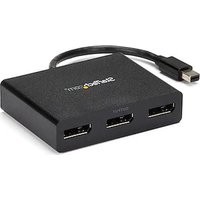


- USB - DVI外付けデュアルモニタ ビデオアダプタ USB - VGA 外付けデュアルモニタ ビデオアダプタ
- FCC 準拠ステートメント
- 商標、登録商標、その他法律で保護されている名称やシンボルの使用
- 目次
- はじめに....1
- インストール手順……2
- USBビデオアダプタの設定 4
- 最大解像度 8
- 技術仕様 9
- 技術サポート 10
- 保証に関する情報 10
- はじめに
- 付属品
- 動作環境
- インストール手順
- ドライバインストール手順(WINDOWS)
- USBマルチビデオアダプタのインストール手順
- インストールの確認
- USBビデオアダプタの設定
- WINDOWS XP/VISTA
- ディスプレイ ID
- ディスプレイの向き
- 「延長」ディスプレイモード(デフォルト)
- モニタの識別
- ディスプレイの設定
- 技術サポート
- 保証に関する情報
- 責任制限
ブランド : StarTech.com
モデル : USB2VGAE3
カテゴリ : コンピューターケーブル