
PM1115P2 - プリンター StarTech.com - 無料のユーザーマニュアル
デバイスのマニュアルを無料で見つける PM1115P2 StarTech.com PDF形式.


| 製品タイプ | プリンター (モノクロレーザー) |
| モデル番号 | PM1115P2 |
| ブランド | StarTech.com |
| 寸法 (幅×奥行×高さ) | 約 38 cm × 30 cm × 20 cm |
| 重量 | 約 5.5 kg |
| 電源定格 | AC 100-240V, 50/60Hz, 1.5A |
| 消費電力 | 最大 350 W (印刷時), 10 W (待機時) |
| 印刷方式 | レーザー (モノクロ) |
| 印刷速度 | 約 20 ページ/分 (A4) |
| 印刷解像度 | 最大 1200 × 1200 dpi |
| 対応用紙サイズ | A4, A5, Letter, Legal, はがき |
| 接続インターフェース | USB 2.0 (Type-B), Ethernet (10/100), Wi-Fi 802.11b/g/n |
| 対応OS | Windows 10/11, macOS 10.12以降, Linux |
| 特徴機能 | 自動両面印刷, ネットワーク印刷対応 |
| メンテナンス | トナー交換, ドラムユニット清掃, 定期的なクリーニング |
| 安全機能 | 過熱保護, 自動電源オフ |
| 付属品 | 電源ケーブル, USB ケーブル, スターターカートリッジ, セットアップガイド |
| 修理・部品 | 修理可能 (正規サービス), 交換用トナー (PN: TONER-01) |
よくある質問 - PM1115P2 StarTech.com
ユーザーの質問 PM1115P2 StarTech.com
0 質問 この機器について。知っているものに答えるか、ご自身の質問をしてください。
この機器について新しい質問をする
デバイスの取扱説明書をダウンロード プリンター 無料でPDF形式で!マニュアルを見つける PM1115P2 - StarTech.com 電子デバイスをもとに戻しましょう。このページにはデバイスの使用に必要なすべての書類が掲載されています。 PM1115P2 ブランド StarTech.com.
使用説明書 PM1115P2 StarTech.com
パラレル・ネットワーク・プリント間サーバー
PM1115P2

*実際の製品は写真と異なる場合があります。
最新の情報は、jp.startech.com でご確認ください
FCC準拠ステートメント
本製品はFCC規則パート15のBクラスデジタルデバイスに対する制限を遵守しているかを確認する試験にて、その準拠が証明されています。これらの制限は、住居環境に設置された場合に有害な干渉から合理的に保護するために設計されています。本製品は無線周波数エネルギーを発生、使用、放出し、指示に従って取り付けられ、使用されなかった場合は、線通信に有害な干渉を与える可能性があります。一方、特定の取り付け状況では、干渉が起きないという保証を致しかねます。本製品がラジオやテレビ電波の受信に有害な干渉を発生する場合(干渉の有無は、製品の電源を一度切り、改めて電源を入れることで確認できます)、次のいずれかまたは複数の方法を試すことにより、干渉を是正することをお勧めします:
- 受信アンテナの向きを変えるか、場所を変える。
- 製品と受信アンテナの距離を離す。
- 受信アンテナが接続されているコンセントとは異なる回路を使うコンセントに本製品を接続する。
- 販売店か実績のあるラジオ/テレビ技術者に問い合わせる。
商標、登録商標、その他法律で保護されている名称やシンボルの使用
本書は第三者の商標、登録商標、その他法律で保護されている名称やシンボルをウェブサイト上で使用する場合がありますが、これらは一切StarTech.comとは関係がありません。これらの使用は、お客様に製品内容を説明する目的でのみ行われており、StarTech.comによる当該製品やサービスの保証や、これら第三者による本書に記載される商品への保証を意味するものではありません。本書で直接的に肯定する表現があったとしても、StarTech.comは、本書で使用されるすべての商標、登録商標、サービスマーク、その他法律で保護され、名称やシンボルは、それぞれの所有者に帰属することをここに認めます。
目次
はじめに 2
パッケージ内容 ......2
動作環境....2
製品概要 3
LEDインジケーター....3
リセットボタン....4
初期設定....4
インストール手順……4
ハードウェアインストール手順……4
ソフトウェアインストール手順....5
オペレーション 15
- 1x パラレルプリントサーバ
- 1x 電源アダプタ
- 1x ソフトウェアCD
- 1x クイックスタートガイド
動作環境
LEDインジケーター
LED 動作狀況 表示
| 動作状況 POSTに対する点滅(黄) | 電源が入ると動作状況インジケーターが5回点滅し、その後点灯状態となります。 |
| 100Mbps オン(緑) | LANポートは100Mbpsで有効にネットワークに接続されています。 |
| 10Mbps オン(黄) | LANポートは10Mbpsで有効にネットワークに接続されています。 |
リセットボタン
プリントサーバを再起動する:
-
プリントサーバの電源が入っていることを確認します。
-
リセットボタンを押して、指を放します。
注意:これによりプリントサーバが再起動され、すべての処理中または保留中にあったプリントジョブが中止されます。
工場出荷時の初期設定にリセットする:
- 電源アダプタをプリントサーバから外します。
- リセットボタンを長押しします。
- 「リセット」ボタンを約5秒間長押ししながら、電源アダプタを再度接続します。
- 「リセット」ボタンから指を放します。
- プリントサーバが再起動します。
警告:この作業によりプリントサーバのすべての設定が消去され、工場出荷時の初期設定に戻されます。
注意:本マニュアルで後述するとおり、ウェブコンソールからも工場出荷時の初其設定ヘリセットすることができます。
初期設定
DHCPクライアント:オフ
IP アドレス:192.168.0.10
サブネットマスク:255.255.255.0
インストール手順
ハードウェアインストール手順
- プリンタの電源を切ります。
- 適切なプリンタケーブルを用いて、プリントサーバをプリンタに接続します。
- プリンタの電源を入れます。
- AC電源アダプタをプリントサーバのDCジャックに差し込みます。
- 動作状況LEDが点滅を止めるまで10秒かかります。
- RJ45ネットワークケーブルをプリントサーバに接続してから、ネットワークスイッや壁埋込ジャックに接続します。
ソフトウェアインストール 手 順
Windows
-
プリントサーバとのネットワーク通信を有効にするため、コンピュータが適切なIPアドレス(192.168.0.100など。プリントサーバの初期設定のIPアドレスは192.168.0.10です)を割り当てられている必要があります。
-
セットアップCDをCD/DVD-ROMドライブに挿入します。
-
オートプレイメニューから、セットアップウィザードを選択します。お使いのシステムでオートプレイが無効になっている場合は、CD/DVDドライブから参照し、アプリーションを実行します。

注意:セットアップCDを使ってプリントサーバドライバ、PSAdmin、セットアッイザードをお使いのコンピュータにインストールします。デフォルトのインストール先ディレクトリはC:\プログラムファイル\ネットワークプリンタモニタです。
- 次の画面が開いたら「次へ」をクリックします。ウィザードがプリントサーバを自的に検出します。この時点でWindowsのファイアウォールメッセージが表示され、プロンプトされたら「アクセスを許可する」をクリックします。

- 「プリントサーバを選択する」画面から、設定するプリントサーバを選択し、「次へ」をクリックします。

- 「はい。設定内容を変更します」>「次へ」の順にクリックして、プリントサーバのIP 設定をネットワークに合わせて変更します。
注意: プリントサーバのIPアドレスはネットワークアダプタと同じサブネットにある必要があります。

- セットアップウィザードの一覧から既に設定が完了しているプリンタを選択し、「次へ」>「次へ」をクリックしてから最後に「終了」をクリックし、インストール手順を完了します。
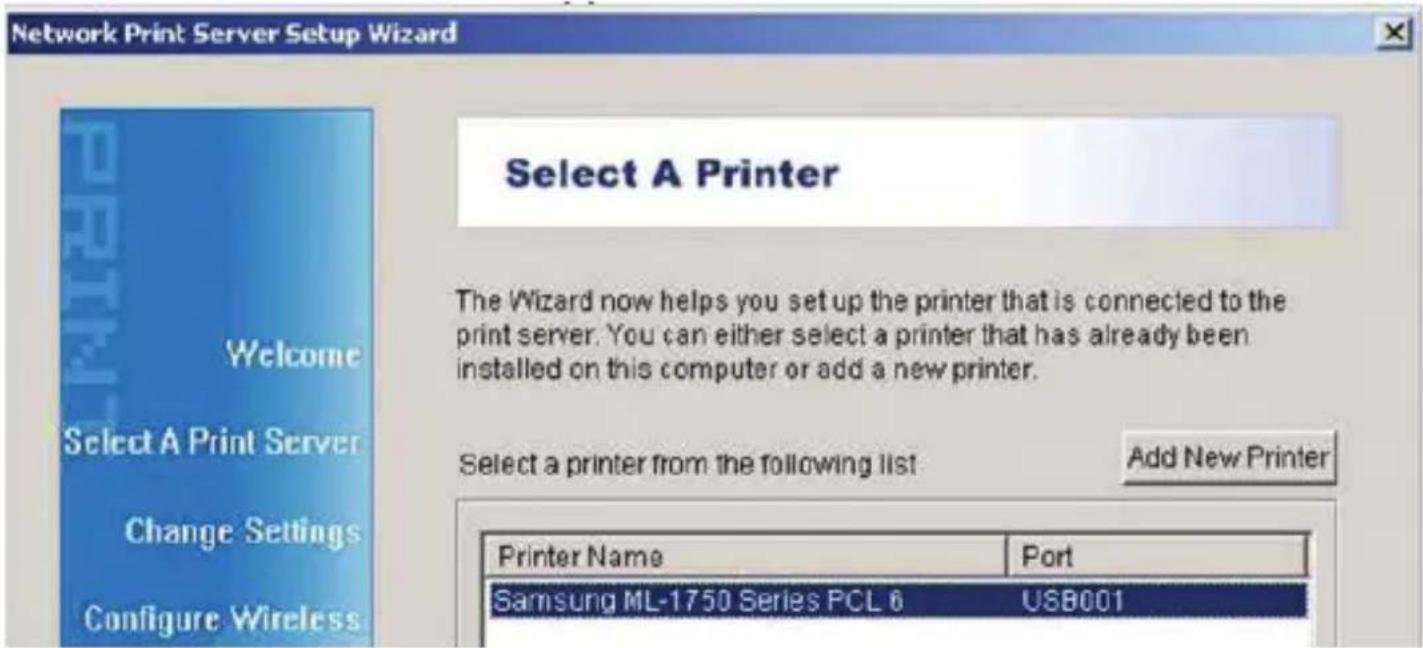
- プリントサーバがまだインストールされていないプリンタに接続されており、一覧に表示されていない場合は、「新規プリンタを追加する」を選択し、Windowsのブンタの追加ウィザードを起動します。
- 「次へ」>「ローカルプリンタ」の順に選択し、「プラグ・アンド・プレイ式プリンタを自動的に検出し、インストールする」チェックボックスにチェックが入っていないことを確認します。「次へ」をクリックします。
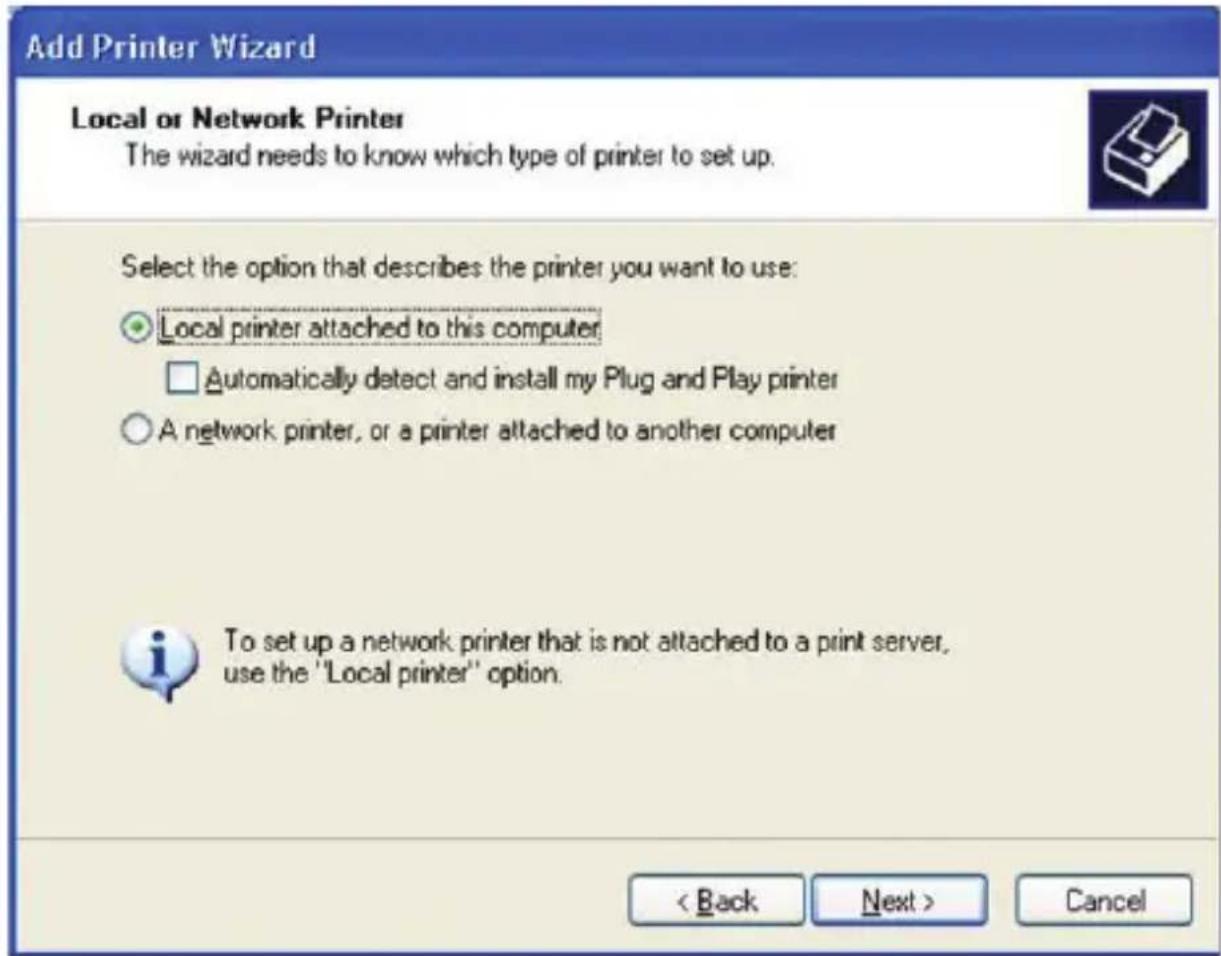
10.「次のポートを使用する」ラジオボタンにチェックが入っていることを確認し、プルダウンリストから「LPT1: (推奨されるプリンタポート)を選択します。「次へ」をクリックします。

- プリンタドライバの一覧から「メーカー」とプリンタを選択します。「次へ」をクリックします。
- プリンタのドライバを既にインストールしていれば、これを維持するか削除するが尋ねられます。「次へ」をクリックします。プリンタに名前をつけ、これを通常使うプリンタにするかを選択します。「次へ」をクリックします。
- 次に、このプリンタをネットワークにいる他のユーザと共有するか、テストページを印刷するか(「いいえ」を選択してください)などを選択します。適切なラジオボタンを選択し、「次へ」>「終了」の順にクリックします。
- セットアップウィザードでは、「プリンタを選択する」リストで強調表示し、「次へ」>「次へ」>「終了」の順にクリックしてインストール手順を終了します。

15.「スタート」>「デバイスとプリンタ」の順にクリックし、新たにインストールしたプリンタを強調表示します。

16.右クリックで「プリンタ」>」プロパティ」を選択し、「ポート」タブから、プリンタサーバのポートが表示されていることを確認します。

17.「一般設定」タブを選択し、「プリントテストページ」をクリックして設定内容を確認します。
注意:複数のプリントサーバをインストールする場合は、Windowsのスタートメニューからセットアップウィザードを「スタート」>「すべてのプログラム」>「ネットワークプリントサーバ」>「PSWizard」の順で選択して起動し、インストール手順をり返します。
Mac OS
Mac OS(10.2以降)でプリントサーバを使用するには、ソフトウェアのインストール順は不要です。ウェブコンソールから必要な設定をすることができます。
- ウェブブラウザを開き、ブラウザのアドレスバーにプリンタサーバのIPアドレス初期設定では 192.168.0.10)を入力し、
キーを押します。 - ユーザIDとパスワード(初期設定では admin / パスワードなし)を入力します
- 「セットアップ」セクション>「TCP/IP」タブの順にクリックします。
- ネットワーク上のプリントサーバを識別するため、「Rendezvous の設定」ボックスを有効にし、サービス名を入力します。

- 「保存して再起動」をクリックし、設定内容を適用します。
- Macシステムでは、「システム環境設定」ページを開き、「プリントおよびスキャンユー ティリティ」を選択します。

- 「プリントおよびスキャン」画面の下部のプラス(+)印>「プリンタまたはスキャナの追加」の順にクリックします。

- プリンタサーバが自動的に初期設定一覧に表示されます。これを選択し、「使用する」>「プリンタソフトウェアを選択する」の順にクリックしプリンタサーバに接続されたプリンタの機種を指定します。

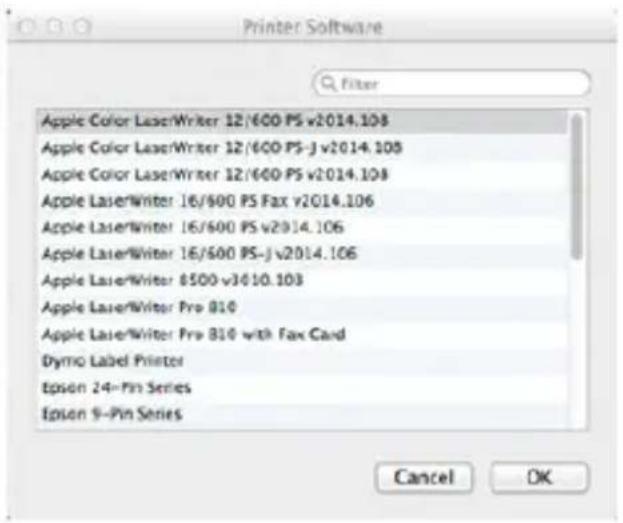
- プリンタのメーカーや機種を選択したら「OK」をクリックし、「追加」をクリックしてインストール手順を完了します。
動作
PSAdminアプリケーション (Windows)
ソフトウェアを正常にインストールしたら、Windowsのスタートメニューから「スタート」>「プログラム」>ネットワークプリントサーバ」>「PSAdmin」の順に選択PSAdminユーティリティを起動することができます。
NetWareシステムでは、PCONSOLEを実行し、必要なパラメータを作成してから(詳は、Novell NetWareプリントサーバ/サービスマニュアルを参照してください)、スーパーバイザー(管理者)またはそれに相当する権限を持つユーザとしてNetWareファイルサーバにログインし、PSAdminを実行します。

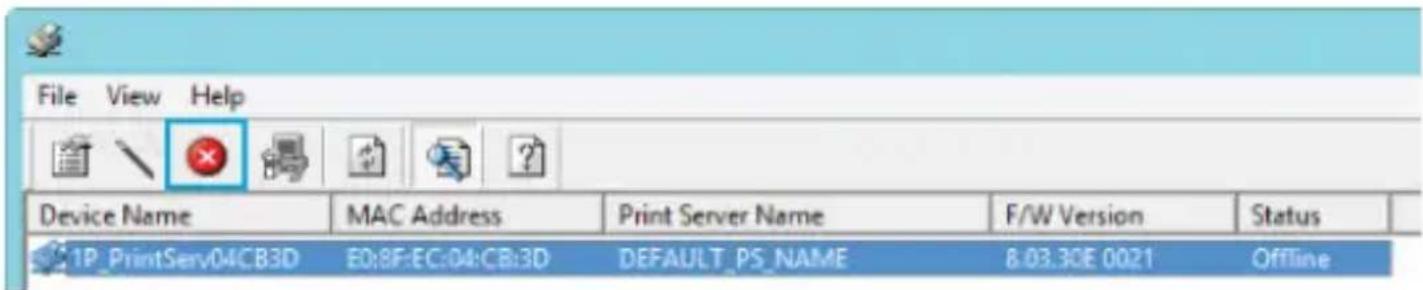
LANで検出されたプリントサーバがデバイス名、MACアドレス、プリントサーバ名、Firmwareバージョン、動作状況と共に画面上部に表示されます。これらの用語は次のように定義されます。
デバイス名:識別のために使用されるプリントサーバ名。
MAC アドレス:プリントサーバのEthernetアドレス。
プリントサ ー バ 名:NetWareサーバ上のプリントサーバ名。
バージョン: プリントサーバのFirmwareのバージョン。
動作状況:接続されているプリンタの現在の動作状況を表示します。
セットアップウィザード
セットアップウィザードはTCP/IPまたはNetWareで必要とされるプリントサーバのパラメータを設定するのに役立つ設定プログラムです。
TCP/IP
- PSAdminツールバーから「ウィザード」ボタンをクリックします。

-
開いた画面から「TCP/IPウィザード」を選択し、「次へ」をクリックします。
-
ネットワークにDHCPがある場合は、「DHCPサーバからIPアドレスを取得する」を選択します。または、デバイスのIP設定を手動で入力する場合は「IPアドレスを指定する」を選択します。
注意: DHCPは初期設定では無効になっています。これは、プリンタサーバに静的なIPアドレスの割り当てをすることを強くお勧めしているためです。
TCP/IP Settings

-
スーパーバイザー(管理者)またはそれに相当する権限を持つユーザとして NetWareファイルサーバにログインし、PSAdminを実行します。
-
PSAdminツールバーから「ウィザード」ボタンをクリックします。

- 開いた画面から「NetWareウィザード」を選択し、「次へ」をクリックします。
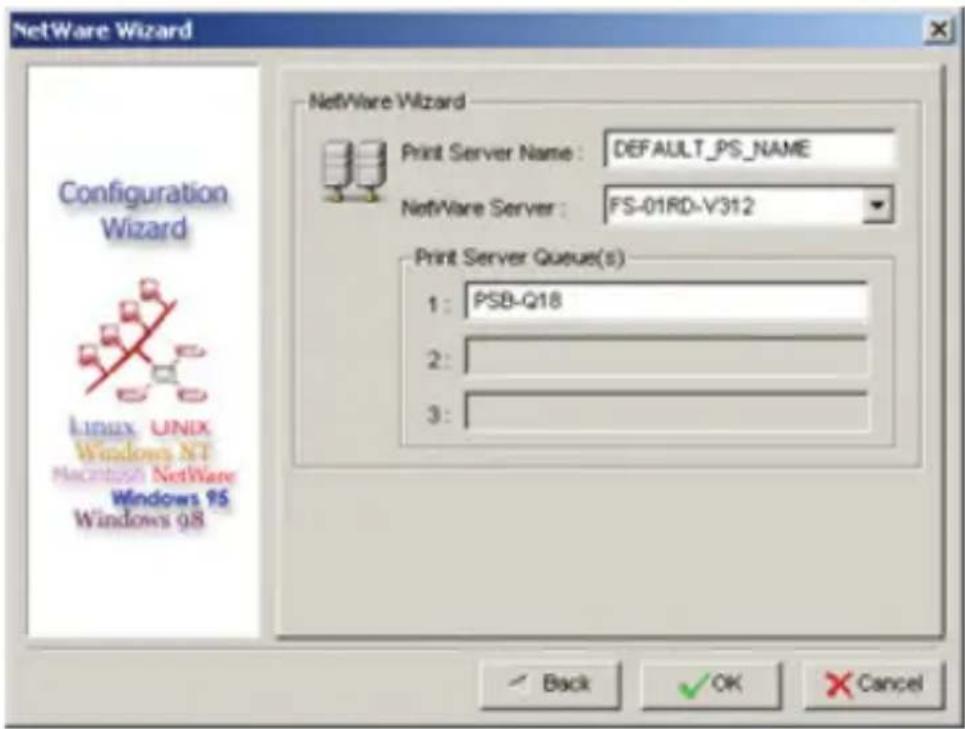
-
プリントサーバを接続するNetWareファイルサーバを選択します。
-
プリントキュー名(複数可)を入力します。
注意:各プリントキューはプリンタサーバの各プリントポートに対応しています。
-
「OK」をクリックします。
-
NetWareクライアントコンピュータから、プリンタサーバが対応するいずれかのNetWareプリントキューに接続(リダイレクト)されたプリンタを作成します。
詳細セットアップ(デバイスプロパティ)
デバイスプロパティ画面では詳細な設定オプションのあるいくつかのタブが利用できます。
- 設定するプリントサーバを選択し、PSAdminツールバーから「プロパティ」ボタンクリックします。

一般設定タブ

デバイス名:これによりデバイスがネットワーク上で識別されます。
パスワード: 未承認の変更が行われないよう、デバイスを守ります。

ネットワークにDHCPがある場合は、「DHCPサーバからIPアドレスを取得する」を選します。または、デバイスのIP設定を手動で入力する場合は「IPアドレスを指定する」を選します。
注意: DHCPは初期設定では無効になっています。これは、プリンタサーバに固定IPドレスの割り当てをすることを強くお勧めしているためです。

プリントサーバ名:PCONSOLEを用いて作成されたプリントサーバに入力します。
Bindery設定(オプション):BinderyモードでNetWareファイルサーバ(複数可)を択します。
NDS設定(オプション):NDSモードを使って、NetWareファイルサーバ(複数可)(NetWare 4.x以降)を選択します。
パスワードの暗号化:NetWareサーバにログインするために、プリントサーバが要求するパスワードを入力します。
- NetWareクライアントコンピュータから、プリンタサーバが対応するいずれかのNetWareプリントキューに接続(リダイレクト)されたプリンタを作成します。
複数のプリントキューの設定
複数のプリントキューに対応するプリントサーバを設定するには、以下の手順に従ってください。
- スーパーバイザー(管理者)またはそれに相当する権限を持つユーザとして NetWareファイルサーバにログインします。
- WindowsからPSAdminを実行します。
- プリントサーバを選択し、設定します。
- ツールバーのウィザードアイコンをクリックします。
- プリントサーバとプリントキュー名を入力します(ウィザードに関する詳細は、本章の「ウィザード」に関するセクションを参照してください)。
- NetWareのPCONSOLEを実行し、追加のプリントキューを作成します。
- 手順5で指定したプリンタサーバ名を選択します。
- 「プリントサーバ設定」オプション>「プリンタが対応するキュー」オプションの選択します(NetWare 4.xのPCONSOLEの場合は、「プリンタ0」ではなく「複数のプリンタオプションを選択してください」。
- 「プリンタ0」オプションを選択し、<挿入>キーを押して、手順6で作成したプリントキューをリストに追加します(NetWare 4.xのPCONSOLEの場合は、代わりに「害り当てられたプリントキュー」オプションを選択してください)。
10.PSAdminから「リセットアイコン」をクリックし、プリントサーバをリセットしまれで完了です。
再起動
再起動機能を使うと、新しく接続したデバイスを認識させたり、新しい設定内容を有効にするために、プリントサーバデバイスを再起動することができます。
- リセットしたいデバイスを選択し、PSAdminツールバーから「再起動」ボタンをクリックします。
Firmwareのアップグレード
アップグレードすることにより、Firmwareの最新版が出た際に、プリントサーバデバイスをアップグレードすることができます。
注意:アップグレードファイルがPSAdminと同じディレクトリにあることを確認してください。
- アップグレードするプリントサーバを選択し、PSAdminツールバーから「アップグレード」ボタンをクリックします。

- 「通常アップグレード」を選択し、「次へ」をクリックします。アップグレードファイルがPSAdminと同じディレクトリにあることを確認してください。
リフレッシュ
リフレッシュ機能は接続されているすべてのプリントサーバのネットワークを検索します。
- PSAdminツールバーから「リフレッシュ」ボタンをクリックします。

ウェブコンソール管理
プリントサーバには組み込まれたウェブコンソールが含まれており、プリントサーバや接続されているプリンタの設定内容や管理ページを閲覧できるよう、ブラウザからアクセスできます。
ウェブコンソールヘアクセスするには:
-
ウェブブラウザを開き、ブラウザのアドレスバーにプリンタサーバのIPアドレス初期設定では 192.168.0.10)を入力し、
キーを押します。 -
ユーザIDとパスワード(初期設定では admin / パスワードなし)を入力します。
注意:ツールバーの右側にある矢印ボタンを使うと選択できる設定タブを詳細表示したり、折りたたんだりすることができます。

動作状況セクション
動作状況セクションは読み取りのみ可能なレポート形式で、プリントサーバの現在の設定内容を表示します。ツールバーで選択可能なタブをクリックすることで、デバイ/プロトコル関連の設定内容が確認できます。

セットアップセクション
セットアップセクションではウェブコンソールからプリントサーバの設定を行ったり設定内容を変更したりします。ツールバーで利用可能なセクションをクリックすることで、デバイス/プロトコル関連の設定内容を変更できます。
以下のセクションは利用可能なオプションをまとめたものです。

システムタブ
基本的なシステム設定を行います。「保存して再起動」ボタンを押し、変更内容を適します。
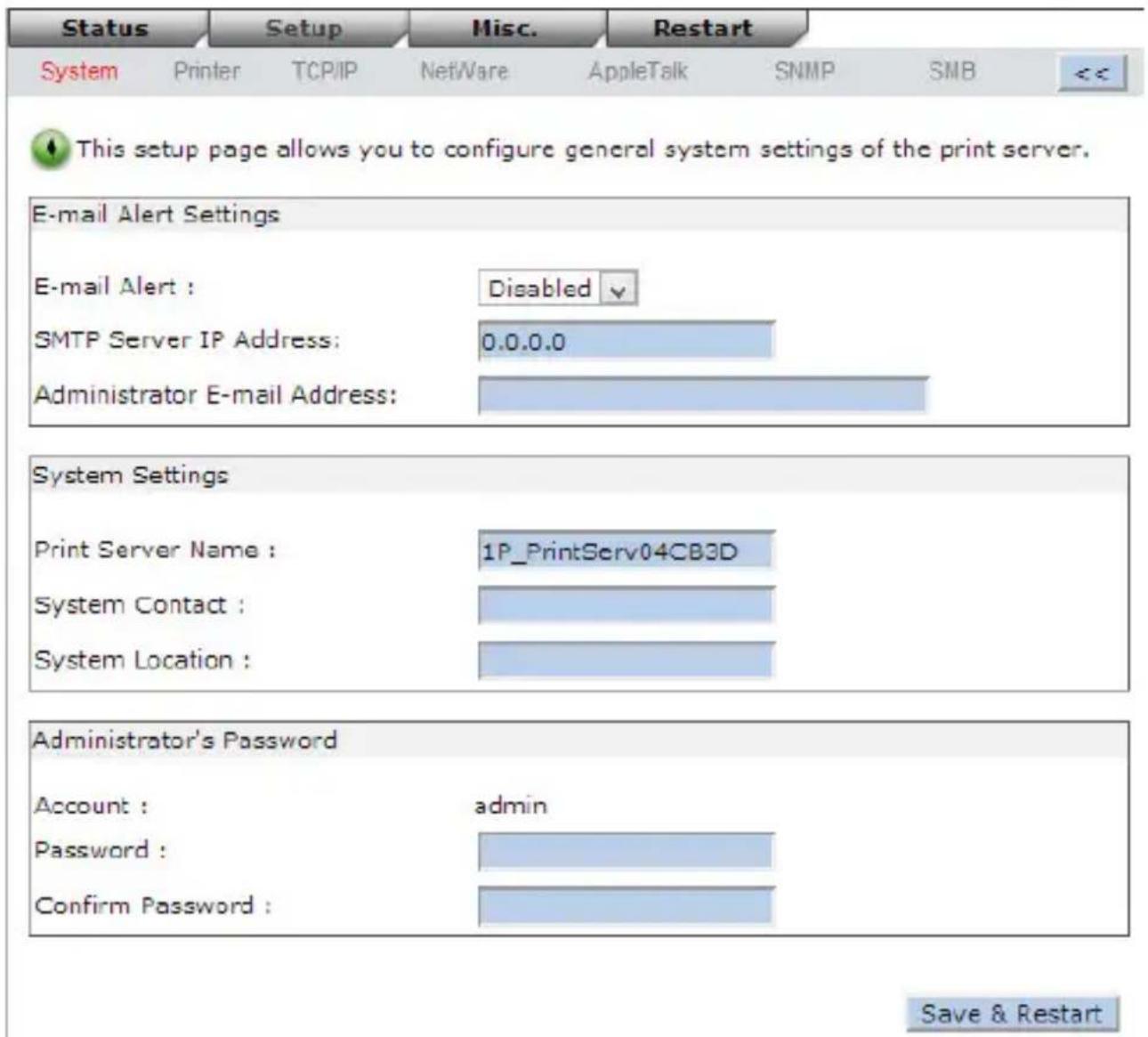
電子メールアラート:電子メールアラートサポートを有効または無効にします。
SMTPサーバのIPアドレス:お使いのSMTPサーバのIPアドレスを入力します。
管理者の電子メールアドレス:通知の受信先の電子メールアドレスを入力します。
プリント サーバ名: プリントサーバで希望するデバイス名を入力します。
システムに関するお問い合わせ先:プリントサーバに関するお問い合わせ先を入力します。
システムの場所:プリントサーバの場所情報(1階のコピー室など)を入力しま
パスワード:ウェブコンソールへの未承認アクセスを防ぐため、パスワードを設定します。
プリンタタブ
接続したプリンタの設定を行います。「保存して再起動」ボタンを押し、変更内容を適用します。
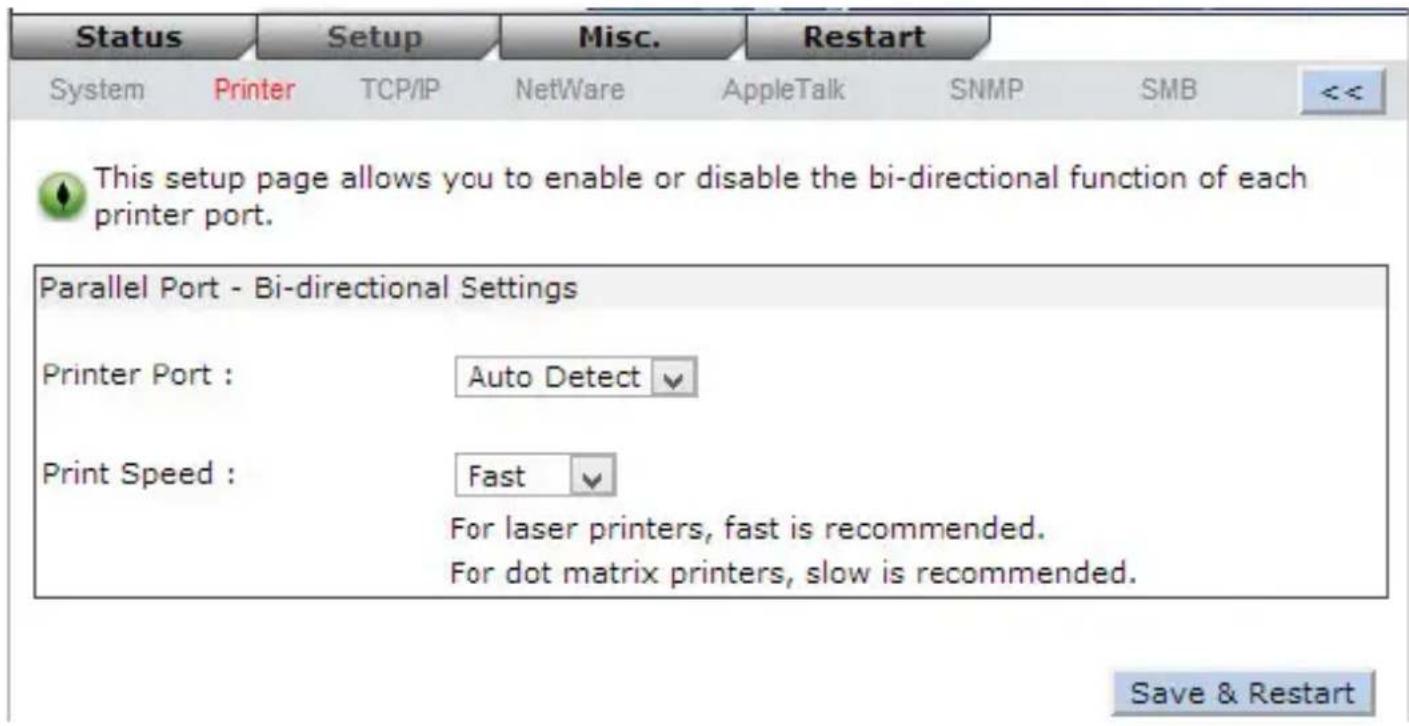
プリンタポート:双方向ポート動作モードを選択します。無効にしたり、自動検出機能なども利用できます。
印刷速度:印刷速度を選択します。
TCP / IPタブ
プリンタサーバのTCP/IPや Rendezvous(Bonjour)設定を行います。「保存して再起動」ボタンを押し、変更内容を適用します。

TCP/IP設定:ネットワークにDHCPがある場合は、「TCP/IP設定を自動で行う(DHCP/BOOTPを使用)」を選択します。または、デバイスのIP設定を手動で入力する場合は「次のTCP/IP設定を使用する」を選択します。
注意:DHCPは初期設定では無効になっています。これは、プリンタサーバに固定IPドレスの割り当てをすることを強くお勧めしているためです。
Rendezvous設定:Mac OS 10.2以降でRendezvous(Bonjour)サポートを有効または無効にします。
NetWareタブ
プリンタサーバのNetWare関連の設定をします。「保存して再起動」ボタンを押し、変更内容を適用します。

プリントサーバ名:PSAdminユーティリティやPCOMSOLEプログラムが設定したプントサーバ名を入力します。
ポーリング 時間: プリントサーバがプリントキューに対応するためファイルサーバい問い合わせる(ポーリング)間隔を秒単位で入力します。
ログインパスワード:NetWareサーバにパスワードを入力します(入力時に暗号化されます)(選択したプリントサーバに対して管理者が設定したパスワード)。
NDSモードを使用する:NDSモードを有効にします。NDSツリー名を選択し、下のコテキストボックス内にコンテキスト名を入力します。
Binderyモード:Binderyモードを有効にすると、下のNetWareファイルサーバ名を選択できるようになります。
AppleTalkタブ
このプロトコルを使ってMacワークステーションからジョブを受け付けられるよう、ブリンタサーバのAppleTalk関連の設定をします。「保存して再起動」ボタンを押し、変更内容を適用します。
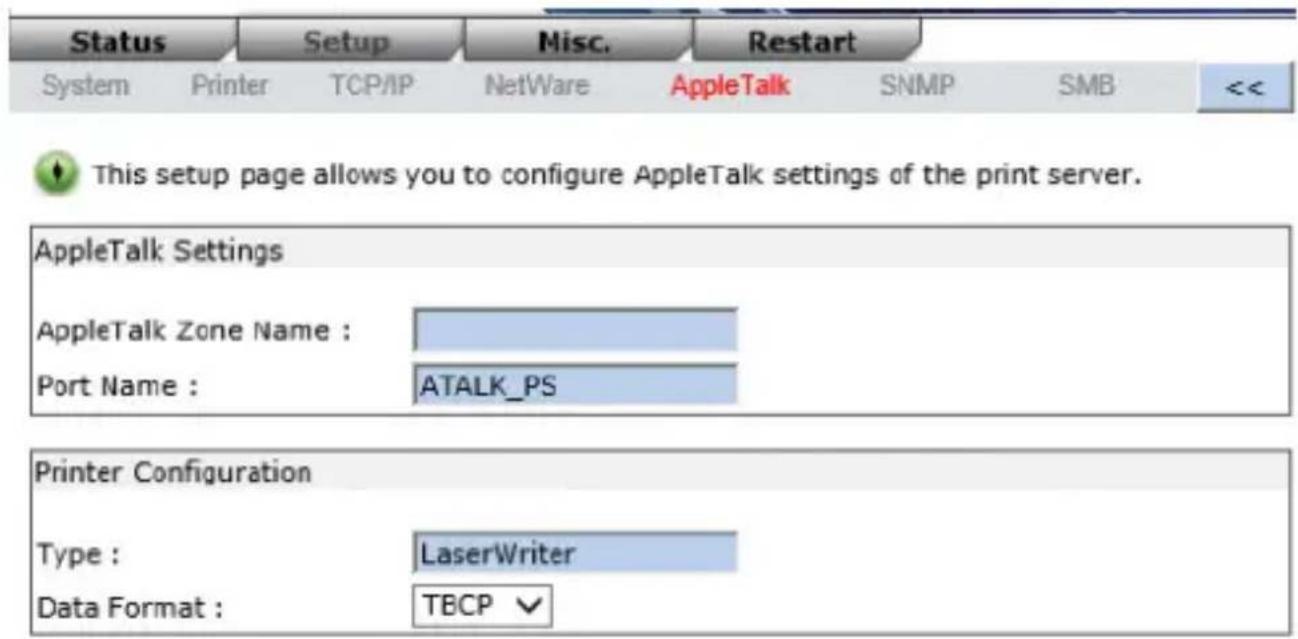
ゾーン名:プリンタサーバを帰属させたいAppleTalkゾーン名を入力させるか、初期設定のままにします(これにより、プリントサーバが自動的にAppleTalkルータに設定された初期設定のゾーンを検索し、検出されるとこれにリンクします)。また、少なも1つ以上のAppleTalkゾーンがネットワーク上に存在していることを想定しています。ゾーンがない場合、プリントサーバがウェブブラウザにあるプリンタサーバの現のAppleTalkステータスにアスタリスク(*)を付けてゾーン名を表示します。
ポート名:識別できるよう名前を入力するか、初期設定のままにします(推奨)。
注意:初期設定のプリントサーバの選択者名は次のように表示されます:
プリンタの種類:初期設定のプリンタの種類はLaserWriter(推奨)です。
データ形式:利用可能なデータ形式はASCII、TBCPおよびBCPです。
SNMPタブ
プリンタサーバの簡易ネットワーク管理プロトコル(SNMP)関連の設定をします。ネットワーク管理システム(NMS)ソフトウェアを実行しているネットワークのホストはプリントサーバデバイスにアクセスし、デバイスに保管されたMIBオブジェクトを読取ったり、書き込んだりすることができます。「保存して再起動」ボタンを押し、変更内容を適用します。

SNMPコミュニティ:プリントサーバは最大で2つのコミュニティ名をサポートします 初期設定のコミュニティ名は「public」(大文字と小文字の区別をします)で、初期設定として読み取り権限のみ付与されています。
HP WebJetAdminサポート:HP WebJetAdminサポートを有効または無効にします。
SNMPトラップ:SNMPリクエストのコミュニティ名が正しくない場合、SNMP認証問のトラップメッセージをネットワーク管理者に送信する機能を有効にします。
通常ではない状況やアクティビティが発生すると、SNMPエージェントがSNMPトラップからSNMPマネージャにアラートを送信します。以下の一覧表はプリントサーバが送信するSNMPトラップメッセージをまとめたものです。
| アクティビティ / SNMP トラップメッセージ | 説明 |
| リンクアップとリンクダウン | プリントサーバのネットワークインターフェースに障害が起きると、リンクダウンのトラップメッセージが生成されます。ネットワークインターフェースが通常動作に戻ると、リンクアップのトラップメッセージが送信されます。 |
| コールドスタートまたはウォームスタート | プリンタサーバが再起動する際に、コールドスタートまたはウォームスタートのトラップメッセージが生成されます。 |
| 認証問題 | プリントサーバが、プリントサーバが設定されたコミュニティ名と一致しないコミュニティ名のSNMPリクエストを受け取ると、認証問題のトラップメッセージが生成されます。 |
プリントサーバのSNMP実装中、次のMIBオブジェクトが更新できます:
| MIBオブジェクト名 説明 | |
| system.sysContact ネットワーク管理者名を表示します。 | |
| system.sysName 識別のため、プリントサーバ名を表示します。 | |
| system.sysLocation | プリントサーバの場所を表示します。 |
| snmp.snmpEnableAuthenTraps | SNMPリクエストのコミュニティ名が正しくない場合、SNMP認証問題のトラップメッセージをネットワーク管理者に送信する機能を有効または無効にします。 |
SMBタブ
サーバメッセージブロック(SMB)印刷の設定を行います。「保存して再起動」ボタ押し、変更内容を適用します。

ワークグループ名:ネットワーク上のプリントサーバを識別するため、ワークグループ名をプリントサーバに割り当てます。
共有名:プリントサーバポートに名前を割り当てます。
その他 セクション
その他セクションでは、ユニットを工場出荷時の初期設定にリセットしたり(リセッボタンでも同じことができます)、Firmwareのアップグレードを行います。
工場出荷時の初期設定
ユニットを工場出荷時の設定にリセットするには、この画面の「OK」ボタンをクリッし、選択内容を確定します。
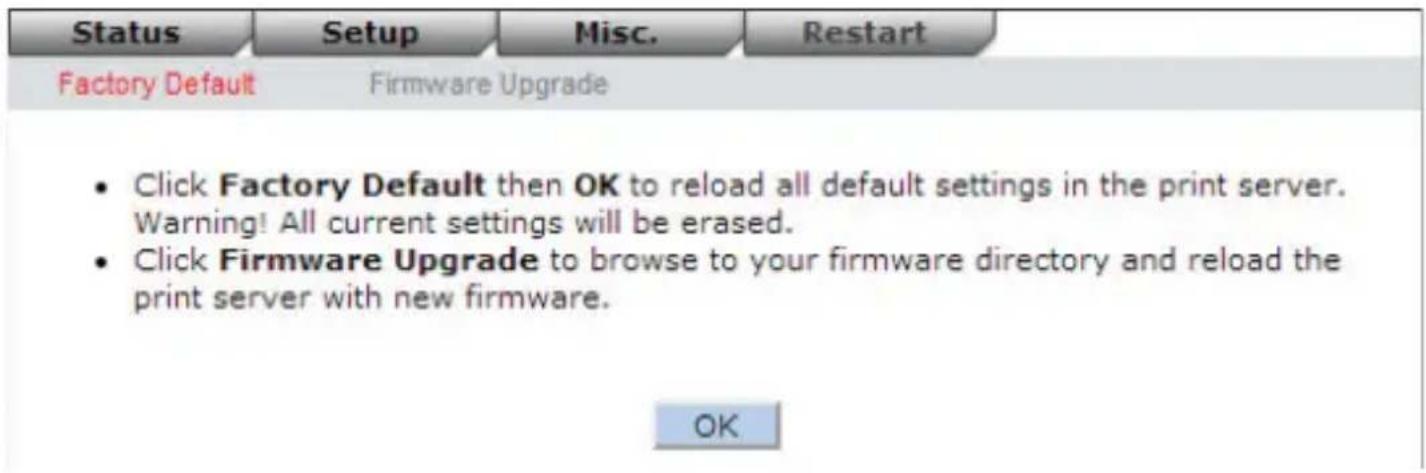
プリントサーバにあるFirmwareのアップグレードができます。

- 「ファイルを選択する」ボタンをクリックします。
- 更新したファイルを保管した場所までナビゲートします。
- 「Firmwareのアップグレード」ボタンをクリックし確定します。
再起動セクション
再起動セクションでは、すべての変更した設定内容を保存し、プリンタサーバを再起動します。「OK」をクリックし、再起動します。

以下のチャートは良くある質問や問題とその解決策案をまとめたものです。
質問 / 問題 解決策案
セットアップウィザードが プリントサーバを検出しま せん。
お使いのファイアウォールが接続をブロックしている可能性があります。一時的にファイアウォールを無効にするか、セキュリティレベルを下げてください。
自動 セットアップ 中 に、PSAdminが「プリントサ ーバエラーを作成」、「プリン タエラーを作成」、または「プ リントキューエラーを作成」 と報告します。
自動セットアップダイアログボックスで指定したプリントサーバ名、プリンタ名、プリンタキュー名にスペースが含まれています。スペースを取るか、ハイフン(-)または下線()を使って新しい名前を入力します。
プリントサーバ名またはプリントキュー名を自動セットアップに指定すると、PSAdminが「プリントサーバは既に存在します」、「プリンタは既に存在します」または「プリントキューは既に存在します」と報告します。
自動セットアップに新しいプリントサーバ名またはキュー名を入力します。
| プリントジョブは正常にプリントキューに送信されますが、そこからプリンタへ送信されません。 | 1.PCONSOLEのプリントサーバ名/プリントキューの設定が不正です。2.指定され、プリントサーバメモリに保管されたプリントサーバ名がPCONSOLEの同じセットと一致しません。3.プリンタサーバに接続されたネットワークケーブルか電源アダプタの接続が外れかかっているか、外れています。4.プリンタがオフラインか、紙が詰まっているか、紙が入っていません。 |
| プリントジョブが印刷を始めましたが、印刷が非常に遅く、解読不能な文字を印刷します。 | プリンタドライバが紛失しているか、現在お使いのプリンタとの互換性がありません。当該プリンタで指定されていないプリンタドライバを使用すると、印刷エラーが生じる可能性があります。適切なプリンタドライバをインストールしてください。適切なプリンタドライバがない場合、プリンタメーカーまでお問い合わせください。 |
| プリントサーバをアップグレード中、アップグレードの進捗を知らせるバーが停止し、その後プロセスを継続しているようではありません。 | 1.ネットワークケーブルの配線(特に、PSAdminを実行しているワークステーションとプリントサーバユニット間)を確認してください。2.PSAdminを実行し、プリントサーバをもう一度アップグレードします。 |
| POST終了後、動作状況LEDが点滅し続けています。 | 最後に行ったアップグレードプロセスが完了していません。PSAdminを使ってもう一度プリントサーバをアップグレードする必要があります。 |
技術仕様
| ポート数 | 1 |
| インターフェース/ブリッジ | パラレル |
| 業界標準 | IEEE 802.3 10BASE-T、IEEE 802.3u100BASE-TX |
| コネクタ | 1 x RJ-45 (メス)1 x Centronics (36ピン) (オス) |
| 最大データ転送速度 | 100 Mbps (LAN) |
| リモート管理対応 | はい |
| サポートされるプロトコール | TCP/IP (LPR、IPP、RAW 9100)、IPX、NetBEUI、AppleTalk、SNMP、SMB |
| 電源アダプタ | 3.3 V 2 A、Gタイプ |
| エンクロージャ材 質 | プラスチック |
| 動作温度 | 0°C~50°C |
| 保管温度 | 0°C~50°C |
| 外形寸法 | 60 x 62 x 24 mm |
| 重量 | 52g |
| 対応オペレーティングシステム | Windows® 8 (32/64ビット)、7 (32/64)、Vista (32/64)、XP (32/64)、2000、Windows® Server® 2012、2008 R2、2003 (32/64)、Mac OS® 10.2以降(10.9までテスト済み)、Unix / Linux |
技術サポート
StarTech.comの永久無料技術サポートは、お買い上げいただいたお客様に安心して製品をお使いいただきたいという願いから業界屈指のソリューションを提供しております。お使いの製品についてヘルプが必要な場合は、http://jp.startech.com/Supportまでアクセスしてください。当社では、お客様をサポートするためのオンラインツールやユーザーマニュアル、および、ダウンロード可能な資料をご用意しております。
ドライバやソフトウェアに関する最新情報はhttp://jp.startech.com/Downloadsでご確認ください。
保証に関する情報
本製品は2年間保証が付いています。
また、StarTech.comは、資材や製造工程での欠陥に起因する商品を、新品購入日から、記載されている期間保証します。この期間中これら商品は修理のために返品されるか、当社の裁量にて相当品と交換いたします。保証で適用されるのは、部品代と人件費のみです。StarTech.comは商品の誤用、乱雑な取り扱い、改造、その他通常の摩耗や破損に起因する欠陥や損傷に対して保証いたしかねます。
責任制限
StarTech.com Ltd. や StarTech.com USA LLP(またはその役員、幹部、従業員、または代理人)は、商品の使用に起因または関連するいかなる損害(直接的、間接的、特別懲罰的、偶発的、派生的、その他を問わず)、利益損失、事業機会損失、金銭的損失対し、当該商品に対して支払われた金額を超えた一切の責任を負いかねます。一部の州では、偶発的または派生的損害に対する免責または限定的保証を認めていません。これらの法律が適用される場合は、本書に記載される責任制限や免責規定が適用されない場合があります。
見つけにくい製品が簡単に見つかります。StarTech.comでは、これが企業理念であり、お客様とのお約束でもあります。
StarTech.comは、お客様が必要とするあらゆる接続用パーツを取り揃えた総合メーカーです。最新技術からレガシー製品、そしてこれらの新旧デバイスを一緒に使うためのあらゆるパーツ。当社はお客様のソリューションを接続するパーツを見つけるお手伝いをしています。
当社はお客様が必要なパーツを見つけるのを助け、世界中どこでも素早く配送します。当社の技術アドバイザーまでご連絡いただくか、当社のウェブサイトにアクセスしていただくだけで、お客様が必要としている製品がすぐに見つけ出せます。
StarTech.comが提供しているすべての製品に関する詳しい情報については、ホームページjp.startech.comでご確認ください。ウェブサイトでご利用いただけるユニークで便利な製品検索ツールをお使いいただけます。
StarTech.comは、1985年に創立し、米国、カナダ、イギリス、台湾に拠点を構え、世界中の市場でサービスを提供するIT関連のコネクタや技術部品の総合メーカです。また、StarTech.comは、ISO9001認証を取得しています。
- パラレル・ネットワーク・プリント間サーバー
- FCC準拠ステートメント
- 商標、登録商標、その他法律で保護されている名称やシンボルの使用
- 目次
- はじめに 2
- 製品概要 3
- インストール手順……4
- オペレーション 15
- 動作環境
- LEDインジケーター
- リセットボタン
- プリントサーバを再起動する:
- 工場出荷時の初期設定にリセットする:
- 初期設定
- インストール手順
- ハードウェアインストール手順
- ソフトウェアインストール 手 順
- WINDOWS
- MAC OS
- 動作
- PSADMINアプリケーション (WINDOWS)
- セットアップウィザード
- TCP/IP
- TCP/IP SETTINGS
- 一般設定タブ
- 複数のプリントキューの設定
- 再起動
- FIRMWAREのアップグレード
- リフレッシュ
- ウェブコンソール管理
- 動作状況セクション
- セットアップセクション
- システムタブ
- プリンタタブ
- TCP / IPタブ
- NETWAREタブ
- APPLETALKタブ
- SNMPタブ
- SMBタブ
- その他 セクション
- 工場出荷時の初期設定
- 再起動セクション
- 質問 / 問題 解決策案
- 技術サポート
- 保証に関する情報
- 責任制限
ブランド : StarTech.com
モデル : PM1115P2
カテゴリ : プリンター