65Q815 - テレビ TCL - 無料のユーザーマニュアル
デバイスのマニュアルを無料で見つける 65Q815 TCL PDF形式.


ユーザーの質問 65Q815 TCL
0 質問 この機器について。知っているものに答えるか、ご自身の質問をしてください。
この機器について新しい質問をする
デバイスの取扱説明書をダウンロード テレビ 無料でPDF形式で!マニュアルを見つける 65Q815 - TCL 電子デバイスをもとに戻しましょう。このページにはデバイスの使用に必要なすべての書類が掲載されています。 65Q815 ブランド TCL.
使用説明書 65Q815 TCL
本製品は、新衛星BS 4K放送及び110度CS 4K放送受信に対応いたしております。
4K放送を受信するには、新衛星4K/8Kアンテナおよびアンテナ引き込み用宅内機器等の設置工事が必要です。詳細は、別冊の取扱説明書(4K BS/110度CS放送・共通編)をご参照ください。
本取扱説明書では、従来からの2K放送(地上デジタル、衛星BS、衛星110度CS)およびスマート機能等について説明しております。
55Q815/65Q815







HIGH-DEFINITION MULTIMEDIA INTERFACE

DOLBY
VISION • ATMOS


NetFront®
● 本書で使われている画面などのイラストはイメージであり、実際の表示と異なる場合があります。意匠・仕様・ソフトウェアは製品改良のため予告なく変更することがあります。
- このたびはTCLテレビをお買い上げいただきまして、大変ありがとうございます。ご使用になられる前に、この取扱説明書を一度よくお読みになられて、ご参考の手引きとしてご愛用ください。
● G-GUIDE(Gガイド)は、4K放送のBS/110度CSのみにてご利用になれます。
目次
ご使用の前に 5
安全上のご注意....5
故障や異常 5
取り付け ....5
使用 7
クリーニング 9
お手入れ 10
クリーニング時の注意 …… 10
画面およびテレビ台のクリーニング ......10
使用上の注意 …… 11
取り扱い....11
錄画 11
譲渡および廃棄 11
免責条項 11
ソフトウェアのアップデート 11
無線の周波数について 12
付属品 13
各部のなまえ 15
前面 15
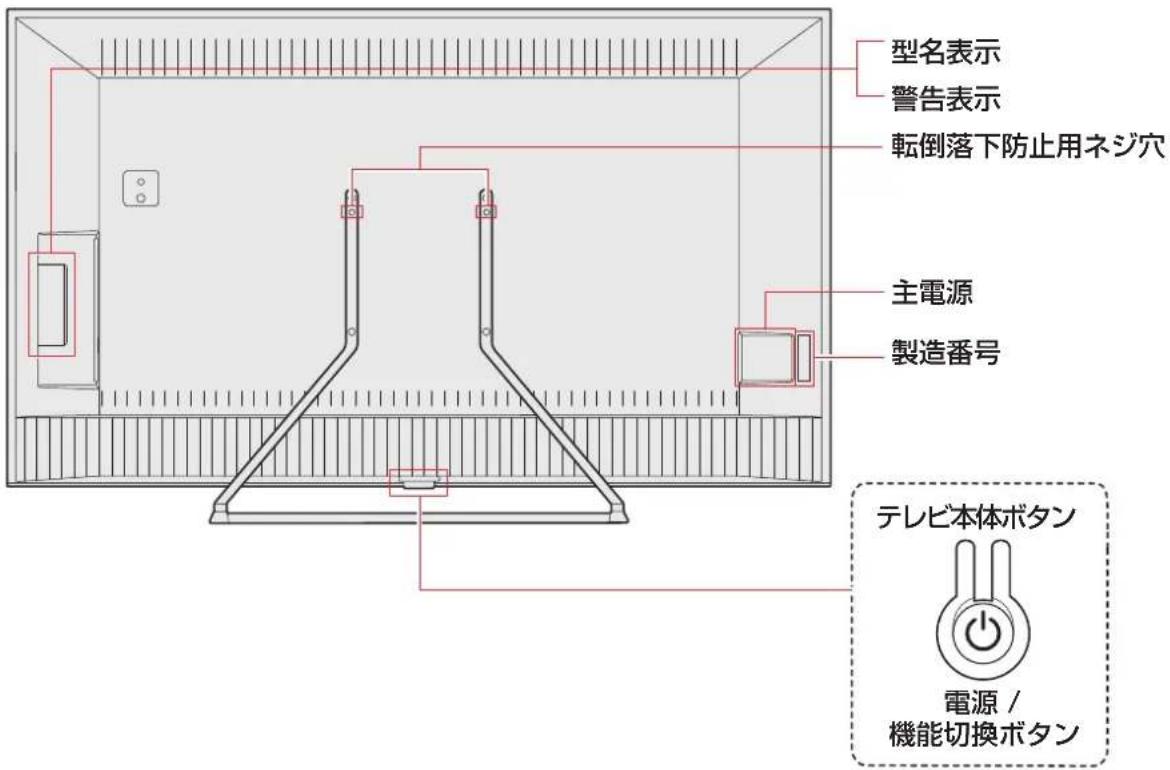
背面 15
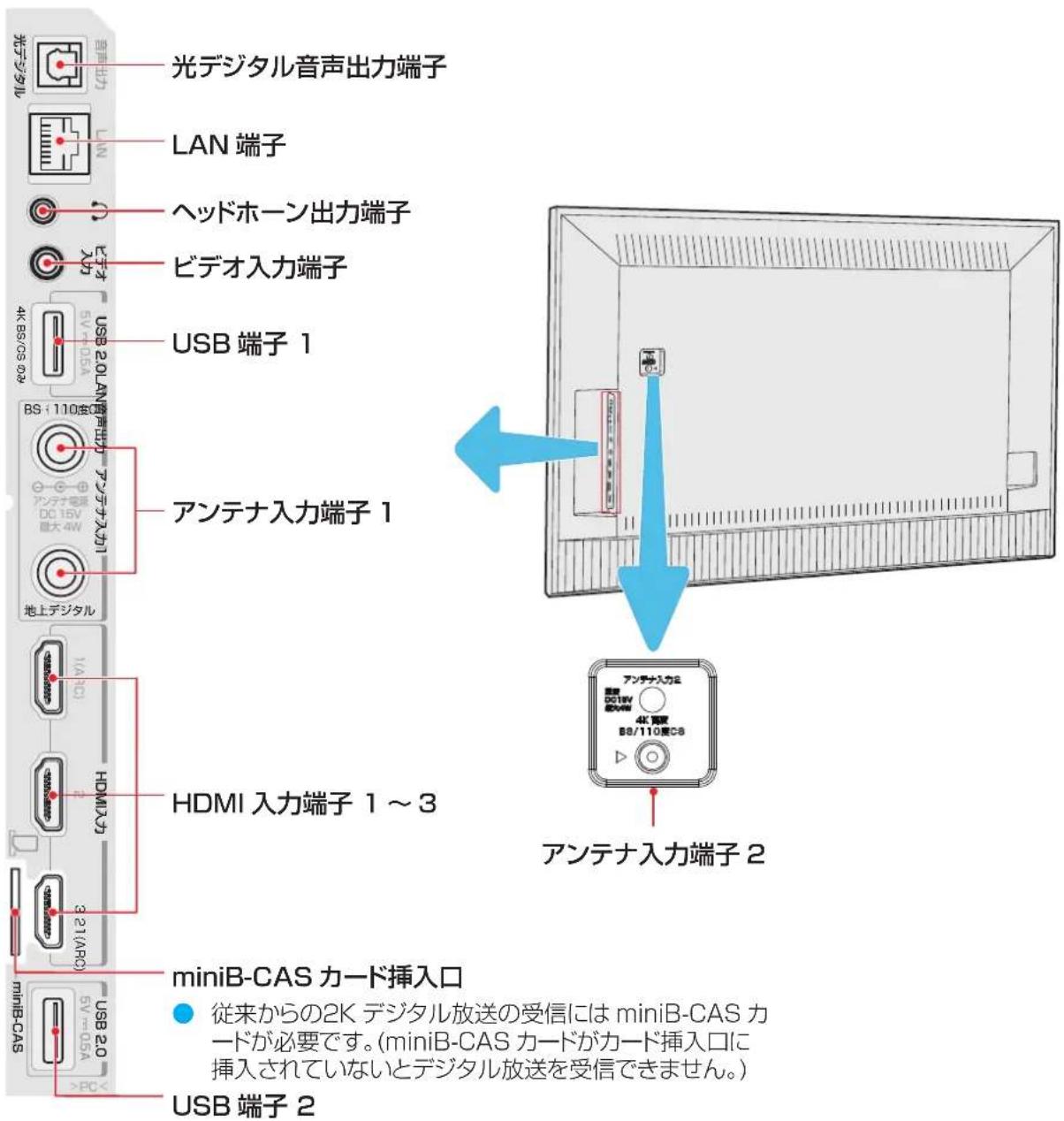
入出力端子 16
本体ボタンについて 16
リモコン 17
準備をする 18
スタンドを取り付ける 18
miniB-CAS カードを挿入する 19
挿入のしかた 19
miniB-CAS カードのテスト 19
取り出しかた 19
テレビを設置する……20
正しい置きかた……20
転倒・落下防止のしかた 20
壁かけでご使用 ......20
アンテナを接続する 22
一戸建て住宅(個別アンテナによる受信)……22
集合住宅(共用アンテナによる受信)……22
録画機器を経由する場合 ......22
外部機器を接続する....23
映像機器接続例 23
音声機器接続例 23
USB ハードディスク接続例 ......23
インターネット接続例 24
リモコンの準備をする……25
乾電池を入れる 25
リモコンの有効範囲 ......25
電源を入れる ......26
初期設定 27
Android テレビの初期設定について ......27
初期設定手順 27
リセット「初期設定」 28
テレビを楽しむ ......29
リモコンの基本操作 ......29
デジタル放送の選択 ......29
リモコンで「外部機器」を選ぶ……29
リモコンを使ってチャンネルを選択する……30
音量を調整する / 音声を切り換える / 字幕を表示さ
せる ....31
メニューのリモコン操作ガイド ......32
番組情報や番組説明を見る 33
番組情報を見る ....33
番組説明を見る ....33
スマートテレビのホームページを使う ......34
リモコンマイクを使う ....36
設定メニューを使う ......37
Android テレビの環境設定 ......38
サブメニューについて ......39
番組表で番組を探す ....40
番組表を使う 40
ジャンル検索機能 41
データ放送やラジオ放送を楽しむ ......43
データ放送について 43
ラジオ放送について 43
ソフトウェアキーボードの使い方 ......43
便利な機能を使う ....44
字幕を設定します ......44
オフタイマーの設定 44
無操作オフ設定 44
無信号オフを選択 44
スポーツ観戦モードに設定 44
環境設定 45
LED インジケーターの設定 45
放送用ビデオ信号の切り替え 45
切換表示設定 45
文字を入力する……46
スクリーンキーボードを使用する ......46
スクリーンキーボードの設定 46
錄画·予約機能 47
録画・予約機能について 47
番組と外付け録画機器 47
USB ハードディスクを登録する .....47
録画モードと記録可能時間 48
錄画基本設定 49
録画ボタンを設定する 49
自動チャプターの設定 ......49
自動削除設定 49
予約設定 49
USB ハードディスクの待機設定 49
録画と予約 51
現在視聴している番組を録画 ……51
番組表を使用した番組予約 52
録画リストを表示 ....54
予約リストを表示 ……55
予約の優先順位 56
予約操作 56
リモコンを使って録画番組を再生 ……57
グループ番組を再生 ……57
選択したチャプターを再生 ……57
再生画面について ....58
メディアセンター 59
メディアセンターの使いかた 59
写真を見る ……60
ビデオ鑑賞 60
音楽鑑賞 61
録画番組の再生 ……61
サポートされているファイル形式 ……61
映像・音声の設定 62
お好みの映像設定 ……62
画質設定 62
輝度 62
濃淡 62
詳細設定 62
映像对象 63
設定初期化 63
お好みの音声設定 ……64
音質設定 64
ドルビーアトモス 65
音声遲延量 65
設置設定 65
音声再生のみ 65
詳細設定 65
各種機能の設定 ……66
ネットワークの設定 ……66
無線ネットワークに接続 66
有線ネットワークに接続 66
アンテナの設定......68
地上アンテナの設置 ……68
BS・110° CS アンテナの設置 ......68
初期スキャンと再スキャンの実行 ……69
初期スキャン 69
目次
つづき
再スキャン 69
リモコンボタンへのチャンネル割当て……70
地上デジタルチャンネルの設定 ..... 70
衛星デジタルチャンネルの設定 ....70
データ放送の設定 71
都道府県と郵便番号での設定 71
ルート証明書の表示 ……71
視聴年齢制限 72
暗証番号の変更 ....72
暗証番号を削除 72
本体ボタン操作禁止 72
最大音量の設定 73
外部入力機器を設定 74
デバイス名の設定 74
外部入力をスキップ 74
HDMI 2.0 の設定 .....74
デジタル音声出力設定 74
HDMI リンク機能 .....75
機器連動機能の有効化 75
電源オン連動機能の設定 75
電源オフ連動機能の設定 75
切換自動連動の設定 75
HDMI 設定画面でのスピーカー切換えについて 75
接続機器操作機能の設定 76
外部スピーカーへの音声出力選択の設定 .....76
外部接続機器の電源をオン/オフ 76
CEC 外部接続機器の操作 ..... 76
設定を初期化する……77
設定メニュー一覧 78
困ったときは……79
以下の場合は故障ではありません……79
問題と対処法 79
本機が動作を停止した場合、本機をリセットします 79
操作関連の問題 ......79
映像関連の問題 .....80
音声関連の問題 80
地上波デジタル放送 81
BS・110 度 CS デジタル放送 .....81
番組表関連の問題 81
録画および再生 82
待機時の主電源(AC100V)オフからオン時の注意について ....82
エラーメッセージ 83
一般的なエラーメッセージ 83
miniB-CAS カード関連エラーメッセージ ......83
USB ハードディスク関連エラーメッセージ .....84
その他の情報 85
ソフトウェアを更新する 85
アップデート方法の選択 85
放送ダウンロードの設定 85
いろいろな情報を見る 86
放送局からのメールを表示 86
miniB-CAS カードの情報を表示 .....86
CS ボード情報を表示 .....86
製品情報を表示 86
USB ハードディスク情報を表示 .....86
本機で対応する HDMI 入力映像フォーマット .....89
本機で対応する HDMI 入力音声フォーマット .....89
製品仕様 90
商標とライセンス 92
利用規約 93
安全上のご注意
お使いになる前に必ず読み、正しく安全にご使用ください。
内容をよく理解してから本文をお読みになり、記載事項をお守りください。
警告
不適切に取り扱った場合、重大なケガや死亡を引き起こす可能性があります。
注意
不適切に取り扱った場合、ケガや資産への損傷の原因になることがあります。

⑨は禁止事項を示しています。
上の記号はぬれた手での取り扱いを禁止していることを示しています。

● は必ず行わなくてはならない必要な操作を示しています。
上の記号はプラグを抜く操作が必要なことを示しています。
故障や異常
警告
■ 焼ける匂いや煙の匂いに気づいたら、に電源プラグを抜く。

電源プラグ
を抜く
本機をそのまま使用し続けると火災や感電の原因となる可能性があります。
本機が煙を発しなくなったことを確かめてから、お近くの販売店に問い合わせてください。
本機に衝撃が加わったり、転倒したりしてテレビ台を破損した場合、すぐに本機の電源プラグを抜く。
すぐ

電源プラグ
を抜く
本機をそのまま使用し続けると火災や感電の原因となる可能性があります。
お近くの販売店に問い合わせて、修理を依頼してください。ご自分で本機を開けないでください。
■ 電源コードまたは電源コンセント / プラグが損傷している場合、すぐに本機の電源プラグを抜きます。
■ 音が出なくなったり、画面が表示されなくなったりしたら、すぐに電源プラグを抜く。

電源プラグ
を抜く
本機をそのまま使用し続けると火災の原因となる可能性があります。
お近くの販売店に問い合わせて、修理を依頼してください。ご自分で本機を開けないでください。

電源プラグ
を抜く
本機をそのまま使用し続けると火災や感電の原因となる可能性があります。
お近くの販売店に問い合わせて、交換を依頼してください。
取り付け
に電
警告
本機に異物や液体が入った場合、すぐ源プラグを抜く。

電源プラグ
を抜く
本機をそのまま使用し続けると火災や感電の原因となる可能性があります。
お近くの販売店に問い合わせて、修理を依頼してください。ご自分で本機を開けないでください。
■ コンセントから電源プラグが抜きやすいように設置する。

指示を守る
万一の異常や故障のとき、または長期間使用しないときなどに役立ちます。
本機を風呂やシャワールームなどの極端に湿度が高い場所で使用しないでください。

風呂、シャワー
室での使用禁止
火災や感電の原因となる可能性があります。
付属の電源コードを本機以外の機器に使用しないでください。

指示を守る
火災や感電の原因となる可能性があります。
花瓶などの物、ペットや重い物体を本機の上方に置かないでください。
■ 不安定で揺れる様な場所へは、絶対にテレビを設置しないで下さい。

禁止
テレビが転倒落下した場合、人身傷害事故や死亡事故につながる危険性があります。
お子様方に対しては、次のような簡単な予防措置を行うことにより多くの危険性を回避できます。

禁止
花瓶からの液体、ペットの尿や毛が本機内部に入ると、火災や感電の原因となります。
重い物体が転倒した場合、ケガの原因となります。
■ 機器上に,例えば,火のついたろうそくのような裸火を置かない。

禁止
ろうそくが額を燃やす火災や感電の原因となります。
テレビを設置するテーブルやキャビネットなどは、市販メーカーが推奨する良質の製品を使用する。(耐荷重性、対震性など)
- 転倒や落下しない安全な専用の固定器具を取り付けて、補強する。
- 設置したテレビの足や本体が、置き台の平面上から突き出さないようする。
● 背の高い家具(本棚や食器棚など)とテレビとを固定器具を取り付けないで設置しない。
● テレビを固定設置する際に、布または他の材質のものを隙間に敷かない。
テレビ本体または本体ボタンを操作するために設置したテーブルやキャビネットへよじ登らないよう、お子様へ常日頃から注意喚起する。
使用中のテレビジョンセットをそのまま使い続けるか,又は再配置する場合,上記と同じ考慮が必要です。
miniB-CAS カードを子どもの手に届かない所においてください。

禁止
誤って飲み込んだ場合、ケガや窒息の危険があります。誤って飲み込んだ場合、すぐにお近くの医師へ相談してください。
カードを付属の miniB-CAS カード台紙から取り外したら、できるだけ早くカードをスロットに挿入してください。
転倒を防ぐため、安全対策を行います。

指示を守る
本機が十分に安定した場所に置かれていない場合、転倒の原因となる場合があります。
転倒防止対策の詳細については、20ページを参照してください。
本機を壁に取り付ける場合、必ず販売店に問い合わせて専門家による取り付けを依頼してください。
100 ボルト以外の交流電圧を使用しないでください。

禁止
発熱により感電や火災の原因となります。

指示を守る
本機が適切に取り付けられていない場合、ケガの原因となります。
注意
極端に高温の場所に本機を設置しないでください。

禁止
本機が直射日光にさらされたり、その他の熱源の近い所に設置されている場合、火災の原因となります。
テレビ台が変形、損傷している場合、感電の原因となります。
本機背面または側面の通気口を塞がないでください。

禁止
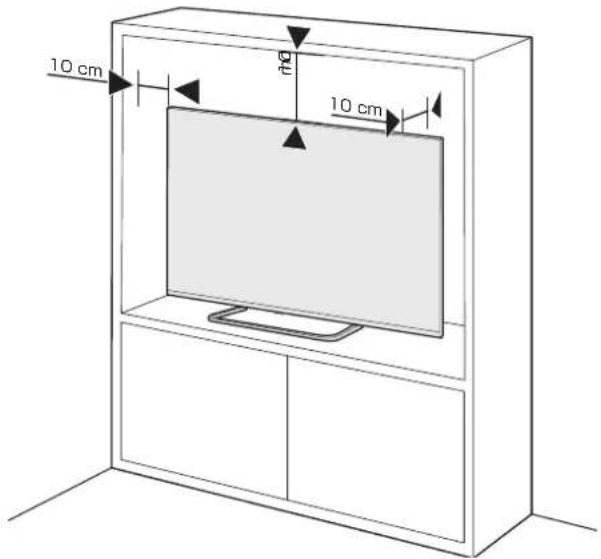
本機周辺に 10cm 超の空間を取り、適切な通気ができるようにしてください。
新聞紙、テーブルクロス、カーテンなどの物体で通気口が塞がれて通気が妨げられないようにしてください。
湿度、ほこり、油、煙が多い場所に本機を設置しないでください。

禁止
本機が加湿器や調理台の近くに設置されている場合、火災や感電の原因となります。
本機を移動、運搬させる場合

指示を守る
本機をダンボール箱から取り出したり、運搬するには2人必要です。
1 人で取り扱う場合、ケガや本機への損傷の原因となります。
必ず本機ケーブル類をつまずく危険がない場所へ設置してください。
ケーブルにつまずいたり、ケーブルが損傷した場合、火災や感電の原因となり、また転倒により本機への損傷の原因となります。
キャスターが付いているテレビ台ごと本機を移動させる場合、キャスターのロックを外して本機をしっかりと支えてください。
上記を行わない場合、転倒により本機への損傷の原因となります。
床面の凹凸や本機への衝突を避けるため、慎重に本機を移動させてください。
上記を行わない場合、本機への損傷の原因となります。
キャスター付きのテレビ台に本機を設置している場合、ホイールをロックしてください。

指示を守る
上記を行わない場合、転倒により本機への損傷の原因となります。
テレビ台が柔らかいカーペットや畳の上に設置されている場合、キャスターを取り外してください。キャスターを取り外さない場合、揺れ、傾き、転倒の原因となります。
使用
本機を

警告
■ 絶対にご自分で本機を開けないでください。

分解禁止
内部に高電圧部品があり、火災や感電の原因となります。
保証修理については、お近くの販売店にお問い合わせください。
電源コードと信号ケーブル

禁止
- 電源コードや信号ケーブルの上に物を置いたり、巻いたりしないでください。
- 電源コードや信号ケーブルが踏みつけられないように保護してください。
- 電源コードや電源コンセントに過度な負荷をかけないでください。
- 電源コードや信号ケーブルに水分をつけないでください。
火災や感電の原因となる可能性があります。
安全上のご注意
つづき
付属以外の電源コードを使用しないでださい。付属の電源コードを他の機器に使用しないでください。
テレビのスロットへ物を押し込まないでください。

異物挿入禁止
部品が破損したり、ショートを起こしたりする場合があり、火災、感電、本機の損傷の原因となります。
落雷時には、電源コード、アンテナケーブル、本機に接続されているケーブル類に触れないでください。

接触禁止
感電の原因となります。
子どもに包装用ビニール袋で遊ばせないでください。

指示を守る
鼻や口に密着し、呼吸を妨げる原因となります。
誤って飲み込んだ場合、すぐにお近くの医師へ相談してください。

禁止
延長コードを使用して、1つの電源コンセントに多くの電源コードを接続しないでください。
火災や感電の原因となる可能性があります。
■ 電源プラグを取り外すとき、電源コードを引っ張って取り外さないでください。

引っ張り禁止
電源コードの損傷により、火災や感電の原因となります。
電源プラグ自体をつかんで、取り外してください。
ぬれた手で電源プラグを抜き差ししないでください。

ぬれ手禁止
感電の原因となります。
テレビやテレビ台にぶら下ったり、上に乗ったりしない。

禁止
転倒により、重大なケガや本機への損傷の原因となります。特にお子様にはご注意ください。
本機で長時間視聴しない場合、電源コンセントから電源コードを取り外して完全に電源をオフにします。
注意
■ テレビ台、スタンドを使用する場合

禁止
● 不安定なテレビ台を使用しないでください。
本機重量を安全に支えることができるテレビ台のみ使用してください。
本機がテレビ台の端から突き出た状態になっていないことを確認してください。
本機とテレビ台の間に布や物を置かないでください。
テレビ台が転倒および損傷した場合、ケガの原因となります。
■ 電源コンセントや配線器具の定格出力を超えて使用しないでください。

電源プラグ
を抜く
予想外の故障により、火災の原因となります。
リモコンまたは本機の電源ボタンを押して画面をオフにした場合、本機への電源供給は完全に切られていません。本機の電源を完全に落とすには、電源プラグを取り外す必要があります。
■ 必要な場合、音量を落とした状態でヘッドホーンを接続してから音量を上げます。

禁止
大きい音量で長時間ヘッドホーンを使用すると、聴覚障害の原因となります。
リモコン用電池

禁止
指定された種類の電池のみ使用してください。
正しい向きに電池をセットしてください。
● 新しい電池と使用済みの電池を併用しないでください。
充電式電池を使用しないでください。
電池を日光、火気などの過度の熱にさらしたり、火の中に投げ入れたり、電池を充電したり、開けたりしないでください。
長時間使用しない場合、電池をリモコンから取り外してください。
不適切に取り扱った場合、電池が液漏れや破裂しケガの原因となります。
電池が液漏れし、肌、目、口に触れた場合、いな水で完全にすすいでから、すぐに医師に相談してください。
液体が服に触れた場合、すぐにきれいな水ですすいでください。
液体が器具類、家具または床に付着した場合、液体に直接触れずにふき取ってください。
本機画面へ強い圧力を加えないでください。

禁止
本機画面への損傷の原因となります。
画面が損傷し、液体が漏れている場合、液体に触れないでください。
液体が肌、目、口に触れた場合、きれいな水で完全にすすいでから、すぐに医師に相談してください。
液体が服に触れた場合、すぐにきれいな水ですすいでください。
液体が器具類、家具または床に付着した場合、液体に直接触れずにふき取ってください。
化学薬品、芳香剤、消臭剤、化粧品、洗剤を本機周辺に置かないでください。

禁止
本機のプラスチック部分に付着した場合、品質の劣化、または亀裂の原因となります。
化学薬品、芳香剤、消臭剤、化粧品洗剤が本機に触れた場合、すぐにふき取ってください。
本機スタンドまたはテレビ台が損傷した場合、感電や転倒によるケガの原因となります。お近くの販売店に問い合わせて、修理を依頼してください。
クリーニング
警告
■ 電源プラグの先端にほこりがたまった場合、ほこりを乾いた布でふき取ってくださ
きれい。

指示を守る
電源プラグの絶縁が不良となり、火災の原因となります。
注意
本機をクリーニングするときは、電源プラグを抜きます。

電源プラグ
を抜く
電源プラグを抜かない場合、感電の原因となります。
本機のクリーニング方法の詳細については、10 ページを参照してください。
お近くの販売店に相談して、最低1年に1度本機内部のクリーニングを行ってください。

指示を守る
長い間清掃しないと、ほこりが内部に溜まり、火災や故障の原因となります。
湿度が高くなる時期の前にクリーニングを行うと、特に効果的です。内部クリーニングの費用については、お近くの販売店に相談してください。
お手入れ
注意
◆クリーニング時には、電源コードを電源コンセントから抜きます。

- 電源コードを抜かない場合、感電の原因となります。
クリーニング時の注意
ベンゼンやアルコールなどの化学薬品を使用しないでください。
ベンゼンやアルコールなどの揮発性溶剤の他に、アセトンやトルエンなどの溶媒キシレンを使用しないでください。テレビ台や画面(液晶パネル)が溶けたり、損傷したりする場合があります。
クレンザーや研磨剤が入っている洗剤を使用しないでください。表面が損傷する場合があります。
ウェットタイプのクリーニング用布 / や化学処理した布を使用しないでください。
それらに含まれる化学成分により、テレビ台や画面が溶けたり損傷したりする場合があります。
直接水をかけたり、スプレー洗剤を吹き かけたりしないでください。
本機内部が水分により故障、火災、感電の原因となります。

ぬれた手でクリーニングしないでください。
ぬれた布を洗って絞った場合、手から水滴を十分にふき取ってください。水滴が本機に浸入すると故障の原因となります。

乾いた、柔らかい布を使用し、やさしく画面をふきます。
画面の表面は樹脂製です。画面を固い布や紙でふいたり、画面を削ったりすると表面が損傷し映像品質が落ちる場合があります。やさしくふき取ってください。
画面内部はガラス製です。画面をたたいたり、押したり、力を加えると画面がひび割れることがあります。やさしく取り扱ってください。
- 小さい子どもが画面に触れないように注意し、画面がたたかれないようにしてください。
画面およびテレビ台のクリーニング
紙
画面の表面やテレビ台に付着しているほこりを払ってください。
柔らかいモップで ほこりを 払います。
※付着しているほこりをふき取らないでください。こすると表面が傷つきます。
2 柔らかい乾いた布でやさしくふき取ります。
ほこりをふき取るのが難しい場合:
◆ およそ 1000 倍に水で薄めた中性洗剤につけた布でふき取ってから、柔らかい乾いた布でふき取ってください。

※水滴が手についている場合、本機に触れる前にふき取ってください。
※洗剤やほこりが画面に残っている場合、洗った後の余分な水分が絞られた柔らかい布でやさしくふいてください。
※画面をぬれたままにしないでください。ぬれたままにしておくと、水分の吸収により退色や劣化の原因となります。画面が湿っている場合、柔らかい乾いた布でやさしくふき取ってください。
使用上の注意
取り扱い
使用中に発熱する本機部品があることにご注意ください。
本機を長距離移動または運搬する場合、毛布などで本機を包装して損傷を防ぎ、必ず本機への衝撃や振動を避けてください。
本機へ殺虫剤や揮発性物質を使用しないでください。また本機にゴムやビニールを長時間接触させないでください。劣化、退色、腐食の原因となります。
長時間使用していない電源コンセントには接続しないでください。電源プラグを接続すると、番組情報が入手できるようになります。
キャッシュカード、磁気カード、ビデオテープを本機近くに置かないでください。本機からの電磁波により、これらのデータや録画内容が影響を受けることがあります。
LCD 画面のドライバーから「ジー」というノイズが発生しますが、これは故障ではありません。
外部入力(ビデオ入力、HDMI 入力)からの映像や音声にわずかな遅延が生じる場合があります。次の状況下で遅延により、不快に感じる可能性があります:
ゲーム機やカラオケを接続して楽しむ場合
◆ オーディオ機器を外部機器のオーディオへ直接接続して使用している場合
錄画
本機へ録画機器を接続する前に、前もって録画を試し正常に録画できることを確認してください。
本機へ接続された録画機器に録画されたものの長期保存は保証できかねます。録画機器は一時的な保存や再生用として使用してください。
● 著作権により全ての番組が保護されています。一部の番組では、コピーや録画が禁じられています。一部の番組では、一度のコピーのみ可能で追加のコピーが禁じられています。(本機では録画した番組の追加コピーができません。)
個人の商用以外の使用を除き、コンテンツ保有者またはサービスプロバイダーから認可されていない方法で録画番組を使用することは禁じられています。いかなる方法または媒体において、録画した番組の修正、複製、アップロード、投稿、転送または販売は禁じられています。以下の行為は、著作権法総則で保護されている権利の侵害にあたることに注意してください。
個人のホームページへの録画番組の投稿
◆ メッセンジャーサービスまたは電子メールによる、他人への録画番組の送信
利益目的による多人数へのディスクまたはビデオテープの形態で録画された番組の貸与
● 著作権法違反は刑事罰に問われる可能性があります。著作権の侵害によるいかなる損害の責任を負うことになります。当社はその損害に対する一切の責任を明確に否認します。
譲渡および廃棄
譲渡や廃棄前に、お客様の個人情報を守るため、必ず全ての設定を出荷時設定へ復元してください。詳細については、77 ページを参照してください。
廃棄時には、家電リサイクル法を遵守してください。本機を廃棄するには、収集費、運送費、リサイクル費を自治体や販売店に支払う必要があります。
免責条項
地震、火災、その他災害、第三者による行為、ユーザーの故意または過失による操作、誤使用またはその他特殊な状況下での操作による損害について、当社は責任を負いかねますのでご了承ください。
本機の使用または使用不能により発生する損害(事業利益の逸失、業務の混乱、番組アクセス手数料の逸失等)について、当社は責任を負いかねますのでご了承ください。
本取扱説明書および別冊・取扱説明書(4K BS/110度CS放送・共通編)の説明に従わずに発生する費用または損失について、当社は責任を負いかねますのでご了承ください。
録画中に接続された機器の使用または使用不能により発生する損害(録画機の故障、録画した内容の変更または喪失)について、当社は責任を負いかねますのでご了承ください。
ノイズ、静電気、本機の誤使用により発生するデータの変更または喪失について、当社は責任を負いかねますのでご了承ください。
故障または修理により発生するデータの喪失について、当社は責任を負いかねますのでご了承ください。
ソフトウェアのアップデート
本機の最高のパフォーマンスを確保するには、最新のソフトウェアヘアップデートする必要があります。詳細については、85 ページを参照してください。
使用上の注意 つづき
無線の周波数について
使用上の注意事項
この機器の使用周波数帯域では、電子レンジなどの産業・科学・医療機器のほか、工場の製造ラインなどで使用される移動体識別用の構内無線局(免許を要する無線局)および特定小電力無線局(免許を要しない無線局)、ならびにアマチュア無線局(免許を要する無線局)が運用されています。
この機器を使用する前に、近くで移動体識別用の構内無線局および特定小電力無線局ならびにアマチュア無線局が運用されていないことを確認してください。
- 万一、この機器から移動体識別用の構内無線局に対して有害な電波干渉の事例が発生した場合には、すみやかに場所を変更するか、または電波の使用を停止したうえ、裏表紙に記載のお客様ご相談窓口にお問い合わせいただき、混信回避のための処置など(例えば、パーティションの設置など)についてご相談してください。
◆ その他、この機器から移動体識別用の特定小電力無線局あるいはアマチュア無線局に対して有害な電波干渉の事例が発生した場合など何かお困りのことが起きたときは、裏表紙に記載のお客様ご相談窓口にお問い合わせください。
電波法に従う認証について
この機器に内蔵している無線装置は、電波法に従った小電力データ通信の無線設備として、認証を受けております。証明表示は無線装置上に表示しております。従って、本製品を使用する時に無線局の免許は必要ありません。
ただし、以下の事項を行うと法律で罰せられることがあります。使用上の注意に反した場合、弊社ではこれによって生じたあらゆる損害に対する責任を負いかねます。
この機器内蔵の無線装置を分解 / 改造すること。
この機器内蔵の無線装置に貼られている証明ラベルを剥がすこと。
周波数表示について
この表示のある Wi-Fi 無線機器は、2.4GHz 帯を使用しております、下図の表示意味があります。
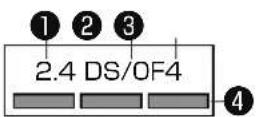
| 1周波数帯: | 2.4 GHz |
| 2変調方式: | DS-SSおよびOFDM |
| 3与干渉距離: | 40m |
| 4周波数遷移表示: | 全帯域を使用し、かつ移動体識別装置の帯域を回避可能であることを意味する。 |
この表示のある Wi-Fi 無線機器は、5GHz 帯を使用しております、下図の表示意味があります。
W52(5.2GHz 帯 36/40/44/48ch) が利用できます。
◆ 電波法により W52 は屋外での使用は禁止されております。
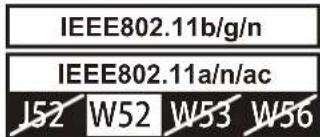
※ 屋内利用に限定、5.2GHz 帯高出力通信システムと中継器の屋外利用を除く。
この表示のある Bluetooth 無線機器は、2.4GHz 帯を使用しております、下図の表示意味があります。
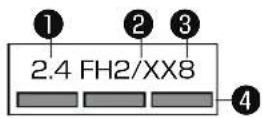
| 1周波数帯: | 2.4 GHz |
| 2変調方式: | FH-SSおよびその他 |
| 3与干渉距離: | 20 m (F H時)80 m (その他時) |
| 4周波数遷移表示: | 全帯域を使用し、かつ移動体識別装置の帯域を回避可能であることを意味する。 |
この表示のある Bluetooth 無線機器は、2.4GHz 帯を使用しております、下図の表示意味があります。(リモコン)
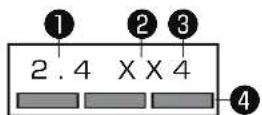
| 1周波数帯: | 2.4 GHz |
| 2変調方式: | その他 |
| 3与干渉距離: | 40m |
| 4周波数遷移表示: | 全帯域を使用し、かつ移動体識別装置の帯域を回避可能であることを意味する。 |
付属品
本機に以下の付属品が含まれているかを必ず確認してください。足りないものがあった場合、ご購入店に問い合わせてください。
外部機器接続用のケーブル類およびアンテナ信号接続ケーブル類は含まれていません。別途ご購入してください。
リモコン
標準リモコン ×1
单四形乾電池 ×2
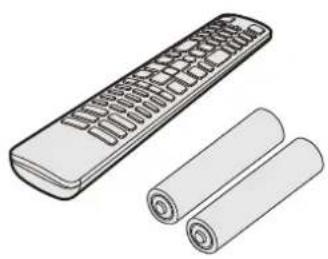
取扱説明書 ×1
取扱説明書 (4K BS/110 度 CS 放送・共通編) ×1
かんたんガイド ×1
保証書 ×1
ケーブル
- 電源コード ×1
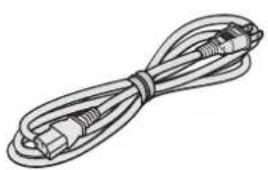
※ 分配器は、新衛星 BS 4K/110 度 CS 4K をご視聴になられる場合に、本機・側面上の衛星アンテナ入力と背面上の 4K 衛星アンテナ入力を接続する際に使用してください。地上デジタル放送用アンテナ入力の分配としてご使用になれません。(衛星放送の分配用です)
マジックテープ
マジックテープ × 2

※ ケーブルを固定用
スタンド
- スタンドブラケット × 2
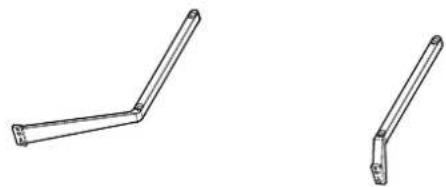
● ネジ (ST4) (20mm) × 1

● クリップ × 3

● ネジ (M5) (10mm) × 2

壁掛用部品
VESA アダプタ × 4 (65 型)

VESA ネジ (M6) (40mm) × 4

各部のなまえ
イラストは実際の商品の外観とは異なる場合があります。
前面
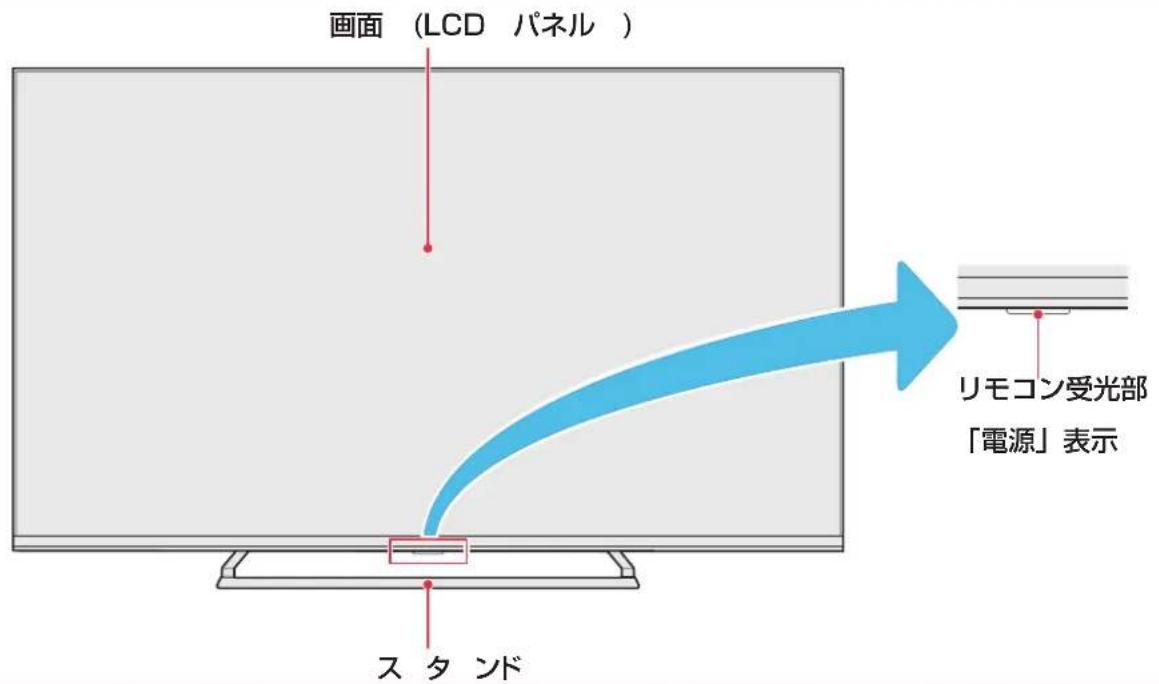
text_image
画面 (LCD パネル ) リモコン受光部 「電源」表示 スタンド背面
text_image
型名表示 警告表示 転倒落下防止用ネジ穴 主電源 製造番号 テレビ本体ボタン 電源 / 機能切換ボタン入出力端子
text_image
光デジタル音声出力端子 LAN 端子 ヘッドホーン出力端子 ビデオ入力端子 USB 端子 1 4K BS/C5-03 BS: 110度 アンテナ入力端子 1 地上デジタル HDMI入力端子 1~3 miniB-CAS カード挿入口 USB 端子 2 従来からの2K デジタル放送の受信には miniB-CAS カードが必要です。(miniB-CAS カードがカード挿入口に挿入されていないとデジタル放送を受信できません。) アンテナ入力端子 2 アンテナ入力C 4K 高圧 BB/110度CS本体ボタンについて
リモコンの電池が消耗している場合は、テレビのボタンを使用できます。以下の機能があります。
| 押す時間\TVの状態 | 待機中 | 視聴中(電源オン期間) |
| 短押し | TVの電源オン | 最初に押すと機能メニューが表示され、次に押すと以下の機能が切り替わります:→電源→チャンネル+→チャンネル-→音量+→音量-→入力切換 |
| 長押し | ソフトウェアアップデート(画面の指示に従ってください) | 選択した機能を実行します(「決定」ボタンとして機能)この機能は、4K BS/CS 受信部機能のソフトウェアアップデートをサポートしておりません。 |
リモコン
- リモコンは、テレビに附属の専用リモコンのみを使用してください。専用リモコン以外では、外観が類似していたとしても、このテレビにてご使用になれません。

音量 +/ -
本機の音量を調整する。

消音
本機の音を消す。消音状態にて音量を元へ戻すには再度このボタンを押します。


メニュー画面を表示 / 非表示します。

チャンネル +/−
順次選局。


サブメニューを表示 / 非表示します。

Google アシストボタン
音声検索機能を開始する際に押します。

ホームボタン
スマートテレビのホームページを選択するのに使用します。


番組名や放送局、放送時間を表示/非表示する。


字幕を表示 / 非表示します。


音声を切り換えます。

早戻し
早戻し再生をする。

再生
再生を開始する。

早送り
早送り再生をする。

前のチャプターから再生
ひとつ前のチャプターから再開します。

一時停止
再生を一時停止させる。

次のチャプターから再生
次のチャプターから再開します。

錄画
即時録画を実行します。

3桁入力
数字を入力して、チャンネルを切り換えてください。

停止
映像を停止させる。

text_image
入力 切換 地デジ BS/CS 4K 1 2 3 4 5 6 7 8 9 10/0 11 12 + 消音 音量 - メニュー サブメニュー 機能 ホーム 録画 リスト ▲ 番組表 決定 ▶ ←戻る ▼ dデータ 青 赤 緑 黄 画面表示 字幕 音声切換 早戻し 再生 早送り 前 一時停止 次 録画 3桁入力 停止 NETFLIX hulu U-NEXT AbemaTV YouTube GUIDE
入力切換
外部入力機器(HDMI、ビデオ入力)の画面に切り替える。

電源
本機の電源のオン / オフします。

。
音声検索機能を利用する際に話をするマイクです。


地上デジタル BS/CS 4K BS/CS
放送の種類を切換えます。
数字ボタン
チャンネルの選択や各種設定のための番号入力に使用します。

録画リスト
録画リストを表示 / 非表示します。

戻る
メニュー操作でひとつ前の画面に戻ります。

番組表
番組表を表示 / 非表示します。

データ
データ放送を表示 / 非表示します。

决定
メニュー等から項目を選び、決定するときに使用します。

方向ボタン
メニューや番組表で項目を選択するのに使用します。

対応する機能な
各色のボタンに対応する機能を選ぶときに押します。

Netflix ボタン
Netflix にアクセスする際に押します。

Hulu ボタン
Hulu にアクセスする際に押します。

U-NEXT ボタン
U-NEXT にアクセスする際に押します。

Abema TV ボタン
Abema TV にアクセスする際に押します。

YouTube TV ボタン
YouTube にアクセスする際に押します。

T ボタン
TCL が推奨するアプリをアクセスする際に押します。
スタンドを取り付ける
下記の手順に従って組み立てて下さい。大重量のテレビですから、最低大人 2 名以上による組み立てを推奨します。
イラストは実際の商品の外観と異なる場合があります。
組立中の損傷を避けるため、ネジやプラスチック部品は油性グリスや有機溶剤から離して置いて下さい。
組立中に画面に傷がつかないよう、画面の下に軟らかい布などを置くようにしてください。
- パネル画面を下にして倒すとき、画面に傷がつかないよう、下に先の尖ったものを置かないでください。
壁に取り付けたい場合は、別途専用の金具を購入してください。取付詳細は本書の21~22ページと各金具(市販)の取扱説明書に従ってください。
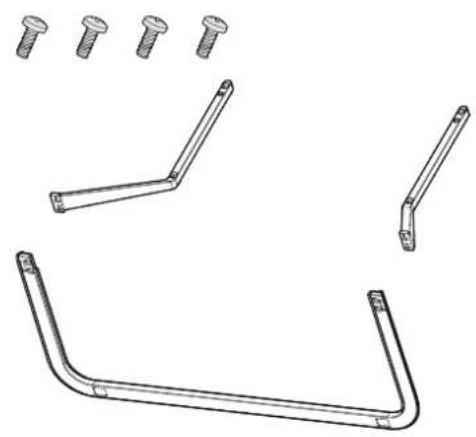
1 スタンド用組み立て部品を確認する。
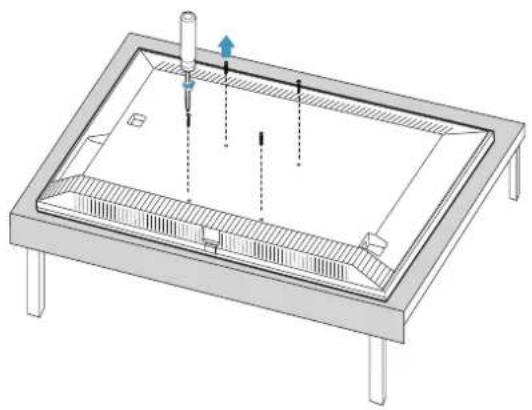
3 本機背面の VESA 穴から 4 本ネジを取り外します。
デジタル放送を受信するには、miniB-CAS(ミニビーキス)カードが常時挿入されている必要があります。
miniB-CAS カード台紙(説明書)の記載内容をご覧ください。今後参照出来る様に保管しておきます。
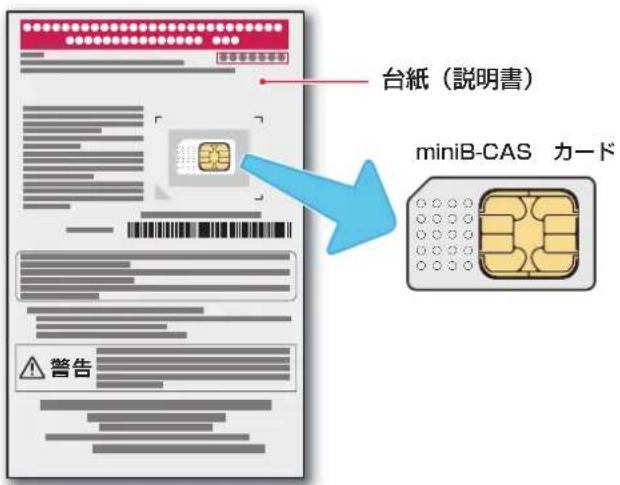
text_image
台紙(説明書) miniB-CAS カード 警告挿入のしかた
miniB-CAS カードの台紙をよく読む。
2 miniB-CAS カードを台紙から剥がす。
3 miniB-CAS カードを挿入し、カチッと音がするまで押し込みます。
miniB-CAS カードの金属端子面をテレビ背面に向けるようにし、下記の図のように挿入してください。
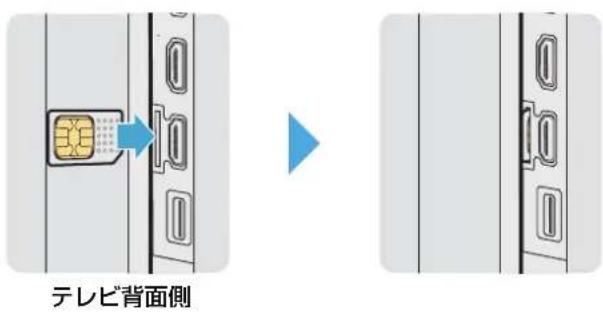
text_image
テレビ背面側miniB-CAS カードの取り扱い
miniB-CAS カードの挿入・排出時には、テレビ本体の電源をオフにし、電源コンセントから電源プラグを抜いておいて置いてください。
IC チップが汚れているとデジタル放送が受信できない場合があります。IC チップに触れないよう注意してください。
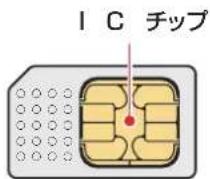
miniB-CAS カードのテスト
miniB-CAS カードを挿入後、3秒ほど待ってから次の操作を実行してください。
1 ☑を押し、「設置設定」⇒「B-CAS カード検査」を選び、決定を押す。
「検査にて失敗しました。カードを確認ください」が表示された場合は、miniB-CAS カードが挿入されているか確認してください。
取り出しかた
1 カチッと音がするまで押す。
miniB-CAS カードが少し出てきます。取り外す時は、IC チップに触れないよう注意してください。
乾いた、清潔な手で取り扱ってください。
IC チップが汚れている場合、清潔で柔らかい、乾いた布でクリーニングしてください。
イラストは実際の商品の外観とは異なる場合があります。
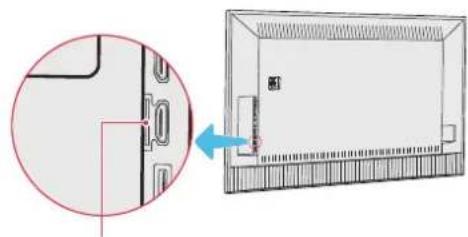
※ イラストは実際の商品の外観とは異なる場合があります。
テレビを設置する前に、設置面がテレビの重さに耐えることができるか確認してください。
不安定な場所に設置しないでください。また、テレビの前面が設置面から張り出さないようにしてください。
通風孔をふさがなように本機の上および周囲に 10cm 上の空間を設けてください。
text_image
10 cm 10 cm転倒・落下防止のしかた
地震等による転倒によるケガを避けるため、転倒・落下防止対策を行ってください。
転倒・落下防止装置が取り付けられるテーブルや壁の強度により、転倒・落下防止効果は著しく減少する場合があります。この場合、十分な補強を行います。
下記に説明されている転倒・落下防止策はケガを抑制する意図がありますが、全ての地震に対して効果が保証されているわけではありません。
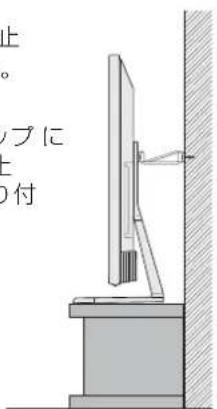
- 転倒・落下防止のために、壁または柱などに固定してください。また背面からの転倒・落下防止のため壁の近くに設置してください。
イラストは実際の商品の外観とは異なる場合があります。
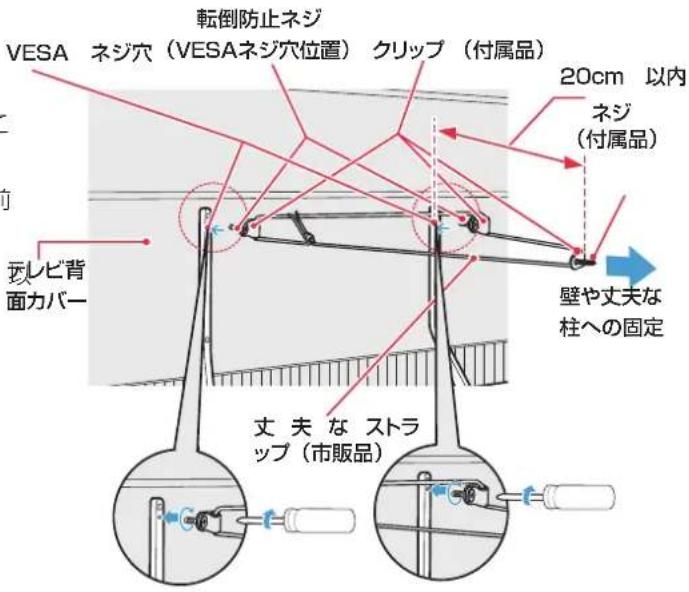
壁または柱などに固定するとき
※ 壁または柱などにテレビを固定する場合は、市販のストラップやワイヤーを使用してください。
text_image
転倒防止ネジ VESA ネジ穴(VESAネジ穴位置) クリップ(付属品) 20cm 以内 ネジ (付属品) アレビ背 面カバー 壁や丈夫な 柱への固定 丈夫な ストラ ップ(市販品)① 付属品袋から2つの転倒防止 VESA ネジを取り出してください。
② 2 本 VESA ネジを 2 個クリップに通します。それから、背面カバー上部の VESA ネジ穴にネジを取り付けます。
③ 壁ネジをクリップに通します。それから、壁に取り付けます。
④ 丈夫なストラップ(市販品)をテレビ背面のクリップおよび壁のクリップに通します。
⑤ ストラップを固く結びます。
text_image
上 。 ブに 二 付壁かけでご使用
本機は壁にかけて使用することができます。
この商品は落下事故などの危険を防ぐため、取付方法には十分注意する必要があります。
十分な技術、技能を有する取付工事専門業者が施行を行ってください。
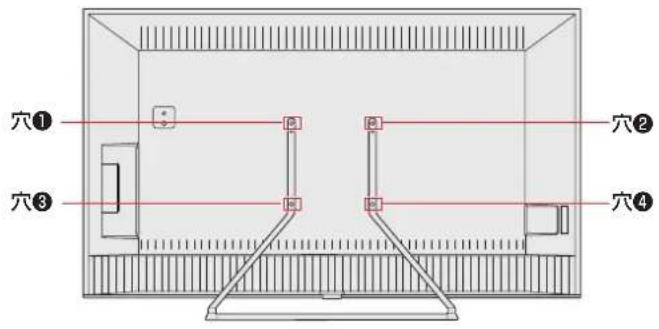
| 画面サイズ 壁掛け取付寸法 | |
| 55型縦 | 200 mm x 横 200 mm |
| 65型縦 | 300 mm x 横 300 mm |
※ 詳細寸法については、www.tcl.com/jp をご参照ください。
壁掛け金具:別売市販、厚さは 35mm 以上の壁掛け金具をお勧めます。
最寄りの家電量販店等にお問い合わせください。
本機背面の壁掛け穴のピッチに合わせて、本機を壁面に設置してください。
設置の際は本機を落下させないように注意してください。
text_image
穴① 穴② 穴③ 穴④※ イラストは実際の商品の外観とは異なる場合があります。
アンテナを接続する
アンテナ接続時には、必ず本機の電源をオフにして、電源コンセントから電源プラグを抜きます。
アンテナを接続する際は、スパナなどの工具を使用しないでください。

電波が減衰するため、アンテナ線はできるだけ短いものを使用してください。
イラストは実際の商品の外観とは異なる場合があります。
以下に記載するイラスト図は、地上デジタル放送および衛星 BS/110 度 CS デジタル放送のみ接続時に適用されます。
衛星 4K BS/110 度 CS デジタル放送を接続する場合には、別冊の取扱説明書(4K BS/110 度 CS 放送・共通編)を参照ください。
一戸建て住宅(個別アンテナによる受信)
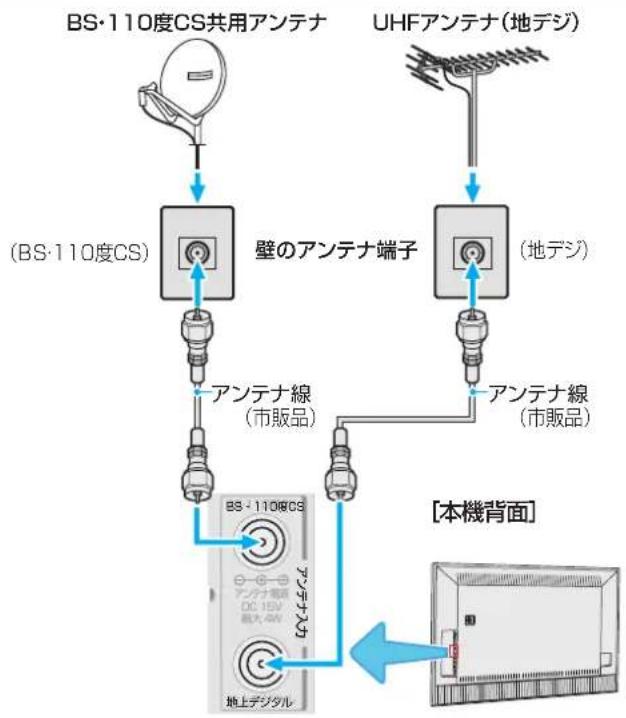
flowchart
graph TD
    A["BS-110度CS共用アンテナ"] --> B["(BS-110度CS)"]
    C["UHFアンテナ(地デジ)"] --> D["(地デジ)"]
    B --> E["壁のアンテナ端子"]
    D --> E
    E --> F["アンテナ線 (市販品)"]
    F --> G["BS-110@CS"]
    G --> H["地上デジタル"]
    H --> I["本機背面"]
    I --> J["回路指示灯"]
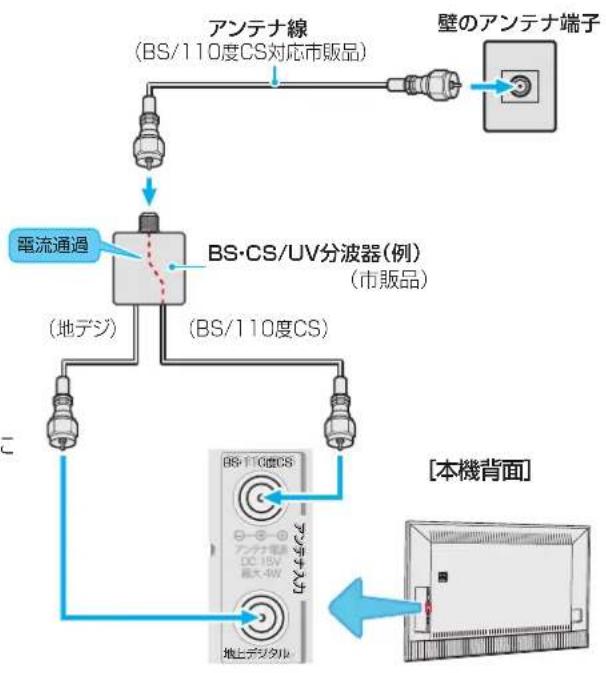
集合住宅(共用アンテナによる受信)
BS・110度CSおよび地上デジタルで共用アンテナを使用する場合、テレビが正常に受信できるようにするため一部工事が必要になることがあります。詳細については、大家の方またはアパート/マンションの管理組合に事前の準備を依頼します。
BS・110度CS共用アンテナには電源が必要です。BS・110度CSアンテナ入力端子を通じて電源が供給されるようにBS・CS/UHF信号混合器および信号分波器などに電流が流れるようにする必要があります。
※ 本機から BS・110 度 CS 共用アンテナへ電源を供給する
必要はありません。
flowchart
graph TD
    A["電流通過"] --> B["BS·CS/UV分波器(例)(市販品)"]
    B --> C["地上デジタル"]
    B --> D["地デジ"]
    B --> E["アンテナ線(BS/110度CS対応市販品)"]
    B --> F["壁のアンテナ端子"]
    B --> G["BS·110度CS"]
    G --> H["地上デジタル"]
    style B fill:#f9f,stroke:#333
    style H fill:#bbf,stroke:#333
録画機器を経由する場合
録画機器のアンテナ電源供給がオンに設定されていることを確かめてください。詳細については、録画機器の取扱説明書を参照します。
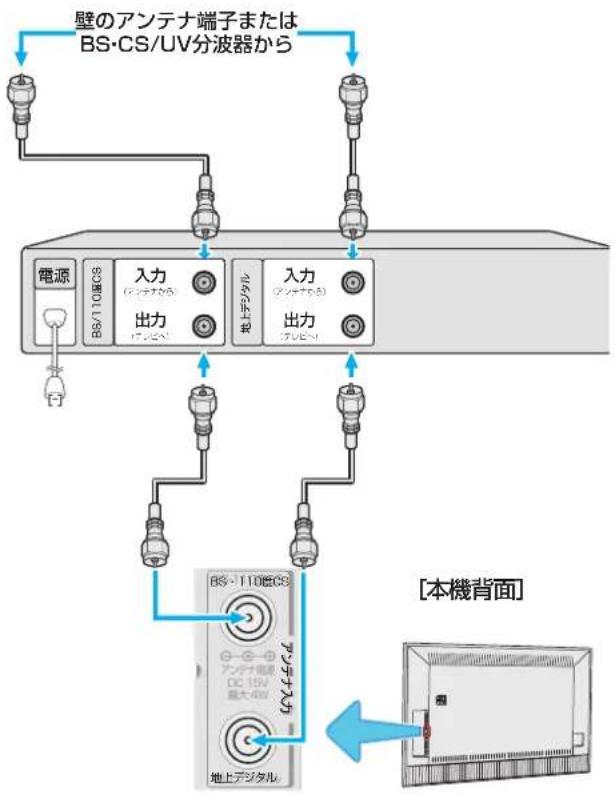
flowchart
graph TD
    A["壁のアンテナ端子またはBS・CS/UV分波器から"] --> B["電源"]
    B --> C["入力 (インテナから)"]
    C --> D["出力 (インテナから)"]
    D --> E["地上デジタル"]
    E --> F["入力 (インテナから)"]
    F --> G["出力 (インテナから)"]
    G --> H["地上デジタル"]
    H --> I["BS・T10電源 DC 15V 最大40"]
    I --> J["4Y+4C d"]
    J --> K["[本機背面"]]
    style A fill:#f9f,stroke:#333
    style K fill:#ccf,stroke:#333
外部機器を接続する
他の機器を接続するときは、必ず本機および接続する機器の電源を切り、電源プラグをコンセントから抜いてください。
イラストは実際の商品の外観とは異なる場合があります。
映像機器接続例
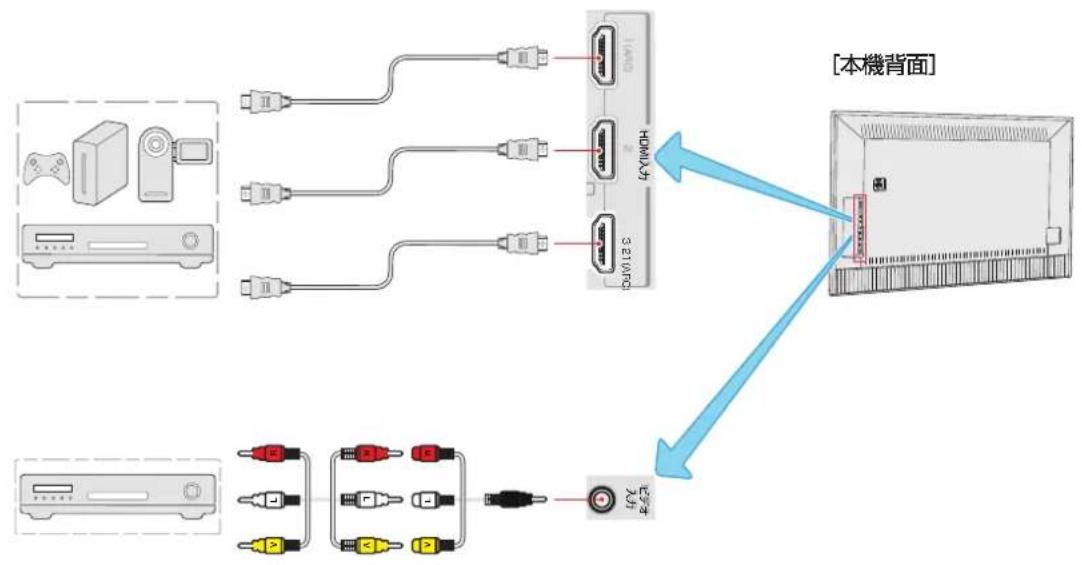
flowchart
graph TD
    A["本機背面"] --> B["端口 HDMI"]
    B --> C["设备1"]
    B --> D["设备2"]
    B --> E["设备3"]
    B --> F["设备4"]
    style A fill:#f9f,stroke:#333
    style B fill:#ccf,stroke:#333
    style C fill:#cfc,stroke:#333
    style D fill:#fcc,stroke:#333
    style E fill:#cff,stroke:#333
    style F fill:#ffc,stroke:#333
音声機器接続例
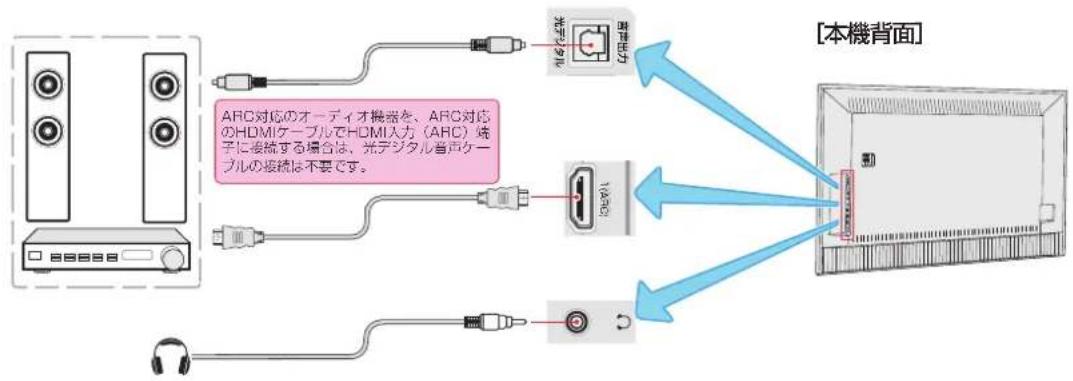
flowchart
graph LR
    A["本機背面"] --> B["ARC対応のオーディオ機器を、ARC対応のHDMIケーブルでHDMI入力(ARC)端子に接続する場合は、光子ジタル音声ケーブルの接続は不要です。"]
    B --> C["光子ジタル音声ケーブル"]
    C --> D["16ABC"]
    D --> E["背線"]
    E --> F["背線"]
    F --> G["背線"]
    G --> H["背線"]
    H --> I["背線"]
    I --> J["背線"]
    J --> K["背線"]
    K --> L["背線"]
    L --> M["背線"]
    M --> N["背線"]
    N --> O["背線"]
    O --> P["背線"]
    P --> Q["背線"]
    Q --> R["背線"]
    R --> S["背線"]
    S --> T["背線"]
    T --> U["背線"]
    U --> V["背線"]
    V --> W["背線"]
    W --> X["背線"]
    X --> Y["背線"]
    Y --> Z["背線"]
    Z --> AA["背線"]
    AA --> AB["背線"]
    AB --> AC["背線"]
    AC --> AD["背線"]
    AD --> AE["背線"]
    AE --> AF["背線"]
    AF --> AG["背線"]
    AG --> AH["背線"]
    AH --> AI["背線"]
    AI --> AJ["背線"]
    AJ --> AK["背線"]
    AK --> AL["背線"]
    AL --> AM["背線"]
    AM --> AN["背線"]
    AN --> AO["背線"]
    AO --> AP["背線"]
    AP --> AQ["背線"]
    AQ --> AR["背線"]
    AR --> AS["背線"]
    AS --> AT["背線"]
    AT --> AU["背線"]
    AU --> AV["背線"]
    AV --> AW["背線"]
    AW --> AX["背線"]
    AX --> AY["背線"]
USB ハードディスク接続例
USB ハードディスクを接続することで、テレビの録画機能により、USB ハードディスクに放送番組を録画することができます。
※ 本機に USB ハードディスクを接続する前に、必ず USB ハードディスク内のデータのバックアップを行ってください。
※ USB ハードディスクの動作中は、USB ハードディスクを本機から取り外さないでください。録画した番組が消えたり、USB ハードディスクが故障したりする原因となります。
USBハードディスクを接続する場合はUSBケーブルを使用してください。
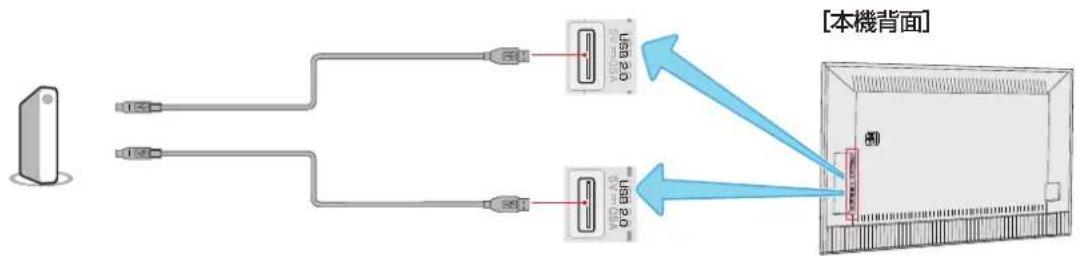
text_image
[本機背面]※ USB ハブを使用した接続はできません。
※「4K BS / CS のみ」の USB1 専用ポートは、衛星 4K BS/110 度 CS の録画再生にのみ使用できます。
インターネット接続例
インターネットに接続すると、データ放送の双方向サービスを利用して、クイズ番組に参加したり、ショッピング番組で買い物をしたり、テレビへ搭載した VOD 機能によるサービスプロバイダー経由での動画再生などをする事ができます。
テレビをインターネットに接続するためには、あらかじめインターネットを使用できる環境が必要です。
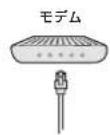
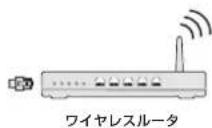
テレビをインターネットに接続する方法として、有線接続と無線接続があります。
有線の場合、LAN ケーブル(別売)を、テレビの LAN 端子とルーターの LAN 端子につないでください。
無線の場合、テレビ内蔵 Wi-Fi 機器と自宅の Wi-Fi アクセスポイントとをネットワーク結合してご利用下さい。
※ インターネットに接続しているときは、イーサネットと Wi-Fi 無線接続を同時に使用することはできません。いずれかの接続を使用してください。
※ 以下の手順は、テレビを有線または無線ネットワークに接続するための通常の方法です。実際のネットワーク構成によって接続方法が異なる場合があります。ホームネットワークについて質問がある場合は、お使いの通信事業者に問い合わせてください。
有線ネットワークに接続する場合
有線ネットワークに接続するには、次のものがあることを確認してください。
テレビに届くのに十分な長さのイーサネットケーブル
利用可能なイーサネットポートを持つルータ
◆ 高速インターネット接続
テレビ背面のイーサネット LAN ポート
ネットワークの設定方法については、66 ページを参照してください。
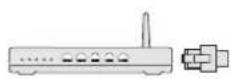
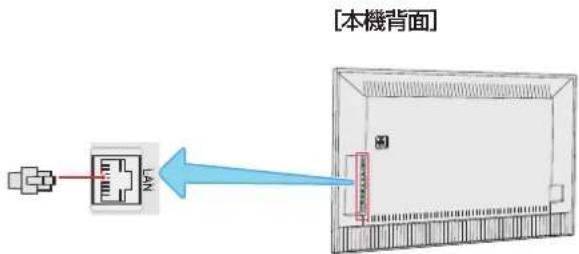
text_image
[本機背面] LAN無線ネットワークに接続するとき
無線ネットワークに接続するには、次のものがあることを確認してください。
◆ 高速無線信号をブロードキャストするルータ
◆ 高速インターネット接続
[本機背面]
内膜ワイヤレス接続
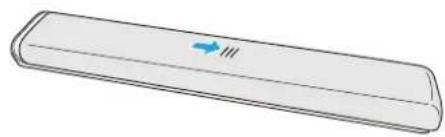
単 4 形乾電池を使用してください。購入時に単 4 形乾電池 2 本が付属されています。
1 電池カバーを開けます。
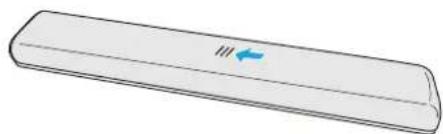
軽く押し下げながら、指定の方向にスライドさせてください。
バッテリーの⊖極をバネ部分に取り付けてから下向きにしっかりと押し込みます。
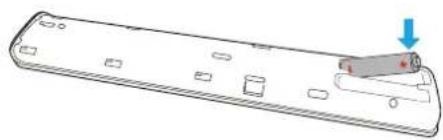
指定の方向に向かって、パチンと音がするまでカバーをスライドさせます。
テレビ本体に、Wi-Fi 無線機器を内蔵しており、この機器は音声入力のブルートス受信としても利用しています。
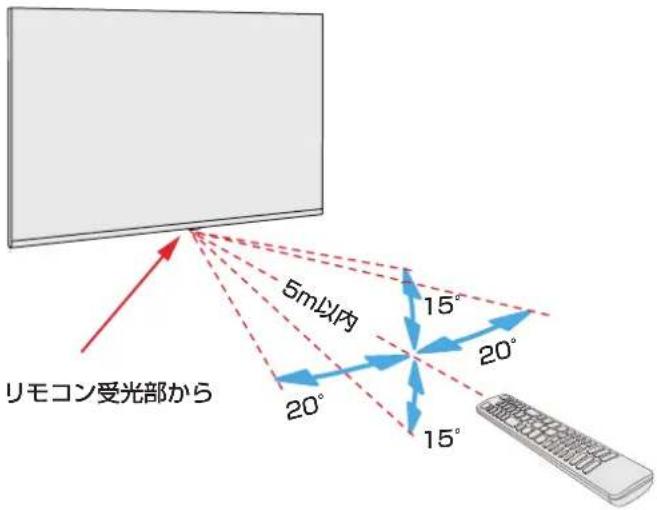
リモコンセンサーに強い光を当てないでください。強い光を当てるとリモコンが動作しなくなる場合があります。
リモコンとセンサーの間に障害物を置かないでください。障害物があるとリモコンが動作しなくなったり、リモコンの性能が悪化したりします。
text_image
5m以内 20° 15° 20° 15° リモコン受光部からリモコン受光部から
距離…5m 以内
アンテナの接続が終わったら、本機の電源を入れます。
1 電源プラグを本体 AC-IN 端子、コンセント ^① の順に差し込む。
本機は交流電源のみご使用いただけます。
電源プラグは交流 100V コンセントに根元まで確実に差し込んでください。
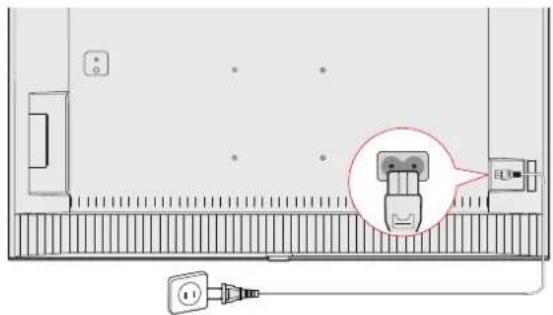
録画が行われていないか確認してください。
USB ハードディスクに録画を行っている際に電源をプラグを抜いてしまうと、録画した番組が消えてしまうことがあります。
録画予約が始まらないか確認してください。
◆ 録画予約が始まった際に電源プラグを抜いてしまうと、予約した番組が録画されません。
本体の電源をリモコンからオフしてください。
◆ 「待機」の際も、本体はわずかですが電力を消費しています。
コンセントからプラグを抜きます。
テレビの電気が完全に切れます。
2 本体の電源ボタンを押す。
電源がはいり、本体前面の「電源」表示が消灯します。
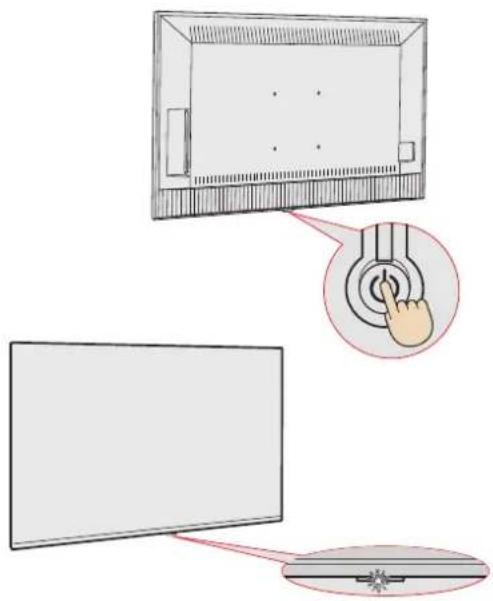
「かんたん設定」の画面が表示されます。画面の指示に従って設定してください。
リモコンで電源を入れたとき
電源「入」のときにリモコンの電源ボタンを押すと「待機」になり、「電源」表示が白色に点灯します。
「待機」のときにリモコンの電源ボタンを押すと電源がはいり、「電源」表示が消灯します。
電源プラグをコンセントから抜く際のご注意
初期設定

text_image
入力 切換 地デジ BS/CS 4K 1 2 3 4 5 6 7 8 9 10/o 11 12 + 音量 消音 チュンネル サブメニュー ホーム 機能 ホーム 録画 ラスト 番組表 決定 ←戻る ▶ dデータ 青 赤 緑 黄 画面表示 字幕 音声切換 早居し 再生 早送り 前 一時停止 次 録画 3桁入力 停止 NETFLIX hulu U-NEXT AbemaTV YouTube GUIDEAndroid テレビの初期設定について
初期設定に進む前に、アンテナを接続し、miniB-CAS カードを挿入してください。
このテレビは、Google Android TV ブラットフォームを使ったスマートテレビです。それはグーグルプレイストアへのアクセスができ、Chromecast 機能を持ち、音声で制御することができます。そして操作が簡単です。初期設定には、スマートテレビを使用開始する前に完了しなければならない基本設定が含まれています。
初期設定画面は、初めてテレビを起動したときに表示され、必要な初期設定を順番に実行するためのものです。
表示された画面で、▲・▼・◀・▶を押して項目を選び、を押します。10~Bを押して番号を入力します。前のメニューに戻るには、を押します。
初期設定手順
初期設定では、テレビの使用を開始する前に基本設定を行うことができます。
都道府県や郵便番号の設定については、71 ページを参照してください。初期スキャンの詳細は 69 ページを参照してください。
以下の設定手順は、衛星 4K BS/110 度 CS の初期化をも同時に行いますが、4K BS/110 度 CS の最新チャンネル情報を取得するために 4K 放送を視聴切り換え後に、4K ホーム画面「設定」、「かんたん設定」、「初期設定」を 1 度だけ操作してください。別冊の取扱説明書(4K BS/110 度 CS 放送・共通編)を参照ください。
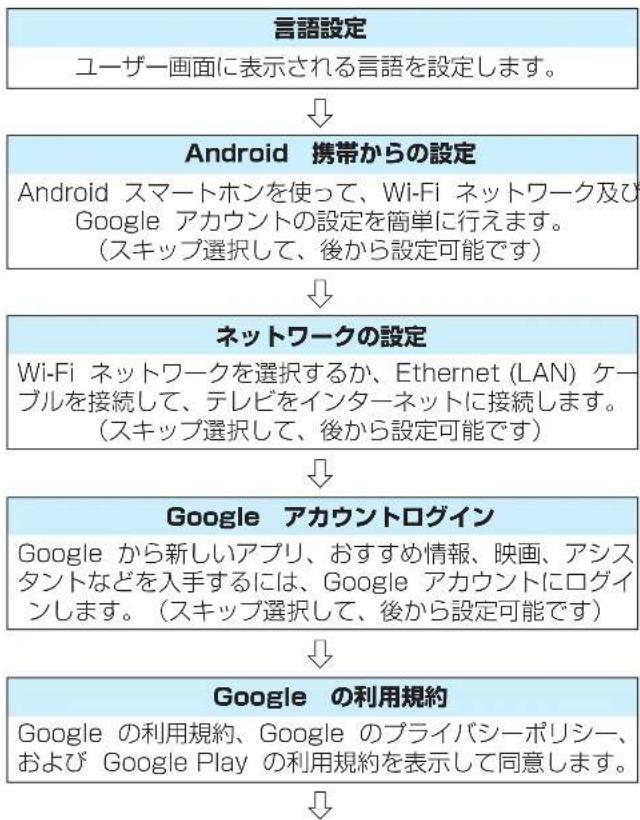
flowchart
graph TD
    A["言語設定"] --> B["ユーザー画面に表示される言語を設定します。"]
    B --> C["Android 携帯からの設定"]
    C --> D["Android スマートホンを使って、Wi-Fi ネットワーク及び Google アカウントの設定を簡単に行えます。(スキップ選択して、後から設定可能です)"]
    D --> E["ネットワークの設定"]
    E --> F["Wi-Fi ネットワークを選択するか、Ethernet (LAN) ケーブルを接続して、テレビをインターネットに接続します。(スキップ選択して、後から設定可能です)"]
    F --> G["Google アカウントログイン"]
    G --> H["Google から新しいアプリ、おすすめ情報、映画、アシスタントなどを入手するには、Google アカウントにログインします。(スキップ選択して、後から設定可能です)"]
    H --> I["Google の利用規約"]
    I --> J["Google の利用規約、Google のプライバシーポリシー、および Google Play の利用規約を表示して同意します。"]
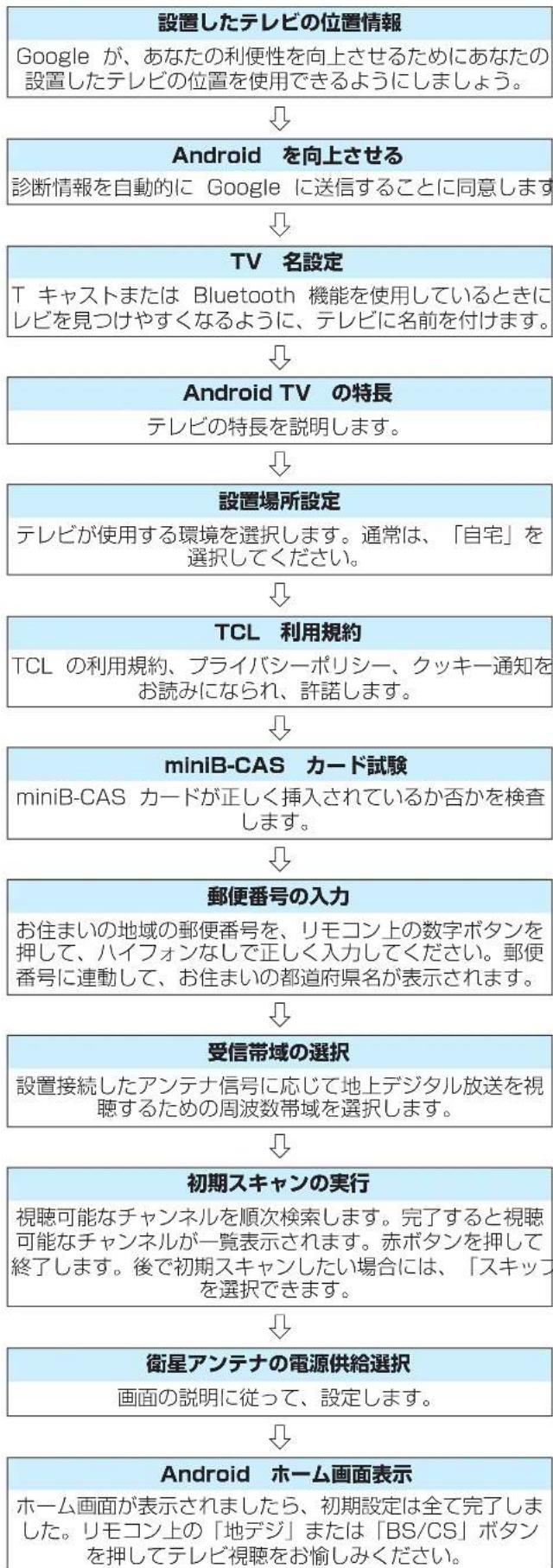
flowchart
graph TD
    A["設置したテレビの位置情報\nGoogle が、あなたの利便性を向上させるためにあなたの設置したテレビの位置を使用できるようにしましょう。"] --> B["Android を向上させる\n診断情報を自動的に Google に送信することに同意します"]
    B --> C["TV 名設定\nT キャストまたは Bluetooth 機能を使用しているときにレビを見つけやすくなるように、テレビに名前を付けます。"]
    C --> D["Android TV の特長\nテレビの特長を説明します。"]
    D --> E["設置場所設定\nテレビが使用する環境を選択します。通常は、「自宅」を選択してください。"]
    E --> F["TCL 利用規約\nTCL の利用規約、プライバシーポリシー、クッキー通知をお読みになられ、許諾します。"]
    F --> G["miniB-CAS カード試験\nminiB-CAS カードが正しく挿入されているか否かを検査します。"]
    G --> H["郵便番号の入力\nお住まいの地域の郵便番号を、リモコン上の数字ボタンを押して、ハイフォンなしで正しく入力してください。郵便番号に連動して、お住まいの都道府県名が表示されます。"]
    H --> I["受信帯域の選択\n設置接続したアンテナ信号に応じて地上デジタル放送を視聴するための周波数帯域を選択します。"]
    I --> J["初期スキャンの実行\n視聴可能なチャンネルを順次検索します。完了すると視聴可能なチャンネルが一覧表示されます。赤ボタンを押して終了します。後で初期スキャンしたい場合には、「スキップを選択できます。"]
    J --> K["衛星アンテナの電源供給選択\n画面の説明に従って、設定します。"]
    K --> L["Android ホーム画面表示\nホーム画面が表示されましたら、初期設定は全て完了しました。リモコン上の「地デジ」または「BS/CS」ボタンを押してテレビ視聴をお愉しみください。"]
リセット「初期設定」
初期設定をやり直すには 📄 を押した後、▲・▼・◀▶により、ホームページの右上の「設定」の中の「デバイス設定」→「リセット」の順に選択し、▶を押す。画面上の指示に従ってリセットを完了します。
※ リセットする前に録画予約したり、録画処理中のものがあれば、削除するか停止の上、リセット操作を開始ください。録画準備中も含めて予約録画準備中または録画処理中のものがありますと、「リセット」アイコンは表示されません。
※ リセット時には 4 桁の暗証番号が必要です。パスワード設定していない場合の既定値は "1234" です。
※ 衛星 4K BS/110 度 CS の録画済み番組を含めて全ての録画コンテンツは初期化されます。
リモコンの基本操作

text_image
入力 切換 地デジ BS/CS 4K 1 2 3 4 5 6 7 8 9 10/o 11 12 + 音量 一 消音 マニューチ リブメニュー 機能 ホーム 録画 リスト 番組表 決定 ←戻る ▶ dデータ 青 赤 緑 黄 画面表示 字幕 音声切換 早戻し 再生 早送り 前 一時停止 次 録画 3桁入力 停止 NETFLIX hulu U-NEXT AbemaTV YouTube GUIDEデジタル放送の選択
このテレビで番組を見ているときは、次のようにしてください。
1 テレビの電源スイッチを入れる。
◆ テレビの電源を入れる前に、アンテナが正しく接続されていることを確認してください。
2 入力を押す。
3 ▲・▼を押して「テレビ」を選び決定を押します。
4 リモコンでチャンネルを選ぶ。
◆ チャンネルの選択方法については、30 ページを参照してください。
リモコンで「外部機器」を選ぶ
DVD、ブルーレイディスクプレーヤー/レコーダーなどの外部機器を使う場合は、以下のように操作します。
1 外部機器をテレビに接続し、テレビと外部機器の電源を入れます。
外部機器との接続については 23 ページを参照してください。
2 入力を押してください。
3 ▲・▼を押して目的の機器を選び決定を押してください。
接続機器の表示名は変更できます。また、入力切換をする際に、使っていない入力をスキップ(飛ばす)することができます。詳細については74ページを参照してください。
4 選択した機器を操作します。
◆ 必要に応じて、外部機器のリモコン等を操作してください。
◆ HDMI 接続機器の場合、HDMI-CEC 機能によりテレビのリモコンから操作出来る機能があります。

text_image
入力 切換 地デジ BS/CS 4K 1 2 3 4 5 6 7 8 9 10/o 11 12 + 音量 一 消音 メニューキ チャンネル サブメニュー ホーム 機能 録画 リスト 番組表 決定 ←戻る ▶ dデータ 青 赤 緑 黄 画面表示 字幕 音声切換 早戻し 再生 早送り 前 一時停止 次 録画 3桁入力 停止 NETFLIX hulu U-NEXT AbemaTV YouTube GUIDEリモコンを使ってチャンネルを選択する
1 地デジ、BS/CSで放送の種類を選びます。
2 チャンネルを選びます(選局する)。以下の 3 通りの選局方法があります。
ワンタッチ選局ボタン~12で選局します。
◆ 数字ボタンに自由にチャンネルを割り当てることができます。詳しくは 70 ページを参照してください。
3桁入力 ボタンを押し、10/0~9 ボタンを押して3桁のチャンネル番号を選択します,あるいは3桁のチャンネル番号で選局する場合は、権位を押したあと、▲・▼を押して「3桁入力選局」を選択し10/0~9 イ入力します。
存在しない 3 桁の数字を指定した場合、チャンネルが選択されず、チャンネルが存在しないことが表示されます。
同じ 3 柁の番号に複数のチャンネルが存在する場合は、枝番号を入力する必要があります。最後に入力した数字を消すには、(削除)を押します。
で、チャンネルが順次に切り換えられます。
リモコンの基本操作
つづき
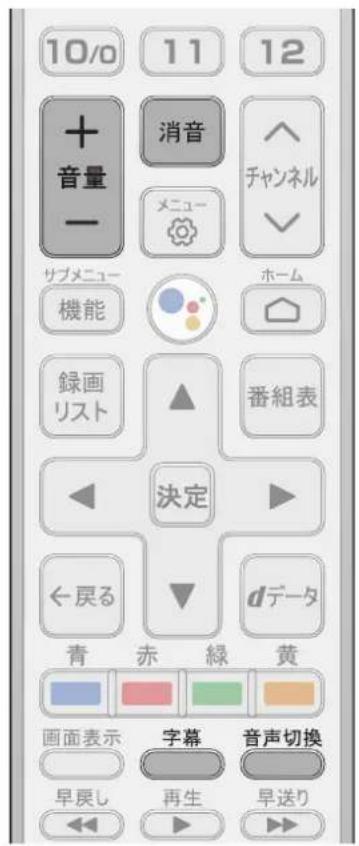
text_image
10/0 11 12 + 音量 一 消音 メニューフロー サブメニュー 機能 ホーム 録画 リスト 番組表 決定 ←戻る dデータ 青 赤 緑 黄 画面表示 字幕 音声切換 早戻し 再生 早送り音量を調整する / 音声を切り換える / 字幕を表示さ
音量の調整
①を押し音量の調整を行います。
音を一時的に消す
① みを押すと音声を消せます。 ◀ みを再度押すと音が出ます。
音声を切り換える
①を押すことにより音声を切り換えられます。
音声がデュアルモノラルで配信されている場合、音声は以下の順序で切り換わります。

◆ 二か国語放送の場合、音声は以下の順序で切り換わります。

音声切り換えが利用できるかは番組によって異なります。
選択した音声はテレビ電源を切るか、別のチャンネルを選択すると、デフォルトの設定に戻ります。次回テレビの電源を入れると、デフォルトの音声に戻ります。
但し、多重音声であるデュアルモノラルでは、選択した主音声、副音声または主+副の音声モードを維持します。
番組によって、「主」として外国語、「副」として日本語を放送する場合や、「主」として日本語、「副」としてコメンタリー(解説)を放送する場合があります。
※ 4K BS/CS に切り換え中に本機能をご利用の場合には、改めての設定が必要となります。
字幕放送番組での字幕の表示/非表示を切り換える
①を押します。押すたびに表示/非表示を切り換わります。

表示できる字幕の言語は番組により異なります。
※ 4K BS/CS に切り換え中に本機能をご利用の場合には、改めての設定が必要となります。
メニューのリモコン操作ガイド
番組表などのメニュー画面の下部には、そのときに使用できる(または使用する)リモコンボタンの操作ガイドが表示されます。
よく使う機能がカラーボタンに割り当てられています。
衛星 4K BS/110 度 CS の場合には G ガイド表示となり、下記イラストとは異なります。別冊の取扱説明書(4K BS/110 度 CS 放送・共通編)を参照ください。
電子番組表画面
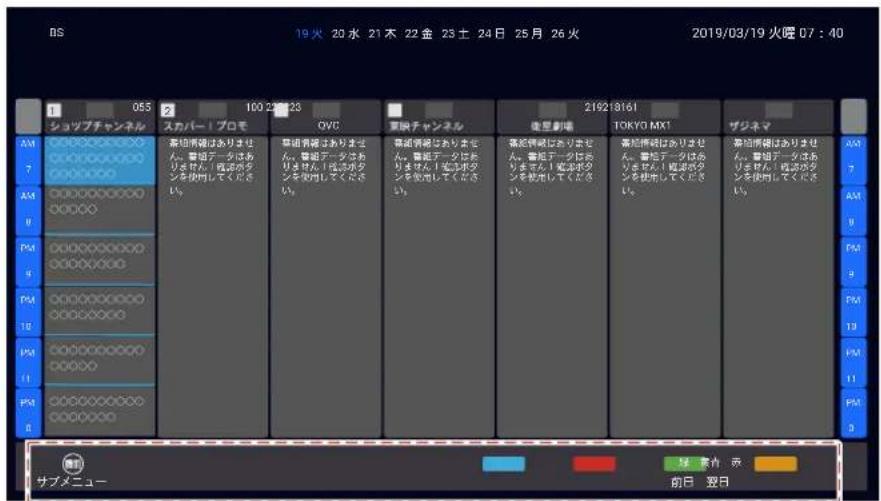
text_image
BS 19 火 20 水 21 木 22 金 23 土 24 日 25 月 26 火 2019/03/19 火曜 07 : 40 ショップチャンネル 100 238 スカバー! プロモ OVC 夏映チャンネル 219218161 夜星劇場 TOKYO MX1 ザジネマ AM 7 A4 8 P4 9 P4 10 P4 11 P3 8 東信西郷はありません、電話データはありを送り、電話のタンを使用してください。 東信西郷はありません、電話データはありを送り、電話のタンを使用してください。 東信西郷はありません、電話データはありを送り、電話のタンを使用してください。 東信西郷はありません、電話データはありを送り、電話のタンを使用してください。 東信西郷はありません、電話データはありを送り、電話のタンを使用してください。 東信西郷はありません、電話データはありも送り、電話のタンを使用してください。 東信西郷はありません、電話データはありを送り、電話のタンを使用してください。 東信西郷はありません、電話データはありを送り、電話のタンを使用してください。 東信西郷はありません、電話データはありを送り、電話のタンを使用してください。 東信西郷はありません、電話データはありを送り、電話のタンを使用してください。 東日 暖内 示 前日 至日録画リスト画面
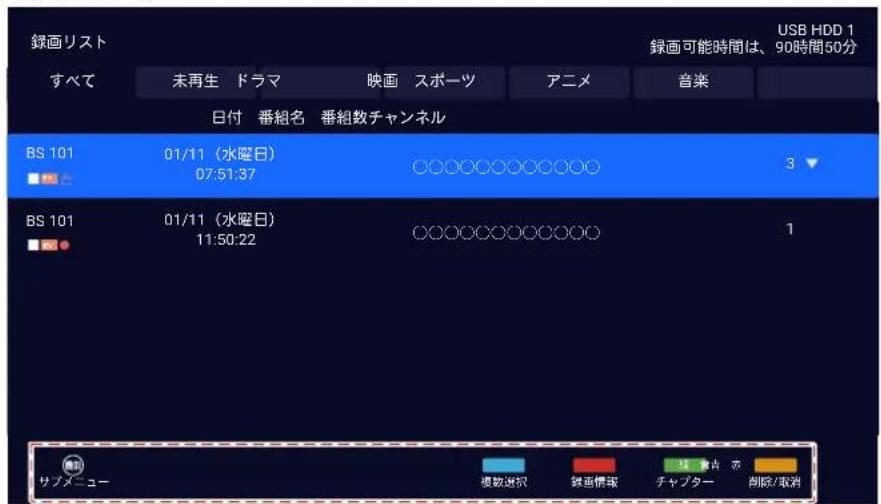
text_image
録画リスト 録画可能時間は、USB HDD 1 90時間50分 すべて 未再生 ドラマ 映画 スポーツ アニメ 音楽 日付 番組名 番組数チャンネル BS 101 01/11 (水曜日) 07:51:37 ○○○○○○○○○○ 3 ▼ BS 101 01/11 (水曜日) 11:50:22 ○○○○○○○○○○ 1 サブメニュー 複数選択 銘画情報 チャプター 削除/取消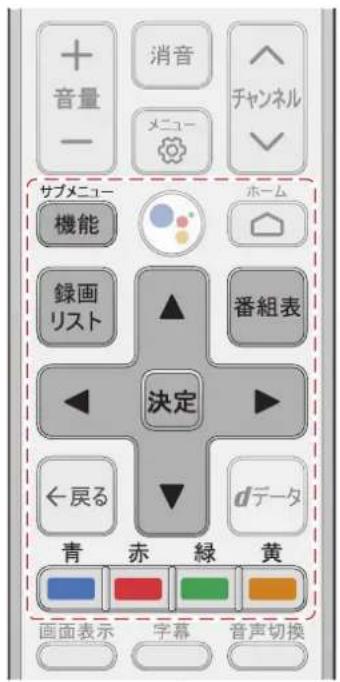
text_image
音量 一 消音 メニュ チャンネル サブメニュー 機能 ホーム 録画 リスト 番組表 決定 ←戻る dデータ 青 赤 緑 黄 画面表示 字幕 音声切換番組情報や番組説明を見る
※ 以下の図やイラストは説明のためのものであり、実物と異なる場合があります。
※ 「4K」を視聴の場合には、下記イラストとは異なります。別冊の取扱説明書(4K BS/110 度 CS 放送・共通編)を参照ください。
番組情報を見る
1 画面表示を押します。
放送の種類は「地デジ」「BS」「CS」です。
◆ 枝番のついた放送は、XXX-X と表示されます。
表示を消すには、をもう一度押します。
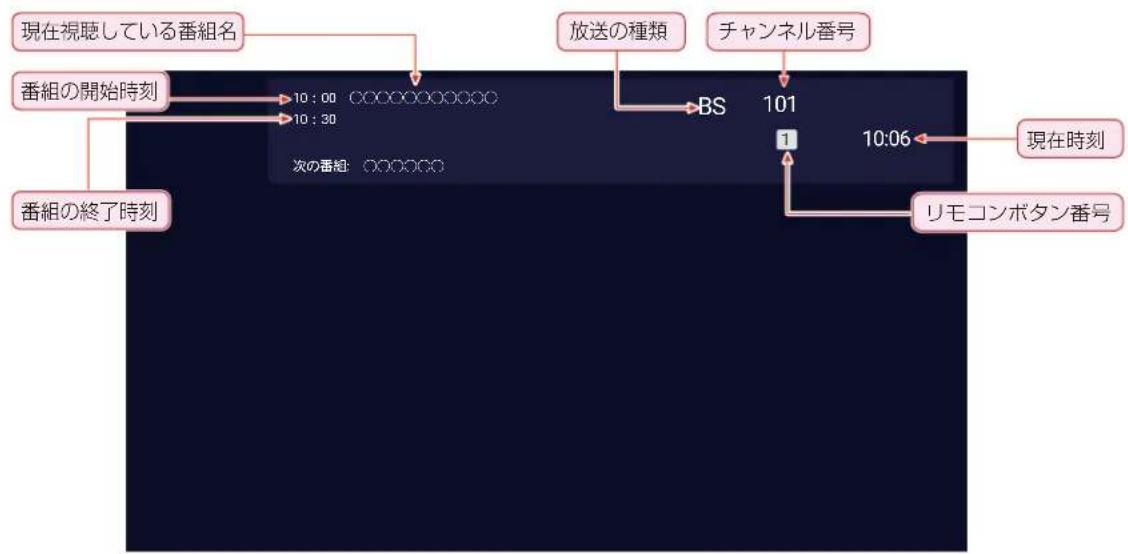
text_image
現在視聴している番組名 放送の種類 チャンネル番号 番組の開始時刻 10:00 ○○○○○○○○○○○ 10:30 次の番組: ○○○○○○○ BS 101 10:06 現在時刻 番組の終了時刻 リモコンボタン番号番組説明を見る
1 番組表を押します。
2 番組を選び、決定を押します。
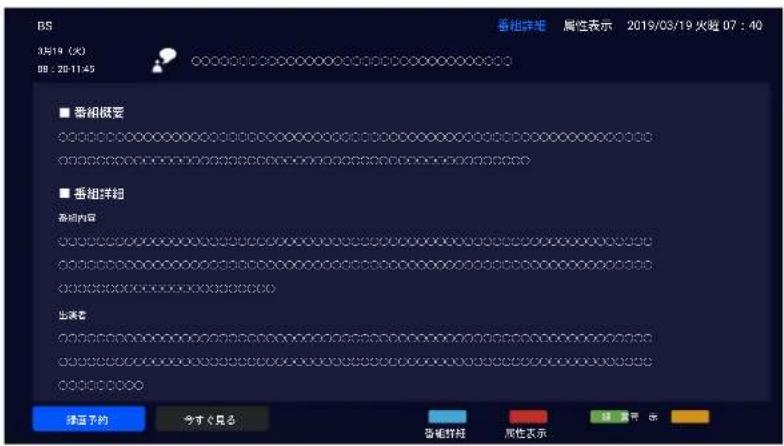
放送されている「番組内容」画面が表示されます。
表示を消すには、■を押します。
text_image
BS 3月19 (火) 08:20:11:45 ■ 副組概要 ■ 副組詳細 審核內容 生產者 請予約 今すく見る 首組詳細 預性表示 2019/03/19 火收 07:40スマートテレビのホームページを使う
- スマートテレビのホームページでは、音声または入力によってコンテンツを検索し、入力方法、アプリ、チャンネル、その他のコンテンツを選んだりする為に、「設定」メニューをアクセスします。
- スマートテレビのアプリケーションを使用する前にネットワーク設定を行います。
ネットワークの状態によっては、応答が遅くなったり中断されたりすることがあります。
アプリケーションの使用中に問題が発生した場合は、コンテンツプロバイダへ連絡してください。
コンテンツプロバイダの状況に応じて、アプリケーションの更新またはアプリケーション自体が中止されることがあります。
国の規制によっては、一部のアプリケーションに於いてサービスが制限されたりサポートされない場合があります。
お申込み内容の変更等が、サービス提供者による予告なしに行われることがあります。
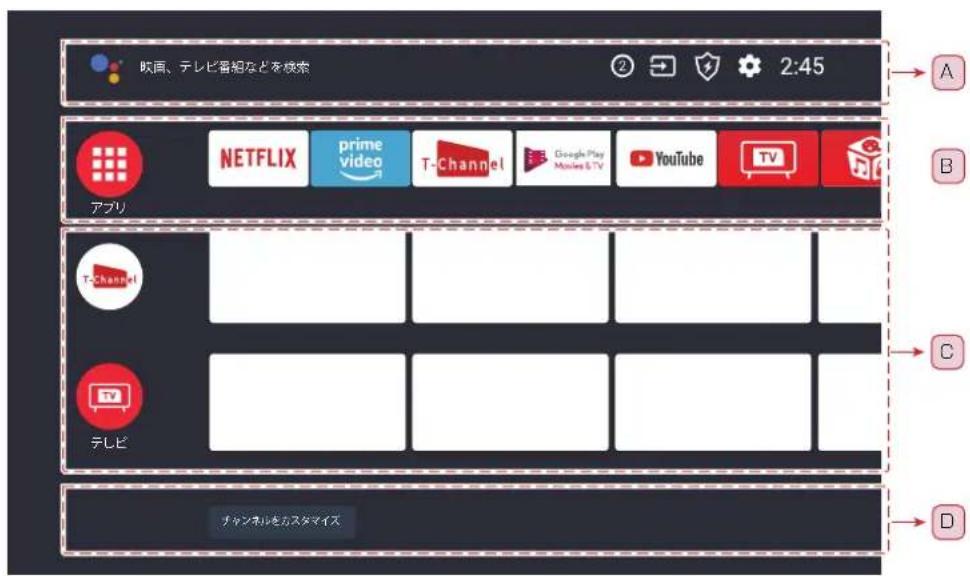
1 リモコンで 📊を押すとスマートテレビのホームページを表示します。
text_image
映画、テレビ審査などを検索 2:45 Netflix prime video T-Channel Google Play Movies & TV YouTube TV アプリ T-Channel テレビ チャンネルをカスタマイズ A B C D2 ▲・▼・◀・▶で選び、決定することにより目的のアプリ、機能、設定を選択できます。
3 ←戻るを押すと、前の画面または前の手順に戻れます。
4 を押すとスマートテレビのホームページに戻ります。
検索、通知、入力、および設定 (A)
: リモコンのまたはテレビに表示されるキーボードを使用して、キーワードを入力したり、さまざまなコンテンツを検索したりできます。音声検索の詳細については、36ページの「リモコンマイクを使う」を参照してください。
◎:接続の問題やソフトウェアのアップデートがある場合など、お知らせなどの通知がある場合に表示されます。数字は通知の数を示します。
:テレビに接続されている入力機器を切換えます。
:Android システム上のキャッシュメモリーを最適化します。一時ファイルの削除などを同時に行います。
✿:テレビに関するさまざまな設定をします。詳しくは、37ページの「設定メニューを使う」を参照してください。
アプリ (B)
お気に入りのアプリを表示します。
を選択した場合は、インストール済みのアプリのリストが表示されます。
アプリをお気に入りに追加するにも、を選択します。
追加したアプリを選び、リモコンのを長押しすると、並べ替え順を変更したり、お気に入りを削除したりできます。
アプリを選択すると、テレビ放送や選択したコンテンツを視聴できます。
スマートテレビのホームページを使う つづき
チャンネル (C)
● プレイネクスト (C) の下の行はチャンネルと呼ばれます。ここで、あなたはビデオストリーミングサービスから推薦されたコンテンツを見ることができます。
◆ ホームメニューの「ブレイネクスト(C)」の列の順番を変更できます。
① ▲・▼を押すと移動したい行の丸いアイコンにフォーカスが移動します。
② ◀を押して: を選び、を押します。
③ ▲・▼を押して行きたいの行に移動し、決云を押してください。
アプリの T-Browser(世界の窓口)では、URL 検索表示は可能ですが、その接続サイト上の PDF ファイルや WORD ファイルなどのダウンロード機能はサポートしておりません。
チャンネルをカスタマイズ (D)
ホーム画面にチャンネルを追加または削除することができます。
リモコンマイクを使う
このテレビのリモコンは音声検索をサポートしています。ボタン押して、リモコン上端に内蔵されているマイクへ話します。リモコンのマークに向かって話すことで、リモコンのマイクを使ってさまざまなコンテンツを検索できます。
音声検索を使用する前に、まず音声リモコンとテレビをペアリングする必要があります。
※ 音声検索を使用するにはインターネット接続が必要です。
一度ペアリングが成功すると、マイクからの音声入力のみが Bluetooth 通信によりテレビと接続されます。リモコン上の全てのボタン操作は、IR(赤外線)通信によって行われます。(2019 年モデルのリモコンである RC3100V FJR1 とは仕様が異なりますので、ご注意ください)従って、音声入力以外のテレビ操作は、リモコンをテレビ正面底部に位置する IR(赤外線)受光部へ向けて行う必要があります。音声入力時にはこの制限はありません。
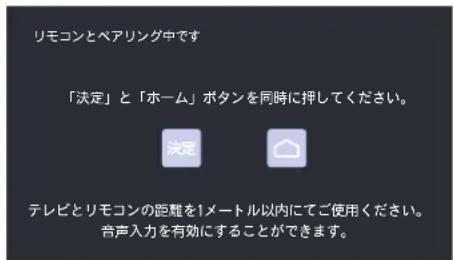
1 を押すと。
画面上に指示が表示されます。
text_image
リモコンとペアリング中です 「決定」と「ホーム」ボタンを同時に押してください。 決定 テレビとリモコンの距離を1メートル以内にてご使用ください。 音声入力を有効にすることができます。2 決定とを同時に押してリモコンとテレビをペアリングします。
◆ リモコンがテレビと正常にペアリングされると、メッセージが画面に表示されます。
3 をを押してから、に向かって話す。
◆ 機種によっては音声例が表示される場合があります。
マイクに向かって話すと検索結果が表示されます。
検索結果によっては、リモコンの▲を押すと、さらに検索情報が表示されます。

● ホームを押して「設定」⇒「リモコンとアクセサリ」⇒「TCL_RC610」のベアリング済みリモコンを選択して、「ベアを解除」を選択して、「決定」を押します。これにより、音声入力は不可となります。
◆ 再びペアリングするには、上記1から操作します。
設定メニューを使う
ネットワーク、アカウント、アプリ、デバイス設定、リモコン、アクセサリなどのスマート TV 機能に対する設定を行います。
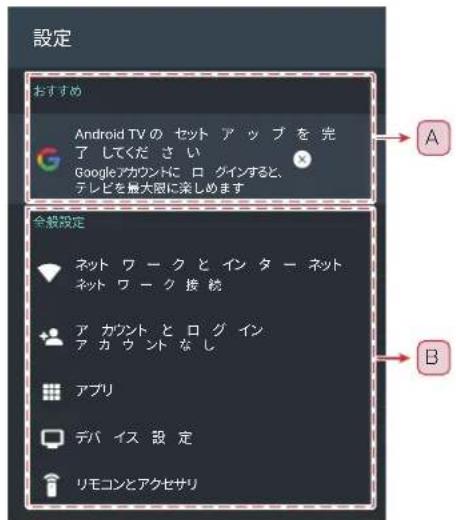
1 リモコンのを押します。
2 ▲・▼・◀・▶で ⚙ を選び、決を押して設定を入力します。
text_image
設定 おすすめ Android TV の セット アップ を 完 了 してください Google アカウントに ロ グインすると、 テレビを最大限に深しめます A 全般設定 ネット ワーク と インターネット ネット ワーク 接続 ア カウント と ロ グ イン ア カ ウ ント なし アプリ デバイス 設定 リモコンとアクセサリ B3 サブメニューでは、▲・▼を押してメニューオプションを選び、次へを押してオプションリスト、または対応するサブメニューに入ります。
4 ←戻るを押すと前のメニューに戻ります。
5 ホームを押すと設定メニューを閉じてホームページに戻ります。
おすすめ (A)
Android テレビ名を設定する:映像、画像などをキャストするときにこの名前を使用します。
Android テレビのセットアップを完了する:Google アカウントを追加するか、登録されている Google アカウントを同期してテレビを最大限に活用します。
全般設定 (B)
ネットワークとインターネット:Wi-Fi とイーサネットの設定を行います。ネットワークの状態も表示されます。
ネットワーク設定の詳細は、66 ページの「ネットワークの設定」を参照してください。
◆ アカウントとログイン:テレビを最大限に活用するには、Google アカウントにログインしてください。
◆ アプリ:最近開いたアプリ、インストールされているすべてのアプリ、およびシステムアプリの一覧を表示します。さらに、さまざまなアプリに対する権限を追加したり、特別なアプリアクセスを設定して電力やストレージを節約したりすることができます。
デバイス設定:Android TV の設定をします。
詳しくは、38 ページの「Android テレビの環境設定」を参照してください。
◆ リモコンとアクセサリ:Bluetooth アクセサリを検索して、テレビと組み合わせます。また、テレビを近くのすべての Bluetooth デバイスから見えるように設定することもできます。
詳しくは、38 ページの「Android テレビの環境設定」を参照してください。
◆ リモコンとアクセサリ:Bluetooth アクセサリを検索して、テレビと組み合わせます。また、テレビを近くのすべての Bluetooth デバイスから見えるように設定することもできます。
Android テレビの環境設定
- さまざまな Android テレビを設定できます。
1 リモコンのを押します。
2 ▲・▼・◀・▶ で★を選び、決定を押して設定を入力します。
3 ▲・▼ で選んでから「デバイス設定」を行います。
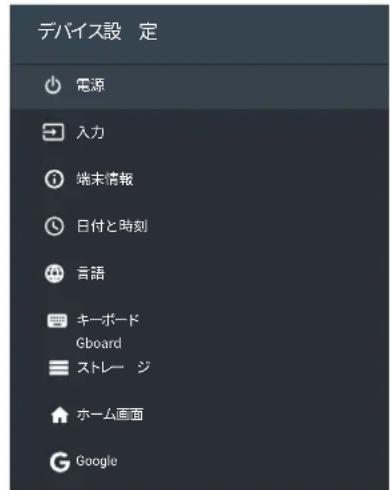
◆ デバイス設定オプションが表示されます。
text_image
デバイス設定 電源 入力 端末情報 日付と時刻 言語 キーボード Gboard ストレージ ホーム画面 Google4 ▲・▼を押して設定したい Android TV 項目を選択してから、決定を押します。
5 このテレビのネットワーク機能を有効にするために、必要に応じて設定するか、画面の指示に従って操作してください。
:高速電源オン機能が設定できます。有効にすると、テレビの電源を早く入れることができます。
:接続されている入力の名前を設定し、入力リストに入力を表示するかどうかを選択します。
○:システムの更新を確認し、法的情報、利用規約、プライバシーポリシーの通知、クッキーポリシーの通知などを含むさまざまな情報を表示します。
◎:日時を設定します。自動同期するか手動で日付と時刻を設定するかを選択できます。24 時間形式を設定することもできます。
:メニュー言語を 2 言語から選択できます。言語:「English」と「日本語」。選択したメニュー言語は音声認識言語としても設定されます。
: スクリーンキーボードの設定をします。キーボードにシステム言語を使用するか、キーボードに他のアクティブ言語を使用するかを選択できます。新しい仮想キーボードまたはアクティブな仮想リモートキーボードを追加することもできます。
※ 4K BS/110 度 CS へ切り換え時には、第 2 言語は選択できません。常に「日本語」です。
:メモリ使用状況を表示し、データを消去し、キャッシュとデフォルト値を設定したり、アプリを開いたり、強制停止させたり、無効化させる事ができます。また、連絡先、位置情報、マイク、カメラなどにアクセスするためのアプリの権限を追加または削除することもできます。
:チャンネルのカスタマイズ、映像と音声のプレビューの有効化、アプリとゲームの並べ換え、Android TV ホームおよび Android TV コアサービスのオープンソースライセンスの表示。
G:検索結果に含めるアプリの選択、セーフサーチフィルタの有効化、不快な言葉のブロック、アクセス許可とオープンソースライセンスの表示など、Googleの検索条件設定を設定します。
: Chromecast のバージョン番号とオープンソースライセンスを表示します。
: スクリーンセーバーの設定方法:スクリーンセーバーを起動するまでの待ち時間、端末をスリープ状態にするまでの待ち時間、スリープタイマー、またはスクリーンセーバーをすぐに起動するなど、スクリーンセーバーの設定を行います。
: Wi-Fi を利用した位置情報機能を有効にするかどうかを設定し、位置情報を要求しているアプリのリストを表示します。
:診断情報を自動的に Google に送信するかどうかを設定します。
:提供元が不明のアプリ、アプリの検証、そして制限付きプロファイルの設定を行います。
:字幕、高コントラスト テキスト、ユーザー補助のショットカットなどを設定します。
:テレビを工場出荷時の設定に戻します。リセットを実行すると、Googleアカウントも削除されます。(録画中にこの機能をご利用できません。)
サブメニューについて
サブメニュー 機を押してサブメニューを表示するとさまざまな便利な機能が使用できます。
以下のサブメニュー表示は、4K BS/110度CS視聴時は除きます。4K BS/110度CS視聴時は、別冊の取扱説明書(4K BS/110度CS放送・共通編)を参照ください。
サブメニューの内容は機能を押した際の画面により異なります。
サブメニューで選択できるオプションは、放送の種類、外部機器の有無などによって異なります。選択できないオプションはグレー表示されます。
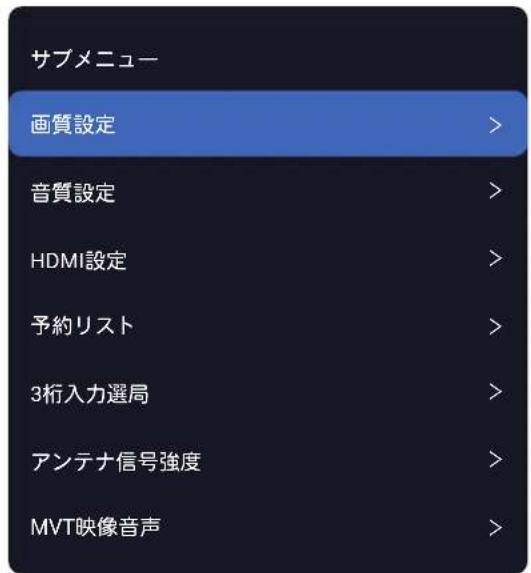
テレビ視聴中の機能サブメニュー(1)
text_image
サブメニュー 画質設定 > 音質設定 > HDMI設定 > 予約リスト > 3桁入力選局 > アンテナ信号強度 > MVT映像音声 >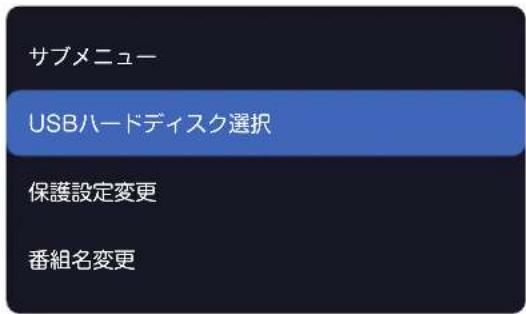
text_image
サブメニュー USBハードディスク選択 保護設定変更 番組名変更録画再生中の機能サブメニュー(4)
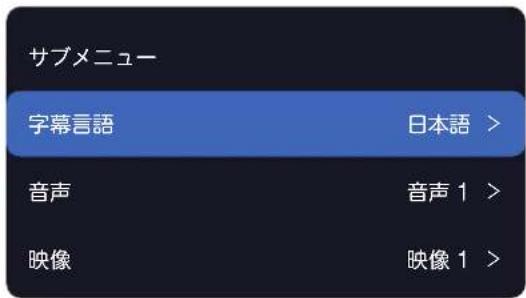
text_image
サブメニュー 字幕言語 日本語 > 音声 音声 1 > 映像 映像 1 >電子番組表使用中の機能サブメニュー(2)
text_image
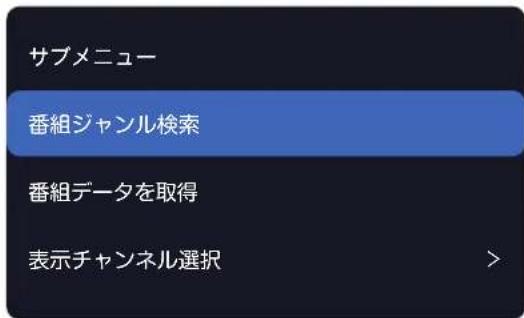
サブメニュー 番組ジャンル検索 番組データを取得 表示チャンネル選択 >◆ 録画リスト表示中の機能サブメニュー(3)
番組表で番組を探す
番組表を使う
デジタル放送の番組表をテレビ画面で確認することができます。
地デジ、衛星 BS/CS デジタル放送の番組表を見ることができます。放送の種類を切り換える際は、番組表の取得に時間がかかります。
番組表は、テレビの電源が入っているか、電源オフの待機状態であれば自動的に取得されます。
4K BS/110度CS放送のEPG(Gガイド)画面については、別冊の取扱説明書(4K BS/110度CS放送・共通編)を参照してください。
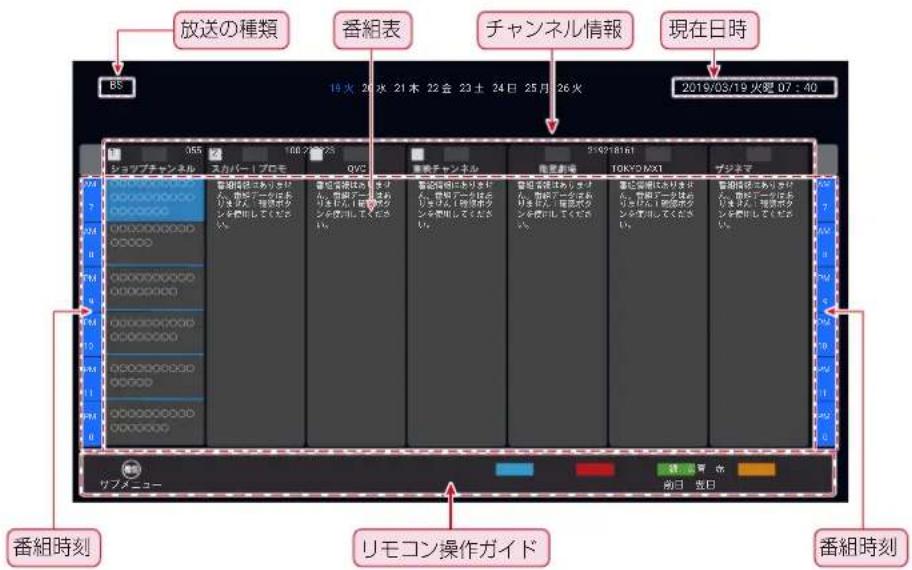
1 番組表を押します。
電子番組表が表示されます。
text_image
放送の種類 番組表 チャンネル情報 現在日時 2019/03/19 火運 07:40 055 100.28:25 QVC 21/02/16:1 ショップチャンネル スカバー1プロモ 音楽会議においては、音楽会議によりを示す。音楽会議によりを示す。音楽会議によりを示す。音楽会議によりを示す。音楽会議によりを示す。音楽会議によりを示す。音楽会議によりを示す。音楽会議によりを示す。音楽会議によりを示す。音楽会議によりを示す。音楽会議によりを示す。音楽会議によりを示す。放送の種類を切り換えるときまじ、BS/CSを押します。
独立データ放送やラジオ放送の番組も番組表に表示されます。
番組表は当日から 8 日間分表示されます。前日の番組表を表示するには、を押します。翌日の番組表を表示するには、を押します。
表示を消すには、再度を押します。
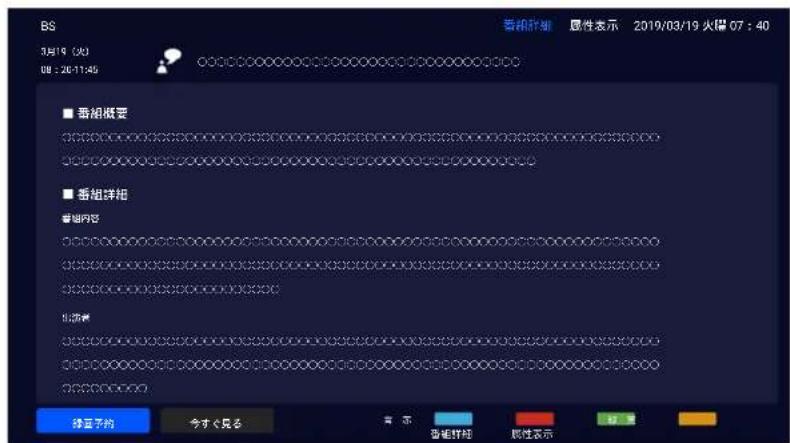
2 ▲・▼・◀・▶で番組を選び、決定を押します。
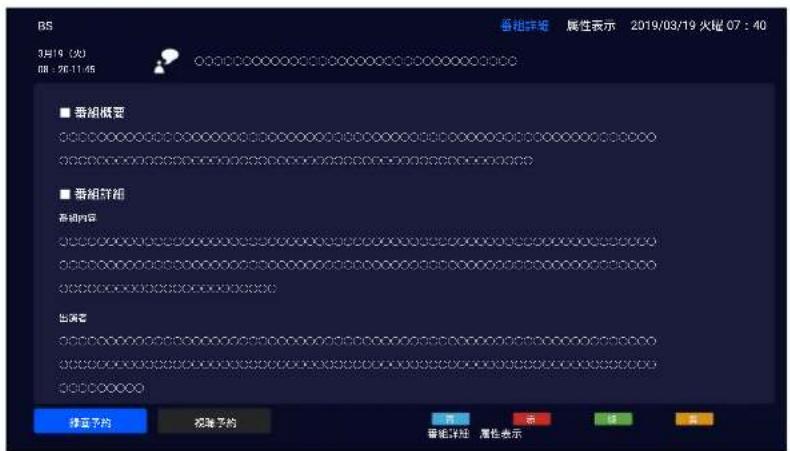
番組内容の画面が表示されます。
text_image
BS 3月19 (20) 08:26:11:45 番组概要 番组详细 查看内容 创建者 修复子构 今すぐ見名 番組詳細 属性表示 2019/03/19 火爆 07:40番組表で番組を探す
つづき
現在放送中の番組なら、「今すぐ見る」を選択して、をすれば、直ちに視聴できます。
これから放送される番組は、視聴予約や録画予約ができます。
◆ 録画や予約については、51 ページから 58 ページを参照して下さい。
番組表の更新
番組表の中が空欄となっている場合には、以下の操作をします。
① 空欄になっている放送局を選び、決定を押す。
情報の取得には数分かかることがあります。
番組情報の取得中にほかの操作をすると、情報の取得が中止されることがあります。
※ 取得処理中は映像または音声が出ない場合があります。
番組表に表示する表示内容を変更する
① 番組表が表示されているときに機を押します。
② ▲・▼を押して「表示チャンネル選択」選び決定を押す。
③ ▲・▼を押して 番組表に表示する番組の範囲を選択します。そしてを押してください。
「テレビのみ」: テレビ放送(映像+音声あり)チャンネルのみ。
「全チャンネル」:放送されている全チャンネル(映像+音声+ラジオ+データ)。
番組と番組の間に表示されていない短時間番組があるときは青い線が表示されます。▲・▼・◀・▶で青い線を選び、決定を押すと、番組が一時的にポップアップ表示されます。
番組表のチャンネルをスキップする
希望のチャンネルをリモコンので選局できるように設定することができます。
①を押して、「設置設定」を選択 → 「チャンネルスキップ設定」選択後、を押す。
テレビ放送のチャンネル一覧が表示されます。を押してスキップさせたい放送(地上 /BS/CS)を選択します。
② ▲・▼・◀・▶で非表示にするチャンネルを選択、決定を押す。
「スキップする」オプションは、非表示させるチャンネルの横に表示されます。
③ 押して選択したチャンネルを隠す。
アイコンはスキップしたチャンネルの右上に表示されます。
◆ スキップしたチャンネルを再びスキップさせず、表示させるには、をもう 1 度押してください。
ジャンル検索機能
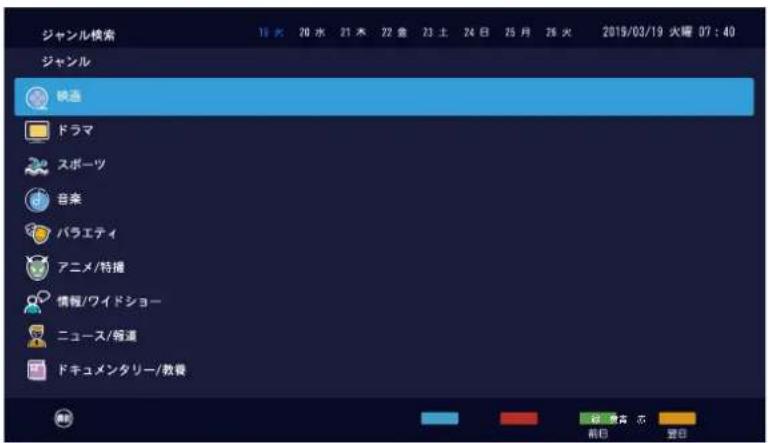
番組のジャンルを指定して、見たい番組を探すことができます。
1 番組表を表示中に、機を押します。
2 「番組ジャンル検索」、を選び、決定を押してください。
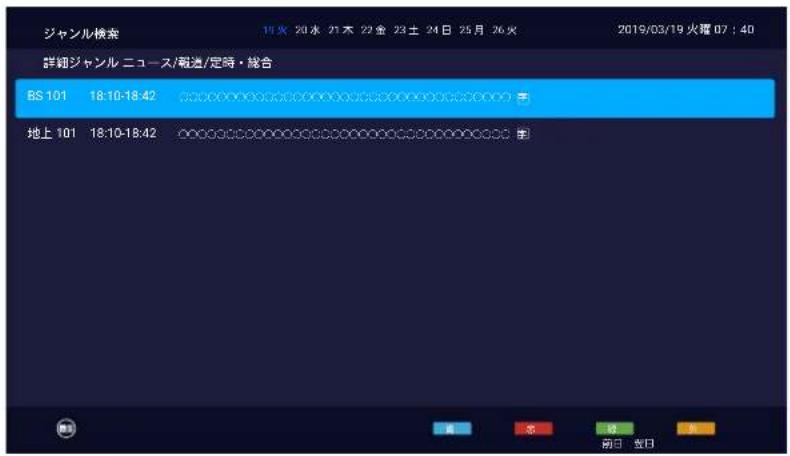
ジャンル検索画面が表示されます。
text_image
ジャンル検索 18:00 20:00 21:00 22:00 23:00 24:00 25:00 26:00 2019/03/19 火曜 07:40 ジャンル 映画 ドラマ スポーツ 音楽 パラエティ アニメ/特播 情報/ワイドショー ニュース/報道 ドキュメンタリー/教養 前日 要吉 志 登記3 ▲・▼でジャンルを選び、決定を押す。
4 ▲・▼でジャンルの下のサブジャンルを選び、決定を押す。
指定されたジャンルの番組が、現在番組表で表示されている全ての放送(地上 /BS/CS)の番組を対象に検索され、検索結果画面に表示されます。
text_image
ジャンル検索 15火 20水 25木 22金 23土 24日 25月 26火 2019/03/19 火曜 07:40 詳細ジャンル ニュース/報送/定時・総合 BS 101 18:10-18:42 地上 101 18:10-18:42 春 春 春 前日 昼日5 ▲ · ▼ · ◀ · ▶ で番組を選び、を押す。
◆ 番組内容の画面が表示されます。
番組の属性を表示するには、を、再び番組詳細を表示するには、を押します。
● デジタル放送では映像や音声によるテレビ放送以外に、独立データ放送やラジオ放送があります。
本機は、インターネットを利用した双方向通信サービスに対応しており、電話回線を利用した双方向通信サービスには対応しておりません。
- ここでのインターネット利用は、テレビ放送に関するものであり、VOD や一般インターネットサービスは Android TV 機能としてご利用頂けます。
4K BS/110度CSのデータ放送(一部VOD機能を含む)をお愉しにいただくには、別冊の取扱説明書(4K BS/110度CS 放送・共通編)をご参照ください。ソフトウェアキーボードが異なります。
データ放送について
1 dデータを押します。
◆ データ放送が利用できる番組の場合、データ放送画面が表示されます。
番組によっては押す必要がない場合があります。
放送画面に表示される操作メニューや操作説明などに従って操作します。
2 ▲・▼・◀・▶で表示したいデータ項目を選び、決定を押す。
3 データ放送を終了するには、 d_7 をもう一度押します。
ラジオ放送について
ラジオ放送が運用されている場合、本機で放送を聴くことができます。
通常放送から特別にラジオとして信号分離していませんが、各チャンネルの選択によりラジオサービスが選択できます。
ソフトウェアキーボードの使い方
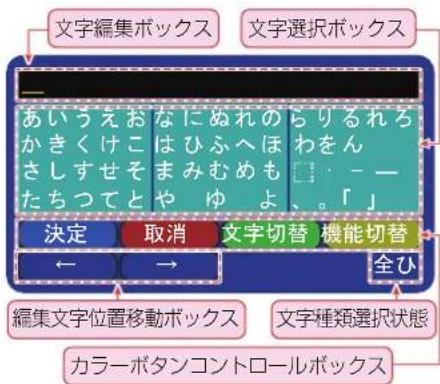
以下に示すソフトウェアキーボードは、データ放送での文字入力時に使用されます。
▶ ▲・▼・◀・▶、青赤绿黄を使ったソフト
ウェアキーボードから文字を選択する。風を押すことにより文字を入力する。
text_image
文字編集ボックス 文字選択ボックス あいうえおなにぬれのらりるれる かきくけこはひふへほわをん さしすせそまみむめも たちつてとやゆよ、。「」 決定 取消 文字切替 機能切替 ← → 全ひ 編集文字位置移動ボックス 文字種類選択状態 カラーボタンコントロールボックス| リモコンのボタン | 機能説明 |
| ▲・▼・◀・▶ | 文字編集ボックス上では、文字選択カーソルを移動するために使用されます。カラーボタンコントロールボックス上及び、編集文字位置移動ボックスでは、カーソールを上下、左右へ移動するために使用されます。また、カラーボタンコントロールボックス上の「機能切替」を押す都度、文字編集ボックスまたはカラーボタンコントロールボックスの選択が可能です。 |
| カラーボタンコントロールボックスで指定した機能を操作するために使用します。 | |
| 文字編集ボックスに入力された文字から1 文字を削除するために使用されます。 | |
| 選択した文字を確認して編集ボックスに入力するために使用されます。 |
● カラーコントロールボックス上の「決定」アイコンは、文字編集ボックス上の入力文字を確定して終了する際に選択します。
カラーコントロールボックス上の「取消」アイコンは、現在の入力操作を全て取り消す際に選択します。
便利な機能を使う
4K BS/110度CSを視聴時には、別冊の取扱説明書(4K BS/110度CS放送・共通編)をご参照ください。
字幕を設定します
字幕放送対応の番組の場合、字幕を表示することができます。
ーンセーバー」→「スリープタイマー」の順に選び、決定を押してください。
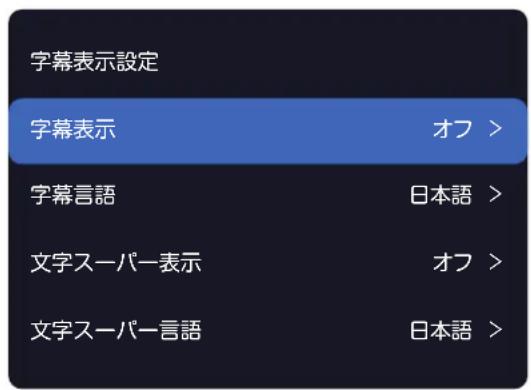
1 を押し、「システム」→「字幕表示設定」3の順に選び、決定を押す。
text_image
字幕表示設定 字幕表示 オフ > 字幕言語 日本語 > 文字スーパー表示 オフ > 文字スーパー言語 日本語 >▲・▼を押して、テレビを自動電源オフにするまでの時間を選び、決定を押します。
- 自動電源オフの1分前にメッセージが表示されます。 - スリープタイマーを解除するときは、「オフ」を選び決定を押します。
◆ 「設定」⇒「デバイス設定」⇒「スクリーンセーバー」の順に選ぶと、自動電源オフまでの残り時間を確認できます。
無操作オフ設定
無操作状態で一定時間経過すると自動的にテレビの電源が切れるように設定できます。
2 ▲・▼で選択したい項目を選び決定を押します。
◆ 「字幕表示」:「オン」を選ぶと、字幕放送がであれば、字幕が表示されます。
◆ 「字幕言語」:字幕に使用する言語を選びます。
◆ 「文字スーパー表示」:「オン」を選ぶと文字スーパーを重ねて表示します。
◆ 「文字スーパー言語」:字幕に表示される言語を選びます。
※ 字幕がない、または選択した言語の字幕がない場合、「字幕表示」を「オン」に設定しても字幕が表示されません。文字スーパーも同様です。
※ 文字スーパーは、緊急警報時などにて、表示を「オフ」設定していても、無条件に表示します。これは緊急性の高い情報を表示する為です。
3 ▲・▼でお好みの項目をセットし決定を押す。
◆ 他の項目を調整するときは、手順2から繰り返します。
1 リモコンの ホーム を押す。
2 「設定」⇒「デバイス設定」⇒「スクリーンセーバー」⇒「端末をスリープ状態にする」の順に選び、決定を押す。
3 ▲・▼を押して時間を選び、決定を押します。
◆ 無信号オフタイマーをキャンセルするときは、「OFF」を選び、決定を押す。
無信号オフを選択
放送信号や外部機器からの信号がない場合、15分後にテレビの電源が自動的に切れます。
テレビの電源が切れる1分前に画面上にメッセージが表示されます。◀・▶を押して「はい」または「いいえ」を選択します。
「いいえ」を選ぶと、テレビの電源は切れません。
次の設定により自動電源オフを抑止できます:
「設定」⇒「デバイス設定」⇒「スクリーンセーバー」
⇒「自動電源オフ15分」を、オフへ切換えます。
オフタイマーの設定
指定した時間が過ぎると自動的にテレビの電源が切れるように設定できます。
1 リモコンのを押す。
2 「設定」⇒「デバイス設定」⇒「スクリ
スポーツ観戦モードに設定
- スポーツ観戦モードは、コントラスト、明るさ、色、色合いを変更し、動きのブレを減らしてスポーツ映像をきれいに見れます。
- スポーツ観戦モードをオン設定しますと、画質設定は「スポーツ」に、音質設定は「スタジアム」に自動設定されます。但し、サブメニューから音質設定は変更可能ですが、画質設定は不可となります。解除するには、スポーツ観戦モードをオフとしてください。
便利な機能を使う つづき
1 を押し、「システム」⇒「スポーツ観戦」を選び、決定を押す。
2 ▲・▼で選び、「オン」を選び定を押す。
◆ スポーツ観戦モードを無効にするには、「オフ」を選択して、決を押します。
環境設定
テレビの視聴環境を選べます。
1 を押し、「システム」→「設置場所」を選び、決定を押す。
2 ▲・▼で「自宅」、「店頭」、または「店頭デモモード」を選び、決定を押す。
◆ 「自宅」:自宅で使うとき。(画質は標準で自動設定されます)
◆ 「店頭」:店頭で使用するとき。(画質はダイナミックで自動設定されます)
「店頭デモモード」:デモンストレーション画像を画面の左右に表示します。店頭で使用する場合はこのオプションを選択します。
※ 「設置場所」を「店頭」または「店頭デモモード」に設定しているときは、広い場所で映像を表示するのに適した画像設定が使用されます。いくつかの機能、例えば省エネ機能が使えなくなります。
LED インジケーターの設定
本体底部の LED を、テレビが待機状態にあるときにオン点灯、オフ消灯または、点滅にて設定可能です。
スポーツ観戦モードをオン設定しますと、画質設定は「スポーツ」に、音質設定は「スタジアム」に自動設定されます。但し、サブメニューから音質設定は変更可能ですが、画質設定は不可となります。解除するには、スポーツ観戦モードをオフとしてください。
1 を押し、「システム」→「詳細設定」 →「LED 表示設定」を選び、決定を押す。
2 ▲・▼で「標準」、「点滅」、または「オフ」を選び、決定を押す。
◆ 「LED 表示設定」はデフォルトで「標準」に設定されています。これは、テレビがリモコンから電源オフされ待機状態のときに LED インジケーターが点灯することを意味します。
放送用ビデオ信号の切り替え
番組に複数の映像信号と、それに伴う音声信号が存在している場合に1組の映像と音声を選択切換えすることができます。(これは、MVTV:マルチビューテレビ放送番組です)。
※ マルチビュー放送とは、1つの番組内に複数の映像または音声信号を含む放送です。
1 番組を見るときには機能を押す。
2 ▲・▼で「MVT 映像音声」を選び決定を押す。
3 ▲・▼で、選択したい項目を選び、決定を押す。
◆ 「マルチビュー選択」:マルチビュー放送で表示したい番組を選択します。
◆ 「映像」:選択したビデオグループのビデオを表示します。
◆ 「音声」:選択したビデオグループの音声を表示します。
◆ 「二重音声」:選択したビデオグループの主音声または副音声または、主音声+副音声を選択します。
◆ 「字幕」:字幕を表示するには、「オン」を選択します。
◆ 「字幕言語」:字幕に使用したい言語があれば、それを選択します。
※ 利用可能なオプションは番組によって異なります。
切換表示設定
HDMI や 4K 放送へ切換える際に一部リモコンボタンの機能説明メッセージが画面中央に表示されますが、これを非表示にしたい場合や、再表示したい場合に利用します。
既定値は「オン」であり、切換え時にメッセージを表示としています。
1 ☑を押し、「システム」⇒「詳細設定」⇒「切換表示設定」を選び、「決定」を押す。
2 ▲・▼で「オン」または「オフ」を選んで、「決定」を押す。
オン:切換え時にメッセージを表示する。
オフ:切換え時にメッセージを表示しない
文字を入力する
4K BS/110 度 CS を視聴時には、別冊の取扱説明書(4K BS/110 度 CS 放送・共通編)をご参照ください。
USB ハードディスクの表示名の変更、録画リスト上の番組名などを入力する必要がある場合は、Android のオンスクリーンキーボードを使用してください。Android としての各種文字入力も、これを使用します。
▲・▼・◀・▶を使って表示に従って操作します。スクリーンキーボードを異なる言語に設定する方法の詳細については。下記の「スクリーンキーボードの設定」を参照してください。
スクリーンキーボードを使用する
● 文字入力フィールドを選択して 忑を押すと、オンスクリーンキーボードが表示されます。
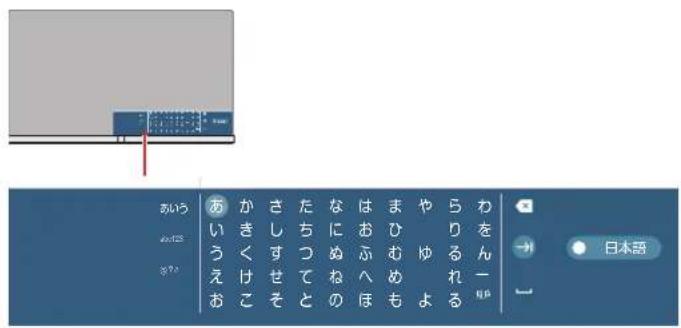
text_image
あいう あいう あいう あいう あいう あいう あいう あいう あいう あいう あいう あいう あいう あいう あいう あいう あいう あいう あいう あいう あいう あいう あいう あいう あいう あいう1 ▲ ・ ▼ ・ ◀ ・ ▶ で文字種を選びます。
◆ 文字種は 3 種類あります。▲・▼を押して文字タイプの右側の行をハイライトし、少し待つとその文字種に切り替わります。
システムキーボードに多言語を設定している場合は、「日本語」を選択して言語を切り換えることができます。
- 日本語の文字を入力するときは文字種「あいう」を選択して下さい。
◆ 英数字を入力する場合は、文字種「abc123」を選び、キーボードの♠を押して小文字と大文字を切り換えてください。
◆ 記号を入力するには、文字種「@?#」を選択して下さい。
2 キーボードから文字を▲・▼・◀・選択、決定を押します。
文字を削除すには、▲・▼・◀・▶を押して
決定を押します。決済繰り返して押すことで、1 文字ずつ削除できます。
- 更に文字を入力するには。上記操作を繰り返します。
3 文字入力を完了するには、▲・▼を押して、→を選択してから、決定を押します。
オンスクリーンキーボードは消去します。
スクリーンキーボードの設定
キーボード言語の変更、新しい仮想キーボードの追加、仮想リモートキーボードの有効化など、画面上のキーボードを設定できます。
※ すべてのスクリーンキーボードは、ネットワークに接続し
なくても使用できます。
1 リモコンのを押す。
2 「設定」⇒「デバイス設定」⇒「キーボード」の順に選び、決定を押す。
キーボードオプションが表示されます。
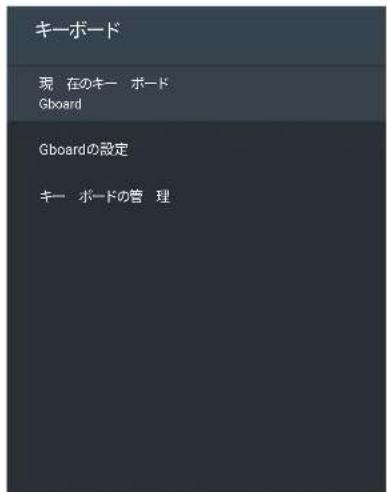
text_image
キーボード 現在のキー ボード Gboard Gboardの設定 キー ボードの管理3 設定したいキーボード項目を▲・▼を押して選択し、それから、決定を押します。
▶4に下記の操作を参照されて、お好みの項目を設定します。
を選Google 日本語入力(Gboard)の設定
現在の Gboard バージョン、言語、利用規約、プライバシーポリシー、オープンソースライセンスなどを見ることができます。
Gboard キーボードの言語を設定するには:
① ▲・▼を押して「言語」を選び、決定を押す。以下のオプションが表示されます。
「Gboard」: Gboard にシステム言語を使用するには、▲・▼を押して「システム言語を使用」を選び、決定を押してこのオプションをオンまたはオフにします。
◆ 「有効な入力方法」: Gboard に他の言語を使用するには、▲・▼を押して言語を選び、設定を押して Gboard 用の言語をアクティブにします。
※「有効な入力方法」は、「Gboard」の下の「システム言語を使用」がオフの場合のみ利用可能です。
録画・予約機能について
4K BS/110度CSを録画・予約機能は、別冊の取扱説明書(4K BS/110度CS放送・共通編)をご参照ください。4K BS/110度CS専用USB1ポートにてサポートしております。
番組と外付け録画機器
● 好きなテレビ番組を録画機能で録画することができます。デジタル放送番組を録画することができます。 データ放送やラジオ放送は記録できません。 HDMI 端子経由でテレビに接続されている外部機器の映像や音声も記録できません。
録画機能を使用する前に、まず外付け USB ハードディスクをテレビに接続してください。録画用機器として市販の USB メモリ(フラッシュドライブ)を接続しては絶対に使用しないでください。最初にテレビに接続するときには、画面の指示に従って USB ハードディスクをフォーマット、登録、設定する必要があります。接続した USB ハードディスクは、この録画機能以外に使用することはできません。ご注意ください。
このテレビで録画に使用できるのは、別売 USB ハードディスクのみであり、最大8TBまでです。
● 登録した USB ハードディスクは、このテレビでのみ使用してください。 登録した USB ハードディスクを他の機器で使用すると、再フォーマットが必要となり、録画した番組やデータはすべて削除されます。
● 登録した USB ハードディスクの録画番組は、このテレビでのみ再生できます。他のテレビ(テレビと同じモデルを含む)または PC では番組を再生できません。
このハードディスクの修理後、USB ハードディスクに録画された番組は、このテレビでは再生できません。
USB ハードディスクを登録する
- このテレビで使用する USB ハードディスクは、このテレビに登録して録画用に設定する必要があります。USB ハードディスクがフォーマットされ、その中のすべてのデータが削除されます。
接続時に表示される画面上の指示に従って登録して設定してください。
フォーマット中は、コンセントから電源コードを抜いたり、USBハードディスクを取り外したりしないでください。データの損失やUSBハードディスクの損傷を引き起こす可能性があります。
接続されている USB ハードディスクがまだ登録されていない場合は、以下の手順で登録できます。
1 メニーを押し、「システム」⇒「USB 機器管理」の順に選び、決定を押す。
◆ 「USB 機器管理リスト」画面が表示されます。
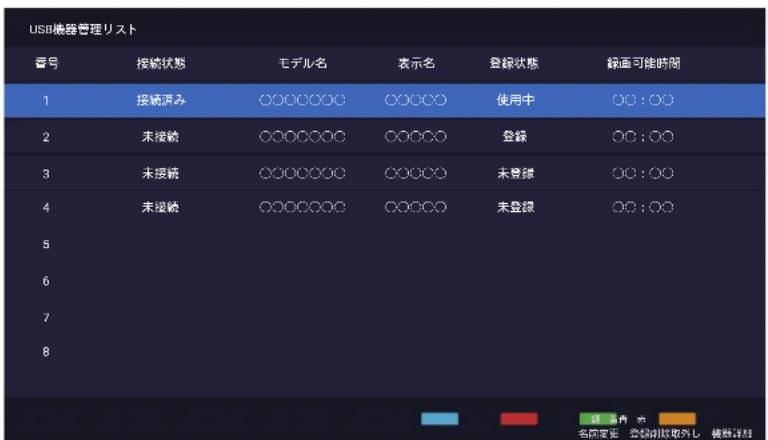
◆ 「登録状態」欄には、USB ハードディスクの登録状況が表示されます。
◆ 「使用中」: USB ハードディスクが登録され、録画や再生に使用できます。
◆ 「登録」: USB ハードディスクは登録されています。
◆ 「未登録」: USB ハードディスクは登録されていないため、録画や再生には使用できません。
「録画可能時間」欄には、USB ハードディスクの残り録画可能時間が表示されます。
2 ▲ ・ ▼で登録されていない USB ハードディスクを選び、を押す。
3 画面の指示に従ってディスクを録画用に登録します。
最大 10 台の USB ハードディスクを登録できますが、録画に使用できる USB ハードディスクは 1 台のみです。
このテレビから USB ハードディスクの取り外しかた
接続ケーブルを抜く前に、次の手順に従ってください。
① ☎ を押し、「システム」⇒「USB 機器管理」の順に選び、決定を押す。
② ▲・▼で接続されている USB ハードディスクを選びを押す。
③ 画面に取り出しメッセージが表示されましたら、「閉じる」を選び、決定を押して、USB ハードディスクの USB ケーブルを外します。
USB ハードディスクの詳細情報を見る
①を押し、「システム」→「USB 機器管理」の順に選び、決定を押す。
② ▲・▼で USB ハードディスクを選び、を押す。
USB ハードディスクのモデルと容量に関する情報が見れます。
十分な録画容量が無い場合には、録画リスト画面から、不要となった録画番組をいくつか削除ください。
USB ハードディスクの表示名を変更する
①を押し、「システム」→「USB 機器管理」の順に選び、決定を押す。
② ▲・▼で登録済みの USB ハードディスクを選び、を押す。
文字入力画面が表示されます。
③ 表示名を入力してください。
文字の入力方法については、46 ページを参照してください。
USB ハードディスクの登録を削除する
USB ハードディスクを 10 台登録後に新規登録したい場合は、未使用の登録済み USB ハードディスクを削除することができます。
● 登録を削除すると、ハードディスクに記録されている番組は再生できなくなります。USB ハードディスクの再登録には再フォーマットが必要で、ディスク上のすべてのデータは削除されます。
① ☑ を押し、「システム」⇒「USB 機器管理」の順に選び、決定を押す。
② ▲・▼で登録済みの USB ハードディスクを選び、を押す。
③ 画面の指示に従って操作して登録を削除します。
録画モードと記録可能時間
地上デジタルおよび衛星 BS/CS デジタルで放送されている番組を録画するときの、容量の異なる USB ハードディスクのおおよその録画可能時間は、次の表を参照してください。
本機に USB ハードディスクに録画した番組の録画モードは、「標準」です。
※「標準」:放送と同じ画質で記録したモードです。
録画可能時間は転送速度によって異なります。下記の記録可能時間は理論値で計算されており、実際の状況とは異なる場合があります。
| 容量\錄画モード | 標準 | ||
| 地上波デジタル HD 放送(17Mbps 以下) | BS デジタル HD 放送(24Mbps 以下) | BS デジタル SD 放送(12Mbps 以下) | |
| 500GB | 約 62 時間 | 約 44 時間 | 約 88 時間 |
| 1TB | 約 124 時間 | 約 88 時間 | 約 176 時間 |
| 2TB | 約 248 時間 | 約 176 時間 | 約 352 時間 |
| 4TB | 約 494 時間 | 約 351 時間 | 約 702 時間 |
| 6TB | 約 742 時間 | 約 527 時間 | 約 1,054 時間 |
| 8TB | 約 989 時間 | 約 703 時間 | 約 1,405 時間 |
※ 互換性のある USB ハードディスクのリストは、Web サイト(www.tcl.com/jp)で確認できます。
錄画基本設定
4K BS/110度CSを録画基本設定は、別冊の取扱説明書(4K BS/110度CS放送・共通編)をご参照ください。
USB ハードディスクを使って録画した番組を録画または再生する前に、以下の基本設定を行ってください。
録画ボタンを設定する
即時録画が自動的に停止する時間を設定。
1 を押し、「システム」→「USB 録画設定」
→「即時録画終了設定」の順に選び、決定を押す。
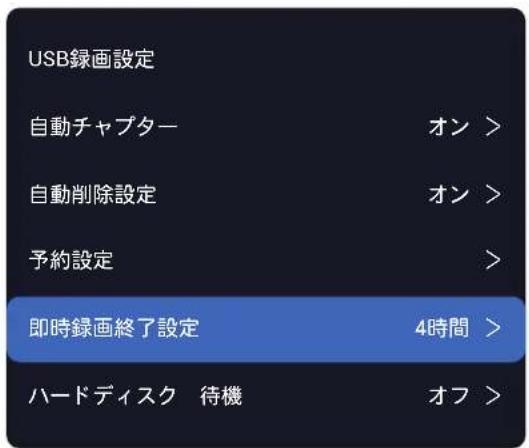
text_image
USB錄画設定 自動チャプター オン > 自動削除設定 オン > 予約設定 > 即時錄画終了設定 4時間 > ハードディスク 待機 オフ >2 ▲・▼により「番組終了時」または指定時間を選び、決定を押す。
「番組終了時」:☑を押して視聴中の番組の録画を開始すると、番組の終了時に自動的に録画を停止します。
◆ 「1 時間」「2 時間」「4 時間」「8 時間」時間」:押して視聴している番組の録画を開始すると、録画は指定した時間が経過すると自動的に停止します。
自動チャプターの設定
番組録画中に自動的にチャプターマークを付けるようにテレビを設定できます。
1 を押し、「システム」⇒「USB 録画設定」
→「自動チャプター」の順に選び決定
2 ▲・▼を押し、「オン」か「オフ」を選び、決定を押す。
「オン」:録画番組にチャプターマークが自動的に付けられる。
「オフ」: チャプターマークは付けられない。
自動削除設定
接続している USB ハードディスクが録画可能時間が不足した際に、保護されていない番組を録画リストから自動削除しながら録画を継続する機能です。
を押し、「「システム」⇒「USB録画設定」⇒「自動削除設定」の順に選び、決定を押す。
2 ▲・▼を押し、「オン」か「オフ」を選び、決定を押す。
◆ 「オン」: USB ハードディスクがいっぱいになると自動的に新しい録画のためのスペースを作るために録画された番組を削除します。
※ 自動削除は、録画可能時間が 16 分以下となった場合に機能します。(自動削除するには、約2GBの残容量が必要です)
視聴した番組は未視聴の番組より先に削除され、以前に録画した番組は後で録画した番組の前に削除される。
※ 保護された番組は削除されません。
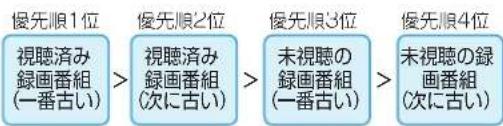
flowchart
graph LR
    A["優先順1位"] --> B["視聴済み録画番組(一番古い)"]
    B --> C[">"]
    D["優先順2位"] --> E["視聴済み録画番組(次に古い)"]
    E --> F[">"]
    G["優先順3位"] --> H["未視聴の録画番組(一番古い)"]
    H --> I[">"]
    J["優先順4位"] --> K["未視聴の録画番組(次に古い)"]
「オフ」: この機能を無効にする。
予約設定
指定した日時に番組を録画予約できます。
1 ☑を押し、「システム」⇒「USB 録画設定」⇒「予約設定」の順に選び、決定を押す。
2 日時などを設定し、▲・▼で「予約」を選び、決定を押す。
詳しくは、53ページの「指定した日時に番組を予約するには」をご覧ください。
USB ハードディスクの待機設定
動作していないときは、接続している USB ハードディスクを待機状態にすることができます。
1 を押し、「システム」→「USB 録画設定」→「ハードディスク待機動作」の順に選び、決定を押す。
2 ▲・▼を押すことにより「オン」か「オフ」を選び、決定を押す。
◆ 「オフ」: USB ハードディスクは待機モードになりません。
◆ 「オン」:しばらく動作していないときは、USB ハードディスクは待機モードになります。
「オン」を設定時には、USB ハードディイスクが最後にアクセス後、10 分後でモーターを自動停止制御して、待機状態とします。
※ USB ハードディスクを初めて接続してフォーマットをした直後から暫くの間は、録画に適した録画領域の自動登録にて、本機能が無効となります。この場合に於いて、USB ハードディスクのアクセス LED は、録画再生動作していなくても点滅を繰り返しますが、これは故障ではありません。また、この期間でも録画及び再生は可能でり、支障はありません。
「オン」に設定すると、USB ハードディスクの消費電力は少なくなりますが、録画や再生などの動作に時間がかかります。
「オフ」に設定すると、録画や再生の操作を行ったとき、または電源を入れ直したときの動作が早くなります。
※「ハードディスク待機動作」を「オフ」に設定していても、USB ハードディスクの省エネ機能が有効になっていると、USB ハードディスクが待機モードになることがあります。
録画と予約
4K BS/110 度 CS を録画と予約は、別冊の取扱説明書(4K BS/110 度 CS 放送・共通編)をご参照ください。
同時刻に録画できる番組は 1 つだけです。
- 録画中は、コンセントから電源コードを抜いたり、USBハードディスクを取り外したりしないでください。データの損失やUSBハードディスクの損傷を引き起こす可能性があります。
予約最大数(視聴予約を含む)は、最大 42 です。
ラジオサービスおよび独立データサービスの放送番組は録画できません。
視聴予約した予約が開始時刻になっても視聴チャンネルへ自動的に切り換えられない制限があり、下記の場合があります。
◆ 電源オフ期間中(これは、留守中に勝手に電源オンして視聴状態となる事を防止するものです)
Android ホームメニュー表示中、またはテレビ(HDMI 再生とビデオ視聴を含む)以外のアプリケーションにて視聴中
現在視聴している番組を録画
今見ているテレビ番組を簡単に録画できます。視聴中に出かけたいときに便利です。
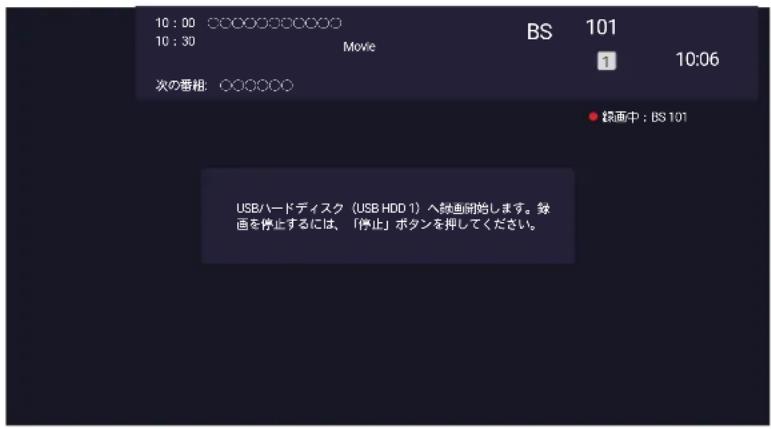
1 録画を押す。
text_image
10 : 00 ○○○○○○○○○○○ 10 : 30 Movie BS 101 次の番組 ○○○○○○ ● 緑画中 : BS 101 USBハードディスク(USB HDD 1)へ緑画開始します。緑画を停止するには、「停止」ボタンを押してください。◆ 録画が始まります。現在録画中のチャンネルを示す説明とともに、録画アイコンが画面の右上に表示されます。その後数秒で消えます。もう一度表示するには、を押します。
USB ハードディスクの空きスペースがなくなったとき、即時録画設定した録画時間の経過後、または番組の終了時に、録画は自動的に停止します。即時録画設定を選択するには、49 ページを参照してください。
◆ 録画を強制的に停止するときには、■を押してください。
番組表を使用した番組予約
テレビ番組の視聴や録画を予約することができます。
1 番組表を押す。
2 ▲・▼・◀・▶を押し番組を選び、を押す。
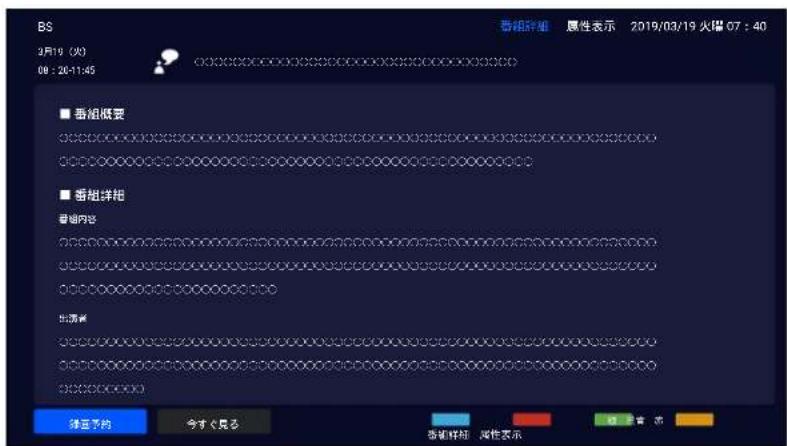
text_image
BS 3月19 (火) 08:20-11:45 番組詳細 屬性表示 2019/03/19 火爆 07:40 ■ 番組概要 ○○○○○○○○○○○○○○○○○○○○○○○○○○○○○○○○○○○○○○○○○○○○○○○○○○○○○○○○○○○○○○○○○○○○○○○○○○○○○○○○○○○○○○○○○○○○○○○○○○○○ ■ 番組详细 查組內容 ○○○○○○○○○○○○○○○○○○○○○○○○○○○○○○○○○○○○○○○○○○○○○ 出張者 ● ○ ○ ○ ○ ○ ○ ○ ○ ○ ○ ○ ○ ○ ○ ○ ○ ○ ○ ○ ○ ○ ○ ○ ○ ○ ○ ○ ○ ○ ○ ○ ○ ○ ○ ○ ○ ○ ○ 保留予約 今すく見る 番組詳細 屬性表示番組の詳細が表示されます。選択した番組の放送時間に応じて、「今すぐ見る」または「録画予約」が表示されます。現在放送中の番組の場合は、「今すぐ見る」を選択して番組を視聴します。番組を録画するには、「録画予約」を選択して番組を録画するように予約します。
◆ 録画用 USB ハードディスクが未接続または接続されていても未登録の場合には、「録画予約」アイコンに代わり、「今すぐ見る」アイコンが表示されます。
視聴予約の動作は録画予約の動作と同様であり、以下では録画予約のみを説明する。
3 ◀ ・ ▶を押し、「録画予約」を選び決定を押す。
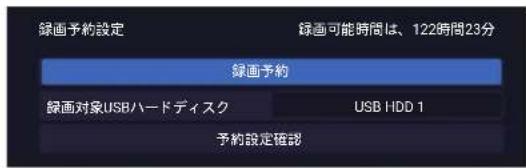
◆ 「録画予約設定」画面が表示されます。
text_image
録画予約設定 録画可能時間は、122時間23分 録画予約 録画対象USBハードディスク USB HDD 1 予約設定確認4 ▲・▼を押し、「録画予約」を選び決定を押す。
番組が現在放送されている場合、録画はすぐに始まります。
視聴予約された番組は、テレビ視聴中の予約された時間に画面上で開始します。テレビの電源が切れていると、予約された番組は開始されません
◆ 予約が完了すると、メッセージが最大 10 秒間表示されまを押してから▲・▼を押して「予約リスト」を選択すると、予約の状態を確認できます。予約マークは、録画予約された番組の番組表に表示されます。
※ 特定の時間に録画を予約できる番組は1つだけです。予約された番組が重複していると「予約番組リスト」画面が表示されます。
重複した予約番組を選び、を押して削除します。削除しない場合には、先に予約した番組が重複として処理されます。(56ページを参照ください)。
予約の詳細を設定
「番組表を使用した番組予約」の手順 4 の「録画予約設定」画面で予約の詳細を設定できます。
◆ 「録画予約設定」画面が表示され、以下の項目が表示されます。
◆ 「録画予約」:番組の予約。
◆ 「録画対象 USB ハードディスク」:録画に使えるハードディスクの選択。
◆ 「予約設定確認」:録画の開始時刻と終了時刻を設定します。詳細は、後述の「指定した日時に番組を予約するには」を参照してください。
① 必要に応じて予約設定を変更してください。
②を押すと「録画予約設定」画面に戻ります。
③ ▲・▼を押して、「録画予約」を選び、決定を押す。
毎週の予約を設定する
● 選択した番組と同じ曜日に同時に放送されるすべての番組を自動的に予約するように設定できます。
① 「番組表を使用した番組予約」の手順4の「録画予約設定」画面で「年月日時刻(毎日、曜日指定など)」を選び、決定を押す。
② 「毎日」、「毎週(月~金)」、「毎週(月~土)」、週日曜日」、「毎週月曜日」、「毎週火曜日」、「毎週水曜日」、「毎週木曜日」、「毎週金曜日」、「毎週土曜日」を一覧画面でを選び、渋を押す。
指定した日時に番組を予約するには
指定した日時に番組を録画予約することができます。
① 「番組表を使用した番組予約」の手順4の「録画予約設定」画面で「予約設定確認」を選び、■を押す。
② 確認画面で「はい」を選び、決定を押す。
◆ 「録画予約」画面が表示されます。
※ 「録画予約」画面を表示するには、☑を押し、「システム」⇒「USB録画設定」⇒「予約設定」の順に選び、決定を押す。
日時指定の予約は、1週間先までの番組を予約することができます。
指定した日時に番組を予約すると、設定した時間より早くまたは遅く開始した番組は完全に録画されません。
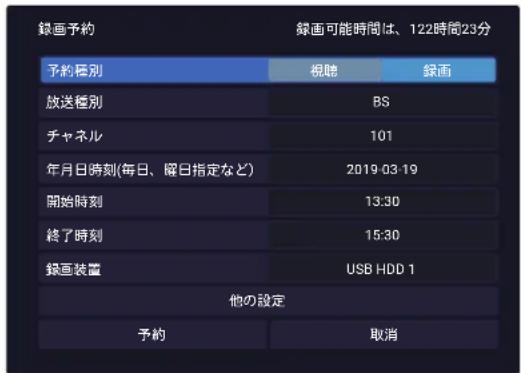
text_image
録画予約 録画可能時間は、122時間23分 予約種別 視聴 録画 放送種別 BS チャネル 101 年月日時刻(毎日、曜日指定など) 2019 03 19 開始時刻 13:30 終了時刻 15:30 録画装置 USB HDD 1 他の設定 予約 取消◆ 「予約種別」:「視聴」または「録画」から選びます。
◆ 「放送種別」:「地上」、「BS」、「CS」から選びます。
◆ 「チャンネル」: チャンネルの設定。
◆ 「年月日時刻(毎日、曜日指定など)」:予約のための週の日付や曜日を設定します。「毎日」または「毎週xxx」も選択できます。
◆ 「開始時刻」:録画開始時刻の設定。
◆ 「終了時刻」:録画終了時刻の設定。
◆ 「録画装置」:録画ハードディスクの設定。
◆ 「他の設定」:録画番組の保護を設定します(下記の「録画番組保護を設定する」を参照)。
③ 必要に応じて各項目を設定してください。
④ ▲・▼を押して、「予約」を選び、決定を押す。
◆ 予約完了メッセージまたはエラーメッセージが表示されますので、確認下さい。
「年月日時刻(毎日、曜日指定など)」設定にて「毎日」または「毎週 xxx」で自動録画された番組は、「録画リスト」画面にグループ番組として表示されます。
録画番組保護を設定する
重要な録画番組を誤って削除ないよう保護するために設定することができます。
「番組表を使用した番組予約」の「録画予約」画面で「書込保護設定」を選び、を押す。
② ◀・▶を押して、「はい」を選び、▶を押す。
◆ 録画番組の保護状態を変更する方法については、55 ページをごらんください。
③ ▲・▼を押して、「予約」を選び、快を押す。
毎週の予約を変更するには
毎週の予約を完了した後で、その予約内容を変更したい場合には、予約リスト上から、その番組の予約内容を変更をする必要があります。(予約の設定変更については、55 ページを参照)
- 番組表から毎週予約した番組を選択して予約内容を変更した場合、改めて毎週の予約設定が必要となります。
録画リストを表示
USB ハードディスクの録画番組を見るには、次のようにします。
1 銾画リストを押す。
◆ 録画リスト画面が表示されます。
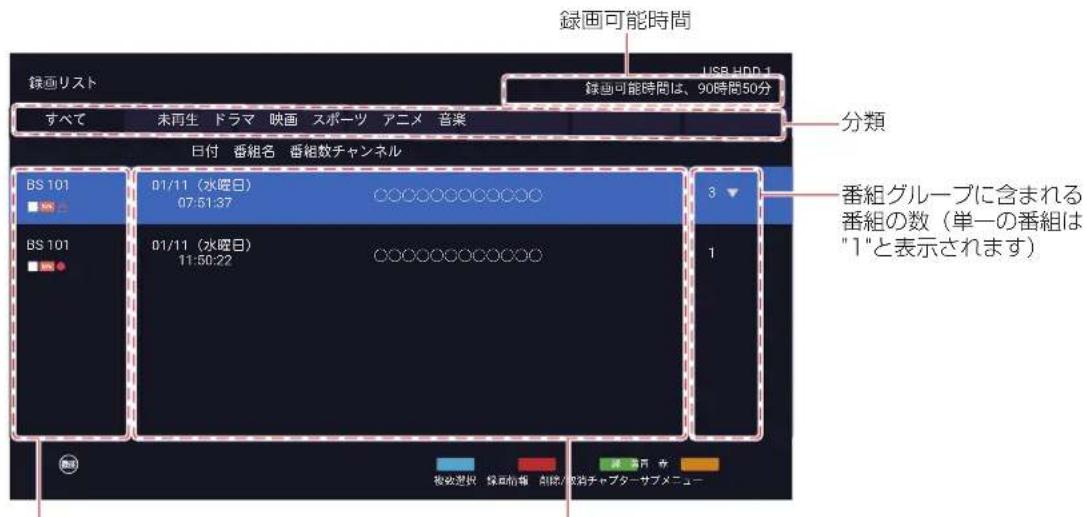
text_image
録画可能時間 録画リスト USB HDD 1 録画可能時間は、90時間50分 すべて 未再生 ドラマ 映画 スポーツ アニメ 音楽 日付 番組名 番組数チャンネル 分類 BS 101 01/11 (水曜日) 07:51:37 ○○○○○○○○○○○ 3 BS 101 01/11 (水曜日) 11:50:22 ○○○○○○○○○○○ 1 番組グループに含まれる 番組の数(単一の番組は "1"と表示されます) 被収受扱: 練画相簿 創線/波洛チャプターサブメニューヤンネル番号、および番組情報アイコン(後述)
録画番組の開始時間と名前録画した番組の放送局、チ
番組情報アイコンについて
録画リスト画面の番組情報アイコンは以下のとおりです。
| アイコン | 意味 |
| 新しい録画(未視聴) | |
| 録画中 | |
| 保護中 | |
| グループ番組(グループ番組の再生方法については、57ページを参照してください。) |
録画番組を再生するには
① ◀・▶を押して、カテゴリを選び、▲・▼を押して番組を選び、決定を押す。
選んだ番組が再生されます。そして再生画面が表示されます。
表示後数秒で画面が消えます。もう一度画面を表示するには、画面表示を押します。
再生画面の詳細は、58ページを参照してください。
◆ 録画した番組を視聴していて途中で停止した場合は、最初から再生するのか、最後に再生したところから再生するのかを選択できます(再生の再開。[ 続きから再生 ] または [ 最初から再生 ] を選び決定 を押す。
◆ 録画番組の再生終了後、録画一覧画面に戻ります。
USB ハードディスクを使って録画中に録画した番組を再生すると、再生中の番組に影響を与える可能性があります。
◆ リモコンを使って録画した番組を再生する方法については、57 ページを参照してください。
番組情報を表示するには
① ▲・▼を押し、詳細を表示したい番組を選び、□を押す。
◆ チャンネル、番組名、録画日時、録画時間、視聴制限などを含む録画番組の情報が表示されます。
② ←戻るを押すと、終了して録画リストに戻ります。
録画番組を削除するには
① ▲・▼を押して、削除したい番組を選び、を押す。
確認ダイアログボックスが表示されます。
※ 保護されている番組は、保護が解除されるまで削除できません。
② 「はい」を選び、決定を押して削除を確定します。
- 削除するのをキャンセルするときは、「いいえ」を選び、決定を押す。
一度に複数の録画番組を削除するには
録画と予約 つづき
① ▲・▼を押して、削除したい番組を選び、を押す。
番組にチェックマークが付きます。この選択を解除するには、再度を押す。
② 最初の手順を繰り返して複数の番組を選択します。そしてを押します。
③ 「はい」を選択し 削除を確認し、決定を押します。
録画番組の保護状態を変更するには
① ▲・▼を押し、保護したいもしくは保護しない番組を選び、
サブメニュー 機能を押す。
⑨ 「保護設定変更」を選び、決定を押す。
録画番組の名前を変更するには
① ▲ ・ ▼ を押して、なまえを変更したい番組を選び、
サブメニュー 機能を押す。
② 「番組名変更」を選び、決定を押す。
③ 番組名を入力し、▲・▼・◀・▶で→を選び、決定を押して確認する。
文字の入力方法については、46ページを参照してください。
◆ 番組名を入力しているときにを押すと、番組名を変更せずに録画リスト画面に戻ります。
以下の番組の番組名は変更できません。
- 保護されている番組
予約リストを表示
1 サブミューを押し、▲・▼で「予約リスト」を選択する。
◆ 「予約リスト」画面が表示されます。
最大 42 の予約を表示します。予約数が 42 を超えると、最も古いものから削除されます。
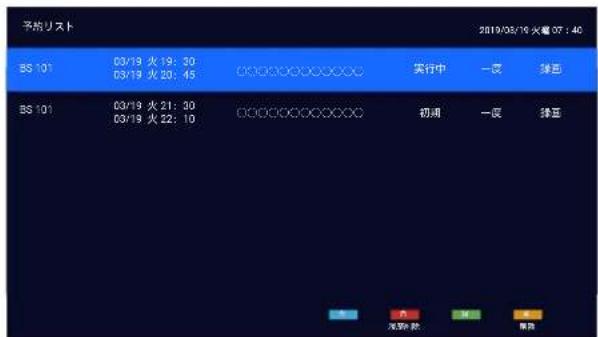
text_image
子のリズト 2019/08/19 火星 07:40 BS 101 03/19 火 19:30 03/19 火 20:45 03/19 火 21:30 03/19 火 22:10 ○○○○○○○○○○○○○○○○○○○○○○○○○○○○○○○○○○○○○○○○○○○○○○○○○○○○○○○○○○○○○○○○○○○○○○○○○○○○○○○○○○○○○○○○○○○○○○○○○○○○ 実行中 一度 縁画 初週 一度 縁画 洗浄効果 OK 帮助予約の状態
「予約リスト」画面の右側に、予約の状態が表示されます。
| 状態 意味 | |
| 録画 録画 | 予約した番組。 |
| 視聴 視聴 | 予約した番組。 |
| 初期 予約 | 済みであり、予約実行待ち。 |
| 準備中 録画は 30 秒以内に開始されます。 | |
| 実行中 録画中または視聴開始。 | |
| 成功 録画 | または視聴予約が成功。 |
| 取消し | 予約が取り消された、または番組録画が録画機器の状態によって取り消された。 |
| 重複 優先 | 度の低い重複予約。 |
| 待機中 | 優先順位の高いものが実行されているときの優先順位の低い重複予約。 |
| 失敗 | 予約実行が異状終了した。予約したチャンネルが正しく録画出来ないかった。USB ハードディスクが正常に動作しなかった。 |
予約の削除
① ▲・▼を押して、削除したい番組を選び、を押す。
確認画面が表示されます。
実行した履歴と送信した履歴をすべて削除するには、
を押し、次に ◀▶ を押して「はい」を選び、 押す。
② 「はい」を選択し、決済を押すことにより、削除を確認します。
削除をキャンセルするときは、「いいえ」を選び、決定を押す。
予約設定の変更
① ▲・▼を押して、予約設定変更をしたい番組を選び、決定を押す。
※ 終了、取消し、または終了した予約の設定変更は、できません。
② ▲・▼・◀・▶を押して、「予約変更」を選び、決定を押す。
◆ 「予約」画面が表示されます。
選択した予約が録画中の場合は、「取消し」を選択して録画を中止できます。
③ ▲・▼を押して、項目を選び、設定してから←置るを押す。
④ 設定後「予約」を選び、決定を押す。
重複メッセージが表示された場合は、「はい」を選び、決定を押して予約を削除してください。
予約の優先順位
録画予約が重複している場合、重複番組は開始時刻からは録画されません。このテレビは、重複番組を下記の説明とおりに優先処理した上で自動的に録画します。
録画予約が最優先
録画予約、「録画」ボタンによる即時録画が重なっている場合は、録画予約が優先され、即時録画は中止またはキャンセルされます。
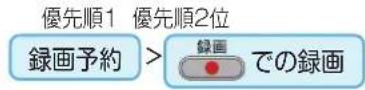
2つの予約が重なったとき
先に始まった録画予約は、終了予定の 30 秒前に録画を停止します。後から始まる録画予約は、先の予約の終了時刻から録画を開始します。
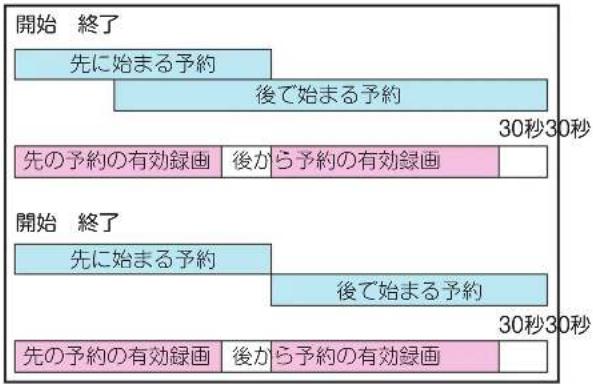
text_image
開始 終了 先に始まる予約 後で始まる予約 30秒30秒 先の予約の有効録画 後から予約の有効録画 開始 終了 先に始まる予約 後で始まる予約 30秒30秒 先の予約の有効録画 後から予約の有効録画録画中にイベントリレーが開始された場合
先に始まった予約がイベントリレーとなった場合1つのグループとして録画します。
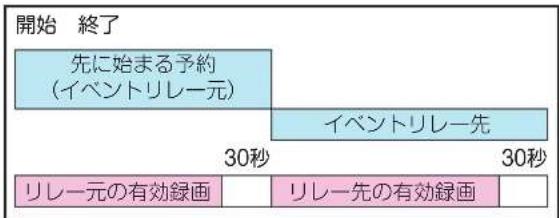
text_image
開始 終了 先に始まる予約 (イベントリレー元) イベントリレー先 30秒 30秒 リレー元の有効録画 リレー先の有効録画イベントリレー開始時刻に別の予約がある場合
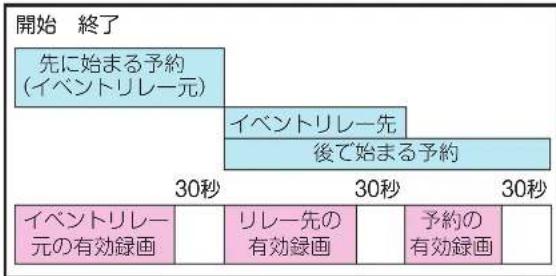
flowchart
graph TD
    A["開始 終了"] --> B["先に始まる予約 (イベントリレー元)"]
    B --> C{イベントリレー先}
    C --> D["後で始まる予約"]
    D --> E["イベントリレー 元の有効録画"]
    E --> F["リレー先の有効録画"]
    F --> G["予約の有効録画"]
即時録画または日時指定録画時の処理説明
- 無料番組を録画中に未契約の有料番組、続いて無料番組となった場合
番組 A と番組 B は繋がって録画されます。
即時録画で手動停止以外は、終了時刻 30 秒前に自動終了
します。
| 開始 終了 | ||
| 無料番組A 有料番組 | 無料番組B | |
| 30秒 | ||
| 無料番組A | 無料番組B | |
予約録画の開始と終了について
録画予約実行は開始時刻を常に保証すため終了予定時刻の30秒前に自動録画停止となります。録画中にでも次の番組予約を可能にするための30秒間です。(終了時刻付近は録画しません) 下記の様に、重ならない単独予約時にも終了予定時刻の30秒手前にて自動録画停止します。
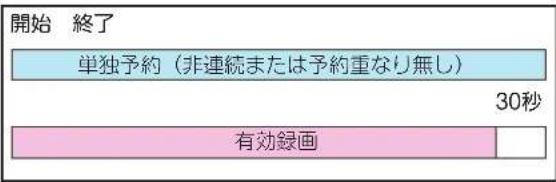
text_image
開始 終了 単独予約(非連続または予約重なり無し) 30秒 有効録画録画の予約優先処理について
録画開始時刻が同じ番組が複数あった場合、後から予約した番組を優先録画します。先に予約した番組は録画されず、重複番組として自動取消しとなります。尚、開始時刻及び終了時刻が同じ番組の予約は、予約時にエラーとなります。
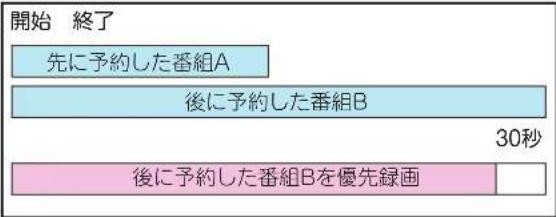
flowchart
graph TD
    A["開始 終了"] --> B["先に予約した番組A"]
    B --> C["後に予約した番組B"]
    C --> D["30秒"]
    D --> E["後に予約した番組Bを優先録画"]
予約操作
予約設定後のテレビの動作は以下の通りです。
予約番組の放送開始時
予約番組の放送時間に近づくと、画面にメッセージが表示されます。
視聴予約の場合は、予約された番組のチャンネルに切換わります。
視聴年齢制限された番組を視聴予約により視聴実行すると、画面にメッセージが表示されます。を押してから、パスワード番号 4 桁を入力します。録画再生時にも同様です。

予約番組の録画処理中
予約番組の録画中に操作できないボタンを押すと、「番組録画中または予約録画準備中には、スキャン操作できません。」または「録画中には「録画」ボタンを押せません。新しく録画するには、「停止」ボタンを押してから操作ください。」と表示されます。
リモコンを使って録画番組を再生
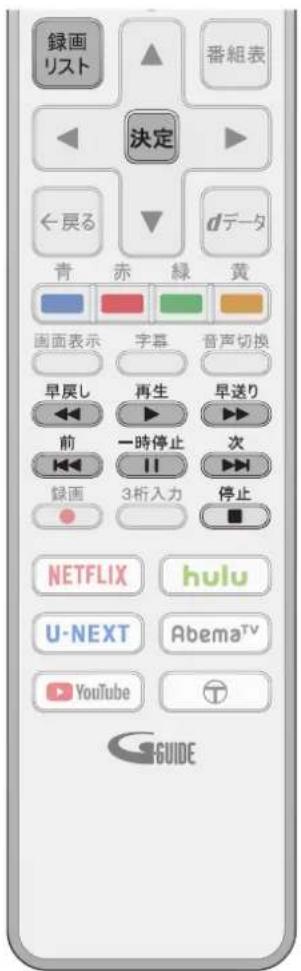
text_image
録画 リスト 番組表 決定 ←戻る dデータ 青 赤 緑 黄 画面表示 字幕 音声切換 早戻し 再生 早送り 前 一時停止 次 録画 3桁入力 停止 NETFLIX hulu U-NEXT AbemaTV YouTube GUIDE| ボタン 操作 | |
| 再生中またはテレビ番組の視聴中に押すと、録画リストが表示されます。 | |
| 録画番組を再生中に押すと、画面下部に操作パネルが表示されます。録画した番組を見ていて途中で停止したい場合は、このボタンを押してから、決定を押すと一時停止します。一時停止中に押すと、再生を再開します。 | |
| 再生中に押すと、再生を一時停止します。一時停止中に操作パネルが表示されます。このときに再生ボタンを押すか、操作パネルで「決定」ボタンを押せば、再生を再開します。 | |
| 押すと再生を停止して、録画リスト画面へ戻ります。 | |
| 再生中に押すと、前の先頭にスキップします。もう一度押すと、前のチャプター最初に進みます。(先頭のチャプターのみの場合は、先頭へ戻すには、緑アイコンを押してから、先頭チャプターを選択となります。) | |
| 再生中に押すと、次のチャプターの先頭にスキップします。(次の番組へはスキップしません。) | |
| 再生中に押すと早戻し再生を X2 にて開始します。続けて押すと、X4/X8/X16/X32 にて早戻し再生となります。通常の再生に戻るには、再生を押します。 | |
| 再生中に押すと早送り再生を X2 にて開始します。続けて押すと、X4/X8/X16/X32 にて早送り再生となります。通常の再生に戻るには、再生を押します。 | |
グループ番組を再生
「年月日時刻(毎日、曜日指定など)」→「毎日」まで「毎週 xxx」で USB ハードディスクに自動的に録画された番組は、録画リストにグループ番組として表示されます。複数の番組が 1 つのグループにまとめられています。グループ番組を再生するには、次の操作を行います。
1 録面リストを押し、番組グループを選び、決定を押す。
まとめられた番組の一覧が表示されます。
2 ▲・▼を押して、再生したい番組を選び、決定を押す。
選択した番組の再生が始まります。
選択したチャプターを再生
は● 好きなチャプター(シーン)を選んで再生できます。
1 鉄面を押し、見たい番組を選び、を押す。
◆ チャブターリストは、画面の底部上に表示されます。
2 ◀・▶を押し、再生したいシーンを選び、決定を押す。
選んだシーンが再生されます。
再生画面について
録画を再生しているときは、画面下部に操作コントロールメニューが表示されます。
画面表示
再生開始後に再生画面が約 10 秒で画面が消えます。もう一度画面を表示するには、を押します。
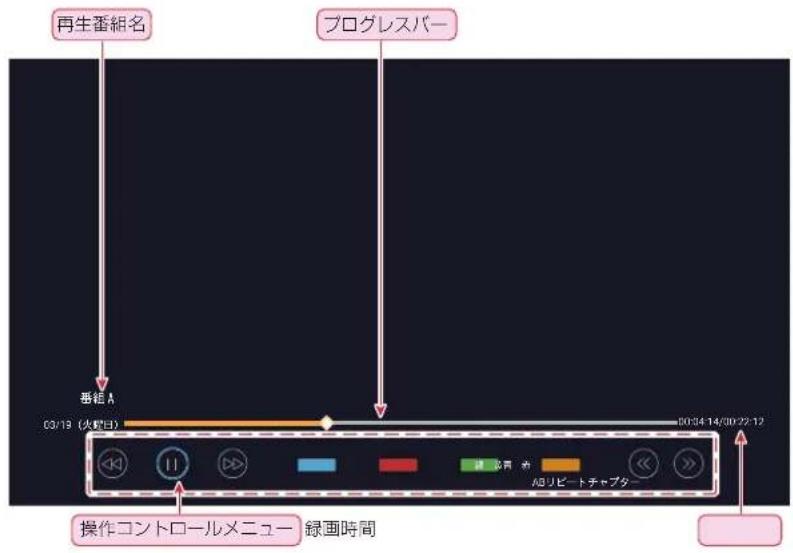
text_image
再生番組名 プロダスロー 基組A 03/19 (火熱日) 00:34:14/00:22:12 操作コントロールメニュー 緑囲時間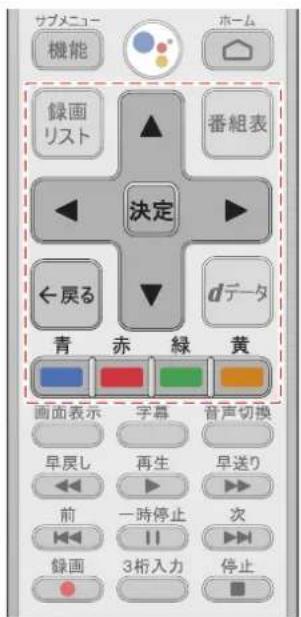
text_image
サブメニュー 機能 ホーム 録画 リスト 番組表 決定 ←戻る dデータ 青 赤 緑 黄 画面表示 字幕 音声切換 早戻し 再生 早送り 前 一時停止 次 録画 3桁入力 停止1 ◀・▶ 操作メニューでオプションを選び、決定を押す。
/再生と一時停止。
①:早戻し(5 段階)。決定を押して、早戻し速度を選択します。
: 早送り (5 段階 )。決定を押して、早送り速度を選択します。
: 早戻し 15 秒スキップ。
◆:早送り 15 秒スキップ。
: 画面上にチャプターリストを表示します。
黄:1 回押して A 点を設定します。もう一度押して B 点を設定します。テレビは、A 点から B 点までを繰り返して再生します。いずれかのボタンを押すと AB 間の繰り返し再生を終了し、B 点から再生を続けます。
2 再生が終了すると、テレビは自動的に録画リスト画面に戻ります。
◆ まだを押して再生中の録画一覧画面に戻ることもできます。
メディアセンターの使いかた
4K BS/110度CS専用USB1ポートへUSBメモリを挿入しての再生はできません。必ずUSB2ポートを使用ください。
MediaCenter(メディアセンター)を使用すると、外部の記憶装置(USB メモリドライブ、USB ハードディスク、デジタルカメラなど)に保存されている写真の閲覧、音楽の視聴、またはビデオの鑑賞ができます。PC のメディアをテレビにて再生することができます。
※ デジタルカメラや携帯電話などの一部の USB 製品は USB 2.0 規格と完全な互換性がないため、このメディアセンターでは機能しない可能性があります。
1 写真、ビデオ、音楽ファイルを含む USB デバイスをテレビの USB ポートに接続します。
USB デバイスは、独自の USB メモリドライブ、または録画された番組を含む登録済みの USB ハードディスクのいずれでもかまいません。
2 リモコンのを押す。
3 ▲・▼・◀・▶を押して MediaCenter(メディアセンター)を選び、決定を押す。
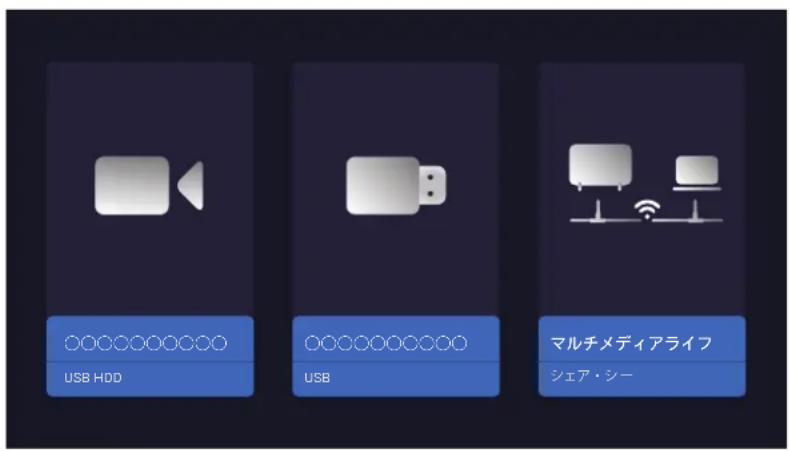
◆ マルチメディアファイルを楽しむ方法を選択する画面が表示されます。
text_image
USB HDD USB マルチメディアライフ シェア・シー4 ◀・▶を押して、USB 機器もしくはシェア・シーを選び、決定を押す。
シェア・シー(Share&See)を選択した場合は、画面上の指示に従って PC とテレビのペアリングを完了してください。
5 ▲・▼を押して、「写真」、「ビデオ」、「音楽」、または「ファイル」を選択します。
該当する一覧画面が表示されます。
◆ メディアプレーヤーを使用しているときは、光デジタルオーディオ出力端子または HDMI 端子(ARC 機器への音声出力)から音声信号を出力できます。HDMI 端子の ARC 出力機能を利用するには、ARC 対応アンプを接続してください。
お使いの録画機器によっては、コンテンツが正しく表示されない場合があります。
ファイルやフォルダが大きい場合は表示に時間がかかることがあります。
一部の不良ファイルは低い解像度で表示されることがあります。
◆ メディアプレーヤーでは画像設定がうまくいかない場合があります。
フォルダ名とファイル名は、デジタルカメラまたはデジタルビデオカメラによって異なります。
◆ コンテンツ「ファイル」には、接続されている USB デバイスで利用可能な写真、ビデオ、および音楽を含むすべてのファイルが表示されます。
※ 録画した番組は「ファイル」のコンテンツでのみ利用可能です。
※ 但し、本テレビにて録画した番組のみが対象です。
選択したコンテンツを並べ替える
ファイルをより便利に見つけることができるように時間または名前で内容を並べ替えるするには、以下の手順を実行します。
① コンテンツー覧画面で複数を押す。
ファイルをソートするためのサブメニューは画面の左上に表示されます。
②▶を押してオプションを表示し、▲・▼を押して「時間順」または「名称順」を選択して■を押す。
写真を見る
デジタルカメラ、携帯電話などで撮影した写真を見る。
1 ▲・▼・◀・▶を押して、写真一覧画面でフォルダを選び、決定を押す。
2 ▲・▼・◀・▶で写真を選び、決定を押す。
コントロールメニューは画面の下部に表示され、数秒後に消えます。もう一度表示するには、☑押します。
前の写真に移動するには◀を押します。次の写真に進むには▶を押します。
同じ写真フォルダの下にある別の写真をすばやく選択するには、▼を押してプレイリストを表示します。
を押すと停止して写真一覧画面に戻ります。
3 コントロールメニューのオプションを使用して写真を好みに設定します。
心:写真を反時計回り / 時計回りに 90° 回転させます。
写真を拡大または縮小します。
※写真によっては拡大できない場合があります。
▶ V:スライドショーを開始または一時停止します。
✿ / ♩ : バックグランドミュージックを開始または一時停止します。
※ このオプションは、サブメニューの「音楽設定」でバックグランドミュージックが選択されている場合にのみ利用できます。詳しくは、以下の説明を参照してください。
※ 表示される写真のサイズは、写真の解像度によって異なります(フルスクリーンで表示されるとは限りません)。
スライドショーの詳細を設定する
① 機能を押すと詳細設定が見えます。
② ▲・▼を押して設定したい項目を選び、決定を押す。
③ スライドショーの項目を好みに合わせます。
◆ 「再生モード」: スライドショーモードを設定する:
「順序」、「ランダム」、または「すべてを繰返す」。
◆ 「表示時間」: スライドショーで写真を切り換える間隔時間を設定する。
※ 間隔は写真のサイズによって異なります。写真が大きいほど、間隔が長くなります。
◆ 「音楽設定」:スライドショーのバックグランドミュージックを選択する。
※ 同じ USB に音楽がない場合、バックグランドミュージックは設定できません。
「情報」:選択した写真の詳細情報を見る。
◆ 「設定(音声 / 映像)」:詳細な画像と音声の設定をします。詳しくは、62ページから65ページを参照してください。
ビデオ鑑賞
デジタルカメラ、携帯電話などで撮影した録画ビデオやビデオ映像を再生する。
1 ▲・▼・◀・▶を押して、動画一覧画面で動画を選び、決定を押す。
ビデオの再生が始まりまを押すと、再生を一時停止します。
※ ビデオを再生して途中で停止した場合は、再生を続けるか最初から再生を開始するかを選択できます。
2 画面の指示に従って操作してください。
◆ プログレスバーは画面の下部に表示され、数秒後に消えます。快を押すともう一度表示されます。
同じビデオフォルダの下にある別のビデオをすばやく選択するには、▼を押してプレイリストを画面右上から表示します。
を押すと、停止してビデオリスト画面に戻る。
ビデオの詳細設定
① ビデオ再生中に、機能を押す。
② ▲・▼ 設定したい項目を選び、決定を押す。
③ お好みによりビデオ項目を設定してください。
「映像再生モード」: 繰り返しモードを設定する: 「順序」、「1度のみ」、「1つを繰返す」、「ランダム」、または「すべてを繰返す」。
◆ 「字幕」:利用可能な場合は字幕の言語を設定する。
「トラック」: ビデオの音声トラックを設定する。
「情報」:選択したビデオの詳細情報を見る。
◆ 「設定(音声 / 映像)」:詳細な画像と音声の設定をします。詳しくは、62ページから65ページを参照してください。
メディアセンターの使いかた つづき
音樂鑑賞
外付け USB メモリなどに保存されている音楽を再生する。
1 ▲・▼・◀・▶を押して、音楽一覧画面で曲を選び、決定を押す。
◆ 曲が始まります決定を再度押すと一時停止します。もう一度押すと、再生を再開します。
◆ プログレスバーとコントロールメニューが画面の下部に表示されます。
◆ ▲・▼を押し、プログレスバーを選択して、進捗バーを青色表示してから、◀を押して巻き戻します。早送りするには▶を押します。
戻るを押すと、停止して音楽リスト画面に戻る。
2 コントロールメニューのオプションアイコンを使用して、お好みの曲選択または設定をします。
◀:前の曲を再生する。
11: 再生開始 / 再生一時停止。
▶:次の曲を再生する。
:画面を消去し、音楽のみ再生する。
☆ ナノ ヌ 繰り返しモードの設定。順序、1つを繰り返し、ランダム、またはすべてを繰り返しから選択します。
注:再生リストを画面右端上から表示します。
録画番組の再生
本テレビに接続して録画した USB ハードディスク上の録画番組を再生する。
録画番組の再生の詳細については、54ページの「録画リストを表示」を参照してください。
1 ▲・▼・◀・▶を押し、MediaCenter(メディアセンター)に入った後、接続されている登録済みUSBハードディスクを選び、決定を押す。
2 ▲・▼・◀・▶を押し、録画一覧画面で録画番組を選び、決定を押す。
◆ 録画番組が再生されますを再度押すと一時停止します。
◆ プログレスバーとコントロールメニューが画面の下部に表示されます。
を押すと、録画一覧画面に戻ります。
3 コントロールメニューのオプションアイコ
ンを使用して、早送り/早戻り、一時停止、再生、チャプター選択再生、期間繰り返し再生などができます。
録画番組の詳細を設定する
① 録画番組の再生中に、機能を押す。
② ▲・▼を押し、設定したい項目を選び、を押す。
③ 録画項目を好みに合わせて設定する。
◆ 「字幕言語」:字幕放送がある場合に、日本語または英語を選択できます。
◆ 「音声」:ビデオ映像に含まれる音声信号を選択。
◆ 「多重音声」:ビデオの主音声または副音声を選択します。
◆ 「映像」:録画番組に含まれるメインチャンネルまたはサブチャンネルを選択する。
※ 利用可能なオプションは番組によって異なります。
サポートされているファイル形式
テレビに表示できる写真の形式
JPEG 形式 (.jpg、.jpeg) フォーマット: 4: 4: 4、4: 2: 2、4: 2: 0
表示ピクセル数:ベースライン最大 16,384 × 16,384 ピクセル、プログレッシブ最大2,080 × 2,080 ピクセル
※ DCF 規格および EXIF 規格(デジタルカメラなどに記録されているもの)に準拠したファイルを再生できます。
- BMP/PNG 形式 (.bmp、.png) 最大 8,192 X 8,192 ピクセルをサポートします。
このテレビで再生できるビデオの形式
PS 形式 (.mpg、.mpeg)
ビデオコーデック: MPEG2
オーディオコーデック: MP1、MP2、MP3、PCM
MP4 形式 (.mp4)
ビデオコーデック:H.264
オーディオコーデック:AAC、HE-AAC
このテレビで再生できる音楽の形式
MP3 形式 (.mp3)
AAC 形式 (.m4a)
※ 著作権保護によってプロテクトされているファイルは再生できません。
※ これらの条件を満たすファイルであっても、再生を保証するものではありません。
※ ファイルによっては、字幕やチャプターの機能が使えない場合があります。
お好みの映像設定
映像設定メニューは、あなたの好みやあなたが見ている番組の種類に応じて最適な画像設定を得るために使われます。
映像設定メニューは、すべてのテレビ放送や入力端子単位の映像や画像に対して設定ができます。
1 を押し、「映像設定」を選択します。
| 画質設定 | 標準 |
| 輝度 | 100 |
| 濃淡 | 60 |
| 詳細設定 | > |
| 映像対象 | 現在での入力 |
| 設定初期化 | > |
2 ▲・▼・◀・▶を押し、設定したい映像項目を選び、決定を押す。
※ 利用できるオプションは、設定した画質設定モードによって異なります。
3 次の順序で映像設定項目を 1 つずつ好みに設定します。
他の項目を調整するときは、手順2から繰り返します。
画質設定
さまざまな画像条件にあった画質設定モードを選択します。
① ▲・▼を押し、次のいずれかのオプションを選び、押す。

◆ 「ダイナミック」:色とコントラストを高めた画像を有効にします。
◆ 「標準」:毎日の家庭での使用におすすめです。
◆ 「スマート HDR」: より良いコントラストとディティールで高画質を有効にする。
「スポーツ」:スポーツ番組を見るのに最適です。
「動画」: 映画を楽しむのに向いています。
Dolby Vision を再生中には、次のいずれかを選択します。この場合、映像設定メニューを最初の行に「Dolby Vision」と表示しています。
◆ 「明るい動画」:明るくした画面にて映画を愉しむ場合に選択します。
◆ 「薄暗い動画」:薄暗くした画面にて映画を愉しむ場合に選択します。
輝度
画面の輝度レベルを調整します。
① ◀・▶ を押し、お気に入りの輝度を設定し、決定を押す。
輝度は「0」~「100」の範囲で調整できます。(数値が大きいほど画面が明るくなります。)
濃淡
映像の色の濃さを調整します。
① ◀・▶ を押し、お気に入りの濃淡を設定し、決定を押す。
濃淡は「0」~「100」の範囲で調整できます。(数値が大きいほど色が濃くなります。)
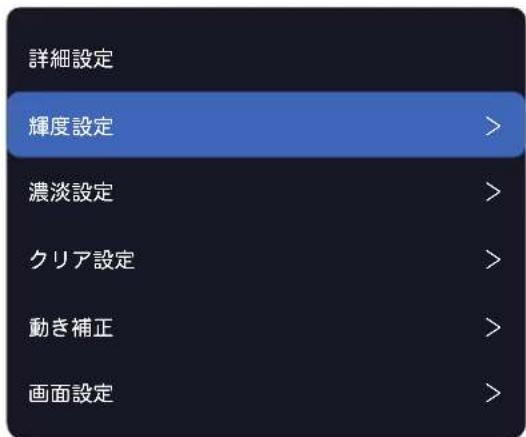
詳細設定
映像を細かく設定します。
※ 利用可能なオプションは、設定した画質設定モードによって異なります。
text_image
詳細設定 輝度設定 > 濃淡設定 > クリア設定 > 動き補正 > 画面設定 >輝度設定
● 輝度を細かく調整します。
◆ 「輝度」:画面の輝度レベルを調整する。
「コントラスト」: 画像コントラストを調整する。
◆ 「黒レベル」:画像の黒レベルを調整する。
◆ 「動的コントラスト」:画像の内容に基づいてコントラストを自動的に調整する。
◆ 「黒伸長」:コントラストを強くするには、画像の黒を強調する。
◆ 「動的バックライト」:画像の内容に応じて自動的にバックライトを調整する。「エコ」を選択すると、エネルギーを節約するためにバックライトを調整され、「明度 +」を選択すると、明るさを最適化します。この機能を無効にするには、「オフ」を選択してください。
◆ 「ローカル調光」:画面の個々の分割領域に対応してバックライトとコントラストとを自動調整して、画質性能を最適化します。
「マイクロ調光」:画面のコントラストの個々の部分を調整してコントラストを最適化します。
「ガンマ」:画像の中間の明るさを調整する。 数字
お好みの映像設定 つづき
が小さいほど画像が明るくなります。
濃淡設定
濃淡を細かく調整します。
◆ 「濃淡」: 映像の色の濃さを調整する。
「色合い」:画像の色調を調整する。
「色温度」: 色温度を調整する。
◆ 「ホワイトバランス」:色温度を細かく調整する。
◆ 「色空間」:色再現範囲を調整します。「ネイティブ」を選択すると、すべての入力映像信号がテレビのネイティブ色域に拡張され、「自動」を選択すると入力映像信号に合わせてディスプレイの色域が調整され、色の過飽和が防止されます。独自のパラメータを設定するには、「カスタム」を選択してください。
「RGB モード」:画像を赤、緑、または青に調整する。
映像对象
画像設定を現在の入力に適用するか、すべての入力に適用するかを選択します。
① ◀・▶を押し、「現在での入力」または「すべての入力」を選び、▶を押す。
◆ 「現在での入力」:画像設定を現在の入力にのみ適用されます。
◆ 「すべての入力」:画像設定をすべての入力に適用されます。
設定初期化
すべての画像設定を工場出荷時のデフォルトに戻します。
① ◀・▶を押して、「確認」を選び決定を押す。
クリア設定
- クリアを細かく設定します。
「輪郭強調」:細かな画像輪郭の細部を調整する。
「MPEG ノイズ低減」: 压縮ノイズを減らす。
「ノイズ低減」: ランダムノイズを減らる。
◆ 「スムージング階調」:滑らかなグラデーションを生成し、平面上での階調による偽輪郭を減少させます。なお、指定は「オフ」「低」「高」であり、オフ設定時には偽輪郭の減少を禁止します。
動き補正
動画のパフォーマンスを最適化する。
※ この設定は放送と入力信号ごとに保存されます。
◆ 「LED クリア」:「オン」に設定すると、動きのある映像を鮮明にする機能を有効にします。「オン」へ設定すると、画面の明るさが極端に下がります。
※ 映像がスムースで無い場合には、「オフ」に設定します。
◆ 「振動低減」:映像の動き(ジャダー)をより滑らかにします。映画には最適です。
◆ 「設定初期化」:全ての動き鮮明設定を工場出荷時の既定値へ戻します。
画面設定
必要に応じて画面サイズを調整します。
◆ 「自動フォーマット」: 映像信号によりパネルの表示可能領域へサイズを自動調整します。
◆ 「サイズ設定」:お好みのアスペクト比のサイズに調整します。
※ 利用可能なオプションは入力ソースによって異なります。
◆ 「オーバースキャン」: 16:9 の画像の上下左右の端を隠すように調整する。
お好みの音声設定
音声メニューは、音声出力を最適化するのに最適な音声設定を得るために使用されます。
音声メニューは、あらゆる放送タイプとあらゆる入力ソースで設定できます。
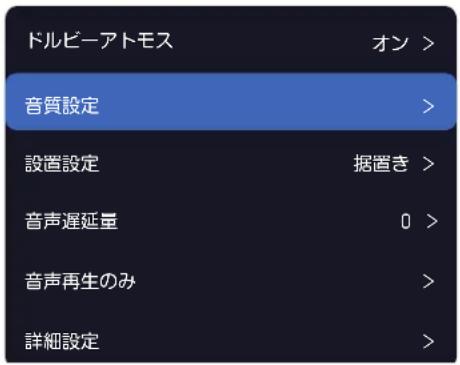
1 を押し、「音声設定」を選択します。
text_image
ドルビーアトモス オン > 音質設定 設置設定 据置き > 音声遅延量 0 > 音声再生のみ > 詳細設定2 ▲・▼を押し、設定したい項目を選び、決定を押す。
3 次の順序で音声設定項目を 1 つずつお好みの設定にします。
◆ 他の項目を調整するときは、手順 2 から繰り返します。
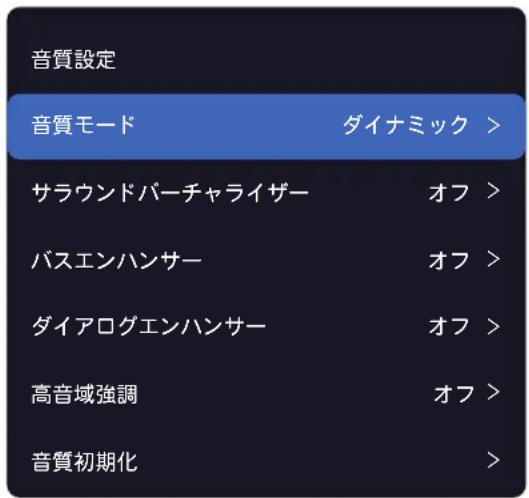
音質設定
text_image
音質設定 音質モード ダイナミック > サラウンドバーチャライザー オフ > バスエンハンサー オフ > ダイアログエンハンサー オフ > 高音域強調 オフ > 音質初期化 >音質モード
さまざまな視聴条件に最適化された音質モードを選択します。
① ▲・▼を押して、以下のいずれかのオプションを選び、決定を押す。
◆ 「ダイナミック」:音量に応じて音質を自動的に最適化する。
◆ 「標準」:フルレンジのバランスの取れた音質を提供します。
◆ 「動画」: 映画を楽しむのに向いています。
◆ 「音楽」:高音と低音を強調します(音楽番組を楽しんだり、音楽を聴いたりするのに適しています)。
◆ 「会話」:人間の声が聞き取りやすくなります(高齢者におすすめです)。
◆ 「ゲーム」:ゲームをするのに向いています。
◆ 「スタジアム」:サッカー、バスケットボール、野球、その他のスポーツイベントを観戦するのに向いています。
サラウンドバーチャライザー
- 没入型サラウンド音質体験をもたらすために調整します。
最適なサラウンド効果を得るには、画面中央の向かい側でテレビを見ます。
※ サラウンド音質機能はモノラル音声には効果がありません。
① ▲・▼を押し、「オフ」、「低」、「中」または「高」を選び、快を押す。この機能を無効にするには、「オフ」を選択する。
※ 音がひずんでいるときは「オフ」に設定してください。
バスエンハンサー
低音域の調整をします。
① ▲・▼を押し、「低」、「中」または「高」を選び、決定を押す。この機能を無効にするときは、「オフ」を選択する。
ダイアログエンハンサー
センターチャンネル音域がより効果的に目立つように出力レベルを調整します。
① ▲・▼を押し、「低」、「中」または「高」を選び、決定を押す。この機能を無効にするときは、「オフ」を選択する。
高音域強調
高音域を調整する。
① ▲・▼を押し、「低」、「中」または「高」を選び、決定を押す。この機能を無効にするときは、「オフ」を選択する。
音質初期化
すべての音質プリセットを工場出荷時にリセットします。
① ◀・▶ を押し、「確認」を選び、決定を押す。
お好みの音声設定 つづき
ドルビーアトモス
※ 本オプションは、Dolby Atmos に対応した音声コンテンツを再生時でのみ表示され、使用できます。なお、オフ設定時には、入力されてくる Dolby Atmos は、Dolby Audio 処理されます。
設置設定
テレビを置く場所を選ぶ。
① ▲・▼を押し、「据置き」か「壁掛け」を選択、を押す。
音声遲延量
音声出力が画像と一致しない場合、音声を画像と同期させるための遅延時間(-50-最大 1,000 ミリ秒)調整します。
① ◀・▶ を押して、遅延時間を調整してください。
※ この音声遅延量は、HDMI 経由で外部スピーカーを接続していて、且つ出力モードを "PCM" 設定している場合にのみ有効です。
音声再生のみ
テレビのディスプレイをオフにしてテレビの音声だけを聞くように選択します。
◆ テレビの画面が約 5 秒後に消えます。 音声のみモードで、テレビ画面を再びオンにするにはいずれかのキーを押します。
詳細設定
音を細かく調整する。
※ 利用可能なオプションは、設定した音声モードによって異なります。
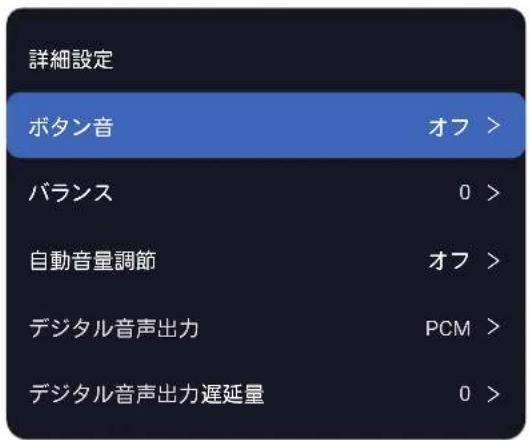
text_image
詳細設定 ボタン音 オフ > バランス 0 > 自動音量調節 オフ > デジタル音声出力 PCM > デジタル音声出力遅延量 0 >「ボタン音」:リモコンからボタンを押した際にボタン音について、オフ / 小音 / 中音 / 大音から鳴動有無と音量を選択します。
「バランス」:左右のスピーカーに送られる音のレベルを調整する。
◆ 「自動音量調節」:小音量を上げ、大音量を自動的に下げることで音量の変化を抑えます。
◆ 「デジタル音声出力」:デジタルオーディオの出力形式を選択します。詳しくは、74ページの「デジタル音声出力設定」を参照してください。
◆ 「デジタル音声出力遅延量」:音声トラックと映像トラックの間のタイミングの不一致を修正します。詳しくは、74ページの「デジタル音声出力設定」を参照してください。
※ このオプションは、「デジタル音声出力」が「PCM」に設定されている場合にのみ利用可能です。
ネットワークの設定
4K BS/110度CSに対するネットワーク設定は、別冊の取扱説明書(4K BS/110度CS放送・共通編)をご参照ください。4K BS/110度CS受信部では、本機内部の有線ネットワークHubを経由して独立したネットワーク接続をします。
このテレビからインターネットにアクセスするには、インターネットサービスプロバイダと高速ブロードバンドインターネットサービスに別途加入する必要があります。
別途用意したワイヤレスネットワーク機器の電源を入れるか、またはルーターとテレビの背面にあるイーサネットポートをイーサネットケーブルで接続したら、次の手順に従ってテレビのネットワーク設定を構成します。
1 リモコンのを押す。
2 「設定」⇒ 「ネットワークとインターネット」の順に選び、決定を押す。
3 ▲・▼を押し、設定したいネットワークオプション項目を設定し、決定を押す。
4 ネットワーク機能を有効にするには、必要に応じて設定するか、画面の指示に従って操作します。
他の項目を調整するときは、手順 4 から繰り返します。
無線ネットワークに接続
1 ▲・▼を押して、「Wi-Fi」を選び、決定を押して WIFI を ON にします。
利用可能なネットワークは以下の通りです。
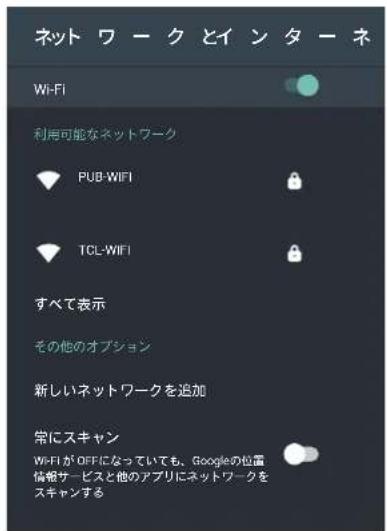
text_image
ネットワークとインターネット Wi-Fi 利用可能なネットワーク PUB-WIFI TCL-WIFI すべて表示 その他のオプション 新しいネットワークを追加 常にスキャン Wi-FiがOFFになっていても、Googleの位置情報サービスと他のアプリにネットワークをスキャンするオンスクリーンキーボードの使用方法の詳細については、46ページの「スクリーンキーボードを使用する」を参照してください。
一度接続すると、無線ネットワークは保存されます。次回同じネットワークに接続するときに、パスワードを再入力する必要はありません。
新しいネットワークの追加
ネットワーク名を手動で入力して、新しい Wi-Fi ネットワークを追加できます。
1 ▲・▼を押し、「新しいネットワークを追加」を選び、決定を押す。
2 ▲・▼・◀・▶を押し、画面上のキーボードでネットワーク名を入力する決定を押す。
オンスクリーンキーボードの使用方法の詳細については、46ページの「スクリーンキーボードを使用する」を参照してください。
3 ▲・▼を押してセキュリティの種類を選び、決定を押す。
4 ワイヤレスネットワークのパスワードを入力します。
Google がネットワークをスキャンすることに同意する
Google の位置情報サービスや他のアプリにネットワークのスキャンを許可するかどうかを選択できます。有効にすると、Wi-Fi がオフになっていても、テレビは常にワイヤレスネットワークをスキャンします。
1 ▲・▼を押して、「常にスキャン」、決定を押す。
保存されたワイヤレスネットワークがオンになると、テレビは自動的にネットワークに接続します。
有線ネットワークに接続
有線ネットワークに接続するようにプロキシと IP 設定を手動で構成できます。
2 ▲・▼で、ネットワークを選び決定を押す。
ネットワークにパスワードが設定されている場合は、パスワードを入力するように要求が表示されます。
3 ▲・▼・◀・▶を押し、画面上のキーボードでパスワードを入力する決定を押す。
ネットワークの設定 つづき
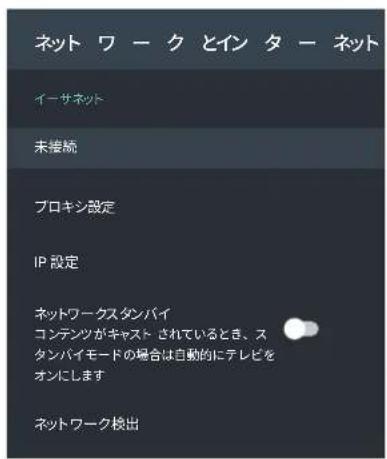
text_image
ネットワークとインターネット イーサネット 未接続 プロキシ設定 IP設定 ネットワークスタンバイ コンテンツがキャストされているとき、スタンバイモードの場合は自動的にテレビをオンにします ネットワーク検出接続に失敗した場合は、ケーブルの接続とネットワークの設定をもう一度確認し、接続の検出をやり直してください。
1 ▲・▼を押し、「プロキシ設定」を選び、決定を押す。
プロキシ設定画面が表示されます。
◆ 「手動」を選び、画面上の指示に従って手動でプロキシホスト名、プロキシポート、プロキシをバイパスを設定します。
- HTTP プロキシを使用しない場合は、「使用しない」を選択してください。
2 ▲・▼を押し、「IP 設定」を選び、を押す。
IP 設定画面が表示されます。
自動的に入力して自動更新する場合は、「DHCP」を選択してください。この場合、IP アドレスとDNS サーバーアドレスはルーターまたは他のアクセスポイントによって自動的に取得されます。
自動的に IP アドレスを取得できない場合は、「静的」を選び、画面の指示に従って IP アドレス、ゲートウェイ、ネットワークプレフィックス長、DNS1、DNS2 を手動で設定してください。
ネットワーク常時待機
アプリがコンテンツを予約している場合、スタンドバイモード時に限り、自動的にテレビ電源をオンします。
1 ▲・▼を押し、「ネットワークスタンバイ」、決定を押す。
ネットワーク検出
IP アドレスや DNS などのネットワーク接続パラメータが正しく設定されているかどうかを確認しながら、テレビがネットワークに接続できるかどうかも確認します。
1 ▲・▼を押し、「ネットワーク検出」を選び、決定を押す。
ネットワーク検出が始まります。検出が終了するのを待ってください。
アンテナの設定
衛星4K BS/110度CSデジタル放送を除く地上デジタル放送または衛星BS/110度CSデジタル放送が、視聴できないか、ブロックノイズが映像に長時間にわたり検出された場合には、アンテナの信号品質を見ながらアンテナ位置調整ができます。
衛星 4K BS/110 度 CS デジタル放送の場合には、別冊の取扱説明書(4K BS/110 度 CS 放送・共通編)をご参照ください。
地上アンテナの設置
1 を押し、「設置設定」→「アンテナ設定」1の順に選び、決定を押す。
◆ アンテナ設定確認画面が表示されます。
◆ 「放送種別」は、デフォルトで「地上」に設定されています。
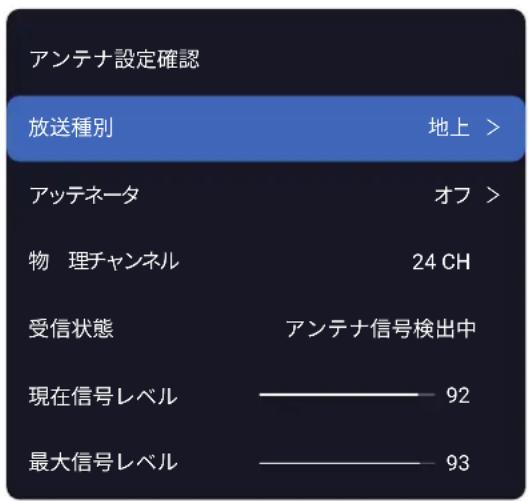
text_image
アンテナ設定確認 放送種別 地上 > アッテネータ オフ > 物 理チャンネル 24 CH 受信状態 アンテナ信号検出中 現在信号レベル 92 最大信号レベル 932 必要なら ▲・▼を押して「アッテネータ」を選び、決定を押す。
「オン」を選択すると、放送信号が強すぎる場合に安定した映像を得るために信号強度を弱めます。
3 ▲・▼を押して、「物理チャンネル」選び決定を押す。
4 ▲・▼を押してチャンネルを選び、決定を押す。
5 アンテナの受信レベルを確認してください。
6 受信レベルが最大になるようにアンテナの位置や向きを調整します。
◆ アンテナの調整方法については、アンテナの取扱説明書を参照してください。
※ 高所での作業は危険です。アンテナの向きを調整するには、販売店にお問い合わせください。
7 所定位置にアンテナを固定します。
BS・110° CS アンテナの設置
を押し、「設置設定」→「アンテナ設定」→「放送種別」の順に選び、▲・▼で「衛星デジタル」を選択して、決定を押す。
衛星のアンテナ設定確認画面が表示されます。
※ 「トランスポンダ」を変更すると視聴中の映像音声が、そのトランスポンダーのチャンネルとなります。現在のトランスポンダと異なるトランスポンダを選択した場合は、トランスポンダの最初のチャンネルが再生されます。
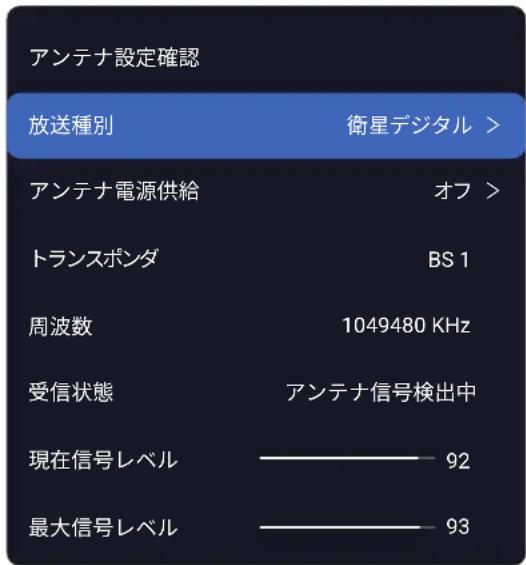
text_image
アンテナ設定確認 放送種別 衛星デジタル > アンテナ電源供給 オフ > トランスポンダ BS 1 周波数 1049480 KHz 受信状態 アンテナ信号検出中 現在信号レベル ———— 92 最大信号レベル ———— 93▲・▼と決定で「アンテナ電源供給」を選択して設定します。
◆ 「オン」:アンテナに直接電源を供給したい場合は、「オン」を選択してください。
◆ 「オフ」:他の機器からアンテナに電源を既に供給している場合は、「オフ」を選択してください。
3 アンテナの受信レベルを確認してください。
4 受信レベルが最大になるようにアンテナの位置や向きを調整します。
◆ アンテナの調整方法については、アンテナの取扱説明書を参照してください。
※ 高所での作業は危険です。アンテナの向きを調整するには、販売店にお問い合わせください。
5 所定位置にアンテナを固定します。
初期スキャンと再スキャンの実行
次の 2 つの方法で、地上デジタル放送のチャンネルをスキャンできます。
- 初期スキャン:設置時、最初に使用可能なすべてのチャンネルを最初からスキャンします。
- 再スキャン:お住まいの地域の新しいデジタルチャンネルをチェックするために定期的にチャンネルスキャンを実行します。
初期スキャン
地上デジタル放送のチャンネルを新たに登録するための初期スキャンを実行できます。
新しい場所に引っ越したとき、新しい地域で利用可能なすべての地上デジタルチャンネルを受信するために再び最初のスキャンを実行する必要があります。
1 ☐を押し、「設置設定」→「地デジスキャン」の順に選び、決定を押す。
◆ 「設定方法選択」画面が表示されます。
設置前に地上アンテナが接続されているかどうかを確認してください。次の場合は、チャンネルを検出できません:
・お使いのアンテナは地上デジタル放送に対応できていない。
・お住まいの地域では、まだ地上デジタル放送が開局していない。
初期スキャン
再スキャン
2 「初期スキャン」を選び、決定を押す。
3 ▲・▼を押して、お住まいの地域を選び、決定を押す。
◆ お住まいの地域は、地上デジタル放送のチャンネルを設定するために必要です。
4 「次へ」を選び、決定を押す。
5 「UHF」または「全帯域」を選び、決定を押す。
通常は「UHF」を選択してください。
VHF、UHF、C13~C63の周波数帯域は、「全帯域」を選択してスキャンします。
◆ 進行状況バーに進行状況が表示された状態でスキャンが開始されます。終了までお待ちください(約1分かかります)。
◆ 放送信号が強いために映像が不安定な場合はを押し、「設置設定」⇒「アンテナ設定」⇒「地上」⇒「アッテネータ」の順に選び、「オン」に設定してください。それから初期スキャンをやり直します。
6 設定を確認し、←隠るまたは ■を押して初期スキャンを終了してください。
再スキャン
受信状態が変更されたり、新しい局が利用可能になることがあります。更新をチェックするために定期的に再スキャンを実行します。
※ 番組表などのチャンネルリストが正常に表示されないなら、を押して、「設置設定」→「チャンネル初期化」の順に選び、それから再スキャンを実行ください。
1 ☑を押し、「設置設定」→「地デジスキャン」の順に選び、決定を押す。
2 「再スキャン」を選び、決定を押す。
3 現在設置の地域名に「地域選択」を選択する。
正しければ、「次へ」を選択して、「決定」を押します。
正しくなければ、「地域選択」を選択して、正しい地域名を選択します。
4 「UHF」または「全帯域」を選び、決定を押す。
◆ 進捗状況を示すプログレスバーから再スキャンが開始されます。最後まで待ってください(約1分かかります)。
再スキャンが完了すると、受信できる新しいチャンネルが自動的に追加されます。
5 設定を確認し、またはを押して再スキャンを終了してください。
リモコンボタンへのチャンネル割当て
ワンタッチでチャンネルを選択できるように、リモコンの数字ボタン1~12にチャンネルを割り当てることができます。
- 使用可能な数字ボタンにチャンネルを割り当てることも、数字ボタンに割り当てられているチャンネルを変更することもできます。
衛星 4K BS/110 度 CS デジタル放送の場合には、別冊の取扱説明書(4K BS/110 度 CS 放送・共通編)をご参照ください。衛星 4K BS/110 度 CS デジタル放送用の数字ボタン割当てができます。
地上デジタルチャンネルの設定
1 ☑を押し、「設置設定」→「ワンタッチボタン設定」の順に選び、決定を押す。
◆ 地上デジタル放送のチャンネルリストが登録された最大 12 個が表示されます。
2 ▲・▼を押し、修正したいボタン番号が位置する行を選び、決定を押す。
3 決定を押し、▲・▼で割り当てられたチャンネルを変更します。
4 ◀を押し、チャンネルの割り当てが終わったら終了します。
衛星デジタルチャンネルの設定
1 ☑を押し、「設置設定」⇒「ワンタッチボタン設定」の順に選び、決定を押す。
2 を押し、「BS」または「CS」選択します。
◆ 衛星デジタル放送のチャンネルリストが表示されます。
3 ▲・▼を押し、修正したいボタン番号が位置する行を選び、決定を押す。
4 決定を押し、▲・▼で割り当てられたチャンネルを変更します。
5 Changesを押し、チャンネルの割り当てが終わったら終了します。
データ放送の設定
お住まいの地域に合わせてデータ放送を見るための都道府県や郵便番号を設定してください。
初期設定で設定した都道府県や郵便番号を変更したい場合は、次のようにしてください。衛星 BS/110 度 CS も、ここで設定した県域設定や郵便番号を自動的に参照します。
- 衛星 4K BS/110 度 CS も、ここで設定した県域設定や郵便番号を自動的に参照します。
都道府県と郵便番号での設定
1 ☑を押し、「設置設定」→「県域設定」の順に選び、決定を押す。
「県域設定」画面が表示されます。
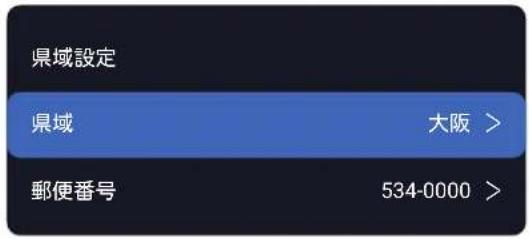
text_image
県域設定 県域 大阪 > 郵便番号 534-0000 >2 ▲・▼を押し、「県域」を選び、決定を押す。
3 ▲・▼を押し、あなたが住んでいる都道府県を選び、決定を押す。
◆ 「伊豆、小笠原諸島地域」は「東京都島部」を選択してください。
◆ 「南西諸島鹿児島県地域」は「鹿児島県島部」を選択してください。
4 ▲・▼を押し、「郵便番号」を選び、9~を押して7桁の郵便番号(ハイフォン無し)を入力してください。
5 ▲・▼を押して、「確認」を選びを押して設定を終了します。
問違った郵便番号を入力すると、データ放送サービスでの天気予報の地域表示が正しく表示されません。 10~配押して正しい郵便番号を入力してください。
ルート証明書の表示
デジタル放送の双方向通信サービスを利用している場合は、このテレビに接続されているサーバーの認証に使用されているルート証明書を確認できます。
地上デジタル放送では、放送局からルート証明書が送信されます。
- 衛星 4K BS/110 度 CS にて利用するルート証明書は除外されます。
1 を押し、「設定」→「デバイス設定」→「端末情報」→「法的情報」→「ルート証明書」の順に選び、決定を押す。
- 双方向データ通信サービス用のルート認証情報が表示されます。
2 表示を消すには、💡を押してください。
視聴年齢制限
指定した年齢制限以下の子供による番組の視聴を制限するために、視聴制限(パレンタルコントロール)を設定することができます。
衛星 4K BS/110 度 CS も、ここで設定した視聴年齢制限を自動的に参照します。
視聴制限を設定する前に、4 桁のパスワード(暗証番号)を設定する必要があります。
視聴制限のある番組を視聴するには暗証番号が必要になります。
暗証番号を設定した場合は、暗証番号を変更または削除するときにも暗証番号の入力が必要です。
1 を押し、「システム」→「視聴保護設定」の順に選び、決定を押す。
※ 「視聴保護設定」オプションはテレビ視聴でのみ利用可能です。
暗証番号入力画面が表示されます。
2 画面上の指示に従って10%便より、4桁の暗証番号を入力します。
初めての暗証番号登録時には、暗証番号を2度入力します。
※ 視聴保護設定メニューを操作するには、暗証番号を入力する必要があります。工場出荷時のデフォルト暗証番号は1234です。暗証番号を忘れた場合は、既存の暗証番号を上書きするために入力します。
問違った番号を入力すると、画面にメッセージが表示されます。10~9を押して正しい暗証番号を入力してください。
入力した番号は画面に「*」として表示されます。
◆ 「視聴保護設定」入力した番号は画面に「*」として表示されます。
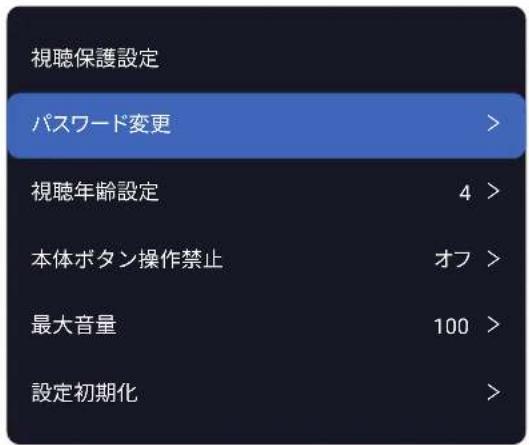
text_image
視聴保護設定 パスワード変更 > 視聴年齢設定 4 > 本体ボタン操作禁止 オフ > 最大音量 100 > 設定初期化 >3 ▲・▼を押し、「視聴年齢設定」を選び、決定を押す。
4 ▲・▼を押し、制限年齢を選び、決定を押す。
制限年齢は「4」~「20」と「制限なし」(初期設定は「制限なし」)です。
◆ 15 歳以下のご家族がいらっしゃる場合には、「制限なし」をお子様の満年齢に設定してください。もし
12 歳であれば、「12」を設定により 12 歳以下(4 歳から 11 歳まで)のお子様は、パスワード入力しない限りご視聴できません。
暗証番号の変更
1 ☐を押し、「システム」⇒「視聴保護設定」の順に選び、決定を押す。
暗証番号入力画面が表示されます。
2 10/0~9を押して暗証番号を入力します。
3 ▲・▼を押して「パスワード変更」を選び、決定を押す。
4 10/0~9を押し、新しい暗証番号を入力します。
5 もう一度同じ暗証番号を入力して設定を確認してください。
暗証番号を削除
1 ☑を押し、「システム」⇒「視聴保護設定」の順に選び、決定を押す。
暗証番号入力画面が表示されます。
2 10/0~9を押して、暗証番号を入力。
3 ▲・▼を押し、「設定初期化」を選び、決定を押す。
4 「確認」を選択後、決定を押す。
視聴保護設定が全て解除されます。視聴年齢設定が、「制限なし」へ戻りますので、ご留意下さい。
本体ボタン操作禁止
子供がテレビのボタンを使用することを許可されないようにテレビのボタンをロックします。
※ Q815シリーズの場合、テレビ本体背面底部に位置するボタンは1つだけです。電源/機能スイッチボタン。
視聴年齢制限 つづき
1 を押し、「システム」→「視聴保護設定」の順に選び、決定を押す。
暗証番号入力画面が表示されます。
2 10/0~9を押して暗証番号を入力します。
3 ▲・▼を押し、「本体ボタン操作禁止」を選び、決定を押す。
4 ▲ ・ ▼を押し、「オン」を選択決定を押す。
本体ボタンの操作が禁止されます。
最大音量の設定
1 ☐を押し、「システム」→「視聴保護設定」の順に選び、決定を押す。
暗証番号入力画面が表示されます。
2 10/0~9を押して暗証番号を入力します。
3 ▲・▼を押し、「最大音量」を選びを押す。
4 ◀・▶を押し、お望みの音量の上限を調整し、決定を押す。
工場出荷時は、100 にて制限ありません。ここで音量上限を設定しますと、リモコン等から音量を上げても、それ以上あがりません。
外部入力機器を設定
外部入力のさまざまな機能を設定できます。
デバイス名の設定
入力切り換え時に画面に表示される機器名(DVD、ブルーレイなど)を変更できます。
1 を押し、「設定」⇒「デバイス設定」⇒「入力」⇒「接続済み入力」の順に選択する。
2 ▲・▼を押し、外部機器が接続されている外部入力端子を選び、決定を押す。
3 ▲・▼を押し、お好みの接続機器名を選び、決定を押す。
外部入力をスキップ
入力切換え時に未接続の外部入力をスキップすることができます。
1 を押し、「設定」⇒「デバイス設定」⇒カ」⇒「接続済み入力」の順に選択する。
2 ▲・▼を押し、外部機器が接続されている外部入力端子を選び、決定を押す。
3 ▲・▼を押し、「この入力を表示」を選び、決定を押し、オプションのチェックを外す。
すべての入力はデフォルトで表示されるように設定されています。
入力の集を押した場合、チェックを外した入力は入力切換え表示されません。但し、本体ボタン操作では表示します。
HDMI 2.0 の設定
この設定で、接続している HDMI 機器が最新の HDMI 2.0 に準拠している場合は、デフォルトの「オン」に設定してください。古いソース機器を接続した場合、または 4K ビデオが正常に再生できない場合は、「オフ」に変更してください。通常は、「自動」ですが、各 HDMI 端子毎に接続機器に応じて「オン」または、「オフ」設定することを推奨します。
1 入力を押して、HDMI 入力を選び、決定を押す。
2 を押し、「システム」→「詳細設定」→「HDMI 2.0」の順に選び、決定を押す。
3 ▲・▼を押し、「オン」か「自動」を選び、決定を押す。
「オン」:接続した HDMI 機器から 4K 映像を再生するときは「オン」を選択します。このときのビデオ出力は 4K @ 60Hz に準拠しています。
「自動」:接続している HDMI 機器のバージョンがわからない場合は、「自動」を選択してください。
ビデオが正常に再生できない場合は「オフ」を選択してください。
デジタル音声出力設定
光デジタル音声出力端子から出力される音声信号を、接続している外部音声再生機器に合わせて設定できます。
外部機器の互換性のある音声信号の詳細については、機器の取扱説明書を参照してください。
を押し、「音声設定」⇒「詳細設定」⇒「デジタル音声出力」の順に選び、決定を押す。
「入2 ▲・▼を押し、「PCM」、「自動」または「オフ」を選び、決定を押す。
「PCM」:リニア PCM 信号が出力されます。外付け音声再生機器がリニア PCM 信号とのみ互換性がある場合は、この設定を選択します。PCM を選択した場合は、「デジタル音声出力遅延量」を設定する必要があります。
◆ 「デジタル音声出力遅延量」:この設定は、テレビを見ていて音声再生機器で音楽を聴いているときに、音声トラックと映像トラックのタイミングの不一致を修正するのに役立ちます。この機能を有効にするとスライドバーが表示され、これを使用して遅延を最小 -50 ミリ秒~最大 1,000 ミリ秒まで調整できます。
◆ 「自動」: 接続機器に応じてリニアPCM信号または、音声ビットストリーム信号を自動的に出力します。
「オフ」: この機能を無効にする。
HDMI リンク機能
機器連動(CEC)機能を使用すると、テレビのリモコンで HDMI ポートに接続されている外部機器を操作できます。
CEC 機能は接続されている機器によって異なり、このテレビに接続したときに一部の機器が正しく操作できない可能性があります。機器連動(CEC)機能を使用するためにも接続機器の設定が必要です。詳細については、問題のある接続機器の取扱説明書または製造元に問い合わせてください。
本機の CEC 機能は常にオン状態であり、オフ設定が出来ません。もし接続機器を正しく操作できない場合には、接続機器側の CEC 機能(または HDMI リンク)をオフにて CEC 機能を使用しない様に設定くださる様お願いします。接続機器の操作は接続機器側のリモコン操作となりますので、ご了承ください。
1 サブメニュー 機能を押し、「HDMI 設定」、決定を押す。
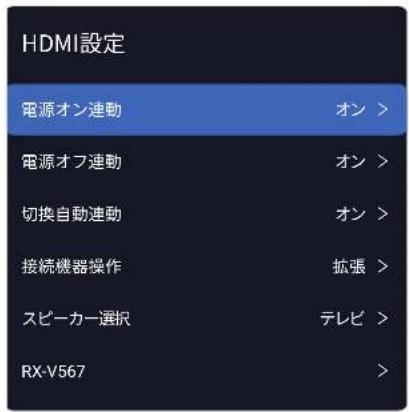
text_image
HDMI設定 電源オン連動 オン > 電源オフ連動 オン > 切換自動連動 オン > 接続機器操作 拡張 > スピーカー選択 テレビ > RX-V567 >◆ 「電源オン連動」、「電源オフ連動」、「切換自動連動」、「接続機器操作」、「スピーカー選択」の各オプションは、「機器連動」が「オン」に設定されている場合のみ利用可能です。
2 ▲・▼を押し、設定したい項目を選びを押す。
3 以下の操作を参考にして、項目を設定してください。
◆ 他の項目を調整するときは、手順 2 から繰り返します。
機器連動機能の有効化
機器連動機能を有効にするには、次の手順に従います。
① ▲・▼を押し、「オン」を選び決定を押す。
- 機器連動機能を無効にするには、「オフ」を選択する。
電源オン連動機能の設定
電源オン連動機能を使用すると、接続機器のリモコンで外部機器(DVD など)の電源を入れたときにテレビの電源が自動的に入ります。機能を有効にするには、次の手順に従います。
① ▲・▼を押し、「オン」を選び、決定を押す。
◆ 電源オン連動機能を無効にするには、「オフ」を選択します。
電源オフ連動機能の設定
電源オフ連動機能を使用すると、テレビのリモコンでテレビの電源を切ると、すべての外部接続機器が自動的に待機モードになります。機能を有効にするには、次の手順に従います。
※ 接続中の外部機器がレコーダーの場合には、直ちに待機モードとならない時があります。(例:録画中)
① ▲・▼を押して、「オン」を選び、決定を押す。
◆ 電源オン連動機能を無効にするには、「オフ」を選択する。
切換自動連動の設定
切換自動連動により、新しい入力へ切り換えると、未使用の個々の CEC 機器(レコーダーなど)が自動的に待機モードになります。機能を有効にするには、次の操作を行います。
① ▲・▼を押し、「オン」を選び決定を押す。
切換自動連動機能を無効にするには、「オフ」を選択する。
HDMI 設定画面でのスピーカー切換えについて
テレビ視聴中およびストリーミング再生中には、「機能」サブメニューから HDMI 設定画面選択が可能です。
① 視聴中または再生中にリモコンの機能を押して、HDMI設定画面を表示します。
② 「スピーカー選択」を選び、テレビまたは外部接続されているスピーカーのモデル名を選択します。
録画再生中、VOD 再生中、メディアセンターでの音楽再生中には、[メニュー]から HDMI 設定画面選択が可能です。
① 再生中にリモコンの ☑ を押して、「システム」⇒「HDMI 設定」を選択して HDMI 設定画面を表示します。
② 「スピーカー選択」を選び、テレビまたは外部接続されているスピーカーのモデル名を選択します。
接続機器操作機能の設定
外部 HDMI 接続機器の CEC 操作機能は、接続機器が該当する機能を有しているときに、ボタン操作を拡張できます。テレビチューナー及び USB ハードディスクを持った外部接続機器では、独自の番組表、録画リストなどをテレビ側操作にて見ることが出来ます。機能を有効にするには、次の操作を行います。
① ▲・▼を押し、「拡張」を選び決定を押す。
通常のボタンだけを使用するには、「通常」を選択します。
接続機器操作用の「通常」と「拡張」の有効ボタン※1
有効なボタンは以下のとおりです。
| 接続機器操作 | 有効なボタン | 説明 |
| 通常 | 上下左右ボタン | 押し続けて、リピート |
| 決定 | ||
| 戻る | ||
| カラーボタン | ||
| 再生、一時停止、停止、早送り、早戻し、次のチャプター、前のチャプター | ||
| 音量+ / - | ※3押し続けて、リピート | |
| 拡張 | 「通常」ボタンも有効 | |
| チャンネル+ / - | ||
| 地デジ /BS/CS | ||
| 字幕 | ||
| 音声切換 | ||
| 数字入力ボタン(0~9) | チャプター検索番号の入力など | |
| 録画 接続機器が録画機能を有している場合 | ||
| dデータ | ||
接続機器操作用の長押し時の有効ボタン※1
有効なボタンは以下のとおりです。
| 長押し※2 | 番組表 | 接続機器がチューナー内蔵の場合 |
| 録画リスト | 接続機器が録画機能を有している場合 | |
| 機能 | 接続再生機器の設定メニュー表示 | |
| 戻る | 再生機器トップコンテンツメニュー表示 | |
| 画面表示 | 接続再生機器の映像・音声情報表示 | |
| メニュー | 再生機器のトップメニュー表示 | |
| dデータ | 予約リスト |
※ 1:接続機器により、サポートしていない機能があり、使用出来ない場合があります。この場合、該当ボタンを押すと、テレビ機能として動作します。
※ 2:長押しボタン操作とは、該当ボタンを長押してから離す
ことを意味します。
※ 3:もし「スピーカー選択」を「テレビ」としている場合には、テレビのスピーカー音量制御となります。「テレビ」以外の外部スピーカーで設定している場合には、外部スピーカー音量制御となります。
外部スピーカーへの音声出力選択の設定
- 機器連動機能を使用するときに、テレビのスピーカーまたは外部接続スピーカー(ARC 機器)のどちらから音声を出力するかを選択できます。
① ▲・▼を押し、「スピーカー選択」を選び、決定を押す。
② ▲・▼を押し、「テレビ」もしくは接続されている外部機器のモデルを選び、を押す。
外部接続機器の電源をオン/オフ
このオプションを使用すると、より簡単に、またはデバイスのリモコンが見つからないときに、外部デバイスの電源をオンまたはオフにできます。
① ▲・▼を押し、接続している外部接続機器(例:RX-V567)のモデルを選び、決勝を押す。
② ▲・▼を押し、「電源オン連動」または「電源オフ」を選び、■を押す。
CEC 外部接続機器の操作
テレビのリモコンで CEC 機器(レコーダー、デジタルビデオカメラ、プレーヤーなど)を操作するには、次の操作を行います。
1 CEC 機器を HDMI 入力端子に接続する。
2 外部接続機器の電源を入れる。
◆ 「電源オン連動」を「オン」に設定して、テレビでも電源を自動オンにするように設定しておきます。
3 入力を押し、接続した機器へ入力切換えします。
接続した機器の画面が表示されます。
設定を初期化する
すべての設定やソフトウェアを工場出荷時の設定に復元できます(すべての設定を初期化します)。
※ 初期化は、テレビを他の人に引き渡したい場合、またはテレビを廃棄する場合にのみ実行してください。
※ 初期化すると、このテレビに記録されているすべての個人情報が消去されます。ここでの個人情報とは、双方向データ通信サービスなどで登録した情報や、獲得ポイント及び、Google アカウント、アプリの設定やデータ、ダウンロードした全てのデータを言います。
※ 記録 / 再生に使用した USB ハードディスクの登録情報も消去されます。USB ハードディスクに録画された番組も無効にします。
※ 過去にこのテレビで行った、双方向のデータ放送で放送局に登録されている情報は消去されません。各サービスを通じてそれらを消去してください(会員登録または契約の解約など)。
1 リモコンの ☐を押す。
2 「設定」⇒「デバイス設定」⇒「リセット」の順に選び、決定を押す。
3 「データの初期化」を選び、決定を押す。
4 「すべて消去」を選び、決定を押す。
画面の指示に従って操作してください。
※ パスワードの入力を求められたら、視聴保護設定画面に
て設定したパスワードを入力します。
画面が消えます。「初期設定」画面が表示されるまでテレビの電源を切らないでください。テレビに不具合が発生します。
初期化を中止する場合は「キャンセル」を選択してください、もしくは、を押してください。
5 テレビは自動的に電源オフし、再起動後に「ようこそ」画面が表示されます。その後、リモコンから初期設定をしてください。
設定メニュー一覧
● 以下は、メニュー一覧を示しています。
使用可能なメニューは、お使いの設定と接続機器の数に応じて異なる場合があります。選択できないメニューは、メニュー画面上では薄く表示されます。
メニュー
映像設定
| 画質設定 |
| 輝度 |
| 濃淡 |
| 詳細設定 |
| 輝度設定 |
| 濃淡設定 |
| クリア設定 |
| 動き補正 |
| 画面設定 |
| 映像対象 |
| 設定初期化 |
音声設定
| ドルビーアトモス |
| 音質設定 |
| 音質モード |
| サラウンドバーチャライザー |
| パスエンハンサー |
| ダイアログエンハンサー |
| 高音域強調 |
| 音質初期化 |
| ドルビーアトモス |
| 設置設定 |
| 音声再生のみ |
| 詳細設定 |
| ボタン音 |
| バランス |
| 自動音量調節 |
| デジタル音声出力 |
設置設定
| 県域設定 |
| 地デジスキャン |
| ワンタッチボタン設定 |
| チャンネルスキップ設定 |
| アンテナ設定 |
| B-CASカード検査 |
| チャンネル初期化 |
| 4KBS/CSリセット |
システム
| 視聴保護設定 |
| パスワード変更 |
| 視聴年齢設定 |
| 本体ボタン操作禁止 |
| 最大音量 |
| 設定初期化 |
| USB機器管理 |
| USB録画設定 |
| 自動チャプター |
| 自動削除設定 |
| 予約設定 |
| 即時録画終了設定 |
| ハードディスク待機動作 |
字幕表示設定
| 字幕表示 |
| 字幕言語 |
| 文字スーパー表示 |
| 文字スーパー言語 |
スポーツ観戦
| HDMI設定 |
| 設置場所 |
| 詳細設定 |
| CAS情報表示 |
| 放送メール |
| 衛星CS掲示板 |
| 放送ダウンロード |
| LED表示設定 |
| 自動デモ設定 |
| 切換表示設定 |
以下の場合は故障ではありません
天候、気象条件により衛星BS・110度CSデジタル放送の受信障害
雨や雪の影響で電波が弱いとき、映像にノイズが入ったり、映像が見られない原因となります。
● 天候が良くなると、映像が通常に戻ります。
大雨
text_image
信号を受信できません。 アンテナの設定や調整を確認してください。(E202)問題と対処法
本機が正常に動作しないなどの症状がある場合、以下の説明から対処法を見つけてください。
症状が改善しない場合、電源プラグを抜いてからお近くの販売店に相談してください。
「ページ」は関連する問題が記載されているページを指しています。
本機が動作を停止した場合、本機をリセットします
本機やリモコンのボタンで操作できなくなった場合、以下を実行してみてください。
| 電源プラグを抜き差しします | |
| 1 | 電源コンセントから電源コードを抜きます。 |
| 2 | 少なくとも 1 分間お待ちください。 |
| 3 | 電源コードを差して、本機の電源をオンにします。 |
操作関連の問題
本機の電源がオンにならない
| 確認すること | 対処法・その他 | ページ |
| 電源プラグが抜けていませんか? | 1 電源プラグを電源コンセントに差し込みます。2 本機の電源ボタンを押してオンにします。 |  |
- リモコンが動作しない
| 確認すること | 対処法・その他 | ページ |
| リモコンとテレビの「リモコン受光部」の間に障害物などはありませんか? | 障害物を取り除きます。リモコンの有効範囲は25ページを参照してください。 |  |
| リモコンの電池が切れていませんか? | 新しい電池に交換してください。 |  |
| 電池が誤った極方向に挿入されていませんか? | 電池を正しい方向へ挿入してください。 |
映像関連の問題
映像が乱れる場合、見られない場合
| 確認すること 対処法・その他 ページ | ||
| アンテナケーブルが緩んでいませんか?接触面が劣化していませんか? | アンテナを正しく接続してください。※ 屋外のアンテナ接続については、お近くの販売店にお問い合わせください。 | [WDZW] |
| アンテナ線プラグの芯線が曲がっていたりしませんか ? | 確認して、まっすぐにします。折らないようにご注意ください。 | — |
| アンテナケーブルが破損していませんか? | アンテナケーブルを交換してください。 | — |
| アンテナケーブルが録画機を通して接続されて場合 | 録画機が適切に機能しているか確認してください。アンテナ線を分配して接続してください。 | — |
| 電波が弱くなっていませんか? | アンテナ信号強度を確認してください。お近くの販売店に問い合わせて、アンテナの方向を調整してください。 |  |
| アンテナの端子がさびていませんか? | お近くの販売店にお問い合わせください。 | — |
接続した機器の映像が出ない場合
| 確認すること 対処法・その他 ページ | ||
| 外部入力機器が本機へ適切に接続されていません。 | 外部入力機器を適切に接続してください。 |  |
| 外部入力機器の電源がオフになっていませんか? | 外部入力機器の電源をオンにしてください。 | — |
| 接続されている外部入力機器の入力ソースが選択されていません。 | リモコンを使用して入力を接続されている外部入力機器の入力ソースへ切換えます。 |  |
映像の色や明るさに異常がある場合
| 確認すること 対処法・その他 ページ | ||
| 映像設定が正しい状態に設定されていない可能性があります。 | 視聴しているビデオや番組に合わせて映像設定を設定し直してください。 |  |
音声関連の問題
音声が出ない
| 確認すること 対処法・その他 ページ | ||
| • 音量が最小に調整されていませんか? | • + 有量を押して音量を調整します。 |  |
問題と対処法 つづき
| • 消音マークが画面に表示されていませんか? | • または を揮して音量を戻します。 | 31 |
地上波デジタル放送
地上デジタル放送の映像がみだれている
| 確認すること 対処法・その他 ページ | ||
| アンテナ信号強度が弱くなっていませんか? ・ | アンテナを調整して信号強度を改善してください。※ アンテナの方向を調整するには、お近くの販売店に問い合わせください。 |  |
| 初期スキャンを実行しましたか? | 初期スキャンを実行してください。 |  |
| お住まいの地域ヘデジタル地上波信号が届いていない可能性かあります。 | 一般社団法人放送サービス高度化推進協会(A-PAB)のホームページ(www.apab.or.jp)で確認できます。 | — |
● 引っ越し後に放送が映らない
| 確認すること 対処法・その他 ページ | ||
| ・ 引っ越し後に初期スキャンを実施していますか? | ・ 初期スキャンを実行してください。 | [K476] |
BS・110度CS デジタル放送
衛星 BS/CS デジタル放送の映像がみだれている
| 確認すること 対処法・その他 ページ | ||
| 通電型アンテナ分配器を使用していますか? | 「全端子通電型」分配器を使用してください。 | [05CD] |
| 有料の放送を視聴していませんか? | 有料の放送を視聴するには契約が必要です。視聴の申込みや視聴料金などについては各放送局へ相談してください。 | — |
| 集合住宅の共用アンテナ用壁のアンテナ端子は1つしかありません。 | 衛星 BS/CS 共用アンテナについては集合住宅の管理人に相談します。 |  |
番組表関連の問題
番組表に表示される番組がない
| 確認すること 対処法・その他 ページ | |
| — | 3 種類の放送網間を交互に切換えますと、番組表面を表示するのに少し時間がかかることがあります。番組表が更新されるまで数分間お待ちください。 |
録画および再生
USBハードディスクが使用できない(認識されない)
衛星 4K BS/110 度 CS は、別冊の取扱説明書(4K BS/110 度 CS 放送・共通編)をご参照ください。
| 確認すること 対処法・その他 ページ | ||
| USBハードディスクが本機へ適切に接続されていますか? | 23 ページを参照して USB ハードディスクを正しく接続してください。 |  |
| USBハードディスクの電源がオンになっていますか? | USBハードディスクの電源をオンにしてください。※ 専用電源がある USBハードディスクを使用します(A/C アダプターを使用してください)。 | — |
番組が録画できない
| 確認すること 対処法・その他 ページ | ||
| USBハードディスクに十分な空き容量がありますか? | 残りの容量を確認してください。不要な番組を削除してください。 |  |
| 録画が禁止されている番組を録画しようとしています。 | この番組は録画できません。 |  |
| 独立データ放送、ラジオ放送、または外部機器からの映像を録画しようとしていませんか? | 左に表示されている番組は録画できません。 | [HDSW] |
録画した番組が途中で消えている
| 確認すること 対処法・その他 ページ | ||
| ・録画中に USB ハードディスクか電源プラグを抜いていませんか? | ・録画中は電源プラグを抜くことはできません。※録画中に切断すると、データ喪失の原因となります。 | — |
番組が本機で再生されない
| 確認すること 対処法・その他 ページ | ||
| ・その他のテレビで番組を再生していませんか? | ・USBハードディスクへ録画された番組は本機でのみ再生できます(同一の型名のテレビであっても再生できません)。 | — |
待機時の主電源(AC100V)オフからオン時の注意について
リモコンまたは電源ボタン操作により電源オフしてテレビが待機状態にある時に、主電源(AC100V)を切断し翌朝などに主電源を再接続したり、または停電復旧時には下記について留意下さい。
1 主電源を再接続または停電復旧時 LED 表示とリモコン操作について
再接続または停電復旧時にテレビの LED は、約 30 秒間消灯状態となります。
約 30 秒後にテレビの LED は、待機時の点灯状態となります。
※ この状態ではリモコン電源オンまたは電源ボタン操作はできません。
再接続または停電復旧してから約2分後に、リモコン電源オンまたは電源ボタン操作が可能となります。ご注意ください。
2 その他のご注意
◆ 録画予約した番組が主電源オフ期間中は、録画されません。番組終了時刻までに電源オン操作されていれば、途中から録画されます。
番組表の自動取得はできません。
機能改善の為の放送ダウンロードによるソフトウェア更新等ができません。
エラーメッセージ
衛星 4K BS/110 度 CS は、別冊の取扱説明書(4K BS/110 度 CS 放送・共通編)をご参照ください。
一般的なエラーメッセージ
| メッセージ 原因 対処法 ページ | ||
| 「降雨時映像へ切り換えました。」 | 気象条件などにより信号レベルが低下し、降雨対応放送(低解像映像)へ切換えました。 | 降雨対応放送へ自動的に切り換えられます。気象条件などの回復により信号レベルが上昇すると、通常の放送(高解像)へ自動復帰します。 |
| 「信号を受信できません。アンテナの設定や調整を確認してください。(E202)」 | アンテナがこの放送に対応していない可能性があります。アンテナケーブルが緩んでいるか、抜けています。アンテナの方向が良くありません。アンテナの方向が悪いと信号強度が低下します。アンテナの電源がBS・110度CSデジタル用アンテナへ供給されていない可能性があります。雷、雨、雪などの悪天候により一時的に受信でないことがあります。 | 接続されているアンテナがデジタル放送用であるか確認してください。アンテナおよびアンテナケーブルの接続と状態を確認してください。(お近くの販売店に相談してください。)BS・110度CS衛星アンテナへ電源を供給します。 |
| 「現在このチャンネルは放送を休止しています。(E203)」 | 選局したチャンネルでの放送が休止中、または放送を終了している。雨や雷、雪などの気象条件によって一時的に受信できない場合も表示されることがあります。 | 番組表などで放送時間を確認します。 |
| 「このチャンネルはありません。(E204)」 | プリセット設定または、既に存在しないチャンネにル対してリモコンの番号が設定されている可能性があります。 | 好みのチャンネルをボタンに割り当てます。 |
miniB-CAS カード関連エラーメッセージ
| メッセージ 原因 対処法 ページ | |||
| 「B-CAS カードを正しく挿入してください。」 | miniB-CAS カードが挿入されていないか、カード挿入方向が間違っている。 | miniB-CAS カードを正しい方向で挿入する。 | [∅TYY] |
| 「この B-CAS カードは使用できません。」 | 挿入したカードが、miniB-CAS カードでは無い。miniB-CAS カード上の IC チップの金属面が汚れている。 | 正しい miniB-CAS カードを挿入する。IC チップの金属面を乾いた布で、そっとクリニングする。 | — |
USB ハードディスク関連エラーメッセージ
衛星 4K BS/110 度 CS は、別冊の取扱説明書(4K BS/110 度 CS 放送・共通編)をご参照ください。
| メッセージ 原因 対処法 ページ | |||
| 「現在デフォルトの USB ハードディスクがありません。録画用 USB ハードディスクを選択するために USB 機器管理へ進みますか?」 | ・リモコン上の録画ボタンを押した時に、USB ハードディスクが接続されていないか、USB ハードディスク接続されていても登録されていない。 | ・録画ボタンを押す前に、登録していた USB ハードディスクを接続します。 |  |
| 「USB ハードディスクの空き容量が無くなりました。」 | ・USB ハードディスクの容量が不足している。 | ・不要な番組を削除します。 | — |
| 「番組録画中または予約録画準備中には、スキャン操作できません。」 | ・USB ハードディスクが番組録画中である。 | ・現在の録画を停止する。・現在の録画が完了するのを待ちます。 | — |
| 「ラジオ放送番組及びデータ放送番組は録画できません。」 | ・デジタル放送視聴中でも、テレビサービス放送以外の独立データ番組またはラジオ番組で、録画ボタンを押した。 | ・通常のテレビサービス(映像あり)のチャンネルへ切り換える。 | — |
ソフトウェアを更新する
衛星 4K BS/110 度 CS は、別冊の取扱説明書(4K BS/110 度 CS 放送・共通編)をご参照ください。
アップデート方法の選択
このテレビのソフトウェアは、ネットワークアップデートとローカルアップデートの両方で最新バージョンにアップデートできます。
● デジタル放送からのソフトウェアダウンロードによるアップデートについては、次項「放送ダウンロード」に説明します。
必要に応じて更新方法を選択してください。
ソフトウェアを更新中は、電源コードをコンセントから抜かないでください。
1 リモコンのを押す。
2 「設定」⇒「デバイス設定」⇒「端末情報」⇒「システムアップデート」の順に選び、決定を押す。
更新方法を選択するためのインタフェースが表示されます。
3 ▲・▼を押し、「ネットワーク更新」または「ローカルUSB更新」を選び決定を押す。
「ネットワーク更新」:テレビがインターネットに接続されていてアップデートが入手可能な場合は、ダウンロードとインストールのプロセスが開始されます。
「ローカル USB 更新」:テレビがインターネットに接続されていない場合、またはソフトウェアをローカルにインストールする場合は、USB 経由でソフトウェアをアップデートできます。
※ ローカル USB 更新はアフターサービス時に一般的に使用されます。
放送ダウンロードの設定
ソフトウェアは、デジタル放送で情報を開示することで最新のものに更新することができます。
デジタル放送で送信される開示ソフトウェア情報のダウンロード方法を選択してください。
1 を押し、「システム」→「詳細設定」→「放送ダウンロード」の順に選び、決定を押す。
2 ▲・▼を押し、「自動」または「手動」を選び、決定を押す。
「自動」:新しいソフトウェアの情報を受信していると、リモコン電源オフ期間中にソフトウェアを自動ダウンロード処理し、次回電源オン時にアップデートを開始します。
「手動」:新しいソフトウェアの情報が受信されると、チャンネル情報バー中に未開封メールのアイコン表示を行います。放送メールには、ソフトウェアダウンロードする日時を告知しますので、そのメール画面にて「ダウンロードする」を選択すれば、「自動」と同様なダウンロードおよびアップデートが自動処理されます。
※ 予約とソフトウェアアップデートが重複している場合、予約実行が優先されます。そのため、ソフトウェアのアップデート中の各種予約を事前に取り消しておくことをお勧めします。
※ テレビ本体底部の LED 点滅表示は、テレビがソフトウェアアップデートを行っていることを意味しています。アップデート中に、テレビはリモコン操作に対して応答いたしません。アップデート中には、テレビの電源プラグを抜いたり、電源オフ操作をしないでください。
いろいろな情報を見る
衛星 4K BS/110 度 CS は、別冊の取扱説明書(4K BS/110 度 CS 放送・共通編)をご参照ください。
放送局からのメールを表示
放送メールには、放送局からのお知らせやダウンロードの情報などがあります。
1 を押し、「システム」⇒「詳細設定」⇒「放送メール」の順に選び、決定を押す。
メール表示画面が表示されます。
2 ▲・▼を押し、メールを選択します。
選択したメールの詳細が下に表示されます。
◆ 「未読」または「既読」が表示されます。
該当するメールを読むと、未読アイコンが既読アイコンへ変わります。
現在表示されているメールを削除するには、を押します。
miniB-CAS カードの情報を表示
1 を押し、「システム」⇒「詳細設定」 ⇒「CAS 情報表示」の順に選びを押す。
miniB-CAS/A-CAS カードに情報が表示されます。
2 表示を消すには、←辰を押す。
CS ボード情報を表示
1 を押し、「システム」→「詳細設定」→「衛星 CS 揭示板」の順に選びを押す。
2 ▲・▼を押し「CS1 ボード」か「CS2 ボード」を選び、決定を押す。
◆ 110° CS デジタル放送からのボード情報が表示されます。
有料チャンネルの契約情報(契約完了、契約満了他)が放送局から通知されてきます。
3 表示を消すには、←戻を押す。
製品情報を表示
1 リモコンの ロを押す。
2 「設定」⇒「デバイス設定」⇒「端末情報」⇒「お問合わせ」の順に選び、決定を押す。
◆ モデル名、ソフトウェアバージョン、プロジェクト ID、MAC アドレスなどの製品情報が表示されます。
テレビの操作に問題がある場合は、▲・▼を押して、「リモート診断」を選び、查封押すと故障診断コード参照できます。
3 表示を消すには、←戸を押す。
USB ハードディスク情報を表示
1 を押し、「システム」→「USB 機器管理」の順に選び、決定を押す。
USB ハードディスクの情報画面が表示されます。
2 ▲ ・ ▼を押し、USB ハードディスクを選択します。
3 を押し、USB ハードディスクの機器詳細情報(メーカー名、モデル名、記録容量)が表示されます。
Simple English Guide
[TV Front Panel]
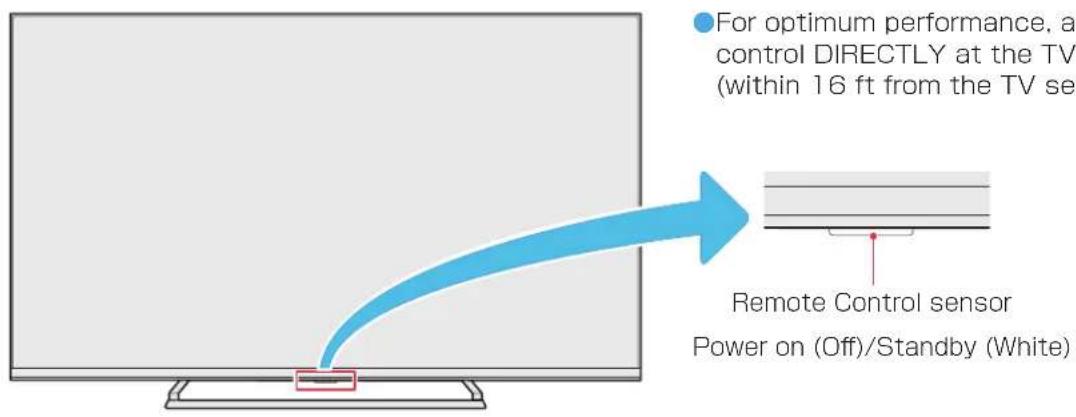
本機で対応する HDMI 入力映像フォーマット
「VESA 規格」の列で「○」と表示されている信号フォーマットは、VESA 規格に準拠している信号フォーマットにのみ対応しています。映像が表示されない場合、下表に従ってフォーマットを変更してください。お使いのコンピューターまたは映像機器の周波数および解像度を変更して、以下の表に表示される入力信号のいずれかに合わせてください。
コンピューターに接続している場合、60Hz のリフレッシュレートへ設定してください。
| フォーマット名 | 表示解像度 | リフレッシュレートまたは垂直周波数 | 水平周波数 ピクセルクロック VESA 規格 | |
| 480i 720 × 480 59.9 | 94/60Hz 15.734 | 15.750kHz 27.000/27 | .027MHz | |
| 480p 720 × 480 59.9 | 94/60Hz 31.469 | 31.500kHz 27.000/27 | .027MHz | |
| 1080i 19 | 94/60Hz 33.716 | 33.750kHz 74.176/7 | 4.250MHz | |
| 720p 12 | 99.94/60Hz 44.95 | 5/45.000kHz 74.176/ | 74.250MHz | |
| 1080p | 1920 x1080 | 59.94/60Hz 6 | 7.433/67.500kHz 148 | 8.352/148.500MHz |
| 23.98/24Hz 2 | 6.973/27.000kHz 74.1 | 76/74.250MHz | ||
| 29.97/30Hz 3 | 3.716/33.750kHz 74.1 | 76/74.250MHz | ||
| 2160p | 3840 x 2160 | 59.94/60Hz 1 | 34.865/135.000kHz 59 | 3.407/594.000MHz |
| 23.98/24Hz 5 | 3.946/54.000kHz 29 | 6.703/297.000MHz | ||
| 29.97/30Hz 6 | 7.433/67.500kHz 29 | 6.703/297.000MHz | ||
| 2160p(SMPTE) | 4096 × 2160 | 59.94/60Hz 1 | 34.865/135.000kHz 59 | 3.407/594.000MHz |
| 23.98/24Hz 5 | 3.946/54.000kHz 29 | 6.703/297.000MHz. | ||
| 29.97/30Hz 6 | 7.433/67.500kHz 29 | 6.703/297.000MHz | ||
| VGA | 640 × 480 | 59.94/60Hz 31 | 469/31.500kHz 25.17 | 5/25.200MHz ○ |
| SVGA | 800 × 600 | 60Hz | 37.879kHz | 40.000MHz ○ |
| XGA | 1024 x 768 | 60Hz | 48.363kHz | 65.000MHz ○ |
| WXGA | 1280 x 768 | 60Hz | 47.776kHz | 79.500MHz ○ |
| 1360 x 768 | 60Hz | 47.712kHz | 85.500MHz ○ | |
| SXGA | 1280 x1024 | 60Hz | 63.981kHz | 108.000MHz ○ |
本機で対応する HDMI 入力音声フォーマット
HDMI 入力音声フォーマットは、下記符号化音声について本機にて復号して本機のスピーカーから音声出力できます。
| Linear PCM | 32/44.1/48kHz 16/20/24bit |
| AC3 Dolby Digital | 32/44.1/48kHz Max Bit Rate 640kHz |
| E-AC3 Dolby Digital Plus | 32/44.1/48kHz |
| MPEG2-AAC | 32/44.1/48kHz Max Bit Rate 320kHz |
HDMI 接続ソース機器(各種 DVD/BD Player 等)は、上記フォーマットを接続時に判断して、自動的に最適な音声フォーマットへ変換して出力する場合があります。
HDMI-ARC(Audio Return Channel) から出力される音声出力フォーマットについては、市販されているリピータ機器の説明書をご参照ください。(AUDIO BIT STREAM をパススルーするケースがあり、上記以外の音声フォーマットをも取り扱える場合があります。)
製品仕様
※ 1
定格消費田電力、待機時消費電力、年間消費電力は、衛星4K BS/110度CSを含むものです。
衛星 4K BS/110 度 CS の仕様は、別冊の取扱説明書(4K BS/110 度 CS 放送・共通編)をご参照ください。
| 品名 | 55型4KスマートQLED液晶テレビ | 65型4KスマートQLED液晶テレビ | |
| 型名 | 55Q815 65Q815 | ||
| JANコード | 4589449351134 4589449 | 351141 | |
| 画面サイズ*2 | 55V 65V | ||
| 電源*3 | AC 100V 50/60Hz | ||
| 定格消費電力 | 220W 270W | ||
| 待機時消費電力 | 0.3W 0.3W | ||
| 年間消費電力*4 | 245kWh/年310kWh/年 | ||
| 区分名*5 | DF1(UHD、液晶標準、付加機能1) DF1(UHD、液晶標準、付加機能1) | ||
| 外形寸法()内は本体スタンド除く | 幅 | 1227(1227)mm | 1446(1446)mm |
| 高さ | 769(714)mm | 904(837)mm | |
| 奥行 | 279(85)mm | 330(86)mm | |
| 本体重量、()スタンド除く*6 | 20(18.5)kg | 28.1(25.5)kg | |
| 液晶画面 | 画面寸法 | 幅1210mm、高さ680mm、対角1388mm | 幅1428mm、高さ804mm、対角1639mm |
| 画素数 | 3840×2160 | 3840×2160 | |
| 応答時間 | 8.5ms | 6.5ms | |
| コントラスト比 | 5000:1 | 5000:1 | |
| 駆動方式 | VA パネル直下式QLEDバックライト | ||
| 壁掛け寸法 | 縦200mm×横200mm | 縦300mm×横300mm | |
| 壁掛け金具類は別途購入(市販品) | 壁掛け金具類は別途購入(市販品) | ||
| 受信チャンネル | 地上デジタルVHF(1~12)、UHF(13~62)、CATV(C13~C63) | ||
| 衛星BSデジタル(右旋) BS 000~999 | |||
| 衛星110度CSデジタル(右旋) CS 000~999 | |||
| 内蔵チューナー | 地上デジタル2系統、衛星デジタル2系統 | ||
| 音声出力 | 実効最大出力20W (10W×2) (JEITA 規格) | ||
| 入力・出力端子 | HDMI Ver2.0/1.4入力(1~3) HDR10/HLG対応 | ||
| CEC対応Ver2.0a/1.4a(HDMIポート1~3共通、HDCP2.2/2.0コンテンツ保護対応) | |||
| ARC出力(HDMIポート1固定) | |||
| AVビデオ音声入力サイドパネルのピンジャックヘAV端子変換アダプターケーブル接続映像:黄(RCAピンジャック)、音声:赤/白(RCAピンジャック) | |||
| USB2.0入出力端子2個USB1:4K BS/CS専用ポート(録画再生用他)USB2:2K地上デジタ/衛星BS/110度CS録画再生用、写真音楽動画再生他) | |||
| 内蔵Wireless 1個2.4GHz+5GHz:2T2R 802.11a/b/g/n/ac | |||
| 内蔵Bluetooth 1個Bluetooth V5.0 | |||
| LAN入出力端子1個RJ-45、双方向通信サービス用、TLS1.2サポート | |||
| ヘッドホーン出力端子1個口径3.5mmステレオミニジャック | |||
| 光デジタル音声出力端子1個 | |||
| 使用環境条件 | 温度:5°C~35°C、相対湿度:20%~80%(結露無きこと) | ||
| 付属品 | 本書13~14ページをご参照ください | ||
| 各種サポート機能 | 受信機ソフトウェア他の自動更新 待機時ライブ放送受信による自動ダウンロード | |
| データ放送視聴(番組連動を含む) | 双方向通信サービス、セキュア通信(TLS1.2 対応) | |
| 音声 / 字幕の切換え 2カ国語切換え | 各種音声モード切換え | |
| 視聴年齢制限番組対応 パスワード設定による安心ロック対応 | ||
| チャンネル編成変更、番組流動編成変更 | 更新対応(番組表、予約リストなど) | |
| 動画・表示サイズ切換え 各種サイズへ手動切換え | ||
| 電子番組表(EPG) | 7X6 時間ラテ欄、録画予約と視聴予約表示短時間番組ポップアップ表示、検索機能あり | |
| 録画再生 | 裏録画対応、即時録画、繰り返し録画、イベントリレー対応、チャプター再生、サムネイル再生 | |
| HDMI 再生 | CEC 対応、ARC(ホームシアター)対応3 系統のHDMI入力端子 | |
| 写真・音楽・動画再生(USB 入力) | 写真(スライドショー対応) | |
| オフタイマー 各種自動電源オフに対応 | ||
| 現在時刻表示 | 「画面表示」ボタンを押して、画面の右上のウィンドウを選択して表示します。 | |
※ 1:本仕様の内容は機能改定等により予告無く変更される場合があります。なお、最新情報は左記ウェブサイトから参照出来ます www.tcl.com/jp
※ 2:画面サイズ(65V など)は、有効画面の対角寸法を基準とした大きさの目安です。
※ 3:本製品は日本国内使用で設計されており、電源電圧、放送方式が異なる日本国外で、ご使用になれません。
※ 4:年間消費電力量は 1 日当たり 4.5 時間の操作時間および 19.5 時間のスタンバイ時間とした年間の電力使用量です。(スタンバイ時での番組表取得動作などを含めています)
※ 5:区分名とは、「エネルギー使用の合理化に関する法律(省エネ法)」にて、テレビに使用される画素数、表示素子、動画表示および付加機能の有無等に従った区分となっております。その区分名称をいいます。
※ 6:重量は目安であり、その時の温度・湿度により多少の誤差が生じます。
意匠・仕様・ソフトウェアは製品改善のために事前の通知なしにて自動的に変更される場合があります。ご了承ください。
本製品の主要なプラスチック部品は、廃棄時のリサイクルに役立つよう原材料名を記号表示しています。
本製品の背面についている「⇒⇒▶」のマークは、同じ意味であり、「家電製品のプラスチック等部品の表示およびリサイクルマークのガイドライン」で定められたものです。これらのマークは、リサイクル時に取り外すネジの位置を表しています。
ご自身による本製品の分解、改造または修理などは行わないでください。火災や感電の原因となります。
操作内容をより明確にする目的にて、本取扱説明書上の図表が実際の製品から省略をしたり、誇張をしたりしています。
長時間にわたり本製品を使用されない場合には、電力節約および安全上、主電源から本製品の電源コンセントを抜いてください。
本製品は「JIS C 61000-3-2」規格に適合しています。
JIS C 61000-3-2 適合品とは、日本工業規格「電磁両立性 - 第 3-2 部:限界値 - 高調波電流発生限度値(1 相あたりの力電流が20A以下の機器)」に従い、商用電力系統の高調波環境目標レベルに適合して設計・製造したものをいいます。
LCD 画面は非常に精密な技術により製造されています。99.99% 以上の有効画素数があり、ごくわずかの無効画素(0.0未満)で光らなかったり、常時点灯する場合があります。これは故障ではありませんので、ご了承ください。
長時間にわたり静止画像が表示された後に、映像コンテンツが切り換わると、前の静止画像が残像として見えることがあります。この残像は、自然に回復し、正常な状態へ自動的に戻ります。故障ではありません。
本製品を使用して有料放送サービス等を国際法で定められた日本国以外の国外にて受信したりすることは、有料放送のサービス契約上、固く禁じられています。
商標とライセンス
HDMI ^®
HIGH-DEFINITION MULTIMEDIA INTERFACE
HDMI、High-Definition Multimedia Interface、および HDMI ロゴは、米国およびその他の国における HDMI Licensing Administrator, Inc の商標または、登録商標です。

Bluetooth®
Bluetooth® のワードマークおよびロゴは、Bluetooth SIG, Inc. が所有する登録商標であり、シャープ株式会社はこれらのマークをライセンスに基づいて使用しています。その他の商標およびトレードネームは、それぞれの所有者に帰属します。

VISION • ATMOS
ドルビーラボラトリーズからの実施権に基づき製造されています。Dolby、ドルビー、Dolby Vision、Dolby Atmos、Dolby Audio 及びダブル D 記号はドルビーラボラトリーズの商標です。非公開機密著作物。著作権 ©1992-2019 年ドルビーラボラトリーズ。不許複製。

NetFront
本製品は、株式会社 ACCESS の NetFront Browser を搭載しています。 ACCESS ロゴ、NetFront は、日本国、米国およびそのほかの国における株式会社 ACCESS の商標または登録商標です。 © 2019 ACCESS CO., LTD. All rights reserved.

TiVo、G ガイド、G-GUIDE、および G ガイドロゴは、米国 TiVo Corporation および / またはその関連会社の日本国内における商標または登録商標です。
androidtv

Google Play

YouTube
hulu
NETFLIX
- Google、Android TV、Google Play、Chromecast built-in、YouTube、およびその他の関連マークおよびロゴは、Google LLC の商標です。
Netflix およびロゴは、Netflix, Inc. の登録商標です。
Hulu は、Hulu, LLC の登録商標です。
ソフトウェアまたはサービスのリバースエンジニアリング、逆コンパイル、または逆アセンブリは、禁止されています。
利用規約
本テレビ・セット(以下「本デバイス」といいます)経由でお客様が利用可能なコンテンツ及びサービス(以下総称して「ライセンス・アプリケーション」といいます)は、本利用規約に基づき、お客様によるご使用の目的でのみ、販売されるのではなく、使用許諾されます。ライセンス・アプリケーションの提供者(以下各々を「アプリケーション・プロバイダー」といいます)は、明示的にお客様に許諾されていないあらゆる権利を留保します。
1 ライセンスの範囲
- ライセンス・アプリケーションについてアプリケーション・プロバイダーがお客様に付与したライセンスは、お客様が所有又は管理する本デバイスでライセンス・アプリケーションを使用するための譲渡不能なライセンスに限定されます。お客様は、ライセンス・アプリケーションを配布したり、ネットワークを介して同時に複数のデバイスでライセンス・アプリケーションを使用できるようにしたりすることはできません。お客様は、ライセンス・アプリケーションを有償貸出、賃貸、無償貸与、販売、再配布又は再使用許諾することはできません。
すべてのライセンス・アプリケーション及びそれらに含まれる本デバイスを介してアクセス可能なあらゆるコンテンツは、アプリケーション・プロバイダーに帰属し、且つ、適用のある知的財産権法により保護されています。適用法令により許容される場合を除き、お客様は、いかなるライセンス・アプリケーション又はそのアップデート版若しくはその一部についても、改変、複製、逆コンパイル、リバース・エンジニアリング、逆アセンブル、再発行、アップロード、投稿、送信、翻訳、ソース・コードの解明の試み、二次的著作物の作成又はその他の悪用をしてはなりません。お客様がこの制限に違反した場合、お客様は、訴追及び損害賠償請求の対象となり得ます。適用のある別のライセンスがアップグレード版に同梱されていない限り、ライセンスの条件は、元のライセンス・アプリケーションの後継版及び/又はその補足としてのアプリケーション・プロバイダーが提供するアップグレード版にも適用されます。お客様は、ライセンス・アプリケーションのアップグレードに関する該当するすべての費用につき、単独で責任を負うものとします。
2 第三者のマテリアル
- ライセンス・アプリケーションは、アプリケーション・プロバイダー及び第三者のサービス及びウェブサイト(以下総称して「本サービス」といいます)にアクセスすることができます。本サービスのいずれかを使用して、お客様は、当該コンテンツが卑猥な文言を含むものとして識別されるか否かに関わらず、攻撃的、猥褻又は不快とみなされ得る、且つ、検索結果又は特定のURLの入力が自動的且つ無意識に不適切なコンテンツへのリンク又は参照を創出するコンテンツに出くわす場合があります。それにもかかわらず、本デバイスの製造者(以下「製造者」といいます)及びアプリケーション・プロバイダーは、お客様に対し、攻撃的、猥褻又は不快とされ得るコンテンツについて一切責任を負いません。
製造者は、コンテンツ、正確性、完全性、適時性、有効性、著作権遵守、合法性、品質又は当該本サービスのその他の側面を検査又は評価する責任を負いません。製造者は、本サービスのいずれについても、保証又は推奨せず、お客様又はその他の者に対するいかなる債務又は責任も承継及び負担しません。
本サービスには、適用のある知的財産権及びその他の法律で保護されている独自のコンテンツ、情報及び素材(以下総称して「第三者のマテリアル」といいます)が含まれていることがあり、且つ、お客様は、本サービスの許容された使用を除き、方法の如何を問わず、かかる第三者のマテリアルを使用してはなりません。適用法令により許容される場合を除き、お客様は、第三者のマテリアルの再生、改変、有償貸出、賃貸、貸付、販売、頒布、又は、方法の如何を問わず、その二次的著作物の作成をしてはならず、且つ、お客様は、承認されていないいかなる方法でも、本サービスを利用してはなりません。お客様は、嫌がらせ、虐待、ストーカー、脅迫、誹謗中傷又はその他の他人の権利の侵害若しくは違反するような方法で、本サービスを使用してはならず、且つ、製造者は、お客様によるかかる使用、あるいは、本サービスを使用した結果、お客様が受領し得るいかなる嫌がらせ、脅迫、誹謗中傷、攻撃的若しくは違法なメッセージ又は配信について、いかなる責任も負いません。
3 無保証
すべてのライセンス・アプリケーション及び本サービスは、明示又は黙示を問わず、いかなる種類の保証もなく、「現状のまま」且つ「利用可能な限度で」提供されます。製造者は、商品性、品質の十分性、特定目的適合性、正確性、平穏享有及び第三者の権利の非侵害性の保証を含みますがこれらに限らず、明示又は黙示を問わず、ライセンス・アプリケーション及び本サービスに関するあらゆる保証及び条件を明示的に否認します。製造者は、ライセンス・アプリケーション又は本デバイス経由で利用可能な本サービスの正確性、有効性、適時性、適法性、完全性を保証せず、デバイス、ライセンス・アプリケーション又は本サービスがお客様の要求に適合すること、ライセンス・アプリケーション又は本サービスの運用が中断されず、エラーがないこと、ライセンス・アプリケーション又は本サービスの瑕疵が修正されることを保証しません。ライセンス・アプリケーション又は本サービスに瑕疵があることが証明された場合、お客様は必要なあらゆるサービス、修理又は修正の全費用を負担しなければなりません。
- ライセンス・アプリケーション及び本サービスは、変更、停止、削除、終了又は中断されることがあり、あるいは、予告なしにいつでもアクセス不能になることがあり、且つ、製造者は、ライセンス・アプリケーション及び本サービスに含まれる一切のコンテンツ又はサービスがいかなる期間中も利用可能であることを表明又は保証しません。かかるコンテンツ及びサービスは、製造者のコントロールが及ばないネットワーク及び伝送設備を介して、第三者によって送信されます。前記の一般性を制限することなく、製造者は、本デバイスを介して利用可能なあらゆるコンテンツ又はサービスの変更、中断、利用不能、削除、停止に関するいかなる責任又は債務も明示的に否認します。アプリケーション・プロバイダー及び本サービスのその他の提供者は、予告なしにいつでも、ライセンス・アプリケーション又は本サービスの変更、停止、削除又はアクセスを無効にする権利を留保します。また、製造者も、あらゆる場合に、通知又は債務なしに、特定のライセンス・アプリケーション又は本サービスの使用又はアクセスに制限を課すことがあります。
製造者は、ライセンス・アプリケーション及び本サービスに関する顧客サービスを提供しません。ライセンス・アプリケーション及び本サービスに関するサービスについてのご質問又は要求は、各プロバイダーに直接しなければなりません。
4 情報の収集及び利用
製造者、アプリケーション・プロバイダー及び本サービスの提供者は、本デバイス及びライセンス・アプリケーションに関する(該当する場合)ソフトウェアのアップデート版、製品サポート及びその他のサービスのお客様への提供を促進するために、本デバイス、システム及びアプリケーション・ソフトウェア、並びに、周辺機器に関する技術情報を含みますがこれらに限らず、技術データ及び関連情報を収集及び使用します。製造者、アプリケーション・プロバイダー及び本サービスの提供者は、製品の改良又はお客様にサービス若しくは技術を提供するために、お客様個人を識別しない形式である限り、かかる情報を使用することがあります。情報の収集及び使用に関する詳細については、当社のプライバシー・ポリシー http://www.tcl.eu/en/ を参照してください。
5 特定の機能の利用不能
アプリケーション・プロバイダーの制限により、一定の機能、アプリケーションおよびサービスが本デバイス(周辺機器を含む)上で、又は、すべての地域で、利用不能な場合があります。本デバイス上のいくつかの機能は、別売りの追加の周辺機器又は会費も要求される場合があります。
6 責任の限定
適用法令により禁止されない範囲内において、過失を含む、いかなる場合も、製造者は、契約又は不法行為を問わず、直接、間接、偶発的、特別又は派生的損害、弁護士費用、諸経費、あるいは、本デバイス、ライセンス・アプリケーション若しくは本サービスに含まれる情報に起因若しくは関連し、又は、お客様若しくはその他の第三者による本デバイス、ライセンス・アプリケーション若しくは本サービスの使用の結果としてのその他の損害について、たとえ当該損害の可能性について助言された場合であっても、責任を負いません。
製造者は、故意及び重過失についてのみ責任を負います。
※ 衛星4K BS/110度CS受信部について、別冊の取扱説明書(4K BS/110度CS放送・共通編)も合わせてご参照ください。
保証およびアフターサービス
お客様ご相談窓口
お問合わせの前に取扱説明書の基本的な取扱方法、故障を再確認ください。
【固定電話、PHS及び携帯電話からのご利用は】(通話料:無料)

〈受付時間〉(年末年始を除く)
每日午前9時00分~午後6時00分
- お客様から提供された個人情報は修理依頼時にお客様に連絡するために使用されます。
- 個人情報はアフターサービスを提供するのに必要な期間、適切に管理、保管されます。
修理ガイダンス
保証期間中
- 弊社認定販売店が保証条件に従って修理または交換します。
保証期間中の故障は、保証書の内容に従い無償修理となります。保証は、お買い上げの日から1年間です。ただし、miniB-CASカードは保証の対象から外れます。
出張修理を依頼され、テレビに原因がないと判断された場合は、保証期間中であっても出張料を申し受ける時があります。あらかじめご承知おきください。
保証期間が過ぎた場合
依頼に応じてお客様負担による修理が可能です。
弊社が修理サービスを提供するための個人情報
| 品名 | 4Kスマート液晶テレビ |
| 型名 | 55Q815/65Q815 |
| お買い上げ日 | 年 月 日 |
| ご住所 | |
| お名前 | |
| 電話番号 | |
| ご購入店名 | |
| 故障の状況 | できるだけ具体的に |
| 訪問ご希望日 |
保証書(別紙)
購入時に販売店の店名と所在地、購入日および本製品の説明を保証書へ記入し、安全な場所に保証書を保管します。保証書に記載されているシリアルナンバーが本機のものと一致するか確かめてください。保証期間は保証書にも記載されています。
無償修理の規定は保証書に記載されていますので、よく読んでください。
テレビを廃棄時にご注意願います
家電リサイクル法では、ご使用済みの液晶テレビを廃棄する場合には、販売店や市区町村へ適正に引き渡すことが求められています。この場合、収集、運搬料金、再商品化(リサイクル料金)のお支払いが必要です。
J-Moss 特定化学物質含有表示に関して
| J-Moss含有マークは、特定化学物質の含有率が基準値を超える事を示します | |
| Cd | 本製品のパネル内量子ドットフィルムには、特定化学物質の含有率が基準値を超えるカドミュームを含んでおります。リサイクル法に従い左記マークを表示しています。 |
詳細は https://www.tcl.com/jp/ja/j-moss.html を参照下さい
愛情点檢

長年ご使用のテレビの点検を!
こんな症状はありませんか?
電源を入れても映像や音が出ない。 映像が時々、消えることがある。 内部に水や異物が入った。 異常な熱や煙が発生したり変な臭いや音がしない。 電源スイッチを切っても、映像や音が消えない。
このような場合はご使用を中止し、コンセントから電源プラグを抜いて、必ずお買い上げの販売店に点検・修理をご相談ください。 ご自分での修理は危険ですので、絶対にしないでください。
株式会社 TCL JAPAN ELECTRONICS
〒103-0023 東京都中央区日本橋本町1-6-1 丸柏タマビル3階
www.tcl.com/jp <= 製品詳細は、こちらからご覧いただけます