
CineBeam CJH310N - プロジェクター LG - 無料のユーザーマニュアル
デバイスのマニュアルを無料で見つける CineBeam CJH310N LG PDF形式.


| 製品タイプ | プロジェクター |
| モデル | CineBeam CJH310N |
| ブランド | LG |
| 解像度 | 1280 x 720 ピクセル (HD) |
| 画面サイズ | 25~100 インチ |
| 投影距離 | 830~3321 mm |
| アスペクト比 | 16:9 |
| 本体寸法 (幅×奥行×高さ) | 129 mm × 129 mm × 39.3 mm |
| 重量 | 513 g |
| 消費電力 | 48 W |
| 電源 | AC 100-240 V, 50/60 Hz (アダプター DC 19 V, 2.53 A) |
| バッテリー | リチウムイオン充電池、充電時間約2時間、使用時間最大2時間 (省エネモード時) |
| 音声出力 | 1 W (モノラル) |
| 接続端子 | HDMI ×2, USB (5V/0.5A), ヘッドホン出力 (Φ3.5mm), DC入力 |
| ワイヤレス | Wi-Fi 802.11 a/b/g/n/ac, Bluetooth 4.2 (Classic) |
| 対応機能 | スクリーンシェア (Miracast), Bluetoothオーディオ, 自動台形補正, エコモード, 自動電源, キーストーン調整 |
| 安全機能 | ケンジントンロック対応、過熱保護、自動オフタイマー |
| お手入れ | 乾いた柔らかい布で拭く。レンズはエアダスターまたは綿棒で優しく清掃。アルコールやシンナーは使用禁止。 |
| 修理・サポート | 分解禁止。問題が発生した場合はLGカスタマーセンターに連絡。 |
| 付属品 | リモコン (電池付き), ACアダプター, 電源コード, 取扱説明書, 保証書 |
よくある質問 - CineBeam CJH310N LG
ユーザーの質問 CineBeam CJH310N LG
0 質問 この機器について。知っているものに答えるか、ご自身の質問をしてください。
この機器について新しい質問をする
デバイスの取扱説明書をダウンロード プロジェクター 無料でPDF形式で!マニュアルを見つける CineBeam CJH310N - LG 電子デバイスをもとに戻しましょう。このページにはデバイスの使用に必要なすべての書類が掲載されています。 CineBeam CJH310N ブランド LG.
使用説明書 CineBeam CJH310N LG
このたびはLGプロジェクターをお買い求め頂きまして、誠にありがとうございます。
ご使用前にこの取扱説明書をよくお読みになり、 ご理解のうえ正しくお使いください。
お読みになったあとは保証書と共に大切に保管してください。
PH30N (PH30N-GL)
サポートされるライセンスは、モデルによって異なる場合があります。ライセンスの詳細については、www.lg.comにアクセスしてください。

HIGH-DEFINITION MULTIMEDIA INTERFACE
HDMI、High-Definition Multimedia Interface、およびHDMIロゴは、米国およびその他の国におけるHDMI Licensing Administrator, Inc. の商標または、登録商標です。
ドルビーラボラトリーズからの実施権に基づき製造されています。Dolby、ドルビー、Dolby Vision、Dolby Audio、Dolby Atmos及びダブルD記号はドルビーラボラトリーズの商標です。
DTS特許については、http://patents.dts.comを参照してください。DTSライセンスリミテッドからの実施権に基づき製造されています。DTS、シンボル、&DTSおよびシンボル、DTS 2.0 Channel、DTS 2.0+Digital Out、DTS-HD、DTS Virtual:Xは登録商標はDTS, Inc.の米国およびその他の国における登録商標です。DTS,Incは、すべての権利を保有します。
この装置は、クラスB機器です。この装置は、住宅環境で使用することを目的としていますが、この装置がラジオやテレビジョン受信機に近接して使用されると、受信障害を引き起こすことがあります。
取扱説明書に従って正しい取り扱いをして下さい。
VCCI-B

ヒント
- 本書に記載されているイラストはイメージです。実際の製品と異なる場合があります。
- OSD(オンスクリーンディスプレイ)は、本書に記載されているイラストと多少異なる場合があります。
オープンソースソフトウェア通知情報
本製品に実装されているGPL、LGPL、MPL及び、その他のオープンソースライセンスで開発されたソースコードの入手はhttp://opensource.lge.com/のWebサイトをご覧ください。
ソースコードと共に、該当するすべてのライセンスの内容、保証免責の内容および著作権表示をダウンロードすることができます。
また、弊社はお客様のご負担(メディア代、送料や手数料など)にてCD-ROMでオープンソースコードを提供しています。Eメールにて次のアドレスへCD-ROMをお申し込みください:opensource@lge.com。
このお申し込みは、LG Electronicsにて本製品を販売後3年にかぎり有効となっておりますのでご注意ください。
本サービスは、本情報を受け取られた方どなたでもご利用いただけます。
安全上のご注意
安全上の注意事項を正しく守り、事故が発生したり、本製品を誤って使用したりすることがないようにしてください。
以下の簡単な安全上のご注意に従うことで、お子様の怪我を防ぐことができます。
既存のプロジェクターを保管または移動する際と同じ注意を払ってください。
- 下記のとおり、安全に関する注意事項には「警告」と「注意」の2種類があります。

警告 取り扱いを誤ると、死亡または重傷を負うおそれがある警告事項が記載されています。

注意 取り扱いを誤ると、ケガや製品の損傷を招くおそれがある注意事項が記載されています。
- 取扱説明書をよく読み、必要な際に参照できるよう保管しておいてください。



正三角形に囲まれた矢印の付いた稲妻の記号は、製品の筐体内に、人体に感電する恐れのある、絶縁されていない危険な電圧が存在することを警告することを目的としています。

正三角形の中の感嘆符は、装置に付属の資料に、操作および保守(サービス)に関する重要な指示があることをユーザーに警告することを目的としています。
警告/注意
- 火災や感電の危険を避けるために、本製品を雨や湿気にさらさないでください。
本ページ「安全上のご注意」をよくお読みいただき、すべての警告に従ってください。
屋内設置
警告
プロジェクターおよびリモコンを次の場所に設置しないでください:
- 直射日光が当たる場所
- 浴室など、湿度の高い場所
- 可燃物やストーブなど、火気または熱源の近く
- キッチンや加湿器の近くなど、油、油煙、水蒸気などが直接かかる可能性がある場所
- 花瓶や水槽など、液体を含むものの近く
- 埃の多い場所、または、風や雨にさらされる場所
- エアコンの下、または、エアコンからの風が直接あたる場所
- 可燃性スプレーなどの可燃物の近く
- 取付具が設置されていない食器棚、本棚、キャビネット、または、ペットが触れる可能性がある場所
- 感電や火災などの重大な事故、または誤作動、変形、破損、落下など故障につながるおそれがあります。
外部デバイスを接続するときは、プロジェクターが落下しないように注意してください。
- ケガまたはプロジェクターの破損に繋がる可能性があります。
プロジェクター内部の温度上昇を防ぐために、次の注意事項をお守りください。
- 換気口を壁から30cm以上離して設置してください。
- 本棚やクローゼットなど、換気できない場所にプロジェクターを設置しないでください。
- カーペットまたはクッションの上にプロジェクターを設置しないでください。
- テーブルクロス、カーテンなどにより、通気口が塞がれていないことを確認してください。
- 内部温度の上昇によって、火災が発生する可能性があります。
油、油煙にさらされる可能性のある壁または天井に製品を設置しないでください。
- 製品が落下して破損またはケガを負う可能性があります。
設置されたプロジェクターにお子様がぶら下がったり、乗ったりしないようにしてください。
- プロジェクターの落下によって、重大なケガや死亡につながるおそれがあります。
製品を天井に設置するときは、次の注意事項をよくお読みになり、十分にご注意の上設置してください。
- 設置については、カスタマーセンターにご相談ください。
- 取付機器と承認されたM4 x 8mm (M6 x 10mm、1/4-20UNC x 5.5mm)
ネジを使って、専門技術者が、製品を設置するようにしてください。 - 取り付けるときは、接着剤、潤滑剤、オイルなどを使用しないでください。
- ネジ留めの際は、過剰な力で締め付けないでください。ネジが破損してプロジェクターが落下するおそれがあります。(推奨トルク:5~8kgf・cm)
- 注意事項を必ずお守りください。製品が落下し、死亡、ケガまたは製品の破損につながるおそれがあります。
注意
プロジェクターを移動させるときは、電源スイッチをオフにして、電源コードなど各種接続したケーブル類をすべて取り外してください。
- プロジェクターまたはケーブル類が破損し、火災や感電につながるおそれがあります。
不安定な棚、傾いた場所、振動する場所、プロジェクトターの重量を支えられない場所、テーブルクロスなどの布地の上に、プロジェクトターを設置しないでください。
- プロジェクターが落下または横転によって、ケガを負ったり、プロジェクターの破損、故障の原因になるおそれがあります。
電源コード、プラグの上を人が通る場所にプロジェクターを設置しないでください。
- 電源コードやプラグの破損は、火災、感電につながるおそれがあります。
プロジェクターは壁から離して設置してください。
- ケーブルの接合部が破損したり、プロジェクトター、ケーブルが破損する可能性があります。
キャビネットまたは棚にプロジェクターを設置するときは、プロジェクター下部の前端が外に出ないようにしてください。
- 不安定な場所への設置は、プロジェクターの落下による、ケガやプロジェクターの破損につながるおそれがあります。
使用中

警告
落雷時は、電源コードを取り外し、アンテナ線に触れないようにしてください。
- 感電するおそれがあります。
ガス管からガスが漏れている場合は、絶対にコンセントには触れず、窓を開けて換気してください。
- 火花により、火災または火傷を引き起こす可能性があります。
ゲーム機などの外部デバイスを接続するときは、十分な長さのケーブルで接続してください。
- プロジェクターの横転等により、ケガを負ったり、プロジェクターの破損、故障の原因になるおそれがあります。
金属物質または金属が素材の物を、プロジェクターに触れさせないでください。
- 感電や、プロジェクターの故障の原因になるおそれがあります。
コイン、ヘアピン、鉄の小片を含む金属類、紙、マッチなどの可燃物をプロジェクターに入れないでください。
- 感電や、火災の原因になるおそれがあります。
リモコン用の電池を交換するときは、お子様が電池を飲み込まないように注意し、電池をお子様の手の届かない場所に保管してください。
- お子様が電池を飲み込んでしまった場合は、すぐに医師に相談してください。
製品の梱包に使用されるプラスチックは、お子様の手の届かない場所に保管してください。
- お子様が誤用すると、窒息する可能性があります。
プロジェクターの起動中、電源をオフに切り換えた直後は、通風口およびその周辺には触れないでください。
- プロジェクターの使用中は高温になるときがあります。排熱によって高温になる通気口付近に触れると火傷する可能性があります。
プロジェクターから照射される光を直接のぞきこまないでください。
- 目を傷めるおそれがあります。
プロジェクターを分解、改造しないでください。
- 分解、改造によるプロジェクターの故障、破損または事故、負傷は保証の対象外となります。検査、調整、修理は弊社カスタマーセンターにご相談ください。
注意
プロジェクターの近くで高電圧の電子機器(電気虫取り器など)を使用しないでください。
- プロジェクターが誤作動する可能性があります。
プロジェクターの上に、花瓶、ポット、カップなどの液体を含む容器、化粧品、医薬品、キャンドルなどの装飾品、重い物を置かないでください。
- 乗せたものが倒れると、感電やケガ、火災の原因になるおそれがあります。
使用中はACアダプタが高温になることがあります。使用中はお子様が触らないよう注意してください。(ACアダプタを使用しないモデルを除く)
電源コード、信号ケーブル、投写ミラーを持って、プロジェクターを逆さに持ち上げたり、動かしたりしないでください。
- プロジェクターの破損や感電、火災につながる可能性があります。
不在になるときは、電源コードを抜いてください。
- プロジェクターの電源をオフにしても、電源コードが接続されている場合は、電気は完全に遮断されません。
ヘッドホンやイヤホンを使用する場合は、大音量または長時間使用しないでください。
- 聴力に影響をおよぼすおそれがあります。
起動時は音量に注意してください。
- 大音量に設定されている場合、聴力に影響をおよぼすおそれがあります。
プロジェクターを長時間屋外で使用しないでください。屋外には保管しないでください。
プロジェクターのレンズに触れたり、衝撃を与えないでください。
- 製品が破損するおそれがあります。
プロジェクターと投影面の間にものを置かないでください。
- プロジェクターの光線が長時間物に当たると、光線の熱によって、火災につながるおそれがあります。また、反射光がレンズを加熱し、プロジェクターの破損につながる可能性があります。
古い電池と新しい電池を混在させないでください。
- 電池の破裂、液漏れにより、火災や感電、ケガのおそれがあります。
電池を交換するときは、+極、-極を間違えないようにしてください。
- 極性を間違えて使用すると、電池の破裂、液漏れが発生し、電池の爆発、火災、感電、ケガにつながるおそれがあります。
電池を火の近くや直射日光の当たる場所、暖房器具や加湿器の近くなど高温・高湿の環境に置かないでください。
- 電池の爆発、破裂、液漏れにより、火災や感電、ケガのおそれがあります。
電池を投げたり、分解しないでください。
- 電池の損傷により、火災または爆発を引き起こす可能性があります。
使用済の電池は正しく廃棄してください。
- お住まいの地域の自治体の指示または規則に従って、正しく処分してください。
誤った種類の電池に交換すると、火災または爆発のおそれがあります。
電源
警告
電源プラグは根元までしっかり差し込んでください。
- 差し込みはが不十分な場合、火災につながるおそれがあります。
電源タップを使用する際は、差し込みが多くなりすぎないようにしてください。
- 電源タップの過熱により、火災につながるおそれがあります。
コンセントに接続された状態で、電源プラグのもう一方の端に金属製の突起物(クリップや箸など)を差し込まないでください。また、電源プラグをコンセントから抜いた直後に触れないでください。
- 感電するおそれがあります。
アース線のついた電源ケーブルの製品は、必ずアースつきのコンセントまたは電源タップを使用してください。(アース接続のないデバイスを除きます)
- 誤作動やショートにより感電や火災につながるおそれがあります。
濡れた手で電源プラグに触れないでください。
- 感電につながるおそれがあります。
プロジェクターを長時間使用しないとき、プロジェクターから離れるときは、電源プラグをコンセントから抜いてください。
- ホコリなどの異物の付着による、劣化、過熱によるショートにより、感電、火災などにつながるおそれがあります。
電源プラグは断路装置です。電源プラグはすぐ手の届く状態にする必要があります。
以下の事故が発生した場合は、すみやかにプロジェクターの電源をオフにして、コンセントから電源コードを抜いて、カスタマーセンターにご相談ください。
- プロジェクターが破損したとき
- プロジェクターが落下したとき
- プロジェクター内に異物が混入したとき
- プロジェクターから煙または異臭が発生したとき
- そのまま使用すると、感電や火災につながるおそれがあります。
注意
電源スイッチがオンの間は、電源プラグをコンセントに差し込んだり、コンセントから抜いたりしないでください。(電源プラグをスイッチ代わりに使用しないでください)。
- 火災または誤動作を引き起こす可能性があります。
ACアダプタまたは電源コードを取り外すときは、必ず、プラグ部分を持ってください。
- ケーブルの断線によって、火災やプロジェクターが破損するおそれがあります。
ACアダプタ、電源コード、電源プラグの上に物を置いたり、衝撃を与えないでください。
- 破損によって火災、感電、製品の故障につながるおそれがあります。
電源コードおよびACアダプタの接続は、しっかりと差し込んでください。
- 接続が不十分だと、プロジェクターが正常に動作しなかったり、火災につながるおそれがあります。
電源プラグまたはコンセントのブレードに汚れやホコリが付着している場合は、完全に取り除いてください。
- 火災につながるおそれがあります。
電源コードを熱源から離してください。
- 電源コードのカバーの溶解により、感電や火災につながるおそれがあります。
ACアダプタは付属品またはLG Electronicsが認定している製品のみ使用してください。
- プロジェクターが正常に動作しなかったり、感電や火災につながるおそれがあります。
お手入れ
警告
お手入れの際は、プロジェクターに直接水を吹きかけないでください。
- プロジェクターの故障、感電、火災につながるおそれがあります。
注意
プロジェクターのお手入れについて
- お手入れの際は、コンセントから電源プラグを抜いてください。
- 電源をオフに切り替えた直後は、光学系(レンズおよびミラー)を拭かないでください。
- 直接水をかけたり、製品を湿った布で拭いたりしないでください。
- プロジェクターは乾いた布でやさしく拭いてください。
- 洗剤、自動車または工業用の光沢剤や研磨剤、ワックス、揮発性溶剤(ベンジン、アルコール、シンナーなど)は使用しないでください。
- 火災、感電またはプロジェクターの損傷(変形、腐食、破損)が発生する可能性があります。
レンズのお手入れ
- レンズの表面に埃または汚れが付着した場合、レンズをやさしくお手入れしてください。
- レンズについたほこりや汚れを除去するには、エアダスターを使用するか、綿棒、または柔らかい布でレンズをやさしく拭き取ってください。
- プロジェクターの起動中、電源をオフにした直後は、レンズに触れないでください。
- 洗剤、自動車または工業用の光沢剤や研磨剤、ワックス、揮発性溶剤(ベンジン、アルコール、シンナーなど)は使用しないでください。レンズに傷がついたり、変形して正常に表示できなくなることがあります。
製品内部のメンテナンスのため、年に一度弊社カスタマーセンターにご相談ください。
- プロジェクターの内部に埃や異物が堆積すると、誤作動や故障、火災につながるおそれがあります。
準備
本書に書かれているイラストはイメージです。実際の製品とは若干異なる場合があります。
付属品
箱を開けた際は、付属品をご確認ください。万が一付属品が不足している場合は、お求めの販売店にお問い合わせください。
付属品は事前の予告なく変更されることがあります。
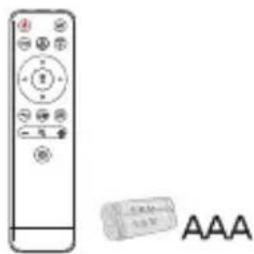
接地接続は必ず、電源プラグを電源につなぐ前に行ってください。
また、接地接続を外す場合は、必ず電源プラグを電源から切り離してから行って下さい。(アースのない製品を除く)
- HDMIケーブルの接続または、USBケーブル、USBフラッシュドライブの接続の際は、幅18mm以下、高さ10mm以下の製品を使用してください。USBケーブルやUSBフラッシュドライブがプロジェクターのUSB端子に合わない場合は、USB 2.0対応の延長ケーブル等を使用してください。

- 同時に2つのUSBデバイスを接続する場合、ベゼルの厚さが8.5mm以下のデバイスを使用してください。
- HDMIケーブルはHDMIロゴ付きの認証済みケーブルを使用してください。
- 認証済みのHDMIケーブルではない場合、画面が表示されなかったり、接続エラーが起きることがあります。
(推奨のHDMIケーブルのタイプ)
- ウルトラハイスピードHDMI®/™ケーブル(3m以下)
付属品以外に必要なもの
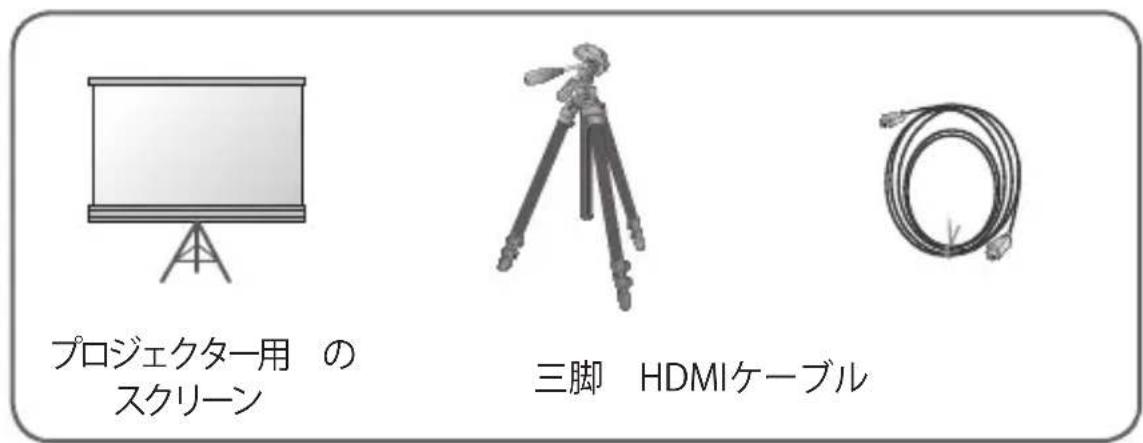
プロジェクターを使用する際、使用する機能や環境により、以下のアクセサリー部品が必要になることがあります。アクセサリー部品の購入は、製品をお求めいただいた販売店または、電気店、オンラインショッピングサイト等にお問い合わせください。
各部の名称と位置
電源ボタン・上下左右ボタン
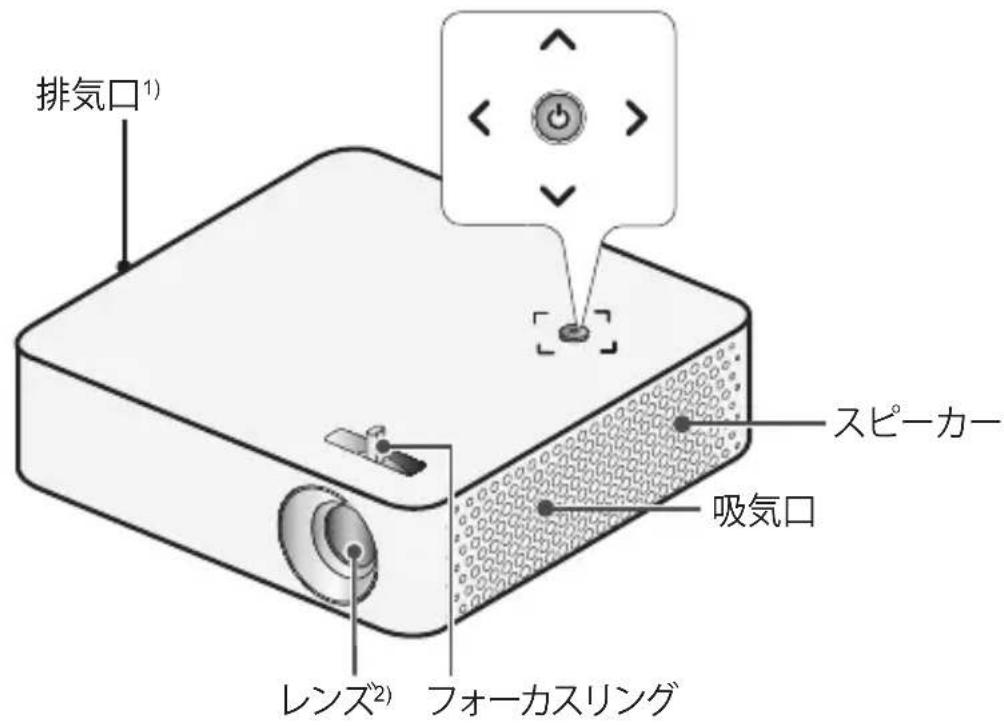
1) 通気口付近は温度が上昇するため、通気口付近にものを置いたり、通気口から出る風を浴びないようにしてください。
2) レンズには触れないでください。レンズが損傷する可能性があります。
(先のとがったものをレンズに近づけないでください)

| 番号 説明 | |
| 1 | バッテリー充電インジケータ- 赤色:充電中- 緑色:充電完了 |
| 2 | OFF/ON スイッチON: プロジェクター電源をオンにして、プロジェクターをスタンバイモードに移行します。OFF: プロジェクターを完全にオフにします。プロジェクターを移動させるときまたはプロジェクターを長期間使用しないときは、スイッチをOFFに切り替えてください。 |
| 3 | IRレシーバー |
| 4 | Ω(ヘッドホン端子) |
| 5 | HDMI(HDMI入力端子) |
| 6 | ←(USB端子) |
| 7 | DC IN(電源コネクタ) |
ボタンの使用
電源ボタン、上下左右ボタンでプロジェクターを操作できます。
基本機能
 | 電源オン | プロジェクターの電源がオフのとき、電源ボタンを1回押します。 |
 | 電源オフ(長押し) | プロジェクターの電源がオンのとき、電源ボタンを3秒以上長押します。 |
 | 上/下/左/右 | 機能を設定したり、カーソルを移動させます。 |
OSD(オンスクリーンディスプレイ)メニューの調整
プロジェクターがオンになっているときに、電源ボタンを1回押します。
上下左右ボタンを押して、メニュー項目を調整します。目的のメニュー項目に移動し、電源ボタンを1回押して選択します。
| [メニュー] メイン | メニューを表示します。 |
| [入力] 入力元を | 変更します。 |
| [電源オフ] 電源 | オフにします。 |
| [閉じる] | OSDメニューを終了します。 |
LED電源インジケーター

| LED電源インジケーター | |
| 赤 | 電源スタンバイ状態 |
| オフ | 電源オンで作動中 |
設置
スクリーンサイズごとの投影距離
1 プロジェクターは安定した水平な場所に設置してください。また、接続機器はプロジェクターの近くに配置してください。
2 プロジェクターは投影面から適切な距離に設置してください。プロジェクターと投影面の距離によって、投影される映像のサイズが決まります。
3 レンズが投影面に対して、なるべく平行になるようにプロジェクターを配置してください。プロジェクターを平行に設置できない場合、映像に歪みが発生します。歪みを修正するには、台形補正機能で調整してください。
4 プロジェクターと接続機器の電源コードをコンセントに接続します。
上向き投影の比率:100%

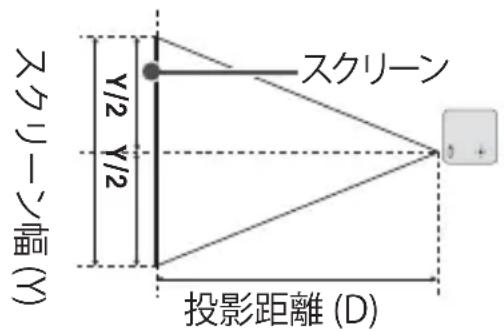
| 1 6:9 アスペクト比 | ||||
| スクリーンサイズ | スクリーン(Y) | 幅スクリーン高(X) | さ投影距離(D) | |
| インチ mm mm mm mm | ||||
| 25 635 | 554 311 830 | |||
| 30 762 | 664 374 996 | |||
| 40 1016 | 886 498 1328 | |||
| 50 1270 | 1107 | 623 1660 | ||
| 60 1524 | 1328 | 747 1992 | ||
| 70 1778 | 1550 | 872 2324 | ||
| 80 2032 | 1771 | 996 2657 | ||
| 90 2286 | 1992 | 1121 | 2989 | |
| 100 | 2540 | 2214 | 1245 | 3321 |
映写距離は設置状況に応じて異なります。

ヒント
- 映像が歪んで投影される場合は、スクリーンが正しく設置されているか確認してください。
スクリーン画像のフォーカス
映像が画面に表示されたら、フォーカス(焦点)を映像が鮮明に表示されるよう調節します。
フォーカスリングを左右に動かして映像のフォーカスを調整します。
フォーカスを調整しているときは製品が動かないようにしてください。

三脚を使用してプロジェクトターを設置する
- 本製品は以下のイラストのように、カメラの三脚を使用して設置できます。
- 三脚を固定する場合は、標準サイズの長さ4.5mm以下の締め付けボルトの使用をお勧めします。 締め付けボルトの最大の長さは5.5mmです。(5.5mm以上のボルトを使用すると、プロジェクターが損傷するおそれがあります。)

注意
- 三脚を使用しているときは、三脚に触れないように気をつけてください。三脚が倒れてプロジェクターが損傷するおそれがあります。
- 三脚は安定した場所に設置してください。
- 必ず耐荷重が3kg以上の三脚を使用してください。
- 三脚を使用して安全に使用するには、三脚の脚をできる限り広げて、安定させて設置し、プロジェクターはしっかり固定します。
- 三脚は別売です。
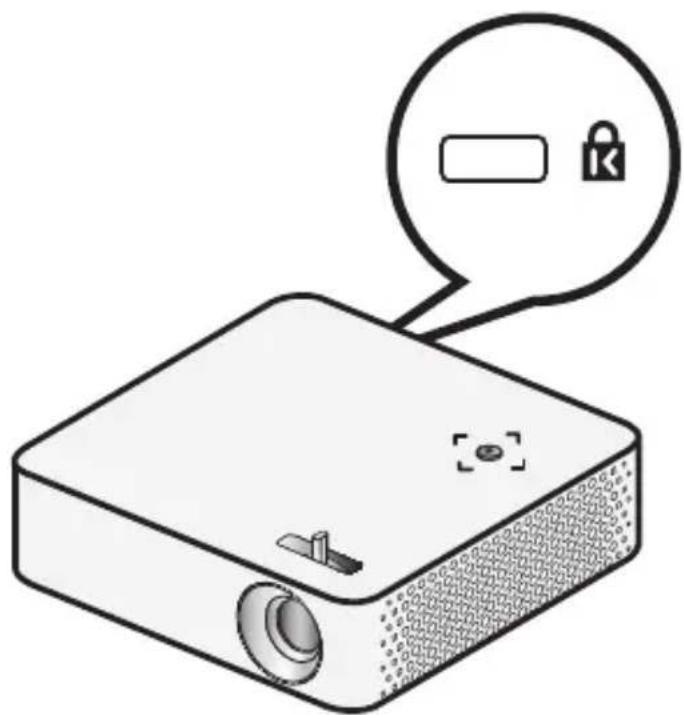
ケンジントンセキュリティシステム
- 本製品は、盗難防止用のケンジントンセキュリティ標準コネクタが付いています。ケンジントンセキュリティシステムのケーブルを、下記のように接続してください。
- ケンジントンセキュリティシステムの詳細な取り付けおよび使用手順については、ケンジントンセキュリティシステムセットに付属の取扱説明書を参照してください。
- ケンジントンセキュリティシステムは、別売です。
- ケンジントンとは
ケンジントンは、ノートPC、その他の電子機器の盗難防止用のセキュリティ製品を提供する会社です。
Webサイト:http://www.kensington.com
リモコンの背面にある電池カバーを開けて、電池スペースに指定されている電池を、正しい方向に極がむくように差し込んでください。新しい同じタイプの電池(1.5V単四)を使用する必要があります。

- 新しい電池と古い電池を一緒に使用しないでください。

プロジェクターの電源のオンとオフを切り替えます。
(入力)
入力元を変更します。
USB
接続したUSBデバイスのファイル一覧を表示します。

台形補正機能を調整します。
上/下/左/右ボタン
機能の設定やカーソルを移動させます。

現在のモードを表示し、設定の変更を保存します。
← (画面)
前の画面に戻ります。
PJT Mode
映像の上下または左右を反転させます。
(アスペクト比)
画像をサイズ変更します。
- + (音量)
音量を調節します。
(消音ボタン)
音声をミュートします。
(設定)
設定メニューを表示または閉じます。

ヒント
- リモコンの最適な操作は6メートル以内で、赤外線の受光部の正面から左右30度の角度内で使用してください。
- ケーブルが背面の端子に接続されている場合、最適な操作範囲は3メートル以内で、赤外線の受光部の正面から左右30度の角度内で使用してください。
- 安定したリモコン操作をするために、赤外線の受光部の前をふさがないでください。
- プロジェクターをバッグに入れて持ち運ぶ際は、プロジェクター本体や、ケーブル類、その他の荷物で、リモコンのボタンが押されないようにしてください。リモコンの電池が消耗する場合があります。
プロジェクター の 使用
バッテリーの使用
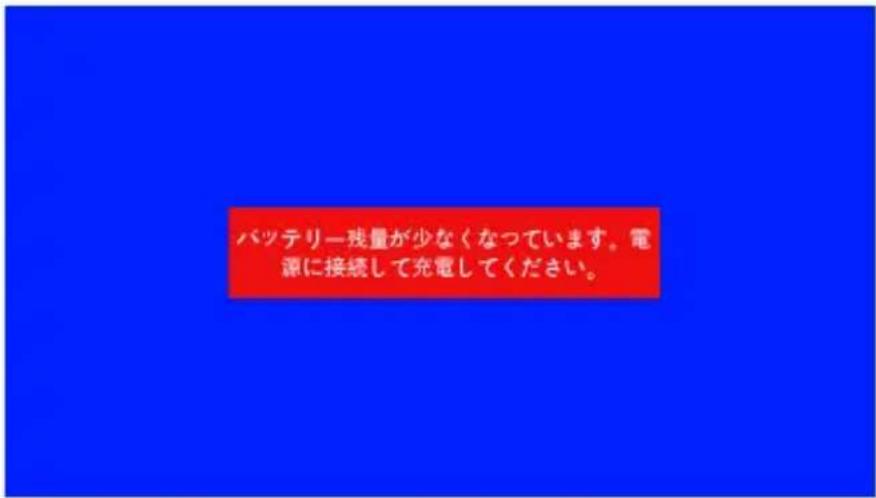
- バッテリー残量が少ないときに表示されます。
- 画面にバッテリー不足のメッセージが表示される場合は、必ずバッテリーを充電してください。
バッテリー残量不足のため、デバイスの電源がオフになりました。
- バッテリーの残量がほぼないときに表示されます。
- バッテリーの残量がなくなりつつあるときは、プロジェクターは自動的にオフになります。
- バッテリーの残量がなくなると、電源に接続するまで、プロジェクターをオンにすることはできません。
充電式 電池

- 貴重な金属を再利用し、地球環境を守るために、不要になった電池は廃棄せず、充電式電池リサイクル協力店へお持ち下さい。
- 最寄のリサイクル協力店へ詳細は、一般社団法人JBRCのホームページをご参照ください。
ホームページ:http://www.jbrc.com
バッテリー使用時間情報
| ステータス | 時間および表示 |
| 充電中 | 約2時間(スタンバイおよび充電中であるとき) |
| 使用時間 | 最大2時間(省エネモードを最大に設定しているとき、利用可能なバッテリー使用時間は最大2時間です。) |
| バッテリーレベルインジケータ |       ステップ1.ステップ2.ステップ3.ステップ4.ステップ5.フル ステップ1.ステップ2.ステップ3.ステップ4.ステップ5.フル |
- バッテリーを長時間使用しない場合は、バッテリーを40%~50%充電された状態に維持してください。
- プロジェクターが電源に接続されると、バッテリーは自動的に充電されます。
- プロジェクターを初めて使用するときは、バッテリーを完全に充電してください。
- このマニュアルに記載されるバッテリーの標準使用時間はLGにより測定値に基づいています。実際の使用時間は、使用状態により異なる場合があります。
- バッテリーの使用時間は、映像の種類、動作温度、使用期間、ユーザー設定により異なる場合があります。
- バッテリーは使用し続けると、寿命が徐々に短くなります。バッテリーの寿命が半分以下に低下した場合は、LG Electronicsカスタマーセンターにご相談の上、新しいバッテリーと交換してください。
- 製品に付属している機器以外を使用してバッテリーを充電しないでください。バッテリーの損傷や火災の原因になるおそれがあります。
- 必ず、LG Electronics, Inc.により承認・認定されたバッテリーを使用してください。認定外のバッテリーを使用すると、爆発や火災の原因となるおそれがあります。
- バッテリーが液漏れや異臭が発生した場合は、すみやかに使用を中止し、LG Electronicsカスタマーセンターにお問い合わせください。
- バッテリーにはリチウムイオンを含有しています。取り扱いには十分ご注意ください。誤った取り扱いはバッテリーの爆発や火災の原因となるおそれがあります。
-
大気圧11.6kPa以下または高度15,000m以上の環境下での保管、輸送はしないでください。
-
誤った種類の電池(たとえば、一部のリチウム電池の種類の場合)に交換すると、安全装置が無効になる可能性があります。
- 電池を火中や熱せられたオーブンの中に投じたり、機械で圧縮、切断すると爆発するおそれがあります。
- 極端に高温な場所に保管、放置すると、爆発や液漏れ、ガス漏れのおそれがあります。
- 極端に気圧の低い場所に保管、放置すると、爆発や液漏れ、ガス漏れのおそれがあります。
機器の接続
さまざまな外部デバイスをプロジェクターに接続できます。
HDMI機器に接続する
HDMIケーブルで、DVD/ブルーレイプレイヤーやパソコン、ノートパソコンなどを接続して、表示させることができます。
HDMIケーブルでデジタル接続して、高品質な映像とサウンドをお楽しみいただけます。
プロジェクターの(HDMI入力端子)と、接続機器のHDMI出力端子をHDMIケーブルで接続します。
本製品はHDMI入力端子を2ポート備えています。ともに映像、音声データの入力に対応しています。
• (入力) [HDMI]


ヒント
PC/ノートパソコンの接続
- プロジェクターはプラグアンドプレイに対応しています。自動的にパソコンがプロジェクターを認識するので、デバイスドライバーをインストールする必要はありません。
ヘッドホンを接続する
ヘッドホン端子にヘッドホン、イヤホン、外部スピーカー等の音声出力機器を接続して音声を出力することができます。

モバイル機器に接続する
• (入力) [HDMI]
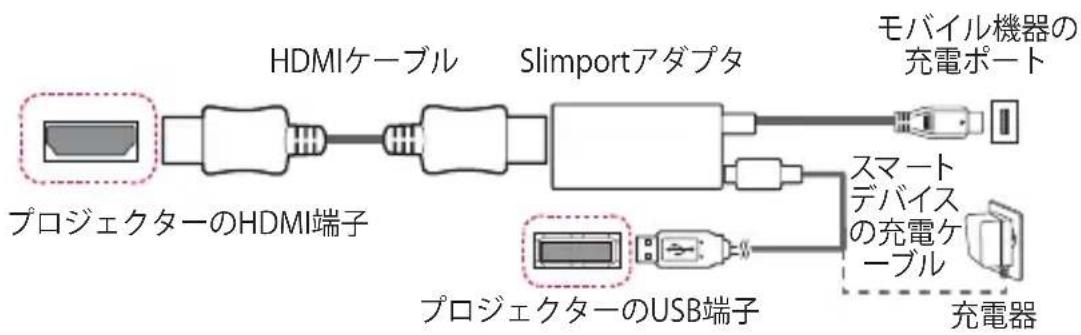
モバイル機器とプロジェクターのHDMI入力端子を各種ケーブルやアダプターで接続して、接続した入力モードを選択します。2つのHDMI入力端子共に接続できます。
ケーブル接続する条件や指示事項は接続デバイスの取扱説明書を参照するか、製造メーカーにお問い合わせください。
サポートされモバイル機器は各製造元の事情により変更される場合があります。
モバイル機器の接続例
Slimport対応デバイス
flowchart
graph LR
    A["プロジェクターのHDMI端子"] --> B["HDMIケーブル"]
    B --> C["Slimportアダプタ"]
    C --> D["モバイル機器の充電ポート"]
    C --> E["スマートデバイスの充電ケーブル"]
    E --> F["充电器"]
    G["プロジェクターのUSB端子"] --> H["USB端子"]
Apple Lightning Digital AVアダプタ対応デバイス

flowchart
graph LR
    A["プロジェクターのHDMI端子"] --> B["HDMIケーブル"]
    B --> C["Lightning Digital AVアダプタ"]
    C --> D["モバイル機器の充電ポート"]
Apple 30ピン Digital AVアダプタ対応デバイス

flowchart
graph LR
    A["プロジェクターのHDMI端子"] --> B["HDMIケーブル"]
    B --> C["Apple 30ピン Digital AVアダプタ"]
    C --> D["モバイル機器の充電ポート"]
- イラストはイメージです。実際の製品とは異なる場合があります。
- ケーブル、アダプターは別売です。
仕様
| モデル | PH30N (PH30N-GL)CJH310N (CJH310N-GL) | |
| 解像度(ピクセル) | 1280 (横) x 720 (縦) | |
| 画面サイズ | 16:9 (横:縦) | |
| 投影距離- スクリーンサイズ | 830mm~3321mm- 635mm~2540mm (25インチ~100インチ | |
| 上向き投影の比率 | 100% | |
| リモコンの稼動範囲 | 6m (最大) | |
| 消費電力 | 48W | |
| AC-DCアダプター | メーカー: APDモデル: DA-48F19 | |
| 19V=253A(アダプター入力100-240V @ 50/60 Hz) | ||
| 音声出力 | 1W | |
| 高さ | 39.3mm | |
| 幅 | 129mm | |
| 奥行 | 129mm | |
| 重量 | 513g | |
| USBデバイス | 5V、0.5A (最大) | |
| 環境条件 | 温度 | |
| 動作 | 0°C~40°C | |
| 保管 | -20°C~60°C | |
| 相対湿度 | ||
| 動作 | 0%~80% | |
| 保管 | 0%~85% | |
- 取扱説明書に記載された電源のみを使用してください。
- 本書の内容は、品質向上のため予告なく変更することがあります。
HDMI(PC)サポートされるモード
| 解像度 水平周波数(kHz) 垂直周波数(Hz) | ||
| 640 x 350 31.46 | 8 70.09 | |
| 720 x 400 31.46 | 9 70.08 | |
| 640 x 480 31.46 | 9 59.94 | |
| 800 x 600 37.87 | 9 60.31 | |
| 1024 x 768 48.36 | 3 60.00 | |
| 1152 x 864 54.34 | 8 60.053 | |
| 1280 x 720 45.00 | 60 | |
| 1280 x 1024 63.98 | 1 60.02 | |
| 1440 x 900 55.93 | 5 59.888 | |
| 1400 x 1050 65.31 | 7 59.979 | |
| 1600 x 900 60 60 | ||
| 1680 x 1050 65.29 | 59.954 | |
| 1920 x 1080 67.560 | ||
- プロジェクターに無効な信号が入力されると、画面に正しく表示されないか、[信号がありません]などのメッセージが表示されます。
- プロジェクターはプラグアンドプレイ機能 (接続機器の自動認識) として、DDC1/2Bタイプをサポートしています。
- パソコンの画面を表示させる場合、最適な画質で表示させるには、パソコンの解像度を1280×720に設定して、プロジェクターの[アスペクト比]を[オート]に設定することをお勧めします。
HDMI(DTV)サポートされるモード
| 解像度 水平周波数(kHz) 垂直周波数(Hz) | ||
| 480p | 31.47 60 | |
| 31.47 59.94 | ||
| 31.50 60 | ||
| 720p | 45.00 60.00 | |
| 44.96 59.94 | ||
| 1080i | 33.75 60.00 | |
| 33.72 59.94 | ||
| 1080p | 67.500 60 | |
| 67.432 59.939 | ||
| 27.000 24.000 | ||
| 26.97 23.976 | ||
| 33.75 30.000 | ||
| 33.71 29.97 | ||
- 最適な映像品質を得るには、720p の解像度をお勧めします。
その他の仕様
LEDリスクグループ2 (IEC62471)
注意:本製品から危険な光学的放射線が放出される可能性があります。動作中のランプを見つめないでください。目を傷めるおそれがあります。
このラベルは製品の下部に貼付されています。また、上記とは表示が異なる場合があります。
Wireless モジュール (LGSBWAC92)仕様
| Wireless LAN (IEEE 802.11a/b/g/n/ac) | |
| 使用周波数 無線出力 | |
| 2400-2483.5MHz5180MHz, 5190MHz, 5200MHz,5210MHz, 5220MHz, 5230MHz,5240MHz, 5260MHz, 5270MHz,5280MHz, 5290MHz, 5300MHz,5310MHz, 5320MHz, 5500MHz,5510MHz, 5520MHz, 5530MHz,5540MHz, 5550MHz, 5560MHz,5580MHz, 5590MHz, 5600MHz,5610MHz, 5620MHz, 5630MHz,5640MHz, 5660MHz, 5670MHz,5680MHz, 5700MHz | 802.11a: 16dBm 以下802.11b: 18dBm 以下802.11g: 17dBm 以下802.11n - 2.4GHz: 18dBm 以下802.11n - 5GHz: 16dBm 以下802.11ac - 5GHz: 16dBm 以下 |
| Bluetooth | |
| 使用周波数 無線出力 | |
| 2400-2483.5MHz 8dBm | |
- 電波法により5.2GHz帯(W52)高出カデータ通信システムの基地局又は陸上移動局と通信する場合を除き、5.2GHz帯及び5.3GHz帯(W52/W53)の屋外使用は禁止されています。

1 Wi-Fi
この表示のある無線機器は、2.4GHz帯を使用しています。変調方式としてDS-SS方式およびOFDM方式を採用し、与干渉距離は40mです。
2 Bluetooth
この表示のある無線機器は、2.4GHz帯を使用しています。変調方式としてFH-SS方式を採用し、与干渉距離は10mです。
<本製品の使用上の注意事項>
本製品の使用周波数帯では、電子レンジ等の産業・科学・医療用機器のほか工場の製造ライン等で使用されている移動体識別用の構内無線局(免許を要する無線局)及び特定小電力無線局(免許を要しない無線局)並びにアマチュア無線局(免許を要する無線局)が運用されています。
1 本製品を使用する前に、近くで移動体識別用の構内無線局及び特定小電力無線局並びにアマチュア無線局が運用されていないことを確認して下さい。
2 万一、本製品から移動体識別用の構内無線局に対して有害な電波干渉の事例が発生した場合には、速やかに使用周波数を変更するか又は電波の発射を停止した上、下記連絡先にご連絡頂き、混信回避のための処置等(例えば、パーティションの設置など)についてご相談して下さい。
3 その他、この機器から移動体識別用の特定小電力無線局あるいはアマチュア無線局に対して有害な電波干渉の事例が発生した場合など何かお困りのことが起きたときは、別紙「プロジェクター対応窓口のご案内」記載のカスタマーセンターまでご相談ください。
記号
| ~ | 交流(AC)を表します。 |
| --- | 直流(DC)を表します。 |
| クラスIIの装置を表します。 | |
| ⏻ | スタンバイを表します。 |
| | | 「オン」(電源)を表します。 |
| ⚡ | 危険な電圧を表します。 |
トラブル シュー ティング
製品の使用中に次の症状が発生した場合は、以下に該当しないか確認してください。故障ではない可能性があります。
| ♡安全チェックリスト(製品を長く安全にお使いいただくため、以下をご確認ください。) |
| プロジェクターが動かない(以下の症状に該当する) |
| ・プロジェクターをオンにしたとき、スクリーンに何も表示されない、または、音声が出力されない。・プロジェクターから煙が出た、または焦げた臭いがする。・プロジェクターに水がかかってしまった。異物が混入してしまった。映像が途切れる。・プロジェクターから異音(パチパチやバチバチといった音)が常に聞こえる。・プロジェクターをオフにしても、スクリーンになにか表示されている、音声が出ている。・上記以外にもいままで発生していなかった症状が発生した。 |
| すみやかに使用を中止して、以下のとおり対処してください。 |
| ・電源スイッチをオフにして、電源コードをコンセントから抜いてください。・症状を確認の上、カスタマーセンターにご連絡ください。・感電やケガを負うおそれがありますので、分解しないでください。 |
| 異常な動作 |
| スクリーン上に小さな点(白や黒の点)が表示される。プロジェクターは高精度な技術で作られており、画面の一部にごく小さな黒い点や白い点などが点が見えることがあります。これは製造プロセスで生じる特性のものであり、製品不良、故障ではありません。電子安定器を搭載したランプ、または、3波長型蛍光灯を使用している場所では、リモコンが機能しないことがあります。この場合は、リモコンの正常に動作させるためには、電子安定器を搭載しているランプまたは3波長型蛍光灯を国際標準製品に交換してください。 |
以下の内容を確認してください。以下の内容にしたがって操作しても症状が改善されない場合はLG Electronics Japanカスタマーセンターにご相談ください。
全般
| 問題 解決法 | |
| プロジェクターの電源をオンにしてから映像が完全に表示されるまで時間がかかる。 | ・プロジェクター起動直後にノイズが発生することがあります。起動後しばらくするとノイズはなくなります。 |
画質
| 問題 解決法 | |
| 水平または垂直に揺れる線、および網目模様が瞬間的に表示される。 | 強い電気的な干渉によって、このような問題が発生する可能性があります。携帯電話や電動工具などの電子機器、およびその他の家電製品の電源はオフにしてください。 |
| HDMI®接続しているとき、表示されない、または映像が不鮮明。 | HDMI®ケーブルの仕様を確認してください。HDMI認証されていないHDMI®ケーブルを使用すると、適切に表示されないことがあります。すべてのケーブルがしっかりと接続されていることを確認してください。しっかりと接続されていないと、映像が適切に表示されないことがあります。 |
| USBストレージデバイスで動作しない。 | USBストレージデバイスおよびケーブルがバージョン2.0以上であることを確認してください。 |
サウンド
| 問題 解決法 | |
| 映像が表示されているのに、音声が聞こえない。 | ・ プロジェクターの音声出力の設定が正しいか確認してください。・ PCとアナログ接続をしている場合、DVI変換を使用して接続している場合、音声データは伝送されません。別途音声ケーブルを接続してください。 |
| HDMI/USBに接続しているとき、音声が聞こえない。 | ・ ハイスピードHDMI®ケーブルを使用していることを確認してください。・ USBストレージデバイスおよびケーブルがバージョン2.0以上であることを確認してください。・ 通常の音楽(*mp3) ファイルのみを使用してください。 |
パソコンとの接続の問題
| 問題 解決法 | |
| パソコン接続時に映像が表示されない。 | PCとプロジェクターがしっかりと接続されているか確認してください。リモコンでプロジェクターの電源をオフにして再度オンにしてください。プロジェクターをオンにした状態でパソコンを再起動してください。パソコンの解像度が正しく設定されているか確認してください。HDMIケーブルを繋ぎ直してください。 |
| パソコンとHDMI接続したとき、音声が聞こえない。 | グラフィックカードがHDMI音声出力に対応しているか確認してください(DVI変換で接続している際は、別の音声ケーブルを接続する必要があります)。PCの音量が適切に設定されているか確認してください。 |
| パソコンに接続すると、表示が部分的に欠損したり、偏ったりする。 | パソコンからの入力信号の解像度を設定してください(それでも解決しない場合は、パソコンを再起動してください)。 |
マイメディアでのムービーの再生に関する問題
| 問題 解決法 | |
| 動画リストのファイルを視聴できない。 | USBストレージデバイスのファイルがパソコンで読み取れるか確認してください。ファイル拡張子がサポートされているか確認してください。 |
| 「このファイルは無効です」というメッセージが表示されるか、音声が聞こえるのに映像表示が正常でない。 | パソコンの動画再生ソフトウェアでファイルが正常に再生されることを確認してください(ファイルが破損していないか確認します)。解像度がサポートされているか確認してください。ビデオと音声のコーデックがサポートされていることを確認してください。フレームレートがサポートされていることを確認してください。 |
| 「音声がサポートされていません」というメッセージが表示されるか、映像表示が正常なのに音声が正常でない。 | パソコンの再生ソフトウェアでファイルが正常に再生されるか確認してください(ファイルが破損していないか確認してください)。音声コーデックがPCでサポートされているかを確認してください。ビットレートまたはサンプリングレートがサポートされていることを確認してください。 |
| 字幕が表示されない。 | パソコンの動画再生ソフトウェアでファイルが正常に再生されることを確認してください(ファイルが破損していないか確認してください)。ビデオファイルと字幕ファイルのファイル名が一致しているか確認してください。ビデオファイルと字幕ファイルが同一のフォルダーにあることを確認してください。字幕ファイルの形式がサポートされていることを確認してください。字幕の言語がサポートされていることを確認してください(字幕ファイルを「メモ帳」で開いて言語を確認できます)。 |
- イラストはイメージです。実際の製品とは異なる場合があります。
- サポートに関する情報は、別紙の「プロジェクター対応窓口のご案内」をご参照ください。

LG
Life's Good
製品のモデルとシリアル番号は背面と側面にあります。サポートが必要になったときのため、下記にご記入ください。
モデル
シリアル番号
LG プロジェクターについて
表示されている図は、実際のプロジェクターと異なる場合があります。
実際のプロジェクターのOSD(オンスクリーンディスプレイ)は、このマニュアルで示す内容と多少異なる場合があります。
[ ]:プロジェクター画面にはボタンやテキストが表示されます。
目次
プロジェクターの使用3
エンターテインメント 7
マイメディア 13
設定のカスタマイズ 26
プロジェクター の 使用
プロジェクター の 概 要
プロジェクターの電源をオンにする
本書に記載している画面のイラストはイメージです。実際の画面とは異なる場合があります。
1 電源コードを正しく接続します。
2 背面の端子部にあるOFFONチをにして、ONプロジェクターまたはリモコンの(電源)ボタンを押します。スイッチがOFFの状態になっているときは、プロジェクターの電源はオンになりません。)
3 言語選択画面で、言語を選択します。
4 [モード設定]で、表示させたいモードを選択します。
通常に使用する場合は、[標準]を選択してください。[ストアモード]は、
本製品を店頭でデモ展示する際に使用します。
5 リモコンの(入力)ボタンで、接続機器の入力信号を選択します。
6 プロジェクターの電源をオフにするときは、((電源)ボタンを押します。
追加オプション
アスペクト比の調整
プロジェクターの電源がオンのときに、リモコンの(アスペット比)ボタンを押すと、画面の縦横比を変更することができます。映像ソースにあった比率に変更してください。
- リモコンの(設定)ボタンを押して、[映像]→[アスペクト比]からも設定できます。
- 設定できるアスペクト比は、映像信号によって異なる場合があります。
• [4:3]
映像の縦横比を4:3に変更します。
• [16:9]
縦横比を16:9のワイド画面サイズで表示します。
- [ズーム]
画面の幅に合わせて映像のサイズを変更します。映像の上部と下部が切り取られて表示される場合があります。
- [シネマズーム+]
シネマスコープ(縦横比2.35:1)で表示させます。映像は16段階で調整できます。
• [オート]
映像の端をカットせず、映像どおりのサイズで表示します。
-[オート]を選択すると、画面の端に映像のノイズが表示される場合があります。
- [オリジナル]
映像と同じアスペクト比で画面に表示します。
台形補正機能を使用する
プロジェクターが投影面に対して平行に設置できず、画面が台形になってしまう場合は、[台形補正]で画面上下の幅を調整します。
[台形補正]機能は画面の画質が低下する可能性があるため、最適な位置にプロジェクターを設定できない場合にのみ使用してください。
1 △Key's または Key's ボタンを押して、画像を調整します。
- [台形補正]は、-40~40に調整することができます。
2 完了したら、⇐(戻る)ボタンを押します。
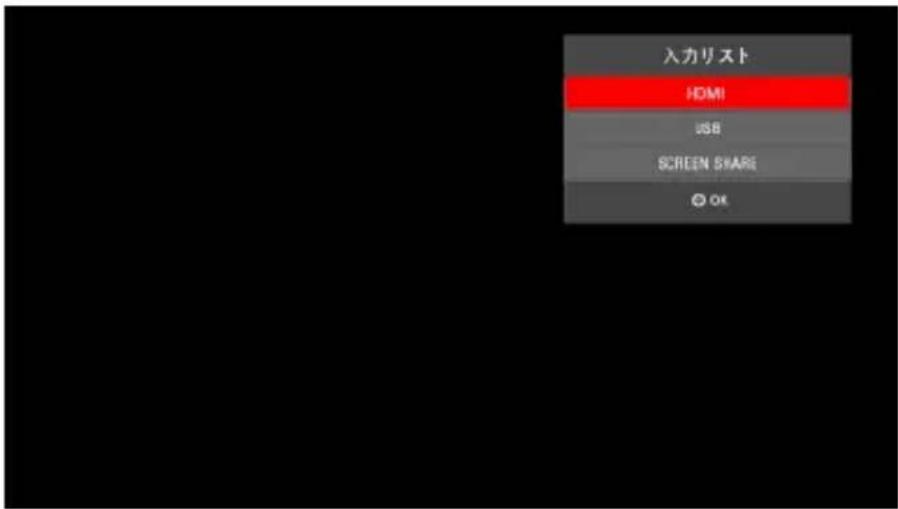
入力デバイスの変更
外部入力を選択するには
外部入力を選択します。
メニューイラストはイメージです。製品の実際の画面と異なる場合があります。
- リモコンの(入力)ボタンを押して、入力選択画面を表示します。
△▽ボタンで表示させる端子、映像ソースを選択します。
エンターテインメント
SCREEN SHAREを使用する
1 プロジェクターの外部入力を[SCREEN SHARE]に設定します。
2 接続するデバイスのSCREEN SHARE(画面共有)に関連する設定を有効にします。
3 接続するデバイスの検索リストから本製品を選択します。
4 デバイスとの接続に成功すると。SCREEN SHAREが開始されます。

ヒント
- SCREEN SHAREはWindows 10以降のMiracast対応のパソコンと互換性があります。ただし、パソコンによって正常に動作しない場合があります。
- LGのAndroid 4.0以降(Ice Cream Sandwich、Jelly Bean、Kitkat、Lollipop、Marshmallow、Nougatまたはそれ以降)のモバイル機器との接続を確認しています。
- SCREEN SHAREを使用する場合は、接続するデバイスは本製品の近くに配置してください。
- 周囲の環境やワイヤレス環境によっては、画質の低下や画面出力までの時間に遅延が発生する場合があります。
- 接続するデバイスの設定方法や対応については、デバイスの取扱説明書をご覧ください。
- [SCREEN SHARE]モードでは、リモコンのボタンが一部機能しない場合があります。
プロジェクトでBluetoothを設定する
Bluetooth対応のオーディオ機器(イヤホン、ヘッドホン、スピーカー、ホームシアターなど)から本製品の音声を出力することができます。
- リモコンの(設定)を押して、[ワイヤレス]メニューで[Bluetooth]を[オン]に設定します。

ヒント
- すべてのBluetooth対応オーディオ機器との互換性を保証するものではありません。
- 本製品のリモコンで、接続しているオーディオ機器の音量を調整することができます。
- Bluetooth対応オーディオ機器との接続に失敗するときは、オーディオ機器を電源に接続し、正常に動作しているか確認してください。
- [Bluetooth]がオンになっている場合、本製品の電源をオンにすると、プロジェクターは最後に接続したBluetoothデバイスに自動的に接続します。(最後に接続したBluetoothデバイスの電源がオンになっているか確認してください。)
- このプロジェクターは、LG TV Sound Sync機能には対応していません。LG TV Sound Sync機能に対応する製品を使用する場合でも、LG TVモードではなく、Bluetoothモードを使用してください。
- Bluetooth機能は、本製品とBluetooth対応オーディオ機器と接続するための機能です。Bluetooth経由でモバイル機器と接続はできません。

flowchart
graph LR
    A["Bluetooth"] -->|USB| B["USB case"]
    B -->|USB| C["Video Output"]
    D["USB drive"] -->|USB| B
    E["USB headphones"] -->|USB| B
    F["USB device"] -->|USB| B
    G["USB device"] -->|USB| B
    H["USB device"] -->|USB| B
    I["USB device"] -->|USB| B
    J["USB device"] -->|USB| B
    K["USB device"] -->|USB| B
    L["USB device"] -->|USB| B
    M["USB device"] -->|USB| B
    N["USB device"] -->|USB| B
    O["USB device"] -->|USB| B
    P["USB device"] -->|USB| B
    Q["USB device"] -->|USB| B
    R["USB device"] -->|USB| B
    S["USB device"] -->|USB| B
    T["USB device"] -->|USB| B
    U["USB device"] -->|USB| B
    V["USB device"] -->|USB| B
    W["USB device"] -->|USB| B
    X["USB device"] -->|USB| B
    Y["USB device"] -->|USB| B
    Z["USB device"] -->|USB| B
    AA["USB device"] -->|USB| B
    AB["USB device"] -->|USB| B
    AC["USB device"] -->|USB| B
    AD["USB device"] -->|USB| B
    AE["USB device"] -->|USB| B
    AF["USB device"] -->|USB| B
    AG["USB device"] -->|USB| B
    AH["USB device"] -->|USB| B
    AI["USB device"] -->|USB| B
    AJ["USB device"] -->|USB| B
    AK["USB device"] -->|USB| B
    AL["USB device"] -->|USB| B
    AM["USB device"] -->|USB| B
    AN["USB device"] -->|USB| B
    AO["USB device"] -->|USB| B
    AP["USB device"] -->|USB| B
    AQ["USB device"] -->|USB| B
    AR["USB device"] -->|USB| B
    AS["USB device"] -->|USB| B
    AT["USB device"] -->|USB| B
    AU["USB device"] -->|USB| B
    AV["USB device"] -->|USB| B
    AW["USB device"] -->|USB| B
    AX["USB device"] -->|USB| B
    AY["Bluetooth"] --> AZ["○"]
    AZ --> BA["○"]
    BA --> BB["○"]
    BB --> BC["○"]
    BC --> BD["○"]
    BD --> BE["○"]
    BE --> BF["○"]
    BF --> BG["○"]
    BG --> BH["○"]
    BH --> BI["○"]
    BI --> BJ["○"]
    BJ --> BK["○"]
    BK --> BL["○"]
    BL --> BM["○"]
    BM --> BN["○"]
    BN --> BO["○"]
    BO --> BP["○"]
    BP --> BQ["○"]
    BQ --> BR["○"]
    BR --> BS["○"]
    BS --> BT["○"]
    BT --> BU["○"]
    BU --> BV["○"]
    BV --> BW["○"]
Bluetoothデバイスの検索と接続
(設定)→[ワイヤレス][Bluetooth][デバイスの検索]を選択すると、近くにあるBluetooth対応のオーディオデ機器を検出します。表示されたデバイスをプロジェクターに接続します。(デバイス名が20文字を超える場合、最初の20文字のみが表示されます。)
1 Bluetooth対応オーディオ機器をペアリングモードに設定し、本製品の[デバイスの検索]を選択します。
- デバイスが検出されない場合は、デバイスの電源がオンでペアリングモードになっていることを確認してください。
- デバイスの検索にかかる時間は、信号強度とデバイスの数によって異なる場合があります。
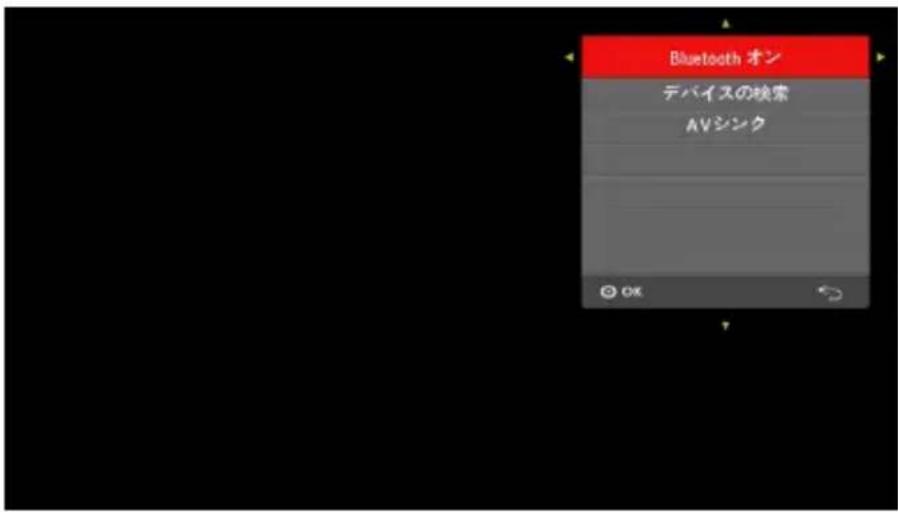
2 デバイスが検出されたら、Bluetoothデバイスを選択すれば接続されます。
- デバイスへの接続にかかる時間は、信号強度とデバイスの数によって異なる場合があります。

3 Bluetooth対応オーディオ機器が接続されると、接続されたデバイスから音声が流れます。
- 一度接続されたBluetoothデバイスは、[デバイスの検索]に自動的に登録されます。一度登録されたデバイスは[デバイスの検索]のリストから選択するだけで、再接続されます。
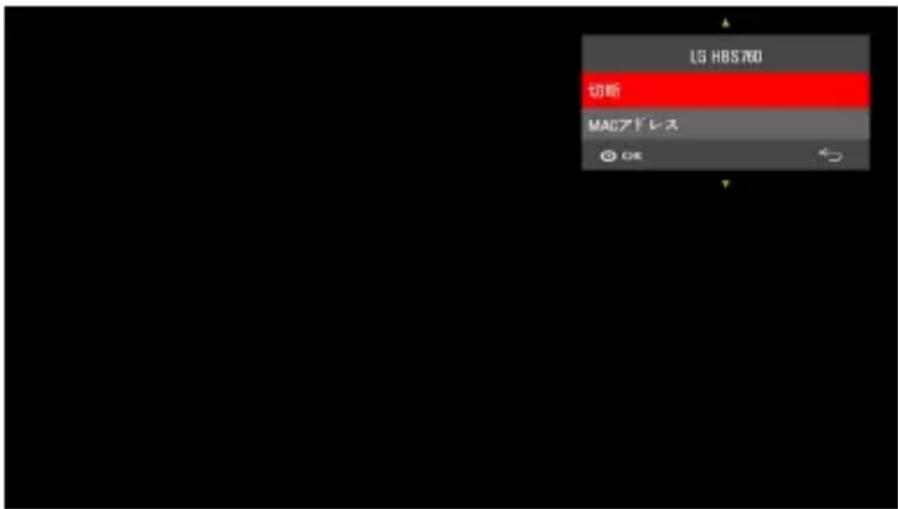
- 接続されたデバイスを切断または、リストから削除する場合は、(設定)→[ワイヤレス] [Bluetooth] [デバイスの検索] [詳細情報] [切断]の順に選択します。
Bluetoothデバイスの接続または切断
(設定)→[ワイヤレス][Bluetooth][デバイスの検索]には、接続された順にBluetoothデバイスが表示ます。一度登録したデバイスはリストから選択するだけで再接続されます。
接続
[デバイスの検索]からBluetooth対応のオーディオ機器を選択して接続します。
- 登録されたBluetoothデバイスは、デバイスの特性に応じて自動的に接続を試みます。(詳細はBluetooth対応オーディオ機器の取扱説明書を参照してください。)
- デバイスへの接続にかかる時間は、信号強度とデバイスの数によって異なる場合があります。
切断
[切断]を選択してデバイスを切断します。
- 接続されたデバイスを切断または、リストから削除する場合は、(設定)→[ワイヤレス]→[Bluetooth]→[デバイスの検索]→[詳細情報]→[切断]の順に選択します。
AVシンクの調整
映像とBluetooth対応のオーディオ機器から出力される音声のタイミングがずれている場合は、(設定)→[ワイヤレス]→[Bluetooth]→[A V シンク]の順に選択して、音声のずれを調整します。
- この機能は、Bluetoothデバイスが接続されている場合にのみ使用できます。
- 音声の同期はメーカーによって異なる場合があります。
マイメディア
使用する前に
USBデバイスの接続
本製品はUSB端子にUSBストレージデバイス(外部HDD、USBメモリ)を接続して、USBデバイスに保存されているコンテンツファイルを再生することが出来ます。USBデバイスへのデータの書き込みまたは削除はできません。右図のように、USBストレージデバイスを接続します。

USBフラッシュ ドライブ
USBデバイスを使用するためのヒント
- USBストレージデバイスに自動認識プログラムが組み込まれている場合、または独自のドライバーを使用している場合、動作しない可能性があります。
- 一部のUSBストレージデバイスは動作しないか、正しく動作しない場合があります。
- USB延長ケーブルを使用すると、USBデバイスが認識されないか、正常に動作しないことがあります。
- Windows FAT32またはNTFSファイルシステムでフォーマットされたUSBストレージデバイスのみを使用してください。
- 外部USB HDDの場合、定格電圧が5 V未満、定格電流が500 mA未満のデバイスを使用することをお勧めします。
- ハードディスクドライブを接続する場合は、電源アダプタのある製品をお勧めします。(供給電力が十分でない場合、USBストレージデバイスが正しく検出されない可能性があります。)USBハブ経由の場合、正常に使用できないのでご注意ください。
- 32 GB以下のUSBフラッシュドライブまたは2 TB以下のUSB HDDを使用することをお勧めします。
- 省電力機能対応のUSB HDDを使用する場合、正常に動作しないときは、電源を入れ直してください。詳細については、USB HDDの取扱説明書を参照してください。
- USBストレージデバイスのデータが破損する可能性があるため、重要なファイルはあらかじめ必ずバックアップしてください。ファイルの破損、消失については弊社は一切の責任を負いません。
マイメディアを使用するには
1 USBストレージデバイスをUSB端子に接続します。
2 リモコンのUSBタンを押して再生したいファイルの種類を選択し、OK◎を押します。カーソルが画面左上に移動するので、を押します。
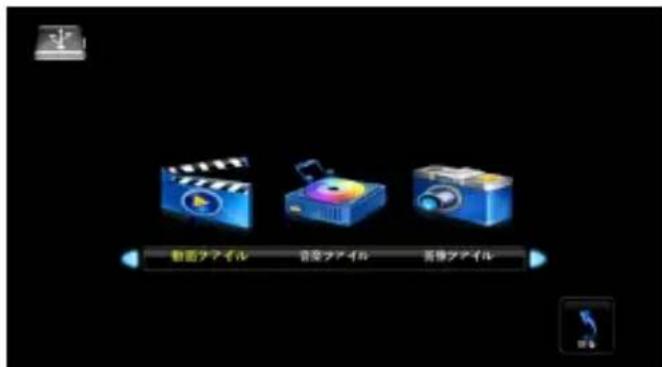
3 再生するファイルにカーソルを合わせてOKを選択します。(複数のファイルを選択すると選択順に再生します。)
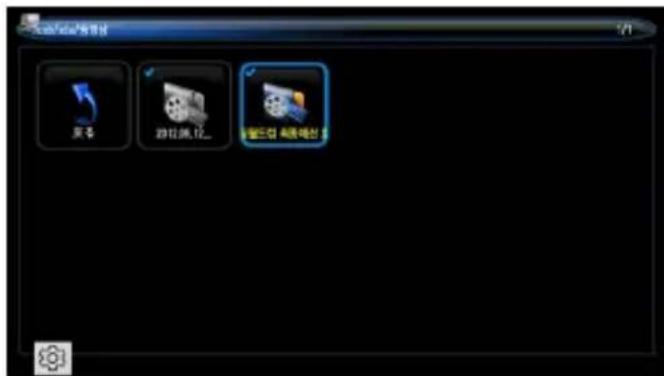
4 リモコンの(設定)ボタンを押します。リモコンの左右ボタンで、[再生]を選択し、ボタンを押します。

5 ファイルを再生するには、画面で[再生]を選択し、次にを押します。
マイメディアの 対応するファイル
- 最大データ伝送速度:20 Mbps(メガビット/秒)
- 外部でサポートされている字幕形式:
*.smi、*.srt、*.sub(MicroDVD、SubViewer 1.0/2.0)、*.ass、*.ssa、
*.txt (TMPlayer)、*.psb (PowerDivX)
- 内部でサポートされている字幕形式:SRT/ASS/SSA
ビデオ対応コーデック
最大:1920 x 1080 @ 30p (Motion JPEG 640 x 480 @ 30pのみ)
| 拡張子 コーデック | ||
| .asf.wmv | 動画 | VC-1詳細プロファイル、VC-1シンプルおよびメインプロファイル |
| 音声 | WMA Standard、WMA 9 Professional | |
| .avi | 動画 | H.264/AVC |
| 音声 | MPEG-1レイヤーI、II、MPEG-1レイヤーIII(MP3)ルビーデジタル | |
| .mp4.m4v.mov | 動画 | H.264/AVC、MPEG-4パート2 |
| 音声 | AAC | |
| .mkv | 動画 | H.264/AVC |
| 音声 | HE-AAC、ドルビーデジタル | |
| .ts.trp.tp.m2ts | 動画 | H.264/AVC、MPEG-2、VC-1 |
| 音声 | MPEG-1レイヤーI、II、MPEG-1レイヤーIII(MP3)ドルビーデジタル、ドルビーデジタルプラス、AAC | |
| .vob | 動画 | MPEG-1、MPEG-2 |
| 音声 | ドルビーデジタル、MPEG-1 Layer I、II、DVD-LPG | |
| .mpg.mpeg | 動画 | MPEG-1 |
| 音声 | MPEG-1レイヤーI、II | |
音声ファイル
| ファイルタイプ | 項目情報 | |
| MP3 | ビットレート | 32Kbps~320Kbps |
| サンプリングレート | 32kHz~48kHz | |
| AC3 | ビットレート | 32kbps~640kbps |
| サンプリングレート | 32kHz、44.1kHz、48kHz | |
| MPEG | ビットレート | 32kbps~448kbps |
| サンプリングレート | 32kHz~48kHz | |
| AAC、HEAAC | ビットレート | 24kbps~3844kbps |
| サンプリングレート | 8kHz~96kHz | |
| CDDA | ビットレート | 1.44kbps |
| サンプリングレート | 44.1kHz | |
| LPCM | ビットレート | 1.41Mbps~9.6Mbps |
| サンプリングレート | マルチチャネル: 44.1kHz、88.2kHz/48kHz、96kHzステレオ: 176.4kHz、192kHz |
利用可能な写真ファイル
| ファイルタイプ | 項目情報 | |
| JPEG、JPG、JPE | サポートファイルタイプ | ベースライン、プログレッシブ |
| 映像サイズ | 最小:64×64最大:ベースライン:1920(W)×1080(H)プログレッシブ:1024(W)×768(H) | |
| BMP | 映像サイズ | 最小:64×64最大:9600(W)×6400(H) |
| PNG | サポートファイルタイプ | インターレース、ノンインターレース |
| 映像サイズ | 最小:64×64最大:インターレース:1280(W)×800(H)ノンインターレース:9600(W)×6400(H) |
- BMPおよびPNG形式のファイルは、JPEGよりも表示が遅くなる可能性があります。
ビデオを見る
[動画ファイル]は、接続したUSBデバイスに保存されている動画ファイルを視聴することができます。
動画再生中に、再生をコントロールしたり、設定を変更することができます。
ビデオファイルを再生するためのヒント
- 一部の字幕は正常に機能しない場合があります。
- 動画ファイルと字幕ファイルは同じフォルダ内に保存してください。字幕を正しく表示するために、動画ファイルと字幕ファイルは同一のファイル名にしてください。
- GMC(Global Motion Compensation)またはQpel(Quarterpel Motion Estimation)を含むストリームはサポートしていません。
- H.264/AVCプロファイルレベル4.1以下のみ対応しています。
- 50 GB(ギガバイト)を超えるビデオファイルは再生できません。ファイルサイズの制限は、エンコード環境によって異なります。
映画のリストを閲覧する
接続されたデバイスから保存されたビデオファイルを再生します。

| 番号説明 | |
| 1 | 前/次のファイルを再生します。 |
| 2 | ファイルの再生、一時停止を切り替えます。(▶ / ) |
| 3 | 再生を停止します。 |
| 4 | ファイルを早戻し、早送りします。ボタンを押す回数に応じて、再速度が2倍速、4倍速、8倍速、16倍速、32倍速になります。 |
| 5 | ファイルの繰り返し再生を設定します。・[一曲]:1つのファイルのみが繰り返し再生されます。・[シーケンス]:選択したファイル順に再生されます。・[ランダム]:選択したファイルをランダムに再生されます。 |
| 6 | 再生リストを表示します。 |
| 7 | [字幕]:字幕のオン、オフを切り替えます。[字幕言語]:字幕の言語を接てしいします。 |
| 8 | 映画のリスト画面に戻ります。 |
写真を見る
[画像ファイル]は、接続したUSBデバイスに保存されている画像ファイルを再生します。
サポートされている写真ファイル
写真 (*.JPEG)
ベースライン:64ピクセル(幅)×64ピクセル(高さ)~1920ピクセル(幅)×1080ピクセル(高さ)
プログレッシブ:64ピクセル(幅)×64ピクセル(高さ)~1024ピクセル(幅)×768ピクセル(高さ)
- JPEGファイルのみがサポートされています。
- サポートされていないファイルは、アイコンの形で表示されます。
- 破損したファイルまたは再生できないファイル形式については、エラーメッセージが表示されます。
- 破損したファイルは正しく表示されない場合があります。
- 高解像度の画像を全画面で表示する場合、時間がかかる可能性があります。
写真のリストを閲覧する
USBデバイスに保存された画像ファイルを再生します。
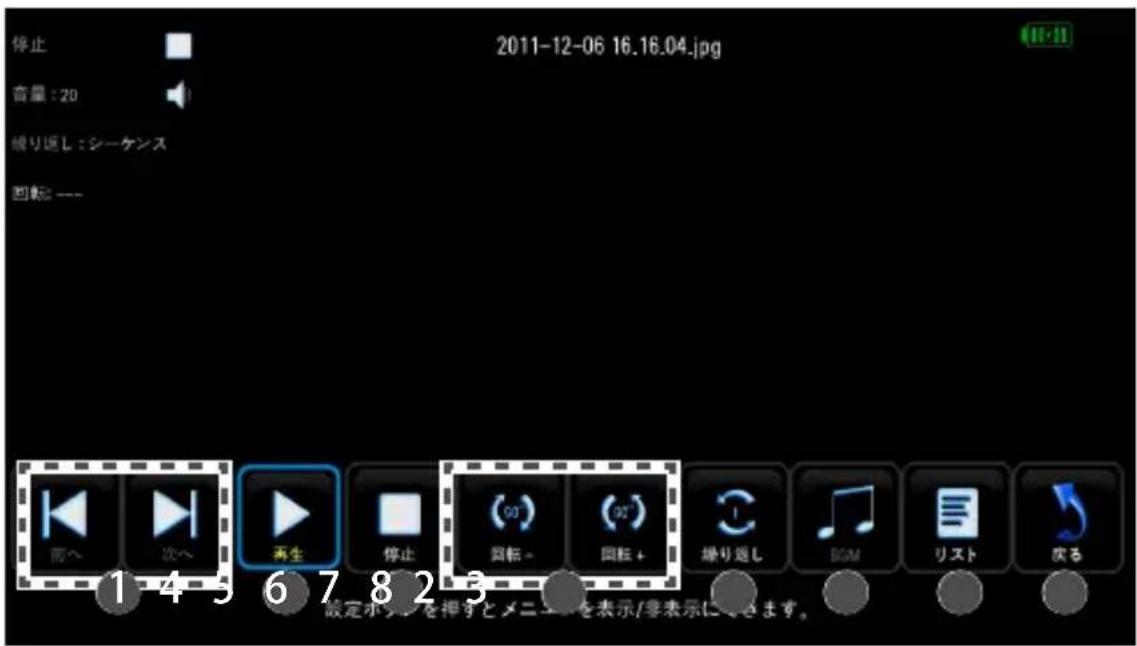
| 番号説明 | |
| 1 | 前/次のファイルを再生します。 |
| 2 | ファイルの再生、一時停止を切り替えます。(▶ / ) |
| 3 | 再生を停止します。 |
| 4 | 写真を回転させます。・写真を時計回りに90°、180°、270°、360°回転します。・写真の幅がサポートされている最大解像度の高さよりも大きい場合、写真を回転することはできません。 |
| 5 | ファイルの繰り返し再生を設定します。 |
| 6 | 写真を表示させながら、音楽を再生させます。・[BGM]を起動するには、事前に[音楽ファイル]から再生するファイルを選択し、[画像ファイル]で画像ファイルを再生します。 |
| 7 | 再生リストを表示します。 |
| 8 | 写真のリスト画面に戻ります。 |
音楽を聴く
[音楽ファイル]は、接続したUSBデバイスに保存されている音楽ファイルを再生します。
サポートされる 音楽ファイル
*.MP3
ビットレート範囲:32Kbps~320Kbps
- サンプリングレート(MPEG1 Layer3): 32kHz、44.1kHz、48kHz
- サンプリングレート(MPEG2 Layer3): 16kHz、22.05kHz、24kHz
音楽のリストを閲覧する
USBデバイスに保存された音楽ファイルを再生します。

| 番号説明 | |
| 1 | 前/次のファイルを再生します。 |
| 2 | ファイルの再生、一時停止を切り替えます。▶( / ) |
| 3 | 再生を停止します。 |
| 4 | ファイルを早戻し、早送りします。ボタンを押す回数に応じて、再生速度が2倍速、4倍速、8倍速、16倍速、32倍速になります。 |
| 5 | ファイルの繰り返し再生を設定します。 |
| 6 | 再生リストを表示します。 |
| 7 | 音楽のリスト画面に戻ります。 |
設定のカスタマイズ
設定
- (設定) ボタンを押します。
[映像] 映像のジャンルに合わせて適した画質を適用します。
[オーディオ] 映像や音楽のジャンルに合わせて適した音質を適用します。
[タイマー設定] タイマーや一定時間が経過したときの設定を変更します。
[ワイヤレス] ワイヤレス接続に関する設定を変更します。
[設定1] 初期設定や初期化に関する設定を変更します。
[設定2] 設置や画質など詳細な設定を変更します。
[入力] 入カソースを変更します。
[ マイメディア ] 動画、写真、音楽ファイルの再生します。
映像設定
1 (設定) ボタンを押します。
2 △、▽ ◁ ▷ ボタンで、[映像]を選択○ ボタンを押します。
3 △、▽、◀、▶ボタンで、目的の項目を設定し、OK◎ボタンを押します。
4 一つ前のメニューに戻る場合は、←(戻る)ボタンを押します。

- [投映モード]
視聴環境や映像のジャンルに合った映像モードを選択することができます。
-[あざやか]
コントラスト、明るさ、シャープネスの設定値を上げて、あざやかな画質で表示させます。
-[標準]
一般的なコントラスト、明るさ、シャープネスの設定値で映像を表示させます。
-[シネマ]
映画を視聴に適した画質で表示させます。
-[カスタムモード]
画質を手動でより細かく調整して、お好みに合わせた映像で表示させます。
[カスタムモード]は、映像や画像の専門家が特定のソースを使用して微調整するためのものであり、一般的な映像では画質の効果が感じられない場合があります。
- [コントラスト]
画面の明るい領域と暗い領域の差を調整します。
- [明るさ]
画面の全体的な明るさを調整します。
- [カラー]
全体の色合いを調整します。設定値を[0]にすると色味を失って白黒の表示になります。
- [シャープネス]
明るい部分と暗い部分の境界線のシャープさを調整します。
- [色相]
赤と緑のレベルのバランスを調整します。
-[ゲーム]
動きの速いゲームに合わせて映像の表示を最適化します。
- [アスペクト比]
画面の縦横の比率を変更します。
- [エコモード]
ピークの明るさを抑えて消費電力を削減します。
-[オフ]/[低]/[高]
[エコモード]を適用します。[低]、[高]に従って、より消費電力を抑えます。
- [色温度]
画面の全体的な色合いを調整します。
[暖色]、[中間]、[寒色]、[ナチュラル]から選択します。
オーディオ設定
1 (設定) ボタンを押します。
2 △、▽、◀、▷ボタンで、[オーディオ]を選択し、OK◎ボタンを押します。
3 △、▽、◀、▷ボタンで、目的の項目を設定し、ok◎ボタンを押します。
4 前メニューに戻る場合は、←(戻る)ボタンを押します。

- [サウンドモード]
サウンドモードを設定します。
- [標準]
あらゆる動画、音楽に適した平均的な音質になります。
- [音楽]/[シネマ]/[スポーツ]/[ゲーム]
それぞれ映像に適した音質に設定できます。
タイマー設定
1 (設定) ボタンを押します。
2 △▽、◀▶ボタンで、[タイマー設定]を選択し、ok◎ボタンを押します。
3 △▽、◀▶ボタンで、目的の項目を設定し、ok◎ボタンを押します。
4 前メニューに戻る場合は、←(戻る)ボタンを押します。
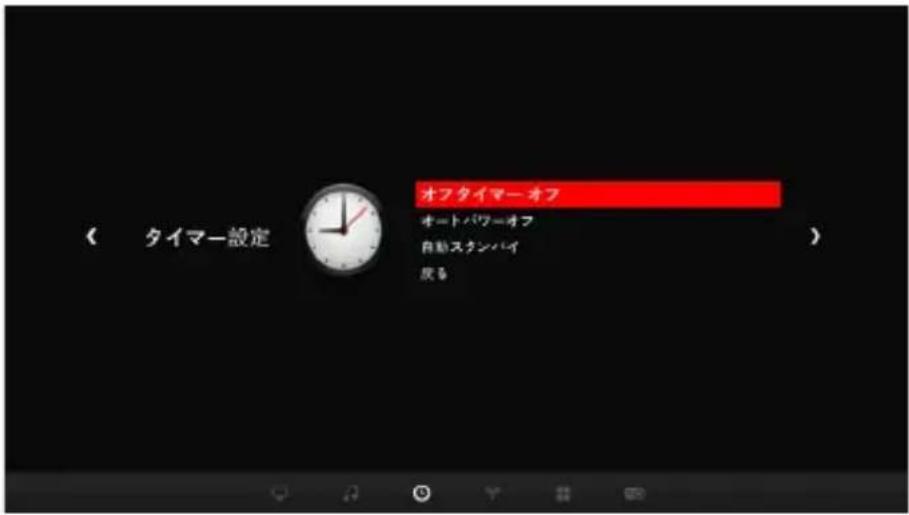
- [オフタイマー]
あらかじめ設定した時間が経過すると、プロジェクターの電源がオフになります。
[オフタイマー]をキャンセルする場合は、[オフ]を選択します。
- [オートパワーオフ]
あらかじめ設定した時間内に操作が無かったとき、入力信号を認識しないときにプロジェクターの電源を自動的にオフにします。
- [自動スタンバイ]
一定の時間内に操作しなかったとき、プロジェクターを自動的にオフにします。
ワイヤレス設定
1 (設定) ボタンを押します。
2 △、▽、◀、▶ボタンで、[ワイヤレス]を選択し、OK◎ボタンを押します。
3 △、▽、◀、▶ボタンで、目的の項目を設定し、ok◎ボタンを押します。
4 前メニューに戻る場合は、←(戻る)ボタンを押します。

- [SCREEN SHARE]
SCREEN SHAREは、ワイヤレスで接続したモバイル機器やパソコンなどの画面を表示します。[プロジェクターのデバイス名]が表示されて、デバイス側で検索する製品型番が表示されます。
- [Bluetooth]
Bluetooth対応のオーディオ機器から音声が出力されます。
最初に、[Bluetooth]を[オン]に設定します。
-[デバイスの検索]
接続するデバイスを検索します。
-[A Vシンク]
映像と音声のタイミングにずれが生じた場合に、タイミングを調整します。
設定1の設定
1 (設定) ボタンを押します。
2 △、▽、◀ ボタンで、[設定1]を選択し、○ ボタンを押します。
3 △、▽、◀、▶ボタンで、目的の項目を設定し、OK◎ボタンを押します。
4 前メニューに戻る場合は、←(戻る)ボタンを押します。

• [言語]
メニュー画面の言語を設定します。
- [初期設定]
初期設定(工場出荷時の設定)に戻します。初期化を実行すると設定されていた項目がすべて初期状態になりますので、ご注意ください。初期化中は電源をオフにしないでください。
- [モード設定]
通常に使用する場合は、[標準]を選択してください。[ストアモード]は、本製品を店頭でデモ展示する際に使用します。
設定2の設定
1 ⚙️(設定)ボタンを押します。
2 △、▽、◀ ボタンで、[設定2]を選択し、○ ボタンを押します。
3 △、▽、◀、▶ボタンで、目的の項目を設定し、ok◎ボタンを押します。
4 前メニューに戻る場合は、←(戻る)ボタンを押します。

- [台形補正]
プロジェクターが投影面に対して平行に設置できず、画面が台形になってしまう場合は、[台形補正]で画面上下の幅を調整します。
- [自動キーストーン]
プロジェクターの傾きによって画面映像が台形になっている場合に、台形補正値を自動的に調整して画面映像を長方形に補正します。
- [オン]: プロジェクターの角度を感知して自動的に調整します。
-[オフ]: 自動調整をオフにします。
- [投写位置]
投写される映像の上下または左右を反転させます。
-[自動キーストーン]機能が[オン]に設定されている場合、[フロント]および[リア]の設定のみ設定可能です。
- [高高度]
標高1200m以上の場所でプロジェクターを使用する場合は、この設定をオンにしてください。オフのまま使用すると、プロジェクターが過熱したり、保護機能が働くことがあります。その場合は、プロジェクターの電源をオフにして、数分待ってから再度オンにしてください。
- [自動電源]
プロジェクターに電源コードが接続されている場合、プロジェクターの電源を自動的にオンにします。バッテリー搭載モデルの場合は、電源スイッチをONするだけで起動します。
-[オン]:プロジェクターの電源スイッチをしたときに、自動的にプロジェクターが起動します。
- [オフ]: プロジェクターの電源スイッチを ONしたときに、プロジェクターが待機状態になります。
![LG CineBeam CJH310N - - [自動電源] - 1](/content/2026/06/1182143/images/79fbef305f79afdc3c3304af1e1d755160e578381c3733ff6cc3eaf69c06b763.jpg)
LG
Life's Good
製品のモデルとシリアル番号は背面と側面にあります。サポートが必要になったときのため、下記にご記入ください。
モデル
シリアル番号
- ヒント
- オープンソースソフトウェア通知情報
- 安全上のご注意
- 警告/注意
- 屋内設置
- 警告
- プロジェクターおよびリモコンを次の場所に設置しないでください:
- 外部デバイスを接続するときは、プロジェクターが落下しないように注意してください。
- 油、油煙にさらされる可能性のある壁または天井に製品を設置しないでください。
- 設置されたプロジェクターにお子様がぶら下がったり、乗ったりしないようにしてください。
- 製品を天井に設置するときは、次の注意事項をよくお読みになり、十分にご注意の上設置してください。
- 注意
- 使用中
- 電源
- お手入れ
- プロジェクターのお手入れについて
- レンズのお手入れ
- 製品内部のメンテナンスのため、年に一度弊社カスタマーセンターにご相談ください。
- 準備
- 付属品
- 付属品以外に必要なもの
- 各部の名称と位置
- ボタンの使用
- OSD(オンスクリーンディスプレイ)メニューの調整
- LED電源インジケーター
- 設置
- スクリーンサイズごとの投影距離
- スクリーン画像のフォーカス
- 三脚を使用してプロジェクトターを設置する
- ケンジントンセキュリティシステム
- (入力)
- USB
- 上/下/左/右ボタン
- ← (画面)
- PJT Mode
- (アスペクト比)
- - + (音量)
- (消音ボタン)
- (設定)
- プロジェクター の 使用
- バッテリーの使用
- 充電式 電池
- バッテリー使用時間情報
- 機器の接続
- HDMI機器に接続する
- PC/ノートパソコンの接続
- ヘッドホンを接続する
- モバイル機器に接続する
- • (入力) [HDMI]
- モバイル機器の接続例
- Slimport対応デバイス
- Apple Lightning Digital AVアダプタ対応デバイス
- Apple 30ピン Digital AVアダプタ対応デバイス
- その他の仕様
- LEDリスクグループ2 (IEC62471)
- トラブル シュー ティング
- LG プロジェクターについて
- 目次
- プロジェクター の 概 要
- プロジェクターの電源をオンにする
- 追加オプション
- アスペクト比の調整
- 台形補正機能を使用する
- 入力デバイスの変更
- 外部入力を選択するには
- エンターテインメント
- SCREEN SHAREを使用する
- プロジェクトでBluetoothを設定する
- Bluetoothデバイスの検索と接続
- Bluetoothデバイスの接続または切断
- 接続
- 切断
- AVシンクの調整
- マイメディア
- 使用する前に
- USBデバイスの接続
- USBデバイスを使用するためのヒント
- マイメディアを使用するには
- マイメディアの 対応するファイル
- ビデオ対応コーデック
- ビデオを見る
- ビデオファイルを再生するためのヒント
- 映画のリストを閲覧する
- 写真を見る
- サポートされている写真ファイル
- 写真のリストを閲覧する
- 音楽を聴く
- サポートされる 音楽ファイル
- 音楽のリストを閲覧する
- 設定のカスタマイズ
- 設定
- 映像設定
- - [投映モード]
- -[あざやか]
- -[標準]
- -[シネマ]
- -[カスタムモード]
- - [コントラスト]
- - [明るさ]
- - [カラー]
- - [シャープネス]
- - [色相]
- -[ゲーム]
- オーディオ設定
- タイマー設定
- ワイヤレス設定
- 設定1の設定
- 設定2の設定
- - [投写位置]
- - [高高度]
- - [自動電源]
ブランド : LG
モデル : CineBeam CJH310N
カテゴリ : プロジェクター