PJ WX3351 - プロジェクター RICOH - 無料のユーザーマニュアル
デバイスのマニュアルを無料で見つける PJ WX3351 RICOH PDF形式.


ユーザーの質問 PJ WX3351 RICOH
0 質問 この機器について。知っているものに答えるか、ご自身の質問をしてください。
この機器について新しい質問をする
デバイスの取扱説明書をダウンロード プロジェクター 無料でPDF形式で!マニュアルを見つける PJ WX3351 - RICOH 電子デバイスをもとに戻しましょう。このページにはデバイスの使用に必要なすべての書類が掲載されています。 PJ WX3351 ブランド RICOH.
使用説明書 PJ WX3351 RICOH
本機を使うための準備
映像を投影する
2
本機の設定を変更する
3
困ったときには
4
保守·運用 5
付録
6

リモコンで複数のプロジェクターを操作する....21
本機を設置する....23
設置方法....23
投影距離と画面サイズの関係....24
本機と機器を接続する....27
パソコンと接続する....27
AV 機器と接続する....28
外部ディスプレイを接続する……29
外部スピーカーを接続する....30
2. 映像を投影する
基本的な映像投影のしかた……31
電源を入れる....31
映像を投影する....33
電源を切る....34
投影画面を調整する....35
投影角度を調整する....35
投影画面のサイズを調整する....35
ピントを調整する....37
台形ゆがみを補正する....38
投影中に本機を操作する....40
スピーカーの音量を調整する……40
映像を拡大する....40
映像と音声を一時的に消去する……41
映像を静止させる....42
ランプの設定をする……42
プレゼンテーションタイマーを使用する....43
3. 本機の設定を変更する
メニュー画面の見かた……45
設定を変更する....47
すべての設定を工場出荷時の設定に戻す……49
映像調整メニュー....50
表示設定メニュー....53
省エネ設定メニュー....56
初期設定 1 メニュー....58
初期設定 2 メニュー....60
状態表示....62
4. 困ったときには
インジケーター表示一覧....63
よくある質問……67
インターネットの FAQ ページを閲覧する....70
5. 保守・運用
使用上のお願い....71
保守契約....73
本機を清掃する....74
レンズを清掃する....74
本体を清掃する....74
ランプを交換する....76
消耗品一覧....82
6. 付録
本機の仕様....83
対応信号一覧....85
ビデオ入力....85
Y/Pb/Pr 入力....85
コンピューター入力....86
HDMI 入力....87
3D フォーマット....88
接続端子の仕様....90
Computer1 In 端子、Computer2 In/Monitor Out 端子....90
コントロール端子....91
お問い合わせ先....93
商標....94
索引....95
はじめに
このたびは本製品をお買い上げいただき、ありがとうございます。
株式会社 リコー
東京都中央区銀座 8-13-1 リコービル テ 104-8222
http://www.ricoh.co.jp/
映像の著作権について
次の行為は権利者に無断で行うと、著作権法で保護されている著作者の権利を侵害する恐れがあります。本機を使用するときは、著作者の権利を侵害しないよう注意してください。
- 営利目的で映像などを投影する行為
- 営利目的または公衆に視聴させる目的で、フリーズ、部分拡大、ズーム機能などを使用して、映像などを改変する行為
- 営利目的または公衆に視聴させる目的で、画面サイズ切り換え機能を使用して、映像などの縦横比を改変する行為
おことわり
本機に登録した内容は、必ず控えをとってください。お客様が操作をミスしたり本機に異常が発生した場合、登録した内容が消失することがあります。
本機の故障による損害、登録した内容の消失による損害、その他本機の使用により生じた損害について、当社はいっさいその責任を負えませんのであらかじめご了承ください。
本製品(ハードウェア、ソフトウェア)および説明書(本書・付属説明書)を運用した結果の影響については、いっさい責任を負いかねますのでご了承ください。
3D 映像の視聴について
3D メガネを使用して本機で映像を視聴するときは、次の事項に注意してください。
- 3D 映像を視聴するには 3D メガネが必要です。本機は 3D メガネとの同期方式として DLP Link 方式を採用しています。オプションの DLP Link 対応 3D メガネ(RICOH PJ 3D メガネタイプ 2)を使用してください。
- 3D 映像の見えかたには個人差があります。
-
3D 映像を視聴する以外の目的で 3D メガネを使用しないでください。
-
3D メガネに添付されている説明書をよく読んでから使用してください。また、視聴する 3D 映像ソフトの説明書も確認してください。
- 3D 映像を長時間連続して視聴しないでください。1 時間視聴したら、15 分以上休憩を取ることをお勧めします。
- 3D 映像の視聴中に体調に変化を感じたときは、すぐに視聴を中止してください。しばらくしても異常が直らないときは医師に相談してください。
- 蛍光灯や LED 照明などを使用している部屋で視聴すると、部屋全体の明かりがちらついて見えることがあります。そのときは、ちらつきが消えるまで明かりを暗くするか、明かりを消して視聴してください。
- 光感受性発作を起こしたことがある、または家族に該当する人がいるときは、3D 映像を視聴する前に医師に相談してください。
- 3D 映像を視聴するときは、画面の正面に座り、左右の目の高さが同じになるような姿勢で視聴してください。
- スクリーンに近い距離で 3D 映像を視聴すると目に負担がかかります。画面の高さの 3 倍程度スクリーンから離れて視聴してください。
- 子供が 3D メガネを使用するときは、必ず大人の監督のもとに使用してください。
- 3D 映像の視聴年齢は 6 歳以上を目安にしてください。健全な視覚発達に影響を及ぼす可能性があります。使用する前に医師に相談することをお勧めします。
本機に同梱される説明書
本機には紙の説明書と画面で見る説明書(PDF)が用意されています。
以下は本機で用意されている説明書の一覧です。
はじめにお読みください()
本機を安全にお使いいただくための注意事項を説明します。故障やけがを防ぐため、本機のご利用前に必ずお読みください。
スタートガイド()
本機を使うための準備と基本的な機能について、『使用説明書』から抜粋して記載します。
使用説明書()
操作全般についての情報、および以下の内容を説明しています。
- 本機を使うための準備
- 本機の設定方法
- 本機の機能が思い通りに使えないときの対処方法
- 本機の保守、運用に関する情報
↓ 補足
- PDF 形式の説明書をご覧になるには、Adobe® Acrobat® Reader™/Adobe Reader が必要です。
- 説明書の分冊により、提供形態が異なります。
この本の読みかた
この説明書の読みかたや、使われているマークについて説明します。
正しくお使いいただくために
この説明書は、製品の正しい使い方や使用上の注意について記載してあります。ご使用の前に、この説明書を最後までよくお読みの上、正しくお使いください。
安全に正しくお使いいただくために、操作の前には必ず『はじめにお読みください』「安全上のご注意」をお読みください。
マークについて
本書で使われているマークには次のような意味があります。

重要
機能をご利用になるときに留意していただきたい項目を記載しています。

補足
機能についての補足項目、操作を誤ったときの対処方法などを記載しています。
[ ]
リモコンや操作部のボタンの名称を示します。
本書についてのご注意
本書の内容に関しては、将来予告なしに変更することがあります。
機械の改良変更等により、本書のイラストや記載事項とお客様の機械とが一部異なる場合がありますのでご了承ください。
画面の表示内容やイラストは機種、オプションによって異なります。
本書の一部または全部を無断で複写、複製、改変、引用、転載することはできません。
お客様登録
製品保証、保守サービス、サポートなどをスムーズに受けられるよう、お客様登録を必ず行ってください。

重要
- 保証書の再発行はできませんので、大切に保管してください。
- お客様登録をしていないと、保守サービスなどの手続きに時間がかかることがあります。
はがきで登録する
はがきでお客様登録をします。はがきに必要事項を記入して返送してください。
はがきで登録したときは、インターネットでの登録は不要です。
インターネットで登録する
インターネットでお客様登録をします。リコーホームページから登録してください。
お客様登録ページ:http://www.ricoh.co.jp/projector/support/regist/
「製品名」と「製造機番(製品番号)」の入力が必要です。本機に付属の「保証書」をあらかじめ用意してください。
インターネットで登録したときは、お客様登録はがきの送付は不要です。
1. 本機を使うための準備
各部の名称やはたらき、リモコンの使いかたを説明します。また、本機の設置や機器との接続も説明します。
1
本機を使用するときの注意事項
警告

- 万一、金属、水、液体などの異物が機械内部に入ったときは、すぐに電源を切ってください。その後必ず電源プラグをコンセントから抜いてサービス実施店に連絡してください。そのまま使用すると火災や感電の原因になります。

- 電源プラグは交流 100V のコンセントに接続してください。交流 100V 以外を使用すると、火災・感電の原因となります。

- 表示された電源電圧以外では使用しないでください。火災や感電の原因になります。

- 同梱されている電源コードセットは本機専用です。本機以外の電気機器には使用できません。また、同梱されている電源コードセット以外は使用しないでください。火災や感電の原因になります。

- 濡れた手で電源プラグを抜き差ししないでください。感電の原因になります。

- 電源コードや接続コードをレンズや排気口の前に配線しないでください。火災の原因となります。

- 機械は電源コンセントにできるだけ近い位置に設置し、異常時に電源プラグを容易に外せるようにしてください。

- ランプ点灯中はレンズおよび吸気口、排気口をのぞき込まないでください。のぞき込むと強い光により視力障害など目を痛める原因となります。特にお子様のいる環境では注意してください。
警告

- 機械の近くや内部で可燃性のスプレーや引火性溶剤などを使用しないでください。また、機械の近くや内部に置かないでください。火災や感電の原因になります。
注意

- 使用中は排気口の近くに熱に弱いものを置かないでください。排気口から熱風が出るため、変形や事故の原因になります。

- 電源コードや接続ケーブルは足を引っ掛けて転倒したりしないように配線してください。本機が落下してけがの原因となることがあります。

- 電源プラグは根元までしっかり差し込んでください。また、接触不良になりやすい、ゆるくグラグラするコンセントで使わないでください。発熱の原因になります。電源コードは根元まで正しい向きでしっかり差し込んでください。発煙、発火、火災、感電の原因になります。

- 電源プラグを抜くときは、必ず電源プラグを持って抜いてください。電源コードを引っぱらないでください。コードが傷つき、火災や感電の原因になります。

- ランプ点灯中に投写光をさえぎらないでください。投写光を長時間さえぎると投写光の当たった部分が高温になり、さえぎっている物が変質・変形したり、やけどや火災の原因となることがあります。また、反射した光でレンズが高温になり、本機の故障の原因になることがあります。投写を一時的に中断するときはミュート機能をお使いください。また、長時間にわたって中断したいときは本機の電源を切ってください。

- 音声が出力される前に音量を上げすぎないでください。また、電源を切る前には音量を下げてください。突然大きな音が出て、聴力障害の原因になることがあります。

- 本機を左右に±20度以上傾けないでください。機械内部に物が入り、火災や感電の原因になります。
- 使用電源
電源コードは、100V、3.7A 以上、50/60Hz のコンセントに接続してください。
こんなことができます
本機で利用できる特長的な機能を紹介します。
360 度チルトフリー
本機は、上下方向に 360 度、どの角度でも設置し投影できます。
オートエコ機能
部屋の明るさや映像信号の明るさを検知して、自動的にランプの明るさを切り替えます。消費電力の節約に役立ちます。
クイック ON
本機がスタンバイ状態のときでも、機器が接続されたことを検知するとランプが自動的に点灯して投影を開始します。
横台形補正
本機を水平方向に傾けた場合に発生する、投影画像の左右の歪みを補正できます。
オートキーストン機能
本機の設置角度に合わせて、投影画像の縦方向の台形ゆがみを自動的に補正します。
$$ A V \text { ミュート } / \text { フリーズ } $$
[AV ミュート] ボタンを押すと、映像や音声を一時的に消去できます。 [フリーズ] ボタンを押すと、映像を静止できます。
部分拡大/ズーム
[部分拡大] ボタン、または [ズーム] ボタンを押すと、映像を拡大したり縮小したりできます。
プレゼンテーションタイマー機能
[タイマー] ボタンを押すと、投影画面にカウントダウン方式のタイマーを表示します。経過時間を投影画面で確認できます。
壁色モード
投影する壁の色に応じて、映像の色味を補正できます。
パスワード設定/キーロック
本機にパスワードを設定し、利用者を制限できます。また、キーロックを設定すると操作部のボタンが無効になるため、誤操作防止に役立ちます。
ユーザーロゴ機能
本機を起動したときや入力信号がないときに、あらかじめ登録したロゴや映像を投影画面に表示できます。
付属品を確認する
本機には次の付属品が同梱されています。不足がないか確認してください。
付属品が不足または破損しているときは、販売担当者またはサービス実施店に連絡してください。
| はじめにお読みくださいスタートガイド | 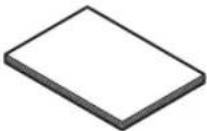 |
| リモコン単四形乾電池 LR03 | 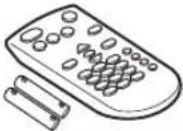 |
| CD-ROM | 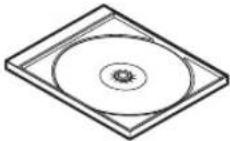 |
| RGB ケーブル | 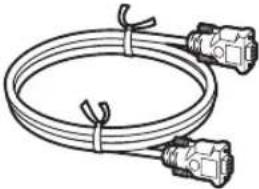 |
| 電源コードセット(日本国内専用) | 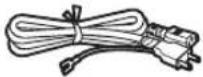 |
| 保証書 | 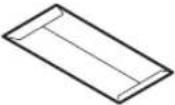 |
| キャリングバッグ | 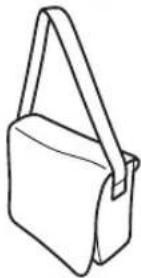 |

補足
- RGB ケーブルと電源コードセットは、必ず付属のものを使用してください。
本体各部の名称とはたらき
外觀
RICOH PJ WX3351/X3351 のイラストを例に説明します。
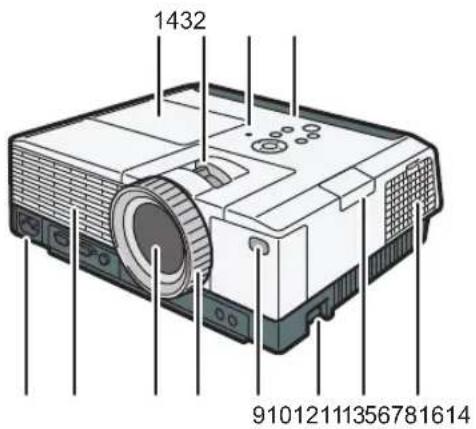
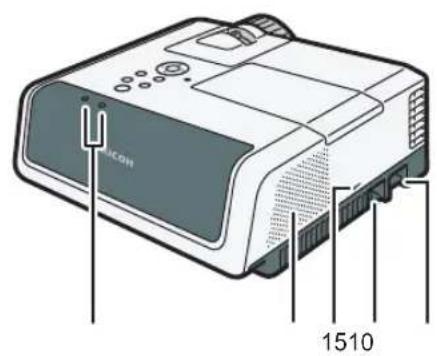
DHY168
- ランプカバー
ランプを交換するときに取り外します。
-
フォーカスレバー/ズームレバー
-
フォーカスレバー (RICOH PJ WX4241)
映像のピントを調整します。 -
ズームレバー (RICOH PJ WX3351/X3351)
映像の表示サイズを調整します。 -
照度センサー
設置場所の明るさを検知します。
- 操作部
詳しくは、P.15「操作部」を参照してください。
- AC In ソケット
付属の電源コードセットを接続します。
- 排気口
内部で高温になった空気を排出します。
- レンズ
映像(光)を拡大投影します。
- フォーカスリング
映像のピントを調整します。
9. リモコン受光部
リモコンからの信号を受信します。
10. フットアジャスター
投影角度を調整します。左右 2 個所にあります。
11. インタラクティブキット取り付けカバー
オプションのインタラクティブキット用アダプターを取り付けるときに取り外します。アダプターの取り付けや取り外しの前に、電源コードを抜いてください。また、カバーを取り付けてから、電源を入れてください。詳しくは、インタラクティブキットの取扱説明書を参照してください。
12. 吸気口
外部から冷却用に空気を取り入れます。吸気口のカバーは取り外さずに使用してください。
13. インジケーター
本機の状態を確認できます。右が温度、左がランプの状態を示します。インジケーターの点灯状態は、P.63「インジケーター表示一覧」を参照してください。
14. スピーカー
外部機器から入力された音声を出力します。
15. セキュリティースロット
盗難防止用のワイヤーを接続できます。
16. セキュリティーバー
盗難防止用のワイヤーやチェーンを取り付けます。

補足
- 工場出荷時には、本体上面に保護フィルムが貼られています。保護フィルムをはがしてから、本機を使用してください。
出入力端子
RICOH PJ WX3351/X3351 のイラストを例に説明します。
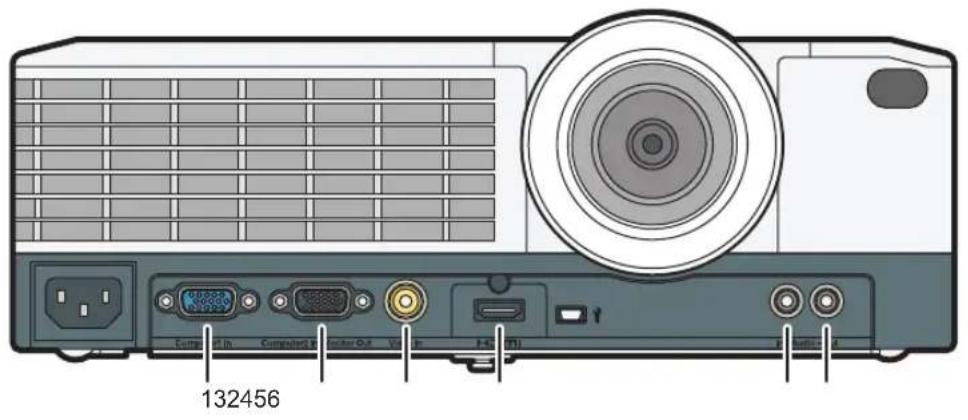
1. Computer1 In 端子 (Y/Pb/Pr)
パソコンなどの RGB 信号、またはビデオ機器などのコンポーネント映像信号(Y/Pb/Pr)を入力します。
2. Computer2 In/Monitor Out 端子
RGB 信号を入力します。または、Computer1 In 端子に入力されている映像信号を外部ディスプレイに出力します。初期設定 1 メニューの「コンピューター 2 端子」で入力/出力を切り替えられます。
3. Video In 端子
ビデオ機器などの映像信号を入力します。
4. HDMI 端子
HDMI(High-Definition Multimedia Interface)デジタル信号を入力します。
5. Audio In 端子
パソコンやビデオ機器などの音声信号を入力します。
6. Audio Out 端子
外部スピーカーに音声信号を出力します。
操作部
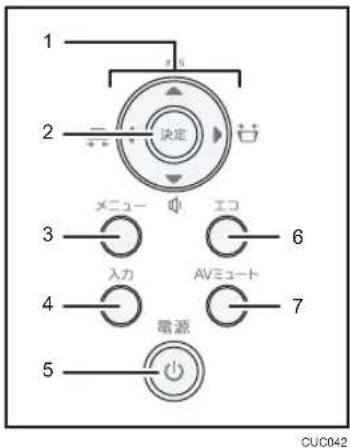
1. 選択ボタン
メニュー画面や設定バーを操作するときに使用します。また、「」、▶[ ] ボタンで台形ゆがみを補正できます。「」、▲[ ] ボタンで音量を調整できます。
2. [決定] ボタン
選択した項目やモードを決定します。
3. [メニュー] ボタン
メニュー画面を表示します。もう一度押すと、メニュー画面が閉じます。
4. [入力] ボタン
入力信号を切り替えます。入力信号の切り替えかたは、P.33「映像を投影する」を参照してください。
5. [電源] ボタン
本機の電源を入れます。本機の電源が入っているときに押すと、電源が切れます。本機の状態をインジケーターで確認できます。
- 点灯:電源が入っています。
- 消灯:電源が切れています。
- 1秒または3秒間隔で点滅:スタンバイ状態です。
- 短い周期で点滅:起動中または冷却中です。
6. [エコ] ボタン
「省エネ設定」画面を表示します。「省エネ設定」画面でランプの省エネの設定ができます。
7. [AV ミュート] ボタン
映像と音声を一時的に消去します。AV ミュート中は青く点灯します。
リモコン各部の名称とはたらき
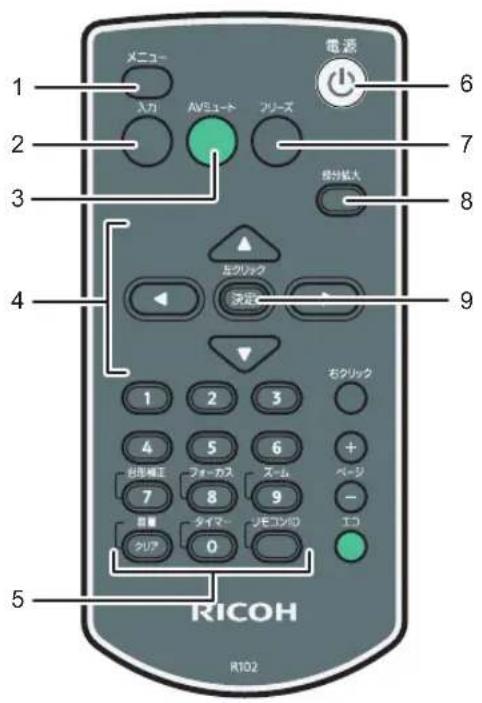
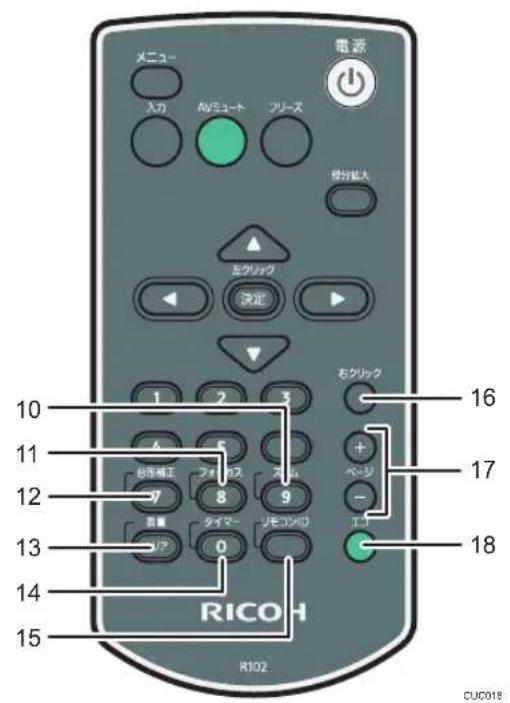
- [メニュー] ボタン
メニュー画面を表示します。もう一度押すと、メニュー画面が閉じます。
- [入力] ボタン
入力信号を切り替えます。入力信号の切り替えかたは、P.33「映像を投影する」を参照してください。
- [AV ミュート] ボタン
映像と音声を一時的に消去します。詳しくは、P.41「映像と音声を一時的に消去する」を参照してください。
- 選択ボタン
メニュー画面や設定バーを操作するときに使用します。
- 数字ボタン
数字を入力するときに使用します。
- [電源] ボタン
本機の電源を入れます。本機の電源が入っているときに押すと、電源が切れます。
- [フリーズ] ボタン
映像を一時停止します。詳しくは、P.42「映像を静止させる」を参照してください。
- [部分拡大] ボタン
部分拡大の設定バーを表示します。 [部分拡大] ボタンを押し、◀[ ] ▶ [ ] ボタンで倍率を調整します。詳しくは、P.40「映像を拡大する」を参照してください。
9. [決定] ボタン
選択した項目やモードを決定します。
10. [ズーム] ボタン
デジタルズームの設定バーを表示します。 [ズーム] ボタンを押し、◀[ ] ▶ [ ] ボタンで映像の表示サイズを調整します。詳しくは、P.36「投影画面のサイズを小さくする」を参照してください。
11. [フォーカス] ボタン
使用しません。
12. [台形補正] ボタン
台形補正の設定バーを表示します。[台形補正]ボタンを押し、▼[ ] ◆ [ ] ボタンで[台形補正(タテ)]または[台形補正(ヨコ)]を選択して、◀[ ]▶、[ ] ボタンで台形ゆがみを補正します。詳しくは、P.38「台形ゆがみを補正する」を参照してください。
13. [音量] ボタン
音量の設定バーを表示します。 [音量] ボタンを押し、◀[ ] ▶ [ ] ボタンでスピーカーの音量を調節します。詳しくは、P.40「スピーカーの音量を調整する」を参照してください。
14. [タイマー] ボタン
プレゼンテーションタイマーを表示します。詳しくは、P.43「プレゼンテーションタイマーを使用する」を参照してください。
15. [リモコン ID] ボタン
リモコン ID を設定します。詳しくは、P.21「リモコンで複数のプロジェクターを操作する」を参照してください。
16. [右クリック] ボタン
使用しません。
17. [ページ] ボタン
使用しません。
18. [エコ] ボタン
「省エネ設定」画面を表示します。「省エネ設定」画面でランプの省エネの設定ができます。詳しくは、P.42「ランプの設定をする」を参照してください。
リモコンの使いかた
リモコンを使用して、本機の電源の入/切や、入力信号を切り替えられます。また、映像を拡大、縮小したり、一時的に消去したりできます。

重要
- リモコンを使用するときは、次の点に注意してください。
- リモコンを落としたり、衝撃を与えたりしないでください。
- 高温になる場所や湿度の高い場所にリモコンを置かないでください。
- リモコンに水をかけないでください。また、濡れたものの上に置かないでください。
リモコンの有効範囲
リモコン送信部をリモコン受光部に向けて操作してください。
リモコンの有効範囲は、受光部から 5m 以内、上下左右に 15 度以内です。
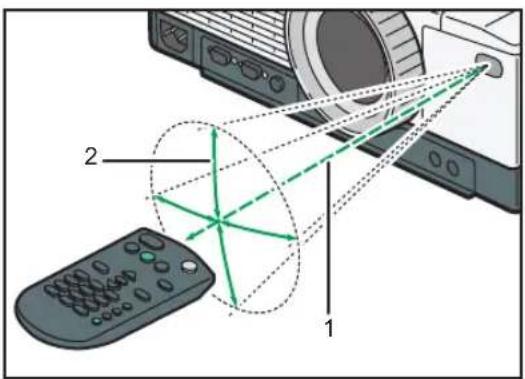
- 使用場所や周囲の状況によっては、リモコン操作を受け付けにくいことがあります。このようなときは、リモコンを本機に向け直し再度操作してください。
- リモコン受光部に太陽光や蛍光灯などの強い光が当たると、リモコンが動作しないことがあります。
- リモコン受光部の反対側からもリモコン操作できます。スクリーンから反射するリモコン信号を利用するため、有効範囲はスクリーンの材質や形状によってせまくなります。
リモコンに電池を入れる
1
警告

- 電池は次の注意事項を守って安全に使用してください。電池の使いかたを誤ると電池の液もれや破裂により、火災やけがの原因になることがあります。
- 指定された電池以外は使用しないでください。
- 種類の異なる電池・新しい電池と古い電池を混ぜて使用しないでください。
- 極性(+)を正しく入れてください。
- 充電式以外の電池は充電しないでください。
- 電池は加熱したり火や水の中に投げ込んだりしないでください。
- 極と 極を針金などで接続しないでください。
- 表示されている「使用推奨期間」を過ぎた電池、使い切った電池はすぐに取り出してください。
- 長期間使用しないときは、電池を取り出してください。
- 電池は乳幼児や幼児の手の届くところに置かないでください。飲み込んだり喉に詰まらせたりすることがあります。飲み込んだときは、ただちに医師に相談してください。
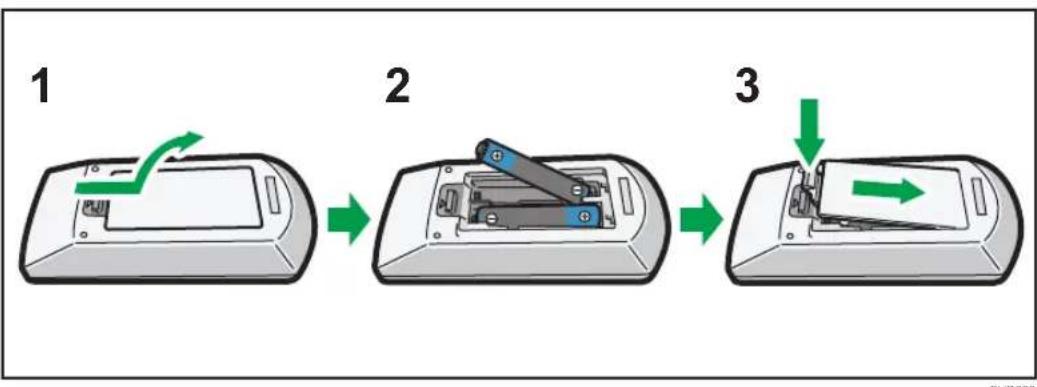
電池を入れる
flowchart
graph LR
    A["1: Open State"] --> B["2: Holding"]
    B --> C["3: Disassembly"]
-
リモコンの電池カバーをはずします。
-
電池を入れます。
電池のプラスとマイナスを確かめて入れてください。
- 電池カバーを閉めます。

補足
- リモコンが動作しなかったり到達距離が短くなったりしたときは、新しい電池と交換してください。
電池を取り出す
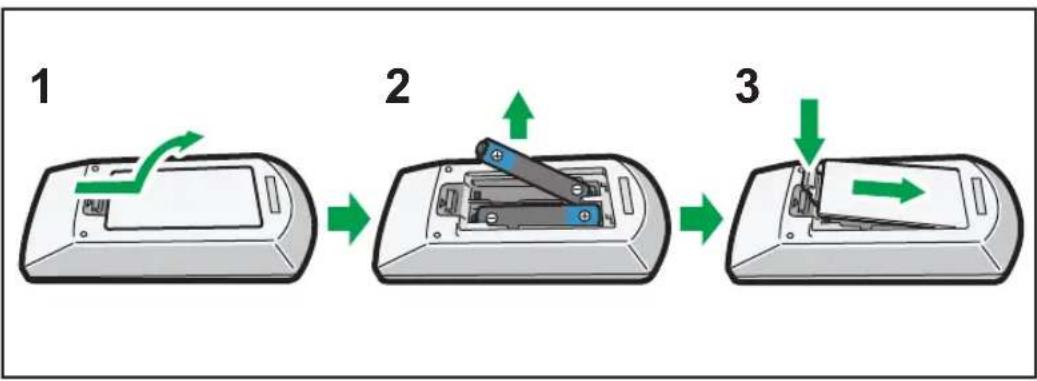
- リモコンの電池カバーをはずします。
- 電池を取り出します。
- 電池カバーを閉めます。
リモコンで複数のプロジェクターを操作する
1つのリモコンで複数台のプロジェクターを操作できます。操作できるプロジェクターは最大4台です。リモコンのID番号と同じID番号が割り当てられたプロジェクターを操作できます。
次の手順でリモコンとプロジェクターの ID 番号を設定してください。
プロジェクターに ID 番号を設定する
リモコンで複数のプロジェクターを操作するには、プロジェクターごとに異なるリモコンIDを設定します。次の手順は、操作部のボタンで操作してください。
- [メニュー] ボタンを押します。
2.[初期設定 2] を選択し、▶[ ] ボタンを押します。 -
[リモコン ID] を選択し、[決定] ボタンを押します。
-
プロジェクターに割り当てる ID 番号を選択し、 [決定] ボタンを押します。
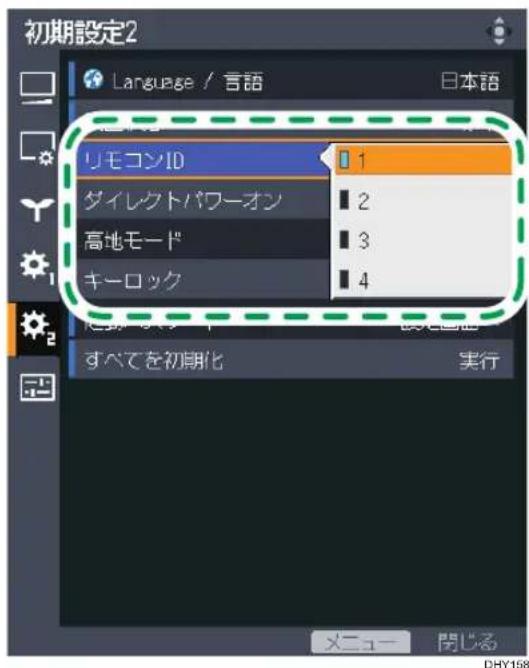
- 確認画面で [OK] を選択し、[決定] ボタンを押します。
- [メニュー] ボタンを押し、メニュー画面を閉じます。
リモコンの ID 番号を切り替える
リモコンの ID 番号を、操作するプロジェクターの ID 番号に切り替えます。プロジェクターの ID 番号は、初期設定 2 メニューの「リモコン ID」で確認できます。
- [リモコン ID] ボタンを押したまま、操作するプロジェクターに割り当てた ID 番号の数字ボタンを 3 秒以上押します。
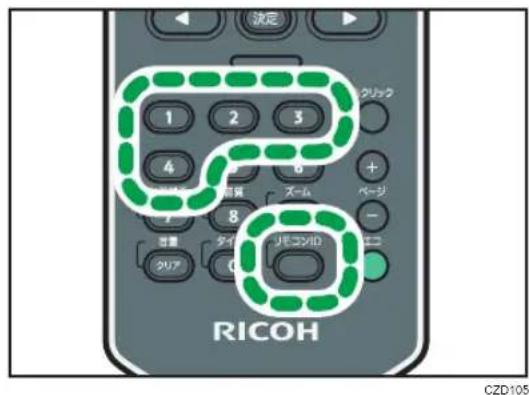
リモコンの ID 番号が切り替わると、選択した ID 番号のプロジェクターをリモコンで操作できます。
本機を設置する
レンズをスクリーンに向け、スクリーンと平行になるように設置します。
スクリーンのサイズに合わせて、スクリーンと本機の距離を調整してください。投影距離については、P.24「投影距離と画面サイズの関係」を参照してください。
1

重要
- 本機は上下方向に 360 度、どの角度でも設置できます。ただし、左右に傾けては設置できません。本機を左右に±20 度以上傾けて設置しないでください。
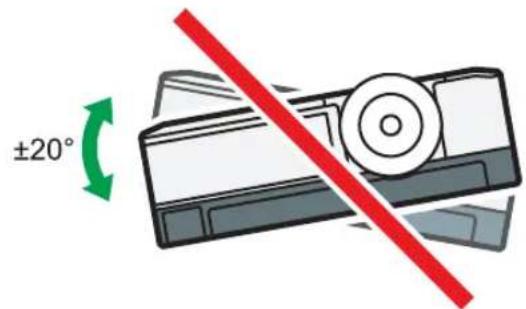
DHY039
- レンズを下向きにして本機を天吊りしているときは、[電源] ボタンを押し、クーリング動作が完了してから電源コードを抜いてください。電源コードを抜いて電源を切ったり、クーリング動作中に電源コードを抜いたりすると、放熱のため最大で約 25 分間電源が入らなくなります。
- 上向きに投影して使用するときは、必ず本機を金具で固定してください。
設置方法

警告

- 本機の天吊り・壁掛け等の固定設置は、正しく設置されていないと落下などによる事故の原因となります。天吊り・壁掛け等の固定設置をするときは、販売担当者またはサービス実施店に連絡してください。
本機は 4 通りの方法で投影できます。
初期設定 2 メニューの「設置状態」で、設置方法に合った設定を選択してください。詳しくは、P.60「初期設定 2 メニュー」を参照してください。
1
- 標準 2. 背面
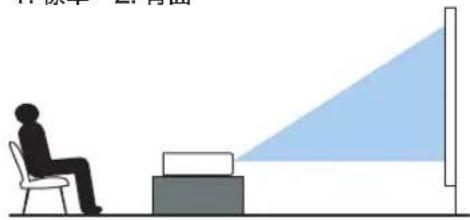
スクリーンの正面に本機を設置し、投影します。
2. 背面
スクリーンの背後に本機を設置し、投影します。
3. 天吊り
スクリーンの正面に天吊りで本機を設置し、投影します。
4. 背面天吊り
スクリーンの背後に天吊りで本機を設置し、投影します。
投影距離と画面サイズの関係
プロジェクターとスクリーンの距離によって、投影画面のサイズは異なります。
次の表を参考にして、適切な位置に本機を設置してください。表の「投影画面サイズ」は最大表示解像度の映像を台形補正なしで投影したときのおよその値です。投影距離の「最短」はズームレバーを広角側にしたときの値、「最長」は望遠側にしたときの値です。
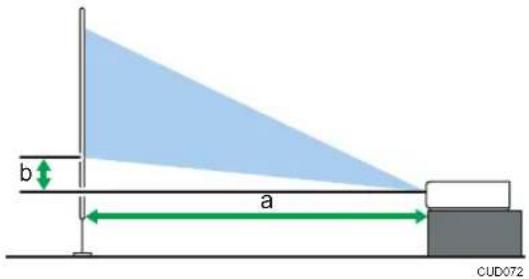
RICOH PJ WX4241
| 投影画面サイズ | 投影距離(a) | 投影高さ(b) |
| 60 型 0.61m 5cm | ||
| 70 型 0.72m 5cm | ||
| 80 型 0.83m 6cm | ||
| 90 型 0.94m 7cm | ||
| 100 型 1.04m 8cm | ||
| 110 型 1.15m 8cm | ||
| 120 型 1.26m 9cm | ||
| 140 型 1.48m 11cm |
RICOH PJ WX3351
| 投影画面サイズ | 投影距離(a) | 投影高さ(b) | |
| 最短 最長 | |||
| 40 型 0.77m | 1.20m 3cm | ||
| 60 型 1.18m | 1.80m 5cm | ||
| 80 型 1.58m | 2.42m 6cm | ||
| 100 型 1.98m | 3.03m 8cm | ||
| 120 型 2.39m | 3.65m 9cm | ||
| 150 型 2.99m | 4.57m 11cm | ||
| 200 型 4.00m | 6.10m 15cm | ||
| 240 型 4.81m | 7.33m 18cm | ||
RICOH PJ X3351
| 投影画面サイズ | 投影距離(a) | 投影高さ(b) | |
| 最短 最長 | |||
| 30 型 0.68m | 1.05m 4cm | ||
| 40 型 0.92m | 1.41m 5cm | ||
| 60 型 1.40m | 2.13m 7cm | ||
| 80 型 1.87m | 2.86m 10cm | ||
| 100 型 2.34m | 3.58m 12cm | ||
| 120 型 2.82m | 4.31m 14cm | ||
1
| 投影画面サイズ | 投影距離(a) | 投影高さ(b) | |
| 最短 最長 | |||
| 150型 3.54m 5 | 39m 18cm | ||
| 200型 4.73m 7 | 20m 24cm | ||
本機と機器を接続する
注意

- 電源コードや接続ケーブルは足を引っ掛けて転倒したりしないように配線してください。本機が落下してけがの原因となることがあります。
本機にはさまざまな機器を接続できます。
本機に機器を接続するときは、機器の電源を切ってください。また、接続する機器の説明書をあらかじめ確認してください。
パソコンと接続する
↓補足
- コンピューターの機種によっては、本機に接続できないものがあります。出力端子や対応信号などをあらかじめ確認してください。
RGB 出力端子に接続する
本機の Computer1 In 端子とパソコンの RGB 出力端子に RGB ケーブルを接続します。本機のスピーカーから音声を出力するときは、本機の Audio In 端子とパソコンの音声出力端子に音声ケーブルを接続します。

- 付属の RGB ケーブルを使用してください。
- 初期設定 1 メニューの「コンピューター 2 端子」を「入力」に設定すると、Computer2 In/Monitor Out 端子でもパソコンの RGB 信号を入力できます。
HDMI 端子に接続する
本機とパソコンの HDMI 端子に HDMI ケーブルを接続します。
1

flowchart
graph LR
    A[" projector"] -->|USB| B[" HDMI "]
    B --> C[" HDMI "]
    C --> D["Laptop"]
DVI 出力端子に接続する
DVI 信号を本機に入力するときは、DVI-HDMI 変換ケーブルを本機の HDMI 端子とパソコンの DVI 出力端子に接続します。本機のスピーカーから音声を出力するときは、本機の Audio In 端子とパソコンの音声出力端子に音声ケーブルを接続します。

flowchart
graph LR
    A[" projector"] -->|In - Audio| B["USB cable"]
    B --> C["USB device"]
    C --> D["Computer"]

補足
- DVI-HDMI 変換ケーブルの代わりに DVI-HDMI 変換アダプターでも接続できます。
AV 機器と接続する
本機に AV 機器を接続するときは、入力する信号に対応したケーブルを使用してください。
HDMI 端子に接続する
本機と AV 機器の HDMI 端子に HDMI ケーブルを接続します。

- HDMI ケーブルで接続したとき、機器によっては正常に動作しないことがあります。
- HDMI ロゴの表示がある HDMI ケーブルを使用してください。1080p の映像信号を入力するときは、High Speed HDMI ケーブルを使用してください。一般の HDMI ケーブルでは正常に動作しないことがあります。
映像出力端子に接続する
本機の Video In 端子と AV 機器の映像出力端子にビデオケーブルを接続します。本機のスピーカーから音声を出力するときは、本機の Audio In 端子と AV 機器の音声出力端子に音声ケーブルを接続します。

Y/Pb/Pr 出力端子に接続する
本機の Computer1 In 端子と AV 機器の Y/Pb/Pr 出力端子に D-Sub-コンポーネント変換ケーブルを接続します。本機のスピーカーから音声を出力するときは、本機の Audio In 端子と AV 機器の音声出力端子に音声ケーブルを接続します。

本機と外部ディスプレイを接続し、Computer1 In 端子に入力されている映像を、投影と同時にモニターなどに表示できます。
外部ディスプレイを接続するには、初期設定 1 メニューの「コンピューター 2 端子」を「出力」に設定し、RGB ケーブルを本機の Computer2 In/Monitor Out 端子と外部ディスプレイの RGB 入力端子に接続します。

flowchart
graph LR
    A["Computer 2 In/Monitor Out"] <--> B["Switch"]
    B --> C["Computer"]

補足
- 外部ディスプレイには、パソコンや AV 機器から入力された映像だけが表示されます。メニュー画面などは表示されません。
- 外部ディスプレイに表示された映像の各種調整は、外部ディスプレイ側で調整してください。
外部スピーカーを接続する
音声を外部スピーカーに出力できます。外部スピーカーを接続するには、音声ケーブルを本機の Audio Out 端子と外部スピーカーの音声入力端子に接続します。

flowchart
graph LR
    A["Audio - Out"] --> B["Connector"]
    B --> C["CD/DVD"]

補足
- 外部スピーカーを接続したときは、本機のスピーカーから音声は出力されません。
- [音量] ボタンで外部スピーカーの音量を調整できます。
2. 映像を投影する
映像を投影する手順を説明します。
基本的な映像投影のしかた

補足
- 初期設定 2 メニューの「キーロック」を「入」に設定すると、操作部から操作できません。リモコンを使用してください。
- 実行できないボタンを押すと、「ピー」という音が鳴り、投影画面に「無効な操作です」または「本製品では使えない機能です」と表示されます。
- 初期設定 1 メニューの「ビープ音」を「切」に設定すると、操作音は鳴りません。
電源を入れる

警告

- 機械は電源コンセントにできるだけ近い位置に設置し、異常時に電源プラグを容易に外せるようにしてください。

- 接地接続してください。接地接続がされないで、万一漏電した場合は、火災や感電の原因になります。接地接続がコンセントのアース端子にできない場合は、接地工事を電気工事業者に相談してください。 - 接地接続は、必ず電源プラグをコンセントにつなぐ前に行ってください。また、接地接続を外す場合は、必ず電源プラグをコンセントから抜いて行ってください。感電の原因になります。
本機のアース線は必ずアース対象物に接続してください。アース対象物は次のとおりです。
- コンセントのアース端子
-
接地工事(D 種)を行っているアース線
-
AC In ソケットに電源コードセットのコネクターを差し込みます。
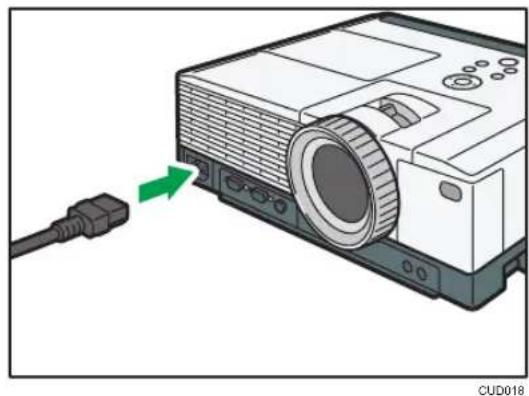
- アース線を接続し、次に電源プラグをコンセントに差し込みます。
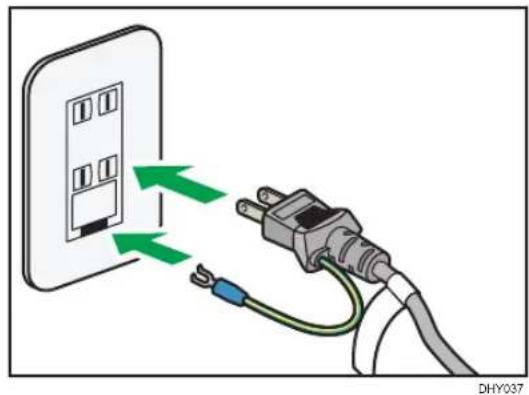
初期設定 2 メニューの「ダイレクトパワーオン」が「入」に設定されていると、この手順で電源が入ります。手順 4 に進みます。
- [電源] ボタンを押します。
電源

「ピッ、ピッ」という音が鳴り、インジケーターが青色に点滅します。
スタート画面が表示されます。
本機に接続した機器の映像を投影するときは、P.33「映像を投影する」を参照してください。

補足
- コンセントの周りには物を置かないでください。
- 初期設定 2 メニューの「起動パスワード」で本機にパスワードが設定されているときは、パスワード入力画面が表示されます。パスワードを入力してください。
- スタート画面はしばらくすると自動的に消えます。初期設定1メニューの「スタート画面」で、スタート画面を表示しないように設定できます。
映像を投影する
1. 本機に接続した機器の電源を入れます。
AV 機器を接続して投影するときは、AV 機器の再生ボタンを押します。
ノート型パソコンを接続して投影するときは、パソコンの映像出力を切り替えます。詳しくは、P.33「ノート型パソコンの画面を投影するとき」を参照してください。
自動的に入力信号を検出して投影します。
2. 接続した機器の映像が投影されないときは、[入力] ボタンを押します。
3. 入力信号を選択し、[決定] ボタンを押します。
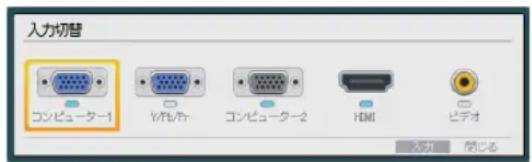
![RICOH PJ WX3351 - 入力信号を選択し、[決定] ボタンを押します。 - 2](/content/2026/06/1181644/images/8543d43abe80f5686651b0a821addc471f3ef46bd24a58c1b0fafa3f2d42b434.jpg)
補足
- 初期設定 1 メニューの「自動入力検索」が「入」のときは、[入力] ボタンを押すと映像信号が入力されている別の入力に切り替わります。
- 接続機器から信号が入力されていないときや、表示中に信号がなくなったときは、初期設定 1 メニューの「無信号背景」で指定した映像が表示されます。機器の電源が入っているか、正しく本機と接続されているかを確認してください。
- ランプが点灯してから安定するまでの 30 分程度、または使用場所の温度が変わったときにピントが変動することがあります。必要に応じてピントを調整してください。温度の安定した場所で使用すると、ピントも安定します。
- 本機が対応していない信号が入力されると、「非対応信号」と表示されます。
- ランプの状態を維持するため、投影中に映像の明るさが一時的に切り替わることがあります。
ノート型パソコンの画面を投影するとき
ノート型のパソコンを本機と接続したときは、パソコンの映像出力を切り替えます。
Windows では、ファンクションキーで切り替えられます。 [Fn] キーを押したまま√または□表示されているキー、または LCD/VGA と表示されているファンクションキーを押します。
代表的な機種の操作例
- パソコンの画面を液晶ディスプレイに表示した状態で本機から映像を出力すると、パソコンの機種によってはパソコン画面が正しく投影されないことがあります。そのときは、パソコンの液晶表示を切ってください。表示の切り替え方法は、パソコンの説明書を参照してください。
電源を切る

重要
- 長時間使用しないときは電源コードを抜いてください。 - 電源コードを抜いたあと、再度電源コードを接続するまで1秒以上待ってください。故障の原因となることがあります。
- [電源] ボタンを押します。
電源

確認画面が表示されます。
- [電源] ボタンを再度押します。
「ピッ」という音が鳴り、本機がスタンバイ状態になります。
- 電源コードを抜きます。

補足
- ランプが消灯したあとに再点灯させるときは、ランプが冷えるまで 5 分程度待ってください。ランプの温度が高いと点灯しないことがあります。
- 電源コードを抜くだけでも電源が切れます(ダイレクトパワーオフ)。
- 省エネ設定メニューでスタンバイ中の消費電力などの設定ができます。詳しくは、P.56「省エネ設定メニュー」を参照してください。
投影画面を調整する
投影角度を調整する
フットアジャスターの高さを調整して本機の設置角度を変更します。投影画面の高さがスクリーンと合わないときに、投影画面の高さを調整できます。
- 本機のレンズ側を持ち上げます。
- レバーを握り(①)、フットアジャスターの長さを調整します ②。
本機が水平になるように左右のアジャスターの高さを調整してください。
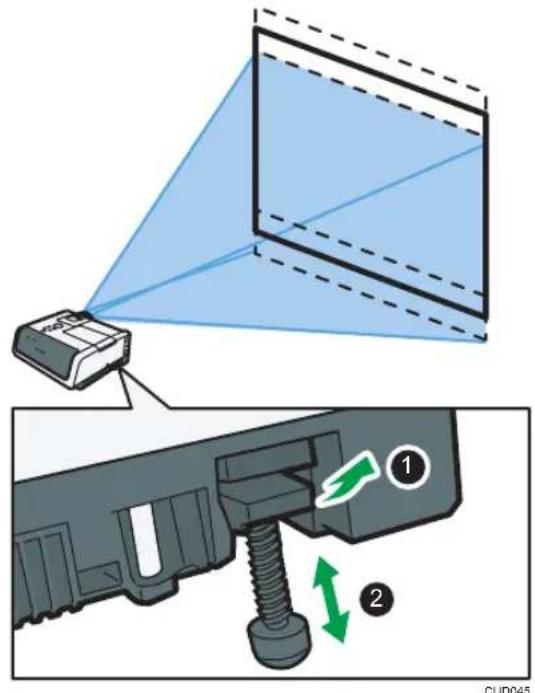
- 本機の設置角度に合わせて、画面の台形ゆがみが自動的に補正されます。表示設定メニューの「自動台形補正(タテ)」が「切」に設定されているときは手動で補正してください。詳しくは、P.38「台形ゆがみを補正する」を参照してください。
投影画面のサイズを調整する
投影画面のサイズがスクリーンと合わないときに、表示サイズを調整できます。
投影画面のサイズを小さくする
デジタルズーム機能で映像を縮小して表示します。表示倍率は 80~100% の範囲で調整できます。
- [ズーム] ボタンを押します。

画面下部に数値バーが表示されます。
- [◀] 、▶[ ] ボタンで映像のサイズを調整します。
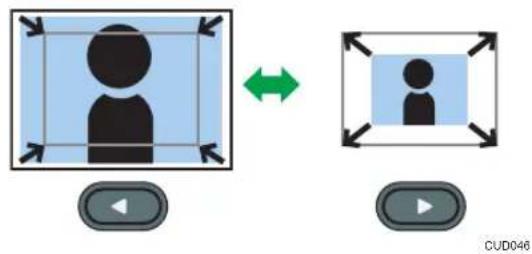
[◀] ボタンを押すごとに倍率が小さくなります。[◀] ボタンを押すごとに倍率が大きくなります。元のサイズに戻るまで拡大できます。

補足
- 映像を縮小しているとき、まれに映像が乱れることがあります。
投影画面のサイズを大きくする
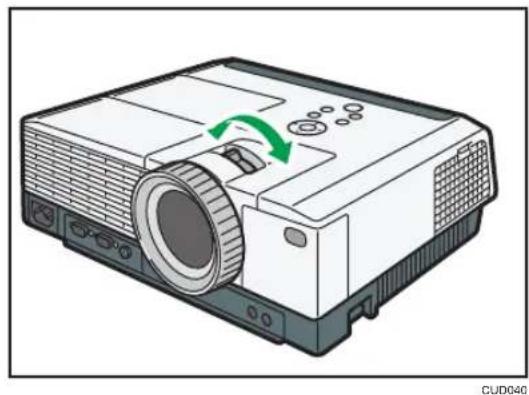
光学ズーム機能で映像を拡大して表示します。表示倍率は 100~150% の範囲で調整できます。
光学ズーム機能は、RICOH PJ WX3351/X3351 で使用できます。
- ズームレバーを動かし、映像のサイズを調整します。
ピントを調整する(RICOH PJ WX4241)
1. フォーカスレバーを動かし、ピントを調整します。
投影画面の形状もわずかに変化します。
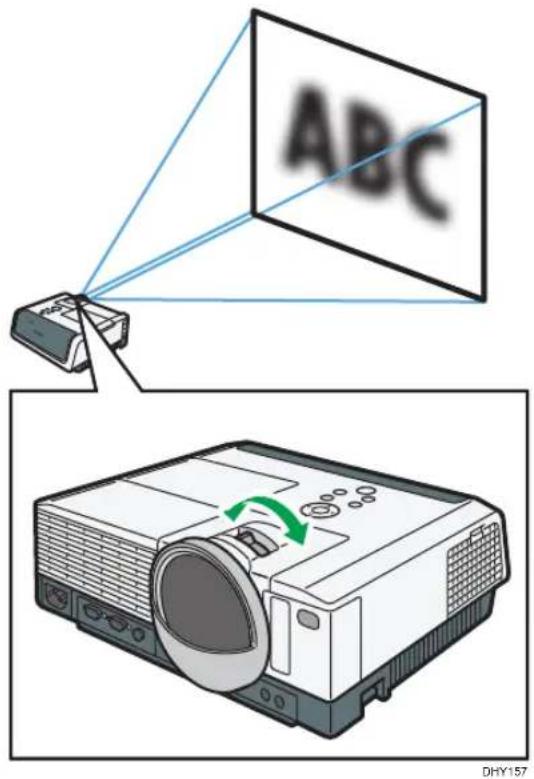
ピントを調整する(RICOH PJ WX3351/X3351)
1. フォーカスリングを回し、ピントを合わせます。
投影画面の形状もわずかに変化します。
2
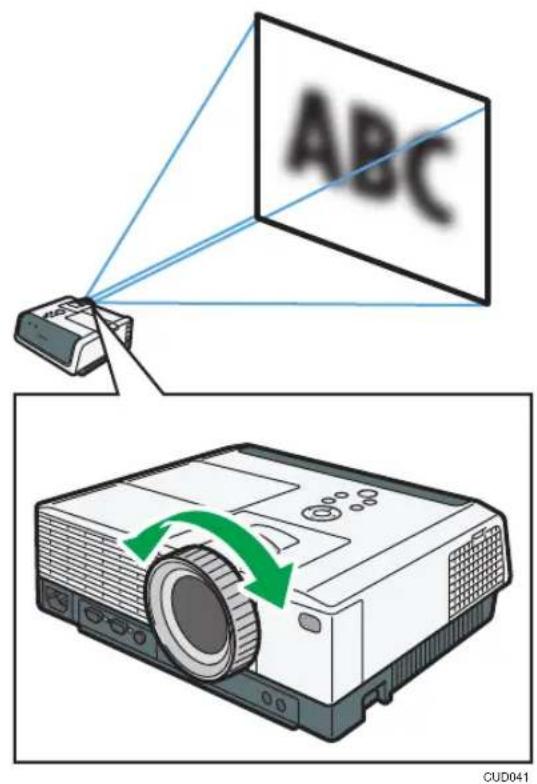
台形ゆがみを補正する
本機を傾けて設置すると、投影した画面がゆがんで表示されます。この状態を台形ゆがみと呼びます。
表示設定メニューの「自動台形補正(タテ)」が「切」に設定されているときは、手動で台形ゆがみを補正します。
- [台形補正] ボタンを押します。

画面下部に数値バーが表示されます。
- [◀] 、▶[ ] ボタンで台形ゆがみを補正します。
「台形補正(タテ)」「台形補正(ヨコ)」を切り替えるときは▼ [ ]▲、[ ] ボタンを押します。
タテ台形補正をするとき
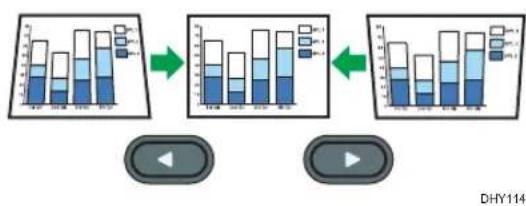
[◀] ボタンを押すと投影画面下側の幅が狭くなります。[ ] ボタンを押すと投影画面上側の幅が狭くなります。
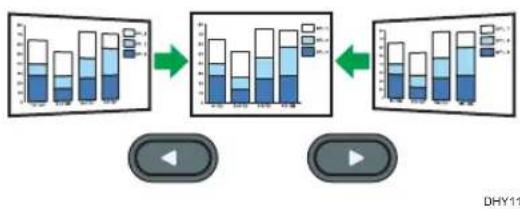
ヨコ台形補正をするとき
flowchart
graph LR
    A["Raw Data"] --> B["Intermediate"]
    B --> C["Output"]
    subgraph Input
        D["Input 1"]
        E["Input 2"]
        F["Input 3"]
    end
    subgraph Output
        G["Input 4"]
        H["Input 5"]
        I["Input 6"]
        J["Input 7"]
    end
    style D fill:#f9f,stroke:#333
    style E fill:#f9f,stroke:#333
    style F fill:#f9f,stroke:#333
    style G fill:#ccf,stroke:#333
    style H fill:#ccf,stroke:#333
    style I fill:#ccf,stroke:#333
    style J fill:#ccf,stroke:#333
[◀] ボタンを押すと投影画面左側が狭くなります。◀] ボタンを押すと、投影画面右側が狭くなります。
↓補足
- 表示設定メニューで「4 点補正」が設定されているときは、[台形補正] ボタンを押したときに「4 点補正」か「台形補正(タテヨコ)」を選択する画面が表示されます。このときは、「台形補正(タテヨコ)」を選択し、[決定] ボタンを押します。確認画面で「OK」を選択し、[決定] ボタンを押します。「台形補正(タテヨコ)」を選択すると「4 点補正」は無効になり初期値に戻ります。
- 台形補正の度合いや映像の内容によっては、一部情報が欠けたり画質が劣化したりすることがあります。
- 「自動台形補正(タテ)」が「入」に設定されていても、手動で台形ゆがみを調整できます。ただし、本機の設置角度を変更すると自動で再調整されます。
- 台形補正の状態は本機の電源を切っても記憶されています。本機とスクリーンが固定で設置されているときは、「自動台形補正(タテ)」を「切」にしておくことをお勧めします。
- 操作部の [ ] 、▶ [ ] ボタンでも台形ゆがみを補正できます。
投影中に本機を操作する
スピーカーの音量を調整する
- [音量] ボタンを押します。

投影画面下部に数値バーが表示されます。
- [◀] 、▶[ ] ボタンで音量を調整します。
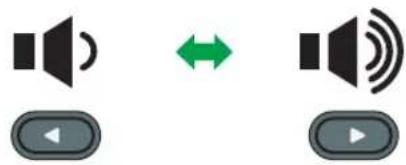
[◀] を押すと音量が小さくなります。[▶] を押すと音量が大きくなります。

補足
- 操作部の [▲] 、▼[ ] ボタンでも音量を調整できます。
映像を拡大する
映像の一部分を拡大して表示します。表示倍率は 100~200% の範囲で調整できます。デジタル処理のため、拡大するにつれて映像が粗くなります。
- [部分拡大] ボタンを押します。

画面下部に数値バーが表示されます。
- [◀] 、▶[ ] ボタンで倍率を調整します。
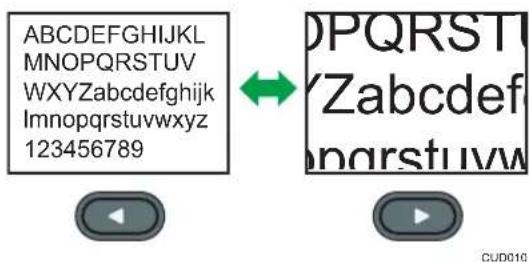
[◀] を押すごとに倍率が小さくなります。[▶] を押すごとに倍率が大きくなります。
-
[決定] ボタンを押します。
-
[▼] 、 ▲[ ] ▶ [ ] ◀、 [ ] ボタンで拡大表示する位置を移動します。
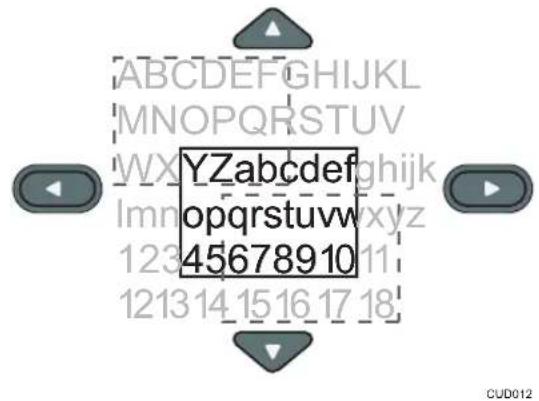
倍率を変更するときは、[決定] ボタンを押して手順 2 を繰り返します。
- 部分拡大を解除するときは、[部分拡大] ボタンを再度押します。

補足
- ほかの操作をすると、部分拡大は自動的に解除されます。
- 映像を拡大しているときや拡大部分を移動しているとき、まれに映像が乱れることがあります。
映像と音声を一時的に消去する
映像と音声を一時的に消去します。ほかのプロジェクターや OHP の映像をスクリーンに投影するときなどに便利です。
- [AV ミュート] ボタンを押します。

映像と音声が消去されます。
- AV ミュートを解除するときは、[AV ミュート] ボタンを再度押します。

補足
- AV ミュート中は、投影画面にアイコン)が表示されます。
- 操作部のボタンを押したときは、AV ミュートは解除されます。
- 操作部の [AV ミュート] ボタンでも操作できます。
映像を静止させる
投影中のビデオや動画を静止させます。
- [フリーズ] ボタンを押します。
映像が静止します。
- フリーズを解除するときは、[フリーズ] ボタンを再度押します。

補足
- フリーズ中は、投影画面にアイコン()が表示されます。
- ほかの操作をすると、フリーズは自動的に解除されます。
- フリーズ機能は、投影画面の映像を静止する機能です。接続した機器のビデオや動画を静止するときは、接続した機器の一時停止機能を使用してください。
ランプの設定をする
本機の使用方法に合わせてランプの消費電力を節約したり、映像を明るくしたりできます。「エコモード」で次の設定が選択できます。
入(自動)
消費電力を節約するときに選択します。「入(自動)」を選択すると、次の設定が自動で設定されます。
- ランプパワー:[自動]
- 無信号時ランプパワー:[エコ]
- イメージエコ:[入]
入(詳細)
「ランプパワー」、「無信号時ランプパワー」、「イメージエコ」を手動設定するときに選択します。
切
映像を明るくするときに選択します。「切」を選択すると、次の設定が自動で設定されます。
- ランプパワー:[最大]
- 無信号時ランプパワー:[標準]
- イメージエコ:[切]
「ランプパワー」、「無信号時ランプパワー」、「イメージエコ」については、P.56「省エネ設定メニュー」を参照してください。
- [エコ] ボタンを押します。

- 「エコモード」で「入(自動)」、「入(詳細)」、または「切」を選択します。2
- 手順 2 で「入(詳細)」を選択したときは、「ランプパワー」、「無信号時ランプパワー」、「イメージエコ」を設定します。
- [エコ] ボタンを押します。
↓ 補足
- ランプの設定は、省エネ設定メニューでも変更できます。詳しくは、P.56「省エネ設定メニュー」を参照してください。
- 「エコモード」の設定でランプパワーが下がったとき、ランプの特性によっては、まれに画面がちらつくことがあります。このようなときは「エコモード」を「切」に設定してください。
プレゼンテーションタイマーを使用する
投影画面にタイマーを表示します。プレゼンテーションの時間管理に便利です。
- [タイマー] ボタンを押します。

- 数字ボタンを押し、1~99 分の間でタイマーをセットします。
[▲] 、▼[ ] ボタンでもタイマーをセットできます。
- [◀] 、▶[ ] ボタンで「表示サイズ」を選択し、▲[ ]▼ [ ] ボタンで「小」または「大」を選択します。
- [◀] 、▶[ ] ボタンで「表示位置」を選択し、▲[ ] ▼ [ ] ボタンで表示位置を選択します。
- [◀] 、▶[ ] ボタンで「開始」を選択し、 [決定] ボタンを押します。
タイマーを止めるときは、[タイマー] ボタンを押し、確認画面で [OK] を選択します。
設定した時間が経過すると、メッセージとビープ音で知らせます。
↓ 補足
- 初期設定 1 メニューの「ビープ音」を「切」にすると、ビープ音は鳴りません。
2
3. 本機の設定を変更する
メニュー画面の各種設定項目と、設定の変更方法を説明します。
メニュー画面の見かた
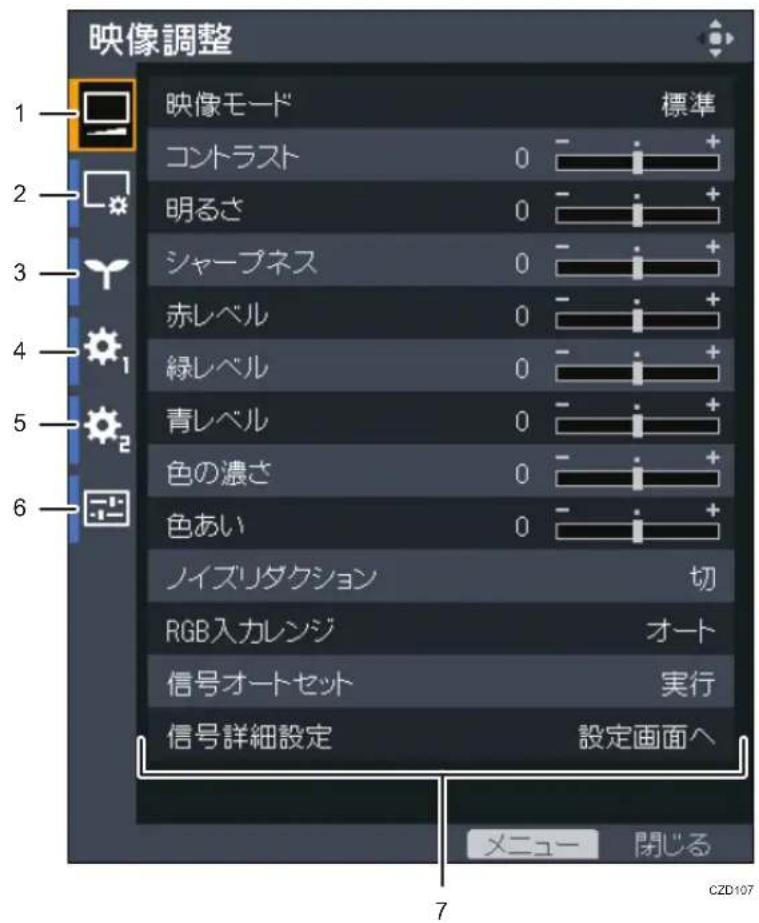
- 映像調整メニュータブ
コントラストや明るさなど、映像の調整をします。
映像調整メニューの設定項目は、P.50「映像調整メニュー」を参照してください。
- 表示設定メニュータブ
台形補正やアスペクトなど、映像の表示方法を設定します。
表示設定メニューの設定項目は、P.53「表示設定メニュー」を参照してください。
- 省エネ設定メニュータブ
省エネの設定をします。
省エネ設定メニューの設定項目は、P.56「省エネ設定メニュー」を参照してください。
- 初期設定 1 メニュータブ
ビープ音やユーザーロゴなどを設定します。
初期設定 1 メニューの設定項目は、P.58 「初期設定 1 メニュー」を参照してください。
5. 初期設定 2 メニュータブ
表示言語や起動パスワードなどを設定します。
初期設定 2 メニューの設定項目は、P.60「初期設定 2 メニュー」を参照してください。
6. 状態表示タブ
入力信号の情報やランプ使用時間などを確認できます。
表示される項目は、P.62「状態表示」を参照してください。
7. 設定項目
各メニューの設定項目や各種情報が表示されます。
設定を変更する
リモコンを使用したメニュー画面の操作方法を説明します。
- [メニュー] ボタンを押します。

- [▲] 、▼[ ] ボタンを押してメニューのタブを選択します。
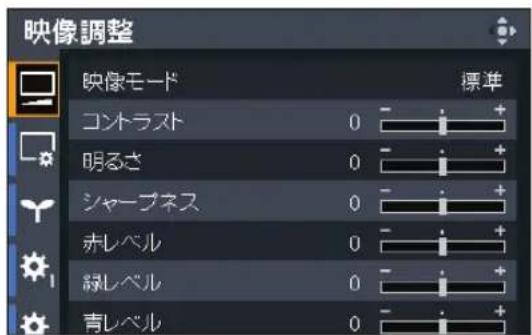
状態表示タブを選択したときは、この手順で各種情報が確認できます。
-
[▶] ボタンを押します。
-
[▲] 、▼[ ] ボタンを押して設定を変更する設定項目を選択します。
-
[決定] ボタンを押します。
「設定画面へ」と表示されている設定項目を選択していると、サブメニューが表示されます。設定項目を選択して [決定] ボタンを押します。
「実行」と表示されている項目を選択していると、この手順で機能が実行されます。
- 設定を変更します。
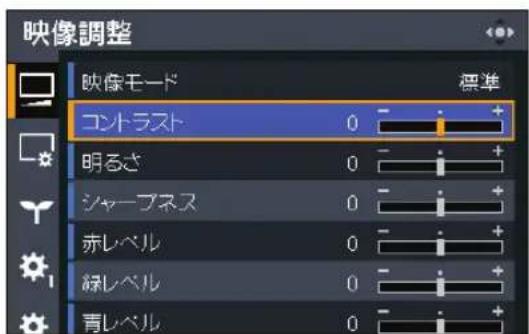
- 数値バーで設定値を調整する
[◀]、▶[ ] ボタンを押して設定値を調整し、 [決定] ボタンを押します。
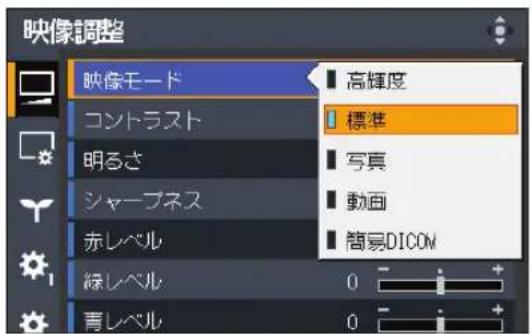
- リストから設定値を選択する
[▲] 、▼[ ] 、◀ [ ] 、または [ ] ボタンを押して設定値を選択し、 [決定] ボタンを押します。
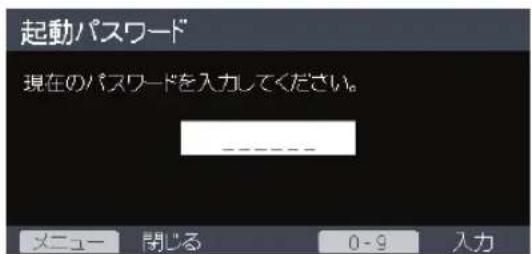
- 数字を入力する
リモコンの数字ボタンを押して数字を入力します。
- 確認画面が表示されたときは、[OK]を選択し、[決定] ボタンを押します。
- [メニュー] ボタンを押します。

補足
- 数字の入力を除き、操作部からも操作できます。
- メニュー画面は最後に操作してから 30 秒後に閉じます。設定の変更中にメニュー画面が閉じたときは、[決定] ボタンを押していなくても、選択されていた設定値に変更されます。
すべての設定を工場出荷時の設定に戻す
リモコンを使用して設定を工場出荷時の設定に戻す方法を説明します。
- [メニュー] ボタンを押します。

2.[初期設定 2] を選択し、▶ ボタンを押します。
3.「すべてを初期化」を選択し、[決定] ボタンを押します。
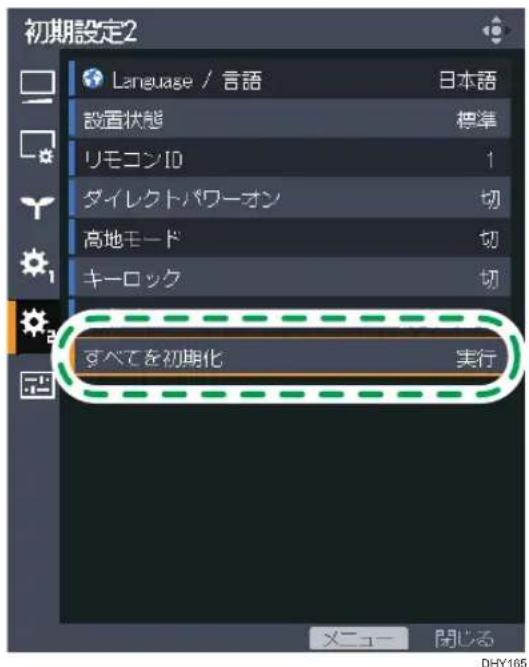
- 確認画面で「OK」を選択し、[決定] ボタンを押します。

補足
- 以下の設定は工場出荷時の設定に戻りません。
- 初期設定 1 メニューの「ユーザーロゴ」 「ユーザーロゴ」は初期設定 1 メニューの「ロゴ初期化」で初期化できます。
- 初期設定 2 メニューの「起動パスワード」
パスワードを初期化するときは、販売担当者またはサービス実施店に連絡してください。
映像調整メニュー
| 項目名 初期値 | |
| 映像モード映像の画質を選択します。表示設定メニューの「3D 投影」が「入」のとき、初期設定1 メニューの「インタラクティブモード」が「入」のときは設定できません。高輝度明るいところで見やすい映像モードです。標準標準的な映像モードです。写真写真が自然に見える映像モードです。動画動画をきれいに投影できる映像モードです。簡易 DICOM DICOM 規格に近似した映像に調整します。DICOM は、医療用画像の保存や通信に使用されている世界標準規格です。コンピューター断層撮影(CT)、磁気共鳴映像法(MRI)や内視鏡などに使用されています。「簡易 DICOM」を選択すると、映像を DICOM 規格に近似した映像に調整しますが、正確に再現できないことがあります。そのため、教育用途だけに使用し実際の診断には使用しないでください。 | 標準 |
| コントラスト映像のコントラストを調整します。数値が大きいほどコントラストが強い映像になります。 | 0 |
| 明るさ映像の明るさを調整します。数値が大きいほど明るい映像になります。 | 0 |
| シャープネス映像の鮮鋭さを調整します。数値が大きいほど鮮鋭な映像になります。 | 0 |
| 赤レベル映像の赤色の強弱を調整します。数値が大きいほど赤の強い映像になります。 | 0 |
| 緑レベル映像の緑色の強弱を調整します。数値が大きいほど緑の強い映像になります。 | 0 |
| 青レベル映像の青色の強弱を調整します。数値が大きいほど青の強い映像になります。 | 0 |
| 色の濃さ映像の色の濃さを調整します。数値が大きいほど色の濃い映像になります。入力信号が「Y/Pb/Pr」または「ビデオ」のときに設定できます。 | 0 |
| 色あい映像の色あいを調整します。入力信号が「Y/Pb/Pr」、「HDMI」(Y/Pb/Pr 信号)、または「ビデオ」のときに設定できます。 | 0 |
| ノイズリダクションY/Pb/Pr 信号(480i/576i)またはビデオ信号のノイズを低減する機能を使用するかどうかを選択します。入力信号が「Y/Pb/Pr」(480i/576i)または「ビデオ」のときに設定できます。 | 切 |
| RGB 入力レンジRGB 入力レンジを選択します。入力信号が「HDMI」(RGB 信号)のときに設定できます。オート接続している機器の設定に合わせて自動的に RGB 入力レンジを切り替えます。標準映像の黒い部分が薄くなったときに設定します。フル映像の暗部が黒くなりすぎたときに設定します。 | オート |
| 信号オートセット「信号詳細設定」の各項目を自動的に調整します。入力信号が「コンピューター 1」または「コンピューター 2」のときに実行できます。 | - |
| 信号詳細設定 > サンプリング位相映像のちらつきがなくなるように調整します。入力信号が「コンピューター 1」または「コンピューター 2」のときに設定できます。 | 0~31* |
| 信号詳細設定 > サンプリング周波数細かい縦じまを投影したとき、周期的な模様やちらつきがなくなるように調整します。入力信号が「コンピューター 1」または「コンピューター 2」のときに設定できます。 | 0 |
| 信号詳細設定 > 水平位置映像の水平位置を調整します。入力信号が「コンピューター 1」または「コンピューター 2」のときに設定できます。 | 0 |
| 信号詳細設定 > 垂直位置映像の垂直位置を調整します。入力信号が「コンピューター 1」または「コンピューター 2」のときに設定できます。 | 0 |
| 信号詳細設定 > クランプパルス 1クランプパルスの位置を調整します。入力信号が「コンピューター 1」または「コンピューター 2」のときに設定できます。 | 0~255 * |
| 信号詳細設定 > クランプパルス 2クランプパルスの幅を調整します。入力信号が「コンピューター 1」または「コンピューター 2」のときに設定できます。 | 0~255 * |
* 本機は、入力された映像信号によって「サンプリング位相」、「クランプパルス 1」、「クランプパルス 2」の設定を自動で調整します。そのため、入力されている映像信号によって初期値が異なります。
表示設定メニュー
| 項目名 初期値 | |
| 自動台形補正(タテ)本機の設置角度に応じて、自動で縦方向の台形補正をするかどうかを選択します。「入」に設定すると、「4 点補正」は自動で無効になり初期値に戻ります。 | 入 |
| 台形補正(タテ)手動で縦方向の台形補正をします。数値を小さくすると、投影画面下側の幅が狭くなります。数値を大きくすると投影画面上側の幅が狭くなります。設定できる値は-40~40 の範囲内で、「台形補正(ヨコ)」の設定値によって変化します。設定を変更すると、「4 点補正」は自動で無効になり初期値に戻ります。 | 0 |
| 台形補正(ヨコ)手動で横方向の台形補正をします。数値を小さくすると、投影画面左側が狭くなります。数値を大きくすると投影画面右側が狭くなります。設定できる値は-30~30 の範囲内で、「台形補正(タテ)」の設定値によって変化します。設定を変更すると、「4 点補正」は自動で無効になり初期値に戻ります。 | 0 |
| 4 点補正投影画像の4つの頂点の位置を変動させて、スクリーンのサイズに投影画像を合わせます。移動させる頂点を選択し、値を増減してスクリーンの角に合わせます。「入」に設定すると、「自動台形補正」は自動で「切」になり、「台形補正(タテ)」と「台形補正(ヨコ)」の設定は無効になり初期値に戻ります。「入」に設定すると、「ズーム」、「アスペクト」、「表示位置」は設定できません。本機を垂直方向と水平方向の両方同時に傾けると、補正後の画像が歪むことがあります。そのときは 4 点補正を使用せず、台形補正(タテ)・台形補正(ヨコ)で補正してください。または、本機を垂直方向か水平方向のどちらかだけに傾けるようにしてください。 | - |
| ズームデジタルズーム機能で投影画面を縮小します。表示倍率は 80~100% の範囲で調整できます。「4 点補正」が有効なときは 100%となり、設定を変更できません。 | 100% |
| アスペクト映像の縦横比を選択します。「4 点補正」が有効なときは「ノーマル」となり、設定を変更できません。ノーマル入力信号の縦横比を変更しないで、全画面に表示します。16:916:9 の縦横比で表示します。RICOH PJ WX4241/WX3351 : 1280 × 720 ドットRICOH PJ X3351 : 1024 × 576 ドットフルサイズの解像度で表示します。RICOH PJ WX4241/WX3351 : 1280 × 800 ドットRICOH PJ X3351 : 1024 × 768 ドットリアル入力信号の解像度のまま表示します。入力信号が「Y/Pb/Pr」、「HDMI」(Y/Pb/Pr 信号)、「ビデオ」、「USB Memory」、または「サーバー」のときは設定できません。入力信号が「Computer 1」、「Computer 2」、または「HDMI」(RGB 信号)のときで、画像の横の解像度が 1920 のときは設定できません。ズーム (RICOH PJ WX4241/WX3351 のみ)入力信号の縦横比を維持したまま、映像の幅が投影画面の幅になるよう表示します。 | ノーマル |
| 表示位置映像が画面サイズより小さいときや大きいときに映像を移動します。映像は [▲] 、▼[ ] ◀ [ ] または [ ] ボタンで移動できます。また、「4 点補正」が有効なときは表示位置は初期位置となり、設定を設定できません。 | - |
| 壁色モードスクリーン以外に投影するときに、投影面に合わせた映像の色合いを選択します。切ホワイトボードベージュグレー黒板(緑) | 切 |
| 3D 投影 > 3D 投影3D 投影をするかどうかを選択します。「入」に設定しているときは、映像が少し暗くなります。3D 投影は、インタラクティブモードと同時に使用できません。「3D 投影」を「入」に設定すると、初期設定 1 メニューの「インタラクティブモード」が「切」になります。また、ランプパワー「最大」、イメージエコ「切」で動作します。 | 切 |
| 3D 投影 > L/R 反転3D 映像の左右を入れ替えるかどうかを選択します。標準反転 | 標準 |
| 3D 投影 > 3D フォーマット3D フォーマットを選択します。HDMI で 3D 信号を入力しているときは「オート」を選択します。「オート」を選択しても 3D 映像が投影されないときは、入力信号に合わせて 3D フォーマットを選択してください。オートフレームシーケンシャルサイドバイサイドトップアンドボトムフレームパッキング | オート |
| クローズドキャプションクローズドキャプションの表示方法を選択します。クローズドキャプションは、北米の FCC(Federal Communications Commission)の規定に準拠した字幕機能です。「CC-1」~「CC-4」を選択したときは、クローズドキャプションに対応している番組などの会話やナレーションの字幕が表示されます。入力信号が「ビデオ」のときに設定できます。切CC-1CC-2CC-3CC-4 | 切 |
省エネ設定メニュー
| 項目名 初期値 | |
| エコモードランプの設定を一括で設定します。消費電力を節約したり、映像を明るくしたりできます。入(自動)消費電力を節約するときに選択します。「入(自動)」を選択すると、次の設定が自動で設定されます。ランプパワー: [自動]無信号時ランプパワー: [エコ]イメージエコ: [入]入(詳細)「ランプパワー」、「無信号時ランプパワー」、「イメージエコ」を手動設定するときに選択します。切映像を明るくするときに選択します。「切」を選択すると、次の設定が自動で設定されます。ランプパワー: [最大]無信号時ランプパワー: [標準]イメージエコ: [切] | 入(自動) |
| ランプパワー「エコモード」を「入(詳細)」に設定しているときに設定できます。ランプパワーを選択します。「自動」は、初期設定2メニューの「設置状態」が「標準」または「背面」のときに選択できます。「自動」を選択すると、設置場所の明るさを検知してランプの明るさを自動的に切り替えます。「自動」を選択したときは、本体上部の照度センサーをふさがないようにしてください。設置場所によって、本機能が正しく動作しないことがあります。「最大」を選択すると、映像が最も明るくなりますが、電力を最も消費します。「小」を選択すると、最も消費電力を節約できますが、映像の明るさが抑えられます。「簡易 DICOM」、「3D 投影」、または「インタラクティブモード」が有効のときは、現在の設定にかかわらずランプパワーが最大になります。自動最大大中小 | 自動 |
| 無信号時ランプパワー「エコモード」を「入(詳細)」に設定しているときに設定できます。入力信号がないときに、ランプパワーを下げるかどうかを選択します。「エコ」を選択すると、入力信号がなくなってから30秒後にランプの明るさを抑えます。消費電力の節約に役立ちます。エコ標準 | エコ |
| イメージエコ「エコモード」を「入(詳細)」に設定しているときに設定できます。映像信号の明るさによってランプパワーを自動的に切り替えるかどうかを選択します。「簡易 DICOM」、「3D 投影」、または「インタラクティブモード」が有効のときは動作しません。 | 入 |
| 無信号電源オフ入力信号がないときに、最後に操作してからスタンバイ状態に入るまでの時間を選択します。切5 分後10 分後20 分後30 分後 | 20 分後 |
| 待機時電源スタンバイ中の消費電力を節約するかどうかを選択します。エコスタンバイ中の消費電力を節約しますが、起動時間が長くなります。クイック ONスタンバイ中の消費電力が高くなりますが、起動時間が短くなります。また、スタンバイ中に機器が接続されたことを検知すると自動的にランプが点灯して投影を開始します。 | エコ |
初期設定 1 メニュー
| 項目名 初期値 | |
| 自動入力検索[入力] ボタンを押すだけで、映像信号が入力されている別の入力に切り替えるかどうかを設定します。 | 入 |
| コンピューター 2 端子Computer2 In/Monitor Out 端子の使用方法を選択します。・入力Computer2 In/Monitor Out 端子を RGB 信号の入力に使用するときに選択します。・出力Computer2 In/Monitor Out 端子を RGB 信号、Y/Pb/Pr 信号の出力に使用するときに選択します。 | 入力 |
| ビープ音操作時に操作音を出すかどうかを選択します。 | 入 |
| 無信号背景入力信号がないときに表示する画面を選択します。・ロゴ・青・なし | ロゴ |
| ガイダンス表示操作時に機能のガイダンスを表示するかどうかを選択します。 | 入 |
| スタート画面電源を入れたときにスタート画面を表示するかどうかを選択します。 | 入 |
| ユーザーロゴ > ロゴ登録ユーザーロゴに登録する画像の投影中に実行すると、ユーザーロゴを投影できます。ユーザーロゴはスタート画面や入力信号がないときの背景に表示できます。次の解像度までの画像をユーザーロゴに登録できます。・RICOH PJ WX4241/WX3351:1280×800 ドット・RICOH PJ X3351:1024×768 ドット入力信号が「コンピューター 1」、「コンピューター 2」または「HDMI」(RGB 信号)のときに登録できます。 | - |
| ユーザーロゴ > ロゴ確認登録されているユーザーロゴを表示します。 | - |
| ユーザーロゴ > ロゴ初期化登録されているユーザーロゴを削除します。 | - |
| インタラクティブ > インタラクティブモード本機にインタラクティブキットを接続しているとき、インタラクティブ機能の有効/無効を選択します。インタラクティブモードについては、インタラクティブキットの説明書を参照してください。インタラクティブ機能は、3D 投影やイメージエコと同時に使用できません。「インタラクティブモード」を「入」に設定すると、表示設定メニューの「3D 投影」が「切」になります。また、ランプパワー「最大」、イメージエコ「切」で動作します。 | 切 |
| インタラクティブ > PC 用アダプター登録インタラクティブ機能で使用するパソコン用 USB アダプターを本機に登録します。登録方法は、インタラクティブキットの説明書を参照してください。入力信号が「ビデオ」のときは登録できません。 | - |
初期設定 2 メニュー
| 項目名 初期値 | |
| Language / 言語表示言語を選択します。次の言語から選択できます。英語、日本語、スペイン語、ロシア語、フランス語、ポルトガル語、ドイツ語、イタリア語、オランダ語、ポーランド語、チェコ語、スウェーデン語、フィンランド語、ハンガリー語、ノルウェー語、デンマーク語、ルーマニア語、ギリシャ語、トルコ語、アラビア語、タイ語、インドネシア語、中国語(繁体字) | 日本語 |
| 設置状態本機の設置状態に合わせて投影方法を選択します。「天吊り」または「背面天吊り」に設定したときは、省エネ設定メニューの「ランプパワー」を「自動」に設定できません。「ランプパワー」が「自動」のときに「天吊り」または「背面天吊り」を選択すると、「ランプパワー」が「最大」に切り替わります。「ランプパワー」が「最大」のときに「標準」または「背面」を選択すると、「ランプパワー」が「自動」に切り替わります。標準本機をスクリーンの正面に設置しているときに選択します。背面本機をスクリーンの背面に設置しているときに選択します。天吊り本機をスクリーンの正面に天吊り設置しているときに選択します。背面天吊り本機をスクリーンの背面に天吊り設置しているときに選択します。 | 標準 |
| リモコン ID本機のリモコン IDを選択します。複数のプロジェクターを 1つのリモコンで操作するときは、プロジェクターごとに ID を指定します。1234 | 1 |
| ダイレクトパワーオン電源の入れかたを選択します。入電源コードを接続すると、自動的に電源が入ります。切[電源] ボタンを押して電源を入れます。 | 切 |
| 高地モード「入」に設定するとファンの回転数が高くなります。高地では空気が希薄なため、本機の冷却効率が低下します。標高およそ 1,500m 以上の高地で本機を使用するときは、「入」に設定してください。高地以外で使用するときは、「入」に設定しないでください。 | 切 |
| キーロック操作部のボタン操作を無効にするかどうかを選択します。キーロック機能は、操作部の [AV ミュート] ボタンを 10 秒間押し続けても解除できます。 | 切 |
| 起動パスワード >パスワード登録数字 6 桁のパスワードを設定します。パスワードを変更するときは、現在のパスワードの入力が必要です。 | 000000 |
| 起動パスワード >パスワードプロテクト電源を入れたときに、パスワードを入力するかどうかを設定します。パスワードを要求されるのは、電源プラグを抜いてから最初に電源を入れたときだけです。電源プラグを抜かずにスタンバイ状態から電源を入れたときは、パスワードは要求されません。設定を変更するときは、パスワードの入力が必要です。 | 切 |
| すべてを初期化メニューの設定を工場出荷時の設定に戻します。初期設定 1 メニューの「ユーザーロゴ」、初期設定 2 メニューの「パスワード」の設定は初期化されません。 | -起動 |
状態表示
| 項目名 |
| 入力選択されている入力信号が表示されます。 |
| 解像度解像度が表示されます。入力信号が「コンピューター1」、「コンピューター2」、または「HDMI」(RGB信号)のときに表示されます。 |
| 周波数同期周波数が表示されます。入力信号が「コンピューター1」、「コンピューター2」、または「HDMI」(RGB信号)のときに表示されます。 |
| 同期同期信号極性が表示されます。入力信号が「コンピューター1」または「コンピューター2」のときに表示されます。 |
| 信号フォーマットY/Pb/Pr信号のフォーマットが表示されます。入力信号が「Y/Pb/Pr」または「HDMI」(Y/Pb/Pr信号)のときに表示されます。 |
| ビデオモードビデオ信号のカラー方式が表示されます。入力信号が「ビデオ」のときに表示されます。 |
| ランプ時間ランプの使用時間が表示されます。 |
| ランプリセットカウントランプの交換回数が表示されます。 |
| トータル時間本機の総使用時間が表示されます。 |
| 総CO2削減量エコモードを設定したことで削減できた総 CO_2 量が表示されます。 |
| エコモード時間比率総使用時間のうち、エコモードを使用した時間の比率が表示されます。 |
| 現在時刻初期設定2メニューの「現在時刻」で設定した現在時刻が表示されます。 |
| メインFWバージョンメインボードのファームウェアバージョンが表示されます。 |
| インタラクティブバージョン本機にインタラクティブキットを接続しているとき、インタラクティブ機能のバージョンが表示されます。 |
4. 困ったときには
インジケーターが点灯したときの対処方法や、基本的なトラブルについて説明します。
インジケーター表示一覧
本機は、機器に異常が生じると「電源」ボタン、インジケーターの点灯とビープ音で知らせます。インジケーターの状態を確認して対処してください。表のは点滅を表します。
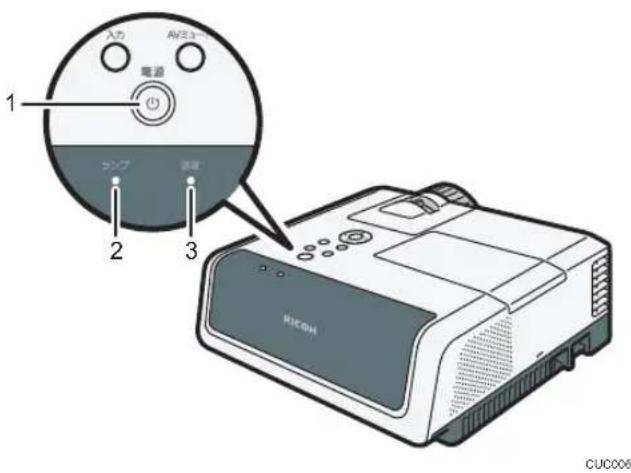
- [電源] ボタン
- ランプインジケーター
- 温度インジケーター
| 状態 原因 対処方法と参照先 | ||
| 電源が入らない。本機に異常が発生しています。電源プラグを抜き、販売担当者またはサービス実施店に連絡してください。 | ||
| 「ハードエラー」と表示され、使用中に電源が切れた。点滅の間隔:0.2 秒 | 本機に異常が発生しています。 | 電源プラグを抜き、しばらくしてから、もう一度電源を入れてください。または、リモコンまたは操作部の[電源]ボタンを2秒以上長押ししてください。それでも直らないときは、電源プラグを抜き、販売担当者またはサービス実施店に連絡してください。 |
ランプが点灯しない。・ランプ ランプ 温度● ○ ランプ 温度● ○ | が高温になって点灯しにくくなっています。・ランプの交換時期です。・本機に異常が発生しています。 | 電源プラグを抜き、しばらくしてから、もう一度電源を入れてください。または、リモコンまたは操作部の[電源]ボタンを2秒以上長押ししてください。ランプが切れたときは、新しいランプに交換してください。ランプの交換方法は、P.76「ランプを交換する」を参照してください。 |
使用中にランプが消えた。ランプ 温度 ● ○点滅の間隔:1秒 ● ○点滅の間隔:1秒 | ・ランプの交換時期です。・本機に異常が発生しています。 | 電源プラグを抜き、しばらくしてから、もう一度電源を入れてください。または、リモコンまたは操作部の[電源]ボタンを2秒以上長押ししてください。ランプが切れたときは、新しいランプに交換してください。ランプの交換方法は、P.76「ランプを交換する」と参照してください。 |
ランプが点灯しない、または使用中にランプが消えた、またはランプが消灯しない。ランプ 温度 ● ○点滅の間隔:0.2秒 ● ○点滅の間隔:0.2秒 | 本機に異常が発生しています。 | 電源プラグを抜き、しばらくしてから、もう一度電源を入れてください。または、リモコンまたは操作部の[電源]ボタンを2秒以上長押ししてください。それでも直らないときは、電源プラグを抜き、販売担当者またはサービス実施店に連絡してください。 |
使用中にランプが消えた、またはランプが点灯しない。ランプ 温度 ● ○点滅の間隔:1秒 ● ○点滅の間隔:1秒 | ランプカバーが正しく取り付けられていません。 | 電源プラグを抜き、ランプカバーを取り付けなおしてください。ランプカバーの取り付け方法は、P.76「ランプを交換する」を参照してください。 |
「温度エラー」と表示され、使用中に電源が切れた。   点滅の間隔:5秒 点滅の間隔:5秒 | 本機内部が高温になっています。気温の高いところで使用しています。 | 吸気口、排気口をふさがないように設置してください。電源プラグを抜き、しばらくしてから、もう一度電源を入れてください。または、リモコンまたは操作部の[電源]ボタンを2秒以上長押ししてください。 |
「ファンエラー」と表示され、使用中に電源が切れた。   点滅の間隔:5秒間に1~4回点滅 点滅の間隔:5秒間に1~4回点滅 | 本機内部の冷却ファンに異常が発生しています。 | 電源プラグを抜き、販売担当者またはサービス実施店に連絡してください。 |
使用中に電源が切れた、または電源が入らない。   点滅の間隔:0.2秒 点滅の間隔:0.2秒 | 本機に異常が発生しています。 | 電源プラグを抜き、しばらくしてから、もう一度電源を入れてください。または、リモコンまたは操作部の[電源]ボタンを2秒以上長押ししてください。それでも直らないときは、電源プラグを抜き、販売担当者またはサービス実施店に連絡してください。 |
使用中にランプが消えた。   点滅の間隔:1秒 点滅の間隔:1秒 | 本機内部が高温になっています。気温の高いところで使用しています。 | 吸気口、排気口をふさがないように設置してください。電源プラグを抜き、しばらくしてから、もう一度電源を入れてください。または、リモコンまたは操作部の[電源]ボタンを2秒以上長押ししてください。 |
使用中にランプが消えた。    間β 間β  秒 秒 | ランプの交換時期です。 | 電源プラグを抜き、しばらくしてから、もう一度電源を入れてください。または、リモコンまたは操作部の[電源]ボタンを2秒以上長押ししてください。ランプが切れたときは、新しいランプに交換してください。ランプの交換方法は、P.76「ランプを交換する」を参照してください。 |
ランプが点灯しない。 点滅の間隔:1秒 点滅の間隔:1秒 | 本機に異常が発生しています。 | 電源プラグを抜き、しばらくしてから、もう一度電源を入れてください。または、リモコンまたは操作部の [電源] ボタンを 2 秒以上長押ししてください。それでも直らないときは、電源プラグを抜き、販売担当者またはサービス実施店に連絡してください。 |
使用中にランプが消えた。 点滅の間隔:1秒 点滅の間隔:1秒 | 本機に異常が発生しています。 | 電源プラグを抜き、しばらくしてから、もう一度電源を入れてください。または、リモコンまたは操作部の [電源] ボタンを 2 秒以上長押ししてください。それでも直らないときは、電源プラグを抜き、販売担当者またはサービス実施店に連絡してください。 |
よくある質問
故障かな?と思ったときは、販売担当者またはサービス実施店に連絡する前に次のことを確認してください。
| 状態 確認する項目 | |
| 電源が入らない。・ 電源コードのプラグやコネクターが正しく接続されているか確認してください。ランプカバーが正しく取り付けられているか確認してください。ランプカバーの取り付け方法は、P.76「ランプを交換する」レンズを下向きにして本機を天吊りしている場合は、必ず [電源] ボタンを押して電源を切ってください。[電源] ボタンを押さずに電源コードを抜いたり、[電源] ボタンを押した後のクーリング動作中に電源コードを抜いたり、停電などにより突然電源が切れたりすると、放熱のために最大で約 25 分間、電源が入らなくなります。本機が冷却されるまでしばらくお待ちください。 | |
| 使用中に電源が切れる。・ 周囲の温度が高くないか確認してください。吸気口や排気口がふさがれていないか確認してください。 | |
| 映像が出ない。・ 初期設定 1 メニューの「自動入力検索」が「切」のときは、入力信号の切り替えが正しいか確認してください。入力信号の切り替え方法は、P.58「初期設定 1 メニュー」を参照してください。AV ミュート機能がはたらいていないか確認してください。AV ミュート機能については、P.41「映像と音声を一時的に消去する」を参照してください。映像調整メニューの「明るさ」の調整を確認してください。P.50「映像調整メニュー」を参照してください。パソコンや AV 機器が、本機と正しく接続されていないか確認してください。P.27「本機と機器を接続する」を参照してください。パソコンの映像出力の切り替えが正しいか確認してください。パソコンの映像出力の切り替え方法は、P.33「ノート型パソコンの画面を投影するとき」を参照してください。接続しているパソコンや AV 機器が正常に動作しているか確認してください。 | |
| 音声が出ない。・初期設定 1 メニューの「自動入力検索」が「切」のときは、入力信号の切り替えが正しいか確認してください。入力信号の切り替え方法は、P.58「初期設定 1 メニュー」を参照してください。AV ミュート機能がはたらいていないか確認してください。AV ミュート機能については、P.41「映像と音声を一時的に消去する」を参照してください。音量の調整を確認してください。P.40「スピーカーの音量を調整する」を参照してください。パソコンや AV 機器が、本機と正しく接続されているか確認してください。P.27「本機と機器を接続する」を参照してください。接続しているパソコンや AV 機器が正常に動作しているか確認してください。 | |
| 映像が正常に映らない。・入力信号が本機に対応しているか確認してください。本機が対応している入力信号は、P.85「対応信号一覧」を参照してください。映像調整メニューの「信号オートセット」を実行してください。P.50「映像調整メニュー」を参照してください。パソコンのグラフィックドライバーの設定を確認してください。詳しくは、パソコンの説明書を確認してください。ビデオテープなど、信号発生側の状態を確認してください。 | |
| 映像がぼやける。映像の一部のピントが合わない。 | レンズが汚れていないか確認してください。P.74「レンズを清掃する」を参照してください。ピントの調整を確認してください。P.37「ピントを調整する」を参照してください。投影距離が本機の対応範囲内か確認してください。本機が対応している投影距離は、P.24「投影距離と画面サイズの関係」を参照してください。本機やスクリーンの設置角度を確認してください。P.35「投影角度を調整する」を参照してください。映像調整メニューの「シャープネス」と「サンプリング位相」の調整を確認してください。P.50「映像調整メニュー」を参照してください。 |
| 映像が暗い。・映像調整メニューの | 「明るさ」、「コントラスト」の調整を確認してください。P.50「映像調整メニュー」を参照してください。・ランプの使用時間が寿命に近づいていないか確認してください。P.62「状態表示」を参照してください。・映像調整メニューの「RGB入力レンジ」の設定を確認してください。P.50「映像調整メニュー」を参照してください。・表示設定メニューの「3D投影」が「切」に設定されているか確認してください。P.53「表示設定メニュー」を参照してください。 |
| 色が薄い。色あいが悪い。 | ・映像調整メニューの「色の濃さ」、「赤レベル」、「ベル」、「青レベル」の調整を確認してください。P.5「映像調整メニュー」を参照してください。・スクリーンが汚れていないか確認してください。・表示設定メニューの「壁色モード」の設定を確認してください。P.53「表示設定メニュー」を参照してください。・ランプの使用時間が寿命に近づいていないか確認してください。P.62「状態表示」を参照してください。 |
| 本体操作部のボタンで操作できない。 | ・初期設定 2 メニューの「キーロック」が「入」に設定されていないか確認してください。P.60「初期設定 2 メニュー」を参照してください。 |
| リモコンで操作できない。 | ・リモコンに設定している ID と初期設定 2 メニューの「リモコン ID」の設定が合っているか確認してください。詳しくは、P.21「リモコンで複数のプロジェクターを操作する」を参照してください。・リモコンの電池が消耗していないか確認してください。・リモコンの電池が正しく入っているか確認してください。P.20「リモコンに電池を入れる」を参照してください。・リモコンの有効範囲をこえていないか確認してください。P.19「リモコンの有効範囲」を参照してください。・リモコンと本機の間に障害物がないか確認してください。・強い光が本機のリモコン受光部に当たっていないか確認してください。 |
| 表示言語が外国語になっている。 | ・[メニュー] ボタンを押して、[タイプの「Language / XXX」(XXXは現在の表示言語)で表示言語を選択してください。P.60「初期設定 2 メニュー」を参照してください。 |
インターネットの FAQ ページを閲覧する
リコーでは、お客様からいただくよくあるご質問(FAQ)をホームページで公開しています。
プロジェクターについての疑問や質問は、よくある質問をまとめた FAQ を確認してください。ホームページの URL は次のとおりです。
http://www.ricoh.co.jp/support/qa/
検索方法は次の 2 種類です。
自然文検索
空欄に質問文を入力し、検索ボタンを押してください。FAQ データベースから、該当する回答の候補を検索できます。
製品別検索
お客様からよく寄せられるご質問を、お使いの機器から選んで検索できます。
5. 保守・運用
本機の保守や運用上の注意を説明します。
使用上のお願い
注意

- 本機の光源には、点灯時に内部気圧が高くなる水銀ランプが使用されています。このランプには次の特性があるので、内容をよく理解して、取り扱いには十分注意してください。ランプの破裂によりけがをしたときや、ガラスの粉じんや水銀ガスが目に入ったり吸い込んだりしたと思われるときは、速やかに医師に相談してください。
- 劣化や衝撃などによって、ランプが点灯しなくなったり、破裂して大きな音が出たりすることがあります。
- 交換時期や破裂に至るまでの時間には、個々のランプと使用条件によってばらつきがあり、使用し始めてすぐに破裂することがあります。
- 交換時期を超えて使用すると、破裂の可能性が高くなります。
- ランプが破裂すると、ガラスの破片が本機の内部に飛び散ったり、吸気口、排気口などから外に出たりすることがあります。
- ランプが破裂すると、ランプの内部に封入された微量の水銀ガスがガラスの粉じんと一緒に本機の吸気口、排気口などから放出されることがあります。
本機を使用するときには次の点に注意してください。
- ランプが割れたときの対処
- 万一、ランプが破裂したときは、本機の電源プラグを抜き、本機のある部屋から退室し室内を十分に換気してください。
- ランプが破裂したときに、ガラスの粉じんや水銀ガスが目に入ったり、吸い込んだりしたと思われるときは、速やかに医師に相談してください。
- 割れたガラス部品でけがをしないように注意しつつ本機の周囲を念入りに清掃してください。
- 本機近くに置かれていた食品は捨ててください。
- 販売店にランプの交換と本機の内部点検を依頼してください。
- 電池から液がもれたときの対処
- もれた液が肌に付着したときは、すぐに水で洗い流し、医師に相談してください。
-
もれた液が手につかないように注意してティッシュペーパーなどで拭き取ってください。
-
液を拭き取ったティッシュペーパーなどは、水を含ませてから燃えるゴミとして廃棄してください。
- 本機を手で持ち運ぶときは、本機を傾けず両手で持ってください。片手で持つと、カバーが外れて本機が落下することがあります。
- 振動や衝撃が加わるような状況で本機を移動するときは、こん包箱と付属のキャリングバッグをあわせて使用してください。キャリングバッグに入れただけの状態で輸送すると、振動や衝撃によって本機が故障することがあります。また、傷んだこん包箱で輸送すると故障の原因となりますので、振動や衝撃に耐える強度のこん包箱を使用してください。
- 殺虫剤などの揮発性物質を本機にかけないでください。また、ゴムやビニール製品を長時間接触させないでください。変色や塗装がはがれるなどの原因となります。
- 本機は、長期間の連続運転での使用は想定していません。また、こん包箱から出さずに使用しないでください。このような条件で使用して故障したときは、保証期間内であっても修理は有料となります。
- 暖房器具の近くなど、温度の高い場所に置いて使用しないでください。故障や寿命を縮める原因となります。
- 油煙やたばこの煙にさらされる場所は避けてください。光学部品に汚れが付着して、寿命を縮めたり、画面が暗くなったりする原因となります。
- 本機をテレビやラジオの近くで使用すると、画像や音声に悪い影響を与えることがあります。
- 潮風、腐食性ガスをさけてください。また、化学反応を起こすような場所(実験室など)には設置しないでください。故障の原因になります。
- 低温の場所から高温の場所に移動したときは、結露によって本機のレンズや部品に水滴が付くことがあります。そのまま使用すると故障の原因となるため、水滴が自然に消えるまで待ってください。
- 高地では空気が希薄なため、本機の冷却効率が低下します。「高地モード」の設定を「入」にして使用してください。
- 本機を左右方向に 20 度以上傾けて使用しないでください。故障や寿命を縮める原因となります。
保守契約
保守契約とは、無償保証期間後のサービスシステムです。一定の費用で本機を良好な状態に保つことができます。
保守契約には次のようなメリットがあります。
- 計画的に経費の運用ができます。
- 故障したときは、迅速で的確なサービスが受けられます。
保守契約を希望するときは、販売担当者またはサービス実施店に連絡してください。
本機を清掃する
警告
- 本書で指定している部分以外のカバーやねじは外さないでください。機械内部には電圧の高い部分があり、感電の原因になります。機械内部の点検・調整・修理はサービス実施店に依頼してください。
- この機械を分解・改造しないでください。火災や感電の原因になります。

- 天吊り・壁掛け設置しているときは、本機を清掃したり、部品の交換をしたりしないでください。落下によるけがの原因になります。
- 天吊り・壁掛け設置しているときは、本機のランプカバーを開けないでください。ランプカバーが落下したり、また万一、ランプが破裂しているとガラス破片が落下してけがの原因になります。
- 天吊り・壁掛け設置しているときは、本機の清掃や部品の交換を販売担当者またはサービス実施店に連絡してください。
注意

- お手入れをするときは、安全のために電源プラグをコンセントから抜いて行ってください。
レンズを清掃する
レンズを清掃するときは、次の点に注意してください。
- 本機のレンズはプラスチック製です。レンズを清掃するときは、プラスチックレンズ手拭き専用洗浄液(推奨品:オリンパス製 EE-3310)を使用してください。オリンパス製 EE-3310 は、カメラ販売店などで購入してください。
- 市販のブローワーやメガネふき用クロス、クリーニングペーパーなどを使用してください。
- レンズの表面は傷つきやすいため、硬いものでこすったり、たたいたりしないでください。
本体を清掃する
本体を清掃するときは、次の点に注意してください。
- 電源プラグを抜いてから清掃をしてください。
- 本体の汚れは、柔らかい布で軽く拭き取ってください。水にぬらした布で拭くと内部に水がしみこんで、感電や故障の原因となることがあります。
- ベンジン、シンナーは使用しないでください。変形、変色、塗装がはげるなどの原因となります。また、化学ぞうきんも使用できません。
ランプを交換する
警告

- ランプを交換するときは、電源を切ってから 1 時間以上たって、本機が冷めてから交換してください。冷めないうちの交換は、内部および光源ランプユニットは高温となっている部分があるため、やけどやけがの原因になります。
- ランプユニットを交換する前に、必ず電源プラグをコンセントから抜いてください。電源プラグを抜かずに交換すると、感電や破裂の原因になります。
- 使用済みのランプは、破損しないように取り扱いに注意してください。破損するとけがの原因になります。

- 天吊り・壁掛け設置しているときは、本機を清掃したり、部品の交換をしたりしないでください。落下によるけがの原因になります。
- 天吊り・壁掛け設置しているときは、本機のランプカバーを開けないでください。ランプカバーが落下したり、また万一、ランプが破裂しているとガラス破片が落下してけがの原因になります。
- 天吊り・壁掛け設置しているときは、本機の清掃や部品の交換を販売担当者またはサービス実施店に連絡してください。
注意

- ランプ交換には必ず新品の専用ランプを使用してください。専用ランプ以外を使用すると破損してけがの原因になります。
注意

- 本機の光源には、点灯時に内部気圧が高くなる水銀ランプが使用されています。このランプには次の特性があるので、内容をよく理解して、取り扱いには十分注意してください。ランプの破裂によりけがをしたときや、ガラスの粉じんや水銀ガスが目に入ったり吸い込んだりしたと思われるときは、速やかに医師に相談してください。
- 劣化や衝撃などによって、ランプが点灯しなくなったり、破裂して大きな音が出たりすることがあります。
- 交換時期や破裂に至るまでの時間には、個々のランプと使用条件によってばらつきがあり、使用し始めてすぐに破裂することがあります。
- 交換時期を超えて使用すると、破裂の可能性が高くなります。
- ランプが破裂すると、ガラスの破片が本機の内部に飛び散ったり吸気口、排気口などから外に出たりすることがあります。
- ランプが破裂すると、ランプの内部に封入された微量の水銀ガスがガラスの粉じんと一緒に本機の吸気口、排気口などから放出されることがあります。

重要
- ランプはガラス製品です。ガラス面を素手でさわったり、強い衝撃をあたえたり、傷つけたりしないでください。ランプが割れたときの対処方法は、P.71「使用上のお願い」を参照してください。
- 本機のランプには環境に有害な微量の無機水銀が使われています。使用済みのランプは、破損させないように取り扱いに注意し、地方自治体の条例または規則にしたがって処理していただくか、販売担当者またはサービス実施店までご連絡ください。
ランプの交換時期になると、電源を入れたときに「ランプが寿命です。交換してください。」とメッセージが表示されます。メッセージに従いランプを交換してください。
省エネ設定メニューの「ランプパワー」が「最大」のときは 3500 時間、「小」のときは 5000 時間がランプ交換の目安です。ただし、ランプの特性や使用条件によって、メッセージが表示される前に暗くなったり、点灯しなくなったりすることがあります。交換用ランプをあらかじめ準備することをお勧めします。
ランプが点灯した直後に電源を切る、または直後に電源を入れる操作を繰り返さないでください。頻繁に電源入/切を繰り返すと、ランプが点灯しなくなったり、ランプの寿命が短くなったりすることがあります。
また、ランプを長時間使用すると映像が暗くなったり、ランプが切れて点灯しなくなったりすることがあります。このときも新しいランプと交換してください。
ランプの交換にはプラスドライバーが必要です。
- ランプ外カバーを右に引き抜いて取り外します。
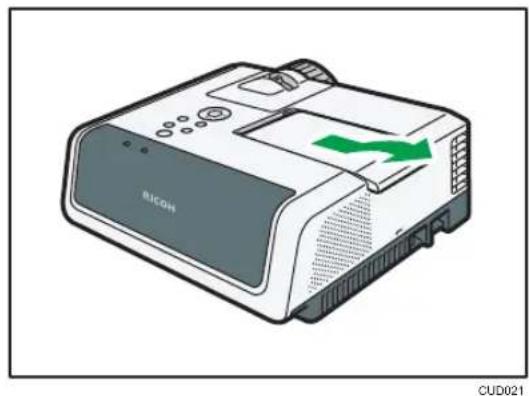
- ランプ内カバー右側のねじを緩め、ランプ内カバーを取り外します。
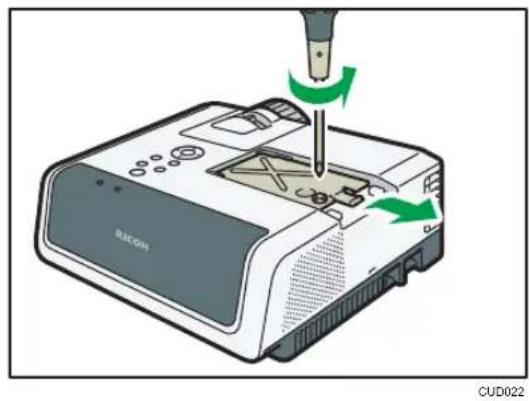
- ランプユニット左側のねじ 2 本を緩めます。
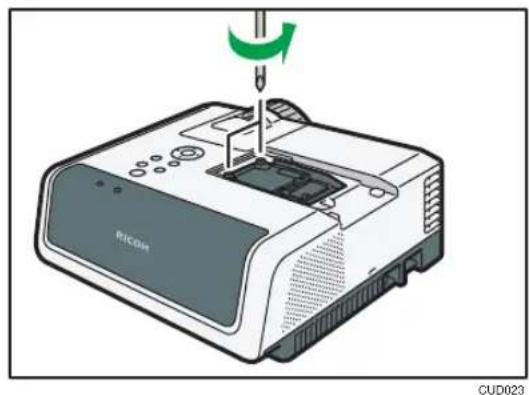
- 取っ手を持ち、ランプユニットを垂直に引き上げます。
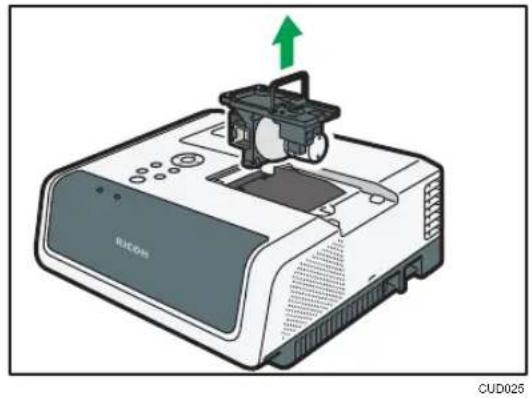
- 新しいランプユニットを本機に挿入します。
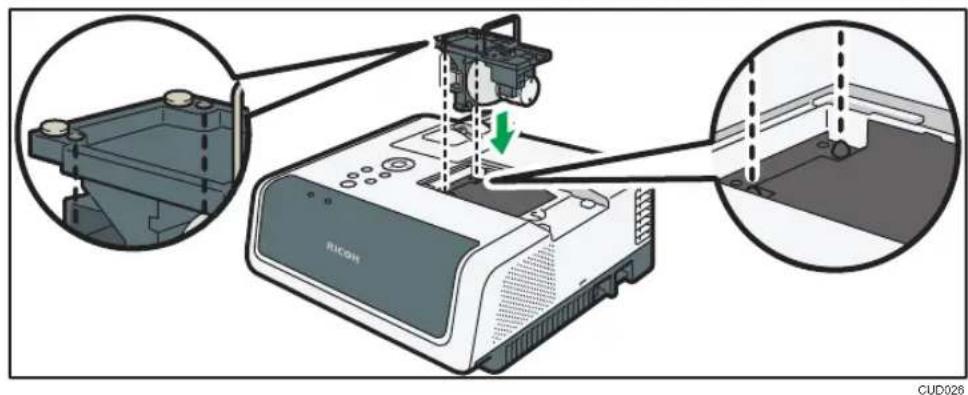
本体内部の突起がランプユニットの穴にしっかりと差し込まれているか確認してください。
- ランプユニット左側のねじ 2 本を締めます。
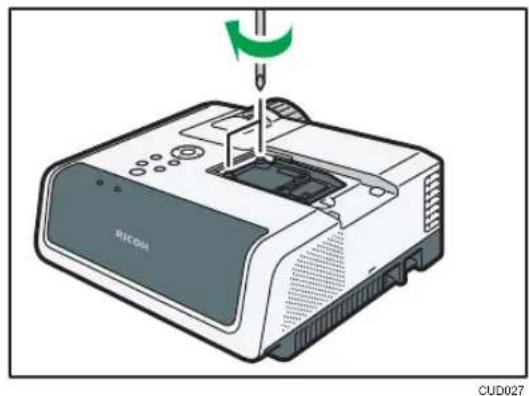
- ランプ内カバーを右から差し込んでセットします。
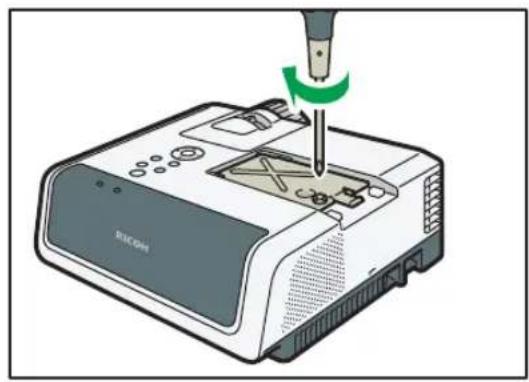
本体内部のスリットにランプ内カバーが差し込まれているか確認してください。
- ランプ内カバー右側のねじを締めます。
- ランプ外カバーを本体に乗せ、左に差し込みます。
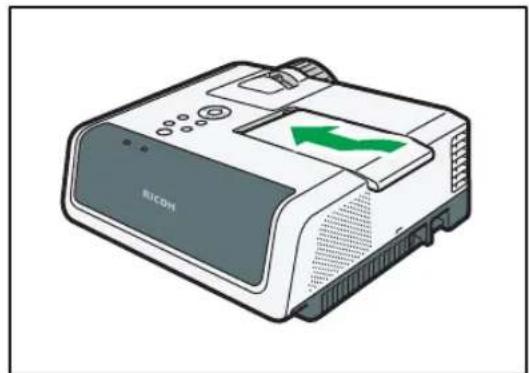
ランプ外カバー左端の突起が本体の穴に差し込まれているか確認してください。ランプカバーは正しく取り付けてください。正しく取り付けられていないと電源が入らない、ランプが点灯しないなど誤動作の原因となります。
- ランプ時間をリセットします。
リセットのしかたは、ランプの取扱説明書を参照してください。

補足
- 「状態表示」の「ランプ時間」でランプの使用時間が確認できます。
- 目安時間に達する前や交換メッセージが表示される前に、ランプが点灯しなくなることがあります。
消耗品一覧
消耗品の詳細は、販売担当者またはサービス実施店に問い合わせてください。
| 商品名 商品コード 販売単位 | ||
| RICOH PJ 交換用ランプ タイプ 17 | 512822 | 1 個 |
6. 付録
本機の仕様や対応信号を説明します。また、お問い合わせ先も説明します。
本機の仕様
| 項目 仕様 | |
| 消費電力 最大消費電力:334W | 標準モード:316Wエコモード:209W |
| 待機時消費電力・通常待機モード:0.3W | |
| 質量・RICOH PJ W4241:約 3.1kg | • RICOH PJ WX3351/X3351:約 3.0kg |
| 外形寸法(突起部含まず) 297 × 235 × 100mm | |
| 使用環境条件 | 温度:5~35°C、湿度:30~70% |
| 使用電源 100V、3.7A、50/60Hz | |
| 表示素子・表示方式 | 単板式 DLP®チップパネルサイズRICOH PJ WX4241/WX3351:0.65型RICOH PJ X3351:0.55型画素数RICOH PJ WX4241/WX3351:1024000画素(水平1280×垂直800)RICOH PJ X3351:786432画素(水平1024×垂直768) |
| 投影系・RICOH PJ WX4241:短 | 焦点レンズ• RICOH PJ WX3351/X3351:1.5倍ズームレンズ |
| ランプ 250W 高圧水銀ランプ | |
| 投影画面サイズ | • RICOH PJ WX4241:60~140型• RICOH PJ WX3351:40~240型• RICOH PJ X3351:30~200型 |
| 投影距離・RICOH PJ WX4241: | 0.61~1.48m• RICOH PJ WX3351:0.77~7.33m• RICOH PJ X3351:0.68~7.20m |
| スピーカー 10W(モノラル) | |
| 接続端子 • Computer1 In 端子 | Mini D-SUB15 × 1• Computer2 In/Monitor Out 端子Mini D-SUB15 × 1• HDMI 端子(HDCP 対応)*HDMI × 1• VIDEO 端子RCA_1pin × 1(映像)• Audio In 端子Mini Jack × 1(音声入力)• Audio Out 端子Mini Jack × 1(音声出力)• コントロール端子USB-TYPE-miniB × 1 |
* HDCP(High-bandwidth Digital Content Protection)は、DVIやHDMI端子を経由して送受信するデジタル信号を暗号化し、不正なコピーを防止する著作権保護技術です。HDCP規格は、Digital Content Protection, LLCによって、策定・管理されています。本機のHDMI端子は、HDCPに対応しているためHDCP技術で保護されたデジタル映像を投写できます。ただし、HDCPの規格変更などがされたときは、プロジェクターが故障していなくても、変更後の規格で保護されたデジタル映像を投写できなくなることがあります。
対応信号一覧
パソコンや AV 機器の出力信号の設定は、本機が対応している入力信号に合うように設定してください。
映像にちらつきやにじみが発生したり、映像が表示されないときは、入力信号の解像度や周波数が本機に対応しているか確認してください。

補足
- 次の解像度をこえる信号では映像が圧縮表示されるため、情報の一部が欠けたり、画質が劣化したりすることがあります。
• RICOH PJ WX4241/WX3351 : 1280 × 800
• RICOH PJ X3351 : 1024 × 768
ビデオ入力
対応モード
NTSC、PAL、SECAM、PAL-M、PAL-N、PAL60、NTSC4.43
Y/Pb/Pr 入力
対応モード
480i (525i)、480p (525p)、576i (625i)、576p (625p)、720 / 50p、720 / 60p、1080 / 50i、1080 / 60i、1080 / 50p、1080 / 60p
コンピューター入力
| モード | 解像度 周波数 | ||||||
| 水平 (pixel) | 垂直 (pixel) | 垂直 (Hz) | 水平 (kHz) | クロック (MHz) | |||
| 640 × 350 640 | 350 85.08 37.86 31.50 | ||||||
| 640 × 400 640 | 400 85.08 37.86 31.50 | ||||||
| 640 × 480 640 | 480 | 59.93 31.46 | 25.17 | ||||
| 72.81 37.86 | 31.50 | ||||||
| 75.00 37.50 | 31.50 | ||||||
| 85.01 43.27 | 36.00 | ||||||
| 720 × 400 720 | 400 85.04 37.93 35.50 | ||||||
| 800 × 600 800 | 600 | 56.25 35.16 | 36.00 | ||||
| 60.32 37.88 | 40.00 | ||||||
| 72.19 48.08 | 50.00 | ||||||
| 75.00 46.88 | 49.50 | ||||||
| 85.06 53.67 | 56.25 | ||||||
| 832 × 624 832 | 624 74.55 49.72 57.28 | ||||||
| 848 × 480 848 | 480 60.00 31.02 33.75 | ||||||
| 1024 × 768 1024 | 768 | 60.00 48.36 | 65.00 | ||||
| 70.07 56.48 | 75.00 | ||||||
| 75.03 60.02 | 78.75 | ||||||
| 85.00 68.68 | 94.50 | ||||||
| 1152 × 864 1152 | 864 75.00 67.50 108.00 | ||||||
| 1152 × 870 1152 | 870 75.06 68.68 100.00 | ||||||
| 1280 × 720 1280 | 720 60.00 45.00 74.25 | ||||||
| 1280 × 768 1280 | 768 | 59.99 47.40 | 68.25 | ||||
| 59.87 47.78 | 79.50 | ||||||
| 74.89 60.29 | 102.25 | ||||||
| 84.84 68.63 | 117.50 | ||||||
| 1280 × 800 1280 | 800 | 59.91 49.31 | 71.00 | ||||
| 59.81 49.70 | 83.50 | ||||||
| 74.93 62.79 | 106.50 | ||||||
| 84.88 71.55 | 122.50 | ||||||
| 1280 × 960 1280 | 960 | 60.00 60.00 | 108.00 | ||||
| 85.00 85.94 | 148.50 | ||||||
| 1280 × 1024 1280 | 1024 | 60.02 63.98 | 108.00 | ||||
| 75.02 79.98 | 135.00 | ||||||
| 85.02 91.15 | 157.50 | ||||||
| 1360 × 768 1360 | 768 60.02 47.71 85.50 | ||||||
| 1366 × 768 1366 | 768 | 60.00 48.00 | 72.00 | ||||
| 59.79 47.71 | 85.50 | ||||||
| 1400 × 1050 1400 | 1050 | 59.95 64.74 | 101.00 | ||||
| 59.98 65.32 | 121.75 | ||||||
| 74.87 82.28 | 156.00 | ||||||
| 1440 × 900 1440 | 900 | 59.90 55.47 | 88.75 | ||||
| 59.89 55.93 | 106.50 | ||||||
| 74.98 70.64 | 136.75 | ||||||
| 84.84 80.43 | 157.00 | ||||||
| 1600 × 900 1600 | 900 60.00 60.00 108.00 | ||||||
| 1600 × 1200 1600 | 1200 | 60.00 75.00 162.00 | |||||
| 1680 × 1050 1680 | 1050 | 59.88 64.67 | 119.00 | ||||
| 59.95 65.29 | 146.25 | ||||||
HDMI 入力
| モード | 解像度 周波数 | |||||
| 水平 (pixel) | 垂直 (pixel) 垂直 | (Hz) 水平 (kHz) | クロック (MHz) | |||
| 480i | 720 | 242.5 | 59.940 | 15.734 | 13.500 | |
| 576i | 720 | 288 | 50.000 | 15.625 | 13.500 | |
| 480p | 720 | 483 | 59.940 | 31.469 | 27.000 | |
| 576p | 720 | 576 | 50.000 | 31.250 | 27.000 | |
| 720/50p 1280 | 720 50.000 37.500 74.250 | |||||
| 720/60p 1280 | 720 60.000 45.000 74.250 | |||||
| 1080/50i 1920 | 540 50.000 28.125 74.250 | |||||
| 1080/60i 1920 | 540 60.000 33.750 74.250 | |||||
| 1080/24p | 1920 | 1080 | 24.000 | 27.000 | 74.250 | |
| 1080/30p | 1920 | 1080 | 30.000 | 33.750 | 74.250 | |
| 1080/50p 1920 | 1080 | 50.000 56.250 | 148.500 | |||
| 1080/60p 1920 | 1080 | 60.000 67.500 | 148.500 | |||
| 640×350 | 640 350 85.08 | 37.86 | 31.50 | |||
| 640×400 | 640 400 85.08 | 37.86 | 31.50 | |||
| 640×480 | 640 480 | 59.93 | 31.46 | 25.17 | ||
| 72.81 | 37.86 | 31.50 | ||||
| 75.00 | 37.50 | 31.50 | ||||
| 85.01 | 43.27 | 36.00 | ||||
| 800×600 | 800 600 | 56.25 | 35.16 | 36.00 | ||
| 60.32 | 37.88 | 40.00 | ||||
| 72.19 | 48.08 | 50.00 | ||||
| 75.00 | 46.88 | 49.50 | ||||
| 85.06 | 53.67 | 56.25 | ||||
| 832×624 | 832 624 74.55 | 49.72 | 57.28 | |||
| 848×480 | 848 480 60.00 | 31.02 | 33.75 | |||
| 1024×768 | 1024 768 | 60.00 | 48.36 | 65.00 | ||
| 70.07 | 56.48 | 75.00 | ||||
| 75.03 | 60.02 | 78.75 | ||||
| 85.00 | 68.68 | 94.50 | ||||
| 1152×864 | 1152 | 864 | 75.00 | 67.50 | 108.00 | |
| 1152×870 | 1152 | 870 | 75.06 | 68.68 | 100.00 | |
| 1280×720 | 1280 720 60.00 | 45.00 | 74.25 | |||
| 1280×768 | 1280 768 | 59.99 | 47.40 | 68.25 | ||
| 59.87 | 47.78 | 79.50 | ||||
| 74.89 | 60.29 | 102.25 | ||||
| 84.84 | 68.63 | 117.50 | ||||
| 1280×800 | 1280 800 | 59.91 | 49.31 | 71.00 | ||
| 59.81 | 49.70 | 83.50 | ||||
| 74.93 | 62.79 | 106.50 | ||||
| 84.88 | 71.55 | 122.50 | ||||
| 1280×960 | 1280 960 | 60.00 | 60.00 | 108.00 | ||
| 85.00 | 85.94 | 148.50 | ||||
| 1280×1024 | 1280 1024 | 60.02 | 63.98 | 108.00 | ||
| 75.02 | 79.98 | 135.00 | ||||
| 85.02 | 91.15 | 157.50 | ||||
| 1360×768 | 1360 768 60.02 | 47.71 | 85.50 | |||
| 1366×768 | 1366 768 | 60.00 | 48.00 | 72.00 | ||
| 59.79 | 47.71 | 85.50 | ||||
| 1400×1050 | 1400 1050 | 59.95 | 64.74 | 101.00 | ||
| 59.98 | 65.32 | 121.75 | ||||
| 74.87 | 82.28 | 156.00 | ||||
| 1440×900 | 1440 900 | 59.90 | 55.47 | 88.75 | ||
| 59.89 | 55.93 | 106.50 | ||||
| 74.98 | 70.64 | 136.75 | ||||
| 84.84 | 80.43 | 157.00 | ||||
| 1600×900 | 1600 900 60.00 | 60.00 | 108.00 | |||
| 1600×1200 | 1600 | 1200 | 60.00 | 75.00 | 162.00 | |
| 1680×1050 | 1680 1050 | 59.88 | 64.67 | 119.00 | ||
| 59.95 | 65.29 | 146.25 | ||||
3D フォーマット
○:対応
×:非対応
コンピューター入力
| モード | 周波数 3D フォーマット | ||||
| 垂直 (Hz) クロック (MHz) | フレームシーケンシャル | サイドバイサイド | トップアンドボトム | ||
| 640 × 480 59.93 | 25.17 | ○ ○ | ○ | ||
| 800 × 600 60.32 | 40.00 | ○ ○ | ○ | ||
| 1024 × 768 60.00 | 65.00 | ○ ○ | ○ | ||
| 1280 × 960 60.00 | 108.00 | ○ ○ | ○ | ||
| 1280 × 1024 60.02 | 108.00 | ○ ○ | ○ | ||
| 1360 × 768 60.02 | 85.50 | ○ ○ | ○ | ||
| 1366 × 768 | 60.00 72.00 | ○ ○ | ○ | ||
| 59.79 85.50 | ○ ○ | ○ | |||
| 1440 × 900 | 59.90 88.75 | ○ ○ | ○ | ||
| 59.89 106.50 | ○ ○ | ○ | |||
| 1600 × 900 60.00 | 108.00 | ○ ○ | ○ | ||
| 1600 × 1200 60.00 | 162.00 | ○ ○ | ○ | ||
| 1680 × 1050 | 59.88 119.00 | ○ ○ | ○ | ||
| 59.95 146.25 | ○ ○ | ○ | |||
Y/Pb/Pr 入力
| モード | 3D フォーマット | ||
| フレームシーケンシャル | サイドバイサイド | トップアンドボトム | |
| 480i | ○ ○ | ○ | |
| 576i | ○ ○ | ○ | |
| 480p | × ○ ○ | ||
| 576p | × ○ ○ | ||
| 720 / 60p | × ○ ○ | ||
| 1080 / 60i | × ○ ○ | ||
| 1080 / 60p | × ○ ○ | ||
ビデオ入力
| モード | 3D フォーマット | ||
| フレームシーケンシャル | サイドバイサイド | トップアンドボトム | |
| NTSC | ○ ×× | ||
| PAL | ○ ×× | ||
HDMI 入力
| モード | 周波数 3D フォーマット | |||||
| 垂直(Hz) クロック(MHz) | フレームシーケンシャル | サイドバイサイド | トップアンドボトム | フレームパッキング | ||
| 640 × 480 59.93 | 25.17 | ○ ○ | ○ × | |||
| 800 × 600 60.32 | 40.00 | ○ ○ | ○ × | |||
| 1024 × 768 60.00 | 65.00 | ○ ○ | ○ × | |||
| 1280 × 960 60.00 | 108.00 | ○ ○ | ○ × | |||
| 1280 × 1024 60.02 | 108.00 | ○ ○ | ○ × | |||
| 1360 × 768 60.02 | 85.50 | ○ ○ | ○ × | |||
| 1366 × 768 | 60.00 72.00 | ○ ○ | ○ × | |||
| 59.79 85.50 | ○ ○ | ○ × | ||||
| 1440 × 900 | 59.90 88.75 | ○ ○ | ○ × | |||
| 59.89 106.50 | ○ ○ | ○ × | ||||
| 1600 × 900 60.00 | 108.00 | ○ ○ | ○ × | |||
| 1600 × 1200 60.00 | 162.00 | ○ ○ | ○ × | |||
| 1680 × 1050 | 59.88 119.00 | ○ ○ | ○ × | |||
| 59.95 146.25 | ○ ○ | ○ × | ||||
| 480i 59.940 | 13.500 | ○ ○ | ○ × | |||
| 576i 50.000 | 13.500 | ○ ○ | ○ × | |||
| 480p 59.940 | 27.000 | × ○ | ○ × | |||
| 576p 50.000 | 27.000 | × ○ | ○ × | |||
| 720 / 60p 60.000 | 74.250 | × ○ | ○ × | |||
| 1080 / 60i 60.000 | 74.250 | × ○ | ○ × | |||
| 1080 / 60p 60.000 | 148.500 | × ○ | ○ × | |||
| 720 / 50p(Frame Packing) | 50.000 | 148.500 | × × × | ○ | ||
| 720 / 60p(Frame Packing) | 59.940/60.000 | 148.350/148.500 | × × × | ○ | ||
| 1080 / 24p(Frame Packing) | 23.976/24.000 | 148.350/148.500 | × × × | ○ | ||
| 1080 / 50i(Side by Side) | 50.000 74.250 | × ○ | × | × | ||
| 1080 / 60i(Side by Side) | 59.940/60.000 | 74.176/74.250 | × ○ | × | × | |
| 720 / 50p(Top and Bottom) | 50.000 74.250 | × × ○ | × | |||
| 720 / 60p(Top and Bottom) | 59.940/60.000 | 74.176/74.250 | × × ○ | × | ||
| 1080 / 24p(Top and Bottom) | 23.976/24.000 | 74.176/74.250 | × × ○ | × | ||
接続端子の仕様
Computer1 In 端子、Computer2 In/Monitor Out 端子
ピン配列
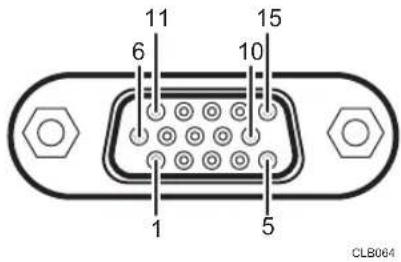
| ピン番号 | 信号内容 | |
| RGB 入力時 | Y/Pb/Pr 入力時 (Computer1 In 端子のみ) | |
| 1 映像信号 (R) | 色差信号 (Pr) | |
| 2 映像信号 (G) | 輝度信号 (Y) | |
| 3 映像信号 (B) | 色差信号 (Pb) | |
| 4 N.C | - | |
| 5 GND | - | |
| 6 GND (R) | GND (Pr) | |
| 7 GND (G) | GND (Y) | |
| 8 GND (B) | GND (Pb) | |
| 9 N.C | - | |
| 10 GND | - | |
| 11 N.C | - | |
| 12 | I^2C Data | - |
| 13 | 水平同期信号 | - |
| 14 | 垂直同期信号 | - |
| 15 | I^2C CLOCK | - |
入力信号
- RGB 入力
水平同期信号:TTLレベル(正/負極性)
垂直同期信号:TTL レベル(正/負極性)
- Y/Pb/Pr 入力(Computer1 In 端子のみ)
Y 信号:1.0V (p-p)、75Ω
| 通信方式 | RS-232C、115,200bps、パリティなし、データ長:8ビット、ストップビット:1ビット |
| 通信フォーマット '#(23h)' | + Command + CR(0Dh)一回の通信で 1コマンドだけ有効使用できるコマンドは、「おもなコマンド」を参照 |
| データフォーマット 入力コマンドは ASCII 準拠の大文字英数 | |
| 返信・応答(異常終了) | '=(3Dh)' + Command + ':(3Ah)' + 'E(45h)' + 'R(52h)' + '0(30h)' + CR(0Dh)非応答'=(3Dh)' + 'E(45h)' + 'R(52h)' + '0(30h)' + CR(0Dh)正常終了時の応答は、「おもなコマンド」を参照 |
おもなコマンド
| 項目 コマンド 正常終了時の応答 | * | |
| 電源オン PON =PON:SC0 | ||
| 電源オフ POF =POF:SC0 | ||
| ガイダンス表示オン | ICN:1 | =ICN:1 |
| ガイダンス表示オフ | ICN:0 | =ICN:0 |
| オートセット (RGB 入力) | PAT | =PAT:SC0 |
| 状態表示オン | DON | =DON:SC0 |
| 状態表示オフ | DOF | =DOF:SC0 |
| 入力信号 コンピューター 1 | INP:1 | =INP:1 |
| 入力信号 HDMI | INP:5 | =INP:5 |
* 終端に CR が付きます。

補足
- コントロール端子は、サービス実施店や管理者用の端子です。
- コントロール端子を使用して本機を制御するには、USB ドライバーのインストールが必要です。詳しくはサービス実施店にお問い合わせください。
お問い合わせ先
消耗品に関するお問い合わせ
弊社製品に関する消耗品は、お買い上げの販売担当者にご注文ください。
http://www.ricoh.co.jp/office/supply/index.html
保守部品について
補修用性能部品及び消耗品の最低保有期間は、本機の製造中止後、7年間です。したがって、本期間以降は、修理をお引き受けできない場合があります。
故障・保守サービスに関するお問い合わせ
故障・保守サービスについては、販売担当者にお問い合わせください。修理範囲(サービスの内容)、修理費用の目安、修理期間、手続きなどをご要望に応じて説明いたします。
転居の際は、販売担当者にご連絡ください。転居先の販売担当者をご紹介いたします。
操作方法、製品の仕様に関するお問い合わせ
操作方法や製品の仕様については、「お客様相談センター(ご購入後のお客様専用ダイヤル)」にお問い合わせください。
050-3786-6777
上記番号をご利用いただけない方は、03-4330-0925 をご利用ください。
- 受付時間:平日(月~金)9時~12時、13時~17時(土日、祝祭日、弊社休業日を除く)
- 050 ビジネスダイヤルは、一部の IP 電話を除き、通話料はご利用者負担となります。
- お問合せの際に機番を確認させていただく場合があります。
※お問合せの内容・発信者番号は対応状況の確認と対応品質の向上のため、録音・記録をさせていただいております。
※受付時間を含め、記載のサービス内容は予告なく変更になる場合があります。あらかじめご了承ください。
http://www.ricoh.co.jp/SOUDAN/index.html
最新ユーティリティー情報
最新版のユーティリティーをインターネットのリコーホームページから入手できます。
http://www.ricoh.co.jp/download/index.html
商標
Adobe、Acrobat、Reader は、Adobe Systems Incorporated(アドビシステムズ社)の米国ならびにその他の国における登録商標または商標です。
DLP はテキサス・インスツルメンツの登録商標です。DLP Link はテキサス・インスツルメンツの商標です。
HDMI、High-Definition Multimedia Interface は、HDMI Licensing, LLC の商標または登録商標です。
Microsoft、Windows は、米国 Microsoft Corporation の米国及びその他の国における登録商標または商標です。
VGA は IBM Corporation の商標または登録商標です。
その他の製品名、名称は各社の商標または登録商標です。
索引
記号・数字
3D 投影.....54, 55
3D フォーマット....88
アルファベット
AC In ソケット....13
Audio In 端子....15
Audio Out 端子....15
AV 機器との接続....28
AV ミュートボタン....16, 17, 41
D-Sub-コンポーネント変換ケーブル……29
DVI-HDMI 変換ケーブル.....28
FAQ....70
HDMI ケーブル....27, 28
HDMI 端子.....15
Language / 言語....60
Monitor Out 端子....15, 90
RGB ケーブル....27
RGB 入力レンジ....51
Video In 端子....15
あ
青レベル....50
明るさ....50
赤レベル....50
アスペクト....54
一時消去....41
一時停止....42
イメージエコ....57
色あい....51
色の濃さ....51
インジケーター....14
インジケーター表示一覧....63
インタラクティブ....59
インタラクティブキット取り付けカバー 14
インタラクティブバージョン……62
映像調整メニュー....50
映像の著作権....4
映像の投影....33
映像モード....50
エコボタン....16, 18, 42
エコモード……42,56
エコモード時間比率....62
エラー....63
お客様登録......8
おことわり……4
お問い合わせ先....93
温度エラー....63
音量の調整....40
音量ボタン....18,40
か
外観....13
解像度....62
ガイダンス表示....58
外部スピーカーとの接続……30
外部ディスプレイとの接続……29
拡大....36,40
壁色モード....54
画面サイズ....24
キーロック....61
機器との接続……27
起動パスワード……61
基本的な操作....31
吸気口....14
クローズドキャプション....55
決定ボタン....15, 18
現在時刻....62
光学ズーム....36
高地モード....61
この本の読みかた……7
コントラスト....50
コントロール端子....91
コンピューター2端子....58
さ
自動台形補正....53
自動入力検索....58
シャープネス....50
周波数....62
縮小....36
出力端子....14
省エネ設定メニュー....56
使用上のお願い……71
使用說明書....6
状態表示....62
照度センサー....13
商標....94
消耗品....82
仕様(接続端子)....90
仕様(本体) 83
初期設定1メニュー....58
初期設定2メニュー....60
信号オートセット....51
信号詳細設定....51, 52
信号フォーマット....62
数字ボタン....17
ズーム....53
ズームボタン....18,36
ズームレバー....13,36
スタートガイド......6
スタート画面....58
スピーカー....14
すべてを初期化....49,61
清掃....74
セキュリティースロット....14
セキュリティーバー....14
設置状態....60
設置方法....23
設定の初期化....49
說明書....6
選択ボタン....15,17
総 CO2 削減量....62
操作部....13,15
た
対応 3D フォーマット....88
対応信号....85
対応信号一覧(HDMI 入力)....87
対応信号一覧(Y/Pb/Pr 入力)....85
対応信号一覧(コンピューター入力)....86
対応信号一覧(ビデオ入力)....85
待機時電源....57
台形補正ボタン....18,38
台形ゆがみ....38
タイマー....43
タイマーボタン....18,43
ダイレクトパワーオン....60
正しくお使いいただくために……7
端子....14
注意事項....9
著作権....4
デジタルズーム....36
電源の切断....34
電源の投入……31
電源ボタン....16, 17, 31, 34
電池の交換....20
投影....33
投影角度....35
投影距離....24
投影高さ....24
同期....62
トータル時間....62
な
入力....62
入力信号....33
入力端子....14
入力ボタン....15, 17, 33
ノイズリダクション....51
ノート型パソコン....33
は
ハードエラー....63
排気口....13
はじめに……4
はじめにお読みください……6
パソコン画面の投影……33
パソコンとの接続……27
ビープ音....58
ビデオケーブル....29
ビデオモード……62
表示位置....54
表示サイズの変更……35
表示設定メニュー....53
ピント....37
ファンエラー....63
フォーカスポタン……18
フォーカスリング....13
付属品....12
フットアジャスター....14,35
部分拡大ボタン....17,40
フリーズボタン....17,42
プレゼンテーションタイマー......43
プロジェクターの起動……31
プロジェクターの終了……34
ページボタン....18
保守契約....73
本機の特長....11
本書についてのご注意……7
本体各部の名称とはたらき……13
本体の接続……27
ま
マークについて……7
右クリックボタン....18
緑レベル....50
無信号時ランプパワー....56
無信号電源オフ....57
無信号背景....58
メイン FW バージョン....62
メニュー画面....45
メニューボタン....15, 17
や
有効範囲....19
ユーザーロゴ....58
よくある質問……67
ら
ランプ....76
ランプカバー....13
ランプ交換....76
ランプ時間....62
ランプパワー....56
ランプリセットカウント......62
リモコン……17, 19, 20
リモコン ID....21,60
リモコン ID ボタン....18, 21, 22
リモコン各部の名称とはたらき……17
リモコン受光部……14
リモコンの使いかた……19
レンズ....13,74
MEMO
MEMO
MEMO
株式会社リコー
東京都中央区銀座8-13-1リコービル 〒104-8222
http://www.ricoh.co.jp/


