LCD-A40XS1000 - テレビ MITSUBISHI - 無料のユーザーマニュアル
デバイスのマニュアルを無料で見つける LCD-A40XS1000 MITSUBISHI PDF形式.


ユーザーの質問 LCD-A40XS1000 MITSUBISHI
0 質問 この機器について。知っているものに答えるか、ご自身の質問をしてください。
この機器について新しい質問をする
デバイスの取扱説明書をダウンロード テレビ 無料でPDF形式で!マニュアルを見つける LCD-A40XS1000 - MITSUBISHI 電子デバイスをもとに戻しましょう。このページにはデバイスの使用に必要なすべての書類が掲載されています。 LCD-A40XS1000 ブランド MITSUBISHI.
使用説明書 LCD-A40XS1000 MITSUBISHI
エルシーディー エー エックスエス LCD-A40XS1000
エルシーディー エー エックスエス LCD-A50XS1000
エルシーディー エー エックスエス LCD-A58XS1000

●ご使用の前に、この「取扱説明書」と本機の画面上で見ることができる「使いかたガイド」をよくお読みになり、正しくお使いください。
●保証書は「お買上げ日・販売店名」などの記入を確かめて、販売店からお受け取りください。
●「取扱説明書」と「保証書」は大切に保存してください。
製造番号は安全確保上重要なものです。お買上げの際は、製品本体および保証書に記載の製造番号をお確かめになり、裏表紙の「お客さま便利メモ」に記入しておいてください。
HDMI® HIGH-DEFINITION MULTIMEDIA INTERFACE
AVCHD™



安全上のご注意
6
はじめに…
テレビを見るまでの準備
15
接続・設定をわかりやすく説明しています
スタンドの 取り付けかた
18
まずスタンドを取り付けてください。
テレビを見る とき
55
使いかたガイドの見かた
59
困ったとき
64
「困ったとき」は、裏表紙の もくじから探すこともできます
詳しいことは・・・
使いかたガイド
本機の画面上で、くわしい操作や設定について見ることができます。
メニューを押して「使いかたガイド」を選んでください。

使いかたガイドの 操作のしかたは P.59 を ご覧ください。
リモコンのボタンの位置とはたらき

text_image
1 2 3 4 5 6 7 8 9 10 11 12 13 14 15 16 17 入力切換 電源 見る 番組表 ネットワーク 予約 メニュー Quick Go チャンネル一覧 YouTube 決定 d 戻る 青 赤 緑 黄 シーン検索 オートターン 中央 地上 BS CS BS/CS 4K 1 2 3 4 5 6 7 8 9 10/0 11 12 画面表示 + チャノネル 音量 消音 早戻し 再生 早送り 一発録画 停止 一時停止 チョット 30秒 スキップ 前 次/ジャンプ 番号 予約 オフ ワイヤレス 入力 一覧 タイマー 音声 時刻 音声切換 字幕 音舞 MITSUBISHI ELECTRIC 液晶テレビ RL21302 22 23 24 25 26 27 28 29 30この製品はリモコンコードを変更できます。
当社製テレビが複数台近くにあるときなどに切り換えると便利です。
① 電源:電源を入/切する。 P.55
② 入力切換:押すごとに、ビデオ→D端子→HDMI1→HDMI2→HDMI3→HDMI4→PC→Bluetooth→放送の順に切り換わる。P.57 使用しない入力をスキップ(飛び越し)することができます。
③ 番組表 予約:番組表を表示する。 番組表から録画予約をする。
④ 見る:録画一覧を表示する。
⑤ メニュー:メニューを表示する。
⑥ 上下左右、決定:番組表、メニューなどの画面を表示中に、選択や決定などをする。 「リンク機器操作」の操作パネルを表示中は、接続したリアリンク対応レコーダーの操作ができます。 「動画配信サービス」の操作パネルを表示中は、コンテンツの操作ができます。 「家庭内ネットワーク」の操作パネルを表示中は、コンテンツの操作ができます。
⑦ データ :テレビ放送に連動したデータ放送画面を表示する。 P.56 画面に「○ボタンを押してください」と表示が出たときにも押します。
⑧ 色ボタン:番組表の表示中やデータ放送などで、画面に色ボタンの表示があるときに使用できる。 「リンク機器操作」の操作パネルを表示中は、接続したリアリンク対応レコーダーの操作ができます。 「動画配信サービス」の操作パネルを表示中は、コンテンツの操作ができます。 「家庭内ネットワーク」の操作パネルを表示中は、コンテンツの操作ができます。
青ボタン:再生中にシーン検索画面を表示する。
画面によって機能が変わるので、画面下部の説明に従って操作してください。
⑨ 地上、BS、CS、BS/CS 4K:地上デジタル放送、BSデジタル放送、110度CSデジタル放送、BS4K・110度CS4K放送に切り換える。P.55 視聴しない放送波のボタンを無効にすることができます。
⑩ 数字ボタン:チャンネルを直接選んだり、数字を入力する。
⑪ 画面表示:チャンネル番号、音声の種類、節電メーター、画面サイズ、未読お知らせの有無、現在時刻、放送時間、番組名などを画面に表示する。
⑫ チャンネル ▼ △:チャンネルを順送り、または逆送りで切り換える。P.55 ピデオ入力やPC入力などの映像を見ているときは、最後に見ていた放送波を表示して、チャンネルを切り換えます。 視聴しないチャンネルをスキップすることができます。
⑬ 一発録画:外付ハードディスクに見ている番組をすぐに録画する。
REALINK
リアリンク対応機器との接続が必要です。対応機器の取扱説明書もあわせてご覧ください。
外付ハードディスクに接続して一発録画することもできます。リアリンク対応機器と両方とも接続された場合は、あらかじめ一発録画する機器の設定が必要です。
⑭ 番号入力:このボタンに続けて3桁のチャンネル番号を入力してチャンネルを選ぶ。 P.55
⑮ 予約一覧:予約一覧画面を表示する。
⑯ 時刻:画面上に時刻を表示する。
⑰ 音声切換:視聴中や外付ハードディスクの再生中の音声を切り換える。
⑱ ネットワーク:「ネットワーク」のサービスを選ぶ。
インターネットへの接続と設定が必要になります。 当社ホームページ掲載の本機取扱説明書「家電連携・HEMS編」をご覧ください。
⑲ Quick Go : Quick Go画面を表示する。
⑳ チャンネル一覧:チャンネル一覧を画面に表示する。
②1 YouTube : YouTube™画面を表示する。
インターネットへの接続と設定が必要になります。 当社ホームページ掲載の本機取扱説明書「家電連携・HEMS編」をご覧ください。
②2 戻る:メニューなどの画面を表示中に、1つ前の画面に戻る。
②3 オートターン:本体の向きを変えたり、中央に戻す。
⑳ 消音:音を一時的に消す。
②5 音量 + 一:音量を調節する。P.55
26 早戻し、再生、早送り、停止、一時停止、チョット戻し、30秒スキップ、前、次/ジャンプ:外付ハードディスクに録画した番組やSDカードなどの動画を見るときに使う。
⑳ ワイヤレス音声:Bluetooth® 音楽操作選択画面を表示する。
28 オフタイマー:押すごとに30分、60分、90分、120分後に電源が切れるように設定できる。
⑲29 音質:音声設定画面を表示する。
③0 字幕:字幕の言語や、表示の有無を設定する。P.57 外付ハードディスクに録画したもの、家庭内ネットワークで視聴しているものでも字幕のある番組は操作ができます。
リモコンの使用範囲

text_image
リモコン受光部 7m以内 リモコン受光部に向けてください。 使用範囲は角度異なります。リモコン受光部に正しく向けてください。
使用範囲は角度により異なります。
本機の取扱説明書について
本機の取扱説明書は、三部構成になっています。
本誌と本機の画面上で見ることができる『使いかたガイド』および、無線LANルーターに接続して使用する機能をまとめた『家電連携・HEMS編』です。
家電連携・HEMS編は、当社ホームページ『取扱説明書ダウンロード』からご覧になれます。
http://www.mitsubishielectric.co.jp/lsg/kaden/ibim_contents/
こちらからも
アクセスできます。
■家電連携・HEMS編は、次の機能を使うための接続、設定、操作について記載しています。
- 三菱HEMSおよび三菱ルームエアコンの遠隔操作機能
この機能を使うためには、専用の無線LANアダプターが無線LANルーター(アクセススポイント)と無線接続が成立していることが必要です。
■この取扱説明書について
リモコンボタンの説明は表紙の裏てください。
P.2~3 にあります。リモコンによる操作はこれらのページを参考にし
- 画面表示の細部や説明文、表現、ガイド、メッセージの表示位置などは、本書と製品で異なることがあります。
- 本書で例として記載している各画面の内容やキーワードなどは説明用です。
- 画面の背景や放送などの映像や絵は、はめ込み画像です。
■使いかたガイドについて
本機の画面上で、くわしい操作や設定について見ることができます。
メニューを押して「使いかたガイド」を選んでください。使いかたガイドの操作のしかた【P.59】をご覧ください。
※『家電連携・HEMS編』は当社ホームページへの掲載のみです。『使いかたガイド』とともに冊子他の形態でのご提供はありません。
リモコンのボタンの位置とはたらき ——
本機の取扱説明書について ____
2 準備8 電源を入れる 45
4 準備9 らくらく設定をする ____ 46
屋内配線も重要です ____ 48
準備10 外付ハードディスクを使う —— 49
安全上のご注意
安全のために必ずお守りください —— 6
ご使用上のお願い 12
留意点 14
テレビを見るまでの準備
テレビを見るまでの準備の流れ 15
準備1 付属品を確認する ____ 16
準備2 スタンドの取り付けかた ____ 18
準備3 設置と転倒を防止する ____ 20
準備4 リモコンの準備をする ____ 24
各部のはたらき一本体前面/側面 25
各部のはたらき一本体後面 27
準備5 アンテナをつなぐ ____ 28
●UHFアンテナ 28
- BS・110度CSアンテナ 29
- CATV(ケーブルテレビ)パススルーのとき — 32
- レコーダーを通して接続するとき ____ 32
準備6 他の機器とつなぐ ____ 33
●ビデオ/ゲーム機との接続 33
●DVDプレーヤーとの接続 33
●HDMI機器との接続 34
- デジタル音声(光)入力対応のオーディオ機器との接続 ____ 37
●パソコンとの接続 38
準備7 LANにつなぐ 39
ケーブルを束ねる 44
テレビを見るとき
テレビ放送を見る
(地上·BS·110度CSデジタル·BS4K·159
データ放送を見る ____ 56
他の機器の映像を見る(入力切換) 57
字幕を出す 57
チャンネル内の映像を切り換える(映像切換) —— 58
使いかたガイドの見かた
使いかたガイドの見かた 59
使いかたガイドー項目一覧 62
困ったとき
メニュー機能の使いかた 64
仕様 67
保証とアフターサービス ____ 69
故障かな?と思ったら ____ 70
お手入れのしかた 72
放送について ____ 73
著作権等について ____ 75
テレビの上手な使いかた ____ 裏表紙
本誌ご利用上のご注意
■この取扱説明書の記述内容はすべて2018年6月時点のものです。
■本機、接続機器共に、ソフトウェア更新、新モデルでの仕様変更等により記載内容と異なることがあります。
■仕様および外観は、改良のため予告なく変更することがあります。
安全のために必ずお守りください
■誤った取扱いをしたときに生じる危険とその程度を、次の表示で区分して説明しています。

警告
誤った取扱いをしたときに、死亡や重傷などに結びつく可能性があるもの。

注意
誤った取扱いをしたときに、 軽傷または家屋・家財などの 損害に結びつくもの。
■図記号の意味は次のとおりです。

絶対に行わない

絶対に分解・修理は しない

絶対に触れない

絶対に風呂・シャワー 室では使用しない

絶対に水にぬらさない

絶対にぬれた手で 触れない

必ず指示に従い行う

必ず電源プラグを コンセントから抜く

注意する

指をはさまないよう 注意する

手をはさまないよう 注意する

高压注意 (本体後面に表示)

警告
電源プラグは容易に手が届く場所の電源コンセントに差込んでください。完全に通電を遮断するには電源プラグを抜いてください。
万一異常が発生したときは、電源プラグをすぐ抜く!!
異常のまま使用すると、火災・感電の原因になります。すぐに電源を切り、電源プラグをコンセントから抜いて、販売店に修理をご依頼ください。


故障(画面が映らない、音が出ないなど)や煙、変な音・においがするときは使わない

text_image
火災・感電の 原因になります。
煙が出なくなるのを確認して、販売店に修理をご依頼ください。
本機を落としたり、キャビネットや 液晶パネルが破損したときは、電源プラグ をコンセントに差し込まない

使用禁止使用禁止
水をかけない
水の入った物、花瓶などを機器の上に置かないこと
本機の中に水などが入ると、 火災・感電の原因になります。

水ぬれ禁止
万一入った場合は、すぐに電源を切り、 電源プラグをコンセントから抜いて、販売店にご相談ください。
火災・感電の原因になります。
異物を入れない 特にお子様にご注意ください
通風孔やトレイ開閉口などから 金属類や燃えやすいものなどが入ると、 火災・感電の原因になります。

禁止
万一入った場合は、すぐに電源を切り、 電源プラグをコンセントから抜いて、販売店にご相談ください。
不安定な場所に置かない
ぐらついたり変形した台の上や傾いた所など。
落ちたり、倒れたり してけがの原因になります

設置禁止
テレビ台の車(キャスター)を 固定する
台が動くと本機が倒れ、 けがの原因になります。

車を固定

警告
本機にのったり、ぶらさがったりしない 特にお子様にご注意ください


禁止
落下してけがの 原因になります。
乾電池、ネジなど小さな付属品やSDカードなどは幼児の手の届くところに置かない
飲み込むと窒息死する原因になります。
万一飲み込んだ場合は医師に相談してください。
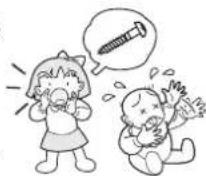

禁止
接続線で遊ばせない。けがの原因になります。
ぬれた手で電源プラグを抜き差ししない


ぬれ手禁止
感電の原因になります。
風呂場では使わない
機器を水滴のかかる場所に 置かないこと

水気の多い場所での使用は、火災・感電の原因になります。
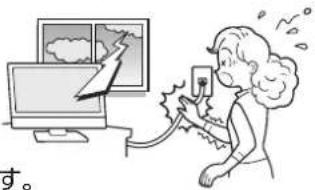
雷が鳴りだしたら、アンテナ線に触れない
text_image
す。
接触禁止
火災・感電の 原因になります。
電源は、交流100Vを使う
交流 100V 電源 以外で使用すると、 火災・感電の原因になります。


100V
同梱スタンド以外での設置は必ず当社指定の専用壁掛け金具を使用し、設置は必ず専門業者に依頼する

専門業者
に依頼
- 同梱スタンド以外での設置は、専用壁掛け金具に同梱されている取扱説明書の記載どおりに設置し、専用壁掛け金具に同梱のネジを必ずご使用ください。
- 専門業者以外の方が取り付けられたり、取扱説明書の記載と異なる取り付けをすると、テレビが落下し、けがの原因になります。
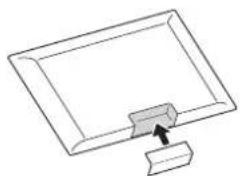
同梱のスタンドを取り付けない場合、 本体のスタンド取付部位に必ず
同梱のカバーを取り付ける。
異物が侵入し、 火災・故障の 原因になります。
重いものをのせたり、 壁面にはさんだり、 熱器具に近づけたり、 無理に引っ張らない。


傷つけ禁止
コードが破損して火災・感電の原因になります。
分解や改造をしない

text_image
Fの 分解禁止内部には電圧の
高い部分があり、さわると感電の
原因になります。また、けが・火災の原因になります。
内部の点検・調整・修理は販売店にご相談ください。
電源プラグのほこりなどは定期的にとる
電源プラグにほこりが
ついたりコンセントの
差込みが不完全な場合は、火災の原因になります。


ほこりを取る
傷んだ電源コードや差込みのゆるいコンセントは使わないでください。1年に一度は電源プラグとコンセントの定期的な清掃と接続を点検してください。
警告
無線LANを使用するときは、火災報知器などの自動制御機器の近くに設置しない

禁止 禁止
本機からの電波が自動制御機器に影響を及ぼすことがあり、誤動作による事故の原因になることがあります。
無線LANを使用するときは、医療用電気機器を用いる場所には設置しない

本製品からの電波が医療用電気機器に影響を及ぼすことがあり、誤動作による事故の原因になることがあります。
注意
設置のときは次のことをお守りください
風通しが悪かったり、置き場所によっては、内部に熱がこもり、火災や感電の原因になります。
空気穴(通風孔)をふさがない


禁止
あお向けや横倒し、さかさまにしない
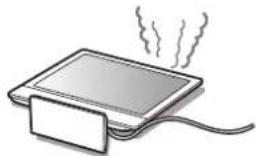
直射日光の当るところや熱器具のそばに置かない
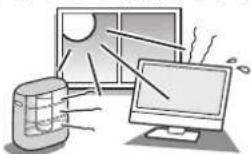

設置禁止
キャビネットが
変色、変形などの劣化を起こす原因になることもあります。
押入れ、本箱などに入れない


設置禁止
湿気やほこりの多い所、油煙や湯気の当たる所、温泉地域の腐食性ガスの多い所に置かない


設置禁止
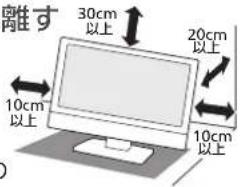
据付の際は壁から離す
text_image
離す 30cm 以上 20cm 以上 10cm 以上 10cm 以上
壁から離す
壁掛けや設置位置に
よっては、通風孔からの
空気の流れで壁を汚す原因になることもあります。
接続線をつけたまま移動しない
火災・感電の
原因や、つま
ずいてけがの
原因になります。
電源プラグやアンテナ線、機器間の接続線や転倒防止金具をはずしたことを確認のうえ、移動してください。

長期間の旅行、外出のときは電源プラグを コンセントから抜く

text_image
本の上や かない 禁止金属類や液体が
内部に入ると、火災・感電の原因になります。
車の中で使用しない

text_image
禁止熱・振動により壊れて、火災・感電の原因になります。
回転中や、オートターン使用中は、
本機に近づかない
特にお子様に
ご注意ください

回転させたときに、壁との間にはされると、けがの原因になります。
本機をエアコンの上や下に設置しない

取り付けた壁の材質によっては放熱で変色したりする原因になります。
禁止
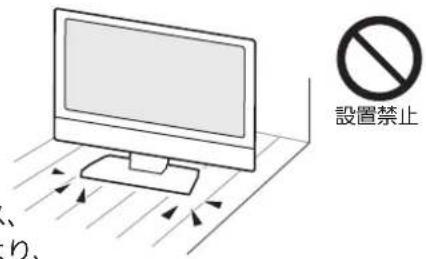
ワックスのかかった床に直接置かない
text_image
設置禁止 、 b.床上のワックス、
洗剤、溶剤により、
床材と本体底面の
すべり止め用ゴムの密着性が
上がり、床材のはがれ、着色の原因になります。
持ち運びは2人以上で行う

2人以上で
本機の落下や思わぬけがの原因になります。
車(キャスター)付きのテレビ台ごと移動
させるときは、テレビ台のキャスター固定
手段をはずして本機を支えながらテレビ台を押す。
本機を支えながらテレビ台を押さないと、本機が落下してけがの原因になることがあります。
日本国外で使用しない

禁止
日本以外では、電源電圧、電源環境が
異なるため使用しないでください。
火災、感電の原因になります。
放送方式が異なるため使用できません。
また、アフターサービスもできません。
BS、CS放送受信用アンテナは強風の影響を受けやすいので確実に取り付けてください。
注意
乾電池の逆差し禁止
- プラス+とマイナス-の向きを正しく入れる。
- マイナス側から入れる。
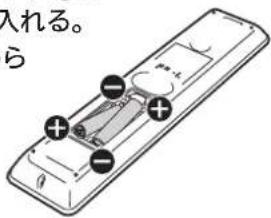
text_image
入れる。 ら
正しく入れる
乾電池取扱いについて
- 分解したり、ショートさせたり、火の中に投入したりしない。
- 充電しない。
- 種類の違う電池や、新しい電池と古い電池を混ぜて使用しない。
電池の破裂、液漏れにより、火災・けがや周囲を汚す原因になります。
アルカリ乾電池のアルカリ性溶液が皮膚や衣服に付着したときは、きれいな水で洗い流してください。
また、目に入ったときはきれいな水で洗ったあと、ただちに医師の治療を受けてください。

禁止
本機に内蔵の無線装置を分解・改造しない 本機に貼られている無線機器認定の証明 ラベルをはがさない

禁止
電波法に抵触するおそれがあります。
製品の開梱や運搬をするときは、下図の破線部を持たない
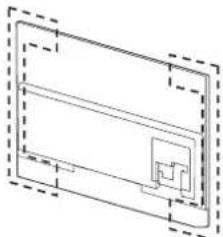
製品の故障や破損の原因になることがあります。製品の故障や破損の原因になることがあります。
内部掃除は、販売店に依頼する

1年に一度くらいを目安にしてください。 内部にほこりがたまったまま使うと、 火災や故障の原因になります。
とくに梅雨期の前に行うのが効果的です。 内部掃除費用については販売店にご相談ください。
携帯端末のリモコン機能による本機の遠隔操作は、本機が見える位置からのみ行う

指示に従う
万が一本機に何か異常が発生しても、 本機の状況を確認することができません。
コンセントや配線器具の定格を超える使いかたはしない

禁止
タコ足配線などにより火災・感電の原因になります。
製品の運搬や移動をするときは、製品を水平にしたままで保持しない 垂直に立てた状態にする

ケーブル類を接続したりはずしたりする前に、必ず電源プラグを抜いてください。

電波妨害について
本機は規格を満たしていますが若干のノイズが出ています。「ラジオ」や「パソコン」などの機器に本機を近付けると互いに妨害を受けることがあります。このときは機器を影響のないところまで本機から離してください。

搬送について
- 引っ越しや修理などで本機を運搬する場合は、本機用の梱包箱と緩衝材および包装シート・袋をご用意ください。
- 本機は立てた状態で運搬してください。
横倒しにして運搬した場合、液晶パネルのガラスが破損したり、輝点や黒点が増加することがあります。 - SDカードは取り出しておいてください。

壁に取付ける場合
- 危険ですからお客様ご自身で取り付けずに、販売店にご相談ください。
- ケーブルの端子形状/サイズによっては壁面と干渉し使用できません。設置前にご確認ください。
- 機械的振動の多い場所には設置しないでください。
- 長期間取り付けてご使用されたときは、壁の材質によっては、テレビの放熱によりテレビ本体の背面や上面にあたる壁面が変色したり、壁紙がはがれたりすることがあります。
- 壁掛け金具をいったん取り付けると、外した場合に壁にネジ穴の跡や壁掛け金具の取付け跡が残ります。
- 壁掛け金具を壁面に固定するときは、壁の材質や構造に適したネジをご使用ください。

画面の残像について
時刻表示や静止画を長時間表示された場合や、画面に黒帯等が出る状態で長時間ご使用された場合、部分的に映像が消えない(残像)症状が発生する場合がありますが、これは故障ではありません。通常の動画放送をご覧いただくことにより、次第に目立たなくなります。

露付き(結露)について
本機の内部に水滴がつくことを露付きといいます。
露付き状態で本機を使用すると、SDカードの情報が読みとれないなど、本機が正常に動作しなかったり故障の原因となることがあります。
- 露付きは、次のように温度が急に変わる場合に起こります。
- 部屋を急激に暖房したとき
・エアコンなどの冷風を直接当てたとき
・本機を寒いところから暖かいところに移動させたとき - 露付きが起こりそうなときは、電源を入れて2時間以上おき、充分に乾燥させてからご使用ください。 SDカードが入っているときは、必ず取り出しておいてください。

動作時・待機時の本体温度について
本体や上面の一部は温度が高くなりますので、ご注意ください。品質・性能には問題ありません。

液晶パネルについて
- 液晶パネルは非常に精密な技術で作られており、99.99%以上の有効画素がありますが、0.01%以下の画素欠けや常時点灯する画素があります。これは故障ではありませんので、あらかじめご了承願います。液晶パネルの輝点(点灯したままの点)や黒点(点灯しない点)は保証の対象とはなりません。
- 液晶パネルが汚れた場合は、脱脂綿か柔らかい布で拭きとってください。 液晶パネルを素手で触らないでください。
- 液晶パネルに水滴などがかかった場合はすぐに拭きとってください。 そのままにすると液晶パネルの変質、変色の原因になります。
- 液晶パネルを傷つけないでください。 硬いもので液晶パネルの表面を押したり、ひっかいたりしないでください。

本機を使わないときは
ふだん使わないときは、SDカードを取り出し、リモコンまたは本体の電源ボタンで電源を切っておいてください。

開封時・ご使用初期の臭いについて
開梱時や据付初期のご使用中およびご使用後に、多少の臭いを感じることがあります。 これは、プラスチックなどを外装や内部に使用しているために発生するものです。 この臭いはご使用とともに軽減されます。

無線LAN/Bluetooth®について
本機の無線LANは2.4GHz帯と5GHz帯、Bluetooth ^® は2.4GHz帯の周波数を使用しますが、他の無線機器も同じ周波数を使用している場合があります。他の無線機器との電波干渉を防止するため、以下の事項に留意してご使用ください。
この機器の使用周波数帯では、電子レンジ等の産業・科学・医療用機器のほか工場の製造ライン等で使用されている移動体識別用の構内無線局(免許を要する無線局)および特定小電力無線局(免許を要しない無線局)並びにアマチュア無線局(免許を要する無線局)が運用されています。
-
この機器を使用する前に、近くで移動体識別用の構内無線局および特定小電力無線局並びにアマチュア無線局が運用されていないことを確認してください。
2.万一、この機器から移動体識別用の構内無線局に対して有害な電波干渉の事例が発生した場合には、速やかに使用周波数を変更するか、または電波の発射を停止した上、下記連絡先にご連絡いただき、混信回避のための処置等(例えば、パーティションの設置など)についてご相談ください。 -
その他、この機器から移動体識別用の特定小電力無線局あるいはアマチュア無線局に対して有害な電波干渉の事例が発生した場合など何かお困りのことが起きたときは、次の連絡先へお問い合わせください。
三菱電機お客さま相談センター P.69
■現品表示
- Bluetooth®の周波数表示の見かた

「2.4」:2.4GHz帯を使用する無線設備であることを表す。 「FH」:変調方式を表す。FHSS方式。
「1」:想定される与干渉距離を表す。10m以下
:2.4GHzの全帯域を使用し、かつ移動体識別装置の帯域を回避不可であることを表す。
- 無線LANの周波数表示の見かた

「2.4」: 2.4GHz帯を使用する無線設備であることを表す。
「DS/OF」:変調方式を表す。DSSSとOFDM方式。
「4」:想定される与干渉距離を表す。40m以下
- - - - : 2.4GHzの全帯域を使用し、かつ移動体識別装置の帯域を回避可能であることを表す。
本機は、以下の無線LANの規格にも対応しています。

「W52」: 5.2GHz 帯(36、40、44、48ch)が利用可能。
「W53」: 5.3GHz 帯(52、56、60、64ch)が利用可能。
「W56」: 5.6GHz 帯(100、104、108、112、116、
120、124、128、132、136、140ch)が利用可能。
※本機は従来の無線規格であるJ52には対応していません。
■機器認定
本機は、電波法に基づく小電力データ通信システムの無線局として、工事設計認証を受けた無線設備を内蔵しています。従って本機を使用するときに無線局の免許は必要ありません。ただし、以下の行為を行うと法律で罰せられることがあります。使用上の注意に反した機器の利用に起因して電波法に抵触する問題が発生した場合、当社ではこれによって生じたあらゆる損害に対する責任を負いかねます。
- 本機内蔵の無線装置を分解・改造すること。
●本機に貼られている証明ラベルをはがすこと。
■使用制限
- 本機は、日本国内でのみ使用できます。
- 本機はご家庭内の同一室内で、見通しのよいところでご使用ください。
- 5GHz帯の無線設備を屋外で使用することは法令で禁止されています。
- すべての使用環境で無線LAN接続、性能を保証するものではありません。
- 2.4GHz帯の機器(電子レンジなど)をお使いの場合は、無線LANの通信が途切れることがあります。
- 5GHz帯に対応した無線LANルーター(アクセスポイント)をお使いの場合は、5GHz帯でのご使用をおすすめします。
- 本機のBluetooth ^® 機能を使用するには、Bluetooth ^® 対応機器がA2DPのソース機器である必要があります。
- 本機はAVRCPには非対応です。
- すべてのBluetooth®対応機器との無線通信を保証するものではありません。
- 本機を航空機や医療電気機器などの高精度電子機器の近くで使用すると誤動作の原因となることがあります。これらの近くで使用しないでください。特に、医療機関には設置しないでください。
- 電波の状況によっては、音が途切れたり雑音が入ったりすることがあります。
- 無線LANはBluetooth®と同一周波数帯を使用するため、近くでBluetooth®機能を利用すると通信速度の低下や
雑音・通信不能の原因になることがあります。無線LANの接続に支障がある場合はBluetooth機能の使用を中止してください。
■セキュリティ
- 無線LANでは、LAN ケーブルを使用する代わりに、電波を利用してパソコン等と無線アクセスポイント間で情報のやり取りを行うため、電波の届く範囲であれば自由にLAN 接続が可能であるという利点があります。その反面、電波はある範囲内であれば障害物(壁等)を越えてすべての場所に届いてしまいます。セキュリティに関する設定を行うことで、以下のようなことを防げます。
・通信内容を盗み見られる
悪意ある第三者が、電波を故意に傍受し、ID やパスワードまたはクレジットカード番号等の個人情報、メールの内容等の通信内容を盗み見られる可能性があります。
- 不正に侵入される
悪意ある第三者が、無断で個人や会社内のネットワークヘアクセスし、個人情報や機密情報を取り出す(情報漏洩)。
特定の人物になりすまして通信し、不正な情報を流す(なりすまし)。
傍受した通信内容を書き換えて発信する(改ざん)。
コンピュータウイルスなどを流しデータやシステムを破壊する(破壊)。
本来、無線LAN製品はセキュリティに関する仕組みを持っていますので、その設定を行って製品を使用することで、その問題が発生する可能性は少なくなります。セキュリティの設定を行わないで使用した場合の問題を十分に理解した上で、お客様自身の判断と責任においてセキュリティに関する設定を行い、製品を使用することをおすすめします。セキュリティ対策を行わず、あるいは、無線LAN仕様上やむをえない事情により、セキュリティの問題が発生してしまった場合、当社はこれによって生じた損害に対する責任は一切負いかねますので、あらかじめご了承ください。
- 本機は、Bluetooth ^® 標準規格に準拠した盗聴防止機能を搭載していますが、環境や設定により機能が十分でない場合があります。傍受にご注意ください。
- Bluetooth®利用時のデータや情報の漏洩により発生した損害につきましては、当社は一切の責任を負いかねますのであらかじめご了承ください。
- 本機を第三者に譲渡したり、廃棄するなどお客様以外の方へ渡される場合は、LANの設定情報を初期化してください。初期化のしかたは、当社ホームページ掲載の本機取扱説明書「家電連携/HEMS編」をご覧ください。
ご使用の前に下記の内容を必ずお読みください。
■受信異常により本機の操作ができなくなった場合は、コンセントから電源プラグを抜き電源をいったん切ったあと、しばらくして再度コンセントへ電源プラグを差し電源を入れ直してください(リセット)。
■国外でこの製品を使用して有料放送サービスを享受することは、有料サービス契約上禁止されています。
■万一、本機の不具合により、録画できなかった場合の補償についてはご容赦ください。
■本機で録画・録音したものは、個人として楽しむなどのほかは、著作権法上権利者に無断で使用できません。
●本機の受信周波数帯域に相当する周波数を用いた機器とは離してご使用ください
本機の受信周波数帯域(VHF:90~222MHz、UHF:470~770MHz、BSデジタル:1032MHz~1336MHz、110度CSデジタル:1595MHz~2071MHz、BS4K:2224~2681MHz、110度CS4K:2748~3224MHz)に相当する周波数を用いた携帯電話などの機器を、本機やアンテナケーブルの途中に接続している機器に近づけると、その影響で映像・音声などに不具合が生じる場合があります。それらの機器とは離してご使用ください。
●頻繁に電源プラグを抜いたままにしないことをおすすめします
長期間留守にされる場合や本機に異常が発生したとき以外は、本機の電源プラグをコンセントから抜いたままにしないことをおすすめします。本機は電源オフ(待機)状態でも、自動的にテレビ放送のメンテナンス情報を受信して、ソフトウェアの更新が行われる場合があります。
●天候不良によっては、画質、音質が悪くなる場合があります
衛星デジタル放送の場合、雨の影響により衛星からの電波が弱くなっているときは、引き続き放送を受信できる降雨対応放送に切り換えます。(降雨対応放送が行われている場合)降雨対応放送に切り換わったときは、画面にメッセージが表示されます。
降雨対応放送では、画質や音質が少し悪くなります。また、番組情報も表示できない場合があります。
■ お客様または第三者が本機の誤使用、使用中に生じた故障、その他の不具合または本機の使用によって受けられた損害については、法令上賠償責任が認められる場合を除き、当社は一切の責任を負いませんので、あらかじめご了承ください。
■ データ放送の双方向サービスなどで本機に記憶されたお客様の登録情報やポイント情報などの一部、またはすべての情報が変化・消失した場合の損害や不利益について、アフターサービス時も含め、当社は一切の責任を負いませんので、あらかじめご了承ください。
本機でお客様が設定されるデータには、個人情報を含むものがあります。本機を譲渡または廃棄される場合には、「全情報の初期化」により個人情報を消去されることをおすすめします。
■ 火災、地震、風水害、落雷その他の天災地変、塩害、公害、ガス害(硫化ガスなど)や異常電圧による故障および損傷は有料修理になります。
LCD(液晶)パネルおよびバックライトの経時による劣化(焼き付き、輝度の低下など)が生じた場合は有料修理になります。
テレビを見るまでの準備の流れ

flowchart
graph TD
    A["準備1"] --> B["付属品の確認"]
    B --> C["P.16"]
    D["準備2"] --> E["スタンドの取り付け"]
    E --> F["P.18"]
    G["準備3"] --> H["設置と転倒防止"]
    H --> I["P.20"]
    J["準備4"] --> K["リモコンの準備"]
    K --> L["P.24"]
    M["準備5"] --> N["アンテナをつなぐ"]
    N --> O["P.28"]
    P["準備6"] --> Q["録画・再生機器などとつなぐ<br>お手持ちの録画・再生機器を利用できます。"]
    Q --> R["P.33"]
    S["準備7"] --> T["必要により<br>ブロードバンド回線経由で、「動画配信サービス」や一層充実したデータ放送が楽しめます。"]
    T --> U["P.39"]
    V["準備8"] --> W["電源を入れる<br>リモコンは受光部に向けて操作してください。"]
    W --> X["P.45"]
    Y["準備9"] --> Z["「らくらく設定」をする<br>テレビを見るための基本的な設定が簡単にできます。"]
    Z --> AA["P.46"]
    AB["準備10"] --> AC["必要により<br>外付ハードディスクを使う<br>テレビ番組を録画できます。"]
    AC --> AD["P.49"]
準備1 付属品を確認する
テレビを見るために
リモコン…1台
单4形乾電池…2個

(リモコンのそばにあります)
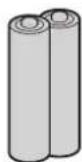
※スタンド…1台
[40/50V型]
[58V型]


(取扱説明書と同じ袋に入っています) スタンドとテレビ本体の固定に使用
ネジA (M4×10)


※支柱…2本
[40/50V型]
[58V型]


※支柱取付ネジB…4個
(支柱用の梱包袋に袋入り ネジを貼り付けてあります) スタンドと支柱の固定に使用
ネジB (M5×8)


(ネジ先端にネジロック剤
(青色)が塗布されています)
安全のために
テレビ台への固定用部品
取扱説明書と同じ袋に入っています。
固定バンド…1本

テレビ側固定ネジ…1個 ネジC(4×12)

テレビ台側固定ネジ …1個 ネジD (3.5×20)

カバーA…2個 [58V型のみ]
(下側発泡材の中にあります)


取扱説明書…1冊
(下側発泡材の中にあります)
カバーB…1個
[40/50V型]
(上側発泡材の中にあります)
[58V型]

(上側発泡材の中にあります)


同梱スタンド以外での設置の場合は、本体に必ず取り付けてください。 ※取り付け手順については、P.21をご覧ください。
※最初に本体と付属品のスタンドをスタンド取付ネジで確実に取り付けてください。
本体とスタンドを取り付けないと製品が転倒し、けがの原因になります。 また、テレビ台や床などが傷つくことがあります。 取付方法は、「スタンドの取り付けかた」P.18をご覧ください。
同梱スタンド以外での設置は必ず当社指定の専用壁掛け金具を使用し、設置は必ず専門業者に依頼する
- 当社指定以外のものをご使用の場合は保証いたしません。
- 同梱スタンド以外での設置は、専用壁掛け金具に同梱されている取扱説明書の記載どおりに設置し、専用壁掛け金具に同梱のネジを必ずご使用ください。
- 専門業者以外の方が取り付けられたり、取扱説明書の記載と異なる取り付けをすると、テレビが落下し、けがの原因になります。指定と異なる取り付けの場合は保証いたしません。
- 当社指定の専用壁掛け金具に関しては、当社カタログをご覧ください。
専用壁掛け金具取り付け部(√)
※ 矢印箇所は4ヵ所すべて固定されていることを確認してください。
[40V型]

壁掛け金具取付用金具の取付方法は、「壁掛け金具取付用金具・カバー B・黒シールの取り付けについて」P.21 をご覧ください。
製品の取扱い
※ 製品の開梱や運搬をするときは、下図のように製品を垂直にしたまま保持してください。

text_image
滑块 右键※ 製品の運搬や移動をするときは、製品の破線部の位置を持たないでください。
※水平にしたままで、保持しないでください。

text_image
破線部 禁止 禁止準備2 スタンドの取り付けかた
用意するもの:プラスドライバー No.2(柄が細みで長いもの)
※ネジ頭の十字穴にぴったり合ったドライバーをお使いください。十字穴に合わないドライバーをお使いになると、十字穴がつぶれたり、ドライバーの先がつぶれたりしてネジがしっかりしまらなくなります。
※ネジの取り扱いにはご注意ください。(お子様が飲み込むと危険です。)
必ず2人以上で作業してください。 作業中は、指をはさまないよう、ご注意 ください。
1 付属の支柱取付ネジB(M5×8)で、支柱とスタンドをしっかり : ネジ止めしてください。
支柱取付ネジB入りの袋は、支柱用の梱包袋に貼り付けてあります。
※ ネジ止め後、支柱にぐらつきがないことをご確認ください。

text_image
支柱 取付ネジB 支柱 支柱 取付ネジB (M5×8) スタンド① 取り付ける支柱とスタンドの刻印の文字(「R」と「R」、または「L」と「L」)が合っていることを確認する。
② 支柱の角穴をスタンドの切起し突起部に差し込む。
③ 支柱をスタンドの中央部へ向かって移動させる。
※スタンドの丸型突起部に当たる位置まで支柱を移動させてください。
④ 支柱の丸型突起部をスタンドの丸穴にはめ込み、ネジ止めする。
※支柱の丸型突起部が、スタンドの丸穴に入らずに乗り上げた状態で、ネジ止めしないでください。

text_image
と「R」、 する。 む。 を 丸型突起部 (スタンド側) 刻印 角穴 支柱 丸型突起部 (支柱側) 丸穴スタンド 切起し突起部
2 図のようにテレビ本体をふせて置いて、右図のようにスタンドの金属部分をテレビ本体に差し込む
※ 液晶画面には、さわらないでください。(画面に傷や汚れがつく場合があります。)
※ 液晶画面前面のダンボールシートはスタンド取り付け作業が完了するまではがさないでください。
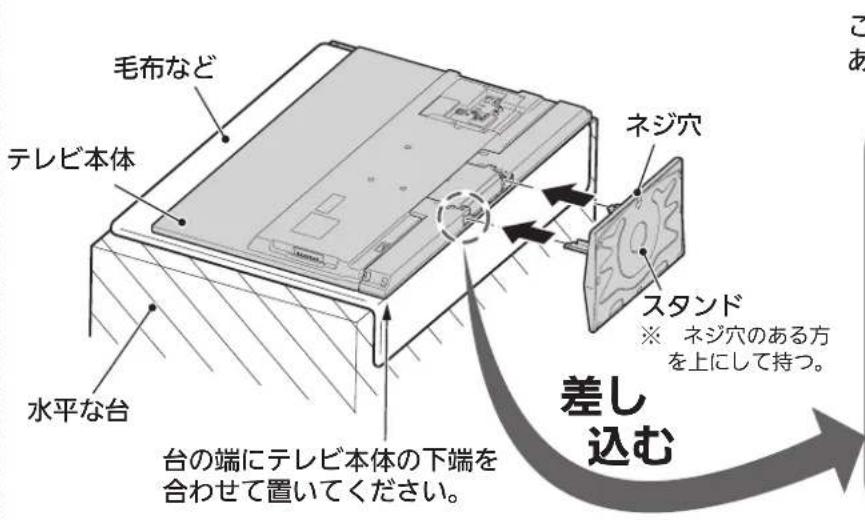
text_image
毛布など テレビ本体 水平な台 台の端にテレビ本体の下端を 合わせて置いてください。 ネジ穴 スタンド ※ ネジ穴のある方 を上にして持つ。 差し 込むこの部分の▽とスタンドの△マークをあわせて、差し込んでください。

text_image
※ スタンドは本体の奥に当たるまでしっかり差す。 スタンドの△マーク指詰め注意
3 付属のスタンド取付ネジA(M4×10)で、本体とスタンドを しっかりとネジ止めする
スタンド取付ネジA(M4×10)は、取扱説明書と同じ袋に入っています。
※ネジ止め後、画面の傾きが気になる場合は、締め付けたネジを少しゆるめて傾きを調整のうえ、ネジを締め直してください。

text_image
スタンド取付ネジA (M4×10)[58V型のみ]
テレビ本体の背面に壁掛け金具取付用金具が付いています。壁掛け設置をされない方は、同梱のカバー Aに取り替えて使用することもできます
壁掛け金具
取付用金具
![MITSUBISHI LCD-A40XS1000 - [58V型のみ] - 1](/content/2026/06/1168727/images/3f2aed974287b4c4099edf65112d2472a407fb4242eeb41f1329bf49c7c960fc.jpg)
text_image
掛け金具 付用金具ネジを取り外す
※壁掛け金具取付用金具をテレビ本体に止めているネジ(3本)を使用して、カバー Aを取り付けてください。 ※壁掛け設置する場合、取り外した壁掛け金具取付用金具が必要です。大切に保管ください。
![MITSUBISHI LCD-A40XS1000 - [58V型のみ] - 2](/content/2026/06/1168727/images/808bdc72d22e2a1df424cd92bf9c658ebf88e9b3307fe3651c8858e325099374.jpg)
text_image
カバーA取り外したネジを使用して、カバーAを取り付ける
4 黄色いリード線を固定しているテープをはがし、コネクタを矢印の方向にオートターン専用コネクタ(メス)へ差し込む
※ テープを付けたままコネクタ部分を引っ張らないでください。破損の原因になります。

text_image
オートターン専用 コネクタ(メス) カチッ 黄色いリード線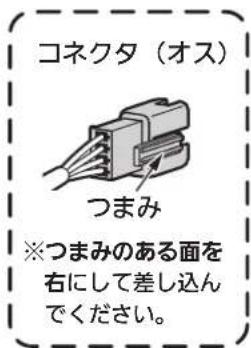
text_image
コネクタ(オス) つまみ ※つまみのある面を 右にして差し込んでください。準備3 設置と転倒を防止する
本機の設置についてのお願い

- 傾斜面や、水平でない面、カーペットなどの軟らかい面への設置をさけてください。
- 本機の下へ物をはさまないでください。
- 他のデジタル機器や電子レンジなどから出る電磁波によって本機の映像が乱れたり、雑音が出
たりすることがあります。相互に影響しない位置に設置してください。
- 本機を高いところに置かないでください。
-
万一転倒した場合に備えて、就寝場所や避難障害となる場所に本機を置かないでください。
-
最低限、下図のスペースを取ってください。

text_image
20cm 10cm 10cm- 不安定な場所に置かないでください。
台の上に設置するときは、平坦ですべりにくい、本機の外形より大きい、変形しない台の上に置いてください。

転倒防止についてのお願い(同梱スタンドで設置する場合)
注意
衝撃などで本機が転倒すると、けがの原因になることがあります。ご家庭での安全確保のために、置く場所が決まったら次の処置をお願いします。次の処置内容は、振動や衝撃での製品の転倒、落下によるけがなどの危害を軽減するためのものです。すべての地震等に対してその効果を保証するものではありません。
壁や柱などの安定した場所への固定
図ー1のように本機を壁や柱などの安定した場所に本機の重さに耐えられる丈夫なひも(市販品)で確実に取り付けてください。
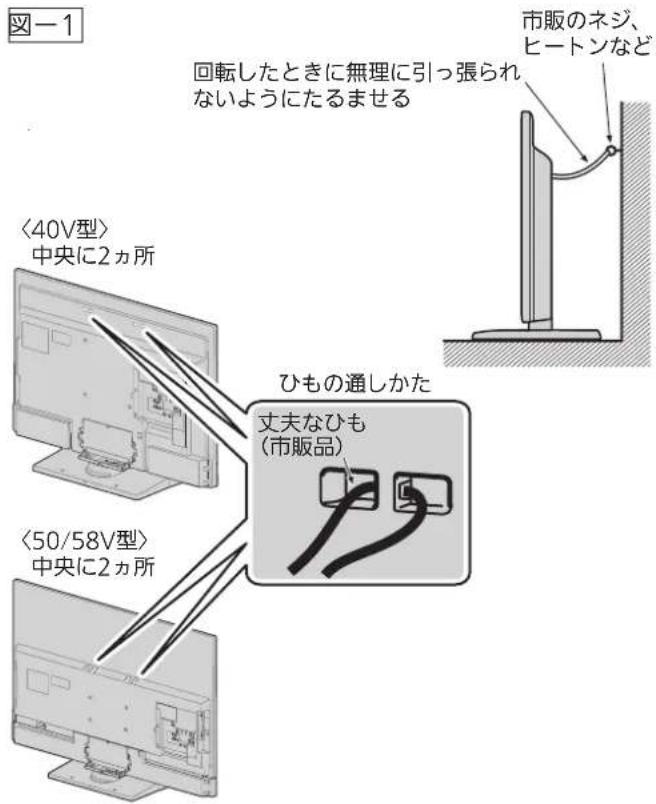
text_image
図一1 回転したときに無理に引っ張られないようにたるませる 〈40V型〉 中央に2ヵ所 ひもの通しかた 丈夫なひも (市販品) 〈50/58V型〉 中央に2ヵ所 市販のネジ、 ヒートンなどお願い!ひも、ネジなどの取り付けは確実に行ってください。
テレビ台への固定
図ー2のように、お使いの台の天板と本機のスタンド(2ヵ所)を市販の木ネジで取り付けてください。軸径(4.1~4.8 mm)で、十分長い木ネジを使用してください。テレビ台をネジが突き抜けるとけがなどの原因になりますので、テレビ台の厚みにスタンドのネジ穴部分の厚みを足した数より短くしてください。スタンドのネジ穴部分の厚みは次のとおりです。
| 形名 | 厚み |
| 40/50V型 | 6.0mm |
| 58V型 | 6.5mm |
または、テレビ台への固定用部品(付属品)で、スタンド後面下部とお使いの台の強固な部分を、固定してください。

text_image
図一2 本機のスタンドの穴に 木ネジで固定してください。 本体後面 木ネジ(市販品) テレビ台側 固定ネジD (付属品) 天板の厚み スタンドの後面 テレビ側 固定ネジC (付属品) 固定バンド(付属品) テレビ台天板の厚みの中央に テレビ台側固定ネジで締めて ください。 スタンド後面下部の穴にテレビ 側固定ネジで締めてください。● 再び移動させるときは木ネジやテレビ台への固定用部品をはずしてから行ってください。
- テレビ台も可能な限り床や壁などに固定してください。
本機の壁掛け設置についてのお願い
同梱スタンド以外での設置は必ず当社指定の専用壁掛け金具を使用し、設置は必ず専門業者に依頼する

- 同梱スタンドをはずしてご使用の際は、必ず本機に付属のカバー Bと黒シールを取り付けてご使用ください。
- ネジのゆるみがないことをしっかり確認してください。
壁掛け金具取付用金具・カバー B・黒シールの取り付け
必ず2人以上で作業してください。
作業中は、指をはさまないよう、ご注意ください。
1 図のようにテレビ本体をふせて置いて、カバーBを取り付ける。
※液晶画面には、さわらないでください。(画面に傷や汚れがつく場合があります。)
※液晶画面前面のダンボールシートは、テレビ本体の壁掛け取り付け作業が完了するまではがさないでください。
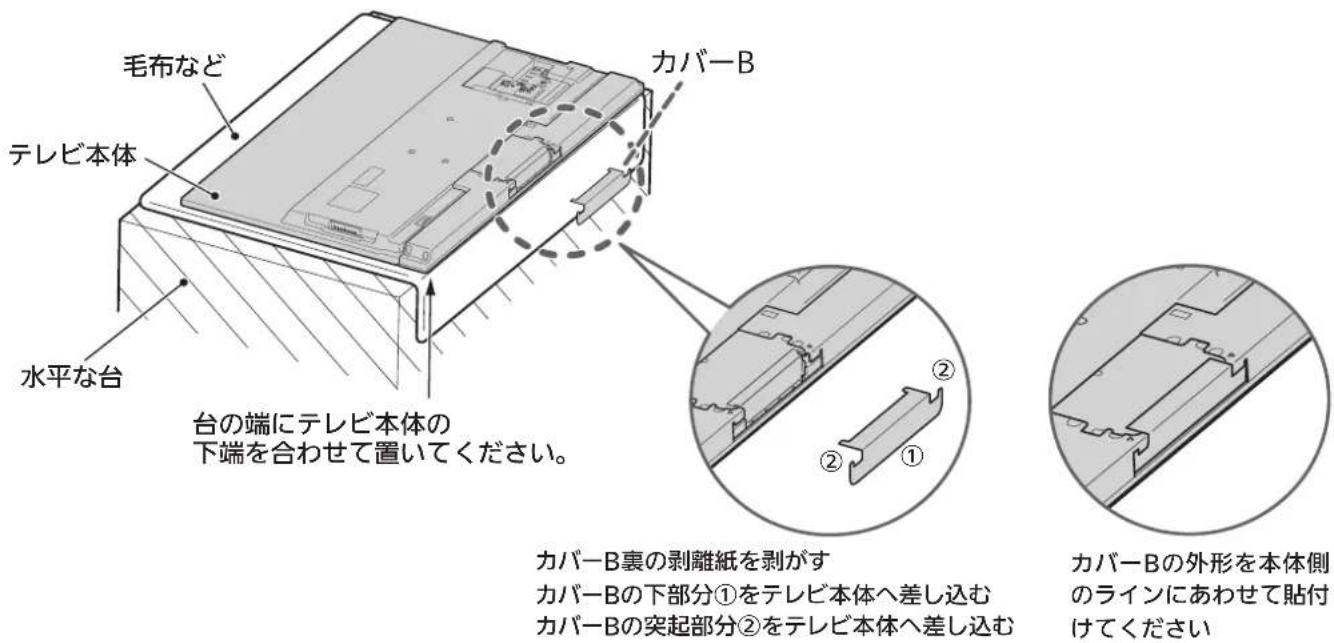
text_image
毛布など テレビ本体 水平な台 カバーB 台の端にテレビ本体の 下端を合わせて置いてください。 カバーB裏の剥離紙を剥がす カバーBの下部分①をテレビ本体へ差し込む カバーBの突起部分②をテレビ本体へ差し込む カバーBの外形を本体側 のラインにあわせて貼付 けてください2 図のようにスタンド取り付け用ネジ穴に黒シール(4個)を貼り付ける。

text_image
黒シール
お願い!
専用壁掛け金具取り付け部(←P.17)の4ヵ所は、あらかじめネジで固定されています。固定されているネジを取り外してください。取り外したネジを壁掛け金具取付用金具の固定に使用しないでください。 58V型については、4ヵ所のうち、下側2ヵ所のみネジで固定されています。
次ページへつづく
[58V型のみ]
壁掛け金具を取り付けるために、テレビ本体の背面上部に壁掛け金具取付用金具(2個)が付いている必要があります。
同梱スタンドでの設置の際、スタンドの取り付けと同時にテレビ本体の背面に付いていた壁掛け金具取付用金具をカバーAに取り替えていた場合は、図のように壁掛け金具取付用金具に必ず取り替えてください。
![MITSUBISHI LCD-A40XS1000 - [58V型のみ] - 1](/content/2026/06/1168727/images/1949742fcede5afbfdc601a32588bad253bb2f4533aa01ea0c3d1dfe96a5963d.jpg)
text_image
カバーAネジを取り外す
※カバーAをテレビ本体に止めているネジ(3本)を使用して、壁掛け金具取付用金具を取り付けてください。
※同梱スタンドでの設置をする場合、取り外したカバーAを再度ご使用できます。必要に応じ、大切に保管ください。カバーAの代わりに壁掛け金具取付用金具を取り付けた状態でもスタンドでの設置は可能です。
![MITSUBISHI LCD-A40XS1000 - [58V型のみ] - 2](/content/2026/06/1168727/images/450e423d6e03b78c3ddb56ba153ceb89fe9501da1ddabb4da12888fd022dad2a.jpg)
text_image
壁掛け金具取付用金具取り外したネジを使用して、壁掛け金具 取付用金具を取り付ける
![MITSUBISHI LCD-A40XS1000 - [58V型のみ] - 3](/content/2026/06/1168727/images/b2aa2bde8176308414e9c8e099eb00961b3ae8ae597666b214897f87fa19fa31.jpg)
転倒、落下防止についてのお願い(本機を壁掛け設置する場合)
注意
衝撃などで本機が転倒すると、けがの原因になることがあります。ご家庭での安全確保のために、置く場所が決まったら次の処置をお願いします。次の処置内容は、振動や衝撃での製品の転倒、落下によるけがなどの危害を軽減するためのものです。すべての地震等に対してその効果を保証するものではありません。
壁や柱などの安定した場所への固定
下図のように本機を壁や柱などの安定した場所に本機の重さに耐えられる丈夫なひも(市販品)で確実に取り付けてください。
[40V型] 2力所

text_image
少したるませる 市販のネジ、 ヒートンなど ヒートン の付けは い。
お願い!
ひも、ネジなどの取り付けは確実に行ってください。
準備4 リモコンの準備をする

単4形乾電池 R03(UM-4)を2個使用

吊りひもをつけるとき乾電池
太さ2mm程度の丈夫なひもを用意してください。


警告
電池および電池の入ったりモコンは、直射日光の当たるところや熱器具、直火のそばなど温度が上がるところに置かない。

注意
乾電池は●側から入れる。 正しい向きに入れる。
電池の破裂、液漏れにより、火災・けがや周囲を汚す原因になります。
- 乾電池の寿命は約半年です。(ご使用の状態によって寿命が変わります。)
- リモコンが動作しなくなったり、操作できる距離が短くなったときは、2個とも新しい乾電池と交換してください。
- 電池を廃棄する場合は、「各自治体の指示」に従って廃棄ください。
プラス④ マイナス 子に絶縁性テープを貼るなどして絶縁状態にしてから廃棄ください。
図のように
丈夫なひもを通す

text_image
のまちに 夫なひもを通す
注意
吊りひもを持って振り回さない
人に当たると、けがの原因になります。

お願い! リモコンの取扱い
落としたり、物を当てたり、衝撃を与えたりしない。

リモコンの上に重いものを乗せたり、踏みつけたりしない。
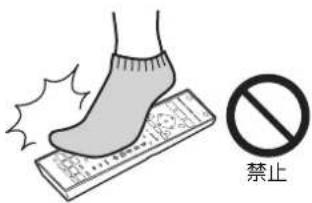
水をかけたり、ぬれたものの上に置かない。

text_image
禁止ベンジン、シンナーなど 揮発性の液体でふかない。
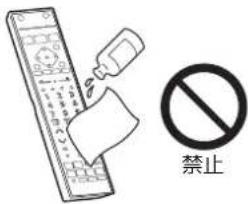
text_image
禁止外傷に至らない場合でも、内部の基板が割れるなどの故障の原因となりますので、取り扱いには十分ご注意ください。
- ボタンは、表示の真ん中あたりを真上から押してください。
- ボタンを押すときは、力を入れすぎないようにしてください。
- 丁寧に扱ってください。
各部のはたらき一本体前面/側面

text_image
液晶バネル(画面) 側面端子部 P.26 コントロール部 スピーカー(左) スピーカー(右) スタンド リモコン受光部 明るさセンサー受光部 電源 予約/録画-点滅 上部:電源表示灯 P.55 緑……リモコンで「入」にし、テレビの視聴ができる状態 赤……リモコンで「切」にした待機状態(スタンバイ) ※赤点滅…安全装置がはたらいています。使用を中止し、販売店にご相談ください。 下部:予約/録画表示灯 橙点灯…録画予約があるとき 赤点滅(ゆっくり)…外付ハードディスク録画中お知らせ
- 電源表示灯が無点灯のときは、本体の電源ボタン以外の操作はできません。
- リモコンの電源ボタンで「切」にすると待機状態になります。マイコンおよびチューナーなどの回路が通電しています。
-
本機は待機状態のときに、自動的にテレビ放送のメンテナンス情報を受信して、ソフトウェアの更新が行われる場合がありますので、長期間留守にされる場合や本機に異常が発生したとき以外は電源プラグを抜いたり、本体の電源を「切」にしないことをおすすめします。
-
操作できなくなったり、表示が正常でなかったりする場合は、しばらく本体の電源を「切」にしてみてください。
- テレビ画面に向けて光線銃などを使い、画面を標的にするゲームでは、正しく動作しないことがあります。
くわしくはゲームの取扱説明書をご覧ください。
各部のはたらき一本体前面/側面(つづき)

text_image
コントロール部 押すごとに、機能停止状態と動作状態とに切り換わります。機能停止状態(電源表示灯が無点灯)にすると、リモコンの電源ボタンで電源を「入」にできません。ほとんど全ての回路が停止するため、テレビ放送での必要な情報が取り込めなくなり、視聴予約なども動作しません。 音量を調節する。 メニュー表示中はリモコン<>と同じはたらきをする。 お知らせ メニューを表示する。 ビデオやDVDなどを見るときに押す。 P.57 押すごとに、地上デジタル→BS→CS1→CS2→BS4K→CS4K→ビデオ→D端子→HDMI1→HDMI2→HDMI3→HDMI4→PC→Bluetoothの順に切り換わります。 メニュー表示中はリモコンの決定と同じはたらきをする。 視聴している放送の種類の中でチャンネルを順送り、または逆送りで切り換える。P.55 ビデオ入力やPC入力などの映像を見ているときは、最後に見ていた放送波を表示して、チャンネルを切り換えます。 メニューなどを表示中はリモコンのへ∨と同じはたらきをする。お知らせ
入力切換、チャンネル、音量ボタンが、リモコンの決定、へ∨〈〉と同じはたらきをするのは、メニューの各項目が画面に表示されているときに限ります。

text_image
側面端子部 サービス用 使用できません。 何も差さないでください。 HDMI機器を接続する。 再生専用。 P.34 ステレオのヘッドホンを差し込む。 スピーカーとヘッドホンで別々に音量が設定できます。 スピーカーとヘッドホンを同時に使用したい場合は、「スピーカー音声同時出力」を「入」に切り換えてください。 外部音声出力端子としてもお使いください。 SDカードを入れる。各部のはたらき一本体後面
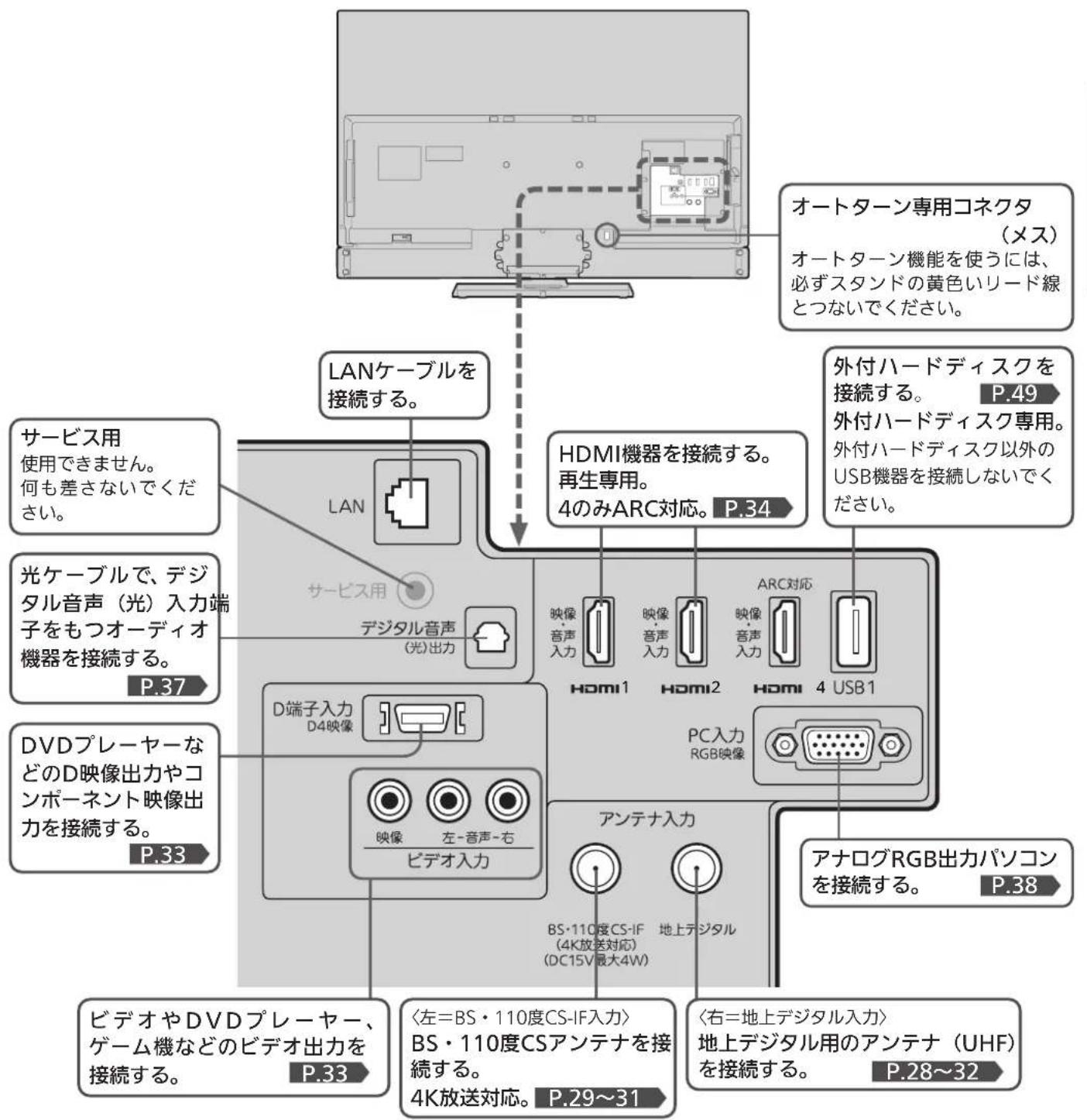
text_image
オートターン専用コネクタ (メス) オートターン機能を使うには、 必ずスタンドの黄色いリード線 とつないでください。 LANケーブルを 接続する。 サービス用 使用できません。 何も差さないでください。 光ケーブルで、デジタル音声(光)入力端子をもつオーディオ機器を接続する。 P.37 DVDプレーヤーなどのD映像出力やコンポーネント映像出力を接続する。 P.33 DVDプレーヤー、ゲーム機などのビデオ出力を接続する。 P.33 〈左=BS・110度CS-IF入力〉 BS・110度CSアンテナを接続する。 4K放送対応。P.29~31 〈右=地上デジタル入力〉 地上デジタル用のアンテナ(UHF) を接続する。 P.28~32 HDMI機器を接続する。 再生専用。 4のみARC対応。P.34 PC入力 RGB映像 アステナ入力 BS・110度CS-IF (4K放送対応) (DC15V最大4W) 映像 音声 入力 HDMI1 HDMI2 HDMI 4 USB1 ARC対応 映像 音声 入力 HDMI P.49 外付ハードディスクを接続する。 外付ハードディスク専用。 外付ハードディスク以外のUSB機器を接続しないでください。お願い!
- 接続は、電源プラグを抜いてから行ってください。
- 映像・音声接続用のプラグと端子で色分けがしてあるものは、それぞれ色が合うようにつないでください。
映像…黄、音声一左…白、音声一右…赤 - プラグはしっかり差し込んでください。不完全な接続は雑音、映像ノイズなどの原因になります。
- 接続線は、後面のクランパで固定してください。 P.44
-
プラグを抜くときは、コードを引っ張らずに、プラグを持って抜き取ってください。
-
機器をつないで映像が乱れたり、雑音が出るときは、たがいに近すぎることがあるので、機器を十分に離してください。
- 機器によっては接続が異なる場合がありますので、接続する機器の説明書もあわせてご覧ください。
- 録画・録音したものは、個人として楽しむなどのほかは、著作権上、権利者に無断で使用できません。
準備5 アンテナをつなぐ
本機はデジタル回路を多く内蔵していますので、きれいな映像でご覧いただくためにはアンテナの接続が重要です。
P.28~32 の図を参考にして、あてはまる接続を確実に行ってください。
アンテナ接続時のご注意
アンテナケーブルのプラグ(F型接栓)はまっすぐに差し込み、ネジはゆるまない程度に手で締めつけてください。工具などを使うと締めつけすぎて本機内部を破損するおそれがあります。
破損すると修理が必要になります。
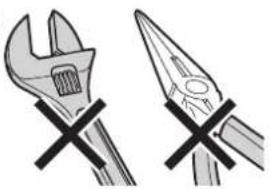
アンテナケーブルは芯線が曲がっていないか確認してから差し込んでください。曲がったままでは折れたり、ショートするおそれがあります。
芯線が折れるとケーブルの交換が必要になります。


曲がっている
UHFアンテナ 地上デジタル放送を見るとき
- 地上デジタル放送をご覧になるためには、UHFアンテナとの接続が必要です。
- ご使用中のUHFアンテナでも一部の地上デジタル放送を受信できる場合があります。くわしくは、お買上げの販売店にご相談ください。

text_image
UHFアンテナ (差し込み側) アンテナ入力 BS-110度CS-IF (4K放送対応) (DC15V最大4W) 地上デジタル 入力端子へ (ネジ側)気を付けて
● 端子に向かってまっすぐ差し込む。
斜めに傾いているとネジ締めが堅くなり 締めにくくなることがあります。
ある放送局だけ映りが悪い、ある部屋だけ映りが悪いなどの症状があるときは、「屋内配線も重要です」 P.48 をご覧ください。
アンテナの場所
妨害電波の影響をさけるため交通の煩雑な道路、電車の架線、送配電線、ネオンサインなどから離してください。
万ーアンテナが倒れた場合の
事故を防ぐためにも有効です。なおアンテナ工事には技術と経験が必要ですので販売店にご相談ください。

アンテナの定期的な点検・交換を
アンテナは屋外にあるため傷みやすく性能が低下します。映りが悪い時は販売店にご相談ください。


BS・110度CSアンテナ
BSデジタル・110度CSデジタル放送を見るとき
アンテナは、110度CS対応のBSデジタルアンテナをご使用ください。
ケーブルや分配器などは、110度CS帯域に対応しているものをご使用ください。
- BS・110度CSアンテナの設置には、技術と経験が必要です。
BS・110度CSアンテナをお買上げの販売店にご相談ください。
設置のしかたについては、BS・110度CSアンテナの取扱説明書をご覧ください。
- BS・110度CSアンテナが正しい方向や角度でないと、衛星放送は見られません。
BS・110度CSアンテナの取扱説明書をよく読んで、方向・角度を調整してください。
- BS・110度CSアンテナをつなぐときは、本機の電源プラグを抜いてください。
お知らせ
アンテナ線がショートしている状態でアンテナ電源を「入」に設定すると、保護回路がはたらき、自動的に「切」に切り換わります。アンテナ線の買換え、修理については、販売店にご相談ください。
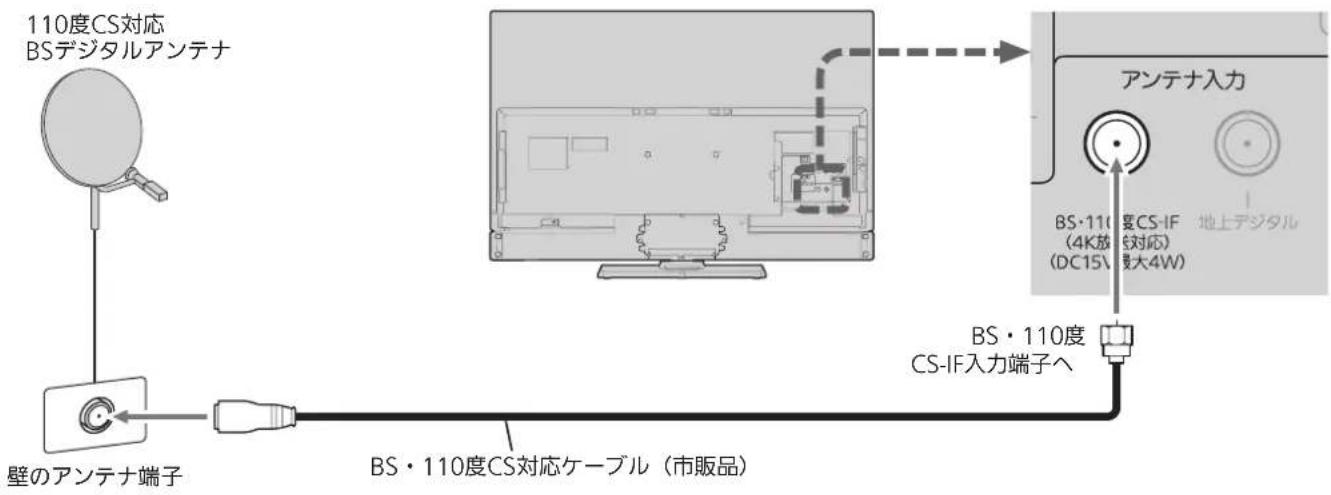
text_image
110度CS対応 BSデジタルアンテナ 壁のアンテナ端子 BS・110度CS対応ケーブル(市販品) アンテナ入力 BS・110度CS-IF 地上デジタル (4K放送対応) (DC15W最大4W) BS・110度 CS-IF入力端子へUHF/BS・110度CS混合のとき
(マンションの共同受信など)

flowchart
graph TD
    A["UHFアンテナ"] --> B["110度CS対応 BSデジタル アンテナ"]
    B --> C["混合器"]
    C --> D["壁のアンテナ端子"]
    D --> E["アンテナ接続ケーブル (市販品)"]
    E --> F["BS/UV混合分波器 (市販品)"]
    F --> G["BS・CS UV"]
    G --> H["地上デジタル 入力端子へ"]
    H --> I["地上ラジタル DC15V 大4W"]
    I --> J["アンテナ入力"]
    J --> K["BS・110度CS-IF (4K放 対応) 地上ラジタル"]
    style A fill:#f9f,stroke:#333
    style K fill:#ccf,stroke:#333
気を付けで
- 端子に向かってまっすぐ差し込む。
斜めに傾いているとネジ締めが堅くなり 締めにくくなることがあります。
BS・110度CSアンテナ BS4K・110度CS4K放送を見るとき
- 本機は、新4K8K衛星放送のBS4Kと110度CS4Kに対応しています。
現在ご使用のBS・110度CSアンテナ設備で視聴するとき
BS右旋で放送されます放送を見ることができる場合がありますが、安定して視聴するには、アンテナなどの受信設備の確認が必要となります。

flowchart
graph TD
    A["UHFアンテナ"] --> B["110度CS対応 BSデジタル アンテナ"]
    B --> C["ブースター/混合器"]
    C --> D["分配器"]
    D --> E["同軸ケーブル"]
    E --> F["壁面端子/直列ユニット"]
    F --> G["(差し込み側)"]
    G --> H["(ネジ側)"]
    H --> I["BS/UV混合分波器 (市販品)"]
    I --> J["イン"]
    J --> K["アンテナ接続ケーブル (市販品)"]
    K --> L["(古いケーブル、端子の接触不良、傷みや劣化があるケーブルのご使用は一部のチャンネルが映らないなど、受信状態が悪くなる場合があります。"]
    J --> M["BS・CS-IF 入力端子へ"]
    M --> N["地上デジタル 入力端子へ"]
    N --> O["アンテナ入力"]
    O --> P["BS・110度CS-IF (4K放 対応) (DC15V 大4W)"]
    P --> Q["地上ラジタル"]
気を付けて
- 端子に向かってまっすぐ差し込む。
斜めに傾いているとネジ締めが堅くなり 締めにくくなることがあります。
新しいBS・110度CSアンテナ設備で視聴するとき
BS右旋のほか、BS左旋および110度CS左旋の4K放送を視聴する場合は、右旋・左旋対応のアンテナへの交換のほか、ブースター、分配器、分波器、壁面端子、配線用の同軸ケーブルなども対応機器へ交換する必要があります。
機器は、SHマーク登録品(スーパーハイビジョン受信マーク)のご使用をおすすめします。

- 右旋・左旋対応BS・110度CSアンテナの設置には、技術と経験が必要です。
右旋・左旋対応BS・110度CSアンテナをお買上げの販売店にご相談ください。
設置のしかたについては、右旋・左旋対応BS・110度CSアンテナの取扱説明書をご覧ください。
- 右旋・左旋対応BS・110度CSアンテナが正しい方向や角度でないと、衛星放送は見られません。
右旋・左旋対応BS・110度CSアンテナの取扱説明書をよく読んで、方向・角度を調整してください。
- 右旋・左旋対応BS・110度CSアンテナをつなぐときは、本機の電源プラグを抜いてください。
お知らせ
アンテナ線がショートしている状態でアンテナ電源を「入」に設定すると、保護回路がはたらき、自動的に「切」に切り換わります。アンテナ線の買換え、修理については、販売店にご相談ください。
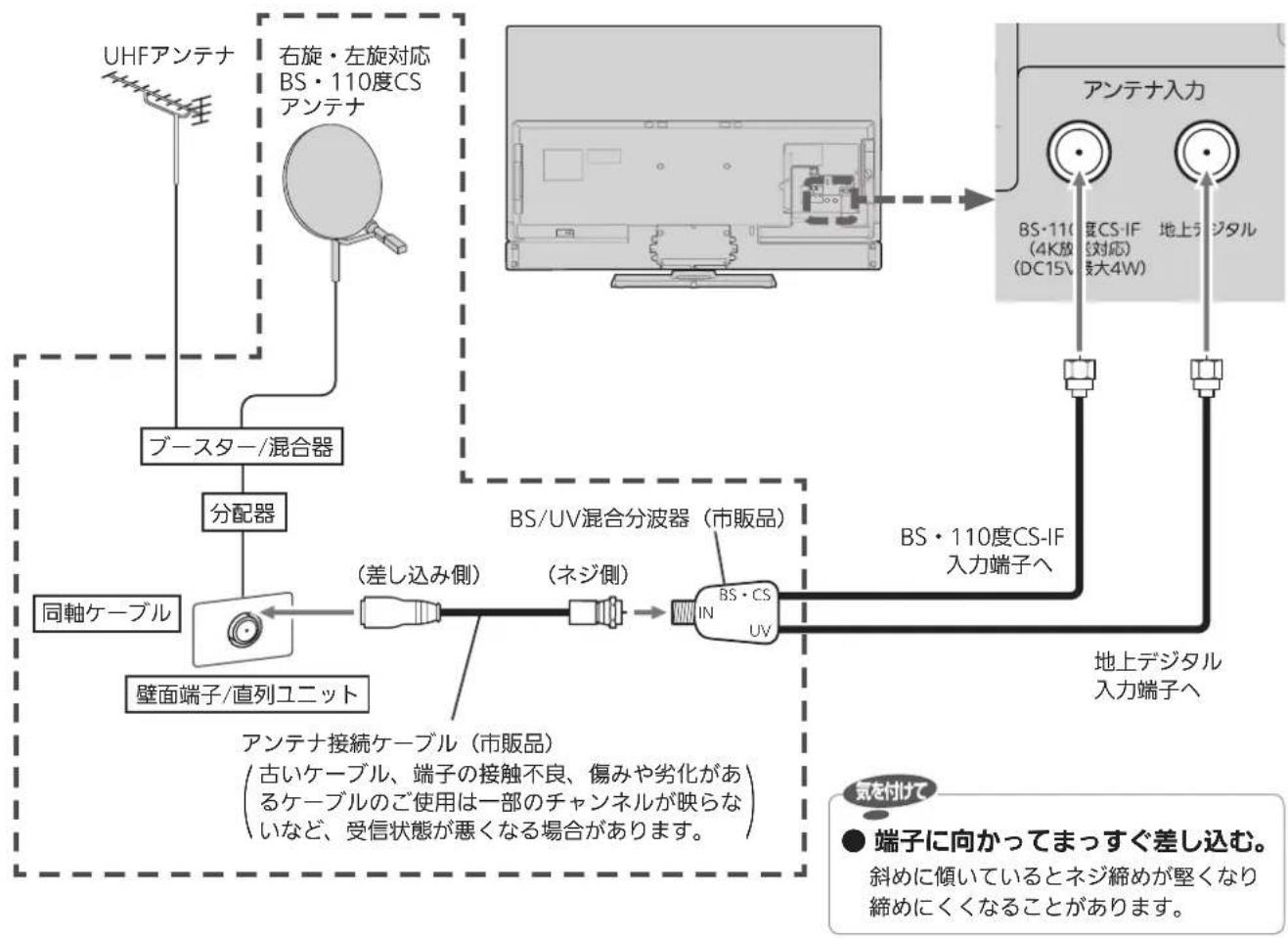
flowchart
graph TD
    A["UHFアンテナ"] --> B["右旋・左旋対応 BS・110度CS アンテナ"]
    B --> C["ブースター/混合器"]
    C --> D["分配器"]
    D --> E["同軸ケーブル"]
    E --> F["壁面端子/直列ユニット"]
    F --> G["アンテナ接続ケーブル(市販品)<br>古いケーブル、端子の接触不良、傷みや劣化があるケーブルのご使用は一部のチャンネルが映らないなど、受信状態が悪くなる場合があります。"]
    G --> H["BS/UV混合分波器(市販品)<br>(差し込み側)<br>(ネジ側)"]
    H --> I["BS・CS UV"]
    I --> J["地上デジタル 入力端子へ"]
    J --> K["アンテナ入力"]
    K --> L["BS・110度CS-IF (4K放 対応)<br>(DC15V 最大4W)"]
    L --> M["地上ラジタル"]
    M --> N["気を付けて"]
    style A fill:#f9f,stroke:#333
    style K fill:#ccf,stroke:#333
    style L fill:#cfc,stroke:#333
    style M fill:#fcc,stroke:#333
SHマーク(スーパーハイビジョン受信マーク)は、BS・110度CS右左旋放送受信帯域に対応した機器のうち、一般社団法人電子情報技術産業協会で審査・登録され、一定以上の性能を有するスーパーハイビジョン衛星放送受信に適した衛星アンテナ、受信システム機器に付与されるシンボルマークです。
お知らせ
CATV(ケーブルテレビ)パススルーのとき

text_image
壁のアンテナ端子 (差し込み側) アンテナ接続ケーブル(市販品) 古いケーブル、端子の接触不良、傷みや劣化があるケーブルのご使用は一部のチャンネルが映らないなど、受信状態が悪くなる場合があります。 アンテナ入力 BS-110度CS-IF 地上デジタル (4K放送対応) (DC15V最大4W) 地上デジタル 入力端子へ (ネジ側)代表的な接続方法を記しています。
くわしくはCATV会社へお問い合わせください。
気を付けて
- 端子に向かってまっすぐ差し込む。
斜めに傾いているとネジ締めが堅くなり 締めにくくなることがあります。
レコーダーを通して接続するとき

flowchart
graph TD
    A["UHFアンテナ"] --> B["壁のアンテナ端子"]
    B --> C["同軸ケーブル(市販品)"]
    C --> D["地上デジタルチューナー内蔵レコーダーの後面"]
    D --> E["イングレカ"]
    E --> F["アンテナ出力の接続は、レコーダーの取扱説明書をご覧ください。"]
    F --> G["地上デジタル ケンダム入力端子へ(ネジ側)"]
    G --> H["アンテナ入力 BS-110度CS-IF 地上ラジタル"]
    H --> I["地上デジタル 入力端子へ(ネジ側)"]
    I --> J["イングレカ"]
    J --> K["イングレカ"]
    style A fill:#f9f,stroke:#333
    style B fill:#ccf,stroke:#333
    style C fill:#cfc,stroke:#333
    style D fill:#fcc,stroke:#333
    style E fill:#cff,stroke:#333
    style F fill:#ffc,stroke:#333
    style G fill:#fcc,stroke:#333
    style H fill:#ffc,stroke:#333
    style I fill:#fcc,stroke:#333
    style J fill:#ffc,stroke:#333
    style K fill:#fcc,stroke:#333
ビデオ/ゲーム機との接続
例:「ビデオ入力」に接続する
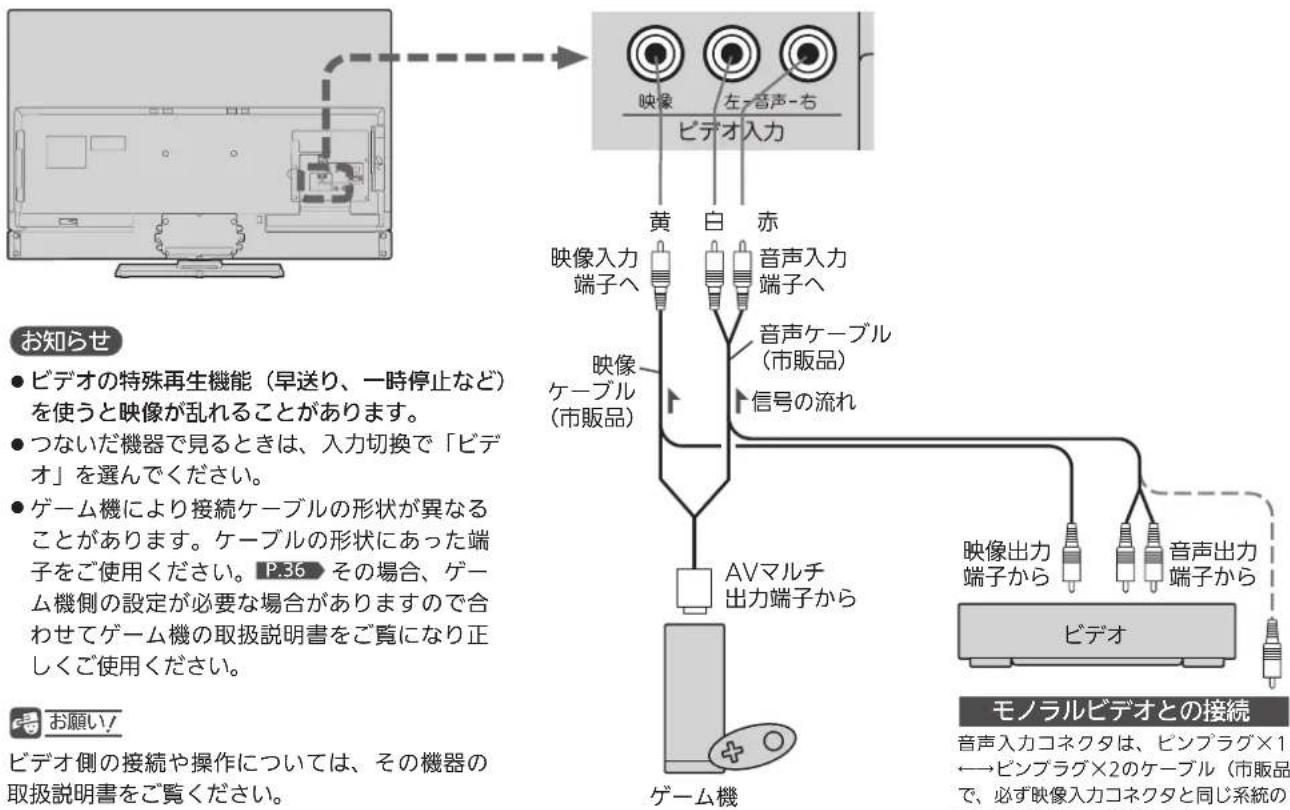
text_image
お知らせ ● ビデオの特殊再生機能(早送り、一時停止など)を使うと映像が乱れることがあります。 ● つないだ機器で見るときは、入力切換で「ビデオ」を選んでください。 ● ゲーム機により接続ケーブルの形状が異なることがあります。ケーブルの形状にあった端子をご使用ください。 P.36 その場合、ゲーム機側の設定が必要な場合がありますので合わせてゲーム機の取扱説明書をご覧になり正しくご使用ください。 お願い! ビデオ側の接続や操作については、その機器の取扱説明書をご覧ください。 黄 白 赤 映像入力 端子へ 映像 ケーブル (市販品) 音声入力 端子へ 音声ケーブル (市販品) 信号の流れ AVマルチ 出力端子から ビデオ ゲーム機 モノラルビデオとの接続 音声入力コネクタは、ピンプラグ×1 ←ピンプラグ×2のケーブル(市販品で、必ず映像入力コネクタと同じ系統のDVDプレーヤーとの接続
例:「D端子入力」に接続する

flowchart
graph TD
    A["D端子入力 D4映像"] --> B["音声入力端子へ"]
    A --> C["音声ケーブル (市販品)"]
    A --> D["D4映像入力端子へ"]
    A --> E["D映像出力端子から"]
    A --> F["DVDプレーヤー"]
    G["コンポーネント映像出力端子との接続"] --> A
    H["お知らせ"] --> I["コンポーネント映像端子との接続では、最適な画面サイズが自動選択されない場合があります。この場合は、画面サイズボタンで画面サイズを選んでください。"]
    I --> J["つないだ機器で見るときは、入力切換で「D端子」を選んでください。"]
    K["お願い!"] --> L["D端子ケーブルなどの映像信号ケーブルと音声信号ケーブルは、束ねてご使用ください。"]
    L --> M["DVDプレーヤーの接続や操作については、その機器の取扱説明書をご覧ください。"]
    N["信号の流れ"] --> O["D映像出力端子から"]
    P["Y・C B・C R 映像出力端子から"] --> Q["D映像ケーブル (市販品)"]

お願い!
- D端子ケーブルなどの映像信号ケーブルと音声信号ケーブルは、束ねてご使用ください。
- DVDプレーヤーの接続や操作については、その機器の取扱説明書をご覧ください。
- DVDプレーヤー側のテレビ画面モードの設定を16:9にしてください。4:3(レターボックス、パンスキャン)に設定されていると適正な画面サイズで見ることができません。
HDMI機器との接続
映像・音声信号を1本のケーブルでつなぐことができます。
リアリンク対応レコーダーでリンク録画他リアリンク機能をお使いになるには、この接続を行ってください。
リアリンク機能については、下記の解説をご覧ください。
リアリンク対応レコーダーには、CREALINKが付いています。
例:リアリンク対応レコーダーを「HDMI1入力」に接続する

flowchart
graph LR
    A["显示器"] --> B["映像·音声入力"]
    B --> C["HDMI1"]
    C --> D["HDMI映像·音声入力端子へ"]
    D --> E["HDMIケーブル (市販品)"]
    E --> F["信号の流れ"]
    F --> G["HDMI出力端子から"]
    G --> H["HDMI対応レコーダー"]
お知らせ
- 対応している映像信号・音声信号については、仕様 P.67 をご覧ください。
- HDMI対応機器の映像や音声を楽しむときは、入力切換で「HDMI1」(または「HDMI2」~「HDMI4」)を選んでください。
- 非対応の信号を入力すると、映像が出なかったり映像が乱れることがあります。接続機器側の設定には十分ご注意ください。
- HDMI出力端子付きパソコンを接続するときは、HDMI規格に適合した信号が出力されるようパソコンを設定のうえご使用ください。
- DVI出力端子付きパソコンを接続するときは、HDMI-DVI変換ケーブル(市販品)でHDMI2入力に接続し、音声ケーブル(市販品)をすぐ下の音声入力に接続し、HDMI2アナログ音声入力を「入」に設定します。
お願い!
- HDMIケーブルはHDMI規格認証されたハイスピードHDMIケーブルをご使用ください。
- 4K映像を楽しむためには、「プレミアムHDMIケーブル認証」を取得した18Gbps対応のHDMIケーブルをご使用ください。映像音声が正しく表示されないときは「メニュー」→「設定」→「機能設定」→「入出力設定」「HDMI 4K入力信号設定」のHDMI画質を「通常」に設定してください。くわしくは、本機の画面上で見ることができる「使いかたガイド」をご覧ください。
- HDMI対応機器の接続や操作については、その機器の取扱説明書をご覧ください。
リアリンク(REALINK)について
HDMIケーブルで接続された機器間では、HDMIの制御信号規格(CEC:Consumer Electronics Control)に基づき、相互で操作を行う(リンクする)ことができます。特に当社製機器相互で操作を行うことを「リアリンク(REALINK)」と称しています。
リアリンク対応のレコーダーをHDMI接続して、「メニュー」→「設定」→「機能設定」→「リンク設定」の「リンク制御」を「入」に設ていると、本機のリモコンで次のような操作ができます。(仕様は予告なく変更することがあります。)
- メインメニューに「リンク機器操作」を表示し、その接続機器を操作できます。(操作できる内容は、接続した機器によって異なります。)
- 「メニュー」→「リンク機器操作」→「操作パネル」を選ぶと画面に「操作パネル」を表示し、その接続機器を操作できます。
- 一発録画ボタンで視聴中のテレビ放送の録画を接続したレコーダーで開始できます。
- 本機の番組表などを使って、リアリンク対応レコーダーに録画予約ができます。
お知らせ
- 他社製の機器をHDMI接続した場合、リアリンク対応機器と認識し、メニューに「リンク機器操作」などの表示が出て、接続機器側の操作の一部(一発録画など)ができることがありますが、その動作につきましては保証の対象ではありません。
- HDMI1~4入力共にリアリンク対応機器を接続したときは、定番号の小さい方から優先されます。
お願い!
- HDMI端子の接続を変更した場合(HDMI1入力からHDMI2入力に差し替えた場合など)は、本機の電源を入れ直して入力切換で変更後のHDMI入力を選んで、リアリンク機器からの映像が映っていることを確認してください。
- 一発録画をする場合や本機の番組表を使って直接レコーダーに録画予約(リンク録画)する場合は、レコーダーで番組データを受信してレコーダーの番組表が利用できるようにしておいてください。
- リアリンク対応機器の取扱説明書も合わせてご覧ください。
- リアリンク機能を中止するために「リンク制御」を「切」にした場合は、本機の電源を入れ直してください。
例:HDMIコントロール対応AVアンプを「HDMI4入力」に接続する
本機のリモコンで、HDMIコントロールに対応したAVアンプの音量調節ができます。接続後は、「リンク制御」を「入」に設定します。
さらに、光ケーブル、HDMIケーブルで接続したときは、AVアンプに合わせて「光音声/ARC出力設定」が必要です。また、HDMIケーブルで接続する場合は、AVアンプがARC(オーディオリターンチャンネル)に対応している必要があります。
この接続図は、接続方法の一例です。

flowchart
graph TD
    A["ARC対応"] --> B["HDMI4"]
    B --> C["※ARCに対応していないAVアンプをご使用の場合につなぎます。"]
    C --> D["光ケーブル (市販品)"]
    D --> E["デジタル音声 (光) 出力端子から"]
    D --> F["デジタル音声 (光) 入力端子へ"]
    G["HDMI映像・音声入力端子へ"] --> H["※ARCを使用するときは必ず、HDMI4につなぎます。"]
    I["HDMIケーブル (市販品)"] --> J["信号の流れ"]
    K["HDMI出力端子から"] --> L["ARC使用時の音声信号の流れ"]
    M["HDMIケーブル (市販品)"] --> N["信号の流れ"]
    O["HDMI対応AVアンプ"] --> P["信号の流れ"]
    Q["HDMI出力端子へ"] --> R["信号の流れ"]
    S["HDMI対応レコーダー"] --> T["信号の流れ"]
お願い!
- HDMIケーブルはHDMI規格認証されたハイスピードHDMIケーブルをご使用ください。
- 4K映像を楽しむためには、「プレミアムHDMIケーブル認証」を取得した18Gbps対応のHDMIケーブルをご使用ください。映像音声が正しく表示されないときは「メニュー」→「設定」→「機能設定」→「入出力設定」→「HDMI 4K入力信号設定」のHDMI画質を「通常」に設定してください。くわしくは、本機の画面上で見ることができる「使いかたガイド」をご覧ください。
- HDMIコントロール対応AVアンプをつないだときは、レコーダーなど周辺機器はAVアンプと接続してください。周辺機器からのサラウンドやデジタル音声出力でお聞きになれます。
-
HDMIコントロール対応AVアンプをつないだときは、デジタル音声(光)出力もAVアンプと接続してください(ARC対応のAVアンプでARCを使用するときは接続不要です)。AVアンプに電源が入っているとき、本機の音声が消音される場合がありますのでAVアンプで本機の音声を聞けるようにします。この場合でもリモコンの消音ボタンで消音になります。
-
ARCを使用するためには、ARC対応のAVアンプが必要です。また、AVアンプ側の設定が必要な場合があります。
- ARCを使用するときは必ず、HDMI4につないでください。
- ARCを使用するときも、本機とつなぐHDMIケーブルのAVアンプ側はHDMI出力に接続してください。
AVアンプにリアリンク対応機器をつなぐときは、AVアンプの電源が「切」になっているとリアリンク機能が使えない場合があります。「入」や「スタンバイ」にしてください。 - テレビに映像を映すために、AVアンプ側の設定が必要な場合があります。
- AVアンプを含め、接続する外部機器の取扱説明書もあわせてご覧ください。
- HDMIコントロール対応機器は製品毎に接続方法や動作が異なりますので機器の取扱説明書もあわせてご覧ください。
例:HDMI対応ゲーム機を「HDMI2入力」に接続する

flowchart
graph TD
    A["显示器"] --> B["映像·音声入力 HDMI 2"]
    B --> C["HDMI映像·音声入力端子へ"]
    C --> D["信号の流れ"]
    D --> E["HDMIケーブル (市販品)"]
    E --> F["HDMI出力端子から"]
    F --> G["ゲーム機"]
    H["差し込める向きがあります。端子とプラグの形をよく確かめてから差し込んでください。"]
お知らせ
ゲーム機側の設定を間違えると画像が映らなくなり設定変更ができなくなる場合がありますので、ゲーム機の取扱説明書をよく読み正しく設定してください。
デジタル音声(光)入力対応のオーディオ機器との接続
デジタル音声(光)入力対応のオーディオ機器を接続すると、今見ている番組のマルチチャンネル音声を楽しむことができます。また番組によって録音することもできます。
接続後は、接続先に合わせて「光音声/ARC出力設定」が必要です。設定のしかたについては、「使いかたガイドご覧ください。

flowchart
graph TD
    A["入力端子"] --> B["デジタル音声 (光) 出力"]
    B --> C["デジタル音声 (光) 出力端子 から"]
    C --> D["光ケーブル (市販品)"]
    D --> E["信号の流れ"]
    E --> F["オーディオアンプなど"]
    G["差し込める向きがあります。端子とプラグの形をよく確かめてから差し込んでください。"] --> C
お知らせ
- 接続できるオーディオ機器は、ビットストリームまたはPCMに対応したアンプやMDなどで、デジタル音声(光)入力端子を持つ機器です。
- PCMとは、Pulse Code Modulation の略称でCDなどで使われている2chのデジタル信号です。
- 外部オーディオアンプを使って音声を聞くときは、本機の音量を「0」にしてください。
お願い!
- 接続前に本機とオーディオ機器の電源を必ず切ってください。
- 接続するオーディオ機器の取扱説明書もあわせてご覧ください。
準備6 他の機器とつなぐ(つづき)
パソコンとの接続
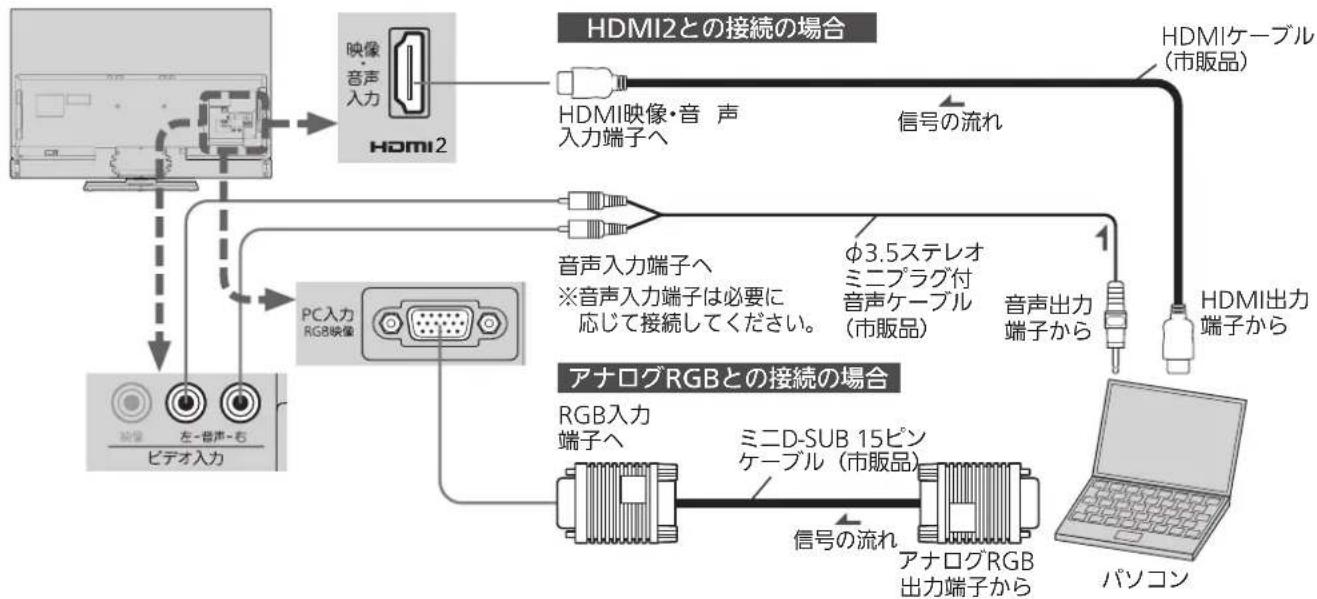
flowchart
graph TD
    A["电脑"] --> B[" HDMI2 "]
    B --> C[" HDMI1映像·音声入力"]
    B --> D[" HDMIケーブル (市販品) "]
    B --> E[" HDMI出力端子から"]
    B --> F[" PC入力 RGB映像 "]
    F --> G[" ビデオ入力 "]
    G --> H[" ビデオ入口 "]
    B --> I[" 音声入力端子へ<br>※音声入力端子は必要に応じて接続してください。"]
    I --> J[" フ3.5ステレオミニプラグ付音声ケーブル (市販品) "]
    I --> K[" 音声出力端子から"]
    B --> L[" バソコン "]
    L --> M[" バソコン "]
    B --> N[" バソコン "]
    B --> O[" バソコン "]
    B --> P[" バソコン "]
    B --> Q[" バソコン "]
    B --> R[" バソコン "]
    B --> S[" バソコン "]
    B --> T[" バソコン "]
    B --> U[" バソコン "]
    B --> V[" バソコン "]
    B --> W[" バソコン "]
    B --> X[" バソコン "]
    B --> Y[" バソコン "]
    B --> Z[" バソコン "]
    B --> AA[" バソコン "]
    B --> AB[" バソコン "]
    B --> AC[" バソコン "]
    B --> AD[" バソコン "]
    B --> AE[" バソコン "]
    B --> AF[" バソコン "]
    B --> AG[" バソコン "]
    B --> AH[" バソコン "]
    B --> AI[" バソコン "]
    B --> AJ[" バソコン "]
    B --> AK[" バソコン "]
    B --> AL[" バソコン "]
    B --> AM[" バソコン "]
    B --> AN[" バソコン "]
    B --> AO[" バソコン "]
    B --> AP[" バソコン "]
    B --> AQ[" バソコン "]
    B --> AR[" バソコン "]
    B --> AS[" バソコン "]
    B --> AT[" バソコン "]
    B --> AU[" バソコン "]
    B --> AV[" バソコン "]
    B --> AW[" バソコン "]
    B --> AX[" バソコン "]
    B --> AY[" バソコン "]
お知らせ
- 画像をテレビに映すために、パソコン側の設定が必要な場合があります。パソコンの取扱説明書もあわせてご覧ください。
- 接続するパソコンの種類によっては、変換コネクタや出力アダプタなどが必要な場合があります。
- 音声を接続する場合、パソコン側で先に音量を適当に調整してください。
- アナログRGB接続したパソコンを使うときは、入力切換で「PC」を、HDMI接続で使うときは、入力切換で「HDMI2」(HDMI1に接続した場合は「HDMI1」)を選んでください。
- TVの電源プラグを抜いた状態でPCの電源を先に立ち上げると、映像が正しく表示されない場合があります。
- アナログRGB接続のとき
・画面の位置・大きさが適切でなかったり、文字のニジミがある場合は、「メニュー」→「設定」の「PC設定」で調整してください
- PC入力端子に信号が入力されていない場合は、メニューの「PC設定」に入ることができません。
- HDMI接続のとき
- HDMI接続時の音声は接続されるパソコンにより音声端子との接続が必要な場合があります。パソコンの取扱説明書もあわせてご覧ください。
音声接続をする場合は、「メニュー」→「設定」→「機能設定」「入出力設定」→「HDMI2アナログ音声入力」を「入」に設定してください。
お願い!
- 接続前にテレビとパソコンの電源を必ず切ってください。
- 接続するパソコンの取扱説明書もあわせてご覧ください。
- 接続するパソコンの仕様によっては正常に表示できない場合があります。
- HDMIケーブルはHDMI規格認証されたハイスピードHDMIケーブルをご使用ください。
- 4K映像を楽しむためには、「プレミアムHDMIケーブル認証」を取得した18Gbps対応のHDMIケーブルをご使用ください。映像音声が正しく表示されないときは「メニュー」→「設定」→「機能設定」→「入出力設定」→「HDMI 4K入力信号設定」のHDMI画質を「通常」に設定してください。くわしくは、「使いかたガイド」をご覧ください。
- HDMI接続と同時に音声入力端子を使用するときは必ず、HDMI2につないでください。
アナログRGB入力対応信号表
| 解像度 | リフレッシュレート(Hz) | 水平周波数(kHz) | 垂直周波数(Hz) | 同期極性 | |
| H | V | ||||
| 800×600SVGA | 60 | 37.879 | 60.317 | P | P |
| 1024×768XGA | 60 | 48.363 | 60.004 | N | N |
| 1280×720720p | 60 | 45.000 | 60.000 | P | P |
| 1280×800WXGA | 60 | 49.702 | 59.810 | N | P |
| 1280×1024SXGA | 60 | 63.981 | 60.020 | P | P |
| 1360×768WXGA | 60 | 47.712 | 60.015 | P | P |
| 1600×900HD+ | 60 | 60.000 | 60.000 | P | P |
| 1920×10801080p | 60 | 67.500 | 60.000 | P | P |
表の6項目すべてが一致していないと、表示位置が片寄ったり、画面がぼけることがあります。
HDMI入力対応信号表
| 解像度 | リフレッシュレート(Hz) | 水平周波数(kHz) | 垂直周波数(Hz) | ピクセルクロック(MHz) | 同期極性 | |
| H | V | |||||
| 800×600SVGA | 60 | 37.879 | 60.317 | 40.000 | P | P |
| 1024×768XGA | 60 | 48.363 | 60.004 | 65.000 | N | N |
| 1280×720720p | 60 | 45.000 | 60.000 | 74.250 | P | P |
| 1280×1024SXGA | 60 | 63.981 | 60.020 | 108.000 | P | P |
| 1360×768WXGA | 60 | 47.712 | 60.015 | 85.500 | P | P |
| 1600×900HD+ | 60 | 60.000 | 60.000 | 108.000 | P | P |
| 1920×10801080p | 60 | 67.500 | 60.000 | 148.500 | P | P |
| 3840×21602160p | 60 | 135.000 | 60.000 | 594.000 | P | P |
表の7項目すべてが一致していないと、表示位置が片寄ったり、画面がぼけることがあります。
データ放送を行っている放送局との双方向通信は、ブロードバンド環境(FTTH、ADSL、CATVなど)をお持ちの場合、本機の無線LANまたはLAN端子を使用することにより一層充実したデータ放送サービスなどを楽しむことができます。サービスの詳細は各放送局にお尋ねください。「動画配信サービス」を利用するためにはブロードバンド環境が必要です。家庭内ネットワーク機能を利用するときも、無線LANまたはLAN端子につなぎます。
既にブロードバンド環境をお持ちの場合
■ まず、次のことをご確認ください。
- 回線業者やプロバイダとの契約
- 必要な機器の準備
- FTTH回線終端装置、またはADSLモデムやブロードバンドルーターなどの接続と設定
■ 回線の種類や回線業者、プロバイダにより、必要な機器と接続方法が異なります。
- FTTH回線終端装置、またはADSLモデムやブロードバンドルーター、ハブ、スプリッター、ケーブルは、回線業者やプロバイダが指定する製品をお使いください。
- お使いのモデムやブロードバンドルーター、ハブの取扱説明書も合わせてご覧ください。
- 本機では、ブロードバンドルーターやブロードバンドルーター機能付きADSLモデムなどの設定はできません。パソコンなどでの設定が必要な場合があります。
- 必ず電気通信事業法に基づく認定品ルーター等に接続してください。
●FTTH(光ファイバー)回線をご利用の場合
- 接続方法などご不明な点につきましては、プロバイダや回線業者へお問い合わせください。
●ADSL回線をご利用の場合
- ブリッジ型ADSLモデムをお使いの場合は、ブロードバンドルーター(市販品)が必要です。
- USB接続のADSLモデムをお使いの場合などは、ADSL事業者にご相談ください。
- プロバイダや回線業者、モデム、ブロードバンドルーターなどの組合わせによっては、本機と接続できない場合や追加契約などが必要になる場合があります。
- ADSLモデムについてご不明な点は、ご利用のADSL事業者やプロバイダにお問い合わせください。
- ADSLの接続については、専門知識が必要なため、ADSL事業者にお問い合わせください。
●CATV(ケーブルテレビ)回線をご利用の場合
- 接続方法などご不明な点につきましては、ケーブルテレビ会社へお問い合わせください。
ブロードバンド環境をお持ちでない場合
■ まず、ブロードバンド環境が必要です。
- プロバイダおよび回線業者と別途ご契約(有料)をしていただく必要があります。くわしくは、プロバイダまたは回線業者にお問い合わせください。
● 接続についてのお願い
- LANケーブルは、10BASE-T/100BASE-TX /1000BASE-Tタイプのものをご使用ください。
- LANケーブルには、ストレートケーブルとクロスケーブルの2種類があり、回線終端装置、またはモデムやルーターなどの種類によって使用するものが異なります。くわしくは、回線終端装置、またはモデムやルーターの取扱説明書をご覧ください。
- 電話回線のみで通信が行われる場合は、対応できません。
- 無線LANでの接続の場合、環境により映像や音声が乱れたり、とぎれたりすることがありますので、有線LANでの接続をおすすめします。
また、無線LANルーターの性能が低い場合、表示速度が遅くなることがあります。無線化についてはご使用になる機器のメーカー等、専門知識のあるところにご相談ください。
● 本機のMACアドレスの確認方法
ルーターの設定などで本機のMACアドレスを確認する場合は、次の手順でご確認ください。
1 メニューボタンを押す
2 へで「設定」を選び、決定ボタンを押す
3 ベン「初期設定」を選び、決定ボタンを押す
4 で「通信設定」を選び、決定ボタンを押す
5 表示されたウィンドウ内のMACアドレスを確認する
FTTH(光ファイバー)回線
接続後は、「通信設定」を行ってください。
有線LANで接続する場合
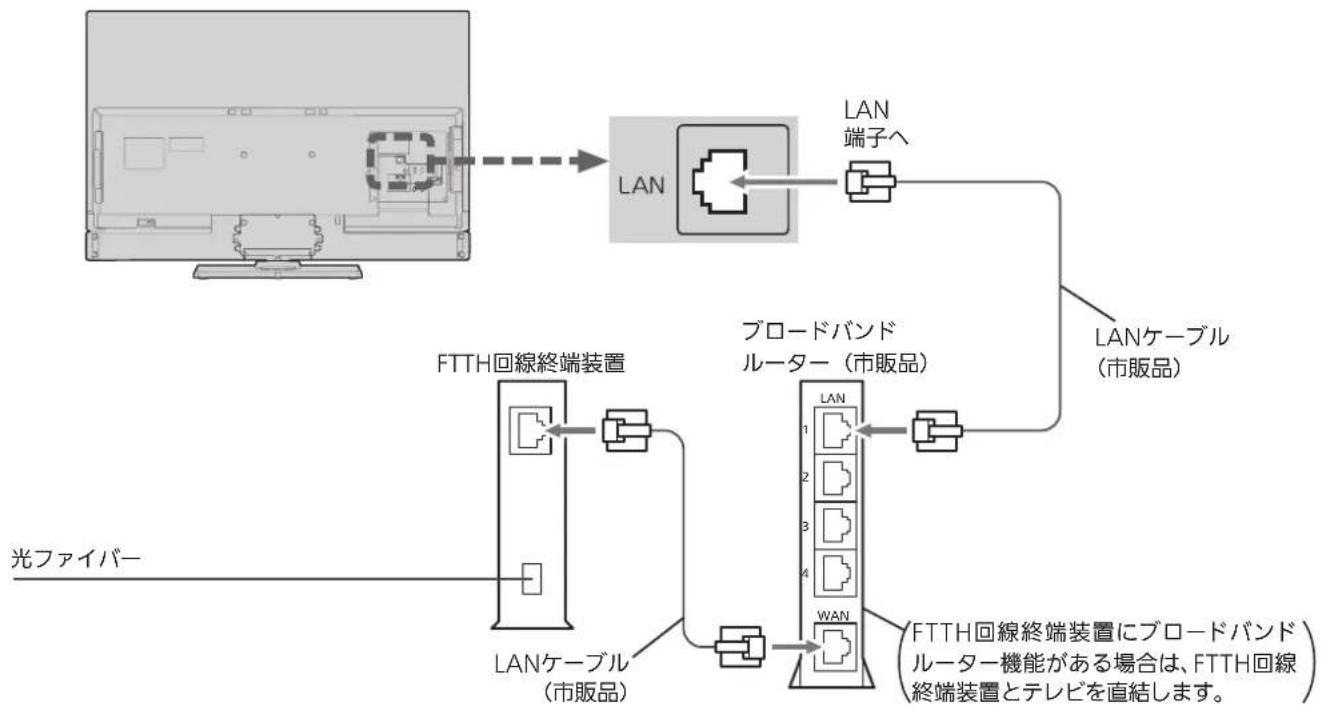
flowchart
graph TD
    A["光ファイバー"] --> B["FTTH回線終端装置"]
    B --> C["LANケーブル (市販品)"]
    C --> D["プロードバンドルーター (市販品)"]
    D --> E["LAN キロナ"]
    E --> F["LAN 端子へ"]
    F --> G["LANケーブル (市販品)"]
    G --> H["FTTH回線終端装置にプロードバンドルーター機能がある場合は、FTTH回線終端装置とテレビを直結します。"]
無線LANで接続する場合

flowchart
graph TD
    A["光ファイバー"] --> B["FTTH回線終端装置"]
    B --> C["LANケーブル (市販品)"]
    C --> D["FTTH回線終端装置にブロードバンドルーター機能がある場合は、FTTH回線終端装置とテレビを直結します。"]
    E["内蔵無線LAN"] --> F["无线LANルーター (アクセスポイント) (市販品)"]
    F --> G["无线LANルーター (アクセスポイント) (市販品)"]
ADSL回線
接続後は、「通信設定」を行ってください。
有線LANで接続する場合

flowchart
graph TD
    A["壁の電話コンセント"] --> B["モジュラーケーブル (市販品)"]
    B --> C["スプリッター (市販品)"]
    C --> D["モジュラーケーブル (市販品)"]
    D --> E["ADSLモデム (市販品)"]
    E --> F["LANケーブル (市販品)"]
    F --> G["プロードバンドルーター (市販品)"]
    G --> H["WAN"]
    H --> I["ADSLモデムにプロードバンドルーター 機能がある場合は、ADSLモデムとテレビを直結します。"]
    I --> J["LAN端子へ"]
    J --> K["LANケーブル (市販品)"]
    K --> L["LAN"]
    L --> M["LAN"]
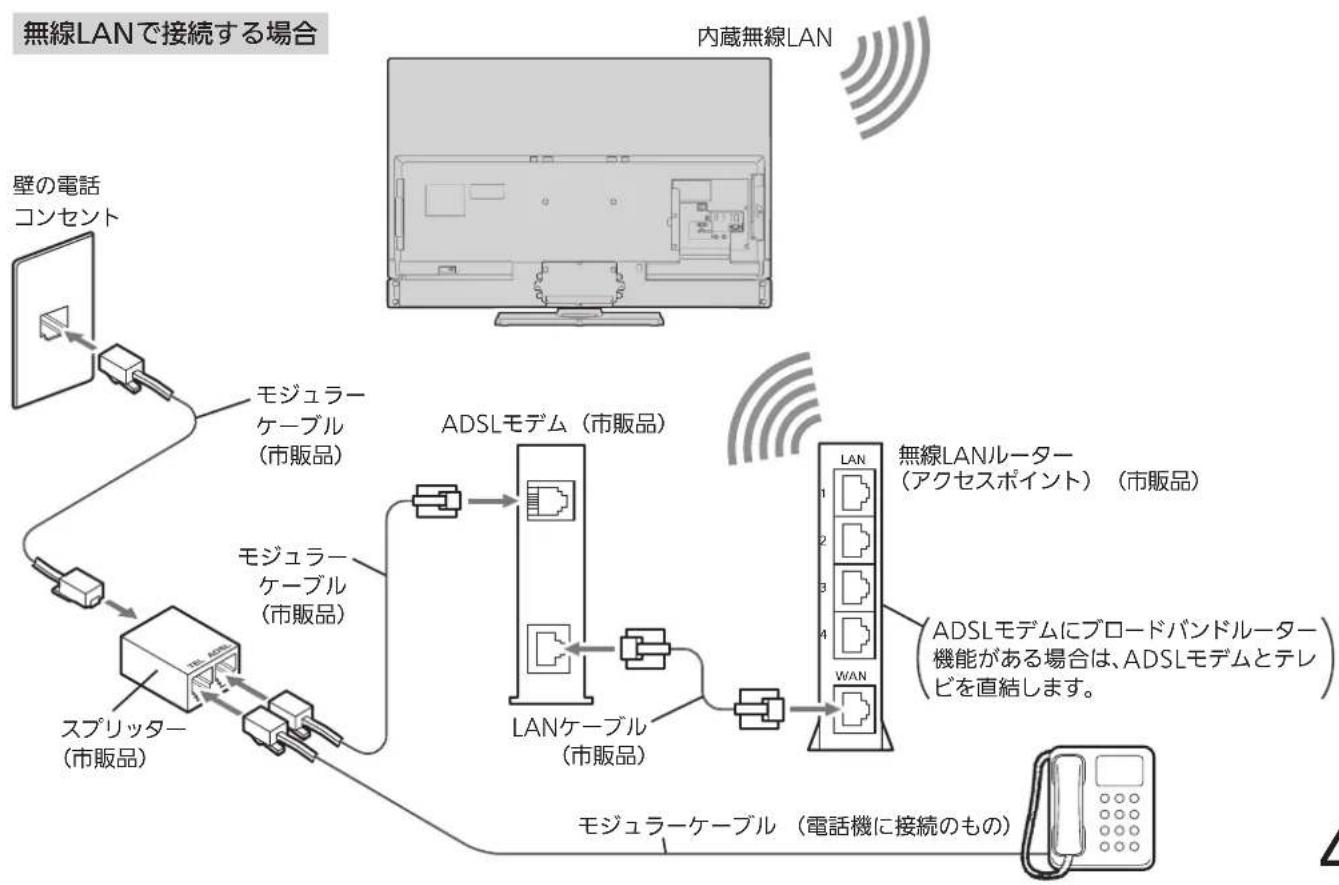
flowchart
graph TD
    A["壁の電話コンセント"] --> B["モジュラーケーブル (市販品)"]
    B --> C["スプリッター (市販品)"]
    C --> D["モジュラーケーブル (市販品)"]
    D --> E["ADSLモデム (市販品)"]
    E --> F["LANケーブル (市販品)"]
    F --> G["モジュラーケーブル (電話機に接続のもの)"]
    G --> H["無線LANルーター (アクセスポイント) (市販品)"]
    H --> I["ADSLモデムにブロードバンドルーター 機能がある場合は、ADSLモデムとテレビを直結します。"]
    I --> J["内蔵無線LAN"]
家庭内ネットワーク機能に対応したテレビなどとの接続
本機能に対応したテレビ・レコーダーなどの当社製サーバー機器に接続して、それらの機器に録画された番組などを本機で視聴することができます。
お知らせ
- 4K映像の視聴はできません。
お願い!
- 無線LANでの接続の場合、環境により映像や音声が乱れたり、とぎれたりすることがありますので、有線LANでの接続をおすすめします。
また、無線LANルーターの性能が低い場合、表示速度が遅くなることがあります。無線化についてはご使用になる機器のメーカー等、専門知識のあるところにご相談ください。
例:当社製HDD内蔵ブルーレイディスクレコーダー搭載液晶テレビ(LCD-A40BHR10)を接続する
ブロードバンドルーター経由での接続例
本機で「YouTube™」「アクトビラ」「TSUTAYA TV」などの動画配信サービスも一緒に利用する場合の接続例です接続後は、「通信設定」を行ってください。
有線LANで接続する場合

flowchart
graph TD
    A["PC Monitor"] -->|LAN| B["LAN端子へ"]
    B --> C["プロードバンドルーター (市販品)"]
    C --> D["LANケーブル (ストレート) (市販品)"]
    D --> E["LCD-A40BHR10 (サーバー機器)"]
    E --> F["LAN端子2へ"]
    F --> C
    G["差し込める向きがあります。端子とプラグの形をよく確かめてから差し込んでください。"] --> B
無線LANで接続する場合

flowchart
graph TD
    A["内蔵無線LAN"] --> B["無線LANルーター (アクセスポイント) (市販品)"]
    C["LCD-A40BHR10"] --> D["LAN端子2へ"]
    D --> E["LANケーブル (ストレート) (市販品)"]
    E --> F["LAN端子2へ"]
    style A fill:#f9f,stroke:#333
    style C fill:#f9f,stroke:#333
    style D fill:#ccf,stroke:#333
    style E fill:#cfc,stroke:#333
テレビを 見るまでの
LANにつなぐ
直接接続の例

text_image
LAN LAN端子へ LANケーブル (クロス) (市販品) LAN2 端子へ (サーバー機器) LCD-A40BHR10
お願い!
- LANケーブルは、カテゴリー 5e以上のものをご使用ください。
- ネットワークへの接続方法などにつきましては、プロバイダや回線事業者へご確認ください。
- 家庭内ネットワーク機能に対応したテレビの取扱説明書もあわせてご覧ください。

お願い!
- 接続は、電源プラグを抜いてから行ってください。
- 映像・音声接続用のプラグと端子で色分けがしてあるものは、それぞれ色が合うようにつないでください。
映像…黄、音声一左…白、音声一右…赤
- プラグはしっかり差し込んでください。不完全な接続は雑音、映像ノイズなどの原因になります。
- 接続線は、後面のクランパで固定してください。
- プラグを抜くときは、コードを引っ張らずに、プラグを持って抜き取ってください。
- 機器をつないで映像が乱れたり、雑音が出るときは、たがいに近すぎることがあるので、機器を十分に離してください。
- 機器によっては接続が異なる場合がありますので、接続する機器の説明書もあわせてご覧ください。
- 録画・録音したものは、個人として楽しむなどのほかは、著作権上、権利者に無断で使用できません。
- スタンドの黄色いリード線を本体後面にしっかり差し込んだ後は、引っ張ったり抜いたりしないでください。オートターン機能が使えなくなります。
オートターン専用
コネクタ(メス)
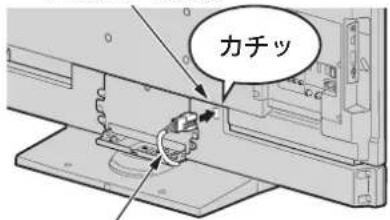
text_image
カチッ黄色いリード線
コネクタ(オス)
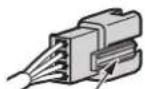
つまみ
※つまみのある面を右にして差し込んでください。
他の機器を接続したあとは…
下図のように、ケーブルを後面のクランパで、しっかり固定してください。
画面の向きを変えたときに無理に
引っ張られないようにたるませる

text_image
クランパ 電源コードとケーブルを 一緒に通したあとは一緒に通したあとは、
しっかりと締める
クランパのほどきかた
ツメを手前に倒しながら、
バンドを引き抜きます。(

text_image
バンド ツメ
注意
ケーブルが無理に引っ張られると端子が破損する恐れがあります。
電源コードをつなぐ
電源プラグは容易に手が届く場所のコンセントに差し込んでください。

text_image
電源コード コンセント■ ケーブルをまとめるとき

text_image
内閣 内閣 たるませる たるませる画面を左右に回転させてみて、
配線に無理がないか確かめてください。

text_image
入力切換 見る 番源 番組表 ネット 予約 メニュー Quick Go チャンネル一覧 YouTube 電源ボタンを押す お買い上げ後、初めて電源を入下記の画面(らくらく設定)かららくらく設定リモコンは受光部に向けて操作してください。

text_image
リモコン受光部 7m以内お買い上げ後、初めて電源を入れると
下記の画面(らくらく設定)が表示されます。
らくらく設定
お買い上げいただきありがとうございます。
これからテレビを視聴するための初期設定を行います。
設定を始める前に「取扱説明書」の
「テレビを見るまでの準備」をご覧いただき、
準備が完了していることをご確認ください。

設定しない
次へ
準備9 らくらく設定をする
接続が終わって初めて本機の電源を入れたときは、画面にらくらく設定画面が表示されます。
画面の案内やガイドに従って、確認・設定を行ってください。
設定開始 地域の開始
1 本機の電源を入れ、P.45 の画面が表示されたら、 本誌の「テレビを見るまでの準備」をご覧になり準備ができていることを確認し、決を押す
- 「らくらく設定」をしない場合は「設定しない」を選び、決定を押してください。
2 決定を押して、設定を始める
■ アンテナ線の接続のしかたについては P.28~32 をご覧ください。
お知らせ
テレビ放送を見ない場合は、「次へ」が選ばれている状態で、もう
一度を押して手順 3へ進んでください。
衛星視聴の確認
3 BS・110度CS デジタル放送、またはBS4K・110度CS4K放送を
「視聴する」または「しない」を選ぶ
- BSデジタル放送や110度CSデジタル放送、BS4K放送、110度CS4K放送をご覧になるには専用アンテナの設置やCATV会社との契約、放送会社との契約などが必要です。
「視聴する」を選んだ場合は、手順4へ進みます。「しない」を選んだ場合は、手順5へ進みます。
4 「次へ」が選ばれている状態で、決定を押す
お知らせ
- 設定画面内に表示される「BS/CS」「BS4K/CS4K」は次の放送を意味しています。
「BS/CS」: BS・110度CSデジタル放送 「BS4K/CS4K」: BS4K・110度CS4K放送
- BS4K/CS4K放送が受信できません」などが表示されたときは、P.28~32をご覧になり、アンテナ接続を確認してください。正しく接続し直したあとは、決定を押してスキャンし直してください。
- 受信レベルの数値は、アンテナ設置方向の最適値を確認するための目安です。表示される数値は、受信C/N(受信信号電力対雑音電力比)の換算値を表します。
5 7桁の郵便番号を入力する
数字ボタンを押す
- 間違えたときはくで戻り、入力し直してください。
● へ でも入力できます。
この場合、7桁目を入力したあとで〉を押して「次へ」を選んでください。 - 伊豆、小笠原諸島地域は、「東京都島部」を選びます。
● 南西諸島鹿児島県地域は、「鹿児島県島部」を選びます。
6 「次へ」が選ばれている状態で、>を押して、決を押す
7 へ√でお住まいの地域を選び、決定を押す
8 「次へ」を選んで、決定を押す
スキャン
地上デジタル放送を
9 「視聴する」または「しない」を選ぶ 〈〉で選んで活用す
10 「次へ」が選ばれている状態で、決定を押す
お知らせ
「放送波が受信できません」などが表示されたときは、
P.28~32 をご覧になり、アンテナ接続を確認してください。正しく接続し直したあとは、決押してスキャンし直してください。
節電画質設定
「設定する」を選んで節電画質に切り換えると、ご家庭での視聴に適した消費電力の少ない画質になります。
11 「設定する」または「しない」を選ぶ <>で選んで渋相す
お知らせ
- この手順で節電画質設定に切り換えなくても、らくらく設定完了後、押して「設定」→「節電アシスト設定」→「節電画質設定」で切り換えることができます。
- 節電画質を設定すると、画面がそれまでと比べやや暗くなります。
ある放送局だけ映りが悪い、ある部屋だけ映りが悪いなどの症状があるときは、「屋内配線も重要です」 P.48 をご覧ください。
読み上げ設定 設定完了
メニュー、番組表、番組内容、予約一覧などの画面で表示内容を自動的に読み上げるように設定できます。
12 「自動読み上げする」または「自動読み上げしない」を選ぶ
∧∨で選んでを押す
お知らせ
この手順で読み上げ設定に切り換えなくても、らくらく設定完了後、「メニュー」→「設定」→「音声設定」→「読み上げ設定」→み上げ」で切り換えることができます。
13 「次へ」を選んで、決定を押す
高速起動設定
14 「変更する」または「しない」を選ぶ
「変更する」…
高速起動が「入」になり、電源が切の状態から起動して(本機の電源が入になって)から本機が使用可能になるまでの時間を高速化します。
- 高速起動が「入」のときは、
- 動作を安定させるために1日1回内部のシステムを再起動させます。再起動中は動作確認のため、動作音がします。
- 高速起動を「切」にしたときと比較して、待機時消費電力(リモコンまたは本体の電源ボタンで電源「切」にしたときの消費電力)が増えます。
- 「変更する」で決定すると、再起動する時刻を設定する画面が表示されます。
(工場出荷時の設定 … AM(午前) 5:00)
この時刻でよいときは、を押して確定します。
使用しない時間帯に変更するときは、次の操作をします。
① くで「時」を選ぶ
② へ で「時」を選び、>で分に移動する
③ へ√で「分」(10分単位)を選び、>で「確定」に移動する
④を押して、確定する
「しない」…
高速起動が「切」になり、起動時間を高速化しません。
15 注意事項を確認し、「次へ」が選ばれている状態で、決定を押す
16 「完了」を選び、決定を押す
お知らせ
● らくらく設定は、必ずアンテナが接続された状態で放送のある
時間帯に行ってください。チャンネルがとばされるように設定
されて、選べなくなります。
- 地上デジタル放送のチャンネルスキャンをしなかったときは、らくらく設定終了後、必ず時計を合わせてください。時計を合わせないと、録画予約、ネットワーク(「YouTube」、「アクトビラ」、「TSUTAYA TV」)の利用、ネットワーク経由の録画ができません。地上デジタル放送のチャンネルスキャンをすると、放送を受信できる状態のときは時刻が自動的に設定・修正されます。
- 高速起動設定の再起動中は、動作確認のため動作音がします。
- 転居でお住まいの地域が変わったときなど、らくらく設定をやり直したいときは「メニュー」→「設定」→「初期設定」→「らくらく設定」の順に選び設定します。
- 設定後の各放送の番組表の取得には、時間がかかります。
屋内配線も重要です
ある放送局だけ映りが悪い、ある部屋だけ映りが悪いなどの症状があるときは、屋内配線を確認してみましょう。
アナログ放送のときに使っていたブースターをそのまま使っていると、電波が強すぎて、映りが悪くなることがあります。

屋内用ブースターを 外してみましょう。
屋内用ブースターは、アンテナから壁の端子の妨害も一緒に増幅し、映りを悪くする場合があります。

text_image
ブースター リを悪 ブロックノイズ ロックノイズ 屋内用ブースター分配器や録画機器を通っていると、電波が弱くなり、映りが悪くなります。

アンテナレベルを確認 しましょう。
「メニュー」→「お知らせ・情報」→「アンテナ受信レベル」で受信レベルを確認できます。
安定して視聴できるレベルは「22以上」が目安です。

flowchart
graph TD
    A["天线"] --> B["分配器"]
    B --> C["笔记本电脑"]
    C --> D["レコーダー"]
    D --> E["分配器"]
    E --> F["笔记本电脑"]
    F --> G["レコーダー"]
電波状況の確認については、専用の機材がそろった工事業者にご相談ください。
集合アンテナをご利用の場合は、管理者にご相談ください。

text_image
機材が 。準備10 外付ハードディスクを使う
本機に市販の外付ハードディスクを接続することで、テレビ番組を録画できます。設定や操作については、『使いかたガイド』をご覧ください。
お知らせ
- 本機に接続できるハードディスクは、USB3.0または2.0コネクタを持ち、USBマスストレージクラスで、容量160GBから6TBまでです。160GBと表示があっても実質容量が160GBを切るものは外付として使用できません。接続するハードディスクの取扱説明書などでご確認ください。
- BS4K・110度CS4K放送の録画には、USB3.0準拠の外付をお使いください。BS4K・110度CS4K放送は、USB3.0準拠でないハードデスクには録画できません。
- 本機と接続テスト済みハードディスクのメーカーや型番については、 当社のホームページ(http://www.mitsubishielectric.co.jp/home/ctv/feature/external_hdd.html)をご確認ください。
外付ハードディスクをつなぐ

flowchart
graph TD
    A["显示器"] --> B["USB1"]
    B --> C["USB1端子へ"]
    C --> D["※外付ハードディスクを使用するときは、必ずUSB1につなぎます。"]
    D --> E["USBケーブル (ハードディスク同梱品)"]
    E --> F["同梱品がない場合や同梱品が使えない場合は、接続する機器で指定・推奨されているケーブルを使用してください。専用のケーブルが指定されている場合は、そのケーブルを使用してください。"]
    A --> G["外付ハードディスク"]
    G --> H["電源スイッチのある外付ハードディスクをご使用の場合は、外付ハードディスクの電源を「入」にしておいてください。"]
お知らせ
- 本機に接続できるハードディスクは1台だけですが、8台まで登録して取り替えることができます。
- USBハブ(ひとつのUSB端子を複数のUSB端子に変換する機器)は使用できません。
- 録画再生中やハードディスク動作中は、ハードディスクを外さないでください。
お願い!
- テレビ放送録画用の外付ハードディスクを接続してください。
- 外付ハードディスクを使用するときは、必ずUSB1につないでください。
- 本機のUSB1端子には、テレビ放送録画用のハードディスク以外のUSB機器を接続しないでください。
- ハードディスクを設置するときは、オートターンなどで画面を回転させたときに当ったり倒れたりしないよう、よく確かめながら設置してください。
- USBケーブルが長い場合は、オートターンなどで画面を回転させたときにケーブルが引っ掛からないよう、よく確かめながら接続してください。
-
USBケーブルは、ハードディスク同梱のものを使用してください。長さが合わないなどでやむを得ず同梱品以外のケーブルを使用する場合は、接続機器で指定・推奨されているケーブルを使用してください。USB規格に準拠していないケーブルは不具合の原因となりますので使用しないでください。
-
ハードディスクの取り外しは、必ず次のようなときに行ってください。
- 本体の電源ボタンで電源「切」にしたとき
- 「メニュー」→「テレビ操作」→「外付ハードディスク取外し」→「取外し」で決を押し、画面の表示が「接続状態:接続中」から「接続状態:接続なし」に変わったあと
- ハードディスクの取扱説明書もよくお読みになり、正しくご使用ください。
- 「外付ハードディスクに異常が発生しました。」などの画面表示が何度も表示される、外付ハードディスクが認識されない、など、外付ハードディスクに不具合が起きた場合は、お買い上げのメーカーへお問い合わせください。
準備10 外付ハードディスクを使う (つづき)
- ハードディスクは非常に精密な機器です。衝撃や振動などが加わらないよう、丁寧にお取り扱いください。
特にハードディスクの動作中(ハードディスクの表示灯が点灯や点滅をしているとき)はご注意ください。 - USBケーブルは、余裕を持たせて接続してください。きつく折れ曲がる状態にすると、ケーブルが断線する恐れがあります。
本体への取り付け例
接続しているUSBケーブルはオートターンなどで画面を回転させたときに
ケーブルが引っ掛かったりハードディスクを引っ張らないように接続してください。
ハードディスク本体も、テレビ回転中にテレビと接触しないように設置ください。
ハードディスクの動作不良、故障の恐れがあります。
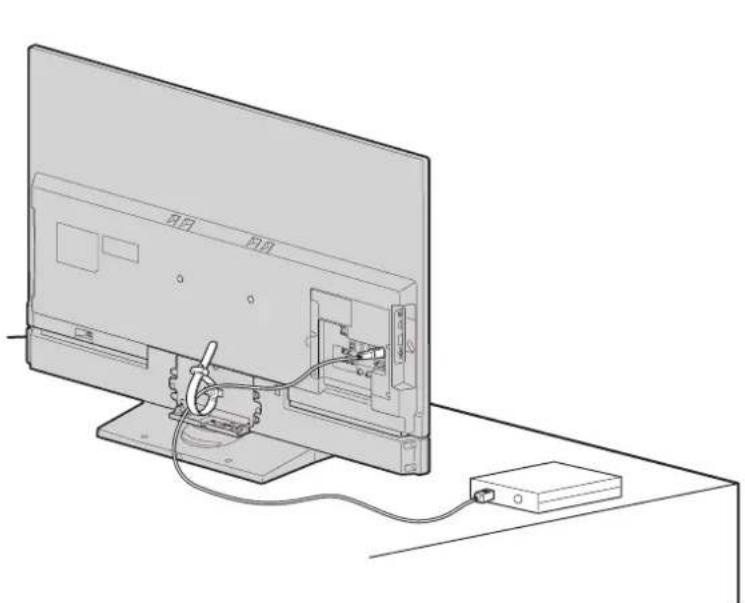
text_image
【悪い例】 引っ張らない テレビに 当たらない
外付ハードディスクをつないで録画を楽しむ
外付ハードディスクをご使用になる際は、以下をお読みになり十分ご理解いただいた上でご使用ください。
外付ハードディスクについて
- 本機で使用可能なハードディスクは、容量が6TBまでです。
- ハードディスクをお使いになるには、本機に登録が必要です。
登録の際ハードディスクに保存されたデータはすべて消去されます。本機以外(同一形名の当社モデルを含む)で使用したハードディスクを本機に登録する場合も、同様にハードディスクの内容がすべて消去されます。
- 本機に登録できるハードディスクは8台までです。
- 本機で録画した番組とパソコンのデータを共存させることはできません。
本機で番組を録画したハードディスクをパソコンで、またはパソコンでデータを保存したハードディスクを本機でお使いになる際は、初期化が行われ録画した番組や保存したデータがすべて消去されますのでご注意ください。
- ハードディスクは非常に精密な機器です。丁寧にお取り扱いください。
- ハードディスクは録画内容の恒久的な保管場所ではありません。
一時的な保管場所としてお使いください。万一録画内容が失われましても当社は補償いたしません。
大切な番組の録画には、ブルーレイディスクレコーダーやDVDレコーダー、ビデオなど、他の機器にも録画することをおすすめします。
- ハードディスクは、使用する場所の環境や使用状況が過酷な場合、数年で寿命となり、録画内容が再生できなくなることがあります。
- ハードディスクに異常が発生した場合、ハードディスクの録画内容は失われます。
- 部分的または全体的に次のような症状が頻繁に発生するようになった場合、ハードディスクが寿命近くになっています。
・再生できない、再生一時停止をくり返す
・ブロックノイズ(モザイク状のノイズ)が発生する
・映像が乱れる
- 本機と接続試験を行ったハードディスクは当社ホームページ(http://www.mitsubishielectric.co.jp/home/ctv/feature/external_hdd.html)をご覧ください。
接続試験を行ったハードディスクでも、設定により録画・再生ができない場合があります。
- USBハブ(ひとつのUSB端子を複数のUSB端子に変換する機器)は使用できません。
- 本機で録画した番組は、コピー防止・内容の保護の目的により、本機以外では視聴できません。万一本機が故障し主要な部品を取り替えたり、本機を交換した場合でもハードディスクに録画した番組は見られなくなりますのでご了承ください。
- 万一何らかの不具合により正常に録画されなかった場合や、録画内容を正常に再生できなくなった場合などの録画内容の補償はできません。
- 万一本機が故障して主要な部品を取り替えたり、本機を交換した場合、外付ハードディスクの登録情報が解除され、外付ハードディスクの再登録(初期化)が必要となります。
再登録(初期化)すると、外付ハードディスクの内容がすべて消去されます。
■ 次のようなことは行わないでください。
- ハードディスクが動作中に USB ケーブルを抜かない。
- ハードディスクが動作中に本体の電源ボタンで「切」にしたり、本機の電源コードを抜かない。
ハードディスクの故障やデータが消失する恐れがあります。
- 「ハードディスクの取外し」については、P.54をご覧ください。
ハードディスクは、ハードディスクに付属の取扱説明書をよくお読みになった上で正しくお取り扱いください。

ハードディスクを登録する
1 ハードディスクをUSBケーブルで 本体後面にある外付ハードディスク専用のUSB1端子に接続する P.49
外付ハードディスク登録画面が表示されます。
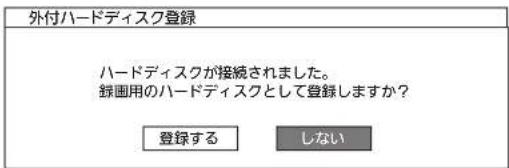
text_image
外付ハードディスク登録 ハードディスクが接続されました。 銘画用のハードディスクとして登録しますか? 登録する しない登録すると本機でしか使えなくなります。 同一形名の当社モデルでも登録(初期化-録画された番組の消失)し直さないと使用できません。
- らくらく設定中やネットワーク画面表示中にハードディスクを接続した場合は、すぐに登録画面は出ませんが、らくらく設定などを終了したあとで登録画面が表示されます。
- すでに登録済みのハードディスクをつなぎ直したときは、登録画面は表示されません。
- すでに登録数が8つの状態で9つ目の登録となる場合は、下の画面が表示されます。決定押したあと、「メニュー」→「設定」→「機能設定」→「外付ハードディスク一覧」で不要な機器を削除してください。

text_image
外付ハードディスク登録 ハードディスクの登録数が満杯です。 「メニュー」「設定」「機能設定」・ 「外付ハードディスク一覧」から不要な機器を削除 してください。 了解2 くで「登録する」を選び決定を押す

text_image
外付ハードディスク登録 ハードディスクが接続されました。 録画用のハードディスクとして登録しますか? 登録する しない3 くで「初期化する」を選び決定を押す

text_image
外付ハードディスク登録 ハードディスクを初期化します。 ハードディスク内のデータはすべて消去され、 本機専用の録画用ハードディスクとなります。 初期化する しない- ハードディスクの初期化が始まり、下の画面が表示されます。
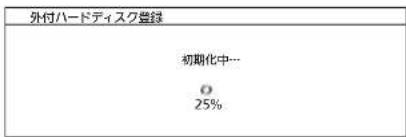
text_image
外付ハードディスク登録 初期化中… O 25%4 下の画面が表示されたら、決定ボタンを押す

text_image
外付ハードディスク登録 初期化を完了しました。 ハードディスクへの録画ができます。 了解元の画面に戻ります。
お知らせ
- リモコンが使えないときに登録画面が表示された場合は、リモコンのへく〉、の代わりに本体側面の入力切換、チャンネルで操作することができます。

ハードディスクを初期化する / 登録を削除する
外付ハードディスク一覧では、接続中のハードディスクの初期化と、接続していないハードディスクの登録を削除できます。初期化や登録削除を行うと、そのハードディスク内の番組は再生できなくなりますのでご注意ください。 初期化で消去された内容は、元には戻せません。
例:接続中のハードディスクを初期化するとき
1 メニューを押す
2 へ√で「設定」を選び決定を押す
3 へ√で「機能設定」を選び決定を押す
4 へで「外付ハードディスク一覧」を選び、決定を押す
5 へで接続中のハードディスクを選び、決を押す

text_image
外付ハードディスク一覧 接続状態 名称 登録日時 容量 接続中 ハードディスク1 2018/ 7/12 16:22 1 TB 接続なし ハードディスク2 2018/ 7/12 16:22 2 TB 接続なし ハードディスク3 2018/ 7/12 16:22 500 GB 接続なし ハードディスク4 2018/ 7/12 16:22 500 GB 接続なし ハードディスク5 2018/ 7/12 16:22 500 GB 接続なし ハードディスク6 2018/ 7/12 16:22 1.5 TB 接続なし ハードディスク7 2018/ 7/12 16:22 300 GB 接続なし ハードディスク8 2018/ 7/12 16:22 750 GB 戻る- 「接続なし」のハードディスクは初期化できません。また、「接続中」のハードディスクの登録削除はできません。
6 へで「ハードディスク初期化」を選び、決定を押す

text_image
外付ハードディスク一覧 接続中の外付ハードディスクを初期化します。 録画中の場合は初期化開始時に録画を停止します。 ハードディスク初期化 戻る7 くで「初期化する」を選び決定を押す

text_image
外付ハードディスク一覧 録画した番組を含むハードディスク内のデータ はすべて消去されます。 初期化してもよろしいですか? しない8 初期化が完了して下の画面が表示されたら、決定押す

text_image
外付ハードディスク一覧 初期化が完了しました。 了解9 メニューを押す
■ 登録を削除するときは、で削除したいハードディスクを選び、決定を押します。その後、登録削除の確認画面が表示されますので、表示内容に従って、操作してください。 削除したいハードディスクを接続していないときに行ってください。

ハードディスクを取り外す
本機が電源「入」の状態で接続中のハードディスクを取り外す場合は、必ず以下の手順で行ってください。
1 ハードディスクへの録画中でないことを確認する
2 メニューを押す
3 へで「テレビ操作」を選び決定を押す
4 へで「外付ハードディスク取外し」を選び、決定押す
5 へで「取外し」を選び決定を押す

text_image
外付ハードディスク取外し 接続状態 ; 接続中 取外し 戻る6 下の画面が表示されたら、決定を押す
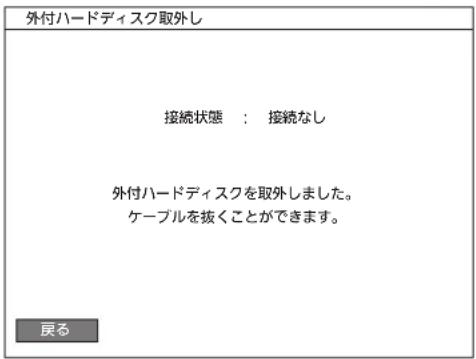
text_image
外付ハードディスク取外し 接続状態: 接続なし 外付ハードディスクを取外しました。 ケーブルを抜くことができます。 戻る7 メニューを押す
8 後面のUSB端子1からUSBケーブルを抜く
テレビ放送を見る (地上・BS・110度CSデジタル BS4K・110度CS4K)
1 電源を入れる

- 電源表示灯が赤から緑に変わります。
- 電源表示灯が無点灯のときは、リモコンの電源ボタンははたらきません。本体の電源ボタンを押し電源を入れてください。
2 テレビ放送の種類を選ぶ
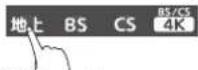
- CS は押すごとにCS1とCS2が切り換わります。
- BS/CS 4Kは押すごとにBS4Kと110度CS4Kが切り換わります。
- 視聴しない放送波を誤って選ばないように、無効にすることができます。
3 チャンネルを選ぶ
- チャンネルボタンに設定する放送チャンネルを変えることができます。変更のしかたについては、「使いかたガイド」をご覧ください。
リモコンのボタンに設定されているチャンネルを選ぶ
数字ボタンを押す

3桁のチャンネル番号を入力して選ぶ
番号入力ボタンを押した後、数字ボタンで3桁入力する5秒以内に次の番号を押してください。
例:103チャンネルを選ぶとき

「0」を入力するときは10を押します。
- 110度CSデジタル放送では、CS1、CS2のどちらからでも選べます。
チャンネルを順送り/逆送りで選ぶ
チャンネルボタン^∨を押す
- 視聴しないチャンネルを飛び越し(スキップ)できます。
- 複数チャンネルが同じ番組を放送している場合は、自動的にスキップします。

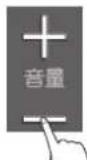
4 音量を調節する
- 音量は0から最大60まで変化します。
- 待機状態のときでも、音量を小さくすることができます。
- スピーカーとヘッドホンは、別々に音量調節できます。
- 大きすぎたり小さすぎたりする音量を自動調節することができます。いつも安定した音量で楽しめます。
イベントリレーで番組の続きを見るとき
視聴中の番組の放送時間が延長されるときなどは、別のチャンネルで番組の放送が継続されることがあります。
このようなときは、番組終了時刻の約30秒前に「番組継続のお知らせ」画面が表示されます。何も操作しない場合は約30秒後に「番組継続のお知らせ」画面が消えてチャンネルは切り換わりません。
「選局する」または「しない」を選ぶ
「選局する」… 元のチャンネルでの番組終了後、続きの放送をするチャンネルに自動で切り換わります。
「しない」……チャンネルを自動で切り換えません。
視聴制限を一時的に解除するとき
視聴の許可年齢で設定した年齢以上の制限がかかった番組を見たいときや、ネットワークを利用するとき(ネットワーク利用制限を設定している場合)は、暗証番号の入力が必要です。
1 1~10で4桁の暗証番号を入力する
- 入力した数字は「*」で表示されます。
- 「0」を入力するときは0。を押します。
- 間違えたときはを押して、1文字消すことができます。
2 「確定」が選ばれていることを確認し、決定を押す
視聴制限が解除され、番組を見ることができます。
お知らせ
- リモコン電源ボタンで「切」にすると待機状態になります。一部の回路が通電しています。
- 受信状況(アンテナ受信レベル)の確認ができます。
- 暗証番号を登録して視聴制限を設定している場合は、視聴年齢制限の対象番組を選んだときや、ネットワークを利用するときに、暗証番号入力画面が表示されます。
お願い!
携帯電話の通話や無線機などをご使用になるとき、本機に近づきすぎると、本機の音声に異音が入ったり、画面にノイズが出たりする場合があります。
異音が出たり、本機にノイズが出たりした場合には、携帯電話などを離してご使用ください。
ある放送局だけ映りが悪い、ある部屋だけ映りが悪いなどの症状があるときは、「屋内配線も重要です」
P.48 をご覧ください。
データ放送を見る
放送には、テレビ放送、BSラジオ放送、データ放送の分類があります。
データ放送では、画面を見ながらボタンで操作して、お好みの情報を見ることができます。
データ放送には、連動データ放送と独立データ放送があります。
データ放送では、本機の日本語変換機能は使用できません。
テレビ放送に連動したデータ放送を見る 独立データ放送を見る
番組によっては、テレビ放送やBSラジオ放送の内容に合わせた情報をデータ放送で提供されることがあります。 またデータ放送を利用して、視聴者がリモコンを操作して 番組に参加できるテレビ放送などもあります。無線LAN またはLAN端子の接続が必要です。
1 テレビ放送を見ているときに
dを押す
番組に連動しているデータ放送が表示されます。
2 画面の指示に従って、リモコンで操作する
4種類の色ボタン(青)やま、桜黄 へ<
決定を使って、操作してください。
それ以外のボタン操作が必要な場合もあります。
連動データ放送を見ているときに d をもう一度押すと、テレビ放送または BS ラジオ放送に戻ります。
お知らせ
- 番組によってはテレビ放送やBSラジオ放送に連動した情報が、自動的にデータ放送に切り換わって表示されることがあります。
- 番組に連動したデータ放送があるかどうかは、「メニュー」→「今すぐできること」→「番組内容」を選択を押して「番組内容」画面を表示し、アイコンなどで確認できます。
- 電話回線のみで通信が行われるデータ放送には、対応していません。くわしくは放送事業者へお問い合わせください。
- データ取得中などでデータ放送画面がすぐに表示できないとき、画面右下に「[d]」が表示されます。表示が消えたら、再度「d」ボタンを押してください。
1 テレビ放送を見ているときにメニューを押す
2 へで「テレビ操作」を選び、決定を押す
3 へで「サービス切換」を選び、決定を押す
4 へ√で「データ」を選び決定を押す
5 チャンネルを押して、チャンネルを選ぶ
番組表から選局したり、3桁のチャンネル番号を入力して選局することもできます。
6 画面の指示に従って、リモコンで操作する
4種類の色ボタン(青)惊、緑黄 へ<<>
決定を使って、操作してください。
それ以外のボタン操作が必要な場合もあります。
お知らせ
- 独立データ放送に切り換えたあと番組表を表示すると、独立データ放送チャンネルのみの番組表が表示されます。
- データ取得中などでデータ放送画面がすぐに表示できないとき、画面右下に「d」が表示されます。表示が消えたら、再度「d」ボタンを押してください。
他の機器の映像を見る (入力切換)
他の機器との接続方法については、P.33~38をご覧ください。
例:ビデオ入力に接続したビデオの映像を見る場合P.33
1 本機とビデオの電源を入れる
2 入力切換を押して、「ビデオ」に切り換える
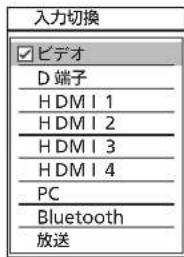
text_image
入力切换 ☑ ビデオ D 端子 H DM I 1 H DM I 2 H DM I 3 H DM I 4 PC Bluetooth 放送入力切換を押すごとに次のように切り換わります。

flowchart
graph LR
    A["放送"] --> B["ビデオ"]
    B --> C["D端子"]
    C --> D["HDMI1"]
    D --> E["HDMI2"]
    F["Bluetooth"] <--> G["PC"]
    G --> H["HDMI4"]
    H --> I["HDMI3"]
で項目を選び、決定を押しても切り換わります。
本体側面の入力切換ボタンでも切り換わります。

flowchart
graph TD
    A["地上デジタル"] --> B["BS"]
    B --> C["CS1"]
    C --> D["BS4K"]
    D --> E["CS4KCS2"]
    E --> F["Bluetooth"]
    F --> G["HDMI3"]
    G --> H["HDMI4"]
    H --> I["D端子"]
    I --> J["HDMI1"]
    J --> K["D端子"]
    K --> L["ビデオ"]
- 視聴しない放送波を無効にすることができます。
3 ビデオの再生をする
お知らせ
- 「入力スキップ設定」によりすべての入力は、スキップする(飛ばす)ことができます。
- 外部入力をスキップするには、「入力スキップ設定」で「する」に設定してください。
- 4K対応のHDMI1~4では、著作権保護の検出機能がはたらくため切換動作を完了するまでにしばらくかかることがあります。接続している機器によっても検出期間の長さは変わります。
- HDMI1 \~ 4では、HDMI1.0対応の一部の機器で正常に表示できない場合があります。
お願い!
- ビデオなどの接続や操作については、その機器の取扱説明書をご覧ください。
- Bluetooth®の使用上のご注意や使用制限などについては、P.12をご覧ください。
字幕を出す
テレビ放送の番組によっては、字幕や文字スーパーが表示できるようになっています。本機では、字幕や文字スーパーの表示/非表示や言語を設定できます。
字幕があるテレビ放送の番組を見ているときに
字幕を押す
- 字幕が表示できるかどうかは、次の方法で確認できます。
- 画面表示を押す
字幕表示できる番組では、画面右上に「字幕あり」と表示されます。
・「メニュー」→「今すぐできること」→「番組内容」を選び、
決定を押す
字幕表示できる番組では、番組内容の詳細画面に ラマークが表示されます。
くり返し押して「第1言語」または「第2言語」を選ぶと字幕が表示されます。
押すごとに次のように切り換わります。


で項目を選び、決定を押しても切り換わります。
「第1言語」……番組の第1言語の字幕を表示します。
「第2言語」……番組の第2言語の字幕を表示します。
「切」……字幕や文字スーパーを表示しません。
お知らせ
- 日本語の字幕が、必ずしも第1言語ではありません。番組によって異なります。
- メニューの「今すぐできること」でも設定できます。 「メニュー」→「今すぐできること」から「字幕」を選んで、設定を切り換えることができます。
- 外付ハードディスクに録画したもの、家庭内ネットワークで視聴しているものでも字幕のある番組は操作ができます。
チャンネル内の映像を切り換える(映像切換)
ひとつの番組で複数の映像を放送している番組(マルチビュー放送)を楽しんだり、同じチャンネルで放送している別の番組に切り換えたりできます。
1 テレビ放送を見ているときにメニューを押す
2 へで「テレビ操作」を選び、決定を押す
3 へで「映像切換」を選び決定を押す
4 へで映像の種類を選び、を押す
切り換わる映像の種類は、番組によって異なります。たとえば、主番組と副番組1、副番組2が放送されているマルチビュー放送の場合では、次のように切り換わります。

お知らせ
- マルチビュー放送とは
ひとつの番組で別の映像や違う角度からなど、最大3つの映像を同時に楽しめる放送です。 - マルチビュー放送や、他の映像信号がない場合は、映像は切り換わりません。
使いかたガイドの見かた
使いかたガイドは本機の画面上で、設定、操作のしかたや機能などの説明、困ったときの解説を見ることができます。
1 メニューを押す
2 ^^で使いかたガイドを選び、決定を押す
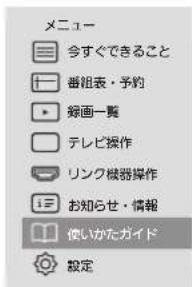
text_image
メニュー 今すぐできること 番組表・予約 編画一覧 テレビ操作 リンク機器操作 お知らせ・情報 使いかたガイド 設定3 使いかたガイドのトップページが表示されます
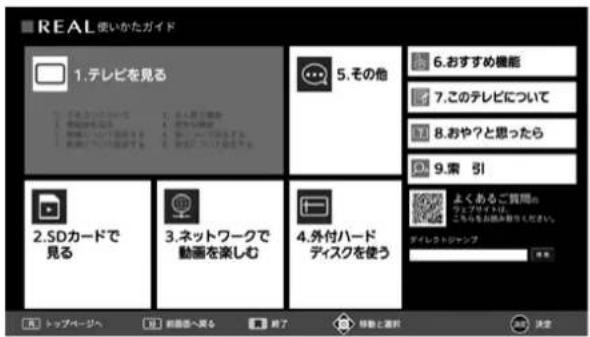
text_image
REAL 使いかたガイド 1.テレビを見る 2. SDカードで見る 3. ネットワークで動画を楽しむ 4. 外付ハードディスクを使う 5. その他 6. おすすめ機能 7. このテレビについて 8. おや?と思ったら 9. 索引 よくあるご質問も ウェブのタイプ: これらをお願い取りください。 ディレクトジャンプ トップページへ 前面番へ笑る 終了 移動と運行 決定4 へ< >で見たい項目を選び、決定を押す
- 項目画面が表示されます。
5 へく>で見たい項目を選び、決定を押す

text_image
REAL使いかたガイド 1. 1 リモコンについて 1.2よく使う機能 1.3 番組表を見る 1.4 便利な機能 1.5 映像について設定する 1.6 音について設定する 1.7 節電について設定する 1.8 受信について設定する※選んだ項目により表示内容は異なります。
- 項目一覧が表示されます。
6 へで項目を選び、を押す
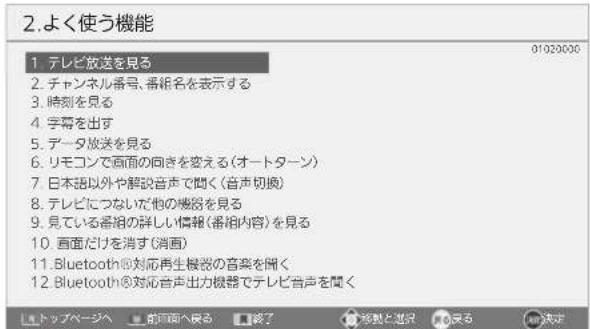
text_image
2.よく使う機能 1. テレビ放送を見る 2. チャンネル番号、番組名を表示する 3. 時刻を見る 4. 字幕を出す 5. データ放送を見る 6. リモコンで画面の向きを変える(オートターン) 7. 日本語以外や解説音声で聞く(音声切換) 8. テレビにつなない他の機器を見る 9. 見ている番組の詳しい情報(番組内容)を見る 10. 画面だけを消す(消画) 11. Bluetooth®対応再生機器の音楽を聞く 12. Bluetooth®対応音声出力機器でテレビ音声を聞く※選んだ項目により表示内容は異なります。
- 本文ページが表示されます。
タブを選ぶ画面の場合

text_image
1.4.1 便利機能(1) 1. 最近鍛直した番組や署番組をすばやくチェックする(Quick Go) 2. 自動的に電源を入れる(オンタイマー(自覚まし)) 3. チャンネル内の映像を切り換える 4. 使う人に合わせた設定にかんたんに切り換える 5. 福記番号で視聴を制限する 6. 本体やリモコンの操作を制限する/外部入力の使用していない入力を飛ばす 7. 鷹源を入れてからすぐに動作をするようにする 8. リモコンコードの設定を変更する 9. チャンネル番号や音量などの文字サイズを切り換える 10. 見たい番組を視聴予約する 11. 按認予約していた番組の放送時刻の変更に対応する 12. 按認予約を確認する・取り消す※選んだ項目により表示内容は異なります。
<>でタブを選びます。

text_image
1.4.1 便利機能 (1) 1. 最近観画した番組や変電組をすばやくチェックする(Quick Go) 2. 自助的に電源を入れる(オンタイマー(日常まし)) 3. チャンネル内の映像を切り換える 4. 極う人に合わせた設定にかんたんに切り換える 5. 福証番号で視聴を制限する 6. 本体やリモコンの操作を制限する/外部入力の使用していない入力を飛ばす 7. 電源を入れてからすぐに動作をするようにする 8. リモコンコードの設定を変更する 9. チャンネル番号や音量などの文字サイズを切り換える 10. 見たい番組を視聴予約する 11. 振験予約していた番組の放送時刻の変更に対応する 12. 振験予約を確認する・取り消す※選んだ項目により表示内容は異なります。
項目を選んでいるときは、〈〉でタブは選べません。
次ページへつづく
7 本文ページが複数ある場合、ページを送るには
へ<〉で、「次ページ」を選び、決定を押す
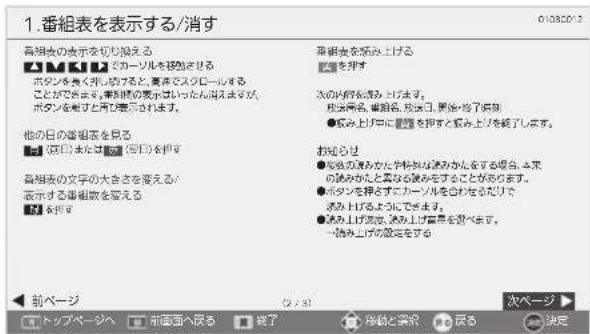
text_image
1.番組表を表示する/消す 群組表の表示を切り脱える ■ その一ツルを移動させる ボタンを養く取り、取りすると着成スクロールする ことができません。事前例の表示はいったん消えますか。 ボタンを取って河口要示します。 他の日の番組表を見る ■ (河口)または■ (河口)を押す 群組表の文字の大きさを変える/ 表示する番組数を届える ■ 対 指 る 群組表を添み上げる ■ 番 を押す 次の状態を添み上げます。 現金番号、番組名、現金日、更新・終了時期 ● 添み上げ中に置信を押すと添み上げを終了します。 お知らせ ● 添みの済みかした字料なく済みかしをする場合、本来 の済みからと異なる済みをすることがあります。 ● ポタンを押すとずにカーソルを合わせるたりで 済み上げるようにできます。 ● 添み上げる済み、済み上げる需要を図きます。 一済み上げの設定をする 前ページ ( プ 201) 次ページ ▶ トップページへ 前面面へ戻る 絶了 移動と実訳 尻る 決定※選んだ項目により表示内容は異なります。
- 次のページが表示されます。
前画面へ戻るには、「前ページ」を選び、決定を押します。
8 終了するときは、黄を押す
次に使いかたガイドに入るときは、前に終了した時の画面から始まります。操作を見直すときなどに便利です。
■トップページに戻るには、を押します。
お知らせ
- トップページの二次元バーコードを読み取ると、当社ホームページ「よくあるご質問」の液晶テレビのページを簡単に表示することができます。ご活用ください。
使いかたガイド画面の見かた
本文ページ
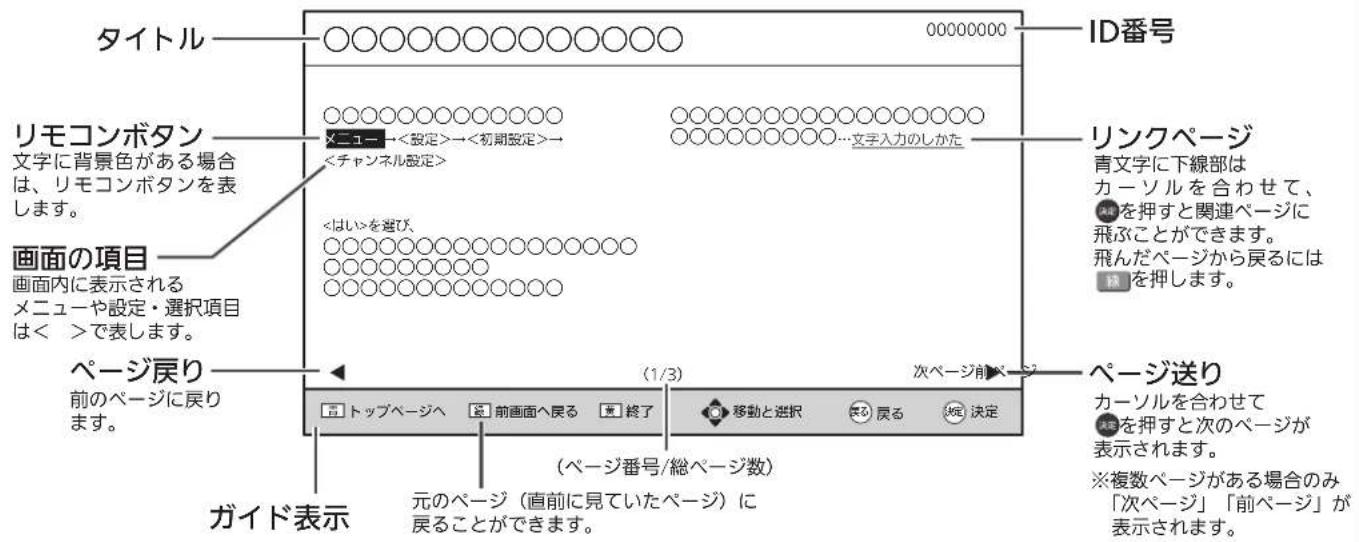
text_image
タイトル 00000000 ID番号 リモコンボタン 文字に背景色がある場合は、リモコンボタンを表します。 画面の項目 画面内に表示されるメニューや設定・選択項目はく >で表します。 ページ戻り 前のページに戻ります。 ガイド表示 ○○○○○○○○○○○○○○ ○○○○○○○○○○○○○ ×ニュー→<設定>→<初期設定> <チャンネル設定> <はい>を選び ○○○○○○○○○○○○○○○ ○○○○○○○○○ ○○○○○○○○○○○ (1/3) 次ページ前ページ ページ送り カーソルを合わせて ※を押すと次のページが表示されます。 ※複数ページがある場合のみ「次ページ」「前ページ」が表示されます。- 使いかたガイドの項目一覧 P.62 で、あらかじめ知りたい項目を探すことができます。画面での選択操作がスムーズになります。

「ダイレクトジャンプ」機能で見たいページに直接移動する
各ページに記載されているID番号を使用して、見たいページに直接移動し、そのページを表示させることができます。
「使いかたガイド」トップページ
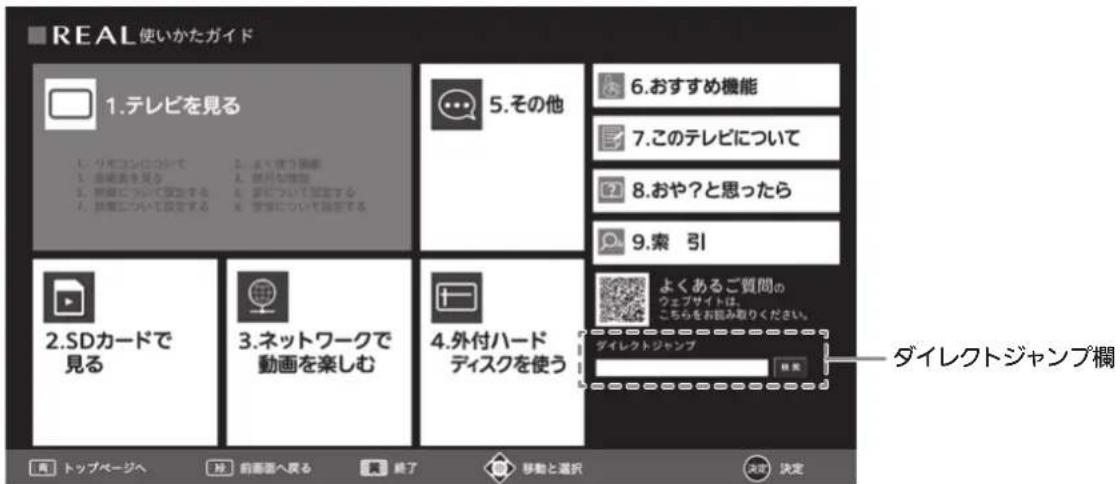
text_image
REAL使いかたガイド 1.テレビを見る 2.リモコンについて 3.音楽表を見な 4.外観について設定する 5.その他 6.おすすめ機能 7.このテレビについて 8.おや?と思ったら 9.索引 2.SDカードで見る 3.ネットワークで動画を楽しむ 4.外付ハードディスクを使う よくあるご質問のウェブサイトは、こちらをお読み取りください。 ダイレクトジャンプ ダイレクトジャンプ欄 トップページへ 块 前画面へ戻る 結了 移動と選択 求定 決定1 P.59(使いかたガイドの見かた)の手順1~3を行う
- トップページ以外のページが表示されているときは、青を押します。トップページが表示されます。
2 ダイレクトジャンプ欄を選び、決定を押す
- 「キーボード画面」が表示されます。
3 見たいページのID番号(8桁の数字)を入力する
① へ<>で数字を選び、決定を押す
② 8桁すべてを入力したら、「完了」を押す
- 「キーボード画面」の表示が消えます。
例: 01060101

text_image
REAL 使いかたガイド 1.テレビを見る 1. りモランについては 2. 單助費を見る 3. 現信について設定する 4. 新電について設定する 5. その他 6. おすすめ機能 7. このテレビについて 8. おや?と思ったら 9. 索引 よくあるご費用の ゼロナガオはい。 この子がつくるで取りください。 ディスクを使う 2. SDカードで 見る 3. ネットワークで 動画を楽しむ 4. 外付ハード ディスクを使う 0:05:01:01 トップページ 新書へ見る 終了 学園と連携 決定- リモコンの数字キーでは入力できません。
■ ダイレクトジャンプ欄の下に「指定されたIDはみつかりませんでした。」と表示されるときは、入力したID番号が誤っていますので、再度、入力をやり直してください。

text_image
回访者名 こちらをお読み取りください。 ダイレクトジャンプ 検索 指定されたIDは見つかりませんでした。4 >で検索を選び、決定を押す
- 検索 を選ぶと色が黄色になります。
- 指定したページが表示されます。
text_image
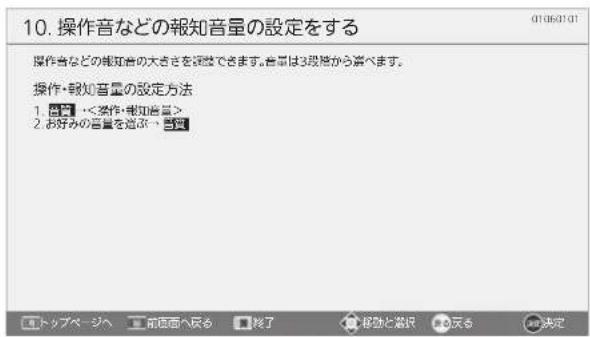
10. 操作音などの報知音量の設定をする 操作者などの報知音の大きさを深さできます。音量は3段階から高さいます。 操作・報知音量の設定方法 1. 電音 <操作・報知音量> 2. お好みの音量を沿ば、音質5 終了するときは、黄を押す
次に使いかたガイドに入るときは、前に終了した時の画面から始まります。操作を見直すときなどに便利です。
■トップページに戻るには、青を押します。
1. テレビを見る
1.1 リモコンについて 01010011
1.2 よく使う機能 01020000
- テレビ放送を見る
2.チャンネルー覧からチャンネルを切り換える
3.チャンネル番号、番組名を表示する - 時刻を見る
5.字幕を出す -
データ放送を見る
7.画面の向きをリモコンで変える(オートターン)
8.日本語以外や解説音声で聞く(音声切換)
9.テレビにつないだ他の機器を見る -
見ている番組の詳しい情報(番組内容)を見る
11.画面だけを消す(消画)
12. Bluetooth®対応再生機器の音楽を聞く
13. Bluetooth ^® 対応音声出力機器でテレビ音声を聞く
1.3 番組表を見る 01030000
- 番組表を表示する/消す
2.チャンネル別の番組表を表示する -
番組の詳しい内容を見る
4.放送中の番組を見る
5.日にちを選ぶ
6.番組表の空欄を埋める
7.文字を見やすい大きさにする
8.特定のジャンルの番組だけを強調表示する
9.3チャンネル分表示されないようにする -
見たい番組を探す
1.4 便利な機能 01040000
- 最近録画した番組や裏番組をすばやくチェックする(Quick Go)
2.自動的に電源を入れる(オンタイマー(目覚まし))
3.チャンネル内の映像を切り換える
4.使う人に合わせた設定にかんたんに切り換える
5. 暗証番号で視聴を制限する
6. 本体やリモコンの操作を制限する/外部入力の使用していない入力を飛ばす
7. 電源を入れてからすぐに動作するようにする
8.リモコンコードの設定を変更する
9. チャンネル番号や音量などの文字サイズを切り換える
-
見たい番組を視聴予約する
-
視聴予約していた番組の放送時刻の変更に対応する
- 視聴予約を確認する・取り消す
13.PC入力端子につないだパソコンの画面を調整する
14.PC設定を初期化する
15.HDMI端子にパソコンをつなぐときの設定をする
16. HDMI端子に4K映像出力機器をつなぐときの設定をする
17. 携帯端末で本機を操作する
1.5 映像について設定する 01050000
- 画面サイズを選ぶ
- 画面の調整や画面サイズの設定をする
- 映像モードを切り換える
- 画質を調整する
- さらに細かく画質を調整する(プロ調整)
- 画質設定を購入時の設定に戻す
- 自動的に番組のジャンルに合った画質にする (ジャンル適応)
- 自動的にお部屋に合った画面の明るさにする (明るさセンサー)
- 見る人に合わせた画面にする(視聴者設定)
1.6 音について設定する 01060000
- ひろがりのある音で聞く
- 音声モードを切り換える
- 音質を調整する
- 音質設定を初期化する
- ヘッドホンの音量を調整する/各種設定をする
- ジャンルに合った音質にする(ジャンル適応)
- 安定した音量で聞く(おすすめ音量)
-
人の声を聞きやすくする
9.読み上げの設定をする -
操作音などの報知音量の設定をする
- 光音声/ARCの出力形式を設定する
1.7 節電について設定する 01070000
- 自動的に電源を切る-テレビの消し忘れを防ぐ
2.いろいろな節電設定を選ぶ(節電アシスト) - 画質を変えて節電する
- 省エネ効果を確認する(節電モニター)
- 人の明るさ順応に合わせて明るさを自動的に調整する
- 節約設定をする
1.8 受信について設定する 01080000
- らくらく設定をやり直す
- テレビ放送のチャンネル設定を変更する
- 居住地域と郵便番号を設定する
- 選べるチャンネルを設定する
- チャンネルの並び順を変える
- アンテナ設定をする
- 放送波無効設定にする
- アンテナ受信レベルを確認する
2. SDカードで見る
- SDカードの入れかた・出しかた 02000000
- SDカードの一覧画面を表示する
- 写真を見る
- 写真をスライドショーで見る
- 動画を見る
6.動画(全画面再生)のいろいろな操作をする - SDカードご使用についての補足事項
3. ネットワークで動画を楽しむ
- 「ネットワーク」で動画を楽しむ 03000000
- 家庭内ネットワークで動画を楽しむ
- LANを使用するときの通信設定をする
4. 外付ハードディスクを使う
4.1 外付ハードディスクについて 04010000
- 外付ハードディスク(HDD)について
- 録画した番組の区切りについて
- およその録画時間
- 同時操作について
4.2 ハードディスクをつないでできる録画
04020000
- 録画・録画予約の前に
- 録画の種類
- 録画中にできないこと
- 録画・予約制限について
- 予約をしたときの本機の動き
- 予約が重なった場合
- 複数の録画予約の優先順位
- 予約がキャンセルされる場合
4.3 ハードディスクに録画するための準備
04030000
- ハードディスクを登録する
4.4 一発録画・予約録画する 04040000
- ハードディスクに一発録画をする
- 番組表やジャンル検索から録画予約する
- 時刻を指定して録画予約する(時刻指定予約)
- 予約を確認する/取り消す/編集する
4.5 見る・消去する 04050000
- ハードディスクに録画した番組を見る (再生する)
2.いろいろな再生のしかた
3. 見たい場面までとばす
4.録画した番組を保護する・保護を解除する
5.録画した番組を消去する
4.6 初期化・登録削除・取り外す 04060000
- ハードディスクを初期化する・登録を削除する
2.ハードディスクを取り外す
5. その他
5.1 リアリンク対応機器を操作する
05010000
- リアリンク対応機器について
- リアリンク対応機器の操作のしかた
- リアリンク対応機器の録画リストを表示する
- リアリンク対応機器の再生などの操作をする
- リアリンク対応機器に一発録画をする
- リンク録画予約について
- リンク録画予約の前に
- 番組表やジャンル検索からリンク録画予約する
-
時刻を指定してリンク録画予約する
-
リンク録画予約を確認する・取り消す
-
HDMI接続した機器と電源連動する/外部チューナーと連動する
5.2 お知らせや情報を確認する 05020000
- 放送局からのお知らせ/ テレビからのお知らせを確認する
- ボード(CS)/CASカード情報/ ソフトウェア情報を確認する
5.3 その他の設定/本機を工場出荷時の設定に戻す 05030000
- ダウンロード更新について設定をする
- 本機を工場出荷時の設定に戻す
6. おすすめ機能
- おすすめ機能 06000011
7. このテレビについて
7.1 主な仕様 07010011
7.2 アイコンの意味 07020011
7.3 本機のソフトウェア 07030000
8. おや?と思ったら
9. 索引
メニュー機能の使いかた
メニューボタンを押すだけで、いろいろな機能を呼び出せます。自動読み上げを「入」にしておくと、選択された項目を読み上げます。
基本的な使いかた

flowchart
graph TD
    A["1: メニュー画面を表示する"] --> B["2: メインメニュー欄から項目を選ぶ"]
    B --> C["3: サブメニュー欄から項目を選ぶ"]
    C --> D["1つ前の画面に戻る"]
メニュー画面
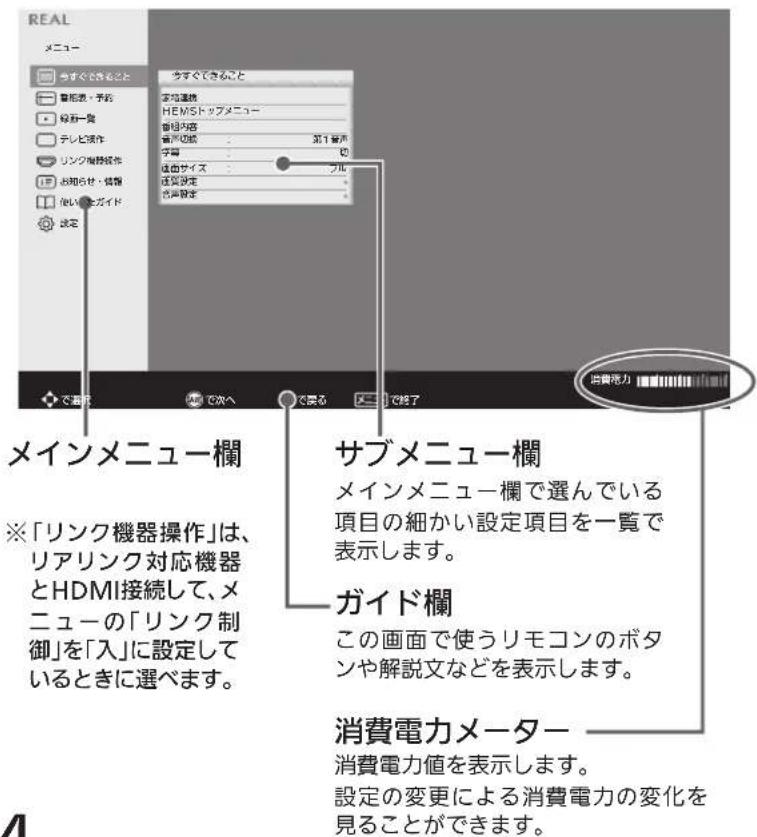
text_image
REAL メニュー 当すぐできること 書類表・予約 絵野一覧 テレビ演作 リンク機器操作 お知らせ・情報 使い書をガイド 設定 当すぐできること 家庭連絡 HEMSトップメニュー 番組内容 音声の紙 : 第1番形 字幕 : 切 画面サイズ : ブル 文字設定 会算設定 メインメニュー欄 ※「リンク機器操作」は、 リアリンク対応機器 とHDMI接続して、メ ニューの「リンク制 御」を「入」に設定し ているときに選べます。 サブメニュー欄 メインメニュー欄で選んでいる 項目の細かい設定項目を一覧で 表示します。 ガイド欄 この画面で使うリモコンのボタ ンや解説文などを表示します。 消費電力メーター 消費電力値を表示します。 設定の変更による消費電力の変化を 見ることができます。各項目で操作できる内容
今すぐできること

いろいろな状況に応じた操作ができます。
映像
- テレビ放送を見ているとき
| ヘッドホン音量 ※1 |
| 家電連携 ※8 |
| HEMSトップメニュー ※8 |
| 番組内容 |
| 音声切換 |
| 字幕 |
| 画面サイズ |
| 画質設定 |
| 音声設定 |
| サラウンド ※2 |
- 外部入力(PC除く)で見ているとき
| ヘッドホン音量 ※1 |
| 家電連携 ※8 |
| HEMSトップメニュー ※8 |
| 画面サイズ |
| 画質設定 |
| 音声設定 |
| サラウンド ※2 |
- PC入力で見ているとき
| ヘッドホン音量 ※1 |
| 家電連携 ※8 |
| HEMSトップメニュー ※8 |
| 画面サイズ |
| 画質設定 |
| 音声設定 |
| サラウンド ※2 |
●動画配信サービスを見ているとき
| ヘッドホン音量 ※1 |
| 画質設定 |
| 音声設定 |
| ネットワーク終了 |
- SDカードの動画一覧を表示しているとき
| ヘッドホン音量 ※1 |
| 再生開始 |
| 前のページ |
| 次のページ |
| 並べ替え |
| 写真一覧 |
| SDカード終了 |
- SDカードの動画を再生しているとき
| ヘッドホン音量 ※1 |
| 繰り返し再生 |
| 前の動画 |
| 次の動画 |
| 画面サイズ |
| 画質設定 |
| 音声設定 |
| 動画一覧 |
| SDカード終了 |
節電アシスト
- 節電アシスト設定画面を表示しているとき 元の画面
番組表・番組内容・ 番組情報取得
●地上・BSデジタル・BS4K放送の番組表を表示しているとき
番組内容
| 单局番組表 ※3 |
| 全局番組表 ※3 |
文字サイズ切換
番組情報取得
表示形式切换
特定ジャンル強調表示
ジャンル検索
予約一覧
元の画面
●110度CSデジタル・110度CS4K 放送の番組表を表示しているとき
番組内容
| 单局番組表 ※3 |
| 全局番組表 ※3 |
文字サイズ切換
表示形式切换
特定ジャンル強調表示
ジャンル検索
予約一覧
元の画面
●番組内容画面を表示しているとき
番組表
| ジャンル検索 |
予約一覧
元の画面
- 番組情報取得画面を表示しているとき 元の画面
●チャンネルー覧画面を表示しているとき
選局方式切換
元の画面
Bluetooth®入力
- Bluetooth®入力で音声を聞いているとき
ヘッドホン音量 ※1
Bluetooth接続切断※9
Bluetooth再生機器情報削除※10
音声設定
予約
●予約一覧を表示しているとき
時刻指定予約
予約取り消し/編集
番組表
ジャンル検索
元の画面
●時刻指定予約画面を表示しているとき
元の画面
検索
- ジャンル検索(検索後)画面を表示しているとき
番組内容
番組表
予約一覧
元の画面
- ジャンル検索(検索前)画面を表示しているとき
番組表
予約一覧
元の画面
SDカードの
静止画を見るとき
●写真一覧で表示しているとき
全画面表示
前のページ 次のページ
画像回転
スライドショー
スライド時間
動画一覧
SDカード終了
- 全画面で表示しているとき
前の画像
次の画像
画像回転
画質設定
写真一覽
SDカード終了
- スライドショーで表示しているとき
一時停止
再開
写真一覧
SDカード終了
ホームネットワーク
●動画一覧を表示しているとき
機器変更
ヘッドホン音量 ※1
続きから再生※4
最初から再生※4
前のページ※5
次のページ※5
写真一覧
ホームネットワーク終了
●動画を見ているとき
ヘッドホン音量 ※1
音声切换
字幕
繰り返し再生
画面サイズ
画質設定
音声設定
動画一覧に戻る
ホームネットワーク終了
外付ハードディスクを使っているとき
- 録画一覧画面を表示しているとき
ヘッドホン音量※1
続きから再生
最初から再生
この番組を保護※6
保護解除※6
この番組を消去※7
前のページ
次のページ
元の視聴画面
- 録画した番組を全画面で再生しているとき
ヘッドホン音量 ※1
音声切换
字幕
繰り返し再生
再生位置变更
画面サイズ
画質設定
音声設定
録画一覧に戻る
元の視聴画面
※1:「スピーカー音声同時出力」が「入」に設定されていて、ヘッドホンを挿入している場合のみ表示されます。
※2:スピーカー音声出力時のみ表示されます。
※3:表示されている番組表が単局か全局かでどちらか一方が表示されます。
※4:フォルダー表示の場合は表示されません。
また、動画件数が1件以上の場合のみ表示されます。
※5:動画件数が1件以上の場合のみ表示されます。
※6:選択されている番組の保護設定に応じて、どちらか一方が表示されます。
※7:複数番組消去用の録画一覧画面表示中は「選択番組を一括消去」が表示されます。
※8:当社ホームページ掲載の本機取扱説明書「家電連携/HEMSP4」をご覧ください。
設定するまで表示されません。
※9:Bluetooth®接続中のみ表示されます。
※10:Bluetooth®接続中は薄く表示され選択できません。
次ページへつづく
メニュー機能の使いかた(つづき)
番組表・予約
番組表などの表示や、見たい番組の検索・予約などができます。
番組表
ジャンル検索
予約一覧
時刻指定予約
錄画一覧
外付ハードディスクの録画一覧を表示したり、録画した番組の消去などができます。
錄画一覽
テレビ操作
視聴中に操作できる便利な機能です。
オフタイマー
オンタイマー
消画
チャンネルー覧
サービス切換
映像切換
SDカード
ネットワーク
ホームネットワーク
使う人切換
外付ハードディスク取外し※1
リンク機器操作

リアリンク対応機器を、本機のリモコンで主な操作ができます。
操作パネル
機能一覧
録画リスト
サブメニュー
ディスク切換
一発録画
錄画停止
レコーダー電源オフ
外部アンプ連動 ※2
レコーダー初期化 ※3
お知らせ・情報
機器内部や放送局からのお知らせ、アンテナ受信レベルなどの情報を表示します。
テレビからのお知らせ
家電からのお知らせ※4
HEMSからのお知らせ ※4
放送局からのお知らせ
ボード(CS)
CAS情報
アンテナ受信レベル
困ったときは
使いかたガイド
本機の画面上で設定や操作、情報などを見るできます。
設定
下記項目を詳細に設定することができます。
| 画質設定 |
| 音声設定 |
| 機能設定 |
| 初期設定 |
| 節電アシスト設定 |
| 設定初期化 |
※1:外付ハードディスク接続時のみ表示されます。
※2:HDMIコントロール対応アンプと未接続時は薄く表示され選択できません。
※3:2008年以降発売のリアリンク対応機器(DVR-DS120 を除く)をご使用のときに表示します。
※4:当社ホームページ掲載の本機取扱説明書「家電連携/HEMS編」をご覧ください。設定するまで表示されません。
仕様および外観は、改良のため予告なく変更することがあります。
| 形名 | LCD-A40XS1000 LCD-A50XS1000 LCD-A58XS1000 | |||
| 種類 | 三菱4K液晶テレビ | |||
| 電源 | AC100V 50/60Hz | |||
| 消費電力 | 96W 124W 151W | |||
| リモコン待機時 0.2W(高速起動「入」設定時 約15W) | リモコン待機時 0.2W(高速起動「入」設定時 約17W) | |||
| 年間消費電力量※1 | 90kWh/年[標準時]区分名※3:DF1(FHD、液晶ノーマル、付加機能1)受信機型サイズ:40V | 102kWh/年[標準時]区分名※3:DF1(FHD、液晶ノーマル、付加機能1)受信機型サイズ:50V | 113kWh/年[標準時]区分名※3:DF1(FHD、液晶ノーマル、付加機能1)受信機型サイズ:58V | |
| 音声 | 実用最大出力(JEITA) | 10W+10W | ||
| スピーカー | (12.6cm×5.9cm)×2+φ4cm×2 | |||
| アンテナ入力 | VHF/UHF 1軸 75Ω不平衡形(CATVパススルー対応) | |||
| BS・110度CSアンテナ入力 | 75Ω不平衡形(C15形)兼コンバーター用電源(DC 15V)出力 | |||
| 受信チャンネル | 地上デジタル:000~999ch BSデジタル:000~999ch 110度CSデジタル:000~999chBS4K:000~999ch 110度CS4K:000~999ch(CATVパススルー対応:VHF:1~12ch UHF:13~62ch CATV:C13~C63ch) | |||
| モ液ジュール晶 | 液晶パネル | 40V型カラーTFT液晶 | 50V型カラーTFT液晶 | 58V型カラーTFT液晶 |
| 表示画素数 | 3840ドット×2160ライン | |||
| バックライトの種類 | LED | |||
| 有効表示領域 | 幅87.8×高さ48.5/対角100.3cm | 幅109.6×高さ61.6/対角125.7cm | 幅127.0×高さ72.1/対角146.1cm | |
| ヘッドホン | φ3.5ステレオミニジャック | |||
| ビデオ入力端子 | (映像)1.0V(P-P)75Ω(同期負極性)(音声)150mV(rms)ハイインピーダッス | |||
| D4映像端子 | 対応水平周波数15.75kHz,31.5kHz,33.75kHz,45kHzY1.0V(P-P)75Ω(同期負極性)CB/PB,CR/PR±350mV75Ω | |||
| HDMI1~HDMI4入力端子 | 映像信号:480i,480p,1080i,720p,1080p(24Hz、30Hz、60Hz),3840x2160p(24Hz,30Hz)[422(36bit),444(24bit,30bit,36bit)]3840x2160p(60Hz)[420(24bit,30bit,36bit),422(36bit),444(24bit)]音声信号:PCM(48kHz,44.1kHz,32kHz)著作権保護:HDCP1.4,HDCP2.2HDMI4のみARC対応 | |||
| PC入力端子 | (映像)ミニD-SUB15ピン(音声)ビデオ入力用音声端子(L,R)と兼用 | |||
| HDMIアナログ音声入力端子 | ビデオ入力用音声端子(L,R)と兼用 | |||
| LAN端子 | 10BASE-T/100BASE-TX/1000BASE-T | |||
| SDメモリーカード挿入口 | SDカード、SDHCカード対応(miniSDカード、microSDカードはアダプター装着) | |||
| USB端子 | スーパースピードUSB(USB3.0準拠)Type A DC 5V | |||
| デジタル音声(光)出力端子 | 角型 | |||
| 寸外※6法形 | スタンドあり | 幅90.3×高さ65.1×奥行31.2cm | 幅112.8×高さ79.0×奥行31.2cm | 幅130.2×高さ89.7×奥行38.2cm |
| スタンドなし | 幅90.3×高さ59.6×奥行5.8cm | 幅112.8×高さ73.4×奥行5.8cm | 幅130.2×高さ84.1×奥行5.8cm | |
| 質量 | スタンドあり | 19.0kg | 25.1kg | 32.5kg |
| スタンドなし | 14.4kg | 20.5kg | 27.6kg | |
| キャビネット材質 | 前PC+ABS樹脂後PC+ABS-TD10樹脂 | 前PC+ABS樹脂後PC+ABS-TD10樹脂、PS樹脂 | ||
| スタンド角度調節範囲 | 左右各約20°(オートターン、手動とも) | |||
| 壁掛け | 対応 | 対応※7 | ||
| 使用周囲温度 | 0°C~40°C | |||
| 許容湿度 | 80%最大(結露なきこと) | |||
| リモコン | 形名 | RL21302 |
| 電源 | DC 3 V 単4形乾電池2個 | |
| 質量 | 約130 g(乾電池含む) |
※1:省エネ法に基づいて、一般家庭での平均視聴時間(4.5時間)を基準に算出した、一年間に使用する電力量です。
※2:一般的にご家庭でご使用される際のメーカー推奨の画質設定の一つです。このモデルでは、映像モード=スタンダード、視聴者設定=標準、バックライト補正=入、明るさ順応補正=中をおすすめしています。
※3:「エネルギーの使用の合理化に関する法律(省エネ法)」では、テレビに使用される画素数、表示素子、動画表示及び付加機能の有無等に基づいた区分を行っています。「区分名」とは、その区分名称をいいます。
※4:HDMI2のみ対応。
※5:ビデオ入力用音声端子(L, R)は、ビデオ入力、D端子入力、PC入力、HDMI2アナログ音声入力を兼用しています。
※6:外形寸法は、オートターン専用コネクタ部等の一部の突起部を含みません。
※7:58V型の壁掛け金具取付用金具を外し、カバーA部品を取り付けている場合は、カバー A部品を外し、壁掛け金具取付用金具を再度取り付けてください。
- テレビのV型(40V型等)は、有効画面の対角寸法を基準とした大きさの目安です。
- このテレビは日本国内用ですから、電源電圧・放送規格の異なる外国ではお使いになれません。また、アフターサービスもできません。
●本商品は、ご使用終了時に再資源化の一助として主なプラスチック部品に材質名を表示しています。
- JIS C 61000-3-2 適合品:「JIS C 61000-3-2」適合品とは、日本工業規格「電磁両立性-第3-2部:限度値-高調波電流発生限度値(1相当たりの入力電流が20A以下の機器)」に基づき、商用電力系統の高調波環境目標レベルに適合して設計・製造した製品です。
- 本機のUSB端子をスマートフォン等の電源として使用すると故障の原因になります。
無線LANの仕様
| 規格 | IEEE 802.11 a/b/g/n/ac 準拠 | |
| 使用周波数範囲(中心周波数)およびチャンネル | IEEE 802.11 b/g/n 2.412 ~ 2.472GHz / 1 ~ 13ch | |
| IEEE 802.11 a/n/ac [W52] 5.18 | ~ 5.24GHz/ 36、40、44、48ch[W53] 5.26 ~ 5.32GHz / 52、56、60、64ch[W56] 5.50 ~ 5.70GHz / 100、104、108、112、116、120、124、128、132、136、140ch | |
| セキュリティ | WPA2-PSK (TKIP/AES)、WPA-PSK (TKIP/AES)、WEP (128bit/64bit) | |
※ 本機は従来の無線規格であるJ52には対応していません。
※ 5GHzの無線LANにおけるW52、W53の屋外使用は法令で禁止されています。
Bluetooth®の仕様
| 規格 | Bluetooth 2.1 + EDR 準拠 |
保証とアフターサービス
保証書(別添付)
- 保証書は、必ず「お買上げ日・販売店名」などの記入をお確かめのうえ、販売店からお受け取りください。
- 内容をよくお読みのあと、大切に保存してください。
保証期間は、お買上げ日から1年間です
ご不明な点や修理に関するご相談は
- お買上げの販売店か下記の「三菱電機 ご相談窓口・修理窓口」にご相談ください。
修理を依頼されるときは
- 「故障かな?と思ったら」P.70~72 と使が付
の「おや?と思ったら」にしたがってお調べください。なお、不具合があるときは、電源を切り、必ず電源プラグを抜いてから、お買上げの販売店にご連絡ください。
- 保証期間中は
・修理に際しましては、保証書をご提示ください。
・保証書の規定にしたがって、修理させていただきます。
- 保証期間が過ぎているときは
修理すれば使用できる場合には、ご希望により有料で修理させていただきます。
点検・診断のみでも有料となることがあります。
- 修理料金は
技術料+部品代(+出張料)などで構成されています。
- 据付(接続・調整・取扱説明等)を依頼されると有料となることがあります。
この製品は、日本国内用に設計されていますので、国外では使用できません。 また、アフターサービスもできません。
- ご連絡いただきたい内容
| 1.品名 | 三菱4K液晶テレビ |
| 2.形名 | テレビ本体の形名表示位置をご覧ください。 |
| 3.製造番名 | テレビ本体の製造番号表示位置をご覧ください。 |
| 4.お買上げ日 | 年月日 |
| 5.故障の状況 | (できるだけ具体的に) |
| 6.ご住所 | (付近の目印なども) |
| 7.お名前・電話番号・訪問希望日 | |
| 8.サービス専用形名 | |
| テレビ本体のサービス専用形名表示位置をご覧ください。 | |

text_image
リモコン 形名表示位置 製造番号表示位置(側面) ・サービス専用形名(上段) ・製造番号(下段) テレビ本体 形名表示位置 (後面) 製造番号表示位置 (後面)補修用性能部品の保有期間
- 当社は、この液晶カラーテレビの補修用性能部品を製造打切り後8年保有しています。
- 補修用性能部品とは、その製品の機能を維持するために必要な部品です。
部品について
- 修理の際、当社の品質基準に適合した再生・再利用した部品と交換することがあります。
- 交換した部品は、お申し出のない場合、引き取らせていただきます。
- 当社指定以外の壁掛け金具、壁掛け金具取付用金具をご使用の場合は保証いたしません。
ご相談窓口・修理窓口のご案内(家電品)
取扱い・修理のご相談は、まず お買上げの販売店へ
●お買上げの販売店にご依頼できない場合(転居や贈答品など)は、
各窓口 へお問い合わせください。
■お問合せ窓口におけるお客様の個人情報のお取り扱いについて
三菱電機株式会社は、お客様からご提供いただきました個人情報は、下記のとおり、お取り扱いします。
-
お問合わせ(ご依頼)いただいた修理・保守・工事および製品のお取り扱いに関連してお客様よりご提供いただいた個人情報は、本目的ならびに製品品質・サービス品質の改善、製品情報のお知らせに利用します。
-
上記利用目的のために、お問合わせ(ご依頼)内容の記録を残すことがあります。
3.あらかじめお客様からご了解をいただいている場合および下記の場合を除き、当社以外の第三者に個人情報を提供・開示することはありません。 ①上記利用目的のために、弊社グループ会社・協力会社などに業務委託する場合。 ②法令等の定める規定に基づく場合。
4.個人情報に関するご相談は、お問合せをいただきました窓口にご連絡ください。
ご相談窓口 家電品の購入相談・取扱い方法
- 三菱電機お客さま相談センター
フリーダイヤル

ご相談対応
0120-139-365 (無料)
平 日 9:00\~19:00
土·日·祝·弊社休日 9:00\~17:00
上記以外の時間は受付のみ可能です。
〒154-0001 東京都世田谷区池尻 3-10-3
受付時間365日24時間

携帯電話・PHSの場合
TEL 0570-077-365 (有料)

FAX 0570-088-365 (有料)
フリーダイヤル・ナビダイヤルをご利用いただけない場合は TEL 03-3414-9655 FAX 03-3413-4049
修理窓口 家電品の修理の問合せ・修理の依頼
- 三菱電機修理受付センター
フリーダイヤル

インターネット

携帯電話サイト

0120-56-8634 (無料)
http://www.melsc.co.jp
空メールの送り先:fc8634@melsc.jp
または2次元コードからアクセス。URLをメール返信します。

受付時間365日24時間
携帯電話・PHSの場合

TEL 0570-01-8634 (有料)

FAX 0570-03-8634 (有料)
困ったときは
接続や操作方法がわからないときは、
まず、
「故障かな?と思ったら」と「使いかたガイド」の「おや?と思ったら」でお調べください。
それでも解決しない場合は使用を中止し、 SDカードを取り出してから、 必ず電源プラグを抜いたあと、
「ご相談窓口」へ
全国どこからでも、おかけいただけるフリーダイヤル

0120-139-365 (無料)
携帯電話・PHSの場合

0570-077-365(有料)
フリーダイヤル・ナビダイヤルが利用できない場合 (03)3414-9655(有料)
ご相談内容により
「修理窓口」

P.69 を
ご紹介いたします。
●ホームページ「よくあるご質問」もご活用ください。
http://faq01.mitsubishielectric.co.jp/category/show/40
- 「修理窓口」では、取扱いや据付・設置・基本設定の方法がわからない場合や、故障かどうか判断がつかない場合に、ご自宅へ訪問する出張サポートの受付も行っております。
出張サポート(有料)のご案内
出張サポートは、本書 P.69 に記載の「三菱電機 修理窓口」または上記「ご相談窓口」のフリーダイヤルの音声ガイダンス「修理のご依頼*2」で受付けております。
料金についてはお見積もりいたしますので、上記の窓口で受付時にご相談ください。
※保証期間中の製品故障の場合は、保証書の規定に従って無償で修理させていただきます。
電源
| このようなときは... | ここをお調べください | 参照ページ |
| 電源が入らない。 | ● 電源プラグが抜けていませんか。 | 45 |
| 電源が入らない。電源表示灯が赤点滅する、または点灯しない。 | ● 電源表示灯(赤色)が点滅している場合は、電源プラグを抜き、数分おいてから電源プラグを差し直してください。それでも電源が入らず表示灯が点滅する場合は、● 安全のための保護回路がはたらいたことを表しています。このとき安全のためリモコンで操作はできません。→電源プラグを抜いて、販売店にご相談ください。 | — |
| 電源が入らない。本体の電源ボタンで電源が入るが、リモコンでは電源が入らない。 | ● 本体の電源ボタンで電源を「切」にすると電源表示灯が消灯し、その後リモコンの電源ボタンでは電源を「入」にできません。→電源表示灯が無点灯のときは、本体の電源ボタンを押し一旦電源を「入」にしてからリモコンで操作してください。● リモコンの乾電池が消耗していませんか。● リモコンの乾電池の+−が逆に入っていませんか。● テレビのリモコン受光部に正しく向けていますか。● テレビのリモコン受光部に強い照明などが当っていませんか。● リモコンコードの設定が、テレビ本体とリモコンとで合っていますか。合っていない場合、リモコン操作時に画面右下に FR1 または FR2 FR3 FR4 のアイコンが表示されます。→次の操作を行って、リモコン側の設定を切り換えてください。● FR1 が表示されたとき......リモコンのチャンネル と決定を同時に3秒以上押す● FR2 が表示されたとき......リモコンのチャンネル と決定を同時に3秒以上押す● FR3 が表示されたとき......リモコンの音量+と決定を同時に3秒以上押す● FR4 が表示されたとき......リモコンの音量−と決定を同時に3秒以上押すリモコンコード警告表示が「切」になっていると、上記アイコンは表示されません。 | ——243—— |
リモコン
| このようなときは... | ここをお調べください | 参照ページ |
| リモコンで操作できない。 | ● リモコンの乾電池が消耗していませんか。● リモコンの乾電池の+●が逆に入っていませんか。● テレビのリモコン受光部に正しく向けていますか。● テレビのリモコン受光部に強い照明などが当っていませんか。● テレビ放送の番組連動データがあるときやデータ番組を視聴しているときは、1 ~ 12 ボタンがデータ操作に使われるため、チャンネルを切り換えられないことがあります。→チャンネル ∧ √ や番組表でチャンネル切換をしてください。● リモコンコードの設定が、テレビ本体とリモコンとで合っていますか。合っていない場合、リモコン操作時に画面右下にIR1またはIR2 IR3 IR4のアイコンが表示されます。→次の操作を行って、リモコン側の設定を切り換えてください。・IR1が表示されたとき......リモコンのチャンネル ∧と決定を同時に3秒以上押す・IR2が表示されたとき......リモコンのチャンネル √と決定を同時に3秒以上押す・IR3が表示されたとき......リモコンの音量 +と決定を同時に3秒以上押す・IR4が表示されたとき......リモコンの音量 -と決定を同時に3秒以上押すリモコンコード警告表示が「切」になっていると、上記アイコンは表示されません。● 本機の電源プラグをコンセントから抜き、数分してから再度電源プラグを差し直して電源を入れてください。本機は、パソコンのような複雑なプログラムにより動作しています。まれに動作が不安定になったとき、動作を止めることがあります。電源プラグを抜いて電源を入れ直す(リセットする)ことで、不安定要素が解消され正常動作に戻ります。まれに、戻らないことがあります。その場合は電源プラグを抜いた状態で、数分おいてから電源プラグを差し直してください。● 踏む、ぶつけるなどリモコンに強い衝撃が加わると、見た目にはわからないても内部の部品が破損し使えなくなることがあります。リモコン交換が必要となりますので、リモコンは丁寧に扱ってください。 | ー243—— |
| リモコンの一部のボタンが利かない。 | ● 電池が消耗していませんか。 | ー |
故障かな?と思ったら(つづき)
その他
| このようなときは... | ここをお調べください | 参照ページ |
| 画面に「本機の周囲温度が保証範囲を大きく超えています。」のメッセージが表示される。 | ● 本機の周囲温度が保証温度を大きく超えた状態になっています。故障の原因になりますので、電源を切り、設置状態や設置場所が、温度が高い状態になっていないかご確認ください。 | — |
| 画面に「本機の周囲温度が保証範囲を大きく超えているため、まもなく電源が切れます。」のメッセージが表示された後、電源が切れる。 | ||
| 電源を入れたとき、「本機の周囲温度が保証範囲を大きく超えたため、電源を切りました。」のメッセージが表示される。 |
お手入れのしかた
お手入れの前に、必ず電源プラグを抜いてください。
液晶パネル
液晶画面には、映り込みを抑えたり、映像を見やすくしたりするために特殊な表面処理を施しています。誤ったお手入れをした場合、画面を損傷する原因にもなりますので次のことを必ずお守りください。
●表面は、脱脂綿か柔らかい布で軽く拭きとってください。 また、きれいな布を使用されるとともに、同じ布の繰り返し使用はお避けください。 ホコリのついた布・化学ぞうきんで表面をこすると液晶パネルの表面が剥がれることがあります。
●画面の清掃には、水、イソプロピルアルコール、ヘキサンをご使用ください。 研磨剤が入った洗剤は、表面を傷つけるので使用しないでください。
アセトンなどのケトン系、エチルアルコール、トルエン、エチル酸、塩化メチルは、画面に永久的な損傷を起こす可能性がありますので、クリーナーの成分には十分ご注意ください。酸やアルカリもお避けください。
●水滴や溶剤などがかかった場合はすぐに拭きとってください。そのままにすると液晶パネルの変質、変色の原因になります。
●清掃目的以外(静電気防止など)でも画面に溶剤等を使用されますと画面の光沢ムラなどになることがあります。ムラなどになった場合は、水ですぐに拭き取ってください。
※表面は傷つきやすいので硬いもので押したりこすったり、たたいたりしないように、取り扱いには十分注意してください。
画面についたキズは修理できません。
※手指で触れる、などにより表面が汚れることのないように十分にご注意ください。
キャビネット
キャビネットの表面はプラスチックが多く使われています。ベンジンやシンナーなどで拭くと変質したり、塗料がはげる原因になります。
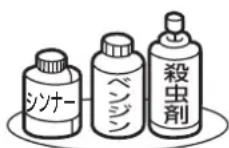

使用禁止
【化学ぞうきんご使用の際はその注意書に従ってください】
●柔らかい布で軽く拭きとってください。
●汚れが目立つときは、台所用中性洗剤の表示されている使用量の目安まで薄めたぬるま湯で清掃し、洗剤が残らないように乾いた布で拭き取ってください。台所用中性洗剤を原液のままで使用しないでください。 変色・変質・ひび割れの原因になります。
●水滴などが液晶パネルの表面を伝ってテレビ内部に浸入すると故障の原因になります。
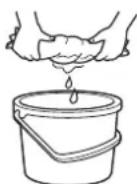
内部
掃除は、販売店に依頼してください。
●1年に一度くらいを目安にしてください。 内部にほこりがたまったまま使うと、火災や故障の原因になります。とくに梅雨期の前に行うのが効果的です。
電源プラグ
●ほこりなどは定期的にとってください。 電源プラグにほこりがついたりコンセントの差し込みが不完全な場合は、火災の原因になります。
本機は、地上・BS・110度CSチューナー(4K放送対応)を搭載しています。
UHFアンテナ(地上デジタル対応)や衛星アンテナ(110度CS対応)を本機に接続すると、無料チャンネルと契約済みの各放送を受信することができます。
- テレビ放送全般については、一般社団法人 放送サービス高度化推進協会(A-PAB) http://www.apab.or.jp/をご覧ください。
地上デジタル放送
- 地上デジタル放送を受信するには、UHFアンテナが必要です。現在お使いのUHFアンテナでも地上デジタル放送を受信できます。くわしくは、お買い上げ店にお問い合わせください。
- 地上デジタル放送は、ケーブルテレビ(CATV)でも受信できます。ケーブルテレビ放送会社によっては、放送方式が異なります。
本機はすべての周波数(VHF帯、MID帯、SHB帯、UHF帯)に対応する【CATVパススルー対応】の受信機です。
- 携帯端末向けのワンセグ放送は、本機では受信できません。
BSデジタル放送
- 放送衛星(Broadcasting Satellite)を使って放送されるハイビジョン放送やデータ放送が特長です。BS日テレ、BS朝日、BS-TBS、BSジャパン、BSフジなどは無料放送を行っています。 有料放送は、加入申し込みと契約が必要です。
■ 「WOWOW」お客さまサポート
TEL: フリーダイヤル 0120-580-807
受付時間 9:00 \~ 20:00 (年中無休)
http://www.wowow.co.jp/
■「スター・チャンネル」お問い合わせ
TEL:0570-013-111
または、044-540-0809
受付時間 10:00 \~ 18:00
http://www.star-ch.jp/
110度CSデジタル放送(スカパー!)
- BSデジタル放送と同じ東経110度の方角にある通信衛星(Communication Satellite)を使って放送されるニュースや映画、スポーツ、音楽などの専門チャンネルがあるのが特長です。ほとんどの放送が有料です。
- 110度CSデジタル放送を視聴するには、「スカパH」への加入申し込みと契約が必要です。 110度CSデジタル放送には、CS1とCS2の2つの放送サービスがあり、その中に多くの放送局があります。
■スカパー!カスタマーセンター(総合窓口)
TEL:0120-211-855
受付時間 10:00 \~ 20:00 (年中無休)
https://www.skyperfectv.co.jp/
BS4K·110度CS4K放送
- フルハイビジョンを超えるキメ細かな超高精細映像が映し出す映像と、マルチチャンネルによるサラウンドの立体的な音響、さらに自然で鮮やかな色彩が特徴の放送です。
■一般社団法人放送サービス高度化推進協会(A-PAB)
新4K8K衛星放送コールセンター
TEL: ナビダイヤル 0570-048-001
受付時間 09:00~17:00(土日祝日、年末年始休み)
http://www.apab.or.jp/4k-8k/callcenter
●双方向サービスとは
データ放送で行われるサービスの1つで、インターネットまたは電話の回線を使い番組に連動して、放送局と視聴者で双方向のやり取りができます。たとえばテレビ画面を見ながら、クイズの解答やショッピングなどいろいろなサービスが考えられています。本機で双方向サービスを利用するには、インターネット回線を接続してください。
※電話回線のみで通信が行われる場合は、対応できません。

flowchart
graph TD
    A["BSデジタルアンテナ"] --> B["地上デジタルアンテナ"]
    C["本機"] --> B
    D["地上デジタル放送局"] --> E["インターネット回線"]
    F["BSデジタル放送局"] --> E
    G["客様"] --> B
    style A fill:#f9f,stroke:#333
    style C fill:#f9f,stroke:#333
    style D fill:#ccf,stroke:#333
    style F fill:#ccf,stroke:#333
    style G fill:#ccf,stroke:#333
■商標・登録商標について
- ACCESS、ACCESSロゴ、NetFrontは、株式会社ACCESSの日本国、米国またはその他の国における登録商標または商標です。© 2012-2017 ACCESS CO., LTD. All rights reserved.
ACCESS™ NetFront®
- YouTubeおよび YouTubeロゴは、Google LLC の商標または登録商標です。
- マーク、および「acTVila」、「アクトビラ」は(株)アクトビラの商標、または登録商標です。
- 「TSUTAYA TV」「 」は、カルチュア・コンビニエンス・クラブ株式会社の登録商標です。
- ドルビーラボラトリーズからの実施権に基づき製造されています。
Dolby、ドルビー、Dolby Audio™ およびダブルD記号は、ドルビーラボラトリーズの商標です。
- HDMI、High-Definition Multimedia Interface、およびHDMIロゴは、米国およびその他の国におけるHDMI Licensing Administrator, Inc. の商標または、登録商標です。
- The Bluetooth ^® word mark and logos are registered trademarks owned by Bluetooth SIG, Inc. and any use of such marks by Mitsubishi Electric Corporation is under license.
- Apple、iPhoneは、米国および他の国々で登録されたApple Inc.の商標です。iPadはApple Inc.の商標です。App StoreはApple Inc.のサービスマークです。
- iPhone の商標は、アイホン株式会社のライセンスに基づき使用されています。
- “AVCHD” および “AVCHD” ロゴはパナソニック株式会社とソニー株式会社の商標です。
- 「DIATONE」ロゴは三菱電機株式会社の登録商標です。
- 「DIATONE」および「ダイヤトーン」は三菱電機株式会社の商標です。
- 「REALINK」および「リアリンク」は三菱電機株式会社の商標です。
- SDHCロゴはSD-3C, LLCの商標です。
- 地上デジタル放送、BSデジタル放送、110度CSデジタル放送、新4K8K衛星放送機能ロゴは、一般社団法人放送サービス高度化推進協会(A-PAB)の商標です。
- 日本語変換は、オムロンソフトウェア(株)のAdvanced Wnnを使用しています。
なお、各社の商標および製品商標に対しては特に注記のない場合でも、これを十分尊重いたします。

「困ったとき」もくじ
故障かな?と
思ったら
70
お手入れのしかた
72
保証と
アフターサービス
69
各部のはたらき
25
テレビの上手な使いかた
キャビネットを
傷めないために
ゴムやビニール製品などを長時間接触させたままにしないでください。キャビネットが変質する原因となります。
持ち運ぶときは
硬いもの(ズボンのベルト金属部、ジャンパーのファスナー、ボタンなど)が触れると傷が付きますので、注意してください。
上手な見かた
お部屋の明るさに応じて、メニューで 画面の「コントラスト」調整を行ってく ださい。
- テレビからの距離は画面の高さの3~倍で、また部屋の明るさは新聞が読める程度で見ると見やすく疲れません。
- 暗い部屋は目が疲れます。 また連続して長い時間画面を見ていると目が疲れます。
- 画面に直接光が差込まない場所に設置してください。
液晶パネルは強く押さない
強く押すと、干渉しまが発生するなどの不具合が起きることがあります。

また、液晶パネル面に圧力を加えたままにすると、液晶の劣化やパネルの破損などの原因になります。
液晶テレビの一部や 付属品を廃棄する場合
付属品・電池などを廃棄する際は法令・規則に従ってください。 くわしくは、所在の地方自治体にお問い合わせください。
廃棄時にご注意願います
家電リサイクル法では、お客様がご使用済みのテレビ(ブラウン管式、液晶式、プラズマ式)を廃棄される場合は、収集・運搬料金、再商品化等料金(リサイクル料金)をお支払いいただき、対象品を販売店や市町村に適正に引き渡すことが求められています。
| お客さま便利メモ | このテレビの形名は □LCD-A40XS1000 □LCD-A50XS1000 です。□LCD-A58XS1000 | |
| ご購入年月日年 月 日 | ご購入店名電話 ( ) | |
| 製造番号保証書および本体後面の銘板部に記載しています。 | ||
愛情点検
●長年ご使用の液晶テレビの点検をぜひ!
熱、湿気、ホコリなどの影響や、使用の度合いにより部品が劣化し、故障したり、時には安全性を損なって事故につながることもあります。

このような
症状は
ありませんか
- 電源コード、プラグが異常に熱い。
- コゲくさい臭いがする。
●製品に触れるとビリビリと電気を感じる。
- 電源を入れても映像や音が出ない。
- 映像が乱れたり、画面が異常にかけたりする。
- その他の異常・故障がある。

ご使用 中止
故障や事故防止のため、電源を切り、コンセントから電源プラグを抜いて、必ず販売店にご相談ください。

本製品は「電気・電子機器の特定の化学物質に関するグリーンマーク表示ガイドライン」に基づく、グリーンマークを表示しています。J-Moss(JIS C 0950 電気・電子機器の特定の化学物質の含有表示方法)に基づき、特定の化学物質(鉛、水銀、カドミウム、六価クロム、PBB、PBDE)の含有についての情報を公開しています。詳細は、Webサイト http://www.MitsubishiElectric.co.jp/home/ctv/ をご覧ください。
A
Printed in Thailand
三菱電機株式会社
ABM2AJT-40UX/ABMUAJT-50UX/ABM5AJT-58UX
