PTFBLT-22W - モニター Princeton - 無料のユーザーマニュアル
デバイスのマニュアルを無料で見つける PTFBLT-22W Princeton PDF形式.


| 製品タイプ | モニター |
| 画面サイズ | 22インチ |
| パネルタイプ | TN (Twisted Nematic) |
| 解像度 | 1920 x 1080 (フルHD) |
| リフレッシュレート | 60Hz |
| アスペクト比 | 16:9 |
| 応答速度 | 5ms |
| 輝度 | 250 cd/m² |
| コントラスト比 | 1000:1 |
| 視野角 (水平/垂直) | 170° / 160° |
| 入力端子 | VGA, DVI-D, HDMI |
| スピーカー | なし |
| VESAマウント | 100 x 100mm |
| 消費電力 (標準) | 25W |
| 電源 | AC100-240V 50/60Hz |
| 本体重量 | 約3.5kg |
| 寸法 (幅×高さ×奥行) | 510×380×170mm (スタンド含む) |
| 付属品 | 電源ケーブル、VGAケーブル、取扱説明書 |
| 対応規格 | VCCI、PSE |
| チルト角度 | 前傾5°~後傾20° |
| お手入れ方法 | 柔らかい布で乾拭き。アルコールや溶剤は使用しないでください。 |
| 安全に関する注意 | 落下防止のため安定した場所に設置し、通気口をふさがないでください。 |
よくある質問 - PTFBLT-22W Princeton
ユーザーの質問 PTFBLT-22W Princeton
0 質問 この機器について。知っているものに答えるか、ご自身の質問をしてください。
この機器について新しい質問をする
デバイスの取扱説明書をダウンロード モニター 無料でPDF形式で!マニュアルを見つける PTFBLT-22W - Princeton 電子デバイスをもとに戻しましょう。このページにはデバイスの使用に必要なすべての書類が掲載されています。 PTFBLT-22W ブランド Princeton.
使用説明書 PTFBLT-22W Princeton
本書には製品を正しく安全にご使用頂くための内容が記されています。ご使用の前に必ずお読みのうえ正しくお使いください。お読みになった後は、いつでも取り出せる場所に大切に保管してください。
- 安全上のご注意 3
- 設置・接続 7
付属品の確認 7
各部の機能と設置方法 8
本体の取り付け・設置方法 ……10
VESA アームの取り付け……11
台座の取り外し …… 11
- 画面の設定方法 …… 12
基本的な操作方法 ……12
自動画面調整の設定 …… 14
ピクチャー調整の設定 ……16
入力選択の設定 ……18
オーディオ調整の設定……20
カラー調整の設定 ……22
インフォメーションの表示 ……24
マニュアル画像調整の設定 ……26
設定メニューの設定 28
メモリーリコールの設定 ……30
- 便利なクイック操作 …… 32
便利なクイック操作 ……32
- 機能・仕様 34
その他の機能 ……34
解像度・リフレッシュレート ……34
製品仕様 35
- 困ったときは 38
困ったときは ……38
- 液晶ディスプレイの廃棄について 40
液晶ディスプレイのリサイクルについて……40
- お問い合わせ 41
製品のサポート・お問い合わせ……41
保証・アフターサービスについて……41
個人情報の取扱いについて……41
製品保証書 44
1. 安全上のご注意
製品を正しく安全にご使用いただき、お客様や周囲への危害や損害の発生を未然に防ぐための重要な情報が記載されています。記載事項(図記号などによる表示)を必ずお守りください。本書は読み終わった後も、必ずいつでも見られる場所に保管しておいてください。
| 警告 | この表示を無視し、誤った取り扱いをすると、死亡または重傷を負うなど人身事故の原因となる可能性がある内容が記載されています。 |
| 注意 | この表示を無視し、誤った取り扱いをすると、傷害または物的損害が発生する可能性がある内容が記載されています。 |
図記号の意味
| ⚠ 注意を促す記号(記号の中や近くに警告内容が記載されています) | |
| 行為を禁止する記号(記号の中や近くに禁止内容が記載されています) | |
| 行為を指示する記号(記号の近くに指示内容が記載されています) | |
警告
異常時が発生した場合
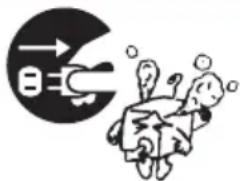
発煙、焦げ臭い匂いの発生などの異常状態のまま使用を続けると感電、火災の原因になります。ただちに本体の電源スイッチを切り、電源プラグをコンセントから抜いてください。煙が出なくなってから販売店に修理を依頼してください。
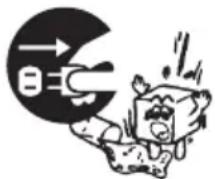
内部に水や異物が入った場合は、すぐに本体の電源スイッチを切り、電源プラグをコンセントから抜いて販売店にご連絡ください。そのまま使用を続けると、感電や火災の原因になります。
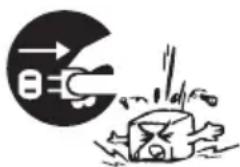
本製品を落としたり衝撃により破損した場合は、すぐに本体の電源スイッチを切り、電源プラグをコンセントから抜いて販売店にご連絡ください。そのまま使用を続けると、感電や火災の原因になります。
本体および電源ケーブルの取り扱いについて
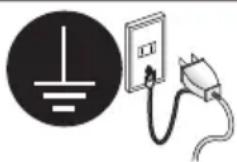
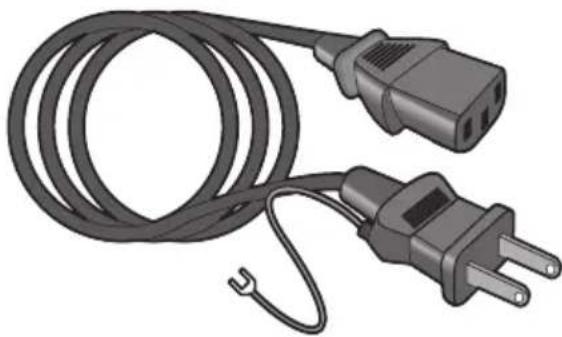
電源ケーブルは本製品に付属のもの以外は使用しないでください。また、付属の電源ケーブルは本製品以外には使用しないでください。設置の際は付属の電源ケーブルのアース線を正しい場所に必ず取り付けて使用してください。正しく接続しないと感電や火災の原因になります。
1. 安全上のご注意

電源ケーブルに物や本製品を載せたり、傷を付けたり、無理に曲げたり引っ張ったりしないでください。ケーブルが破損し、感電や火災の原因となります。

本製品を分解・改造しないでください。感電や火災、破損の原因になります。
使用環境について

本製品の内部に水が入ったり、濡れたりしないようにしてください。

不安定な場所に置かないでください。落下などによる破損やけがの原因になります。また、必要に応じて転倒・落下防止対策をおこない適切な補強をしてください。
本製品は日本国内での使用を前提に製造されております。交流100V、50Hz/60Hz以外の電圧では使用しないでください。感電や火災の原因になります。

雷が鳴りだしたら、電源プラグには触れないでください。感電の原因になります。

本製品は人の生命に直接関わる装置(生命維持装置や手術室用機器などの医療用機器)を含むシステムに使用できるよう開発・製作されたものではありません。それらの用途には絶対に使用しないでください。
注意
設置について
電源プラグはコンセントの奥までしっかりと差し込んでください。しっかり差し込んでいないと感電や火災の原因となります。

通気孔を布などでふさがないでください。火災や故障の原因になります。
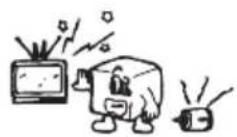
テレビ・ラジオや、強い電波や磁界を発生する機器の側では使用しないでください。画面にノイズが発生したり、誤作動の原因になります。

湿気の多い場所や直射日光のあたる場所、熱器具の側に置かないでください。故障の原因になります。
お手入れなど
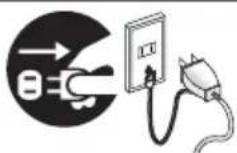
お手入れの際には必ず電源プラグをコンセントから抜いてください。感電の原因になります。また、電源プラグを定期的にクリーニングしてほこりなどを取り除いてお使いください。

本製品をクリーニングする際は、柔らかい布に水または中性洗剤を含ませたもの、液晶クリーナーなどを用いてパネルに傷が付いたり、水滴や溶剤が内部に入らないようにしないように注意して拭いてください。また、シンナーやベンジンなどは使用しないでください。変色や変形の原因になります。

旅行などにより、本製品を長期間使用しない場合には電源プラグをコンセントから抜いてください。
1. 安全上のご注意
規格・商標・登録商標など
規格

本製品は、情報処理装置等電波障害自主規制協議会(VCCI)の基準に基づくクラス B 情報技術装置です。この装置は、家庭環境で使用することを目的としていますが、この装置がラジオやテレビジョン受信機に近接して使用されると、受信障害を引き起こす可能性があります。本書に従って正しい取扱いをしてください。

RoHS 指令は EU が定める特定化学物質の使用制限に関する規定です。本製品は RoHS 指令に準拠しております。

JIS C 0950(J-MOSS)は特定化学物質の含有表示方法を規定した日本工業規格です。グリーンマークは特定化学物質が含有基準値以下(除外項目含む)の製品に表示できるものです。本製品はグリーンマークの表示基準を満たしております。

グリーン購入法は、国などの機関に対し環境への負荷が低い製品(環境物品)を導入することを義務づけるとともに、公共団体や事業者などに広くこれらの製品の購入を促進する法律です。本製品はグリーン購入法に対応しています。
本製品は Microsoft Windows 10 で高い信頼性および動作を行う製品だけに与えられる Compatible with Windows 10 ロゴを取得しています。

国際エネルギースタープログラムはオフィス機器の省エネルギー化を目的とした世界的な制度です。本製品はプログラムに適合しております。

本製品は文部科学省の定める学校環境衛生基準に適合したディスプレイです。シックハウス症候群の原因になるホルムアルデヒドや揮発性有機化合物には放散量の指針値が定められており、実環境を想定した検査によってこの指針値をクリアしていることを確認しております。
商標・登録商標
Microsoft、Windows および Windows ロゴは、米国マイクロソフト社の米国およびその他の国における登録商標です。
Apple、Macintosh は米国および他の国々で登録された Apple Inc. の商標または登録商標です。 HDMI、HDMI ロゴ、High-Definition Multimedia Interface は、HDMI Licensing LLC の商標または登録商標です。
その他、一般に会社名、製品名は各社の商標または登録商標です。
2. 設置・接続
付属品の確認
本製品のパッケージの内容は、次のとおりです。お買い上げのパッケージに次のものが同梱されていない場合は、販売店までご連絡ください。
VGA (D-Sub mini 15 ピン) アナログケーブル
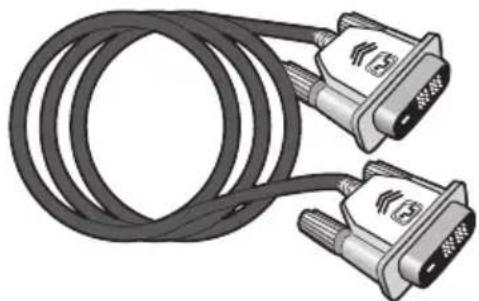
DVI-D 19 ピン デジタルケーブル
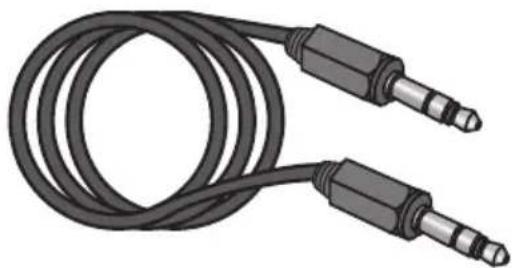
3.5 オーディオケーブル
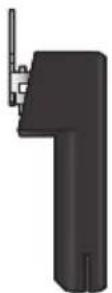
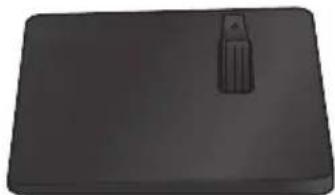
接続部品(台座取付用) 台座底板
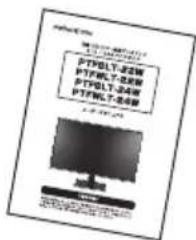
ユーザーズマニュアル
(本書)
製品保証書
(本書卷末参照)
2. 設置・接続
各部の機能と設置方法
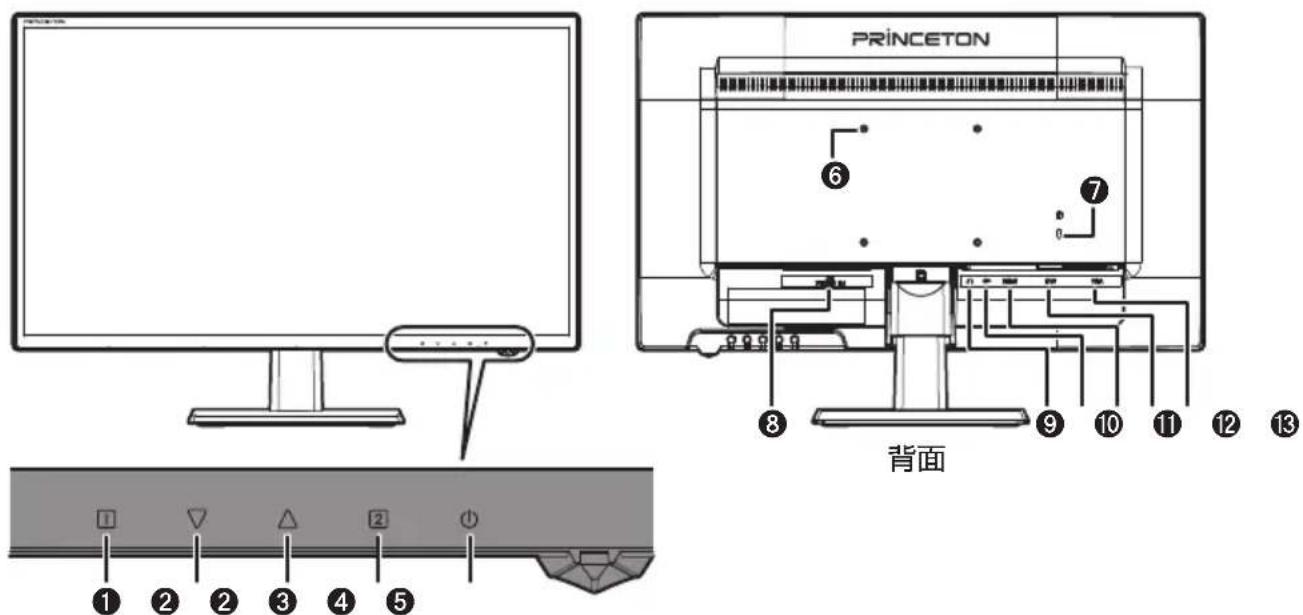
※ボタンは本体背面に配置されています。
| 1 | 1 ボタン | OSD メニューの表示、キャンセル |
| 2 | △▽ ボタン | OSD メニュー操作、OSD 非表示時ショートカットキー |
| 3 | 2 ボタン | OSD メニュー決定、OSD 非表示時ショートカットキー |
| 4 | 1 ボタン | 電源の入切 |
| 5 | 電源 LED 電源入 | :青色点灯スリープ、信号入力なし:橙色点灯電源切:消灯 |
※詳しい操作方法は「3. 画面の設定方法」(P.12)
| 6 | VESA アーム取り付け穴(100 × 100mm) |
| 7 | 盗難防止ロック差し込み口 |
| 8 | 電源コネクター |
| 9 | オーディオ出力コネクター |
| 10 | オーディオ入力コネクター |
| 11 | HDMI コネクター |
| 12 | DVI コネクター |
| 13 | VGA コネクター |
- 設置・接続
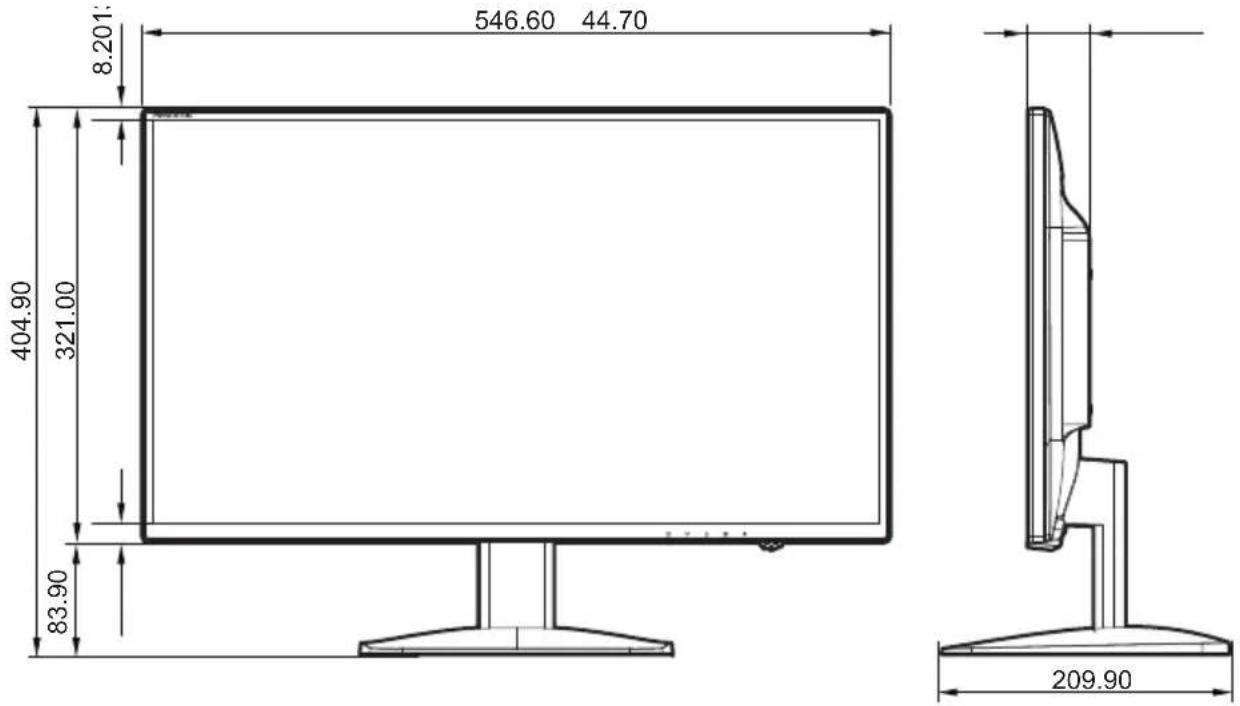
PTFBLT-24W / PTFWLT-24W 寸法図
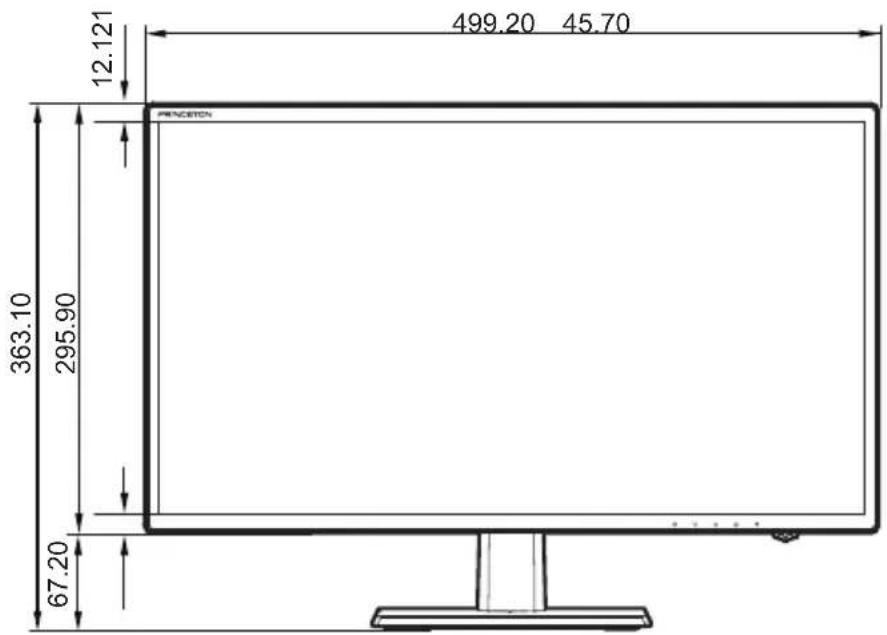
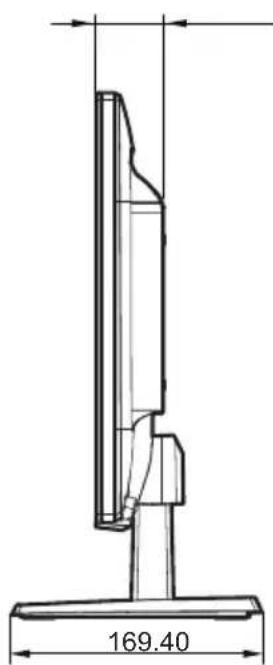
PTFBLT-22W / PTFWLT-22W 寸法図
2. 設置・接続
本体の取り付け・設置方法
※ 実際の画像は各モデルにより若干異なる場合があります。
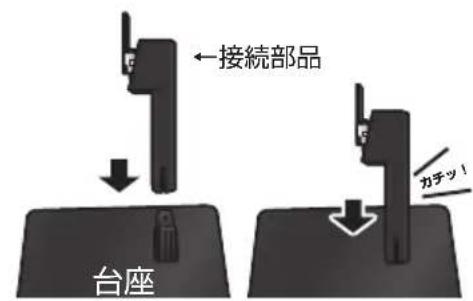
① 左図にあるとおり、接続部品を台座底板にカチッと音がするまで差し込んでください。
台座底板裏面で接続部品のツメがしっかりロックされていることを確認してください。
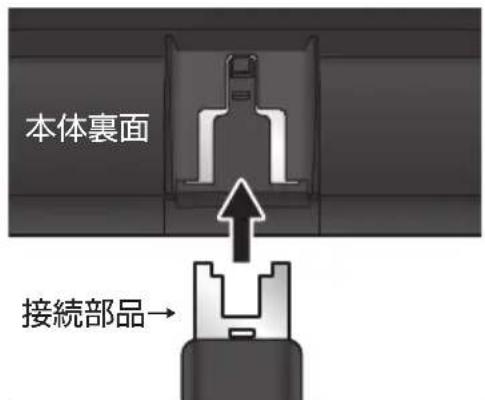
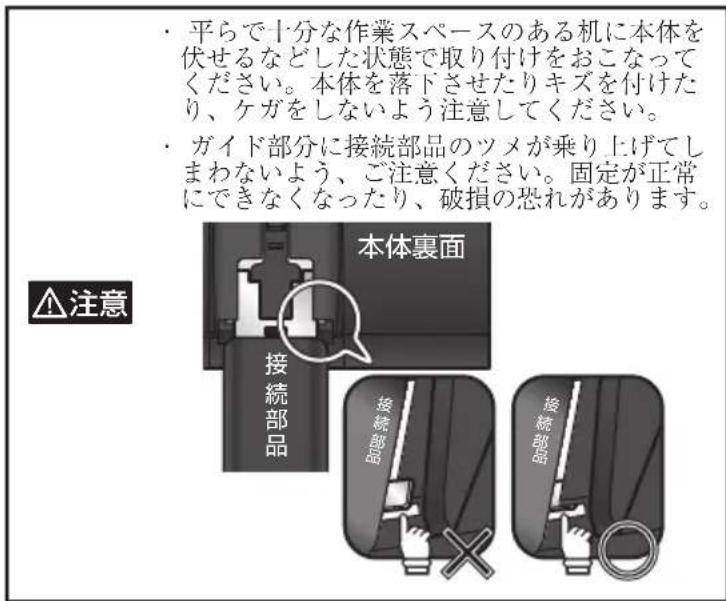
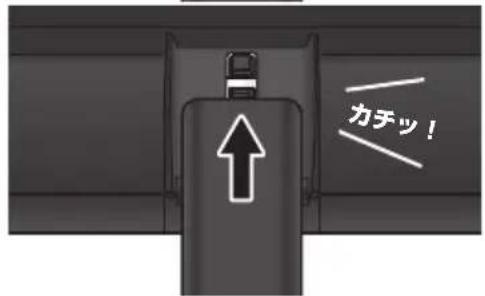
② 本体裏面のガイドに沿わせて、台座底板に取り付けた接続部品を“カチッ”と音がするまでしっかり差し込んでください。
③ 台座を押さえてモニター本体を前後に動かし、お好みの角度に調整をしてください。調整できる角度(チルト角)は前方に約2度、後方に約20度です。
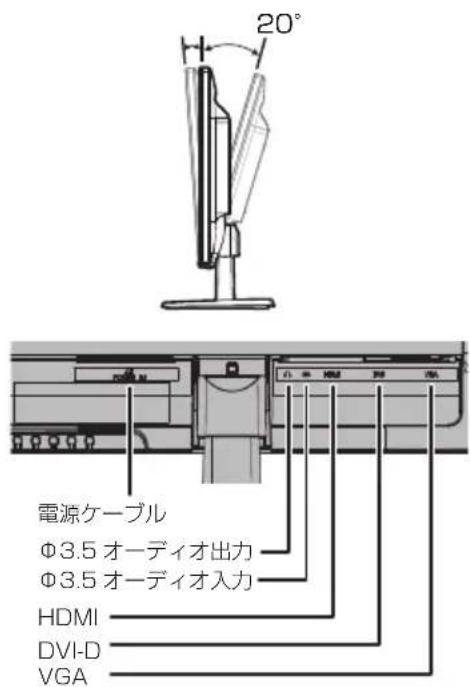
4 液晶ディスプレイに接続する出力機器(パソコンやメディアプレーヤー等)のコネクターと液晶ディスプレイのコネクターを対応するケーブルで接続してください。(使用するコネクターおよびケーブルに関しては、接続機器の取扱説明書をご確認ください。)
電源コネクターに電源ケーブルを差し込み室内コンセントと接続してください。
※ HDMI ケーブルは市販のものを別途ご用意ください。
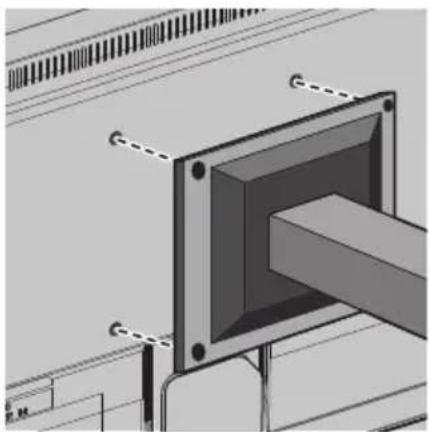
① 本製品は VESA 規格 100mm × 100mm に準拠した市販の VESA アームを取り付けることができます。 上記以外の規格には対応しておりませんのでご注意ください。 VESA アームの接続部分と本体背面の取り付け穴を合わせて、しっかりと固定してください。
※ 詳しい取り付け方法はご使用アームの取り付け方をご確認ください。
① ご使用機器の取り扱い方法にそって機器の電源をオフにしてください。
液晶ディスプレイの電源をオフにしてください。
② 液晶ディスプレイの電源ケーブルを取り外し、その後ご使用機器と接続している映像、音声ケーブルを取り外してください。
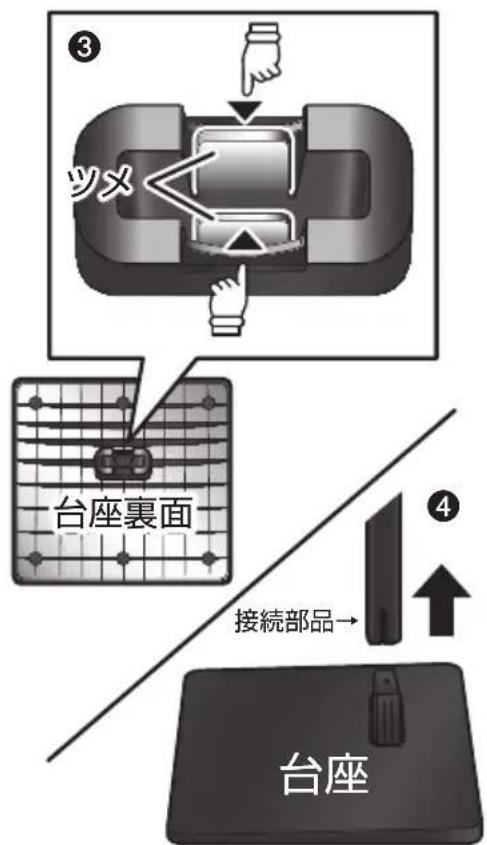
③ 台座裏面の接続部品を固定している箇所のツメ(2 箇所)を、内側の方向に押してください。
④ ツメを押した状態で台座を引き抜いてください。
※ 平らで十分な作業スペースのある机に本体を伏せるなどした状態で取り外しをおこなってください。本体を落下させたりキズを付けたり、ケガをしないようご注意ください。
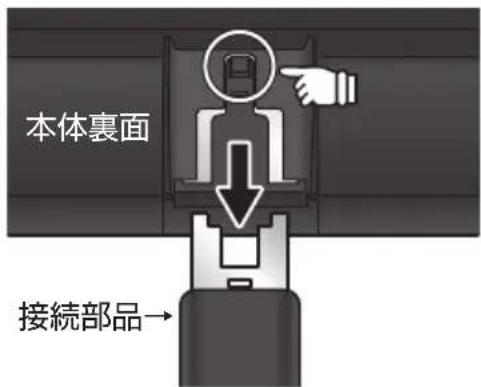
⑤ 接続箇所にあるロック解放ボタンを押しながら、本体から接続部品をゆっくり引き抜いてください。
※力を入れすぎたり、滑ったりして本体を落下させたり、キズを付けたり、ケガをしないように注意してください。
※ ロック解放ボタンが指で押しづらい場合、ドライバーなど先の細い物でボタンを押してください。
3. 画面の設定方法
3.画面の設定方法
基本的な操作方法
本体ボタン
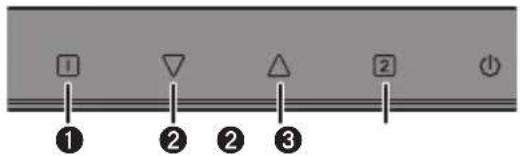
※ボタンは本体裏側に配列されています。
| 1 | 1 ボタン | OSD メニューの表示、キャンセル |
| 2 | △▽ ボタン | OSD メニュー操作、OSD 非表示時ショートカットキー |
| 3 | 2 ボタン | OSD メニュー決定、OSD 非表示時ショートカットキー |
OSDメニュー(設定画面)
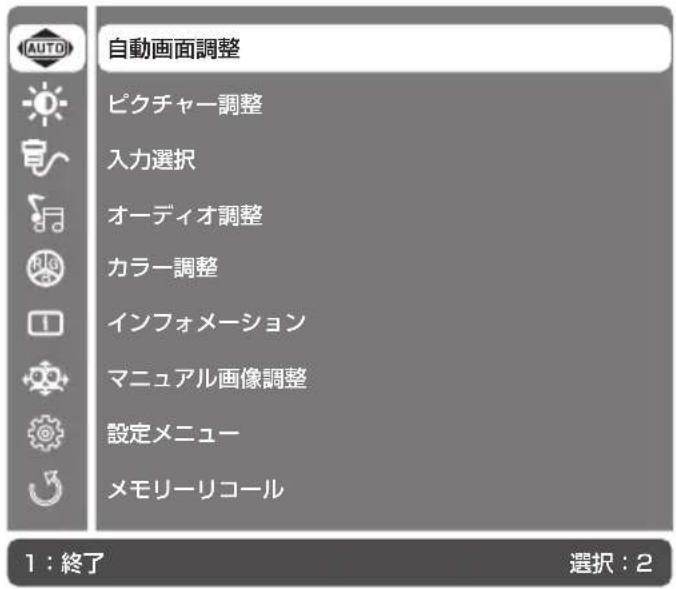
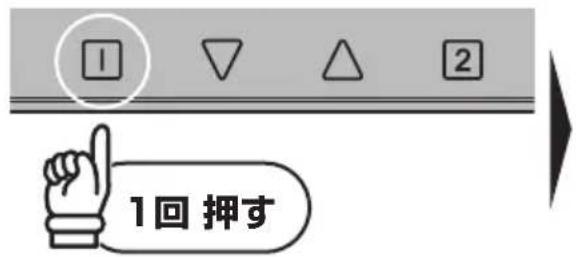
① ボタンを押すと、画面に設定画面が表示されます。 ※ボタンは本体裏側に配列されています。
![COMPOS [ ] 10.0000 [ ] 10.0000 [ ] 10.0000 [ ] 10.0000 [ ] 10.0000 [ ] 10.0000 [ ] 10.0000 [ ] 10.0000 [ ] 10.0000 [ ] 10.0000](/content/2026/06/1168486/images/921111a592379fa3492d00082a73932f67eb57361271bbdbc46e758714bf73ea.jpg)
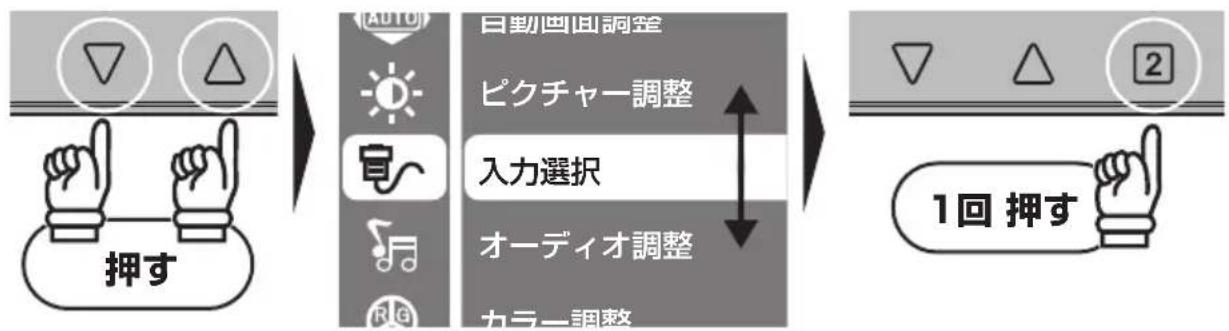
② 設定画面左上のアイコンが白背景で表示されています。白背景の項目が現在選択されている設定項目です。△▽ ボタンで白背景を調整したい項目のアイコンに合わせてください。設定したい項目が決まったら、② ボタンで実行してください。
flowchart
graph LR
    A["押す"] --> B["自動回调整"]
    B --> C["ピクチャー調整"]
    C --> D["入力選択"]
    D --> E["オーディオ調整"]
    E --> F["カラー調整"]
    F --> G["1回押す"]
3. 画面の設定方法
③ ② ボタンを押して実行するとサブメニューが表示され、項目の詳細を変更することができます。選択されている項目は白背景で表示されます。△▽ ボタンで変更したい項目の背景が白く表示されるように移動して、② ボタンで選択してください。
■項目右端にチェックボックスが表示されている場合
△▽ ボタンで変更したい項目の背景が白く表示されるように移動して、② ボタンで選択してください。現在有効な項目はチェックボックスにチェックが付きます。

flowchart
graph LR
    A["0.1回 押す"] --> B["2回 押す"]
    B --> C["2回 押す"]
    C --> D["3回 押す"]
■数値バーが表示されている場合
△▽ ボタンで変更したい項目の背景が白く表示されるように移動して、② ボタンで選択してください。
数値の変更が可能な項目はバーの色が灰色から緑色に変わり △▽ ボタンで数値の変更が可能になります。
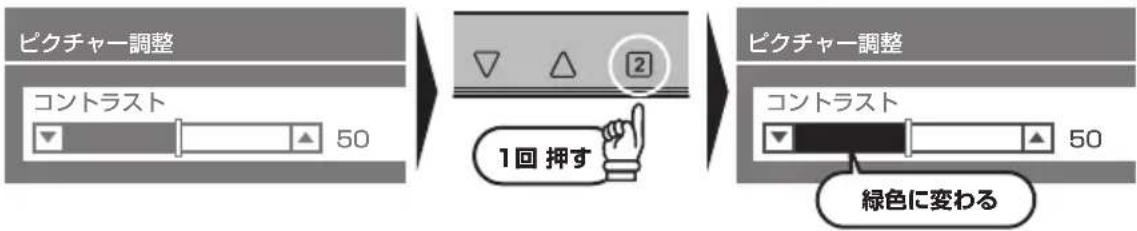
数値を変更したら、② ボタンを押して変更値を確定します。設定が完了したら① ボタンを押すとバーの色が灰色に変わります。必要に応じて△▽ ボタンで他の項目に移動してください。
■項目右端に◎が表示されている場合
△▽ ボタンで任意の数値・モードに移動して② ボタンを押すと項目の右側に◎が付きます。

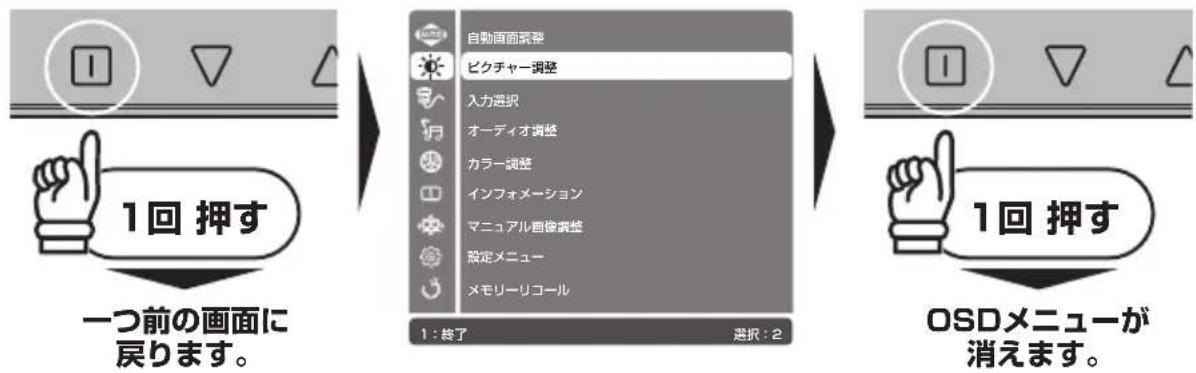
④ 設定が完了したら ① ボタンを押して、前の画面に戻ってください。 ① ボタンを押すたびに一つ前の画面に戻っていくので、メニューが消えるまで順にボタンを押してください。
flowchart
graph LR
    A["1回押す<br>一つ前の画面に戻ります。"] --> B["自動画面調整<br>ビクチャー調整"]
    B --> C["入力選択<br>オーディオ調整<br>カラー調整<br>インフォメーション<br>マニュアル音像調整<br>設定メニュー<br>メモリーリコール"]
    C --> D["1:終了<br>選択:2"]
    E["1回押す<br>OSDメニューが消えます。"] --> F["1回押す<br>OSDメニューが消えます。"]
3. 画面の設定方法
自動画面調整の設定
接続した機器からの信号に合わせて画面位置、クロック、フェーズを適正な設定へ調節します。
注意
DVI、HDMI 入力選択時は自動で調整されるため使用できません。
・動きや色味の変化が激しい画面の場合、十分に調節の効果が発揮できないことがあります。パソコンのデスクトップ画面や接続機器のメニュー画面、単色画像を表示した状態でのメニュー実行をお勧めします。
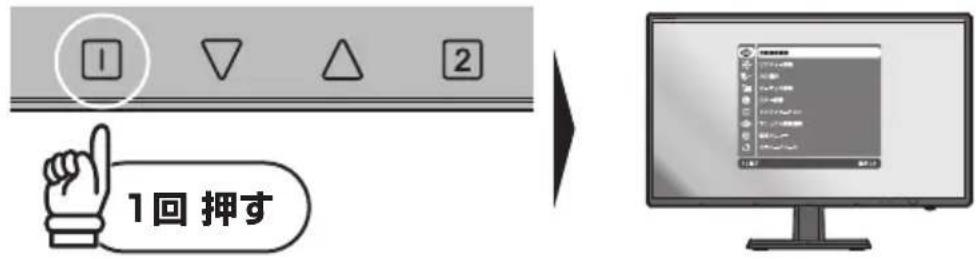
① ボタンを押すと、画面に OSD メニューが表示されます。
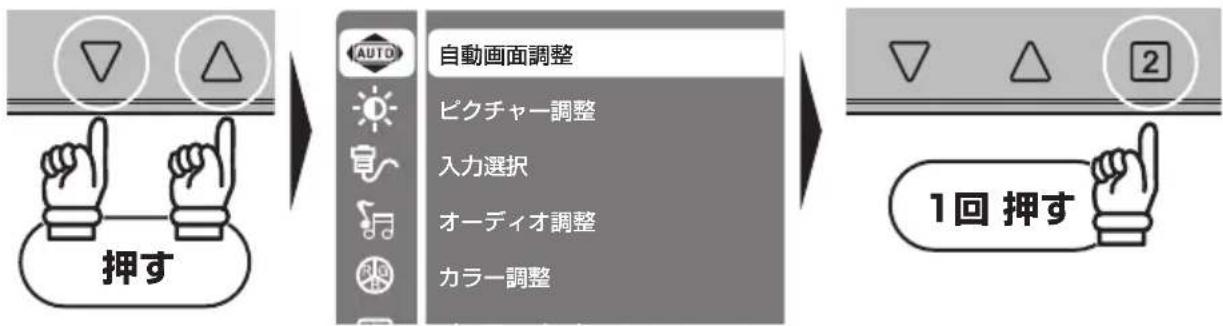
② OSD メニューを開いたら△▽ ボタンで白背景を一番上のアイコンに合わせて、 ② ボタンで実行してください。
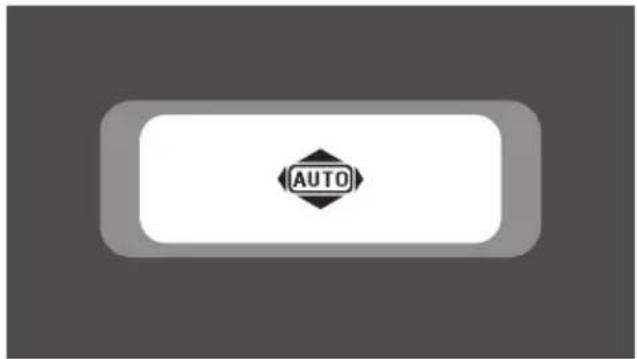
③ 画面が暗くなり自動画面調整のアイコンが表示されます。 調整が終了すると OSD メニューも消え接続機器からの映像に戻ります。
3. 画面の設定方法
3. 画面の設定方法
ピクチャー調整の設定
輝度やコントラストを調整し、使用環境に適した画面設定ができます。
① ボタンを押すと、画面に OSD メニューが表示されます。
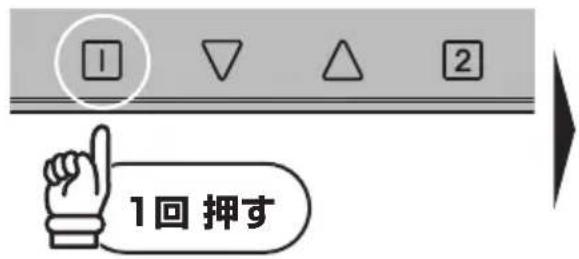
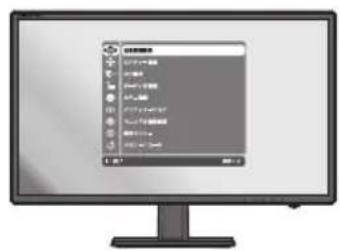
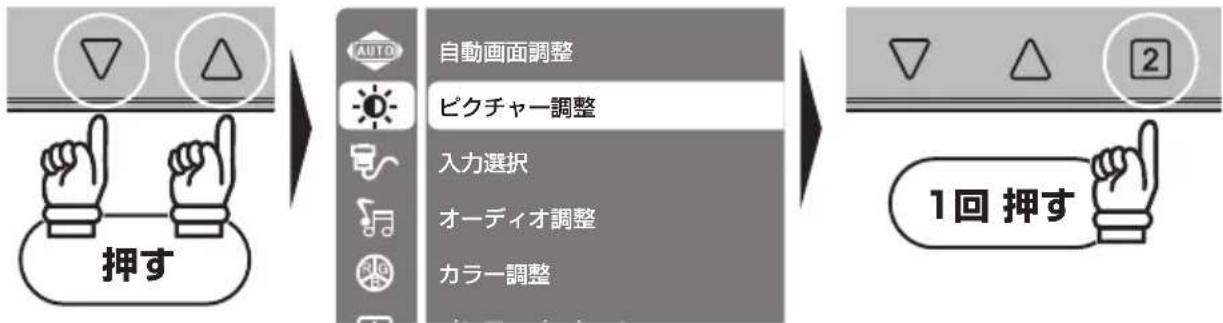
② OSD メニューを開いたら △▽ ボタンで白背景を上から2番目のアイコンに合わせて、② ボタンで実行してください。
flowchart
graph LR
    A["押す"] --> B["自動画面調整"]
    B --> C["ビクチャー調整"]
    C --> D["入力選択"]
    D --> E["オーディオ調整"]
    E --> F["カラー調整"]
    F --> G["1回押す"]
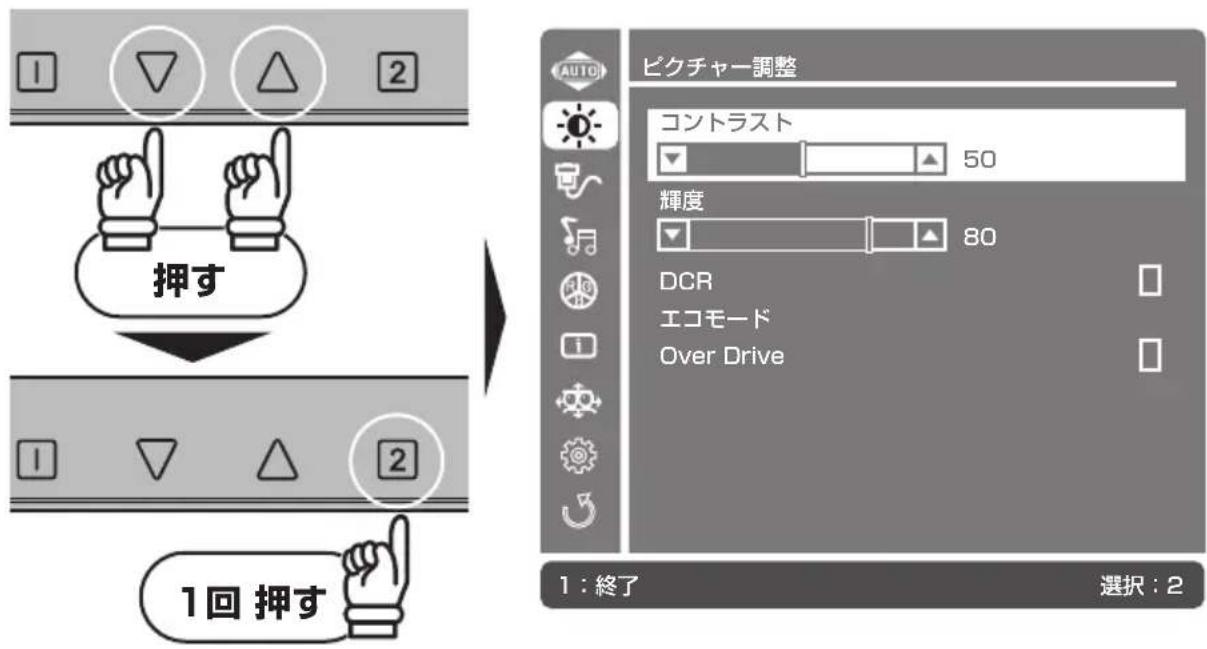
③ △▽ ボタンで変更したいサブメニューを選択して、② ボタンで実行してください。数値設定項目は変更可能になり、バーが緑色になります。△▽ ボタンで設定を変更し、② ボタンで実行してください。
3. 画面の設定方法
④ 設定が完了したら ① ボタンを押して、前の画面に戻ってください。 ① ボタンを押すたびに一つ前の画面に戻っていくので、OSD メニューが消えるまで順にボタンを押してください。
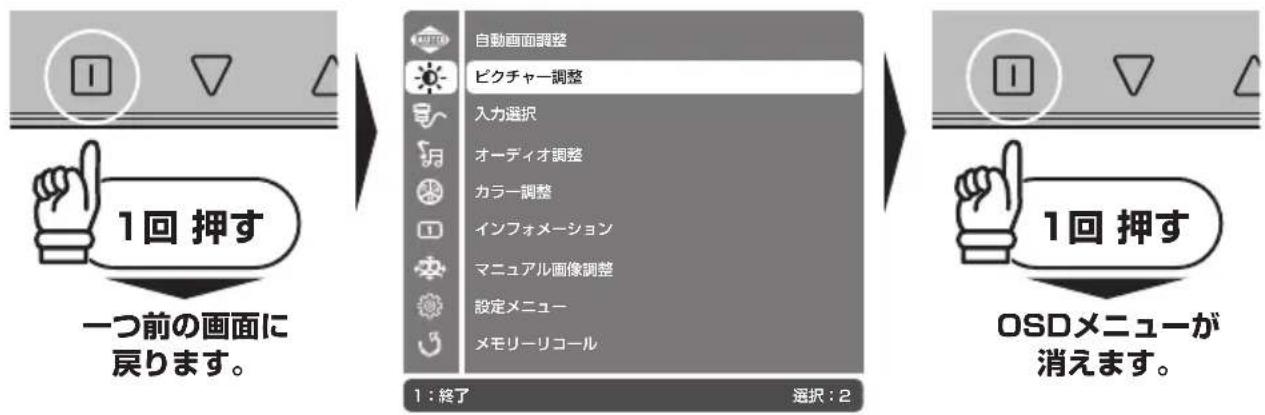
flowchart
graph LR
    A["一つ前の画面に戻ります。"] --> B["自動画面調整"]
    B --> C["ピクチャー調整"]
    C --> D["入力選択"]
    D --> E["オーディオ調整"]
    E --> F["カラー調整"]
    F --> G["インフォメーション"]
    G --> H["マニュアル画像調整"]
    H --> I["設定メニュー"]
    I --> J["メモリーリコール"]
    J --> K["1回押す"]
    K --> L["OSDメニューが消えます。"]
ピクチャー調整で設定できる項目
| コントラスト 画像のコントラスト比(白と黒の明暗差)を調整できます。数値が大きいほどくっきりした画像になりますがご使用時の見やすさでご調整ください。 | |
| 輝度 画面バックライトの明るさを調整します。設置環境やご使用時の見やすさでご調整ください。 | |
| DCR 映像の明暗に合わせて輝度を自動調整します。DCR が有効な場合、輝度の値は手動で調整できず、エコモード、sRGB(P.23は選択できません。 | |
| エコモード 画面バックライトを 3 段階に調整し、消費電力を軽減します。エコモードが有効な場合、輝度と DCR の機能は変更できません。 | |
| Over Drive 有効にすると中間色の応答速度を向上させ、動画のプレを低減させます。 |
※ カラー調整メニュー内の s RGB(P.23)を有効にすると、機能の仕様上ピクチャー調整全体の項目が使用できなくなります。
※ マニュアル画像調整メニュー内の Picture Mode(P.27)で標準以外の設定を選択すると Over Drive 以外のサブメニューは選択できなくなります。
3. 画面の設定方法
入力選択の設定
映像を画面に表示する入力端子を選択します。
① ボタンを押すと、画面に OSD メニューが表示されます。
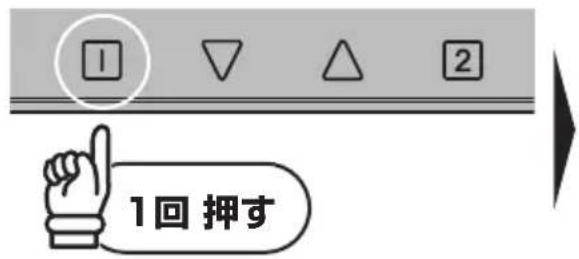
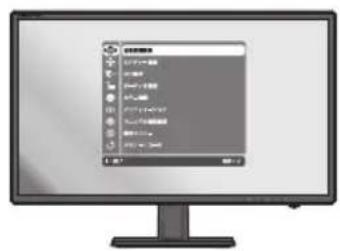
② OSD メニューを開いたら△▽ ボタンで白背景を上から 3 番目のアイコンに合わせて、② ボタンで実行してください。現在選択されている入力端子に◎アイコンが表示されています。
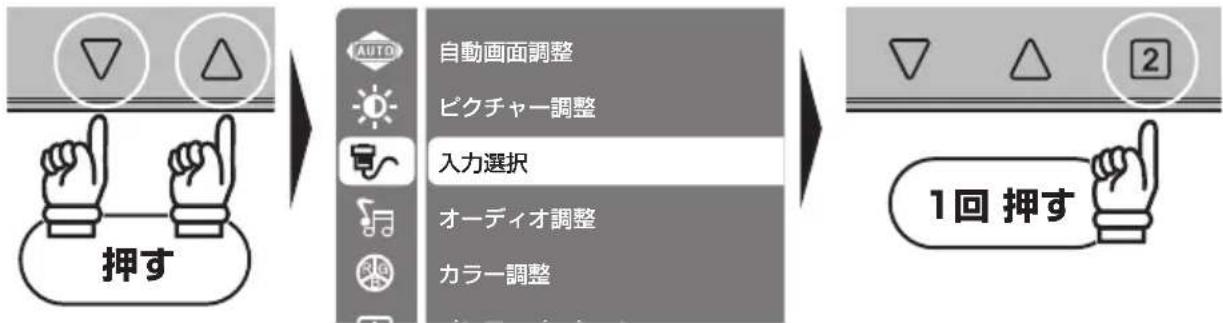
flowchart
graph LR
    A["押す"] --> B["自動画面調整"]
    B --> C["ピクチャー調整"]
    C --> D["入力選択"]
    D --> E["オーディオ調整"]
    E --> F["カラー調整"]
    F --> G["1回押す"]
③ △▽ ボタンで変更したい入力端子を選択して、② ボタンで実行してください。画面に表示されている映像が選択した入力端子からの映像に切り替わり、OSD メニューは終了します。
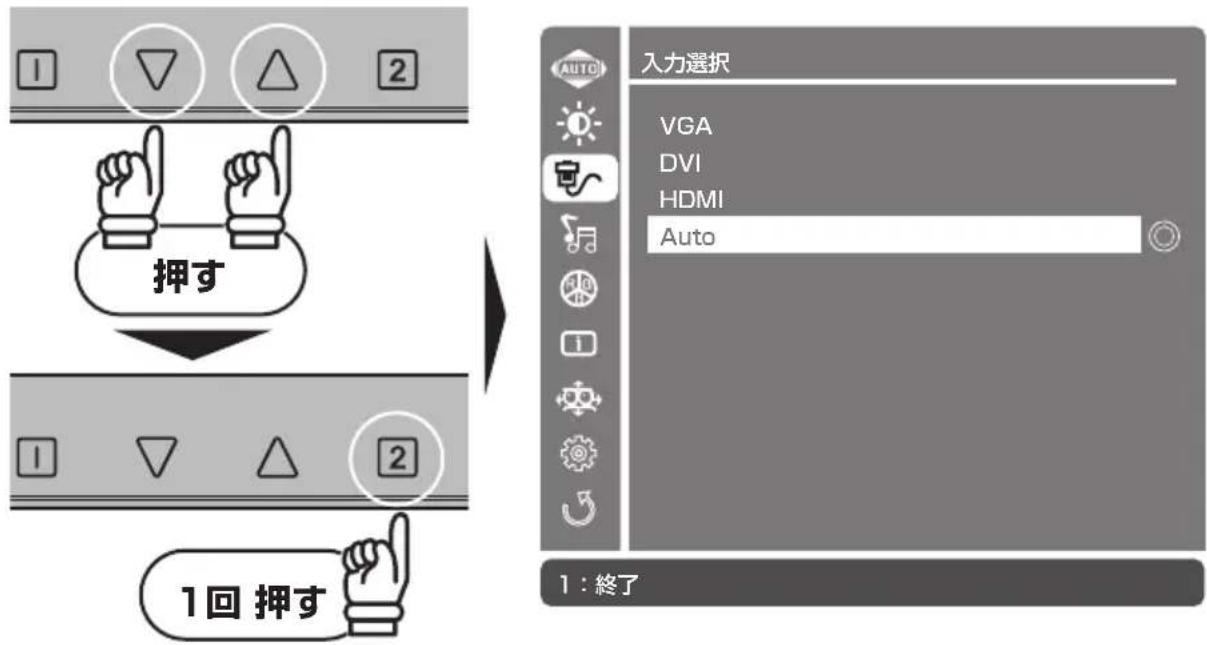
3. 画面の設定方法
入力選択で選択できる項目
| VGA VGA (D-Sub mini 15 ピン) 端子を選択します。 |
| DVI DVI (DVI-D24 ピン) 端子を選択します。 |
| HDMI HDMI(HDMI Type-A) 端子を選択します。 |
| Auto 入力された信号を検出し自動的に映像を表示する端子を選択します。 |
※ VGA、DVI、HDMI のいずれかが選択されている場合、選択されている以外の信号は表示されません。
※ 選択した端子から信号が出ていなかった場合、「信号なし」の OSD メッセージを待っ②ボタンで OSD メニューを表示し、Auto または他の入力端子を選択してください。
※ 複数の端子に機器を接続して Auto を選択した場合、最初に入力した信号を表示します。
3. 画面の設定方法
オーディオ調整の設定
音声出力に関する各種設定を調整できます。
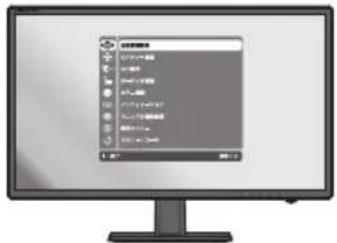
① ボタンを押すと、画面に OSD メニューが表示されます。
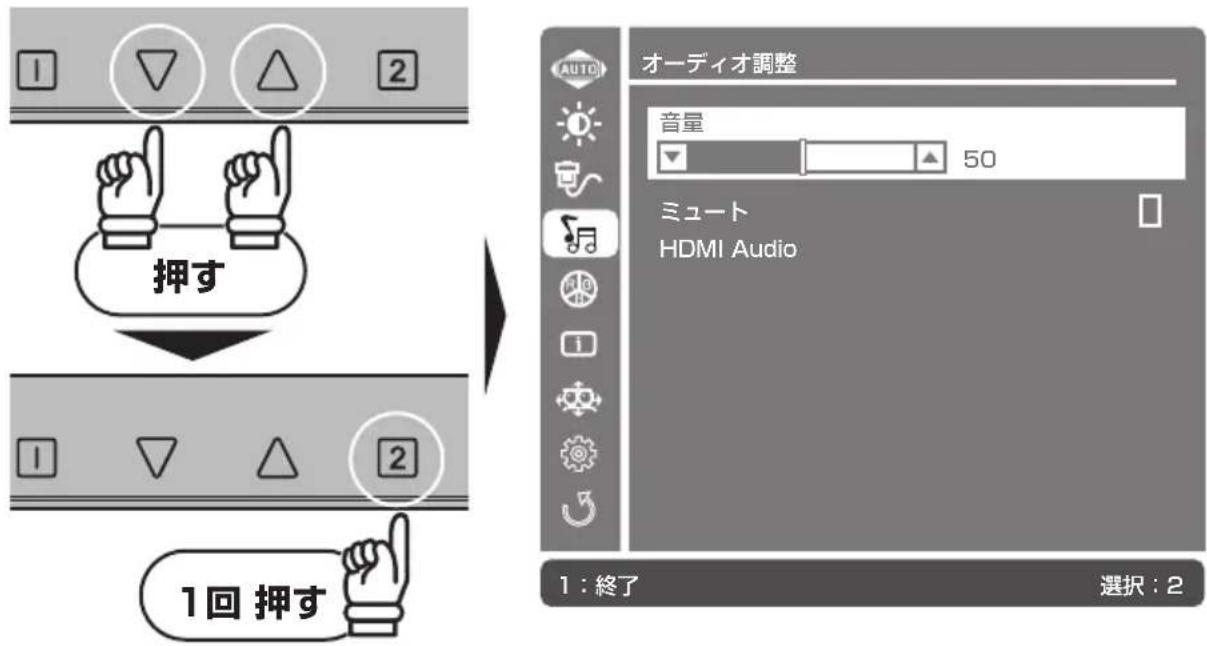
② OSD メニューを開いたら △▽ ボタンで白背景を上から 4 番目のアイコンに合わせて、② ボタンで実行してください。
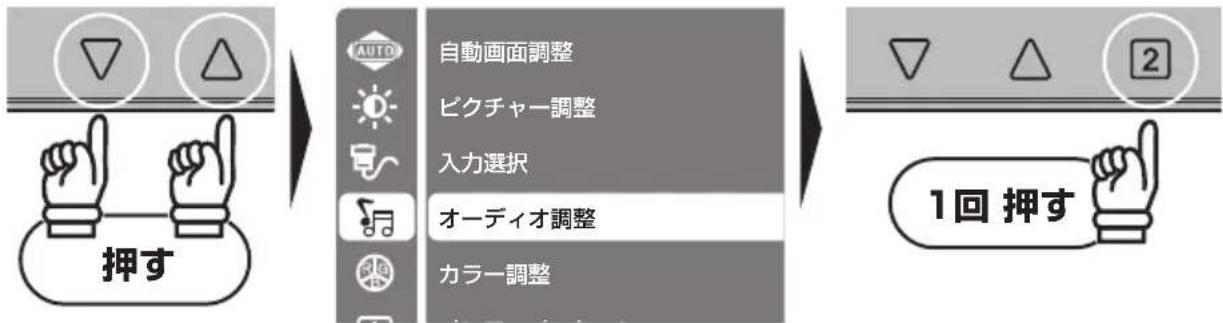
flowchart
graph LR
    A["押す"] --> B["自動画面調整"]
    B --> C["ピクチャー調整"]
    C --> D["入力選択"]
    D --> E["オーディオ調整"]
    E --> F["カラー調整"]
    F --> G["1回押す"]
③ △▽ ボタンで変更したいサブメニューを選択して、② ボタンで実行してください。複数の選択肢がある項目は選択肢が表示されます。数値の設定を行う項目はバーが緑色に変化し数値変更可能な状態になります。△▽ ボタンで設定を変更し、② ボタンで実行してください。
3. 画面の設定方法
④ 設定が完了したら ① ボタンを押して、前の画面に戻ってください。 ① ボタンを押すたびに一つ前の画面に戻っていくので、OSD メニューが消えるまで順にボタンを押してください。

flowchart
graph LR
    A["1回押す<br>一つ前の画面に戻ります。"] --> B["自動画面調整<br>ピクチャー調整<br>入力選択<br>オーディオ調整<br>カラー調整<br>インフォメーション<br>マニュアル画像調整<br>設定メニュー<br>メモリーソコール"]
    B --> C["1回押す<br>OSDメニューが消えます。"]
オーディオ調整で設定できる項目
| 音量 本機内蔵スピーカー、オーディオ出力コネクターからの音量を調節します。 | |
| ミュート 有効にした場合、本機内蔵スピーカー、オーディオ出力コネクターからの音声を OFF にします | |
| HDMI Audio HDMI 入力選択時の出力音声を選択します。HDMI:HDMI 端子から映像とともに入力される音声を使用します。Line-In:AUDIO IN 端子から入力される音声を使用します。HDMI 端子からの音声信号は使用されません。※ 接続機器によっては HDMI から音声が出力されない機器もございます。その場合は機器の音声出力端子とオーディオ入力端子を接続し、こちらの設定をご使用ください。 |
※ 出力される音量は映像ソースの録音状態や接続機器の設定も関係します。再生ソフトや接続機器での調整も加えてお好みの音量にご調整ください。
※ パソコンから HDMI 出力をされている場合、別途 OS 設定やビデオカードの内部接続の変更が必要なことがあります。変更方法に関しては各メーカーへお問い合わせください。
※ DVI、VGA 入力選択時は HDMI Audio メニューは使用できません。
3. 画面の設定方法
カラー調整の設定
色温度を調整し、表示画面をお好みに沿った色味へ調整します。
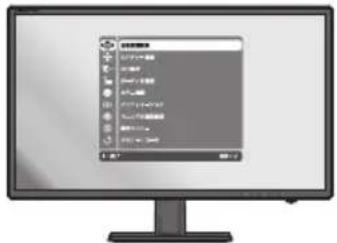
① ボタンを押すと、画面に OSD メニューが表示されます。
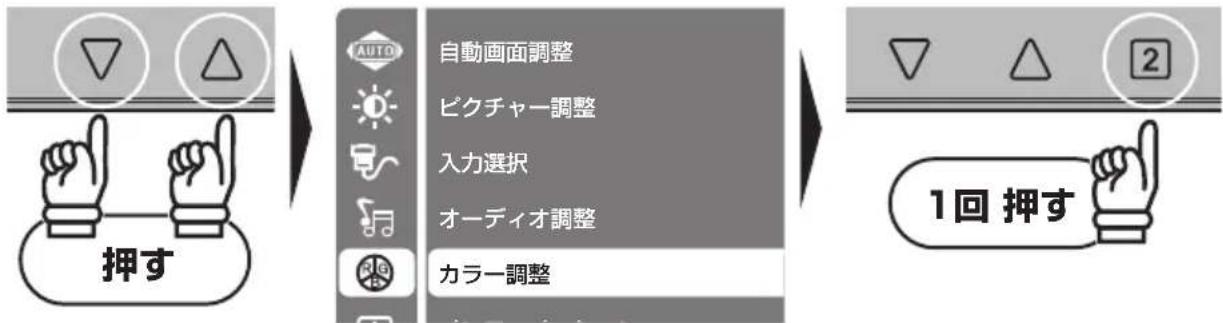
② OSD メニューを開いたら △▽ ボタンで白背景を上から 5 番目のアイコンに合わせて、② ボタンで実行してください。
flowchart
graph LR
    A["押す"] --> B["自動画面調整"]
    B --> C["ピクチャー調整"]
    C --> D["入力選択"]
    D --> E["オーディオ調整"]
    E --> F["カラー調整"]
    F --> G["1回押す"]
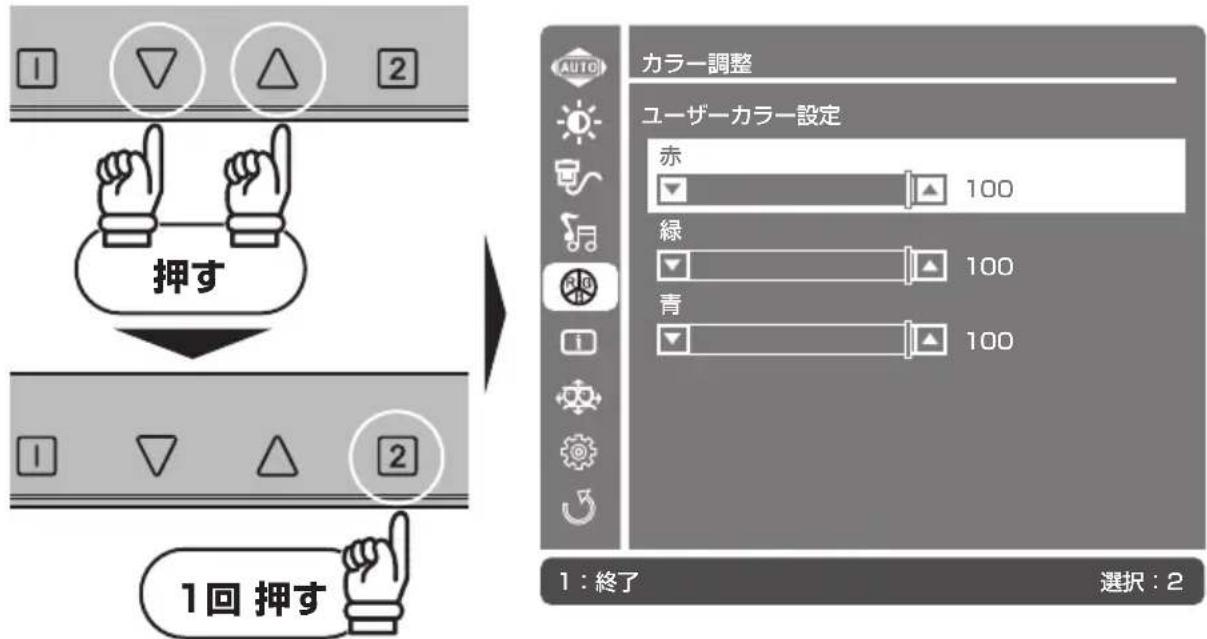
③ △▽ ボタンで変更したいサブメニューを選択して、② ボタンで実行してください。ユーザーカラー設定を選択すると、赤、緑、青各色味を個別に数値設定するサブメニューが表示されます。変更したい色味を選択し、② ボタンで実行するとバーが緑色になり、数値の変更が可能になります。△▽ ボタンでお好みの数値に変更し、② ボタンで決定してください。
3. 画面の設定方法
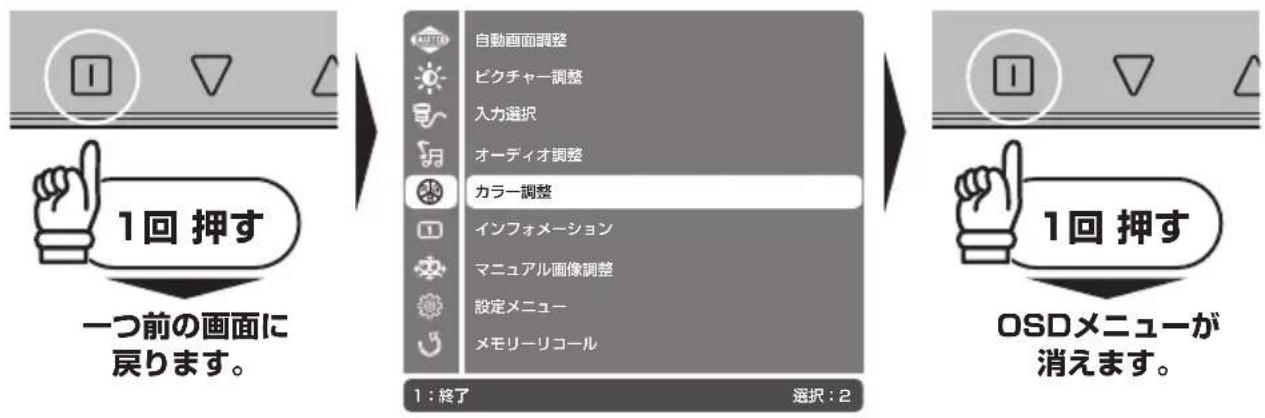
④ 設定が完了したら ① ボタンを押して、前の画面に戻ってください。 ① ボタンを押すたびに一つ前の画面に戻っていくので、OSD メニューが消えるまで順にボタンを押してください。
flowchart
graph LR
    A["1回押す<br>一つ前の画面に戻ります。"] --> B["自動画面調整<br>ピクチャー調整<br>入力選択<br>オーディオ調整<br>カラー調整<br>インフォメーション<br>マニュアル画像調整<br>設定メニュー<br>メモリーリコール"]
    B --> C["1回押す<br>OSDメニューが消えます。"]
カラー調整で設定できる項目
| sRGB 国際標準 | 規格にそった色空間の設定。カメラやプリンターなどの接続機器の違いや機種によらず同じ色味を再現できます。 |
| クール 全体的に | 青みがある冷たい色味に調整します。 |
| ノーマル 標準的 | な色味に調整します。 |
| ウォーム 全体的に | 赤みがある暖かい色味に調整します。 |
| ユーザーカラー設定 | 色味表示に使用する赤・緑・青の数値を個別に設定できます。 |
※ sRGB 設定を有効にすると、機能の性質上ピクチャー調整(P.16)全体の項目が使用できなくなります。
※ マニュアル画像調整メニュー内の Picture Mode(P.27)を標準以外に設定する、もしくは Blue Light Reducer(P.27)を有効にすると機能の性質上カラー調整全体の項目が使用できなくなります。
3. 画面の設定方法
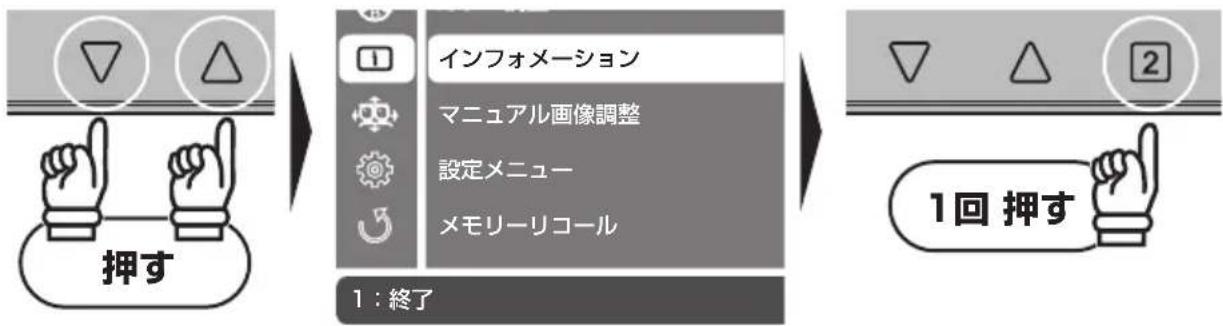
インフォメーションの表示
本機が現在表示している映像の画面解像度、水平周波数、垂直周波数、ドットクロックを表示します。
① ボタンを押すと、画面に OSD メニューが表示されます。
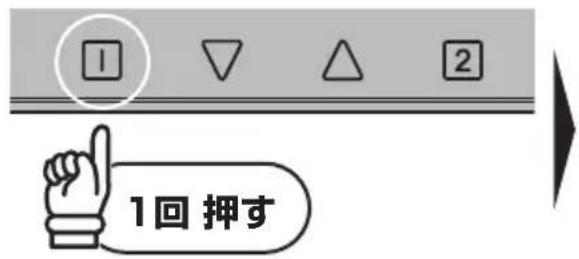
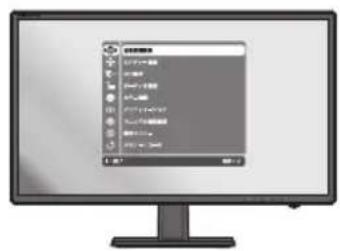
② OSD メニューを開いたら △▽ ボタンで白背景を上から 6 番目のアイコンに合わせて、② ボタンで実行してください。
flowchart
graph LR
    A["押す"] --> B["インフォメーション"]
    B --> C["マニュアル画像調整"]
    C --> D["設定メニュー"]
    D --> E["メモリーリコール"]
    E --> F["1回押す"]
③ 現在のインフォメーション内容が表示されます。表示内容の確認が終了したら ① ボタンを押して、前の画面に戻ってください。 ① ボタンを押すたびに一つ前の画面に戻っていくので、OSD メニューが消えるまで順にボタンを押してください。
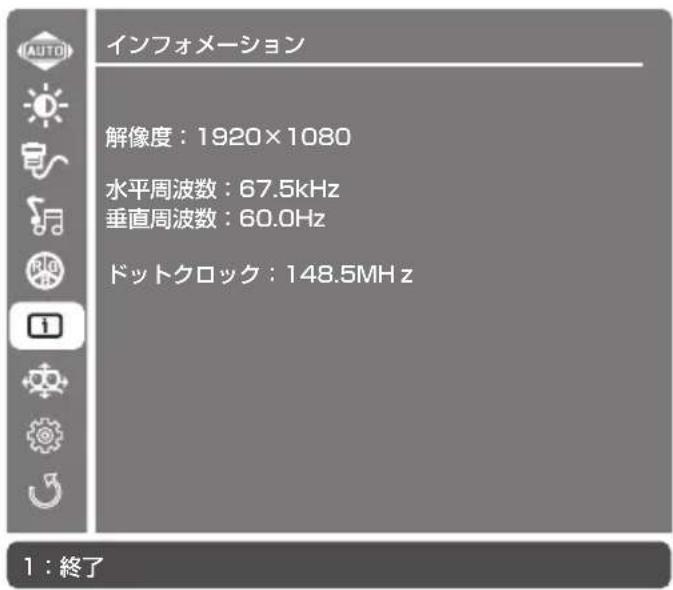
※ このメニューは情報の表示のみで操作、変更可能な項目はありません。
3. 画面の設定方法
3. 画面の設定方法
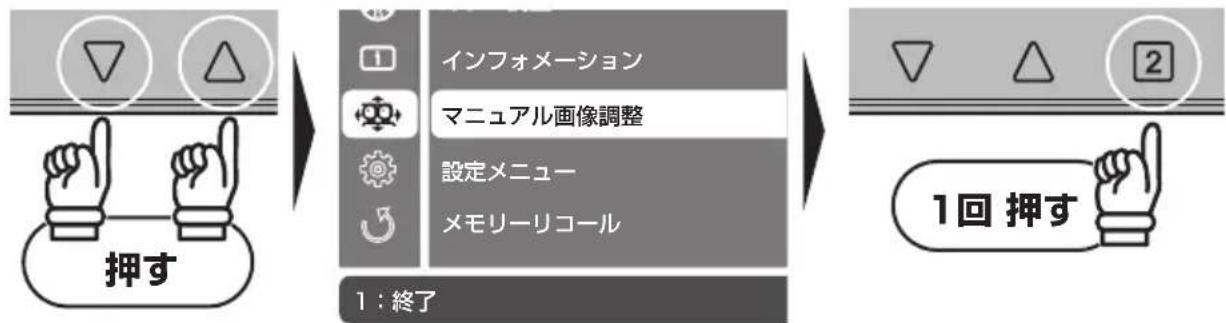
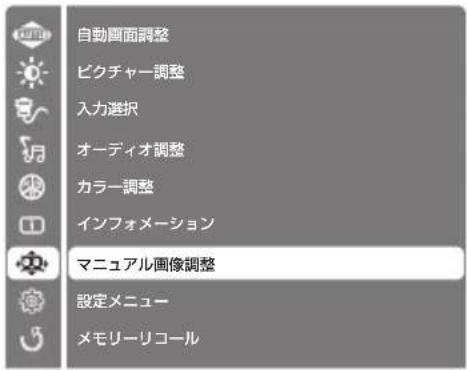
マニュアル画像調整の設定
画面の表示位置地やその他の調整、各コンテンツ向けにプリセットされた表示調整の選択などが行えます。
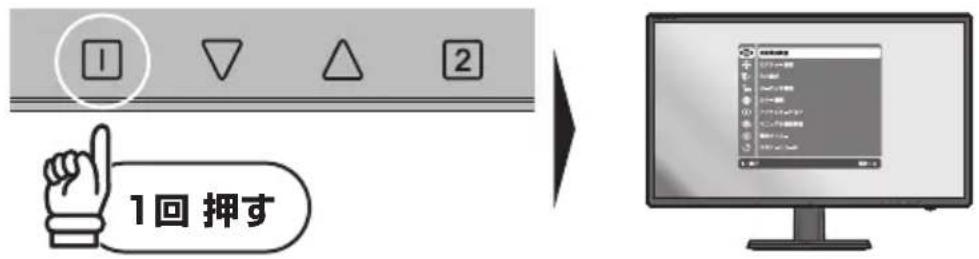
① ボタンを押すと、画面に OSD メニューが表示されます。
② OSD メニューを開いたら△▽ ボタンで白背景を上から 7 番目のアイコンに合わせて ② ボタンで実行してください。
flowchart
graph LR
    A["押す"] --> B["インフォメーション"]
    B --> C["マニュアル画像調整"]
    C --> D["設定メニュー"]
    D --> E["メモリーリコール"]
    E --> F["終了"]
    G["1回押す"] --> H["1回押す"]
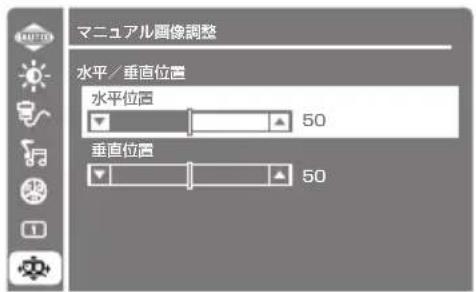
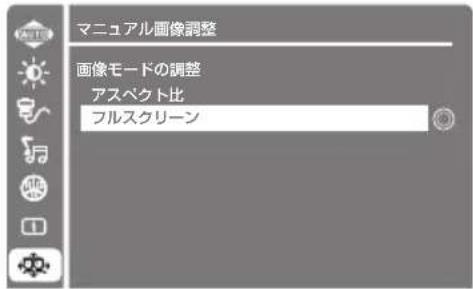
③ △▽ ボタンで変更したいサブメニューを選択して、② ボタンで実行してください。複数の選択肢がある項目は選択肢が表示されます。数値の設定を行う項目はバーが緑色に変化し数値変更可能な状態になります。△▽ ボタンでお好みの数値に変更し、② ボタンで決定してください。
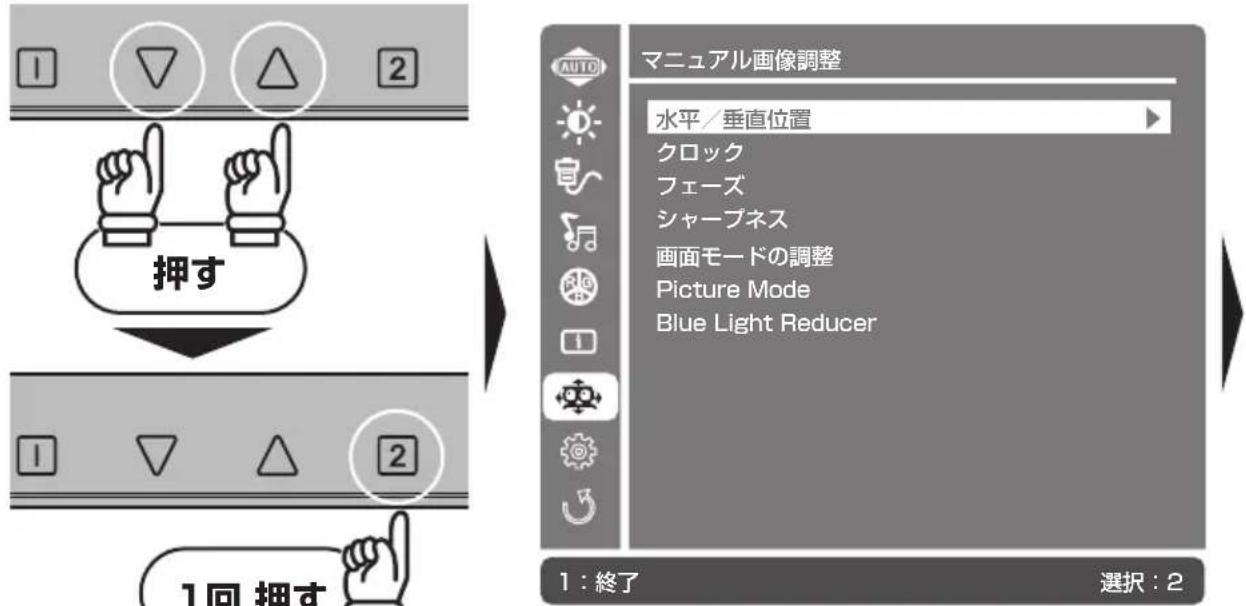
3. 画面の設定方法
④ 設定が完了したら ① ボタンを押して、前の画面に戻ってください。 ⑪ ボタンを押すたびに一つ前の画面に戻っていくので、OSD メニューが消えるまで順にボタンを押してください。
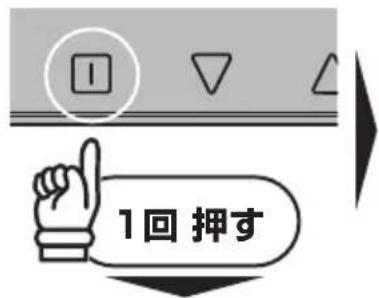
一つ前の画面に戻ります。
1:終了
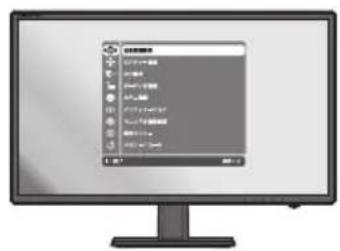
OSDメニューが 消えます。
マニュアル画像調整で設定できる項目
| 水平/垂直位置 画面 | 表示位置の水平 / 垂直位置を調整します。 |
| クロック 画面に縦縞やちらつき、にじみが表示される場合に画面の位相を調整します。 | |
| フェーズ クロック 調整後に画面にちらつきやにじみが表示される場合に画面の位相を微調整します。 | |
| シャープネス 文字 や画像がにじんで見える場合に画面のシャープネスを微調整します。※ 最大表示解像度の信号が入力されている場合、この機能は使用できません。 | |
| 画面モードの調整 画面の縦横比(アスペクト比)を調整します。アスペクト比:入力されている映像信号の画面縦横比を維持して表示します。信号のアスペクト比によって画面の左右に黒い帯状の領域が表示されます。フルスクリーン:入力されている映像信号の縦横比に関係なくディスプレイ画面いっぱい(アスペクト比 16:9)に映像を引き延ばして表示します。※ 元々 16:9 のアスペクト比で信号が入力されている場合はこの機能は使用できません。 | |
| Picture Mode 各種映像コンテンツ向けに調整済みの表示設定を使用します。標準:標準設定(手動設定)を使用します。ゲーム / 映画 / 風景 / テキスト:各映像表示に最適な表示設定を使用 | |
| Blue Light Reducer | ブルーライトの軽減を 3 段階で調整します。※ 青色の発色をカットするため、黄色がかった表示になります。 |
※ DVI、HDMI 入力選択をしている場合、水平/垂直位置、クロック、フェーズの項目は自動調整されるため使用できません。
※ 標準以外の Picture Mode を有効にすると、機能の性質上「Over Drive 以外のピクチャー調整(P.16)」、「カラー調整のすべての項目(P.22)」、「シャープネス」、「Blue Light Reducer」が使用できなくなります。
※ Blue Light Reducer を有効にすると、機能の性質上「カラー調整のすべての項目(P.22)」、「Picture Mode」が使用できなくなります。
3. 画面の設定方法
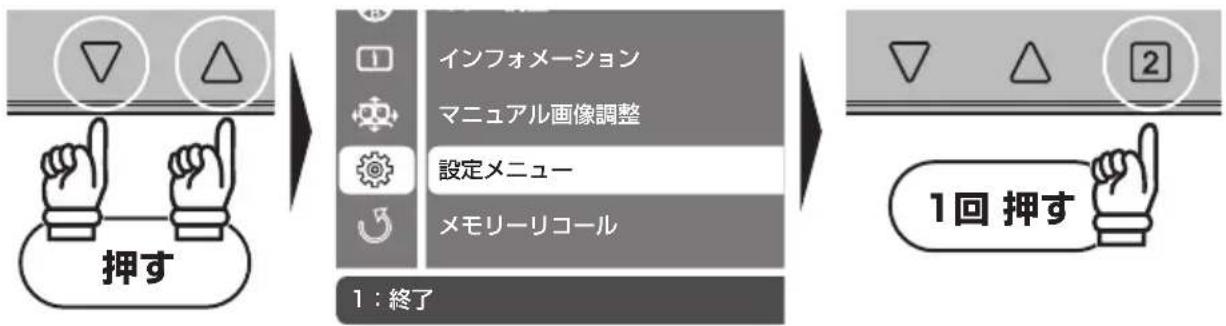
設定メニューの設定
OSD メニュー自体の表示設定と電源 LED の設定を調整できます。
① ボタンを押すと、画面に OSD メニューが表示されます。
② OSD メニューを開いたら △▽ ボタンで白背景を上から 8 番目のアイコンに合わせて、② ボタンで実行してください。
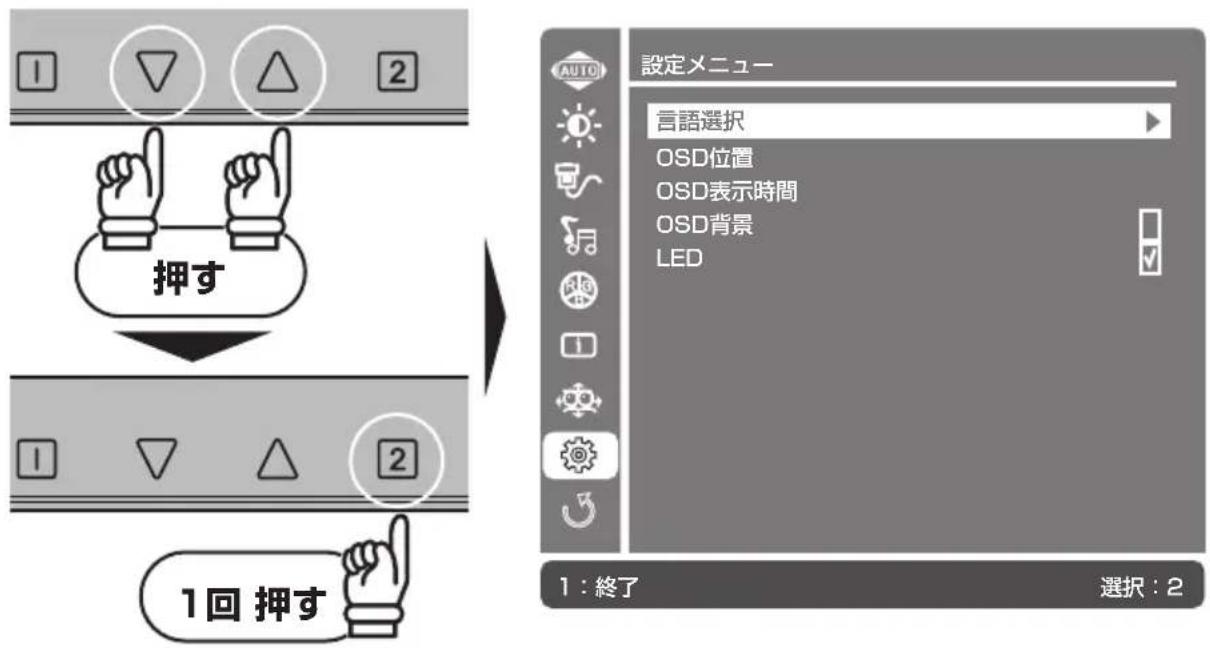
③ △▽ ボタンで変更したいサブメニューを選択して、② ボタンで実行してください。複数の選択肢がある項目は選択肢が表示されます。数値の設定を行う項目はバーが緑色に変化し数値変更可能な状態になります。△▽ ボタンでお好みの数値に変更し、② ボタンで決定してください。
3. 画面の設定方法
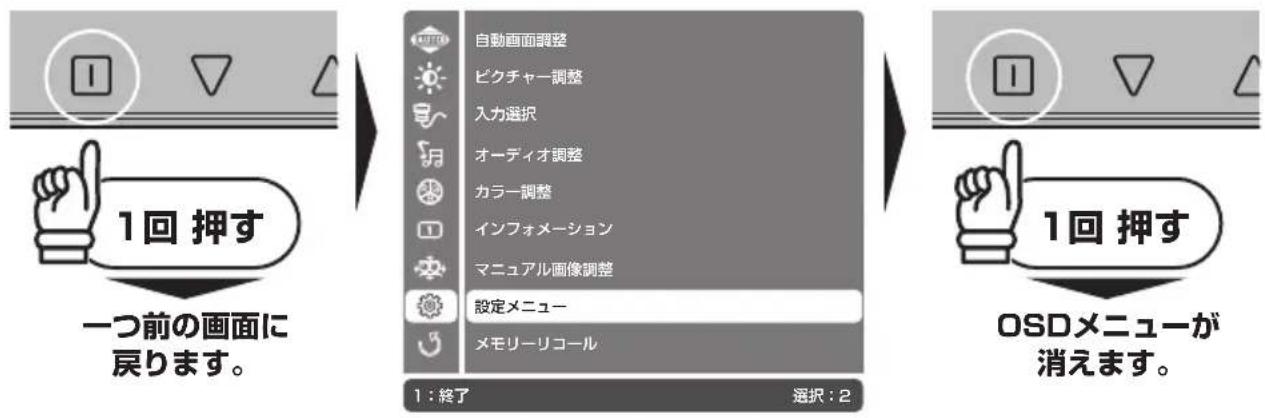
④ 設定が完了したら ① ボタンを押して、前の画面に戻ってください。 ① ボタンを押すたびに一つ前の画面に戻っていくので、OSD メニューが消えるまで順にボタンを押してください。
flowchart
graph LR
    A["1回押す<br>一つ前の画面に戻ります。"] --> B["自動画面調整<br>ピクチャー調整<br>入力選択<br>オーディオ調整<br>カラー調整<br>インフォメーション<br>マニュアル画像調整<br>設定メニュー<br>メモリーリコール"]
    B --> C["1回押す<br>OSDメニューが消えます。"]
設定メニューで設定できる項目
| 言語選択 OSD メニューの表示言語を English または日本語に切り替えます。 | |
| OSD 位置 画面 | 内に OSD メニューを表示する位置を水平方向、垂直方向で設定します。 |
| OSD 表示時間 | ボタン操作が終わってから OSD メニューが消えるまでの時間を設定します。 |
| OSD 背景 OSD | メニューウィンドウを半透明にする/しないを設定します。 |
| LED LED を点灯 | する/しないの設定をします。無効(チェックを外した状態)にすると本機の電源 ON / OFF やスリープの状態にかかわらず、常に LED は消灯になります。 |
3. 画面の設定方法
メモリーリコールの設定
各種設定を工場出荷時の状態へ戻します。
① ボタンを押すと、画面に OSD メニューが表示されます。
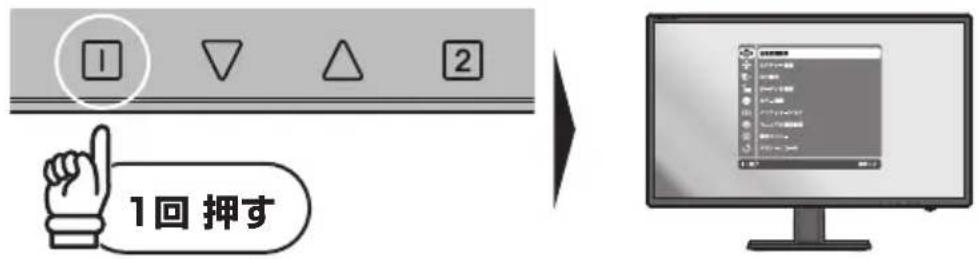
② OSD メニューを開いたら△▽ ボタンで白背景を一番下のアイコンに合わせて、② ボタンで実行してください。
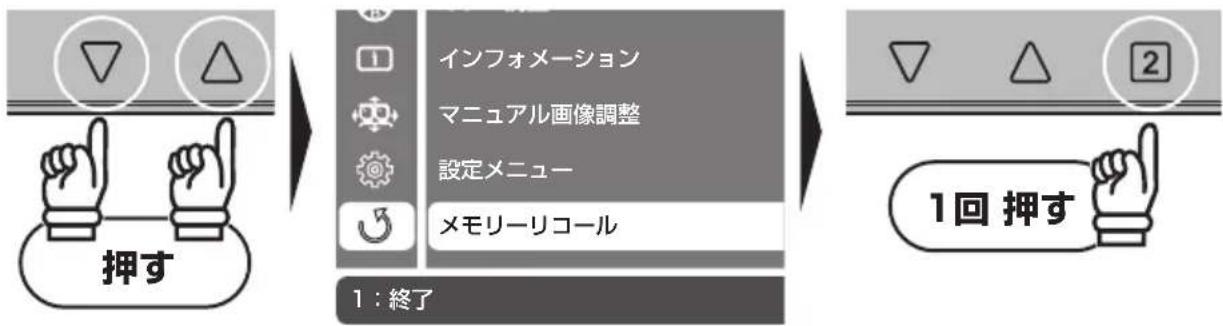
flowchart
graph LR
    A["押す"] --> B["インフォメーション"]
    B --> C["マニュアル画像調整"]
    C --> D["設定メニュー"]
    D --> E["メモリーリコール"]
    E --> F["1回押す"]
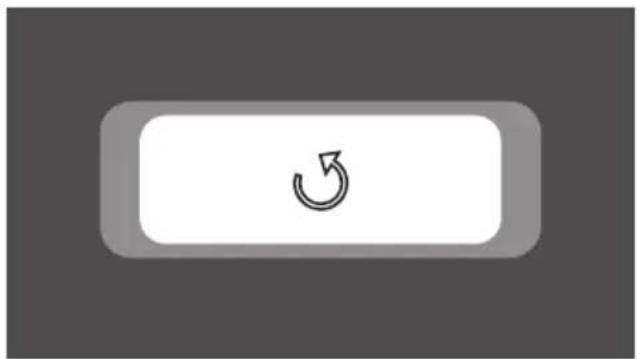
③ 画面が暗くなりメモリーリコールのアイコンが表示されます。 調整が終了すると OSD メニューも消え接続機器からの映像に戻ります。
OSD メニューを表示していない状態でも、いくつかのメニューは設定を変更することが可能です。
オーディオ調整
△ ボタンを 1 秒押すとオーディオ調整メニュー(P.20)が表示されます。
△ ボタンを 3 秒以上長押しするごとにミュート機能(P.21)が ON / OFF になります。
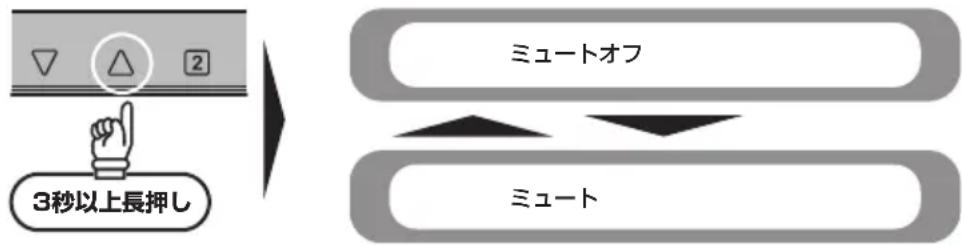
flowchart
graph LR
    A["3秒以上長押し"] --> B["ミニュートオフ"]
    A --> C["ミニュート"]
入力選択
② ボタンを押すと入力選択メニュー(P.18)が表示されます。
Picture Mode / 自動画面調整
▽ ボタンを押すと Picture Mode メニュー(P.27)が表示されます。
▽ ボタンを 3 秒以上長押しすると自動画面調整(P.14)が実行されます。(VGA 入力選択時のみ)
コントラスト/輝度の初期化
△▽ ボタンを同時に押すとコントラストと輝度の設定値を工場出荷時の状態へ戻します。
※ 画面上にメッセージは表示されません。
4. 便利なクイック操作
電源ロック
電源ロック機能を有効にすると、電源ボタンでの ON/OFF が電源ロック機能を解除するまでロックされます。
① 本機が映像表示中に ☐ ボタンと ▽ ボタンを同時に長押しすると、電源ロックメニューとプログレスバーが表示されます。そのまま指をはなさずボタンを押し続けるとプログレスバーが進み電源ロックの設定が有効になります。
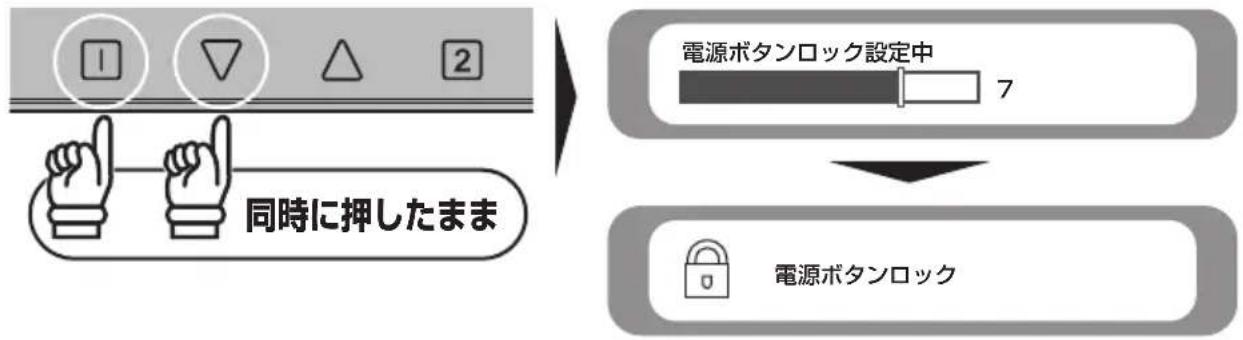
flowchart
graph LR
    A["1"] --> B["2"]
    B --> C["同時に押したまま"]
    C --> D["電源ボタンロック設定中 7"]
    D --> E["電源ボタンロック"]
② 電源ロックを解除するには、再度 ① ボタンと ▽ ボタンを同時に押し続けます。ロック時と同様にプログレスバーが進み電源ロック設定が解除されます。

OSD ロック
OSD ロック機能を有効にすると、電源 ON/OFF 以外の操作が OSD ロックを解除するまで使用できなくなります。
① 本機が映像表示中に ☐ ボタンと△ ボタンを同時に長押しすると、OSD ロックメニューとプログレスバーが表示されます。そのまま指をはなさずボタンを押し続けるとプログレスバーが進み OSD ロックの設定が有効になります。
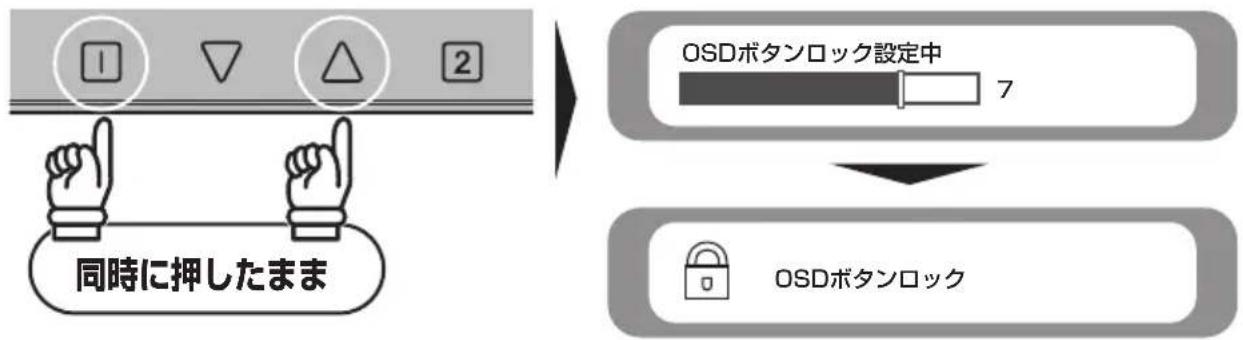
flowchart
graph LR
    A["1"] --> B["2"]
    C["同時に押したまま"] --> D["OSDボタンロック設定中 7"]
    D --> E["OSDボタンロック"]
② OSD ロックを解除するには、再度① ボタンと△ ボタンを同時に押し続けます。ロック時と同様にプログレスバーが進み OSD ロック設定が解除されます。


電源ロック、OSD ロックは個別、同時に設定可能です。
5. 機能・仕様
5.機能・仕様
その他の機能
VESA パワーマネージメントシステム
本製品は VESA ディスプレイパワーマネージメントシステム(DPMS)をサポートする省エネルギー機能を装備しています。本機能を利用するためには、VESA DPMS をサポートしている機器に接続されている必要があります。
プラグ&プレイ機能
本製品はプラグ&プレイに対応しています。プラグ&プレイはパソコン本体、グラフィックボードなどシステムすべてがこの機能をサポートしている場合のみ有効です。詳細については OS、パソコン本体および接続されている機器の取扱い説明書をご参照ください。
解像度・リフレッシュレート
PTFBLT-24W / PTFWLT-24W / PTFBLT-22W / PTFWLT-22W
| 解像度 | 水平 | 周波数(kHz) | 垂直周波数(Hz) | ドットクロック(MHz) |
| 720 × 400 | 31.469 | 70.087 | 28.322 | |
| 640 × 480 | 31.469 | 59.94 | 25.175 | |
| 35 | 66.667 | 30.24 | ||
| 37.861 | 72.809 | 31.5 | ||
| 37.5 | 75 | 31.5 | ||
| 800 × 600 | 35.156 | 56.25 | 36 | |
| 37.879 | 60.317 | 40 | ||
| 48.077 | 72.188 | 50 | ||
| 46.875 | 75 | 49.5 | ||
| 832 × 624 | 49.72 | 74.55 57.28 | ||
| 1024 × 768 | 48.363 | 60.004 | 65 | |
| 56.476 | 70.069 | 75 | ||
| 60.23 | 75.029 | 78.75 | ||
| 1280 × 1024 | 63.981 | 60.02 | 108 | |
| 79.976 | 75.025 | 135 | ||
| 1440 × 900 | 55.935 | 59.887 | 106.5 | |
| 1920 × 1080 | 67.5 | 60 | 148.5 | |
※上記以外の設定でも表示可能な場合があります。
※ワイド表示はパソコンのディスプレイドライバーが対応している必要があります。
※個別の家電製品やゲーム機での確実な動作のお約束はいたしかねます。
PTFBLT-24W / PTFWLT-24W
| 製品型番 PTFBLT-24W(黒モデル)、PTFWLT-24W(白モデル) | ||
| LCD バネルサイズ | 広視野角パネル 23.8 型ワイド(白色 LED バックライト) | |
| 縦横比 16:9 | ||
| パネルタイプ ノングレア | ||
| 最大表示面積(mm)(W)527.04 × (H)296.46 | ||
| 画素ピッチ(mm)0.2745 × 0.2745 | ||
| 最大表示解像度 1920 × 1080 | ||
| 最大表示色 約 1677 万色 | ||
| 視野角度 水平方向 178 度 | ||
| コントラスト比(DCR 時)1,000:1(500,000:1) | ||
| 最大輝度 250cd/m2 | ||
| 応答速度 14ms(中間色) | ||
| オーバードライブ 5ms(中間色) | ||
| 走査周波数 水平 | 31.46 ~ 79.97 kHz | |
| 垂直 | 56.25 ~ 75.029 Hz | |
| ドットクロック(最大) | 148.5 MHz | |
| 同期信号 セパレート | ||
| 入力信号 アナログ RGB、デジタル RGB(HDCP 対応)、HDMI | ||
| 入力コネクター | ビデオ D-Sub (mini15 ピン)×1DVI-D(24 ピン)×1HDMI×1 | |
| サウンド | 3.5mm ステレオミニジャック×1 | |
| 出力信号コネクター | 3.5mm ステレオミニジャック×1 | |
| スピーカー | ステレオスピーカー 1.5W × 2 | |
| メニュー言語 | 日本語(初期設定)、英語 | |
| 色温度設定 | sRGB、クール、ノーマル、ウォーム、ユーザーカラー設定 | |
| 角度調整 | チルト角 | 約-2~20度 |
| スイベル角 | - | |
| 適合規格 | VESA DPMS 準処(パワーマネージメント)、VESA DDC2B 対応(プラグ&プレイ機能)、VCCHB、国際エネルギースタープログラム、PSE(電気用品安全法)、Windows 10 ロゴ、J-MOSS、RoHS、グリーン購入法、学校環境衛生基準 | |
| 動作環境 | 温度 | 0~40度 |
| 湿度 | 10%~85%結露無きこと | |
| 消費電力 最大 | 30 W | |
| スリープモード | 0.5W以下 | |
| オフモード | 0.5W以下 | |
| 電源 | 本体内蔵 AC100-240V 50/60Hz | |
| 本体質量 | スタンド部含む | 約3.8 ± 0.3kg |
| パネル部のみ | 約3.3 ± 0.3kg | |
| 外形寸法(mm) | (W)546.60 × (H)404.90 × (D)209.59 | |
| 本体色 | ブラック、ホワイト | |
| 付属品 | ユーザーズマニュアル(製品保証書含む)×1VGAケーブル(D-sub ミニ15 ピン1.5m)×1DVI-Dケーブル(DVI-D19 ピン1.5m)×1オーディオケーブル(1.5m)×1電源ケーブル(1.8m)×1接続部品(台座取付用)×1台座底板×1 | |
- 機能・仕様
PTFBLT-22W / PTFWLT-22W
| 製品型番 PTFBLT-22W(黒モデル)、PTFWLT-22W(白モデル) | ||
| LCD パネルサイズ | 広視野角パネル 21.5 型ワイド(白色 LED バックライト) | |
| 縦横比 16:9 | ||
| パネルタイプ ノングレア | ||
| 最大表示面積(mm)(W)476.64 × (H)268.11 | ||
| 画素ピッチ(mm)0.248 × 0.248 | ||
| 最大表示解像度 1920 × 1080 | ||
| 最大表示色 約 1677 万色 | ||
| 視野角度 水平方向 | 178 度 | |
| 垂直方向 178 度 | ||
| コントラスト比(DCR 時) | 1,000:1 (500,000:1) | |
| 最大輝度 250cd/m2 | ||
| 応答速度 25ms(中間色) | ||
| オーバードライブ 12ms(中間色) | ||
| 走査周波数 水平 31 | 46 ~ 79.97 kHz | |
| 垂直 56.25 ~ 75.029 Hz | ||
| ドットクロック(最大) | 148.5 MHz | |
| 同期信号 セバレート | ||
| 入力信号 アナログ RGB、デジタル RGB(HDCP 対応)、HDMI | ||
| 入力コネクター | ビデオ D-Sub (mini15 ピン)×1DVI-D (24 ピン)×1HDMI × 1 | |
| サウンド | 3.5mm ステレオミニジャック×1 | |
| 出力信号コネクター | 3.5mm ステレオミニジャック×1 | |
| スピーカー | ステレオスピーカー 1.5W × 2 | |
| メニュー言語 | 日本語(初期設定)、英語 | |
| 色温度設定 | sRGB、クール、ノーマル、ウォーム、ユーザーカラー設定 | |
| 角度調整 | チルト角 | 約-2 ~ 20度 |
| スイベル角 | - | |
| 適合規格 | VESA DPMS 準処(パワーマネージメント)、VESA DDC2B 対応(プラグ&プレイ機能)、VCCI-B、国際エネルギースタープログラム、PSE(電気用品安全法)、Windows 10 ロゴ、J-MOSS、RoHS、グリーン購入法 学校環境衛生基準 | |
| 動作環境 | 温度 | 0 ~ 40度 |
| 湿度 | 10% ~ 85% 結露無きこと | |
| 消費電力 最大 30 W | ||
| スリープモード | 0.5W以下 | |
| オフモード | 0.5W以下 | |
| 電源 | 本体内蔵 AC100-240V 50/60Hz | |
| 本体質量 | スタンド部含む | 約3.1 ± 0.3kg |
| パネル部のみ | 約2.8 ± 0.3kg | |
| 外形寸法(mm) | (W) 499.2 × (H) 363.1 × (D) 169.59 | |
| 本体色 | ブラック、ホワイト | |
| 付属品 | ユーザーズマニュアル(製品保証書含む)×1VGAケーブル(D-sub ミニ15 ピン 1.5m)×1DVI-Dケーブル(DVI-D19 ピン1.5m)×1オーディオケーブル(1.5m)×1電源ケーブル(1.8m)×1接続部品(台座取付用)×1台座底板×1 | |
5. 機能・仕様
6. 困ったときは
6.困ったときは
困ったときは
| 症状 状態 対処方法 参照 | ||
| 画面が映ない | 電源 LED は消灯 | 電源ケーブルが正しく接続されているかご確認ください。接続を確認した後、再び電源ボタンを押してください。ケーブルの接続を確認後、電源ボタンを押してください。設定メニュー内の LED のチェックボックスが無効になっていないかご確認ください。 |
| 電源 LED は青色 | 輝度とコントラストが極端に低い数値になっており、暗くなっていないか確認してください。 | |
| 電源 LED は橙色 | 出力機器からの信号が正常に受信できていない可能性があります。出力機器とディスプレイのケーブル接続を確認してください。 | |
| 「信号なし」と表示された後に真っ暗になる | 選択した入力端子から、ディスプレイに映像信号が出力されていません。選択した入力端子に間違いはないか、接続機器がスリープ状態になっていないか、出力機器側が正常に信号が出力できる状態が確認してください。 |
| 症状 状態 対処方法 参照 | ||
| 画面の表がおかしい | 赤・青・緑・白・黒などの極小の点が表示されている | 稀に液晶パネルに発生するものがありますが、不具合や異常ではありません。 |
| 画面がぼやけたり滲んでいるように見える画面が横長に見える | 製品仕様にある最大表示解像度よりも低い値で表示すると、拡大表示されて粗く見えることがありますが異常ではありません。自動画面調整、マニュアル画像調整の設定を試してください。 | |
| 画面が赤みがかって(または青みがかって)表示される | 信号ケーブル接触不良の可能性があります。ケーブルの接続状態を確認してください。また、カラー調整や Picture Mode の調整などを行ってください。 | |
| 表示されている画面がずれている | デスクトップ画面などの静止画を表示した状態で自動画面調整を行ってください。(VGA 入力選択時)DVI、HDMI 接続時は自動的に調整されます。 | |
| 表示していたウィンドウなどが画面上に薄く残っている | 同じ画面を長時間表示したまま放置すると、画面上に焼き付けが発生する場合があります。スクリーンセーバーを使用するなど、画面を切り替えるようにしてください。 | |
| 画面の周囲が 黒枠で囲われており、設定した解像度より小さく表示される | お使いのグラフィックボードの設定が影響している場合があります。グラフィックドライバーのスケーリング設定などをご確認ください。 |
- 困ったときは
| 症状 状態 対処方法 参照 | |||
| 音声出力がおかしい | 音が出ない | オーディオケーブルが正しく接続されているか確認してください。 | P.8、P.10 |
| パソコンや出力機器の音量の設定が極端に小さかったり、ミュート(消音)になっていないか、確認してください。 | 出力機器の設定を確認 | ||
| ディスプレイの音量設定を確認し、調整してください。 | P.20 | ||
| HDMI 接続の場合、HDMI Audio の出力音声を確認してください。 | P.21 | ||
| 片方のスピーカーだけしか音が出ない | オーディオケーブルが正しく接続されているか確認してください。 | P.8、P.10 | |
インターネットをご使用になれる環境にある場合には、弊社ホームページ「サポート」ページ内に「よくあるご質問」を掲載しておりますので、ご活用ください。(P.41 参照)
対処方法を実施いただいても、症状が改善しない場合は製品の故障の可能性があります。弊社ホームページまたは、テクニカルサポートまでお問い合わせください。(P.41 参照)
7. 液晶ディスプレイの廃棄について
7.液晶ディスプレイの廃棄について
液晶ディスプレイのリサイクルについて
弊社では本製品において環境への影響に配慮するために、リサイクルシステムを運用しております。詳しくは弊社ホームページをご覧ください。
URL http://www.princeton.co.jp/support/recycle/index.html
また、弊社の使用済み液晶ディスプレイのリサイクルにつきましては下記にお問い合わせいただきますよう、お願いいたします。
| 個人のお客様 | TEL:03-3863-7174(リサイクル専用窓口)(平日 9:00 ~ 12:00、13:00 ~ 17:00、土日祝祭日・年末年始を除く)申し込みメールフォーム(上記弊社ホームページより) |
| 法人のお客様 | 一般社団法人 パソコン 3R 推進協会内 事業系パソコンリサイクルセンターTEL:03-3292-7518E-MAIL:support-jigyo@pc3r.jp受付時間:9:00 ~ 12:00、13:00 ~ 17:00(休業日:土・日・祝日・年末年始)事業系のリサイクルにつきましては一般社団法人パソコン 3R 推進協会と提携しております。回収の申し込みにつきましては弊社ホームページをご覧ください。 |
8.お問い合わせ
製品のサポート・お問い合わせ
製品や故障に関するお問い合わせは下記、弊社テクニカルサポートまでお問い合わせください。
テクニカルサポート
TEL:03-6670-6848
(平日 9:00 \~ 12:00、13:00 \~ 17:00、土日祝祭日・年末年始を除<|)
Web からのお問い合わせ
URL http://www.princeton.co.jp/contacts.html
また、よくあるご質問や製品情報については下記の弊社ホームページもご利用ください。
製品についてよくあるご質問の紹介 http://faq.princeton.co.jp/
製品情報や対応情報の紹介 http://www.princeton.co.jp/
修理や使用方法に関するお問い合わせの際には、次の内容をご連絡ください。
①お客様のお名前、住所、電話番号
②製品型番:ディスプレイ背面に記載
③シリアル No:ディスプレイ背面に記載
④故障内容:(できるだけ詳細に)
⑤使用環境:(接続機器またはパソコンの製品型番、使用入力端子の種類、画面解像度の設定など)
保証・アフターサービスについて
- 本製品には保証書が添付されております。ご購入日と販売店が記録されているもの(捺印・領収書)と共に大切に保管してください。保証期間内であっても、上記の情報が証明できるものを提供いただけない場合は無償修理の対象外になってしまいますのでご注意願います。
- 弊社製品の修理(有償・無償)については、弊社テクニカルサポートへお問い合わせいただくか、お買い求めいただきました販売店様へご相談ください。修理品につきましては、製品をお預かりして対応しております。弊社では出張修理は行っておりませんのであらかじめご了承ください。
- 修理品の弊社までの発送料金につきましては、基本的にお客様のご負担になります。あらかじめご了承ください。修理完了品または製品交換後の返送費用につきましては、弊社負担とさせていただきます。
個人情報の取扱いについて
お客様からご提供いただきました個人情報は、修理やお問い合わせいただきました内容に対する回答などの目的でのみ使用いたします。お客様からのご了承がない限り、第三者に個人情報を提供・開示することはありません。また、上記利用目的のために、協力会社に業務委託する場合や法令などの定めに基づく場合は頂いた情報を使用させていただく場合があります。
MEMO
【保証規定】
- 下記の場合は無料交換(修理)となります。
お買い求めの販売店、または弊社テクニカルサポートにご連絡ください。
保証期間は3年間となります。
ただし、保証期間内であっても有料修理となる場合があります。
- 保証期間内でも、次のような場合には有料修理となります。
(1)本保証書の提示がない場合。
(2)本保証書の未記入、あるいは字句を勝手に訂正された場合。
(3)本製品添付の取扱説明書や注意書き等に記載された使用条件、使用環境を著しく逸脱している場合。
(4)故障の原因が本製品以外の機器によることが判明された場合。
(5) 使用環境、使用条件、使用回数、消耗品で起因する故障及び消耗品の交換。
(6) 火災、地震等の天災、騒乱などの人災、公害や異常電圧等の環境による故障及び損傷。
(7)弊社技術部門以外での修理、改造等をされた場合。
(8)お買い上げ後の取り付け場所の移設、輸送、落下等による故障及び損傷。
(9)接続している他の機器によることが起因して故障した場合。
(10)お客様の不注意又は故意による液晶ユニットへの傷等の損傷。
- 下記の場合は保証対象外となります。
(1) 本製品を運用したことにより生じた、データの消去及び破損について弊社は一切責任を負いません。
(2) 本製品を運用したことにより生じた、如何なる結果や影響について弊社は一切責任を負いません。
(3)製品寿命を超えたハードウェア上での故障。
※液晶モニターは非常に高度な技術を駆使して製造されておりますが、ごく一部に非常灯、常時点灯、画素欠け等の表示が存在することがあります。これらの場合は、有料・無料は問わず修理交換致しかねます。
※この保証書は本書に明示した期間、条件のもとにおいて無料修理をお約束するものです。従ってこの保証書により、お客様の法律上の権利を制限するものではありません。
※修理により取り外し及び交換した部品は弊社に帰属するものとします。
※本書の内容は予告なく変更されることがございます。
※本書は日本国内においてのみ有効とします。
PRINCETON 株式会社ブリンストン
本社〒 101-0032 東京都千代田区岩本町 3-9-5 K.A.I. ビル 3F
URL: http://www.princeton.co.jp
本機器の仕様および外観は、予告なく変更することがあります。
本書の内容は予告なく変更されることがあります。
本書の著作権は株式会社ブリンストンにあります。
本書の一部または全部を無断で使用、複製、転載することをお断りします。
その他、本書に記載されている会社名、製品名は各社の商標、および登録商標です。
本書では ℙ™ は明記しておりません。
本機器の内容またはその仕様により発生した損害については、いかなる責任も負いかねます。あらかじめご了承ください。
製品保証書
| 製品型番 | PTFBLT-24W/PTFWLT-24WPTFBLT-22W/PTFWLT-22W |
| シリアルNo. | |
| ご購入日 | 西暦 年 月 日 |
| 保証期間 | 裏面保証規定を参照 |
| フリガナ | |
| ご芳名 | |
| E-mailアドレス | |
| ご住所 | 〒 |
| 電話番号 | ( ) |
●お客様へ
この度は弊社商品をお買い上げいただき誠にありがとうございました。裏面の保証規定をお読み下さい。また、保証書は再発行いたしませんので大切に保管して下さい。
●ご販売店様へ
製品保証書にご販売店様印と左記のご購入日を記載の上、お客様にお渡し下さい。
| [ご販売店様記入欄(店名・住所・TEL)] |
株式会社プリンストン
〒101-0032 東京都千代田区岩本町3-9-5 K.A.I.ビル3F TEL:03(6670)6848
http://www.princeton.co.jp