
Color LaserJet Managed MFP M775 - プリンター HP - 無料のユーザーマニュアル
デバイスのマニュアルを無料で見つける Color LaserJet Managed MFP M775 HP PDF形式.


| 製品タイプ | カラーレーザー多機能プリンター(マネージドMFP) |
| 機能 | 印刷、コピー、スキャン、ファックス(モデルにより) |
| 印刷速度 | 最大30ページ/分(A4、モノクロ/カラー) |
| 自動両面印刷 | 標準搭載 |
| 原稿フィーダー | 100枚自動両面対応 |
| 給紙容量 | 標準350枚(トレイ1:100枚 + トレイ2:250枚)、オプションで最大4,600枚 |
| 排紙容量 | 標準500枚(オプションのステイプラ/スタッカ搭載モデルあり) |
| コントロールパネル | カラータッチスクリーン(8インチ) |
| インターフェース | 高速USB 2.0、10/100/1000 Base-T Ethernet、イージーアクセスUSBポート |
| 対応OS | Windows XP/ Vista/ 7/ 8、Windows Server 2003/2008/2008 R2、Mac OS X 10.6/10.7 |
| セキュリティ機能 | HPハイパフォーマンスセキュアハードディスク(320GB)、IPsec、システムパスワード、暗号化対応 |
| 電源 | AC 100-240V、50/60Hz |
| 消費電力 | 最大:約1.5kW(印刷時)、スリープ時:約2W |
| 動作環境 | 温度:15~30°C、湿度:10~80% RH |
| 保守・交換部品 | トナーカートリッジ(黒/シアン/マゼンタ/イエロー)、トナー回収ユニット、ステイプルカートリッジ、フューザキット、転写ベルトキット、給紙ローラーキットなど |
| カスタマーセルフリペア | 対応部品あり(フォーマッタ、コントロールパネル、給紙トレイなど) |
| 寸法(幅×奥行×高さ) | 約711 x 724 x 1176 mm(標準構成) |
| 重量 | 約70 kg(標準構成) |
よくある質問 - Color LaserJet Managed MFP M775 HP
ユーザーの質問 Color LaserJet Managed MFP M775 HP
0 質問 この機器について。知っているものに答えるか、ご自身の質問をしてください。
この機器について新しい質問をする
デバイスの取扱説明書をダウンロード プリンター 無料でPDF形式で!マニュアルを見つける Color LaserJet Managed MFP M775 - HP 電子デバイスをもとに戻しましょう。このページにはデバイスの使用に必要なすべての書類が掲載されています。 Color LaserJet Managed MFP M775 ブランド HP.
使用説明書 Color LaserJet Managed MFP M775 HP
事前の書面による許可なく複製、改変、変換することは、著作権法で許可されていない限り禁じられています。
本文書の内容は、事前の通知なく変更される可能性があります。
HP の製品およびサービスに対する唯一の保証は、当該製品またはサービスに付属の明示的な保証条項で規定されます。本文書のいかなる部分も、追加の保証を構成するとは見なされません。HP は、本文書に含まれる技術的または表記上の誤記や欠落について、一切の責任を負わないものとします。
Edition 1, 11/2015
商標表示
Adobe 、Adobe Photoshop 、Acrobat ° 、および PostScript は、Adobe Systems Incorporated の商標です。
Apple および Apple ロゴは、米国およびその他の国/地域における Apple Computer, Inc. の商標です。iPod は Apple Computer, Inc. の商標です。iPod にコピーできる音楽は、合法的なものまたは権利者の許可を受けたものに限ります。音楽を無断でコピーしないでください。
Microsoft®、Windows®、Windows® XP および Windows Vista® は、Microsoft Corporation の米国における登録商標です。
PANTONE®は Pantone, Inc の色見本の検査標準商標です。
UNIX ® は、The Open Group の登録商標です。
目次
1 製品の紹介 .... 1
製品の比較 2
製品の外観 5
製品の前面図 5
製品の背面図……6
製品の入力オプション 7
インタフェースポート 8
シリアル番号とモデル番号の位置 9
コントロール パネル 10
コントロール パネルのレイアウト 10
コントロール パネルのホーム画面 10
コントロール パネルのクリーニング 12
コントロール パネルのヘルプ 12
製品レポート 14
2 プリンタの接続とソフトウェアのインストール 17
USB ケーブルを使ってブリンタをコンピュータに接続してソフトウェアをインストールする (Windows) 18
ネットワーク ケーブルを使ってプリンタをネットワークに接続してソフトウェアをインストールする (Windows) 19
IPアドレスの設定 19
ソフトウェアのインストール 20
USB ケーブルを使ってブリンタをコンピュータに接続してソフトウェアをインストールする (Mac OS X) 21
ネットワーク ケーブルを使ってプリンタをネットワークに接続してソフトウェアをインストールする (Mac OS X) 22
IP アドレスの設定 22
ソフトウェアをインストールする 23
3 給紙トレイと排紙ビン 25
使用可能な用紙サイズ 26
サポートされている用紙タイプ 29
トレイの設定 31
用紙をセットするときにトレイを設定する 31
印刷ジョブの設定に適合するようにトレイを設定する……31
コントロール パネルを使用してトレイを設定する 31
代替レターヘッドモード 32
トレイ 1....33
トレイの給紙容量と用紙の向き 33
トレイ 1への用紙のセット....35
自動用紙感知(自動感知モード) 36
自動感知機能の設定 36
トレイ 2 ....38
トレイの給紙容量と用紙の向き 38
トレイ 2へのセット 40
自動用紙感知(自動感知モード) 41
自動感知機能の設定 42
500 枚収納トレイ 43
トレイの給紙容量と用紙の向き 43
500枚トレイへの用紙のセット 45
自動用紙感知(自動感知モード) 46
自動感知機能の設定 47
3,500枚大容量トレイ 48
3,500枚大容量給紙容量と用紙の向き 48
3,500枚大容量トレイへの用紙のセット 48
標準排紙ビン 50
ステイプラ/スタッカ (z および z+ モデルのみ) 50
4 部品、サプライ品、アクセサリ 51
部品、アクセサリ、およびサプライ品の注文 52
HP 製以外のサプライ品に対する HP のポリシー 53
HP の偽造防止 Web サイト 54
トナー カートリッジが推定寿命に達したときの印刷 55
コントロール パネルで Very Low Settings(残量ごくわずか設定) オプションを有効または無効にする .... 56
カスタマ セルフ リペア部品 57
アクセサリ 60
トナー カートリッジ 61
トナー カートリッジの表示 61
トナーカートリッジ情報 62
トナーカートリッジのリサイクル 62
トナー カートリッジの保管 62
HP 製以外のトナー カートリッジに関する規定 62
トナーカートリッジの交換 63
トナー回収ユニット 66
トナー回収ユニットの交換 66
ステイプル (ステイプル留めモデルのみ) 69
ステイプルのセット 69
5 印刷 71
対応プリント ドライバ (Windows) 72
HP ユニバーサル プリンタ ドライバ (UPD) 72
UPD インストール モード 73
印刷ジョブ設定の変更 (Windows) 74
すべての印刷ジョブの設定を変更する(ソフトウェアプログラムが終了するまで有
効)....74
すべての印刷ジョブのデフォルト設定を変更する 74
製品の設定を変更する 74
印刷ジョブ設定の変更 (Mac OS X) 75
すべての印刷ジョブの設定を変更する(ソフトウェアプログラムが終了するまで有
効)....75
すべての印刷ジョブのデフォルト設定を変更する 75
製品の設定を変更する 75
印刷タスク (Windows) 76
印刷機能のショートカットの使用 (Windows) 76
印刷機能のショートカットの作成 (Windows の場合) 78
自動両面印刷 (Windows の場合) 80
手動両面印刷 (Windows) 82
1 枚の用紙への複数ページの印刷 (Windows) 84
ページの向きの選択 (Windows) 86
用紙タイプの選択 (Windows) 88
最初または最後のページを異なる用紙に印刷する (Windows) 91
ページサイズに合わせて文書を拡大縮小 (Windows) 94
ブックレットの作成 (Windows) 96
ステイプル オプションの選択 (Windows) 98
印刷タスク (Mac OS X) 100
印刷プリセットの使用 (Mac OS X) 100
印刷プリセットの作成 (Mac OS X) 100
自動両面印刷 (Mac OS X) 100
手動両面印刷 (Mac OS X) 100
1 枚の用紙に複数ページを印刷する (Mac OS X の場合) 101
ページの向きの選択 (Mac OS X) 101
用紙タイプの選択 (Mac OS X) 101
表紙の印刷 (Mac OS X) 101
ページサイズに合わせて文書を拡大縮小 (Mac OS X) 102
ブックレットの作成 (Mac OS X) 102
ステイプル オプションの選択 (Mac OS X) 102
その他の印刷タスク (Windows) 103
印刷ジョブのキャンセル (Windows) 103
用紙サイズの選択 (Windows) 103
カスタム用紙サイズの選択 (Windows) 104
透かしの印刷(Windows)....104
その他の印刷タスク (Mac OS X) 105
印刷ジョブのキャンセル (Mac OS X) 105
用紙サイズの選択 (Mac OS X) 105
カスタム用紙サイズの選択 (Mac OS X) 105
透かしの印刷 (Mac OS X) 106
カラー印刷 107
[HP EasyColor] オプションの使用 ..... 107
カラー オプションの変更 (Windows) 107
印刷ジョブのカラーテーマの変更(Windows)....108
カラー オプションの変更 (Mac OS X) 108
手動カラー オプション ....109
カラーのマッチング 109
色見本のカラーマッチング....110
カラー サンブルの印刷 110
PANTONE® カラーマッチング 110
プリンタへの印刷ジョブの保存 112
保存ジョブの作成 (Windows の場合)....112
保存ジョブの作成 (Mac OS X の場合) 114
保存ジョブの印刷 115
保存したジョブの削除....115
ジョブ仕分けページを追加する (Windows の場合) 116
HP ePrint を使用する....117
HP ePrint ソフトウェアを使用する 118
Apple AirPrint を使用する....119
プリンタの AirPrint への接続 ....119
AirPrint のプリンタ名の確認....119
AirPrintからの印刷 119
AirPrint のブリンタ名の変更 ....120
AirPrint の問題の解決 120
HP Smart Print の使用 (Windows の場合) 121
easy-access USB 印刷の使用 122
easy-access USB 文書の印刷 122
6 コピー 125
新規デフォルト コピー設定の指定 126
単一コピーの作成 128
複数コピーの作成 129
複数ページの原稿のコピー 131
丁合いを取る 133
ステープル留め 135
両面コピーする 136
自動両面コピー 136
手差しでの両面コピー 137
縮小/拡大コピーする 139
カラー コピーまたはモノクロ コピーを取る 141
テキストまたは画像に合わせてコピー品質を最適化する……142
コピー結果の濃さを調整する 143
特殊用紙にコピーする場合の用紙サイズと用紙タイプを設定する 145
ジョブ作成モードを使用する....146
本をコピーする 147
写真をコピーする 149
7 スキャン/送信 151
スキャン/送信機能を設定する 152
プリンタのコントロール パネルでデフォルトのスキャン/送信設定を変更 154
スキャンした文書をネットワーク フォルダに保存する 156
スキャンした文書をプリンタのメモリ内のフォルダに保存する……160
スキャンした文書を USB フラッシュ ドライブに保存する 161
文書をスキャンして保存する 161
スキャンした文書を1つ以上の電子メールアドレスに送信 164
アドレス帳を使って電子メールを送信する 167
プリンタのコントロールパネルで連絡先をアドレス帳に追加する 167
アドレス帳を使用して文書を電子メールに送信する 169
写真をスキャンする 172
8 ファックス....175
ファックスの必須設定の指定 176
ファックス設定ウィザード 176
日付と時刻の設定または確認....177
日付/時刻形式を設定または確認 177
ファックス ダイアル設定の指定 …… 179
ファックス送信設定の指定 181
ファックス請求書コードの設定 182
ファックス送信ジョブのデフォルト オプションの設定 183
ファックス受信設定の指定 185
ファックス印刷スケジュールの使用 186
着信ファックスのブロック 187
ブロック対象ファックス リストの作成 187
ブロック対象のファックスリストから番号を削除 187
ファックス受信ジョブのデフォルト オプションの設定 188
ファックスアーカイブおよび転送 189
ファックスのアーカイブの有効化....189
ファックスの転送の有効化 189
短縮ダイヤルリストの作成 190
既存の短縮ダイヤルリストへの番号の追加 193
短縮ダイヤルリストの削除 194
短縮ダイアルリストからの1つの番号の削除....195
手動番号入力によるファックス送信 196
短縮ダイアルを使用してファックスを送信 198
名前による短縮ダイヤルリストの検索 200
ファックスアドレス帳の番号を使用したファックスの送信 201
ファックスアドレス帳の検索 203
ファックスのキャンセル 204
ファックス レポート 205
ファックス使用状況ログ 205
請求書コード レポート 206
ブロック対象ファックスリストレポート 206
短縮ダイアルリストレポート 206
ファックスコールレポート 206
9 プリンタの管理 207
IPネットワークの設定 208
プリンタ共有の免責条項 208
ネットワーク設定の表示または変更 208
コントロール パネルから IPv4 TCP/IP パラメータを手動で設定する 208
コントロールパネルから IPv6 TCP/IP パラメータを手動で設定する 209
HP 内蔵 Web サーバー 210
HP 内蔵 Web サーバの起動 210
HP 内蔵 Web サーバーの機能 211
情報タブ 211
一般タブ 211
[コピー/印刷] タブ 212
[スキャン/デジタル送信]タブ 213
[ファックス]タブ 214
トラブルシューティングタブ 215
セキュリティタブ 215
HP Web サービスタブ 215
ネットワーキングタブ 216
その他のリンクリスト......216
HP ユーティリティ (Mac OS X) 217
HP ユーティリティを開く 217
HP ユーティリティの機能....217
HP Web Jetadmin ソフトウェアを使用する....219
エコノミー設定 220
速度またはエネルギー使用を最適化する....220
スリープモードを設定する....220
スリープ スケジュールの設定....220
プリンタのセキュリティ機能 222
セキュリティ ステートメント ......222
IP セキュリティ ......222
プリンタへのサインイン 222
システムパスワードの割り当て 222
暗号化サポート:HPハイパフォーマンス セキュア ハードディスク 223
フォーマッタ ケージのロック 223
プリンタのファームウェアをアップデートする 224
10 問題の解決 225
問題解決チェックリスト 226
プリンタの性能に影響を与える要因 228
出荷時のデフォルト設定に戻す 229
コントロール パネルのヘルプ 230
用紙送りが滑らかでないか、または紙詰まりが発生する 231
用紙がビックアップされない....231
複数枚の用紙がピックアップされる....231
文書フィーダで紙詰まり、スキーが起こったり、複数枚の用紙がピックアップされる……231
紙詰まりを防ぐ....232
紙詰まりの解消 233
紙詰まりの場所....233
自動ナビゲーションによる紙詰まり解消....233
文書フィーダの紙詰まりの解消 234
排紙ビン付近の紙詰まりを取り除く 236
ステイプル詰まりの解決 236
ステイブラ/スタッカの紙詰まりの解除 239
右のドアの紙詰まりを取り除く 241
トレイ 1 の紙詰まりを取り除く ...... 243
トレイ 2 の紙詰まりの除去 ...... 245
1 x 500 枚用紙フィーダまたはキャビネット付き 1 x 500 枚用紙フィーダの紙詰まりの
解消 246
3×500枚用紙フィーダの紙詰まりの解消 248
3,500枚大容量トレイの紙詰まりの解消 250
紙詰まり解除の変更 254
印刷品質の改善 255
別のソフトウェアプログラムから印刷する 255
印刷ジョブで使用する用紙タイプの設定 255
用紙タイプ設定の変更 (Windows) 255
用紙タイプ設定の確認 (Mac OS X) 255
トナー カートリッジ ステータスの確認 256
プリンタを校正して色を調整する 256
クリーニング ページを印刷する 257
内部印刷品質テストページ 257
トナー カートリッジを目視で調べる 257
用紙および印刷環境を確認する 258
HP の仕様を満たす用紙を使用する 258
環境の確認 258
カラー設定を調整する (Windows の場合) 259
別のプリント ドライバを試す 260
各トレイ位置の設定 261
コピー品質の改善 262
スキャナ ガラスにごみや汚れがないか検査する 262
スキャナの校正 264
用紙設定を確認する 264
用紙サイズとタイプの設定の確認 264
コピーに使用するトレイの選択 264
イメージ調整設定を確認する 264
テキストまたは画像に合わせてコピー品質を最適化する 265
最小マージン コピー 265
文書フィーダのピックアップローラーおよび仕分けパッドのクリーニング……265
スキャン品質を向上させる 267
スキャナ ガラスにごみや汚れがないか検査する 267
解像度設定を確認する....268
カラー設定を確認する....269
イメージ調整設定を確認する....269
テキストまたは画像のスキャン品質を最適化する……269
出力品質設定を確認する....270
文書フィーダのピックアップローラーおよび仕分けパッドのクリーニング……270
ファックス品質の改善 272
スキャナ ガラスにごみや汚れがないか検査する....272
送信ファックスの解像度設定を確認する....273
イメージ調整設定を確認する 274
テキストまたは画像のファックス品質を最適化する……274
エラー修正設定を確認する....274
異なるファックス機に送信する……275
文書フィーダのピックアップローラーおよび仕分けパッドのクリーニング……275
用紙の大きさに合わせる設定を確認する……276
送信側のファックス機を確認する....277
印刷されない、または印刷速度が遅い 278
印刷されない....278
印刷速度が遅い....278
イージーアクセス USB 印刷の問題の解決......280
USB フラッシュ ドライブを挿入したときに [USB から取得] メニューが開かない ......280
USB フラッシュ ドライブのファイルが印刷されない 281
印刷するファイルが [USB から取得] メニューに一覧表示されない ...... 281
USB 接続に関する問題の解決 282
有線ネットワークに関する問題の解決 283
プリンタの物理的な接続状態が悪い....283
コンピュータ側で、このプリンタに対して誤った IP アドレスを使用している ......283
コンピュータがプリンタと通信できない....283
ネットワークに対するプリンタのリンク設定と通信方式設定が誤っている……284
新規に導入したソフトウェアにおいて、互換性問題が発生している可能性がある……284
コンピュータまたはワークステーションが正しくセットアップされていない可能性がある....284
プリンタが無効になっているか、または、その他のネットワーク設定が誤っている……284
ファックスに関する問題を解決する 285
ファックスの問題を解決するためのチェックリスト ......285
どのような種類の電話回線を使用していますか?……285
サージ保護装置を使用していますか?……285
電話会社が提供する音声メッセージサービスまたは留守番電話を使用していますか?……285
電話回線に割り込み通話機能はありますか? 286
ファックスアクセサリのステータスの確認 287
一般的なファックスの問題 ......288
VoIPネットワーク経由でのファックスの使用 289
ファックスの受信に関する問題 290
ファックスの送信に関する問題 292
ファックスエラーコード 294
プリンタのコントロールパネルに表示されるファックスエラーメッセージ……294
送信ファックスメッセージ 295
受信ファックスメッセージ 297
サービス設定 298
[トラブルシューティング] メニューの設定 298
プリンタのソフトウェアに関する問題の解決 (Windows) 299
製品のプリント ドライバがプリンタ フォルダに見当たらない 299
ソフトウェアのインストール中にエラーメッセージが表示された……299
製品は印字可になっているのに、何も印刷されない 299
ブリンタのソフトウェアに関する問題の解決 (Mac OS X) 301
[プリントとファクス] リストまたは [Print & Scan] (プリントとスキャン) リストにプリンタの名前が表示されない 301
印刷ジョブが、目的のプリンタに送信されない 301
USB ケーブルを使用して接続している場合、ドライバの選択後に [プリントとファクス] リストまたは [Print & Scan] (プリントとスキャン) リストにプリンタが表示されない 301
ソフトウェアの削除 (Windows) 303
ブリント ドライバの削除 (Mac OS X) 304
索引 305
1 製品の紹介
製品の比較
製品の外観
コントロール パネル
製品レポート
製品の比較
| M775dnCC522A | M775fCC523A | M775zCC524A | M775z+CF304A | ||
| 用紙処理 | トレイ 1(100枚給紙トレイ) | √ | √ | √ | √ |
| トレイ 2(250枚給紙トレイ) | √ | √ | √ | √ | |
| オプションの 500 枚収納トレイ | √ | ||||
| オプションの 500 枚収納トレイ(キャビネット付き) | √ | ||||
| オプションの 3x500 枚収納トレイ | √ | ||||
| オプションの 3,500 枚大容量トレイ | √ | ||||
| 標準排出ピン (500 枚) | √ | √ | √ | √ | |
| スタッカ排紙ピン(500 枚) | √ | √ | |||
| 自動両面印刷 | √ | √ | √ | √ | |
| 30 ページ用インライン ステイプラ | √ | √ | |||
| 接続性 高速 USB 2.0 | √ | √ | √ | √ | |
| IPv4 および IPv6 を使用した 10/100/1000 イーサネット LAN 接続 | √ | √ | √ | √ | |
| コンピュータを介さない印刷とスキャン用およびファームウェアのアップグレード用のイージーアクセス USB ポート | √ | √ | √ | √ | |
| ストレージ 320GB HP ハイパフォーマンスセキュアハードディスク | √ | √ | √ | √ | |
| コントロール パネル ディスプレイ | タッチスクリーンコントロール パネル | √ | √ | √ | √ |
| 印刷 印刷速度 | は A4 サイズの用紙で 30 枚/分(ppm)、レターサイズの用紙で 30 枚/分(ppm) | √ | √ | √ | √ |
| イージーアクセス USB 印刷(コンピュータは不要) | √ | √ | √ | √ | |
| ファックス HP LaserJet アナログファックスアクセサリ 500 | √ | √ | √ | ||
| コピーおよびスキャン コピーおよびスキャン速度は A4 サイズの用紙で 30 枚/分 (ppm)、レターサイズの用紙で 30 枚/分 (ppm) | √ | √ | √ | √ | |
| 解像度は 600 × 300 ピクセル/インチ (ppi) | √ | √ | √ | √ | |
| 自動両面印刷およびスキャンが可能な 100 ページ文書フィーダ | √ | √ | √ | √ | |
| イージーアクセス USBコピーおよびスキャン(コンピュータは不要) | √ | √ | √ | √ | |
| カラーまたはモノクロスキャン | √ | √ | √ | √ | |
| デジタル送信 電子メールへの送信およびネットワーク フォルダへの保存 | √ | √ | √ | √ | |
| サポートされているオペレーティングシステム 1 | Windows XP SP2 以上(32 ビット版)注記:Microsoft は、2009 年 4 月に Windows XP のメインストリーム サポートを終了しました。HPは、発売中止になったXP オペレーティングシステムについて引き続き最善のサポートを提供します。 | √ | √ | √ | √ |
| Windows XP SP2 以上、64 ビット版(プリントドライバのみ、ソフトウェアインストーラには非対応)注記:Microsoft は、2009 年 4 月に Windows XP のメインストリーム サポートを終了しました。HPは、発売中止になったXP オペレーティングシステムについて引き続き最善のサポートを提供します。 | √ | √ | √ | √ | |
| M775dnCC522A | M775fCC523A | M775zCC524A | M775z+CF304A | |
| Windows Vista (32 ビット版および64 ビット版)注記: Windows Vista Starter は、ソフトウェアインストーラまたはプリントドライバには対応していません。 | √ | √ | √ | √ |
| Windows 7 (32 ビットおよび64 ビット) | √ | √ | √ | √ |
| Windows 8 (32 ビットおよび64 ビット) | √ | √ | √ | √ |
| Windows 2003 Server SP1 以上 (32 ビット版および64 ビット版)注記: 64 ビット版はソフトウェアインストーラには対応していませんが、プリントドライバには対応しています。 | √ | √ | √ | √ |
| Windows Server 2008 (32 ビット版および64 ビット版) | √ | √ | √ | √ |
| Windows Server 2008 R2 (64 ビット版) | √ | √ | √ | √ |
| Mac OS X 10.6 および10.7 | √ | √ | √ | √ |
サポートされているオペレーティングシステムの一覧は、Windows PCL 6、PCL 5、PS、Mac プリント ドライバ、およびソフトウェアインストール用の同梱 CD に適用されます。現在サポートされているオペレーティングシステムの一覧については、www.hp.com/go/lj700colorMFPM775_software を参照してください。
製品の外観
製品の前面図

| 1 | 文書フィーダのカバー |
| 2 | 文書フィーダの給紙トレイ |
| 3 | 文書フィーダの排紙ビン |
| 4 | カラータッチスクリーン表示のコントロール パネル(上方に傾けて見やすく表示) |
| 5 | ホーム ボタン(ホーム画面を表示)注記:コントロール パネルの脇にあります。 |
| 6 | 右側のドア(紙詰まりの除去時に開く) |
| 7 | トレイ 1 |
| 8 | 製品を持ち上げるハンドル |
| 9 | オン/オフ ボタン |
| 10 | トレイ 2 |
| 11 | 正面ドア(トナーカートリッジへのアクセス) |
| 12 | 排紙ビン |
| 13 | ハードウェア統合ポケット(サードパーティ製デバイス接続用) |
| 14 | イージーアクセス USB ポート(コンピュータを介さない印刷およびスキャン用) |
製品の背面図

| 1 | 背面ドア(トナー回収ボトルへのアクセス) |
| 2 | 電源接続 |
| 3 | 製品を持ち上げるハンドル |
| 4 | フォーマッタ(インタフェース ポートを収容) |
| 5 | ケーブル式セキュリティロック用スロット |
製品の入力オプション

| M775f M775z M775z+ | |||
| 1 | 1x500枚用紙フィーダ | ステイプラ | ステイプラ |
| 2 | 1x500枚用紙フィーダ(キャビネット付き) | 3x500枚用紙フィーダ | 3,500枚大容量給紙 |
インタフェース ポート

| 1 | ファックスポート |
| 2 | 高速 USB 2.0 印刷ポート |
| 3 | ローカルエリアネットワーク (LAN) のイーサネット (RJ-45) ネットワーク ポート |
| 4 | 外部インタフェースハーネス (サードパーティ製デバイス接続用) |
シリアル番号とモデル番号の位置
シリアル番号とモデル番号は、プリンタ背面の ID ラベルに記載されています。シリアル番号には、製造団/地域、製品バージョン、製造コード、および製品の製造番号が含まれています。

| モデル名 | モデル番号 |
| M775dn CC522A | |
| M775f CC523A | |
| M775z CC524A | |
| M775z+ CF304A |
コントロール パネル
コントロール パネルのレイアウト
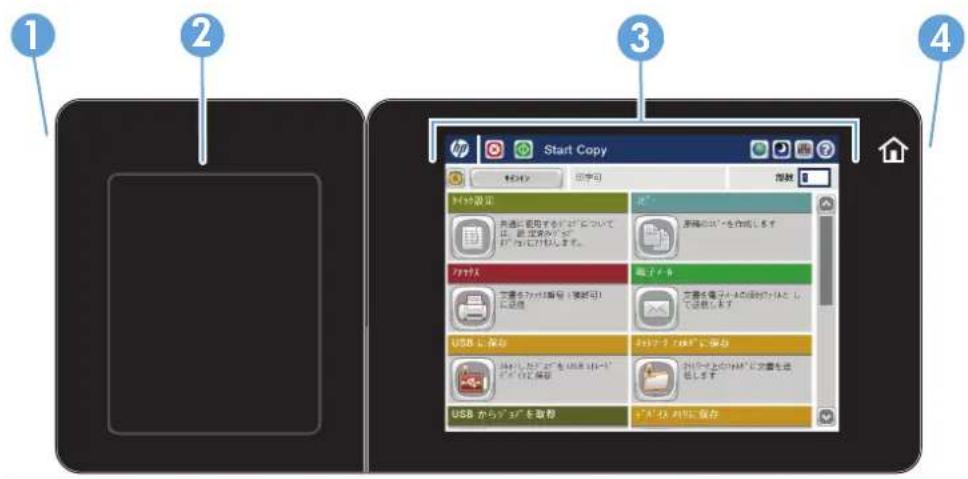
1 イージーアクセス イージーアクセス USB 印刷、USB フラッシュ ドライブへの文書のスキャン、およびファームウェアのアップグレードを実行します。
注記:このポートは、コントロールパネルの脇にあります。
2 ハードウェア統合ポ サードパーティ製デバイスを接続します。 ケット
3 カラータッチスクリ プリンタの各機能を設定および管理します。 ーン ディスプレイ
4 ホームボタン プリンタのホーム画面にいつでも戻ります。
注記:このボタンは、コントロールパネルの脇にあります。ボタンの近くにあるホームアイコンをタッチしても動作しません。
コントロール パネルのホーム画面
ホーム画面からプリンタの各機能にアクセスしたり、現在のプリンタのステータスを確認したりできます。
プリンタのコントロール パネルの右側にあるホーム ボタンを押すと、いつでもホーム画面に戻ることができます。また、ほとんどの画面の左上隅にはホーム ボタンが用意されており、これをタッチすることもできます。
注記:HP は、製品ファームウェアの機能を随時更新しています。最新機能を利用するには、製品ファームウェアをアップグレードしてください。最新のファームウェアアップグレードファイルをダウンロードするには、www.hp.com/go/lj700colorMFPM775_firmware にアクセスしてください。
注記:ホーム画面に表示される機能は、プリンタの設定によって異なる場合があります。

| 1 | 更新ボタン 更新ボタンにタッチすると、すべての変更がクリアされ、デフォルトの設定に戻ります。 | |
| 2 | [サインイン]または[サインアウト]ボタン | 保護された機能を利用するには、[サインイン]ボタンにタッチします。保護された機能を利用するためにプリンタにサインインした場合、サインアウトするには、[サインアウト]ボタンにタッチします。サインアウトすると、オプションはすべてデフォルト設定に戻ります。 |
| 3 | HP ロゴまたはホームボタン | ホーム画面以外の画面では、HP ロゴの代わりにホームボタンが表示されます。ホームボタンをタッチすると、ホーム画面に戻ります。 |
| 4 | 停止ボタン 現在のジョブを停止するには、停止ボタンにタッチします。[ジョブステータス]画面が開いて、ジョブをキャンセルまたは続行できます。 | |
| 5 | スタートボタン | コピー ジョブを開始するには、スタートボタンにタッチします。 |
| 6 | プリンタのステータス | ステータス ラインには、プリンタの全体的なステータスに関する情報が表示されます。 |
| 7 | 言語の選択ボタン | コントロール パネルに表示する言語を選択するには、言語の選択ボタンにタッチします。 |
| 8 | スリープボタン | プリンタをスリープ モードに移行させるには、スリープボタンにタッチします。 |
| 9 | ネットワークボタン | ネットワーク接続情報を確認するには、ネットワーク ボタンにタッチします。 |
| 10 | ヘルプボタン | ヘルプ ボタンにタッチすると、内蔵のヘルプ システムが表示されます。 |
| 11 | [部数]フィールド | [部数]フィールドには、設定されたコピー枚数が表示されます。 |
12 スクロールバー 使用できる機能リストをすべて 確認するには、スクロールバーの上矢印または下矢印にタッチします。
13 機能 ブリンタの設定に応じて、この領域には次の機能のいずれかが表示されます。
- クイック セット
- コピー
電子メール - ファックス (ファックスが設置されているブリンタ)
USB に保存
ネットワーク フォルダに保存 - デバイスメモリに保存
USBから取得 - デバイスメモリから取得
- ジョブステータス
サプライ品 - トレイ
管理 - プリンタのメンテナンス
コントロールパネルのクリーニング
コントロールパネルは糸くずの出ない柔らかい布できれいに拭いてください。ペーパータオルまたはティッシュは表面が粗く、画面を傷付ける可能性があるので使用しないでください。頑固な汚れを落とす必要がある場合は、水またはガラスクリーナで湿らせた布を使用してください。
コントロール パネルのヘルプ
このブリンタには、各画面の使い方を説明するヘルプシステムが組み込まれています。ヘルプシステムを開くには、画面の右上隅にあるヘルプ?ボタンをタッチします。
一部の画面では、[ヘルプ]にタッチすると、特定のトピックを検索できるグローバルメニューが表示されることがあります。メニューのボタンにタッチして、メニュー構造を参照できます。
個々のジョブの設定が含まれた画面では、[ヘルプ]にタッチすると、その画面のオプションについて説明するトピックが表示されます。
エラーや警告が通知されたら、エラー ボタンまたは警告 ボタンをタッチして、問題を説明するメッセージを表示します。このメッセージには、問題解決に役立つ手順も記載されています。
必要な個別設定に簡単に移動できるよう、詳細な[管理]メニューのレポートを印刷または表示できます。
-
プリンタのコントロールパネルのホーム画面で、[管理]ボタンまでスクロールしてタッチします。
-
以下のメニューを開きます。
-
レポート
-
設定/ステータス ページ
-
[管理メニューマップ] オプションを選択します。
- [印刷] ボタンをタッチしてレポートを印刷します。[表示] ボタンをタッチしてレポートを表示します。
製品レポート
製品レポートには、プリンタ、およびその現在の設定の詳細が示されます。レポートを印刷または表示するには、次の手順を実行します。
- プリンタのコントロールパネルのホーム画面で、[管理]ボタンまでスクロールしてタッチします。
- レポートメニューを開きます。
-
いずれかのレポートカテゴリを選択します。
-
設定/ステータス ページ
- ファックスレポート(ファックスモデルのみ)
-
その他のページ
-
内容を確認するレポートの名前を選択します。次に、そのレポートを印刷する場合は印刷ボタン、そのレポートをコントロールパネルに表示する場合は表示ボタンをタッチします。

注記:一部のページに対しては、表示ボタンは表示されません。
表 1-1 [Reports] (レポート) メニュー
| 第1レベル | 第2レベル | 説明 |
| 設定/ステータスページ | 管理メニューマップ | [管理]メニューの構造を表示します。 |
| How to Connect Page(ページの接続方法) | プリンタがネットワークに接続されている場合、プリンタのIPアドレス、ホスト名、およびMACアドレスが表示されます。該当する場合は、HP ePrintアドレスおよびAirprintアドレスも表示されます。 | |
| 現在の設定ページ | [管理]メニューにある各オプションの現在の設定が表示されます。 | |
| 設定ページ プリンタの設定値および取り付けられているアクセサリが表示されます。 | ||
| サプライ品ステータスページ サプライ品の推定残り寿命、処理されたページとジョブの合計数に関する統計情報、シリアル番号、ページ数、および保守情報が表示されます。各サプライ品の推定残り寿命は、お客様の利便性を考慮して提供されている情報です。実際の残り寿命は、レポートで示されている推定残り寿命と異なる場合があります。 | ||
| 使用状況ページ プリンタを通過したすべてのサイズの用紙の枚数、用紙の印刷形式(片面/両面、モノクロ/カラー)、およびページ数が表示されます。 | ||
| File Directory Page(ファイルディレクトリページ) | プリンタのメモリに保存されているファイルの名前と格納先フォルダ名が表示されます。 | |
表 1-1 [Reports] (レポート) メニュー (続き)
| 第1レベル | 第2レベル | 説明 |
| Web サービス ステータス ページ | 製品に検出された Web サービスを表示します。 | |
| カラー使用状況ジョブログ プリンタのカラー使用統計を表示します。 | ||
| ファックス レポート ファックス使用状況 | ログ | このプリンタで送受信されたファックスが一覧表示されます。 |
| 請求書コード レポート 送信ファックスに対して使用された課企コードの一覧、および、各コードに対する課金対象となった送信ファックスの枚数です。 | ||
| ブロックされたファックス リスト このプリンタへのファックス 送信をブロックされている電話番号の一覧です。 | ||
| 短縮ダイアル リスト このプリンタで設定されている短縮ダイヤルが表示されます。 | ||
| ファックス コール レポート | 前回のファックス処理(送信または受信)の詳細情報です。 | |
| その他のページ | デモンストレーション ページ このプリンタの 印刷機能を示すデモページが印刷されます。 | |
| RGB のサンプル | さまざまな RGB 値に対するカラー サンプルが印刷されます。これらのサンプルは、印刷された色と比較する目的で使用できます。 | |
| CMYK のサンプル | さまざまな CMYK 値に対するカラー サンプルが印刷されます。これらのサンプルは、印刷された色と比較する目的で使用できます。 | |
| PCL フォントリスト | 使用可能な PCL フォントが印刷されます。 | |
| PS フォントリスト | 使用可能な HP PostScript レベル 3 エミュレーション フォントを印刷します。 | |
2 プリンタの接続とソフトウェアのインストール
- USB ケーブルを使ってプリンタをコンピュータに接続してソフトウェアをインストールする (Windows)
ネットワーク ケーブルを使ってブリンタをネットワークに接続してソフトウェアをインストールする (Windows) - USB ケーブルを使ってプリンタをコンピュータに接続してソフトウェアをインストールする (Mac OS X)
ネットワーク ケーブルを使ってブリンタをネットワークに接続してソフトウェアをインストールする (Mac OS X)
USB ケーブルを使ってプリンタをコンピュータに接続してソフトウェアをインストールする (Windows)
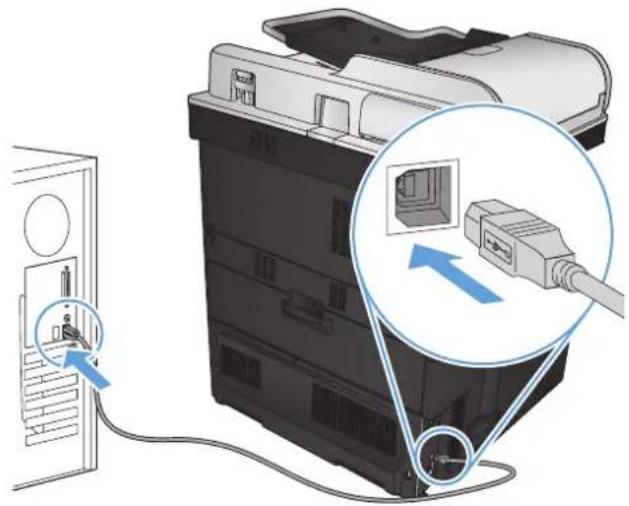
このブリンタでは USB 2.0 接続がサポートされています。A-to-B 型 USB ケーブルを使用してください。HP では、2 m 以下のケーブルの使用を推奨しています。
注意:インストールソフトウェアの指示があるまで、USBケーブルを接続しないでください。
-
コンピュータ上の開いているすべてのプログラムを終了します。
-
CDからソフトウェアをインストールし、画面の指示に従います。
-
メッセージが表示されたら、[Directly connect to this computer using USB cable(USB ケーブルを使用してこのコンピュータに直接接続する)] オプションを選択し、[次へ] ボタンをクリックします。
-
メッセージが表示されたら、プリンタとコンピュータに USB ケーブルを接続します。
-
インストールの最後に、[完了] ボタンをクリックするか、または [その他のオプション] ボタンをクリックして、追加のソフトウェアをインストールするか、プリンタの基本的なデジタル送信機能を設定します。
-
任意のプログラムからページを印刷して、ソフトウェアが正常にインストールされたことを確認します。
ネットワーク ケーブルを使ってプリンタをネットワークに接続してソフトウェアをインストールする (Windows)
IP アドレスの設定
-
製品の電源を入れ、プリンタのコントロールパネルに【印字可】と表示されるのを確認します。
-
ネットワーク ケーブルで製品とネットワークを接続します。

-
次の操作まで60秒待機します。その間に、ネットワークがプリンタを認識して、IPアドレスまたはホスト名を割り当てます。
-
プリンタのコントロールパネルのホーム画面で、ネットワーク ■ ボタンをタッチして、プリンタの IP アドレスまたはホスト名を識別します。
ネットワーク ボタンが表示されていない場合は、設定ページを印刷すると、IPアドレスまたはホスト名を確認できます。
a. プリンタのコントロールパネルのホーム画面で、[管理]ボタンまでスクロールしてタッチします。
b. 以下のメニューを開きます。
- レポート
- 設定/ステータス ページ
- プリンタ設定ページ
c. 表示 ボタンにタッチしてコントロールパネルに情報を表示するか、印刷 ボタンにタッチしてページを印刷します。
d. Jetdirect ページで、IP アドレスを確認します。

- IPv4: IP アドレスが 0.0.0.0、192.0.0.192 または 169.254.x.x の場合は、手動で IP アドレスを設定する必要があります。そうでない場合は、ネットワーク設定は正常です。
IPv6: IP アドレスの最初に「fe80:」がついていれば、プリンタで印刷可能になっているはずです。そうでない場合は、IP アドレスを手動で設定する必要があります。
ソフトウェアのインストール
-
コンピュータ上のすべてのプログラムを終了します。
-
CD からソフトウェアをインストールします。
-
画面の指示に従います。
-
メッセージが表示されたら、[Connect through a wired network(有線ネットワークで接続)] オプションを選択します。
-
使用可能なプリンタの一覧から、正しいIPアドレスのプリンタを選択します。プリンタが表示されない場合は、手動でプリンタのIPアドレス、ホスト名、またはハードウェアアドレスを入力します。
-
インストールの最後に、[完了] ボタンをクリックするか、または [その他のオプション] ボタンをクリックして、追加のソフトウェアをインストールするか、プリンタの基本的なデジタル送信機能を設定します。
-
任意のプログラムからページを印刷して、ソフトウェアが正常にインストールされたことを確認します。
USB ケーブルを使ってプリンタをコンピュータに接続してソフトウェアをインストールする (Mac OS X)
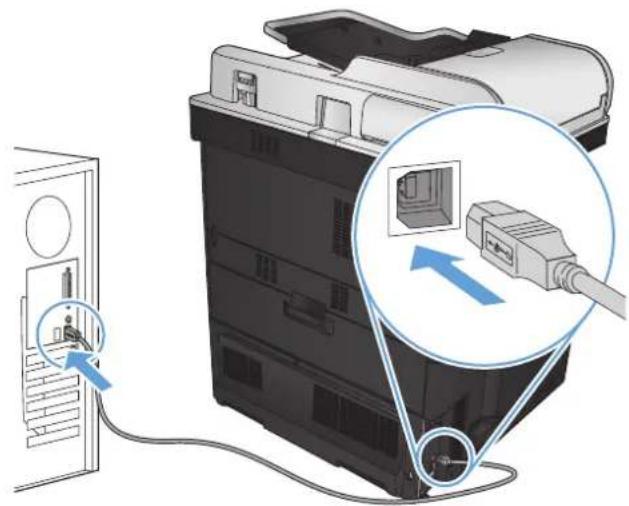
このプリンタでは USB 2.0 接続がサポートされています。A-to-B 型 USB ケーブルを使用してください。HP では、2 m 以下のケーブルの使用を推奨しています。
- USB ケーブルをプリンタとコンピュータに接続します。
- CDからソフトウェアをインストールします。
- プリンタのアイコンをクリックし、画面の指示に従います。
-
[閉じる] ボタンをクリックします。
-
任意のプログラムからページを印刷して、ソフトウェアが正常にインストールされたことを確認します。
ネットワーク ケーブルを使ってプリンタをネットワークに接続してソフトウェアをインストールする (Mac OS X)
IP アドレスの設定
-
製品の電源を入れ、プリンタのコントロールパネルに[印字可]と表示されるのを確認します。
-
ネットワーク ケーブルで製品とネットワークを接続します。

-
次の操作まで60秒待機します。その間に、ネットワークがプリンタを認識して、IPアドレスまたはホスト名を割り当てます。
-
プリンタのコントロールパネルのホーム画面で、ネットワーク ■ ボタンをタッチして、プリンタの IP アドレスまたはホスト名を識別します。
ネットワーク ボタンが表示されていない場合は、設定ページを印刷すると、IPアドレスまたはホスト名を確認できます。
a. プリンタのコントロール パネルのホーム画面で、[管理]ボタンまでスクロールしてタッチします。
b. 以下のメニューを開きます。
レポート
設定/ステータスページ
- プリンタ設定ページ
c. 表示 ボタンにタッチしてコントロールパネルに情報を表示するか、印刷 ボタンにタッチしてページを印刷します。
d. Jetdirect ページで、IP アドレスを確認します。

- IPv4: IP アドレスが 0.0.0.0、192.0.0.192 または 169.254.x.x の場合は、手動で IP アドレスを設定する必要があります。そうでない場合は、ネットワーク設定は正常です。
IPv6: IP アドレスの最初に「fe80:」がついていれば、ブリンタで印刷可能になっているはずです。そうでない場合は、IP アドレスを手動で設定する必要があります。
ソフトウェアをインストールする
- コンピュータ上のすべてのプログラムを終了します。
- CD からソフトウェアをインストールします。
- プリンタのアイコンをクリックし、画面の指示に従います。
- インストールが完了したら [閉じる] ボタンをクリックします。
注記:インストーラの実行時にプリンタを追加しなかった場合のみ、プリントシステム ソフトウェアのインストールを実行した後で、次の手順を実行します。
- コンピュータで、Apple 📄 メニューを開き、[システム環境設定] メニューをクリックして、[プリントとファクス] アイコンまたは [Print & Scan] (プリントとスキャン) アイコンをクリックします。
- プラス記号 (+) をクリックします。
- ネットワーク接続には、Bonjour (デフォルトブラウザ) または IP プリントのいずれかを使用します。
注記:プリンタをローカルネットワークに設置する場合は、Bonjour を使うのが最も簡単で最適な方法です。
IP プリントは、プリンタが大規模なネットワーク上の Bonjour リンクローカル空間外に存在する場合に使用する必要があります。
Bonjour を使用する場合は、次の手順を実行します。
a. [デフォルトブラウザ] タブをクリックします。
b. リストから製品を選択します。プリンタがネットワークに接続されているかソフトウェアが検証します。[使用するプリンタ] フィールドにプリンタの正しいPPDが自動入力されます。
注記:複数のプリンタが設置されているネットワークでは、設定ページを印刷して Bonjour プリンタ名をリストの名前と突き合わせ、設置しているプリンタを識別します。
注記:プリンタがリストに表示されない場合は、プリンタがネットワーク上にありネットワークに接続されているか確認してから、プリンタの電源を切ってからもう一度電源を入れます。[使用するプリンタ]ドロップダウンリストに製品のPPDが表示されない場合は、コンピュータの電源を切ってからもう一度電源を入れて、セットアッププロセスを再開してください。
c. [追加] ボタンをクリックして、セットアッププロセスを完了します。
IP プリントの方法を使用する場合は、次の手順を実行します。
a. |IP プリント| タブをクリックします。
b. [プロトコル] ポップアップメニューから [HP Jet Direct - Socket] を選択します。これが HP プリンタに推奨される設定です。
c. プリンタの追加画面にある [アドレス] フィールドに IP アドレスを入力します。
d. [名前]、[場所]、および[使用するプリンタ]の情報が自動人力されます。[使用するプリンタ]フィールドに製品のPPDが表示されない場合は、コンピュータの電源を切ってからもう一度電源を入れて、セットアッププロセスを再開してください。
3 給紙トレイと排紙ビン
- 使用可能な用紙サイズ
- サポートされている用紙タイプ
- トレイの設定
代替レターヘッドモード - トレイ1
- トレイ2
500 枚収納トレイ
3,500枚大容量トレイ
標準排紙ビン - ステイプラ/スタッカ (z および z+ モデルのみ)
使用可能な用紙サイズ
注記:最適な結果を得るために、印刷前に、適切な用紙サイズと用紙タイプをプリント ドライバで選択します。
表 3-1 使用可能な用紙サイズ
| サイズと寸法 | トレイ 1 | トレイ 2 | 500枚収納トレイ | 3,500枚大容量トレイ | 自動両面印刷 |
| レター | √ | √ | √ | √ | √ |
| 279 x 216mm | |||||
| レター(回転) | √ | √ | √ | √ | |
| 216 x 279mm | |||||
| リーガル | √ | √ | √ | √ | |
| 216 x 356mm | |||||
| エグゼクティブ | √ | √ | √ | √ | |
| 267 x 184mm | |||||
| ステートメント | √ | ||||
| 216 x 140mm | |||||
| Oficio (8.5x13) | √ | √ | √ | √ | |
| 216 x 330mm | |||||
| 11x17 | √ | √ | √ | √ | |
| 279 x 432mm | |||||
| 12x18 | √ | √ | |||
| 305 x 457mm | |||||
| 3x5 | √ | ||||
| 76 x 127mm | |||||
| 4x6 | √ | ||||
| 102 x 152mm | |||||
| 5x7 | √ | ||||
| 127 x 178mm | |||||
| 5x8 | √ | ||||
| 127 x 203mm | |||||
| A3 | √ | √ | √ | √ | |
| 297 x 420mm | |||||
| A4 | √ | √ | √ | √ | √ |
| 297 x 210mm |
表 3-1 使用可能な用紙サイズ (続き)
| サイズと寸法 | トレイ 1 | トレイ 2 | 500枚収納トレイ | 3,500枚大容量トレイ | 自動両面印刷 |
| A4 (回転) | √ | √ | √ | √ | |
| 210 x 297mm | |||||
| A5 | √ | √ | √ | ||
| 148 x 210mm | |||||
| A6 | √ | ||||
| 105 x 148mm | |||||
| RA3 | √ | √ | |||
| 305 x 430mm | |||||
| SRA3 | √ | √ | |||
| 320 x 450mm | |||||
| RA4 | √ | √ | √ | √ | |
| 215 x 305mm | |||||
| SRA4 | √ | √ | √ | √ | |
| 225 x 320mm | |||||
| B4 (JIS) | √ | √ | √ | √ | |
| 257 x 364mm | |||||
| B5 (JIS) | √ | √ | √ | √ | |
| 257 x 182mm | |||||
| B6 (JIS) | √ | ||||
| 128 x 182mm | |||||
| 10 x 15cm | √ | ||||
| 102 x 152mm | |||||
| Oficio (216x343) | √ | √ | √ | √ | |
| 216 x 343mm | |||||
| Oficio 216 x 347 | √ | √ | √ | √ | |
| 216 x 347mm | |||||
| 8K 270 x 390mm | √ | √ | √ | √ | |
| 270 x 390mm | |||||
| 16K 195 x 270mm | √ | √ | √ | √ | |
| 270 x 195mm | |||||
| 8K 260 x 368mm | √ | √ | √ | √ | |
| 260 x 368mm |
表 3-1 使用可能な用紙サイズ(続き)
| サイズと寸法 | トレイ 1 | トレイ 2 | 500枚収納トレイ | 3,500枚大容量トレイ | 自動両面印刷 |
| 16K 184 x 260mm | √ | √ | √ | √ | |
| 260 x 184mm | |||||
| 8K 273 x 394mm | √ | √ | √ | √ | |
| 273 x 394mm | |||||
| 16K 197 x 273mm | √ | √ | √ | √ | |
| 273 x 197mm | |||||
| はがき (JIS) | √ | ||||
| 100 x 148mm | |||||
| 往復はがき (JIS) | √ | √ | √ | ||
| 148 x 200mm | |||||
| 封筒 #9 | √ | ||||
| 98 x 225mm | |||||
| 封筒 #10 | √ | ||||
| 105 x 241mm | |||||
| 封筒 Monarch | √ | ||||
| 98 x 191mm | |||||
| 封筒 B5 | √ | ||||
| 176 x 250mm | |||||
| 封筒 C5 | √ | ||||
| 162 x 229mm | |||||
| 封筒 C6 | √ | ||||
| 114 x 162mm | |||||
| 封筒 DL | √ | ||||
| 110 x 220mm | |||||
| カスタム | √ | ||||
| 76 x 127mm ~ 320 x 470mm | |||||
| カスタム | √ | ||||
| 148 x 182mm ~ 297 x 432mm | |||||
| カスタム | √ | ||||
| 210 x 148mm ~ 297 x 432mm | |||||
| カスタム | √ | ||||
| 148 x 182mm ~ 320 x 457mm |
サポートされている用紙タイプ
HP ブランドの特殊用紙については、www.hp.com/support/lj700colorMFPM775を参照してください。
注記:最適な結果を得るために、印刷前に、適切な用紙サイズと用紙タイプをプリント ドライバで選択します。
| 用紙タイプ | トレイ 1 | トレイ 2 | 500枚収納トレイ | 3,500枚大容量トレイ | 自動両面印刷 |
| 普通紙 | √ | √ | √ | √ | √ |
| 薄手60-74g | √ | √ | √ | √ | √ |
| ボンド紙 | √ | √ | √ | √ | √ |
| リサイクル紙 | √ | √ | √ | √ | √ |
| HPつや消し105g | √ | √ | √ | √ | √ |
| HPつや消し120g | √ | √ | √ | √ | √ |
| HPソフト光沢紙120g | √ | √ | √ | √ | |
| HP光沢紙120g | √ | √ | √ | √ | |
| 中厚手用紙96-110g | √ | √ | √ | √ | √ |
| 厚手用紙111-130g | √ | √ | √ | √ | √ |
| 中厚手光沢紙96-110g | √ | √ | √ | √ | |
| 厚手光沢紙111-130g | √ | √ | √ | √ | |
| HPつや消し150g | √ | √ | |||
| HP光沢紙150g | √ | √ | √ | √ | |
| 超厚手用紙131-175g | √ | √ | |||
| 超厚手光沢紙131-175g | √ | √ | √ | √ | |
| HPつや消し200g | √ | ||||
| HP光沢紙200g | √ | √ | √ | ||
| 厚紙176-220g | √ | ||||
| 厚紙光沢紙176-220g | √ | √ | √ | ||
| カラーOHPフィルム | √ | √ | √ | ||
| ラベル | √ | √ | √ | ||
| レターヘッド | √ | √ | √ | √ | √ |
| 封筒 | √ | ||||
| 印刷済み用紙 | √ | √ | √ | √ | √ |
| 穴あき川紙 | √ | √ | √ | √ | √ |
| カラー | √ | √ | √ | √ | √ |
| 粗めの用紙 | √ | √ | √ | √ | √ |
| HP 耐久紙 | √ | √ | √ | √ | |
| 不透明なフィルム | √ | √ | √ | √ |
トレイの設定
以下の場合は、トレイの用紙タイプとサイズの設定を求めるメッセージが自動的に表示されます。
- トレイに用紙をセットしたとき
- プリントドライバまたはソフトウェアプログラムを介して印刷ジョブに特定のトレイまたは用紙タイプを指定したが、トレイが印刷ジョブの設定に合わせて設定されていないとき
注記:[任意のサイズ]用紙サイズおよび[任意のタイプ]用紙タイプに設定したトレイ1から印刷する場合は、このメッセージは表示されません。この状況で、印刷ジョブでトレイが指定されていない場合、印刷ジョブの用紙サイズおよびタイプの設定がトレイ1にセットされている用紙と一致していなくても、トレイ1から印刷が実行されます。
用紙をセットするときにトレイを設定する
-
トレイに用紙をセットします。トレイ2または3を使用している場合は、トレイを閉めます。
-
プリンタのコントロールパネルにトレイ設定メッセージが表示されます。
-
[OK] ボタンをタッチして検出されたサイズおよびタイプを受け入れるか、[変更]ボタンをタッチして、別のサイズまたはタイプを選択します。
-
正しいサイズとタイプを選択して、[OK]ボタンをタッチします。
印刷ジョブの設定に適合するようにトレイを設定する
-
ソフトウェアプログラムで、ソーストレイ、用紙サイズ、および用紙タイプを指定します。
-
プリンタに印刷ジョブを送信します。
トレイを設定する必要がある場合は、プリンタのコントロールパネルにトレイ設定メッセージが表示されます。
-
指定されたタイプとサイズの用紙をトレイにセットし、トレイを閉めます。
-
[OK] ボタンをタッチして検出されたサイズおよびタイプを受け入れるか、[変更]ボタンをタッチして、別のサイズまたはタイプを選択します。
-
正しいサイズとタイプを選択して、[OK]ボタンをタッチします。
コントロール パネルを使用してトレイを設定する
設定を求めるメッセージが表示されない場合でも、トレイの用紙タイプとサイズを設定することができます。
-
プリンタのコントロールパネルのホーム画面で、【トレイ】ボタンまでスクロールしてタッチします。
-
設定するトレイの行をタッチして、[変更]ボタンをタッチします。
-
オプションのリストから用紙サイズと用紙タイプを選択します。
-
[OK] ボタンをタッチして選択内容を保存します。
代替レターヘッドモード
代替レターヘッドモード機能を使用すると、片面コピー、両面コピーにかかわらず、すべての印刷またはコピー ジョブに対してレターヘッドまたは印刷済みの用紙をトレイに同様にセットすることができます。このモードを使用するときは、同じ方法でページをセットして自動両面印刷を行います。
この機能を使用するには、プリンタのコントロールパネルを使用して機能を有効にします。この機能をWindowsで使用するには、プリントドライバでの機能の有効化、およびプリントドライバでの用紙タイプの設定も必要です。
プリンタのコントロールパネルメニューを使用して代替レターヘッドモードを有効にする
-
プリンタのコントロール パネルのホーム画面で、[管理]ボタンまでスクロールしてタッチします。
-
以下のメニューを開きます。
-
トレイの管理
-
代替レターヘッドモード
-
[有効] オプション、[保存] ボタンの順にタッチします。
Windows で代替レターヘッドモードを使用して印刷するには、各印刷ジョブで次の手順を実行します。
代替レターヘッドモードで印刷する (Windows)
- ソフトウェアプログラムから、[印刷] オプションを選択します。
- プリンタを選択し、[プロパティ] または [ユーザー設定] をクリックします。
- [詳細設定] タブをクリックします。
- [プリンタの機能] のリストを展開します。
-
[代 替レターヘッドモード] ドロップダウンリストを開き、[オン] オプションをクリックします。
-
[適用] ボタンをクリックします。
-
|用紙/品質|タブをクリックします。
-
|用紙タイプ| ドロップダウンリストで、[詳細...] オプションをクリックします。
-
[用紙の種類:] オプションのリストを展開します。
-
[その他] オプションのリストを展開して、[レターヘッド] オプションをクリックします。[OK] ボタンをクリックします。
-
[OK] ボタンをクリックして、[文書のプロパティ] ダイアログボックスを閉じます。[印刷] ダイアログボックスで、[OK] ボタンをクリックして、ジョブを印刷します。
トレイ1
トレイの給紙容量と用紙の向き
トレイに用紙を入れすぎないでください。紙詰まりの原因となります。用紙束の高さがトレイの上限線を超えないようにしてください。短く幅の狭い用紙および厚く光沢のある用紙の場合は、トレイの上限線の半分を超えないように用紙をセットしてください。
表 3-2 トレイ 1 の給紙容量
| 用紙タイプ | 仕様 枚数 | ||
| 用紙 範囲: | 積み重ね可能な高さ:10mm0.39インチ | ||
| 60g/m216 ポンドのボンド紙から 220g/m258 ポンドのボンド紙 | 75g/m220 ポンドボンド紙 100 枚に相当 | ||
| 封筒 | 60g/m216 ポンドボンド紙~ 90g/m224 ポンドボンド紙未満 | 封筒最大 10 枚 | |
| ラベル紙 | 最大:厚さ 0.102mm0.004 インチ | 積み重ね可能 | な高さ:10mm0.39 インチ |
| OHP フィルム 最小:厚 | さ 0.102mm0.004 インチ | 積み重ね可能 | な高さ:10mm0.39 インチ |
| 最大 50 枚 | |||
| 光沢紙 範囲: | 積み重ね可能な高さ:10mm0.39 インチ | ||
| 105g/m2 ポンド紙~ 220g/m2 ボンド紙 | 最大 50 枚 | ||
表 3-3 トレイ 1 の用紙の向き
| 用紙タイプ 印刷の向き | 両面印刷モード 用紙をセットする方法 | |
| 印刷済み、穴あき、またはレターヘッド | 縦 片面印刷 下向 | き |
| 用紙の上端をプリンタの背面に向けてセット | ||
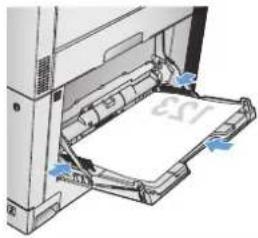 |
表 3-3 トレイ 1 の用紙の向き (続き)
| 用紙タイプ | 印刷の向き | 両面印刷モード | 用紙をセットする方法 | |
| 自動両面印刷 | 上向 | き用紙の上端をプリンタの背面に向けてセット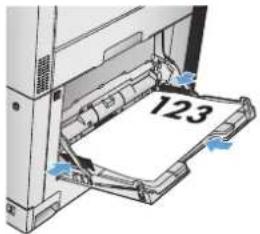 | ||
| 印刷済みまたはレターヘッド | 横 片面印刷: 下向 | き用紙の上端をプリンタの背面に向けてセット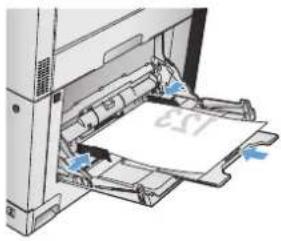 | ||
| 自動両面印刷 | 上向き | 用紙の上端をプリンタの背面に向けてセット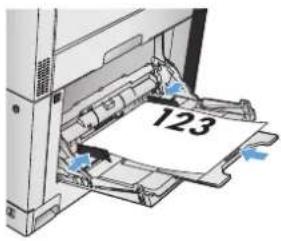 | ||
| 封筒 封筒の短辺をプリンタに向けてセット | 片面印刷 | 下向き | 用紙の上端をプリンタの背面に向けてセット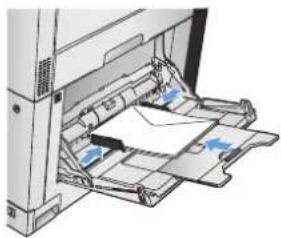 | |
トレイ 1への用紙のセット
注意:紙詰まりを避けるために、印刷中はトレイ1に用紙を追加したり、トレイ1から用紙を取り除いたりしないでください。
-
トレイ1を開きます。
-
用紙をサポートしているトレイ 拡張部を引き出します。
-
トレイに用紙をセットします。
ヒント:最高の印刷品質を実現するには、用紙の長辺からセットすることをお勧めします。

- 用紙がガイドのタブの 下部に収まり、用紙レベルインジケータを越えていないことを確認します。
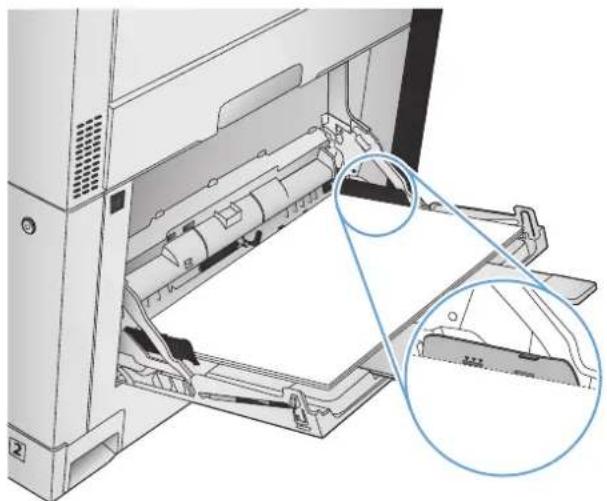
- 両側のガイドを 調整して、用紙がたわまない程度に軽く用紙に触れるようにします。

自動用紙タイプセンサーは、トレイが[任意のタイプ]または[普通紙]に設定されている場合に機能します。
トレイから用紙が給紙された後、OHP フィルムとその重量、光沢レベルが検知されます。
さらに調整するには、ジョブに特定の用紙タイプを選択するか、特定の用紙タイプのトレイを設定します。
自動感知機能の設定
- プリンタのコントロールパネルのホーム画面で、[管理]ボタンまでスクロールしてタッチします。
-
以下のメニューを開きます。
-
全般的な設定
- 印刷品質
-
自動感知動作
-
いずれかの自動感知モードを選択します。
| フル感知(トレイ1のみ) | トレイから給紙される川紙それぞれについて、薄手の川紙、普通紙、厚手の用紙、光沢紙、耐久紙、およびOHPフィルムが認識されます。 |
| 拡張感知 | トレイから給紙される最初の数枚について、薄手の用紙、普通紙、厚手の用紙、光沢紙、耐久紙、およびOHPフィルムが認識されます。残りのページは同じタイプであると仮定されます。 |
| 注記:これは、すべてのトレイのデフォルト設定です。 | |
| OHP フィルムのみ OHP フィルムとそれ度は最高速になりますが、一部の川紙タイプでは、印刷品質が劣化する場合があります。 | 以外の用紙が区別されます。この設定により印刷速度は最高速になりますが、一部の川紙タイプでは、印刷品質が劣化する場合があります。 |
トレイ2
トレイの給紙容量と用紙の向き
トレイに用紙を入れすぎないでください。紙詰まりの原因となります。用紙束の高さがトレイの上限線を超えないようにしてください。短く幅の狭い用紙および厚く光沢のある用紙の場合は、トレイの上限線の半分を超えないように用紙をセットしてください。
表 3-4 トレイ 2 の給紙容量
| 用紙タイプ | 仕様 枚数 | |
| 用紙 範囲: | 60g/m2 ボンド紙~ 220g/m2 ボンド紙 | 積み重ね可能な高さ:25mm 75 g/m2 のボンド紙 200 枚に相当 |
| OHP フィルム 最小:厚さ 0.102mm 積み重ね可能 | な高さ:25mm | |
| 光沢紙 範囲: | 105g/m2 ボンド紙~ 220g/m2 ボンド紙 | 積み重ね可能な高さ:25mm |
1 場合によっては、トレイ 2 で 220g/m² よりも重いボンド紙に印刷できることがありますが、印刷結果は保証できません。
表 3-5 トレイ 2 の用紙の向き
| 用紙タイプ 印刷の向き | 両面印刷モード | 用紙をセットする方法 | |
| 印刷済みまたはレターヘッド | 縦 片面印刷 | 上向き | 用紙の上端をトレイ後ろ側に向けてセット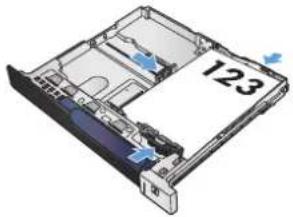 |
自動両面印刷 下向き用紙の上端をトレイ後ろ側に向けてセット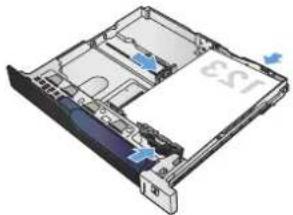 |
表 3-5 トレイ 2 の用紙の向き (続き)
| 用紙タイプ | 印刷の向き | 両面印刷モード | 用紙をセットする方法 | |
| 横 | 片面印刷 上向 | き用紙の下端をトレイ右側に向けてセット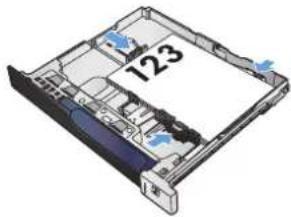 | ||
| 自動両面印刷 下向 | き用紙の下端をトレイ右側に向けてセット | |||
| 穴あき用紙 | 縦 | 片面印刷: | 自動両面印刷 | 用紙の上端をトレイ左側に向けてセット |
トレイ 2へのセット
- トレイを引き出します。
注記:プリンタの使用中にトレイを引き出さないでください。
-
縦方向用紙ガイドと横方向用紙 ガイドの調整ラッチを摘まんでスライドさせて、使用する用紙のサイズに合わせます。
-
トレイに用紙をセットします。ガイドを調整して、用紙がたわまない程度に軽く用紙に触れるようにします。
注記:トレイに用紙を入れすぎないでください。紙詰まりの原因となります。用紙束の高さがトレイの上限線を超えないようにしてください。
注記:トレイを正しく調整しないと、印刷中にエラーメッセージが表示される場合や紙詰まりが発生する場合があります。
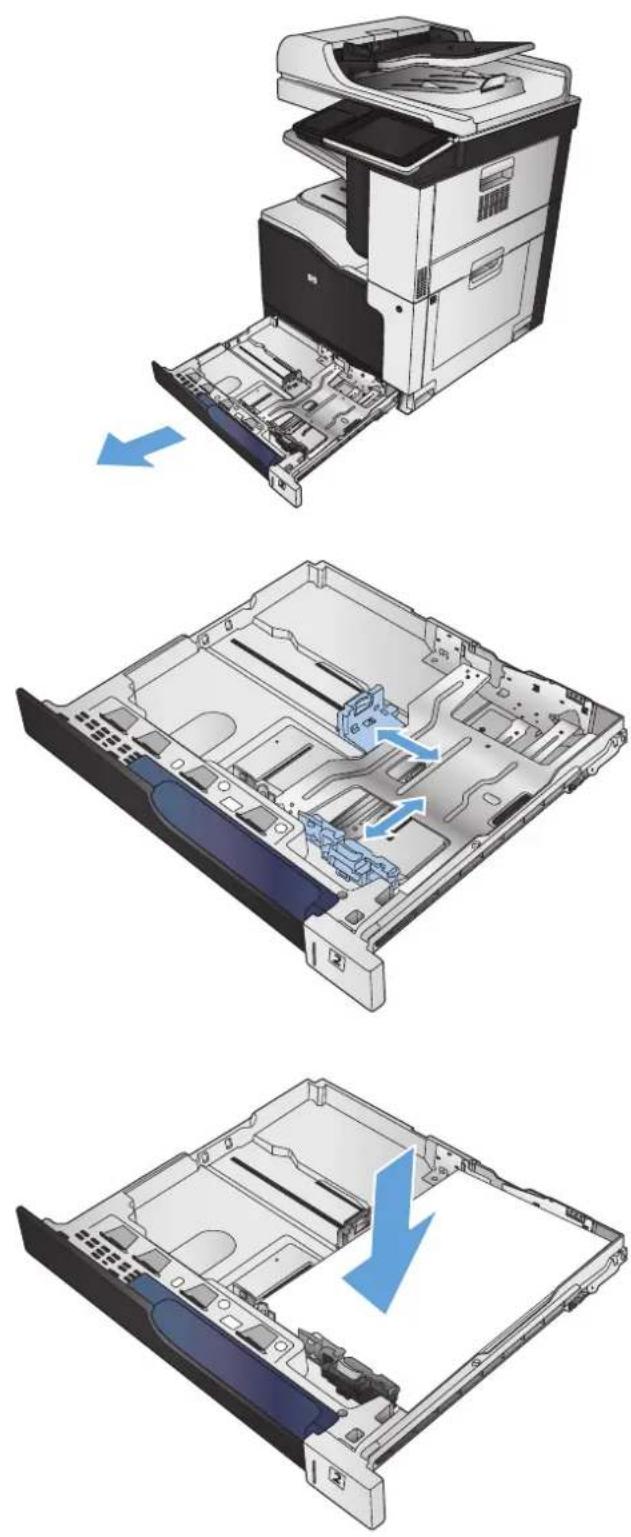
- トレイを 閉めます。

-
コントロールパネルに、トレイにセットされた用紙のタイプとサイズが表示されます。設定が正しくない場合は、コントロールパネルの指示に従い、サイズまたはタイプを変更します。
-
カスタムサイズの用紙の場合、プリンタのコントロールパネルにメッセージが表示された場合は、XおよびY方向の寸法を指定する必要があります。
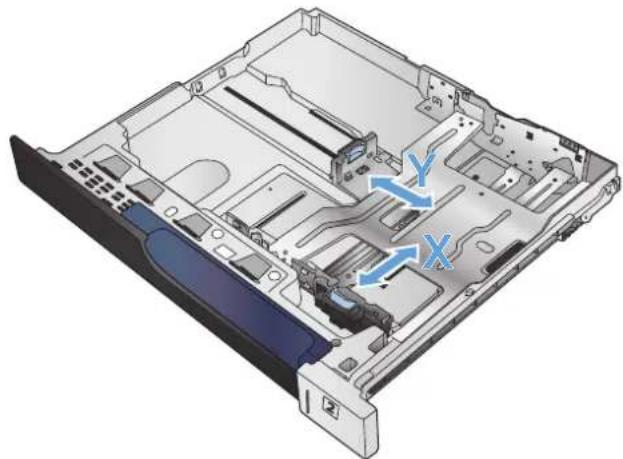
自動用紙タイプセンサーは、トレイが【任意のタイプ】または普通紙用に設定されている場合に機能します。
トレイから用紙が給紙された後、OHP フィルムとその重量、光沢レベルが検知されます。
さらに調整するには、ジョブに特定の用紙タイプを選択するか、特定の用紙タイプのトレイを設定します。
自動感知機能の設定
- プリンタのコントロールパネルのホーム画面で、[管理]ボタンまでスクロールしてタッチします。
-
以下のメニューを開きます。
-
全般的な設定
- 印刷品質
-
自動感知動作
-
いずれかの自動感知モードを選択します。
| 拡張感知注記:これは、すべてのトレイのデフォルト設定です。 | トレイから給紙される最初の数枚について、薄手の用紙、普通紙、厚手の用紙、光沢紙、耐久紙、およびOHPフィルムが認識されます。残りのページは同じタイプであると仮定されます。 |
| OHP フィルムのみ | OHP フィルムとそれ以外の用紙が区別されます。この設定により印刷速度は最高速になりますが、一部の用紙タイプでは、印刷品質が劣化する場合があります。 |
500 枚収納トレイ
トレイの給紙容量と用紙の向き
トレイに用紙を入れすぎないでください。紙詰まりの原因となります。用紙束の高さがトレイの上限線を超えないようにしてください。短く幅の狭い用紙および厚く光沢のある用紙の場合は、トレイの上限線の半分を超えないように用紙をセットしてください。
表 3-6 500 枚トレイの収容枚数
| 用紙タイプ | 仕様 枚数 | |
| 用紙 範囲: | 75g/m220 ポンドボンド紙 500 枚に相当 | |
| 60g/m216 ポンドボンド紙~ 220g/m259 ポンドボンド紙 | 積み重ね可能な高さ:53mm2.1 インチ | |
| OHP フィルム | 最小:厚さ 0.102mm0.004 インチ | 積み重ね可能な高さ:53mm2.1 インチ |
| 光沢紙 範囲: | 積み重ね可能な高さ:53mm2.1 インチ | |
| 105g/m228 ポンドボンド紙~ 220g/m258 ポンドボンド紙 |
1 場合によっては、500枚トレイで220g/m²よりも重いボンド紙に印刷できることがありますが、印刷結果は保証できません。
表 3-7 500 枚トレイの用紙の向き
| 用紙タイプ | 印刷の向き | 両面印刷モード | 用紙をセットする方法 |
| 印刷済みまたはレターヘッド | 縦 片面印刷 上向 | き用紙の上端をトレイ後ろ側に向けてセット | |
| 自動両面印刷 下向 | き用紙の上端をトレイ後ろ側に向けてセット |
表 3-7 500 枚トレイの用紙の向き (続き)
| 用紙タイプ | 印刷の向き | 両面印刷モード | 用紙をセットする方法 | |
| 横 | 片面印刷 上向 | き用紙の下端をトレイ右側に向けてセット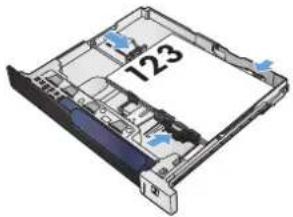 | ||
| 自動両面印刷 下向 | き用紙の下端をトレイ右側に向けてセット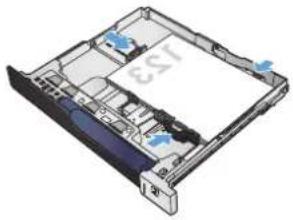 | |||
| 穴あき用紙 | 縦 | 片面印刷: | 自動両面印刷 | 用紙の上端をトレイ左側に向けてセット |
500 枚トレイへの用紙のセット
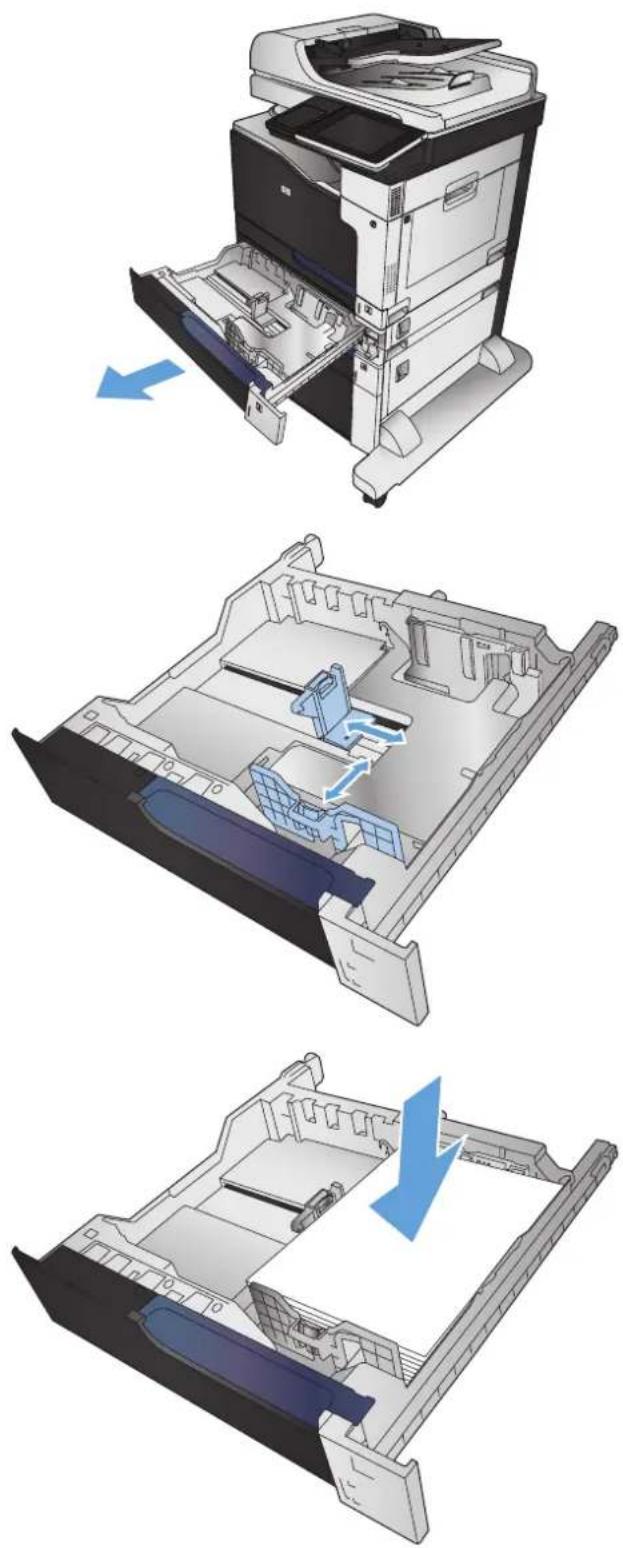
- トレイを引き出します。
注記:ブリンタの使用中にトレイを引き出さないでください。
-
縦方向用紙ガイドと横方向用紙 ガイドの調整ラッチを摘まんでスライドさせて、使用する用紙のサイズに合わせます。
-
トレイに用紙をセットします。ガイドを 調整して、用紙がたわまない程度に軽く用紙に触れるようにします。
注記:トレイに用紙を入れすぎないでください。紙詰まりの原因となります。用紙束の高さがトレイの上限線を超えないようにしてください。
-
コントロールパネルに、トレイにセットされた用紙のタイプとサイズが表示されます。設定が正しくない場合は、コントロールパネルの指示に従い、サイズまたはタイプを変更します。
-
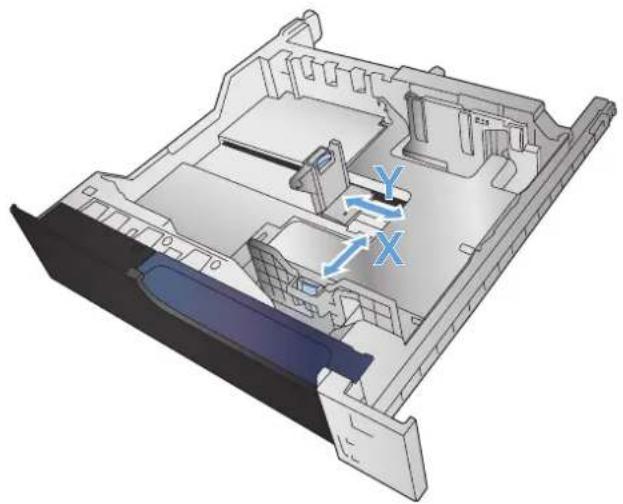
カスタムサイズの用紙の場合、プリンタのコントロールパネルにメッセージが表示された場合は、XおよびY方向の寸法を指定する必要があります。
自動用紙タイプセンサーは、トレイが【任意のタイプ】または普通紙用に設定されている場合に機能します。
トレイから用紙が給紙された後、OHP フィルムとその重量、光沢レベルが検知されます。
さらに調整するには、ジョブに特定の用紙タイプを選択するか、特定の用紙タイプのトレイを設定します。
自動感知機能の設定
- プリンタのコントロールパネルのホーム画面で、[管理]ボタンまでスクロールしてタッチします。
-
以下のメニューを開きます。
-
全般的な設定
- 印刷品質
-
自動感知動作
-
いずれかの自動感知モードを選択します。
| 拡張感知注記:これは、すべてのトレイのデフォルト設定です。 | トレイから給紙される最初の数枚について、薄手の用紙、普通紙、厚手の用紙、光沢紙、耐久紙、およびOHPフィルムが認識されます。残りのページは同じタイプであると仮定されます。 |
| OHP フィルムのみ OHP フィルムとそれ以外の用紙が区別されます。この設定により印刷速度は最高速になりますが、一部の用紙タイプでは、印刷品質が劣化する場合があります。 | |
3,500 枚大容量トレイ
3,500 枚大容量給紙容量と用紙の向き
トレイに用紙を入れすぎないでください。紙詰まりの原因となります。用紙束の高さがトレイの上限線を超えないようにしてください。短く幅の狭い用紙および厚く光沢のある用紙の場合は、トレイの上限線の半分を超えないように用紙をセットしてください。
表 3-8 3,500 枚大容量給紙トレイの給紙容量
| 用紙タイプ 仕様 枚数 | |
| 用紙 範囲: | 75g/m2 の 3,500 枚に相当 |
| 60g/m2 130g/m2 | |
表 3-9 3,500 枚大容量給紙トレイの用紙の向き
| 片面印刷 自動両面印刷 | および代替レターヘッドモード | 封筒 |
| 上向き | 下向き | 封筒を印刷するには、トレイ1を使用してください。 |
| 用紙の上端をトレイ後ろ側に向けてセット | 用紙の上端をトレイ後ろ側に向けてセット |
3,500 枚大容量トレイへの用紙のセット
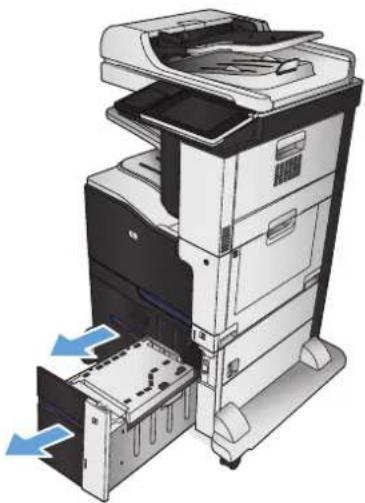
3,500 枚大容量トレイは、A4 およびレターサイズの用紙だけに対応しています。
- トレイの右側および 左側を開きます。
-
トレイの両側で、用紙サイズのレバーの位置を調整して、使用する用紙に合わせます。
-
トレイの両側に用紙を束単位でまとめてセットします。右側には、用紙を1,500枚まで収納できます。左側には、用紙を2,000枚まで収納できます。
注記:最高の結果を得るには、用紙を束単位でまとめてセットしてください。何回かに分けてセットしないでください。
- トレイの右側および 左側を閉めます。

標準排紙ビンには、75g/m²の用紙が最大500枚入ります。
ステイプラ/スタッカ (z および z+ モデルのみ)
ステイプラ/スタッカを使用して、30枚までの75g/m²用紙のジョブにステイプラを使用できます。ステイプラには、500枚までの用紙を収容できます。ステイプラは、
A3 (縦向き)
A4
B4(縦向き)
B5(横向き)
レジャー(縦向き)
リーガル (縦向き)
レター
60~120g/m²の重量の用紙をサポートしています。厚手の用紙の場合、ステイプル留めできる枚数が30枚以下になることがあります。
印刷ジョブが1枚に収まる場合、または30枚を超える場合は、ビンに排紙されますが、ステイプル留めされません。
ステイプラは、用紙にしか対応していません。他のタイプの用紙(封筒、OHP フィルム、ラベル紙など)はステイプル留めしないでください。
プリンタでページをステイプル留めするデフォルトの場所を設定するには、以下の手順に従います。
- プリンタのコントロールパネルのホーム画面で、[管理]ボタンまでスクロールしてタッチします。
- 以下のメニューを開きます。
- Stapler Stacker Settings (ステイプラ/スタッカ設定)
• 緩じ方
- オプションのリストからステイプルの場所を選択し、[保存]ボタンをタッチします。次のオプションがあります。
なし
- 左上または右上
注記:縦向きの文書では、ステイプルの場所は左上隅になります。横向きの文書では、ステイプルの場所は右上隅になります。
左上
- 右上
4 部品、サプライ品、アクセサリ
部品、アクセサリ、およびサプライ品の注文
HP 製以外のサプライ品に対する HP のポリシー
HP の偽造防止 Web サイト
トナーカートリッジが推定寿命に達したときの印刷
- コントロール パネルで Very Low Settings(残量ごくわずか設定) オプションを有効または無効にする
カスタマセルフリペア部品
アクセサリ
トナー カートリッジ
トナー回収ユニット
ステイプル(ステイプル留めモデルのみ)
部品、アクセサリ、およびサプライ品の注文
| サプライ品や用紙の注文 | www.hp.com/go/suresupply |
| HP 純正の部品やアクセサリの注文 | www.hp.com/buy/parts |
| サービス代理店経由の注文 | HP の正規サービス代理店問い合わせてください。 |
| HP ソフトウェアを使用した注文 | HP 内蔵 Web サーバーには HP SureSupply Web サイトへのリンクがあり、このリンクを使用して HP 純正のサプライ品の購人才プションにアクセスできます。 |
HP 製以外のサプライ品に対する HP のポリシー
HP 社は、新品であれ再生品であれ、HP 製以外のトナーカートリッジの使用は推奨していません。

注記:HP ブリンタ製品で HP 製以外のトナーカートリッジ、または再補充したトナーカートリッジを使用した場合でも、お客様に対する保証や HP サポート対応には影響しません。ただし、製品の不具合や破損が、HP 製以外または再補充したトナーカートリッジの使用に起因する場合、その特定の不具合や破損対応にかかる標準時間料金と材料費が請求されます。
HP の偽造防止 Web サイト
HP トナー カートリッジを取り付けて、カートリッジが HP 製ではないことを通知するメッセージがコントロール パネルに表示された場合は、www.hp.com/go/anticounterfeit にアクセスしてください。HP 社はそのカートリッジが純正品かどうかを調べ、問題を解決するための措置をとるお手伝いをします。
次の点に気づいた場合、お手元のトナー カートリッジは HP 純正トナー カートリッジでない可能性があります。
サプライ品ステータスページに、HP製ではないサプライ品が取り付けられていることが示されている。
カートリッジに問題が多発している。
カートリッジが通常のものと違って見える (たとえば、パッケージが HP 製のものと異なるなど)。
トナー カートリッジが推定寿命に達したときの印刷
| 残量少 このメッセージは、サプライ品が推定寿命 に近づいたときに表示されます。はサプライ品のカラー、はサプライ品のタイプです。 | |
| 残量ごくわずか このメッセージは、サプライ品が推定寿命に達したときに表示されます。推定寿命に達したサプライ品を使用すると、印刷品質の問題が発生する場合があります。 |
コントロール パネルで Very Low Settings(残量ごくわずか設定) オプションを有効または無効にする
デフォルトの設定はいつでも有効または無効にすることができますが、新しいカートリッジを取り付けるときに設定を再度有効にする必要はありません。
-
プリンタのコントロールパネルのホーム画面で、[管理]ボタンまでスクロールしてタッチします。
-
以下のメニューを開きます。
-
サプライ品を管理
• Supply Settings(サプライ品設定) -
以下のオプションの1つを開きます。
カートリッジ(黒)
- カラー カートリッジ
- トランスファーキット
- Fuser Kit (フューザキット)
- 文書フィーダキット
-
以下のオプションから1つ選択してください。
-
カートリッジを交換するまで印刷(ファックスの印刷を含む)を停止するようプリンタを設定するには、停止オプションを選択します。
- 印刷 (ファックスの印刷を含む) 停止してカートリッジの交換を求めるメッセージを表示するようプリンタを設定するには、続行を要求オプションを選択します。表示されるメッセージに確認応答すると、印刷を続行できます。
- カートリッジの残量がごくわずかという警報が表示されても、印刷を続けるようプリンタを設定するには、継続オプションを選択します。

注記:継続 設定を使用すると、「残量ごくわずか」でもユーザーとのやり取りなしに印刷できるので、不満の残る印刷品質となる可能性があります。
停止または続行を要求オプションを選択すると、プリンタは、「残量ごくわずか」のしきい値に達したときに印刷を停止します。カートリッジを交換すると、プリンタは自動的に印刷を再開します。
プリンタが停止または続行を要求オプションに設定されている場合は、プリンタが印刷を再開しても、一部のファックスが印刷されなくなるリスクがあります。この問題は、プリンタが、待機中にメモリに保持できる容量より多くのファックスを受信した場合に発生する可能性があります。
カラーと黒のカートリッジに対して継続オプションを選択した場合は、「残量ごくわずか」のしきい値を超えても、プリンタは中断なしにファックスを印刷できますが、印刷品質は劣化する可能性があります。
HP のサプライ品が「残量ごくわずか」に達すると、このサプライ品に対する HP のプレミアムプロテクション保証は終了します。
カスタマセルフリペア部品
ご使用のプリンタには、以下のカスタマセルフリペア部品を利用できます。
- セルフ交換が必須と表示されている部品は、お客様が取り付けることになっています。ただし、HPのサービス担当者に有償で修理を依頼する場合は除きます。こうした部品の場合、現在のHPプリンタの保証ではオンサイトサポートおよび引き取りサポートは提供されません。
- セルフ交換がオプションと表示されている部品は、お客様の要求時に HP のサービス担当者によって取り付けられます。プリンタの保証期間内であれば、追加費用は発生しません。

注記:詳細については、www.hp.com/go/customerselfrepair/lj700colorMFPM775を参照してください。
表 4-1 カスタマーセルフリペア部品
| 項目説明セルフ交換オプション部品番号 | |||
| ハードディスクドライブ交換キット | HPハイパフォーマンスセキュアハードディスクの交換キット | 任意 | CC522-67903 |
| HPハイパフォーマンスセキュアハードディスクの交換キット(政府機関オプション) | 任意 | CD644-67913 | |
| フォーマッタ交換キット | フォーマッタアセンブリの交換キット | 必須 | CC522-67901 |
| コントロールパネル交換キット | コントロールパネルの交換キット | 必須 | CD644-67916 |
| ファックスカード交換キット | ファックスカードの交換キット | 必須 | CC478-67901 |
| 文書フィーダのローラー保守キット | 文書フィーダのローラーの交換キット | 必須 | L2718A |
| リフレクタキット | スキャナカバーの下の交換川の白い裏板 | 任意 | 5851-4888 |
| フューザ交換キット(110V)110Vフューザの交換キット必須 | CE514A | ||
| フューザ交換キット(220V)220Vフューザの交換キット必須 | CE515A | ||
| 補充川ステイプルカートリッジステイプラの補充川カートリッジ | 必須 | C8091A | |
| 1x500枚用紙フィーダキット | 500枚用紙フィーダの交換キット | 必須 | CE860A |
| 3x500枚用紙フィーダ(スタンド付き)キット | オプションの3x500枚用紙フィーダ(スタンド付き)の交換キット | 必須 | CE725A |
| 1x500枚用紙フィーダ(スタンド付き)キット | オプションの500枚用紙フィーダ(スタンド付き)の交換キット | 必須 | CE792A |
| 3,500枚大容量フィーダ(スタンド付き) | オプションの3,500枚大容量フィーダ(スタンド付き)の交換キット | 必須 | CF305A |
| トナー回収ボトルキットトナー回収ボトルの交換キット必須 | CE980A | ||
| トレイ1のピックアップローラーと仕分けパッドキット | トレイ1のピックアップローラーと仕分けパッドの交換キット | 必須 | CE710-69006 |
| トレイ2のピックアップローラー/仕分けパッドキット | トレイ2のピックアップローラー/仕分けパッドの交換キット | 必須 | CE710-69007 |
| トレイ3、4、5、または6のピックアップフィード/仕分けローラーキット | トレイ3、4、5、または6のピックアップフィード/仕分けローラーの交換キット | 必須 | CE710-69008 |
表 4-1 カスタマーセルフリペア部品 (続き)
| 項目説明セルフ | 交換オプション | 部品番号 | ||
| 3,500枚トレイのピックアップローラー/仕分けローラーキット | 3,500枚大容量給紙トレイのピックアップローラー/仕分けローラーの交換キット | 必須 | 5851-5011 | |
| 中間転写ベルトキット(保守キット) | 保守キットには、以下が含まれています。転写ベルトセカンダリトランスファーローラートレイ2のピックアップおよび仕分けローラー500枚トレイのピックアップローラーとフィードローラー大容量トレイのフィードローラー | 必須 | CE516A | |
| 中間転写ベルトキット(リペアキット) | 転写ベルトおよびセカンダリトランスファーローラーの交換キット | 必須 | CE710-67903 | |
| 補助転写ローラーキット セカンダリトランスファーローラーの交換キット | セカンダリトランスファーローラーの交換キット | 必須 | CE710-67904 | |
| 交換用のトレイ2 | トレイ2の交換用 | 必須 | CE710-67906 | |
| 交換用のトレイ3、4、5、または6 | トレイ3、4、5、または6の交換用 | 必須 | CC522-67914 | |
| 3,500枚大容量トレイ3 | 3,500枚大容量トレイ3の交換用 | 必須 | CC522-67915 | |
| 3,500枚大容量トレイ43,500枚大容量 | トレイ4の交換用 | 必須 | CC522-67916 | |
| トレイラベルキット 大容量トレイの | 交換用ラベル | 必須 | CE707-00001 | |
| 電源ケーブル220V-10A | 交換用ケーブル-中国 | 必須 | 8121-0943 | |
| 電源ケーブル110V-13A | 交換用ケーブル-台湾 必須 | 8121-0964 | ||
| 電源ケーブル220V-10A | 交換用ケーブル-韓国、EU全般 | 必須 | 8121-0731 | |
| 電源ケーブル110V-12A | 交換用ケーブル-日本 | 必須 | 8121-1143 | |
| 電源ケーブル220V-6A | 交換用ケーブル-インド 必須 | 8121-0564 | ||
| 電源ケーブル220V-10A | 交換用ケーブル-英国/アジア太平洋 | 必須 | 8121-0739 | |
| 電源ケーブル220V-10A | 交換用ケーブル-オーストラリア/ニュージーランド | 必須 | 8121-0837 | |
| 電源ケーブル220V-10A | 交換用ケーブル-イスラエル | 必須 | 8121-1004 | |
| 電源ケーブル220V-10A | 交換用ケーブル-デンマーク | 必須 | 8121-0733 | |
| 電源ケーブル220V-10A | 交換用ケーブル-南アフリカ | 必須 | 8121-0737 | |
| 電源ケーブル220V-10A | 交換用ケーブル-スイス | 必須 | 8121-0738 | |
| 電源ケーブル110V-10Aブラジル | 交換用ケーブル-ブラジル | 必須 | 8121-1071 | |
| 電源ケーブル220V-10Aアルゼンチン | 交換用ケーブル-アルゼンチン | 必須 | 8121-0729 | |
表 4-1 カスタマーセルフリペア部品 (続き)
| 項目説明セルフ | 交換オプション | 部品番号 | ||
| 電源ケーブル110V-13A北米 | 交換用ケーブル-北米 | 必須 | 8121-1141 | |
| 電源ケーブル220V-10A南米/チリ/ペルー | 交換用ケーブル-南米/チリ/ペルー | 必須 | 8121-0735 | |
| 電源ケーブル220V/110V-タイ/フィリピン | 交換用ケーブル-タイ/フィリピン | 必須 | 8121-0734 | |
アクセサリ
| 項目 説明 製品番号 | ||
| 1x500 枚用紙フィーダ | 用紙の容量を増やすオプショントレイ | CE860A |
| 1x500 枚用紙フィーダ(キャビネット付き) | 用紙の容量を増やすオプショントレイ | CE792A |
| 3x500 枚用紙フィーダ(スタンド付き) | 用紙の容量を増やすオプショントレイ | CE725A |
| 3,500 枚大容量トレイ | 用紙の容量を増やすオプショントレイ | CF305A |
| ファックス アクセサリ | HP LaserJet MFP Analog Fax Accessory 500 | CC487A |
| USB ワイヤレス プリント サーバー | HP Jetdirect ew2500 ワイヤレス プリント サーバー | J8026A |
| USB ケーブル | 標準 USB 対応のデバイス コネクタ、2m | C6518A |
トナー カートリッジ
トナー カートリッジの表示

1 プラスチック シールド
2 イメージング ドラム
注意:緑色のローラーには手を触れないでください。カートリッジの損傷につながる可能性があります。
3 メモリ チップ
トナー カートリッジ情報
| カラー カートリッジ | 番号 | 部品番号 |
| 交換用トナー カートリッジ(黒) | 651A CE340A | |
| 交換用トナー カートリッジ(シアン) | 651A CE341A | |
| 交換用トナー カートリッジ(イエロー) | 651A CE342A | |
| 交換用トナー カートリッジ(マゼンタ) | 651A CE343A |
環境への配慮:トナー カートリッジは、HP Planet Partners 返却リサイクル プログラムを利用してリサイクルしてください。
サプライ品の詳細については、www.hp.com/go/learnaboutsuppliesを参照してください。
本文書の内容は、事前の通知なく変更される可能性があります。最新のサプライ品情報については、www.hp.com/go/lj700colorMFPM775_manualsをご覧ください。
トナー カートリッジのリサイクル
HP 純正のトナーカートリッジをリサイクルするには、新しいカートリッジが入っていた箱に使用済みのカートリッジを入れます。リサイクルするために、同封の返却ラベルを使用して使用済みのサプライ品を HP に返送します。詳細については、新しい HP サプライ品に付属しているリサイクルガイドを参照してください。
トナー カートリッジの保管
トナーカートリッジは、使用直前までパッケージから出さないでください。
注意:損傷を防ぐため、トナー カートリッジに、数分以上光を当てないでください。トナー カートリッジを長時間プリンタから取り外しておく必要がある場合は、緑色のイメージング ドラムを覆ってください。
HP 製以外のトナー カートリッジに関する規定
HP 社は、新品であれ再生品であれ、HP 製以外のトナーカートリッジの使用は推奨していません。
注記:HP 製以外のトナーカートリッジが原因で故障が発生した場合、HP の保証やサービス契約は適用されません。
トナーカートリッジの交換
プリンタは4色を使用し、色ごとにトナーカートリッジがあります。黒(K)、マゼンタ(M)、シアン(C)、およびイエロー(Y)です。
注意:トナーが服に付いた場合は、乾いた布で拭き取り、冷水で洗ってください。お湯を使うと、トナーが布に染み着きます。
注記:使用済みトナーカートリッジのリサイクルの詳細は、トナーカートリッジの箱の内側に記載されています。
-
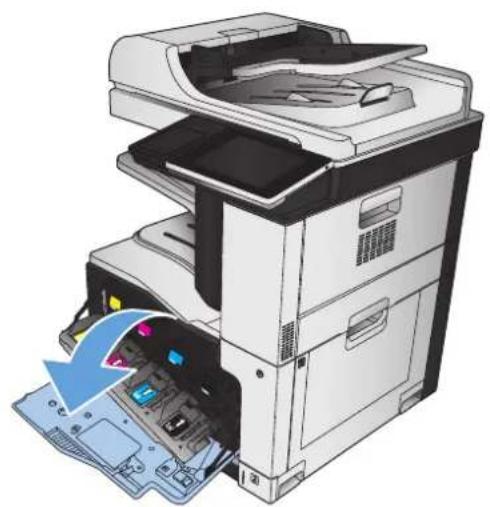
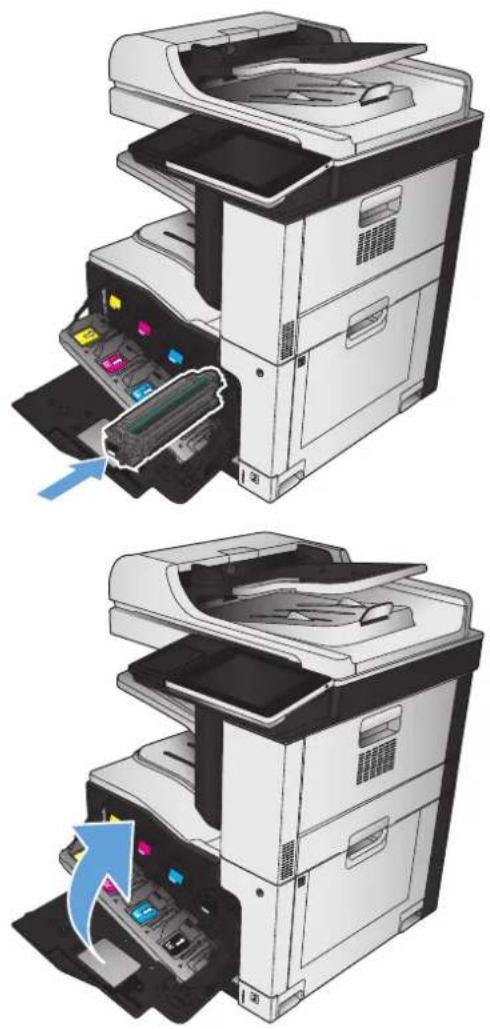
正面のドアを開きます。ドアが完全に開いていることを確認します。
-
使用済みトナーカートリッジのハンドルをつかんで引き出します。
-
保護用の 袋から新しいトナーカートリッジを取り出します。
-
トナー カートリッジの両側を 持って、トナーがトナー カートリッジ全体に行きわたるよう軽く振ります。
-
トナー カートリッジからプラスチック シールドを剥がします。
注意:長時間光に当てないでください。
注意:緑色のローラーに触れないようにしてください。ローラーに触れるとカートリッジが損傷することがあります。

-
トナー カートリッジをスロットに合わせて、カチッと音がするまで押し込みます。
-
正面ドアを閉じます。
| トナー回収ユニット | 余分なトナーを入れる容器 | CE980A |
詳細については、www.hp.com/go/learnaboutsupplies を参照してください。
トナー回収ユニットの交換
トナー回収ユニットの交換を促すメッセージがコントロールパネルに表示されたら、トナー回収ユニットを交換してください。
注記:トナー回収ユニットは、使い捨てです。トナー回収ユニットを空にしてから再使用しないでください。再使用すると、トナーがプリンタ内部に漏れ、印刷品質が低下する場合があります。使用後は、リサイクルのため HP の Planet Partners を利用してトナー回収ユニットをご返却ください。
-
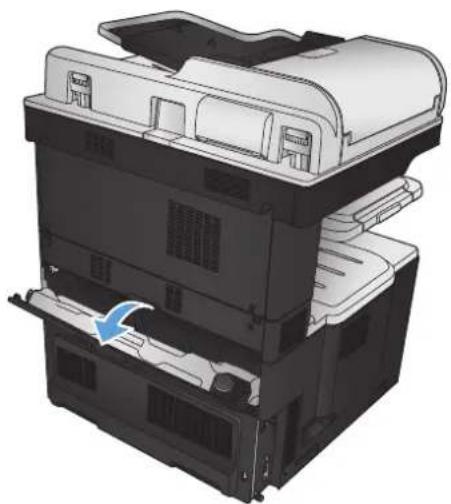
背面ドアを開きます。ドアが完全に開いていることを確認します。
-
トナー回収ユニットの上部をしっかり持って、プリンタから取り外します。
-
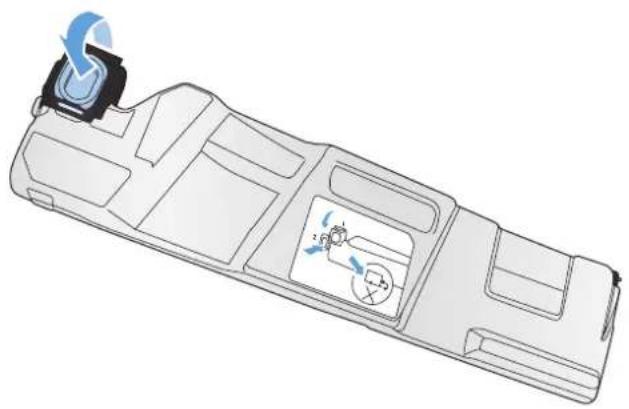
ユニット正面 の開口部に付属のキャップをはめます。
-
パッケージから新しいトナー回収ユニットを取り出します。
-
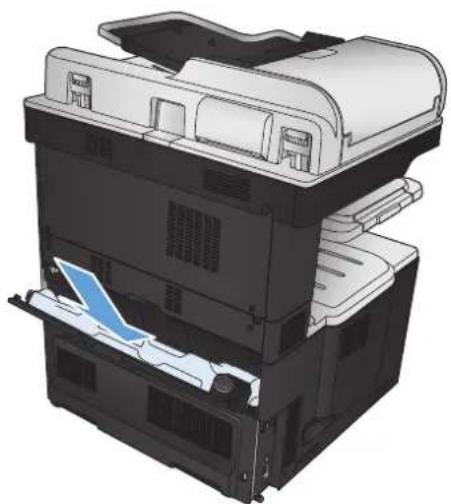
新しいユニットの 下部からプリンタに挿入し、カチッと音がするまでユニットの上部を押し込みます。
-
背面ドアを閉じます。
使用済みトナー回収ユニットのリサイクルについては、新しいトナー回収ユニットに付属している指示書に従ってください。
ステイプルカートリッジ 各カートリッジには、5,000個の未成形のステイプラ針をセットできます。 C8091A
詳細については、www.hp.com/go/learnaboutsuppliesを参照してください。
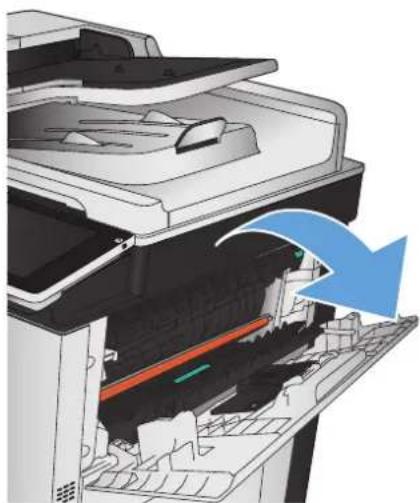
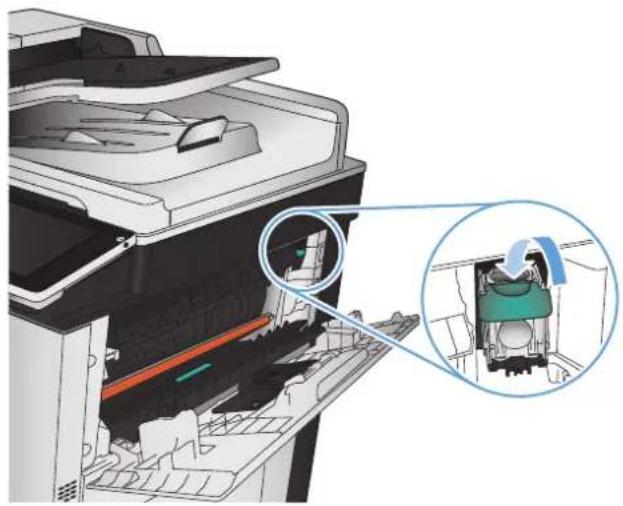
ステイプルのセット
-
右上のドアを 開きます。
-
ステイプルカートリッジを上に引き、引き出して取り外します。
-
新しいステイブルカートリッジを 開口部に挿入します。カチッと音がするまでステイブルカートリッジの上部を押し下げます。
-
右上のドアを閉じます。
- 対応プリント ドライバ (Windows)
- 印刷ジョブ設定の変更 (Windows)
- 印刷ジョブ設定の変更 (Mac OS X)
印刷タスク (Windows) - 印刷タスク (Mac OS X)
その他の印刷タスク (Windows)
その他の印刷タスク (Mac OS X)
カラー印刷 - プリンタへの印刷ジョブの保存
- ジョブ仕分けページを追加する (Windows の場合)
HP ePrint を使用する
HP ePrint ソフトウェアを使用する - Apple AirPrint を使用する
HP Smart Print の使用 (Windows の場合)
easy-access USB 印刷の使用
対応プリント ドライバ (Windows)
プリント ドライバによって、プリント機能にアクセスできるようになり、コンピュータとプリント間の通信が可能になります (プリンタ言語を使用)。次のプリント ドライバは、www.hp.com/go/lj700colorMFPM775_software で入手できます。
| HP PCL 6 ドライバ | 製品の同梱 CD で、デフォルトのドライバとして提供されます。別のドライバを選択しない限り、自動的にこのドライバがインストールされます。すべての Windows 環境用として推奨ほとんどのユーザーにとって、最適なスピード、印刷品質、プリント機能を実現Windows 環境に最適のスピードを実現する Windows Graphic Device Interface (GDI) 対応設計サードパーティのソフトウェアプログラムや、PCL 5 用にカスタマイズされたソフトウェアプログラムと相性が合わない可能性あり |
| HP UPD PS ドライバ | Adobe ソフトウェアプログラムやその他のグラフィック集約型ソフトウェアプログラムでの印刷用として推奨Postscript エミュレーションや Postscript Flash フォントサポートの印刷に対応 |
| HP UPD PCL 5 | 一般的なオフィス印刷用 (Windows 環境) として推奨これまでの PCL バージョンや HP LaserJet ブリンタの旧バージョンに対応サードパーティやカスタマイズされたソフトウェアプログラムでの印刷に最適PCL 5 を使用している混合環境での使用に最適 (UNIX、Linux、メインフレーム)企業の Windows 環境で、この単一のドライバを複数のプリンタモデルに使用可能モバイル Windows コンピュータから複数のプリンタモデルで印刷する場合に推奨 |
| HP UPD PCL 6 | すべての Windows 環境における推奨ドライバです。ほとんどのユーザーにとって、速度、印刷品質、および利用可能なプリンタ機能の面で最高レベルです。Windows Graphic Device Interface (GDI) を使用して作成されているので、Windows 環境での動作が高速です。サードパーティのソフトウェアプログラムや、PCL 5 用にカスタマイズされたソフトウェアプログラムと相性が合わない可能性あり |
HP ユニバーサル プリンタ ドライバ (UPD)
Windows 用 HP Universal Print Driver (UPD) は、別のドライバをダウンロードせずに、どの場所からでも仮想的にすべての HP LaserJet プリンタにすばやくアクセスできる単一のプリント ドライバです。実績ある HP プリント ドライバテクノロジに基づいて構築され、徹底的にテストされており、多数のツ
フトウェアプログラムで使用されています。長期間にわたり一貫した性能が得られる、強力なソリエーションです。
HP UPD は、各 HP 製品と直接通信し、設定情報を収集してから、その製品に固有の機能を表示するようにユーザーインタフェースをカスタマイズします。両面印刷やステイプル留めなど、その製品に使用可能な機能が自動的に有効になるので、手動で有効にする必要がありません。
詳細は、www.hp.com/go/updを参照してください。
UPD インストール モード
| 従来モード | このモードを使用するには、インターネットからUPDをダウンロードします。www.hp.com/go/updにアクセスしてください。1台のコンピュータにドライバをインストールする場合は、このモードを使用します。特定のプリンタで動作します。このモードを使用する場合、コンピュータごとおよびプリンタごとにUPDを別個にインストールする必要があります。 |
| 動的モード | このモードを使用するには、インターネットからUPDをダウンロードします。www.hp.com/go/updにアクセスしてください。動的モードでは、インストールした1つのドライバを使用して、任意の場所にあるHP製品を検出してその製品で印刷できます。ワークグループ用にUPDをインストールする場合は、このモードを使用します。 |
印刷ジョブ設定の変更 (Windows)
すべての印刷ジョブの設定を変更する (ソフトウェアプログラムが終了するまで有効)
手順は変わることがあり、共通ではありません。
- ソフトウェアプログラムから、[印刷]オプションを選択します。
- プリンタを選択し、[プロパティ] または [基本設定] をクリックします。
すべての印刷ジョブのデフォルト設定を変更する
- Windows XP、Windows Server 2003、および Windows Server 2008 (標準の【スタート】メニューの場合): [スタート]、[プリンタと FAX] の順にクリックします。
Windows XP、Windows Server 2003、および Windows Server 2008 (クラシック [スタート] メニューの場合): [スタート]、[設定]、[プリンタ] の順にクリックします。
Windows Vista:画面の左下隅にある Windows アイコンをクリックして、[コントロールパネル] - [プリンタ] の順に選択します。
Windows 7:画面の左下隅にある Windows アイコンをクリックして、[デバイスとプリンター] をクリックします。
- プリント ドライバアイコンを右クリックして、[印刷設定]を選択します。
製品の設定を変更する
- Windows XP、Windows Server 2003、および Windows Server 2008 (標準の【スタート】メニューの場合): [スタート]、[プリンタと FAX] の順にクリックします。
Windows XP、Windows Server 2003、および Windows Server 2008 (クラシック [スタート] メニューの場合): [スタート]、[設定]、[プリンタ] の順にクリックします。
Windows Vista:画面の左下隅にある Windows アイコンをクリックして、[コントロールパネル] - [プリンタ] の順に選択します。
Windows 7:画面の左下隅にある Windows アイコンをクリックして、|デバイスとプリンター| をクリックします。 - プリントドライバアイコンを右クリックし、[プロパティ] または [プリンタのプロパティ] を選択します。
- [デバイスの設定] タブをクリックします。
印刷ジョブ設定の変更 (Mac OS X)
すべての印刷ジョブの設定を変更する (ソフトウェアプログラムが終了するまで有効)
- [ファイル] メニューをクリックして、[印刷] オプションをクリックします。
- [プリンタ] メニューで、本製品を選択します。
- デフォルトで、プリントドライバに[部数とページ数]メニューが表示されます。メニューのドロップダウンリストを開いて、印刷設定を変更するためのメニューを開きます。
- 各メニューで、変更する印刷設定を選択します。
- さまざまなメニューで設定を変更します。
すべての印刷ジョブのデフォルト設定を変更する
- [ファイル] メニューをクリックして、[印刷] オプションをクリックします。
- [プリンタ] メニューで、本製品を選択します。
- デフォルトで、プリントドライバに[部数とページ数]メニューが表示されます。メニューのドロップダウンリストを開いて、印刷設定を変更するためのメニューを開きます。
- 各メニューで、再利用できるように保存する印刷設定を選択します。
- [Presets] メニューで、[名前を付けて保存] オプションをクリックしてプリセットの名前を入力します。
- [OK] ボタンをクリックします。
これらの設定が [Presets] メニューに追加されます。新しい設定を使用するには、プログラムを起動して印刷するたびに、保存したプリセット オプションを選択する必要があります。
製品の設定を変更する
- コンピュータで、Apple 📄 メニューを開き、[システム環境設定] メニューをクリックして、[プリントとファクス] アイコンまたは [Print & Scan] (プリントとスキャン) アイコンをクリックします。
- ウィンドウの左側でプリンタを選択します。
- [オプションとサプライ品] ボタンをクリックします。
- [ドライバ] タブをクリックします。
- インストールされているオプションを設定します。
印刷タスク (Windows)
印刷機能のショートカットの使用 (Windows)
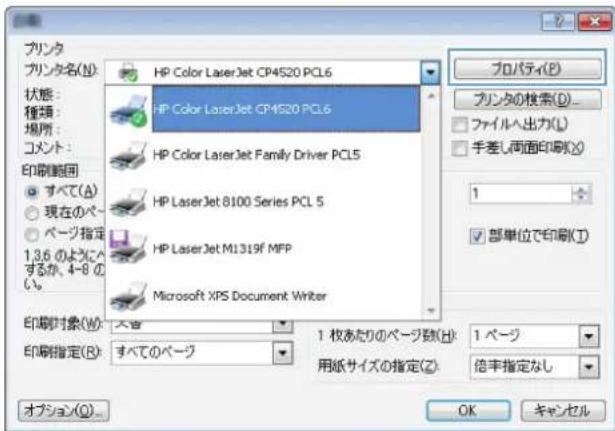
- ソフトウェアプログラムから、[印刷] オプションを選択します。
-
プリンタを選択し、[プロパティ] または [ユーザー設定] をクリックします。
-
[印刷機能のショートカット] タブをクリックします。

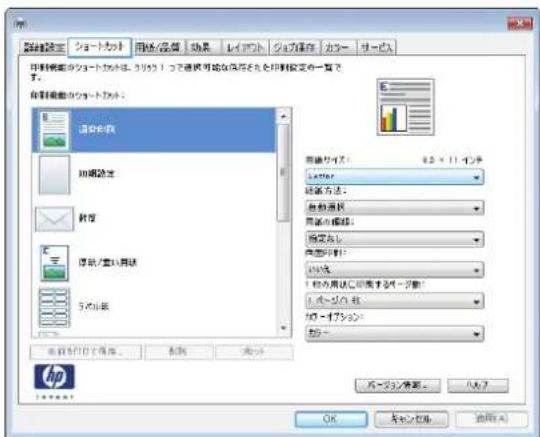
- ショートカットのいずれかを 選択します。[OK] ボタンをクリックして、[文書のプロパティ] ダイアログボックスを閉じます。
注記:ショートカットを選択すると、プリントドライバの他のタブで、対応する設定が変更されます。
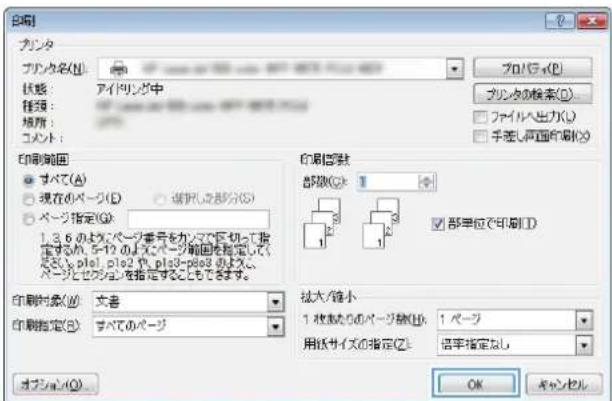
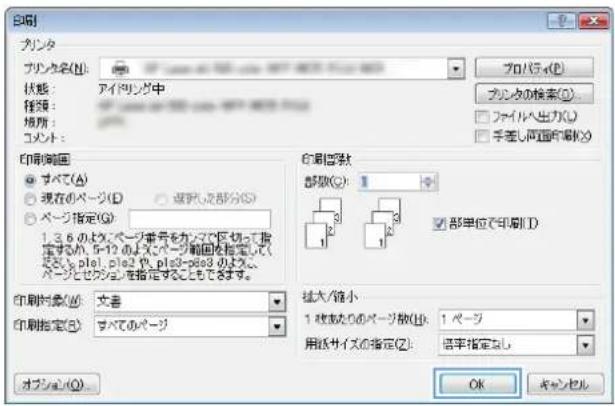
- [印刷] ダイアログボックスで、[OK] ボタンをクリックして、ジョブを印刷します。


印刷機能のショートカットの作成 (Windows の場合)
- ソフトウェアプログラムから、[印刷] オプションを選択します。
-
プリンタを選択し、[プロパティ] または [ユーザー設定] をクリックします。
-
[印刷機能のショートカット] タブをクリックします。
-
既存のショートカットを 基準として選択します。
注記:ショートカットは、必ず画面の右側の設定を調整する前に選択してください。設定を調整してからショートカットを選択すると、調整内容はすべて失われます。
![新規設定 ポートカット 用紙/品質 効果 レジック ジョブ保存 カラー サービス 印刷機能のショートカットで、3.5% 1 つて複数可換する保存とを印刷する文や一筆? T. 印刷機能のショートカット 設定参照 加納設定 軽車 傳真/変化戦略 方式出版 自動を行って保存... 配印... [ド] 同様サイズ: 8.2 × 11 インプ L: 40% 経常方法: 自動通話: 同様の種類: 指定なし 原則の種別: URL: 1 按応用法に印有するページ: 1 ブーフィア / 稙 カワーオプション: ガラ- パージョン支援... OK キャンセル [取消]](/content/2026/06/1167350/images/a71f80e5beb850b4abcb853801c88ae4c7055288c17874316418cbbc788a4678.jpg)
- 新しいショートカットの 印刷オプションを選択します。
- [名前を付けて保存] ボタンをクリックします。
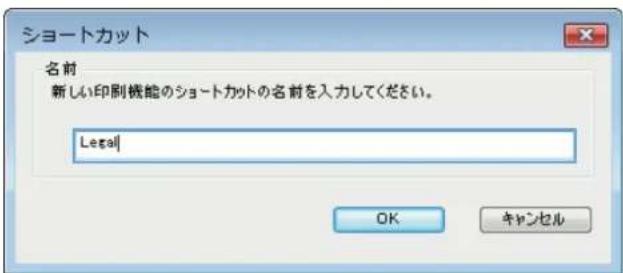
- ショートカットの 名前を入力して、[OK] ボタンをクリックします。
- [OK] ボタンをクリックして、[文書のプロパティ] ダイアログボックスを閉じます。[印刷] ダイアログボックスで、[OK] ボタンをクリックして、ジョブを印刷します。
![保存設定 シャートカット 用紙/品質 効果 レイアウト グラ保存 カット サービス 移動機器のスタートカットは、3.5% で2つ複数可換の保存されを印刷設定する一頁です。 移動機器のスタートカット: 速度矢量 加速度設定 封荷 添取/置入用法 方式の装 本回載件で保存... 刷新... [OK] [OK] [OK] [OK] [OK] [OK] [OK] [OK] [OK] HP [HP] パージョン書類... ヘッド キャンセル... 適用(A)](/content/2026/06/1167350/images/3b94bd553394340283f41f86fb650879d2dc01b044209cec322ab9d96029dd1c.jpg)

自動両面印刷 (Windows の場合)
- ソフトウェアプログラムから、[印刷] オプションを選択します。
-
プリンタを選択し、[プロパティ] または [ユーザー設定] をクリックします。
-
[レイアウト] タブをクリックします。


-
[両面印刷] チェックボックスをオンにします。 [OK] ボタンをクリックして、[文書のプロパティ] ダイアログボックスを閉じます。
-
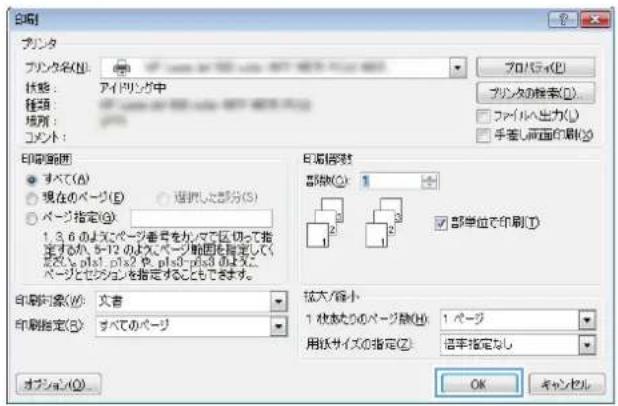
[印刷] ダイアログボックスで、[OK] ボタンをクリックして、ジョブを印刷します。

手動両面印刷 (Windows)
- ソフトウェアプログラムから、[印刷] オプションを選択します。
-
プリンタを選択し、[プロパティ] または [ユーザー設定] をクリックします。
-
[レイアウト] タブをクリックします。
-
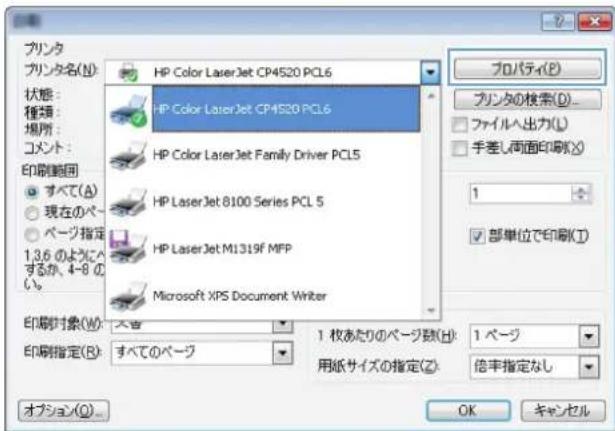
[両面印刷 (手差し)] チェック ボックスをオンにします。[OK] ボタンをクリックして、ジョブの表面を印刷します。
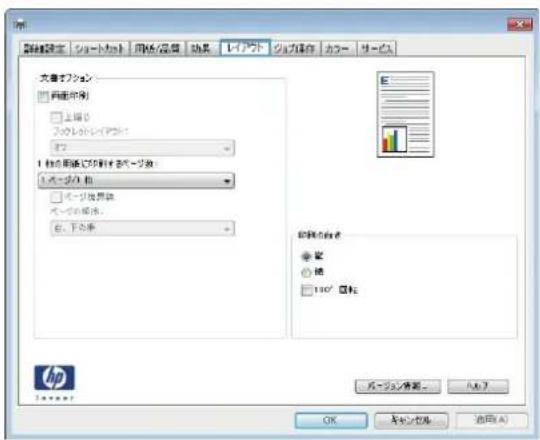

- 排紙ビンから 印刷済みの用紙を取り出し、印刷面を上向きにしてトレイ1にセットします。

- 確認メッセージが表示 された場合は、適切なコントロールパネルボタンをタッチして操作を続けます。
1 枚の用紙への複数ページの印刷 (Windows)
- ソフトウェアプログラムから、[印刷] オプションを選択します。
-
プリンタを選択し、[プロパティ] または [ユーザー設定] をクリックします。
-
[レイアウト] タブをクリックします。
-
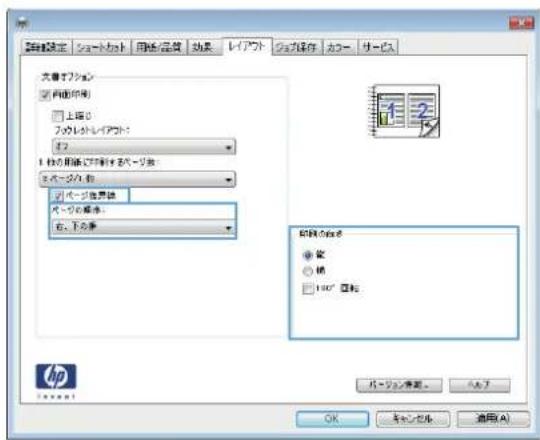
[用紙あたりのページ数] ドロップダウン リストから、1 枚の用紙に印刷するページ数を選択します。


![創設設定 シャードカット 用紙/品質 効果 レイアウト ジョブ保存 カラー サービス 大書を確認 □ 財萄作簿 □ 上編じ フジオレットレイアウト [注] 1 片の用途及び資料をモーブル 2 パーグリル 投 3 パーグリル 投 4 パーグリル 投 5 パーグリル 投 6 パーグリル 投 7 パーグリル 投 8 パーグリル 投 9 パーグリル 投 10 パーグリル 投 印刷の発版 ● 室 ○ 横 □ 100° 百松 パージョン書類... OK キャンセル 適用(A)](/content/2026/06/1167350/images/a442173bb388d2c56daa9c79aed758228c934b6e07c45d040f83832b4b8deaa5.jpg)
-
[ページ 境界線]、[ページ順序]、および[印刷の向き] オプションで正しい項目を選択します。 [OK] ボタンをクリックして、[文書のプロパティ] ダイアログボックスを閉じます。
-
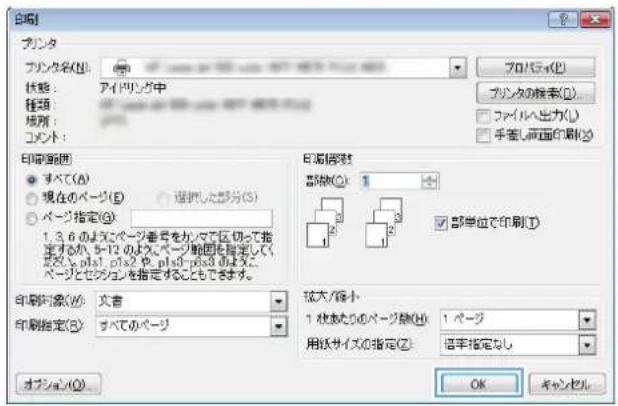
[印刷] ダイアログボックスで、[OK] ボタンをクリックして、ジョブを印刷します。
ページの向きの選択 (Windows)
- ソフトウェアプログラムから、[印刷] オプションを選択します。
-
プリンタを選択し、[プロパティ] または [ユーザー設定] をクリックします。
-
[レイアウト] タブをクリックします。

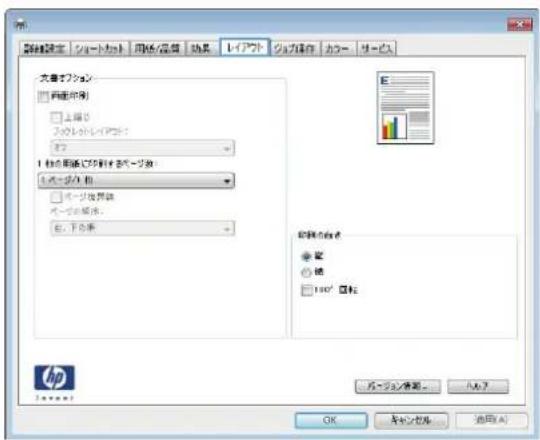
- [印刷 の向き] 領域で、[縦] または [横] オプションを選択します。
ページのイメージを上下逆に印刷するには、 [180°回転]を選択します。
[OK] ボタンをクリックして、[文書のプロパティ] ダイアログボックスを閉じます。
- [印刷] ダイアログボックスで、[OK] ボタンをクリックして、ジョブを印刷します。

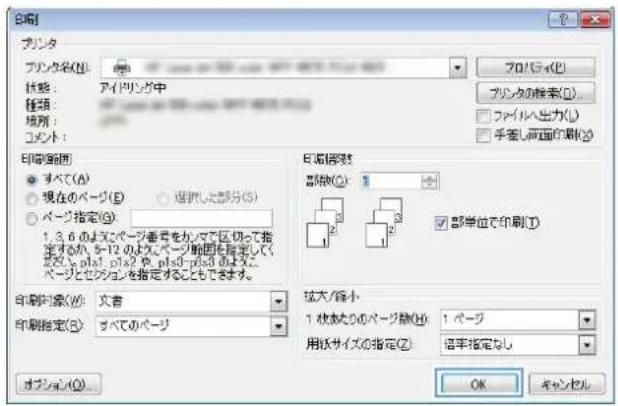
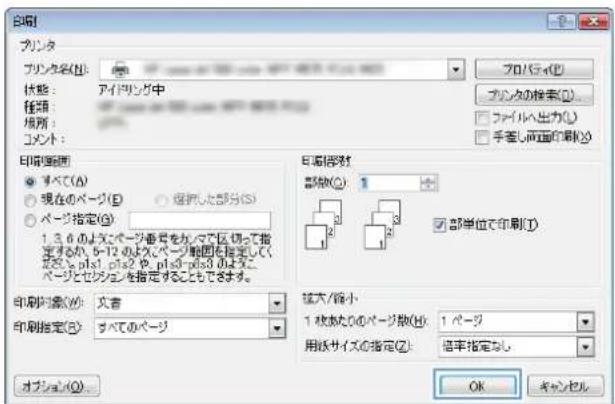
用紙タイプの選択 (Windows)
- ソフトウェアプログラムから、[印刷] オプションを選択します。
-
プリンタを選択し、[プロパティ] または [ユーザー設定] をクリックします。
-
[用紙/品質] タブをクリックします。
-
[用紙タイプ] ドロップダウンリストで、[詳細...] オプションをクリックします。


- [用紙の種類:] オプションのリストを展開します。

- 使用する用紙の説明として最適な用紙タイプのカテゴリを展開します。

-
使用する用紙 のタイプに合ったオプションを選択して、[OK] ボタンをクリックします。
-
[OK] ボタンをクリックして、[文書のプロパティ] ダイアログボックスを閉じます。[印刷] ダイアログボックスで、[OK] ボタンをクリックして、ジョブを印刷します。

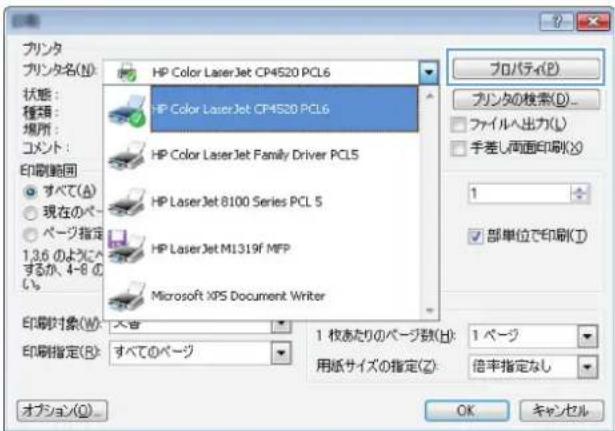
最初または最後のページを異なる用紙に印刷する (Windows)
- ソフトウェアプログラムから、[印刷] オブションを選択します。
-
プリンタを選択し、|プロパティ|または|ユーザー設定|をクリックします。
-
[用紙/品質] タブをクリックします。
-
[特殊ページ] 領域で [異なる用紙にページを印刷] オプションをクリックし、[設定] ボタンをクリックします。
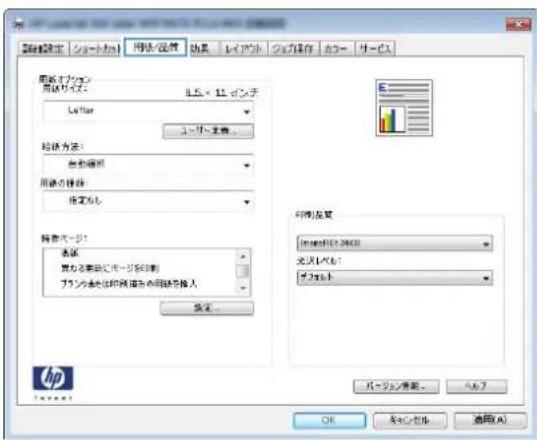
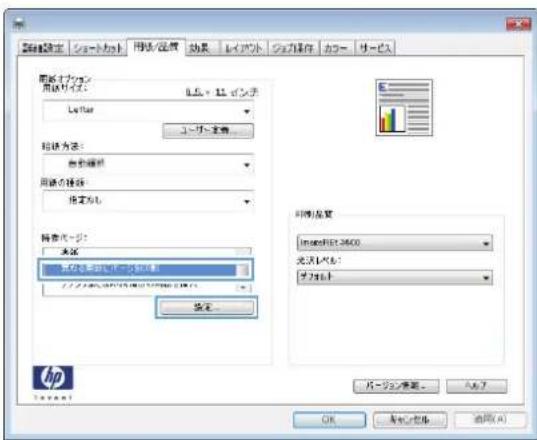
-
[文書内 のページ] 領域で、[最初] または [最後] オプションを選択します。
-
[給紙方法] および[用紙タイプ] ドロップダウンリストから、正しいオプションを選択します。 [追加] ボタンをクリックします。
-
最初と最後のページを 両方とも別の用紙に印刷する場合は、手順5と6を繰り返し、もう一方のページのオプションを選択します。
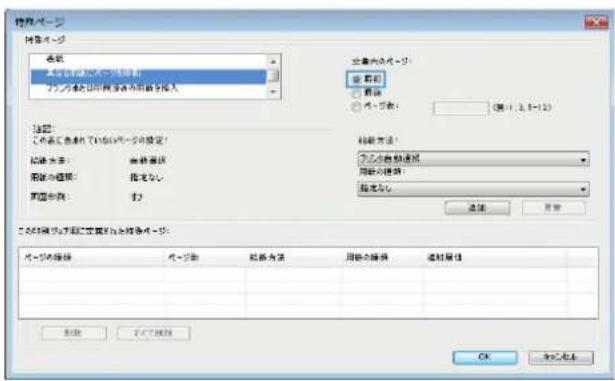
-
[OK] ボタンをクリックします。
-
[OK] ボタンをクリックして、[文書のプロパティ] ダイアログボックスを閉じます。[印刷] ダイアログボックスで、[OK] ボタンをクリックして、ジョブを印刷します。

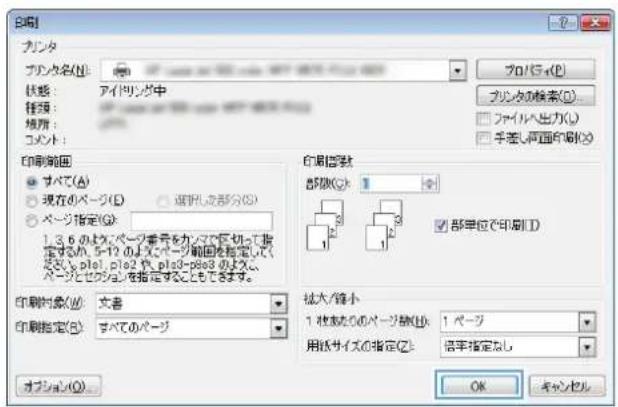
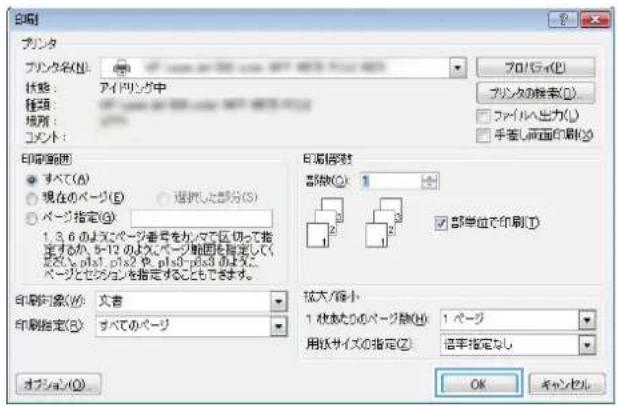
ページサイズに合わせて文書を拡大縮小 (Windows)
- ソフトウェアプログラムから、[印刷] オプションを選択します。
-
プリンタを選択し、[プロパティ] または [ユーザー設定] をクリックします。
-
[効果] タブをクリックします。


- [[文書を 印刷する用紙]] オプションを選択して、ドロップダウン リストからサイズを選択します。
[OK] ボタンをクリックして、[文書のプロパティ] ダイアログボックスを閉じます。
- [印刷] ダイアログボックスで、[OK] ボタンをクリックして、ジョブを印刷します。
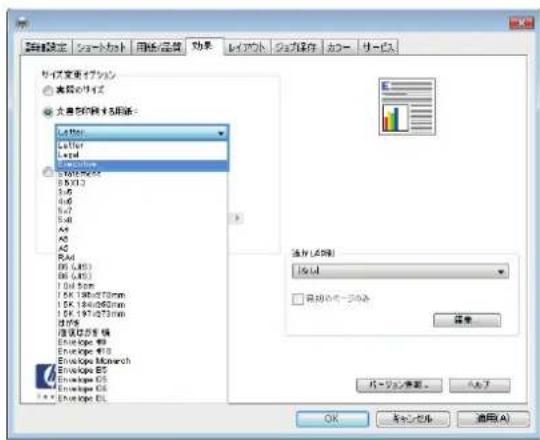
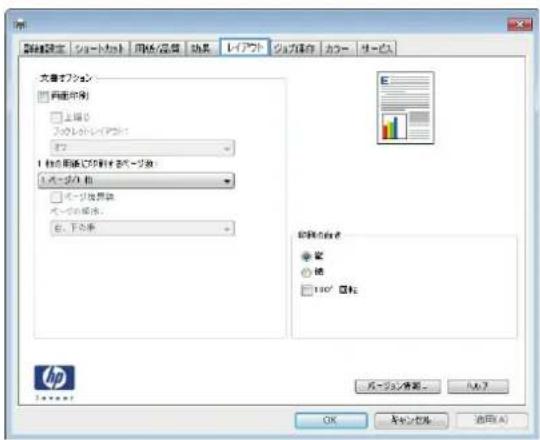
ブックレットの作成 (Windows)
- ソフトウェアプログラムから、[印刷] オプションを選択します。
-
プリンタを選択し、[プロパティ] または [ユーザー設定] をクリックします。
-
[レイアウト] タブをクリックします。
-
[両面印刷] チェック ボックスをオンにします。

![創設 創設設定 シャードカット 用途/温度 効果 レイアウト ジョブ保存 カラー サービス 文書サブション ☑ 内載印刷 □ 上編0 フックレポートレイアウト [注2] 1 特の用紙で印刷するページ数 1ページの 4件 □ ページング実装 ページの掲載 [注3] 下の事 印刷の内容 ● 室 ○ 種 □ 190° 書札 HP OK キャンセル 適用(A)](/content/2026/06/1167350/images/189d92d5c2c63b11be4fcc01de255dc2701c0ed9b103c4a9733328247e71231a.jpg)
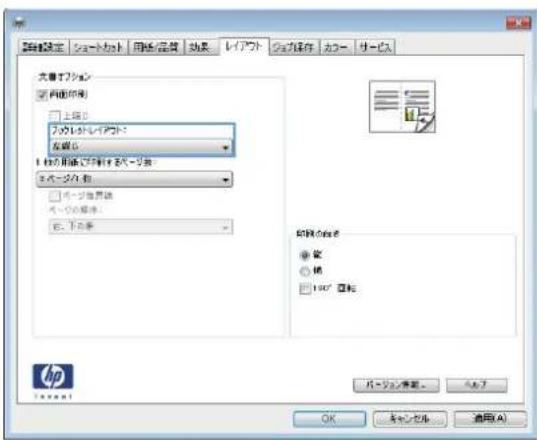
- [ブックレットレイアウト] ドロップダウンリストで、[左綴じ] または [右綴じ] オプションをクリックします。[用紙あたりのページ数] オプションが自動的に [2ページ/1枚] に変わります。
[OK] ボタンをクリックして、[文書のプロパティ] ダイアログボックスを閉じます。
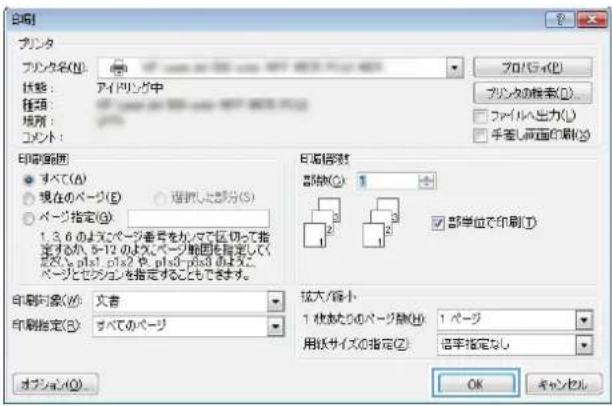
- [印刷] ダイアログボックスで、[OK] ボタンをクリックして、ジョブを印刷します。
ステイプル オプションの選択 (Windows)
- ソフトウェアプログラムから、[印刷] オプションを選択します。
-
プリンタを選択し、[プロパティ] または [ユーザー設定] をクリックします。
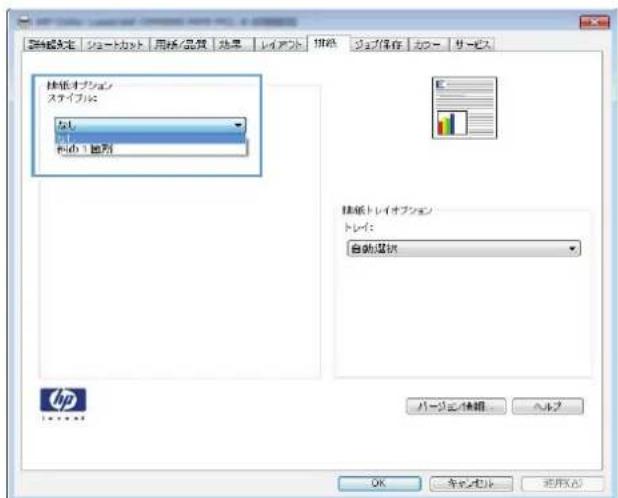
-
[排紙] タブをクリックします。

-
[排紙 オプション] で、[ステイプル] ドロップダウンリストからオプションを選択します。[OK] ボタンをクリックして、ダイアログボックスを閉じます。
-
[印刷] ダイアログボックスで、[OK] ボタンをクリックして、ジョブを印刷します。

印刷タスク (Mac OS X)
印刷プリセットの使用 (Mac OS X)
- [ファイル] メニューをクリックして、[印刷] オプションをクリックします。
- [プリンタ] メニューで、本製品を選択します。
- [Presets] メニューで、印刷機能のプリセットを選択します。
- [印刷] ボタンをクリックします。
注記:プリント ドライバのデフォルト設定を使用するには、[標準] オプションを選択します。
印刷プリセットの作成 (Mac OS X)
印刷機能のプリセットを使用して現在の印刷設定を保存すると、同じ設定を再利用できます。
- [ファイル] メニューをクリックして、[印刷] オプションをクリックします。
- [プリンタ] メニューで、木製品を選択します。
- デフォルトで、プリントドライバに [部数とページ数] メニューが表示されます。メニューのドロップダウンリストを開いて、印刷設定を変更するためのメニューを開きます。
- 各メニューで、再利用できるように保存する印刷設定を選択します。
- [Presets] メニューで、[名前を付けて保存] オプションをクリックしてプリセットの名前を入力します。
- [OK] ボタンをクリックします。
自動両面印刷 (Mac OS X)
- [ファイル] メニューをクリックして、[印刷] オプションをクリックします。
- [プリンタ] メニューで、本製品を選択します。
- デフォルトで、プリントドライバに [部数とページ数] メニューが表示されます。メニューのドロップダウンリストを開いて、[レイアウト] メニューをクリックします。
- [Two-Sided] ドロップダウンリストから [綴じ込み] オプションを選択します。
- [印刷] ボタンをクリックします。
手動両面印刷 (Mac OS X)
- [ファイル] メニューをクリックし、次に [印刷] オプションをクリックします。
- [プリンタ] メニューで、本製品を選択します。
- デフォルトでは、プリンタドライバによって[部数とページ数]メニューが表示されます。メニューのドロップダウンリストを開き、[手動両面印刷]メニューをクリックします。
- [手動両面印刷] ボックスをクリックし、[綴じ込み] オプションを選択します。
-
[印刷] ボタンをクリックします。
-
プリンタを確認し、トレイ1に入っている用紙をすべて取り出します。
- 排紙ビンから印刷済みの用紙を取り出し、印刷面を上向きにして給紙トレイにセットします。
- 確認メッセージが表示された場合は、適切なコントロールパネルボタンをタッチして操作を続けます。
1 枚の用紙に複数ページを印刷する (Mac OS X の場合)
- [ファイル] メニューをクリックして、[印刷] オプションをクリックします。
- [プリンタ] メニューで、本製品を選択します。
- デフォルトで、プリントドライバに [部数とページ数] メニューが表示されます。メニューのドロップダウンリストを開いて、[レイアウト] メニューをクリックします。
- [用紙あたりのページ数] メニュードロップダウンリストで、1枚の用紙に印刷するページ数を選択します。
- [レイアウト方向] 領域で、用紙に印刷するページの順序と位置を選択します。
- [境界線] メニューで、用紙の各ページの周囲に印刷する境界線の種類を選択します。
- [印刷] ボタンをクリックします。
ページの向きの選択 (Mac OS X)
- [ファイル] メニューをクリックして、[印刷] オプションをクリックします。
- [プリンタ] メニューで、本製品を選択します。
- [部数とページ数] メニューで、[ページ設定] ボタンをクリックします。
- 使用するページの向きを表すアイコンをクリックし、[OK] ボタンをクリックします。
- [印刷] ボタンをクリックします。
用紙タイプの選択 (Mac OS X)
- [ファイル] メニューをクリックして、[印刷] オプションをクリックします。
- [プリンタ] メニューで、本製品を選択します。
- デフォルトで、プリントドライバに[部数とページ数]メニューが表示されます。メニューのドロップダウンリストを開いて、[レイアウト]メニューをクリックします。
- [メディアタイプ] ドロップダウンリストからタイプを選択します。
- [印刷] ボタンをクリックします。
表紙の印刷 (Mac OS X)
- [ファイル] メニューをクリックして、[印刷] オプションをクリックします。
- [プリンタ] メニューで、本製品を選択します。
-
デフォルトで、プリントドライバに [部数とページ数] メニューが表示されます。メニューのドロップダウンリストを開いて、[表紙] メニューをクリックします。
-
表紙を印刷する場所を選択します。[書類の前] ボタンまたは [書類の後] ボタンをクリックします。
- [表紙の種類] メニューで、表紙に印刷するメッセージを選択します。
注記:空白の表紙を印刷するには、[標準] メニューで [表紙の種類] オプションを選択します。
- [印刷] ボタンをクリックします。
ページ サイズに合わせて文書を拡大縮小 (Mac OS X)
- [ファイル] メニューをクリックして、[印刷] オプションをクリックします。
- [プリンタ] メニューで、本製品を選択します。
- デフォルトで、プリントドライバに [部数とページ数] メニューが表示されます。メニューのドロップダウンリストを開いて、[用紙処理] メニューをクリックします。
- [Destination Paper Size] 領域で、[Scale to fit paper size] ボックスをクリックしてドロップダウンリストからサイズを選択します。
- [印刷] ボタンをクリックします。
ブックレットの作成 (Mac OS X)
- [ファイル] メニューをクリックして、[印刷] オプションをクリックします。
- [プリンタ] メニューで、本製品を選択します。
- デフォルトで、プリントドライバに [部数とページ数] メニューが表示されます。メニューのドロップダウンリストを開いて、[レイアウト] メニューをクリックします。
- [Two-Sided] ドロップダウンリストから [綴じ込み] オプションを選択します。
- メニューのドロップダウンリストを開いて、[ブックレット印刷] メニューをクリックします。
- [Format Output as Booklet (ブックレットとして出力をフォーマット)] ボックスをクリックし、[綴じ込み] オプションを選択します。
- 用紙サイズを選択します。
- [印刷] ボタンをクリックします。
ステイプル オプションの選択 (Mac OS X)
- [ファイル] メニューをクリックして、[印刷] オプションをクリックします。
- [プリンタ] メニューで、本製品を選択します。
- デフォルトで、プリント ドライバに [部数とページ数] メニューが表示されます。メニューのドロップダウンリストを開いて、[レイアウト] メニューをクリックします。
- [ステイプル] ドロップダウン リストからステイプル オプションを選択します。
- [印刷] ボタンをクリックします。
その他の印刷タスク (Windows)
印刷ジョブのキャンセル (Windows)
注記:印刷ジョブが印刷プロセスに入るまでにまだ時間がある場合、キャンセルできることがあります。
-
印刷ジョブが現在進行中の場合は、次の手順に従ってブリンタのコントロール パネルからジョブをキャンセルします。
a. プリンタのコントロールパネルのホーム画面で、[停止]ボタンをタッチします。ジョブが一時停止して、[ジョブ ステータス]画面が開きます。
b. タッチスクリーンのリストから、キャンセルするジョブをタッチし、[ジョブのキャンセル]ボタンをタッチします。
c. キャンセルの確認メッセージが表示されます。[はい]ボタンをタッチします。 -
ソフトウェア プログラムまたは印刷キューから印刷ジョブをキャンセルすることもできます。
-
ソフトウェアプログラム:通常は、しばらくの間コンピュータの画面に表示されるダイアログボックスで印刷ジョブをキャンセルできます。
- Windows プリントキュー:印刷ジョブがプリントキュー(コンピュータのメモリ)またはプリントスプーラで待機中の場合、そこでジョブを削除します。
Windows XP、Windows Server 2003、または Windows Server 2008:[スタート] メニューをクリックし、[設定]、[プリンタと FAX] の順にクリックします。プリンタのアイコンをダブルクリックしてウィンドウを開き、キャンセルする印刷ジョブを右クリックし、[キャンセル] をクリックします。
Windows Vista:画面の左下隅にある [Windows] アイコンをクリックして、[設定] - [プリンタ] の順に選択します。プリンタのアイコンをダブルクリックしてウィンドウを開き、キャンセルする印刷ジョブを右クリックし、[キャンセル] をクリックします。
Windows 7:画面の左下隅にある Windows アイコンをクリックして、[デバイスとプリンター] をクリックします。プリンタのアイコンをダブルクリックしてウィンドウを開き、キャンセルする印刷ジョブを右クリックし、[キャンセル] をクリックします。
用紙サイズの選択 (Windows)
- ソフトウェアプログラムから、[印刷]オプションを選択します。
- プリンタを選択し、[プロパティ] または [ユーザー設定] をクリックします。
- [用紙/品質] タブをクリックします。
- [用紙サイズ] ドロップダウン リストからサイズを選択します。
- [OK] ボタンをクリックします。
- [印刷] ダイアログボックスで、[OK] ボタンをクリックして、ジョブを印刷します。
カスタム用紙サイズの選択 (Windows)
- ソフトウェアプログラムから、[印刷]オプションを選択します。
- プリンタを選択し、[プロパティ] または [ユーザー設定] をクリックします。
- [用紙/品質] タブをクリックします。
- [カスタム] ボタンをクリックします。
- ユーザー定義サイズの名前を入力し、寸法を指定します。
- 幅は、用紙の短辺です。
- 長さは、用紙の長辺です。
-
[保存] ボタンをクリックし、[閉じる] ボタンをクリックします。
-
[OK] ボタンをクリックして、[文書のプロパティ] ダイアログボックスを閉じます。[印刷] ダイアログボックスで、[OK] ボタンをクリックして、ジョブを印刷します。
透かしの印刷 (Windows)
- ソフトウェアプログラムから、[印刷]オプションを選択します。
- プリンタを選択し、[プロパティ] または [ユーザー設定] をクリックします。
- [効果] タブをクリックします。
- [透かし] ドロップダウン リストから [透かし] を選択します。
または、[編集] ボタンをクリックして新しい透かしをリストに追加します。透かしの設定を指定し、[OK] ボタンをクリックします。
- 透かしを最初のページだけに印刷するには、[最初のページのみ]チェックボックスをオンにします。このオプションを選択しなかった場合、透かしはすべてのページに印刷されます。
- [OK] ボタンをクリックして、[文書のプロパティ] ダイアログボックスを閉じます。[印刷] ダイアログボックスで、[OK] ボタンをクリックして、ジョブを印刷します。
その他の印刷タスク (Mac OS X)
印刷ジョブのキャンセル (Mac OS X)
注記:印刷ジョブが印刷プロセスに入るまでにまだ時間がある場合、キャンセルできることがあります。
-
印刷ジョブが現在進行中の場合は、次の手順に従ってブリンタのコントロール パネルからジョブをキャンセルします。
a. プリンタのコントロールパネルのホーム画面で、[停止]ボタンをタッチします。ジョブが一時停止して、[ジョブ ステータス]画面が開きます。
b. タッチスクリーンのリストから、キャンセルするジョブをタッチし、[ジョブのキャンセル]ボタンをタッチします。
c. キャンセルの確認メッセージが表示されます。[はい]ボタンをタッチします。 -
ソフトウェア ブログラムまたは印刷キューから印刷ジョブをキャンセルすることもできます。
-
ソフトウェアプログラム:通常は、しばらくの間コンピュータの画面に表示されるダイアログボックスで印刷ジョブをキャンセルできます。
- Mac プリント キュー:ドック内のプリンタ アイコンをダブルクリックしてプリント キューを開きます。印刷ジョブを選択し、[削除] をクリックします。
用紙サイズの選択 (Mac OS X)
- [ファイル] メニューをクリックして、[印刷] オプションをクリックします。
- [プリンタ] メニューで、本製品を選択します。
- [部数とページ数] メニューで、[ページ設定] ボタンをクリックします。
- [用紙サイズ] ドロップダウン リストからサイズを選択して、[OK] ボタンをクリックします。
- [印刷] ボタンをクリックします。
カスタム用紙サイズの選択 (Mac OS X)
- [ファイル] メニューをクリックして、[印刷] オプションをクリックします。
- [プリンタ] メニューで、本製品を選択します。
- [部数とページ数] メニューで、[ページ設定] ボタンをクリックします。
- [用紙サイズ] ドロップダウンリストで、[Manage Custom Sizes (カスタム サイズの管理)] オプションを選択します。
- 用紙サイズの寸法を指定し、[OK] ボタンをクリックします。
- [OK] ボタンをクリックして、[ページ設定] ダイアログを閉じます。
- [印刷] ボタンをクリックします。
透かしの印刷 (Mac OS X)
- [ファイル] メニューをクリックして、[印刷] オプションをクリックします。
- [プリンタ] メニューで、本製品を選択します。
- デフォルトで、プリントドライバに [部数とページ数] メニューが表示されます。メニューのドロップダウンリストを開いて、[透かし] メニューをクリックします。
- [モード] メニューで、[透かし] オプションを選択します。
- [ページ] ドロップダウンリストで、全ページに透かしを印刷するか、最初のページだけに透かしを印刷するのかを選択します。
- [テキスト] ドロップダウンリストで、いずれかの標準メッセージを選択するか、[カスタム] オプションを選択して、ボックスに新しいメッセージを入力します。
- 残りの設定のオプションを選択します。
- [印刷] ボタンをクリックします。
カラー印刷
[HP EasyColor] オプションの使用
Windows に対応した HP PCL 6 プリント ドライバを使用すると、[HP EasyColor] テクノロジにより、Microsoft Office プログラムから印刷するさまざまな内容が含まれる文書の品質が自動的に向上します。このテクノロジでは、文書のスキャンをして .JPEG または .PNG 形式の写真が自動的に調整されます。[HP EasyColor] テクノロジにより、複数の部分に分割するのではなく画像全体を一度に処理することで、カラーの一貫性や細部の鮮明さが向上し、印刷速度も上がります。
Mac に対応した HP Postscript プリント ドライバを使用すると、[HP EasyColor] テクノロジによってすべての文書がスキャンされて、すべての写真が自動的に調整され、品質が向上します。
次に例を示します。左の画像は [HP EasyColor] オプションを使用せずに作成したものです。一方、[HP EasyColor] オプションを使用して作成した右の画像では、品質が向上していることが分かります。
![HP Color LaserJet Managed MFP M775 - [HP EasyColor] オプションの使用 - 1](/content/2026/06/1167350/images/c194b6c7c49200a0044429912dd0b4104f804900f7ad2360189e3abe1b62b259.jpg)
HP PCL 6 プリント ドライバと HP Mac PostScript プリント ドライバでは、[HP EasyColor] オプションがデフォルトで有効になっているため、手動でカラー調整を行う必要はありません。このオプションを無効にして手動でカラー設定を行うには、Windows ドライバで [カラー] タブ、または Mac ドライバで [カラー/品質オプション] を開き、[HP EasyColor] チェック ボックスをクリックしてチェックを外します。
カラー オプションの変更 (Windows)
- ソフトウェアプログラムから、[印刷] オプションを選択します。
- ブリンタを選択し、[プロパティ] または [ユーザー設定] をクリックします。
- [[カラー]] タブをクリックします。
- [HP EasyColor] チェック ボックスをクリックしてチェックを外します。
-
自動または[手動]をクリックします。
- [手動] 設定:特定の印刷ジョブに対してカラー設定を調整する場合は、このオプションを選択します。[設定] をクリックして、手動カラー調整ウィンドウを開きます。

注記:カラー設定を手動で変更した場合、印刷結果に悪影響が及ぶおそれがあります。カラー設定を手動で変更する作業は、グラフィックの専門家だけが行うことを推奨しています。
- カラー文書を灰色階調と黒で印刷するには、[グレースケール印刷]オプションをクリックします。このオプションは、複写またはファックス送信する目的でカラー文書を印刷する場合に適しています。また、ドラフト印刷を行う場合やカラートナーを節約する場合にも使用できます。
- [OK] ボタンをクリックして、[文書のプロパティ] ダイアログボックスを閉じます。[印刷] ダイアログボックスで、[OK] ボタンをクリックして、ジョブを印刷します。
印刷ジョブのカラーテーマの変更 (Windows)
- ソフトウェアプログラムから、[印刷]オプションを選択します。
- プリンタを選択し、[プロパティ] または [ユーザー設定] をクリックします。
- [[カラー]]タブをクリックします。
- [HP EasyColor] チェック ボックスをクリックしてチェックを外します。
-
[カラーテーマ] ドロップダウンリストからカラーテーマを選択します。
-
[デフォルト (sRGB)]: RGB データが raw デバイス モードで印刷されます。このテーマを使用する場合、適切な印刷結果を得るには、ソフトウェアまたは OS でカラーを管理する必要があります。
- [フォト (sRGB)]: RGB カラーが、デジタル現像所で写真として印刷されるときと同じように解釈されます。[デフォルト (sRGB)]を選択した場合に比べて、濃度と彩度が高くなります。このテーマは、写真を印刷する用途に適しています。
- [フォト (Adobe RGB 1998)]: このテーマは、sRGB ではなく Adobe RGB の色空間を使用しているデジタル写真を印刷する用途に適しています。このテーマを使用する場合、ソフトウェア側でカラー管理を無効にしてください。
-
[ユーザー定義プロファイル]: ユーザー定義の入力プロファイルを使用してカラー出力を正確に管理するには、このオプションを選択します (特定の HP Color LaserJet プリンタをエミュレートする場合など)。www.hp.com からユーザー定義のプロファイルをダウンロードします。
-
[OK] ボタンをクリックして、[文書のプロパティ] ダイアログボックスを閉じます。[印刷] ダイアログボックスで、[OK] ボタンをクリックして、ジョブを印刷します。
カラー オプションの変更 (Mac OS X)
- [ファイル] メニューをクリックして、[印刷] オプションをクリックします。
- [プリンタ] メニューで、本製品を選択します。
- デフォルトで、プリントドライバに [部数とページ数] メニューが表示されます。メニューのドロップダウンリストを開いて、[カラーオプション] メニューをクリックします。
- [HP EasyColor] チェック ボックスをクリックしてチェックを外します。
-
[詳細設定] 設定を開きます。
-
テキスト、グラフィックス、写真の設定を個別に調整します。
-
[印刷] ボタンをクリックします。
手動カラー オプション
テキスト、グラフィック、および写真に対する、[Neutral Grays] (中間灰色)、[Halftone] (中間調)、[Edge Control] (エッジ処理) の各カラー オプションを手動で調整できます。
| 説明 選択項目 | |
| [Edge Control] (エッジ処理) | [Off] (無効): トラッピングと適応中間調処理の両方を無効にします。 |
| [Edge Control] (エッジ処理) の設定値によって、エッジの処理方法が決まります。エッジ処理には、適応中間調処理とトラッピングの2つの要素があります。適応中間調処理は、エッジをシャープにするものです。トラッピングは、互いに隣接するオブジェクトどうしのエッジを少しだけ重ね合わせることによって、カラー領域の位置ずれの影響を抑えるものです。 | [Light] (最低): 最低レベルのトラッピングを行います。適応中間調処理は有効です。 |
| [Normal] (通常): 中レベルのトラッピングを行います。適応中間調処理は有効です。 | |
| [Maximum] (最高): 最高レベルのトラッピングを行います。適応中間調処理は有効です。 | |
| [Halftone] (中間調処理) | [Smooth] (滑らか): カラー階調が滑らかになるので、広い塗り潰し領域の見映えが良くなり、また、写真の印刷品質が向上します。このオプションを選択するのは、領域を均一かつ滑らかに塗りつぶすことが重要な場合です。 |
| [Halftone] (中間調処理) オプションは、カラーの明瞭度と解像度に影響します。 | [Detail] (精細): 線どうしやカラーどうしをはっきり区別する必要があるテキストやグラフィックを印刷する場合、および、パターンを含む画像や精細な画像を印刷する場合に効果的です。このオプションを選択するのは、エッジの鮮明さと細部が重要である場合です。 |
| [Neutral Grays] (中間灰色) | [Black Only] (黒のみ): 黒のトナーだけを使用して中間色(灰色および黒)を生成します。カラートナーを使用せずに中間色を印刷できます。このオプションは、文書およびグレースケール OHP シートに最適です。 |
| [Neutral Grays] (中間灰色) は、テキスト、グラフィック、および写真の中で使用される灰色の作成方法を決めるための設定です。 | [4-Color] (4色): 4種類のカラートナーすべてを組み合わせて中間色(灰色および黒)を生成します。この方法では、階調および他色への遷移が滑らかになります。また、最も濃い黒を生成できます。 |
カラーのマッチング
プリンタとコンピュータのモニタはカラー生成方法が違うので、プリンタで印刷される色とコンピュータの画面の色を合わせるプロセスはかなり複雑です。モニタは、RGB(赤、緑、青)カラー処理を利用して光ビクセルで色を表示し、プリンタは、CMYK(シアン、マゼンタ、イエロー、黒)処理で色を印刷します。
印刷物の色をモニタに表示される色と一致させる機能は、いくつかの要因の影響を受けます。これらの要因には次のものがあります。
用紙
- プリンタの着色剤 (インクやトナーなど)
印刷プロセス (インクジェット、プレス、またはレーザー方式など)
天井の照明
色を認識する個人の特性
ソフトウェアプログラム
- プリント ドライバ
コンピュータのオペレーティングシステム
モニタとその設定
ビデオカードとドライバ
動作環境 (湿度など)
ほとんどの状況で、画面の色と印刷ページの出力カラーを一致させる最適な方法は、sRGB カラーで印刷することです。
色見本のカラーマッチング
色見本および標準のカラー基準にプリンタの出力を一致させるプロセスは複雑です。一般的に、色見本の作成にシアン、マゼンタ、イエロー、および黒のインクが使用されている場合は、正確なカラーマッチングを得ることができます。通常、これらはプロセス色見本と呼ばれます。
色見本の中にはスポットカラーから作成されるものもあります。スポットカラーは特別に作成された色です。これらのスポットカラーの多くはプリンタの範囲外です。ほとんどのスポット色見本には、スポットカラーにCMYK近似を提供するプロセス色見本が付属しています。
ほとんどのプロセス色見本では、色見本の印刷に使用されたプロセス標準が指定されます。通常はSWOP、EURO、またはDICです。プロセス色見本に最もよく合うようにするには、プリンタのメニューで対応するインクエミュレーションを選択します。プロセス標準がわからない場合は、SWOPインクエミュレーションを使用します。
カラー サンプルの印刷
カラーサンプルを使用するには、目的の色に最もよく一致するカラーサンプルを選択します。ソフトウェアプログラムでサンプルのカラー値を使用して、マッチさせるオブジェクトを指定します。印刷される色は、用紙タイプや使用するソフトウェアプログラムにより異なることがあります。
コントロール パネルを使用してカラーサンプルを印刷するには、次の手順に従います。
- プリンタのコントロールパネルのホーム画面で、[管理]ボタンまでスクロールしてタッチします。
- 以下のメニューを開きます。
- レポート
- その他のページ
- [RGB のサンプル] または [CMYK のサンプル] (CMYK 値) を選択し、[OK] ボタンをタッチします。
PANTONE® カラーマッチング
PANTONE には、複数のカラーマッチングシステムがあります。PANTONE MATCHING SYSTEM®は普及度の高いカラーマッチングシステムで、ソリッドインクを使用してさまざまな色調と色合いを生成します。

注記:生成された PANTONE カラーが、PANTONE の標準色と一致しない場合があります。正確な色については PANTONE の最新の出版物で確認してください。
プリンタへの印刷ジョブの保存
保存ジョブの作成 (Windows の場合)
プリンタにジョブを保存すると、いつでも印刷できます。
- ソフトウェアプログラムから、[印刷] オプションを選択します。
- プリンタを 選択し、[プロパティ] または [ユーザー設定] をクリックします。

- [ジョブ保存] タブをクリックします。
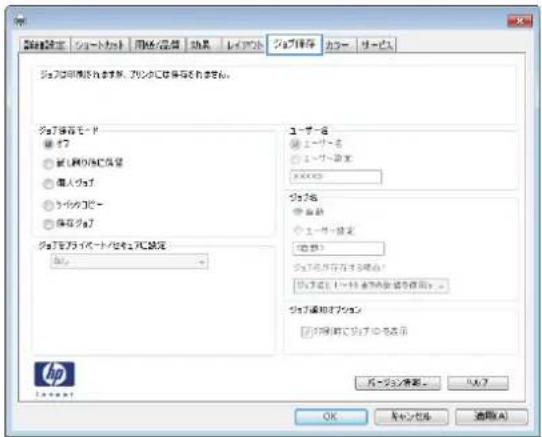
-
[ジョブ 保存モード] オプションを選択します。
-
試し刷り後に保留: ジョブを 1 部試し刷りしてから、追加の部数を印刷できます。
- [個人ジョブ]: 保存ジョブは、ユーザーがプリンタのコントロールパネルで印刷を指示するまで印刷されません。このジョブ保存モードでは、[ジョブ Private/Secure の作成] オプションのいずれか1つを選択できます。個人識別番号 (PIN) をジョブに割り当てる場合は、コントロールパネルで必要な PIN を入力する必要があります。ジョブを暗号化した場合は、コントロールパネルで必要なパスワードを入力する必要があります。
- [保存ジョブ]: プリンタにジョブを保存して、他のユーザーが後でいつでもそのジョブを印刷できるようにします。このジョブ保存モードでは、[ジョブ Private/Secure の作成] オプションのいずれか1つを選択できます。個人識別番号(PIN)をジョブに割り当てた場合は、そのジョブを印刷するユーザーがコントロールパネルで必要なPINを人力する必要があります。ジョブを暗号化した場合は、そのジョブを印刷するユーザーがコントロールパネルで必要なパスワードを人力する必要があります。
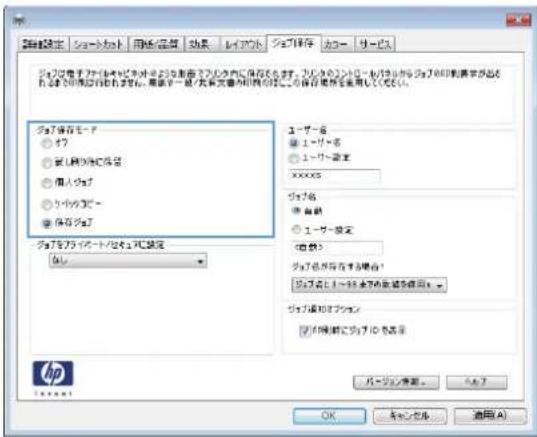
- カスタムユーザー名またはジョブ名を使用するには、|カスタム|ボタンをクリックして、ユーザー名またはジョブ名を入力します。
別の保存ジョブに同じ名前が付いている場合に使用するオプションを選択します。
- [ジョブ名と1~99までの数値を使用する]: 固有の番号をジョブ名の末尾に追加します。
- [既存のファイルを置換]: 既存の保存ジョブを新しいジョブで上書きします。
- [OK] ボタンをクリックして、[文書のプロパティ] ダイアログボックスを閉じます。[印刷] ダイアログボックスで、[OK] ボタンをクリックして、ジョブを印刷します。
![HP 設定 ショートカット 用紙/品質 効果 レイプロト シャブ保存 カバー サービス フォア保存モード ● フツ ● 紫し網の指定位置 ● 個入フォア ● ラッカコピー ● 保存フォア フォアをワイトノベウェア設定 なし ユーザー名 ● エーサー名 ● エーサー設定 xxxxxx ジョブ名 ● 自裁 ● エーサー設定 [注意] フォア保存する場合! ● フツをコピーする。全は不確定。要使用它。 ジョブ保存フォアを示す OK キャンセル 適用(A)](/content/2026/06/1167350/images/2f56dd61859f30e1518f98d6ee11b56cf10060f8c65f96acc08b719109aa4f1b.jpg)
保存ジョブの作成 (Mac OS X の場合)
プリンタにジョブを保存すると、いつでも印刷できます。
- [ファイル] メニューをクリックして、[印刷] オプションをクリックします。
- [プリンタ] メニューで、木製品を選択します。
- デフォルトで、プリントドライバに[部数とページ数]メニューが表示されます。メニューのドロップダウンリストを開いて、[ジョブ保存]メニューをクリックします。
-
[モード] ドロップダウン リストで、保存するジョブの種類を選択します。
- [個人ジョブ]: 保存ジョブは、ユーザーがプリンタのコントロールパネルで印刷を指示するまで印刷されません。個人識別番号 (PIN) をジョブに割り当てる場合は、コントロールパネルで必要な PIN を入力する必要があります。
- |クイック コピー|: 指定した部数だけジョブを印刷してから、後で再度印刷できるようにプリンタのメモリにジョブを保存します。
-
[保存ジョブ]: プリンタにジョブを保存して、他のユーザーが後でいつでもそのジョブを印刷できるようにします。個人識別番号 (PIN) をジョブに割り当てた場合は、そのジョブを印刷するユーザーがコントロールパネルで必要な PIN を入力する必要があります。
-
カスタムユーザー名またはジョブ名を使用するには、[カスタム]ボタンをクリックして、ユーザー名またはジョブ名を入力します。
別の保存ジョブが同じ名前の場合に使用するオプションを選択します。
[ジョブ名と1~99までの数値を固有の番号をジョブ名の末尾に追加します。使用する]
[既存のファイルを置換] 既存の保存ジョブを新しいジョブで上書 きします。
-
手順 3 で |保存ジョブ| または |個人ジョブ| オプションを選択した場合、PIN でジョブを保護できます。[印刷に PIN を使用する] フィールドに 4 桁の数字を入力します。他のユーザーがこのジョブを印刷しようとすると、この PIN 番号の入力を求められます。
-
[印刷] ボタンをクリックして、ジョブを処理します。
保存ジョブの印刷
次の手順に従って、プリンタのメモリに保存されているジョブを実行します。
- プリンタのコントロールパネルのホーム画面で、[デバイスメモリから取得]ボタンまでスクロールしてタッチします。
- ジョブが保存されているフォルダの名前を選択します。
- ジョブの名前を選択します。ジョブがプライベートであるか暗号化されている場合、PIN またはパスワードを入力する必要があります。
- コピー枚数を調整して、スタートボタンスタート ◎ をタッチしてジョブを印刷します。
保存したジョブの削除
保存するジョブをプリンタのメモリに送信する際に、ユーザー名とジョブ名が一致するジョブが既に存在している場合、そのジョブは上書きされます。プリンタの空き容量が不足している場合に新規の保存ジョブを送信すると、最も古い保存ジョブから順に削除されます。保存できるジョブ数は、プリンタのコントロール パネルの【全般的な設定】メニューから変更できます。
次の手順に従って、プリンタのメモリに保存されているジョブを削除します。
- プリンタのコントロールパネルのホーム画面で、[デバイスメモリから取得]ボタンまでスクロールしてタッチします。
- ジョブが保存されているフォルダの名前を選択します。
- ジョブの名前を選択し、[削除]ボタンをタッチします。
- ジョブがプライベートまたは暗号化されている場合には、PIN またはパスワードを入力して、[削除]ボタンをタッチします。
ジョブ仕分けページを追加する (Windows の場合)
ジョブのソートを簡単にするために、プリンタでは各印刷ジョブの先頭にブランクページを挿入できます。
注記:次の手順により、すべての印刷ジョブがこの設定が有効になります。
- Windows XP、Windows Server 2003、および Windows Server 2008 (標準の [スタート] メニューの場合): [スタート]、[プリンタと FAX] の順にクリックします。
Windows XP、Windows Server 2003、および Windows Server 2008 (クラシック [スタート] メニューの場合): [スタート]、[設定]、[プリンタ] の順にクリックします。
Windows Vista:画面の左下隅にある Windows アイコンをクリックして、[コントロールパネル] - [プリンタ] の順に選択します。
Windows 7:画面の左下隅にある Windows アイコンをクリックして、[デバイスとプリンター] をクリックします。 - ドライバアイコンを右クリックし、[プロパティ] または [プリンタのプロパティ] を選択します。
- [デバイスの 設定] タブをクリックします。
- [インストール可能なオプション] のリストを展開します。
- |ジョブ仕分け| ドロップダウンリストで [有効] オプションを選択します。
- [OK] ボタンをクリックします。
HP ePrint を使用する
HP ePrint を使用すると、電子メール対応デバイスからプリンタの電子メールアドレスに電子メールの添付ファイルとして文書を送信し、文書を印刷できます。

注記:HP ePrint を使用するには、プリンタがネットワークに接続され、インターネットにアクセスできる必要があります。
- HP ePrint を使用するには、まず HP Web サービスを有効にする必要があります。
a. プリンタの IP アドレスを Web ブラウザのアドレス行に入力し、HP 内蔵 Web サーバーを開きます。
b. [HP Web サービス] タブをクリックします。
c. Web サービスを有効にするオプションを選択します。

注記:Web サービスを有効にするのに数分かかる場合があります。
- HP ePrintCenter Web サイトを使用して、セキュリティ設定を定義し、このプリンタに送信されるすべての HP ePrint ジョブに関するデフォルトの印刷設定を設定します。
a. www.hpeprintcenter.com に移動します。
b. [Sign In] (サインイン) をクリックし、HP ePrintCenter 認証情報を入力するか、サインアップして新しいアカウントを取得します。
c. リストからプリンタを選択するか、[+ Add printer] (+プリンタの追加)をクリックしてプリンタを追加します。プリンタを追加するには、プリンタコードが必要です。これは、プリンタの電子メールアドレスのうち@記号より前の部分です。

注記:このコードは、HP Web サービスを有用にしてから 24 時間だけ有効です。コードが期限切れになった場合は、再度 HP Web サービスを有効にする手順に従って、新しいコードを取得します。
d. 予期しない文書が印刷されないようにするには、[ePrint Settings] (ePrint 設定)、[Allowed Senders] (許可された送信者) タブの順にクリックします。 [Allowed Senders Only] (許可された送信者のみ) をクリックし、ePrint ジョブの実行を許可する電子メール アドレスを追加します。
e. このプリンタに送信されるすべての ePrint ジョブに関するデフォルトの設定を指定するには、[ePrint Settings] (ePrint 設定)、[Print Options] (印刷オプション) の順にクリックし、使用する設定を選択します。
- 文書を印刷するには、プリンタの電子メールアドレスに送信される電子メールメッセージにその文書を添付します。
HP ePrint ソフトウェアを使用する
HP ePrint ソフトウェアにより、デスクトップコンピュータまたはノートパソコンから HP ePrint 対応のプリンタに簡単に印刷することができます。ソフトウェアのインストール後に、お使いのアプリケーションから [印刷] オプションを選択して、設置されているプリンタのリストから [HP ePrint] を選択します。このソフトウェアにより、お使いの ePrintCenter アカウントに登録されている HP ePrint 対応プリンタを簡単に見つけられます。対象の HP プリンタは、机の上に置くことも、営業所や海外支社などの離れた場所に置くこともできます。インターネットを使用してリモート印刷を実行できます。世界中のあらゆる場所にプリンタを設置できます。プリンタが Web に接続されて ePrintCenter に登録されていれば、そのプリンタに印刷ジョブを送信できます。
Windows の場合は、HP ePrint ソフトウェアは、PostScript® プリンタに対応するネットワーク (LAN または WAN) 上のローカルネットワーク プリンタへの従来のダイレクト IP 印刷もサポートします。
ドライバと詳細については、www.hp.com/go/eprintsoftware にアクセスしてください。
サポートされているオペレーティングシステム
Windows® XP (32 ビット、SP 2 以降)
注記:Microsoft は、2009 年 4 月に Windows XP のメインストリーム サポートを終了しました。HP は、発売中止になった XP オペレーティングシステムについて引き続き最善のサポートを提供します。
- Windows Vista® (32 ビットおよび 64 ビット)
- Windows 7 (32 ビットおよび 64 ビット)
Mac OS X バージョン 10.6 および 10.7
注記:HP ePrint ソフトウェアは、Mac の PDF ワークフローユーティリティであり、厳密にいうとプリント ドライバではありません。Mac 用の HP ePrint ソフトウェアは、ePrintcenter 経由の印刷パスのみをサポートしており、ローカルネットワーク プリンタへのダイレクト IP 印刷をサポートしていません。
Apple AirPrint を使用する
Apple の AirPrint を使用した直接印刷は、iOS 4.2 以降でサポートされています。次のアプリケーションで、iPad (iOS 4.2 以降)、iPhone (3GS 以降)、または iPod touch (第 3 世代以降) からプリンタにワイヤレス印刷するには、AirPrint を使用します。
メール
写真
Safari
iBooks
- 選択したサードパーティのアプリケーション
プリンタの AirPrint への接続
AirPrint を使用するには、プリンタが Apple デバイスと同じワイヤレスネットワークに接続されている必要があります。AirPrint の使用方法と AirPrint に対応する HP 製品の詳細については、www.hp.com/go/airprint を参照してください。

注記:AirPrint では USB 接続がサポートされません。
AirPrint を使用するにはプリンタのファームウェアをアップグレードする必要があることがあります。www.hp.com/go/lj700colorMFPM775_firmware を参照してください。
AirPrint のプリンタ名の確認
複数のモデルのプリンタがネットワークに接続されている場合、AirPrint のプリンタ名を使用して、Apple デバイスからプリンタを選択します。
次の手順を実行して、AirPrint のプリンタ名を確認します。
- プリンタのコントロールパネルのホーム画面で、ネットワーク品ボタンをタッチします。
- AirPrint のプリンタ名が画面のリストに表示されます。
AirPrint からの印刷
- Apple デバイスで、印刷する文書を開き、[アクション]ボタンをタップします。
- [印刷] オプションをタップします。

注記:iOS 5 以降を使用して写真を印刷する場合、複数のトレイに用紙がセットされていると、用紙サイズを選択するオプションが表示されます。
- ブリンタを選択します。
- [印刷] ボタンをタップします。
AirPrint のプリンタ名の変更
- お使いのコンピュータでサポートされている Web ブラウザのアドレスまたは URL フィールドに、ブリンタの IP アドレスまたはホスト名を入力して HP 内蔵 Web サーバーを開きます。
- [ネットワーキング] タブをクリックし、[TCP/IP 設定] オプションをクリックして、[Network Identification] (ネットワーク ID) オプションをクリックします。
- [Bonjour Service Name] フィールドに、新しい名前を入力します。
- [適用] ボタンをクリックします。
AirPrint の問題の解決
| プリンタがAirPrintをサポートしていることを確認します。 | www.hp.com/go/airprintを参照してください。 |
| AirPrintを使用できるように、プリンタのファームウェアをアップグレードします。 | www.hp.com/go/lj700colorMFPM775_firmwareを参照してください。 |
| プリンタがAppleデバイスと同じワイヤレスネットワークに接続されていることを確認します。 | プリンタにインストールされているワイヤレスルーターまたはワイヤレスアクセサリを使用して、プリンタをネットワークに接続します。 |
| HP内蔵WebサーバーがAirPrint用に設定されていることを確認します。 | お使いのコンピュータでサポートされているWebブラウザのアドレスまたはURLフィールドに、プリンタのIPアドレスまたはホスト名を入力してHP内蔵Webサーバーを開きます。[ネットワーキング]タブをクリックして、[Other Settings]オプションをクリックします。次のチェックボックスをオンにします。[Bonjour][AirPrint][IPPプリント]4.[適用]ボタンをクリックします。 |
| Apple製品が次の仕様に準拠していることを確認します。 | Apple iOS 4.2以降iPhone (3GS以降)iPad (iOS 4.2以降)iPod Touch (第3世代以降) |
HP Smart Print の使用 (Windows の場合)
HP Smart 印刷を使用して Web サイトの特定のセクションを印刷します。ヘッダー、フッター、広告を削除できるので、無駄な部分をできるだけ省けます。アプリケーションにより、Web ページの最も印刷対象となりそうな部分が自動的に選択されます。印刷する前に選択した領域を編集できます。
HP Smart 印刷は、次の Web サイト (www.hp.com/go/smartweb) からダウンロードしてください。

注記:HP Smart 印刷に対応しているのは、Windows ブラウザのみです。
easy-access USB 印刷の使用
このプリンタは easy-access USB を使用した印刷の機能を備えているため、コンピュータからファイルを送信せずにすばやくファイルを印刷できます。プリンタの正面にある USB ポートには、標準の USB ストレージアクセサリを接続できます。印刷できるファイルの種類は以下のとおりです。
.pdf
.prn
.pcl
. ps
.cht
この機能を使用するには、USB ポートを有効にする必要があります。次の手順に従って、プリンタのコントロールパネルメニューでポートを有効にしてください。
- ブリンタのコントロールパネルのホーム画面で、[管理]ボタンまでスクロールしてタッチします。
- 以下のメニューを開きます。
- 全般的な設定
- [USB から取得] の有効化
- [オン]を選択し、[保存]ボタンをタッチします。
easy-access USB 文書の印刷
- USB フラッシュ ドライブをプリンタのコントロール バネルの左側にある USB ポートに挿入します。
注記:USB ポートからカバーを取り外す必要があることがあります。カバーは、まっすぐに抜いて取り外します。
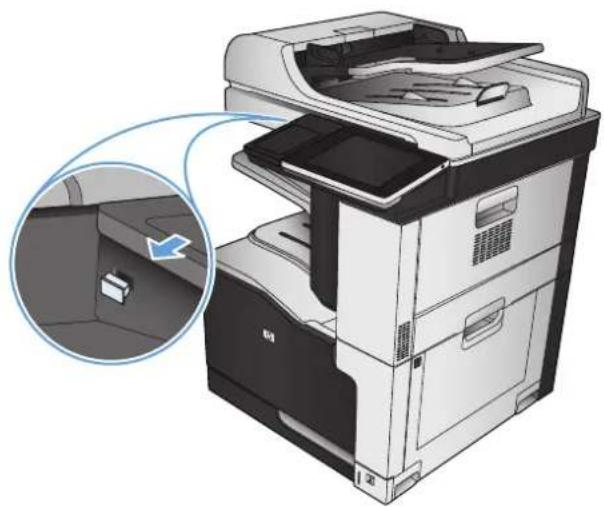
-
プリンタで USB フラッシュ ドライブが検出されます。[OK] ボタンをタッチしてドライブにアクセスします。または、表示された場合は、使用できるアプリケーションのリストから [USB から取得] オプションを選択します。[USB から取得] 画面が開きます。
-
印刷する 文書の名前を選択します。
注記:文書はフォルダ内にある場合があります。必要に応じてフォルダを開きます。
-
部数を調整するには、[部数]フィールドをタッチしてから、キーパッドを使用して部数を選択します。
-
スタート ◎ ボタンをタッチして文書をプリントします。
6 コピー
新規デフォルト コピー設定の指定
単一コピーの作成
複数コピーの作成
複数ページの原稿のコピー
丁合いを取る
ステープル留め
両面コピーする
- 縮小/拡大コピーする
カラーコピーまたはモノクロコピーを収る
- テキストまたは画像に合わせてコピー品質を最適化する
コピー結果の濃さを調整する
特殊用紙にコピーする場合の用紙サイズと用紙タイプを設定する
- ジョブ作成モードを使用する
本をコピーする
写真をコピーする
新規デフォルト コピー設定の指定
[管理] メニューを使用して、すべてのコピージョブに適用されるデフォルトの設定を確定できます。必要であれば、個々のジョブでほとんどの設定を上書きできます。ジョブが完了したら、製品はデフォルト設定に戻ります。
-
プリンタのコントロールパネルのホーム画面で、[管理]ボタンまでスクロールしてタッチします。
-
[コピー設定] メニューを開きます。
-
複数のオプションを使用できます。すべてのオプションについて、または一部のオプションのみについて、デフォルト設定を変更することができます。
注記:各メニュー オプションの詳細情報を表示するには、そのメニュー オプションの画面の右上隅にある ヘルプ?ボタンをタッチしてください。
| メニュー項目 | 説明 |
| 部数 [部数]機能を使用 | して、すべてのコピージョブのデフォルトのコピー部数を設定できます。 |
| 面 [面]機能を使用 | して、原稿の片面印刷または両面印刷、および片面コピーまたは両面コピーの指定を行います。 |
| カラー/黒 | [カラー/黒]機能を使用して、コピーをカラーで印刷するか黒のみで印刷するか指定できます。 |
| 丁合い 文書を複数部作成している | 場合は、[丁合い]機能を使用して、ページを元の文書と同じ順序で部単位にまとめることができます。同じページをまとめるには、[丁合い]機能をオフにします。たとえば、2ページで構成された文書のコピーを5部作成する場合、5部の1ページ日と5部の2ページ日にまとめられます。 |
| 縮小/拡大 | [縮小/拡大]機能を使用して、文書のサイズを拡大/縮小することができます。縮小コピーするには、100未満の倍率を選択します。拡大コピーするには、100を超える倍率を選択します。 |
| 用紙の選択 | [用紙の選択]機能を使用して、コピーの印刷に使用するトレイを指定できます。 |
| イメージ調整 [イメージ調整]機能を使用 | して、全体的なコピーの品質を改善できます。 |
| 内容の向き | [内容の向き]機能を使用して、原稿ページの内容の向きを指定します。 |
| テキスト/画像の最適化 | [テキスト/画像の最適化]機能を使用して、次の特定のコンテンツタイプの出力を最適化できます:テキスト、印刷した画像、または写真。 |
| 1枚の用紙に印刷するページ数 | [1枚の用紙に印刷するページ数]機能は、複数のページを1枚の用紙にコピーするのに使用します。 |
| 元のサイズ [元のサイズ]機能 | を使用すると、元の文書のページサイズを指定できます。 |
| ブックレット形式 | [ブックレット形式]機能を使用して、2枚以上のページを1枚の用紙にコピーして、用紙を中央で折って小冊子を作ることができます。ページは自動的に正しい順序で配置されます。たとえば、元の文書が8ページの場合、1ページ日と8ページ日が同じ用紙に印刷されます。 |
| 最小マージン | 原稿が用紙の端近くに印刷される場合は、[最小マージン]機能を使用して、コピーの端にシャドウが印刷されるのを防ぎます。この機能を縮小/拡大機能と併用すれば、ページ全体を確実にコピーできます。 |
| ジョブ作成 | [ジョブ作成]機能を使用すると、複雑なジョブを小さなセグメントに分けることができます。この機能は、元の文書が文書フィーダに一度にセットできるページ数より多い場合や、異なるサイズのページを組み合わせて1つのジョブにする場合に便利です。 |
単一コピーの作成
-
文書を下向きにしてスキャナのガラス面に置くか、文書を上に向けて文書フィーダにセットしてから文書サイズに合わせて用紙ガイドを調整します。
-
プリンタのコントロールパネルのホーム 画面で、スタート ◎ ボタンをタッチします。
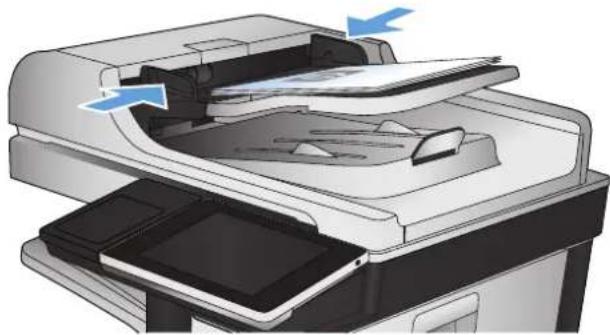
複数コピーの作成
- 文書を下向きにしてスキャナのガラス面に置くか、文書を上に向けて文書フィーダにセットしてから文書サイズに合わせて用紙ガイドを調整します。
- プリンタのコントロールパネルのホーム画面で、コピーボタンをタッチします。
- [部数]フィールドをタッチして、キーパッドを開きます。

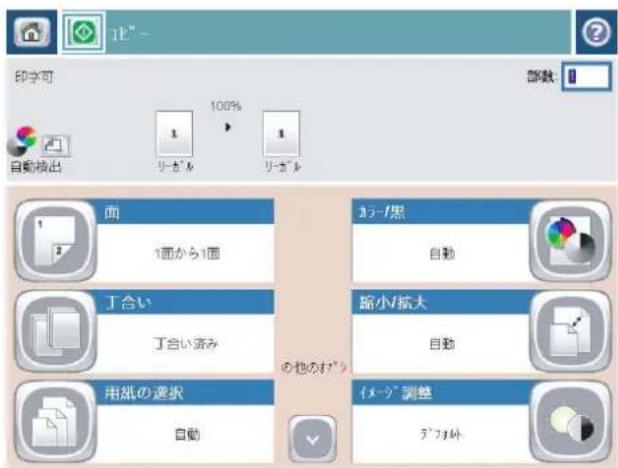
-
部数 を入力し、OK ボタンをタッチします。
-
スタート ボタンをタッチします。
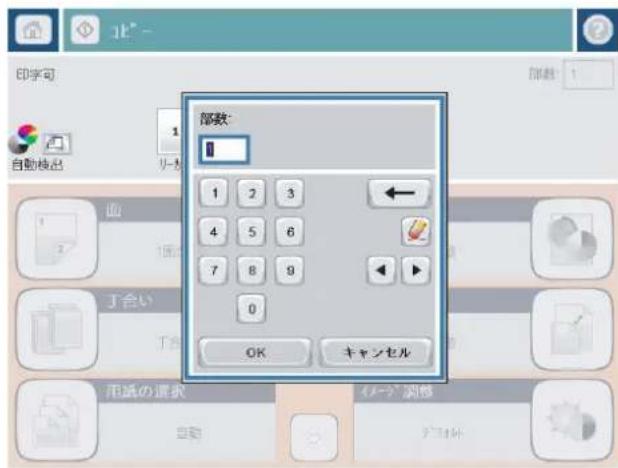
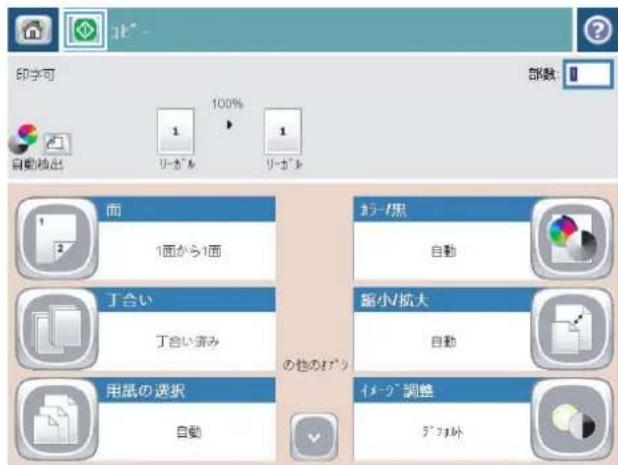
複数ページの原稿のコピー
文書フィーダには、最大100ページをセットできます(ページの厚さによって変わります)。
- 文書を上に向けて、文書フィーダに置きます。 文書サイズに合わせて、用紙ガイドを調整します。
- プリンタのコントロールパネルのホーム 画面で、[コピー]ボタンをタッチします。
- [部数]フィールドをタッチして、キーパッドを開きます。


-
部数 を入力し、[OK] ボタンをタッチします。
-
スタート ボタンをタッチします。
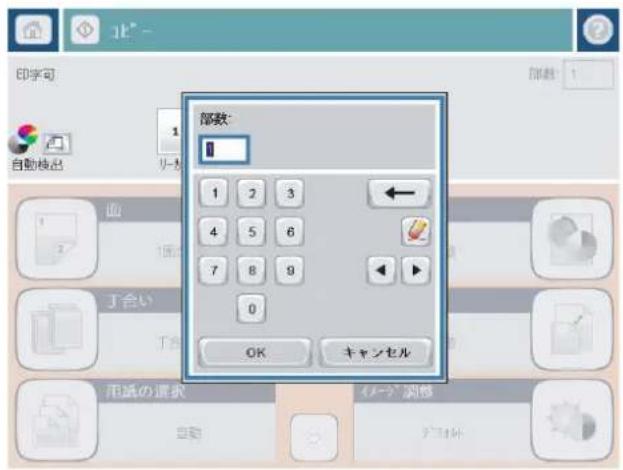
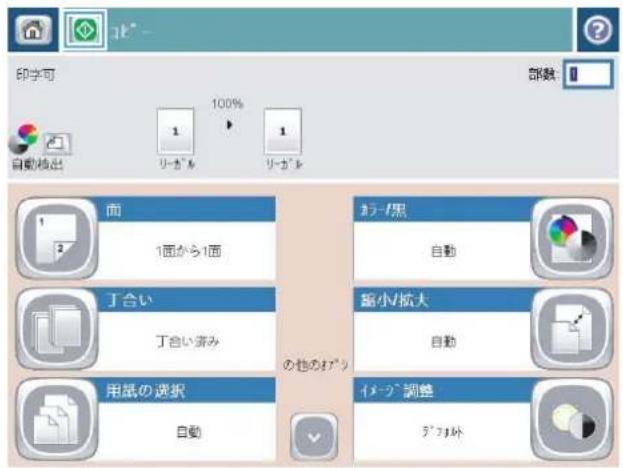
丁合いを取る
-
プリンタのコントロールパネルのホーム画面で、[コピー]ボタンをタッチします。
-
[「合い」ボタンをタッチします。
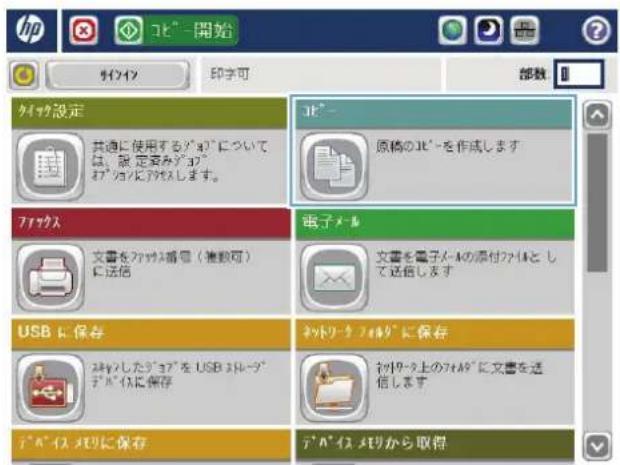
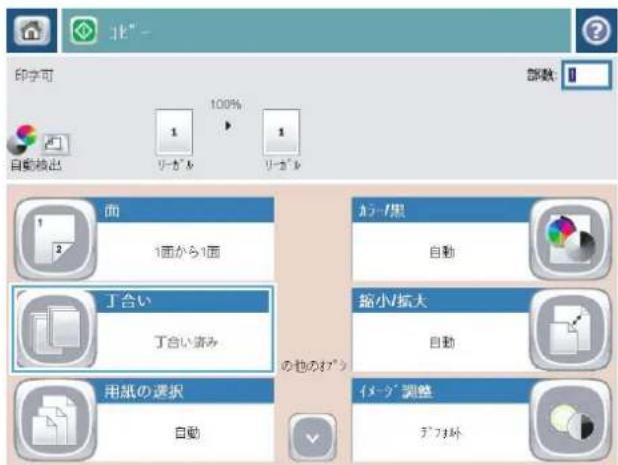
-
[Collate on (Sets in page order) (丁合いオン (ページ順のセットごとに出力))] オプションをタッチします。[OK] ボタンをタッチします。
-
[スタート ◎] ボタンをタッチします。
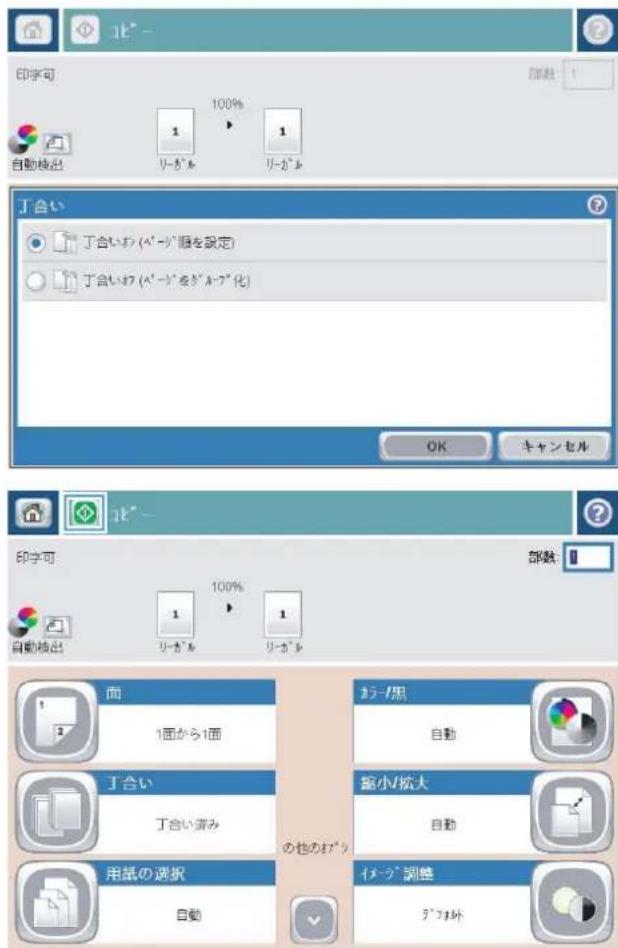
ステープル留め
- プリンタのコントロールパネルのホーム画面で、[コピー]ボタンをタッチします。
- [ステイプル/丁合い] ボタンをタッチします。
- [ステイブル] オプションを選択します。[OK] ボタンをタッチします。
- [スタート ◎] ボタンをタッチします。
両面コピーする
自動両面コピー
- 原稿の最初のページを文書フィーダに 上向きに、ページの上部をプリンタに向けてセットします。

- 文書サイズに 合わせて、用紙ガイドを調整します。
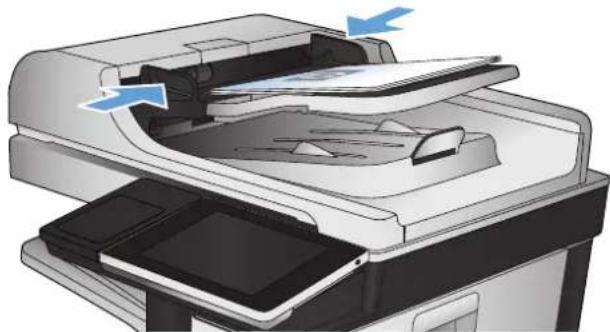
-
プリンタのコントロールパネルのホーム 画面で、[コピー]ボタンをタッチします。
-
[面] ボタンをタッチします。
-
片面印刷の原稿を両面印刷にする場合は、[片面の文書を両面コピー]ボタンをタッチします。
両面印刷の原稿を両面印刷にする場合は、【両面の文書を両面コピー】ボタンをタッチします。
両面印刷の原稿を片面印刷にする場合は、【両面の文書を片面コピー】ボタンをタッチします。
[OK] ボタンをタッチします。
- スタート ボタンをタッチします。
手差しでの両面コピー
-
スキャナカバーを開きます。
-
文書を下向きにしてスキャナのガラス面に置きます。ページの左上端は、スキャナのガラス面の左上端に合わせます。
-
スキャナカバーを静かに閉じます。
-
プリンタのコントロールパネルのホーム 画面で、[コピー]ボタンをタッチします。

-
[面] ボタンをタッチします。
-
片面印刷原稿を両面 コピーするには、【片面の文書を両面コピー】ボタンをタッチします。
両面印刷原稿を両面コピーするには、【両面の文書を両面コピー】ボタンをタッチします。
両面印刷原稿を片面コピーするには、[両面の文書を片面コピー]ボタンをタッチします。
[OK] ボタンをタッチします。
-
スタート ボタンをタッチします。
-
次の原稿をセットするよう指示されます。原稿をスキャナのガラス面に置いて、【スキャン】ボタンをタッチします。
-
プリンタには、一時的にスキャンしたイメージが保存されます。[完了]ボタンをタッチして、コピーの印刷を終了します。
縮小/拡大コピーする
- プリンタのコントロールパネルのホーム画面で、[コピー]ボタンをタッチします。
- [縮小/拡大]ボタンをタッチします。


-
既定の倍率 から選択するか、[拡人縮小]フィールドをタッチして、文書フィーダを使用する場合は25~200%、スキャナガラスからコピーする場合は25~400%の範囲で倍率を入力します。[OK]ボタンをタッチします。また、以下のオプションを選択することもできます。
-
自動: トレイの用紙サイズに合わせてイメージが自動的に拡大/縮小されます。
- 自動的にマージンを含む: スキャンしたイメージ全体がページの印刷可能領域に収まるようにイメージが縮小されます。
注記:イメージを縮小するには、100未満の倍率を選択します。イメージを拡大するには、100より大きい倍率を選択します。
- [スタート ◎] ボタンをタッチします。
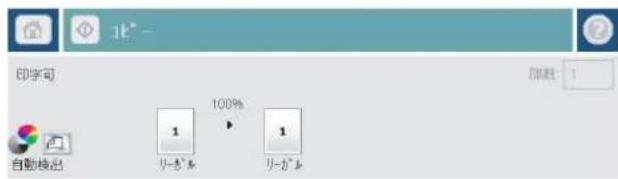
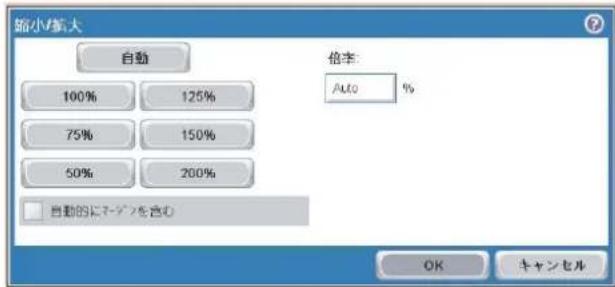
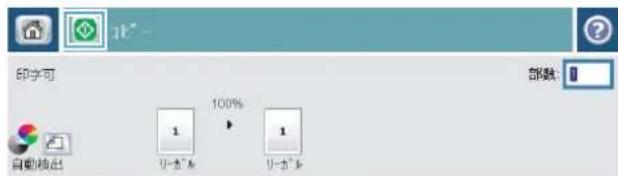
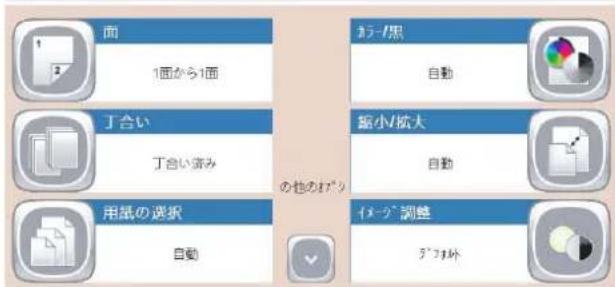
カラー コピーまたはモノクロ コピーを取る
- プリンタのコントロールパネルのホーム画面で、[コピー]ボタンをタッチします。
- [カラー/黒] ボタンをタッチします。
- 使用するカラーオプションを選択して、[OK]ボタンをタッチします。
- スタート ボタンをタッチします。
テキストまたは画像に合わせてコピー品質を最適化する
コピー中の次の画像タイプに合わせてコピージョブを最適化します:テキスト、グラフィックス、写真。
- プリンタのコントロールパネルのホーム画面で、[コピー]ボタンをタッチします。
- [その他のオプション] ボタン、[テキスト/画像の最適化] ボタンの順にタッチします。
- 定義済みのオプションのいずれかを選択するか、または、[Manually adjust (手動調整)]ボタンをタッチして [Optimize For (最適化対象)]領域のスライダを動かします。[OK]ボタンをタッチします。
- スタート ボタンをタッチします。
注記:これらの設定値は一時的なものです。ジョブが完了すると、デフォルト設定に戻ります。
コピー結果の濃さを調整する
-
プリンタのコントロールパネルのホーム画面で、[コピー]ボタンをタッチします。
-
[イメージ調整] ボタンをタッチします。
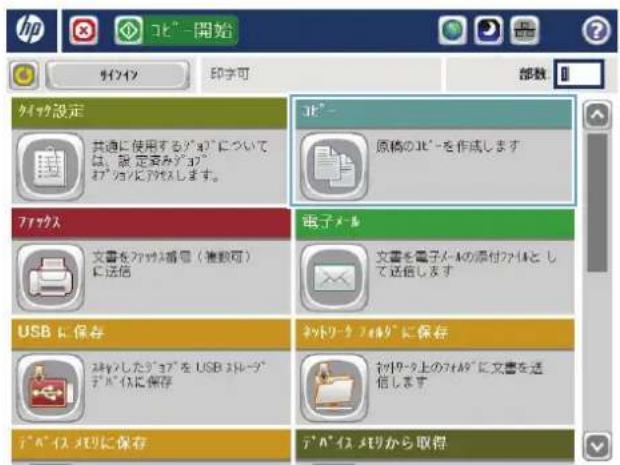
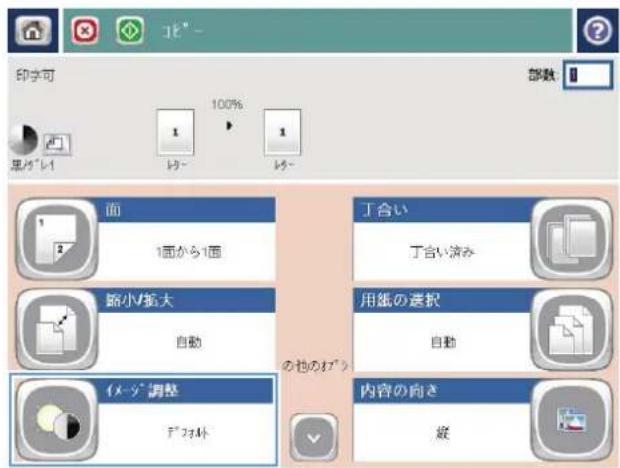
3.[濃さ]、[コントラスト]、[鮮明度]、[背景のクリーンアップ]の各スライダを動かしてレベルを調整します。[OK]ボタンをタッチします。
- スタート ボタンをタッチします。
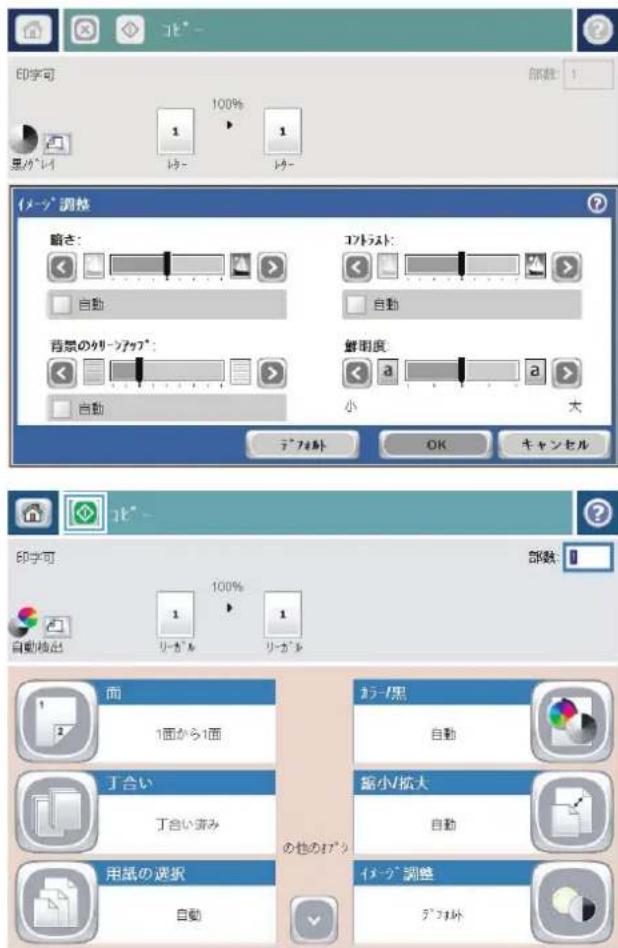
特殊用紙にコピーする場合の用紙サイズと用紙タイプを設定する
- プリンタのコントロールパネルのホーム画面で、[コピー]ボタンをタッチします。
- [用紙の選択] ボタンをタッチします。
- 使用する用紙がセットされているトレイを選択し、[OK]ボタンをタッチします。

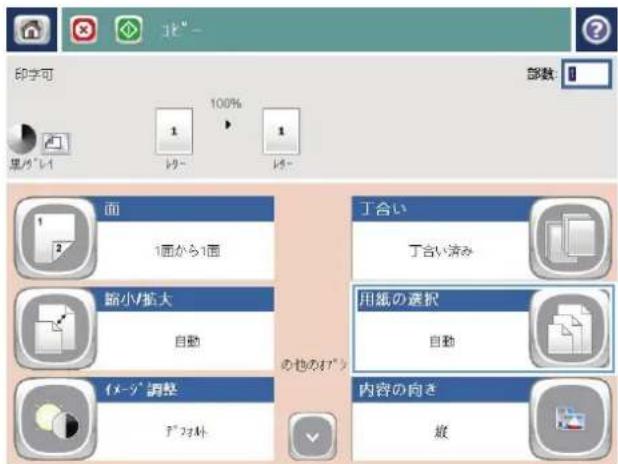
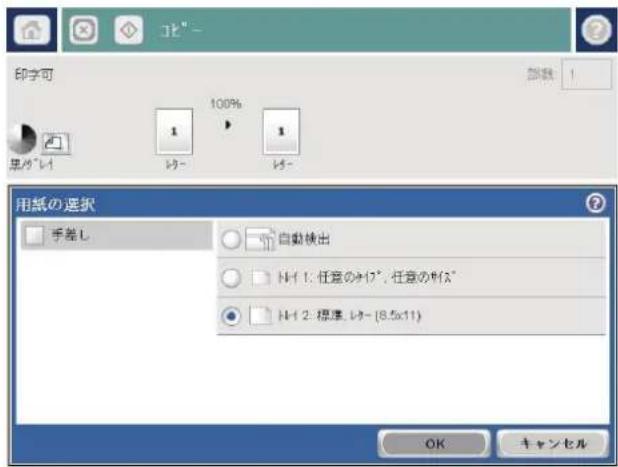
ジョブ作成モードを使用する
ジョブ作成機能を利用すれば、複数の原稿セットを1つのコピー ジョブにまとめることができます。また、文書フィーダに一度にセットしきれない量の原稿をコピーすることもできます。
-
文書を下向きにしてスキャナのガラス面に置くか、文書を上に向けて文書フィーダにセットしてから文書サイズに合わせて用紙ガイドを調整します。
-
ブリンタのコントロールパネルのホーム画面で、[コピー]ボタンをタッチします。
-
[その他のオプション]ボタンをタッチし、[ジョブ作成]ボタンをタッチします。
-
[Job Build on (ジョブ作成を有効化)] ボタンをタッチします。
-
[OK] ボタンをタッチします。
-
必要に応じて、コピーオプションを選択します。
-
スタート ボタンをタッチします。すべてのページがスキャンされるか、文書フィーダが空になると、ページを追加するようコントロールパネルに指示が表示されます。
-
ジョブに複数のページがある場合、次のページをセットして、[スキャン]ボタンをタッチします。
プリンタには、一時的にスキャンしたページがすべて保存されます。[完了]をタッチして、コビージョブを印刷します。
本をコピーする
-
スキャナカバーを開きます。
-
スキャナ ガラスの上に本をセットします。その際、本の背を、スキャナ ガラス中央の奥にあるマークに合わせます。
-
スキャナカバーを 静かに閉じます。

- プリンタのコントロールパネルのホーム 画面で、スタート ◎ ボタンをタッチします。

- コピーする各ページに対してこの手順を繰り返します。
注記:このプリンタには、左ページと右ページを区別する機能はありません。コピー済み用紙を慎重に整理してください。
写真をコピーする
スキャナのガラス板からコピーする
-
スキャナカバーを開きます。
-
写真の左上角をスキャナのガラス板の左上角に合わせ、下向きにしてのせます。
-
スキャナカバーを静かに閉じます。
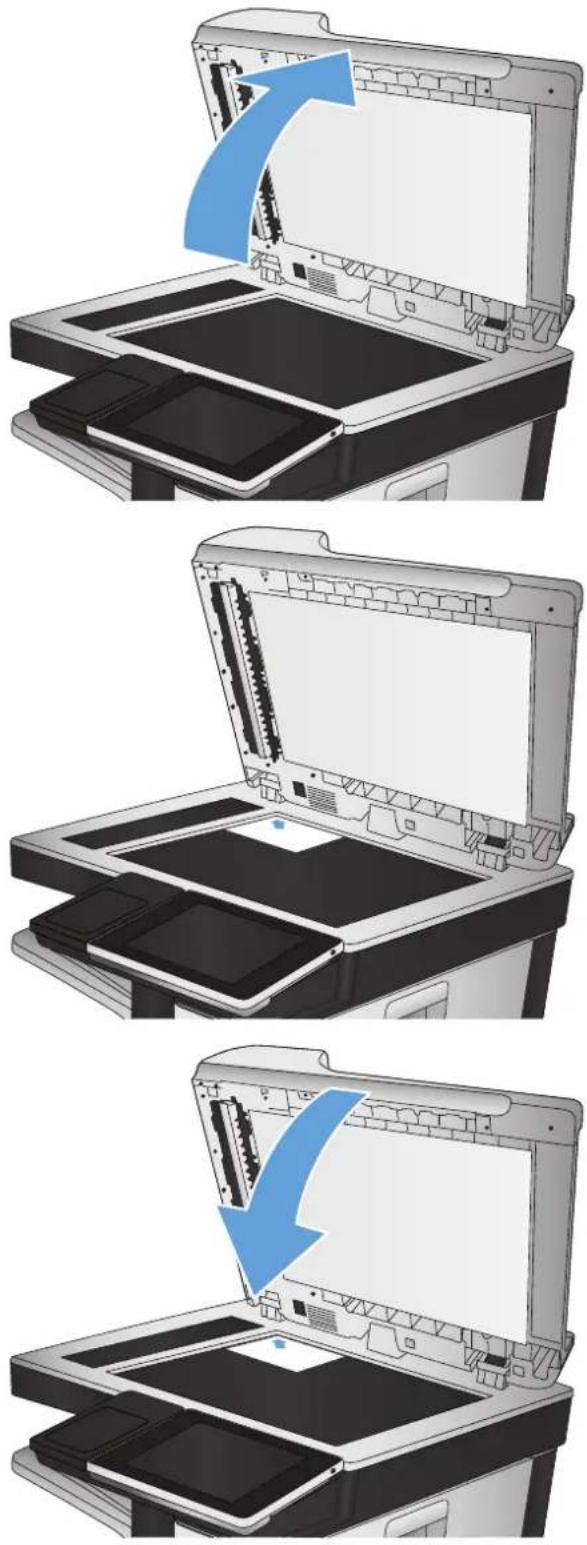
- プリンタのコントロールパネルのホーム 画面で、[コピー]ボタンをタッチします。
- 画面下部 にある [その他のオプション] ボタンをタッチします。
- [テキスト/画像の最適化] ボタンをタッチします。
- [写真] を選択し、[OK] ボタンをタッチします。
- スタート ボタンをタッチします。
7 スキャン/送信
- スキャン/送信機能を設定する
- プリンタのコントロールパネルでデフォルトのスキャン/送信設定を変更
- スキャンした文書をネットワーク フォルダに保存する
- スキャンした文書をプリンタのメモリ内のフォルダに保存する
- スキャンした文書を USB フラッシュ ドライブに保存する
- スキャンした文書を1つ以上の電子メールアドレスに送信
アドレス帳を使って電子メールを送信する
写真をスキャンする
スキャン/送信機能を設定する
このブリンタには、次のスキャンおよび送信の機能が用意されています。
- スキャンしたファイルをネットワーク上のフォルダに保存します。
- スキャンしたファイルをブリンタのメモリに保存します。
- スキャンしたファイルを USB フラッシュ ドライブに保存します。
文書をスキャンして1つ以上の電子メールアドレスに送信します。
一部のスキャンおよび送信機能は、HP内蔵Webサーバを使用して有効にするまで、プリンタのコントロールパネルで利用できません。

注記:HP 内蔵 Web サーバの使用方法の詳細については、HP 内蔵 Web サーバの各ページの右上隅にある | ヘルプ| リンクをクリックしてください。
- Web ブラウザを開いて、アドレス欄にプリンタの IP アドレスを入力します。
- HP 内蔵 Web サーバが開いたら、[スキャン/デジタル送信]タブをクリックします。
- ソフトウェアのインストール時に電子メール機能を設定しなかった場合は、HP内蔵Webサーバを使用して、この機能を有効にすることができます。
a. [電子メールセットアップ] リンクをクリックします。
b. [電子メールへの送信の有効化] チェック ボックスをオンにして、この機能を有効に使用します。
c. 使用する送信メールサーバを選択するか、[追加] ボタンをクリックしてリストに別のサーバを追加します。画面の指示に従います。
注記:メール サーバの名前がわからない場合は、通常、電子メール プログラムを開き、送信メール設定を表示して確認できます。
d. [アドレス メッセージ] エリアで、デフォルトの送信元アドレスを設定します。
e. 他の設定はオプションです。
f. ページ下端にある [適用] をクリックします。
- "ネットワーク フォルダに保存"機能を有効にします。
a. |ネットワーク フォルダに送信のセットアップ| ("ネットワーク フォルダに保存"設定) リンクをクリックします。
b. [ネットワーク フォルダへの保存を有効化] チェック ボックスをオンにして、この機能を有効に使用します。
c. カスタマイズするオプションの設定を行います。
d. ページ下端にある [適用] をクリックします。
- "USB に保存"機能を有効にします。
a. [USB に保存のセットアップ] リンクをクリックします。
b. [USBへの保存の有効化] チェックボックスをオンにします。
c. ページ下端にある [適用] をクリックします。
プリンタのコントロール パネルでデフォルトのスキャン/送信 設定を変更
-
プリンタのコントロールパネルのホーム 画面で、[管理]ボタンまでスクロールしてタッチします。
-
[スキャン/デジタル送信設定] メニューを開きます。
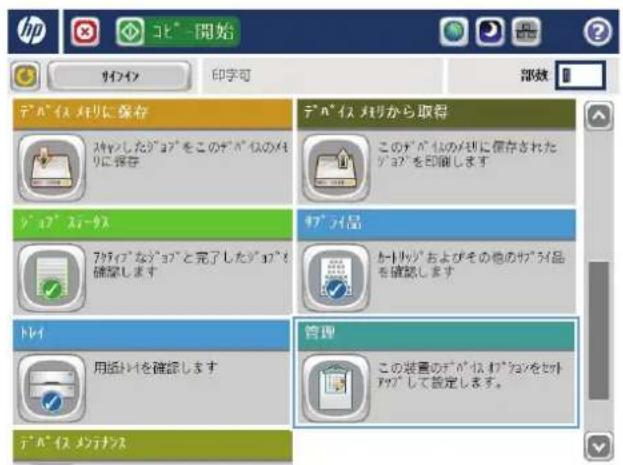
![管理 メニュー プレイトの着営 レポート 全般的な設定 コト'の設定 シャンデジタル送信設定 ファックス設定 全般的な印刷設定 管理 管理メニューには、作業環境に合わせてプリンタを設定またはカスタマイずるための機能が含まれています。 [初期セットアップ] メニューは、プリンタをセットアップしたり、ネットワーク、ファックス、電子メールなどの機能を有効にするために使用できます。【デフォルトジョブオプション】メニューは、標準的なコピー、ジョブまたは印刷ジョブのオプションを設定するために使用します。ただし、ネットワークに接続されているプリンタについては、内景 Web サーバ (EWS)](/content/2026/06/1167350/images/9f58068e41285ad42f64adb90882e0f41b11976b0ccb397a254e3a4c0de472f9.jpg)
- スキャン/デジタル送信設定 のカテゴリを選択します。
- [デフォルトジョブオプション] メニューを開き、設定を行います。[保存] ボタンをタッチして設定内容を保存します。
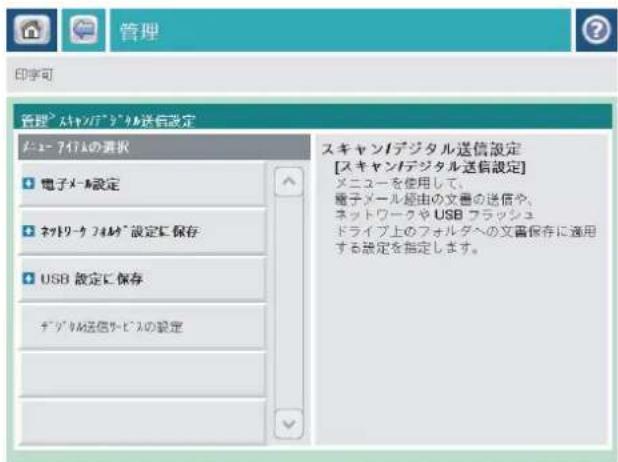
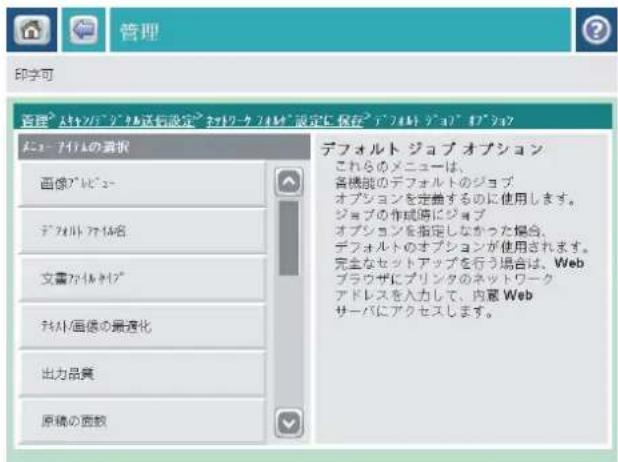
スキャンした文書をネットワーク フォルダに保存する
ファイルをスキャンし、それをネットワークのフォルダに保存できます。この機能は次のオペレーティングシステムでサポートされています。
Windows Server 2003 (64 ビット)
Windows Server 2008 (64 ビット)
Windows XP (64 ビット)
Windows Vista (64 ビット)
Windows 7 (64 ビット)
Novell v5.1 以降 (クイック セット フォルダにのみアクセス可能)
注記:この機能は、Windows ファイル共有を設定している場合、Mac OS X バージョン 10.6 以前で使用できます。
注記:この機能を使用するには、サインインすることを求められることがあります。
システム管理者は HP 内蔵 Web サーバーを使用して、クイックセットフォルダをあらかじめ定義することができます。ユーザーは、別のネットワーク フォルダへのバスを入力することもできます。
- 文書を下向きにしてスキャナのガラス面に置くか、文書を上に向けて文書フィーダにセットしてから文書サイズに合わせて用紙ガイドを調整します。
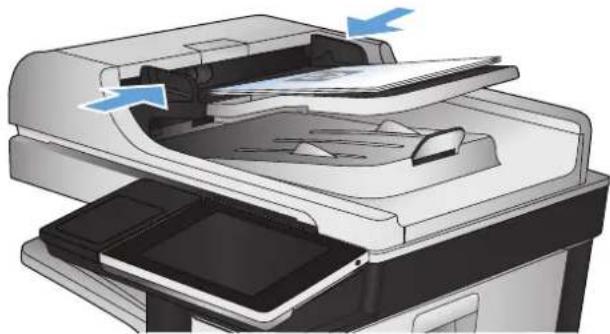
- プリンタのコントロール パネルの ホーム画面で、ネットワーク フォルダに保存 ボタンをタッチします。
注記:プロンプトが表示されたら、ユーザー名とパスワードを入力します。 - 作成済みのジョブのいずれかを使用するには、クイックセットリストでいずれかの項目を選択します。
- 新しいジョブを設定するには、[ファイル名:]フィールドをタッチしてキーボードを開き、ファイルの名前を入力します。OK ボタンをタッチします。

![ネットワークフォルダ®に保存 印字可 アレピュー アイック設定 アオルダ® A® アオルダPDF File Type アイル名 PDF [Untitled] 2011年8月24日 10:56:07 午前 その他のオプション](/content/2026/06/1167350/images/8d4e202feeb553f7a098edc1c5823229a80e6b84ad64836cf34924546c106740.jpg)
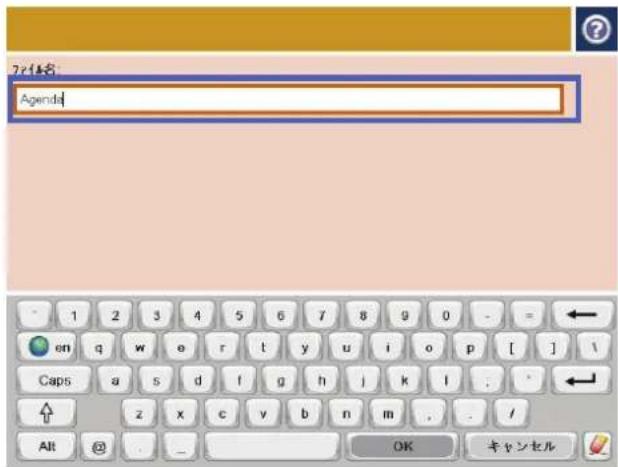
-
必要 に応じて、[File Type (ファイルタイプ)] ドロップダウンメニューをタッチして、別の出力ファイル形式を選択します。
-
【フォルダパス】フィールドの下にある追加ボタンをタッチしてキーボードを開き、ネットワーク フォルダのパスを人力します。パス名には次の形式を使用します:
\path\path
OK ボタンをタッチします。

![ネットワークフォック" N"を \serverHolder 1 2 3 4 5 6 7 8 9 0 - = ← en q w e r t y u i o p [ ] \ Caps a s d f g n j k l ; - z x c v b n m / Alt @ _ OK キャンセル](/content/2026/06/1167350/images/31ad926cc49328dc53628f38742a6fba366afe88408a85cb6341a01b4c1ecf6d.jpg)
注記:画面の右上隅にある【プレビュー】ボタンをタッチすれば、いつでもイメージをプレビューできます。この機能の詳細を確認するには、プレビュー画面にある[ヘルプ?]ボタンをタッチします。
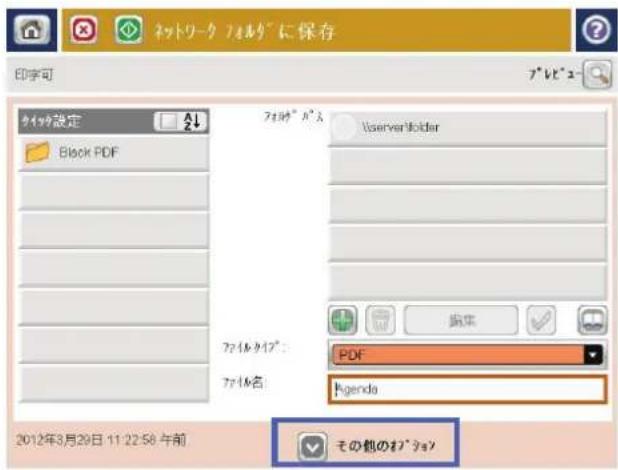

スキャンした文書をプリンタのメモリ内のフォルダに保存する
の手順に従って、文書をスキャンしてプリンタ内に保存します。これにより、いつでもコピー文書をプリントできます。
- 文書を下向きにしてスキャナのガラス面に置くか、文書を上に向けて文書フィーダにセットしてから文書サイズに合わせて用紙ガイドを調整します。
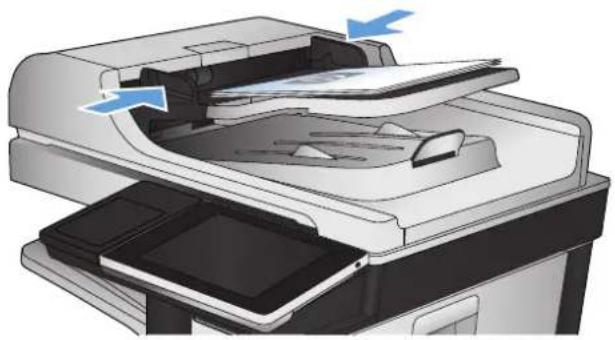
- プリンタのコントロール パネルのホーム 画面で、【デバイス メモリに保存】ボタンまでスクロールしてタッチします。
注記:ユーザー名とパスワードの確認メッセージが表示されたら、ユーザー名とパスワードを入力します。
-
既存フォルダを選択するか、または、[New Folder (新規フォルダ)]ボタンをタッチして新規フォルダを作成します。
-
[ファイル名:] フィールドにファイル名を入力します。
-
文書に関する設定 を行うには、[その他のオプション]ボタンをタッチします。
-
スタート ボタンをタッチしてファイルを保存します。
スキャンした文書を USB フラッシュ ドライブに保存する
ファイルをスキャンし、USB フラッシュ ドライブのフォルダに保存できます。

注記:この機能を使用するには、サインインすることを求められることがあります。
この機能を使用するには、USB ポートを有効にする必要があります。次の手順に従って、プリンタのコントロールパネルメニューでポートを有効にしてください。
- プリンタのコントロール パネルのホーム画面で、[管理]ボタンまでスクロールしてタッチします。
- 以下のメニューを開きます。
全般的な設定
- [USB から取得] の有効化
- [オン]を選択し、[保存]ボタンをタッチします。
文書をスキャンして保存する
-
文書を下向きにしてスキャナのガラス面に置くか、文書を上に向けて文書フィーダにセットしてから文書サイズに合わせて用紙ガイドを調整します。
-
プリンタのコントロールパネルのホーム 画面で、[USB に保存]ボタンまでスクロールしてタッチします。
注記:ユーザー名とパスワードの確認メッセージが表示されたら、ユーザー名とパスワードを入力します。
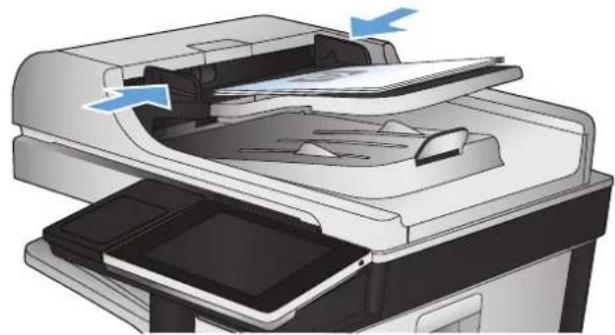
- USB フラッシュ ドライブをプリンタのコントロールパネルの左側にある USB ポートに挿入します。
注記:USB ポートからカバーを取り外す必要があることがあります。 - ファイルは、USB フラッシュ ドライブのルート、またはフォルダ内に保存することができます。ファイルをフォルダ内に保存するには、リストでいずれかのフォルダを選択するか、または、[New Folder (新規フォルダ)]ボタンをタッチして USB フラッシュ ドライブ上にフォルダを新規に作成します。
5.[ファイル 名:]フィールドにファイル名を入力します。[OK]ボタンをタッチします。[File Type (ファイルタイプ)]ドロップダウンリストからファイルタイプを選択します。[OK]ボタンをタッチします。
![USB に保存 印字可 プレビュー LEXAR ファイルまたはフォル®の蓋拝 Documents ファイル名: [Unbited] ファイルタイプ: PDF 新規フォル® その他のオペション](/content/2026/06/1167350/images/e3ed6a97266df1f3455845a3390836116558565c8db08369ed2779ecb1035b51.jpg)
![USB に保存 印字可 プレビュー LEXAR ファイルまたはフォルダの選択 Documents ファイル名: ディル [Untitled] ファイルタイプ: PDF 新規フォルダ その他のオプション](/content/2026/06/1167350/images/4ac3e19e3cc15492f80ceb741d0f679478ebf71069013094f2ea077ba685d90e.jpg)
-
文書に関する設定を行うには、[その他のオプション]ボタンをタッチします。
-
スタート ボタンをタッチしてファイルを保存します。
注記:画面の右上隅にある【プレビュー】ボタンをタッチすれば、いつでもイメージをプレビューできます。この機能の詳細を確認するには、プレビュー画面にある[ヘルプ?]ボタンをタッチします。
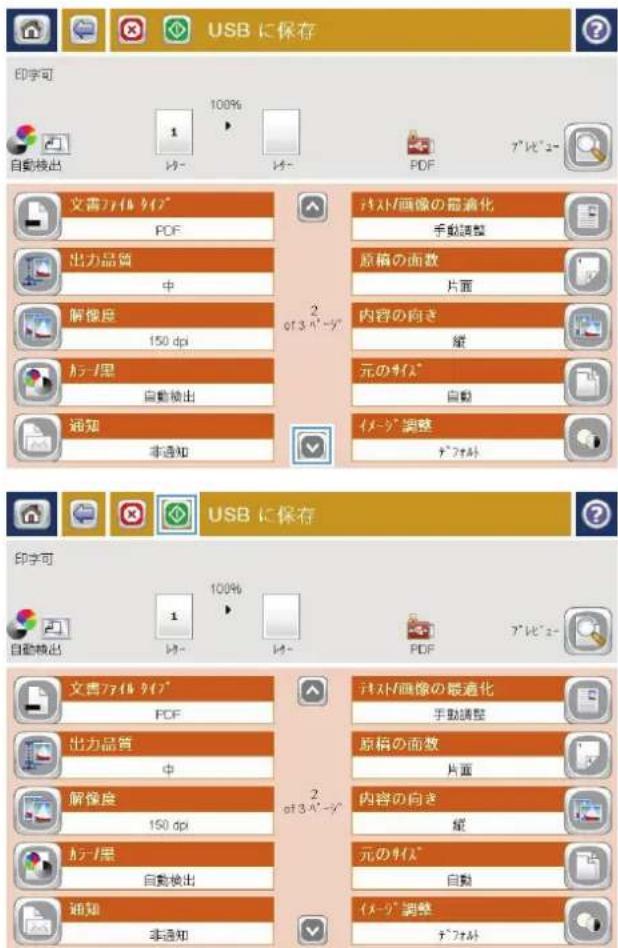
スキャンした文書を1つ以上の電子メールアドレスに送信
-
文書をスキャナ ガラスに下向きにセットする か文書フィーダに上向きにセットし、文書の サイズに合わせて用紙ガイドを調整します。
-
プリンタのコントロール パネルの ホーム画面で、電子メール ボタンをタッチします。
注記:プロンプトが表示されたら、ユーザー名とパスワードを入力します。
- [宛先] フィールドをタッチしてキーボードを開きます。
注記:プリンタにサインインしている場合、ユーザー名などのデフォルト情報が【送信元:】フィールドに表示されることがあります。フィールドに表示された情報は変更できません。

![電子メール送信 印字可 アレピューチ 送信元: 有効 admin@company.com 冤先: 有効 CC: 有効 件名: 7カ アイル名: 7カ [Untitled] 2011年8月24日 10:43:00 年前 その他のマネジック](/content/2026/06/1167350/images/321d08f3b6a9c68fbd4fc9c75dd146284dfee653d9afae0b085f6f4cacf4a8cd.jpg)
- 電子 メールアドレスを入力します。複数の電子メールアドレスに送信する場合は、アドレス間をセミコロンで区切るか、または各アドレスの入力後にタッチスクリーンキーボードの Enter ボタンをタッチします。
- フィールドにタッチし、タッチスクリーンキーボードを使用して、[CC:]、[件名:]、および[ファイル名:]フィールドに情報を入力します。フィールドに情報を入力したら、[OK]ボタンをタッチします。
- 文書に関する設定を変更するには、[その他のオプション]ボタンをタッチします。
- 両面印刷文書を送信する 場合は、元の文書の面メニューを選択し、[両面]を選択します。OK ボタンをタッチします。
![電子メール > キーボード 送信元: 宛先: CC: 件名: ファイル名: 宛先: name@company.com 両角 1 2 3 4 5 6 7 8 9 0 - ^ ← ja q w e r t y u i o p [ ¥ a s d f g h j k l ; : ← z x c v b n m . . / ] AR @ - OK キャンセル](/content/2026/06/1167350/images/f08829483f4a6635cc6d5d76cf22d80c249a3c0f8ab125c4b3e2296ce9eed857.jpg)
![電子メール送信 印字可 アレピュー 送信元: admin@company.com 寛先: CC 實称 件名: ファイル名: [Untitled] 2011年8月24日 10:41:39 午前 その他のオプション](/content/2026/06/1167350/images/19457397457ff56b0981baa9c5ced7197f58628d9e73808cbd9ca183158ce4a5.jpg)
![電子メール送信 印字可 自動検出 100% 自動 PDF 原始の面数 1 片面 2 副面 [印刷の向き] プックを選択して、縦/横と裏面の向きを選択します。 印刷の向き OK キャンセル](/content/2026/06/1167350/images/1d8db6eef74f70a98ea97902d4e02594a0183d3ec9fc43323697045b026b1ed2.jpg)
- [スタート ◎] ボタンをタッチして送信を開始します。
注記:アドレス帳に電子メールアドレスを追加するよう指示されることがあります。
注記:画面の右上隅にある【プレビュー】ボタンをタッチすると、いつでもイメージをプレビューできます。この機能の詳細については、プレビュー画面のヘルプ?ボタンをタッチしてください。
- 別の電子 メール ジョブをセットアップするには、[ステータス]画面の OK ボタンをタッチします。
注記:このジョブの設定を保持して、次のジョブでも使用することができます。
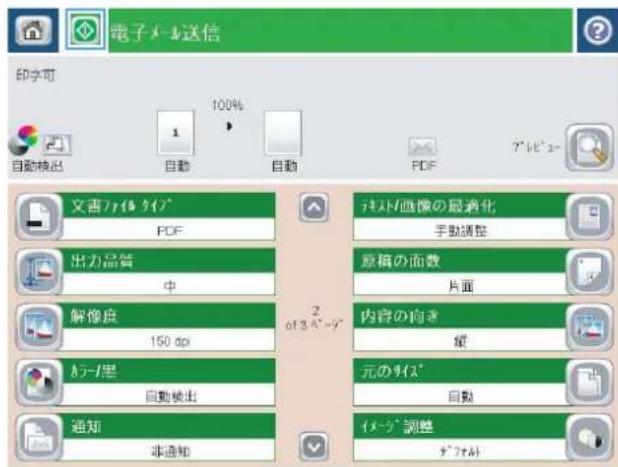
![電子メール送信 ガラス上のページを入集中 ステータス: ガラス上のページを入集中 [OK]をタッけて次のジョブを設定 自動検出 1 100% レター レター FCF ジョブ ID: ジスト/電子メール 8.39 AM 次のジョブのために設定を保持 アティブ ダョブ OK ジョブのキッセル [Unfused]](/content/2026/06/1167350/images/4832d23d5e043929f85fcd593272e92da2553d1e2ea039d80c6898698eeb2a6a.jpg)
アドレス帳を使って電子メールを送信する
受信者のリストに電子メールを送信するには、アドレス帳を使用します。プリンタの設定に基づいて、次のアドレス帳表示オプションのうち1つ以上が表示されます。
すべての連絡先: 送信可能なすべての連絡先が一覧表示されます。
担当者: 自分のユーザー名に関連付けられているすべての連絡先が一覧表示されます。これらの連絡先は、このプリンタを使用する他のユーザーに対しては表示されません。
注記:[担当者]を選択してその内容を表示するには、プリンタにサインインする必要があります。
- Local Contacts (ローカル連絡先): プリンタのメモリに保存されているすべての連絡先が一覧表示されます。これらの連絡先は、このプリンタを使用するすべてのユーザーに対して表示されます。
プリンタのコントロールパネルで連絡先をアドレス帳に追加する
プリンタにサインインしている場合、アドレス帳に追加した連絡先は、このプリンタを使用する他のユーザーに対しては表示されません。
プリンタにサインインしていない場合、アドレス帳に追加した連絡先は、このプリンタを使用するすべてのユーザーに対して表示されます。
注記:HP 内蔵 Web サーバを使用してアドレス帳を作成および管理することもできます。
- プリンタのコントロールパネルのホーム画面で、電子メールボタンをタッチします。
注記:ユーザー名とパスワードの確認メッセージが表示されたら、ユーザー名とパスワードを人力します。
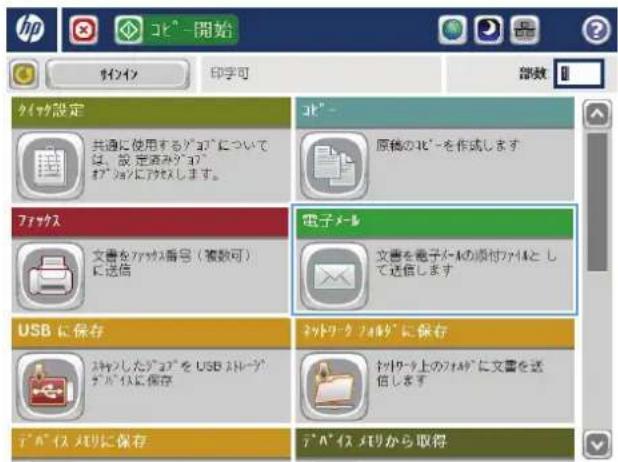
-
[宛先:]フィールドの横にあるアドレス帳ボタンアドレス帳をタッチして、[アドレス帳]画面を開きます。
-
画面の左下隅 にある追加 ボタンをタッチします。
![電子メール送信 印字可 アレピュ 送信元: admin@company.com 寛先: CC: 鳳歌 件名: 772 774名: 772 [Untitled] 2011年10月3日 2:58:06 年後 その他のオプション](/content/2026/06/1167350/images/5f97cda25e53aa28ffb7d09902e73964c1c36fc39a87671035c7fe9f9e1c7a52.jpg)
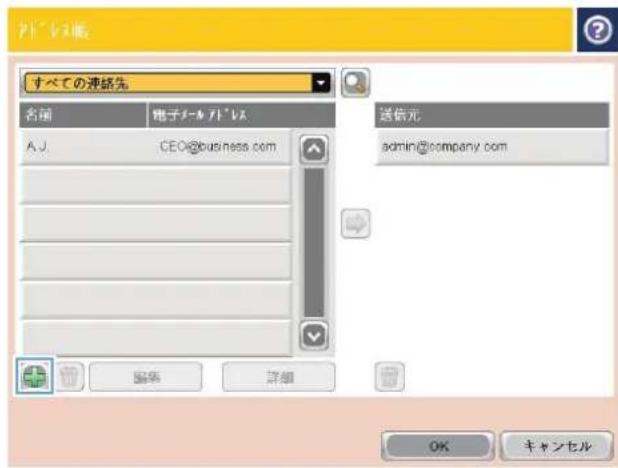
-
[名前] フィールドに連絡先名を入力します。
-
メニューリストで [E-mail Address (電子メールアドレス)] を選択し、連絡先の電子メールアドレスを人力します。
[OK] ボタンをタッチし、連絡先をリストに追加します。
![追加 * 必須 名前: * 電子メールアドレス: ファイル番号: ネットワークフォルッパネル 姓: 名前: * なし ADMINISTRATOR: 手順 1 2 3 4 5 6 7 8 9 0 - * ← ja q w o r t y u i o p [ ¥ a s d f g h j k l : : ← z x c v b n m , . / ] がな AR 安装 OK キャンセル](/content/2026/06/1167350/images/6d193c66c31025dff6c1f21c44ef5855a4d3de010922a09857aec0161985c205.jpg)
![添加 * 必填 ○ 名前 * ● 電子メールアドレス * ○ ファックス番号 ○ コウリークフォメアドレス * ○ 姓 電子メールアドレス * ctx@business.com 半角 1 2 3 4 5 6 7 8 9 0 - ^ ← ja q w e r l y u i o p [ ¥ a s d f g h j k l : ← z x c v b n m . / ] AR @ . _ OK キャンセル](/content/2026/06/1167350/images/9c68a4262de79b25a85a050f9db86b4e35a4f0119066275f3c771d04cc6386b5.jpg)
アドレス帳を使用して文書を電子メールに送信する
- 文書を下向きにしてスキャナのガラス面に置くか、文書を上に向けて文書フィーダにセットしてから文書サイズに合わせて用紙ガイドを調整します。

- プリンタのコントロールパネルのホーム 画面で、電子メールボタンをタッチします。
注記:ユーザー名とパスワードの確認メッセージが表示されたら、ユーザー名とパスワードを入力します。 - [宛先:]フィールドの横にあるアドレス帳ボタンアドレス帳をタッチして、[アドレス帳]画面を開きます。
- ドロップダウンリストで、使用するアドレス帳ビューを選択します。

![電子メール送信 印字可 アレピューチ 送信元: 收入 admin@company.com 寛先: 本数 CC: 本数 件名: ディル ファイル名: ディル [Untitled] 2011年10月3日 2:58:06 年後 その他のオプション](/content/2026/06/1167350/images/40b0f2c70f332b812e8686805e2406a7b539568378a3062606fb6186249a26df.jpg)

- 連絡先のリストで 名前を選択し、右向き矢印ボタンをタッチし、その名前を受信者リストに追加します。
受信者ごとにこのステップを実行した後、[OK]ボタンをタッチします。
- [スタート ◎] ボタンをタッチして送信を開始します。
注記:画面の右上隅にある【プレビュー】ボタンをタッチすれば、いつでもイメージをプレビューできます。この機能の詳細を確認するには、プレビュー画面にある[ヘルプ?]ボタンをタッチします。

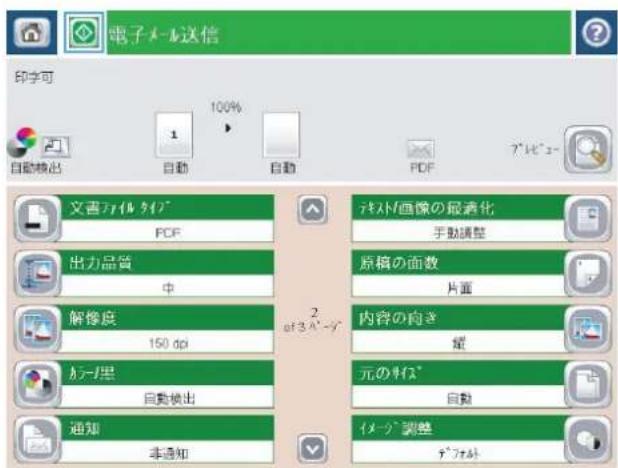
写真をスキャンする
-
スキャナカバーを開きます。
-
写真の左上角をスキャナのガラス 板の左上角に合わせ、下向きにしてのせます。
-
スキャナカバーを 静かに閉じます。
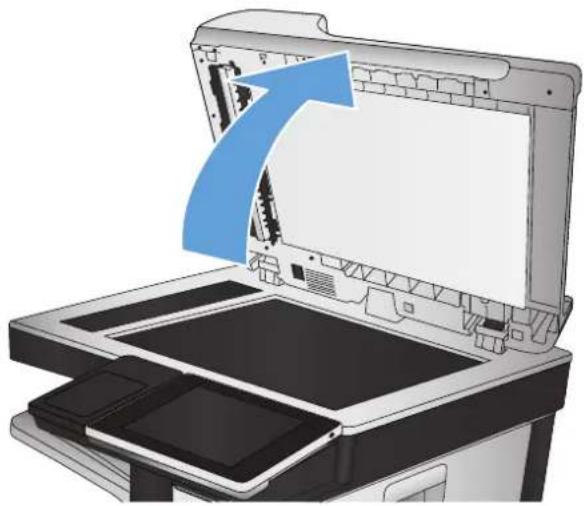
-
プリンタのコントロール パネルのホーム 画面で、次のいずれかのスキャン/送信機能ボタンをタッチします。
-
ネットワーク フォルダに保存
- デバイスメモリに保存
-
USB に保存
-
既存フォルダを 選択するか、または、[New Folder (新規フォルダ)] ボタンをタッチして新規フォルダを作成します。
-
[ファイル名:] フィールドにファイル名を人力します。
-
画面下部にある [その他のオプション] ボタンをタッチします。
-
[テキスト/画像の最適化] ボタンをタッチします。
-
[写真]を選択し、[OK]ボタンをタッチします。
-
スタート ボタンをタッチします。
注記:これらの設定値は一時的なものです。ジョブが完了すると、デフォルト設定に戻ります。
8 ファックス
- ファックスの必須設定の指定
- ファックスダイアル設定の指定
- ファックス送信設定の指定
- ファックス請求書コードの設定
- ファックス送信ジョブのデフォルト オプションの設定
- ファックス受信設定の指定
- ファックス印刷スケジュールの使用
着信ファックスのブロック - ファックス受信ジョブのデフォルト オプションの設定
- ファックスアーカイブおよび転送
短縮ダイヤルリストの作成
既存の短縮ダイヤルリストへの番号の追加
短縮ダイヤルリストの削除
短縮ダイアルリストからの1つの番号の削除 - 手動番号入力によるファックス送信
短縮ダイアルを使用してファックスを送信
名前による短縮ダイヤルリストの検索 - ファックスアドレス帳の番号を使用したファックスの送信
- ファックスアドレス帳の検索
- ファックスのキャンセル
- ファックスレポート
ファックスの必須設定の指定
ファックス機能を利用するには、事前に特定の設定を指定しておく必要があります。これらの設定を指定していない場合、ファックスアイコンが表示されません。この設定には次のものがあります。
国/地域
- 日付/時刻
会社名
- ファックス番号
- プレフィックスのダイアル(オプション)
この情報はファックスヘッダーに使用され、すべての送信ファックスに印刷されます。
注記:初めてファックスアクセサリを取り付けたときに製品からこうした設定の一部が読み取られて、値が既に設定されている場合があります。値を確認して、それらの値が正しいことを確かめます。
注記:米国とその他多くの国/地域では、日付、時刻、国/地域、電話番号、および会社名を設定することがファックスの法的な要件になっています。
ファックス設定ウィザード
ファックス設定ウィザードの順を追った手順に従って、ファックス機能を使用するために必要なファックス設定を行うことができます。設定を行っていない場合、ファックス機能は使用できません。
ファックスアクセサリを取り付けて、初めてプリンタの電源を投入するときは、次の手順を実行してファックス設定ウィザードにアクセスします。
- プリンタのコントロールパネルのホーム画面で、【初期セットアップ】ボタンをタッチします。
- [ファックス設定ウィザード] メニューをタッチします。
- ファックス設定ウィザードの手順を実行して、必要な設定を行います。
- ファックス設定ウィザードが完了したら、[初期セットアップ]ボタンを非表示にするオプションが[ホーム]画面に表示されます。
コントロール パネルによる初期設定の後にファックス設定ウィザードにアクセスするには、次の手順を実行します。
- プリンタのコントロールパネルのホーム画面で、[管理]ボタンまでスクロールしてタッチします。
-
以下のメニューを開きます。
-
ファックス設定
- ファックス送信設定
- ファックス送信設定
-
ファックス設定ウィザード
-
ファックス設定ウィザードの手順を実行して、必要な設定を行います。ファックスのセットアップが完了しました。
注記:コントロールパネルでファックス設定ウィザードを使用して指定した設定は、HP内蔵Webサーバで行った設定よりも優先します。
注記:[ファックス設定] メニューがメニューリストに表示されない場合は、LAN ファックスまたはインターネットファックスが有効になっている可能性があります。LAN ファックスまたはインターネットファックスを有効にすると、アナログファックスアクセサリが無効になり、[ファックス設定] メニューは表示されません。LAN ファックス、アナログファックス、またはインターネットファックスのいずれかのファックス機能のみを有効にすることができます。LAN ファックスが有効なときにアナログファックスを使用する場合は、HP MFP Digital Sending ソフトウェア設定ユーティリティまたは HP 内蔵 Web サーバを使用して LAN ファックスを無効にします。
日付と時刻の設定または確認
ファックス アクセサリの日付と時刻の設定は、プリンタの日付と時刻の設定と同じ値です。ファックス設定ウィザードを使用してこの情報を指定するか、次の手順に従います。
-
プリンタのコントロールパネルのホーム画面で、[管理]ボタンまでスクロールしてタッチします。
-
以下のメニューを開きます。
-
全般的な設定
-
日付/時刻の設定
日付/時刻 -
ロケールの正しいタイムゾーン設定をタッチします。
- [月] ドロップダウン メニューをタッチして、月を選択します。
- [日付] ドロップダウン メニューの横のボックスをタッチして、キーパッドから年月日を入力します。
- [時刻] 見出しの下のボックスをタッチして、キーパッドから時間および分を入力し、[午前] または [午後] ボタンをタッチします。
- 必要に応じて、[夏時間の調整]機能をタッチします。
- [保存] ボタンをタッチして設定を保存します。
日付/時刻形式を設定または確認
ファックス アクセサリの日付/時刻の形式の設定は、プリンタの日付/時刻の形式の設定と同じです。ファックス設定ウィザードを使用してこの情報を指定するか、次の手順に従います。
- プリンタのコントロール パネルのホーム画面で、[管理]ボタンまでスクロールしてタッチします。
- 以下のメニューを開きます。
- 全般的な設定
- 日付/時刻の設定
- 日付/時刻 - 形式
-
[日付形式] オプションをタッチします。
-
[時刻形式] オプションをタッチします。
- [保存]ボタンをタッチして設定を保存します。
ファックス ダイアル設定の指定
- プリンタのコントロールパネルのホーム画面で、[管理]ボタンまでスクロールしてタッチします。
-
以下のメニューを開きます。
-
ファックス設定
- ファックス送信設定
- ファックス送信設定
- ファックスダイアル設定
次の項目の値を設定します。
| メニュー項目 説明 | |
| ファックス ダイアル音量 | ファックスの送信時にプリンタのダイヤル音量レベルを設定するには、[ファックス ダイアル音量]設定を使用します。 |
| ダイアル モード | [ダイアル モード]設定では、使用するダイアル タイプをトーン (ブッシュホン) またはパルス (ダイアル式電話) のいずれかに設定します。 |
| Fax Send Speed (ファックス送信速度) | [Fax Send Speed (ファックス送信速度)]設定では、ファックス送信時のアナログ ファックス モデムのモデム ビット レート (ビット/秒) を設定します。高速 (デフォルト) - v.34/最大 33,600 bps標準 - v.17/最大 14,600 bps低速 - v.29/最大 9,600 bps |
| リダイアルの間隔 | [リダイアルの間隔]設定では、ダイアルした番号が通話中または応答しない場合、またはエラーが発生した場合のリダイアル間隔を分単位で選択します。注記: [通話中の場合のリダイアル]と [無応答時のリダイアル回数] を両方ともオフに設定すると、コントロール パネルにリダイアル メッセージが表示されます。このエラーは、ファックス アクセサリが番号をダイアルし、接続を確立した後に、接続が切断されると発生します。このエラー状況の結果として、ファックス アクセサリはリダイアル設定に関係なくリダイアルを自動的に 3 回試行します。このリダイアル操作中に、リダイアル中であることを示すメッセージがコントロール パネルに表示されます。 |
| エラー時のリダイヤル | [エラー時のリダイヤル]機能では、ファックス送信中にエラーが発生したときの、ファックス番号のリダイヤル回数を設定します。 |
| 通話中の場合のリダイアル | [通話中の場合のリダイアル]設定では、通話中の場合にファックス アクセサリがリダイアルを行う回数 (0~9) を選択します。リダイアルの間隔は [リダイアルの間隔] 設定で設定します。 |
| 無応答時のリダイアル回数 | [無応答時のリダイアル回数]設定では、ダイアルした番号に応答がない場合にファックス アクセサリがリダイアルを行う回数を選択します。リダイアルの回数は、国/地域の設定に応じて 0~1 (米国で使用) または 0~2 のいずれかです。リダイアルの間隔は [リダイアルの間隔] 設定で設定します。 |
| メニュー項目 | 説明 |
| ダイアルトーンを検出 | [ダイアルトーンを検出]設定では、ファックスを送信する前にダイアルトーンを確認するかどうかを決定します。 |
| プレフィックスのダイアル | [プレフィックスのダイアル]設定では、ダイアル時の局番(外線発信時の「9」など)を人力できます。ダイアル時には、この局番がすべての電話番号に自動的に追加されます。 |
ファックス送信設定の指定
-
プリンタのコントロールパネルのホーム画面で、[管理]ボタンまでスクロールしてタッチします。
-
以下のメニューを開きます。
-
ファックス設定
- ファックス送信設定
- ファックス送信設定
- 全般的なファックス送信設定
次の項目の値を設定します。
| メニュー項目 | 説明 |
| ファックス番号の確認 | 【ファックス番号の確認】機能が有効になっている場合、正しく人力されているかどうかを確認するために、ファックス番号を2回入力する必要があります。この機能は、デフォルトで無効です。 |
| PCファックス送信 | PCからファックスを送信するには、[PCファックス送信]機能を使用します。この機能は、デフォルトで有効です。 |
| ファックスヘッダ | 【ファックスヘッダ】機能を使用して、先頭にヘッダーを付加して内容を下に下げるか、前のヘッダーにヘッダーをオーバーレイするかを設定します。 |
| JBIG圧縮 | [JBIG圧縮]機能を有効にすると、ファックスの伝送時間を短縮して電話料金を削減できるので便利です。ただし、[JBIG圧縮]機能を使用すると、旧式のファックス装置と通信するときに互換性の問題が発生する場合があります。このような場合は無効にする必要があります。注記: [JBIG圧縮]機能を使用できるのは、送信側と受信側の両方がこの設定に対応している場合に限られます。 |
| エラー修正モード 通常、ファックスアクセサリではファックスの送受信中に電話線の信号が監視されます。[エラー修正モード]設定がオンになっている場合にファックスアクセサリによって伝送時のエラーが検出されると、ファックスのエラー箇所の再送信が要求されます。[エラー修正モード]機能は、デフォルトで有効です。ファックスの送受信に問題がある場合と、伝送時のエラーや予想される画質品質の低下を許容する場合にのみオフにします。海外とファックスを送受信する場合や、衛星電話を接続している場合は、この設定をオフにすると便利です。注記:一部のVoIPプロバイダは、[エラー修正モード]設定を無効に設定するように推奨しています。しかし、通常、この操作は不要です。 | |
ファックス請求書コードの設定
請求書コード設定が有効な場合は、ファックスの送信時に番号の入力を要求するプロンプトが表示されます。この番号が請求書コードレポートに記載されます。請求書コードレポートを確認するには、レポートを印刷するか、アプリケーションを使用してクエリを実行します。
デフォルトでは、請求コードが無効になっています。請求コードを有効にするには、次の手順を実行します。
-
プリンタのコントロールパネルのホーム画面で、[管理]ボタンまでスクロールしてタッチします。
-
以下のメニューを開きます。
-
ファックス設定
- ファックス送信設定
- ファックス送信設定
-
請求書コード
-
[Enable Billing Codes (請求コードを有効化)] をタッチして、請求コードを有効にします。
注記:請求コードを無効にするには、【Enable Billing Codes (請求コードを有効化)】機能の選択を解除し、【保存】ボタンをタッチして、残りの手順をスキップします。
ユーザーが請求コードを編集できるようにするには、[請求書コードの編集を許可]ボックスを選択します。
-
[Default Billing Code (デフォルトの請求コード)] フィールドをタッチして、キーボードを開きます。
-
請求コードを人力し、[OK]ボタンをタッチします。
-
[Minimum Length (最小桁数)] フィールドをタッチして、キーバッドを開きます。
-
請求コードに必要な最小桁数を人力して、[OK]ボタンをタッチします。
-
[保存] ボタンをタッチします。
ファックス送信ジョブのデフォルト オプションの設定
注記:デフォルトジョブオプション設定は、すべてのファックス方式(アナログ、LAN、インターネットファックス)で共有されます。
- プリンタのコントロールパネルのホーム画面で、[管理]ボタンまでスクロールしてタッチします。
-
以下のメニューを開きます。
-
ファックス設定
- ファックス送信設定
- デフォルト ジョブ オプション
次の項目の値を設定します。
| メニュー項目 説明 | |
| 画像プレビュー | [画像プレビュー]機能を使用して、ファックスイメージを送信する前にプレビューします。プレビューをすべてのユーザーに対してオプション、必須、または無効に設定することができます。 |
| 解像度 ファックス送信側の解像度設定によって、ファックス受信側でサポートされる最大解像度が決まります。ファックスアクセサリは、送信側と受信側のファックス装置に共通する最も高い値(この設定に指定された上限値)の解像度を使用します。注記:通話時間を短縮するために、幅が21.25cmより広いファックスは自動的に標準または高画質で送信されます。注記:解像度が高いほど伝送時間が長くかかります。注記:LANファックスの解像度設定は、ベンダーによってさまざまであり、示されている設定と異なる場合があります。 | |
| 元の文書の面 | [元の文書の面]機能を使用して、[片面]または[両面]の原稿を選択します。 |
| 通知 | [通知]機能では、送信ファックスのステータスをいつ、どのように通知するかを選択します。この設定は、現在のファックスにのみ適用されます。設定を永久的に変更するには、デフォルトの設定を変更します。 |
| 内容の向き ファックスの内容をページ上にどのように配置するかを設定するには、[内容の向き]機能を使用します。片面ページの場合は、[Portrait](縦)(短辺が上、デフォルトの設定)または[Portrait](横)(長辺が上)を選択します。両面ページの場合は、[製本スタイル](短辺が上)または[綴込みスタイル](長辺が上)を選択します。 | |
| 元のサイズ ファックスの | 内容を原稿のサイズに合わせるには、[元のサイズ]機能を使用します。 |
| イメージ調整 | [イメージ調整]機能を使用して、[濃さ]、[コントラスト]、[背景のクリーンアップ]、または[鮮明度]設定を調整します。場合により、グレーの背景が原因でファックスの送信時間が長くなることがあります。注記:[デフォルト]ボタンをタッチして、鮮明度の設定を出荷時の設定にリセットします。 |
| メニュー項目 | 説明 |
| テキスト/画像の最適化 | 原稿と最も一致するファックス出力を生成するには、[テキスト/画像の最適化]機能を使用します。グラフィックスや写真をテキストモードで送信すると、イメージの画質は低下します。 |
| ジョブ作成 | 複数の原稿を1つのファックス ジョブにまとめるには、[ジョブ作成]機能を使用します。 |
| 空白のページの削除 | ファックスで空白ページが印刷されないようにするには、[空白のページの削除]機能を使用します。 |
ファックス受信設定の指定
-
プリンタのコントロールパネルのホーム画面で、[管理]ボタンまでスクロールしてタッチします。
-
以下のメニューを開きます。
-
ファックス設定
- ファックスの受信設定
- ファックス受信セットアップ
次の項目の値を設定します。
| メニュー項目 | 説明 |
| 呼び出し音量 | [呼び出し音量] ドロップダウンメニューをタッチして、呼び出し音量の設定を調整します。 |
| 応答するまでの呼び出し回数 | [応答するまでの呼び出し回数] の設定では、ファックスアクセサリが応答するまでに呼び出し音が鳴る回数を決定します。注記:【応答するまでの呼び出し回数】設定で選択可能なオプションのデフォルト範囲は、国/地域によって異なります。[応答するまでの呼び出し回数] オプションの範囲は、国/地域に従って制限されます。ファックスアクセサリの応答で問題が発生しており、[応答するまでの呼び出し回数] が1 に設定されている場合は、2 に設定してみてください。 |
| Fax Receive Speed(ファックス受信速度) | [Fax Receive Speed(ファックス受信速度)] ドロップダウンメニューをタッチして、次のいずれかのオプションを選択します。高速(デフォルト)-v.34/最大33,600 bps標準-v.17/最大14,600 bps低速-v.29/最大9,600 bps |
| 呼び出し間隔 | [呼び出し間隔] 見出しの下のボックスをタッチして、キーパッドを開きます。キーパッドで呼び出し間隔の値を入力し、[OK] ボタンをタッチします。呼び出し間隔のデフォルト設定は600 msです。 |
| 呼び出し回数 | [呼び出し回数] 見出しの下のボックスをタッチして、キーパッドを開きます。キーパッドで呼出し音の周波数の値を入力し、[OK] ボタンをタッチします。呼出し音の周波数のデフォルト設定は68 Hzです。これにより、最大68 Hzの呼出し音を検出できます。 |
ファックス印刷スケジュールの使用
注記:ファックス印刷のスケジュール設定を有効にする前に、スケジュールを作成する必要があります。
-
プリンタのコントロールパネルのホーム画面で、[管理]ボタンまでスクロールしてタッチします。
-
以下のメニューを開きます。
-
ファックス設定
- ファックスの受信設定
-
ファックス印刷スケジュール
-
[ファックス印刷スケジュールの使用] オプションをタッチします。
-
[Schedule (スケジュール)] ボタンをタッチします。
-
[ファックス印刷モード] ボタンをタッチします。
-
[毎週のファックスイベントをスケジュール]画面を開くには、緑色のプラス記号をタッチします。
-
[イベントタイプ] 見出しの下のオプションを選択します。
-
Print incoming faxes (受信したファックスをプリント)
-
Store incoming faxes (受信したファックスを保存)
-
[時刻] フィールドをタッチしてキーパッドを開き、受信ファックスを印刷または保存する予定の時間と分の値を人力します。
- ファックス印刷スケジュールを適用する日の【イベントの日】ボタンをタッチします。
- [OK] ボタンをタッチします。
- [保存] ボタンをタッチして、ファックス印刷スケジュールを保存します。
- [保存] ボタンをタッチして、ファックス印刷スケジュールを有効にします。
注記:1日に1つのファックス印刷スケジュールしか適用できません。
着信ファックスのブロック
ファックスのブロック設定を使用して、ブロック対象電話番号のリストを作成します。ブロック対象の電話番号から送信されたファックスを受信した場合、ファックスは印刷されず、すぐにメモリから削除されます。
ブロック対象ファックスリストの作成
-
プリンタのコントロールパネルのホーム画面で、[管理]ボタンまでスクロールしてタッチします。
-
以下のメニューを開きます。
-
ファックス設定
- ファックスの受信設定
-
ブロックするファックス番号
-
[ブロックするファックス番号] フィールドをタッチして、キーボードを表示します。
-
番号を入力し、[OK]ボタンをタッチします。
-
緑色の矢印をタッチして、その番号を[ブロックするファックス番号]リストに移動します。
注記:ブロック対象のファックス番号を追加するには、ステップ3~5を繰り返します。
- [保存] ボタンをタッチして、ブロック対象のファックス番号リストを保存します。
ブロック対象のファックスリストから番号を削除
-
プリンタのコントロールパネルのホーム画面で、[管理]ボタンまでスクロールしてタッチします。
-
以下のメニューを開きます。
-
ファックス設定
- ファックスの受信設定
-
ブロックするファックス番号
-
[ブロックするファックス番号] リストから削除する番号をタッチし、[削除] ボタンをタッチした後、[保存] ボタンをタッチします。
-
[OK] ボタンをタッチして、番号の削除を確認します。
-
ステップ 3 と 4 を繰り返して [ブロックするファックス番号] リストからさらに番号を削除するか、[すべて削除] ボタン、[保存] ボタンの順にタッチして [ブロックするファックス番号] リストから一度にすべての番号を削除します。
ファックス受信ジョブのデフォルト オプションの設定
注記:デフォルトジョブオプション設定は、すべてのファックス方式(アナログ、LAN、インターネットファックス)で共有されます。
-
ブリンタのコントロールパネルのホーム画面で、[管理]ボタンまでスクロールしてタッチします。
-
以下のメニューを開きます。
-
ファックス設定
- ファックスの受信設定
- デフォルト ジョブ オプション
次の項目の値を設定します。
| メニュー項目 説明 | |
| 通知 | [通知]設定では、受信ファックスのファックスコールレポートをいつ印刷するかを指定します。 |
| スタンプ済み受信ファックス | [スタンプ済み受信ファックス]設定では、受信ファックスのタイムスタンプを有効または無効にします。スタンプでは、着信したページごとに日付、時刻、電話番号、およびページ番号が印刷されます。 |
| 用紙の大きさに合わせる ファックスを印刷するページサイズを選択するときは、利用可能なサイズから目的のサイズに最も近いページサイズが自動的に決定されます。ページに収める設定が有効になっており、受信した画像がそのページサイズよりも大きい場合は、画像がページに収まるように縮小されます。この設定が無効の場合、ページよりも大きい着信画像はページをまたいで分割されます。 | |
| 用紙の選択 | [用紙の選択]機能を使用して、ファックスの印刷に使用するトレイを指定します。 |
| 面 | ファックスの片面出力または両面出力を指定するには、[面]機能を使用します。 |
ファックスアーカイブおよび転送
指定した電子メールアドレス、ネットワークフォルダ、またはFTPサーバーに対するすべての受信ファックス、すべての送信ファックス、またはその両方のアーカイブコピーを保存するには、ファックスアーカイブ機能を使用します。
すべての受信ファックス、すべての送信ファックス、またはその両方を別のファックス番号に転送するには、ファックス転送機能を使用します。ファックス転送機能が有効になっていると、受信側のブリンタはファックスを印刷し、ファックス転送番号に対してファックスの転送も行います。
この機能を有効にして設定するには、HP 内蔵 Web サーバーを使用します。
ファックスのアーカイブの有効化
- Web ブラウザを開いて、アドレス欄にプリンタの IP アドレスを入力します。
- HP 内蔵 Web サーバが開いたら、[ファックス] タブをクリックします。
- [ファックスのアーカイブと転送] リンクをクリックします。
- [ファックスアーカイブ] で、[ファックスアーカイブする] ドロップダウンリストからオプションを選択します。
- [アーカイブするファックス ジョブのタイプ] ドロップダウン リストからオプションを選択します。
- [Archive Destination] (アーカイブ先) ドロップダウン リストからオプションを選択します。
注記:電子メールに対してアーカイブする場合は、SMTP サーバー情報を設定する必要があります。
- ページド端にある [適用] をクリックします。
ファックスの転送の有効化
- Web ブラウザを開いて、アドレス欄にプリンタの IP アドレスを入力します。
- HP 内蔵 Web サーバが開いたら、[ファックス] タブをクリックします。
- [ファックスのアーカイブと転送] リンクをクリックします。
- [ファックス転送] 領域で、[ファックス転送の有効化] ボックスをクリックします。
- [転送するファックス ジョブのタイプ] ドロップダウン リストからオプションを選択します。
- [ファックス転送番号] フィールドにファックス番号を入力します。
- ページ下端にある [適用] をクリックします。
短縮ダイヤルリストの作成
- プリンタのコントロールパネルのホーム 画面で、[ファックス]ボタンをタッチします。
- [短縮ダイアル] ボタンをタッチして、[短縮ダイアル] 画面を表示します。
- 割り当てられていない[ワンタッチ短縮ダイアル]番号をタッチします。
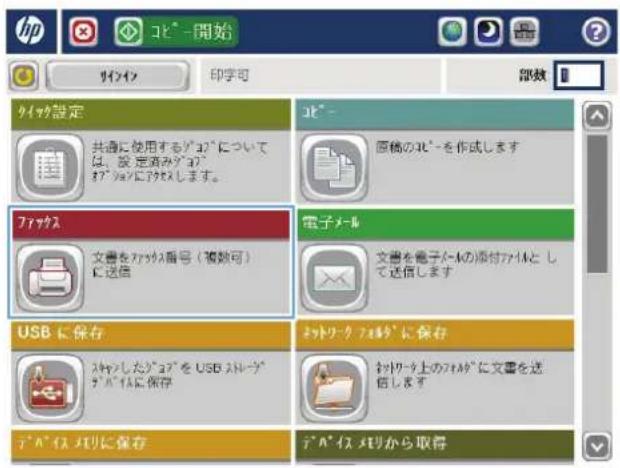
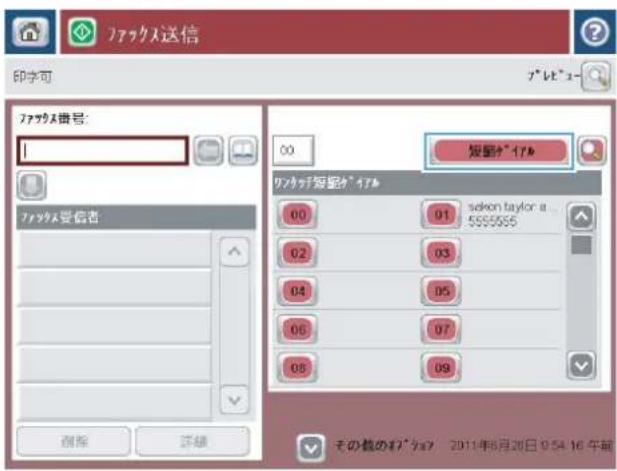
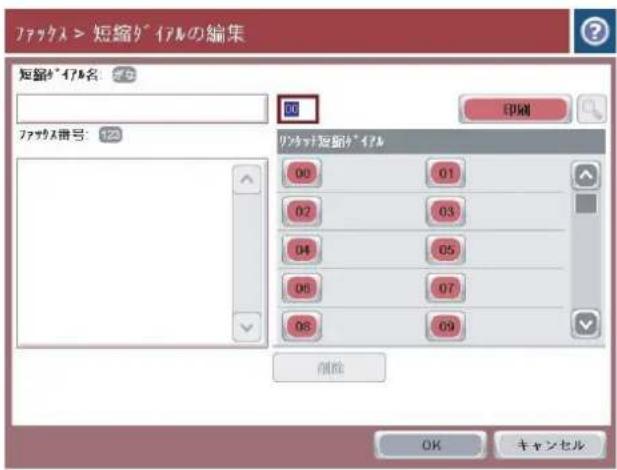
-
[短縮 ダイヤル名] フィールドをタッチして、キーボードを表示します。
-
短縮ダイヤルの名前を人力します。

![ファックス > 短縮タイプの編集 [01] 短縮タイプ名: ラル Company 2 ファックス号: 123 5555555 * 全部 半角 10 Alt 変換 OK キャンセル](/content/2026/06/1167350/images/534daa33ae285cbb30e5db9697c29eb4a2b67ad34372aca885abbab0a817d566.jpg)
- 短縮ダイアルにファックス 番号を入力します。
注記:短縮ダイヤルのファックス番号をさらに入力するには、画面上で前に入力したファックス番号の最後の数字の右側をタッチします。カーソルが表示されたら、Enterキーをタッチして、カーソルを次の行に移動させます。この手順を繰り返して、短縮ダイアルのすべての番号を入力します。
[OK] ボタンをタッチします。
- 選択 した [ワンタッチ短縮ダイアル] 番号の横に、名前およびファックス番号が表示されます。
[OK] ボタンをタッチして、[ファックス] 画面に戻ります。
![ファックス > 短縮ダイアルの編集 [01] 短鎖ダイアル名: * みな Company 2 ファックス番号: * 123 5555555 * ディール 半角 ja Alt 変換 OK キャンセル](/content/2026/06/1167350/images/82b022ae93e324a808ca53859ee37d14807e3a3efff4545bb671f89796debe7b.jpg)
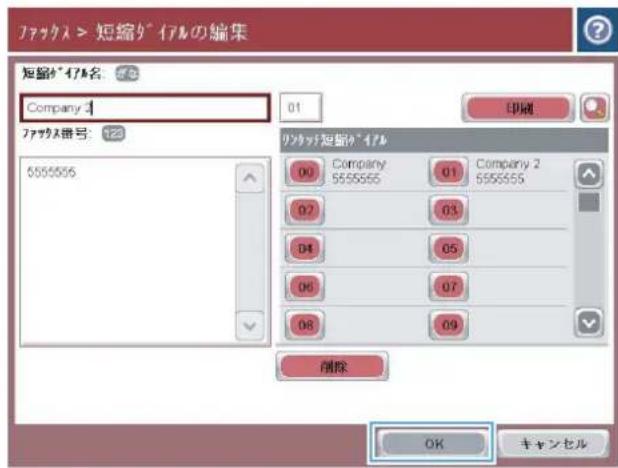
既存の短縮ダイヤル リストへの番号の追加
- プリンタのコントロールパネルのホーム画面で、【ファックス】ボタンまでスクロールしてタッチします。
- [短縮ダイヤル] ボタンをタッチして、[短縮ダイアル] 画面を表示します。
- 編集するリストのワンタッチ短縮ダイアル番号をタッチします。
- [短縮ダイヤル名] ボックスで下向き矢印をタッチして、ドロップダウンメニューを開きます。
- [ファックス番号]項目をタッチします。
- 短縮ダイヤル名のファックス番号を追加するには、画面上でリスト末尾にあるファックス番号の最後の数字の右側をタッチします。カーソルが表示されたら、Enterキーをタッチして、カーソルを次の行に移動した後、ファックス番号を入力します。
- [OK] ボタンをタッチして、[短縮ダイヤル] 画面に戻ります。
- [OK] ボタンをタッチして、[ファックス] 画面に戻ります。
短縮ダイヤル リストの削除
- プリンタのコントロール パネルのホーム画面で、【ファックス】ボタンまでスクロールしてタッチします。
- [短縮ダイヤル] ボタンをタッチして、[短縮ダイアル] 画面を表示します。
- 削除するリストの[ワンタッチ短縮ダイアル]番号をタッチします。
- [削除] ボタンをタッチします。
- [はい] ボタンをタッチして、短縮ダイヤルリストの削除を確認し、[ファックス]画面に戻ります。
短縮ダイアルリストからの1つの番号の削除
- プリンタのコントロールパネルのホーム画面で、[ファックス]ボタンまでスクロールしてタッチします。
- [短縮ダイヤル] ボタンをタッチして、[短縮ダイアル] 画面を表示します。
- リストのワンタッチ短縮ダイアル番号をタッチして、キーボードを開きます。
- [短縮ダイヤル名] ボックスで下向き矢印をタッチして、ドロップダウンメニューを開き、[ファックス番号] オプションをタッチします。
- ファックス番号のリストをスクロールして、削除するファックス番号の最後の桁の右側の画面をタッチします。Backspace キーを使用して、ファックス番号を削除します。
- [OK] ボタンをタッチして、[短縮ダイヤル] 画面に戻ります。
- [OK] ボタンをタッチして、[ファックス] 画面に戻ります。
手動番号入力によるファックス送信
- 文書を下向きにしてスキャナのガラス面に置くか、文書を上に向けて文書フィーダにセットしてから文書サイズに合わせて用紙ガイドを調整します。
- プリンタのコントロールパネルのホーム画面で、ファックスボタンをタッチします。ユーザー名とパスワードの入力が要求されることがあります。
- [その他のオプション] ボタンをタッチします。設定が原稿の設定と一致していることを確認します。すべての設定が完了したら、上向き矢印をタッチしてメインの[ファックス]画面までスクロールします。
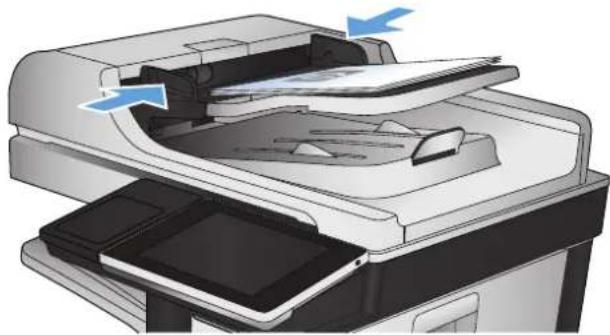

4.[ファックス 番号]フィールドをタッチして、キーパッドを開きます。
-
電話番号を 人力し、OK ボタンをタッチします。
-
スタート ボタンをタッチして、ファックスを送信します。
注記:画面の右上隅にある【プレビュー】ボタンをタッチすれば、いつでもイメージをプレビューできます。この機能の詳細を確認するには、プレビュー画面にある[ヘルプ?]ボタンをタッチします。
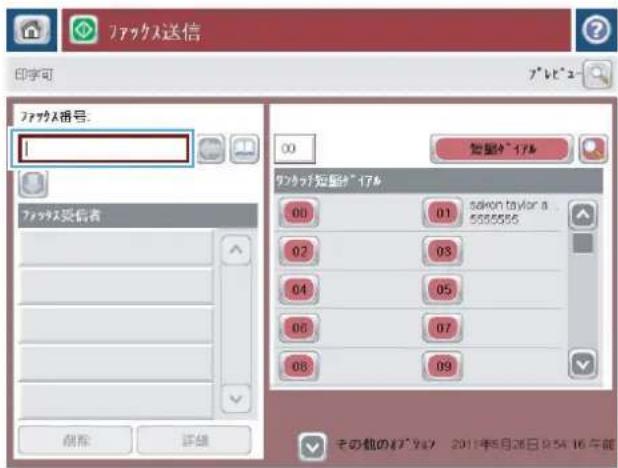

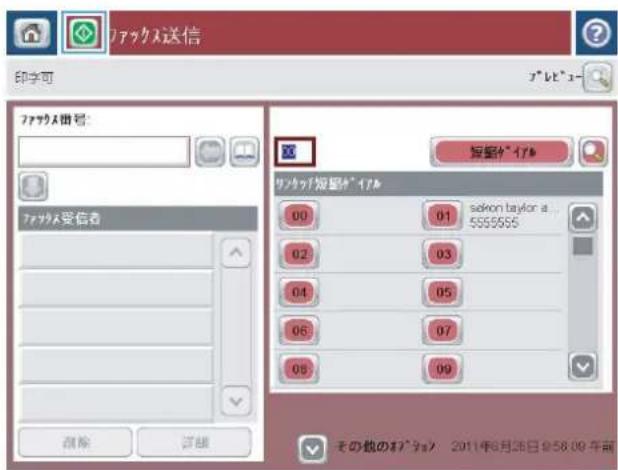
短縮ダイアルを使用してファックスを送信
- 文書を下向きにしてスキャナのガラス面に置くか、文書を上に向けて文書フィーダにセットしてから文書サイズに合わせて用紙ガイドを調整します。
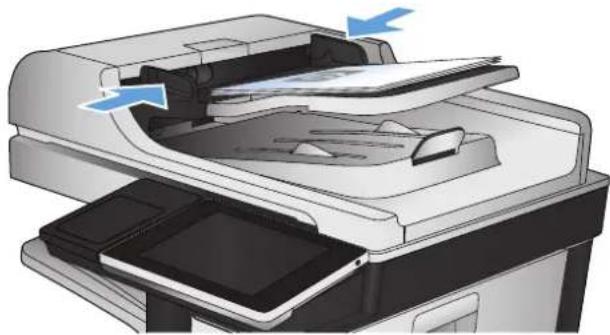
- プリンタのコントロールパネルのホーム画面で、ファックスボタンをタッチします。
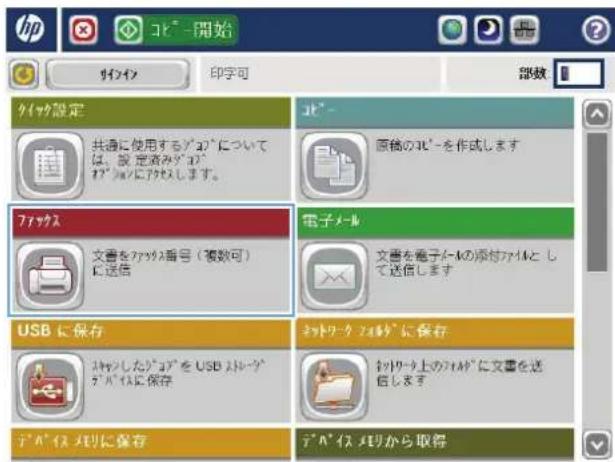
-
使用する短縮 ダイヤル名の番号ボタンをタッチします。[ファックス]画面の[ファックス受信者]セクションに、短縮ダイヤル名が表示されます。
-
スタート ボタンをタッチして、ファックスを送信します。
注記:画面の右上隅にある【プレビュー】ボタンをタッチすれば、いつでもイメージをプレビューできます。この機能の詳細を確認するには、プレビュー画面にある[ヘルプ?]ボタンをタッチします。
![ファックス送信 印字可 アレビューチ ファックス番号: 00 00 ファックス受信者 [00] Company 5555556 00 Company 5555556 01 02 03 04 05 06 07 08 09 その他のおブジョ: 2011年8月24日 10:46:02 年間](/content/2026/06/1167350/images/6b085038274fb9d8011e5efa065edadf208d46a3c988695f744ad9a7825b36a3.jpg)
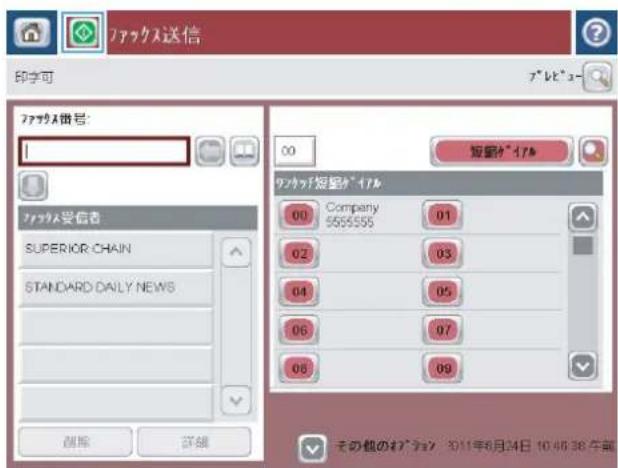
名前による短縮ダイヤルリストの検索
注記:短縮ダイヤルの一意の名前が分からない場合は、文字を入力することによってリストの一部を選択します。たとえば、Nの文字で始まる短縮ダイヤル名を表示するには、「N」と入力します。一致するエントリがない場合は、Nに最も近いエントリの検索結果が表示される前に、メッセージが表示されます。
- プリンタのコントロールパネルのホーム画面で、[ファックス]ボタンをタッチします。
- 検索ボタンをタッチします。このボタンは、虫眼鏡のような外観で、[短縮ダイアル]ボタンの右側にあります。
- 検索する短縮ダイヤル名の最初の数文字を入力します。一致するものが見つかると、検索画面の一番上のリストに表示されます。必要に応じて、スクロールしてすべてのエントリを表示するか、さらに数文字を入力して検索を絞り込みます。
- 適切な名前をリストから選択し、[OK]ボタンをタッチします。メインのファックス画面の短縮ダイヤルリストに、番号リスト内で選択したエントリが表示されます。
- 短縮ダイヤル番号をタッチして受信者リストに追加します。
- これを選択するか、必要であればさらに名前を検索します。
ファックスアドレス帳の番号を使用したファックスの送信
ファックスアドレス帳機能を使用すると、プリンタにファックス番号を保存できます。
また、Microsoft® Exchange 連絡先リストをプリンタ上で有効にしてファックス アドレス帳に表示することもできます。
-
プリンタのコントロールパネルのホーム画面で、[ファックス]ボタンをタッチします。
-
[アドレス帳] アイコンをタッチして、[アドレス帳] 画面を表示します。
-
ドロップダウン メニューからファックスアドレス帳ソースを選択します。
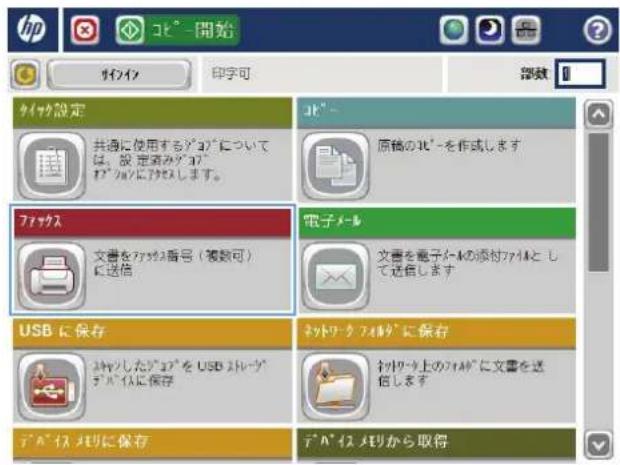

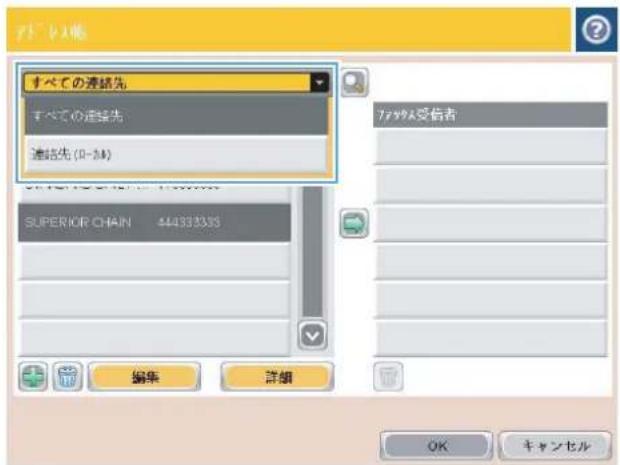
- 名前をタッチしてハイライトし、右矢印 アイコンをタッチして、ハイライトされた名前を【ファックス受信者】セクションに移動します。
- [OK] ボタンをタッチして、[ファックス] 画面に戻ります。
- スタート ボタンをタッチして、ファックスを送信します。
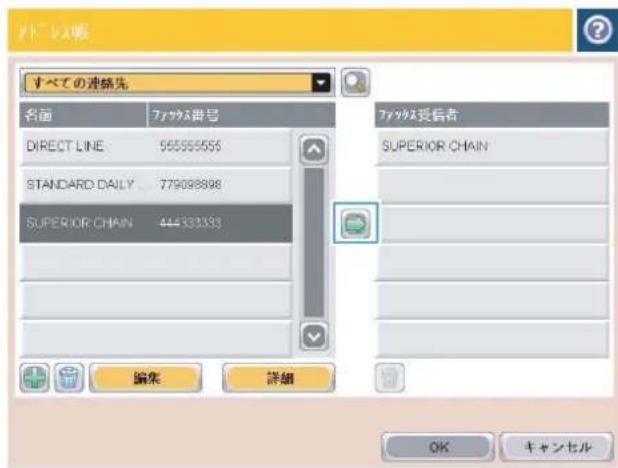
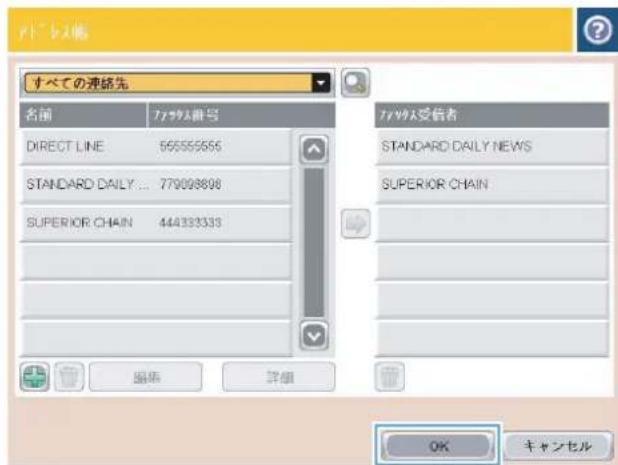

ファックスアドレス帳の検索
アドレス帳の名前検索を実行するには、ファックスアドレス帳検索機能を使用します。
- プリンタのコントロールパネルのホーム画面で、[ファックス]ボタンをタッチします。
2.[アドレス帳]ボタンをタッチします。
-
ファックス アドレス帳画面の上部にあるドロップダウン メニューで【すべての連絡先】または [Local Contacts (ローカル連絡先)】を選択します。
-
ドロップダウン メニューの横の検索アイコン (虫眼鏡) をタッチします。
-
キーボードで、名前の最初の数文字を入力すると、一致する受信者が表示されます。さらに数文字を入力すると、検索が絞り込まれます。名前を選択して、[OK]ボタンをタッチします。
-
右矢印をタッチして、選択した名前を【ファックス受信者】リストに移動します。
-
[OK] ボタンをタッチして、[ファックス送信] 画面に戻ります。
ファックスのキャンセル
現在のファックス ジョブをキャンセルするには、ファックスのステータス画面の【ジョブのキャンセル】ボタンをタッチします。
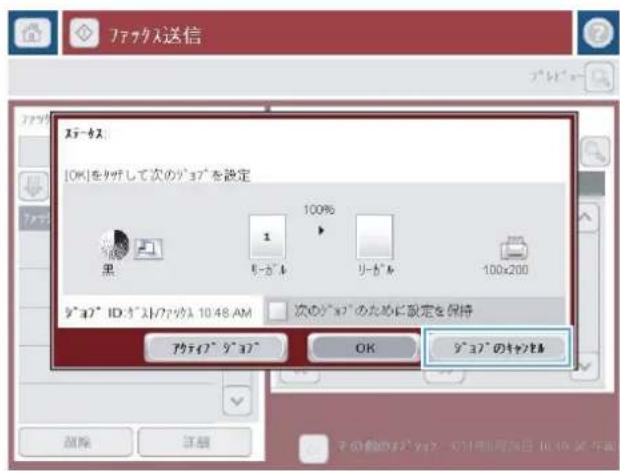
ファックスレポート
この後のセクションでは、このプリンタで利用できるファックスレポートを示します。各レポートは、プリンタのコントロールパネルで印刷または表示できます。
このプリンタでは、次のファックスレポートを利用できます。
- ファックス使用状況ログ
- 請求書コードレポート
- ブロックされたファックスリスト
短縮ダイアルリスト - ファックスコールレポート
次の手順を実行して、ファックスレポートを印刷または表示します。
- プリンタのコントロールパネルのホーム画面で、[管理]ボタンまでスクロールしてタッチします。
- 以下のメニューを開きます。
- レポート
- ファックスレポート
-
印刷/表示するログまたはレポートを選択します。
-
[印刷] または [表示] ボタンをタッチします。
ファックス使用状況ログ
このファックス使用状況ログには、次の情報が含まれています。
- プリンタで設定されたファックスヘッダー情報。
各ファックスジョブのジョブ番号。
送受信済みまたは送信失敗のファックスの日付と時刻。 - ファックス ジョブのタイプ (送信または受信)。
送信者の ID (可能な場合は電話番号)
通話時間 (オフック時間)
ページ数
結果 (送信成功、保留中、送信失敗。送信失敗にはエラーのタイプとコードを含む。)
データベースには最新の500件のファックスエントリが保存されます。データベースのファックスエントリには、任意のファックスセッションがエントリとして含まれます。たとえば、ファックスセッションは、送信済みファックス、受信ファックス、またはファームウェアアップグレードの可能性があります。レポートには、使用状況に応じて500件未満のエントリが記録されます。
記録のためにログを使用する場合は、定期的にログを印刷して、その後でログを削除します。
ファックス使用状況ログを削除するには、次の手順を実行します。
-
コントロールパネルで[管理]アイコンをタッチします。
-
以下のメニューを開きます。
- ファックス設定
- ファックス使用状況ログを削除する
- [クリア] ボタンをタッチして、ファックス使用状況ログを削除します。
請求書コードレポート
請求書コード レポートは、正常に送信された最新の 500 件のファックスを請求書コードごとにリストしたものです。このレポートには次の情報が記載されています。
請求書コード番号
正常に送信されたすべてのファックスの日付と時刻
ID 番号
通話時間(オフック時間)
送信ページ数
結果(成功)
データベースには最新の500件のファックスが保存されます。記録のためにレポートを使用する場合は、定期的にレポートを印刷して、その後でレポートを削除します。
ブロック対象ファックス リスト レポート
ブロック対象ファックス リスト レポートには、ファックスの受信を拒否するように設定されたファックス番号のリストが含まれます。
短縮ダイアルリストレポート
短縮ダイヤルリストレポートには、短縮ダイヤル名に割り当てられているファックス番号がリストされます。
ファックス コール レポート
ファックスコールレポートは、最後に送受信されたファックスのステータスを示す簡単なレポートです。
9 プリンタの管理
IP ネットワークの設定
HP 内蔵 Web サーバー
HP ユーティリティ (Mac OS X)
HP Web Jetadmin ソフトウェアを使用する
エコノミー設定
プリンタのセキュリティ機能
プリンタのファームウェアをアップデートする
IP ネットワークの設定
プリンタ共有の免責条項
HP はピアツーピア ネットワークをサポートしていません。これは、Microsoft オペレーティングシステムの機能であり、HP プリント ドライバの機能ではありません。Microsoft のウェブサイト www.microsoft.com にアクセスしてください。
ネットワーク設定の表示または変更
HP 内蔵 Web サーバを使用して、IP 設定を表示・変更します。
- 設定ページを印刷し、IPアドレスを探します。
- IPv4 を使用している場合、IP アドレスには数字のみが含まれます。形式は次のとおりです。 XXX, XXX, XXX, XXX
- IPv6 を使用している場合、IP アドレスは 16 進数の文字と桁の組み合わせです。次のような形式になります。
xxxx::xxxx:xxxx:xxxx:xxxx
-
Web ブラウザのアドレス欄に IP アドレスを入力し、HP 内蔵 Web サーバを開きます。
-
[ネットワーキング] タブをクリックし、ネットワーク情報を取得します。必要に応じて設定を変更できます。
コントロール パネルから IPv4 TCP/IP パラメータを手動で設定する
コントロールパネルの[管理]メニューを使用して、IPv4アドレス、サブネットマスク、およびデフォルトゲートウェイを手動で設定します。
-
プリンタのコントロールパネルのホーム画面で、【管理】ボタンまでスクロールしてタッチします。
-
以下のメニューを開きます。
-
ネットワーク設定
- Jetdirect メニュー
TCP/IP - IPV4設定
-
設定方法
-
[手動]を選択し、[保存]ボタンをタッチします。
-
[手動設定] メニューを開きます。
-
[IPアドレス]、[サブネットマスク]、または[デフォルトゲートウェイ]オプションをタッチします。
- 最初のフィールドをタッチしてキーパッドを開きます。フィールドに正しい数字を入力して、[OK]ボタンをタッチします。
このプロセスをフィールドごとに繰り返した後、[保存]ボタンをタッチします。
コントロールパネルから IPv6 TCP/IP パラメータを手動で設定する
コントロール パネルの [管理] メニューを使用して、IPv6 アドレスを手動で設定します。
- プリンタのコントロールパネルのホーム画面で、[管理]ボタンまでスクロールしてタッチします。
-
手動設定を有効にするため、次の各メニューを開きます。
-
ネットワーク設定
- Jetdirect メニュー
TCP/IP - IPV6設定
- アドレス
- 手動設定
● オン
[オン]を選択し、[保存]ボタンをタッチします。
- アドレスを設定するには、[アドレス]ボタンをタッチした後、フィールドをタッチしてキーパッドを開きます。
- キーパッドを使用してアドレスを入力し、[OK]ボタンをタッチします。
- [保存]ボタンをタッチします。
HP 内蔵 Web サーバー
HP 内蔵 Web サーバーを使用すると、プリンタのコントロールパネルの代わりにコンピュータを使って、プリンタのステータスの確認、プリンタのネットワーク設定の構成、印刷機能の管理を行えます。HP 内蔵 Web サーバーを使用して実行できる機能の例を次に示します。
製品のステータス情報の表示
すべてのサブライ品の寿命の確認と新しいサブライ品の注文
- トレイの設定を表示および変更します。
ブリンタのコントロールパネルのメニュー構成を表示および変更します。
- 内部ページを表示および印刷します。
プリンタおよびサプライ品のイベント通知を受信します。
ネットワークの設定の表示および変更
HP 内蔵 Web サーバを使用するには、ブラウザが次の要件を満たしている必要があります。
- Windows : Microsoft Internet Explorer 5.01 以降または Netscape 6.2 以降
Mac OS X : Bonjour または IP アドレスを使用する Safari または Firefox
Linux : Netscape Navigator のみ
HP-UX 10 および HP-UX 11 : Netscape Navigator 4.7
HP 内蔵 Web サーバは、ブリンタが IP ベースのネットワークに接続されている場合に機能します。IPX ベースの接続では機能しません。HP 内蔵 Web サーバを起動して使用する場合は、インターネットに接続する必要はありません。
プリンタをネットワークに接続すると、自動的に HP 内蔵 Web サーバが使えるようになります。
HP 内蔵 Web サーバの起動
- 次の手順で、プリンタの IP アドレスまたはホスト名を識別します。プリンタのコントロールパネルの [ホーム] 画面に [ネットワーク ☑] ボタンが表示されている場合は、そのボタンをタッチすると、アドレスが表示されます。そうでない場合は、次の手順に従ってプリンタの設定ページを印刷または表示します。
a. プリンタのコントロールパネルのホーム画面で、[管理]ボタンまでスクロールしてタッチします。
b. 以下のメニューを開きます。
- レポート
設定/ステータスページ - プリンタ設定ページ
c. 印刷 または 表示 ボタンをタッチします。
d. Jetdirect ページで IP アドレスまたはホスト名を検索します。
- お使いのコンピュータでサポートされている Web ブラウザのアドレスまたは URL フィールドに、プリンタの IP アドレスまたはホスト名を入力します。
HP 内蔵 Web サーバーの機能
[情報] タブ
表 9-1 HP 内蔵 Web サーバーの [情報] タブ
| メニュー 説明 | |
| [デバイスのステータス] | プリンタのステータスと HP サプライ品の推定寿命を表示します。各トレイにセットされている用紙のタイプとサイズも表示されます。デフォルトの設定を変更する場合は、[設定の変更] リンクをクリックします。 |
| [ジョブログ] | プリンタで処理したすべてのジョブの概要を示します。 |
| [プリンタ設定ページ] 設定ページの情報を表示します。 | |
| [サプライ品ステータスページ] | プリンタのサプライ品のステータスを表示します。 |
| [イベントログページ] | プリンタのすべてのイベントとエラーの一覧を表示します。[HP Instant Support] リンク (HP 内蔵 Web サーバーのすべてのページにある [その他のリンク] 領域) を使用して、問題の解決に役立つ一連の動的 Web ページに接続します。これらのページでも、製品で使用できる追加サービスが表示されます。 |
| [使用状況ページ] 用紙のサイズ、種類、および用紙印刷経路別に、印刷したページ数を表示します。 | |
| [デバイス情報] プリンタのネットワーク名、アドレス、およびモデル情報を表示します。この情報をカスタマイズする場合は、[デバイス情報] タブの [一般] メニューをクリックします。 | |
| [コントロールパネルのスナップショット] | コントロールパネルディスプレイに現在の画面のイメージを表示します。 |
| [印刷] 印刷するために、コンピュータから印刷準備の整ったファイルをアップロードします。ファイルの印刷には、デフォルトの印刷設定が使用されます。 | |
| [印刷可能なレポートとページ] プリンタの内部のレポートおよびページをする項目を1つ以上選択してください。 | 表示します。印刷または表示 |
[一般] タブ
表 9-2 HP 内蔵 Web サーバーの [一般] タブ
| メニュー 説明 | |
| [コントロール パネルのカスタマイズ] | コントロール パネル ディスプレイにある機能の並べ替え、表示、非表示、およびデフォルト ディスプレイ言語の変更を行います。 |
| [クイック セット設定] | ブリンタのコントロール パネルの [ホーム] 画面にある [クイック セット] 領域で印刷可能なジョブを設定します。 |
| [アラート] さまざまなブリンタやサプライ品に関 | する電子メール警告を設定します。 |
表 9-2 HP 内蔵 Web サーバーの [一般] タブ (続き)
| メニュー 説明 | |
| [コントロール パネル管理メニュー] | コントロール パネルの [管理] メニューのメニュー構造を表示します。注記:この画面で設定できますが、HP 内蔵 Web サーバーには、[管理] メニューから利用できる高度な設定オプションが用意されています。 |
| [自動送信] ブリンタの設定とサプライ品に関する自動電子メールを特定の電子メールアドレスに送信するように設定します。 | |
| [その他のリンクの編集] | 別の Web サイトへのリンクを追加またはカスタマイズします。このリンクは、HP 内蔵 Web サーバのすべてのページの [その他のリンク] 領域に表示されます。 |
| [アクセサリおよびサプライ品の購入について] | 交換用プリント カートリッジの注文に関する情報を入力します。この情報はサプライ品ステータス ページに表示されます。 |
| [デバイス情報] ブリンタに名前を付け、アセット番号を割り当てます。プリンタに関する情報を受信するユーザーの名前を入力します。 | |
| [言語] | HP 内蔵 Web サーバーの情報を表示する言語を設定します。 |
| [日付と時刻] 日時 | を設定したり、ネットワーク タイム サーバと同期したりします。 |
| [エネルギー設定] プリンタの復帰時刻、スリープ時刻、およびスリープ遅延を設定または編集します。各曜日および休口に異なるスケジュールを設定できます。また、プリンタをスリープ モードから復帰させる操作を設定できます。 | |
| [バックアップと復元] | プリンタ データとユーザ データを格納するバックアップ ファイルを作成します。必要に応じて、このファイルを使用してプリンタにデータを復元できます。 |
| [出荷時の設定に戻す] ブリンタの設定を工場出荷時のデフォルトに戻します。 | |
| [ソリューションインストーラ] プリンタ機能を 拡張できるサードパーティ製のソフトウェアプログラムをインストールします。 | |
| [ファームウェア アップグレード] | プリンタのファームウェア アップグレードファイルをダウンロードしてインストールします。 |
| [クォータ サービスと統計サービス] | サードパーティのジョブ統計サービスについての接続情報を示します。 |
[[コピー/印刷]]タブ
表 9-3 HP 内蔵 Web サーバの [[コピー/印刷]] タブ
| メニュー 説明 | ||
| [Retrieve from USB Setup (USB から取得セットアップ)] | コントロールパネルの [USB から取得] メニューを有効または無効にします。 | |
| [保存ジョブの管理] プリンタのメモリにジョブを格納する機能を有効プ保存オプションを設定します。 | または無効にし、ジョ | |
| [用紙の種類の調節] 特定の用紙タイプの時のデフォルトモード設定を無効にできます。 | ||
| [カラー制限] | カラー印刷およびカラーコピーを許可または制限します。個々のユーザー、または特定のソフトウェアから送信されたジョブに対して、権限を設定できます。 | |
| [全般的な印刷設定] | コピー ジョブまたは受信ファックスなど、すべての印刷ジョブの設定を指定できます。 | |
表 9-3 HP 内蔵 Web サーバの [[コピー/印刷]] タブ (続き)
| メニュー 説明 | |
| [コピー設定] | コピー ジョブのデフォルト オプションを設定します。 |
| [トレイの管理] 用紙トレイの | 設定を指定します。 |
【|スキャン|デジタル送信】タブ
表 9-4 HP 内蔵 Web サーバの [[スキャン/デジタル送信]] タブ
| メニュー 説明 | |
| [アドレス帳] | 電子メールアドレスを1つずつプリンタに追加したり、プリンタに保存された電子メールアドレスを編集します。また、[インポート/エクスポート]タブを使用すれば、頻繁に使用する電子メールアドレスの大きなリストを、1つずつではなく一括でプリンタにロードすることもできます。 |
| [ネットワークフォルダへのメール送信と保存のクイック設定ウィザード] | スキャンしたイメージが電子メール添付ファイルとして送信されるようにプリンタを設定します。スキャンしたイメージがネットワークフォルダクイックセットに保存されるようにプリンタを設定します。クイックセットでは、ネットワーク上に保存されているファイルに簡単にアクセスできます。 |
| [電子メールセットアップ] | 以下をはじめとする、デジタル送信用の電子メールのデフォルト設定を指定します。送信メール(SMTP)サーバの設定電子メールクイックセットジョブのデフォルトの設定デフォルトのメッセージ設定(「送信元」アドレス、件名など)デジタル署名と暗号化の設定電子メール通知の設定電子メールジョブのデフォルトのスキャン設定電子メールジョブのデフォルトのファイル設定 |
| [ネットワークフォルダに送信のセットアップ] | 以下をはじめとする、デジタル送信用のネットワークフォルダを設定します。ネットワークフォルダに保存されているクイックセットジョブのデフォルトの設定通知の設定ネットワークフォルダに保存されているジョブのデフォルトのスキャン設定ネットワークフォルダに保存されているジョブのデフォルトのファイル設定 |
表 9-4 HP 内蔵 Web サーバの [[スキャン/デジタル送信]] タブ (続き)
| メニュー 説明 | |
| [USB に保存のセットアップ] | 以下をはじめとする、デジタル送信用の USB を設定します。USB フラッシュ ドライブに保存されているクイック セット ジョブの デフォルトの設定通知の設定USB フラッシュ ドライブに保存されているジョブのデフォルトのスキャン設定USB フラッシュ ドライブに保存されているジョブのデフォルトのファイル設定 |
| [OXPd: ワークフロー] | サードパーティ製のワークフローツールを使用します。 |
| [デジタル送信ソフトウェア セットアップ] | オプションのデジタル送信ソフトウェアの使用に関連する項目を設定します。 |
[[ファックス]]タブ
表 9-5 HP 内蔵 Web サーバの [|ファックス|] タブ
| メニュー 説明 | |
| [ファックス送信設定] 以下をはじめとする、ファックス送信を設定します。送信ファックスのデフォルトの設定内蔵ファックスモデムによるファックス送信のデフォルトの設定LANファックスサービスの使用の設定インターネットファックスサービスの使用の設定 | |
| [短縮ダイアル] ファックス短縮ダイヤル番号を管理します。電子メールアドレス、ファックス番号、ユーザーレコードなどを含む.CSVファイルをインポートして、プリンタからアクセスできるようにすることもできます。また、プリンタに保持されている電子メールレコード、ファックスレコード、またはユーザーレコードを、コンピュータ上のファイルにエクスポートすることもできます。このファイルは、バックアップデータとして使用できます。また、このファイル内のレコードを別のHPプリンタにインポートすることができます。 | |
| [ファックス受信セットアップ] 受信ファックスに関するデフォルトの印刷オプション、および、ファックス印刷スケジュールを設定します。 | |
| [ファックスのアーカイブと転送] ファックスアーカイブおよびファックス転送を有効または無効にし、それぞれの基本項目を設定します。ファックスアーカイブとは、送受信ファックスのすべてのコピーを電子メールアドレスに送信する方法です。ファックス転送とは、受信ファックスを別のファックスデバイスに転送する方法です。 | |
| [ファックス使用状況ログ] このプリンタで送受信されたファックスが一覧表示されます。 |
表 9-6 HP 内蔵 Web サーバーの [トラブルシューティング] タブ
| メニュー 説明 | |
| [一般的なトラブルシューティング] | プリンタに関する問題の解決に役立つ、さまざまなレポートとテストから選択します。 |
| [診断データの取得] | プリンタの情報をファイルにエクスポートして、詳細な問題分析に利用することができます。 |
| 注記:この項目は、管理者パスワードを[セキュリティ]タブで設定した場合だけ選択できます。 | |
| [校正/クリーニング] | 自動クリーニング機能を有効にしたり、クリーニングページを作成して印刷したり、プリンタを直ちに校正するオプションを選択したりできます。 |
| [ファームウェアアップグレード] | プリンタのファームウェアアップグレードファイルをダウンロードしてインストールします。 |
| [出荷時の設定に戻す] | プリンタの設定を工場出荷時のデフォルトに戻します。 |
[セキュリティ] タブ
表 9-7 HP 内蔵 Web サーバの | セキュリティ| タブ
| メニュー 説明 | |
| [一般セキュリティ] プリンタの特定の | 機能の利用を制限できるように管理者パスワードを設定します。PJL コマンドを処理するための PJL パスワードを設定します。ファイルシステムアクセスとファームウェアアップグレードのセキュリティを設定します。コンピュータから直接印刷するための、コントロールパネルのホスト USBポートまたはフォーマッタの USB 接続ポートを有効または無効にします。すべてのセキュリティ設定のステータスを表示します。 |
| [アクセス制御] 特定の個人またはグループに対してプリンタの機能の利用を設定します。また、個人がプリンタにサインインする方法も選択します。 | |
| [保存データの保護] ブリンタの | 内蔵ハードドライブを設定および管理します。このプリンタには、セキュリティを最大にするための暗号化ハードドライブが搭載されています。プリンタのハードドライブに格納されているジョブを設定します。 |
| [証明書の管理] ブリンタおよびネットワークにアクセスするためのセキュリティ証明書をインストールおよび管理します。 | |
| [セルフテスト] | セキュリティ機能が、目的のシステムパラメータに応じて実行されていることを確認します。 |
[HP Web サービス] タブ
[HP Web サービス] タブでは、このプリンタ用に HP Web サービスを設定して有効にします。HP ePrint 機能を使用するには、HP Web サービスを有効にする必要があります。
[ネットワーキング] タブ
プリンタが IP ベースのネットワークに接続されている場合は、[ネットワーキング] タブを使用して、プリンタのネットワーク設定を指定して保護します。このタブは、プリンタが別のタイプのネットワークに接続されている場合は表示されません。
[その他のリンク] リスト
注記:[その他のリンク] リストに表示するリンクを設定するには、[一般] タブの [その他のリンクの編集] メニューを使用します。以下の項目は、デフォルトのリンクです。
表 9-8 HP 内蔵 Web サーバーの [その他のリンク] リスト
| メニュー 説明 | |
| [製品のサポート]製品 | のサポートサイトに接続し、さまざまなヘルプトピックを検索できます。 |
| [サプライ品の購入]HP SureSupply Web サイトに | 接続します。このサイトでは、HP純正サプライ品(例:トナーカートリッジ、用紙)の購入方法を確認できます。 |
| [HP Instant Support]問題の解決方法 | が掲載されているHPのWebサイトに接続します。 |
HP ユーティリティ (Mac OS X)
HP ユーティリティは、Mac OS X からプリンタにアクセスできるようにするソフトウェアプログラムです。
HP ユーティリティは、プリンタで USB ケーブルが使用されているか、TCP/IP ベースのネットワークに接続されている場合に使用できます。
HP ユーティリティを開く
Finder を開き、[アプリケーション]、[ユーティリティ] の順にクリックし、[HP ユーティリティ] をクリックします。
HP ユーティリティが [ユーティリティ] リストに表示されない場合は、次の手順に従って開きます。
- コンピュータで、Apple メニューを開き、[システム環境設定] メニューをクリックして、[プリントとファクス] アイコンまたは [Print & Scan] (プリントとスキャン) アイコンをクリックします。
- ウィンドウの左側でプリンタを選択します。
- [オプションとサプライ品] ボタンをクリックします。
- [ユーティリティ] タブをクリックします。
- [HP Printer ユーティリティ] ボタンをクリックします。
HP ユーティリティの機能
HP ユーティリティは複数のページで構成されています。各ページを開くには、[すべての設定] リストの項目をクリックします。ページ上部でアイコンをクリックして HP Web サイトにアクセスして、次の情報を確認します。
次の表に、HP ユーティリティを使用して実行できるタスクを示します。
| メニュー 項目 説明 | ||
| [Information And Support] | [サプライ品のステータス] | プリンタのサプライ品のステータスを示し、オンラインでサプライ品を注文できるリンクが表示されます。 |
| [デバイス情報] 現在選択されているプリンタに関する情報を表示します。 | ||
| [ファイルのアップロード] | コンピュータからプリンタにファイルを転送します。 | |
| [フォントのアップロード] | コンピュータからプリンタにフォントファイルを転送します。 | |
| [HP ePrintCenter] | HP ePrintCenter にアクセスします。 | |
| [ファームウェアを更新] | ファームウェア更新ファイルをプリンタに転送します。注記:このオプションは、[表示] メニューを開いて、[詳細オプションの表示] の項目を選択した後でのみ使用できます。 | |
| [コマンド] 印刷ジョブ | 終了後、特殊文字または印刷コマンドをプリンタに送信します。注記:このオプションは、[表示] メニューを開いて、[詳細オプションの表示] の項目を選択した後でのみ使用できます。 | |
| [プリンタ設定] | [Supplies Management] | サプライ品の推定寿命が近づいた場合の動作方法を設定します。 |
| [トレイの設定] デフォルトのトレイ設定を変更します。 | ||
| [排紙デバイス] オプションの排紙アクセサリの設定を管理します。 | ||
| [両面印刷モード] 自動両面印刷モードをオンにします。 | ||
| [Protect Direct Ports] | USB ポートまたはパラレル ポートからの印刷を無効にします。 | |
| [保存ジョブ] | プリンタのハードディスクに保存されている印刷ジョブを管理します。 | |
| [ネットワーク設定] | IPv4 および IPv6 などのネットワーク設定を行います。 | |
| [詳細設定] | HP 内蔵 Web サーバーにアクセスできるようにします。 | |
| [スキャンの設定] | [ スキャンして電ルで送信] | HP 内蔵 Web サーバのページを開いて、電子メールへのスキャン設定を指定します。注記:USB 接続はサポートされていません。 |
| [ネットワーク フォルダにスキャン] | HP 内蔵 Web サーバのページを開いて、ネットワーク フォルダへのスキャン設定を指定します。注記:USB 接続はサポートされていません。 | |
HP Web Jetadmin ソフトウェアを使用する
HP Web Jetadmin は高い評価を得ている業界最高水準のツールであり、ネットワーク接続された多様な HP 製品 (例:プリンタ、多機能装置、デジタル送信装置) を効率的に管理できます。このソフトウェア 1 つで、印刷/画像処理環境におけるリモートインストール、監視、保守、トラブルシューティング、セキュリティ確保の各作業を行うことができます。これにより、時間の節約、コストの抑制、および既存資産の有効利用が可能になるので、業務の生産性が向上します。
特定のプリンタ機能をサポートする、HP Web Jetadmin の更新プログラムが随時提供されています。更新プログラムの詳細については、www.hp.com/go/webjetadmin にアクセスし、[セルフ ヘルプおよびドキュメント] リンクをクリックしてください。
エコノミー設定
速度またはエネルギー使用を最適化する
デフォルトでは、スピードを最適化してジョブの最初のページの印刷時間を短縮するために、ジョブを実行していないときにもプリンタをウォームアップしています。ジョブを実行していないときに温度を下げるよう、プリンタを設定できます。これにより、エネルギーを節約できます。
-
プリンタのコントロールパネルのホーム画面で、【管理】ボタンまでスクロールしてタッチします。
-
以下のメニューを開きます。
-
全般的な設定
- エネルギー設定
-
最適速度/エネルギー使用状況
-
使用するオプションを選択して、[保存]ボタンをタッチします。
スリープモードを設定する
-
プリンタのコントロールパネルのホーム画面で、【管理】ボタンまでスクロールしてタッチします。
-
次の各メニューを開きます。
全般的な設定
- エネルギー設定
- スリープタイマ設定
- 後、スリープモード/自動オフ
- 時間を選択し、[保存]ボタンをタッチします。
注記:デフォルトのスリープモード時間は、30分です。
注記:プリンタがスリープモードのときは、電源ボタンのランプが点滅します。
スリープスケジュールの設定
注記:スリーブ スケジュール機能を利用するには、事前に日付と時刻を設定しておく必要があります。
-
プリンタのコントロールパネルのホーム画面で、[管理]ボタンまでスクロールしてタッチします。
-
以下のメニューを開きます。
-
全般的な設定
-
日付/時刻の設定
-
[日付/時刻 - 形式] メニューを開き、次の項目の値を設定します。
- 日付形式
- 時刻形式
-
[保存] ボタンをタッチします。
-
[日付/時刻] メニューを開き、次の項目の値を設定します。
日付
- 時刻
- タイムゾーン
お住まいの国/地域で夏時間が導入されている場合は、[夏時間の調整]チェックボックスをオンにします。
-
[保存] ボタンをタッチします。
-
戻る矢印ボタンをタッチして、[管理]画面に戻ります。
-
以下のメニューを開きます。
- 全般的な設定
- エネルギー設定
- スリープスケジュール
-
追加ボタン ☐ をタッチし、スケジューリングするイベントのタイプとして [復帰] または [スリーフ] を選択します。
-
次の項目の値を設定します。
- 時刻
イベントの日
- [OK] ボタンをタッチし、[保存] ボタンをタッチします。
プリンタのセキュリティ機能
セキュリティステートメント
本製品では、各種のセキュリティ基準および推奨プロトコルをサポートしており、これにより、お使いの製品およびネットワーク上の重要な情報を保護し、製品の監視および管理を簡素化します。
HP の安全なイメージングおよび印刷ソリューションの詳細については、www.hp.com/go/secureprinting をご覧ください。このサイトには、セキュリティ機能に関する白書や FAQ ドキュメントへのリンクがあります。
IP セキュリティ
IP セキュリティ (IPsec) は、IP ベースのネットワーク上でブリンタの送受信トラフィックを制御するプロトコルで、ネットワーク通信において、ホスト間の認証、データの整合性チェック、および暗号化を行います。
ネットワーク接続されて HP Jetdirect プリント サーバが取り付けられているプリンタの場合は、HP 内蔵 Web サーバで [Networking] タブを使用して、IPsecn を設定できます。
プリンタへのサインイン
コントロールパネルの一部の機能はセキュリティで保護されているので、権限のないユーザーは利用できません。セキュリティで保護されている機能を利用しようとすると、サインインを要求されます。要求される前にサインインするには、[ホーム]画面で[サインイン]ボタンをタッチします。
通常是、ネットワーク上のコンピュータにサインインする際に使用するのと同じユーザー名およびパスワードを使用します。使用する資格情報について不明な点がある場合は、このプリンタを管理しているネットワーク管理者に問い合わせてください。
プリンタにサインインすると、コントロールパネルに[サインアウト]ボタンが表示されます。プリンタのセキュリティを維持するには、プリンタ使用後に[サインアウト]ボタンをタッチします。
システムパスワードの割り当て
ブリンタおよびHP内蔵Webサーバにアクセスするための管理者パスワードを割り当てて、権限のないユーザがブリンタの設定を変更できないようにします。
-
Web ブラウザのアドレス欄に IP アドレスを入力して、HP 内蔵 Web サーバーを開きます。
-
[セキュリティ] タブをクリックします。
-
[一般セキュリティ] メニューを開きます。
-
|ユーザー名| フィールドに、パスワードを関連付ける名前を人力します。
-
[新規パスワード] フィールドにパスワードを入力し、[パスワードの確認] フィールドにもう一度パスワードを入力します。
注記:既存のパスワードを変更する場合は、最初に既存のパスワードを[古いパスワード]フィールドに入力する必要があります。
- [適用] ボタンをクリックします。パスワードをメモして、安全な場所に保管してください。
暗号化サポート:HPハイパフォーマンス セキュアハードディスク
このハードディスクではハードウェアベースの暗号化が利用できるため、プリンタの性能に影響を与えることなく、機密性のあるデータを安全に保存できます。このハードディスクは、最新のAES (Advanced Encryption Standard)を使用し、汎用性のある時間節約機能と堅牢な機能を備えています。
HP 内蔵 Web サーバの [セキュリティ] メニューを使用して、このディスクを設定します。
暗号化されたハードディスクの詳細については、『HP High-Performance Secure Hard Disk Setup Guide』を参照してください。
-
www.hp.com/support にアクセスします。
-
検索ボックスに「セキュアハードディスク」と入力し、[Enter]を押します。
-
[HP Secure High-Performance Hard Disk Drive] (HP セキュア ハイパフォーマンス ハード ディスク ドライブ) リンクをクリックします。
-
[マニュアル]のリンクをクリックします。
フォーマッタ ケージのロック
プリンタの背面にあるフォーマッタケージには、セキュリティケーブルを接続するためのスロットがあります。フォーマッタケージをロックすることで、有効なコンポーネントがフォーマッタから外れるのを防ぐことができます。

プリンタのファームウェアをアップデートする
この製品のソフトウェアアップデートとファームウェアアップデート、およびインストール手順については、www.hp.com/support/lj700colorMFPM775で参照できます。[サポート&ドライバー]をクリックし、オペレーティングシステムをクリックして、該当する製品のダウンロードを選択します。
10 問題の解決
- 問題解決チェックリスト
プリンタの性能に影響を与える要因
出荷時のデフォルト設定に戻す
コントロール パネルのヘルプ
用紙送りが滑らかでないか、または紙詰まりが発生する
紙詰まりの解消
紙詰まり解除の変更
印刷品質の改善
コピー品質の改善 - スキャン品質を向上させる
ファックス品質の改善
印刷されない、または印刷速度が遅い
イージーアクセス USB 印刷の問題の解決
USB 接続に関する問題の解決
有線ネットワークに関する問題の解決 - ファックスに関する問題を解決する
プリンタのソフトウェアに関する問題の解決 (Windows)
プリンタのソフトウェアに関する問題の解決 (Mac OS X) - ソフトウェアの削除 (Windows)
- プリント ドライバの削除 (Mac OS X)
問題解決チェックリスト
プリンタに関する問題を解決する際、次の手順に従ってください。
- コントロールパネルに何も表示されていないか画面が暗くなっている場合は、次の手順を実行します。
a. 電源ケーブルを確認します
b. 電源が入っていることを確認します。
c. 電源電圧がブリンタの電源設定に適合していることを確認します(電圧仕様については、ブリンタ背面のラベルを参照してください)。テーブルタップの電圧が仕様に合っていない場合は、ブリンタをコンセントに接続します。既にコンセントに接続されている場合は、別のコンセントで試してみます。
d. いずれの方法でも電源が回復しない場合は HP カスタマケアまでご連絡ください。
-
コントロールパネルが [印字可] ステータスを示している必要があります。エラーメッセージが表示されている場合は、コントロールパネルに表示される指示に従ってエラーを解決します。
-
ケーブル接続を確認します。
a. プリンタとコンピュータまたはネットワーク ポート間のケーブル接続をチェックし、きちんと接続されていることを確認します。
b. 可能な場合は別のケーブルを使用して、ケーブル自体に不具合がないかどうかを確認します。
c. ネットワーク接続を確認します。
-
選択した用紙サイズとタイプが仕様に適合していることを確認します。また、プリンタのコントロールパネルで【トレイ】メニューを開き、用紙タイプとサイズに合わせて適切にトレイが設定されていることを確認します。
-
設定ページを印刷します。プリンタがネットワークに接続されている場合は、HP JetDirect のページも印刷されます。
a. プリンタのコントロールパネルのホーム画面で、[管理]ボタンまでスクロールしてタッチします。
b. 以下のメニューを開きます。
- レポート
設定/ステータスページ
設定ページ
c. [印刷] ボタンをタッチしてページを印刷します。
ページが印刷されない場合は、少なくとも1つのトレイに用紙がセットされていることを確認します。
紙詰まりが発生している場合は、コントロールバネルに表示される指示に従って紙詰まりを解消します。
ページが正しく印刷されない場合は、HPカスタマケアへお問い合わせください。
ページが正しく印刷される場合は、おそらくご使用のコンピュータ、プリンタドライバ、またはプログラムに問題があります。
-
このプリンタ用のプリンタ ドライバがインストールされているかどうかを確認します。このプリンタ用のプリンタ ドライバを使用しているかどうかを確認します。プリンタ ドライバは、プリンタに付属の CD に収録されています。または、次の Web サイトからプリンタ ドライバをダウンロードすることもできます。www.hp.com/go/lj700colorMFPM775_software
-
過去に正しく機能していた別のプログラムを使用して、簡単なドキュメントを印刷します。これで問題が解決される場合、問題はプログラムにあります。これで問題が解決されない(ドキュメントが印刷されない)場合は、次の手順を実行してください。
a. プリンタのソフトウェアがインストールされている別のコンピュータからジョブを印刷してみます。
b. プリンタをネットワークに接続している場合、USB ケーブルを使用して、プリンタとコンピュータを直接接続します。プリンタを正しいポートに付け替えるか、ソフトウェアを再インストールします。このとき、使用している新しい接続タイプを選択します。
プリンタの性能に影響を与える要因
印刷の所要時間は、次のような要因に影響されます。
- ページ数/分 (ppm) で測定されるプリンタの最大速度
- 特殊な用紙の使用 (OHP フィルム、厚手の用紙、カスタム サイズの用紙など)
- プリンタの処理時間およびダウンロード時間
グラフィックスの複雑さおよびサイズ - 使用しているコンピュータの速度
USB 接続 - プリンタの入出力設定
ネットワーク オペレーティング システムおよび構成 (使用可能な場合) - 使用しているプリンタ ドライバ
出荷時のデフォルト設定に戻す
- プリンタのコントロールパネルのホーム画面で、[管理]ボタンまでスクロールしてタッチします。
- 以下のメニューを開きます。
- 全般的な設定
- 出荷時の設定に戻す
- リセット機能を実行するとデータの損失が起こる可能性があることを知らせる確認メッセージが表示されます。[リセット]ボタンをタッチして、処理を完了します。

注記:リセット操作が完了すると、プリンタが自動的に再起動します。
コントロール パネルのヘルプ
このプリンタには、各画面の使い方を説明するヘルプシステムが組み込まれています。ヘルプシステムを開くには、画面の右上隅にある [ヘルプ?] ボタンをタッチします。
一部の画面では、[ヘルプ]にタッチすると、特定のトピックを検索できるグローバルメニューが表示されることがあります。メニューのボタンにタッチして、メニュー構造を参照できます。
個々のジョブの設定が含まれた画面では、[ヘルプ]にタッチすると、その画面のオプションについて説明するトピックが表示されます。
エラーや警告が通知されたら、エラー ■ ボタンまたは警告 ボタンをタッチして、問題を説明するメッセージを表示します。このメッセージには、問題解決に役立つ手順も記載されています。
必要な個別設定に簡単に移動できるよう、詳細な[管理]メニューのレポートを印刷できます。
-
プリンタのコントロールパネルのホーム画面で、[管理]ボタンまでスクロールしてタッチします。
-
以下のメニューを開きます。
- レポート
- 設定/ステータス ページ
-
[管理メニューマップ] オプションを選択します。
-
[印刷] ボタンをタッチしてレポートを印刷します。
用紙送りが滑らかでないか、または紙詰まりが発生する
用紙がピックアップされない
複数枚の用紙がピックアップされる
文書フィーダで紙詰まり、スキーが起こったり、複数枚の用紙がピックアップされる
紙詰まりを防ぐ
用紙がピックアップされない
トレイから用紙がピックアップされない場合、次の解決策を試してください。
- プリンタのカバーを開け、詰まっている用紙を取り除きます。
- ジョブに適したサイズの用紙をトレイにセットします。
- プリンタのコントロールパネルで用紙サイズと用紙タイプが正しく設定されていることを確認します。
- トレイの用紙ガイドの位置を用紙サイズに合わせて調整します。トレイの適切な目印に合わせてガイドを調整します。
- 用紙を手動で送るようにという要求に対するユーザーの対応待ち状態であるかどうかを、コントロールパネルで確認します。用紙をセットして続行します。
- トレイの上にあるローラーが汚れている可能性があります。水で湿らせた糸くずの出ない布でローラーを拭きます。
複数枚の用紙がピックアップされる
トレイから複数枚の用紙がピックアップされる場合、次の解決策を試してください。
- トレイから用紙の束を取り出し、さばき、左右を入れ替え、裏返します。用紙に風をあてないでください。用紙の束をトレイに戻します。
- このプリンタに関する HP の仕様を満たす用紙だけを使用します。
- しわ、折り目、損傷などがない用紙を使用します。必要があれば、別のパッケージの用紙を使用します。
- トレイから用紙があふれていないかどうかを確認します。あふれている場合は、用紙の束全体をトレイから取り出し、束をまっすぐ揃え、その一部をトレイに戻します。
- トレイの用紙ガイドの位置を用紙サイズに合わせて調整します。トレイの適切な目印に合わせてガイドを調整します。
- 印刷環境が推奨される仕様の範囲内であることを確認します。
文書フィーダで紙詰まり、スキーが起こったり、複数枚の用紙がピックアップされる
原稿にステイプルまたはシールなどが付着している可能性があります。これらは取り外す必要があります。
すべてのローラーが正しい場所にあり、文書フィーダ内のローラー アクセス カバーが閉じていることを確認します。
文書フィーダの上部カバーが閉じていることを確認します。
ページが正しくセットされていない可能性があります。ページをまっすぐにそろえて、スタックが中央になるように用紙ガイドを調整します。
用紙ガイドを適切に機能させるには、用紙ガイドが用紙スタックの両側に接触している必要があります。用紙スタックをまっすぐにそろえて、用紙ガイドを用紙スタックに合わせます。
文書フィーダの給紙トレイまたは排紙ビンに最大枚数を超えるページが置かれている可能性があります。用紙スタックが給紙トレイのガイドの下に収まっていることを確認し、排紙ビンからページを取り除きます。
紙の断片、ステイブル、クリップ、またはその他のごみが用紙経路にないことを確認します。
文書フィーダ ローラーと仕分けパッドをクリーニングします。エアスプレー、またはぬるま湯で湿らせた繊維の残らない布を使用します。それでも給紙ミスが解決しない場合は、ローラーを交換します。
- プリンタのコントロール パネルのホーム画面で、[サプライ品]ボタンまでスクロールしてタッチします。文書フィーダキットのステータスを確認して、必要な場合には交換します。
紙詰まりを防ぐ
紙詰まりを減らすには、次の解決策を試してください。
- このプリンタに関する HP の仕様を満たす用紙だけを使用します。
- しわ、折り目、損傷などがない用紙を使用します。必要があれば、別のパッケージの用紙を使用します。
- プリントまたはコピーされた用紙でない、新品の用紙を使用します。
- トレイから用紙があふれていないかどうかを確認します。あふれている場合は、用紙の束全体をトレイから取り出し、束をまっすぐ揃え、その一部をトレイに戻します。
- トレイの用紙ガイドの位置を用紙サイズに合わせて調整します。用紙ガイドは、用紙の束にちょうど触れる位置に動かします。用紙がたわまないようにします。
- トレイがプリンタにしっかり挿人されているかどうかを確認します。
- 厚紙、エンボス加工された用紙、またはミシン目が入っている用紙にプリントする場合、手動用紙送り機能を利用し、一度に1枚ずつ用紙を送ります。
- プリンタのコントロールパネルのホーム画面で、【トレイ】ボタンまでスクロールしてタッチします。トレイが用紙のタイプとサイズに合わせて適切に設定されていることを確認します。
- 印刷環境が推奨される仕様の範囲内であることを確認します。
紙詰まりの解消
紙詰まりの場所
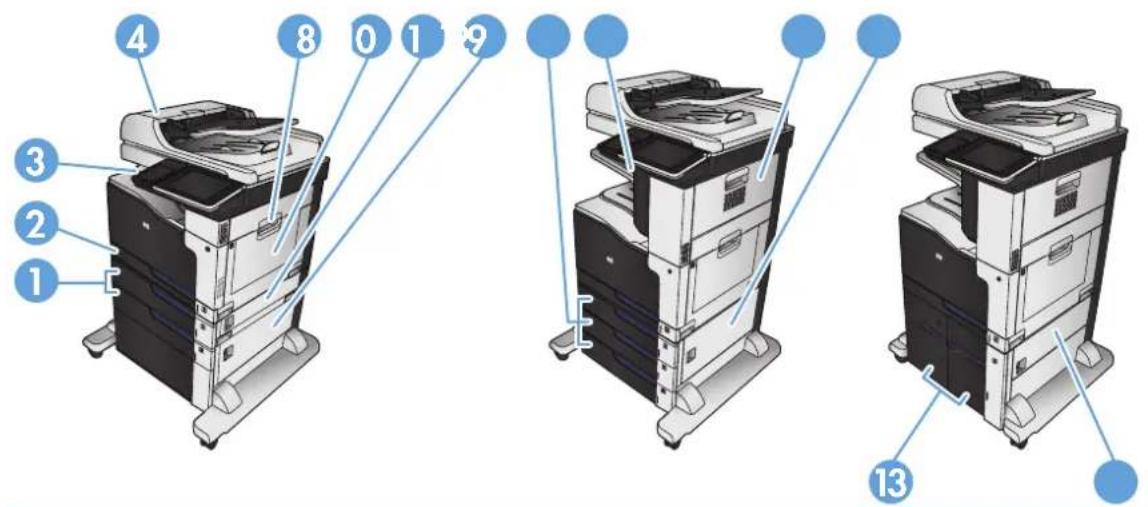
| 1 | 500枚トレイ(1×500枚用紙フィーダおよびキャビネット付き1×500枚用紙フィーダ) |
| 2 | トレイ2 |
| 3 | 排紙ピン |
| 4 | 文書フィーダ |
| 5 | 右のドア(フューザにもアクセス可能) |
| 6 | トレイ1 |
| 7 | 1×500枚用紙フィーダの紙詰まりアクセスドア |
| 8 | キャビネット付き1×500枚用紙フィーダの紙詰まりアクセスドア |
| 9 | 500枚トレイ(3×500枚用紙フィーダ) |
| 10 | ステイプラ/スタッカ排紙ピン |
| 11 | ステイプラ/スタッカのドア(ステイプルカートリッジにもアクセス可能) |
| 12 | 3×500枚用紙フィーダの紙詰まりアクセスドア |
| 13 | 3,500枚大容量トレイ |
| 14 | 3,500枚大容量トレイの紙詰まりアクセスドア |
自動ナビゲーションによる紙詰まり解消
コントロールパネルに表示される操作手順によって、紙詰まり解消をサポートする機能です。手順にある操作手順を完了するまで、1つの手順を完了すると、次の手順に関する指示が表示されます。
文書フィーダの紙詰まりの解消
- ラッチを持ち上げて、文書フィーダのカバーを解放します。

- 文書フィーダのローラーの横にあるドアを押して、完全に閉じていることを確認します。
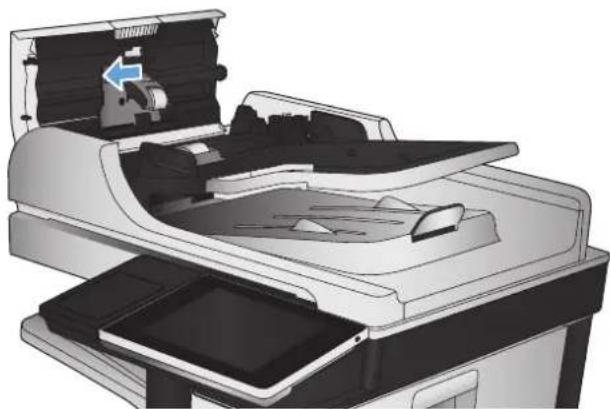
- 紙詰 まりアクセスドアを持ち上げ、詰まっている用紙を取り除きます。
原稿を取り出すのが難しい場合の破損を防ぐため、文書フィーダの前面にある緑色のホイールを回して、原稿を反対方向に動かします。
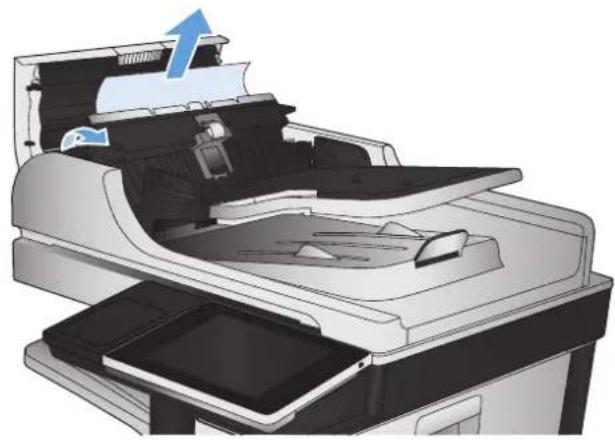
注記:紙詰まりを防ぐため、文書フィーダ給紙トレイのガイドを文書にぴったり合うように調整してください。ステイプルや用紙クリップはすべて原稿から取り外してください。
注記:原稿を厚手光沢紙に印刷する場合は、普通紙に印刷するよりも紙詰まりが発生しやすくなります。
排紙ビン付近の紙詰まりを取り除く
- 排紙ビンから用紙が見える場合は、上端をつかんで取り除きます。
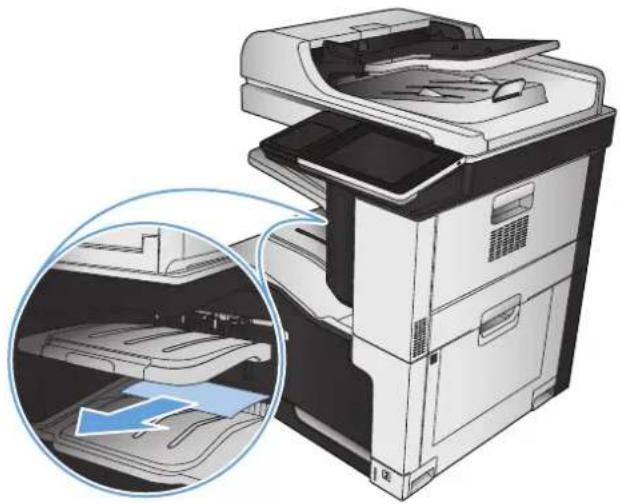
ステイプル詰まりが発生するリスクを下げるため、一度にステイプル留めする用紙の量を30枚以下(80g/m²)に抑えてください。
- 右上のドアを開きます。
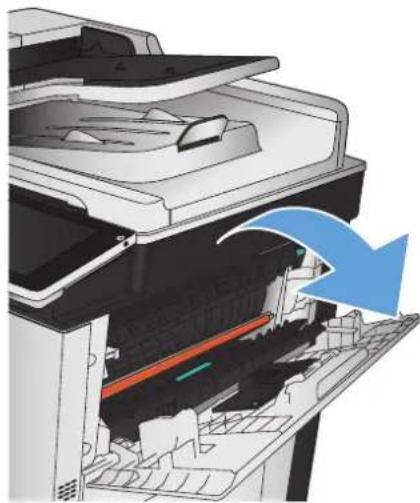
- ステイプルカートリッジを上に引き、引き出して取り外します。
- ステイプル カートリッジの正面にあるハンドルを引き上げます。
- ステイプルカートリッジからステイプルのシートを取り除きます。
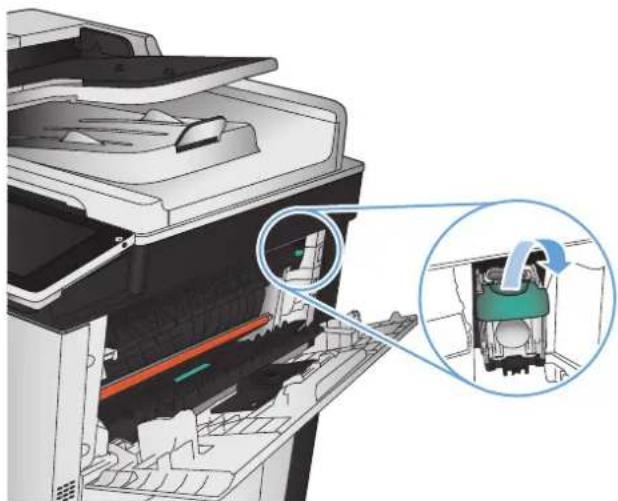
-
ステイプルカートリッジの 正面にあるハンドルを下げます。
-
ステイプルカートリッジを取り付けます。カチッと音がするまでステイプルカートリッジの上部を押し下げます。
-
右上のドアを閉じます。

ステイプラ|スタッカの紙詰まりの解除
-
用紙がステイブラ/スタッカ排紙ビンに見えている場合は、用紙の先端をしっかりとつかんで、詰まった用紙をゆっくりと丁寧に引き出します。
-
ステイプラ/スタッカのドアを開きます。
-
詰まった用紙が見えている 場合は、用紙の両側をしっかりとつかんで、詰まった用紙をゆっくりと引き出します。
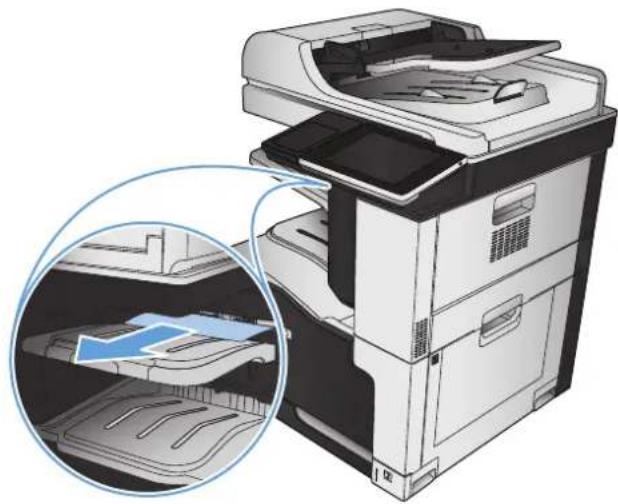
-
緑色のタブを 持ち上げて用紙ガイドを開き、ガイドの下に詰まっている用紙があれば取り除きます。
-
ステイプラ/スタッカのドアを閉じます。

警告!プリンタの使用中はフューザが高温になっています。
-
右のドアを開きます。
-
ピックアップローラーの周辺から用紙をゆっくりと引き出します。
-
フューザの下部 に詰まっている用紙が見える場合は、下方向にゆっくりと引いて取り除きます。
注意:トランスファーローラー(1)に触らないようにしてください。ローラーが汚れると、印刷品質に影響することがあります。

- フューザ内部 の見えないところに用紙が詰まっている場合があります。フューザの両側にある青いハンドルをつかんで、プリンタからフューザをまっすぐ引き出して取り外します。
警告!フューザ本体が冷めていても、内部のローラーがまだ熱いことがあります。フューザローラーが冷めるまで、触らないようにしてください。
- 緑色のタブを手前に 引いて、フューザ紙詰まりアクセスドアを開きます。フューザ内部に用紙が詰まっている場合は、用紙をまっすぐに引いて取り除きます。

-
フューザをプリンタのスロットに 合わせて、カチッと音がするまでまっすぐ押し込みます。
-
右のドアを閉めます。
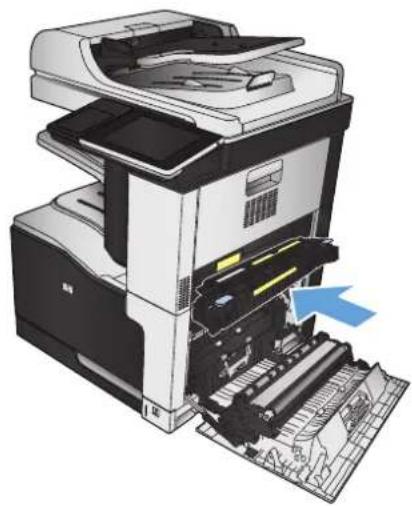
- トレイ1に詰まっている用紙が見える場合は、用紙をゆっくりと引き出して紙詰まりを取り除きます。
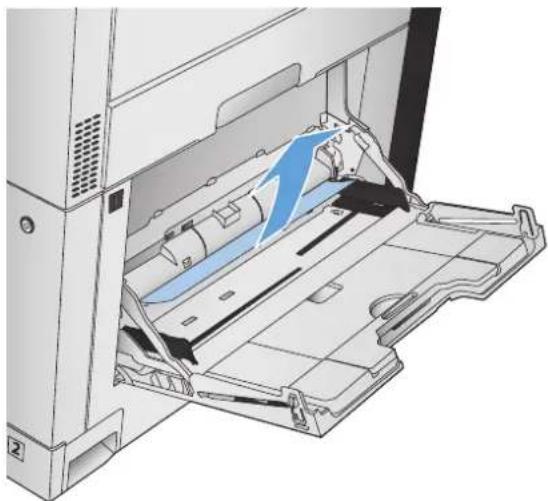
-
用紙を取り 除くことができない場合、または トレイ1に詰まっている用紙が見えない場合は、トレイ1を閉じ、右のドアを開きます。
-
ピックアップローラーの周辺から用紙をゆっくりと引き出します。
-
右のドアを閉めます。

-
トレイを取り外します。
-
詰まっている用紙や傷んだ 用紙があれば取り除きます。

-
プリンタ 内部を確認し、給紙エリアに詰まっている用紙があれば取り除きます。
-
トレイを再度取り 付けて閉じます。

1×500枚用紙フィーダまたはキャビネット付き 1×500枚用紙フィーダの紙詰まりの解消
- 紙詰まりアクセスドアを開きます。
注記:1×500枚用紙フィーダまたはキャビネット付き1×500枚用紙フィーダには、それぞれ個別の紙詰まりアクセスドアがあります。紙詰まりが発生しているトレイに対応するドアを開けてください。プリンタのコントロールパネルに、紙詰まりが発生しているトレイを示すメッセージが表示されます。
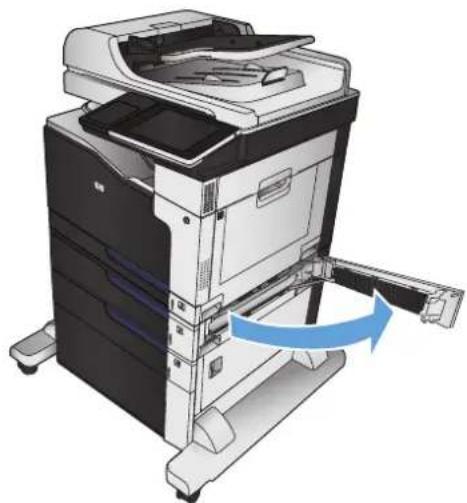
-
詰まっている 用紙が見えた場合は、取り除きます。
-
紙詰まりアクセスドアを閉じます。
-
500 枚トレイを取り外します。

- 用紙の端が 給紙エリアに見える場合は、ゆっくりと用紙を下向きに引っ張って、プリンタから取り除きます
注記:紙が引き出しにくい場合でも、力を入れすぎないようにしてください。用紙がトレイに詰まっている場合は、紙詰まりアクセスドアを開けて取り除きます。
- トレイを再度取り付けて閉じます。

3 x 500 枚用紙フィーダの紙詰まりの解消
- 3×500枚用紙フィーダの紙詰まりアクセスドアを開きます。
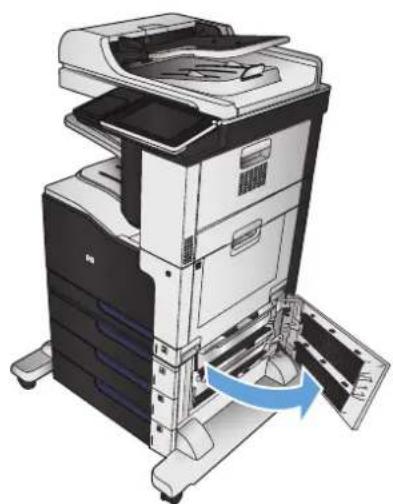
- 詰まっている 用紙が見えた場合は、取り除きます。
3.3×500 枚用紙フィーダの 紙詰まりアクセスドアを閉じます。
- 紙詰まりが発生しているトレイを取り外します。
注記:ブリンタのコントロールパネルに、紙詰まりが発生しているトレイを示すメッセージが表示されます。
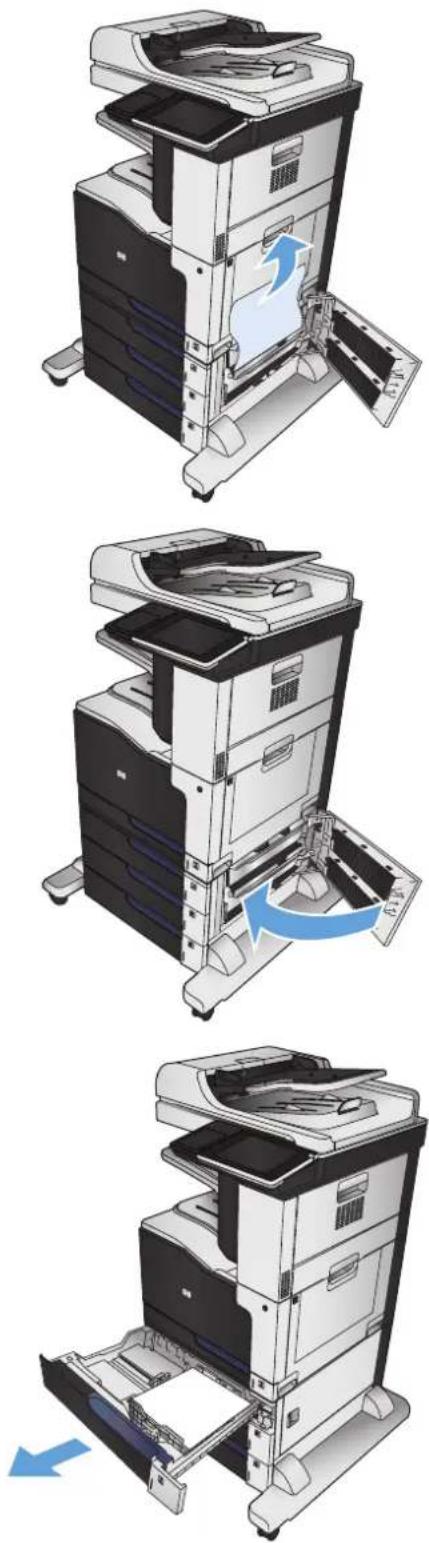
- 用紙の端が 給紙エリアに見える場合は、ゆっくりと用紙を下向きに引っ張って、プリンタから取り除きます
注記:紙が引き出しにくい場合でも、力を入れすぎないようにしてください。用紙がトレイに詰まっている場合は、トレイの上から取り除くか、紙詰まりアクセスドアを開けて取り除きます。
- トレイを再度取り付けて閉じます。

3,500 枚大容量トレイの紙詰まりの解消
- 左右のトレイを開きます。

- 傷んだ用紙 があれば取り除きます。
- 右側のトレイの上にある緑色のボタンを押して、紙詰まりアクセスプレートを解放します。
- 給紙エリアに用紙がある場合は、引き出して取り除きます。
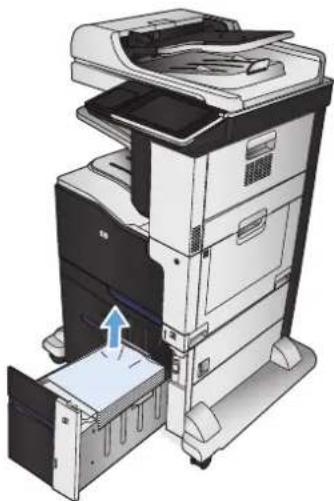
-
紙詰 まりアクセス プレートを上に抑して閉めます。
-
左右のトレイを閉めます。
-
大容量 トレイ キャビネットの右側にある紙詰 まりアクセス ドアを開きます。

-
紙詰まり 除去プレートを持ち上げ、詰まっている用紙を取り除きます。
-
大容量 トレイ キャビネットの右側にある紙詰 まりアクセス ドアを閉じます。

このプリンタには紙詰まり復旧機能が備わっており、詰まったページを再印刷することができます。
-
プリンタのコントロールパネルのホーム画面で、[管理]ボタンまでスクロールしてタッチします。
-
[全般的な設定] メニューを開き、[紙詰まりの復旧] メニューを開きます。
-
次のオプションのいずれかを選択します。
- 自動-十分なメモリがある場合に、紙詰まりしたページが再印刷されます。これはデフォルト設定です。
- オフー紙詰まりしたページは再印刷されません。最後の数ページを保存するためにメモリを使用しないので、バフォーマンスは最適化されます。
注記:[紙詰まり解除]を[オフ]に設定して、両面印刷ジョブを実行しているときにブリンタが用紙切れになると、一部のページが印刷されないことがあります。
- オン-紙詰まりしたページが常に再印刷されます。印刷した最後の数ページを保存するために余分なメモリが割り当てられます。
印刷品質の改善
別のソフトウェアプログラムから印刷する
別のソフトウェアプログラムを使って印刷してみます。ページが正しく印刷された場合は、印刷したソフトウェアプログラムに問題があります。
印刷ジョブで使用する用紙タイプの設定
ソフトウェアプログラムから印刷する際にページ上で次のいずれかの問題が発生している場合、用紙タイプ設定を確認してください。
印刷の汚れ
不鮮明な印刷
印刷が濃い
丸まった用紙
トナーの汚れが点在している
トナーが落ちやすい
トナーが印刷されない部分がある
用紙タイプ設定の変更 (Windows)
- ソフトウェアプログラムから、[印刷] オプションを選択します。
- プリンタを選択し、[プロパティ] または [ユーザー設定] をクリックします。
- [用紙/品質] タブをクリックします。
- [用紙タイプ] ドロップ ダウン リストで、[詳細...] オブションをクリックします。
- [用紙の種類:] オプションのリストを展開します。
- 使用する用紙の説明として最適な用紙タイプのカテゴリを展開します。
- 使用する用紙のタイプに合ったオプションを選択して、[OK] ボタンをクリックします。
- [OK] ボタンをクリックして、[文書のプロパティ] ダイアログボックスを閉じます。[印刷] ダイアログボックスで、[OK] ボタンをクリックして、ジョブを印刷します。
用紙タイプ設定の確認 (Mac OS X)
- [ファイル] メニューをクリックし、次に [印刷] オプションをクリックします。
- [プリンタ] メニューで、このプリンタを選択します。
- デフォルトでは、プリンタ ドライバによって [部数とページ数] メニューが表示されます。メニューのドロップダウンリストを開き、[レイアウト] メニューをクリックします。
- [メディアタイプ] ドロップダウンリストからタイプを選択します。
- [印刷] ボタンをクリックします。
トナーカートリッジステータスの確認
次の手順に従って、トナーカートリッジの推定残量を確認し、該当する場合は、他の交換可能なメンテナンス部品の状態も確認します。
- プリンタのコントロール パネルのホーム画面で、[サプライ品]ボタンまでスクロールしてタッチします。
- すべてのサプライ品のステータスが画面に一覧表示されます。
- サプライ品の再注文に使用する HP 純正品の部品番号を含む、すべてのサプライ品のステータスに関するレポートを印刷または表示するには、[サプライ品を管理]ボタンをタッチします。[サプライ品のステータス]ボタンをタッチし、[印刷]ボタンまたは[表示]ボタンをタッチします。
- トナーカートリッジの残量の割合を確認し、該当する場合は、他の交換可能なメンテナンス部品の状態も確認します。
推定寿命に達したトナーカートリッジを使用すると、印刷品質の問題が発生する場合があります。サプライ品の残量が非常に少なくなると、サプライ品ステータスページに表示されます。HPのサプライ品の残量が下限値に達したとき、このサプライ品に対するHPのプレミアムプロテクション保証は終了します。
適切な印刷品質が得られている場合、すぐにトナーカートリッジを交換する必要はありません。印刷品質が許容範囲を下回った際に備え、交換用サプライ品をご用意ください。
トナーカートリッジまたは他の交換可能なメンテナンス部品を交換する必要があると考えられる場合、サプライ品ステータスページには、HP純正品の部品番号が一覧表示されます。
- HP 純正のカートリッジを使用しているかどうかを確認します。
HP 純正のトナー カートリッジには、カートリッジ上に「HP」という文字、または HP のロゴが表示されています。HP 製カートリッジの確認の詳細については、www.hp.com/go/learnaboutsupplies を参照してください。
HPは、新品または再生品のどちらについても、HP製以外のサプライ品の使用は推奨していません。HP製品ではないため、HPがその設計を変更したり、その品質を管理することはできません。補充または再生トナーカートリッジを使用していて印刷品質に不満を感じている場合は、そのトナーカートリッジをHP純正のトナーカートリッジに交換してください。
プリンタを校正して色を調整する
校正とは、印刷の品質を最適化することです。画質に問題がある場合は、プリンタを校正してください。
- ブリンタのコントロール パネルのホーム画面で、[プリンタのメンテナンス]ボタンまでスクロールしてタッチします。
- 以下のメニューを開きます。
校正/クリーニング
完全校正
-
スタートボタンをタッチして、校正処理を開始します。
-
校正処理が終了するまで待ちます。終了したら再度印刷してみます。
クリーニング ページを印刷する
次のいずれかの問題が発生している場合は、クリーニングページを印刷し、フューザからほこりや過剰なトナーを取り除いてください。
- 印刷したページにトナーの粒が付着している。
- 印刷したページがトナーで汚れている。
- 印刷したページに一定間隔でしみが発生する。
次の手順を実行し、クリーニングページを印刷します。
- プリンタのコントロールパネルのホーム画面で、[プリンタのメンテナンス]ボタンまでスクロールしてタッチします。
- 以下のメニューを開きます。
校正/クリーニング
- クリーニングページ
- [印刷] ボタンをタッチしてページを印刷します。
- クリーニング処理には数分かかることがあります。クリーニングが完了したら、印刷されたページは破棄してください。
内部印刷品質テストページ
印刷品質トラブルの解決ページを使用して、印刷品質の問題を診断して解決します。
- プリンタのコントロールパネルのホーム画面で、[管理]ボタンまでスクロールしてタッチします。
-
以下のメニューを開きます。
-
トラブルシューティング
- 印刷品質ページ
-
印刷品質のトラブルシューティングページ
-
[印刷] ボタンをタッチします。数枚の印刷品質トラブルの解決ページが印刷されます。
-
このページを使用して問題を解決するには、www.hp.com/go/printquality/lj700colorMFPM775 にある印刷品質トラブルの解決 Web サイトの説明に従います。
トナー カートリッジを目視で調べる
- プリンタからトナーカートリッジを取り出します。
- メモリ チップが損傷していないかどうかを確認します。
- トナー カートリッジにある緑色のイメージング ドラムの表面を調べます。
注意:イメージング ドラムには触れないでください。イメージング ドラムに指紋が付着すると印刷品質に問題が生じることがあります。
- イメージング ドラムに傷、指紋、またはその他の損傷が見られる場合は、トナーカートリッジを交換します。
- イメージング ドラムに損傷が見られない場合は、トナー カートリッジを数回軽く振って、もう一度取り付けます。数ページ印刷して、問題が解決したかどうかを確認してください。
用紙および印刷環境を確認する
HP の仕様を満たす用紙を使用する
次のいずれかの問題が発生している場合、別の用紙を使用してください。
- プリント結果が薄すぎるか、または部分的に薄いように見える。
- プリントしたページにトナーの粒が付着している。
- プリントしたページがトナーで汚れている。
- プリントした文字がゆがんで見える。
- 印刷したページが丸まっている。
必ず、このプリンタでサポートされているタイプおよび重量の用紙を使用してください。また、用紙選択時に次のガイドラインに従ってください。
上質で、切れ目、破れ目、しみ、しわ、穴などがなく、目が粗くなく、ほこりや針が付いておらず、端が曲がっていない用紙を使用します。
- 以前にプリントされたことがない、新品の用紙を使用します。
- レーザー プリンタ用の用紙を使用します。インクジェットプリンタ専用の用紙は使用しないでください。
- ざらざらしすぎていない用紙を使用します。一般に、滑らかな用紙を使用するとプリント品質が向上します。
環境の確認
環境条件は印刷品質に直接影響し、給紙の問題が起こる一般的な原因です。次のソリューションを実行してみてください。
- 空調システムの排気口、開け放した窓やドアなどの空気の流れが生じる場所からプリンタを移動させます。
温度または湿度が製品仕様を超える環境にプリンタを置いていないことを確認します。 - プリンタをキャビネットなどの密閉された場所に設置しないようにします。
- プリンタを平らで安定した面に設置します。
- プリンタの通気孔をふさがないようにします。上部も含めて、ブリンタのすべての面の周囲に十分な空気が流れている必要があります。
- 空気中のごみ、ほこり、蒸気、油脂、またはその他の物質が製品内部に蓄積しないようにプリンタを保護します。
カラー設定を調整する (Windows の場合)
カラーテーマの変更
- ソフトウェアプログラムから、[印刷] オプションを選択します。
- プリンタを選択し、[プロパティ] または [ユーザー設定] をクリックします。
- [[カラー]]タブをクリックします。
- [HP EasyColor] チェック ボックスをクリックしてチェックを外します。
-
[カラー テーマ] ドロップダウン リストからカラーテーマを選択します。
-
[デフォルト (sRGB)]: RGB データが raw デバイス モードで印刷されます。このテーマを使用する場合、適切な印刷結果を得るには、ソフトウェアまたは OS でカラーを管理する必要があります。
- [フォト (sRGB)]: RGB カラーが、デジタル現像所で写真として印刷されるときと同じように解釈されます。[デフォルト (sRGB)] を選択した場合に比べて、濃度と彩度が高くなります。このテーマは、写真を印刷する用途に適しています。
- [フォト (Adobe RGB 1998)]: このテーマは、sRGB ではなく Adobe RGB の色空間を使用しているデジタル写真を印刷する用途に適しています。このテーマを使用する場合、ソフトウェア側でカラー管理を無効にしてください。
-
[ユーザー定義プロファイル]: ユーザー定義の入力プロファイルを使用してカラー出力を正確に管理するには、このオプションを選択します (特定の HP Color LaserJet プリンタをエミュレートする場合など)。www.hp.com からユーザー定義のプロファイルをダウンロードします。
-
[OK] ボタンをクリックして、[文書のプロパティ] ダイアログボックスを閉じます。[印刷] ダイアログボックスで、[OK] ボタンをクリックして、ジョブを印刷します。
カラー オプションを変更する
- ソフトウェアプログラムから、[印刷] オプションを選択します。
- プリンタを選択し、[プロパティ] または [ユーザー設定] をクリックします。
- [[カラー]] タブをクリックします。
- [HP EasyColor] チェック ボックスをクリックしてチェックを外します。
-
[[自動]] または [[手動]] をクリックします。
- [手動] 設定:特定の印刷ジョブに対してカラー設定を調整する場合は、このオプションを選択します。[設定] をクリックして、手動カラー調整ウィンドウを開きます。

注記:カラー設定を手動で変更した場合、印刷結果に悪影響が及ぶおそれがあります。カラー設定を手動で変更する作業は、グラフィックの専門家だけが行うことを推奨しています。
- カラー文書を灰色階調と黒で印刷するには、[グレースケール印刷]オプションをクリックします。このオプションは、複写またはファックス送信する目的でカラー文書を印刷する場合に適しています。また、ドラフト印刷を行う場合やカラートナーを節約する場合にも使用できます。
- [OK] ボタンをクリックして、[文書のプロパティ] ダイアログボックスを閉じます。[印刷] ダイアログボックスで、[OK] ボタンをクリックして、ジョブを印刷します。
別のプリント ドライバを試す
ソフトウェアプロフラムから印刷しているときに、印刷ページのグラフィックスに予期しない線が印刷されている、テキストやグラフィックスが印刷されない、誤った形式または代替フォントが使用されている場合には、別のプリントドライバを試してください。次のプリントドライバは、www.hp.com/go/lj700colorMFPM775_softwareで入手できます。
| HP PCL 6 ドライバ | プリンタ付属のCDで、デフォルトのドライバとして提供されます。別のドライバを選択しない限り、自動的にこのドライバがインストールされます。すべてのWindows環境用として推奨ほとんどのユーザーにとって、最適なスピード、印刷品質、プリント機能を実現Windows環境に最適のスピードを実現するWindows Graphic Device Interface (GDI)対応設計サードパーティのソフトウェアプログラムや、PCL 5用にカスタマイズされたソフトウェアプログラムと相性が合わない可能性あり |
| HP UPD PS ドライバ | Adobe ° ソフトウェアプログラムやその他のグラフィック集約型ソフトウェアプログラムでの印刷用として推奨Postscript エミュレーションやPostscript Flashフォントサポートの印刷に対応 |
| HP UPD PCL 5 | 一般的なオフィス印刷川(Windows環境)として推奨これまでのPCLバージョンやHP LaserJetプリンタの旧バージョンに対応サードパーティやカスタマイズされたソフトウェアプログラムでの印刷に最適PCL 5を使用している混合環境での使用に最適(UNIX、Linux、メインフレーム)企業のWindows環境で、この単一のドライバを複数のプリンタモデルに使用可能モバイルWindowsコンピュータから複数のプリンタモデルで印刷する場合に推奨 |
| HP UPD PCL 6 | すべてのWindows環境における推奨ドライバです。ほとんどのユーザーにとって、速度、印刷品質、および利用可能なプリンタ機能の面で最高レベルです。Windows Graphic Device Interface (GDI)を使用して作成されているので、Windows環境での動作が高速です。サードパーティのソフトウェアプログラムや、PCL 5川にカスタマイズされたソフトウェアプログラムと相性が合わない可能性あり |
各トレイ位置の設定
テキストやイメージが印刷したページの中央に配置されない場合や正しい位置に印刷されない場合は、各トレイの位置を調整してください。
- プリンタのコントロールパネルのホーム画面で、[管理]ボタンまでスクロールしてタッチします。
-
以下のメニューを開きます。
-
全般的な設定
- 印刷品質
-
イメージレジストレーション
-
調整するトレイを選択します。
-
【テストページの印刷】ボタンをタッチし、印刷したページに表示されている指示に従います。
- 【テストページの印刷】ボタンをタッチして結果を確認し、必要に応じて、さらに調整します。
- 満足できる結果が得られたら、[保存]ボタンを押して新しい設定を保存します。
コピー品質の改善
スキャナ ガラスにごみや汚れがないか検査する
長い間に、スキャナのガラス板やプラスチック製の白い裏張り部分に細かいごみがたまり、性能が劣化する場合があります。次の手順に従って、スキャナのガラス板とプラスチック製の白い裏張り部分をクリーニングしてください。
-
プリンタの電源ボタンをオフにして、コンセントから電源ケーブルを外します。
-
スキャナカバーを開きます。スキャナガラスに関するコピーの問題が発生している用紙を位置調整して、ごみや汚れの位置を確認します。
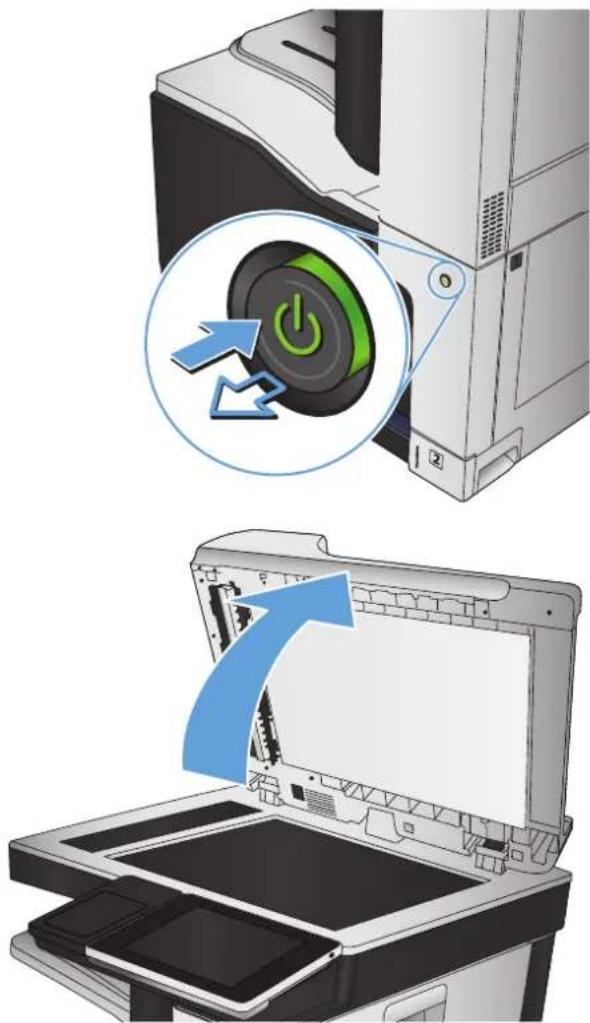
- メインのスキャナガラス、文書 フィーダのガラス(スキャナの左側にある小さいガラスストリップ)、およびスポンジ状の白い裏張り部分をクリーニングします。研磨作用のないガラスクリーナで湿らせた柔らかい布またはスポンジを使用してください。しみを防ぐには、セーム革またはセルローススポンジでガラスと白いプラスチックの裏板を拭きます。
注意:プリンタのどの部分にも研摩材、アセトン、ベンゼン、アンモニア、エチルアルコール、および四塩化炭素は使用しないでください。これらは、プリンタを損傷するおそれがあります。また、ガラス板やプラテンには液体を直接かけないでください。液体が漏れてプリンタを損傷するおそれがあります。
注記:文書フィーダを使用すると、読み取った文書が筋状に汚れる問題が発生している場合は、スキャナの左側にある小さいガラスストリップをクリーニングしてください。
注記:読み取った文書が筋状に汚れる原因となる細かいごみを見つけてクリーニングする方法の実際については、次の英語のビデオをご覧ください。www.youtube.com/watch?v=CGn7FJvH8sE
- 電源ケーブルをコンセントに接続し、電源ボタンを押し、プリンタの電源を入れます。
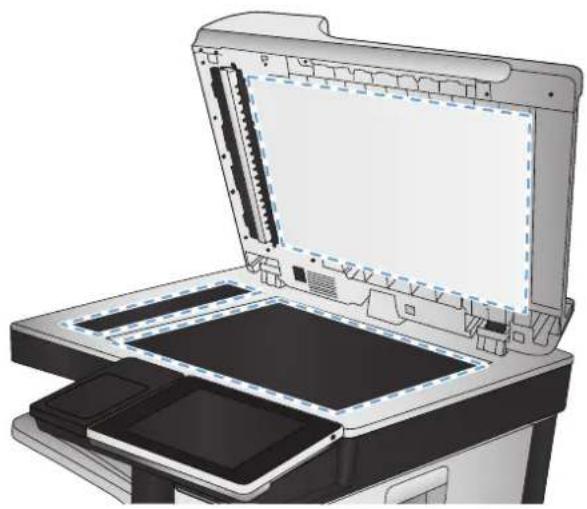
イメージがページの正しい位置にコピーされない場合は、スキャナを校正します。

注記:文書フィーダを使用する場合には、給紙トレイのガイドを原稿に合わせて調整します。
-
プリンタのコントロール パネルのホーム画面で、[プリンタのメンテナンス]ボタンまでスクロールしてタッチします。
-
以下のメニューを開きます。
校正/クリーニング
- スキャナの校正
-
[次へ] ボタンをタッチして、校正処理を開始します。画面の指示に従います。
-
校正処理が終了するまで待ちます。終了したら再度コピーしてみます。
用紙設定を確認する
コピーしたページに汚れがある、印刷が不鮮明または濃い、用紙が丸まる、トナーの汚れが点在している、トナーが落ちやすい、またはトナーが印刷されない個所がある場合には、用紙設定を確認します。
用紙サイズとタイプの設定の確認
-
プリンタのコントロールパネルのホーム画面で、[トレイ]ボタンまでスクロールしてタッチします。
-
設定するトレイの行をタッチして、[変更]ボタンをタッチします。
-
オブションのリストから用紙サイズと用紙タイプを選択します。
-
[OK] ボタンをタッチして選択内容を保存します。
コピーに使用するトレイの選択
-
ブリンタのコントロールパネルのホーム画面で、[コピー]ボタンをタッチします。
-
[用紙の選択] ボタンをタッチします。
-
使用する用紙がセットされているトレイを選択し、[OK]ボタンをタッチします。
イメージ調整設定を確認する
これらの追加の設定を調整して、コピー品質を改善します。
-
プリンタのコントロールパネルのホーム画面で、[コピー]ボタンをタッチします。
-
[イメージ調整] ボタンをタッチします。
-
[濃さ]、[コントラスト]、[鮮明度]、[背景のクリーンアップ]の各スライダを動かしてレベルを調整します。[OK]ボタンをタッチします。
-
スタート ボタンをタッチします。
テキストまたは画像に合わせてコピー品質を最適化する
コピー中の次の画像タイプに合わせてコピー ジョブを最適化します:テキスト、グラフィックス、写真。
-
プリンタのコントロール パネルのホーム画面で、[コピー]ボタンをタッチします。
-
[その他のオプション] ボタン、[テキスト/画像の最適化] ボタンの順にタッチします。
-
定義済みのオプションのいずれかを選択するか、または、[Manually adjust (手動調整)]ボタンをタッチして [Optimize For (最適化対象)]領域のスライダを動かします。[OK]ボタンをタッチします。
-
スタート ボタンをタッチします。
注記:これらの設定値は一時的なものです。ジョブが完了すると、デフォルト設定に戻ります。
最小マージン コピー
原稿が用紙の端近くに印刷される場合は、この機能を使用して、コピーの端にシャドウが印刷されるのを防ぎます。
-
プリンタのコントロールパネルのホーム画面で、[管理]ボタンまでスクロールしてタッチします。
-
以下のメニューを開きます。
- コピー設定
- 最小マージン
-
原稿が用紙の端近くに印刷される場合は、[Edge-To-Edge output (最小マージン出力)]を選択します。
-
[OK] ボタンをタッチします。
文書フィーダのピックアップローラーおよび仕分けパッドのクリーニング
- 文書フィーダのラッチを持ち上げます。
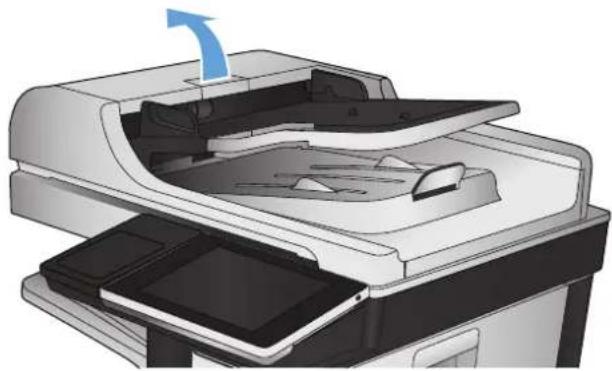
-
文書フィーダのカバーを開けます。
-
日で確認できる糸くずやほこりがあれば、エアスプレーや温水で湿らせた繊維の残らない布を使用して、各フィードローラーや仕分けパッドから取り除きます。
注記:2つ目のローラーをクリーニングするには、ローラーアセンブリを持ち上げてください。
- 文書フィーダのカバーを閉じます。
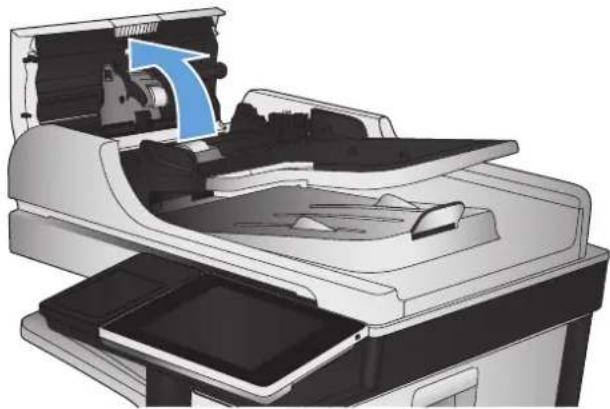
スキャナ ガラスにごみや汚れがないか検査する
長い間に、スキャナのガラス板やプラスチック製の白い裏張り部分に細かいごみがたまり、性能が劣化する場合があります。次の手順に従って、スキャナのガラス板とプラスチック製の白い裏張り部分をクリーニングしてください。
-
プリンタの電源ボタンをオフにして、コンセントから電源ケーブルを外します。
-
スキャナカバーを開きます。スキャナガラスに関するコピーの問題が発生している用紙を位置調整して、ごみや汚れの位置を確認します。
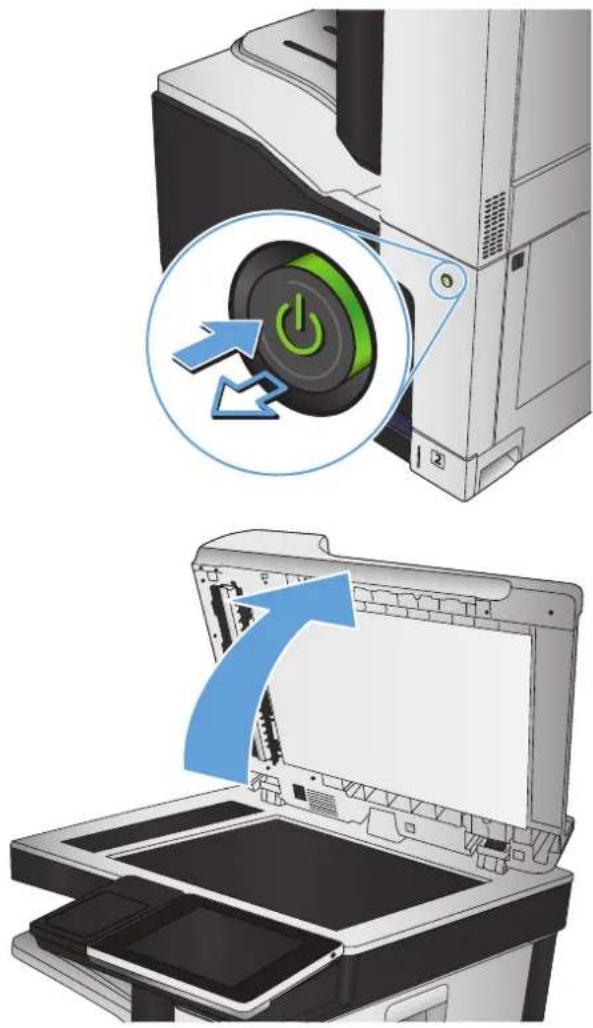
- メインのスキャナガラス、文書 フィーダのガラス (スキャナの左側にある小さいガラスストリップ)、およびスポンジ状の白い裏張り部分をクリーニングします。研磨作用のないガラスクリーナで湿らせた柔らかい布またはスポンジを使用してください。しみを防ぐには、セーム革またはセルローススポンジでガラスと白いプラスチックの裏板を拭きます。
注意:プリンタのどの部分にも研摩材、アセトン、ベンゼン、アンモニア、エチルアルコール、および四塩化炭素は使用しないでください。これらは、プリンタを損傷するおそれがあります。また、ガラス板やプラテンには液体を直接かけないでください。液体が漏れてプリンタを損傷するおそれがあります。
注記:文書フィーダを使用すると、読み取った文書が筋状に汚れる問題が発生している場合は、スキャナの左側にある小さいガラスストリップをクリーニングしてください。
注記:読み取った文書が筋状に汚れる原因となる細かいごみを見つけてクリーニングする方法の実際については、次の英語のビデオをご覧ください。www.youtube.com/watch?v=CGn7FJvH8sE
- 電源ケーブルをコンセントに接続し、電源ボタンを押し、プリンタの電源を入れます。
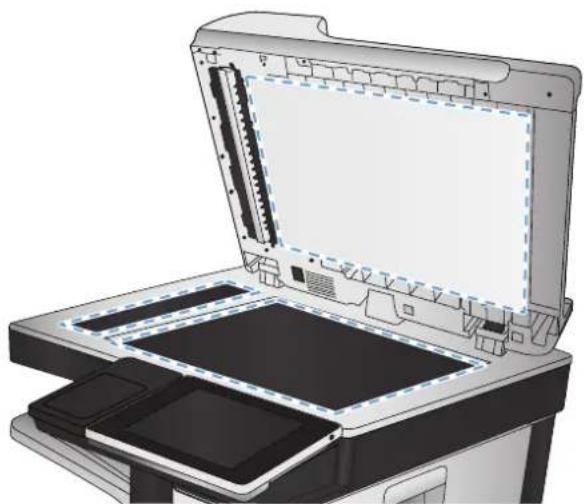
注記:解像度を高い値に設定すると、ファイルサイズが大きくなり、スキャン時間が長くなります。
-
プリンタのコントロールパネルのホーム画面で、【管理】ボタンまでスクロールしてタッチします。
-
[スキャン/デジタル送信設定] メニューを開きます。
-
スキャン/デジタル送信設定のカテゴリを選択します。
-
[デフォルト ジョブ オプション] メニューを開きます。
-
[解像度] ボタンをタッチします。
-
次のいずれかの事前定義オプションを選択します。保存ボタンをタッチします。
-
スタート ボタンをタッチします。
カラー設定を確認する
-
プリンタのコントロールパネルのホーム画面で、[管理]ボタンまでスクロールしてタッチします。
-
[スキャン/デジタル送信設定] メニューを開きます。
-
スキャン/デジタル送信設定のカテゴリを選択します。
-
[デフォルト ジョブ オブション] メニューを開きます。
-
[カラー/黒] ボタンをタッチします。
-
次のいずれかの事前定義オプションを選択します。保存ボタンをタッチします。
-
スタート ボタンをタッチします。
イメージ調整設定を確認する
これらの追加の設定を調整して、スキャン品質を改善します。
-
プリンタのコントロールパネルのホーム画面で、[管理]ボタンまでスクロールしてタッチします。
-
[スキャン/デジタル送信設定] メニューを開きます。
-
スキャン/デジタル送信設定のカテゴリを選択します。
-
[デフォルト ジョブ オブション] メニューを開きます。
-
[イメージ調整] ボタンをタッチします。
-
[濃さ]、[コントラスト]、[鮮明度]、[背景のクリーンアップ]の各スライダを動かしてレベルを調整します。保存ボタンをタッチします。
-
スタート ボタンをタッチします。
テキストまたは画像のスキャン品質を最適化する
スキャン中の次の画像タイプに合わせてスキャン ジョブを最適化します:テキスト、グラフィックス、写真。
- プリンタのコントロールパネルのホーム画面で、次のいずれかのスキャン/送信機能ボタンをタッチします。
ネットワーク フォルダに保存
- デバイスメモリに保存
- USB に保存
-
[その他のオプション] ボタン、[デキスト/画像の最適化] ボタンの順にタッチします。
-
定義済みのオプションのいずれかを選択するか、または、[Manually adjust (手動調整)]ボタンをタッチして [Optimize For (最適化対象)]領域のスライダを動かします。[OK]ボタンをタッチします。
-
スタート ボタンをタッチします。
注記:これらの設定値は一時的なものです。ジョブが完了すると、デフォルト設定に戻ります。
出力品質設定を確認する
この設定では、ファイル保存時の圧縮レベルを調整します。最高の品質を確保するには、最高値の設定を選択します。
-
プリンタのコントロールパネルのホーム画面で、[管理]ボタンまでスクロールしてタッチします。
-
[スキャン/デジタル送信設定] メニューを開きます。
-
スキャン/デジタル送信設定のカテゴリを選択します。
-
[デフォルト ジョブ オプション] メニューを開きます。
-
[出力品質] ボタンをタッチします。
-
次のいずれかの事前定義オプションを選択します。保存ボタンをタッチします。
-
スタート ボタンをタッチします。
文書フィーダのピックアップローラーおよび仕分けパッドのクリーニング
- 文書フィーダのラッチを持ち上げます。

-
文書フィーダのカバーを開けます。
-
日で確認できる糸くずやほこりがあれば、エアスプレーや温水で湿らせた繊維の残らない布を使用して、各フィードローラーや仕分けパッドから取り除きます。
注記:2つ目のローラーをクリーニングするには、ローラーアセンブリを持ち上げてください。
- 文書フィーダのカバーを閉じます。

スキャナ ガラスにごみや汚れがないか検査する
長い間に、スキャナのガラス板やプラスチック製の白い裏張り部分に細かいごみがたまり、性能が劣化する場合があります。次の手順に従って、スキャナのガラス板とプラスチック製の白い裏張り部分をクリーニングしてください。
-
プリンタの電源ボタンをオフにして、コンセントから電源ケーブルを外します。
-
スキャナカバーを開きます。スキャナガラスに関するコピーの問題が発生している用紙を位置調整して、ごみや汚れの位置を確認します。

- メインのスキャナガラス、文書 フィーダのガラス(スキャナの左側にある小さいガラスストリップ)、およびスポンジ状の白い裏張り部分をクリーニングします。研磨作用のないガラスクリーナで湿らせた柔らかい布またはスポンジを使用してください。しみを防ぐには、セーム革またはセルローススポンジでガラスと白いプラスチックの裏板を拭きます。
注意:プリンタのどの部分にも研摩材、アセトン、ベンゼン、アンモニア、エチルアルコール、および四塩化炭素は使用しないでください。これらは、プリンタを損傷するおそれがあります。また、ガラス板やプラテンには液体を直接かけないでください。液体が漏れてプリンタを損傷するおそれがあります。
注記:文書フィーダを使用すると、読み取った文書が筋状に汚れる問題が発生している場合は、スキャナの左側にある小さいガラスストリップをクリーニングしてください。
注記:読み取った文書が筋状に汚れる原因となる細かいごみを見つけてクリーニングする方法の実際については、次の英語のビデオをご覧ください。www.youtube.com/watch?v=CGn7FJvH8sE
- 電源ケーブルをコンセントに接続し、電源ボタンを押し、プリンタの電源を入れます。
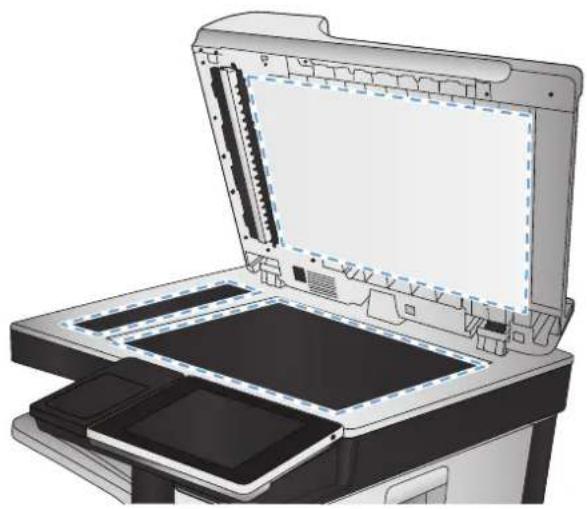
注記:解像度を上げると、ファックスのサイズが大きくなり、送信時間が長くなります。
-
プリンタのコントロールパネルのホーム画面で、[管理]ボタンまでスクロールしてタッチします。
-
以下のメニューを開きます。
-
ファックス設定
- ファックス送信設定
-
デフォルト ジョブ オプション
-
[解像度]ボタンをタッチします。
- 次のいずれかの事前定義オプションを選択します。保存ボタンをタッチします。
- スタート ボタンをタッチします。
イメージ調整設定を確認する
以下の追加の設定を調整して、送信ファックスの品質を改善します。
- プリンタのコントロールパネルのホーム画面で、[管理]ボタンまでスクロールしてタッチします。
-
以下のメニューを開きます。
-
ファックス設定
- ファックス送信設定
-
デフォルトジョブオプション
-
[イメージ調整]ボタンをタッチします。
- [濃さ]、[コントラスト]、[鮮明度]、[背景のクリーンアップ]の各スライダを動かしてレベルを調整します。保存ボタンをタッチします。
- スタート ボタンをタッチします。
テキストまたは画像のファックス品質を最適化する
スキャン中の次の画像タイプに合わせてファックス ジョブを最適化します:テキスト、グラフィックス、写真。
-
プリンタのコントロールパネルのホーム画面で、[コピー]ボタンをタッチします。
-
[その他のオプション] ボタン、[テキスト/画像の最適化] ボタンの順にタッチします。
-
定義済みのオプションのいずれかを選択するか、または、[Manually adjust (手動調整)]ボタンをタッチして [Optimize For (最適化対象)]領域のスライダを動かします。[OK]ボタンをタッチします。
-
スタート ボタンをタッチします。
注記:これらの設定値は一時的なものです。ジョブが完了すると、デフォルト設定に戻ります。
エラー修正設定を確認する
[エラー修正モード]設定が無効になっている可能性があり、それが原因で印刷品質が低下している可能生があります。有効にするには、次の手順に従います。
- プリンタのコントロールパネルのホーム画面で、[管理]ボタンまでスクロールしてタッチします。
-
以下のメニューを開きます。
-
ファックス設定
-
ファックス送信設定
-
ファックス送信設定
-
全般的なファックス送信設定
-
[エラー修正モード] オプションを選択します。[保存] ボタンをタッチします。
異なるファックス機に送信する
異なるファックス機にファックス送信を試行します。ファックス品質が良好な場合、問題は最初の受信者のファックス機の設定またはサプライ品の状態に関係しています。
文書フィーダのピックアップローラーおよび仕分けパッドのクリーニング
- 文書フィーダのラッチを持ち上げます。

- 目で確認できる 糸くずやほこりがあれば、エアスプレーや温水で湿らせた繊維の残らない布を使用して、各フィードローラーや仕分けパッドから取り除きます。
注記:2つ目のローラーをクリーニングするには、ローラーアセンブリを持ち上げてください。
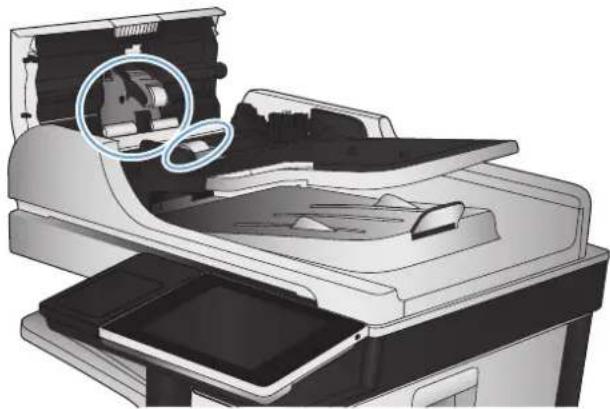
[用紙の大きさに合わせる]設定が有効になっており、受信したファックスがデフォルトページサイズよりも大きい場合は、イメージがページに収まるように縮小されます。この設定が無効になっていると、サイズの大きいイメージが複数のページに分割されます。
-
プリンタのコントロールパネルのホーム画面で、[管理]ボタンまでスクロールしてタッチします。
-
以下のメニューを開きます。
-
ファックス設定
- ファックスの受信設定
- デフォルト ジョブ オプション
-
用紙の大きさに合わせる
-
設定を有効にするには、[有効]オプションをタッチし、無効にするには、[無効]オプションをタッチします。[保存]ボタンをタッチします。
送信側のファックス機を確認する
送信側に別のファックス機から送信するように依頼します。ファックス品質が向上する場合は、送信側のファックス機に問題があります。別のファックス機を使用できない場合は、送信側に次の変更を検討するよう依頼します。
原稿を白地(色付きでなく)にする。
- ファックスの解像度、品質レベル、またはコントラストの設定を高くする。
- 可能な場合には、コンピュータのソフトウェアプログラムからファックスを送信する。
印刷されない、または印刷速度が遅い
印刷されない
まったく印刷されない場合は、次の解決策を試してください。
-
プリンタの電源が入っているかどうか、および、コントロールパネルの表示が準備完了状態になっているかどうかを確認します。
-
コントロールパネルの表示が準備完了状態になっていない場合、プリンタの電源を入れ直します。
-
コントロールパネルの表示が準備完了状態になっている場合は、ジョブを再実行してみます。
-
コントロールパネルの表示がエラーになっている場合は、そのエラーを解消してからジョブを再実行してみます。
-
ケーブルが正しく接続されているかどうかを確認します。プリンタをネットワークに接続している場合は、次の項目を確認します。
-
プリンタのネットワーク接続ポートの横にあるランプの状態を確認します。ネットワークが稼動している場合、ランプは緑で点灯します。
-
電話コードでなくネットワーク ケーブルを使用してネットワークに接続しているかどうかを確認します。
ネットワークルーター、ハブ、またはスイッチの電源が入っているかどうか、および、それらの装置が正常に動作しているかどうかを確認します。 -
プリンタに同梱の CD から HP ソフトウェアをインストールするか、UPD プリント ドライバを使用します。汎用プリント ドライバを使用すると、プリント キュー内のジョブを消去する処理が遅延する可能性があります。
-
コンピュータに表示されるプリンタのリストで、このプリンタの名前を右クリックして[プロパティ]をクリックし、[ポート]タブをクリックします。
ネットワーク ケーブルを使用してネットワークに接続している場合、[ポート]タブに表示されるプリンタ名が、プリンタの設定ページのプリンタ名と一致しているかどうか、を確認します。
- USB ケーブルを使用して無線ネットワークに接続している場合、[Virtual printer port for USB] (USB 用仮想プリンタ ポート)チェックボックスがオンになっているかどうかを確認します。
-
コンピュータ上でパーソナルファイアウォールシステムを使用している場合、ブリンタとの通信がブロックされている可能性があります。ファイアウォールを一時的に無効にし、ファイアウォールが問題の原因であるかどうかを確認します。
-
コンピュータまたはプリンタを無線ネットワークに接続している場合、信号品質が低かったり干渉が発生したりすると、印刷ジョブが遅延することがあります。
印刷速度が遅い
印刷はされるが印刷速度が遅いように見える場合は、次の解決策を試してください。
- コンピュータがこのプリンタの最低要件を満たしているかどうかを確認します。仕様については、www.hp.com/support/lj700colorMFPM775
- 一部の用紙タイプ (例: 厚紙) に印刷するようプリンタを設定している場合、印刷速度が遅くなります。これは、トナーを用紙に確実に溶着させるためです。用紙タイプの設定が、実際に使用する用紙のタイプと一致していない場合、設定を正しい用紙タイプに変更します。
イージーアクセス USB 印刷の問題の解決
USB フラッシュ ドライブを挿入したときに [USB から取得] メニューが開かない
USB フラッシュ ドライブのファイルが印刷されない
- 印刷するファイルが [USB から取得] メニューに一覧表示されない
USB フラッシュ ドライブを挿入したときに [USB から取得] メニューが開かない
- この機能を利用するには、事前に機能を設定しておく必要があります。
a. プリンタのコントロールパネルのホーム画面で、[管理]ボタンまでスクロールしてタッチします。
b. 以下のメニューを開きます。
全般的な設定
• [USB から取得] の有効化
c. [オン]を選択し、[保存]ボタンをタッチします。
- このプリンタでサポートされていない USB フラッシュ ドライブまたはファイルシステムを使用している可能性があります。ファイルアロケーションテーブル (FAT) ファイルシステムが使用されている標準の USB フラッシュ ドライブにファイルを保存してください。プリンタは、FAT32 USB フラッシュ ドライブをサポートしています。
- 別のメニューが既に開いている場合は、そのメニューを閉じてから、もう一度 USB フラッシュドライブを挿入してください。
- USB フラッシュ ドライブに複数のパーティションが存在する可能性があります(一部の USB フラッシュ ドライブメーカーは、アクセサリに、CD に似たパーティションを作成するソフトウェアをインストールしています)。USB フラッシュ ドライブを再フォーマットしてパーティションを削除するか、別の USB フラッシュ ドライブを使用してください。
- USB フラッシュ ドライブへのプリンタの供給電力が不足している可能性があります。
a. USB フラッシュ ドライブを取り外します。
b. プリンタの電源を切って入れ直します。
c. 電源付きの USB フラッシュ ドライブ、または消費電力が少ない USB フラッシュ ドライブを使用します。
- USB フラッシュ ドライブが正しく機能していない可能性があります。
a. USB フラッシュ ドライブを取り外します。
b. プリンタの電源を切って人れ直します。
c. 別の USB フラッシュ ドライブから印刷してみます。
USB フラッシュ ドライブのファイルが印刷されない
- トレイに用紙があることを確認します。
- コントロールパネルのメッセージを確認します。紙詰まりが発生している場合は、用紙を取り除いてください。
印刷するファイルが [USB から取得] メニューに一覧表示されない
- USB 印刷機能でサポートされていないファイルタイプを印刷しようとしている可能性があります。プリンタでサポートされているファイルタイプは、.pdf、.prn、.pcl、.ps、および .cht です。
- USB フラッシュ ドライブの 1 つのフォルダ内にあるファイルが多すぎる可能性があります。ファイルをサブフォルダに移動して、フォルダ内のファイル数を減らしてください。
- ファイル名に、プリンタでサポートされていない文字セットが使用されている可能性があります。この場合は、ファイル名に別の文字セットの文字が使用されます。ASCII 文字を使用してファイル名を変更してください。
USB 接続に関する問題の解決
プリンタとコンピュータを直接接続している場合は、ケーブルを確認します。
- ケーブルがコンピュータとプリンタに接続されていることを確認します。
- ケーブルが 2m 以下であることを確認します。長すぎる場合は、より短いケーブルを使用してみます。
- ケーブルを別のプリンタに接続し、ケーブルが正しく機能していることを確認します。必要に応じて、ケーブルを交換します。
有線ネットワークに関する問題の解決
以下の項目をチェックし、プリンタがネットワークと通信していることを確認します。ネットワーク接続を確認する前に、プリンタのコントロールバネルを使用して設定ページをプリントし、設定ページにプリントされるこのプリンタのIPアドレスを確認します。
- フリンタの物理的な接続状態が悪い
- コンピュータ側で、このプリンタに対して誤った IP アドレスを使用している
- コンピュータがブリンタと通信できない
ネットワークに対するブリンタのリンク設定と通信方式設定が誤っている
新規に導入したソフトウェアにおいて、互換性問題が発生している可能性がある - コンピュータまたはワークステーションが正しくセットアップされていない可能性がある
- プリンタが無効になっているか、または、その他のネットワーク設定が誤っている
プリンタの物理的な接続状態が悪い
- プリンタが、正しい長さのケーブルを使用して、正しいネットワークポートに接続されていることを確認します。
- ケーブルが確実に接続されていることを確認します。
- プリンタ背面のネットワーク ポート接続を見て、黄色の動作ランプおよび緑色のリンク ステータス ランプが点灯していることを確認します。
- 問題が解消しない場合は、ケーブルを変えるか、ハブの別のポートを試してみます。
コンピュータ側で、このプリンタに対して誤った IP アドレスを使用している
- プリンタのプロパティダイアログボックスを開き、[Ports] (ポート) タブをクリックします。このプリンタに対して現在の IP アドレスが設定されているかどうかを確認します。プリンタの IP アドレスは、プリンタの設定ページに記載されています。
- HP 標準の TCP/IP ポートを使用してプリンタを接続した場合、[Always print to this printer, even if its IP address changes] (IPアドレスが変更された場合でも常にこのプリンタにプリントする)チェックボックスをオンにします。
- Microsoft 標準の TCP/IP ポートを使用してプリンタを接続した場合、IP アドレスではなくホスト名を使用します。
- IPアドレスが正しい場合は、プリンタを削除して再度追加します。
コンピュータがプリンタと通信できない
- プリンタに対して ping コマンドを実行してネットワーク通信をテストします。
a. コンピュータでコマンドラインプロンプトを開きます。Windows の場合は、[スタート] メニューの [ファイル名を指定して実行] をクリックし、「cmd」と人力します。
b. 「ping」と入力し、その後ろにスペース1文字とプリンタのIPアドレスを入力し、実行します。
c. ウィンドウに往復時間が表示される場合、ネットワークは稼動しています。
- Ping コマンドが失敗した場合は、ネットワーク ハブの電源がオンになっていることを確認した後、ネットワーク設定、プリンタ、およびコンピュータがすべて同じネットワークに構成されていることを確認します。
ネットワークに対するプリンタのリンク設定と通信方式設定が誤っている
HP では、この設定を自動モード (デフォルト設定) のままにすることをお勧めしています。これらの設定を変更した場合、ネットワーク側でも変更する必要があります。
新規に導入したソフトウェアにおいて、互換性問題が発生している可能性がある
新規に導入したすべてのソフトウェアプログラムが正しくインストールされているかどうか、およびそれらのソフトウェアプログラムで正しいプリント ドライバが使用されているかどうかを確認します。
コンピュータまたはワークステーションが正しくセットアップされていない可能性がある
- ネットワーク ドライバ、プリント ドライバ、およびネットワークのリダイレクトを確認します。
- オペレーティングシステムが正しく設定されていることを確認します。
プリンタが無効になっているか、または、その他のネットワーク設定が誤っている
- 設定ページの内容を確認し、ネットワーク プロトコルのステータスを調べます。必要に応じて、有効にします。
- 必要に応じて、ネットワークを再設定します。
ファックスに関する問題を解決する
ファックスの問題を解決するためのチェックリスト
次のチェックリストを使用して、ファックスに関する問題の発生原因を突き止めてください。
ファックスアクセサリに付属のファックスケーブルを使用していますか?このファックスアクセサリは、付属のファックスケーブルを使用して RJ11 仕様および機能仕様への準拠がテストされています。その他のファックスケーブルは使用しないでください。アナログファックスアクセサリにはアナログのファックスケーブルが必要です。また、アナログの電話接続も必要です。
- ファックス/電話線コネクタがファックス アクセサリの差し込み口に接続されていますか?電話ジャックが差し込み口にしっかりと接続されていることを確認してください。コネクタをカチッと音がするまで差し込み口に挿入します。
壁の電話ジャックは正常に機能していますか?壁のジャックに電話を接続して、ダイアルトーンが聞こえることを確認してください。ダイアルトーンが聞こえて、電話をかけたり受けたりできますか?
どのような種類の電話回線を使用していますか?
- 専用回線:ファックスの送受信用に標準的なファックス/電話回線が割り当てられています。
注記:電話回線はプリンタファックス専用とし、他の種類の電話装置と共有しないでください。たとえば、警備会社への通知に電話回線を使う警報システムなどとの回線の共有は避けます。
PBXシステム:ビジネス環境の電話システム。標準的な家庭用電話とファックスアクセサリではアナログ電話信号を使用します。一部のPBXシステムはデジタルであるため、ファックスアクセサリと互換性がない場合があります。ファックスを送受信するには、標準的なアナログ電話接続にアクセスする必要があります。
ロールオーバー回線:最初に着信する回線が通話中の場合に、新たにかかってきた電話を次の使用可能な回線に「ロールオーバー」する電話システム機能。最初に着信する電話回線にプリンタを接続してください。ファックスアクセサリは、応答するまでの呼び出し回数設定で設定されている回数だけ呼び出し音が鳴った後に電話に応答します。
注記:ロールオーバー回線が原因でファックス受信の問題が起こる場合があります。この製品でのロールオーバー回線の使用はお勧めできません。
サージ保護装置を使用していますか?
壁のジャックとファックスアクセサリ間でサージ保護装置を使用すると、電話線を流れる電流からファックスアクセサリを保護できます。このような装置が原因となって電話信号の品質が低下し、ファックス通信に問題が発生する場合があります。ファックスの送受信に問題があり、このような装置を使用している場合は、壁の電話ジャックにプリンタを直接接続して、問題の原因がサージ保護装置であるかどうかを確認してください。
電話会社が提供する音声メッセージサービスまたは留守番電話を使用していますか?
メッセージサービスの呼び出し回数設定がファックスアクセサリの呼び出し回数設定よりも少ない場合は、メッセージサービスが呼び出しに応答するため、ファックスアクセサリでファックスを受信できません。ファックスアクセサリの呼び出し回数設定がメッセージサービスの呼び出し回数設定がよりも少ない場合は、ファックスアクセサリですべての呼び出しに応答します。
電話回線に割り込み通話機能はありますか?
ファックス電話回線で割り込み通話機能がアクティブになっていると、割り込み通知によって進行中のファックスコールが中断され、通信エラーが発生する場合があります。ファックス電話回線の割り込み通話機能がアクティブではないことを確認してください。
ファックスアクセサリのステータスの確認
アナログ ファックス アクセサリが機能していないと思われる場合は、設定ページ レポートを印刷してステータスを確認します。
-
[ホーム]画面をスクロールし、[管理]ボタンをタッチします。
-
以下のメニューを開きます。
-
レポート
- 設定/ステータスページ
-
設定ページ
-
[印刷] ボタンをタッチしてレポートを印刷するか、[表示] ボタンをタッチしてレポートを画面に表示します。レポートは、数ページで構成されています。
注記:プリンタの IP アドレスまたはホスト名は、Jetdirect ページにあります。
設定ページのファックス アクセサリ ページで、[Hardware Information] (ハードウェア情報) という見出しの下にある [Modem Status] (モデムのステータス) を確認します。次の表は、そのステータスと考えられる解決策を示しています。
注記:ファックスアクセサリページが印刷されない場合は、アナログファックスアクセサリに問題がある可能性があります。LANファックスまたはインターネットファックスを使用している場合には、それらの設定によって機能が無効になっている可能性があります。
| 動作中/使用可能1 | アナログファックスアクセサリが取り付けられており、使用可能な状態になっています。 |
| 動作中/使用不可1 | ファックスアクセサリは取り付けられていますが、必要なファックス設定がまだ指定されていません。ファックスアクセサリが取り付けられており、動作していますが、HP Digital Sending ユーティリティによってプリンタのファックス機能が無効になっているか、LAN ファックスが有効になっています。LAN ファックスを有効にすると、アナログファックス機能は無効になります。LAN ファックスとアナログファックスのどちらかのファックス機能のみを有効にすることができます。注記:LAN ファックスが有効になっていると、プリンタのコントロールパネルの[ファックス]機能を利用できません。 |
| 停止中/使用可能/使用不可1 | ファームウェアの障害が検出されました。ファームウェアをアップグレードします。 |
| 破損/使用可能/使用不可1 | ファックスアクセサリでエラーが発生しました。ファックスアクセサリカードを再度取り付けて、ピンが曲がっていないか確認します。ステータスが「破損」のままである場合は、アナログファックスアクセサリカードを交換してください。 |
「使用可能」は、アナログ ファックス アクセサリが使用可能でオンの状態であることを示します。「使用不可」は、LAN ファックスが使用可能であることを示します (アナログ ファックスはオフ)。
問題 原因 解決策
| ファックスを送信できない。JBIGが有効になっていますが、受信ファックス機にJBIG機能がありません。 | [JBIG]設定をオフにします。 | |
| プリンタのコントロールパネルに[メモリ不足です]というメッセージが表示される。 | プリンタのストレージディスクが満杯になっています。 | ディスクから保存ジョブをいくつか削除します。プリンタのコントロールパネルのホーム画面で、[デバイスメモリから取得]ボタンをタッチします。保存ジョブまたは保存ファックスのリストを開きます。削除するジョブを選択し、[削除]ボタンをタッチします。 |
| 写真の印刷品質が低いか、グレーのボックスとして印刷される。 | 間違ったページコンテンツ設定または解像度設定を使用しています。 | [テキスト/画像の最適化]オプションを[写真]に設定します。 |
| プリンタのコントロールパネルの[停止◎]ボタンをタッチしてファックス送信をキャンセルしても、ファックスが送信されてしまう。 | 送信プロセスのジョブが長すぎると、ジョブをキャンセルできません。 | これは正常な動作です。 |
| ファックスアドレス帳ボタンが表示されない。 | ファックスアドレス帳機能が有効になっていません。 | HP MFP Digital Sending Software 設定ユーティリティを使用して、ファックスアドレス帳機能を有効にします。 |
| HP WebJetadminのファックス設定が見つからない。 | HP Web Jetadminのファックス設定はデバイスのステータスページのドロップダウンメニューにあります。 | ドロップダウンメニューから、デジタル送信とファックスを選択します。 |
| オーバーレイを有効にしても、ヘッダーがページ上部に付加される。 | すべての転送されたファックスのページ上部にプリンタによってオーバーレイヘッダーが付加されます。 | これは正常な動作です。 |
| 受信者ボックスに名前と番号が混在している。 | ソースデータに応じて、名前と数字の両方が表示される場合があります。ファックスアドレス帳は名前を示し、他のすべてのデータベースは数字を示します。 | これは正常な動作です。 |
| 1ページのファックスが2ページにわたって印刷される。 | ファックスヘッダーがファックスの上部に付加されると、テキストが2ページ目に押し出されます。 | 1ページのファックスを1ページに印刷するには、オーバーレイヘッダーをオーバーレイモードに設定するか、川紙の大きさに合わせる設定を調整します。 |
| ファックスの途中で文書フィーダにある文書が止まる。 | 文書フィーダで紙詰まりしています。 | 紙詰まりを取り除いて、もう一度ファックスします。 |
| ファックスアクセサリの音量が大きすぎるか小さすぎる。 | 音量設定を調整する必要があります。 | [ファックス送信設定]メニューと[ファックスの受信設定]メニューで音量を調整します。 |
VoIP ネットワーク経由でのファックスの使用
VoIP テクノロジはアナログ電話信号をデジタルビットに変換します。このデジタルビットはインターネット上でやり取りされるパケットにまとめられます。パケットは、宛先またはその手前で再びアナログ信号に変換されて送信されます。
インターネット上での情報の送信はアナログではなくデジタルで行われます。そのため、ファックス送信に関してアナログの公衆交換電話網(PSTN)の場合とは異なるファックス設定を必要とする、さまざまな制約があります。ファックスはタイミングと信号の品質に大きく依存しているため、ファックスの送信はVoIP環境の影響を強く受けます。
HP LaserJet Analog Fax Accessory 500 を VoIP サービスに接続する場合は、次のように設定を変更することをお勧めします。
- ファックス速度設定を高速 (V.34) モードに設定し、エラー訂正モード (ECM) をオンにしてファックスを開始します。V.34 プロトコルは VoIP ネットワークへの調整に必要な送信速度の変更に対応します。
- ファックス速度を高速に設定した結果、エラーまたは再試行が頻発する場合は、中速(V.17)に設定します。
エラーと再試行が続く場合には、ファックス速度を低速(V.29)に設定します。一部のVoIPシステムはファックスに関連付けられている高い信号レートを処理できない場合があるためです。
まれにエラーが続く場合があります。その場合は、ファックスの ECM をオフにします。こうすると画像の品質が低下する可能性があります。この設定を使用する前に、ECM をオフにした状態の画像品質を確認してください。
上記の設定変更を行っても Volp ファックスの信頼性が向上しない場合、VoIP の提供元に連絡してサポートを受けてください。
ファックスの受信に関する問題
| 問題原因 解決法 | ||
| ファックスアクセサリが着信ファックスの呼び出しに応答しない(ファックスが検出されない)。 | 応答するまでの呼び出し回数が正しく設定されていない可能性があります。 | 応答するまでの呼び出し回数の設定を確認します。 |
| ファックスケーブルが正しく接続されていないか、機能していない可能性があります。 | 接続状態を確認します。プリンタまたはファックスアクセサリに付属のファックスケーブルを使用していることを確認します。 | |
| 電話回線が機能していない可能性があります。 | 電話ジャックからファックスアクセサリを取り外し、電話を接続します。電話をかけてみて、電話回線が機能していることを確認します。 | |
| PBXシステムを使用している場合は、呼び出し信号が正しく設定されていない可能性があります。 | PBXシステムで呼び出し信号設定を確認します。 | |
| 音声メッセージサービスが受信ファックスに干渉している可能性があります。 | 以下のいずれかの操作を行います。ファックス専用の電話回線を使用します。ファックスアクセサリの呼び出し回数を音声メッセージの呼び出し回数よりも少なくします。 | |
| ファックスの受信が非常に遅い。 | グラフィックスが多く含まれているものなど、複雑なファックスを受信している可能性があります。 | 複雑なファックスの送受信には時間がかかります。 |
| 送信側のファックス装置のモデム速度が遅い可能性があります。 | ファックスアクセサリでは、送信側のファックス装置で使用できる最速のモデム速度でのみファックスが受信されます。ファックス送信が完了するまで待ちます。 | |
| ファックス送受信の解像度が非常に高く設定されている可能性があります。通常、解像度を高くすると品質は向上しますが、送信時間が長くなります。 | 送信側に解像度を低く設定してファックスを再送信するよう依頼します。 | |
| 電話回線の接続が不適切な場合は、エラーに合わせて調整するためにファックスアクセサリと送信側ファックス装置の伝送速度が低下します。 | 送信側にファックスの再送信を依頼します。電話会社に電話回線の点検を依頼します。 | |
| ファックスがプリンタで印刷されない。 | 給紙トレイに用紙がありません。 | 用紙をセットします。給紙トレイが空のときに受信したファックスはメモリに保存され、用紙の補充後に印刷されます。 |
| 【ファックス印刷スケジュール】機能が使用されています。 | スケジュールに応じてファックスが印刷されます。すぐにファックスを印刷するには、【ファックス印刷スケジュール】機能を無効にします。 | |
| プリンタのトナー残量が低下しているか、トナーが切れています。 | 機能が設定されている場合、このプリンタではトナー残量が低下するかトナーが切れると、印刷が停止します。受信したファックスはメモリに保存され、トナーの補充後に印刷されます。 | |
| 着信が音声電話である可能性があります。 | 着信の音声電話は、通常は[ファックスが検出されません]エラーとしてコールレポートに記録されます。これらはファックスエラーではなく音声電話であるため、対策は必要ありません。 | |
| 受信ファックスが中断されました。 | ファックス電話回線の割り込み通話機能がアクティブになっていないことを確認してください。割り込み通知によって進行中のファックスコールが中断され、通信エラーが発生する場合があります。 | |
| [ファックス印刷スケジュール]機能が[Always store faxes(常にファックスを保存)]に設定されています。 | [ファックス印刷スケジュール]設定を[Always print faxes(常にファックスをプリント)]に変更します。 | |
ファックスの送信に関する問題
| 問題原因解決策 | ||
| ファックスの送信速度が非常に遅い。 | グラフィックスが多く含まれているものなど、複雑なファックスを送信している可能性があります。 | 複雑なファックスの送受信には時間がかかります。 |
| 受信側のファックス装置のモデム速度が遅い可能性があります。 | ファックスアクセサリでは、受信側のファックス装置で使用できる最速のモデム速度でのみファックスが送信されます。ファックス送信が完了するまで待ちます。 | |
| ファックス送受信の解像度が非常に高く設定されている可能性があります。通常、解像度を高くすると品質は向上しますが、送信時間が長くなります。 | 解像度を低く設定して、【テキスト/画像の最適化】オプションを変更します。 | |
| 電話回線の接続が不適切な場合は、エラーに合わせて調整するためにファックスアクセサリと受信側ファックス装置の伝送速度が低下します。 | ファックスの送信をキャンセルし、再送信します。電話会社に電話回線の点検を依頼します。 | |
| 文書がグレーの背景になっている可能性があります。それにより、ファックスの送信時間が長くなる場合があります。 | 【イメージ調整】機能を使用して、背景のシェーディングをクリーンアップします。 | |
| ファックスが送信中に停止する。 | 受信ファックス機に不具合がある可能性があります。 | 別のファックス装置に送信してみます。 |
| 電話回線が機能していない可能性があります。 | 電話ジャックからファックスアクセサリを取り外し、電話を接続します。電話をかけてみて、電話回線が機能していることを確認します。 | |
| 電話回線の雑音が多く、品質が低い可能性があります。 | できれば低速のファックス速度を使用して、送信の信頼性を改善してください。【ファックスダイアル設定】メニューを使用して、送信側のファックス装置のファックス速度を設定します。 | |
| 割り込み通話機能がアクティブになっている可能性があります。 | ファックス電話回線の割り込み通話機能がアクティブになっていないことを確認してください。割り込み通知によって進行中のファックスコールが中断され、通信エラーが発生する場合があります。 | |
| ファックスアクセサリでファックスを受信できるが、送信できない。 | PBXシステムでファックスアクセサリを使用している場合、PBXシステムのダイヤルトーンをファックスアクセサリで検出できない可能性があります。 | ダイアルトーンの検出設定を無効にします。 |
| 電話接続に問題がある可能性があります。 | 後で再試行します。 | |
| 受信ファックス機に不具合がある可能性があります。電話叫線が機能していない可能性があります。 | 別のファックス装置に送信してみます。電話ジャックからファックスアクセサリを取り外し、電話を接続します。電話をかけてみて、電話回線が機能していることを確認します。 | |
| ファックス送信時にダイアルし続ける。 | 【通話中の場合のリダイアル】オプションがオンになっているか、【無応答時のリダイアル回数】オプションがオンになっている場合、ファックスアクセサリが自動的にファックス番号をリダイアルします。 | これは正常な動作です。ファックスがリダイアルしないように設定するには、【通話中の場合のリダイアル】オプションを0に、【無応答時のリダイアル回数】オプションを0に、【エラー時のリダイヤル】オプションを0に設定します。 |
| 送信したファックスが受信側のファックス装置に届かない。 | 受信側のファックス装置がオフになっているか、用紙切れなどのエラーが発生している可能性があります。 | ファックス装置に電源が入り、ファックスを受信する準備ができているか受信側に確認してもらいます。 |
| 通話中の電話番号のリダイヤルを待機しているか、その前に送信を待機している他のジョブがあるため、ファックスがメモリに保存されている可能性があります。 | このような理由でファックスジョブがメモリに保存されている場合は、ジョブのエントリがファックスのログに記録されます。ファックス使用状況ログを印刷し、「結果」の列に「保留」と示されたジョブがないかどうかを確認してください。 | |
ファックスエラーコード
ファックスの送受信を妨害または中断するような問題が発生すると、エラーコードが生成されます。このコードは、問題の原因を突き止めるために役立ちます。エラーコードは、ファックス使用状況ログ、ファックスコールレポート、およびT.30プロトコルトレースに表示されます。これら3つのレポートのいずれかを印刷し、エラーコードを取得してください。エラーコードの詳しい説明と適切な対策については、www.hp.comで、HP LaserJet Analog Fax Accessory 500を検索します。
プリンタのコントロール パネルに表示されるファックス エラーメッセージ
ファックスの処理に割り込みが入った場合、またはファックスの送受信中にエラーが発生した場合は、状況またはエラーの説明が表示されます。これは、2つの部分に分かれています。ファックスの処理が正常に完了した場合も、成功したことを示すメッセージが表示されます。このメッセージ情報は、テキストによる説明と数値コードによって構成されます(一部のメッセージには数値コードは含まれません)。プリンタのコントロールパネルには、メッセージのテキスト部分のみが表示されます。一方、ファックス使用状況レポート、ファックスコールレポート、およびファックスT.30トレースにはテキストメッセージと数値コードの両方が表示されます。レポート内で、数値コードはメッセージテキストの後に括弧付きで示されます。
ファックス モデムにより数値コードが生成されます。通常、数値コード (0) はモデムの正常な応答です。メッセージの中には、常に数値コード (0) が付けられるものや、数値コードの範囲が付けられるもの、数値コードのないものがあります。数値コード (0) は通常、ファックス モデムに関連付けられていませんが、ファックス システムの別の箇所や、印刷システムのような別のプリンタ システムで発生したエラーを指します。0 以外のエラー コードは、モデムが実行している特定の処置またはプロセスに関する詳細情報を伝えるものであり、必ずしもモデムに問題があることを示しているわけではありません。
ここにリストされている以外の数値コードが付いたエラーメッセージが連続して表示される場合、カスタマサポートに連絡してください。カスタマサポートに連絡する前に、問題の特定に役立つファックス T.30 トレース レポートを印刷してください。このレポートには、最後のファックス コールの詳細が記載されています。
-
プリンタのコントロールパネルのホーム画面で、[管理]ボタンまでスクロールしてタッチします。
-
以下のメニューを開きます。
-
トラブルシューティング
- ファックス
-
ファックス T.30 トレース
-
[T.30 レポートの印刷] を選択してレポートを印刷します。
表 10-1 送信ファックスメッセージ
| メッセージ エラー | 番号 | 説明 操作 | |
| キャンセル | 0 | 誰かがプリンタのコントロールパネルでファックスをキャンセルしました。 | なし。 |
| 成功 | N/A | ファックスは正常に送信されました。 | なし。 |
| 通話中のエラー | 0 | 相手先のファックス機が通話中です。 | ファックスの自動再試行が設定されている場合、自動的に再試行が行われます。設定されていない場合、後から再送信を試行します。 |
| 応答なし | 0 または17受信側のファックス | 機がコールに応答していないか、電話が使用中です。 | 受信側のファックス機が回線に接続されていないか、電源が切れています。受信者に連絡して、ファックス機の状態を確認します。再送信を試行します。 |
| ダイアルトーンがありません | 0 | ファックスの送信時にダイヤルトーンが検出されませんでした。 | 電話回線が有効かどうかを確認して、送信側のファックスでダイヤルトーンの検出を行わないように設定します。 |
| 失敗しました | 任意 ファックス | 内容が完全でないか、送信されていない可能性があります。 | ファックスの再送信を試行します。 |
| 失敗しました | 0 | ページ幅に互換性がないか、ページに無効な行が多すぎます。 | ファックスの再送信を試行し、エラーが続く場合はサービス担当員に連絡します。 |
| 失敗しました | 17 または36 | 送信側と受信側の間の電話回線が失われています。音声に起因する問題によってファックスが中断されているか、ファックスが電話で受信されている可能性があります。 | ファックスの再送信を試行します。 |
| 失敗しました または通信エラー | 17 または36 を除く任意の番号 | 一般的な通信問題で、ファックスの送信が割り込まれたか、期待どおりに処理されませんでした。 | ファックスの再送信を試行し、エラーが解決しない場合はサポートに連絡します。 |
| 容量エラー | 0 | ファックスイメージファイルを読み取れなかったか、ディスクに書き込めませんでした。ブリンタのディスクが損傷を受けているか、ブリンタのディスクで空きスペースが不足している可能性があります。 | ファックスの再送信を試行し、エラーが解決しない場合はサポートに連絡します。 |
表 10-1 送信ファックスメッセージ (続き)
| メッセージ エラー | 番号 | 説明 操作 | |
| メモリ エラー | 0 | プリンタのメモリが不足しています。 | エラーが解決しない場合は、保存されているジョブまたはファックスなどの項目をプリンタのメモリから削除します。 |
| 電力障害 | 0 | ファックスの送信中に送信側のプリンタ ファックスで電力障害が発生しました。 | ファックスの再送信を試行します。 |
表 10-2 受信ファックスメッセージ
| メッセージ エラー | 番号 | 説明 操作 | ||
| 成功 | N/A | ファックスは正常に送信されました。 | なし。 | |
| ブロック | N/A | 受信側のファックス機でブロック番号機能が使用されており、このファックスがブロックされています。 | なし。 | |
| 失敗しました | 任意 | ファックス内容 | が完全でないか、送信されていない可能性があります。 | 送信側にファックスの再送信を依頼します。エラーが解決しない場合は、サポートに連絡します。 |
| 失敗しました | 0 | ページ幅に互換性がないか、ページに無効な行が多すぎます。 | 送信側にファックスの再送信を依頼します。エラーが解決しない場合は、サポートに連絡します。 | |
| 失敗しました | 17,36 | 送信側と受信側の間の電話接続が切れたか、割り込みが入りました。 | 送信側にファックスの再送信を依頼します(送信側のファックス機が自動的にリダイアルしない場合)。 | |
| 失敗しました | 17 または36を除く任意の番号 | 一般的な通信問題で、ファックスの送信が割り込まれたか、期待どおりに処理されませんでした。 | 送信側にファックスの再送信を依頼します。エラーが解決しない場合は、サポートに連絡します。 | |
| 容量エラー | 0 | イメージファイルを読み取れなかったか、ディスクに書き込めませんでした。プリンタのディスクが損傷を受けているか、ディスクの空きスペースが不足している可能性があります。 | 送信側にファックスの再送信を依頼します。エラーが解決しない場合は、サポートに連絡します。 | |
| メモリ エラー | 0 | プリンタのメモリが不足しています。 | エラーが解決しない場合は、保存されているジョブまたはファックスなどの項目をプリンタのメモリから削除します。 | |
| 印刷失敗 | 0 | 受信したイメージファイルをデコードできません。 | 送信側にファックスの再送信を依頼します。[エラー修正モード]が有効になっていない場合は有効にします。 | |
| 電力障害 | 0 | ファックスの受信中に電力障害が発生しました。 | 送信側にファックスの再送信を依頼します。 | |
| ファックスが検出されません | 17,36 | ファックスに対して音声通話が行われました。 | なし | |
サービス設定
次のコントロールパネルの項目は、HPのサービス担当者がお客様をサポートするときに使用することを意図しています。
【トラブルシューティング】メニューの設定
-
プリンタのコントロールパネルのホーム画面で、[管理]ボタンまでスクロールしてタッチします。
-
以下のメニューを開きます。
- トラブルシューティング
- ファックス
| ファックス T.30 トレース | 直前のファックス送受信に関して送信側および受信側のファックス装置間で行われた通信をすべて記録した印刷レポートです。このレポートに含まれている詳しいエラーコードやその他の情報は、ファックスの送受信に関連する特定の問題のトラブルシューティングに役立つ場合があります。HP カスタマサポートに連絡する前に、このレポートを印刷してください。 |
| ファックス V.34 | この設定は、モデムの送信方法を制御します。[標準]設定では、サポートされる最大 33,600 bps のファックス速度のいずれかをモデムが選択できます。[オフ]設定では、送受信の速度設定に応じて、14,400 bps 以下のファックス速度が設定されます。 |
| ファックス スピーカ モード | [標準]モードでは、初期接続によるダイアル時にスピーカーがオンになり、その後でオフになります。[診断]モードでは、スピーカーをオンにすると、設定が[標準]モードに戻されるまで、すべてのファックス通信でオンになります。 |
| ログエントリのファックス送信 | [標準]ファックスログには、時刻やファックスの正常送信の有無などの基本的な情報が含まれます。[詳細]ファックスログには、[標準]ファックスログに表示されないリダイアル処理の中間結果が表示されます。 |
プリンタのソフトウェアに関する問題の解決 (Windows)
製品のプリント ドライバがプリンタ フォルダに見当たらない
- プリンタのソフトウェアを再インストールします。
注記:実行中のアプリケーションをすべて終了します。システムトレイにアイコンがあるアプリケーションを終了するには、目的のアイコンを右クリックし、[閉じる]または[無効]を選択します。
- USB ケーブルをコンピュータ上の別の USB ポートに接続してみます。
ソフトウェアのインストール中にエラーメッセージが表示された
- プリンタのソフトウェアを再インストールします。
注記:実行中のアプリケーションをすべて終了します。システムトレイにアイコンがあるアプリケーションを終了するには、目的のアイコンを右クリックし、[閉じる]または[無効]を選択します。
-
プリンタのソフトウェアをインストールするドライブの空き容量を確認します。必要に応じて可能な限り容量を空けて、プリンタのソフトウェアを再インストールします。
-
必要に応じてデフラグを実行し、プリンタのソフトウェアを再インストールします。
製品は印字可になっているのに、何も印刷されない
-
設定ページを印刷し、製品の機能を確認します。
-
すべてのケーブルが正しく接続されていて、仕様に合っていることを確認します。USB ケーブルや電源ケーブルなどが対象です。新しいケーブルを使用してみます。
-
設定ページに表示されているプリンタの IP アドレスがソフトウェア ポートの IP アドレスと一致していることを確認します。次のどちらかの手順に従います。
Windows XP、Windows Server 2003、Windows Server 2008、および Windows Vista
a. [スタート] をクリックするか、Windows Vista の場合は画面の左下隅にある Windows アイコンをクリックします。
b. [設定] をクリックします。
c. プリンタと FAXをクリックするか、プリンタをクリックします。
d. プリント ドライバのアイコンを右クリックし、[プロパティ]を選択します。
e. [ポート] タブをクリックしてから、[ポートの設定] をクリックします。
f. IPアドレスを確認して、[OK]または[キャンセル]をクリックします。
g. IPアドレスが異なっている場合は、そのドライバを削除し、適切なIPアドレスを使用してドライバを再インストールします。
Windows 7
a. 画面の左下隅にある Windows アイコンをクリックします。
b. [デバイスとプリンター] をクリックします。
c. プリント ドライバのアイコンを右クリックし、[プリンタのプロパティ]を選択します。
d. [ポート] タブをクリックしてから、[ポートの設定] をクリックします。
e. IP アドレスを確認して、[OK] または [キャンセル] をクリックします。
f. IP アドレスが異なっている場合は、そのドライバを削除し、適切な IP アドレスを使用してドライバを再インストールします。
プリンタのソフトウェアに関する問題の解決 (Mac OS X)
- [プリントとファクス] リストまたは [Print & Scan] (プリントとスキャン) リストにプリンタの名前が表示されない
- 印刷ジョブが、目的のプリンタに送信されない
- USB ケーブルを使用して接続している場合、ドライバの選択後に[プリントとファクス]リストまたはPrint & Scanリストにプリンタが表示されない
[プリントとファクス] リストまたは [Print & Scan] (プリントとスキャン) リストにプリンタの名前が表示されない
- ケーブルが正しく接続されているかどうか、および、ブリンタの電源が人っているかどうかを確認します。
- 設定ページを印刷し、製品名を確認します。設定ページのプリンタ名が [プリントとファクス] リストまたは [Print & Scan] (プリントとスキャン) リストのプリンタ名と一致しているかどうかを確認します。
- USB ケーブルまたはネットワーク ケーブルを高品質ケーブルに交換します。
- 必要に応じてソフトウェアを再インストールします。
注記:ソフトウェアを再インストールする前に USB ケーブルまたはネットワーク ケーブルを接続します。
印刷ジョブが、目的のプリンタに送信されない
- プリント キューを開き、印刷ジョブを再開します。
- 同名または類似名の別のプリンタによって印刷ジョブが受信された可能性があります。設定ページを印刷し、製品名を確認します。設定ページのプリンタ名が[プリントとファクス]リストまたはPrint & Scanリストのプリンタ名と一致しているかどうかを確認します。
USB ケーブルを使用して接続している場合、ドライバの選択後に [プリントとファクス] リストまたは [Print & Scan] (プリントとスキャン) リストにプリンタが表示されない
ソフトウェアのトラブルシューティング
Mac OS のバージョンが Mac OS X 10.6 以降であるかどうかを確認します。
ハードウェアのトラブルシューティング
- プリンタの電源がオンになっているかどうかを確認します。
- USB ケーブルが正しく接続されているかどうかを確認します。
-
適切な高速 USB ケーブルを使用しているかどうかを確認します。
-
USB チェーン上で電力を供給されている USB デバイスの台数が多すぎないかどうかを確認します。USB チェーンからすべてのデバイスを取り外し、USB ケーブルをコンピュータの USB ポートに直接接続します。
-
独自電源を持たない USB ハブが USB チェーンに 3 台以上接続されていないかどうかを確認します。USB チェーンからすべてのデバイスを取り外し、USB ケーブルをコンピュータの USB ポートに直接接続します。
![HP Color LaserJet Managed MFP M775 - USB ケーブルを使用して接続している場合、ドライバの選択後に [プリントとファクス] リストまたは [Print & Scan] (プリントとスキャン) リストにプリンタが表示されない - 1](/content/2026/06/1167350/images/908db9a6e8d6bc0e2fa71df658f1162ffe69ce08193a76fc01f121b74f0f182f.jpg)
注記:iMac キーボードは、独自電源を持たない USB ハブです。
ソフトウェアの削除 (Windows)
Windows XP
- [スタート]、[コントロールパネル]の順にクリックして、次に[プログラムの追加と削除]をクリックします。
- リストで製品を探して選択します。
- ソフトウェアを削除するには、[変更と削除] ボタンをクリックします。
Windows Vista
- 画面の左下隅にある Windows アイコンをクリックします。[コントロールパネル] をクリックし、[プログラムと機能] をクリックします。
- リストで製品を探して選択します。
- [アンインストールと変更] オプションを選択します。
Windows 7
- 画面の左下隅にある Windows アイコンをクリックします。[コントロールパネル] をクリックし、[プログラム] 見出しの下にある [プログラムのアンインストール] をクリックします。
- リストで製品を探して選択します。
- [アンインストール] オプションを選択します。
プリント ドライバの削除 (Mac OS X)
ソフトウェアを削除するには、管理者権限が必要です。
- [システム環境設定] を開きます。
- [プリントとファクス] を選択します。
- プリンタを選択します。
- マイナス記号(-)をクリックします。
- 必要に応じてプリント キューを削除します。
索引
記号/数字
1 枚の用紙に印刷するページ数 選択 (Mac) 101 選択 (Windows の場合) 8 4
1 枚の用紙に複数ページ 印刷 (Mac の場合) 1 0 1 印刷 (Windows の場合) 8 4
3,500 枚大容量 印刷の向き 48
3,500 枚大容量給紙 容量 48
3,500 枚大容量給紙トレイ 製品番号 60
3,500 枚大容量トレイ セット 48
紙詰まりの解消 3,500 枚大容量トレイ 250
3×500 枚用紙フィーダ 紙詰まり 248
500 枚用紙フィーダ 紙詰まり 246
500 枚給紙トレイ 製品番号 60
500 枚収納用紙トレイ セット 45
A
AirPrint サポート 119 トラブルシューティング 120 製品名 119 接続先 119
B
Bonjour 識別 210
C
CMYK サンプル 説明 15
E
easy-access USB 印刷 122 [Edge Control] (エッジ処理) 109 Explorer、サポートされているバージョン HP 内蔵 Web サーバ 210
H
HP Easy Color 使用 107 無効 107
HP ePrint ソフトウェア 118
HP ePrint、使用 117
HP Smart Print 121
HP Web Jetadmin 219
HP Web サービス、有効化 117
HP Web サービス 有効化 215
HP 製以外のサプライ品 53,62
HP 内蔵 Web サーバ コピー設定 212 スキャン設定 213 デジタル送信設定 213 ファックス設定 214
HP 内蔵 Web サーバー 印刷設定 212
HP 内蔵 Web サーバ (EWS) 機能 210 ネットワーク接続 210
HP 内蔵 Web サーバ HP Web サービス 215 セキュリティ設定 215 ネットワーク設定 216
HP 内蔵 Web サーバー 情報ページ 211
全般的な設定 211 [その他のリンク] リスト 216 トラブル解決ツール 215
HP ユニバーサル プリンタ ドライ バ 72
HP ユーティリティ 217
HP ユーティリティ、Mac 217
HP 内蔵 Web サーバー AirPrint 設定 120
HP 不正品 Web サイト 54
|
Internet Explorer、サポートされているバージョン HP 内蔵 Web サーバ 210
IPsec 222
IPv4 アドレス 208
IPv6 アドレス 209
IP アドレス 設定 19,22
IP セキュリティ 222
J
Jetadmin、HP Web 219
M
Macintosh HP ユーティリティ 217
Mac 問題、トラブルシューティング 301
Mac ソフトウェアの削除 304 ドライバ設定 75,100
Mac ソフトウェアのアンインストール 304
Mac ソフトウェアの削除 304
Mac ドライバ設定 ジョブ保存 114
N
Netscape Navigator、サポートされているバージョン
HP 内蔵 Web サーバ 210
[Neutral Grays] (中間灰色) 109
0
OHP フィルム
自動感知 36, 41, 46
OHP フィルム
印刷 (Windows) 88
P
PBX システムのトラブルシューティング 292
PCL ドライバ
ユニバーサル 72
PCL フォントリスト
說明 15
PS フォントリスト
說明 15
R
交换部品
製品番号 57
RGB サンブル
說明 15
T
T.30 トレース レポート 298
TCP/IP
IPv4 パラメータの手動設定 208
IPv6 パラメータの手動設定 209
U
USB
送信先 161
USB ストレージアクセサリ
印刷元 122
USB 設定、Windows 18
USB ドライブ、保存先 161
USB に保存 161
USB 設定、Mac 21
V
VoIP 289
W
Web サイト
ユニバーサル プリンタ ドライ バ 72
Web サイト
HP Web Jetadmin、ダウンロード 219
不正品レポート 54
Web サービス ステータス ページ
說明 15
Web ブラウザの条件
HP 内蔵 Web サーバ 210
Windows
ドライバの設定 74
ユニバーサル プリンタ ドライ バ 72
Windows ソフトウェアのアンインス
トール 303
Windows プリント ドライバ
対応 72
あ
アクセサリ
注文 52
アクセサリ
製品番号 60
アドレス帳、電子メール
受信者リスト、作成 167
受信者リスト 169
い
印刷設定
HP 内蔵 Web サーバ 212
向き
選択、Windows 86
变更 (Mac) 101
印刷要求のキャンセル (Mac OS X)
105
印刷要求のキャンセル (Windows) 103
印刷要求の中止 (Mac OS X) 105
印刷要求の中止 (Windows) 103
印刷(両面)
Mac 100
印刷、两面
Mac 100
Windows 82
印刷
設定 (Mac の場合) 1 0 0
保存ジョブ 115
インタフェース ボート
位置 6,8
う
ウィザード、ファックス設定 176
之
エネルギー使用、最適化 220
エラー
コード 294
ソフトウェア 299
お
オン/オフ ボタン、位置 5
オンラインヘルプ、コントロール
パネル 230
オンラインヘルプ、コントロール
パネル 12
か
解決、問題
AirPrint 120
解决
イージーアクセス USB 印刷の問
題 280
直接接続に関する問題 282
解决
ネットワークに関する問題
283
拡大
コピー ジョブ 139
カバー、位置 5
カバー用の特殊用紙
印刷 (Mac) 101
紙詰まり
自動ナビゲーション 233
トレイ 1243
排紙ビン 236
場所 233
復旧 254
文書フィーダ 234
紙詰まり
3,500枚大容量トレイ 250
3×500枚用紙フィーダ 248
500 枚用紙フィーダ 246
トレイ 2245
フューザ 241
右のドア 241
カラー オプション
HP EasyColor (Windows の場合) 107
カラー
[Edge Control] (エッジ処理) 109
[Neutral Grays] (中間灰色) 10
コピー ジョブ 141
カラー オプション
設定 (Mac) 108
变更、Windows 259
カラー
Pantone® カラーマッチング 110
色見本のカラーマッチング 110
カラー サンブルの印刷 110
校正 256
ブリンタとモニタ 109
マッチング 109
カラー使用状況ジョブログページ
說明 15
カラーテーマ
变更、Windows 108, 259
[管理] メニューマップ
說明 14
カートリッジ
HP 製以外 53,62
交换 63
注文番号 62
保管 62
リサイクル 62
き
偽造サプライ品 54
偽造防止サプライ品 54
給紙の問題 288
ページの向き
变更 (Mac) 101
<
クリーニング
コントロール パネル 12
スキャナ ガラス 262, 267, 272
用紙経路 257
クリーニング
ローラー 265, 270, 275
グループ ダイヤル. 短縮ダイヤルを 参照
グレースケール
コピージョブ 141
け
現在の設定ページ
說明 14
9ゲートウェイ、デフォルトの設定 208
1
校正
カラー 256
スキャナ 264
コール レポート 206
コピー
拡大 139
カラー 141
グレースケール 141
向上、品質 262, 267, 272
写真 149
縮小 139
ジョブ作成 146
ジョブモード 146
ステイプル 135
調整、濃さ 143
特殊用紙 145
複数の原稿セット 146
本 147
丁合い 133
コピー設定
HP 内蔵 Web サーバ 212
コピー
オプションを設定 126
スキャナ ガラス 128, 129, 131
テキストまたは画像の最適化
142, 265
文書フィーダ 128, 129, 131
両面印刷文書 136, 137
コントロール パネル
ヘルプ 230
コントロール パネル
クリーニング 12
ヘルプ 12
位置 5
さ
サービス設定 298
最後のページ
異なる用紙に印刷する (Windows
の場合) 9 1
最小マージン コピー 265
最小マージン 265
最初のページ
異なる用紙に印刷する (Windows
の場合) 9 1
最適化、コピー結果 142,265
サインイン
コントロール パネル 222
削除
保存ジョブ 115
サブネットマスク 208
サブライ品
HP 製以外 53,62
ステータス、HP ユーティリティ
による表示 217
注文 52
トナー カートリッジの交換
63
リサイクル 62
サプライ品ステータスページ
說明 14
サプライ品のリサイクル 62
サブライ品
偽造 54
製品番号 57
サプライ品のステータス 256
使用可能なメディア 26
し
自動用紙感知 36,41,46
写真
コピー 149
縮小
コピー ジョブ 139
出荷時の設定に戻す 229
使用状況ページ
說明 14
情報ページ
HP 内蔵 Web サーバー 211
印刷または表示 14
ジョブ作成、コピー 146
ジョブ仕分けページ 116
ジョブ保存
Mac 設定 114
Windows の場合 112
ジョブモード、コピー 146
ジョブ、保存
印刷 115
削除 115
作成 (Windows の場合) 112
ショートカット (Windows の場合)
作成 78
使用 76
す
透かし
印刷 (Mac) 106
印刷 (Windows) 104
スキャナ ガラス
クリーニング 262, 267, 272
スキャナ
校正 264
スキャンした画像の最適化 172, 269
スキャンして電子メール送信
ジョブ設定 154
文書を送信 164
スキャン
写真をスキャンする 172
ジョブ設定 154
テキストまたは画像の最適化 269
スキャン設定
HP 内蔵 Web サーバ 213
スキャン、USB ドライブ 161
スキャンして電子メール送信 アドレス帳 167,169
受信者リスト 169
スキャン、フォルダ 156
スキャン、プリンタのメモリ 160
ステイプラ
収容枚数 50
デフォルトのステイブルの場所 の設定 50
ステイプラの針のセット 69
ステイプル オプション
選択 (Mac) 102
選択 (Windows) 98
ステイプルカートリッジ
セット 69
製品番号 69
ステイブル
コピー ジョブ 135
ステイプル、セット 69
ステイプル留め 69
デフォルトの場所の設定 50
ステータス、ファックスアクセサリ
ページ 287
ステータス
HP ユーティリティ、Mac 217
スリープモード
無効化 220
有効化 220
スリープ スケジュール
設定 220
せ
請求書コードのレポート
說明 15
請求書コード 182
性能に影響を与える要因
トレイ 1228
セキュリティ
暗号化されたハードディスク
223
セキュリティ設定
HP 内蔵 Web サーバ 215
接続
USB で Windows と接続 18
接続
USB で Mac と接続 21
設定
IP アドレス 19,22
出荷時に戻す 229
請求書コード 182
ドライバ (Mac の場合) 7 5
ドライバ 74
ドライバブリセット (Mac の場
合) 1 0 0
必須 176
セット
トナー カートリッジ 61
セット
3,500 枚大容量トレイ 48
500 枚収納用紙トレイ 45
ステイプル 69
トレイ 1 3 5
トレイ 2 4 0
トレイ 3 4 0
トレイ 4、5、6 40
全般的な設定
HP 内蔵 Web サーバー 211
そ
電子メールへの送信
アドレス帳 167,169
受信者リスト 169
速度、最適化 220
[その他のリンク]リスト
HP 内蔵 Web サーバー 216
ソフトウェア
HP ユーティリティ 217
Mac のアンインストール 304
アンインストール (Windows)
303
インストール、有線ネットワー
ク 20
問題 299
た
代替レターヘッドモード 32
大容量トレイ
セット 48
紙詰まりの解消 250
縦向き
变更 (Mac) 101
縦方向
選択、Windows 86
短縮ダイアルリスト
說明 15
短縮ダイヤル
ファックス 198
短縮ダイヤル
削除 194
作成 190
ち
チェックリスト
問題 226
注文
サプライ品とアクセサリ 52
調整、コピー結果 143
て
低速ファックス受信 290
低速ファックス送信 292
手差し両面印刷
Mac 100
Windows 82
デジタル送信設定
HP 内蔵 Web サーバ 213
デジタル送信
ジョブ設定 154
送信、文書 164
デジタル送信
アドレス帳 167,169
フォルダ 156
受信者リスト 169
デジタル送信
USB フラッシュ ドライブ 161
ブリンタのメモリ 160
デフォルト ゲートウェイ、設定
208
デモンストレーション ページ
說明 15
電源接続
位置 6,8
電子メール
アドレス帳 167,169
受信者リスト 169
電子メール機能
有効化 152
電子メールへの送信
ジョブ設定 154
文書を送信 164
有効化 152
電子メール
文書を送信 164
電話回線のトラブルシューティン
グ 292
と
特殊用紙
印刷 (Windows) 88
特殊用紙
コピー 145
トナー カートリッジ ステータス
256
トナー回収ユニット
交换 66
トナー カートリッジ
HP 製以外 53,62
交换 63
セット 61
注文番号 62
保管 62
リサイクル 62
製品番号 57
ドライバ
設定 (Mac の場合) 1 0 0
設定の変更 (Mac の場合) 75
設定の変更 (Windows の場合)
74
プリセット (Mac の場合) 100
ユニバーサル 72
用紙サイズの変更 103
ドライバ
用紙タイプ 29
トラッピング 109
トラブル解決ツール
HP 内蔵 Web サーバー 215
トラブルシューティング
AirPrint 120
Mac に関する問題 301
PBXシステム 292
低速ファックス受信 290
低速ファックス送信 292
ネットワークに関する問題 283
トラブルの解決
紙詰まり 232
トラブルシューティング
イージーアクセス USB 印刷の問
題 280
直接接続に関する問題 282
用紙送りに関する問題 231
トラブルの解決
チェックリスト 226
トラブルの解決
紙詰まり 233
インストール
ソフトウェア、有線ネットワーク 20
交换
トナー回収ユニット 66
トレイ 1
紙詰まり 243
自動用紙感知 37
トレイ 2
紙詰まり 245
トレイ
設定 31
トレイ
収容枚数 33, 38, 43
位置 5
製品番号 60
内蔵 2
[Non-Text]
内蔵 Web サーバ (EWS)
機能 210
ネットワーク接続 210
パスワードの割り当て 222
ね
ネットワーク
HP Web Jetadmin 219
対応 2
ネットワーク フォルダに保存
156
ネットワーク フォルダ、保存先
156
ネットワーク、有線
インストール、ソフトウェア、
Mac 22
ネットワーク設定
HP 内蔵 Web サーバ 216
ネットワーク
IPv4 アドレス 208
IPv6 アドレス 209
サブネットマスク 208
設定、表示 208
設定、変更 208
デフォルト ゲートウェイ 208
ネットワークの管理 208
ネットワーク、有線
インストール、ソフトウェア、
Windows 19
は
排紙ビン
紙詰まり 236
ハードディスク
暗号化 223
ひ
日付と時刻の設定 177
必須設定
国/地域 176
必要なシステム
HP 内蔵 Web サーバ 210
表紙
異なる用紙に印刷する (Windows
の場合) 9 1
ビン
収容枚数 50
場所 50
ビン、排紙
收容枚数 33, 38, 43, 50
位置 5
ふ
ファイル ディレクトリ ページ 説明 14
ファイルのアップロード、Mac 217
ファックスアドレス帳 201
ファックスイメージの最適化 274
ファックス コール レポート 説明 15
ファックス使用状況ログ 説明 15
ファックス設定 HP 内蔵 Web サーバ 214
ファックスのキャンセル 204
ファックスの送信 複数の受信者の削除 194 複数の受信者 190
ファックスの送信 ファックスアドレス帳の番号の 使用 201
ファックス 短縮ダイアル 198
テキストまたは画像の最適化 274
必須設定 176
ファックス キャンセル 204
給紙の問題 288
設定ウィザード 176
ファックス レポート 説明 15
ファームウェア アップロード、Mac 218
フォルダ 保存先 156
フォント アップロード、Mac 217
フォーマッタ セキュリティ 223
複数ページのコピー 131
不正品対策 Web サイト 54 ブックレット
印刷 (Mac) 102
作成(Windowsの場合) 9 6
フューザ 紙詰まり 241
ブラウザの条件 HP 内蔵 Web サーバ 210
ブランク ページ
印刷ジョブ間に配置 116
プリセット (Mac の場合) 1 0 0
設定ページ
説明 14
プリント ドライバ (Windows の場合)
設定の変更 74
プリンタのメモリ 送信先 160
ブリンタのメモリ、保存先 160
プリントカートリッジの交換 63
ブリント ドライバ (Mac) 設定の変更 75
設定 100
プリント ドライバ
対応 72
ブロック対象ファックスリスト
說明 15
ブロック対象ファックスリストレポート
印刷 206
文書サイズの変更
Mac 102
Windows 94
文書の拡大縮小
Mac 102
Windows 94
ブンショフィーダ 136
文書フィーダ
紙詰まり 234
文書フィーダ
給紙の問題 231
原稿配置場所 128, 129, 131
コピー、両面印刷文書 136
^
ページの接続方法
說明 14
ページ数/分 2
ヘルプ、コントロール パネル 230
ヘルプ、コントロール パネル 12
ほ
ポート
位置 8
保管
トナー カートリッジ 62
保存ジョブ
印刷 115
削除 115
作成 (Mac) 114
作成 (Windows の場合) 112
保存、USB
有効化 152
保存、ジョブ
Mac 設定 114
保存、ネットワーク フォルダ 有効化 152
保存、プリンタのメモリ 有効化 152
保存、プリンタのメモリ 160
本
コピー 147
ま
マージン、最小 コピー 265
み
未設定 176
め
メディア
対応サイズ 26
メディア
ステイプル留め 69
メモリ DIMM
セキュリティ 223
メモリ
内蔵 2
も
モデム速度 290
モノクロ
コピー ジョブ 141
問題解決
印刷されない 278
印刷速度が遅い 278
ゆ
ユニバーサル プリンタ ドライバ 72
よ
用紙サイズ
合わせて文書を拡大縮小 (Mac) 102
合わせて文書を拡大縮小
(Windows の場合) 9 4
カスタム サイズの選択
(Windows) 104
カスタム サイズの選択 (Mac)
105
選択 (Mac) 105
变更 103
用紙タイプ
選択 (Mac) 101
選択 (Windows) 88
用紙のピックアップに関する問題
解决 231
用紙のピックアップに関する問題
解决 231
用紙、カバー
印刷 (Mac) 101
用紙、注文 52
用紙
最初と最後のページ、異なる用
紙の使用 91
サポートされているサイズ 26
表紙、異なる用紙の使用 91
用紙
3,500 枚大容量給紙トレイの給紙 容量 48
3,500枚大容量トレイ 48
サポート対象 29
横向き
变更 (Mac) 101
横方向
選択、Windows 86
ら
ラベル
印刷 (Windows) 88
り
两面印刷
Mac 100
Mac 100
手動 (Mac) 100
手動 (Windows) 82
設定 (Windows の場合) 80
両面コピー 136, 137
両面に印刷する
設定 (Windows の場合) 80
両面、コピー 136, 137
両面、手差しコピー
両面、手差し 137
两面印刷 136
ろ
ログ/レポート
ファックスコールレポート
206
ブロック対象ファックスリスト
レポート 206
使用状況ログ 205
請求コード レポート 206
短縮ダイヤルリストレポート
206
ローラー
クリーニング 265, 270, 275
わ
ワイヤレス印刷
AirPrint 119
ん
印刷の向き
3,500枚大容量 48
印刷メディア
トレイ 1 にセット 35
印刷
USB ストレージアクセサリか
ら 122
右のドア
紙詰まり 241
使用状況ログ 205
紙詰まり
原因 232
設置
有線ネットワークでのブリンタ、
Mac 22
受信者リスト 169
製品番号
交换部品 57
アクセサリ 60
サプライ品 57
トナー カートリッジ 57
トレイ 60
請求コード レポート
印刷 206
接続
AirPrint \~ 119
短縮ダイヤル
リストレポート 206
丁合い
コピー ジョブ 133
電源スイッチ、位置 5
排紙ビン
位置 5
封筒
トレイ 1 にセット 35
用紙詰まり
3,500枚大容量トレイ 250
用紙
セット 35
紙詰まり 232
選択 258
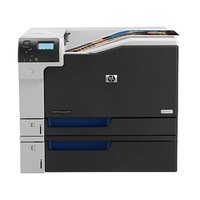
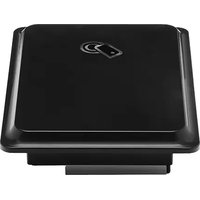


- 目次
- 1 製品の紹介 .... 1
- 2 プリンタの接続とソフトウェアのインストール 17
- 3 給紙トレイと排紙ビン 25
- 5 印刷 71
- 6 コピー 125
- 7 スキャン/送信 151
- 8 ファックス....175
- 9 プリンタの管理 207
- 10 問題の解決 225
- 1 製品の紹介
- 製品の外観
- 製品の前面図
- シリアル番号とモデル番号の位置
- コントロール パネル
- コントロール パネルのホーム画面
- コントロールパネルのクリーニング
- コントロール パネルのヘルプ
- 製品レポート
- 2 プリンタの接続とソフトウェアのインストール
- USB ケーブルを使ってプリンタをコンピュータに接続してソフトウェアをインストールする (WINDOWS)
- ネットワーク ケーブルを使ってプリンタをネットワークに接続してソフトウェアをインストールする (WINDOWS)
- IP アドレスの設定
- ソフトウェアのインストール
- USB ケーブルを使ってプリンタをコンピュータに接続してソフトウェアをインストールする (MAC OS X)
- ネットワーク ケーブルを使ってプリンタをネットワークに接続してソフトウェアをインストールする (MAC OS X)
- ソフトウェアをインストールする
- 3 給紙トレイと排紙ビン
- 使用可能な用紙サイズ
- サポートされている用紙タイプ
- トレイの設定
- 用紙をセットするときにトレイを設定する
- 印刷ジョブの設定に適合するようにトレイを設定する
- コントロール パネルを使用してトレイを設定する
- 代替レターヘッドモード
- トレイ1
- トレイの給紙容量と用紙の向き
- トレイ 1への用紙のセット
- 自動感知機能の設定
- トレイ2
- トレイ 2へのセット
- 500 枚収納トレイ
- 500 枚トレイへの用紙のセット
- 3,500 枚大容量トレイ
- 3,500 枚大容量給紙容量と用紙の向き
- 3,500 枚大容量トレイへの用紙のセット
- ステイプラ/スタッカ (Z および Z+ モデルのみ)
- 4 部品、サプライ品、アクセサリ
- HP 製以外のサプライ品に対する HP のポリシー
- HP の偽造防止 WEB サイト
- トナー カートリッジが推定寿命に達したときの印刷
- コントロール パネルで VERY LOW SETTINGS(残量ごくわずか設定) オプションを有効または無効にする
- カスタマセルフリペア部品
- トナー カートリッジ
- トナー カートリッジの表示
- トナー カートリッジのリサイクル
- トナー カートリッジの保管
- HP 製以外のトナー カートリッジに関する規定
- トナーカートリッジの交換
- トナー回収ユニットの交換
- ステイプルのセット
- 対応プリント ドライバ (WINDOWS)
- HP ユニバーサル プリンタ ドライバ (UPD)
- 印刷ジョブ設定の変更 (WINDOWS)
- 製品の設定を変更する
- 印刷ジョブ設定の変更 (MAC OS X)
- 印刷タスク (WINDOWS)
- 印刷機能のショートカットの使用 (WINDOWS)
- 印刷機能のショートカットの作成 (WINDOWS の場合)
- 自動両面印刷 (WINDOWS の場合)
- 手動両面印刷 (WINDOWS)
- 1 枚の用紙への複数ページの印刷 (WINDOWS)
- ページの向きの選択 (WINDOWS)
- 用紙タイプの選択 (WINDOWS)
- 最初または最後のページを異なる用紙に印刷する (WINDOWS)
- ページサイズに合わせて文書を拡大縮小 (WINDOWS)
- ブックレットの作成 (WINDOWS)
- ステイプル オプションの選択 (WINDOWS)
- 印刷タスク (MAC OS X)
- 印刷プリセットの使用 (MAC OS X)
- 印刷プリセットの作成 (MAC OS X)
- 自動両面印刷 (MAC OS X)
- 手動両面印刷 (MAC OS X)
- 1 枚の用紙に複数ページを印刷する (MAC OS X の場合)
- ページの向きの選択 (MAC OS X)
- 用紙タイプの選択 (MAC OS X)
- 表紙の印刷 (MAC OS X)
- ページ サイズに合わせて文書を拡大縮小 (MAC OS X)
- ブックレットの作成 (MAC OS X)
- ステイプル オプションの選択 (MAC OS X)
- その他の印刷タスク (WINDOWS)
- 印刷ジョブのキャンセル (WINDOWS)
- 用紙サイズの選択 (WINDOWS)
- カスタム用紙サイズの選択 (WINDOWS)
- 透かしの印刷 (WINDOWS)
- その他の印刷タスク (MAC OS X)
- 印刷ジョブのキャンセル (MAC OS X)
- 用紙サイズの選択 (MAC OS X)
- カスタム用紙サイズの選択 (MAC OS X)
- 透かしの印刷 (MAC OS X)
- カラー印刷
- [HP EASYCOLOR] オプションの使用
- カラー オプションの変更 (WINDOWS)
- 印刷ジョブのカラーテーマの変更 (WINDOWS)
- カラー オプションの変更 (MAC OS X)
- 手動カラー オプション
- カラーのマッチング
- 色見本のカラーマッチング
- カラー サンプルの印刷
- PANTONE® カラーマッチング
- プリンタへの印刷ジョブの保存
- 保存ジョブの作成 (WINDOWS の場合)
- 保存ジョブの作成 (MAC OS X の場合)
- 保存ジョブの印刷
- 保存したジョブの削除
- ジョブ仕分けページを追加する (WINDOWS の場合)
- HP EPRINT を使用する
- HP EPRINT ソフトウェアを使用する
- APPLE AIRPRINT を使用する
- プリンタの AIRPRINT への接続
- AIRPRINT のプリンタ名の確認
- AIRPRINT からの印刷
- AIRPRINT のプリンタ名の変更
- HP SMART PRINT の使用 (WINDOWS の場合)
- EASY-ACCESS USB 印刷の使用
- EASY-ACCESS USB 文書の印刷
- 6 コピー
- 新規デフォルト コピー設定の指定
- 単一コピーの作成
- 複数コピーの作成
- 複数ページの原稿のコピー
- 丁合いを取る
- ステープル留め
- 両面コピーする
- 自動両面コピー
- 手差しでの両面コピー
- 縮小/拡大コピーする
- カラー コピーまたはモノクロ コピーを取る
- テキストまたは画像に合わせてコピー品質を最適化する
- コピー結果の濃さを調整する
- 特殊用紙にコピーする場合の用紙サイズと用紙タイプを設定する
- ジョブ作成モードを使用する
- 本をコピーする
- 写真をコピーする
- 7 スキャン/送信
- スキャン/送信機能を設定する
- プリンタのコントロール パネルでデフォルトのスキャン/送信 設定を変更
- スキャンした文書をネットワーク フォルダに保存する
- スキャンした文書をプリンタのメモリ内のフォルダに保存する
- スキャンした文書を USB フラッシュ ドライブに保存する
- 文書をスキャンして保存する
- スキャンした文書を1つ以上の電子メールアドレスに送信
- アドレス帳を使って電子メールを送信する
- プリンタのコントロールパネルで連絡先をアドレス帳に追加する
- アドレス帳を使用して文書を電子メールに送信する
- 写真をスキャンする
- 8 ファックス
- ファックスの必須設定の指定
- ファックス設定ウィザード
- 日付と時刻の設定または確認
- 日付/時刻形式を設定または確認
- ファックス ダイアル設定の指定
- ファックス送信設定の指定
- ファックス請求書コードの設定
- ファックス送信ジョブのデフォルト オプションの設定
- ファックス受信設定の指定
- ファックス印刷スケジュールの使用
- 着信ファックスのブロック
- ブロック対象ファックスリストの作成
- ブロック対象のファックスリストから番号を削除
- ファックス受信ジョブのデフォルト オプションの設定
- ファックスアーカイブおよび転送
- ファックスのアーカイブの有効化
- ファックスの転送の有効化
- 短縮ダイヤルリストの作成
- 既存の短縮ダイヤル リストへの番号の追加
- 短縮ダイヤル リストの削除
- 短縮ダイアルリストからの1つの番号の削除
- 手動番号入力によるファックス送信
- 短縮ダイアルを使用してファックスを送信
- 名前による短縮ダイヤルリストの検索
- ファックスアドレス帳の番号を使用したファックスの送信
- ファックスアドレス帳の検索
- ファックスのキャンセル
- ファックスレポート
- ファックス使用状況ログ
- 請求書コードレポート
- ブロック対象ファックス リスト レポート
- 短縮ダイアルリストレポート
- ファックス コール レポート
- 9 プリンタの管理
- IP ネットワークの設定
- プリンタ共有の免責条項
- ネットワーク設定の表示または変更
- コントロール パネルから IPV4 TCP/IP パラメータを手動で設定する
- コントロールパネルから IPV6 TCP/IP パラメータを手動で設定する
- HP 内蔵 WEB サーバー
- HP 内蔵 WEB サーバの起動
- HP 内蔵 WEB サーバーの機能
- [情報] タブ
- [一般] タブ
- [[コピー/印刷]]タブ
- 【|スキャン|デジタル送信】タブ
- [[ファックス]]タブ
- [セキュリティ] タブ
- [HP WEB サービス] タブ
- [ネットワーキング] タブ
- [その他のリンク] リスト
- HP ユーティリティ (MAC OS X)
- HP ユーティリティを開く
- HP ユーティリティの機能
- HP WEB JETADMIN ソフトウェアを使用する
- エコノミー設定
- 速度またはエネルギー使用を最適化する
- スリープモードを設定する
- スリープスケジュールの設定
- プリンタのセキュリティ機能
- セキュリティステートメント
- IP セキュリティ
- プリンタへのサインイン
- システムパスワードの割り当て
- 暗号化サポート:HPハイパフォーマンス セキュアハードディスク
- フォーマッタ ケージのロック
- プリンタのファームウェアをアップデートする
- 10 問題の解決
- 問題解決チェックリスト
- プリンタの性能に影響を与える要因
- 出荷時のデフォルト設定に戻す
- 用紙送りが滑らかでないか、または紙詰まりが発生する
- 用紙がピックアップされない
- 複数枚の用紙がピックアップされる
- 文書フィーダで紙詰まり、スキーが起こったり、複数枚の用紙がピックアップされる
- 紙詰まりを防ぐ
- 紙詰まりの解消
- 自動ナビゲーションによる紙詰まり解消
- 文書フィーダの紙詰まりの解消
- 排紙ビン付近の紙詰まりを取り除く
- ステイプラ|スタッカの紙詰まりの解除
- 3 X 500 枚用紙フィーダの紙詰まりの解消
- 3,500 枚大容量トレイの紙詰まりの解消
- 印刷品質の改善
- 別のソフトウェアプログラムから印刷する
- 印刷ジョブで使用する用紙タイプの設定
- 用紙タイプ設定の変更 (WINDOWS)
- 用紙タイプ設定の確認 (MAC OS X)
- トナーカートリッジステータスの確認
- プリンタを校正して色を調整する
- クリーニング ページを印刷する
- 内部印刷品質テストページ
- トナー カートリッジを目視で調べる
- 用紙および印刷環境を確認する
- HP の仕様を満たす用紙を使用する
- 環境の確認
- カラー設定を調整する (WINDOWS の場合)
- カラーテーマの変更
- カラー オプションを変更する
- 別のプリント ドライバを試す
- 各トレイ位置の設定
- コピー品質の改善
- スキャナ ガラスにごみや汚れがないか検査する
- 用紙設定を確認する
- 用紙サイズとタイプの設定の確認
- コピーに使用するトレイの選択
- イメージ調整設定を確認する
- 最小マージン コピー
- 文書フィーダのピックアップローラーおよび仕分けパッドのクリーニング
- カラー設定を確認する
- テキストまたは画像のスキャン品質を最適化する
- 出力品質設定を確認する
- テキストまたは画像のファックス品質を最適化する
- エラー修正設定を確認する
- 異なるファックス機に送信する
- 送信側のファックス機を確認する
- 印刷されない、または印刷速度が遅い
- 印刷されない
- 印刷速度が遅い
- イージーアクセス USB 印刷の問題の解決
- USB フラッシュ ドライブを挿入したときに [USB から取得] メニューが開かない
- USB フラッシュ ドライブのファイルが印刷されない
- 印刷するファイルが [USB から取得] メニューに一覧表示されない
- USB 接続に関する問題の解決
- 有線ネットワークに関する問題の解決
- プリンタの物理的な接続状態が悪い
- コンピュータ側で、このプリンタに対して誤った IP アドレスを使用している
- コンピュータがプリンタと通信できない
- ネットワークに対するプリンタのリンク設定と通信方式設定が誤っている
- 新規に導入したソフトウェアにおいて、互換性問題が発生している可能性がある
- コンピュータまたはワークステーションが正しくセットアップされていない可能性がある
- プリンタが無効になっているか、または、その他のネットワーク設定が誤っている
- ファックスに関する問題を解決する
- ファックスの問題を解決するためのチェックリスト
- どのような種類の電話回線を使用していますか?
- サージ保護装置を使用していますか?
- 電話会社が提供する音声メッセージサービスまたは留守番電話を使用していますか?
- ファックスアクセサリのステータスの確認
- VOIP ネットワーク経由でのファックスの使用
- ファックスエラーコード
- プリンタのコントロール パネルに表示されるファックス エラーメッセージ
- サービス設定
- 【トラブルシューティング】メニューの設定
- プリンタのソフトウェアに関する問題の解決 (WINDOWS)
- ソフトウェアのインストール中にエラーメッセージが表示された
- 製品は印字可になっているのに、何も印刷されない
- WINDOWS XP、WINDOWS SERVER 2003、WINDOWS SERVER 2008、および WINDOWS VISTA
- WINDOWS 7
- プリンタのソフトウェアに関する問題の解決 (MAC OS X)
- [プリントとファクス] リストまたは [PRINT & SCAN] (プリントとスキャン) リストにプリンタの名前が表示されない
- 印刷ジョブが、目的のプリンタに送信されない
- USB ケーブルを使用して接続している場合、ドライバの選択後に [プリントとファクス] リストまたは [PRINT & SCAN] (プリントとスキャン) リストにプリンタが表示されない
- ソフトウェアの削除 (WINDOWS)
- WINDOWS XP
- WINDOWS VISTA
- プリント ドライバの削除 (MAC OS X)
- 索引
- 記号/数字
- A
- B
- C
- E
- H
- J
- M
- N
- 0
- P
- R
- T
- U
- V
- W
- WINDOWS
- あ
- い
- う
- 之
- お
- か
- ふ
ブランド : HP
モデル : Color LaserJet Managed MFP M775
カテゴリ : プリンター