Kraken V4 X - ヘッドホン RAZER - 無料のユーザーマニュアル
デバイスのマニュアルを無料で見つける Kraken V4 X RAZER PDF形式.


| 製品タイプ | 有線ゲーミングヘッドセット |
| ブランド | Razer |
| モデル | Kraken V4 X |
| ドライバーサイズ | 50mm |
| 周波数応答 | 20Hz~20kHz |
| インピーダンス | 32Ω |
| 感度 | 103dB |
| マイクタイプ | ブームマイク(カーディオイド) |
| マイク周波数応答 | 100Hz~10kHz |
| 接続方式 | 3.5mmオーディオジャック + USB(アナログ・デジタル両対応) |
| ケーブル長 | 約1.3m |
| 重量 | 約250g |
| イヤーカップ素材 | 合成皮革・メモリーフォーム |
| ヘッドバンド素材 | スチール製フレーム・クッション |
| 冷却ジェル | あり |
| 互換性 | PC, Mac, PS4, PS5, Xbox One, Xbox Series X|S, Nintendo Switch, モバイル |
| 主な機能 | 7.1サラウンドサウンド, フリップミュートマイク, 音量調整ダイヤル, シンクヘッドバンド |
| ソフトウェア | Razer Synapse対応 |
| 電源 | USBバスパワー(LED照明使用時) |
| LED照明 | あり(Razer Chroma RGB) |
| 保証期間 | 2年間 |
| 取扱説明書 | PDF形式(公式サイトよりダウンロード) |
よくある質問 - Kraken V4 X RAZER
ユーザーの質問 Kraken V4 X RAZER
0 質問 この機器について。知っているものに答えるか、ご自身の質問をしてください。
この機器について新しい質問をする
デバイスの取扱説明書をダウンロード ヘッドホン 無料でPDF形式で!マニュアルを見つける Kraken V4 X - RAZER 電子デバイスをもとに戻しましょう。このページにはデバイスの使用に必要なすべての書類が掲載されています。 Kraken V4 X ブランド RAZER.
使用説明書 Kraken V4 X RAZER
Razer Chroma™ RGB 対応の有線式ゲーミングヘッドセット、Razer Kraken V4 で鮮やかなサウンドが体験できます。USB C と USB A への対応と共にアップグレードされ、お気に入りのすべてのプラットフォームで、ゲームへの没入感を新たな高みへと導きます。
目次
- パッケージ内容....3
2.必要なもの 4
3.保証付き 4
4.技術仕様....5
5.はじめに 6
6.RAZER KRAKEN V4 X の使い方 6
7.RAZER ヘッドセットの設定 9
8.使用上の注意とメンテナンス……26
9.法的情報....27
1. パッケージ内容
■ Razer Kraken V4 X
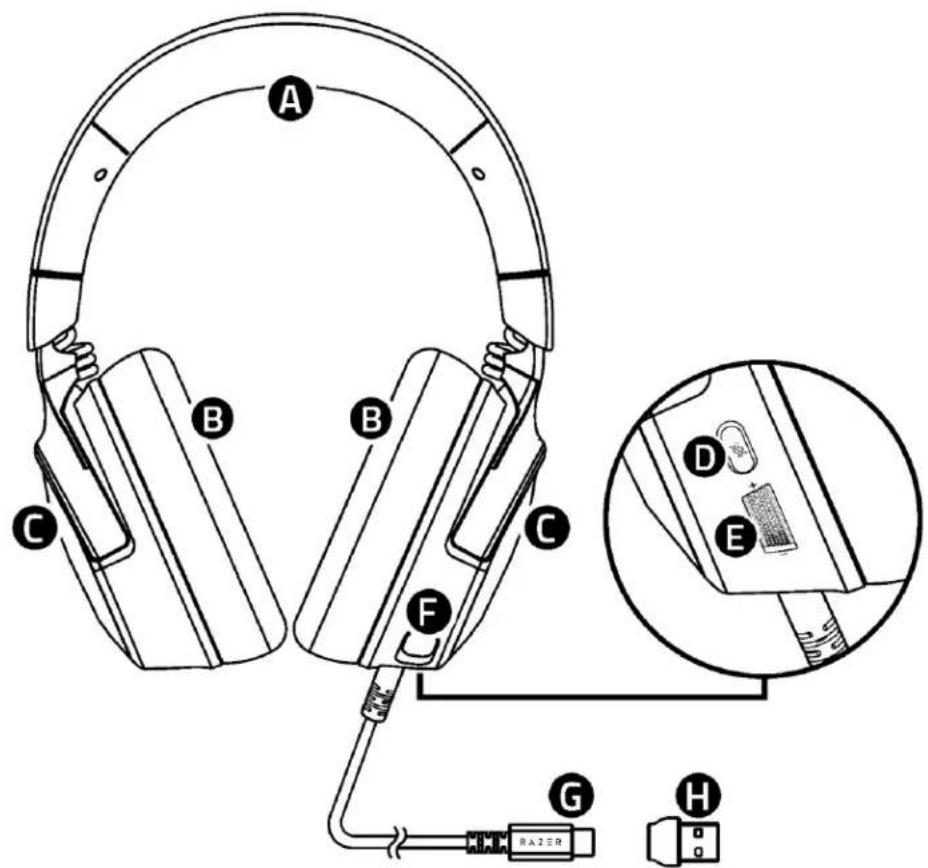
A. 調整可能なパッド付きヘッドバンド
B. メモリーフォームクッション
C. Razer Chroma™ RGB 対応 LED バックライト
D. マイクミュートボタン
E. 音量ダイヤル
F. 格納式 Razer™ HyperClear カーディオイドマイク
G. USB Type C コネクター
H. Type C - Type A アダプター
■ 重要な製品情報ガイド
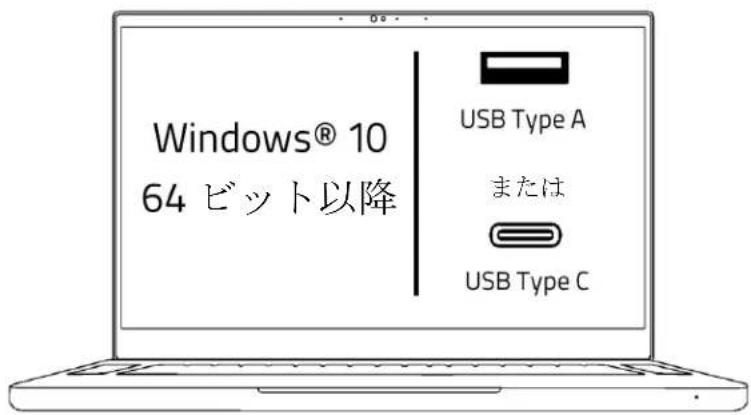
2. 必要なもの
3. 保証付き
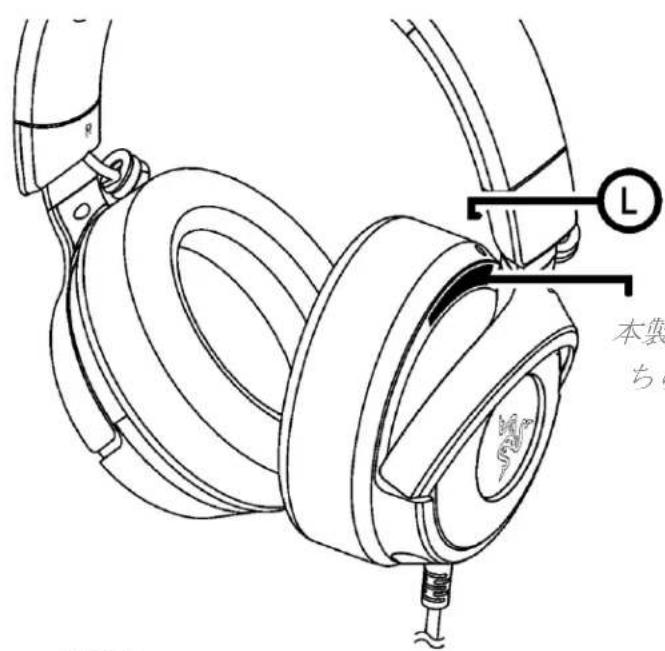
本製品のシリアル番号は、こちらに表示されています。

製品を登録して特典を手に入れましょう razerid.razer.com/warranty
4. 技術仕様
特徵
ヘッドフォン
■ 周波数特性: 20 Hz \~ 20 kHz
- インピーダンス: 32 Ω
■ 感度 (1 kHz): 100 dBSPL/mW (1 kHz、ヘッドアンドトルソシミュレータ (HATS、Head And Torso Simulator) 使用)
- ドライバー: カスタムの 40 mm ダイナミックドライバー
- イヤーカップの内寸: 62 x 42 mm
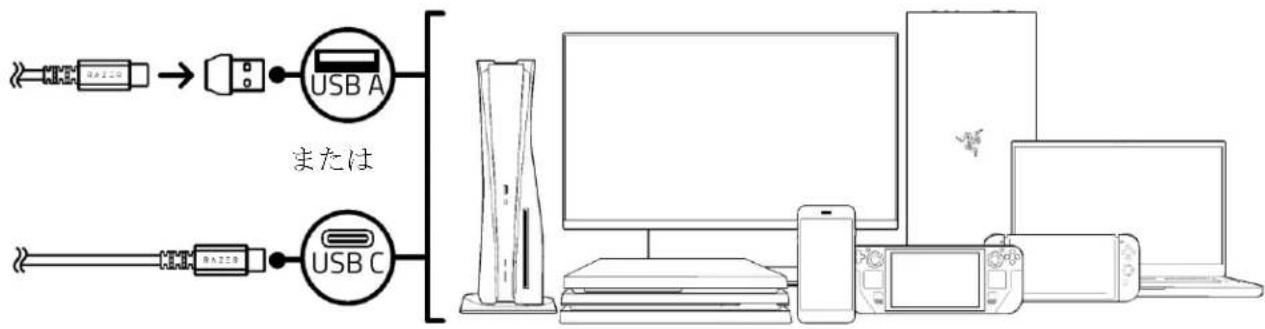
- 接続方法の種類: USB Type C (Type A アダプター付き)
■ 概算重量: 300 g
- 楕円形イヤークッション: 通気性に優れたメモリーフォームクッション
マイク
■ 周波数特性: 100 Hz \~ 10 kHz
S/N 比: ≥ 60 dB
■ 感度 (1 kHz): -42 ± 3 dBV/Pa (1 kHz)
■ 集音パターン: 単一指向性
イヤーカップ上のコントロール
■ 音量調整
- マイクのミュート切り替え
オーディオの使用
■ 有線: USB Type C (Type A アダプター付き)
7.1 サラウンドサウンド: Windows 10® 64 ビット以降でのみ利用可能
5.はじめに
プロンプトが表示されたら Razer Synapse をインストールするか、razer.com/synapse からインストーラーをダウンロードします。
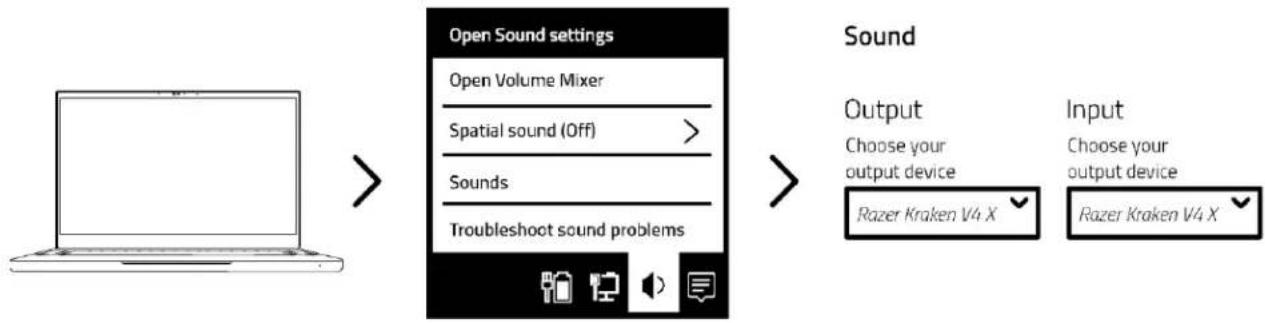
flowchart
graph LR
    A["Laptop"] --> B["Open Sound settings"]
    B --> C["Sound"]
    C --> D["Output"]
    D --> E["Input"]
    style A fill:#f9f,stroke:#333
    style B fill:#ccf,stroke:#333
    style C fill:#cfc,stroke:#333
    style D fill:#fcc,stroke:#333
    style E fill:#cff,stroke:#333
対応するデバイスでヘッドセットを使用する場合は、Razer Kraken V4 X をデフォルトの入力機器および出力機器として設定します(該当する場合)。
7.1 SURROUND SOUND\* の有効化
ゲーム、映画、音楽に特別設計された正確なポジショナルサウンドが体験できます。
- razer.com/7.1-surround-sound から 7.1 Surround Sound ソフトウェアをダウンロードします
- razerid.razer.com/products に製品を登録すると、アクティベーションコードがメールで届きます。
*Windows 10 64 ビット以降でのみ利用可能
6.RAZER KRAKEN V4 X の使い方
RAZER HYPERCLEAR 超広帯域マイク
マイクを引き出す
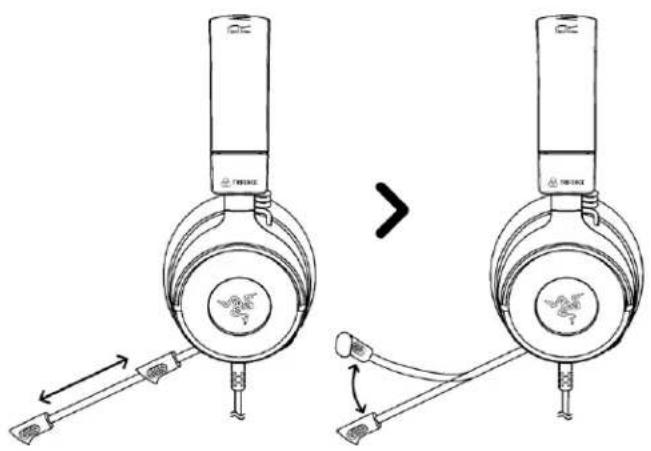
口元に
向けて
口元から
離れて
マイクのミュート/ミュート解除
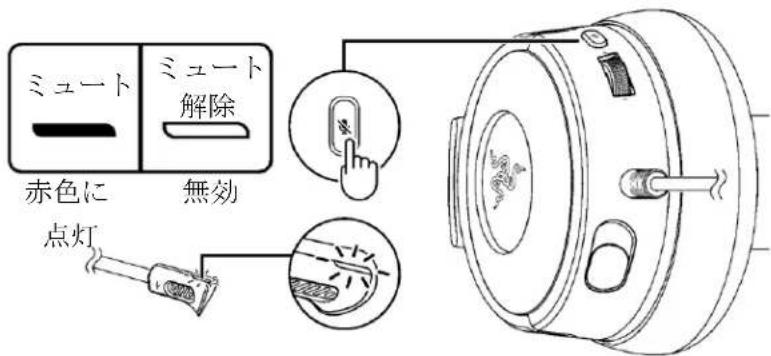
FOR GAMERS, BY GAMERS.
音量コントロールの使用
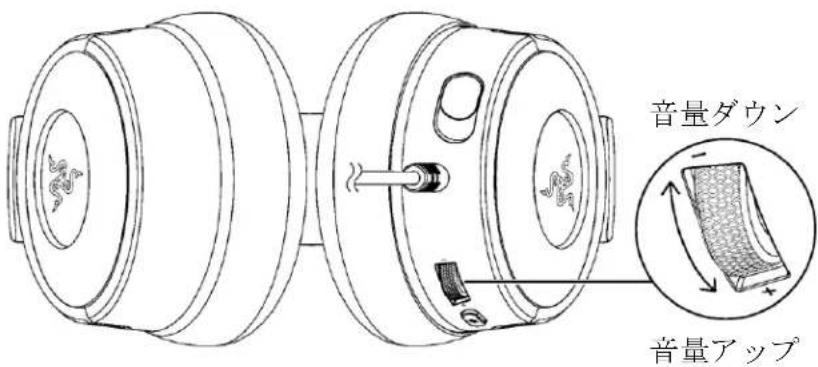
快適に使用するための調整
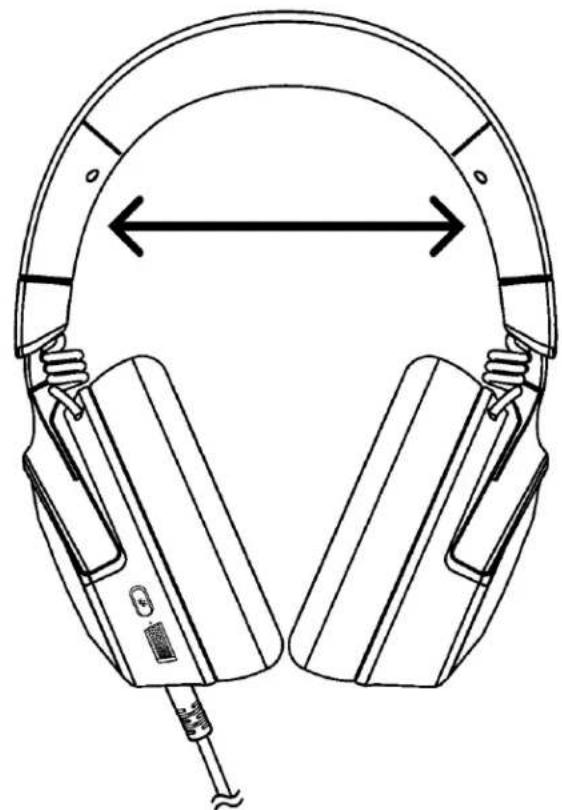
ヘッドセットを着ける前に、ヘッドバンドを軽く引き伸ばしてください。ただし、恒久的な損傷を防ぐために引き伸ばしすぎないでください。
このゲーミンググレードヘッドセットの詳細については support.razer.com でご確認ください
7.RAZER ヘッドセットの設定
免責事項: 本ガイドは、新しい Razer Synapse アプリの概要を説明するものであり、お使いのデバイスの機能の一部しか取り扱っていない場合があります。新しい Razer Synapse は、クラウドベースの機能のインストール、アップデート、アクセス、保存にインターネット接続が必要です。Razer ID アカウントの登録が推奨されますが、これは任意です。示されたすべての機能は現在のバージョン、接続デバイス、サポートされるアドオンに基づいて変更される場合があります。
SYNAPSE
Razer Synapse をインストールした後の初期起動画面では [Synapse] タブが表示されます。以下のボタンでユーザーインターフェイスを操作できます。
- 最小化
このボタンをクリックすると、アプリがバックグラウンドで実行している間、タスクバーに最小化されます。
□ 最大化
このボタンで、ブラウザのウィンドウを画面いっぱいに拡大します。ウィンドウを元のサイズに戻すには、もう一度 [最大化] ボタンをクリックします。
× 閉じる
このボタンを押すと、関連するすべてのタブが閉じ、アプリケーションを完全に終了します。
く前のタブ
このボタンをクリックすると、最後にアクセスしたタブに戻ります。
> 次のタブ
このボタンをクリックすると、少し前に [前のタブ] ボタンを使用した場合、次のページに移動します。
C 更新タブ
このボタンは現在のページをリロードします。ページが正しく表示されていない場合や、最新のコンテンツを見たい場合に使用します。
アップデートをダウンロード
このボタンが表示されたら、アプリに変更があることを意味します。ページが正しく表示されていない場合や、最新のコンテンツを見たい場合に使用します。
その他
このボタンをクリックするとポップアップが開き、[デバイス]、[モジュール]、[他のインストール済みアプリ]のタブに簡単にアクセスできます。
設定
このボタンをクリックすると [設定] タブが開き、このアプリの設定を素早く変更できます。
? プロファイル
このボタンをクリックすると、ポップアップが開き、[ログイン]、[フィードバック]、[このソフトウェアを評価する]、[Wi-Fi デバイスを追加]、[終了]の各オプションにアクセスできます。
? 情報
このボタンにカーソルを合わせると、その機能や特徴に関する追加情報がポップアップ表示されます。
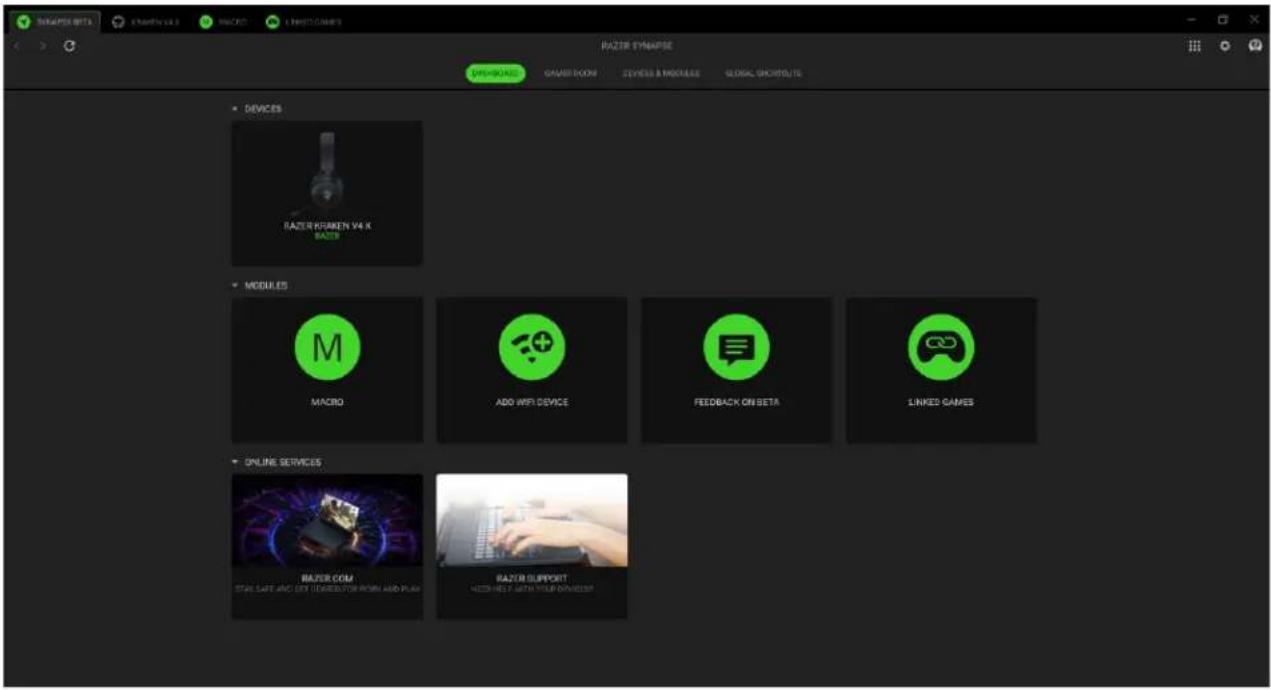
ダッシュボード
[ダッシュボード] サブタブでは Razer Synapse の概要が表示され、お使いのすべての Razer デバイス、モジュールならびにオンラインサービスにアクセスできます。
Gamer Room
[Gamer Room] サブタブには、Razer Aether ライト機能を搭載したすべてのデバイスが表示されます。ここから、Gamer Room がサポートするデバイスを確認・管理することができます。
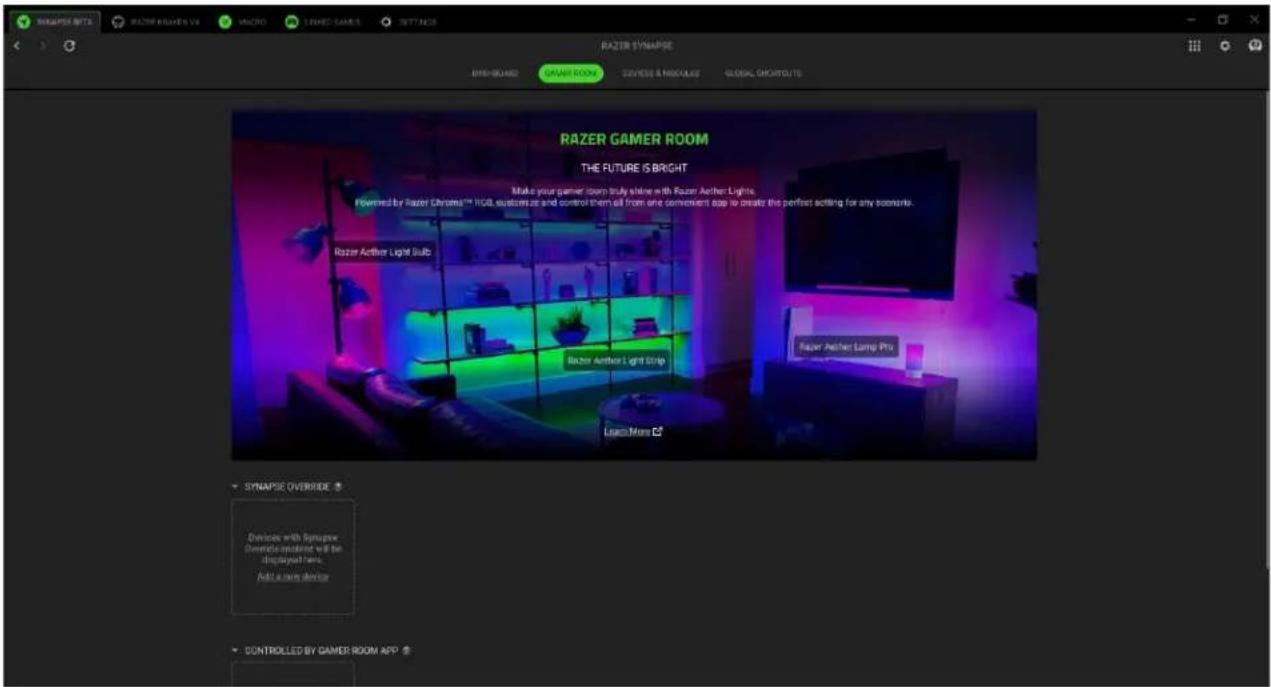
このセクションでは、デバイスのライティングの選択とカスタマイズ、Razer Synapse を使用して Chroma 対応のゲームや Chroma Connect アプリに反応させたりすることができます。
GAMER ROOM アプリによりコントロール
このセクションには、Gamer Room アプリで遠隔でコントロールできるすべての対応デバイスが表示されます。
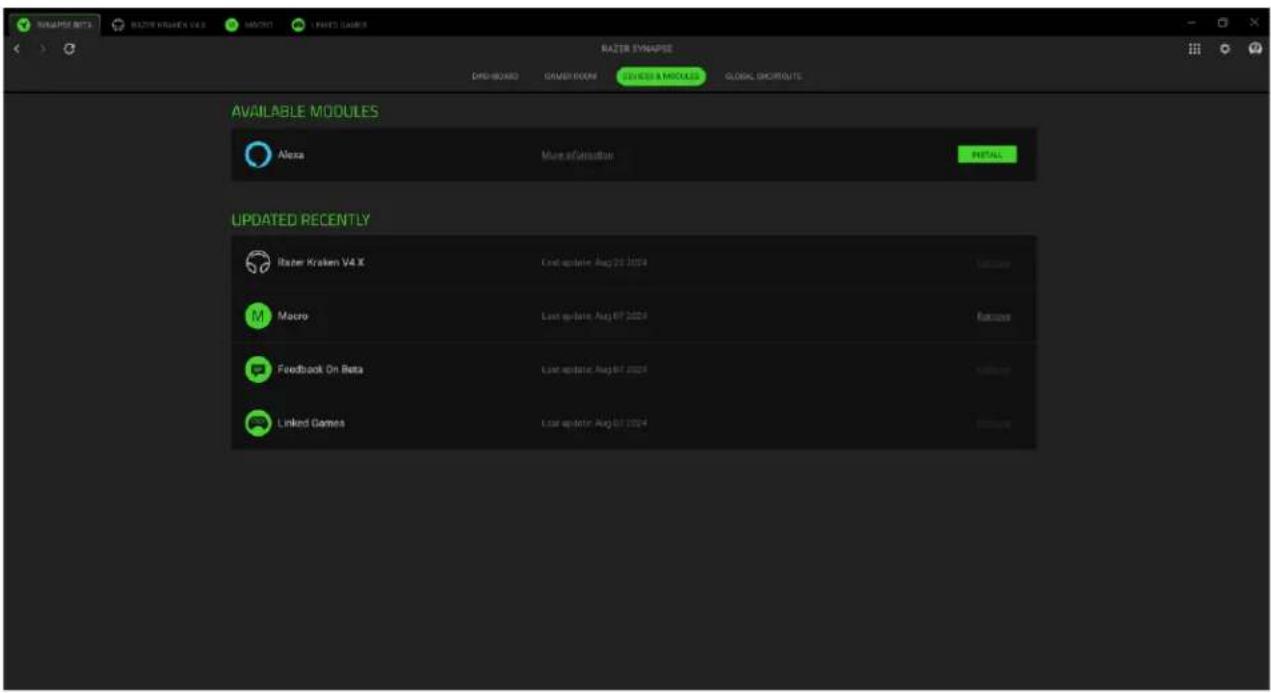
デバイス & モジュール
[モジュール] サブタブには、インストールされているすべてのモジュールとインストール可能なモジュールが表示されます。
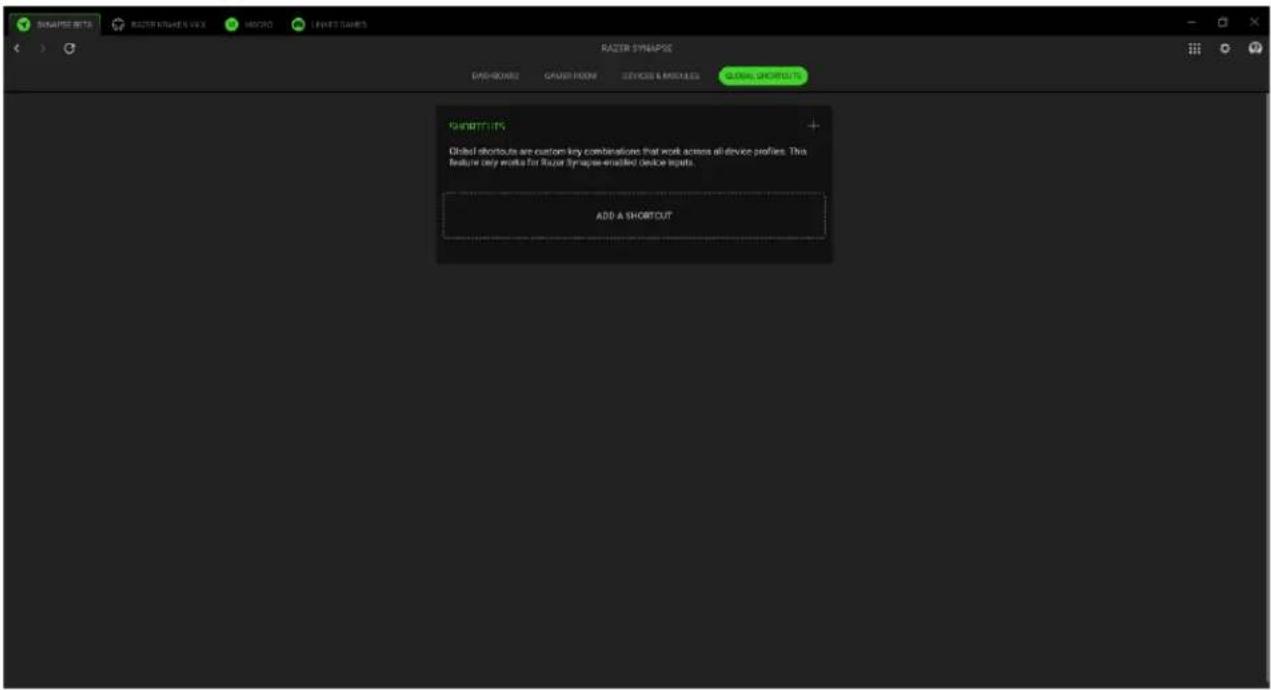
グローバルショートカット
Razer Synapse 対応デバイスの入力からのカスタムキーの組み合わせに操作または Razer Synapse 機能をバインドします。これはすべてのデバイスプロファイルに使用できます。
! Razer Synapse 対応デバイスの入力のみが認識されます。
Razer ヘッドセットのメインタブが [Kraken V4 X] タブです。ライティング(サポートされている場合)、EQ プロファイルの設定とカスタマイズ、システム全体の音量やアクティブアプリケーションの個別の音量の調整など、デバイスの設定をここから変更できます。このタブに適用された変更内容は、ローカルシステム上およびクラウドストレージ上に自動保存されます。以下のボタンからプロファイルオプションにアクセスできます。
プロファイルドロップダウンバー
このドロップダウンバーをクリックすると、このデバイスのすべてのプロファイルが表示され、プロファイルを素早く変更できます。
… その他
このボタンをクリックすると、現在のプロファイルに関連するオプションがポップアップで表示されます。
サウンド
[サウンド] サブタブではデバイスのオーディオ設定の調整や変更が行えます。
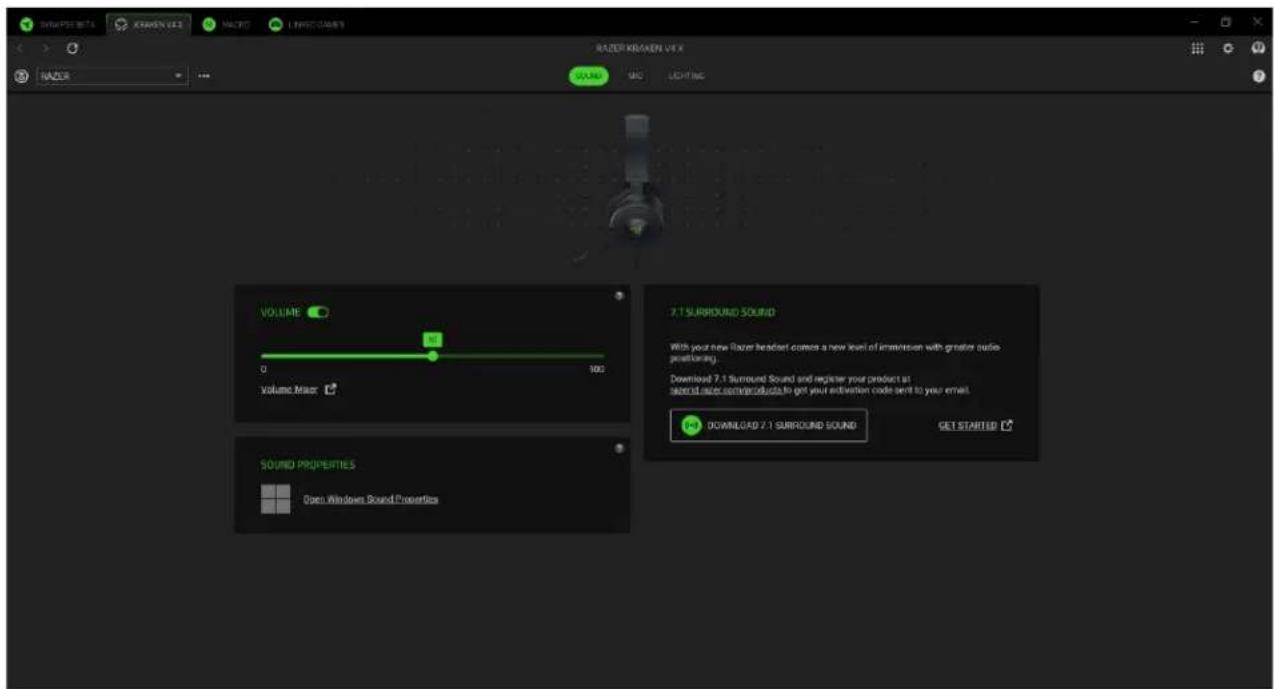
プロファイルは Razer デバイスの全設定を保存するためのデータ保存先です。デフォルト設定ではプロファイル名はお使いのシステム名に基づいています。ドロップダウンバー(☑)をクリックすると、このデバイスのすべてのプロファイルが表示され、素早く切り替えることができます。プロファイルの追加、インポート、名前変更、複製、エクスポート、または削除を行うには、プロファイルの対応する [その他] ボタン(…)を押します。
音量
デバイスの音量を調整します。また、Windows の [音量ミキサー] を使用して、システム全体の音量や個々のアプリケーションの音量を調整することもできます。
サウンドプロパティ
Windows のサウンドプロパティのウィンドウを開き、再生デバイスおよび録音デバイスの設定、サウンド設定、デフォルトのコミュニケーションアクティビティといった、システムのサウンド設定を管理できます。
7.1 Surround Sound
以下の機能は、THX Spatial Audio 対応デバイスでのみ使用できます。7.1 Surround Sound 対応デバイスについてはこちら
マイク
[マイク] サブタブでは、すべてのマイクオーディオ出力の設定を変更できます。
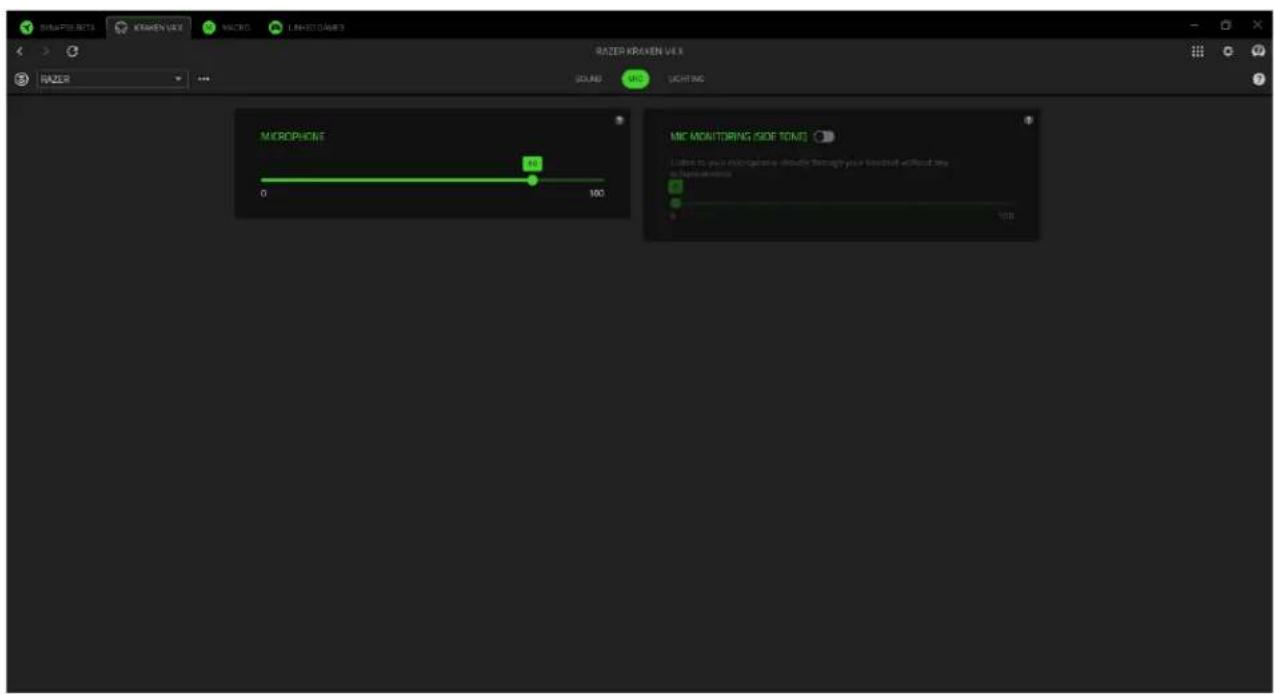
マイクの音量を調整する、またはトグルを使用して無効にします。[マイクテスト]を有効にしてマイクの入力音声レベルをテストすることもできます。
マイクモニタリング(側音)
この設定を切り替えると、ヘッドセットを介してマイクの音を直接モニターし、必要に応じてモニター音量を調整できます。
ライティング
[ライティング] サブタブではお使いの Razer デバイスのライティング設定を編集できます。
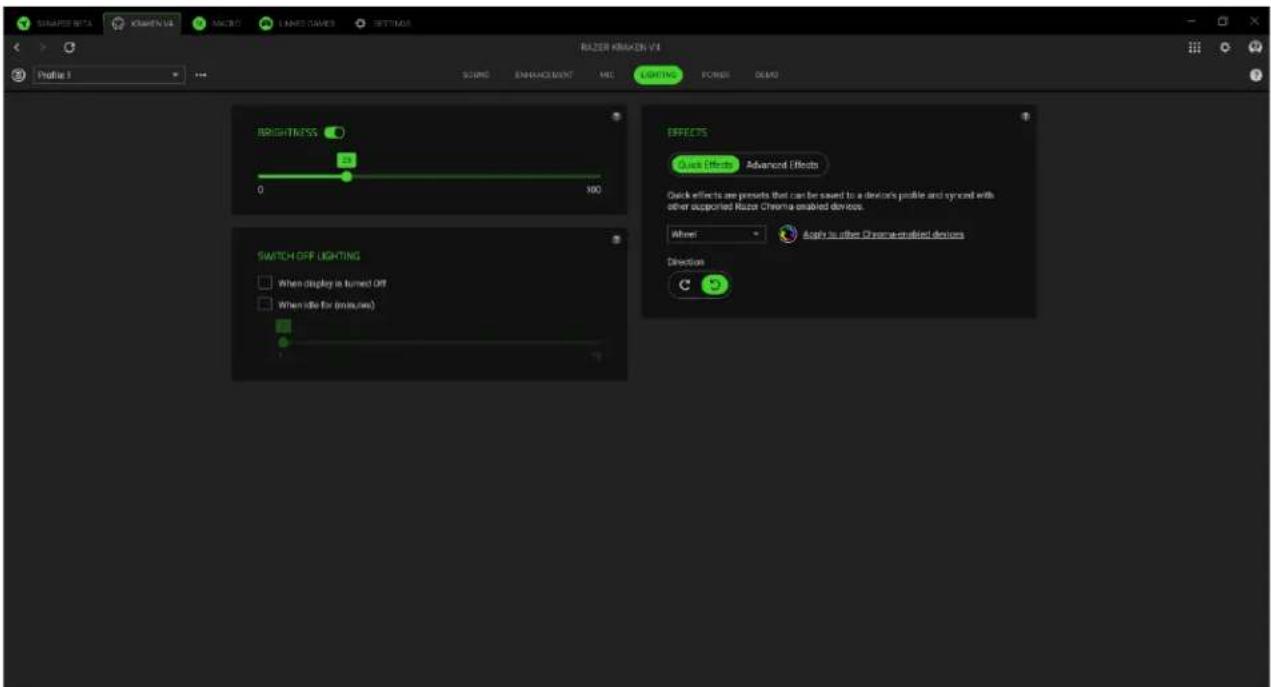
[輝度] オプションを切り替えて Razer デバイスのライティングをオフにしたり、スライダーを操作して輝度を増減させることができます。
ライティングをオフにする
この節電ツールを使用すると、システムのディスプレイがオフになったときにデバイスのライティングを無効にしたり、一定時間操作がないと自動的に電源をオフにしたりすることができます。
クイック効果
デバイスのライティングには、ここに示されたさまざまなクイック効果を選択・適用できます。
| 名称 | 説明 | 設定方法 | |
 | オーディオメーター | ヘッドセットは、デフォルトのカラースペクトラムで、オーディオレベルに応じてライトアップします。 | カラーブーストレベルを選択します。 |
 | ブリージング | 選択した色(複数可)でライティングがフェードイン/フェードアウトします。 | 色を2色まで選択するか、ランダムに設定します。 |
 | ファイア | ヘッドセットが暖色系カラーで点灯し、炎のように揺らめきます。 | カスタマイズは不要です |
 | スペクトラムサイクリング | ライティングは1,680万色の間で無限に切り替わります。 | カスタマイズは不要です |
 | スターライト | ヘッドセットがランダムなタイミングと長さでフェードイン/フェードアウトします。 | 色を2色まで選択するかランダムカラーを選択して、時間を選択します。 |
 | スタティック | ヘッドセットは選択した色で常時点灯した状態になります。 | 色を選択します。 |
 | ウェーブ | ライティングは、選択した方向へスクロールします。 | ウェーブの方向は、「左から右」、「右から左」から選べます。 |
 | ホイール | デフォルトのカラースペクトラムで選択した方向にライティングが回転します。 | 方向を選択します。 |
他にも Razer Chroma 対応デバイスをお持ちの場合、[Chroma 同期] ボタン(💡)をクリックすることでそれらのクイック効果をお使いの Razer デバイスの効果と同期させることができます。
高度な効果
[高度な効果] オプションでは、ご使用の Razer Chroma 対応機器で使用する Chroma 効果プロファイルを選択できます。独自の Chroma 効果プロファイルを作成するには、[Chroma Studio の起動] ボタン()ます。
ここに掲載されているライティング効果の中には、お使いのデバイスで利用できないものもあります。選択されたライティング効果をサポートする他の Razer デバイスのみ同期されます。インジケーター LED はカスタマイズできません。
マクロ
一連の複雑なコマンドを正確に実行する必要がある場合は「マクロ」が便利です。マクロとは、デバイスにバインドしていつでも実行できる、記録されたキーストローク、ボタンの押下、カーソルの動きのセットです。
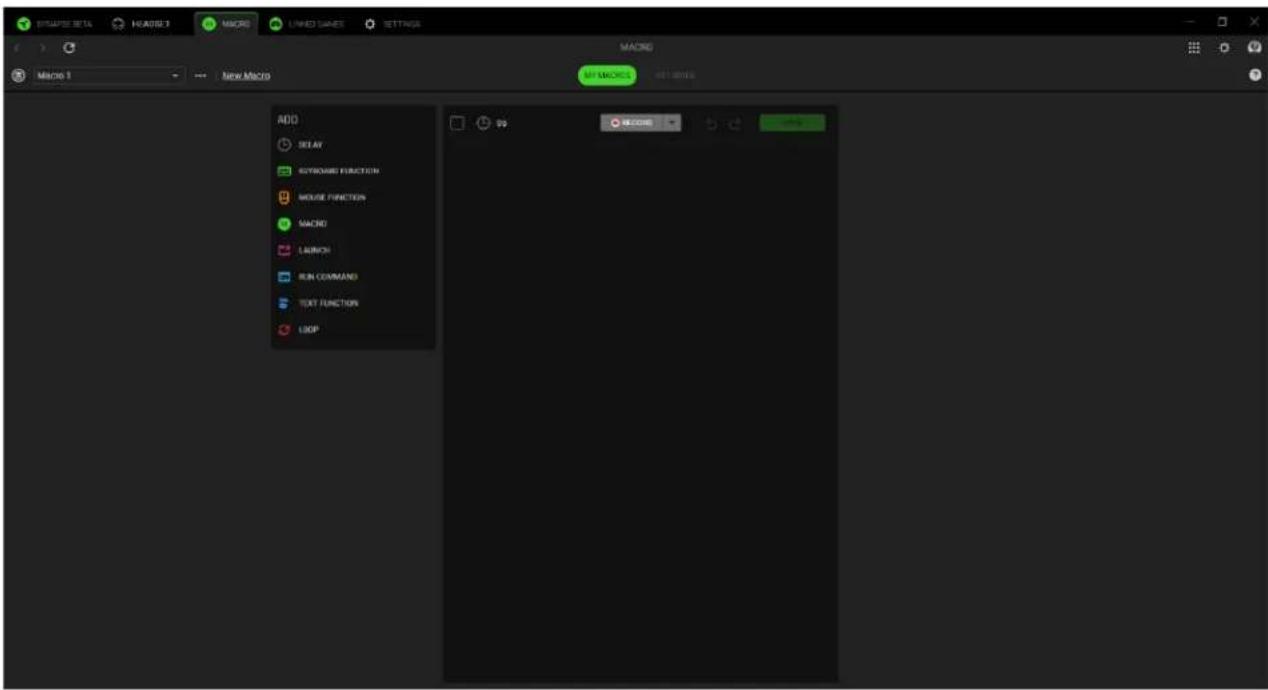
マイマクロ
[マイマクロ] サブタブでは、これらのマクロの作成、編集、整理が可能で、Razer デバイスのキーやボタンに割り当てることができます。以下のボタンからマクロのオプションにアクセスできます。

マクロドロップダウンバー
このドロップダウンバーをクリックすると、このデバイスのすべてのマクロが表示されます。ここから、特定のマクロを検索したり、マクロを並べ替えたり、新しいフォルダを作成したり、新しいマクロを作成したりできます。マクロを選択すると、マクロの名前変更、複製、削除などのその他のオプションを使用できます。
… その他
このボタンをクリックすると、現在のマクロに関連するオプションがポップアップで表示されます。
新規マクロ
このリンクを使用して、新しいマクロを素早く作成し、選択することができます。
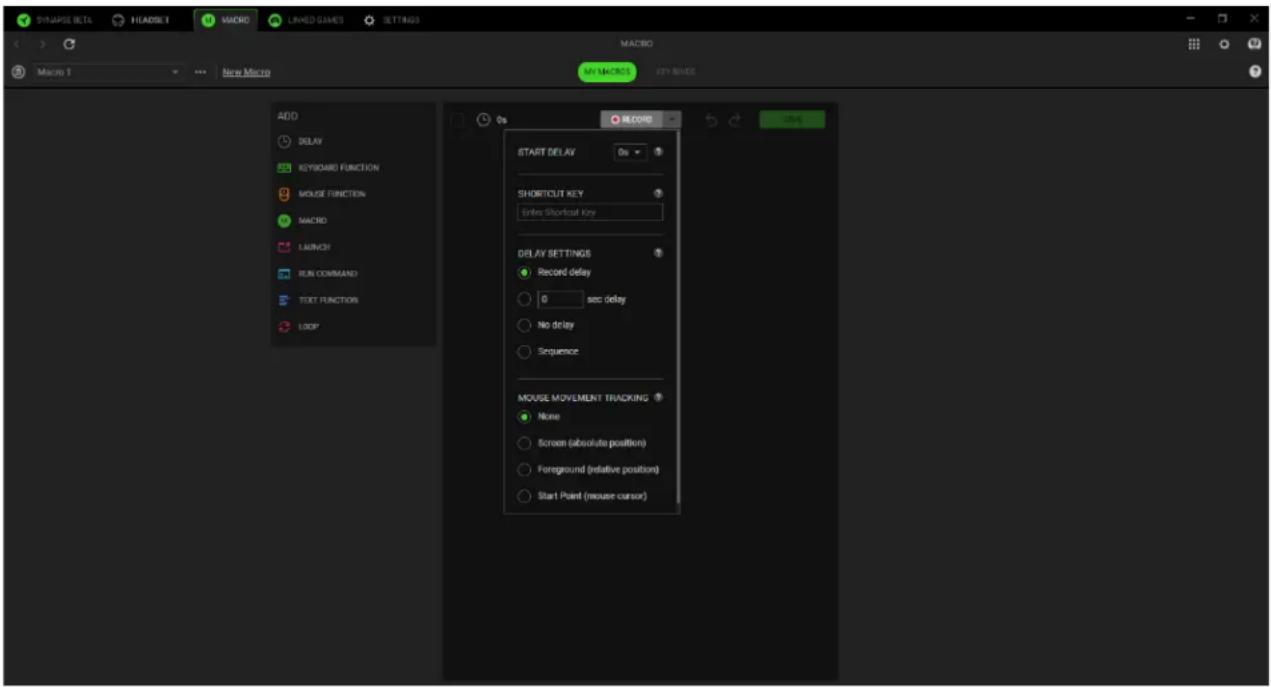
マクロを作成したら、記録ボタン(RECORD)をクリックしてキーストローク、ボタンの押下、カーソルの動きを記録する、または以下のオプションを使用して、記録を開始する前にドロップダウンメニューボタン(▼)をクリックしてマクロをカスタマイズすることができます。
- 遅延開始: 記録開始前の短い遅延 (1~5 秒) を設定します。
- ショートカットキー: Razer Synapse がバックグラウンドでもマクロ記録を開始するショートカットキーを割り当てます。
- 遅延設定: 各コマンド間の時間を設定します。
- マウス移動の追跡: マウス移動の記録を有効にし、その記録方法の条件を設定します。
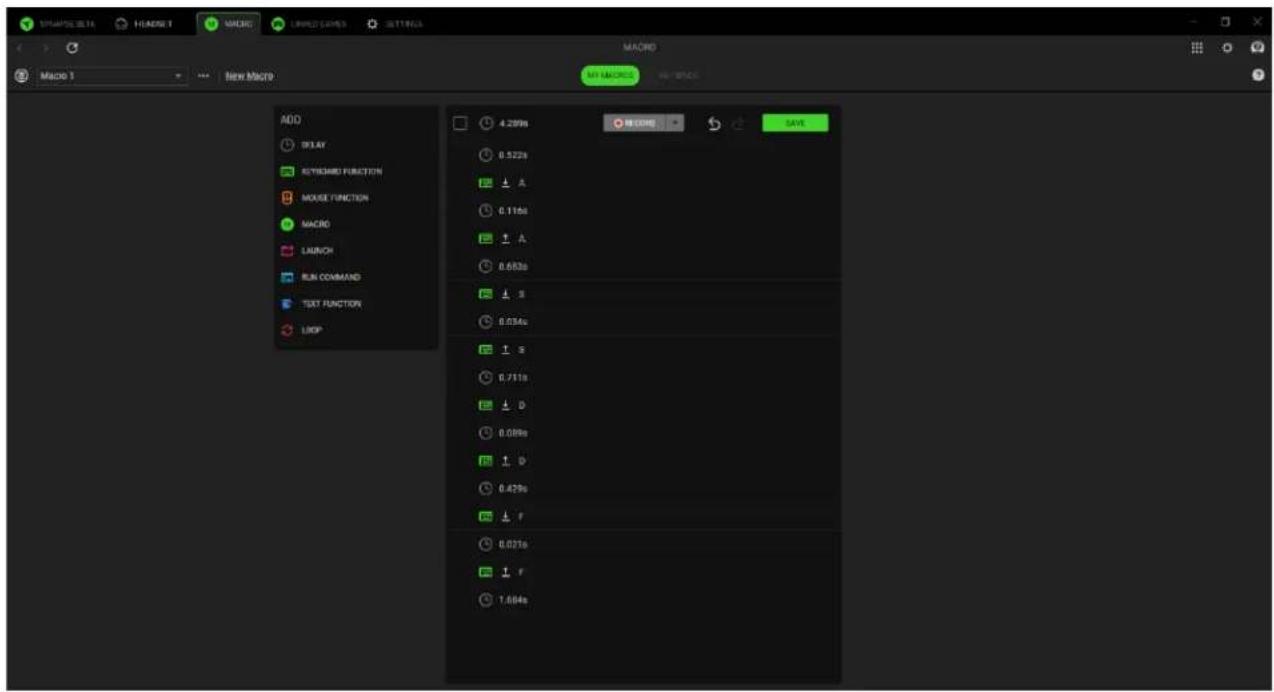
マクロコマンドの記録が完了したら、[停止] ボタン(STOP)をクリックするか、ショートカットキーを押して記録セッションを終了します。マクロ記録の完了後はマクロ画面上に表示された各コマンドを選択することで、この操作の編集が行えます。キーストロークまたはボタン押下はそれぞれ順番に表示され、一番最初のコマンドが画面最上部に配置されます。
画面左側の [挿入] メニューでは、遅延の追加、キーストロークやボタン押下の入力、マクロ内のマクログループ全体の挿入、アプリの起動、コマンドの実行、テキストの入力、マクロ内のコマンドセットのループなどを行うことができます。
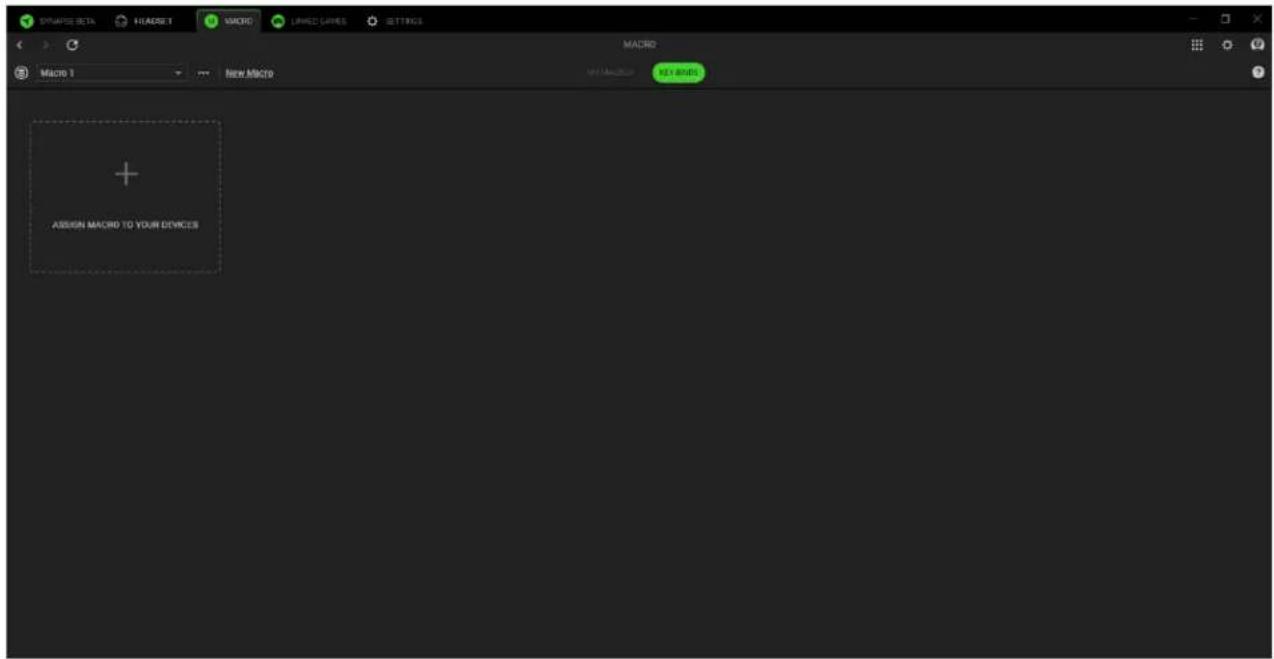
キーバインド
[キーバインド] サブタブは選択中のマクロの起動用ショートカットキーを表示します。[デバイスにマクロを割り当てます] ボタン(+)をクリックすることにより、[マクロ] タブを閉じることなく、目的のキーやボタンにマクロをバインドすることができます。
リンクされたゲーム
[リンクされたゲーム] サブタブでは、アプリを追加したり、アプリとリンク中の周辺機器を表示したり、リストにあるアプリを検索したりできます。またアプリをタイトル順、最後のプレイ日時順、最大プレイ時間順で並べ替えることが可能です。アプリは Razer デバイスにリンクされていなくてもこちらに表示されます。画面に表示されていないアプリを追加するには、[追加] ボタン(+)を使って手動で検索するか、[スキャン] ボタン(♀)を使って自動で検索します。検索ボタン(♀)をクリックして、リストから特定のゲームやプログラムを検索できます。
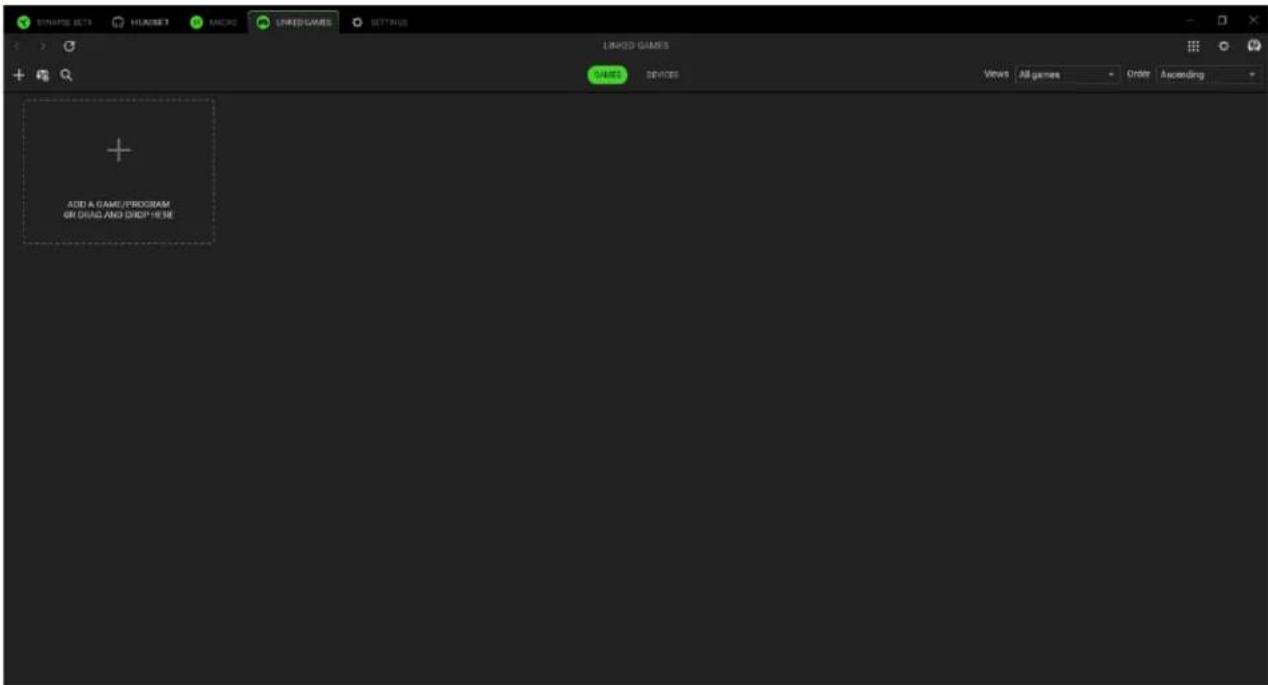
アプリを Razer デバイスにリンクするには、リストからアプリをクリックし、デバイスとそのプロファイルを選択します。これにより、アプリを起動するたびに、デバイスが選択したプロファイルに自動的に設定されます。
設定
(※) ボタンをクリックしてアクセスできる [設定] タブでは、以下のような多数のオプションを設定できます。
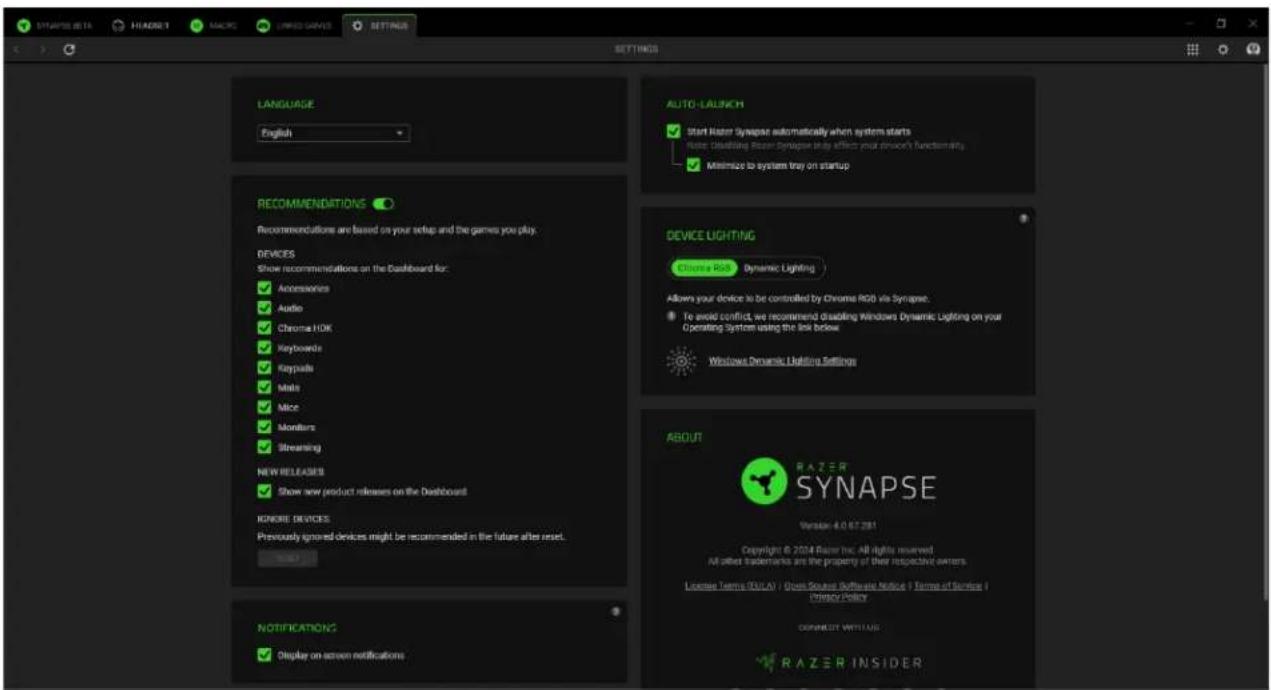
このオプションでは、Razer Synapse の表示言語を変更できます。
自動起動
[自動起動] オプションでは、アプリの起動時の動作を設定できます。
おすすめ
[おすすめ]により、インストールされているデバイスやリンクされているゲームに基づいて、ダッシュボードに最新の製品や機能を表示することができます。
デバイスのライティング
このオプションで、デバイスのライティング効果をコントロールするアプリを選択できます。
通知
[通知] オプションは、フルスクリーンアプリを実行している場合でも、アプリがオンスクリーン通知を表示できるようにします。
チュートリアルのリセット
[リセット] ボタンを選択すると、Razer Synapse の機能を理解するためのすべてのチュートリアルが再度有効になります。
情報
[情報] セクションでは、現在のソフトウェアバージョンと著作権宣言文が確認でき、Razer の利用条件に関するリンクが含まれています。このオプションで Razer のソーシャルコミュニティに素早くアクセスすることもできます。
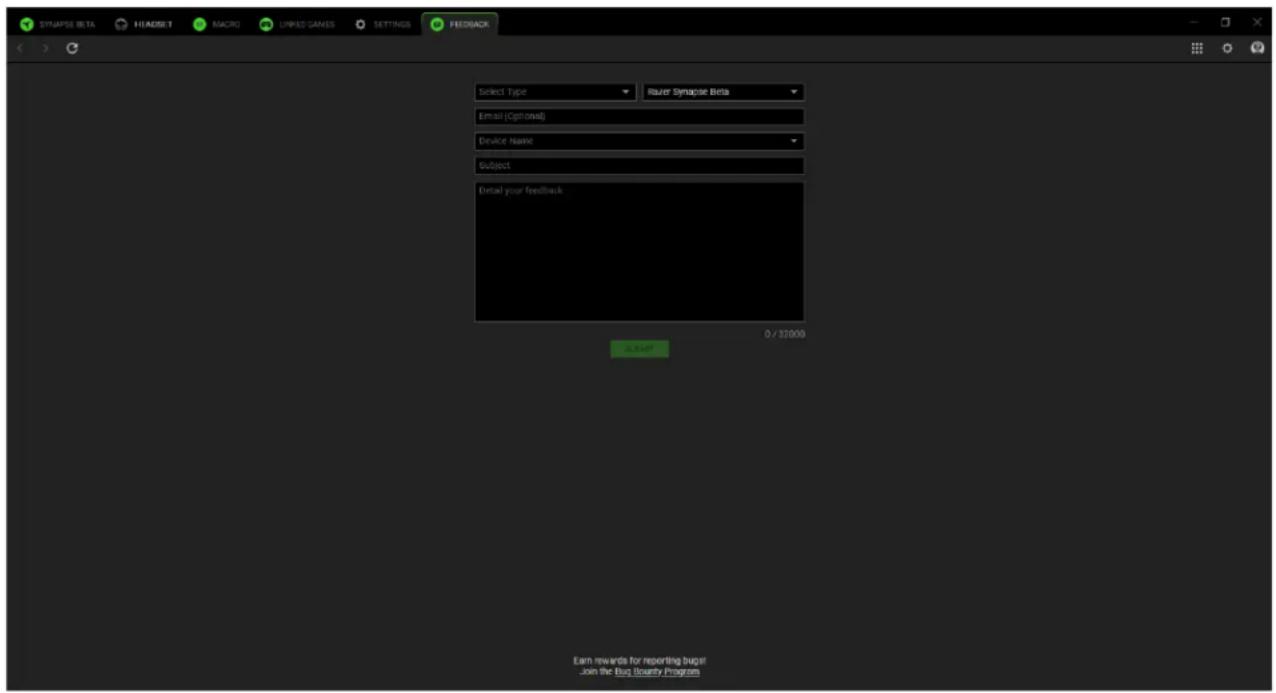
フィードバック
ソフトウェアに関するご意見、ご感想、問題点などをお寄せいただき、Razer Synapse の改善にご協力ください。このタブを使って弊社に直接連絡し、バグを報告することでリワードを得ることもできます。
Razer ヘッドセットの使用時に最大限の安全性を実現するため、以下のガイドラインに従うことを推奨します。
本製品の操作に問題が発生し、トラブルシューティングで解決できない場合は、本製品を取り外し、Razer ホットラインに連絡するか、support.razer.com でサポート情報をご確認ください。
本製品は分解しないでください。また、異常な電流負荷をかけて操作しないでください。保証が無効になります。
本製品が、液体、湿気、または水分などに触れないようにしてください。本製品は、所定の温度範囲(0℃~40℃)内で操作してください。温度がこの範囲外になった場合は、本製品のプラグを外したり、電源をオフにしたりして温度が最適レベルに安定するまでお待ちください。
Razer ヘッドセットをかぶる前に、軽く引き伸ばしてヘッドバンドのストレスを最小限に抑えることをお勧めします。ただし、技術仕様の限度を超えてヘッドセットを伸ばさないでください。
本製品は、低音量での使用でも周辺音を遮断するため、周囲に対する認識力が低下する恐れがあります。周囲に注意を向ける必要のある行動をとるときには、本製品を外してください。
大音量での使用を長時間続けると、聴覚に異常をきたす可能性があります。また、国によっては法律で、聴力に影響を起こさない音圧として1日8時間に最大86dBを制定しています。したがって、長時間にわたり音楽を楽しむ際は、音量を快適なレベルまで下げることをお勧めします。聴覚を大事にしてください。
メンテナンスと使い方
Razer ヘッドセットを最適な状態に保つには、最低限のメンテナンスが必要です。月に一度、溜まった汚れを取り除くため、本製品を柔らかな布や綿棒などで掃除してください。石鹸や刺激の強い洗剤は使わないでください。
9. 法的情報
著作権および知的財産権情報
©2024 Razer Inc. All rights reserved.Razer、トリプルヘッドスネークのロゴ、Razer ロゴ、「For Gamers.By Gamers.」は、米国またはその他の国の Razer Inc. および/または関連企業の商標または登録商標です。その他すべての登録商標は、それぞれの企業の所有物です。
THX および THX ロゴは、THX Ltd. の商標で、米国およびその他の国で登録されています。
Windows および Windows ロゴは、Microsoft グループ企業各社の商標および登録商標です。
Razer Inc.(「Razer」)は、本書に記載されている製品に関する、著作権、商標、企業秘密、特許、特許出願、またはその他の知的財産権を(登録、未登録に関わらず)所有することができます。本書の提供により、前述の著作権、商標、特許、または他の知的所有権の使用許諾がお客様に付与されるわけではありません。Razer ヘッドセット(「本製品」)は、パッケージなどに掲載された写真と異なる場合があります。Razer は、かかる違いまたは外観上の誤りには責任を負わないものとします。本書に記載されている情報は、予告なく変更される場合があります。
製品の限定保証
製品の限定保証の最新かつ現行の条件については、razer.com/warrantyを参照してください。
法的責任の制限
いかなる場合も、Razer は、製品の流通、販売、転売、使用、または製品が使用できないことから生じる、いかなる利益損失、情報やデータの喪失、特別な、偶発的な、間接的な、懲罰的な、必然的な、または偶発的な損傷にも責任を負いません。いかなる場合も、Razer の債務は、製品の小売購入額を超えないものとします。
一般
上記条件は、製品が購入された法域の法律の下で管理、解釈されるものとします。本契約内のいずれかの条項が無効あるいは法的強制力がないと考えられる場合、その条項は(その条項が無効あるいは法的強制力がない限り)無効となり除外と見なされますが、残りの条項のいずれも無効になることはありません。Razer は、いずれの条項も予告なしにいつでも修正する権利を留保します。