DIGIBINO DB 200 - カメラ PENTAX - 無料のユーザーマニュアル
デバイスのマニュアルを無料で見つける DIGIBINO DB 200 PENTAX PDF形式.


| 製品タイプ | デジタルカメラ(双眼鏡型) |
| モデル | DIGIBINO DB 200 |
| ブランド | PENTAX |
| 寸法(幅×高さ×奥行き) | 約130×70×50 mm |
| 重量(電池含む) | 約250 g |
| 電源 | リチウムイオンバッテリー(充電式) |
| 記録メディア | SD/SDHCメモリーカード |
| 撮像素子 | 1/2.5型 CMOS |
| 有効画素数 | 約200万画素 |
| 光学ズーム | 3倍 |
| デジタルズーム | 4倍 |
| 手ブレ補正 | 電子式 |
| フォーカス | オートフォーカス |
| 露出制御 | プログラムAE |
| ホワイトバランス | オート/プリセット |
| 液晶モニター | 1.8型 TFTカラー |
| 動画撮影 | 640×480 30fps |
| インターフェース | USB 2.0 |
| お手入れ方法 | 乾いた柔らかい布で拭く |
| 安全注意 | 直射日光を避け、高温多湿を避ける |
| 補修部品 | バッテリー、ACアダプター(別売) |
| 修理可能性 | メーカーまたは認定サービスセンター |
よくある質問 - DIGIBINO DB 200 PENTAX
ユーザーの質問 DIGIBINO DB 200 PENTAX
0 質問 この機器について。知っているものに答えるか、ご自身の質問をしてください。
この機器について新しい質問をする
デバイスの取扱説明書をダウンロード カメラ 無料でPDF形式で!マニュアルを見つける DIGIBINO DB 200 - PENTAX 電子デバイスをもとに戻しましょう。このページにはデバイスの使用に必要なすべての書類が掲載されています。 DIGIBINO DB 200 ブランド PENTAX.
使用説明書 DIGIBINO DB 200 PENTAX
デジビノの正しい操作のため、ご使用前に必ず
この使用説明書をご覧ください。
はじめに
このたびは、ペンタックス・デジビノ DB200をお買い上げいただき誠にありがとうございます。本製品の機能を充分活用していただくために、ご使用になる前に本書をよくお読みください。また、本書をお読みになった後は必ず保管してください。使用方法がわからなくなったり、機能についてもっと詳しく知りたいときにお役に立ちます。
著作権について
デジビノを使用して撮影した画像は、個人で楽しむなどの他は、著作権法により、権利者に無断で使用できません。なお、実演や興業、展示物の中には、個人として楽しむ目的があっても、撮影を制限している場合がありますのでご注意ください。また著作権の目的となっている画像は、著作権法の規定による範囲内で使用する以外は、ご利用いただけませんのでご注意ください。
デジビノを使用するにあたって
- 強い電波や磁気を発生する施設などの周囲では、デジビノが誤動作を起こす場合があります。
- 液晶モニタに使用されている液晶パネルは、非常に高度な精密技術で作られています。99.99%以上の有効画素数がありますが、0.01%以下の画素で点灯しないものや常時点灯するものがありますので、あらかじめご了承ください。なお、記録される画像には影響ありません。
商標について
- PENTAX、DIGIBINOはペンタックス株式会社の登録商標です。
- S口は商標です。
- その他、記載の商品名、会社名は各社の商標もしくは登録商標です。
この装置は、情報処理装置等電波障害自主規制協議会(VCCI)の基準に基づくクラスB情報技術装置です。この装置は、家庭環境で使用されることを目的としていますが、この装置がラジオやテレビジョン受信機に近接して使用されると、受信障害を引き起こすことがあります。使用説明書にしたがって、正しい取り扱いをしてください。
本文中のイラストおよび液晶モニタの表示画面は、実際の製品と異なる場合があります。
ご注意ください
この製品の安全性については充分注意を払っておりますが、下記表示の内容については特に注意をしてお使いください。

警告
この表示を無視して、誤った取り扱いをすると、人が死亡または重傷を負う可能性が想定される内容を示しています。

注意
この表示を無視して、誤った取り扱いをすると、人が傷害を負う可能性が想定される内容および物的損害のみの発生が想定される内容を示しています。

警告
デジビノで太陽を絶対見ないでください。

警告
- デジビノで太陽を見ないでください。デジビノで太陽を観測すると失明の恐れがありますので、絶対に見ないでください。
- デジビノを直射日光のあたるところに置かないでください。火災の原因になることがあります。
- デジビノの分解・改造などをしないでください。感電の危険があります。
-
落下などによりデジビノ内部が露出したときは、絶対に露出部分に手をふれないでください。感電の危険があります。
-
ストラップが首に巻き付くと危険です。小さなお子様がストラップを首に掛けないようにご注意ください。
- 電池の液が眼に入ったときは、失明の恐れがありますので、こすらずにすぐにきれいな水で洗ったあと、直ちに医師の治療を受けてください。
- 電池の液が皮膚や衣服に付着したときは、皮膚に障害をおこす恐れがありますので、すぐにきれいな水で洗い流してください。

注意
- 電池をショートさせたり、火の中に入れないでください。また、分解や改造などをしないでください。破裂・発火の原因となることがあります。
- 万一、デジビノ内の電池が発熱・発煙を起こした時は、速やかに電池を取り出してください。その際は、やけどに充分ご注意ください。
- デジビノには、使用していると熱を持つ部分があります。その部分を長時間持ちつづけると、低温やけどをおこす恐れがありますのでご注意ください。
- デジビノを歩行中には使用しないでください。衝突・転倒し、けがの原因となることがあります。
- デジビノの眼幅調整の際、指を挟みけがをすることがあります。小さなお子さまの使用につきましては特にご注意ください。
- 長時間の使用を繰り返しますと、目の回りの皮膚に炎症をおこす場合もまれにあります。もしも疑わしい症状があらわれましたら、医師に相談してください。
- ストラップを付けた状態で、振り回したりしないでください。人に当たりけがの原因となることもあります。
取り扱い上の注意
- レンズバリアを開けた状態でデジビノを太陽の方向に向けないでください。撮像素子を破壊する恐れがあります。
- 長時間使用しなかったときや、大切な撮影の前には、必ず試し撮りをしてデジビノが正常に機能しているかを確認してください。デジビノの故障に起因する付随的損害(撮影に要した諸費用および撮影によりともなう利益の損失など)については、保証しかねます。
- ピント合わせリング、視度調整リング、眼幅を合わせるときなど、無理な力を加えないでください。
- 強い振動・ショック・圧力などを加えないでください。オートバイ・車・船などの振動は、クッションなどを入れて保護してください。
- デジビノは防水ではありませんので、雨水などが直接かかる所では使用できません。
- デジビノの使用温度範囲は0℃~40℃です。
- 高温では液晶表示が黒くなることがありますが、常温に戻れば正常になります。
- 高温多湿の所は避けてください。特に車の中は高温になりますのでご注意ください。
- 低温下では、液晶の表示応答が遅くなることもありますが、これは液晶の性質によるもので、故障ではありません。
- 急激な温度変化を与えると、デジビノの内外に結露し水滴を生じます。デジビノをバッグやビニール袋などに入れ、温度差を少なくしてから取り出してください。
-
ゴミや泥・砂・ホコリ・水・有害ガス・塩分などがデジビノの中に入らないようにご注意ください。故障の原因になります。雨や水滴などが付いたときは、よく拭いて乾かしてください。
-
汚れ落としに、シンナーやアルコール・ベンジンなどの有機溶剤は使用しないでください。
- 防虫剤や薬品を扱う所は避けてください。また、カビ防止のためケースから出して、風通しの良い所に保管してください。
- 高性能を保つため、1~2年ごとに定期点検にお出しいただくことをお勧めします。
電池について
- 電池は単3アルカリ電池(2本)、単3リチウム電池(2本)を使用するか、CR-V3リチウム電池パック(1本)を使用します。
- 撮影条件、使用環境及び電池により撮影枚数が減少する場合があります。
- マンガン電池は使用できません。電池寿命が短いばかりでなく、電池の発熱などによりデジビノに損害をもたらす恐れがあります。
- 電池は正しく使いましょう。誤った使い方は液もれ・発熱・破損の原因となります。 交換するときは、+-の向きに注意して正しく入れてください。
- 電池は一般に低温になるにしたがって一時的に性能が低下します。寒冷地で使用するときは、デジビノを防寒具や衣服の内側に入れるなどして保温しながら使用してください。なお、低温のために性能の低下した電池は、常温に戻ると回復します。
- 電池の+-極が汗や油で汚れていると、接触不良をおこす原因になります。乾いた布でよく拭いてから使用してください。
- 長期間の旅行などには、予備の新しい電池を用意することをおすすめします。特に海外では、地域によって入手困難なことがあります。
液晶モニタについてのご注意
- 液晶モニタは、液晶の特性上、温度変化などで明るさに多少のムラが出ることがあります。
- 液晶モニタは、高精度な技術を駆使して開発されており、鮮明度・画質等に優れておりますが、画面の一部にドット欠けや、常時点灯するドットが存在する場合があります(故障ではありません)。予めご了承ください。
- 万一、液晶モニタが破損した場合、ガラスの破損などでケガをする恐れがありますので、十分ご注意ください。また、中の液晶が皮膚や目に付着したり、口に入ったりしないよう、十分ご注意ください。
SDメモリーカードについて
デジビノでは、同梱しているSDメモリーカードをご使用いただくことができます。

注意
SDメモリーカードは精密な電子部品で作られています。次のような操作は、動作不良や故障の原因となりますので、絶対に行わないでください。
- 端子部に、手や金属で触れないでください。静電気によって部品に損傷が生じる恐れがあります。SDメモリーカードを扱う前に、必ず接地されている金属に手を触れるなどして、身体に帯電している静電気を放電させてください。
- 曲げたり落としたり、衝撃を与えないでください。
- 熱・水分・直射日光を避けて使用、保管してください。
- 読み込みや書き込みが終了するまでは、絶対に電池カバー、カードカバーを開けないでください。また、SDメモリーカードを抜かないでください。
- 分解や改造はしないでください。
- 乳幼児に触れさせないでください。誤って飲み込む恐れがあります。
重要
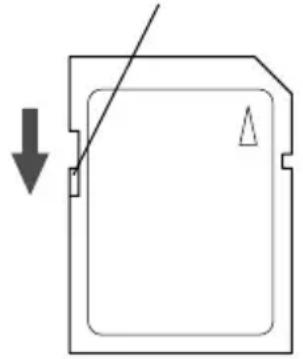
- SDメモリーカードには、ライトプロテクト(書き込み禁止)スイッチがついています。このスイッチを下にスライドすると、カードへのデータ書き込みが禁止され、カードに保存されている画像などのデータが保護されます。 また、ライトプロテクトがかかっているカードを使っての撮影や消去などはできません。
- 大容量のカードを使用する場合、カードチェックや消去が遅くなる場合があります。
- 大切なデータは必ずバックアップを取ってください。
- SDメモリーカードをパソコンで使用する際、SDメモリーカードに保存されているファイル(画像データ)の属性を変更しないでください。デジビノで消去などの操作を実行したときに、正常な動作ができない場合があります。
- パソコンでSDメモリーカードに保存されている画像データのファイル名やディレクトリ名を変更したり、デジビノによる画像データ以外のファイルを書き込んだりしないでください。そのSDメモリーカードを入れても、変更したり新しく入れたりした画像は、デジビノで再生できないばかりでなく、デジビノの機能に障害を起こすことがあります。また、デジビノによって消去されてしまうことがあります。
- SDメモリーカードのフォーマットは、必ずデジビノ本体で行ってください。パソコンでフォーマットした場合、SDメモリーカードが正常に使用できなくなることがあります。
ライトプロテクトスイッチ
ご注意ください …… 1 取り扱い上の注意 …… 3 目次 …… 7 本書の構成 …… 9 同梱品を確認する …… 10 各部の名称 …… 11
準備 13
ストラップを取り付ける 13
眼幅を合わせる 14
視度とピントを合わせる 15
双眼鏡としてのみ使用する 17
電池を取り付ける 18
SDメモリーカードをセットする/取り出す 20
SDメモリーカードをセットする 20
SDメモリーカードを取り出す 21
日付・時刻を合わせる 22
クイックスタート 24
撮影する 24
液晶モニタを見ながら撮影する 25
再生する 26
撮影した画像を1枚ずつ再生する 26
最後に撮影した画像を再生する(ワンタッチビュー) 27
モードとメニュー 28
モードを切り替える 28
メニューを使用する 29
メニューの操作方法 29
メニュ一一覧 31
摄影 33
撮影情報を表示する 33
被写体の大きさを変える(デジタルズーム) 34
露出を補正する 35
連続して撮影する(連写機能) 36
画質を選択する(記録サイズ) 37
再生·消去 38
画像情報を表示する 38
撮影直後の画像にボイスメモ(音声)を付加する 39
ボイスメモを再生する 40
拡大して再生する(デジタルズーム) 41
大事な画像を残す(プロテクト) 42
画像を消去する 43
最後に撮影した画像を消去する(ワンタッチ消去) 43
1 画像ずつ消去する/ボイスメモを消去する 44
全画像をまとめて消去する 45
9画像ずつ再生する(サムネイル) 46
ボイスメモを追加/変更する 48
プリントサービスの設定をする (DPOF) 49
連続して再生する(スライドショウ) 51
OKボタンに再生機能を割り振る 52
テレビで画像を見る 53
設定 54
SDメモリーカードを初期化する(フォーマット) 54
日付の表示スタイルを選択する 55
日付・時刻を変更する 56
表示言語を変更する 57
アイコン表示を選択する(情報表示) 58
操作音量を切り替える 60
電源ランプをオン/オフする 61
オートパワーオフを設定する 62
オートパワーオフ状態から復帰する 63
USB接続時の電源を切り替える 64
設定を初期値に戻す(リセット) 65
パソコンで画像を見る 66
Windowsパソコンで画像を見る 66
ソフトウェアをインストールする(Windows 98SEのみ) 67
デジビノとパソコンを接続する 70
パソコンで画像を見る 70
パソコンからデジビノを取り外す 71
Macintoshで画像を見る 73
ソフトウェアをインストールする 74
デジビノとMacintoshを接続する 75
Macintoshで画像を見る 76
Macintoshからデジビノを取り外す 76
付録 77
メッセージ一覧 77
こんなときは? 79
主な仕様 81
アフターサービスについて 82
本書の構成
本書は、以下の章で構成されています。
●準備
デジビノを双眼鏡として使用する方法と、画像を撮影するまでの準備操作について説明しています。撮影をはじめる前に必ずお読みになり、操作を行なってください。
●クイックスタート
一番簡単な撮影方法と再生方法を説明しています。すぐに撮影・再生をしたいときは、この操作方法をご利用ください。
●モードとメニュー
モードの切り替えやメニューの使い方などについて説明しています。詳しい内容は、「撮影」「再生・消去」「設定」の各章をご覧ください。
●摄影
さまざまな撮影の方法や、撮影に関する機能の設定方法について説明しています。
再生·消去
デジビノ・テレビでの再生の方法や消去のしかたを説明しています。
●設定
デジビノに関する機能の設定方法について説明しています。
●パソコンで画像を見る
付属CD-ROM内のソフトウェアを使いデジビノで撮影した画像をパソコンで見る方法を説明しています。
●付録
困ったときの対処のしかたや、アフターサービスの案内をしています。
同梱品を確認する

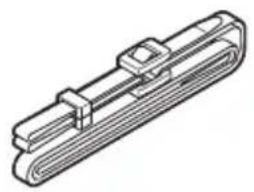
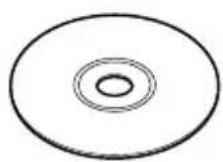
本体(DB200) 単3アルカリ電池(2本) ストラップ

ソフトウェア (CD-ROM)
(K-SW2)

ソフトケース
使用說明書(本書)
保証書
各部の名称

text_image
PENTAX 左ボディ 液晶モニタ(閉時) 対物レンズ 右ボディ USB/ビデオ 端子カバー 電池カバー スライド レバー レンズバリア (開時撮影レンズ) 三脚穴液晶モニタを開ける

液晶モニタを開ける際は、強い力を加えないでください。
各部の名称

text_image
液晶モニタ(開時) PENTAX MENUボタン ピント合わせリング 左視度調整リング 接眼レンズ 右視度調整リング ステータスランプ OKボタン ストラップ取り付け部 DISPLAYボタン(電源ランプ) カードカバー シャッターボタン ストラップ取り付け部メモ
録音マイク、スピーカーは左右の接眼レンズ中央・底面側に組み込まれています。
ストラップを取り付ける
ストラップを下図のようにストラップ取り付け部(2箇所)に通して取り付けます。
1
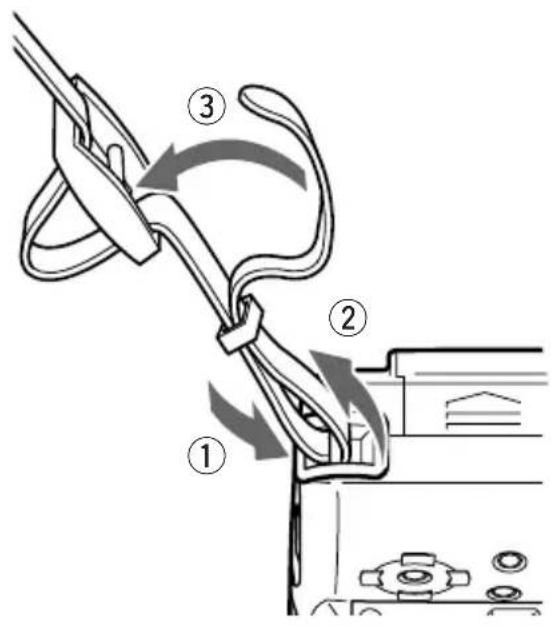
①②③の順番にストラップを通して、正しい取り付けを行なってください。万一、誤った取り付けによりストラップが外れて本体を落とした場合の損害など、一切の責任は当社では負いかねますのでご了承ください。
眼幅を合わせる
デジビノでは、左右ボディを開閉することによって、接眼レンズをのぞくための最適の位置を得ることができます。この眼幅調整をすることにより、目標をしっかりとらえることができます。
1 液晶モニタを起こす
2 ピント合わせリングを回し、接眼レンズを繰り出す

text_image
PENTAX ピンチ合わせリング3 両眼でのぞき、左右の視野が重なって一つになるように、左右ボディを静かにスライドする

デジビノに搭載しているカメラ部はオートフォーカス方式ではなく、双眼鏡部のピントに連動したマニュアルフォーカス方式です。視度とピントをしっかり調整することにより、目標をはっきりとらえることができるとともに、ピントの合った画像を得ることができます。
1 デジビノのピント合わせリングをわずかに回して、接眼レンズを少し出す
2 デジビノを目標物に向け、右眼で右接眼レンズをのぞく
この時点ではまだ指標、目標物ともにぼやけています。
指標
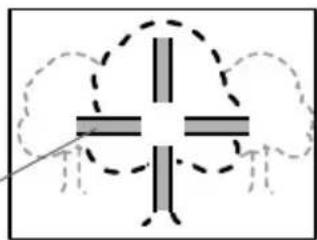
3 右視度調整リングを回し、指標がハッキリ見えるようにする
指標は中央部が切れた十字線です。この時点ではまだ目標物はぼやけています。

text_image
PENTAX 右視度調整リング4 右眼の指標がハッキリ見えたら、ピント合わせリングを回し、右眼で目標物にピントを合わせる
右眼は指標と目標物が同時にハッキリ見えています。
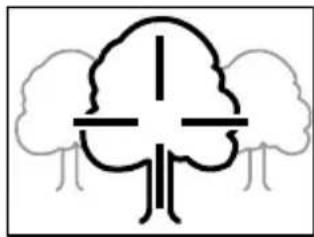
5 左視度調整リングを回し、左眼も目標物がハッキリ見えるようにする
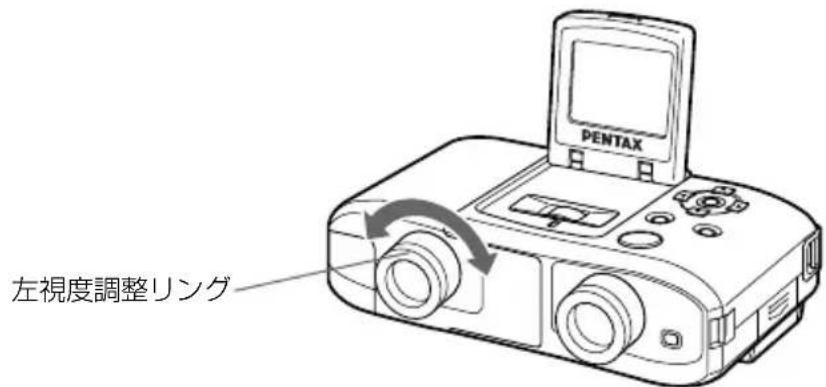
text_image
左視度調整リング PENTAX両眼とも目標物がハッキリ見え、右眼には指標もハッキリ見えています。
これで視度調整は終了しました。
なお、接眼レンズの視度調整リングには、視度調整目盛がついています。左右の目盛を記憶して目安にすると、次回の視度調整が楽になります。
6 目標物を変えたときは、ピント合わせリングを回して、目標物にピントを合わせる
視度調整が終了したあと目標物にピントを合わせれば、双眼鏡、カメラ部とも同時にピントが合います。
注意
- 撮影する場合、視度とピントの調整は毎回行ってください。
視度とピントをしっかり合わせないと、撮影した画像のピントが合いません。 - 接眼レンズには強い力を加えないでください。強い力が加わると、撮影した画像のピントが合わなくなる場合があります。
双眼鏡としてのみ使用する
眼幅、視度の調整を終了すれば、デジビノを双眼鏡として使用できます。その際、電池を入れる必要はありません。
目標物のピントは、ピント合わせリングの操作のみで合わせることができます。
使い終わったら、ピント合わせリングを回し、接眼レンズを収納してください。
電池を取り付ける
本機で使用できる電池
本機では下記の電池が使用できます。
単3アルカリ電池(2本)、単3リチウム電池(2本)、CR-V3リチウム電池パック(1本)
注意
- 単3ニッケル電池、単3ニッケルマンガン電池、単3ニッケル水素電池も使用できますが、これらの電池はその特性上、電池の残量表示が適確に表示されない場合があります。
- 単3マンガン電池は使用できません。
- 「電池について」(4ページ)もご覧ください。
1 電池カバーの側面を押しながら、接眼レンズ側にひく
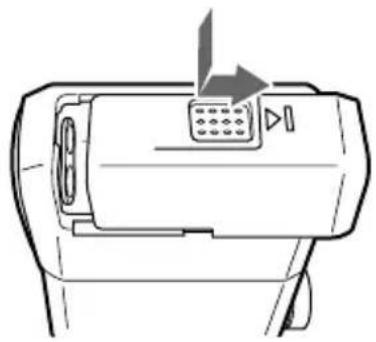
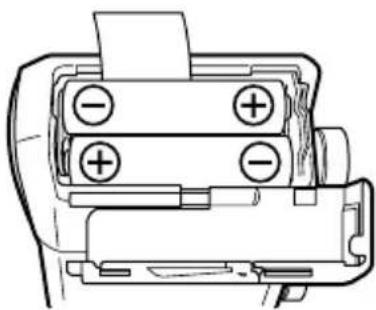
3 電池取出しテープを下に敷くように、単3形電池2本を電池室内部の表示(+、-)にあわせて正しい向きで挿入する
注意
- 電池の向きに注意して挿入してください。電池の向きが違うと電源が入りません。
- CR-V3リチウム電池パックを使用するときも、+、-の向きに注意して挿入してください。
- 電池取出しテープは必ず電池の下に敷いてください。電池の下に敷かないと、電池が取り出しにくい場合があります。
- 画像の保存中に電池を絶対に取り出さないでください。カードやデータの破損だけでなく、本機の故障の原因となります。
電池カバーを閉じてから対物レンズ側に押し込むとロックされます。
電池の残量表示
液晶モニタに表示されたで、電池の残量を確認できます。
(緑点灯):電池がまだ十分に残っています。
(縦点灯):少し減った状態
(黄点灯):だいぶ減った状態
(赤点灯):残量かほとんどありません。
「バッテリ容量が無くなりました」:メッセージの表示後、電源オフとなります。
注意
- 電池の種類によっては残量表示が適確に表示されない場合があります。
- 電池の急激な電圧降下などにより正常に動作をしなくなった場合(例えば、フリーズしてしまったときなど)、そのまま放置せず、古い電池を全て抜いて新しい電池と交換してください。
- 電池の容量がなくなった状態で電源をオンにすると、右接眼レンズ脇のステータスランプが、赤・緑色に点滅し続けます。
メモ
- 撮影可能枚数は、常温で新品の単3アルカリ電池を使用して、約150枚(1枚撮影する毎に液晶モニタ15秒点灯)可能です。
- 再生時間は、常温で新品の単3アルカリ電池を使用して、約40分可能です。
- これらの数値は、当社の測定条件によるものです。状況・条件により異なります。

SDメモリーカードをセットする/取り出す
デジビノでは、撮影した画像はSDメモリーカードに記録されます。SDメモリーカードをセットするときや取り出すときは、必ず電源をオフにしてください。
SDメモリーカードをセットする
1 カードカバーを①の方にずらし、②の方へ引き上げる
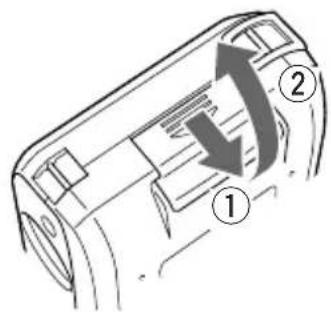
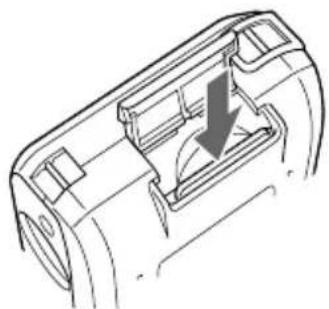
2 SDメモリーカードのラベルをデジビノの底面に向け、端子部(接続面)を挿入口に向けて、カチッと音がするまで押し込む SDメモリーカードはロックされます。

1 カードカバーを開ける
2 セットされているSDメモリーカードをさらに押し込む
ロックがはずれ、SDメモリーカードが手前に出てきます。
- デジビノでお使いいただけるのは、SDメモリーカードのみです。マルチメディアカードは使用できません。
- (株)東芝製(32~128MB)および松下電器(株)製(16~512MB)のSDメモリーカードについて、デジビノは動作確認しています。
- 画像の保存中にSDメモリーカードを絶対に取り出さないでください。データやカードの破損だけでなく、本機の故障の原因となります。
- SDメモリーカードをセットするときは、カード側面のライトプロテクトスイッチの位置にご注意ください。「LOCK」されていると、記録/編集/消去など書き込みができません。
- SDメモリーカードをセットせずに電源を入れると、LCD上のノーカードマーク(3ページ)の表示、本体背面のステータスランプの点滅、ピピピという電子音で警告します。
- SDメモリーカードに空き容量がなくなったときも、LCD上の表示、ステータスランプの点滅、電子音で警告します。

日付・時刻を合わせる
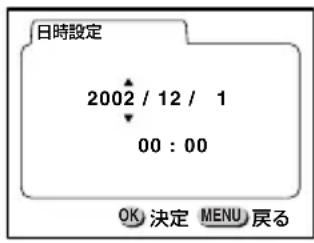
はじめてデジビノの電源を入れると、日時を設定する画面が表示されます。現在の日付と時刻を設定してください。
1 液晶モニタを起こし、DISPLAYボタンを押す
電源がオンになり、液晶モニタに日時設定画面が表示されます。
text_image
日時設定 2002 / 12 / 1 00 : 00 OK 決定 MENU 戻る2、▲ ボタンを押し、「年(西暦)」を合わせる

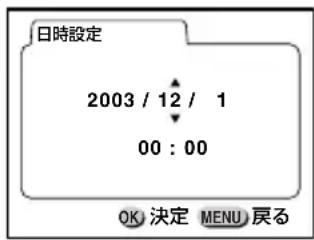
text_image
日時設定 2003 / 12 / 1 00 : 00 OK 決定 MENU 戻る3 ポタンを押す
「月」に▲が表示されます。
text_image
日時設定 2003 / 12 / 1 00 : 00 OK 決定 MENU 戻る4 、▲ ボタンを押し「月」を合わせ、 ボタンを押す
「日」に▲が表示されます。
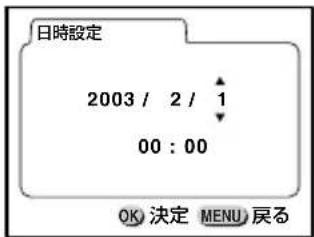
text_image
日時設定 2003 / 2 / 1 00 : 00 OK 決定 MENU 房る5 4 を繰り返して、「日」「時」「分」を合わせる

text_image
日時設定 2003 / 2 / 16 11 : 30 OK 決定 MENU 尻る6 設定が終了したら、OKボタンを押す
設定内容を確認する画面が表示され、撮影できる状態になります。
メモ
- MENUボタンを押すと、設定がキャンセルされますが、撮影することはできます。この場合は、次回電源を入れたときに再度日時設定画面が表示されます。また、ここで設定した内容は変更ができます(56ページ)。
- 時間表示は24時間表示です。
クイックスタート
撮影する
1 スライドレバーを下げ、レンズバリアを開ける
電子音とともにステータスランプが赤・緑色と点滅し、電源がオンになります。また、DISPLAYボタン(電源ランプ)が緑色に点灯します。

スライドレバー
2 液晶モニタを起こす
3 双眼鏡をのぞきながらピント合わせリングを回し、ピントを合わせる
視度調整(15ページ)をしっかり行ってからピントを合わせないと、撮影した画像のピントが合いません。
4 シャッターボタンを押す
カシャッというシャッター音がして、ステータスランプが緑色に約1秒間点灯します。
撮影した画像はSDメモリーカードに保存されます。
緑色のステータスランプが消灯すれば、次の撮影ができます。
スライドレバーを上げレンズバリアを閉じると、電源がオフになります。また、緑色に点灯していたDISPLAYボタンが消灯します。
注意
撮影後、ステータスランプが赤色に点滅(手ブレ警告)するときは、シャッタースピードが1/125秒以下の場合です。液晶モニタで画像を確認してください。
液晶モニタを見ながら撮影する
1 スライドレバーを下げ、レンズバリアを開ける
2 液晶モニタを起こす
3 DISPLAYボタンを押す
液晶モニタが点灯し、撮影レンズを通した画像が表示されます。
4 液晶モニタを見ながらピント合わせリングを回し、ピントを合わせる
デジタルズーム(1.3x~4.0x)を使用して被写体を拡大すると、ピントの確認ができます。

シャッターが切れたとき、液晶モニタが一瞬暗くなります(ブリンク)。
その後、撮影された画像が2秒間表示されます(クイックビュー)。
撮影レンズを通した画像が液晶モニタに再び表示されると、次の撮影ができます。また、撮影後、OKボタンを押すことにより、画像の確認とボイスメモ(音声)の付加ができます(27ページ、39ページ)。
メモ
液晶モニタでピントを合わせて撮影する場合は、視度調整の必要はありません。
クイックスタート
再生する
撮影した画像を1枚ずつ再生する
1 スライドレバーを上げ、レンズバリアを閉じる レンズバリアが閉じていることを確認してください。
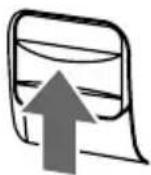
2 液晶モニタを起こし、DISPLAYボタンを押す 最後に撮影された画像が液晶モニタに表示されます。 また、DISPLAYボタンが赤色に点灯します。

text_image
100-0020 2003/ 2/16 11:55 SHUTTER 指3、ボタンを押す
▶ ボタンを押すと前の画像が表示されます。 ▶ ボタンを押すと次の画像が表示されます。(最後に撮影された画像が表示されているときは、一番最初の画像が表示されます。)
画像にボイスメモ(音声)が付加されているときは、『』が表示され、シャッターボタンを押すことにより、ボイスメモの再生ができます(40ページ)。
最後に撮影した画像を再生する(ワンタッチビュー)
最後に撮影した画像をすばやく再生することができます。
液晶モニタを見ながら撮影したとき
1 撮影後に、OKボタンを押す
最後に撮影された画像が液晶モニタに表示されます。
再度OKボタンを押すと、撮影できる状態に戻ります。

text_image
スタート SHU 使叶消去双眼鏡をのぞきながら撮影したとき
1 DISPLAYボタンを押す
液晶モニタが点灯し、撮影レンズを通した画像が表示されます。
2 OKボタンを押す
最後に撮影された画像が液晶モニタに表示されます。
メモ
- 再生中に画像を消去することができます(ワンタッチ消去、43ページ)。
- 再生中に画像にボイスメモ(音声)を付加することができます(39ページ)。
- 画像がないときはワンタッチビューが機能しません。
モードを切り替える
撮影できる状態を撮影モード、再生や消去できる状態を再生モードといいます。
撮影モード
スライドレバーを下げレンズバリアを開けると、電子音とともにステータスランプが赤・緑色に点滅して電源が入り、撮影モードになります。
また、DISPLAYボタンが緑色に点灯します。
電源を切るためには、スライドレバーを上げ、レンズバリアを閉じます。
再生モード
レンズバリアが閉じられていることを確認し、液晶モニタを起こします。DISPLAYボタンを押すと電源が入り、DISPLAYボタンが赤色に点灯するとともに液晶モニタが点灯し、再生モードになります。
DISPLAYボタンを押すごとに電源の入/切(液晶モニタとDISPLAYボタンの点灯/消灯)を繰り返します。
レンズバリアとの組み合わせは下表のようになります。
| 液晶モニタ消灯 液晶 | モニタ点灯 | |
| レンズバリア閉状態 電源オフ 再生モード(赤色) | ||
| レンズバリア開状態 撮影モード(緑色) 撮影モード(緑色) |
( )はDISPLAYボタンの点灯色
メニューを使用する
液晶モニタが点灯している状態でMENUボタンを押すと、液晶モニタにメニューが表示されます。撮影モードでは撮影のための機能、再生モードでは再生のための機能が設定できます。
また、撮影・再生両方に共通する設定項目は、詳細設定メニューとして、両方のモードから設定できます。
メニューの操作方法
ここでは撮影モード時の「撮影機能」メニュー画面を使って説明します。再生モード時も操作方法は同じです。なお、詳しい操作については、「撮影」「再生・消去」「設定」の各章をご覧ください。
1 撮影モードで液晶モニタを起こす
2 DISPLAYボタンを押す
液晶モニタが点灯し、撮影レンズを通した画像が表示されます。
「撮影機能」メニュー画面が表示されます。(選択されている項目は黄色で示されます。)

text_image
詳細設定 撮影機能 露出補正 0 連写機能 オフ 記録サイズ ★★ 1/1 戻る OK 決定 MENUメモ
▶ ボタンを押すと、「詳細設定」メニュー画面が表示されます。
4 ポタンを押す
黄色表示がメニュー項目に移動します。
5 ボウンド項目を選択する
6、ボタンで設定を切り替える
6' または、選択画面があるときは▶ ボタンを押し、選択画面を表示する
選択画面での設定が終了したら、OKボタンでメニュー画面に戻ります。
7 OKボタンを押す
設定が終了し、撮影できる状態になります。
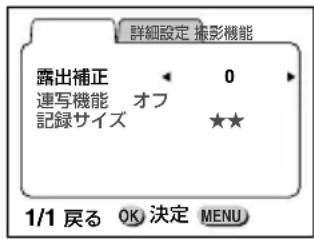
text_image
詳細設定 撮影機能 露出補正 0 連写機能 オフ 記録サイズ ★★ 1/1 戻る OK 決定 MENU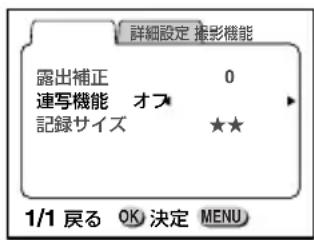
text_image
詳細設定 撮影機能 露出補正 0 連写機能 オフ 記録サイズ ★★ 1/1 戻る OK 決定 MENU
text_image
詳細設定 撮影機能 露出補正 0 連写機能 オン 記録サイズ ★★ 1/1 戻る OK 決定 MENUメモ
- メニュー画面、選択画面では、液晶モニタ下部にボタン操作のガイドが表示されますので参考にしてください。
- 再生モードでMENUボタンを押すと「再生機能」メニュー画面が表示されます。その後の操作は、ステップ4から7を参照してください。
メニュー一覧
撮影モードで設定できるメニュー
「撮影機能」メニュー
| 項目 | 内容 | 選択(太字は初期値) | 参照ページ |
| 露出補正 | 露出の補正ができます。 | -2、-1、0、+1、+2 35 | |
| 連写機能 | 連続撮影ができます。 | オン、オフ 36 | |
| 記録サイズ | 画像の画質が選べます。 | 、 、 37 ★★★ ★★ ★ | |
再生モードで設定できるメニュー
「再生機能」メニュー
| 項目内容 | 選択(太字は初期値) | 参照ページ |
| 1コマ消去 | 画像と音声を消去します。44 | |
| プロテクト | 誤って画像を消去しないようにオン、オフ 42します。 | |
| サムネイル | 画像を9コマ同時に表示します。46 | |
| ボイスメモ | 画像に音声を付加したり、変更することができます。 | 48 |
| DPOF | プリントする画像の枚数や日付の写し込みを設定できます。 | 49 |
| 全コマ消去 | 全ての画像と音声を消去します。 | 45 |
| スライドショウ | 画像を連続再生します。 | 1秒、3秒、5秒51 |
| OKボタン | OKボタンに再生機能を割り振ることができます。 | 無機能、サムネイル、DPOF、521コマ消去、プロテクト |
撮影モードでも再生モードでも設定できるメニュー
「詳細設定」メニュー
| 項目内容選択(太字は初期値)参照ページ | |||
| フォーマットカードを初期化します。54 | |||
| 日付表示スタイル日付の表示形式を設定します。年/月/日、月/日/年、日/月/年55 | |||
| 日時設定日付/時刻を設定します。56 | |||
| Language/言語メニュー表示などの言語を設定します。Deutsch、Español、日本語、English、Français、Italiano57 | |||
| 情報表示画面のアイコン表示が選べます。全表示、標準、非表示58 | |||
| 操作音ボタン操作時などの電子音を設定、60します。、 | 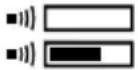 | 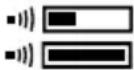 | |
| 電源ランプDISPLAYボタンを電源表示ランプとして使うことができます。オン、オフ61 | |||
| オートパワーオフ自動的に電源が切れるように設定します。3分、5分、オフ62 | |||
| USBUSB接続時の電源供給方式が選べます。パスパワー、セルフパワー64 | |||
| リセット設定を初期値に戻します。65 | |||
撮影情報を表示する
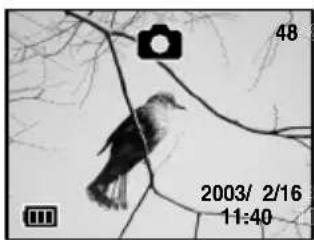
撮影時(レンズバリア開時)、撮影情報を液晶モニタに表示することができます。DISPLAYボタンを押し、液晶モニタの点灯/消灯を切り替えます。
メモ
- 撮影方法については「撮影する」(24ページ)をご覧ください。
- デジビノの接眼レンズで確認できる範囲(視野率)は、実際に記録される画像の約75%です。したがって、レンズをのぞいて見た視野よりも、実際に記録される画像は多少広くなります。また、液晶モニタ上の画像と記録される画像はほぼ同じものとなります。
液晶モニタ点灯時
撮影情報が液晶モニタに表示されます。撮影情報の表示形態は3段階に切り替えることができます(58ページ)。

text_image
デジタルズーム倍率 (34ページ) 撮影モードマーク 露出補正マーク (35ページ) 連写マーク (36ページ) 482.0》 撮影可能な残り枚数 電池残量マーク (19ページ。「情報表示」で「標準」を選択した場合、5秒間表示された後、消えます。) ノーカードマーク (21ページ) 2003/ 2/16 11:40 日時(「情報表示」で「標準」を選択した場合、5秒間表示された後、消えます。)液晶モニタ消灯時
液晶モニタは消灯しますが、撮影は可能です。
被写体の大きさを変える(デジタルズーム)
デジタルズームを使うと、画像を拡大して撮影することができます。
1 撮影モードにする
2 ボタンを押す
1回押すと1.3倍、2回押すと2.0倍、3回押すと3.0倍、4回押すと4.0倍になります。
▼ボタンを押すと縮小します。
メモ
- 1.3倍デジタルズーム使用時の撮影画像の大きさは、接眼レンズで確認できる範囲とほぼ同じ大きさ(視野と写野がほぼ一致)になります。
- 3.0倍および4.0倍デジタルズーム使用時の撮影画像の大きさは、2.0倍使用時と同じ大きさです。3.0倍および4.0倍デジタルズームは主にピント合わせにお使いください。
記録サイズ
| ★★★、★★ | ★ | |
| 1.0倍 | 1280 × 960 pixel 640 × 480 pixel | |
| 1.3倍 | 1024 × 768 pixel 640 × 480 pixel | |
| 2.0倍 | 640 × 480 pixel | 640 × 480 pixel |
*記録サイズが ★★★のときは★ トリミング処理で対応しています。
露出を補正する
意図的に露出をオーバー(明るく)やアンダー(暗く)にして撮影することができます。
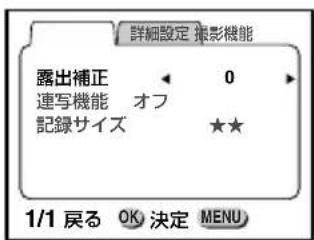
1 「撮影機能」メニューを表示する(29ページ)
2 ポタンを押し、「露出補正」を選択する
text_image
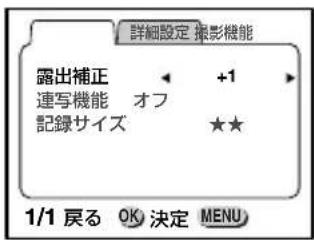
詳細設定 撮影機能 露出補正 0 連写機能 オフ 記録サイズ ★★ 1/1 戻る OK 決定 MENU3 、ボタンを押し、お好みの露出補正值を選択する。
+2:適正露出より2段階明るくなります。
+1:適正露出より1段階明るくなります。
0:適正露出になります。
-1:適正露出より1段階暗くなります。
-2:適正露出より2段階暗くなります。
text_image
詳細設定 撮影機能 露出補正 +1 連写機能 オフ 記録サイズ ★★ 1/1 戻る OK 決定 MENU4 OKボタンを押す
0以外に設定すると、液晶モニタに☑が表示され、撮影できる状態になります。
メモ
- 電源をオフにすると、補正値は0に戻ります。
- 極端に明るいときや極端に暗いときは、露出補正が効かない場合もあります。
連続して撮影する(連写機能)
シャッターボタンを押しているあいだ、連続して撮影することができます。秒5コマで最大10コマまで撮影できます。
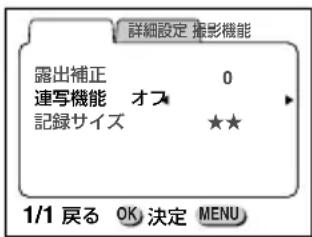
1 「撮影機能」メニューを表示する(29ページ)
2 ポタンを押し、「連写機能」を選択する
text_image
詳細設定 撮影機能 露出補正 0 連写機能 オフ 記録サイズ ★★ 1/1 戻る OK 決定 MENU3、ボタンを押し、「オン」を選択する

text_image
詳細設定 撮影機能 露出補正 0 連写機能 オン 記録サイズ ★★ 1/1 戻る OK)決定 MENU4 OKボタンを押す
画面左上にが表示され、撮影できる状態になります。
5 シャッターボタンを押し、連写を始める
シャッターボタンを押しているあいだは、連続して撮影されます。
シャッターボタンを離すと撮影が終了します。
メモ
- 秒5コマの最大スピードは、記録サイズがS.ファイン、ファインのときに実現されます。エコノミーのときは、若干遅くなります。
- 連写時は液晶モニタのブリンク(25ページ)はありません。
画質を選択する(記録サイズ)
撮影する画像の画質を3通りのなかから選ぶことができます。
1 「撮影機能」メニューを表示する(29ページ)
2 ボタンを押し、「記録サイズ」を選択する

text_image
詳細設定 撮影機能 露出補正 0 連写機能 オフ 記録サイズ ★★★ 1/1 戻る OK 決定 MENU3、ボタンを押し、お好みの記録サイズを選択する
4 OKボタンを押す
撮影できる状態になります。

text_image
詳細設定 撮影機能 露出補正 0 連写機能 オフ 記録サイズ ★★★ 1/1 戻る OK 決定 MENU記録サイズと画質
記録サイズ 撮影可能枚数\* 画質
★★★ S.ファイン 約50枚 画質モードの中の最高画質です。保存しておきたい画像1280 x 960 pixel や、プリントアウトしたいとき、パソコンに取り込んで(低圧縮率) 編集したいときなどに選択してください。
★★ ファイン 約100枚 初期設定で選択されています。 1280 x 960 pixel (高圧縮率)
★ エコノミー 約300枚 画質モードの中で最も多くの枚数を撮影することができ 640 x 480 pixel ます。ファイルサイズが小さく、Eメール添付などの用途に適しています。
*この数値は、16MBのSDメモリーカードを使用した場合です。この数値は、当社で設定した標準撮影条件によるもので、被写体、撮影状況、撮影モード、使用するSDメモリーカードなどにより変わります。
画像情報を表示する
再生モード時(レンズバリア閉時)、再生画像の情報を液晶モニタに表示することができます。
DISPLAYボタンを押し、液晶モニタの点灯/消灯を切り替えます。
メモ
基本的な再生方法については「再生する」(26ページ)をご覧ください。
液晶モニタ点灯時
画像情報が液晶モニタに表示されます。画像情報の表示形態は3段階に切り替えることができます(58ページ)。
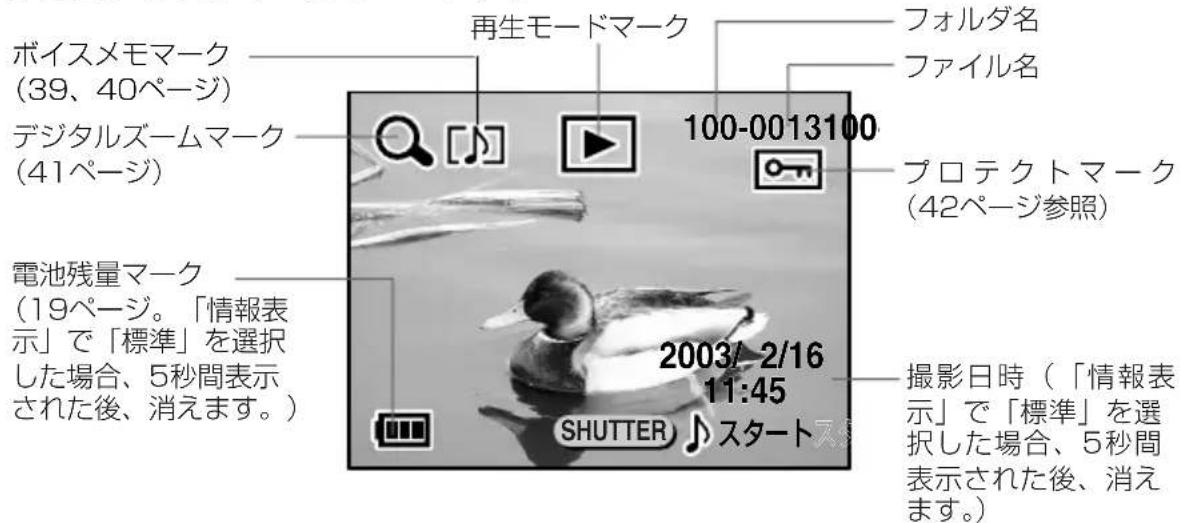
text_image
ボイスメモマーク (39、40ページ) デジタルズームマーク (41ページ) 電池残量マーク (19ページ。「情報表示」で「標準」を選択した場合、5秒間表示された後、消えます。) 再生モードマーク フォルダ名 ファイル名 プロテクトマーク (42ページ参照) 2003/2/16 11:45 SHUTTER シスート 撮影日時(「情報表示」で「標準」を選択した場合、5秒間表示された後、消えます。)液晶モニタ消灯時
電源がオフになります。
撮影直後の画像にボイスメモ(音声)を付加する
ワンタッチビュー(27ページ)で再生した画像にボイスメモ(音声)を付加することができます。
1 ワンタッチビューで再生する
最後に撮影された画像が液晶モニタに表示されます。
2 ボタンを押す
録音が開始します。
録音中は[♪]が点滅します。録音は8秒間可能です。
録音しない場合は、OKボタンを押すと、撮影できる状態になります。
画像を消去するときは、シャッターボタンを押します(43ページ)。
3 再度、▶ボタンを押す
録音が終了し、撮影できる状態になります。
▶ ボタンを押さなくても、8秒間で録音は終了します。
メモ
- 左右の接眼レンズ中央・底面側に向かって、10~20cmくらいの距離で話すと、ハッキリと録音できます。
- 録音したボイスメモを再生するときは、レンズバリアを閉じて再生モードにし、シャッターボタンを押してください。
ボイスメモを再生する
1 再生モードで、◀ ボタンを押し、画像を選択する
ボイスメモの付加された画像には「が表示されます。
2 シャッターボタンを押す
ボイスメモの再生が始まります。再生中は[J]が点滅します。
3 シャッターボタンを再度押す
ボイスメモの再生が停止します。
シャッターボタンを再度押さなくても、録音部分が終了すると(最長8秒間)、自動的に停止します。
メモ
- ボイスメモの音量調節はできません。
- ボイスメモは、左右の接眼レンズ中央付近から聞こえます。
拡大して再生する(デジタルズーム)
再生する画像を拡大して表示することができます。撮影後のピント確認などに便利です。
1 再生モードで、◀、ボタンを押し、拡大する画像を選択する
2 ホタンを押す
選択された画像の中心部分が拡大表示されます。
1回押すと1.5倍、2回押すと2.0倍、3回押すと2.5倍、4回押すと3.0倍になります。
▼ボタンを押すと、拡大された画像が縮小されます。
メモ
- ボタンを押すと前の画像、▶ボタンを押すと次の画像が通常再生されます。
- 拡大した部分の移動はできません。
大事な画像を残す(プロテクト)
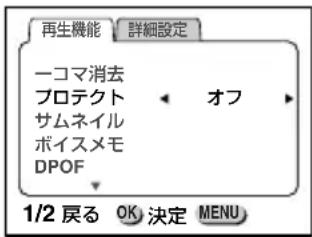
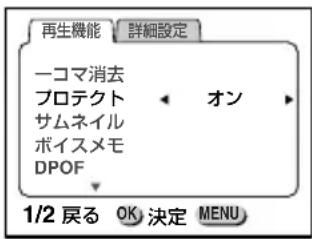
大事な画像を誤って消去しないようプロテクト(保護)することができます。プロテクトされた画像にはが表示されます。
1 再生モードで、◀ ボタンを押し、プロテクトする画像を選択する
2 MENUボタンを押す
「再生機能」メニューが表示されます。
3 ポタンを押し、「プロテクト」を選択する
text_image
再生機能 詳細設定 一コマ消去 プロテクト サムネイル ボイスメモ DPOF オフ 1/2 戻る OK 決定 MENU4、ボタンを押し、「オン」を選択する
text_image
再生機能 詳細設定 一コマ消去 プロテクト サムネイル ボイスメモ DPOF 1/2 戻る OK 決定 MENU5 OKボタンを押す
1で選択された画像がプロテクトされます。
プロテクトを解除するには
① 1でプロテクトされている画像を選択する。
② 4で「オフ」を選択する。
注意
SDメモリーカードのライトプロテクトスイッチが「LOCK」側のときは、プロテクト設定/解除はできません。
画像を消去する
最後に撮影した画像を消去する(ワンタッチ消去)
ワンタッチビュー(27ページ)で再生した画像を消去することができます。
1 ワンタッチビューで再生する
最後に撮影された画像が液晶モニタに表示されます。

text_image
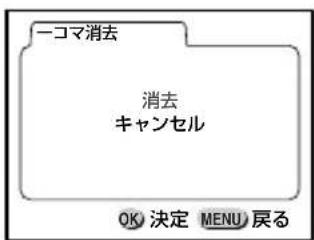
スタート SHU 空R-ト消去2 シャッターボタンを押す
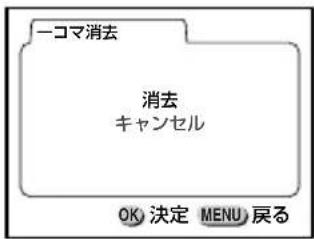
消去確認画面が表示されます。
text_image
一コマ消去 消去 キャンセル OK 決定 MENU 居る3 ボタンを押し、「消去」を選択する
4 OKボタンを押す
画像が消去され、撮影できる状態になります。
text_image
一コマ消去 消去 キャンセル OK 決定 MENU 戻る1 画像ずつ消去する/ボイスメモを消去する
1 再生モードで、◀ ボタンを押し、消去する画像を選択する
2 MENUボタンを押す
「再生機能」メニューが表示されます。
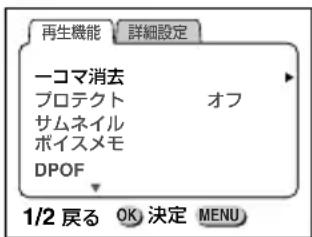
3 ボタンを押し、「1コマ消去」を選択する
text_image
再生機能 詳細設定 一コマ消去 プロテクト オフ サムネイル ボイスメモ DPOF 1/2 戻る OK 決定 MENU4 ポタンを押す
消去確認画面が表示されます。

text_image
一コマ消去 消去 音声消去 キャンセル OK 決定 MENU 戻る5 ボタンを押し、「消去」を選択する
ボイスメモが付加された画像のとき「消去」を選択すると、画像とボイスメモの両方が消去されます。
ボイスメモのみ消去したいときは、「音声消去」を選択してください。
ボイスメモが付加されていない画像のときは、「音声消去」は選択項目として表示されません。

text_image
一コマ消去 消去 音声消去 キャンセル OK 決定 MENU)戻る6 OKボタンを押す
1で選択された画像、画像とボイスメモ、あるいはボイスメモが消去されます。
全画像をまとめて消去する
1 「再生機能」メニューを表示する(29ページ)
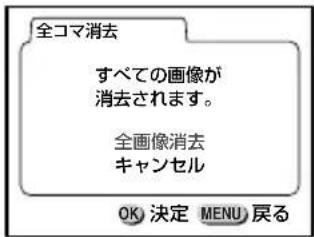
2 ポタンを押し、「全コマ消去」を選択する

text_image
再生機能 詳細設定 全コマ消去 スライドショウ 3秒 OKボタン 無機能 2/2 戻る OK 決定 MENU3 ポタンを押す
消去確認画面が表示されます。
text_image
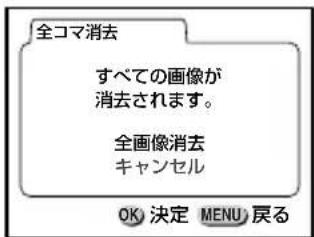
全コマ消去 すべての画像が 消去されます。 全画像消去 キャンセル OK 決定 MENU)戻る4 ボタンを押し、「全画像消去」を選択する
5 OKボタンを押す
保存されている全画像、全ボイスメモが消去されます。
text_image
全コマ消去 すべての画像が 消去されます。 全画像消去 キャンセル OK 決定 MENU 屑る注意
- 消去した画像、ボイスメモは復元できません。
- プロテクトされている画像、ボイスメモは消去できません。
- SDメモリーカードのライトプロテクトスイッチが「LOCK」側のときは、消去できません。
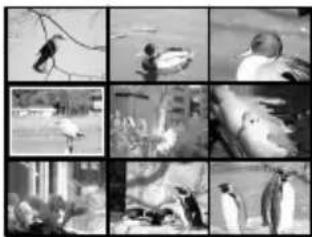
9画像ずつ再生する(サムネイル)
液晶モニタに9コマの画像を同時に表示できます。見たい画像をすばやく検索することができます。
1 再生モードで、 ◀ ボタンを押し、画像を選択する
2 MENUボタンを押す
「再生機能」メニューが表示されます。
3 ポタンを押し、「サムネイル」を選択する

text_image
再生機能 詳細設定 一コマ消去 プロテクト サムネイル ボイスメモ DPOF オフ 1/2 戻る OK 決定 MENU4 ポタンを押す
1で選択された画像を中央にして、9画像が表示されます。
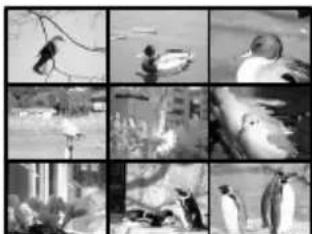
5 、▲ 、▼ 、◀ ボタンで見たい画像を選択する
左列の画像を選択しているときに、◀ボタンを押すと、前の9画像が表示されます。
右列の画像を選択しているときに、▶ボタンを押すと、次の9画像が表示されます。
ボイスメモのない画像にボイスメモを加えたり、既に録音されているボイスメモを変更することができます。
1 再生モードで、◀、▶ボタンを押し、ボイスメモを追加/変更する画像を選択する
2 MENUボタンを押す
「再生機能」メニューが表示されます。
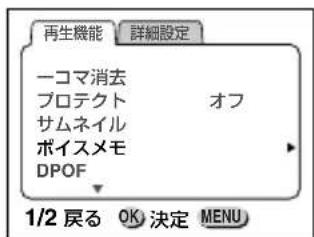
3 ポタンを押し、「ボイスメモ」を選択する
text_image
再生機能 詳細設定 一コマ消去 プロテクト オフ サムネイル ボイスメモ DPOF 1/2 戻る OK 決定 MENU4 ポタンを押す
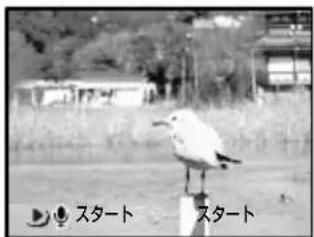
録音スタンバイとなります。
録音しない場合はMENUボタンを押すと再生モードに戻ります。
text_image
スタート スタート5 ホタンを押す
録音が開始します。録音中は「」が点滅します。録音は8秒間可能です。
既にボイスメモが録音されている場合は、上書きされます。
6 ボタンを押す
録音が終了し、再生画面に戻ります。
▶ ボタンを押さなくても、8秒間で録音は終了します。
注意
- SDメモリーカードのライトプロテクトスイッチが「LOCK」側のときは、ボイスメモを追加/変更できません。
- プロテクトされた画像には、ボイスメモを追加/変更できません。
プリントサービスの設定をする(DPOF)
SDメモリーカードに保存した画像は、DPOF(Digital Print Order Format)対応プリンタやラボプリントサービスでプリントできます。
各画像ごとに次の項目を設定することができます。
枚数:プリントする枚数を設定します。99枚まで設定ができます。
日付:プリントする画像に日付を入れるか入れないかを設定します。
1 再生モードで、◀、▶ボタンを押し、プリント指定する画像を選択する
2 MENUボタンを押す
「再生機能」メニューが表示されます。
3 ボタンを押し、「DPOF」を選択する

text_image
再生機能 詳細設定 一コマ消去 プロテクト オフ サムネイル ボイスメモ DPOF 1/2 戻る OK 決定 MENU4 ポタンを押す
DPOF設定画面が表示されます。
初期値は、枚数「0」、日付「オフ」に設定されています。

text_image
DPOF 枚数 日付 才フ 0 OK 決定 MENU 居る5、ボタンで枚数を設定する
枚数は、0~99枚の設定ができます。

text_image
DPOF 枚数 日付 オフ 3 OK 決定 MENU 居る6 ボタンを押して「日付」に移り、、ボタンで設定する
オン:プリントに日付を入れます。
オフ:プリントに日付を入れません。

text_image
DPOF 枚数 日付 オフ 3 OK 決定 MENU 居る7 OKボタンを押す
設定した値でプリントできます。
メモ
すでにDPOFが設定されている画像は、設定された枚数と日付のオン/オフが表示されます。解除するときには、枚数を0に設定してください。
注意
- プリンタやラボのプリント機器によっては、DPOFの設定がされていても、プリントに日付が写し込まれない場合があります。
- SDメモリーカードのライトプロテクトスイッチが「LOCK」側のときは、DPOF設定はできません。
連続して再生する(スライドショウ)
撮影した全画像を連続して再生することができます。
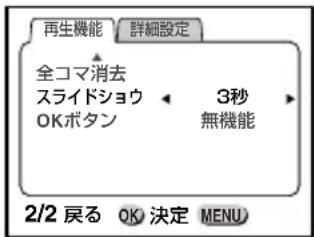
1 「再生機能」メニューを表示する(29ページ)
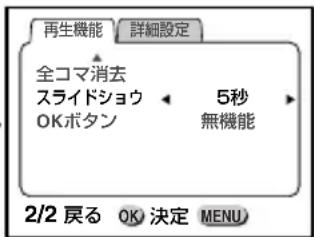
2 ボタンを押し、「スライドショウ」を選択する
text_image
再生機能 詳細設定 全コマ消去 スライドショウ OKボタン 3秒 無機能 2/2 戻る OK 決定 MENU3、ボタンを押し、お好みの再生間隔を選択する。
「1秒」「3秒」「5秒」のなかから選択することができます。
text_image
再生機能 詳細設定 全コマ消去 スライドショウ OKボタン 5秒 無機能 2/2 戻る OK 決定 MENU4 OKボタンを押す。
選択された間隔で再生が開始します。
5 任意のボタン(シャッターボタンを除く)を押す スライドショウが停止します。
メモ
スライドショウはボタンを押して停止させるまで繰り返します。
OKボタンに再生機能を割り振る
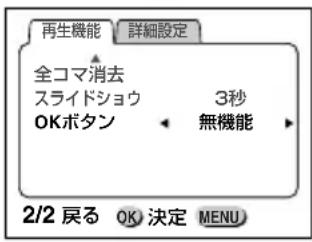
再生モードのとき、OKボタンに次の機能のひとつを割り振ることができます一無機能、サムネイル、DPOF、1コマ消去、プロテクト。
1 「再生機能」メニューを表示する(29ページ)
2 ボタンを押し、「OKボタン」を選択する
text_image
再生機能 詳細設定 全コマ消去 スライドショウ 3秒 OKボタン 無機能 2/2 戻る OK 決定 MENU3、ボタンで割り振る機能を選択する
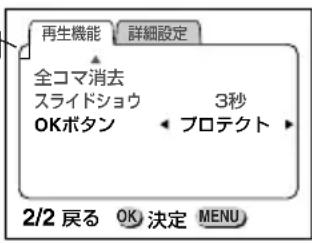
機能は「サムネイル」「DPOF」「1コマ消去」「プロテクのなかから選択することができます。
初期設定は無機能になっています。
4 OKボタンを押す
選択された機能がOKボタンに割り振られます。
text_image
再生機能 詳細設定 全コマ消去 スライドショウ 3秒 OKボタン プロテクト 2/2 戻る OK 決定 MENUテレビで画像を見る
付属のビデオケーブルを使用すると、テレビなどビデオ入力端子を備えた機器をモニタにして撮影や再生ができます。ケーブルを接続するときは、テレビとデジビノの電源を必ずオフにしてください。
1 デジビノのUSB/ビデオ端子カバーを開き、USB/ビデオ端子に付属のビデオケーブルを接続する
2 ビデオケーブルのもう一方の端子を、テレビの映像入力端子に接続する
3 テレビとデジビノの電源を入れる
4 デジビノで撮影や再生をおこなう
デジビノの撮影レンズを通した画像や再生画像が、テレビに表示されます。
メモ
- 接続する機器の取扱説明書もあわせてご覧ください。
- デジビノはビデオ出力方式(NTSC、PAL)を切り替えることができます。左右ボディを閉じ、電池カバーを開けて電池を取り出すと、切替えスイッチがあります。必要に応じて、ピンセットや精密ドライバなど先の細い工具を使用して切り替えてください。(工場出荷時は、日本国内仕様(NTSC)になっています。)

text_image
NTSC/PAL切替えスイッチ NTSC PALSDメモリーカードを初期化する(フォーマット)
SDメモリーカードに保存されているすべてのデータを消去します。
1 「詳細設定」メニューを表示する(29ページ)
2 ボタンを押し、「フォーマット」を選択する
3 ボタンを押す
フォーマット画面が表示されます。
4 ボタンを押し、「フォーマット」を選択する
5 OKボタンを押す
フォーマットが開始されます。
フォーマットが終わると撮影モードまたは再生モードになります。

text_image
撮影機能 詳細設定 フォーマット 日付表示スタイル 年/月/日 日時設定 2003/ 2/16 Language信語 日本語 標準 情報表示 1/2 戻る OK 決定 MENU
text_image
フォーマット カード内のすべての データが消去されます。 フォーマット キャンセル OK 決定 MENU 戻る
text_image
フォーマット カード内のすべての データが消去されます。 フォーマット キャンセル OK 決定 MENU 居る注意
- この操作を行なうと、プロテクトされた画像も消去されます。
- SDメモリーカードのライトプロテクトスイッチが「LOCK」側のときは、フォーマットできません。
日付の表示スタイルを選択する
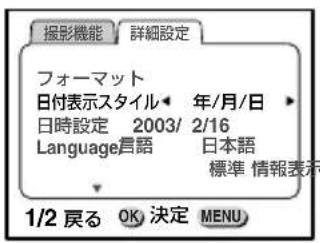
液晶モニタに表示される日付の表示スタイルを選択できます。
1 「詳細設定」メニューを表示する(29ページ)
2 ボタンを押し、「日付表示スタイル」を選択する
text_image
撮影機能 詳細設定 フォーマット 日付表示スタイル • 年/月/日 日時設定 2003/ 2/16 Language 启語 日本語 標準 情報表示 1/2 戻る OK 決定 MENU3、ボタンを押し、お好みの表示スタイルを選択する
「年/月/日」「月/日/年」「日/月/年」のなかから選択することができます。

text_image
撮影機能 詳細設定 フォーマット 日付表示スタイル 月/日/年 日時設定 2003/ 2/16 Language言語 日本語 標準 情報表示 1/2 戻る OK 決定 MENU4 OKボタンを押す
設定した日付表示で撮影モードまたは再生モードになります。
日付・時刻を変更する
設定されている日付・時刻を変更することができます。
1 「詳細設定」メニューを表示する(29ページ)
2 ボタンを押し、「日時設定」を選択する

text_image
撮影機能 詳細設定 フォーマット 日付表示スタイル 年/月/日 日時設定 2003/ 2/16 Language信語 日本語 標準 情報表示 1/2 戻る OK 決定 MENU3 ポタンを押す
日時設定画面が表示されます。

text_image
日時設定 2003 / 2 / 16 11 : 50 OK 決定 MENU 戒る設定方法は、「日付・時刻を合わせる」(22ページ)をご覧ください。
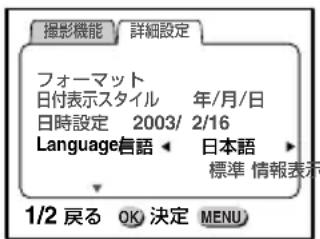
表示言語を変更する
メニューやエラーメッセージなどに表示される言語を変更します。
1 「詳細設定」メニューを表示する(29ページ)
2 ボタンを押し、「Language/言語」を選択する
text_image
撮影機能 詳細設定 フォーマット 日付表示スタイル 年/月/日 日時設定 2003/ 2/16 Language信語 日本語 標準 情報表示 1/2 戻る OK 決定 MENU3、ボタンを押し、お好みの言語を選択する
「日本語」「英語」「フランス語」「ドイツ語」「スペイン語 「イタリア語」のなかから選択することができます。
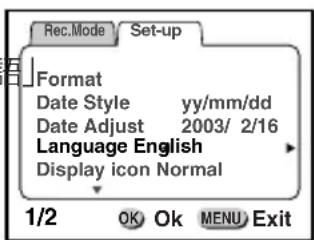
4 OKボタンを押す
撮影モードまたは再生モードになります。
text_image
Rec.Mode Set-up Format Date Style yy/mm/dd Date Adjust 2003/ 2/16 Language English Display icon Normal 1/2 OK Ok MENU Exitメニューやエラーメッセージは選択された言語で表示されるようになります。
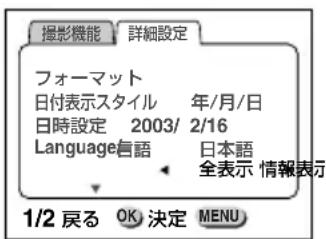
アイコン表示を選択する(情報表示)
液晶モニタに表示する撮影モード時の撮影情報、再生モード時の画像情報を、3段階に切り替えることができます。
1 「詳細設定」メニューを表示する(29ページ)
2 ボタンを押し、「情報表示」を選択する

text_image
撮影機能 詳細設定 フォーマット 日付表示スタイル 年/月/日 日時設定 2003/ 2/16 Language言語 日本語 標準 情報表示 1/2 戻る OK 決定 MENU3、ボタンを押し、お好みの設定を選択する
text_image
撮影機能 詳細設定 フォーマット 日付表示スタイル 年/月/日 日時設定 2003/ 2/16 Language言語 日本語 全表示 情報表示 1/2 戻る OK 決定 MENU4 OKボタンを押す
撮影モードまたは再生モードになります。
選択項目と表示されるアイコン
撮影モード時
| アイコン表示 | ||
| 全表示 標準 | ||
| 連写マーク 表示 表示 | ||
| デジタルズーム倍率 表示 表示 | ||
| 撮影モードマーク 表示 表示 | ||
| 露出補正マーク 表示 表示 | ||
| 残り撮影枚数 表示 表示 | ||
| 電池残量マーク 表示 5秒間表示 | ||
| ノーカードマーク 表示 表示 | ||
| 日時 表示 5秒間表示 | ||
再生モード時
| アイコン表示 | ||
| 全表示 標準 | ||
| デジタルズームマーク 表示 表示 | ||
| ボイスメモマーク 表示 表示 | ||
| 再生モードマーク 表示 表示 | ||
| フォルダ名・ファイル名 表示 | 表示 | |
| プロテクトマーク 表示 表示 | ||
| 電池残量マーク 表示 5秒間表示 | ||
| 撮影日時 表示 5秒間表示 | ||
*「非表示」を選択すると、ノーカードマーク以外の全てのアイコンが表示されなくなります。
*5秒間表示した情報を再表示させたいときは、電源を入れ直すか、モードを切換えてください。
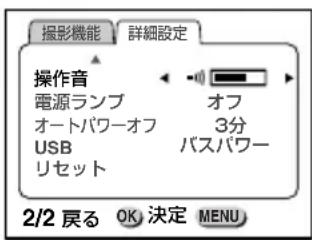
操作音量を切り替える
操作したときの「ピッ」という音量を切り替えます。無音から最大音量まで4段階に切り替えることができます。
1 「詳細設定」メニューを表示する(29ページ)
2 ボタンを押し、「操作音」を選択する
text_image
撮影機能 詳細設定 操作音 電源ランプ オートパワーオフ USB リセット オフ 3分 パスパワー 2/2 戻る OK 決定 MENU3、ボタンを押し、お好みの音量を選択する

text_image
無音 音量 小 音量 中 音量 大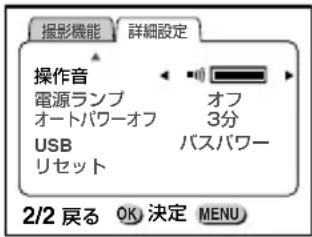
text_image
撮影機能 詳細設定 操作音 電源ランプ オートパワーオフ USB リセット オフ 3分 パスパワー 2/2 戻る OK 決定 MENU4 OKボタンを押す
撮影モードまたは再生モードになります。
メモ
無音時はシャッター音も消えます。
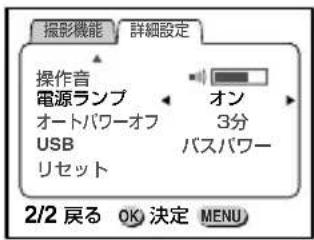
電源ランプをオン/オフする
電源が入っているときにDISPLAYボタンを点灯させ、電源表示ランプとして使うことができます。また、点灯させないようにすることもできます。
1 「詳細設定」メニューを表示する(29ページ)
2 ポタンを押し、「電源ランプ」を選択する
text_image
撮影機能 詳細設定 操作音 電源ランプ オートパワーオフ USB リセット オン 3分 パスパワー 2/2 戻る OK 決定 MENU3 、ボタンを押し、「オン」と「オフ」を切り替える
「オン」のときDISPLAYボタンは下記の色で点灯します。
撮影モード:緑色
再生モード:赤色

text_image
撮影機能 詳細設定 操作音 電源ランプ オフ オートパワーオフ 3分 USB パスパワー リセット 2/2 戻る OK 決定 MENU4 OKボタンを押す
撮影モードまたは再生モードになります。
オートパワーオフを設定する
一定の時間なにも操作しないときは、自動的に電源が切れるように設定できます。
1 「詳細設定」メニューを表示する(29ページ)
2 ポタンを押し、「オートパワーオフ」を選択する

text_image
撮影機能 詳細設定 操作音 電源ランプ オートパワーオフ USB リセット オン 3分 パスパワー 2/2 戻る OK 決定 MENU3、ボタンを押し、お好みの時間を選択する
「3分」「5分」「オフ」のなかから選択することができます。

text_image
撮影機能 詳細設定 操作音 電源ランプ オートパワーオフ USB リセット オン 5分 パスパワー 2/2 戻る OK 決定 MENU4 OKボタンを押す
撮影モードまたは再生モードになります。
メモ
- スライドショウで再生しているときや、USB接続をしているときは、この機能は働きません。
- 「オートパワーオフ」を「オフ」に設定した場合でも、60分間何も操作しないときは、自動的に電源が切れます。
オートパワーオフ状態から復帰する
撮影モード時
レンズバリアを一度閉じてから再度開きます。または、レンズバリアを開いたままDISPLAYボタンを押します。
再生モード時
DISPLAYボタンを押します。
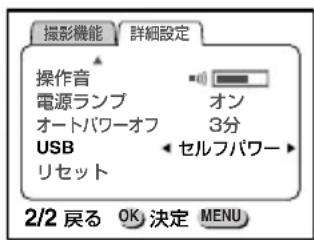
USB接続時の電源を切り替える
デジビノはパソコンとUSB接続したときの電源供給方式を選択できます。通常はパソコンから電源供給されるよう「バスパワー」に設定します。USBハブなどを使用して電源供給されない場合には、「セルフパワー」に設定してください。ただしバスパワーの場合でも、デジビノには電池を入れておいてください。電池が入っていないと作動しません。
1 「詳細設定」メニューを表示する(29ページ)
2 ボタンを押し、「USB」を選択する

text_image
撮影機能 詳細設定 操作音 電源ランプ オン オートパワーオフ 3分 USB パスパワー リセット 2/2 戻る OK 決定 MENU3、ボタンを押し、「バスパワー」と「セルフパワー」を切り替える
バスパワー:パソコンから電源供給されます。
セルフパワー:デジビノの電池を使用します。
text_image
撮影機能 詳細設定 操作音 電源ランプ オン オートパワーオフ 3分 USB セルフパワー リセット 2/2 居る OK 決定 MENU4 OKボタンを押す
撮影モードまたは再生モードになります。
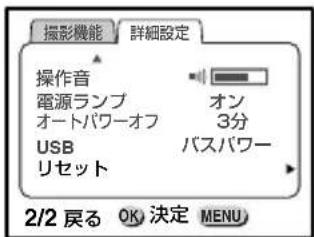
設定を初期値に戻す(リセット)
「日時表示スタイル」「日時設定」「Language/言語」以外の設定内容を初期値(工場出荷時の設定)に戻すことができます。
1 「詳細設定」メニューを表示する(29ページ)
2 ポタンを押し、「リセット」を選択する
text_image
撮影機能 詳細設定 操作音 電源ランプ オートパワーオフ USB リセット オン 3分 パスパワー 2/2 戻る OK 決定 MENU3 ポタンを押す
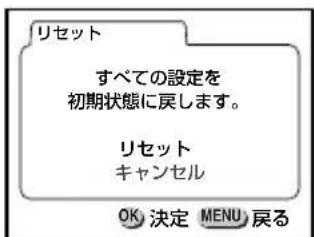
リセット画面が表示されます。

text_image
リセット すべての設定を 初期状態に戻します。 リセット キャンセル OK 決定 MENU 呄る4 ボタンを押し、「リセット」を選択する
text_image
リセット すべての設定を 初期状態に戻します。 リセット キャンセル OK 決定 MENU 尻る5 OKボタンを押す
各種設定が初期値に戻り、撮影モードまたは再生モードになります。
Windowsパソコンで画像を見る
付属のUSBケーブルと付属のソフトウェアを使用すると、デジビノで撮影した画像をパソコンで閲覧・編集・プリントできます。
添付ソフトウェアのご紹介
付属のCD-ROMには、次のソフトウェアが含まれます。
- USB ドライバ (Windows 98SEのみ)
- 画像閲覧用ソフト(ACDSee™)
システム環境
- OS : Windows 98SE/Me/2000/XP
- CPU : Pentium以降を推奨
- ハードディスクの空容量 : 15MB以上
- USBポートが標準で搭載されていること
ソフトウェアをインストールする(Windows 98SEのみ)
必要なソフトウェアをインストールします。
USB ドライバをインストールする
メモ
Windows Me/2000/XPでは、付属のUSBドライバをインストールする必要はありません。
1 パソコンの電源を入れる
2 付属のCD-ROMを、パソコンのCD-ROMドライブにセットする
3 デジビノの電源をオフにして、付属のUSBケーブルでパソコンとデジビノを接続する
メモ
USBケーブルはしっかり奥まで差し込んでください。

text_image
DIGIBINO 91 166 PENTAX4 「新しいハードウェアの追加ウィザード」画面が表示される
5 「次へ」をクリックする
6 「使用中のデバイスに最適なドライバを検索する(推奨)」が選択されていることを確認して、「次へ」をクリックする
7 「検索場所の指定」をチェックして、CD-ROMドライブが選択されていることを確認し、「次へ」をクリックする
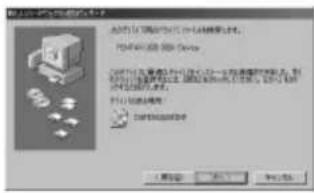
「PENTAX USB DISK Device」が表示されます。
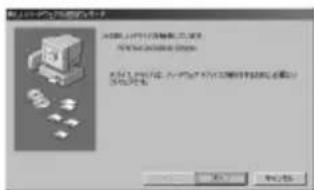
「新しいハードウェアデバイスに必要なソフトウェアがインストールされました」と表示されます。
ACDSee™をインストールすると、撮影した画像をパソコンで見ることができます。
1 パソコンの電源を入れる
2 付属のCD-ROMをパソコンのCD-ROMドライブにセットする
ACDSee™のインストーラーが自動的に立ち上がります。
3 「日本語」をクリックする
4 「ACDSee」をクリックする
セットアップ画面が表示されます。
画面の指示に従い、インストール作業を進めてください。
メモ
「Quick Time」のダウンロード画面が表示された場合、「閉じる」をクリックして構いません。
デジビノとパソコンを接続する
1 パソコンの電源を入れる
2 デジビノの電源をオフにして、付属のUSBケーブルでパソコンとデジビノを接続する
3 デジビノは「マイコンピュータ」の「リムーバブルディスク」として認識される
メモ
- この状態で、画像を見たり、印刷したりできますが、写真のデータはデジビノのSDメモリーカード内にあります。SDメモリーカードの写真データを他のメディアに保存したい場合は、パソコンの使用説明書を参考にエクスプローラー等を利用してファイルをコピーあるいは移動させてください。編集する場合は、パソコン側へ画像をコピーしてから行ってください。
- デジビノとパソコンを接続するときは、直接パソコンのUSB端子と接続してください(接続時、デジビノはパソコンから電力供給されます)。USBハブを使用するときは、「セルフパワー」に切り替えてください(64ページ)。いずれの場合も、デジビノには電池を入れておいてください。
パソコンで画像を見る
1 画像閲覧ソフト「ACDSee™」がインストールされているときは、「ACDSee™」が自動的に立ち上がる
2 見たい画像を選ぶ
デジビノの画像は「マイコンピュータ」→「リムーバブルディスク」→「DCIM」→「×××PENTX」(×××は、3桁の数字)フォルダーの中にあります。
メモ
「ACDSee™」が自動的に立ち上がらないときは、デスクトップ画面から「ACDSee™」アイコンをダブルクリックしてください。
パソコンからデジビノを取り外す
パソコンからデジビノを取り外す(Windows2000)
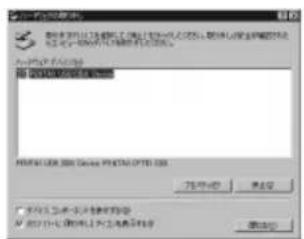
1 タスクバーの ②(ホットプラグアイコン)をダブルクリックする
「ハードウェアの取り外し」画面が表示されます。
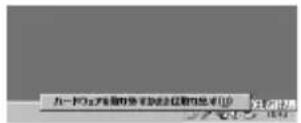
2 「USB大容量記憶装置デバイス」が選択されていることを確認して「停止」をクリックする
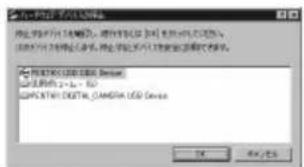
「ハードウェアデバイスの停止」画面が表示されます。
3 「USB大容量記憶装置デバイス」が選択されていることを確認して「OK」をクリックする
メッセージが表示されます。
5 USBケーブルをパソコンとデジビノから取り外す

メモ
- WindowsMeでは、「USB大容量記憶装置デバイス」は「USBディスク」と表示されます。
- Windows98SEでは、ホットプラグアイコンはありません。デジビノを外すときは、そのままUSBケーブルを外してください。
パソコンからデジビノを取り外す(WindowsXP)
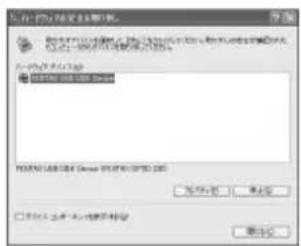
1 タスクバーの「ハードウェアの取り外し」アイコンをダブルクリックする
2 「USB大容量記憶装置デバイス」をクリックして「停止」をクリックする
3 「USB大容量記憶装置デバイス」をクリックして「OK」をクリックする
4 取り外し許可のメッセージが表示されたら、USBケーブルをパソコンとデジビノから取り外す
text_image
文件(F) 选择文件夹 文件名(N): C:\Program Files\Windows\Program Files\Windows\Program Files\Windows\Program Files\Windows\Program Files\Windows\Program Files\Windows\Program Files\Windows\Program Files\Windows\Program Files\Windows\Program Files\Windows\Program Files\Windows\Program Files\Windows\Program Files\Windows\Program Files\Windows\Program Files\Windows\Program Files\Windows\Program Files\Windows\Program Files\Windows\Program Files\Windows\Program Files\Windows\Program Files\Windows\n保存(S) 取消(C) 帮助(H) 帮助(H) 帮助(H)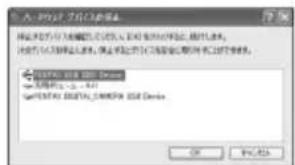
付属のUSBケーブルと付属のソフトウェアを使用すると、デジビノで撮影した画像をパソコンで閲覧・編集・プリントできます。
添付ソフトウェアのご紹介
付属のCD-ROMには次のようなソフトウェアが含まれます。
- 画像閲覧用ソフト(ACDSee™)
システム環境
- OS : Mac OS9.0\~10.2
(QuickTime4.0以降が必要)
- CPU : PowerPC 266MHz以上
- ハードディスクの空容量:6MB以上
- USBポートが標準で搭載されていること
ソフトウェアをインストールする
必要なソフトウェアをインストールします。
メモ
Macintoshでは、USBドライバをインストールする必要はありません。
ACDSee™をインストールする
ACDSee™をインストールすると、撮影した画像をMacintoshで見ることができます。
1 Macintoshの電源を入れる
2 付属のCD-ROMをMacintoshのCD-ROMドライブにセットする
3 CD-ROMドライブをクリックする
4 「Master Installer」をクリックする
5 「日本語」をクリックする
6 「ACDSee」をクリックする
セットアップ画面が表示されます。画面の指示に従い、インストール作業を進めてください。
デジビノとMacintoshを接続する
1 Macintoshの電源を入れる
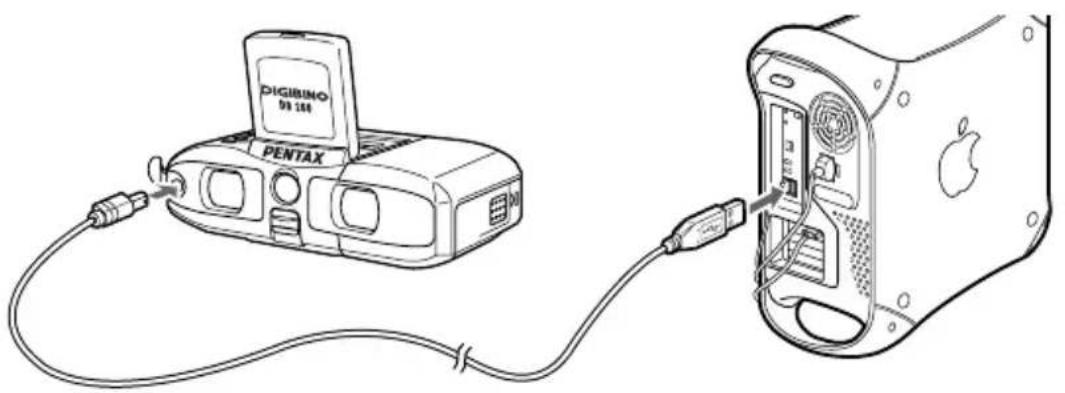
2 デジビノの電源をオフにして、付属のUSBケーブルでMacintoshとデジビノを接続する
メモ
USBケーブルはしっかり奥まで差し込んでください。
text_image
DIGIBINO 59.168 PENTAX3 デジビノはデスクトップ上の「名称未設定」として認識される
フォルダー名は変更ができます。
メモ
- この状態で、画像を見たり、印刷したりできますが、写真のデータはデジビノのSDメモリーカード内にあります。SDメモリーカードの写真データを他のメディアに保存したい場合は、Macintoshの使用説明書を参考にファイルをコピーあるいは移動させてください。編集する場合は、Macintoshへ画像をコピーしてから行ってください。
- デジビノとパソコンを接続するときは、必ず直接パソコンのUSB端子と接続してください(接続時、デジビノはパソコンから電力供給されます)。ただし、デジビノには電池を入れておいてください。
Macintoshで画像を見る
1 ハードドライブ上の「ACDSee™」フォルダーをクリックする
2 「ACDSee™」のプログラムアイコンをダブルクリックする
3 見たい画像を選ぶ
デジビノの画像はデスクトップ上の「名称未定義」→「DCIM」→「×××PENTX」(×××は、3桁の数字)フォルダーの中にあります。
Macintoshからデジビノを取り外す
1 デスクトップ上の「名称未設定」をごみ箱にドラッグする
2 USBケーブルをMacintoshとデジビノから取り外す
メッセージ一覧
デジビノを使用中に、液晶モニタに表示されるメッセージには以下のようなものがあります。
| カード空き容量なし | 容量いっぱいの画像が保存されていて、これ以上画像を保存できません。新しいSDメモリーカードをセットするか、不要な画像を消去してください(43ページ)。画質を変えると保存できる可能性があります(37ページ)。 |
| 画像がありません。 | 再生できる画像が保存されていません。 |
| バッテリ容量が無くなりました。 | 電池残量がありません。新しい電池と交換するか、充電済みの電池と交換してください(18ページ)。 |
| 消去中です。 | 画像・音声を消去しています(43ページ)。 |
| フォルダが作成できません。 | 最大のファイルNo.が使用されているため、画像を保存できません。新しいSDメモリーカードをセットするか、SDメモリーカードをフォーマットしてください(54ページ)。 |
| この画像を表示できません。 | デジビノでは再生できない画像を再生しようとしています。他社のカメラやパソコンでは表示できる場合があります。 |
| カードが異常です。 | SDメモリーカードの異常で、撮影/再生ともにできません。パソコンでは表示できる場合があります。 |
| カードが入っていません。 | デジビノにSDメモリーカードがセットされていません(20ページ)。 |
| カードがロックされています。 | SDメモリーカードのライトプロテクトスイッチが「LOCK」側になっています(6ページ)。 |

| フォーマット中です。 | SDメモリーカードをフォーマットしています(54ページ)。 |
| カードがフォーマットされていません。 | フォーマットされていないSDメモリーカードがセットされているか、パソコンなどでフォーマットされたSDメモリーカードがセットされています。 |
| 画像をカードに記録中です。 | SDメモリーカードに画像を保存しています。 |
| DPOF設定を記録中です。 | DPOF設定をSDメモリーカードに記録しています(49ページ)。 |
| プロテクト設定を記録中です。 | 画像・ボイスメモ(音声)のプロテクト設定を記録しています(42ページ)。 |
| プロテクト設定を解除中です。 | 画像・ボイスメモ(音声)のプロテクト設定を解除しています(42ページ)。 |
| プロテクトされています。 | プロテクトされている画像・ボイスメモ(音声)を消去しようとしています(45ページ)。 |
こんなときは?
| 現象 | 原因 | 対処方法 |
| 電源が入らない | バッテリーが入っていない | 電池が入っているか確認し、入っていなければ入れてください(18ページ)。 |
| バッテリーの入れかたを間違えている | 電池の挿入方向を確認してください(18ページ)。 | |
| 電池の残量がない | 新品か充電済みの電池に交換してください。 | |
| 液晶モニタに何も表示されない | 液晶モニタをオフにセットしている | DISPLAYボタンを押すと液晶モニタが点灯します。 |
| 表示はされているが、確認しづらい | 日中の屋外での撮影は液晶モニタが表示されていても、確認しづらいことがあります。 | |
| シャッターが切れない | 再生モードにセットされている | 撮影モードにします(28ページ)。 |
| SDメモリーカードに空き容量がない | 不要な画像を消去してください(43ページ)。 | |
| 書き込み中 | 書き込みが終了するまで待ってください。 | |
| 撮影した画像のピントが合っていない | 双眼鏡の視度とピントが合っていない | 双眼鏡の視度とピントを合わせてください(15ページ)。 |
| 撮影した画像が暗い | 被写体が暗すぎる | より明るい被写体を撮影してください。 |
| 露出補正をしている | 露出補正を解除してください。 |
主な仕様
双眼鏡部
倍率:7倍
対物レンズ有効径:
17mm × 14mm
実視界:7.1度(4.6×6.1度)
プリズム形式:ダハプリズム
ピント調整方式: 接眼レンズ繰り出し方式
合焦範囲:∞\~2m
視度調整範囲: -5m^1+3m^-1(Dptr) 左右接眼両方 右接眼指標入り
カメラ部
CCD
画質:S.ファイン、ファイン、エコノミー
ピント調整方式: 双眼鏡連動 (x\~2m)
記録メディア:SDメモリーカード
使用CCD/記錄画素数:
1/3インチ
有効画素数 128万画素
総画素数 134万画素
プログレッシブ方式
S.ファイン : 1280 x 960 ピクセル
ファイン : 1280 x 960 ピクセル
エコノミー : 640 x 480 ピクセル
撮影レンズ:焦点距離37mm F4
(35mm判换算250mm相当)
画角:6.1×8.1度(視野率75%)
デジタルズーム: 1.3倍(焦点距離48mm相当)、
2.0倍、3.0倍、4.0倍
ホワイトバランス:
TTLフルオート
露出制御:TTLプログラムオート
露出補正:±2EV
シャッター速度: 1/8000\~1/30秒
メカシャッターなし
感度設定:ISO100~1600、オート
連写機能:5コマ/秒で最大10コマ
CCDへの導入方法:
撮影レンズを設置する3眼方式
LCD
液晶モニタ:1.6インチD-TFDカラーLCD
(バックライト付)
その他
三脚座:あり
外部コネクタ:データ入出力(USB)、ビデオ出力混合
電源:単3アルカリ電池(2本)、単3リチウム
電池(2本)、またはCR-V3リチウム電池(1本)
付属品:S Dメモリーカード(16MB)、USBケ
ーブル、ビデオケーブル、単3アルカリ
電池2本、ソフトウェア(CD-ROM)、
ソフトケース、ストラップ、保証書、使用説明書(本書)
アフターサービスについて
- 本製品が万一故障した場合は、ご購入日から満1年間無料修理致しますので、お買い上げ店か使用説明書に記載されている当社お客様窓口にお申し出ください。修理をお急ぎの場合は、当社のお客様窓口に直接お持ちください。修理品ご送付の場合は、化粧箱などを利用して、輸送中の衝撃に耐えるようしっかりと梱包してお送りください。不良見本のサンプルや故障内容の正確なメモを添付していただけると原因分析に役立ちます。
- 保証期間中 [ご購入後1年間] は、保証書 [販売店印および購入年月日が記入されているもの] をご提示ください。保証書がないと保証期間中でも修理が有料になります。なお、販売店または当社お客様窓口へお届けいただく諸費用はお客様にご負担願います。また、販売店と当社間の運賃諸掛りにつきましても、輸送方法によっては一部ご負担いただく場合があります。
-
次の場合は、保証期間中でも無料修理の対象にはなりません。
-
使用上の誤り(使用説明書記載以外の誤操作等)により生じた故障。
・当社の指定するサービス機関以外で行われた修理・改造・分解による故障。
・火災・天災・地変等による故障。
保管上の不備(本体内部に砂・ホコリ・液体かぶり等)による故障。
修理ご依頼の際に保証書のご提示、添付がない場合。
・お買い上げ販売店名や購入日等の記載がない場合ならびに記載事項を訂正された場合。 -
保証期間以降の修理は有料修理とさせていただきます。なお、その際の運賃諸掛りにつきましてもお客様のご負担とさせていただきます。
- 本製品の補修用性能部品は、製造打ち切り後5年間を目安に保有しております。したがって本期間中は原則として修理をお受け致します。なお、期間以後であっても修理可能の場合もありますので、当社お客様窓口にお問い合わせください。
- 海外でご使用になる場合は、国際保証書をお持ちください。国際保証書は、お持ちの保証書と交換に発行いたしますので、使用説明書記載のお客様窓口にご持参またはご送付ください。[保証期間中のみ有効]
- 保証内容に関して、詳しくは保証書をご覧ください。
メモ
メモ
メモ
お客様窓口のご案内
ペンタックス ホームページアドレス http://www.pentax.co.jp/
お客様相談センター(弊社製品に関するお問い合わせ)〒174-8639 東京都板橋区前野町2-36-9
営業時間 午前9:00~午後6:00(土・日・祝日および弊社休業日を除く)
0570-001313(市内通話料でご利用いただけます。)
携帯電話、PHSの方は、下記の電話番号をご利用ください。
☎ 03(3960)3200代 ☎ 03(3960)0887 デジタルカメラ専用
[ショールーム・写真展・修理受付]
ペンタックスフォーラム
03(3348)2941(代) 〒163-0401 東京都新宿区西新宿2-1-1 新宿三井ビル1階(私書箱240号)
営業時間 午前10:30~午後6:30(年末年始および三井ビル点検日を除き年中無休)
[修理受付]
ペンタックス 札幌営業所お客様窓口 📞 011(612)3231代 テ060-0010 札幌市中央区北10条西18-36 ペンタックス札幌ビル2階 営業時間 午前9:00~午後5:00(土・日・祝日および弊社休業日を除く)
ペンタックス 仙台営業所お客様窓口 📞 022(371)6663代 〒981-3133 仙台市泉区泉中央1-7-1 千代田生命泉中央駅ビル5階 営業時間 午前9:00~午後5:00(土・日・祝日および弊社休業日を除く)
ペンタックス 名古屋営業所お客様窓口 052(962)5331代 〒461-0001 名古屋市東区泉1-19-8 ペンタックスビル3階 営業時間 午前9:00~午後5:00(土・日・祝日および弊社休業日を除く)
ペンタックス 大阪営業所お客様窓口 06(6271)7996代 〒542-0081 大阪市中央区南船場1-17-9 パールビル2階 営業時間 午前9:00~午後5:00(土・日・祝日および弊社休業日を除く)
ペンタックス 広島営業所お客様窓口 📞 082(234)5681(代) 〒730-0851 広島市中区榎町2-15 楎町ビュロー3階 営業時間 午前9:00~午後5:00(土・日・祝日および弊社休業日を除く)
ペンタックス 福岡営業所お客様窓口 092(281)6868代 〒810-0802 福岡市博多区中洲中島町3-8 パールビル2階 営業時間 午前9:00~午後5:00(土・日・祝日および弊社休業日を除く)
[宅配便・郵便修理受付・修理に関するお問い合わせ]
ペンタックスサービス(株) 東日本修理センター 03(3975)4341(代) 〒175-0082 東京都板橋区高島平6-6-2 ペンタックス(株)流通センター内営業時間 午前9:00~午後5:00(土・日・祝日および弊社休業日を除く)
ペンタックスサービス(株) 西日本修理センター 06(6271)7996代 〒542-0081 大阪市中央区南船場1-17-9 パールビル2階 営業時間 午前9:00~午後5:00(土・日・祝日および弊社休業日を除く)
![PENTAX DIGIBINO DB 200 - [宅配便・郵便修理受付・修理に関するお問い合わせ] - 1](/content/2026/05/1137603/images/81090c1030b470453d4dd4e6fba6bb813aeb927aa7a0fbd3710b0dc1bf56d3cd.jpg)
text_image
PENTAX〒174-8639 東京都板橋区前野町2-36-9
ペンタックス販売株式会社
〒100-0014 東京都千代田区永田町1-11-1
☆この説明書には再生紙を使用しています。
☆仕様および外観の一部を予告なく変更することがあります。
01-200204