TD-4K2 - 電子ドラム ROLAND - 無料のユーザーマニュアル
デバイスのマニュアルを無料で見つける TD-4K2 ROLAND PDF形式.


| 製品タイプ | 電子ドラム |
| モデル | TD-4K2 |
| ブランド | Roland |
| 寸法(組み立て時) | 約1300×1000×800 mm |
| 重量(組み立て時) | 約15 kg |
| 電源 | ACアダプター(DC 9V)または単三電池×8本(別売) |
| 消費電力 | 約5W |
| 付属品 | ドラムスティック、ACアダプター、接続ケーブル、セットアップガイド |
| ドラムパッド | スネア、タム×3、キック(合わせて5パッド) |
| シンバルパッド | クラッシュ、ライド、ハイハット(3枚) |
| キックペダル | 付属 |
| 音源モジュール | 内蔵(TD-4) |
| 内蔵音色数 | 200以上 |
| リズムパターン | 内蔵練習用パターン多数 |
| メトロノーム | 内蔵(テンポ調整可能) |
| 録音機能 | 内蔵(録音/再生) |
| 出力端子 | ヘッドホン出力(ステレオ標準)、ライン出力(RCA)、MIDI出力 |
| 入力端子 | トリガー入力(各パッド)、AUX入力 |
| ディスプレイ | 7セグメントLED |
| 操作部 | ボタン、ダイヤル |
| 素材 | ラバーパッド、金属フレーム、プラスチック部品 |
| 色 | ブラック |
| お手入れ方法 | 柔らかい乾いた布で拭いてください。シンナーやアルコールは避けてください。 |
| 保管環境 | 直射日光・高温多湿を避け、安定した場所に保管 |
| 交換用パッド | 別売(純正品推奨) |
| 保証期間 | 購入後1年間(メーカー保証) |
よくある質問 - TD-4K2 ROLAND
ユーザーの質問 TD-4K2 ROLAND
0 質問 この機器について。知っているものに答えるか、ご自身の質問をしてください。
この機器について新しい質問をする
デバイスの取扱説明書をダウンロード 電子ドラム 無料でPDF形式で!マニュアルを見つける TD-4K2 - ROLAND 電子デバイスをもとに戻しましょう。このページにはデバイスの使用に必要なすべての書類が掲載されています。 TD-4K2 ブランド ROLAND.
使用説明書 TD-4K2 ROLAND
このたびは、ローランド パーカッション・サウンド・モジュール TD-4 をお買い上げいただき、まことにありがとうございます。
この機器を正しくお使いいただくために、ご使用前に
『安全上のご注意』(P.4~P.5)と
『使用上のご注意』(P.6)をよくお読みください。
また、この機器の優れた機能を十分ご理解いただくためにも、取扱説明書をよくお読みください。
取扱説明書は必要なときにすぐに見ることができるよう、手元に置いてください。

 | 取扱いを誤った場合に、使用者が死亡または重傷を負う可能性が想定される内容を表わしています。 |
 | 取扱いを誤った場合に、使用者が傷害を負う危険が想定される場合および物的損害のみの発生が想定される内容を表わしています。※物的損害とは、家屋・家財および家畜・ペットにかかわる拡大損害を表わしています。 |
図記号の例
 | △は、注意(危険、警告を含む)を表わしています。具体的な注意内容は、△の中に描かれています。左図の場合は、「一般的な注意、警告、危険」を表わしています。 |
 | ✕は、禁止(してはいけないこと)を表わしています。具体的な禁止内容は、✕の中に描かれています。左図の場合は、「分解禁止」を表わしています。 |
 | ●は、強制(必ずすること)を表わしています。具体的な強制内容は、●の中に描かれています。左図の場合は、「電源プラグをコンセントから抜くこと」を表わしています。 |
以下の指示を必ず守ってください
警告
● この機器およびAC アダプターを分解したり、造したりしないでください。

● 修理/部品の交換などで、取扱説明書に書かれていないことは、絶対にしないでください。必ずお買い上げ店またはローランドお客様相談センターに相談してください。

● 次のような場所に設置しないでください。
○ 温度が極端に高い場所(直射日光の当たる場所、暖房機器の近く、発熱する機器の上など)
○ 水気の近く(風呂場、洗面台、濡れた床など)や湿度の高い場所
○ 湯気や油煙が当たる場所
○ 塩害の恐れがある場所
○ 雨に濡れる場所
○ ほこりや砂ぼこりの多い場所
○ 振動や揺れの多い場所
- この機器の設置には、ローランドが推奨するスタンド(MDS シリーズ)を使用してください。


警告
- この機器の設置にスタンド(MDS シリーズ)を使用する場合、ぐらつくような所や傾いた所にスタンド(MDS シリーズ)を設置しないでください。安定した水平な所に設置してください。機器を単独で設置する場合も、同様に安定した水平な所に設置してください。

- AC アダプターは、必ず付属のものを、AC100%の電源で使用してください。

● 電源コードは、必ず付属のものを使用してください。また、付属の電源コードを他の製品に使用しないでください。

● 電源コードを無理に曲げたり、電源コードの上に重いものを載せたりしないでください。電源コードに傷がつき、ショートや断線の結果、火災や感電の恐れがあります。

- この機器を単独で、あるいはヘッドホン、アンプ、スピーカーと組み合わせて使用した場合、設定によっては永久的な難聴になる程度の音量になります。大音量で、長時間使用しないでください。万一、聴力低下や耳鳴りを感じたら、直ちに使用をやめて専門の医師に相談してください。

警告
- この機器に、異物(燃えやすいもの、硬貨、針金など)や液体(水、ジュースなど)を絶対に入れないでください。


● 次のような場合は、直ちに電源を切って AC ダブターをコンセントから外し、お買い上げ店またはローランドお客様相談センターに修理を依頼してください。

○ AC アダプター本体、電源コード、またはプラグが破損したとき
○ 煙が出たり、異臭がしたとき
○ 異物が内部に入ったり、液体がこぼれたりしたとき
○ 機器が(雨などで)濡れたとき
○ 機器に異常や故障が生じたとき
● お子様のいるご家庭で使用する場合、お子様の取り扱いやいたずらに注意してください。必ず大人のかたが、監視/指導してあげてください。

- この機器を落としたり、この機器に強い衝撃を与えないでください。

- 電源は、タコ足配線などの無理な配線をしないでください。特に、電源タップを使用している場合、電源タップの容量(ワット/アンペア)を超えると発熱し、コードの被覆が溶けることがあります。

● 外国で使用する場合は、お買い上げ店またはローランドお客様相談センターに相談してください。

注意
- この機器と AC アダプターは、風通しのよい常な通気が保たれている場所に設置して、使用してください。

● 本製品は当社製のスタンド(MDS シリーズ)のみ、組み合わせて使用できるよう設計されています。他のスタンドやカートと組み合わせて使うと、不安定な状態となって落下や転倒を引き起こし、けがをするおそれがあります。

注意
- 取扱説明書に記載の注意事項が守られていても、演奏のしかたによってはスタンドからパッドが落下したりスタンドが転倒したりする可能性がありますので、使用にあたっては事前に安全を確認したうえでお使いください。

● AC アダプターを機器本体やコンセントに抜き差しするときは、必ずプラグを持ってください。

● 定期的に AC アダプターを抜き、乾いた布でラグ部分のゴミやほこりを拭き取ってください。また、長時間使用しないときは、AC アダプターをコンセントから外してください。 AC アダプターとコンセントの間にゴミやほこりがたまると、絶縁不良を起こして火災の原因になります。

● 接続したコードやケーブル類は、繁雑にならないように配慮してください。特に、コードやケーブル類は、お子様の手が届かないように配慮してください。

- この機器の上に乗ったり、機器の上に重いものを置かないでください。

- 濡れた手でAC アダプターのプラグを持って、器本体やコンセントに抜き差ししないでください。

- この機器を移動するときは、AC アダプターを ンセントから外し、外部機器との接続を外して ください。

● お手入れをするときには、電源を切って AC ダプターをコンセントから外してください。

- 落雷の恐れがあるときは、早めにAC アダプターをコンセントから外してください。

● 取り外したキャップや付属の蝶ネジは、小さなお子様が誤って飲み込んだりすることのないようお子様の手の届かないところへ保管してください。

電源について
本機を冷蔵庫、洗濯機、電子レンジ、エアコンなどのインバーター制御の製品やモーターを使った電気製品が接続されているコンセントと同じコンセントに接続しないでください。電気製品の使用状況によっては、電源ノイズにより本機が誤動作したり、雑音が発生する恐れがあります。電源コンセントを分けることが難しい場合は、電源ノイズ・フィルターを取り付けてください。
● AC アダプターを長時間使用すると AC アダプター本体が多少発熱しますが、故障ではありません。
● 接続するときは、誤動作やスピーカーなどの破損を防ぐため、必ずすべての機器の電源を切ってください。
設置について
- この機器の近くにパワー・アンプなどの大型トランスを持つ機器があるとハム(うなり)を誘導することがあります。この場合は、この機器との間隔や方向を変えてください。
● テレビやラジオの近くでこの機器を動作させると、テレビ画面に色ムラが出たり、ラジオから雑音が出ることがあります。この場合は、この機器を遠ざけて使用してください。
● 携帯電話などの無線機器を本機の近くで使用すると、着信時や発信時、通話時に本機から雑音が出ることがあります。この場合は、それらの機器を本機から遠ざけるか、もしくは電源を切ってください。 - 直射日光の当たる場所や、発熱する機器の近く、閉め切った車内などに放置しないでください。変形、変色することがあります。
- 極端に温湿度の違う場所に移動すると、内部に水滴がつく(結露)ことがあります。そのまま使用すると故障の原因になりますので、数時間放置し、結露がなくなってから使用してください。
お手入れについて
● 通常のお手入れは、柔らかい布で乾拭きするか、堅く絞った布で汚れを拭き取ってください。汚れが激しいときは、中性洗剤を含んだ布で汚れを拭き取ってから、柔らかい布で乾拭きしてください。
● 変色や変形の原因となるベンジン、シンナーおよびアルコール類は、使用しないでください。
修理について
- お客様がこの機器や AC アダプターを分解、改造された場合、以後の性能について保証できなくなります。また、修理をお断りする場合もあります。
● 修理に出される場合、記憶した内容が失われることがあります。大切な記憶内容はメモしておいてください。修理するときには記憶内容の保存に細心の注意を払っておりますが、メモリー部の故障などで記憶内容が復元できない場合もあります。失われた記録内容の修復に関しましては、補償も含めご容赦願います。
- 当社では、この製品の 補修用性能部品(製品の機能を 維持するために必要な部品)を、製造打切後 6 年間保有しています。この部品保有期間を修理可能の期間とさせていただきます。なお、保有期間が経過した後も、故障箇所によっては修理可能の場合がありますので、お買い上げ店、またはローランドお客様相談センターにご相談ください。
その他の注意について
故障の原因になりますので、ボタン、つまみ、入出力端子などに過度の力を加えないでください。
● ディスプレイを強く押したり、叩いたりしないでください。
- ケーブルの抜き差しは、ショートや断線を防ぐため、プラグを持ってください。
● 音楽をお楽しみになる場合、隣近所に迷惑がかからないように、特に夜間は、音量に十分注意してください。ヘッドホンを使用すれば、気がねなくお楽しみいただけます。
● 床や壁を通じての振動は意外によく伝わりますので、特に夜間やヘッドホン使用時の演奏は、隣近所に迷惑がかからないように注意しましょう。
ドラム・パッドやペダルは演奏時の打撃音を小さくする設計になっていますが、打面がゴム製のものは、メッシュ製のものに比べてやや大きい音がします。打撃音を小さくしたい場合は、メッシュ・ヘッドのものに変えると消音効果があります。
● 輸送や引っ越しをするときは、この機器が入っていた ダンボール箱と緩衝材、または同等品で梱包してください。
- この機器が入っていた梱包箱や緩衝材を廃棄する場合、各地域のゴミの分別基準に従って行ってください。
● 接続ケーブルには抵抗が入ったものがあります。本機との接続には、抵抗入りのケーブルを使用しないでください。音が極端に小さくなったり、まったく聞こえなくなる場合があります。抵抗の入っていない接続ケーブル(ローランド:PCS シリーズなど)をご使用ください。
他社製の接続ケーブルをご使用になる場合、ケーブルの仕様につきましては、ケーブルのメーカーにお問い合わせください。
● 本書では、画面を使用して機能説明をしていますが、工場出荷時の設定(音色名など)と本文中の画面上の設定は一致していません。あらかじめご了承ください。
● 演奏中に本機を誤って叩いてしまう恐れのある場合は、タム 1(T1)とタム 2(T2)のスタンド取り付け位置を調節して、パッド間の隙間が小さくなるようにしてください。
安全上のご注意 4
使用上のご注意 ……6
各部の名称とはたらき 8
フロント・パネル 8
サイド・パネル......9
リア・パネル......9
底面パネル....9
演奏の準備をする……10
スタンドに取り付ける……10
オーディオ機器を接続する…… 11
電源を入れる/切る 12
設定の保存.... 12
メッシュ・パッド PDX-8 のヘッド調整……13
演奏する 14
ドラム・キットを試聴する…… 14
ドラム・キットを選ぶ……14
「DRUM KIT」画面について 14
奏法について……15
パッド(PDX-8、PD-8 など)…… 15
シンバル(CY-8、CY-12R/C など)…… 15
ハイハット(CY-5) 16
ハイハット・コントロール・ペダル FD-8...... 16
素早くチューニング/マフリングする……17
チューニング.... 17
マフリング 17
携帯オーディオ・プレーヤーをつないで演奏する…18
練習する 19
メトロノームを聴きながら演奏する 19
手軽に録音/再生する(クイック・レック)……19
錄音 19
再生 20
録音した演奏をタイム・チェックで判断する…… 20
コーチ・モードで練習する…… 21
練習メニューを選ぶ 21
< 1 > ウォーム・アップ (WARM UPS) ......
< 2 >
ビートに合わせて正確に叩く(TIME CHECK)… 24
< 3 >
一定のテンポで叩き続ける(TEMPO CHECK).. 25
< 4 >
身体でテンポを覚える(QUIET COUNT)…… 26
< 5 >
テンポを徐々に上げ下げする(AUTO UP/DOWN)28
ドラム・キットを作る 29
項目(パラメーター)の選びかた…… 29
インストの設定を変える(INSTRUMENT)…… 30
パッドやドラム・キットの音量を調整する
(MIXER) 31
音にアンビエンス効果をかける(AMBIENCE)… 32
ドラム・キットに名前を付ける(KIT NAME).32
ドラム・キットをコピーする (COPY) ...... 33
ドラム・キットを入れ替える (EXCHANGE)..... 34
ドラム・キットを書き戻しする(RESTORE).... 35
システムの設定…… 36
メトロノームの鳴りかたを変える
(METRONOME) 36
パッドの調整をする(PAD SETTINGS)…… 37
パッドの種類を指定する…… 37
パッドの感度を調節する…… 37
トリガー・ケーブル CR2 の使いかたを決める ..... 38
その他の設定をする(OPTIONS)…… 38
画面のコントラストを調節する (LCD Contrast). 39
画面の明るさを調節する(LCD Brightnes)…… 39
ボタンの操作音を鳴らす(Keypad Sound)…… 39
ヘッドとリムの設定を別々に
変更できるようにする(Head/Rim Link)…… 39
工場出荷時の設定に戻す(Factory Reset)…… 39
ドラム・セットを拡張する…… 40
CRASH 2 を追加する 40
シンバル(CY-8)の代りに CY-12R/C や
CY-15R を使う.... 40
V ハイハット(VH-11)を使う 41
VH-11 の接続と設定 41
その他の設定......43
MIDI を使う.... 43
MIDI に関する設定をする 43
パッド・パラメーターをさらに細かく設定する.... 44
変更したドラム・キットや設定を
ロックする(エディット・ロック)…… 47
困ったときは……48
エラー・メッセージ 50
ドラム・キット/インストー覧…… 51
MIDI インプリメンテーション・チャート53
主な仕様....54
索引 55
フロント・パネル
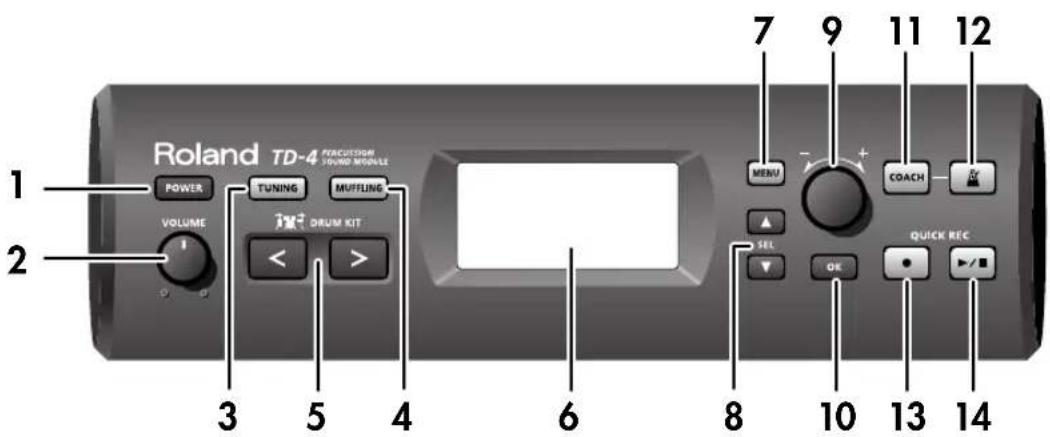
text_image
Roland TD-4 RECUCOR SOUND MODULE POWER TUNING MUFFLING VOLUME DRUM KIT 1 2 3 5 4 6 7 9 11 12 MENU COACH SEL OK QUICK REC 10 13 14- [POWER] ボタン
電源をオン/オフします(P.12)。
- [VOLUME] つまみ
OUTPUT ジャックとPHONESジャックから出力される音量を調節します(P.12)。
- [TUNING] ボタン
各楽器音のチューニングをするときに使います(P.17)。
- [MUFFLING] ボタン
各楽器音のマフリング(ミュート)をするときに使います(P.17)。
ドラム・キットの切り替えに使います(P.14)。また、他の画面からドラム・キット画面に戻るとき(録音/再生中を除く)にもこのボタンを使います。
- ディスプレイ
演奏時はドラム・キット名などを、エディット時は設定内容を表示します。
メモ
パネル操作がしばらくの間されないときは、バックライトが自動的に減光します。
- [MENU] ボタン
ドラム・キットの設定を変えたり、各パッドの調整をしたりなど、TD-4 の各種設定をするときに使います。
- SEL [▲] ▼] ボタン
コーチ機能のメニュー選択や、TD-4 の各種設定のパラメーターを選ぶときに使います。
- [-/+] ダイヤル
値を変更するときに使います。
+側に回すと値が増え、一側に回すと値が減ります。
- [OK] ボタン
コーチ機能で使うメニューの決定や、TD-4 の各種設定で変更した値を確定するときに使います。
- [COACH] ボタン
コーチ機能を使うときに押します(P.21)。
- [ ] (メトロノーム)ボタン
メトロノームをオン(鳴らす)/オフ(鳴らさない)します(P.19)。
- QUICK REC ● ] (録音)ボタン
ドラム演奏を録音するときに使います(P.19)。
- QUICK REC ▶■(再生/停止) ボタン
録音した演奏の再生/停止をします(P.20)。
ボタンによっては、押したときに操作音が鳴ります。 操作音は消すこともできます(P.39)。
サイド・パネル
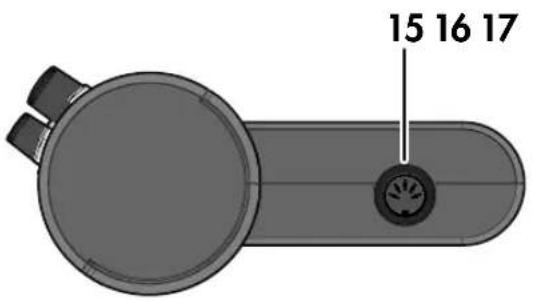
text_image
15 16 17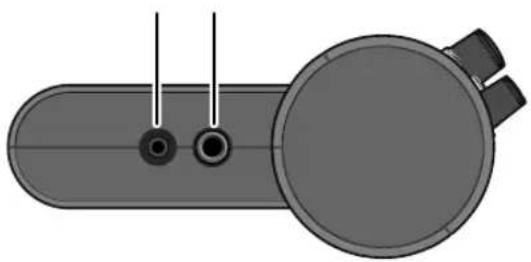
パッドでの演奏を、外部 MIDI 音源やサンプラーなどで鳴らすときに使います(P.43)。
16. MIX IN ジャック
携帯オーディオ・プレーヤー、CD プレーヤーを接続します(P.18)。このジャックから入力された音は、OUTPUT ジャックと PHONES ジャックに出力されます。
※ 音量は、MIX IN に接続した機器側で調節してください。
17. PHONES ジャック
ステレオ・ヘッドホンを接続します(P.11)。
ヘッドホンを接続しても、OUTPUT ジャックからは音が出力されます。
リア・パネル

text_image
18 19 2018. DC IN ジャック
付属の AC アダプターを接続します(P.11)。
底面パネル
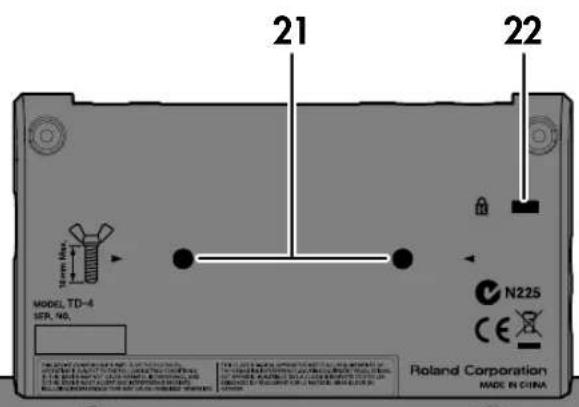
text_image
21 22 MODEL TD-4 SEP. 40. N225 CE Roland Corporation MADE IN CHINA19. TRIGGER INPUT コネクター
このコネクターに付属の接続ケーブルを取り付け、各パッドとペダルを接続します(P.10)。
21. 音源マウンティング・プレート取り付け穴
ここに、付属の音源マウンティング・プレートを取り付けて、TD-4 をドラム・スタンドに取り付けます。
20. OUTPUT ジャック (L/MONO、R)
TD-4 の楽器音を出力するジャックで、外部オーディオ機器やアンプに接続します。
モノ出力で使う場合は、L/MONO ジャックにだけプラグを差し込んでください。
22. 盗難防止用ロック(RSECURITY ROCK)
市販の盗難防止用セキュリティー・ワイヤーなどを接続することができます。
http://www.kensington.com/
スタンドに取り付ける
- TD-4 本体に、付属の音源マウンティング・プレートを取り付けます。
付属の蝶ネジを使って、図のように取り付けてください。
※ 付属の蝶ネジ以外は使わないでください。他のものを使うと故障の原因になります。
※ TD-4 は、必ず音源マウンティング・プレートをつけた状態でお使いください。

- 本体を裏返す 際は、ボタン、つまみなどを破損しないように、新聞や雑誌などを重ねて本体の四隅や両端に敷いてください。また、その際、ボタン、つまみななどが破損しないような位置に配置してください。
-
本体を裏返す 際は、落下や転倒を引き起こ さないよう取り扱いにご注意ください。
-
ドラム・スタンド(MDS-4 など)に音源マウンティング・プレートを装着した TD-4 を取り付けます。
- TD-4 の TRIGGER INPUT コネクターに付属の接続ケーブルを取り付け、各パッドとペダルを接続します。

ケーブルには、接続するパッドを示したシールが貼られています。
図を参考にパッドとペダルを接続してください。

flowchart
graph TD
    A["CR1"] --> B["T2"]
    B --> C["T3"]
    C --> D["RD"]
    D --> E["T1"]
    E --> F["SNR"]
    F --> G["KIK"]
    G --> H["HHC"]
    H --> I["HH"]
    I --> J["CR1"]
    style A fill:#f9f,stroke:#333
    style J fill:#f9f,stroke:#333
ご注意!
- 接続ケーブルのすべてに パッドを接続しない場合は、誤動作を防ぐため、接続していないパッドについて下記の設定を行ってください。
- Pad Type を OFF にする (P.37)。
- CR2を使わないときは、CR2ケーブルのキャップは外さずに、演奏に支障にならないように固定してください。
- 付属の接続ケーブルは、MDS-4 に取り付けたときに最適な長さになっています。他の スタンドに取り付ける場合は、延長ケーブルをご用意ください。
オーディオ機器を接続する

flowchart
graph TD
    A["MIDI音源"] --> B["MIDI IN"]
    B --> C["ACアダプター"]
    C --> D["電源コード"]
    D --> E["コンセントへ"]
    F["携帯オーディオ・プレーヤー"] --> G["ステレオミニ・プラグ"]
    G --> H["ステレオ標準プラグ"]
    H --> I["ステレオヘッドホン"]
    J["アンプ内蔵スピーカーなど"] --> K["コンセントへ"]
    L["オーディオ・セットなど"] --> M["コンセントへ"]
- 接続の前に、すべての機器の電源を切ります。
ご注意!
他の機器と接続するときは、誤動作やスピーカーなどの破損を防ぐため、必ずすべての機器の音量を絞った状態で電源を切ってください。
- OUTPUT ジャック (L/MONO、R) に、オーディオ・システムやアンプを接続します。
※ ヘッドホンを使う場合は、PHONES ジャックに接続します。
- 付属の AC アダプターを DC IN ジャックに接続します。
AC アダプターは、インジケーター(図参照)のある面が上になるように設置してください。
※ AC アダプターをコンセントに接続すると、インジケーターが点灯します。
メモ
MIX IN ジャックを使用すると、携帯オーディオ・プレーヤーなどに合わせて演奏することができます(P.18)。
電源を入れる/切る
※ 正しく接続したら(P.11)、必ず次の手順で電源を投入してください。手順を間違えると、誤動作をしたりスピーカーなどが破損する恐れがあります。

- [VOLUME] つまみを左いっぱいに回しきって音量を最小にします。
- 接続しているアンプやオーディオ・システムの音量を最小にします。
- [POWER] ボタンを押します。
※ 音量を絞っても、電源を入れるときに音がすることがありますが、故障ではありません。
※ この機器は回路保護のため、電源をオンしてからしばらくは動作しません。
電源投入時のご注意
電源を入れてからディスプレイにドラム・キット・ネーム(次の図)が表示されるまでは、パッドやペダルを操作しないでください。誤動作の原因となります。
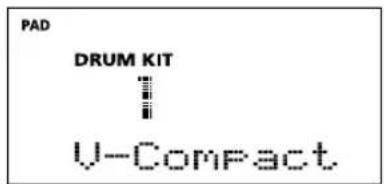
- 接続しているアンプやオーディオ・システムの電源を入れます。
- パッドを叩いて音を聴きながら、[VOLUME] つまみを徐々に右に回して音量を調節します。
接続しているアンプやオーディオ・システムの音量も適当な大きさに調節します。
音が鳴らないときは
以下の点を確認してください。
パッドやペダルの接続
- TRIGGER INPUT コネクターに接続ケーブルが正しく接続されていますか?
- 各パッドやペダルにケーブルが正しく接続されていますか?
アンプやオーディオ・システムを使っているとき
- TD-4 の OUTPUT ジャックに接続していますか?
- アンプやオーディオ・システムの入力端子に正しく接続していますか?
- 接続ケーブルに異常はありませんか?
• [VOLUME] つまみが左いっぱいに回りきっていませんか? - アンプやオーディオ・システムの入力切り替えは正しいですか?
- アンプやオーディオ・システムの音量設定は正しいですか?
ヘッドホンを使っているとき
- ヘッドホンを PHONES ジャックに接続していますか?
- [VOLUME] つまみが左いっぱいに回りきっていませんか?
電源を切る
- TD-4および接続している外部機器の音量を最小にします。
- 外部機器の電源を切ります。
- [POWER] ボタンを、ディスプレイに「See you!」と表示されるまで押し続けます。
設定の保存
TD-4 本体に「設定保存」という操作はありません。変更した値は、電源を切るときに保存されます。
※ 必ず [POWER] ボタンを押して、電源を切るようにしてください。
メッシュ・パッド PDX-8 / PDX-6 のヘッド調整
メッシュ・パッド PDX-8 / PDX-6 は、使用する前に、必ず張り具合を調節してください。
張り具合は、アコースティック・ドラムの打感触とほぼ同じくらいが適切です。
※ 調節には、ドラム・キーをお使いください。
メモ
PDX-8 / PDX-6 のヘッドの張り具合の調節は、打感触の調節をするもので、アコースティック・ドラムのように音の高さ(ピッチ)を調節するものではありません。
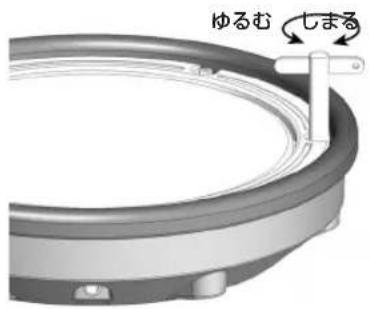
1. チューニング・ボルトを付属のドラム・キーで締めます。
適切な打感が得られる張り具合に調節してください。
text_image
ゆるむ しまるご注意!
チューニング・ボルトは、図の番号順に締めてください。
1 カ所のチューニング・ボルトを一度に強く締めるつけると、ヘッドを均一に張ることができないため、誤動作の原因となります。

text_image
1 2 3 4 5 6PDX-8 PDX-6

text_image
1 2 3 4 22. パッドの打感触を確かめながら、さらに張り具合を微調整します。
メモ
時間の経過とともに、ヘッドの張り具合が徐々に緩くなってくることがあります。必要に応じて調節し直してください。
ドラム・キットを試聴する
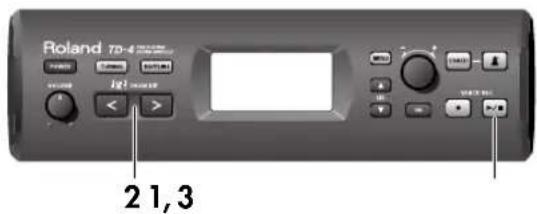
電源投入後は、デモ・パターンを演奏させることができます。デモ・パターンを演奏させながらドラム・キットを切り替えて音を確認してみましょう。
text_image
Roland 7D-4 21,3※ これらのデモ・パターンを個人で楽しむ以外に権利者の許諾なく使用することは、法律で禁じられています。
※ デモ・パターンの演奏データは MIDI OUT コネクターからは出力されません。
- [▶/■] (再生/停止)ボタンを押します。 デモ・パターンが演奏されます。
- DRUM KIT [<] [>] ボタンを押して、ドラム・キットを選びます。
- デモ・パターンの演奏を止めるときは、もう一度 [▶] / ポタンを押します。
メモ
[●] (録音)ボタンを押して演奏を録音(P.19)すると、デモ・パターンは一時的に消去されますが、電源を入れ直すとデモ・パターンが聴けるようになります。
ドラム・キットを選ぶ
ドラム・キットとは、各パッドの音色や、アンビエンスの設定などをひとまとめにしたものです。
text_image
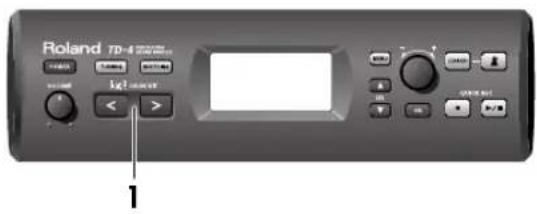
Roland 7D-4 1- DRUM KIT [<] [>] ボタンを押して、ドラム・キットを選びます。
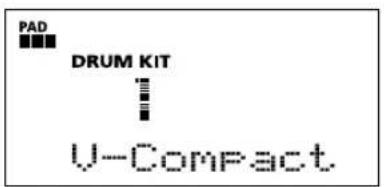
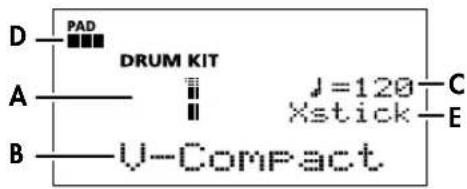
この画面は、TD-4 の基本となる画面です。
text_image
D PAD DRUM KIT A J=120 Xstick B U-Compact C E| A | ドラム・キットの番号 |
| B | ドラム・キットの名前 |
| C | メトロノームのテンポが表示されます(P.19)。 |
| D | パッドを叩いた強さ6段階で表示します。 |
| E | スネアのクロス・スティック奏法が可能なときに表示されます(P.31)。(Xstick Volume がOFF 以外のとき) |
メモ
どの画面が表示されているときでも、DRUM KIT [<] [>] ボタンを押すと「DRUM KIT」画面になります(録音/再生中を除く)。
奏法について
パッド (PDX-8 / PDX-6、PD-8 など)
ヘッド・ショット
パッドの打面を叩く最も一般的な奏法です。
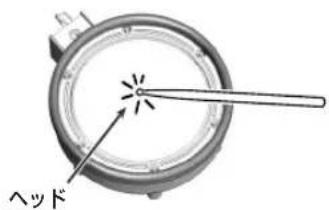
text_image
ヘッドオープン・リム・ショット
パッドのリムを、スティックのショルダー部で叩く奏法です。

text_image
リムクロス・スティック奏法
リム部のみを叩きます。
スネアのリム音色では、リムを叩く強さによってリムの音色が切り替わります。
弱く叩くとクロス・スティックの音、強く叩くとオープン・リム・ショットの音が鳴ります(P.31)。

text_image
リム リム※ クロス・スティック奏法を行うときは、ヘッドに手を置かないようにしてください。ヘッドに手を置くとクロス・スティック奏法が確実にできない場合があります。
メモ
クロス・スティックの音を鳴らすときは、Xstick Volume (P.31) を「OFF」以外に設定してください。
シンバル(CY-8、CY-12R/C、CY-13Rなど)
ボウ・ショット
シンバルの打面を叩くもっとも一般的な奏法です。

エッジ(シンバルの端)をスティックのショルダー部で叩く奏法です。

text_image
エッジ・センサーベル・ショット
ベル部を叩く奏法です(CY-12R/C、CY-13R、CY-15R のみ)。
※ Crash 2 Usage (P.38) を「RIDE BELL」に設定してください。
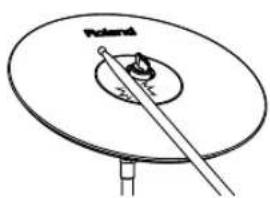
※ スティックのショルダー部で、やや強く叩いてください。
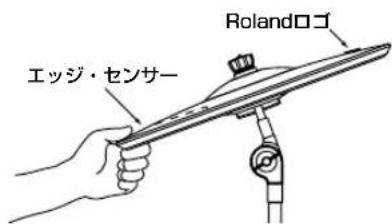
チョーク奏法
シンバルを叩いた後にエッジ付近を手でチョークする(つかむ)と音が止まります。
図のエッジ・センサーの位置を手でチョークしてください。
センサーのない部分をチョークしても音は止まりません。
text_image
エッジ・センサー Rolandロゴ演奏する
ハイハット (CY-5)
オープン/クローズ
ハイハット・コントロール・ペダルの踏み込み具合により、オーブンからクローズまで音色が連続的に変化します。
フット・クローズ(ペダルを踏み込んで鳴らす)やフット・スプラッシュ(ペダルを踏み込んで瞬時にオープンして鳴らす)も可能です。
ボウ・ショット
ハイハットの打面を叩く奏法です。

text_image
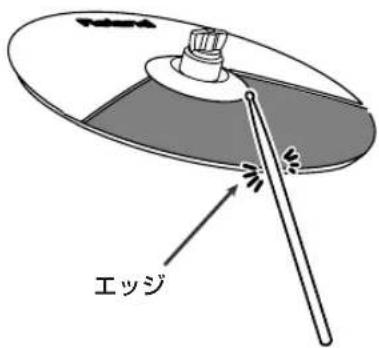
ボウエッジ・ショット
ハイハットのエッジ(端)をスティックのショルダー部で叩く奏法です。
text_image
エッジハイハット・コントロール・ペダル FD-8

ペダルを踏み込まずにハイハット用のパッドを叩きます。
ハーフ・オープン・ハイハット
ペダルを途中まで踏んだ状態でハイハット用のパッドを叩きます。
クローズド・ハイハット
ペダルを踏み込んだままハイハット用のパッドを叩きます。
フット・クローズ
ペダルを踏み込んで鳴らします。
フット・スプラッシュ
ペダルを踏み込んで瞬時にオープンして鳴らします。
※ 電源を入れる前に、FD-8 を TD-4 に接続しておいてください。
素早くチューニング/マフリングする
専用ボタンを押して、素早くチューニング/マフリングができます。
ご注意!
シンバル系のインスト・グループ(HIHAT、CRASH、RIDE)のインスト(P.30)が割り当てられているパッドではチューニング/マフリングの設定はできません。その場合は「- - -」が表示されます。
チューニング
text_image
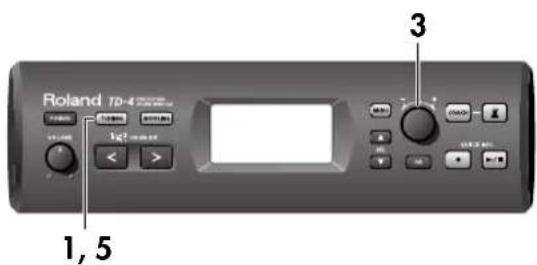
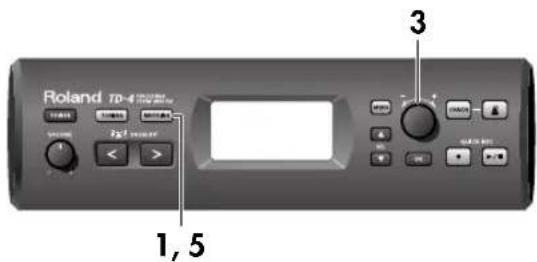
Roland 10-4 1, 5 3- [TUNING] ボタンを押して、ボタンを点灯させます。
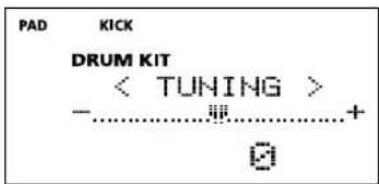
TUNING 画面が表示されます。このとき、選ばれているパッドの音が鳴ります。
text_image
PAD KICK DRUM KIT < TUNING > -......+- チューニングをするパッドを叩きます。
画面に、叩いたパッドが点滅表示されます。
text_image
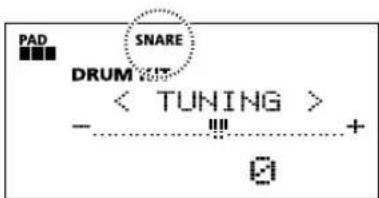
PAD SNARE DRUM- パッドを 叩いて音をチェックしながら、[-/+] パッドを叩いて音をチェックしながら、[-/+] ダイヤルを回してチューニングをします。 ダイヤルを回してマフリングをします。
設定値:-600 \~ 0 \~ +600
(-)の値にする とピッチが低くなり 、(+)の値にするとピッチが高くなります。
マフリング
text_image
Roland 10-4 1, 5 3- [MUFFLING] ボタンを押して、ボタンを点灯させます。
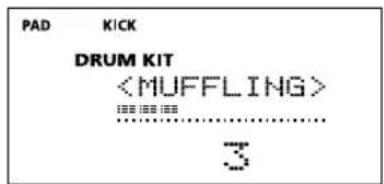
MUFFLING 画面が表示されます。このとき、選ばれているパッドの音が鳴ります。
text_image
PAD KICK DRUM KIT- マフリングをするパッドを叩きます。
画面に、叩いたパッドが点滅表示されます。
text_image
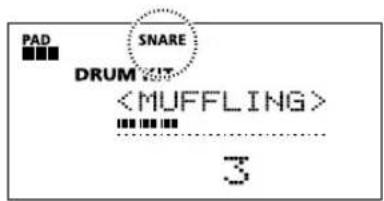
PAD SNARE DRUM OUTパッドを叩いて音をチェックしながら、[-/+] ダイヤルを回してマフリングをします。
設定値:0 \~ 10
値を大きくすると、響きが少なくなり、アタックが強調された音になります。
-
手順 2 \~ 3 を繰り返して、各パッドのチューニタグ手順2 \~ 3を繰り返して、各パッドのマフリングをします。
-
チューニングが完了したら、[TUNING] ボタンを押して、ボタンを消灯させます。
- マフリングが完了したら、[MUFFLING] ボタンを押して、ボタンを消灯させます。
演奏する
- Head/Rim Link (P.39) が「ON」に設定されているときは、HEAD と RIM のチューニング/マフリングの設定が同時に変更されます。
- 画面の右側に「*」が表示されることがありますが、これは、HEAD と RIM に設定されているチューニング/マフリングの値が異なっていることを示しています。
携帯オーディオ・プレーヤーをつないで演奏する
MIX IN ジャックに携帯オーディオ・プレーヤーを接続し、曲に合わせて演奏を楽しむことができます。
メモ
その他、CD プレーヤーなどのオーディオ機器を接続することもできます。
接続
携帯オーディオ・プレーヤーを接続するときは、TD-4 本体と携帯オーディオ・プレーヤーの音量を絞ってください。

text_image
携帯オーディオ・プレーヤー ステレオ ミニ・プラグ Roland 10-4※ 抵抗入りの接続ケーブルを使用すると、MIX IN に接続した機器の音量が小さくなることがあります。このときは、抵抗の入っていない接続ケーブルをご使用ください。
再生
- 携帯オーディオ・プレーヤーの曲を再生します。
再生方法は、お使いのオーディオ・プレーヤーの取扱説明書をご覧ください。
- 携帯オーディオ・プレーヤーの音量を調節します。
MIX IN ジャックに入力された音は、OUTPUT ジャックと PHONES ジャックから出力されます。
※ TD-4 と携帯オーディオ・プレーヤーの音量バランスを整えたいときは、携帯オーディオ・プレーヤーの音量を調節してください。
- TD-4 の音量を調節します。
メトロノームを聴きながら演奏する

text_image
Roland 7D-4 2 1,3 Igl1. [A] (メトロノーム)ボタンを押します。
メトロノームがオンになり、画面にメトロノームのテンポが表示されます。
また、メトロノームのテンポにあわせて、ボタンが点滅します。
![ROLAND TD-4K2 - [A] (メトロノーム)ボタンを押します。 - 1](/content/2026/05/1137153/images/86075d7fb8e3f6798d920e9bd433cf6eab569eef194e54725669b3c682f20cf4.jpg)
2. [-/+] ダイヤルを回して、テンポを調節します。
設定値:40 \~ 260
3. メトロノームをオフにするときは、[A](メトロノーム)ボタンを押して、ボタンを消灯させます。
メモ
[ ] (メトロノーム)ボタンを押さなくても、Drum 画面で [-/+] ダイヤルを回してテンポを変えることができます。
メモ
メトロノームの鳴りかたを変えることができます(P.36)。
手軽に録音/再生する (クイック・レック)
TD-4 には、自分の演奏を簡単に録音できる「QUICK REC (クイック・レック)」機能があります。
練習しながら録音したものをすぐに確認し、再度、練習(録音)するといった繰り返しの練習にたいへん便利な機能です。
ご注意!
電源投入時には「デモ・パターン」が演奏される状態になっています。
録音後に電源を切ると録音データは消去され、電源投入時に再度デモ・パターンが本体メモリーから呼び出されます。
ご注意!
MIX IN ジャックからの信号は録音されません。
錄音

text_image
Roland 10-4 1,3※ あらかじめ、練習(録音)に使うドラム・キットを選んでおきます。
Kit [●] (録音)ボタンを押します。
[●](録音)ボタンが点滅し、録音スタンバイになります。
![ROLAND TD-4K2 - Kit [●] (録音)ボタンを押します。 - 1](/content/2026/05/1137153/images/fcc35529691de5ec3b066c2e1d9755993413d88a0fbc84e6186201e09283c70a.jpg)
- メトロノームに合わせて録音したいときは、 [ ] (メトロノーム)ボタンを押してメトロノームをオンにしてから、 [-/+] ダイヤルでテンポを設定します。
練習する
2. パッドを叩いて、録音を始めます。
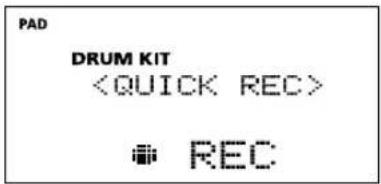
以下の画面が表示されます。
text_image
PAD DRUM KIT3. 録音を終了するときは、[●](録音)ボタンを押してボタンを消灯させます。
※ 録音可能な音数を超えたときは、以下のメッセージが表示され、録音が停止します。この場合は [OK] ボタンを押します。
ボタンを押してボタンを消灯させます。 - 1](/content/2026/05/1137153/images/4e40ea167d9e3fab9a6ce3a84eee121109b43b82e58b8d52f9b3da53bcf2836f.jpg)
1. [▶/■] (再生/停止)ボタンを押してボタンを点灯させます。
以下のような画面が表示され、録音した演奏の再生が始まります。
![ROLAND TD-4K2 - [▶/■] (再生/停止)ボタンを押してボタンを点灯させます。 - 1](/content/2026/05/1137153/images/196f7091b47a26a52a5e538a8647b28cb9eff920b4a1721b3c36230a97072be8.jpg)
text_image
DRUM KIT Ⅱ U-Compact PLAY※ 録音した演奏のデータは、MIDI OUT から出力されません。
メモ
[▶] ホッポンを 1 秒程度押し続けるとループ再生になり、録音した演奏が繰り返し再生されます。

text_image
PLAY ループ再生2. 再生を終了するときは [▶]/■再生/停止)ボタンを押して、ボタンを消灯させます。
すべての再生が終了したときは、[▶/■](再生/止)ボタンが自動的に消灯します。
録音した演奏をタイム・チェックで判断する
録音した演奏を、コーチ・モードの「TIME CHECK」機能(P.24)を使って、正確なタイミングで叩いていたかどうかをチェックすることができます。
ご注意!
録音するときに、必ずメトロノームに合わせてください。
-
[▶/■] (再生/停止)ボタンを押してボタン点灯させ、録音した演奏を再生させます。
-
[COACH] ボタンを押します。 以下の画面が表示されます。

再生中に [−/+] ダイヤルを回すと、再生テンポを変えることができます。再生を停止すると、録音時のテンポに戻ります。
※ 自動的にループ再生となり、メトロノームが鳴ります。
3. 再生を終了するときは [▶]/■再生/停止)ボタンを押して、ボタンを消灯させます。
コーチ・モードで練習する
TD-4 には、練習の効果を最大限に引き出すために用意された、大変ユニークな練習用モード「コーチ・モード」があります。スピードのコントロール能力や、精度、持久力を鍛えるとともに、タイミングを上手くとる練習に大変適しています。
コーチ・モードには、調整可能なパラメーターがいくつか用意されているため、それぞれのレベルに応じた練習を行うことができます。
練習メニューを選ぶ
text_image
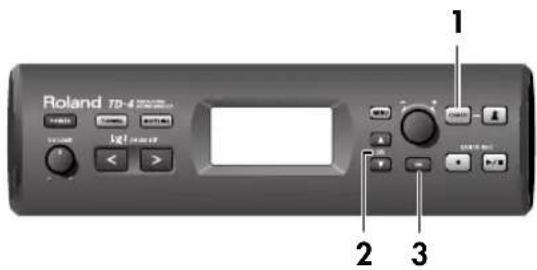
Roland 7D-4 1 2 3- [COACH] ボタンを押して、ボタンを点灯させます。 コーチ・モードのメニュー画面が表示されます。
text_image
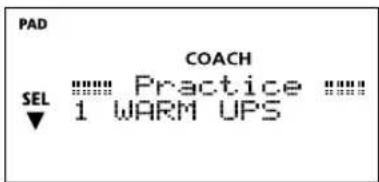
PAD COACH SEL **** Practice **** ▼ 1 WARM UPS- SEL [▲] [▼] ボタンを押して、練習メニュー(右記参照)を選びます。
- 練習メニューが決まったら、[OK] ボタンを押します。
選んだ練習メニューのスタート画面に移動します。
メモ
[OK] ボタンのかわりに [☐] ボタンを押すと、スタート画面に移動せずに、すぐに練習スタートになります。
メモ
練習メニューのスタート画面で [MENU] ボタンを押すと、それぞれのメニューの設定が行えます。
| メニュー 説明 | |
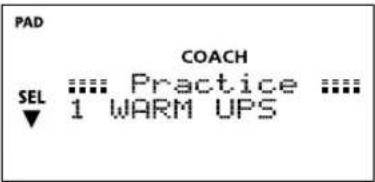 | ウォーム・アップP.22練習前に、軽く腕ならししたいとき。 |
 | タイム・チェックP.24正確なリズムを叩く力をつけます。 |
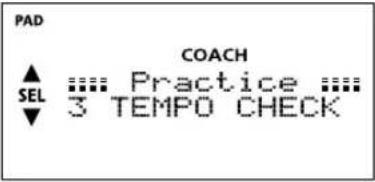 | テンポ・チェックP.25一定の速さで叩く力をつけます。 |
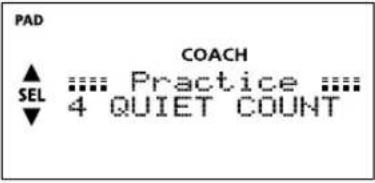 | クワイエット・カウントP.26体感でテンポを覚える力をつけます。 |
 | オート・アップダウンP.28叩き続ける持久力をつけます。 |
< 1 > ウォーム・アップ (WARM UPS)
このモードでは、ステップ 1~3までの練習を順番に行い、各ステップでの演奏を採点して、総合評価をします。軽めの練習からハードな練習まで、3つのコースが選べます。また、演奏の上達度に合わせて、テンポの調節もできます。
練習スタート
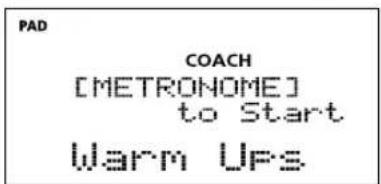
■ WARM UPS スタート画面で【】(メトロノーム)ボタンを押して、練習をスタートします。
メモ
WARM UPS をスタートさせた後で [ ] (メトロノーム)ボタンを押すと、WARM UPS を一時停止させることができます。
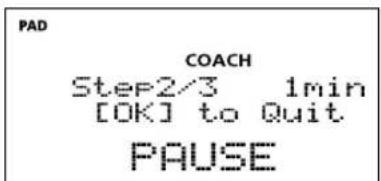
練習を再開するときは、再度 [A] (メトロノーム)ボタンを押します。WARM UPS を終了するときは、[OK] ボタンを押します。
この状態で SEL ▲ ] ボタンを押すと前のステップに移動し、SEL [▼] ボタンを押すと次のステップに移動します。
メモ
練習中でも [−/+] ダイヤルを回して、テンポを調節することができます。
ステップ 1: Change-up
このステップでは、リズム・タイプが 2 小節ごとに変化していきます。
2 分音符から始まって徐々に音符が細かくなっていき、また 2 分音符まで戻るというリズムの変化を繰り返します。

text_image
PAD COACH Step1/3 5min — 残り時間 1-1 J=120 J:3 — 現在の音符ステップ 2: AutoUpDown
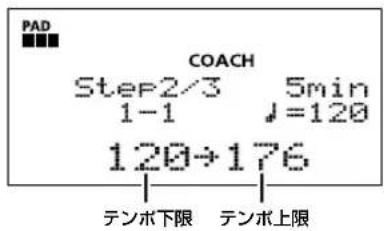
テンポを徐々に上げ下げします。
メトロノームが上限値になるまで、テンポが 1 ずつ上がっていき、上限値になったらテンポが 1 ずつ下がって最初のテンポに戻ります。その後、同じ動作を繰り返します。
※ AutoUpDown は、Duration(P.23)が 10 MINS または 15 MINS のときに実行されます。
text_image
PAD COACH Step2/3 5min 1-1 J=120 120→176 テンポ下限 テンポ上限※ 現在のテンポ設定値が、テンポ下限値になります。
メモ
練習中に SEL ▼ ] ボタンを押すと、現在のテンポがテンポ上限値となり、SEL [▲] ボタンを押すとテンポ上限値が 260 に戻ります。
ステップ 3: TimeCheck
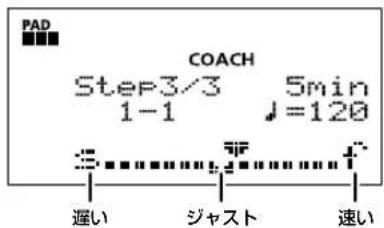
このステップでは、メトロノームに合わせて正確にタイミングよく叩く練習をします。
バッドを叩いたタイミングがメトロノームの拍子に合っているかどうかを画面に表示します。
text_image
PAD COACH Step3/3 5min 1-1 J=120 遅い ジャスト 速い総合評価
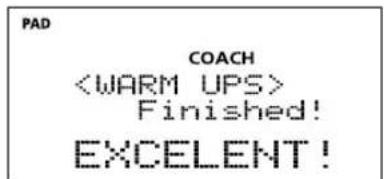
各ステップでの演奏を採点し、総合評価を表示します。
| 評価(表示) | |
| EXCELENT!(最高)、VERY GOOD!(優秀)、GOOD(良)AVERAGE(標準)、START OVER (やり直し) |
練習終了
■ [OK] ボタンを押して、コーチ・モードのメニュー画面に戻ります。
コース選択と各種設定
- WARM UPS スタート画面で [MENU] ボタンを押して、ボタンを点灯させます。
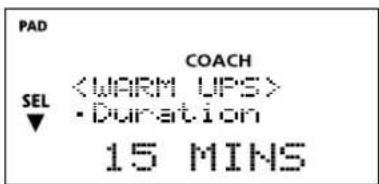
- SEL [▲] ▼ ボタンを押して、パラメーターを選びます。
- [-/+] ダイヤルで設定値を変えます。
- [MENU] ボタンを押してWARM UPSスタート画面に戻ります。
Duration(時間選択):

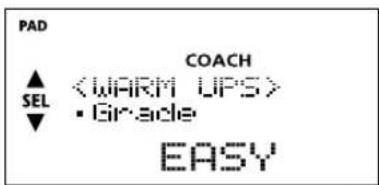
採点や TimeCheck での正確さを判断する基準を設定します。
text_image
PAD COACH ▲| 設定値 | 説明 |
| EASY | 標準 |
| HARD | 採点(判断)基準が厳しくなります。 |
Change-up :
ステップ 1:Change-upでの、リズム変化のパターンを設定します。
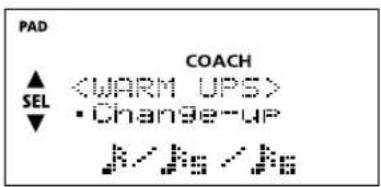
text_image
PAD COACH SEL| 設定値 | 説明 |
MaxTempo :
ステップ 2:AutoUpDown での、テンポの上限値を設定します。

text_image
PAD COACH ▲| 設定値 | 説明 |
| 40 ~ 260 | ※ タップ入力(P.36)でテンポを設定することもできます。 |
Tempo :
テンポを設定します。

text_image
PAD COACH ▲| 設定値 | 説明 |
| 40 ~ 260 | ※ タップ入力(P.36)でテンポを設定することもできます。 |
< 2 > ビートに合わせて正確に叩く (TIME CHECK)
メトロノームに合わせて、正確にタイミングよく叩く練習をするためのモードです。
練習スタート
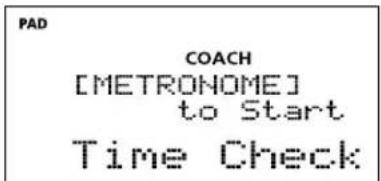
- TIME CHECK スタート画面で[ ](メトロノーム)ボタンを押して、練習をスタートします。
メモ
練習中でも [−/+] ダイヤルを回して、テンポを調節することができます。
- メトロノームに合わせてパッドを叩きます。

text_image
PAD COACH 1-3 J=120 GOOD 59% S 遅い 速い- パッドを叩いたタイミングがメトロノームの拍子に合っているかどうかを画面に表示します。
- 正確なタイミングで叩いた割合が「%」で表示されます。
探点
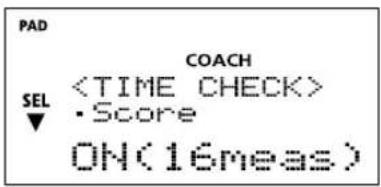
Score(右記)を「ON」に設定しているときは、指定した小節数の練習が終わると、TimeCheck を自動的に終了し、それまでの演奏を採点して、結果を画面に表示します。

- [OK] ボタンを押して、コーチ・モードのメニュー画面に戻ります。
各種設定
- TIME CHECK スタート画面で [MENU] ボタンを押して、ボタンを点灯させます。
- SEL [▲] ▼] ボタンを押して、パラメーターを選びます。
- [-/+] ダイヤルで設定値を変えます。
- [MENU] ボタンを押して TIME CHECK スタート画面に戻ります。
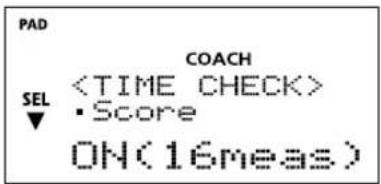
Score :
採点の結果を、画面に表示させるかどうかを設定します。
text_image
PAD COACH| 設定値 説明 | |
| OFF | 採点しません。タイミングのチェックだけをします。 |
| ON(4、8、16、32 meas) | 採点の結果を画面に表示します。また、採点までの間に練習する小節数を指定します。 |
Grade :
採点基準を設定します。

text_image
PAD COACH ▲| 設定値 | 説明 |
| EASY | 標準 |
| HARD | より厳しくタイミングをチェックします。 |
Tempo :
テンポを設定します。

text_image
PAD COACH ▲| 設定値 説明 | |
| 40 ~ 260 | ※ タップ入力(P.36)でテンポを設定することもできます。 |
< 3 > 一定のテンポで叩き続ける (TEMPO CHECK)
メトロノームのテンポに頼らず、一定のテンポを保ちながら叩く練習をするモードです。
練習スタート
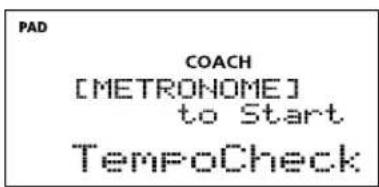
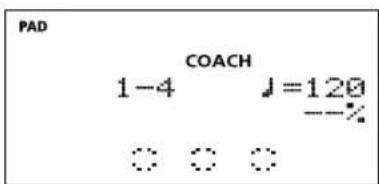
- TEMPO CHECK スタート画面で[ ](メトロノーム)ボタンを押して、練習をスタートします。
text_image
PAD COACH 1-4 J=120 --%メモ
練習中でも [-/+] ダイヤルを回して、テンポを調節することができます。
- メトロノームのテンポに合わせて、パッドを叩きます。
一定のテンポを保つようにパッドを叩きます。
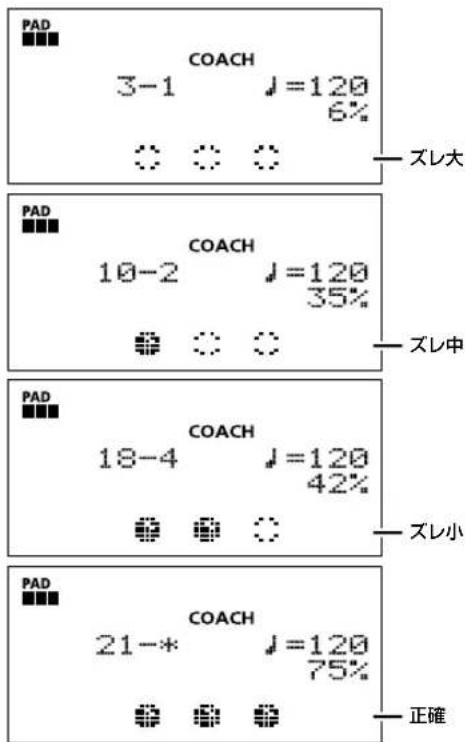
- 正確なテンポで叩くと、メトロノームの音が小さくなります。
- パッドを叩く テンポがズレてくると、メト ロノームの音が大きくなってきます。ズレが大きいほど、メトロノームの音が大きくなります。メトロノームの テンポに合わせて、パッドを叩くタイミングを修正します。
ご注意!
叩くテンポが大きくズレ ると、テンポのズレを正確に 判定できないことがあります。
text_image
PAD COACH 3-1 J=120 6% ズレ大 PAD COACH 10-2 J=120 35% ズレ中 PAD COACH 18-4 J=120 42% ズレ小 PAD COACH 21-* J=120 75% 正確- 正確なテンポで叩いた割合が「%」で表示されます。
練習終了
- [OK] ボタンを押して、コーチ・モードのメニュー画面に戻ります。
各種設定
- TEMPO CHECK スタート画面で [MENU] ボタンを押して、ボタンを点灯させます。
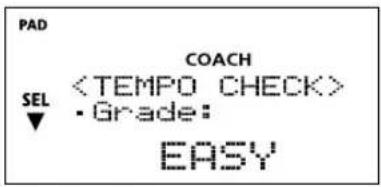
- SEL [▲] ▼ ボタンを押して、パラメーターを選びます。
- [-/+] ダイヤルで設定値を変えます。
- [MENU] ボタンを押してTEMPO CHECKスタート画面に戻ります。
Grade :
テンポの正確さの判断基準を設定します。

text_image
PAD COACH SEL| 設定値 説明 | |
| EASY | 標準 |
| HARD | より厳しくテンポをチェックします。 |
Tempo :
テンポを設定します。

text_image
PAD COACH ▲| 設定値 説明 | |
| 40 ~ 260 | ※ タップ入力(P.36)でテンポを設定することもできます。 |
< 4 > 身体でテンポを覚える (QUIET COUNT)
身体でテンポを覚えるためのモードです。最初の数小節は設定された音量でクリックが鳴りますが、次の数小節は音量が小さくなり、ほとんど聴こえなくなります。
[ ] (メトロノーム)ボタンを押して停止させるまで、この数小節間隔のサイクルが続きます。
練習スタート

- QUIET COUNT スタート画面で[ ](メトロノーム)ボタンを押して、練習をスタートします。
- メトロノームのテンポに合わせて、パッドを叩きます。
メモ
練習中でも [−/+] ダイヤルを回して、テンポを調節することができます。
- 最初の数小節はメトロノームが鳴ります。メトロノームが発音する最後の小節になると、画面に「Ready」と表示されます。
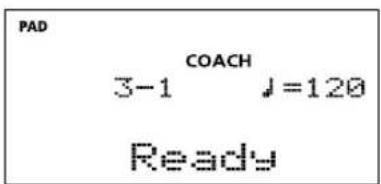
text_image
PAD COACH 3-1 j=120 Ready- メトロノームが鳴り終わると、画面の表示が「Quiet」に変わります。この間もパッドを叩き続けます。

- 「Quiet」表示中に、正確なテンポで叩いた割合が「%」で表示されます。
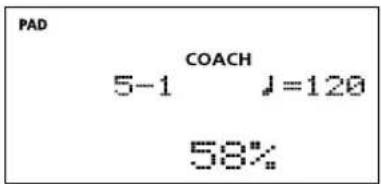
text_image
PAD COACH 5-1 J=120 58%- 手順 2 を繰り返して、練習を続けます。
練習終了
- [OK] ボタンを押して、コーチ・モードのメニュー画面に戻ります。
各種設定
- QUIET COUNT スタート画面で [MENU] ボタンを押して、ボタンを点灯させます。

text_image
PAD COACH SEL- SEL [▲] ▼] ボタンを押して、パラメーターを選びます。
- [-/+] ダイヤルで設定値を変えます。
- [MENU] ボタンを押して QUIET COUNT スタート画面に戻ります。
Measures :
「メトロノーム発音」と「Quiet」の繰り返し区間の長さ(小節)を設定します。
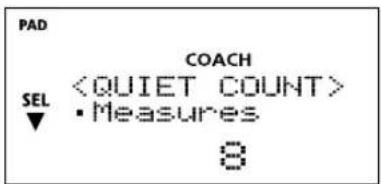
text_image
PAD COACH SEL設定值
2、4、8、16(小節)
Quiet :
Meas で設定した小節のうち、Quiet にする小節の長さを設定します。
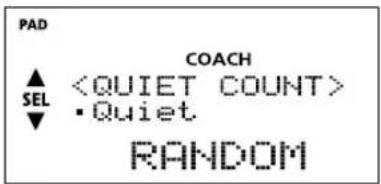
| 設定値 | 説明 |
| RANDOM | Quiet の区間が毎回ランダムに設定されます。 |
| 1、2、4 | 設定した長さ(小節)が Quiet の区間に設定されます。※ Measures で設定した値の半分より大きい値を設定することはできません。 |
Tempo :
テンポを設定します。

text_image
PAD COACH ▲| 設定値 | 説明 |
| 40 ~ 260 | ※ タップ入力(P.36)でテンポを設定することもできます。 |
< 5 > テンボを徐々に上げ下げする (AUTO UP/DOWN)
テンポを徐々に上げ下げすることによって、持久力を高める練習が行えるモードです。
練習スタート

- AUTO UP/DOWN スタート画面で[ ](メトロノーム)ボタンを押して、練習をスタートします。

text_image
PAD COACH 1-3 J=121 48% 120→176 テンポ下限 テンポ上限-
メトロノームに合わせて、パッドを叩きます。
-
メトロノームのテンポが、テンポ下限値から設定した拍ごとにテンポが 1 ずつ上がっていきます。テンポ上限値になると、設定した拍ごとにテンポが 1 ずつ下がっていきます。この状態が繰り返されます。
- 練習中に SEL ▼ ボタンを押すと、現在のテンポがテンポ上限値となり、SEL [▲] ボタンを押すとテンポ上限値が 260 に戻ります。
練習終了
- [OK] ボタンを押して、コーチ・モードのメニュー画面に戻ります。
各種設定
- AUTO UP/DOWN スタート画面で [MENU] ボタンを押して、ボタンを点灯させます。
text_image
PAD COACH SEL-
SEL [▲] ▼ ボタンを押して、パラメーターを選びます。
-
[-/+] ダイヤルで設定値を変えます。
- [MENU] ボタンを押して AUTO UP/DOWN スタート画面に戻ります。
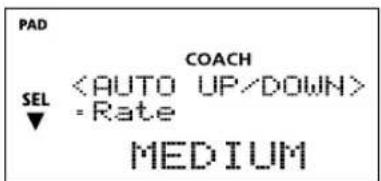
Rate :
メトロノームのテンポが上(下)がる速さを設定します。

text_image
PAD COACH SEL| 設定値 | 説明 |
| SLOW | 4 拍でテンポが 1 上(下)がります。 |
| MEDIUM | 2 拍でテンポが 1 上(下)がります。 |
| FAST | 1 拍でテンポが 1 上(下)がります。 |
MaxTempo :
テンポの上限値を設定します。

text_image
PAD COACH ▲| 設定値 | 説明 |
| 41~260 | ※ タップ入力(P.36)でテンポを設定することもできます。※ MinTempo より小さい値に設定することはできません。 |
MinTempo :
テンポの下限値を設定します。

| 設定値 | 説明 |
| 40~259 | ※ タップ入力(P.36)でテンポを設定することもできます。 |
キック・ドラム、スネア・ドラムなど、それぞれのインスト(楽器音)をエディットして、演奏曲や目的にあったドラム・キットを作ります。
項目(パラメーター)の選びかた

text_image
Roland TD-4 1 2 3 4- DRUM KIT [<] [>] ボタンを押して、設定を変えるドラム・キットを選びます。
- [MENU] ボタンを押して、ボタンを点灯させます。 メニュー画面が表示されます。

text_image
PAD DRUM KIT ■ ■ ■ ■ MENU ■ ■ ■ ■ SEL 1 INSTRUMENT- SEL [▲] [▼] ボタンを押して、項目(右記参照)を選びます。
- 項目が決まったら [OK] ボタンを押します。 選んだ項目の設定画面に移動します。
メモ
[−/+] ダイヤルを回して、設定を変えたいパッドを選ぶことができます。
- 設定を終えたら [MENU] ボタンを押してボタンを消灯させ、DRUM KIT 画面に戻ります。
| メニュー パラメーター | |
| PADDRUM KITSEL MENU 1 INSTRUMENT | P.30インスト設定チューニングマフリング |
| PADDRUM KIT▲ MENU 2 MIXER | P.31パッドの音量パッドの定位ドラム・キット全体の音量クロス・スティックの音量 |
| PADDRUM KIT▲ MENU 3 AMBIENCE | P.32アンビエンスの種類アンビエンスのかかりの深さ |
| PADDRUM KIT▲ MENU 4 KIT NAME | P.32ドラム・キットの名前 |
| PADDRUM KIT▲ MENU 5 KIT COPY | ドラム・キットのコピー(P.33)ドラム・キットの入れ替え(P.34)ドラム・キットの書き戻し(P.35) |
インストの設定を変える(INSTRUMENT)
TD-4 では、ドラム・キットを構成するキック・ドラムやスネア・ドラムなど、1つ1つの楽器のことを「インスト(INST)」と呼びます。
- メニュー画面で「1 INSTRUMENT」を選び、[OK]。パッドを叩いて、設定を変えるパッドを選びます。 ボタンを押します。 画面に、叩いたパッドが点滅表示されます。
「Instrument」画面が表示されます。
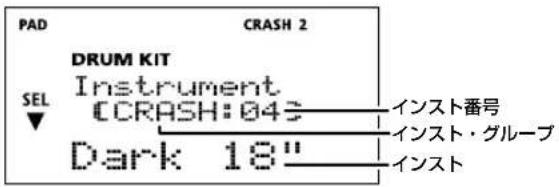
text_image
PAD CRASH 2 DRUM KIT Instrument (CRASH:04) SEL▼ インスト番号 インスト・グループ Dark 18" インスト-
[-/+] ダイヤルで設定値を変えます。
-
[OK] ボタンを押して「MENU」画面に戻ります。
-
SEL [▲] ▼ ボタンを押して、パラメーターを選びます。
| 画面 | パラメーター | 設定値 | 説明 | |
| CRASH 2DRUM KITInstrument[CRASH:04]Dark 18" | インスト・グループ | 『ドラム・キット/インスト一覧』(P.51)参照 | インストの種類 | |
| インスト | 選んだパッドのインスト | |||
| SNAREDRUM KITInstrumentTuning+120 | Tuning | -600 ~0~ +600 | ヘッドのチューニング※ チューニングは、インスト・グループがKICK、SNARE、TOM、PERC のインストが割り当てられているパッドにのみ設定可能です。 | |
| SNAREDRUM KITInstrumentMuffling2 | Muffling | 0~10 | マフリング(ミュート)の設定※ マフリングは、インスト・グループがKICK、SNARE、TOM、PERC のインストが割り当てられているパッドにのみ設定可能です。 | |
メモ
- Tuning と Muffling は、Drum Kit 画面で [TUNING] ボタン、[MUFFLING] ボタンを押して変更することができます。
- Head/Rim Link (P.39) が ON のとき、SNARE、HH、CRASH、RIDE についてはヘッドとリム(シンバルの場合はボウまたはエッジが同時に変更されます。
Head/Rim Link が OFF のときは、パッドのヘッドまたはリム(シンバルの場合はボウまたはエッジ)を叩いて設定を変えるパッドを選びます。
- Head/Rim Link(P.39)がONのときに、ヘッドとリム(シンバルの場合はボウとエッジ)に割り当てられているインスト(楽器音)が推奨の組み合わせと異なっている場合は、画面の右側に「*」が表示されます。
- Head/Rim Link (P.39)が ON のときに、ヘッドとリム (シンバルの場合はボウとエッジ) に設定されているチューニングまたはマフリングの値が異なっている場合は、画面の右側に「*」が表示されます。
パッドやドラム・キットの音量を調整する(MIXER)
パッドの音量やパン(定位)を調節します。
- メニュー画面で「2 MIXER」を選び、[OK] ボタンを押します。
「Mixer」画面が表示されます。
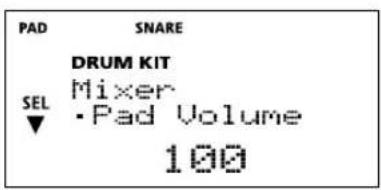
-
SEL [▲] ▼] ボタンを押して、パラメーターを選びます。
-
パラメーターが「Pad Volume」または「Pan」のときは、パッドを叩いて設定を変えるパッドを選びます。
画面に、叩いたパッドが点滅表示されます。
-
[-/+] ダイヤルで設定値を変えます。
-
[OK] ボタンを押して「MENU」画面に戻ります。
| 画面 バラメーター 設定値 | 説明 | ||
| Pad Volume | 0~100 | 各パッドの音量※ハイハット・ペダルの感度は、HH Pedal Sens (P.38)で調節します。 | |
| Pan | L10 ~ CENTER ~ | 10R 各パッドの定位 | |
| Kit Volume | 0~100 | ドラム・キット全体の音量 | |
| Xstick Volume | OFF、1 ~ 3 | クロス・スティックの音量値を大きくすると、クロス・スティックの音量が大きくなります。値が1~3のときは、Drum Kit 画面に「Xstick」と表示されます。「OFF」にすると、クロス・スティック奏法のときにもオープン・リム・ショットの音が鳴ります。※クロス・スティック 音と オー プン・リショット音が切り替わるときの叩く強さは、Xstick Adjust (P.38)で設定します。 |
メモ
- Pad Volume と Pan は、Head/Rim Link (P.39) が ON のとき、SNARE、HH、CRASH、RIDE についてはヘッム(シンバルの場合はボウまたはエッジ)が同時に変更されます。画面にはヘッド(シンバルの場合はボウ)側の設定値が表示されます。Head/Rim Link が OFF のときは、パッドのヘッドまたはリム(シンバルの場合はボウまたはエッジ)を叩いて設定を変えるパッドを選びます。
- Head/Rim Link (P.39) が ON のときに、ヘッドとリム(シンバルの場合はボウとエッジ)に設定されている Pad Volui または Pan の値が異なっている場合は、画面の右側に「*」が表示されます。
音にアンビエンス効果をかける(AMBIENCE)
ドラムを演奏している部屋の鳴りの設定を「アンビエンス」といいます。
アンビエンスの設定を変更することで、いろいろな部屋でドラムを演奏しているような効果が得られます。
- メニュー画面で「3 AMBIENCE」を選び、[OK]ボタンを押します。
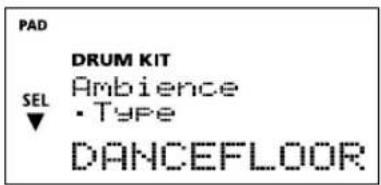
「Ambience」画面が表示されます。
text_image
PAD DRUM KIT Ambience SEL · Type ▼ DANCEFLOOR-
SEL [▲] ▼] ボタンを押して、パラメーターを選びます。
-
[-/+] ダイヤルで設定値を変えます。
-
[OK] ボタンを押して「MENU」画面に戻ります。
| 画面 バラメーター 設定値 | 説明 | ||
| PADDRUM KITAmbience▼ · TypeDANCEFLOOR | Type | OFF、ROOM、ROCK CLUB、HALL S、HALL L、ARENA、DANCEFLOOR、STUDIO、RECORDING、ISOLATOR | アンビエンスの種類「OFF」にすると、アンビエンスはかかりません。 |
| PADDRUM KIT Ambience▲ Sel · Depth2 | Depth | 0~5 | アンビエンスのかかりの深さ「0」にすると、アンビエンスはかかりません。 |
ドラム・キットに名前を付ける (KIT NAME)
キットごとに、10 文字以内の名前(ドラム・キット・ネーム)を付けることができます。
- メニュー画面で「4 KIT NAME」を選び、[OK]ボタンを押します。
「Kit Name」画面が表示されます。
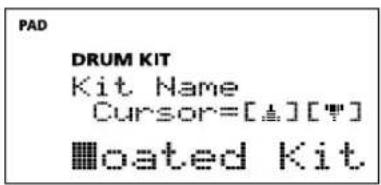
※ 以下のボタンを使うと、文字変更が効率良く行えます。
| ボタン | 説明 |
| [●] | カーソル位置の文字を削除し、以降の文字を1つ左にずらします。 |
| [▶/■] | カーソル位置に空白を挿入し、以降の文字を1つ右にずらします。 |
| [COACH] | カーソル位置の文字の種類を大文字、小文字、数字・記号の順で切り替えます。 |
- SEL [▲] ▼ ボタンを押して、文字を変更する位置にカーソルを合わせます。
-
[-/+] ダイヤルで、文字を変更します。
-
[OK] ボタンを押して「MENU」画面に戻ります。
ドラム・キットをコピーする(COPY)
ドラム・キットをコピーすることができます。
ご注意!
コピーを実行すると、コピー先の内容は消去されます。よく確認してから実行してください。
- メニュー画面で「5 KIT COPY」を選び、[OK] ボ、SEL [▼] ボタンを押します。
タンを押します。
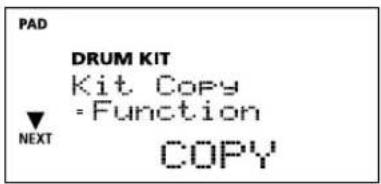
「Kit Copy」画面が表示されます。
text_image
PAD DRUM KIT Kit Copy -Function NEXT COPY- [-/+] ダイヤルで「COPY」を選びます。
- SEL [▼] ボタンを押します。

- [−/+] ダイヤルで、コピー元になるドラム・キットを選びます。
※ このときパッドを叩いて、選んだドラム・キットの音を聴くことができます。
- SEL [▼] ボタンを押します。
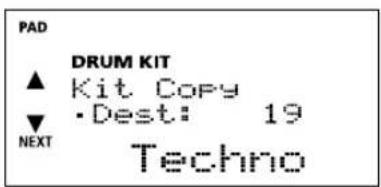
- [−/+] ダイヤルで、コピー先のドラム・キットを選びます。
確認のメッセージが点滅表示されます。
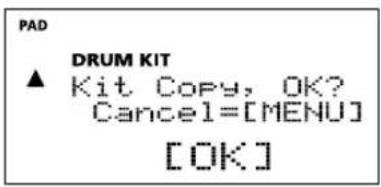
※ 中止するときは、[MENU] ボタンを押します。
- コピーを実行するときは、[OK] ボタンを押します。
ドラム・キットのコピーが実行されます。
ドラム・キットのコピーが完了すると以下のメッセージが表示され、ドラム・キット画面に戻ります。

ドラム・キットを入れ替える (EXCHANGE)
ドラム・キットの入れ替え(エクスチェンジ)をすることができます。
- メニュー画面で「5 KIT COPY」を選び、[OK] ボン、SEL [▼] ボタンを押します。
タンを押します。
「Kit Copy」画面が表示されます。

text_image
PAD DRUM KIT Kit Copy • Function NEXT COPY確認のメッセージが点滅表示されます。

※ 中止するときは、[MENU] ボタンを押します。
- [-/+] ダイヤルで、「EXCHANGE」を選びます。
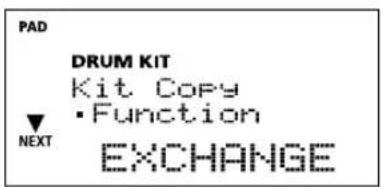
text_image
PAD DRUM KIT Kit Copy •Function NEXT EXCHANGE- 入れ替えを実行するときは、[OK] ボタンを押します。
ドラム・キットの入れ替えが実行されます。
ドラム・キットの入れ替えが完了すると以下のメッセージが表示され、ドラム・キット画面に戻ります。
- SEL [▼] ボタンを押します。
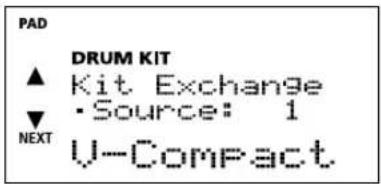
- [-/+] ダイヤルで、入れ替えの元になるドラム・
キットを選びます。
※ このときパッドを叩いて、選んだドラム・キットの音を聴くことができます。
- SEL [▼] ボタンを押します。
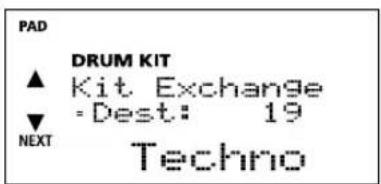
text_image
PAD DRUM KIT ▲ Kit Exchange ▼ -Dest: 19 NEXT Techno- [−/+] ダイヤルで、入れ替え先のドラム・キットを選びます。
ドラム・キットを書き戻しする(RESTORE)
指定のドラム・キットを工場出荷時(プリセット)のドラム・キットの設定に書き戻し(リストア)することができます。
ご注意!
書き戻しを実行すると、元の内容は消去されます。よく確認してから実行してください。
- メニュー画面で「5 KIT COPY」を選び、[OK] ボ。[-/+] ダイヤルで、書き戻し先のドラム・キットを押します。 トを選びます。
「Kit Copy」画面が表示されます。

text_image
PAD DRUM KIT Kit Copy -Function NEXT COPY- [-/+] ダイヤルで、「RESTORE」を選びます。

text_image
PAD DRUM KIT Kit Copy -Function NEXT RESTORE- SEL [▼] ボタンを押します。
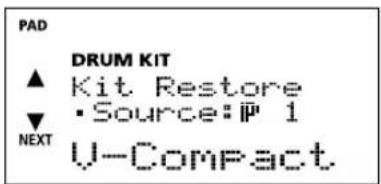
ボ. [−/+] ダイヤルで、書き戻し先のドラム・キットを選びます。
- SEL [▼] ボタンを押します。
確認のメッセージが点滅表示されます。

※ 中止するときは、[MENU] ボタンを押します。
- 書き戻しを実行するときは、[OK] ボタンを押します。
ドラム・キットの書き戻しが実行されます。
ドラム・キットの書き戻しが完了すると以下のメッセージが表示され、ドラム・キット画面に戻ります。
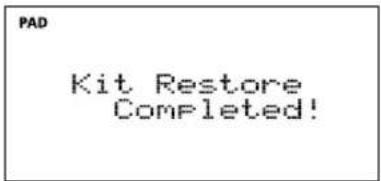
- [−/+] ダイヤルで、書き戻しの元になるプリセット・ドラム・キットを選びます。
※ RESTORE を選んでいるときには P1 \~ P25 の番号が表示されます。「P」はプリセットのドラム・キットを表しています。
※ このときパッドを叩いて、選んだドラム・キットの音を聴くことができます。
- SEL [▼] ボタンを押します。
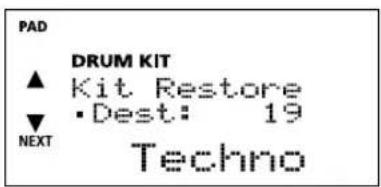
TD-4 全体の動作環境に関する「システム・パラメーター」の設定を行います。
メトロノームの鳴りかたを変える(METRONOME)
1. [MENU] ボタンを押して、ボタンを点灯させます。
メニュー画面が表示されます。
![ROLAND TD-4K2 - [MENU] ボタンを押して、ボタンを点灯させます。 - 1](/content/2026/05/1137153/images/4723fcc5577aa79b74d2895b1d53670692179c7552d577ca28ae7623b3ccc165.jpg)
text_image
PAD DRUM KIT SEL 1 MENU 1 INSTRUMENT2. SEL [▲] [▼] ボタンを押して
「7 METRONOME」を選び、[OK] ボタンを押します。
「Metronome」画面が表示されます。
![ROLAND TD-4K2 - SEL [▲] [▼] ボタンを押して - 1](/content/2026/05/1137153/images/0b785bdecf447fe6732e4cc1441677fb28fe3d443f1d18dc4ab6afbfe73eb0f2.jpg)
text_image
PAD SYSTEM SEL Metronome • Tempo (Tap) 1203. SEL [▲] [▼] ボタンを押して、変更するパラメーターを選びます。
-
[-/+] ダイヤルで設定値を変えます。
-
[OK] ボタンを押して「MENU」画面に戻ります。
| 画面 バラメーター 設定値 説明 | |||
| Tempo(Tap) | 40 ~ 260 | メトロノームのテンポを設定します。※ 同じパッドを連続で 4 回以上叩くと、パッドを叩いた間隔でテンポを設定することができます(タップ・テンポ)。 | |
| Beat | 1~9 | メトロノームの拍子を設定します。 | |
| RhythmType | 右記 | メトロノームで鳴らす音符の種類を設定します。全音符、4 分音符、8 分音符、8 分 3 連符、16 分音符 | |
| Volume | 0~10 | メトロノームの音量を設定します。 | |
| Sound | 右記 | メトロノームの音色を設定します。ELECTRONIC、BEEP、TRADITION、CLICK、COWBELL、WOODBLOCK、SHAKER、TRIANGLE |
パッドの調整をする(PAD SETTINGS)
1. [MENU] ボタンを押して、ボタンを点灯させます。
メニュー画面が表示されます。
![ROLAND TD-4K2 - [MENU] ボタンを押して、ボタンを点灯させます。 - 1](/content/2026/05/1137153/images/5a6419efbda3efbfa88ca1e6b79a900e6e6c0574064cddd3abcd9fce7bf7391e.jpg)
text_image
PAD DRUM KIT SEL ⚪ ⚪ ⚪ MENU ⚪ ⚪ ⚪ ▼ 1 INSTRUMENT2. SEL [▲] [▼] ボタンを押して
「8 PAD SETTINGS」を選び、[OK] ボタンを押4. [-/+] ダイヤルで設定値を変えます。
します。
「Pad Settings」画面が表示されます。
![ROLAND TD-4K2 - SEL [▲] [▼] ボタンを押して - 1](/content/2026/05/1137153/images/e40f76675958a41035f42feb8de69af502d9125638e95d20048a9f44740a5ed1.jpg)
3. SEL [▲] [▼] ボタンを押して、変更するパラメーターを選びます。
- [-/+] ダイヤルで設定値を変えます。
- [OK] ボタンを押して「MENU」画面に戻ります。
パッドの種類を指定する
| 画面 パラメーター/設定値 説明 | ||
| Pad Typeパッドからの信号を TD-4 が確実に受信できるように、使用するパッドの種類(パッド・タイプ)をパッドごとに指定します。パッド・タイプ:KD-8、KD-9、KD-85、KD-120、PD-8、PD-85、PD-105、PD-125、PDX-6、PDX-8、CY-5、CY-8、CY-12C、CY-14C、CY-12R/C、CY-13R、CY-15R、VH-11、RT-10、OFF | ||
「パッド・タイプ」は、パッドに関するいろいろなパラメーターを各パッドに適した値に調整し、ひとまとめにしたものです。接続したパッドに合ったパッド・タイプを選択すれば、各パラメーターが最適な値に設定され、問題なく演奏ができるようになります。
適切なパッド・タイプを選んだにも関わらず、うまく演奏ができない場合にのみ、個々のパラメーターを微調整して、お使いのパッドに合ったものにします。
※ OFF に設定したパッドを再度 OFF 以外に設定し直すときは、メニュー画面で [-/+] ダイヤルを回して、パッドを選び直してください (P.29)。
パッドの感度を調節する
この設定は、パッド・タイプを設定すると自動的に各パッドに適した値に変更されるため、通常設定する必要はありません。より細かい設定をする場合にパラメーターを調整します。
| 画面 パラメーター/設定値 説明 | ||
| PADSYSTEM▲ Pad Settings▼ · Sensitivity10 | Sensitivity1~32 | パッドの感度を調節し、叩く強さと音の大きさのバランスを調節します。値を大きくすると感度が高くなり、パッドを弱く叩いても大きな音量で鳴ります。値を小さくすると感度が低くなり、パッドを強く叩いても小さな音量で鳴ります。 |
システムの設定
| 画面 | パラメーター/設定値 | 説明 |
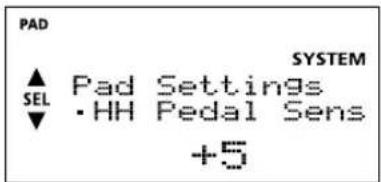 | HH Pedal Sens-5 ~ +5 | フット・クローズまたはフット・スプラッシュ奏法をしたときの感度を調節します。(+)の値にすると、軽く踏んでも大きな音で鳴ります。 |
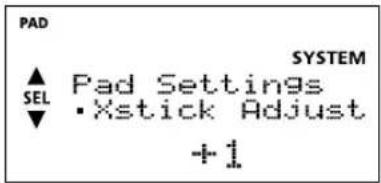 | Xstick Adjust-9 ~ +9 | クロス・スティック音とオープン・リム・ショット音が切り替わるときの叩く強さを設定します。(+)の値にすると、より強く叩いてもクロス・スティックの音が鳴るようになります。 |
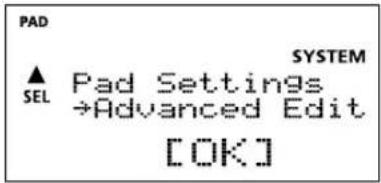 | Advanced Edit | パッド・パラメーターをさらに細かく設定することができます。P.44 をご覧ください。 |
トリガー・ケーブル CR2 の使いかたを決める
| 画面 | パラメーター/設定値 | 説明 |
| Crash 2 UsageRIDE BELL:CR2 のトリガー・ケーブルを RIDE BELLとして使用します(P.40)。CRASH 2:CR2 のトリガー・ケーブルを CRASH 2 として使用します。 | ||
その他の設定をする(OPTIONS)
1. [MENU] ボタンを押して、ボタンを点灯させます。
メニュー画面が表示されます。
![ROLAND TD-4K2 - [MENU] ボタンを押して、ボタンを点灯させます。 - 1](/content/2026/05/1137153/images/de529d7b03d2af3e3be5fe47b8ce64bf0af9394c3dd3b488a6059ad092631fc4.jpg)
2. SEL [▲] [▼] ボタンを押して「9 OPTIONS」を選び、[OK] ボタンを押します。
「Options」画面が表示されます。
![ROLAND TD-4K2 - SEL [▲] [▼] ボタンを押して「9 OPTIONS」を選び、[OK] ボタンを押します。 - 1](/content/2026/05/1137153/images/cf080ba64381a5b33ac58807e5e1e26a8e178bb74ea59d08cc5d80365b36c430.jpg)
text_image
PAD SYSTEM SEL Options -LCD Contrast 5- SEL [▲] [▼] ボタンを押して、変更するパラメーターを選びます。
- [-/+] ダイヤルで設定値を変えます。
- [OK] ボタンを押して「MENU」画面に戻ります。
画面のコントラストを調節する (LCD Contrast)

text_image
PAD SYSTEM SEL Options =LCD Contrast 5設定值
1\~10
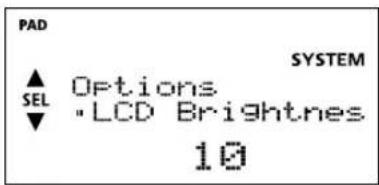
画面の明るさを調節する(LCD Brightnes)
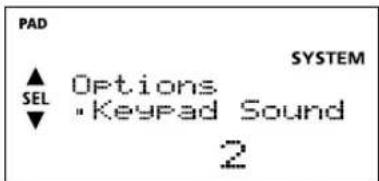
ボタンの操作音を鳴らす(Keypad Sound)
text_image
PAD SYSTEM ▲ Options SEL · Keypad Sound 2| 設定値 説明 | |
| OFF 操作音は鳴りません。 | |
| 1~3 | 操作音の音量を設定します。 |
ヘッドとリムの設定を別々に変更できるようにする(Head/Rim Link)

| 設定値 | 説明 |
| ON | SNARE、HH、CRASH、RIDE について、ヘッドとリム(シンバルの場合はボウとエッジ)の設定(インスト/チューニング/マフリング/パッド・ボリューム、パン)が同時に変更されます。※Crash 2 Usage が RIDE BELL のときは、RIDEの BELL も同時に変更されます。 |
| OFF | SNARE、HH、CRASH、RIDE について、ヘッドとリムの設定が別々に変更されます。 |
工場出荷時の設定に戻す(Factory Reset)
TD-4 に記録されている、パッドやドラム・キットの設定を工場出荷時の設定に戻します。
これを「ファクトリー・リセット」といいます。
※ 1 キットごとに工場出荷時の設定に戻すときは、ドラム・キットの「書き戻し」(P.35)を実行します。
ご注意!
ファクトリー・リセットを実行すると、TD-4 に記録されている設定が失われます。
- 「Options」画面で、SEL [▼] ボタンを数回押して「Factory Reset」を選び、[OK] ボタンを押します。
「Factory Reset」画面が表示されます。
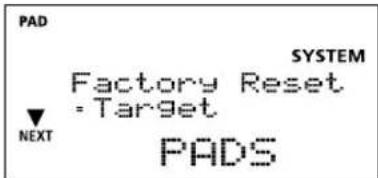
- [-/+] ダイヤルで、ファクトリー・リセットをする設定を選びます。
| 設定値 | 説明 |
| PADS | PAD SETTINGS のパラメーター |
| SYSTEM | システム・パラメーター (OPTIONS と PAD SETTINGS のパラメーター) |
| ALL KITS | 全ドラム・キット |
| ALL | TD-4 の全データ |
- SEL [▼] ボタンを押します。
確認のメッセージが表示されます。

※ 中止するときは、[MENU] ボタンを押します。
- [OK] ボタンを押します。
ファクトリー・リセットが実行されます。
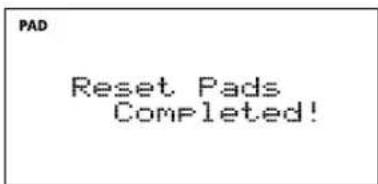
ファクトリー・リセットが完了すると以下のメッセージが表示され、ドラム・キット画面に戻ります。
TD-4K2 に、別売のシンバル(CY-8)を「クラッシュ・シンバル 2」(CRASH 2)として追加したセッティング例です。
シンバル(CY-8)の代りに CY-13R や CY-15R を使う
TD-4K2 で、RIDE シンバル(CY-8)を別売の CY-13R や CY-15R に代えたセッティング例です。
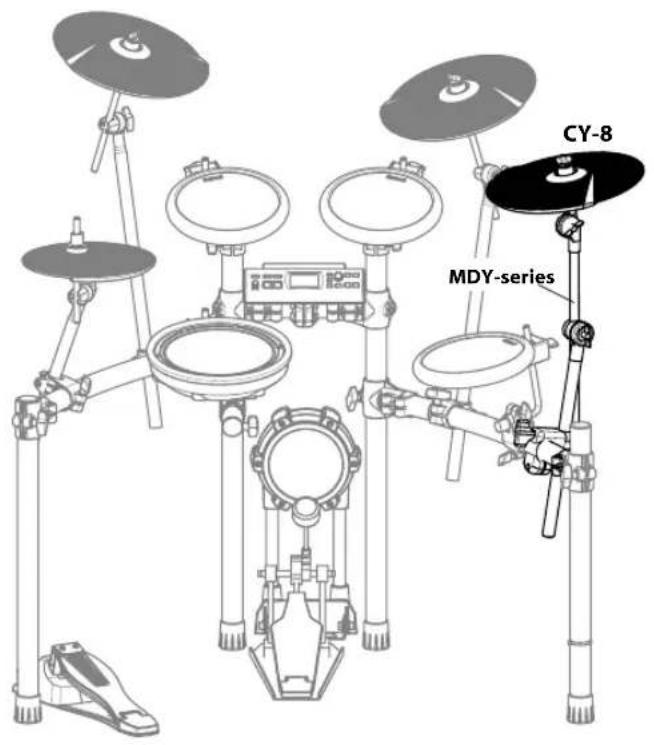
- トリガー・ケーブルの「CR2」を接続します。
- Crash 2 Usage を「CRASH 2」に設定します (P.38)。
- パッド・タイプ (Pad Type) に「CY-8」を選びます (P.37)。
RIDE(CY-13R、CY-15R)の設定
※ この場合、Crash 2 のパッドは接続できません。
g1. BOW/EDGEアウトプット・ジャックに、トリガー・ケーブルの「RD」を接続します。
2. BOW/BELL アウトプット・ジャックに、トリガー・ケーブルの「CR2」を接続します。
3. Crash 2 Usage を「RIDE BELL」に設定します (P.38)。
4. パッド・タイプ (Pad Type) に
「CY-13R/CY-15R」を選びます (P.37)。
- インストの設定(P.30)で、インスト名の最後に「/B」が付いていないインストを選ぶと、ボウを強く叩いてもベルの音に切り替わらなくなります。
V ハイハット(VH-11)を使う
ハイハットに、VH-11(別売)を使ったセッティング例です。
ご注意!
VH-12 には対応していません。
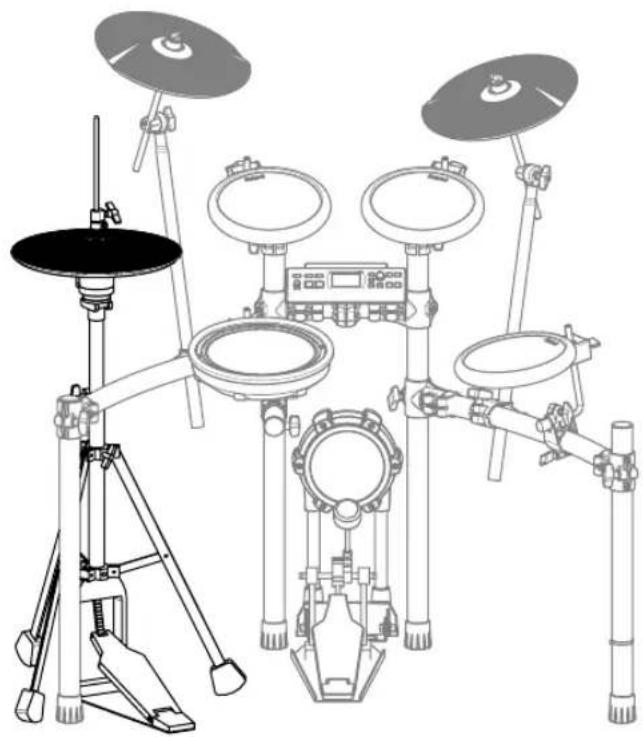
余った CY-5 は、CRASH 2 として利用することもできます。
VH-11 の接続と設定
接続のしかた
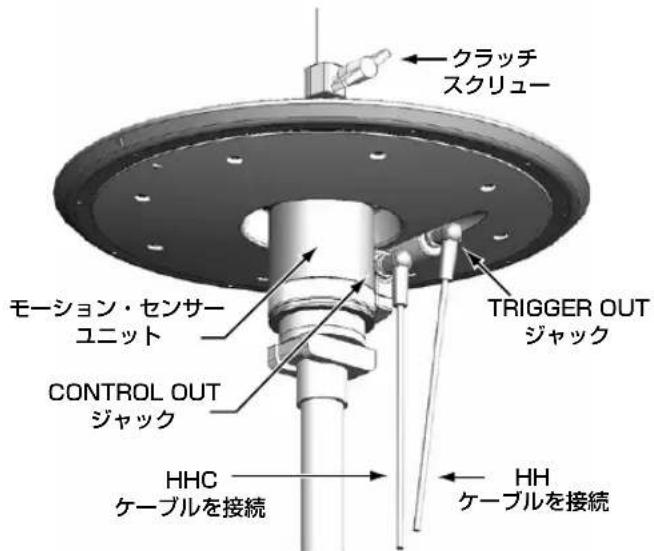
text_image
クラッチ スクリュー モーション・センサー ユニット CONTROL OUT ジャック HHC ケーブルを接続 TRIGGER OUT ジャック HH ケーブルを接続- TRIGGER OUT ジャックに、トリガー・ケーブルの「HH」を接続します。
- CONTROL OUT ジャックに、トリガー・ケーブルの「HHC」を接続します。
※ ハイハット・スタンドへの取り付け方法については、「VH-11 取扱説明書」をご覧ください。
設定のしかた
-
VH-11 が TD-4 に正しく接続されていることを確認します。
-
ハイハットをセッティングして、ペダルから足を離した状態で、TD-4 の電源を入れます。
※ ハイハットがモーション・センサー・ユニットに触れた状態で電源を入れると、正しく調整できません。
-
クラッチ・スクリューをゆるめて、ハイハットをモーション・センサー・ユニットの上に自然に置いた状態にします。
-
[MENU] ボタンを押して、ボタンを点灯させます。
ドラム・セットを拡張する
5. SEL [▲] [▼] ボタンを押して
「8 PAD SETTINGS」を選び、[OK] ボタンを押します。
「Pad Type」画面が表示されます。
![ROLAND TD-4K2 - SEL [▲] [▼] ボタンを押して - 1](/content/2026/05/1137153/images/8536c77ec75ff80b2d6ec65df974fe5fa4f82e7c5190c75ce9a010b123fa3c9b.jpg)
-
ハイハットを軽く叩いて、画面に「HH」を表示させます。
-
[-/+] ダイヤルで、VH-11 を選びます。
![ROLAND TD-4K2 - SEL [▲] [▼] ボタンを押して - 2](/content/2026/05/1137153/images/c3629300b75c6f5130ad97061ce67c93de33255bddb2ea4d2eda745854b5c24e.jpg)
text_image
PAD HH BOW SYSTEM ▲ SEL Pad Settings •Pad Type VH-11- SEL [▼] ボタンを押して「HH Pedal Sens」を選びます。
![ROLAND TD-4K2 - SEL [▲] [▼] ボタンを押して - 3](/content/2026/05/1137153/images/90c7f3ce80ba09c4b2d4d5c7f2b42193da2d0a333f728d87476758a379987449.jpg)
text_image
PAD SYSTEM ▲ Pad Settings SEL · HH Pedal Sens ↓ +5- 画面下 部に表示されるメーターを見ながら、VH-11のVHオフセット調整ネジを回して調整します。
メーターの表示が「ミーになるように調整します。
![ROLAND TD-4K2 - SEL [▲] [▼] ボタンを押して - 4](/content/2026/05/1137153/images/362c602d9ee4b4b059e89794edc0b79a248f06b06b006ef7680d6d1e2eefc2ba.jpg)
text_image
調整OK![ROLAND TD-4K2 - SEL [▲] [▼] ボタンを押して - 5](/content/2026/05/1137153/images/70031da83363371c3bbde81108a9a20d0331fe820d57151af9275c7aab27ef1d.jpg)
text_image
VHオフセット 調整ネジ OPEN CLOSEオフセット調整の目安
クローズド・ハイ ハットの音が 鳴らしづらい 場合は、VH オフセット調 整ネジを「CLOSE」の方向へ回します。
オープン・ハイハットの音が鳴らしづらい場合は「OPEN」の方向へ回します。
ご注意!
強打時に音が途切れるときは、VH オフセット調整ネジを「OPEN」の方向へ回してください。
- 必要に応じて、その他のパラメータを調節します。
ご注意!
VH-11 のセッティングを正しく行わないと、正常に動作しないことがあります。
詳しくは VH-11 の取扱説明書をご覧ください。
MIDI を使う
MIDI ついて
MIDI (Musical Instruments Digital Interface) とは、電子楽器やコンピューターの間で演奏などの情報をやりとりできる統一規格です。
TD-4 では、MIDI を使って次の応用操作ができます。
パッドの演奏で外部 MIDI 機器を鳴らす
TD-4 の音に重ねて、MIDI 音源やサンプラーを鳴らすことができます。

text_image
MIDI音源 Sound Cell MIDI INMIDI に関する設定をする
- [MENU] ボタンを押して、ボタンを点灯させます。 メニュー画面が表示されます。

text_image
PAD DRUM KIT SEL ▼ MENU □ □ □ □ 1 INSTRUMENT- SEL [▲] [▼] ボタンを押して「6 MIDI」を選び、[OK] ボタンを押します。
「MIDI」画面が表示されます。

text_image
PAD BOW RIDE DRUM KIT MIDI SEL • Note# 51(D#3)-
SEL [▲] [▼] ボタンを押して、変更するパラメーターを選びます。
-
[-/+] ダイヤルで設定値を変えます。
-
[OK] ボタンを押して「MENU」画面に戻ります。
| 画面 バラメーター 設定値 説明 | |||
| PAD Row RIDE DRUM KIT MIDI SEL · Note# 51(D#3) | Note# | 0 (C-) ~ 127 (G9)、OFF | 各パッドから送信する MIDI ノート・ナンバーを設定します。ドラム・キットごとに設定することができます。パッドを叩いて、設定をするパッドを選びます。「OFF」にすると、そのパッドの演奏 情報は送信 されません。 |
- Xstick のノート・ナンバーは、SNARE RIM のノート・ナンバーの -3 の値になります。
- HH を選ぶと、HH BOW/EDGE OPEN のノート・ナンバーの設定になります。
-
HH BOW/EDGE CLOSE や HH FOOT CLOSEのノート・ナンバーは、以下のようになります。
-
HH BOW CLOSE: HH BOW OPEN のノート・ナンバーの -4 の値
- HH EDGE CLOSE : HH EDGE OPEN のノート・ナンバーの -4 の値
- HH FOOT CLOSE: HH BOW OPEN のノート・ナンバーの -2 の値

text_image
PAD ▲ MIDI SEL · Channel 10 SYSTEMChannel
OFF、 1 \~ 16
MIDI 情報を送信するチャンネルを設定します。 「OFF」にすると、MIDI 情報は送信されません。
その他の設定
| 画面 パラメーター 設定値 説明 | |||
| PAD▲MIDISEL=ProgramChg TxON | SYSTEM | ProgramChgTx | プログラム・チェンジ情報を外部 MIDI 機器に送信する(ON)かしない(OFF)かを設定します。「ON」にすると、TD-4 でドラム・キットを切り替えたときに、切り替えたドラム・キットに設定されているプログラム・ナンバーが送信されます。※ ド ラム・キットの プログ ラム・ナンバー はドキットのナンバーと同じです。 |
パッド・パラメーターをさらに細かく設定する
この設定は、パッド・タイプを設定すると自動的に各パッドに適した値に変更されるため、通常設定する必要はありません。うまく演奏ができない場合にのみ、パラメーターを調整します。
- 「Pad Settings」画面で、SEL▼」ボタンを数回押して「Advanced Edit」を選び、[OK]ボタンを押します。
「Pad Advanced」画面が表示されます。

text_image
PAD ROW RIDE SYSTEM SEL Pad Advanced • Threshold 3- SEL [▲] [▼] ボタンを押して、変更するパメーターを選びます。
- [-/+] ダイヤルで設定値を変えます。
- [OK] ボタンを押して「MENU」画面に戻ります。
| 画面/パラメーター パラメーター/設定値 説明 | ||
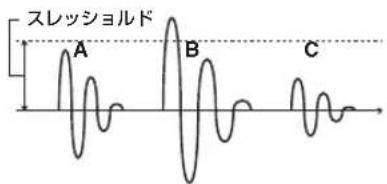
| PAD BOW RIDE SYSTEMSEL Pad Advanced▼ - Threshold3 | Threshold0~16 | ある一定以上の強さで叩いたときだけトリガー信号を読み込むように、パッドの最低感度を設定します。これにより、パッドが周囲の振動を拾うのを防ぐことができます。 |
右の図で、B の信号は鳴りますが A と C は鳴りません。
大きな値に設定すると、弱く叩いたときに音が鳴らなくなります。
パッドを叩きながらスレッショルドの値を徐々に上げていきます。
パッドを弱めに叩いて、音が欠けるようであれば少し値を下げます。これを繰り返してちょうどよい設定にします。
text_image
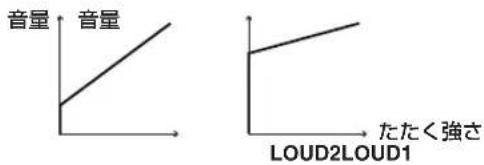
スレッショルド A B C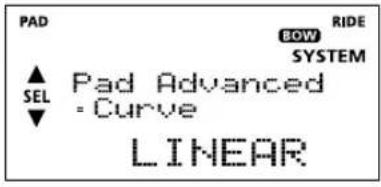 | Curve下記参照 | パッドやドラム・トリガーによっては、叩く強さと音量変化の関係が不自然な場合があります。ここでは、パッドを叩く強さに対する音量変化のしかたを設定します。 |
LINEAR
標準的な設定です。叩く強さと音量の変化が最も自然になります。

text_image
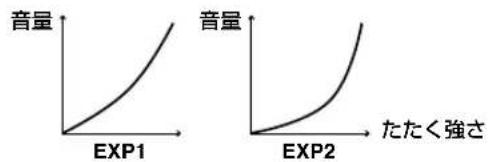
音量 たたく強さ LINEAREXP1、EXP2
LINEAR に比べ、強めに叩くときの音量変化が大きくなります。
text_image
音量 EXP1 音量 EXP2 たたく強さ画面/パラメーター パラメーター/設定値 説明
LOG1、LOG2
LINEAR に比べ、弱めに叩くときの音量変化が大きくなります。

叩く強さによる音量変化が極端に付きます。

line
| SPLINE | 音量 | | ------ | ---- | | 0 | 0 | | 100 | 100 |LOUD1、LOUD2
叩く強さによる音量変化が少なく、演奏しやすい音量が保てます。ドラム・トリガーを利用するときなど、安定した発音が得られます。
画面/パラメーター パラメーター/設定値 説明

text_image
PAD BOW RIDE SYSTEM ▲ Pad Advanced ▼ - Scan Time 1.6msScan Time
0.4 \~ 4.0ms
トリガー信号の検出時間を設定します。
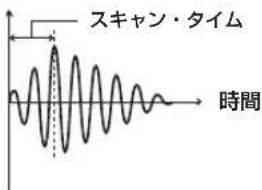
ドラム・パッドの種類やドラム・トリガー固有の性質により、トリガー信号波形の立ち上がり時間が微妙に異なるため、同じ強さで叩いても弱く鳴ったり、強く鳴ったりすることがあります。このような場合に、トリガー信号の検出時間(スキャン・タイム)を調節することで、叩いた強さを正確に検出することができます。
パッドを同じ強さで叩きながらスキャン・タイムの値を「0.4」から徐々に上げていきたい、一番大きな音量で安定して発音する値にします。その値で強弱をつけてパッドを叩き、適切な音量変化が得られることも確認してください。
※ 値を大きくすると発音までの時間が長くなります。できるだけ小さい値に設定してください。
text_image
スキャン・タイム 時間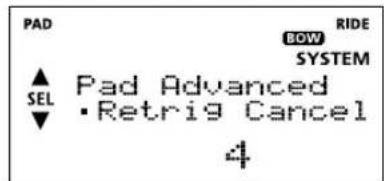
text_image
PAD ROW RIDE SYSTEM ▲ Pad Advanced ▼ · Retrig Cancel 4Retrig Cancel
1 \~ 16
リトリガーを防ぐための設定です。
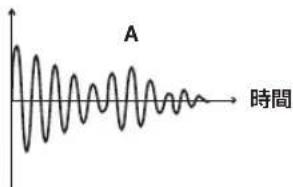
ドラム・トリガーを取り付けたスネア・ドラムなどを叩いたときに、波形が乱れているために、図の A 点でも誤って発音してしまうことがあります(リトリガー)。
この現象は特に波形の消え際で起こりやすいものです。リトリガー・キャンセルは、この波形の乱れを検出して、リトリガーが起こらないようにします。
パッドを叩きながら、リトリガーしなくなるまでリトリガー・キャンセルの値を上げます。
※ 値を大きくするとリトリガーしなくなりますが、速く連打したときに音が抜けやすくなります。リトリガーが起こらないことを確認しながら、できるだけ小さい値に設定してください。
メモ
マスク・タイムでもこのような 2 度鳴りの症状を無くすことができます。マスク・タイムがトリガー信号を受信してから設定した時間内は次のトリガー信号を検出しなくなるのに対して、リトリガー・キャンセルはトリガー信号レベルの減衰を検出し、打撃されたときのトリガー信号か、鳴らす必要のないトリガー信号かを判別します。
text_image
A 時間その他の設定
| 画面/パラメーター パラメーター/設定値 説明 | ||
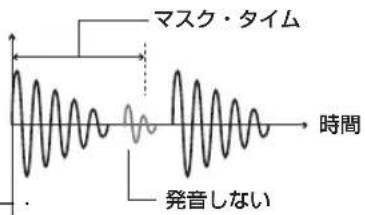
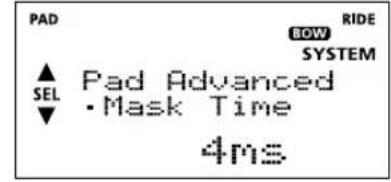 | Mask Time0 ~ 64ms | 2 度鳴りを防止するための設定です。特にキック・トリガーで、鳴らした直後に再度ビーターがヘッドに触れると、ダブル・トリガー(1 度鳴らすつもりなのに 2 度鳴ってしまう)の原因になります。マスク・タイムはこれを防ぐための機能で、設定した時間内に再度起こったトリガー信号を無視します。 |
text_image
マスク・タイム 時間 発音しないキック・トリガーの場合はキック・ペダルを踏みながら、バウンシング(ビーターの跳ね返りによる発音)しなくなるまでマスク・タイムの値を上げます。
※ 値を大きくすると、速く連打したときに音が抜けやすくなります。できるだけ小さい値に設定してください。
メモ
パッドを 1 度しか叩いていないのに 2 度以上音が鳴ってしまうときは、リトリガー・キャンセルを調節してください。

text_image
PAD BOW RIDE SYSTEM ▲ Pad Advanced • Xtalk Cancel 35%同じスタンドに 2 つのパッドを取り付けている場合などに、一方のパッドを叩いたときの振動で他方のパッドが誤って発音してしまう「クロストーク」を防ぐための設定です。
ヒント
取り付けられている 2 つのパッドの距離を離してセッティングすることにより、クロストークを防ぐことができる場合もあります。
設定例:スネアのパッドを叩いたときにタム 1 の音が鳴ってしまう
スネアのパッドを叩きながら、タム 1 のパッドの「Xtalk Cancel」の値を徐々に上げていきたいき、スネアのパッドを叩いてもタム 1 のパッドが鳴らなくなる値にします。値を上げるほど、タム 1 のパッドが他のパッドからのクロストークを受けにくくなります。
※ 値を大きくし過ぎると、2つのパッドを同時に叩いたときに弱く叩いた方のパッドの音が鳴りにくくなります。
設定値は、クロストークが起こらない最小の値にしてください。
text_image
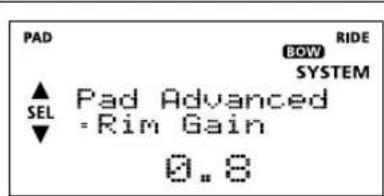
PAD BOW RIDE SYSTEM ▲ Pad Advanced ▼ -Rim Gain 0.8PD-125/105/85、PDX-8/6、PD-9/8/7、CY シリーズ、VH-11、RT-10S を使用するときの、リムを叩く強さと音の大きさのバランスを調節します。
値を大きくすると、リムを弱く叩いても大きな音量で鳴ります。 値を小さくすると、リムを強く叩いても小さな音量で鳴ります。

text_image
PAD ROW RIDE SYSTEM ▲ Pad Advanced SEL - Rim Adjust 1.4PD-125/105/85、PDX-8/6、RT-10S を使用するときの、リム・ショットの鳴りやすさを調節します。
ヘッドを強打したときにリムの音が鳴ってしまうときに、この値を小さくすると改善できます。
値を小さくし過ぎると、リム側のインストが鳴りづらくなります。
変更したドラム・キットや設定をロックする (エディット・ロック)
「エディット・ロック」をオンにすると、ドラム・キットの編集(ファクトリー・リセット:P.39 を除く)は行えますが、電源を切ったあとにすべての変更が破棄されます。
この機能は、特に店頭展示や展示会などで役に立つ機能です。
また、他の人があなたの TD-4 を演奏するとき、エディット・ロックをオンにしておけば、ドラム・キットの設定を変えられても設定を保護することができます。
メモ
一度設定すると、電源を切っても設定は記憶されています。
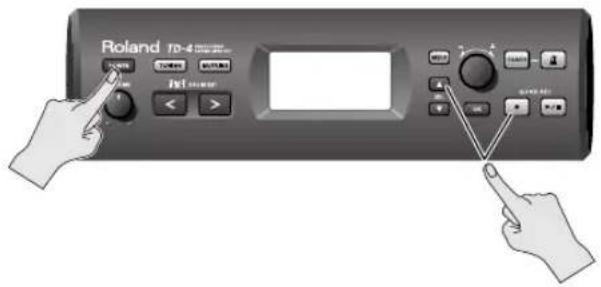
エディット・ロックをオンにする
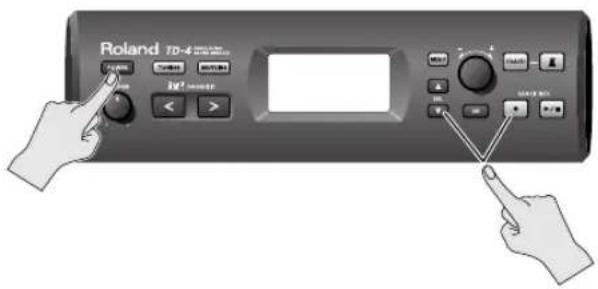
電源オフの状態で [●] (録音)ボタンと SE [ボタンを押しながら、[POWER] ボタンを押します。
text_image
Roland 10-4 +/-エディット・ロックをオフにする
] 電源オフの状態で [●] (録音)ボタンと ▲SEL [ボタンを押しながら、[POWER] ボタンを押します。
text_image
Roland 10-4 Control buttons Control buttons Control buttons Control buttons Control buttons Control buttons Control buttons Control buttons Control buttons Control buttons Control buttons Control buttons Control buttons Control buttons Control buttons Control buttons Control buttons Control buttons Control buttons Control buttons Control buttons Control buttons Control buttons Control buttons Control buttons Control buttons Control buttons Control buttons Control buttons Control buttons Control buttons Control buttons Control buttons Control buttonsエディット・ロックがオンになると、[POWER] ボタンが押された直後の画面に「マークが表示されます。

Options 画面で、ファクトリー・リセットを選ぶ画面にも「回」マークが表示され、それ以降のファクトリー・リセットの操作ができなくなります。

text_image
PAD ▲ Options SEL →Factory Reset SYSTEMここでは、正しく動作しないときのチェック・ポイントと対処方法をまとめています。症状に合わせて確認してください。
デモ・パターンが鳴らない
□ 録音をしていませんか?
→ [●(録音)ボタンを押して演奏を録音(P.19)すると、デモ・パターンは一時的に消去されますが、電源を入れ直すとデモ・パターンが聴けるようになります。
録音したデータが消えた
□ 電源を切りませんでしたか?
→ 録音後に電源を切ると録音データは消去され、電源投入時に再度デモ・パターンが本体メモリーから呼び出されます。
音が鳴らないパッドがある
□ インストの音量が下がっていませんか?
→ ドラム・キットの設定で、Mixer の Pad Volume してください(P.31)。
□ パッドを正しく接続していますか?
→ プラグが抜けかかっていないか、差し込むジャックを間違えていないかを確認してください(P.10)。
□ インストに「OFF」を選んでいませんか?
→「OFF」は音を鳴らさないための設定です。 「OFF」以外のインストを選んでください(P.51)。
□ パッド・タイプが「OFF」になっていませんか?
→ Pad Type の設定をしてください(P.37)。
パッドが正しく鳴らない
□ パッド・タイプの設定は正しいですか?
→ Pad Type の設定をしてください(P.37)。
□ パッドの感度設定は正しいですか?
→ Sensitivity の設定をしてください(P.37)。
※ 表現豊かな演奏のために、ローランド製の専用パッドのご使用をおすすめします。
□ パッドのメッシュ・ヘッドは均一に張られていますか?
→ お使いのパッドの取扱説明書をご覧になり、メッシュ・ヘッドの張り具合を調節してください。 パッドの音量などが不安定な場合は、メッシュ・ヘッドの張り具合をやや強くすると安定します。
□ CY-13R や CY-15R を接続してもベルの音が鳴らない
を設定 RIDE(CY-13R、CY-15R)の設定(P.40)にしたがって設定を確認してください。
□ Crash2 の音が鳴らない
→ CRASH2(CY-8)の設定(P.40)にしたがって設定を確認してください。
□ パッドを叩くと、叩いていないパッドの音がする
→ Xtalk Cancel (P.46) の設定で、設定値を調整してください。
→ 使用しないパッドがあるときは、そのパッドのPad Typeを「OFF」にしてください(P.37)。
リム・ショットができない/リム・ショットの音が鳴らない
□ リム・ショットを正しく行っていますか?
→ リム・ショットは、パッドのリムをスティックのショルダー部で叩いてください(P.15)。
□ Rim Adjust を「0」に設定していませんか?
→ PD-85、PD-105、PD-125 でリム・ショットをするときは、Rim Adjust の設定をします。「0」以外に設定してください(P.46)。
□ タムのリム・ショットができない/音が鳴らない
→ TD-4 は、タムのリム・ショットには対応していません。
クロス・スティックができない/クロス・スティックの音が鳴らない
□ クロス・スティックを正しく行っていますか?
→ クロス・スティックは、ヘッドに手やスティックが当たらないようにしてください(P.15)。
□ クロス・スティックの音量を「OFF」にしていませんか?
→ Xstick Volume (P.31) を「OFF」以外に設定してください。
MIX IN ジャックに接続した機器の音が鳴らない/音が小さい
□ 抵抗入りの接続ケーブルを使用していませんか?
→ 抵抗の入っていない接続ケーブル(ローランド:PCS シリーズなど)をご使用ください。
□ 接続した機器の音量を最小にしていませんか?
→ お使いの機器の取扱説明 書をご覧になり、音量を設定してください。MIX IN ジャックに接続した機器 の音量は、接続した機器側で調節してください。
メトロノームが鳴らない
□ メトロノームの音量を「0」にしていませんか?
→ Metronome の Volume を「0」以外に設定してください(P.36)。
MIDI OUT に接続した音源が鳴らせない
□ MIDI ケーブルは正しく接続されていますか?
外部MIDI音源のMIDI INコネクターに接続してください。
アンビエンスがかからない
□ アンビエンスを「OFF」にしていませんか?
→ Ambience を「OFF」以外に設定してください(P.32)。
□ MIDI チャンネルは正しいですか?
→ 外部 MIDI 音源に MIDI 情報を送るときには、お互いの MIDI チャンネルを合わせてください(P.43)。
□ アンビエンスの Depth を「0」にしていませんか?
→ Ambience の Depth を「0」以外に設定してください (P.32)。
□ パッドに、正しいノート・ナンバーが設定されていますか?
パッドのノート・ナンバーを「OFF」以外に設定してください(P.43)。
外部 MIDI 音源の音色に設定されているノート・ナンバーと同じノート・ナンバーになっているかを確認してください。ノート・ナンバーはキットごとに設定することができます。
ヘッドホンの音がひずむ
□ ヘッドホンの出力は大きめに設定してあるため、使用している音色によっては多少のひずみが感じられる場合があります。
→ [VOLUME] つまみを絞ってください。ひずみが緩和されます。
その他
□ 設定が保存されない
→ TD-4 本体に「設定保存」という操作はありません。変更した値は、電源を切るときに保存されます。 必ず [POWER] ボタンを押して、電源を切るようにしてください。
アウトプットの音がひずむ
□ インストの設定によっては、音に多少のひずみが生じる場合があります。
→ ドラム・キットの設定で、Mixer の Pad Volume を調節してください(P.31)。
□ 画面の表示が薄くて見えない
→ 電源投入後、[MENU] ボタン → SE [ ] ボタン → [OK] ボタンの順で押し、[-/+] ダイヤルを回して画面のコントラストを調節してください(P.39)。
→ パン(定位)の設定を中央に近づけるとひずみを抑えることができます。ドラム・キットの設定で、Mixer の Pan を調節してください(P.31)。
| 画面 原因 対応 | ||
 | 本体の内部メモリーが壊れています。 | 以下の操作をしてください。それでも直らないときは、お買い上げ店またはローランドお客様相談センターにお問い合わせください。 |
1. [OK] ボタンを押します。
「DEFAULT TRIG」画面が表示されます。
![ROLAND TD-4K2 - [OK] ボタンを押します。 - 1](/content/2026/05/1137153/images/7e8dc79b00588ab3f62289f20912315867a95437275c0ac0fe86e7e2cd3b2a50.jpg)
text_image
-
[−/+] ダイヤルで、お使いのドラム・システムを選びます。
-
[OK] ボタンを押します。
![ROLAND TD-4K2 - [OK] ボタンを押します。 - 2](/content/2026/05/1137153/images/9162ae1f21c79844a4f6328c6fe0782a4fa009f075994e06177a4aa80dcbdfd0.jpg)
text_image
OK!自動的にファクトリー・リセットが実行されます。
ファクトリー・リセットが実行されると、パッド・タイプの初期値が、お使いのドラム・システムに合わせた値に設定されます。
パッド・タイプの初期値
※ 再度ドラム・システムを選び直すときは、以下の操作をしてください。
- TD-4 の電源をオフにします。
- [OK] ボタンを押しながら [POWER] ボタンを押し、そのまま「DEFAULT TRIG」画面が表示されるまでボタンを押し続けます。
- [−/+] ダイヤルで、お使いのドラム・システムを選びます。
- [OK] ボタンを押します。
- ファクトリー・リセットの操作(P.39)をします。
| 画面 原因 対応 | ||
| 内部システムに問題があります。 | お買い上げ店、またはローランドお客様相談センターにお問い合わせください。 |
ドラム・キット/インストー覧
■プリセット・ドラム・キット
| No. Name | |
| 1 | V-Compact |
| 2 | Coated |
| 3 | Power |
| 4 | Light |
| 5 | Heavy |
| 6 | Vintage |
| 7 | Fiber |
| 8 | Short Tail |
| 9 | HALL |
| 10 | Brushes |
| 11 | Studio |
| 12 | Tight |
| 13 | ARENA |
| 14 | Oldies |
| 15 | Reggae |
| 16 | Percussion |
| 17 | ISOLATOR |
| 18 | HipHop |
| 19 | Techno |
| 20 | Drum'nBass |
| 21 | House |
| 22 | Abstract |
| 23 | Electronic |
| 24 | TR-808 |
| 25 | TR-909 |
■インスト
| No. Name | |
| Kick | |
| 1 | Maple |
| 2 | Deep |
| 3 | Fiber |
| 4 | Compact |
| 5 | Dark |
| 6 | Vintage |
| 7 | Tight |
| 8 | HardAttack |
| 9 | Solid |
| 10 | Nu-Hip |
| 11 | Elec 1 |
| 12 | Elec 2 |
| 13 | TR808 |
| 14 | TR909 |
*1 強く叩くと、スラップの音に切り替わります。
*2 強く叩くと、リムの音に切り替わります。
*3 TD-4KX2 をお使いの場合、または Crash2 Usage で RIDE BELL を選んでいる場合(P.38)、インストの設定(P.30)で、インスト名の最後に「/B」が付いていないインストを選ぶと、ボウを強く叩いてもベルの音に切り替わらなくなります。
■インスト(音色)について
インスト(音色)名の最後の文字は以下の音色であることを表しています。
R: スネアのリム音色
E: シンバルのエッジ音色
B: シンバルのベル音色
/B:強く叩くと、ベル音色に切り替わります。
著作権について
お客様がパーカッション・サウンド・モジュールTD-4(以下、「本製品」といいます)をローランドの正規販売店からお買い上げになった時点で、本製品に含まれる音色は、ローランド株式会社から、お客様に対して、音楽制作、公共の場での演奏、放送などの商用目的のための使用を許諾したものであって、著作権を譲渡したものではありません。
お客様は、いかなる追加料金を支払うこともなく、本製品に含まれるあらゆる音色を、商用あるいは非商用目的の録音に使用できます。ただし、お客様が本製品を使用して音楽の録音を行う際は、以下のことにご注意ください。
本製品に含まれるいかなる録音物も、そのままの状態であれ、いかなる手段によって再構成、ミキシング、フィルター加工、再合成、加工処理、その他の編集作業をした状態であれ、ローランドの書面による許可なく、他の製品に含めたり再販売するために複製・複写することを禁止します。また、本製品に含まれるいかなる音も、許可なく贈与、取引、貸与、賃貸、再発行、再配布、再販売することを禁止します。
従って、本製品の音色は音楽制作の範囲でお使いいただくようお願いします。そして、本製品の音色はお客様ご自身の個人的使用の目的の範囲でお使いください。本製品の音色データの複製・複写は禁止します。
PERCUSSION SOUND MODULE
Date : Dec. 1, 2008
Model TD-4 MIDIインプリメンテーション・チャート
Version : 1.00
| ファンクション... | 送信受 | 信備考 | ||
| ベーシックチャンネル | 電源ON時設定可能 | 1~16, OFF1~16, OFF | × × | 電源オフ時も記憶される |
| モード | 電源ON時メッセージ代用 | モード3 × *********** | × × *********** | |
| ノートナンバー | :音域 | 0~127, OFF *3********** | × × | 電源オフ時も記憶される |
| ベロシティ | ノート・オンノート・オフ | ○ 9nH, v = 1~127○ 8nH, v = 64 | × × | |
| アフタータッチ | キー別チャンネル別 | ○ × | × × | |
| ピッチ・ベンド | × | × | ||
| コントロールチェンジ | 4 | ○ | × | フット・コントロール *1 |
| プログラムチェンジ | :設定可能範囲 | ○ 0~24 *2********** | × | プログラム・ナンバー1~25 (固定) |
| エクスクルーシブ | × | × | ||
| コモン | :ソング・ポジション:ソング・セレクト:チューン | ××× | ××× | |
| リアルタイム | :クロック:コマンド | ×× | ×× | |
| その他 | :オール・サウンド・オフ:リセット・オール・コントローラー:ローカルON/OFF:オール・ノート・オフ:アクティブ・センジング:システム・リセット | ××××○× | ××××××× | |
| 備考 | *1 ハイハット・ベダルの位置を送信します。*2 ○×切り替え可能*3 Xstick : SNARE RIMのノート・ナンバー -3HH BOW CLOSE : HH BOW OPENのノート・ナンバー -4HH EDGE CLOSE : HH EDGE OPENのノート・ナンバー -4HH FOOT CLOSE : HH BOW OPENのノート・ナンバー -2 | |||
モード 1: オムニ・オン、ポリ
モード2:オムニ・オン、モノ
0:あり
モード 3: オムニ・オフ、ポリ
モード 4: オムニ・オフ、モノ
X:なし
TD-4:パーカッション・サウンド・モジュール
● 音色数
ドラム・インスト:125
- ドラム・キット数
25
● インスト・パラメーター
KICK、SNARE、TOM、PERC:
チューニング、マフリング
● ミキサー・パラメーター
パッド・ボリューム、パン、キット・ボリューム、
クロス・スティック・ボリューム
● アンビエンス・タイプ
9
● リズム・コーチ機能
ウォーム・アップ
タイム・チェック
テンポ・チェック
クワイエット・カウント
オート・アップ・ダウン
● クイック・レック
分解能:96 クロック/4 分音符
レコーディング方法:リアルタイム
最大記憶音数:約 9,000 音
● ディスプレイ
カスタム(バックライト付 LCD)
● 接続端子
TRIGGER INPUT コネクター (25 ピン D-sub タイプ)
(キック、スネア、タム 1、タム 2、タム 3、ハイハット、
クラッシュ 1、クラッシュ 2、ライド、ハイハット・コ
ントロール)
アウトプット・ジャック(L/MONO、R)
ヘッドホン・ジャック(ステレオ標準タイプ)
ミックス・イン・ジャック(ステレオ・ミニ・タイプ)
MIDI OUT コネクター
● 出力インピーダンス
1.0kΩ
● 電源
AC アダプター (DC9V)
● 消費電流
500mA
● 外形寸法
224.0(幅)× 151.1(奥行)× 65.1(高さ)mm
● 質量
477g (AC アダプターを除く)
● 付属品
取扱説明書
AC アダプター (PSB-1U)
専用接続ケーブル
蝶ネジ (M5 × 10) × 2
音源マウンティング・プレート
保証書
ローランド ユーザー登録カード
● 别壳品
パッド:PD シリーズ、PDX シリーズ
シンバル:CY シリーズ
キック:KD シリーズ
ハイハット:VH-11
ハイハット・コントロール・ペダル:FD シリーズ
スタンド:MDS シリーズ
シンバル・マウント:MDY シリーズ
パッド・マウント:MDH シリーズ
アコースティック・ドラム・トリガー:
RT-10K、RT-10S、RT-10T
パーソナル・ドラム・モニター:PM-10、PM-30
V-Drums アクセサリー・パッケージ:DAP-3
V-Drums マット:TDM-20、TDM-10
※ 製品の仕様および外観は、改良のため予告なく変更することがあります。
記号
8, 19
47
A
Advanced Edit 38
AMBIENCE 32
AUTO UP/DOWN 28
AutoUpDown 22
B
Beat 36
C
Change-up 22 \~ 23
Channel 43
COACH 8
COPY 33
Crash 2 Usage 38
Curve 44
CY-12R/C 15,40
CY-15R 40
CY-5 16
CY-8 15
D
DC IN 9
DRUM KIT 8,14
Duration 23
E
EXCHANGE 34
EXP1 44
EXP2 44
F
Factory Reset 39
FD-8 16
G
Grade 23 \~ 24, 26
H
Head/Rim Link 39
HH Pedal Sens 38
|
INST 30
INSTRUMENT 30
K
Keypad Sound 39
KIT NAME 32
Kit Volume 31
L
LCD Brightnes 39
LCD Contrast 39
LINEAR 44
LOG1 45
LOG2 45
LOUD1 45
LOUD2 45
M
Mask Time 46
MaxTempo 23, 28
Measures 27
MENU 8
METRONOME 36
MIDI 43
MIDI OUT 9
MinTempo 28
MIX IN 9, 11, 18
MIXER 31
MUFFLING 8,17
Muffling 30
N
Note# 43
0
OK 8
OPTIONS 38
OUTPUT 9
P
Pad Advanced 44
PAD SETTINGS 37
Pad Type 37
Pad Volume 31
PD-105 13
PD-8 15
PDX-8 13, 15
PHONES 9
POWER 8,12
ProgramChg Tx 44
索引
Q
QUICK REC 8,19
Quiet 27
QUIET COUNT 26
R
Rate 28
RESTORE 35
Retrig Cancel 45
Rhythm Type 36
Rim Adjust 46
Rim Gain 46
s
Scan Time 45
Score 24
SEL 8
Sensitivity 37
Sound 36
T
Tempo 23, 25 \~ 27,
TEMPO CHECK 25
Threshold 44
TIME CHECK 24
TimeCheck 22
TRIGGER INPUT 9
TUNING 8,17
Tuning 30
V
VH-11 41
VOLUME 8,12
Volume 36
V ハイハット 41
W
WARM UPS 22
x
Xstick Adjust 38
Xstick Volume 31
Xtalk Cancel 46
い
インスト 29 \~ 30
インスト・グループ 30
元
エッジ・ショット 15 \~ 16
エディット 29
エディット・ロック 47
お
オープン・ハイハット 16
オープン・リム・ショット 15
オープン/クローズ 16
か
樂器音 29
<
クイック・レック 19
クローズド・ハイハット 16
クロストーク 46
クロス・スティック 15
け
携帯オーディオ・プレーヤー 18
こ
コーチ・モード 21
コピー 33
さ
再生 20
し
シンバル 15
せ
接続 11
ち
チューニング 17
チョーク 15
て
デモ・パターン 14, 19
と
ドラム・キット 14,29
入れ替え 34
書き戻し 35
コピー 33
名前 32
トリガー・ケーブル 38
は
ハーフ・オープン・ハイハット 16
ハイハット 16
ハイハット・コントロール・ペダル 16
パッド 15
音量 31
感度 37
タイプ指定 37
ふ
フット・クローズ 16
フット・スプラッシュ 16
プリセット・ドラム・キット 35
^
ヘッド・ショット 15
ベル・ショット 15
ほ
ボウ・ショット 15~16
ま
マフリング 17
め
メトロノーム 14, 19, 36
る
錄音 19
お問い合わせの窓口
● 製品に関するお問い合わせ先
ローランドお客様相談センター 050-3101-2555
電話受付時間:月曜日~土曜日 10:00~17:30(年末年始を除く)
※IP電話からおかけになって繋がらない場合には、お手数ですが、電話番号の前に“0000”
(ゼロ4回) をつけてNTTの一般回線からおかけいただくか、携帯電話をご利用ください。
※上記窓口の名称、電話番号等は、予告なく変更することがありますのでご了承ください。
- 最新サポート情報
製品情報、イベント/キャンペーン情報、サポートに関する情報など
ローランド・ホームページ http://www.roland.co.jp/
