CS-W90FHD - 防犯カメラ Planex - 無料のユーザーマニュアル
デバイスのマニュアルを無料で見つける CS-W90FHD Planex PDF形式.


| 製品タイプ | 防犯カメラ |
| モデル | CS-W90FHD |
| ブランド | Planex |
| 解像度 | フルHD(1920×1080) |
| 視野角 | 110°(対角) |
| 暗視機能 | 赤外線LED、最大10m |
| モーション検出 | 対応(感度調整可) |
| オーディオ | 双方向音声(内蔵マイク・スピーカー) |
| 接続方式 | Wi-Fi(2.4GHz) |
| 電源 | DC 5V(USBアダプター) |
| 消費電力 | 最大5W |
| 寸法(本体のみ) | 約6.5×6.5×11.5cm |
| 重量(本体のみ) | 約120g |
| 防水防塵等級 | IP65(屋外対応) |
| 動作温度範囲 | -20℃~50℃ |
| ストレージ | microSDカード(最大128GB)/クラウド保存(オプション) |
| アプリ対応 | iOS/Android専用アプリ |
| 通知機能 | プッシュ通知、メール通知 |
| 設置方法 | 据え置き/壁掛け(付属ブラケット) |
| 付属品 | USBケーブル、ACアダプター、取付ネジセット、取扱説明書 |
| 保証期間 | 1年間(メーカー保証) |
よくある質問 - CS-W90FHD Planex
ユーザーの質問 CS-W90FHD Planex
0 質問 この機器について。知っているものに答えるか、ご自身の質問をしてください。
この機器について新しい質問をする
デバイスの取扱説明書をダウンロード 防犯カメラ 無料でPDF形式で!マニュアルを見つける CS-W90FHD - Planex 電子デバイスをもとに戻しましょう。このページにはデバイスの使用に必要なすべての書類が掲載されています。 CS-W90FHD ブランド Planex.
使用説明書 CS-W90FHD Planex
1.1 本製品の特徴---- 1
1.2 付属品 3
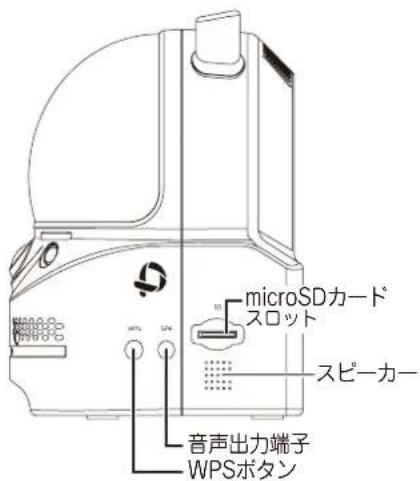
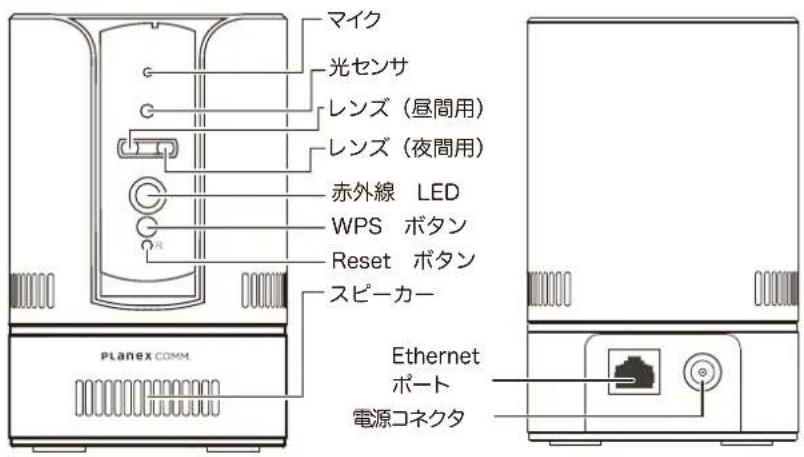
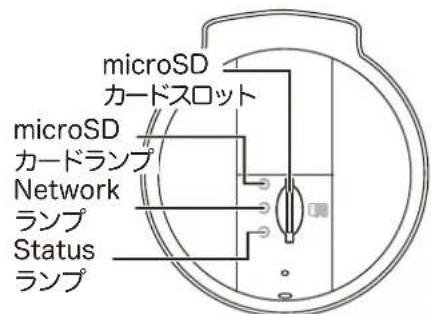
1.3 各部の名称とはたらき---- 5
2カメラをネットワークに接続する
2.1 有線LANで接続する---- 10
2.2 無線LANで接続する---- 13
2.2.1 WPSボタンを使って接続---- 13
2.2.2 手動で設定する---- 15
3 アプリをインストールして映像を見る
3.1 Windowsのとき---- 16
3.2 Androidのとき---- 22
3.3 iPhoneのとき---- 26
3.4 iPadのとき---- 30
4 Web設定画面
4.1 本製品にログインする---- 31
4.2 設定情報 33
4.3ネットワーク 35
4.3.1 ネットワーク設定---- 35
4.3.2 WiFi設定 36
4.3.3 高度な設定 38
4.4 映像 39
4.4.1 映像表示 39
4.4.2 映像設定 41
4.4.3 モバイル設定 43
4.4.4 夜間コントロール 44
4.5 スケジュール 45
4.5.1 Email / FTPアラーム 45
4.5.2 スピーカーアラーム (CS-W80HD/CS-W80FHDは非対応)---- 47
4.5.3 NASストレージ---- 48
4.5.4 クラウドストレージ 49
4.5.5 SDカード録画.... 51
4.5.6 温度計 (CS-W60HD / CS-W70HDのみ)---- 52
4.5.7 スケジュール---- 53
4.6管理 55
4.6.1 管理者---- 55
4.6.2 LED制御 56
4.6.3 日時設定 57
4.6.4 アップデート---- 58
4.6.5 再起動 59
5 無線LANを手動で設定する
5.1 Windowsのとき---- 60
5.2 Android / iPhoneのとき 62
5.3 iPadのとき---- 64
6困ったときは
6.1 トラブルシューティンダ---- 65
6.2 初期化の方法 67
1.本製品について
1.1 本製品の特徴
■クラウド対応型だから3ステップの簡単接続
(1) 有線の場合はLANケーブルをつなぎ無線の場合はWPSボタンを押してルーターにつなぎます。
(2) スマートフォンやタブレット、Windowsパソコンに専用アプリ(カメラ発!2/カメラ発!H[をインストールします。
(3) カメラに記載されているIDと初期パスワードを入力します。
設定はこれだけ。ネットワーク機器の知識や複雑な設定は不要。すぐにカメラの画像を見ることができます。
■パン・チルトで幅広い視点を確保(CS-W70HD/CS-W72HDのみ)
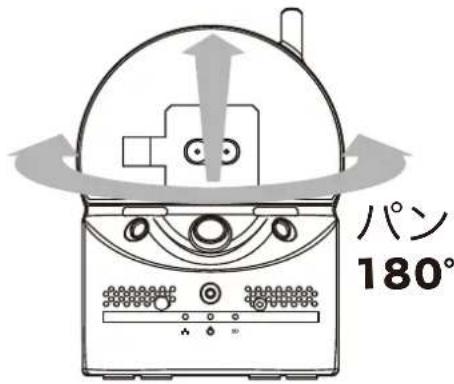
パン(水平)とチルト(垂直)方向にレンズの向きを操作することができ、本製品一台だけで、広い範囲を撮影可能です。あらかじめ設定した撮影ポイントを順番に移動する巡回機能も搭載し、広い範囲の監視をサポートします。
■プッシュ通知と連動した多彩なセンサを搭載
スマートフォンやタブレットへのプッシュ通知と連動した、複数のセンサを搭載しています。
・的確に人の動きをとらえる赤外線人体感知センサ(CS-W60HD/CS-W70HDのみ)
・画像解析により物の動きを見張る動体検知機能
・カメラの周辺温度を測定する温度計(CS-W60HD/CS-W70HDのみ)
・カメラの周囲で発生した音をとらえるマイク
これらの機能により、子供の帰宅確認やペットの状態確認の他、遠方で暮らす親の安否確認など、様々なシーンに活用範囲が広がります。
■マイク&スピーカー内蔵の音声双方向機能(CS-W80HD/CS-W80FHDはマイクのみ)
カメラ本体にマイクを内蔵し、映像と共に音声も聞くことができます。
また、スピーカーもカメラ本体に内蔵されているため、離れた場所からカメラ設置エリアへの話し掛けが可能です。
例えば、赤外線人体感知・動体検知機能に連動させ侵入者を検知した場合、映像を見ている本人の声やサイレンで威嚇することもできます。
■周囲が暗くなっても撮影可能
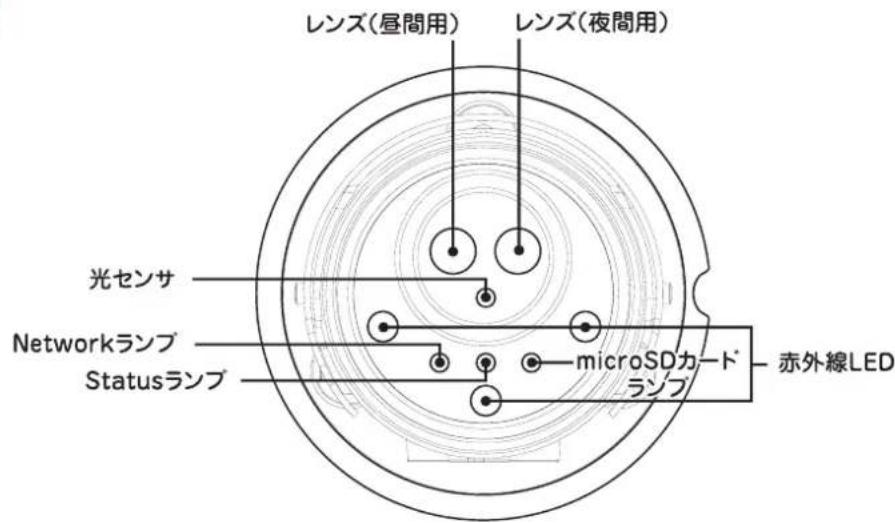
カメラの前面に赤外線LEDを搭載。周囲の明るさを認識し、暗くなると自動的に赤外線撮影に切り替わります。特別な操作を必要とせず、設置したままで昼でも夜でも被写体をクリアに撮影することが可能なため防犯対策等に最適な製品です。
※赤外線撮影モードの画像はモノクロのみになります。
■ 専用アプリを用意
Windows パソコン向けのアプリケーションの他、iPhone、Android向けのスマホアプリ(カメラー発!2)、更には画面の大きいiPad向けにユーザーインターフェースをカスタマイズしたアプリ(カメラー発!HD)を提供します。外出先など離れた場所からでも簡単にリアルタイムの映像を確認することができるのはもちろん、細かな設定までパソコンを使わずに行う事ができます。 ※iPod touchにも対応しています。
アプリケーションは
App Store / Google Play / 弊社ホームページで無料公開しています。
■最大36台までのカメラ動画を同時モニタリング
Windows パソコン専用のアプリケーションで最大36台のカメラの映像を一画面で表示できます。これまで、高価なセキュリティシステムの導入に踏み切れずにいた面積の広い店舗や事務所などのオーナーに喜ばれる最適な製品です。
※パソコンやネットワークの状況により36台同時にモニタリングできない場合もあります。
■ IEEE802.11n/g/bに対応、配線の難しい場所でも簡単に取り付けが可能 (CS-W80FHDは非対応)
電源の確保ができるところであれば壁面にも取付可能で設置コストを削減できます。
また、回線から離れたところにも設置できるので設置場所に困りません。
■ microSD/microSDHCメモリカードスロット搭載
microSD/microSDHCメモリカードスロットを搭載しており、常時録画の他にスケジュール録画や人体感知/動体検知したときの映像をmicroSD/microSDHCメモリカードに保存することが可能です。遠隔地からでも撮りためた映像を簡単に確認することができます。
■RoHS対応
生産から廃棄処分にいたる製品のライフサイクルにおいて、人の健康や環境への負荷を最小限に抑えることを目的として、鉛、カドミウム、水銀、六価クロム、ポリ臭化ビフェニル、ポリ臭化ジフュルエーテルの有害物質の使用量を規制している「RoHS」にも対応しています。
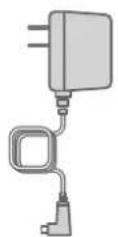
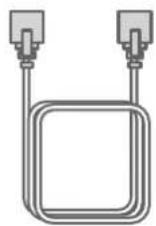
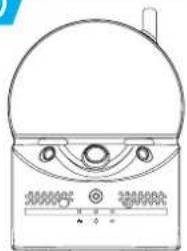
1.2 付属品
本製品をお買い上げいただきありがとうございます。本製品をご使用になる前に、同梱されている付属品をご確認ください。パッケージ内容に欠品があるときは、販売店または弊社までご連絡ください。
50
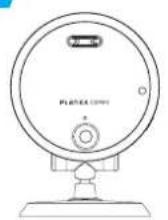
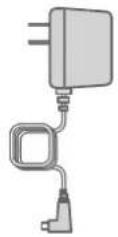
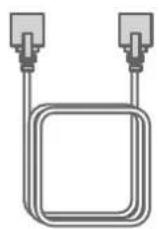
同栖物
CS-W50HD
AC アダプタ
LAN ケーブル
カンタンガイド(保証書含む)
60
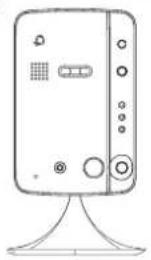
同栖物
CS-W60HD
AC アダプタ
LAN ケーブル
カンタンガイド(保証書含む)
70
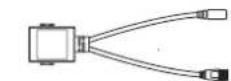
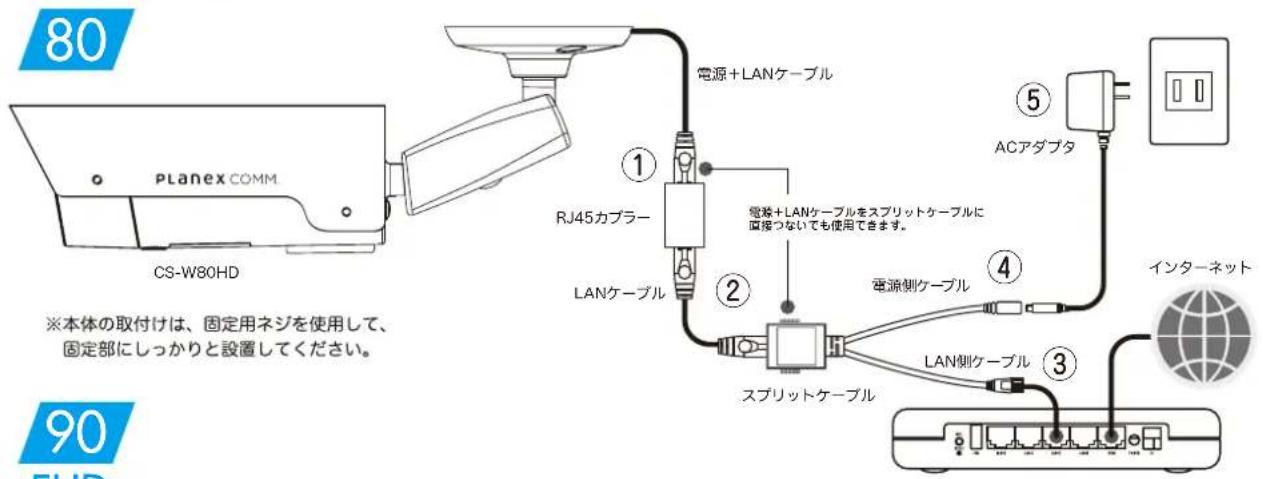
※スプリットケーブルは.CS-W80HD 専用です。他の機器に流用しないでください。
※付属品以外をお使いの場合は
カテゴリー5 以上のストレートケ
ーブルをお使いください
(最長 50m)
同栖物
CS-W80HD
AC アダプタ
LAN ケーブル
カンタンガイド(保証書含む)
RJ45 カプラー
スブリットケーブル
固定用ネジ
90
FHD
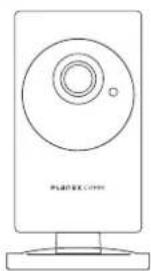
※スプリットケーブルは、本製品専用です。他の機器に流用しないでください。
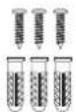

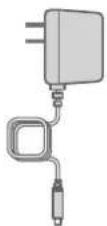
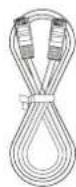
※付属品以外をお使いの場合は カテゴリー5 以上のストレートケ ーブルをお使いください (最長 50m)
同栖物
CS-W80FHD
AC アダブタ
LAN ケーブル
カンタンガイド(保証書含む)
RJ45 カプラー
スプリットケーブル
固定用ネジ
50
FHD

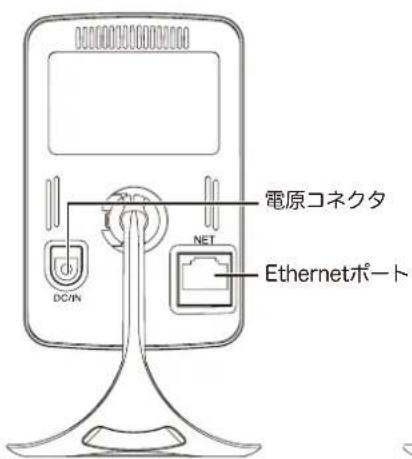
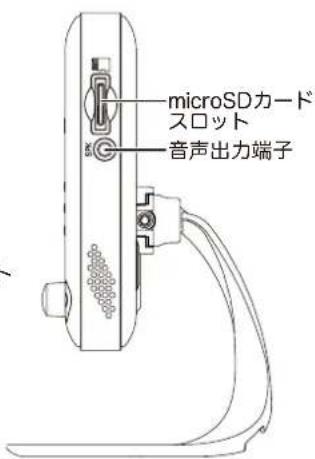
70
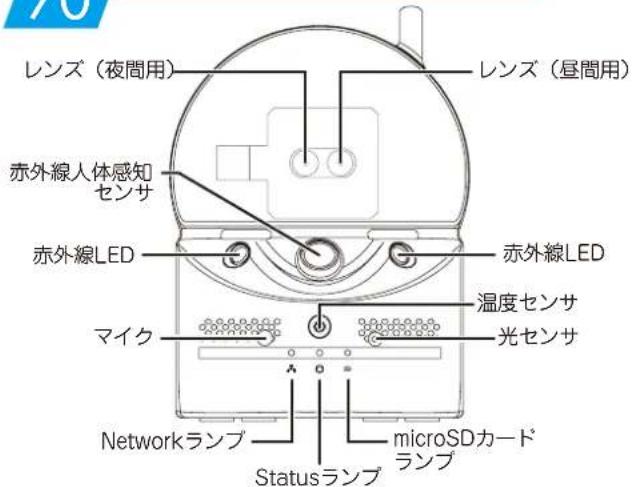
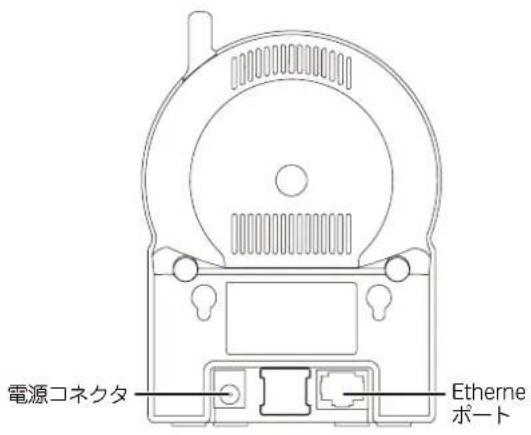
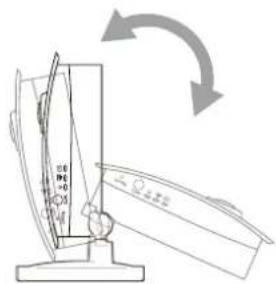
チルト90°
72
ブラケット用 ジョイント凹
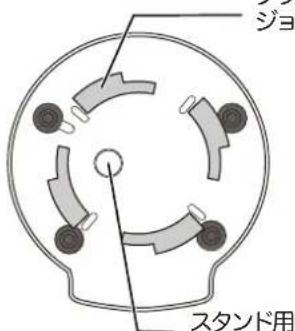
※カメラ用三脚などと同じネジサイズです。
80
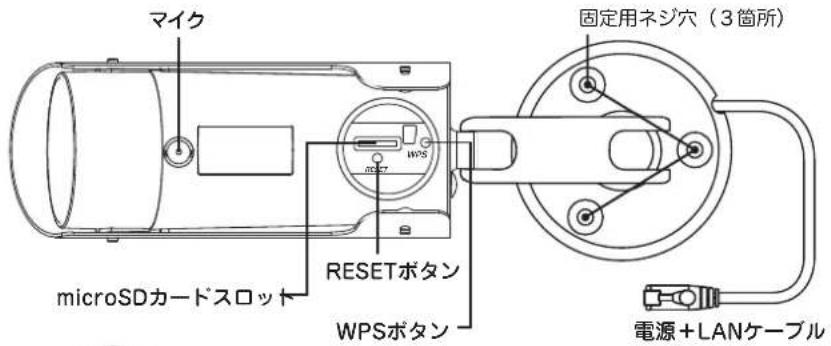

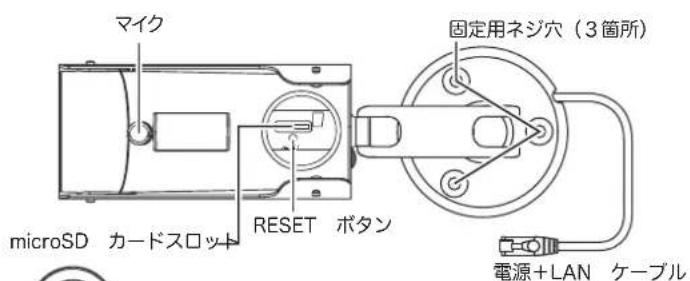
本体底面のカバーを外すと上記機能があります。 ※カバーは、左に回すと外れます。
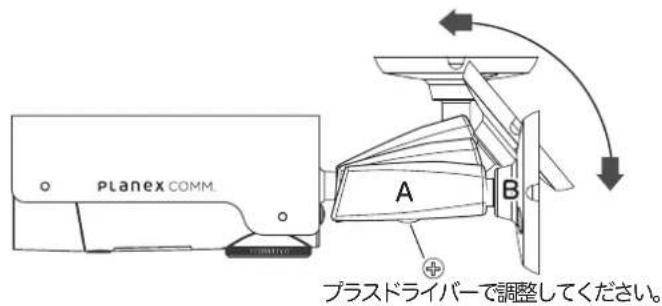
プラスドライバーで調整してください。
90
FHD
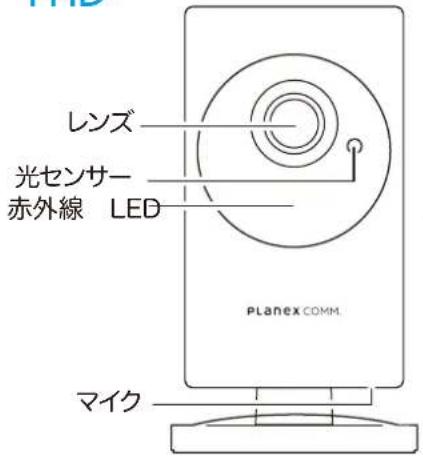
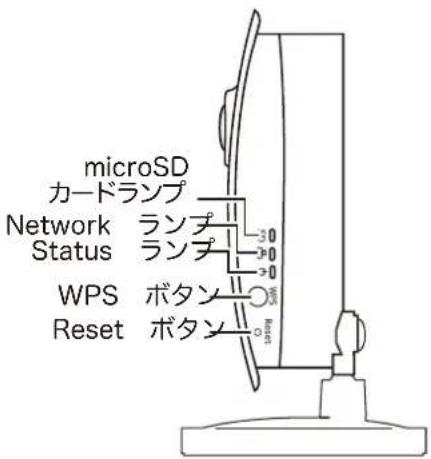
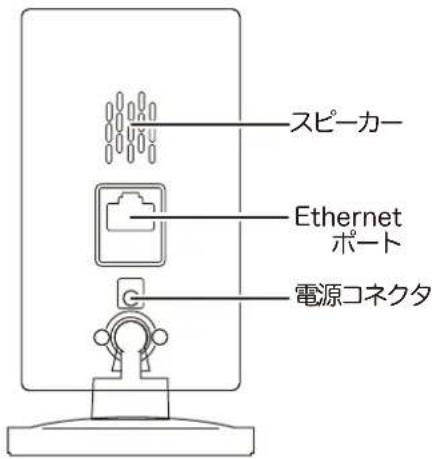
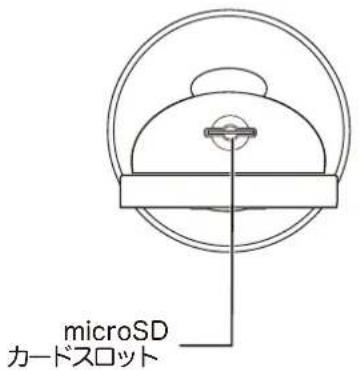
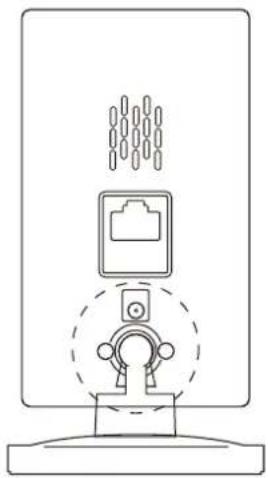
ボールジョイントを支点に前後左右に向きを変えることができます。
底部分の固定金具は スライド回転で、外す ことができます。


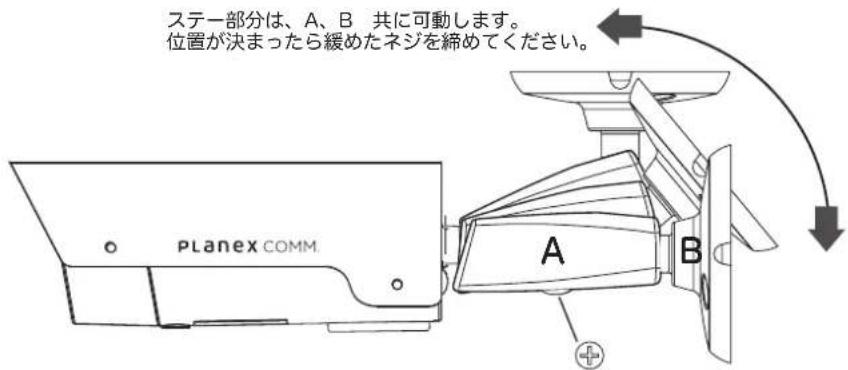
ステー部分は、A、B 共に可動します。
位置が決まったら緩めたネジを締めてください。
50
FHD
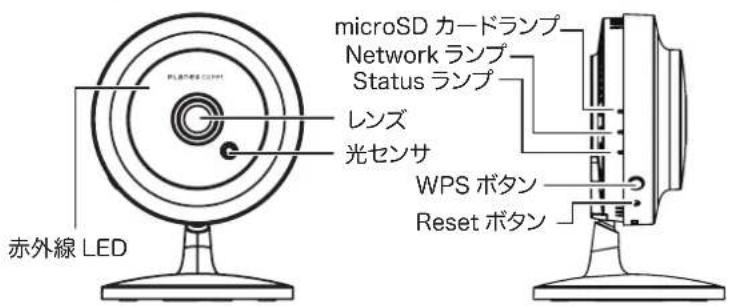
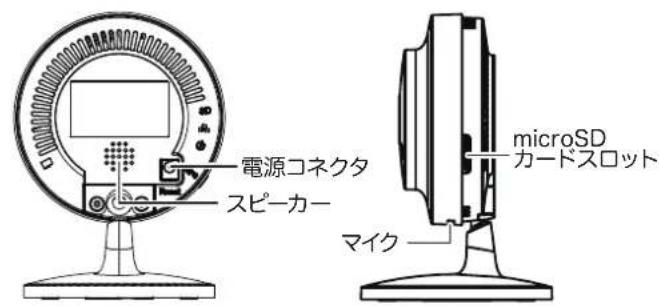
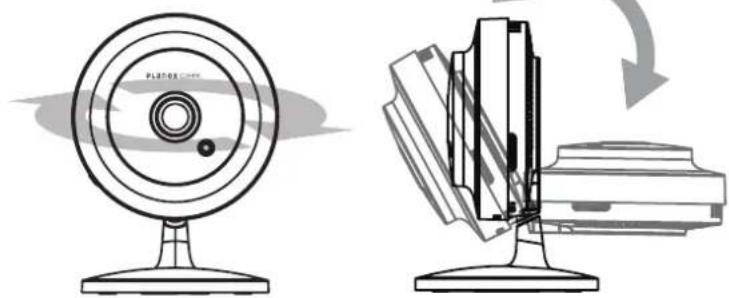
ボールジョイントを支点に前後左右に向きを変えることができます。
カメラ映像を見るためには、本製品をネットワークに接続してから各端末用アプリケーション「カメラー発!」のインストールを行います。
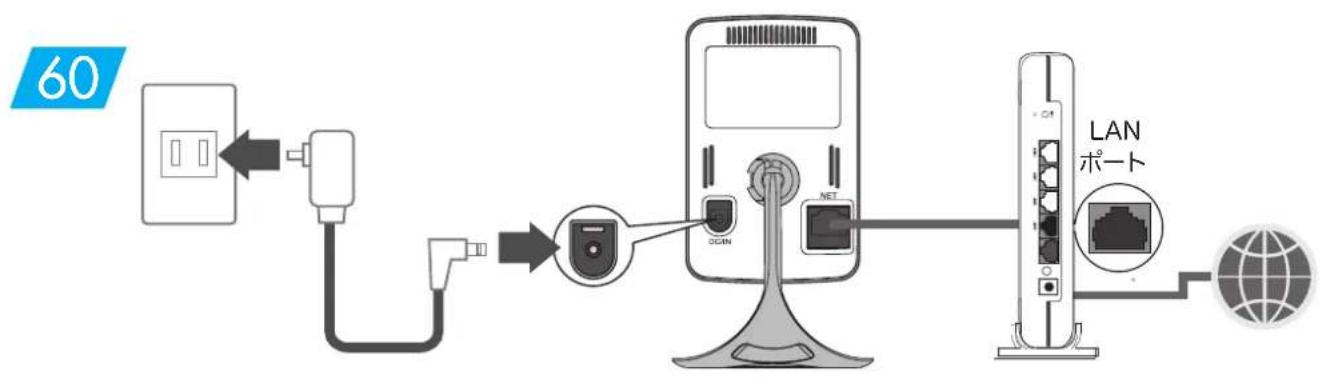
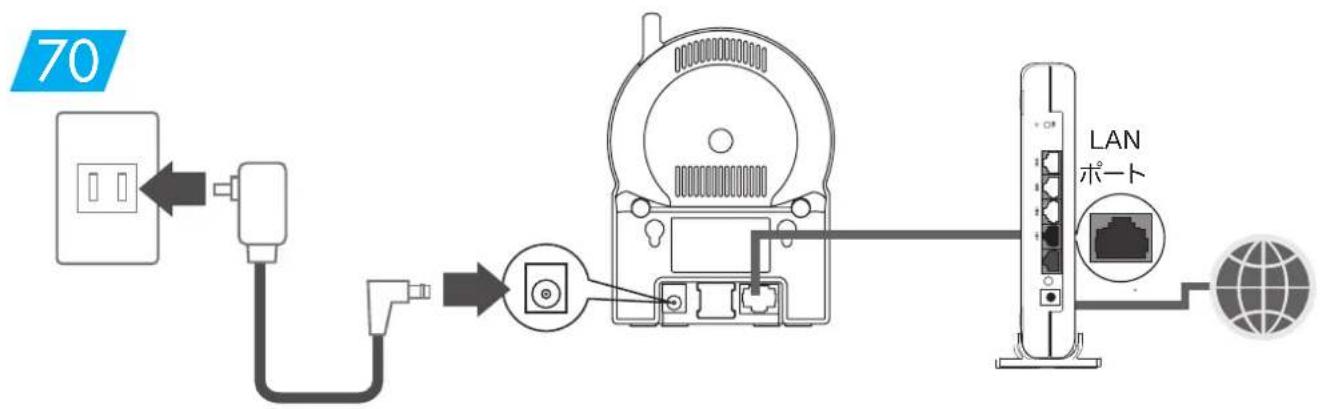
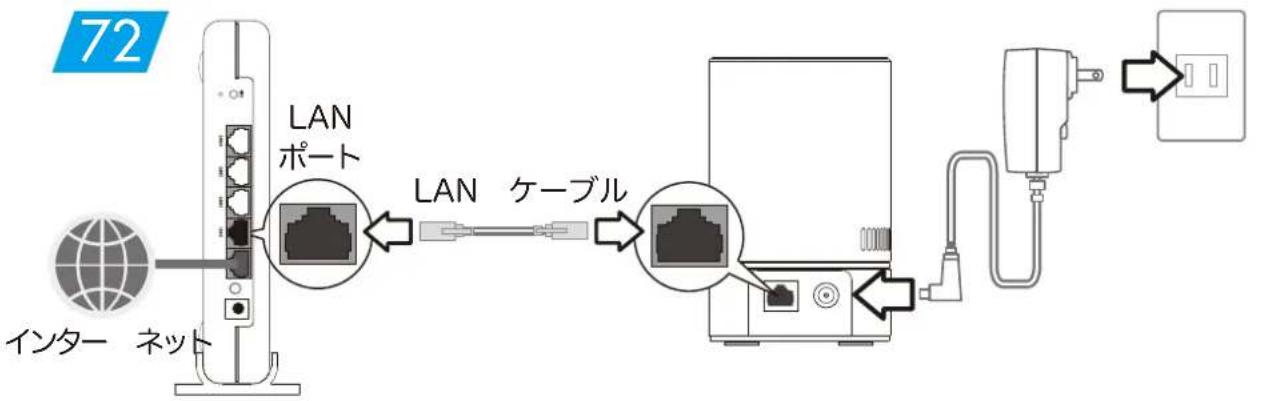
2.1 有線LANで接続する(CS-W50FHDは非対応)
本製品を使用中のネットワークに接続します。
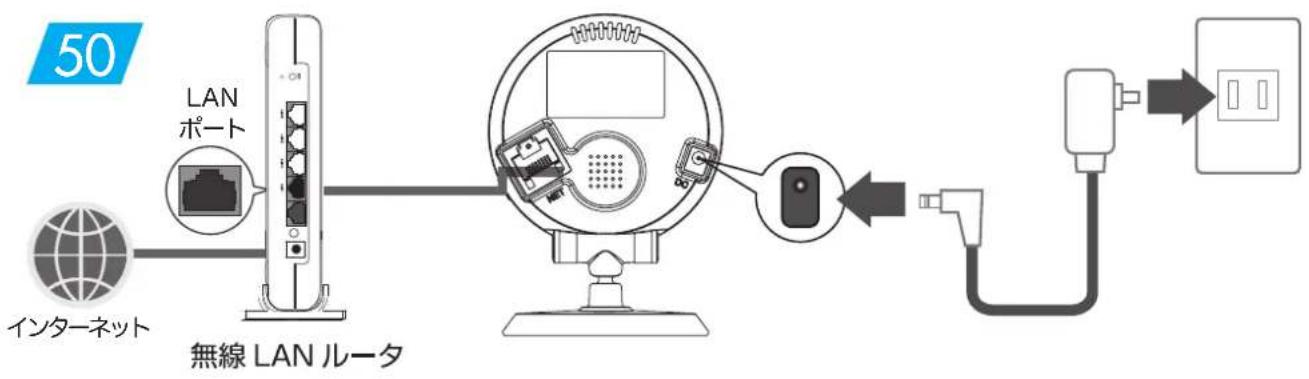
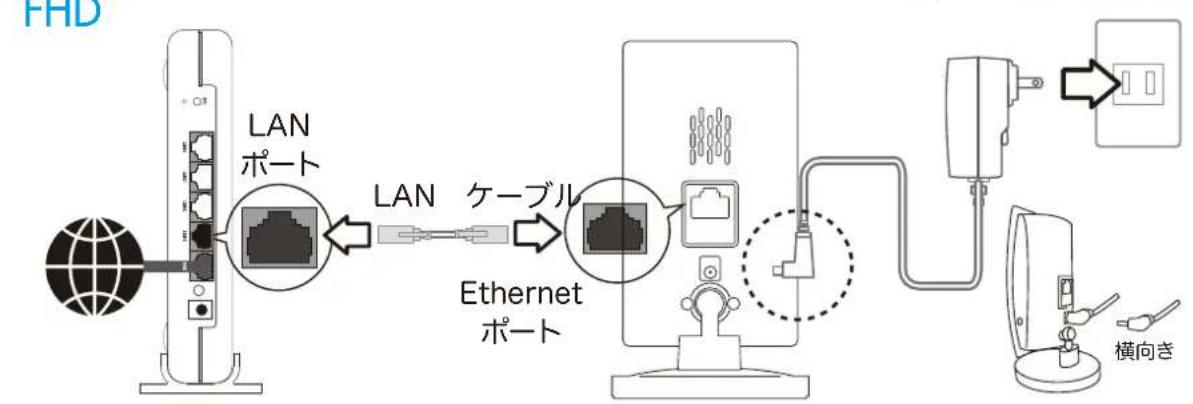
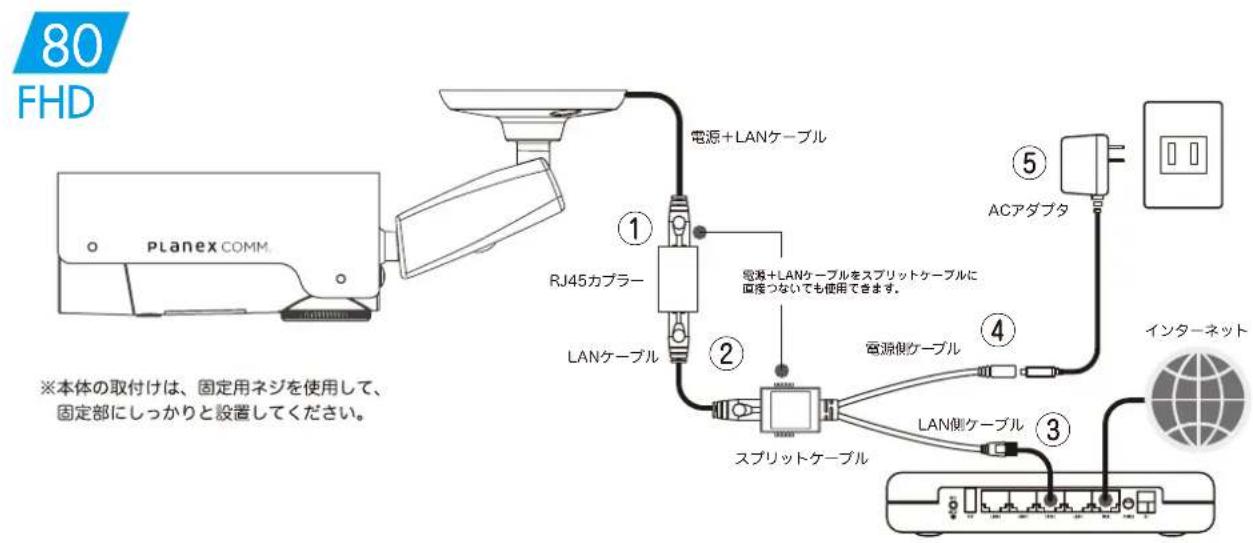
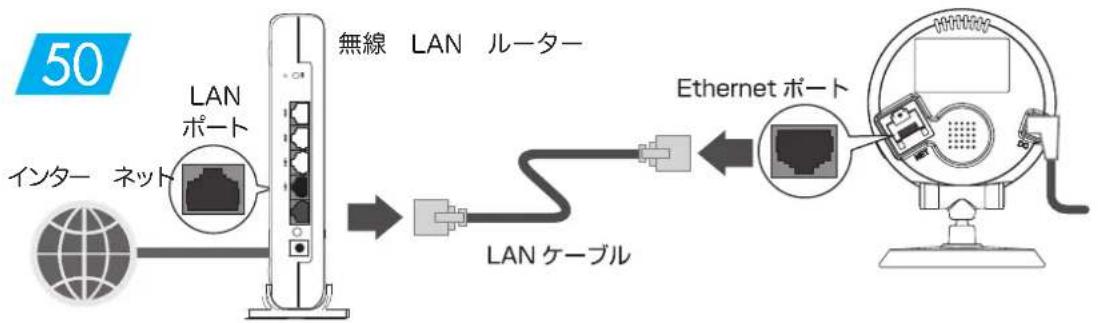
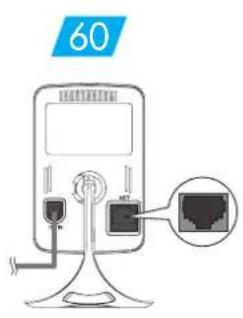
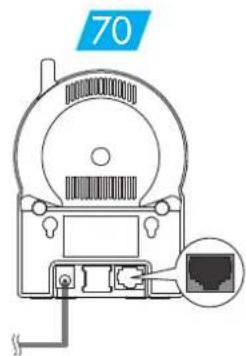
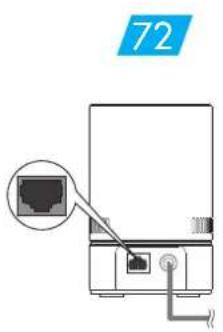
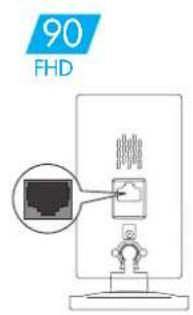
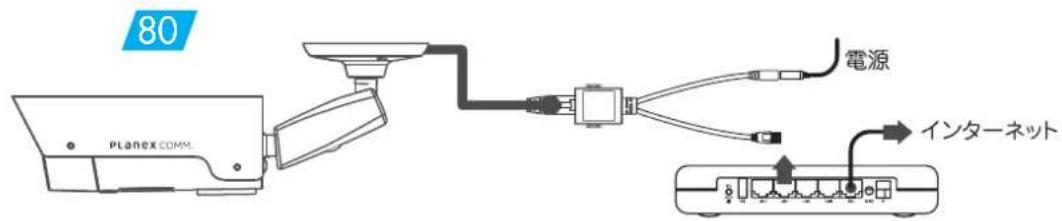
- 本製品背面の Ethernet ポートと無線 LAN ルーターの LAN ポートを付属の LAN ケで接続します。
※無線 LAN ルーターの DHCP サーバ機能が有効になっていることを確認してください。
- 本製品背面の電源コネクタとコンセントを付属の AC アダプタで接続します。
flowchart
graph LR
    A["インターネット インターネット"] --> B["LAN ポート"]
    B --> C["無線 LAN ルータ"]
    C --> D["電気圧縮器"]
    D --> E["電気圧縮器"]
    E --> F["電気圧縮器"]
    F --> G["電気圧縮器"]
    G --> H["電気圧縮器"]
    H --> I["電気圧縮器"]
    I --> J["電気圧縮器"]
    J --> K["電気圧縮器"]
    K --> L["電気圧縮器"]
    L --> M["電気圧縮器"]
    M --> N["電気圧縮器"]
    N --> O["電気圧縮器"]
    O --> P["電気圧縮器"]
    P --> Q["電気圧縮器"]
    Q --> R["電気圧縮器"]
    R --> S["電気圧縮器"]
    S --> T["電気圧縮器"]
    T --> U["電気圧縮器"]
    U --> V["電気圧縮器"]
    V --> W["電気圧縮器"]
    W --> X["電気圧縮器"]
    X --> Y["電気圧縮器"]
    Y --> Z["電気圧縮器"]
flowchart
graph LR
    A["60"] --> B["Power Supply"]
    B --> C["Switch"]
    C --> D["Internet Port"]
    D --> E["LAN Terminal"]
    E --> F["Global Network"]
flowchart
graph LR
    A["70 Microcontroller"] --> B["USB"]
    B --> C["Internet"]
    C --> D["LAN Port"]
    D --> E["Global Network"]
flowchart
graph LR
    A["72"] --> B["インターネット"]
    B --> C["LAN ポート"]
    C --> D["LAN ケーブル"]
    D --> E["Server"]
    E --> F["USB"]
    F --> G["Power Supply"]
flowchart
graph TD
    A["PLANEX COMM"] --> B["CS-W80HD"]
    B --> C["RJ45カプラー"]
    C --> D["LANケーブル"]
    D --> E["電源+LANケーブル"]
    E --> F["電源側ケーブル"]
    F --> G["スプリットケーブル"]
    G --> H["LAN側ケーブル"]
    H --> I["インターネット"]
    I --> J["ACアダプタ"]
    J --> K["⑤"]
    K --> L["④"]
    L --> M["③"]
    M --> N["90"]
    style A fill:#f9f,stroke:#333
    style B fill:#ccf,stroke:#333
    style C fill:#cfc,stroke:#333
    style D fill:#fcc,stroke:#333
    style E fill:#cff,stroke:#333
    style F fill:#ffc,stroke:#333
    style G fill:#cfc,stroke:#333
    style H fill:#fcc,stroke:#333
    style I fill:#ffc,stroke:#333
    style J fill:#cfc,stroke:#333
    style K fill:#fcc,stroke:#333
    style L fill:#ffc,stroke:#333
    style M fill:#cfc,stroke:#333
    style N fill:#fcc,stroke:#333
flowchart
graph LR
    A["路由器"] --> B["LAN ポート"]
    B --> C["LAN ケーブル"]
    C --> D["Ethernet ポート"]
    D --> E["电脑"]
    E --> F["电脑"]
    G["电脑"] --> H["开关"]
    I["横向き"] --> J["电脑"]
flowchart
graph TD
    A["Planex COMM"] --> B["RJ45カブラー"]
    B --> C["スプリットケーブル"]
    C --> D["LAN側ケーブル"]
    C --> E["電源側ケーブル"]
    C --> F["電源+LANケーブル"]
    C --> G["ECアダプタ"]
    C --> H["インターネット"]
    style A fill:#f9f,stroke:#333
    style B fill:#ccf,stroke:#333
    style C fill:#cfc,stroke:#333
    style D fill:#fcc,stroke:#333
    style E fill:#cff,stroke:#333
    style F fill:#ffc,stroke:#333
    style G fill:#fcc,stroke:#333
    style H fill:#fcc,stroke:#333
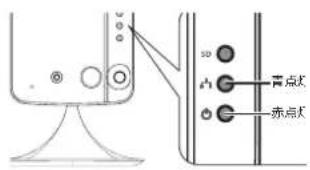
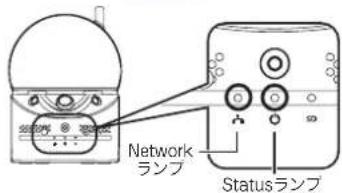
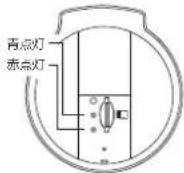
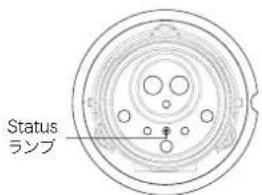
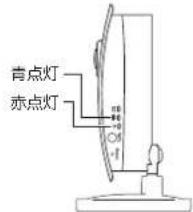
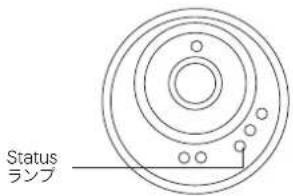
- 本製品の Status ランプが赤点灯、Network ランプが青点灯することを確認します。
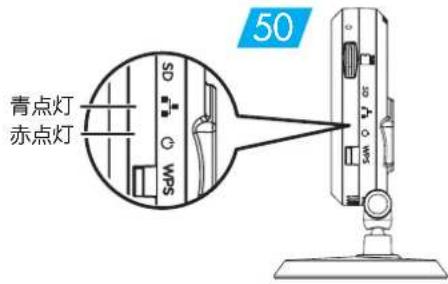
※電源を投入して約1分ほど経ってから、『3.アプリをインストールして映像を見る』の手順に進んでください。
※Networkランプが青点灯に切り替わらないときは、LANケーブルが正しく接続されていることと、無線ルーターの電源が入っていることを確認してください。
※Statusランプが赤点灯に切り替わらないときは、インターネットに接続されていない状態です。お使いの無線LANルーターが正常にインターネットに接続できているか、パソコンなどで確認してください。
60
80
90
FHD
80
FHD
2.2 無線LANで接続する (CS-W80FHDは非対応)
2.2.1 WPSボタンを使って設定する
WPS ボタンのある無線LANルーター、アクセスポイントがあるときは、簡単に無線 LAN 接続ができます。
●有線でルーターに接続するときは、この設定は必要ありません。
●本手順では WPS 機能を使った手順でご説明しています。無線 LAN ルーター(親機)が WPS 機能に対応していないときや手動で無線 LAN ルーターに接続するときは、「3.2 手動で設定する」を参照してください。
- 本製品の Ethernet ポートと無線 LAN ルーターの LAN ポートにLANケーブルが接続されている時は、取り外します。
flowchart
graph LR
    A["50"] --> B["LAN ポート"]
    B --> C["無線 LAN ルーター"]
    C --> D["Ethernet ポート"]
    D --> E["LAN ケーブル"]
    F["インターネット"] --> B
    G["地球"] --> B
- 無線 LAN ルーター(親機)の WPS ボタンを押し、1 分以内に 3. の操作を行います。 ※ WPS ボタンの使い方は、お使いの機種の取扱説明書を参照してください。
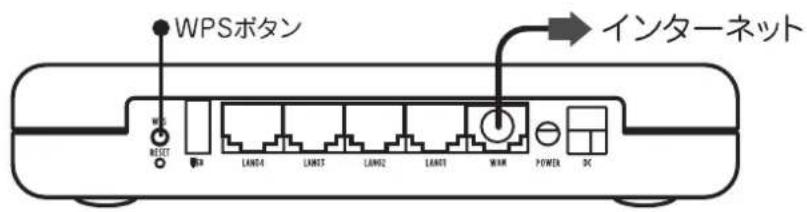
- 本製品の WPS ボタンを 1 回押してください。本製品の 3 つのランプが順に点滅を繰り返します。
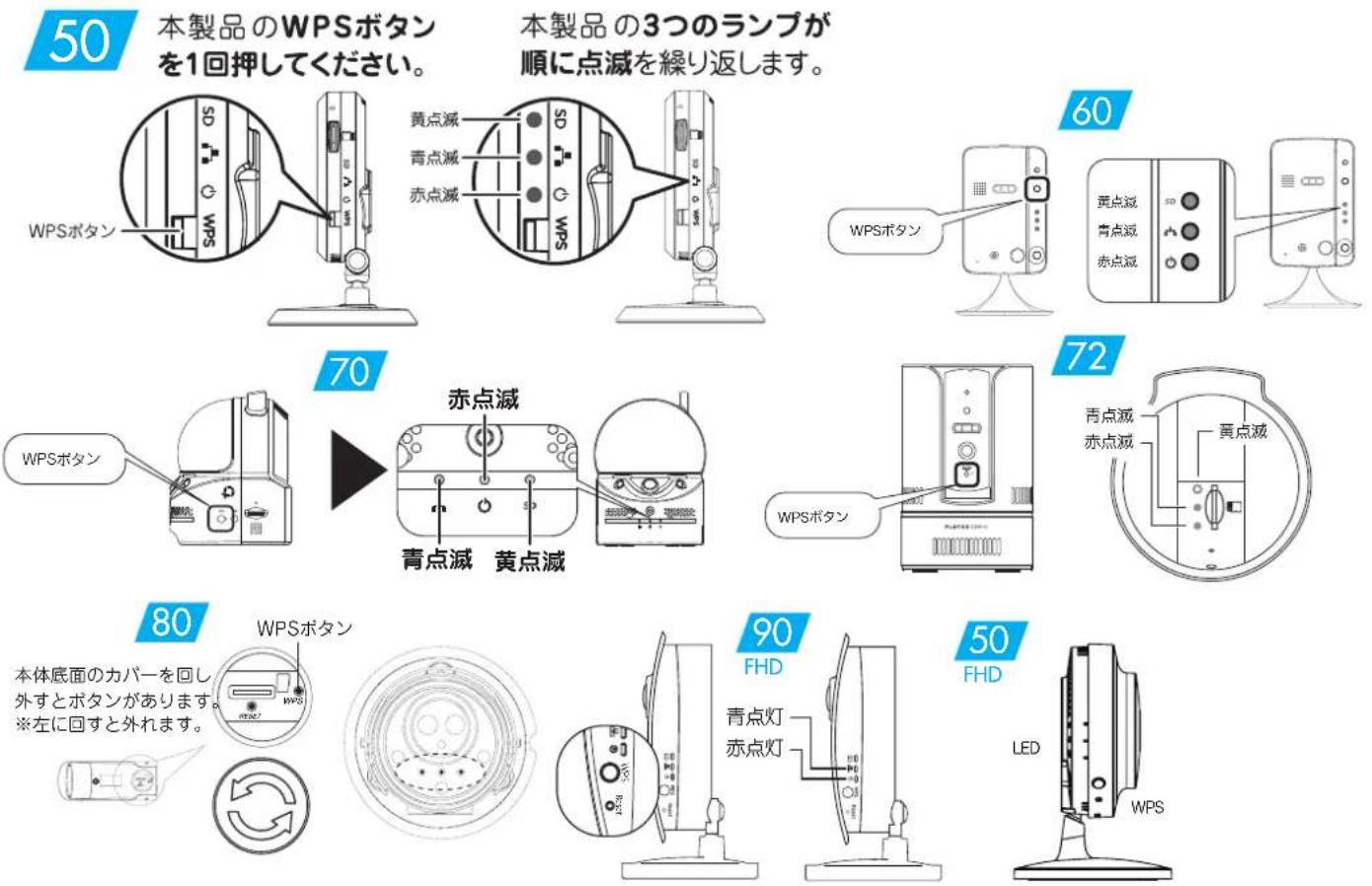
- 接続に成功すると本製品のStatusランプが赤点灯、Networkランプが青点灯します。

2.2.2 手動で設定する
ルーターやアクセスポイントにWPSボタンがない場合や手動で無線LANルーターに接続する時は、以下の手順で接続を行います。
- カメラを有線LANでネットワークに接続します。
(※2.1有線LANで接続する 参照)
- 「カメラ一発!」アプリをパソコンやスマートフォンにインストールします。
(※3アプリをインストールして映像を見る 参照)
- 「カメラ一発!」アプリを使用して無線LAN設定をします。
(※5手動で設定する 参照)

設定に使用するパソコンやスマートフォンは、本製品と同じネットワーク上に接続されている必要があります。
3. アプリをインストールして映像を見る
3.1 Windowsのとき
- 以下のURLより、Windows用アプリケーション「カメラ一発!」をダウンロードしてください。 http://www.planex.co.jp/support/download/camera1/camera1_win.shtml
- ダウンロードしたファイルを解凍します。
- 解凍したフォルダを開き、「Camera ippatsu.exe」をダブルクリックします。
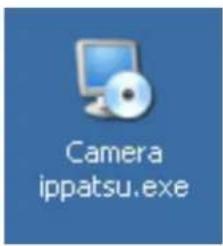
※「ユーザーアカウント制御」画面が表示されたときは [はい] または [続行] をクリックします
- 「Please select a language.」 → 「Japanese」を選びます。[OK] をクリックします。
- [次へ] をクリックします。
![カメラ一発! 3.1.3 セットアップ カメラ一発! 3.1.3 セットアップ ウィザードへよう こそ このウィザードは、カメラ一発! 3.1.3のインストールをガイドしていきます。 セットアップを開始する前に、他のすべてのアプリケーションを終了 することを推奨します。これによってセットアップがコンピュータを再 起動せずに、システム ファイルを更新することが出来るようになります。 続けるには [次へ] をクリックして下さい。 次へ(N) > キャンセル](/content/2026/05/1129405/images/95d61bf5119c947f426333eba0b564840e256e472d704b8017829d80625d4903.jpg)
- 「標準」を選び [次へ] をクリックします。インストールが開始されます。
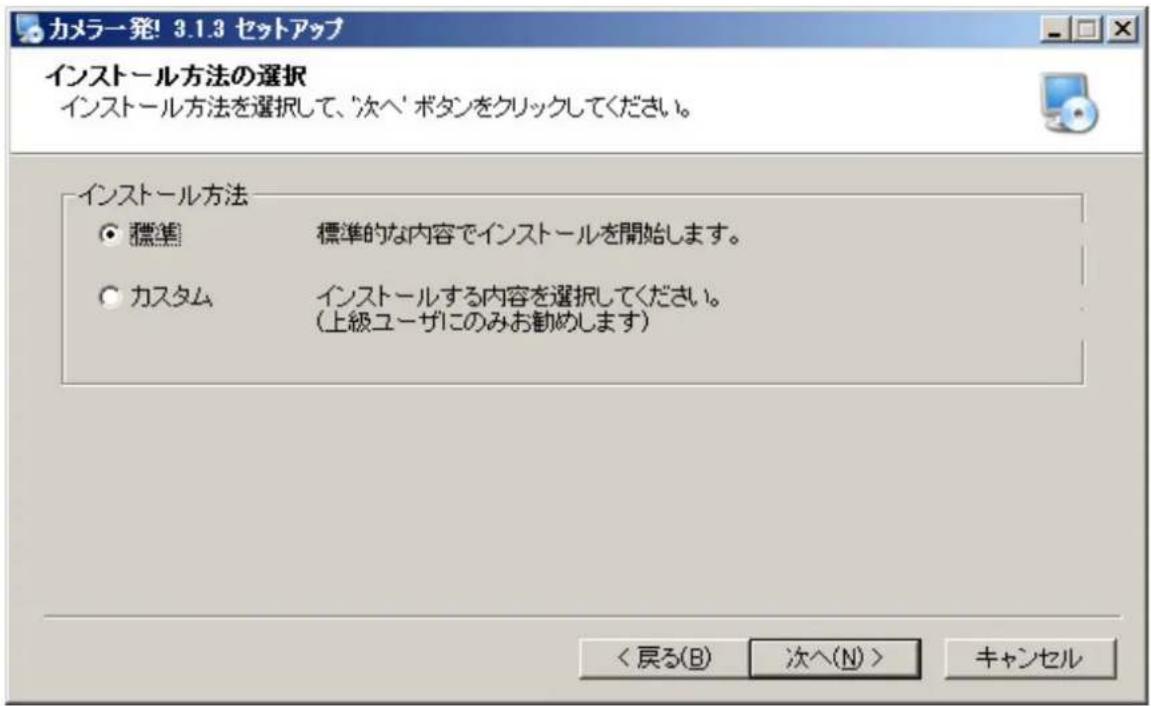
※「Microsoft .NET Framework 2.0 をインストールしてください。」と表示されたときは、Microsoft .NET Framework 2.0 以上をインストールしてください。
- [完了] をクリックします。
![カメラ一発! 3.1.3 セットアップ カメラ一発! 3.1.3 セットアップ ウィザードは完了 しました。 カメラ一発! 3.1.3は、このコンピュータにインストールされました。 ウィザードを開じるには [完了] を押してください。 完了(F)](/content/2026/05/1129405/images/af3b5406ecdc810b3b407b11515e31ac46b39463a87a1e732a5c925eb7723e53.jpg)
8.デスクトップ上の「カメラー発!」のアイコンをダブルクリックします。
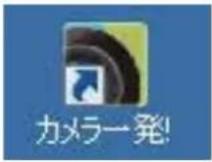
※「GSSc.exe」というプログラムの認証を行うため、「ファイアウォールでブロックされています」と表示されます。[アクセス許可する]をクリックしてください。
9.画面左上の「カメラリスト」を右クリックし、「新しいカメラを追加」を選びます。
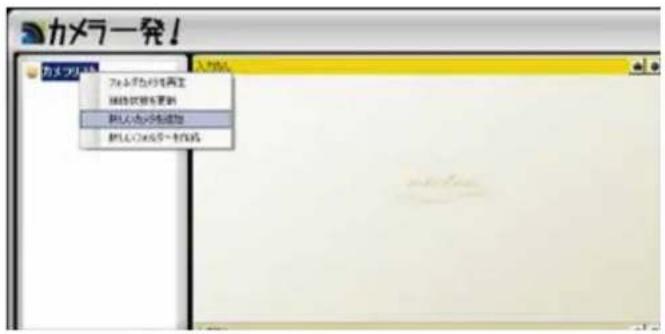
10.新しいカメラの設定を行います。
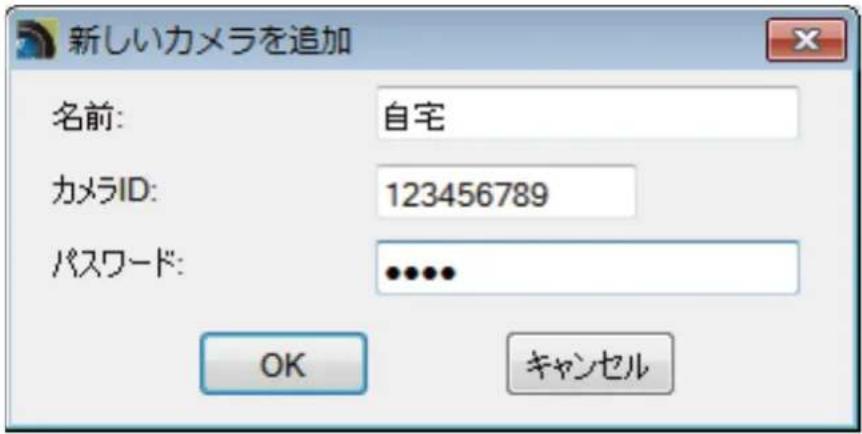
●名前
任意のカメラ名を入力します。
●カメラID
本体背面に記載されているカメラIDを入力します。
●パスワード
パスワードを入力します。ご購入直後や工場出荷時状態に初期化したときの初期パスワードは、「ipcam」です。
設定が終了したら[OK]をクリックします。
11.画面左上の「カメラリスト」欄に名前が一覧表示されます。画像を見たいカメラの名前をダブルクリックします。
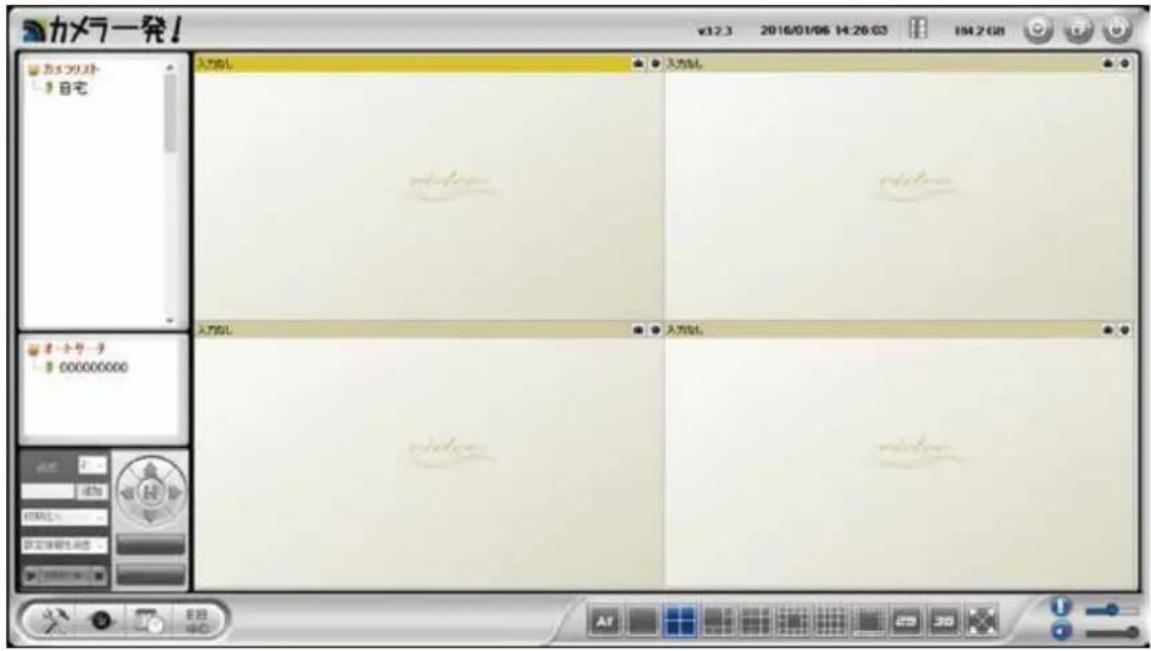
- パスワードが初期パスワード「ipcam」のままのカメラを選択した場合には、パスワード変更のダイアログが表示されますので、[OK]をクリックします。
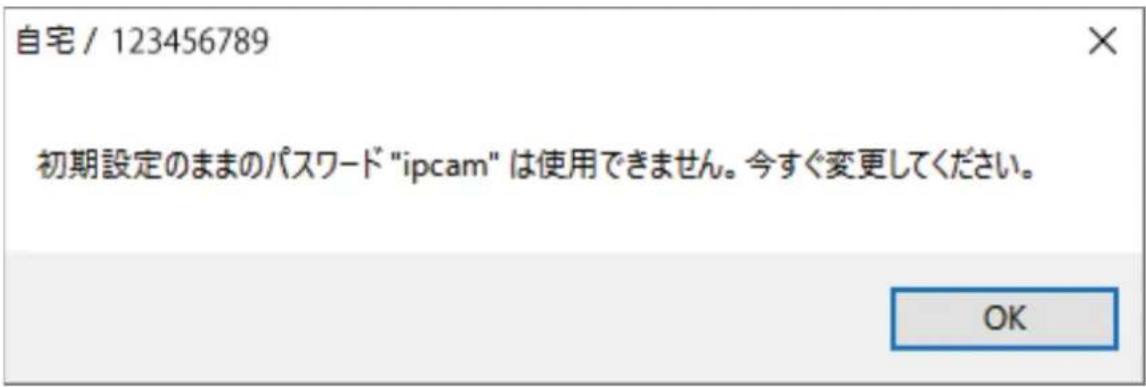
- パスワードの変更を行います。
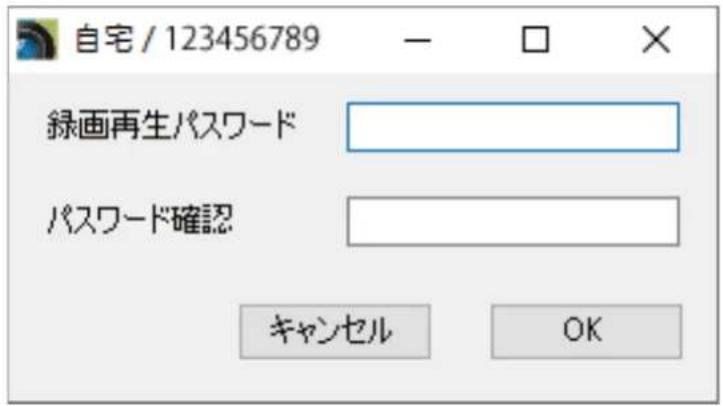
●録画再生パスワード
任意のパスワードを入力します。(「ipcam」を除く)
●パスワード確認
確認のため、再度同じパスワードを入力します。
入力が終了したら[OK]をクリックします。

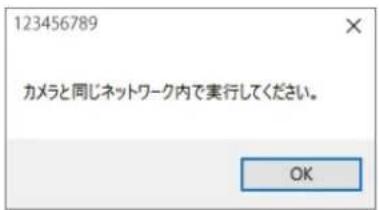
パスワードの変更はカメラと同じネットワーク内からのみ可能です。
下記のようなメッセージが表示されてパスワードの変更ができない場合は、Windowsパソコンをカメラと同じ無線LANルーターに接続した後、この操作を実行してください。
14.画面左上の「カメラリスト」欄に名前が一覧表示されます。画像を見たいカメラの名前をダブルクリックし、カメラ画像が表示される事を確認します。
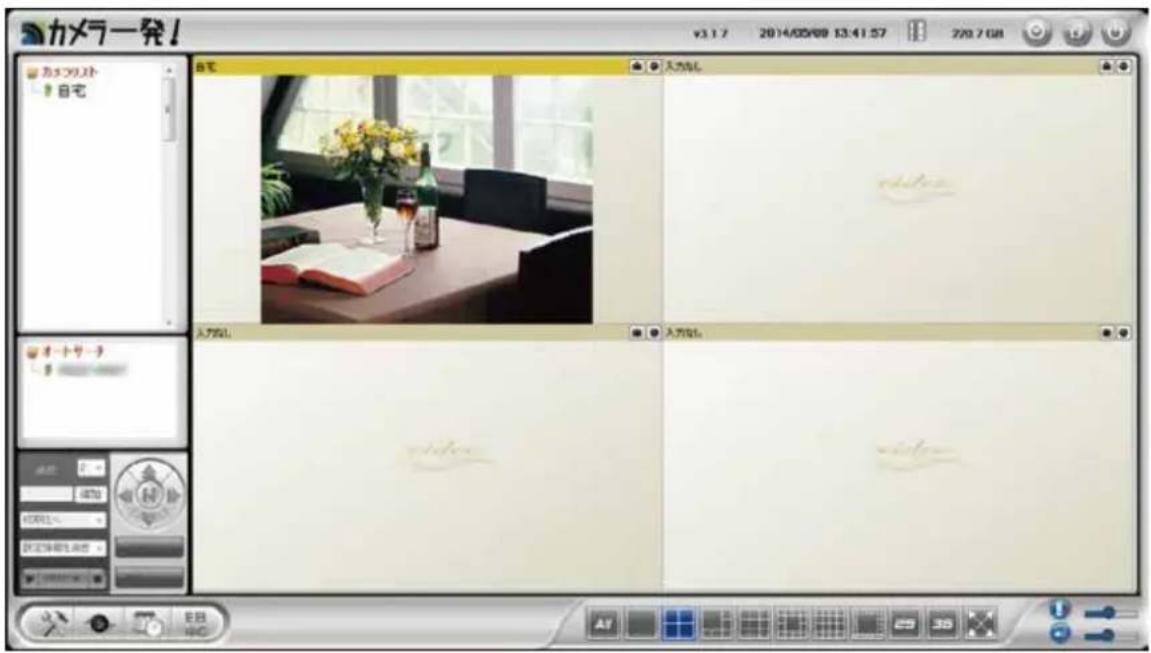
※「オートサーチ」の文字をダブルクリックすると、同じネットワーク内のカメラを再検索します。
3.2 Andoroidのとき
-
Google Playで [検索] のアイコンをクリックして、「カメラ一発!2」と入力して検索します。
-
「カメラ一発!2」をタップします。
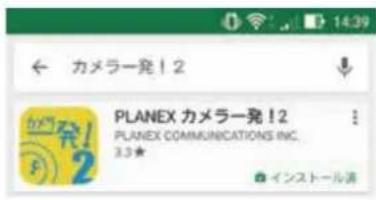
3.[インストール]をタップします。
4.確認事項をチェックして [同意する] をタップします。ダウンロード後、インストールが始まります
5.インストール完了後、[開く]をタップして「カメラー発!2」を起動します。
6.画面中央の、[+]をタップします。

8.接続するカメラの設定を行います。
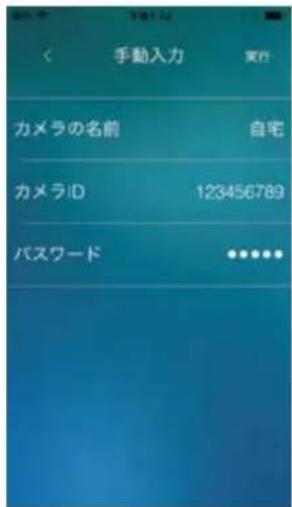
●名前・・・任意の名前を入力します。
●カメラID・・・カメラIDを入力します。
● パスワード … パスワードを入力します。
ご購入直後や工場出荷状態に初期化したときの初期パスワードは「ipcam」です。
[実行] をタップして設定を保存します。
- カメラリストから追加したカメラ(上の大きな〇)をタップします。
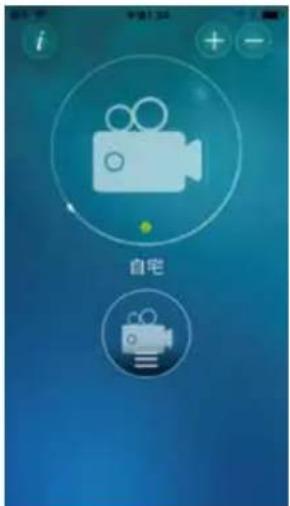
10.パスワードが初期パスワード「ipcam」のままのカメラを選択した場合には、パスワード変更のダイアログが表示されますので [OK] をタップします。
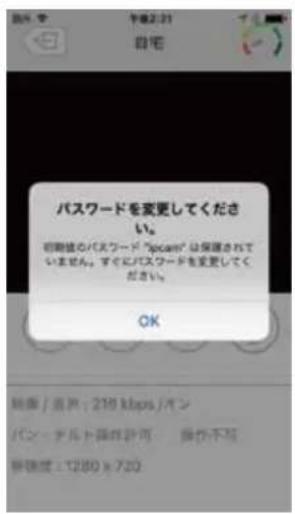
11.パスワードの変更を行います。
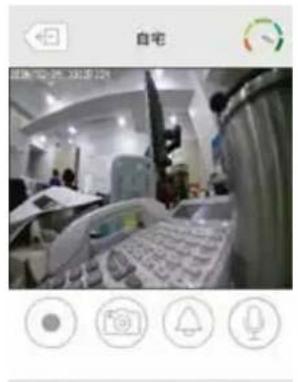
映像 / 盲声 : 1296 kbps / 128 kbps
バン・ナルト操作許可:操作不可
解质度:1280×720
●録画再生パスワード
任意のパスワードを入力します。(「ipcam」を除く)
●パスワード確認
確認のため、再度同じパスワードを入力します。
入力が終了したら[OK]をタップします。

パスワードの変更はカメラと同じネットワーク内からのみ可能です。
下記のようなメッセージが表示されてパスワードの変更ができない場合は、Android端末をカメラと同じ無線LANルーターに接続した後、この操作を実行してください。
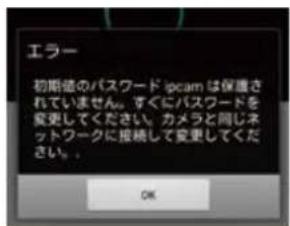
12.もう一度追加したカメラ(上の大きな〇)をタップします。
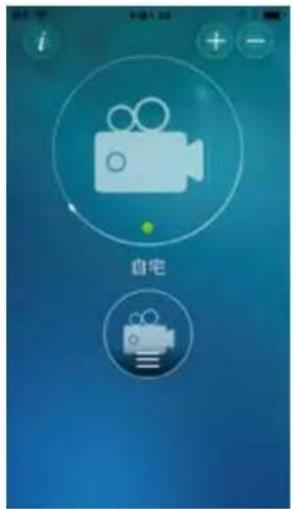
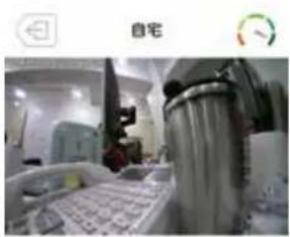
13.カメラの映像が表示されます。
※「探査中」と表示されたまま映像が表示されないときは、お使いのAndroid端末が正常にインターネットに接続できる状態か確認してください。
- App Storeで [検索] のアイコンをクリックして、「カメラー発!2」と入力して検索します。
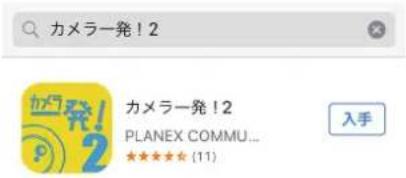
- [入手] 、 [インストール] と続けてタップします。
3.インストール完了後、[開く]をタップして「カメラー発!2」を起動します。
4.画面中央の(+)をタップします。

6.接続するカメラの設定を行います。
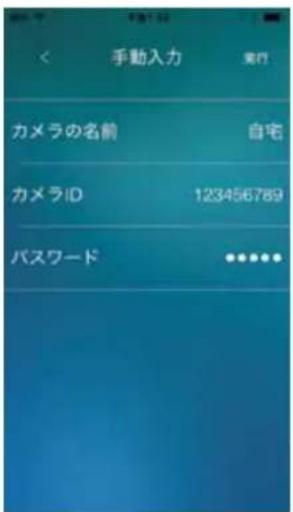
●名前・・・任意の名前を入力します。
●カメラID・・・カメラIDを入力します。
● パスワード … パスワードを入力します。
ご購入直後や工場出荷状態に初期化したときの初期パスワードは「ipcam」です。
[実行] をタップして設定を保存します。
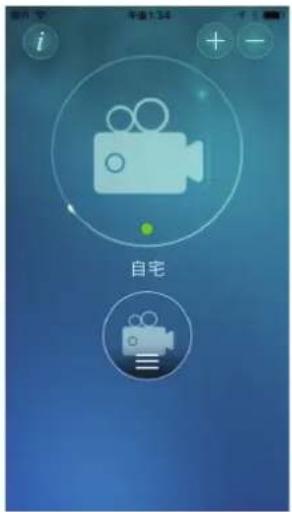
7.カメラリストから追加したカメラ(上の大きな〇)をタップします。
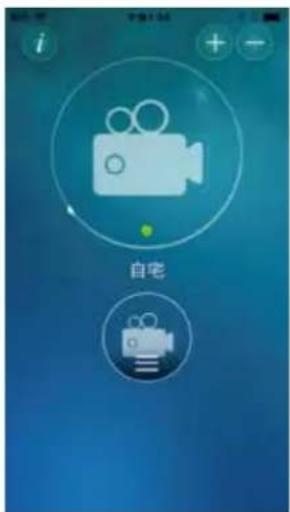
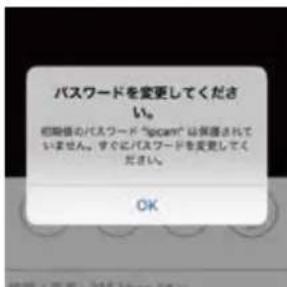
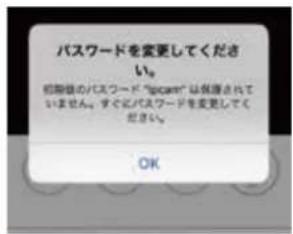
8.パスワードが初期パスワード「ipcam」のままのカメラを選択した場合には、パスワード変更のダイアログが表示されますので [OK] をタップします。
9.パスワードの変更を行います。
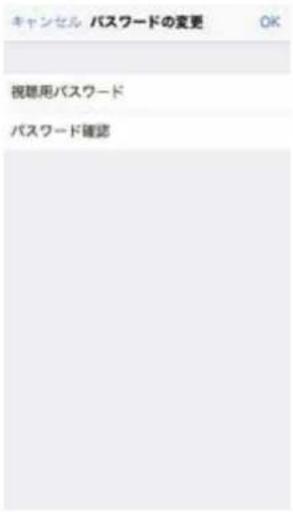
●録画再生パスワード
任意のパスワードを入力します。(「ipcam」を除く)
●パスワード確認
確認のため、再度同じパスワードを入力します。
入力が終了したら[OK]をタップします。

パスワードの変更はカメラと同じネットワーク内からのみ可能です。
下記のようなメッセージが表示されてパスワードの変更ができない場合は、iPhone端末をカメラと同じ無線LANルーターに接続した後、この操作を実行してください。
10.もう一度追加したカメラ(上の大きな〇)をタップします。
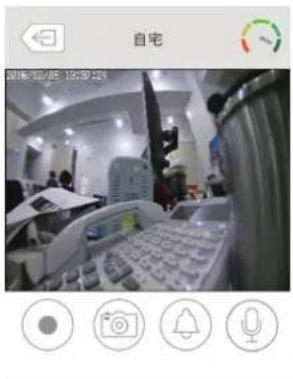
11.カメラの映像が表示されます。
※「探査中」と表示されたまま映像が表示されないときは、お使いのAndroid端末が正常にインターネットに接続できる状態か確認してください。
映像 / 音声 : 1296 kbps / 128 kbps
パン・チルト操作許可:操作不可
解像度:1280×720
3.4 iPadのとき
-
App Storeで [検索] のアイコンをクリックして、「カメラ一発!HD」と入力して検索します。
-
「カメラ一発!HD」をタップします。
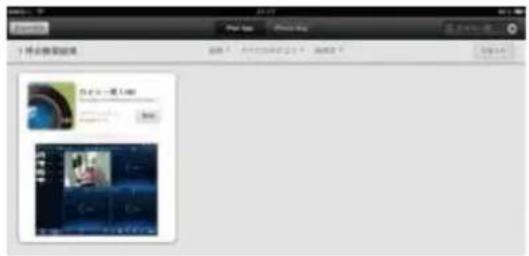
- インストールが完了すると、ホーム画面に「カメラー発!HD」が追加されます。
- 「カメラ一発!HD」をタップして起動します。
6.画面左上の、[+]をタップします。
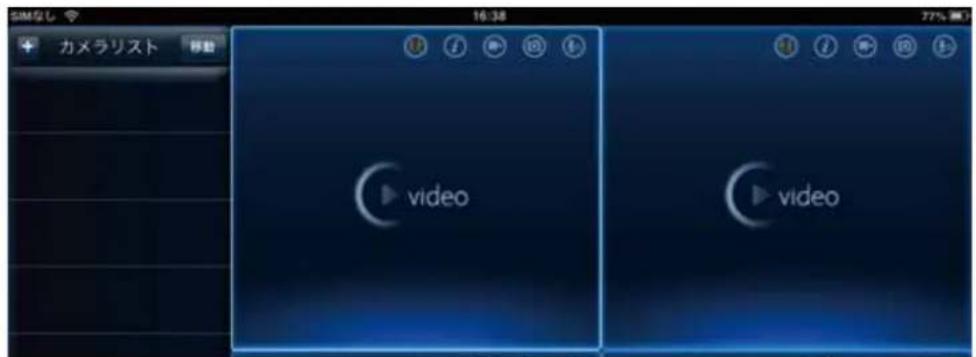
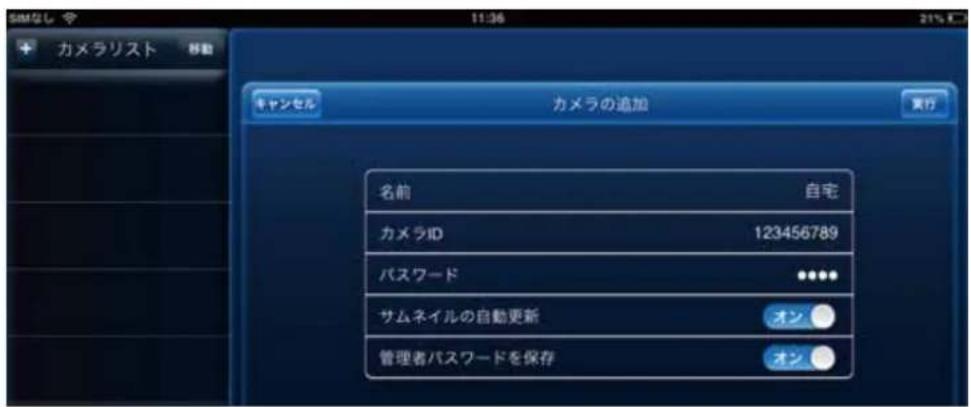
- 接続するカメラの設定を行います。
4. Web設定画面

Web設定を表示するには、設定端末がカメラと同じネットワーク上に接続されている必要があります。
4.1 本製品にログインする
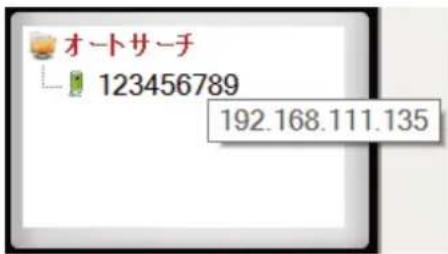
1.本製品のローカルアドレスを調べます。
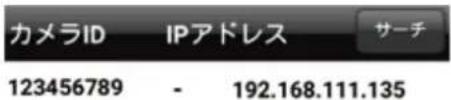
Windowsのとき・・・「オートサーチ」欄からカメラを選び、マウスオーバーすると確認できます。
Androidのとき・・・「ローカルサーチ」で確認できます。
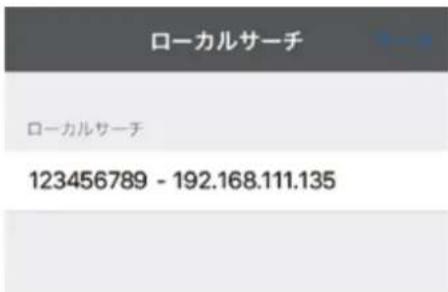
iPhoneのとき・・・「ローカルサーチ」で確認できます。
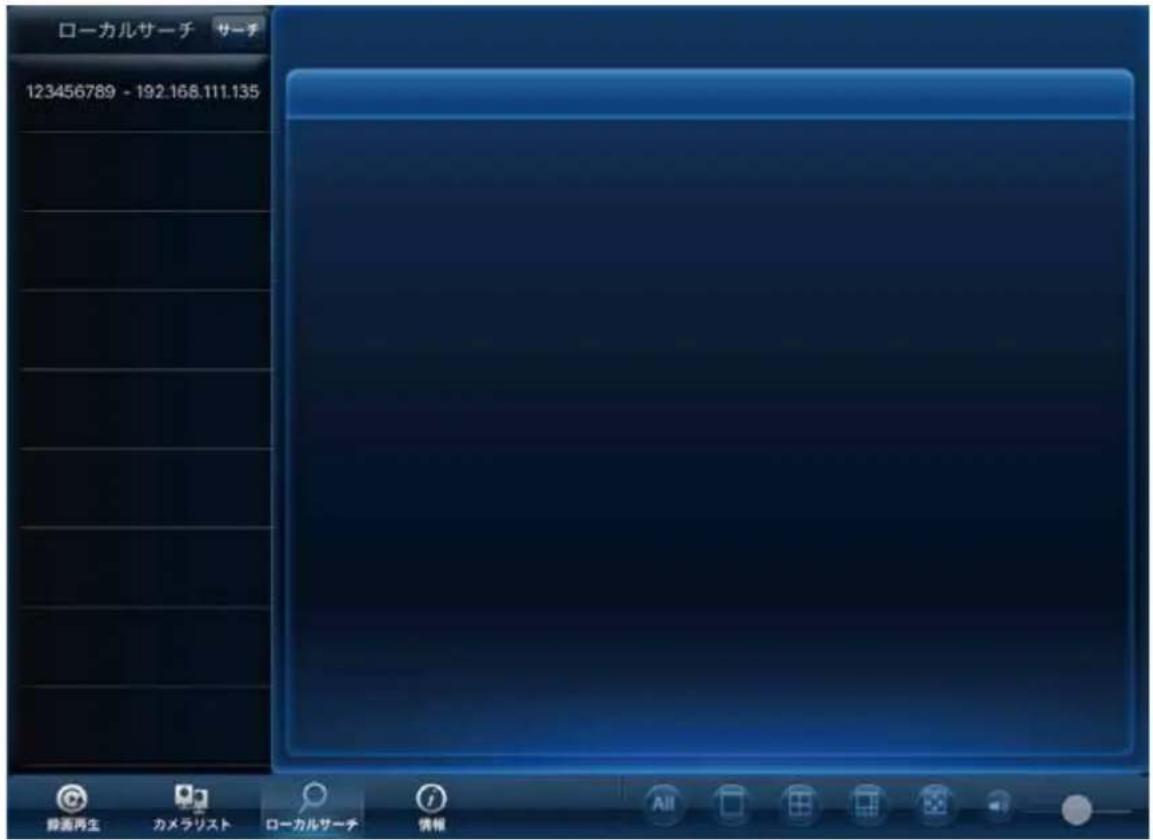
iPadのとき・・・「ローカルサーチ」で確認できます。
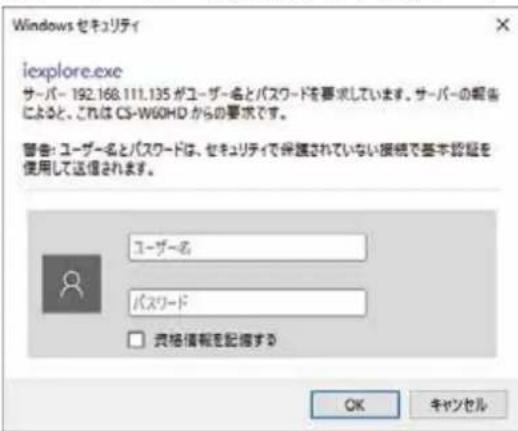
- ブラウザを起動し、アドレス欄にIPアドレスを入力します。

- ログイン画面が表示されます。ユーザー名・パスワードを入力してください。 初期のログインアカウントはユーザー名「admin」、パスワード「password」です。

設定対応ブラウザはInternet Explore 9/10/11 32bit版です。64bit版やその他のブラウザでは一部機能が制限されます。
4.2 設定情報
本製品の設定情報が確認できます。
カメラ一発!
PLANEX COMM
設定情報
ネットワーク
映像
アラームと録画
管理
言語: 日本語
カメラ設定内容
| モデル | CS-W72Z / v030711 / Z-Wave |
| カメラID | 007-083-101 |
| 登録状況 | 登録済 |
| ネットワークタイプ | 有線(DHCP) (ip=192.168.111.101) |
| 接続ユーザー数 | 0 |
| 解像度 | 1024 x 768 |
| 映像回線速度 | 1.2 Mbps |
| Emailアラーム | オン |
| NAS/クラウド録画 | 録画停止中 |
| SDカード録画 | 録画停止中 |
| MACアドレス(16進数) | 00:1B:C7:06:52:64 |
| WiFi MACアドレス(16進数) | 00:1B:C7:FA:B7:5D |
●モデル
ファームウェアのバージョンが表示されます。
●カメラID
本製品のカメラIDが表示されます。
● 登録状況
本製品の登録状況が表示されます。
●ネットワークタイプ
本製品が動作しているネットワークの種類(有線/無線)と接続方法(DHCP/固定IP/PPPoE)が表示されます。
●接続ユーザー数
本製品に接続しているユーザー数が表示されます。
●解像度
解像度の設定状態が表示されます。
●映像回線速度
映像回線速度の設定状態が表示されます。
- Email/FTPアラーム
Email/FTPアラームの設定状態が表示されます。
●NAS録画(/クラウド録画)
NAS(/クラウド)録画の設定状態が表示されます。
- SDカード録画
SDカード録画の設定状態が表示されます。
●MACアドレス
本製品の有線LANポートのMACアドレスが表示されます。
●WiFi MACアドレス
本製品の無線LANのMACアドレスが表示されます。表示されない場合は、WiFi機能を有効にして「WiFiテスト」を実行してください。
(4.3.2 WiFi設定参照)
4.3 ネットワーク
4.3.1 ネットワーク設定
有線LAN設定を変更します。
初期設定ではIPアドレスをルーターからDHCP機能で自動的に取得します。DHCP機能を使わず手動での設定もできます。
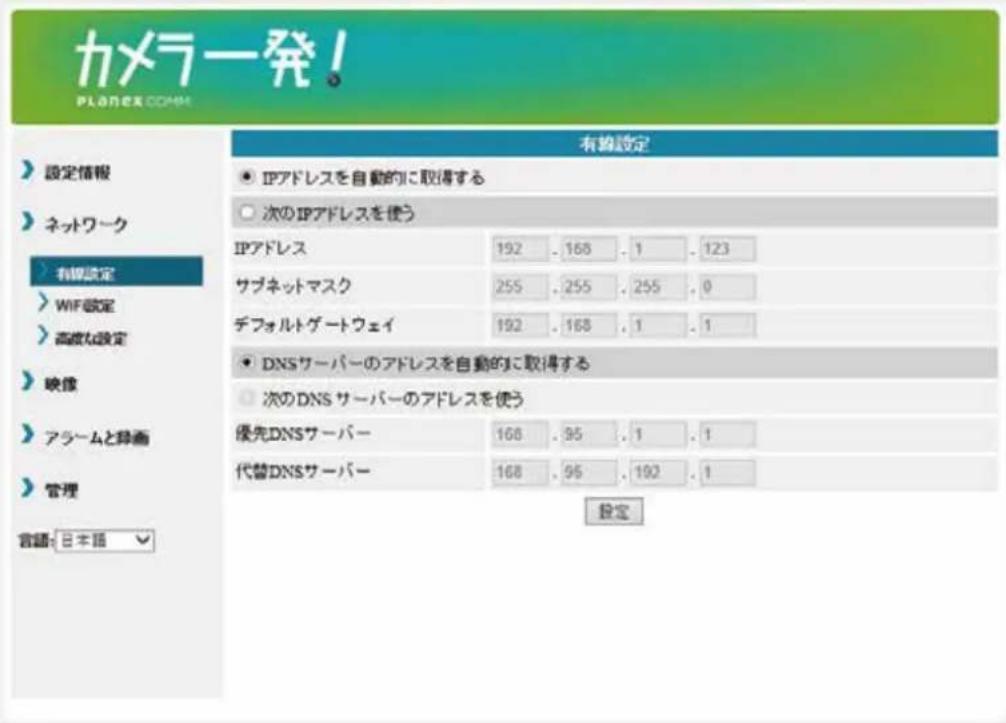
●IPアドレスを自動的に取得する/次のIPアドレスを使う IPアドレスの自動取得/手動設定を選択します。
● I Pアドレス
本製品のIPアドレスを設定します。
●サブ ネットマスク
サブネットマスクを設定します。
●デフォルトゲートウェイ
デフォルトゲートウェイ(ルーターのIPアドレス)を設定します。
●DNSサーバーのアドレスを自動的に取得する/次のDNSサーバーのアドレスを使う DNSサーバーアドレスの自動取得/手動設定を選択します。
●優先DNSサーバー
優先DNSサーバー(ルーターのIPアドレス)を設定します。
●代替DSNサーバー
代替DNSサーバーを設定します。
● [設定]
入力した内容で設定を保存します。
4.3.2 WiFi設定
ネットワーク環境に動作中の無線LANルーターまたはアクセスポイントがあれば、本製品は無線LAN接続でネットワークに接続することができます。
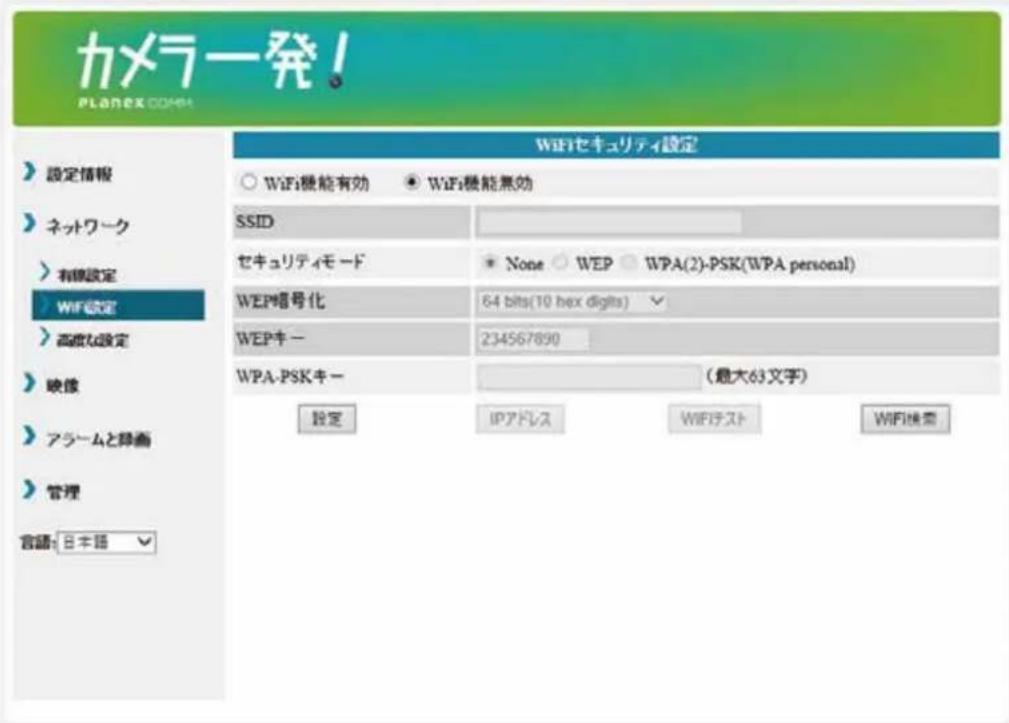
●WiFi機能有効/WiFi機能無効
無線LAN機能を有効にする/無効にするを選択します。
●SSID
無線LANルーター又はアクセスポイントのSSIDを入力します。
●セキュリティーモード
WEPを選んだとき・・・「WEP暗号化」の種類を64-bit(5characters)/64-bit(10hex digits)/128-bit(135characters)/128-bit(26hex digits)の中から選び、「WEPキー」を入力してください。
WPA-PSKを選んだとき・・・WPA-PSKキーを入力してください。WPA2-PSKにも対応しています。
入力完了後 [WiFiテスト]ボタンを押して、ネットワークに接続できるか確認します。 [設定] ボタンリックした後、LANケーブルを抜いてください。
● [WiFi検索]
本製品周辺の使用可能なアクセスポイントを自動的に検索することができます。検索されたアクセスポイントを選択すると、SSIDとセキュリティモードが自動的に入力されます。
● [IPアドレス]
無線LAN接続時のローカルIPアドレスを固定する場合は、このボタンを押してIPアドレスを入力してください。
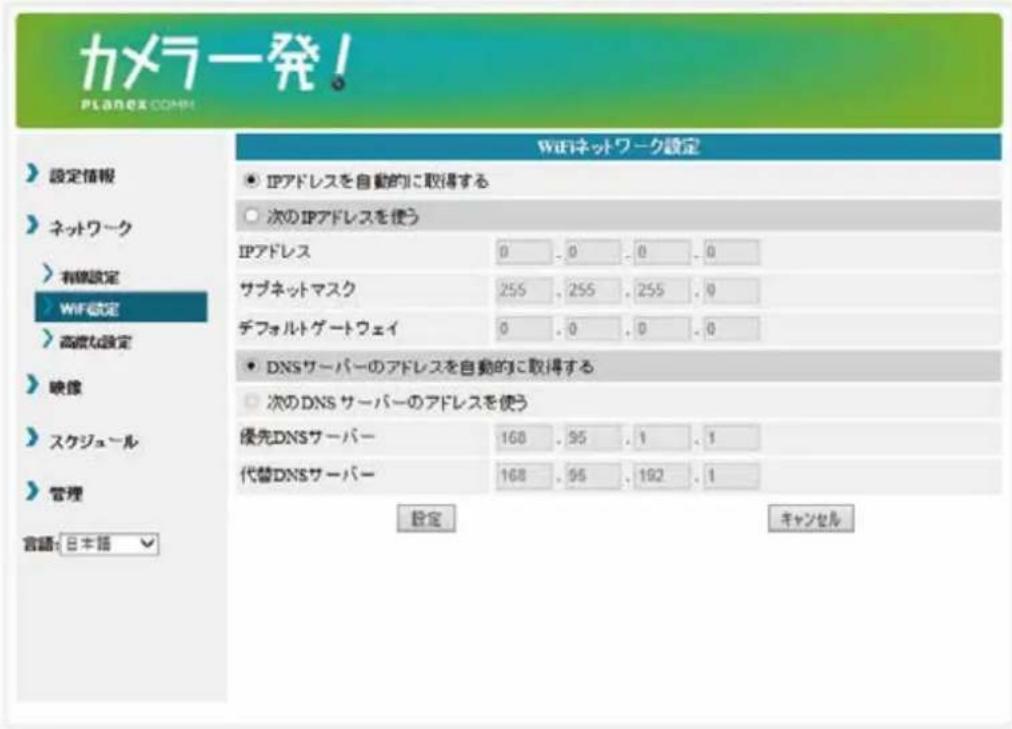
※各項目の設定は「4.3.1 ネットワーク設定」を参照してください。
● [設定]
入力した内容で設定を保存します。
●[キャンセル]
入力した内容を破棄し設定を中止します。
※LANケーブルを抜かないと無線LAN接続に切り替わりません。
※無線LAN接続に切り替わった後は、本製品のIPアドレスが設定内容に応じて変更されます。引き続き「WEB設定」を行うときは、「4.1本製品にログインする」の手順からやり直してください。
4.3.3 高度な設定
PPPoEの設定を行います。
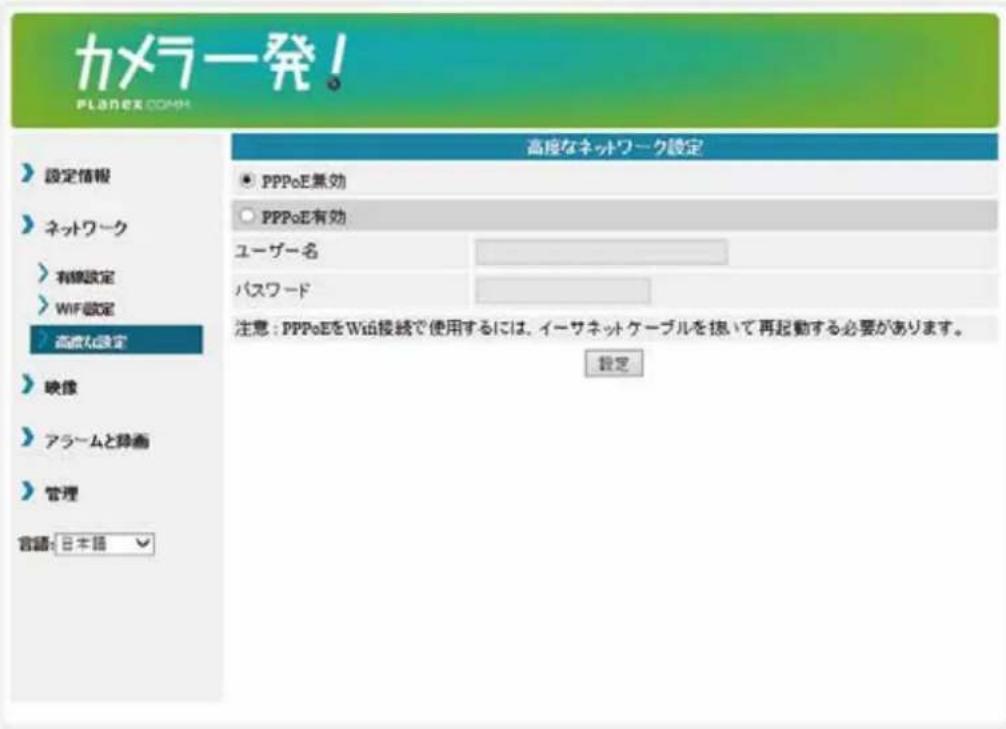
●PPPoE無効/PPPoE有効
PPPoE接続をしない/接続をするを選択します。
●ユーザー名
ユーザー名入力します。
●パスワード
パスワードを入力します。
[設定]
入力した内容で設定を保存します。
4.4 映像
4.4.1 映像表示
カメラの映像を表示します。また、パン・チルト機能を搭載する機種は制御と設定ができます。 ※この画面を初めて開くときは、activeXが自動的にダウンロードされますが、回線速度によっては暫く時間がかかります。ダウンロードの際は、インターネットに接続する必要があります。
CS-W50HD / CS-W60HD / CS-W80HD / CS-W90FHD CS-W80FHD / CS-W50FHD
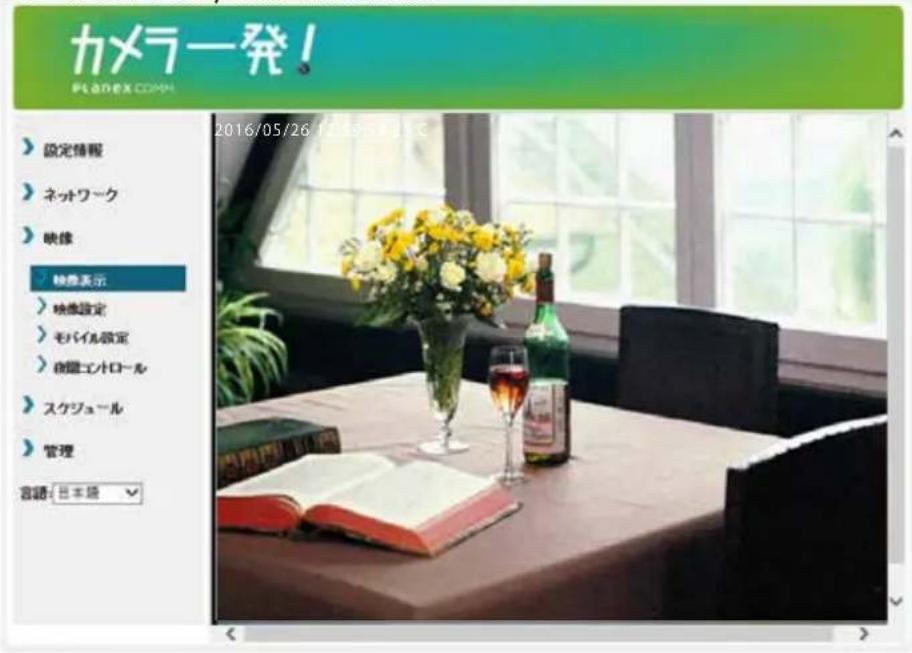
CS-W70HD / CS-W72HD
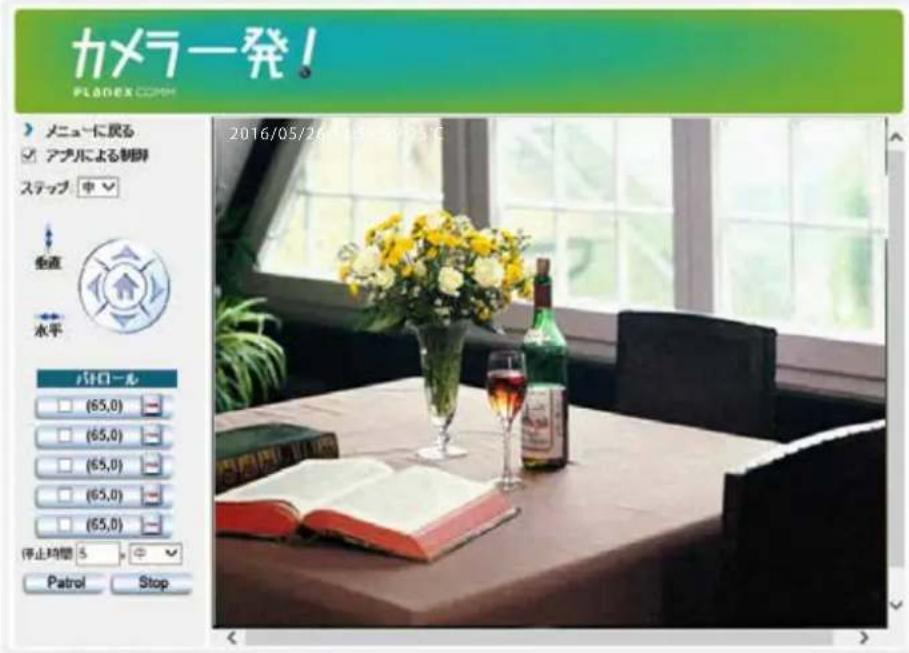

本機能につきましては、Internet Explore 9/10/11 32bit版のみで使用できます。
●アプリによる制御
パン・チルト機能の有効/無効を設定します。
●ステップ
パン・チルト操作時のカメラの移動距離を設定します。小/中/大から選択します。
●水平ボタン
クリックするとカメラが左右(パン)に動きます。
●垂直ボタン
クリックするとカメラが上下(チルト)に動きます。
●パトロール
最大5か所のパトロールポイントを設定します。パトロールポイントを設定するには、1ヶ所ずつパンチルトコントロールボタンを押して位置(座標)を決め、[セット]ボタンを押して保存します。それ設定が終わったら、[Patrol]ボタンを押すことによって、パトロールポイントを巡回させることができます。座標をクリックするとカメラをその地点へ向けることができます。
●停止時間
1つのパトロールポイントにとどまる時間(秒数)を設定します。
●速度
パトロール中のカメラの移動速度を、速い/中/遅いから選択します。
●Patrol
クリックするとカメラがパトロールを開始します。
-Stop
クリックするとカメラがパトロールを停止します。
●パン・チルトコントロール
レンズの方向を動かします。4方向のボタンのいずれかを押して、レンズの方向を変更します。中央のホームボタンを押すと、レンズが真正面の位置に戻ります。
4.4.2 映像設定
カメラ映像の設定を行います。
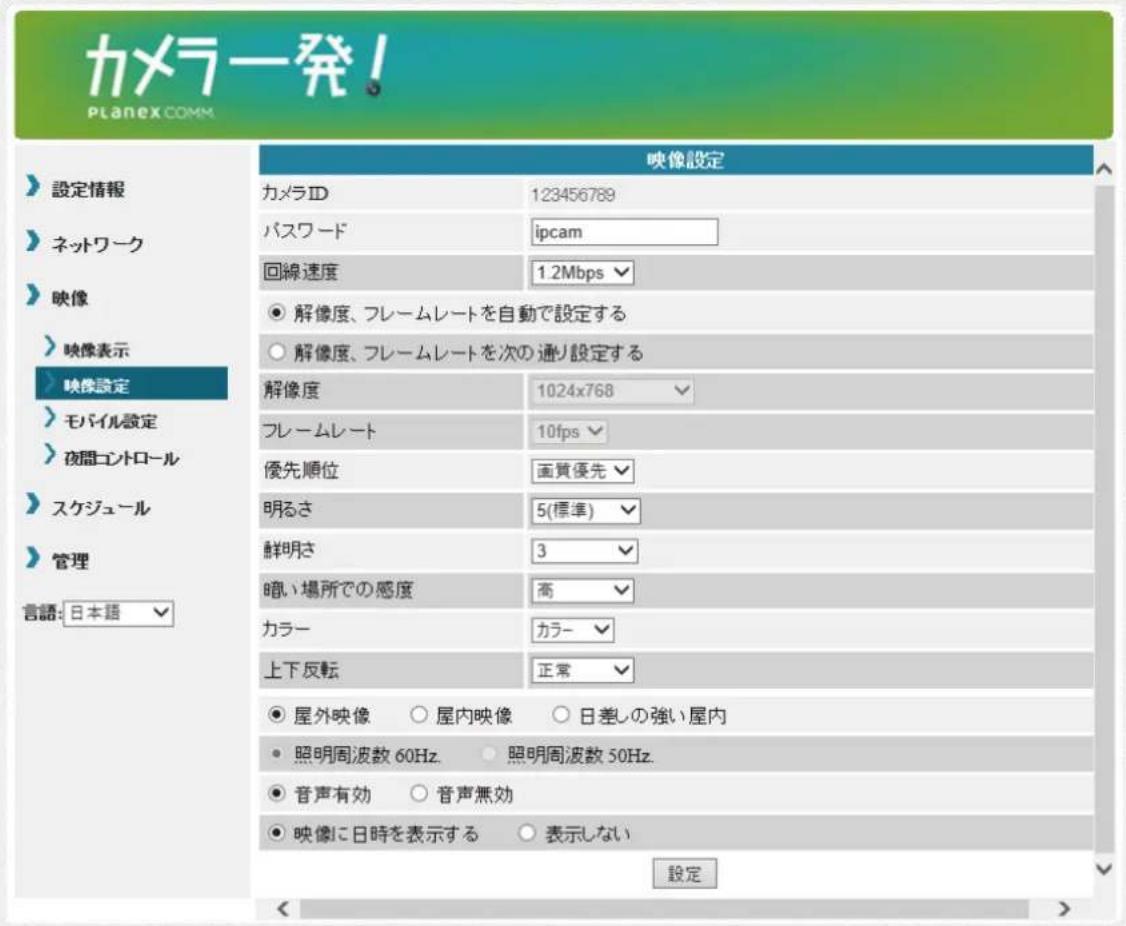
●カメラID
本製品のカメラIDです。
●パスワード
アプリケーションからカメラに接続する為のパスワードです。
ご購入直後や工場出荷時に初期化した時の初期パスワードは、「ipcam」です。

初期パスワードのままのカメラにアプリケーションから接続すると
パスワードを変更するようにダイアログが表示されますので、指示に従ってパスワードを変更してください。
パスワードの変更は、カメラと同じネットワーク内からのみ可能です。
●回線速度
カメラが使用するインターネット回線速度の設定を行います。回線速度が速いほど映像品質が向上します。お使いのインターネット回線速度を下回るものに設定してください。
●解像度、フレームレートを自動で設定する/解像度、フレームレートを次の通り設定する解像度とフレームレートを自動で設定を行う/手動で行うを選択します。 手動で設定を行う場合は以降の項目を設定します。
●解像度
映像の解像度を選択します。低い回線速度で高い解像度を選択すると映像品質が下がるときがありますので、ご注意ください。
●フレームレート
動画1秒あたりのフレーム数を設定します。1fps\~30fpsの中から選択します。数値が大きいほど滑らかな動きになります。低い回線速度で高いフレームレートを選択すると映像品質が下がるときがありますので、ご注意ください。
●優先順位
「動き優先」「画質優先」「標準画質」「最高画質」の中から選択します。回線速度が設定した速度にたないとき、何を優先するかを設定します。
●明るさ
映像の明るさを設定します。数値が低いほど映像は暗くなります。
●鮮明さ
映像の鮮明さを設定します。数値が高いほど映像はシャープになります。
●暗い場所での感度
「最高感度」「高」「標準」から選択します。暗い場所での感度が高いと明かりの少ない環境でもはつりとした映像が見られますが、動きは不鮮明になります。非常に暗い環境では「最高感度」を選択してください。初期設定は「高」です。
●カラー
「カラー」「モノクロ」から選択します。
●上下反転
「正常」「上下反転」から選択します。カメラを逆さに設置したときは「上下反転」を選択します。
●屋外映像/屋内映像 /日差しの強い屋内
カメラの設置場所を選択します。強い日差しが入る屋内にカメラを設置すると、映像が白くぼやけることがあります。その場合は「日差しの強い屋内」を選択してください。
●照明周波数60Hz/照明周波数50Hz
お住まいの地域の照明周波数を選択します。
●音声有効/音声無効
本製品のマイクを有効にする/無効にするを選択します。
●映像に日時を表示する/表示しない
映像画面に日時を表示する/表示しないを選択します。
● [設定]
入力した内容で設定を保存します。
4.4.3 モバイル設定
スマートフォンやタブレットから映像を見るときの設定を行います。
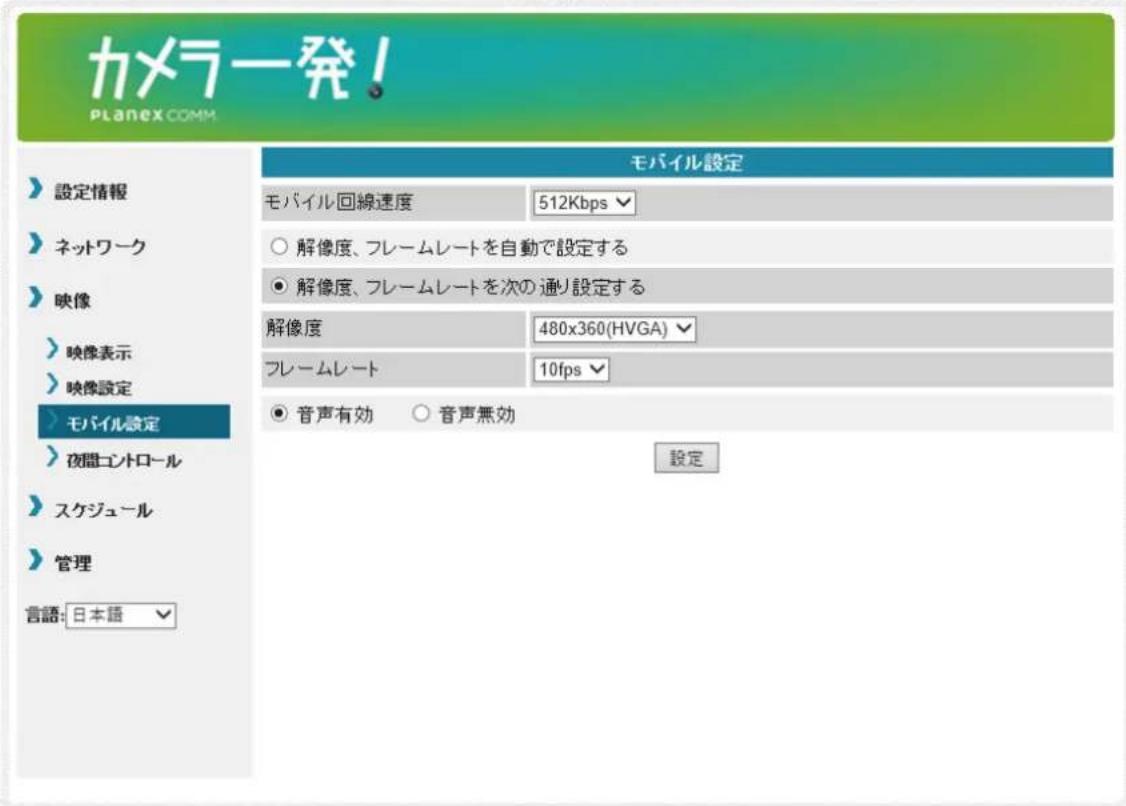
●モバイル回線速度
カメラが使用するモバイル回線速度の設定を行います。回線速度を上げすぎると接続しにくくなりますので、回線の実際の速度に応じて調整してください。
●解像度、フレームレートを自動で設定する/解像度、フレームレートを次の通り設定する。
解像度とフレームレートを自動で設定を行う/手動で行うを選択します。
手動で設定を行う場合は以降の項目を設定します。
●解像度
映像の解像度を選択します。低い回線速度で高い解像度を選択すると映像品質が下がるときがありますので、ご注意ください。
●フレームレート
動画1秒あたりのフレーム数を設定します。1fps\~30fpsの中から選択します。数値が大きいほど滑らかな動きになります。低い回線速度で高いフレームレートを選択すると映像品質が下がるときがありますので、ご注意ください。
4.4.4 夜間コントロール
夜間モードにする時間帯を設定できます。夜間はLEDライトで赤外線を照射し、暗い場所でも映像を鮮明に表示します。夜間モードはモノクロ表示となります。
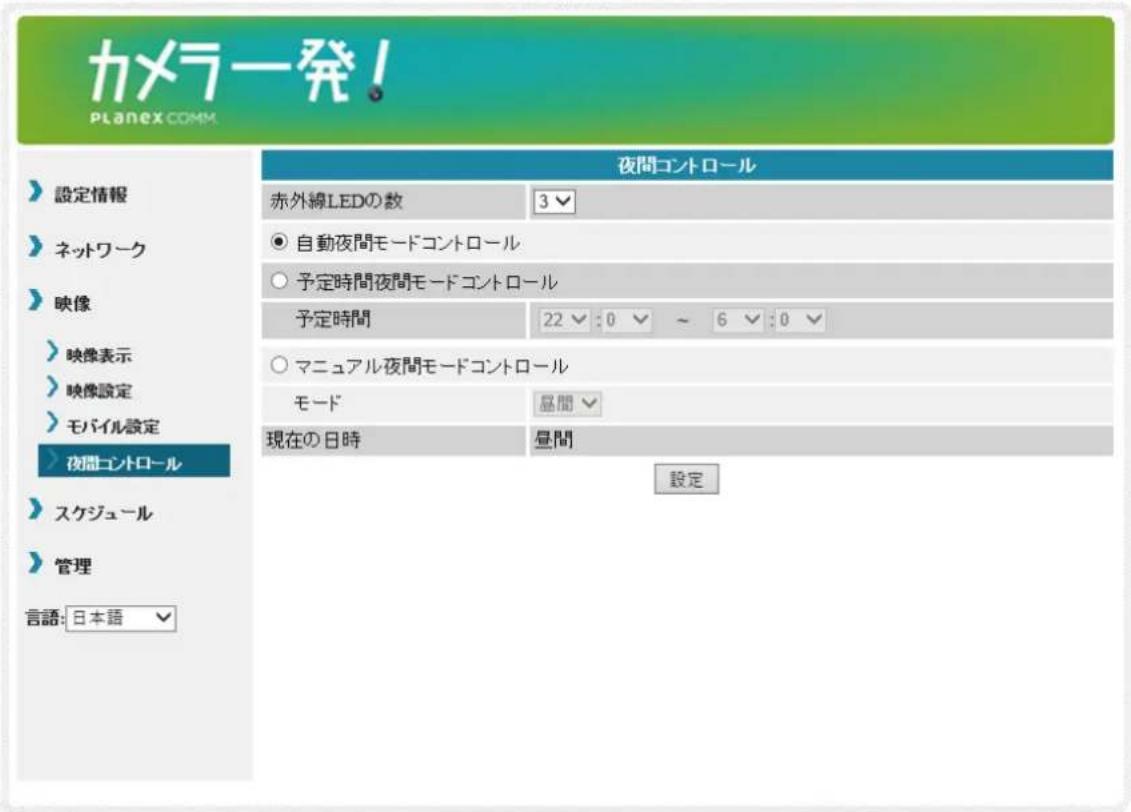
●赤外線LEDの数 (CS-W80HDのみ)
夜間モードのときに点灯する赤外線LEDの数を設定します。
夜間モードではカメラは赤外線を撮影するため、赤外線LEDの点灯数を多くすると明るく撮影できますが、明る過ぎる場合は数を減らして調整してください。
●自動夜間モードコントロール/予定時間夜間コントロール/マニュアル夜間モードコントロール夜間モードに切り替える方法を選択します。
自動夜間モードコントロール・・・本製品の光センサが働き、暗くなると自動的に夜間モードになります。
予定時間夜間コントロール・・・夜間モードになる時間を設定します。
マニュアル夜間モードコントロール・・・手動で夜間モードに設定します。
●予定時間
夜間モードの開始時間と終了時間を設定します。
●モード
「昼間」「夜間」から選択します。
[設定]
入力した内容で設定を保存します。
4.5 スケジュール
4.5.1 Email/FTPアラーム
センサが動きを検知したときなどに、登録したメールアドレスまたはFTPサーバーヘアラームを通知します。
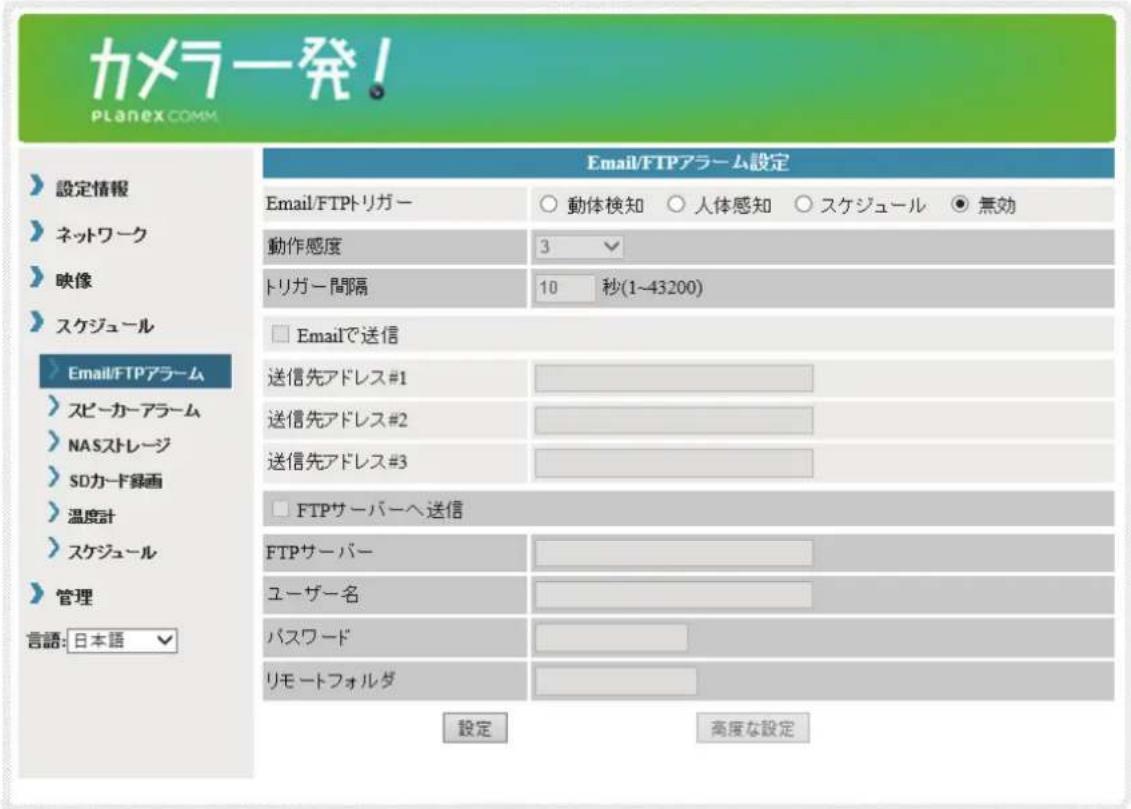
- Email/FTPトリガー
動体検知・・・カメラの視野内で物体が動いた時に、jpeg画像を撮影して通知します。
人体感知・・・赤外線の変化を感知した時に、jpeg画像を撮影して通知します。
(CS-W60HD/CS-W70HDのみ)
スケジュール・・・スケジュールに従って通知します(「4.5.7スケジュール」で設定します)。無効…通知しません。
●動作感度
動体検知の感度を1(高)\~10(低)の中から選択します。
「1(高)」・・・映像全体の1%を超えると作動します。
「10(低)」・・・映像全体の10%を超えると作動します。
●トリガー間隔
EメールやFTPサーバーへ通知を送信する間隔です。動体検知・人体感知をし続けたときに一度通知した後、次の通知を何秒後に送るかを設定します。
- Emailで送信
チェックを入れると、登録した3件までのアドレスにJPEG画像を添付したEメールを送信します。
●FTPサーバーへ送信
チェックを入れると、登録したFTPサーバーへJPEG画像を転送します。
リモートフォルダの文字数は半角20文字までが有効です。(全角不可)
● [高度な設定]
Eメール送信に使用するSMTPサーバの設定を行います。
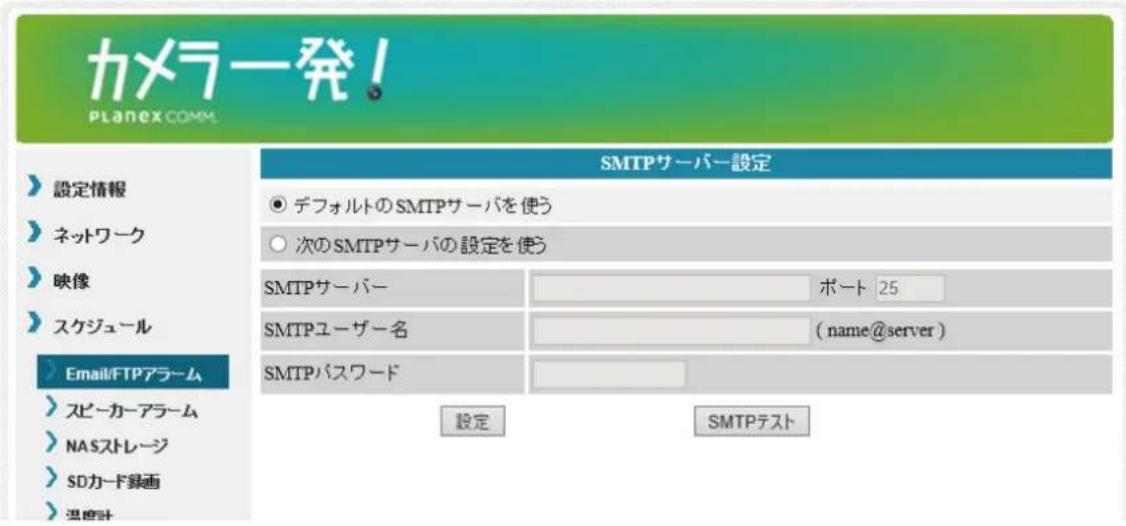
●デフォルトのSMTPサーバを使う/次のSMTPサーバの設定を使う
SMTPサーバの設定をデフォルト/手動設定から選択します。
「次のSMTPサーバの設定を使う」を選択したときは、以下の項目を設定します。
○SMTPサーバー
SMTPサーバー名を入力します。
○ポート
ポート番号を入力します。
○SMTPユーザー名
SMTPユーザー名を入力します。
○SMTPパスワード
SMTPパスワードを入力します。
○ [SMTPテスト]
SMTPサーバーに接続できるかテストを行います。
● [設定]
入力した内容で設定を保存します。
4.5.2 スピーカーアラーム(CS-W80HD/CS-W80FHDは非対応)
センサが動きを感知したとなどに、スピーカーアラームが作動します。
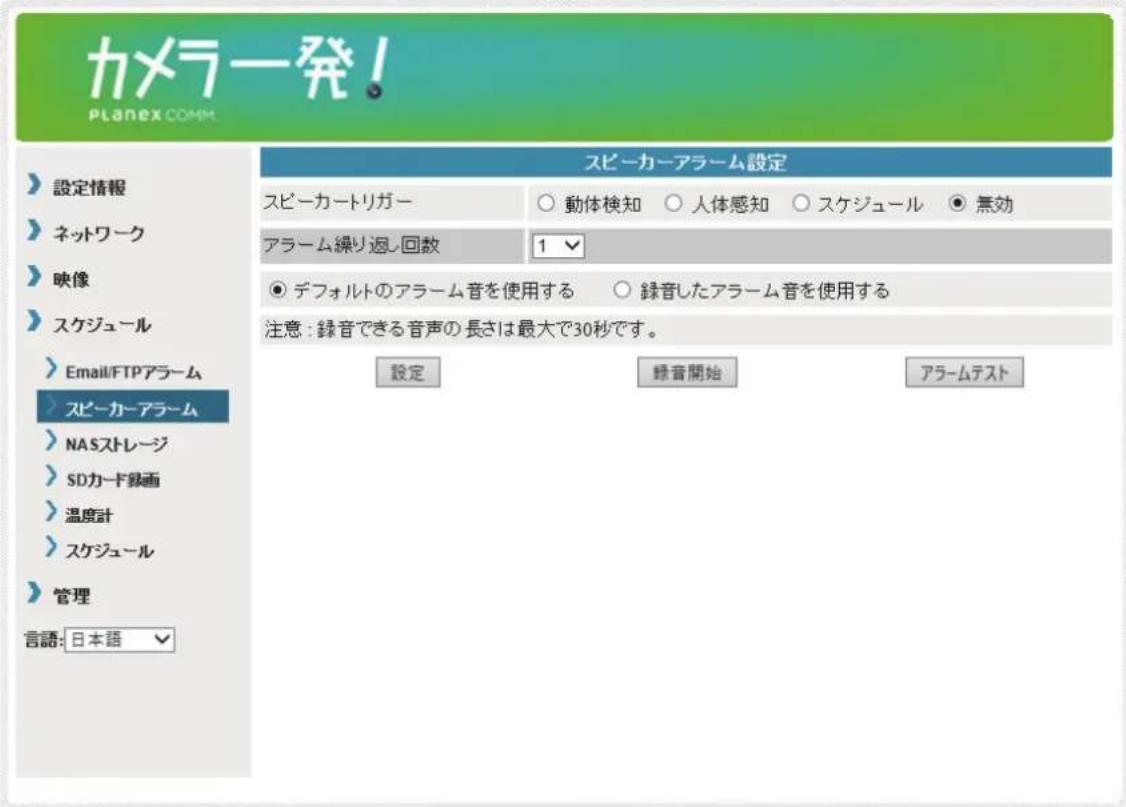
●スピーカートリガー
動体検知・・・カメラの視野内で物体が動いた時に、アラームが作動します。
人体感知・・・赤外線の変化に感知した時にアラームが作動します。(CS-W60HD/CS-W70HDのみスケジュール・・・スケジュールに従って通知します(「4.5.7スケジュール」で設定します)。無効・・・通知しません。
●アラーム繰り返し回数
1~10回の中から設定します
●デフォルトのアラームを使用する/録音したアラーム音を使用する
スピーカーアラーム音を選択します。
● [錄音開始]
アラーム音を録音します [録音開始] ボタンをクリックしたあと、カメラのマイクに録音したい音を聴かせます。
録音を終了するには、[録音終了] ボタンをクリックしてください。
●[アラームテスト]
アラーム音を確認します。
[設定]
入力した内容で設定を保存します。
4.5.3 NASストレージ
NASストレージの設定を行います。
カメラ一発!
PLANEX COMM
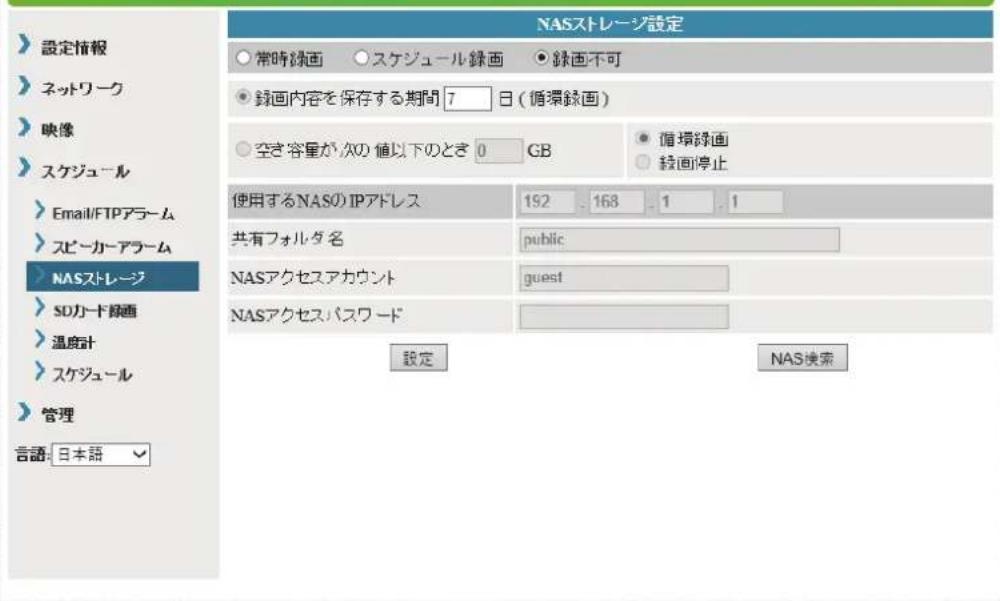
●常時録画/スケジュール録画/録画不可
常時録画・・・常に録画を行います。
スケジュール録画・・・「4.5.7スケジュール」で設定したスケジュールに従って録画を行います。録画不可・・・録画機能が無効になります。
●録画内容を保存する期間
常時録画を行っているとき、指定した日数より前の映像が最新の映像に上書きされます。
●空きディスク容量設定
NASに残しておきたい空き容量を指定します。空きが指定した容量より少なくなったときの動作を「循環録画(古い録画から順に削除します)」「録画停止」から選択します。
●使用するNASの IPアドレス
使用するNASのIPアドレスを設定します。
●共有フォルダ名
使用するNASの録画先フォルダ名を指定します。
●NASアクセスアカウント/パスワード
録画先のフォルダにアクセスするためのアカウントとパスワードを入力します。
● [NAS検索]
同じネットワーク内のNASを検索します。
※ご使用のネットワーク環境やNASの設定によって表示されないときがあります。
● [設定]
入力した内容で設定を保存します。
※録画ファイル名は、6桁の数字(時間・分・秒を表しています)となります。
※ファイルは5分毎に分割して作成されます。
※再生方法は、『「カメラ一発!ユーザーズマニュアル」の3.「カメラ一発!Playaback」の使い方』照してください。
4.5.4 クラウドストレージ (CS-W90FHD/CS-W80FHD/CS-W50FHDのみ)
クラウドストレージへの録画方法を設定します。
本製品はストレージ先としてDropboxを使用します。ご利用にあたってはDropboxのアカウントが必要になりますので、別途ご用意ください。
【ログイン前】
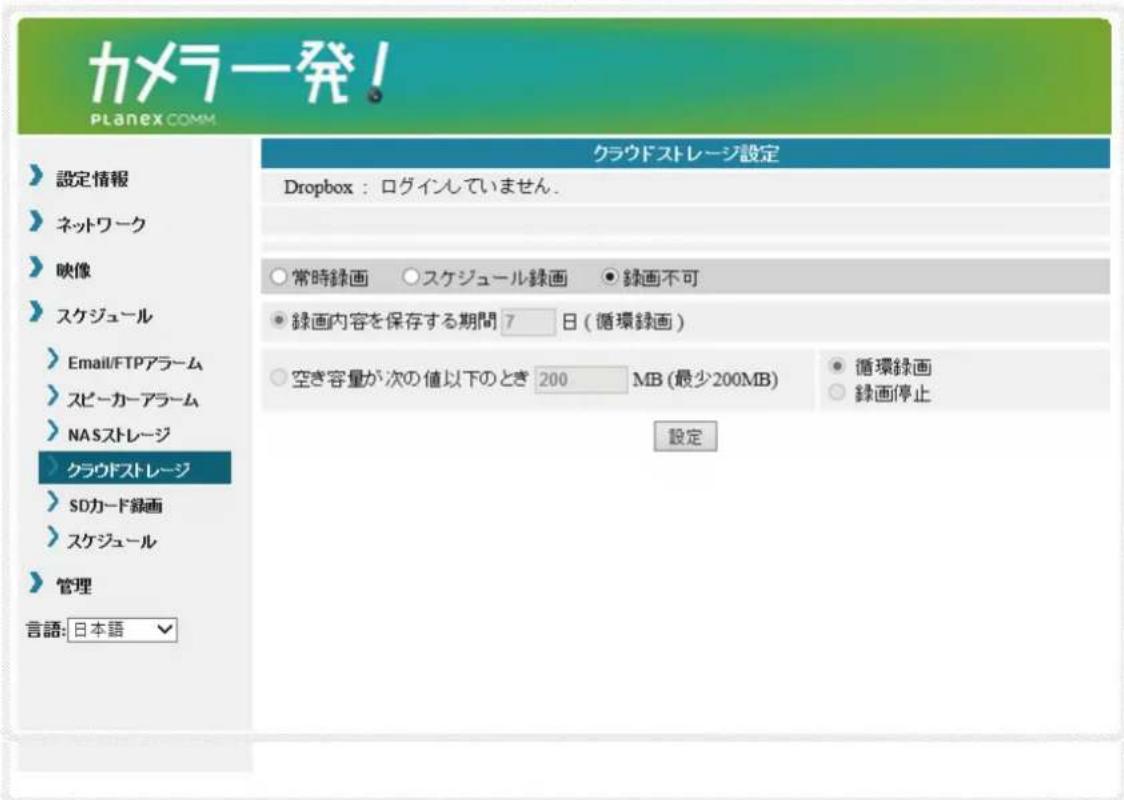

クラウドストレージを利用するには、Dropboxにログインする必要があります。ログインには、Android/iPhoneアプリ「カメラ一発!2」を使って行います。
【ログイン後】
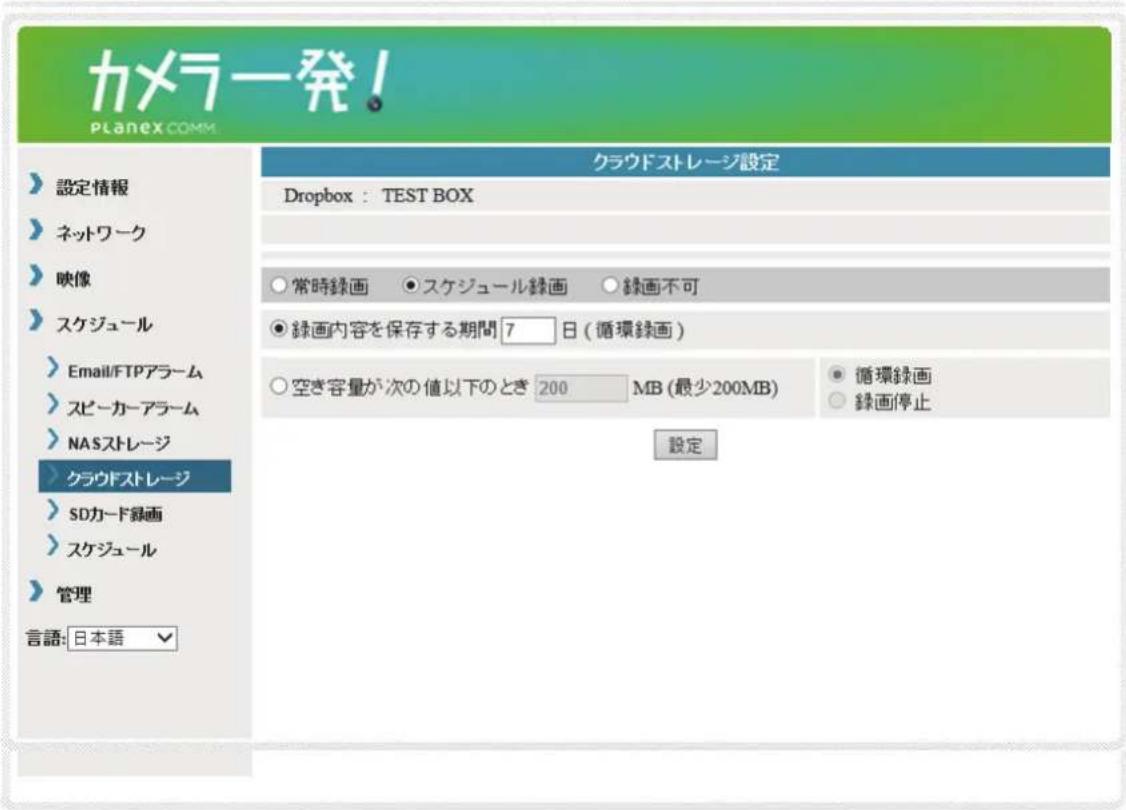
●常時録画/スケジュール録画/録画不可
常時録画…常に録画を行います。
スケジュール録画…「4.5.7スケジュール」で設定したスケジュールに従って録音を行います。
録画不可…録画機能が無効になります。
●録画内容を保存する期間
指定した日数より前の映像は随時削除されます。
●空き容量が次の値以下のとき
クラウドストレージに残しておきたい空き容量を指定します。空きが指定した容量より少なくなったときの動作を「循環録画(古い録画から順に削除します)」「録画停止」から選択します。
● [設定]
入力した内容で設定を保存します。

NASとクラウドを同時に使用することはできません。どちらか一方を「常時録画」もしくは「スケジュール録画」にすると、他方は「録画不可」に切り替わります。
4.5.5 SDカード録画
本製品に挿入したmicroSDカードへの録画方法を設定します。
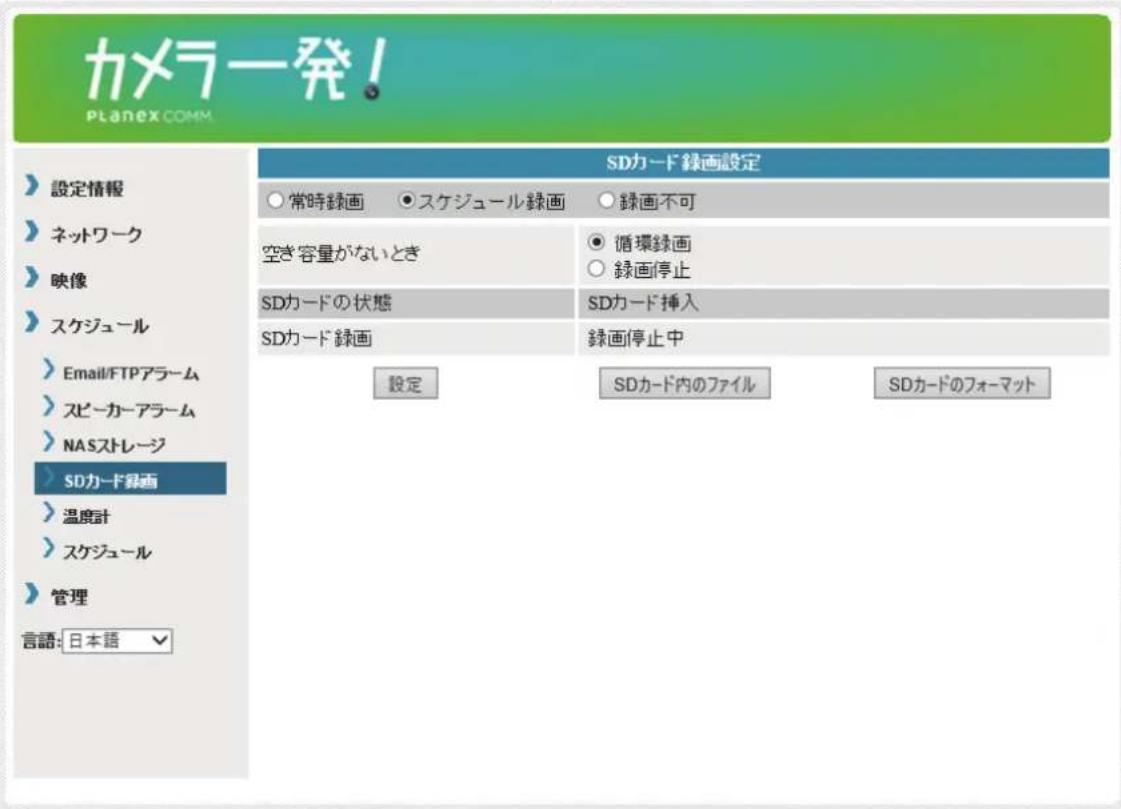
●常時録画/スケジュール録画/録画不可
常時録画・・・常に録画を行います。
スケジュール録画・・・「4.5.7スケジュール」で設定したスケジュールに従って録画を行います。録画不可・・・録画を行いません。
●空き容量がないとき
空き容量がなくなったときの処理を「循環録画(古い録画から順に削除します)」「録画停止」から済択します。
- SDカードの状態
microSDカードが挿入されているのか確認できます。
- SDカード録画
microSDカードの録画状態が確認できます。
● [SDカード内ファイル]
microSDカードの空き容量と録画したファイルが表示されます。ファイルをダウンロード、または削除することができます。
● [SDカードのフォーマット]
microSDカードのフォーマットをします。
● [設定]
入力した内容で設定を保存します。
4.5.6 温度計(CS-W60HD/CS-W70HDのみ)
温度が範囲外になった時に、アラームを通知します。
カメラ一発!
PLANEX COMM.
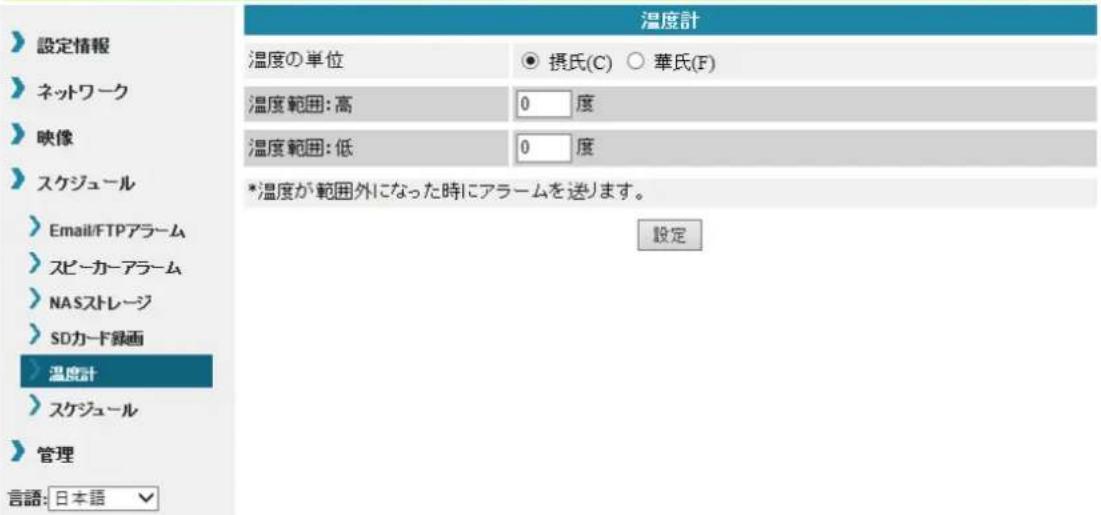
●温度の単位
摂氏/華氏から選択します。
●温度範囲
高:設定温度以上になるとアラームを通知します。
低:設定温度以下になるとアラームを通知します。
● [設定]
入力した内容で設定を保存します。
4.5.7 スケジュール
Emal/FTPアラーム、スピーカーアラームおよび録画のスケジュールを設定します。スケジュール同士が重なっていても、両方のスケジュールを実行します。
カメラ一発!
PLANEX COMM.
設定情報
ネットワーク
映像
スケジュール
Email/FTPアラーム
スピーカーアラーム
NASストレージ
SDカード縁画
温度計
スケジュール
管理
言語: 日本語
スケジュール管理
| スケジュールリスト | S 毎日 00:00 - 24:00 輢集 削除 |
| □Email/FTPアラーム | ●動体検知 ●人体感知 ●温度 |
| □スピーカーアラーム | ●動体検知 ●人体感知 ●温度 |
| □NAS録画 | ●連続録画 ●動体検知 ●人体感知 ●温度 |
| □SDカード録画 | ●連続録画 ●動体検知 ●人体感知 ●温度 |
| ○毎週●毎日 | □日 □月 □火 □水 □木 □金 □土時間 00 √ : 00 √ ~ 24 √ : 00 √ |
| ○定刻 | 開始時間 : 2016 √ / 05 √ / 26 √ 16 √ : 50 √終了時間 : 2016 √ / 05 √ / 26 √ 16 √ : 00 √ |
| スケジュール追加 | |
スケジュールを設定する前に「4.5.1 Email/FTPアラーム」「4.5.2 スピーカー アラーム」
「4.5.3 NASストレージ」「4.5.4クラウドストレージ」「4.5.5 SDカード録画」を参照して「スケシール(録画)」を設定してください。「無効」または「録画不可」に設定されていると以下のようにニュール不可となります。
カメラ一発!
planex.com
》 設定情報
ネットワーク
映像
スケジュール
Email/FTPアラーム
ディーカーアチーム
NASストレージ
SDカード版画
温度计
7561.4
スケジュール管理
| □ Email/FTPアラーム | Email/FTP スケジュール不可 |
| □ スピーカーアラーム | スピーカーアラーム スケジュール不可 |
| □ NAS計画 | NAS スケジュール不可 |
| □ SDカード読画 | SDカード スケジュール不可 |
| ○毎週○毎日 | □ 日 □ 月 □ 火 □ 水 □ 木 □ 全 □ 土時間 00 √: 00 √ - 00 √: 00 √ |
| ● 定刻 | 開始時間: 2016 √ 05 √ / 26 √ 15 √: 40 √終了時間: 2016 √ 05 √ / 26 √ 15 √: 00 √ |
| スケジュール追加 | |

音声の検知による通知機能はAndroid/iPhone/iPadのアラーム通知のみ対応しています。詳細はAndroid版/iPhone版/iPad版のユーザーズマニュアルを参照してください。
●スケジュールリスト
スケジュールが登録されているときに表示されます(最大12件)。
スケジュール内容の確認、変更を行うときは [編集] ボタンをクリックします。
スケジュールを削除するときは [削除] ボタンをクリックします。
- Email/FTPアラーム
スケジュール期間設定で指定した期間内に「動体検知」「人体感知」または、「温度変化」をしたとき登録したEメールアドレスまたはFTPサーバーへ画像を送信します(4.5.1 Email/FTPアラームを参照)。
●スピーカーアラーム
スケジュール期間設定で指定した期間内に「動体検知」「人体感知」または、「温度変化」をしたときスピーカーからアラームを流します。
●NAS(/クラウド)録画
スケジュール期間設定で指定した期間内に「動体検知」「人体感知」または、「温度変化」をしたとき NAS(/クラウド)へ30秒間録画します。検知した瞬間から5秒さかのぼって録画を開始します。 「連続録画」を選択すると、スケジュール期間中、常時録画します。
●SDカード録画
スケジュール期間設定で指定した期間内に「動体検知」「人体感知」または、「温度変化」をしたとき microSDカードへ30秒間録画します。検知した瞬間から5秒さかのぼって録画を開始します。「連続録画」を選択すると、スケジュール期間中、常時録画します。
●工場出荷状態で、あらかじめ常時(毎日00:00~24:00)動人体感知でSDカードに録画するスケジュールが設定されています。このためSDカードを本機にセットするだけで本機能が利用できます。設定の変更や削除を行う場合は、下記のスケジュールを〔編集〕または〔削除〕してください。
スケジュール管理
スケジュールリスト
S 每日
00:00 - 24:00
編集
削除
●スケジュール期間設定
毎週・・・曜日と時間を設定します。
毎日…時間を設定します。
定刻・・・年月日と時間を指定します。
● [スケジュール追加]
スケジュールの設定を保存します。スケジュールが追加されると、「スケジュールリスト」に表示されます。
※音声も録画するときは、「4.4.2映像設定」「4.4.3モバイル設定」の両方で、音声「有効」を選択ください。
※「人体感知」と「温度」は、CS-W60HD、CS-W70HDのみ
4.6 管理
4.6.1 管理者
Web設定のログインに必要な「ユーザー名」「パスワード」を設定します。
初期設定は、ユーザー名「admin」、パスワード「password」です。
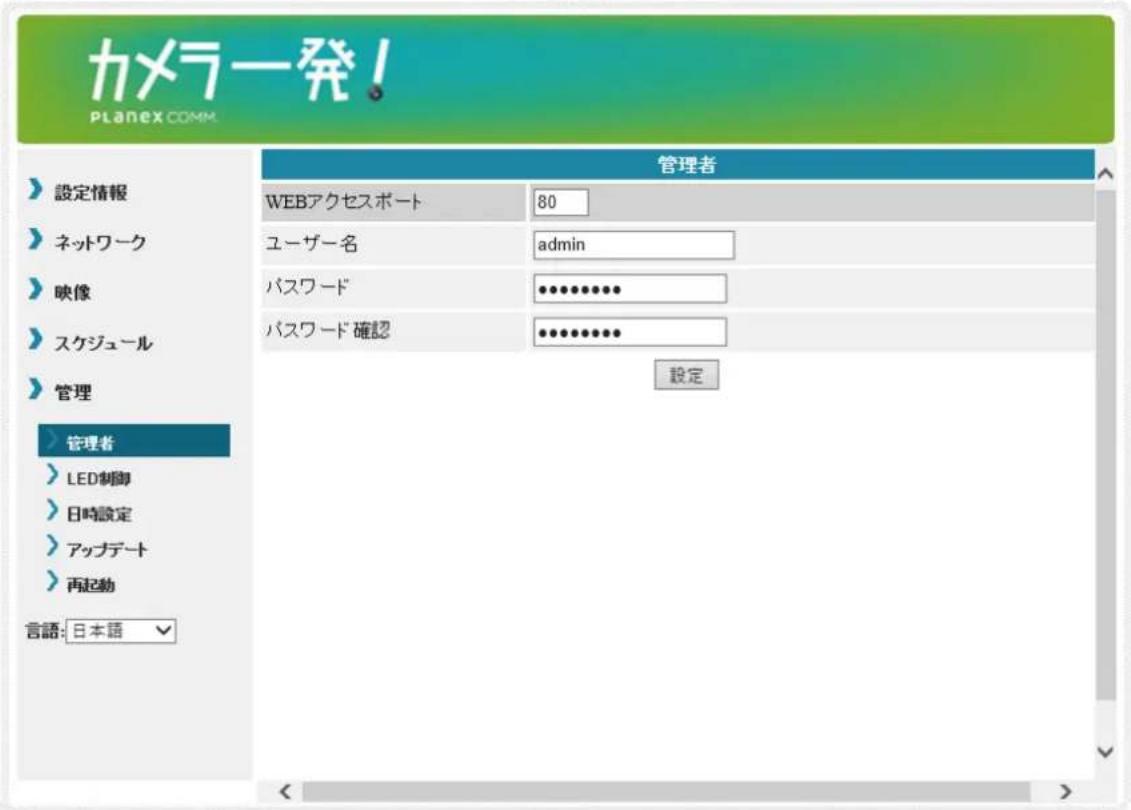
●WEBアクセスポート
ブラウザから本製品にアクセスするときのポートを設定します。
●ユーザー名
ブラウザから本製品にアクセスするときのユーザー名を設定します。
●パスワード
ブラウザから本製品にアクセスするときのパスワードを設定します。
●パスワード確認
上記パスワードを再入力します。
● [設定]
入力した内容で設定を保存します。
4.6.2 LED制御
カメラ前面のLEDの表示を設定します。
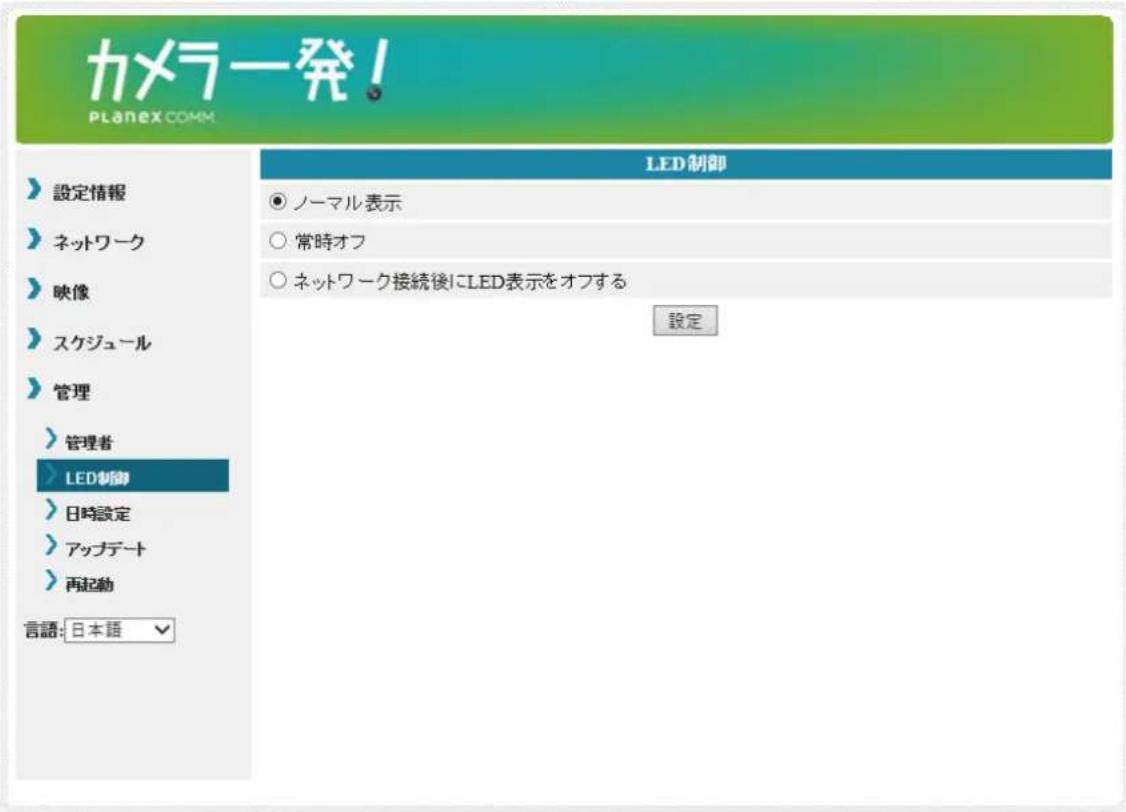
●ノーマル表示
本体のLED表示を有効にします。
●常時オフ
本体のLED表示を無効にします。
●ネットワーク接続後にLED表示をオフする
インターネットに接続した後、LEDの表示を無効にします。
● [設定]
入力した内容で設定を保存します。
4.6.3 日時設定
本製品はNTPサーバーと同期し、インターネットに接続した時に日時を修正します。
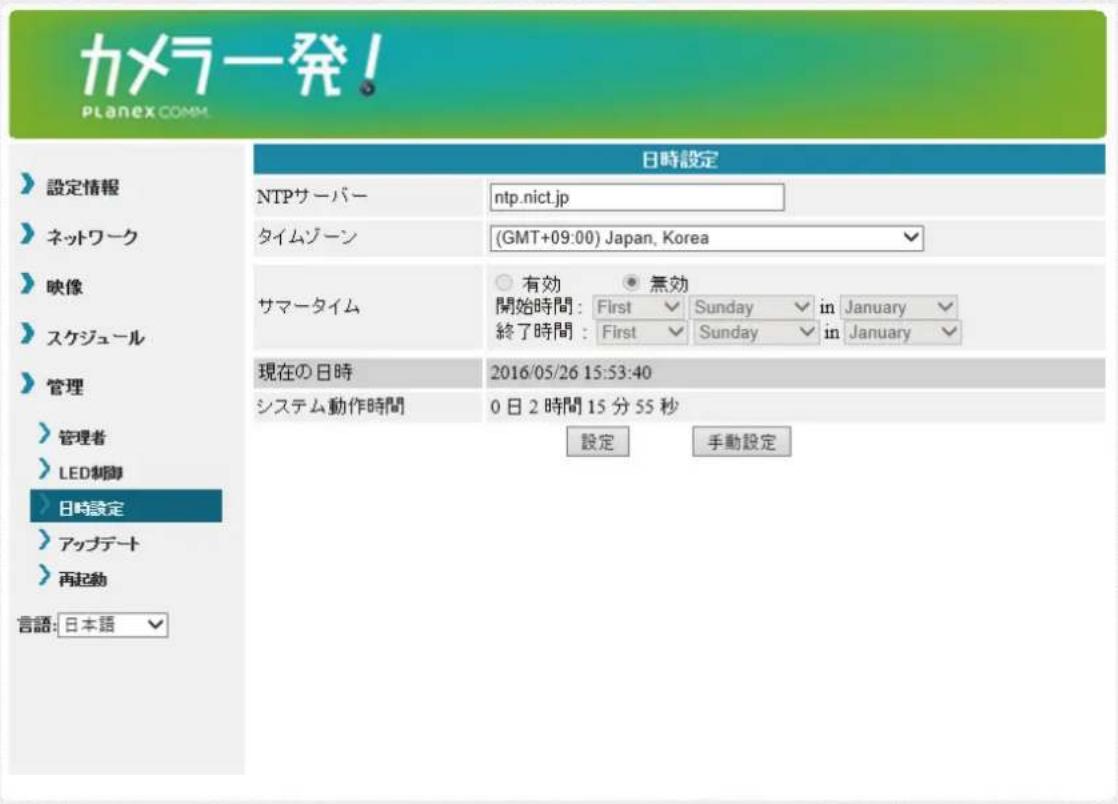
●NTPサーバー
NTPサーバーのホスト名またはIPアドレスを設定します。
●タイムゾーン
使用する国を選択します。
● サマ ー タイム
サマータイム設定可能な地域を選ぶと設定可能となります。サマータイムを有効にするときは「有効」を選択し、開始時間と終了時間を設定してください。
●現在の日時
カメラの日時を確認できます。
●システム動作時間
カメラの電源をONにしてからの経過時間です。
[設定]
入力した内容で設定を保存します。
4.6.4 アップデート
本製品のファームウェアを更新します。
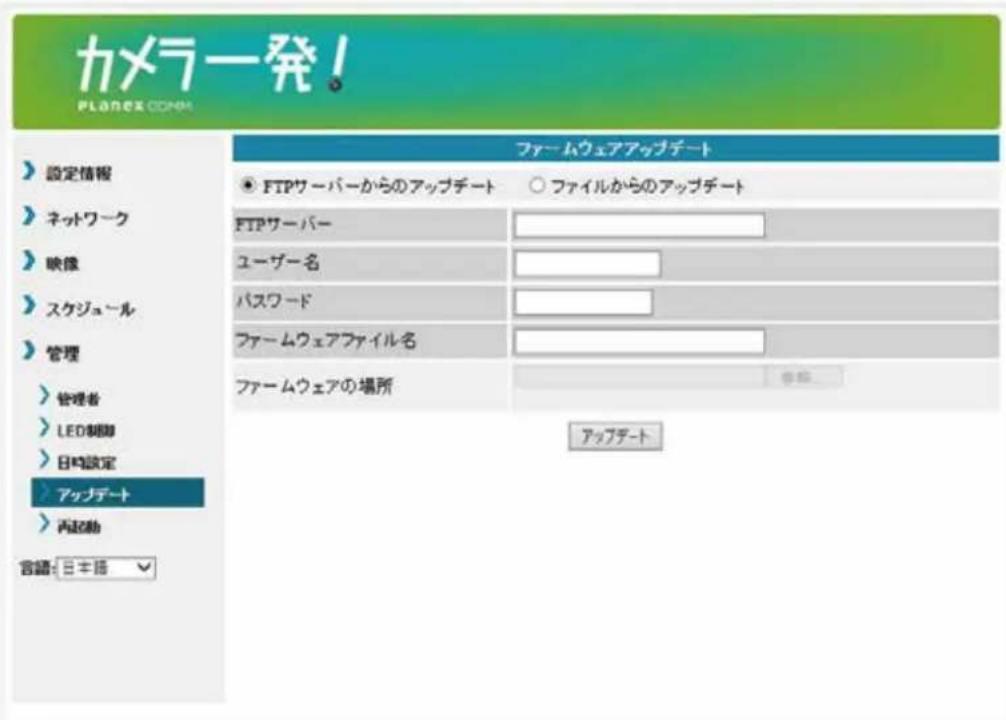
●FTPサーバーからのアップデート/ファイルからのアップデート
FTPサーバーからのアップデート・・・FTPサーバーからアップデートファイルを使用します。
ファイルからのアップデート…パソコンにあるアップデートファイルを使用します。
最新のアップデートファイルは以下URLを確認してください。
http://www.planex.co.jp/support/download/driver_camera.shtml
●FTPサーバー
FTPサーバーのホスト名またはIPアドレスを設定します。
●ユーザー名
FTPサーバーのユーザー名を設定します。
●パスワード
FTPサーバーのパスワードを設定します。
●ファームウェアファイル名
FTPサーバーにあるアップデートファイル名を設定します。
●ファームウェアの場所
[参照]をクリックして、事前にダウンロードしたアップデートファイルを指定します。
●[アップデート]
アップデートを開始します。

アップデート中は、本製品の電源を切らないでください。
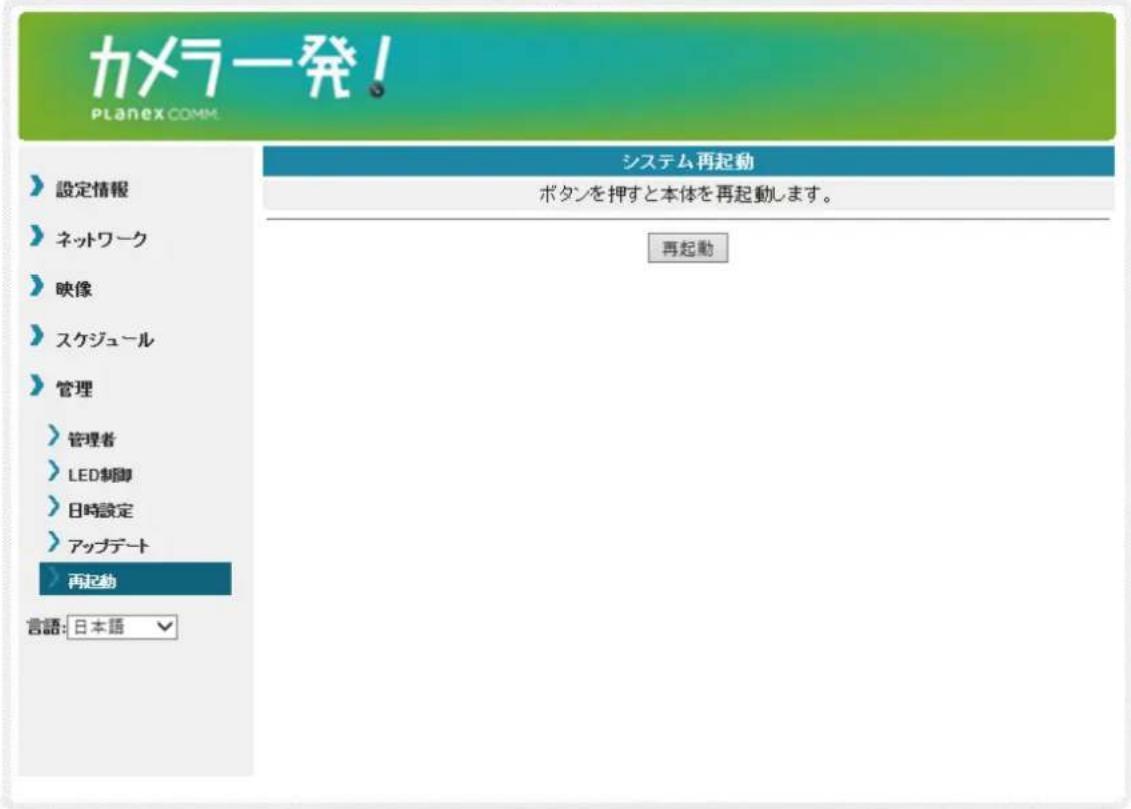
4.6.5 再起動
本製品を再起動します。再起動の間は、映像を表示している全てのユーザーの映像が一旦切断されます。
5. 無線LANを手動で設定する
無線LANルーターやアクセスポイントにWPSボタンがない場合は、以下の手順で接続を行います。

パソコンと本製品が同じネットワーク上に接続されている必要があります。
5.1 Windowsのとき
1.お使いの無線LANルーターまたは、アクセスポイントの設定情報が必要です。
SSID・セキュリティモード・暗号化キー等を確認して、メモしておいてください。
2.映像表示画面の画面左「オートサーチ」からカメラを選び、右クリックします。
WEB設定をクリックします。
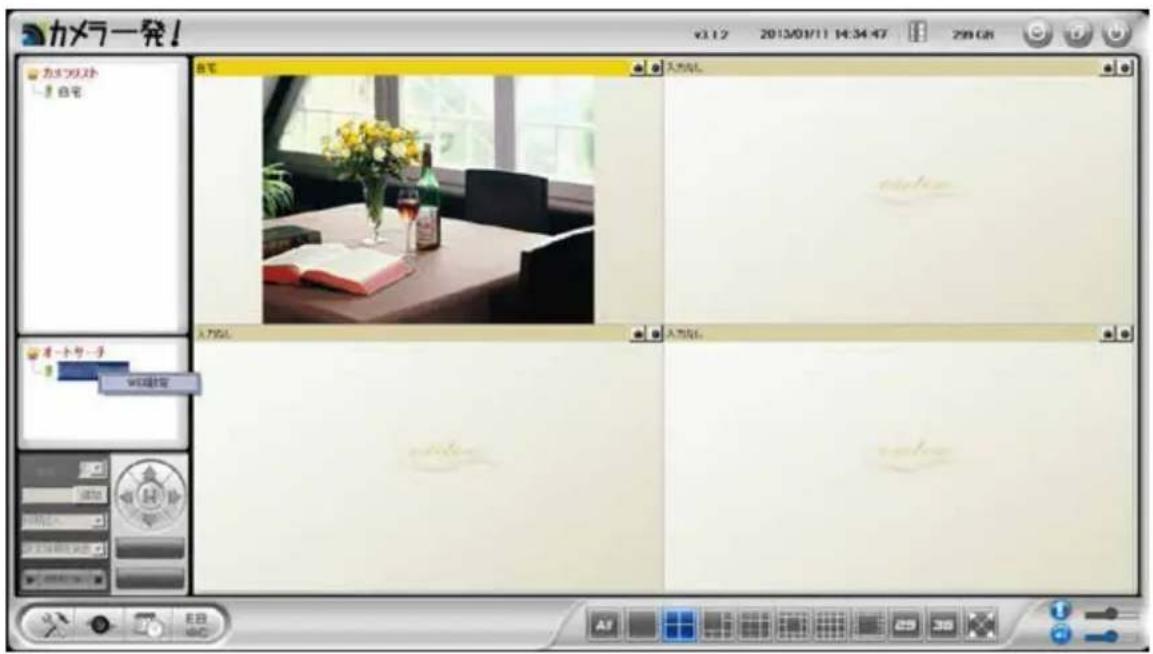
※インター ネットブラウザ のアドレスバーに、カメラのローカル IPアドレスを入力しても同じ画面が 表示されます。
※ローカルIPアドレスは「オートサーチ」に表示されたカメラIDにマウスオーバーすると確認できます
- ログイン画面が表示されます。ユーザー名・パスワードを入力してください。
初期のログインアカウントはユーザー名「admin」、パスワード「password」です。
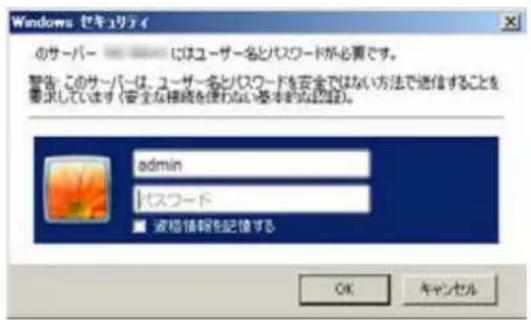
- Web設定画面がブラウザ上に表示されます。左メニューから、「ネットワーク」「WiFi設定」を選択します。
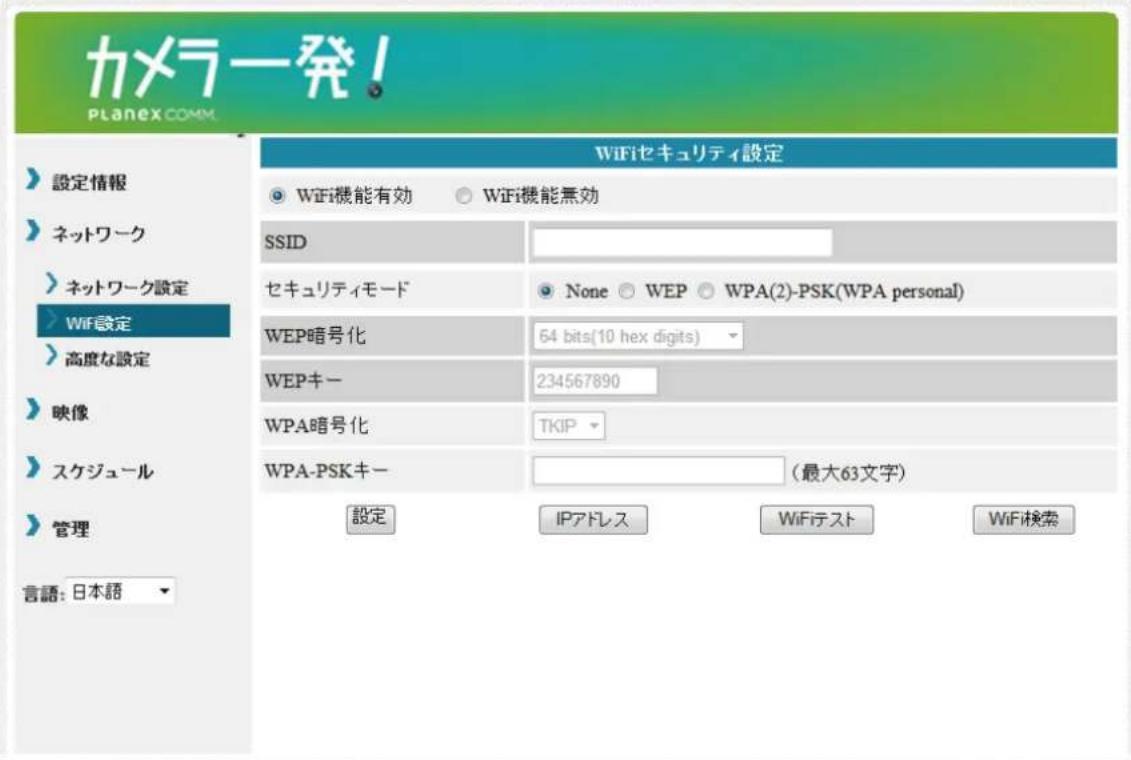
- 「WiFi機能有効」を選択します。1. でメモしておいたルーターまたはアクセスポイントの設定情報を入力します。
※「4.3.2 Wi-Fi設定」を参照してください。
6.入力が完了したら、[WiFiテスト] ボタンを押して、カメラがワイヤレスネットワークに接続できを確認します。テスト結果が60秒以内に表示されます。
テストが失敗したときは入力画面を確認し、もう一度 [WiFiテスト] 実行してください。
-
[WiFiテスト] が成功したら、[設定] ボタンをクリックします。
-
LANケーブルを抜きます。
※LANケーブルを挿したままでは無線LAN接続に切り替わりません。
5.2 Android / iPhoneのとき
- カメラ情報画面を開きます。
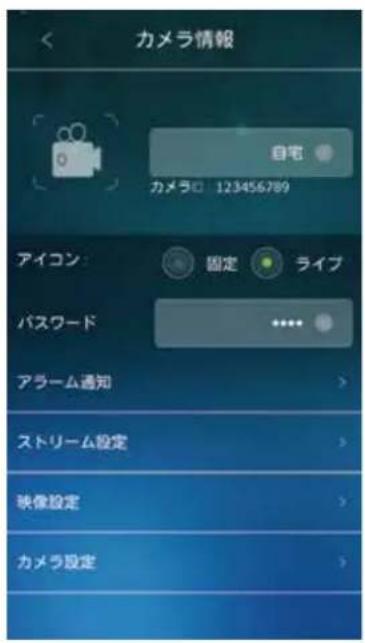
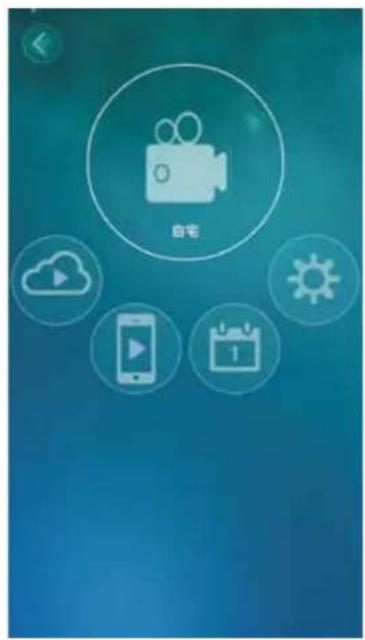
- 「カメラ設定」⇒「ネットワーク」をタップします。
※認証画面が表示されたときは、「ユーザー名」「パスワード」を入力して [OK] をタップします。定は、ユーザー名「admin」パスワード「password」です。
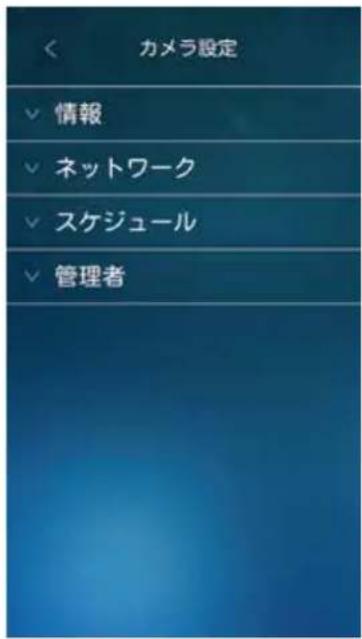
- 「WiFiネットワーク」をタップします。
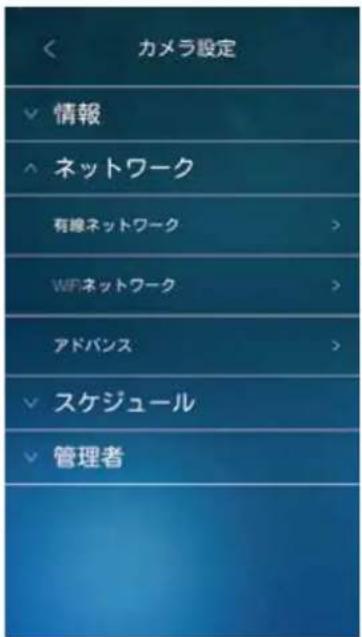
- 「WiFi」にチェックを入れて、カメラ周辺の無線LANネットワークを検索します。表示されたアクスポイント (SSID)のなかから接続先をタップし設定を行います。IPアドレスの設定は、接続するアクセスポイント (SSID)表示の右端にある矢印アイコン「」をタップして行います。
5.設定が終わりましたら、LANケーブルを抜きます。 ※LANケーブルを挿したままでは無線LAN接続に切り替わりません。
5.3 iPadのとき
1.カメラリストで、カメラ名の右の矢印アイコンをタップします。
- 「カメラ設定」のタブを選びます。
※認証画面が表示されたときは、「ユーザー名」「パスワード」を入力して [OK] をタップします。定は、ユーザー名「admin」パスワード「password」です。
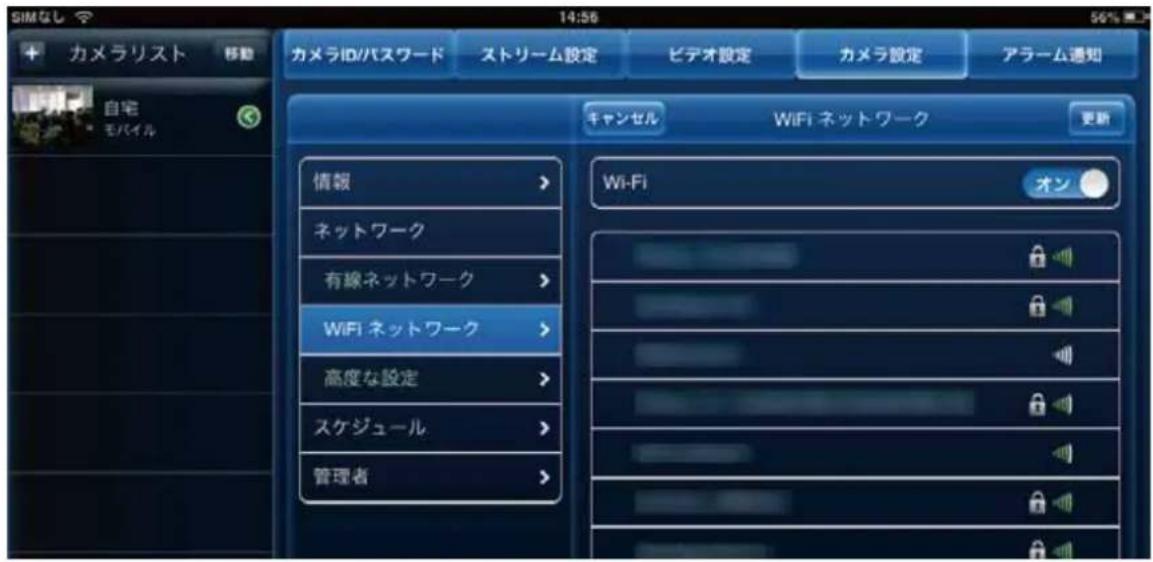
- 「WiFiネットワーク」を選びます。
「WiFi」を「オン」にすると、カメラ周辺の無線LANネットワークを検索します。
表示されたアクセスポイント (SSID)のなかから接続先をタップし設定を行います。
IPアドレスの設定は、接続するアクセスポイント (SSID)表示の右端にある矢印アイコン「」をタッフで行います。
4.設定が終わりましたら、LANケーブルを抜きます。
※LANケーブルを挿したままでは無線LAN接続に切り替わりません。
6. 困ったときは
6.1 トラブルシューティング
本製品が正常に動作しないときは、販売店または弊社テクニカルサポートに連絡する前に、
本章に記載されているトラブルシューティングをご確認ください。
また、本紙に記載されていない困ったときの情報は、
弊社FAQサイト(http://faq.planex.co.jp/)を参照してください。
| 症状 | 可能な解決策 |
| 電源が入らない | ACアダプタが正しく接続されているか確認してください。 |
| 同梱品以外のACアダプタを使用していないか確認してください。 | |
| 延長コードやタップを使用しないで接続してください。 | |
| 他のコンセント差込口に変えてみてください。 | |
| 本製品が検出されない(WEB設定にアクセスできない) | 本製品の電源が入っているか確認してください。 |
| 本製品が完全に起動するまで約2分かかります。約2分お待ちいただいてから、再度検出の操作を行ってください。 | |
| LANケーブルが本製品と無線LANルーターにしっかり差し込んであるか確認してください。 | |
| 設定に使用するパソコンが無線LANルーターに接続できるか確認してください。 | |
| 本製品とパソコンが同じネットワークに接続されているか確認してください。 | |
| セキュリティソフトをご利用中の場合は、一時的に停止していただき、再度お試しください。本製品の設定が終了しましたら、セキュリティソフトの設定を元に戻してください。一時停止にする方法は、セキュリティソフトの取扱説明書などをご確認ください。 | |
| カメラ画像が表示されない | LANケーブルが本製品と無線LANルーターにしっかり差し込んであるか確認してください。 |
| 他のパソコンで試してみてください。 | |
| 本製品の電源を入れ直してみてください。 | |
| 「発行元が確認できないため、このソフトウェアはブロックされました。」とエラー画面が表示されたときは、インターネットができる環境で再度操作を行なってください。 | |
| カメラ映像の更新がとても遅い | フレームレートを早くしてみてください。 |
| 解像度を低く設定してみてください。 | |
| ネットワークの帯域が十分ではない可能性があります。接続するネットワーク環境を変えてみてください。 | |
| WiFi検索でSSID(接続名)が表示されない | ルータのSSID(接続名)が表示されないときは、「WiFiセキュリティ設定画面」に戻り、画面上の[WiFi検索]をクリックして、再度検索を実行してください。 |
| 無線LANで接続できない | 本製品の電源を入れ直してみてください。 |
| 本製品と無線LANルーターとの間に距離がある、または障害物があるときは、障害物が無い所で無線LANルーターに近づいて再度接続してください。 | |
| 電子レンジの電磁波によって、無線通信が妨害される恐れがあります。 | |
| 無線通信は電子レンジから離れて接続してください。 | |
| WPSボタンで操作したときは、再度WPS接続を行うか、手動にて接続してください。 | |
| 手動で無線LAN接続したときは、SSID(接続名)や暗号化キーが正しく設定されているか確認してください。 | |
| 暗号化設定が「WEP」のときは、「WEP暗号化」と「WEPキー」が正しいか確認してください。 | |
| 暗号化設定が「WPA-PSK」のときは、「WPA暗号化」と「WPA-PSKキー」が正しいか確認してください。 | |
| 上記を設定してもうまくいかないときは、本製品を初期化してください。 | |
| 初期化の方法は、「6.2 初期化の方法」を参照してください。 | |
| 本製品が反応しない | LANケーブルが切断されていないか確認ください。 |
| 本製品を再起動してください。 | |
| 外出先からアクセスできない | ご使用の無線LANルーターにUPnP機能がある場合は、有効にしてご確認ください。本製品は、接続が出来なかった時に、UPnPを使っての接続を試行する機能があります。 |
| ご使用の無線LANルーターのWEBポート「80」とRTSPポート「554」を開放する設定を試してみてください。設定方法はお使いの機器の取扱説明書を参照してください。 | |
| 上記を設定してもうまくいかないときは、本製品を初期化してください。 | |
| 初期化の方法は、「6.2 初期化の方法」を参照してください。 | |
| 本製品で撮影した映像をメールやFTPで送信できない。 | 映像をメールで送信するように設定したときは、スパムメール対策でブロックされていないか確認してください。 |
| FTPサーバーにデータをアップロードする設定をしたときは、アップロードする許可を受けているか確認してください。 | |
| 録画した映像に、音声が入っていない | 「WEB設定」でスケジュール録画したもの。 |
| 「4.4.2 映像設定」と、「4.4.3 モバイル設定」の両方で、音声有効になっているか確認してください。 | |
| カメラからの音声が聞こえない音量調節ができない | 「4.4.2 映像設定」と、「4.4.3 モバイル設定」の両方で、音声有効になっているか確認してください。 |
| パスワードを忘れた | 本製品を初期化してください。初期化の方法は「6.2 初期化の方法」を参照してください。 |
6.2 初期化の方法
次のようなときは、本製品を工場出荷時状態に戻していただき、再度設定をお試しください。
・接続方法、パソコン側の設定を見直しても、設定画面にログインできないとき
・本製品の IP アドレスを変更し、変更後の IP アドレスを忘れてしまったとき
・お客様が設定された内容を元に戻したいとき
- 本製品の電源がオンになっていることを確認します。
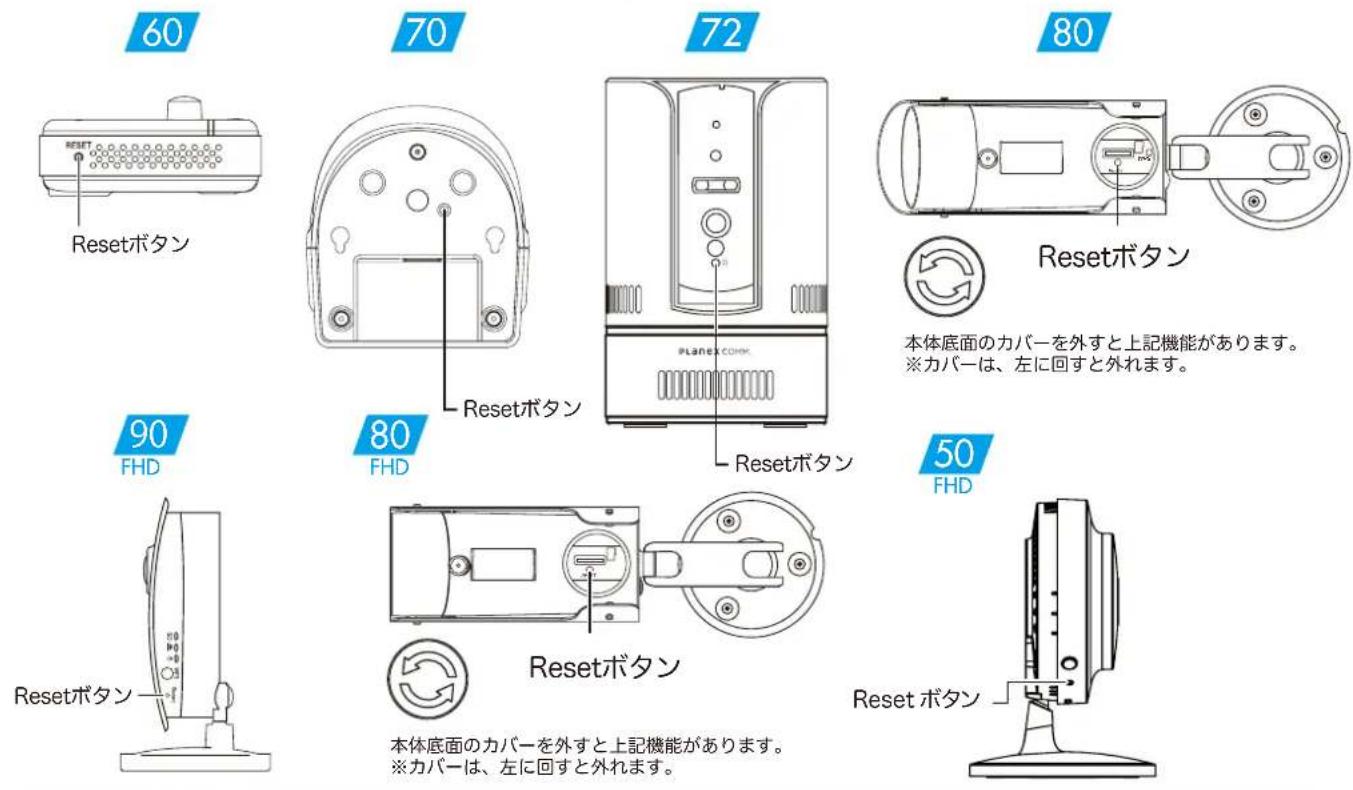
- 本製品のReset ボタンをペン先などで4秒以上押し続けてから離します。
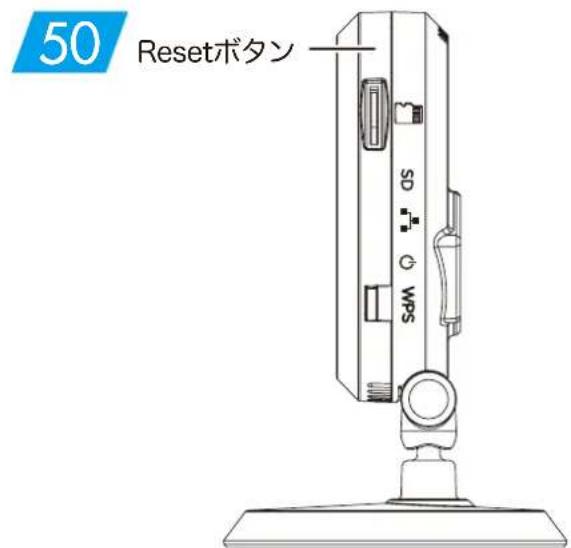
- しばらくそのままお待ちいただき、本製品が再起動したら初期化の完了です。
工場出荷時のログインアカウントは、ユーザー名「admin」パスワード「password」となります。映像表示のパスワードは「ipcam」に変更されます。
● プラネックスコミュニケーションズ、PLANEX COMMUNICATIONS は、プラネックスコミュニケーションズ株式会社の登録商標です。
- Microsoft および Windows は、米国 Microsoft® Corporation の米国およびその他の国における登録商標または商標です。
● Windows の正式名称は、Microsoft® Windows® Operating System です。
- Windows10 は、Microsoft® Windows® 10 operating system の略です。
- Windows 8 は、Microsoft® Windows® 8 operating system の略です。
- Windows 7 は、Microsoft® Windows® 7 operating system の略です。
● Windows Vista は、Microsoft® Windows® Vista operating system の略です。
● Windows XP は、Microsoft® Windows® XP Home Edition operating system および、Microsoft® Windows® XP Professional operating system の略です。
● Macintosh、Mac OS および Apple は、米国 Apple Computer, Inc の米国およびその他の国における登録商標または商標です。
- iPhone、iPad、iPodは、米同Apple Computer,Incの商標登録です。iPhoneの商標は、アイホン株式会社のライセンスに基づき使用されています。
- Android は Google Inc. の商標または登録商標です。
●その他、記載の会社名および製品名は各社の商標または登録商標です。