
645Z - カメラ RICOH - 無料のユーザーマニュアル
デバイスのマニュアルを無料で見つける 645Z RICOH PDF形式.


| 製品タイプ | デジタル一眼レフカメラ(中判) |
| モデル | 645Z |
| ブランド | RICOH |
| 有効画素数 | 約5140万画素 |
| 撮像素子 | 中判CMOSセンサー(44×33mm) |
| 記録媒体 | SD/SDHC/SDXCメモリーカード(2スロット) |
| マウント | ペンタックス645AF2マウント |
| 質量 | 約1550g(本体のみ) |
| 外形寸法 | 156×117×119mm |
| 電源 | リチウムイオンバッテリー D-LI90 |
| 連続撮影速度 | 約3コマ/秒 |
| ISO感度 | ISO 100~204800 |
| シャッタースピード | 30秒~1/4000秒(バルブ) |
| ファインダー | ペンタプリズム式アイレベルファインダー |
| 液晶モニター | 3.2型ワイド液晶(約103.7万ドット) |
| 手ブレ補正 | センサーシフト方式(SR機構) |
| 防塵・防滴 | 対応 |
| クリーニング | イメージセンサークリーニング(超音波振動) |
| セキュリティ | バッテリーやカードの取り扱い注意、高温・低温時の使用制限 |
| 修理可能性 | 正規サービスセンターによる部品交換・修理対応 |
| 付属品 | バッテリー、充電器、ストラップ、ボディキャップなど |
よくある質問 - 645Z RICOH
ユーザーの質問 645Z RICOH
0 質問 この機器について。知っているものに答えるか、ご自身の質問をしてください。
この機器について新しい質問をする
デバイスの取扱説明書をダウンロード カメラ 無料でPDF形式で!マニュアルを見つける 645Z - RICOH 電子デバイスをもとに戻しましょう。このページにはデバイスの使用に必要なすべての書類が掲載されています。 645Z ブランド RICOH.
使用説明書 645Z RICOH
カメラの正しい操作のため、ご使用前に必ずこの使用説明書をご覧ください。
はじめに
このたびは、当社中判デジタル一眼レフカメラPENTAX 645Zをお買い上げいただき誠にありがとうございます。本製品の機能を十分活用していただくために、ご使用になる前に本書をよくお読みください。また本書をお読みになった後は、必ず保管してください。使用方法がわからなくなったり、機能についてもっと詳しく知りたいときにお役に立ちます。
使用できるレンズについて
このカメラで使用できるレンズは、基本的にD FA645/FA645または絞りA(オート)位置のある645レンズです。それ以外のレンズやアクセサリーを使用するときは、本書のp.28をご覧ください。
著作権について
本製品を使用して撮影した画像は、個人で楽しむなどの他は、著作権法により、権利者に無断で使用できません。なお、実演や興行、展示物の中には、個人として楽しむ目的があっても、撮影を制限している場合がありますのでご注意ください。また著作権の目的となっている画像は、著作権法の規定による範囲内で使用する以外は、ご利用いただけませんのでご注意ください。
商標について
Microsoft、Windows、Windows Vistaは米国Microsoft Corporationの米国およびその他の国における登録商標です。
Macintosh、Mac OS、QuickTimeは、米国およびその他の国で登録されたApple Inc.の商標です。
Intel、Intel Core、PentiumはIntel Corporationの米国およびその他の国における商標または登録商標です。
SDXCロゴは、SD-3C. LLCの商標です。
Eye-Fi、Eye-Fi connected、およびEye-FiロゴはEye-Fi,Inc.の登録商標です。
この製品はAdobe Systems Incorporated(アドビシステムズ社)の許可のもと、DNG技術を取り入れています。
DNG ロゴは、Adobe Systems Incorporated(アドビシステムズ社)の米国ならびに他の国における商標または登録商標です。
HDMI、HDMIロゴ、High-Definition Multimedia Interfaceは、米国およびその他の国々におけるHDMIライセンシングの商標または登録商標です。
SILKYPIXは、株式会社市川ソフトラボラトリーの登録商標です。 その他、記載の商品名、会社名は各社の商標もしくは登録商標です。
本製品はPRINT Image Matching IIIに対応しています。PRINT Image Matching対応プリンターでの出力および対応ソフトウェアでの画像処理において、撮影時の状況や撮影者の意図を忠実に反映させることが可能です。なお、PRINT Image Matching IIIより前の対応プリンターでは、一部機能が反映されません。
「PRINT Image Matching」「PRINT Image Matching II」「PRINT Image Matching III」に関する著作権はセイコーエプソン株式会社が所有しています。
AVC Patent Portfolio Licenseについて
本製品は、お客様が個人使用または報酬を受けないその他の利用で次の行為を行うために使用される場合に限り、AVC Patent Portfolio Licenseに基づきライセンスされているものです。
(i) AVC規格に従い動画をエンコードすること(以下、エンコードしたものをAVCビデオといいます)
(ii) 個人利用の消費者によりエンコードされた AVC ビデオ、または AVCビデオを供給することについてライセンスを受けている供給者から入手したAVCビデオをデコードすること
上記以外の使用については、黙示のライセンスを含め、いかなるライセンスも許諾されていません。
詳細情報につきましては、MPEG LA, LLCから取得することができます。http://www.mpegla.comをご参照ください。
本機を使用するにあたって
・テレビ塔など強い電波や磁気を発生する施設の周囲や、強い静電気が発生する場所では、記録データが消滅したり、撮影画像へのノイズ混入等、カメラが誤作動を起こす場合があります。
・画像モニターに使用されている液晶パネルは、非常に高度な精密技術で作られています。99.99%以上の有効画素数がありますが、0.01%以下の画素で点灯しないものや常時点灯するものがありますので、あらかじめご了承ください。なお、記録される画像には影響ありません。
この装置は、情報処理装置等電波障害自主規制協議会(VCCI)の基準に基づくクラスB情報技術装置です。この装置は、家庭環境で使用されることを目的としていますか、この装置がラジオやテレビジョン受信機に近接して使用されると、受信障害を引き起こすことがあります。使用説明書に従って、正しい取り扱いをしてください。
本文中のイラストおよび画像モニターの表示画面は、実際の製品と異なる場合があります。
ご注意ください
この製品の安全性については十分注意を払っておりますが、下記マークの内容については特に注意をしてお使いください。

警告
このマークの内容を守らなかった場合、人が重大な傷害を受ける可能性があることを示すマークです。

注意
このマークの内容を守らなかった場合、人が軽傷または中程度の傷害を受けたり、物的損害の可能性があることを示すマークです。
本体について

警告
- カメラの分解・改造などをしないでください。カメラ内部に高電圧部があり、感電の危険があります。
- 落下などにより、カメラ内部が露出したときは、絶対に露出部分に手を触れないでください。感電の危険があります。
・太陽などの強い光に向けての撮影や、レンズキャップを外した状態で直射日光のあたる場所に放置しないでください。カメラの故障や火災の原因になる場合があります。
・レンズを太陽に向けてのぞかないでください。失明や視力障害の原因になります。 - 使用中に煙が出ている・変なにおいがするなどの異常が発生した場合、すぐに使用を中止し、バッテリーまたはACアダプターを取り外した上、弊社修理センター、またはお客様窓口にご相談ください。そのまま使用すると、火災・感電の原因となります。

注意
・本機には、使用していると熱を持つ部分があります。その部分を長時間持ち続けると、低温やけどを起こすおそれがありますのでご注意ください。
- 万一液晶が破損した場合、ガラスの破片には十分ご注意ください。中の液晶が皮膚や目に付いたり、口に入らないよう十分にご注意ください。
・お客様の体質や体調によっては、かゆみ、かぶれ、湿疹などが生じることがあります。異常が生じた場合は、直ちに使用をやめ、医師の診察を受けてください。
バッテリー充電器とACアダプターについて

警告
・バッテリー充電器と AC アダプターは、必ず専用品を指定の電源・電圧でご使用ください。専用品以外をご使用になったり、指定以外の電源・電圧でご使用になると、火災・感電・故障の原因になります。AC指定電圧は、100-240Vです。
- 分解したり、改造したりしないでください。火災・感電の原因となります。
- 使用中に煙が出ている・変なにおいがするなどの異常が発生した場合、すぐに使用を中止し、弊社修理センター、またはお客様窓口にご相談ください。そのまま使用すると、火災・感電の原因となります。
- 万一、内部に水などが入った場合は、弊社修理センター、またはお客様窓口にご相談ください。そのまま使用すると、火災・感電の原因となります。
- 使用中に雷が鳴り出したら、電源プラグを外し、使用を中止してください。機器の破損、火災・感電の原因となります。
- 電源プラグにほこりが付着している場合は、よく拭いてください。火災の原因となります。

注意
- ACコードの上に重いものを載せたり、落としたり、無理に曲げたりしてコードを傷めないでください。もしACコードが傷んだら、弊社修理センター、またはお客様窓口にご相談ください。
- コンセントに差し込んだまま、ACコードの接続部をショートさせたり、触ったりしないでください。
・濡れた手で電源プラグを抜き差ししないでください。感電の原因となります。
・強い衝撃を与えたり、落としたりしないでください。故障の原因となります。 - バッテリー充電器D-BC90Pで充電式リチウムイオンバッテリーD-LI90P以外のバッテリーは充電しないでください。他のバッテリーを充電しようとすると、発熱や爆発、充電器の故障の原因となります。
バッテリーについて

警告
・バッテリーの液が目に入ったときは、失明のおそれがありますので、こすらずにすぐにきれいな水で洗った後、直ちに医師の治療を受けてください。

注意
・本機では、決められたバッテリー以外は使用しないでください。
バッテリーの爆発、発火の原因となることがあります。
・バッテリーは分解しないでください。無理に分解をすると、爆発や液漏れの原因となります。
- 万一、カメラ内のバッテリーが発熱・発煙を起こしたときは、速やかにバッテリーを取り出してください。その際は、やけどに十分注意してください。
- バッテリーの「+」と「-」の接点に、針金やヘアピンなどの金属類が触れないようにご注意ください。
- バッテリーをショートさせたり、火の中へ入れないでください。
爆発や発火の原因となります。
・バッテリーの液が皮膚や衣服に付着したときは、皮膚に障害を起こすおそれがありますので、すぐにきれいな水で洗い流してください。 -
発熱・発火・破裂のおそれがありますので、バッテリー使用の際は、下記注意事項を必ずお守りください。
-
専用充電器以外では絶対に充電しないこと。
- 火中投入、加熱、高温での充電・使用・放置をしないこと。
- 変形や、ショートさせたり分解・改造をしないこと。
カメラや付属品は乳幼児の手の届かない場所に

警告
- カメラや付属品を、乳幼児の手の届く場所には置かないでください。
- 製品の落下や不意の動作により、傷害を受けるおそれがあります。
- ストラップを首に巻き付け、窒息するおそれがあります。
- バッテリーや SD メモリーカードなどの小さな付属品を飲み込むおそれがあります。万一、飲み込んだと思われる場合は、直ちに医師にご相談ください。
取り扱い上の注意
お使いになる前に
- 海外旅行にお出かけの際は、国際保証書をお持ちください。また、旅行先での問い合わせの際に役立ちますので、製品に同梱しておりますワールドワイド・サービス・ネットワークも一緒にお持ちください。
- 長時間使用しなかったときや、大切な撮影(結婚式、旅行など)の前には、必ず試し撮りをしてカメラが正常に機能しているかを確認してください。万一、カメラや記録媒体(SDメモリーカード)などの不具合により、撮影や再生、パソコン等への転送がされなかった場合、画像や音声などの記録内容の保証はご容赦ください。
バッテリー・充電器について
・バッテリーをフル充電して保管すると、性能低下の原因になることがあります。特に高温下での保管は避けてください。
・バッテリーを長期間カメラに入れたままにしておくと、微少の電流が流れて過放電になり、バッテリー寿命を縮める原因となります。
・充電は使用する当日か前日にすることをお勧めします。
- 本製品に付属しているACコードは、バッテリー充電器D-BC90P専用です。他の機器に接続してお使いにならないでください。
持ち運びとご使用の際のご注意
- 高温多湿のところは避けてください。特に車の中は高温になりますのでカメラを車内に放置しないでください。
・強い振動、ショック、圧力などを加えないでください。オートバイ、車、船などの振動からは、クッションなどでくるんで保護してください。
・カメラの使用温度範囲は -10~40℃です。
- 高温では液晶表示が黒くなることがありますが、常温に戻れば正常になります。
- 低温下では、液晶の表示応答速度が遅くなることもありますが、これは液晶の性質によるもので、故障ではありません。
- 急激な温度変化を与えると、カメラの内外に結露し水滴が生じます。カメラをバッグやビニール袋などに入れ、温度差を少なくしてから取り出してください。
- ゴミや泥、砂、ほこり、水、有害ガス、塩分などがカメラの中に入らないようにご注意ください。故障の原因になります。雨や水滴などが付いたときは、よく拭いて乾かしてください。
- 破損や故障の原因になりますので、画像モニターの表面を強く押さないでください。
・三脚使用時は、ねじの締め過ぎに十分ご注意ください。
お手入れについて
- 汚れ落としに、シンナーやアルコール、ベンジンなどの有機溶剤は使用しないでください。
- レンズのほこりは、きれいなレンズブラシで取り去ってください。スプレー式のプロアーは、レンズを破損させるおそれがありますので、使用しないでください。
- CMOSセンサーの清掃につきましては、できるだけ弊社修理センターまたは、お客様窓口にご用命ください。(有料)
- 高性能を保つため、1~2年ごとに定期点検にお出しいただくことをお勧めします。
保管について
- 防腐剤や有害薬品のある場所では保管しないでください。また高温多湿の場所での保管は、カビの原因となりますので、乾燥した風通しのよい場所に、カメラケースから出して保管してください。
・静電気や電気ノイズの発生しやすい場所での使用・保管は避けてください。 - 急激な温度変化や、結露が発生する場所、直射日光のあたる場所での使用・保管は避けてください。
SDメモリーカードについて
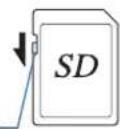
- SDメモリーカードには、ライトプロテクトスイッチが付いています。スイッチをLOCK側に切り替えると、新たにデータを記録できなくなり、カメラやパソコンで削除やフォーマットができなくなります。
ライトプロテクト スイッチ
- カメラを使用した直後にSDメモリーカードを取り出すと、カードが熱くなっている場合があります。
- SDメモリーカードへのアクセス中は、カードを取り出したり電源を切ったりしないでください。データやカードの破損の原因となります。
- SDメモリーカードは、曲げたり強い衝撃を与えないでください。また、水に濡らしたり、高温になる場所に放置しないでください。
- SD メモリーカードのフォーマット中は絶対にカードを取り出さないでください。カードが破損して使用できなくなることがあります。
- SDメモリーカードに保存したデータは、以下の条件で失われる場合がありますので、ご注意ください。消去されたデータについては、当社では一切の責任を負いませんので、あらかじめご了承ください。
- 使用者がSDメモリーカードの取り扱いを誤ったとき
- SDメモリーカードを静電気や電気ノイズのある場所に置いたとき
- 長期間SDメモリーカードを使用しなかったとき
-
SDメモリーカードのアクセス中にカードを取り出したり、バッテリーを抜いたとき
-
長期間使用しない場合は、保存したデータを読むことができなくなることがあります。必要なデータは、パソコンなどへ定期的にバックアップを取るようにしてください。
- SDメモリーカードをご購入の際は、あらかじめ動作確認済みのものであるかを当社ホームページでご確認いただくか、お客様相談センターにお問い合わせください。
- 未使用品や他のカメラで使用した SD メモリーカードは、必ずフォーマットしてからご使用ください。
- フォーマットしたカードでも、市販の修復ソフトを使用すると、データを再び取り出せることがあります。廃棄にはSDメモリーカード本体を物理的に破壊し、譲渡の際は市販のデータ消去専用ソフトなどを使ってSDメモリーカード内のデータを完全に消去することをお勧めします。
- SDメモリーカード内のデータはお客様の責任において管理してください。
Eye-Fiカードについて
- 本機は無線 LAN 機能を内蔵した SD メモリーカード「Eye-Fi カード」が使用できます。
- 無線LANで画像を転送するには、アクセスポイントの利用とインターネット環境が必要です。詳しくは、Eye-Fiのホームページを参照してください。(http://www.eyefi.co.jp)
- Eye-Fi カードは、最新のファームウェアに更新して使用してください。
- 航空機内など無線通信の使用が制限または禁止されている場所では、Eye-Fiカードを使用しないか、「動作モード」の設定を「OFF」にしてください。
- Eye-Fi カードの使用が認められているのは、カードをご購入された国のみです。使用する国の法律を遵守してください。
- このカメラにはEye-Fi カードの通信機能をオン/オフする機能がありますが、Eye-Fiカードのすべての機能を保証するものではありません。
- Eye-Fiカードの使用方法は、Eye-Fiカードの使用説明書を参照してください。
- Eye-Fi カードに関する不具合等は、カードの製造元へお問い合わせください。
マニュアルの構成
本機には「使用説明書」(本書)と「メニューリファレンス」の2冊のマニュアルが付属しています。用途に合わせて使い分けてください。
使用説明書
使用前の準備やカメラの基本操作について掲載しています。ページ番号は1~106で表示されています。
メニューリファレンス
MENU を押して設定する機能の詳細と、製品仕様を掲載しています。使用説明書を読んで基本的な操作を理解したら、外出時などにメニューリファレンスだけを予備的に持ち歩くと便利です。ページ番号はR1~R56で表示されています。
また、次のマークで関連する説明の参照先を示しています。
同じマニュアル内を参照
別冊のマニュアルを参照
使用説明書 目次
ご注意ください 1
取り扱い上の注意 3
マニュアルの構成……5
1 お使いになる前に 9
主な同梱品の確認……10
各部の名称と機能....11
ボタン・ダイヤル・レバー......12
画像モニターの角度調節.... 14
撮影情報の表示……15
画像モニター....15
ファインダー....22
表示パネル....23
電子水準器....23
2準備編 25
ストラップの取り付け......26
レンズの取り付け......26
レンズ適応表....28
バッテリーのセット....30
バッテリーの充電 30
バッテリーのセット 30
ACアダプターの使用 32
メモリーカードのセット 33
電源....34
初期設定 34
言語設定.... 34
日時設定.... 35
メモリーカードのフォーマット 36
視度調整 37
大型アイカップの取り付け 37
動作確認 38
撮影 38
画像の確認 39
機能の設定方法....40
ダイレクトキーで設定 41
コントロールパネルで設定 41
メニューで設定.... 42
3 摄影編 43
フォーカス 44
フォーカスモードの選択 44
露出設定 47
測光モードの選択.... 47
ISO感度の設定 47
露出モードの切り替え 48
AEロック 50
動画撮影 51
動画の再生 52
ホワイトバランス....53
マニュアルホワイトバランス 54
色温度 55
ドライブモード....56
連続撮影 56
セルフタイマー 57
リモコン 57
多重露出 58
インターバル撮影 59
インターバル合成 60
インターバル動画.... 61
露出ブラケット 62
ミラーアップ撮影 63
フラッシュモード......64
フラッシュの取り付け 64
フラッシュモードの設定…… 65
フラッシュ適応表 66
プレビュー 67
プレビュー方法の設定……67
カスタムイメージ......68
撮影済み画像の設定値登録.... 69
4 再生・加工編 71
再生機能の設定方法....72
1 画像表示 ..... 73
画像の消去.... 73
拡大表示.... 73
再生方法の変更....74
複数画像を表示 74
フォルダー表示 75
摄影日別表示.... 75
スライドショウ 76
画像回転.... 76
画像の加工・編集....77
画像のコピー 77
画像のサイズ変更 77
色モアレ補正.... 78
デジタルフィルター 79
動画の編集.... 81
RAW展開 82
プロテクト 83
AV機器との接続 84
5 パソコン利用編 85
パソコンとの接続......86
システム環境 86
カメラとパソコンの接続…… 87
付属ソフトウェアの利用 88
インストール 88
Digital Camera Utility 5の画面 90
6付録 93
別売アクセサリー....94
エラーメッセージ....97
困ったときは 98
索引 100
アフターサービス....106
MEMO
1 お使いになる前に
主な同梱品の確認 …… 10
各部の名称と機能 11
撮影情報の表示 …… 15
主な同梱品の確認
本機には以下の付属品が同梱されています。
カメラをお使いになる前に、付属品に不足がないかお確かめください。

ホットシューカバー Fk (カメラ装着)

シンクロソケット2Pキャップ (カメラ装着)
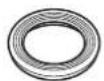
標準アイカップ (カメラ装着)
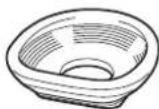
大型アイカップ 645 O-EC107
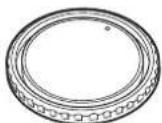
ボディマウントキャップ 645 (カメラ装着)
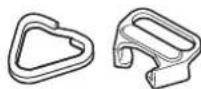
三角環・キズ防止カバー (カメラ装着)
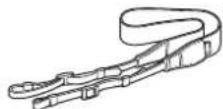
ストラップ O-ST150
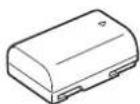
充電式リチウムイオンバッテリー D-LI90P
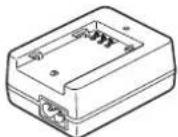
バッテリー充電器 D-BC90P
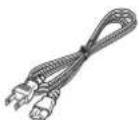
ACコード D-CO2J
ソフトウェア (CD-ROM) S-SW150
使用説明書(本書)
メニューリファレンス 保証書
各部の名称と機能
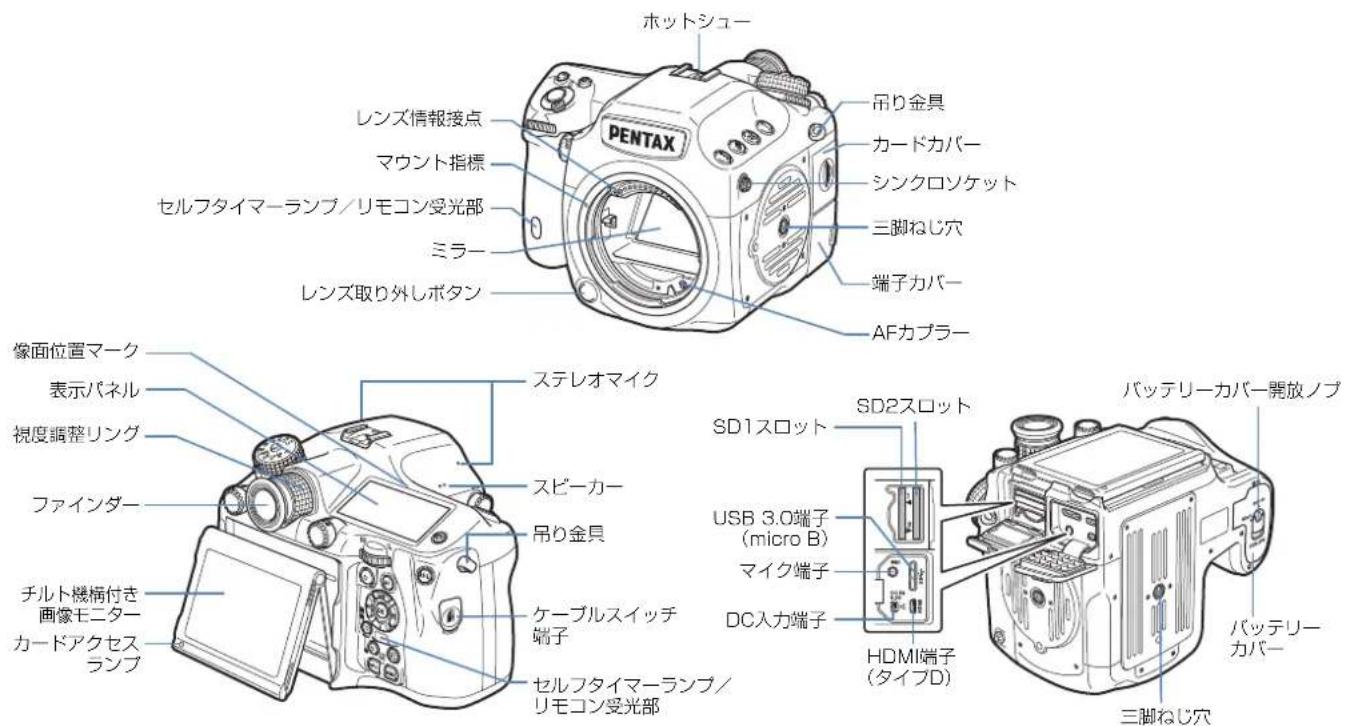
※ 正面・背面の図は、ホットシューカバー Fkを外した状態のイラストです。
注意
- チルト機構付き画像モニターは、前後に角度が変えられます。左右には動きませんので、ご注意ください。可動部に強い力やひねるような力を加えたり、画像モニターをファインダー部にぶつけたりしないように注意してください。使用しないときは、可動部を閉じてください。
- 端子カバーが正しく閉まっていないと、防塵・防滴効果が損なわれますのでご注意ください。
ボタン・ダイヤル・レバー
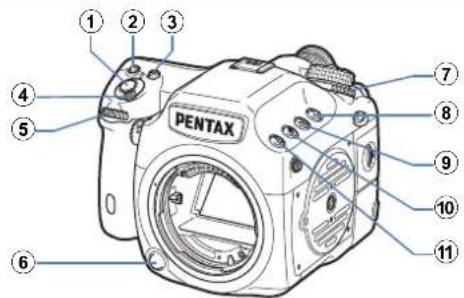
①シャッターボタン
画像を撮影します。(p.38)
再生モード時は、半押しで撮影モードに切り替わります。
②ISOボタン(ISO)
ISO感度を変更するときに押します。(p.47)
③露出補正ボタン(図)
露出補正値を変更するときに押します。(p.50)
④電源レバー
電源のON/OFFとプレビューをします。(p.34、p.67)
⑤前電子ダイヤル()
露出などの設定値を変更します。(p.49)
メニューが表示されているときは、メニューの種類を切り替えます。(p.42)
再生モード時は、画像を切り替えます。(p.39)
⑥レンズ取り外しボタン
レンズを取り外すときに押します。(p.26)
⑦測光モード切替レバー
測光モードを切り替えます。(p.47)
⑧Lockボタン(Lock)
電子ダイヤルやボタンの操作を一時的に無効にして、撮影時の誤操作を防ぎます。(p.R43)
⑨AFエリアボタン(AF AREA)
測距点を変更するときに押します。(p.45)
⑩露出ブラケットボタン()
露出ブラケット撮影を設定します。(p.62)
⑪RAW/Fxボタン(RAW)
機能を割り当てて使用できます。(p.R20)
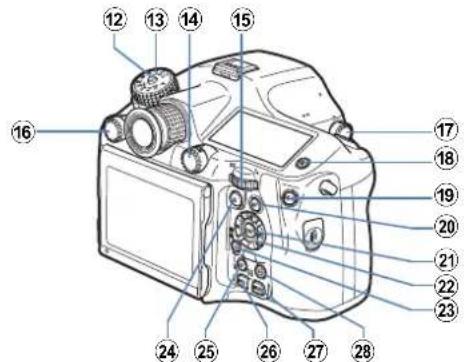
⑫モードダイヤルロックボタン
モードダイヤルを回すときに押します。(p.49)
⑬モードダイヤル
露出モードを切り替えます。(p.49)
⑭静止画/動画切替レバー
(静止画撮影) モードと (動画撮影) モードを切り替えます。(p.38)
⑮後電子ダイヤル()
露出などの設定値を変更します。(p.49)
メニューが表示されているときは、ページを切り替えます。(p.42)
コントロールパネルが表示されているときは、設定を切り替えます。(p.41)
再生モード時は、画像を拡大/複数画像表示します。(p.73、p.74)
⑯AFモード切替ダイヤル
オートフォーカス(AF.S/C)を切り替えます。(p.44)
⑰ミラーアップダイヤル
ミラーアップ撮影を行います。(p.63)
⑱照明ボタン()
表示パネルを点灯します。(p.23)
⑲AEロックボタン(AE-L)
撮影前の露出値を記憶します。(p.50)
再生モード時は、直前に撮影したJPEG画像のRAWファイルを追加保存します。(p.39)
⑳AFボタン(AF)
シャッターボタン半押しの代わりにピントを合わせることができます。(p.44)
②1OKボタン(OK)
メニュー/コントロールパネルが表示されているときに、選択した項目を決定します。
②十字キー(▲▼◀▶)
ドライブモード/フラッシュモード/ホワイトバランス/カスタムイメージの設定画面を呼び出します。(p.41)
メニュー/コントロールパネルが表示されているときは、カーソルの位置や項目を変更します。
再生モードの1画像表示で▼を押すと、再生モードパレットを表示します。(p.72)
拡大表示中や測距点設定時などの領域を設定しているときは、2つのキーを同時に押すと、斜めに移動ができます。
②3測距点移動/カードスロット切替ボタン(圏/1:2)
測距点を移動できる状態にします。(p.45)
再生モード時は、画像を再生するメモリーカードスロットを切り替えます。(p.39)
⑳グリーンボタン(○)
設定中の値をリセットします。
ISO感度設定中は、ISO AUTOに変更します。(p.47)
②5 ライブビュー/REC/消去ボタン(LV/●/)
ライブビューを表示します。(p.39)
モードのときは、撮影の開始/終了をします。(p.51)
再生モード時は、画像を消去します。(p.73)
②6INFOボタン(INFO)
画像モニターの表示を切り替えます。(p.15、p.19)
⑳MENUボタン(MENU)
メニューを表示します。メニュー表示中に押すと、1つ前の画面に戻ります。(p.42)
⑳再生ボタン(☐)
再生モードに切り替えます。もう一度押すと撮影モードに切り替わります。(p.39)
ボタンとダイヤルの操作
②と、③となどボタンと電子ダイヤルの両方を操作して設定を変更する場合、次のどちらの方法でも操作できます。
| 操作 設定値の確定 | |
| ボタンを押しながらダイヤルを回す | ボタンから指を放す |
| ボタンを1 回押して指を放しからダイヤルを回す | ボタンをもう一度押す、または測光タイマーオフ |
本書では以降、「ボタンを押しながらダイヤルを回す」操作で説明します。
なお、Lock/AF AREA の操作は、ボタンを押しながら 📄 を回す操作のみができます。
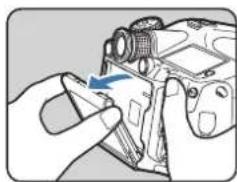
画像モニターの角度調節
1 右手でカメラのグリップを持ち、左手で画像モニター上部を持つ
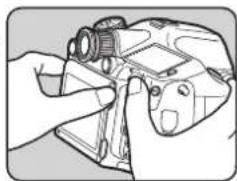
2 止まるところまでゆっくりと手前に倒す
3 画像モニター下部を持って上方向に持ち上げる
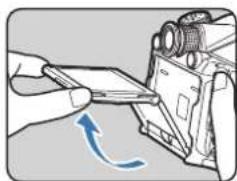
- 可動部に強い力を加えたり、ひねったりしないでください。
・画像モニターをファインダー部にぶつけないように注意してください。
撮影情報の表示
画像モニター
カメラの状態によって、画像モニターにさまざまな情報が表示されます。
摄影時
本機での撮影は、ファインダーをのぞいて撮影する方法と、画像モニターを見ながら撮影する方法があります。
ファインダーを使った撮影では、画像モニターのステータススクリーンとファインダー内の表示を確認しながら撮影します。ファインダーを使わない場合は、画像モニターにライブビュー画像を表示しながら撮影します。
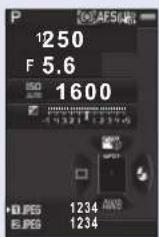
ステータススクリーンやライブビュー画像などが表示されていて、すぐに撮影が可能な状態を「撮影待機状態」といいます。撮影待機状態でINFOを押すと「コントロールパネル」が表示され、設定が変更できます。(p.17)コントロールパネル表示中にINFOを押すと、撮影待機状態の表示情報を変更できます。(p.18)
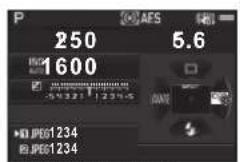
振影待機状態
(ステータススクリーン)


コントロールパネル
INFO
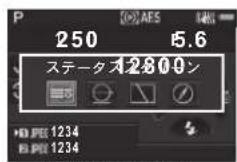
摄影情報表示選択
ステータススクリーン
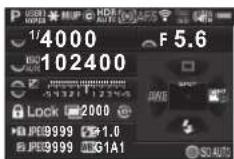
1 露出モード (p.48)
2 AEロック (p.50)
3 ミラーアップ (p.63)
4 著作権情報添付 (p.R33)
5 HDR摄影 (p.R16)
6 測光モード (p.47)
7 フォーカスモード(p.44)
8 無線LAN通信状態 (p.R34)
9 GPS測位状態 (p.R18)
10 Shake Reduction (p.63)
11 バッテリー残量 (p.31)
12 電子ダイヤル操作ガイド
13 シャッター速度
14 絞り値
15 ISO感度 (p.47)
16 露出補正 (p.50) / 露出ブラケット (p.62)
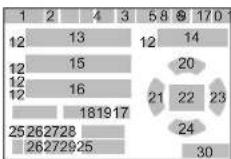
17 キー操作ロック (p.R43)
18 多重露出/インターバル撮影/インターバル合成撮影回数
19 180° 回転記録
( p.R15)
20 ドライブモード (p.56)
21 ホワイトバランス (p.53)
22 测距点 (p.45)
23 カスタムイメージ (p.68)
24 フラッシュモード(p.65)
25 メモリーカードスロット
26 記録形式 (p.R15)
27 摄影可能枚数
28 フラッシュ光量補正 (p.65)
29 ホワイトバランス微調整
(p.53)
30 操作ガイド
ライブビュー
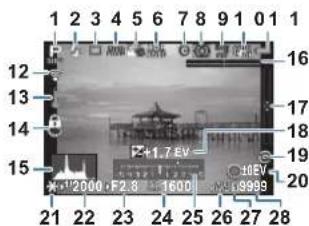
1 露出モード (p.48)
2 フラッシュモード(p.65)
3 ドライブモード (p.56)
4 ホワイトバランス (p.53)
5 カスタムイメージ (p.68)
6 HDR 撮影 (p.R16)
7 著作権情報添付 (p.R33)
8 測光モード (p.47)
9 GPS測位状態 (p.R18)
10 Shake Reduction (p.63) /Movie SR (p.R25)
11 バッテリー残量 (p.31)
12 無線LAN通信状態 (p.R34)
13 温度警告
14 キー操作ロック (p.R43)
15 ヒストグラム
16 電子水準器(左右の傾き)
(p.23)
17 電子水準器(前後の傾き)
(p.23)
18 露出補正 (p.50)
19 180° 回転記録
( p.R15)
20 操作ガイド
多重露出/インターバル撮影
/インターバル合成撮影回数
21 AEロック (p.50)
22 シャッター速度
23 絞り値
24 ISO感度 (p.47)
25 露出バー
26 記録形式 (p.R15)
27 メモリーカードスロット
28 撮影可能枚数
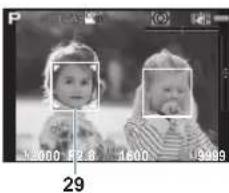
29 コントラストAF「顔検出」の顔検出枠(p.46)

メモ
- 3メニュー「ライブビュー」で、ライブビュー中に表示する情報の設定ができます。(p.R19)
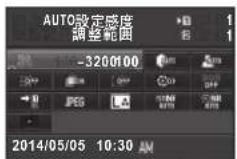
コントロールパネル
モード
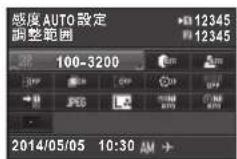
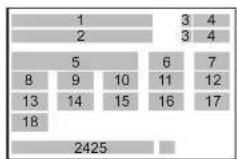
ライブビュー撮影時
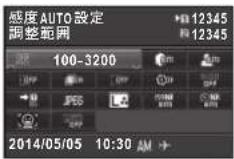
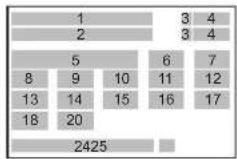
モード
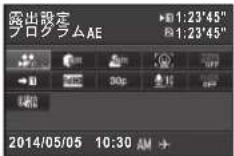
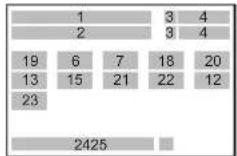
1 機能名称
2 設定
3 メモリーカードスロット
4 撮影可能枚数/記錄可能時間
5 ISO感度 (p.47) / 感度 AUTO設定 (p.R17)
6 ハイライト補正 (p.R16)
7 シャドー補正 (p.R16)
8 ディストーション補正 (p.R16)
9 倍率色収差補正 (p.R16)
10 周边光量補正 (p.R16)
11 回折補正 (p.R16)
12 HDR摄影 (p.R16)
13 カードスロット設定 (📖p.R15)
14 記録形式 (p.R15)
15 JPEG記録サイズ・画質 (p.R15) / 動画記録サイズ (p.R24)
16 高感度NR (p.R17)
17 長秒時NR (p.R17)
18 測距点切替 (p.45) / コントラストAF (p.R18)
19 露出設定 (p.R24)
20 フォーカスアシスト (□p.R18)
21 フレームレート ( p.R24 )
22 録音レベル (p.R24)
23 Movie SR (p.R25)
24 現在の日時
25 目的地 (p.R28)

メモ
・カメラの設定状況によって、選択できる項目が異なります。
- コントロールパネルは何も操作しないと、1 分で撮影待機状態に戻ります。
1 メニュー「画面表示」の「配色」で、ステータススクリーン/コントロールパネル/メニューカーソルの配色が変更できます。(p.R30)
撮影情報表示選択
コントロールパネル表示中にINFOを押すと、撮影待機状態の表示情報を変更できます。◀▶で選択してOKを押します。
- ファインダー撮影時
| ステータススクリーン | ファインダー撮影時の設定を表示(p.16) | |
| 電子水準器 | カメラの傾きを表示。下側に左右方向、右側に前後方向の傾きを表示。傾きが検出できないときは、バーグラフの両端・中央が赤で点滅何も操作しないと、1分で消灯 | 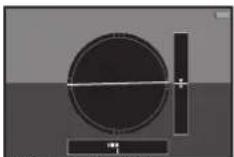 (例)左 1.5^ (黄)前後傾きなし(緑) (例)左 1.5^ (黄)前後傾きなし(緑) |
| 画像モニターオフ | 画像モニターを非表示 | |
| 電子コンパス | 現在地の緯度・経度・高度とカメラの向き(方位)、協定世界時を表示。電源を入れ直すと、ステータススクリーンに戻る別売のGPSユニットを装着し、GPSユニットが動作しているときのみ選択可能(p.96) | |
- ライブビュー撮影時
| 標準情報表示 | 画像とライブビュー振影時の設定を表示(p.16) |
| 情報表示なし | 露出モードやドライブモードなど、一部のアイコンを非表示 |
縦位置のとき
カメラを縦位置に構えると、ステータススクリーンとコントロールパネルの表示も縦になります。縦画面を表示したくない場合は、メニュー「画面表示」の「自動回転」をオフに設定します。(p.R30)
再生時
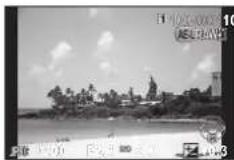
再生モードの1画像表示では、撮影画像と撮影時の情報が表示されます。
INFOを押すと、1画像表示の表示情報を変更できます。◀▶で選択してOKを押します。
1 画像表示
(標準情報表示)

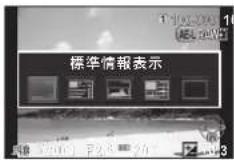
再生情報表示選択
| 標準情報表示 画像・記録形式・露出値・操作ガイドを表示 | |
| 詳細情報表示 撮影時の 詳細情報を表示(p.20) | |
| ヒストグラム表示 | 画像と輝度ヒストグラムを表示(p.21)動画のときは選択不可 |
| RGBヒストグラム表示 | 画像とRGBヒストグラムを表示(p.21)動画のときは選択不可 |
| 情報表示なし 画像だけを表示 | |
メモ
- 112 を押すと、再生するメモリーカードスロットが切り替えられます。
- 電源を入れ直して再生モードにすると、再生情報表示選択で選択した画面が表示されます。4メニュー「モードメモリ」の「再生情報表示」をオフに設定すると、電源を入れ直したときに「標準情報表示」から表示されます。(p.R22)
- ブ1メニュー「グリッド表示」で、グリッドを表示することができます。(p.R26)
- ブ1メニュー「白とび警告」で、画像内で白とびした部分を赤で点滅表示することができます。(pp.R26)
詳細情報表示
静止画
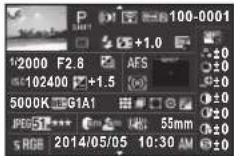
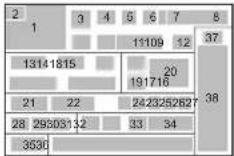
動画
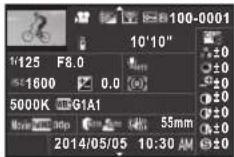
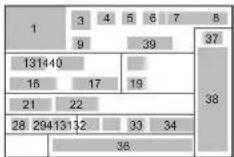

2ページ目
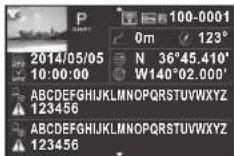

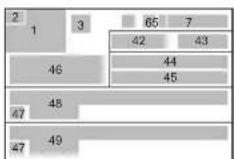
1 撮影画像
2 回転情報 (p.R41)
3 露出モード (p.48)
4 デジタルフィルター (p.79) / HDR 撮影 (p.R16)
5 無線LAN転送済み (p.R34)
6 ブロテクト (p.83)
7 メモリーカードスロット
8 フォルダー No.-ファイルNo. ( p.R31、 p.R33)
9 ドライブモード (p.56)
10 フラッシュモード (p.65)
11 フラッシュ光量補正 (p.65)
12 色モアレ補正 (p.78)
13 シャッター速度
14 絞り値
15 露出ブラケット (p.62)
16 ISO感度 (p.47)
17 露出補正 (p.50)
18 フォーカスモード (p.44)
19 測光モード (p.47)
20 测距点 (p.45)
21 ホワイトバランス (p.53)
22 ホワイトバランス微調整 (p.53)
23 ディストーション補正 (p.R16)
24 倍率色収差補正 (p.R16)
25 周边光量補正 (p.R16)
26 回折補正 (p.R16)
27 フリンジ補正 (p.82)
28 記録形式 (p.R15)
29 JPEG記録サイズ (📖 p.R15)/動画記録サ イズ (📖 p.R24)
30 JPEG画質 (p.R15)
31 ハイライト補正 (□ p.R16)
32 シャドー補正 (p.R16)
ヒストグラム表示/RGBヒストグラム表示
▲▼でヒストグラム表示とRGBヒストグラム表示が切り替えられます。
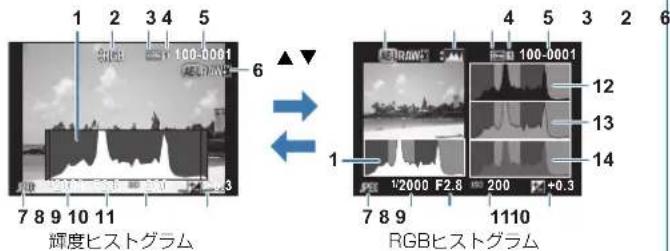
1 ヒストグラム(輝度)
2 RGBヒストグラム/輝度ヒストグラム切り替え
3 ブロテクト
4 メモリーカードスロット
5 フォルダー No.-ファイルNo.
6 バッファ RAW保存可能
(p.40)
7 記録形式
8 シャッター速度
9 絞り値
10 ISO感度
11 露出補正
12 ヒストグラム (R)
13 ヒストグラム (G)
14 ヒストグラム (B)
ファインダー
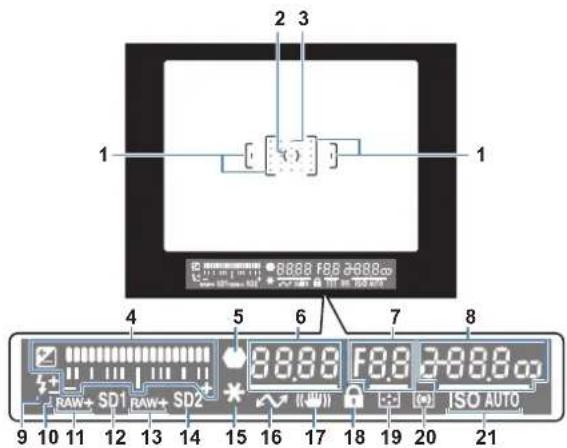
1 AFフレーム
2 スポット測光フレーム
(p.47)
3 测距点 (p.45)
4 露出八
露出補正值、またはM/X
モード時の適正露出値との差を表示
電子水準器オン時:カメラの 傾きを表示
5 合焦マーク
6 シャッター速度
7 絞り値
8 ISO感度 (p.47)
電子水準器オン時:M/X
モード時の適正露出値との差を表示
9 フラッシュ発光
点灯:発光可能
点滅:フラッシュ推奨、または充電中
10 フラッシュ光量補正 (p.65)
11 SD1記錄形式 (p.R15)
12 SD1スロット
13 SD2記録形式 (p.R15)
14 SD2スロット
15 AEロック (p.50)
16 テザー撮影
17 Shake Reduction (p.63)
18 キー操作ロック
(p.R43)
19 測距点移動 (p.45)
20 測光モード (p.47)
21 ISO/ISO AUTO
- 露出バー
M/Xモード時は、適正露出値との差が表示されます。露出バーの表示限界を超えた場合は、+/-が点滅します。

- 露出警告
P / Sv / Tv / Av / TAv モード時に設定した値で適正露出が得られないときは、追従できない自動調整値が点滅します。
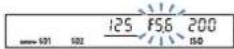

メモ
・シャッターボタンを半押しにすると、測距点が赤点灯(スーパーインポーズ)します。スーパーインポーズをオフにするときはC2メニュー「14. スーパーインポーズ」で設定します。(p.R40)
- 16は、別売のテザー撮影用ソフトウェアを使用し、本機とパソコンが接続されたときに表示されます。
表示パネル
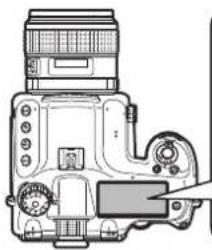
9 露出バー/電子水準器/露出補正 (p.50)
10 バッテリー残量 (p.31)
11 著作権情報添付
(p.R33)
12 フラッシュ光量補正 (p.65)
13 テザー撮影
14 ISO感度 (p.47) /露出補正值 (p.50)
15 無線LAN通信(p.R34)
16 GPS測位状態 (p.R18)
17 露出ブラケット (p.62)
18 JPEG記録サイズ・画質 (p.R15)
19 ミラーアップ (p.63)
20 SD1スロット記録形式 (□p.R15)/撮影可能枚数(最大表示「1999」)
21 SD2スロット記録形式 (☐p.R15) / 振影可能枚数(最大表示「1999」)/ USB接続モード (☐p.R30) / センサークリーニング (☐p.R37)
PcS: MSCモード
PcP:PTPモード
Cln:センサークリーニング中

メモ
- を押すと、表示パネルのバックライトが点灯します。 ( p.R20)
- 13は、別売のテザー撮影用ソフトウェアを使用し、本機とパソコンが接続されたときに表示されます。
電子水準器
左右方向のカメラの傾きを電子水準器で確認できます。電子水準器は、ファインダー内/表示パネルの露出バーまたはライブビュー画面で表示できます。
電子水準器を表示するかどうかは、■3メニュー「電子水準器」で設定します。(p.R19)
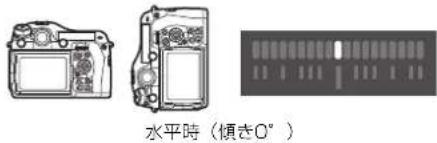
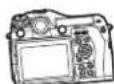
左下がりに4.5°傾いているとき
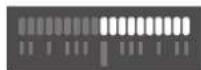
傾いているとき
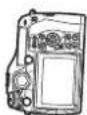
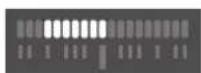
縦位置に構えて右下がりに3°傾いているとき
MEMO
2 準備編
ストラップの取り付け 26
レンズの取り付け ......26
バッテリーのセット 30
メモリーカードのセット 33
電源 34
初期設定 34
視度調整 37
動作確認 38
機能の設定方法 ....40
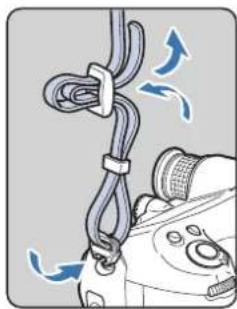
ストラップの取り付け
1 ストラップの先端を三角環に通す
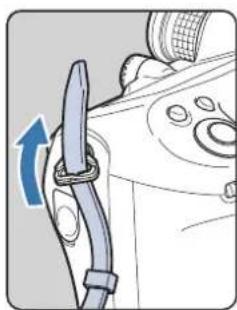
2 ストラップ先端を留め具の内側に固定する
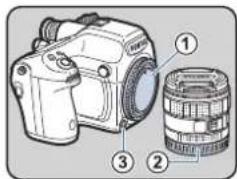
1 カメラの電源がOFFになっていることを確認
2 ボディマウントキャップ ①とレンズマウントキャップ②を外す
レンズ取り外しボタン③を押しながら、ボディマウントキャップを外す
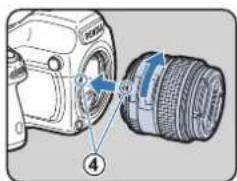
3 カメラとレンズのマウント指標(赤点、④)を合わせ、レンズを右に回す
このときレンズ取り外しボタンは押さない
レンズ取り外しボタンを押しながら レンズを左へ回す
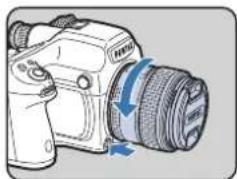
4 図の矢印部分を押してレンズキャップを外す
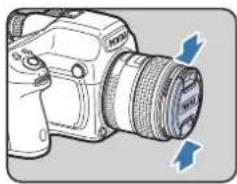
- レンズの取り付け/取り外しは、ゴミやほこりの少ない場所で行ってください。
- カメラ本体にレンズを取り付けていないときは、必ずボディマウントキャップを装着してください。
- 取り外したレンズには、必ずレンズマウントキャップとレンズキャップを取り付けてください。
- カメラのマウント内に指を入れたり、ミラーを触ったりしないでください。
- カメラやレンズのマウント部分には、レンズ情報接点があります。この部分にゴミや汚れが付いたり腐食が生じると、電気系統のトラブルの原因になる場合があります。もし汚れたときは、弊社修理センターにご相談ください。
- 本製品に他社製レンズを使用されたことによる事故、故障、不具合などにつきましては保証いたしかねます。
レンズ適応表
D FA645レンズ(デジタル専用)を使用した場合、本機のすべての機能が使用できます。当社製フィルム中判カメラ用レンズを使用した場合は、以下の制限があります。
| レンズ | A645 | FA645 | A645/FA645 | A645/FA645 | 67 |
| アクセサリー機能 | レンズ単体使用 | +リアコンバーター A+オート接写リングA | +ヘリコイド接写リング*1 | +67レンズ用アダプター 645 | |
| P/Sv/Tv/TAvモード | ○ | ○ | ○ | × | × |
| Av/Mモード ○ ○ ○ | ○ | *2 | ○ | ||
| プログラムP-TTLオートフラッシュ撮影 | ○ ○ | ○ × × | |||
| P-TTLオートフラッシュ撮影 | ○ ○ | ○ ○ ○ | |||
| AF540FGZ/AF540FGZ II/AF500FTZ/AF360FGZ/AF360FGZ II/AF330FTZ使用時の自動照射角変化 | × | ○ | × | × | × |
| 絞りA位置でのファインダー内絞り値表示 | ○ | ○ | △ *4 | × | × |
| 絞りA位置以外でのファインダー内絞り値目安表示*3 | |||||
| AF | × | ○ | × | × | × |
| MF時のファインダー内合焦表示 *5 | ○ *6 | ○ | ○ | ○ *6 | ○ *6 |
| 測光モード切り替え | ○ ○ | ○ | △ | *7 | △ *7 |
| □1メニュー「レンズ補正」機能 | × ○ | × | × × | ||
*1 ヘリコイド接写リングと情報接点のないアクセサリーはこの項目に適用
*2 絞り込み測光
*3 レンズによっては、絞りリングの値とファインダー内の表示が一致しない場合あり
*4 オート接写リングA/リアコンバーター A645 2X使用時は、レンズの絞り値を表示リアコンバーターA645 1.4X使用時は、A★645 300mm F4/FA★645 300mm F4以外のレンズとの組み合わせで表示内容に差異が生じる
[レンズの絞り値をそのまま表示]
*5 レンズ単体またはアクセサリーと組み合わせたときの合成換算絞り値がF5.6より明るい場合のみ
*6 A645マクロ120mm F4は、等倍~1/2倍での作動は不確実測距点は、常に■(スポット)
*7 (分割測光) を選択しても □ (中央重点測光) で動作
LSレンズのレンズシャッター利用について
PENTAX 645LSレンズはレンズ内にシャッターを搭載しており、ハイスピードシンクロ撮影などができます。
レンズシャッターを使用するときは、レンズのシャッター速度リングをLSに切り替えます。
ただし、次のような制限があるので、ご注意ください。
・ライブビューでは、レンズシャッターを利用できません。
- カメラの露出モードに関係なくMモードで動作します。
- 適正露出との差分は表示されません。
・シャッター速度は、「LS」と表示されます。
- オを押しても、適正露出にシフトしません。
- 露出補正はできません。
- 露出補正中にLSに切り替えると、露出補正は解除されます。
- AEロックは使用できません。
- AE ロック中に LS に切り替えると、AE ロックは解除されます。
- ドライブモードの連続撮影/セルフタイマー(2 秒)/リモコン(3秒後レリーズ)/リモコン連続撮影は使用できません。
- 「セルフタイマー(2秒)」設定中にLSに切り替えると、「セルフタイマー(12秒)」に切り替わります。
- リモコン(3秒後レリーズ)/リモコン連続撮影を設定中にLSに切り替えると、「リモコン」(即レリーズ)に切り替わります。
- ミラーアップ撮影はできません。
・ミラーアップ中にLSに切り替えると、ミラーダウンします。
- 光学プレビューは使用できません。
- 事前にレンズシャッターをチャージすると、デジタルプレビューが使用できます。(ホワイトバランス/カスタムイメージでの画像取得も同様)
- インターバル撮影/露出ブラケット/ HDR 撮影は使用できません。
-露出ブラケット/ HDR 撮影を設定して LS に切り替えると、設定が解除されます。
- インターバル撮影中に LS に切り替えると、撮影は終了します。
- 多重露出は撮影ごとに手動でレンズシャッターのチャージが必要です。
- 外付けフラッシュをホットシューに接続しても発光しません。 必ずレンズ側のシンクロターミナルを使用してください。
- 外付けフラッシュをカメラ側のシンクロソケットに接続しても同調しません。
- フラッシュモードの設定は、LS撮影に反映されません。
バッテリーのセット
本機専用のバッテリー D-LI90Pとバッテリー充電器D-BC90Pを使用します。
バッテリーの充電
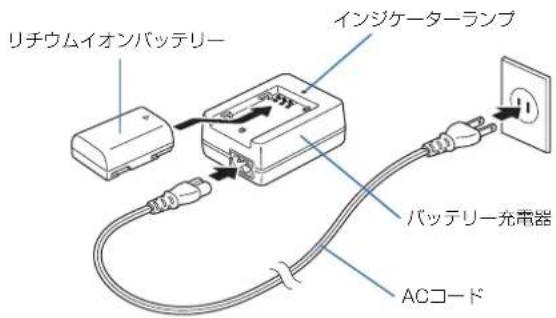
1 バッテリー充電器にACコードを接続
2 ACコードをコンセントに差し込む
3 ▲マークがある面を上にしてバッテリーを充電器にセット
充電中はインジケーターランプ点灯
ランプが消灯したら充電完了
4 充電器からバッテリーを取り外す
注意
・バッテリー充電器D-BC90Pでは、D-LI90P以外は充電しないでください。充電器の破損や発熱の原因になります。
- 次の場合は、新しいバッテリーと交換してください。
・バッテリー充電器に正しくセットしてもインジケーターランプが点滅する、または点灯しない
・正しく充電しても使用できる時間が短い(バッテリーの寿命)
メモ
- 充電時間は、最大で約320分です(周囲の温度や充電状態によって異なります)。周囲の温度が0~40℃の範囲で充電してください。
バッテリーのセット
注意
・バッテリーは正しく入れてください。間違った向きに入れると、取り出せなくなる場合があります。
・バッテリーの電極は、乾いた柔らかい布でよく拭いてから入れてください。
- 電源が入っているときは、バッテリーカバーを開けたり、バッテリーを取り出したりしないでください。
- カメラを長時間連続で使用した場合、本体やバッテリーが熱くなっていることがありますので、注意してください。
- 長い間使わないときは、カメラからバッテリーを取り出しておいてください。長期間入れたままにしておくと、バッテリーが液漏れを起こすことがあります。また、取り出したバッテリーを半年以上使用しない場合は、30分程度充電してから保管してください。その後も半年から1年ごとに再充電してください。
- バッテリーは、高温になる場所を避け、室温以下を保持できる場所に保管してください。
- 長期間バッテリーをセットしていないと、日時がリセットされることがあります。その場合は、再度設定してください。 (p.R28)
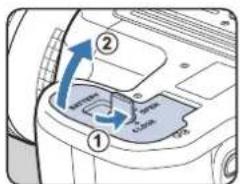
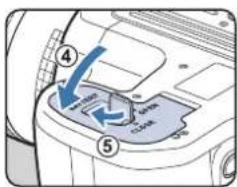
1 バッテリーカバーを開ける
バッテリーカバー開放ノブをつまみ上げ、OPENの方向に回してからバッテリーカバーを引き上げる
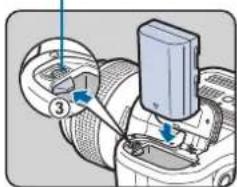
2 バッテリーの ▲マークをカメラの外側に向け、ロックするまで挿入
取り出すとき
バッテリーロックレバーを③の方向に押す
バッテリーロックレバー
バッテリーカバー開放ノブをCLOSE 方向に回してノブを収納する
画像モニターの撮影待機状態と表示パネルで、バッテリー残量が確認できます。
| 画像モニター 表示パネル バッテリーの状態 | ||
| ■ (緑) | ☑☑ | 満充電 |
| ☑ (緑) | ☑☑ | 1/3減少 |
| ☐ (黄) | ☐☑ | 2/3減少 |
| ☐ (赤) ☐☐点灯 ほとんどなし | ||
| ☐「電池容量がなくなりました」 | ☐☐点滅 | メッセージ表示後、電源OFF(表示パネルは点滅継続) |

メモ
- 低温下や連続撮影を続けた場合、バッテリー残量が正しく表示されないことがあります。
- 使用環境の温度が下がると、バッテリーの性能が低下します。寒冷地で使用する場合は、予備のバッテリーを用意して、衣服の中で保温するなどして使用してください。低温で低下したバッテリーの性能は、常温の環境で元に戻ります。
- 海外旅行や寒冷地で撮影する場合や大量に撮影する場合は、予備のバッテリーをご用意ください。
- 長時間使用するときは、別売のACアダプターキットをご使用ください。(p.32)
- ACアダプター使用中は、バッテリー残量は表示されません。
リサイクルについて
このマークは小型充電式電池のリサイクルマークです。
ご使用済みの小型充電式電池を廃棄するときは、端子部に絶縁テープを貼って、小型充電式電池リサイクル協力店へお持ちください。

ACアダプターの使用
画像モニターを長時間使用するときや、パソコンやAV機器と接続するときは、別売のACアダプターキットK-AC132Jのご使用をお勧めします。
1 カメラの電源がOFFになっていることを確認し、端子カバーを開ける
2 AC アダプターのDC 端子とカメラのDC 入力端子の▲マークを合わせて接続
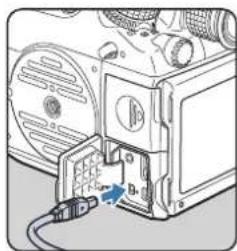
3 ACアダプターをACコードに接続し、コンセントに差し込む
注意
- ACアダプターを接続または外すときは、必ずカメラの電源をOFFにしてください。
- 各端子はしっかりと接続してください。メモリーカードにアクセス中に接続部が外れると、メモリーカードやデータが破損するおそれがあります。
- ACアダプターを接続しても、カメラ内のバッテリーを充電することはできません。
- ACアダプターを使用するときは、ACアダプターキットの使用説明書を併せて参照してください。
メモリーカードのセット
本機では、以下のメモリーカードが使用できます。
- SD メモリーカード/ SDHC メモリーカード/ SDXC リーカード
- Eye-Fiカード
- 本機対応FLUカード
本書では、これらを「メモリーカード」と表記します。
高速・大容量のメモリーカードを用意してください。
注意
- メモリーカードは、必ず本機でフォーマット(初期化)してから使用してください。(「メモリーカードのフォーマット」p.36)
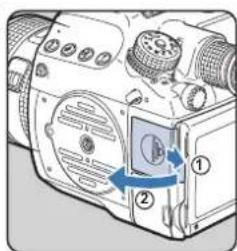
1 カメラの電源がOFFになっていることを確認
2 カードカバーを ①の方向にスライド
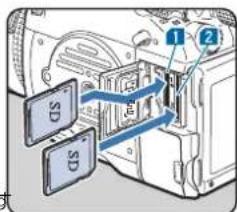
3 メモリーカードのラベル面を 画像モニター側に向けてメモ リーカードスロットの奥まで 干 插入
SD1/SD2スロットの両方または片方にメモリーカードをセットします。 Eye-Fiカード/FLU カードを使用する場合は、SD2スロットに挿入
取り出すとき
メモリーカードをさらに押し込む
4 カードカバーを閉じ、①と逆方向にスライド
注意
- カードカバーは完全に閉じてください。カードカバーが開いていると電源が入りません。
- カードアクセスランプの点灯中は、電源を切ったりメモリーカードを取り出さないでください。
- 動画を撮影する場合は、高速のメモリーカードを使用してください。書き込みが間に合わなくなると、撮影途中で終了する場合があります。
メモ
- メモリーカードを 2 枚セットした場合の記録方法は、「カードスロット設定」(p.R15)を参照してください。
- Eye-Fiカード/FLUカードを使用するときは、「通信カード」(p.R34)を参照してください。
電源
1 電源レバーを「ON」に合わせる
初めて電源を入れたときは、「Language/言語」画面が表示
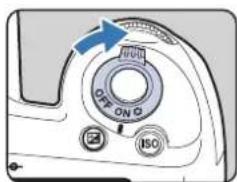

メモ
・カメラを使用しないときは、必ず電源を切ってください。
- 一定時間操作をしないと、自動的に電源が切れます(オートパワーオフ)。電源をONにするには、電源を入れ直すか、シャッターボタンまたは白を押してください。
- オートパワーオフの初期設定は1分です。3メニュー「オートパワーオフ」で変更できます。(p.R34)
初期設定
言語設定
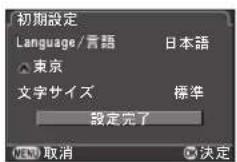
工場出荷後に初めて電源を入れると、画像モニターに「Language/言語」画面が表示されます。以下の手順に従って、表示言語と現在日時を設定してください。

▲▼◀▶で言語を選択し、OKを押す
選択した言語で「初期設定」画面が表示
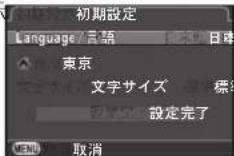

▼を押す
カーソルが(現在地)に移動 現在地が正しい場合は、p.35の手順7へ

▶を押す
「現在地」画面が表示

◀▶で都市を選択
で地図表示切り替え
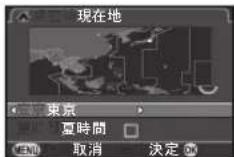

▼を押す
カーソルが「夏時間」に移動
6 ◀▶で☑/□を設定、OKを押す
「初期設定」画面に戻る
7 ▼を押す
カーソルが「文字サイズ」に移動
8 ▶を押し、▲▼で標準/大きいを選択、OKを押す
「大きい」に設定すると、選択中のメニュー項目が大きく表示
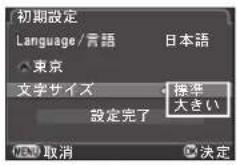
9 ▼を押して「設定完了」を選択、OKを押す
「日時設定」画面が表示
メモ
- 現在地/目的地として設定できるのは75都市です。(p.R28)
- 本書では、以降のメニュー画面は「文字サイズ」を「標準」に設定して説明します。
- 言語/現在地/文字サイズの設定を変更するときは、1メニューで設定します。(p.R28)
日時設定
1 「日時設定」画面で ▶を押し、▲▼で日付の表示スタイルを選択
年/月/日/月/日/年/日/月/年から選択
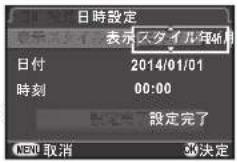
2 ▶を押し、▲▼で24h/12hを選択
3 ▶を押す
カーソルが「表示スタイル」に戻る
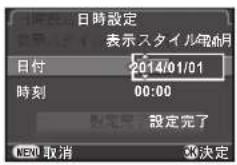
4 ▼を押し、▶を押す
カーソルが西暦年に移動
5 同様に西暦年/月/日を設定
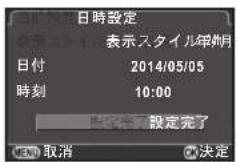
6 同様に時刻を設定
手順2で「12h」を選択した場合は、時刻調整に連動してAM/PMが切り替わる
7 「設定完了」を選択、OKを押す
ステータススクリーンが表示され、撮影待機状態になる 秒数は0秒にセットされる

メモ
- 設定の途中でMENUを押すと、設定内容がキャンセルされて撮影待機状態になります。次回電源を入れると、「初期設定」画面または「日時設定」画面が表示されます。
- 日時の設定を変更するときは、↘1メニューで設定します。(p.R28)
メモリーカードのフォーマット
14
メモリーカードは、必ず本機でフォーマット(初期化)してから使用してください。
1
MENUを押す
1メニューが表示
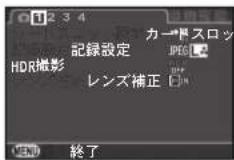
2
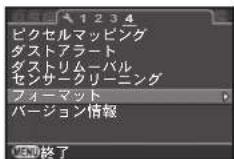
で4メニューを表示
3
▲▼で「フォーマット」を選択、▶を押す
「フォーマット」画面が表示
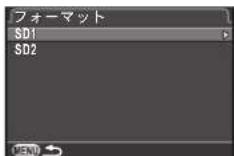
4
▲▼でフォーマットするメモリーカードスロットを選択、▶を押す
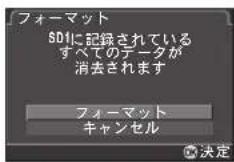
5 ▲で「フォーマット」を選択、 OKを押す
フォーマットが開始
フォーマットが終わると、4メ
ニューに戻る
6 MENUを押す
撮影待機状態に戻る
注意
- フォーマット中は、絶対にメモリーカードを取り出さないでください。カードが破損することがあります。
- フォーマットを行うと、プロテクトされていた画像も含めて全データが消去されます。
メモ
- フォーマットを行うと、メモリーカードに「645Z」というボリュームラベルが付きます。本機をパソコンに接続したときは、「645Z」という名称のリムーバブルディスクとして認識されます。
視度調整
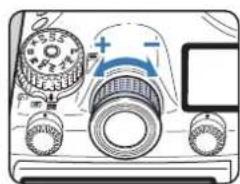
視度は、約-3.5~+2.0m ^-1 の範囲で調整できます。
1 ファインダーで確認しながら 視度調整リングを回す
右に回すと-側、左に回すと+側に調整
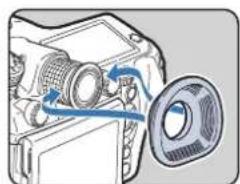
必要に応じて大型アイカップ645 0-EC107 を取り付けます。
1 大型アイカップの端を少し引っ張りながら、標準アイカップにかぶせるようにして取り付ける
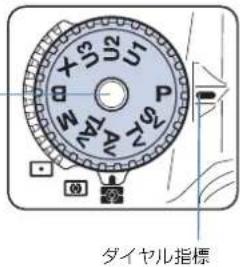
3 モードダイヤルロックボタンを押しながらモードダイヤルを回す
モードダイヤル ロックボタン
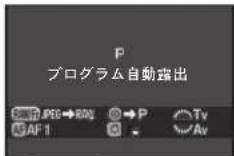
画像モニターに露出モードが表示(ガイド表示)
ガイド表示の設定(p.R30)
4 ファインダーで被写体を確認し、シャッターボタンを押す
画像モニターに撮影画像が表示(クイックビュー)
クイックビュー中のボタン・ダイヤル操作
消去
拡大
AE-L RAW画像を追加保存(保存可能時のみ)

メモ
- 撮影前にプレビューを表示して被写界深度が確認できます。 (p.67)
- クイックビューの画面表示と動作については、4メニュー「クイックビュー」で設定できます。(p.R19)
- 合焦時の電子音は、✗1メニュー「電子音」で変更できます。 (☐p.R29)
ライブビューで撮影
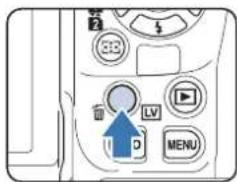
1 p.38の手順4でLVを押す
画像モニターにライブビュー画像が表示
2 画像モニターのAFフレーム内に被写体を入れてシャッターボタン半押し
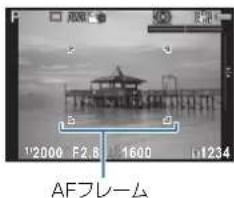
ライブビュー中のボタン・ダイヤル操作
OK 拡大表示
で倍率変更(最大16倍)
▲▼◀▶で拡大位置移動
○で中央に戻る
OKで等倍に戻る
LVライブビュー終了
以降の操作は、ファインダー撮影と同様
画像の確認
撮影した画像を再生します。
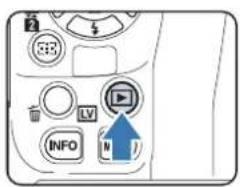
1 ☑を押す
再生モードになり、最後に撮影した画像(ファイルNo.が一番大きい画像)が画像モニターに表示(1画像表示)
左 前の画像を表示
▶ / 📄 右 次の画像を表示
消去 (p.73)
右 拡大(最大16倍) (p.73)
▲▼◀▶で拡大位置移動
○で中央に戻る
OKで全体表示に戻る
左 分割表示 (p.74)
1:2 再生スロット切り替え
AE-L RAW画像を追加保存(保存可能時のみ)
INFO 表示情報切り替え (p.19)

メモ
- 画像モニターに AE-L RAW ^® が表示されているときは、直前に撮影したJPEG画像のRAWファイルを追加保存ができます。(バッファRAW保存)
- 再生機能の詳細は、「再生・加工編」(p.71)を参照してください。
- パソコンで再生するには、付属のソフトウェア「Digital Camera Utility 5」等を使用してください。(▶「パソコン利用編」p.85)
機能の設定方法
本機の機能を使ったり設定を変更するには、次のいずれかの方法で行います。
| ダイレクトキー 撮影待機状態で▲▼◀▶を押す | |
| コントロールパネル | 撮影待機状態でINFOを押す(本書では■マークで表示) |
| メニュー MEND を押す | |
ダイレクトキーで設定

撮影待機状態で十字キーを押すと、機能が直接設定できます。
| ▲ | ドライブモード p.56 | |
| ▼ | フラッシュモード p.64 | |
| ◀ | ホワイトバランス p.53 | |
| ▶ | カスタムイメージ p.68 |
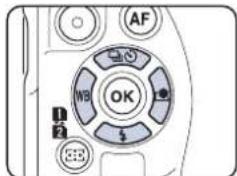
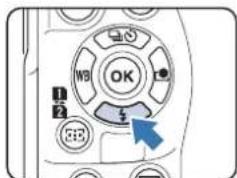
ここではフラッシュモードを設定する場合を例に説明します。
1 撮影待機状態で▼を押す
フラッシュモードの設定画面が表示
2 ◀▶でフラッシュモードを選択
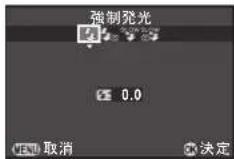
3 OKを押す
撮影待機状態に戻る
コントロールパネルで設定

よく使用する撮影機能が設定できます。
ここでは「長秒時NR」を設定する場合を例に説明します。
1 撮影待機状態で INFO を押す
コントロールパネルが表示
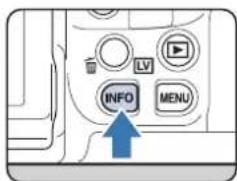
2 ▲▼◀▶で変更する項目を選択
設定可能な項目のみ選択可能
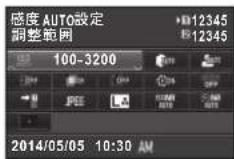
3 / で設定を変更
OKを押すと、選択した項目の詳細設定画面が表示。OKで設定確定
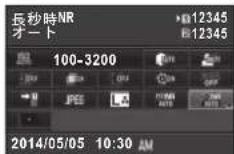
4 MENUを押す
撮影待機状態に戻る
メニューで設定
MENU
撮影/動画/再生/詳細設定/カスタムメニューの操作方法を説明します。
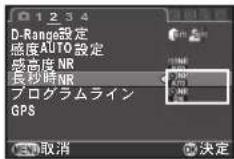
ここでは◆2メニューの「長秒時NR」を設定する場合を例に説明します。
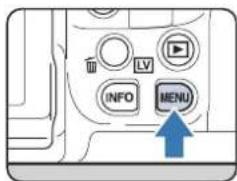
1 撮影待機状態でMENUを押す
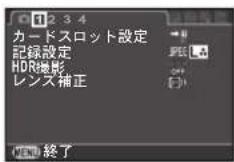
画像モニターに1メニューが表示
2 ▶を押すか、 📋を右に回す
1 回押すことに 📄2→ 📄3→ 📄4→ ◆1 · · · と切り替わる ◆を右に回すと、◆1→,◆1→▶1 →↘1→C1とカテゴリーが切り替わる
3 ▲▼で項目を選択、▶を押す
設定できる項目が表示 詳細設定項目がある場合は、サブメニューが表示
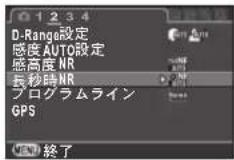

▲▼で設定を選択、OKを押す
続けて他の項目が設定可能
MENUを押すと、メニュー選択前の画面に戻る

注意
- 電源を入れたままバッテリーを取り出したりするなど誤った操作で電源を切ると、設定が保存されない場合があります。

メモ
- MENU を押すと、そのときの状態に応じたメニューの先頭ページが表示されます。直前に操作した画面から表示させたいときは、C4メニュー「23. メニュー選択の記憶」で設定します。(p.R41)
- 設定した内容は、3 メニュー「リセット」で初期設定に戻ります。(p.R35)C1~5メニューは、C5メニュー「カスタムのリセット」で初期設定に戻ります。(p.R43)
- 各メニューの詳細は、「メニューリファレンス」を参照してください。
- 撮影メニュー p.R15
• 動画メニュー p.R24 - 再生メニュー p.R26
- 詳細設定メニュー p.R28
- Cカスタムメニュー p.R39
3 摄影編
フォーカス 44
露出設定 47
動画撮影 51
ホワイトバランス ....53
ドライブモード 56
フラッシュモード 64
プレビュー 67
カスタムイメージ 68
フォーカス
フォーカスモードの選択
1 レンズでAF/MFを切り替える
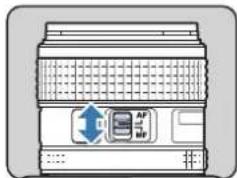
ファインダー撮影とライブビュー撮影では、オートフォーカスの方法が異なります。
| ファインダー撮影 | TTL位相差検出式AF.S/AF.Cが選択可能測距点でピントを合わせる位置を設定(p.45)コントラスト検出式よりも高速なオートフォーカスが可能 |
| ライブビュー撮影 | コントラスト検出式顔検出や追尾が可能(p.46) |

メモ
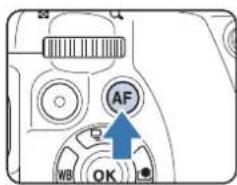
- AF でピントを合わせることもできます。
AFの動作は、4メニュー「ボタンカスタマイズ」で設定します。p.R20) - AFのピント位置はC4メニュー「24. AF微調整」で調整できます。 (☐p.R42)
ファインダー撮影のAFモード
1 カメラのAFモード切替ダイヤルでAF.S/Cを切り替える
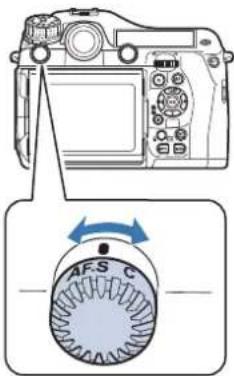
| AF.Sオートフォーカス・シングルモード | ピントが合うと、その位置にフォーカスロック |
| C(AF.C)オートフォーカス・コンティニュアスモード | 被写体に合わせて常にピントを調整。ピントが合っていなくても、シャッターがきれるフォーカス中にカメラが被写体を動体と判断すると、自動的に動体予測に切り替わる |

メモ
- C3メニューでオートフォーカスの動作に関する設定ができます。(p.R40)
AFエリア(測距点)の設定
1 AF AREA を押しながら 📋 を回す
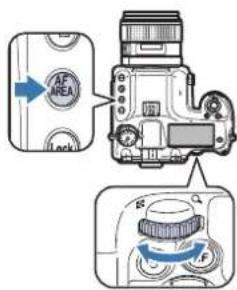
ステータススクリーン/表示パネルにAFエリアが表示
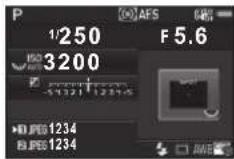
| 27 オート(27点) | 27点から自動でピント位置を決定(初期設定) |
| セゾーンセレクト 選択した9点から自動的にピント位置を決定 | |
| セレクト 27点中の任意の1点を選択 | |
| セレクトエリア拡大(S) | 27点中の任意の1点を選択。合焦後に被写体が動いて見失った場合は、周囲の8点から選択AF.S時は選択不可 |
| セレクトエリア拡大(M) | 27点中の任意の1点を選択。合焦後に被写体が動いて見失った場合は、周囲の24点から選択AF.S時は選択不可 |
| セレクトエリア拡大(L) | 27点中の任意の1点を選択。合焦後に被写体が動いて見失った場合は、周囲の26点から選択AF.S時は選択不可 |
| スポット 27点中の中央の1点にピントを合わせる | |
27/・以外は手順2へ
2 測距点を指定
ファインダー内の測距点が点灯
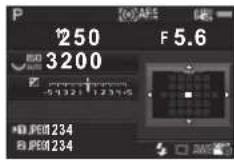
ボタン・ダイヤル操作
| ▲▼◀▶ | 測距点を移動 |
| CK中央に戻す | |
| 33▲▼◀▶の機能を測距点移動モード/ダイレクトキーモードに切り替え | |
メモ
- 測距点が移動できるときは、ファインダー内にが点灯します。
- 測距点は、コントロールパネルの「測距点切替」で設定することもできます。
- ⑨で▲▼◀▶の機能を切り替えたときは、電子音が鳴ります。メニュー「電子音」で設定が変更できます。(p.R29)
- マン/ポリ/ポス/ポM/ポLに設定したときにいつでも測距点を移動したい(ダイレクトキー操作を無効にしたい)ときは、C4メニュー「26.十字キーの動作」で設定します。(☐p.R42)
- 使用しているレンズやアクセサリーによっては、設定できる測距点が制限されます。(p.28)
ライブビュー撮影のAFモード
ライブビュー撮影時のAFモードを設定します。
1 AF AREA を押しながら 📋 を回す
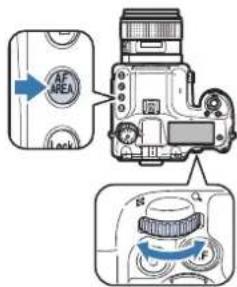
AFモードの選択画面が表示
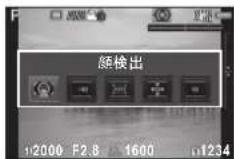
| 顔検出 | 人物の顔を検出して追尾(初期設定)AF・AE対象のメイン顔検出枠は黄色で表示 |
| 追尾 | ピントが合った被写体を追尾ピントが合っていなくても撮影可能 |
| 多点オート | 任意のエリアにピントを合わせるセンサーを35分割(横7×縦5)し、AFエリアを任意の範囲に設定。AFエリアの大きさは、35分割中の 1/9/15/21 個のサイズから選択 |
| セレクト ビクセル単位でAFエリアを設定 | |
| スポット 中央の限られた範囲にピントを合わせる | |
/ は手順2へ
2 国を押す
AFエリアの設定画面が表示
3 AFエリアを指定
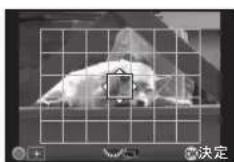
ボタン・ダイヤル操作
▲▼◀▶AFエリアを移動
(ISO) AFエリア拡大/縮小
○ 中央に戻す
4 OKを押す
AFエリアが確定
注意
- は、フォーカスロック動作(シャッターボタン半押し状態での構図調整)はできません。
メモ
- ライブビューのAFモードは、3メニュー「ライブビュー」またはコントロールパネルの「コントラストAF」で設定することもできます。(p.R18)
3メニュー「ライブビュー」またはコントロールパネルの「フォーカスアシスト」をオンに設定すると、ピントが合った部分の輪郭が強調され、確認しやすくなります。 p.R18)
露出設定
測光モードの選択
1 測光モード切替レバーを回す
ステータススクリーン/ファインダー内/ライブビューに設定した測光モードが表示
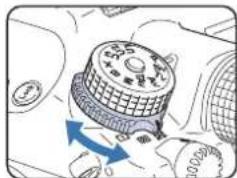
| 分割 | センサーを分割して明るさを測定逆光時は自動補正 |
| 中央重点 | センサー中央部分を中心に測光中央部分ほど感度が高い。逆光時も自動補正されない |
| スポット | センサー中央の狭い範囲を測光被写体が小さいときなどに利用 |

メモ
- 測光ポイントと測距点を連動させることができます。C1メニュー「5. 測距点と露出の関連付」で設定します。 p.R39)
測光タイマー
測光タイマーの作動時間は、C1メニュー「3. 測光作動時間」で設定します。(p.R39)
ISO感度の設定
ISO感度は、AUTOまたはISO 100~204800(モードはISO 100~3200)相当の間で設定できます。
1 ISOを押しながら 📋を回す
ISO を押しながら●を押すと、AUTO に戻る
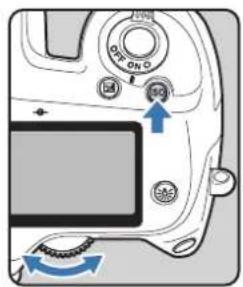
- ISO AUTOの自動調整範囲は、2メニューまたはコントロールパネルの「感度AUTO設定」で設定します。(p.R17)
- ISO感度の設定ステップは、1EVまたは露出設定ステップが選択できます。C1メニュー「2. ISO感度ステップ」で設定します。(p.R39)
- 高感度時のノイズは、2メニューまたはコントロールパネルの「高感度NR」で軽減できます。(p.R17)
- ISO 感度が高感度になっていると、連続撮影のコマ速度が遅くなる場合があります。
露出モードの切り替え
以下の露出モードがあります。
| 露出モード 機能 | 露出補正 | シャッター速度変更 | 絞り値変更 | ISO感度変更 | |
| Pプログラム自動露出 | プログラムラインに従ってシャッター速度と絞り値を自動設定/その操作で、シャッター優先/絞り優先に切り替え可能 | ○ | ○ | ○ | ○ |
| Sv感度優先自動露出 | ISO感度を任意に設定 ○ × × AUTO以外 | ||||
| Tvシャッター優先自動露出 | シャッター速度を任意に設定 ○ ○ × ○ | ||||
| Av絞り優先自動露出 | 絞り値を任意に設定 ○ × ○ ○ | ||||
| TAvシャッター&絞り優先自動露出 | 設定したシャッター速度/絞り値に合わせて、ISO感度を自動設定 | ○ | ○ | ○ | AUTOのみ |
| Mマニュアル露出 | 各値を任意に設定 | ○ ○ ○ AUTO以外 | |||
| Bバルブ露出 | バルブ撮影 | × × ○ AUTO以外 | |||
| Xフラッシュ同調速度 | シャッター速度を1/125秒に固定し、シャッター速度が自動的に切り替わらないフラッシュと組み合わせる場合に使用 | ○ | × | ○ | AUTO以外 |
| U1/U2/U3ユーザー設定 | 任意に登録した露出モードと設定で撮影 | - | - | - | - |

メモ
- プログラムラインは、2メニュー「プログラムライン」で設定します。(p.R18)
- Xの同調速度は、C4メニュー「25. フラッシュ同調速度」で変更できます。(p.R42)
- U1/U2/U3は、4メニュー「USERモード登録」で設定します。(p.R22)
1 モードダイヤルロックボタンを押しながらモードダイヤルを回す
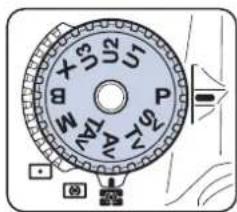
2 / で設定を変更する
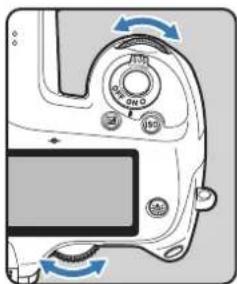
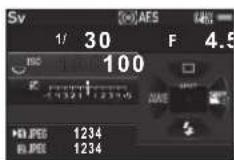
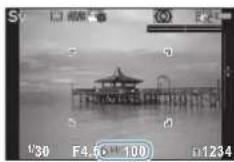
ステータススクリーンには、変更可能な値に電子ダイヤルのマークが表示
ファインダー内には、変更可能な値にアンダーラインが表示

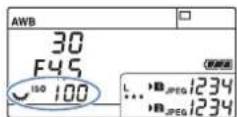
表示パネルには、変更可能な値に電子ダイヤルのマークが表示
ライブビュー撮影では、変更可能な値に▶が表示

メモ
- 露出の設定は、1/3 EVステップで指定できます。C1メニュー「1.露出設定ステップ」で1/2 EVステップに変更できます。(p.R39)
- ISO 感度を固定値で設定すると、設定したシャッター速度/絞り値で適正露出が得られない場合があります。
- M/Xモードでは、露出の調整中に適正露出との差がバーグラフで表示されます。
- ブモードでは、ドライブモードの連続撮影/多重露出連続撮影/インターバル撮影/インターバル合成/露出ブラケットは選択できません。
- プン / と ● を操作したときにどのように動作するかを、露出モードごとに設定できます。4メニュー「電子ダイヤル」で設定します。(p.R20)
露出補正
露出は-5~+5EV(●モードは-2~+2 EV)の範囲で補正できます。
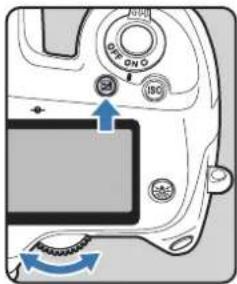
1 ☒を押しながら 📋を回す
補正中は、ステータススクリーン/ファインダー内/表示パネル/ライブビューに②が表示
☑を押しながら●を押すと、0.0に戻る
AEロック中は、ステータススクリーン/ファインダー内/表示パネル/ライブビューに*が表示
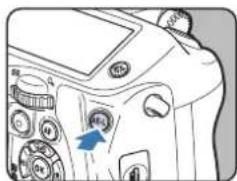
- AE-L から指を放しても、測光タイマーの2倍の時間は露出が記憶されています。
- AE-L を押すと、電子音が鳴ります。↘1メニュー「電子音」で設定が変更できます。(p.R29)
- MモードでAEロックすると、露出値を保持したまま、シャッター速度/絞り値が変更できます。
- B/Xモードでは、AEロックは使用できません。
- 次の操作を行うと、AEロックは解除されます。
-再度AE-Lを押す
- プ / MENU / INFO のいずれかを押す
- モードダイヤルを回す
・レンズを交換する
- 絞り A 位置のあるレンズで、A 位置から外すまたは A 位置にセットする
- 焦点距離によって開放F値が変わるズームレンズでは、AEロック中にズームを動かすと、シャッター速度と絞り値が変化します。ただし露光星は変わらないため、AEロックした時点の明るさで撮影されます。
- フォーカスロック時に露出を固定できます。C1メニュー「4. AF ロック時のAE-L」で設定します。(p.R39)
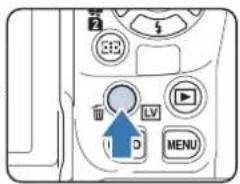
動画攝影
1 静止画/動画切替レバーをに合わせる
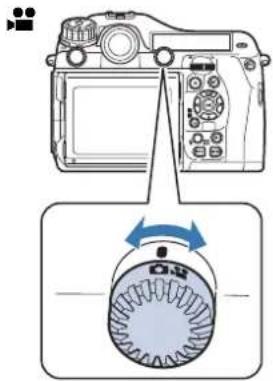
画像モニター左上に「REC」が点滅し、 記録されるファイル容量が表示
- 音声を録音する設定にしている場合、カメラの動作音なども録音されます。
- 撮影中にカメラ内部が高温になると、強制終了する場合があります。
メモ
・撮影の開始/終了は、シャッターボタン全押しでも操作できます。
・動画の設定は、▶1メニューまたはコントロールパネルで設定します。(▶p.R24)「露出設定」を▶▼/▶▼/▶▼に設定した場合は、撮影前に露出が設定できます。
- 動画は最大 4GB、または最長 25 分まで連続して撮影できます。メモリーカードがいっぱいになると撮影が終了します。
外部マイクの利用
マイク端子に市販のステレオマイクを接続できます。外部マイクを利用すると、カメラの動作音などが録音されることを軽減できます。
外部マイクは以下の仕様を推奨します。
マイク端子
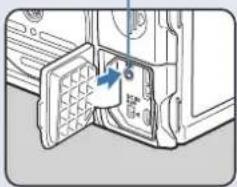
形式 ステレオ エレクトレットコンデンサ
電源 ブラグインパワー方式(動作電圧2.0V以下)
インピーダンス 2.2kΩ
撮影中に外部マイクを外すと無音になるので、注意してください。
動画の再生
1 再生モードの 1 画像表示で再生する動画を表示
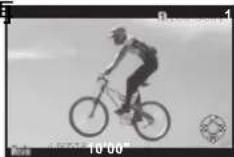
ボタン・ダイヤル操作
再生/一時停止
(一時停止中) コマ送り
▶長押し 早送り再生
(一時停止中) コマ戻し
◀長押し 早戻し再生
▼ 停止
音量調節(21段階)
AE-L(一時停止中)表示中のコマをJPEG形式で保存
メモ
- 再生モードパレット「動画編集」で、動画の分割や不要範囲の消去ができます。(p.81)
ホワイトバランス
以下の設定ができます。
| 設定 色温度 | ||
| AWB | AWBオートWB(初期設定)マルチパターンオートWB | 約4000~8000K |
| ※太陽光 約5000K | ||
| ▲ | 日陰 約8000K | |
| ◎ | ◎天 約6000K | |
| ※ | ※昼光色蛍光灯昼白色蛍光灯白色蛍光灯電球色蛍光灯 | 約5700K約4700K約4200K約3500K |
| ※白熱灯 約2850K | ||
| ◆WB フラッシュ | 約5400K | |
| CTE | Color Temperature Enhancement | - |
| ■マニュアルWB1~3 | - | |
| K | 色温度1~3 | 約2500~10000K |

メモ
- ③Aは、光源が混在する場所でも、領域ごとの光源を判断して自動調整します。(●モードでは、設定不可)
1 撮影待機状態で◀を押す
ホワイトバランスの設定画面が表示
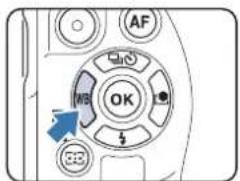
2 ホワイトバランスを選択
AWB/當/品/Kは、▼を押してから ◀▶で選択
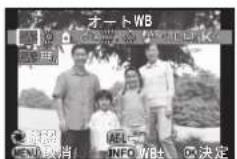
ファインダー撮影時のボタン・ダイヤル操作
電源レバー ◎ 設定を適用した背景画像をデジタルプレビュー
AE-L プレビュー画像を保存(保存可能時のみ)
微調整が不要なときは、手順5へ
3 INFO を押す
微調整の設定画面が表示
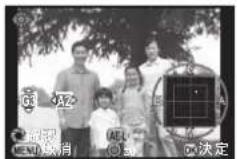
ボタン・ダイヤル操作
G-M(グリーン-マゼンタ)問
B-A(ブルー-アンバー)間
○ リセット
4 OKを押す
手順2の画面に戻る

OKを押す
撮影待機状態に戻る

メモ
- C2メニューでホワイトバランスに関する設定ができます。 (📖p.R40)
マニュアルホワイトバランス
マニュアルホワイトバランスは、3つ登録できます。
1 p.53の手順2で□を選択、▼を押す
2 □1~□3を選択
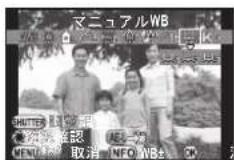
3 測定する照明の下で白い被写体を選んでシャッターボタンを全押し
摄影画像表示
測定できなかったときは、「正しく処理できませんでした」と表示。OKで再測定
4 ▲▼◀▶で測定範囲を指定
5 OKを押す
ホワイトバランスの設定画面に戻る
撮影済み画像の設定値登録
本機で撮影した画像のホワイトバランス設定をコピーし、マニュアルホワイトバランスに登録します。
1 再生モードの1画像表示でホワイトバランスをコピーする画像を表示し、▼を押す
再生モードパレットが表示
2 ロ(マニュアルWB登録)を選択、OKを押す
登録の確認画面が表示
3 登録する番号を選択
で画像切り替え
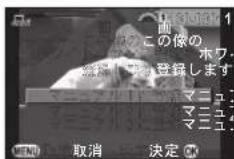
4 OKを押す
選択した画像のホワイトバランスがマニュアルホワイトバランスに登録、撮影待機状態に戻る
注意
・画像撮影時の微調整値は登録されません。
色温度
色温度は、3つ登録できます。(初期設定:5000K)
1 p.53の手順2でKを選択、▼を押す
2 K1~K3を選択
3 INFO を押す
4 色温度を調整
2500~10000Kの範囲で設定
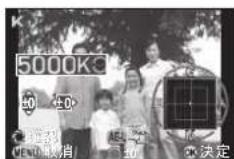
ボタン・ダイヤル操作
100ケルビン単位
1000ケルビン単位
▲▼◀▶微調整
5 OKを押す
ホワイトバランスの設定画面に戻る
メモ
- C2メニュー「13. 色温度ステップ」で「ミレッド」に設定すると、ミレッド単位で色温度が設定できます。で20ミレッド単位、で100ミレッド単位で変更ができます。その場合も、画面表示はケルビン換算で表示されます。(p.R40)
ドライブモード
以下のドライブモードが選択できます。
| 1コマ撮影(ロ) | 通常の撮影 |
| 連続撮影(□/□) | シャッターボタンを押している間に撮影速度によって連続撮影できる枚数が異なる |
| セルフタイマー(♂/♂) | シャッターボタンを押してから12秒後/2秒後に撮影 |
| リモコン(♀/♂/♀) | リモコンで撮影即時/3秒後レリーズ/連続撮影が選択可能 |
| 多重露出(□/□/♀/♀) | 任意の枚数を1枚の画像に合成しながら撮影標準/連続撮影/セルフタイマー/リモコンが選択可能 |
| インターバル撮影(♂) | 指定時刻から一定間隔で連続撮影 |
| インターバル合成(♀) | 一定間隔で撮影した画像を1枚に合成星や月の光跡などを1枚の画像に記録 |
| インターバル動画(♂) | 一定間隔で撮影した静止画を1つの動画ファイルで保存●●モード時のみ選択可能 |

メモ
- モードでは、OFF/」のみ選択できます。
- カメラの電源を切ってもドライブモードの設定は保存されています。4メニュー「モードメモリ」で「ドライブモード」をオフに設定すると、電源を切ったときに1コマ撮影に戻ります。(p.R22)
- セルフタイマー/リモコンを使用するドライブモードを選択しているときは、ファインダーから入る光が露出に影響を与えることがあります。その場合は、AEロックを使用してください。(p.50)

注意
- 設定している機能によっては、選択できるドライブモードが制限されます。(p.R44)
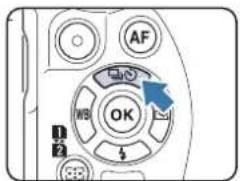
連続撮影


撮影待機状態で▲を押す
ドライブモードの設定画面が表示

□Hを選択、▼を押す
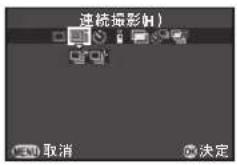

^H/^L を選択、OKを押す
撮影待機状態に戻る

メモ
- AFモードがAF.Sのときのフォーカスは、1枚目の合焦位置に固定されます。
- ISO 感度が高感度になっていると、コマ速度が遅くなる場合があります。
セルフタイマー

1 撮影待機状態で▲を押す
ドライブモードの設定画面が表示
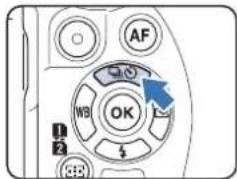
5 カメラ正面/背面のリモコン受光部にリモコンを向け、リモコンのシャッターボタンを押す
メモ
- リモコンで撮影できる距離は、カメラ正面から約 4m、背面から約2mです。
- リモコンでピント合わせをしたいときは、C3メニュー「19. リモコン時のAF」で設定します。(p.R41)
- 防水リモコン O-RC1 を使用時は、%ボタンでピント合わせができます。Fnボタンには対応していません。
多重露出

1 撮影待機状態で▲を押す
ドライブモードの設定画面が表示
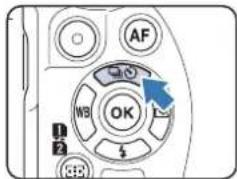
2 ☐を選択、▼を押す
3 ロ/□/□/□を選択、▼を押す
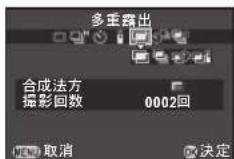
4 「合成方法」を選択
| 平均 | 露光量を平均して合成 |
| 加算 | 露光量を加算して合成 |
| 比較明 | 明るい部分を合成 |
5 「撮影回数」を指定
2~2000回で指定
6 OKを押す
撮影待機状態に戻る
7 シャッターボタンで撮影
クイックビュー表示
クイックビュー中のボタン・ダイヤル操作
①画像を破棄し、1回目から撮影し直し
MENU 撮影済み画像を保存し、メニューを表示
設定回数の撮影が終了すると、撮影待機状態に戻る
注意
- 多重露出と■1メニュー「HDR撮影」は同時に設定できません。後から設定した機能が有効になります。
- 多重露出を設定した場合、1メニュー「レンズ補正」は無効です。
インターバル撮影

1 撮影待機状態で▲を押す
ドライブモードの設定画面が表示
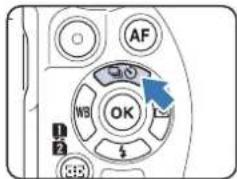
2 ☉を選択、▼を押す
3 撮影条件を設定
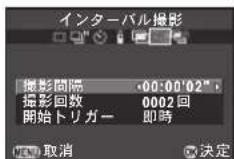
| 撮影間隔 2秒~24時間で設定 | |
| 撮影回数 2~2000回で設定 | |
| 開始トリガー | 1回目を撮影するタイミングを即時/時刻指定から選択「時刻指定」の場合は「撮影開始時刻」を設定 |
4 設定が終わったらOKを押す
撮影待機状態に戻る
5 シャッターボタンで撮影
「開始トリガー」が「即時」の場合は1 回目撮影。「時刻指定」の
場合は、設定時刻から撮影開始
撮影を途中で終了する場合は、待機中画面でMENUを押す
設定回数の撮影が終了すると、撮影待機状態に戻る
メモ
- インターバル撮影を行うと、新しいフォルダーが作成されて画像が保存されます。インターバル撮影後に別のドライブモードで撮影を行う場合は、再度新しいフォルダーが作成されます。
- 「撮影間隔」の最小値は、1メニュー「HDR撮影」設定時は30秒になります。
インターバル合成

1 撮影待機状態で▲を押す
ドライブモードの設定画面が表示
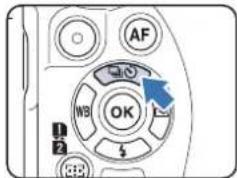
2 ヨを選択、▼を押す
3 撮影条件を設定
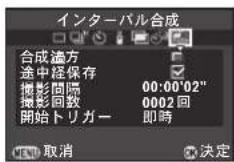
| 合成方法 | 平均/加算/比較明から選択(「多重露出」(p.58)参照) |
| 途中経過保存 | 途中の画像を保存する場合は☑ |
| 撮影間隔 2秒~24時間で設定 | |
| 撮影回数 2~2000回で設定 | |
| 開始トリガー | 1 回目を撮影するタイミングを即時/時刻指定から選択「時刻指定」の場合は「撮影開始時刻」を設定 |
4 設定が終わったらOKを押す
撮影待機状態に戻る
5 シャッターボタンで撮影
「開始トリガー」が「即時」の場合は1回目撮影。「時刻指定」の場合は、設定時刻から撮影開始
撮影を途中で終了する場合は、待機中画面でMENUを押す
設定回数の撮影が終了すると、撮影待機状態に戻る

メモ
- 「途中経過保存」を ☑に設定した場合は、新しいフォルダーが作成されて画像が保存されます。インターバル合成後に別のドライブモードで撮影を行う場合は、再度新しいフォルダーが作成されます。
・撮影時は、三脚などでカメラを固定してください。
インターバル動画

モードのときは、一定間隔で撮影した静止画を1つの動画ファイル(Motion JPEG、拡張子:.AVI)で保存する「インターバル動画」が撮影できます。
1 静止画/動画切替レバーをに合わせて▲を押す
ドライブモードの設定画面が表示
[Non-Text]
| 記録サイズ | 4K/5uHD/HDから選択 |
| 撮影間隔 | 2秒/5秒/10秒/20秒/30秒/1分/5分/10分/30分/1時間から選択 |
| 撮影所要時間 | 撮影開始から終了までの所要時間を14秒~99時間で設定。「撮影間隔」によって、設定できる時間が異なる |
| 開始トリガー | 1回目を撮影するタイミングを即時/時刻指定から選択「時刻指定」の場合は「撮影開始時刻」を設定 |
4 設定が終わったらOKを押す
撮影待機状態に戻る
5 シャッターボタンで撮影
「開始トリガー」が「即時」の場合は1回目撮影。「時刻指定」の場合は、設定時刻から撮影開始
クイックビュー表示後、画像モニター消灯
設定回数の撮影が終了すると、撮影待機状態に戻る
メモ
- 「撮影間隔」の最小値は、1メニュー「HDR撮影」設定時は30秒になります。
露出ブラケット

2枚(標準・-側/標準・+側)/3枚/5枚の露出ブラケット撮影ができます。
▲で設定する連続撮影/セルフタイマー/リモコンと併用ができます。
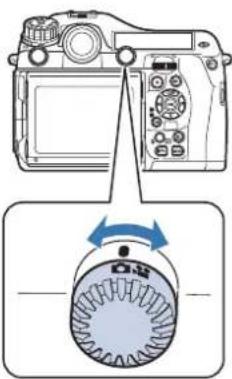
1 ☑を押しながら 🔒を回し、撮影枚数を設定
表示パネルで確認
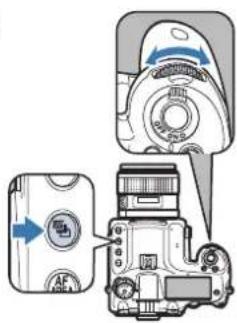
右(時計回り) OFF→3→5→2→-2→OFF
左(反時計回り) OFF→2→2→5→3→OFF
2 ☎を押しながら ☎を回し、ブラケット幅を設定
| 露出設定ステップ | 補正值 |
| 1/3EV | ± 0.3/± 0.7/± 1.0/± 1.3/± 1.7/± 2.0 |
| 1/2EV | ± 0.5/± 1.0/± 1.5/± 2.0 |
◎を押しながら●を押すと、OFF/--に戻る
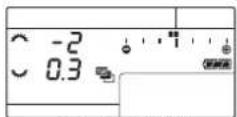
2枚-侧·0.3EV
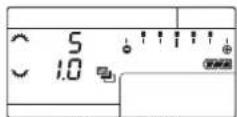
5枚·1.0EV
3 シャッターボタン全押し
露出ブラケットを終了するときは、手順1の操作で「OFF」に設定
×モ
- ブラケット撮影の撮影順は、C2メニュー「8. ブラケット撮影順」で設定します。(p.R40)
-露出ステップ幅は、C1メニュー「1.露出設定ステップ」で設定します。(p.R39) - 1回のレリーズで全コマ撮影したい場合は、C2メニュー「9. ワンブッシュブラケット」を設定します。(p.R40)
- 所定枚数の撮影が完了する前にシャッターボタンを放した場合、測光タイマーの2倍の時間は、次のブラケット設定値を保持します。
-露出プラケットとP-TTLオートフラッシュを併用すると、フラッシュの光量を連続的に変化させて撮影できます。1コマごとにフラッシュの充電が完了してから撮影してください。
注意
- Bモードのときは撮影できません。
- 多重露出/インターバル撮影/インターバル合成とは併用できません。後から設定した機能が有効になります。
ミラーアップ撮影
ミラーをアップした状態にします。
▲で設定する他のドライブモードと併用ができます。
1 ミラーアップダイヤルを回す
ミラーアップ待機状態
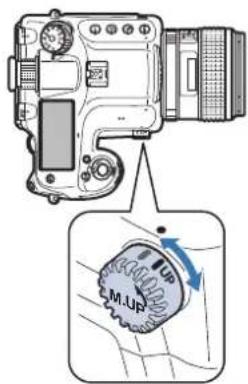
ミラーアップ撮影を終了するときは、ミラーアップダイヤルを元に戻す
メモ
- ミラーアップ後5 分経過したとき、またはオートパワーオフが働いたときは、自動的にミラーが下がります。5 分経過していなくても、撮影条件によってはミラーが下がる場合があります。
- C4メニュー「27. ミラーアップ操作」で、ミラーアップダイヤルの操作を無効にすることができます。(p.R42)
注意
- ライブビュー撮影時は、ミラーアップ撮影はできません。ミラーアップ中にLVを押しても、ライブビュー画像は表示されません。
- ミラーアップ中にモードダイヤルまたはレンズの絞りリングを操作すると、ミラーダウンします。
- ミラーアップ中は、プレビューはできません。
- ミラーアップ待機状態になっていても、インターバル撮影/インターバル合成時はミラーアップしません。
手ぶれ補正について
モードではSR対応レンズを使用すると、手ぶれ補正(Shake Reduction)が利用できます。使い方はSR対応レンズの使用説明書を参照してください。なお、ドライブモードのセルフタイマー/リモコン/インターバル動画/ミラーアップ撮影のときは、Shake Reductionは自動的にオフになります。
またモードでは、1メニュー「Movie SR」で手ぶれ補正が利用できます。(p.R25)
フラッシュモード
フラッシュの取り付け
1 カメラのホットシューカバーを外す
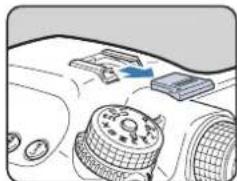
- 故障の原因となりますので、高電圧や高電流のフラッシュは使用しないでください。
- 極性が逆(ホットシューまたはシンクロブラグの中心がマイナス)のフラッシュは使用できません。カメラやフラッシュが壊れるおそれがあります。
- 連動機能は働きません。
- 後幕によるケラレを防ぐため、同調速度より 1 段低いシャッター速度でテスト撮影することをお勧めします。
シンクロコードの利用
カメラのシンクロソケットに、シンクロコードが接続できます。
シンクロソケット
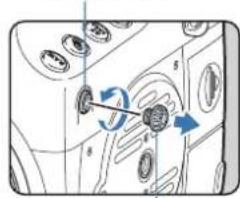
•で、シンクロソケットに接続したフラッシュをモデリング発光またはテスト発光させることができます。4メニュー「ボタンカスタマイズ」の「照明ボタン」で設定します。(p.R20)
注意
- シンクロソケットの接点部には防塵・防滴処理が施されていません。使用しないときは常に付属のシンクロソケット2Pキャップを取り付けておいてください。
フラッシュモードの設定

以下のフラッシュモードが選択できます。露出モードによって設定できるフラッシュモードが異なります。
| フラッシュモード 設定できる露出モード | ||
| 強制発光 | P/Sv/Tv/Av/TAv/M/B/X | |
| 強制発光+赤目軽減 | ||
| SLOW | スローシンクロ | P/Sv/Av |
| SLOW | スローシンクロ+赤目軽減 | |
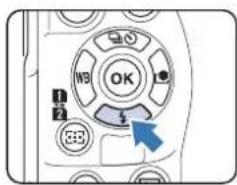
1 撮影待機状態で▼を押す
フラッシュモードの設定画面が表示
3 光量を補正するときは、▼を押してからで調整
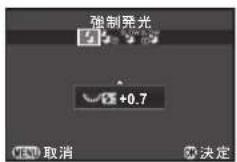
C1メニュー「1.露出設定ステップ」(p.R39)の設定によって補正值が異なる
| 露出設定ステップ | 補正值 |
| 1/3EV | -2.0/-1.7/-1.3/-1.0/-0.7/-0.3/0.0/+0.3/+0.7/+1.0 |
| 1/2EV | -2.0/-1.5/-1.0/-0.5/0.0/+0.5/+1.0 |
○でリセット
4 OKを押す
撮影待機状態に戻る
フラッシュ適応表
本機と当社製フラッシュの組み合わせで、以下の機能が使用できます。
| 機能\フラッシュ | AF540FGZ IIAF360FGZ II | AF540FGZAF360FGZ | AF200FGAF160FC | AF500FTZAF330FTZ | AF400FTZAF240FT | AF400TAF280TAF200T | AF140CAF080C | AF200SA | AF200SAF160AF140 |
| P-TTLオートフラッシュ撮影 ○ | ^*3 | ^○^*3 | ^○^*3 | × | × | × | × | ||
| 外光オートフラッシュ撮影 × | ○ × × × | ○ × ○ | ○ | ||||||
| 赤目軽減 ○ ○ ○ × × | × × × × | ||||||||
| 充電完了後、フラッシュ同調速度ヘシャッター速度を自動切り替え | ○ | ○ | ○ | ○ | ○ | ○ | ○ | ○ | |
| P/Tvモード時の絞り値セット | ○ | ○ | × | × | × | ^○^*4 | ^○^*4 | × | ^○^*5 |
| スローシンクロ | ○ ○ | ○ ○ ○ | ○ | ^*6 | ^○^*6 | ○ | ^○^*5 | ||
| 後幕シンクロ撮影 *1 | ○ | ○ | × | ^○7 | ^○^*7 | × | × | × | × |
| 光量比制御シンクロ撮影 | ○ ○ | × × × | × × × | × | |||||
| スレープ ○ ○ × ○ | ^*8 | × | × | × | × | ||||
| フラッシュ光量補正 | ○ ○ | ○ × × | × × × | × | |||||
| AF補助光投光 | ○ ○ | × ○ ○ | × × × | × | |||||
| マルチフラッシュ | ○ × | × ○ | ^*8 | × | × | × | × | ||
| ハイスピードシンクロ撮影ワイヤレス撮影 *2 | ○ | × | × | × | × | × | × | × |
*1 使用可能シャッター速度に制限あり
*2 対応フラッシュが2台以上必要
*3 A645/A★645/FA645/FA★645/D FA645レンズを使用した場合のみ
*4 発光モードがMS/Mの場合、絞り値が自動で変化
*5 発光モードがMS/Mの場合、Tvモード時は絞り値が自動で変化
*6 絞り値が自動で変化
7 フル発光
*8 AF330FTZは不可
プレビュー
電源レバーを◎に合わせるとプレビューができます。
2つのプレビュー方法があります。
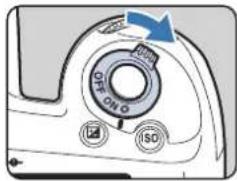
| 光学プレビュー 被写界深度をファインダーで確認(初期設定) | |
| デジタルプレビュー | 構図・露出・ピントなどを画像モニターで確認(最長60秒)拡大表示、プレビュー画像の保存が可能 |
プレビュー方法の設定
4
1 ☐4 メニュー「ボタンカスタマイズ」を選択、▶を押す
「ボタンカスタマイズ」画面が表示
2 「プレビューレバー」を選択、▶を押す
「プレビューレバー」画面が表示
3 光学プレビュー/デジタルプレビューを選択、OKを押す
4 MENUを3回押す
撮影待機状態に戻る
×モ
- ドライブモードが多重露出/インターバル撮影/インターバル合成/ミラーアップ撮影時のプレビュー操作は、設定にかかわらず光学プレビューになります。
- デジタルプレビューの画面表示と動作については、4メニュー「デジタルプレビュー」で設定できます。(p.R19)
- プレビューは、RAWに割り当てることもできます。(p.R20)電源レバーとRAWにそれぞれ割り当てをすれば、簡単に光学プレビュー/デジタルプレビューの使い分けができます。
カスタムイメージ
画像の仕上がりイメージ(画像仕上)を設定して撮影します。選択した画像仕上によって、以下のパラメーターが変更できます。
| 画像仕上 パラメーター | |
| 鮮やか/ナチュラル/人物/風景/雅(MIYABI)/ポップチューン | 彩度:-4~+4 |
| 色相:-4~+4 | |
| キー:-4~+4 | |
| コントラスト:-4~+4 | |
| シャープネス:-4~+4 | |
| ほのか/銀残し | 彩度:-4~+4 |
| 調色:オフ/グリーン/イエロー/オレンジ/レッド/マゼンタ/パープル/ブルー/シアン | |
| キー:-4~+4 | |
| コントラスト:-4~+4 | |
| シャープネス:-4~+4 | |
| リバーサルフィルム シャープネス:-4~+4 | |
| モノトーン | フィルター効果:なし/グリーン/イエロー/オレンジ/レッド/マゼンタ/ブルー/シアン/赤外調 |
| 調色:オフ/グリーン/イエロー/オレンジ/レッド/マゼンタ/パープル/ブルー/シアン | |
| キー:-4~+4 | |
| コントラスト:-4~+4 | |
| シャープネス:-4~+4 | |
| クロスプロセス | シャッフル/プリセット1~3/お気に入り1~3*1 |
*1再生モードパレット「クロスプロセス登録」で撮影済み画像の設定が登録可能(p.69)

メモ
・カスタムイメージの初期設定は「ナチュラル」です。
1 撮影待機状態で▶を押す
カスタムイメージの設定画面が表示
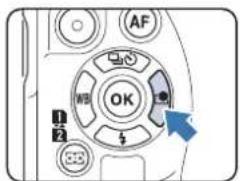
ファインダー撮影時のボタン・ダイヤル操作
電源レバー ○設定を適用した背景画像をデジタルブレビュー
AE-L プレビュー画像を保存(保存可能時のみ)
パラメーターの変更が不要なときは、手順6へ
3 INFO を押す
パラメーターの設定画面が表示
4 パラメーターを設定
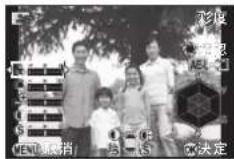
ボタン・ダイヤル操作
| ▲▼ | パラメーター選択 |
| ◀▶ | 値調整 |
| コントラスト/コントラストハイライト調整/コントラストシャドー調整切り替え | |
| シャープネス/ファインシャープネス/エクストラシャープネス切り替え(※モード時は不可) | |
| ○リセット | |
5 OKを押す
手順2の画面に戻る
6 OKを押す
撮影待機状態に戻る
メモ
・画像仕上で「リバーサルフィルム」を選択し、ホワイトバランスが「オートWB」に設定されているときは、デイライトフィルム相当で撮影されます。
撮影済み画像の設定値登録
「クロスプロセス」を設定して撮影した画像は、撮影するたびに処理結果が異なります。気に入ったクロスプロセス画像が撮影できたときは、その設定を登録しておいて呼び出して使用することができます。
1 再生モードの1画像表示で▼を押す
再生モードパレットが表示
2 ロン(クロスプロセス登録)を選択、OKを押す
最新画像から順にクロスプロセス画像を検索
見つからない場合は「クロスプロセス撮影画像がありません」と表示
3 でクロスプロセス画像を選択
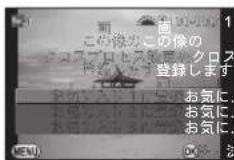
4 登録する番号を選択、OKを押す
指定した画像の設定がお気に入り1~3に登録
メモ
- 登録したクロスプロセス設定は、「カスタムイメージ」(p.68)の手順2で「クロスプロセス」を選択し、パラメーターでお気に入り1~3を選択して呼び出します。
MEMO
4 再生・加工編
再生機能の設定方法 ......72
1 画像表示 ……73
再生方法の変更 74
画像の加工・編集 77
プロテクト 83
AV機器との接続 84
再生機能の設定方法
再生に関する機能は、▶メニューのほかに、再生モードパレットで指定します。
再生モードパレットは、再生モードの1画像表示のときに▼を押すと表示されます。
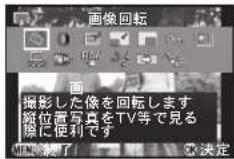
| 項目 機能 参照 | ||
| ◇画像回転 *1 | 画像の回転情報を変更 p.76 | |
| 0 デジタルフィルター*1 | デジタルフィルターで加工 | p.79 |
| □ 色モアレ補正 *1 *2 | 色モアレが発生した画像を補正 | p.78 |
| ■ リサイズ *1 *2 | 画像の記録サイズを変更 | p.77 |
| □ トリミング *1 | 画像の必要な部分だけを切り取り | p.78 |
| ○マ プロテクト | 画像を誤って消去しないように保護 | p.83 |
| ▶ スライドショウ | 画像を連続再生 | p.76 |
| □ マニュアルWB登録 *1 | 撮影済み画像のホワイトバランス設定値をマニュアルホワイトバランスに登録 | p.54 |
| □ クロスプロセス登録 | カスタムイメージの「クロスプロセス」で撮影した画像の設定値をお気に入りに登録 | p.69 |
| RAW + RAW展開 *3 | RAW画像をJPEGに変換して保存 | p.82 |
| ※動画編集 *4 | 動画を分割または不要部分を消去 | p.81 |
| → 画像コピー | SD1とSD2のメモリーカード間で画像をコピー | p.77 |
| ○ Eye-Fi画像転送 *5 | Eye-Fiカード使用時に、画像を選択して転送 | p.R34 |
*1動画表示時は実行不可
*2RAW画像表示時は実行不可
*3RAW画像保存時のみ実行可能
*4動画表示時のみ実行可能
*5SD2スロットにEye-Fiカード挿入時のみ実行可能

メモ
- 再生モードパレットの機能は、再生中のメモリーカードスロットの画像に対して実行されます。1画像表示のときに、112で再生スロットを切り替えてから再生モードパレットを表示してください。
- 「リサイズ」などで画像を新規保存するときに、SD1/SD2スロットが両方とも記録可能な場合は、保存するスロットが選択できます。
- メニューについては、「メニューリファレンス」を参照してください。(pp.R26)
1 画像表示
画像の消去

注意
- 消去した画像は復元できません。
・プロテクトされている画像は消去できません。(p.83)
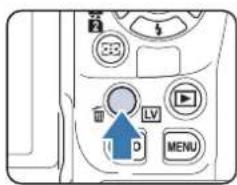
1 1画像表示で対象画像を表示

を押す
消去の確認画面が表示
- RAW+で保存されている画像の場合は、どの記録形式の画像を消去するか選択します。
- 複数画像をまとめて消去する場合は、「複数画像を表示」(p.74)/「フォルダー表示」(p.75)を参照してください。
- すべての画像を消去する場合は、▶1 メニューで「全画像消去」を選択します。(p.R27)
拡大表示
画像を約16倍まで拡大して表示します。
1 1画像表示で対象画像を表示
2 を右に回す
1クリック回すごとに画像が拡大
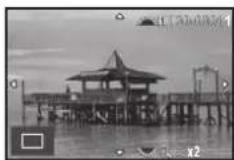
ボタン・ダイヤル操作
| 右 | 拡大 |
| 左 | 縮小 |
| ▲▼◀▶ | 拡大位置の移動 |
| 全体表示に戻る | |
| 拡大倍率と拡大位置を保ったまま、前後の画像を表示 | |
| INFO | 表示情報の切り替え |
| 12拡大率・拡大位置を保持したまま再生スロットを切り替え | |

メモ
- クイックビュー(p.38)/デジタルプレビュー(p.67)中も、同じ操作で拡大表示ができます。
- 1 クリック目の最初の拡大率を▶1メニュー「クイック拡大」で設定できます。(p.R26)
- ビクセル等倍に拡大したときは、画面右下に100%と表示されます。ピクセル等倍で表示されているときに☑で画像送りをすると、ピクセル等倍を維持した状態で前後の画像が表示されます。ピクセル等倍の拡大率は、画像の記録サイズなどによって異なります。
再生方法の変更
複数画像を表示
画像を複数枚(6/12/20/35/80 画像)ずつ表示します。(初期設定:12画像表示)
1 1画像表示で 📄 を左に回す
複数画像が表示
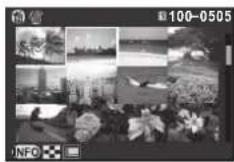
ボタン・ダイヤル操作
▲▼◀▶選択枠を移動
ページ切り替え
1:2 再生スロット切り替え
INFO 複数画像表示の選択画面を表示
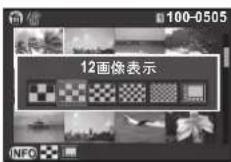
選択消去
2 OKを押す
選択画像が1画像表示
メモ
- 80画像表示の場合は、サムネイル上に?などのアイコンは表示されません。
選択消去
1 「複数画像を表示」の手順1の画面で☑を押す
2 消去画像を選択
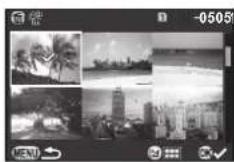
ボタン・ダイヤル操作
▲▼◀▶選択枠を移動
OK消去画像を選択/解除
範囲指定
選択画像を1画像表示
で画像切り替え
画面左上には選択画像数が表示
3 ☑を押す
消去の確認画面が表示
4 「消去」を選択、OKを押す
メモ
-一度に選択できるのは、500画像までです。
・プロテクトされている画像は選択できません。
- 1画像ずつの指定と範囲指定が併用できます。
・複数画像の選択方法は、以下の設定時も同様です。
・画像コピー (p.77)
- RAW展開 (p.82)
- プロテクト (p.83)
•Eye-Fi選択転送(p.R34)
フォルダー表示
画像が保存されているフォルダーごとに表示します。
1 「複数画像を表示」の手順1の画面で 📋 を左に回す
8フォルダーずつ表示
2 フォルダーを選択
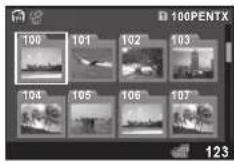
ボタン・ダイヤル操作
▲▼◄►
選択枠を移動
OK フォルダー内の画像を複数画像表示
フォルダーごと画像を消去
フォルダー消去
1 「フォルダー表示」の手順1の画面で消去フォルダーを選択、☑を押す
消去の確認画面が表示
2 「消去」を選択、OKを押す
フォルダーとフォルダー内画像が消去
フォルダー内にプロテクトされた画像があった場合は、すべて消去/すべて残すを選択
×モ
・フォルダー名については、「メニューリファレンス」を参照してください。(p.R31)
摄影日別表示
撮影した日付ごとに画像を表示します。
1 「複数画像を表示」の手順1の画面でINFOを押す
複数画像表示の選択画面が表示
2 「撮影日別表示」を選択
撮影日ごとに画像が表示
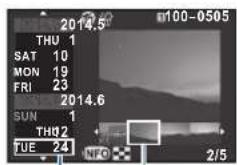
撮影日 サムネイル
ボタン・ダイヤル操作
▲▼
撮影日を選択
◀ ▶
撮影日の画像を選択
右
1 画像表示
7左:撮影日別表示に戻る)
面画像を消去
3 OKを押す
選択画像が1画像表示
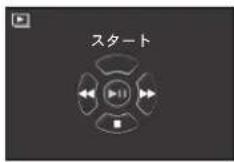
スライドショウ
メモリーカードに保存された全画像を連続して再生します。
1 再生モードパレットで▶を選択
スタート画面が表示され、スライドショウが開始
ボタン・ダイヤル操作
OK一時停止/再開
前後の画像を表示
▼停止
動画の音量調節
全画像の再生が終了すると、1画像表示に戻る

メモ
- スライドショウの表示については、▶1メニュー「スライドショウ」で設定します。この画面からスライドショウを開始することもできます。(p.R26)
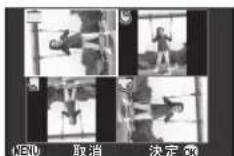
画像回転
撮影時のカメラの向きに合わせて、画像に回転情報が付加されます。▶1メニュー「画像の自動回転」がオン(初期設定)に設定されているときは、再生時に回転情報に従って表示されます。
回転情報は、以下の手順で変更できます。
1 1画像表示で対象画像を表示
2 再生モードパレットで◇を選択
画像を90°ずつ回転させた画面が表示
3 回転方向を選択、OKを押す
回転情報が更新
注意
- C4メニュー「22. 回転情報の記録」をオフに設定した状態で撮影すると、画像に回転情報が付加されません。(p.R41)
- 次のときは、回転情報を変更できません。
・プロテクトされた画像
・回転情報タグがない画像
- 1メニュー「画像の自動回転」がオフに設定されているとき ( p.R26 )
- 動画は回転できません。
メモ
1メニュー「記録設定」の「180°回転記録」がオンの状態で撮影された画像には、そのときのカメラの向きを180°回転させた状態の回転情報が記録されます。(p.R15)
画像の加工・編集
画像のコピー
SD1とSD2のメモリーカード間で画像をコピーします。
1 コピー元のメモリーカードの画像を1画像表示
2 再生モードパレットで【→】を選択
3 画像選択/フォルダー選択を選択、OKを押す
4 コピーする画像/フォルダーを選択
選択方法は「選択消去」(p.74)の手順2を参照
5 INFO を押す
保存の確認画面が表示
6 コピー先を選択、OKを押す
メモ
- コピー先には、新しいフォルダーが作成されて画像がコピーされます。
画像のサイズ変更
注意
- リサイズ/トリミングが実行できるのは、本機で撮影した JPEG 画像のみです。TIFF画像と動画は実行できません。また、RAW 画像のリサイズも実行できません。
- すでに最小サイズにリサイズ/トリミングされた画像は実行できません。
リサイズ
画像の記録サイズを変更して新規保存します。
1 1画像表示で対象画像を表示
2 再生モードパレットで☑を選択
記録サイズ選択画面が表示
3 ◀▶で記録サイズを選択
元の画像より小さいサイズから選択可能
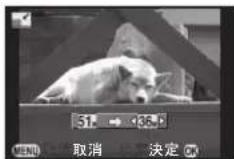
4 OKを押す
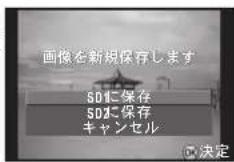
保存の確認画面が表示
5 SD1に保存/SD2に保存を選択、OKを押す
トリミング
画像の必要部分だけを切り取って新規保存します。
1 1画像表示で対象画像を表示
2 再生モードパレットで□を選択
トリミング範囲の指定画面が表示
3 トリミングする大きさ/範囲を指定
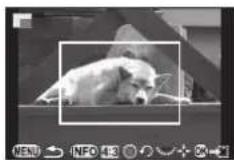
ボタン・ダイヤル操作
トリミングサイズ変更
▲▼◀▶ トリミング範囲移動
INFO アスペクト比・画像回転設定
- トリミング範囲回転(可能時のみ)
4 OKを押す
保存の確認画面が表示
5 SD1に保存/SD2に保存を選択、OKを押す
色モアレ補正
色モアレが発生した画像を補正します。
1 1画像表示で対象画像を表示
2 再生モードパレットで☑を選択
補正できない画像の場合は、「この画像を処理できません」と表示
3 ◀▶で強度を選択、OKを押す
保存の確認画面が表示
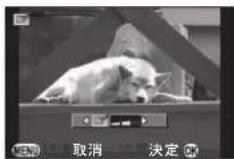
4 SD1に保存/SD2に保存を選択、OKを押す
注意
- 色モアレ補正ができるのは、本機で撮影したJPEG画像のみです。 RAW/TIFF画像と動画は補正できません。
デジタルフィルター
撮影した画像を、デジタルフィルターで加工します。以下のフィルターが選択できます。
| フィルター名 | 効果 パラメーター | |
| ベースメイク | 各パラメーターを調整し、好みの画像に加工 | 明るさ:-8~+8 |
| 彩度:-3~+3 | ||
| 色相:-3~+3 | ||
| コントラスト:-3~+3 | ||
| シャープネス:-3~+3 | ||
| 色抽出 | 特定の1色または2色だけを抽出し、他の部分を白黒に加工 | 抽出色1:レッド/マゼンタ/ブルー/シアン/グリーン/イエロー |
| 抽出色1の感度:1~5 | ||
| 抽出色2:OFF/レッド/マゼンタ/ブルー/シアン/グリーン/イエロー | ||
| 抽出色2の感度:1~5 | ||
| トイカメラ | トイカメラで撮影したような画像に加工 | シェーディング強度:弱/中/強 |
| ぼかし:弱/中/強 | ||
| トーンブレイク:レッド/グリーン/ブルー/イエロー | ||
| レトロ | 古い写真のような画像に加工 | 調色:B3~A3 |
| 縁取り:なし/細/中/太 | ||
| ハイコントラスト | コントラストを強調 1~5 | |
| シェーディング | 周辺を暗くした画像に加工 | シェーディングタイプ:4種類 |
| シェーディング強度:-3~+3 | ||
| ネガポジ反転 | 画像を反転 OFF/ON | |
| ソリッドモノカラー | 特定の色だけを抽出し、他の部分を白黒に加工 | レッド/マゼンタ/ブルー/シアン/グリーン/イエロー |
| フィルター名 | 効果 パラメーター | |
| ハードモノクローム | 白黒にしてコントラストを強調 | 弱/中/強 |
| ドラマチックアート | 独特なコントラストの画像に加工 | 弱/中/強 |
| デッサン | 鉛筆で下書きしたような画像に加工 | コントラスト:弱/中/強 |
| スクラッチ:OFF/ON | ||
| 水彩画 | 絵の具で描いたような画像に加工 | 強度:弱/中/強 |
| 彩度:OFF/弱/中/強 | ||
| バステル | クレヨンで描いたような画像に加工 | 弱/中/強 |
| ポスタリゼーション | 画像の階調を落として手描きのような雰囲気を表現 | 1~5 |
| ミニチュア | 画像のボケ具合を操作してミニチュア風の写真に加工 | 芯の位置:-3~+3 |
| 幅:細/中/太 | ||
| 角度:横/縦/右上がり/右下がり | ||
| ぼかし:弱/中/強 | ||
| ソフト | 全体をぼかしたようなやわらかい画像に加工 | ソフトフォーカス:弱/中/強 |
| シャドーぼかし:OFF/ON | ||
| クロス | 夜景や水面の光の輝きなど、ハイライト部に光条を表現し、キラキラした雰囲気を強調 | 個数:少/標準/多 |
| 大きさ:小/中/大 | ||
| 角度:0/30/45/60° | ||
| フィッシュアイ | 魚眼レンズで撮影したような画像に加工 | 弱/中/強 |
| スリム 画像の縦横比を変更 | -8~+8 | |
1 1画像表示で対象画像を表示
2 再生モードパレットで①を選択
フィルターの選択画面が表示
3 フィルターを選択
で画像切り替え可能
パラメーターの変更が不要なときは、手順6へ
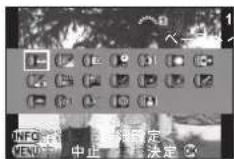
4 INFO を押す
パラメーターの設定画面が表示
5 パラメーターを設定
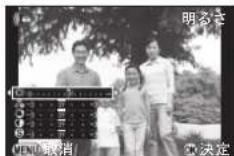
ボタン・ダイヤル操作
▲▼パラメーター選択
◀▶值調整
6 OKを押す
保存の確認画面が表示
7 フィルターを重ねる/ SD1 に保存/ SD2 に保存を選択、OKを押す
続けて他のフィルターを重ねて指定する場合は「フィルターを重ねる」を選択。手順3の画面に戻る
注意
- デジタルフィルターで加工できるのは、木機で撮影したJPEG/RAW画像のみです。TIFF画像は加工できません。
メモ
・フィルターは、20回まで重ねることができます。
フィルターの再現
フィルターをかけた画像の設定を呼び出し、他の画像に同じフィルターを適用します。
1 1画像表示でデジタルフィルター画像を表示
2 再生モードパレットで①を選択
3 「フィルターを再現する」を選択、OKを押す
設定済みフィルターの履歴が表示
4 パラメーターを確認する場合はINFOを押す
再度 INFO を押すと元の画面に戻る
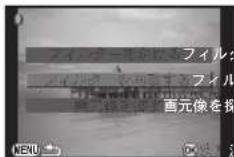
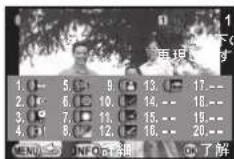
5 OKを押す
画像の選択画面が表示
6 でフィルター処理する画像を選択
同じメモリーカード内のフィルター処理されていない画像のみ選択可能
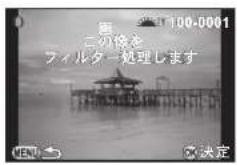
7 OKを押す
保存の確認画面が表示
8 SD1に保存/SD2に保存を選択、OKを押す
メモ
- 手順 3 で「元画像を探す」を選択すると、デジタルフィルターを設定する前の画像を呼び出すことができます。
動画の編集
1 1画像表示で対象動画を表示
2 再生モードパレットで※を選択
動画編集の設定画面が表示
3 分割箇所を指定
画面上部に分割位置の先頭コマが表示4箇所(5分割)まで指定可能
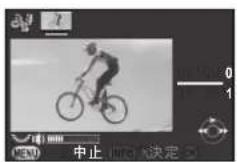
ボタン・ダイヤル操作
▲再生/一時停止
▶(一時停止中)コマ送り
▶長押し 早送り再生
◀(一時停止中)コマ戻し
◀長押し 早戻し再生
音量調節
INFO 分割位置指定/解除
消去しない場合は、手順7へ
4 ☒を押す
消去の指定画面が表示
5 ◀▶で選択枠を移動、OKを押す
消去範囲を選択(複数選択可能) 再度OKを押すと、選択解除
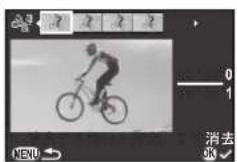
6 MENUを押す
手順3画面に戻る
7 OKを押す
保存の確認画面が表示
8 SD1に保存/SD2に保存を選択、OKを押す
メモ
- 分割位置は、動画の時系列に沿って先頭から順に指定します。分割位置を解除するときは、逆方向(後ろから前)に順に指定します。途中に分割位置を追加/解除はできません。
RAW展開
RAW画像をJPEG/TIFFに変換します。
1 再生モードパレットでRAWを選択
処理単位の選択画面が表示
2 処理単位を選択、OKを押す
| 1画像選択 1枚のみ展開 | |
| 複数画像選択 最大500枚までの画像を同一設定で展開 | |
| フォルダー選択 | 1フォルダー内の画像を最大500枚まで同一設定で展開 |
「1画像選択」は手順6へ
画像/フォルダーの選択画面が表示
3 画像/フォルダーを選択
選択方法は「選択消去」(p.74)の手順2を参照
4 INFO を押す
パラメーター設定方法の選択画面が表示
5 パラメーター設定方法を選択、 OKを押す
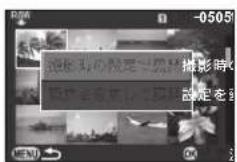
| 撮影時の設定で展開 | 記録形式/JPEG記録サイズ/JPEG画質を設定 |
| 設定を変更して展開 | 記録設定(記録形式/アスペクト比/JPEG記録サイズ/JPEG画質/色空間)/レンズ補正(ディストーション補正/倍率色収差補正/周辺光量補正/回折補正/フリンジ補正)/ホワイトバランス/カスタムイメージ/デジタルフィルター/HDR/増減感/高感度NR/シャドー補正を設定 |
6 パラメーターを設定
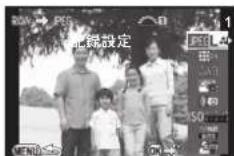
ボタン・ダイヤル操作
▲▼パラメーター選択
◀▶值調整
(1画像選択時) 画像切り替え
記録設定/レンズ補正は▶を押してから▲▼で項目選択 ホワイトバランス/カスタムイメージ/デジタルフィルターは、 ▶で設定画面が表示
7 OKを押す
保存の確認画面が表示
8 SD1に保存/SD2に保存を選択、OKを押す
「1画像選択」の場合は継続/終了を選択、OKを押す
注意
- RAW展開できるのは、本機で撮影したRAW画像のみです。他のカメラで撮影した画像は処理できません。
メモ
- パラメーターのカスタムイメージ/ホワイトバランスでは、背景画像の保存、デジタルプレビューはできません。
- パラメーターの「ホワイトバランス」で「マニュアル WB」を選択した場合は、INFOを押すと微調整画面が表示されます。
- 撮影時にメニューフ「HDR撮影」を設定して撮影したRAW画像の場合は、パラメーターの「デジタルフィルター」は設定できません。
- 手順 2 で複数画像選択/フォルダー選択を選択した場合は、新たな番号のフォルダーが作成され、JPEG画像が保存されます。
- 付属ソフトウェア「Digital Camera Utility 5」を使用すると、パソコンでRAW展開ができます。(p.88)
プロテクト
画像を誤って消去しないようにプロテクト(保護)します。
注意
- ブロテクトされた画像も、メモリーカードをフォーマットすると消去されます。
1 再生モードパレットで○─を選択 処理単位の選択画面が表示
2 画像選択/フォルダー選択を選択、OKを押す
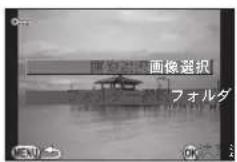
3 画像/フォルダーを選択
選択方法は「選択消去」(p.74)の手順2を参照「フォルダー選択」は、手順5へ
4 INFO を押す
確認画面が表示
5 「プロテクト」を選択、OKを押す
プロテクトを解除するときは、「解除」を選択
メモ
- メモリーカードの画像をまとめてプロテクトする場合は、▶1メニュー「全画像プロテクト」を選択します。(p.R26)
AV機器との接続
HDMI端子を備えたテレビなどと接続し、撮影時にライブビュー画像を表示したり、再生モードで再生ができます。 HDMI端子(タイプD)を備えた市販のHDMIケーブルを用意してください。
1 AV機器とカメラの電源を切る
2 カメラの端子カバーを開き、HDMI端子にHDMIケーブルを接続する
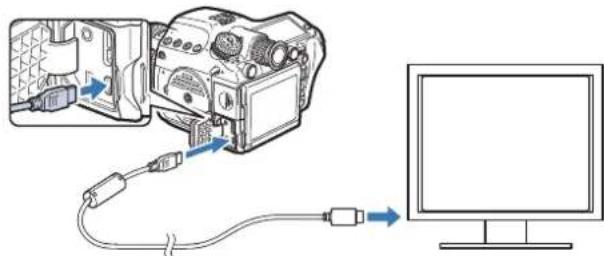
3 HDMIケーブルをAV 機器の映像入力端子に接続する
4 AV機器とカメラの電源を入れる
カメラがHDMIモードで起動、AV機器にカメラの情報が表示
注意
- AV機器と接続中は、カメラの画像モニターは表示されません。また、カメラで音量調節はできません。AV機器側で音量を調節してください。
メモ
- ご使用のAV機器の使用説明書をご確認の上、カメラを接続する映像入力端子を選択してください。
- 長時間使用するときは、別売のACアダプターキットのご使用をお勧めします。
- 出力方式は、AV機器とカメラが対応する最大サイズが自動で選択されます。うまく映らない場合は、✗2メニュー「HDMI出力」で設定を変更してください。(☐p.R30)
5 パソコン利用編
パソコンとの接続 86
付属ソフトウェアの利用 88
パソコンとの接続
撮影した画像は、カメラとパソコンをUSBで接続して転送し、付属のソフトウェアで管理できます。
システム環境
パソコンと接続したり、付属ソフトウェア「Digital Camera Utility 5」を使用するには、以下のシステム環境が必要です。
Windows
| OS | Windows 8.1/Windows 8/Windows 7/Windows Vista(以上、32bit/64bit版) |
| CPU Intel Core 2 Quad以上 | |
| メモリ 4GB以上 | |
| HDD | インストール時および起動時の空き容量:約100MB以上画像ファイルの保存容量(1ファイルあたり):[JPEG] 約25MB[TIFF] 約150MB[RAW] 約70MB |
| モニター | 1280×1024 pixels、24bitフルカラー以上 |
Macintosh
| OS Mac OS X 10.9/10.8/10.7/10.6 | |
| CPU Intel Core 2 Quad以上 | |
| メモリ 4GB以上 | |
| HDD | インストール時および起動時の空き容量:約100MB以上画像ファイルの保存容量(1ファイルあたり):[JPEG] 約25MB[TIFF] 約150MB[RAW] 約70MB |
| モニター | 1280×1024 pixels、24bitフルカラー以上 |

メモ
- 本機で撮影した動画をパソコンで再生するときは、QuickTimeが必要です。QuickTimeは下記アドレスからダウンロードできます。 http://www.apple.com/jp/quicktime/download/
カメラとパソコンの接続
USBケーブルを使用してパソコンと接続します。 micro B端子を備えた市販のUSBケーブルを用意してください。
1 パソコンの電源を入れる
2 カメラの電源を切る
3 カメラの端子カバーを開き、USB端子にUSBケーブルを接続する
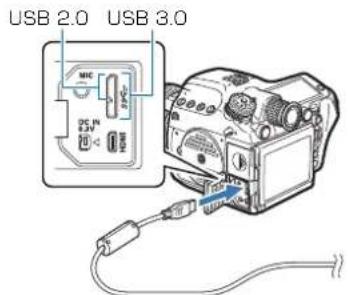
4 USBケーブルをパソコンのUSBポートに接続する
5 カメラの電源を入れる
カメラがリムーバブルディスクとしてパソコンに認識
「645Z」ダイアログが表示された場合は、「フォルダーを開いてファイルを表示」を選択
6 カメラの画像をパソコンに保存
7 カメラをパソコンから取り外す
注意
・パソコンと接続中は、カメラの操作はできません。操作を行うときは、パソコンでUSB接続を終了してからカメラの電源を切り、USBケーブルを抜いてください。
×モ
- パソコンと接続中は、別売のACアダプターキットのご使用をお勧めします。
- カメラをパソコンに接続するときの転送モードは、2 メニュー「USB接続」で設定します。(p.R30)初期設定は「MSC」になっており、変更する必要はありません。
- 本機は、無線 LAN(Wi-Fi 通信)機能を内蔵したメモリーカード「Eye-Fiカード」または本機対応の「FLUカード」が使用できます。これらを使用すると、無線LAN経由でパソコンなどに画像が転送できます。(p.R34)
USB端子
micro B端子対応のUSBケーブルはUSB 3.0用とUSB 2.0用があり、本機はどちらでも使用できます。接続する機器のホストコントローラーがUSB 3.0に対応している場合は、USB 3.0用ケーブルを使用すると転送速度が速くなります。
付属ソフトウェアの利用
付属のCD-ROM(S-SW150)には、「Digital Camera Utility 5」が収録されています。Digital Camera Utility 5は、パソコンに保存した画像の管理や、本機で撮影したRAW画像の展開(現像)や色調整などができます。
- 対応ファイル形式
.jpg (JPEG) /.tif (TIFF) /.pef (PENTAX独自フォーマットのRAWファイル) /.dng (DNGフォーマットのRAWファイル)
インストール
付属のCD-ROMからソフトウェアをインストールします。

メモ
- ご使用のOSで複数アカウントを設定している場合は、administrator(管理者)権限でログオンしてからインストールを始めてください。
・インストールの手順は、ご使用の環境によって異なります。以下を参考にしてインストールを実行してください。
Windows 7の場合
1 パソコンの電源を入れる
他に起動しているソフトがあるときは終了させる
2 CD-ROM (S-SW150) を光学ドライブにセット
「Software Install」画面が表示
「Software Install」画面が表示されない場合
1スタートメニューから「コンピューター」をクリック
2光学ドライブ(S-SW150)のアイコンをダブルクリック
3 「Setup.exe」をダブルクリック
3 「32bit」または「64bit」をクリック
使用環境に合わせて選択
言語を選択する画面が表示
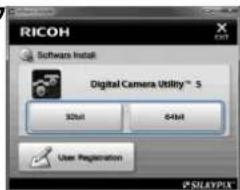
4 言語を選択し、「OK」ボタンをクリック
選択した言語で「InstallShield Wizard」が表示
5 「次へ」ボタンをクリック
以降の操作は画面の指示に従う
Mac OSの場合
1 Macintoshの電源を入れる
他に起動しているソフトがあるときは終了させる
2 CD-ROM (S-SW150) を光学ドライブにセット
デスクトップにCD-ROMアイコンが表示
CD-ROMアイコンが表示されない場合
1 「Finder」メニューから「環境設定」を選択
2 「一般」タブの「CD、DVD、および iPod」のチェックボックスをチェック
3 CD-ROM (S-SW150) アイコンをダブルクリック
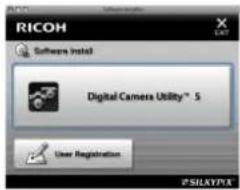
4 「Software Installer」のアイコンをダブルクリック
5 「Digital Camera Utility 5」をクリック
以降の操作は画面の指示に従う
Digital Camera Utility 5の画面
Digital Camera Utility 5を起動すると、次の画面が表示されます。

メモ
- ここではWindowsの画面を例に説明します。
- Browserモード
画像の閲覧・管理や画像に関するパネルが表示されます。
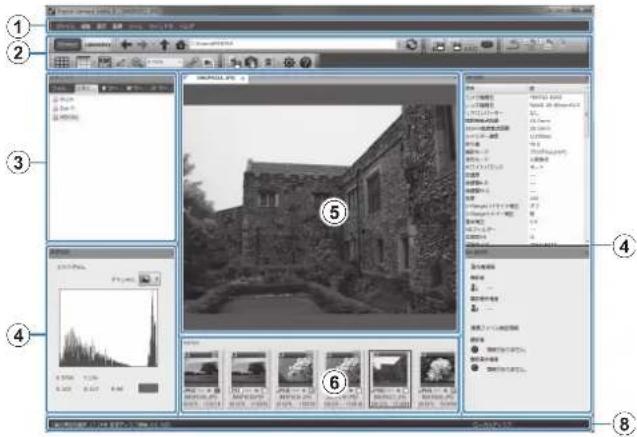
Macintoshでは、メニューはデスクトップ上部に表示されます。
②ツールバー
頻繁に使用する機能が、ボタンで用意されています。
③ナビゲーションパネル
Browserモードのときだけ表示されます。「フォルダー」「お気に入り」「マーク1」「マーク2」「マーク3」のパネルがあります。
④コントロールパネル
選択した画像の撮影情報や設定のためのパネルが表示されます。 モードによって、コントロールパネルの表示が異なります。
⑤画像表示ページ
画像リストで選択した画像が表示されます。
複数の画像表示ページを開いているときは、タブをドラッグすると左右または上下に画像を並べることができます。Macintoshでは、「ウィンドウ」メニューの「画像を左右に整列」または「画像を上下に整列」を選択します。
⑥カレントフォルダー画像リスト
選択したフォルダー内のファイル一覧が表示されます。
⑦編集候補画像リスト
編集対象の画像が表示されます。
⑧ステータスパー
選択中の項目の情報などが表示されます。
ヘルプの参照
Digital Camera Utility 5の詳しい使い方については、ヘルプを参照してください。
1 ツールバーの?ボタンを押す
または「ヘルプ」メニュー→「Digital Camera Utility 5ヘルプ」を選択
ユーザー登録のお願い
お客様へのサービス向上のため、お手数ですがユーザー登録にご協力ください。
1 「Software Install」画面で、「User Registration」をクリックする
2地図画面が表示されたら、「Japan」をクリックする
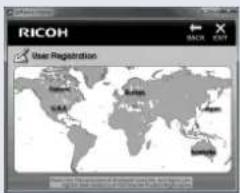
パソコンがインターネットに接続できる環境にあれば、当社ホームページのユーザー登録画面が表示されます。画面の指示に従って、登録をしてください。
ユーザー登録画面が表示されない場合は、下記アドレスから直接アクセスしてください。
https://login.ricoh-imaging.co.jp/customer/menu.aspx
MEMO
6 付録
別売アクセサリー ......94
エラーメッセージ 97
困ったときは 98
索引 100
アフターサービス 106
別売アクセサリー
本機で利用できる各種アクセサリーをご用意しています。アクセサリーの詳細については、当社のお客様相談センター、またはお客様窓口にお問い合わせください。 (※)の製品は同梱品と同じものです。
電源関連
バッテリー充電器キット K-BC90PJ (※)
(バッテリー充電器D-BC90P・ACコードD-CO2Jのセット)
充電式リチウムイオンバッテリー D-LI90P(※)
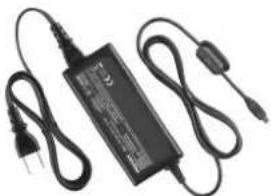
ACアダプターキット K-AC132J
(ACアダプター D-AC120・AC コードD-CO2Jのセット) 家庭用電源から本機へ電源を供給します。
オートフラッシュ AF540FGZ II
オートフラッシュ AF360FGZ II
AF540FGZ IIはガイドナンバー最大値が約54(ISO 100・m)、AF360FGZ IIIはガイドナンバー最大値が約36(ISO 100・m)の P-TTL 対応のオートフラッシュです。スレーブ機能や光量比制御撮影、ハイスピードシンクロ撮影、ワイヤレス撮影、スローシンクロ撮影、後幕シンクロ撮影などが可能です。
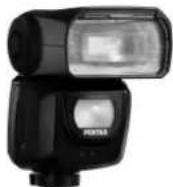
AF540FGZ II
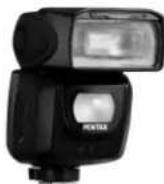
AF360FGZ II
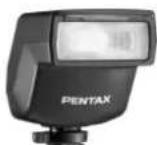
AF200FG
オートマクロフラッシュ
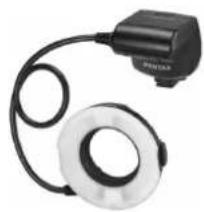
AF160FC
近接撮影用のフラッシュシステムで、小さな被写体の無影撮影などができます。従来の TTL オートフラッシュ機能にも対応し、同梱のアダプターリングと組み合わせて、幅広くPENTAX 製品に利用できます。
ホットシューアダプター FG
延長コード F5P
オフカメラシューアダプター F
外付けフラッシュをカメラから離して使用するときのアダプターと接続コードです。
大型アイカップ 645 O-EC107 (※)
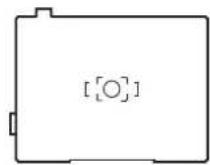
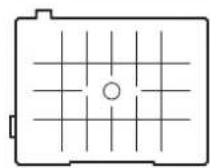
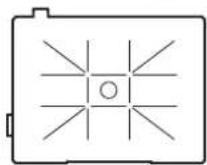
交換フォーカシングスクリーン
AFフレームマット DF-80 (※)
AF方眼マット DG-80
AF黄金分割マット DK-80
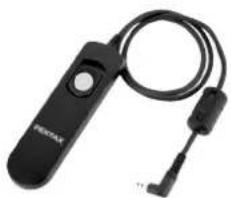
ケーブルスイッチ CS-205
ケーブルスイッチ端子に接続して、カメラのシャッター操作を行います。コードの長さは0.5mです。
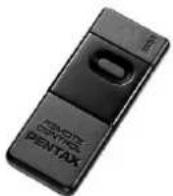
リモコン操作可能距離 カメラ正面:約4m
カメラ背面:約2m
リモートコントロール F
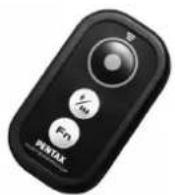
防水リモートコントロール O-RC1
GPSユニット O-GPS1
カメラのホットシューに装着することで、緯度・経度・高度・方位・協定世界時を画像に記録することができます。
本機では、電子コンパスが利用できます。(p.R18)
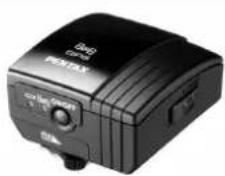
カメラストラップ 0-ST150 (※)
その他
ボディマウントキャップ 645(※)
ホットシューカバー Fk (※)
シンクロソケット2Pキャップ(※)
イメージセンサークリーニングキット O-ICK1
FLUカード O-FC1
無線LAN(Wi-Fi通信)機能を内蔵したSDメモリーカードです。スマートフォンやタブレットなどの通信端末と無線LANで接続し、通信端末を操作して撮影や画像の閲覧ができます。(p.R34)

エラーメッセージ
| エラーメッセージ 内容 | |
| カードの空き容量がありません | メモリーカードの容量いっぱいに画像が保存されていて、これ以上画像が保存できません。新しいメモリーカードをセットするか、不要な画像を消去してください。 |
| 画像がありません | メモリーカードに再生できる画像が保存されていません |
| この画像を表示できません | 本機で再生できない画像を再生しようとしています。パソコンでは表示できる場合があります。 |
| カードが入っていません | メモリーカードがセットされていません。 |
| カードが異常です | メモリーカードの異常で、撮影/再生ともにできません。パソコンでは表示できる場合があります。またはEye-Fiカード使用時に、Eye-Fi機能の初期化に失敗しました。OKを押してください。 |
| カードがフォーマットされていません | フォーマットされていないメモリーカードがセットされているか、他の機器で使用したメモリーカードがセットされています。本機でフォーマットしてから使用してください。(p.36) |
| カードがロックされています | ライトプロテクトスイッチがロックされたメモリーカードがセットされています。(p.4) |
| この画像を拡大表示できません | 拡大できない画像を拡大表示しようとしています。 |
| この画像はプロテクトされています | 消去しようとしている画像がプロテクトされています。画像のプロテクトを解除してください。(p.83) |
| エラーメッセージ 内容 | |
| 電池容量がたりないためピクセルマッピングを行えません | ピクセルマッピング/センサークリーニング/アップデート実行時にバッテリー容量が足りない場合に表示されます。十分に充電したバッテリーを使用してください。 |
| 電池容量がたりないためクリーニングを行えません | |
| 電池容量がたりないためアップデートを行えません | |
| ファイルが壊れているためアップデートを行えません | アップデートファイルが壊れているため実行できません。アップデートファイルを再度ダウンロードしてください。 |
| フォルダーが作成できません | 最大のフォルダー No.(999)が使用されているため、画像が保存できません。新しいメモリーカードをセットするか、メモリーカードをフォーマットしてください。 |
| 画像を保存できませんでした | メモリーカードの異常で、撮影した画像が保存できません。 |
| 正しく処理できませんでした | マニュアルホワイトバランス調整に失敗しました。もう一度やり直してください。 |
| これ以上選択できません | 選択消去/プロテクト/RAW展開/画像コピー/Eye-Fi画像転送で、上限枚数以上を選択しようとしています。 |
| 処理できる画像がありません | デジタルフィルターを適用できる画像、またはRAW展開できる画像がありません。 |
| この画像を処理できません | 他のカメラで撮影した画像に対してデジタルフィルター/色モアレ補正/リサイズ/トリミング/マニュアルWB登録/RAW展開/動画編集を実行した場合、または最小サイズの画像に対してリサイズ/トリミングを実行した場合に表示されます。 |
| このモードでは設定することができません | 機能に制限がある露出モードのときに、設定できない機能を設定しようとしています。 |
| カメラが高温になりました電源をオフします | カメラ内部が高温になったため、電源が切れます。しばらくしてから電源を入れてください。 |
| Eye-Fi通信設定をセレクトにしてください | 3メニュー「通信カード」の「動作モード」が「SELECT」に設定されていないため、選択転送ができません。(p.R34) |
| 転送できる画像がありません | Eye-Fiカード使用時に転送可能な画像がありません。 |
| このフォルダーは選択できません | 選択したフォルダー内に規定以上のファイル数があるため、選択ができません。 |

注意
- メモリーカードに関するエラーメッセージは、使用しているカードスロットごとに表示されます。メッセージが表示された場合には、それぞれのカードスロットに対して適切な対処を行ってください。

ったときは
静電気などの影響により、まれにカメラが正しい動作をしなくなることがあります。このような場合には、バッテリーを入れ直してみてください。また、ミラーが上がったままになった場合には、バッテリーを入れ直してから電源を入れるとミラーが下がります。これらを行いカメラが正常に動作すれば故障ではありませんので、そのままお使いいただけます。
修理を依頼される前に、次の点をご確認ください。
| 現象 原因 | 対処方法 | |
| 電源が入らない | バッテリーが正しく入っていない | バッテリーの挿入方向を確認してください。 |
| バッテリーの残量がない | バッテリーを充電してください。 | |
| シャッターがきれない | メモリーカードに空きがない | 空き容量のあるメモリーカードをセットするか、不要な画像を消去してください。 |
| 処理中 | 処理が終わるまで待ってください。 | |
| ビントが合わない | オートフォーカスが苦手なものを被写体にしている | コントラストが低いもの(青空や白壁など)、暗いもの、細かい模様のもの、速く動いているもの、窓やネット越しの風景などは、AFが苦手なのです。撮りたいものと同じ距離にある別のものにフォーカスロックしてから、撮りたい構図で撮影します。または、MFを使用してください。 |
| 被写体が近すぎる | 被写体から離れて撮影してください。 | |
| フォーカスロックできない | ライブビューのAFモードが(追尾)になっている | 「コントラストAF」を【9】/【1】/【2】に設定してください。(p.46) |
| パソコンと接続しても認識されない | 転送モードが「PTP」になっている | 2 メニュー「USB 接続「MSC」に設定してください。(□p.R30) |
| 画像にゴミが写り込む | CMOS センサーにれやほこりが付着している | 4メニュー「ダストリムーバル」を実行してください。電源ON/OFF時に毎回作動させることもできます。(□p.R37)それでも解消しない場合は、「センサークリーニング」を参照してください。(□p.R37) |
| 撮影画像や画像モニターの表示に、欠けや常時点灯する箇所がある | CMOS センサーの素に欠けがある | 4メニュー「ピクセルマッピング」を実行してください。画□p.R35)補完処理は30秒ほど時間がかかるので、十分に充電したバッテリーを使用してください。 |
を
索引
記号
メニュー...... R5, R15
メニュー R8, R24
メニューマ.... R8, R26
メニュー R9, R28
C メニュー...... R11, R39
モード 51
数字
180° 回転記録.... R15
180° 回転表示.... R19
1 画像表示 19,39,7
A
AC アダプター 32.94
AdobeRGB R41
AE ロック 50
AF.C 44
AF.C 1 コマ目の動作 R41
AF.C 連続撮影中の動作 R41
AF.S 44
AF.S の動作...... R40
AF エリア 45,46
AF 微調整.... R42
AF フレーム 39
AF ホールド...... R41
AF ボタン R20
AF モード 44
AF ロック時の AE-L.... R39 HDR 撮影.... R16, R24
AV 機器 84
Avモード 48
AWB(ホワイトバランス) 53
B
B 時の撮影方法.... R39
Bモード…… 48
C
C (AF モード) 44
CTE(ホワイトバランス) 53
D
Shake Reduction の動作 ...... R43
sRGB R41
Svモード 48
T
TAvモード 48
TIFF 82, R15
TTL 位相差検出式.... 44
Tvモード 48
U
USB 接続 87, R3
USB 端子 8
U1 / U2 / U3 モード..... 48, R22
USER モード登録.... R22
W
WB の光源調整範囲...... R40
Wi-Fi 通信 R3
Windows 86
X
Xモード 48
あ行
アイカップ 37
赤目輕減 6\$
アクセサリー...... 28,94
鮮やか(カスタムイメージ)…… 68
アスペクト比…… 78,82
アフターサービス...... 106, R56
色温度(ホワイトバランス)…… 55
色温度ステップ...... R40
色空間 R41
色抽出(デジタルフィルター)…… 79
色モアレ補正.... 78
インストール...... 88
インターバル合成…… 60
インターバル撮影…… 59
インターバル動画 61
エラーメッセージ...... 97
オート(測距点) 45
オート WB(ホワイトバランス).... 53
オートパワーオフ...... R34
オートリサイズ...... R35
音声 51
音量 R24, R29
か行
カードアクセスランプ 11
カードスロット設定…… R15, R24
回折補正 R16
回転 76
回転情報の記録.... R41
回転方向設定(電子ダイヤル)..... R20
ガイド表示 38, R30
顔検出(コントラスト AF)…… 46
拡大表示 73
各部の名称 11
画質 R15
カスタムイメージ…… 68
カスタムメニュー...... R11, R39
画像回転 76
画像コピー 77
画像仕上 68
画像消去 73
画像の自動回転...... R26
画像モニター 15
画素数 R15
画面表示 R30
感度 47
感度 AUTO 設定.... R1
感度アップポイント R1
感度優先自動露出モード 48
キー(カスタムイメージ) 68
キー操作のロック R43
輝度ヒストグラム…… 21
機能の設定 40
強制発光 65
記錄形式 R15
記録サイズ R15, R24
記錄設定 R15, R24
銀残し(カスタムイメージ)…… 68
クイック拡大.... R26
クイックビュー.... 38, R19
グリーンボタン...... R20
グリッド表示 R19, R26
クロス(デジタルフィルター)…… 79
クロスプロセス(カスタムイメージ)
…… 69
ケーブルスイッチ 95
ケーブルスイッチ端子 11
ケルビン 55, R4φ
言語設定 34, R28
現在地 34, R29
光学プレビュー…… 67
高感度 NR R1
光量補正 65
コンティニュアスモード 44
コントラスト(カスタムイメージ)
68
コントラスト AF R1
コントラスト検出式…… 44
コントロールパネル…… 17,41
さ行
サイズ変更 77
再生 39
再生情報表示選択.... 19
再生スロット 39
再生メニュー R8, R26
再生モード 39
再生モードパレット…… 72, R13
彩度(カスタムイメージ) 68
摄影 38
撮影可能枚数 R49
摄影者名 R33
撮影情報 15
撮影情報表示選択.... 18
撮影待機状態.... 15
撮影日別表示.... 75
撮影メニュー.... R5, R15
シェーディング(デジタルフィルター)
79
色相(カスタムイメージ)…… 68
時刻切替 R29
システム環境...... 86
自動回転 R30
自動時刻修正.... R18
視度調整 37
絞り優先自動露出モード 48
シャープネス(カスタムイメージ)
…… 68
シャッター & 絞り優先自動露出モード
48
シャッター優先自動露出モード…… 48
シャドー補正...... R16
十字キー 4
十字キーの動作...... R42
充電 30
充電時間 30
周边光量補正.... R16
仕様 R45
消去 73, R27
詳細情報表示.... 20
詳細設定メニュー...... R9, R28
照明ボタン R21
初期化 36, R38
初期設定 34, R5
白とび警告 R19, R26
シングルモード…… 44
シンクロコード...... 64
シンクロソケット...... 64
シンクロソケット 2P キャップ…… 64
人物(カスタムイメージ) 68
スーパーインポーズ 22, R40
水彩画(デジタルフィルター)…… 79
ステータススクリーン 16
ステレオマイク.... 11
ストラップ 26
スピーカー 11
スポット(コントラスト AF)…… 46
スポット(測距点) 45
スポット測光.... 47
スライドショウ.... 76, R26
スリム(デジタルフィルター)…… 79
スローシンクロ...... 65
静止画/動画切替レバー 38,51
設定値登録(ホワイトバランス).... 54
セルフタイマー 57
セレクト(コントラスト AF)…… 46
セレクト(測距点) 45
セレクトエリア拡大(測距点)…… 45
全画像消去 R27
全画像プロテクト...... R26
センサークリーニング R37
選択消去 74
ゾーンセレクト(測距点) 45
增減感 82
像面位置マーク.... 11
測距点 45
測距点と露出の関連付 R39
測光作動時間 R39
測光タイマー 47, R39
測光モード 47
ソフト(デジタルフィルター)…… 79
ソリッドモノカラー(デジタルフィルター) 79
た行
ダイナミックレンジ...... R16
ダイヤル 12
ダイヤル指標 38
太陽光(ホワイトバランス)…… 53
ダイレクトキー...... 41, R13
多重露出 58
ダストアラート...... R36
ダストリムーバル...... R37
縱位置 18
多点オート(コントラスト AF)…… 46
中央重点測光 47
昼光色蛍光灯(ホワイトバランス) 53
昼白色蛍光灯(ホワイトバランス) 53
調色(カスタムイメージ) 68
長秒時 NR R1
著作権者名 R33
著作権情報 R33
追尾(コントラスト AF) 46
通信カード R34
ディストーション補正 R1
デジタルフィルター.... 79
デジタルプレビュー…… 67, R19
デッサン(デジタルフィルター).... 79
手ぶれ補正 63, R25, R43
電球色蛍光灯(ホワイトバランス)
53
電源 34
電源周波数 R34
電子音 R29
電子コンパス.... 18, R18
電子水準器 18,23,R19
電子ダイヤル...... R20
電池容量 31
トイカメラ(デジタルフィルター)
79
動画編集 8
動画メニュー...... R8, R24
動画モード 51
同梱品 10
動作確認 38
都市名 R28
ドライブモード…… 56
ドラマチックアート(デジタルフィルター) 79
トリミング 78
曇天(ホワイトバランス)…… 53
な行
ナチュラル(カスタムイメージ).... 68
夏時間 R29
日時設定 35, R28
ネガポジ反転(デジタルフィルター)
79
ノイズリダクション R17
は行
バージョン情報...... R38
ハードモノクローム(デジタルフィルター) 79
ハイコントラスト(デジタルフィルター) 79
配色 R30
ハイライト補正...... R16
倍率色收差補正.... R16
白色蛍光灯(ホワイトバランス).... 53
白熱灯(ホワイトバランス)…… 53
白熱灯下の AWB...... R40
パステル(デジタルフィルター).... 79
パソコン 87
パソコンとの接続…… 86
バッテリー 30
バッテリー容量.... 31
バッファ RAW 保存 40
バルブ露出モード…… 48
日陰(ホワイトバランス) 53
ピクセルマッピング R35
ヒストグラム表示…… 21, R19
表示言語 34, R28
表示パネル 23
表示パネルの照明.... R41
ファイル No...... R33
ファイル形式 R15
ファイル名 R32
ファインダー 22
フィッシュアイ(デジタルフィルター)
79
フィルター効果(カスタムイメージ)
…… 68
風景(カスタムイメージ)…… 68
フォーカシングスクリーン 95
フォーカスアシスト...... R18
フォーカスモード…… 44
フォーマット 36, R38
フォルダー消去.... 75
フォルダー新規作成...... R32
フォルダー表示.... 75
フォルダー名 R31
複数画像表示 74
付属ソフトウェア 88
付属品 10
ブラケット撮影 62
ブラケット撮影順...... R40
フラッシュ 64,94
フラッシュ(ホワイトバランス).... 53
フラッシュ適応…… 66
フラッシュ同調速度...... R42
フラッシュ同調速度モード 48
フラッシュ発光時の WB ...... R40
フラッシュモード…… 65
フリッカー低減...... R34
フリンジ補正 82
フレームレート...... R24 |
プレビュー 67.R19
プレビューレバー...... 67, R20
プログラム自動露出モード 48
プログラムライン.... 48, R18
プロテクト 83, R26
分割測光 47
ベースメイク(デジタルフィルター)
79
ヘルプ 91
保護 83
ポスタリゼーション(デジタルフィルター) 79
ボタン 12
ボタンカスタマイズ...... R20
ポップチューン(カスタムイメージ)
68
ほのか(カスタムイメージ)…… 68
ボリュームラベル…… 37
ホワイトバランス...... 53
マイク 52
マニュアル WB 登録
マニュアルホワイトバランス 54
マニュアル露出モード 48
マルチパターンオート WB(ホワイトバランス) 53
ミニチュア(デジタルフィルター)
79
雅(カスタムイメージ) 68
ま行
ミラーアップ 63
ミラーアップ操作.... R42
ミレッド 55, R40
無線 LAN R34
メニュー 42, R5
メニュー選択の記憶 42. R41
メニューの操作.... 42, R14
メモリーカード…… 33
モードダイヤル…… 38,49
モードダイヤルロックボタン…… 38
モードメモリ...... R22
目的地 R29
文字サイズ 35, R29
モノトーン(カスタムイメージ).... 68
や行
ユーザー設定モード 48, R22
ユーザー登録.... 91
ら行
ライブビュー…… 16, 39, R18
リサイクル 31
リサイズ 77
54セット...... R35, R43
リバーサルフィルム(カスタムイメージ) 68
リモコン 57,96
リモコン時の AF R41
レトロ(デジタルフィルター)…… 79
レバー 12
レンズ 26
レンズ適応 28
レンズ補正 R16
連続撮影 56
連動外の自動補正.... R39
連番設定 R33
録音レベル R24
錄画可能時間 51
露出警告 22
露出設定(動画) R24
露出設定ステップ...... 49, R39
露出值記憶 50
露出バー 22
露出ブラケット.... 62
露出補正 50
露出モード 48
露出モード(USER モード)
R15, R23
わ行
ワールドタイム...... R28
ワンタッチ RAW+...... R21
ワンプッシュブラケット R40
アフターサービス
1本製品が万一故障した場合は、ご購入日から満 1 年間無料修理いたしますので、お買い上げ店か使用説明書に記載されている当社サービス窓口にお申し出ください。修理をお急ぎの場合は、当社のサービス窓口に直接お持ちください。修理品ご送付の際は、輸送中の衝撃に耐えられるようしっかり梱包し、発送や受け取りの記録が残る宅配便などをご利用ください。不良見本のサンプルや故障内容の正確なメモを添付していただけると原因分析に役立ちます。
2保証期間中 [ご購入後 1 年間] は、保証書 [販売店印および購入年月日が記入されているもの] をご提示ください。保証書がないと保証期間中でも修理が有料になります。なお、販売店または当社サービス窓口へお届けいただく諸費用はお客様にてご負担願います。また、販売店と当社間の運賃諸掛りにつきましても、輸送方法によっては一部ご負担いただく場合があります。
3次の場合は、保証期間中でも無料修理の対象にはなりません。
- 使用上の誤り(使用説明書記載以外の誤操作等)により生じた故障
- 当社の指定するサービス機関以外で行われた修理・改造・分解による故障
- 火災・天災・地変等による故障
- 保管上の不備(高温多湿の場所、防虫剤や有害薬品のある場所での保管等)や手入れの不備(本体内部に砂・ほこり・液体かぶり等)による故障
- 修理ご依頼の際に保証書のご提示、添付がない場合
- お買い上げ販売店名や購入日等の記載がない場合ならびに記載事項を訂正された場合
4保証期間以降の修理は有料修理とさせていただきます。なお、その際の運賃諸掛りにつきましてもお客様のご負担とさせていただきます。
5本製品の補修用性能部品は、製造打ち切り後 5 年間を目安に保有しております。従って本期間中は原則として修理をお受けいたします。なお、期間以後であっても修理可能の場合もありますので、当社サービス窓口にお問い合わせください。
6保証内容に関して、詳しくは保証書をご覧ください。
MEMO
MEMO
フォトスクール・写真クラブのご案内 http://www.ricoh-imaging.co.jp/family/
ペンタックスリコーファミリークラブは、弊社製品をご愛用いただいている方に向けての、弊社が主催する写真クラブです。クラブ誌や会員公募による写真年鑑の発行のほか、各種フォトスクールを開催しています。たくさんの会員特典や楽しい企画であなたのフォトライフをバックアップします。詳しくは、ホームページをご覧いただくか、ペンタックスリコーファミリークラブ事務局までお問い合わせください。
ペンタックスリコーファミリークラブ事務局
TEL 03-3580-2060 FAX 03-3580-2065
〒100-0014 東京都千代田区永田町1-11-1 三宅坂ビル
営業時間 9:00\~17:00(土・日・祝日、弊社休業日を除く)
ユーザー登録のお願い
お客様へのサービス向上のため、お手数ですがユーザー登録にご協力いただきますよう、お願い申し上げます。付属のCD-ROM(p.91)または当社ホームページから登録が可能です。
ホームページアドレス
http://www.ricoh-imaging.co.jp/
本製品に関するお問い合わせ
http://www.ricoh-imaging.co.jp/japan/support/
お客様相談センター ナビダイヤル 0570-001313
ナビダイヤルをご利用いただけない場合は、右記の電話番号をご利用ください。TEL 03-4330-0008(代)営業時間 9:00~17:30(平日) 10:00~17:00(土・日・祝日)(年末年始、ビル点検日を除く)

(市内通話料金でご利用いただけます。)
修理受付
http://www.ricoh-imaging.co.jp/japan/support/repair.html
修理受付センター/ビックアップリペアサービス申し込み ナビダイヤル 0570-001301
ナビダイヤルをご利用いただけない場合は、右記の電話番号をご利用ください。TEL 03-4330-0014 (代)

(市内通記料金でご利用いただけます。)
営業時間 9:00~17:00(土・日:祝日、弊社休業日を除く) ※ ビックアップリベアサービスは、全国(雑品など一部地域を除く)どこでも修理品梱包資材のお届け・修理品の引き取りから、修理完成品のお届けまでを一括して提供するサービスです(全国一律料金)。インターネットからもお申し込みいただけます。 なお、弊社修理受付後のお問い合わせは、東京サービスセンターにて承ります。
東京サービスセンター【宅配】【郵送】 TEL 03-3960-5140(代) FAX 03-3960-5147
〒174-0041 東京都板橋区舟渡1-12-11ヘリオスⅡビル3階営業時間 9:00\~17:30(土・日・祝日、弊社休業日を除く)
大阪サービスセンター【窓口】【宅配】【郵送】 TEL 06-6271-7996(代) FAX 06-6271-3612
〒542-0081 大阪府大阪市中央区南船場1-17-9 パールビル2階営業時間 9:00\~17:00(土・日・祝日、弊社休業日を除く)
ショールーム・ギャラリー
リコーイメージングスクエア新宿(修理受付可) TEL 03-3348-2941(代)
FAX 03-3345-8076
〒163-0690 東京都新宿区西新宿1-25-1 新宿センタービルMB(中地下1階) 営業時間 10:30\~18:30(毎週火曜日、年末年始、ビル点検日を除く)
リコーイメージングスクエア銀座 TEL 03-3289-1521
東京都中央区銀座5-7-2 三愛ドリームセンター 9階 営業時間 11:00\~19:00 (毎週火曜日、年末年始、ビル点検日を除く)
リコーイメージング株式会社
〒174-8639 東京都板橋区前野町2-35-7
☆仕様および外観の一部を予告なく変更することがあります。 53072
R01DTC14
- はじめに
- 使用できるレンズについて
- 著作権について
- 商標について
- AVC Patent Portfolio Licenseについて
- 本機を使用するにあたって
- ご注意ください
- 警告
- 注意
- 本体について
- バッテリー充電器とACアダプターについて
- バッテリーについて
- カメラや付属品は乳幼児の手の届かない場所に
- 取り扱い上の注意
- お使いになる前に
- バッテリー・充電器について
- 持ち運びとご使用の際のご注意
- お手入れについて
- 保管について
- SDメモリーカードについて
- Eye-Fiカードについて
- マニュアルの構成
- 使用説明書
- メニューリファレンス
- 使用説明書 目次
- お使いになる前に 9
- 2準備編 25
- 摄影編 43
- 再生・加工編 71
- パソコン利用編 85
- 6付録 93
- お使いになる前に
- 主な同梱品の確認
- 各部の名称と機能
- ボタン・ダイヤル・レバー
- ⑮後電子ダイヤル()
- ⑯AFモード切替ダイヤル
- ⑰ミラーアップダイヤル
- ⑱照明ボタン()
- ⑲AEロックボタン(AE-L)
- ⑳AFボタン(AF)
- ②1OKボタン(OK)
- ②十字キー(▲▼◀▶)
- ②3測距点移動/カードスロット切替ボタン(圏/1:2)
- ⑳グリーンボタン(○)
- ②5 ライブビュー/REC/消去ボタン(LV/●/)
- ②6INFOボタン(INFO)
- ⑳MENUボタン(MENU)
- ⑳再生ボタン(☐)
- ボタンとダイヤルの操作
- 画像モニターの角度調節
- 撮影情報の表示
- 画像モニター
- 摄影時
- ステータススクリーン
- ライブビュー
- メモ
- コントロールパネル
- 撮影情報表示選択
- - ファインダー撮影時
- - ライブビュー撮影時
- 縦位置のとき
- 再生時
- 詳細情報表示
- ヒストグラム表示/RGBヒストグラム表示
- ファインダー
- - 露出バー
- - 露出警告
- 表示パネル
- 電子水準器
- 準備編
- ストラップの取り付け
- 図の矢印部分を押してレンズキャップを外す
- レンズ適応表
- [レンズの絞り値をそのまま表示]
- LSレンズのレンズシャッター利用について
- バッテリーのセット
- バッテリーの充電
- バッテリーカバーを開ける
- バッテリーの ▲マークをカメラの外側に向け、ロックするまで挿入
- 取り出すとき
- リサイクルについて
- ACアダプターの使用
- メモリーカードのセット
- カメラの電源がOFFになっていることを確認
- カードカバーを ①の方向にスライド
- メモリーカードのラベル面を 画像モニター側に向けてメモ リーカードスロットの奥まで 干 插入
- カードカバーを閉じ、①と逆方向にスライド
- 電源
- 電源レバーを「ON」に合わせる
- 初期設定
- 言語設定
- ▲▼◀▶で言語を選択し、OKを押す
- ▼を押す
- ▶を押す
- ◀▶で都市を選択
- ◀▶で☑/□を設定、OKを押す
- ▼を押す
- ▶を押し、▲▼で標準/大きいを選択、OKを押す
- ▼を押して「設定完了」を選択、OKを押す
- 日時設定
- 「日時設定」画面で ▶を押し、▲▼で日付の表示スタイルを選択
- ▶を押し、▲▼で24h/12hを選択
- ▶を押す
- ▼を押し、▶を押す
- 同様に西暦年/月/日を設定
- 同様に時刻を設定
- 「設定完了」を選択、OKを押す
- メモリーカードのフォーマット
- 14
- 1
- MENUを押す
- 2
- で4メニューを表示
- 3
- ▲▼で「フォーマット」を選択、▶を押す
- 4
- ▲▼でフォーマットするメモリーカードスロットを選択、▶を押す
- ▲で「フォーマット」を選択、 OKを押す
- MENUを押す
- 視度調整
- ファインダーで確認しながら 視度調整リングを回す
- 大型アイカップの端を少し引っ張りながら、標準アイカップにかぶせるようにして取り付ける
- ライブビューで撮影
- p.38の手順4でLVを押す
- 画像モニターのAFフレーム内に被写体を入れてシャッターボタン半押し
- ライブビュー中のボタン・ダイヤル操作
- 画像の確認
- ☑を押す
- 機能の設定方法
- ダイレクトキーで設定
- 撮影待機状態で▼を押す
- ◀▶でフラッシュモードを選択
- OKを押す
- コントロールパネルで設定
- 撮影待機状態で INFO を押す
- ▲▼◀▶で変更する項目を選択
- / で設定を変更
- MENUを押す
- メニューで設定
- 撮影待機状態でMENUを押す
- ▶を押すか、 📋を右に回す
- ▲▼で項目を選択、▶を押す
- ▲▼で設定を選択、OKを押す
- 摄影編
- フォーカス
- フォーカスモードの選択
- レンズでAF/MFを切り替える
- ファインダー撮影のAFモード
- カメラのAFモード切替ダイヤルでAF.S/Cを切り替える
- AFエリア(測距点)の設定
- AF AREA を押しながら 📋 を回す
- 測距点を指定
- ボタン・ダイヤル操作
- ライブビュー撮影のAFモード
- 国を押す
- AFエリアを指定
- OKを押す
- 露出設定
- 測光モードの選択
- 測光モード切替レバーを回す
- 測光タイマー
- ISO感度の設定
- ISOを押しながら 📋を回す
- 露出モードの切り替え
- 露出補正
- ☒を押しながら 📋を回す
- 動画攝影
- 静止画/動画切替レバーをに合わせる
- 外部マイクの利用
- 動画の再生
- 再生モードの 1 画像表示で再生する動画を表示
- ホワイトバランス
- 撮影待機状態で◀を押す
- ホワイトバランスを選択
- INFO を押す
- OKを押す
- マニュアルホワイトバランス
- 撮影済み画像の設定値登録
- 色温度
- ドライブモード
- 連続撮影
- 撮影待機状態で▲を押す
- □Hを選択、▼を押す
- H/^L を選択、OKを押す
- セルフタイマー
- 撮影待機状態で▲を押す
- カメラ正面/背面のリモコン受光部にリモコンを向け、リモコンのシャッターボタンを押す
- 多重露出
- ☐を選択、▼を押す
- ロ/□/□/□を選択、▼を押す
- 「合成方法」を選択
- 「撮影回数」を指定
- OKを押す
- シャッターボタンで撮影
- インターバル撮影
- ☉を選択、▼を押す
- 撮影条件を設定
- 設定が終わったらOKを押す
- シャッターボタンで撮影
- インターバル合成
- ヨを選択、▼を押す
- インターバル動画
- 静止画/動画切替レバーをに合わせて▲を押す
- 露出ブラケット
- ☑を押しながら 🔒を回し、撮影枚数を設定
- ☎を押しながら ☎を回し、ブラケット幅を設定
- シャッターボタン全押し
- ×モ
- ミラーアップ撮影
- ミラーアップダイヤルを回す
- 手ぶれ補正について
- フラッシュモード
- フラッシュの取り付け
- カメラのホットシューカバーを外す
- シンクロコードの利用
- フラッシュモードの設定
- 光量を補正するときは、▼を押してからで調整
- フラッシュ適応表
- プレビュー
- プレビュー方法の設定
- カスタムイメージ
- 撮影待機状態で▶を押す
- パラメーターを設定
- OKを押す
- 再生モードの1画像表示で▼を押す
- ロン(クロスプロセス登録)を選択、OKを押す
- でクロスプロセス画像を選択
- 登録する番号を選択、OKを押す
- 再生・加工編
- 再生機能の設定方法
- 画像表示
- 画像の消去
- 1画像表示で対象画像を表示
- を押す
- 拡大表示
- を右に回す
- 再生方法の変更
- 複数画像を表示
- 1画像表示で 📄 を左に回す
- OKを押す
- 選択消去
- ☑を押す
- 「消去」を選択、OKを押す
- フォルダー表示
- フォルダー消去
- 摄影日別表示
- スライドショウ
- 再生モードパレットで▶を選択
- 画像回転
- 再生モードパレットで◇を選択
- 回転方向を選択、OKを押す
- 画像の加工・編集
- 画像のコピー
- 画像のサイズ変更
- リサイズ
- トリミング
- 色モアレ補正
- デジタルフィルター
- フィルターの再現
- でフィルター処理する画像を選択
- OKを押す
- SD1に保存/SD2に保存を選択、OKを押す
- 動画の編集
- 1画像表示で対象動画を表示
- 再生モードパレットで※を選択
- 分割箇所を指定
- ☒を押す
- ◀▶で選択枠を移動、OKを押す
- RAW展開
- 再生モードパレットでRAWを選択
- 処理単位を選択、OKを押す
- 画像/フォルダーを選択
- INFO を押す
- パラメーター設定方法を選択、 OKを押す
- パラメーターを設定
- プロテクト
- AV機器との接続
- パソコン利用編
- パソコンとの接続
- システム環境
- カメラとパソコンの接続
- USB端子
- 付属ソフトウェアの利用
- - 対応ファイル形式
- インストール
- Windows 7の場合
- パソコンの電源を入れる
- CD-ROM (S-SW150) を光学ドライブにセット
- 「32bit」または「64bit」をクリック
- 言語を選択し、「OK」ボタンをクリック
- 「次へ」ボタンをクリック
- Mac OSの場合
- Digital Camera Utility 5の画面
- - Browserモード
- ヘルプの参照
- ツールバーの?ボタンを押す
- ユーザー登録のお願い
- 付録
- 別売アクセサリー
- 電源関連
- オートマクロフラッシュ
- AF160FC
- オフカメラシューアダプター F
- 交換フォーカシングスクリーン
- ケーブルスイッチ CS-205
- GPSユニット O-GPS1
- その他
- ったときは
- 索引
- 記号
- 数字
- A
- B
- C
- D
- T
- U
- W
- X
- あ行
- か行
- さ行
- た行
- な行
- は行
- ま行
- や行
- ら行
- わ行
- アフターサービス
- フォトスクール・写真クラブのご案内 http://www.ricoh-imaging.co.jp/family/
- ペンタックスリコーファミリークラブ事務局
- 本製品に関するお問い合わせ
- お客様相談センター ナビダイヤル 0570-001313
- 修理受付
- 修理受付センター/ビックアップリペアサービス申し込み ナビダイヤル 0570-001301
- 東京サービスセンター【宅配】【郵送】 TEL 03-3960-5140(代) FAX 03-3960-5147
- 大阪サービスセンター【窓口】【宅配】【郵送】 TEL 06-6271-7996(代) FAX 06-6271-3612
- ショールーム・ギャラリー
- リコーイメージングスクエア新宿(修理受付可) TEL 03-3348-2941(代)
- リコーイメージングスクエア銀座 TEL 03-3289-1521
- リコーイメージング株式会社
ブランド : RICOH
モデル : 645Z
カテゴリ : カメラ