
ME401WJL - ビデオプロジェクター NEC - 無料のユーザーマニュアル
デバイスのマニュアルを無料で見つける ME401WJL NEC PDF形式.


| 製品タイプ | ビデオプロジェクター |
| 型番 | NP-ME401WJL / NP-ME361WJL / NP-ME331WJL / NP-ME401XJL |
| 外形寸法(突起部含まず) | 339 mm(幅)×102 mm(高さ)×259 mm(奥行) |
| 質量 | 約2.9 kg |
| 電源 | AC 100 V 50/60 Hz |
| 消費電力(エコオフ時) | 316 W(NP-ME401WJL)/ 309 W(その他) |
| スタンバイ消費電力(ノーマル) | 0.23 W |
| 光源(ランプ) | 240 W AC ランプ(NP-ME401WJL/401XJL)/ 235 W(その他) |
| ランプ交換時間(目安) | 最大9000時間(エコ2モード時) |
| 明るさ | 4000 lm(NP-ME401WJL/401XJL)/ 3600 lm / 3300 lm |
| コントラスト比 | 6000:1(NP-ME401WJL)/ 8000:1(NP-ME401XJL) |
| 投写レンズ | F=1.7-2.1、f=17.5~29.0 mm、マニュアルズーム1~1.7倍 |
| 画面サイズ(投写距離) | 25~300型(0.7~14.6 m) |
| 内蔵スピーカー出力 | 20 W(モノラル) |
| 入力端子 | HDMI ×2、コンピューター(ミニD-Sub15ピン)、ビデオ(RCA)、USB-A、USB-B、LAN(RJ-45) |
| 主な機能 | クイックスタート(6秒)、クイックパワーオフ、エコモード(オート/エコ1/エコ2)、台形補正(自動/手動/4点/ピンクッション)、セキュリティロック、USBディスプレイ、ビューワー、有線/無線LAN対応 |
| お手入れ | フィルター清掃、レンズ清掃、キャビネット清掃 |
| 交換可能部品 | ランプ(NP43LP)、フィルター |
| 安全機能 | 温度プロテクター、本体キーロック、セキュリティキーワード、盗難防止ロック |
| 使用環境 | 温度5~40°C、湿度20~80%(結露なきこと)、標高0~2600 m |
| 付属品 | リモコン、単4乾電池×2、電源コード、コンピューターケーブル、レンズキャップ、ソフトケース、ストラップ、CD-ROM、クイックスタートガイド、保証書 |
よくある質問 - ME401WJL NEC
ユーザーの質問 ME401WJL NEC
0 質問 この機器について。知っているものに答えるか、ご自身の質問をしてください。
この機器について新しい質問をする
デバイスの取扱説明書をダウンロード ビデオプロジェクター 無料でPDF形式で!マニュアルを見つける ME401WJL - NEC 電子デバイスをもとに戻しましょう。このページにはデバイスの使用に必要なすべての書類が掲載されています。 ME401WJL ブランド NEC.
使用説明書 ME401WJL NEC
- 添付品や名称を確認する
- 映像を投写する —— ● (基本操作)
- 便利な機能
- ビューワーを使う—●
- オンスクリーン —● メニュー
- 機器と接続する —— ●
- 本体のお手入れ/—● ランプの交換
- 付録
本機を安全にお使いいただくために ご使用の前に必ずお読みください
はじめに
このたびは、NEC プロジェクター(以降「本機」または「プロジェクター」と呼びます)をお買い上げいただき誠にありがとうございます。
本機は、コンピューターや DVD プレーヤーなどに接続して、文字や映像をスクリーンに鮮明に投写するプロジェクトです。
本機を安全に正しく使用していただくため、ご使用の前に、この取扱説明書(本書)をよくお読みください。取扱説明書は、いつでも見られる所に大切に保存してください。万一ご使用中にわからないことや故障ではないかと思ったときにお読みください。
本書は、下記の機種について共通の取扱説明書です。NP-ME361WJL を主にして説明しています。
- 本書で説明している機種名
NP-ME401WJL/NP-ME361WJL/NP-ME331WJL/NP-ME401XJL
- 機種名について
プロジェクター本体では、機種名を「NP-ME401W」、「NP-ME361W」、「NP-ME331W」または「NP-ME401X」と表記しています。
取扱説明書では、機種名の末尾に「JL」を付けて表記しています。
この装置は、クラスB情報技術装置です。この装置は、家庭環境で使用することを目的としていますが、この装置がラジオやテレビジョン受信機に近接して使用されると、受信障害を引き起こすことがあります。取扱説明書に従って正しい取り扱いをしてください。
VCCI-B
ご注意
(1)本書の内容の一部または全部を無断転載することは禁止されています。
(2)本書の内容に関しては将来予告なしに変更することがあります。
(3)本書は内容について万全を期して作成いたしましたが、万一ご不審な点や誤り、記載もれなどお気付きのことがありましたらご連絡ください。
(4)本機の使用を理由とする損害、逸失利益等の請求につきましては、当社では(3)項にかかわらず、いかなる責任も負いかねますので、あらかじめご了承ください。
本機を安全にお使いいただくために、ご使用の前に必ずお読みください
絵表示について
この取扱説明書および製品への表示では、製品を安全に正しくお使いいただき、あなたや他の人々への危害や財産への損害を未然に防止するために、いろいろな絵表示をしています。その表示と意味は次のようになっています。
内容をよく理解してから本文をお読みください。
 警告 警告 | この表示を無視して、誤った取り扱いをすると、人が死亡や大けがをするなど人身事故の原因となります。 |
 注意 注意 | この表示を無視して、誤った取り扱いをすると、人がけがをしたり周囲の家財に損害をあたえたりすることがあります。 |
絵表示の例
 | ▲ 記号は注意(警告を含む)をうながすことを表しています。図の中に具体的な注意内容(左図の場合は感電注意)が描かれています。 |
 | ✕ 記号はしてはいけないことを表しています。図の中に具体的な禁止内容(左図の場合は分解禁止)が描かれています。 |
 | ● 記号はしなければならないことを表しています。図の中に具体的な指示内容(左図の場合は電源プラグをコンセントから抜く)が描かれています。 |
警告
電源コードは日本国内専用です

国内では交流 100 ボルト以外使用禁止
- 日本国内で使用する場合は交流 100 ボルトで使用してください。
添付の電源コードは国内使用専用です。
日本国外で本機を使用する場合は、電源コードの仕様を確認してください。使用する国の規格・電源電圧に適合した電源コードを使用すれば、海外でも使用可能です。電源コードは必ず使用する国の規格・電源電圧に適合したものを使ってください。
詳細に関しては NEC プロジェクター・カスタマサポートセンターまでお問い合わせください。
- 本機に添付している電源コードは、本機専用です。安全のため他の機器には使用しないでください。
電源コードの取り扱いは大切に

- 電源コードは大切に取り扱ってください。
コードが破損すると、火災・感電の原因となります。
- 添付されているもの以外の電源コードは使用しない
- コードの上に重い物をのせない
- コードをプロジェクターの下敷きにしない
- コードの上を敷物などで覆わない
- コードを傷つけない、加工しない
- コードを無理に曲げたり、ねじったり、引っ張ったりしない
- コードを加熱しない
電源コードが傷んだら(芯線の露出・断線など)NEC プロジェクター・カスタマサポートセンターに交換をご依頼ください。
故障したときは電源プラグを抜く

電源プラグをコンセントから抜く
- 煙が出ている、変なにおいや音がする場合やプロジェクターを落としたり、キャビネットを破損した場合は、本体の電源を切り、電源プラグをコンセントから抜いてください。火災・感電の原因となります。NEC プロジェクター・カスタマサポートセンターへ修理をご依頼ください。お客様による修理は危険ですから絶対におやめください。
水場や水にぬれるような所には置かない
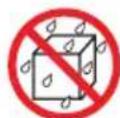
水ぬれ禁止
- 次のような水にぬれるおそれがある所では使用しないでください。またプロジェクターの上に水の入った容器を置かないでください。火災・感電の原因となります。
- 雨天や降雪時、海岸や水辺で使用しない
- 風呂やシャワー室で使用しない
- プロジェクターの上に花びん、植木鉢を置かない
- プロジェクターの上にコップ、化粧品、薬品を置かない
万ープロジェクターの内部に水などが入った場合は、まず本体の電源を切り、電源プラグをコンセントから抜いて NEC プロジェクター・カスタマサポートセンターにご連絡ください。
キャビネットは絶対にあけない
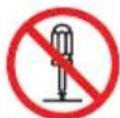
分解禁止
- プロジェクターのキャビネットを外したり、あけたりしないでください。
また改造しないでください。火災・感電の原因となります。
内部の点検・調整・修理は NEC プロジェクター・カスタマサポートセンターにご相談ください。
警告
次のような所では使用しない

- 次のような所では使用しないでください。火災・感電の原因となります。
- ぐらついた台の上、傾いた所など、不安定な場所
- 暖房の近くや振動の多い所
- 屋外および湿気やほこりの多い場所
- 油煙や湯気の当たるような場所
- 調理台や加湿器のそば
動作中にレンズをふさがない

- 動作中にレンズにレンズキャップをしないでください。レンズキャップが高温になり変形します。
- 動作中にレンズの前に物を置いて光をさえぎらないでください。物が高温になり、破損や火災の原因となります。
- プロジェクター本体に次の図記号を表示しています。

内部に物を入れない

異物挿入禁止
- プロジェクターの通風口などから内部に金属類や燃えやすいものなど異物を差し込んだり、落とし込んだりしないでください。
火災・感電の原因となります。特にお子様のいる家庭ではご注意ください。
万一異物がプロジェクター内部に入った場合は、まず本体の電源を切り、電源プラグをコンセントから抜いて NEC プロジェクター・カスタマサポートセンターにご連絡ください。
雷が鳴りだしたら、電源プラグに触れない

- 雷が鳴りだしたら、電源プラグに触れないでください。
感電の原因となります。
プロジェクターのレンズをのぞかない

レンズをのぞかない
- プロジェクターのレンズをのぞかないでください。
動作中は強い光が投写されていますので、目を痛める原因となります。特にお子様にはご注意ください。 - プロジェクター天面に、次の図記号を表示しています。
この図記号は、本機が IEC62471-5:2015 規格でリスクグループ 2 に分類されていることを示しています。

明るい光源と同じように、ビームをのぞき込まないこと。RG2 IEC 62471-5:2015.
清掃に可燃性ガスのスプレーを使用しない

- レンズやフィルターなどに付着したほこりの除去に可燃性ガスのスプレーを使用しないでください。火災の原因となります。
警告
ランプ交換は電源を切ってから

電源プラグをコンセントから抜く
- ランプの交換は、電源を切りしばらく待って、電源プラグをコンセントから抜き、1 時間おいてから行ってください。
動作中や停止直後にランプを交換すると高温のため、やけどの原因となります。 詳細は 130 ページをご覧ください。
天吊りの設置について

- 天吊りなどの特別な工事が必要な設置については NEC プロジェクター・カスタマサポートセンターにご相談ください。 お客様による設置は絶対におやめください。 落下してけがの原因となります。
- 天吊りの設置をしたときは、本機にぶらさがらないでください。 落下してけがの原因となります。
注意
機器のアースは確実にとってください

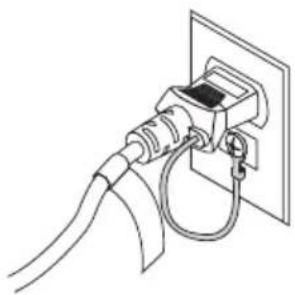
- 本機の電源プラグはアース付き 2 芯プラグです。
機器の安全確保のため、機器のアースは確実にとってご使用ください。詳細は 27 ページをご覧ください。
電源コードはコンセントに接続する

- プロジェクターの電源はコンセントを使用してください。直接電灯線に接続することは危険ですので行わないでください。また、天吊り設置のときは電源プラグを抜き差しできるように手の届くコンセントをご使用ください。
お手入れの際は電源コードを抜く

電源プラグをコンセントから抜く
- お手入れの際は、安全のため電源プラグをコンセントから抜いてください。
過電圧が加わるおそれのあるネットワークには接続しない

- 本機の LAN ポートは、過電圧が加わるおそれのないネットワークに接続してください。LAN ポートに過電圧が加わると、感電の原因となることがあります。
移動するときは電源コードを抜く

電源プラグをコンセントから抜く
- 移動する場合は、電源を切り必ず電源プラグをコンセントから抜き、機器間の接続ケーブルを外したことを確認のうえ、行ってください。
注意
長期間使用しないときは、電源プラグを抜く

電源プラグをコンセントから抜く
- 長期間、プロジェクターをご使用にならないときは安全のため必ず電源プラグをコンセントから抜いてください。
ぬれた手で電源プラグに触れない

ぬれた手は危険
- ぬれた手で電源プラグを抜き差ししないでください。感電の原因となることがあります。
通風口をふさがない

- プロジェクターの通風口をふさがないでください。またプロジェクターの下に紙や布などのやわらかい物を置かないでください。 火災の原因となることがあります。 プロジェクターを設置する場所は周囲から適当な空間(目安として 10cm 以上)あけてください。
投写中および投写終了直後は排気口をさわらない

- 投写中および投写終了直後は、排気口付近をさわらないでください。排気口付近が高温になる場合があり、やけどの原因となることがあります。 - プロジェクター本体に次の図記号を表示しています。

ソフトケースの取り扱いについて

無理な扱いはしない
- プロジェクターを入れて振り回さないでください。また、本機および本機の添付品以外は入れないでください。 プロジェクトターやソフトケースが落下して、けがの原因となることがあります。
電池の取り扱いについて

- 電池の取り扱いには注意してください。火災、けがや周囲を汚損する原因となることがあります。 - 電池をショート、分解、火に入れたりしない - 指定以外の電池は使用しない - 新しい電池と古い電池を混ぜて使用しない - 電池を入れるときは、極性(+とーの向き)に注意し、表示どおりに入れる - 電池を廃棄する際は、お買い上げの NEC プロジェクター・カスタマサポートセンター、または自治体にお問い合わせください。
点検・本体内部の清掃について

内部の清掃は NEC プロジェクターカスタマサポートセンターで
● 1年に一度くらいは内部の清掃を NEC プロジェクター・カスタマサポートセンターにご相談ください。プロジェクターの内部にほこりがたまったまま、長い間清掃をしないと火災や故障の原因となることがあります。特に湿気の多くなる梅雨期の前に行うと、より効果的です。なお、内部の清掃費用につきましては NEC プロジェクター・カスタマサポートセンターにご相談ください。
お願い
性能確保のため、次の点にご留意ください
- 振動や衝撃が加わる場所への設置は避けてください。 動力源などの振動が伝わる所に設置したり、車両、船舶などに搭載すると、本機に振動や衝撃が加わって内部の部品がいたみ、故障の原因となります。 振動や衝撃の加わらない場所に設置してください。
- 高圧電線や動力源の近くに設置しないでください。 高压電線、動力源の近くに設置すると、妨害を受ける場合があります。
- 次のような場所に設置したり、保管したりしないでください。故障の原因となります。
・強い磁界が発生する場所
・腐食性のガスが発生する場所
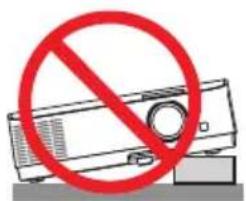
- 本機を傾けて使用する場合は、チルトフットの傾き範囲以内(0~10°)にしてください。チルトフットの範囲を超えて傾けたり、左右に傾けたりすると、故障の原因となります。
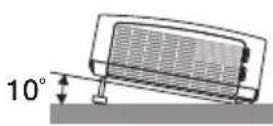
● たばこの煙の多い場所での使用・長時間の使用
・たばこの煙・ほこりの多い場所で使用する場合、または長時間連続して(12時間/日または260日/年を超えて)使用する場合は、あらかじめ NEC プロジェクター・カスタマサポートセンターにご相談ください。
- 本機を長時間にわたり連続して使用される場合は、ファンモードを「高速」にしてください。101 ページ)
- コンピューターなどで同じ絵柄の静止画を長時間投写すると、その絵柄が画面に若干残りますが、しばらくすると消えます。これは液晶パネルの特性上発生するもので、故障ではありません。コンピューター側でスクリーンセーバーをお使いになることをおすすめします。
- 標高約 1700m 以上の場所で本機を使用する場合は、必ずファンモードを「高地」に設定してください。「高地」に設定していないと、本機内部が高温になり、故障の原因となります。
- 本機を高所(気圧の低い所)で使用すると、光学部品(ランプなど)の交換時期が早まる場合があります。
- スクリーンへの外光対策をしてください。
スクリーンには、照明など本機以外からの光が入らないようにしてください。外光が入らないほど、ハイコントラストで美しい映像が見られます。
- スクリーンについて
ご使用のスクリーンに汚れ、傷、変色などが発生すると、きれいな映像が見られません。
スクリーンに揮発性のものをかけたり、傷や汚れが付かないよう取り扱いにご注意ください。
- 持ち運びについて
・添付のソフトケースに収納して運んでください。
・レンズに傷が付かないように必ず添付のレンズキャップを取り付けてください。
・振り回したりして、プロジェクター本体に強い衝撃を与えないでください。
- ソフトケースに収納した状態で、宅配便や貨物輸送はしないでください。プロジェクターの故障の原因となります。
輸送の場合は、お買い求めの際の梱包状態に戻してから輸送してください。
- 投写レンズ面は素手でさわらないでください。
投写レンズ面に指紋や汚れが付くと、拡大されてスクリーンに映りますので、レンズ面には手を触れないでください。
ランプ取り扱い上の注意
- 安全・性能維持のため指定ランプを使用してください。
- プロジェクターの光源には、高輝度化を目的とした内部圧力の高い水銀ランプを使用しています。このランプは、ご使用時間とともに輝度が徐々に低下する特性があります。また、電源の入/切の繰り返しも、輝度低下を早めます。
- ランプは、衝撃や傷、使用時間の経過による劣化などにより、大きな音をともなって破裂したり、不点灯状態となることがあります。また、ランプが破裂や不点灯に至るまでの時間、条件には、ランプの個体差や使用条件によって差があり、本取扱説明書に記載してある指定の使用時間内であっても、破裂または不点灯状態に至ることがあります。
なお、指定の使用時間を超えてお使いになった場合は、ランプが破裂する可能性が高くなりますので、ランプ交換の指示が出た場合には、すみやかに新しいランプに交換してください。
- ランプ破裂時には、ランプハウス内にガラスの破片が飛び散ったり、ランプ内部に含まれるガスがプロジェクターの通風口から排出されることがあります。ランプ内部に使用されているガスには水銀が含まれていますので、破裂した場合は窓や扉をあけるなど十分に換気を行ってください。ガスを吸い込んだり、目に入ったりした場合には、すみやかに医師にご相談ください。
- ランプが破裂した場合には、プロジェクター内部にガラスの破片が散乱している可能性があります。プロジェクター内部の清掃、ランプの交換その他の修理について、必ず NEC プロジェクター・カスタマサポートセンターに依頼し、お客様ご自身でプロジェクター内部の清掃、ランプ交換を行わないでください。
電源プラグを抜く際の注意
- 電源を切ったとき、および投写中に AC 電源を切断したときは、一時的に本体が高温になることがあります。取り扱いに注意してください。
廃棄について
- 本体の廃棄について
本体を廃棄する場合には、お買い上げの販売店、または自治体にお問い合わせください。
- ランプの廃棄について
事業系(法人ユーザー様):
ランプには水銀が含まれています。ランプを廃棄する場合には、廃棄物処理法等に則り適正な処理を行ってください。
家庭系(個人ユーザー様):
ランプには水銀が含まれています。ランプを廃棄する場合には、お住まいの自治体(市町村)または販売店に正しい廃棄方法をお問い合わせください。
投写する映像の著作権について
- 営利目的または公衆に視聴させることを目的として、本機を使って映像を投写する場合、本機の機能を使ってオリジナルの映像に対して投写範囲を小さくしたり変形したりすると、著作権法上で保護されている著作者の権利を侵害するおそれがあります。
アスペクト、台形補正、部分拡大などの機能を使用する場合はご注意ください。
本機のパワーマネージメント機能についてのお知らせ
本機は、消費電力を抑えるため、工場出荷時に以下のパワーマネージメント機能①、②を設定しています。本機を LAN やシリアルケーブルなどを経由して外部機器から制御する場合は、オンスクリーンメニューを表示して①、②の設定を変更してください。
① スタンバイモード(工場出荷時の設定:ノーマル)
外部機器から制御する場合は「ネットワークスタンバイ」に変更してください。
注意
- 「ノーマル」に設定されていると、スタンバイ状態のときに次の端子や機能が働きません。
モニター出力端子、音声出力端子、USB(PC)ディスプレイ端子、LAN 機能、メール通知機能、DDC/CI(Virtual Remote Tool) - 「ネットワークスタンバイ」に設定していても、LANが3分間リンクダウンすると、自動的に「ノーマル」に変わります。
詳しくは、104 ページをご覧ください。
② オートパワーオフ(工場出荷時の設定:1 時間)
外部機器から制御する場合は「オフ」に変更してください。
注意
- 「1:00」に設定されていると、入力信号がなく、また本機を操作しない時間が1時間続いた場合、自動的に本機の電源が切れます。
本書の表記について
マークの意味
 | データが消えたり、もとに戻せない操作など、十分に注意していただきたいことを表しています。 |
 | 注意や制限事項を表しています。 |
 | 補足説明や役立つ情報を表しています。 |
 | 本書内の参照ページを表しています。 |
| 適応機種 | 特定の機種についての説明を表しています。 |
操作ボタンの表記例
●本体の操作ボタン

●リモコンの操作ボタン

メニュー項目の表記例
「プリセット」
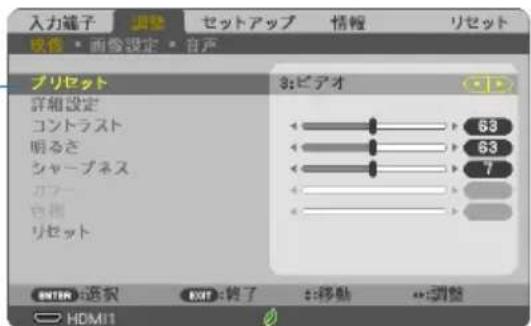
参考
- 本書に載せている表示画面は、実際と多少異なる場合があります。
目次
はじめに 表紙裏
本機を安全にお使いいただくために、ご使用の前に必ずお読みください… 3
お願い 8
本書の表記について……11
目次 12
1. 添付品や名称を確認する …… 14
1-1. 特長 14
1-2. 添付品の確認 16
1-3. 本体各部の名称 …… 18
1-4. リモコン各部の名称 22
2. 映像を投写する(基本操作)…… 26
2-1. 映像を投写する流れ 26
2-2. コンピューターと接続する/電源コードを接続する 27
2-3. 本機の電源を入れる 28
2-4. 入力信号を選択する 30
2-5. 投写画面の位置と大きさを調整する 33
2-6. 台形歪みを調整する(台形補正)…… 36
2-7. コンピューターの映像を自動調整する 38
2-8. 本機の音量を調整する …… 39
2-9. 本機の電源を切る 40
2-10. あとかたづけ 41
3. 便利な機能 …… 42
3-1. 映像と音声を消去する(AV ミュート) 42
3-2. 動画を静止画にする(静止)…… 42
3-3. 映像の一部を拡大する(部分拡大)…… 43
3-4. 工コモードと省エネ効果 44
3-5. 投写画面の歪みを調整する(4点補正/ピンクッション補正)…… 47
3-6. セキュリティを設定して無断使用を防止する 50
3-7. USB ケーブルを接続して本機のリモコンでコンピューターのマウス操作を行う (リモートマウス) 53
3-8. USB ケーブルを経由して画像を投写する(USB ディスプレイ)…… 54
3-9. HTTP を使用したウェブブラウザーによる操作 56
3-10. スクリーンに斜め方向から投写する Image Express Utility Lite の幾何学補正) … 64
4. ビューワーを使う 67
4-1. ビューワーでできること 67
4-2. USB メモリーに保存した画像を投写する …… 69
5. オンスクリーンメニュー 75
5-1. オンスクリーンメニューの基本操作 75
5-2. オンスクリーンメニュー一覧 79
5-3. 入力端子 83
5-4. 調整 84
5-5. セットアップ 92
5-6. 情報 110
5-7. リセット 112
6. 機器と接続する …… 113
6-1. コンピューターと接続する ……113
6-2. ディスプレイと接続する ……116
6-3. DVD プレーヤーなどの AV 機器と接続する ……118
6-4. 有線 LAN と接続する …… 121
6-5. 無線 LAN と接続する(別売)……122
7. 本体のお手入れ/ランプの交換 …… 125
7-1. フィルターの清掃 125
7-2. レンズの清掃 128
7-3. キャビネットの清掃 129
7-4. ランプとフィルターの交換 ……130
8. 付 錄 …… 137
投写距離とスクリーンサイズ……137
対応解像度一覧 …… 141
仕様 143
外観図 145
コンピューター映像入力端子のピン配列と信号名……147
バックグラウンドロゴを変更する(Virtual Remote Tool)……148
故障かな?と思ったら……150
インジケーター表示一覧……155
トラブルチェックシート……157
索引 159
別売品/商標について……162
保証と修理サービス(必ずお読みください)…… 163
NEC プロジェクター・カスタマサポートセンターのご案内 …… 裏表紙
1. 添付品や名称を確認する
1-1. 特長
● クイックスタート(6秒)、クイックパワーオフ、ダイレクトパワーオフ
パワーオンから 6 秒で映像が表示され始めます(クイックスタート)注 1
パワーオフ後に冷却ファンが回転しないので、すばやく片付けることができます(クイックパワーオフ)。
また、投写中に AC 電源を切断することができます(ダイレクトパワーオフ)。
AC 電源を切断する場合は、本機の電源コードを接続しているテーブルタップのスイッチやブレーカなどを利用してください。
(注 1)スタンバイモードが「ネットワークスタンバイ」のとき。
● スタンバイ時の消費電力が 0.23 ワットの省エネ設計
オンスクリーンメニューのスタンバイモードで「ノーマル」を設定すると、スタンバイ時の消費電力が 0.23 ワットになります。
● 消費電力を抑えるエコモードとカーボンメーター表示
使用中の消費電力を抑えるため、「オートエコ」、「エコ1」、「エコ2」という3種類のエコモードを搭載しています。さらに、エコモード設定時の省エネ効果を CO₂排出削減量に換算して、電源切るときの「確認メッセージ」およびオンスクリーンメニューの「情報」に表示します(カーボンメーター)。
● ランプ交換時間が最大 9000 時間
エコモード(エコ 2)を設定して使用すると、ランプ交換時間注 2)が延ばせます。
(注 2)保障時間ではありません。
● HDMI 入力端子を 2 系統装備し、デジタル映像信号を投写可能
HDMI 入力端子を 2 系統装備しており、デジタル映像信号を投写することができます。また、HDMI 入力端子は音声信号にも対応しています。
本機の HDMI 入力端子は、HDCP に対応しています。
● 有線 LAN/無線 LAN 対応
LAN ポート(RJ-45)を装備しており有線 LAN に接続してコンピューターから本機へ画像を伝送したり、コンピューターから本機を制御したりできます。
また、別売の無線 LAN ユニットを本機に取り付けると、無線 LAN に接続できます。
- インテリジェントコネクションでかんたん接続
MultiPresenter アプリケーションをインストールしたコンピューターやスマートフォンと、PINコードを使ってかんたんに接続できます。
● 20 ワットのモノラルスピーカー内蔵
広い会議室や教室で視聴していただけるように、20 ワットのモノラルスピーカーを内蔵しています。
● コントロール ID が登録できるリモコンを標準添付
同じ部屋で本機を複数台使用しているときなどに、プロジェクターごとに個別のコントロールID 番号を設定することによって、1個のリモコンでプロジェクターごとに個別の操作を行うことができます。
- USB ディスプレイ
コンピューターとプロジェクターを市販の USB ケーブルを使って接続すると、コンピューターの画面をプロジェクターへ伝送して投写することができます。そのとき、コンピューターケーブルを接続する必要はありません。
● オートパワーオン/オートパワーオフ機能
本機には次のような自動的に電源を入/切する機能があります。
・ダイレクトパワーオン… 本機に AC 電源が供給されると、自動的に電源が入り、映像を投写します。
・オートパワーオン……本機がスタンバイ状態のときコンピューター信号または HDMI 信号が入力されると、自動的に電源が入り映像を投写します。
・オートパワーオフ……設定した時間だけ信号入力がなく、また本機を操作しなかった場合、自動的に本機の電源を切りスタンバイ状態になります。
・オフタイマー……設定した時間が経過すると、自動的に本機の電源を切りスタンバイ状態になります。
- 無断使用や盗難を防止する機能を装備
本機には次のようなセキュリティ機能を装備しています。
・セキュリティキーワード…… オンスクリーンメニューの「セキュリティ」でキーワードを設定すると、本機の電源を入れたときにキーワード入力画面が表示され、正しいキーワードを入力しなければ投写できなくなります。
・盗難防止用ロック……本機は、ケンジントンセキュリティワイヤーを接続することができます。
・セキュリティバー…… 本機は、一般的なセキュリティケーブル(またはワイヤー)を通す機構を装備しています。
● アドバンスド・アキュブレンド機能により WUXGA ⁴までの解像度に対応
NP-ME401WJL/NP-ME361WJL/NP-ME331WJLはWXGA(1280×800ドット)、 NP-ME401XJLはXGA(1024×768ドット)にリアル対応しています。アドバンスド・アキュブレンド機能によりWUXGA(1920×1200ドット)の入力信号までカバーしています。
(注 4)WXGAモードオン時
- 便利なアプリケーションソフトに対応
当社のアプリケーションソフト(NaViSet Administrator 2、Virtual Remote Tool など)に対応しています。NaViSet Administrator 2 は、コンピューターとプロジェクターを有線 LAN で接続して、コンピューター側からプロジェクターの様々な機能を制御するソフトウェアです。Virtual Remote Tool は、コンピューターの画面上に仮想のリモコンを表示し、有線 LAN で接続したプロジェクターの電源の入/切や信号切り替えなどの簡単な制御を行うソフトウェアです。また、本機のバックグラウンドロゴを変更する機能があります。 🔒 148 ページ
各ソフトウェアは、当社のホームページからダウンロードしてください。
http://www.nec-display.com/dl/jp/pj/soft/lineup.html
- CRESTRON ROOMVIEW に対応
本機は CRESTRON ROOMVIEW に対応しています。コンピューターやコントローラから、ネットワークに接続した複数の機器を管理・制御することができます。
1-2. 添付品の確認
添付品の内容をご確認ください。
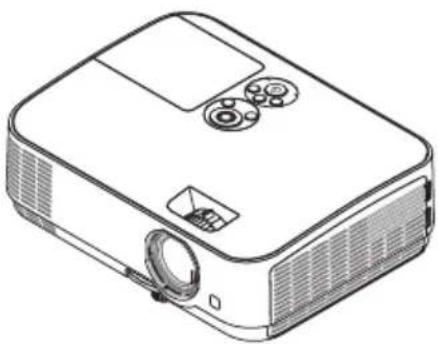 | プロジェクター(本機)コンピューターや DVD プレーヤーなどを接続して、文字や映像を大きなスクリーンに投写する機器です。レンズキャップ (24F53711)本機のレンズに装着し、移動時や保管時にレンズを保護します。 |
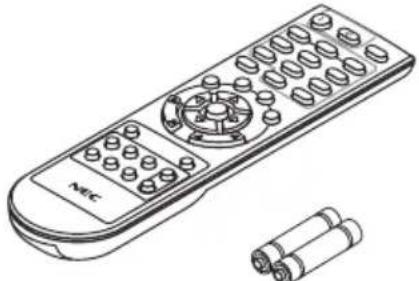 | リモコン (7N901063)本機の電源の入/切や、投写する映像信号の切り替え操作などができます。ご購入後はじめて使用するときは、添付の単 4 乾電池 2 本をセットしてください。 ◎ 24 ページ)単 4 乾電池(リモコン用)2 本添付のリモコンにセットします。 |
 | 電源コード(アース付き)(7N080125/7N080129)AC100V のコンセントに本機を接続します。日本国内用です。 |
 | コンピューターケーブル(ミニ D-Sub 15 ピン)(7N520089)コンピューターの画面をスクリーンに投写する場合に使用します。 ◎ 27, 113 ページ) |
 | ストラップ 1 本 (24J41711)別売の無線 LAN ユニット装着時に、落下や盗難を防止するために取り付けます。 |
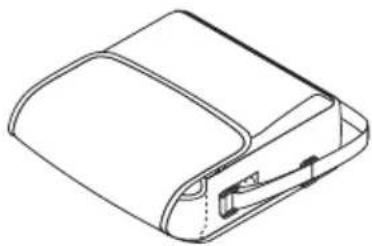 | ソフトケース (24BS8481)本機や添付品を収納します。移動時や保管時にご使用ください。 |
次ページに続く
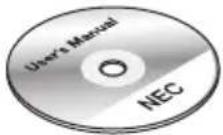 | NEC Projector CD-ROM (7N952532)取扱説明書(本書)が PDF (Portable Docume Format)形式で収録されています。 |
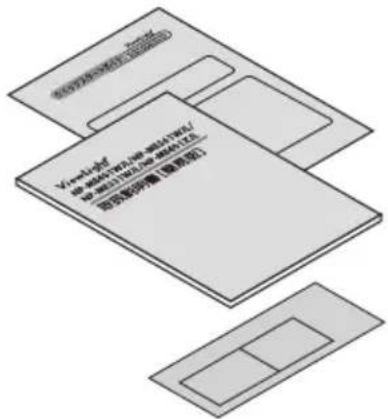 | クイックスタートガイド (7N8N7642)機器の接続、電源オン、投写画面の調整、電源オフといった、基本的な操作方法をコンパクトにまとめて説明しています。取扱説明書 [簡易版] (7N8N7632)安全のために守っていただきたいこと、ランプ交換、保証とサービスなどについて記載しています。保証書プロジェクターの保証内容・条件を記載しています。 |

- 万一添付品などが不足していたり破損している場合は、お買い上げの NEC プロジェクター・カスタマサポートセンターにご連絡ください。
- 添付品の外観が本書のイラストと多少異なる場合がありますが、実用上の支障はありません。
1-3. 本体各部の名称
本体前面

本体背面
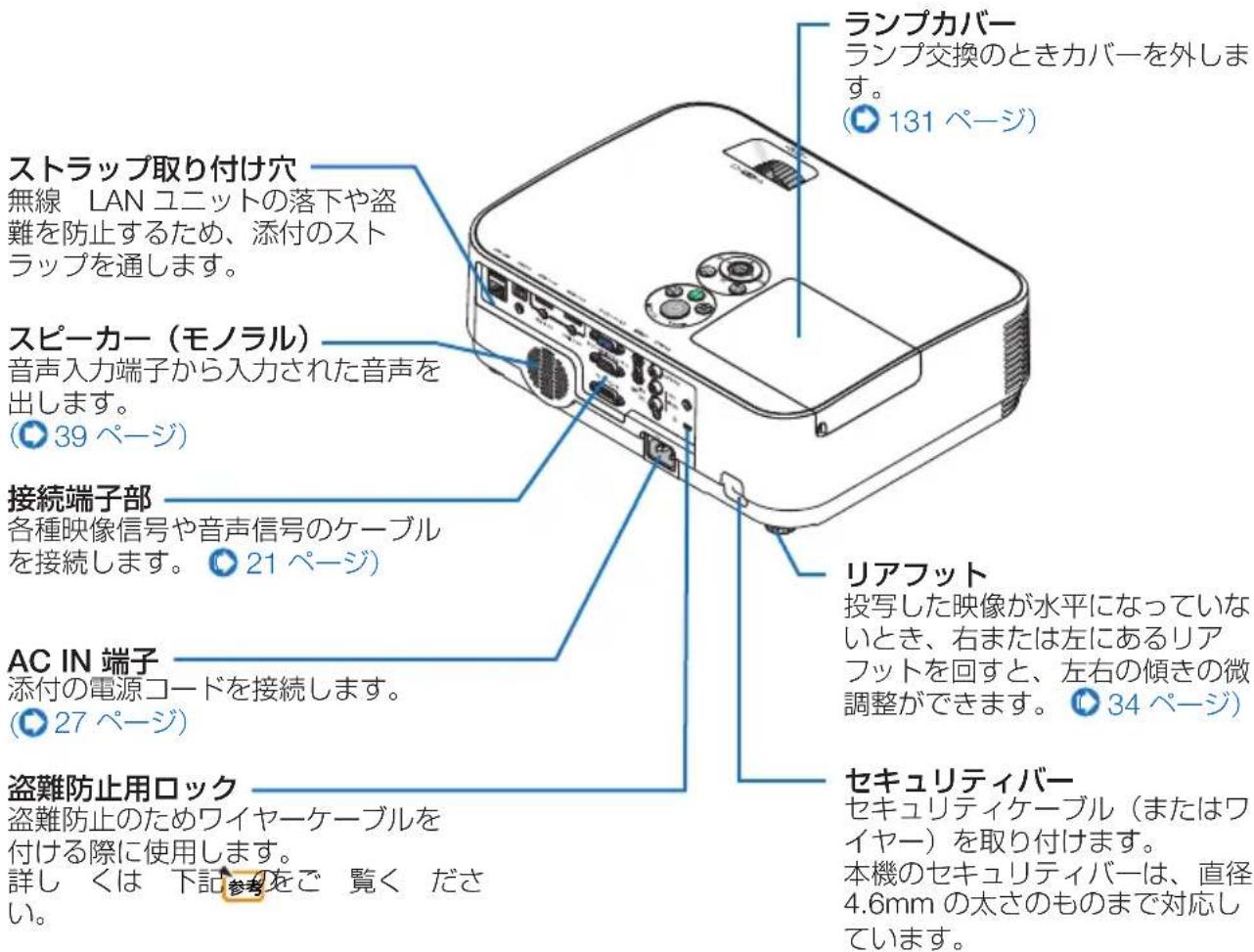

- 盗難防止用ロックについて

盗難防止用ロックは、市販のケンジントン社製セキュリティワイヤーに対応しています。製品については、ケンジントン社のホームページをご参照ください。
http://www.kensington.com/
対応製品については、お買い上げの販売店にお問い合わせください。
本体操作部

1 ポタン(電源ボタン)
本機の電源を入/切(スタンバイ状態)します。
電源を切る(スタンバイ状態)ときは、一度押すと画面に確認メッセージが表示されるので、続いてもう一度ボタンを押します。
2 電源インジケーター
電源が入っているときは青色に点灯します。
(28, 155 ページ)
電源が切れている(スタンバイ状態)ときは赤色に点灯します(スタンバイモードが「ノーマル」に設定されているとき)。
3 ステータスインジケーター
電源が切れているとき(スタンバイ状態)は消灯します(スタンバイモードが「ノーマル」に設定されているとき)。
本体キーロック中に操作ボタンを押したときや、本機に異常が発生したときに、点灯/点滅します。
詳しくは「インジケーター表示一覧」をご覧ください。 ◎155 ページ)
4 ランプインジケーター
ランプの交換時期がきたときやエコを選択していることをお知らせします。
(156 ページ)
5 エコ ボタン
エコモード選択画面を表示します。
(44 ページ)
6 入力切替 ボタン
入力信号を検出します。
HDMI1 → HDMI2 → コンピューター → ビデオ → USB-A → LAN → USB-B → HDMI1…の順に自動でチェックし、入力信号を検出すると、その信号を投写します。
7 自動調整 ボタン
コンピューター画面を投写しているときに、最適な状態に自動調整します。38 ページ
8 メニュー ボタン
各種設定・調整のオンスクリーンメニューを表示します。◎75ページ)
9 ボタメ
(音量調整ボタン、台形補正ボタンを兼用)
- オンスクリーンメニューを表示しているときに ▼▲◀▶ ボタンを押 すと、設定・調整したい項目を選択できます。
(75 ページ)
- オンスクリーンメニューを表示していないときに、ボタンを押すと、音量を調整できます。(39ページ)
- オンスクリーンメニューを表示していないときに▼ボタンを押すと、台形補正調整画面を表示します。36ページ)
10 決定 ボタン
オンスクリーンメニュー表示中は、次の階層のメニューに進みます。
確認メッセージ表示中は、項目を決定します。
11 戻る ボタン
オンスクリーンメニュー表示中は、前の階層のメニューに戻ります。メインメニューにカーソルがあるときは、メニューを閉じます。確認メッセージ表示中は、操作を取り消します。
接続端子部

1 コンピューター映像入力端子 (ミニ D-Sub 15 ピン)
コンピューターのディスプレイ出力端子や、DVDプレーヤーなどのコンポーネント出力端子と接続します。
(27, 113, 119 ページ)
2 コンピューター音声入力端子 (ステレオ・ミニ)
コンピューターまたは DVD プレーヤーなどの音声出力端子と接続すると、本機のスピーカーから音が出せます。113, 119ページ 本機のスピーカーから出力される音声はモノラルです。
ビューワーを選択してい ピューター音声入力端子に入力している音声 がスピーカーから出力されます。
3 HDMI 1 入力端子(タイプ A)
ブルーレイプレーヤー、デジタル放送チューナなどの出力端子と接続します。
(113, 120 ページ)
4 HDMI 2 入力端子(タイプ A)
ブルーレイプレーヤー、デジタル放送チューナーなどの出力端子と接続します。
(113, 120 ページ)
本機のスピーカーから出力される音声はモノラルのみです。
5 USB (PC) ディスプレイ端子 (USB) (タイプ B)
市販の USB ケーブル (USB 2.0 対応) を使ってコンピューターと接続すると、コンピューターケーブルを使用せずにコンピューターの画面を投写できます。 54 ページ)
6 モニター出力(コンピューター)端子(ミニ D-Sub 15 ピン)
コンピューター映像入力端子の映像信号を出力します。 ◎ 116 ページ)
7 音声出力端子(ステレオ・ミニ)
本機から投写されている映像の音声を出力します。 ◎ 116 ページ)
音声出力端子に音声ケーブルを接続すると、本機のスピーカーから音声が出なくなります。
8 ビデオ映像入力端子(RCA-フォノ)
ビデオデッキや DVD プレーヤーなどの映像出力端子は接続します。 118 ページ)
9 ビデオ音声入力端子(RCA-フォノ)
ビデオデッキや DVD プレーヤーなどの音声出力端子と接続します。 118 ページ)
10 LAN ポート (LAN) (RJ-45)
本機を LAN に接続すると、本機の HTTP サーバー機能を利用し、コンピューターでウェブブラウザーを使用して本機を制御することができます。121 ページ)
11 USB ポート (USB) (タイプA)
USB メモリーを接続します。
USB メモリーに画像データを保存すると本機のビューワーで投写することができます。
(69 ページ)
また、別売の無線 LAN ユニットを接続します。 122 ページ)
12 PC コントロール端子 (D-Sub 9 ピン)
コンピューターで本機を操作するときに使用します。
1-4. リモコン各部の名称
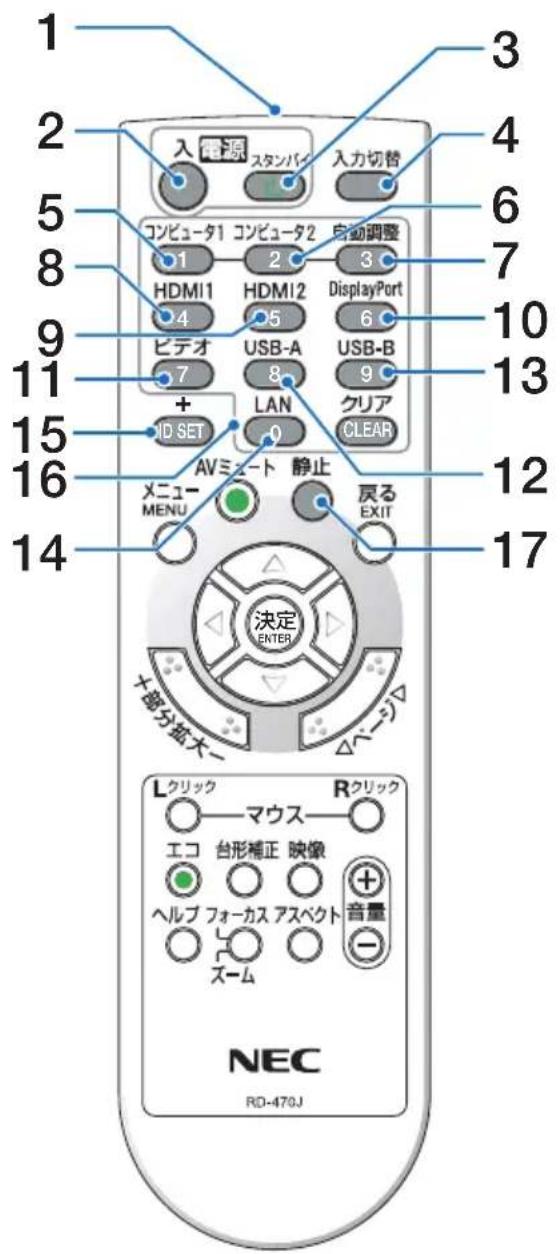
1 リモコン送信部
赤外線によるリモコン信号が送信されます。本体のリモコン受光部に向けて操作してください。
2 電源②入ボタン
スタンバイ時(電源インジケーターが赤色※に点灯)に本機の電源を入れます。(※ スタンバイモードが「ノーマル」に設定されているとき)
3 電源 スタンバイ ボタン
一度押して電源オフ確認メッセージを表示してもう一度(スタンバイ)(または決定)ボタンを押すと、本機の電源が切れます(スタンバイ状態)。
4 入力切替 ボタン
入力信号を検出します。
HDMI1 → HDMI2 → コンピューター → ビデオ → USB-A → LAN → USB-B → HDMI1…の順に自動でチェックし、入力信号を検出すると、その信号を投写します。
5 コンピュータ1 ボタン
コンピューター入力(またはコンポーネント)を選択します。
6 コンピュータ2 ボタン
(本機では使用できません)
7 自動調整 ボタン
コンピューター画面を投写しているときに、最適な状態に自動調整します。▶ 38 ページ)
8 HDMI 1 ボタン
HDMI 1 入力を選択します。
9 HDMI 2 ボタン
HDMI 2 入力を選択します。
10 DisplayPort ボタン
(本機では使用できません)
11 ビデオボタン
ビデオ入力を選択します。
12 USB-A ボタン
ビューワーを選択します。
13 USB-B ボタン
USB ディスプレイを選択します。
14 LAN ボタン
ネットワークを選択します。
15 ID SET ボタン
複数台のプロジェクターを本機のリモコンで個別に操作するときのコントロール ID 設定に使用します。 99 ページ)
16 数字 (0~9) 入力ボタン
複数プロジェクターを本機のリモコンで個別に操作する場合の ID 入力に使用します(コントロール ID 設定)。
(CLEAR(クリア) ボタンはコントロールID 設定を解除する場合に使用します。
(99ページ)
17 静止 ボタン
表示されている画像が静止画となります。もう一度押すと戻ります。▶ 42 ページ)
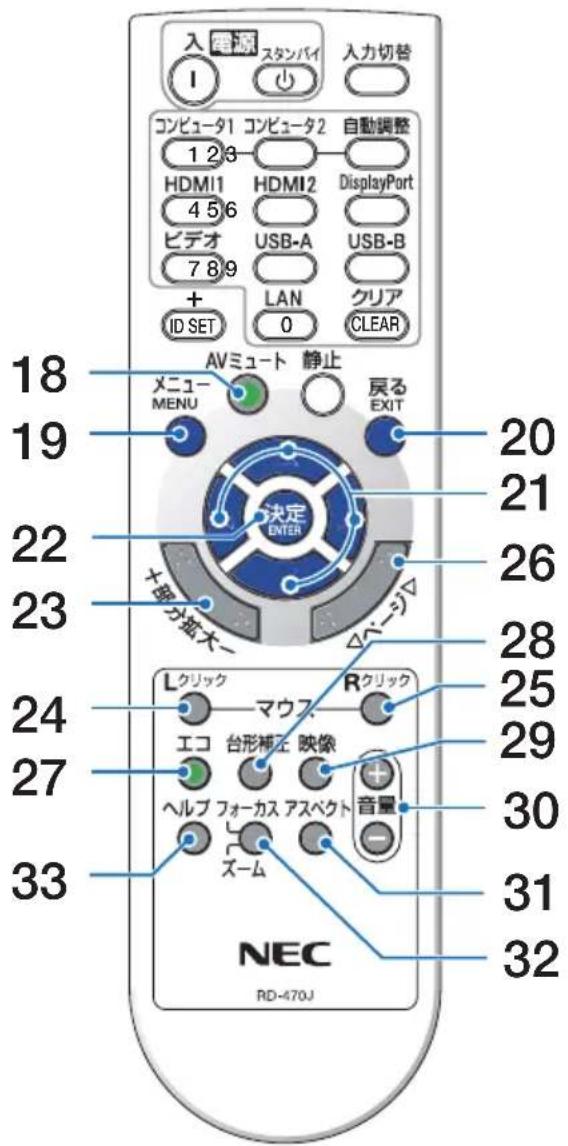
18 AVミュートボタン
映像と音声を一時的に消します。もう一度押すと戻ります。(○42ページ)
19 メニュー ボタン
各種設定・調整のオンスクリーンメニューを表示します。
20 戻る ボタン
オンスクリーンメニュー表示中は、前の階層のメニューに戻ります。メインメニューにカーソルがあるときは、メニューを閉じます。確認メッセージ表示中は、操作を取り消します。
21 ボタン
オンスクリーンメニュー操作や(部分拡大 +/-)ボタンを使った画面拡大時の表示位置調整に使用します。
また、USB ケーブルを使ってコンピューターと本機を接続するとコンピューターのマウスとして動作します(リモートマウス)。
(75, 43, 53 ページ)
22 決定 ボタン
オンスクリーンメニュー表示中は、次の階層のメニューに進みます。
確認メッセージ表示中は、項目を決定します。
23 部分拡大 +/ー ボタン
画面の拡大・縮小(もとに戻す)をします。(○43ページ)
24 マウス L クリック ボタン
USB ケーブルを使ってコンピューターと本機を接続しているときに使用します。マウスの左ボタンの動作をします。(➤ 53 ページ)
25 マウス R クリック ボタン
USB ケーブルを使ってコンピューターと本機を接続しているときに使用します。マウスの右ボタンの動作をします。(53 ページ)
26 ページ▽/△ ボタン
ビューワーのサムネイル画面の画面切り替えに使います。(▶ 70, 72 ページ)
また、USB ケーブルを使ってコンピューターと本機を接続しているときに使用します。画面のスクロールや、PowerPoint の画面切り替えなどに使用します。(➤ 53 ページ)
27 エコボタン
エコモード選択画面を表示します。
(44 ページ)
28 台形補正 ボタン
台形補正調整画面を表示します。
(36, 47 ページ)
29 映像 ボタン
ボタンを押すごとに、オンスクリーンメニューの調整メニューの映像にあるプリセット→コントラスト→明るさ→シャープネス→カラー→色相の映像調整項目を順に表示します。(○ 84, 86 ページ)
30 音量 +/− ボタン
内蔵スピーカーの音量を調整します。音声出力端子の音量も調整します。
31 アスペクト ボタン
アスペクト調整項目を表示します。
(89 ページ)
32 フォーカス/ズーム ボタン
(本機では使用できません)
33 ヘルプ ボタン
情報画面を表示します。(○ 110 ページ)
●電池の入れかた
1 リモコン裏面の電池ケースのふたを押したまま手前に引き、上に持ち上げて外す。
② ケース内部に表示している+、-の向きに合わせて単4乾電池をセットする。
3 もとどおりにふたをする。
ふたの後部には電池ケースに固定するツメがありますので、スライドさせてしめてください。

- 乾電池を交換するときは、2本とも同じ種類の単4乾電池をお買い求めください。

リモコン送信部を本体前面のリモコン受光部に向けてリモコンを操作してください。おおよそ次の範囲内でリモコンの信号が受信できます。
【受光範囲】
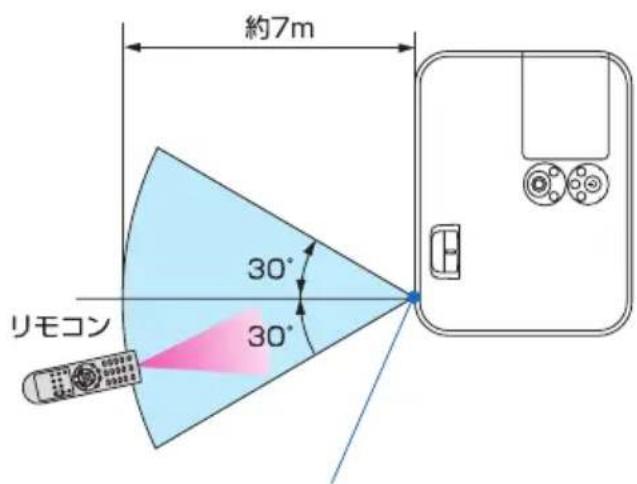
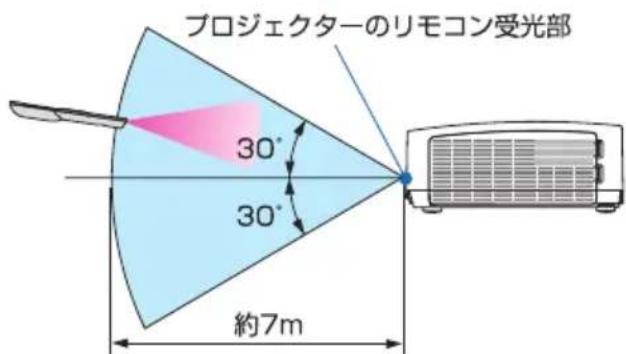
(注)有効範囲のイメージを表した図のため実際とは多少異なります。
●リモコンの使用上の注意
- 本機のリモコン受光部やリモコン送信部に明るい光が当たっていたり、途中に障害物があって信号がさえぎられていると動作しません。
- 本体から約7m以内で本体のリモコン受光部に向けて操作してください。
- リモコンを落としたり、誤った取り扱いはしないでください。
- リモコンに水や液体をかけないでください。万一ぬれた場合は、すぐにふき取ってください。
- できるだけ熱や湿気のないところで使用してください。
- 長期間リモコンを使用しないときは、乾電池を2本とも取り出してください。
2. 映像を投写する(基本操作)
2-1. 映像を投写する流れ
ステップ 1
コンピューターと接続する/電源コードを接続する(○次ページ)
ステップ 2
本機の電源を入れる(28 ページ)
ステップ 3
入力信号を選択する(30 ページ)
ステップ 4
投写画面の位置と大きさを調整する(▶33 ページ)
台形歪みを調整する(36 ページ)
ステップ 5
映像や音声を調整する
・画質を調整する場合 (38 ページ)
・本機の音量を調整する場合 (39 ページ)
ステップ 6
プレゼンテーションを行う
ステップ 7
本機の電源を切る (40 ページ)
ステップ 8
あとかたづけ (41 ページ)
2-2. コンピューターと接続する / 電源コードを接続する
1. コンピューターと接続する
ここでは、コンピューターとの基本的な接続を説明します。他の接続は「6. 機器と接続する」113 ページをご覧ください。
コンピューター側のディスプレイ出力端子(ミニD-Sub15 ピン)と、本機のコンピューター映像入力端子を、添付のコンピューターケーブルで接続しコネクタのツマミを回して固定します。
2. 電源コードを接続する
本機の AC IN 端子と、AC100V アース付きのコンセント(アース工事済み)を、添付の電源コードで接続します。
注意
機器の安全確保のため、機器のアースは確実にとってご使用ください。感電の原因となりますので、アース工事は専門業者にご依頼ください。アースの接続は、必ず電源プラグをコンセントに差し込む前に行ってください。また、アースを外す場合は、必ず電源プラグをコンセントから抜いてから行ってください。
電源コードを接続すると、本機の電源インジケーターが赤色※に点灯します(スタンバイ状態)。
※ スタンバイモードが「ノーマル」に設定されているときのインジケーター表示です。
(104 ページ)

注意
電源を切ったとき、および投写中に AC 電源を切断したときは、一時的に本体が高温になることがあります。取り扱いに注意してください。
2-3. 本機の電源を入れる
1 レンズキャップを外す。
レンズキャップ両端のくぼみ部を押したまま(ツメがキャビネットから外れます)、手前に引いてください。

しばらくして電源インジケーターが点滅し始めます。その後、スクリーンに映像が投写されます。
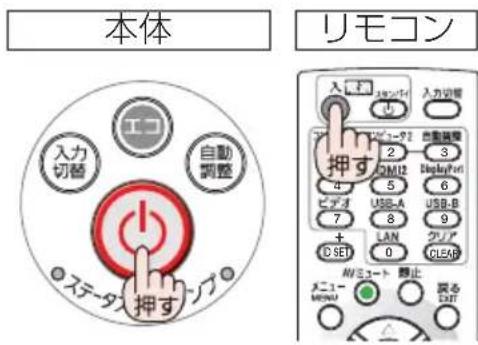
- リモコンで操作する場合は、電源 入 ボタンを押します。
- 信号が入力されていないときは、無信号ガイダンスが表示されます(工場出荷時のメニュー設定時)。
- 映像がぼやけている場合は、フォーカスリングを回して画面のフォーカスを合わせてください。 35 ページ)
本体 リモコ


- 「セキュリティロック中です。」が表示されたときは、セキュリティキーワードが設定されています。 51 ページ
- エコメッセージを表示したときは、エコメッセージの表示が「オン」に設定されています。 96 ページ)
- ボタンやメニュー ボタンなどを押すとビープ音を出します。ビープ音を出したくないときは、オンスクリーンメニューで「オフ」に設定できます。
(103 ページ)

- ご購入後はじめて電源を入れたときは LANGUAGE 画面が表示されます。次ページのように操作して「日本語」を選択してください。

① ボタンを押して、カーソルを「日本語」に合わせる。
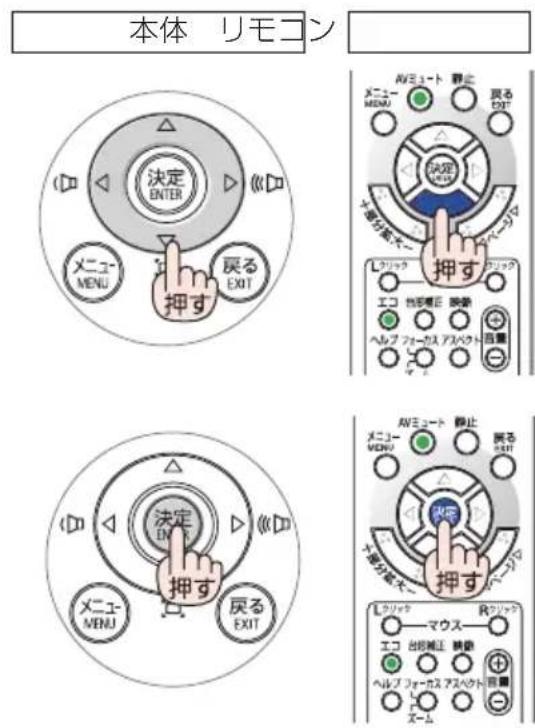
②決定 ボタンを押す。
オンスクリーンメニューの表示が日本語に設定され、オンスクリーンメニューが消えます。
注意
- 投写中に、電源コードを抜いた(ダイレクトパワーオフ)あと、再び電源コードを接続する際は、故障の原因となりますので必ず約1秒以上の間隔をあけてください。
-
次のような場合は、④ボタンを押しても電源が入りません。
-
内部の温度が異常に高いと保護のため電源は入りません。しばらく待って(内部の温度が下がって)から電源を入れてください。
- ランプの交換時間(目安)* がきた場合は電源が入りません。ランプを交換してください。※ 保証時間ではありません。
- ボタンを押している間にステータスインジケーターがオレンジ色に点灯する場合は本体キーロックが設定されています。本体キーロックを解除してください。(○98 ページ)
-
電源を入れてもランプが点灯せず、ステータスインジケーターが点滅(6回周期の点滅)している場合は、1分以上待って再度電源を入れてください。
-
電源インジケーターが青色で短い点滅をしているときはボタンを押しても電源は切れません(青色で長い点滅はオフタイマーを設定していますので電源は切れます)。
- 電源を入れたとき、ランプが安定して点灯するまで(3~5分)映像がちらつく場合があります。これはランプの特性上発生するもので故障ではありません。
- 電源を入れたとき、ランプが明るくなるまで時間がかかる場合があります。
- ランプの消灯直後に電源を入れたときやランプの温度が高いときは、ファンのみが動作後、しばらくたってからスクリーンに映像が投写されます。
2-4. 入力信号を選択する
投写する信号を自動検出する
1 本機に接続しているコンピューターや DVD プレーヤーなどの電源を入れる。
DVD プレーヤーなどの映像を投写するときは、再生(PLAY)操作をしてください。
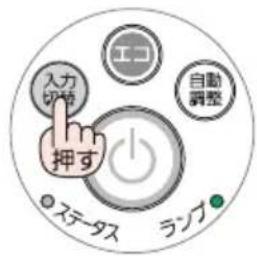
2 入力切替 ボタンを押す。
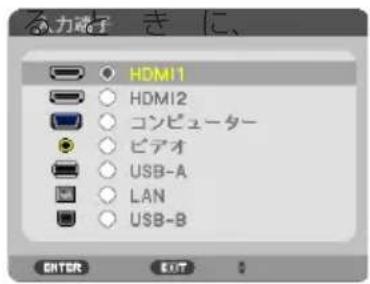
入力端子画面が表示されます。
- HDMI1 → HDMI2 → コンピューター → ビデオ → USB-A → LAN → USB-B の順に自動でチェックし、入力信号を検出すると、その信号を投写します。
- 入力端子画面が表示されてい (入力切替) ボタンを数回押して、投写したい入力信号を選択することもできます。
本体 リモコ

リモコンのダイレクトボタンを押して選択する
1 本機に接続しているコンピューターや DVD プレーヤーなどの電源を入れる。
DVD プレーヤーなどの映像を投写するときは、再生(PLAY)操作をしてください。
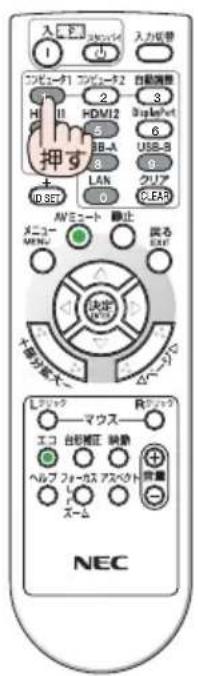
2 リモコンの コンピュータ1、HDMI 1、HDMI 2、ビデオ、USB-A、USB-B、LAN ボタンを押す。
コンピュータ1 ボタンはコンピューター映像入力端子に切り替わります。
自動的に信号を選択する
入力信号を選択する操作を省略(自動化)することができます。
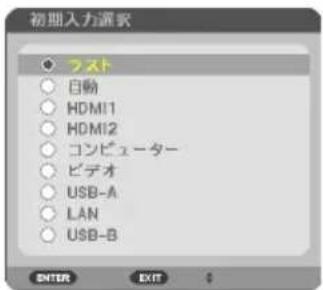
1 オンスクリーンメニューの「セットアップ」→「オプション 20」→「初期入力選択」を選択する。
選択画面が表示されます。
- オンスクリーンメニューの操作については、「5-1. オンスクリーンメニューの基本操作」をご覧ください。 75 ページ)
![入力端子 調整 ヒットアップ 情報 リセット * オブラン(2) * 有線LAN * 無線LAN * スタンバイモード ノーマル ダイレクトパワーオン オフ オートパワーオン オフ オートパワーオフ 1:00 初動入力選択 ラスト CO2換算係数 0.505 過濾選択 $ 電気料金換算係数 0.11[$/kWh] HDMI:選択 EXIT:終了 :移動](/content/2026/05/1084867/images/39b382de4e2cdf9bf93b99686f43cfcd7da05e6dbdc9ec0761975558b8ed3aef.jpg)
2 電源を入れたときに自動的に選択する信号を選択し、決定ボタンを押す。
次回本機の電源を入れたときに自動的に選択される信号として設定されます。
3 戻る ボタンを 3 回押す。
オンスクリーンメニューが消えます。
4 本機の電源を入れなおす。
手順2で設定した信号が自動的に投写されます。
- 本機とコンピューターをコンピューターケーブルで接続し本機をスタンバイ状態にしているとき、コンピューターから出されたコンピューター信号を感知して自動的に本機の電源を入れてコンピューター画面を投写することができます(オートパワーオン)。(105 ページ)
- 信号が入力されていないときは、無信号ガイダンスが表示されます(工場出荷時のメニュー設定時)。
DVD プレーヤーなどは再生(PLAY)操作をしてください。
- ノートブックコンピューターの画面がうまく投写できない場合
ノートブックコンピューターの外部出力(モニター出力)設定を外部に切り替えてください。
- Windows のノートブックコンピューターの場合は、Fn キーと 12 個のファンクションキーのいずれかとの組み合わせで、外部出力の有効 / 無効を切り替えます。
【コンピューターメーカーとキー操作の例】
| Fn + F3 | NEC |
| Fn + F8 | DELL |
※ 詳しい操作は、お使いのコンピューターの取扱説明書をご覧ください。
- Apple の MacBook は、ビデオミラーリングの設定を行います。
・それでも投写しない場合は(入力切替)ボタンをもう一度押してください。
(30 ページ)
2-5. 投写画面の位置と大きさを調整する
チルトフット、ズームレバー、フォーカスリングなどを操作して、投写画面の位置や大きさを調整します。
投写角度(投写画面の高低)の調整【チルトフット】次ページ) | 左右の傾きの調整【リアフット】(次ページ)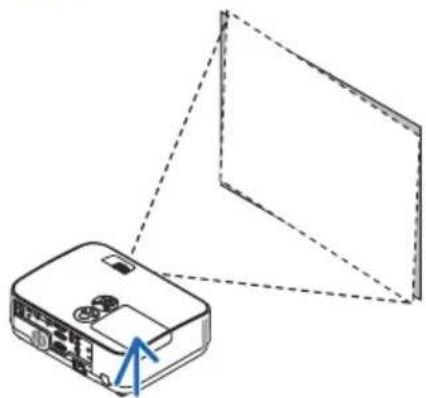 |
投写画面の大きさの調整【ズームレバー】(35ページ) | 投写画面のフォーカス調整【フォーカスリング】35ページ) |
投写画面の台形歪み補正【台形補正】*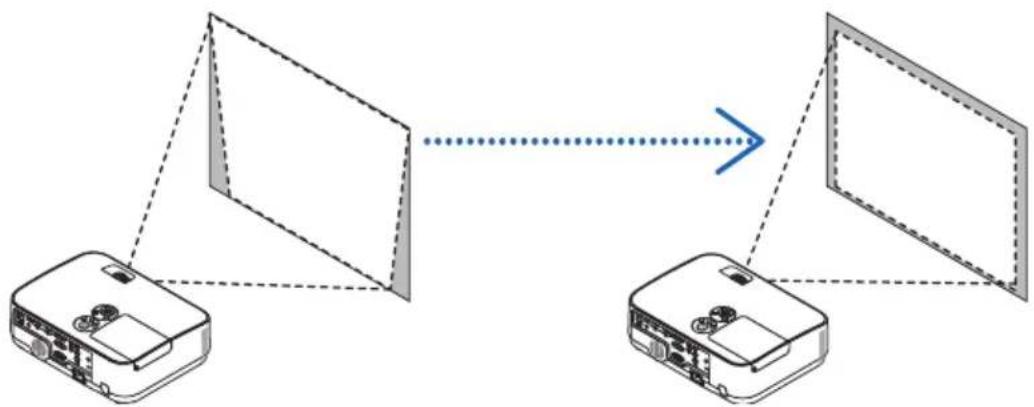 | |
※ 工場出荷時は、自動で台形補正を行う設定になっています。手動で台形歪みの補正を行う場合は、「2-6. 台形歪みを調整する(台形補正)」をご覧ください。(▶ 36 ページ)
※ ここでは、本機に接続しているケーブル類を省略したイラストにしています。
投写角度(投写画面の高低)の調整(チルトフット)
1 本機の前部を持ち上げスクリーンに合わせる。

- 投写中は排気口付近が高温になる場合があります。チルトフットの調整の際はご注意ください。

2 チルトレバーを押し上げる。
チルトフットのロックが外れ、チルトフットが伸縮します。
3 角度を固定したいところでチルトレバーから指を離す。
チルトフットがロックされ、投写角度が固定されます。
- チルトフットは、最大 40mm 伸ばすことができます。
- チルトフットにより、本機を最大 10° 傾けることができます。
- チルトフットを指で回すと高さの微調整ができます。
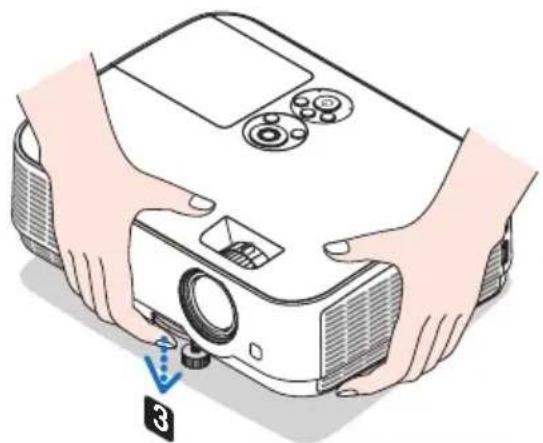
- チルトフットは、本機の投写角度調整以外の用途には使用しないでください。チルトフット部分を持って運んだり、壁に掛けて使用するなどの誤った取り扱いをすると、故障の原因となります。
投写画面の左右の傾き調整(リアフット)
1 右または左のリアフットを回す。
リアフットを回すと、リアフットが伸縮し、左右の傾きを調整できます。
- リアフットは、最大 12mm 伸ばすことができます。

注意
- リアフットは 12mm 以上伸ばさないでください。12mm を超えるとリアフットの取り付け部分が不安定になり、リアフットが本体から外れます。
- プロジェクターの使用が終わったら、リアフットの長さをもとに戻してください。
投写画面の大きさの調整(ズームレバー)
1 ズームレバーを左右に動かす。
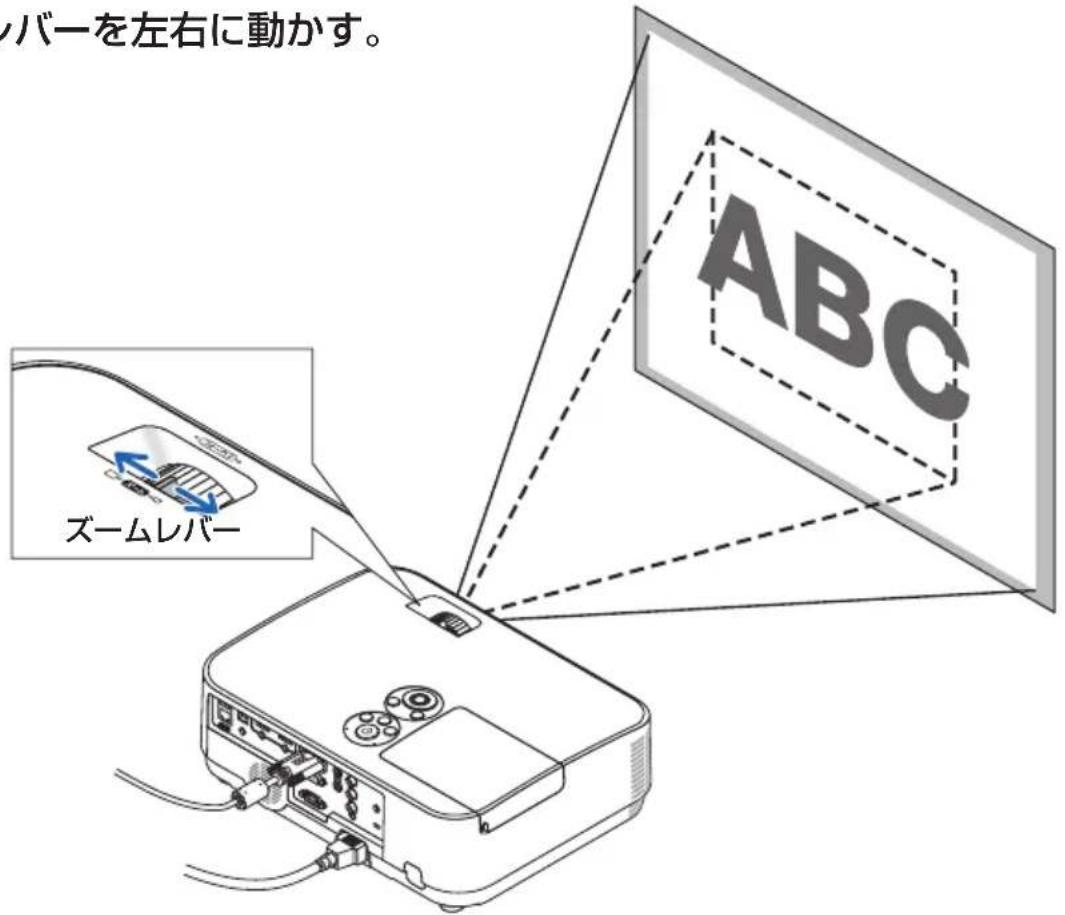
投写画面のフォーカス合わせ(フォーカスリング)
1 フォーカスリングを回す。
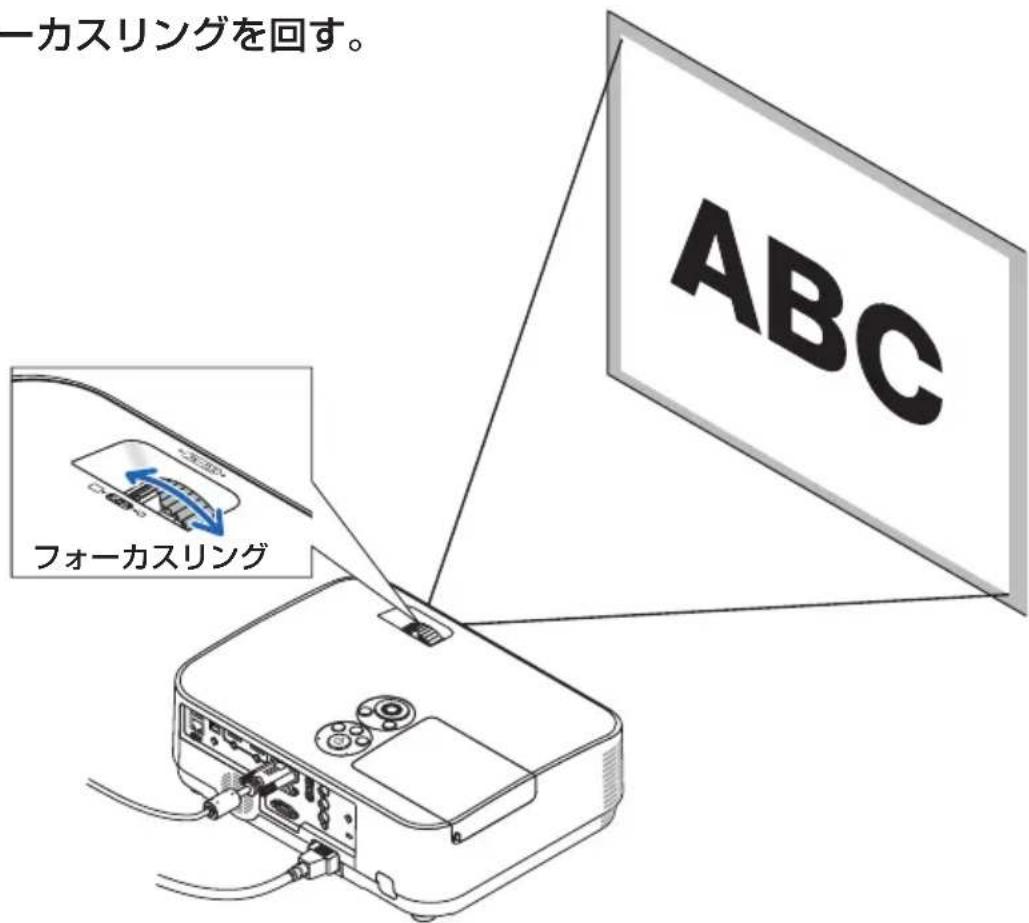
2-6. 台形歪みを調整する(台形補正)
本機とスクリーンを正しく設置していないと投写画面が台形状に歪みます。この歪みを調整するのが台形補正です。
本機の工場出荷時は、本体の前後方向の傾きを感知し、自動的に台形歪みを補正する設定になっています(自動台形補正)。詳しくは92ページの自動台形補正をご覧ください。
ここではスクリーンに向かって斜め横から投写した場合の台形歪みを調整する手順を説明しています。
●台形補正調整の前に
台形補正には、台形補正 水平、台形補正 垂直、ピンクッション補正 左端 / 右端、ピンクッション補正 上端 / 下端、4 点補正があります。
すでに、4点補正またはピンクッション補正を調整しているときは、台形補正 水平と台形補正 垂直がグレー表示になり選択できません。
このときは、リセット操作をしてから行ってください。
1 オンスクリーンメニューが表示されていないときに本体の▼(台形補正)ボタンを押す。
・リモコンは(台形補正)ボタンを押します。投写画面に台形補正画面が表示されます。
- ピンクッション補正については 49 ページをご覧ください。
・4 点補正については 47 ページをご覧ください。 - リセットについては次ページをご覧ください。
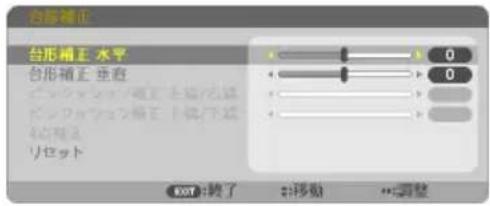
2 ボタンを押して「台形補正 垂直」にカーソルを合わせ、◀/▶ ボタンを押して左右の辺を平行にする。
投写画面の台形歪み(垂直)を調整します。
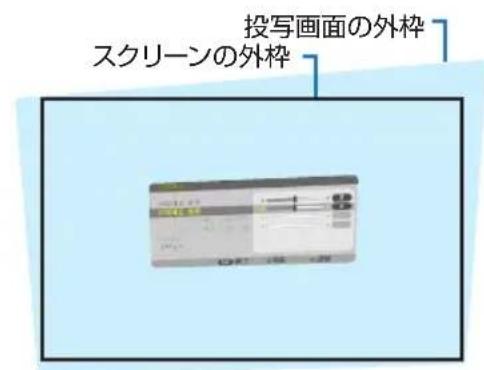
③ スクリーンと投写画面の左辺または右辺を合わせる。
- 投写画面の左辺と右辺を比べ、長さが短いほうの辺を合わせます。
- 右の図のような台形歪みの場合は、左辺を合わせます。
(おおおおおおおおおおおおおおおおおおおおおおおおおおおおおおおおおおおおおおおおおおおおおおおおおおおおおおおおおおおおおおおおおおおおおおおおおおおおおおおおおおおおおおおおおおおおおおおおおおおお

4 ボタンを押して「台形補正 水平」にカーソルを合わせ、 ◀/▶ ボタンを押して上下の辺を平行にする。
投写画面の台形歪み(水平)を調整します。
- 右の図のように左辺を合わせた場合は、ボタンを押します。
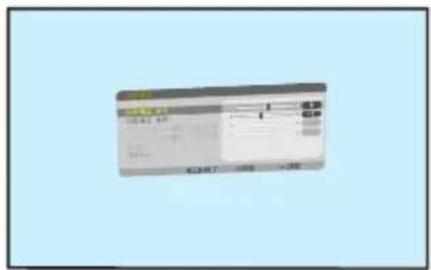
5 手順2~4を繰り返し、台形歪みを調整する。
6 台形歪みの調整が終わったら、戻るボタンを押す。
台形補正画面が消えます。
- 再び台形歪みを調整する場合は、(台形補正)ボタンを押して台形補正画面を表示し、上の手順1~6を行ってください。

- 本機の電源を入れたとき、本機の傾きを変えても台形補正の調整値を保持しています。
- 台形補正は電気的な補正を行っているため、輝度の低下や画質の劣化が現れる場合があります。
台形補正值を初期値に戻すには
1 台形補正画面を表示させ、▼ボタンを押して「リセット」にカーソルを合わせ、(決定)ボタンを押します。
確認画面が表示されます。
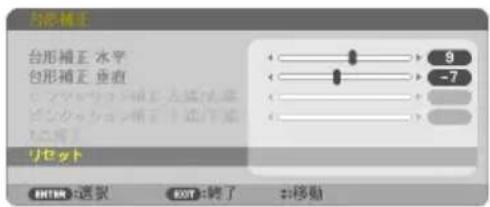
2 ボタンを押して「はい」にカーソルを合わせ、(決定)ボタンを押します。
確認画面が消えリセットされます。

注意
- リセットを行うと台形補正画面の項目、全ての調整値が初期化されます。
参考
- 台形補正は、オンスクリーンメニューのセットアップ→全般→台形補正からも行えます。 ◎ 92 ページ)
2-7. コンピューターの映像を自動調整する
コンピューターの信号を投写している場合、投写画面の端が切れていたり、映りが悪いときに、ワンタッチで画質を調整します。
1 自動調整 ボタンを押す。
しばらくすると投写画面の表示が自動調整されます。

- 自動調整を行っても表示位置がずれていたり、画面に縦縞が出たりして映りが悪い場合は、オンスクリーンメニューのクロック周波数、位相、水平、垂直で画面の調整を行ってください。 87, 88 ページ)
- コンピューターの画面がうまく投写できない場合は、153 ページを参照してください。
2-8. 本機の音量を調整する
本機の内蔵スピーカーの音量、および音声出力端子から出力されている音声信号の音量を調整します。
本体の操作ボタンで調整する
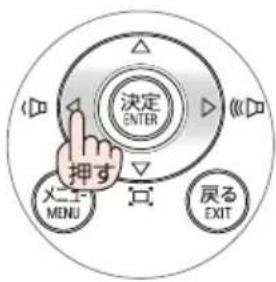
1 オンスクリーンメニューが表示されていないときに、◀/▶ボタンを押す。
音量調整バーが表示されます。
側…音量が大きくなります。
側…音量が小さくなります。

- オンスクリーンメニューが表示されているとき、(部分拡大+)ボタンで画面を拡大しているとき、およびビューワー表示中は、◀/▶ ボタンを使った音量調整はできません。


- ビープ音の音量は調整できません。ビープ音を出したくない場合は、オンスクリーンメニューのセットアップ→オプション(1)のビープ音を「オフ」にしてください。(◎ 103 ページ)
2-9. 本機の電源を切る
1 ボタンを押す。
画面に電源オフ確認メッセージが表示されます。
- 電源オフ確認メッセージには今回の CO₂ 削減量 ◎ 45 ページ)と、ランプ残量を表示します。
- リモコンで操作する場合は、電源(スタンバイボタンを押します。
本体 リモニ


![電源をオフします。 よろしいですか? はい いいえ 今回のCO2削減量 0.000[g-CO2] ランプ残量 100 [%]](/content/2026/05/1084867/images/3e5c53218e6a1f6de7543c0aa7a466c0deac295eeaa1989f4955ffaa37334b7e.jpg)
2 決定 ボタンを押す。
ランプが消灯し、電源が切れスタンバイ状態になります。
スタンバイ状態になると、電源インジケーターが赤色で点灯します。また、ステータスインジケーターが消灯します。(いずれもスタンバイモードが「ノーマル」に設定されているとき)
- 決定 ボタンの代わりに、①ボタンまたは電源 スタンバイ ボタンを押しても、電源が切れます。
- 電源を切らない場合は、ボタンで「いいえ」を選んで決定ボタンを押します。

注意
投写中および冷却ファン回転中に AC 電源を切断したときは、一時的に本体が高温になることがあります。取り扱いに注意してください。
注意
- 電源インジケーターが青色で短い点滅をしているときは電源を切る操作をしても電源は切れません。
- 電源を入れてスクリーンに映像が投写されてからの約1分間は、電源を切ることができません。
- 各種の調整を行い調整画面を閉じたあと約 10 秒間は、AC 電源を切断しないでください。この間に AC 電源を切断すると、調整値が初期化されることがあります。
2-10. あとかたづけ
1 電源コードを取り外す。
2 各種信号ケーブルを取り外す。
- 本機に USB メモリーや無線 LAN ユニットを挿している場合は取り外してください。
③ チルトフットおよびリアフットを伸ばしていたら、もとに戻す。
- レンズ面には手を触れないでください。
4 レンズキャップを取り付ける。

5 本機および添付品をソフトケースに収納する。
本機をソフトケースに収納するときは、次のようにレンズキャップのある面が上を向くように収納してください。
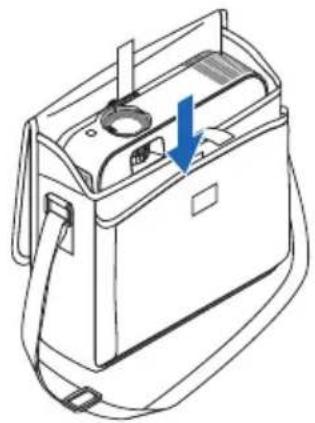
- 本機をソフトケースに収納するときは、チルトフットおよびリアフットを縮めてください。故障の原因となります。

注意
本機の電源を切ったあとすぐに収納すると、本体がしばらく高温になります。取り扱いに注意してください。
3. 便利な機能
3-1. 映像と音声を消去する(AV ミュート)
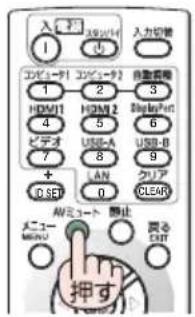
1 リモコンの AV ミュート ボタンを押す。
投写されている映像と、内蔵スピーカーおよび音声出力端子から出力されている音声が一時的に消えます。
また、AV ミュートにしてしばらくすると、節電機能が働き、ランプ電力が低下します。
- もう一度 AVミュートボタンを押すと、映像と音声が出ます。
注意
- ビープ音はAVミュートボタンを押しても消えません。
ビープ音を出したくない場合は、オンスクリーンメニューのセットアップ→オプション(1)のビープ音を「オフ」にしてください。(○ 103 ページ) - 節電機能が働いた直後に AVミュートボタンを押すと、すぐに明るさが戻らない場合があります。
参考
- 映像は消えますが、メニュー表示は消えません。
3-2. 動画を静止画にする(静止)
1 リモコンの(静止)ボタンを押す。
DVD プレーヤーの映像を投写しているときなど、動画が静止画になります。
- もう一度①静止ボタンを押すと、動画に戻ります。

注意
- 入力端子選択が USB-A のときは使用できません。
参考
- 静止ボタンを押すと、押すときに投写されていた映像を本機のメモリーに保存し、メモリー内の映像(静止画)を投写します。静止画表示中、DVDプレーヤーなどの映像再生は先に進行しています。
3-3. 映像の一部を拡大する (部分拡大)
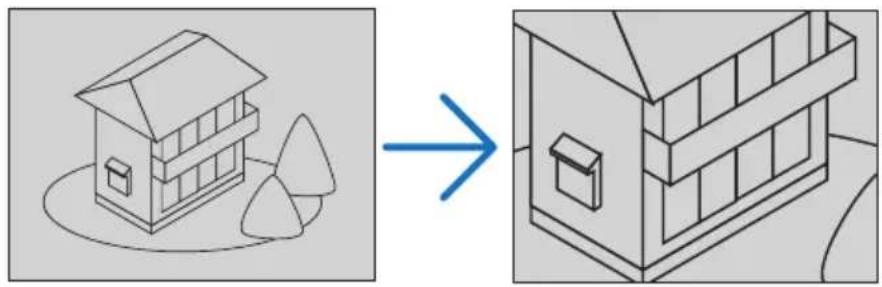
1 リモコンの部分拡大+ボタンを押す。
押すごとに映像が拡大します。
- 最大 4 倍まで拡大できます。
2 ボタンを押す。
拡大した映像の表示領域が移動します。
3 部分拡大 - ボタンを押す。
押すごとに映像が縮小します。
- もとのサイズに戻ると、それ以上押しても縮小されません。


- 信号によっては、4倍まで拡大できない場合があります。
-
入力端子選択が LAN または USB-B のときは使用できません。
-
拡大および縮小は、画面中央を中心にして拡大および縮小します。
- 映像を拡大しているときにオンスクリーンメニューを表示すると、拡大は解除されます。
3-4. エコモードと省エネ効果
エコモードを設定すると、本機の CO₂ 排出量を削減することができます。エコモードは主にランプの輝度を下げて消費電力を削減したり、ランプ交換時間(目安)※を延ばしたりします。
| エコモードの設定(メニュー下部のアイコン表示) | ランプの輝度 | ランプインジケーターの状態 |
| オフ(表示なし) | ランプの輝度(明るさ)が 100%になります。明るい画面になります。 |  |
| オートエコ( ) | 映像の明るさを判定してランプの輝度を自動で「オフ」または「エコ 1」に切り替えます。 | |
| エコ1( ) | ランプの輝度(明るさ)が約75%になります。ランプ電力を下げることにより、ランプ交換時間(目安)* が延びます。 | 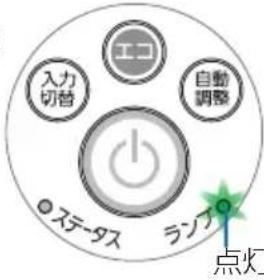 |
| エコ 2 ) | ランプ輝度(明るさ)が約 60%になります。ランプの状態に最適なランプ電力コントロールを行い、ランプ交換時間(目安)* がさらに延びます。最大でエコ 1 相当の電力になります。 |
エコ1/エコ2を選択するとランプ交換時間(目安)が延びます。
ランプの輝度(明るさ)が下がるのと連動し、冷却ファンの回転数も下がります。
※:保証時間ではありません。
エコモードに切り替える
1 エコボタンを 1 回押す。
エコモード選択画面が表示されます。
2 さらにエコボタンを押して選択する。
エコ ボタンを押すごとに オートエコ→エコ 1→エコ 2→オフに切り替わり、エコモード選択画面が消えて、選択したモードに切り替わります。
- エコモード時はランプインジケーターが緑色で点灯します。


- オートエコを設定すると、映像によっては明るい階調が見えにくくなる場合があります。
- オンスクリーンメニューのセットアップ→全般→エコモードでも切り替えることができます。
- 電源を入れたとき、エコモードの設定状態を画面表示で知らせるエコメッセージ機能があります。オンスクリーンメニューのセットアップ→メニュー設定→エコメッセージで設定します。96ページ)
- ランプ残量/ランプ使用時間については、オンスクリーンメニューの情報→使用時間で確認できます。 110 ページ)
- 電源を入れた直後の約90秒間は、常にエコ1モードになります。また、この間はエコモードの設定を変更しても、状態は変わりません。
- 本機に入力信号がない状態(無信号ガイダンス、ブルーバック、ブラックバック、またはロゴ表示のとき)のまま約1分経過すると、自動的にエコモードに切り替わりランプインジケーターが緑点灯します。その後、本機が入力信号を感知するとエコモードはもとの設定状態に戻ります。
- 室温が高いことにより本機内部の温度が上昇すると、一時的にランプの輝度(明るさ)を下げることがあります。これは、本機の保護機能の一つで「強制エコモード」と呼びます。
強制エコモードになると、画面が少し暗くなり、メニュー画面の右下に「■」アイコンが表示されます。
室温を下げたり、ファンモード(▶ 101 ページ)を「高速」に設定したりすることにより、本機内部の温度が下がると、強制エコモードは解除され、エコモードはもとの設定状態に戻ります。
強制エコモード中は、エコモードの設定を変更しても、状態は変わりません。
- エコ 2 からオフ、オートエコ、エコ1に切り替えた直後に、一時的にランプの輝度(明るさ)が下がることがまれにありますが、異常ではありません。
省エネ効果を見る(カーボンメーター)
本機のエコモードを「オン」に設定している期間の省エネ効果を CO₂ 排出削減量で表示します。この表示を「カーボンメーター」と呼びます。
表示には「総 CO2 削減量」と「今回の CO2 削減量」があります。
「総 CO2 削減量」は本機の工場出荷時から現在までの CO₂ 削減量(kg)を累積し、メニューの情報→使用時間に表示します。 110 ページ)
![入力端子 調整 セットアップ 情報 リセット 使用時間 信号(1) 信号(2) 有線LAN 172 ランプ強量 100% ランプ使用時間 00000[H] フィルター使用時間 00000[H] 緑CO2削減量 0.000[kg-CO2] 緑電気料金削減量 0.00[$] HDMI1 OK:終了 ::移動 ::移動](/content/2026/05/1084867/images/253478d0b46804b324f45cedb8fd9db9331085bfd9536b938a40582393495a26.jpg)
「今回の CO2 削減量」は電源を入れてエコモードに切り替わってから電源を切るまでの CO₂ 削減量(g)を、電源オフ時に表示される電源オフ確認メッセージ内に表示します。
![電源をオフします。 よろしいですか? はい いいえ 今回のCO2剤減量 0.000[x-CO2] ランプ残量 100 [%]](/content/2026/05/1084867/images/f64086a46e25259af6b1b8690ed5759d4094ee1a022a7da47d9c114ce8e75706.jpg)

- CO₂排出削減量は、エコモードを「オフ」に設定して使用したときの消費電力量(推定)から、実際に使用したときの消費電力量(推定)を差し引き、CO₂排出係数を掛けて算出 * します。
エコモードを設定して使用したり AV ミュートを使用すると、CO₂ 排出削減量の値は増加します。
※ CO₂ 削減量は、OECD(経済協力開発機構)から出版されている “CO2 Emissions from Fuel Combustion (2008 Edition)” に基づいて算出しています。
- 「総 CO2 削減量」は 15 分単位で記録された値をもとにしています。
- スタンバイモードなどエコモードの設定に左右されない消費電力は計算から除外します。
3-5. 投写画面の歪みを調整する (4 点補正 / ピンクッション補正)
台形補正の 4 点補正画面やピンクッション補正画面を表示して、投写画面の歪みを調整します。
- 調整の前に
台形補正には、台形補正 水平、台形補正 垂直、ピンクッション補正 左端 / 右端、ピンクッション補正 上端 / 下端、4 点補正があります。
すでに他の台形補正を行っているときは、4点補正とピンクッション補正がグレー表示になり選択できません。
このときは、リセット操作をしてから行ってください。
4 点補正を行う
1 オンスクリーンメニューが表示されていないときに本体の ▼(台形補正)ボタンを押す。
- リモコンは(台形補正)ボタンを押します。 投写画面に台形補正画面が表示されます。
2 ボタンを押して [4 点補正] にカーソルを合わせ、決定ボタンを押す。
4 点補正画面が表示されます。
③ スクリーンがすべて含まれるように、投写画面の範囲を調整する。
4 スクリーンと投写画面の角を合わせる(図は右上の角)。

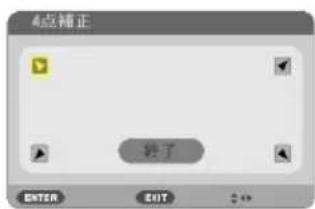
5 ボタンを押して、画面の外枠を動かしたい角の「▲」を選ぶ(図は左上の)。
6 決定ボタンを押す。
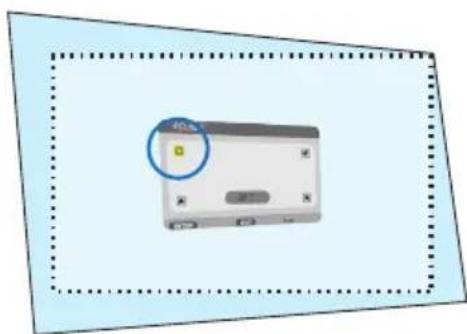
7 ボタンを押して、投写画面の角がスクリーンの角に近付くように動かす。
8 決定ボタンを押す。
9 ボタンを押して、別の角の「▲」を選ぶ。
10 手順7~10を繰り返し、投写画面の歪みを調整する。
11 投写画面の歪みの調整 ら、4点補正画面で「終了」を選んで、 決定ボタンを押す。
4 点補正の調整終了画面が表示されます。
12 ボタンを押して「確定」にカーソルを合わせ、決定ボタンを押す。
4 点補正の調整が確定されます。
- 「取消」を選択して決定ボタンを押すと、4点補正画面に戻ります。
(戻る)ボタンを押しても4点補正画面に戻ります。
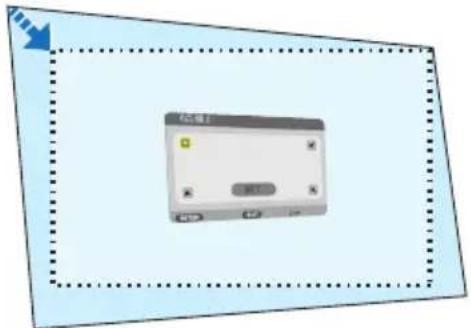
ピンクッション補正を行う
ピンクッション補正は「ピンクッション補正 左端 / 右端」または「ピンクッション補正 上端 / 下端」のどちらか 1 つが調整できます。
プロジェクターはスクリーン面に対して真正面にし、台形歪みがでないように設置してください。 ◎ 33 ページ)
① オンスクリーンメニューが表示されていないときに本体の ▼(台形補正)ボタンを押す。
・リモコンは(台形補正)ボタンを押します。
投写画面に台形補正画面が表示されます。

2 ボタンを押して、「ピンクッション補正 左端 / 右端」または「ピンクッション補正 上端 / 下端」にカーソルを合わせる。
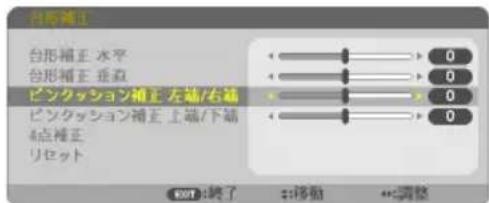
3 ボタンを押して、投写画面のわん曲歪みを調整する。
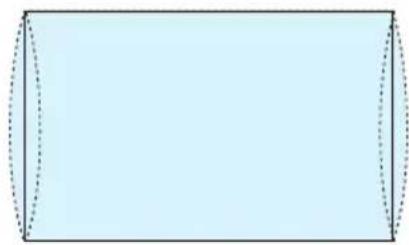
4 調整が終わったら、戻るボタンを押す。
全般画面に戻ります。

- 本機の電源を入れたとき、本機の傾きを変えてもピンクッションの補正の調整値を保持しています。
- 台形補正、ピンクッション補正および 4 点補正は電気的な補正を行っているため、輝度の低下や画質の劣化が現れる場合があります。
4点補正値、ピンクッション補正値を初期値に戻すには
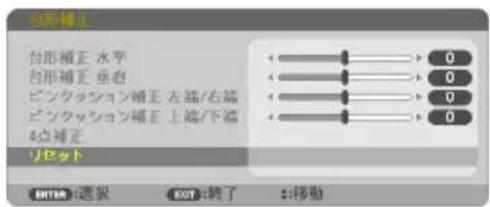
1 4 点補正画面を表示させ、▼ボタンを押して「リセット」にカーソルを合わせ、決定ボタンを押します。
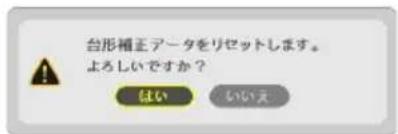
確認画面が表示されます。
2 ボタンを押して「はい」にカーソルを合わせ、決定ボタンを押します。
確認画面が消えクリアされます。

- リセットを行うと台形補正画面の項目、全ての調整値が初期化されます。
3-6. セキュリティを設定して無断使用を防止する
セキュリティキーワードを登録することで、本機を無断で使用されないようにすることができます。
セキュリティを有効に設定すると、本機の電源を入れたときにセキュリティキーワード入力画面が表示され、正しいセキュリティキーワードを入力しなければ投写できなくなります。

- セキュリティは、リセットでは解除されません。
セキュリティを有効にする
1 メニューボタンを押す。
オンスクリーンメニュー画面が表示されます。
2 ボタンで「セットアップ」にカーソルを合わせ、決定ボタンを押す。
「全般」にカーソルが移動します。
3 ボタンを押して「設置」にカーソルを合わせる。
4 ボ▼タンを押し「セキュティ」にカーソルを合わせ、決定ボタンを押す。
セキュリティ設定画面に変わります。

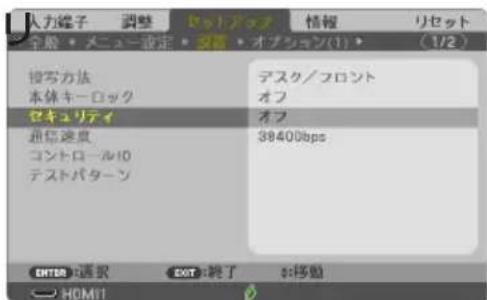
5 ボ▼タンで「オン」を選択 決定 ボタンを押す。
セキュリティキーワード入力画面が表示されます。
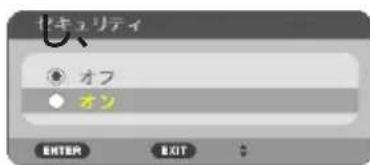
6 ボ▲タ▶ンの組み合わせ キュリティキーワー
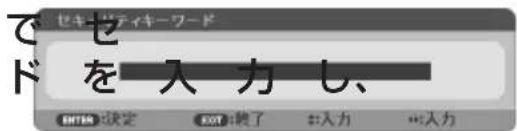
決定 ボタンを押す。
入力したセキュリティキーワードは「*」で表示されます。
セキュリティキーワードは 4 個以上 10 個以下の組み合わせで設定してください。

- セキュリティキーワードは、忘れないように必ずメモしておいてください。
セキュリティキーワードの再入力画面が表示されます。

7 6で設定したセキュリティキーワードを再入力し、決定ボタンを押す。
確認画面が表示されます。
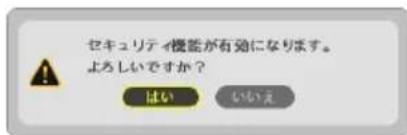
8 ボタンで「はい」を選択し、決定ボタンを押す。
セキュリティが有効になります。
セキュリティを有効にしているときの電源の入れかた
1 ボタンを押す。
・リモコンで操作する場合は、電源②ボタンを押します。
本機の電源が入り、「セキュリティロック中です。キーワードを入力してください。」のメッセージが表示されます。
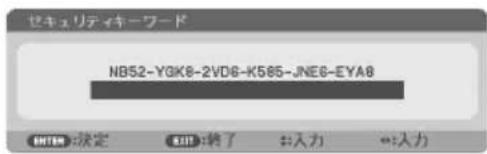
2 メニュー ボタンを押す。
セキュリティキーワード入力画面が表示されます。
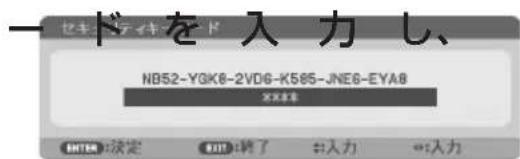
3 セキュリティキーワ 決定 ボタンを押す。
入力したセキュリティキーワードは「*」で表示されます。
セキュリティロックが一時的に解除され、選択している信号が投写されます。

- セキュリティロックの解除状態は、電源コードを抜くまで保持されます。
セキュリティを無効にする
1 メニュー ボタンを押す。
メニュー画面が表示されます。
2 ボタンで「セットアップ」にカーソルを合わせ、決定 ボタンを押す。
「全般」にカーソルが移動します。
3 ボタンを押して「設置」にカーソルを合わせる。
4 ボタンを押して「セキュリティ」にカーソルを合わせ、決定ボタンを押す。
セキュリティ設定画面に変わります。

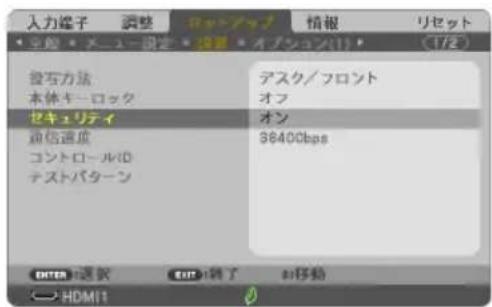
5 ボ▲タンで「オフ」を選択 決定 ボタンを押す。
セキュリティキーワード入力画面が表示されます。
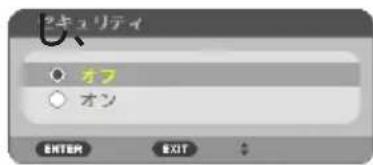
6 セキュリティキーワ 決定 ボタンを押す。
入力したセキュリティキーワードは「*」で表示されます。
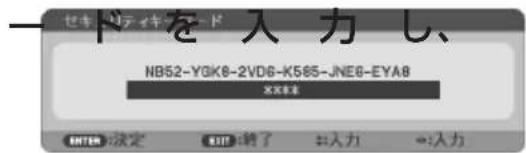
セキュリティが無効になります。

- キーワードを忘れてしまいセキュリティを解除できなくなった場合は、NEC プロジェクター・カスタマサポートセンター(単表紙)にご連絡ください。
3-7. USBケーブルを接続して本機のリモコンでコンピューターのマウス操作を行う(リモートマウス)
市販の USB ケーブルを使ってコンピューターと本機を接続すると、本機のリモコンでコンピューターのマウス操作を行うことができます。
- リモコンのUSB-Bボタンを押すか、オンスクリーンメニューの入力端子で「USB-B」を選択してください。
- USB ケーブルを使ってコンピューターと本機を接続すると、USB ディスプレイも起動します。(54 ページ)
- 本機とコンピューターをはじめて USB ケーブルで接続する場合、コンピューターにソフトウェアを読み込むため、USB ディスプレイが起動するまでしばらく時間がかかります。


- リモートマウスは、次の OS において使用できます。 Windows 7/Windows Vista/Windows XP
- コンピューターの USB ポートから USB ケーブルのプラグを抜いて、再び差し込む場合は、抜いたあと 5 秒以上おいてから差し込んでください。瞬間的なプラグの抜き差しを行うと、コンピューターが USB ケーブルを正しく認識できないことがあります。
- USB ケーブルを接続する際は、コンピューターを起動している状態で行ってください。コンピューターと本機を USB ケーブルで接続したあとコンピューターを起動すると、コンピューターが起動しないことがあります。
リモコンを使ったコンピューターのマウス操作
リモコンで以下のマウス操作ができます。
・ページ マノムボタン……画面を上下にスクロールしたり、PowerPointの画面を切り替えます。
ボタン マウスポインタを移動します。
・マウスレクリックボタン、決定ボタン……マウスの左クリックの働きをします。
・マウス R クリッ ボタン …… マウスの右クリックの働きをします。

- マウスポインタの動く速さは、Windows の「マウスのプロパティ」で調節することができます。詳しくは、コンピューターのオンラインヘルプまたは取扱説明書をご覧ください。
3-8. USB ケーブルを経由して画像を投写する (USB ディスプレイ)
市販の USB ケーブルを使ってコンピューターとプロジェクターを接続すると、コンピューターの画面をプロジェクターヘ伝送して投写することができます。コンピューターケーブルは必要ありません。
また、コンピューター側から、プロジェクターの電源の入/切や信号切替などの操作を行うことができます。
USB ディスプレイは、プロジェクター本体に内蔵しているソフトウェア Image Express Utility Lite の機能を利用しています。

- Windows XP では「コンピューターの管理者」権限のみ、USB ディスプレイが使用できます。
1 コンピューターを起動する。
2 プロジェクターの電源コードをコンセントに接続し、プロジェクターをスタンバイ状態にする。
3 コンピューターとプロジェクターを USB ケーブルで接続する。
コンピューターの画面に「プロジェクターがスタンバイです。接続しますか?」と表示されます。
- 画面の上部に Image Express Utility Lite のコントロールウィンドウが表示されます。
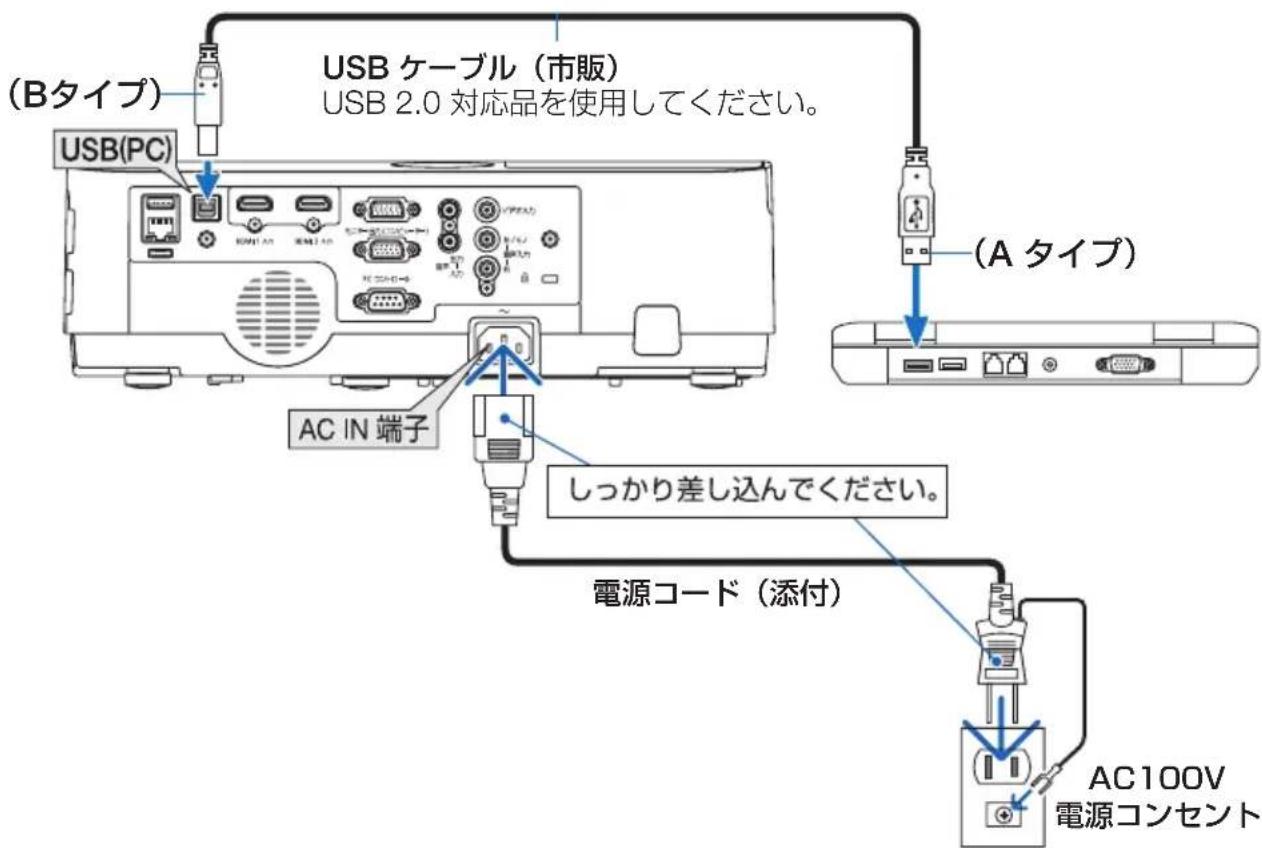
flowchart
graph TD
    A["USB(PC)"] -->|USB ケーブル(市販) USB 2.0 対応品を使用してください。| B["USB ケーブル (市販)"]
    B --> C["AC IN 端子"]
    C --> D["電源コード(添付) AC100V 電源コンセント"]
    D --> E["(A タイプ)"]
    E --> F["USB ケーブル (市販)"]
    style A fill:#f9f,stroke:#333
    style B fill:#ccf,stroke:#333
    style C fill:#cfc,stroke:#333
    style D fill:#fcc,stroke:#333
    style E fill:#cff,stroke:#333
    style F fill:#ffc,stroke:#333
注意
- プロジェクターがスタンバイ状態のときに USB ケーブルを接続する場合は、プロジェクターのスタンバイモードが「ノーマル」に設定されていると、USB ディスプレイは起動しません。その場合はプロジェクターのスタンバイモードを「ネットワークスタンバイ」に切り替えてください。
- コンピューター本体のは、プロジェクターとの接続を検出した際に、「自動再生」ウィンドウを表示する場合があります。「自動再生」ウィンドウが表示されたときは「Start USB Display」をクリックしてください。
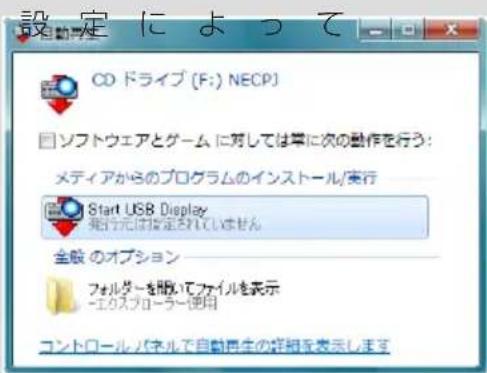
4 「はい (Y)」をクリックする。
プロジェクターの電源が入り、画面に「プロジェクターを準備中です。しばらくお待ちください。」と表示されます。
しばらくすると、このウィンドウは自動的に消えます。
5 コントロールウィンドウを操作する
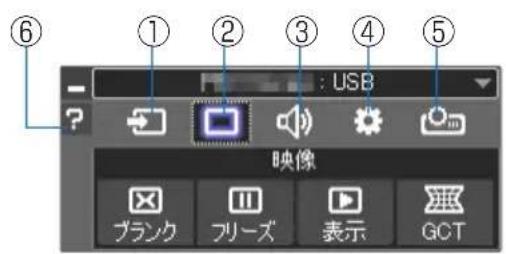
| 名称説明 | |
| 1(入力) | プロジェクターの入力信号を切り替えます。 |
| 2(映像) | ブランク(映像消去)、フリーズ(静止画)、表示、GCT(幾何学補正)が行えます。GCT(幾何学補正)については、64ページをご覧ください。 |
| 3(音声) | ミュート(音声消去)、再生、音量の調整が行えます。 |
| 4(その他) | 更新、HTTPサーバー ^(注) 、設定、情報が行えます。 ^(注) HTTPサーバーは、USBケーブル接続時は選択できません。 |
| 5(投写) | 投写画面の切り替え、非表示/表示、割り込み禁止/許可、終了が行えます。 |
| 6(ヘルプ) | Image Express Utility Lite のヘルプを表示します。 |
3-9. HTTP を使用したウェブブラウザーによる操作
概要
HTTP サーバー機能では次の設定や操作が行えます。
(1) 本機をネットワーク(有線 LAN/無線 LAN)に接続するための設定を行います(NETWORK SETTINGS)。
無線 LAN を利用する場合は、あらかじめ別売の無線 LAN ユニットをお買い求めのうえ、本機に装着してください。 122 ページ)
有線 LAN/無線 LAN の設定をする場合は、本機とコンピューターを市販の LAN ケーブルで接続してください。 121 ページ)
(2) メール通知の設定を行います(ALERT MAIL)。
本機をネットワーク(有線 LAN/無線 LAN)に接続しているときに、ランプの交換時期や各種エラーを、設定したメールアドレスへ通知します。
(3) 本機の操作を行います。
本機の電源のオン/オフ、入力端子の切り替え、音量調整、映像調整などが行えます。
(4) PJLink PASSWORD や AMX BEACON、CRESTRON などの設定を行います。
HTTP サーバー機能へアクセスするには
本機とネットワークで接続されたコンピューターでウェブブラウザーを起動し、アドレスまたはURLの入力欄へhttp://〈本機のIPアドレス〉/index.htmlと指定してください。
参考
- 工場出荷時の IP アドレス設定は、DHCP が「オン」になっています。
注意
- 本機をネットワーク環境で使用する場合は、必ずネットワーク管理者の指示に従って、各設定を行ってください。
- ご使用のネットワーク環境によっては、表示速度やボタンの反応が遅くなったり、操作を受け付けなかったりすることがあります。その場合は、ネットワーク管理者にご相談ください。
また続けてボタン操作を行うとプロジェクターが応答しなくなることがあります。その場合はしばらく待ってから再度操作を行ってください。しばらく待っても応答がない場合は、本機の電源を入れなおしてください。
- ウェブブラウザーでネットワーク設定画面が表示されない場合は、Ctrl + F5 キーを押してウェブブラウザーの画面表示を更新してください。
- 本機は「JavaScript」および「Cookie」を利用していますので、これらの機能が利用可能な設定をブラウザーに対して行ってください。設定方法はバージョンにより異なりますので、それぞれのソフトにあるヘルプなどの説明を参照してください。
使用前の準備
ウェブブラウザーによる操作を行う前にあらかじめ本機に市販の LAN ケーブルを接続してください。 121 ページ)
プロキシサーバーの種類や設定方法によっては、プロキシサーバーを経由したウェブブラウザー操作ができないことがあります。プロキシサーバーの種類にもよりますがキャッシュの効果により実際に設定されているものが表示されない、ウェブブラウザーから設定した内容が反映しないなどの現象が発生することがあります。プロキシサーバーはできるだけ使用しないことを推奨します。
ウェブブラウザーによる操作のアドレスの扱い
ウェブブラウザーによる操作に際しアドレスまたは URL 欄に入力する実際のアドレスについてネットワーク管理者によってドメインネームサーバーへ本機の IP アドレスに対するホスト名が登録されている場合、または使用しているコンピューターの「HOSTS」ファイルに本機の IP アドレスに対するホスト名が設定されている場合には、ホスト名がそのまま利用できます。
(例 1) 本機のホスト名が「pj.nec.co.jp」と設定されている場合ネットワーク設定へのアクセスはアドレスまたは URL の入力欄へ http://pj.nec.co.jp/index.html と指定します。
(例 2) 本機の IP アドレスが「192.168.73.1」の場合 ネットワーク設定へのアクセスはアドレスまたは URL の入力欄へ http://192.168.73.1/index.html と指定します。
プロジェクトター調整

次ページに続く
| POWER 本機の電源をオン/オフします。ON 電源をオンにします。OFF 電源をオフにします。 | |
| VOLUME 本機の音量をコントロールします。▲ 音量調整値をアップします。▼ 音量調整値をダウンします。 | |
| AV-MUTE 本機の MUTE をコントロールします。PICTURE ◎ 映像をミュート(一時的に消去)します。PICTURE ◎ 映像ミュートを解除します。SOUND ◎ 音声をミュート(一時的に消去)します。SOUND ◎ 音声ミュートを解除します。ALL ON 映像、音声、メニュー表示をすべてミュート(一時的に消去します。ALL OFF 映像、音声、メニュー表示のミュートをすべて解除します。 | |
| PICTURE 本機の映像調整をコントロールします。CONTRAST ▲ コントラストの調整値をアップします。CONTRAST ▼ コントラストの調整値をダウンします。BRIGHTNESS ▲ 明るさの調整値をアップします。BRIGHTNESS ▼ 明るさの調整値をダウンします。SHARPNESS ▲ シャープネスの調整値をアップします。SHARPNESS ▼ シャープネスの調整値をダウンします。COLOR ▲ カラーの調整値をアップします。COLOR ▼ カラーの調整値をダウンします。HUE ▲ 色相の調整値をアップします。HUE ▼ 色相の調整値をダウンします。※ 本機に入力されている信号によって、コントロールできる機能が変わります。詳しくは「5-4 調整」の「コントラスト/明るさ/シャープネス/カラー/色相」86 ページ)をご覧ください。 | |
| SOURCE SELECT 本機の入力端子を切り替えます。HDMI1 HDMI1 入力端子に切り替えます。HDMI2 HDMI2 入力端子に切り替えます。COMPUTER コンピューター映像入力端子に切り替えます。VIDEO ビデオ映像入力端子に切り替えます。USB-A 本機にセットした USB メモリーのデータ表示に切り替えます。LAN ネットワークから送られてくるデータ表示に切り替えます。USB-B USB ディスプレイから送られてくるデータ表示に切り替えます。 | |
| PROJECTOR STATUS 本機の状態を表示します。LAMP LIFE REMAINING ランプの残り使用時間を%表示します。LAMP HOURS USED ランプの使用時間を表示します。FILTER HOURS USED フィルターの使用時間を表示します。ERROR STATUS 本機内部のエラー発生状況を表示します。 | |
| LOG OFF ログオフして認証画面(ログオン画面)に戻ります。 |
ネットワーク設定
http://〈本機の IP アドレス〉/index.html
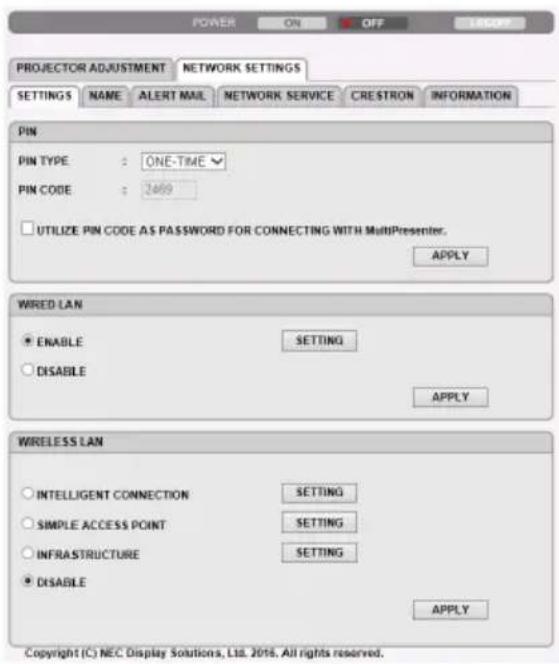
| PIN TYPE PIN コードの種 | 類を設定します。 | |
| ONE-TIME PIN | コードを自動で生成します。PIN コードはプロジェクターの電源を入れた時に生成され、電源を切るまで保持されます。 | |
| STATIC 任意の | PIN コードを設定します。 | |
| PIN CODE | PIN TYPE が ONE-TIME の場合は、自動生成された PIN コードを表示します。(入力不可)PIN TYPE が STATIC の場合は、任意の 4 桁の数字を入力して PIN コードを設定します。 | |
| UTILIZE PIN CODE AS PASSWORD FOR CONNECTING WITH MultiPresenter. | MultiPresenter アプリケーションと接続した時に、PIN コードをパスワードとして使用するかしないかを選択します。(チェックマークを付ける)...PIN コードをパスワードとして使用します。(チェックマークを外す)...PIN コードをパスワードとして使用しません。 | |
| APPLY PIN の設定を反映します。 | ||
WIRED LAN
| ENABLE 有線 LAN を有効にします。 | |
| DISABLE 有線 LAN を無効にします。 | |
| SETTING 有線 LAN に必要な設定を行います。 | |
| DHCP ON DHCP サーバーによって IP アドレス、サブネットマスク、ゲートウェイが自動的に割り当てられます。 | |
| DHCP OFF ネットワーク管理者から割り当てられた IP アドレスやサブネットマスクを設定します。 | |
| IP ADDRESS 本機を接続するネットワークにおける本機の IP アドレスを設定します。 | |
| SUBNET MASK 本機を接続するネットワークのサブネットマスクを設定します。 | |
| GATEWAY 本機を接続するネットワークのデフォルトゲートウェイを設定します。 | |
| AUTO DNS ON | DHCP サーバーによって、本機を接続する DNS サーバーの IP アドレスを自動的に設定します。 |
| AUTO DNS OFF | 本機を接続するネットワークの DNS サーバーの IP アドレスを設定します。 |
| APPLY | 「SETTING」の設定情報で有線 LAN に接続します。 |
WIRELESS LAN
| INTELLIGENT CONNECTION | コンピューターやスマートフォンにインストールしたMultiPresenter アプリケーションと簡単に接続します。 |
| SIMPLE ACCESS POINT | 本機を簡易アクセスポイントにして、コンピューターやスマートフォンに接続します。 |
| INFRASTRUCTURE 本機をアクセスポイントに接続します。 | |
| DISABLE 無線 LAN を無効にします。 | |
| SETTING 無線 LAN に必要な設定を行います。 | |
| APPLY INTELLIGENT CONNECTION、SIMPLE ACCESS POINT、INFRASTRUCTURE から選択した方法で無線 LAN に接続します。 | |
WIRELESS LAN
| CONNECTION | MODE | 無線周波数帯を選択します。 |
| CHANNEL | 無線チャンネルを選択します。 | |
| SECURITY | SECURITY TYPE | PIN TYPE が STATIC の場合にセキュリティを設定するかしないかを選択します。 |
| SECURITY KEY | SECURITY が有効な場合にセキュリティキーを設定します。半角英数記号(スペースを含む)8~63 文字で設定します。 |
WIRELESS LAN
| CONNECTION SSID アクセスポ | イントの SSID を設定します。半角英数記号(スペースを含む)1~32文字で設定します。 |
| MODE 無線周波 | 数帯を選択します。 |
| CHANNEL 無線 | チャンネルを選択します。 |
| SECURITY SECURITY セキュリティの種類を選択します。 | |
| SECURITY KEY | セキュリティキーを設定します。半角英数記号(スペースを含む)8~63文字で設定します。 |
WIRELESS LAN
| IP ADDRESS DHCP ON DHCP | サーバーによって IP アドレス、サブネットマスク、ゲートウェイが自動的に割り当てられます。 |
| DHCP OFF ネットワーク管理者から割り当てられた IP アドレスやサブネットマスクを設定します。 | |
| IP ADDRESS 本機を接続するネットワークにおける本機の IP アドレスを設定します。 | |
| SUBNET MASK | 本機を接続するネットワークのサブネットマスクを設定します。 |
| GATEWAY 本機を接続するネットワークのデフォルトゲートウェイを設定します。 | |
| AUTO DNS ON | DHCP サーバーによって、本機を接続する DNS サーバーの IP アドレスを自動的に設定します。 |
| AUTO DNS OFF | 本機を接続するネットワークの DNS サーバーの IP アドレスを設定します。 |
| CONNECTION SSID アクセスポイントの SSID を設定します。半角英数記号(スペースを含む)1~32文字で設定します | |
| SECURITY SECURITY | Y セキュリティの種類を選択します。 |
| INDEX | SECURITY で WEP 64bit または WEP 128bit を選択したときに WEP キーを設定します。WEP キーは「1」固定です。 |
| SECURIT KEY | セキュリティキーを設定します。半角英数記号(スペースを含む)8~63文字で設定します |
● NAME
PROJECTOR NAME 本機を含む複数のプロジェクターが LAN に接続されている場合、コンピューター側でプロジェクターを識別するのに使います。英数字および記号が使用でき、最大 16 文字まで入力できます。 プロジェクター名は、リセットを行っても変更されません。 プロジェクター名は、リセットを行っても変更されません。 | |
| HOST NAME | 本機のホスト名を設定します。英数字および記号が使用でき、最大 16 文字まで入力できます。 |
● ALERT MAIL
| ALERT MAIL 本機を LAN | に接続して使用する場合、本機のランプ交換時期や各種エラーが発生したときに、本機の状態を E メールでコンピューターなどへ通知します。☑(チェックマークを付ける)...以下の設定に基づいてメール通知機能が働きます。☐(チェックマークを外す)......メール通知機能は停止します。【本機から送信される E メールの例】The lamp and filters are at the end of its usable life. Please replace the lamp and filters.Projector Name: NEC ProjectorLamp Hours Used: 100 [H] |
| SENDER'S ADDRESS | 本機からメールを送信する際の差出人アドレスを設定します。E メールの「from」にあたるアドレスです。 |
| SMTP SERVER NAME 本 | 機が接続をするネットワークの SMTP サーバーを設定します。 |
| RECIPIENT'S ADDRESS 1RECIPIENT'S ADDRESS 2RECIPIENT'S ADDRESS 3 | 本機からメールを送信する際の宛先のアドレスを設定します。宛先は 3 つまで設定できます。E メールの「to」にあたるアドレスです。 |
| TEST MAIL | E メールの設定を確認するために、テストメールを送信します。 ● 送信テストを行って、送信エラーになったりメールが届かない場合は、ネットワークの設定を確認してください。● 宛先アドレスが間違っている場合は、送信テストでエラーにならないことがあります。テストメールが届かない場合は、宛先アドレスの設定を確認してください。 ● 送信テストを行って、送信エラーになったりメールが届かない場合は、ネットワークの設定を確認してください。● 宛先アドレスが間違っている場合は、送信テストでエラーにならないことがあります。テストメールが届かない場合は、宛先アドレスの設定を確認してください。 |
| SAVE | 設定情報を本機のメモリーへ記憶します。 |
● NETWORK SERVICE
| PJLink PASSWORD PJLink(ピージェイリンク)を使用する場合に、パスワードを設定します。パスワードは最大 32 文字までの英数字で設定してください。 | |
| HTTP PASSWORD HTTP | サーバーを使用する場合に、パスワードを設定します。パスワードは最大 10 文字までの英数字で設定してください。 |
| AMX BEACON | 本機を AMX 社の NetLinx コントロールシステムに対応したネットワークに接続した場合、 AMX Device Discovery からの検出の有効/無効を設定します。 AMX Device Discovery は、対応した機器を接続すると自動的に検出し、制御に必要な Device Discovery Module を AMX のサーバーからダウンロードする仕組みです。[SCDC](チェックマークを付ける)...AMX Device Discovery からの本機の検出を有効にします。[DATC](チェックマークを外す)...AMX Device Discovery からの本機の検出を無効にします。 AMX Device Discovery は、対応した機器を接続すると自動的に検出し、制御に必要な Device Discovery Module を AMX のサーバーからダウンロードする仕組みです。[SCDC](チェックマークを付ける)...AMX Device Discovery からの本機の検出を有効にします。[DATC](チェックマークを外す)...AMX Device Discovery からの本機の検出を無効にします。 |
CRESTRON
ROOMVIEW:コンピューターで制御する場合に設定します。
| DISABLE | ROOMVIEW を無効にします。 |
| ENABLE | ROOMVIEW を有効にします。 |
CRESTRON CONTROL:コントローラで制御する場合に設定します。
| DISABLE | CRESTRON CONTROL を無効にします。 |
| ENABLE | CRESTRON CONTROL を有効にします。 |
| IP ADDRESS | CRESTRON SERVER の IP ADDRESS を設定します。 |
| IP ID | CRESTRON SERVER の IP ID を設定します。 |
INFORMATION
| WIRED LAN | 有線 LAN の設定情報を一覧表示します。 |
| WIRELESS LAN | 無線 LAN の設定情報を一覧表示します。 |
| UPDATE | 設定情報を変更した場合、一覧の表示を更新します。 |

- 登録したパスワードを忘れてしまった場合は、NEC プロジェクター・カスタマサポートセンター(裏表紙)にご連絡ください。
- CRESTRON の項目は、CRESTRON ROOMVIEW を使用する場合に設定します。CRESTRON ROOMVIEW については、Crestron 社のホームページをご覧ください。(英語のみ)http://www.crestron.com
3-10. スクリーンに斜め方向から投写する ( Image Express Utility Lite の幾何学補正)
プロジェクター本体に内蔵しているソフトウェア Image Express Utility Lite の「GCT」(幾何学補正/Geometric Correction Tool)を使用すると、スクリーンに対して斜め方向から投写したときなどの画面の歪みを調整できます。
幾何学補正(GCT)でできること
- 幾何学補正(GCT)には、以下の3つの機能があります。
- 4 点補正 …… 歪んだ投写画面の 4 つの角を移動してスクリーンの角に合わせることにより、簡易な操作でスクリーンの枠内に投写画面を収めることができます。
- 多点補正 …… 4 点補正から、さらに画面を分割して補正を行うことにより、コーナーや複雑なスクリーンに投写画面を合わせることができます。
- パラメータ補正 … あらかじめ用意した変形規則を組み合わせて補正を行います。
ここでは、4 点補正について説明します。
多点補正とパラメータ補正については、Image Express Utility Lite のヘルプをご覧ください。(▶ 55 ページ)
- 補正した情報をプロジェクター本体またはコンピューターに保存し、必要なときに呼び出すことができます。
スクリーンに斜め方向から投写する(4 点補正)
準備: (1) 本機とコンピューターを USB ケーブルで接続する。(USB ディスプレイ 54 ページ)
画面に Image Express Utility Lite のコントロールウィンドウが表示されます。
(2) スクリーン全体が入るように投写画面の向きや大きさ(ズーム)を調整する。
1 (映像) アイコンをクリックし、 窓 Botタンをクリックする。
4 点補正編集ウィンドウが表示されます。
2 4 点補正編集ウィンドウの「補正開始」ボタンをクリックし、「4 点補正開始」ボタンをクリックする
投写画面に緑色の枠とマウスポインタ「+」が表示されます。
- 緑色の枠の4つの角には「●」が表示されます。


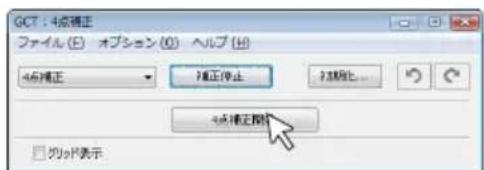
3 投写画面上でマウス操作を行い、動かしたい角の「●」をクリックする。
・選択されている「●」は赤色になります。

(Windows の画面は省略しています)

4 補正したいところまでドラッグ&ドロップする。
- 投写画面内でマウスクリックすると、最も近い角がマウスポインタの位置に動きます。

5 3、4の手順を繰り返し、画面の歪みを調整する。
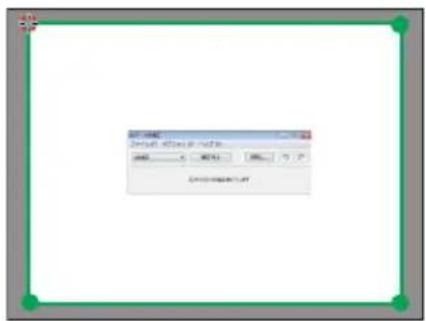
6 調整が終わったら、マウスを右クリックする。
投写画面から緑色の枠とマウスポインタが消えて、調整が終了します。
7 4 点補正編集ウィンドウのをクリックする。
4 点補正編集ウィンドウが消え、4 点補正の調整が確定されます。
8 (投写) アイコンをクリックし、 (終了) アイコンをクリックする。
9 「はい」をクリックする。
Image Express Utility Lite を終了します。
参考
- 調整終了後、4点補正編集ウィンドウの「ファイル」→「プロジェクターに書き出し」をクリックすることで、4点補正の調整値を保存しておくことができます。
- 4 点補正編集ウィンドウの詳しい操作については、Image Express Utility Lite のヘルプをご覧ください。 55 ページ)
4. ビューワーを使う
4-1. ビューワーでできること
ビューワーには次のような特長があります。
● 画像を保存した市販の USB メモリを本機の USB ポート(タイプ A)に挿すと、USB メモリー内の画像を本機で投写することができます。これにより、コンピューターを使わずにプレゼンテーションを行えます。
● ビューワーで投写できる画像の種類は、JPEG です。
● ビューワーではサムネイル表示(JPEG Exif のみ)が行え、投写する画像を素早く選択できます。
- 複数の画像を連続して投写する場合(スライドショー)は、手動操作で切り替える方法(手動再生)と、自動的に切り替える方法(自動再生)があります。また、自動再生のときのスライド切り替え時間の選択ができます。
● 投写する順番は、画像のファイル名、日付、サイズで指定でき、昇順を選択できます。
● 画像の向きを 90° 単位で変えることができます。
注意
- 本機のUSBポートは、USBハブをサポートしていません。
- USB ポートは無線 LAN と共用です。無線 LAN ユニットを接続しているときは、ビューワーは使用できません。
- ビューワー(サムネイル画面、スライドおよびスライドショー画面)表示中は、プロジェクター本体またはリモコンの次のボタン操作はできません。
本体:◀/▶ ボタンによる音量調整、ボタンによる台形補正、
自動調整ボタン
リモコン:自動調整 ボタン、静止 ボタン
ビューワー表示中に台形補正および入力切り替えを行う場合は、メニューボタンを2回押してオンスクリーンメニューを表示し操作してください。
- オンスクリーンメニューでリセット→全データを行うと、ビューワーのメニュー設定は工場出荷状態に戻ります。
- 本機のビューワーで使用するUSBメモリーは、FAT32形式、またはFAT16形式でフォーマットしてください。
本機は、NTFS形式でフォーマットされたUSBメモリーを認識できません。
本機に挿したUSBメモリーが認識されない場合は、フォーマット形式を確認してください。
フォーマット方法については、お使いの Windows の取扱説明書またはヘルプファイルを参照してください。
- 本機のUSBポートは、市販されているすべてのUSBメモリーの動作を保証するものではありません。
次ページに続く
- 対応画像について
・ビューワーで投写できる画像は次のとおりです。
| 画像フォーマット | 拡張子 対応詳細フォーマット |
| JPEG JPG/J | JPEG ベースライン、Exif |
・本機で投写できる最大解像度は、10000×10000ピクセルです。
- 上記の条件を満たしている画像であってもビューワーで投写できない場合があります。
- サムネイル画面では 200 を超えるアイコン(画像ファイルアイコンとフォルダーアイコンの総数)は表示できません。
- フォルダー、画像ファイルの名前の文字数が規定値より長い場合は、表示可能文字数のみ表示し「…」が付け加えられます。
- 1つのフォルダー内のファイル数が多いと、画面を切り替えるのに時間がかかります。画面の切り替えを速くするには、1つのフォルダー内のファイル数を減らしてください。
参考
- Exif (Exchangeable image file format) とは、デジタルカメラで撮影した画像データに、撮影条件に関する情報を付加している画像ファイル形式です。
4-2. USBメモリーに保存した画像を投写する
ここでは、ビューワーの基本操作を説明します。ビューワーの各メニュー(▶73ページ)が工場出荷時の状態になっているときの操作手順です。
・ビューワーを起動する……このページ
・本機からUSBメモリーを取り外す……71ページ
・ビューワーを終了する……71ページ
準備:コンピューターを使って複数の画像をUSBメモリーに保存してください。
ビューワーを起動する
1 本機の電源を入れる。 ◎28ページ)
② 本機のUSBポートにUSBメモリーを挿す。

- USBメモリーのアクセスインジケーターが点滅しているときは、保存データが破損しますので取り外さないでください。
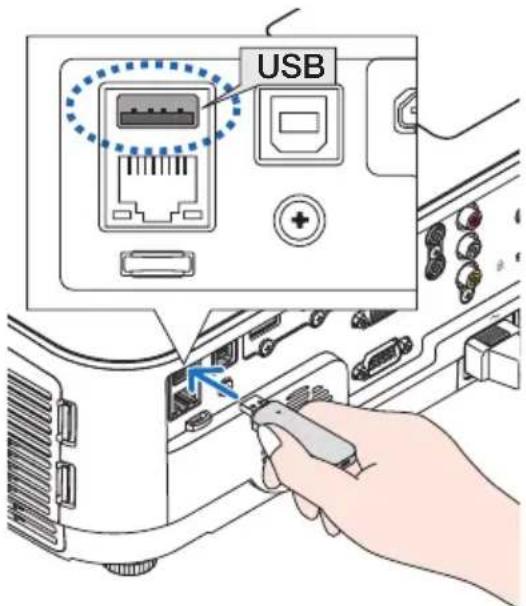
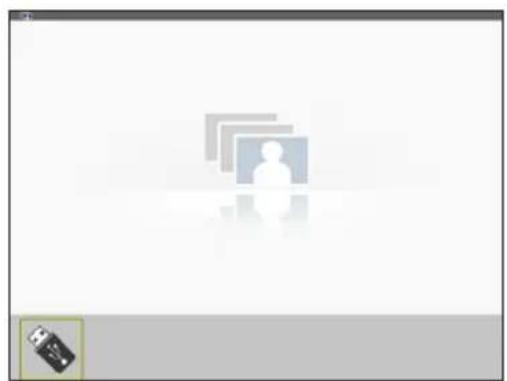
3 入力切替 ボタンを押す。
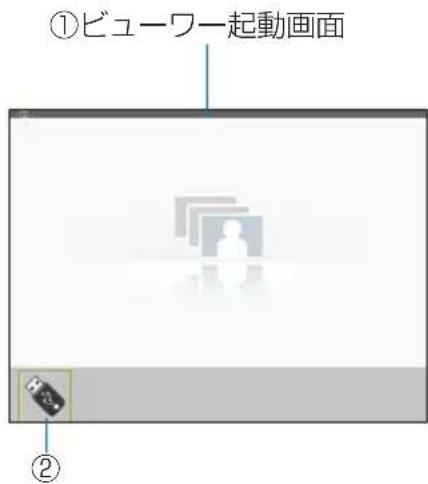
ビューワーが起動しビューワー起動画面が表示されます。
・リモコンの場合、USB-Aボタンを押すとすぐ切り替わります。

4 決定 ボタンを押す。
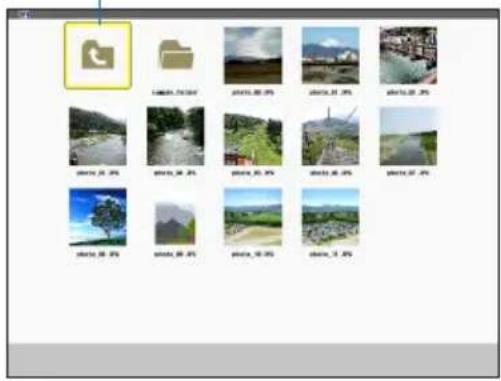
サムネイル画面に変わります。
・サムネイル画面については72ページをご覧ください。
5 ボタンを押して、カーソルをアイコンに合わせる。
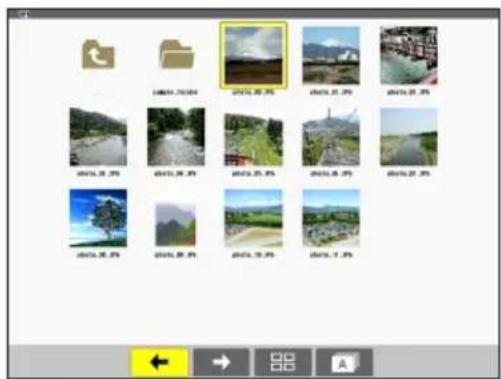
- 右端に→アイコンを表示しているとき、ページ▽ボタン(ページダウン)を押すと次ページに切り替わります。また、左端にアイコンを表示しているとき、ページ△ボタン(ページアップ)を押すと前ページに切り替わります。
カーソル(黄色)
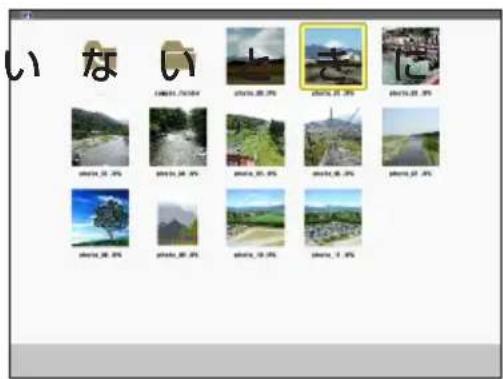
- フォルダーアイコンを選択したときは、フォルダー内のアイコンを表示します。

7 ボタンを押して 次のスライドに切り替える。
サムネイル画面での 1 つ右の画像を表示します。
- ボタンでサムネイル画面での上下左右の画像に切り替わります。
- サムネイル画面、スライド画面、スライドショー画面でメニューボタンを押すと、メニューを表示します。メニューで画面の選択や画像回転などの設定を行います。 73 ページ)
- メニューを消すには、メニューを 1 回押すとメニューが消え、入力端子画面を表示します。もう 1 回押すと入力端子画面が消えます。

8メニューを表示して 戻るボタンを押す。
サムネイル画面に戻ります。
- 決定ボタンを押しても戻ります。
メニューを表示していない画面で戻るボタンを押します。
2 本機からUSBメモリーを取り外す。
USBメモリーのアクセスインジケーターが点滅していないことを確認してから取り外してください。
注意
- スライドを表示中にUSBメモリーを取り外した場合、本機の動作が不安定になることがあります。その場合は、いったん本機の電源を切り、電源コードをコンセントから抜いてください。
その後約3分待って、電源コードをコンセントに接続し、本機の電源を入れてください。

もう一度押すと、メニューが消え、オンスクリーンメニューの入力端子画面が表示されます。
スライドおよびスライドショー画面でも同じです。
2 「USB-A」以外の入力端子にカーソルを合わせ、決定ボタンを押す。
ビューワーが終了し、選択した入力に切り替わります。
- 再びビューワーを選択するとビューワー接続画面が表示されます。
- リモコンで操作する場合は、「USB-A」以外の入力端子を選択すると、ビューワーが終了します。

画面の見かた
ビューワーには4つの画面があります。

| 名称説明 | |
| 1ビューワー起動画面 ビューワー | に切り替えたときはじめに表示します。 |
| 2USBアイコン 本機にUSBメモリー | 一を挿してあると表示します。 |
| 3サムネイル画面 USBメモリー内 | のフォルダーと画像ファイルを一覧表示します。JPEG Exif のみサムネイル画像を表示します。・1ページのフォルダーおよび画像ファイルの表示数は機種によって異なります。NP-ME401WJL/NP-ME361WJL/NP-ME331WJL は横 6× 縦 MP-ME401XJL は横 5× 縦 4 です。 |
| 4カーソル ボタンを押して目的の | フォルダーや画像を選択します。 |
| 5戻るアイコン 上(親)の階層の | フォルダーに戻ります。 |
| 6フォルダーアイコン USBメモリ | 一内にフォルダーがあることを示します。 |
| 7ページダウン(ページアップ)アイコン | 表示がある場合は、次ページにフォルダーや画像ファイルがあることを示します。▶ボタンを押してカーソルを右端まで移動し、さらに右へ移動するとひとつ下の段の左端にカーソルが移動します。下の段がない場合は次ページに切り替わります。画面の左端に←カーソルを表示しているときは、前ページにフォルダーや画像ファイルがあることを示します。リモコンのページ▼を押すと次ページ、ページ△を押すと前ページに直接切り替わります。 |
| 8サムネイルメニュー | サムネイル画面のメニューです。メニューボタンを押すと表示します。次ページ) |
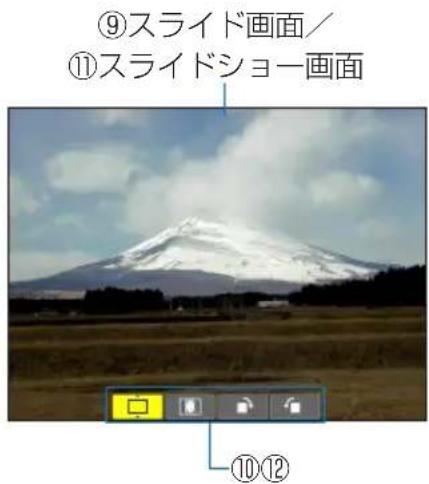
| 9スライド画面 手動再生の画面で | す。選択した画像を画面いっぱいに表示します。 |
| 10スライドメニュー | スライド画面のメニューです。メニューボタンを押すと表示します。74ページ) |
| 11スライドショー画面 自動再生の | 画面です。自動でスライドが切り替わります。 |
| 12スライドショーメニュー | スライドショー画面のメニューです。メニューボタンを押すと表示します。74ページ) |
メニューを使う
●メニューの操作
1 各画面でメニューボタンを押す。
メニューが表示されます。
ビューワー起動画面はオンスクリーンメニューの入力端子画面が表示されます。
2 ◀/▶ ボタンを押して項目にカーソルを合わせ、▼/▲ ボタンを押して内容を選択する。
カーソルを合わせると黄色に変わります。
▲▼表示の項目は選択枝があることを表しています。
3 決定 ボタンを押す。
選択内容に切り替わります。
4 メニューボタンを 2 回押す。
メニューが消え入力端子画面を表示します。もう一度 メニューボタンを押すと、入力端子画面が消えます。
●サムネイルメニュー
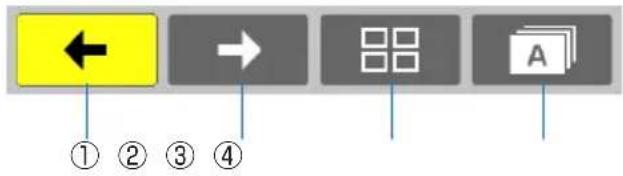
| メニュー 選択項目 説明 | ||
| 1戻るなしカーソルを 1つ左へ進めます。画面左上まで戻ると前ページに戻ります。1ページのファイルの左端まで移動します。 | ||
| 2進むなしカーソルを 1つ右へ進めます。画面右下まで進むと次ページに進みます。最終ページの右端まで移動します。 | ||
| 3画面表示 | メニューを閉じてサムネイル画面に切り替わります。 | |
| メニューを閉じてカーソルのある画像からスライドショーを開始します。 | ||
| メニューを閉じてスライド画面に切り替わります。 | ||
| 4並び順 | ファイル作成日の新しい順にアイコン表示を並び替えます。 | |
| 名前を昇順(数字→英字→日本字の順)にアイコン表示を並び替えます。 | ||
| ファイルの容量が小さい順にアイコン表示を並べ替えます。 | ||
●スライドメニュー
スライドメニューでは次の設定が行えます。
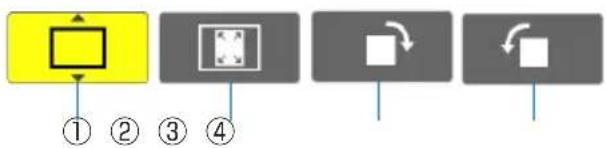
flowchart
graph TD
    A[" "] --> B[" "]
    B --> C[" "]
    C --> D[" "]
    D --> E[" "]
    style A fill:#FFD700,stroke:#333
    style B fill:#FFD700,stroke:#333
    style C fill:#FFD700,stroke:#333
    style D fill:#FFD700,stroke:#333
    style E fill:#FFD700,stroke:#333
| メニュー 選択項目 説明 | ||
| 1画面表示 | メニューを閉じてスライド画面に切り替わります。 | |
| メニューを閉じてサムネイル画面に切り替わります。 | ||
| メニューを閉じてカーソルのある画像からスライドショーを開始します。 | ||
| 2画像表示 | メニューを閉じて本機の表示可能な最大サイズで画像を表示します。 | |
| メニューを閉じて実サイズの画面で表示します。・ 本機の解像度より小さい画像のみ実サイズで表示されます。 | ||
| 3右回転 | なし メニ | ユーを閉じて画像を時計回りに 90^ 回転します。 |
| 4左回転 | なし メニ | ユーを閉じて画像を反時計回りに 90^ 回転します。 |
●スライドショーメニュー

flowchart
graph LR
    A["Start"] --> B["Left"]
    B --> C["Right"]
    C --> D["5"]
    D --> E["End"]
| メニュー 選択項目説明 | ||
| 1停止 | なし メニューを閉じてスライド画面に切り替わります。 | |
| 2戻る | なし 前の画像に戻ります。 | |
| 3進む | なし 次の画像に進みます。 | |
| 4表示間隔 | 画像の表示間隔を設定します。0, 1, 3, 5, 10, 15, 20, 30, 60, 120秒の設定ができます。・表示間隔は次の画像を表示させるまでの待ち時間です。 | |
| 5リピート | フォルダー内の最後の画像を表示した後、最初の画像から再生します。 | |
| フォルダー内の最後の画像を表示した後、自動再生を終了しサムネイル画面に戻ります。 | ||
参考
- スライド画面およびスライドショー画面で再生できない画像は画面中央に画像アイコンを表示します。
- スライドメニューで設定した画像回転設定はフォルダーを移動すると解除されます。
5. オンスクリーンメニュー
5-1. オンスクリーンメニューの基本操作
本機で投写する映像の画質調整や、本機の動作モードの切り替えなどは、オンスクリーンメニューを表示して行います。以降、「オンスクリーンメニュー」を「メニュー」と省略して記載します。
オンスクリーンメニュー画面の構成
メニューを表示するにはメニューボタンを押します。また、メニューを消す場合は戻るボタンを押します。
ここでは、メニューを操作しながら、メニュー画面の構成や各部の名称を説明します。
準備:本機の電源を入れて、スクリーンに映像を投写してください。
1 メニュー ボタンを押す。
ご購入後、はじめて操作したときは入力端子のメニューが表示されます。
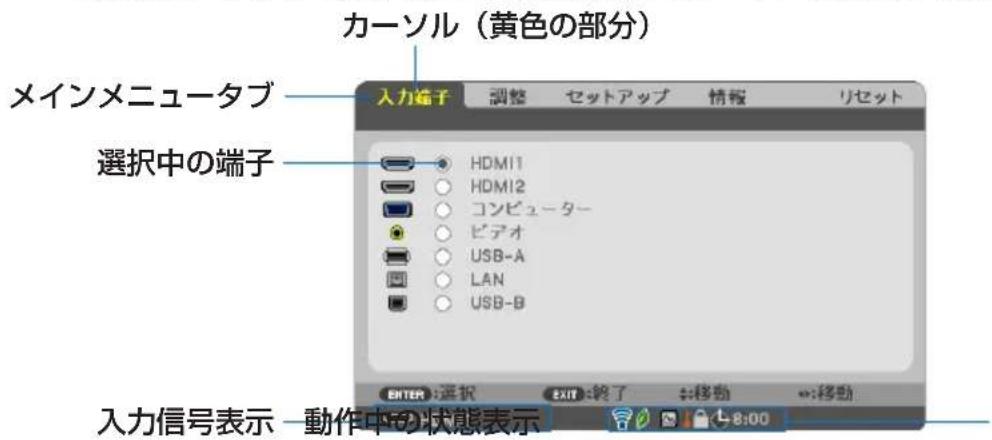
無線 LAN ユニット(別売)の動作中 エコモード設定 ファンモードの「高地」設定、強制エコモード、本体キーロック中、オウタイマーの残り時間のアイコン
2 ボタンを 1 回押す。
カーソルが「調整」に移動し、調整のメニューが表示されます。
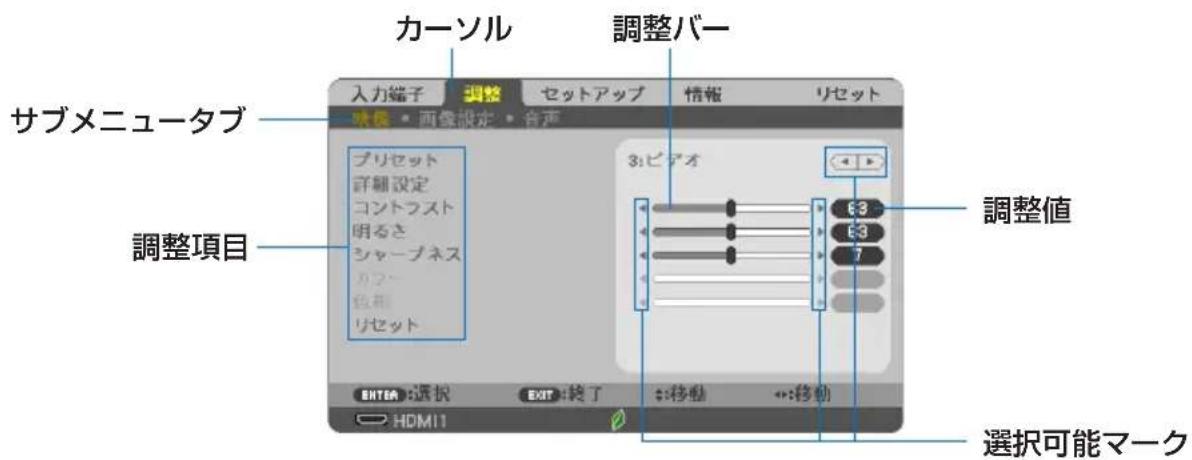
3 ボタンを押す。
カーソルが上下に移動し、調整項目を選択することができます。
4 「明るさ」にカーソルを合わせ、ボタンを押す。
画面の明るさが調整されます。
- 「(選択可能マーク)」が付いている項目は ボタ▶で設定を切り替えることができます。
「(選択可能マーク)」が付いていない項目の設定を行う場合は、その項目にカーソルを合わせ(決定)ボタンを押します。
- 調整項目内のリセットにカーソルを合わせ(決定) ボタンを押すと、映像の調整や設定を工場出荷状態に戻します。
5 戻る ボタンを 2 回押す。
カーソルがメインメニュータブの調整に移動します。
6 ボタンを 1 回押す。
カーソルがセットアップに移動し、セットアップのメニューが表示されます。
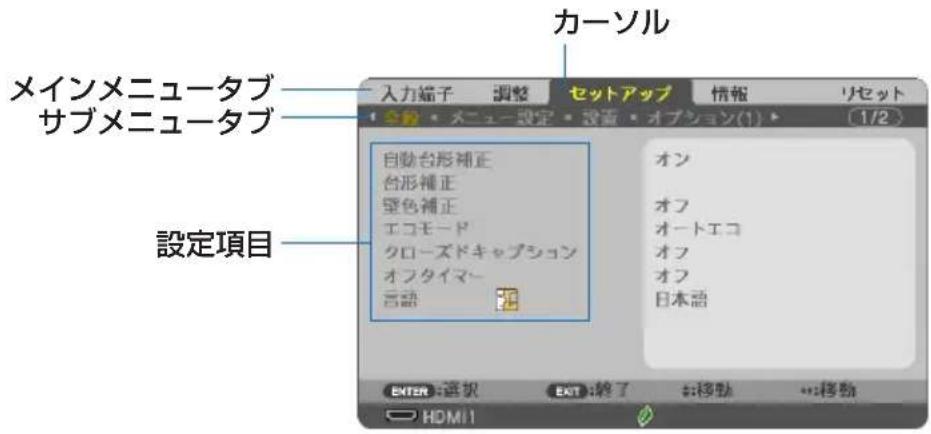
7 決定 ボタンを押す。
全般にカーソルが移動します。
- セットアップには全般、メニュー設定、設置、オプション(1)、オプション(2)、有線LAN、無線 LAN という 7 つのサブメニュータブがあります。◀/▶ ボタンで選択します。
8 ボタンを1回押して「メニュー設定」にカーソルを合わせる。
メニュー設定のメニューに切り替わります。
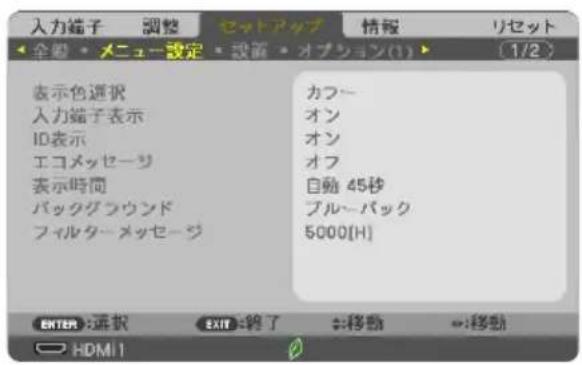
次ページに続く
9 ボタンを押して「バックグラウンド」にカーソルを合わせ、を押す。
決定 ボタン
バックグラウンド選択画面が表示されます。
- バックグラウンドとは、無信号時に表示される画面のことです。
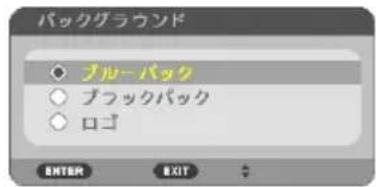
10 ボタンを押して「ブルーバック」、「ブラックバック」、「ロゴ」のいずれかにカーソルを合わせる。
11 選択したい項目にカーソルを合わせ、決定ボタンを押す。
バックグラウンドが設定されます。
- 選択を取り消す場合は、戻る ボタンを押します。
12 メニューボタンを 1 回押す。
メニューが消えます。

- 入力信号や設定内容によっては、メニューの一部の情報が欠ける場合があります。
調整画面、設定画面の操作例
●ラジオボタンの選択
選択肢の中からから1つ「◇」を選びます。
【例 1】「壁色補正」の選択
セットアップ→全般→壁色補正

1 ボタンを押す。
選択されているマーク(◇)が移動します。
2 選択する項目に「○」を移動したら、決定ボタンを押す。
●実行ボタン
機能を実行します。
実行ボタンを選択して機能を実行すると、サブメニュー画面で戻るボタンを押しても実行を取り消すことができません。
【例 2】調整のリセット
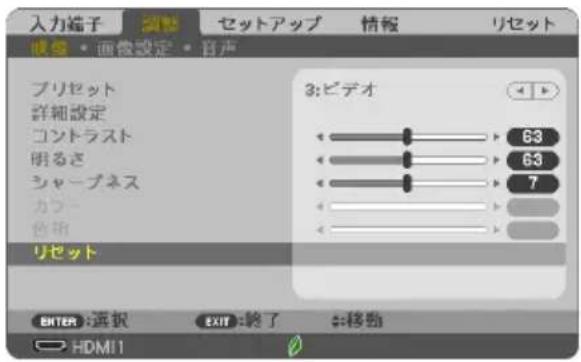
1 「リセット」にカーソルが合っていることを確認する。
2 決定 ボタンを押す。
確認メッセージが表示されます。
3 実行する場合は、ボタンを押して「はい」にカーソルを合わせ、決定ボタンを押す。
機能が実行されます。
- 機能を実行しない場合は、確認メッセージで「いいえ」を選択し、決定ボタンを押します。
5-2. オンスクリーンメニュー一覧
は、各項目の工場出荷時の値を表しています。
| メニュー 選択項目 参照 | ページ | |||||
| メインメニュー | サブメニュー | |||||
| 入力端子 ー | HDMI1 | 83 | ||||
| HDMI2 | ||||||
| コンピューター | ||||||
| ビデオ | ||||||
| USB-A | ||||||
| LAN | ||||||
| USB-B | ||||||
| 調整 映像 | プリセット | 1:高輝度モード、2:プレゼンテーション、3:ビデオ、4:ムービー、5:グラフィック、6:sRGB、7:DICOM SIM. | 84 | |||
| 詳細設定 | 全般 | 参照 | 高輝度モード、プレゼンテーション、ビデオ、ムービー、グラフィック、sRGB、DICOM SIM. | 85 | ||
| ガンマ補正 | ダイナミック、ナチュラル、ソフト | |||||
| ス クリーサイズ | 大、中、小 | |||||
| 色温度 | 5000、6500、7800、8500、9300、10500 | |||||
| ダイナミックコントラスト | オフ、オン | |||||
| 画面モード | 静止画、動画 | 86 | ||||
| カラーエンハンスメント | オフ、オン | |||||
| ホワイトバランス | コントラスト赤、コントラスト緑、コントラスト青、明るさ赤、明るさ緑、明るさ青 | |||||
| コントラスト | 86 | |||||
| 明るさ | ||||||
| シャープネス | ||||||
| カラー | ||||||
| 色相 | ||||||
| リセット | 87 | |||||
| 画像設定 | クロック周波数 | 87 | ||||
| 位相 | ||||||
| 水平 | ||||||
| 垂直 | 88 | |||||
| オーバースキャン | 自動、0[%]、5[%]、10[%] | |||||
| アスペクト | NP-ME401WJL/NP-ME361WJL/NP-ME331WJL:自動、4:3、16:9、15:9、16:10、レターボックス、リアルNP-ME401XJL:自動、4:3、16:9、15:9、16:10、ワイドズーム、リアル | 89 | ||||
| 表示位置※1 | 91 | |||||
| 音声 音量 | ||||||
※ 1:NP-ME401WJL/NP-ME361WJL/NP-ME331WJLは表示されません。
| メニュー 選択項目 参照 | ページ | |||||
| メインメニュー | サブメニュー | |||||
| セットアップ | 全般 自動台形補正 オフ、オン 92 | |||||
| 台形補正 | 台形補正 水平 92 | 93 | ||||
| 台形補正 垂直 | ||||||
| ピンクッション補正 左端 / 右端 | ||||||
| ピンクッション補正 上端 / 下端 | ||||||
| 4 点補正 | ||||||
| リセット | ||||||
| 壁色補正 | オフ、ホワイトボード、黒板、黒板(グレー)、ライトイエロー、ライトグリーン、ライトブルー、スカイブルー、ライトローズ、ピンク | 94 | ||||
| エコモード | オフ、オートエコ、エコ1、エコ2 | |||||
| クローズドキャプション | オフ、キャプション1、キャプション2、キャプション3、キャプション 4、テキスト1、テキスト 2、テキスト 3、テキスト4 | |||||
| オフタイマー | オフ、0:30、1:00、2:00、4:00、8:00、12:00、16:00 | 95 | ||||
| 言語 | ENGLISH、DEUTSCH、FRANÇAIS、ITALIANO、ESPAÑOL、SVENSKA、日本語 DANSKPORTUGUÊS、CEŠTINA、MAGYAR、POLSKI、NEDERLANDS、SUOMI、NORSK、TÜRKÇE、PYCCKIЙ、ゴン、ΕΛΛΗΝΙΚΑ、筒体中文、한국어、ROMÂNΑ、HRVATSKI、БЪЛГАРСКИ、Inu、ヘッタ、INDONESIA、ゴン、繁體中文、TIĚNG VIĚT | |||||
| メニュー設定 | 表示色選択 | カラー、モノクロ | 95 | |||
| 入力端子表示 オフ、オン | ||||||
| ID 表示 | オフ、オン | |||||
| エコメッセージ | オフ、オン | 96 | ||||
| 表示時間 | 手動、自動5秒、自動15秒、自動45秒 | |||||
| バックグラウンド | ブルーバック、ブラックバック、ロゴ | |||||
| フィルターメッセージ | オフ、100[H]、500[H]、1000[H]、2000[H]、5000[H] | |||||
| 設置 投写方法 デスク/フロント、天吊り/リア、デスク/リア、天吊り/フロント | 97 | |||||
| 本体キーロック オフ、オン 98 | ||||||
| セキュリティ オフ、オン | ||||||
| 通信速度 4800bps、9600bps、19200bps、38400bps | ||||||
| コントロール ID 1-254 | ||||||
| コントロール ID オフ、オン | ||||||
| テストパターン | ||||||
| メニュー 選択項目 参照 | ページ | ||||
| メインメニュー | サブメニュー | ||||
| セットアップ | オプション(1) | 自動調整 | オフ、ノーマル、ファイン | 101 | |
| ファンモード 自動、高速、高地 | |||||
| 信号選択 | コンピューター | RBG/ コンポーネント、RGB、コンポーネント | 102 | ||
| ビデオ | 自動判別、NTSC3.58、NTSC4.43、PAL、PAL-M、PAL-N、PAL60、SECAM | ||||
| WXGA モード※2 | オフ、オン | ||||
| デインターレース | オフ、オン | ||||
| HDMI 設定 | 103 | ||||
| HDMI1 | ビデオレベル 自動、標準、拡張 | ||||
| HDMI2 ビデオレベル 自動、標準、拡張 | |||||
| 音声入力選択 | HDMI1 HDMI1、コンピューター | ||||
| HDMI2 HDMI2、コンピューター | |||||
| LAN LAN、コンピューター | |||||
| USB-B USB-B、コンピューター | |||||
| ビープ音 | オフ、オン | ||||
| オプション(2) | スタンバイモード | ノーマル、ネットワークスタンバイ | 104 | ||
| ダイレクトパワーオン | オフ、オン | 105 | |||
| オートパワーオン | オフ、オン | ||||
| オートパワーオフ | オフ、0:05、0:10、0:15、0:20、0:30、1:00 | ||||
| 初期入力選択 | ラスト、自動、HDMI1、HDMI2、コンピューター、ビデオ、USB-A、LAN、USB-B | 106 | |||
| CO2 換算係数 | |||||
| 通貨選択 | $、€、JP ¥、RMB ¥ | ||||
| 電気料金換算係数 | |||||
| 有線LAN | 有線 LAN | 無効、有効 | 107 | ||
| 設定 | DHCP | オフ、オン | |||
| IP アドレス | |||||
| サブネットマスク | |||||
| ゲートウェイ | |||||
| 自動 DNS | オフ、オン | ||||
| DNS | |||||
| 再接続 | |||||
| 無線LAN | プロファイル | 無効、簡易アクセスポイント、インテリジェントコネクション、インフラストラクチャー | 108 | ||
| 再接続 | |||||
| 情報 | 使用時間 | ランプ残量、ランプ使用時間、フィルター使用時間、総 CO2 削減量、総電気料金削減量 | 110 | ||
| 信号(1) | 信号名、信号番号、水平同期周波数、垂直同期周波数、同期形態、同期極性、走査方式 | ||||
| 信号(2) | 信号形式、ビデオ標準、色深度、ビデオレベル | ||||
| 有線LAN | IP アドレス、サブネットマスク、ゲートウェイ、MAC アドレス | ||||
※2:NP-ME401WJL/NP-ME361WJL/NP-ME331WJLでは、「オン」が工場出荷時の値です。
| メニュー 選択項目 参照 | ページ | ||
| メインメニュー | サブメニュー | ||
| 情報 無線 | LAN IP アドレス、サブネットマスク、ゲートウェイ、MAC アドレス、SSID、通信モード、セキュリティ、チャンネル、信号レベル | 110 | |
| 接続 | プロジェクター名、PIN コード、有線 LAN-IP アドレス、無線 LAN-IP アドレス、無線 LAN-SSID 、無線 LAN- セキュリティキー※3 | ||
| VERSION | FIRMWARE、DATA、 | ||
| その他 プロジェクター名、ホスト名、 | MODEL NO.、SERIAL NUMBER、LAN UNIT TYPE、CONTROL ID※4 | ||
| リセット — | 表示中の信号 | 112 | |
| 全データ | |||
| ランプ使用時間クリア | |||
| フィルター時間クリア | |||
※3:無線LANのプロファイルが「インテリジェントコネクション」でPIN TYPEがONE-TIMEに設定されているときに表示されます。
※4:CONTROL ID はコントロール ID を設定しているときに表示されます。
5- 3. 入力端子
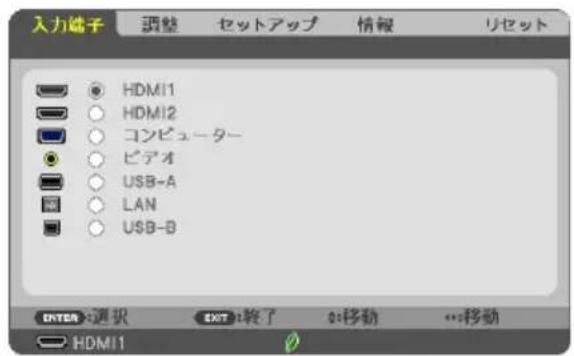
投写する入力端子を選択します。
現在選択されている入力端子には「●」(ドット)を表示します。
| HDMI1 HDMI1 入力 | 端子に接続している機器の映像を投写します。 |
| HDMI2 HDMI2 入力 | 端子に接続している機器の映像を投写します。 |
| コンピューター コ | ンピューター映像入力端子に接続している機器の映像を投写します。 |
| ビデオ ビデオ映像 | 入力端子に接続している機器の映像を投写します。 |
| USB-A 本機にセット | した USB メモリーのデータを投写します。 |
| LAN | LAN ポート(RJ-45)または別売の無線 LAN ユニットを介してコンピューターから送られてくるデータを投写します。 |
| USB-B USB(PC) | ディスプレイ端子に接続しているコンピューターの画面を投写します。 |

- コンポーネント入力信号をコンピューター映像入力端子に接続している場合は、コンピューターを選択してください。
コンピューター映像入力端子の入力信号は、コンピューター信号とコンポーネント信号を自動的に判別します。
5-4. 調整
映像

●プリセット
投写した映像に最適な設定を選択します。
鮮やかな色調にしたり、淡い色調にしたり、ガンマ(階調再現性)を設定できます。 本機の工場出荷時は、プリセット項目1~7に、あらかじめ次の設定がされています。 また、詳細設定でお好みの色調およびガンマにするための細かな設定ができ、設定値をプリセット項目1~7に登録できます。
| 1:高輝度モード | 明るい部屋で投写するときに適した設定にします。 |
| 2:プレゼンテーション | PowerPoint などでプレゼンテーションを行うときに適した設定にします。 |
| 3:ビデオ | テレビ番組や一般的な映像ソースを投写するときに適した設定にします。 |
| 4:ムービー | 映画を投写するときに適した設定にします。 |
| 5:グラフィック | グラフィック画面に適した設定にします。 |
| 6:sRGB sRGB に準拠した色が再現されます。 | |
| 7:DICOM SIM. | 医療業界で用いられている DICOM 規格に近似した設定にします。 |
注意
- 本機の「DICOM SIM.」は、DICOM 規格に近似した映像に調整する設定であり正しく投写できない場合があります。そのため「DICOM SIM.」は教育用途のみに使用し、実際の診断には使用しないでください。
参考
- 「sRGB」は、機器間の色再現の違いを統一するために、コンピューターやディスプレイ、スキャナ、プリンタなどの色空間を規定・統一した国際標準規格です。1996年にHewlett-Packard社とMicrosoft社が策定し、1999年にIECの国際規格となりました。
- 「DICOM SIM.」の DICOM(ダイコム)は、医療用画像の保存や通信に用いられている世界標準規格の名称です。コンピューター断層撮影(CT)、磁気共鳴映像法(MRI)や内視鏡などの診療で用いられています。
●詳細設定
お客様のお好みに調整した設定にします。
調整値を登録するには、プリセット項目1~7のいずれかを選択し、「詳細設定」にカーソルを合わせ、(決定)ボタンを押します。
ガンマ補正、スクリーンサイズ、色温度、ダイナミックコントラスト、画面モード、カラーエンハンスメント、ホワイトバランスの項目について、細かな設定ができます。


全般一参照
詳細設定のもとになるモードを選択します。
全般 — ガンマ補正
映像の階調を選択します。これにより暗い部分も鮮明に表現できます。
| ダイナミック メリハリのある映像設定です。 |
| ナチュラル 標準的な設定です。 |
| ソフト 信号の暗い部分が鮮明になります。 |

- 参照で「DICOM SIM.」を選択した場合は、ガンマ補正は設定できません。
全般-スクリーンサイズ
投写画面のサイズに応じた適切なガンマ補正を行います。
| 大 110 型前後のサ | イズのときに選択します。 |
| 中 | 90 型前後のサイズのときに選択します。 |
| 小 | 70 型前後のサイズのときに選択します。 |

- 参照で「DICOM SIM」を選択した場合のみ設定できます。
全般一色温度
色(R, G, B)のバランスを調整して色再現性を最良にします。
高い数値の色温度は青みがかった白になり、低い数値の色温度は赤みがかった白になります。

- 参照で「高輝度モード」および「プレゼンテーション」を選択した場合、色温度は選択できません。
全般-ダイナミックコントラスト
「オン」に設定すると、最適なコントラスト比に調整します。
全般一 画面モード
投写する映像が静止画の場合、またはアニメーションなどの動きのある映像の場合に応じて、最適な画面のモードに設定します。
注意
- 参照で「高輝度モード」を選択した場合のみ設定できます。
全般—カラーエンハンスメント
「オン」に設定すると、色が鮮やかになります。
注意
- 参照で「プレゼンテーション」を選択した場合のみ設定できます。
ホワイトバランス
信号の白レベルと黒レベルを調整して色再現性を最良にします。
| 明るさ 赤明るさ 緑明るさ 青 | 映像の黑色を調整します。 |
| コントラスト 赤コントラスト 緑コントラスト 青 | 映像の白色を調整します。 |
注意
- ホワイトバランスを操作した場合は、色温度の数値と実際の色合いが異なります。
●コントラスト/明るさ/シャープネス/カラー/色相
スクリーンに投写している映像の調整を行います。
| コントラスト | 映像の暗い部分と明るい部分の差をはっきりしたり、淡くします。 |
| 明るさ | 映像を明るくしたり、暗くします。 |
| シャープネス | 映像をくっきりしたり、やわらかくします。 |
| カラー | 色を濃くしたり、淡くします。 |
| 色相 | 赤みがかった映像にしたり、緑がかった映像にします。 |
注意
- 各調整項目は入力信号によって調整できない場合があります。
| 入力信号 | コントラスト | 明るさ | シャープネス | カラー | 色相 |
| コンピュータ(RGB) | -/HDMI○○ | ○× | × | ||
| コンピューター /HDMI(ンポーネント) | □○○ | ○○ | ○ | ||
| USB-B ○ ○ ○ × | × | ||||
| ビデオ ○ | ○ | ○ | ○ | ○ | |
| USB-A、LAN | ○○ | ○× | × |
(○:調整可、×:調整不可)
●リセット
「映像」の調整および設定を工場出荷状態に戻します。プリセットの番号、およびそのプリセット内の参照はリセットされません。現在選択されていないプリセットの詳細設定もリセットされません。
画像設定
![入力端子 映像 画面設定 セットアップ 情報 リセット クロック周波数 位相 水平 垂直 オーバースキャン アスペクト 表示位置 1344 ← ← ← 0[%] 自動 ← ← 8 290 35 ← ← ← ENTER: 選択 EXIT: 轉了 ←移動 ←:移動 コンピューター](/content/2026/05/1084867/images/c2e5482a8445739b76805223cdcf7d953ce65fb91ba0e9a1d7decee5b538924b.jpg)
●クロック周波数
画面の明るさが一定になる(明暗の縦帯が出なくなる)ように調整します。
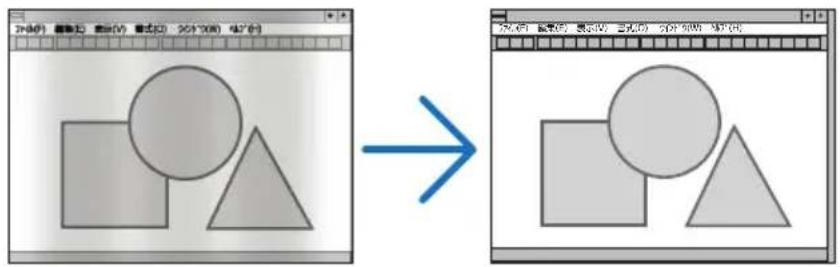
画面の色ずれ、ちらつきが最小になるように調整します。
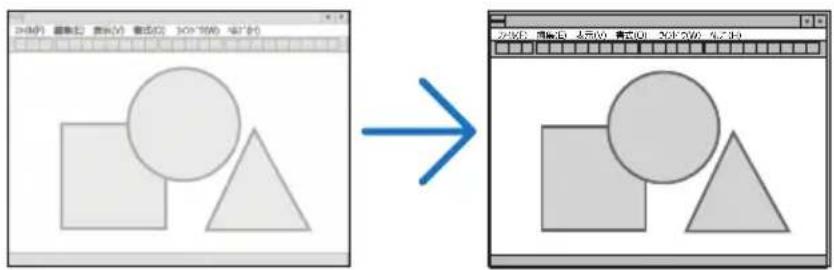
- クロック周波数、位相を調整中に画面が乱れることがありますが故障ではありません。
- クロック周波数、位相、水平、垂直を調整すると、そのとき投写している信号に応じた調整値として本機に記憶します。そして、次回同じ信号(解像度、水平・垂直走査周波数)を投写したとき、本機に記憶している調整値を自動的に呼び出して設定します。
本機に記憶した調整値を消去する場合は、オンスクリーンメニューのリセット→「表示中の信号」または「全データ」を行ってください。
●オーバースキャン
オーバースキャン(画面周囲のフレーム部分をカットする処理)の割合を設定します。
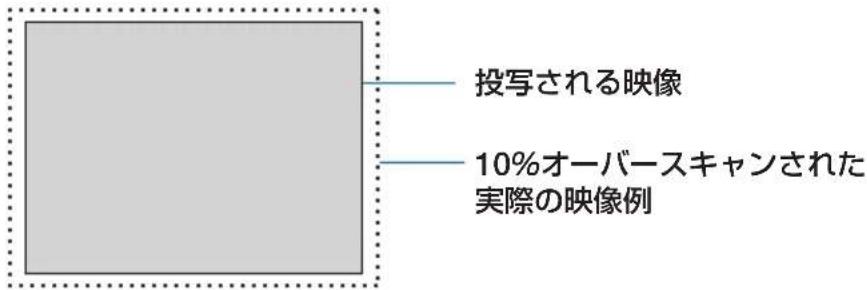
注意
- アスペクトが「リアル」のときは選択できません。
- ビデオ入力時は 0[%] を選択できません。
●アスペクト
画面の横と縦の比率を選択します。
本機は、入力された信号を自動的に判別して最適なアスペクト比を選択します。
・コンピューターの主な解像度とアスペクト比は次のとおりです。
| 解像度 アスペク | ト比 | |
| VGA 640× 480 | 4:3 | |
| SVGA 800 × 600 | 4:3 | |
| XGA 1024 × 768 | 4:3 | |
| WXGA 1280 × 768 15:9 | ||
| WXGA 1280 × 800 | 16:10 | |
| WXGA+ 1440 × 900 | 16:10 | |
| SXGA 1280 ×1024 | 5:4 | |
| SXGA+ 1400 ×1050 | 4:3 | |
| UXGA 1600 ×1200 | 4:3 | |
| WUXGA 1920 ×1200 | 16:10 | |
| 選択項目説明 | |
| 自動 | 入力信号のアスペクト比を自動判別して投写します。(次ページ)入力信号によっては、アスペクト比を誤判別することがあります。誤判別したときは、以下の項目から適切なアスペクト比を選択してください。 |
| 4:34:3のサ | イズで投写します。 |
| 16:916:9の | サイズで投写します。 |
| 15:915:9の | サイズで投写します。 |
| 16:1016:10の | サイズで投写します。 |
| ワイドズーム(NP-ME401XJL) | 映像を左右に引き伸ばして投写します。映像の左端と右端は表示されません。 |
| レターボックス(NP-ME401WJL/NP-ME361WJL/NP-ME331WJL) | レターボックスの信号が適切に投写されるように縦方向、横方向を均等に拡大して投写します。映像の上端と下端は表示されません。 |
| リアル | コンピューター入力信号の解像度が本機の解像度よりも小さいときに、コンピューター入力信号の解像度のまま投写します。【例1】NP-ME401WJL/NP-ME361WJL/NP-ME331WJLに、解像度が 800 × 600 の信号を入力したとき【例2】NP-ME401XJLに、解像度が 800 × 600 の信号を入力したとき[IMAGE]  注意・コンピューター以外の信号を投写しているときは「リアル」は選択できません。・コンピューター入力信号の解像度が本機の解像度以上のときは「リアル」は選択できません。 注意・コンピューター以外の信号を投写しているときは「リアル」は選択できません。・コンピューター入力信号の解像度が本機の解像度以上のときは「リアル」は選択できません。 |
【例】アスペクト比を適切に自動判別したときの画面イメージ
適応機種 NP-ME401WJL/NP-ME361WJL/NP-ME331WJL
コンピューター信号のとき
| 入力信号のアスペクト比 | 4:3 5:4 | 16:9 15:9 16:10 | |||
| 適切に自動判別したときの画面イメージ |  | 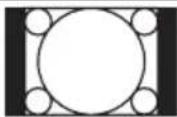 |  | 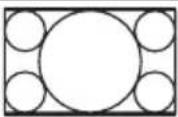 | 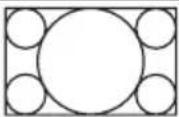 |
ビデオ信号のとき
| 入力信号のアスペクト比 | 4:3 レターボックス スクイーズ | ||
| 自動判別したときの画面イメージ | 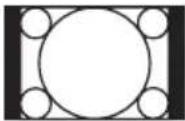 |  (注)レターボックスを適切に投写するには「レターボックス」を選択してい。 (注)レターボックスを適切に投写するには「レターボックス」を選択してい。 |  (注)スクイーズを適切に投写す「16:9」を選択してください。 (注)スクイーズを適切に投写す「16:9」を選択してください。 |
適応機種 NP-ME401XJL
コンピューター信号のとき
| 入力信号のアスペクト比 | 4:3 5:4 | 6:9 15:9 16:10 | |||
| 適切に自動判別したときの画面イメージ | 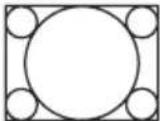 |  |  | 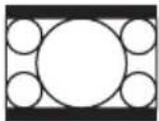 |  |
ビデオ信号のとき
| 入力信号のアスペクト比 | 4:3 レターボックス スクイーズ | ||
| 自動判別したときの画面イメージ |  |  | 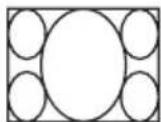 (注)スクイーズを適切に投写するには「16:9」または「ワイドズーム」を選択してください。 (注)スクイーズを適切に投写するには「16:9」または「ワイドズーム」を選択してください。 |
●表示位置
アスペクトで「16:9」、「15:9」、または「16:10」を選択しているとき、表示領域の垂直位置を調整します。


- NP-ME401WJL/NP-ME361WJLL/NP-ME331WJLには、この機能はありません。

- ビデオ映像の標準アスペクト比 4:3 より横長の映像を、「レターボックス」と呼びます。映画フィルムのビスタサイズ 1.85:1 やシネマスコープ 2.35:1 のアスペクト比があります。
- アスペクト比 16:9 の映像を横方向にスクイーズ(圧縮)して 4:3 にした映像を「スクイーズ」と呼びます。
音声
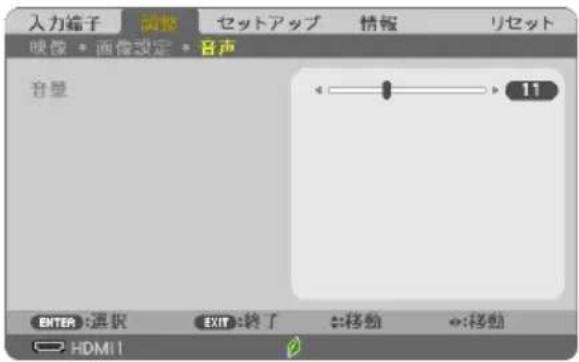
●音量
本機の内蔵スピーカーの音量、および音声出力端子から出力されている音声信号の音量を調整します。

- 音量は、本体操作部の◀/▶ボタン、およびリモコンの(音量+/-)ボタンでも調整できます。
5-5. セットアップ
全般
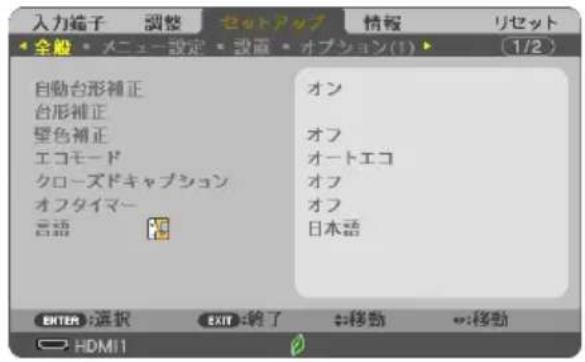
●自動台形補正
自動台形補正を行います。
| オフ 自動台形補正を行いません。台形補正を手動で行うときは、次の台形補正のメニュー項目で調整します。 |
| オン 自動台形補正を行います。 |
注意
- 投写方法で「デスク/フロント」以外の項目(天吊り/リア、デスク/リア、天吊り/フロント)を選択すると、自動台形補正は無効となり選択できません。
- 自動台形補正がオンのときは、ピンクッション補正 左端 / 右端、ピンクッション補正 上端 / 下端 、4 点補正は動作しません。
参考
- 自動台形補正が対応している傾きの範囲は、上下約30度です。
- 自動台形補正は、投写中、投写角度を固定してから約2秒後に行われます。
●台形補正
投写画面の歪みを補正するのが台形補正です。
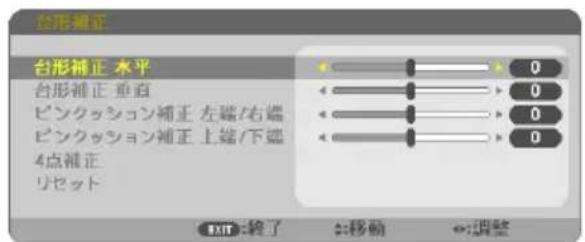
台形補正には、台形補正 水平、台形補正 垂直、ピンクッション補正 左端 / 右端、ピンクッション補正 上端 / 下端、4 点補正があります。
台形補正 水平と台形補正 垂直は、同時に調整することができます。 いずれかを選択して調整すると、同時に調整できない補正はグレー表示になります。 他の補正に変更する場合は、リセット操作を行ってください。
| 台形補正 水平 スクリーンに対してプロジェクターを斜横方向から投写しているときの調整です。(◎ 36 ページ) |  |
| 台形補正 垂直 スクリーンに対してプロジェクターを上または下向きから投写しているときの調整です。(◎ 36 ページ) |  |
| ピンクッション補正左端/右端 | 投写画面の左端と右端のわん曲歪みを調整します。◎ 49 ページ) |
| ピンクッション補正上端/下端 | 投写画面の上端と下端のわん曲歪みを調整します。◎ 49 ページ) |
| 4 点補正 投写画面の四隅を選択してスクリーンに合わせる調整方法です。◎ 47 ページ) | 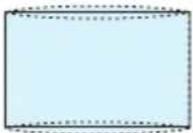 |
| リセット 上記全ての調整値がリセットされ、初期値に戻ります。◎ 37, 49 ページ) |
注意
- 台形補正、ピンクッション補正および 4 点補正は電気的な補正を行っているため、輝度の低下や画質の劣化が現れる場合があります。
- 調整を行うと調整値は上書きされます。電源を切っても調整値を保持しています。
- 自動台形補正をオンに設定している場合は、本機の電源を入れるたびに、台形補正垂直の調整を自動で行います。
参考
- 4 点補正および台形補正での調整範囲は次のとおりです。
| 水平方向 垂直方向 | ||
| 4点補正 | 最大±約30度 | 最大±約30度 |
| 台形補正 | ||
- 信号によっては、最大範囲まで調整できない場合があります。
●壁色補正
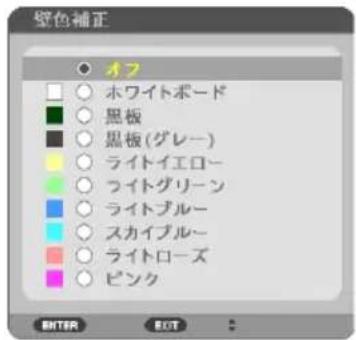
映像を投写する面がスクリーンではなく、部屋の壁などの場合、メニューから壁の色に近い項目を選択すると、壁の色に適応した色合いに補正して投写できます。

- 「ホワイトボード」を選択すると、明るさが低下します。
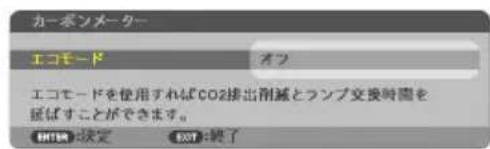
●エコモード
エコモードを設定すると、本機の CO₂ 排出量(消費電力削減量より換算)を削減することができます。エコモードは主にランプの輝度を下げて消費電力を削減します。このためにランプ交換時間(目安※を延ばすことにもなります。 44,111 ページ) ※ 保証時間ではありません。
●クローズドキャプション
ビデオ信号にクローズドキャプション信号が含まれている場合に字幕や文字を画面に表示します。
| オフ 表示しません。 | |
| キャプション1~4、テキスト1~4 | 選択した字幕や文字を表示します。 |

- 次の状態のときクローズドキャプションは表示されません。
・オンスクリーンメニュー表示中
・メッセージ表示中
部分拡大 +/− ボタンによる画面拡大中
・静止ボタンによる静止画中
・AVミュートボタンによる映像と音声の消去中
- 台形補正で極端に補正をかけた場合、補正の組み合わせによっては、クローズドキャプションの文字が画面からはみ出すことがあります。 はみ出したときは画面におさまるように調整してください。

- クローズドキャプションは、アメリカで聴覚に障害を持つ人々のために、ビデオ信号などを画面に投写する際、音声情報を字幕や文字で表示する技術です。
●オフタイマー
オフタイマーを設定しておくと、本機の電源の切り忘れ防止になり、省エネになります。設定した時間後に本機の電源が切れます(スタンバイ状態になります)。
オフタイマーを設定するとオンスクリーンメニュー下部には、本機の電源が切れるまでの残り時間が表示されます。また、オフタイマー動作時は電源インジケーターの青色が長い点滅になります。
●言語
メニューに表示される言語を選択します。
参考
- 言語は、リセットを行っても変更されません。
メニュー設定
![入力端子 調整 セットアップ 情報 リセット 全額・メニュー設定・設置・オプション(1) ▶ (1/2) 表示色選択 カフー 入力端子表示 オン ID表示 オン エコメッセージ オフ 表示時間 自動 45秒 バックブウンド ブルーバック フィルターメッセージ 5000[H] ENTER:選択 EXIT:終了 ↔移動 ↔移動 HDMI1](/content/2026/05/1084867/images/ae80e421e8bb93e5c5b033bc71b3229ae0a63f1ffa197ce75e4a32feb562375d.jpg)
●表示色選択
本機のメニューをカラーで表示するか、モノクロで表示するかを選択します。
●入力端子表示
画面右上に入力端子を表示するか、しないかを選択します。
「オン」を選択した場合は、次の表示を行います。
- 入力信号を切り替えたときに、画面右上に「コンピューター」などの入力端子名を表示します。
- 信号が入力されていないときは、画面中央に入力端子の確認を促す無信号ガイダンスが表示されます。ただし、入力端子で USB-A または LAN を選択しているときは、無信号ガイダンスを表示しません。
ID 表示
複数台のプロジェクターを本機のリモコンやコントロール ID 機能対応のリモコンを使って操作する場合、リモコンの ID SET ボタンを押したときに、コントロール ID 画面を表示するか、しないかを選択します。設定はコントロール ID(99 ページ)をご覧ください。
●エコメッセージ
本機の電源を入れたときに下の画面のようなエコメッセージを表示するか、しないかを選択します。
エコメッセージは、本機の利用者に省エネをすすめるためのメッセージで、エコモードが「オフ」の場合はエコモードを設定するように促します。
エコモードを設定しているときのエコメッセージ
表示を消すにはいずれかのボタンを押します。30秒間ボタン操作をしない場合は自動で消えます。
エコモードが「オフ」のときのエコメッセージ
決定ボタンを押すとエコモード選択画面を表示します。
(44 ページ)
表示を消すには戻るボタンを押します。
- 30 秒間ボタン操作をしない場合は自動で消えます。

●表示時間
メニューを表示しているとき、次のボタン操作がない場合にメニューを自動的に閉じるまでの時間を選択します。
●バックグラウンド
入力信号がないときの背景色を選択します。
| ブルーバック 背景色が青 |
| ブラックバック 背景色が黒 |
| ロゴ 背景に画像を表示 |

- バックグラウンド「ロゴ」を選択していても、入力端子選択が LAN または USB-B のときは「ブルーバック」になります。
- 入力端子表示を「オン」にしているときは、バックグラウンドの設定に関わらず、画面中央に入力端子の確認を促す無信号ガイダンスが表示されます。
- バックグラウンドから復帰した際に、すぐに明るさが戻らない場合があります。

- バックグラウンドは、リセットを行っても変更されません。
●フィルターメッセージ
本機には、フィルターの清掃時期をお知らせする機能があります。フィルターメッセージで設定した時間を超えると、画面上に「フィルター清掃時期です。」のメッセージが表示されます。
この場合はフィルターの清掃時期ですので、フィルターを清掃してください。清掃のしかたは「7-1. フィルターの清掃」(125ページ)をご覧ください。
フィルターの汚れかたに応じて、工場出荷時の設定(5000 [H])を変更してください。たとえば、フィルターの汚れかたがひどい場合は、設定時間を短くしてこまめに清掃してください。
| オフ フィルター清掃のメッセージは表示されません。 | |
| 100[H]/500[H]/1000[H]/2000[H]/5000[H] | 設定した時間(100時間/500時間/1000時間/2000時間/5000時間)を超えると、画面上にフィルター清掃のメッセージが表示されます。 |

- フィルター清掃のメッセージは、電源投入時の1分間、および本機の④ボタンまたはリモコンの電源(スタンバイ)ボタンを押したときに表示されます。電源投入時にフィルター清掃のメッセージを消す場合は、本機またはリモコンのいずれかのボタンを押してください。
- フィルターメッセージは、リセットを行っても変更されません。
設置
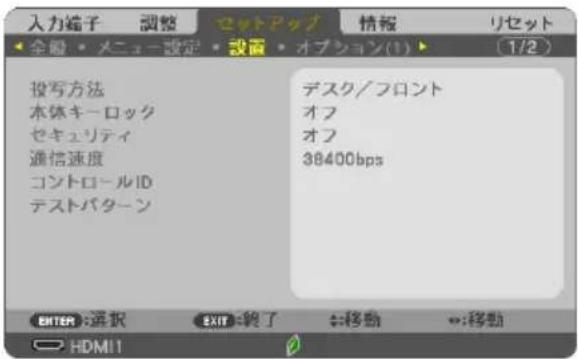
●投写方法
本機やスクリーンの設置状況に合わせて選択してください。
 | 天吊りなどの特別な工事が必要な設置についてはお買い上げの NEC プロジェクター・カスタマサポートセンターにご相談ください。お客様による設置は絶対にしないでください。落下してけがの原因となります。 |
| デスク/フロント テーブルに設置してスクリーンの前面から投写 |  |
| 天吊り/リア 天井に設置してスクリーンの背面から投写 |  |
| デスク/リア テーブルに設置してスクリーンの背面から投写 | 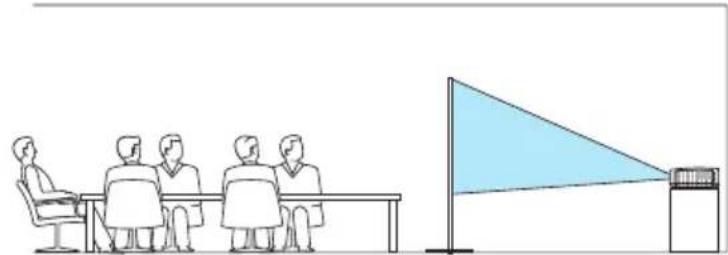 |
| 天吊り/フロント 天井に設置してスクリーンの前面から投写 | 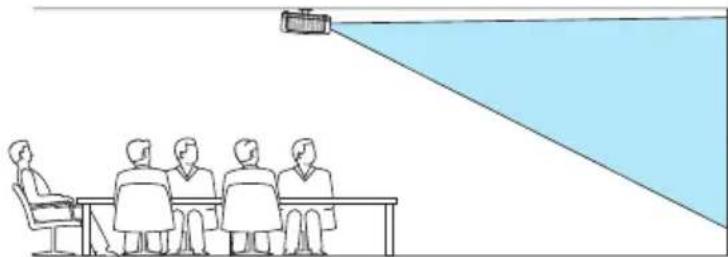 |
●本体キーロック
プロジェクター本体にある操作ボタンを動作しないようにします。
| オフ 本体操作部のボタンが働きます。 |
| オン 本体操作部のボタンが利かなくなります(ロック)。 |
注意
- 本体キーロックの解除方法
本体キーロックが「オン」に設定されているときに、本体の①戻るボタンを約10秒間押すと、本体キーロックの設定が解除されます。
参考
- 本体キーロック中は、メニュー画面右下に「」アイコンが表示されます。
- 本体の操作ボタンがロックされていてもリモコンのボタンは動作します。
●セキュリティ
セキュリティキーワードを登録することで、本機を無断で使用されないようにすることができます。
セキュリティを有効にすると、本機の電源を入れたときにセキュリティキーワード入力画面が表示され、正しいセキュリティキーワードを入力しなければ映像は投写されません。
セキュリティ設定のしかたは「3-6. セキュリティを設定して無断使用を防止する」

50 ページ)をご覧ください。
| オフ セキュリ | ティを無効にします。 |
| オン セキュリ | ティキーワードを設定してセキュリティを有効にします。 |
参考
- セキュリティは、リセットを行っても解除されません。
●通信速度
PC コントロール端子のデータ転送速度の設定を行います。接続する機器と転送速度を合わせてください。

- 通信速度は、リセットを行っても変更されません。
●コントロール ID
複数台のプロジェクターに ID を割り振り、1 個のリモコンを使用して、ID を切り替えることにより、各々のプロジェクターを個別に操作することができます。
また、複数台のプロジェクターに同じ ID を設定し、1 個のリモコンで一括操作する場合などに利用します。
| コントロール ID 番号 | 割り当てる番号を1~254の中から選択します。 | |
| コントロール ID | オフ | コントロール ID 機能が無効になります。 |
| オン コントロール | ID 機能が有効になります。 | |

- コントロール ID を「オン」にすると、コントロール ID 機能に対応していないリモコンからは操作できなくなります(本体操作ボタンは除く)。

- コントロール IDは、リセットを行っても変更されません。
- 本体の決定ボタンを10秒間押し続けると、コントロール IDを解除するメニューが表示されます。
リモコンへの ID の設定/変更方法
1 プロジェクターの電源を入れる。
2 リモコンの ID SET ボタンを押す。
コントロール ID 画面が表示されます。

このとき、現在のリモコン ID で操作できる場合は「動作」、操作できない場合は「非動作」画面が表示されます。
「非動作」になっているプロジェクターを操作したい場合は、手順3でプロジェクターのコントロール ID 番号と同じ番号をリモコンに設定します。
3 リモコンの ID SET ボタンを押したまま数字ボタンを押して、リモコンの ID を設定する。
たとえば「3」に変更するには数字の3を押します。
ID なし(すべてのプロジェクターを一括操作)にするには、000 を入力するか、または CLEAR(クリア) ボタンを押します。

- リモコンの ID は 1~254 まで登録できます。
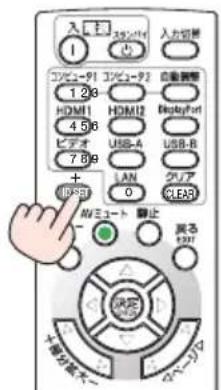
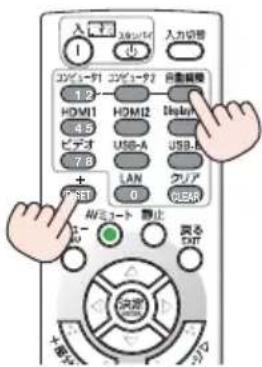
4 ID SET ボタンを離す。
コントロール ID 画面が表示されます。
このとき、変更されたリモコン ID で動作・非動作画面が更新されます。

- リモコンの電池が消耗した場合や電池を抜いた場合、しばらくすると ID はクリアされることがあります。
- リモコンの電池を抜いた状態でいずれかのボタンを押してしまうと、設定している ID はクリアされます。
●テストパターン
プロジェクター設置時の画面の歪み状態を確認する際に表示します。
決定 ボタンを押すとメニュー表示が消えテストパターンを表示します。戻る ボタンを押すとテストパターンが消えメニュー画面に戻ります。
テストパターンを表示しているときはメニュー操作および台形補正調整(台形補正、ピンクッション補正、4点補正)はできません。台形歪みを調整するときは、テストパターンを消してから行ってください。
オプション (1)

●自動調整
調整されていないコンピューター入力信号に切り替わったときに、表示位置と画素のずれについて調整方法を設定します。
| オフ 自動調整 | を行いません。自動調整を押して表示を調整してください。または、オンスクリーンメニューを表示して、クロック周波数や位相を調整してください |
| ノーマル 簡易的な自動調整を行います。 | |
| ファイン より | 精密な自動調整を行います。「ノーマル」よりも処理時間がかかるため、信号を切り替えたあと映像が表示されるまで時間がかかります。 |

- 工場出荷時は「ノーマル」に設定されています。
- (自動調整)を押したときは、「ファイン」と同じ調整処理を行います。
●ファンモード
本機内部の温度を下げるための冷却ファンの動作を設定します。
| 自動 | 本機内部の温度センサにより、適切な速度で回転します。 | |
| 高速 | 常に高速で回転します。 | |
| 高地 | 標高約 | 1700m以上の高地など気圧の低い場所で本機を使用する場合に選びます。常に高速で回転します。 |

- 数日間連続して本機を使用する場合は、必ず「高速」に設定してください。
- 標高約 1700m 以上の場所で本機を使用する場合は、必ずファンモードを「高地」に設定してください。「高地」に設定していないと、本機内部が高温になり、故障の原因となります。
- ファンモードを「高地」に設定しないまま、標高約 1700m 以上の高地で本機を使用した場合、温度プロテクターが働き、自動的に電源が切れることがあります。さらに、ランプ消灯後ランプの温度が上昇するため、温度プロテクターが働いて、電源が入らないことがあります。その場合は、しばらく待ってから電源を入れてください。
- 「高地」を選択した状態のまま本機を低地(標高約 1700m 未満)で使用すると、ランプが冷えすぎて画面がちらつくことがあります。
次ページに続く

- 高地で使用すると、光学部品(ランプなど)の交換時期が早まる場合があります。
- ファンモードは、リセットを行っても変更されません。

- 「高地」を選択するとオンスクリーンメニュー下部にアイコンが表示されます。
●信号選択
各映像入力端子について入力信号を設定します。
| コンピューター | DVD プレーヤーなどのコンポーネント信号を、コンピューター映像入力端子に専用ケーブルで接続する場合に選択します。 |
| ビデオ | NTSC や PAL など、国によって異なるテレビジョン映像信号方式を選択します。工場出荷状態は「自動判別」に設定されています。プロジェクターが自動的に判別できない信号のときに設定します。 |
● WXGA モード
「オン」にすると、入力信号を認識する際、ワイド信号(WXGA:1280×768 ドット/WUXGA:1920×1200 ドット)を優先します。
WXGA モードを「オン」に設定しているとき、XGA(1024×768 ドット)信号または UXGA(1600×1200 ドット)信号を入力すると、正しく認識されない場合があります。その場合は WXGA モードを「オフ」にしてください。

- NP-ME401WJL/NP-ME361WJL/NP-ME331WJL は、工場出荷時の設定が「オン」になっています。
NP-ME401XJL は、工場出荷時の設定が「オフ」になっています。
●デインターレース
ビデオや DVD など標準画質映像 (480i または 575i 信号) および HDTV (1080i 信号) のときにインターレース信号の映像のちらつきを低減させます。

- 動画信号によっては、映像にギザギザが目立つ場合があります。このようなときは「オフ」に設定してください。
- HDTV(プログレッシブ)、コンピューター入力信号のときは選択できません。
- 接続する機器によっては、選択できない場合があります。
HDMI 設定
本機の HDMI 1 力端子および HDMI 2 入力端子と外部機器とを接続した場合の映像信号レベルの選択です。
| HDMI1 ビデオ | レベル 自動 | 信号を出力する機器の情報をもとにビデオレベルを自動的に切り替えます。接続している機器によっては正しく設定できない場合があります。その場合は、メニューで「標準」または「拡張」に切り替え最適な状態で視聴してください。 |
| 標準 拡張を無効にします。 | ||
| 拡張 映像のコントラストが向上し 、暗部および明部がよりダイナミックに表現されます。 | ||
| HDMI2 ビデオ | レベル 自動 | |
| HDMI1 と同じ機能です。標準 | ||
| 拡張 |
● 音声入力選択
本機の HDMI 1 入力端子、HDMI 2 入力端子、LAN ポートおよび USB(PC)ディスプレイ端子の音声入力の選択です。
アナログ音声を入力するときは、本機のコンピューター音声入力端子と接続機器の音声出力端子を接続し、音声入力選択を「コンピューター」に設定します。
●ビープ音
電源の入/切や入力切り替えなどの操作をしたとき、また本機にエラーが発生したときなどに確認音を鳴らします。

- ビープ音の音量は調整できません。また、AVミュートボタンを押しても消えません。ビープ音を出したくない場合は、ビープ音を「オフ」に設定してください。
オプション (2)
![入力端子 調整 セットアップ 情報 リセット <オプション(2) 石線LAN 無線LAN 2/2 スタンバイモード ノーマル ダイレクトパワーオン オフ オートパワーオン オフ オートパワーオフ 1:00 初期入力選択 ラスト CO2換算係数 0.505 通貨選択 $ 電気料金換算係数 0.11[$/kWh] ENTER:選択 EXIT:終了 #移動 ←:移動 HDMI1](/content/2026/05/1084867/images/73854e2340b1d3740b39fda94cc8bf428307d82b25225090e8a6eb956839767f.jpg)
●スタンバイモード
本機がスタンバイ状態になったときの電力消費量の設定を行います。
| ノーマル スタンバイ状態のとき、本機の消費電力が下がります。スタンバイ状態のとき、電源インジケーターは赤色で点灯し、ステータスインジケーターは消灯します。スタンバイ状態のときは次のボタン・端子・機能のみ動作します。本体の ふ ボタン、リモコンの電源 入 ボタン、PC コントロール端子を使った電源オン |
| ネットワスタンバイスタングバイ状態のときの消費電力が「ノーマル」に比べて高くなります すが、有線 LAN を使って本機の電源を入れることができます。スタンバイ状態のとき、電源インジケーターはオレンジ色で点灯し、ステータスインジケーターは消灯します。スタンバイ状態のときは次のボタン・端子・機能のみ動作します。本体の ふ ボタン、リモコンの電源 入 ボタン、PC コントロール端子を使った電源オン、オートパワーオン、LAN ポート、無線 LAN ユニット(別売)、アプリケーションソフトを使った操作、LAN 機能、メール通知機能 |

- 「ネットワークスタンバイ」に設定している場合、LANが3分間リンクダウンすると、消費電力を下げるために、自動的に「ノーマル」に変わります。
- 「ネットワークスタンバイ」を選択するとオートパワーオフは選択できなくなり(灰色表示)、自動的に「0:15」が選択された状態になります。

- スタンバイモードを「ノーマル」にしていても、PCコントロール端子を使った電源のオン/オフは行えます。
- スタンバイモードは、リセットを行っても変更されません。
- スタンバイモードはカーボンメーターの CO₂ 削減量の計算から除外しています。
●ダイレクトパワーオン
本機の電源プラグに AC 電源が供給されると自動的に電源が入るように設定します。本機を制御卓などでコントロールする場合に使用します。
| オフ AC 電源 | が供給されるとスタンバイ状態になります。 |
| オン | AC 電源が供給されると電源が入ります。初期入力選択(次ページ)で設定している信号が投写されます。 |
●オートパワーオン
本機がスタンバイ状態のとき、コンピューター信号または HDMI 信号が入力されると自動的に投写する設定です。
本機のコンピューター映像入力端子、HDM1 入力端子または HDMI2 入力端子と機器を接続して、本機をスタンバイ状態にします。
| オフ オートパワーオン機能は働きません。 | |
| オン コンピュ | ーター信号または HDMI 信号を感知すると本機の電源を自動で入れて投写します。 |

- コンピューター映像入力端子にコンポーネント信号を入力したときやシンクオングリーン(Sync on Green)またはコンポジットシンク(Composite Sync)のコンピューター信号の場合は働きません。
- 本機の電源を切ったあとにオートパワーオンを働かせたい場合は、電源を切ったあと5秒以上待ってから、コンピューター信号またはHDMI信号を入力してください。本機の電源を切りスタンバイ状態になるときに、コンピューター信号またはHDMI信号が本機に入力され続けていると、本機の電源は入らずスタンバイ状態を継続します。
- ご使用の機器によっては、自動的に投写できない場合があります。その場合は、スタンバイモード(前ページ)を「ネットワークスタンバイ」に設定してください。
●オートパワーオフ
設定した時間以上信号入力がなく、また本機を操作しなかった場合、自動的に本機の電源を切ります。
| オフ オートパワーオフ | 機能は働きません。 |
| 0:05 / 0:10 / 0:150:20 / 0:30 / 1:00 | 設定した時間(5分/10分/15分/20分/30分/1時間)以上信号入力がないと自動的に本機の電源を切りスタンバイ状態になります。 |
●初期入力選択
本機の電源を入れたとき、どの入力信号(入力端子)にするかの設定を行います。
| ラスト 最後に投写した入力信号を投写します。 | |
| 自動 | 入力信号の自動検出を行い、最初に見つかった入力信号を投写します。 |
| HDMI1 | HDMI 1 入力端子の入力信号を投写します。 |
| HDMI2 | HDMI 2 入力端子の入力信号を投写します。 |
| コンピューター コンピューター映像入力端子の入力信号を投写します。 | |
| ビデオ ビデオ映像入力端子の入力信号を投写します。 | |
| USB-A | ビューワーを表示します。67ページ) |
| LAN | LAN ポート(RJ-45)または別売の無線 LAN ユニットを介してコンピューターから送られてくるデータを投写します。 |
| USB-B | USB(PC)ディスプレイ端子の入力信号を投写します。 |

- 自動のときは、USB-B は検出しません。
USB-B 端子を投写するときは、USB-B またはラストを選択してください。
- CO_2 换算係数
カーボンメーターに表示する CO₂ 削減量を算出するための CO₂ 排出係数を設定します。 初期値は、OECD(経済協力開発機構)から出版されている “CO₂ Emissions from Fuel Combustion(2008 年 Edition)” にて公表されている 2006 年度世界平均係数の 0.505 [kg-CO₂/kWh] に設定しています。
●通貨選択
カーボンメーターに表示する電気料金削減量の通貨単位を選択します。
| $ 米国ドル | |
| € | 欧州ユーロ |
| JP¥ 日本円 | |
| RMB¥ 中国元 |
●電気料金換算係数
カーボンメーターに表示する電気料金削減量を算出するための係数として、1kWh あたりの電気料金を設定します。
初期値は、\$、€、JP¥はOECD出版のEnergy Prices and Taxes (second quarter 2010)、RMB¥はジェトロ(日本貿易振興機構)出版の中国データ・ファイル(2010年度版)にて公表されている下記の値に設定しています。
| $ (米国ドル) 0.11 | |
| € (欧州ユーロ) | 0.19 |
| JP¥ (日本円) 20 | |
| RMB¥ (中国元) 0.48 | |
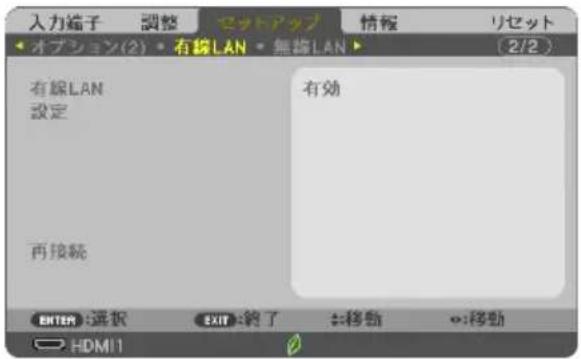

- 本機をネットワーク環境で使用する場合は、必ずネットワーク管理者の指示に従って、各設定を行ってください。
- 有線 LAN を使う場合は、本機の LAN ポート(LAN)に LAN ケーブル(Ethernet ケーブル)を接続してください。(121 ページ)
参考
- ネットワーク設定で設定した内容は、「リセット」を行っても変更されません。
| 有線 無効 | 有線 LAN を無効にします。 | |
| 有効 有線 | LAN を有効にします。 | |
| 設定 | DHCP | オン.... DHCP サーバーによって IP アドレス、サブネットマスク、ゲートウェイが自動的に割り当てられます。オフ....ネットワーク管理者から割り当てられた IP アドレスやサブネットマスクを設定します。 |
| IP アドレス | 本機を接続するネットワークにおける本機の IP アドレスを設定します。 | |
| サブネットマスク | 本機を接続するネットワークのサブネットマスクを設定します。 | |
| ゲートウェイ | 本機を接続するネットワークのデフォルトゲートウェイを設定します。 | |
| 自動 DNS | オン.... DHCP サーバーによって、本機を接続する DNS サーバーの IP アドレスを自動的に設定します。オフ....本機を接続するネットワークの DNS サーバーの IP アドレスを設定します。 | |
| 再接続 ネットワークの接続を試みます。 | ||
無線 LAN(別売の無線 LAN ユニット接続時)
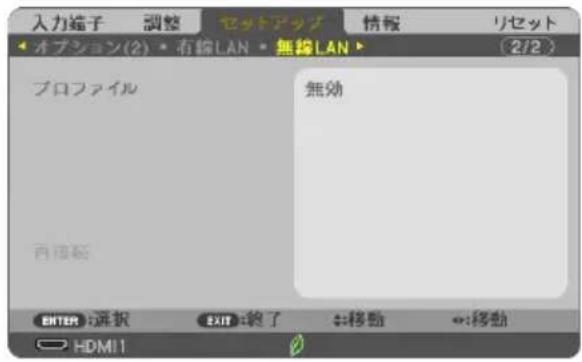
重要
- 本機をネットワーク環境で使用する場合は、必ずネットワーク管理者の指示に従って、各設定を行ってください。
- 無線 LAN を使う場合は、本機に別売の無線 LAN ユニットを取り付けてください。(122 ページ)
- 無線 LAN の詳細設定は、HTTP サーバー画面で行ってください。(59 ページ)
| プロファイル | 無効 無線 LAN を無効にします。 | |
| 簡易アクセスポイント | 本機を簡易アクセスポイントにして、コンピューターやスマートフォンに接続します。 | |
| インテリジェントコネクション | コンピューターやスマートフォンにインストールしたMultiPresenter アプリケーションと簡単に接続します。 | |
| インフラストラクチャー | 本機をアクセスポイントに接続します。 | |
| 再接続 ネットワークの接続を試みます。「プロファイル」を変更したときなどに実行してください。 | ||
注意
- プロファイルで簡易アクセスポイントを選択したときの補足説明
・コンピューターの「ワイヤレスネットワークの接続先」で「接続範囲内に入ると自動的に接続する」を選択しておくと、
・コンピューターもしくはプロジェクターの電源投入時
・ノート型コンピューターをプロジェクターの無線接続範囲内に近づけた場合などで、自動的に無線 LAN がつながるようになります。
- 無線 LAN と有線 LAN の間でデータ転送することはできません。
- 簡易アクセスポイントまたはインテリジェントコネクションのとき、同時に接続できるのは 20 台までです。通常 10 台程度をおすすめします。
本機に LAN の設定を行うヒント
- DHCP サーバーに接続するには?
有線 LAN ページで「設定」にカーソルを合わせ、(決定)ボタンを押します。
設定ページを表示します。「DHCP」にカーソルを合わせ、決定ボタンを押します。「オン」を選択し、決定ボタンを押します。
DHCP サーバーを使用せず直接 IP アドレスを設定する場合は、HTTP サーバー機能をご使用ください。 56 ページ)
- 無線 LAN 特有の設定(通信モードや WPA2 P\$包キュリティ通信)を行うには?
HTTP サーバー機能(56ページ)へアクセスし、NETWORK SETTINGS → SETTINGS → WIRELESS LAN の INFRASTRUCTURE のラジオボタンを●にして「APPLY」をクリックします。
その後、INFRASTRUCTUREの「SETTING」をクリックし、必要な設定を行い「SAVE」をクリックしたあと、「APPLY」をクリックして無線LANに接続します。
- 接続する SSID を選択するには?
HTTP サーバー機能(56 ページ)へアクセスし、NETWORK SETTINGS → SETTINGS → WIRELESS LAN の INFRASTRUCTURE のラジオボタンを●にして「APPLY」をクリックします。その後、INFRASTRUCTURE の「SETTING」をクリック→ CONNECTION ページで「SITE SURVEY」をクリックして、リストの中から、接続する SSID を選択します。
「SITE SURVEY」を使用しない場合は、同じ CONNECTION ページで、SSID を直接入力します。◎ 61 ページ)
- プロジェクターのランプ交換時期や各種のエラーをEメールで受け取るには?
HTTP サーバー機能 (56 ページ) ヘアクセスし、NETWORK SETTINGS → ALERT MAIL ページで「SENDER'S ADDRESS」や「SMTP SERVER NAME」、「RECIPIENT'S ADDRESS」などを設定し、「SAVE」をクリックします。(62 ページ)
5-6. 情報

ランプ使用時間、総 CO2 削減量、有線 LAN や無線 LAN(無線 LAN ユニットは別売)のアドレス情報、入力選択されている入力信号の詳細、製品の型名や製造番号、ファームウェアなどの情報を表示します。
- 使用時間ページの「総 CO2 削減量」、「総電気料金削減量」は、プロジェクターの省エネ効果を表示します。 45 ページ)
- 信号ページは、色が極端におかしかったり、画面が流れたり、映像が投写されない場合、入力信号が本機に適しているかの確認に使います。「対応解像度一覧」(▶141ページ)もあわせてご覧ください。
- ランプ残量/ランプ使用時間の表示について
本機にはエコモード機能があります。エコモードを「オフ」または「オートエコ」で使用した場合と、エコ1」または「エコ2」で使用した場合はランプの交換時間(目安)※が異なります。
ランプ使用時間はランプの通算使用時間を示し、ランプ残量はランプの使用時間に対する残量をパーセントで表示しています。
- 0%になると、電源オフ時の確認メッセージと同時に「ランプの交換時期です。取扱説明書に従って早めに交換してください。」のメッセージが表示されます。新しいランプと交換してください。交換のしかたは「7-4. ランプとフィルターの交換」130ページ)をご覧ください。
- ランプ交換のメッセージは電源投入時の1分間および本機の④ボタンまたはリモコンの電源(スタンバイ)ボタンを押したときに表示されます。
電源投入時にランプ交換のメッセージを消す場合は本機またはリモコンのいずれかのボタンを押してください。
- ランプ交換時間(目安)※ に到達(ランプ残量 0%)後、ランプ残量表示は赤色の時間表示に変わります。このとき、ランプ残量表示は「100 時間」と表示され、そのあとランプを投写しただけ時間がマイナスされていきます。そしてランプ残量表示が「0 時間」になると、本機の電源が入らなくなります。
- ランプ使用時間は、ランプの個体差や使用条件によって差があり、下の表の使用時間内であっても、破裂または不点灯状態に至ることがあります。
| ランプ使用時間 | ランプ残量 | |||
| エコモード「オフ」または「オートエコ」のみで使用(最小) | エコモード「エコ 1」のみで使用 | エコモード「エコ 2」のみで使用(最大) | ||
| 工場出荷時 | 0000 時間 100% | |||
| ランプ交換時間(目安)* | 4000 時間 | 5000 時間 | 9000 時間 | 0% |
※:保証時間ではありません。
5-7. リセット
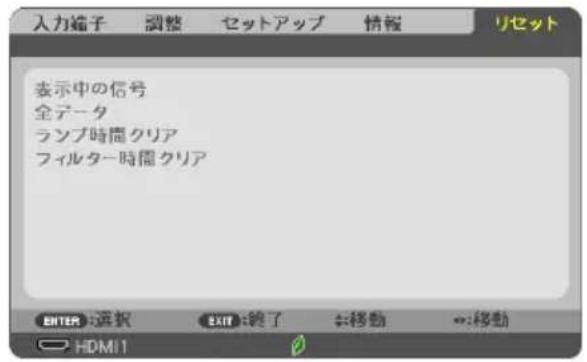
本機に記憶されている全調整・設定値、または表示中の信号について、調整した調整値を工場出荷状態に戻します。
リセットの処理には多少時間がかかります。
●表示中の信号
表示中の信号について、調整した調整値が工場出荷状態に戻ります。
●全データ
すべての調整・設定値が工場出荷状態に戻ります。
【リセットされないデータ】
言語・バックグラウンド・投写方法・フィルターメッセージ・セキュリティ・通信速度・コントロール ID・スタンバイモード・ファンモード・CO₂換算係数・通貨選択・電気料金換算係数・ランプ残量・ランプ使用時間・フィルター使用時間・総 CO₂ 削減量・有線 LAN・無線 LAN
●ランプ時間クリア
ランプ交換を行ったときに「ランプ残量」と「ランプ使用時間」をクリアします。

- ランプ使用時間は、リセット→全データではクリアされません。
●フィルター時間クリア
フィルターの清掃または交換を行ったときに「フィルター使用時間」をクリアします。「フィルターメッセージ」を「オフ」に設定している場合は「フィルター時間クリア」を行う必要はありません。

- フィルター使用時間は、リセット→全データではクリアされません。
6. 機器と接続する
6-1. コンピューターと接続する
コンピューターとの接続は、コンピューターケーブル(添付)、HDMI ケーブル(市販)、およびUSB ケーブル(市販)を使用する方法があります。
- 添付のコンピューターケーブルは、コンピューター側のディスプレイ出力端子(ミニD-Sub15 ピン)と、本機のコンピューター映像入力端子を接続します。
- 市販の HDMI ケーブルは、コンピューターの HDMI 出力端子と本機の HDMI 1 または HDMI 2 入力端子を接続します。
- 市販の USB ケーブルはコンピューターの USB(タイプ A)と本機の USB(PC)ディスプレイ端子(タイプ B)を接続します。 54 ページ

flowchart
graph TD
    A["用户"] --> B["USB(PC)"]
    B --> C["音声入力"]
    C --> D["コンピュータ入力"]
    D --> E["USB 1入口"]
    E --> F["高 Speed HDMI ケーブル使用してください。"]
    G["用户"] --> H["USB ケーブル (市販)"]
    H --> I["USB 2.0 対応品使用してください。"]
    J["用户"] --> K["USB ケーブル (市販)"]
    K --> L["USB 2.0 対応品使用してください。"]
    M["用户"] --> N["USB ケーブル (市販)"]
    N --> O["USB 2.0 対応品使用してください。"]
    P["用户"] --> Q["USB ケーブル (市販)"]
    Q --> R["USB 2.0 対応品使用してください。"]
    S["用户"] --> T["USB ケーブル (市販)"]
    T --> U["USB 2.0 対応品使用してください。"]
    V["用户"] --> W["USB ケーブル (市販)"]
    W --> X["USB 2.0 対応品使用してください。"]
    Y["用户"] --> Z["USB ケーブル (市販)"]
    Z --> AA["USB 2.0 対応品使用してください。"]
    AB["用户"] --> AC["USB ケーブル (市販)"]
    AC --> AD["USB 2.0 対応品使用してください。"]
    AE["用户"] --> AF["USB ケーブル (市販)"]
    AF --> AG["USB 2.0 対応品使用してください。"]
コンピューターによって、端子の名称、位置や向きが異なりますので、コンピューターの取扱説明書でご確認ください。
●本機の電源を入れたあとに接続端子に応じた入力端子名を選択してください。
| 接続端子 本体の | 入力切替 ボタン | リモコンのボタン |
| コンピューター映像入力端子 | コンピュータ1 | |
| HDMI 1 入力端子 | HDMI 1 | |
| HDMI 2 入力端子 | HDMI 2 | |
| USB(PC)ディスプレイ端子 | USB-B | USB-B |
注意
- コンピューターや本機の電源を切ってから接続してください。
- 音声ケーブルをヘッドフォン端子と接続する場合、接続する前にコンピューターの音量を低めに調整してください。そして、コンピューターと本機を接続して使用する際に、本機の音量とコンピューターの音量を相互に調整し、適切な音量にしてください。
- コンピューターにミニジャックタイプの音声出力端子がある場合は、その端子に音声ケーブルを接続することをおすすめします。
- 当社製のビデオユニット(型名 ISS-6020J)のビデオデコード出力には対応していません。
- スキャンコンバーターなどを介してビデオデッキを接続した場合、早送り・巻き戻し再生時に正常に表示できない場合があります。
- 接続機器によっては、接続している HDMI ケーブルを抜き挿ししたときに HDMI 1 入力端子(または HDMI 2 入力端子)の映像が映らなくなることがあります。そのときは、HDMI 1 入力端子(または HDMI 2 入力端子)を再度選択してください。
【入力端子の再選択方法】
・リモコンで操作する場合は HDMI 1 または HDMI 2 ボタンを押してください。
- プロジェクター本体で操作する場合は メニューボタンを押して入力端子画面で HDMI 1(または HDMI 2)を再選択してください。
次ページに続く
参考
- コンピューター映像入力端子は、Windows のプラグ・アンド・プレイに対応しています。
- Mac との接続では、Mac 用信号アダプター(市販)が必要になる場合があります。
- コンピューター側が DVI 出力端子の場合は、市販の DVI-HDMI 変換ケーブルを使用して本機の HDMI 1 入力端子(または HDMI 2 入力端子)に接続します(デジタル映像信号のみ入力できます)。

また、コンピューターの音声出力は、本機のコンピューター音声入力端子に接続してください。その場合は、本機のオンスクリーンメニューのセットアップ→オプション(1)→音声入力選択で HDMI1 または HDMI2 の設定を「コンピューター」に切り替えてください。(▶ 103 ページ)
注意
- DVI(デジタル)入力時の注意事項
- DVI-HDMI 変換ケーブルは、DDWG Revision1.0 に準拠した 5 m 以内のものを使用してください。
- DVI-HDMI 変換ケーブルを接続するときは、本機とコンピューターの電源が切れた状態で行ってください。
DVI(デジタル)信号を投写する際は、ケーブル接続後、まず本機の電源を入れ、HDMI入力を選択します。最後にコンピューターを起動してください。
上記の手順どおりに操作しないと、映像が投写されないことがあります。映像が投写されない場合はコンピューターを再起動してください。
- コンピューターのビデオカードによっては、アナログ RGB(D-Sub)と DVI(または DFP)の両端子を有するものがあります。この場合、D-Sub 端子に RGB 信号ケーブルを接続していると、DVI デジタル信号が出力されないものがあります。
・本機の電源が入っているときに信号ケーブルを抜かないでください。
一度抜いて、再度接続した場合、映像が正常に投写されないことがあります。 その場合はコンピューターを再起動してください。
6-2. ディスプレイと接続する
図のように、デスクトップコンピューターと本機を接続したときなど、本機で投写している画面と同じ画面を、手もとのディスプレイにも表示(モニター)して確認できます。コンピューター映像入力端子に入力された信号だけがモニター出力(コンピューター)端子から出力されます。
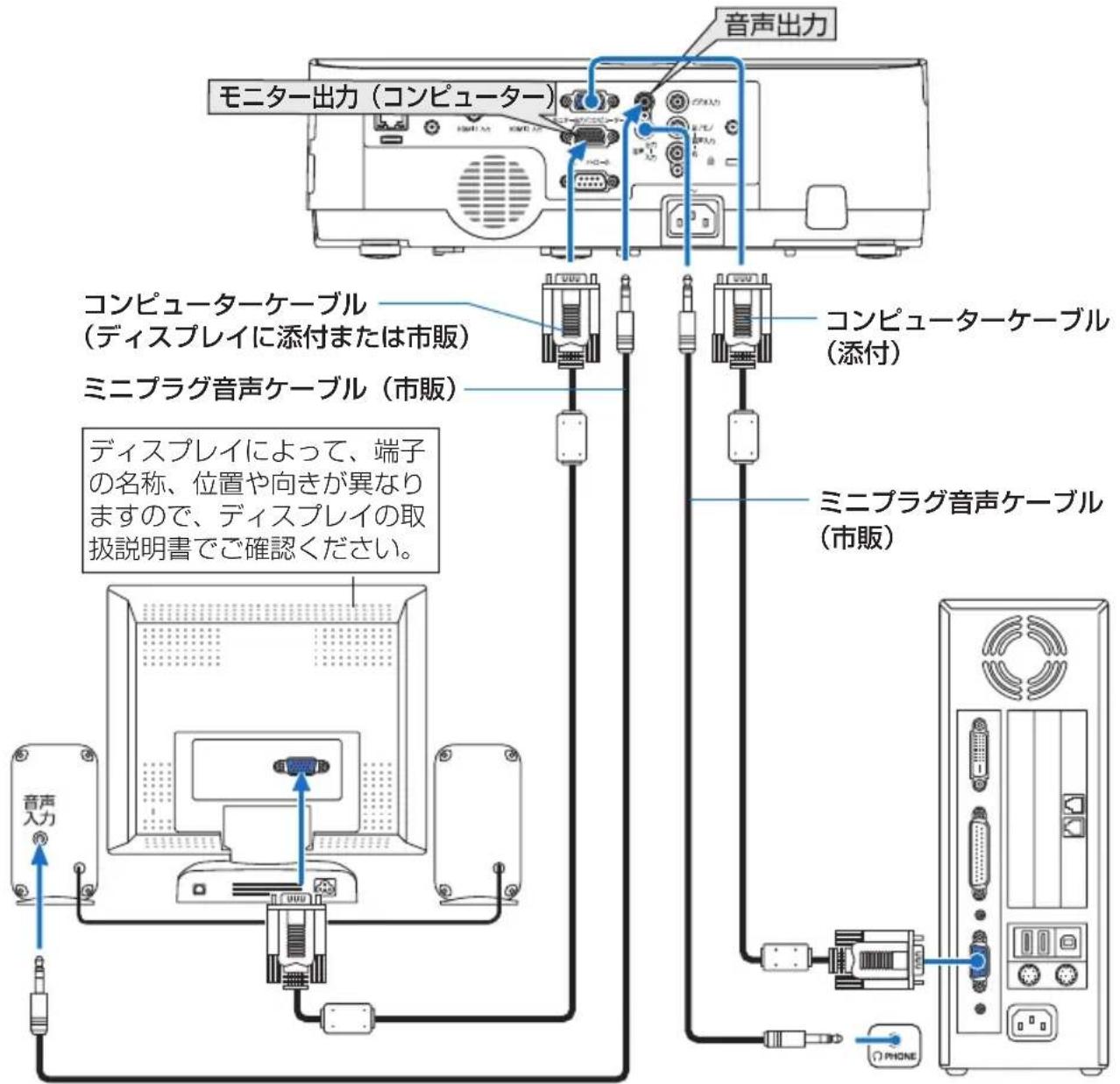
注意
- 本機の音声出力端子は、ヘッドフォン用端子ではありません。
- 本機のモニター出力(コンピューター)端子は、1台のディスプレイへ映像信号を出力するためのものです。
複数のディスプレイやプロジェクターを連続してつなぐような使いかたはできません。
- 本機の音声出力端子に音声ケーブルを接続すると、本機のスピーカーから音声が出なくなります。
- 本機がスタンバイ状態のときは、本機の電源を切る前に投写されていた映像信号および音声信号がモニター出力(コンピューター)端子および音声出力端子から出力されます。また、音声信号の音量も本機の電源を切ったときと同じになります。なお、スタンバイモードが「ノーマル」に設定されているときは出力しません。
- スタンバイモードが「ネットワークスタンバイ」に設定されている場合で、本機がスタンバイ状態のとき、無信号状態が3分以上続くと、モニター出力端子および音声出力端子からの出力が停止します。この場合は、映像信号を入力後にケーブルを抜き差ししてください。
参考
- モニター出力とスリープ状態について
スタンバイモードが「ノーマル」に設定されていると、スタンバイ状態のときにモニター出力されません。
スタンバイモードが「ネットワークスタンバイ」に設定されている場合は、スタンバイ状態のときにコンピューター映像入力端子に信号を入力すると、モニター出力(コンピューター)端子と音声出力端子が使用できます。
この状態をスリープ状態と呼びます。
スリーブ状態は「ノーマル」「ネットワークスタンバイ」以外の待機状態です。ただし、メニューからは選択できません。
- スタンバイモードが「ネットワークスタンバイ」に設定されている場合で、本機がスタンバイ状態のとき、コンピューター映像入力端子に信号の入力があり、かつコンピューター音声入力端子に音声入力があると、電源を切る直前に投写していたコンピューターかビデオの音声が出力されます。
また、BNC 端子から変換してコンピューター映像入力端子に入力した信号は、スタンバイ状態とスリープ状態の場合は、モニター出力できません。
6-3. DVD プレーヤーなどの AV 機器と接続する
ビデオ信号の接続
DVD プレーヤー、テレビチューナーなどのビデオ機器の映像を投写する場合は、市販のケーブルを使用してください。
本機の内蔵スピーカーはモノラルですので、ビデオ機器の音声はオーディオ機器に接続することをおすすめします。
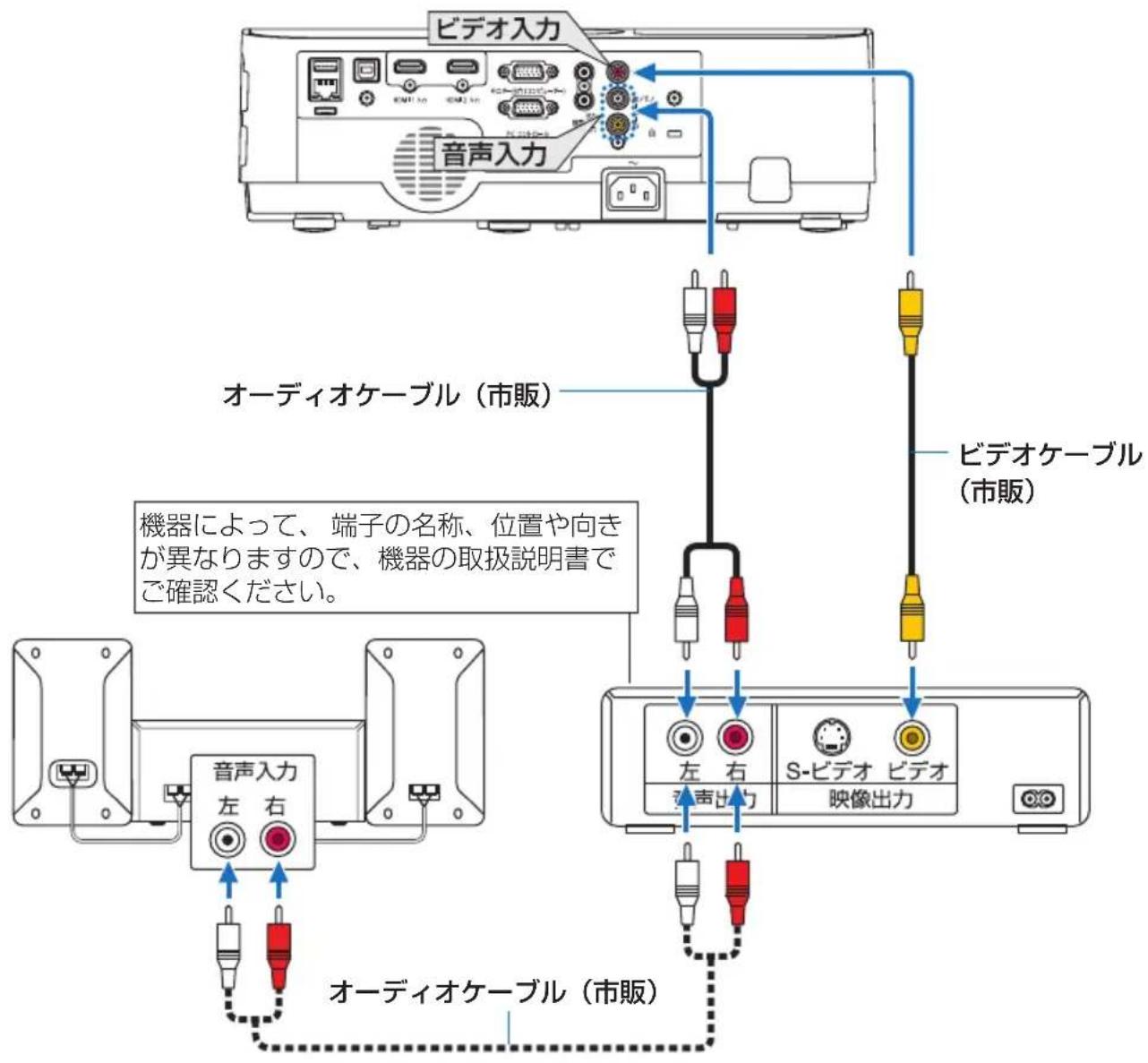
flowchart
graph TD
    A["音声入力"] --> B["オーディオケーブル(市販)"]
    A --> C["ビデオケーブル(市販)"]
    D["音声入力"] --> E["オーディオケーブル(市販)"]
    D --> F["ビデオケーブル(市販)"]
    G["機器によって、端子の名称、位置や向きが異なりますので、機器の取扱説明書でご確認ください。"] --> H["左右"]
    I["声出力"] --> J["S-ビデオ"]
    I --> K["映像出力"]
●本機の電源を入れたあとに接続端子に応じた入力端子名を選択してください。
| 接続端子 本体の | 入力切替 ボタン リモコンのボタン | |
| ビデオ映像入力端子 | ビデオ | ビデオ |
コンポーネント信号の接続
DVD プレーヤーの色差出力端子(DVD 映像出力)やハイビジョンビデオなどの YPbPr 出力端子(HD 映像出力)を使って本機で投写することができます。 DVD プレーヤーの音声はオーディオ機器に接続することをおすすめします。
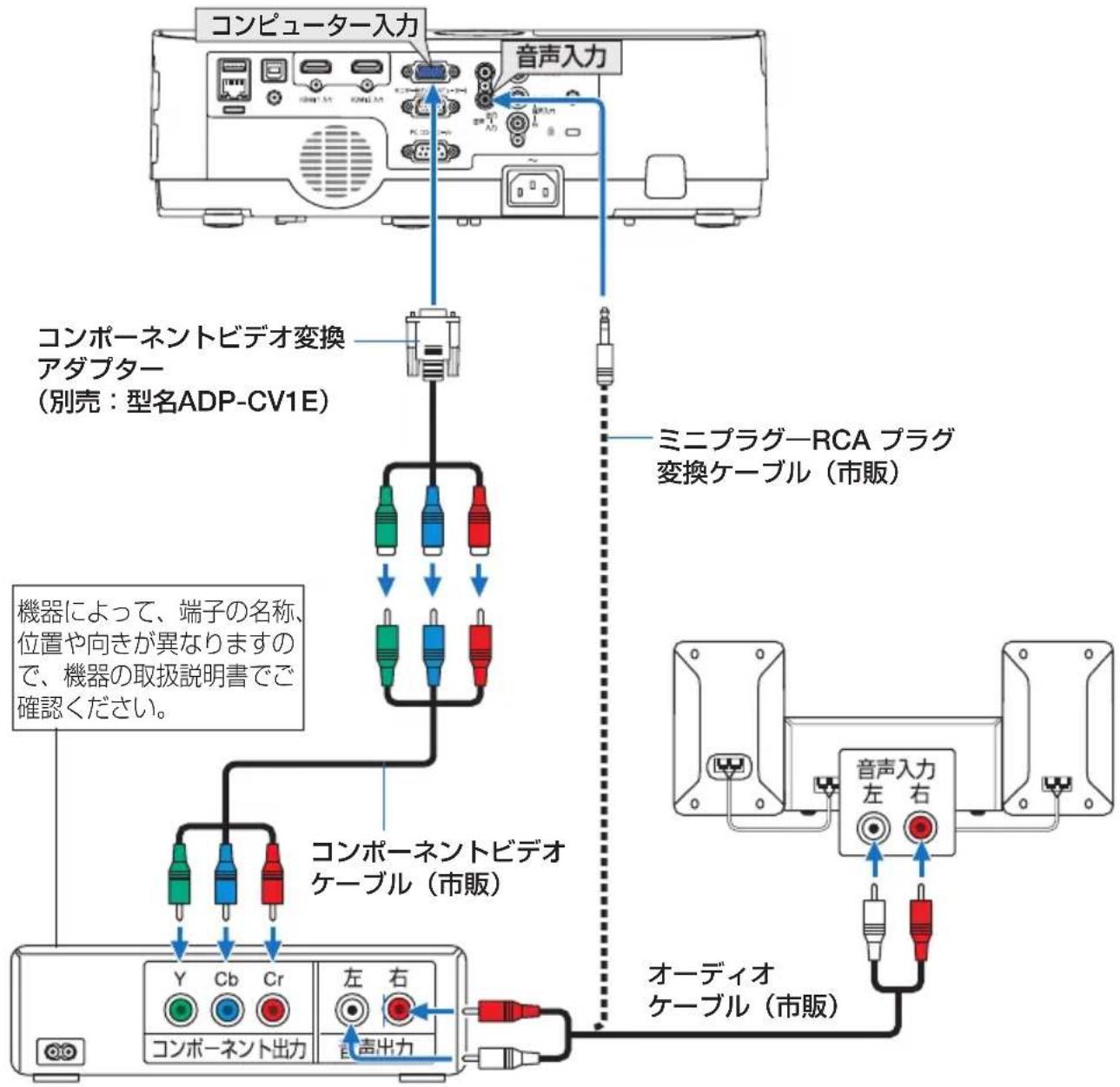
flowchart
graph TD
    A["音声入力"] --> B["コンピューター入力"]
    B --> C["コンポーネントビデオ変換 アダプター (別売: 型名ADP-CV1E)"]
    C --> D["ミニプラグRCA プラグ 变換ケーブル (市販)"]
    D --> E["オーディオ ケーブル (市販)"]
    E --> F["コンポーネント出力"]
    F --> G["コンポーネント出力 Y Cb Cr 左 右"]
    G --> H["機器によって、端子の名称、位置や向きが異なりますので、機器の取扱説明書でご確認ください。"]
    H --> I["音声入力左 右"]
●本機の電源を入れたあとに接続端子に応じた入力端子名を選択してください。
| 接続端子 本体の | 入力切替 ボタン リモコンのボタン | |
| コンピューター映像入力端子 | コンピュータ1 | |

- 通常は自動でコンピューター信号とコンポーネント信号を判別して切り替えますが、判別できない場合は、本機のオンスクリーンメニューからセットアップ→オプション(1)→信号選択→コンピューターの設定画面でコンピューター信号を「コンポーネント」に設定してください。 102 ページ)
- D 端子付きの映像機器と接続する場合は、別売の D 端子変換アダプター(型名 ADP-DT1E)をお使いください。
デジタル映像・音声信号(HDMI)の接続
ブルーレイプレーヤーまたはデジタル放送チューナーなどの HDMI 出力端子を本機に接続してハイビジョン映像を投写することができます。本機の HDMI 1 入力端子または HDMI 2 入力端子はデジタル映像とデジタル音声を入力しますが、本機の内蔵スピーカーはモノラルですので、音声はオーディオ機器に接続することをおすすめします。
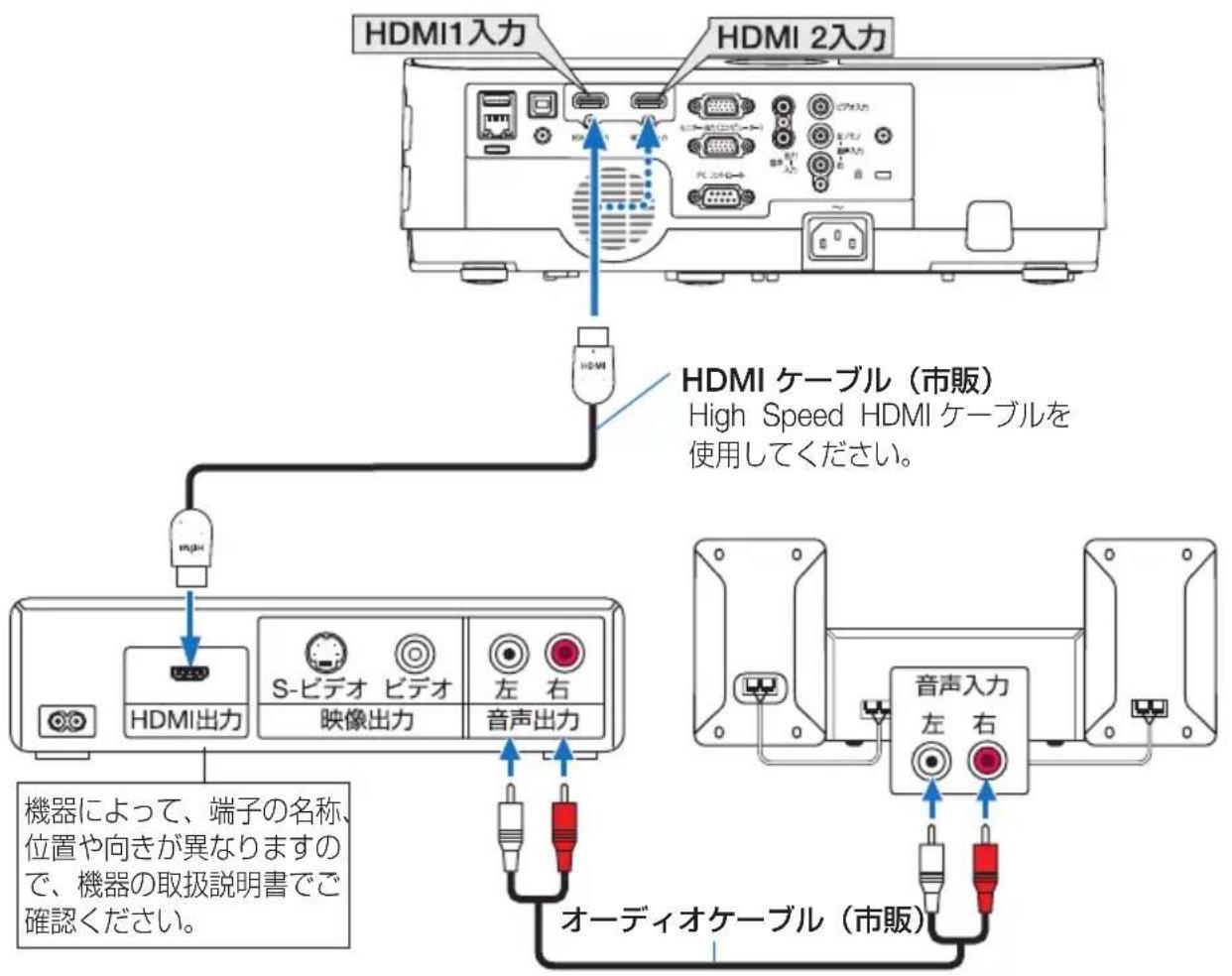
flowchart
graph TD
    A["HDMI1入力"] --> B["HDMI ケーブル (市販)"]
    C["HDMI 2入力"] --> B
    B --> D["高 Speed HDMI ケーブルを使用してください。"]
    D --> E["HDMI出力"]
    E --> F["S-ビデオ ビデオ"]
    E --> G["映像出力"]
    E --> H["音声出力"]
    I["機器によって、端子の名称、位置や向きが異なりますので、機器の取扱説明書でご確認ください。"] --> E
    J["オーディオケーブル (市販)"] --> K["音声入力"]
    K --> L["左 右"]
●本機の電源を入れたあとに HDMI を選択してください。
| 接続端子 本体の | 入力切替 ボタン リモコンのボタン | |
| HDMI 1 入力端子 | HDMI 1 | |
| HDMI 2 入力端子 | HDMI 2 | |
参考
- 本機の HDMI 1 入力端子(または HDMI 2 入力端子)に DVD プレーヤーを接続している場合に、DVD プレーヤーのビデオレベルの設定に合わせて本機のビデオレベルを設定できます。本機のオンスクリーンメニューの HDMI 設定 → HDMI1 または HDMI2 → ビデオレベルで設定します。DVD プレーヤーのビデオレベルの設定については、DVD プレーヤーの取扱説明書をご覧ください。
- HDMI 1 入力(または HDMI 2 入力)の音声が出力されない場合は、本機のオンスクリーンメニューの音声入力選択が「HDMI1」または「HDMI2」に設定されているか確認してください。(▶ 103 ページ)
6-4. 有線 LAN と接続する
本機には LAN ポート(RJ-45)が標準装備されています。LAN ケーブルを接続すると LAN 環境を利用することができます。本機を LAN 環境で使用する場合は、本機に IP アドレスなどを設定する必要があります。本機への LAN の設定について詳しくは、本書のオンスクリーンメニュー→セットアップ→有線 LAN(▶ 107 ページ)をご覧ください。

flowchart
graph TD
    A["接続例①"] --> B["サーバー"]
    B --> C["HUB など"]
    C --> D["计算机"]
    C --> E["电脑"]
    C --> F["笔记本电脑"]
    C --> G["电脑"]
    C --> H["电脑"]
    C --> I["电脑"]
    C --> J["电脑"]
    C --> K["电脑"]
    C --> L["电脑"]
    C --> M["电脑"]
    C --> N["电脑"]
    C --> O["电脑"]
    C --> P["电脑"]
    C --> Q["电脑"]
    C --> R["电脑"]
    C --> S["电脑"]
    C --> T["电脑"]
    C --> U["电脑"]
    C --> V["电脑"]
    C --> W["电脑"]
    C --> X["电脑"]
    C --> Y["电脑"]
    C --> Z["电脑"]
    C --> AA["电脑"]
    C --> AB["电脑"]
    C --> AC["电脑"]
    C --> AD["电脑"]
    C --> AE["电脑"]
    C --> AF["电脑"]
    C --> AG["电脑"]
    C --> AH["电脑"]
    C --> AI["电脑"]
    C --> AJ["电脑"]
    C --> AK["电脑"]
    C --> AL["电脑"]
    C --> AM["电脑"]
    C --> AN["电脑"]
    C --> AO["电脑"]
    C --> AP["电脑"]
    C --> AQ["电脑"]
    C --> AR["电脑"]
    C --> AS["电脑"]
    C --> AT["电脑"]
    C --> AU["电脑"]
    C --> AV["电脑"]
    C --> AW["电脑"]
    C --> AX["电脑"]
    C --> AY["电脑"]
    C --> AZ["电脑"]
    C --> BA["电脑"]
    C --> BB["电脑"]
    C --> BC["电脑"]
    C --> BD["电脑"]
    C --> BE["电脑"]
    C --> BF["电脑"]
    C --> BG["电脑"]
    C --> BH["电脑"]
    C --> BI["电脑"]
    C --> BJ["电脑"]
    C --> BK["电脑"]
    C --> BL["电脑"]
    C --> BM["电脑"]
    C --> BN["电脑"]
    C --> BO["电脑"]
    C --> BP["电脑"]
    C --> BQ["电脑"]
    C --> BR["电脑"]
    C --> BS["电脑"]
    C --> BT["电脑"]
    C --> BU["电脑"]
    C --> BV["电脑"]
    C --> BW["电脑"]
    C --> BX["电脑"]
    C --> BY["电脑"]
    C --> BZ["电脑"]
    C --> CA["电脑"]
    C --> CB["电脑"]
    C --> CC["电脑"]
    C --> CD["电脑"]
    C --> CE["电脑"]
    C --> CF["电脑"]
    C --> CG["电脑"]
    C --> CH["电脑"]
    C --> CI["电脑"]
    C --> CJ["电脑"]
    C --> CK["电脑"]
    C --> CL["电脑"]
    C --> CM["电脑"]
    C --> CN["电脑"]
    C --> CO["电脑"]
    C --> CP["电脑"]
    C --> CR["电脑"]
    C --> CS["电脑"]
    C --> CT["电脑"]
    C --> CU["电脑"]
    C --> CV["电脑"]
    C --> CW["电脑"]
    C --> CX["电脑"]
    C --> CY["电脑"]
    C --> CZ["电脑"]
    C --> DA["电脑"]
    C --> DB["电脑"]
    C --> DC["电脑"]
    C --> DD["电脑"]
    C --> DE["电脑"]
    C --> DF["电脑"]
    C --> DG["电脑"]
    C --> DH["电脑"]
    C --> DI["电脑"]
    C --> DJ["电脑"]
    C --> DK["电脑"]
接続例②
無線 LAN アクセスポイントを介することで、インテリジェントコネクションで端末をかんたんに接続できます。 108 ページ)
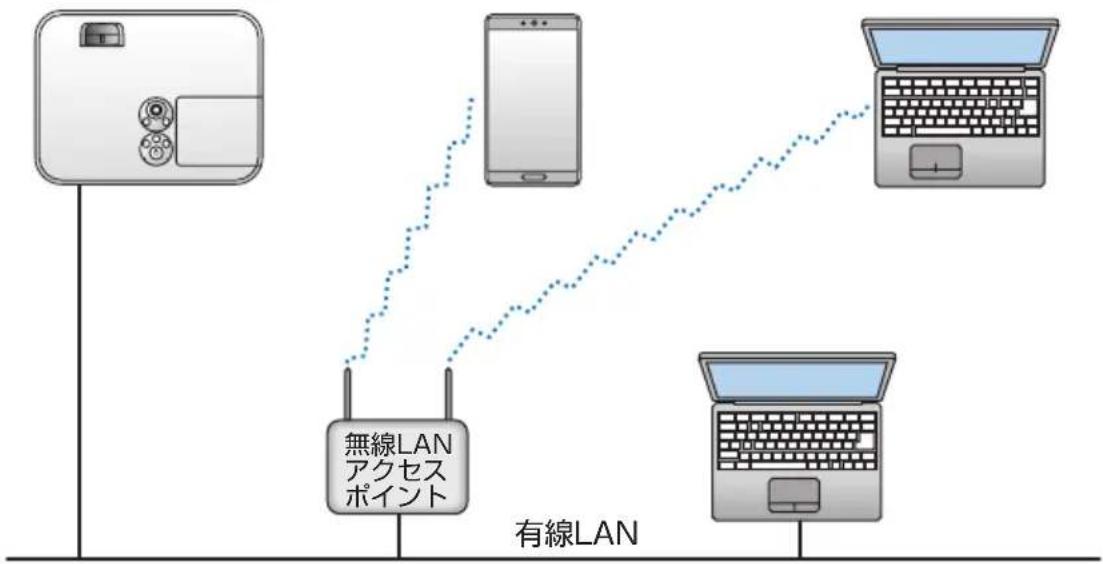
flowchart
graph TD
    A["有線LAN"] --> B["無線LAN アクセスポイント"]
    B --> C["笔记本电脑"]
    D["手机"] --> E["有線LAN"]
    E --> F["笔记本电脑"]
    style A fill:#f9f,stroke:#333
    style D fill:#ccf,stroke:#333
    style B fill:#cfc,stroke:#333
    style E fill:#fcc,stroke:#333
6-5. 無線 LAN と接続する(別売)
別売の無線 LAN ユニットにより、無線 LAN 環境を利用することができます。本機を無線 LAN 環境で使用する場合は、本機に IP アドレスなどを設定する必要があります。

- 本機を無線機器が禁止されている区域で使用する場合は、無線 LAN ユニットを取り外してください。
- 別売の無線 LAN ユニットは、日本国内仕様をお買い求めください。

- 無線 LAN ユニットの動作中は、無線 LAN ユニットにある緑色 LED が点滅します。
- コンピューター側の無線 LAN アダプター(またはユニット)は、Wi-Fi(IEEE802.11b/g/n)規格のものを使用してください。
無線 LAN ユニットの取り付けかた
注意
- 無線 LAN ユニットには表と裏があり、USB ポートに取り付ける向きが決まっています。逆に取り付けようとしてもできないようになっていますが、無理に押し込もうとすると USB ポートが壊れます。
- 静電気による破損を防ぐため、無線 LAN ユニットに触れる前に、身近な金属(ドアノブやアルミサッシなど)に手を触れて、身体の静電気を取り除いてください。
- 無線 LAN ユニットの取り付け/取り外しは、電源コードを外して行ってください。本機の電源が入っているときやスタンバイ状態のときに無線 LAN ユニットの取り付け/取り外しを行うと、無線 LAN ユニットが壊れたり、本機が誤動作することがあります。万一本機が誤動作した場合は、本機の電源を切り、電源コードを抜いてください。その後電源コードを差し込んでください。
- USB ポートはビューワーと共用です。USB メモリーを接続してビューワーを表示しているときは、無線 LAN は使用できません。
1 電源ボタンを押して本機をスタンバイ状態にし、電源コードを抜く。
② 無線 LAN ユニットを USB ポートにゆっくり差し込む。
- 無線 LAN ユニットのキャップを外し、表面(インジケーターのある面)を下向きにして差し込んでください。
外したキャップは、取り外したときに使いますので大切に保管してください。
注意
- 揿入しづらい場合は、無理に押し込まないでください。
- 無線 LAN ユニットの落下や盗難を防止するため、添付のストラップを使って、本体のストラップ取り付け穴に固定してください。
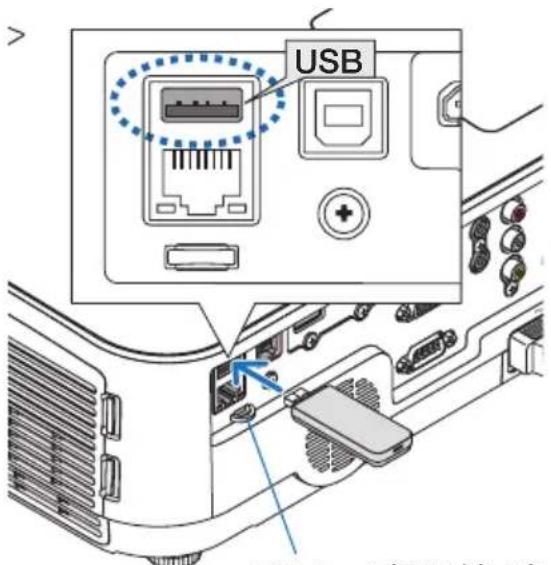
ストラップ取り付け穴
※ 取り外すときも電源コードを抜いてから無線 LAN ユニットを引き抜いてください。
注意
- 無線 LAN ユニットが動作中には、無線 LAN ユニットにある緑色 LED が点滅します。無線 LAN ユニットが正しく取り付けられていない場合、LED は点滅しません。
- 無線 LAN ユニットのボタンは押さないでください。本機では使用できません。
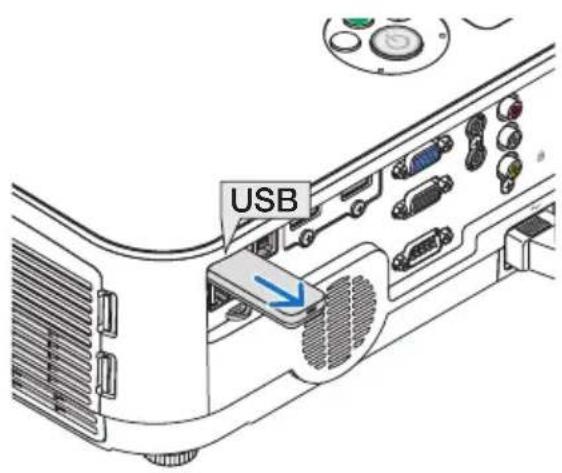
無線 LAN への接続例
接続例① インテリジェントコネクション
PIN コードを使って、本機とコンピューターやスマートフォンなどの複数の端末をかんたんに接続できます。
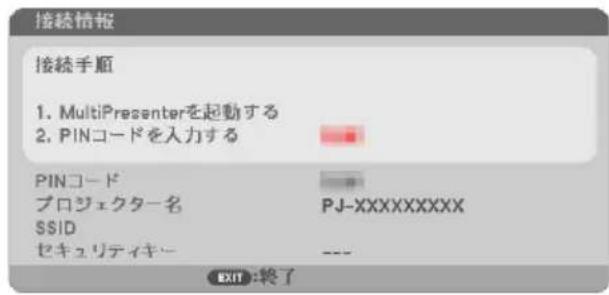

flowchart
graph TD
    A["Input Device"] --> B["Central Processing Unit"]
    B --> C1["Device 1"]
    B --> C2["Device 2"]
    B --> C3["Device 3"]
    B --> C4["Device 4"]
    C1 --> D1["Mobile Device"]
    C2 --> D2["Mobile Device"]
    C3 --> D3["Mobile Device"]
    C4 --> D4["Mobile Device"]
1 当社ダウンロードページから MultiPresenter アプリケーションをダウンロードして、コンピューターや接続する各端末にインストールする。
http://www.nec-display.com/dl/en/soft/multipresenter/index.html
2 本機の電源を入れてオンスクリーンメニューを表示し、セットアップ→無線 LAN →プロファイルで「インテリジェントコネクション」を選択する。
3 本機の入力信号を「LAN」に切り替える。
待ち受け画面が表示されます。
4 接続する各端末で MultiPresenter アプリケーションを起動し、待ち受け画面に表示された PIN コードを入力する。
※ お使いの端末が iOS の場合は、先に SSID を選択してセキュリティキーを入力します。
- インテリジェントコネクションの詳細設定は、HTTP サーバー機能で行います。(◎ 56 ページ)
- MultiPresenter アプリケーションの使い方については、上記のダウンロードページに掲載している説明書をご覧ください。
接続例② 簡易アクセスポイント
本機を簡易アクセスポイントにして、コンピューターやスマートフォンなどの端末を接続します。
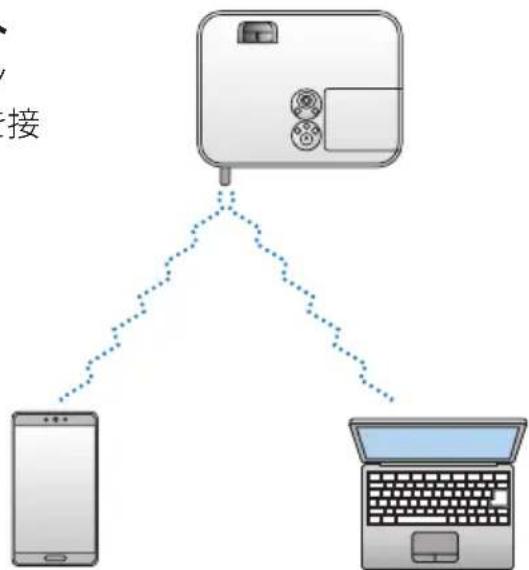
flowchart
graph TD
    A["手机"] --> B["Laptop"]
    C["电脑"] --> B["Laptop"]
    D["电脑"] --> B["Laptop"]
    style A fill:#f9f,stroke:#333
    style B fill:#ccf,stroke:#333
    style C fill:#cfc,stroke:#333
    style D fill:#fcc,stroke:#333
接続例③ インフラストラクチャー
無線 LAN アクセスポイントを介して有線 LAN/無線 LAN と接続します。
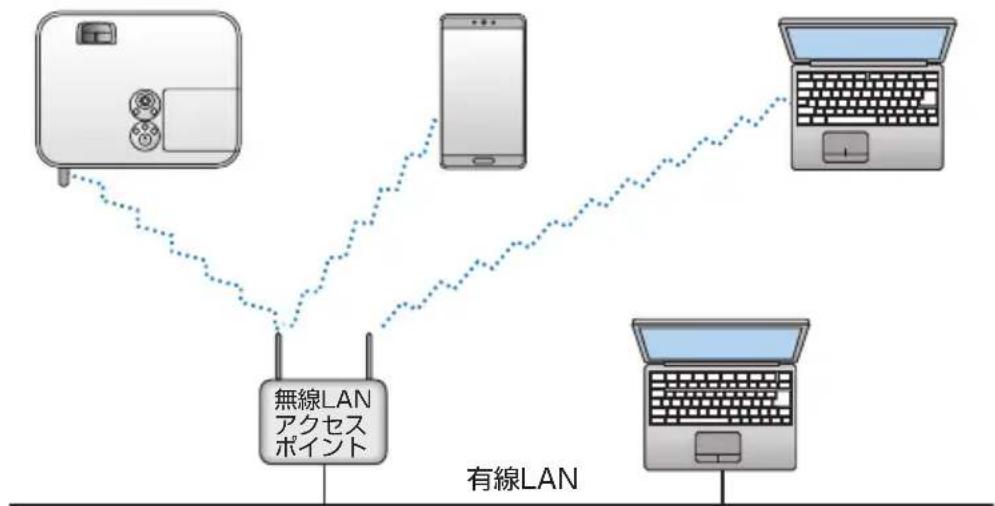
flowchart
graph TD
    A["有線LAN"] --> B["无线LAN"]
    C["手机"] --> B
    D["Laptop"] --> B
    E["Laptop"] --> B
    B --> F["无線LAN アクセスポイント"]
1 コンピューターと本機を有線 LAN で接続する。(▶ 121 ページ)
2 コンピューターのブラウザーを使って本機の HTTP サーバーを表示する。
(56 ページ)
3 HTTP サーバー機能で無線 LAN の設定を行う。(○ 59 ページ)
NETWORK SETTINGS → SETTINGS ページの WIRELESS LAN で、簡易アクセス ポイントの場合は「SIMPLE ACCESS POINT」、インフラストラク 「INFRASTRUCTURE」を選択し、「SETTING」で詳細設定を行います。
4 「APPLY」をクリックして無線 LAN に接続する。
注意
- HTTP サーバ - 機能を使用するには、ネットワークに接続する必要があります。まず有線 LAN で本機をネットワークに接続し、HTTP サーバーで無線 LAN に必要な設定を行います。
- ネットワークの競合が起こった場合は、ステータスインジケーターがオレンジ色で点滅します。このときは、IPアドレスを変更してください。
無線 LAN 接続後に、プロジェクター側で設定を切り替える場合は、オンスクリーンメニューで無線 LAN の設定を変更します。(➤ 108 ページ)
7. 本体のお手入れ/ランプの交換
7-1. フィルターの清掃
吸気口のフィルターはプロジェクター内部をほこりや汚れから守っています。
フィルターにほこりがたまると、空気の通りが悪くなり内部の温度が上昇し、故障の原因となりますので、汚れが気になるときは清掃をしてください。

警告
フィルターなどに付着したほこりの除去に可燃性ガスのスプレーを使用しないでください。火災の原因となります。
参考
- フィルター清掃時期の表示について
本機には、フィルターの清掃時期をお知らせする機能があります。あらかじめ設定した時間を超えて本機を使用すると、画面上に「フィルター清掃時期です。」のメッセージが表示されます。メッセージが表示されたら、フィルターを清掃してください。
- 設置する環境に合わせて、フィルター清掃のメッセージ表示間隔を変更することができます。設定についてはオンスクリーンメニューの「フィルターメッセージ」(96 ページ)をご覧ください。
・フィルター清掃のメッセージは、電源投入時の1分間、および本機の①ボタンまたはリモコンの電源 スタンバイボタンを押したときに表示されます。
- 「フィルター清掃時期です。」というメッセージは、本機またはリモコンのいずれかのボタンを押すと消えます。
本機のフィルターは大型 2 層構造で冷却と防塵効果を向上させています。ほこりは 1 層目および 2層目フィルターの外側(空気の入る方)で除去します。このためフィルタの清掃はフィルターユニットおよびフィルターカバーを取り外して清掃します。

注意
フィルターの清掃は、電源を切り電源プラグをコンセントから抜き、本体が十分冷えてから行ってください。動作中にフィルターユニットを外すとやけどや内部に触れて感電のおそれがあります。
1 ボタン 2 箇所を左側に押して、手前にフィルターユニットを引いて外す。
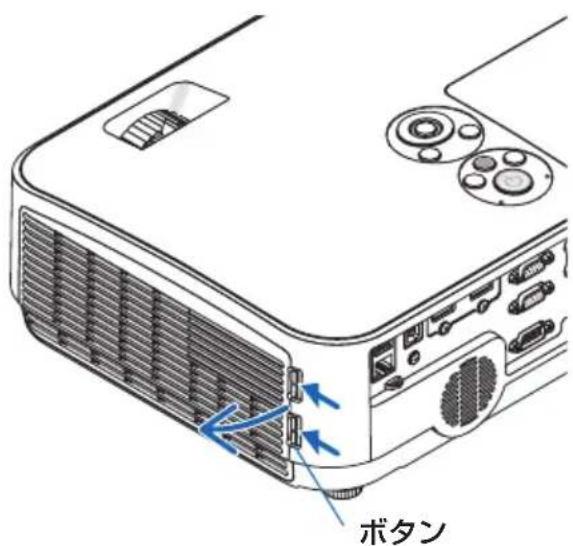
2 フィルターカバーを取り外す。
フィルターカバーはフィルターユニットの 6 箇所のツメで固定されています。フィルターカバーのノッチ部を指で押してたわませ(突起部が外れます)、フィルターカバーを開いて外します。
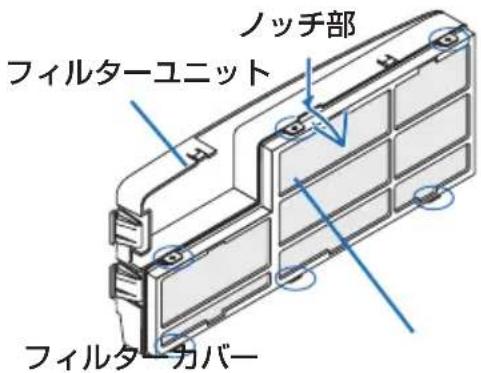
③ フィルター 4 枚を取り外し、掃除機でほこりを吸い取る。
目の細かいスポンジ製フィルターのすき間のほこりもていねいに取り除いてください。
注意
フィルターの清掃はブラシ付きアダプターを使用してください。アダプターを付けずに直接当てたり、ノズルアダプターを使用することは避けてください。水洗いをしないでください。目づまりの原因となります。

4 フィルターユニットおよびフィルターカバーのほこりを取り去る。
表側と裏側を清掃してください。
5 フィルターユニットおよびフィルターカバーにフィルター 4 枚を取り付ける。
フィルターユニット:
目の粗いスポンジ製フィルター(大、小)を取り付けます。
フィルターカバー:
目の細かいスポンジ製フィルター(大、小)を取り付けます。このフィルターにはスリット(切れ目)があります。フィルターのスリットをフィルターカバーの突起部に合わせてください。

6 フィルターカバーをフィルターユニットに取り付ける。
フィルターユニットにフィルターカバーを合わせ突起部付近(6箇所)を押さえます。
6 箇所のツメ部の穴に突起部が入っていることを確認してください。
7 フィルターユニットを本体に取り付ける。
フィルターユニットの先端にあるツメ 2 箇所を本体のミゾに入れ、ボタンを押して閉めます。
- 「カチッ」と音がしてフィルターユニットが固定されます。
8 フィルター使用時間をクリアする。
電源プラグをコンセントに差し込み、本体の電源を入れます。
オンスクリーンメニューのリセットの「フィルター時間クリア」を選択してください。
(12ページ)

7-2. レンズの清掃
本機のレンズはプラスチック製です。レンズを清掃する際は、プラスチックレンズ手拭専用洗浄液(オリンパス製 EE-3310 または EE-3320)を使用して汚れをふき取ってください。
オリンパス製 EE-3310 または EE-3320 は、カメラ販売店等でお買い求めください。

警告
レンズなどに付着したほこりの除去に可燃性ガスのスプレーを使用しないでください。火災の原因となります。
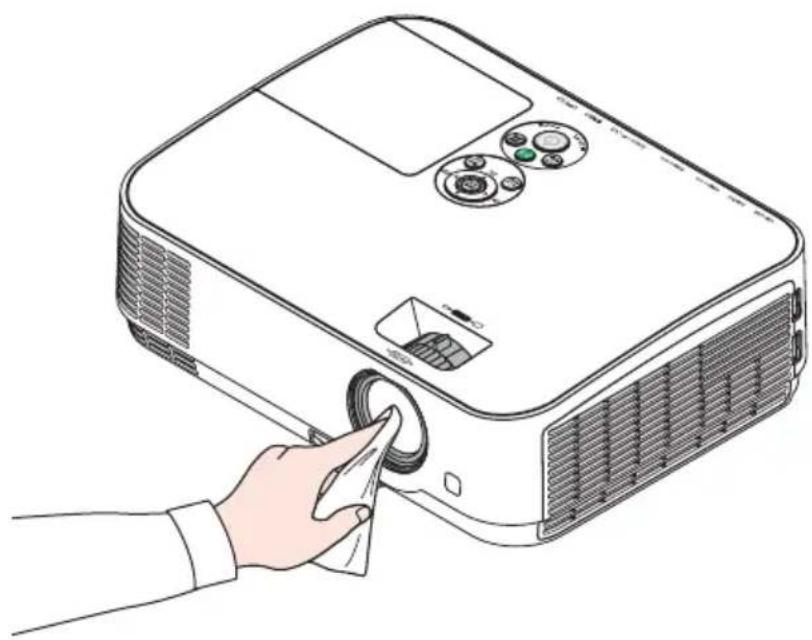
- ガラス用クリーナーやアルコールなどは絶対に使用しないでください。プラスチックレンズの表面を侵食し、輝度低下や画質劣化の原因となります。
7-3. キャビネットの清掃
お手入れの前に必ず電源プラグをコンセントから抜いてください。
- 毛羽立ちの少ないやわらかい乾いた布でふいてください。 汚れのひどいときは、水でうすめた中性洗剤にひたした布をよく絞ってふき取り、乾いた布で仕上げてください。
化学ぞうきんを使用する場合は、その注意書きに従ってください。
- シンナーやベンジンなどの溶剤でふかないでください。変質したり、塗料がはげることがあります。
- 通風口やスピーカー部のほこりを取り除く場合は、掃除機のブラシ付きのアダプターを使用して吸い取ってください。なお、アダプターを付けずに直接当てたり、ノズルアダプターを使用することは避けてください。
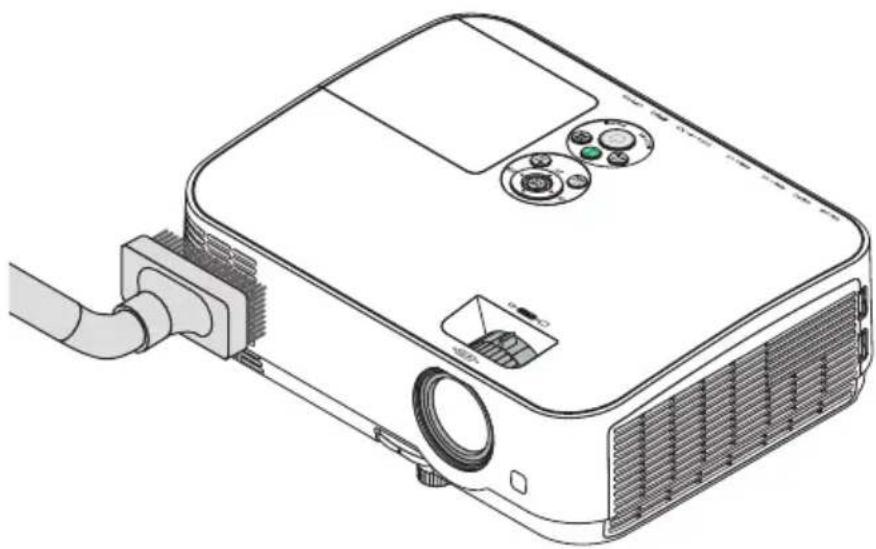
- 通風口にほこりがたまると、空気の通りが悪くなり内部の温度が上昇し、故障の原因となりますので、こまめに清掃をしてください。
- キャビネットを爪や硬いもので強くひっかいたり、当てたりしないでください。傷の原因となります。
- 本体内部の清掃については、NEC プロジェクター・カスタマサポートセンターにお問い合わせください。

- キャビネットやレンズおよびスクリーンに殺虫剤など揮発性のものをかけたりしないでください。
また、ゴムやビニール製品などを長時間接触したままにしないでください。変質したり、塗料がはげるなどの原因となります。
7-4. ランプとフィルターの交換
光源に使われているランプの使用時間がランプ交換時間(目安)※1(▶111 ページ)を超えるとランプインジケーターが赤く点滅し、メッセージ「ランプの交換時期です。取扱説明書に従って早めに交換してください。」が画面上に表示されまず。
この場合は光源ランプの交換時期ですので、新しいランプと交換してください。
なお、エコモードで使用している割合が多いとランプ交換時間(目安)※1が延びます。したがってこの場合ランプ使用時間は延びることになります。現在のランプ使用残量の目安はオンスクリーンメニューの「情報(使用時間)」 110 ページ)をご覧ください。
- 安全・性能維持のため指定ランプを使用してください。
- 交換用ランプは NEC プロジェクター・カスタマサポートセンターでお求めください。ご注文の際は交換用ランプ型名 NP43LP をご指定ください。なお、お持ちの場合は NP16LP を取り付けることもできます。
- 交換用ランプにはフィルターが添付されていますので、ランプを交換したあとにフィルターも交換してください。
- 指定のネジ以外は外さないでください。
- ランプには、ランプ保護のためガラスが付いています。誤って割らないよう取り扱いには注意してください。
また、ガラス表面には触れないでください。輝度にかかわる性能劣化の原因となります。
- メッセージが表示されてもなお使用を続けると、ランプが切れることがあります。ランプが切れるときには、大きな音をともなって破裂し、ランプの破片がランプハウス内に散らばります。この場合は、NEC プロジェクター・カスタマサポートセンターに交換を依頼してください。
- 本機を天吊りで設置した状態でランプ交換を行う場合は、本機の下部に人が入らないように注意してください。ランプが破裂している場合に、ランプの破片が飛散するおそれがあります。
- ランプ交換時間(目安)※1 に到達後 100 時間を超えて使用すると、ランプインジケーターが赤く点灯するとともにスタンバイ状態になり電源が入らなくなります。
※1 保証時間ではありません。
※2 ランプ交換のメッセージは電源投入時の 1 分間、および本機の ⏻ ボタンまたはリモコンの電源 スタンバイ ボタンを押したときに表示されます。
電源投入時にランプ交換のメッセージを消す場合は本機またはリモコンのいずれかのボタンを押してください。
注意
ランプの交換は、電源を切り電源プラグをコンセントから抜き、約1時間おいてから行ってください。動作中や停止直後にランプを交換すると高温のため、やけどの原因となることがあります。
ランプとフィルター交換の流れ
ステップ 1
ランプを交換する(このページ)
ステップ 2
フィルターを交換する (134 ページ)
ステップ 3
ランプ使用時間とフィルター使用時間をクリアする(136 ページ)
ランプを交換する
準備:プラスドライバーを用意してください。
1 ランプカバーを外す。
① ランプカバーネジを空転するまで左にゆるめる。
- ネジは外れません。
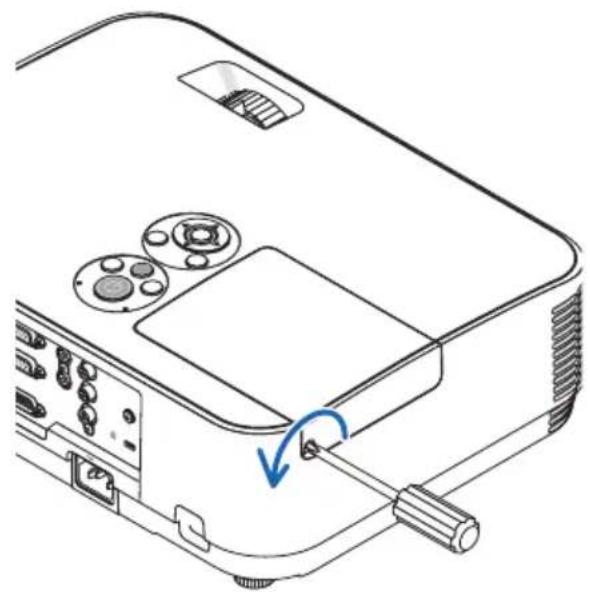
② ランプカバーを手前にスライドさせ、持ち上げて取り外す。

① ランプ固定のネジ(2箇所)を左に空転するまでゆるめる。
- ネジは外れません。
- 本機には安全スイッチが付いています。 安全スイッチには触れないでください。
安全スイッチ

② ランプのツマミを指で挟んで持ち上げる。

注意
高温に注意してください。ランプが冷えていることを確認してから外してください。
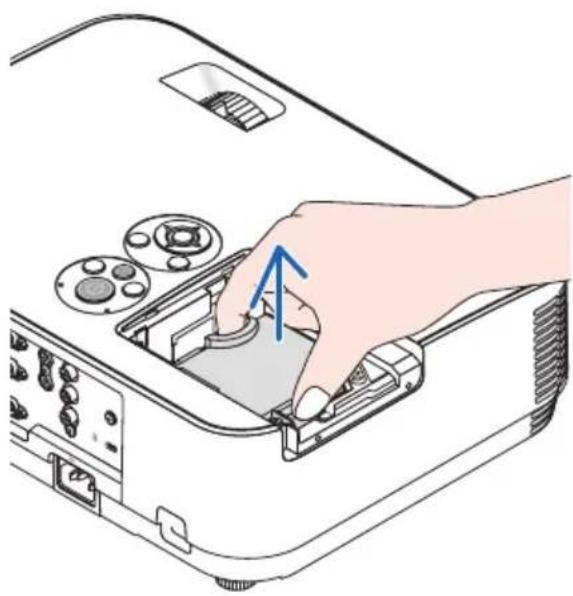
① ランプを静かに入れる。
- 奥まで押し込んでください。
② ランプの中央部分を押して、ランプのプラグを本体のソケットへ確実に差し込む。

③ランプ固定のネジ(2箇所)を右に回してしめる。
- ネジは確実にしめてください。

① ランプカバーをスライドさせて取り付ける。
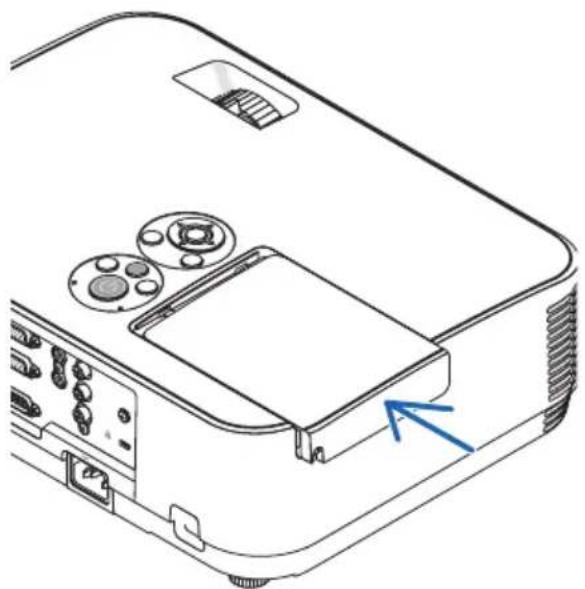
② ランプカバーネジを右に回してしめる。
- ネジは確実にしめてください。
これで、ランプ交換が終わりました。 続いてフィルターを交換してください。

- ランプ交換時間(目安)*(111ページ)に到達後100時間を超えて使用すると、電源が入らなくなります。その場合は、スタンバイ状態でリモコンのヘルプボタンを10秒以上押すことでランプ残量とランプ使用時間をクリアできます。クリアされたかどうかは、ランプインジケーターが消灯することで確認できます。
※ 保証時間ではありません。
フィルターを交換する
交換ランプ NP43LP に添付されているフィルターは 4 枚あります。
目の粗いスポンジ製フィルター…大と小
目の細かいスポンジ製フィルター…大と小
説明に従って間違わないように交換してください。
なお、NP16LP に添付されているフィルターは、NP43LP に添付されているフィルターとは材質が異なり、不織布製です。
説明は、目の粗いスポンジ製フィルター→ハニカム状の硬いフィルター
目の細かいスポンジ製フィルター→ジャバラ状のやわらかいフィルターに読み替えてください。
注意
- フィルターは、4枚とも同時期に交換してください。
- フィルターを交換するときは、プロジェクター本体のほこりをよくふき取ってから行ってください。
- プロジェクターは精密機器ですので、内部にほこりが入らないようにご注意ください。
- フィルターは水洗いしないでください。目づまりの原因となります。
- 必ずフィルターを正しく取り付けてください。フィルターを正しく取り付けていないと、内部にほこりなどが入り故障の原因となります。
参考
- 購入時に装着されているフィルターと交換用ランプに 添付されているフィルターは材質が異なりますが、性能に違いはありません。
準備:先にランプの交換を行ってください。
131 ページ)
1 ボタン 2 箇所を左側に押して、手前にフィルターユニットを引いて外す。
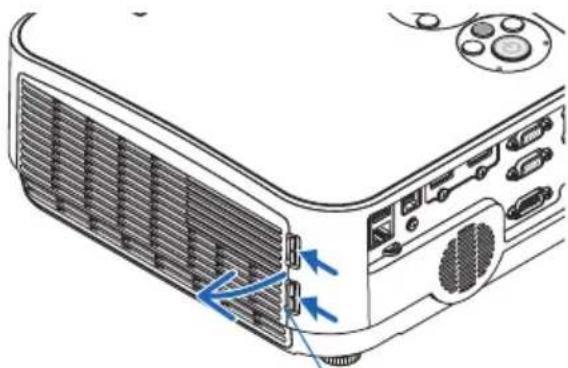
フィルターカバーはフィルターユニットの 6 箇所のツメで固定されています。フィルターカバーのノッチ部を指で押してたわませ(突起部が外れます)、フィルターカバーを開いて外します。
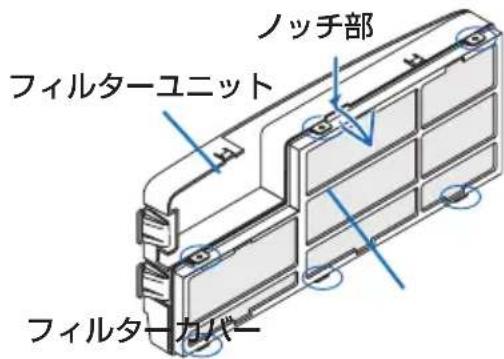
③ フィルター(4 枚)を交換する。
① フィルターを外して、フィルターユニットおよびフィルターカバーを清掃する。
② 新しいフィルターを取り付ける。
フィルターユニット:
目の粗いスポンジ製フィルター(大、小)を取り付けます。
フィルターカバー:
目の細かいスポンジ製フィルター(大、小)を取り付けます。このフィルターにはスリット(切れ目)があります。
フィルターのスリットをフィルターカバーの突起部に合わせてください。
4 フィルターカバーをフィルターユニットに取り付ける。
フィルターユニットにフィルターカバーを合わせ突起部付近を押さえます。
- 6箇所のツメ部の穴に突起部が入っていることを確認してください。
⑤ フィルターユニットを本体に取り付ける。
フィルターユニットの先端にあるツメ 2 箇所を本体のミゾに入れ、ボタンを押して閉めます。
- 「カチッ」と音がしてフィルターユニットがが固定されます。
これで、フィルター交換が終わりました。
続いてランプ使用時間とフィルター使用時間をクリアしてください。
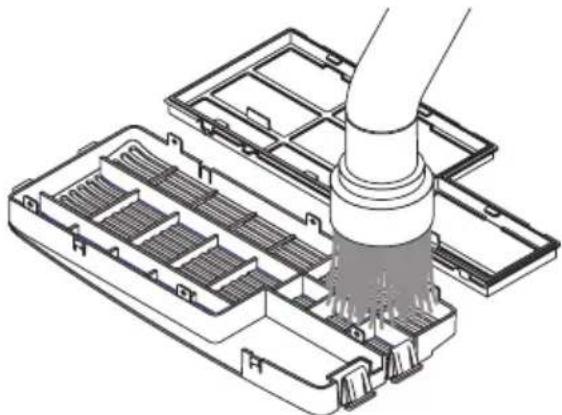
ランプ使用時間とフィルター使用時間をクリアする
1 本機を投写する場所に設置する。
2 電源プラグをコンセントに差し込み、電源を入れる。
3 ランプ使用時間やフィルター使用時間をクリアする。
① オンスクリーンメニューのリセットで「ランプ時間クリア」を実行してください。 112 ページ)
② 続いて「フィルター時間クリア」を実行してください。
8. 付 錄
投写距離とスクリーンサイズ
この場所に設置するとどのくらいの画面サイズになるか、どのくらいのスクリーンを用意すればいいのか、また、目的の大きさで投写するにはどのくらいの距離が必要かを知りたいときの目安にしてください。対応する機種名の投写距離をご覧ください。
適応機種 NP-ME401WJL/NP-ME361WJL/NP-ME331WJL
フォーカス(焦点)の合う投写距離は、レンズ前面から 0.7m(25 型の場合)~14.6m(300 型の場合)です。ただし、25 型未満は、テレ側のみ対応しています。この範囲で設置してください。

【表のみかた】
上の表より 100 型スクリーンにワイドで投写するには表より、2.9m 付近に設置することになります。
また、下の表はプロジェクターのレンズ中心からスクリーンの上端までが約 1.2m 必要となりますので、プロジェクターから天井までの高さやスクリーンを設置する高さが確保できるかの目安にお使いください。図はプロジェクターを水平に設置したときの投写範囲を表しています。チルトフットにより上へ最大約 10° 上げることができます。
適応機種 NP-ME401XJL
フォーカス(焦点)の合う投写距離は、レンズ前面から 0.6m(25 型の場合)~13.8m(300 型の場合)です。ただし、25 型未満は、テレ側のみ対応しています。この範囲で設置してください。

line
| [投写距離] (m) | プリーレバーをワイドへ回したとき (画面サイズ) | プリーレバーをテレへ回したとき (画面サイズ) | プリーレバーをワイドへ回したとき (プロジェクトのレンズ中心からスクリーン高さ) | プリーレバーをテレへ回したとき (プロジェクトのレンズ中心からスクリーン高さ) | |---|---|---|---|---| | 0.1 | 25 | 25 | 0.0 | 0.0 | | 2.0 | 40 | 40 | 0.5 | 0.3 | | 3.0 | 60 | 60 | 1.0 | 0.6 | | 4.0 | 80 | 80 | 1.5 | 0.9 | | 5.0 | 100 | 100 | 2.0 | 1.2 | | 6.0 | 120 | 120 | 2.5 | 1.5 | | 7.0 | 140 | 140 | 3.0 | 1.8 | | 8.0 | 160 | 160 | 3.5 | 2.1 | | 9.0 | 180 | 180 | 4.0 | 2.4 | | 10.1 | 200 | 200 | 4.5 | 2.7 | | 11.2 | 220 | 220 | 5.0 | 3.0 | | 12.3 | 240 | 240 | 5.5 | 3.3 | | 13.4 | 260 | 260 | 6.0 | 3.6 | | 14.5 | 280 | 280 | 6.5 | 3.9 | | 15.6 | 300 | 300 | 7.0 | 4.2 | Legend: Z-ラムレバーをワイドへ回したとき, ザ-ラムレバーをテレへ回したとき, ワイド時にチルトフットを10°傾斜した場合, スクリーン中心線(ワイド), スクリーン中心線(テレ), プロジェクターレンズ中心, プロジェクターレンズ中心からスクリーン高さ.【表のみかた】
上の表より 100 型スクリーンにワイドで投写するには表より、2.7m 付近に設置することになります。
また、下の表はプロジェクターのレンズ中心からスクリーンの上端までが約 1.3m 必要となりますので、プロジェクターから天井までの高さやスクリーンを設置する高さが確保できるかの目安にお使いください。図はプロジェクターを水平に設置したときの投写範囲を表しています。チルトフットにより上へ最大約 10° 上げることができます。
スクリーンサイズと寸法表
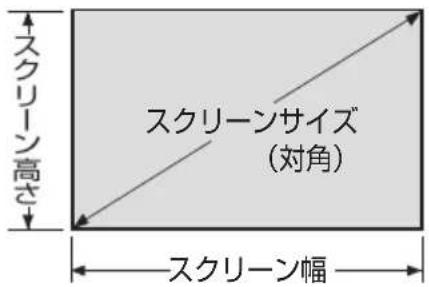
適応機種 NP-ME401WJL/NP-ME361WJL/ NP-ME331WJL
| サイズ(型) | スクリーン幅(cm) | スクリーンの高さ(cm) |
| 25 53.8 33.7 | ||
| 30 64.6 40.4 | ||
| 40 86.2 53.8 | ||
| 60 129.2 80.8 | ||
| 80 172.3 107.7 | ||
| 100 215.4 | 134.6 | |
| 120 258.5 | 161.5 | |
| 150 323.1 | 201.9 | |
| 200 430.8 | 269.2 | |
| 240 516.9 | 323.1 |

適応機種 NP-ME401XJL
| サイズ(型) | スクリーン幅(cm) | スクリーンの高さ(cm) |
| 25 50.8 38.1 | ||
| 30 61.0 45.7 | ||
| 40 81.3 61.0 | ||
| 60 121.9 91.4 | ||
| 80 162.6 121.9 | ||
| 100 203.2 | 152.4 | |
| 120 243.8 | 182.9 | |
| 150 304.8 | 228.6 | |
| 200 406.4 | 304.8 | |
| 240 487.7 | 365.8 | |
| 300 609.6 | 457.2 |
デスクトップの例
下の図はデスクトップで使用するときの例です。 水平投写位置……レンズを中心に左右均等 垂直投写位置……(下表参照)
適応機種 NP-ME401WJL/NP-ME361WJL/ NP-ME331WJL
| スクリーンサイズ(型) | 投写距離L(m) | 寸法H(cm) | |
| ワイド時 | テレ時 | ||
| 25 | 0.69 | 1.17 | 2.9 |
| 30 | 0.83 | 1.42 | 3.5 |
| 40 | 1.13 | 1.90 | 4.7 |
| 60 | 1.71 | 2.88 | 7.1 |
| 80 | 2.30 | 3.85 | 9.4 |
| 100 | 2.88 | 4.82 | 11.8 |
| 120 | 3.47 | 5.80 | 14.1 |
| 150 | 4.35 | 7.26 | 17.7 |
| 180 | 5.23 | 8.72 | 21.2 |
| 200 | 5.81 | 9.69 | 23.6 |
| 240 | 6.99 | 11.64 | 28.3 |
| 300 | 8.74 | 14.56 | 35.3 |
適応機種 NP-ME401XJL
| スクリーンサイズ(型) | 投写距離L(m) | 寸法H(cm) | |
| ワイド時 | テレ時 | ||
| 25 | 0.65 | 1.11 | 6.0 |
| 30 | 0.79 | 1.34 | 7.1 |
| 40 | 1.07 | 1.80 | 9.5 |
| 60 | 1.62 | 2.72 | 14.3 |
| 80 | 2.18 | 3.64 | 19.1 |
| 100 | 2.73 | 4.56 | 23.8 |
| 120 | 3.29 | 5.49 | 28.6 |
| 150 | 4.12 | 6.87 | 35.7 |
| 180 | 4.96 | 8.25 | 42.9 |
| 200 | 5.51 | 9.17 | 47.6 |
| 240 | 6.62 | 11.02 | 57.2 |
| 300 | 8.29 | 13.78 | 71.4 |
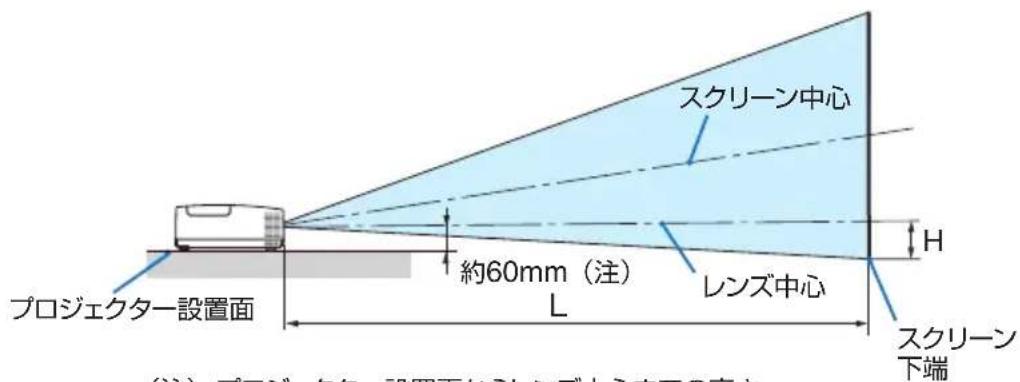
(注) プロジェクター設置面からレンズ中心までの高さ (チルトフットを最小にした高さを含む)
参考
- 天吊り金具(別売)設置時の投写距離について
投写距離(L)、寸法(H)はデスクトップの例と同じです。
天井固定部の寸法およびプロジェクター取り付け時の寸法は 146 ページをご覧ください。
(注) 天井固定部設置面からレンズ中心までの高さ
(プロジェクター取り付けアダプタの上下角度調整0°のとき)
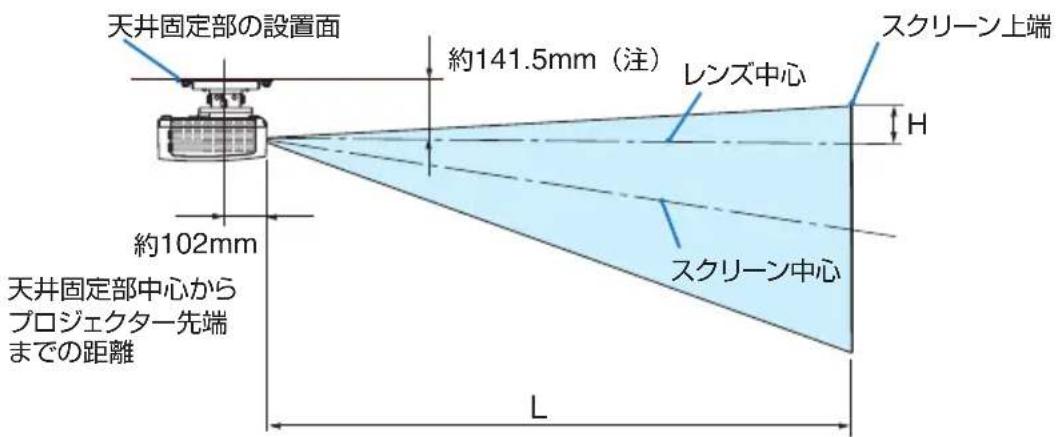
- 記載の数値は設計値のため誤差が生じることがあります。
対応解像度一覧
アナログ RGB
| 信号名 解像度(ドット) アスペクト比 | 垂直走査周波数 (Hz) | |
| VGA 640 × 480 4 : 3 60/72/75/85/iMac | ||
| SVGA 800 | × 600 4 : 3 56 /60/72/75/85/iMac | |
| XGA 1024 | × 768 *1 | 4 : 3 60/70/75/85/iMac |
| WXGA 1280 | × 768 *2 | 15 : 9 60 |
| 1280 × 800 *2 | 16 : 10 60 | |
| 1360 × 768 *3 | 16 : 9 60 | |
| 1366 × 768 *3 | 16 : 9 60 | |
| Quad-VGA 1280 | × 960 4 : 3 60/75 | |
| SXGA 1280 | × 1024 5 : 4 60/75 | |
| SXGA+ | 1400 × 1050 4 : 3 60 | |
| WXGA+ | 1440 × 900 16 : 10 60 | |
| WXGA++ | 1600 × 900 *3 | 16 : 9 60 |
| UXGA | 1600 × 1200 *4 | 4 : 3 60 |
| WSXGA+ | 1680 × 1050 | 16 : 10 60 |
| HD 1280 | × 720 16 : 9 60 | |
| Full HD | 1920 × 1080 | 16 : 9 60 |
| WUXGA | 1920 × 1200 *5 | 16 : 10 60 |
| MAC 13" | 640 × 480 4 : 3 67 | |
| MAC 16" | 832 × 624 4 : 3 75 | |
| MAC 19" | 1024 × 768 4 : 3 75 | |
| MAC 21" | 1152 × 870 4 : 3 75 | |
| MAC 23" | 1280 × 1024 5 : 4 65 | |
HDMI
| 信号名 解像度(ドット) アスペクト比 | 垂直走査周波数 | (Hz) | |
| VGA 640 × 480 4 : 3 60 | |||
| SVGA 800 | × 600 4 : 3 60 | ||
| XGA 1024 | × 768 *1 | 4 : 3 60 | |
| WXGA 1280 | × 768 *2 | 15 : 9 60 | |
| 1280 × 800 *2 | 16 : 10 60 | ||
| 1366 × 768 16 : 9 60 | |||
| Quad-VGA 1280 | × 960 4 : 3 60 | ||
| SXGA 1280 | × 1024 5 : 4 60 | ||
| SXGA+ | 1400 × 1050 4 : 3 60 | ||
| WXGA+ | 1440 × 900 16 : 10 60 | ||
| WXGA++ | 1600 × 900 16 : 9 60 | ||
| WSXGA+ | 1680 × 1050 | 16 : 10 60 | |
| WUXGA | 1920 × 1200 | 16 : 10 60 | *6 |
| HDTV(1080p) | 1920 × 1080 | 16 : 9 50/60 | |
| HDTV(1080i) | 1920 × 1080 | 16 : 9 50/60 | |
| HDTV (720p) | 1280 × 720 16 : 9 50/60 | ||
| SDTV (480p) | 720 × 480 4:3 / 16:9 60 | ||
| SDTV (576p) | 720 × 576 4:3 / 16:9 50 | ||
| SDTV (480i) | 720 × 480 4:3 / 16:9 60 | ||
| SDTV (576i) | 720 × 576 4:3 / 16:9 50 | ||
コンポーネント
| 信号名 解像度(ドット) アスペクト比 | 垂直走査周波数 | (Hz) | |
| HDTV(1080p) 1920 | × 1080 16 : 9 50/60 | ||
| HDTV(1080i) 1920 | × 1080 16 : 9 | 50/60 | |
| HDTV (720p) 1280 | × 720 16 : 9 | 50/60 | |
| SDTV (480p) 720 | × 480 4:3 / 16:9 | 60 | |
| SDTV (576p) | 720 × 576 4:3 / 16:9 | 50 | |
| SDTV(480i) | 720 × 480 4:3 / 16:9 | 60 | |
| SDTV(576i) | 720 × 576 4:3 / 16:9 | 50 | |
コンポジット ビデオ
| 信号名 | アスペクト比 | 垂直走査周波数(Hz) |
| NTSC | 4:3 60 | |
| PAL | 4:3 50 | |
| PAL60 | 4:3 60 | |
| SECAM | 4:3 50 |
*1: NP-ME401XJL はリアル表示
*2: NP-ME401WJL/NP-ME361WJL/NP-ME331WJL はリアル表示
*3: オンスクリーンメニューのアスペクトを「自動」に設定しているときは正しく表示できないことがあります。本機の工場出荷時は「自動」に設定しています。該当する解像度の信号を投写するときは、アスペクトを「16:9」に設定してください。
*4: WXGA モードオフ時。
*5: WXGA モードオン時。
*6: RB(リデュースドブランキング信号)は 154MHz までです。
- 本機の解像度を超える信号はアドバンスド・アキュブレンドにより対応。
- アドバンスド・アキュブレンドの場合、文字や罫線の太さなどが不均一になったり、色がにじんだりする場合があります。
- 出荷時はその表示解像度/周波数の標準的な信号に合わせていますが、コンピューターの種類によっては調整が必要な場合があります。
- コンピューター信号は、セパレート同期信号のみ対応しています。
仕様
| 型名 | NP-ME401WJL/NP-ME361WJL/NP-ME331WJL | NP-ME401XJL | ||
| 方式 三原色液晶シャッター投映方式 | ||||
| 主要部品仕様 | 液晶パネル | サイズ | 0.59型 MLA付き(アスペクト比16:10) | 0.63型MLA付き(アスペクト比4:3) |
| 画素数 (*1) | 1,024,000画素(1280ドット ×800ライン) | 786,432画素(1024ドット ×768ライン) | ||
| 投写レンズ | F=1.7-2.1、f=17.5mm~29.0mm | |||
| ズーム マニュアル(1~1.7倍) | ||||
| フォーカス マニュアル | ||||
| 光源 | NP-ME401WJL:240W AC ランプNP-ME361WJL/NP-ME331WJL:235W AC ランプ(エコ1モード時 171W、エコ2モード時 140W) | 240W AC ランプ(エコ1モード時 171W、エコ2モード時 140W2) | ||
| 光学装置 ダイクロイック | ミラーによる光分離・クロスダイクロブリズムによる合成方式 | |||
| 明るさ (*3) (*4) | NP-ME401WJL:4000lmNP-ME361WJL:3600lmNP-ME331WJL:3300lm | 4000lm | ||
| コントラスト比 (*3)(全白 /全黒) | 6000:1 8000:1 | |||
| 画面サイズ(投写距離) | 25~300型(0.7~14.6m) | 25~300型(0.6~13.8m) | ||
| 色再現性 | 10ビットカラープロセッシング(約10億7000万色)*5) | |||
| 音声出力 | 20Wモノラルスピーカー内蔵 | |||
| 走査周波数 | 水平 | 15~100kHz未満(RGB入力は24kHz以上) | ||
| 垂直 | 50~120Hz(HDMI入力は50~85Hz) | |||
| 主な調整機能 | 自動台形補正、マニュアルズーム、マニュアルフォーカス、入力信号切替(HDMI 1/HDMI2/コンピューター /ビデオ /USB A/USB-B/LAN)、画像自動調整、画面拡大、画面位置調整、ミュート(映像/音声とも)、電源オン /オフ、オンスクリーン表示/選択など | |||
| 最大表示解像度(横×縦) | 1920×1200 (*6)(アドバンスド・アキュブレンドによる対応) | |||
| 入力信号 | R,G,B,H,V | RGB:0.7Vp-p/75Ω正極性 | ||
| H/V Sync:4.0Vp-p/TTL正極性 /負極性 | ||||
| コンポジットビデオ | 1.0Vp-p/75Ω | |||
| コンポーネント | Y:1.0Vp-p/75Ω(With Sync) | |||
| Cb,Cr(Pb,Pr):0.7Vp-p/75Ω | ||||
| DTV:480i,480p,720p,1080i,1080p(50/60Hz)576i,576p,720p,1080i(50Hz) | ||||
| DVD:プログレッシブ信号(50/60Hz) | ||||
| 音声 | 0.5Vrms/22kΩ以上 | |||
| 入出力端子 | コンピューターコンポーネント | 映像入力 | ミニ D-Sub 15ピン ×1 | |
| 映像出力 | ミニ D-Sub 15ピン ×1 | |||
| 音声入力 | ステレオミニジャック ×1 | |||
| 音声出力 | ステレオミニジャック ×1(全信号共通) | |||
| 入出力端子 | HDMI | 映像音声入力 | HDMI® コネクタタイプ A(19 ピン)×2, HDCP 対応(*7)、 | |
| ビデオ 映像入力 | RCA×1 | |||
| 音声入力 RCA(RCA L/R)×1 | ||||
| PC コントロール端子 D-Sub 9 ピン ×1 | ||||
| USB ポート | USB タイプ A×1、USB タイプ B×1 | |||
| LAN ポート RJ-45×1、 | 10BASE-T/100 BASE-TX | |||
| 使用環境 動作温度 :5~40°C (*8)動作湿度 :20~80%(ただし、結露しないこと)動作高度 0~2600m(1700~2600mはファンモード「高地」)保存温度:-10~50°C保存湿度:20~80%(ただし、結露しないこと) | ||||
| 電源 | AC 100V 50/60Hz (*9) | |||
| 消費電力 | エコモード切り時 | NP-ME401WJL: 316WNP-ME361WJL/NP-ME331WJL: 309W | 316W | |
| エコ 1 モード時 | 241W | |||
| エコ 2 モード時 | 201W | |||
| スタンバイ時 ネッ | トワークスタンバイ :1.9W | |||
| ノーマル :0.23W | ||||
| 定格入力電流 | 3.4A | |||
| 外形寸法 | 339(幅)×102(高)×259(奥行)mm(突起部含まず)339(幅)×108.5(高)×259(奥行)mm(突起部を含む) | |||
| 質量 | 2.9kg | |||
(*1):有効画素数は99.99%です。
(*2):最大でエコ1モード相当の電力になります。
(*3):出荷時における本製品全体の平均的な値を示しており、JIS X6911:2015 データプロジェクターの仕様書様式にそって記載しています。測定方法、測定条件については、附属書 2 に基づいています。
(*4):エコモードが「オフ」、プリセットが高輝度モードのときの明るさです。
エコ1モードにすると明るさは約75%、エコ2モードにすると明るさが約60%に低下します。
また、プリセットで他のモードを選択すると明るさが多少低下します。
(*5):入力端子で、USB-A、LANを選択しているときは、フルカラー(約1677万色以上)となります。
(*6): WXGA モードオン時
(*7): HDCP/HDCP 技術とは?
HDCP とは "High-bandwidth Digital Content Protection" の略称で、HDMI を経由して送信されるデジタルコンテンツの不正コピー防止を目的とする著作権保護用システムのことをいいます。HDCP の規格は、Digital Content Protection, LLC という団体によって、策定・管理されています。
本機には、HDMI 入力端子を装備しています。
本機のHDMI入力端子は、HDCP技術を用いてコピープロテクトされているデジタルコンテンツを投写することができます。ただし、HDCPの規格変更などが行われた場合、プロジェクターが故障していなくても、HDMI入力端子の映像が表示されないことがあります。
映像:DeepColor (ディープカラー:色深度): 8/10/12 ビット、LipSync
音声:LPCM;チャンネル数;2ch、サンプリング周波数:32/44.1/48KHz、サンプリングビット:16/20/24ビット
(*8): 35~40℃は「強制エコモード」になります。
(*9): 高調波電流回路 JIS C 61000-3-2 適合品です。
・この仕様・意匠はお断りなく変更することがあります。
外観図
单位:mm

天吊り金具(別売)取り付け図
天井設置面寸法図 (単位:mm)

注)左右0度、上下0度、傾き0度、上下位置中心時の寸法です。
コンピューター映像入力端子のピン配列と信号名
各ピンの接続と信号レベル
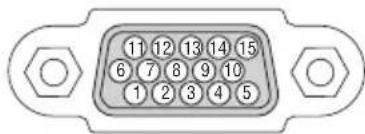
信号レベル
ビデオ信号:0.7Vp-p(アナログ)
同期信号:TTL レベル
| ピン番号 | RGB 信号(アナログ) YCbCr 信号 |
| 1 赤 | Cr |
| 2 | 緑またはシンクオングリーン Y |
| 3 | 青 Cb |
| 4 | 接地 |
| 5 接地 | |
| 6 赤 | 接地 Cr 接地 |
| 7 緑 | 接地 Y 接地 |
| 8 青 | 接地 Cb 接地 |
| 9 Hotplug | |
| 10 | 同期信号 接地 |
| 11 非接続 | |
| 12 Bi-directional DATA (SDA) | |
| 13 水平またはコンポジット同期 | |
| 14 垂直同期 | |
| 15 Data Clock |
参考
- Virtual Remote Tool では、コンピューター映像入力端子の 12 ピンと 15 ピンを使用しています。
バックグラウンドロゴを変更する (Virtual Remote Tool)
Virtual Remote Tool を使用すると、コンピューターの画面に Virtual Remote 画面(リモコンウインドウまたはツールバー)を表示し、コンピューターケーブルを介して通信を行い、プロジェクターの電源の入/切や信号切り替えなどの操作ができます。また、画像をプロジェクターヘ送信して、バックグラウンドロゴとして登録することができます。登録後は、ロックをかけてロゴの書き換えを防止できます。
【Virtual Remote 画面】

リモコンウインドウ
- 主な制御機能
- 電源の入/切
- 入力信号切替
・映像・音声のミュート
・投写中の動画を静止する
・プロジェクターヘロゴ画像を送信する
その他、コンピューターの画面上でのリモコン操作
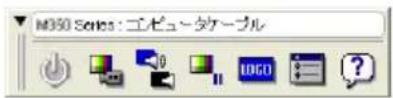
ツールバー
Virtual Remote Tool は、当社のホームページからダウンロードしてください。 http://www.nec-display.com/dl/jp/pj/soft/lineup.html

- Windows 8.1、Windows 8 および Windows XP において Virtual Remote Tool を起動する場合は「Microsoft .NET Framework (Version 2.0)」が必要です。
「Microsoft .NET Framework」は、マイクロソフトのホームページからダウンロードし、コンピューターにインストールしてください。 - 信号選択で「コンピューター」を選択しているときは、コンピューターの画面とともに Virtual Remote 画面も表示されます。
- Virtual Remote Tool を使用するときは、添付のコンピューターケーブルを使って、コンピューター映像入力端子とコンピューターの映像出力端子を直接接続してください。
市販のコンピューターケーブルを使用したりスイッチャなどの機器を介すると、通信が正常に行えないことがあります。
- 接続するコンピューターの仕様、およびグラフィックアダプターやドライバーのバージョンによっては動作しない場合があります。
- Virtual Remote Tool を使って送信できるロゴデータ(画像)には以下の条件があります。
*ファイルサイズ:1 メガバイト未満
*画像サイズ:
NP-ME401WJL/NP-ME361WJL/NP-ME331WJL…水平 1280 ドット,
垂直 800 ドット 以内
NP-ME401XJL…水平 1024 ドット, 垂直 768 ドット以内
*色数:256色以内
- ロゴ画像の送信は、LAN またはシリアル接続のときに行えます。コンピューターケーブル接続時にはできません。
次ページに続く
- バックグラウンドロゴを工場出荷時の画面(NEC ロゴ)に戻すには、添付の NEC Projector CD-ROM に収録している画像ファイルを使用して、もう一度バックグラウンドロゴの登録をしなおしてください。
このとき、ご使用の機種に合わせて下記のロゴを選択してください。
NP-ME401WJL/NP-ME361WJL/NP-ME331WJL : ¥Logo¥necpj_bbwx.bmp
NP-ME401XJL : ¥Logo¥necpj_bb_x.bmp
参考
- 本機のコンピューター映像入力端子は、プロジェクターやディスプレイとコンピューター間で各種設定に関する情報を通信する際に用いられる国際規格「DDC/CI」に対応しています。
- Virtual Remote Tool は、ネットワーク(有線 LAN/無線 LAN)およびシリアル接続での制御も可能です。ただし、USB 接続には対応していません。
故障かな?と思ったら
修理を依頼される前に、もう一度接続や設定および操作に間違いがないかご確認ください。それでもなお異常なときは NEC プロジェクター・カスタマサポートセンターにお問い合わせください。
現象と確認事項
| このようなとき 確認してください | 参照ページ | |
| 電源が入らない 電源 | プラグがコンセントから抜けていませんか。27 | |
| ランプカバーが正しく取り付けられていますか。133 | ||
| ランプ固定のネジがゆるんでいませんか。133 | ||
| ランプ交換時間(目安)*を超えて使用していませんか。新しいランプに交換してください。交換後、本機をスタンバイ状態へルプボタンを10秒以上押し続けてください。本機内部で管理しているランプ時間の値がクリアされ電源が入るようになります。※ 保証時間ではありません。 | 111にして | |
| 内部温度が高くなっていませんか。内部の温度が異常に高いと保護のため電源は入りません。しばらく待ってから電源を入れてください。 | 156 | |
| 標高約 1700m以上の高地で本機を使用していませんか。高地で使用する場合はオンスクリーンメニューのファンモードで「高地」を選択してください。高地で本機を使用する場合にファンモードで「高地」を選択していないと、温度プロテクターが働き、自動的に電源が切れることがあります。さらに、ランプ消灯後ランプの温度が上昇するため、温度プロテクターが働いて、電源が入らないことがあります。その場合は、しばらく待ってから電源を入れてください。 | 101 | |
| 上記の電源コードの接続、ランプ交換時間、本機の内部温度上昇などが原因として考えられない場合は、電源プラグをコンセントから抜いてください。そして約 5分間待って再び電源プラグをコンセントに接続してください。 | 40 | |
| 使用中に電源が切れる | オンスクリーンメニューのオフタイマーまたはオートパワーオフを「オン(時間を選択)」にしていませんか。 | 95105 |
| 映像が出ない | 接続している入力を選んでいますか。本体の入力切替ボタンまたはリモコンの入力を選択するボタンを再度押してください。 | 30 |
| 入力端子のケーブルが正しく接続されていますか。 | 113~121 | |
| 調整のコントラスト、明るさが最小になっていませんか。 | 86 | |
| 映像が出ない コンピューター信号(RGB)の場合、入力信号が対応している解像度、周波数になっていますか。コンピューターの解像度を確認してください。 | 141 | |
| コンピューター信号(RGB)の場合、画面調整を正しく行っていますか。 | 38 | |
| コンピューターの画面がうまく投写できない場合は、153ページをご覧ください。 | — | |
| 各設定が正しく調整・設定されていますか。 | 79 | |
| それでも解決しない場合は、リセットを行ってみてください。 | 112 | |
| セキュリティが有効になっている場合は、本機の電源を入れたときに、あらかじめ登録しておいたセキュリティキーワードを入力しないと映像は投写されません。 | 51 | |
| ランプの消灯直後に電源を入れたときは、冷却のためにファンのみが回転し、映像が出るまでに時間がかかります。しばらくお待ちください。 | — | |
| 標高約 1700m 未満であっても高地で使用している場合、温度プロテクターが働いて、自動的に消灯することがあります。そのときはファンモードを「高地」に設定してください。 | 101 | |
| 映像が歪む 正しく設置されていますか。33 | ||
| 台形状に歪む場合は台形補正を行ってください。 | 36 | |
| 映像がぼやける レンズのフォーカスは合っていますか。35 | ||
| 投写画面と本機が正しい角度で設置されていますか。33 | ||
| 投写距離がフォーカスの範囲を超えていませんか。137 | ||
| レンズや内部の光学部などが結露していませんか。気温が低い所に保管しておいて温かい所で電源を入れるとレンズや内部の光学部が結露することがあります。このような場合は結露がなくなるまで数分お待ちください。 | — | |
| 映像の画質が悪い コンピューター信号(RGB)の場合、自動調整ボタンを押してください。 | 38 | |
| 画面がちらつく オンスクリーンメニューのファンモードで「高地」を選択した状態のまま本機を低地(標高約 1700m 未満)で使用すると、ランプが冷えすぎて画面がちらつくことがあります。ファンモードで「高地」以外を選択してください。 | 101 | |
| 映像が乱れる 本機に接続している信号ケーブルが断線していませんか。— | ||
| 映像が突然暗くなった 室温が高いため、強制エコモードになっていませんか。ファンモードを「高速」に設定するなどして、本機内部の温度が下がるようにしてください。 | 45 | |
| 水平または垂直方向に映像がずれて正常に表示されない コンピューター信号(RGB)の場合、水平、垂直を正しく調整しましたか。 | 8788 | |
| 141 | ||
| コンピュー(RGB)で文字がちらついたり色がずれている | タ自動調整ボ寡ンを押してください。改善されない場合は、オンスクリーンメニューのクロック周波数と位相を調整してください。 | 3887 |
| リモコンで操作できない | リモコンのリモコン送信部を本体のリモコン受光部に向けていますか。 | 24 |
| リモコンの電池が消耗していませんか。新しい電池と交換してください。 | 24 | |
| リモコンと本体のリモコン受光部との間に障害物がありませんか。 | 25 | |
| リモコンの有効範囲(7m)を超えていませんか。24 | ||
| コントロール ID 機能を設定している場合、リモコンの番号とプロジェクターの ID 番号は一致していますか。コントロール ID を「オン」にすると、本機のリモコンから本機を操作できなくなります。 | ID 99 | |
| 本機のリモコンを使って、コンピューターのマウス操作を行う場合は、本機の USB(PC) ディスプレイ端子とコンピューターを市販の USB ケーブル(USB 2.0 対応)で接続してください。 | 53 | |
| インジケーターが点滅する | インジケーター表示一覧をご覧ください。155 | 156 |
| 本機の動作が不安定になる | 電源プラグをコンセントから抜いてください。そして約5分間待って再び電源プラグをコンセントに接続してください。 | 40 |
コンピューターの画面がうまく投写できない場合
コンピューターを接続して投写する際、うまく投写できない場合は、次のことをご確認ください。
●コンピューターの起動のタイミング
コンピューターと本機をコンピューターケーブルで接続し、本機とコンセントを電源コードで接続して本機をスタンバイ状態にしてから、コンピューターを起動してください。
特にノートブックコンピューターの場合、接続してからコンピューターを起動しないと外部出力信号が出力されないことがあります。

- 本機のオンスクリーンメニューを表示して、情報→信号の水平同期周波数を確認してください。
水平同期周波数が表示されていないときは、コンピューターから外部出力信号が出力されていません。 110 ページ)
●コンピューターの起動後に操作が必要な場合
ノートブックコンピューターの場合、起動したあとに外部出力信号を出力させるため、さらに操作が必要な場合があります(ノートブックコンピューター自身の液晶画面に表示されていても、外部出力信号が出力されているとは限りません)。

- Windows のノートブックコンピューターの場合は、Fn キーと 12 個のファンクションキーのいずれかとの組み合わせで、外部出力の有効 / 無効を切り替えます。
【コンピューターメーカーとキー操作の例】
| Fn + F3 | NEC |
| Fn + F8 | DELL |
※ 詳しい操作は、お使いのコンピューターの取扱説明書をご覧ください。
- Apple の MacBook は、ビデオミラーリングの設定を行います。
● ノートブックコンピューターの同時表示時の外部出力信号が正確ではない場合
ノートブックコンピューターの場合、自身の液晶画面は正常に表示されていても投写された画面が正常ではない場合があります。
多くの場合、ノートブックコンピューターの制限(コンピューター自身の液晶画面と外部出力を同時に出力する場合は、標準規格に合った信号を出力できない)によることが考えられます。このときの外部出力信号が、本機で対応可能な信号の範囲から大きく外れている場合、調整を行っても正常に表示されないことがあります。
上記の場合は、ノートブックコンピューターの同時表示をやめ、外部出力のみのモードにする(液晶画面を閉じると、このモードになる場合が多い)操作を行うと、外部出力信号が標準規格に合った信号になることがあります。
● Mac を起動させたとき、画面が乱れたり何も表示しない場合
Mac 用信号アダプター(市販)を使って接続したとき、ディップスイッチの設定を、Mac および本機の対応外の表示モードにした場合、表示が乱れたり、何も表示できなくなることがあります。万一表示できない場合は、ディップスイッチを 13 インチ固定モードに設定し、Mac を再起動してください。そのあと表示可能なモードに変更して、もう一度再起動してください。
● MacBook と本機を同時に表示させる場合
MacBook ディスプレイのビデオミラーリングを「切」にしないと外部出力を 1024×768 ドットに設定できないことがあります。
● Mac の投写画面からフォルダーなどが切れている場合
Mac に接続していたディスプレイを本機より高い解像度で使用していた場合、本機で投写した画面では、画面の隅にあったアイコンなどが画面からはみ出したり消えたりすることがあります。このような場合は、Mac の Finder 画面で option キーを押した状態で「表示」→「整頓する」を選択してください。はみ出したり消えたりしたアイコンが画面内に移動します。
インジケーター表示一覧
本体操作部の 3 つのインジケーターが点灯、点滅しているときは、以下の説明を確認してください。

●電源インジケーター
| インジケーター表示 | 本機の状態行ってください | ||
| 消灯主電源が切れている( 電源コードが接続されていない) | — | ||
| 点滅 | 青色(短い点滅) | 電源オン準備中しばらくお待ちください。 | |
| 青色(長い点滅) | オフタイマー(有効状態)— | ||
| オレンジ色 本体冷却中 しばらくお待ちください。 | |||
| 点灯 | 青色 電源オン状態 — | ||
| オレンジ色 スタンバイ状態(スタンバイモードが「ネットワークスタンバイ」) | — | ||
| 赤色 スタンバイ状態(スタンバイモードが「ノーマル」) | — | ||
●ステータスインジケーター
| インジケーター表示 | 本機の状態 | 行ってください | |
| 消灯 | 異常なし、またはスタンバイ状態 | ー | |
| 点滅 | 赤色(1回周期) | カバー異常 ランプ | カバーが正しく取り付けられていません。正しく取り付けてください。(◎ 133ページ) |
| 赤色(2回周期) | 温度異常 | 温度プロテクターが動作しています。室温が高い場合は、本機を涼しい場所へ移動してください。(◎ 次ページ) | |
| 赤色(3回周期) | 電源異常 | 電源が正常に動作していません。NEC プロジェクター・カスタマサポートセンターへ修理を依頼してください。 | |
| 赤色(4回周期) | ファン異常 | 冷却ファンの回転が停止しています。NEC プロジェクター・カスタマサポートセンターへ修理を依頼してください。 | |
| 赤色(6回周期) | ランプ不点灯 ランプ | プが点灯しません。1分以上待って再度電源を入れてください。それでも点灯しない場合はNEC プロジェクター・カスタマサポートセンターにご相談ください。 | |
| 点滅 | 緑色 | ランプ点灯失敗後の再点灯準備中 | しばらくお待ちください。 |
| オレンジ色 | ネットワークの競合 | 本機の内蔵 LAN と無線 LAN を同時に同じネットワークに接続することはできません。本機の内蔵 LAN と無線 LAN を同時にネットワークに接続する場合は、異なるネットワークに接続してください。注:スタンバイ状態では、ネットワークが競合しても、本機のステータスインジケーターはオレンジ色に点滅しません。 | |
| 点灯 | 緑色 | スリープ状態 | — |
| オレンジ色 | 本体キーロック中にボタンを押したとき | 本体キーロック中です。操作する場合は、設定を解除する必要があります。(98ページ) | |
| プロジェクターのID番号とリンのID番号が一致しないとき | コントロール ID を確認してください。(99ページ) | ||
●ランプインジケーター
| インジケーター表示 | 本機の状態行ってください | ||
| 消灯異常なしー | |||
| 点滅 | 赤色ランプ交 | 換猶予時間中 | ランプ残量が0%になり、ランプ交換の猶予時間(100時間)中です。すみやかにランプを交換してください。130ページ) |
| 点灯 | 赤色ランプ使用 | 用時間超過 | ランプ使用時間を超過しています。ランプを交換するまで本機の電源は入りません。(130ページ) |
| 緑色エコモード | ド「オートエコ、エコ1、エコ2」時 | ー | |
●温度プロテクターが働いたときは
本機内部の温度が異常に高くなると、ランプが消灯し、ステータスインジケーターが点滅します(2回点滅の繰り返し)。
同時に本機の温度プロテクター機能が働いて、本機の電源が切れることがあります。このようなときは、以下のことを行ってください。
・電源プラグをコンセントから抜いてください。
・周囲の温度が高い場所に置いて使用しているときは、涼しい場所に設置しなおしてください。
・通風口にほこりがたまっていたら、清掃してください。(○ 125, 129 ページ)
・本機内部の温度が下がるまで、約1時間そのままにしてください。
トラブルチェックシート
本シートはトラブルに関するお問い合わせの際、迅速に故障箇所を判断させていただくためにご記入をお願いするものです。本書の「故障かな?と思ったら」をご覧いただき、それでもトラブルが回避できない場合、本シートをご活用いただき、具体的な症状を NEC プロジェクター・カスタマサポートセンターの受付担当者へお伝えください。
※ このページと次のページを印刷してお使いください。
発生頻度
常時
□時々(
回中
回)
□ その他(
)
電源関係
電源が入らない(電源インジケーターが青色に点灯しない)。
電源プラグはコンセントにしっかり挿入されている。
ランプカバーは正しく取り付けられている。
ランプを交換した場合、ランプ時間をクリアした。
ボタンを押しても電源が入らない。
使用中、電源が切れる。
電源プラグはコンセントにしっかり挿入されている。
ランプカバーは正しく取り付けられている。
オートパワーオフは「オフ」に設定されている。
オフタイマーは「オフ」に設定されている。
映像·音声関係
コンピュータの画面が投写されない。
コンピューターと本機を接続したあとにコンピューターを起動してもなおらない。
ノートブックコンピューターにおいて外部出力信号が出力されている。
Windowsの場合は、[Fn]キー+[F1]~[F12]キーのいずれかを押すと外部出力信号が出力されます(コンピューターによって異なります)。
映像が出ない(ブルーバック・ロゴ・表示なし)。
自動調整 ボタンを押してもなおらない。
リセットを実行してもなおらない。
入力端子にケーブルが、しっかり挿入されている。
画面に何かメッセージが出ている。 ( )
接続している入力を選択している。
明るさ・コントラストを調整してもなおらない。
入力は対応している解像度・周波数の信号である。
映像が歪む。
台形に歪む(台形補正を実行してもなおらない)。
映像が切れる。
自動調整 ボタンを押してもなおらない。
リセットを実行してもなおらない。
水平または垂直方向に映像がずれる。
コンピューター 映像入力の場合、水平位置・垂直位置は正しく調整されている。
入力は対応している解像度・周波数の信号である。 数ドット欠けている。
映像がちらつく。
自動調整 ボタンを押してもなおらない。
リセットを実行してもなおらない。
コンピューター映像入力で文字がちらついたり、色がずれている。
ファンモードを「高地」から「自動」にしてもなおらない。
映像が暗い。
明るさ・コントラストを調整してもなおらない。
映像がぼやける・フォーカスが合わない。
音声が出ない。
音声入力端子にケーブルがしっかり挿入されている。
音量を調整してもなおらない。
その他
リモコンが利かない。
リモコンと本体のリモコン受光部との間に障害物はない。
蛍光灯の近くに本体が設置されている。
プロジェクター本体のIDとリモコンのIDは一致している。
本体操作パネルのボタンが利かない。
本体キーロック設定のある機種において
本体キーロック設定は「オフ」または「無効」に設定されている。
本体の(入力切替)ボタンを10秒以上押してもなおらない。
症状を具体的に記入してください。
使用状況・環境
プロジェクター
型名:NP-ME401WJL NP-ME361WJL NP-ME331WJL NP-ME401XJL
製造番号:
購入時期:
ランプ使用時間:
エコモード:オートエコ エコ1 エコ2 □
入力信号情報:
水平同期周波数 [kHz] 垂直同期周波数 [Hz]
同期極性 H □(+) □(-) V □(+) □(-) 同期形態 セバレート ミックス Gシンク □
ステータスインジケーターの状態 点灯(オレンジ・緑) 点滅(回周期)
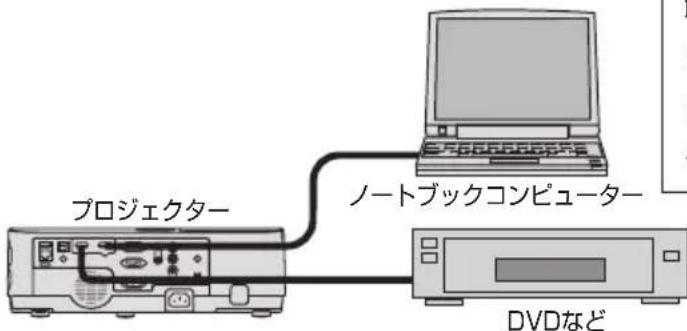
信号ケーブル
純正・その他 (型名:
長さ:m)
分配器
型名:
スイッチャー 型名:
アダプター 型名:
設置環境
スクリーンサイズ:
タイプ:□ホワイトマット □広視野角
型
□ビーズ □偏光 □ハイコントラスト
投写距離:
m
投写方法:□天吊り
□床置き
電源コンセントは?
□壁からのコンセントを直接利用している。 □電源用テーブルタップを利用している。
(他、接続機器の数: 台)
□ 電源ドラム(ロール式)を利用している。 (他、接続機器の数:台)
コンピューター
メーカー:
型名:
ノートブックコンピューター・デスクトップ一体型
解像度:
リフレッシュレート:
ビデオボード:
その他:
接続機器
ビデオ・DVD・カメラ・ゲーム・その他
メーカー:
型名:
索引
数字/アルファベット
| 4 点補正 | 47, 64 |
| AC IN 端子 | 19, 27 |
| ALERT MAIL | 62 |
| AMX BEACON | 63 |
| AV ミュート | 42 |
| CO2換算係数 | 106 |
| CRESTRON | 63 |
| DHCP | 60, 107 |
| DICOM SIM. | 84 |
| DNS | 107 |
| GCT (Geometric Correction Tool) | 64 |
| HDCP | 144 |
| HDMI 設定 | 103 |
| HTTP | 56 |
| ID 表示 | 95 |
| INFORMATION | 63 |
| Image Express Utility Lite | 54, 64 |
| IP アドレス | 56, 107 |
| LAN | 121, 122 |
| NAME | 61 |
| MAC アドレス | 110 |
| NaViSet Administrator 2 | 15 |
| NEC Projector CD-ROM | 16 |
| NETWORK SERVICE | 63 |
| PJLink | 63 |
| SETTINGS | 59 |
| sRGB | 84 |
| SSID | 61, 110 |
| USB ディスプレイ | 54 |
| USB メモリー | 67, 69 |
| Virtual Remote Tool | 148 |
| WXGA モード | 102 |
五十音
| 【ア行】 | |
| 明るさ 86 | |
| アスペクト 89 | |
| 位相 87 | |
| 色温度 85 | |
| インジケーター表示 155 | |
| インテリジェントコネクション 121, 123 | |
| インフラストラクチャー 124 | |
| 映像 84 | |
| エコメッセージ | 96 | ||
| エコモード | 44, | 75, | 94 |
| オートパワーオフ | 105 | ||
| オートパワーオン | 105 | ||
| オーバースキャン | 88 | ||
| オプション(1) | 101 | ||
| オプション(2) | 104 | ||
| オフタイマー | 75, 95 | ||
| オンスクリーンメニュー | 75, 79 | ||
| 音声入力選択 | 103 | ||
| 温度プロテクター | 156 | ||
| 音量 | 39, 91 |
【力行】
| カーボンメーター | 45 | |
| 解像度 | 141 | |
| 画像設定 | 87 | |
| 壁色補正 | 94 | |
| 画面モード | 86 | |
| カラー | 86 | |
| カラーエンハンスメント | 86 | |
| 簡易アクセスポイント | 124 | |
| ガンマ補正 | 85 | |
| キーワード | 50 | |
| 幾何学補正 | 64 | |
| 吸気口 | 18, 125 | |
| 強制エコモード | 45, 75 | |
| クイックスタート | 14 | |
| クイックパワーオフ | 14 | |
| クローズドキャプション | 94 | |
| クロック周波数 | 87 | |
| ゲートウェイ | 107 | |
| 言語 | 28, | 95 |
| コントラスト | 86 | |
| コントロールID | 99 | |
| コントロールウィンドウ | 55 | |
| コンピューターケーブル | 16, 27, | 113 |
【サ行】
| サブネットマスク | 60, | 61, | 107, | 110 |
| サムネイル画面 | 69, | 72 | ||
| サムネイルメニュー | 73 | |||
| 参照 | 85 | |||
| 色相 | 86 | |||
| 自動台形補正 | 92 |
自動調整 38,101
シャープネス 86
情報 110
初期入力選択 31,106
信号選択 30,102
垂直 88
垂直台形補正 93
水平 87
水平台形補正 93
ズームレバー 18,35
スクリーンサイズ(映像) 85
スクリーンサイズ(投写距離) 137
スタンバイモード 104
ステータスインジケーター 20,155
ストラップ 16, 122
ストラップ取り付け穴 19, 122
スピーカー 19,39
スライド画面 70,72
スライドショー画面 72
スライドショーメニュー 74
スライドメニュー 74
静止 42
静止画(画面モード) 86
セキュリティ 50,98
セキュリティバー 19
接続端子部 19,21
設置 97,137
セットアップ 92
全般 85,92
【夕行】
台形歪み 33, 36, 47
台形補正 36,92
ダイナミックコントラスト 85
ダイレクトパワーオフ 14, 29
ダイレクトパワーオン 105
調整 84
チルトフット 18,34
チルトレバー 18,34
ツールバー(Virtual Remote Tool) 148
通貨選択 106
通信速度 99
デインターレース 102
テストパターン 100
電気料金換算係数 106
電源 28,40
電源インジケーター 20,155
電源コード 4, 16, 27, 41
投写距離 137
投写方法 97
盗難防止用ロック 19
【十行】
入力信号 30, 55, 75
入力端子 21,83
入力端子表示 95
ネットワークスタンバイ 104
ネットワーク設定 59
【八行】
バックグラウンド 96,148
ビープ音 103
ビューワー 67
ビューワー起動画面 69,72
表示位置 91
表示時間 96
表示色選択 95
ピンクッション補正 49, 93
ファンモード 75,101
フィルターカバー 126, 134
フィルター時間クリア 112, 127, 136
フィルター使用時間 110
フィルターメッセージ 96
フォーカスリング 18,35
部分拡大 43
プリセット 84
プロジェクター名 61
ホワイトバランス 86
本体キーロック 98
本体前面 18
本体操作部 20
本体背面 19
【マ行】
無信号ガイダンス 95
無線 LAN 60, 75, 108, 122
無線 LAN ユニット 75, 108, 122
メール通知 62
メニュー設定 95
【ヤ行】
有線 LAN 60, 107, 121
【ラ行】
ランプ 130
ランプインジケーター 20,156
ランプカバー 19, 131
ランプ残量 110, 111
ランプ時間クリア 112, 136
ランプ使用時間 110, 111
ランプの交換 130
リアフット 19,34
リセット 112
リセット(映像) 87
リセット(台形補正) 37, 49, 93
リモートマウス 53
リモコン 16, 22, 24
リモコン受光部 18,24
レンズ 18, 128
レンズキャップ 16, 18, 28, 41
□ゴ 96, 148
別売品/商標について
●別売品
| 商品名型名 | ||
| ランプ | 交換用ランプ | NP43LP |
| 天吊り金具 | 天井用取付けユニット | NP12CM |
| 無線 LAN ユニット | NP05LM3 | |
この他の別売品については、当社プロジェクター総合力タログをご覧ください。
●商標について
- ViewLight、ビューライト、AccuBlend、GeometricCorrection、NaViSet、MultiPresenter、Virtual Remote は、NEC ディスプレイソリューションズ株式会社の商標または登録商標です。
- Apple、Mac、MacBook 、iMac、Mac OS、OS Xは、米国および他の国々で登録されたApple Inc. の商標です。
・ App Store は、Apple Inc. のサービスマークです。 - iOS は、Cisco の米国およびその他の国における商標または登録商標であり、ライセンスに基づき使用されています。
- Microsoft、Windows、Windows Vista、PowerPoint、Internet Explorer、.NET Framework は、米国 Microsoft Corporation の米国およびその他の国における登録商標または商標です。
- HDMI, HDMI High-Definition Multimedia Interface および HDMI ロゴは HDMI Licensing LLC の米国その他の国における商標または登録商標です。

- PJLink 及び PJLink ロゴは、一般社団法人ビジネス機械・情報システム産業協会の日本、米国その他の国・地域における商標または登録商標です。
- Wi-Fi®、Wi-Fi Alliance®、Wi-Fi Protected Access (WPA, WPA2)®は、Wi-Fi Alliance の登録商標です。
- ブルーレイは、Blu-ray Disc Association の商標です。
・CRESTRON および ROOMVIEW は、Crestron Electronics, Inc. の米国およびその他の国における登録商標です。 - Ethernet は、富士ゼロックス株式会社の登録商標です。
・ Google Play、Android は、Google Inc. の登録商標または商標です。
・その他取扱説明書に記載のメーカー名および商品名は、各社の登録商標または商標です。 - Virtual Remote Tool は Nicom soft Ltd. の Win I2C/DDC ライブラリを利用しています。
● 本製品に含まれる GPL/LGPL 等適用ソフトウェアのライセンスについて
本製品には GNU General Public License (GPL)、GNU Lesser General Public License (LGPL) その他に基づきライセンスされるソフトウェアが含まれています。当該ソフトウェアに関する詳細は、本製品付属 CD-ROM 内の「about GPL&LGPL」フォルダー内の readme.pdf をご参照ください。
保証と修理サービス(必ずお読みください)
保証書
この商品には、保証書を別途添付しております。
保証書は、必ず「お買い上げ日・販売店名」などの記入をお確かめのうえ、販売店か
ら受け取っていただき内容をよくお読みのあと大切に保存してください。
●保証期間
・本体:お買い上げ日から 1 年間です。(ただし添付品は除く)
・本体に付属のランプ:次の(1)と(2)の早いほうまでです。
(1) お買い上げから6か月間。
(2) ランプ残量 (110 ページ) が 50% になるまで。
補修用性能部品の保有期間
当社は、このプロジェクターの補修用性能部品を製造打切後、5年保有しています。
性能部品とは、その製品の機能を維持するために必要な部品です。
ご不明な点や修理に関するご質問は
製品の故障、修理に関するご質問は NEC プロジェクター・カスタマサポートセンター
(電話番号:0120-610-161) にお願いいたします。
修理を依頼されるときは
「故障かな?と思ったら」(150 ページ)に従って調べていただき、あわせて「トラブルチェックシート」(157, 158 ページ)で現象を確認してください。
その上でなお異常があるときは、電源を切り、必ず電源プラグを抜いてから、NEC プロジェクター・カスタマサポートセンターにご連絡ください。
●保証期間は
修理に際しましては保証書をご提示ください。
保証書の規定に従って NEC プロジェクター・カスタマサポートセンターが修理させていただきます。
ご連絡していただきたい内容
| 品名 | NEC プロジックター |
| 型名 | NP-ME401WJL/NP-ME361WJL/NP-ME331WJL/NP-ME401XJL |
| お買い上げ日 | 年 月 日 |
| 故障の状況 | できるだけ具体的に |
| ご住所 | 近の目印なども合わせてお知らせください。 |
| お名前 | |
| 電話番号 | |
| 訪問ご希望日 | |
| べんりメモ | お買い上げ店名 |
●保証期間が過ぎているときは
修理すれば使用できる場合には、ご希望により有料で修理させていただきます。
修理料金の仕組み
- 技術料
故障した製品を正常に修復するための料金です。
技術者の人件費、技術教育費、測定機器等設備費、一般管理費等が含まれています。
+
- 部品代
修理に使用した部品代金です。その他修理に付帯する部材などを含む場合もあります。
+
- 引取費用
製品を引き取りするための費用です。
プロジェクターに関するお問い合わせから修理のご依頼まで プロジェクターの トータルサポート窓口
NECプロジェクト・カスタマサポートセンター
- NEC 製プロジェクターに関するお問い合わせや修理のご依頼を専任スタッフがお受けいたします。
TEL 0120-610-161 FAX 0120-134-516
受付時間
9:00~18:00(土・日・祝日、その他特定日を除く)
通話料無料:携帯電話/PHS からでもご利用いただけます。
ホームページ
本製品の輸出(個人による携行を含む)については、日本国および外国の法に基づいて許可が必要となる場合があります。
必要な許可を取得せずに輸出すると同法により罰せられます。
輸出に際しての許可の要否については、NECプロジェクト・カスタマサポートセンターにお問い合わせください。

- はじめに
- ご注意
- 本機を安全にお使いいただくために、ご使用の前に必ずお読みください
- 絵表示について
- 警告
- 電源コードは日本国内専用です
- 電源コードの取り扱いは大切に
- 故障したときは電源プラグを抜く
- 水場や水にぬれるような所には置かない
- キャビネットは絶対にあけない
- 次のような所では使用しない
- 動作中にレンズをふさがない
- 内部に物を入れない
- 異物挿入禁止
- 雷が鳴りだしたら、電源プラグに触れない
- プロジェクターのレンズをのぞかない
- レンズをのぞかない
- 清掃に可燃性ガスのスプレーを使用しない
- ランプ交換は電源を切ってから
- 天吊りの設置について
- 注意
- 機器のアースは確実にとってください
- 電源コードはコンセントに接続する
- お手入れの際は電源コードを抜く
- 過電圧が加わるおそれのあるネットワークには接続しない
- 移動するときは電源コードを抜く
- 長期間使用しないときは、電源プラグを抜く
- ぬれた手で電源プラグに触れない
- 通風口をふさがない
- 投写中および投写終了直後は排気口をさわらない
- ソフトケースの取り扱いについて
- 電池の取り扱いについて
- 点検・本体内部の清掃について
- お願い
- 性能確保のため、次の点にご留意ください
- ランプ取り扱い上の注意
- 電源プラグを抜く際の注意
- 廃棄について
- - 本体の廃棄について
- - ランプの廃棄について
- 投写する映像の著作権について
- 本機のパワーマネージメント機能についてのお知らせ
- ① スタンバイモード(工場出荷時の設定:ノーマル)
- ② オートパワーオフ(工場出荷時の設定:1 時間)
- 本書の表記について
- マークの意味
- 操作ボタンの表記例
- ●本体の操作ボタン
- ●リモコンの操作ボタン
- メニュー項目の表記例
- 参考
- 目次
- 添付品や名称を確認する …… 14
- 映像を投写する(基本操作)…… 26
- 便利な機能 …… 42
- ビューワーを使う 67
- オンスクリーンメニュー 75
- 機器と接続する …… 113
- 本体のお手入れ/ランプの交換 …… 125
- 付 錄 …… 137
- 保証と修理サービス(必ずお読みください)…… 163
- NEC プロジェクター・カスタマサポートセンターのご案内 …… 裏表紙
- 添付品や名称を確認する
- 1-1. 特長
- ● クイックスタート(6秒)、クイックパワーオフ、ダイレクトパワーオフ
- ● スタンバイ時の消費電力が 0.23 ワットの省エネ設計
- ● 消費電力を抑えるエコモードとカーボンメーター表示
- ● ランプ交換時間が最大 9000 時間
- ● HDMI 入力端子を 2 系統装備し、デジタル映像信号を投写可能
- ● 有線 LAN/無線 LAN 対応
- - インテリジェントコネクションでかんたん接続
- ● 20 ワットのモノラルスピーカー内蔵
- ● コントロール ID が登録できるリモコンを標準添付
- - USB ディスプレイ
- ● オートパワーオン/オートパワーオフ機能
- - 無断使用や盗難を防止する機能を装備
- ● アドバンスド・アキュブレンド機能により WUXGA ⁴までの解像度に対応
- - 便利なアプリケーションソフトに対応
- - CRESTRON ROOMVIEW に対応
- 1-2. 添付品の確認
- 1-3. 本体各部の名称
- 本体前面
- 本体背面
- 本体操作部
- ポタン(電源ボタン)
- 電源インジケーター
- ステータスインジケーター
- ランプインジケーター
- エコ ボタン
- 入力切替 ボタン
- 自動調整 ボタン
- メニュー ボタン
- ボタメ
- (音量調整ボタン、台形補正ボタンを兼用)
- 決定 ボタン
- 戻る ボタン
- 接続端子部
- コンピューター映像入力端子 (ミニ D-Sub 15 ピン)
- コンピューター音声入力端子 (ステレオ・ミニ)
- HDMI 1 入力端子(タイプ A)
- HDMI 2 入力端子(タイプ A)
- USB (PC) ディスプレイ端子 (USB) (タイプ B)
- モニター出力(コンピューター)端子(ミニ D-Sub 15 ピン)
- 音声出力端子(ステレオ・ミニ)
- ビデオ映像入力端子(RCA-フォノ)
- ビデオ音声入力端子(RCA-フォノ)
- LAN ポート (LAN) (RJ-45)
- USB ポート (USB) (タイプA)
- PC コントロール端子 (D-Sub 9 ピン)
- 1-4. リモコン各部の名称
- リモコン送信部
- 電源②入ボタン
- 電源 スタンバイ ボタン
- 入力切替 ボタン
- コンピュータ1 ボタン
- コンピュータ2 ボタン
- HDMI 1 ボタン
- HDMI 2 ボタン
- DisplayPort ボタン
- ビデオボタン
- USB-A ボタン
- USB-B ボタン
- LAN ボタン
- ID SET ボタン
- 数字 (0~9) 入力ボタン
- 静止 ボタン
- AVミュートボタン
- メニュー ボタン
- 戻る ボタン
- ボタン
- 決定 ボタン
- 部分拡大 +/ー ボタン
- マウス L クリック ボタン
- マウス R クリック ボタン
- ページ▽/△ ボタン
- エコボタン
- 台形補正 ボタン
- 映像 ボタン
- 音量 +/− ボタン
- アスペクト ボタン
- フォーカス/ズーム ボタン
- ヘルプ ボタン
- ●電池の入れかた
- もとどおりにふたをする。
- 【受光範囲】
- ●リモコンの使用上の注意
- 映像を投写する(基本操作)
- 2-1. 映像を投写する流れ
- 2-2. コンピューターと接続する / 電源コードを接続する
- コンピューターと接続する
- 電源コードを接続する
- 2-3. 本機の電源を入れる
- レンズキャップを外す。
- 2-4. 入力信号を選択する
- 投写する信号を自動検出する
- リモコンのダイレクトボタンを押して選択する
- 自動的に信号を選択する
- 2-5. 投写画面の位置と大きさを調整する
- 投写角度(投写画面の高低)の調整(チルトフット)
- 本機の前部を持ち上げスクリーンに合わせる。
- チルトレバーを押し上げる。
- 角度を固定したいところでチルトレバーから指を離す。
- 投写画面の左右の傾き調整(リアフット)
- 右または左のリアフットを回す。
- 投写画面の大きさの調整(ズームレバー)
- 投写画面のフォーカス合わせ(フォーカスリング)
- 2-6. 台形歪みを調整する(台形補正)
- ●台形補正調整の前に
- オンスクリーンメニューが表示されていないときに本体の▼(台形補正)ボタンを押す。
- ボタンを押して「台形補正 垂直」にカーソルを合わせ、◀/▶ ボタンを押して左右の辺を平行にする。
- ③ スクリーンと投写画面の左辺または右辺を合わせる。
- 台形補正值を初期値に戻すには
- 2-7. コンピューターの映像を自動調整する
- 自動調整 ボタンを押す。
- 2-8. 本機の音量を調整する
- 本体の操作ボタンで調整する
- オンスクリーンメニューが表示されていないときに、◀/▶ボタンを押す。
- 2-9. 本機の電源を切る
- ボタンを押す。
- 決定 ボタンを押す。
- 2-10. あとかたづけ
- 便利な機能
- 3-1. 映像と音声を消去する(AV ミュート)
- リモコンの AV ミュート ボタンを押す。
- 3-2. 動画を静止画にする(静止)
- リモコンの(静止)ボタンを押す。
- 3-3. 映像の一部を拡大する (部分拡大)
- リモコンの部分拡大+ボタンを押す。
- ボタンを押す。
- 部分拡大 - ボタンを押す。
- 3-4. エコモードと省エネ効果
- エコモードに切り替える
- エコボタンを 1 回押す。
- さらにエコボタンを押して選択する。
- 省エネ効果を見る(カーボンメーター)
- 3-5. 投写画面の歪みを調整する (4 点補正 / ピンクッション補正)
- - 調整の前に
- 点補正を行う
- ピンクッション補正を行う
- 4点補正値、ピンクッション補正値を初期値に戻すには
- 3-6. セキュリティを設定して無断使用を防止する
- セキュリティを有効にする
- 6で設定したセキュリティキーワードを再入力し、決定ボタンを押す。
- ボタンで「はい」を選択し、決定ボタンを押す。
- セキュリティを有効にしているときの電源の入れかた
- メニュー ボタンを押す。
- セキュリティキーワ 決定 ボタンを押す。
- セキュリティを無効にする
- メニュー ボタンを押す。
- ボタンで「セットアップ」にカーソルを合わせ、決定 ボタンを押す。
- ボタンを押して「設置」にカーソルを合わせる。
- ボタンを押して「セキュリティ」にカーソルを合わせ、決定ボタンを押す。
- ボ▲タンで「オフ」を選択 決定 ボタンを押す。
- セキュリティキーワ 決定 ボタンを押す。
- 3-7. USBケーブルを接続して本機のリモコンでコンピューターのマウス操作を行う(リモートマウス)
- リモコンを使ったコンピューターのマウス操作
- 3-8. USB ケーブルを経由して画像を投写する (USB ディスプレイ)
- 「はい (Y)」をクリックする。
- コントロールウィンドウを操作する
- 3-9. HTTP を使用したウェブブラウザーによる操作
- 概要
- HTTP サーバー機能へアクセスするには
- 使用前の準備
- ウェブブラウザーによる操作のアドレスの扱い
- プロジェクトター調整
- ネットワーク設定
- ● NAME
- ● ALERT MAIL
- ● NETWORK SERVICE
- CRESTRON
- INFORMATION
- 3-10. スクリーンに斜め方向から投写する ( Image Express Utility Lite の幾何学補正)
- 幾何学補正(GCT)でできること
- スクリーンに斜め方向から投写する(4 点補正)
- (映像) アイコンをクリックし、 窓 Botタンをクリックする。
- 4 点補正編集ウィンドウの「補正開始」ボタンをクリックし、「4 点補正開始」ボタンをクリックする
- 投写画面上でマウス操作を行い、動かしたい角の「●」をクリックする。
- 補正したいところまでドラッグ&ドロップする。
- 3、4の手順を繰り返し、画面の歪みを調整する。
- 調整が終わったら、マウスを右クリックする。
- ビューワーを使う
- 4-1. ビューワーでできること
- 4-2. USBメモリーに保存した画像を投写する
- ビューワーを起動する
- ボタンを押して、カーソルをアイコンに合わせる。
- ボタンを押して 次のスライドに切り替える。
- 8メニューを表示して 戻るボタンを押す。
- 本機からUSBメモリーを取り外す。
- 「USB-A」以外の入力端子にカーソルを合わせ、決定ボタンを押す。
- 画面の見かた
- メニューを使う
- ●メニューの操作
- 各画面でメニューボタンを押す。
- ◀/▶ ボタンを押して項目にカーソルを合わせ、▼/▲ ボタンを押して内容を選択する。
- 決定 ボタンを押す。
- メニューボタンを 2 回押す。
- ●サムネイルメニュー
- ●スライドメニュー
- ●スライドショーメニュー
- オンスクリーンメニュー
- 5-1. オンスクリーンメニューの基本操作
- オンスクリーンメニュー画面の構成
- 調整画面、設定画面の操作例
- ●ラジオボタンの選択
- 【例 1】「壁色補正」の選択
- ●実行ボタン
- 【例 2】調整のリセット
- 5-2. オンスクリーンメニュー一覧
- 5- 3. 入力端子
- 5-4. 調整
- 映像
- ●プリセット
- ●詳細設定
- 全般一参照
- 全般 — ガンマ補正
- 全般-スクリーンサイズ
- 全般一色温度
- 全般-ダイナミックコントラスト
- 全般一 画面モード
- 全般—カラーエンハンスメント
- ホワイトバランス
- ●コントラスト/明るさ/シャープネス/カラー/色相
- ●リセット
- 画像設定
- ●クロック周波数
- ●オーバースキャン
- ●アスペクト
- 【例】アスペクト比を適切に自動判別したときの画面イメージ
- 適応機種 NP-ME401WJL/NP-ME361WJL/NP-ME331WJL
- 適応機種 NP-ME401XJL
- ●表示位置
- 音声
- ●音量
- 5-5. セットアップ
- 全般
- ●自動台形補正
- ●台形補正
- ●壁色補正
- ●エコモード
- ●クローズドキャプション
- ●オフタイマー
- ●言語
- メニュー設定
- ●表示色選択
- ●入力端子表示
- ID 表示
- ●エコメッセージ
- エコモードを設定しているときのエコメッセージ
- エコモードが「オフ」のときのエコメッセージ
- ●表示時間
- ●バックグラウンド
- ●フィルターメッセージ
- 設置
- ●投写方法
- ●本体キーロック
- ●セキュリティ
- ●通信速度
- ●コントロール ID
- リモコンへの ID の設定/変更方法
- ●テストパターン
- オプション (1)
- ●自動調整
- ●ファンモード
- ●信号選択
- ● WXGA モード
- ●デインターレース
- HDMI 設定
- ● 音声入力選択
- ●ビープ音
- オプション (2)
- ●スタンバイモード
- ●ダイレクトパワーオン
- ●オートパワーオン
- ●オートパワーオフ
- ●初期入力選択
- - CO_2 换算係数
- ●通貨選択
- ●電気料金換算係数
- 無線 LAN(別売の無線 LAN ユニット接続時)
- 重要
- 本機に LAN の設定を行うヒント
- - DHCP サーバーに接続するには?
- - 無線 LAN 特有の設定(通信モードや WPA2 P\$包キュリティ通信)を行うには?
- - 接続する SSID を選択するには?
- - プロジェクターのランプ交換時期や各種のエラーをEメールで受け取るには?
- 5-6. 情報
- 5-7. リセット
- ●表示中の信号
- ●全データ
- 【リセットされないデータ】
- ●ランプ時間クリア
- ●フィルター時間クリア
- 機器と接続する
- 6-1. コンピューターと接続する
- 【入力端子の再選択方法】
- 次ページに続く
- 6-2. ディスプレイと接続する
- 6-3. DVD プレーヤーなどの AV 機器と接続する
- ビデオ信号の接続
- コンポーネント信号の接続
- デジタル映像・音声信号(HDMI)の接続
- 6-4. 有線 LAN と接続する
- 接続例②
- 6-5. 無線 LAN と接続する(別売)
- 無線 LAN ユニットの取り付けかた
- ※ 取り外すときも電源コードを抜いてから無線 LAN ユニットを引き抜いてください。
- 無線 LAN への接続例
- 接続例① インテリジェントコネクション
- 接続例② 簡易アクセスポイント
- 接続例③ インフラストラクチャー
- 本体のお手入れ/ランプの交換
- 7-1. フィルターの清掃
- フィルターカバーを取り外す。
- ③ フィルター 4 枚を取り外し、掃除機でほこりを吸い取る。
- フィルターユニットおよびフィルターカバーのほこりを取り去る。
- フィルターユニットおよびフィルターカバーにフィルター 4 枚を取り付ける。
- 7-2. レンズの清掃
- 7-3. キャビネットの清掃
- 7-4. ランプとフィルターの交換
- ランプとフィルター交換の流れ
- ステップ 1
- ステップ 2
- ステップ 3
- ランプを交換する
- ランプカバーを外す。
- フィルターを交換する
- ③ フィルター(4 枚)を交換する。
- フィルターカバーをフィルターユニットに取り付ける。
- ⑤ フィルターユニットを本体に取り付ける。
- ランプ使用時間とフィルター使用時間をクリアする
- 付 錄
- 投写距離とスクリーンサイズ
- 【表のみかた】
- スクリーンサイズと寸法表
- デスクトップの例
- 対応解像度一覧
- 外観図
- 天吊り金具(別売)取り付け図
- コンピューター映像入力端子のピン配列と信号名
- 各ピンの接続と信号レベル
- 信号レベル
- バックグラウンドロゴを変更する (Virtual Remote Tool)
- - 主な制御機能
- 故障かな?と思ったら
- コンピューターの画面がうまく投写できない場合
- ●コンピューターの起動のタイミング
- ●コンピューターの起動後に操作が必要な場合
- ● ノートブックコンピューターの同時表示時の外部出力信号が正確ではない場合
- ● Mac を起動させたとき、画面が乱れたり何も表示しない場合
- ● MacBook と本機を同時に表示させる場合
- ● Mac の投写画面からフォルダーなどが切れている場合
- インジケーター表示一覧
- ●ランプインジケーター
- ●温度プロテクターが働いたときは
- トラブルチェックシート
- 発生頻度
- 電源関係
- 映像·音声関係
- その他
- 使用状況・環境
- 設置環境
- コンピューター
- 接続機器
- 索引
- 【夕行】
- 【十行】
- 【八行】
- 【マ行】
- 【ヤ行】
- 【ラ行】
- 別売品/商標について
- ●別売品
- ●商標について
- ● 本製品に含まれる GPL/LGPL 等適用ソフトウェアのライセンスについて
- 保証と修理サービス(必ずお読みください)
- 保証書
- ●保証期間
- 補修用性能部品の保有期間
- ご不明な点や修理に関するご質問は
- 修理を依頼されるときは
- ●保証期間は
- ●保証期間が過ぎているときは
- 修理料金の仕組み
- - 技術料
- - 部品代
- - 引取費用
ブランド : NEC
モデル : ME401WJL
カテゴリ : ビデオプロジェクター