
ARMPIVOTB - フラットスクリーンマウント StarTech.com - 無料のユーザーマニュアル
デバイスのマニュアルを無料で見つける ARMPIVOTB StarTech.com PDF形式.


| 製品タイプ | モニターアーム(シングル) |
| 対応VESA規格 | 75x75mm / 100x100mm |
| 最大耐荷重 | 8 kg |
| 対応画面サイズ | 最大27インチ(685.8mm) |
| 傾き調整 | +45° ~ -45° |
| 左右回転(前後) | 180° |
| 上下回転 | 360° |
| 取付方式 | デスククランプ / グロメットマウント |
| 材質 | スチール、アルミニウム、プラスチック |
| ケーブル管理 | ケーブル管理クリップ付き |
| 付属品 | モニターアーム、支柱、デスククランプ、グロメットベースプレート、グロメットプレート、ゴムパッド(5個)、ケーブル管理クリップ、5mm六角レンチ、6mm六角レンチ、M4x12mmネジ(4本)、M5x12mmネジ(4本)、ワッシャー(4個) |
| 保証期間 | 2年間 |
| お手入れ方法 | 柔らかい乾いた布で軽く拭いてください。研磨剤や溶剤は使用しないでください。 |
| 安全注意事項 | モニターの重量が8kgを超えないようにしてください。ネジの締めすぎに注意してください。 |
よくある質問 - ARMPIVOTB StarTech.com
ユーザーの質問 ARMPIVOTB StarTech.com
0 質問 この機器について。知っているものに答えるか、ご自身の質問をしてください。
この機器について新しい質問をする
デバイスの取扱説明書をダウンロード フラットスクリーンマウント 無料でPDF形式で!マニュアルを見つける ARMPIVOTB - StarTech.com 電子デバイスをもとに戻しましょう。このページにはデバイスの使用に必要なすべての書類が掲載されています。 ARMPIVOTB ブランド StarTech.com.
使用説明書 ARMPIVOTB StarTech.com
*実際の製品は写真と異なる場合があります。
本製品の最新情報、技術仕様、サポートについては、www.StarTech.com/ARMPIVOTBをご覧ください。
商標、登録商標、その他法律で保護されている名称やシンボルの使用
PHILLIPS®は、米国その他の国におけるPhillips Screw Companyの登録商標です。
本書は第三者企業の商標、登録商標、その他法律で保護されている名称やシンボルをウェブサイト上で使用する場合がありますが、これらは一切StarTech.comとは関係がありません。これらの使用は、お客様に製品内容を説明する目的でのみ行われており、StarTech.comによる当該製品やサービスの保証や、これら第三者企業による本書に記載される商品への保証を意味するものではありません。本書で直接的に肯定する表現があったとしても、StarTech.comは、本書で使用されるすべての商標、登録商標、サービスマーク、の他法律で保護される名称やシンボルは、それぞれの所有者に帰属することをここに認めます。
警告文
本製品は必ず以下の指示に従って組み立ててください。指示に従わない場合、ケガや機器の損傷につながる恐れがあります。
モニタの重量が本製品の耐荷重を超えないようにご注意ください。万一耐荷重を超えるようなことがあれば、ケガや機器の損傷につながる恐れがあります。本製品の耐荷重:8 kg。
部品が足りない場合や壊れている場合は決して本製品を使用しないでください。
目次
警告文……i
はじめに....1
製品図....1
外形寸法....2
技術仕様....3
パッケージの内容 4
動作環境....6
組み立て手順 7
ARMPIVOTBを取付表面に取り付ける 7
モニタアームを取り付ける....11
モニタをモニタアームに取り付ける....12
モニタの傾斜角度を調節する 16
ケーブルを管理する....17
技術サポート 18
保証に関する情報 18
はじめに
ARMPIVOTBを使用すると、セットアップ時に最適な視聴が可能な位置にモニタを1台設置することができます。本モニタアームは13インチから27インチのモニタに対応しています。本モニタアームにはデスクおよびグロメットの取付オプションがあり、非常に簡単に取り付けることができます。ARMPIVOTBは最大8kgまでのモニタに対応しています。
製品図
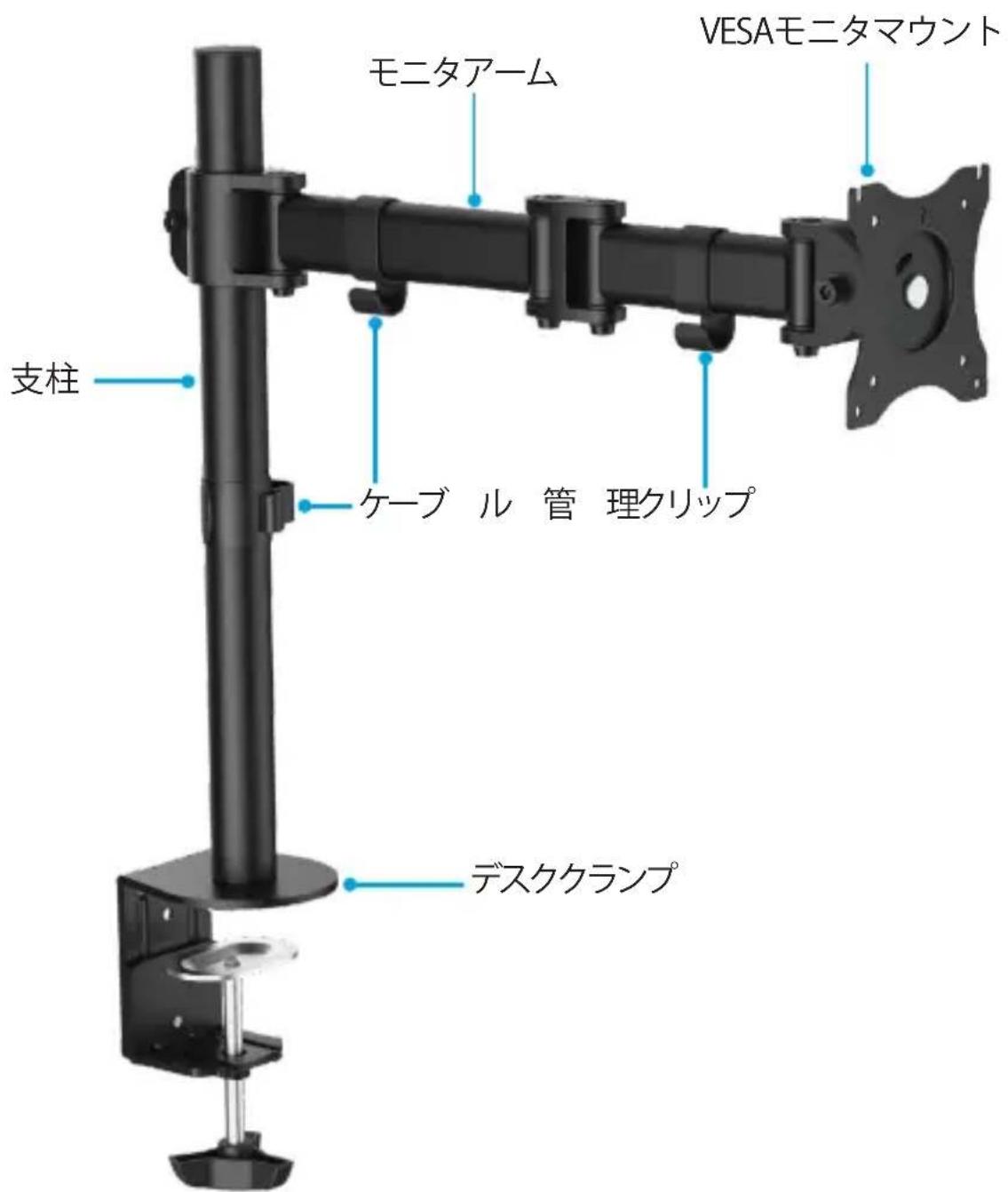
外形寸法
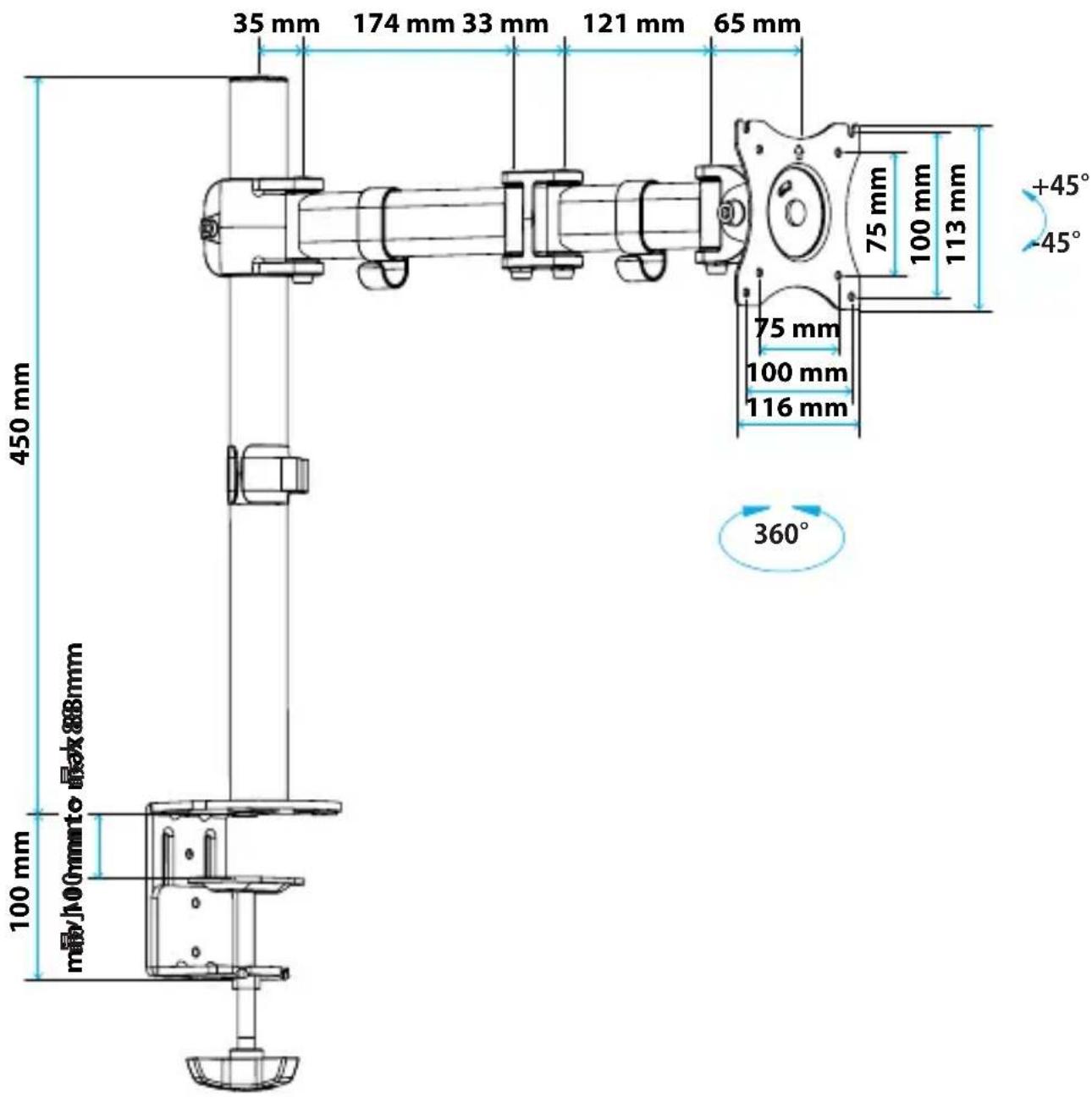
技術仕様
| 測定の種類 数値 | |
VESA取付穴パターン | 75x75100x100 |
可搬重量 | 最大8 kg |
傾き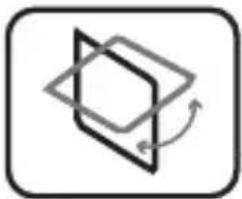 | +45° ~ -45° |
スクリーンサイズ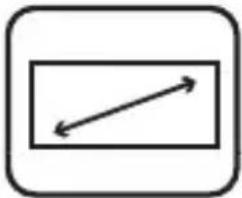 | 最大685.8 mm(27インチ) |
上下回転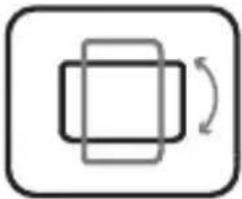 | 360° |
前後回転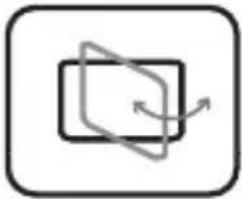 | 180° |
パッケージの 内容
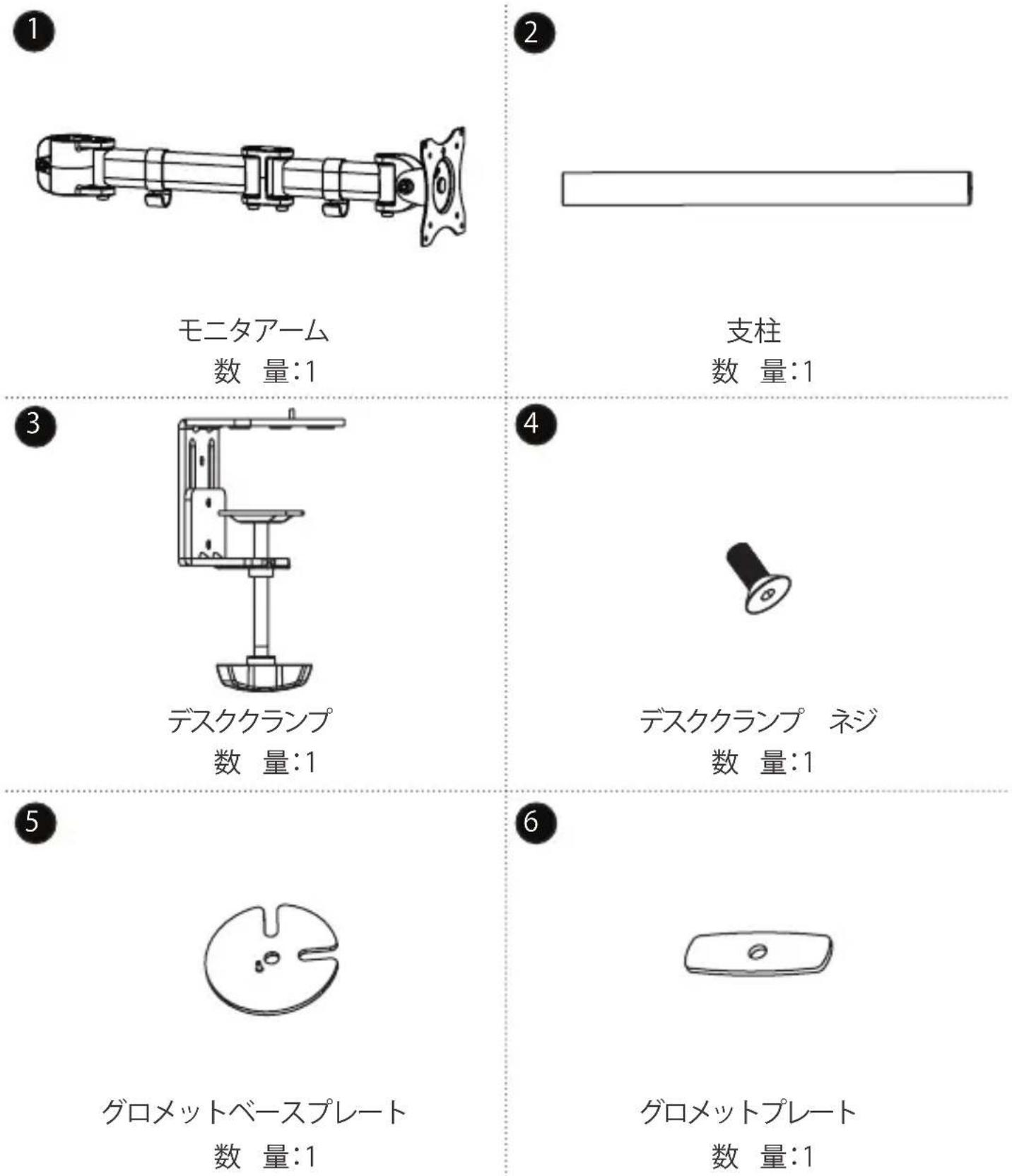
モニタアーム
数量:1
支柱
数量:1
デスククランプ
数量:1
デスククランプ ネジ
数量:1
グロメットベースプレート
数量:1
グロメットプレート
数量:1
7
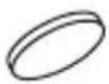
ゴム製パッド
数量:5
8
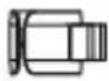
ケーブル管理クリップ
数量:1
9
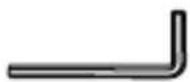
5 mm六角レンチ
数量:1
10
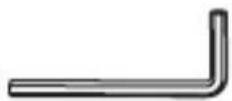
6 mm六角レンチ
数量:1
11

M4x12 mmネジ
数量:4
12
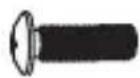
M5x12 mmネジ
数量:4
13
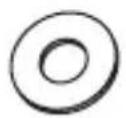
ワッシャ
数量:4
- VESAマウントと互換性のあるモニタまたはディスプレイ
- プラスドライバー
システム要件は変更される場合があります。最新のシステム要件は、www.StarTech.com/ARMPIVOTBでご確認ください。
組み立て手順
ARMPIVOTBを取付表面に取り付ける
デスククランプまたはグロメットマウントを使用してARMPIVOTBを取付表面に取り付けます。
デスククランプを使用してARMPIVOTBを取り付ける
警告!モニタの重量が本製品の耐荷重を超えないようにご注意ください。万一耐荷重を超えるようなことがあれば、ケガや本製品の損傷につながる恐れがあります。本製品の耐荷重:最大8 kg。
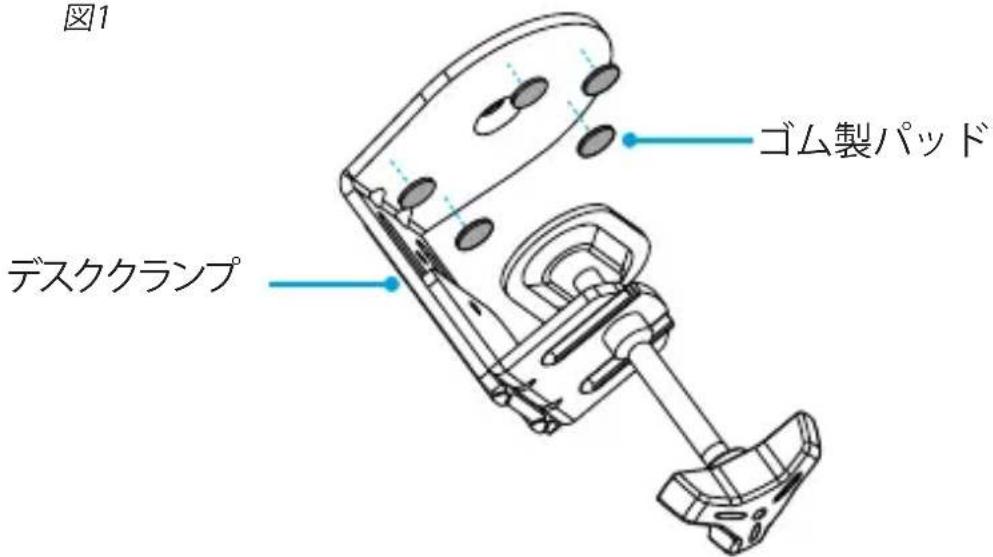
- 5つの ゴム製パッド(7)から裏当てを取り外し、パッドをデスククランプ(3)の下側に貼り付けます(図1)。
图1
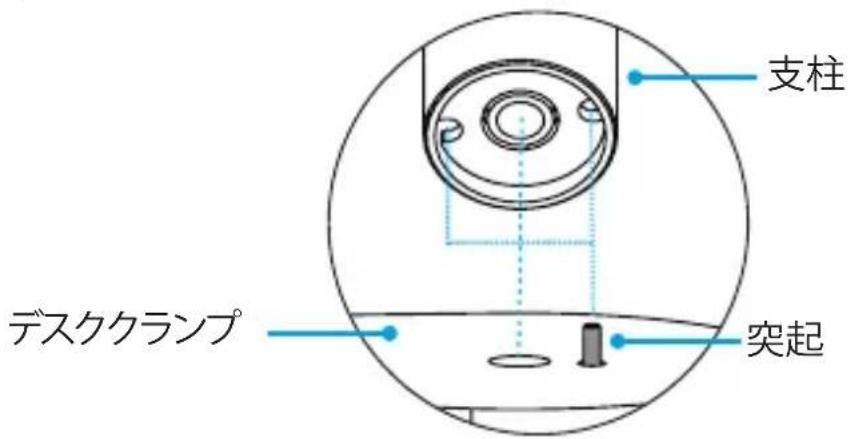
- デスククランプ上側の穴の上に、デスククランプ上の突起が支柱の2つの穴のうち1つにフィットするように支柱(2)を配置します。(図2)
图2
ユーザマニュアル
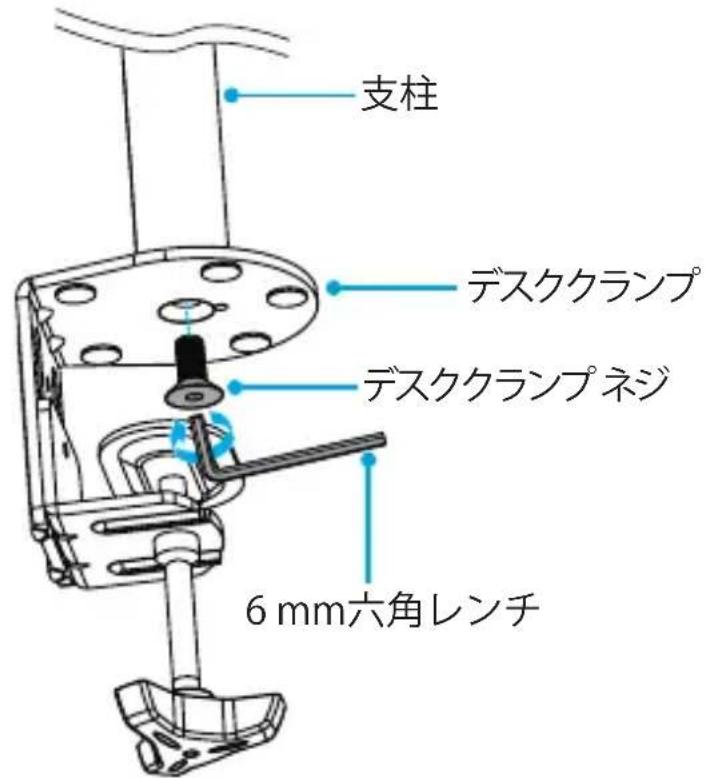
- デスククランプネジ(4)をデスククランプと支柱に通します。
- 6 mm六角レンチ (10) を使ってデスククランプネジを締めます。(図3)
图3
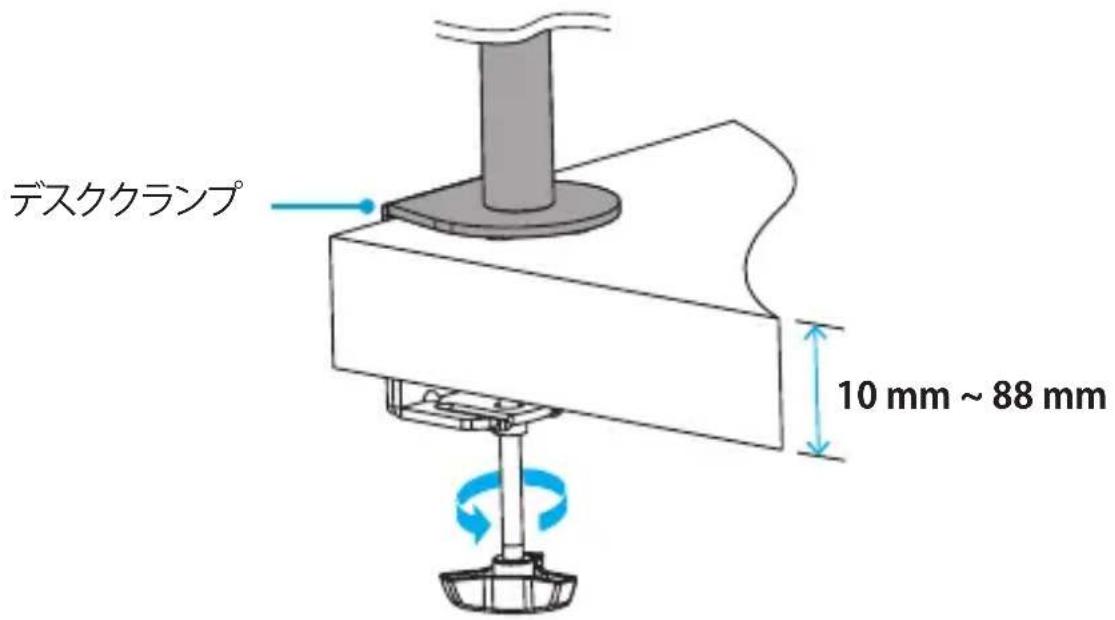
- ARMPIVOTBを取り付ける表面の厚さになるまでデスククランプのつまみネジを反時計回りに回します。
- デスククランプをデスクまたはテーブルの端に沿ってスライドさせます。
- つまみを時計回りに回してデスククランプを固定します。(図4)
图4
グロメットマウントでARMPIVOTBを取り付ける
警告!モニタの重量が本製品の耐荷重を超えないようにご注意ください。本製品の耐荷重:最大8 kg。
グロメットマウントでARMPIVOTBを取り付けるには、2人で作業する必要があります。
-
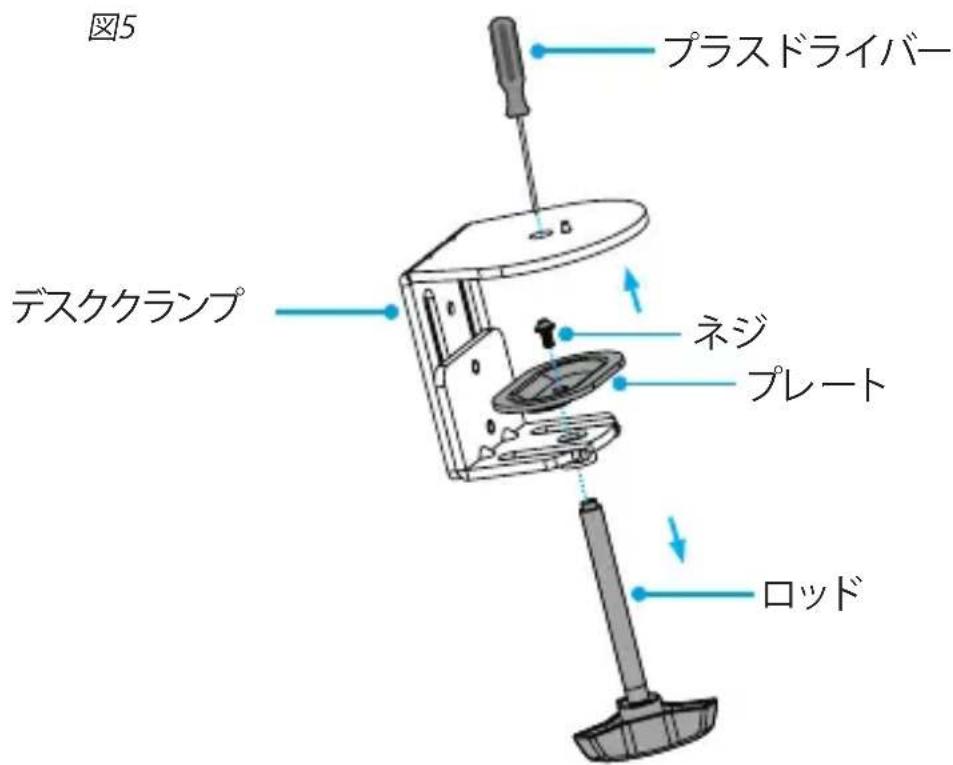
デスククランプ(3)の上部からプラスドライバーを通し、ネジを外してプレートとロッドを取り外します。
-
デスククランプの下部からロッドを外します。(図5)
ヒント! 今後デスククランプを使用する時のためにネジ、プレート、ロッドは安全な場所に保管しておいてください。
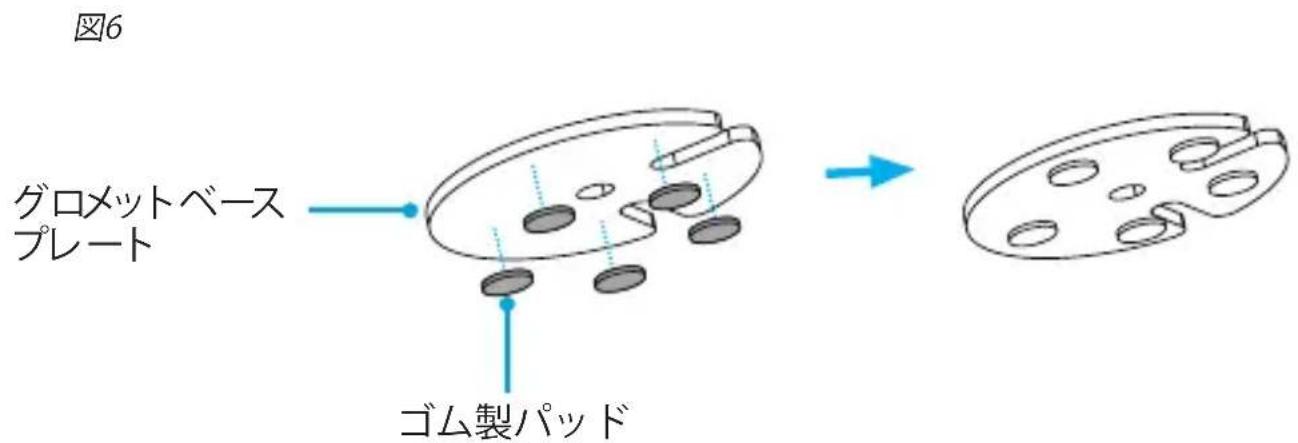
- 5つの ゴム製パッド(7)から裏当てを取り外し、パッドをグロメットベースプレート(5)の下側に貼り付けます 図6)。
ユーザマニュアル
StarTech.com
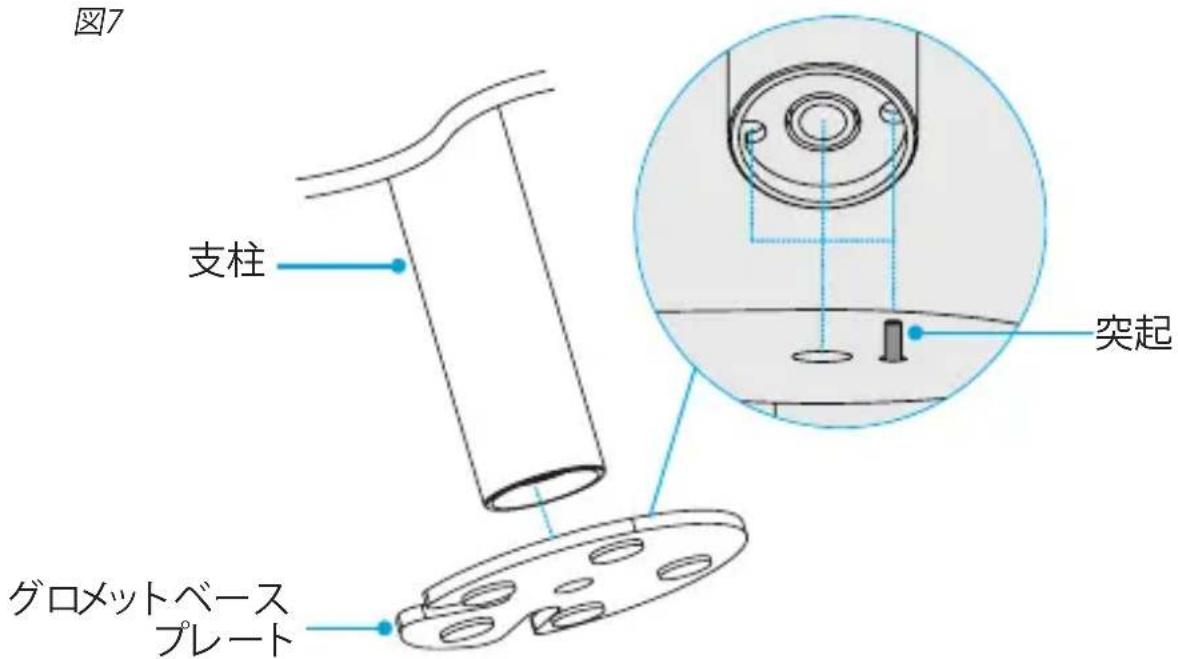
- グロメットベースプレートの突起が支柱の2つの穴のうち1つにフィットするように、取付表面のグロメット穴の上にグロメットベースプレートを、グロメットベースプレートの上に支柱(2を配置します。(図7)
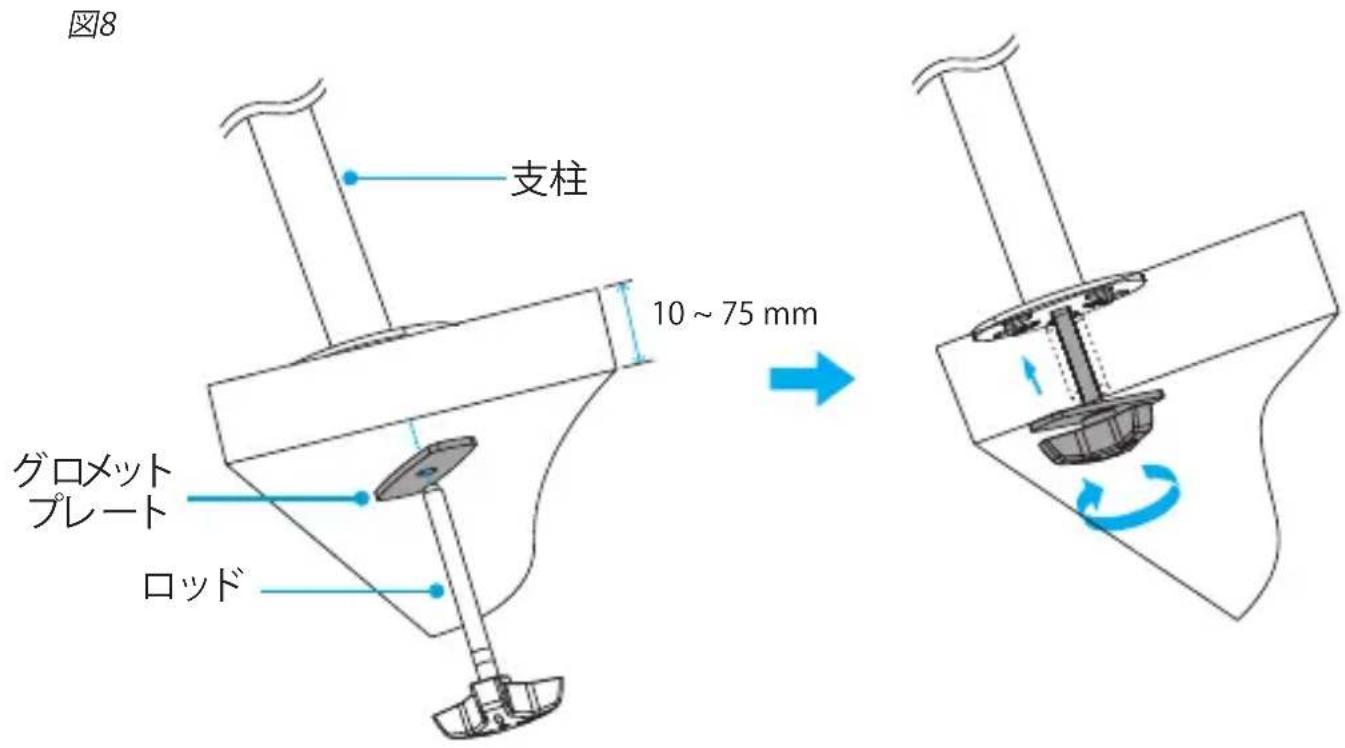
- グロメットプレート(6)にロッドを通します。
- もう1人の作業者が支柱とグロメットプレートを垂直に立てている間に、取付表面の裏側からロッドをグロメット穴と支柱に通します。
- つまみを時計回りに回してグロメットマウントを固定します(図8)。
モニタアームを取り付ける
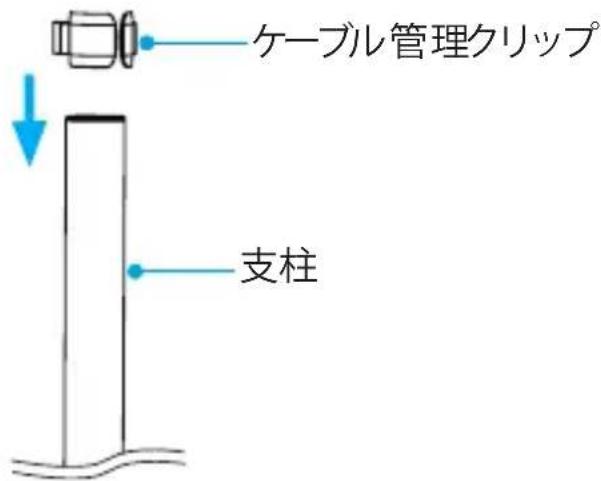
- ケーブル管理クリップ(8)を支柱(2)の下方にスライドさせます。(図9)
图9
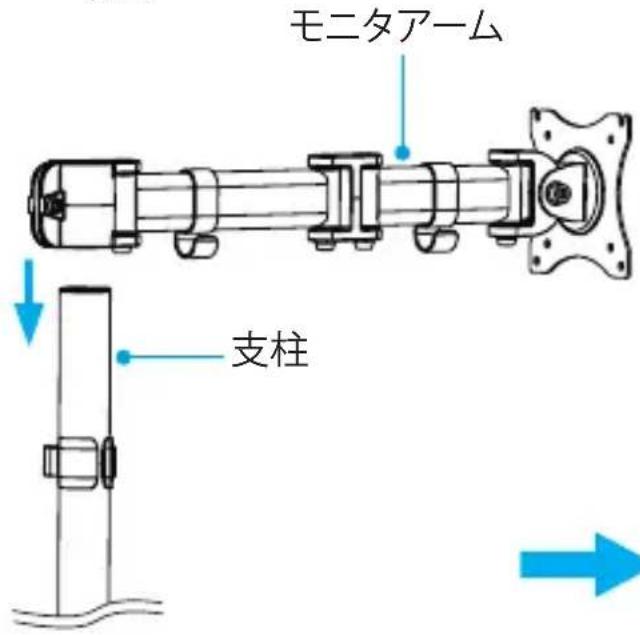
- モニタアーム(1)を支柱の下方にスライドさせます。
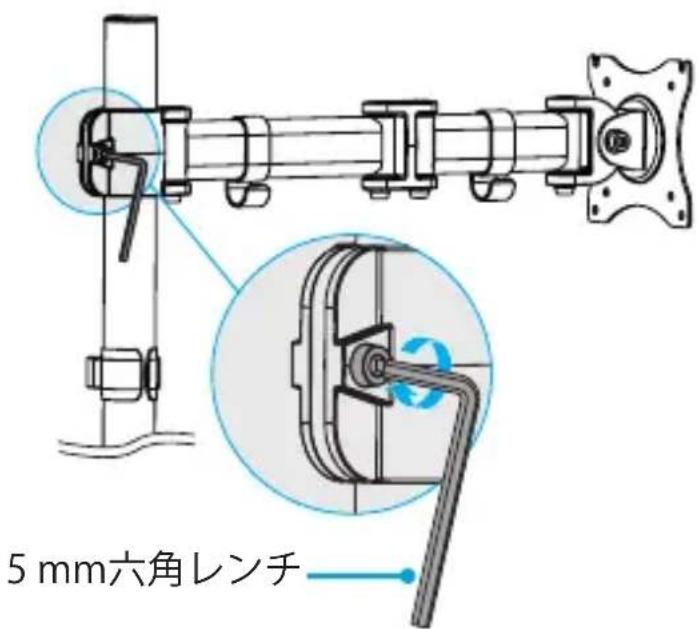
- モニタアームを希望する位置に合わせたら、5 mm六角レンチ(9)を使ってネジを締め、モニタアームの側面に固定します図10)
图10
モニタをモニタアームに取り付ける
警告!モニタを取り付けるには2人必要です。決して1人で作業しないでください。
異なるモニタに対応するため、マウントアームのVESAマウントには、100×100と75×75の取付穴パターンがあります。
モニタを取り付けるには、100×100のVESA取付穴パターンを使用してください
異なるサイズのモニタを取り付けるために、ARMPIVOTBには長さと直径の異なるネジセットが2つ付属しています。
以下の手順に従って、使用するモニタの種類に適したネジを選択してください。
・モニタの取付穴の深さを確認します。
・モニタの取付穴の直径を確認します。
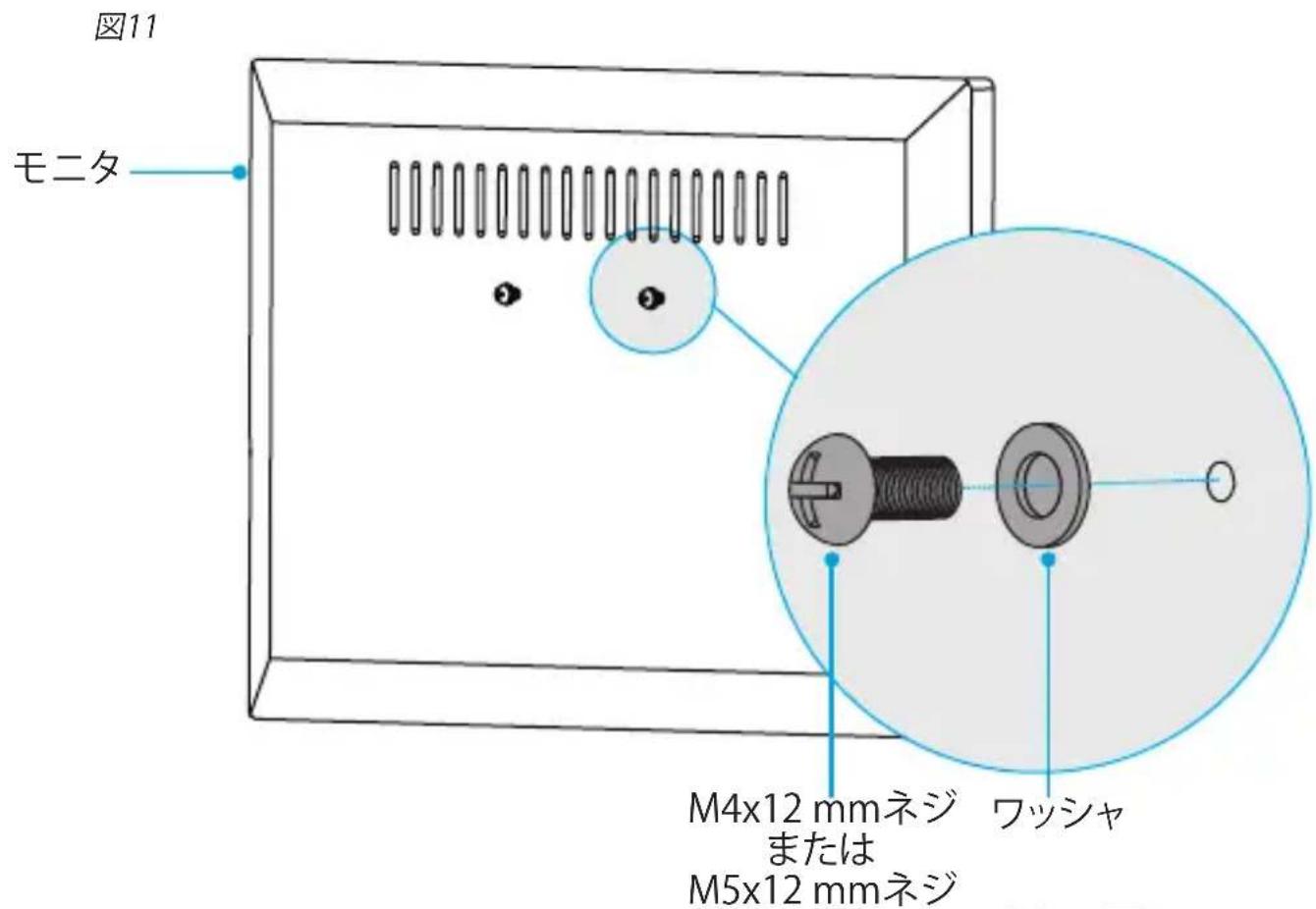
- 2つのワッシャ(13)のうち1つをモニタ背面にある2つの取付穴の上に配置します。
- M4x12 mmつまみネジ(11) またはM5x12 mmネジ(12) 2本をワッシャとモニタ背面に差し通します。図11)
注意!組立中のこの時点で、モニタとぴったりくっつくようにネジを締めないでください。モニタアームにモニタを取り付けるには、ネジを少し緩めたままにしておく必要があります。
ユーザマニュアル
- モニタアームのVESAモニタマウントの2つのスロットにネジを慎重に掛けます。
(图12)
注意!モニタアームに重みを加えた時に支柱(2)を滑り落ち始めたら、モニタを取り外し、5 mm六角レンチ(9)を使ってモニタアームの側面のネジを締めます。ネジを締めたら、手順3を繰り返してモニタを取り付け直します。
图12
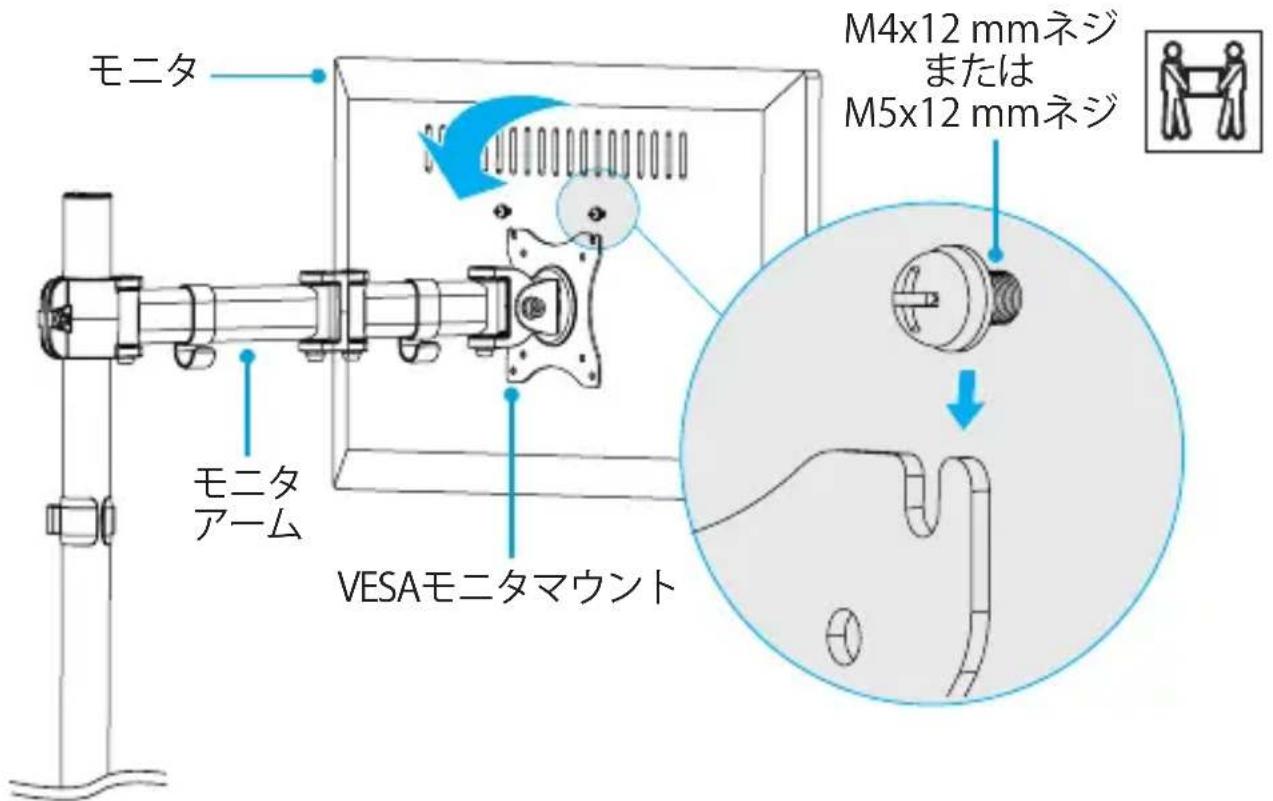
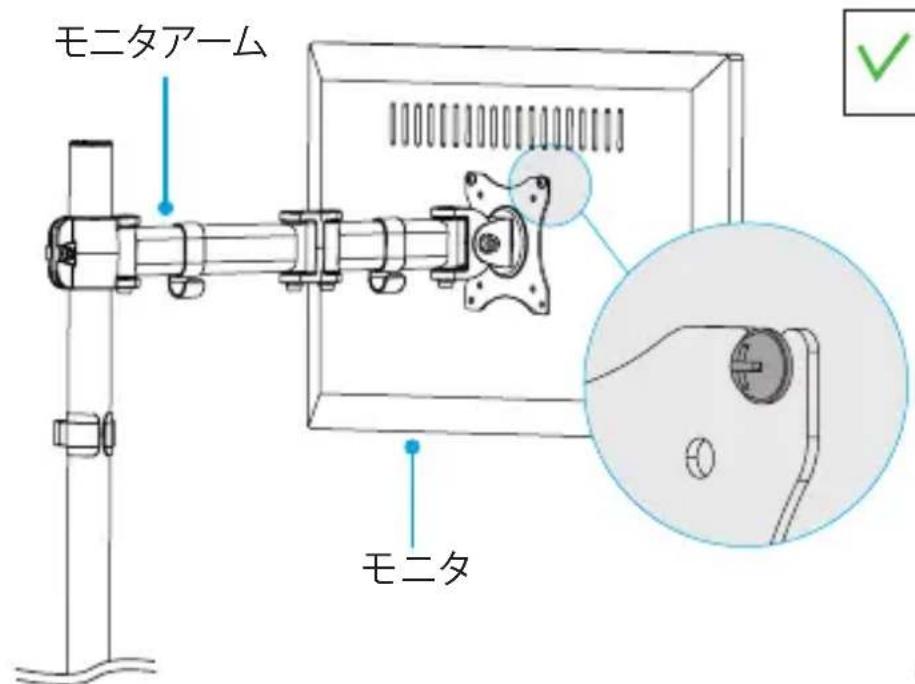
- プラスドライバーでネジを締めます(図13)。
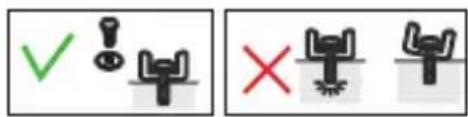
警告!ネジを締め過ぎないようにしてください。抵抗を感じたらすぐに手を止めてください。これを怠ると、モニタが損傷する恐れがあります。
图13
ユーザマニュアル
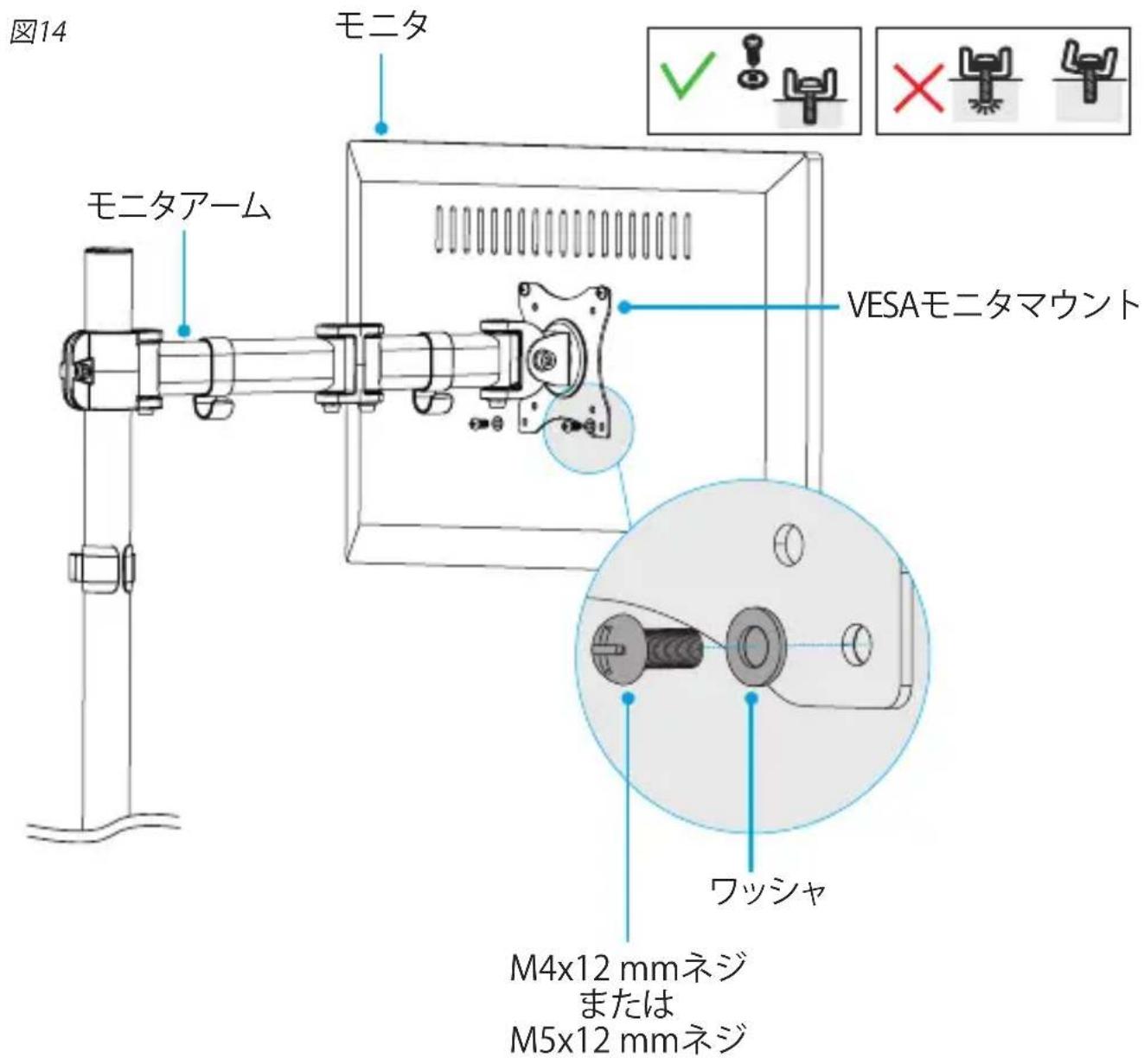
- 残りの2つのワッシャをモニタアームのVESAモニタマウントの取付穴の上に配置します。
- M4x12 mmネジまたはM5x12 mmネジをワッシャ、VESAモニタマウントの取付穴、モニタ背面に差し通します。 (図14)
警告!ネジを締め過ぎないようにしてください。抵抗を感じたらすぐに手を止めてください。これを怠ると、モニタが損傷する恐れがあります。
モニタを取り付けるには、75x75のVESA取付穴パターンを使用してください。
異なるサイズのモニタを取り付けるために、ARMPIVOTBには長さと直径の異なるネジセットが2つ付属しています。
以下の手順に従って、使用するモニタの種類に適したネジを選択してください。
・モニタの取付穴の深さを確認します。
・モニタの取付穴の直径を確認します。
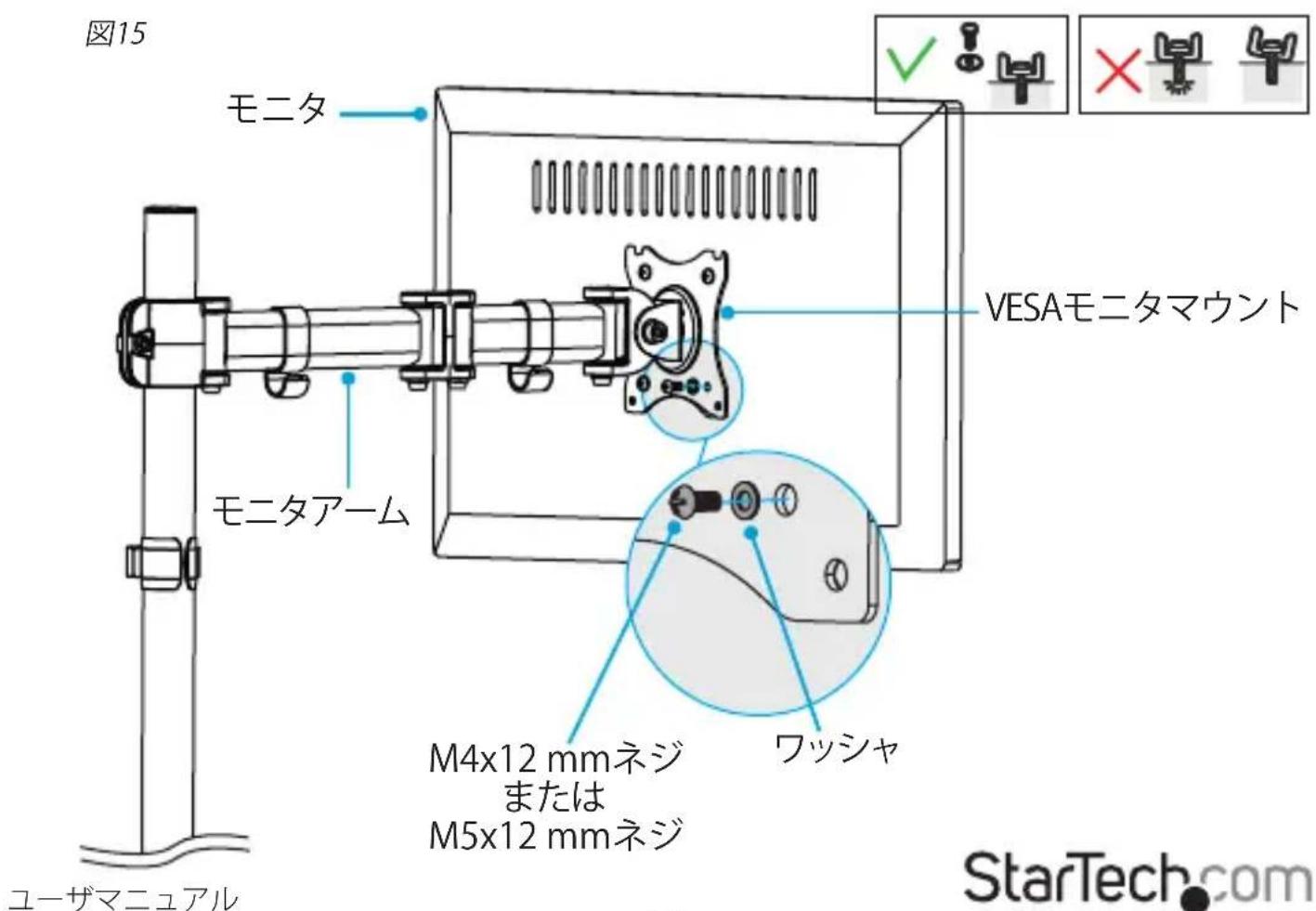
- モニタ背面にある取付穴をモニタアームのVESAモニタマウントの75x75取付穴に合わせます(1)。
- 別の作業者がモニタを所定の位置で支えている間に、M4x12 mmネジ(11)またはM5x12 mmネジ(12)をワッシャ(13)、VESAモニタマウントの取付穴、モニタ背面に差し通します。図15)
注意!モニタアームに重みを加えた時に支柱(2)を滑り落ち始めたら、モニタを取り外し、5 mm六角レンチ(9)を使ってモニタアームの側面のネジを締めます。ネジを締めたら、手順3を繰り返してモニタを取り付け直します。
- プラスドライバーでネジを締めます。
警告!ネジを締め過ぎないようにしてください。抵抗を感じたらすぐに手を止めてください。これを怠ると、モニタが損傷する恐れがあります。
モニタの傾斜角度を調節する
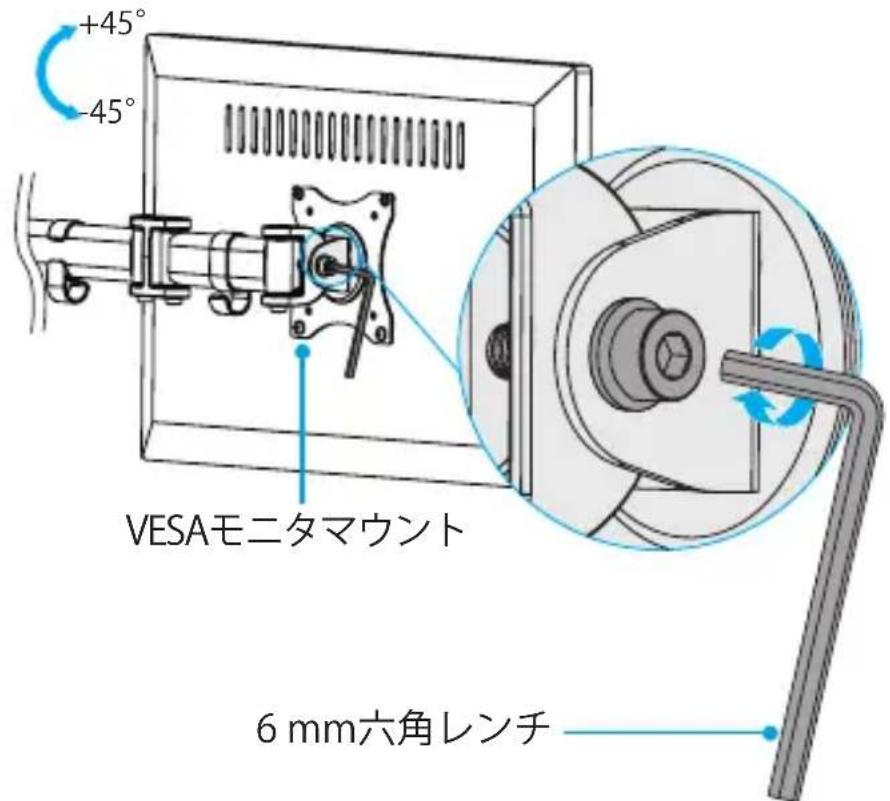
- モニタアームの傾斜角度を調整するには、6 mm六角レンチ (10) を使用して VESAモニタマウント側面のネジを反時計回りに回します。
- ネジが緩んだら、モニタを最適な角度に調整します。
- 6 mm六角レンチを使ってネジを時計回りに回し締めます。(図16)
图16
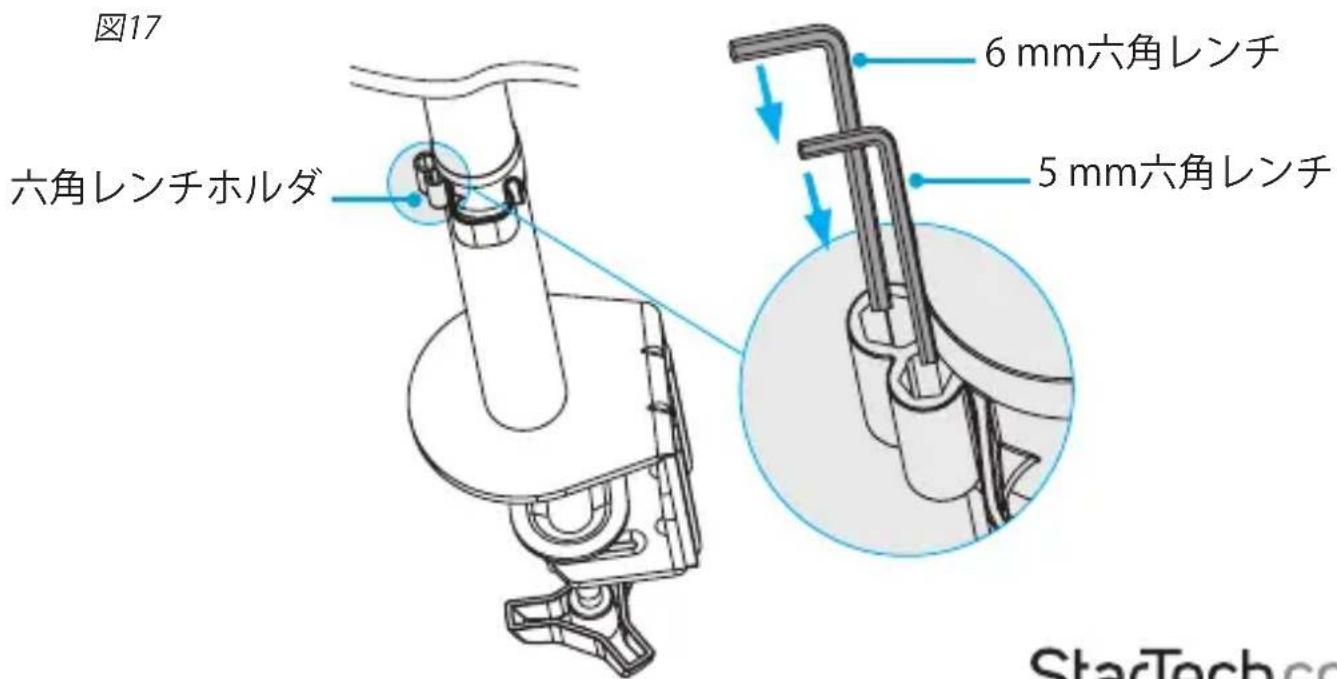
- 傾斜角度の調節が完了したら、5 mm六角レンチ (9) と6 mm六角レンチをケーブル管理クリップ (8) の六角レンチホルダに収納します。(図17)
ユーザマニュアル
ケーブルを管理する
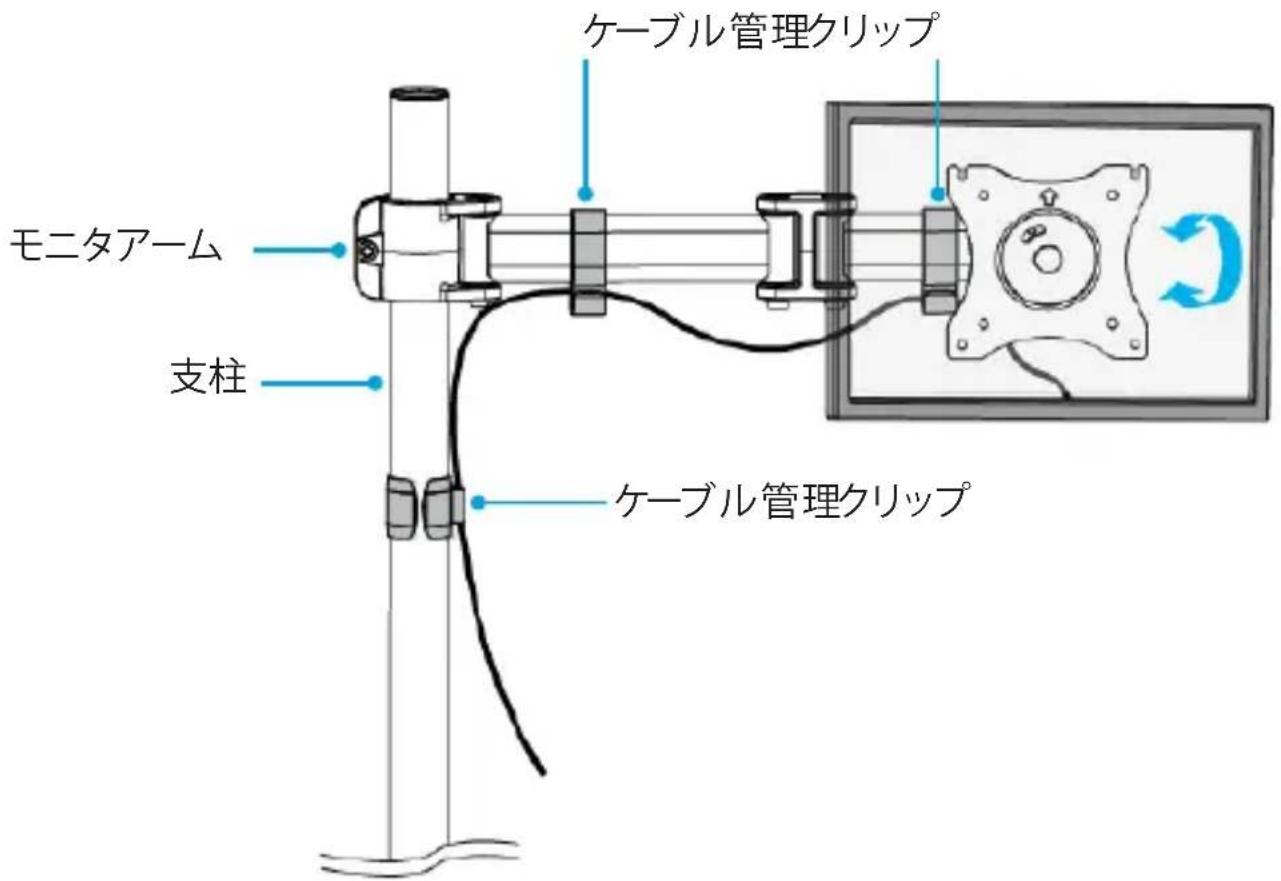
ARMPIVOTBのケーブル管理クリップを使用すれば、ケーブルを整理して作業スペースをすっきりさせることができます。
-
モニタのケーブルを、モニタアーム(1)に沿ってケーブル管理クリップのフックに掛けます。
-
ケーブルをケーブル管理クリップ (8) に掛けて支柱 (2) の下方まで沿わせます。 (図18)
图18
技術サポート
StarTech.comの永久無料技術サポートは、当社が業界屈指のソリューションを提供するという企業理念において不可欠な部分を構成しています。お使いの製品についてヘルプが必要な場合は、www.startech.com/supportまでアクセスしてください。当社では、お客様をサポートするためにオンライン工具、マニュアル、ダウンロード可能資料をご意しています。
ドライバやソフトウェアに関する最新情報は www.startech.com/downloads でご確認ください
保証に関する情報
本製品は2年間保証が付いています。
StarTech.comは、資材や製造工程での欠陥に起因する商品を、新品購入日から、記載されている期間保証します。この期間中、これら商品は修理のために返品されるか、当社の裁量にて相当品と交換いたします。保証で適用されるのは、部品代と人件費のみです。StarTech.comは商品の誤用、乱雑な取り扱い、改造、その他通常の摩耗や破損に起因する欠陥や損傷に対して保証いたしかねます。
責任制限
StarTech.com Ltd. や StarTech.com USA LLP(またはその役員、幹部、従業員、または代理人)は、商品の使用に起因または関連するいかなる損害(直接的、間接的、特別懲罰的、偶発的、派生的、その他を問わず)、利益損失、事業機会損失、金銭的損失対し、当該商品に対して支払われた金額を超えた一切の責任を負いかねます。一部の州では、偶発的または派生的損害に対する免責または限定的保証を認めていません。これらの法律が適用される場合は、本書に記載される責任制限や免責規定が適用されない場合があります。
見つけにくい製品が簡単に見つかります。StarTech.comでは、これが企業理念です。それは、お客様へのお約束です。
StarTech.comは、お客様が必要とするあらゆる接続用パーツを取り揃えたワンストップショップです。最新技術からレガシー製品、そしてこれらの新旧デバイスを一緒に使うためのあらゆるパーツ。当社はお客様のソリューションを接続するパーツを見つけるお手伝いをしています。
当社はお客様が必要なパーツを見つけるのを助け、世界中どこでも素早く配送します。当社の技術アドバイザーまでご連絡いただくか、当社のウェブサイトまでアクセスしていただくだけで、お客様が必要としている製品をすぐに提示します。
StarTech.comが提供しているすべての製品に関する詳細な情報は www.startech.com までアクセスでご確認ください。ウェブサイトだけの便利な工具をお使いいただけます。
StarTech.comは接続や技術パーツのISO 9001認証メーカです。StarTech.comは1985年に創立し、米国、カナダ、イギリス、台湾に拠点を構え、世界中の市場でサービスを提供しています。
- 商標、登録商標、その他法律で保護されている名称やシンボルの使用
- 警告文
- 目次
- 警告文……I
- はじめに....1
- 組み立て手順 7
- 技術サポート 18
- 保証に関する情報 18
- はじめに
- 外形寸法
- パッケージの 内容
- 組み立て手順
- ARMPIVOTBを取付表面に取り付ける
- デスククランプを使用してARMPIVOTBを取り付ける
- グロメットマウントでARMPIVOTBを取り付ける
- モニタアームを取り付ける
- モニタをモニタアームに取り付ける
- モニタを取り付けるには、100×100のVESA取付穴パターンを使用してください
- モニタの傾斜角度を調節する
- ケーブルを管理する
- 技術サポート
- 保証に関する情報
- 責任制限
ブランド : StarTech.com
モデル : ARMPIVOTB
カテゴリ : フラットスクリーンマウント