D237IPS-PN - モニター LG - 無料のユーザーマニュアル
デバイスのマニュアルを無料で見つける D237IPS-PN LG PDF形式.


| ブランド | LG |
| モデル | D237IPS-PN |
| 製品タイプ | モニター |
| 画面サイズ | 23.7インチ |
| 解像度 | 1920x1080(フルHD) |
| パネルタイプ | IPS |
| 輝度 | 250 cd/m² |
| コントラスト比 | 1000:1 |
| 応答速度 | 5ms(GTG) |
| 視野角 | 178°/178° |
| リフレッシュレート | 60Hz |
| 入力端子 | HDMI、D-Sub(VGA)、DVI-D |
| 消費電力 | 通常時約25W、スタンバイ時0.5W |
| 外形寸法(スタンド含む) | 約540.0 x 386.5 x 188.0mm |
| 重量(スタンド含む) | 約3.2kg |
| VESAマウント | 100x100mm |
| スタンド機能 | チルト調整(-5°〜20°) |
| 主な機能 | フリッカーセーフ、リーダーモード、DASモード |
| 付属品 | 電源ケーブル、HDMIケーブル、クイックセットアップガイド |
よくある質問 - D237IPS-PN LG
ユーザーの質問 D237IPS-PN LG
0 質問 この機器について。知っているものに答えるか、ご自身の質問をしてください。
この機器について新しい質問をする
デバイスの取扱説明書をダウンロード モニター 無料でPDF形式で!マニュアルを見つける D237IPS-PN - LG 電子デバイスをもとに戻しましょう。このページにはデバイスの使用に必要なすべての書類が掲載されています。 D237IPS-PN ブランド LG.
使用説明書 D237IPS-PN LG
機器を使用する前に本マニュアルを十分にお読みください。また、以後も参照できるよう保管してください。
シネマ 3D モニターモデル
D237IPS
D2770P
目次
3 組み立てと準備
3 同梱品
4 部品名およびボタン
6 モニターの持ち運び
6 モニターの持ち運び
6 - スタンドベースの取り付け
6 - スタンドベースの取り外し
7 - テーブルへの設置
9 - 壁への取り付け
11 モニターの使用
11 PCへの接続
11 - D-SUB接続
12 - DVI-D接続
12 - HDMI接続
14 設定の方法
14 メイン メニューへのアクセス
15 設定のカスタマイズ
15 - メニュー設定
16 - TriDef 3Dインストール前の確認事項
16 - 3D設定(3Dモードのみ)
17 - ボリューム設定(HDMIでのみサポート)
18 - SUPER ENERGY SAVING(スーパー エナジー セービング)設定
19 トラブルシューティング
21 3Dモード使用時のトラブルシューティング
22 仕様
24 プリセット モード(解像度)
24 HDMI 3Dタイミング
24 HDMI ビデオ タイミング
24 電源ランプ
25 安全上のご注意
25 - 3D映像をご覧になる際の注意
25 - 3Dメガネを使用する場合
26 正しい姿勢
26 モニターを使用する際の正しい姿勢
26 3D映像をご覧になる際の注意
27 ライセンス
組み立てと準備
同梱品
箔の中身を確認してください。付属品が不足している場合は、製品を購入した販売店にお問い合わせください。実際の製品および付属品の外見は、この図とは異なることがあります。
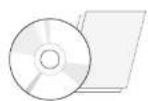
CD(取扱説明書)/ カード

TriDof 3D ソフトウェア プログラム
CD/ クイック インストール ガイド
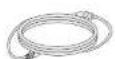
電源コード
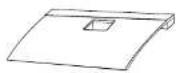
スタンドベース
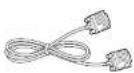
D-Sub15 ビン
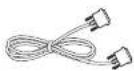
DVI-D ケーブル
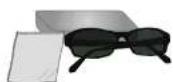
3D メガネ(標準タイプ) 3D メガネ(クリップオンタイプ)

日本語
部品名およびボタン

text_image
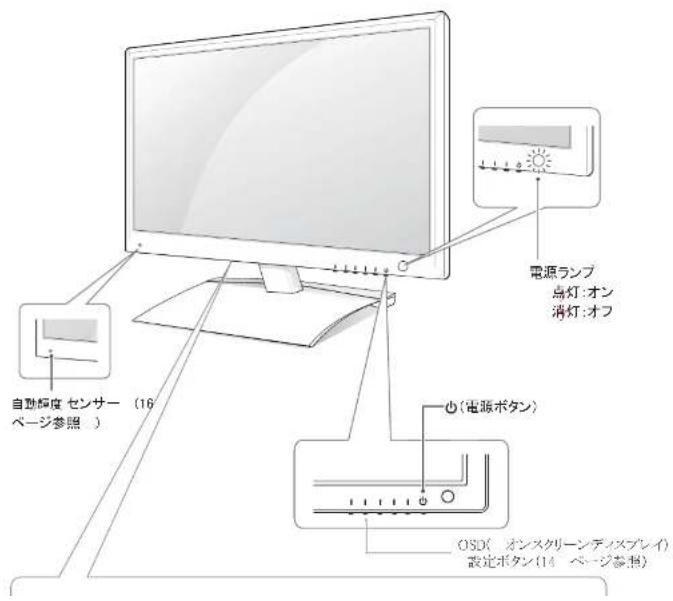
自動頻度 センサー (16 ページ参照 ) 電源ランプ 点灯:オン 消灯:オフ (電源ボタン) OSO( オンスクリーンティスプレイ ) 設定ボタン(14 ページ参照 )| ボタン説明 | |
| MENU(メニュー) | メインメニューを表示します(15 バージ参照)。 |
| OSD LOCKED/UNLOCKED(OSD ロックロック解除)この機能を使用すると、現在のコントロール設定をコックし、顔って変更されないようにすることができます。MENU(メニュー)ボタンを数砂開発し続けます。OSD LOCKED(OSD ロック)というメッセージが表示されます。MENU(メニュー)ボタンを数砂開発し続けることで、いつづらOSDコントロールのロックを解除できます。「OSD UNLOCKED(OSD ロック解除)というメッセージが表示されます。 | |
| 3D | 3D 表示の設定をします(16 バージ参照)。 |
| AUTO(自動) | 表示設定を自定で最適化します(アナログモードでのみサポート)。 |
| 最適な表示モード1920 x 1080 | |
| VOLUME(ボリューム)(※ HDMI モードのみ) | モニターのボリュームを配置します(17 バージ参照)。 |
| INPUT(入力) | 人力信号を展板できます。複数の入力信号が移遅されている場合、使用する入力信号(D SUB/DVI/HDMI)を選択できます。接続されている信号が1つしくかない場合は、自動的に検出されます。次期設定はD SUBです。 |
| EXIT(終了) | OSD(オン メクローン ディスプレイ)を終了します。 |
| ➊(電源ボタン) | 電源のオンノオフを切り待えません。 |
| 電源ランプディスプレイが正ドに動作している場合、電源ランプは赤く点灯します(オン メーク)。ディスプレイがスリーブィードの場合、電源ランプは赤く点滅します。 |
モニターの持ち運び
モニターを持ち運ぶ場合は、モニターの傷や破損を防ぎ、安全に輸送できるように、タイプや大きさに関係なく、次の注意事項を確認してください。

注意
画面が損傷したり、ピクセルの一部が損傷したりするおそれがあるため、画面には触れないでください。
モニターが最初に梱包されていた箱および梱包材にモニターを梱包して寄送することをお勧めします。
モニターを持ち運ぶ前に、電源コードおよびすべてのケーブルを取り外してください。
モニタ セットのフレームの上部および下部をしっかりと持ちます。透明な部分は持たないでください。
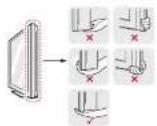
モニターを持つ場合は、画面に傷が付かないように、画面を体の外側に向けてください。

モニターの持ち運び
スタンドベースの取り付け
1 モニターの画面側を下にして、クッション主のある平面に置きます。

曲面に傷が付かないように、モニターを置く前にフォームマットや柔らかい保護布を敷いてください。
2 ネジを硬貨などで右に同じ、スタンドベースをスタンドネックに取り付けます。
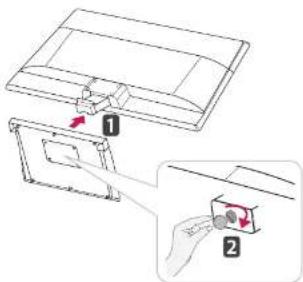
1 モニターの画面側を下にして、クッション性のある平面に置きます。
2 ネジを左に回し、スタンドベースをスタンドネ