NichePhone S 4G - スマートフォン FutureModel - 無料のユーザーマニュアル
デバイスのマニュアルを無料で見つける NichePhone S 4G FutureModel PDF形式.


| 製品タイプ | スマートフォン |
| ブランド | FutureModel |
| モデル | NichePhone S 4G |
| 寸法(高さ×幅×厚さ) | 140 mm × 68 mm × 8 mm |
| 重量 | 約150 g |
| バッテリー | リチウムポリマー充電池(内蔵) |
| 画面サイズ | 5.5インチ(推定) |
| プロセッサー | 4コア 1.3 GHz |
| RAM / ストレージ | 3 GB / 32 GB |
| カメラ(メイン) | 13 MP |
| カメラ(前面) | 5 MP |
| 通信方式 | 4G LTE、Wi-Fi、Bluetooth |
| OS | Android 9(推定) |
| お手入れ方法 | 柔らかい布で拭く。水や洗剤は使用しない。 |
| 安全上の注意 | リチウム電池の損傷や高温を避ける。純正充電器を使用する。 |
| 交換部品 | バッテリー交換はサービスセンターに依頼。 |
| 修理可能性 | 自分で分解しないでください。修理は専門家に依頼。 |
| 付属品 | 充電器、USBケーブル、取扱説明書(PDF) |
| 取扱説明書言語 | 日本語(PDF形式でダウンロード可能) |
よくある質問 - NichePhone S 4G FutureModel
ユーザーの質問 NichePhone S 4G FutureModel
0 質問 この機器について。知っているものに答えるか、ご自身の質問をしてください。
この機器について新しい質問をする
デバイスの取扱説明書をダウンロード スマートフォン 無料でPDF形式で!マニュアルを見つける NichePhone S 4G - FutureModel 電子デバイスをもとに戻しましょう。このページにはデバイスの使用に必要なすべての書類が掲載されています。 NichePhone S 4G ブランド FutureModel.
使用説明書 NichePhone S 4G FutureModel
セット内容・各部の名称・ダイレクトボタン操作 07
nanoSIM カードの挿入 / 取り出し
充電 09
電源のON/OFF・起動・待機状態・携帯情報の確認
ホーム画面・メニュー画面 11
文字入力 12
APN設定 14
電話 16
SMS 17
電話帳 18
履歷 20
Bluetooth( ブルートウース )
Wi-Fi テザリング 22
音楽プレーヤー 24
アラーム 25
ボイスレコーダー 26
設定 27
ソフトウェアアップデートについて 29
製品仕様 31
保証とサポート・サービス 32
保証書 40
商標について 41
はじめに
本製品をお買い上げいただき誠にありがとうございます。
本製品の性能を十分に発揮させ、安全にご使用していただくために本説明書を必ずお読みください。ご理解いただけずに万が一、損害を被られても、当社では一切の責任を負いかねますのでご了承ください。
●取扱説明書は予告なく内容を変更することがあります。
●製品改良のため、予告なく仕様を変更することがあります。
●本説明書内のイラストおよび画面図等は実際と異なる場合があります。
●本製品の故障、弊社指定外の第三者による修理、その他の理由により生じたデータの消失による損害および逸失利益などに関し、弊社では一切その責任を負いかねますのでご了承ください。
●本機は電波法に基づく無線局です。使用に際し、免許等は不要です。
●海外で使用される場合は、その国/地域の法規制などの条件をご確認ください。
●取扱説明書の記載内容を逸脱したことによる損害について、当社は一切の責任を負いません。
● 地震、噴火、落雷、風水害などの天災、当社の責に帰さない火災、戦争、内乱、原子力災害など第三者による行為、お客様の故意または過失、誤用、その他異常な条件下での使用により生じた損害に関しては、当社は一切の責任を負いません。
●本機の使用または使用不能から生じる付随的な損害(記録の消失、変化、事業利益の損失、事業の中断など)に関しては当社は一切の責任は負いません。
●当社が指定しない、または関与しない接続機器、周辺機器、ソフトウェア、アプリケーションによる誤作動、故障で生じた損害について、当社は一切の責任は負いません。
●本機の故障・修理・その他の取扱によって、電子メール、連絡先、データ、ファイルなどが消去、変化した場合、データの復旧、データの復帰より生じた損害・逸失利益に関して、当社は一切の責任は負いません。
●本機のディスプレイは、高温/低温時応答速度に変化が生じる場合があります。また一部が常時点灯/消灯しない点(ドット)がある場合がありますが、故障ではありません。
●本機を捨てるときは、お住いの自治体などの規定に従ってください。
●本機に搭載されている、無線LAN(Wi-Fi)機能が使用する2.4GHz帯は他の機器の影響によって、通信速度や、通信距離が低下したり、切断される場合があります。
●電気製品、A V、O A 機器など磁気を帯びたり、電磁波を発したりしているところでのご使用はしないでください。
●本機は障害物、家屋の工法、使用環境により通信距離、通信速度が影響されます。
●航空機内、病院などの医療機関、その他、通信機器の使用に制限がある場合は、それぞれの管理者の指示、規定に従ってください。
●本機は全ての無線LAN(Wi-Fi)機器との接続・動作を保証するものではありません。
●ネットワーク通信時に発生したデータ及び情報の漏洩について、当社は一切の責任は負いません。
●内蔵バッテリーは、本製品を使用しない間も少しづつ自然放電します。ご使用になるときは、こまめに充電されることをおすすめします。
●ご購入時はバッテリーの充電はされていません。初めて本機を使用されるときは最初に充電をしてください。電池残量が少ないと電源が入らないことがあります。
●本機で使用される周辺機器は純正品をお使いください。純正品以外の機器を使用しての故障、不具合については保証対象外となります。
●内臓電池は消耗品の為、保証対象外となります。
<データ通信について>
●本機は常時インターネットに接続されている状態を設定すると、自動的にアプリケーションによりデータ通信が行われる場合があります。
●本機でテザリング通信、各種設定を行う場合、データ通信が発生します。ご使用されているSIMカードによりデータ通信量の制限がある場合がありますので事前にご確認の上ご使用ください。
●海外でご使用いただく場合、事前に通信会社の契約内容をご確認ください。
<ア プリケ - シヨン に つ い て>
●サイバー攻撃により生じた、お客様及び第三者への不利益、損害については、当社は一切の責任は負いません。
<輸出について>
●本機を他人に使わせたり譲渡する目的で海外へ持ち出す場合は、輸出許可が必要になることがありますが、旅行や出張時に本人が使用する目的で日本から持ちだし持ち帰る場合には許可は不要です。米国輸出規制により本機をキューバ、イラン、朝鮮民主主義人民共和国、スーダン、シリアへ持ち込むためには米国政府の輸出許可が必要です。
免責について
●本機およびソフトウェアは現状有姿でお客様に提供されるものです。弊社は、明示的、黙示的を問わず、瑕疵担保責任およびソフトウェア機能、性能、使用結果、その正確性、信頼性(誤作動を起こさないことを含む)、その他の一切の保証を行いません。本機およびソフトウェアの選択、使用効果または使用結果についての全ての責任は、お客様の負担とさせていただきます。
● 火災、地震、第三者による行為、その他の事故、お客様の故意、過失、誤用、その他通常とは異なる条件下で生じた損害について弊社は一切責任を負いません。
●取扱説明書に記載された以外の使用によって生じた損害について弊社は一切責任を負いません。
●接続機器との組み合わせで誤動作、故障から生じた損害に関して弊社は一切責任を負いません。
●本機は輸送用機器、航空宇宙用機器、医療機器、原子力関連機器など人命にかかわる高度な信頼性を要求される使用は想定しておりません。これらの用途で本機を使用し、故障が発生し損害が生じても弊社は一切責任を負いません。
●本機の故障、またはその使用によって生じた直接、間接の損害について弊社は一切責任を負いません。
安全上のご注意
本説明書では次のような絵表示を使用しております。正しくお使いいただくために、必ず表示の内容をご理解いただいた上で本文をお読みください。






この絵表示を無視して、誤った取扱いをすると、人が死亡または重症を負うことが想定される内容を示しています。
この絵表示を無視して、誤った取扱いをすると、人が死亡または重症を負う可能性が想定される内容を示しています。
この絵表示を無視して、誤った取扱いをすると、人が傷害を負う可能性が想定される内容および物的損害の発生が想定される内容を示しています。
してはいけない内容です
必ず実行してください

危險
●指定外の電源を使用しない
電源はDC5Vをご使用下さい。指定外の電源を使用すると発火、発熱、破裂の原因になります。


警告
●分解・改造しない
発熱、発火、破裂、感電の原因となります。

●ショート(短絡)させない
DC入力端子にピンなどの金属を差し込まない

発熱、発火、破裂、感電の原因となります。

●火の中に入れない・燃やさない
発火、破裂、やけどの原因となります。

●加熱型調理器具(電子レンジ)、加圧鍋などに入れない
発火、破裂、やけどの原因となります。

●高温の場所で保管・使用しない
火のそば、暖房器具のそば、直射日光の光の強い場所、炎天下の車内など高温になる場所に保管、放置しないでください。発熱、発火、破裂、やけどの原因となります。

●引火や爆発の危険性のある場所で使用しない
発火、破裂、やけどの原因となります。

●濡らさない・水分や湿気の多い場所で使用しない
発熱、発火、破裂、感電の原因となります。

●濡れた身体で触らない
発熱、発火、破裂、感電の原因となります。

● 重たいものを載せたり、落下や踏みつけなどの強い衝撃を与えない
発熱、発火、破裂の原因となります。

●布団や衣類、可燃物を被せた状態で充電しない
発熱、発火、やけどの原因となります。
| ●本機に金属などを差し込まない発熱、発火、破裂、感電、故障の原因となります。 |  |
| ●本機にシールやテープを貼らない発熱、発火、感電、故障の原因となります。 |  |
| ●USBケーブルを引っ張ったり、曲げたり、重いものを載せたりして破損させないケーブルが傷付き、感電・発火の原因となります。また、ケーブルを抜き差しするときは必ずコネクタ部分を持って行ってください。 |  |
| ●規定の充電時間を超えても充電が完了しない場合、充電を中止する使用し続けると発火、破裂、けがの原因となります。 |  |
| ●保管や使用中に発煙、異常発熱、異臭、異音およびその他、今までと異なることに気付いたときは、直ちに使用を中止する使用し続けると発火、破裂、けがの原因となります。 |  |
| 注意 | |
| ●湿気やほこりの多い場所で保管・使用しない発火、感電の原因となります。 | |
| ●不安定な場所や高いところで保管・使用しない感電、けが、故障の原因となります。 | |
| ●摂氏 5度~ 40度の場所で使用するそれ以外の場所での使用すると、発火の原因となります。 | |
| ●お子さまの手の届くところには磁石を置かないでください万一飲み込んだ場合は直ちに医師にご相談ください。 | |
| ●ペースメーカーなど電子医療機器を装着した人、及びその他の電子機器へ磁石を近づけない医療機器の正常な作動を損ない、人命にかかわる恐れがあります。 | |
| ●ベンジン、シンナー、合成洗剤、接点復活剤などの薬物を使用しない外装の劣化や部品が溶解するおそれがあります。 | |
※充電中、本機が暖かくなることがありますが危険ではありません。
■ セット内容
- 機器本体
・充電用マグネット式 DC 端子
・充電用 microUSB ケーブル(試供品) - nanoSIM 取り出し用専用テープ×2枚(試供品)
※ACアダプタは別売りです
■各部の名称
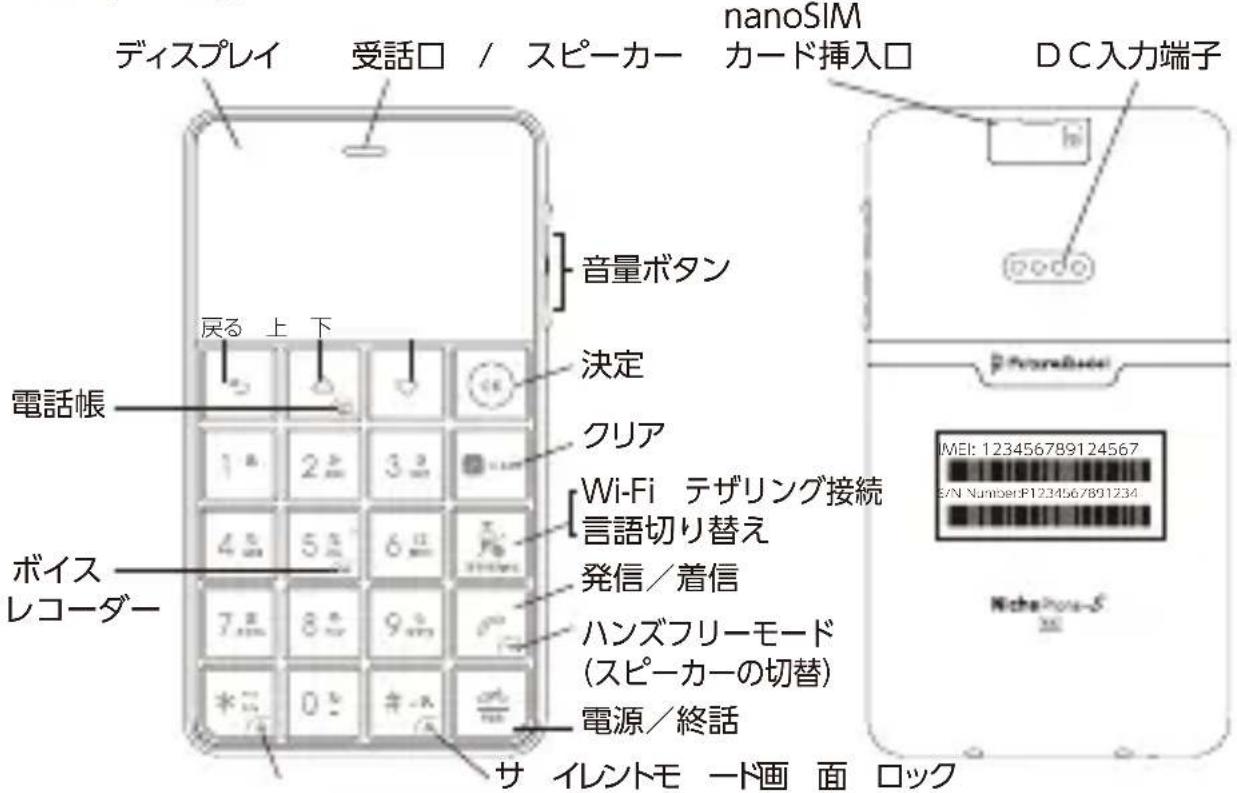
ストラップ ホール
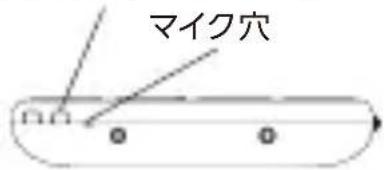
■ダイレクトボタン操作(長押し)
ワンタッチにより以下の機能を迅速に操作可能です。

1 画面ロック

ボイスレコーダー

1 電話帳

1 サイレントモード

ハンズフリーモード (通話中のみ)
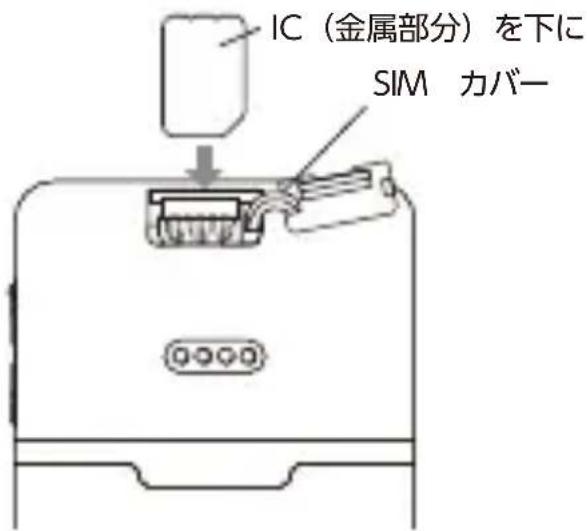
■nanoSIM カードの挿入 / 取り出し
nanoSIMカードの挿入 /取り出しは電源をOFFにして行ってください。
【挿入方法】
①本機の電源をお切りください。
②本機背面上部の nanoSIMカード挿入口のカバーを取り外します。カバー上部のくぼみ部分に爪やピンセット等先の薄いものを引っかけるようにして外してください。 ※カバーを失くさないようご注意ください。
③nanoSIMカードを右図の向きで挿入します。
※本機は nanoSIMのみに対応しております。その他の SIMカードには対応しておりません。
※SIMカードを深く挿しすぎると認識されない場合があるのでご注意ください。
④カバーを取り付けてください。
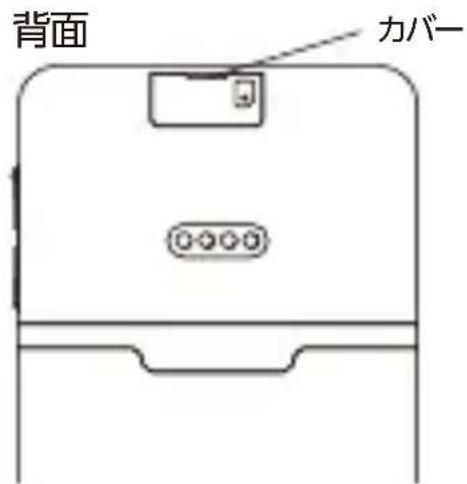
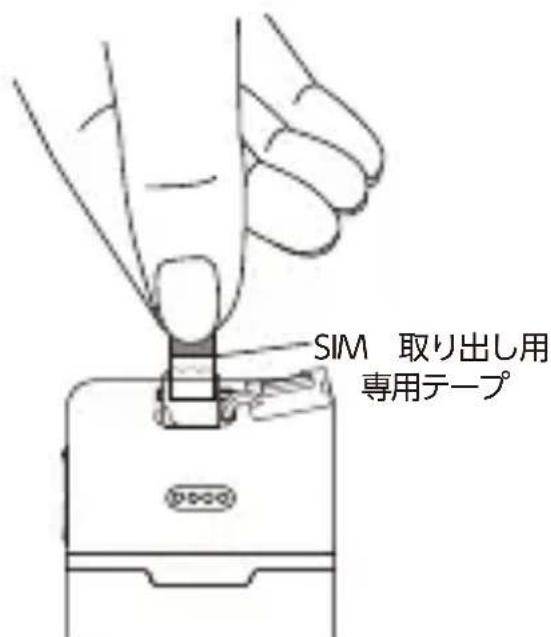
【取り出し方法】
①挿入方法②と同様の手順で nanoSIMカード挿入口のカバーを取り外します。
②SIM取り出し用専用テープを使って右図の様に nanoSIMカードに粘着部を貼付けて取り出します。
③カバーを取り付けてください。
■充電
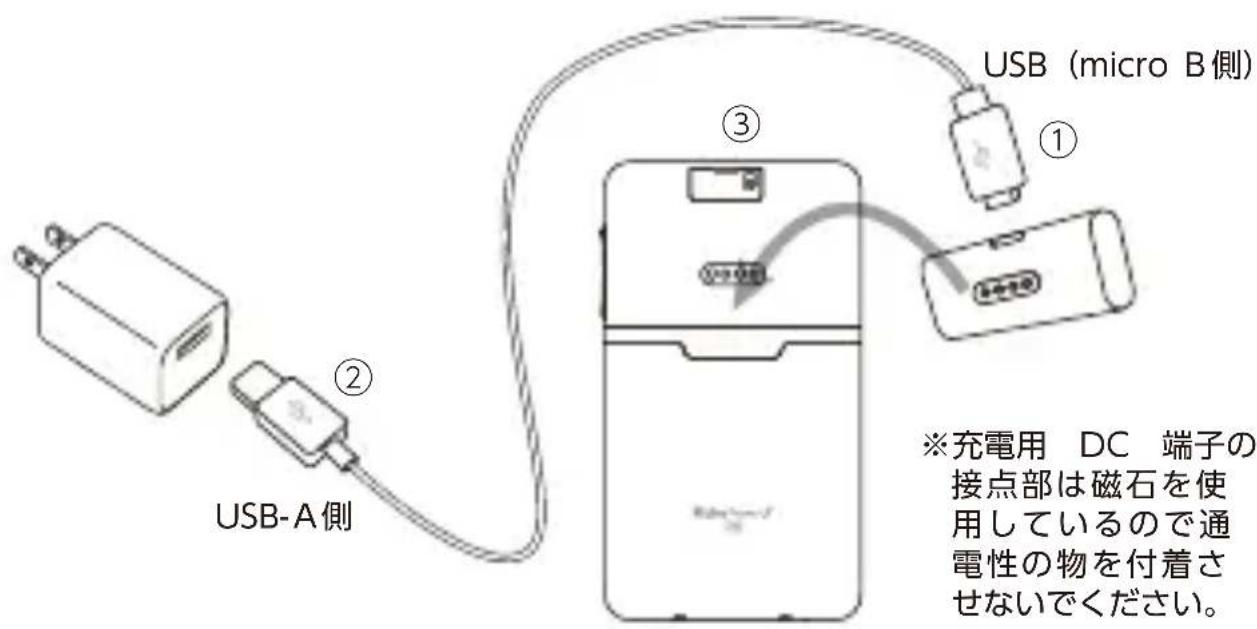
【充電方法】※下図参照
①付属ケーブルのUSB micro B端子を付属の充電用マグネット式DC端子の USB micro B入力ポートへ接続します。
②付属ケーブルのUSB A端子をPCや別売のACアダプタ等のUSB A出力ポートへ接続します。
③充電用マグネット式DC端子の突起を本体背面のDC入力端子に接続します。
※ご使用になるACアダプタは出力1 A以上の製品をおすすめします。 1 A以下だと充電時間が長くなる場合があります。
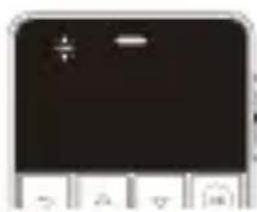
【通知ランプの表示について】
電源をONにするとFutureModelロゴが表示され、本体が起動します。
■待機状態
設定した時間が経つか、電源ボタンを押すと端末は待機状態になります。(→スリープモードの設定 P28)
■携帯情報の確認
操作手順 設定→携带情報
端末 Telec 認証番号、S/N 番号
端末に関する情報を確認できます。
■ホーム画面
日時、時計の他、アイコン表示によって各種情報を確認することができます。
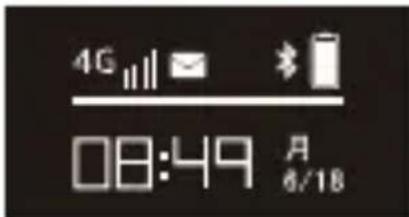
<状態表示アイコンの意味>
 | Wi-Fi テザリング ON |  | バッテリー容量 |
 | 電波状況とネットワークタイフ |  | Bluetooth ON |
 | |||
 | サイレント |  | 機内モード |
 | マナーモード アラーム |  | |
 | 未読メッセージ着信電話 |
■メニュー画面
HOME 画面から △ ▽ を押すことでメニュー画面に切り替わり、各メニューを選択することができます。
 | 発着信履歴 (→P16) |  | SMS (→P17) |
 | Blootooth (→P21) |  | 電話帳 (→P18) |
 | 音楽プレーヤー (→P24) |  | アラーム (→P25) |
 | 設定 (→P27) |  | ボイスレコーダー(→P26) |
文字入力
SMS、電話帳、APN設定等の文字入力画面での入力操作方法の説明です。(「FSKAREN」文字入力ソフトを使用)
<入力切替え>

を押すと入力文字種別の切替えができます。
[半角英数] → [ひらがな] → [カタカナ] → [数字]
<基本操作>


・・・文字列の移動

· · · · · 一文字削除

……戻る

……確定
【数字】数字および記号の入力ができます。

【半角英数】
 | . , : # |  |  |  |  |
 | abcABC |  |  |  |  |
 | efgEFG |  |  |  |  |
 | 0 |  |  | ||
各種記号を選択できます。  で選択、 で選択、 で確定。 で確定。 | |||||
アルファベット は入力確定後、を押すと確定されます。
【ひらがな】
 | あ行 |  | た行 |  | ま行 |
 | か行 |  | な行 |  | や行 |
 | さ行 |  | は行 |  | ら行 |
 | わ行 |  | * |  | |
 | 各種記号を選択できます。  で選択、で確定。 で選択、で確定。 | ||||
<「あ行」の例>
- 1* を押す毎に、あ行の「あいうえおあいうえお」が順番に表示されます。
- ヘを押すと、変換候補の行に移動し、更にで文字を選択できます。
<入力候補から単語を入力する>
英語の単語・日本語かなで入力候補が表示されたらで候補を選択し、を押して確定します。
※続けて同じ行に文字を入力する場合、1秒程度間隔をあけてください。
【カタカナ】
 | ア行 |  | 夕行 |  | マ行 |
 | 力行 |  | ナ行 |  | ヤ行 |
 | サ行 |  | ハ行 |  | ラ行 |
 | ワ行 |  | * | ||
 | 各種記号を選択できます。  で選択、で確定。 で選択、で確定。 | ||||
APN 設定
nanoSIMカードを初めて本機でご使用になる場合、APN設定(モバイルネットワーク設定)が必要です。
nanoSIMカードが本機でご利用可能かご確認の上、APNの設定を行ってください。
■nanoSIM・自動認識
一部APNデフォルト設定値を本体に書き込んでいます。SIMを挿入し再起動後に自動認識されます。
■nanoSIM・手動設定
APNデフォルト設定値が本体に書き込まれてない場合、手動でAPNの設定をしなければなりません。
APNの新規設定方法は以下、
①nanoSIM カードを挿入します。
②本機の電源を ON にします。
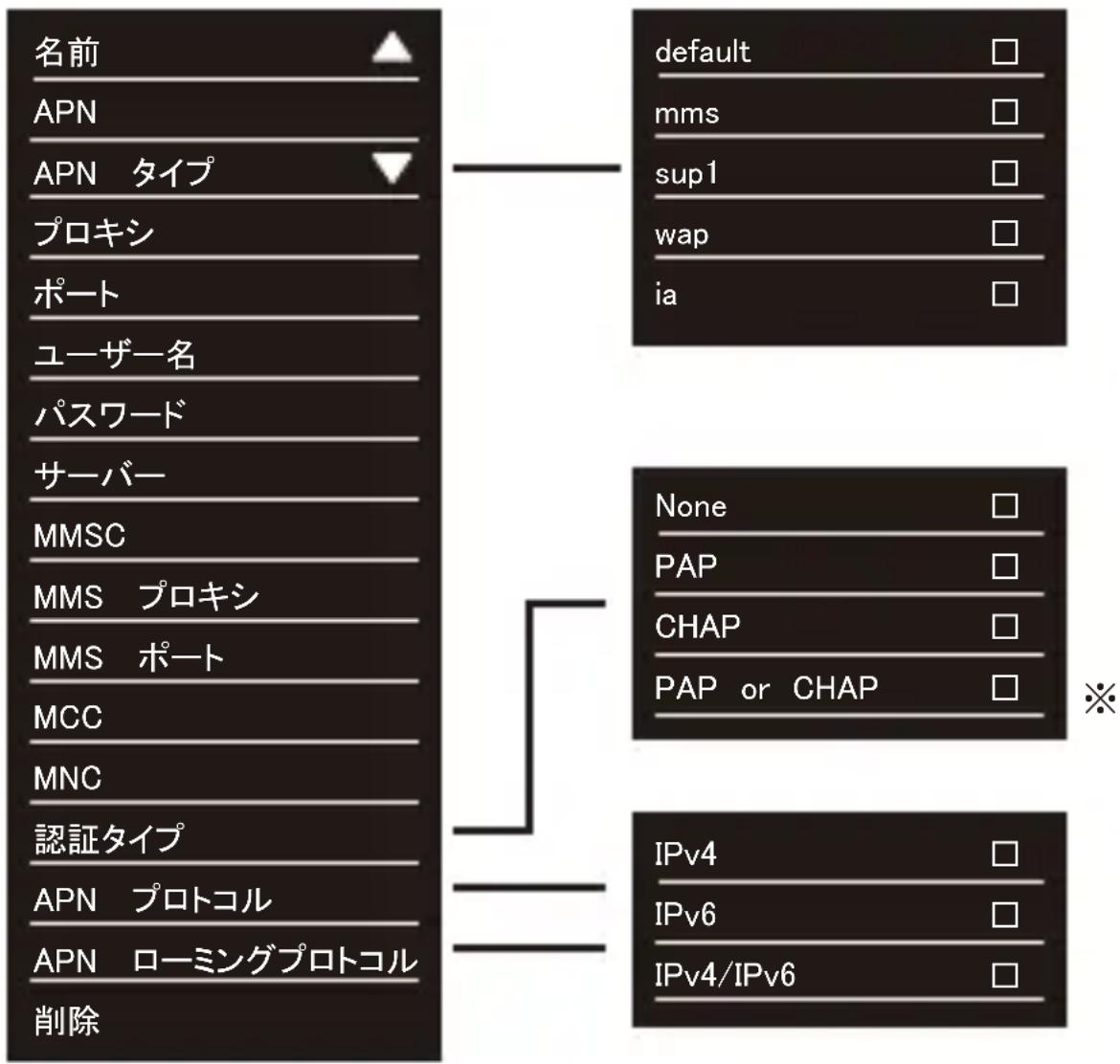
③ [設定] → [モバイルネットワーク] を選択します。
④ [APN] を選択します。
⑤ [新しい APN] を選択します。
⑥P14 下図のような画面が表示されますので入力項目を選択し、情報を入力します。

を押すと次の項目の設定に進みます。

を押すと入力内容が保存されます。
※すべての項目を入力する必要はありません。
一般的には「APN」「ユーザー名」「パスワード」「認証タイプ」目となります。
※SIMカードの説明書に「PAPまたはCHAP」と記載されている場合は「PAP or CHAP」を選択してください。「PAP」「CHAP」を設定しても接続できません。
⑦一度電源を切り、再度ONにすると設定が有効になります。
設定が完了した APN は次回から [モバイルネットワーク] → [APN] → [APN] で選択できるようになります。
■APN 情報のリセット
[初期設定にリセット] を選択

でリセットが開始されます。
但し、本体に書き込んでいるデフォルト設定値はリセットされません。
注意:nanoSIMを挿入後に、電波状況により4Gの電波認識に時間がかかる場合があります。(約20~30分程度)。4G電波認識前に3Gが電波認識されます。使用上は問題ありません(※3G接続の場合はWi-Fi テザリングの受信速度は4Gより遅くなりま
■着信
着信応対ができます。

通話開始

通話終了 / 着信拒否
未来太郎 着信
■ダイヤル発信
直接電話番号を入力して通話発信ができます。
① 0~9数字キーで電話番号を入力します。
② 発信が開始されます。
■電話帳からの発信
電話帳に登録済みの番号から電話発信ができます。(→電話帳 P18)
①対象の連絡先名を選択し、を押します。
②詳細が表示されるので 🕒 を押します。
③ [発信する] を選択し、で発信します。
■音量調整
通話中に ボタンまたは音量ボタンで受話音量の調整ができます。
■リダイヤル
ホーム画面の状態で 📋 を押すと、直前に通話した番号に発信します。
■履歴からの発信(→履歴 P 20)
① [履歴] から対象の履歴を選択しを押します。
②詳細が表示されるので 📄 を押します。
③ [発信] を選択しで発信します。
■スピードダイヤルの発信(→スピードダイヤルの登録 P18)
①スピードダイヤル登録先の登録済み数字キーを長押しします。
②登録された連絡先が表示されたらを押して発信します。
■海外に発信する場合
数字を入力した後に 🏠 で入力した数字の先頭に戻り 🍒 テザリングキーを押すと「+」が表示されます。
SMS 送信 / 受信ができます。
■新規メッセージの送信
① [新規作成] を選択します。
②を操作して上枠にカーソルを合わせ、送信先を入力します。
<直接入力する場合>
数字キーで送信先の電話番号を直接入力します。
<電話帳から連絡先を呼び出す場合>

を押すと連絡先選択の画面が表示されます。送信したい連絡先にチェックを入れたら、を押して SMS の画面に戻ります。
③を押すとカーソルが下枠に移動し、メッセージ入力ができます。
で入力モードの切り替えができます。
④入力し終わったらを押すと送信確認画面が表示されます。[送信]を選択し、で送信が完了します。
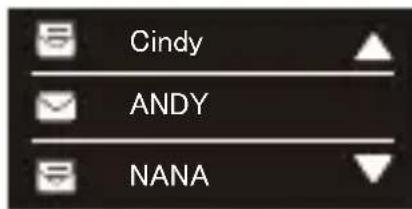
■受信メッセージの確認
① [メッセージ] を選択します。
②受信メッセージは連絡先ごとに一覧で表示されるので、連絡先を選択し、
で内容が確認出来ます。
※絵文字は正常に受信できません。
※MMSは使用できません。
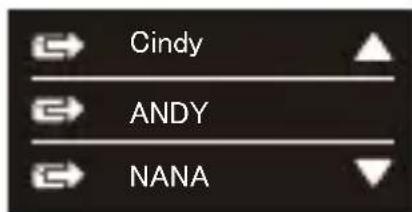
■送信履歴の確認
① [メッセージ] を選択します。
②送信したメッセージは連絡先ごとに一覧で表示されるので、連絡先を選択し、[IMAGE]で内容が確認出来ます。
電話帳
よく使用する連絡先の登録 / 呼び出しができます。
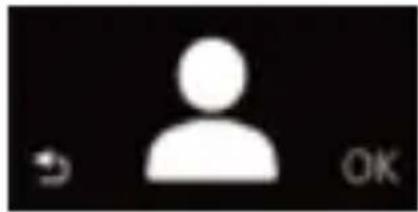
① [新規作成] を選択します。
② [名前] 欄に登録する名前を入力します。(→文字入力 P12 \~ 13
③ もしくはを押してカーソルを下枠に移動させ、登録する電話番号を入力します。
④入力し終わったらで登録されます。
→通話履歴から電話帳に登録する (P20)
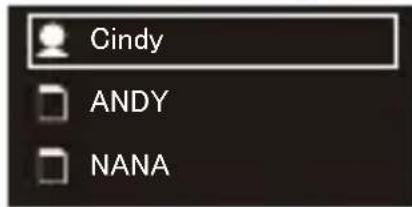
■電話帳
[連絡先]を選択すると、本機および挿入しているSIMカードに登録され
ている連絡先一覧を確認出来ます。

本機に登録されている連絡先

SIM カードに登録されている連絡先
【電話帳から発信/SMS送信/編集/削除】
①対象の連絡先を選択し、☒を押します。
②詳細が表示されるので 🕒 を押すと [発信する] [SMS作成] [編集[削除] が選択できます。
■スピードダイヤルの登録
2~9(5を除く)の各数字キーによく使用する連絡先を登録
し、短縮ダイヤルとして使用することができます
(→スピードダイヤルの発信 P16)
【登録済みの電話帳から新規登録する】
① [電話帳] を選択します。
② [スピードダイヤル] を選択します。
③スピードダイヤルの2~95(を除く)を選択し、を押しします。
④連絡先一覧が表示されるので、登録したい連絡先を △ ▼ で選択し 📊 を押して登録します。
※連絡先の登録がないとスピードダイヤルへの登録はできません。事前に電話帳に登録してください。
【スピードダイヤルの削除】
① [電話帳] を選択します。
② [スピードダイヤル] を選択します。
③登録済みのスピードダイヤルを選択し、を押します。
④削除画面になりましたらを押してください。
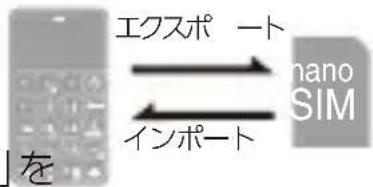
■連絡先のインポート / エクスポート
【本体の連絡先と SIM の連絡先】
①本体にSIM内の連絡先をインポートする。
「SIM - 連絡先のインポートとエクスポート」を
選び「インポート」を ☑ で選択した後 ☑ で確定します。
②本体の連絡先を SIM にエクスポートする。
「SIM - 連絡先のインポートとエクスポート」を選び
「 エクスポート」を で選択した後 で確定します。
【本体の連絡先と PC の連絡先】
①本体に PC 内の連絡先をインポートする。
「本体 - 連絡先のインポートとエクスポート」を vcf ファイル 選び「インポート」を ☑で選択した後 ☑で確定します。
②本体の連絡先をPCにエクスポートする。
「本体-連絡先のインポートとエクスポート」を選び「エクスポート」をで選択した後で確定します。
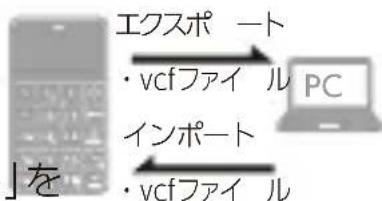
操作方法
(1) 付属のUSBケーブルとDC端子を使用して、本体を接続します。
(2) PC に表示される「MOB-N18-01」というデバイスを選択すると、本体の内部ストレージが表示されます。
(3) エクスポートをする場合は、選択した連絡先を vcf ファイルで出ます。デバイス「MOB-N18-01」直下に保存されます。
(4) インポートをする場合は、PCに保存されてるvcfファイルをデバイス「MOB-N18-01」の直下に保存した後に取り込みます。
※Vcf ファイルとは電子名刺の標準フォーマットです。
着信 / 発信 / 通話履歴の確認 / 発信 SMS 送信 / 連絡先追加 / 削除ができま
[通話履歴] メニュー画面
①対象の履歴を選択しを押します。
②詳細が表示されを押すと
[発信する] [SMS を作成] [連絡先に追加] [通話履歴から削除] 択できます。
(→発信 P16)
(→SMS P17)
(→電話帳 P18)
※履歴から [連絡先に追加] を選択すると本機の電話帳に登録されます。SIMカードに登録したい場合は連絡先のエクスポートを行ってください。(→連絡先のエクスポート P19)
Bluetooth (ブルートウース)
Bluetooth によるペアリング および設定ができます。
■Bluetooth 接続のON/OFF

でON/OFFの切り替えができます。
で他の機器からの本機の検索を許可 / 拒否します。
デバイス検索可能■・・・許可状態
デバイス検索可能□・・・拒否状態
■デバイスの接続
①本製品のBluetooth接続をONにし、[デバイスの検索]を選択します。
②使用可能なデバイスが表示されるので該当のデバイス名を選択します。
③本製品および接続対象デバイスにパスキーが表示されるので、確認し、ペアリングを開始します。
※接続するデバイスによって手順が異なる場合がございます。本機および接続デバイスの画面表示や音声案内にしたがって接続してください。
※BluetoothとWi-Fi テザリングは同時に使用しないでください。干渉を起こす場合があります。
■デバイス名の変更
接続する機器に表示される本機の名称を編集できます。
[デバイス名] を選択し、任意の名称を入力し、で決定します。
スマートフォン等Wi-Fi機能を持つ他の機器を、本機の携帯電話回継通じてインターネットに接続できます。
■接続の ON/OFF
① [設定] → [Wi-Fi テザリング] を選択します。
②[ Wi-Fi テザリング] にカーソルを合わせでON/OFFの切りえができます。
Wi-Fi テザリン□・・・ON Wi-Fi テザリング□・・・OFF
※Bluetooth と Wi-Fi は同時に使用しないでください。相互干渉を起こす場合があります
※周囲の電波環境によりWi-Fiは接続されていても本機がWebにつながっていない場合があります。この場合は、Wi-Fi テザリングを一旦〇 FFにして再度 ONにしてください。
■SSID の編集
① [設定] → [Wi-Fiテザリング] → [ネットワークSSID] を選択し
②任意の SSID を入力し、で確定します。
■ セキュリティ
【 セ キュリティのON/ OFF】
本機とのWi-Fi接続にパスワード認証を行い、第三者がWi-Fi通信を傍受できないようにします。
※ セ キュリティはONにして使用することをお勧めします。
① [設定] → [Wi-Fi テザリング] を選択します。
② [セキュリティ] にカーソルを合わせ、でON/OFFの切り替えができます。
セキュリティ□・・・ON
セキュリティ□・・・OFF
【パスワードの設定】
セキュリティ使用時の認証用パスワードを任意に設定できます。
① [セ キュリティ] でセキュリティをONにします。
②[パスワード]を選択します。
③任意のパスワードを入力し、で確定します。
■他の機器と接続する
①接続するスマートフォンのWi-FiをONにします。
②接続するスマートフォン側から設定したSSID
(またはデフォルトの S SID) を選択します。
※SSID は [ネットワーク SSID] から確認できます。
(→SSIDの編集 P22)
③スマートフォン側に [ セ キュリティ ] で設定した パ スワードを入 カします。
音楽プレーヤー
音楽の再生ができます。
■プレーヤーの設定
① [再生設定] を選択します。
② [通常再生] [一曲リピート]
[全曲リピート] [シャッフル] から再生方法を選択します。
[一曲リピート]・・・選択した曲のみでリピート再生
[全曲リピート]・・・全ての曲でリピート再生
[シャッフル]・・・全ての曲をランダムな順番で再生

① [ライブラリ] を選択します。
②再生する曲を選択します。
■音量設定
① [音量設定] を選択します。
② △ ▽ で音量の調節ができます。
■音楽ファイルの追加
①付属のMicroUSB ケーブルで本製品をパソコンに接続します。
②PC上で [MOB-N18-01] → [Music] フォルダに音楽ファイルを入ます。
※ [MUSIC] フォルダの音楽ファイルは、本機の操作で着信音 / 通知に設定することはできません。(→着信音設定 P27)
アラームの設定ができます。
■アラームの新規設定
② [オン / オフ] にカーソルを合わせ、

でONの状態にします。
※OFFの状態に設定すると、初期状態がOFFの新規アラームが作成されます。
③ [時刻設定] を選択し、任意の時刻に設定します。で時刻⇔分のカーソル移動ができます。
④で設定が完了します。
■設定したアラームの確認 / 削除 / 詳細設定
[アラーム] を選択します。
<オン / オフ>
アラーム毎にON/OFFの設定ができます。
<時刻設定>
時刻の編集ができます。
< 繰り返し >
選択中のアラームを鳴らす曜日を設定できます。必要な曜日を☑で選択し、☐で確定します。何も選択しない場合、直近の一度のみアラームが鳴ります。
< アラーム音設定 >
アラーム毎にアラーム音を変更することができます。
< バ イブ レ ー シヨン >

でバイブレーションの ON/OFF の設定ができます。
< このアラームを削除 >
選択中のアラームを削除します。
ボイスレコーダー
ボイスレコーダーとして使用することができます。
① [録音] を選択します。
② △ ▼ で [▶] を選択し、
▶ 録音開始 / 録音再開
II 錄音終了 / 一時停止
保存して終了
×削除
で録音が開始されます。
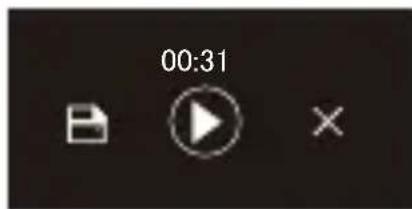
■再生 / 削除する
① [録音データ] を選択します。
②録音したデータが一覧で表示されます。対象のデータを選択し、

を押すと再生が開始されます。
再生
|| 一時停止
× 削除
※録音中に着信があると、録音は中止されます。
※通話録音はできません。
設定
■着信音設定
① [着信音設定] を選択します。
【ユーザー設定】
音量や通知音、バイブレーションの ON/OFF などを自由に設定することができます。
本機に予め登録されている、以下の着信音設定を選択することができます。
[通常] · · · · · 着信音 ON、バイブレーション ON (バイブレーションは設定優先)
[サイレント]・・・着信音 OFF、バイブレーション OFF (バイブレーションは強制 OFF)
[マナー] · · · · 着信音 OFF、バイブレーション ON (バイブレーションは設定優先)
<機内モード>すべての通信機能 OFF
[設定] → [着信音設定] → [機内モード]
機内モード■・・・機内モード ON(全ての通信機能 OFF)
機内モード□・・機内モード OFF
■日付と時刻の設定
[日付と時刻] を選択します。
【時刻 / 日付の設定】
① [日付設定] または [時刻設定] を選択します。
②時刻または日付を入力します。△ ▼ でカーソルの移動ができます。
③で確定します。
【タイムゾーン(国)設定】
① [タイムゾーンの選択] を選択します。
②使用するタイムゾーンが選択できます。
【時刻表示の設定】

でホーム画面の時刻表示の切り替えができます。
② [日本語]、[中文] (繁体)、[中文] (簡体)、[한국어] (韓国語)、[English] (英語) から任意の言語を選び確定します。
■スリープモード
① [スリープ] 時間を選択します。
②[15秒] [30秒] [1分] [2分] [5分] [10分] [30分] から 📋で選択できます。
■Wi-Fi デザリング→P22
■モバイルネットワーク (APN 設定 )→P14
■データの初期化
① [データの初期化] を選択します。
②確認画面が表示されます。初期化する場合、で初期化が開始されます。初期化は取り消すことができませんのでご注意ください。
■携带情報
各種番号を確認することができます。
- Telec 認識番号
· S/N 番号
- IMEI 番号
- モデル名
·型番
・バージョン番号
■システムアップデート→P29
ソフトウェアアップデートについて
本機は、通信により機能の向上が行えるアップデート機能を備えております。アップデートは不定期に実施しております。
お手数ですがご使用になられる前に後述のアップデートをお願い致します。
※アップデートプログラムを受信するために、使用可能な nanoSIMを差し込んでインターネットに接続します。
※電池残量が30%以下の場合はアップデートができません、充電しからアップデートしてください。
※新しいファームウェアの発表は、弊社ホームページ又は、本機器の操作でご確認ください。
■ 新しいファームウェアの確認
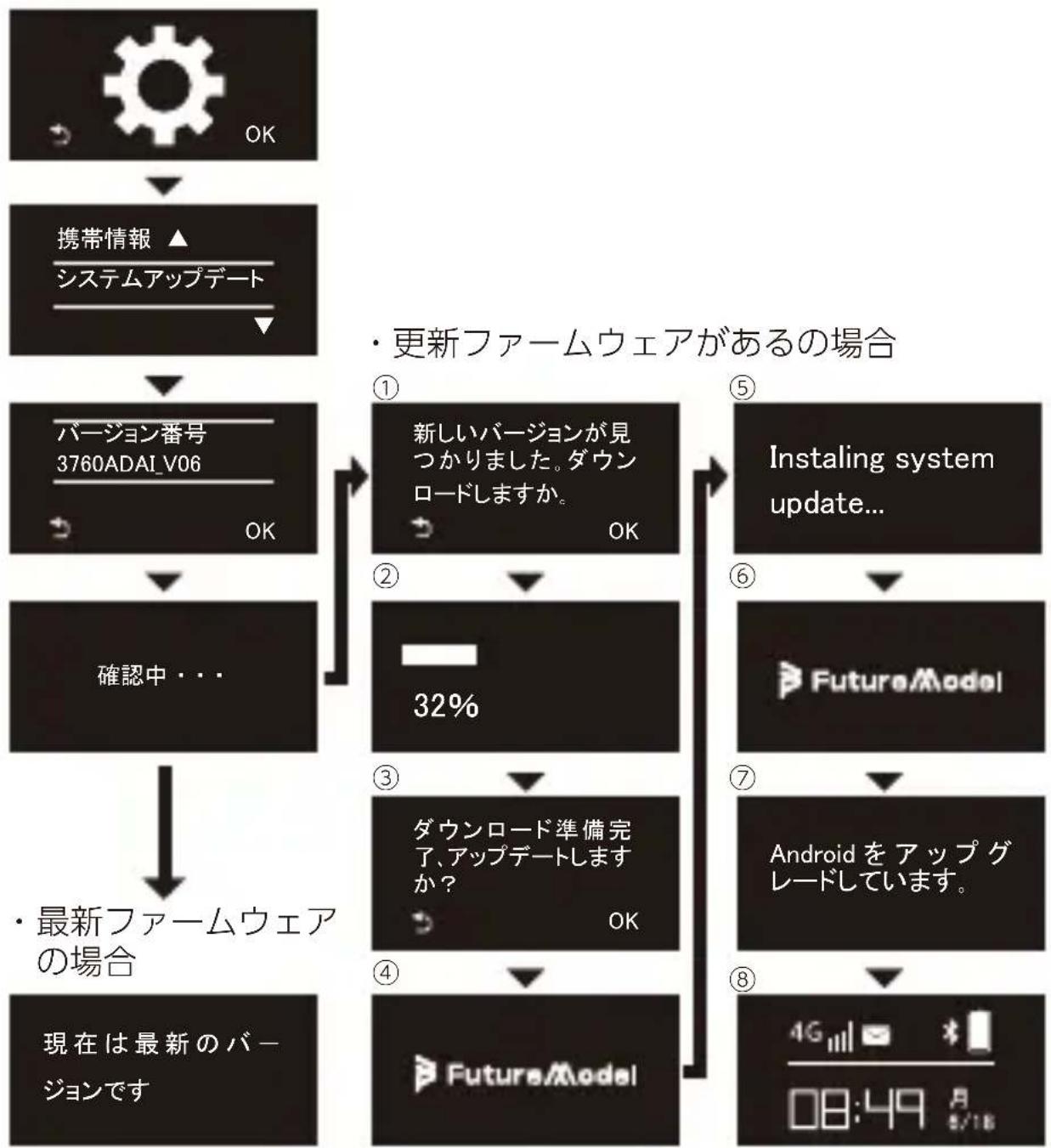
flowchart
graph TD
    A["OK"] --> B["携帯情報 ▲ システムアップデート"]
    B --> C["バージョン番号 3760ADAI_V06"]
    C --> D["確認中..."]
    D --> E["最新ファームウェアの場合"]
    E --> F["現在は最新のバージョンです"]

    G["新しいバージョンが見つかりました。ダウンロードしますか。"] --> H["OK"]
    I["32%"] --> J["ダウンロード準備完了、アップデートしますか?"]
    K["Future/Model"] --> L["Installing system update..."]
    M["Androidをアップグレードしています。"] --> N["Future/Model"]

    O["更新ファームウェアがあるの場合"] --> P["①"]
    P --> Q["新鮮バージョンが見つかりました。ダウンロードしますか。"]
    R["②"] --> S["32%"]
    T["③"] --> U["ダウンロード準備完了、アップデートしますか?"]
    V["④"] --> W["Future/Model"]

    X["⑤"] --> Y["Installing system update..."]
    Z["⑥"] --> AA["Future/Model"]
    AB["⑦"] --> AC["Androidをアップグレードしています。"]
    AD["⑧"] --> AE["Future/Model"]
<バージョンの確認>
アップデートが完了したことを確認します。
右のような画面が表示されます。
2 行目の文字列の末尾が、最新バージョンになっていることを確認します。
例:3760A0A1_JP_V08
七末尾日付
バージョン番号
3760A0A1_JP_V08
■製品仕様
| 製品名 | NichePhone-S 4G |
| 型番 | MOB-N18-01 BK (黒)MOB-N18-01 WH (白) |
| サイズ (高さ×幅 × 厚さ) | 約90×5 0×9.5 mm |
| 質量 | 約52g |
| 充電方法 | 専用マグネット DC 端子 |
| CPU | MTK6737M Quad Core |
| OS | Android6.0 (カスタマイズ) |
| 対応バンド | GSM:900(B8)/1,800(B3);WCDMA:800(B6)/900(B8)/2,100(B1)FDD:800(B19)/900(B8)/1,800(B3)/2,100(B1) |
| RAM / ROM | 512MB/4GB (ユーザー使用可能領域約 1.8G |
| 表示 | 0.96 型モノクロ有機 EL/128×64 ピクセ |
| SIM カードスロット | nanoSIM |
| Bluetooth | Ver4.0 (BLE) |
| Wi-Fi テザリング | IEEE802.11b/g/n |
| 音声再生ファイル | MP3/WAV/AMR/MIDI |
| SMS | 対応 |
| 電池容量 | 1,000mAh |
| 連続通話時間 | 約3時間 |
| 連続待機時間 | 約 110 時間 |
| 充電時間 | 約 2 時間 (1A の充電器を使用した場合) |
| 防水防塵機能 | 非対応 |
| 付属品 | 充電用マグネット式DC端子充電用 microUSB ケーブル (データ通信対応) (試 SIM 取り出し用専用テープ (2枚) (試供品)取扱説明書兼保証書 |
■保証とサポート・サービス
(1) 保証と修理・サポート
(1-1) お問い合わせ方法
サポートセンターへは、メールまたはお電話でお問い合わせができます。
お問い合わせ前にご確認ください
お問い合わせの際は、迅速なサービスのご提供のために本機の「製品 S/N 番号」のご確認をお願いいたします。
◇メールでのお問い合わせ
E-mail: msupport@futuremodel.co.jp
※18時以降・休業日のメール受信につきましては、翌営業日に返信させていただきますのでご了承ください。
◇お電話でのお問い合わせ
サポートダイヤル:03-6907-0709 (平日11時~18時)
(1-2) 保証手順
①E-mail にて当社サポートセンターまで故障内容をご連絡ください。
②当社サポートスタッフが、製品に修理が必要と判断した場合、製品の保証書を同梱し、当社まで製品をご送付ください。
③サポートセンターにて製品の修理完了後、お客様のご指定の場所へ製品を配送します。出張修理は受けかねますのでご了承ください。
(1-3) 保証規定
①保証期間について
A. 保証期間は製品購入日より1年間となります。
但し、保証書に販売店及び、購入日付印が入っているか、購入到着日を証明できるもの(配送伝票・レシート等)を添付してください
B. 譲渡・転売・中古販売・オークション等により入手された場合弊社保証対象外となります。
②初期不良期間
A. 製品購入日より2週間までとなります。本期間経過後は、下記「無償保証期間」へ自動的に移行します。
B. 初期不良期間内における製品の不良・故障等の症状が認められた場合、当社負担にて製品を回収・修理等を行います。
C. 誤品・欠品・運送破損等の対応は初期不良期間内のみとなります。初期不良期間を越えての誤品・欠品・運送破損等の対応は弊社保証対象外とさせていただきます。
③無償保証期間
A. 製品購入日より1 年間までとなります。
B. 取扱説明書、対象機器添付ラベル等の注意書きに基づくお客さまの正常なご使用状態のもとで保証期間内に故障した場合、保証規定に従い、対象機器の無償修理を致します。
C. 無償保証期間内の修理・補修費用および運送費用は当社負担となります。(当社までの運送費用は当社指定運送業者を使って着払いにて発送いただければ当社が負担いたします。当社指定以外の運送業者を使用した着払いの場合は、運送費を請求いたします)
④保証期間外
上記「無償保証期間」を経過した場合および下記「無償保証対象外事項」に該当した場合には、製品に関する一切の保証は失効します。
⑤無償保証対象外事項
前項にかかわらず、次の各号のいずれかに該当する場合は、保証期間内であっても有償修理となりますので、ご了承下さい。
A. 保証書の提示がない、または保証書が対象機器に添付されていない場合。
B. 保証書に保証期間、S/N番号、お買上げ日および販売店名の記入のない場合、または字句を書き換えられた場合、その他事実と異なる記載がされていた場合。
C. お買上げ後の落下、衝撃等もしくは液体の侵入による故障、損傷、またはお客さまの取り扱いが適正でないために生じた故障、損傷の場合。
D. お客さまによる使用上の誤り、あるいは不当な改造、修理による故障および損傷。
E. 戦争、火災、塩害、ガス害、地震、落雷、テロ、および風水害、その他天災地変、あるいは異常電圧等の外部要因に起因する故障および損傷。
F.対象機器に接続している当社指定以外の機器および消耗品ならびにメディアの使用に起因する故障および損傷。
G. 液晶ディスプレイは、対象機器の修理の有無に関わらず画面の一部に画素の欠けや常時非点灯、常時点灯等が存在することがありますが、液晶ディスプレイの特性によるもので故障ではありません。この場合の修理および交換は致しかねます。
H. 有寿命部品または消耗部品が自然消耗、磨耗、劣化等により部品の交換が必要となった場合。
Ⅰ.仕様を越えた温湿度条件でのご使用。
J. 屋外、灰塵の多い場所など、過酷な条件の下でのご使用。
K. その他、当社サポートセンターが通常使用と異なると判断したご使用。
⑥保証対象
対象製品の故障に起因する付随的損害については一切の責任を負いかねますのでご了承ください。対象機器に記録されているお客様のすべてのデータおよびソフトウェア(本機に登録されたソフトウェアやアプリケーション、作成されたデータ、インターネット接続情報、メールアドレスやメール内容、お客様が取り込んだ写真、その他お客様が登録された固有の設定情報など)は対象外です。
本保証書は、日本国内においてのみ有効です。
①メールに故障内容を記載した修理依頼をサポートセンター受付にお送りください。
②修理見積もりを返信いたします。(無償保証期間であっても修理費用の発生する場合がございます。見積内容・価格を精査いただき、修理される場合は弊社サービスセンターにお送りください)
③出張修理はいたしません。修理は、お客様より当社サポートセンターへ修理品を送付いただき、修理完了後返送いたします。
※梱包について
運送中の破損を避けるため、必ず製品購入時の梱包箱および梱包材をご利用ください。購入時以外の箱を使用する場合、内部梱包材には新聞紙を丸めたものなどを使用し、運送中の衝撃を吸収できるようできる限り厚めに梱包してください。
A. 運送時に梱包が原因で破損した場合、有償でのご対応になりますのでご注意ください。
B. 保証期間中の送料については当社で負担いたします。(無償保証期間中は当社指定の運送業者の着払いでお送りください。当社指定運送業者以外をご使用の場合は送料をいただきます)
C. 消耗品、有寿命部品については保証期間中であっても有償となります。
※1 消耗品…USBケーブルなどの消耗品は使用頻度や使用量により消耗の進行が異なります。お客様ご自身でご購入いただき、交換していただくものです。本体の保証期間内であっても有償になります。
※2 有寿命部品…使用頻度や経過時間、使用環境によって摩耗、劣化の進行に大きな差が生じ、修理による再生ができなく
なる部品です。本体の保証期間内であっても部品代、作業工賃は有償になります。
D. 本機の補修用性能部品の保有期間は、本体、付属品については製造打切後3年です。但し、部品供給の事情により補修用性能部品が入手できない場合、同等の製品との有償交換させていただく場合もございますのでご了承ください。
E. 修理のため、本機およびデータ、プログラム、設定内容は初期化される場合があります。常日頃から複製を取るようお願いします。※診断の結果、初期化により対象機器に記録されているお客様のすべてのデータおよびソフトウェアが消去されます。(本機に登録されたデータ、インターネット接続情報、その他お客様が登録された固有の設定情報など、すべてのデータが消去されます)。従いまして、常日頃からこまめに複製するとともに、修理に出される前にはパソコン等に必ず複製をお取りいただくようお願いいたします。また、初期化にご同意いただけない場合、修理をすることができず診断料を請求しそのままお返します。
(1-5) 修理規定
A. 保証期間終了後の修理をお客さまが当社にご依頼した場合、当社は有償にて修理を実施致します。お客さまが対象機器お預かり後に修理の依頼をキャンセルされた場合、お客さまには解析料をご負担いただきます。ただし、お客さまによる修理ご了承後の修理キャンセルはお受けできませんのでご了承ください。
B. (修理料金の見積もり) 有償修理となる修理依頼時において、お客さまが修理料金の見積もりを当社に希望された場合、当社は見積もり金額をお客さまに通知するものとし、当該見積もり金額による修理について、お客さまにご了承いただいたうえで、修理を実施致します。ただし、当社が規定の修理料金の上限金額をお客さまがご了承された場合で、かつ修理料金が上限金額内の場合にはお客さまに修理のご了承いただいたものとして見積もり金額の提示なしに修理を実施致します。
C. 前項において、当社による修理料金等の解析作業後、当社がお客さまに見積もり金額をお知らせした日から1か月を超えても、お客さまから当社に見積もりに対するご回答をいただけなかった場合には、お客さまが修理のご依頼をキャンセルされたものとし、当社は、修理を実施せずに、お預かりした対象機器をお客さまにご返却させていただきます。なお、この場合、お客さまには、当社によ
る修理料金等の解析作業にかかる解析料、返送送料をご負担いただきますのでご了承ください。
D. 既にお客さまに通知済みの見積もり金額と修理の過程における修理料金に差異が生じた場合、当社は、再度お見積もり金額をお客さまに通知し、お客さまのご承諾を再度いただいたうえで、修理を実施いたします。なお、当該再見積もり後の金額での修理をお客さまにご了承いただけなかった場合、お客さまによる修理のご依頼はキャンセルされたものとし、当社はお客さ負担いただくことを条件に対象機器をお客さまにご返却させていただきますのでご了承ください。
(1-6) 修理料金等の支払い方法
お客さまの手数料負担による当社指定口座への振り込み払いとなりますのでご了承ください。なお、ご購入の販売店に故障した対象機器をお持ち込みいただいても受付いたしかねますのでご了承ください。
(1-7) 修理期間
お見積りご連絡時に修理期間についても併せてご連絡いたします。
(1-8) 修理品の保管期間
修理完了後にお客さまに修理の完了ならびに返却日をお知らせしているにもかかわらず修理後の対象機器をお客さまにてお受け取りいただけない場合(当社がお客さまとご連絡がとれない場合等を含みます。)、または対象機器お預かり後にお客さまが修理のご依頼をキャンセルされたにもかかわらず当該対象機器をお客さまにてお受け取りいただけない場合、対象機器をお預かりした日から6か月間の保管期間の経過をもって、対象機器の所有権は当社に移転し、当社が当該対象機器を当社所定の方法にて処分もしくは第三者へ譲渡することをお客さまはご了承ください。この場合、お客さまに当該保管期間に要した費用ならびに当該処分もしくは第三者への譲渡に要する費用(解析料、修理料金、回収・リサイクル料金、廃棄費用等含みます。)をご負担いただきます。
(1-9) 故障部品の取り扱い
当社が取り外した全ての部品の所有権は、当社に帰属するものとし、お客さまにご返却できません。
再利用する主な部品:筐体・メモリー・ディスプレイ・マザーボード CPU 等
(1-10) 修理ご依頼時の注意事項
お客さまは、修理をご依頼されるにあたり、以下の事項について特にご注意ください。
A. お客さまが保証期間内に修理をご依頼される場合は、必ず対象機器に同梱されている保証書(保証書に購入日が記載されていない場合は、購入日を証明できるレシート、領収書なども併せて)を対象機器に添付してください。なお、保証書を添付いただけない場合には、有償修理となります。
B. 修理の際、お客さまが修理をご依頼された対象機器の記憶装置 (SSD、フラッシュメモリ等。以下あわせて「記憶装置」といいます) に記録されたデータ、プログラムならびに設定内容は、消去される場合があります。また、修理の際、対象機器の記憶装置の交換、OS の再セットアップを行った場合、工場出荷時の設定になります。必ず修理をご依頼される前に、お客さまの責任においてあらかじめバックアップ されるか、重要な内容は紙等に控えておいてください。記録されたデータ、プログラムならびに設定内容が変化・消失したことによる損失・損害の請求につきまして当社は一切の責任を負いかねます。
C. 当社は、修理の際、取り外した記憶装置に記録されていた内容は、データ消去処理(記憶装置の磁気記録面に特殊パターンを書き込む方法により復元不可能な状態にする処理)または記憶装置の破壊処理を行い、データ消去致します。
D. 修理の内容により、記憶装置の初期化・データ消去が必要となる場合がありますので、記憶装置の初期化・データ消去についてお客さまがご同意のうえ、修理をご依頼ください。これにご同意いただけず修理をすることができない場合、対象機器をお客さまに返却いたします。この場合、当社はお客さまが修理のご依頼をキャンセルされたものとし、当社所定の解析作業にかかる解析料さまにご負担いただきます。
E. 修理完了後のソフトウェアの再インストールおよびセットアップにつきましては、お客さまご自身で実施してください。
F. お客さまご自身で貼り付けられたシール等につきましては、取り外したうえで修理をご依頼ください。また、お客さまご自身で行われた塗装や刻印等につきましては、元の状態への復旧はできない場合があります。
G. 当社は、修理期間中の対象機器の代替機の貸し出しはいたしません。
H. 液晶 ディスプレイは、対象機器の修理の有無に関わらず画面の一部に画素の欠けや常時非点灯、常時点灯等が存在することがありますが、液晶ディスプレイの特性によるもので故障ではありません
ん。この場合の修理および交換は致しかねます。
- 次の各事項のいずれかに該当するものは、対象機器の故障に該当しないため、修理または交換の対象から除かれるものとし、当社では修理できません。
1) お客さまが対象機器出荷時の標準搭載以外の部品を使用されたことに起因する故障。
2) S/N番号不明等により製品出荷情報が読み取れないものまたは製品出荷情報が改変されたと当社が判断した場合。
3)対象機器の記憶装置に記憶されたデータ、プログラム、設定内容のバックアップおよび復旧作業。
J. 修理作業の都合上、お預かりいたします機器の記憶装置にアクセスを行う場合があります。
K. 対象機器は電磁気、温度、湿度、振動、通常の使用環境と異なる状況等により正常に動作しなくなる場合があります。使用環境の不良により対象機器に障害が発生したと考えられる状況等により正常に動作しなくなる場合があります。使用環境の不良により対象機器に障害が発生したと考えられる場合には、当社は修理をお断りする場合があります。なお、この場合、当社所定の解析作業にかかる診断料をお客さまにご負担いただきます。
L. いかなる場合も、対象機器の修理作業の完了後に修理実施前の状態に戻す作業はお受けできません。
(1-11) 機密保持
当社、および当社の業務委託先は、本修理の履行に関連して知り得たお客さまの業務上の秘密、個人情報、その他の秘密を修理以外の目的で他に開示致しません。
(1-12) 個人情報の取り扱いについて
当社は、お客さまの個人情報の適切な管理に努めます。
(1-13) 責任の限定
A. サポートセンターが実施した修理において、当該修理時の「解析・修理報告書」を添えてその旨お客さまより当社にご連絡いただいた場合でかつ同一箇所の再修理が必要とサポートセンターが認めた場合(ただし、前回修理時に症状が再現しなかった場合を除きます。)には、修理完了日より3ヶ月以内まで、サポートセンターは無償で修理を致します。
B. 当社は、対象機器の修理作業において、当社の故意または重過失に起因する場合を除くいかなる場合においても、当社の責に帰すことのできない事由による損害、当社の予見の有無を問わず特別
な事情から生じた損害、逸失利益、派生的 損害、第三者からお客さまに対してなされた賠償責任に基づく損害、OS、データその他のソフトウェアの破損、変更、または消滅について、その責任を負いかねますので、あらかじめご了承ください。
C. 本修理作業の結果として、OS、データその他のソフトウェアの再導入、再構築が必要になった場合、当社はその責任を負いかねますので、ご了承ください。
D. 当社の責に帰すべき事由による対象製品の故障などに起因してお客さまに損害が発生した場合、当社は原則として対象製品の修理をもって対応するものといたします。
(1-14) 規定変更
当社は、本規定の内容を変更する必要が生じた場合は、予告なく本規定の内容を変更する場合があります。
(1-15) 專属的合意管轄裁判所
本規定に基づく対象機器の修理に関する訴訟については、東京地方裁判所をもって第一審における合意上の専属的管轄裁判所とさせていただきますので、ご了承ください。
(1-16)協議
本規定に定めのない事項、その他対象機器の修理につき疑義の生じた事項については、お客さまと当社の間にて別途協議のうえこれを決定させていただきます。
| 保証書 | |
| 機種名 | MOB-N18-01 |
| S/NIMEI | |
| お客様のお名前 | |
| お客様のご住所 | 〒 |
| ご連絡先電話番号 | お買い上げ日から 1 年間 |
| 保証期間 | 年 月 日 |
| お買い上げ日 | ※ |
| 販売店名 | ※ |
※販売店にて記載
商標について
本書に記載している会社名、製品名は、各社の商標または登録商標です。
- 「Bluetooth®」は、Bluetooth SIG. Inc. の登録商標です。
- 「Wi-Fi」は、Wi-Fi Alliance の登録商標です。
- Wi-Fi Protected Setup、Wi-Fi Protected Setup ロゴ、Wi-Fi Direct および Wi-Fi CERTIFIED Miracast は Wi-Fi Alliance の商標です。
- 「Android」は、Google LLC. の商標または登録商標です。
- 「FSKAREN®」は、富士ソフト株式会社の登録商標です。

FutureModel
販売元
フューチャーモデル株式会社
〒169-0074
東京都新宿区北新宿 2-21-1 新宿フロントタワー 28F
TEL. 03-6907-0819(代表) FAX. 03-6907-0796
msupprt@futuremodel.co.jp
www.futuremodel.co.jp