
TB3DK2DPPD - コンピューターアクセサリー StarTech.com - 無料のユーザーマニュアル
デバイスのマニュアルを無料で見つける TB3DK2DPPD StarTech.com PDF形式.


| 製品タイプ | Thunderbolt 3 デュアルHDMIアダプター |
| ブランド | StarTech.com |
| モデル | TB3DK2DPPD |
| 寸法 (幅x奥行x高さ) | 約 200 mm x 100 mm x 20 mm |
| 重量 | 約 500 g |
| 電源 | 外部電源アダプター (20V/3A) |
| ホストインターフェース | Thunderbolt 3 (USB-C) |
| ディスプレイ出力 | HDMI 2.0 x2 (最大 4K@60Hz) |
| 対応OS | Windows 10/11, macOS 10.12以降 |
| Thunderbolt 3 パススルー | 対応 (最大40Gbps) |
| USB ポート | USB 3.0 Type-A x2 |
| メンテナンスと清掃 | 柔らかい乾いた布で拭いてください。液体や研磨剤は使用しないでください。 |
| 安全上の注意 | 過熱を避けるため、通気口をふさがないでください。直射日光や湿気を避けて使用してください。 |
| 交換部品と修理性 | ユーザーによる修理はできません。修理は正規サービスセンターにご依頼ください。 |
| 一般情報 | Thunderbolt 3 対応ノートPCでデュアルディスプレイを実現。コンパクトなデザイン。 |
よくある質問 - TB3DK2DPPD StarTech.com
ユーザーの質問 TB3DK2DPPD StarTech.com
0 質問 この機器について。知っているものに答えるか、ご自身の質問をしてください。
この機器について新しい質問をする
デバイスの取扱説明書をダウンロード コンピューターアクセサリー 無料でPDF形式で!マニュアルを見つける TB3DK2DPPD - StarTech.com 電子デバイスをもとに戻しましょう。このページにはデバイスの使用に必要なすべての書類が掲載されています。 TB3DK2DPPD ブランド StarTech.com.
使用説明書 TB3DK2DPPD StarTech.com
Thunderbolt 3 デュアル4K ドッキング ステーション
*実際の製品は写真と異なる場合があります。
本製品の最新情報、技術仕様、サポートについては、www.startech.com をご覧ください。
FCC準拠ステートメント
本製品はFCC規則パート15のBクラスデジタルデバイスに対する制限を遵守しているかを確認する試験にて、その準拠が証明されています。これらの制限は、住居環境に設置された場合に有害な干渉から合理的に保護するために設計されています。本製品は無線周波数エネルギーを発生、使用、放出し、指示に従って取り付けられ、使用されなかった場合は、無線通信に有害な干渉を与える可能性があります。一方、特定の取り付け状況では、干渉が起きないという保証を致しかねます。本製品がラジオやテレビ電波の受信に有害な干渉を発生する場合(干渉の有無は、製品の電源を一度切り、改めて電源を入れることで確認できます)、次のいずれかまたは複数の方法を試すことにより、干渉を是正することをお勧めします:
- 受信アンテナの向きを変えるか、場所を変える。
- 製品と受信アンテナの距離を離す。
- 受信アンテナが接続されているコンセントとは異なる回路を使うコンセントに本製品を接続する。
- 販売店か実績のあるラジオ/テレビ技術者に問い合わせる。
本デバイスは、FCC規格Part 15に準拠しています。お使いの際には、次の注意事項をよくお読みください。(1)本デバイスが有害な干渉を引き起こすことはありません。(2)本デバイスは予想外の動作を引き起こす可能性のある干渉も含め、すべての干渉を受け入れなければなりません。
StarTech.comにより明示的に承認されていない変更もしくは改変を行った場合、本デバイスを操作するユーザー権限が無効になる畏れがあります。
カナダ産業省ステートメント
本クラスBデジタル装置はカナダのICES-003に準拠しています。
CAN ICES-3 (B)
商標、登録商標、その他法律で保護されている名称やシンボルの使用
本書は第三者企業の商標、登録商標、その他法律で保護されている名称やシンボルをウェブサイト上で使用する場合がありますが、これらは一切StarTech.comとは関係がありません。これらの使用は、お客様に製品内容を説明する目的でのみ行われており、StarTech.comによる当該製品やサービスの保証や、これら第三者企業による本書に記載される商品への保証を意味するものではありません。本書で直接的に肯定する表現があったとしても、StarTech.comは、本書で使用されるすべての商標、登録商標、サービスマーク、の他法律で保護される名称やシンボルは、それぞれの所有者に帰属することをここに認めます。
目次
はじめに....1
製品図……2
フロントビュー 2
リアビュー....2
パッケージの内容....3
動作環境および使用条件....3
Thunderbolt 3について ...... 4
DP altモード(DisplayPort alternativeモード)について 4
USB Power Delivery 4
USB 3.0およびUSB 3.1 Gen 1について ...... 5
USB-Cポート....5
ドッキングステーションのポートについて……5
ドッキングステーションのインストール手順……6
ドッキングステーションの電源投入 6
ドッキングステーションの接続 6
ドライバインストール手順......6
デバイスの充電 8
ディスプレイの接続および設定......8
ディスプレイをDisplayPortポートに接続する 8
ディスプレイをThunderbolt 3ポートに接続する....8
複数のThunderbolt 3ディスプレイをデイジーチェーン方式で接続する ...... 9
ディスプレイの設定......9
最大表示解像度 …… 10
平均解像度帯域幅割り当て....10
トラブルシューティング 12
技術サポート 13
保証に関する情報 …… 13
はじめに
ThunderBolt™ 3 ドッキングステーションは、Thunderboltドッキングステーションでも初めてPower Deliveryに対応させたドッキングステーションです。最大85Wの電力をThunderbolt 3搭載のMacbookまたはノートパソコンに供給します。さらに、ドッキングステーションはデュアルモニタにも対応しているため、2台の4K Ultra HD ディスプレイ(1台のDisplayPortと1台のThunderbolt 3 USB-C™ ポート)や1台のThunderbolt 3ディスプレイに簡単に接続可能です。
このドッキングステーションはDisplayPort、Gigabit Ethernet、USB急速充電、USB 3.0、USB-C™、ヘッドフォン、マイクロフォン、そしてThunderbolt 3など、多様出入力ポートを備えています。1つのケーブルでノートパソコンの電源供給と充電、また周辺機器にも同時に接続することができます。
製品図
フロントビュー
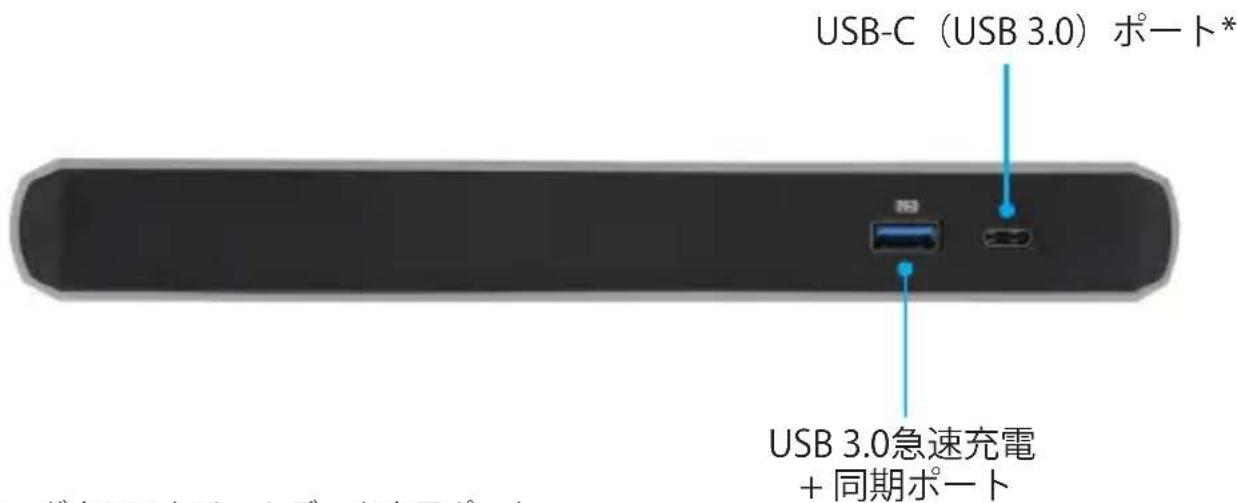
*5Gbps - ダウンストリームデータ専用ポート
リアビュー
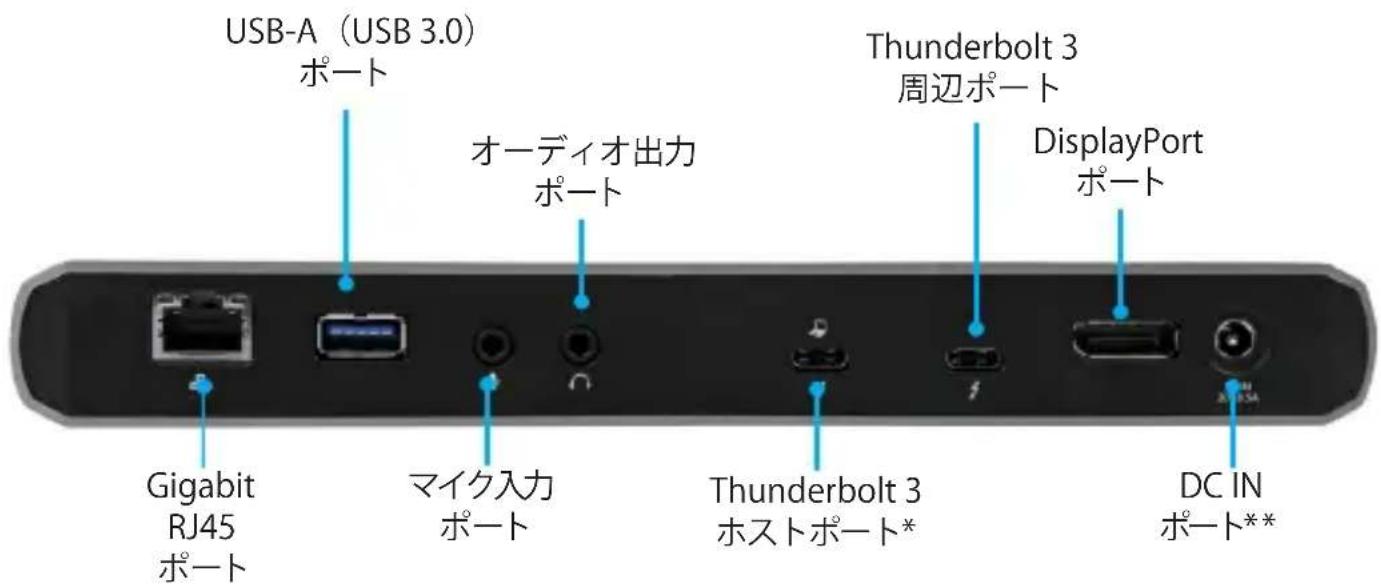
*Thunderbolt 3搭載のノートパソコン **電力出入力
ユーザマニュアル
パッケージの 内 容
- 1 x Thunderbolt 3 ドッキングステーション
- 1 x Thunderbolt 3 ケーブル
- 1 x ユニバーサル電源アダプタ
- 2 x 電源コード(北米/日本およびオーストラリア/ニュージーランドは TB3DK2DPPD)(EUおよびUKはTB3DK2DPPDUE)
- 1x ユーザマニュアル
動作環境および使用条件
- 利用可能なThunderbolt 3のあるホストノートパソコン(ノートパソコンの Thunderbolt 3ポートはノートパソコンの電源供給と充電用にUSB Power Deliveryに対応している必要があります)
- 利用可能なAC電源コンセント
- DisplayPort搭載ディスプレイ(外部ディスプレイ追加の場合は要ケーブル)
- Thunderbolt 3搭載ディスプレイ(外部ディスプレイ追加の場合は要ケーブル)
- デュアルディスプレイ構成の場合:ドッキングステーションのThunderbolt 3ポートの1つを使用してください。HDMI、DVI、またはVGAディスプレイを接続するには、別のアダプタを購入する必要があります。詳しくは、「ディスプレイデバイスの設セクションをご覧ください。
-
4K x 2K(4096 x 2160p)解像度の場合、4K対応のディスプレイが必要です
・以下のオペレーティングシステム: -
Windows 10® (32ビットまたは64ビット)
- Windows 8 / 8.1 (32ビットまたは64ビット)
- Windows 7 (32ビットまたは64ビット)
- macOS 10.12 (Sierra)
条件は変更される場合があります。最新のシステム要件については、www.StarTech.com/TB3DK2DPPD または www.StarTech.com/TB3DK2DPPDUE をご覧ください。
Thunderbolt 3について
Thunderbolt 3テクノロジーは、帯域幅最大40GbpsのUSB-Cコネクタを利用します。USB 3.1、DisplayPort 1.2、PCI Express 3.0、およびUSB Power Deliveryに対応しています。
Thunderbolt 3製品にはThunderbolt 3対応ケーブルを使用してください。
コンピュータの以下のコンポーネントを1つ以上更新するまでお使いのコンピュータのThunderbolt 3ポートは正常に動作しない可能性があります。
• BIOS
- Thunderbolt ファームウェア
- Thunderbolt 3 コントローラドライバ
- Thunderbolt 3 ソフトウェア
必要な更新はコンピュータによって異なります。
対象となるコンピューターの最新リストと説明はについては
http://thunderbolttechnology.net/updates をご覧ください。お使いのコンピュータの製造メーカーがThunderboltのWebサイトに掲載されていない場合は、製造メーカーに直接お問い合わせください。
DP altモード(DisplayPort alternativeモード)について
このドッキングステーションはDP altモードをサポートしています。これは、DisplayPortビデオ信号をUSB-Cケーブルで転送できることを意味します。
Thunderbolt 3は、DP altモードを含むUSB-C規格に完全対応しています。このドッキングステーションはDP altモードに対応しているため、Thunderbolt 3またはUSB-Cベースのビデオデバイス、ケーブル、アダプタを、ドッキングステーション背面の2つ目のThunderbolt 3ポートに接続することができます。
USB Power Delivery
このドッキングステーションは、接続しているホストノートパソコンに最大85ワットの電力を供給できる、USB Power Deliveryに対応しています(ノートパソコンのThunderbolt 3がPower Deliveryに対応していることを前提とします)。USB Power Deliveryは、規格に対応するUSB-CケーブルまたはThunderbolt 3ケーブル経由で電力を供給するための規格です。
Thunderboltの温度
Thunderboltテクノロジーは高性能なため、Thunderbolt製品は従来のハードウェアよりも高温を発することがあります。ドッキングステーション使用時は温度が上昇するのが普通です。過度な温度上昇を防ぐため、ノートパソコンをドッキングステーションの表面に置かないようにしてください。
ユーザマニュアル
ドッキング ステーションの温度が上昇しても、ユーザやハードウェアの安全上の問題が発生することはありません。
USB 3.0およびUSB 3.1 Gen 1について
USB 3.0はUSB 3.1 Gen 1としても知られています。この接続規格の最大転送速度は5 Gbpsです。本マニュアルおよびStarTech.comのTB3DK2DPPDまたはTB3DK2DPPDUE解説WebサイトにおいてUSB 3.0と記載されている場合、5 Gbps USB 3.1 Gen 1規格のことを指します。USB 3.1 Gen 2と記載されている場合は、10Gbps Gen 2規格のことを指します。
USB-Cポート
すべてのUSB-CポートがUSB Type-C™規格の全機能に対応しているわけではありません。一部のポートはデータ転送機能しかなく、ビデオ(DP altモード)またはUS Power Deliveryに対応していない場合もあります。このドッキングステーションにはUSB-Cポートが2つ搭載されています。
- 前面パネルのUSB-CポートはThunderbolt 3ポートではありません。USB-CポートはUSB 3.0(5Gbps)テクノロジー対応周辺機器の接続に使用できます。このポートはデータスループットのみに対応しています。DP altモードまたはUSB Power Deliveryには対応していません。
- 背面のThunderbolt 3ポートは、USB-Cコネクタを備えたThunderbolt 3ポートです。そのうち1つは、ホストノートパソコンへの接続用で、2つ目のポートはThunderbolt 3ポートまたはUSB-Cポートとして使用できます。USB-Cポートとして使用する場合は、USB 3.1 Gen 2 (10Gbps)テクノロジー対応の周辺機器を接続できます。このポートはDP altモードとUSB Power Deliveryに対応しています。
ドッキング ステーションのポート について
ドッキングステーションの背面パネルにあるUSB-A(USB 3.0)ポートは標準型USB 3.0スループットポートです。ドッキングステーションをホストノートパソコンに接続している場合、選択したUSB充電デバイスに対しこのポートがトリクル充電を行います。ドッキングステーションの前面パネルのUSB 3.0急速充電および同期ポートは、USB バッテリー充電仕様改訂1.2(BC1.2)に準拠しています。これにより、従来の標準的USB 3.0ポートよりも高速にデバイスを充電できます。
ドッキングステーションがホストノートパソコンに接続されていない場合でも、前面のUSB 3.0ポートから接続したデバイスを急速充電できます。ドッキングステーションがホストノートパソコンに接続されている場合、フロント部のUSB 3.0ポートが同時充電機能と同期機能を持つ充電ダウンストリームポート(CDP)として機能します。
前面のUSB 3.0急速充電および同期ポートにを使用してデバイスを充電する際は、付属品の電源アダプタを常にドッキングステーションに接続するようにしてください。
ドッキング ステーションのインストール 手順
このドッキングステーションはWindows 10、Windows 8 / 8.1、またはmacOS 10.12(Sierra)オペレーティングシステムをネイティブサポートしています。これらのオペレーティングシステムでは、ホストノートパソコンのThunderbolt 3ポートに接続すると、ドッキングステーションが必要なドライバを自動的に検出しインストールします。ただし、Windows 7 ユーザは必要なドライバをダウンロードしインストールする必要があります。ドッキングステーションをインストールするには、以下の手順に従ってください
ドッキングステーションの電源投入
- お住まいの地域に適した電源コードを電源アダプタに接続します。
- 電源アダプタをACコンセント、次にドッキングステーションのDC IN(電源入力)ポートに接続します。
ドッキングステーションの接続
- 外部ディスプレイをドッキングステーションに接続します(例:DisplayPort/Thunderbolt 3対応ディスプレイ)。
注意: デュアルディスプレイ設定の要件については、「ディスプレイデバイスの設定」セクションをご覧ください。
- 周辺機器をドッキングステーションに接続します(例:USBデバイス、RJ 45ネットワーク)。
- 付属品のThunderbolt 3ケーブルをホストノートパソコンのThunderbolt 3ポートに接続し、次にドッキングステーションのThunderbolt 3 ホストポートに接続します。
注意: ドッキングステーションのThunderbolt 3ホストポートにノートパソコンを接続してください。
ドライバインストール手順
Windows 10またはWindows 8 / 8.1、またはmacOS 10.12(Sierra)へのドライバのインストール手順
ドッキングステーションに電源を入れホストノートパソコンに接続すると、必要なドライバが自動的にインストールされます。
この時、ドッキングステーションをお使いのコンピュータに接続するかどうかを確認するポップアップメッセージが表示されることがあります。ポップアップメッセージが表示された場合は、次の操作を行います。
- ポップアップメッセージをクリックします。
ユーザマニュアル
- Always Connect (常に接続する) をクリックします。
- OKをクリックします。
- その後は画面の指示に従い、インストールを完了します。
Windows 7へのドライバのインストール手順
ネイティブにサポートされているドライバのインストール手順
ドッキングステーションに電力が配給されホストノートパソコンに接続すると、必要なドライバが自動的にインストールされます。
この時、ドッキングステーションをお使いのコンピュータに接続するかどうかを確認するポップアップメッセージが表示されることがあります。ポップアップメッセージが表示された場合は、次の操作を行います。
- ポップアップメッセージをクリックします。
- Approve Thunderbolt™ Device Attached to Port(ポートに接続されているThunderbolt™デバイスを承認する)のドロップダウンリストからAlways Connect(常に接続する)をクリックします。
- OKをクリックします。
- その他の画面の指示に従います。
Ethernet ドライバのインストール
- 最新のドライバをダウンロードします。Webブラウザで www.StarTech.com/TB3DK2DPPD または www.StarTech.com/TB3DK2DPPDUE を開きます。
- Support(サポート)タブをクリックします。
- Intel_l21x.zip ドライバをダウンロードします。
- ダウンロードが完了したら、ダウンロードした圧縮ファイルのコンテンツを展開します。
- ドライバのコンテンツを展開した場所にあるWindows フォルダを開きます。
- Setup.exe ファイルを実行し、画面の指示に従って、Ethernetドライバのインストールを完了します。
USBビデオドライバのインストール
- 最新のドライバをダウンロードします。Webブラウザで www.StarTech.com/TB3DK2DPPD または www.StarTech.com/TB3DK2DPPDUE を開きます。
- Support(サポート)タブをクリックします。
- Fresco_FL1100.zip ドライバをダウンロードします。
- ダウンロードが完了したら、ダウンロードした圧縮ファイルのコンテンツを展開します。
- ドライバのコンテンツを展開した場所を開きます。
- Setup.exe ファイルをダブルクリックしし、画面の指示に従って、USB ドライバのインストールを完了します。
デバイスの充電
フロント部のUSB 3.0ポートをデバイスの充電だけに使用する場合は、ホストノートパソコンに接続する必要はありません。
- デバイスを充電するには、デバイスをUSB 3.0急速充電および同期ポートに接続します。
注意:前面のUSB 3.0ポートは、USB Battery Charging Specification Revision 1.2に準拠している接続デバイスのみを高速充電します。
ディスプレイの接続および設定
ディスプレイをDisplayPortポートに接続する
ドッキングステーションのDisplayPort接続は、DisplayPort 1.2およびDP++に対応しています。DP++対応ポートのため、受動アダプタやケーブルを使用して異なるタイプのモニタをDisplayPortポートに接続することができます。
ディスプレイをThunderbolt 3ポートに接続する
ディスプレイ(またはディスプレイアダプタ)をドッキングステーションの Thunderbolt 3 ポートに接続することもできます。
ディスプレイのタイプ
必要なアダプタ(別売)
DisplayPort なし
HDMI DisplayPort - HDMI 4Kオーディオ/ビデオコンバーター (DP2HD4KS)
DVI DisplayPort - DVIアダプタ (DP2DVI2)
VGA DisplayPort - VGAアダプタ (DP2VGA2)
ディスプレイのタイプ
必要なアダプタ(別売)
DisplayPort USB-C - DisplayPortアダプタケーブル(CDP2DPMM1MB)
HDMI USB-C-HDMIアダプタ (CDP2HD4K60)
DVI USB-C - DVIアダプタ (CDP2DVI)
VGA USB-C-VGAアダプタ (CDP2VGA)
USB-Cビデオアダプタとケーブルの値域については、www.StarTech.com/AV/usb-c-video-adapters/をご覧ください。
注意:
- ドッキングステーションには4Kディスプレイ2台を接続できます。
- モニタがビデオアダプタを介して接続されている場合、使用可能な最大解像度は制限される場合があります。ビデオアダプタの説明書を確認して、最大表示解像度を決定してください。
複数のThunderbolt 3ディスプレイをデイジーチェーン方式で接続する
複数のThunderbolt 3ディスプレイをデイジーチェーン方式で接続して、デュアルディスプレイにすることもできます。例えば、Thunderbolt 3ディスプレイをドッキングスーションの Thunderbolt 3ポートに接続することができます。1台目のThunderbolt 3ディスプレイを介して別のThunderbolt 3デバイス(2台目のThunderbolt 3ディスプレイなど)を接続することができます。
ディスプレイの設定
複数のモニタを使用する場合は、お使いのWindowsオペレーティングシステムでディスプレイ設定を調節してください。ノートパソコンハードウェアのThunderboltポートがデュアル外部ディスプレイに対応している必要があります。
最大表示解像度
Thunderboltテクノロジーはビデオスループットとデータスループットの両方に対応しています。ただし、シームレスなディスプレイ性能を確保するため、ビデオ帯域幅優先されます。ドッキングステーションのその他の機能の性能はディスプレイの設定に全面的に左右されます。
ドッキング ステーションは以下の最大表示解像度に対応しています。
ディスプレイの 数 ポート数 最大解像度
| 1 DisplayPortポート 4096 x 2160p | ||
| 1 | Thunderbolt 3 USB-Cポート | 4096 x 2160p (60Hz) |
| 2 | DisplayPortポートおよびThunderbolt 3 USB-Cポート | 4096 x 2160p |
- お使いの接続モニタの構成や対応解像度によっては、ドッキングステーションが上記の仕様以下の低解像度ビデオに対応できる場合があります。
- 複数ディスプレイ構成の場合、各接続モニタに同一のリフレッシュレートを設定します。同一レートでなければモニタに画像が正常に表示されない恐れがあります。
- ビデオの出力解像度は、接続しているホストノートパソコンのビデオカードおよびハードウェアの仕様によって変わります。
平均解像度帯域幅割り当て
Thunderboltテクノロジーにはビデオ帯域幅とデータ帯域幅がありますが、シームレスな表示性能を確保するためビデオ帯域幅が優先されます。残りのドッキングステーション・ポート(例:USB 3.0ポート)の性能は、使用しているディスプレイとI/O(カ)の設定に全面的に左右されます。
複数の高解像度ディスプレイを接続している場合、ドッキングステーションは当該ティスプレイに帯域幅を追加しなくてはなりません。また、その追加帯域幅はドッキングステーションのその他のI/Oポートから再割り当てされます。この場合、残りのポー(例:USB 3.0ポート)が利用できる帯域幅が減少します。
下の帯域幅割り当て表は、おおよそのダウンロード帯域幅割り当て値を示しています。割り当て量は接続しているディスプレイの数とその解像度によって変わります。
| ビデオとI/Oの設定 | DisplayPortの解像度 | Thunderbolt3 USB-Cの解像度 | 残りのI/O帯域幅 |
| データのみ(ディスプレイなし) | 該当なし | 該当なし | ダウンロード:22Gbpsアップロード:22Gbps |
| DisplayPort(ディスプレイ1台-4K) | 4096 x 2160p(4K) | 該当なし | ダウンロード:22Gbpsアップロード:22Gbps |
| Thunderbolt 3 USB-C(ディスプレイ1台-4K) | 該当なし | 4096 x 2160p(4K - 60Hz) | ダウンロード:22Gbpsアップロード:22Gbps |
| DisplayPortおよび Thunderbolt 3 USB-C(ディスプレイ2台- デュアル-4K) | 4096 x 2160p(4K) | 4096 x 2160p(4K) | ダウンロード:8Gbpsアップロード:22Gbps |
- 帯域幅の値はおおよそのものであり、接続しているディスプレイの数、タイプ、解像度、リフレッシュレートなどの複数の変数によって変わります。
- Thunderbolt 3 USB-Cポートのひとつにディスプレイを接続する場合、ディスプレイの入力信号によってはUSB-Cビデオアダプタが必要になる場合があります。
トラブルシューティング
問題が発生した場合は、簡単なテストをいくつか行えば問題の原因を突き止めることができます。
コンピュータをアップデートしてThunderbolt 3を使えるようにする
Webサイト:http://thunderbolttechnology.net/updates でお使いのコンピュータが対象リストに掲載されているかどうか確認します。お使いのコンピュータが掲載されていたら、Thunderbolt 3ポートが正常に機能するようにコンピュータをアップデートする必要があります。コンピュータのアップデート方法は、Webサイトの説明従うか、コンピュータメーカーまでお問い合わせください。
コンポーネントにThunderboltとの互換性があるか確認する
- 必ずThunderbolt 3と互換性のあるケーブルを使用してください。
- コンピュータのポートがThunderbolt 3に対応しているか確認してください。Thunderbolt 3はUSB-Cタイプのコネクタを使用していますが、すべてのUSB-CコネクタがThunderbolt 3に対応しているわけではありません。Thunderbolt 3に対応していないUSB-Cポートを使用されている場合は、Thunderbolt 3に対応しているポートと交換してください。
- お使いの周辺機器がThunderboltに対応していることを確認してください。確信が持てない場合は、製造メーカーにお問い合わせください。
Thunderboltケーブルを交換する
- Thunderbolt対応周辺機器をThunderboltと互換性のあるケーブルで接続してください。
Thunderbolt対応周辺機器をテストする
- 2台目のThunderbolt対応周辺機器が動作するか確認します。2台目の周辺機器は、別のセットアップで正常に動作することが分かっていることが望ましいです。2台目の周辺機器が現在のセットアップで正常に動作すれば、問題は1台目のThunderbolt対応周辺機器にあることが推測されます。
- Thunderbolt対応周辺機器を別のセットアップで使用する。別のセットアップで正常に動作すれば、問題は最初のセットアップにあることが推測されます。
USB Power Deliveryのサポートの有無を検証する
- ノートパソコンのThunderbolt 3ポートはノートパソコンの電源供給と充電用にUSB Power Delivery 2.0に対応している必要があります。
- ノートパソコンのUSB Power Deliveryは85W以下の電力を引き込まなければなりません。
技術サポート
StarTech.comの永久無料技術サポートは、当社が業界屈指のソリューションを提供するという企業理念において不可欠な部分を構成しています。お使いの製品についてヘルプが必要な場合は、www.startech.com/supportまでアクセスしてください。当社では、お客様をサポートするためにオンラインツール、マニュアル、ダウンロー可能資料をご用意しています。
ドライバやソフトウェアに関する最新情報は www.startech.com/downloads でご確認ください
保証に関する情報
本製品は3年間保証が付いています。
StarTech.comは、資材や製造工程での欠陥に起因する商品を、新品購入日から、記載されている期間保証します。この期間中、これら商品は修理のために返品されるか、当社の裁量にて相当品と交換いたします。保証で適用されるのは、部品代と人件費のみです。StarTech.comは商品の誤用、乱雑な取り扱い、改造、その他通常の摩耗や破損に起因する欠陥や損傷に対して保証いたしかねます。
責任制限
StarTech.com Ltd. や StarTech.com USA LLP(またはその役員、幹部、従業員、または代理人)は、商品の使用に起因または関連するいかなる損害(直接的、間接的、特別懲罰的、偶発的、派生的、その他を問わず)、利益損失、事業機会損失、金銭的損失対し、当該商品に対して支払われた金額を超えた一切の責任を負いかねます。一部の州では、偶発的または派生的損害に対する免責または限定的保証を認めていません。これらの法律が適用される場合は、本書に記載される責任制限や免責規定が適用されない場合があります。
見つけにくい製品が簡単に見つかります。StarTech.comでは、これが企業理念です。それは、お客様へのお約束です。
StarTech.comは、お客様が必要とするあらゆる接続用パーツを取り揃えたワンストップショップです。最新技術からレガシー製品、そしてこれらの新旧デバイスを一緒に使うためのあらゆるパーツ。当社はお客様のソリューションを接続するパーツを見つけるお手伝いをしています。
当社はお客様が必要なパーツを見つけるのを助け、世界中どこでも素早く配送します。当社の技術アドバイザーまでご連絡いただくか、当社のウェブサイトまでアクセスしていただくだけで、お客様が必要としている製品をすぐに提示します。
StarTech.comが提供しているすべての製品に関する詳細な情報は www.startech.com までアクセスでご確認ください。ウェブサイトだけの便利なツールをお使いいただけます。
StarTech.comは接続や技術パーツのISO 9001認証メーカです。StarTech.comは1985年に創立し、米国、カナダ、イギリス、台湾に拠点を構え、世界中の市場でサービスを提供しています。
- THUNDERBOLT 3 デュアル4K ドッキング ステーション
- FCC準拠ステートメント
- カナダ産業省ステートメント
- 商標、登録商標、その他法律で保護されている名称やシンボルの使用
- 目次
- はじめに....1
- 製品図……2
- THUNDERBOLT 3について ...... 4
- USB 3.0およびUSB 3.1 GEN 1について ...... 5
- USB-Cポート....5
- ドッキングステーションのポートについて……5
- ドッキングステーションのインストール手順……6
- デバイスの充電 8
- ディスプレイの接続および設定......8
- 最大表示解像度 …… 10
- トラブルシューティング 12
- 技術サポート 13
- 保証に関する情報 …… 13
- はじめに
- 製品図
- フロントビュー
- リアビュー
- パッケージの 内 容
- 動作環境および使用条件
- THUNDERBOLT 3について
- DP ALTモード(DISPLAYPORT ALTERNATIVEモード)について
- USB POWER DELIVERY
- THUNDERBOLTの温度
- USB 3.0およびUSB 3.1 GEN 1について
- USB-Cポート
- ドッキング ステーションのポート について
- ドッキング ステーションのインストール 手順
- ドッキングステーションの電源投入
- ドッキングステーションの接続
- ドライバインストール手順
- WINDOWS 10またはWINDOWS 8 / 8.1、またはMACOS 10.12(SIERRA)へのドライバのインストール手順
- WINDOWS 7へのドライバのインストール手順
- ネイティブにサポートされているドライバのインストール手順
- ETHERNET ドライバのインストール
- USBビデオドライバのインストール
- デバイスの充電
- ディスプレイの接続および設定
- ディスプレイをDISPLAYPORTポートに接続する
- ディスプレイをTHUNDERBOLT 3ポートに接続する
- 注意:
- 複数のTHUNDERBOLT 3ディスプレイをデイジーチェーン方式で接続する
- ディスプレイの設定
- 最大表示解像度
- 平均解像度帯域幅割り当て
- トラブルシューティング
- コンピュータをアップデートしてTHUNDERBOLT 3を使えるようにする
- コンポーネントにTHUNDERBOLTとの互換性があるか確認する
- THUNDERBOLTケーブルを交換する
- THUNDERBOLT対応周辺機器をテストする
- USB POWER DELIVERYのサポートの有無を検証する
- 技術サポート
- 保証に関する情報
- 責任制限
ブランド : StarTech.com
モデル : TB3DK2DPPD
カテゴリ : コンピューターアクセサリー