LinkStation LS520D0602 - NAS BUFFALO - 無料のユーザーマニュアル
デバイスのマニュアルを無料で見つける LinkStation LS520D0602 BUFFALO PDF形式.


| 製品タイプ | NAS (ネットワーク接続ストレージ) |
| モデル | LinkStation LS520D0602 |
| メーカー | BUFFALO |
| ドライブベイ数 | 2 |
| 対応ドライブ | 3.5インチ SATA HDD (別売) |
| 最大内蔵ストレージ容量 | 36TB (18TB×2) |
| RAIDモード | RAID 0 / 1 |
| 外形寸法 (幅×高さ×奥行) | 61×127×170 mm |
| 重量 | 約1.2 kg (ディスクなし) |
| 電源 | ACアダプター (12V DC) |
| 消費電力 | 最大約18W (稼働時) |
| ネットワークインターフェース | Gigabit Ethernet (RJ-45) ×1 |
| USBポート | USB 3.0 (Type-A) ×1 |
| 対応プロトコル | SMB/CIFS, AFP, FTP, WebDAV |
| 主な機能 | Time Machine対応、DLNAメディアサーバー、Webアクセス、簡易NAS設定 |
| ファームウェア更新 | インターネット経由で自動更新 |
| 安全機能 | ユーザーアカウント管理、アクセス制限、暗号化転送 (HTTPS) |
| 対応OS | Windows, macOS, Linux, iOS, Android |
| 動作環境温度 | 5~35℃ |
| 動作環境湿度 | 20~80% (結露なきこと) |
| 付属品 | ACアダプター、LANケーブル、クイックセットアップガイド |
| 保証期間 | 2年間 |
よくある質問 - LinkStation LS520D0602 BUFFALO
ユーザーの質問 LinkStation LS520D0602 BUFFALO
0 質問 この機器について。知っているものに答えるか、ご自身の質問をしてください。
この機器について新しい質問をする
デバイスの取扱説明書をダウンロード NAS 無料でPDF形式で!マニュアルを見つける LinkStation LS520D0602 - BUFFALO 電子デバイスをもとに戻しましょう。このページにはデバイスの使用に必要なすべての書類が掲載されています。 LinkStation LS520D0602 ブランド BUFFALO.
使用説明書 LinkStation LS520D0602 BUFFALO
ご使用の前に必ず本書をお読みになり、本書に従ってご使用ください。本製品に関するお問い合わせは、取扱説明書または包装箱をご確認ください。取扱説明書、保証書、包装箱は大切に保管してください。
buffalo.jp
35021051-06
2018.04
目次
第1章 はじめに……7
各部の名称とはたらき……7
共有フォルダーへのアクセス ......9
パソコンからアクセスする……9
スマートフォン、タブレットからアクセスする……9
電源のオン/オフ 10
設定画面から再起動する....10
第2章 設定画面 ……13
設定画面の表示方法 ……13
パソコンで表示する....13
スマートフォン、タブレットで表示する……15
管理者パスワードを初期化する……16
ホーム画面の説明 ……17
ホーム画面について……17
ランチャーについて....18
ホーム画面のカスタマイズ....18
ショートカットを追加する....18
ショートカットを削除する....18
ショートカットを復元する....18
アイコンを配置する/並べ替える....19
アイコンを変更する....19
ランチャー設定を変更する....20
表示設定を変更する....20
壁紙を変更する……21
表示言語を変更する....22
ファイルのアップロード/ダウンロード……27
ファイルをアップロードする……27
ファイルをダウンロードする....28
共有リンクを使ったファイル/フォルダーの共有……29
第4章 メディアプレーヤー ……31
画面解説 ....31
プレイリストの作成……32
メディアファイルの追加 ……33
メディアファイルの再生 ……35
第5章 録画番組の管理 ……36
録画した番組をDTCP-IP対応機器で再生する……36
本製品を接続する……37
ダビングする....38
再生する....39
ダビングした番組を削除する……40
録画した番組をムーブ(移動)するには……40
本製品から他のLinkStationにムーブ(移動)する……41
他の機器から本製品にムーブ(移動)する……44
「スカパー!プレミアムサービスLink」で使用する……50
第6章 ディスクマネージャー......51
RAIDモードの説明 ....51
RAIDモードの変更 ....52
通常モードで使用する....52
通常モード以外のRAIDモードを設定する……54
RAIDアレイの容量を拡張する....57
外付けハードディスクの取り付け ....59
外付けハードディスクの取り外し ....59
イジェクトボタンで取り外す ....59
ディスクマネージャーから取り外す……60
ハードディスクのフォーマット ......61
故障時のハードディスク交換手順……63
ご注意ください....63
ハードディスクを交換する....64
第7章 システム情報....71
サーバー情報....71
システムログ....72
第8章 サービス....74
共有フォルダー....74
共有フォルダーを作成する....74
共有フォルダーのデータを誤って消去しないために(ごみ箱機能を使用する)……76
アクセス制限を設定する……76
SMB 78
AFP 79
FTP 80
DLNAサーバー 81
DLNAとは....81
DLNA共有サービスを有効にする......81
DLNA対応機器でファイルを再生する....83
DTCP-IP機能をアップデートする....83
iTunes 84
ダウンローダー 86
BitTorrentとは 86
ダウンローダーを有効にする......86
ダウンロードマネージャーを開く 87
ファイルをダウンロードする....89
Webアクセス....91
機能を設定する....91
外部からアクセスする....93
ダイレクトコピー....94
第9章 システム 95
ユーザー 95
ユーザーを作成する....95
パスワードを変更する....97
ユーザーを削除する....98
グループ....99
グループを作成する....99
グループを削除する 100
ネットワーク ....100
ホスト名を変更する 101
本製品のIPアドレスを変更する 102
Wake on LANを設定する 103
システム言語 ......105
システムで使用する言語を変更する 105
FTPクライアントの文字コードを設定する…… 106
日付と時刻 107
現在の日付と時刻を設定する 107
タイムゾーンを変更する 109
電源管理....111
ハードディスクのスタンバイ設定をする…… 111
スリープタイマーを設定する…… 113
UPSとの連動設定をする 115
ファームウェア ......117
オンラインアップデートで更新する…… 117
手動で更新する 117
バックアップ....119
本製品のデータをバックアップする…… 119
Time Machine機能でMacのデータをバックアップする…… 130
Windowsパソコンのデータをバックアップする 135
初期化 ……135
設定画面から初期化する 136
ファンクションボタンを使って初期化する 137
第10章 スマートフォン用設定画面 ……138
スマートフォン、タブレットでできること……138
ユーザーアカウントの管理....138
ユーザーを作成する 138
パスワードを変更する 140
ユーザーを削除する 141
RAIDモードの変更 ……142
Webアクセスの設定 ……143
DLNAサーバーの設定 ……147
USB機器の管理 ……147
USB機器を取り外す 147
ダイレクトコピーでバックアップする 148
UPSとの連動設定をする 149
第11章 付属ソフトウェアについて ……150
NAS Navigator2 (Windows) 150
画面解説 150
本製品のIPアドレスを変更する 153
フォルダー連結機能を使用する 154
フォルダー同期機能を使用する 157
NAS Navigator2 (Mac) 162
画面解説 162
本製品のIPアドレスを変更する 164
第 1 2 章 付録 ..... 165
電源ランプの点滅....165
白色点滅 165
赤色点滅 165
橙色点滅 166
出荷時設定 167
製品仕様 168
第1章 はじめに
各部の名称とはたらき
LS510D
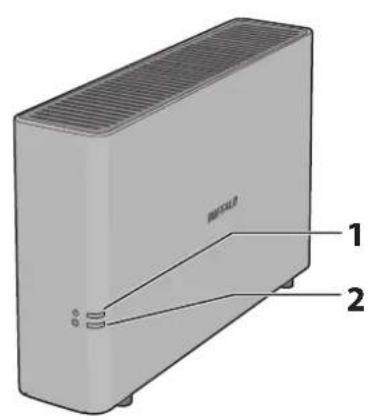
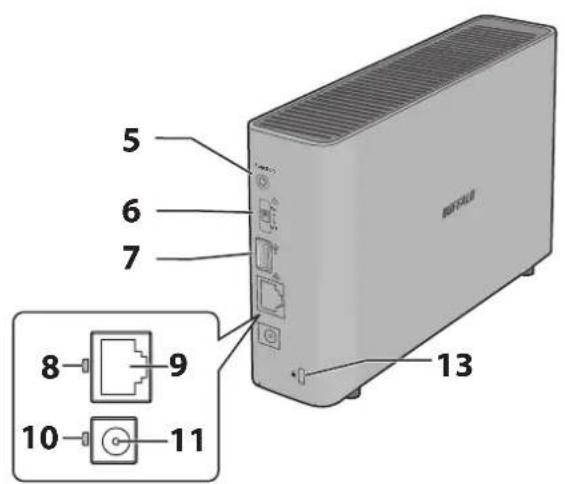
LS520D
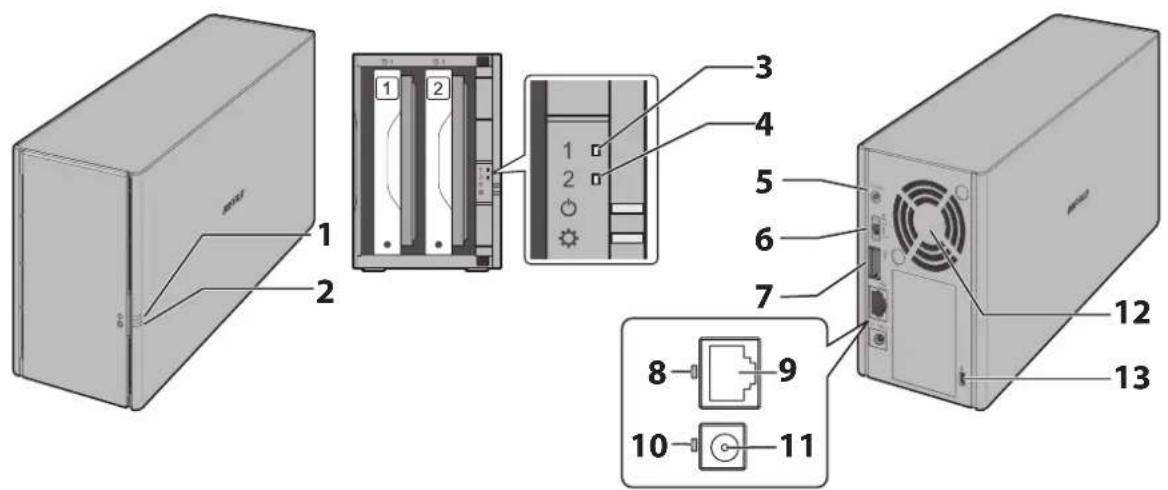
橙色点灯:新しいファームウェアがあるとき
消灯:電源オフ
2 ファンクションランプ
白色点灯:USB機器を接続中
白色点滅:USB機器の取り外し処理中、ダイレクトコピー実行中
3 ディスク1エラーランプ
ディスク1にエラーが発生したときに点灯します。
4 ディスク2エラーランプ
ディスク2にエラーが発生したときに点灯します。
5 ファンクションボタン
ハードディスク交換後にRAIDアレイを再構築するときや、ダイレクトコピーを行うときに使用します。
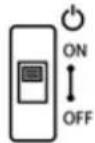
6 電源スイッチ ⏻
ON:電源をオンにします。
OFF:電源をオフにします。
7 USB 3.0端子 (←)
当社製USBドライブやUSB接続UPSを本製品に増設できます。USBハブ、およびバスパワータイブの製品の接続には対応しておりません。
8 LAN端子
付属のLANケーブルを接続します。
9 LINK/ACTランプ
リンクすると緑色に点灯し、アクセスすると点滅します。
10 電源入力端子
付属のACアダプターを接続します。
11 通電ランプ
ACアダプターが本製品とコンセントに接続されているときに、緑色に点灯します。
12ファン
回転して内部温度が高温になるのを防ぎます。ファンを塞ぐような設置はしないでください。
13 盗難防止用ワイヤーホール 🔒)
市販のワイヤーなどで固定できます。
共有フォルダーへのアクセス
パソコンからアクセスする
1 デスクトップの [NAS Navigator2] アイコン() をダブルクリックします。Macをお使いの場合、Dock 内の [NAS Navigator2] アイコンをクリックします。
2 NAS Navigator2に表示されている本製品のアイコンをダブルクリックします。
3 共有フォルダーが開きます。(Macをお使いの場合、Finderのサイドバーに本製品がマウントされます)。
スマートフォン、タブレットからアクセスする
スマートフォン、タブレットから本製品の共有フォルダーを開くには、スマートフォンアプリ「SmartPhone Navigator」および「WebAccess」を使用します。あらかじめ第8章の「Webアクセス」を参照して設定してください。設定後、次のように共有フォルダーを開くことができます。
1 SmartPhone Navigatorを開きます。
2 SmartPhone Navigatorに表示されている本製品のアイコンをタップします。
3 [開く] をタップします。
メモ: WebAccessアプリからアクセスすることもできます。「WebAccess i」または「WebAccess A」を開いて一覧画面から本製品のアイコンをタップしてください。
電源のオン/オフ
本製品の電源をオンにするには、本体背面の電源スイッチを「ON」にします。電源をオフにするには、スイッチを「OFF」にしてください。
ACアダプターを取り外すときは、必ず電源をオフにしてから取り外してください。電源をオフにしないまま ACアダプターを取り外すと本製品が故障する恐れがあります。
設定画面から再起動する
設定画面から本製品を再起動できます。再起動する手順は次のとおりです。
1 デスクトップの [NAS Navigator2] アイコン() をダブルクリックします。Macをお使いの場合、Dock内の [NAS Navigator2] アイコンをクリックします。
2 本製品のアイコンを右クリックし、[Web設定を開く]をクリックします。Macの場合は、コントロールキーを押しながら本製品のアイコンをクリックし、[Web設定を開く]を選択します。
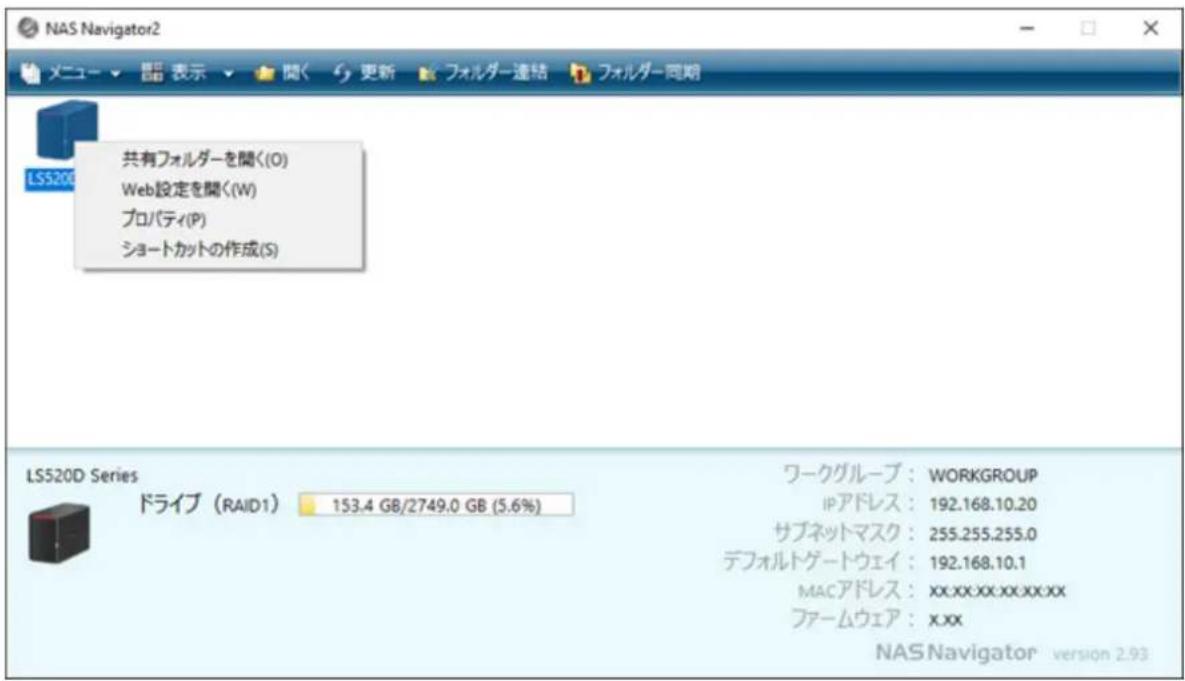
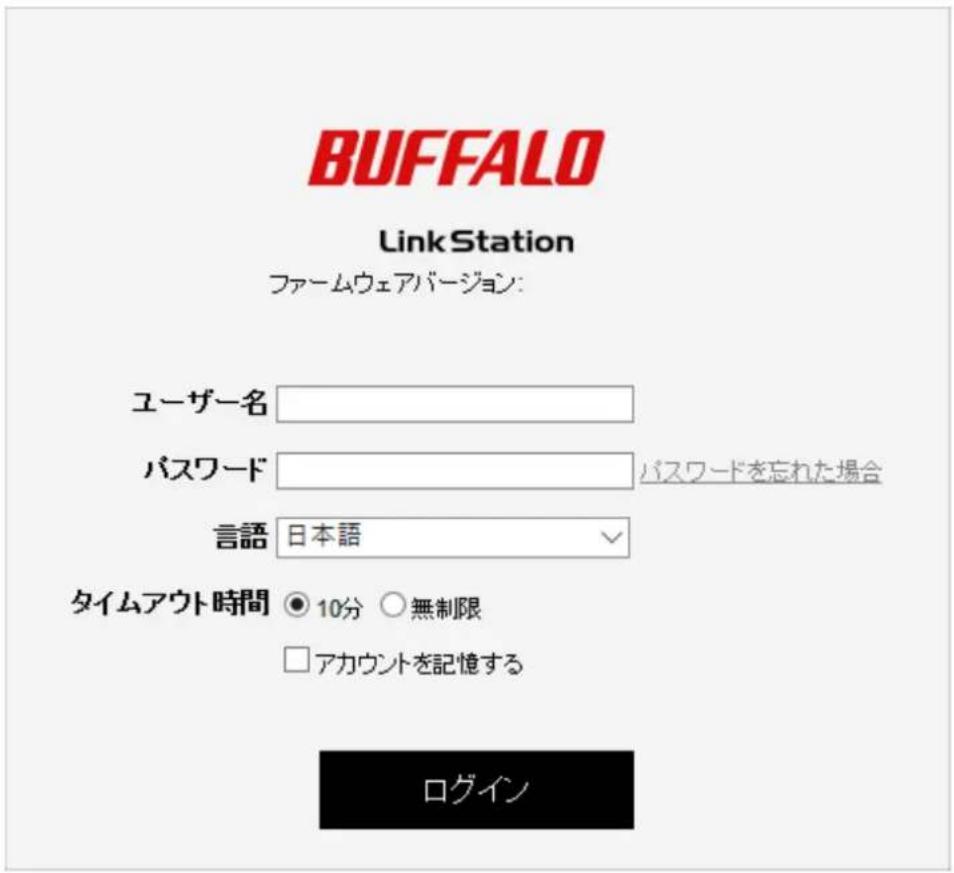
3 ユーザー名とパスワードを入力し、Enterキーを押すか [ログイン] をクリックしてログインします。
4 本製品の設定画面が表示されます。
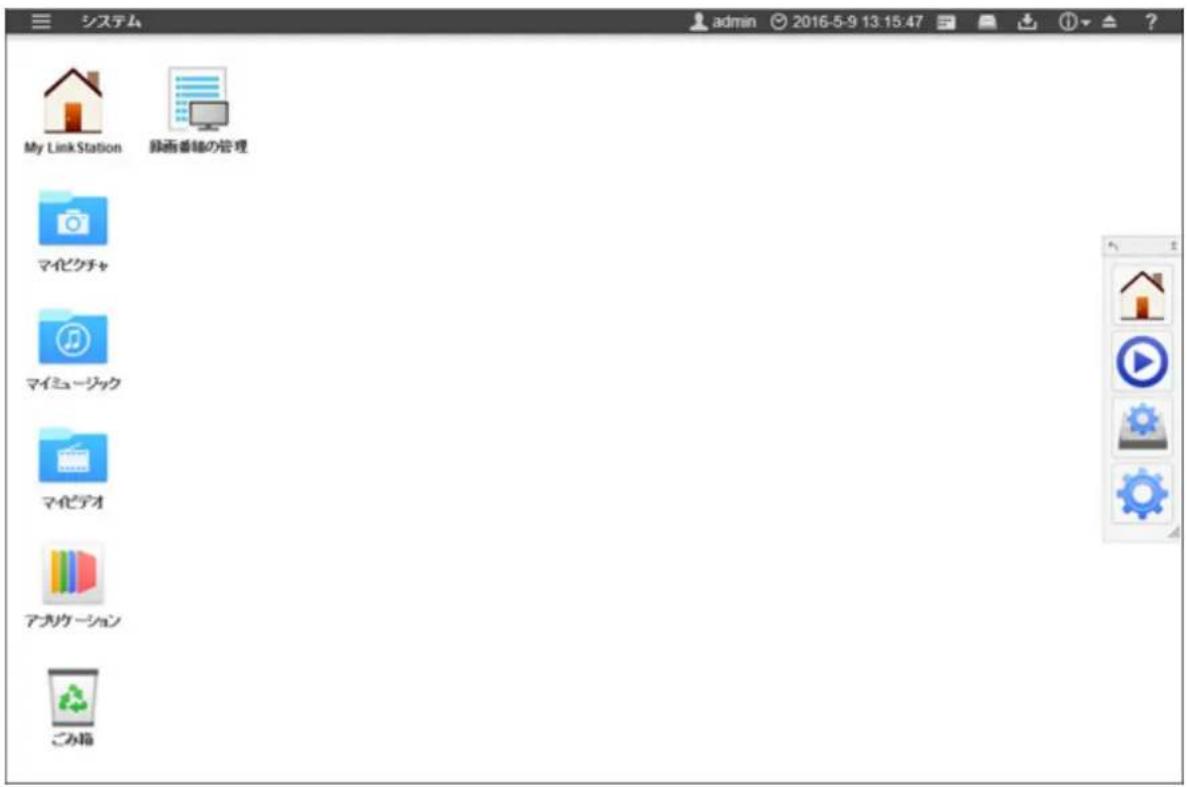
5 画面右上にある ディコンをクリックして、[再起動] をクリックします。
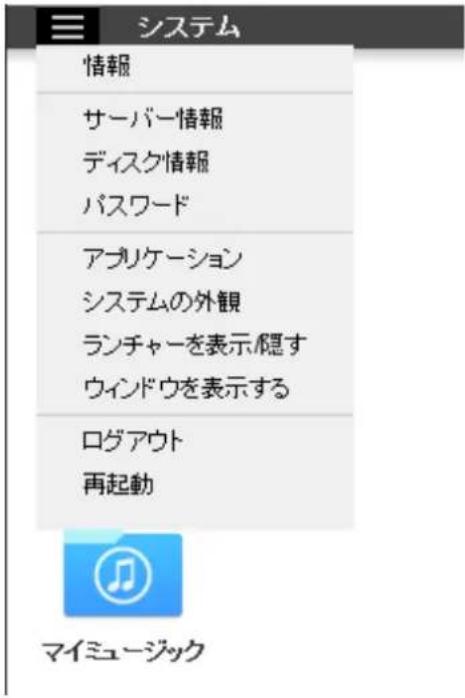
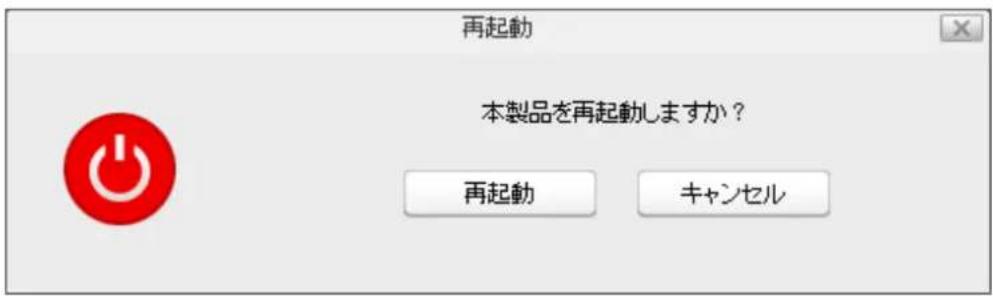
6 以下の画面が表示されたら、[再起動]をクリックします。
本体前面の電源ランプが点滅から点灯にかわったら再起動は完了です。
第2章 設定画面
本章では、本製品の設定画面について説明します。
設定画面の表示方法
パソコンで表示する
メモ: 設定画面の対応インターネットブラウザーは、Firefox、Google Chrome、Safari 8以降、Internet Explorer 9以降です。Internet Explorerをお使いの場合、ユーザー/グループ/共有フォルダーなどの登録件数が多いと設定画面が正しく表示できないことがあります。そのようなときは、Firefoxで操作することをおすすめします。
設定画面を表示できないときは、お使いのブラウザーでプロキシサーバーの設定が有効になっていないか確認してください。有効になっているときは無効にしてください。
1 デスクトップの [NAS Navigator2] アイコン() をダブルクリックします。Macをお使いの場合、Dock 内の [NAS Navigator2] アイコンをクリックします。
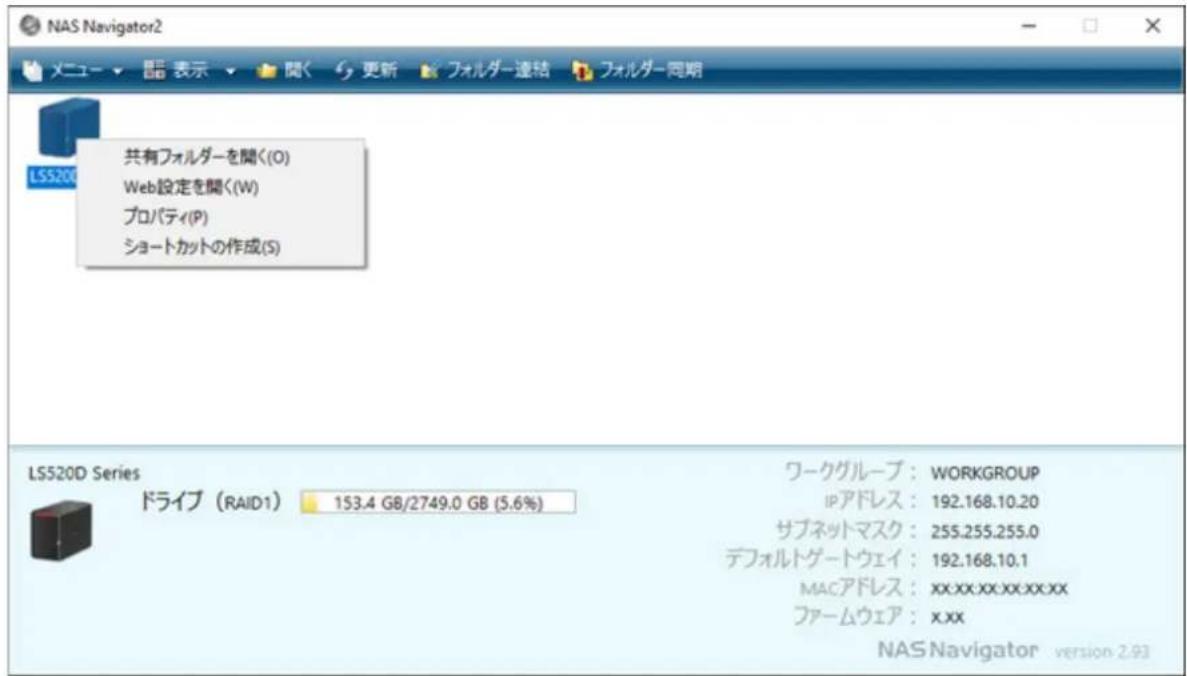
2 本製品のアイコンを右クリックし、[Web設定を開く]をクリックします。Macの場合は、コントロールキーを押しながら本製品のアイコンをクリックし、[Web設定を開く]を選択します。
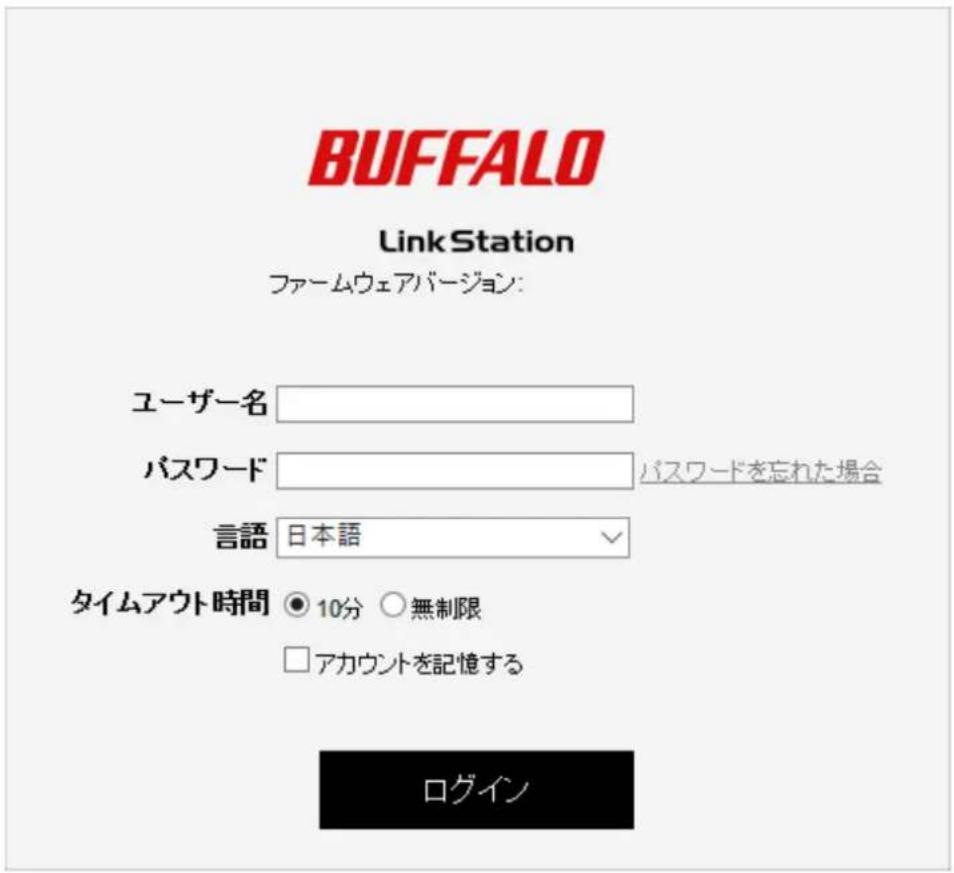
3 ユーザー名とパスワードを入力し、Enterキーを押すか [ログイン] をクリックしてログインします。
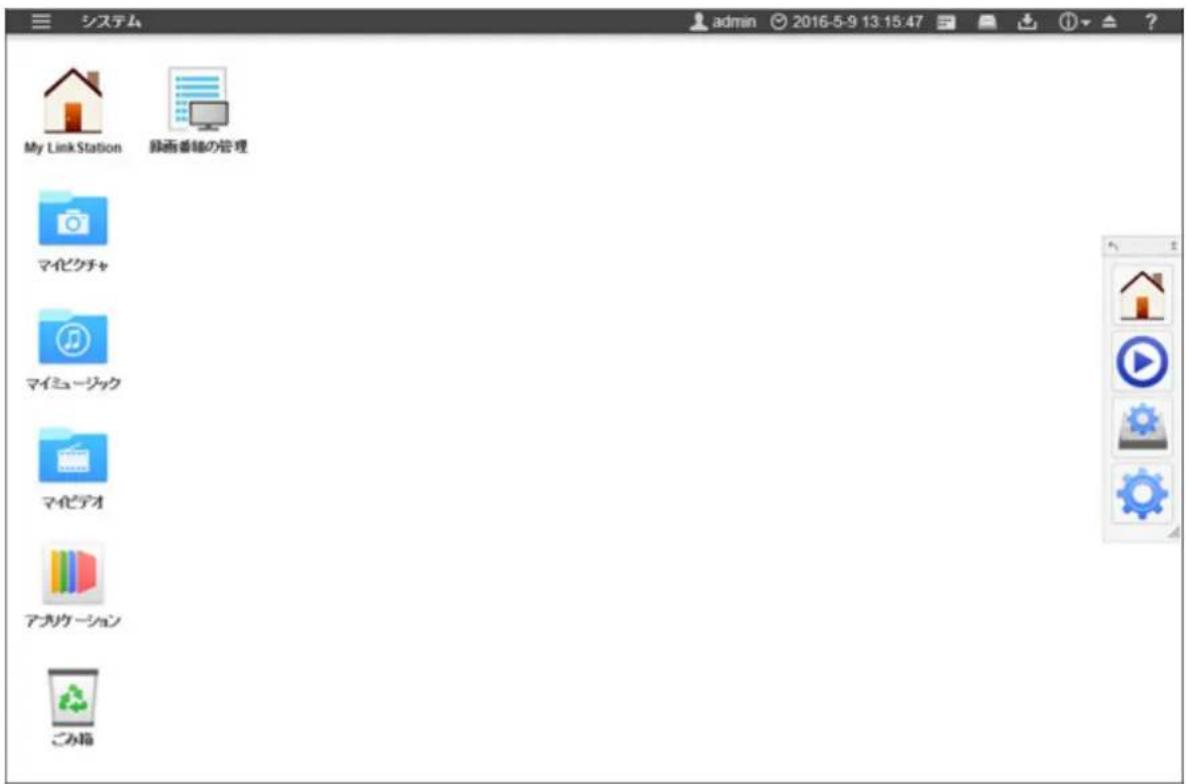
4 本製品の設定画面が表示されます。
メモ:
- 設定画面からログアウトするには、ブラウザーを閉じてください。
- 「タイムアウト時間」で「10分」を選択すると、本製品の設定画面で無操作状態が10分間続いた場合に、自動的にログアウトします。
スマートフォン、タブレットで表示する
スマートフォンやタブレットから本製品の設定画面を表示するには、「SmartPhone Navigator」をインストールしてから、以下の手順で表示してください。「SmartPhone Navigator」はApp StoreまたはGoogle Playからインストールできます。
メモ:
- お使いの端末に古いバージョンのSmartPhone Navigatorがインストールされているときは、最新のバージョンにアップデートしてください。実際に表示されるアイコンやソフトウェアは、本取扱説明書で使用している例と異なる場合があります。
・設定を変更するには、設定画面に管理者ユーザーとしてログインする必要があります。
- スマートフォン用設定画面対応端末は以下のとおりです。 iOS 7.0以降に対応したiPhone, iPad, iPod touch Android 4.1以降に対応したスマートフォン、タブレット
1 [SP Navigator] または [SmartPhone Navigator] をタップしてSmartPhone Navigatorを開きます。

2 [Web設定画面を開く] をタップします。
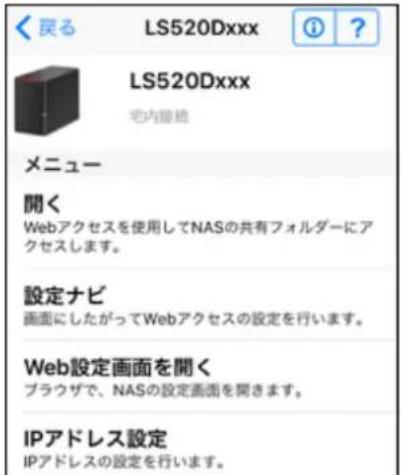
3 設定画面が表示されます。
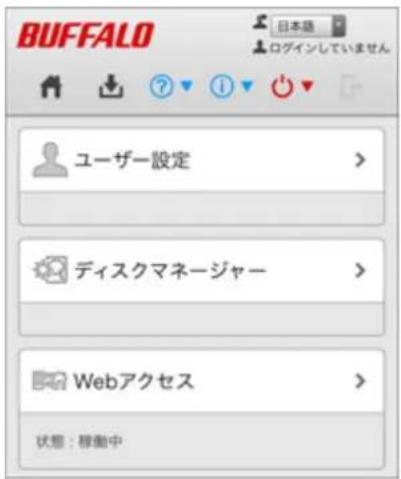
メモ:
- 初めて設定画面を表示したときは、管理者パスワードの変更、ユーザーの設定、RAIDの変更(1ドライブモデルはフォーマット)、タイムゾーンの設定画面が表示されます。画面の指示にしたがって設定してください。
・いずれかのボタンをタップするとユーザー名とパスワードの入力が求められます。
管理者パスワードを初期化する
管理者パスワードを忘れたなどで設定画面にログインできないときは、ファンクションボタンを使って管理者パスワードを初期化できます。次の手順でパスワードを初期化します。
1 本製品の電源をオフにします。
4 電源ランプが白色点灯に変わると、初期化は完了です。
2 ファンクションボタンを押しながら本製品の電源をオンにします。ファンクションボタンは電源ランプが橙色に点滅するまで押し続けます。
3 初期化が始まります。電源ランプの点滅中は本製品の電源をオフにしないでください。
ホーム画面の説明
設定画面にログインすると、以下の画面が表示されます。
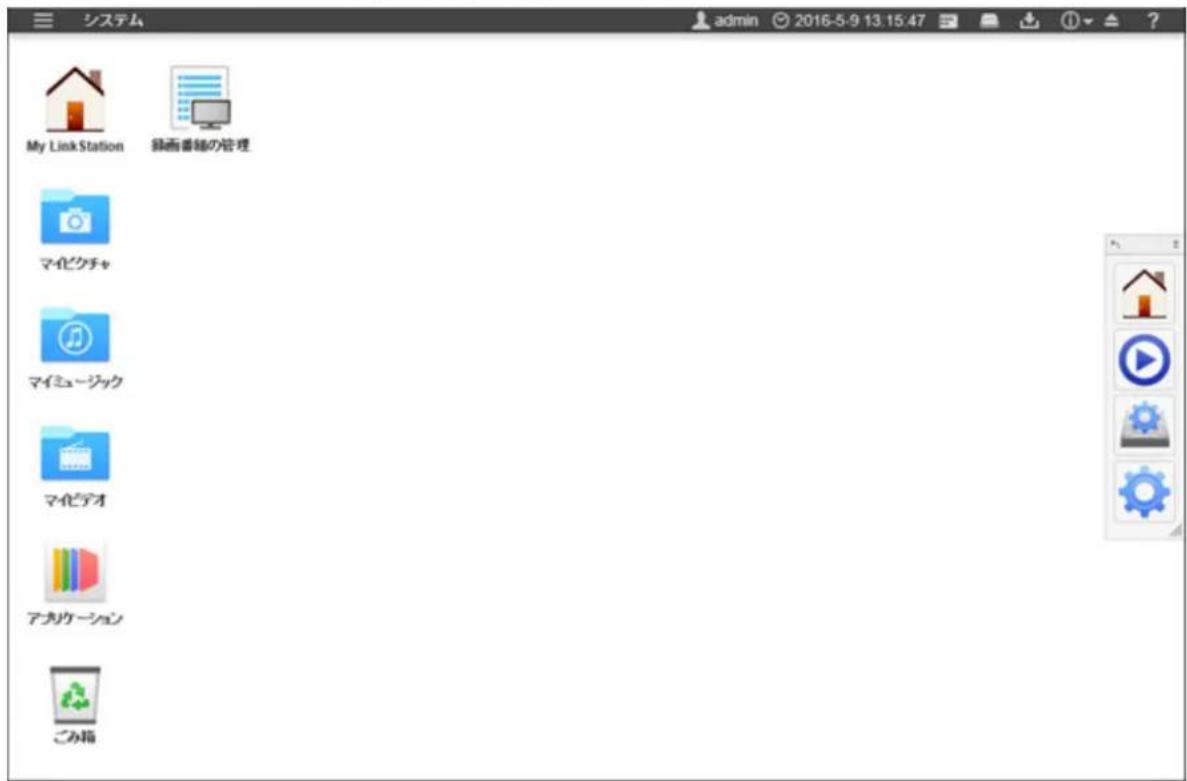
ホーム画面について
ホーム画面は一般的なパソコンのデスクトップと同じように動作します。あらかじめ作成されているアイコンの説明は次のとおりです。
| 名前説明 | |
| My LinkStation | 本製品に保存したファイルやフォルダーにアクセスしたり、フォルダーを作成したりできます。 |
| マイピクチャ | My LinkStationにあらかじめ作成されているフォルダーへのショートカットです。 |
| マイミュージック | |
| マイビデオ | |
| アプリケーション | 本製品に搭載されている機能や設定へのショートカットが保存されています。 |
| ごみ箱 | 削除したファイルが保存されます。誤ってファイルを削除してしまったときは、このフォルダーから元に戻すことができます。ごみ箱を空にするには、ごみ箱アイコンを右クリックして[ごみ箱を空にする]をクリックします。メモ:ごみ箱には設定画面で削除したファイルだけが保存されます。 |
| 録画番組の管理 | 本製品に録画したファイルをムーブ(移動)するための設定をする画面を表示します。 |
ランチャーについて
ランチャーを使うと、各機能の設定画面をかんたんに開くことができます。ランチャーはどの画面でも常に手前に表示されます。ランチャーのサイズ、位置、向きを調整したり、非表示にしたりすることもできます。ランチャーの初期設定は次のとおりです。
| 名前説明 | |
 My LinkStation My LinkStation | 本製品に保存したファイルやフォルダーにアクセスしたり、フォルダーを作成したりできます。 |
 メディアプレーヤー メディアプレーヤー | 本製品に保存したオーディオファイル、ビデオファイルを再生します。 |
 ディスクマネージャー ディスクマネージャー | 本製品の内蔵ハードディスク、外付けハードドライブを管理します。 |
 環境設定 環境設定 | 詳細設定を行います。 |
ホーム画面のカスタマイズ
ホーム画面のデスクトップはカスタマイズできます。
ショートカットを追加する
デスクトップにアプリケーションのショートカットを追加するには、追加するアプリケーションを「アプリケーション」フォルダーの中からデスクトップにドラッグアンドドロップします。デスクトップにファイルやフォルダーのショートカットを追加するには、ファイルが保存されている場所からデスクトップにドラッグアンドドロップします。
ショートカットを削除する
ショートカットを削除するには、削除したいショートカットを右クリックし [削除] をクリックするか、ショートカットをごみ箱アイコンにドラッグアンドドロップして、表示された画面で [OK] をクリックします。
ショートカットを復元する
デスクトップのショートカットを初期設定に戻すには、デスクトップの任意の場所で右クリックし、「デスクトップアイコンを復元する」をクリックします。
アイコンを配置する/並べ替える
デスクトップでアイコンを選択して任意の場所までドラッグすると、アイコンの位置を変更できます。デスクトップのショートカットを元の位置に戻すには、デスクトップの任意の場所で右クリックして、「デスクトップアイコンを並べ替える」をクリックします。デスクトップのすべてのショートカットが元の位置に並べ替えられます。
アイコンを変更する
アイコンの画像は、本製品に保存されている画像ファイルを使って変更できます。
1 变更するショートカットアイコンを右クリックし、「アイコンの変更」をクリックします。
2 [変更] をクリックし画像を選択します。
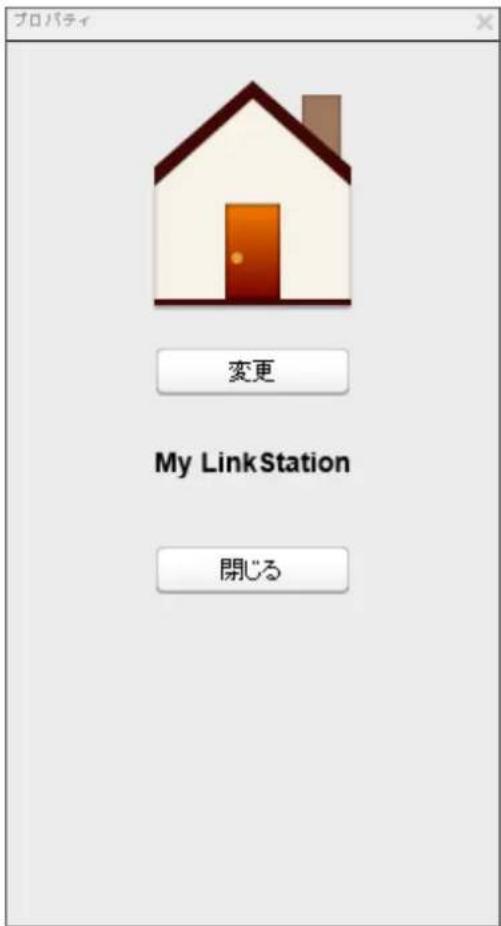
3 [閉じる] をクリックします。
ランチャー設定を変更する
ランチャーのショートカットは、ホーム画面のショートカットと同じように削除したり復元したりできます。ランチャーの場所やサイズも変更できます。
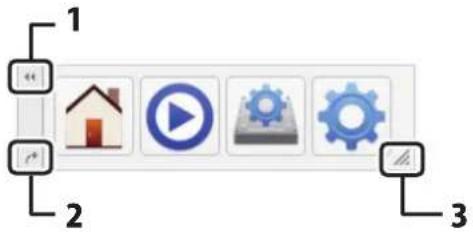
・ランチャーをクリックして、移動したい場所までドラッグします。
・二重矢印(画像1)の部分をクリックすると、ランチャーを最小化できます。
・矢印(画像2)の部分をクリックすると、ランチャーを縦向き、横向きに変更できます。
・角の三角(画像3)の部分をクリックしてそのままドラッグすると、ランチャーのサイズを変更できます。
表示設定を変更する
デスクトップの任意の場所で右クリックし、[表示オプション]をクリックします。スライダーを動かして、次の項目を変更できます。工場出荷時の設定に戻すには、[リセット]をクリックします。
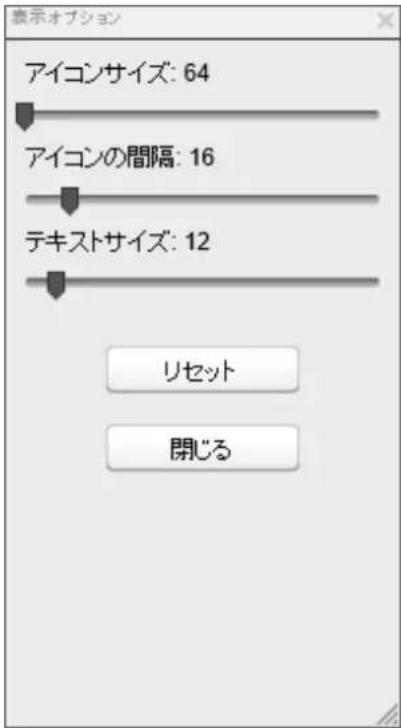
・アイコンのサイズ:アイコンの表示サイズを変更します。
・アイコンの間隔:アイコンの表示間隔を変更します。
・テキストサイズ:文字の表示サイズを変更します。
壁紙を変更する
壁紙は本製品に保存されている画像や、任意の設定に変更できます。選択した複数の壁紙を一定の間隔で切り替えるスライドショー機能もあります。
1 デスクトップの任意の場所で右クリックし、[システムの外観]をクリックします。
2 [壁紙] タブをクリックし、「フォルダーを選択」の横にある [開く] をクリックして画像を保存しているフォルダーを選択するか、[システムの壁紙を表示する] をクリックして本製品に保存されている画像を表示します。壁紙に設定する画像を選択します。
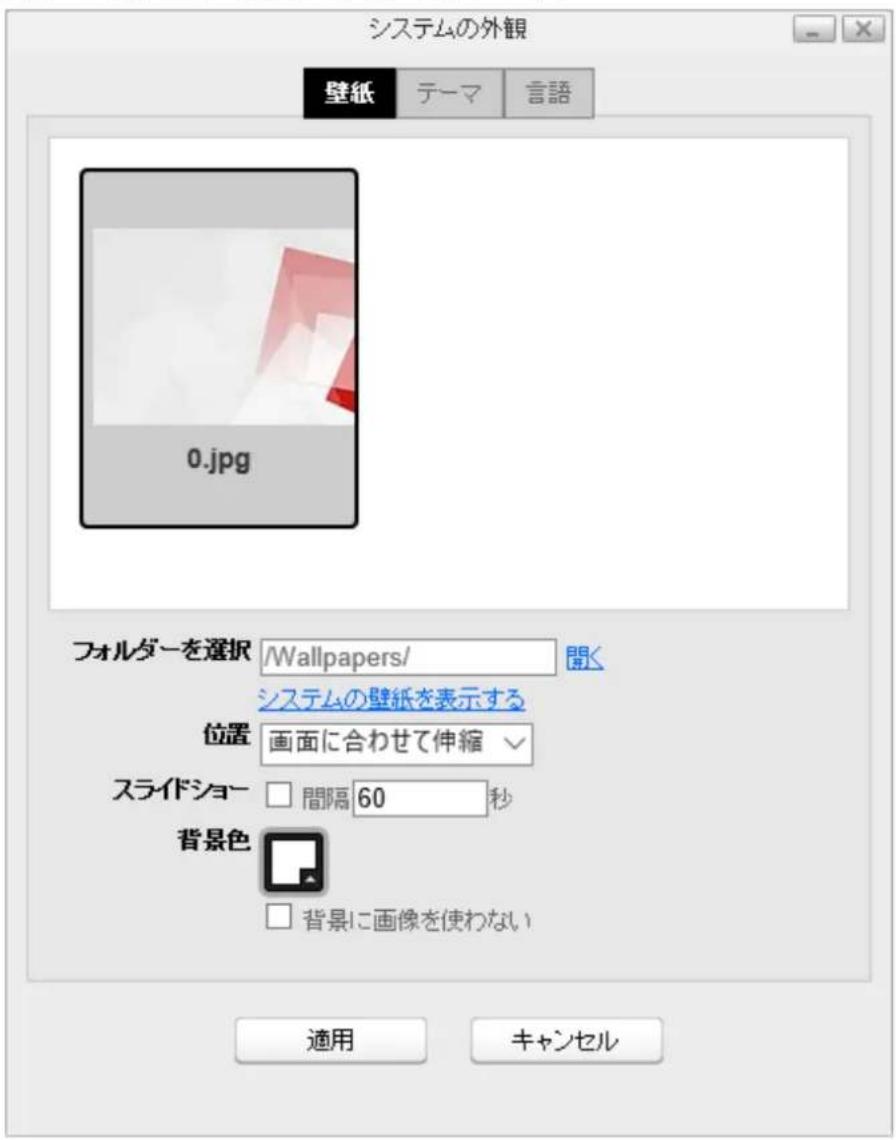
3「位置」の横にあるプルダウンメニューから、画像の表示方法を選択します。
- 画面に合わせて伸縮:壁紙をデスクトップのサイズに合わせて伸縮します。
- 中央に表示:壁紙をデスクトップの中央に配置します。
・並べて表示:壁紙をタイル模様のように表示します。
・ページ横幅に合わせる:壁紙をデスクトップ全体に表示して、はみ出た部分は切り取ります。
・ページ縦幅に合わせる:壁紙がホーム画面に収まるように表示します。
4「スライドショー」を選択すると、選択したフォルダーに入っている画像の切り替え間隔を秒単位で設定できます。
5 壁紙に画像を使用しない場合は、「背景に画像を使わない」にチェックマークをいれると背景色を設定できます。
表示言語を変更する
設定画面へログインする前またはログインした後に、表示言語を変更できます。
ログイン画面で変更する
設定画面を開いて、プルダウンメニューから言語を選択します。表示言語が選択した言語に変更されます。
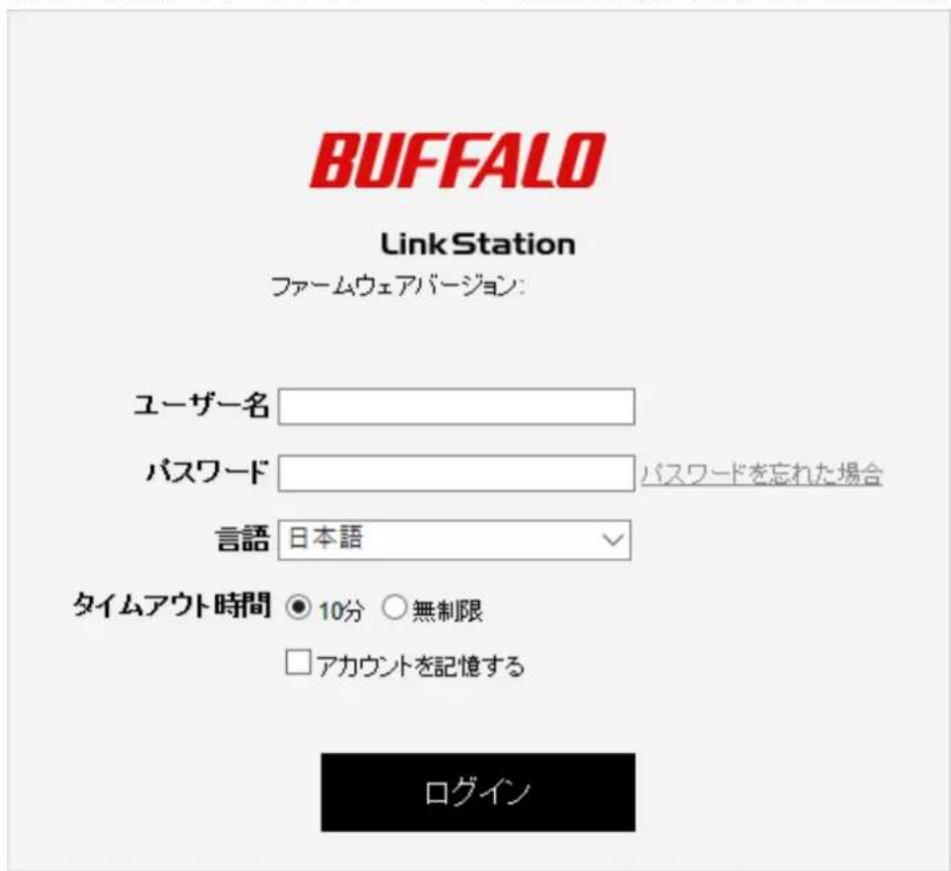
デスクトップから変更する
1 デスクトップの任意の場所で右クリックし、[システムの外観]をクリックします。
2 [言語] タブをクリックし、一覧から表示言語を選択します。
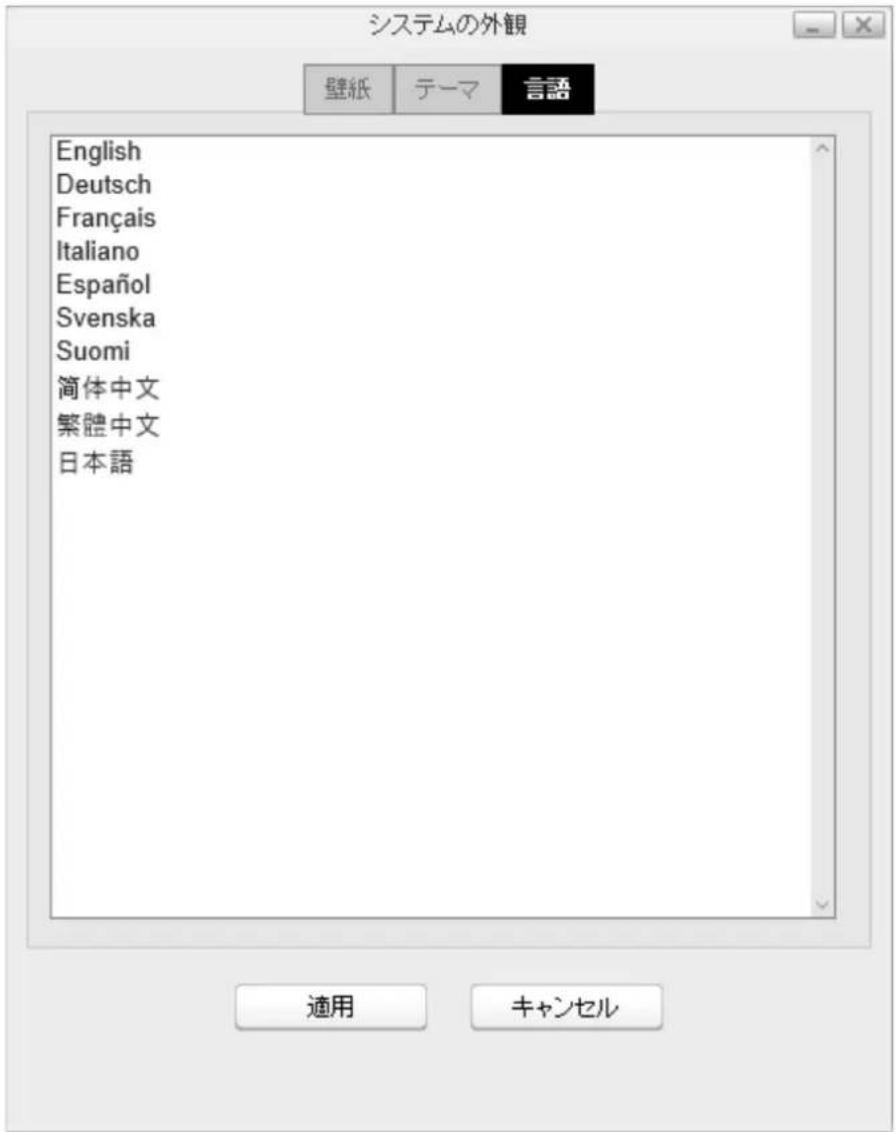
3 [適用] をクリックします。
第3章 My LinkStation
My LinkStationでは本製品に保存したファイルやフォルダーを管理できます。My LinkStationを開くには、ホーム画面でアイコンをダブルクリックします。
My LinkStation画面では、画面の左ペインに次の項目が表示されます。
- ホーム:ユーザーを作成すると自動的にユーザー領域内に作成されるフォルダーを表示します。管理者ユーザーで設定画面にログインしたときは、「admin」フォルダーの内容が表示されます。
- ダウンロード:ダウンロードしたファイルを保存するフォルダーです。
・パブリック:すべてのユーザーがアクセスできるフォルダーです。 - デバイス:本製品内に作成したすべての共有フォルダーとサブフォルダーを表示します。
メモ: 「ダウンロード」フォルダーと「デバイス」フォルダーには、管理者ユーザーのみアクセスできます。
画面解説
![My LinkStation 戻る 画面更新 関く アップロード ダウンロード 公開 新しいフォルダーコピー 切り取り 貼り付け 名前の変更 削除 検索 ホーム ドキュメント ミュージック ピクチャ Upload ビデオ downloads ダウンロード パラリック デバイス downloads Upload ドキュメント ビデオ ピクチャ ミュージック 6 項目 (容量:915.59 GB; 使用容量:46.76 GB[5.108%]; 空き容量:868/82 GB:1 /1 | > | > 100 √](/content/2026/05/1073201/images/d102dce2210e4dfeb23dbed227aecf0bb3c653ccb39e53bb81f01f74800ce09f.jpg)
| アイコン 名前 説明 | ||
 | 戻る 前の画面に戻ります。 | |
 | 画面更新 画面を更新します。 | |
 | 開く ファイルやフォルダーを開きます。 | |
 | アップロード お使いのパソコンから本製品にファイルをアップロードします。 | |
 | ダウンロード 選択したファイルをお使いのパソコンにダウンロードします。 | |
 | 公開 選択したフォルダーやファイルを、共有リンクを使って共有します。 | |
 | 新しいフォルダー 新しいフォルダーを作成します。 | |
 | コピー 選択したファイルやフォルダーを別のフォルダーにコピーします。 | |
 | 切り取り 選択したファイルやフォルダーを切り取ります。 | |
 | 貼り付け 切り取ったファイルやフォルダーを別の場所に貼り付けます。 | |
 | 名前の変更 ファイル名やフォルダー名を変更します。 | |
 | 削除 選択したファイルやフォルダーを削除します。 | |
フォルダーの追加
1 設定画面で [My LinkStation] 📋 )をクリックします。
2 サブフォルダーを追加する共有フォルダーを左ペインから選択します。
3 [新しいフォルダー] をクリックします。
![My LinkStation 戻る 画面更新 関く アップロード ダウンロード 公間 新しいフォルダー コピー 切り取り 貼り付け 名前の変更 削除 検索 ホーム ドキュメント ミュージック ピクチャ Upload ビデオ downloads downloads Upload ドキュメント ダウンロード パブリック デバイス ビデオ ピクチャ ミュージック ① 6 項目 (容量:915.59 GB; 使用容量:46.76 GB[5.108%]; 空き容量:868GB[1] / 11 100](/content/2026/05/1073201/images/3533fd4043d7a643d6b7af7f6475df864ddd2994c8db91a69ff4bbfb3e2db68a.jpg)
4 フォルダー名を入力し、[OK]をクリックします。
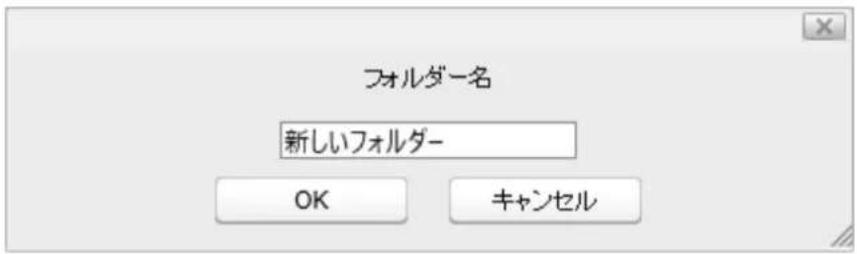
選択した共有フォルダーに新しいフォルダーが追加されます。
ファイルのアップロード/ダウンロード
ファイルをアップロードする
1 設定画面で [My LinkStation] 📤() をクリックします。
2 アップロード先のフォルダーを選択して、[アップロード]をクリックします。
![My LinkStation 戻る 画面更新 間く アップロード ダウンロード 公間 新しいフォルダーコピー 切り取り貼り付け 名前の変更 削除 検索 ホーム ドキュメント ミュージック ピクチャ Upload ビデオ downloads ダウンロード パブリック デバイス 0 項目 (容量:915.59 GB; 使用容量:46.76 GB[5.108%]; 空き容量:868/82 GB) 1 /1 | | | 100](/content/2026/05/1073201/images/ed4e9750ded65bc485d8ddc4c05be1c28f0381015c3b93fd0ca7dec3ad4a1053.jpg)
3 [追加] をクリックし、アップロード元のファイルを選択します。
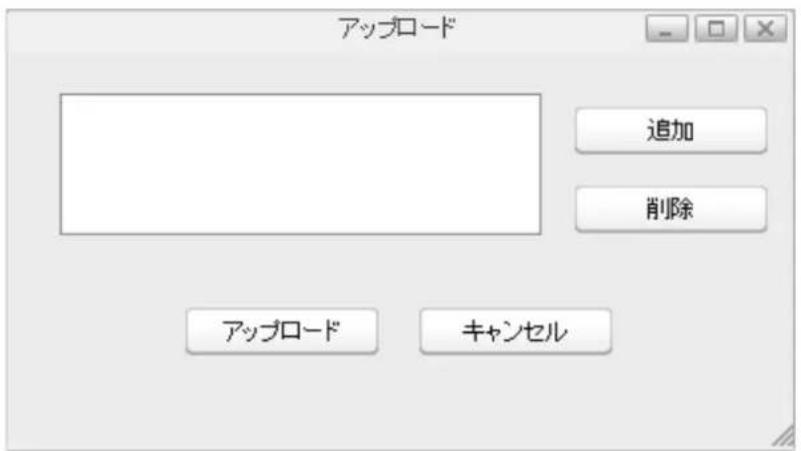
4 選択したファイルが一覧に追加されます。 [アップロード] をクリックします。
選択したファイルが本製品にアップロードされます。
ファイルをダウンロードする
お使いのパソコンにダウンロードするファイルを選択し、[ダウンロード]をクリックします。選択したファイルがパソコンにダウンロードされます。
![My LinkStation 戻る 画面更新 関く アップロード ダウンロード 公間 新しいフォルダー コピー 切り取り 貼り付け 名前の変更 削除 検索 ホーム ドキュメント ミュージック ピクチャ Upload ビデオ downloads ダウンロード パブリック デバイス TXT sample.txt 1 項目 (容量:915.59 GB; 使用容量:46.76 GB[5.108%]; 空き容量:869,82 GB:1 /1 | > | > 100](/content/2026/05/1073201/images/124d45aec8d13b185b969e4c01c093c0e7d5d5eb5d9644462db999fc2d6d9284.jpg)
共有リンクを使ったファイル/フォルダーの共有
共有リンクを作成することで、本製品に保存したファイルを同じネットワーク内やインターネット経由で他のユーザーと一時的に共有できます。インターネット経由でアクセスするには、共有リンクを作成する前にWebアクセス機能を設定してください。Webアクセス機能については、第8章の「Webアクセス」をご参照ください。
1 設定画面で [My LinkStation] 🏠() をクリックします。
2 共有したいフォルダーまたはファイルを選択して、[公開]をクリックします。
![My LinkStation 戻る 画面更新 間く アップロード ダウンロード 公間 新しいフォルダー コピー 切り取り 貼り付け 名前の変更 削除 検索 ホーム ドキュメント ミュージック ピクチャ Upload ビデオ downloads ダウンロード パブリック デバイス TXT sample.txt 1 項目 (容量:915.59 GB; 使用容量:46.76 GB[5.108%]; 空き容量:869.82 GB) 1 /1 | | | 100](/content/2026/05/1073201/images/c0df5581583963d054e9e905a9409f352c3dc3aa37936c20ed3b537f473c1404.jpg)
3 [共有する] をクリックします。共有リンクが生成されます。
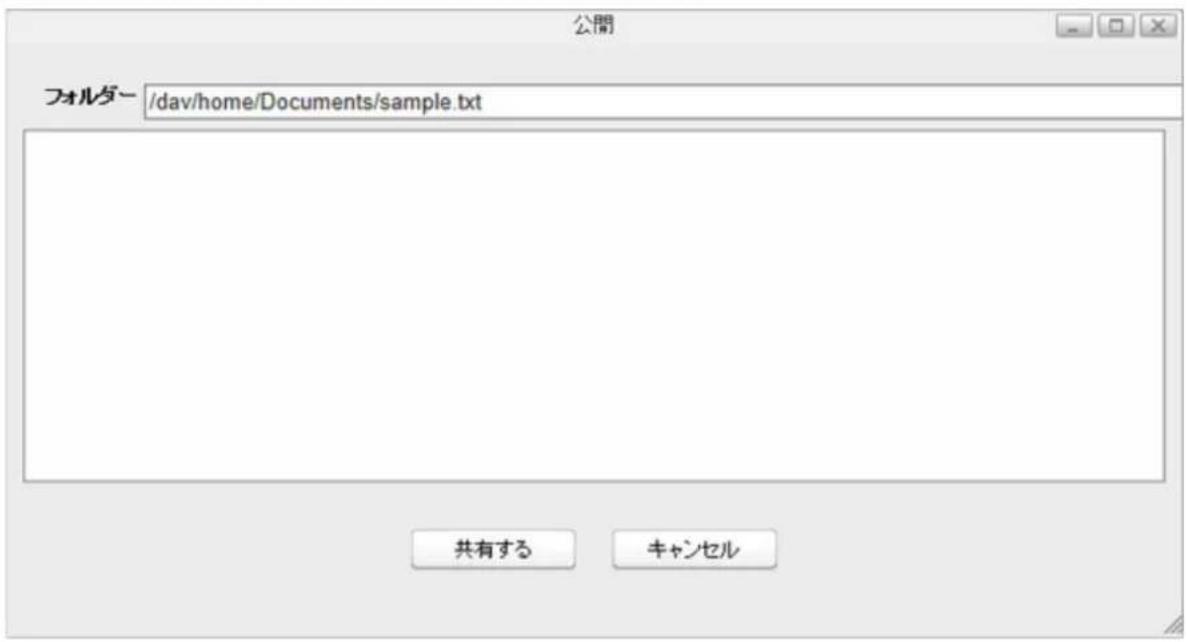
4 作成したリンクは、コピーしてメールやインスタントメッセージに貼り付けて送信できます。
共有リンクの有効期限は、リンクを作成した日から1か月後に設定されます。有効期限を変更するには、[編集]をクリックして日付を指定してください。日付を指定したら、[OK]をクリックして変更内容を反映します。
メモ:
・共有リンクで公開したフォルダーまたはファイル以外にはアクセスできません。
- 有効期限が過ぎた共有リンクからはアクセスできません。
第4章 メディアプレーヤー
メディアプレーヤーを使って、本製品に保存されたメディアファイル(音楽、動画、画像)を再生したり、オリジナルのプレイリストを作成したりできます。メディアプレーヤーを開くには、ホーム画面アイコンをクリックします。
画面解説
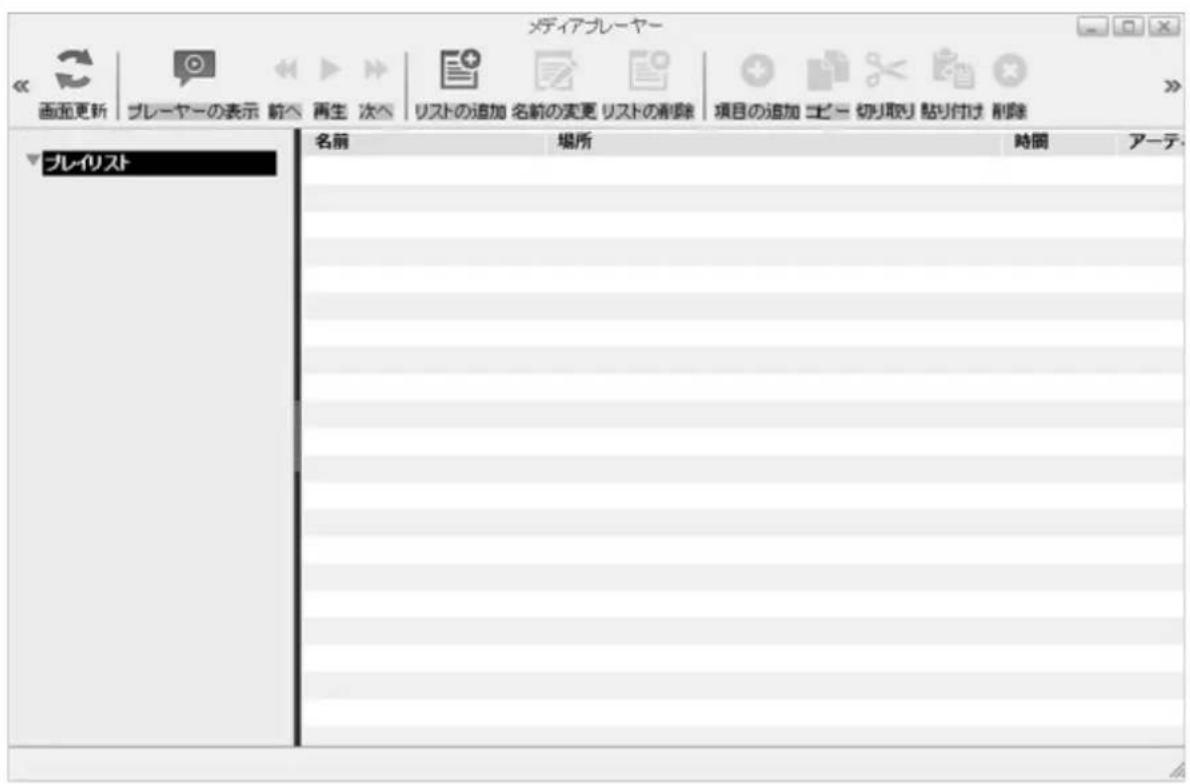
| アイコン名前説明 | ||
| 画面更新 画面を更新します。 | ||
| プレーヤーの表示 メディアプレーヤーを表示します。 | ||
| 前へ 前のメディアファイルに戻ります。 | ||
| 再生 | メディアプレーヤーを開き、プレイリストにあるメディアファイルを再生します。 | |
| 次へ 次のメディアファイルに進みます。 | ||
| リストの追加 プレイリストを追加します。 | ||
 | 名前の変更 プレイリストの名前を変更します。 | |
 | リストの削除 選択した プレイリストを削除します。 | |
 | 項目の追加 プレイリストにメディアファイルを追加します。 | |
 | コピー 選択した メディアファイルを別のフォルダーにコピーします。 | |
 | 切り取り 切り取った メディアファイルを切り取ります。 | |
 | 貼り付け 選択した メディアファイルを別の場所に貼り付けます。 | |
 | 削除 選択した メディア ファイルを削除します。 | |
プレイリストの作成
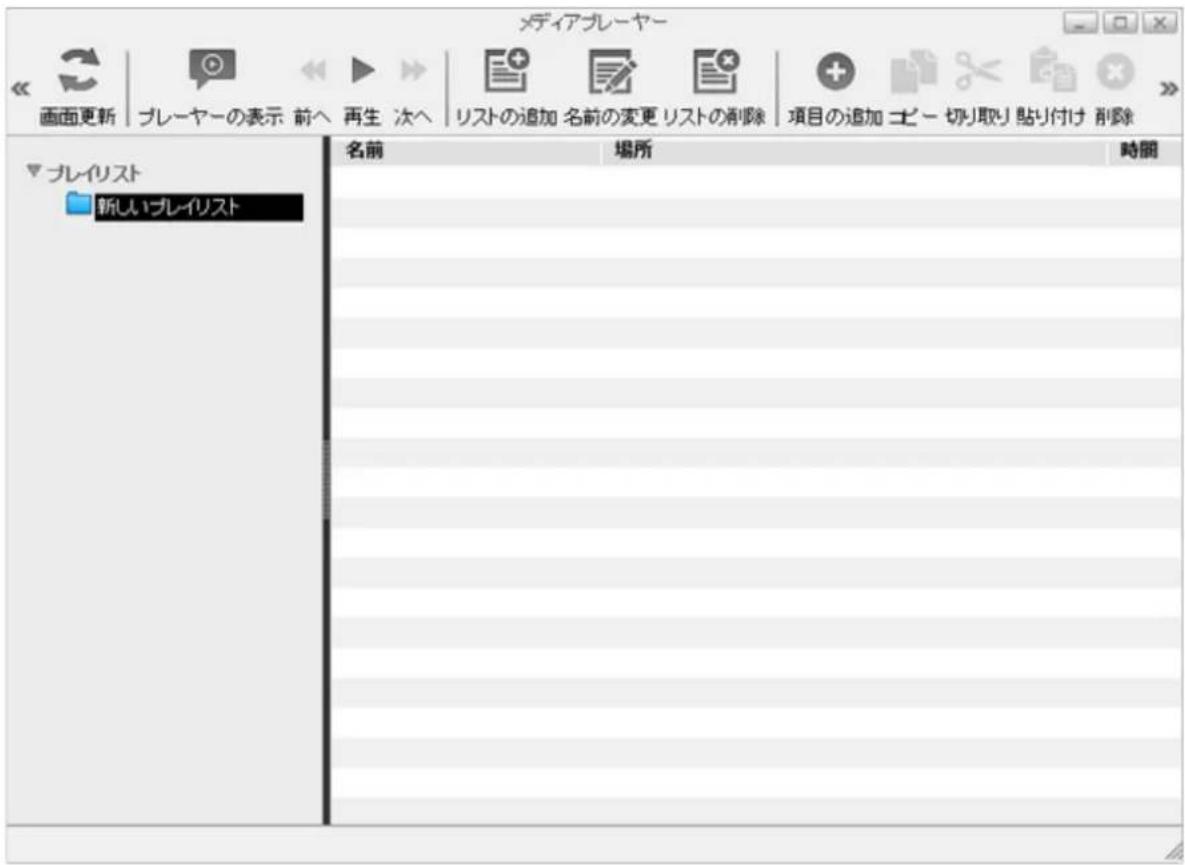
1 設定画面で [メディアプレーヤー] ☑() をクリックします。
2 メディアプレーヤー画面の左側にある「プレイリスト」を選択し、[リストの追加]をクリックします。
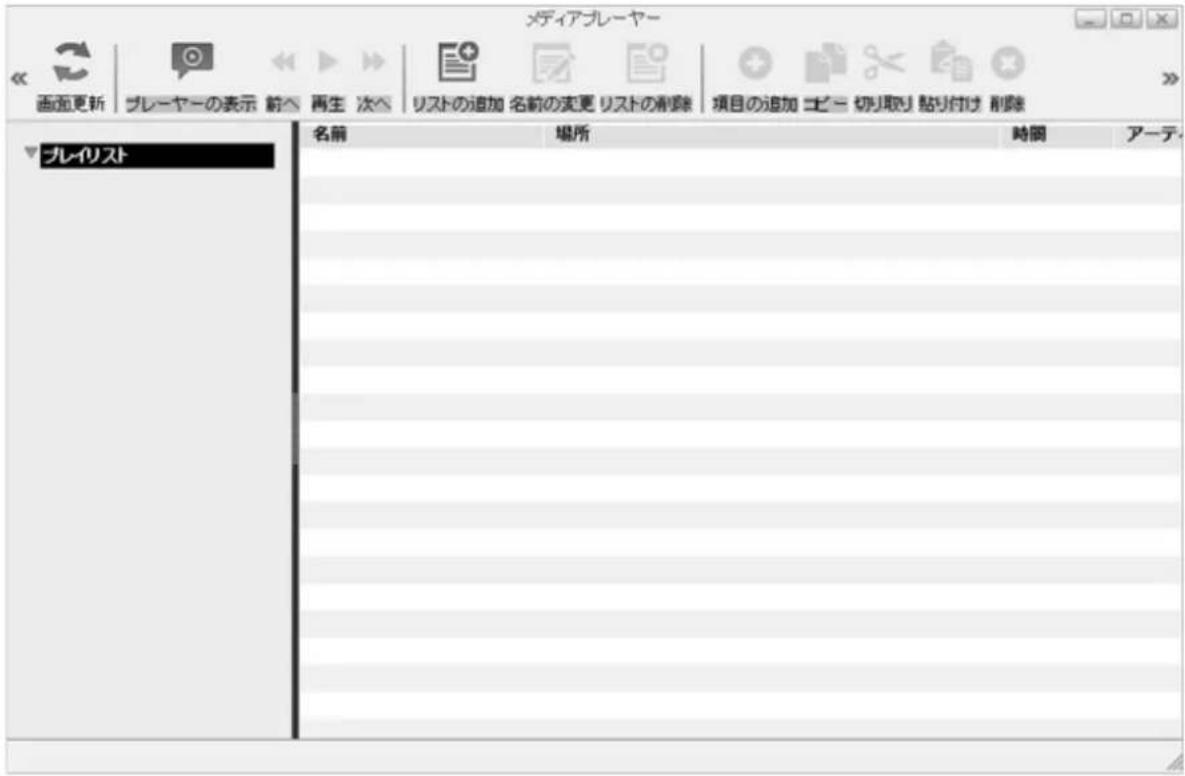
3 任意のプレイリスト名を入力し、[OK]をクリックします。
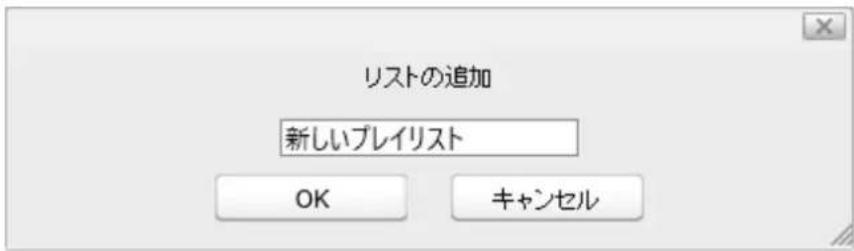
以上でプレイリストを作成する手順は完了です。
メディアファイルの追加
1 設定画面で [メディアプレーヤー] ☑() をクリックします。
2 メディアプレーヤー画面の左側からファイルを追加したいフォルダーを選択し、[項目の追加]をクリックします。
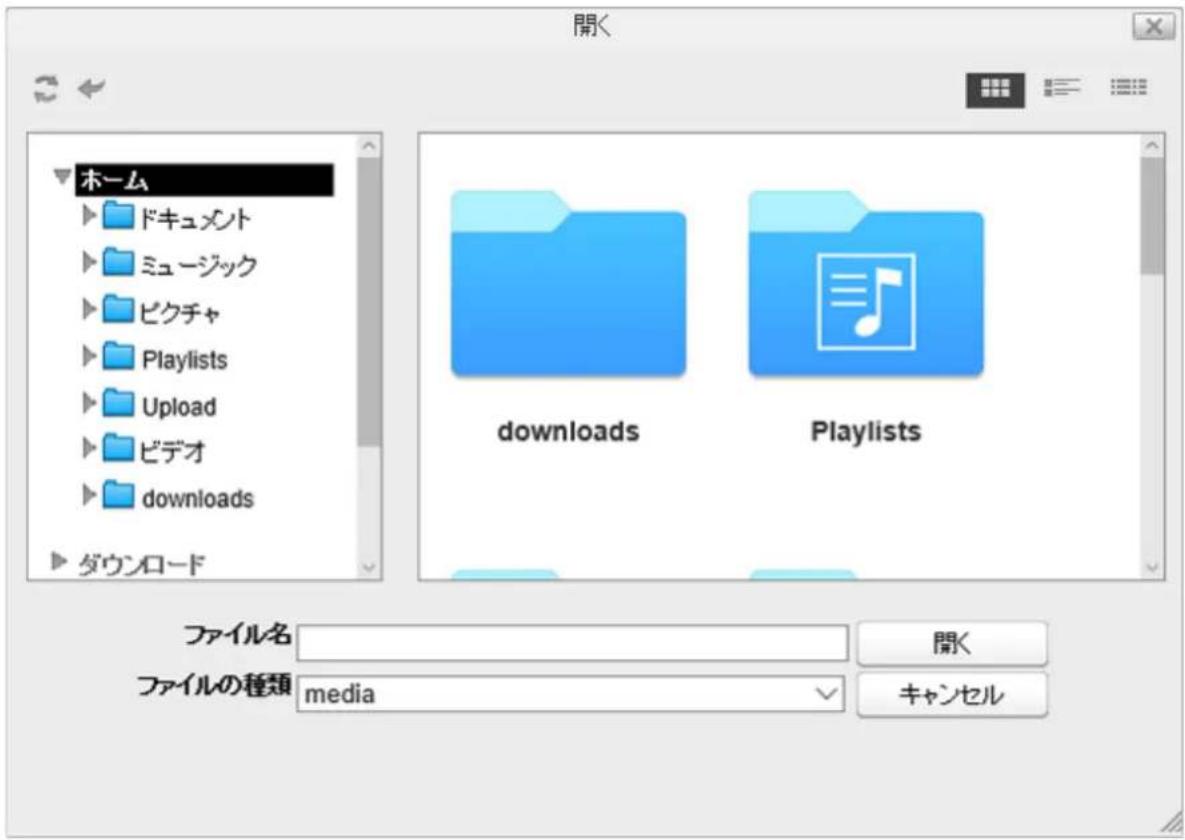
3 ダイアログボックスが開きます。追加したいメディアファイルを選択し、[開く]をクリックします。
以上でプレイリストにメディアファイルを追加する手順は完了です。
メディアファイルの再生
メディアプレーヤーを使用すると、ブラウザーでMP3、MP4ファイルを再生できます(MP4ファイルの中には互換性のないものもあります)。その他のファイル形式はお使いのパソコンにダウンロードされます。
1 設定画面で [メディアプレーヤー] ☑ ) をクリックします。
2 メディアプレーヤー画面の左側から再生するファイルを選択し、[再生]をクリックします。
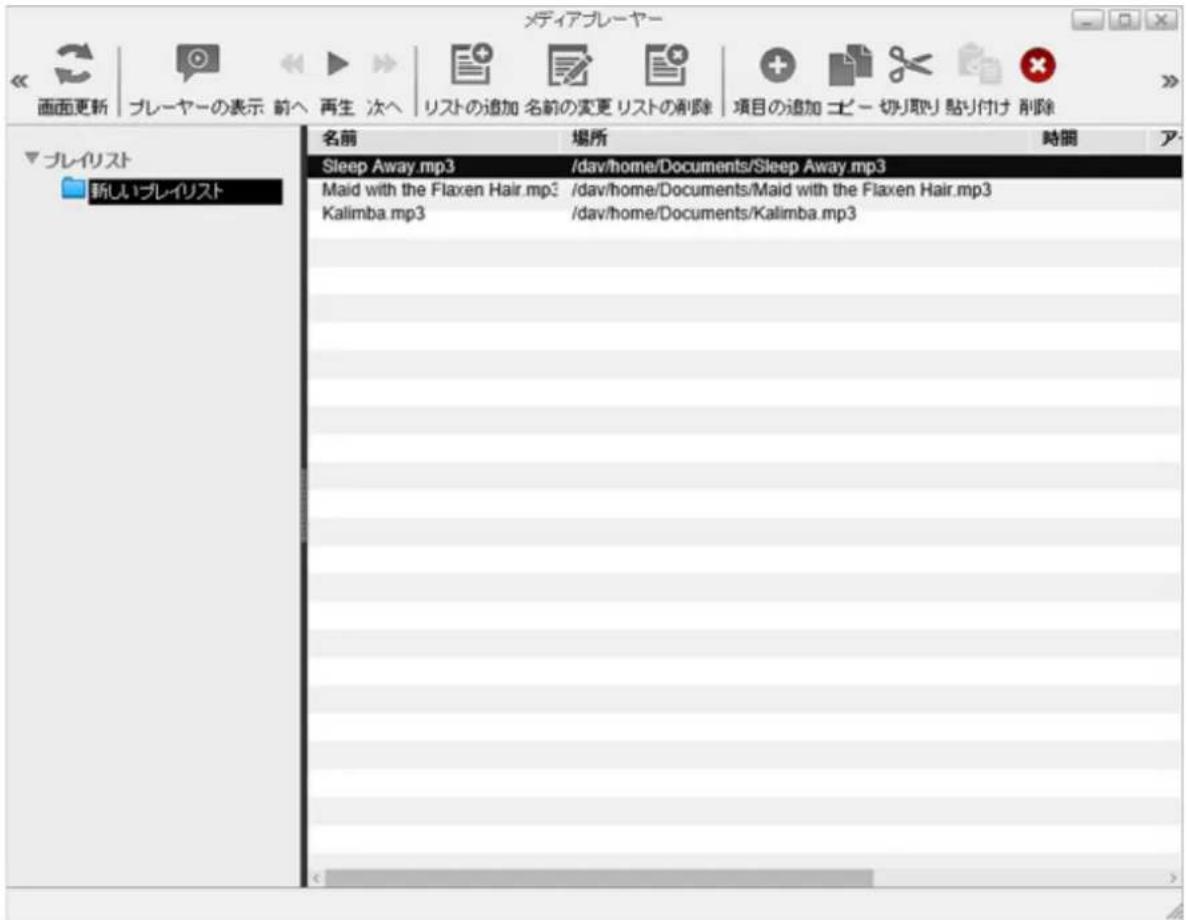
3 メディアプレーヤーが開き、メディアファイルが再生されます。 プレイリストに戻るには、[プレーヤーの表示]をクリックします。
第5章 録画番組の管理
録画した番組をDTCP-IP対応機器で再生する
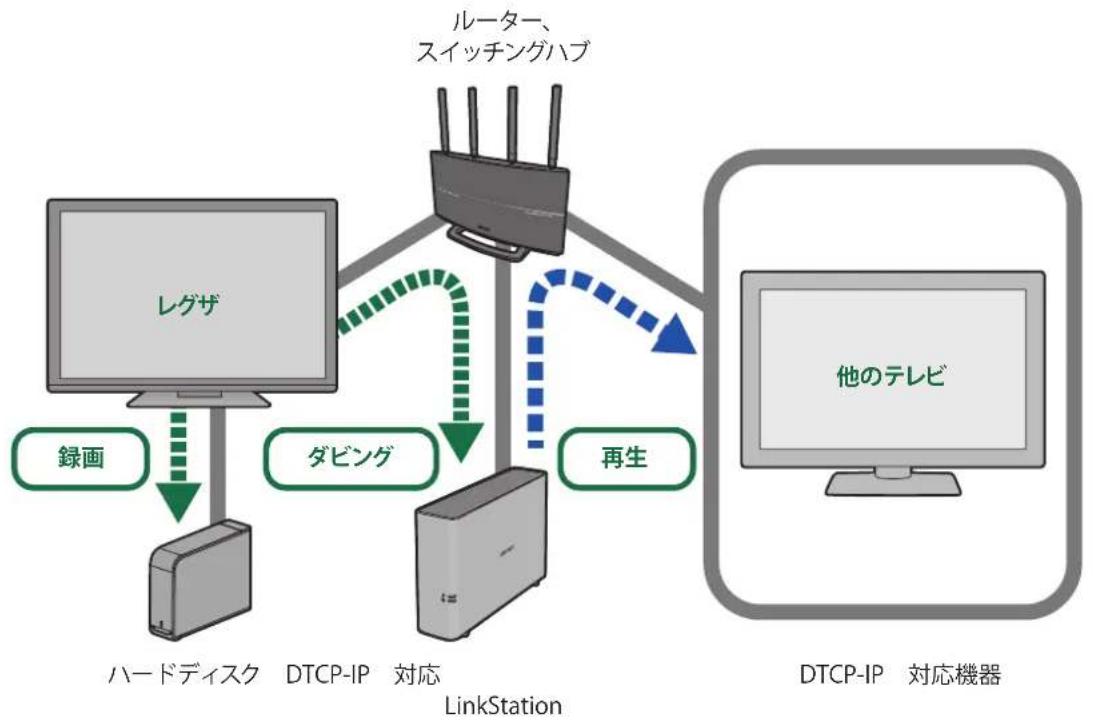
DTCP-IPに対応した機器があれば、録画した番組を本製品にダビングし、それを他のDTCP-IP対応機器(テレビなど)で視聴できます。
ここでは例として、レグザの内蔵ハードディスクや外付けハードディスクに録画した番組を本製品にダビングする手順と、それを他のテレビで視聴する手順を説明します。
flowchart
graph TD
    A["レグザ"] -->|録画| B["ハードディスク"]
    A -->|ダビング| C["DTCP-IP 対応"]
    A -->|再生| D["DTCP-IP 対応機器"]
    C -->|虚线箭头| E["LinkStation"]
    D -->|虚线箭头| E
    style A fill:#99ccff,stroke:#333
    style B fill:#ccc,stroke:#333
    style C fill:#ccc,stroke:#333
    style D fill:#ccc,stroke:#333
    style E fill:#ccc,stroke:#333
メモ:
- 対応のレグザについては、当社ホームページ(buffalo.jp)をご参照ください。
- レグザの製品情報や操作方法などについては、レグザの取扱説明書、および株式会社東芝のホームページをご参照ください。
- 〈レグザ〉およびREGZAは、株式会社東芝の商標です。
・写真はイメージです。実際の製品とは異なる場合があります。
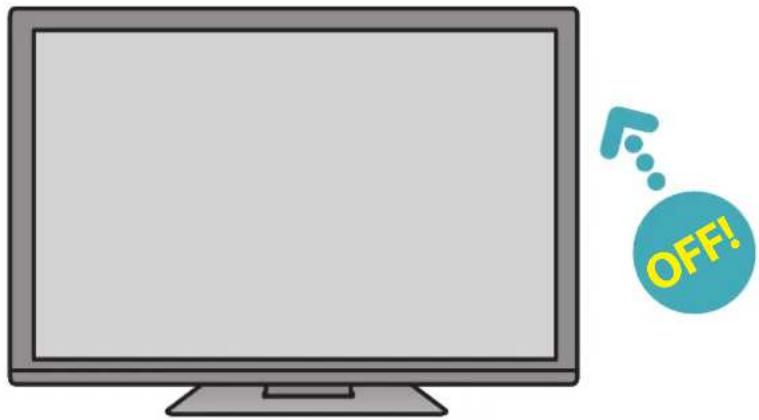
1 レグザの電源スイッチをオフにします。
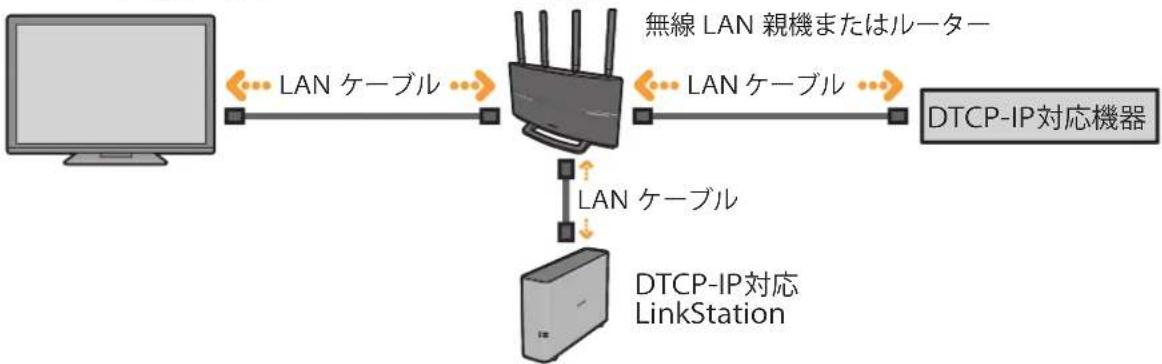
2 レグザと本製品を下図のようにLANケーブルで接続します。
3 レグザの電源をオンにした後、本製品の電源を入れます。
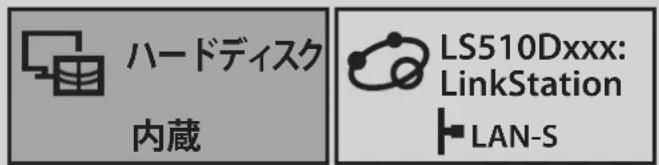
本製品がレグザに認識されると、レグザの機器選択画面にLinkStation名が表示されます。機器選択画面は、レグザに付属のリモコンの「レグザリンク」ボタンを押し、「録画番組を見る」を選択すると表示されます。
機器を選択してください。

ハードディスク
内蔵

LS510Dxxx: LinkStation
LAN-S
以上で本製品の接続は完了です。
メモ:お使いの製品によって、リモコンのボタンやメニューの項目は異なります。
レグザで録画した番組を本製品ヘダビングするには次の手順で行います。
メモ: お使いの製品によって、リモコンのボタンやメニューの項目は異なります。
1 レグザに付属のリモコンの [レグザリンク] ボタンを押し、 [録画番組を見る] を選択します。
2 番組が録画されている機器を選択します。
機器を選択してください。
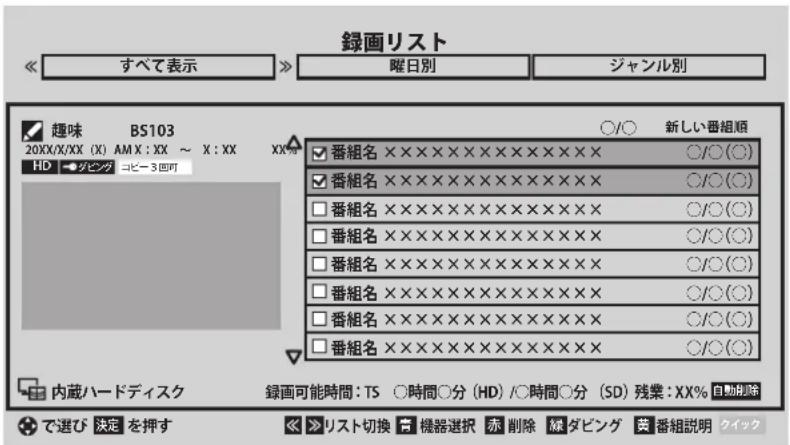
3 録画リストからダビングしたい番組を選択し、リモコンの緑ボタン [ダビング] を押します。
4 ダビング先に本製品のLinkStation名を選択します。
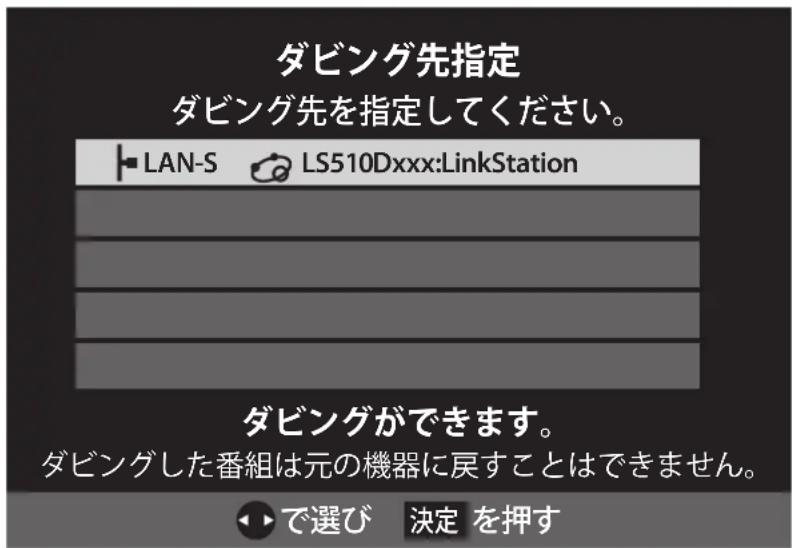
5 ダビングする番組、ダビング先を確認し、[はい]を選択します。 [複数選択画面へ] を選択するとダビングする番組を複数選択することもできます。
6 ダビングが開始されると進捗状況が表示されます。100%になるとダビングは完了です。

メモ:
- ダビング中にレグザのリモコンの [終了] ボタンを押すとダビングが中断されます。
- ダビング中であってもレグザでの放送視聴、リモコンから電源をオフの操作ができます。
再生する
ダビングした番組を他のテレビで再生するには次の手順で行います。
メモ: ここではDTCP-IP対応のレグザで再生する手順を例に説明しています。お使いの製品によって、リモコンのボタンやメニューの項目は異なります。
1 レグザに付属のリモコンの [レグザリンク] ボタンを押し、 [録画番組を見る] を選択します。
2 本製品を選択します。
機器を選択してください。
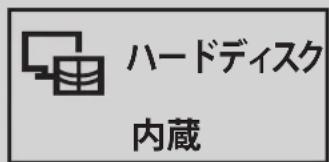
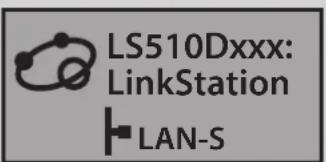
ハードディスクが内蔵されていないレグザで本製品のみ接続されている場合、この画面は表示されません。そのまま手順3にお進みください。
3 [ビデオ] を選択します。
[ビデオ] の中に、全ビデオのフォルダー、最近再生されたフォルダー、年月日別フォルダーがあり、それぞれの録画リストを表示できます。
4 録画リストから再生したい番組を選択します。
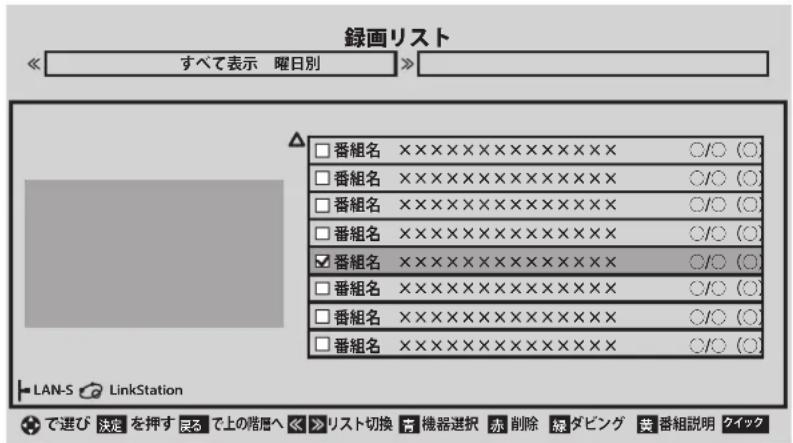
ダビングした番組が再生されます。
ダビングした番組を削除する
ダビングした番組を削除するには次の手順で行います。
メモ: ここではDTCP-IP対応のレグザで削除する手順を例に説明しています。お使いの製品によって、リモコンのボタンやメニューの項目は異なります。
1 レグザに付属のリモコンの [レグザリンク] ボタンを押し、 [録画番組を見る] を選択します。
2 本製品を選択します。
機器を選択してください。
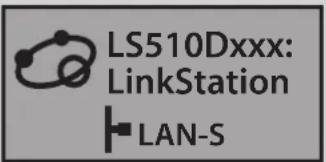
ハードディスクが内蔵されていないレグザで本製品のみ接続されている場合、この画面は表示されません。そのまま手順3にお進みください。
3 [フォルダー] を選択します。
[フォルダー] には、本製品に保存されている各コンテンツのフォルダーがありますので、ダビングした番組が保存されたされたフォルダー(Recorded)を選択します。
4 録画リストが表示されたら、削除したい番組を選択してリモコンの赤ボタン [削除] を押します。
5 [1件削除] 、 [複数削除] 、 [グループ内全削除] をリモコンで選択し、 [決定] を押して画面の指示に従って削除します。
録画した番組をムーブ(移動)するには
メモ:
・レコーダーの操作画面で本製品ヘムーブする手順については、レコーダーの取扱説明書をご参照ください。
- レコーダーから本製品へ複数の番組を連続してムーブして失敗した場合、もう一度ムーブをお試しください。ムーブに失敗した場合も、ムーブ元のコピー回数は保持されます。
- 番組録画中は番組(録画済みの番組を含む)をムーブできません。録画が完了してからムーブを実行してください。
・番組にチェックをつけ、[番組の削除]をクリックするとチェックをつけた番組を削除します。
・「番組名から探す」に文字を入力して、[検索]をクリックすると番組名で番組を検索できます。
・ムーブ操作を行う画面は、日本語表示のみに対応しています。日本語以外の言語で表示できません。
本製品から他のLinkStationにムーブ(移動)する
本製品に録画した番組を他のLinkStationにムーブしたいときは、次の手順で行ってください。
1 設定画面で [録画番組の管理] をクリックします。
2 ムーブする番組にチェックマークをつけ、[ムーブ]をクリックします。
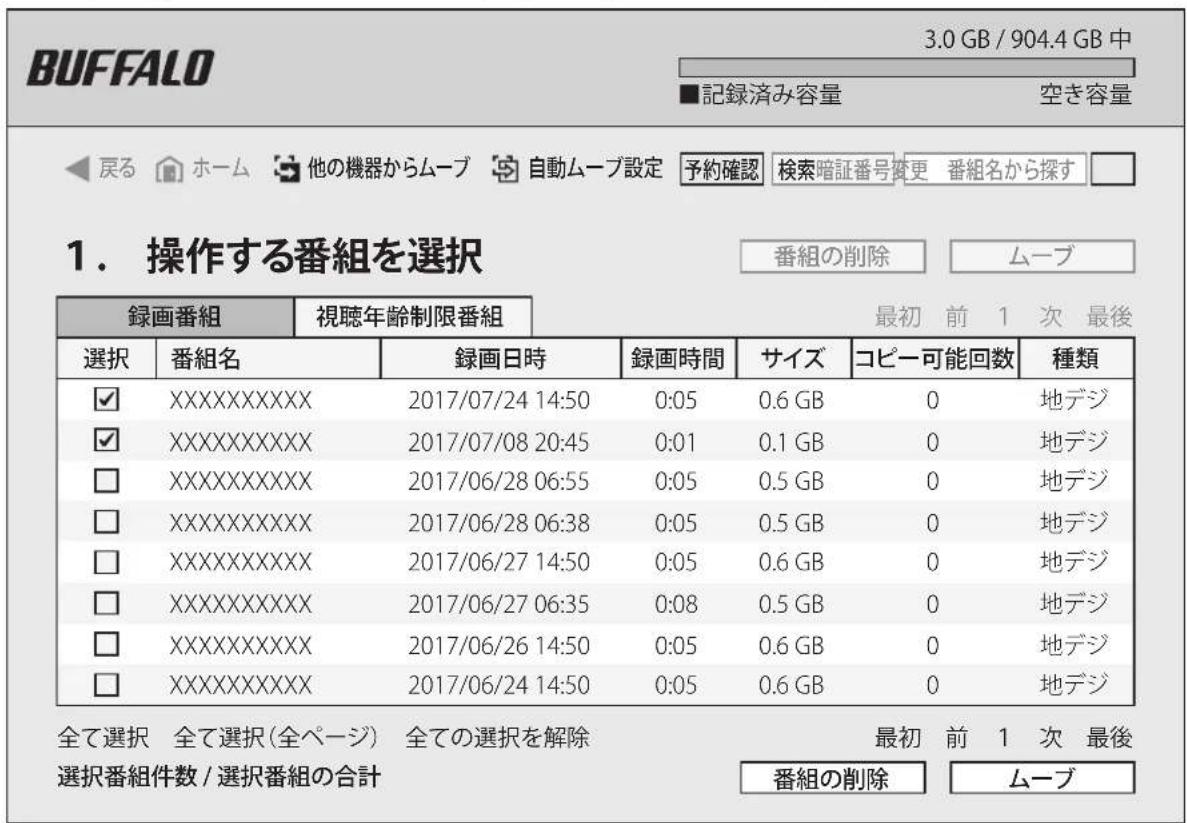
3 ムーブ先のLinkStationをクリックします。
![BUFFALO 1.1 GB / 904.4 GB 中 ■記録済み容量 空き容量 ◀戻る ホーム 他の機器からムーブ 自動ムーブ設定 予約確認 暗証番号変更 番組名から探す 検索 2. ムーブ(移動)先の機器を選択 最初 前 1 次 最後 種類 機種名 残り容量 全体容量 転送後の残り容量 LSXXXXXXXX [LinkStation Media Server] 455.6 GB 484.7 GB 453.5 GB LSXXXXXXXX [LinkStation Media Server] 3965.6 GB 3967.8 GB 3963.6 GB LSXXXXXXXX [LinkStation Media Server] - - - (オフライン) LSXXXXXXXX : LinkStation - - -](/content/2026/05/1073201/images/341490eed5575f82e90c7658cdb5cc2aa12f7115eacb214c90100d3fcc3fa78e.jpg)
4 [ムーブ] をクリックします。
![選択された2件の番組を、以下の場所にムーブします。 サーバー: LSXXXXXXXX [LinkStation Media Server] ムーブ合計容量: 2.1GB 詳細 ムーブ先空き容量: 3965.6GB コピーの許可されていない(コピー可能回数が0の)番組は、 転送後にムーブ元から削除されます。 予約ムーブ対応機種の場合、予約ムーブを選択すると、ムーブを開始する日時を 指定することができます。 キャンセル 予約ムーブ ムーブ](/content/2026/05/1073201/images/c71c92dc8bde583d516342c58443858b735ef09a295833734f3af58b66035662.jpg)
メモ:
- お使いのネットワーク環境によっては、ムーブの処理に時間がかかることがあります。
- [詳細] をクリックすると、ムーブする番組の詳細情報を表示します。
- [予約ムーブ] をクリックすると、日時を指定してムーブを予約できます。予約した内容は、[操作する番組を選択] 画面で [予約確認] をクリックすると表示される予約一覧画面で確認できます。
5「番組のムーブが完了しました。」と表示されたら、[閉じる]をクリックします。
| 以下の番組のムーブが完了しました。 | ||
| 番組名 | 進捗 | ムーブ先 |
| XXXXXXXXX | 完了 | LSXXXXXXXXX [LinkStation Media Server] |
| XXXXXXXXX | 完了 | LSXXXXXXXXX [LinkStation Media Server] |
| 閉じる | ||
以上で本製品に録画した番組のムーブは完了です。
視聴年齢制限が設定された番組について
[操作する番組を選択] 画面で、[視聴年齢制限番組] をクリックすると、視聴年齢制限の暗証番号を入力する画面が表示されます。暗証番号を入力し、[OK] をクリックすると視聴年齢制限番組をムーブできるようになります。
視聴年齢制限番組一覧を表示するための暗証番号(数字4桁)を入力してください。
※テレビ、レコーダーで視聴するための暗証番号とは連動していません。
暗証番号:
キャンセル OK
メモ:
- 初期設定では、視聴年齢制限の暗証番号は「0000」に設定されています。
- 暗証番号は変更することをおすすめします。暗証番号の変更画面は、[操作する番組を選択] 画面で、[暗証番号変更] をクリックすると表示されます。
視聴年齢制限番組一覧を表示するための暗証番号を変更します。
任意の数字4桁を入力してください。
※テレビ、レコーダーで視聴するための暗証番号とは連動していません。
新しい暗証番号:
新しい暗証番号(再入力):
キャンセル 変更
- 暗証番号を忘れてしまったときは、本製品の設定を初期化してください。設定と共に暗証番号も初期設定に戻ります。
- 番組はパソコンへはムーブできません
ムーブ先の機器としてパソコンのコンピューター名が表示されることがありますが、パソコンにムーブできません。実行した場合、ムーブは失敗となり、ムーブ開始前の状態に戻ります。
スカパー!プレミアムサービスをご利用のお客様へ
- スカパー!プレミアムサービスのラジオ放送を録音した番組をムーブ(移動)する際、ムーブ(移動)先の機器としてスカパー!プレミアムサービスのラジオ放送に対応していない機器が表示されることがありますが、対応していない機器ではムーブ(移動)できないことがあります。実行した場合、ムーブ(移動)は失敗となり、ムーブ(移動)開始前の状態に戻ります。
- スカパー!プレミアムサービスの録画先サーバーとして本製品をお使いの場合、本製品のファームウェアをバージョンアップした後に、必ず下記の手順で本製品を録画先サーバー・視聴先サーバーとして再度設定してください。
(1) 録画予約が登録されている場合は、予約の内容を控えてください。
録画先サーバーを再設定すると録画予約が消去されますので、再設定後に録画予約をし直す必要があります。
(2) 録画先サーバーの設定を解除します。
(3) 視聴サーバーの設定を解除します。
(4) 視聴サーバーとして本製品を再度設定します。
(5) 録画先サーバーとして本製品を再度設定します。
(6) 手順1で控えた録画画予約を登録し直します。
他の機器から本製品にムーブ(移動)する
メモ:
- コンテンツの一覧画面で、nasneに保存されているコピーフリーコンテンツがコピーワンスと表示されることがあります。
- nasneに保存されているコピーフリーコンテンツをムーブすると、コピーワンスになることがあります。
手動で行うムーブ手順
他の機器に録画した番組を本製品にムーブしたいときは、次の手順で行ってください。
1 設定画面で [録画番組の管理] をクリックします。
2 [他の機器からムーブ] をクリックします。
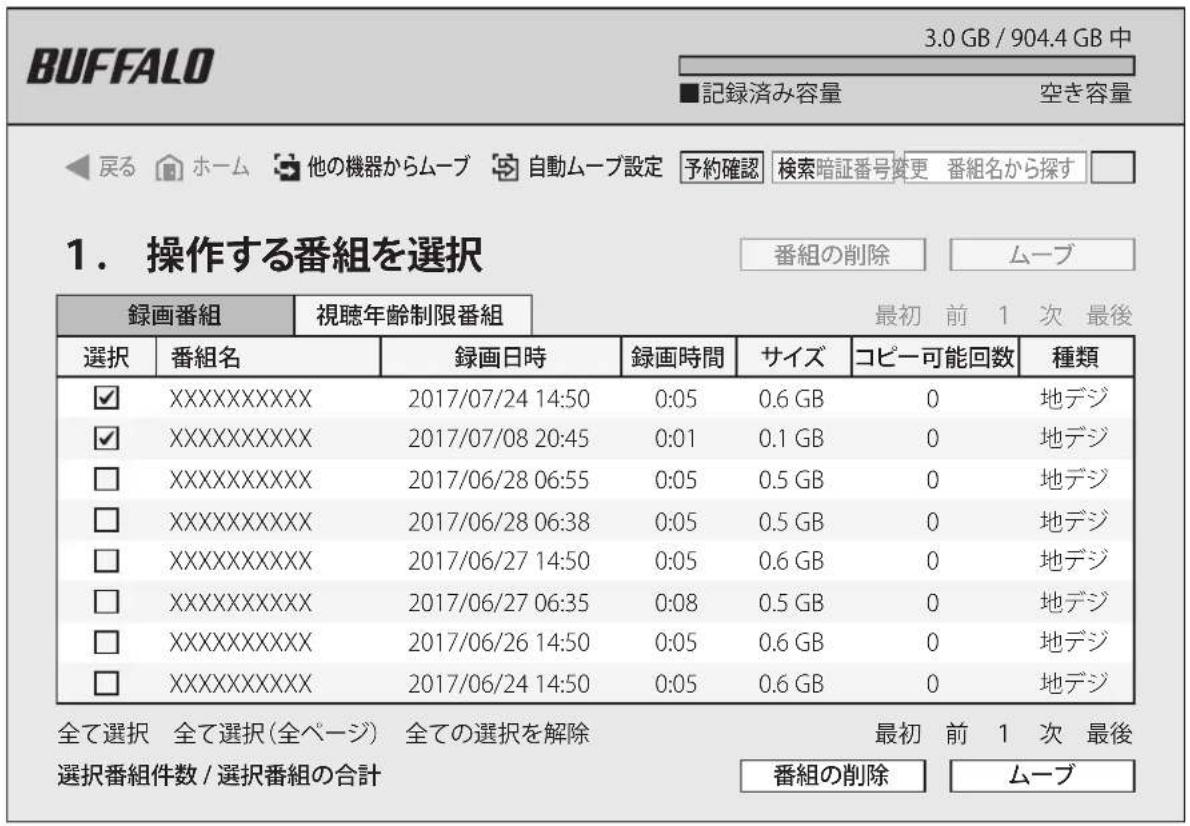
3 [ムーブ] 元から本製品にムーブしたい番組がある機器のフォルダーをクリックします。
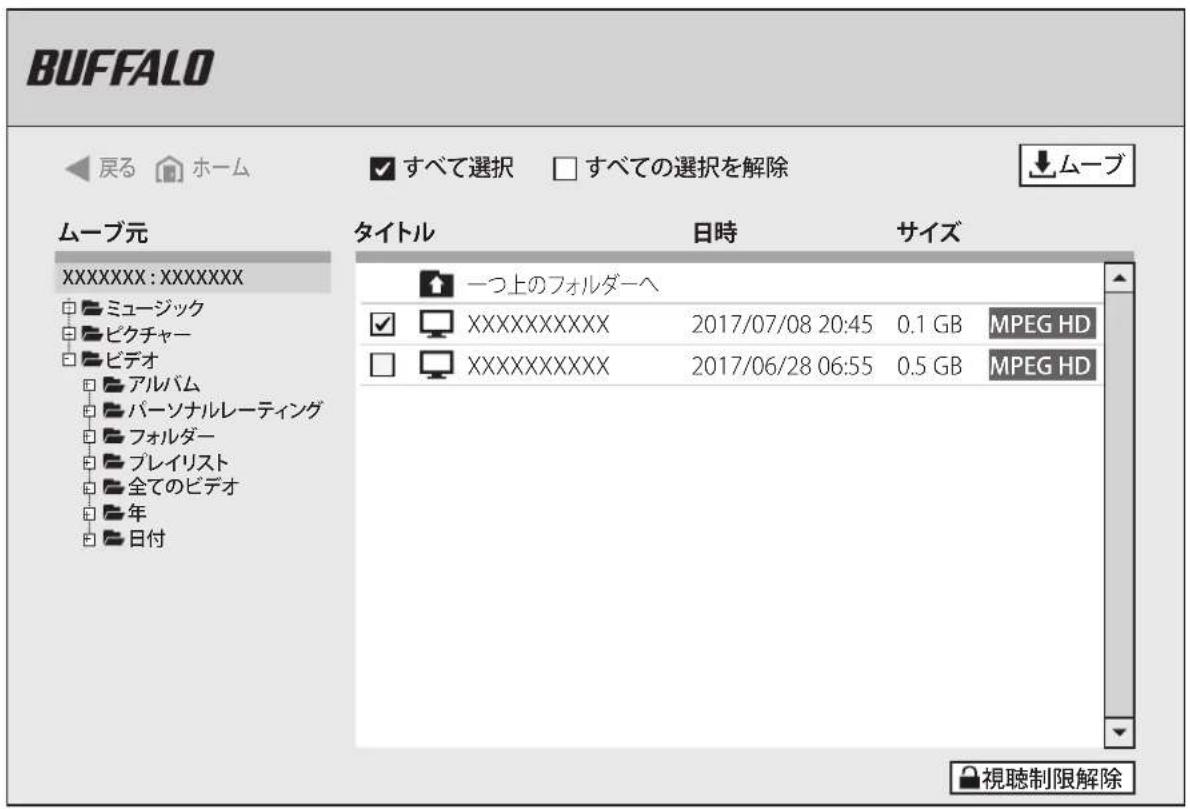
4 本製品にムーブしたい番組にチェックマークをつけ、[ムーブ]をクリックします。
メモ:
- ムーブ元の機器に、録画番組とそれ以外の動画(ビデオカメラで録画した動画など)が混在している場合、[すべて選択]や[すべての選択を解除]にチェックをつけても、すべて選択できない、または選択解除ができないことがあります。このようなときは、個別に選択または選択解除をしてください。
- 視聴年齢制限のある番組については、番組名が「***」と表示されます。 これらの番組をムーブするときは、画面右下の「視聴制限解除」をクリックし、暗証番号を入力してください。視聴制限が解除されると、番組名が正しく表示され、ムーブできるようになります。
5 [HDD] 欄の中にある [Recorded] を選択し、[次へ] をクリックします。
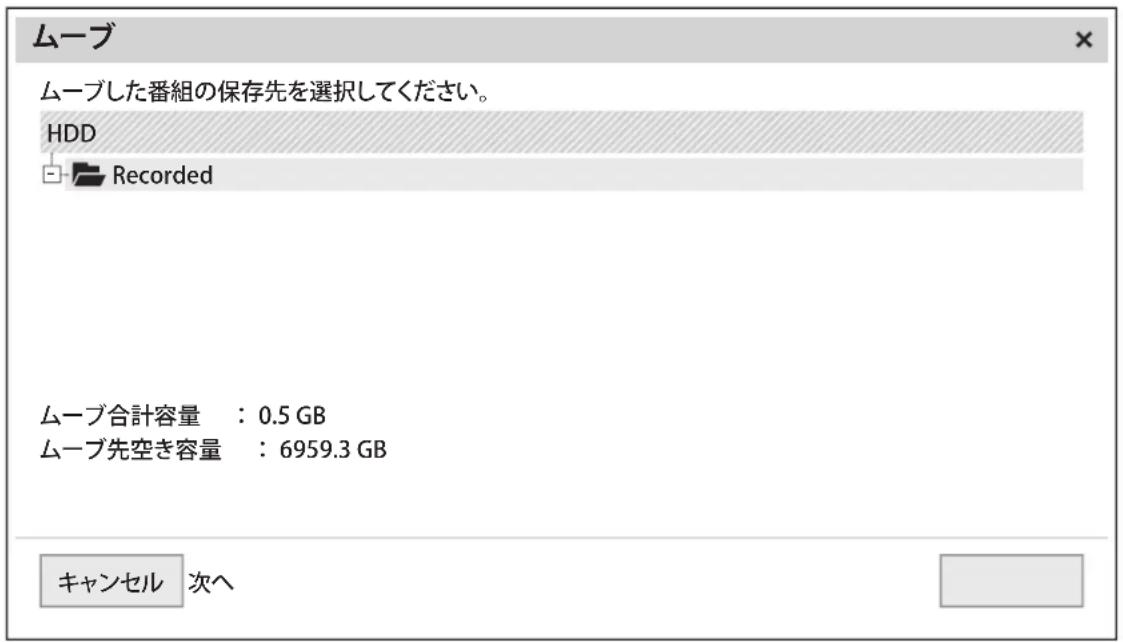
メモ: 本製品のムーブ先フォルダーは「Recorded」です。フォルダー名を変更したり、フォルダーを削除したりすることはできません。また、パソコンから「Recorded」を見ることはできません。
6 ムーブする日時を選択し、[次へ]をクリックします。
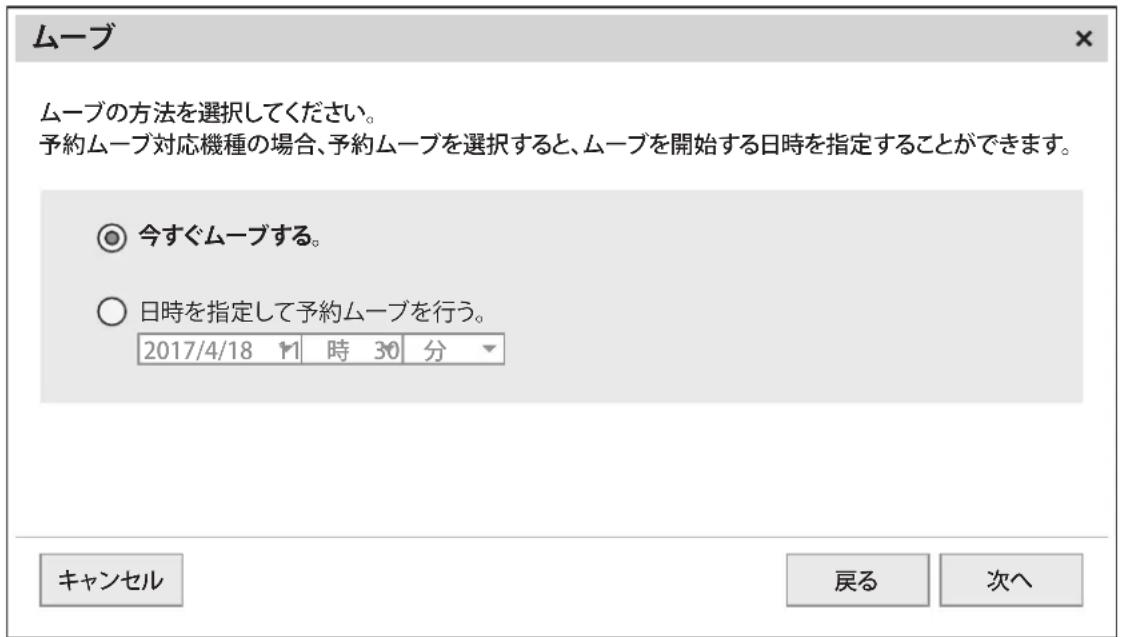
メモ:[日時を指定して予約ムーブを行う] で日時を指定してムーブを予約できます。予約した内容は、[操作する番組を選択] 画面で [予約確認] をクリックすると表示される予約一覧画面で確認できます。
7 [開始] をクリックします。
以上で本製品へのムーブは完了です。
メモ:
・お使いのネットワーク環境によっては、ムーブの処理に時間がかかることがあります。
- コピーが許可されていない(コピー可能回数が0)録画番組の場合、本製品にムーブ後、ムーブ元の機器から削除されます。
自動で行うムーブ手順
他の機器(レコーダーやNASなど)から自動的に本製品ヘムーブするように設定したいときは、次の手順で行ってください。本機能を使用するには、ムーブ元の機器が自動ムーブに対応している必要があります。
メモ: 自動で行うムーブの動作確認済み機種については、当社ホームページでご確認ください。
http://buffalo.jp/taiou/kisyu/nas/ls500.html
1 設定画面で [録画番組の管理] をクリックします。
2 [自動ムーブ設定] をクリックします。
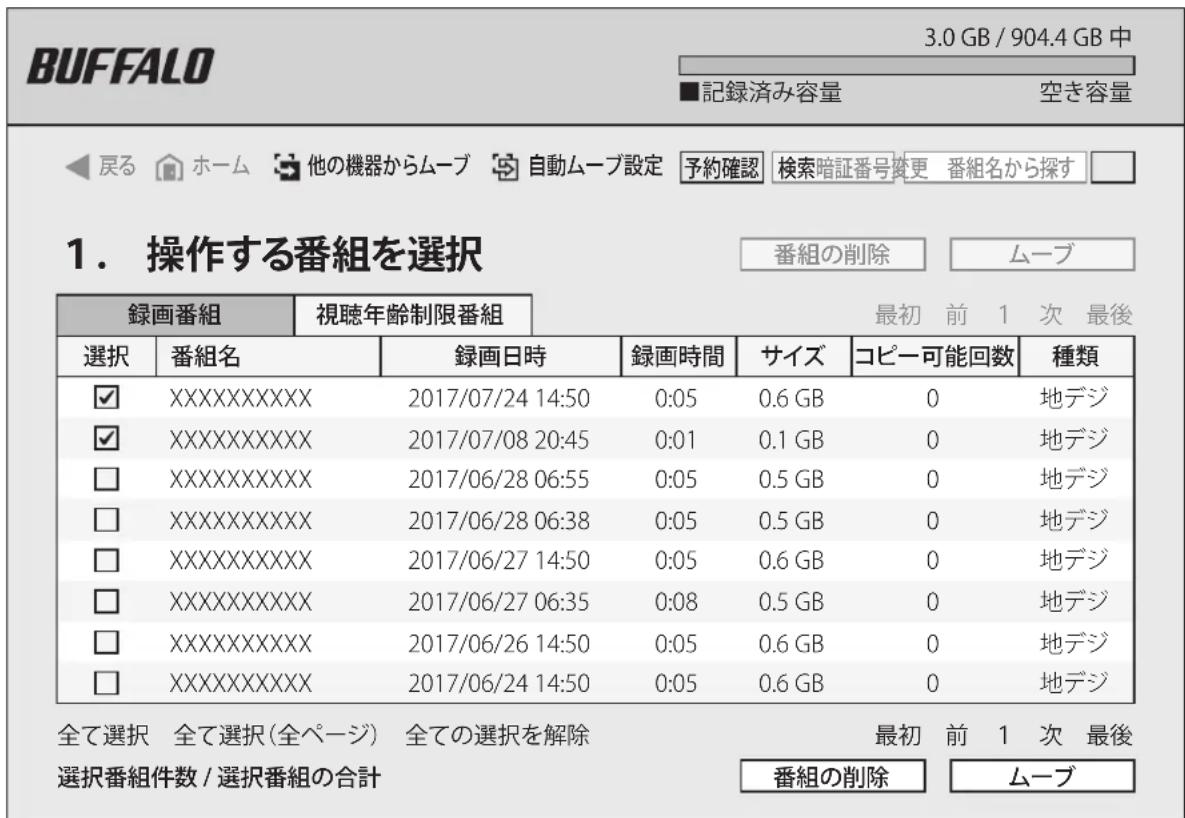
3 [追加] をクリックします。
BUFFALO
◀ 戻る ホーム
自動ムーブ設定
他の機器から自動で録画番組をムーブします。
設定した時間に、録画番組の視聴やムーブ(予約ムーブなど)が行われていた場合、自動ムーブが行われないことがあります。
次の空き容量以下のときはムーブしない:
10.0GB
コピー可能回数が0の番組はムーブしない:
ON
設定されていません
追加
設定されていません
設定されていません
設定されていません
メモ:
- 本製品の空き容量が少なく、ダウンロードしないように設定したいときは、「次の空き容量以下のときはムーブしない」で、ムーブしない空き容量を指定してください。
- ムーブ元の番組のコピー可能回数が0の場合、ムーブするとムーブ元の番組が削除されます。このような場合にコピーしないよう設定したいときは、「コピー可能回数が0の番組はムーブしない」を「ON」にしてください。
- すでに設定済みの自動ムーブには、[編集]と[削除]が表示されます。設定した自動ムーブ設定の項目を削除したいときは、[削除]をクリックしてください。
4 [未設定] をクリックします。
自動ムーブ
初回のムーブには、数時間~数日かかる場合があります。
就寝前などの、視聴や録画を行わない時間に設定を行うことをおすすめします。
ムーブ元の機器:
(未設定)
ムーブ元のフォルダー:
(未設定)
詳細設定
次の番組を優先してムーブ:
SD(モバイル向け)
V
新しい録画番組の確認およびムーブ

録画番組が増えたときや、設定を変更したときに実行する
(スリーブタイマー機能は無効になります)

時間を指定して実行する
(スリーブ中の場合、指定した時間に自動で起動します)
15 時 20 分
キャンセル
登録する
5 ムーブ元の機器を選択し、[選択]をクリックします。
ムーブ元の機器を選択
ネットワーク上に見つかった機器
LSXXXXXXX [LinkStation Media Server]
LSXXXXXXX [LinkStation Media Server]
LSXXXXXXX [LinkStation Media Server]

LSXXXXXXX [LinkStation Media Server]
キャンセル
選択
メモ: 対応していない機器を指定した場合、自動で行うムーブはできません。
6 [ムーブ元のフォルダー] の [未設定] をクリックし、表示された画面でムーブ元にするフォルダーを選択します。
自動ムーブ
初回のムーブには、数時間~数日かかる場合があります。
就寝前などの、視聴や録画を行わない時間に設定を行うことをおすすめします。
ムーブ元の機器:
LSXXXXXX [DiXiM Media Server]
ムーブ元のフォルダー:
(未設定)
詳細設定
次の番組を優先してムーブ:
SD(モバイル向け)

新しい録画番組の確認およびムーブ
◎ 録画番組が増えたときや、設定を変更したときに実行する(スリープタイマー機能は無効になります)
○ 時間を指定して実行する (スリープ中の場合、指定した時間に自動で起動します)
15 時 20 分
キャンセル 登録する
メモ:
- [次の番組を優先してダウンロード] では、ハイビジョン画質とSD画質、どちらの番組を優先してムーブするかを設定します。
- [新しい録画番組の確認およびムーブ] では、ムーブするタイミングを指定できます。
- [ムーブ元のフォルダー] に保存されている番組がムーブされます。サブフォルダーに保存された番組はムーブされません。
7 [登録する] をクリックします。
8 以降は画面の指示にしたがって操作してください。
以上で自動で行う本製品へのムーブ設定は完了です。
メモ:
・お使いのネットワーク環境によっては、ムーブの処理に時間がかかることがあります。
- コピーが許可されていない(コピー可能回数が0)録画番組の場合、本製品にムーブ後、ムーブ元の機器から削除されます。
「スカパー!プレミアムサービスLink」で使用する
本製品は、スカパー!プレミアムサービス対応のチューナーの録画先として設定できます。
本製品をチューナーの録画先として設定する手順や、番組を録画する方法、録画した番組を再生する方法については、お使いのチューナーの取扱説明書をご参照ください。各対応機器の取扱説明書は、当社ホームページからもダウンロードできます。
http://buffalo.jp/taiou/kisyu/nas/ls500.html
第6章 ディスクマネージャー
ディスクマネージャーを使うと、RAIDアレイや内蔵、外付けUSBドライブを管理できます。ディスクマネージャーを開くには、ホーム画面でアイコンをクリックします。
RAIDモードの説明
1ドライブモデルは本機能は使用できません。
メモ:
・本書では、「復旧」とは本製品内の状態(データを含む)を故障する前の状態に戻すことを表しています。故障したハードディスクからデータを読み出すことではありません。
- RAIDアレイの構築には時間がかかる場合があり、その間はファイル転送速度が低下することがあります。
各ハードディスクの使用モードの特徴は次のとおりです。
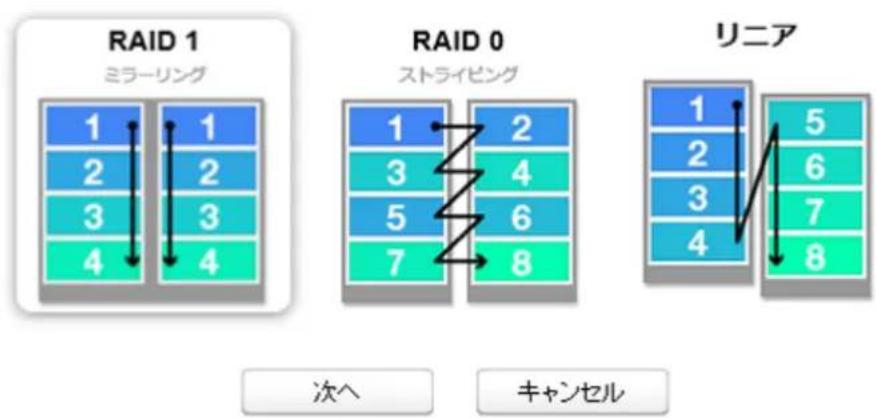
RAID 1モード
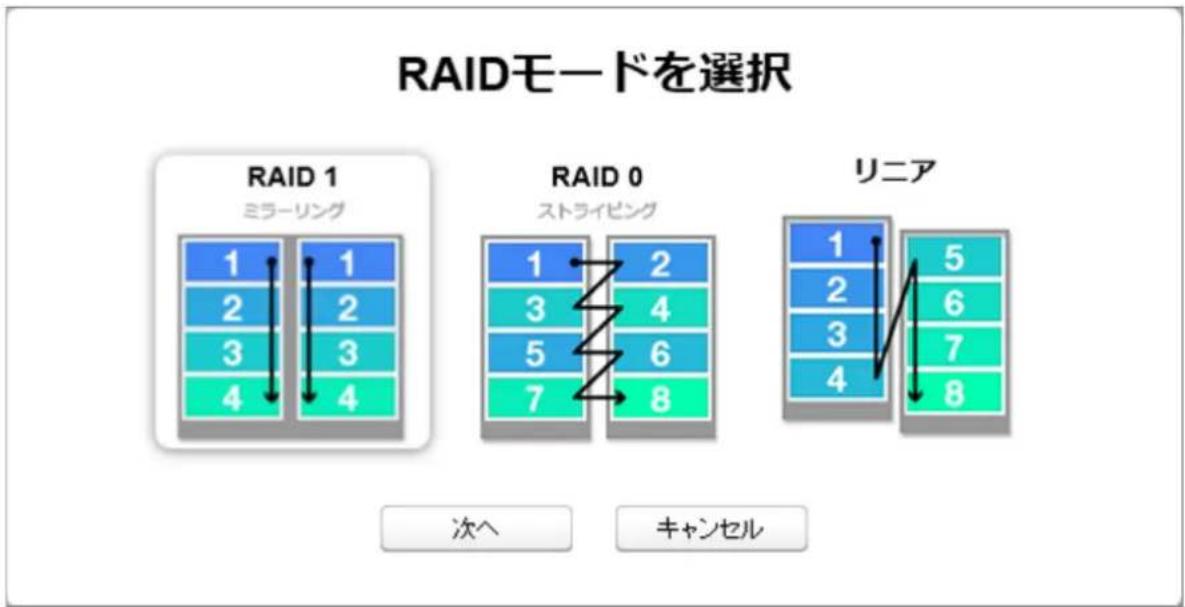
2台のハードディスクを1つのアレイとして使用します。使用できる容量は、ハードディスク1台分の容量となります。同じデータをそれぞれのハードディスクに同時に書き込んでいるため、1台のハードディスクが壊れてもそのハードディスクを交換すればデータを復旧できます。アレイを構成するハードディスクすべてが破損した場合はデータは復旧できません。
RAID 0モード
2台のハードディスクを1つのアレイとして使用します。使用できる容量は、使用しているハードディスクの全容量となります。分散して書き込みを行うのでアクセス速度が少し速くなります。ハードディスクが破損した場合、すべてのハードディスクに保存されているデータは復旧できません。
リニアモード
すべてのハードディスクを結合して1つの仮想ハードディスクを作成します。最初のハードディスクにデータが書き込まれ、容量がいっぱいになると次のハードディスクに書き込まれます。使用できる容量は、使用しているハードディスクの全容量となります。冗長性がないため、ハードディスクが破損するとそのハードディスクに入っていたデータは失われます。
通常モード
本製品に内蔵されているハードディスクを個々のハードディスクとして使用します。使用できる容量は、本製品に内蔵されているハードディスクの全容量となります。ハードディスクが破損した場合、破損したハードディスクのデータは復旧できません。
RAIDモードの変更
メモ:ハードディスクの使用モードを変更すると、ハードディスク内のデータはすべて消去されます。変更する前に大切なデータのバックアップを必ずとってください。
通常モードで使用する
本製品に内蔵されているハードディスクを個々のハードディスクとして使用するときは、次のようにRAIDアレイを削除します。
1 設定画面で [ディスクマネージャー] 📄() をクリックします。
2 [RAID] タブをクリックします。
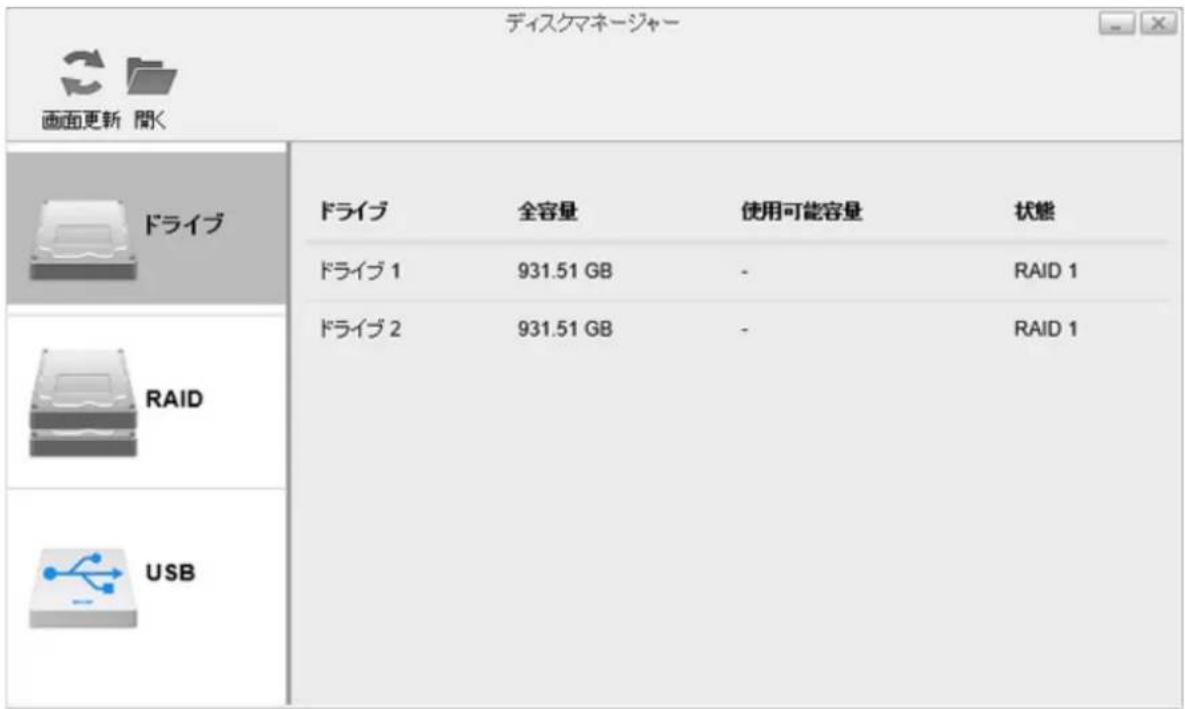
3 削除するRAIDアレイをクリックします。
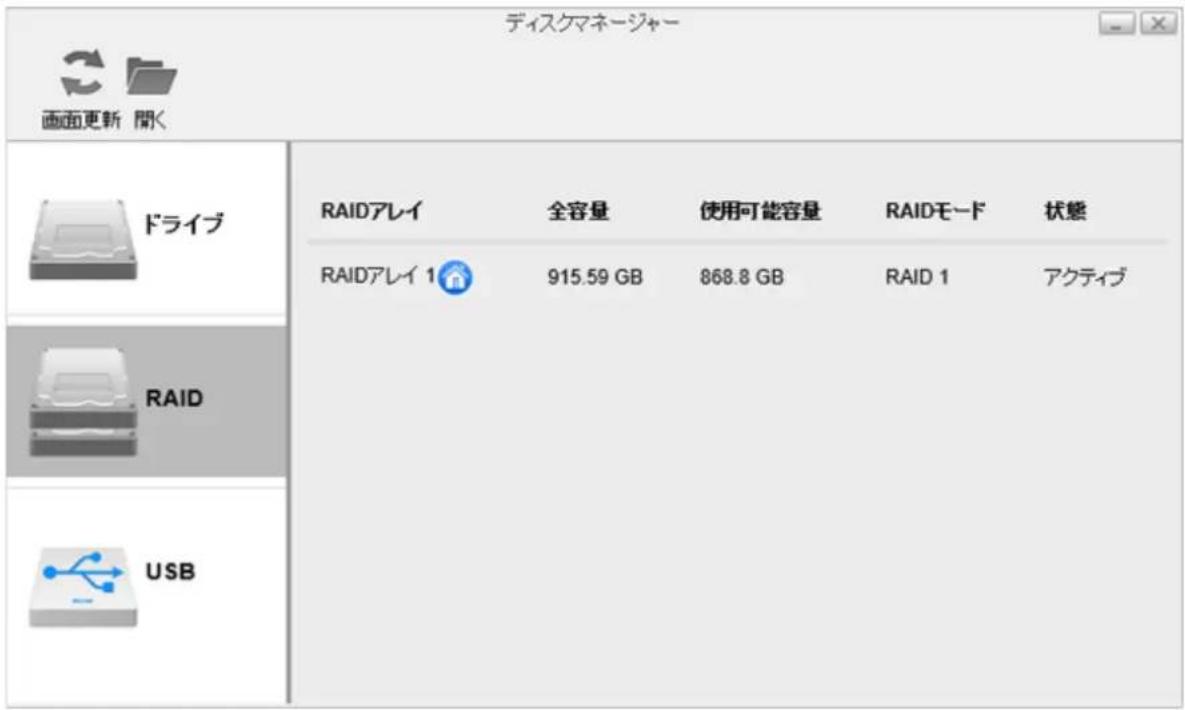
4 [削除] をクリックします。
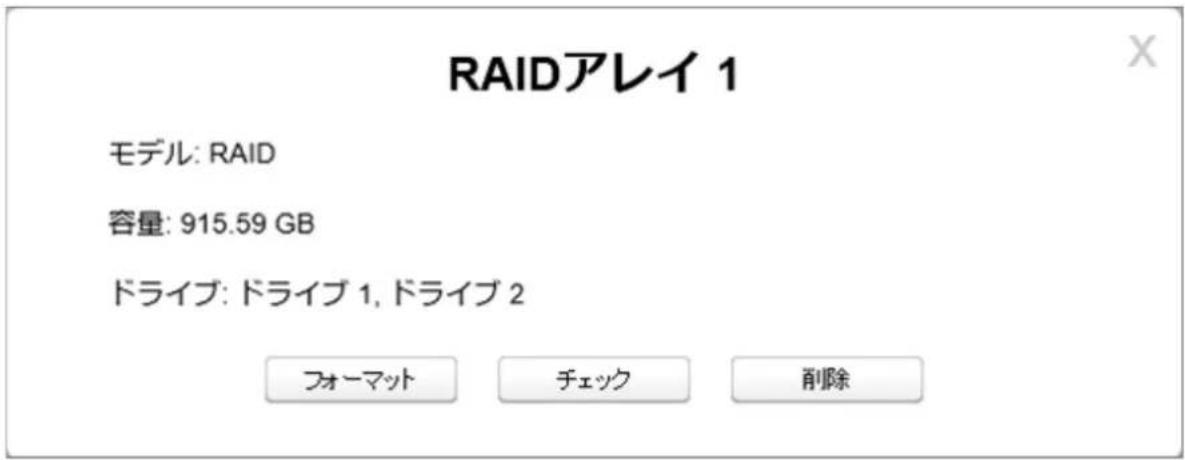
5 警告メッセージが2回表示されます。内容をよく読み、[はい]をクリックします。
6 [ドライブ] タブからハードディスクを選択し、[フォーマット] をクリックします。
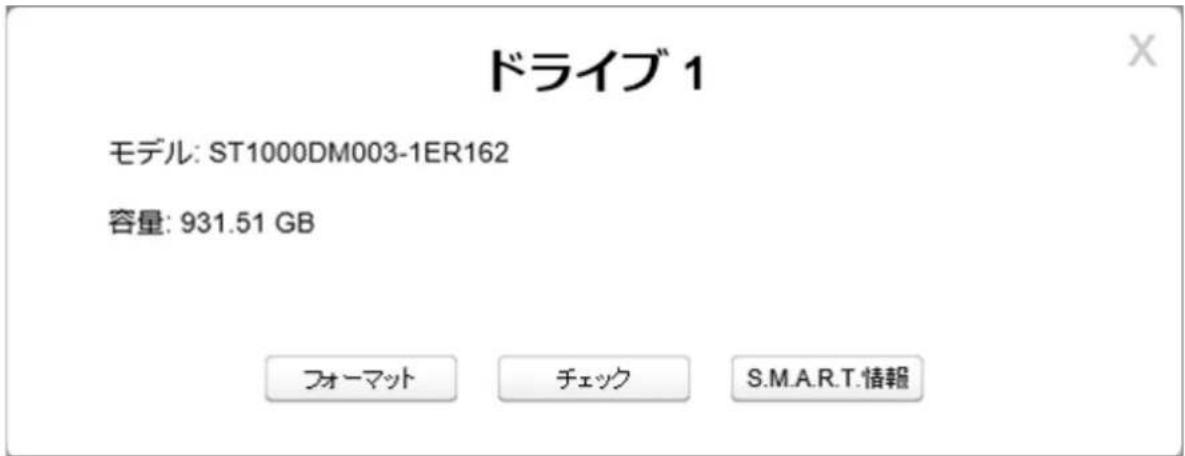
7 プルダウンメニューからフォーマット形式を選択し、[フォーマット]をクリックします。
ドライブ 1
フォーマット形式: EXT4
このハードディスクのすべてのデータが削除されます。
フォーマット
キャンセル
8 フォーマットが完了したら [OK] - [閉じる] をクリックします。
9別のハードディスクをフォーマットするときは、手順6~8をもう一度行います。
通常モードの設定が完了すると、最初にフォーマットしたハードディスクにのみ共有フォルダーが自動的に作成されます。第8章の「共有フォルダー」を参照して、もう一方のハードディスクにも共有フォルダーを作成してください。
通常モード以外のRAIDモードを設定する
RAIDモードを変更するには、一度通常モードにしてから設定を行う必要があります。
メモ: 初期設定画面でもRAIDモードの変更などを行うことができますが、本製品のすべての設定が削除されますのでご注意ください。
初期設定画面を表示するには、[環境設定]()-[初期化]をクリックして本製品の設定を初期化してから、画面指示にしたがってRAIDモードを変更してください。
1 設定画面で [ディスクマネージャー] 📄() をクリックします。
2 [RAID] タブをクリックします。
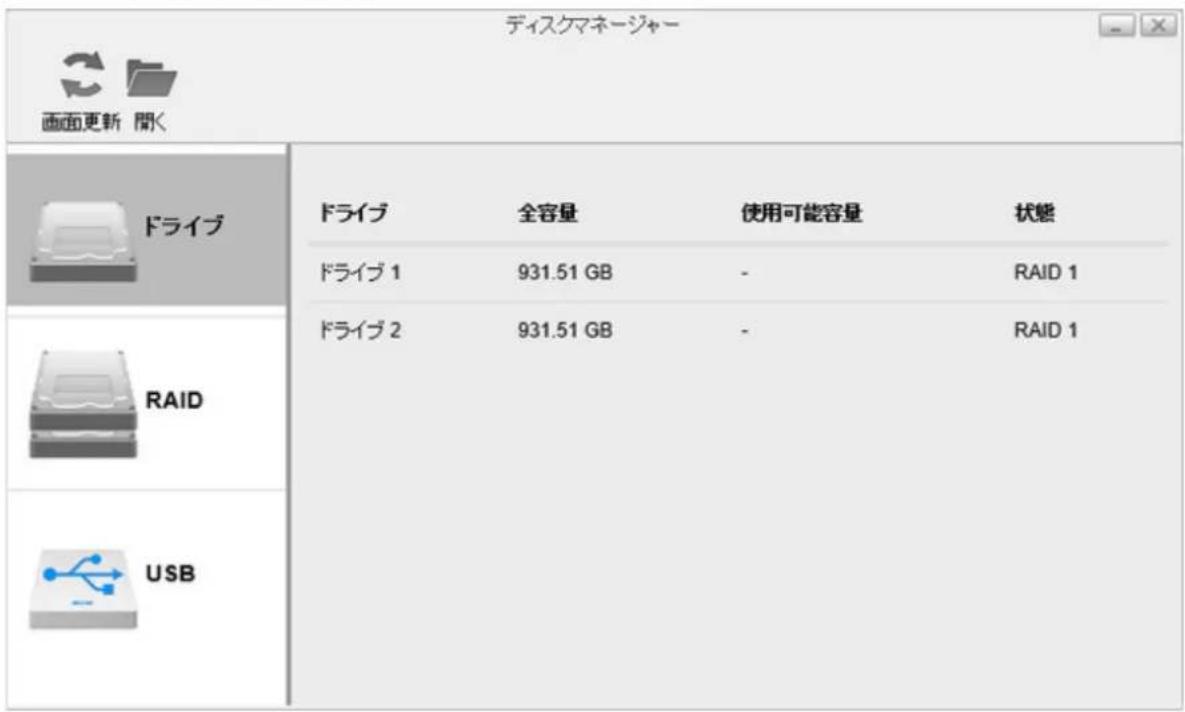
3 削除するRAIDアレイをクリックします。RAIDアレイが一つも表示されない場合は、RAIDアレイはすでに削除されています。手順5にお進みください。
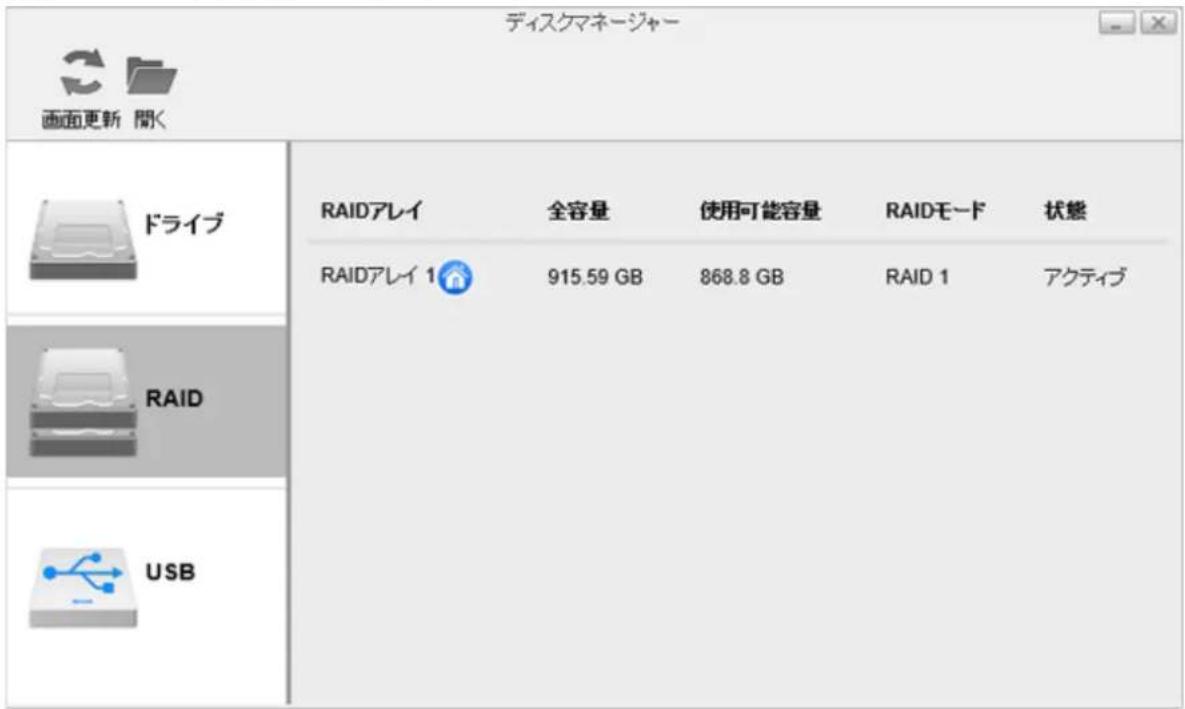
4 [削除] をクリックします。
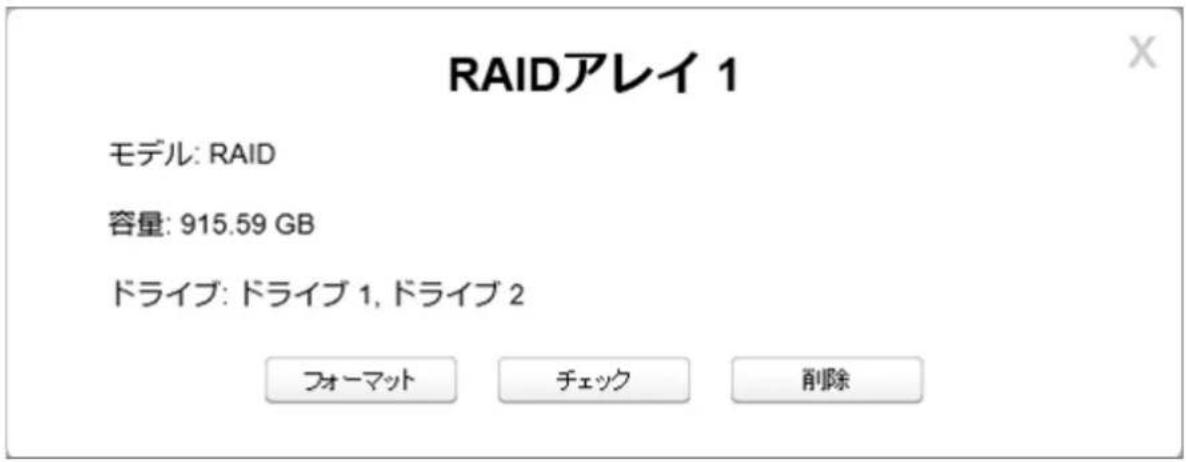
5 警告メッセージが2回表示されます。内容をよく読み、[はい]をクリックします。
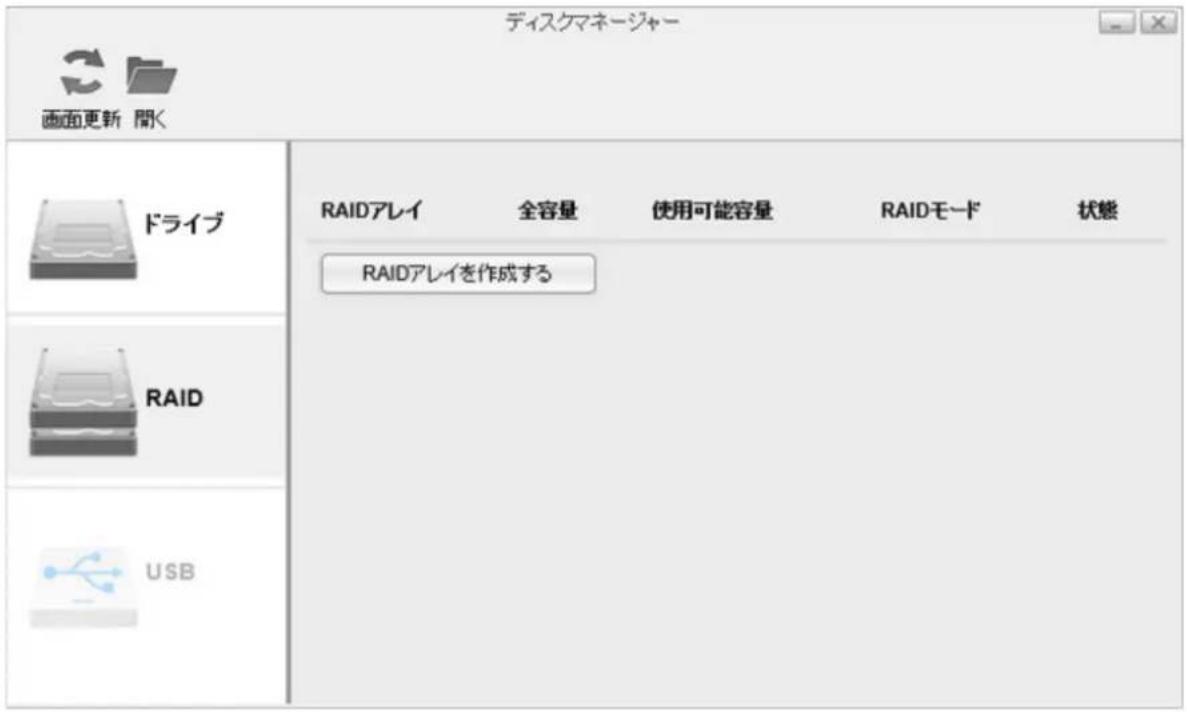
6 [RAIDアレイを作成する] をクリックします。
7 RAIDモードを選択し、[次へ]をクリックします。
RAIDモードを選択
8 [はい] をクリックします。
9 RAIDアレイの作成が始まります。終わるまでお待ちください。完了したら [OK] — [閉じる] をクリックします。
以上でRAIDアレイの作成は完了です。続いて第8章の「共有フォルダー」を参照して、共有フォルダーを作成してください。
RAIDアレイの容量を拡張する
ハードディスク2台を使って構成したRAID 1モードで使用している場合、または本製品がデグレード状態になっている場合、ハードディスクのデータを消去せずにRAIDアレイの容量を拡張できます。容量を拡張するには、使用中のハードディスクよりも容量の大きい、新しいハードディスクが2台必要です。
1 本製品をシャットダウンしてハードディスクを1台取り出します。一度に両方のハードディスクを取り出さないでください。
2 新しいハードディスク(使用中のものよりも容量の大きいもの)を挿入して、本製品の電源を入れます。
3 電源ランプが白色点灯または橙色点滅したら、本製品背面のファンクションボタンを5秒間押し続けます。
4 自動でRAIDアレイが再構築され、NAS Navigator2に「I18」が表示されます。「I18」の表示が消え、RAIDの再構築が完了するまでお待ちください。
5 RAIDアレイの再構築が完了したら、本製品をもう一度シャットダウンしてもう1台のハードディスクを取り出します。
6別の新しいハードディスクを挿入して、電源を入れます。
7 電源ランプが橙色点滅したら、本製品背面のファンクションボタンを5秒間押し続けます。
8 自動でRAIDアレイが再構築され、NAS Navigator2に「I18」が表示されます。「I18」の表示が消え、RAIDの再構築が完了するまでお待ちください。
9 RAIDアレイの再構築が完了し「118」の表示が消えたら、設定画面を開いて「ディスクマネージャー」()をクリックします。
10 [RAID] タブをクリックします。
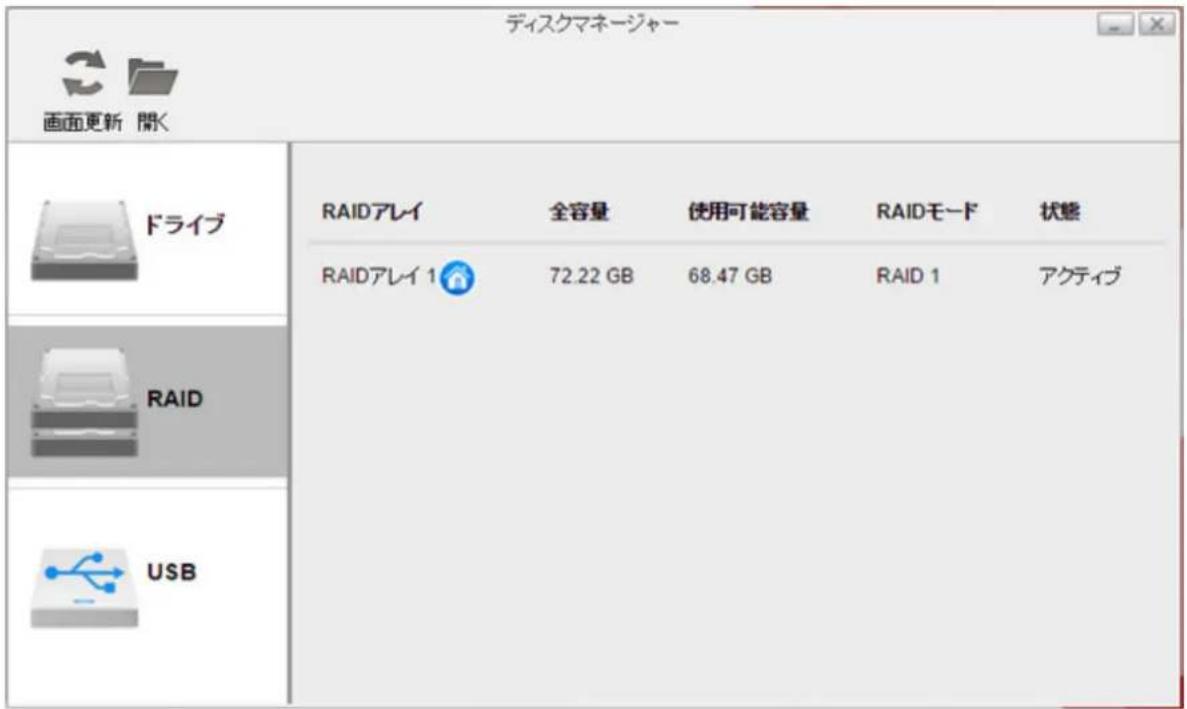
11 [拡張する] をクリックします。
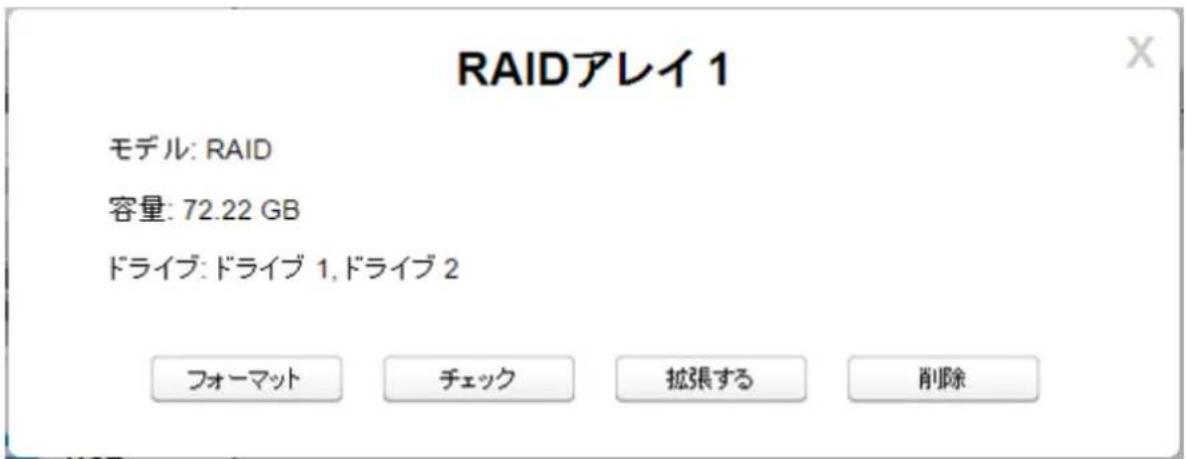
12 警告メッセージが表示されます。内容をよく読み、[はい]をクリックします。
13 RAIDアレイが再構築され、容量が拡張されます。電源ランプが橙色に点滅し、「I18」と「I46」のメッセージが表示されます。メッセージが消え、電源ランプが白色点灯に変わるまでお待ちください。
外付けハードディスクの取り付け
別途当社製ハードディスクを用意し、本製品に接続して共有フォルダーとして使用できます。当社製以外のハードディスクには対応しておりません。
外付けハードディスクに使用可能なフォーマット形式は、以下のとおりです。
ext2、ext3、ext4、FAT32、exFAT、NTFS、HFS+
本製品に搭載されているUSB端子には、1端子につき1つのデバイスを接続できます。AUTO電源機能を搭載したハードディスクを本製品に接続しても認識できないことがあります。そのようなときは、「AUTO電源機能切替スイッチ」を「MANUAL」に設定してください。バスパワーで電源をUSB外付けハードディスクに供給できるのは1台までです。ハードディスクによってはバスパワーで使用できないこともあります。そのようなときは、ハードディスクにACアダプターを接続してお使いください。
メモ:
- 本製品に対応した外付けハードディスクについては、当社ホームページ(buffalo.jp)をご確認ください。
- 16TBより容量の大きい外付けハードディスクを取り付けても、認識できません。
外付けハードディスクの取り外し
本製品の電源がオンの場合は、外付けハードディスクを取り外す前に取り外し処理を行ってください。設定画面から外付けハードディスクの取り外し処理ができます。本製品の電源がオフの場合は、そのまま取り外すことができます。
イジェクトボタンで取り外す
1 設定画面のホーム画面右上、ツールバーにあるアイコンをクリックします。
2 取り外すハードディスクを選択し、[取り出し]をクリックします。
![External HDD /dev/sdc1 [/home/USB/usbdisk1] 画面更新 取り出し](/content/2026/05/1073201/images/0b31af2fbbb890f75ec3fdafa52586dffa3ef8562569b2a4fb0e959fb41bd22c.jpg)
3ハードディスクが取り外しされます。
取り外し処理が完了したら、本製品から外します。
1 設定画面で [ディスクマネージャー] 📄()をクリックします。
2 [USB] タブをクリックします。
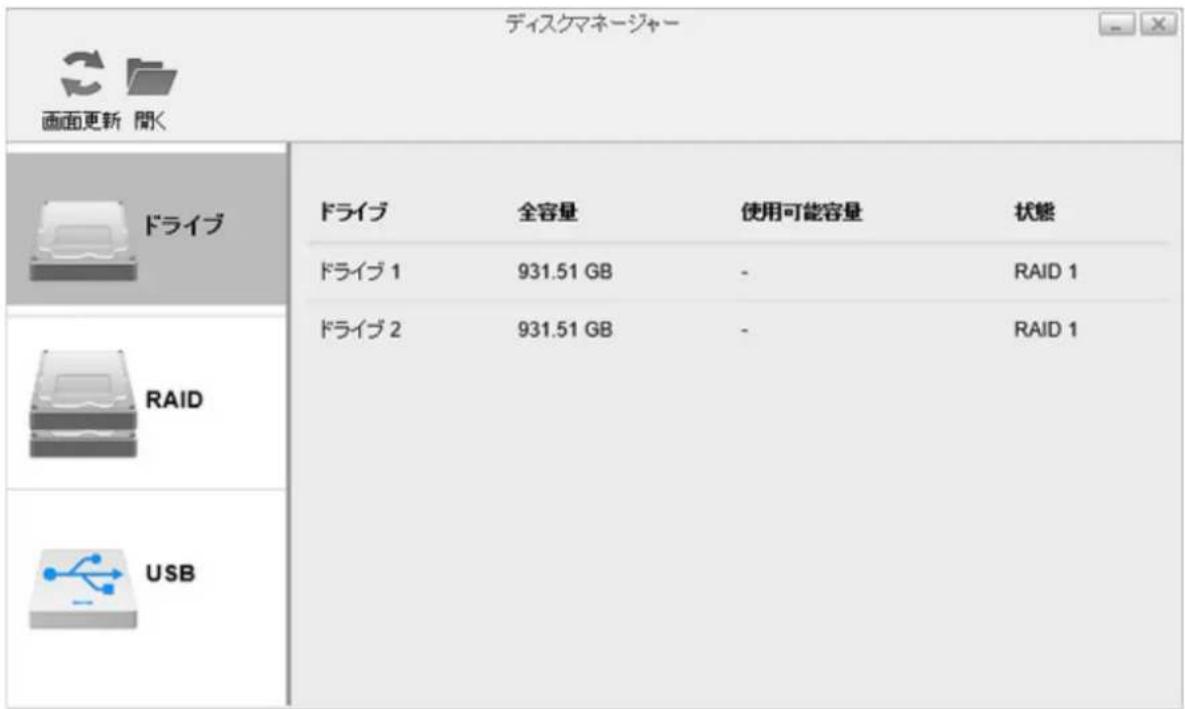
3 USBドライブの情報が表示されます。取り外すハードディスクをクリックします。
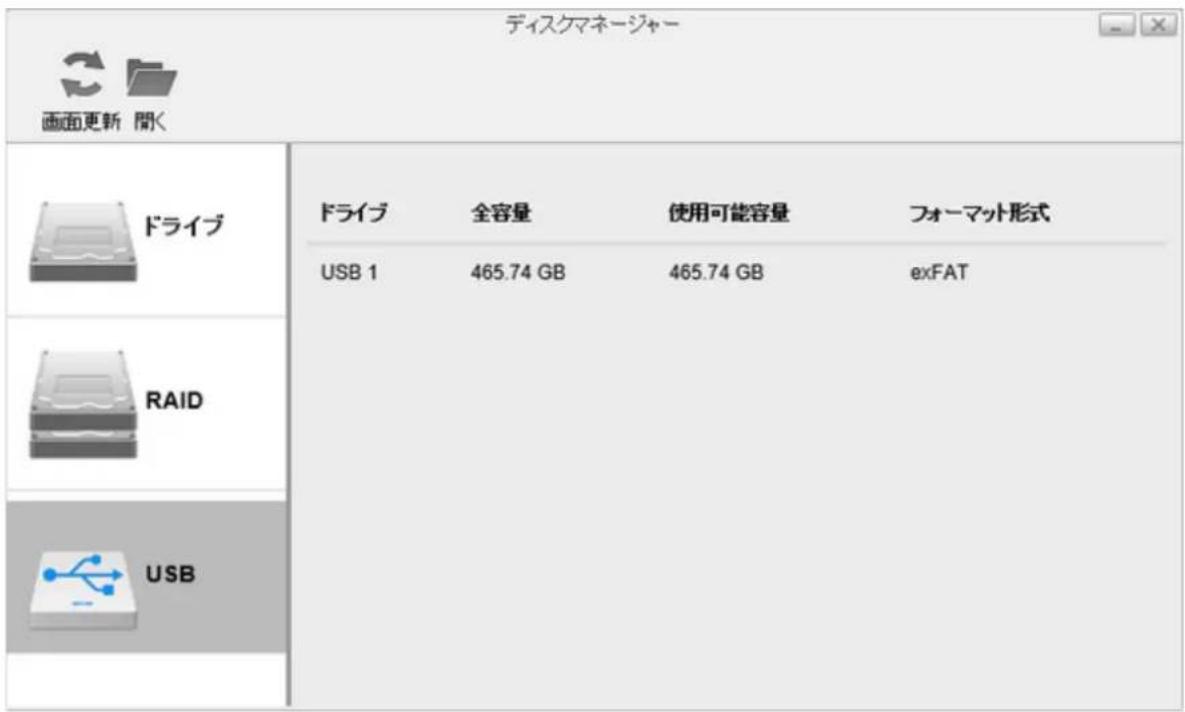
4 [取り出し] をクリックします。
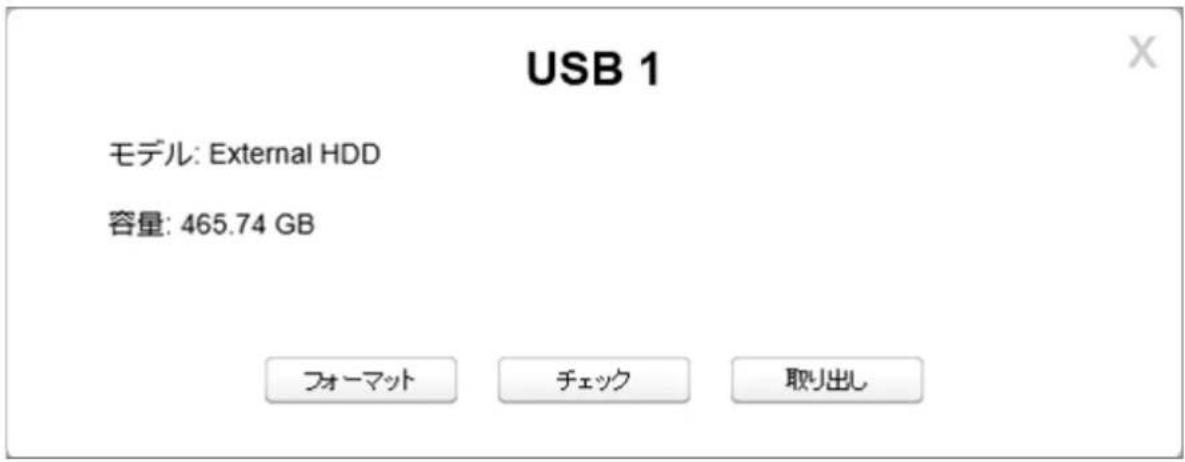
5ハードディスクが取り外しされます。
取り外し処理が完了したら、本製品から外します。
ハードディスクのフォーマット
1 設定画面で [ディスクマネージャー] 📄() をクリックします。
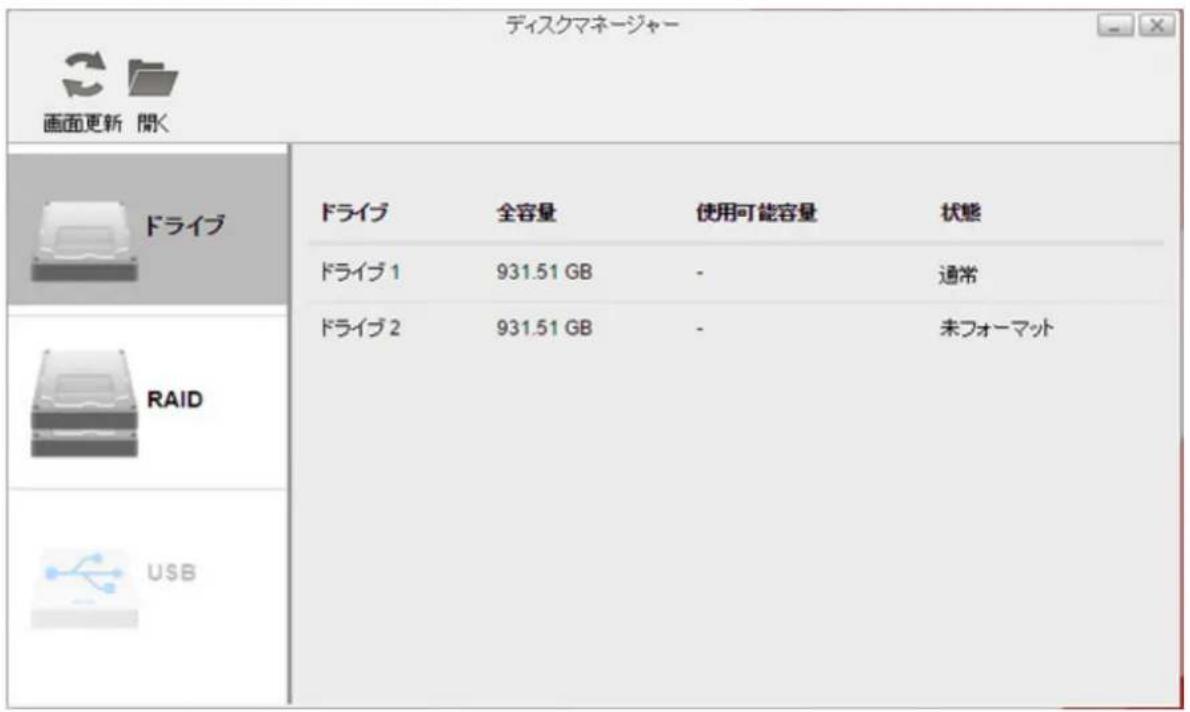
2 本製品に内蔵されているハードディスクをフォーマットする場合は、[RAID] タブ(RAIDアレイを設定していないときは [ドライブ] タブ)をクリックします。本製品に増設した外付けハードディスクをフォーマットする場合は、[USB] タブをクリックします。
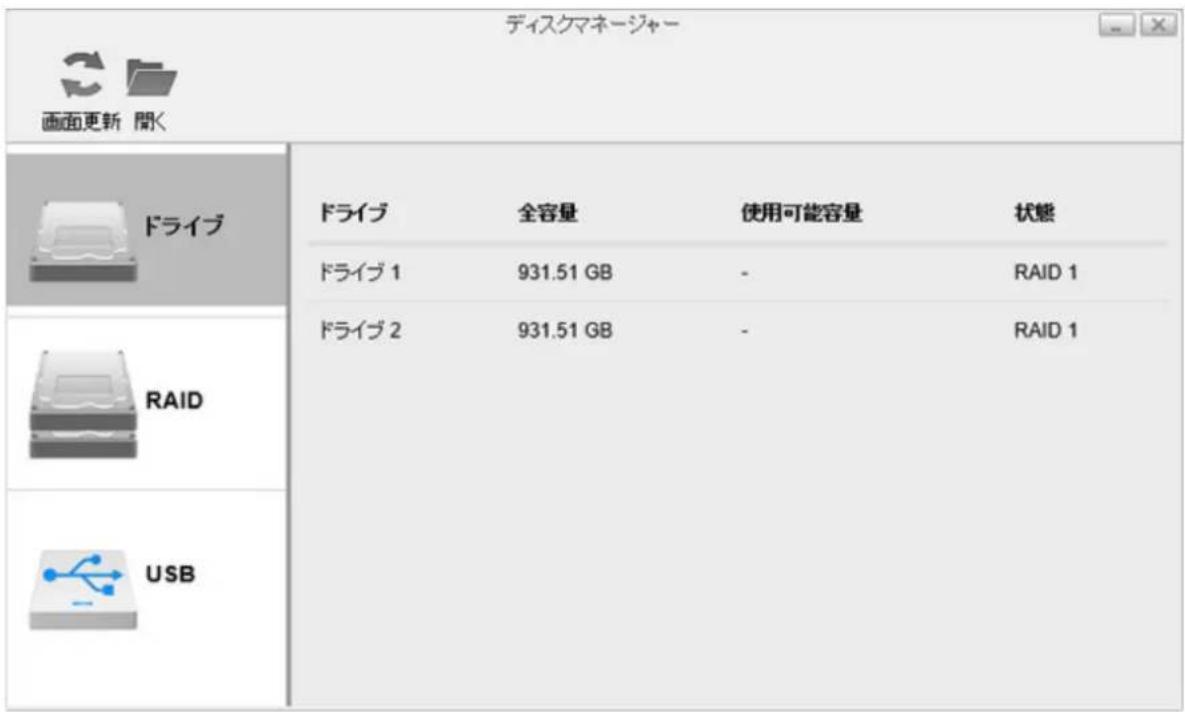
3 フォーマットするアレイまたはハードディスクをクリックします。
4 [フォーマット] をクリックします。
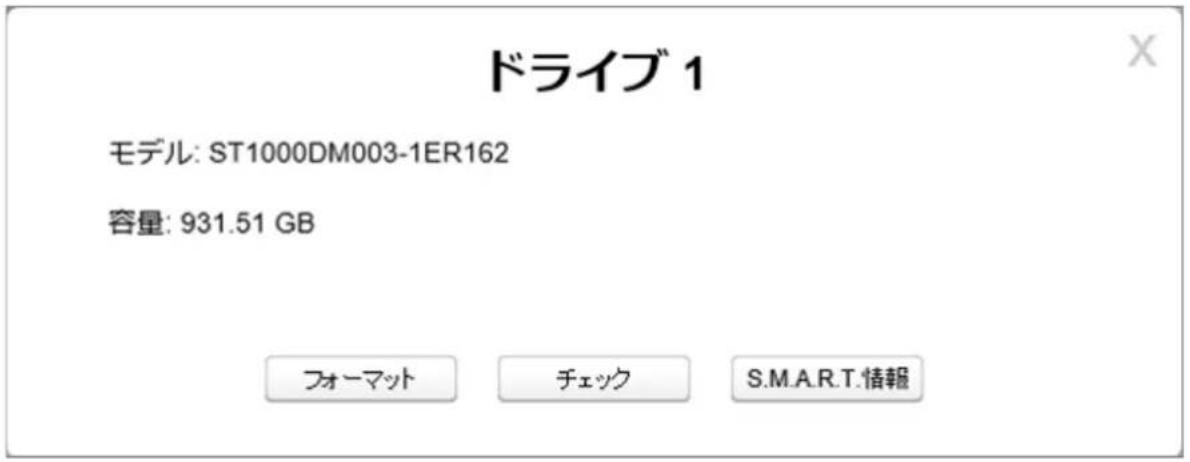
5 プルダウンメニューからフォーマット形式を選択し、[フォーマット]をクリックします。
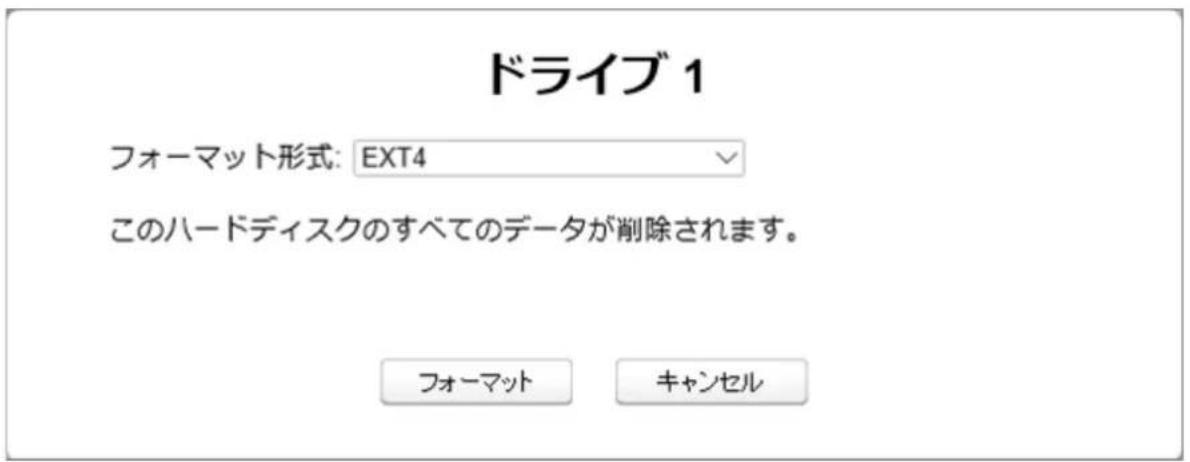
6 フォーマットが完了したら [OK] - [閉じる] をクリックします。
メモ:
- フォーマット中は本製品の電源を切ったり、外付けハードディスクのUSBケーブルを抜いたりしないでください。
- 設定画面でフォーマットできるフォーマット形式は以下のとおりです。
| 内蔵ハードディスク ext4 | |
| 外付けハードディスク ext3, ext4, exFAT | |
故障時のハードディスク交換手順
ハードディスクが故障すると、NAS Navigator2や設定画面でエラーメッセージが表示されます。故障したハードディスクを新しいハードディスクに交換してください。ハードディスク交換後に、RAIDアレイを再構築してください。
ご注意ください
- 本製品の電源がオンのときは、取り外し処理を行う前にハードディスクを取り外さないでください。ハードディスクは、本製品の電源を切ってから交換してください。
- 本製品対応の交換用ハードディスクは当社製ハードディスク「OP-HD/LSシリーズ」です。それ以外のハードディスクと交換しないでください。交換した場合、本製品が故障する恐れがあります。交換用ハードディスクは、故障したハードディスクと同容量またはそれ以上の容量のものをご用意ください。故障したハードディスクより容量の大きいハードディスクに交換した場合、RAID0モードで使用していない領域は使用できません。RAID1モードの場合、故障したハードディスクより容量の大きいものに変更すると、RAIDアレイの容量を拡張できます。容量を拡張するには、上記「RAIDアレイの容量を拡張する」をご参照ください
- 交換するハードディスクにデータが入っている場合、交換中にデータが消失しますので、バックアップを取ってください。
- ハードディスクを交換するときは、本書で指示されていない部分は絶対に分解しないでください。本製品の分解によって生じた故障や破損は、当社の保証対象外となりますので、あらかじめご了承ください。
- 静電気による破損を防ぐため、身近な金属(ドアノブやアルミサッシなど)に手を触れて、身体の静電気を取り除いてください。
- ハードディスクの順番は変えないでください。順番を変更した場合、本製品のデータを破損、消失する恐れがあります。
例)ディスク1を抜き出し、ディスク2と差し替えるなど。
RAID 1モードでお使いの場合(出荷時設定)
1 本製品の電源をオフにし、前面の電源ランプが完全に消灯してからケーブル類をすべて取り外します。
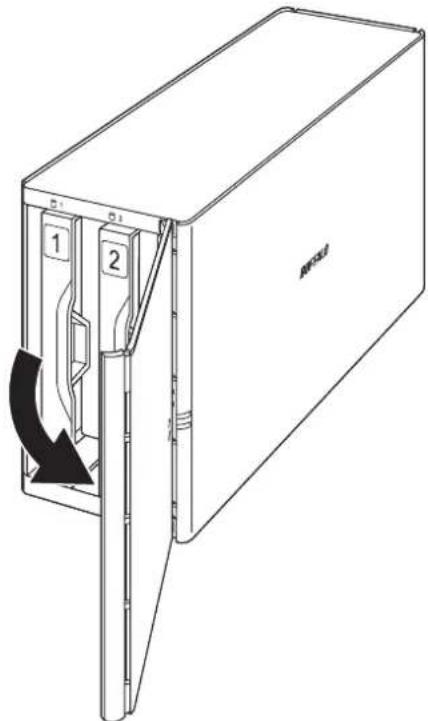
2前面カバーを図のように開けます。
3 故障したハードディスクのトレーを持ち上げながら引き出します。
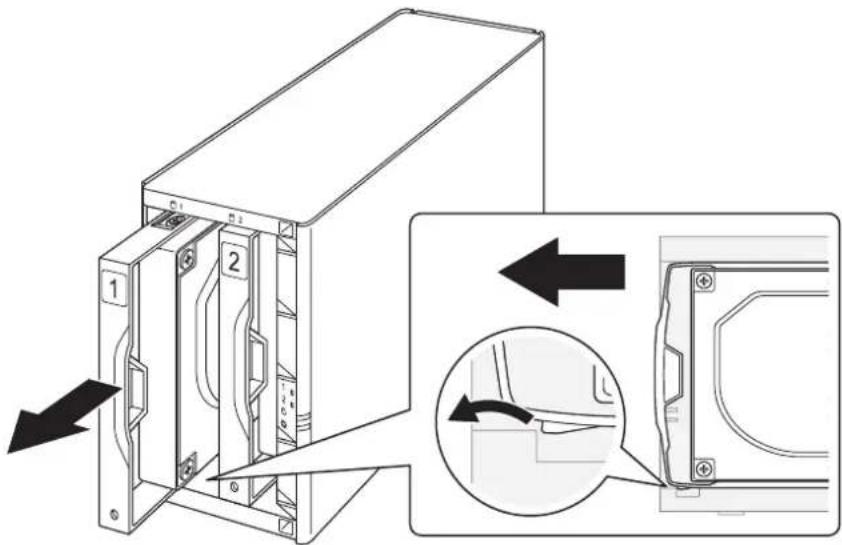
・本製品の上面部分を強く押さえつけないでください。
・ハードディスクはまっすぐ引き抜いてください。
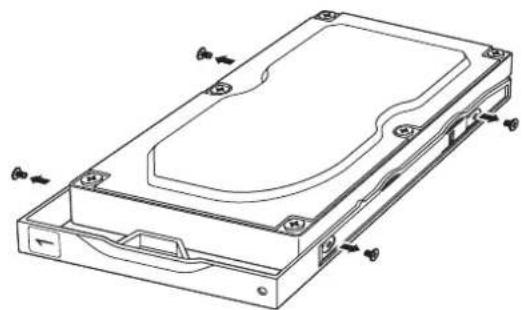
4 プラスドライバーで4箇所のネジを外し、故障したハードディスクをトレーから取り外します。
5 取り外したトレーに、別売のハードディスクを取り付けます。
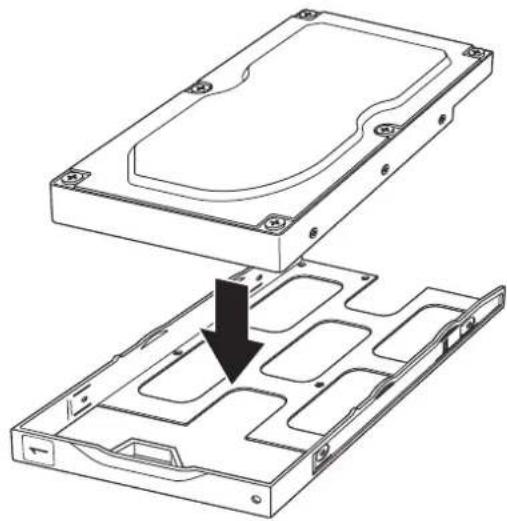
9 ケーブル類を元の状態に戻し、本製品の電源をオンにします。
10 本製品が起動したら、背面のファンクションボタンを5秒間押し続けます。
11 自動でRAIDアレイが再構築されます。NAS Navigator2に「I18」が表示されます。「I18」の表示が消え、RAIDの再構築が完了するまでお待ちください。
RAID 0、リニアモードでお使いの場合
1 本製品の電源をオフにし、前面の電源ランプが完全に消灯してからケーブル類をすべて取り外します。
2 前面カバーを開けます。
3 故障したハードディスクのトレーを持ち上げながら引き出します。
メモ:
・本製品の上面部分を強く押さえつけないでください。
- ハードディスクはまっすぐ引き抜いてください。
4 プラスドライバーで4箇所のネジを外し、故障したハードディスクをトレーから取り外します。
5 取り外したトレーに、別売のハードディスクを取り付けます。
6ハードディスクをトレーに固定します。
7 トレーを本製品に差し込みます。
8前面カバーをはめ込みます。
9 ケーブル類を元の状態に戻し、本製品の電源をオンにします。
10 本製品が起動したら、設定画面を開いて [ディスクマネージャー] ( ) をクリックします。
11 新しいハードディスクが挿入されると、以下のエラーメッセージが表示されます。 [OK] をクリックします。
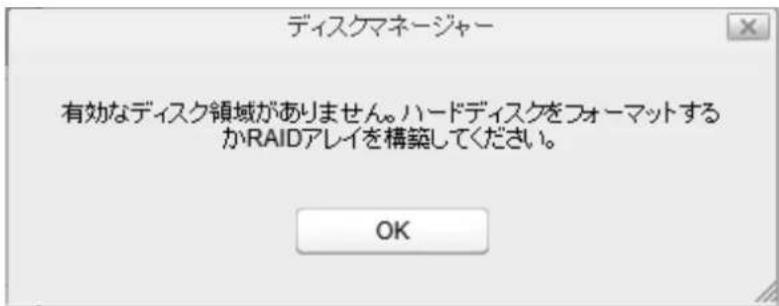
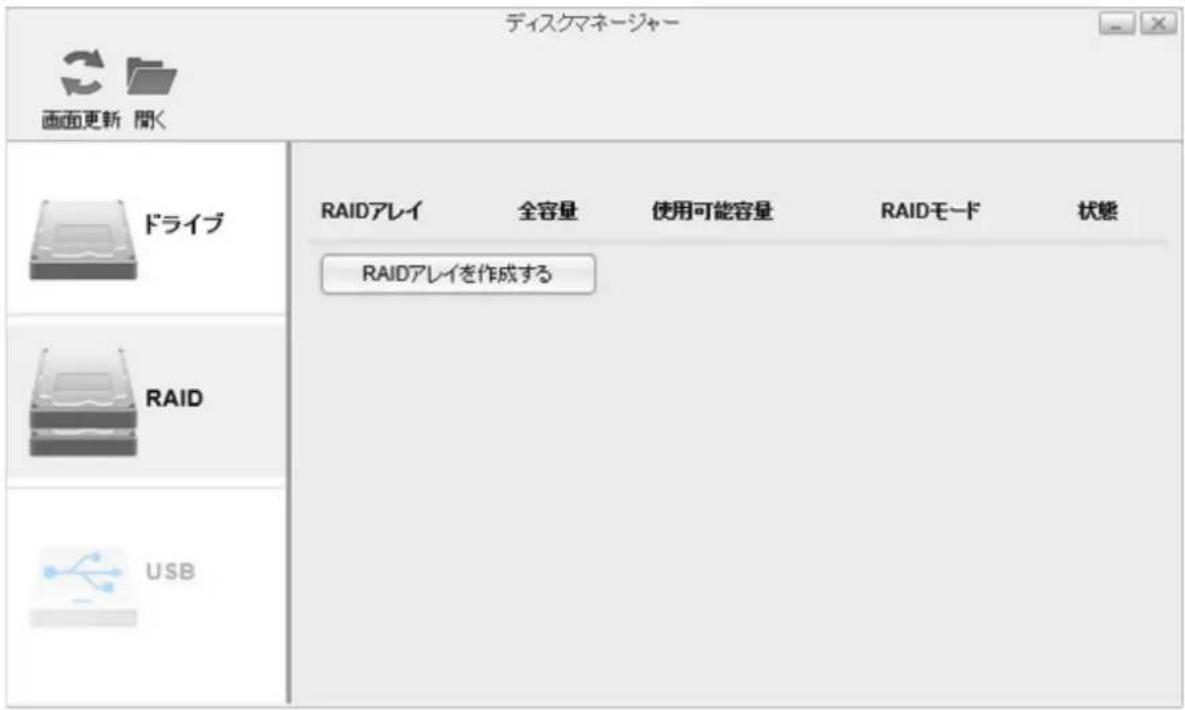
12 [RAID] タブをクリックして、[RAIDアレイを作成する] を選択します。
13 RAIDモードを選択し、[次へ]をクリックします。
14 [はい] をクリックします。
15 RAIDアレイの作成が始まります。終わるまでお待ちください。完了したら [OK] - [閉じる] をクリックします。
以上でRAIDアレイの作成は完了です。続いて共有フォルダーを作成します。詳しくは第8章の「共有フォルダー」をご参照ください。
通常モードでお使いの場合
最初にフォーマットしたハードディスクが故障すると、新しいハードディスクに交換されるまで本製品にはアクセスできません。
1 本製品の電源をオフにし、前面の電源ランプが完全に消灯してからケーブル類をすべて取り外します。
2前面カバーを図のように開けます。
3 故障したハードディスクのトレーを持ち上げながら引き出します。
メモ:
・本製品の上面部分を強く押さえつけないでください。
・ハードディスクはまっすぐ引き抜いてください。
4 プラスドライバーで4箇所のネジを外し、故障したハードディスクをトレーから取り外します。
5 取り外したトレーに、別売のハードディスクを取り付けます。
6ハードディスクをトレーに固定します。
7 トレーを本製品に差し込みます。
8前面カバーをはめ込みます。
9 ケーブル類を元の状態に戻し、本製品の電源をオンにします。
10 本製品が起動したら、設定画面を開いて [ディスクマネージャー] ( ) をクリックします。
11 新しいハードディスクが挿入されると、以下のエラーメッセージが表示されます。 [OK] をクリックします。
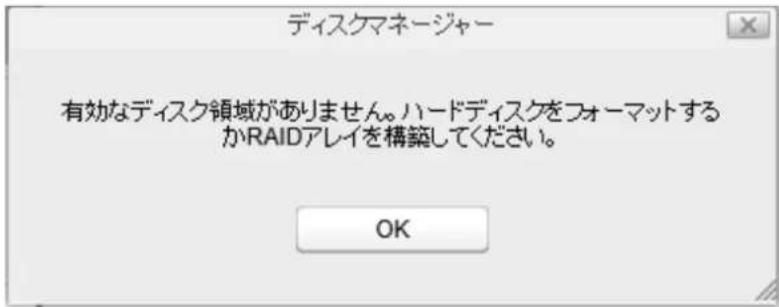
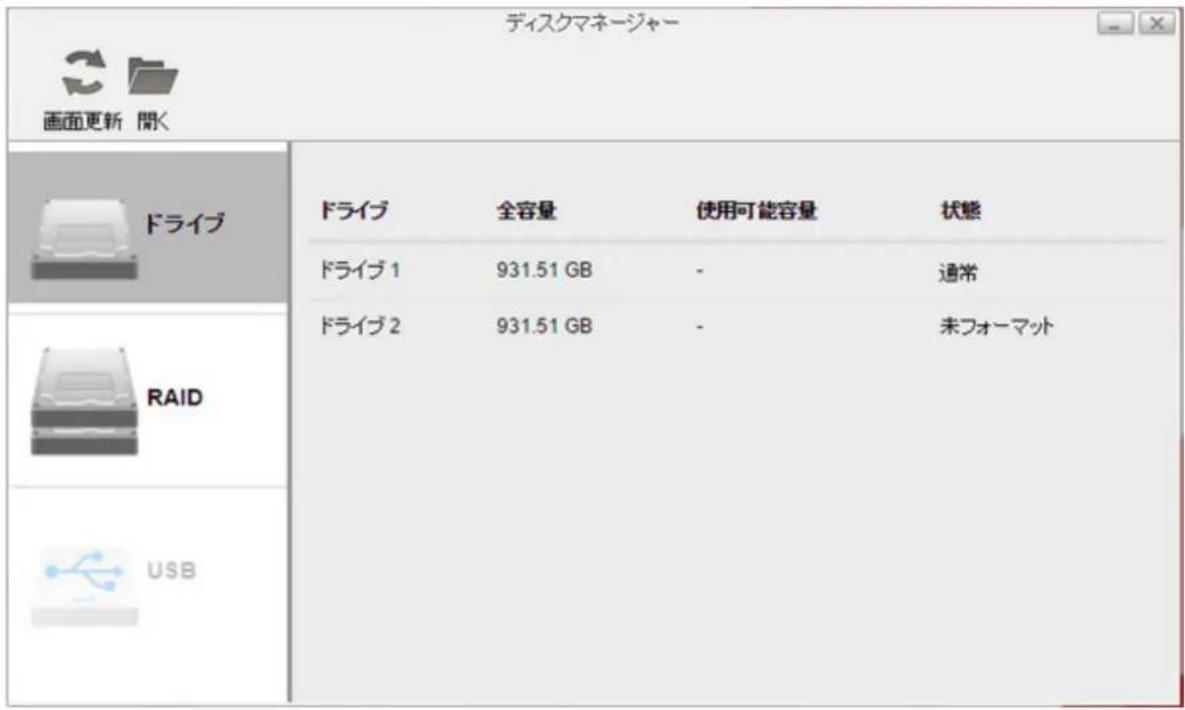
12「未フォーマット」と表示されているハードディスクを選択して「フォーマット」をクリックします。
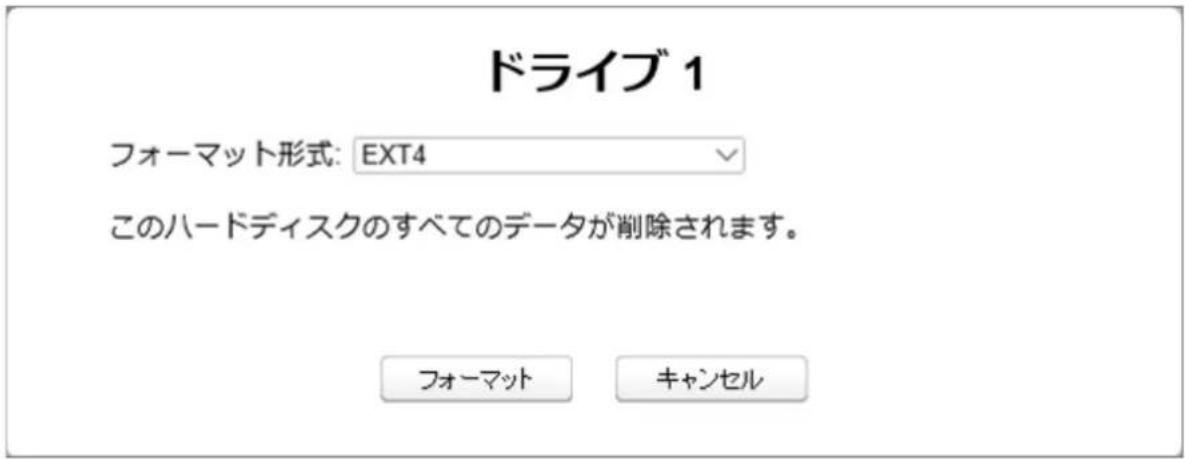
13 プルダウンメニューからフォーマット形式を選択し、[フォーマット]をクリックします。
14 フォーマットが完了したら [OK] - [閉じる] をクリックします。
以上で通常モードの設定は完了です。続いて共有フォルダーを作成します。詳しくは第8章の「共有フォルダー」をご参照ください。
第7章 システム情報
サーバー情報
ホスト名、ワークグループ名、IPアドレス、MACアドレス、ファームウェアバージョン、時刻などのシステム情報を表示します。
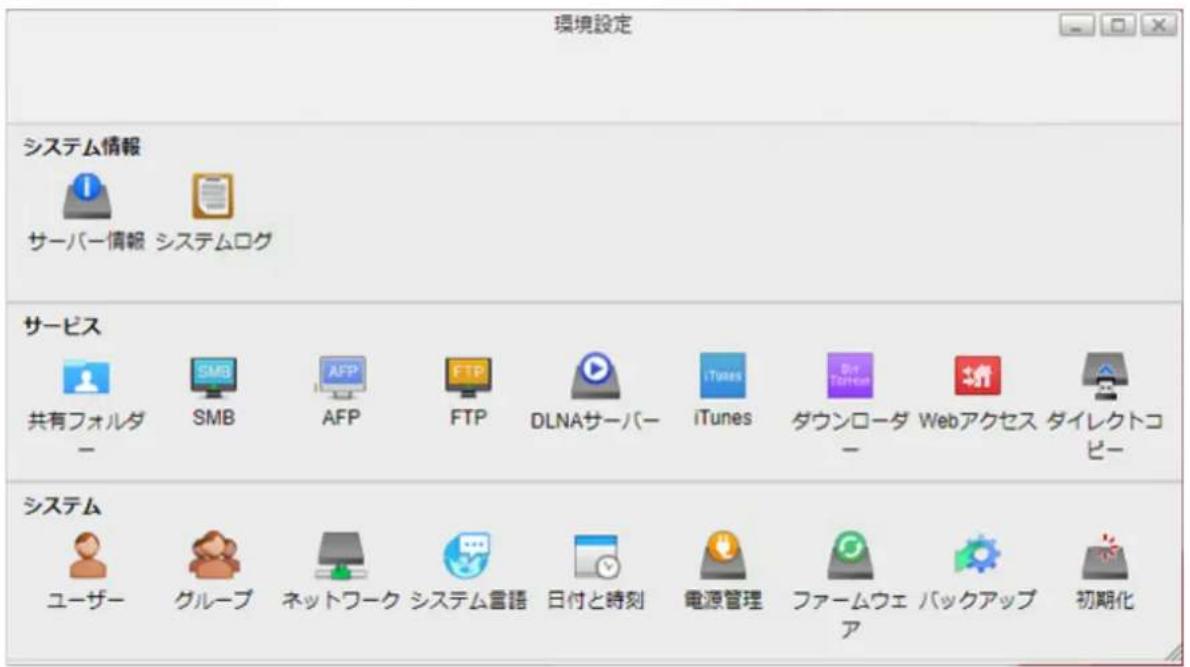
1 設定画面で [環境設定] ⚙() をクリックします。
2 [サーバー情報] をクリックします。
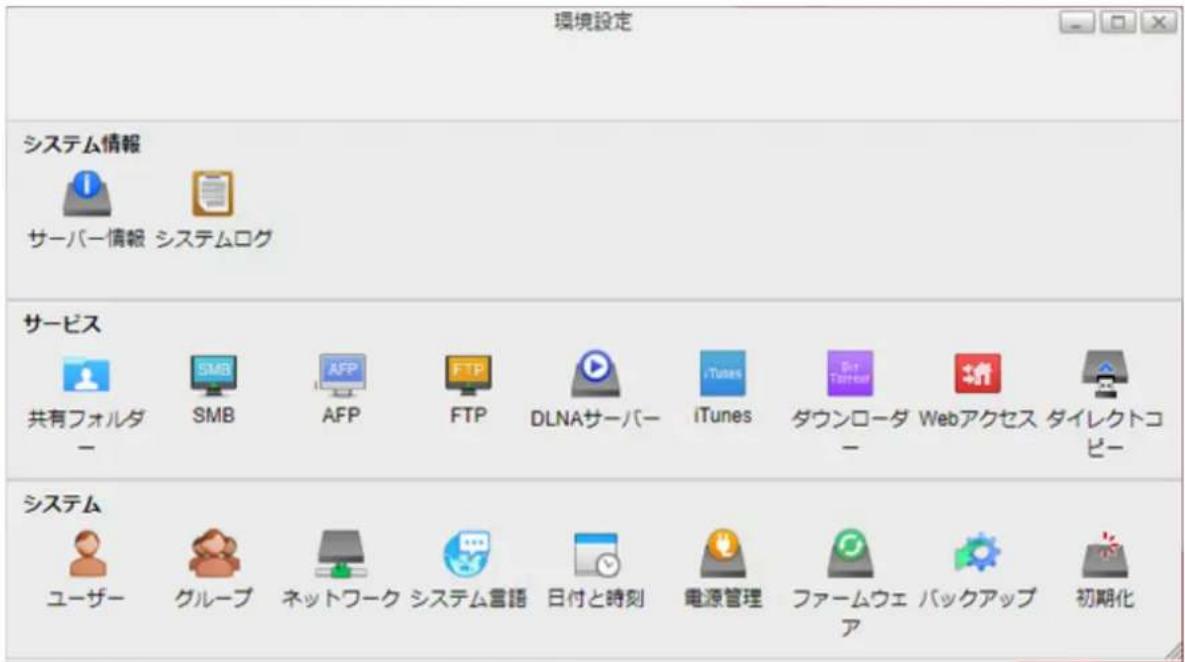
3 サーバー情報画面が表示されます。
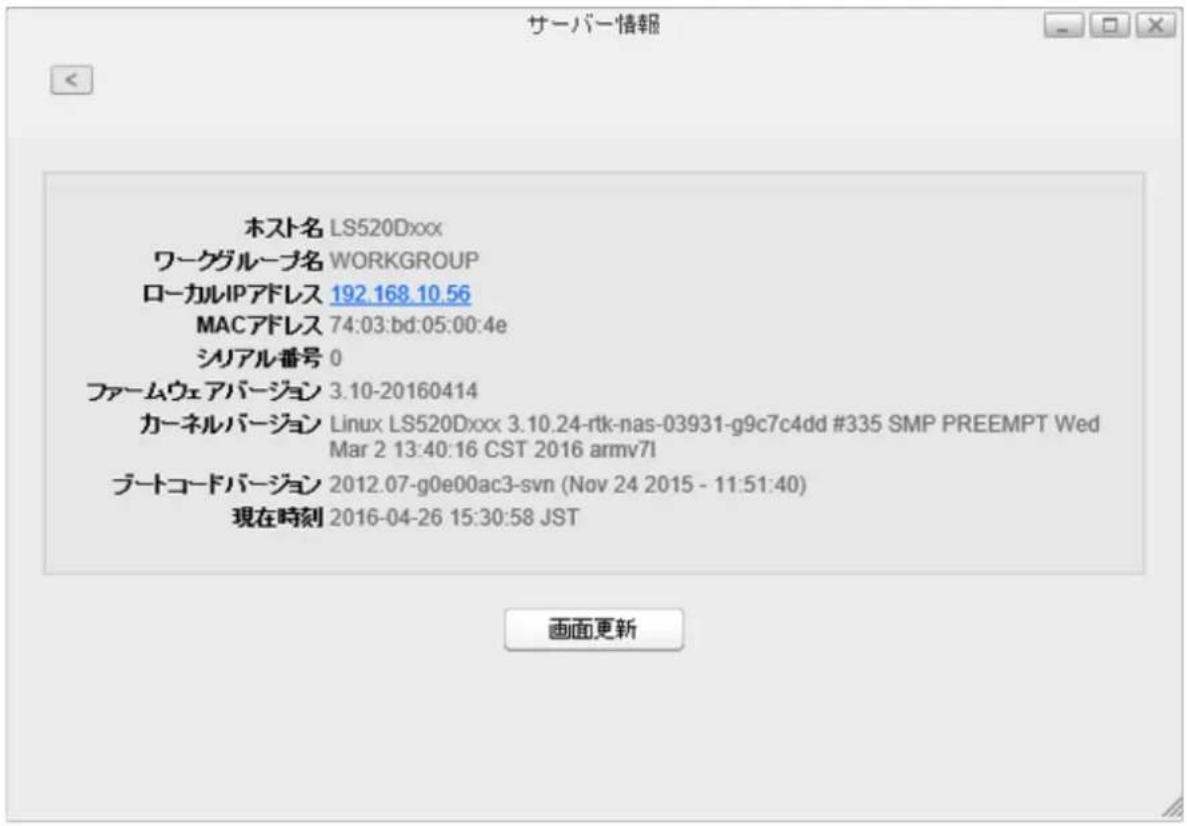
システムログ
本製品のログを表示します。
1 設定画面で [環境設定] ⚙() をクリックします。
2 [システムログ] をクリックします。
3 システムログ画面が表示されます。
![システムログ システムの起動ログ Webサーバーログ FTPサービス iTunesサービス DLNAサーバーサービス バックアップログ Apr 25 09:40:53 LS520D04e kernel: imklog 5.8.11, lc Apr 25 09:40:53 LS520D04e rsyslogd: [origin softwar Apr 25 09:40:53 LS520D04e kernel: [ 0.000000] Bc Apr 25 09:40:53 LS520D04e kernel: [ 0.000000] Ir Apr 25 09:40:53 LS520D04e kernel: [ 0.000000] Ir Apr 25 09:40:53 LS520D04e kernel: [ 0.000000] Ir Apr 25 09:40:53 LS520D04e kernel: [ 0,000000] Li Apr 25 09:40:53 LS520D04e kernel: [ 0.000000] CE Apr 25 09:40:53 LS520D04e kernel: [ 0.000000] CE Apr 25 09:40:53 LS520D04e kernel: [ 0.000000] Me Apr 25 09:40:53 LS520D04e kernel: [ 0.000000] bc Apr 25 09:40:53 LS520D04e kernel: [ 0.000000] re Apr 25 09:40:53 LS520D04e kernel: [ 0.000000] re Apr 25 09:40:53 LS520D04e kernel: [ 0.000000] cn Apr 25 09:40:53 LS520D04e kernel: [ 0.000000] Me Apr 25 09:40:53 LS520D04e kernel: [ 0.000000] BT Apr 25 09:40:53 LS520D04e kernel: [ 0.000000] PB Apr 25 09:40:53 LS520D04e kernel: [ 0.000000] Bu Apr 25 09:40:53 LS520D04e kernel: [ 0.000001] Ks クリア 画面更新](/content/2026/05/1073201/images/c155c56868a7d8bbe5e248e61ee34ec5630dd516f858140bb5fa22095c060994.jpg)
第8章 サービス
共有フォルダー
本製品に共有フォルダーを作成して、使用するプロトコルを設定します。
共有フォルダーを作成する
1 設定画面で [環境設定] 📍() をクリックします。
2 [共有フォルダー] をクリックします。
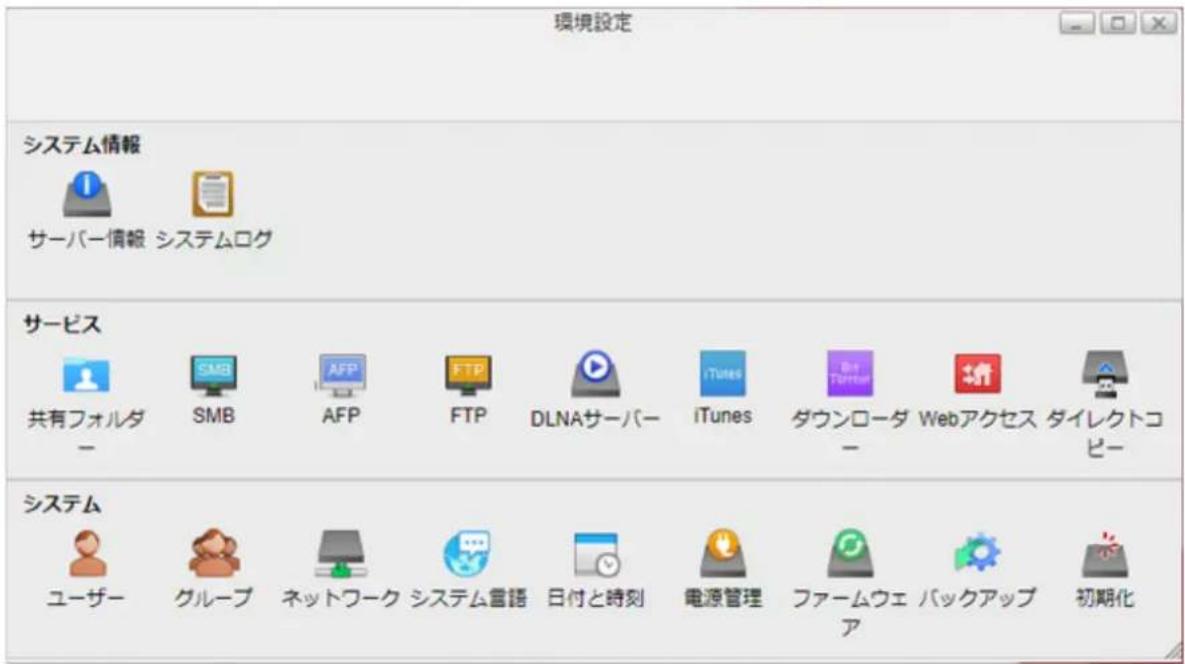
3 [追加] をクリックします。
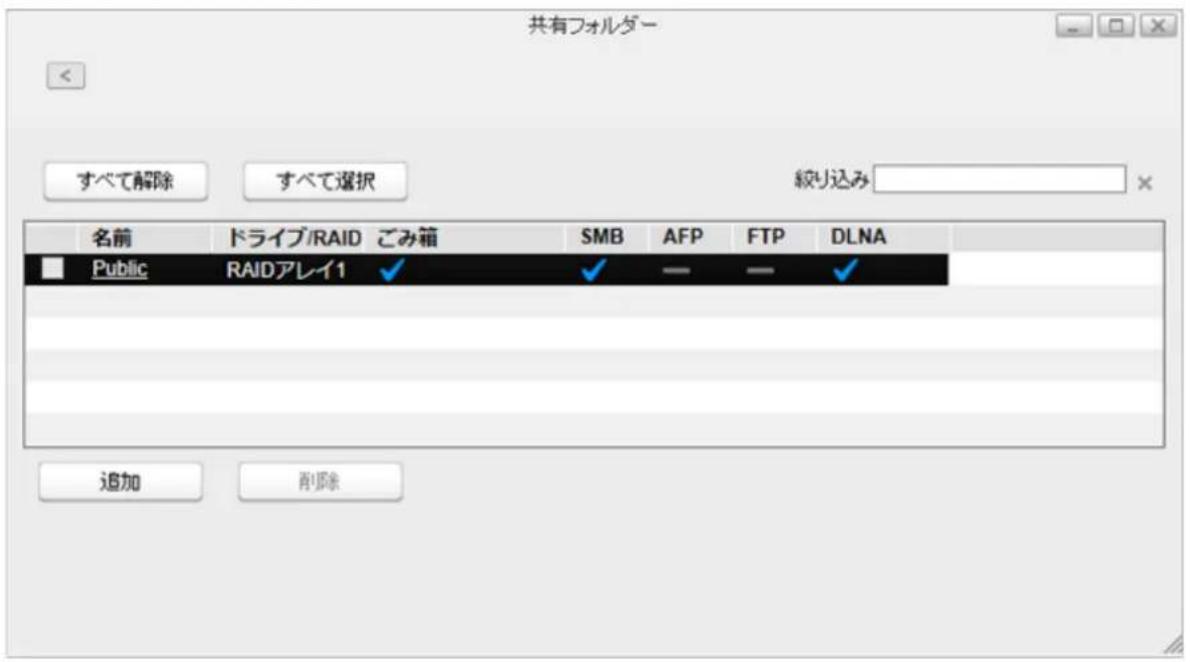
4 フォルダー名を入力し、任意の設定を選択して [OK] をクリックします。

以上で共有フォルダーの作成は完了です。
メモ:
- 共有フォルダー名には、英数字、マルチバイト文字、ハイフン(-)、アンダーバー(_)を入力できます。先頭文字にハイフン(-)、アンダーバー(_)は使用できません。 半角文字で27文字まで、全角文字で9文字まで入力できます。
- 共有フォルダーの説明には、英数字、マルチバイト文字、ハイフン(-)、アンダーバー(_)、半角スペースを入力できます。先頭文字にハイフン(-)、アンダーバー(_)、半角スペースは使用できません。 半角文字で75文字まで、全角文字で25文字まで入力できます。
・ユーザーと同じ名前の共有フォルダーは作成できません。
- 共有フォルダーに画像ファイルを保存すると、以下の隠しフォルダーが作成され、そのフォルダー内に画像サムネイルが作成されます。
共有フォルダーのデータを誤って消去しないために(ごみ箱機能を使用する)
共有フォルダーに保存したデータを誤って削除しないように、ごみ箱機能を設定できます(SMB接続時以外は使用できません)。
パソコンのごみ箱と同じように、共有フォルダー内で削除されたデータは一時的に「ごみ箱」フォルダーに移動されます。ごみ箱機能を有効にするには、設定画面で「環境設定」()ー「共有フォルダー」の順にクリックし、ごみ箱機能を有効にしたいフォルダーを選択して「ごみ箱」の「有効にする」を選択します。
削除したデータを元に戻したいときは、ごみ箱フォルダーを開いてファイルを移動してください。
アクセス制限を設定する
本製品に作成した共有フォルダーに対するユーザー/グループからのアクセスを制限できます。
1 設定画面で [環境設定] ⚙() をクリックします。
2 [共有フォルダー] をクリックします。
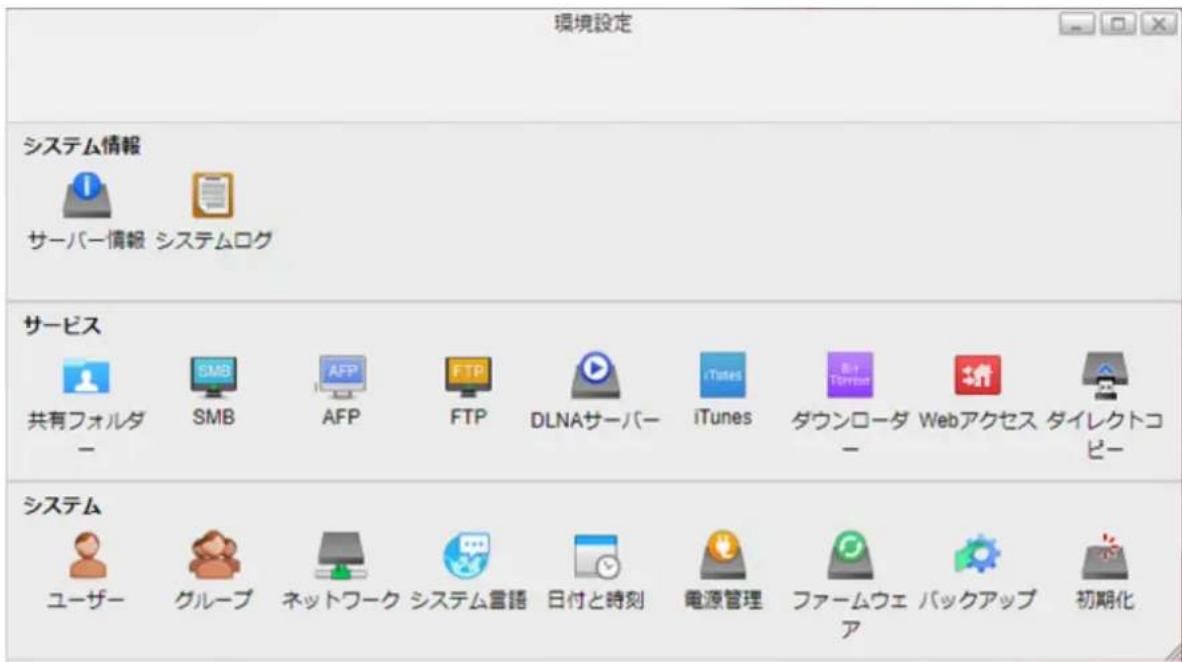
3 アクセス制限を設定したい共有フォルダーをクリックします。
4「アクセス制限」の「有効にする」を選択します。
アクセス制限
- 有効にする ○ 無効にする
5 追加したユーザーまたはグループのアクセス権限を選択します。
W/R:書き込み、読み込み可能 ☑:読み込み可能 ☐:アクセス不可
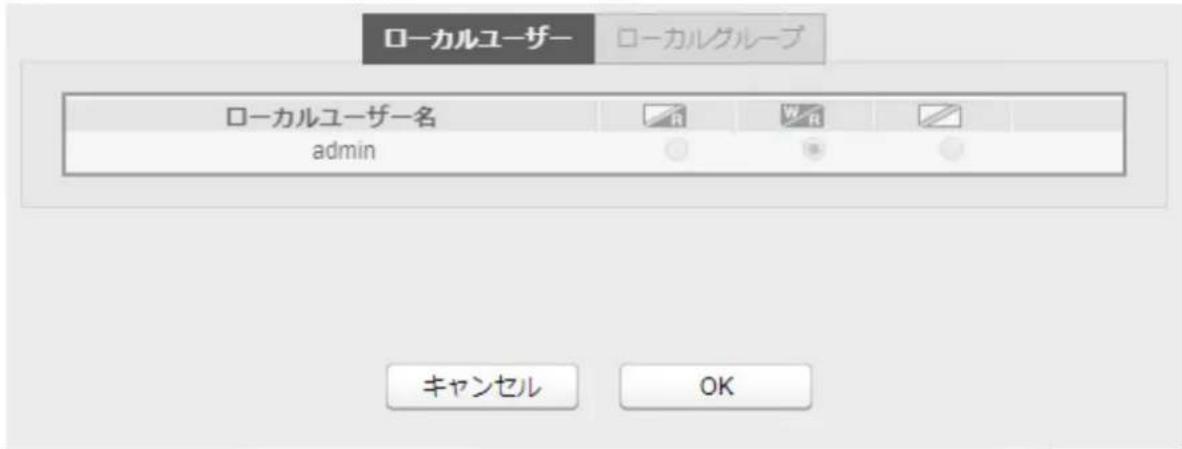
上の画面はユーザーでアクセス制限を設定した例です。グループでアクセス制限をしたいときは、「ローカルグループ」タブをクリックし、グループの権限を選択します。
6 [OK] をクリックします。
本製品のSMB共有サービスを有効/無効にします。
1 設定画面で [環境設定] ⚙() をクリックします。
2 [SMB] をクリックします。
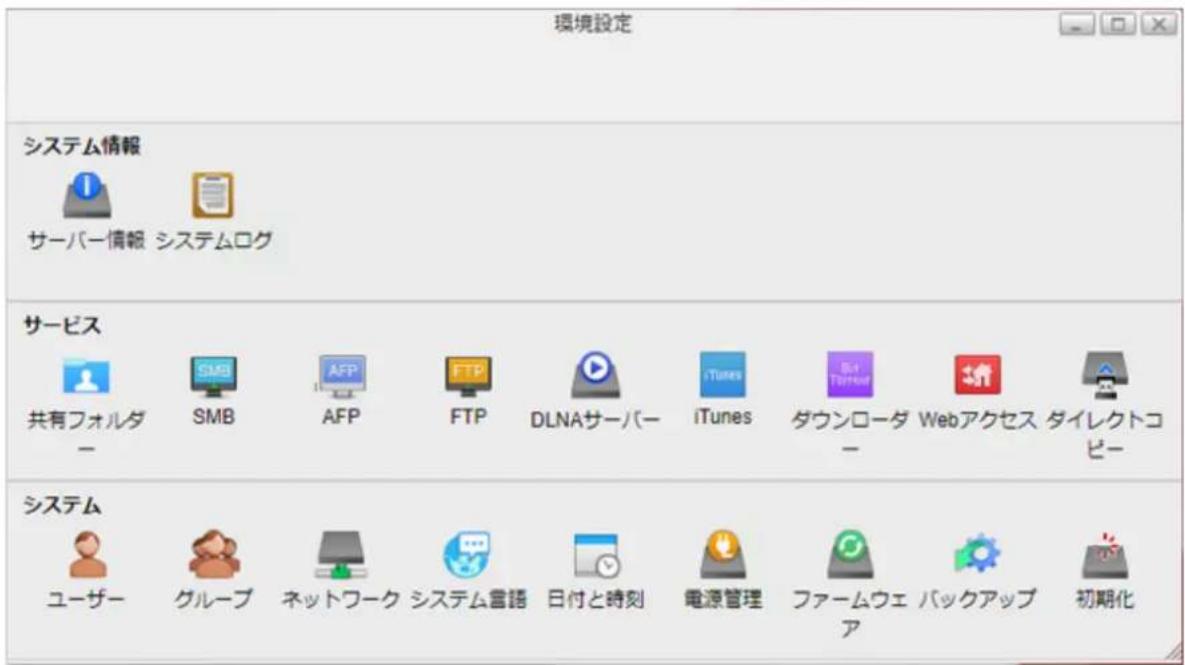
3 SMBを有効にするには、「SMBを有効にする」にチェックマークを入れて [適用] をクリックします。
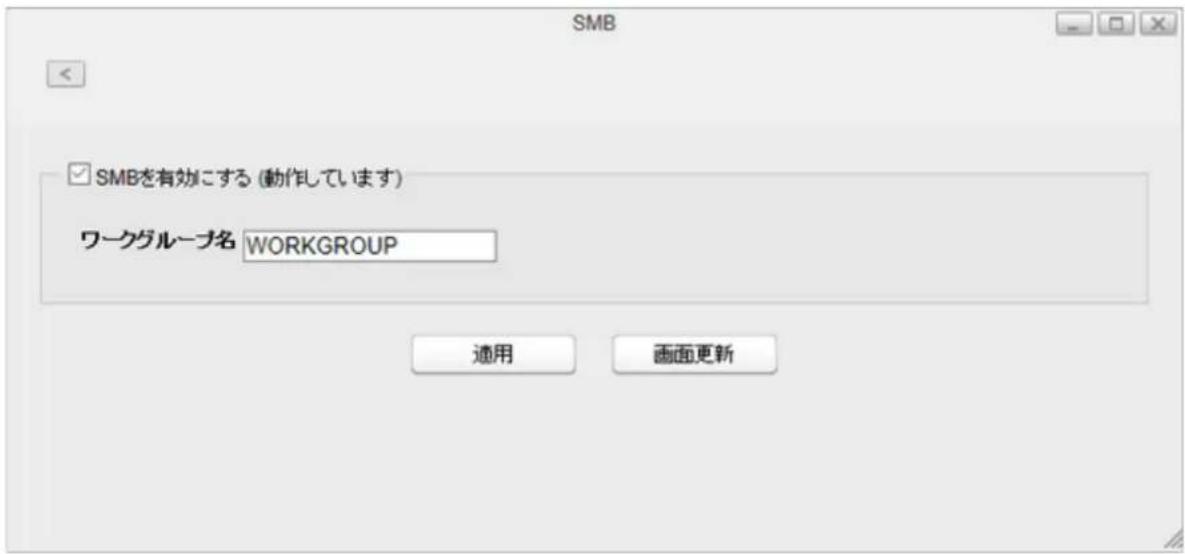
ファイル共有サービスが有効になっていても、フォルダーは自動的に共有されません。環境設定の「共有フォルダー」をクリックしてフォルダーの共有サービスを有効にしてください。
AFP
本製品のAFP共有サービスを有効/無効にします。
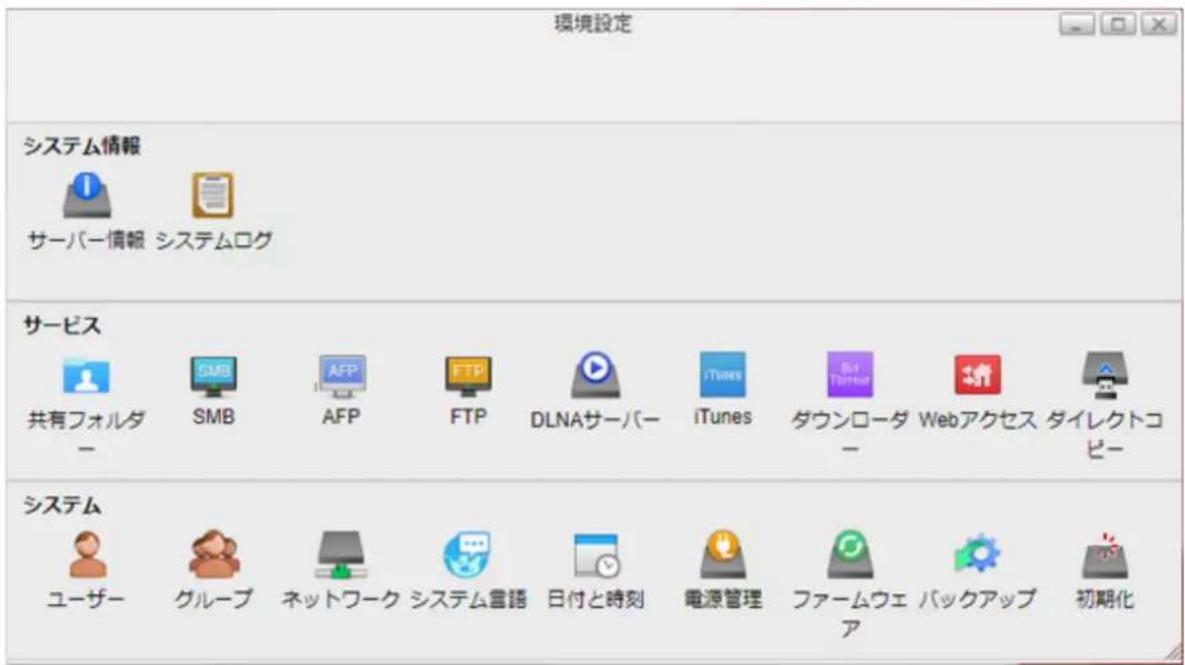
1 設定画面で [環境設定] ⚙() をクリックします。
2 [AFP] をクリックします。
3 AFPを有効にするには、「AFPを有効にする」にチェックマークを入れて [適用] をクリックします。
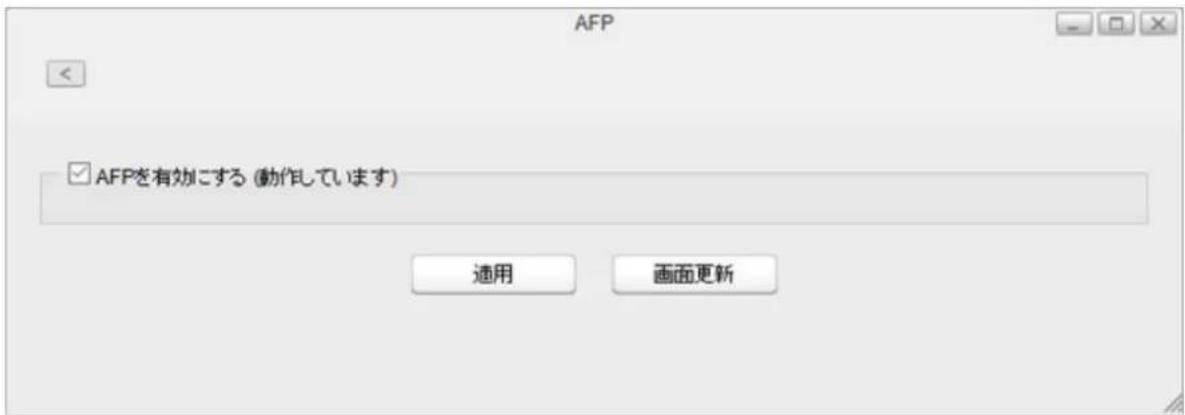
ファイル共有サービスが有効になっていても、フォルダーは自動的に共有されません。環境設定の「共有フォルダー」をクリックしてフォルダーの共有サービスを有効にしてください。
本製品のFTP共有サービスを有効/無効にします。
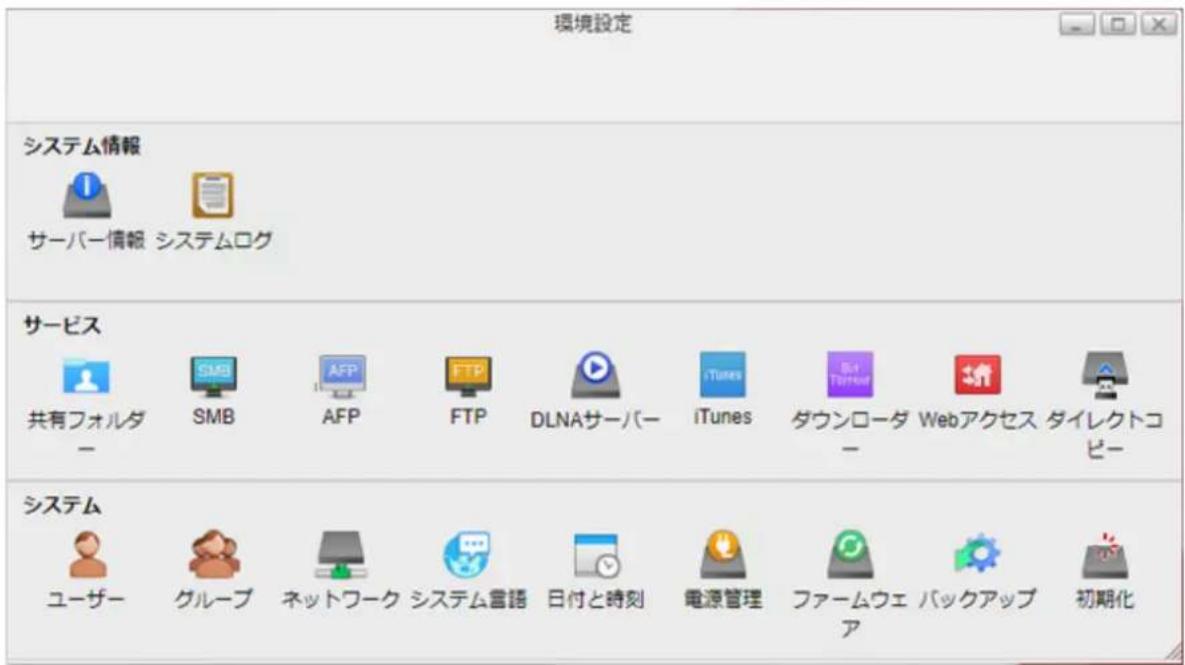
1 設定画面で [環境設定] ⚙() をクリックします。
2 [FTP] をクリックします。
3 FTPを有効にするには、「FTPを有効にする」にチェックマークを入れます。
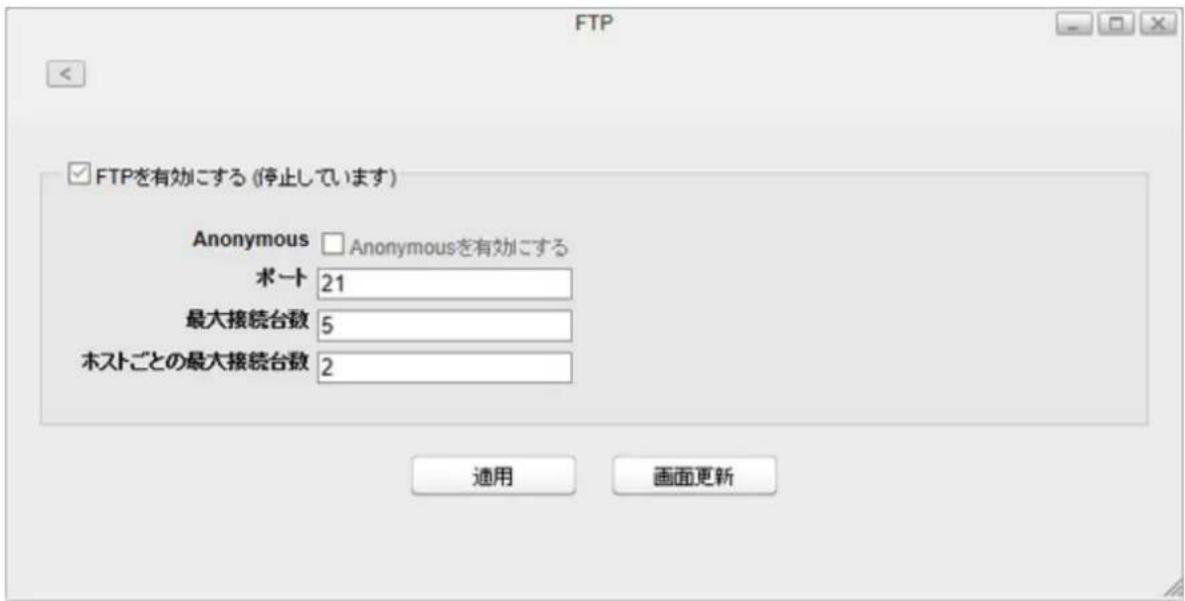
4 ポート番号、最大接続台数、ホストごとの最大接続台数、フォルダーを設定します。
5 [適用] をクリックします。
ファイル共有サービスが有効になっていても、フォルダーは自動的に共有されません。環境設定の「共有フォルダー」をクリックしてフォルダーの共有サービスを有効にしてください。
DLNAサーバー
DLNAサーバー機能を有効/無効にします。
DLNAとは
DLNA(デジタル・リビング・ネットワーク・アライアンス)は、デジタル機器(パソコン・家電・モバイル機器など)の相互接続環境を実現するために、業界標準技術の製品設計ガイドライン「ホーム・ネットワーク・デバイス・インターフペラビリティ・ガイドライン」を定めています。
本製品はDLNAガイドラインに準拠したDLNAサーバー機能を搭載しています。同じネットワーク上にあるDLNA対応のテレビ、ステレオ機器、ゲーム機などで、本製品に保存した動画、写真、音楽を再生できます。
DLNA共有サービスを有効にする
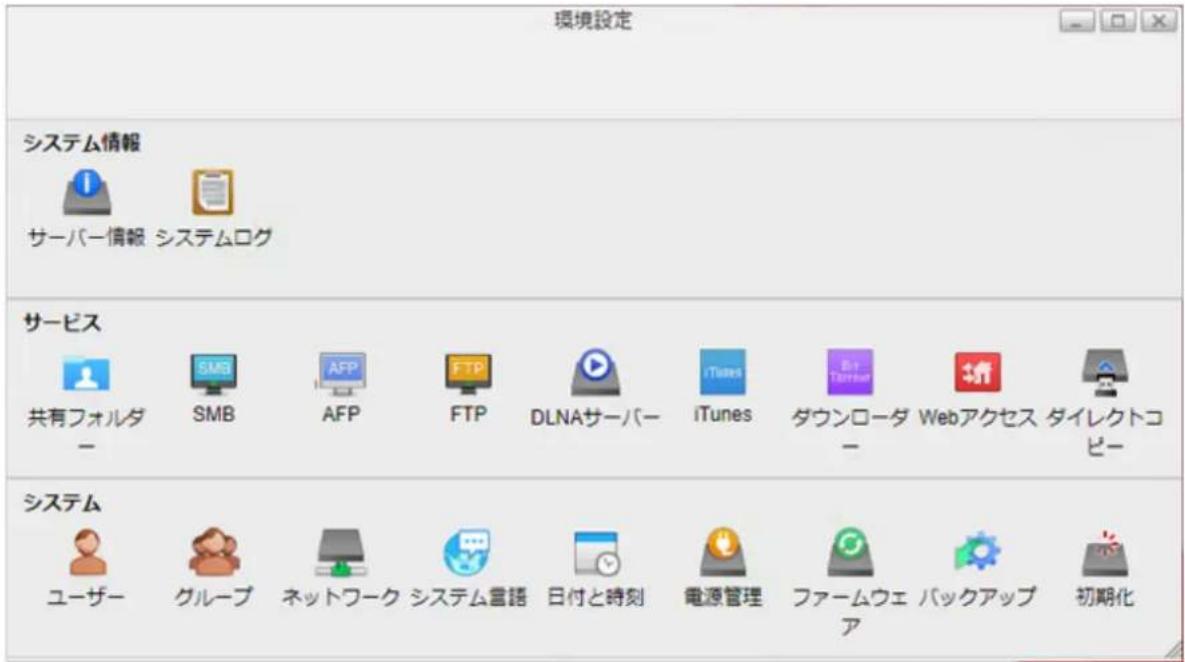
1 設定画面で [環境設定] ⚙() をクリックします。
2 [共有フォルダー] をクリックします
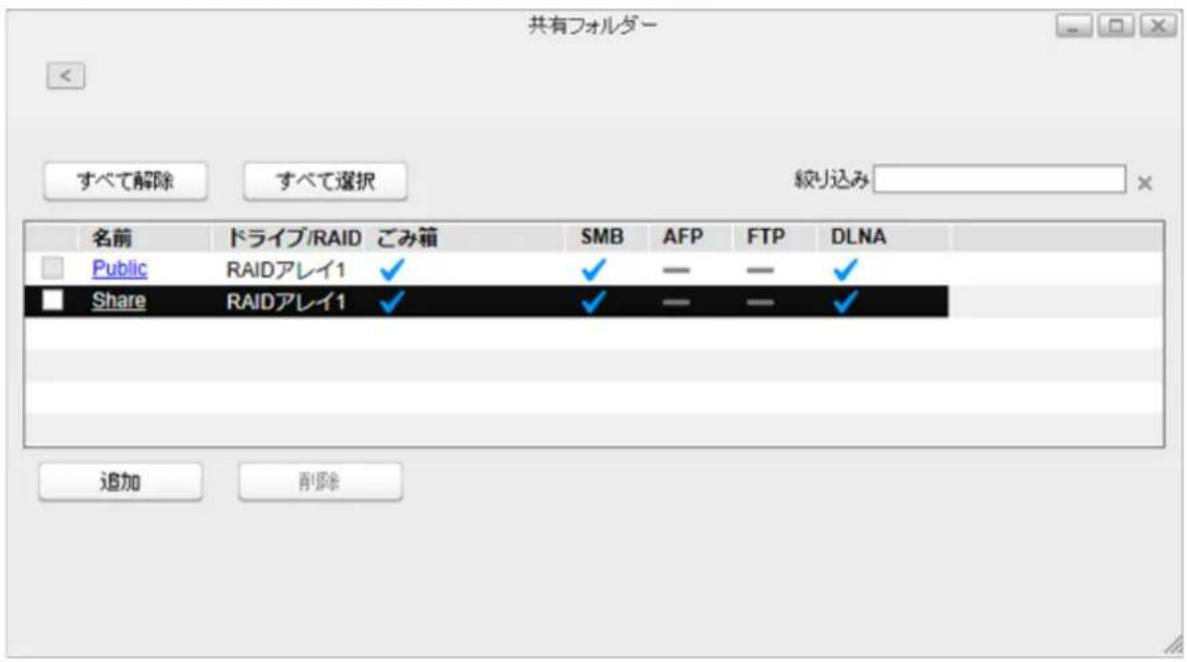
3 DLNAサーバーとして使用する共有フォルダーを選択します。
4 フォルダーのDLNAサービスが有効になっていることを確認します。有効になっていないときは、「公開プロトコル」の「DLNA」にチェックマークを入れて、[OK]をクリックします。
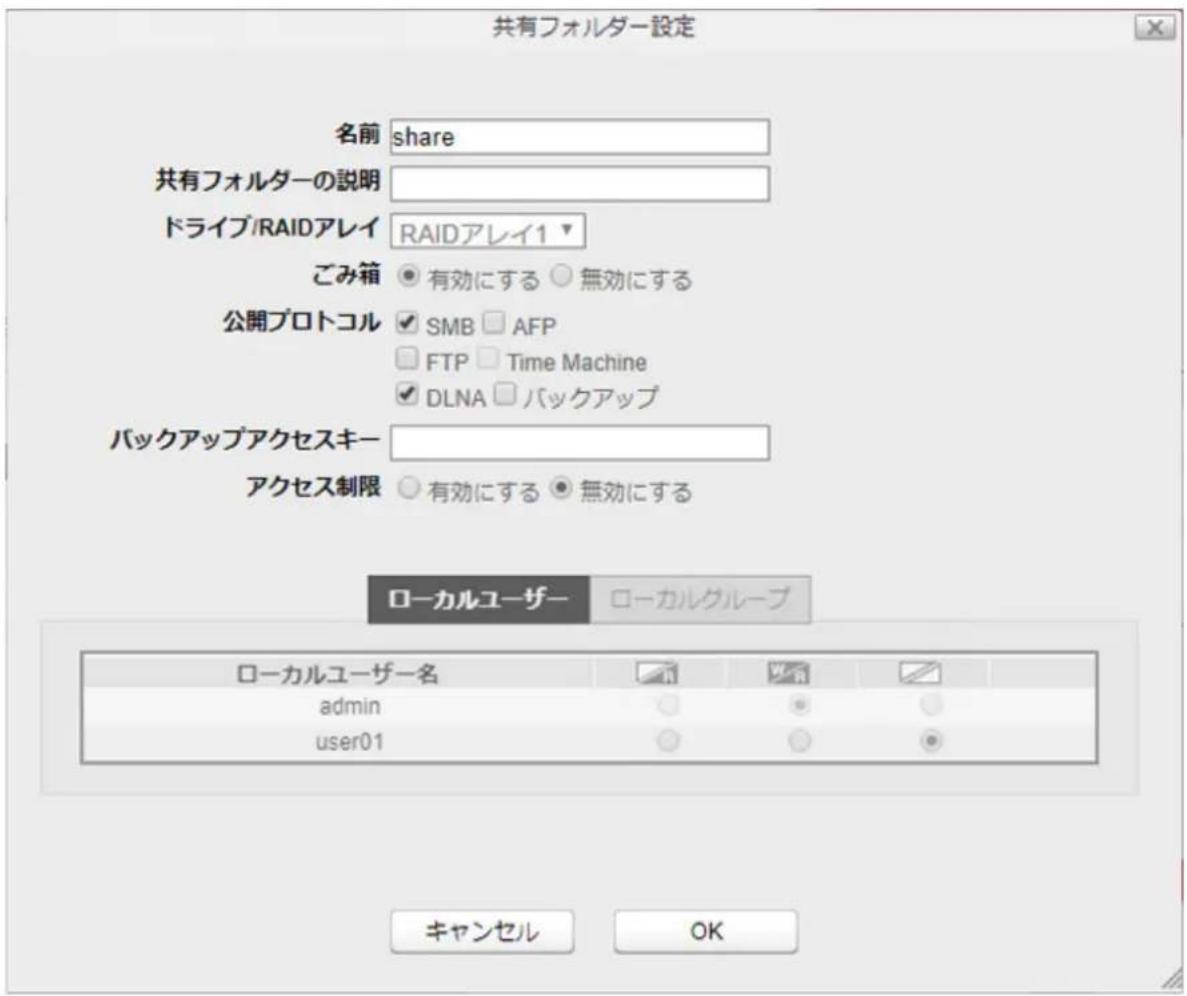
本製品のDLNA共有サービスが無効になっているときは、ここで共有フォルダーのDLNAサービスを有効にすると自動的に有効になります。
DLNA対応機器でファイルを再生する
DLNA対応機器のデータを再生するには、次の手順を行ってください。
1 DLNA対応機器を本製品と同じネットワークに接続し、電源をオンにします。
2 DLNA対応機器の操作画面から本製品を選択します。
3 再生するコンテンツを選択します。
メモ:
・ファイルを再生する手順の詳細については、DLNA対応機器に付属の取扱説明書をご参照ください。
- Windows Media形式(.wmv、.wma)のSimple IndexがないコンテンツをDLNAサーバー機能で配信した場合、DLNA対応機器で再生中に早戻し、早送りできません。
DTCP-IP機能をアップデートする
メモ: DTCP-IP機能をアップデートするには、本製品をインターネットにつながったネットワークに接続している必要があります。
1 設定画面で [環境設定] ⚙() をクリックします。
2 [DLNAサーバー] をクリックします。
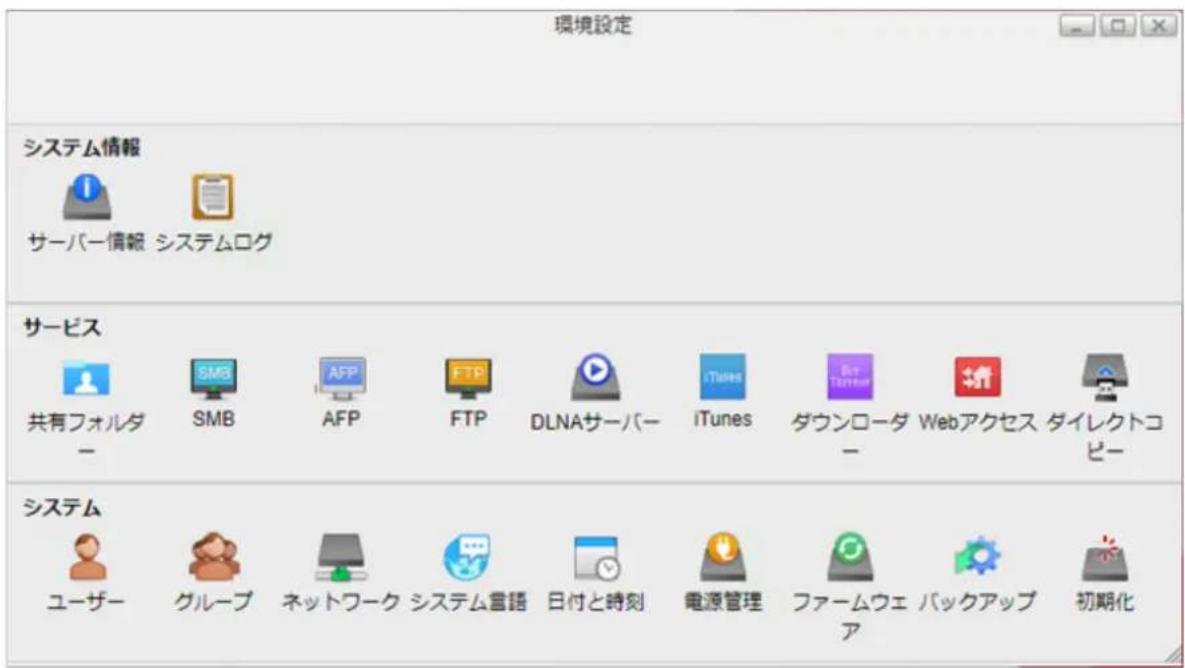
3「DTCP-IP機能アップデート」の横にある [アップデート] をクリックします。
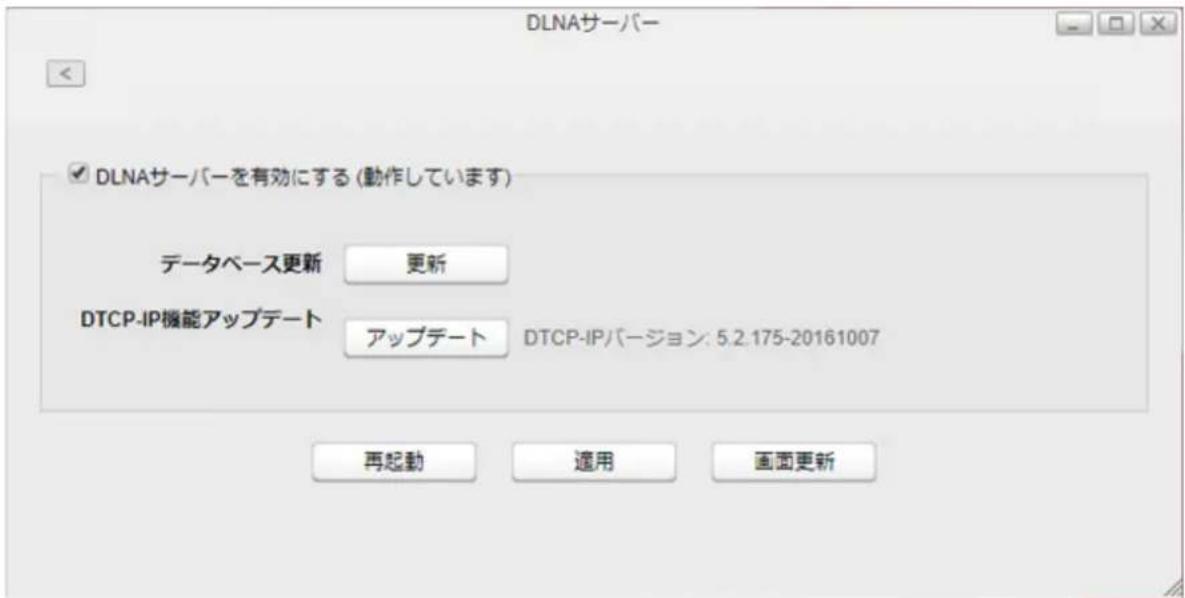
DTCP-IP機能が最新でない場合、最新のDTCP-IP機能をダウンロードし、アップデートします。メディアサーバーが自動的に再起動されます。
iTunes
iTunesサーバー機能を有効/無効にしたり、サーバー名を変更、共有フォルダーを選択したりします。 iTunesサーバーを有効にすると、同じネットワーク上にある、iTunesが搭載されたパソコンを使って、本製品に保存した音楽ファイルを再生できます。
1 設定画面で [環境設定] 📍() をクリックします。
2 [iTunes] をクリックします。
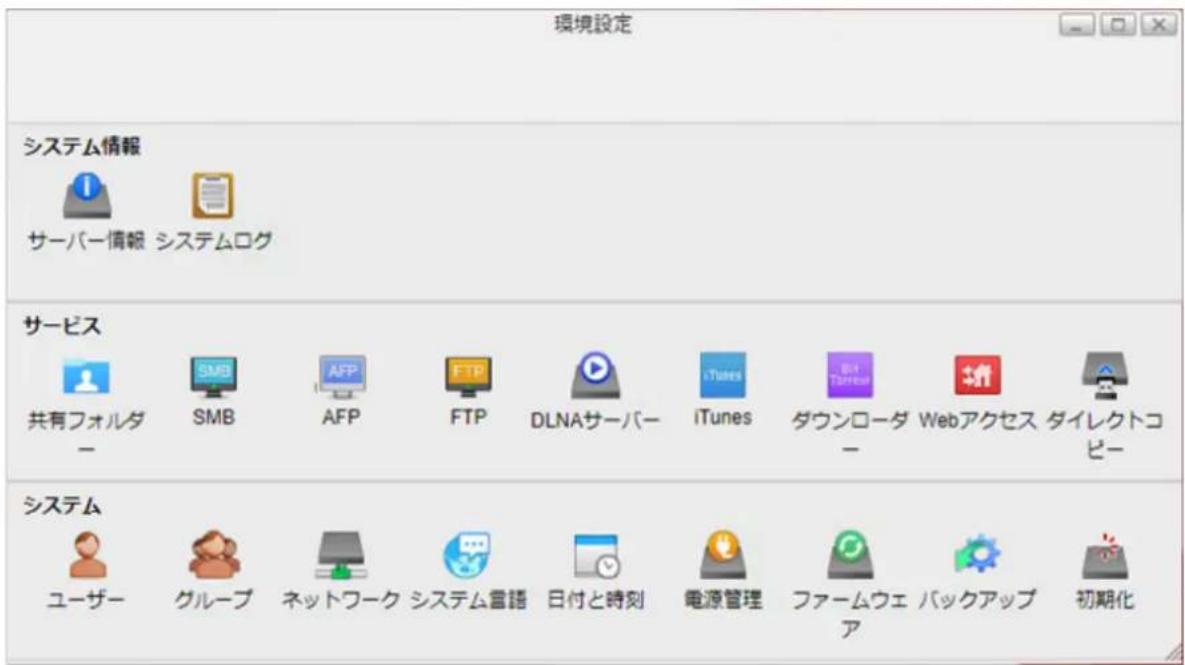
3 「iTunesサービスを有効にする」にチェックマークを入れ、任意のiTunesサーバー名を入力します。iTunesサーバー名を本製品のホスト名と同じにするときは、「ホスト名を使う」にチェックマークを入れます。
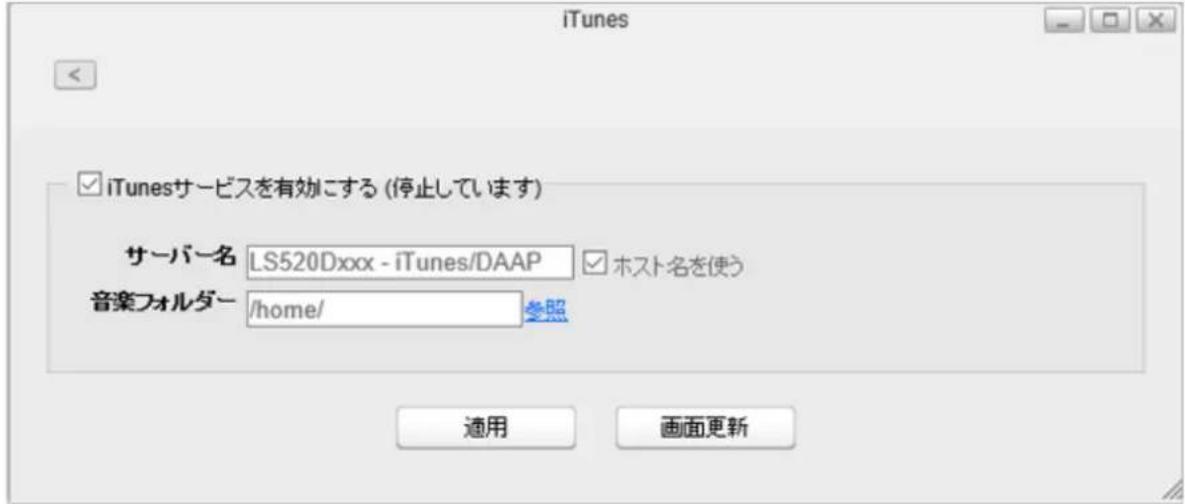
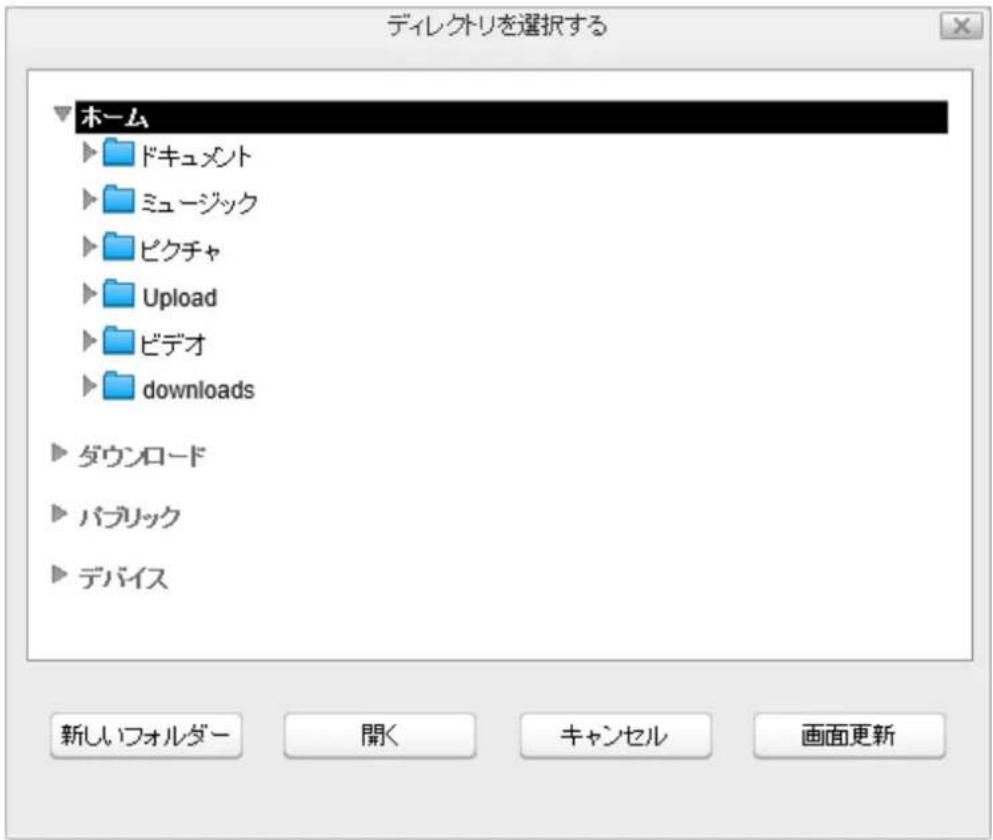
4 [参照] をクリックしてiTunesで使用するフォルダーを選択し、[開く] をクリックします。
5 [適用] をクリックします。
メモ: 本製品のiTunesサービスを有効にした直後にパソコンやiPhone、iPad、iPod touchからiTunesサーバーにアクセスすると、ファイル一覧が正しく表示されない場合があります。このようなときは、本製品とパソコンやiPhone、iPad、iPod touchとの接続を切断してから、接続しなおしてください。ファイル一覧が更新されます。
ダウンローダー
ダウンローダー機能を有効/無効にします。
本製品では、世界で幅広く使用されている「BitTorrent」(ビットトレント)を使用してファイルを共有できます。
メモ: ダウンローダー機能は、BitTorrentに詳しい方を対象としています。十分な知識をお持ちでない場合は使用されないことをおすすめします。
BitTorrentとは
ピアツーピア型のファイル共有システムのプロトコル、およびこれを採用したファイル共有ソフトウェアのことです。複数のユーザーでファイルを分散して配信するため、ダウンロードの速度が速いという特徴があります。
メモ:
- BitTorrentは、従来のファイル共有ソフトウェアとは異なり、次の点が異なります。
ファイルをネットワーク上に分散させているので大きなファイルもトラフィックを集中せずに高速にファイルをダウンロードできます。
匿名性を保つ機能はなく、誰がどのようなファイルを公開しているかは容易にわかるようになっています。
・著作権のある動画や音声は、著作権上、権利者に無断で使用できません。
- BitTorrentでファイルをダウンロードするには、あらかじめトレント情報を掲載しているホームページでトレント情報のURLを入手している必要があります。
- トレント情報とは、「トラッカー」と呼ばれる「ダウンロードしたいファイルを持っている端末を知っているサーバー」の情報が入っているファイル(拡張子が「.torrent」のファイル)です。
トレント情報は、米Torrent社のホームページや個人が運営するホームページからダウンロードできます。
トレント情報の利用目的、著作権などは各ホームページにしたがってください。
ダウンローダーを有効にする
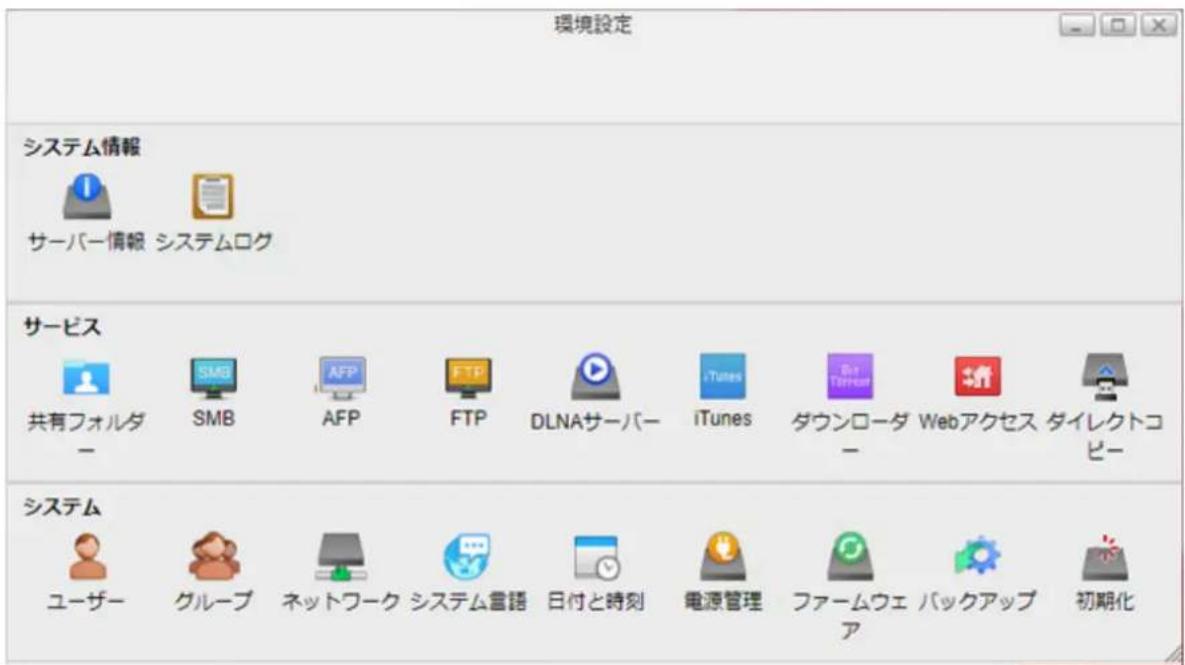
1 設定画面で [環境設定] ⚙() をクリックします。
2 環境設定で [ダウンローダー] をクリックします。
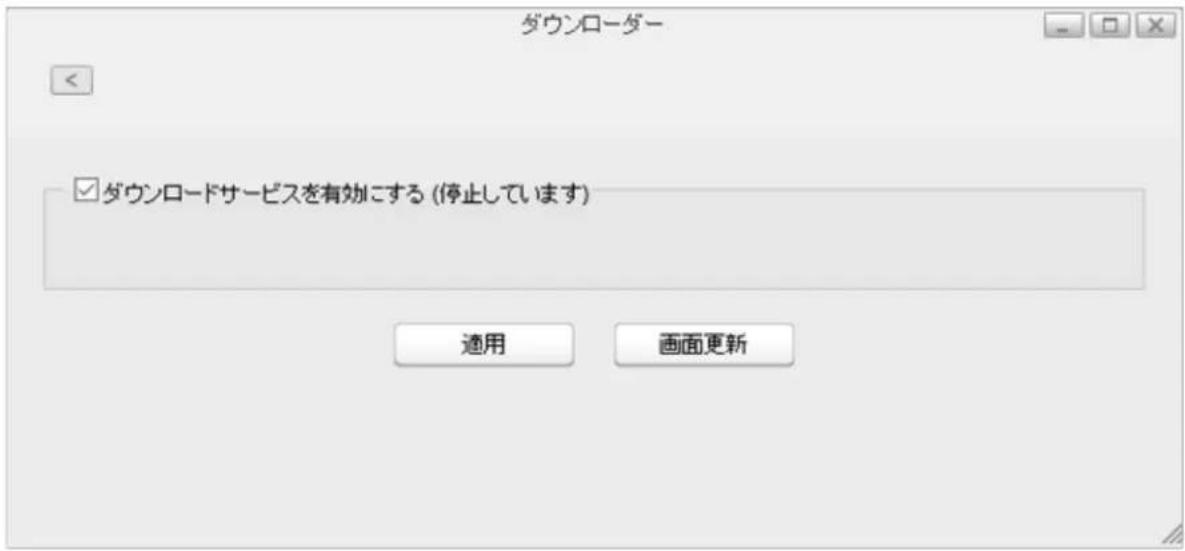
3「ダウンロードサービスを有効にする」にチェックマークを入れて [適用] をクリックします。
ダウンロードマネージャーを開く
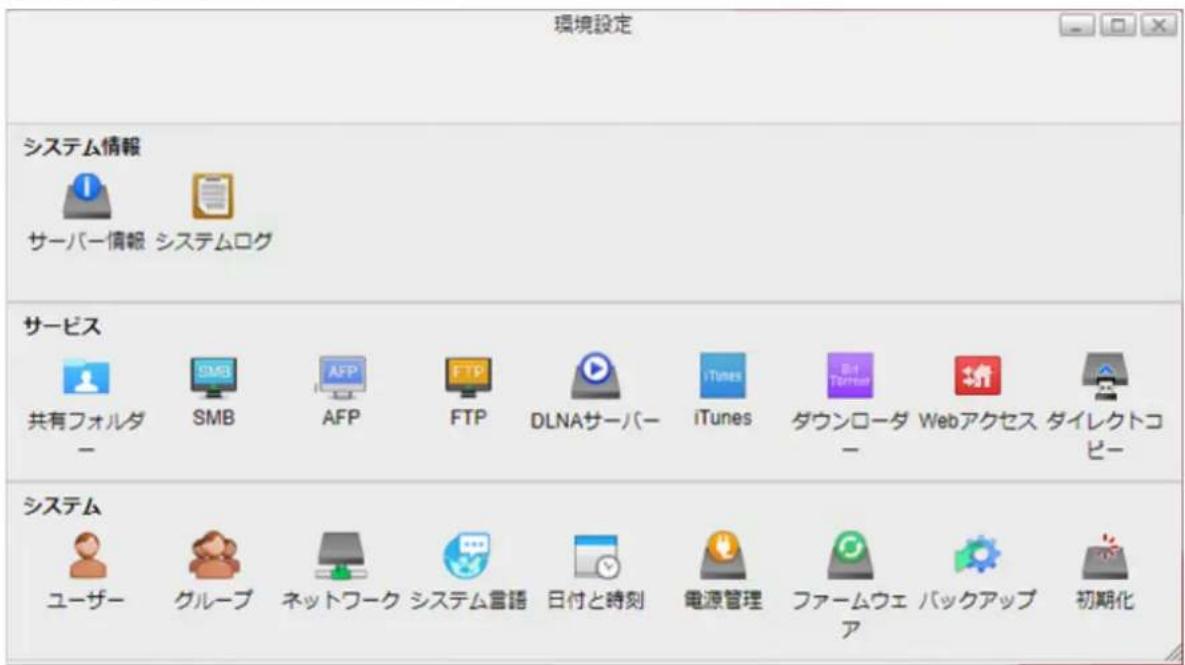
1 設定画面で [環境設定] ⚙() をクリックします。
2 [ダウンローダー] をクリックします。
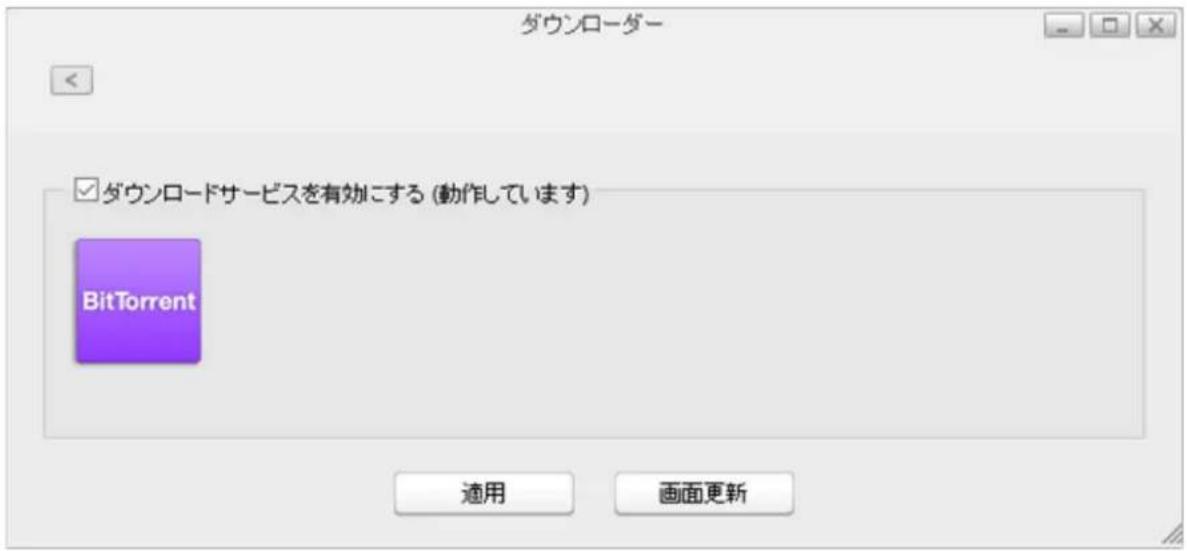
3 ダウンローダー画面に表示されるアイコンをクリックします。アイコンが表示されない場合は、上記「ダウンローダーを有効にする」を参照してダウンロードサービスを有効にしてください。
4 ユーザー名とパスワードを入力して、[ログイン]をクリックします。 ユーザー名は [admin] 、パスワードは空欄のまま(パスワードなし)です。
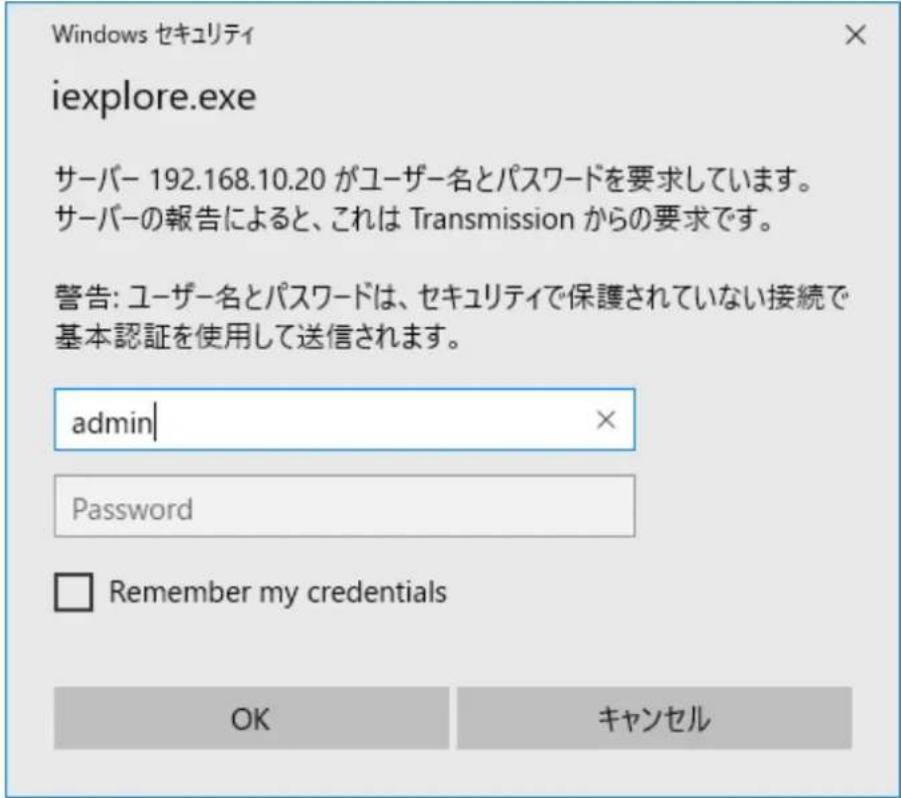
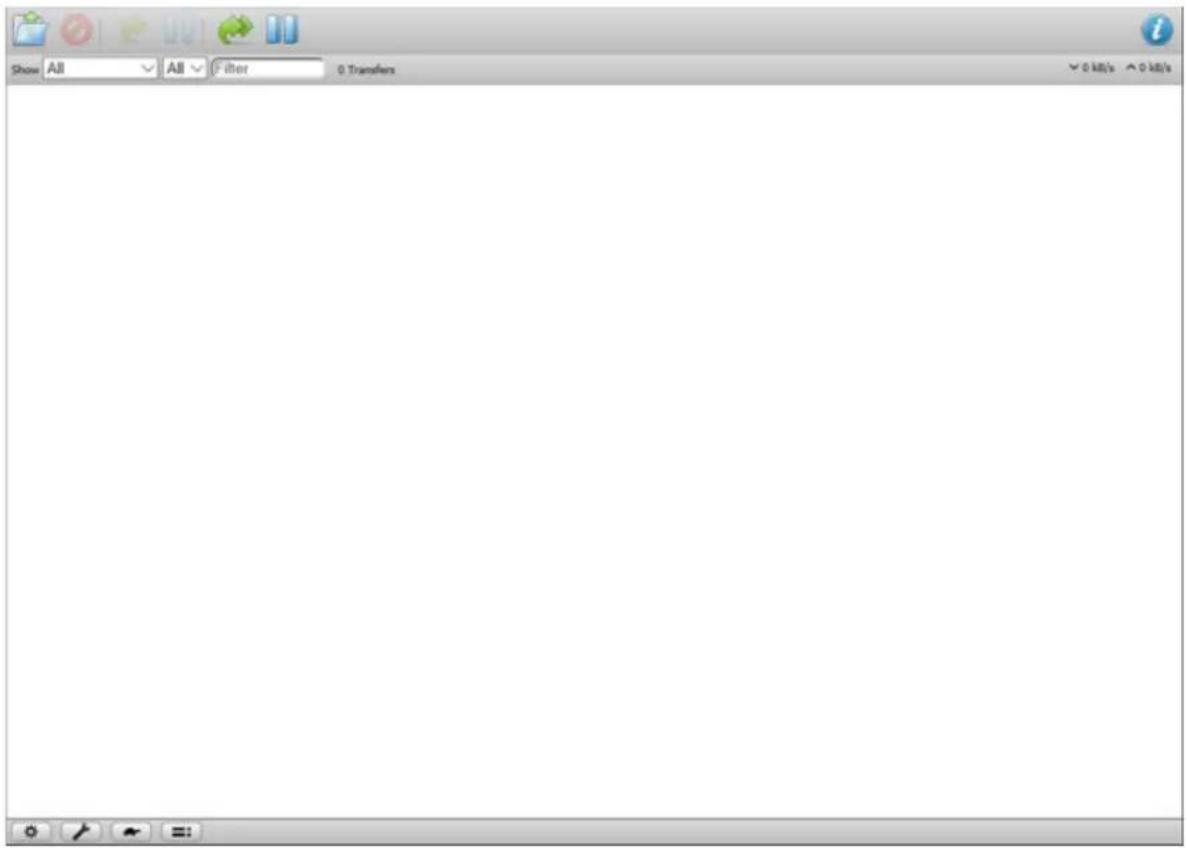
5 ダウンロードマネージャー画面が表示されます。
1 設定画面からBitTorrentのダウンロードマネージャーを表示します。
2 アイコンをクリックします。
3 アップロード先のファイルを選択するか、「Or enter a URL:」の欄にトレント情報のURLを入力します。ダウンロードするファイルの保存先を指定し、[Upload]をクリックします。
「Start when added」にチェックマークを入れた状態で [Upload] をクリックすると、すぐにダウンロードを開始します。
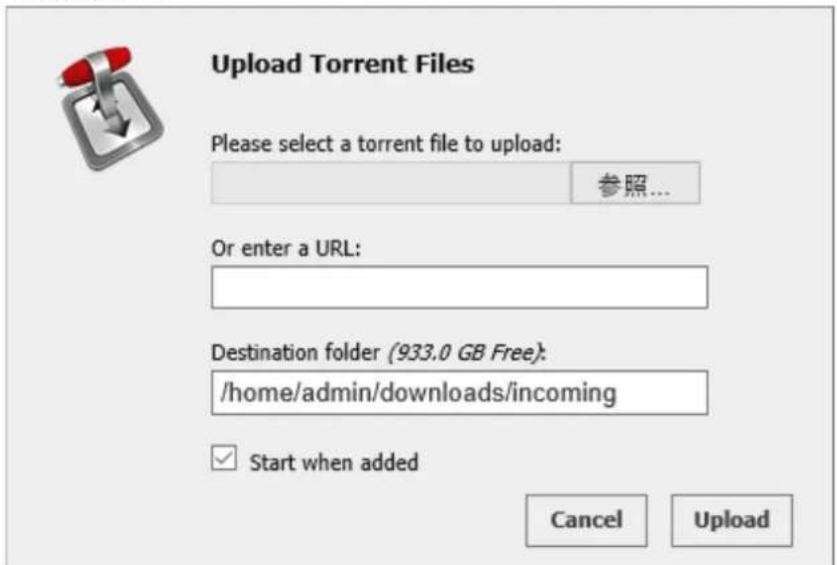
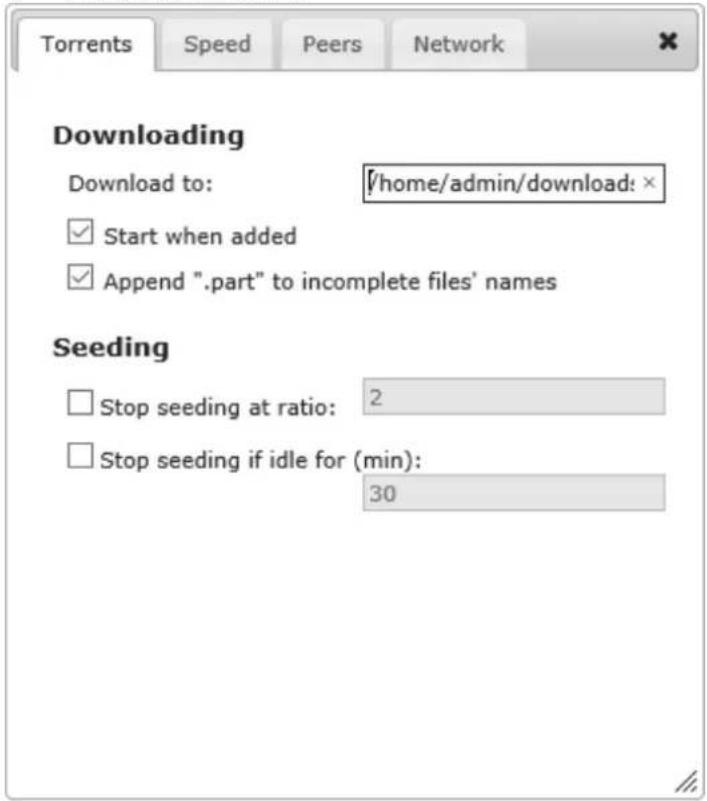
メモ: 初期設定では、ダウンロードしたファイルは「incoming」フォルダーに保存されます。ダウンロードフォルダーを変更するには、画面左下にある アイコンをクリックして、「Download to:」のフォルダーの場所を変更します。
ダウンロードを中止するには、☑をクリックしてから [Remove] をクリックします。ダウンロードを一時中断するには、☐をクリックします。または をクリックするとダウンロードを再開できます。
Webアクセス
Webアクセスとは、外出先から自宅に設置した本製品へアクセスする機能です。本製品に保存した画像、音楽、動画ファイルを再生したり、パソコンやスマートフォン、タブレット内のデータを本製品に保存したりできます。
機能を設定する
Webアクセス画面で設定できるリモート接続のオプションを使えば、Webアクセス機能をかんたんに設定できます。
1 設定画面で [環境設定] ⚙() をクリックします。
2 [Webアクセス] をクリックします。
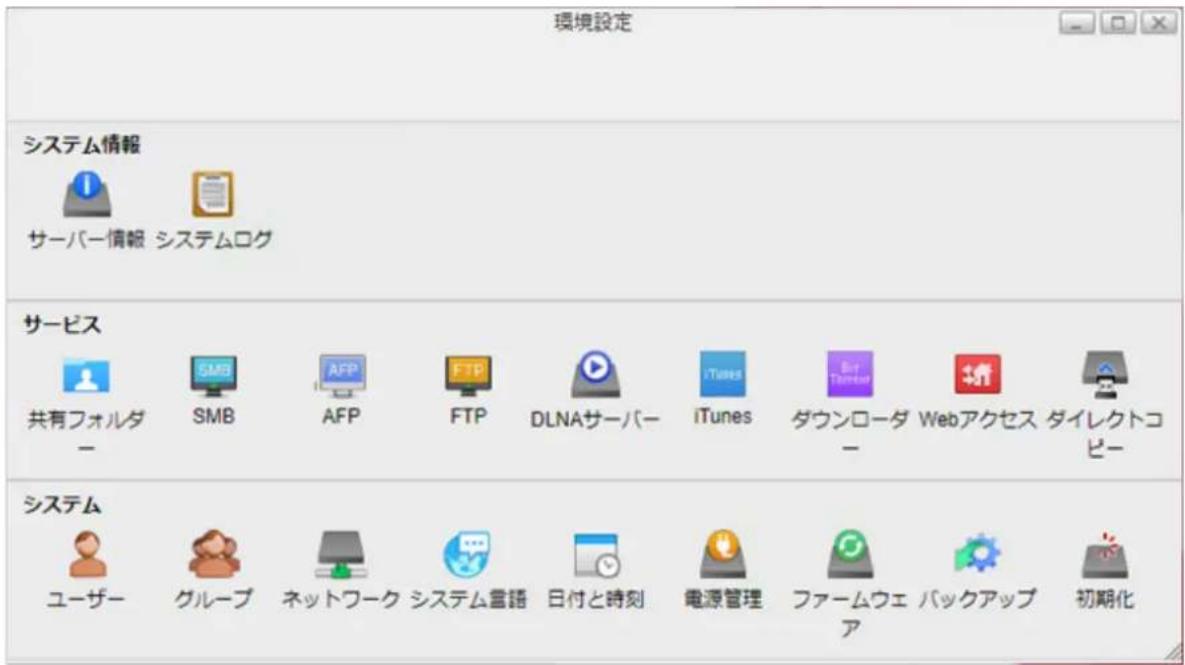
3「リモート接続のオプション」にチェックマークを入れます。
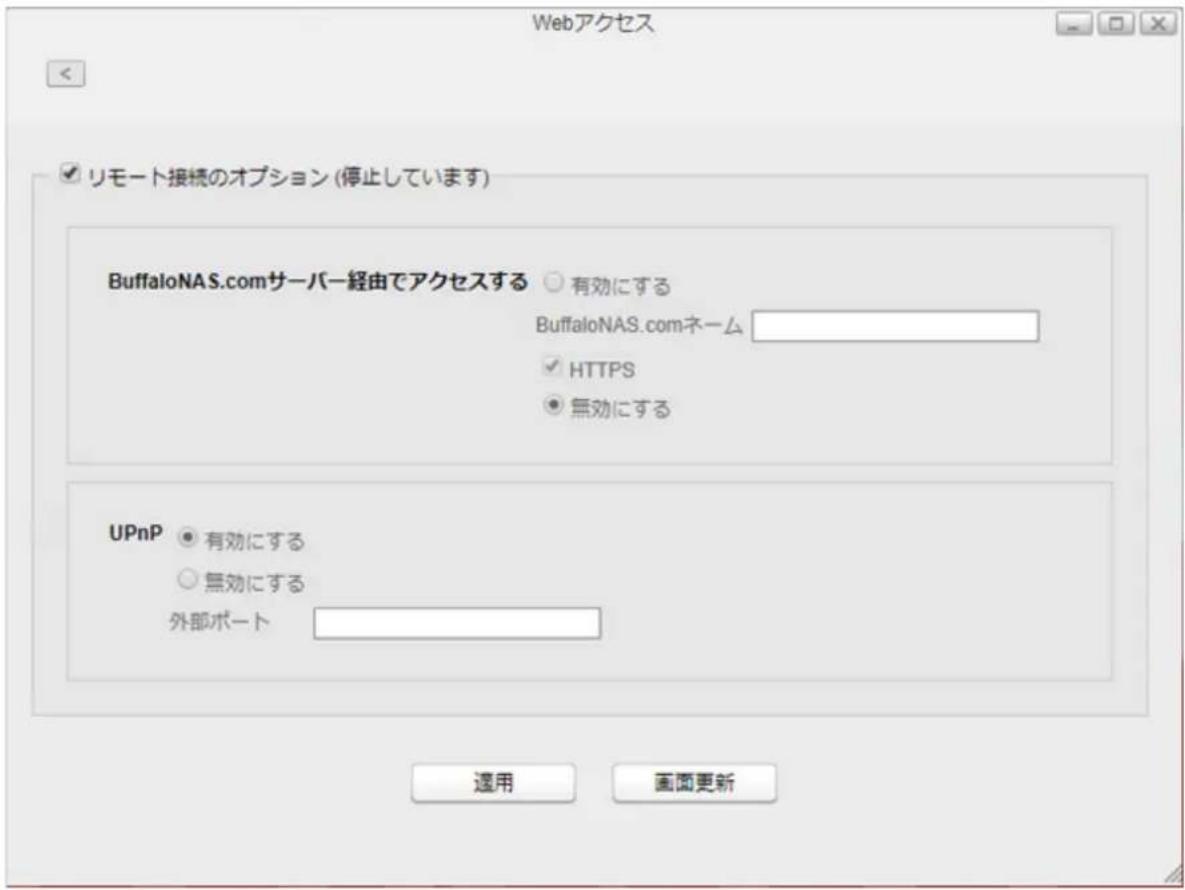
4 各項目を設定し、[適用] をクリックします。
- 「BuffaloNAS.comサーバー経由でアクセスする」を有効または無効に設定します。有効にしたときは、任意のBuffaloNAS.comネームを入力してください。無効にしたときは、別のDNSサーバーを使用してアクセスします。 BuffaloNAS.comネームには、3~20文字の半角英数字、ハイフン(-)、アンダーバー(_)を入力できます。
- 「HTTPS」にチェックを入れると、SSL暗号化を使用しより安全にアクセスできます。SSLを使用する場合、Webアクセス時にセキュリティーの警告メッセージが表示されることがありますが、動作に問題はありませんのでそのまま操作を続行してください。
- 「UPnP」を有効または無効に設定します。お使いのルーターのUPnP機能が有効に設定されているときは、「有効にする」を選択してください。
無効に設定されているときは、「無効にする」を選択して「外部ポート」に「80」(HTTP)または「443」(HTTPS)を入力します。外部ポートを設定した場合、本製品を接続しているルーターに手動でポート変換(ポートフォワーディング機能)の設定をする必要があります。機能を設定する画面の「ポート番号」欄に、外部ポートとして入力した「80」(HTTP)または「443」(HTTPS)を入力してください。
以上でWebアクセスの設定は完了です。
外部からアクセスする
Webアクセス機能の設定が完了すると、外部ネットワークからアクセスできます。Webアクセス機能でWebに公開したフォルダーを開く手順は、使用する機器によって異なります。
・パソコンのインターネットブラウザーからアクセスする場合
パソコンのインターネットブラウザーで http://buffalonas.com/ にアクセスし、登録した BuffaloNAS.com ネームを入力してログインします。表示された設定画面の「My LinkStation」から本製品のファイルにアクセスできます。
- iOS搭載端末からアクセスする場合
App Storeから「WebAccess i」(iPhone、iPod touch用)または「WebAccess i HD」(iPad用)を検索し、インストールしてください。アプリを使って公開したフォルダーにアクセスできます。詳細は以下のホームページをご参照ください。
http://buffalonas.com/manual/i/ja/
- Android搭載端末からアクセスする場合
Google Playから「WebAccess A」を検索し、インストールしてください。アプリを使って公開したフォルダーにアクセスできます。詳細は以下のホームページをご参照ください。
http://buffalonas.com/manual/a/ja/
リモート接続時のアクセス制限
本製品の共有フォルダーヘアクセスできるユーザーごとの権限は次のとおりです。
- 「パブリック」フォルダー、または設定画面の「共有フォルダー」から作成した共有フォルダー
| アクセス制限 | 使用するユーザー | |||
| admin 登録 | ユーザー ログイン | していない | ||
| WebAccess i | 書込可能 R/W R/W - | |||
| 読取専用 R/W R/W - | ||||
| 無効 R/W R/W - | ||||
| WebAccess A | 書込可能 R/W R - | |||
| 読取専用 R/W R/W - | ||||
| 無効 R/W R - | ||||
| My LinkStation | 書込可能 R/W R/W R | |||
| 読取専用 R/W R/W R | ||||
| 無効 R/W R/W - | ||||
・フォルダー名にユーザー名が含まれるフォルダー
| 使用するユーザー | |||
| admin 登録 | ユーザー ログイン | していない | |
| WebAccess i R R - | |||
| WebAccess A R/W R/W - | |||
| My LinkStation R/W R/W - | |||
ダイレクトコピー
ダイレクトコピー機能を使用すると、本製品のUSB端子にUSB機器を接続して、パソコンを使わずに直接本製品にUSB機器のデータをコピーできます。
メモ: バックアップが動作している間はダイレクトコピー機能は使用できません。先に開始した機能が優先されます。
1 本製品のUSB端子にUSB機器を接続します。USB機器が接続されると、ファンクションランプが白色に点灯します。 非対応機器を接続すると、ファンクションランプは点灯しません。
2 ファンクションランプが点灯している間に本体背面のファンクションボタンを押します。
3 USB機器内のすべてのファイルが本製品のダイレクトコピーフォルダー(初期設定では「パブリック」フォルダー内の「usb_backup」)にコピーされます。コピー中はファンクションランプが点滅します。
4 コピーが終了すると、USB機器のアクセスランプの点滅が消え、本製品のファンクションランプが消灯します。第5章の「外付けハードディスクの取り外し」を参照して、USB機器を取り外してください。
メモ:
・コピー先の共有フォルダーには、以下のフォルダーが自動的に生成されます。
<ダイレクトコピーフォルダー>/yyyymmdd
yyyy:コピーした年
mm:コピーした月
dd:コピーした日
コピー2回目以降は次のように日付フォルダーの下にフォルダーが作成されます。
<ダイレクトコピーフォルダー>/yyyymmdd/n
yyyy:コピーした年
mm:コピーした月
dd:コピーした日
n: 1回目n=0、2回目n=1、3回目n=2...
・ファンクションランプの点滅中にファンクションボタンを3秒間押し続けると、ダイレクトコピーは中断します。
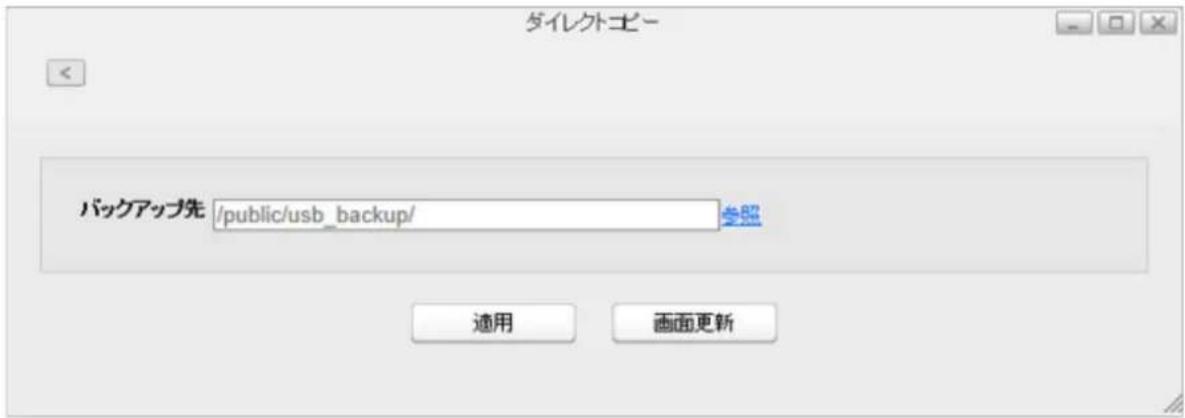
- ダイレクトコピーの保存先フォルダーを変更するには、設定画面で [環境設定] - [ダイレクトコピー] - [参照] の順にクリックし、新しいフォルダーを選択して [適用] をクリックします。
第9章 システム
ユーザー
本製品にユーザーを追加/削除したり、管理者パスワードを変更したりします。
ユーザーを作成する
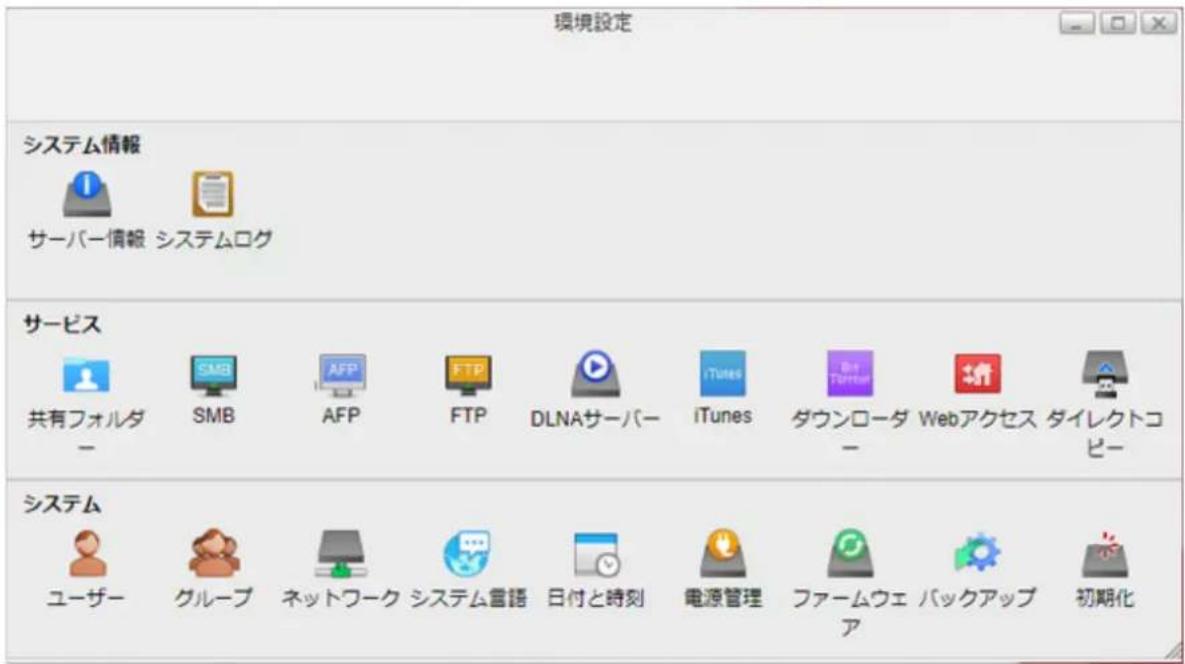
1 設定画面で [環境設定] 📍() をクリックします。
2 [ユーザー] をクリックします。
3 [新規] をクリックします。
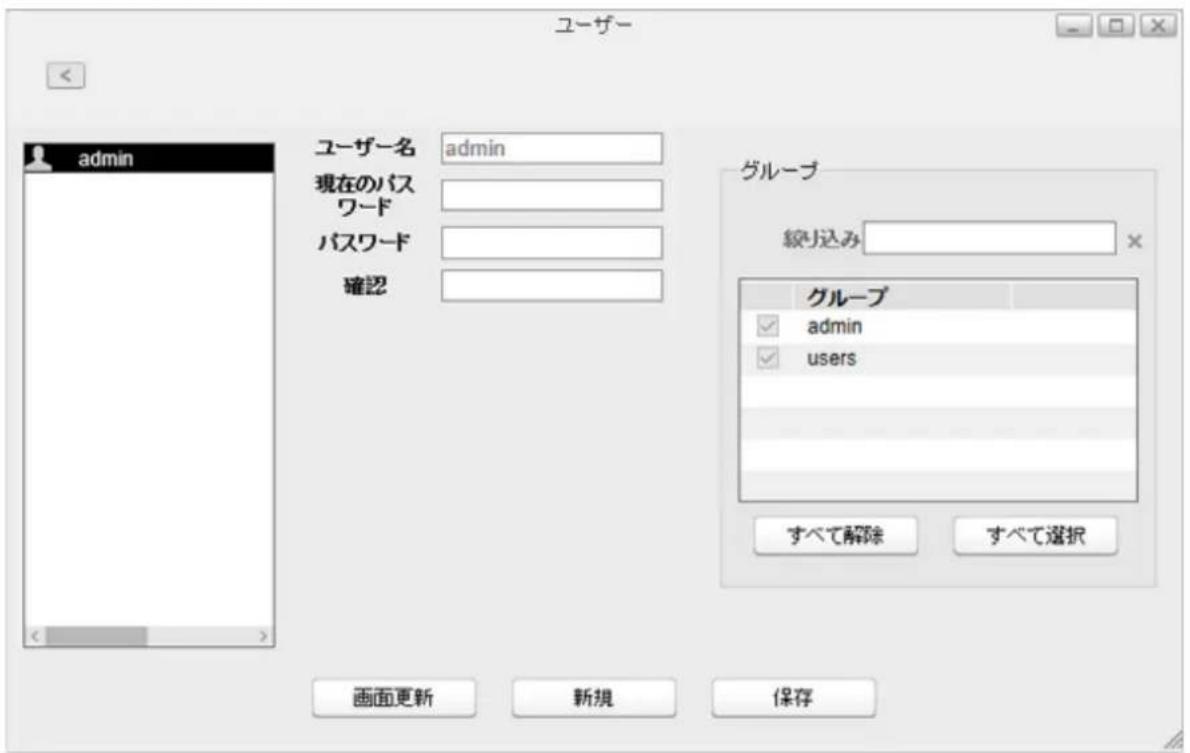
4 ユーザー名とパスワードを入力し、確認欄にもう一度パスワードを入力します。
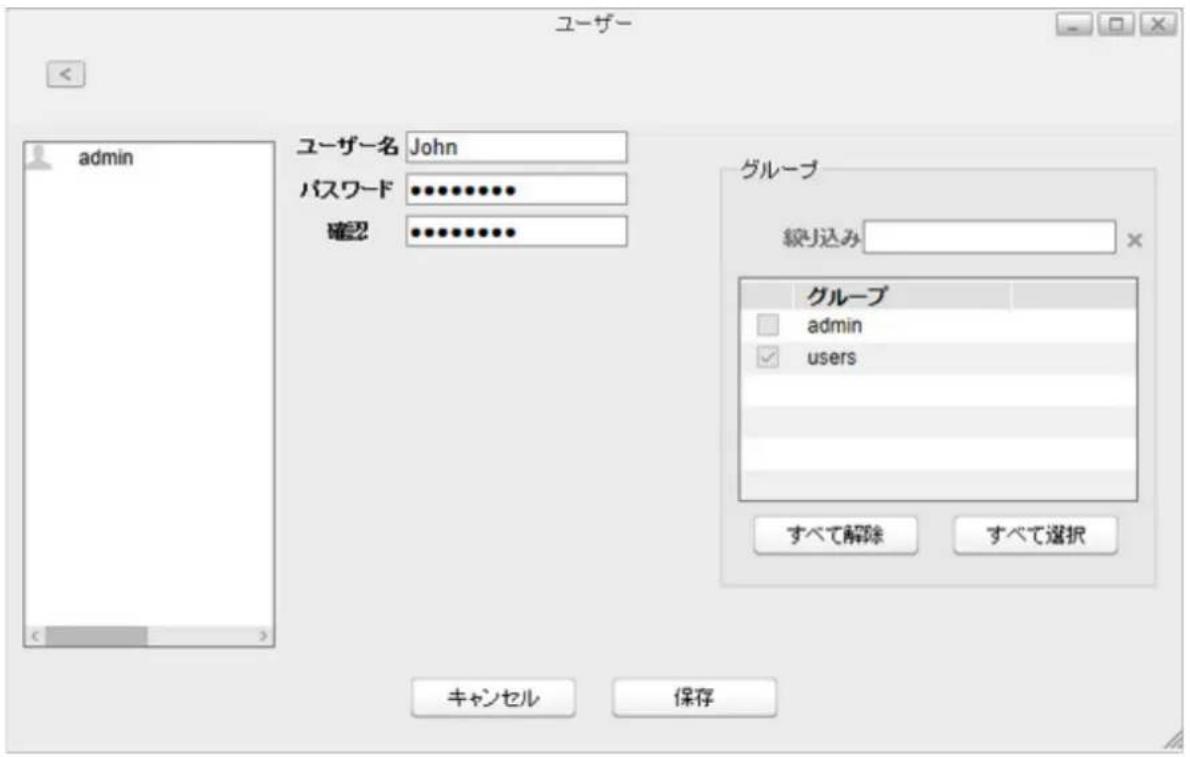
5 所属するグループにチェックマークを入れ、[保存]をクリックします。
以上で、新しいユーザーの追加は完了です。新しいユーザーを作成すると、そのユーザー名をフォルダー名にした共有フォルダーも作成されます。
メモ:
- ユーザー名には、32文字までの半角英数字と次の記号を入力できます。先頭文字に記号は使用できません。 ハイフン (-) 、アンダーバー ( ) 、ドット ( ) 、!、\$、^、%
- パスワードには、20文字までの半角英数字と次の記号を入力できます。先頭文字にアンダーバーを除く記号は使用できません。
ハイフン(-)、アンダーバー()、@、!、#、\$、%、&、*、+、ハ、ドット()、ノ、コロン()、セミコロン()、バックスラッシュ()、チルダ(\~)、'、()、<、>、"、パイプ(|)、バッククォート()
・共有フォルダーと同じ名前のユーザーは作成できません。
パスワードを変更する
管理者パスワード
1 管理者ユーザーとして設定画面にログインします。
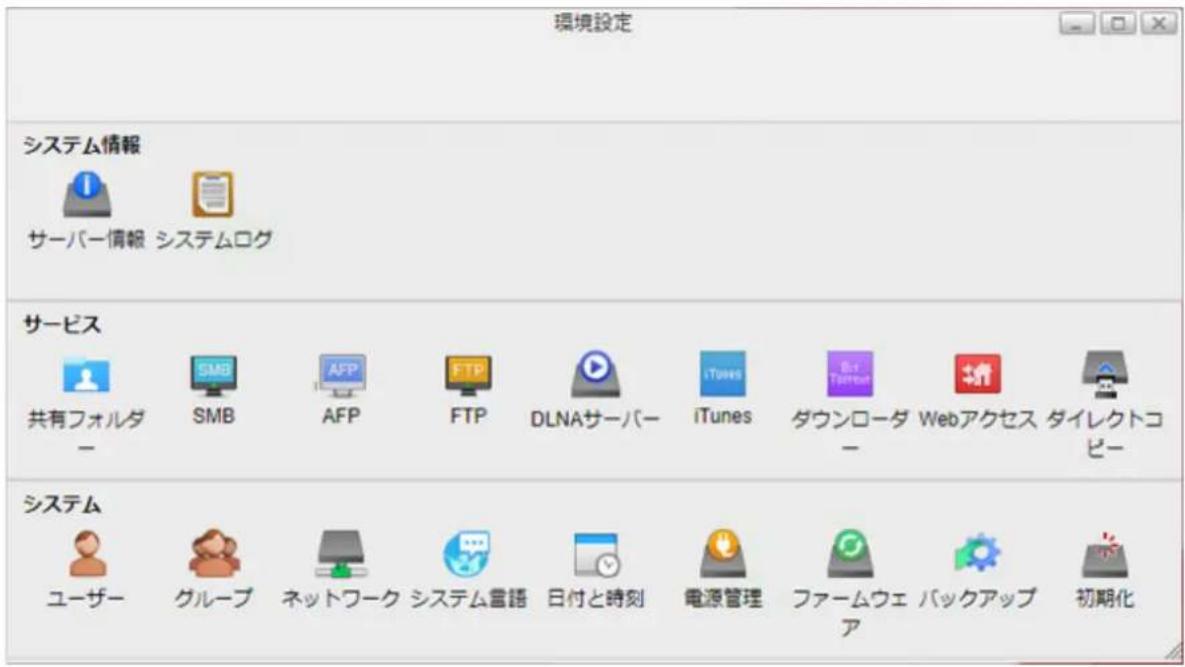
2 設定画面で [環境設定] 🍼️()をクリックします。
3 [ユーザー] をクリックします。
4 現在のパスワードと新しいパスワードを入力します。確認欄に新しいパスワードをもう一度入力して、[保存]をクリックします。
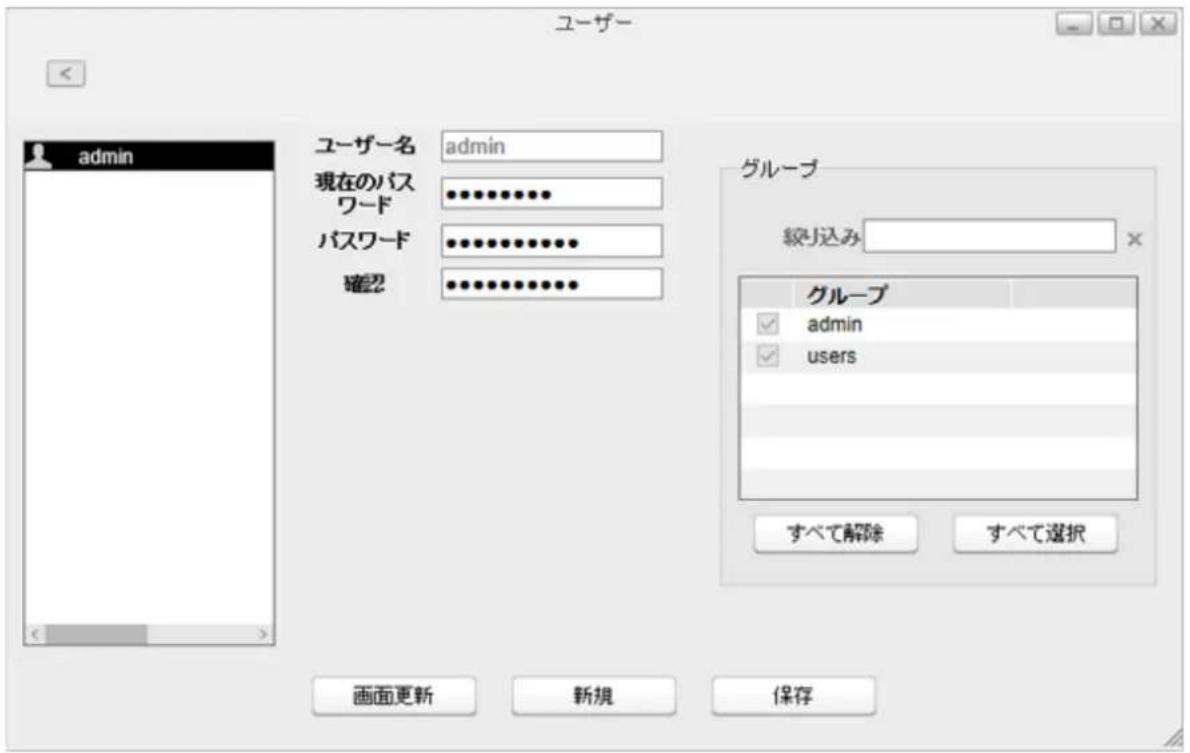
以上で、管理者パスワードの変更は完了です。
管理者以外のユーザーのパスワード
1 パスワードを変更したいユーザーで設定画面にログインします。
2 設定画面でホーム画面の [アプリケーション] をダブルクリックします。
3 [パスワード] をダブルクリックします。
4 現在のパスワードと新しいパスワードを入力します。確認欄に新しいパスワードをもう一度入力して、[適用]をクリックします。
以上で、一般ユーザーのパスワードの変更は完了です。
ユーザーを削除する
1 設定画面で [環境設定] 🍴() をクリックします。
2 [ユーザー] をクリックします。
3 ユーザーを選択して、[削除]をクリックします。
4 [OK] をクリックします。
以上で、選択したユーザーの削除は完了です。ユーザーを削除すると、削除したユーザーの共有フォルダーとその中のデータも一緒に削除されます。
グループ
グループを作成する
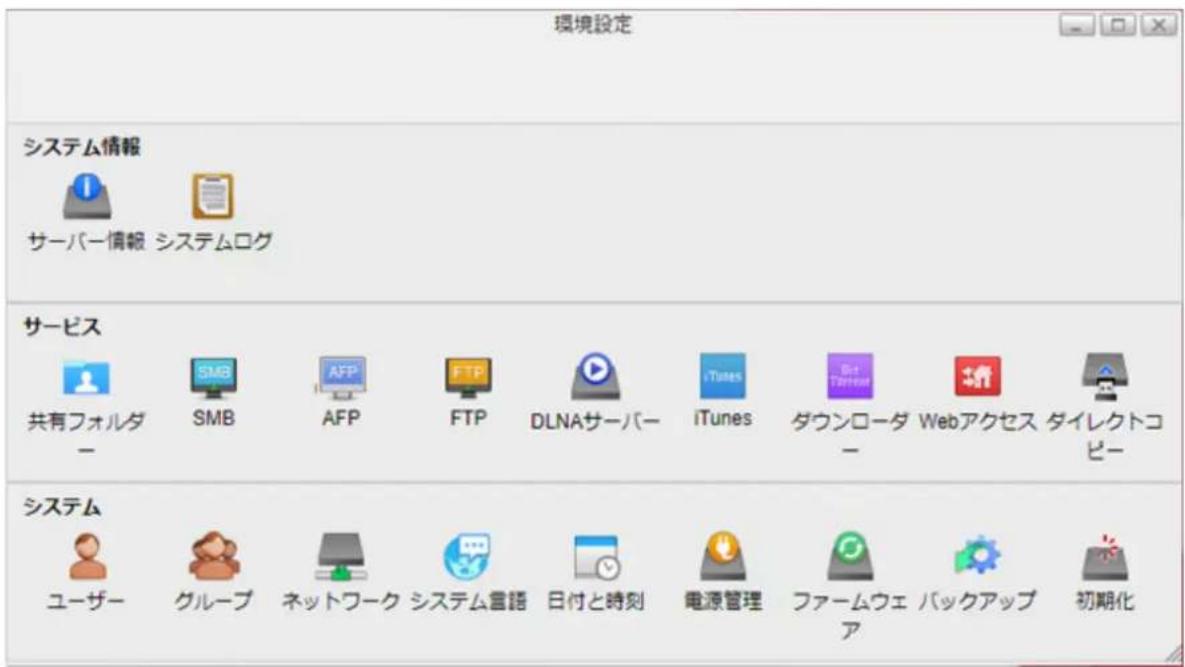
1 設定画面で [環境設定] ⚙() をクリックします。
2 [グループ] をクリックします。
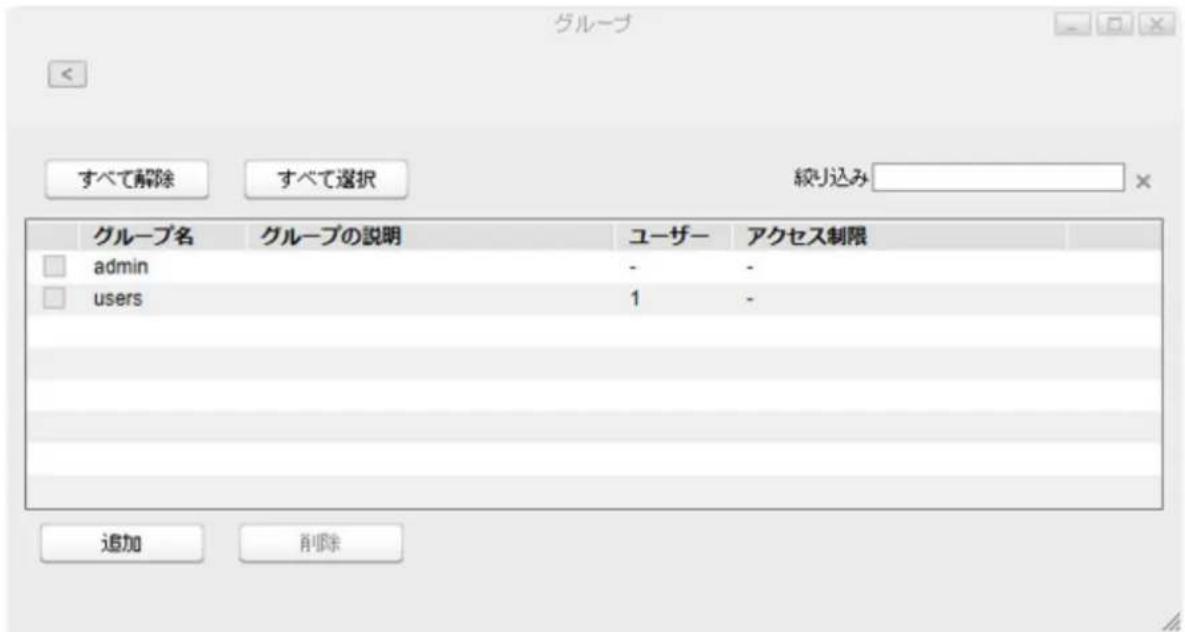
3 [追加] をクリックします。
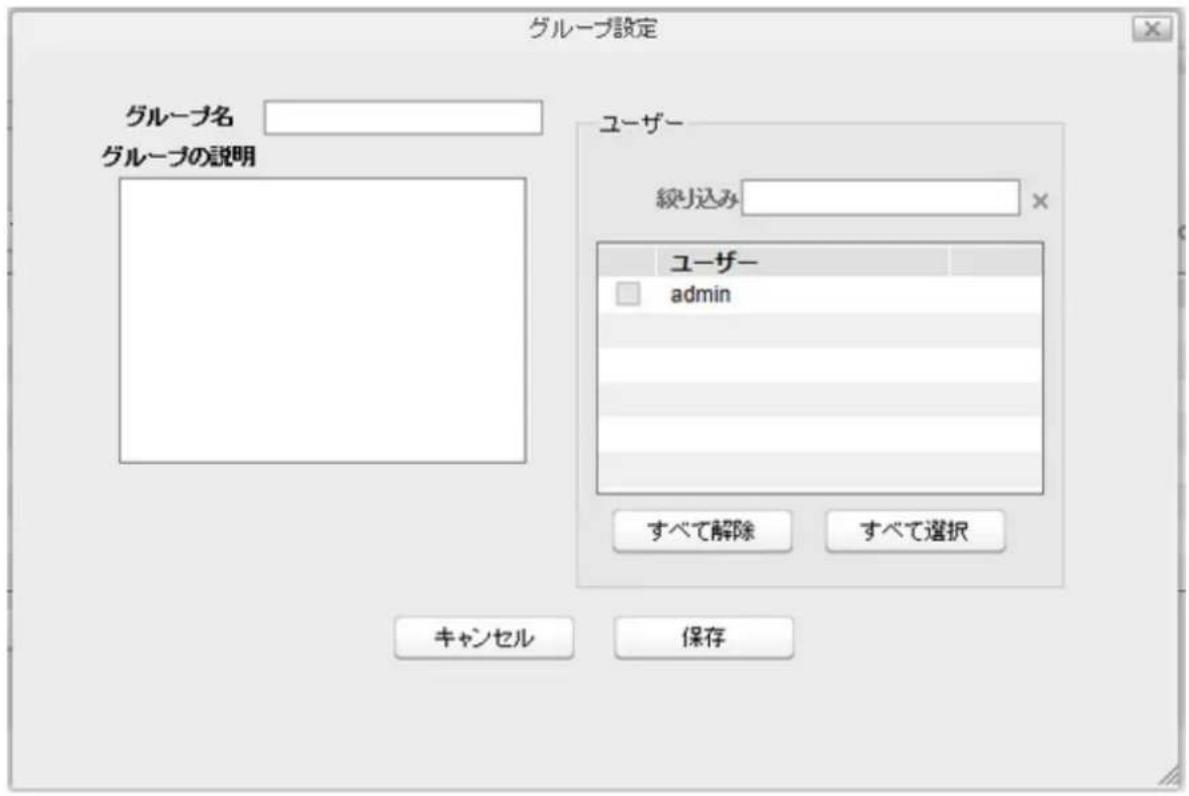
4 グループ名を入力し、グループに所属するユーザーを選択して [保存] をクリックします。
以上で、グループの追加は完了です。
メモ:
- グループ名には、20文字までの半角英数字、ハイフン(-)、アンダーバー()、ドット()を入力できます。先頭文字にハイフン(-)、ドット()は使用できません。
- グループの説明には、英数字、マルチバイト文字、ハイフン(-)、アンダーバー(_)、半角スペースを入力できます。先頭文字に半角スペースは使用できません。
半角文字で75文字まで、全角文字で25文字まで入力できます。
グループを削除する
1 設定画面で [環境設定] ⚙() をクリックします。
2 [グループ] をクリックします。
3 削除するグループにチェックマークを入れ、[削除]をクリックします。
4 [OK] をクリックします。
以上で、選択したユーザーの削除は完了です。
ネットワーク
ホスト名、IPアドレス、Wake on LANなどのネットワーク設定を変更できます。
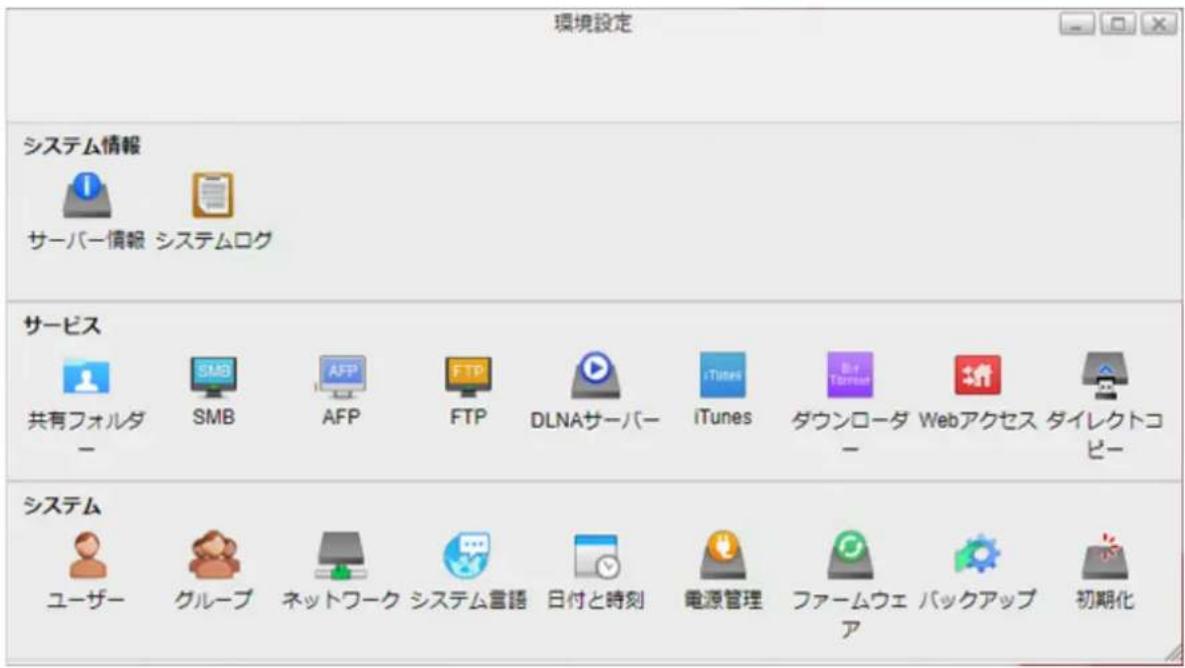
1 設定画面で [環境設定] ⚙() をクリックします。
2 [ネットワーク] をクリックします。
3 [名前] タブをクリックし、新しいホスト名を入力して、[適用] をクリックします。
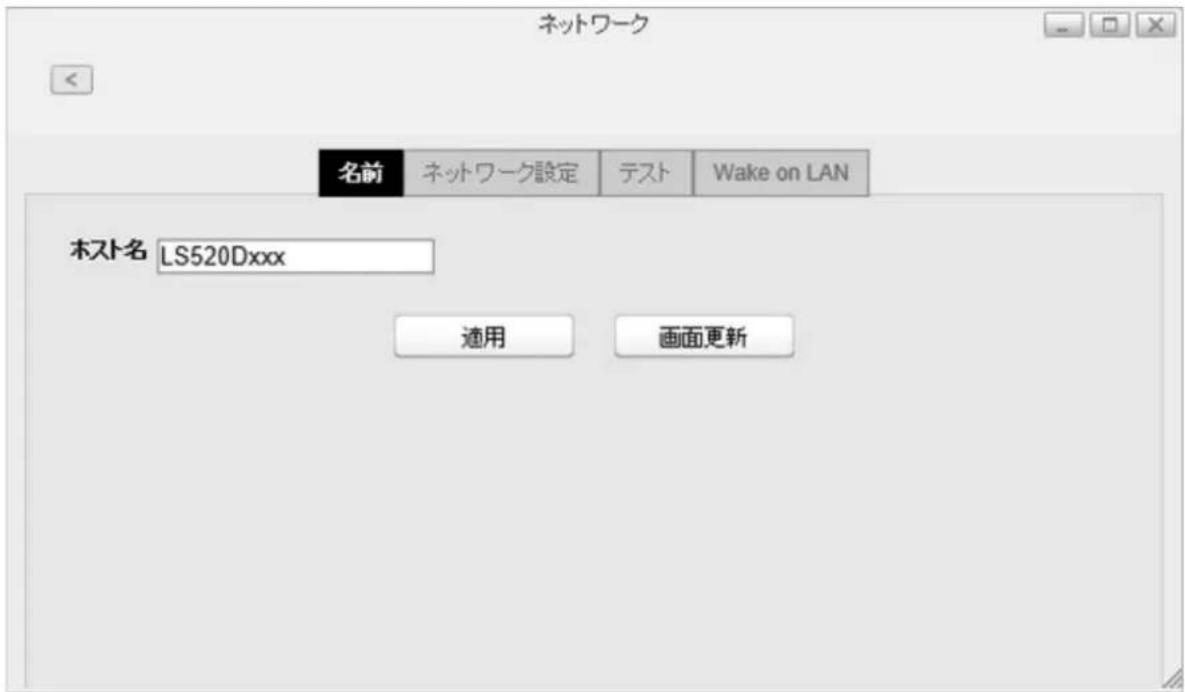
以上で、ホスト名の変更は完了です。
メモ: ホスト名は、半角15文字以内の半角英数字で設定してください。
1 設定画面で [環境設定] ⚙() をクリックします。
2 [ネットワーク] をクリックします。
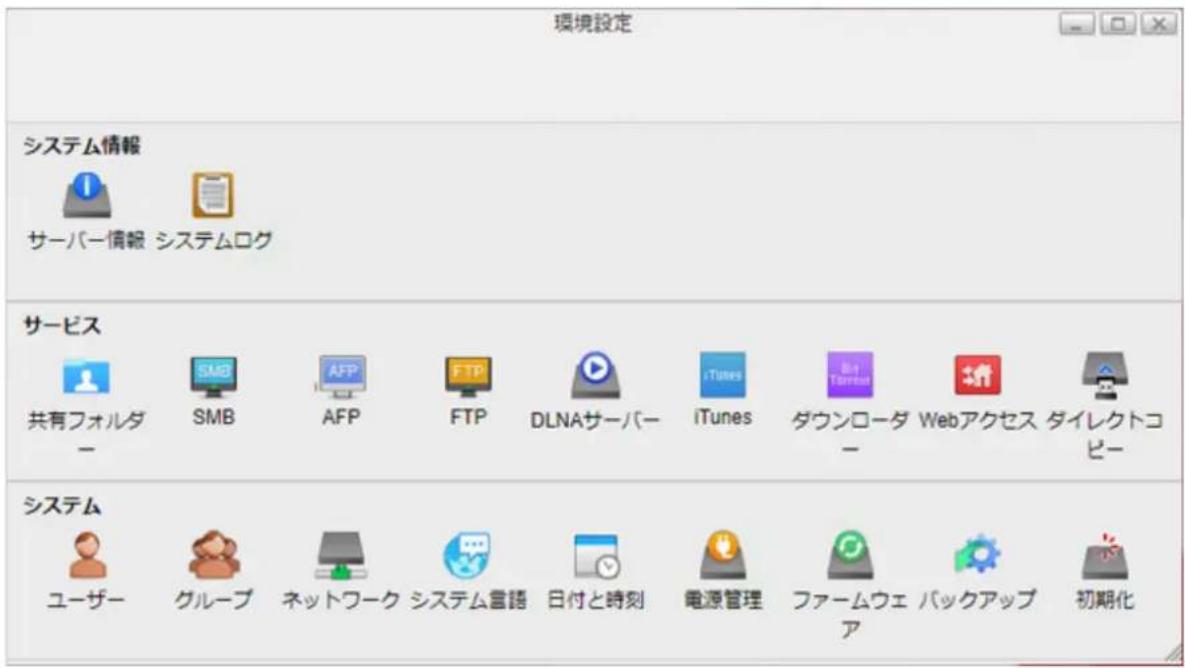
3 [ネットワーク設定] タブをクリックします。
4 [手動設定] を選択し、任意のネットワークアドレス設定を入力して、[適用] をクリックします。

以上で、IPアドレスの変更は完了です。
メモ: 次のIPアドレスおよびIPアドレス範囲を設定しないでください。本製品が認識できなくなります。設定してしまったときは、後述の「ファンクションボタンを使って初期化する」を参照して、本製品の設定を初期化してください。
- ローカルループバックアドレス 127.0.0.1/255.255.255.0
- ネットワークアドレス 例)0.0.0.0/255.255.255.0
- ブロードキャストアドレス 例)255.255.255.255/255.255.255.0
- IPアドレス範囲 224.0.0.0~255.255.255.255
Wake on LANを設定する
本製品はWake on LANに対応しています。Wake on LANを使えば本製品をリモートで起動できます。Wake on LANで本製品を起動できるのは、スリープ(スタンドバイ)モードになっているときだけです。
メモ: Wake on LANを使用するには、マジックパケットを送信するWake on LANソフトウェアが必要です。本製品にはWake on LANソフトウェアは含まれません。
1 設定画面で [環境設定] 🍻() をクリックします。
2 [ネットワーク] をクリックします。
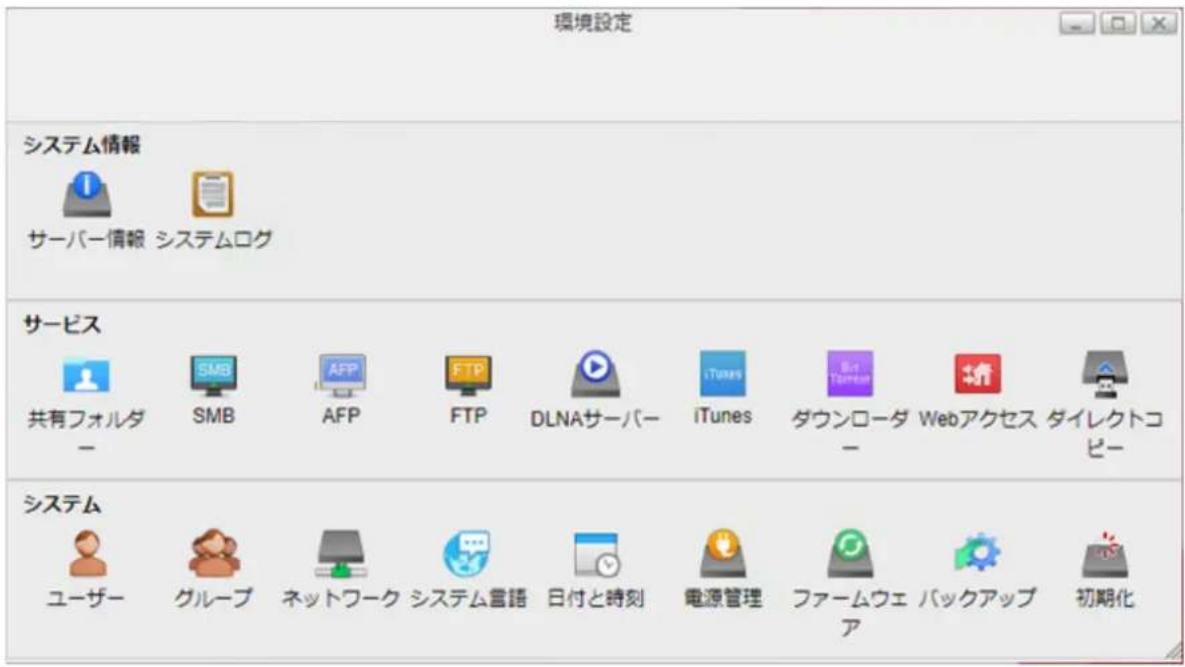
3 [Wake on LAN] タブをクリックします。
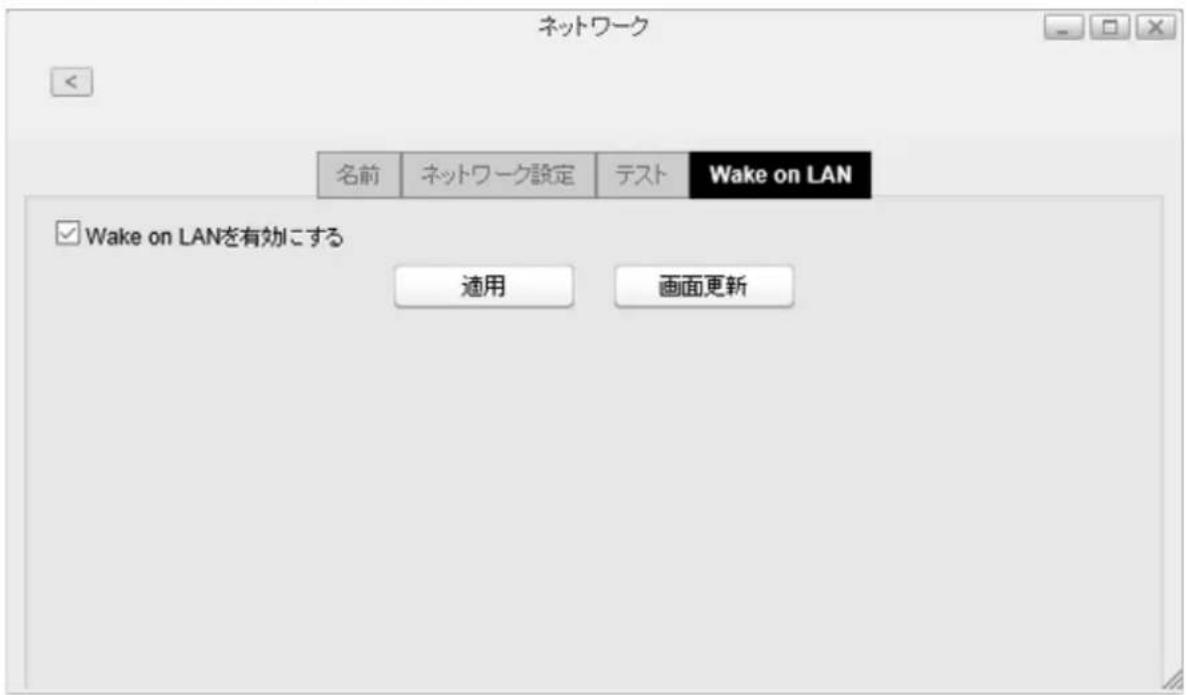
4「Wake on LANを有効にする」にチェックマークを入れ、[適用]をクリックします。
以上で、Wake on LANを有効にする設定は完了です。
システムで使用する言語を変更する
ここで変更した言語は、DLNA対応機器で本製品を表示するときに使用されます。設定画面の表示言語を変更するには、第2章の「表示言語を変更する」をご参照ください。
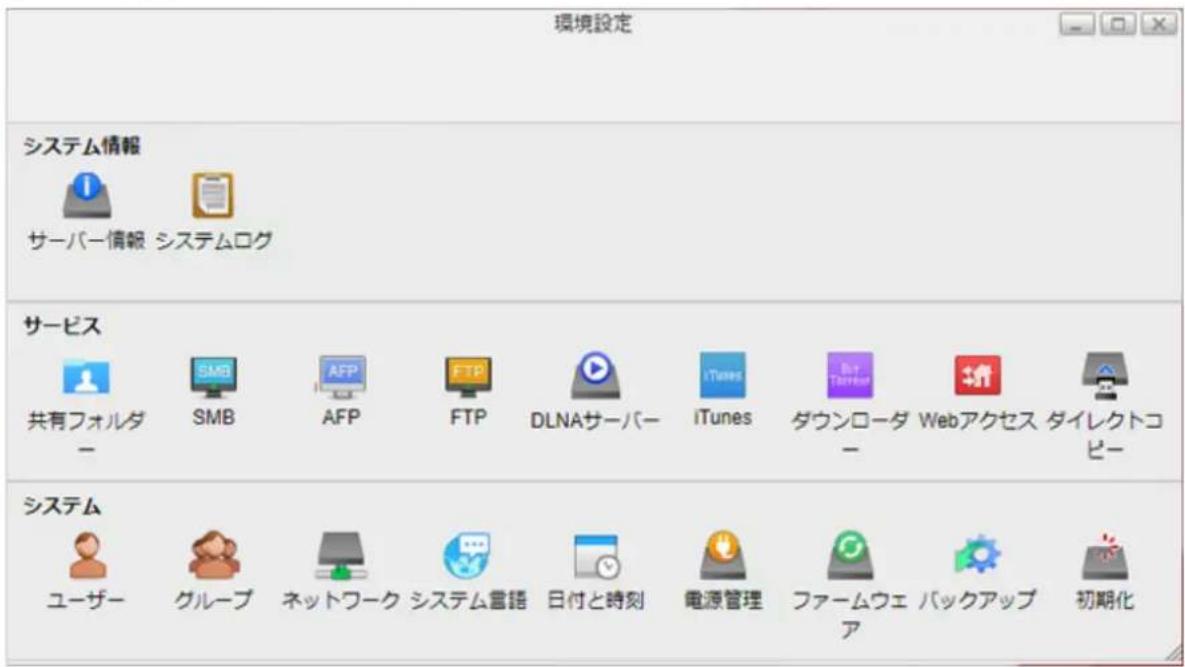
1 設定画面で [環境設定] ⚙️()をクリックします。
2 [システム言語] をクリックします。
3「言語」のプルダウンメニューから任意の言語を選択して、[適用]をクリックします。
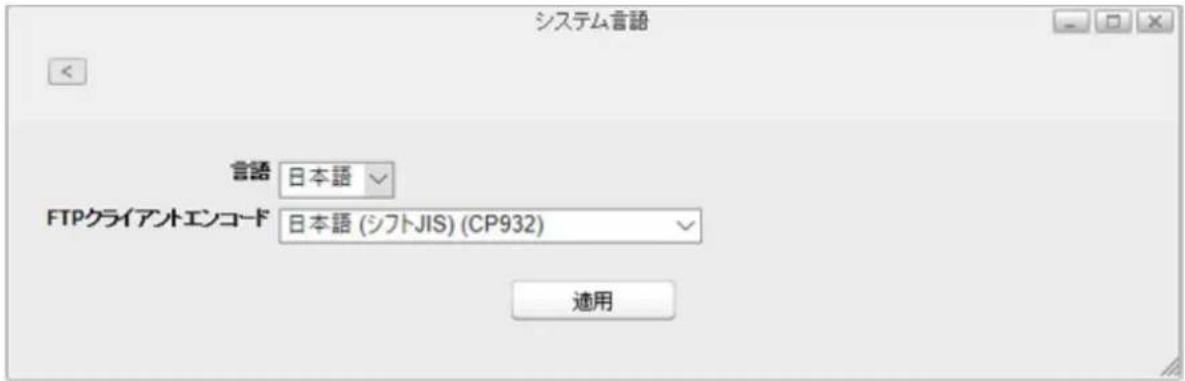
以上で、システム言語の変更は完了です。
FTPクライアントの文字コードを設定する
お使いのFTPクライアントの文字コードを設定するときは、以下の手順を行ってください。使用するFTPクライアントの文字コードと本製品の文字コードが異なる場合、ファイル名などが正しく表示されないことがあります。
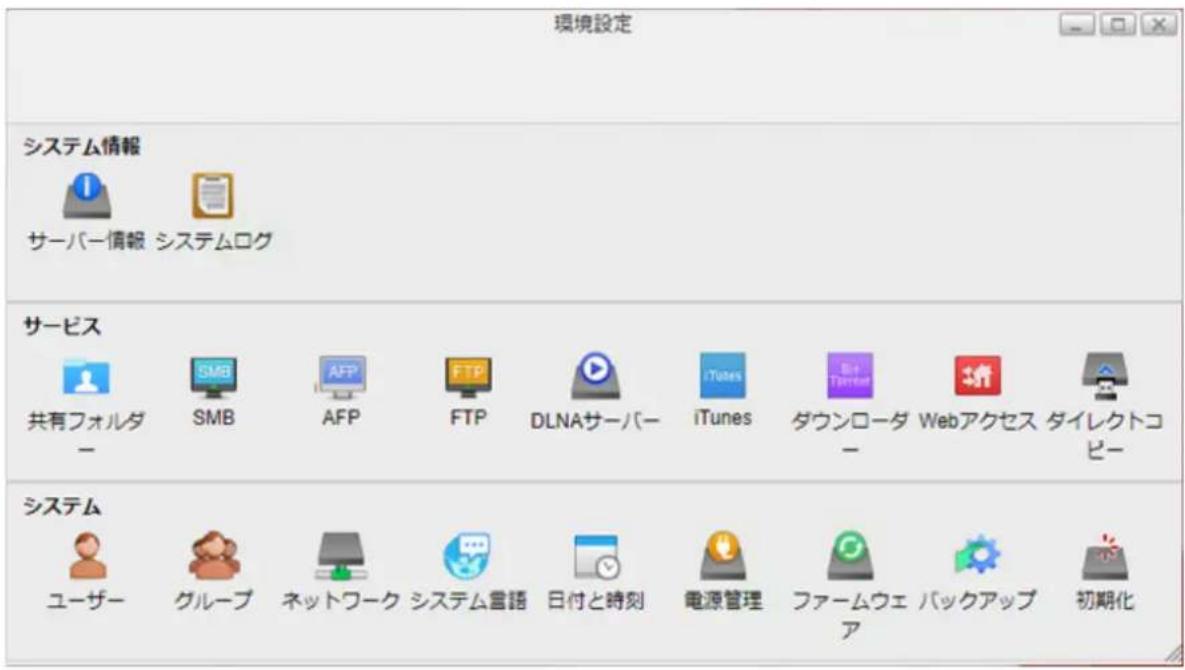
1 設定画面で [環境設定] 🏠️()をクリックします。
2 [システム言語] をクリックします。
3 「FTPクライアントエンコード」のプルダウンメニューからFTPクライアントで使用している文字コードを選択して、[適用]をクリックします。
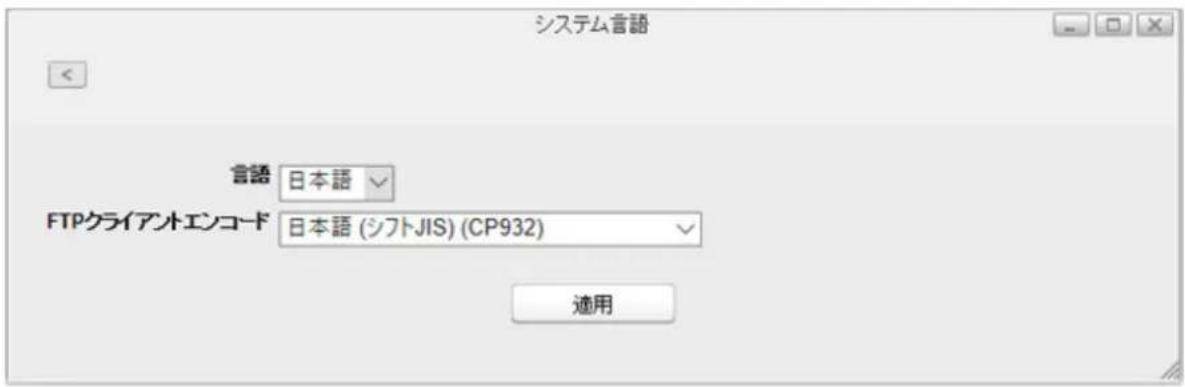
以上で、FTPクライアントの文字コードの設定は完了です。
日付と時刻
日付と時刻、タイムゾーン、NTP設定などの時刻を設定します。
現在の日付と時刻を設定する
1 設定画面で [環境設定] ⚙() をクリックします。
2 [日付と時刻] をクリックします。
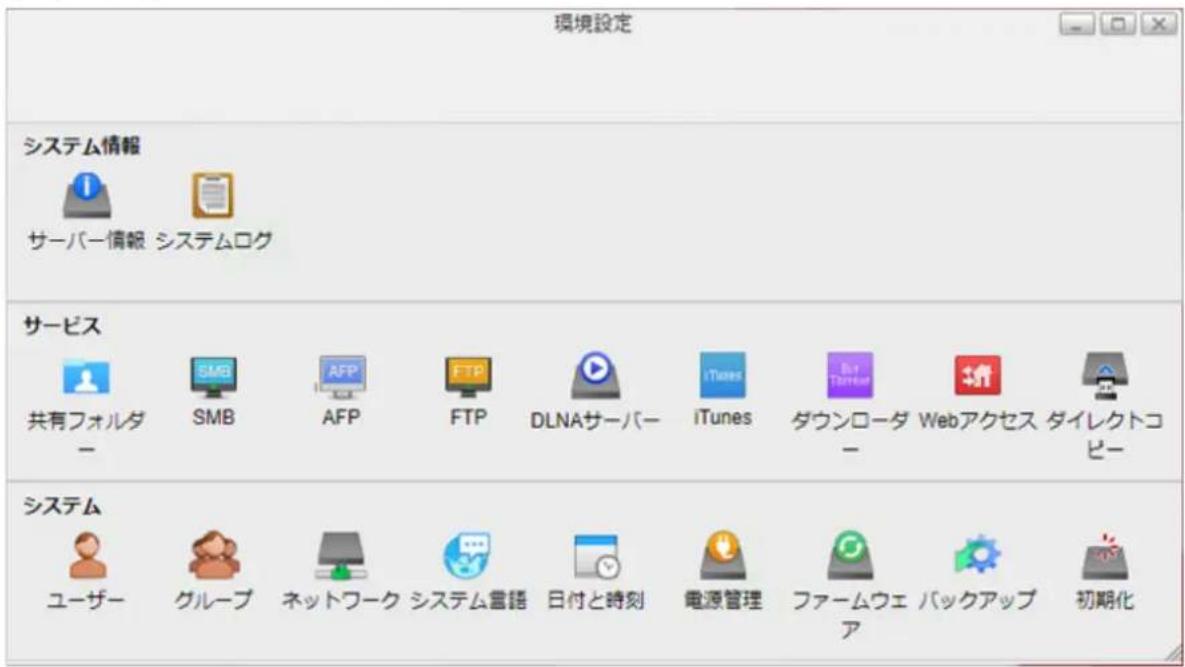
3 [日付と時刻] タブをクリックします。
4 NTPを有効にするか、NTPを無効にして日付と時刻を手動設定するかを選択します。
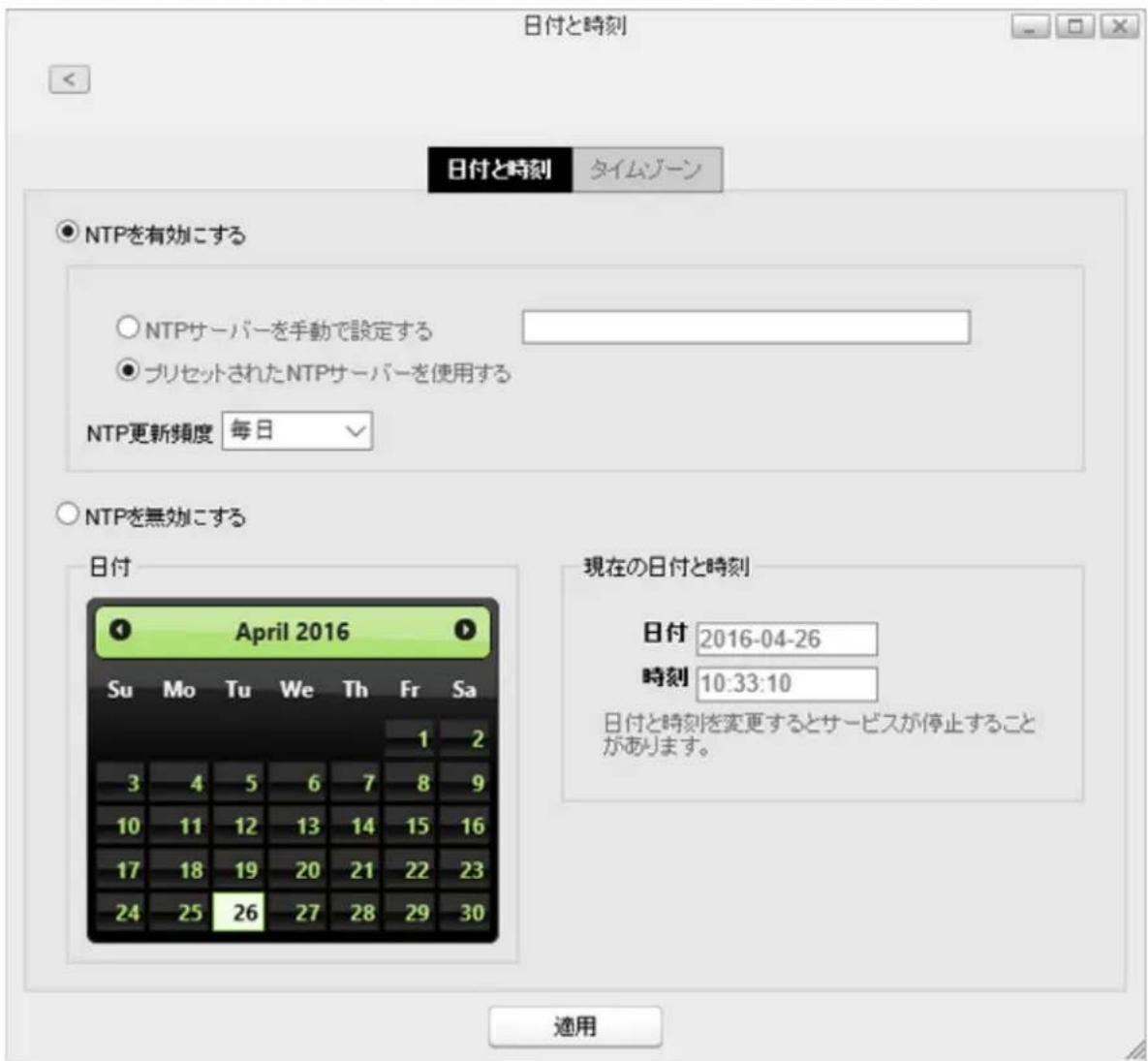
NTPを有効にすると、NTPサーバーを使って本製品のクロックの設定時刻が自動的に補正されます。NTPサーバーを手動で設定するかあらかじめ設定されたNTPサーバーを使用できます。あらかじめ設定されたNTPサーバーを使用するときは、NTPサーバーと同期する頻度も設定できます。NTPを無効にした場合は、カレンダーから日にちを選択するか[日付]欄に日にちを入力するかして、[時刻]欄に直接時刻を入力します。
5 [適用] をクリックします。
以上で、日時と時刻の設定は完了です。
1 設定画面で [環境設定] ⚙() をクリックします。
2 [日付と時刻] をクリックします。
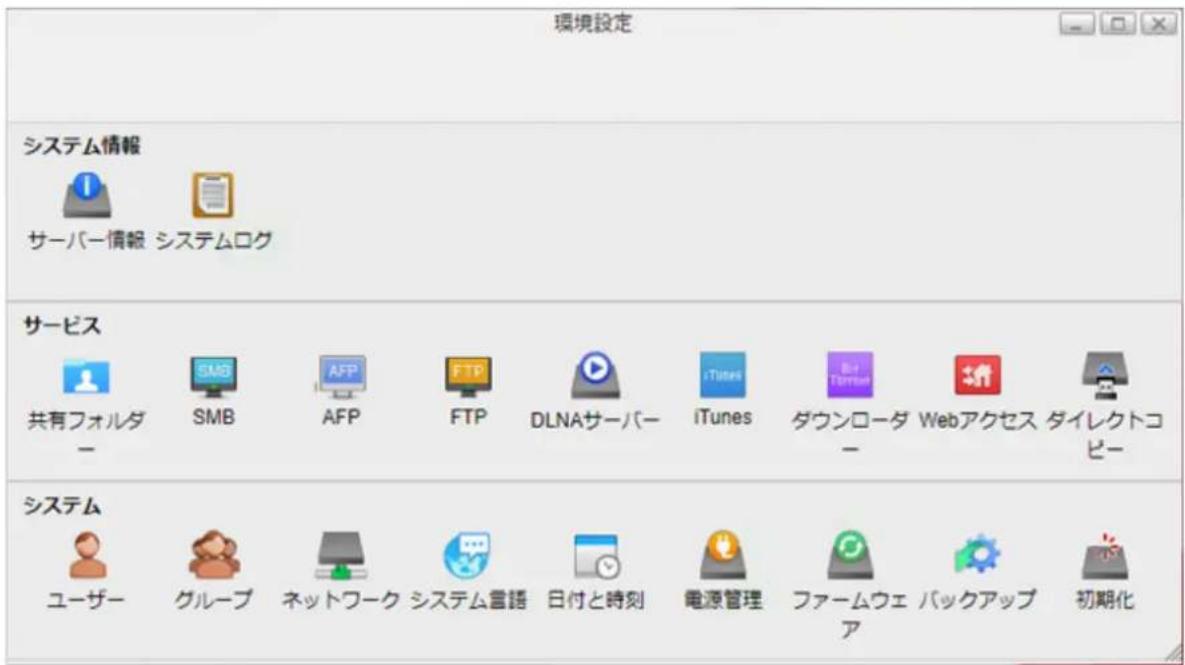
3 [タイムゾーン] タブをクリックして、一覧から任意のタイムゾーンを選択し、[適用] をクリックします。
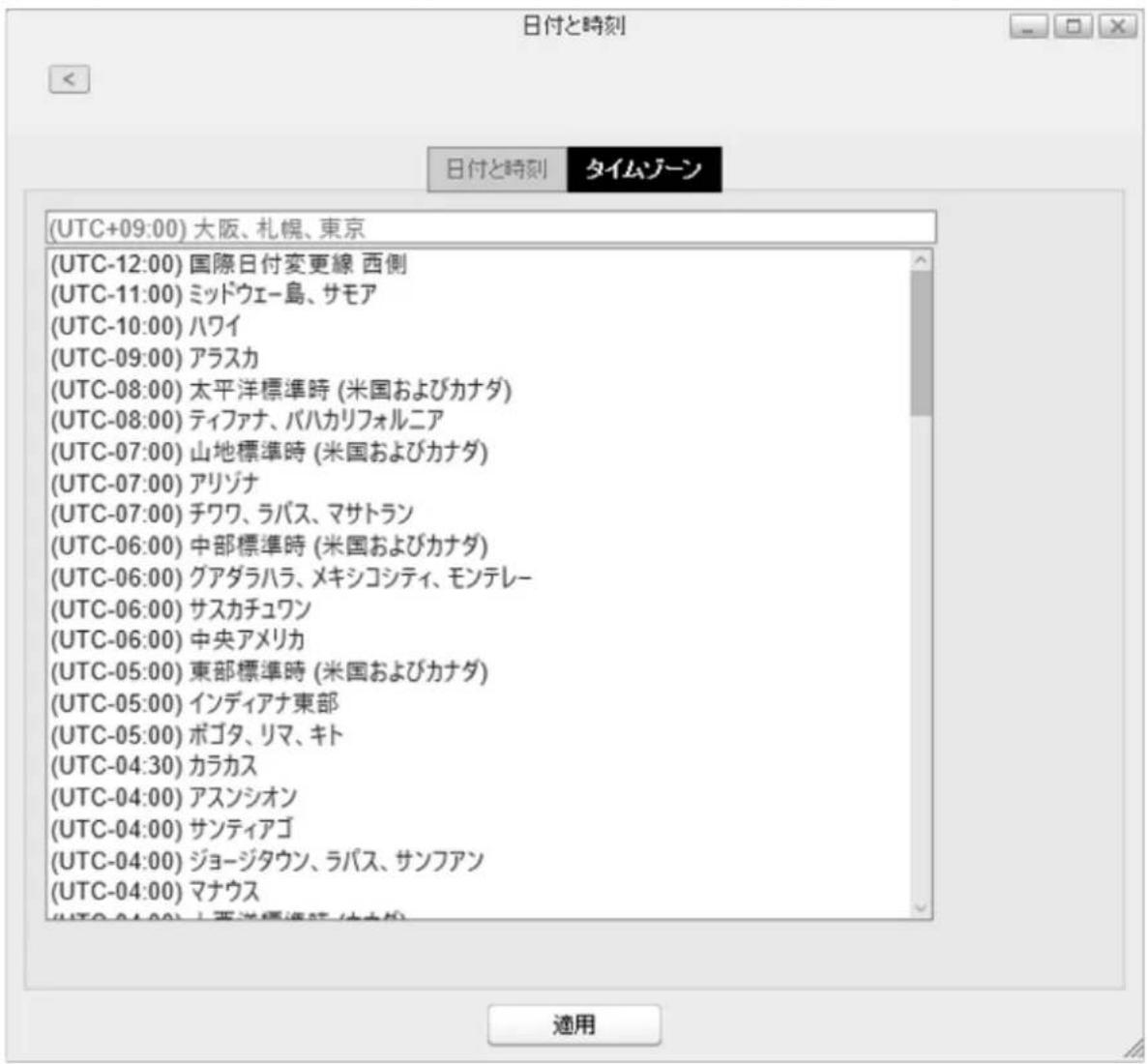
以上で、タイムゾーンの変更は完了です。
電源管理
本製品やハードディスクをスタンバイ(スピンダウン)状態にする設定を行います。
ハードディスクのスタンバイ設定をする
本製品の電源がオンの状態で、ハードディスクをスタンバイ状態にする設定を行います。本機能を使用すると、ハードディスクの寿命を持続できます。スタンバイ中に本製品にアクセスすると、ハードディスクが動作しはじめます。
1 設定画面で [環境設定] ⚙() をクリックします。
2 [電源管理] をクリックします。
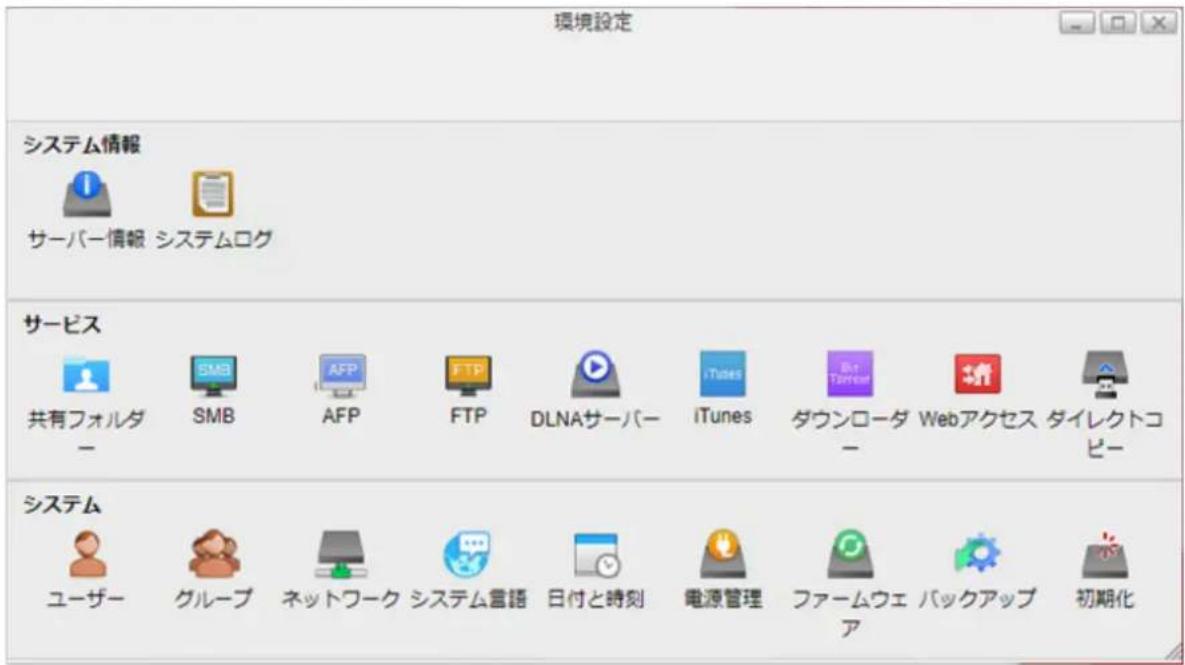
3 [ディスクのスリープ設定] タブをクリックして、ハードディスクがスタンバイ状態になるまでの時間を設定します。スタンバイ時間を5分に設定すると、5分間アクセスがないとハードディスクはスタンバイ状態になります。
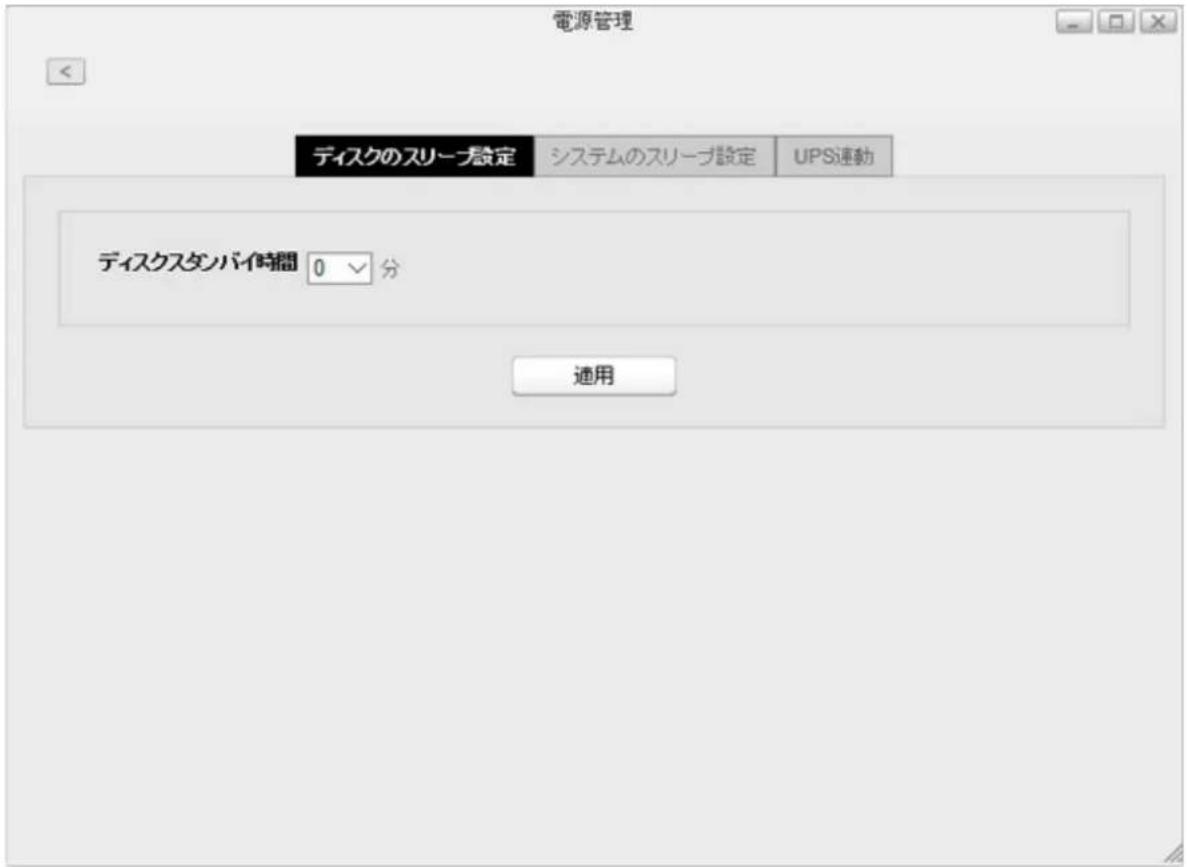
4 [適用] をクリックします。
以上で、ハードディスクをスタンバイ状態にする設定は完了です。
メモ: 内蔵ハードディスクをフォーマットした後やRAIDアレイを作成した後で本機能を設定すると、バックグラウンドではまだフォーマットが行われているため、一定時間はハードディスクはスタンバイ状態に移行しません。
スリープタイマーを設定する
指定時刻に本製品をスリープ状態(ハードディスク停止、ランプ消灯)にして、消費電力を抑えることができます。
1 設定画面で [環境設定] 📍() をクリックします。
2 [電源管理] をクリックします。
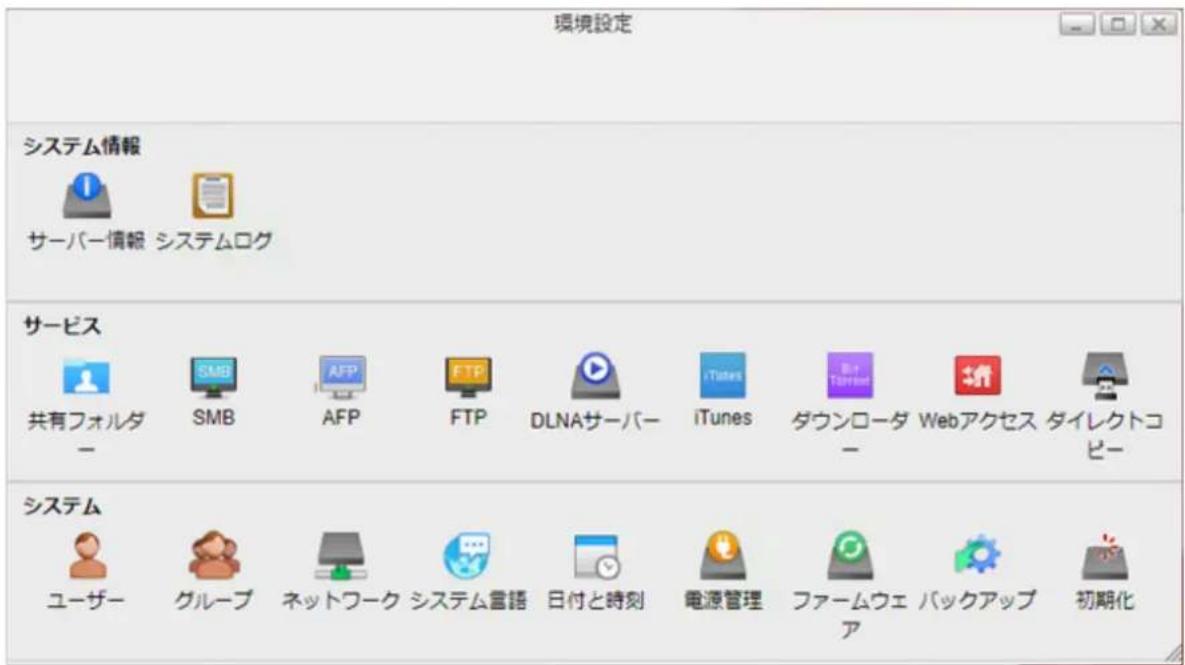
3 [システムのスリープ設定] タブをクリックします。
4「スケジュール」のプルダウンメニューから「毎日」または「毎週」を選択し、スリープを開始する時間と、本製品がスリープになっている時間を設定します。
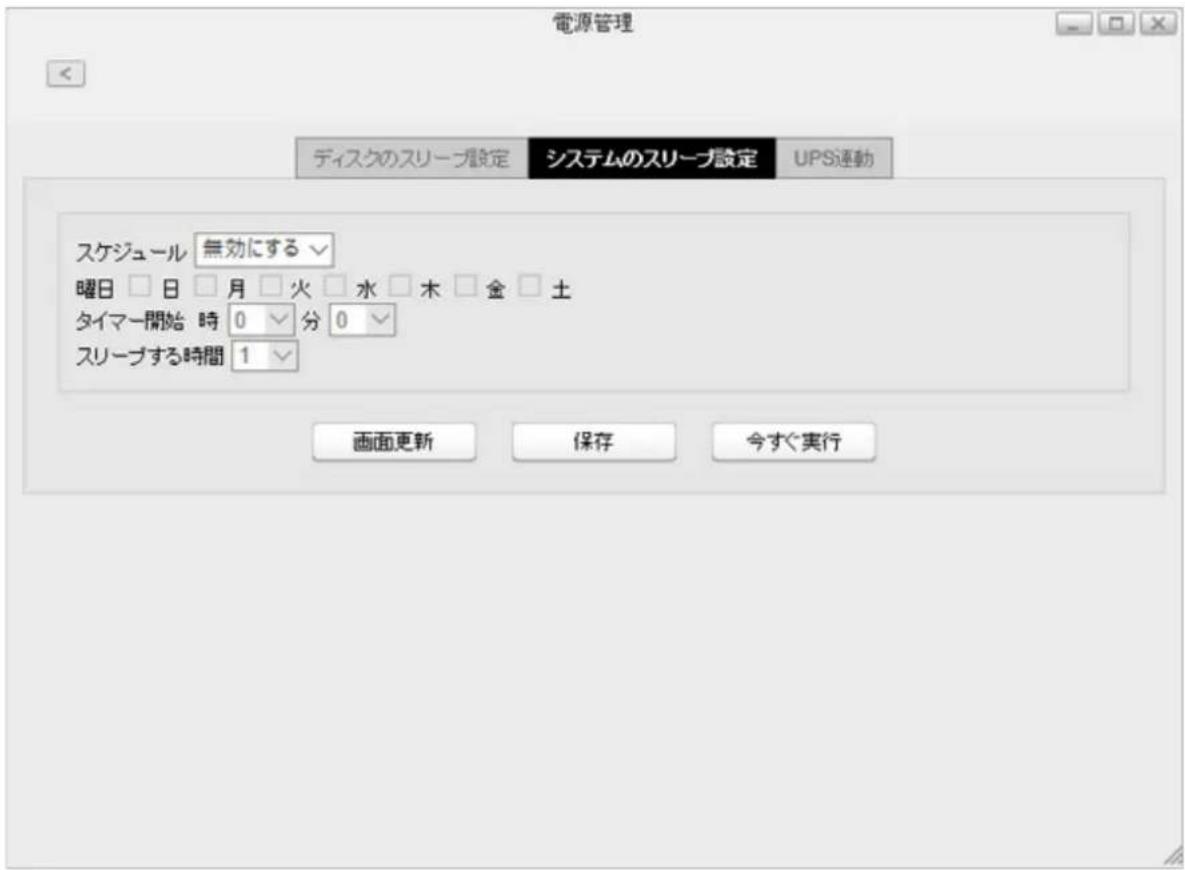
5 [保存] をクリックします。本製品をすぐにスリープにするには、[今すぐ実行] をクリックします。
以上で、スリープタイマーの設定は完了です。
メモ:
・タイマーの設定例は次のとおりです。
例1:
水曜日の10:00に設定した場合
スケジュール:毎日
タイマー開始:0:00
スリープする時間:12
本製品は午前0時にスリープ状態になり、12時間後の木曜日午後12時にスリープ状態から復帰します。
例2:
水曜日の10:00に設定した場合
スケジュール:毎週水曜日
タイマー開始:20:00
スリープする時間:12
本製品は毎週水曜日午後8時にスリープ状態になり、12時間後の木曜日午前8時にスリープ状態から復帰します。
- 設定した起動時間よりも前に本製品を復帰するには、ファンクションボタンを押す、Wake on LAN機能を使用する、または本製品の電源をオフにしてもう一度オンにするかのいずれかを行ってください。
UPSとの連動設定をする
別途UPS(無停電電源装置)を用意することで、停電時に本製品を自動でシャットダウンしデータを保護できます。UPSと併用するときは、以下の設定を行ってください。
1 UPSの電源ケーブルをコンセントに接続します。
2 本製品のACアダプターをUPSに接続します。
3 UPSと本製品をUSBケーブルで接続します。
4 UPSの電源をオンにしてから本製品の電源をオンにします。
5 設定画面で [環境設定] 🍴() をクリックします。
6 [電源管理] をクリックします。
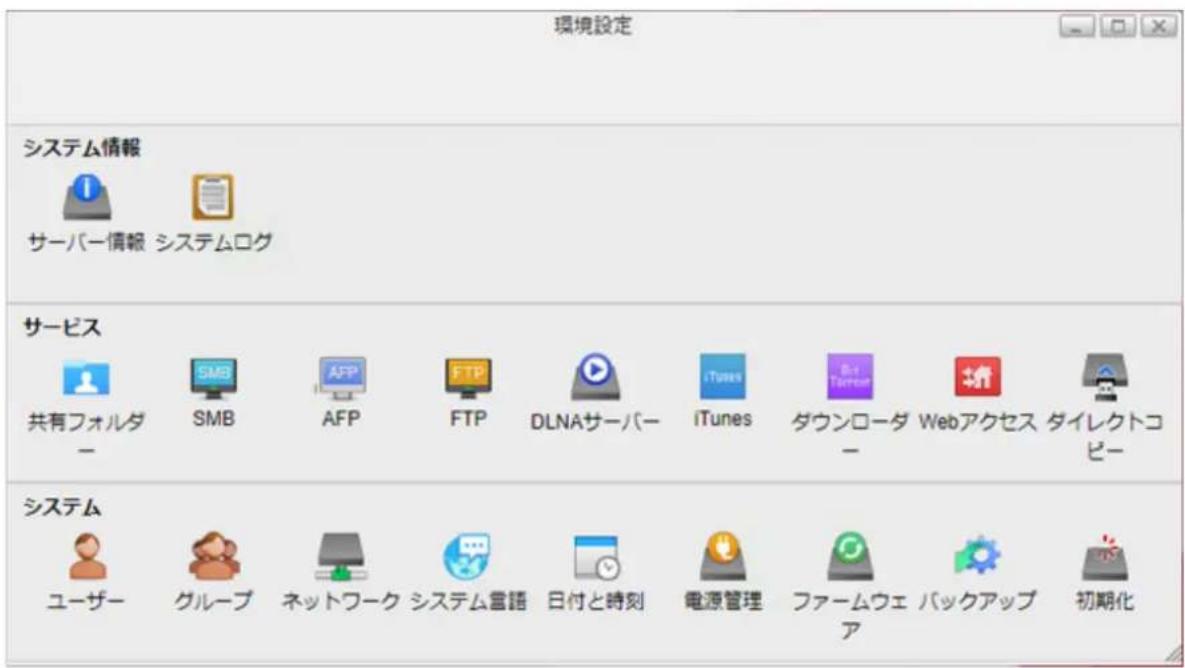
7 [UPS連動] タブをクリックします。
8 各項目を設定し、[保存] をクリックします。
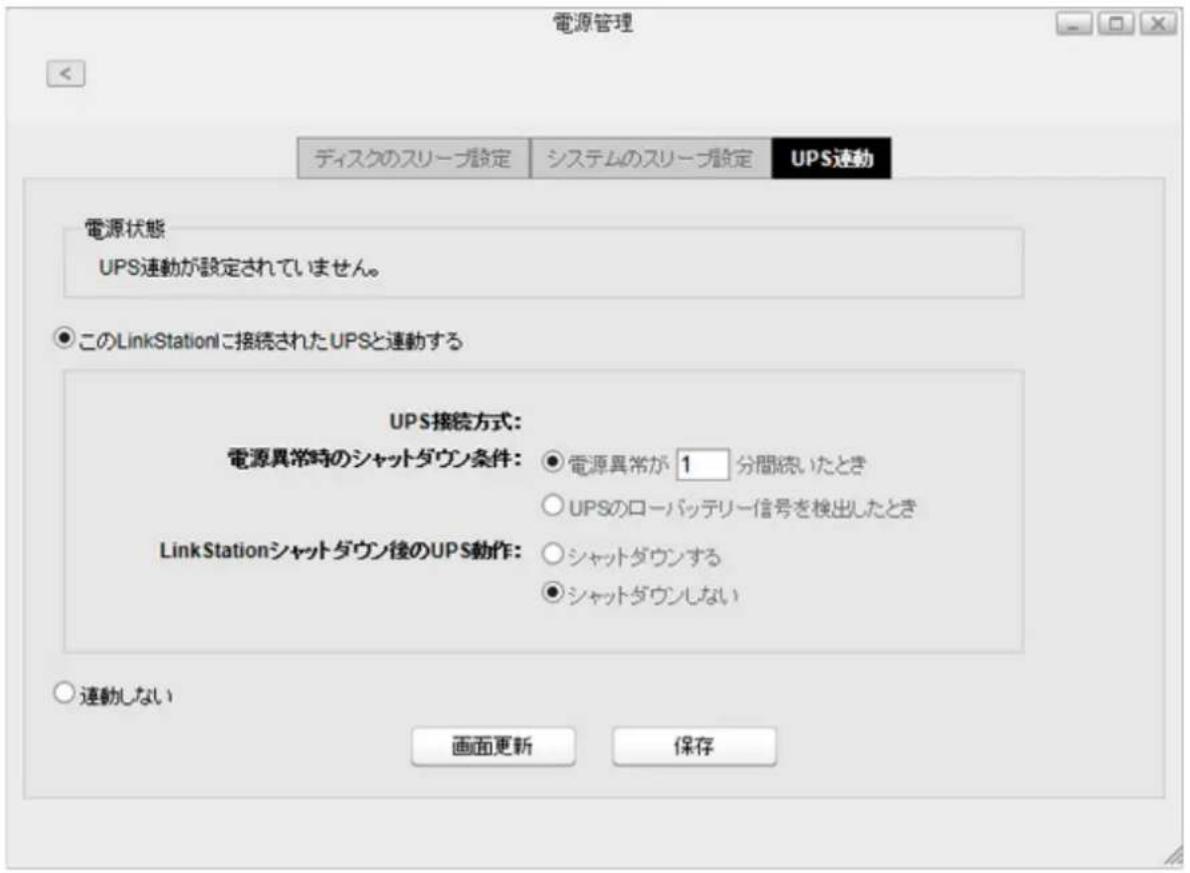
以上で、本製品とUPSを連動する設定は完了です。
メモ: 停電や電源異常などにより自動でシャットダウンした後で本製品の電源を入れるときは、必ず電源供給が復旧したことを確認してください。電源供給が復旧する前に、UPSがオンの状態で本製品の電源をオンにすると、次回電源異常時に指定時間が経過しても自動でシャットダウンしなくなります。
ファームウェア
ファームウェアのバージョンを確認したり、本製品のファームウェアを更新したりできます。ファームウェアを更新する方法は2種類あります。
オンラインアップデートで更新する
本製品にインストールされているファームウェアのバージョンより新しいバージョンがある場合、設定画面に「最新のファームウェアへアップデートすることができます。」というメッセージとボタンが表示されます。表示されたボタンをクリックして、ファームウェアを更新してください。
手動で更新する
本製品のファームウェアを手動で更新する方法は、以下のとおりです。
1 当社ホームページ(buffalo.jp)から最新のファームウェアをダウンロードして、そのファイルを本製品の共有フォルダーに保存します。
2 設定画面で [環境設定] ⚙️() をクリックします。
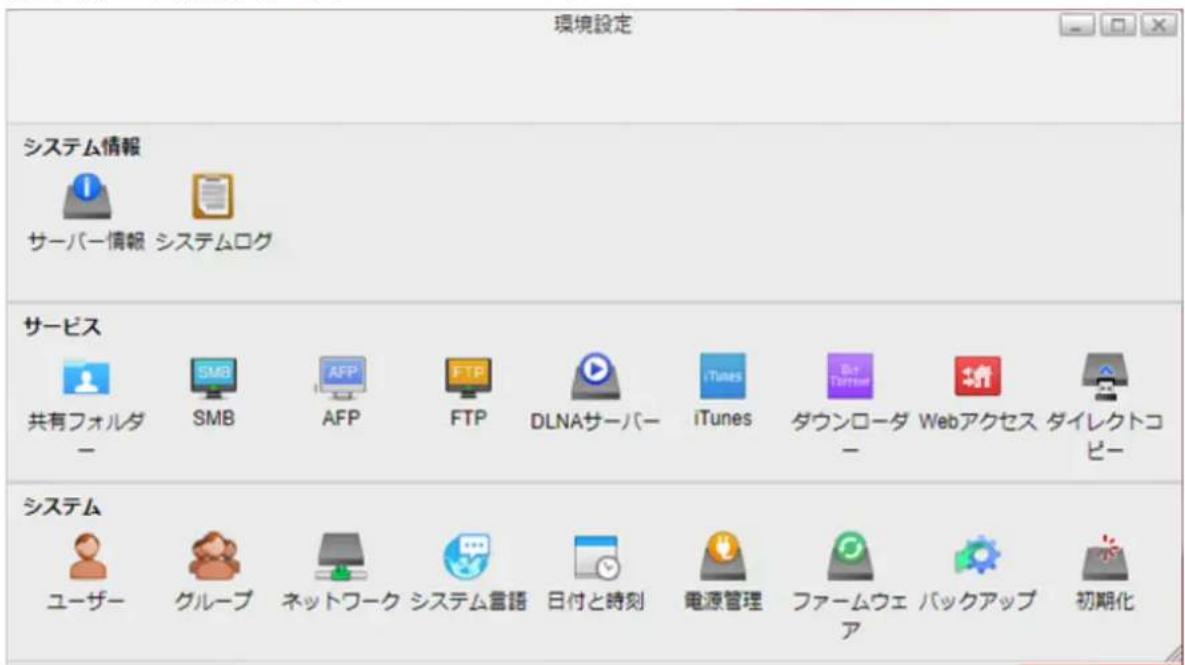
3 [ファームウェア] をクリックします。
4 [参照] をクリックします。
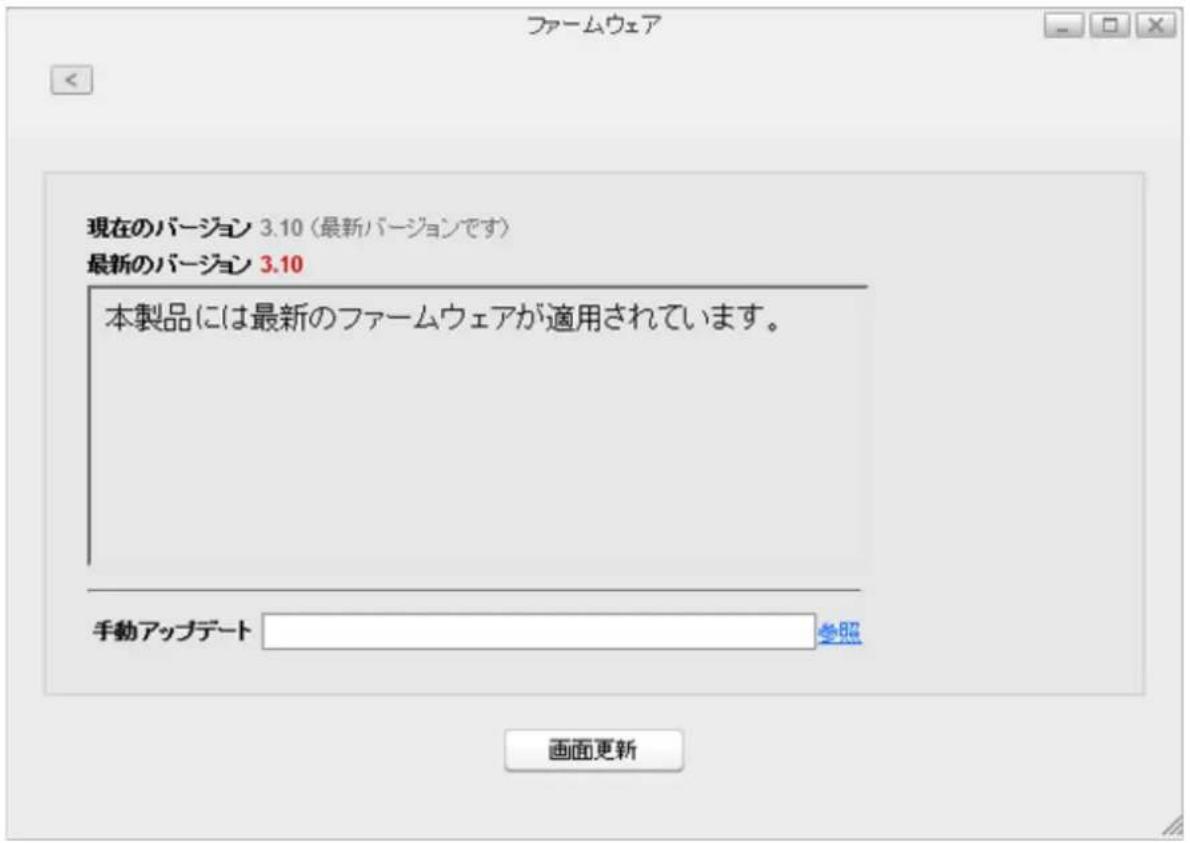
5 本製品の共有フォルダーに保存したファームウェアファイルを選択して、[開く]をクリックします。
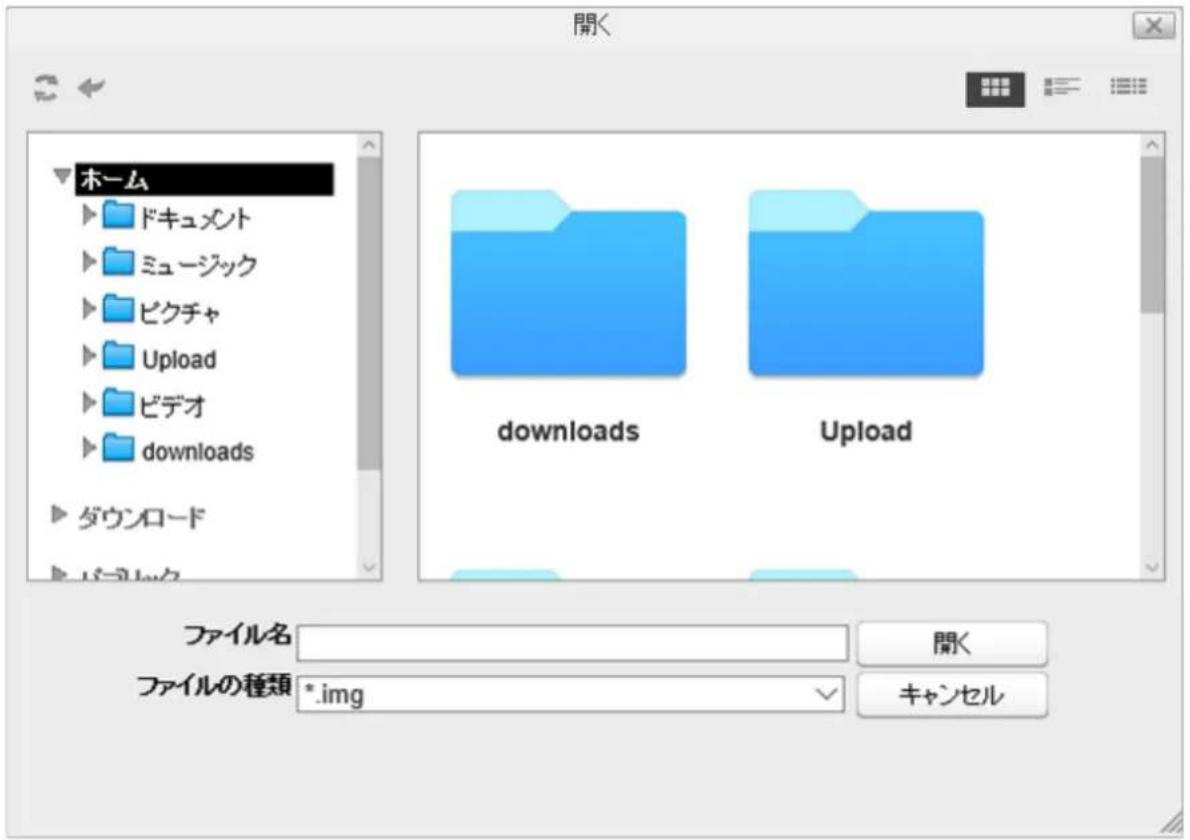
6 [適用] をクリックします。
7 ファームウェアを更新している間、電源ランプが橙色に点滅します。更新が完了して電源ランプが白色点灯するまでお待ちください。
以上で、本製品のファームウェアをアップデートする手順は完了です。
バックアップ
ハードディスクやデータが破損したときに備えて、本製品のデータを別の場所にバックアップします。
本製品のデータをバックアップする
バックアップ先に指定できるもの
・本製品の共有フォルダー
・本製品に接続したUSBドライブ
・同じネットワークにあるバッファローNASの共有フォルダー
- 別のネットワークにあるバッファローNASの共有フォルダー
バックアップ先を準備する
バックアップを行う前にバックアップ先のフォルダーを準備する必要があります。
メモ: ほかのバッファローNASをバックアップ先として設定するときは、お使いの機器の取扱説明書に記載の手順にそってバックアップ先を準備してください。
1 設定画面で [環境設定] ⚙() をクリックします。
2 [共有フォルダー] をクリックします。
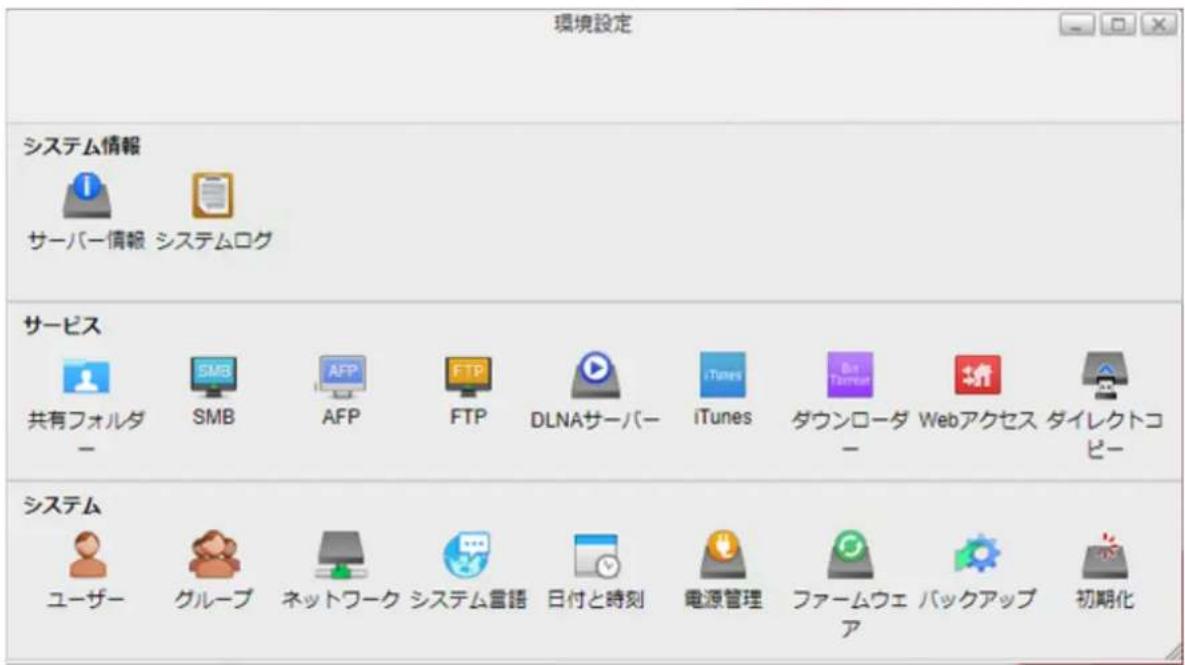
3 バックアップ先にしたい共有フォルダーをクリックします。
4「公開プロトコル」の「バックアップ」にチェックマークをつけます。
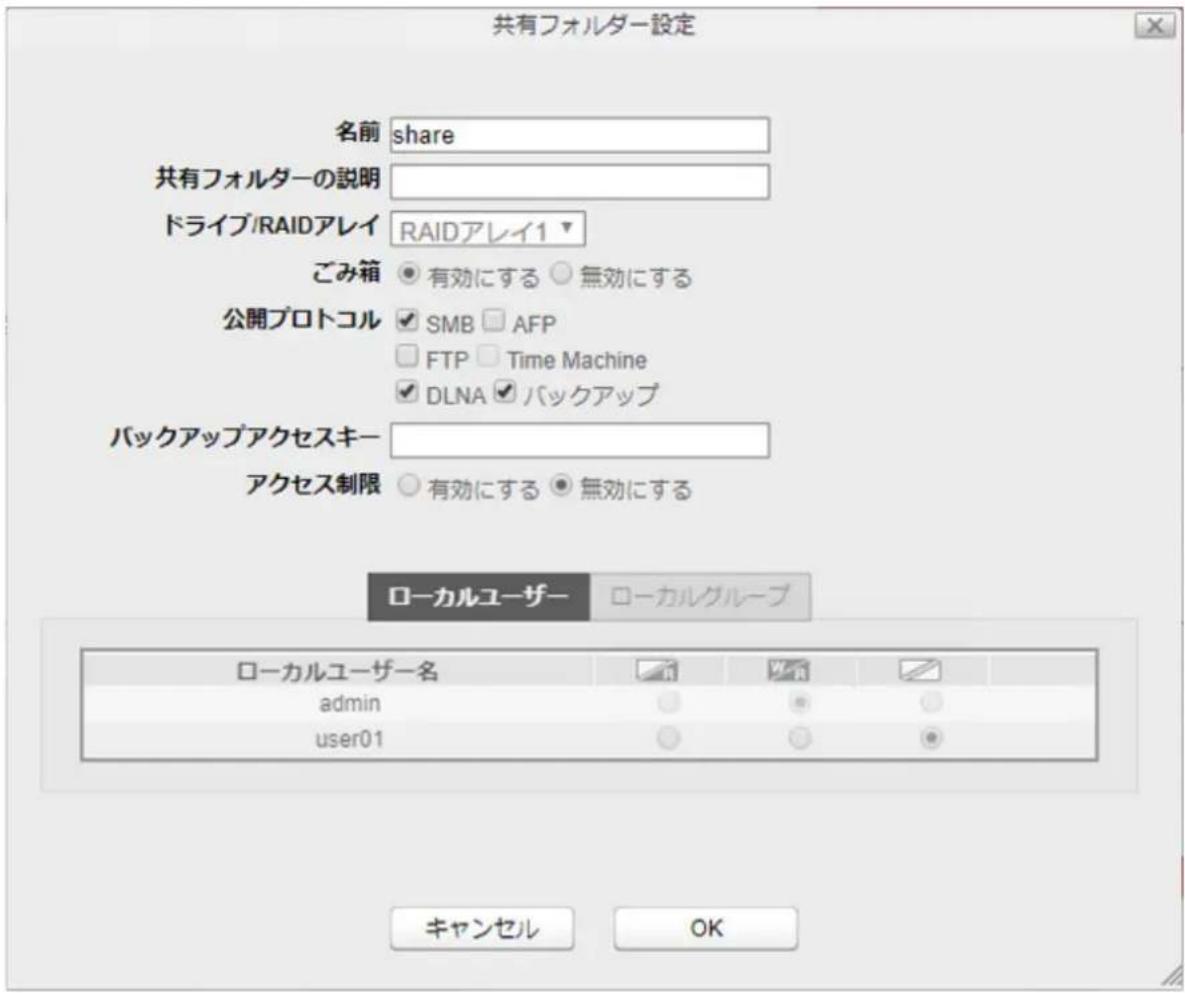
5「バックアップアクセスキー」に任意の文字を入力し、[OK]をクリックします。
バックアップアクセスキー

バックアップアクセスキーとは
バックアップ元やバックアップ先に設定した共有フォルダーを誤って選択されないように「バックアップアクセスキー」を設定してください。
バックアップアクセスキーを設定すると、バックアップタスクを設定する際、設定したバックアップアクセスキーを入力しないかぎり、共有フォルダーが表示されなくなりバックアップ元やバックアップ先として選択できなくなります。
以上でバックアップ先の設定は完了です。
別のネットワークにあるバッファローNASをバックアップ先に設定するには
ルーターを越えたネットワークやVPNで接続されたネットワークにあるバッファローNASにバックアップするときは、バックアップタスクを追加する前に以下の手順を行ってください。
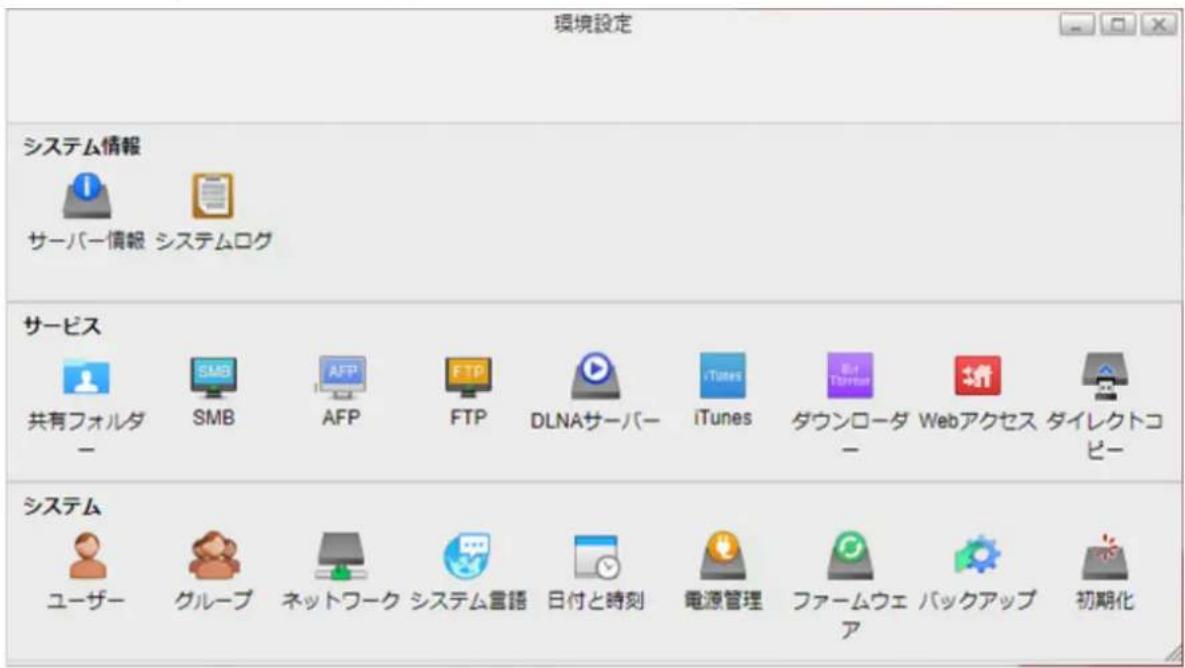
1 設定画面で [環境設定] 📍() をクリックします。
2 [バックアップ] をクリックします。
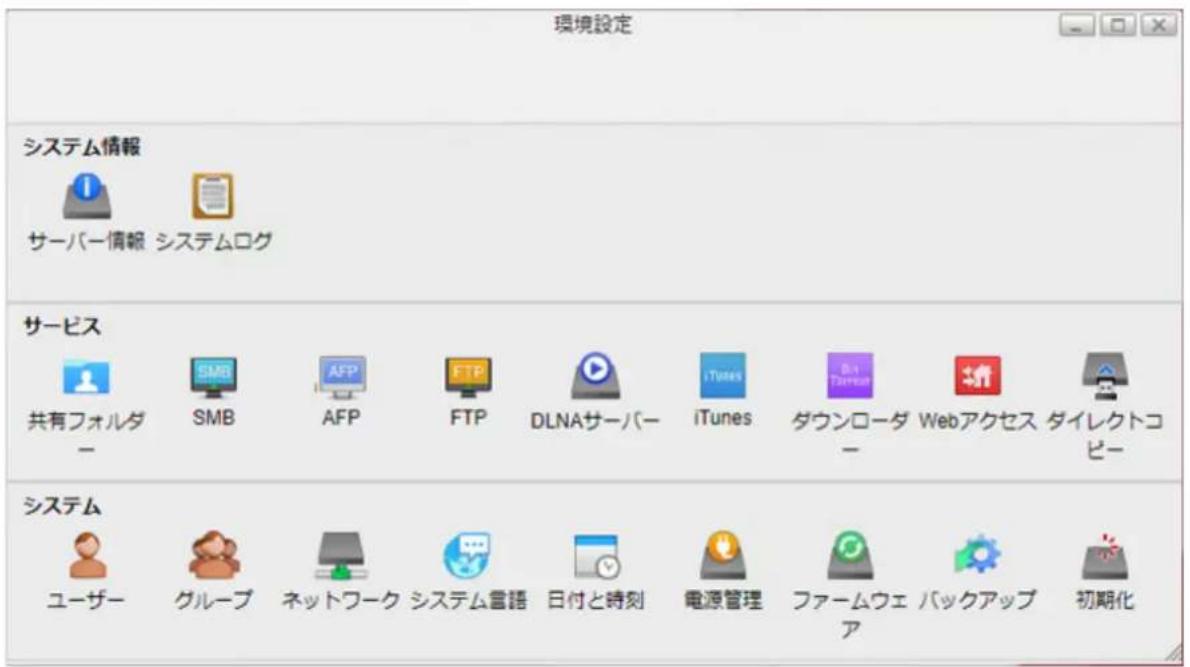
3 [LinkStation/TeraStation一覧表示] をクリックします。
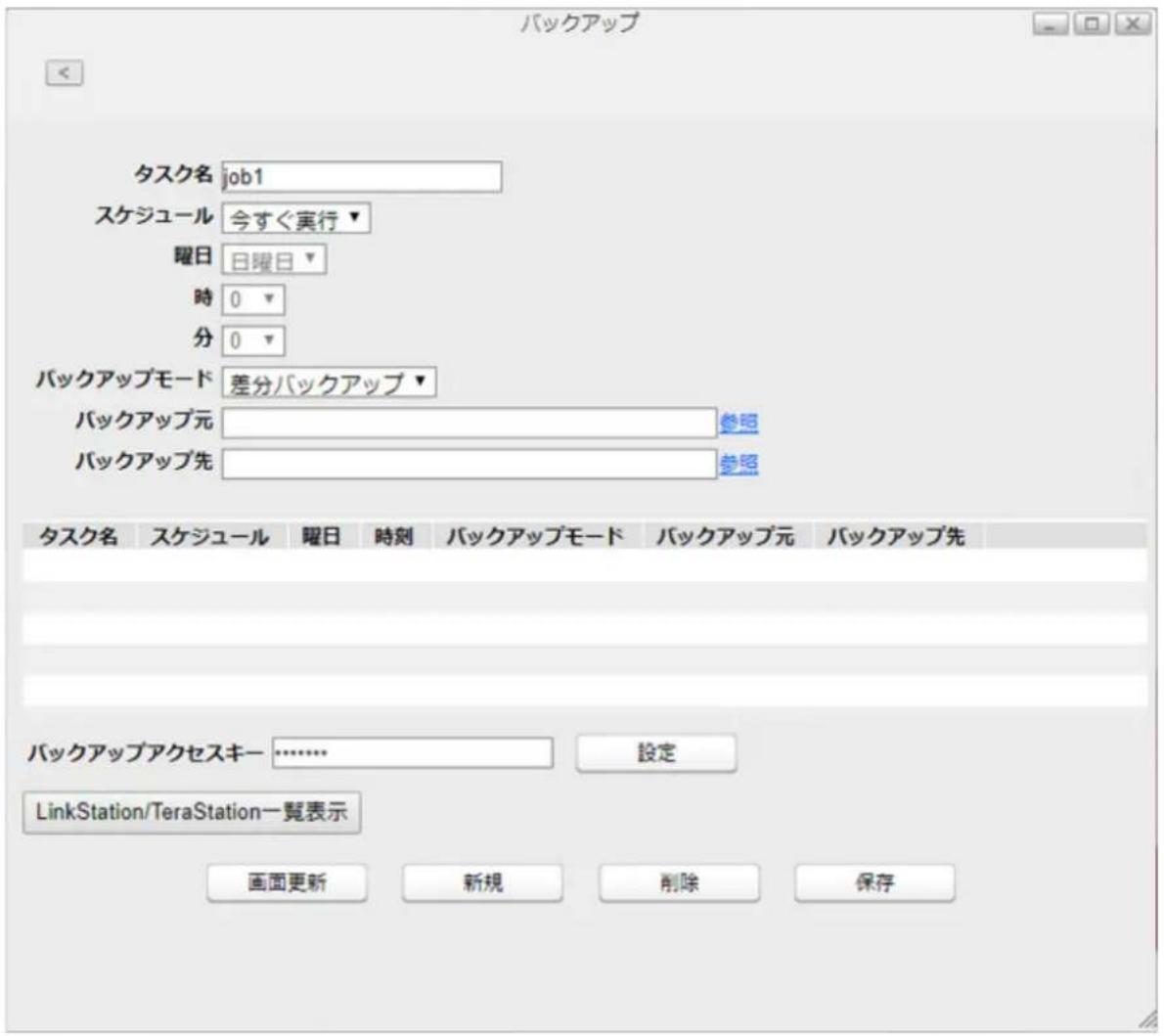
4 [追加] をクリックします。
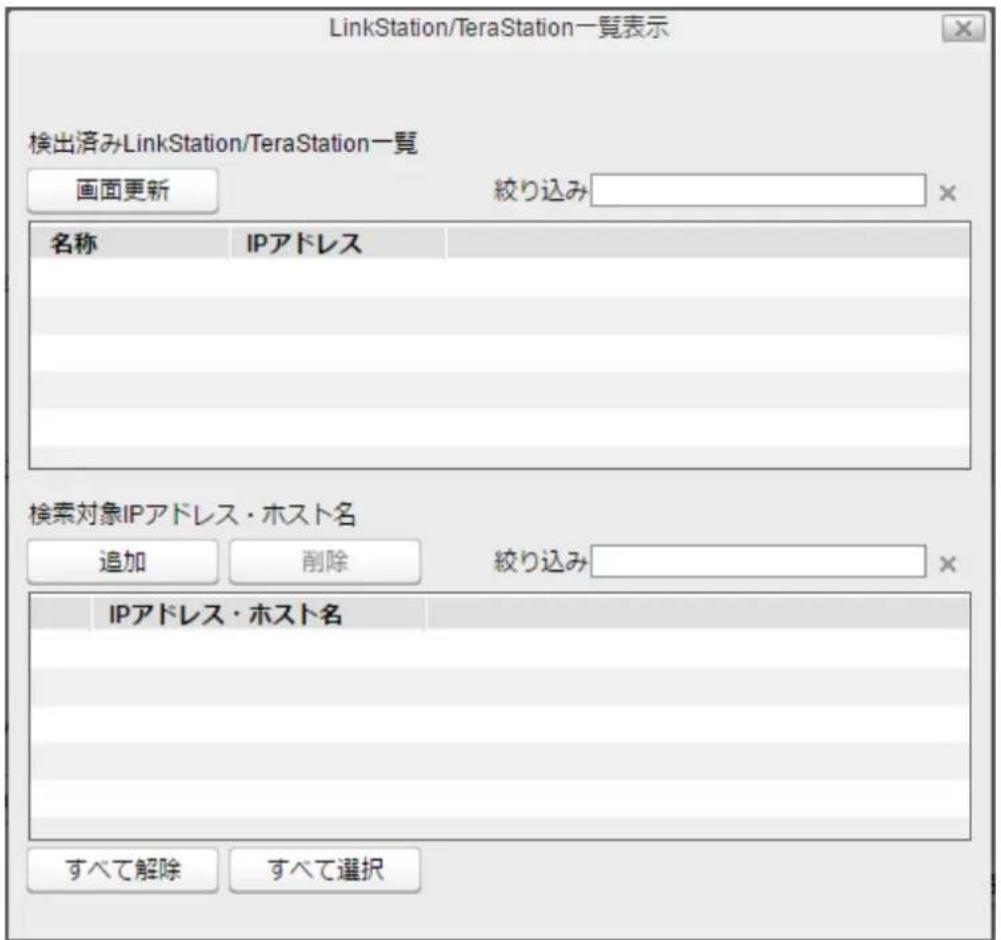
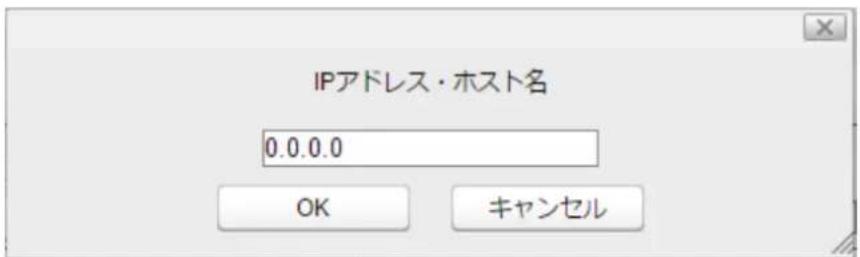
5 バックアップ先に設定するバッファローNASのIPアドレスまたはホスト名を入力し、[OK]をクリックします。
6 [画面更新] をクリックして追加した機器が「検出済みLinkStation/TeraStation一覧」に表示されることを確認してください。
以上で、別のネットワークにあるバッファローNASをバックアップ先に設定する手順は完了です。
バックアップタスクを追加する
バックアップタスクを追加するには、以下の手順を行ってください。
1 設定画面で [環境設定] ⚙() をクリックします。
2 [バックアップ] をクリックします。
3 バックアップ先とする共有フォルダーにバックアップアクセスキーを設定しているときは、「バックアップアクセスキー」の横にある [設定] をクリックして表示された画面で、設定したパスワードを入力し [OK] をクリックします。
4 タスク名を入力して、曜日やバックアップの実行時刻などを設定します。
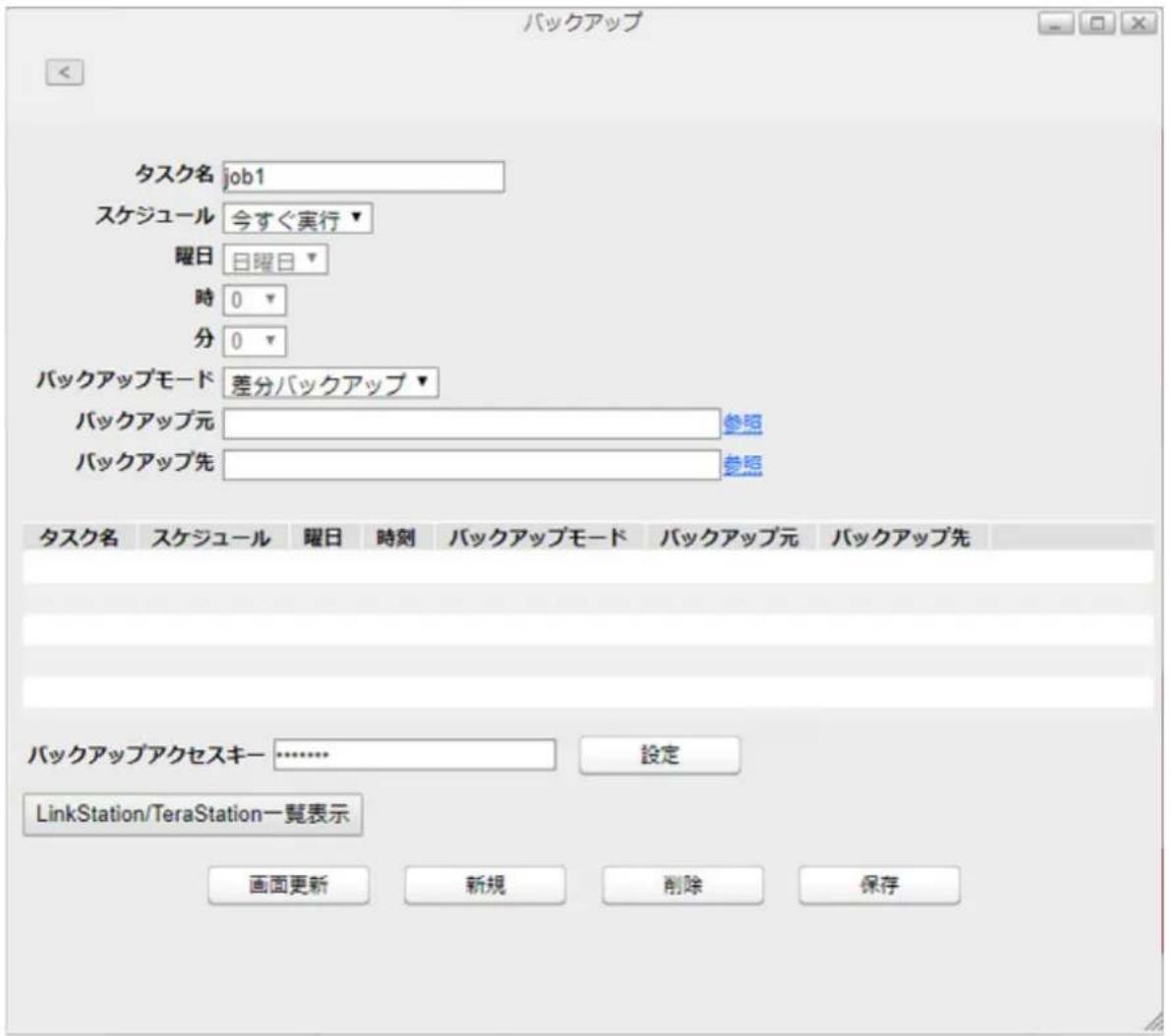
5 バックアップモードをプルダウンメニューから選択します。バックアップモードについての詳細は、後述の「バックアップモードについて」をご参照ください。
6 [LinkStation/TeraStation一覧表示] をクリックします。
7 [画面更新] ボタンをクリックします。
8 バックアップ元またはバックアップ先の機器が「検出済みLinkStation/TeraStation一覧」に表示されることを確認します。確認できたら画面を閉じます。
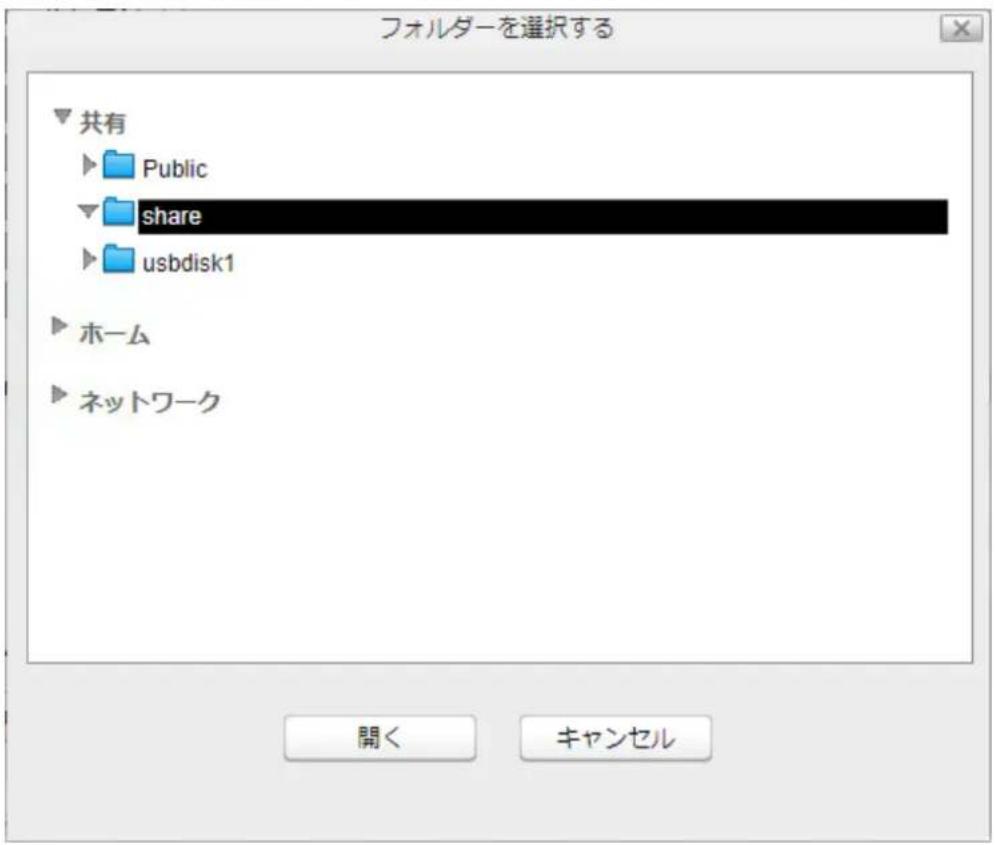
9「バックアップ元」の右にある [参照] をクリックします。
10 バックアップ元の共有フォルダーを選択し、[開く]をクリックします。
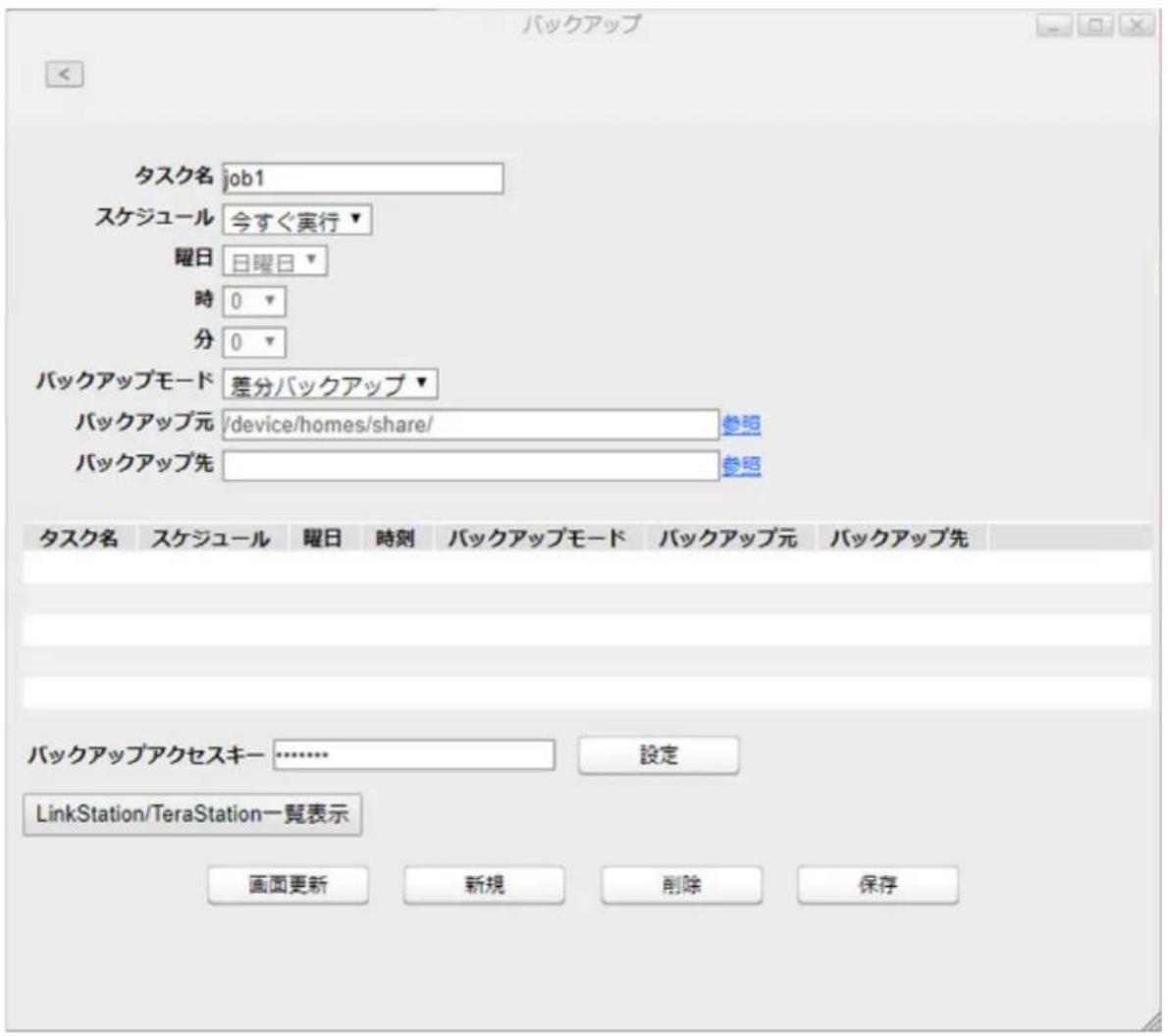
11「バックアップ先」の右にある「参照」をクリックします。
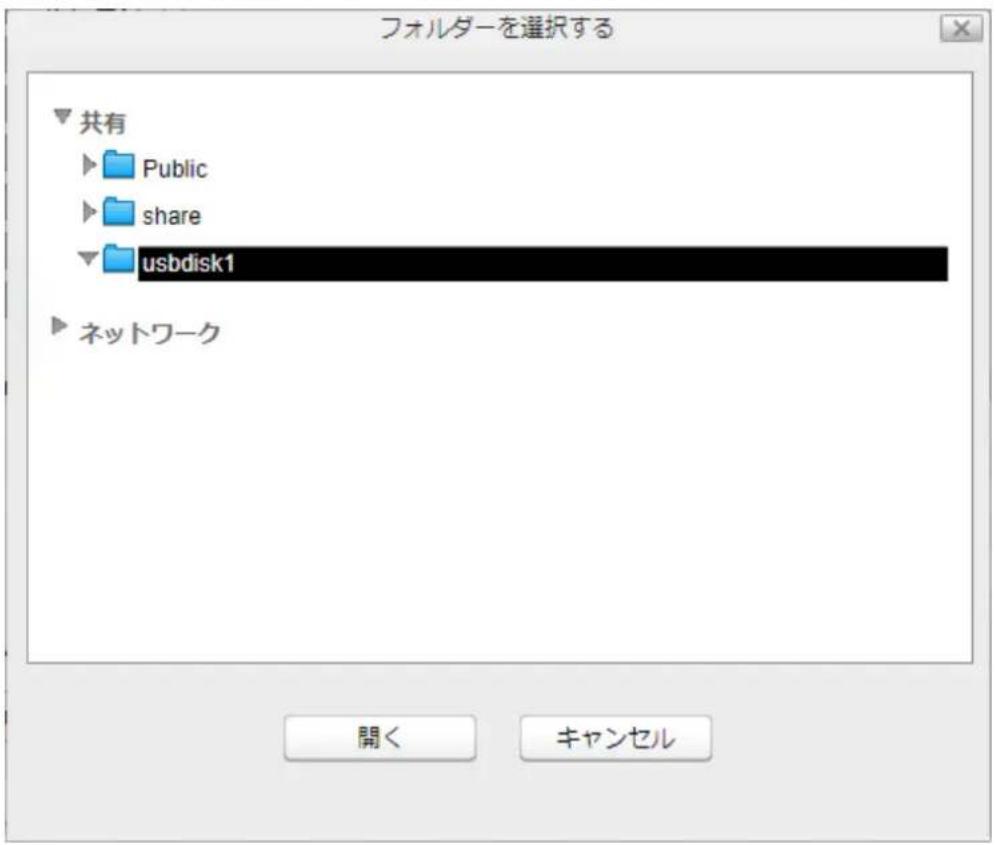
12 バックアップ先の共有フォルダーを選択し、[開く]をクリックします。
13 [保存] をクリックします。
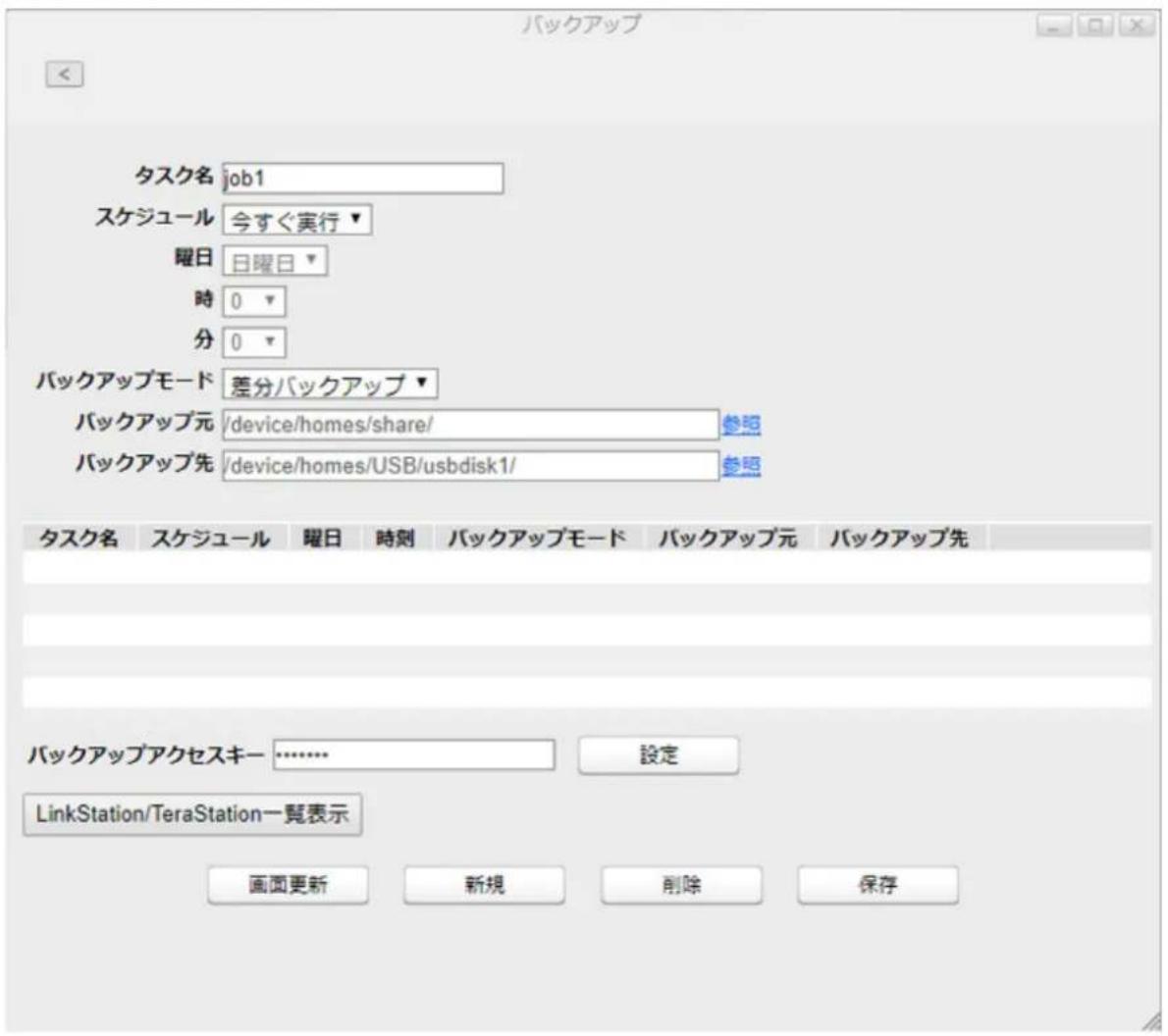
14「バックアップモード」に差分バックアップまたは増分バックアップを選択してバックアップタスクを作成すると、警告メッセージが表示されます。表示されたときは内容をよく読み、[はい]をクリックします。
タスクが一覧に追加されます。以上でバックアップタスクの作成は完了です。
バックアップモードについて
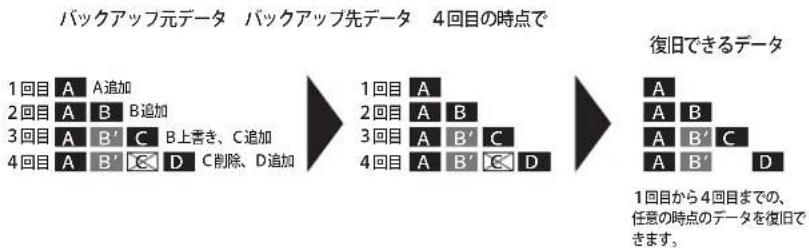
差分バックアップ
1回目はすべてのファイルをバックアップしますが、2回目以降は追加、変更したファイルだけをバックアップする方法です。
バックアップ元で削除したデータはバックアップ先からも削除します。
バックアップ元データ バックアップ先データ 4回目の時点で

| メリット | ・前回から追加や変更があったデータだけバックアップするため、通常バックアップと比べて、バックアップにかかる時間を短縮できます。・バックアップ元とバックアップ先が同じ状態になるため、復旧が容易になります。・他のバックアップと比べて、バックアップ容量を抑えることができます。 |
| デメリット | ・バックアップ先にデータが入っている状態でバックアップを行うと、バックアップ元にないデータは削除されます。・誤って削除したり上書きした後にバックアップが実行されると、バックアップ先からそれらのデータを復旧できなくなります。 |
増分バックアップ
1回目はすべてのファイルをバックアップしますが、2回目以降は追加、変更したファイルだけをバックアップする方法です。
バックアップ元で削除したデータはバックアップ先に保持されます。
バックアップ元データ バックアップ先データ 4回目の時点で

| メリット | • 前回から追加や変更があったデータだけバックアップするため、通常バックアップと比べて、バックアップにかかる時間を短縮できます。• 誤ってデータを削除した後にバックアップが実行されても、バックアップ先には元のデータが保持されます。 |
| デメリット | • バックアップ元から不要なデータを削除しても、バックアップ先には古いデータが残るため、バックアップ容量が大きくなります。• データを上書きした後にバックアップが実行されると、バックアップ先から上書き前のデータを復旧できなくなります。 |
完全バックアップ
バックアップ元からバックアップ先へ、毎回すべてのデータをバックアップする方法です。
"backup-"+日付+時間のフォルダーが作成され、その中にデータがバックアップされます。
(2017年11月1日12時34分56秒であれば、「backup-2017-11-01.12.34.56.XX.XXX」というフォルダーが作成されます)
flowchart
graph LR
    A["1回目 A A追加"] --> B["2回目 A B B追加"]
    B --> C["3回目 A B'C B上書き、C追加"]
    C --> D["4回目 A B'D C削除、D追加"]
    D --> E["1回目 A"]
    E --> F["2回目 A B"]
    F --> G["3回目 A B'C"]
    G --> H["4回目 A B'D"]
    H --> I["復旧できるデータ"]
    I --> J["A"]
    I --> K["A B"]
    I --> L["A B'C"]
    I --> M["A B'D"]
    J --> N["1回目から4回目までの、任意の時点のデータを復旧できます。"]
メモ:
- バックアップタスクは8個まで作成できます。
・バックアップが開始されると、バックアップ日がフォルダー名として設定されているフォルダーが、バックアップ先フォルダーに自動的に作成され、そのフォルダーにすべてのデータがバックアップされます。 - ダイレクトコピーの実行中にバックアップタスクを実行するスケジュールになっている場合、バックアップは実行されません。先に開始した機能が優先されます。
Time Machine機能でMacのデータをバックアップする
MacのTime Machine機能を使用する場合は、以下の手順を行ってください。
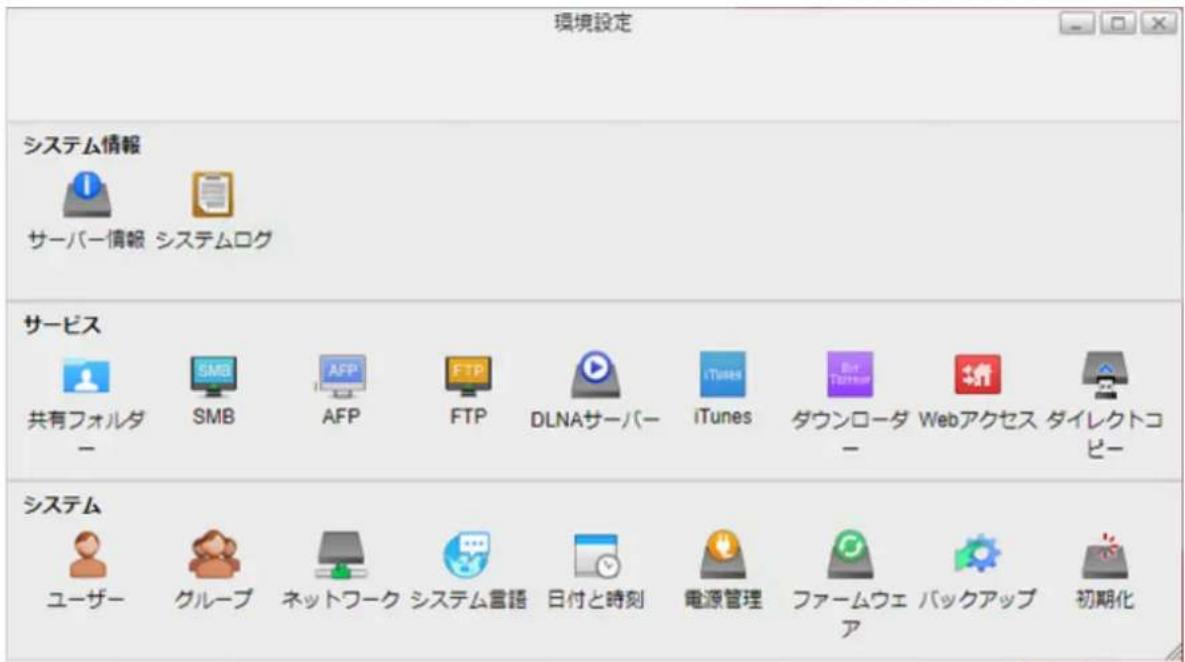
1 設定画面で [環境設定] ⚙() をクリックします。
2 [共有フォルダー] をクリックします。
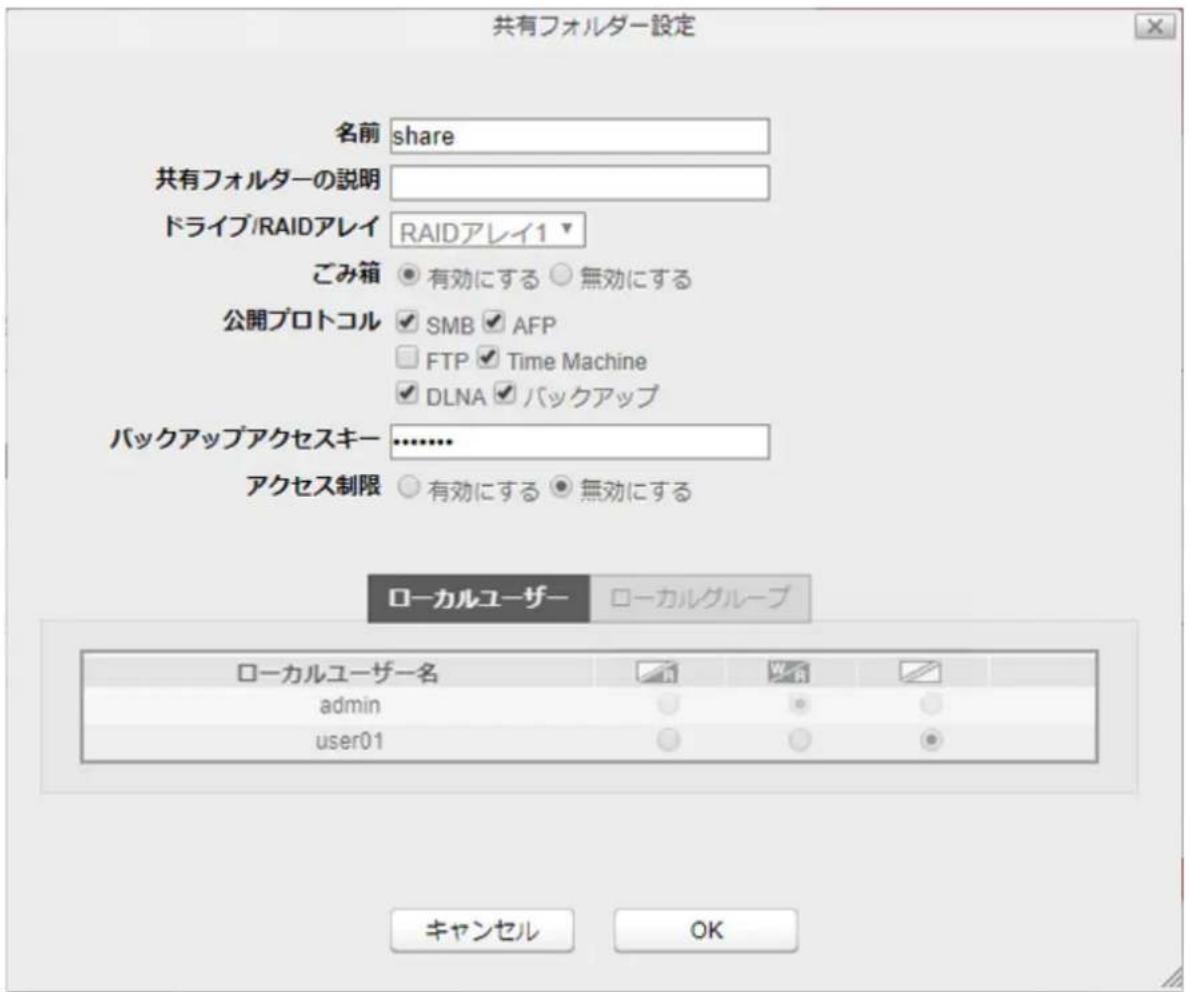
3 Time Machine機能のバックアップ先にしたい共有フォルダーをクリックします。
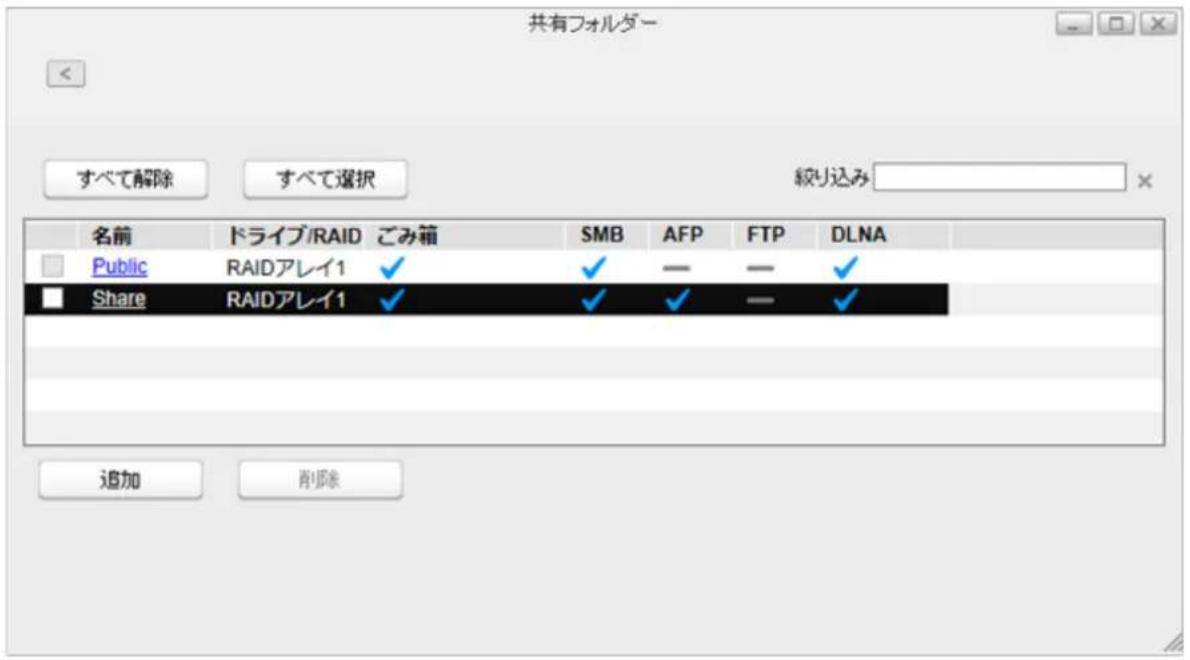
4「AFP」と「Time Machine」の2つのボックスにチェックマークを入れ、[OK]をクリックします。
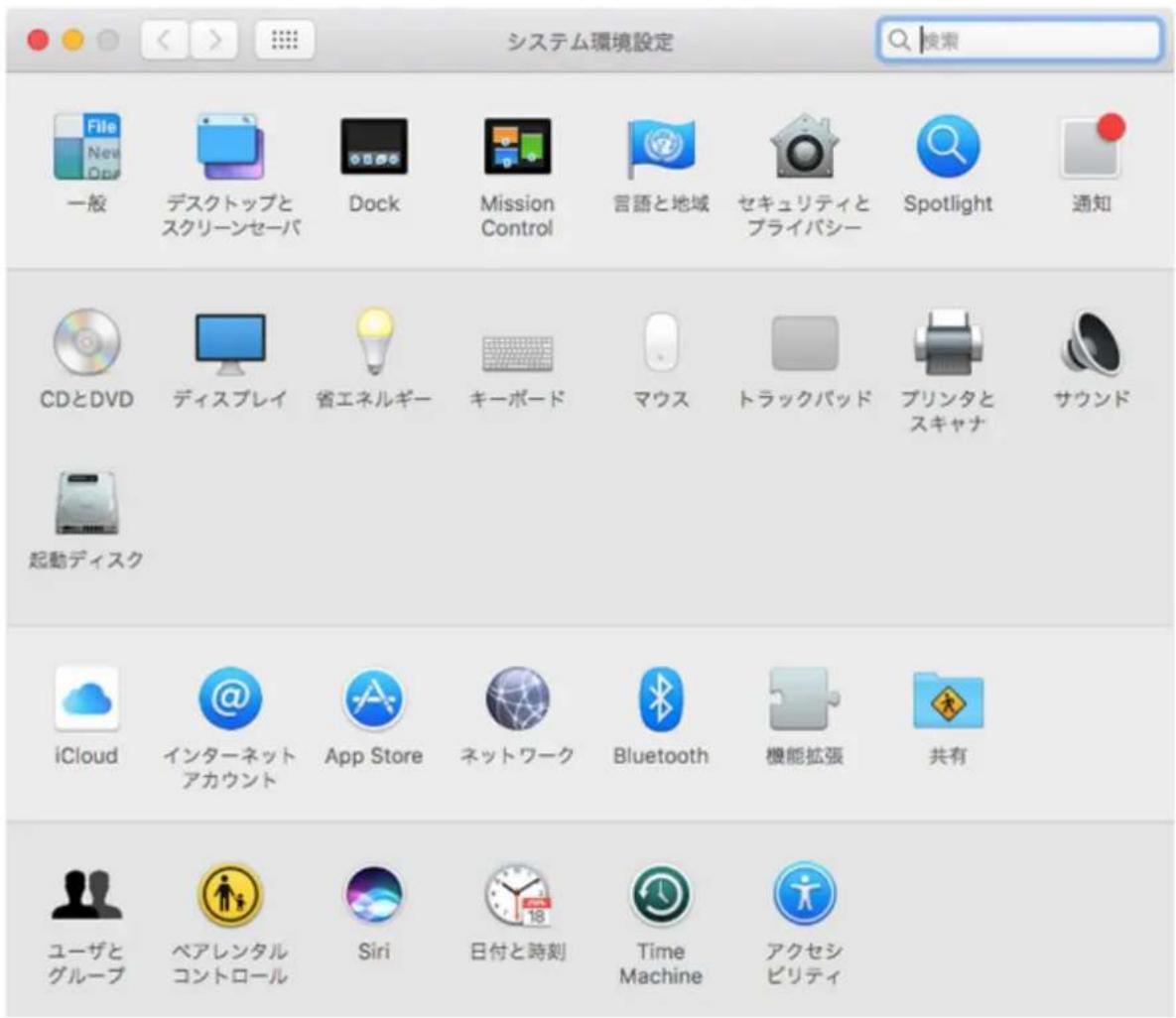
5 Macのアップルメニューから、[システム環境設定]を選択します。
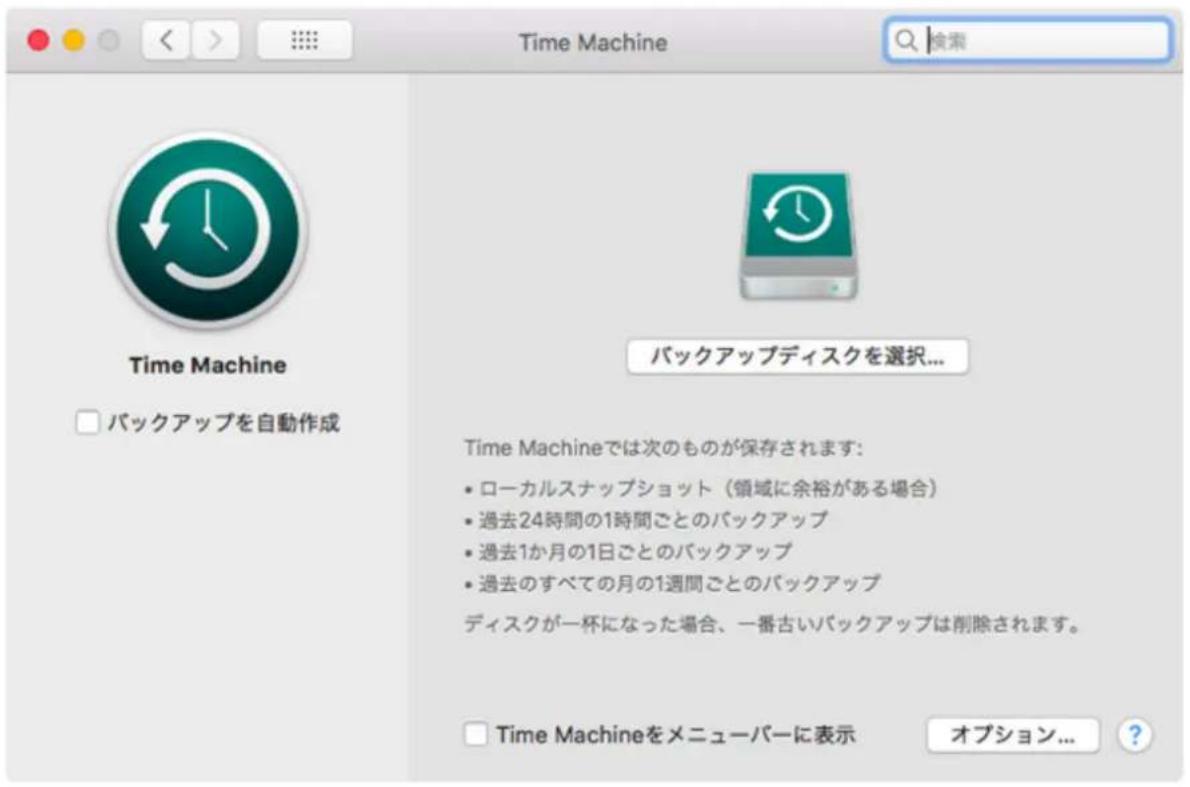
6 [Time Machine] をクリックします。
7 [バックアップディスクを選択] をクリックします。
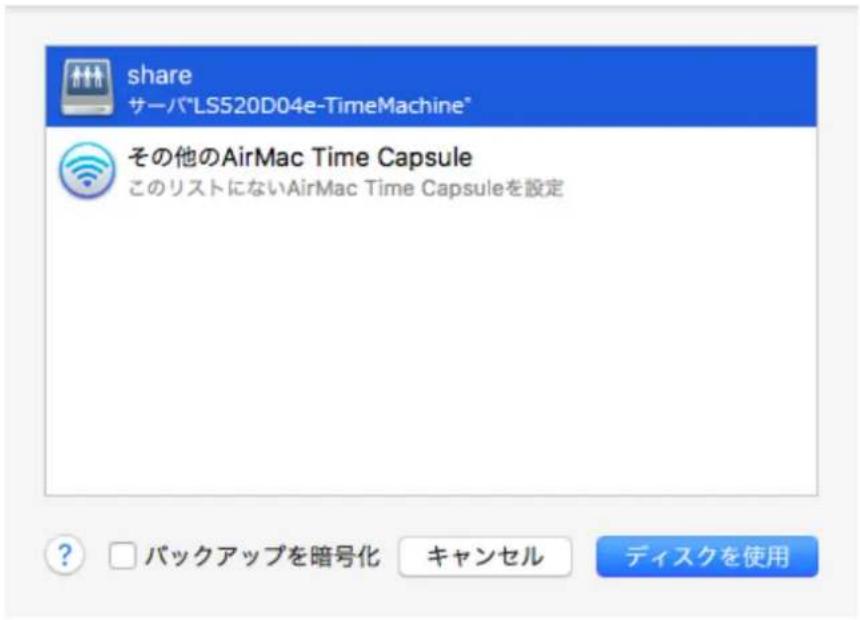
8 本製品を選択し、[ディスクを使用]をクリックします。
9 本製品の共有フォルダーにアクセスするためのユーザー名とパスワードを入力し、[接続]をクリックします。
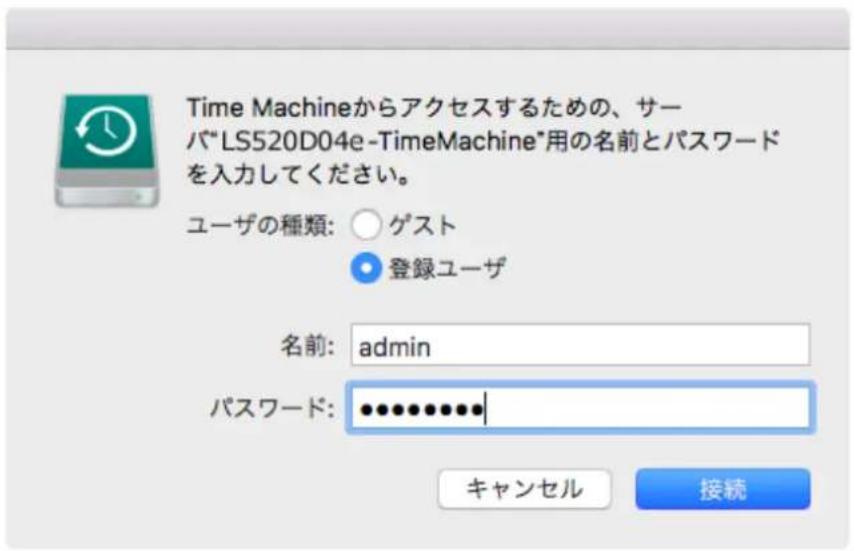
10 120秒からカウントダウンされ、バックアップを開始します。
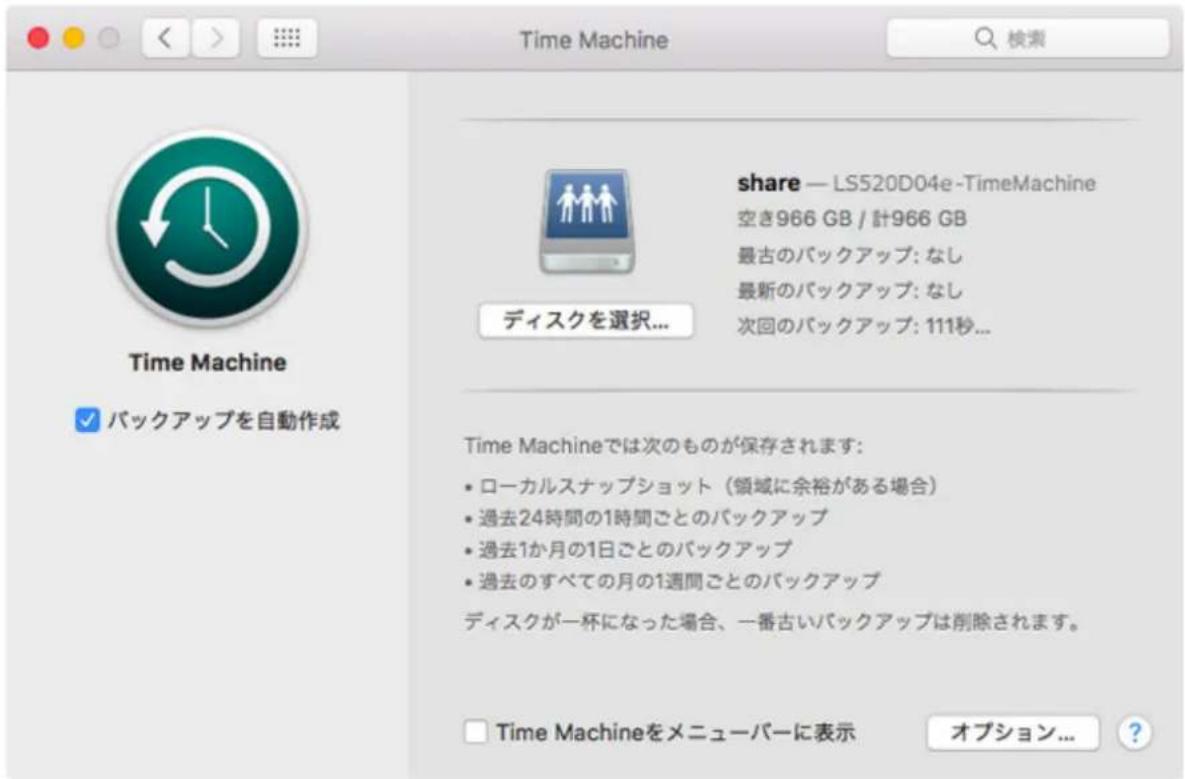
以上で、Time Machineによるバックアップの設定は完了です。
メモ: Time Machineのバックアップ先には、FAT32でフォーマットされたUSBドライブは使用できません。
Windowsパソコンのデータをバックアップする
Windowsに搭載されているバックアップ機能を使うと、Windowsパソコンに保存されているデータを本製品にバックアップできます。Windowsのバックアップ機能を使用する場合は、以下の手順を行ってください。
メモ: 以下の手順は、Windows 10で操作したときの方法です。お使いのOSによって手順は異なります。
1 第8章の「共有フォルダー」を参照して、バックアップ先として設定する共有フォルダーを作成します。
2 パソコンのキーボードにあるWindowsキーを押しながらXキーを押し、表示された画面で「コントロールパネル」をクリックします。
3「表示方法」を「カテゴリ」に変更し、「システムとセキュリティ」の下にある「ファイル履歴でファイルのバックアップコピーを保存」をクリックします。
4 [ドライブの選択] をクリックします。
5 [ネットワークの場所の追加] をクリックし、手順1で作成した共有フォルダーを指定して [フォルダーの選択] をクリックします。
6 指定した共有フォルダーが「利用できるドライブ」欄に追加されます。一覧から追加した共有フォルダーを選択して [OK] をクリックします。
7「コピー先」に、指定した共有フォルダーが表示されていることを確認し、[オンにする]をクリックします。
以上でWindowsのデータを本製品にバックアップする設定は完了です。その他の設定については、お使いのパソコンの取扱説明書またはMicrosoftのヘルプを参照して変更してください。
初期化
ファンクションボタンを使って初期化する機能を有効/無効に設定したり、設定画面から本製品を初期化して工場出荷時の状態に戻したりできます。
設定画面から初期化する
設定画面から本製品を初期化すると、すべての設定は消去され工場出荷時の値に初期化されます。本製品に保存されているデータは残ります。
1 設定画面で [環境設定] 📍() をクリックします。
2 [初期化] をクリックします。
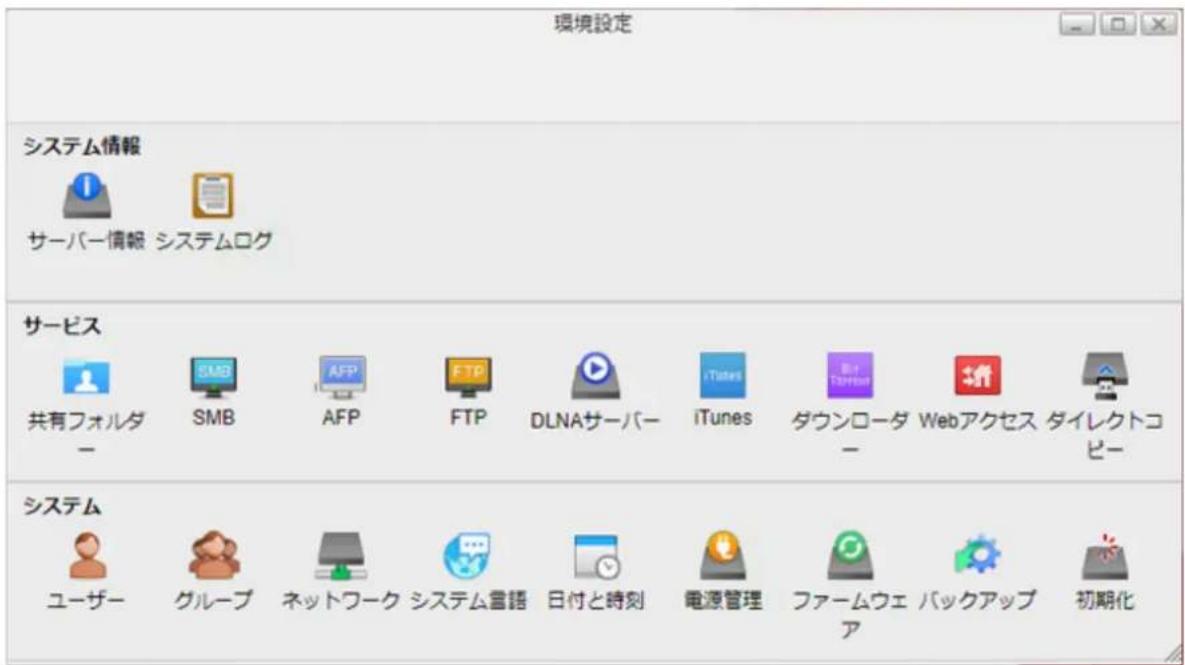
3 [初期化] をクリックします。
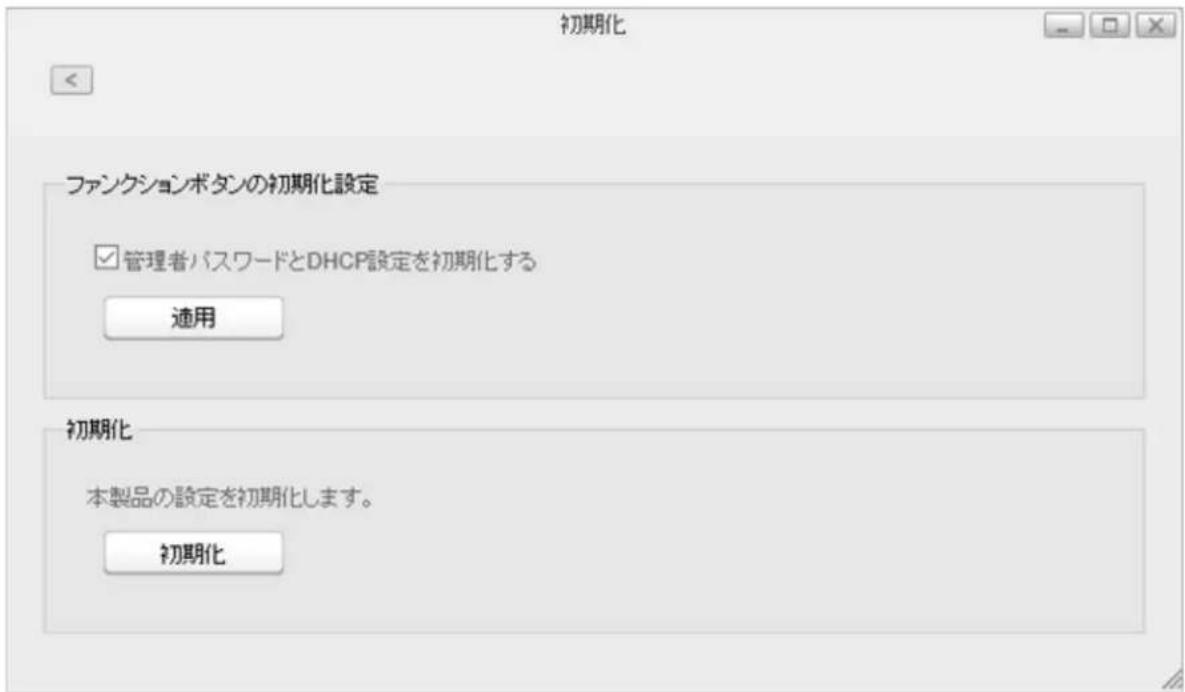
4 画面に表示されたメッセージを確認し、[はい]をクリックします。
![初期化 確認 すべての設定が工場出荷時の状態に復元されます。ユーザー名のフォルダーに保存されているデータもすべて削除されます。ユーザー名のフォルダー以外のフォルダーに保存されているデータは削除されません。初期化を完了するには [はい] をクリックして本製品を再起動してください。 初期化後は共有フォルダーヘアクセスを行う前に、必ず初期設定ウィザードで初期設定を完了してください。 はい いいえ](/content/2026/05/1073201/images/f0e060475b5d9b04e4af0dfc704353cf9e63ba498e6c631a1b50f36d761c673e.jpg)
5 本製品の設定が初期化されます。
以上で、設定画面からの設定の初期化は完了です。
ファンクションボタンを使って初期化する
ファンクションボタンを使って、管理者パスワードとIPアドレスを初期化できます。IPアドレスは手動で設定していた場合、DHCPサーバーからの自動取得に戻ります。
1 本製品の電源をオフにします。
2 ファンクションボタンを押しながら本製品の電源スイッチを「ON」にします。ファンクションボタンは電源ランプが橙色に点滅するまで押し続けます。
3 初期化が開始します。電源ランプの点滅中は本製品の電源をオフにしないでください。
4 電源ランプが白色点灯に変わると、初期化は完了です。
5 管理者パスワードを初期化した場合は、設定画面を開き、初期設定画面で新しいパスワードを設定してください。
以上で、ファンクションボタンを使った設定の初期化は完了です。
メモ: ファンクションボタンによる初期化を無効にするには、設定画面で「環境設定」-「初期化」の順にクリックし、「管理者パスワードとDHCP設定を初期化する」のチェックマークを外してください。
このチェックを外した状態でお使いの管理者パスワードがわからなくなると、管理者パスワードを初期化できなくなります。
第10章 スマートフォン用設定画面
スマートフォン、タブレットでできること
スマートフォン、タブレットで表示した設定画面からは次の操作が行えます。
・ユーザーの作成、削除、ユーザーのパスワード変更
- 外部から本製品にアクセスできるようにするWebアクセス機能の設定
・同じネットワーク内のDLNA対応機器から接続できるようにするDLNAサーバー機能の設定
- ダイレクトコピー機能など、本製品に接続したUSB機器の設定や取り外し
- ハードディスクが故障したときのRAIDモードの変更やRAIDアレイの再構築
- UPSとの連動設定
お使いのスマートフォン、タブレットで設定画面を開くには、第2章の「設定画面の表示方法」をご参照ください。
ユーザーアカウントの管理
以下の方法でユーザーの作成、削除、パスワードの変更ができます。
ユーザーを作成する
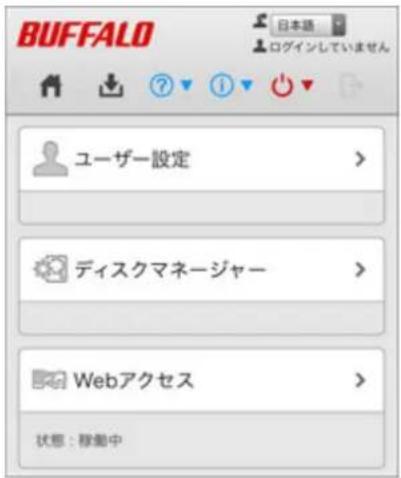
1 設定画面で [ユーザー設定] をタップします。
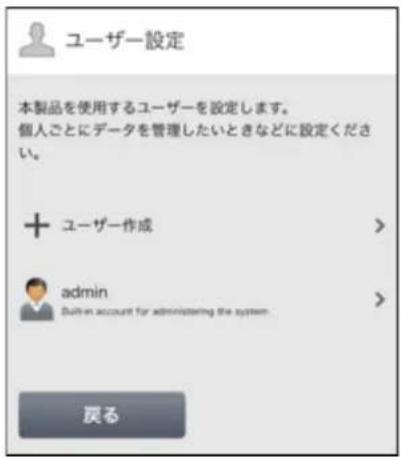
2 [ユーザー作成] をタップします。
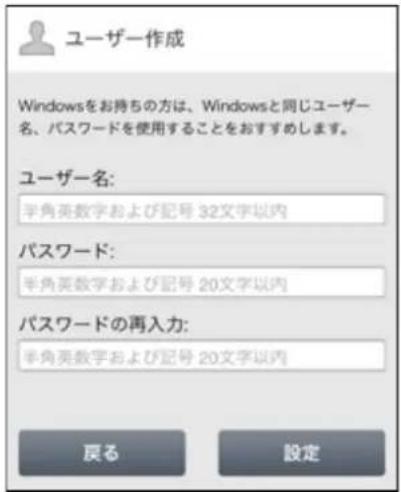
3 [ユーザー名] 、 [パスワード] 、 [パスワードの再入力] に任意の文字列を入力し、 [設定] をタップします。
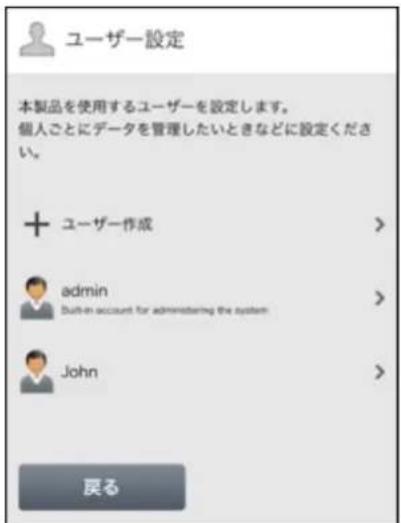
4 [閉じる] をタップします。
メモ:
- ユーザー名には、32文字までの半角英数字と次の記号を入力できます。先頭文字に記号は使用できません。
ハイフン (-) 、アンダーバー ( ) 、ドット ( ) 、! 、\$ 、^ 、%
- パスワードには、20文字までの半角英数字と次の記号を入力できます。先頭文字にアンダーバーを除く記号は使用できません。
ハイフン(-)、アンダーバー()、@、!、#、\$、%、&、*、+、、ドット()、ノ、コロン()、セミコロン ^、{、}、バックスラッシュ()、チルダ(\~)、'、(、)、<、>、"、パイプ(|)、バッククォート(`)
1 一覧からパスワードを変更するユーザー名をタップします。
2 [パスワード] と [パスワードの再入力] に新しいパスワードを入力し、[設定] をタップします。
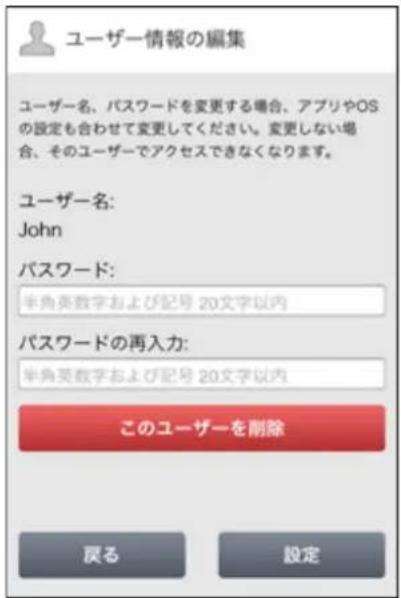
3 [閉じる] をタップします。
ユーザーを削除する
1 一覧から削除するユーザー名をタップします。
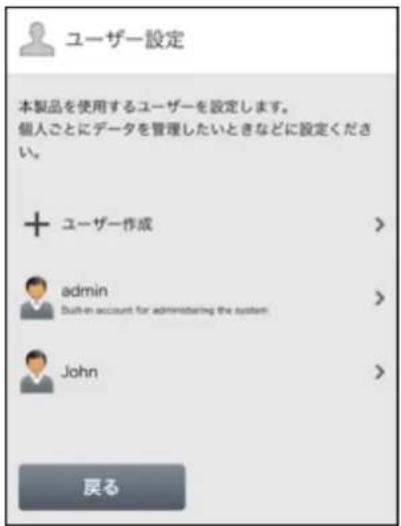
2 [このユーザーを削除] をタップします。
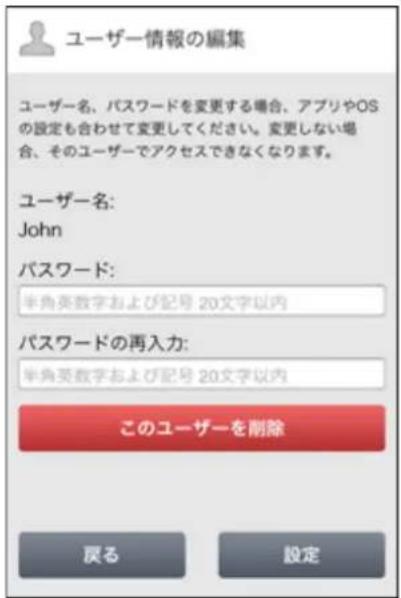
3 [はい] をタップします。
4 [通信の確認] 画面が表示されます。表示されている数字を正確に入力し、[OK] をタップします。
5 [OK] をタップします。
RAIDモードの変更
スマートフォン、タブレットで簡単にRAIDの設定を変更できます。
1 設定画面で [ディスクマネージャー] をタップします。
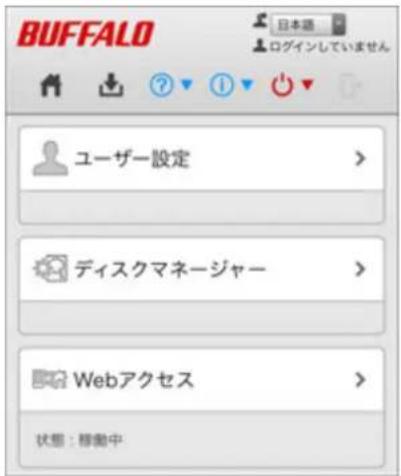
2 任意のRAIDモードを選択して、[変更する]をタップします。
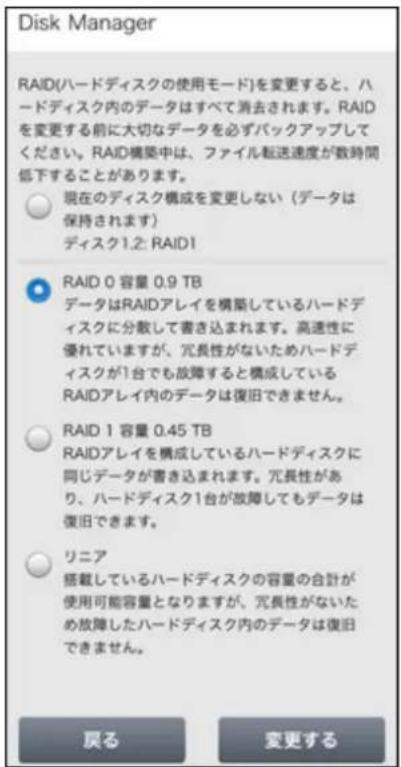
3 [はい] をタップします。
4 [通信の確認] 画面が表示されます。表示されている数字を正確に入力し、[OK] をタップします。
[OK] をタップするとRAIDモードが変更されます。RAIDモードをすると、ハードディスクに含まれるすべてのデータが削除されます。
5 [OK] をタップします。
Webアクセスの設定
メモ: あらかじめ、App Store(iOS端末)またはGoogle Play(Android端末)から「WebAccess」アプリをインストールする必要があります。
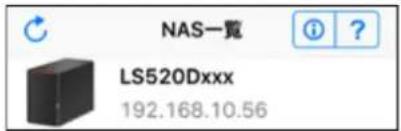
1 お使いの端末でSmartPhone Navigatorを開きます。

2 バッファローNASが複数台設置されている場合は、表示された一覧から本製品をタップします。
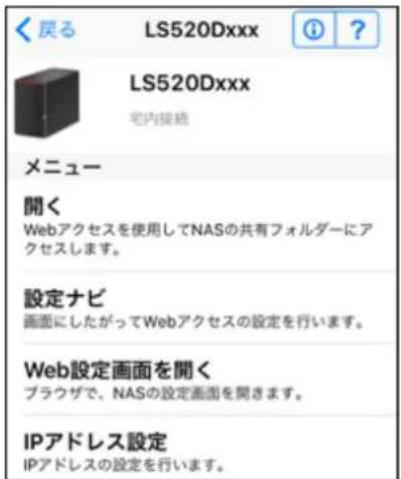
3 [設定ナビ] をタップします。
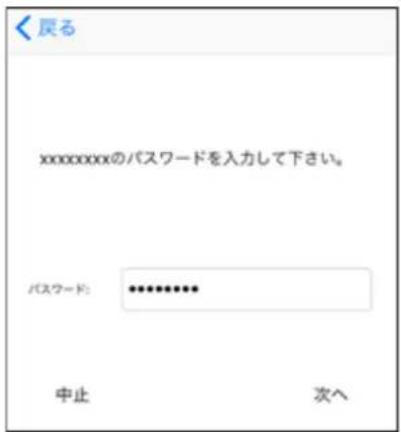
4 ユーザー名とパスワードを入力します。新しいユーザーが作成されます。 [次へ] をタップします。
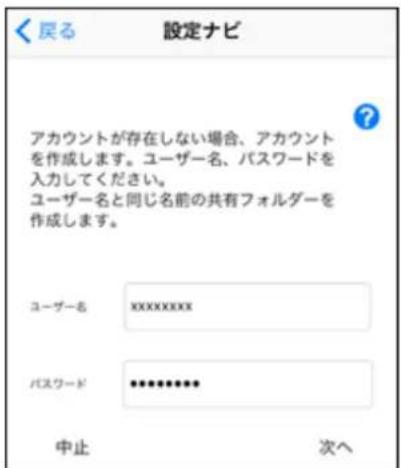
5 もう一度パスワードを入力し、[次へ]をタップします。
ご利用のネットワークでUPnPが有効でない場合は、本製品にアクセスできるのはローカルネットワーク内だけです。ご家庭以外でWebアクセスをお使いいただくには、本製品を設置しているネットワーク内のルーターの設定でUPnPを有効にするか、Webアクセス用のポート9000を開いてください。
![設定完了 設定が完了しました。 WebAccessアプリからNASにアクセス することができます。 ※外出先からはアクセスすることは できません。 [WebAccessを聞く]を選ぶと、 WebAccessアプリを開き、NASにアク セスします。 完了 WebAccessを聞く](/content/2026/05/1073201/images/f92bbdd2e5f24cf9019157eec09266002af04ffd6b6b21cb41a35ead541301ac.jpg)
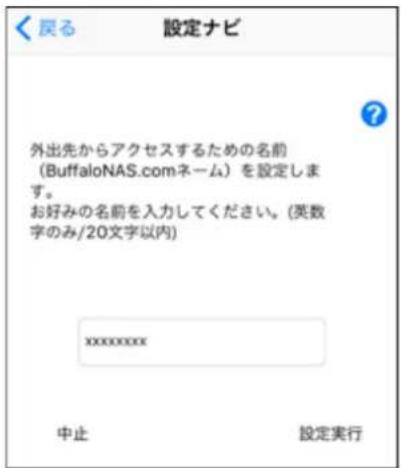
6 共有フォルダーを開くための名前(BuffaloNAS.comネーム)を入力して、[設定実行]をタップします。
7 [WebAccessを開く] をタップします。
![設定完了 設定が完了しました。 WebAccessアプリからNASにアクセス することができます。 BuffaloNAS.comネーム xxxxxxxxx [WebAccessを聞く]を選ぶと、 WebAccessアプリを開き、NASにアク セスします。 完了 WebAccessを開く](/content/2026/05/1073201/images/ee07063b6114681759b9a9968b584aa69e002c4f8eac4d22d109f7ee1aadb653.jpg)
8 WebAccessアプリが起動します。
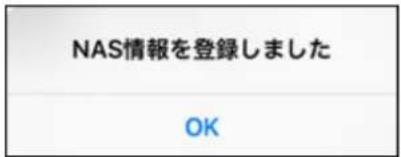
9 以下の画面が表示されたら [OK] をタップします。
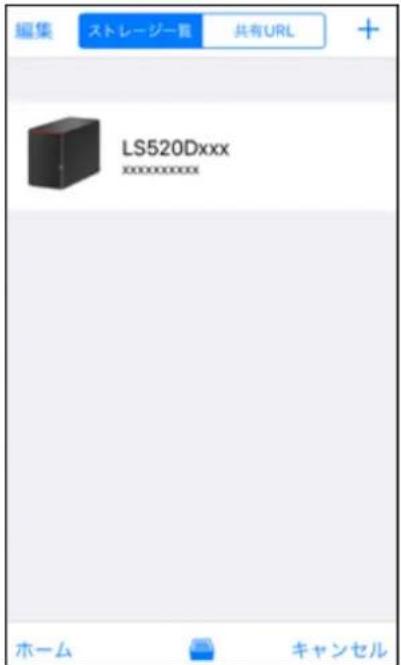
10 本製品のホスト名をタップして、共有フォルダーを開きます。
BuffaloNAS.comネームを作成できないときは
本製品を設置しているネットワーク内のルーター設定で、UPnPが無効になっていると、SmartPhone NavigatorでBuffaloNAS.comネームを登録できないことがあります。このようなときは、次の手順に従ってください。
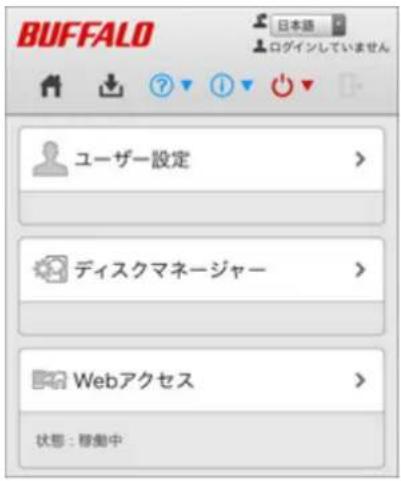
1 設定画面で [Webアクセス] をタップします。
2 任意のBuffaloNAS.comネームを入力します。
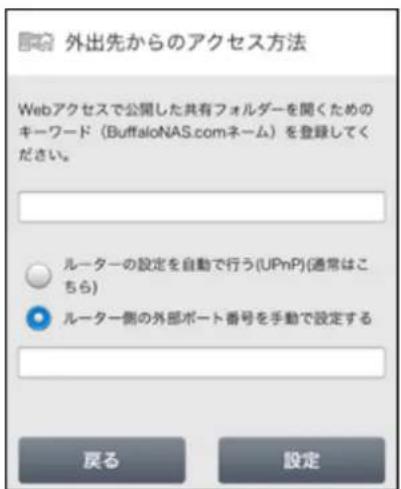
3 [ルーター側の外部ポートを手動で設定する] を選択してルーターのポート番号を入力し、[設定] をタップします。
DLNAサーバーの設定
1 設定画面で [DLNAサーバー] をタップします。
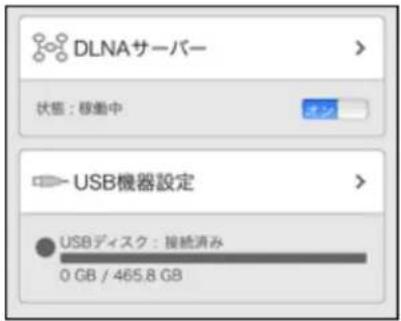
2 DLNAサーバーとして使用する共有フォルダーのスイッチを「オン」にし、[設定]をタップします。
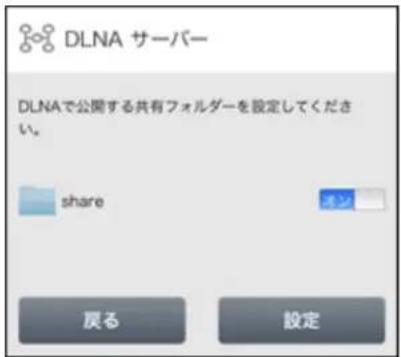
パソコンの設定画面からDLNAサーバー機能で使用する共有フォルダーを追加できます。詳しくは第8章の「共有フォルダー」をご参照ください。
USB機器の管理
設定画面の「USB機器」画面では、USBドライブを取り外したり、ダイレクトコピー機能やUPS連動機能を設定したりできます。
USB機器を取り外す
1 設定画面で [USB機器設定] をタップします。
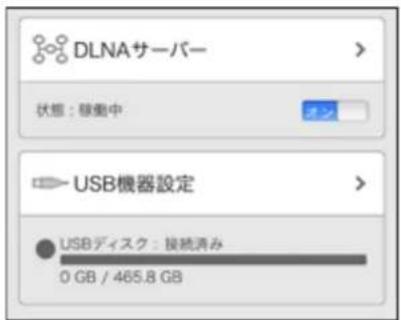
2 [取り外し] をタップします。
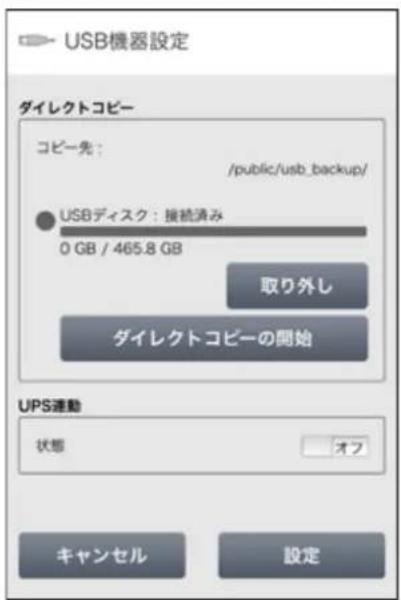
3「USBディスクは安全に取り外せます」と表示されたら、USB機器を取り外し、[OK]をタップします。
ダイレクトコピーでバックアップする
お使いのスマートフォン、タブレットを使って、USB機器内のデータをコピーできます。
1 本製品のUSB端子にUSB機器を接続します。USB機器が認識される(10秒程度)とファンクションランプが点灯します。非対応の機器を接続すると、ファンクションランプは点灯しません。
2 設定画面を開き、[USB機器設定]をタップします。
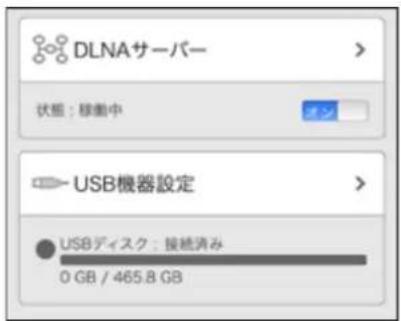
3 [ダイレクトコピーの開始] をタップします。
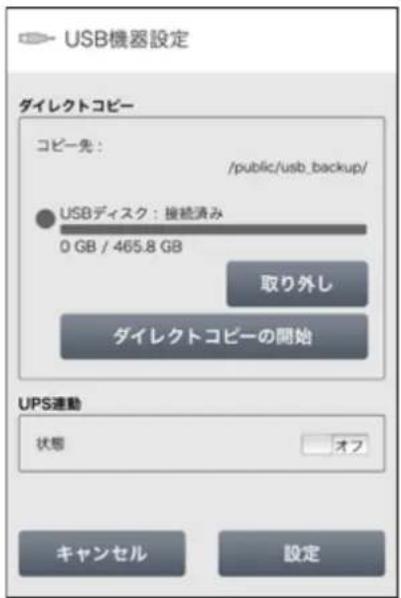
4 ファンクションランプが点滅してUSB機器内のすべてのファイルがダイレクトコピー先のフォルダーにコピーされます。
メモ: 初期設定ではダイレクトコピー先のフォルダーは「パブリック」フォルダー内の「usb_backup」フォルダーに設定されています。コピー先のフォルダーはパソコンの設定画面から変更できます。詳しくは第8章の「ダイレクトコピー」をご参照ください。
5 コピーが完了すると、USB機器のアクセスランプの点滅は消えます。アンマウント手順に従って、USB機器を安全に取り外してください。
UPSとの連動設定をする
スマートフォン、タブレットで表示したホーム画面からはUPS連動を有効/無効に設定できます。UPSを使用する場合のシャットダウン条件の変更などは、パソコンの設定画面から行ってください。詳しくは第9章の「UPSとの連動設定をする」をご参照ください。
1 設定画面で [USB機器設定] をタップします。
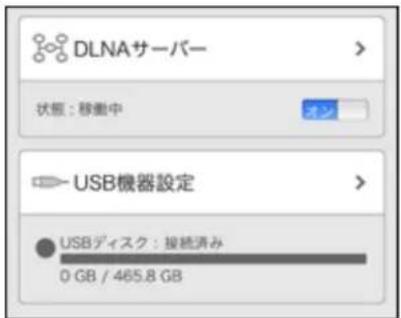
2「UPS連動」の下にあるスイッチを「オン」または「オフ」に切り替えて、UPS連動を有効または無効にします。
第11章 付属ソフトウェアについて
NAS Navigator2 (Windows)
画面解説
NAS Navigator2を使うと、本製品の設定画面を表示したり、IPアドレスを変更したり、容量を簡単に知ることができます。
NAS Navigator2は、http://d.buffalo.jp/LS500/からダウンロードできます。
NAS Navigator2はOS起動時にタスクトレイに常駐します。
起動方法:
デスクトップの [BUFFALO NAS Navigator2] アイコン() をダブルクリックします。
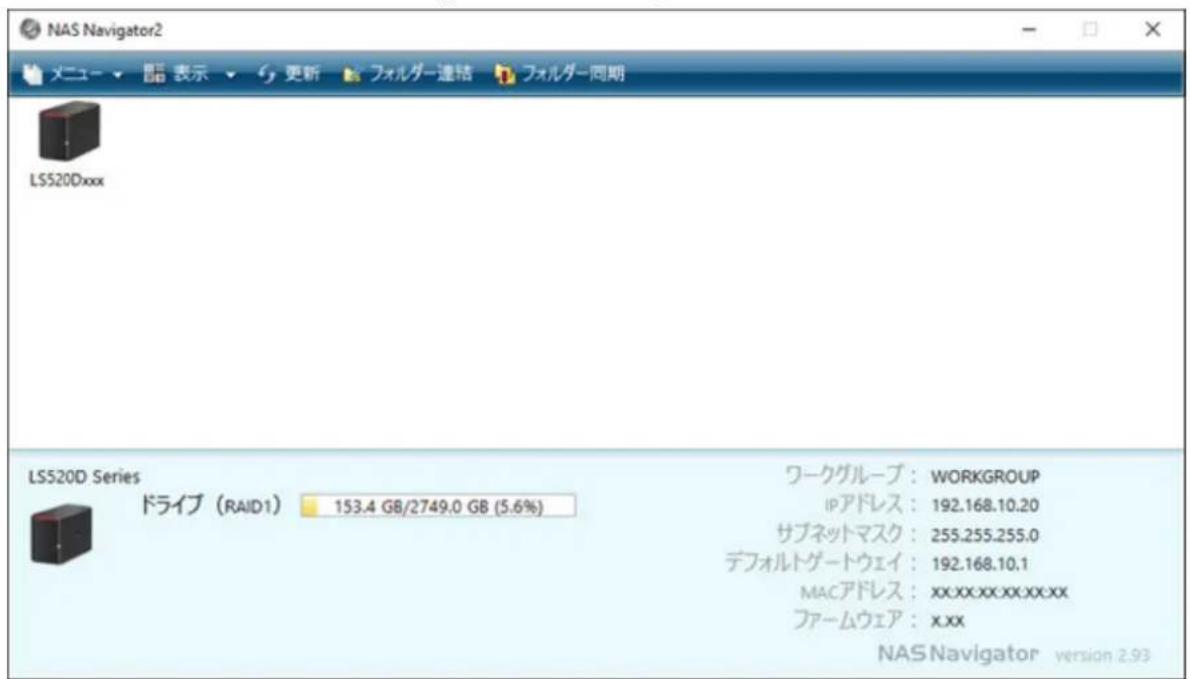
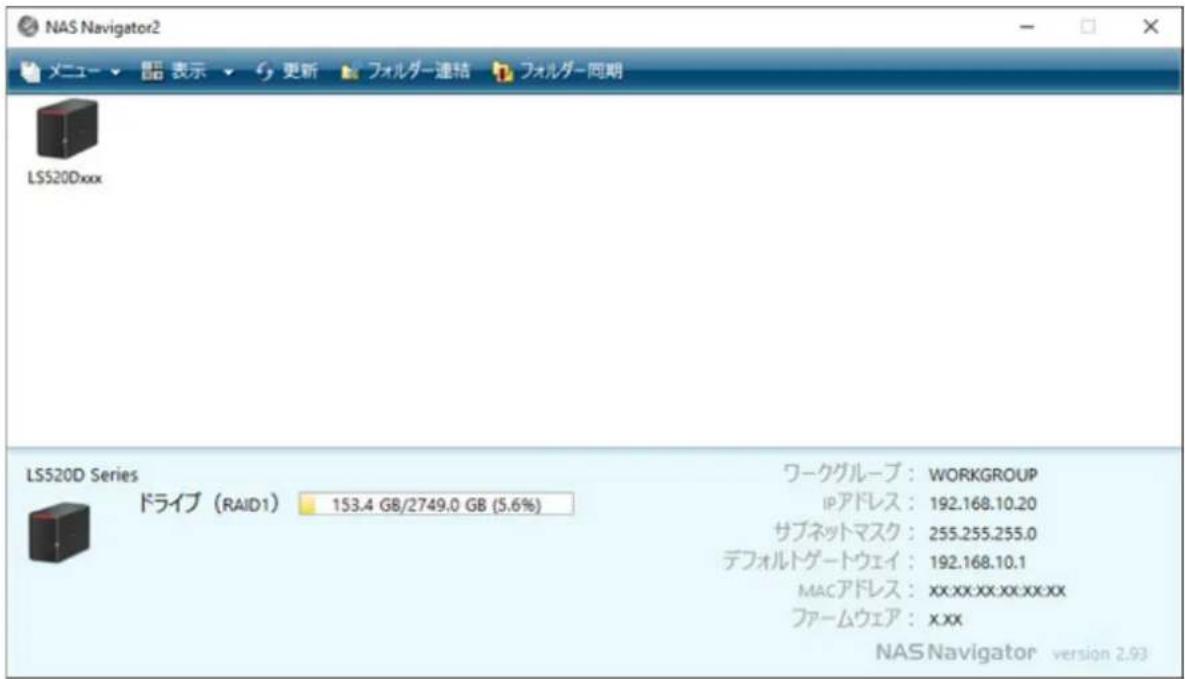
アイコンをクリックすると選択した製品の全容量、使用容量、ワークグループ、IPアドレス、サブネットマスク、デフォルトゲートウェイ、MACアドレス、ファームウェアバージョンが表示されます。
製品のアイコンをダブルクリックすると、共有フォルダーが開きます。
| 項目機能 | ||
| メニュー | ネットワークドライブの割り当て | 本製品では選択できません(グレー色に表示されています)。 |
| ネットワークドライブの切断 | 本製品では選択できません(グレー色に表示されています)。 | |
| すべてのTeraStation/LinkStationのドライブの割り当て | 検索されたすべてのバッファローNASの共有フォルダーをネットワークドライブに割り当てます。共有フォルダーを作成している製品がないと選択できません。 | |
| TeraStation/LinkStationのショートカットの作成* | バッファローNASのショートカットアイコンをデスクトップに作成します。 | |
| 常に常駐するOS起動時に | NAS Navigator2がタスクトレイに常駐します。 | |
| エラー情報を通知する | エラーが発生した際にタスクトレイのNAS Navigator2アイコンからエラーメッセージを表示します。 | |
| デフォルトブラウザーを使用する | 設定画面を表示するのにOSで登録してあるインターネットブラウザーを使用します(本項目を選択しない場合、Internet Explorerを使用します)。 | |
| フォルダー連結 | 共有フォルダーとパソコンのローカルドライブにあるフォルダーを連結して表示するための設定を行います。 | |
| フォルダー同期 | 共有フォルダーとパソコンのローカルドライブにあるフォルダーを同期して表示するための設定を行います。 | |
| プロパティ※ | プロパティ画面を開きます。 | |
| 閉じるNAS Navigator2を終了します。 | ||
| 表示 | 表示 | [アイコン]:アイコンで簡単に表示します。[詳細]:名称、製品名、ワークグループ、IPアドレス、サブネットマスク、デフォルトゲートウェイを表示します。 |
| 並べ替え順序 | 複数のバッファローNASが見つかったときの表示順序を次から選択します。名称、製品名、ワークグループ、IPアドレス、サブネットマスク、デフォルトゲートウェイ | |
| 開く* | 共有フォルダーを開きます。 | |
| 更新ネットワーク上のバッファローNASを再検索します。 | ||
| フォルダー連結 | 共有フォルダーとパソコンのローカルドライブにあるフォルダーを連結して表示するための設定を行います。 | |
| フォルダー同期 | 共有フォルダーとパソコンのローカルドライブにあるフォルダーを同期して表示するための設定を行います。 | |
| アイコンを右クリックすると表示されるメニュー | 共有フォルダーを開く共有フォルダーを開きます。 | |
| Web設定を開く設定画面を表示します。 | ||
| プロパティプロパティ画面を開きます。 | ||
| ショートカットの作成 | バッファローNASのショートカットアイコンをデスクトップに作成します。 | |
※製品のアイコンをクリックすると表示されます。
NAS Navigator2の画面を閉じた場合、タスクトレイに常駐しているNAS Navigator2のアイコンを右クリックすると、次の操作が行えます。
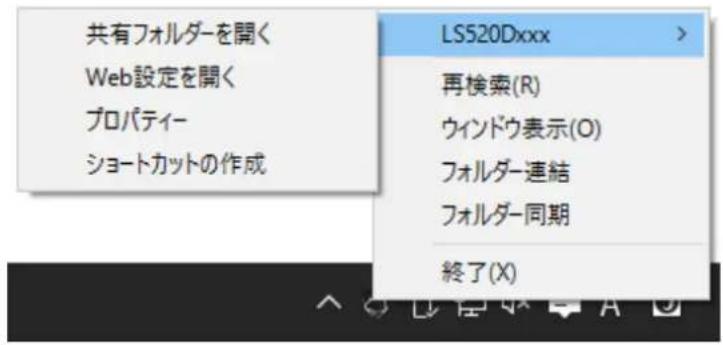
| 項目 機能 | ||
| バッファロー NAS名※ | 共有フォルダーを開く 共有フォルダーを開きます。 | |
| Web設定を開く 設定画面を表示します。 | ||
| プロパティ プロパティ画面を開きます。 | ||
| ショートカットの作成 | バッファローNASのショートカットアイコンをデスクトップに作成します。 | |
| 再検索 ネットワーク上のバッファローNAS | を再検索します。 | |
| ウインドウ表示 NAS Navigator2の操作画面 | を表示します。 | |
| フォルダー連結 | 共有フォルダーとパソコンのローカルドライブにあるフォルダーを連結して表示するための設定を行います。 | |
| フォルダー同期 | 共有フォルダーとパソコンのローカルドライブにあるフォルダーを同期して表示するための設定を行います。 | |
| 終了 NAS Navigator2を終了します。 | ||
※NAS Navigator2の操作画面を閉じた状態で右クリックしたときに表示されます。
プロパティ画面では、次の操作が行えます。
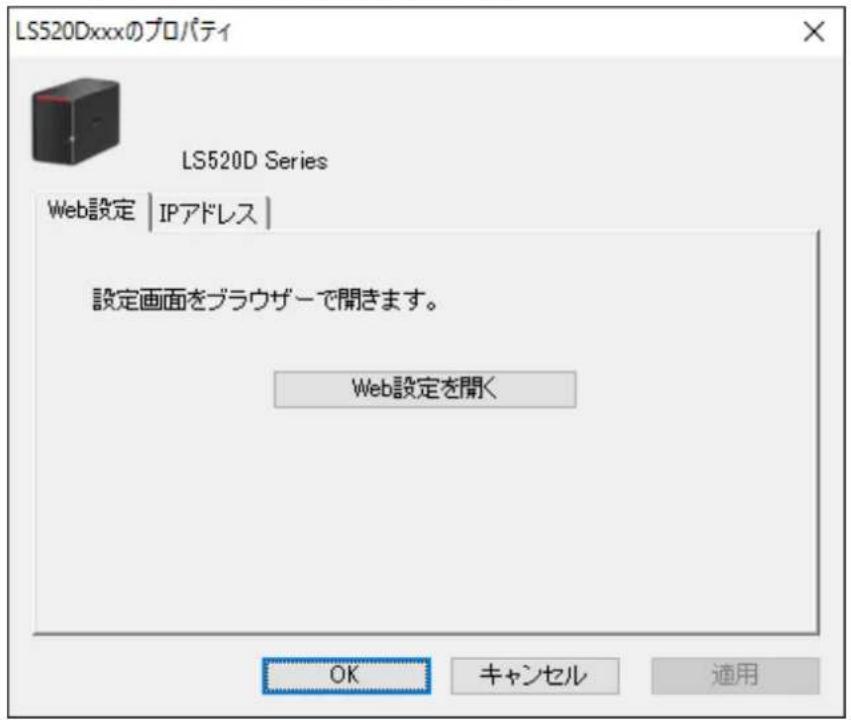
| 項目 機能 | |
| Web設定 [Web設定を開く] をクリック | クすると設定画面を表示します。 |
| IPアドレス | 「IPアドレスを自動的に取得する」にチェックを入れると、IPアドレスをDHCPサーバーから自動的に割り当てられるようにします。ネットワーク内にDHCPサーバーがないときは、この機能は使用できません。「IPアドレスを再取得する」にチェックを入れるとIPアドレスをDHCPサーバーからもう一度取得します。IPアドレス、サブネットマスク、デフォルトゲートウェイを手動で固定入力することもできます。 |
本製品のIPアドレスを変更する
1 デスクトップの [BUFFALO NAS Navigator2] アイコン() をダブルクリックします。NAS Navigator2が起動します。
2 本製品のアイコンを右クリックし、[プロパティ]をクリックします。表示された画面で [IPアドレス] タブをクリックします。
3「IPアドレスを自動的に取得する」のチェックマークを外します。
4 IPアドレス、サブネットマスクを入力し、[OK]をクリックします。
パスワードの入力画面が表示されたときは、管理者パスワードを入力してください。
以上でIPアドレスの変更は完了です。
フォルダー連結機能とは
フォルダー連結機能では、本製品の共有フォルダーへのショートカットをパソコンのデスクトップやドライブ内のローカルフォルダーに登録できます。
1 パソコンのデスクトップの [BUFFALO NAS Navigator2] アイコン() をダブルクリックします。NAS Navigator2が起動します。
2 [フォルダー連結] をクリックします。
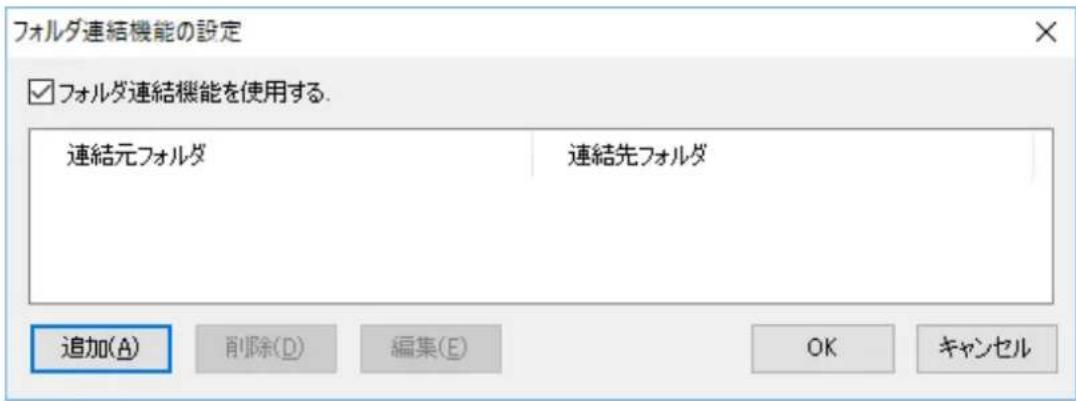
3 [フォルダ連結機能を使用する] をクリックしてチェックマークを入れ、[追加] をクリックします。
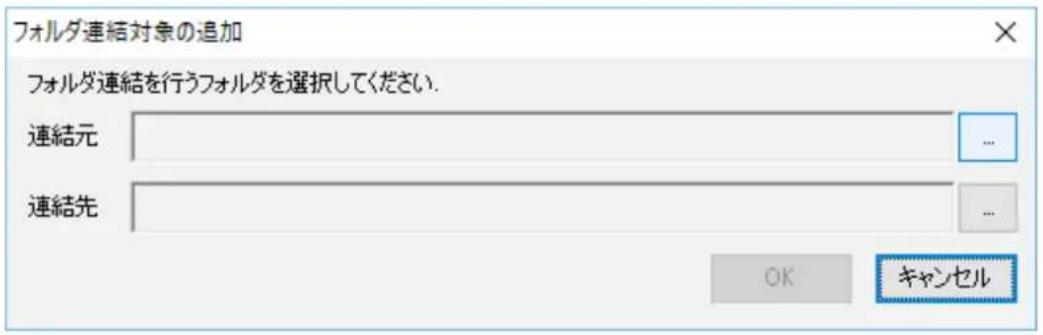
4 [連結元] の右端にある [...] をクリックします。
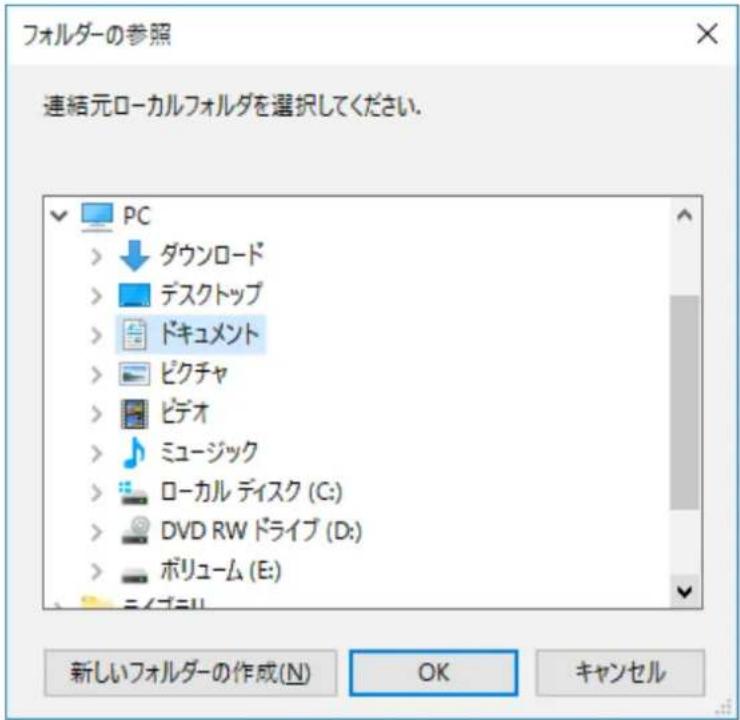
5 連結元に設定するフォルダーを、パソコンのローカルドライブ内から選択し、[OK]をクリックします。
6 [連結先] の右端にある [...] をクリックします。
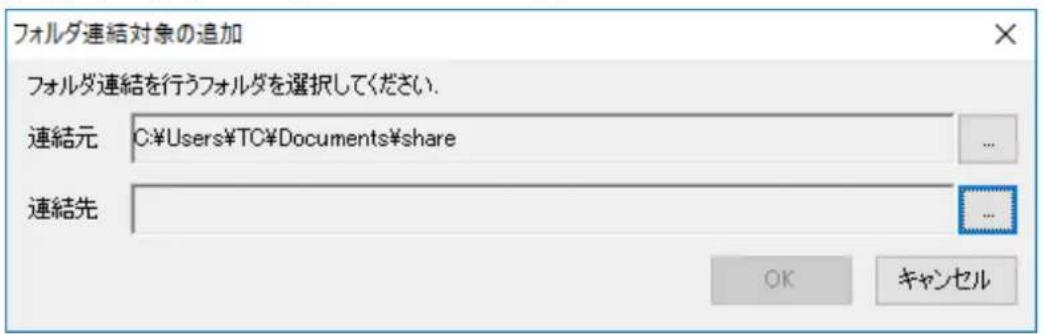
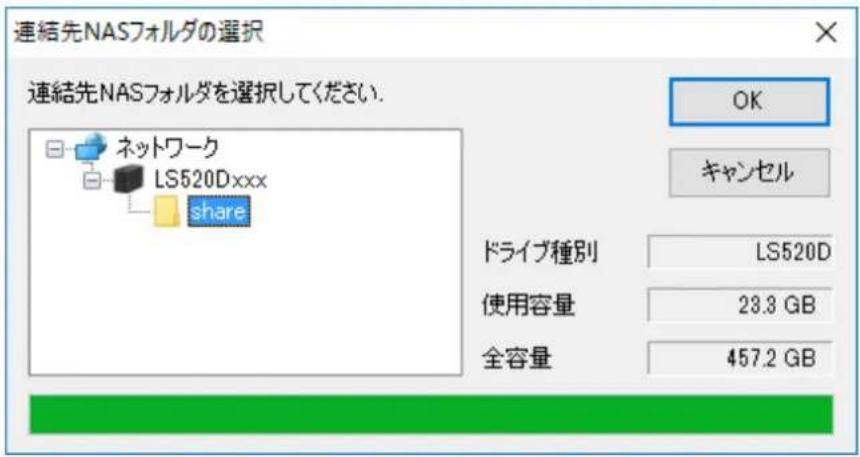
7 連結先にするバッファローNAS内のフォルダーを選択し、[OK]をクリックします。
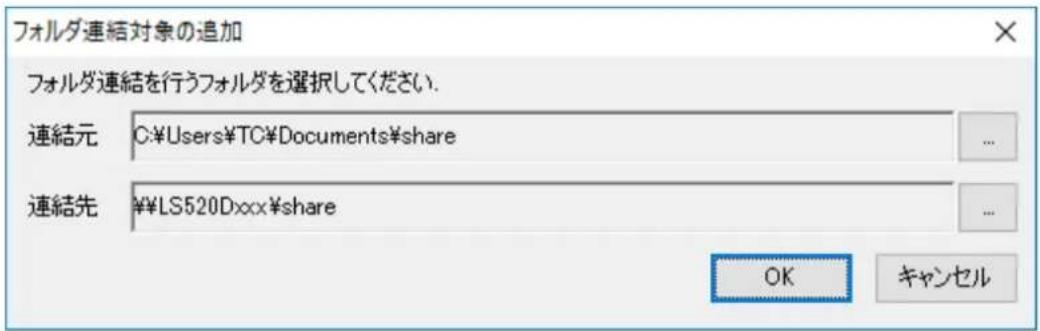
8 [OK] をクリックします。
9 [OK] をクリックします。
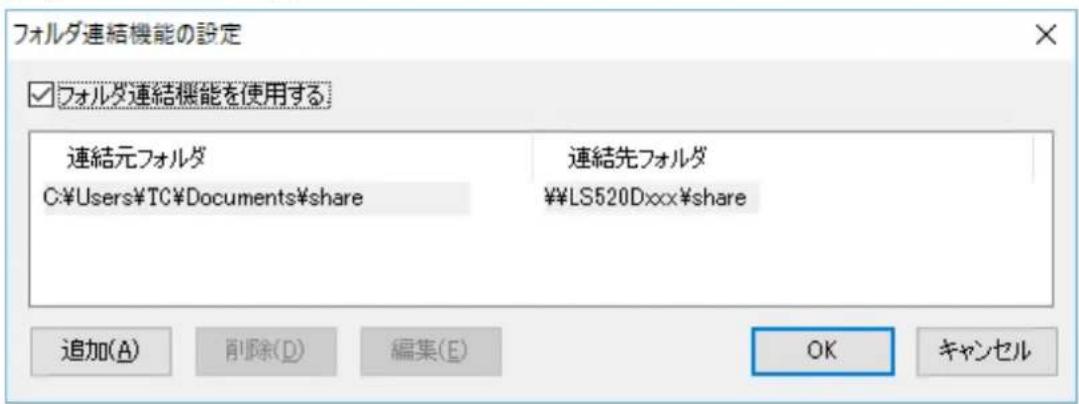
以上でフォルダー連結機能の設定は完了です。
メモ:
・フォルダー連結設定できる数は最大10個です。
- 1つの連結先フォルダーに複数の連結元フォルダーは指定できません。
・1つの連結元フォルダーに複数の連結先フォルダーは指定できません。
- フォルダー連結設定を行ったユーザーとは別のアカウントでWindowsにサインインすると、フォルダー連結設定は無効になりますが、連結元フォルダーは別アカウントのユーザーからも見えます。別アカウントのユーザーから見えないようにしたいときは、アカウント名固有のフォルダーを連結元に設定してください。
- アクセスが制限されているフォルダーとのフォルダー連結機能はサポートしておりません。
- 複数ユーザーが同一のネットワークフォルダーを連結先として設定していた場合、複数ユーザーからの読み書きはネットワーク上の共有フォルダーを読み書きする場合と同一となります。連結先のフォルダーは共有フォルダーとして動作します(ほかのユーザーが書き込んだものも連結元から見えます)。
フォルダー同期機能とは
フォルダー同期機能では、本製品の共有フォルダーとパソコンのローカルフォルダーを同期し、自動的にローカルフォルダーのファイルを本製品にアップロードします。
1 パソコンのデスクトップの [BUFFALO NAS Navigator2] アイコン() をダブルクリックします。NAS Navigator2が起動します。
2 [フォルダー同期] をクリックします。
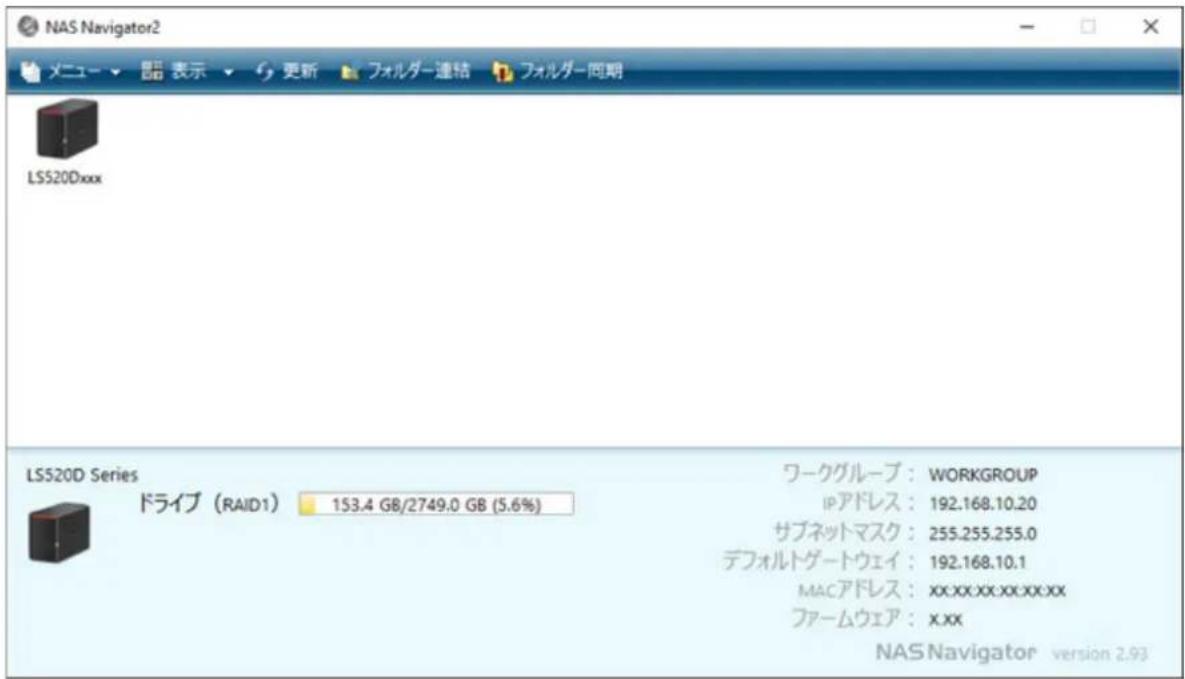
3 [フォルダー同期機能を使用する] をクリックしてチェックマークを入れ、[追加] をクリックします。
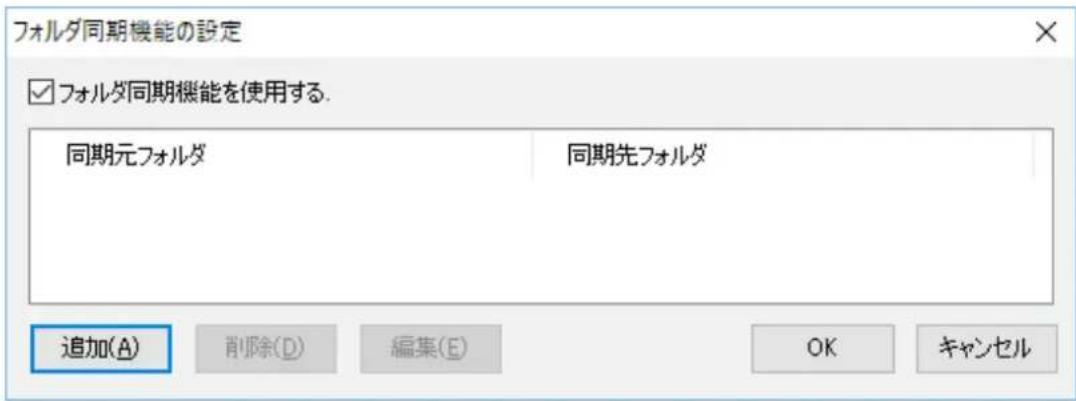
4 [同期元] の右端にある [...] をクリックします。
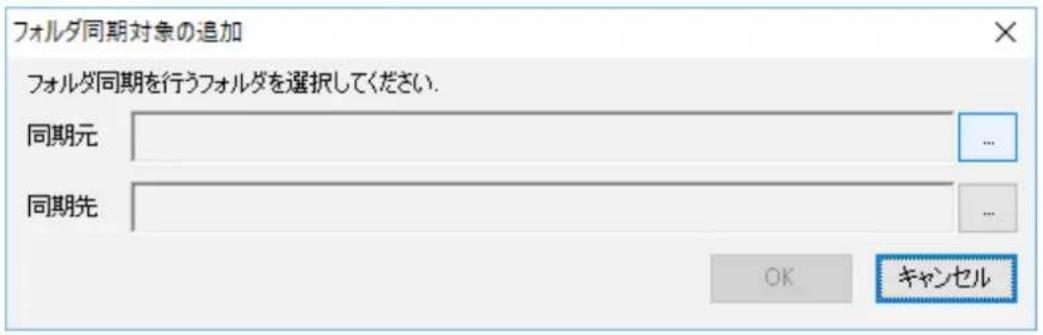
5 同期元に設定するフォルダーを、パソコンのローカルドライブ内から選択し、[OK]をクリックします。
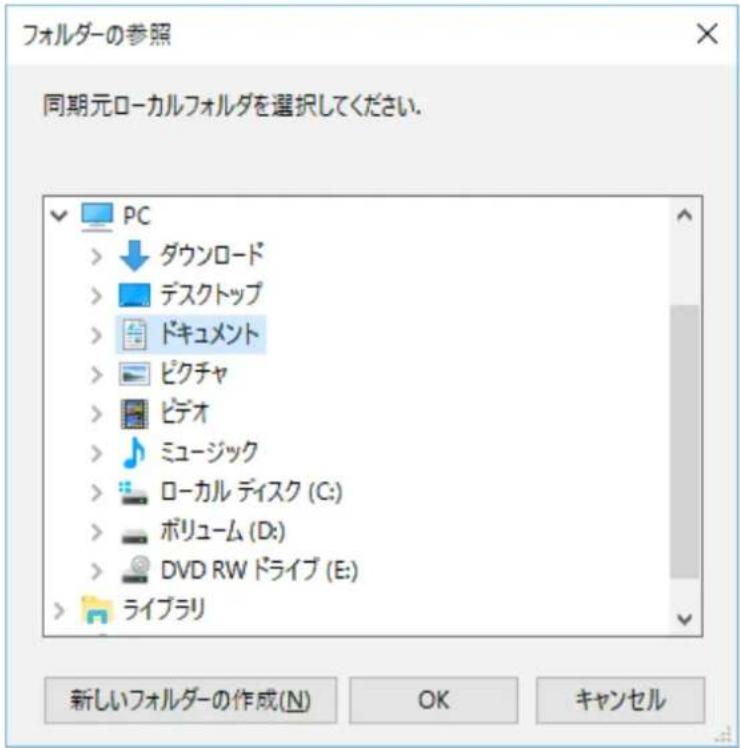
6 [同期先] の右端にある [...] をクリックします。
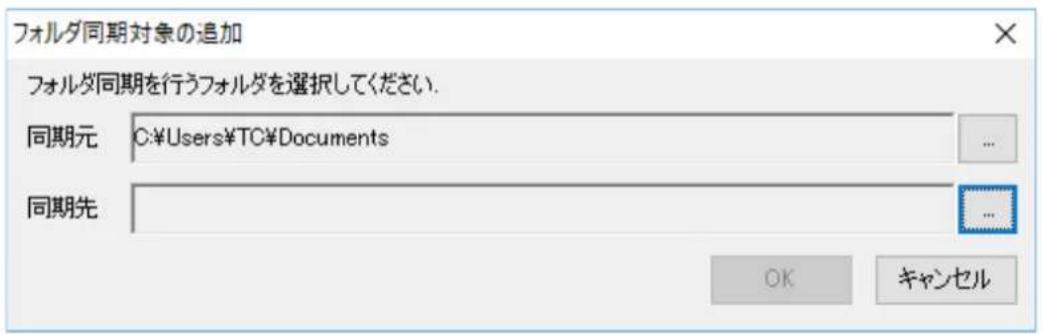
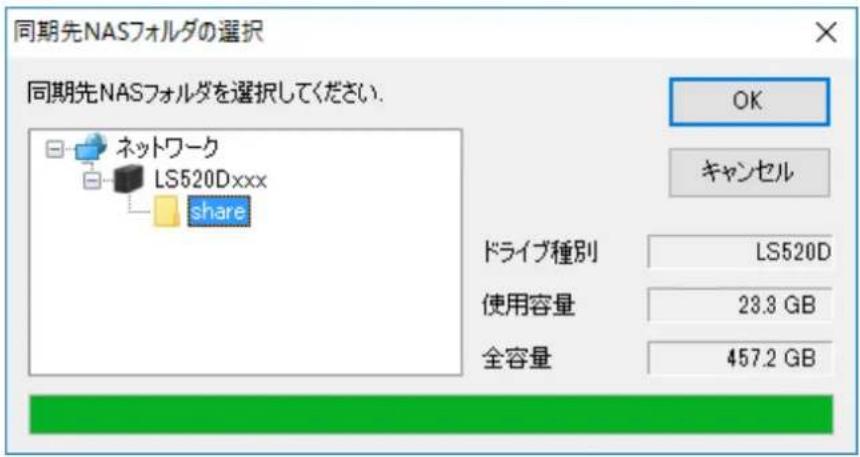
7 同期先にするバッファローNAS内のフォルダーを選択し、[OK]をクリックします。
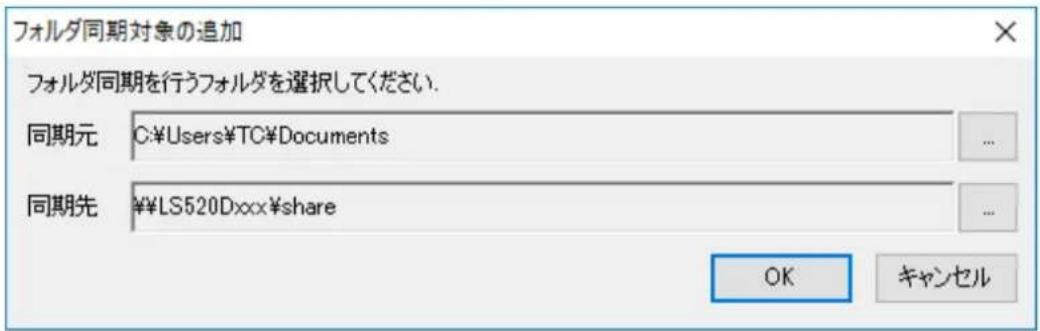
8 [OK] をクリックします。
9 [OK] をクリックします。
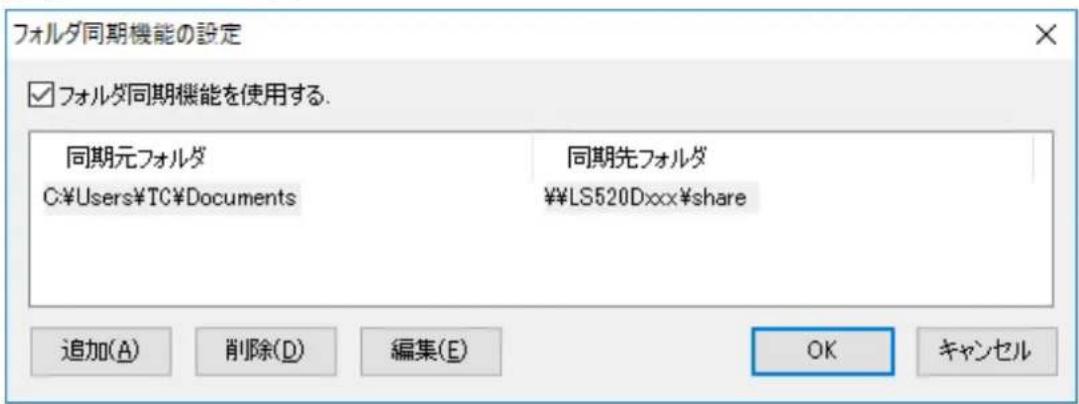
同期先のフォルダーにファイルが保存されている場合、以下の画面が表示されます。 [はい] をクリックします。
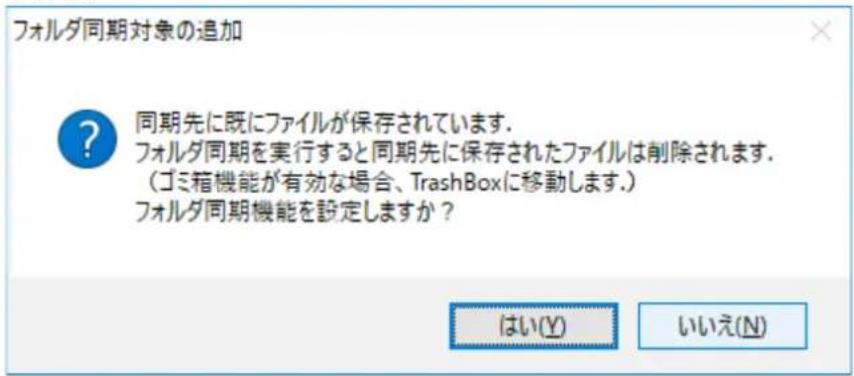
10 表示された画面で、フォルダーの内容を同期元または同期先のどちらにあわせるかを選択します。
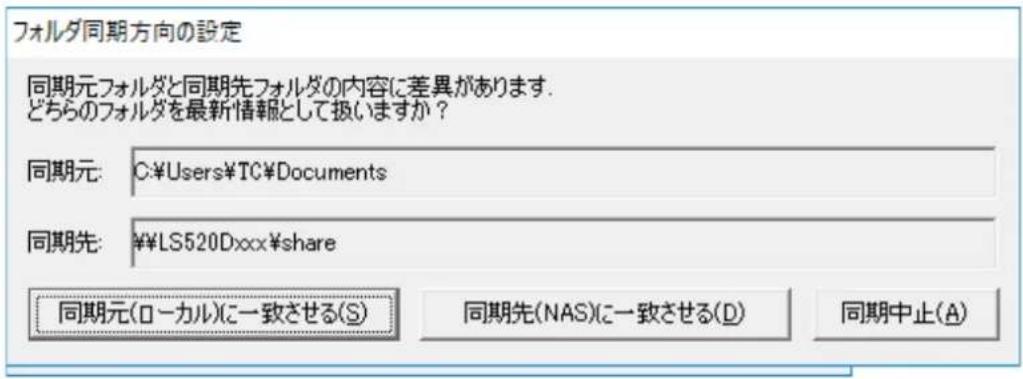
以上でフォルダー同期機能の設定は完了です。
メモ:
・フォルダー連結と同じフォルダーはフォルダー同期には設定できません。
・フォルダー同期を設定できる数は最大10個です。
- 1つの同期先フォルダーに複数の同期元フォルダーは指定できません。
- 1つの同期元フォルダーに複数の同期先フォルダーは指定できません。
- フォルダー同期機能は、同期元フォルダーへのファイル/フォルダー作成、書き込みを監視し、同じ操作を同期先フォルダーに対して行います。同期先フォルダー内のファイルを別途更新しても、同期元フォルダー内の同名ファイルを更新した時点で、同期先フォルダー内のファイルは同期元フォルダー内のファイルと同じ内容となります。
同期元でのファイル操作を同期先に反映します。
- 同期先のフォルダー(バッファローNASの共有フォルダー)を複数のネットワークユーザーが読み書きする場合の排他処理はネットワーク上の共有フォルダーを読み書きする場合と同一となります。同期先のフォルダーは他ユーザーには共有フォルダーとして動作します。
- アクセスが制限されているネットワークフォルダーの認証は、ユーザーの接続開始時またはシステム起動時に行われます。認証に失敗した場合は、次回ユーザーの接続時またはシステム起動時でないともう一度ネットワーク接続認証は行われません。エクスプローラーからのアクセスとは違いフォルダーにアクセスするときに認証が行われるわけではありません。
- 複数のユーザーが同一のネットワークフォルダーを同期先として設定していた場合はファイル名の重複などが発生する可能性があるため、動作を保証できません。
- 複数のネットワークユーザーが同一のネットワークフォルダーを同期先として設定していた場合、ファイル名の重複などが発生する可能性があるため、動作を保証できません。
- 同期先フォルダーは個別のユーザーしか書き込みアクセスできないような設定を行っておくことをおすすめします。
同期機能の動作について
同期を開始した後に同期元に更新(ファイル/フォルダーの削除、作成、変更)があった場合は、その動作を同期先に反映する動作をします。以下の動作はファイルですが、フォルダーに対しても同じ動作となります。
| 同期開始時の状態同期元に更新がない場合は何もしません。 | |
| 同期元 同期先 | |
| A.txt A.txt | |
| (1) A.txt を変更したら同期先はどうなるか同期元に存在する A.txt を更新すると、同期先の A.txt も更新します。 | |
| 同期元 同期先 | |
| A.txt(更新) A.txt(更新) | |
| (2) 同期元のA.txtを削除したら同期先はどうなるか同期元に存在するA.txtを削除すると、同期先のA.txtも削除します。 | |
| 同期元 同期先 | |
| (2) 'その後、同期先のA.txtを削除したらどうなるか同期先に存在するA.txtを削除しても、同期元のA.txtに変化がない場合は何もしません。 | |
| 同期元 同期先 | |
| A.txt | |
その後、同期元のA.txtを更新した場合に、同期先のA.txtも更新します。
| 同期元 同期先 | |
| A.txt(更新) A.txt(更新) |
| (3)同期先にB.txtを追加したらどうなるか同期先にファイルを追加しても、同期元は何もしません。 | |
| 同期元 同期先 | |
| A.txt | A.txtB.txt |
| (3) ' その後、同期元にB.txtを追加したらどうなるか同期元にB.txtを追加した場合に、同期先のB.txtも更新します。 | |
| 同期元 同期先 | |
| A.txtB.txt (更新) | A.txtB.txt (更新) |
| (4) 同期元にC.txtを追加したらどうなるか同期元にC.txtを追加した場合、同期先にC.txtをコピーします。 | |
| 同期元 同期先 | |
| A.txt | A.txt |
| C.txt | C.txt |
| (5)同期元のD.txtと同期先のD.txtに、同時に違う変更をしたらどうなるか同時または同期元のD.txtを更新したのが少し遅かった場合は、同期元の内容となります。 | |
| 同期元 同期先 | |
| A.txtD.txt(更新1) | A.txtD.txt(更新1) |
同期先のD.txtを更新したのが少し遅かった場合は、同期先の更新内容となります。
| 同期元 同期先 | |
| A.txtD.txt(更新1) | A.txtD.txt(更新2) |
その後、同期元のD.txtを更新したときに、同期先のD.txtも更新します。
| 同期元 同期先 | |
| A.txtD.txt(更新3) | B.txtA.txtD.txt(更新3) |
NAS Navigator2を使うと、本製品の設定画面を表示したり、IPアドレスを変更したり、容量を簡単に知ることができます。
NAS Navigator2は、http://d.buffalo.jp/LS500/からダウンロードできます。
起動方法:
Dock内の [NAS Navigator2] アイコン( ) をクリックします。
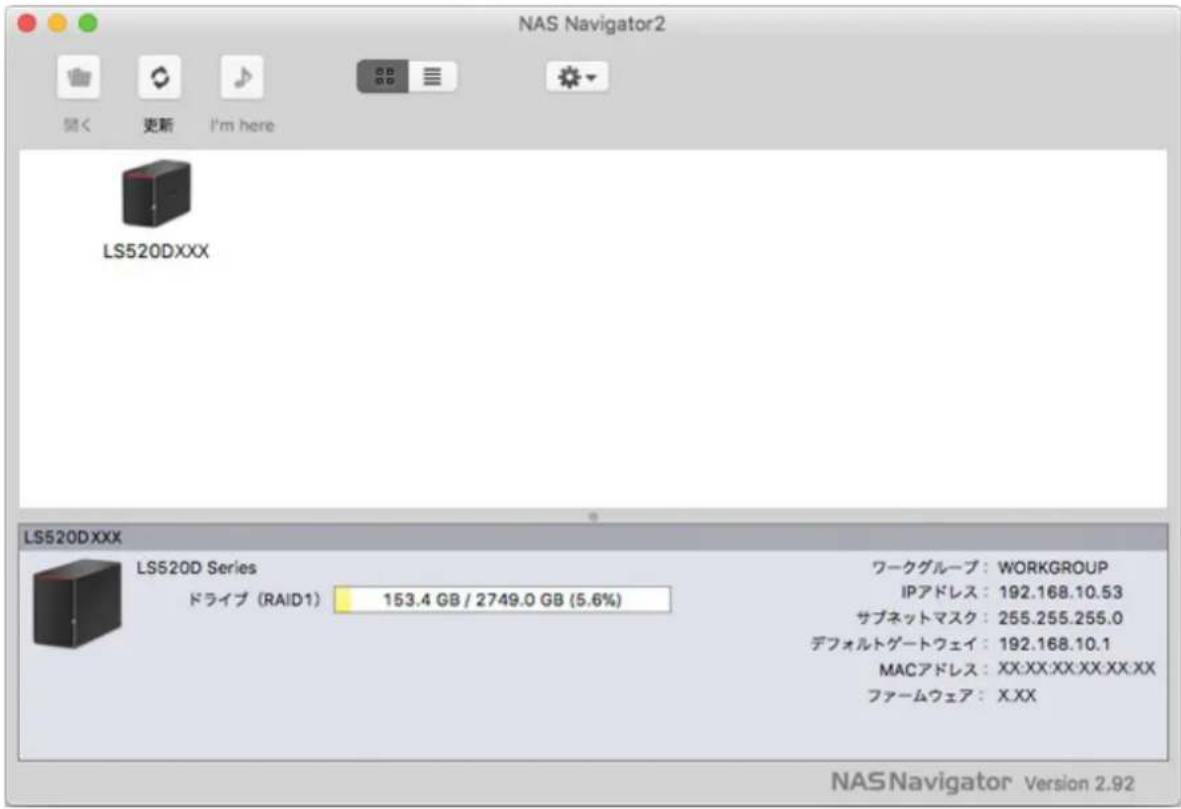
アイコンをクリックすると選択した製品の全容量、使用容量、ワークグループ、IPアドレス、サブネットマスク、デフォルトゲートウェイ、MACアドレス、ファームウェアバージョンが表示されます。
| 項目 機能 | |
| 開く 共有フォルダーを開きます。 | |
| 更新 ネットワーク上のバッファローNASを | 再検索します。 |
| Web設定を開く 設定画面を表示します。 |
| 項目 機能 | ||
| 機器設定画面を開く プロパティ画面を開きます。 | ||
| カラーラベル アイコンの下に表示される名称の色を選択できます。 | ||
| 表示オプションを表示 アイコンサイズやラベルの位置などを設定します。 | ||
| PC連動電源機能設定 | PC連動電源機能に対応したバッファローNASをお使いの場合、電源状態を通知するように設定することでこの機能が使用できるようになります。 | |
| コントロールキーを押しながらアイコンをクリックすると表示されるメニュー | 共有フォルダーを開く 共有フォルダーを開きます。 | |
| Web設定を開く 設定画面を表示します。 | ||
| 機器設定画面を開く プロパティ画面を表示します。 | ||
| カラーラベル アイコンの下に表示される名称の色を選択できます。 | ||
プロパティ画面では、次の操作が行えます。
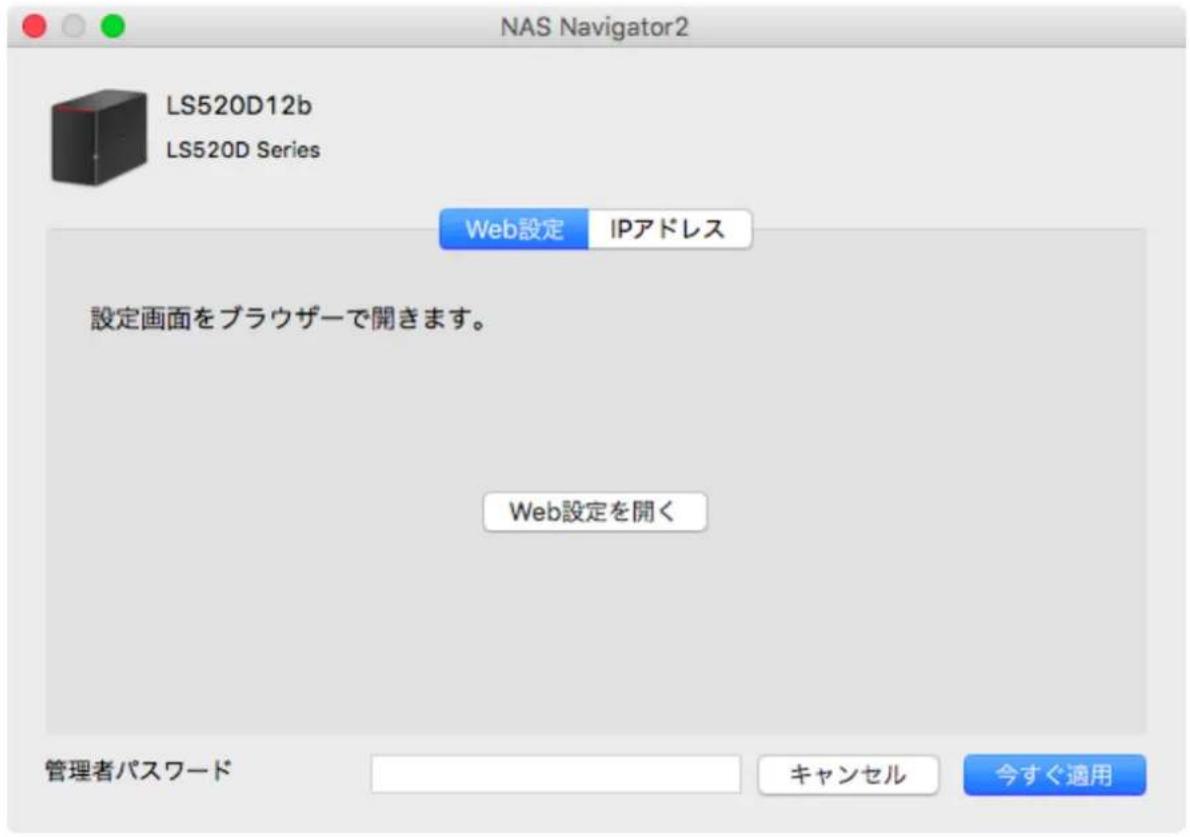
| 項目 機能 | |
| Web設定 [Web設定を開く] をクリック | クすると設定画面を表示します。 |
| IPアドレス | 「IPアドレスを自動的に取得する」にチェックを入れるとIPアドレスをDHCPサーバーから自動的に割り当てられるようにします。ネットワーク内にDHCPサーバーがないときは、この機能は使用できません。「IPアドレスを再取得する」にチェックを入れるとIPアドレスをDHCPサーバーからもう一度取得します。IPアドレス、サブネットマスク、デフォルトゲートウェイを手動で固定入力することもできます。 |
1 Dock内の [NAS Navigator2] アイコン() をクリックします。
NAS Navigator2が起動します。
2 コントロールキーを押しながら本製品のアイコンをクリックし、 [機器設定画面を開く] - [IPアドレス] タブをクリックします。
3「IPアドレスを自動的に取得する」のチェックマークを外します。
4 IPアドレス、サブネットマスク、管理者パスワードを入力して [今すぐ適用] をクリックします。
以上でIPアドレスの変更は完了です。
第12章 付録
電源ランプの点滅
白色点滅
起動中/終了中
赤色点滅
赤色に点滅しているときは、エラーが発生している状態です。NAS Navigator2で検索したときに表示されるメッセージでもエラーの内容を確認できます。
| エラーコード エラー内容 対応 | ||
| E04 | ファームウェアが破損しています。 | FAT32形式でフォーマットしたUSBドライブのルートフォルダーに、復旧用ファームウェアファイルを保存してください。本製品の電源を切った後USBドライブを接続し、電源を入れてください。USBドライブに保存した復旧用ファームウェアファイルを使って、自動的に復旧します。復旧用ファームウェアファイルは以下のURLからダウンロードできます。http://86886.jp/ls500-r/エラー表示が消えない場合は、当社修理センターへ修理をご依頼ください。メモ:・ファームウェアを復旧すると本製品の設定値はすべて工場出荷状態に戻ります。本製品内のデータは保持されます。・上記URLからダウンロードしたファイルは、破損したファームウェアを復旧するためのものであり、ファームウェアのバージョンアップには使用できません。 |
| E10 | 停電によりUPSのバッテリーで駆動している状態です。本製品を安全にシャットダウンします。 | UPSに電源が供給されていることを確認して、問題なければ本製品の電源をONにしてください。 |
| E11 | ファンの回転数に異常があります。 | ファンに異物やほこりがないか確認してください。異物やほこりがあったときは除去してください。もう一度エラーが表示されるときは、当社修理センターへ修理をご依頼ください。 |
| E12 | 本製品の温度上昇が、保障値を超えました。 | 本製品の周りには物を置かないでください。または、設置場所を涼しいところに移動してください。 |
| E14 | RAIDアレイがマウントできませんでした。 | 設定画面で、RAIDアレイのディスクチェックを行ってください。 |
| E15 | ハードディスクの不良セクターが危険な範囲に達しました。 | NAS Navigator2や設定画面でエラーになっているハードディスクを交換してください。 |
| エラーコード | エラー内容 対応 | |
| E16 | ハードディスクが見つかりません。 | ハードディスクが接続されていない、または故障している可能性があります。シャットダウン後、NAS Navigator2や設定画面でエラーになっているハードディスクを取り付けなおしてください。 |
| E22 | ハードディスクのマウントに失敗しました。 | ハードディスクのフォーマットを行ってください。フォーマット後、再起動した後もエラーが出る場合には、ハードディスクを交換してください。もう一度エラーが表示されるときは、当社修理センターへ修理をご依頼ください。 |
| E30 | ハードディスクが故障しています。 | エラーが表示されているハードディスクを交換してください。 |
橙色点滅
橙色に点滅しているときは、インフォメーションメッセージがあります。NAS Navigator2で検索したときに表示されるメッセージでもインフォメーションの内容を確認できます。
| インフォメーションコード | メッセージ内容 対応 | |
| I12 | RAIDのデグレードモード動作中です。 | - |
| I13 | RAIDアレイをフォーマット中です。 | - |
| I14 | RAIDアレイをチェック中です。 | 本製品の電源を切らないでください。 |
| I16 RAIDアレイ | を作成中です。- | |
| I18 | RAIDアレイを再構成中です。メモ:再構成中は転送速度が低下します。 | - |
| I19 | RAIDアレイに0を埋めて完全にデータを消去しています。 | - |
| I20 | ハードディスクをフォーマット中です。 | 本製品の電源を切らないでください。 |
| I21 | ハードディスクをチェック中です。 | 本製品の電源を切らないでください。 |
| I22 | ハードディスクのデータを消去中です。 | - |
| I23 本製品を初期化中です。- | ||
| I25 | 本製品のファームウェアをアップデート中です。 | - |
| I28 | USBドライブをフォーマット中です。 | 本製品の電源を切らないでください。 |
| I46 | データの移行・変換作業(RAIDのマイグレーション)中です。 | 本製品の電源を切らないでください。 |
| I52 | 新しいファームウェアがリリースされています。 | ファームウェアをアップデートしてください。 |
| 154 | バックアップタスクが失敗しています。 | バックアップタスクが設定されているか、本製品の電源がオンになっているか、スタンバイモードになっていないか、確認してください。バックアップタスクが設定できない場合、バックアップ元またはバックアップ先に設定するバッファローNASの起動状態、ネットワーク状態、バックアップ元またはバックアップ先の共有フォルダーの設定内容を確認してください。 |
出荷時設定
| 管理者ユーザー名 admin | |
| 共有フォルダー「Public」と「admin」(WindowsとMac共用) | |
| IPアドレス | DHCPサーバーから自動取得します。DHCPサーバーがネットワーク内にない場合は、次のように自動設定されます。IPアドレス:169.254.xxx.xxx (xxxは本製品起動時に任意の数値が割り当てられます。)サブネットマスク:255.255.0.0 |
| Microsoftネットワークワークグループ設定 | WORKGROUP |
| SMB 有効 | |
| AFP 無効 | |
| FTP 無効 | |
| DLNAサーバー 有効 | |
| iTunes 無効 | |
| ダウンローダー 無効 | |
| Webアクセス 無効 | |
| Wake on LAN 有効 | |
| NTP 有効 | |
| 管理者パスワードとDHCP設定を初期化する | 有効 |
| RAIDモード | LS520D:RAID 1 |
製品仕様
最新の製品情報や対応機種については、カタログまたはインターネットホームページ(buffalo.jp)を参照してください。
| LAN端子 | インターフェース | IEEE 802.3準拠(10BASE-T)、IEEE 802.3u準拠(100BASE-TX)、IEEE 802.3ab準拠(1000BASE-T) |
| 伝送速度 | 10Mbps全二重/半二重、100Mbps全二重/半二重、1000Mbps全二重 | |
| 端子数1 | ||
| 端子形状RJ-45型8極(AUTO-MDIX対応) | ||
| 対応プロトコルTCP/IP | ||
| 対応ネットワークファイルシステム | SMB/CIFS、AFP、FTP、HTTP | |
| USB端子 | インターフェースUSB 3.0 | |
| データ転送速度最大5Gbps | ||
| 端子数1 | ||
| 端子形状Type A | ||
| 内蔵ハードディスク | ドライブベイ数 | LS510D:1LS520D:2 |
| インターフェースSATA 3Gbps | ||
| 対応RAIDモードLS520D:RAID 0/1、リニアモード、通常モード | ||
| 交換用ハードディスク | LS520D:当社製OP-HD/LSシリーズメモ:交換するハードディスクは、故障したハードディスクと同容量またはそれ以上に交換してください。詳しくは当社ホームページ(buffalo.jp)をご参照ください。 | |
| その他 | 電源AC 100 V 50/60 Hz | |
| 外形寸法(突起部を除く) | LS510D:45×128×205 mmLS520D:87×128×205 mm | |
| 重量 | LS510D:約1.1 kgLS520D:約2.5 kg | |
| 最大消費電力 | LS510D:24 WLS520D:36 W | |
| 動作環境 | 温度:5~35°C湿度:20~80%(結露なきこと) | |
| 対応機器 | 対応パソコン:LANインターフェースを搭載したWindowsパソコン、Mac対応スマートフォン・タブレット端末:iOS搭載スマートフォン・タブレット、Android搭載スマートフォン・タブレット、Windows搭載タブレット | |
| 対応OS | Windows 10(64ビット/32ビット)、8.1(64ビット/32ビット)、7(64ビット/32ビット)macOS 10.7~10.13iOS 7以降Android 4.1以降 | |