
DK-650 - ピアノ KORG - 無料のユーザーマニュアル
デバイスのマニュアルを無料で見つける DK-650 KORG PDF形式.


| 製品タイプ | デジタルピアノ |
| 鍵盤 | 88鍵 RH3(リアル・ウェイテッド・ハンマー・アクション3)鍵盤 |
| 音源 | ステレオPCM音源 |
| 最大同時発音数 | 62音 |
| 音色数 | 40種類 |
| 演奏モード | シングル、レイヤー、スプリット、パフォーマンス(3×10) |
| エフェクト | リバーブ8タイプ、コーラス6タイプ、ブリリアンス5タイプ、インサートエフェクト24タイプ |
| レコーダー | 2パート、1曲最大45000ノート、録音/再生/一時停止/停止 |
| メトロノーム | テンポ、拍子、アクセント、ドラムパターン内蔵 |
| ペダル | ダンパー(ハーフペダル対応)、ソステヌート、ソフト(ハーフペダル対応) |
| 接続端子 | OUTPUT (L/MONO, R)、INPUT (L/MONO, R)、MIDI (IN, OUT)、ヘッドホン×2、USB |
| ディスプレイ | 16文字×2 バックライト付き |
| スピーカー | 16cmウーハー×2、5cmツイーター×2 |
| アンプ出力 | 35W×2 |
| 電源 | DC24V(付属ACアダプター) |
| 消費電力 | 60W |
| 外形寸法 | 1396(W)×462(D)×869(H)mm(譜面立てを折りたたんだ状態) |
| 質量 | 52kg(スタンド込み) |
| 付属品 | ACアダプター、ヘッドホン、専用スタンド、楽譜集、CD-ROM |
よくある質問 - DK-650 KORG
ユーザーの質問 DK-650 KORG
0 質問 この機器について。知っているものに答えるか、ご自身の質問をしてください。
この機器について新しい質問をする
デバイスの取扱説明書をダウンロード ピアノ 無料でPDF形式で!マニュアルを見つける DK-650 - KORG 電子デバイスをもとに戻しましょう。このページにはデバイスの使用に必要なすべての書類が掲載されています。 DK-650 ブランド KORG.
使用説明書 DK-650 KORG
このたびは、コルグ・デジタル・ピアノDK-650をお買い上げいただきまして、誠にありがとうございます。本製品を未永くご愛用いただくためにも、この取扱説明書をよくお読みになって、正しい方法でご使用ください。
安全上のご注意
ご使用になる前に必ずお読みください
ここに記載した注意事項は、製品を安全に正しくご使用いただき、あなたや他の方々への危害や損害を未然に防ぐためのものです。
注意事項は誤った取り扱いで生じる危害や損害の大きさ、または切迫の程度によって、内容を「警告」、「注意」の2つに分けています。これらは、あなたや他の方々の安全や機器の保全に関わる重要な内容ですので、よく理解した上で必ずお守りください。
火災・感電・人身障害の危険を防止するには
図記号の例
| △記号は、注意(危険、警告を含む)を示しています。記号の中には、具体的な注意内容が掲かれています。左の図は「一般的な注意、警告、危険」を表しています。 | |
| ◎記号は、禁止(してはいけないこと)を示しています。記号の中には、具体的な注意内容が掲かれることがあります。左の図は「分解禁止」を表しています。 | |
| ●記号は、強制(必ず行うこと)を示しています。記号の中には、具体的な注意内容が掲かれることがあります。左の図は「電源プラグをコンセントから抜くこと」を表しています。 |
以下の指示を守ってください
デジタル・ピアノは、ご家庭の中で身近において、お子さまから専門家の方まで幅広くご愛用いただけます。デジタル・ピアノは大きくて非常に重いものです。安全に使用していただくためにも、室内での設置場所や日常の取り扱いについては、十分に注意してください。また、設置や移動の際は必ず2人で行ってください。小さなお子様がご使用になる場合は、ご家族の方が最初に教えてあげてください。
警告
この注意事項を無視した取り扱いをすると、死亡や重傷を負う可能性が予想されます
AC アダプターの電源コードのプラグは、必ず AC100V の電源コンセントに差し込む。
・ACアダプターの電源コードのプラグにほこりが付着している場合は、ほこりを拭き取る。
感電やショートの恐れがあります。
- 本製品はコンセントの近くに設置し、AC アダプターの電源コードのプラグへ容易に手が届くようにする。
- 次のような場合には、直ちに電源を切って AC アダプターの電源コードのプラグをコンセントから抜く。
○ 電源コードやプラグが破損したとき
○異物が内部に入ったとき
○ 製品に異常や故障が生じたとき
修理が必要なときは、コルグ・サービス・センターへ依頼してください。
- 本製品を分解したり改造したりしない。
修理、部品の交換などで、取扱説明書に書かれている以外のことは絶対にしない。
・AC アダプターのコードを無理に曲げたり、発熱する機器に近づけない。また、AC アダプターのコードの上に重いものを乗せない。
コードが破損し、感電や火災の原因になります。
・大音量や不快な程度の音量で長時間使用しない。
大音量で長時間使用すると、難聴になる可能性があります。万一、聴や耳鳴りを感じたら、専門の医師に相談してください。
・本製品に異物(燃えやすいもの、硬貨、針金など)を入れない。
- 温度が極端に高い場所(直射日光の当たる場所、暖房機器の近く、発熱する機器の上など)で使用や保管はしない。
・振動の多い場所で使用や保管はしない。
・ホコリの多い場所で使用や保管はしない。
・風呂場、シャワー室で使用や保管はしない。
- 雨天時の野外のように、湿気の多い場所や水滴のかかる場所で、使用や保管はしない。
・本製品の上に、花瓶のような液体が入ったものを置かない。
・本製品に液体をこぼさない。
- 濡れた手で本製品を使用しない。
注意
この注意事項を無視した取り扱いをすると、傷害を負う可能性または物理的損害が発生する可能性があります
- 正常な通気が妨げられない所に設置して使用する。
・ラジオ、テレビ、携帯電話、電子機器などから十分に離して使用する。 ラジオやテレビ等に接近して使用すると、本製品が雑音を受けて誤動作する場合があります。また、ラジオ、テレビ等に雑音が入ることがあります。 本製品を テレビ等の 横に設置 すると、本 製品の磁 場によって テレビ等の 故障の原因になることがあります。
・外装のお手入れは、乾いた柔らかい布を使って軽く拭く。
- AC アダプターの電源コードをコンセントから抜き差しするときは、必ずプラグを持つ。
・本製品の移動時は、本体とスタンドを別にし、必ず2人以上で持ち上げる。
・長時間使用しないときは、AC アダプターの電源コードをコンセントから抜く。
・付属の AC アダプター電源コードは他の電気機器で使用しない。
付属の AC アダプターや電源コードは本製品専用です。他の機器では使用できません。
・他の電気機器の電源コードと一緒にタコ足配線をしない。
本製品の定格消費電力に合ったコンセントに接続してください。
・スイッチやツマミなどに必要以上の力を加えない。 故障の原因になります。
- 外装のお手入れに、ベンジンやシンナー系の液体、コンバウンド質、強燃性のボリッシャーは使用しない。
・不安定な場所に置かない。
本製品が転倒してお客様がけがをしたり、本製品が故障する恐れがあります。
・本製品の上に乗ったり、重いものをのせたりしない。
本製品が転倒または損傷してお客様がけがをしたり、本製品が故障する恐れがあります。
・本製品の隙間に指などを入れない。
お客様がけがをしたり、本製品が破損する原因となります。
・地震時は本製品に近づかない。
・本製品に前後方向から無理な力を加えない。
本製品が転倒してお客様がけがをしたり、本製品が故障する恐れがあります。
・キー・カバーまたは譜面立ての開閉時は、指や手を挟まないようにする。
付属のスタンドについて
- 取扱説明書に記載されている「スタンドの組み立て方」に従って確実に設置する。
本製品が転倒してお客様がけがをしたり、本製品が故障する恐れがあります。
付属のイスについて
!・ピアノの演奏用にのみ使用する。
イスで遊んだり、イスを踏み台等に使用すると、転倒してお客様がけがをしたり、イスが壊れる恐れがあります。
○・2人以上で腰掛けない。
付属のイスは 1 人用です。
データについて
本製品の電源をオフにすると、パラメーターが工場出荷時の設定に戻るものがあります。
操作ミス等により万一異常な動作をしたときに、メモリー内容が消えてわまちことがあります。大切なデータは、あらかじめコンピューター等へバックアップをしておいてください。データの消失による損害については、当社は一切の責任を負いかねますのでご了承ください。
演奏を楽しむためのエチケット
音楽を楽しむときには、周囲への音の配慮も大切です。演奏する時間によって、音量調節をしたり、ヘッドホンを使用しましょう。
また、ヘッドホン使用時、または小さな音量での演奏時に、鍵盤の機構上若干のメカニズム音が聞こえます。あらかじめご了承ください。
* MIDI は社団法人音楽電子事業協会(AMEI)の登録商標です。
*すべての製品名および会社名は、各社の商標または登録商標です。
目次
はじめに 4
おもな特長 4
各部の名称とその機能 5
フロント・パネル 5
底面 6
準備と音色デモ・ソング 7
演奏する前の準備 7
音色デモ・ソングの演奏 8
弾いてみましょう(基本)....10
音色を選ぶ 10
ペダルを使う 10
ブリリアンス 11
エフェクト(リバーブとコーラス)....11
弾いてみましょう(応用)....12
メトロノーム 12
トランスポーズ(移調)....14
2 つの音色を重ねて演奏する(レイヤー・モード)……15
鍵盤の左右に違う音色を設定して演奏する(スプリット・
モード) 16
パフォーマンス・モード 17
ソングの再生 18
ソング演奏の準備 18
ソング演奏の選択 18
ソング演奏の開始 18
ソングに合わせて鍵盤演奏をする 19
ソングの録音 20
クイック・レコーディング(新規ソングの録音)……20
ステップ 1:録音モードに入る .....20
ステップ 2:音色と録音するパートを選択する ......20
ステップ 3:録音設定を変更する .....21
ステップ 4:拍子とテンポの設定 ......22
ステップ 5:録音 ......22
ステップ 6:2 回目の録音 ......22
ソングの保存 23
ソングの編集 24
ソング・エディット・モードに入る 24
サイクル・プレイ設定 24
トラック・データの消去 24
ソングの終端小節の削除 24
ソングのクォンタイズの調整 25
ソングのトランスポーズ(移調)……25
ソング・データの削除 25
ソングの保存 25
音色とパフォーマンスのエディット……26
サウンド・エディット・モードに入る 26
音色 / パフォーマンスの保存 .....26
パフォーマンス音色の確認と変更 27
音量の設定 27
定位(パン)の設定 27
リバーブの設定 27
コーラス、モジュレーションの設定 28
インサート・エフェクトの設定 29
エフェクト音とダイレクト音のバランスの設定 29
音域の設定 30
音の高さ(ピッチ)の設定 30
ペダルの設定 30
音律の設定 31
音色の設定のリセット 31
グローバル・エディット・モード ......32
グローバル・エディット・モードに入る 32
鍵盤タッチ・コントロールの設定 32
スピーカーのオン、オフ 32
マスター・チューニング 32
ブリリアンス 32
スプリット・ポイント 33
グローバル・ペダル設定 33
ファスト・プレイ機能 (Fast Play) 33
パート・ミュート・レベル 34
MIDI ローカル・コントロール 34
MIDI クロック 34
MIDI IN チャンネル 34
MIDI OUT チャンネル 35
MIDI フィルター 35
USB モード 36
ユーザー・ソングの消去 36
オール・リセット 36
MIDI 37
MIDI(ミディ)とは? 37
MIDI でなにができるの? 37
MIDI の接続 37
プログラム・チェンジ 37
コントロール・チェンジ 38
USB で MIDI データを使う 38
付録....39
音色一覧表 39
ソング・リスト 40
パフォーマンス・リスト 41
音色、プログラム・チェンジ・ナンバー対応表 41
モード・パラメーター 42
各種メッセージ 43
故障かな?とお思いになる前に 44
仕様 44
スタンドの組み立て方 45
MIDIインプリメンテーション・チャート 47
取扱説明書の表記について
本体のスイッチ類は [ ] で括っています。
LCD 内の表示は “ ” で括っています。
2 は使用上の注意を表します。
おもな特長
40 種類の高品位サウンド
より美しくナチュラルなピアノ音色を実現するために、独自の“ピアノ・エクスペリエンス”テクノロジーを採用したグランド・ピアノや、ブライト・グランド・ピアノなどを含む、表現力豊かな高品質の音色を40種類内蔵しています。また、同時に2つの音を重ねて演奏できるレイヤー・モードや、鍵盤の左側、右側の鍵盤で異なる音を演奏できる、スプリット・モードも搭載しています。
“ピアノ・エクスペリエンス” テクノロジーとは?
グランド・ピアノの弦が振動する音だけでなく、ハンマーで弦を叩いた後に、そのハンマーがもとの位置に戻る際のわずかな物理的な音、またダンパー・ペダルを踏んだときの、グランド・ピアノの共鳴効果まで再現する、コルグ独自のステレオ・サンプリング技術です。
30 セットのパフォーマンス・プログラム
エディットした音色や、そのコンビネーションを記憶したパフォーマンス・プログラムを、30 セット内蔵しています。このパフォーマンスは、自由にエディットすることができ、音色の組み合わせやスプリット・ポイントなど、演奏スタイルに合わせた設定を簡単に呼び出すことができます。
185 曲のソング・ライブラリ
数々の名曲や教本の練習曲などを含む、豊富なソング・ライブラリを搭載しています。好きな曲に合わせて弾いたり、右手や左手のパートの音をミュートして、ピアノの練習用(ピアノ・レッスン機能)として使用できます。
エフェクト
コンサート・ホールの自然な雰囲気を、シミュレーションすることができるリバーブと、音の広がりを加えることができるコーラスのエフェクトを搭載しています。また、各音色には様々なサウンドに適したディストーション、ロータリー・スピーカーなどの、インサート・エフェクトを加えることができます。
ペダル効果
アコースティック・ピアノと同様に 3 つのペダルがあり、それぞれ、ダンパー、ソステヌート、ソフトの効果が得られます。ダンパー・ペダルは、アコースティック・ピアノの弦の響きをシミュレートした、共鳴効果を再現します。ダンパー・ペダルとソフト・ペダルは、ペダルを踏む深さで効果のかかり方を調整できます(ハーフ・ペダル機能)。また、それぞれのペダルには、ロータリー・スピーカーの回転速度を制御する機能や、ペダル・パンチ機能をアサインすることもできます。
メトロノーム
拍子、テンポ、音量を変えることができ、さらにアクセント音にベル音を使用できる、メトロノームを内蔵しています。また、内蔵されたドラム・パターンを選んで、それに合わせて演奏することができます。
タッチ・コントロール機能
鍵盤を弾く強さによる音の強弱の度合いを、9種類の中から選択できます。
音律
平均律の他に、古典音律やアラビア音階、ガムランの音階など10種類の中から選択することによって、古典音楽やアジア音楽などの再現も可能になります。また、音色にアコースティック・ピアノを選んだときは、ストレッチ・チューニングが自動的に選ばれます。
音の高さの調節
トランスポーズ機能により移調を、ピッチ・コントロール機能により、音の高さの微調整を行うことができます。
2 つのヘッドホン端子
ヘッドホン端子が2つ装備されていますので、2人で演奏を楽しむことができます。
INPUT、OUTPUT 端子
音響機器や他の電子楽器などの音声出力を INPUT 端子に接続することで、本機のスピーカーで聞くことができます。また、OUTPUT 端子を使って、アンプ付きスピーカーや録音機器などに接続することもできます。
USB を使ったデータ・バックアップ
本機はコンピューターと USB ケーブルでつなぐことで、外部記憶ディスクとして認識されます。この機能を使って、簡単にデータのバックアップをとることができます。
MIDI の装備
電子楽器やコンピューターの間で、演奏情報のやりとりを行う 統一規格 MIDI を装備しています。MIDI を使うと、接続した機器 間で相互にコントロールすることができ、本機を 16 パート・マ ルチ・ティンバー音源のような、使い方をすることができます。
USB 経由で MIDI 送信
USB 端子で MIDI データを送受信できるので、MIDI インターフェースを使わずに、コンピューター を直接本機に接続できます。
各部の名称とその機能
フロント・パネル
![K085 1 A0 [21] C1 [24] C2 [36] C3 [48] C4 [60] C5 [72] C6 [84] C7 [96] C8 [108] [ ]内はMIDIノートNo.です。](/content/2026/05/1055557/images/de19277c67441edc726b2145854a0ff39f0a023aee405deba45ca49641ef8df5.jpg)

- パワー・スイッチ:電源のオン(ON)と オフ(STANDBY)を切り替えます。
- [音量] ツマミ:内蔵スピーカー、ヘッドホン端子、および出力端子からの音量をコントロールします。
- [パフォーマンス] スイッチ:パフォーマンス・モードをオンまたは、オフにします。オンのときは、音色スイッチと[バンク] スイッチと組み合わせて 30 の (10 × 3 バンク) パフォーマンスから選択します。
- [バンク] スイッチ:各音色のバンクを選びます。パフォーマンス・モード時は、3つのバンクを切り替えるスイッチとして使用します。
- [スプリット] スイッチ:鍵盤を低音側と高音側にわけて、別々の音色で演奏するスプリット・モードに入るためのスイッチです。
- 音色スイッチ:[バンク] スイッチと組み合わせて 40 の音色から選択します。
1つの音色のみで演奏するシングル・モードや、同時に2種類の音色で演奏できるレイヤー・モードが選べます。
[スプリット] スイッチのランプが点灯しているとき(スプリット・モードのとき)は、右手と左手は異なる音色で演奏できます。
[パフォーマンス] スイッチのランプが点灯しているとき(パフォーマンス・モードのとき)は、パフォーマンスの選択に使用します。
- スクロール・スイッチ(▲、▼):ディスプレイ上のカーソルを移動して、エディットするパラメーターを選択します。カーソルはパラメーター名や値の左側にカーソル(▶)で表示されます。
-
ディスプレイ:音色名、ソング名、テンポ、パラメーターなどを表示します。
-
[+ /YES] 、 [− /NO] スイッチ:ディスプレイに表示されているパラメーターや、値をエディトするときに使用します。変更できるパラメーターや値の左側に、カーソル(▶)が表示されています。スイッチを押したままにすると連続して変化します。
10.[エディット] スイッチ:ディスプレイで選択されている現在の内容に関連したエディット・モードに入ります。エディット・モードには、音色(26 ページ)、パフォーマンス(26 ページ)、ソング(24 ページ)、グローバル(32 ページ)の 4 種類と、ソングの録音時に行う設定(21 ページ)があります。
11.[戻る] スイッチ:各エディット・モードを終了したり、メイン・ページに戻るのに使用します。各エディット・モードを終了するときは、セーブ機能が呼び出されます。 メトロノームの拍子にドラム・パターンを選んだときは、フィルをコントロールするスイッチになります(12 ページ「ドラム・パターン」参照)。
12.[リバーブ] スイッチ:音に残響を加えるリバーブをオンまたは、オフにします。長押しにすると、リバーブ設定ページを表示します(27 ページ「リバーブの設定」参照)。
13.[トランスポーズ] スイッチ:トランスポーズ(移調)を設定するページを表示します。スイッチのランプが点灯しているときは、トランスポーズが有効になっています(14 ページ「トランスポーズ(移調)」参照)。電源をオフにしたときは解除(± 0)になります。
14.[コーラス] スイッチ:音に広がりを与えるコーラスをオンまたは、オフにします。長押しにすると、コーラス設定ページを表示します(28 ページ「コーラス、モジュレーションの設定」参照)。また、[ブリリアンス] スイッチを同時に押すことで音色デモ曲(8 ページ「音色デモ・ソングの演奏」)を演奏することができます。
15.[ブリリアンス] スイッチ:ブリリアンス(音の明るさ)を設定するページを表示します。スイッチのランプが点灯しているときは、ブリリアンスの設定が標準以外になっています(11 ページ「ブリリアンス」参照)。スイッチを押してランプを消灯させると設定が標準に戻ります。また、[コーラス]スイッチを同時に押すことで音色デモ曲(8 ページ「音色デモ・ソングの演奏」)を演奏することができます。
16.[ソングプレイ] スイッチ:ソング・モードに入り、ソングを再生するソングプレイ・ページを表示します(18 ページ「ソング・モードに入る」)。また、[ソングセレクト] スイッチと同時に押すことで、クイック・レコーディングを行うことができます(20 ページ「クイック・レコーディング(新規ソングの録音)」)。
17.[ソングセレクト] スイッチ:ソング・モードに入り、再生するソングを選ぶソングセレクト・ページに入ります(18ページ「ソング・モードに入る」)。また、電源を入れたときは、アルバム名 SongBook が選択されすぐに再生をすることができます(18ページ「ソングの再生」)。
18.[テンポ+]、[テンポー]スイッチ:メトロノームのテンポや拍子などを設定するときに使用します。同時に押すと、メトロノームの設定ページを表示します。
19.[メトロノーム] スイッチ:メトロノームをスタート、ストップします。テンポや拍子は、設定した値やソングによって異なります。
20レコーダー・セクション:ソングの再生や録音に使用します(18 ページ「ソングの再生」、20 ページ「ソングの録音」参照)。
底面
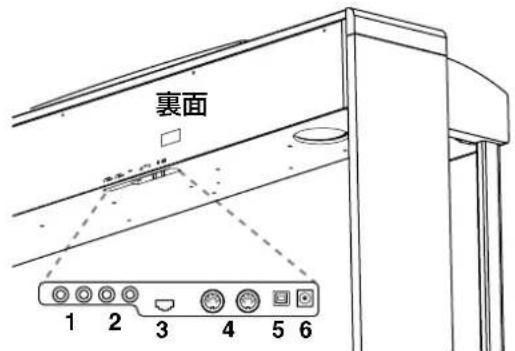
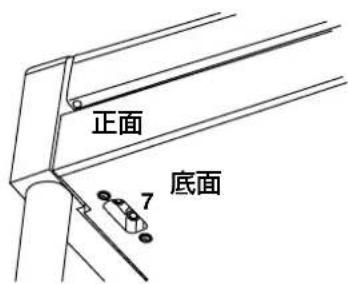
-
[OUTPUT (L/MONO、R)] 端子:音声の出力端子です。アンプ付きスピーカーの入力端子や、音響機器の AUX IN などに接続してください。モノラル出力で使用するときは、[L/MONO]に接続します。出力端子の出力は、[音量] ツマミで調整します。
-
[INPUT (L/MONO、R)] 端子:音声の入力端子です。音響機器や他の電子楽器等の音声出力(AUX OUT)に接続してください。 モノラル入力で使用するときは、[L/MONO]に接続します。本機で演奏する音量は、接続した機器側で調整します。
-
[PEDAL] 端子:付属のスタンドのペダル・コードを接続します。
-
[MIDI (IN、OUT)] 端子:他の MIDI 機器(シーケンサー、キーボードなど)を接続するときに使用します。 IN : MIDI 情報を受信します(本機をコントロールする外部 MIDI 機器の MIDI OUT と接続します)。 OUT : MIDI 情報を送信します(本機からコントロールする外部 MIDI 機器の MIDI IN と接続します)。
-
[USB]端子:コンピューターと USB ケーブルで直接データをやり取りしたり、USB で MIDI を制御します。
-
[DC 24V] 端子: 付属の AC アダプターの DC ブラグを接続します。
付属の AC アダプターと電源コードは本機専用品です。 他の製品には絶対に使用しないでください。
- ヘッドホン端子:標準プラグのヘッドホンを、2つまで接続することができます。
ヘッドホンのプラグを差し込むと、スピーカーからは音が出ません。
準備と音色デモ・ソング
演奏する前の準備
AC アダプターの接続
- 本機の電源がオフになっていることを確認します。
- AC アダプターのコードが、「スタンドの組み立て方」に従って接続されていることを確認します。
- AC アダプター用電源コードのプラグには、アース端子が付いています。感電と機器の損傷を防ぐために、アース接続を確実に行って、コンセントに接続します。
電源は必ず AC100V を使用してください。
接地極付きコンセントに接続する場合
接地極付きコンセントに AC アダプター用電源コードのプラグをそのまま差し込んでください。
接地極付きコンセント
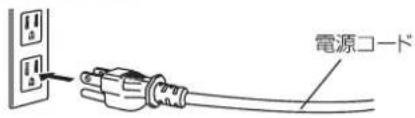
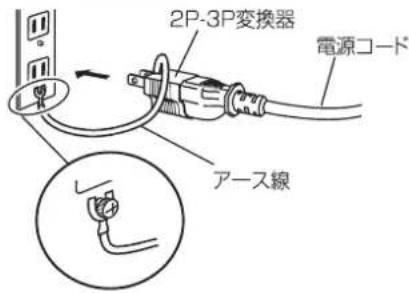
アースターミナル付きコンセントに接続する場合
AC アダプター用電源コードのプラグに、2P-3P 変換器を取り付けます。そして、コンセントのアース端子にアース線を接続し、2P-3P 変換器のプラグを差し込みます。
アース端子付きコンセント
アース接続は、コンセントにプラグを差し込む前に行ってください。また、アース接続を外すときは、コンセントからプラグを抜いてから行ってください。
2P-3P 変換器のアース線の U 字端子にカバーが付いている場合は、カバーをはずして使用してください。
キー・カバーを開ける
キー・カバーを開けるときは、キー・カバーの手前のへりを両手で持ち上げて、静かに開けてください。
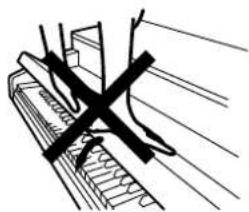
キー・カバーを閉めるときは、手前のへりを持ち、静かに閉めてください。閉めるときは、途中からゆっくりと閉まる構造になっていますので、無理に閉めないでください。(図1)
キー・カバーの開閉中は、指や手を挟まないように十分注意してください。(図2)
無理な力を加えたり、乱暴に開閉すると故障の原因になります。
キー・カバーの開閉時は、キー・カバーの上に紙やコインなどがないことを確認してください。本体の中に入り込み、故障の原因になります。
キー・カバーの閉まる時間は、ご使用になる周囲の温度や湿度により若干変化します。
图1
ステレオ・ヘッドホンは、標準プラグのものをお使いください。または、ミニ→標準の変換プラグのついたヘッドホンもご使用になれます。どちらも、ヘッドホンを抜き差しするときは、プラグまたは変換プラグを持って、真っ直ぐに抜き差ししてください。
本体底面の左側にあるヘッドホン端子にヘッドホンのプラグを差し込むと、本機のスピーカーからは音が出なくなります。夜間などの周囲へ伝わる音量が気になるときはヘッドホンをお使いください。ヘッドホン端子は2つありますので、お二人で演奏を楽しむことができます。
ヘッドホンを使用する際は、耳の保護のために大きな音量で長い時間聴かないでください。
電源を入れる
パワー・スイッチを押して本体の電源をオンにします。電源を入れると、パネルのディスプレイが点灯します。
オフにするときは、もう一度パワー・スイッチを押します。
電源をオフにすると、保存されてない設定はすべて工場出荷時の設定に戻ります。
音量の調節
[音量] ツマミを動かして音量を調整します。音量を小さくするときは左側へ、大きくするときは右側ヘツマミを回します。内蔵スピーカー、ヘッドホン端子、および出力端子の音量を調整できます。
[音量] ツマミは、0 の位置から徐々に音量を上げてください。
音色やその組み合わせ、エフェクトの状態などの演奏条件によっては、大音量時に歪んで聞こえることがありますが、その場合、適度な音量に調整して演奏をお楽しみください。
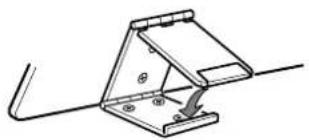
譜面立てを使う
譜面立てを起こし、裏面にある 2 つのストッパーを使って、倒れないように固定します。
厚めの譜面を乗せたときは、手前の譜面押さえを使用してください。
▲ 謜面押さえに無理な力を加えないでください。
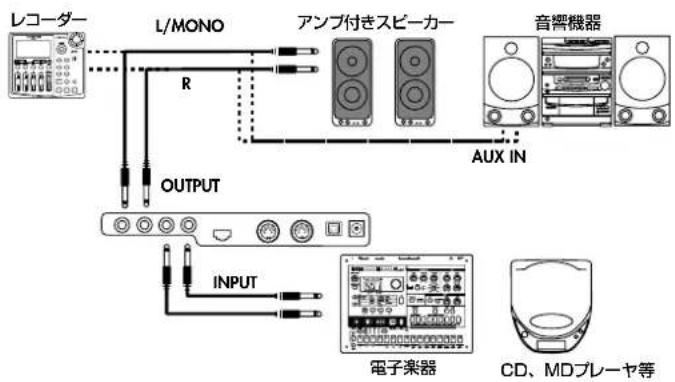
入力端子は、他の楽器や音響機器の音声出力を本機のスピーカーで聞くときに使用します。
他の楽器や音響機器等の AUX OUT 端子に、端子に合ったプラグのケーブルを差し込み接続してください。モノラルで接続するときは、[L/MONO]側に接続してください。
出力端子は、内蔵スピーカー以外の音響機器で演奏を聞くときや、録音機材に録音するときに使用します。
アンプ付きスピーカーや音響、録音機器等の INPUT 端子に、端子に合ったプラグのケーブルを差し込み接続してください。モノラルで接続するときは、[L/MONO]側に接続してください。
各接続は必ず電源オフの状態で行ってください。不注意な操作を行うと、本機や接続した機器等を破損したり、誤動作を起こす原因となりますので十分に注意してください。
接続するケーブルは別売品です。接続する機器に合わせて市販品をお求めください。
flowchart
graph TD
    A["レコーダー"] --> B["L/MONO"]
    B --> C["R"]
    B --> D["OUTPUT"]
    D --> E["INPUT"]
    E --> F["電子楽器"]
    F --> G["CD、MDプレーヤ等"]
    H["アンプ付きスピーカー"] --> I["AUX IN"]
    J["音響機器"] --> K["AUX IN"]
音色デモ・ソングの演奏
本機には、2つ(Bk1、Bk2)のバンクにそれぞれ10、合計20の音色デモ・ソングが入っています。音色デモ・ソングの演奏を聴いて、本機の豊かな音色とその表現力を確認してください。なお、演奏はすべてコルグ・オリジナルです(デモ・ソングの楽譜は提供していません)。
デモ・ソングの演奏中に、鍵盤を弾いて音色を出すことはできますが、音色スイッチで音色を変えることや、エフェクト(リバーブ、コーラス)の設定を変えることはできません。
note 本機には、音色デモ・ソングとは別に内蔵レコーダーにプリセットされた練習にも使えるソングを 185 曲搭載しています(18 ページ「ソングの再生」)。
すべての音色デモ・ソングを演奏する
ワンタッチですべての音色デモ・ソングの演奏を聴くことができます。
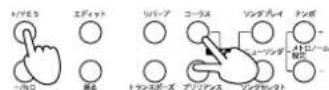
- [コーラス] スイッチと [ブリリアンス] スイッチを同時に押します。音色デモ・モードに入り、音色スイッチのランプが左から右に順番に点滅します。

約3秒後、バンク1の[ピアノ1]音色のデモ・ソングから順番に演奏を開始します。
バンク 2 の [ベース] 音色のデモ・ソング演奏が終わると、再び バンク 1 の [ピアノ 1] 音色のデモ・ソングが演奏されます。
演奏中は音色デモ・ソングに使用している音色スイッチのランプが点灯し、ディスプレイには使用している音色名が表示されます。
- 演奏しているときに、そのバンク内の他の音色デモ・ソングに切り替えるときは、その音色デモ・ソングが割り当てられている音色スイッチを押します。
たとえば、[ピアノ1]の音色デモ・ソングが演奏されているときに、[ベース]音色のデモ・ソングに切り替えたくなったときは、音色スイッチの[ベース]を押します。演奏は、[ベース]音色のデモ・ソングに切り替わり順番に演奏を続けます。
note 音色スイッチを押してデモ曲を選ぶと、曲のデータを読み込む間、音色スイッチのランプが点滅します。
note バンクを切り替えると、そのバンクの「ピアノ」音色のデモ・ソングから演奏が始まります。
- 演奏を一旦停止するときは、[再生 / 一時停止] スイッチを押します。
[再生 / 一時停止] スイッチをもう一度押すと、停止した位置から演奏を再開します。
-
音色デモ・モードを終了せずに演奏だけを止めるときは、[停止] スイッチを押します。このとき、音色スイッチのランプが左から右に順番に点滅します。
-
別のソングを選んで(音色スイッチを押して)演奏を始めます。
-
演奏を止めるのと同時に音色デモ・モードを終了するときは、[戻る] スイッチを押します。
特定の音色デモ・ソングを演奏する
聴きたい音色デモ・ソングから、演奏をはじめることができます。
- 最初に聴きたい音色デモ・ソングのバンクを選んでください。
<バンク1を選ぶ>
[コーラス] スイッチと [ブリリアンス] スイッチを同時に押します。
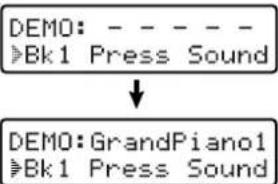
ディスプレイに "DEMO: ———▶Bk1 Press Sound" と表示され、音色スイッチのランプが、左から右に、順番に点滅します。
<バンク2を選ぶ>
[コーラス] スイッチと [プリリアンス] スイッチを同時に押したあと、 [+/YES] スイッチを一回押します。
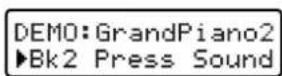
ディスプレイに "DEMO:GrandPiano2 ▶Bk2 Press Sound" と表示され、バンク 2 のデモ・ソング 1 の演奏が始まります。
バンク 1に戻るときは、[-/NO] スイッチを押します。
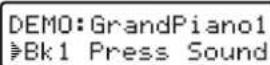
ディスプレイに "DEMO:GrandPiano1 ▶Bk1 Press Sound" と表示され、バンク 1 のデモ・ソング 1 の演奏が始まります。
バンクや曲を選ばないまま約 3 秒たったときは、バンク 1 の [ピアノ 1] 音色からバンク 2 の [ベース] 音色の順番で、自動的にデモ・ソングを繰り返し演奏します。
- 別のデモ・ソングを選ぶときは、任意の音色スイッチを押します。
note バンクを切り替えると、そのバンクの [ピアノ] 音色のデモ・ソングから演奏が始まります。
- 演奏を一旦停止するときは、[再生 / 一時停止] スイッチを押します。
[再生 / 一時停止] スイッチをもう一度押すと、停止した位置から演奏を再開します。
- デモ・モードを終了せずに演奏だけを止めるときは、[停止] スイッチを押します。このとき、音色スイッチのランプが左から右に順番に点滅します。
別のソングを選んで(音色スイッチを押して)演奏を始めます。
- 演奏を止めるのと同時にデモ・モードを終了するときは、[戻る] スイッチを押します。
弾いてみましょう(基本)
音色を選ぶ
電源をオンにすると [ピアノ 1] のバンク 1 の音色が選ばれ、縫盤全体でグランド・ピアノの演奏ができます。
音色名はディスプレイに表示されます。音色は音色スイッチと「バンク」スイッチを使って、40種類の中から選ぶことができます。
この1つの音色で演奏することを、シングル・モードと呼びます。音色の一覧表は39ページをご覧ください。
- 弾きたい音色の音色スイッチを 1 つ押します。
選んだスイッチのランプが点灯し、音色名がディスプレイに表示されます。
- [バンク] スイッチを押して、その音色のバンクを選びます。
押すたびに、バンク(音色)が切り替わり、音色名がディスプレイに表示されます。バンクは選び直すたびに、それぞれの音色スイッチに記憶されます。

note [+ /YES]、[/NO] スイッチで、音色バンクを切り替えることもできます。
電源をオフにすると、各音色スイッチのバンクは 1 に戻ります。
ペダルを使う
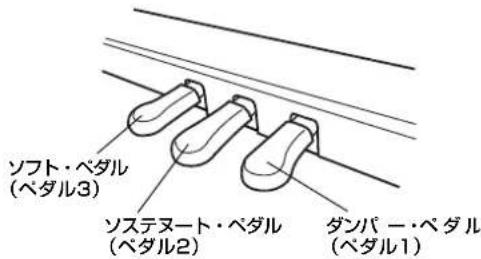
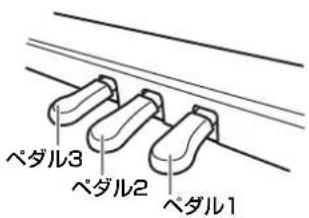
本機には右から順番にペダル 1、2、3 があり、工場出荷時にはそれぞれダンパー、ソステヌート、ソフトの 3 種類の機能が割り当てられています。これらの機能を使って、演奏をより効果的に表現することができます。
note ペダルには、他の機能を割り振ることもできます(30 ページ「ペダルの設定」、33 ページ「グローバル・ペダル設定」参照)。
ダンパー(ペダル 1)
ペダルを踏んでいる間は音が長く伸び、余韻のある豊かな響きになります。ペダルを踏み込む深さで、ダンパーのかかり具合を変化させることができます(ハーフ・ペダル効果)。
ソステヌート (ペダル 2)
任意の音に対してのみダンパー効果をかけます。ペダルを踏んだときに、押えられていた鍵盤の音だけにダンパー効果がかかり、踏んでいる間はその音だけが長く伸びます。ペダルを踏んでいる間に新たに弾いた音に対しては、ダンパー効果はかかりません。
ソフト(ペダル 3)
ペダルを踏んでいる間は、音が柔らかくおとなしい感じになります。ペダルを踏み込む深さで、音のやわらかさを変化させることができます(ハーフ・ペダル効果)。
ブリリアンス
ブリリアンスは、音色の明るさを調整できます。デジタル・ピアノを置く部屋の状態によって調整してください。
たとえば、響きの少ないデッドな部屋に置くときは、明るために、音がよく響くライブな部屋は明るさを抑え気味にすることでよりクリアな音色を楽しむことができます。
1. [ブリリアンス] スイッチを押します。
ディスプレイにブリリアンス設定画面が表示されます。
数秒以内に操作 2 を行わないときは、もとの画面に戻ります。
- [+ /YES] 、 [- /NO] スイッチで設定を選びます。

- [戻る] スイッチを押して、ディスプレイをもとの画面に戻します。
- プリリアンスの設定が “Normal” 以外ときは、 [ブリリアンス] スイッチのランプが点灯します。ブリリアンスが有効なときに設定を変更するときは、一度オフ(ランプ消灯)にしてから操作 1 からを実施します。
- プリリアンスを一度設定すると、[ブリリアンス] スイッチをオン(ランプが点灯)、オフ(ランプが消灯)にするたびに有効、無効(Normal)が切り替わります。
電源をオフにするとブリリアンスは “Normal” に戻ります。
note ブリリアンスの設定は、グローバル・エディット・モードで記憶させることができます(32ページ「ブリリアンス」参照)。
エフェクト(リバーブとコーラス)
本機は音色ごとのインサート・エフェクトに加え、リバーブとコーラスの 2 つのグローバル・エフェクトを内蔵しています。
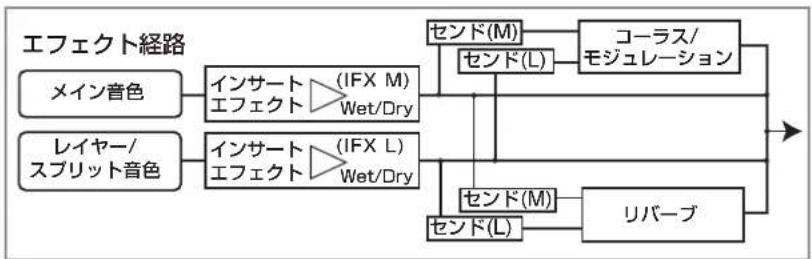
flowchart
graph LR
    A["メイン音色"] --> B["インサート (IFX M)<br>エフェクト Wet/Dry"]
    C["レイヤー/スプリット音色"] --> D["インサート (IFX L)<br>エフェクト Wet/Dry"]
    B --> E["センド(M)"]
    D --> F["センド(L)"]
    E --> G["コーラス/<br>モジュレーション"]
    F --> G
    G --> H["リバーブ"]
    H --> I["センド(M)"]
    I --> J["センド(L)"]
    J --> K["インサート (IFX M)<br>Wet/Dry"]
リバーブは部屋やホールなどで演奏しているような残響を加え、コーラスは広がりのある豊かなサウンドにします。
インサート・エフェクトは音色ごとに最適な設定が選ばれており、工場出荷時にオンになっています。
リバーブとコーラスは、パネルの「リバーブ」、「コーラス」スイッチを使って必要に応じて簡単にオンまたは、オフにすることができます。
エフェクト設定を変更したままにするときは、それぞれの音色を保存します。詳細は26 ページ「音色/パフォーマンスの保存」を参照してください。
弾いてみましょう(応用)
メトロノーム
本機は練習や録音時に便利なメトロノームを内蔵しています。
メトロノームのオン、オフとテンポの調節
[メトロノーム] スイッチを押すたびに、メトロノームがスタート(ランプが点灯)、またはストップ(ランプが消灯)します。
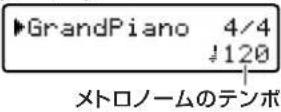
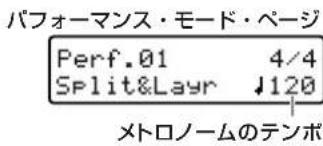
ディスプレイがメイン、またはパフォーマンス・モードのときに、テンポが表示(=120:工場出荷時)されます。
このとき、[テンポ+]、[テンポー]スイッチでテンポを調節できます。 設定範囲は↓=4~250です。
メイン・ページ
note 電源をオフにすると、もとのテンポ(=120:工場出荷時)に戻ります。
拍子の設定
メトロノームの拍子を設定します。
- [テンポ+] 、 [テンポー] スイッチを同時に押して、メトロノーム・モードに入ります。
note ソングの再生中や一時停止中、またはソングセレクト・ページから、メトロノーム・モードに入ることはできません。
- スクロール・スイッチで、ページ 1 の拍子の設定画面 (Metro TS/Tempo) を表示します。

- [+ /YES] 、 [- /NO] スイッチで拍子を選びます。
普通の拍子とドラム・パターンが入っています。
[+ /YES]、[- /NO] スイッチを同時に押すと、普通の拍子のグループとドラム・パターンのグループ間で切り替わります。
- [戻る] スイッチを押して、もとのモードに戻ります。
note 電源をオフにすると、もとの拍子(4/4:工場出荷時)に戻ります。
ドラム・パターン
通常の拍子の代わりに、ドラム・パターンをメトロノームに割り当てることができます。このドラム・パターンは、ソングと一緒に録音することもできます。
拍子を選ぶときに [+ /YES] 、 [/NO] スイッチを同時に押すと、ドラム・パターンのグループにジャンプします。拍子のグループに戻るときは、 [+ /YES] 、 [− /NO] スイッチをもう 1 回同時に押すと、4/4 が選ばれます。
なお、拍子にドラム・パターンが選ばれているときは、メイン・ページやパフォーマンス・モード・ページの拍子の表示は 4-4、6-8、3-4(それぞれ 4/4、6/8、3/4)になります。
| ドラム・パターン | ||||||
| 8 Beat 1 | Ballad 1 | Slow 6/8 | Beguine | Salsa | Swing 1 | Waltz |
| 8 Beat2 | Ballad 2 | Funk 1 | Unpl.Latin | Mambo | Swing 2 | Foxtrot |
| 8 Beat3 | Ballad 3 | Funk 2 | Bossa 1 | Tango | Swing 3 | March |
| 16 Beat 1 | Ballroom 1 | Rock | Bossa 2 | Rhumba | SlowWaltz1 | |
| 16 Beat 2 | Ballroom 2 | Rock 6/8 | Samba | Gospel | SlowWaltz2 | |
| 16 Beat 3 | Ballroom 3 | Dance | Cha Cha | |||
ドラム・パターンの使い方
-
拍子にドラム・パターンを選び、[戻る] スイッチを押してもとのモードに戻ります。
-
[メトロノーム] スイッチを押してスタートします(スイッチのランプ点灯)。
カウント・インが始まり、続いてドラム・パターンの演奏が始まります。
- [戻る] スイッチを押します。
フィル・インが演奏され、続いて選択したドラム・パターンのバリエーションが演奏されます。
- [戻る] スイッチをもう 1 回押します。
次のフィル・インが演奏され、もとのドラム・パターンが演奏されます。
- [メトロノーム] スイッチを押し(スイッチのランプ消灯)て、ドラム・パターン演奏を止めます。
note 普通のメトロノームと違って、ドラム・パターンの演奏は MIDI OUT から送信されるので、外部シーケンサーに録音したり、外部機器で演奏することもできます。
メトロノームの音量の調節
各音色の、音量に対するメトロノームの音量を調節することができます。
- [テンボ+] 、 [テンボー] スイッチを同時に押して、メトロノーム・モードに入ります。
note ソングの再生中や一時停止中、またはソングセレクト・ページから、メトロノーム・モードに入ることはできません。
-
スクロール・スイッチで、ページ 2 の設定画面(Metro Lev/Rev)を表示します。
-
ディスプレイ上のカーソル(▶)が、音量(Lv)にあることを確認します。

- [+ /YES] 、 [- /NO] スイッチで、メトロノームの音量を調節します。
スイッチを押したままにすると値が連続的に変化します。
- [戻る] スイッチを押して、もとのモードに戻ります。
note 電源をオフにすると、もとの音量(100:工場出荷時)に戻ります。
メトロノームのリバーブの調節
メトロノームの音に対して、リバーブ・エフェクトをかけます。
- [テンポ+] 、 [テンポー] スイッチを同時に押して、メトロノーム・モードに入ります。
note ソングの再生中や一時停止中、またはソングセレクト・ページから、メトロノーム・モードに入ることはできません。
-
スクロール・スイッチで、ページ 2 の設定画面(Metro Lev/Rev)を表示します。
-
スクロール・スイッチで、ディスプレイ上のカーソル(▶)をリバーブ(Rv)に移動します。

- [+ /YES] 、 [- /NO] スイッチで、メトロノームのリバーブを調節します。
スイッチを押したままにすると、値が連続的に変化します。
- [戻る] スイッチを押して、もとのモードに戻ります。
note 電源をオフにすると、もとのリバーブ値(64:工場出荷時)に戻ります。
アクセント音の設定
アクセント音を無し、通常音、ベル音から選ぶことができます。
-
[テンボ+] 、 [テンボー] スイッチを同時に押して、メトロノーム・モードに入ります。
-
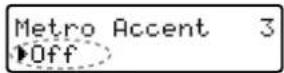
スクロール・スイッチで、ページ 3 の設定画面(Metro Accent)を表示します。
-
[+ /YES] 、 [- /NO] スイッチで、メトロノームのアクセント音を選びます。
| 表示 | 内容 |
| Off | アクセント無し |
| Marcato | 通常音 |
| Bell | ベル音 |
- [戻る] スイッチを押して、もとの画面に戻ります。
note 電源をオフにすると、もとのアクセント音(Off:工場出荷時)に戻ります。
メトロノームの設定の保存
本機の電源をオフにすると、メトロノームの各種設定は工場出荷時設定にリセットされますが、変更した設定を保存することで、次回に電源をオンにしたときに同じ設定を使うことができます。
note テンボは保存できません。
設定の保存作業(Writing 表示)中に、スイッチ、ペダル、鍵盤に触れたり、電源をオフにしないでください。本機のデータや、内部に重大な損傷を与える場合があります。
- [テンボ+] 、 [テンボー] スイッチを同時に押して、メトロノーム・モードに入ります。
note ソングの再生中や一時停止中、またはソングセレクト・ページから、メトロノーム・モードに入ることはできません。
- スクロール・スイッチで、ページ 4 の設定画面(Metro Settings)を表示します。

- [+ /YES] スイッチを押して、保存を実行します。
保存をやめるときは、[-/NO] スイッチを押します。
- 保存が終わると、自動的にもとのモードに戻ります。
トランスポーズ(移調)
キーを変える(移調する)ことによって、黒鍵をあまり使わない指使いで演奏したり、覚えたそのままの指使いで、他の楽器や歌に合わせることができます。これをトランスポーズ機能といいます。11 半音(± 11)の範囲ですらすことができ、半音(+ 1)上げた場合、右図の左の楽譜を弾くと、右の楽譜のように鳴ります。

- [トランスポーズ] スイッチを押します。
ディスプレイにトランスポーズ設定画面が表示されます。
数秒以内に操作 2 を行わないときは、もとの画面に戻ります。
- [+ /YES] 、 [- /NO] スイッチで、トランスポーズの値を選びます。
[ + /YES] 、 [ANO] スイッチを同時に押すと " + 00" に戻ります。

-
[戻る] スイッチを押して、ディスプレイをもとの画面に戻します。
-
トランスポーズが有効なときは、[トランスポーズ] スイッチのランプが点灯します。
トランスポーズが有効なとき、トランスポーズの値を変更するときは、一度オフ(ランプが消灯)にした後、操作1からを実施します。
- トランスポーズを一度設定すると、[トランスポーズ] スイッチをオン(ランプが点灯)、オフ(ランプが消灯)にするたびに有効、無効(+00)が切り替わります。
⚠ 電源をオフにすると、トランスポーズは “+ 00” に戻ります。
2 つの音色を重ねて演奏する(レイヤー・モード)
1 つの鍵盤を弾いたときに、2 つの音色(例えば、ピアノ 1 とオルガン 1)を同時に鳴らして演奏することができます。これを、レイヤー・モードと呼びます。
▲ レイヤー・モードを選ぶと、選んだ音色のオシレーター数によって同時発音数が制限されます(44 ページ「最大発音数について」参照)。
レイヤー・モードに入る
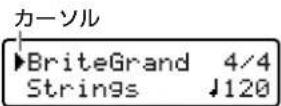
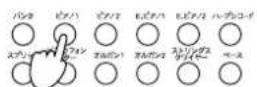
重ねる音色の音色スイッチを 2 つ同時に押します。選んだ音色スイッチのランプが両方点灯します。ディスプレイには 1 行目にメイン音色、2 行目にレイヤー音色が表示されます。

note 選んだ 2 つの音色スイッチで、左側(または上列)の音色スイッチがメイン音色になります。たとえば、[ピアノ2]と[ビブラフォン/ギター]を選んだときは、[ピアノ2]の音色がメイン音色になります。
同じ音色スイッチに割り振られた音色([ピアノ1]のグランド・ピアノとブライト・グランド・ピアノなど)を選ぶことはできません。
レイヤー・モードから出る
音色スイッチで 1 つだけ音色を選ぶとシングル・モードに、[スプリット] スイッチを押すと、スプリット・モード(16 ページ)になります。
音色のバンクを変更
● 選択したメイン音色のバンクを選ぶことができます。
-
ディスプレイ上のカーソル(▶)が、1 行目にあることを確認します。
-
[バンク] スイッチで音色のバンクを切り替えます。
[ + /YES] 、 [ -NO] スイッチで、バンクを選ぶこともできます。
● 選択したレイヤー音色のバンクを選ぶことができます。
-
スクロール・スイッチで、ディスプレイ上のカーソル▶()をレイヤー音色(2 行目)に移動します。
-
[バンク] スイッチで、音色のバンクを切り替えます。
[ + /YES] 、 [ -NO] スイッチで、バンクを選ぶこともできます。
レイヤー・モードで音のバランスを調節する
選んだ 2 つの音色の音量バランスを調整することができます。
メイン音色を大きくする方法と、レイヤー音色を大きくする方法があります。
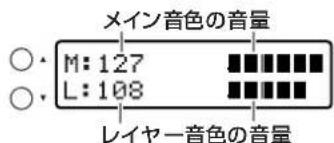
・メイン音色のスイッチを押したままにします。メイン音色の音量が次第に大きくなり、最大音量に達すると、今度はレイヤー音色の音量が次第に小さくなります。調節ができたらスイッチを離します。数秒後に元のレイヤー画面に戻ります。
・レイヤー音色のスイッチを押したままにします。レイヤー音色の音量が次第に大きくなり、最大音量に達すると、今度はメイン音色の音量が次第に小さくなります。調節ができたらスイッチを離します。数秒後に元のレイヤー画面に戻ります。
音量調節中は、ディスプレイに音量のメーターが表示されます。音色を切り替えたり、電源をオフにすると、保存してない音量バランス設定は元に戻ります。
音色の組み合わせごとの音量バランス設定を
保存するときは、[エディット] スイッチを押してサウンド・エディット・モードに入り、[戻る] スイッチを押して保存作業(26ページ)を行います。
note レイヤー・モードのときに、サウンド・エディット・モードに入り、音量のバランスを調整することもできます(27ページ「音量の設定」参照)。
鍵盤の左右に違う音色を設定して演奏する(スプリット・モード)
鍵盤の左側(低音)と、右側(高音)にそれぞれ違う音色を設定して演奏することができます。これを、スプリット・モードと呼びます。
スプリット・モードに入る
スプリット・モードに入るときは、[スプリット] スイッチを押します。
シングル・モードまたはレイヤー・モードのメイン音色が鍵盤の右側(高音)に割り当てられ、音色名がディスプレイ1行目に表示されます。また、このモードに入るとベース音色が鍵盤の左側(低音)に割り当てられ、そのスプリット音色名が2行目に表示されます。
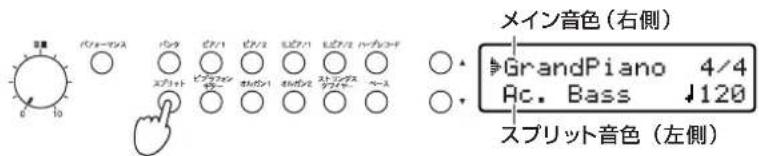
note レイヤー機能時に [スプリット] スイッチを押したときは、ディスプレイの上段に表示されていたメイン音色が右側になります。スプリット・モードで1度ベース音色以外の音色を選んだときは、1度モードから出て再びスプリット・モードに入ると、前回設定した音色がスプリット音色に選ばれます。
2 電源をオフにすると、スプリット モードに入ったときのスプリット音色の設定はベース音に戻ります。
スプリット・モードから出る
[スプリット] スイッチを押してランプを消灯させると、シングル・モードに戻ります。
音色の変更
●メイン音色や、そのバンクを選ぶことができます。
-
ディスプレイ上のカーソル(▶)が、1 行目にあることを確認します。
-
音色スイッチを押してメイン音色を切り替えます。
選ばれた音色スイッチのランプが点灯して、ディスプレイの 1 行目に音色名が表示されます。
カーソル
GrandPiano 4/4 Ac. Bass ↓120
- [バンク] スイッチで、音色のバンクを切り替えます。
[ + /YES] 、 [ANO] スイッチで、バンクを選ぶこともできます。
●スプリット音色や、そのバンクを選ぶことができます。
-
スクロール・スイッチで、ディスプレイ上のカーソル▶をスプリット音色(2 行目)に移動します。
-
音色スイッチを押してスプリット音色を切り替えます。
選ばれた音色スイッチのランプが点灯して、ディスプレイの2行目に音色名が表示されます。
- [バンク] スイッチで、音色のバンクを切り替えます。
[ + /YES] 、 [ANO] スイッチで、バンクを選ぶこともできます。
スプリット・ポイントの変更
鍵盤の左側(低音)と、右側(高音)のスプリット・ポイント(境界)を設定します。
note 本機の電源をオンにしたときに、指定されるスプリット・ポイントを設定することができます(33ページ「スプリット・ポイント」参照)。
- [スプリット] スイッチを押したままにします。スイッチを押している間、スプリット・ポイントがディスプレイに表示されます。

- [スプリット] スイッチを押したまま、設定したいスプリット・ポイントに該当する鍵盤を押します。
[ + /YES] 、 [ - /NO] スイッチで、設定することもできます。
押した鍵盤のキーが、スプリット・ポイントになり、そのキーは右側に含まれます。
3. [スプリット] スイッチを離します。
ディスプレイは元のスブリット画面に戻ります。
2 つの音色の音量バランスを変えるときは
鍵盤の左側(低音)と、右側(高音)で選択している音色の音量バランスを調整することができます。メイン音色を大きくする方法と、スプリット音色を大きくする方法があります。
・スクロール・スイッチで、ディスプレイ上のカーソル(▶)をメイン音色(1 行目)に移動(または確認)します。メイン音色のスイッチのランプが点灯します。メイン音色のスイッチを押したままにします。メイン音色の音量が次第に大きくなり、最大音量に達すると、今度はスプリット音色の音量が次第に小さくなります。調節ができたらスイッチを離します。数秒後に元のスプリット画面に戻ります。
・スクロール・スイッチで、ディスプレイ上のカーンル(▶)をスプリット音色(2 行目)に移動(または確認)します。スプリット音色のスイッチのランプが点灯します。スプリット音色のスイッチを押したままにします。スプリット音色の音量が次第に大きくなり、最大音量に達すると、今度はメイン音色の音量が次第に小さくなります。調節ができたらスイッチを離します。数秒後に元のスプリット画面に戻ります。
音量調節中はディスプレイに音量のメーターが表示されます。

音色を切り替えたり、電源をオフにすると、保存してないメイン音色の音量の大きさと、音色ごとのスプリット音色の大きさの音量バランス設定は元に戻ります。
音量バランス設定を保存するときは、[エディット]スイッチを押してサウンド・エディット・モードに入り、[戻る]スイッチを押して保存作業(26 ページ)を行います。
note スプリット・モードのときに、サウンド・エディット・モードに入り、音量のバランスを調整することもできます(27 ページ「音量の設定」参照)。
パフォーマンス・モード
パフォーマンスとは、エディットした音色やその組み合わせを登録したものです。演奏のたびに、音色をエディットしたり、その組み合わせを個別に選ばなくても、パフォーマンス・モードに入りパフォーマンスを選択すると、保存されている設定(1つまたは2つの音色と各設定、指定されているスプリット・ポイントなど)が呼び出されます。
本機には 30 個のパフォーマンス(41 ページ「パフォーマンス・リスト」)が用意されていますが、音色や設定をエディットしたり、オリジナル設定のパフォーマンスとして書きかえることができます(27 ページ「パフォーマンス音色の確認と変更」)。
1. [パフォーマンス] スイッチを押して、パフォーマンス・モードに入ります。
スイッチのランプが点灯し、最後に選ばれていたパフォーマンスが呼び出されます。

2. [バンク] スイッチで、パフォーマンスのバンクを選びます。
[ + /YES] 、 [ANO] スイッチで選ぶこともできます。
3. 音色スイッチで、そのバンク内のパフォーマンスを選びます。
- パフォーマンス・モードを終了するときは、[パフォーマンス] スイッチをもう 1 回押します。スイッチのランプが消灯し、前に選んでいた音色、またはその組み合わせに戻ります。
パフォーマンス・モードのときは、シングル、レイヤー、スプリット・モードに入れません。ただし、パフォーマンスの組み合わせがスプリットになっているときは、スプリット・スイッチのランプが点灯します。
note パフォーマンス・モードでは、音色や各種設定をエディットすることができます。26 ページ「音色とパフォーマンスのエディット」をご覧ください。
ソングの再生
本機は内蔵したマルチ・トラック・レコーダーを使って、ソングとしての演奏の録音、再生ができます。
また、レコーダーには 185 曲ものソングの演奏が内蔵されており、これを再生しながら練習したり、好きな曲を聴いたりすることができます。各曲は複数の「アルバム」にまとめられており、このアルバムには有名な教本(バイエル、ブルクミュラー)、名曲のコレクションなどが入っています。内蔵曲の詳細は、40 ページ「ソング・リスト」を参照してください。
録音したソングや内蔵されたソングは、片方のパート(たとえば左手側の鍵盤)をオフにし、もう片方のパート(たとえば右手側の鍵盤)をオン(またはその逆)にできるので、練習に使うこともできます。この機能を、ピアノ・レッスン機能といいます。
さらに、レコーダーはスタンダードMIDI ファイル形式の、16 トラックのソングを読み込むことができます。また、この形式のソングは市販のコンピューターと、プログラムを使って簡単に作成できます。本機は General MIDI (GM)サウンドのマッピングに対応し、多くの GM 音色を搭載しています。搭載音色のリストは 41 ページ「音色、プログラム・チェンジ・ナンバー対応表」を参照してください。
ソング演奏の準備
ソング・モードに入る
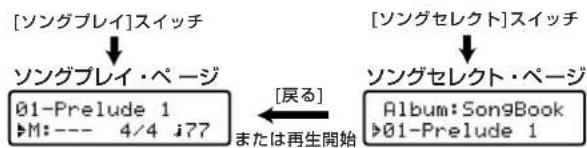
[ソングプレイ] スイッチを押すと、ソング・モードのソングプレイ・ページを、また [ソングセレクト] スイッチを押すと、ソング・モードのソングセレクト・ページを直接表示します。
ソングプレイ・ページでは、演奏する曲の開始位置やテンポなどを設定できます。ソングセレクト・ページでは、演奏するアルバムやソングを選びます。なお、ソングセレクト・ページで演奏の再生を開始すると自動的にソングプレイ・ページになります。
flowchart
graph TD
    A["ソングプレイ"] --> B["スイッチ"]
    B --> C["ソングプレイ・ページ"]
    C --> D["01-Prelude 1<br>M:--- 4/4 j77"]
    E["ソングセレクト"] --> F["スイッチ"]
    F --> G["ソングセレクト・ページ"]
    G --> H["Album: SongBook<br>01-Prelude 1"]
    I["戻る"] --> C
    J["または再生開始"] --> G
ソング・モードを終了する
ディスプレイにソングプレイ・ページが表示されているときに演奏を停止して「戻る」スイッチを押すと、もとのページに戻ります。
ソング演奏の選択
ソング演奏を再生するときは、そのソングが入っているアルバムから選びます。
- [ソングセレクト] スイッチを押します。
ディスプレイにソングセレクト・ページが表示されます。
- [ピアノ 1]、[ピアノ 2]、[E. ピアノ 1]、[E. ピアノ 2]、[ハーブシコード]、[ビブラフォン / ギター] のいずれかの音色スイッチを押して、再生するソングが入っているアルバムを選ぶ。
| 音色スイッチ | アルバム名 | 内容 |
| [ピアノ1] | UserSong | ユーザーが録音したソング |
| [ピアノ2] | SongBook | 名曲集 1(楽譜同梱:非売品) |
| [E. ピアノ 1] | Classics | 名曲集 2 |
| [E. ピアノ 2] | BeyerA | バイエルの教則本のソング 1 ~ 53 |
| [ハーブシコード] | BeyerB | バイエルの教則本のソング54~106 |
| [ビブラフォン/ギター] | Burgmlr | ブルクミュラーの教則本 |
note スクロール・スイッチで、カーソルを1 行目(Album)に移動し、[+/YES]、[-/NO] スイッチを押して、アルバムを選ぶ
こともできます。この場合、曲を選ぶときは、スクロール・スイッチで、カーソルを2行目に移動した後、操作3を行ってください。
- アルバムを選んだら、[+ /YES]、[- /NO] スイッチでソングを選びます。
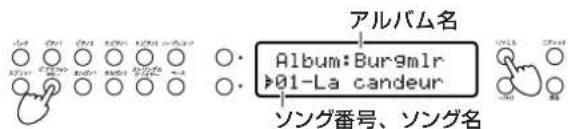
Note アルバム "UserSong" に何もデータがないときは、ソング名 "
- [戻る] (または [ソングプレイ]) スイッチを押します。
ソングプレイ・ページに戻ります。
note ソングセレクト・ページのときに [再生 / 一時停止] スイッチを押すと、ディスプレイはソングプレイ・ページに戻り、ソングのデータを読み込み後(音色スイッチのランプが点滅)、漢がすぐに始まります。
ソング演奏の開始
選んだソングの演奏を再生してみましょう。
-
[再生 / 一時停止] スイッチを押す(ランプ点灯)と、ソングの演奏が開始します。
-
ソングの演奏を一時停止するときは、[再生 / 一時停止]スイッチをもう1回押します。
このときスイッチのランプが点滅します。
- 演奏を再開するときは、[再生 / 一時停止]スイッチをもう 1 回押します。
スイッチのランプが点灯にかわり、演奏が再開します。
- 演奏を止めるときは、[停止] スイッチを押します。
[再生 / 一時停止] スイッチのランプが消灯し、ソングが先頭に戻ります。
note 再生しているソングには、ブリリアンスの設定が無効になります。
ソングの途中から演奏を始める
ソングの開始位置を、小節単位で変更することができます。
- ソングプレイ・ページが表示されているときに、[+ /YES]、スイッチで開始する小節を設定します。
このとき、[再生一時停止] スイッチのランプが点滅します。
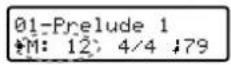
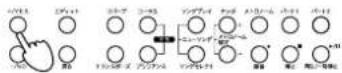
- [再生/一時停止] スイッチを押すと、ランプが点灯にかわり、ソング演奏を設定した小節から開始します。
ソング・パートのミュート
ソングの演奏は、パート 1 と 2 に録音されています。
それぞれのパートをミュート(消音)することで、練習に使うことができます。
note ミュートをしても、そのパートは小さい音量で演奏されます(工場出荷時)。このミュート時の音量は、調整することができます(34ページ「パート・ミュート・レベル」参照)。
通常、パート 1 には左手の演奏が、パート 2 には右手の演奏が記録されています。
パートのボタンを押すたびにミュート(ランプが消灯)、演奏を繰り返します。

note ソングを選択し直したときは、パートのミュートは自動的に解除されます。
ソングのテンポを変える
それぞれのソングは録音時のテンポが記録されています。このテンポは停止または、再生時に変更することができます。
ソングのテンポは、ディスプレイに表示されます。
-
[テンポ+] 、 [テンボー] スイッチを押して、テンポを調節します。
-
[+ /YES] 、 [- /NO] スイッチを同時に押すと、ソングのオリジナル・テンポに戻ります。
note ソングを選び直したり、電源をオフにすると、各ソングのオリジナル・テンポに戻ります。
note ソングにはテンポが変化するものがあります。

ソングに合わせて鍵盤演奏をする
ソング演奏を再生しながら、鍵盤演奏することができます。
鍵盤の音色は、ソング・モードに入る前に選んだ音色になりますが、音色スイッチを押して変更することができます。
音色を変更すると、ディスプレイにはメイン・ページが表示されるので、[ソングプレイ] スイッチを押して、ソングプレイ・ページに戻ります。別の音色を選ぶとエフェクトは、その音色のエフェクトの設定になります。また、別のソングを選ぶとエフェクトは、そのソングに設定されたエフェクトが使われます。
くり返し演奏する(サイクル・プレイ)
練習などで、曲の一部を何度もくり返して再生することができます。この機能は、繰り返し練習するのに便利な機能です。
これをサイクル・プレイ(Cycle Play)機能と呼びます。
note サイクル・プレイが有効なときは、ファスト・プレイ機能(33 ページ)は使うことができません。
- ソング・モードのときに、[エディット] スイッチを押します。
ソング・エディットモードに入ります
-
スクロール・スイッチで、ページ 1 のサイクル・プレイの設定画面 (Cycle Play) を表示します。
-
[+ /YES] スイッチを押して、サイクル・プレイ機能をオンにします。開始小節パラメーター(S)、終了小節パラメーター(E)が表示されます。

- スクロール・スイッチを押して開始小節(S)を選び、[+/YES]、[-/NO] スイッチで、繰り返しを始める小節を設定します。
スイッチを押したままにすると、値が連続的に変化します。開始小節を1以外に設定すると、[再生/一時停止]スイッチのランプが点滅を始めます。
- スクロール・スイッチを押して終了小節(E)を選び、[+ /YES]、[- /NO] スイッチで、繰り返しを終える小節を設定します。
スイッチを押したままにすると、値が連続的に変化します。

- [戻る] スイッチを押して、ソングプレイ・ページに戻ります。
ソング名の後にサイクル・プレイ・アイコンが表示されます。

- [再生/一時停止] スイッチを押して、演奏の再生を開始します。指定した開始小節と、終了小節までの演奏がくり返し再生されます。
演奏の再生中は [再生 / 一時停止] スイッチを押すたびに、一旦停止、再開します。また、[停止] スイッチを押すと、サイクル・ブレイの開始小節に戻ります。
note ソングの途中から演奏の再生を始める(19 ページ)ときに、開始する小節を、サイクル・プレイの開始小節と終了小節の外に設定すると、サイクル・プレイ・アイコンが点滅します。このときは、「停止」スイッチを押して、サイクル・プレイの開始小節に戻してください。
サイクル・プレイ機能をオフにする
サイクル・ブレイ機能は、ソングセレクト・ページを表示させるか、電源をオフにするまで継続しますが、途中で止めることもできます。
-
ソング・モードのときに、[エディット] スイッチを押します。 ソング・エディット・モードに入ります
-
スクロール・スイッチで、ページ 1 のサイクル・プレイのオン、オフ画面(Cycle Play)を表示します。
-
スクロール・スイッチを押して、カーソル(▶)を “On” に移動します。
-
[- /NO] スイッチを押して、サイクル・プレイ機能をオフにします。

- [戻る] スイッチを押して、ソングプレイ・ページに戻ります。 ソング名の後のサイクル・プレイ・アイコンの表示が消えます。
ソングの録音
本機のレコーダーには、最大3つのパート(パート1、パート2、ドラム・パート)から構成されるソングを録音できます。
録音した演奏は、本機でソング演奏として再生したり、コンピューターに転送して、別のシーケンサーで再生することができます(36 ページ「USB モード」参照)。
自分で作ったソングを保存した場合、ユーザーというアルバム(Album:UserSong)に保存されます。
録音したソングは、一時的なメモリに記憶していますが、電源をオフにすると消えてしまいます。録音した演奏を保存するときは、必ずユーザー・ソング・アルバムに保存してください。(23 ページ「ソングの保存」参照)
録音したソングやエディットしたソング、新規ソングを保存しないまま音色デモや、ソングセレクト・ページに入ろうとすると、保存をすすめるメッセージが表示されます。保存するときは [+ /YES] スイッチを、しないときは [- /NO] スイッチを押します。(23 ページ「ソングの保存」参照)
クイック・レコーディング(新規ソングの録音)
本機のレコーダーは、簡単に使用することができます。
最初にクイック・レコーディングを説明します。
さらに詳しい録音手順は、次項以降のステップ 1~6 に従って順に操作してください。
-
録音する音色、または組み合わせ(レイヤーやスプリット)、もしくはパフォーマンスを選びます。
-
[ソングプレイ]と[ソングセレクト] スイッチを同時に押します。
すでに録音したソングがあるときは、保存をすすめる表示ができます。保存するときは、[+ /YES]スイッチを押して保存(23 ページ「ソングの保存」参照)した後、[シグプレイ]と[ソングセレクト]スイッチを同時に押します。保存しないとき、[- /NO]スイッチを押します。
ソング録音ページ
-
新規ソングの録音ページが表示され、[録音]スイッチのランプが点灯、[パート1]と[パート2]スイッチのランプが点滅します。
-
[テンポ+] と [テンポー] スイッチを同時に押します。
-
メトロノームのページ 1 の拍子とテンポ設定(Metro TS/Tempo)を表示します。
[ + /YES]、[ - /NO]スイッチで拍子を、[テンポ+]と[テンポー]スイッチでテンポを設定します。
-
設定が終わったら、[戻る]スイッチを押して、もとの画面に戻ります。
-
鍵盤を弾き始めるか、[再生 / 一時停止]スイッチを押すと録音が開始されます。
拍子の設定でドラム・パターンを選んだときは、[メトロノーム]をオンにすると、録音が開始されます。
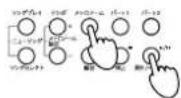
- 演奏が終わったら、停止スイッチを押して録音を終了します。
ステップ 1:録音モードに入る
新規ソングを作成して録音モードに入る
[ソングプレイ]と[ソングセレクト]スイッチを同時に押すと、ワンタッチで新規ソングの録音モードに入ります(20ページ「クイック・レコーディング(新規ソングの録音)」)。
note 購入後自分で演奏したソングを一度も録音、保存してない場合や、アルバム “UserSong” のソングをすべて消去した場合は、 [録音]スイッチを担すだけで、新規ソングを作成して録音モード(クイック・レコーディング)に入れます。
新規のソング録音ページが表示され、[録音] スイッチのランプが点灯、[パート 1]と[パート 2]スイッチのランプが点滅します。
新規ソング名
note すでに録音したソングがあるときは、保存をすすめるメッセージが表示されます。保存するときは [+/YES] スイッチを押して保存
(23 ページ「ソングの保存」参照) した後、[録音] スイッチを押します。保存しないときは [-/NO] スイッチを押します。
すでに録音してある曲から録音モードに入る
現在選んでいる録音済みソングに演奏を重ね録りしたり、新しいパートを追加することができます。また、すでに録音済みパートに録音し直す(オーバーライト録音:上書き)こともできます(22 ページ「ステップ6:2 回目の録音」)。
すでに録音したソングに再録音するときは、[ソングセレクト] スイッチを押して、ソングセレクト・ページを表示します。
アルバム名 "UserSong" から対象となるソングを選び、 [録音スイッチを押して(ランプ点灯)録音ページを表示します。
Record: MICHELLE - 録音済みソング名 M: --- 4/4 J120
録音モードを終了する
録音モードを終了するときは、[録音] スイッチをもう 1 回押し(ランプ消灯)ます。
ステップ2:音色と録音するパートを選択する
新規ソングの録音では、それまで鍵盤で演奏していた音色が、そのまま録音用に選ばれます。
この音色を別の音色に変えることもできます。音色スイッチで録音用の音色を選んでください。録音中も音色を選ぶことができます。 録音済みのソングでは、その音色になります。
新規ソングの録音では、レコーダーの各パートが録音できる状態になっています([パート1]と[パート2]スイッチのランプが両方とも点滅)。
鍵盤を弾くと、すぐに録音が始まり、現在の演奏モード(シングル、レイヤー、スブリット)によって1つのパートのみ、または両方のパートが録音されます。
・シングル・モード:パート 2 に録音
・レイヤーまたはスプリット・モード:両方のパートに録音
note レイヤー、スプリット・モード時は、メイン音色がパート 2 に、レイヤー、スプリット音色はパート 1 に録音されます。
録音済みのソングでは、録音したいパートのスイッチを何度か押してランプを点滅にします。
パートのスイッチ([パート1]、[パート2])を押して設定を変えることで、レイヤー音色を録音しないように、またはメイン音色をパート1へ録音するようになどの設定ができます。なお、それぞれのパートの録音状態は、[パート1]と[パート2]スイッチのランプの点灯で確認できます。
| ランプ | パートの状態 |
| 点灯 | このパートには演奏データがある。コピーしたソングに録音したり、2度目の録音時に、このパートの音を聞きながら録音。録音不可状態。 |
| 消灯 | このパートにはデータが無いか、ミュート状態。録音不可状態。 |
| 点滅 | 録音可能なパート。オーバーダブ録音のときは、すでにあるデータに新しい演奏データが加えられる。オーバーライト録音のときは、新たな録音データに書き替わる。 |
レイヤーやスプリット・モードのときに、メイン音色だけを録音する
レイヤーやスプリット音色はパート 1 に録音されるので、[パート 1]、[パート 2] スイッチを何度か押してパート 1 のランプを消灯、パート 2 のランプを点滅にします。この状態で録音をすると、演奏はレイヤーやスプリット・モードで演奏できますが、録音はメイン音色のみパート 2 に録音されます。
1 つの音色(シングル・モード)で録音する
新規録音時は、両方のパートのスイッチのランプが点滅します。そのまま録音すると、パート2に演奏データが記録されます。
1 つの音色をパート 1 に録音する
新規録音時は、両方のパートのスイッチのランプが点滅します。パート2のスイッチを押してランプを消灯にします。パート1に演奏データが記録されます。
前半はシングルで後半はレイヤー、スプリット・モードで録音する
両方のパートをオン(点滅)にして、次の手順で録音します。
-
シングル・モードで録音を始めます。
メイン音色は、パート 2 に録音されます。 -
次にレイヤー、スプリット・モードに切り替えたいところで、音色スイッチを 2 つ、または [スプリット] スイッチを押します。 これでレイヤー音色、または左手側の鍵盤のスプリット音色で演奏がパート 1 に録音されます。
片手ずつの演奏を 2 つのパートに別々に録音する
note この録音ができるのは、シングル・モードだけです。
-
[パート 1] のスイッチを押してランプを消灯に、[パート 2] スイッチのランプは点滅にして録音を始めます。 演奏がパート 2 に録音されます。
-
演奏が終わったら、[停止] スイッチを押します。 自動的にソングの先頭に戻ります。
-
次に [録音] スイッチを押した後、[パート 1] のスイッチを何度か押してランプを点滅に、[パート 2] スイッチを何度か押してランプを点灯にします。
-
鍵盤を弾き始めるか、[再生/一時停止]スイッチを押すと、録音が開始されます。 一回目の演奏を聴きながら、もう一方の手の演奏を録音します。
ステップ3:録音設定を変更する
下記の設定は、必要に応じて録音を始める前に設定してください。
· 録音モード:初期値 "Overwrite"
・クォンタイズ:初期値 “Off”
・テンポ記録モード:初期値 "Record"
- [録音] スイッチのランプが点灯している間に [エ ディット] スイッチを押して、ページ 1 の録音設定 (Record Mode) を表示します。

- [+ / YES]、[- / NO]スイッチでRecord Mode(録音モード)を選択します。
| 録音モード | 内容 |
| Overdubオーバーダブ | すでに録音した内容に、新しい演奏を加える。(重ね録り) |
| Overwriteオーバーライト | すでに録音した内容を消して、新しい演奏を録音。(上書き)新しい演奏が、以前の演奏よりも短い小節で録音された場合には、録音終了以降の小節の演奏は残る。24 ページ「ソングの終端小節の削除」参照。 |
| Pedal Punchペダル・パンチ | ペダルを踏んだ位置から録音を開始。23 ページ「ペダル・パンチ録音」参照。 |
| Pnc (Auto Punch)オート・パンチ | あらかじめ設定した位置で録音を開始、終了。23 ページ「オート・パンチ録音」参照 |
- スクロール・スイッチ(▼)で、ページ 2 のクォンタイズの設定 (Quantize) を表示します。
[ + /YES]、[ - /NO] スイッチで、音符の長さ(1/32~1/8、Off)を選びます。
この値は録音時の最小単位を決めるもので、クォンタイズ機能はリズムの乱れを自動修正します。
弾いた音符のタイミングが、早すぎたり遅すぎたりすると、その音符は、この値で設定した拍子の節目の一番近いところへ移動します。た
とえば1/16 を選ぶと、各音符はそれぞれ一番近い 1/16 拍子の節目へ移動し、1/8 を選ぶと一番近い 1/8 拍子の節目へ移動します。ただし、値が小さすぎると修正されすぎて、機械で作ったような演奏になっています。
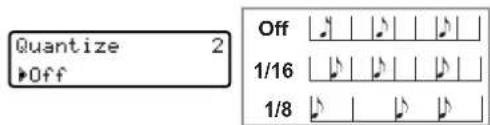
クオンタイズの設定をすると、思わぬ結果になる場合があるので、慎重に行ってください。なお、録音時に設定しなくても、録音後に調整することもできます(25 ページ「ソングのクオンタイズの調整」)。
- スクロール・スイッチ(▼)で、ページ 3 のテンポ記録モード(Tempo Record)を表示します。
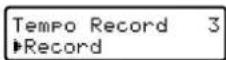
[+ /YES] 、[-/NO] スイッチでモードを設定します。次の 3 種類のモード設定があります。
| テンポ記録モード | 内容 |
| Manualマニュアル | [テンポ+] 、 [テンボー] スイッチで最後に設定したテンポで録音。録音中のテンポ変更は記録しない。実際のテンポより、ずっと遅いテンポで録音したいときに便利。 |
| Autoオート | 記録されているテンポで再生し、それに合わせて録音しますが、録音中のテンポ変更は記録されない。 |
| Recordレコード | 録音中のすべてのテンポ変更が記録され、そのテンポで再生。 |
- [戻る] スイッチを押してレコード・ページに戻ります。
ステップ 4:拍子とテンポの設定
録音をする前に拍子とテンポを設定します。
録音済みのソングは、拍子を変更することはできません。しかし、二度目の録音をするときに、拍子の異なる小節を追加することができます。(22 ページ「ステップ 6:2 回目の録音」操作 6 参照)
- 録音を始める前に拍子を設定します。
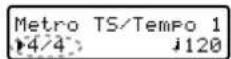
[テンポ +]、[テンポー]スイッチを同時に押して、メトロノーム・ページ 1 の拍子と、テンポ設定画面(Metro TS/Tempo)を表示させます。
[+/YES]、[ANO]スイッチで拍子を設定します。スイッチを押したままにすると、値が連続的に変化します。
通常の 拍子(4、3/4 など)か、ドラム・パターン(8 Beat 1, Samba, Waltz など)を選ぶことができます。ドラム・パターンは、ソングと一緒に録音され、MIDI で送信することもできます。
-
[戻る] スイッチを押して録音ページに戻ります。
-
ソングの初期テンポを設定します。
[テンポ +] 、 [テンポー] スイッチでテンポを設定します。
ステップ 5: 録音
録音には、演奏した音色だけを録音する方法と、メトロノームにドラム・パターンを選び、その演奏も一緒に録音する方法とがあります。
演奏した音色だけを録音する
メトロノームの拍子を聴きながら録音をします。このときメトロノームの音は録音されません。
- 録音を始める前に、[メトロノーム] スイッチを押してメトロノームをスタートします。
- [再生 /一時停止] スイッチを押して (ランプ点灯) 録音を開始します。または、任意の鍵盤を弾くか、[再生/一時停止] スイッチの機能を割り当てたペダル (33 ページ「グ臼バル・ペダル設定」) を踏んでも、録音を開始できます。
弱拍で録音をスタートしたい場合は、〔再生一時停止〕スイッチを押してから、始めたい拍のところで演奏を開始します。 再生時は先頭のポーズ部分が無視されます(33 ページ「ファスト・プレイ機能(FastPlay)」参照)。
- [停止] スイッチ(または [録音])を押して録音を終了します。
ストップ機能を割り当てたペダル(33 ページ「グローバル・ペダル設定」)を踏んで、終了することもできます。
- [録音] スイッチのランプが消灯し、ソングは先頭に戻ります。
ドラム・パターンも一緒に録音する
ドラム・パターンを聴きながら録音をします。このとき録音されるのは、演奏とドラム・パターンになります。ドラム・パターンはソングと一緒
に録音され、MIDIで送信することができます。この場合、録音の手順がメトロノームを使った場合と異なるので、注意してください。
- 録音を始める前に、ドラム・パターンを確認します。
- 以下のいずれかの手順で録音を始めます。
・イントロを入れてから、ドラム・パターンをスタートさせたい場合は、[再生/一時停止]スイッチを押します。または、任意の鍵盤を弾くか、[再生/一時停止]スイッチの機能を割り当てたベダルを踏みます。ドラム・パターンを始めたいところで[メトロノーム]スイッチを押し、次の小節でドラム・パターンが実際に始まるまで待ちます。
・ドラム・パターンをすぐにスタートさせたい場合は、[メトロノーム]スイッチを押して録音を始めます。 ドラム・パターンのメイン・パターンが始まる前にイントロが演奏されます。
- 録音中に[戻る]スイッチを押すと、フィル・インが演奏され、続いて選択したドラム・パターンのバリエーションが演奏されます。
- [戻る] スイッチをもう 1 回押します。
次のフィル・インが演奏され、もとのドラム・パターンが演奏されます。
- 録音を終わるときは、[停止]スイッチ(または[録音])を押し(ランプ消灯) ます。
[停止] スイッチの機能を割り当てたペダルを踏んで、録音を終わることもできます。
ステップ 6:2 回目の録音
最初の録音が済んだら、同じソングに新たなパートや演奏を追加録音できます。
note すでに保存済みの曲にもう一度録音するときは、ソングセレクト・ページで User Song から録音する曲を選んでください。
- [録音] スイッチをもう 1 回押し(ランプ点灯)て、ディスプレイに録音ページを表示します。
- 必要に応じて、録音モードを変更します。
すでに録音した内容に新たな演奏を加えるときは、録音モードにオーバーダブ(Overdub)を、最初の録音内容を消して新しい演奏を録音するときは、オーバーライト(Overwrite)を選びます。また、録音の一部分を演奏し直すには、ペダル・パンチ(Pedal Punch)かオート・パンチ(Pnc)録音を選びます
- 録音するパートを選びます。
片方のパートのみ、または両方のパートを再度録音できます。録音をするパートのスイッチを、何度か押してランプを点滅にします。 - 録音する音色を選びます。
すでに録音している音色以外の音色を、選ぶことができます。ただ、演奏モードとパートの設定によって、録音されるデータが変わります(20 ページ「ステッ2:音色と録音するパートを選択する」参照)。
- 必要に応じて、テンポを変更します。
全体のテンポは [テンポ+]、[テンポ-] スイッチで調節します。テンポ記録モードに "Record" を選ぶと、テンポ・チェンジが記録されます(21 ページ「ステップ」録音設定を変更する」参照)。 - 先頭の小節ではなく途中から録音したい場合は、録音を開始する前に、小節位置(M)を [+ /YES] 、 [- /NO] スイッチで変更しま小節位置を最大値に設定して、ソングの終わりから録音する場合は、拍子記号も選ぶことができます。変拍子の曲を作るときに便利です
- 録音を開始します。
- [停止] スイッチ(または [録音])を押して録音を終了します。 [停止] スイッチの機能を割り当てたペダルを踏んで、終了することもできます。
- [録音] スイッチのランプが消灯し、ソングの先頭に戻ります。
一度録音したソングの拍子やドラム・パターンを変更することはできませんが、一度録音したソングの最終小節の次の小節を、二度目の録音開始位置に選ぶと、拍子やドラム・パターンを変更することができます。
ペダル・パンチ録音
ペダル・パンチ録音は、ペダルを踏むことで録音開始、終了を行います。
ペダル・パンチ録音は、すでに録音済みのソングに対して行います。少なくとも1つのパートに録音データがある必要があります。
ペダル・パンチ録音は、自動的に上書き録音(Overwrite)になります。
1. ペダルにペダル・パンチ機能を設定します(33 ページ「グローバル・ペダル設定」参照)
2. 録音設定にベダル・パンチ(Pedal Punch)を選びます([録音] スイッチのランプ点灯時)。
3. [戻る] スイッチを押して、録音ページに戻ります。
4. パンチ録音を行うパートのスイッチを、何度か押して点滅にします。
5. [再生 / 一時停止] スイッチを押して、ソングの再生を開始します。
6. 録音をし直す演奏の位置になったら、ペダル・パンチ機能を設定したペダルを踏んで、録音を開始します。
7. 録音が終わったら、もう一度ペダルを踏んで録音を終了します。
オート・パンチ録音
オート・パンチ録音は、指定した位置で自動的に録音開始、終了を行います。
オート・パンチ録音は、すでに録音済みのソングに対して行います。少なくとも1つのパートに録音データがある必要があります。
オート・パンチ録音は自動的に上書き録音(Overwrite)になります。
- 録音設定にオート・パンチ(Pnc)を選びます([録音]スイッチのランプ点灯時)。
- スクロール・スイッチを押して開始小節(S)を選び、[+/YES]、[-/NO] スイッチで、録音を開始する小節を設定します。
- スクロール・スイッチを押して終了小節(E)を選び、[+/YES]、[-/NO] スイッチで、録音を終了する小節を設定します。
- [戻る]スイッチを押して録音ページに戻り、録音を行うパートのスイッチを何度か押して、ランプを点滅にします。
- [再生 / 一時停止] スイッチを押して録音を開始します。 自動的に開始小節になると録音が始まり、終了小節で録音が終わります。
- 録音が終わったら [停止] (または [録音]) スイッチを押して終了します。
ソングの保存
録音が終わると、一時的なメモリに演奏内容は記憶されていますが、そのまま電源をオフにすると、演奏内容は消えてしまいます。 録音した演奏を保存するには、ユーザー・ソング・アルバムに保存する必要があります。
ソングの保存作業(Writing 表示)中にスイッチ、ペダル、鍵盤に触れたり、電源をオフにしないでください。本機のデータや、内部に重大な損傷を与える場合があります。
別のソングを選ぶことで保存する
録音、または修正したソングをまだ保存していないときに、音色デモやソングセレクト・ページに入ろうとすると、現在のソングを保存するかどうかの、確認のメッセージが表示されます。
- [ソングセレクト] スイッチを押します。
現在のソングを録音、または修正後保存していない場合は、「Song Modified Save ?(Yes/No)」(修正されたソングを保存しますか?)が表示されます。
- 保存したい場合は、[+ /YES] スイッチを押して、ソング・エディット・モードのページ7 のソング保存画面(Save Song)を表示します。

録音、修正内容を保存しない場合は [ANO] スイッチを押します。
- ソング名の一部が点滅していますので、名前を変更するときはスクロール・スイッチで点滅を移動し、[+/YES]、[-/NO]スイッチで文字を選びます。名前の長さは最大128文字です。
スイッチを押したままにすると、文字が連続的に変化します。
なお、使用できる文字は、スペース、!、#、\$、%、&、'、(、)、+、一、数字0~9、:、=、@、大文字A~Z、[、]、^、_、'、小文字a~z、|}です。スクロール・スイッチ[▼]、[▲]を同時に押すと、スペースの挿入になります。
[+/YES]、[-/NO]を同時に押すと、文字の削除になります。
-
変更した名前の終端の隣に点滅を移動すると、終端アイコン(*)が点滅します。その名前で保存するときは、スクロール・スイッチでカーソルを“Save?”(保存する?)に移動します。
-
[+ /YES] スイッチを押すと、画面に確認メッセージ "Are You Sure ?" が表示されます。

- [+ / YES] スイッチをもう 1 回押して保存を実行します。
録音、修正内容を保存しない場合は、[-/NO](または「戻る」)スイッチを押します。
- 保存が終了すると、ソングプレイ・ページが表示されます。
同じ名前のソングがあるときは?
すでに録音済みのソングと同じ名前で保存しようとすると、画面に確認メッセージ"Song Exists
そのまま [+/YES] スイッチを押して保存すると、そのソングは新たに録音された演奏データに書き換えられます。
両方のソングを保存するときは、[-/NO] スイッチを押して、名前の変更を行ってから保存を実行してください。
新規ソングを作ることで保存する
録音、または修正したソングをまだ保存していないときに、[ソングプレイ]と[ソングセレクト]スイッチを同時に押して新規ソングを選択すると、“Song Modified Save ? (Yes/No)”(修正されたソングを保存しますか?)が表示されます。あとは、前述の手順で保存を行ってください。
保存画面(Save Song)を選んで保存する
ソング・モードのときに、[エディット] スイッチ押してソング・エディット・モードに入ります。スクロール・スイッチを使って、ページ 7 のソング保存画面(Save Song)を表示して、前述の手順で保存を行ってください。
ソングの削除
保存したユーザー・ソング・アルバムのソングは、削除することができます。36 ページ「ユーザー・ソングの消去」をご覧ください。
ソングの編集
録音したソングを編集することができます。編集できるのは、ユーザー・ソング・アルバムのソングだけです。本機に内蔵されているアルバムのソングは、サイクル・プレイを設定することができます。
ソング・エディット・モードに入る
ソング・エディット・モードに入るときは、ソングプレイ・ページのときに「エディット」スイッチを押します。
ソング・エディット・モードを終了する
パラメーターをエディットした後、[戻る]スイッチを押して、ソング・エディット・モードを終了します。
サイクル・プレイ設定
サイクル・プレイは、ソングの繰り返し演奏する区間と、そのオン、オフを設定します。設定方法、および操作は、19ページ「くり返し演奏する(サイクル・プレイ)」をご覧ください。
ソング・エディット・モードに入り、スクロール・スイッチでページ 1 のサイクル・プレイのオン、オフ画面(Cycle Play)を表示します。
以降は、19 ページ「くり返し演奏する(サイクル・プレイ)」をご覧ください。
Cycle Play 1 On S:1 E:1
トラック・データの消去
1つ、またはすべてのソング・トラックのデータを消去します。
1. ソング・エディット・モードに入り、スクロール・スイッチでページ 2 のトラック・データの消去画面Erase Track)を表示します。
| 設定 | コメント |
| All | すべてのトラック:ソングの中身が空になる。 |
| Tr01 (P2)、Tr02 (P1) | レコーダーのパート 1、パート2 |
| Tr10 (Dr) | ドラム・パターン・パート |
| Tr03~Tr09、Tr11~Tr16 | トラック 3~9、11~16(エクストラ・トラック:コンピューターから読み込んだソング) |
- [+ /YES]、[− /NO] スイッチで設定を選びます。
- 設定したらスクロール・スイッチで、カーソルを “Exec?” に移動します。
- [+ /YES] スイッチを押すと、画面に確認メッセージ "Are You Sure ?" が表示されます。 データを消去しない場合は、[- /NO] スイッチを押します。
- [+ /YES] スイッチをもう 1 回押して、消去を実行します。
ソングの終端小節の削除
録音をした後で、ソングの終端から小節単位で削除することができます。たとえば、まず長いセクションを録音して、トラック・データの消去をします。次に短いセクションを録音すると、ソングの後部には空の小節が残ってしまいます。また、既存の長いソングに、新たにオーバーライト録音で短いソングを録音すると、ソングの後部には既存の長いソングの小節が残ってしまいます。
この機能では、その余分な小節を削除できます。
- ソング・エディット・モードに入り、ス
クロール・スイッチで、ページ 3 の小節の削除画面(Cut Measures)を表示します。
Cut Measures 3 ▶From:1 Exec?
- [+ /YES] 、[- /NO] スイッチで、削除する小節数を設定します。スイッチを押したままにすると、値が連続的に変化します。
-
設定したらスクロール・スイッチでカーソルを、「Exec?」に移動します。
-
[+ /YES] スイッチを押すと、画面に確認メッセージ “Are You Sure?” が表示されます。
終端小節を削除しない場合は、[- /NO](または [戻る])スイッチを押します。
- [+ / YES] スイッチをもう 1 回押して、削除を実行します。
note この操作では、設定した終端小節以降のすべてのトラックのデータの削除が行われます。削除したくないトラックがある場合は、24ページ「トラック・データの消去」を行ってください。
ソングのクォンタイズの調整
録音後にクォンタイズ機能で、リズムの乱れを自動修正します(21 ページ「ステップ 3:録音設定を変更する」の操作 3 参照)。
- ソング・エディット・モードに入り、スクロール・スイッチでページ 4 のクォンタイズ設定画面(Quantize)を表示します。
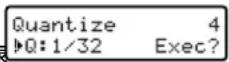
- [+ /YES]、[- /NO] スイッチで、クォンタイズを設定します。スイッチを押したままにすると、値が連続的に変化します。
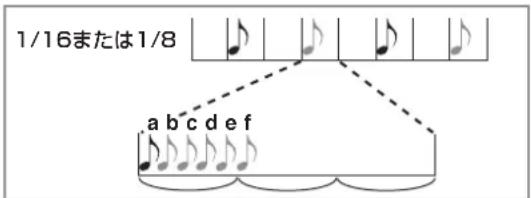
1/16 と1/8は、スイングの設定も選べます。スイングを設定すると、演奏中の偶数拍の発音のタイミングが最大1/3 音符分ずれます。 aが0%でfが100%のスイング幅になります。
- 設定したらスクロール・スイッチで、カーソルを “Exec?” に移動します。
- [+ /YES] スイッチを押すと、画面に確認メッセージ "Are You Sure ?" が表示されます。
調整をしない場合は、[-/NO](または[戻る])スイッチを押します。
- [+ /YES] スイッチをもう 1 回押して、クォンタイズの調整を実行します。
ソングのトランスポーズ(移調)
ソング全体をトランスポーズします。±12 半音の間で、トランスポーズできます。
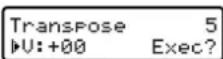
- ソング・エディット・モードに入り、スクロール・スイッチでページ 5 のトランスポーズ設定画面(Transpose)を表示します。
-
[+ /YES]、[- /NO] スイッチで、移調範囲(V)を設定します。 スイッチを押したままにすると、値が連続的に変化します。
-
設定したらスクロール・スイッチで、カーソルを “Exec?” に移動します。
- [+ /YES] スイッチを押すと、画面に確認メッセージ “Are You Sure ?” が表示されます。
トランスポーズをしない場合は、[- /NO](または [戻る])スイッチを押します。
- [+/YES] スイッチをもう1回押して、トランスポーズを実行します。
ソング・データの削除
現在選んでいるソングの演奏データをクリアして、すばやく新規ソングに移行します。
ただし、既に保存されているソングは削除されません。保存されたソング自体を削除するときは、36ページ「ユーザー・ソングの消去」を行ってください。
- ソング・エディット・モードに入り、スクロール・スイッチでページ 6 のソング・データの削除画面(Delete Song)を表示します。
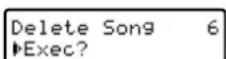
- [+ /YES] スイッチを押すと、画面に確認メッセージ “Are You Sure ?” が表示されます。
削除をしない場合は、-/NOスイッチを押します。 - [+ /YES] スイッチをもう 1 回押して、ソング・データの削除を実行します。
- [戻る] スイッチを押すと、ソング名が "Untitled" になって新規ソングの録音開始が可能になります。
ソングの保存
エディットしたソングに名前をつけて保存します。名前の長さは最大128文字です。
ソングの保存作業(Writing 表示)中にスイッチ、ペダル、鍵盤に触れたり、電源をオフにしないでください。本機のデータや、内部に重大な損傷を与える場合があります。
- ソング・エディット・モードに入り、スクロール・スイッチでページ 7 のソング保存画面(Save Song)を表示します。
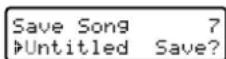
- 23 ページ「別のソングを選ぶことで保存する」の操作 3 以降を行ってください。
音色とパフォーマンスのエディット
サウンド・エディット・モードで、選んだ音色やパフォーマンスに対する設定をエディットできます。
どちらも同じエディット・パラメーターを使いますが、パフォーマンスでは組み合わせの音色の変更や、スプリット・ポイントもエディットできます。
サウンド・エディット・モードに入り、各種設定を変更して、モードを終了するときは、その音色としての設定変更を保存するか、パフォーマンスとして保存するのかを選択できます。
サウンド・エディット・モードに入る
サウンド・エディット・モードに入るときは、任意の音色またはパフォーマンスを選んで「エディット」スイッチを押します。
モードに入った後でも、音色を切り替えて設定状態を確かめることができますが、そのときエディット中の音色の内容は消えてしまいます。エディット内容を有効にしたいときは、一度「戻る」スイッチを押して、エディット内容を保存してから音色を切り替えてください。
note スプリットの場合は、両方の音色をエディットして、メイン音色を選び直しても、スプリット音色のエディット内容はそのままになります。また、同様にスプリット音色を選び直しても、メイン音色のエディット内容はそのままになります。
レイヤーの場合は、音色の組み合わせを変えると、エディットした内容は無効になります。
サウンド・エディット・モードを終了する
パラメーターをエディットした後、[戻る]スイッチを押してサウンド・エディット・モードを終了します。
パラメーターを何も変更しなかった場合は、すぐにモードを終了します。パラメーターを変更したときは、設定変更保存ページが表示されます。
[ + /YES] スイッチを押して保存するか、[ - /NO] スイッチを押してキャンセルします。
音色やパフォーマンスの保存作業(Writing 表示)中に、スイッチ、ペダル、鍵盤に触れたり、電源をオフにしないでください。本機のデータや、内部に重大な損傷を与える場合があります。
音色の保存
シングル、レイヤー、スプリット・モードでエディットして、モードを終了するときに「戻る」スイッチを押して、設定変更保存ページを表示し[+/YES]スイッチを押すと、その設定が音色の設定として書き換えられます。
パフォーマンスの保存
● 新規パフォーマンスの場合
シングル、レイヤー、スプリット・モードでエディットして、モードを終了するときに[戻る]スイッチを押して、設定変更保存ページを表示し、[パフォーマンス]スイッチ(ランプ点滅)を押すと、パフォーマンスを保存できる画面を表示します。
- エディットしてモードを終了するときに、[戻る] スイッチを押します。 設定変更保存ページが表示されます。
- ランプが点滅している、[パフォーマンス] スイッチを押します。
パフォーマンス・ネーム・ページ (Performance Name) が表示され、パフォーマンス名の一部が点滅します。
Performance Name ▶NewPerf To
- 名前を変更するときは、スクロール・スイッチで点滅を移動し、[+/YES]、[-/NO] スイッチで文字を選びます。名前の長さは最大 10 文字です。
スイッチを押したままにすると、文字が連続的に変化します。 なお、使用できる文字は、スペース、!、#、\$、%、&、'、(、)、+、、一、数字0~9、;、=、@、大文字A~Z、[、]、^、_、'、小文字a~z、|、|です。
スクロール・スイッチ [▼] 、 [▲] を同時に押すと、スペースの挿入になります。
[+/YES]、[-/NO]を同時に押すと、文字の削除になります。
- 設定したらスクロール・スイッチでカーソルを “To” に移動し、 [+/YES] スイッチを押します。 保存先設定ページが表示されます。
- [バンク] スイッチでバンクを、音色スイッチで番号(1~10)を選びます。
Save To: Perf.16 Scat&Bass ▶Save? - [+ /YES] スイッチを押して、パフォーマンスの保存を実行します。
- 確認メッセージ “Are You Sure ?” が表示されます。 保存をやめる場合は、 [-/NO] (または [戻る] )スイッチを押します。
- [+ /YES] スイッチをもう 1 回押して、パフォーマンスの保存を実行します。
保存が終了すると、自動的にパフォーマンス・プレイ・モードになり、エディットしたパフォーマンスが、指示したパフォーマンス・ナンバーに置き換わります。
● 既存パフォーマンスの場合
パフォーマンスをエディットしてモードを終了するときに、[戻る] スイッチを押して、パフォーマンスとして保存します。
1 エディットしてモードを終了するときに、[戻る] スイッチを押します。
設定変更保存ページが表示されます。
2. [+ / YES] スイッチを押して、パフォーマンス・ネーム・ページ
(Performance Name) を表示します。
パフォーマンス名の一部が点滅します。
3. 新規パフォーマンスの保存の手順 3 以降を行ってください。
● レイヤー、スプリット・モードの音色の組み合わせのみを登録するには
- レイヤー、またはスプリット・モードで音色を組み合わせます。
- [パフォーマンス] スイッチを長押します。
- パフォーマンス・ネーム・ページ(Performance Name)が表示されるので、新規パフォーマンスの保存の手順3以降を行ってください。
パフォーマンス音色の確認と変更
パフォーマンスに使用している音色の確認、変更をします。
- スクロール・スイッチ [▼] 、 [▲] を同時に押して、音色確認画面を表示します。
メイン音色
Piano&Str.
レイヤー/スプリット音色 ^1 Ac. Bass
-
スクロール・スイッチで、ディスプレイ上のカーソル(を、メイン音色、またはレイヤー/ スプリット音色に移動します。
-
音色を [+ /YES] 、 [- /NO] スイッチで変更します。
そのままパフォーマンス音色をエディットするときは、[エオット]スイッチを押します。
- 音色の組み合わせを記憶するときは、[パフォーマンス] スイッチを長押しして、保存作業(26 ページ「● レイヤー、スプリット・モードの音色の組み合わせのみを登録するには」)をします。
保存をしないで、他の音色スイッチや [バンク] スイッチを押すと、もとの音色の組み合わせに戻ります。
音量の設定
音色の音量を調整します。
- サウンド・エディット・モードに入り、スクロール・スイッチでページ1の音量設定画面(Volume)を表示します。
- ディスプレイ上のカーソル (▶)が、メイン音色(M)にあることを確認します。
- [+ /YES] 、 [- /NO] スイッチで、メイン音色の音量を設定します。スイッチを押したままにすると、値が連続的に変化します。 [ + /YES] 、 [NO] スイッチを同時に押すと、値が“127”になります。
シングル・モード時
| Volume | 1 |
| ▶M: 127 |
レイヤー、スプリット・モード時
| Volume | 1 |
| M:127 | L:120 |
- スクロール・スイッチで、ディスプレイ上のカーソル(▶)を、レイヤー/スプリット音色(L)に移動します。
- [+ /YES] 、 [- /NO] スイッチで、レイヤー/ スプリット音色の音量を設定します。
スイッチを押したままにすると、値が連続的に変化します。
[ + /YES] 、 [ - /NO] スイッチを同時に押すと、値が “127” になります。

レイヤー / スプリット音色の音量は、レイヤー/スプリット・モードのときに設定できます。
定位(パン)の設定
各音色のステレオ定位を設定します。
- サウンド・エディット・モードに入り、スクロール・スイッチでページ2の定位の設定画面(Pan)を表示します。
- ディスプレイ上のカーソル(▶)が、メイン音色(M)にあることを確認します。
- [+ /YES] 、 [- /NO] スイッチで、メイン音色の定位を設定します。スイッチを押したままにすると、値が連続的に変化します。 [ + /YES] 、 [NO] スイッチを同時に押すと、値が “COO” になります。
シングル・モード時
| Pan | 2 |
| M:R07 |
レイヤー、スプリット・モード時
| Pan | 2 |
| M:R07 | L:L07 |
- スクロール・スイッチで、ディスプレイ上のカーソル(▶)を、レイヤー/スプリット音色(L)に移動します。
- [+ /YES] 、 [- /NO] スイッチで、レイヤー/ スプリット音色の音量を設定します。
スイッチを押したままにすると、値が連続的に変化します。
[ + /YES] 、 /NO] スイッチを同時に押すと、値が “COO” になります。

レイヤー / スプリット音色の定位は、レイヤー/スプリット・モードのときに設定できます。
リバーブの設定
リバーブ・エフェクトの設定をします。レイヤーやスプリットのとき、このリバーブはメイン、レイヤー、スプリット音色に関わりなく同じタイプが使用されます。ただし、メイン音色とレイヤー/スプリット音色にかかるエフェクト量は、別々に調整することができます。
note スプリットの場合は、メイン音色のリバーブ・タイプになります。レイヤーの場合は、組み合わせことにリバーブ・タイプを記憶できます。
リバーブ・タイプの選択
- サウンド・エディット・モードに入り、スクロール・スイッチでページ3のリバーブ・タイプの設定画面(Reverb Type)を表示します。
-
ディスプレイ上のカーソル(▶)が、タイプ名にあることを確認します。
-
[+ /YES] 、 [- /NO] スイッチで、リバーブ・タイプを選択します。スイッチを押したままにすると、連続的に変化します。
[ + /YES] 、 [NO] スイッチを同時に押すと、タイプが "Hall 1" になります。
| Reverb Type 3▶Hall 3 On | スクロールスイッチ▼ | Reverb Type 3Hall 3 On |
- スクロール・スイッチで、ディスプレイ上のカーソル▶()をオン、オフに移動します。
- [+ /YES]、[- /NO]スイッチで、リバーブのオン、オフを設定します。また、[リバーブ]スイッチでオン、オフを設定することもできます。
このとき、[リ バーブ] スイッチのランプが、設定にあわせて点灯(オリバーブ・センドの設定
ン)、消灯(オフ)します。
| 表示 | 説明 |
| Hall 1 | 小さなホールの響きを持つリバーブ |
| Hall 2 | 中くらいのホールの響きを持つリバーブ |
| Hall 3 | 大きなホールの響きを持つリバーブ |
| Wet Plate | 湿った空気感を出すプレート・リバーブ |
| Dry Plate | 乾いた空気感を出すプレート・リバーブ |
| Room 1 | 落ち着いた音色のルーム・リバーブ |
| Room 2 | 明るい音色のルーム・リバーブ |
| Bright Room | 華やかな音色のルーム・リバーブ |
-
サウンド・エディット・モードに入り、スクロール・スイッチで、ページ4のリバーブ・センドの設定画面(Reverb Send)を表示します。
-
ディスプレイ上のカーソル(▶)が、メイン音色(M)にあることを確認します。
-
[+ /YES] 、 [- /NO] スイッチで、メイン音色にかけるリバーブのセンド量を設定します。
スイッチを押したままにすると、値が連続的に変化します。
[ + /YES] 、 [ANO]スイッチを同時に押すと、値が"64"になります。
シングル・モード時
| Reverb Send 4 |
| M:127 |
レイヤー、スプリット・モード時
-
スクロール・スイッチで、ディスプレイ上のカーソル▶()をレイヤー/スプリット音色(L)に移動します。
-
[+ /YES] 、 [- /NO] スイッチで、レイヤー/ スプリット音色にかけるリバーブのセンド量を設定します。
スイッチを押したままにすると、値が連続的に変化します。
[ + /YES] 、 [ANO]スイッチを同時に押すと、値が“64”になります。
note レイヤー / スプリット音色のリバーブ・センドは、レイヤー/スプリット・モードのときに設定できます。
コーラス、モジュレーションの設定
コーラス、モジュレーション・エフェクトの設定をします。レイヤーやスプリットのとき、このエフェクトはメイン、レイヤー、スプリット音色に関わりなく同じタイプが使用されます。ただし、メイン音色とレイヤー / スプリット音色にかかるエフェクト量は、調整することができます。
コーラス、モジュレーション・タイプの選択
- サウンド・エディット・モードに入り、スクロール・スイッチでページ 5 のコーラス・タイプの設定画面(Chorus Type)を表示します。
- ディスプレイ上のカーソル(▶)が、タイプ名にあることを確認します。

- [+ /YES] 、 [- /NO] スイッチでタイプを選択します。
スイッチを押したままにすると、連続的に変化します。 [+ /YES] 、 [−/NO] スイッチを同時に押すと、タイプが “Chorus” なります。 - スクロール・スイッチで、ディスプレイ上のカーソル(▶)をオン、オフに移動します。
- [+ /YES] 、 [- /NO] スイッチでエフェクトのオン、オフを設定します。また、[コーラス]スイッチでオン、オフを設定することもできます。
このとき、[ヨラス] スイッチのランプが、設定にあわせて点灯(オン)、消灯(オフ)します。
| 表示 | 説明 |
| Chorus | コーラス |
| Harm. Chor. | ハーモニック・コーラス:高音域の成分の多いコーラス |
| Chorus Dly | コーラス・ディレイ:遅延成分を含んだコーラス |
| Ensemble | アンサンブル:厚みのある音色のコーラス |
| Flanger | フランジャー:スムーズな揺らぎのある金属感をだすモジュレーション・エフェクト |
| Tremolo | トレモロ:小刻みに音量を大小に変化させるモジュレーション・エフェクト |
コーラス、モジュレーション・センドの設定
- サウンド・エディット・モードに入り、スクロール・スイッチでページ6のコーラス・センドの設定画面(Chorus Send)を表示します。
- ディスプレイ上のカーソル(▶)が、メイン音色(M)にあることを確認します。
- [+ /YES] 、 [- /NO] スイッチでメイン音色にかけるエフェクトの、センド量を設定します。
スイッチを押したままにすると、値が連続的に変化します。
[ + /YES] 、 [ANO]スイッチを同時に押すと、値が“64”になります。
シングル・モード時
| Chorus Send 6M:127 |
レイヤー、スプリット・モード時
| Chorus | Send | 6 |
| M:127 | ▶L:0 | |
- スクロール・スイッチでディスプレイ上のカーソル(▶)を、レイヤー/スプリット音色(L)に移動します。
- [+ /YES] 、 [- /NO] スイッチで、レイヤー/ スプリット音色にかけるエフェクトのセンド量を設定します。
スイッチを押したままにすると、値が連続的に変化します。
[ + /YES] 、 [/NO]スイッチを同時に押すと、値が“64”になります。
note レイヤー / スプリット音色のコーラス、モジュレーション・センドは、レイヤー / スプリット・モードのときに設定できます。
インサート・エフェクトの設定
リバーブやコーラス、モジュレーション・エフェクトは、メイン、レイヤー/スプリット音色のどちらも同じタイプになりますが、インサート・エフェクトは、メイン音色、レイヤー/スプリット音色ごとに選べます。
インサート・エフェクト・タイプの選択
- サウンド・エディット・モードに入り、スクロール・スイッチでページ 7 の インサート・エフェクト・タイプの設定画面(IFX M/L Type)を 表示します。
- ディスプレイ上のカーソル (▶) が、メイン音色のインサート・エフェクトにあることを確認します。
- [+ /YES] 、 [- /NO] スイッチで、エフェクト・タイプを選択します スイッチを押したままにすると、タイプ名が連続的に変化します。 [ + /YES] 、 [ANO] スイッチを同時に押すと、タイプが “Off” になります。
シングル・モード時
IFX M/L Type 7 ▶LoGain
レイヤー、スプリット・モード時
- スクロール・スイッチでディスプレイ上のカーソル(▶)を、レイヤー / スプリット音色のインサート・エフェクトに移動します。
- [+ /YES] 、 [- /NO] スイッチでエフェクト・タイプを選択します。スイッチを押したままにすると、タイプ名が連続的に変化します。
[ + /YES] 、 [ANO] スイッチを同時に押すと、タイプが "Off" になります。
note レイヤー / スプリット音色のインサート・エフェクトのタイプは、 レイヤー / スプリット・モードのときに設定できます。
| 表示 | 効果 |
| LoGain | 低域を強調した音 |
| HiGain | 高域を強調した音 |
| HLGain | 低域と高域両方を強調した音 |
| MdGain | 中域を強調した音 |
| Echo 1 | 短い反射音(エコー)がある部屋で弾いているような効果を加える。 |
| Echo 2 | 中ぐらいの反射音(エコー)がある部屋で弾いているような効果を加える。 |
| Echo 3 | 長い反射音(エコー)がある部屋で弾いているような効果を加える。 |
| Dly4th | テンポに合わせた4分音符の間隔で残響音を響かせる。 |
| Dly3/4 | テンポに合わせた3連符の間隔で残響音を加える。 |
| Dly8th | テンポに合わせた8分音符の間隔で残響音を加える。 |
| Pan | オートパン:定位を自動的に左右に揺らす。 |
| Trem. | トレモロ:小刻みに音量を大小に変化。 |
| Phaser | フェイザー:位相を変化させ、音に広がりや奥行きを与える。 |
| Rotary | ロータリー・スピーカー:オルガン音色に効果的なドップラー効果が得られるスピーカー。 |
| AmpSim | アンプ・シミュレーター:ギターアンプの音響特性を再現。オルガンやドラム系の音色にも有効。 |
| Comp. | コンプレッサー:大音量時のレベルを自動的に圧縮して抑える。 |
| Limit. | リミッター:ステレオの コンプレッサーの圧 縮効果が大きいもの。 |
| Excit. | エキサイター:高域の音の倍音を強調 |
| Wah | ワウ:周期的に高域の音の倍音を強調 |
| PhaTrm | フェイザー+ トレモロ |
| AmpTrm | アンプ・シミュレーター+ トレモロ |
| CmpAmp | コンプレッサー+アンプ・シミュレーター |
| OD - Wah | オーバー・ドライブ(音をわざと歪ませる)+ワウ |
| WahAmp | ワウ+アンプ・シミュレーター |
エフェクト音とダイレクト音のバランスの設定
エフェクト音(Wet)と、ダイレクト音(Dry)の割合を設定します。
| 表示 | 意味 |
| Dry、D001~D049 | ダイレクト音のみ、ダイレクト音の割合が多い |
| D050 | ダイレクト音と、エフェクト音の割合が半々 |
| W051~W099、Wet | エフェクト音の割合が多い、エフェクト音のみ |
※エフェクトのタイプによっては、値がマイナス表示になるものがあります。これは、位相が反転した状態です。
- サウンド・エディット・モードに入り、スクロール・スイッチでページ8の、エフェクト音とダイレクト音のバランスの設定画面(IFX Wet/Dry)を表示します。
- ディスプレイ上のカーソル(▶)が、メイン音色(M)にあることを確認します。
- [+ /YES] 、[- /NO] スイッチで、メイン音色のエフェクト音とダイレクト音のバランスを設定します。
スイッチを押したままにすると、値が連続的に変化します。
[ + /YES] 、[ - /NO] スイッチを同時に押すと、値が “D050” になります。
シングル・モード時
IFX Wet/Dry 8
M:W099
レイヤー、スプリット・モード時
-
スクロール・スイッチでディスプレイ上のカーソル()を、レイヤー / スプリット音色(L)に移動します。
-
[+/YES] 、[- /NO] スイッチで、レイヤー/ スプリット音色のエフェクト音とダイレクト音のバランスを設定します。
スイッチを押したままにすると、値が連続的に変化します。
[ + /YES] 、 [NO] スイッチを同時に押すと、値が “D050” になります。
note レイヤー / スプリット音色のエフェクト音と、ダイレクト音のバランスは、レイヤー / スプリット・モードのときに設定できます。
note 鍵盤を弾いて音を出したまま、バランスを変えようとすると表示が“---”に変わり、値を変更することができません。値を変更した後で、鍵盤を弾いて確認してください。
音域の設定
音域をオクターブ単位でシフトします。シフト範囲は土 4 オクターブになります。
- サウンド・エディット・モードに入り、スクロール・スイッチでページ 9 の音域の設定画面(Octave)を表示します。
- ディスプレイ上のカーソル(▶)が、メイン音色(M)にあることを確認します。
- [+ /YES] 、 [- /NO] スイッチでメイン音色の音域を設定します。スイッチを押したままにすると値が連続的に変化します。 [ + /YES] 、 [ /NO] スイッチを同時に押すと値が “+00” になります。
シングル・モード時
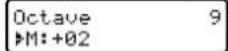
レイヤー、スプリット・モード時
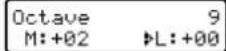
- スクロール・スイッチでディスプレイ上のカーソル▶)を、レイヤー/スプリット音色(L)に移動します。
- [+ /YES] 、 [- /NO] スイッチでレイヤー/ スプリット音色の音域を設定します。
スイッチを押したままにすると、値が連続的に変化します。
[ + /YES] 、 /NO] スイッチを同時に押すと、値が “+00” になります。
note レイヤー/ スプリット音色の音域は、レイヤー / スプリット・モードのときに設定できます。
音の高さ(ピッチ)の設定
他の楽器と演奏するときや、レイヤー / スプリット・モードのときに音の高さを少しずらすことで、音にうねりを与えることができます。範囲は土 99 セントになります。
- サウンド・エディット・モードに入り、スクロール・スイッチでページ 10 の音の高さの設定画面(Fine Tune)を表示します。
- ディスプレイ上のカーソル(▶)が、メイン音色にあることを確認します。
- [+ /YES] 、 [- /NO] スイッチで、メイン音色の音の高さを設定します。
スイッチを押したままにすると、値が連続的に変化します。
[ + /YES] 、 /NO] スイッチを同時に押すと、値が “+00” になります
シングル・モード時
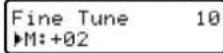
レイヤー、スプリット・モード時
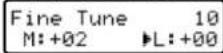
- スクロール・スイッチでディスプレイ上のカーソル(▶)を、レイヤー/スプリット音色(L)に移動します。
- [+ /YES] 、 [- /NO] スイッチで、レイヤー/ スプリット音色の音の高さを設定します。
スイッチを押したままにすると、値が連続的に変化します。
[ + /YES] 、 /NO] スイッチを同時に押すと、値が “+00” になります
note レイヤー / スプリット音色の音の高さは、レイヤー / スプリット・モードのときに設定できます。
ペダルの設定
本機には、右から順番にペダル 1、2、3 があり、工場出荷時にはそれぞれダンパー、ソステヌート、ソフトの3 種類の機能が、割り当てられています。ペダルには他の機能を割り当てることや、レイヤー/ スプリット・モードのときに、メイン音色と違う機能を割り当てることもできます。
note グローバル・モードのペダルの機能(33 ページ)に "Sound" を選んでいるときに、ここでの設定が有効になります。グローバル・モードのペダルの機能が "Sound" 以外のときは、画面の "Pedal" の右に(G)(グローバル)という文字が表示されます。
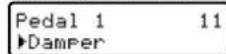
- サウンド・エディット・モードに入り、スクロール・スイッチでページ 11 のペダル 1 の機能設定画面(Pedal 1)を表示します。
- [+ /YES] 、 [- /NO] スイッチで、ペダル 1 の機能を設定します。 スイッチを押したままにすると、機能名が連続的に変化します。
[ + /YES] 、 [ - /NO] スイッチを同時に押すと、設定が “Damper” になります。
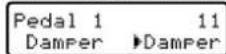
note レイヤー / スプリット・モードのときは、スクロール・スイッチでカーソルを(▶)移動して、レイヤー / スプリット音色のペダル 1 の機能を設定します。
シングル・モード時
レイヤー、スプリット・モード時
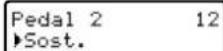
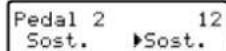
- スクロール・スイッチでページ12のペダル2の機能設定画面(Pedal 2)を表示します。
- [+ /YES] 、 [- /NO] スイッチでペダル2 の機能を設定します。スイッチを押したままにすると、機能名が連続的に変化します。 [+/YES] 、 [NO] スイッチを同時に押すと、設定が "Sost." になります。
note レイヤー / スプリット・モードのときは、スクロール・スイッチでカーソルを(▶)移動して、レイヤー / スプリット音色のペダル 2 の機能を設定します。
シングル・モード時
レイヤー、スプリット・モード時
-
スクロール・スイッチで、ページ 13 のペダル 3 の機能設定画面 (Pedal 3) を表示します。
-
[+ /YES] 、 [- /NO] スイッチでペダル 3 の機能を設定します。
スイッチを押したままにすると、機能名が連続的に変化します。 [ + /YES] 、 [NO] スイッチを同時に押すと、設定が “Soft” になります。
note レイヤー / スプリット・モードのときは、スクロール・スイッチでカーソルを(▶)移動して、レイヤー / スプリット音色のペダル 3 の機能を設定します
シングル・モード時
| Pedal 3 | 13 |
| ▶Soft |
レイヤー、スプリット・モード時
| Pedal 3 | 13 |
| Soft | ▶Soft |
| 設定 | 機能 |
| Off | ペダルを踏んでも音色に変化はない。 |
| Damper | ダンパー・ペダル |
| Sost.(Sostenuto) | ソステヌート・ペダル |
| Soft | ソフト・ペダル |
| Glide | グリッド機能.ペダルを踏んだとき、音程がわずかに低く変化する効果。 |
| Rotary | 電子オルガンのロータリー・スピーカーのコントロール。前もってインサート・エフェクトのタイプに“Rotary”を選ぶ。Perc.Org. 1 の音色で使用すると効果的。 |
音律の設定
クラシック音楽には、古典的な調律法によって作曲された作品が、数多く残っています。これらの曲の持つ本来の響きを再現するために、キルンベルガーと、ヴェルクマイスターという古典音律や、現在鍵盤楽器で広く用いられている平均律など、10種類の音律が選択できます。
| スケール | 解説 |
| Equal Temp. | 平均律、現代の西洋音楽の標準の音階。12 個の同じ半音で構成。 |
| Major Pure | 純正律長音階、選択されたキーのメジャー・コードは完全音程に調律。 |
| Minor Pure | 純正律短音階、選択されたキーのマイナー・コードは完全音程に調律。 |
| Arabic | アラビック音階、1/4 音を使ったアラビア音階。EとBは 1/4 音低く調律。 |
| Pythagorean | ビタゴラス音階、ギリシャの偉大な哲学者、数学者ビタゴラスの音楽理論に基づいたもの。旋律(メロディー)を美しく表現するのに最適。 |
| Werckmeister | ベルクマイスターIII 音階、後期パロック / 古典音楽の音階です。18 世紀音楽に適する。 |
| Kimberger | キルンベルガーIII音階、ハーブシコードの音階で、18 世紀の代表的なもの。 |
| Slendro | スレンドロ音階、インドネシアのガムランの音階。1 オクタープか5 音階(C、D、F、G、A)に分かれている。他の音は平均律と同じに調律。 |
| Pelog | ペロッグ音階、インドネシアのガムランの音階。1オクタープが 7 音階(Keyが C のとき、全ての白鍵)にかれている。黒鍵は平均律と同じに調律。 |
| Stretched | ストレッチ音階、より自然な響きを得るために、平均律のピッチに対して低音域は低く、高音域は高くピッチを調整したアコースティック・ピアノに用いられる調律。 |
音律タイプの選択
- サウンド・エディット・モードに入り、スクロール・スイッチでページ 14 の音律の設定画面(Subscale Type)を表示します。
SubScale Type 14 ▶Kirnberger
- [+ /YES]、[- /NO]スイッチで音律を設定します。 [+ /YES]、[- /NO]スイッチを同時に押すと、設定が"Equal Temp."になります。
音律のオン、オフ選択
前項の「音律タイプの選択」で選んだ音律を使うときにオンにします。
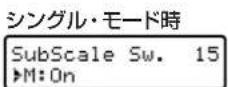
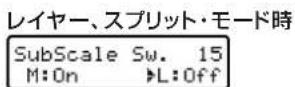
- サウンド・エディット・モードに入り、スクロール・スイッチでページ 15 の音律の設定画面(SubScale Sw.) を表示します。
-
[+ /YES] 、 [- /NO] スイッチでオン、オフを設定します。
-
[戻る]スイッチを押して、もとのモードに戻ります。
note レイヤー / スプリット・モードのときは、スクロール・スイッチでカーソルを(▶)移動して、レイヤー/ スプリット音色の音律のオン、オフを設定します。
音色の設定のリセット
現在選んでいるエディットした音色や、パフォーマンスに使用している音色を、工場出荷時の設定にリセットします。
リセット作業(Wait Please 表示)中に、スイッチ、ペダル、鍵盤に触れたり、電源をオフにしないでください。本機のデータや、内部に重大な損傷を与える場合があります。
- サウンド・エディット・モードに入
り、スクロール・スイッチでページ16のリセットの実行画面(Reset Snd/Prf)を表示します。
Reset Snd/Prf 16 Exec?
-
[+ /YES] スイッチを押してリセットを開始します。
-
画面に確認メッセージ“Are You Sure ?”が表示されます。 リセットをやめるときは、[-/NO](または[戻る])スイッチを押します。
-
もう一度[+ /YES] スイッチを押してリセットを実行します。
グローバル・エディット・モード
グローバル・エディット・モードでは、個々の音色やソングではなく本機全体に適用されるパラメーターをエディットできます。
グローバル・エディット・モードに入る
グローバル・エディット・モードに入るときは、[エディット] スイッチを画面が変わるまで押(1 秒以上長押し)します。
グローバル・エディット・モードを終了する
グローバル・パラメーターをエディットしたら、[戻る] スイッチを押して、グローバル・エディット・モードを終了します。
パラメーターを何も変更しなかったり、保存されている設定と同じ場合はすぐにモードを終了します。
パラメーターを変更したり、保存されている設定と異なる場合は、設定変更保存ページが表示されます。
[ + /YES ] スイッチを押して保存するか、 [ -/NO ] (または [戻る] )スイッチを押してキャンセルします。
設定の保存作業(Writing 表示)中に、スイッチ、ペダル、鍵盤に触れたり、電源をオフにしないでください。本機のデータや、内部に重大な損傷を与える場合があります。
鍵盤タッチ・コントロールの設定
鍵盤を弾く強さによる、音の強弱の変化の度合いを設定します。
note 電源をオフにすると初期値(Medium 2)に戻りますが、設定した値のままにしたいときは、保存作業(32 ページ「グローバル・エディット・モードを終了する」)を行ってください。
-
グローバル・エディット・モードに入り、スクロール・スイッチでページ 1 のタッチ・コントロールの設定画面 (TouchSens.) を表示します。
-
[+ /YES]、[− /NO]スイッチで設定を選びます。
[ + /YES]、[ -/NO]スイッチを同時に押すと、設定が"Medium 2"になります。
| 設定 | タッチカーブ |
| Fixed | タッチ・コントロールは固定。オルガンやハーブシコードのようにタッチ・コントロールはなくなる。 |
| Soft 1~3 | 軽め、弱く弾いても強音が出せるタッチ |
| Medium 1~2 | 標準、普通のピアノ・タッチ |
| Hard 1~3 | 重め、強く弾かないと強音が出せないタッチ |
スピーカーのオン、オフ
内蔵のスピーカーから音を出す、出さないを選ぶことができます。MIDI 機器を使って、本機をマスター・キーボードとして使用するときに便利です。
-
グローバル・エディット・モードに入り、スクロール・スイッチでページ2のスピーカーの設定画面(Speakers)を表示します。
-
[+/YES] 、[-/NO]スイッチでオン、オフを選びます。
note 電源をオフにすると オンに戻ります。
Speakers 2 On
マスター・チューニング
ピッチ(音の高さ)の微調整を行ないます。他の楽器と合奏をするときなどに、楽器間の微妙なピッチのずれを調整します。
0.5Hz ステップで、415.0Hz-465.0Hzまでずらすことができます。 基準ピッチは A4=440.0Hz です。
2 電源をオフにすると、基準ピッチ(440.0)に戻りますが、設定した値のままにしたいときは、保存作業(32 ページ「グローバル・エディット・モードを終了する」)を行ってください。
-
グローバル・エディット・モード に入り、スクロール・スイッチでページ3の Master Tune 3 マスター・チューニングの設定画面 (Master Tune)を表示します。
-
[+ /YES]、[- /NO]スイッチで値を設定します。 スイッチを押したままにすると、値が連続的に変化します。 [+ /YES]、[-/NO]スイッチを同時に押すと、設定が“440.0 Hz”になります。
ブリリアンス
音色の明るさを選びます。
ブリリアンスの設定は、グローバル・モードに入らなくても [ブリリアンス] スイッチを押して、エディットすることができます。
電源をオフにすると、初期値(Normal)に戻りますが、設定した値のままにしたいときは、保存作業(32 ページ「グローバル・エディット・モードを終了する」)を行ってください。
| 設定 | ブリリアンス |
| Very Mellow, Mellow | 明るさを抑えた落ち着いた音色(ランプ点灯) |
| Normal | 標準の音色(ランプ消灯) |
| Bright, Very Bright | 明るめの音色(ランプ点灯) |
- グローバル・エディット・モードに入り、スクロール・スイッチでページ 4 のブリリアンスの設定画面(Brilliance)を表示します。

- [+ /YES] 、[- /NO] スイッチで設定を選びます。 [ + /YES]、[ - /NO] スイッチを同時に押すと、設定が“Normal”になります。
スプリット・ポイント
スプリット・モードにしたときの、スプリット・ポイント(右手側と左手側のさかい目)を設定します。スプリット・ポイントは右手側に入ります。
電源をオフにすると、初期値(F3)に戻りますが、設定した値のままにしたいときは、保存作業(32ページ「グローバリエディット・モードを終了する」)を行ってください。
-
グローバル・エディット・モードに入り、スクロール・スイッチでページ5のスプリット・ポイントの設定画面(Split Point)を表示します。
-
[+ /YES]、[- /NO] スイッチで、スプリット・ポイントのキーを選びます。 スイッチを押したままにすると、キーが連続的に変化します。 [ + /YES] 、 [ - /NO] イッチを同時に押すと、設定が “F” になります。
グローバル・ペダル設定
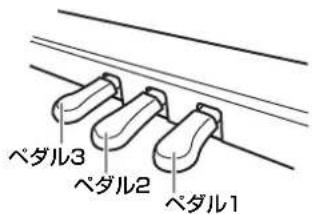
初期設定では3本のベダルに、ソフト、ソステヌート、ダンパーの3種類の機能がそれぞれ割り当てられていますが、必要に応じてこの割り当てを変更することができます。音色別に設定を割り当てる(30ページ「ペダルの設定」)ことができますが、ここでそれ以外の機能を割り当てるこ
とができます。
Note 音色(Sound)以外の機能をペダルに割り当てると、音色ごとのペダルの機能設定(30 ページ「ペダルの設定」)が無効になります。このとき、サウンド・エディット・モードのペダル機能設定ページの該当ペダルに、(G)(グローバル)という文字が表示されます。
電源をオフにすると、初期値(Sound)に戻りますが、設定した値のままにしたいときは、保存作業(32 ページ「グローバル・エディット・モードを終了する」)を行ってください。
- グローバル・エディット・モードに入り、スクロール・スイッチでページ6のペダル 1 のグロー バル設定 画面(Pedal 1 Glob.)を表示します。
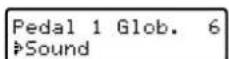
- [+ /YES]、[- /NO]スイッチでベダル1の機能を設定します。 スイッチを押したままにすると、機能名が連続的に変化します。
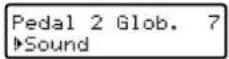
- スクロール・スイッチでページ 7 のペダル 2 のグローバル設定画面 (Pedal 2 Glob.) を表示します。
-
[+ / YES]、[- / NO] スイッチでペダル2の機能を設定します。スイッチを押したままにすると、機能名が連続的に変化します。
-
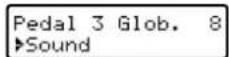
スクロール・スイッチでページ 8 のペダル 3 のグローバル設定画面 (Pedal 3 Glob.) を表示します。
-
[+ / YES]、[- / NO] スイッチでベダル 3 の機能を設定します。スイッチを押したままにすると、機能名が連続的に変化します。
note いずれのページでも、[+/YES]、[-/NO] スイッチを同時に押すと、“Sound”になります。
| 設定 | 機能 |
| Sound | ペダルはメイン音色の音色ごとにプログラムする。 |
| Fill In | ペダルを踏むと、ドラム・パターンのFill(フィル)演突を始める。 |
| Quarter Tone | クォーター・トーン機能をオン。オリジナルのスケールで弾くときに使用。下記の「クォーター・トーン」を参照。 |
| Transpose Up | ペダルを踏むたびに、マスター・トランスポーズが半音上がりる。 |
| Transpose Down | ペダルを踏むたびに、マスター・トランスポーズが半音下がる。 |
| Play/Pause | [再生/一時停止] スイッチと同じ機能。 |
| Stop | [停止] スイッチと同じ機能。 |
| Pedal Punch | ペダル・パンチ・レコーディングで使用する機能。詳細は23ページを参照。 |
クオーター・トーン (リアルタイム・プログラミング・スケール)
クオーター・トーン機能は、演奏用にオリジナルな音程を作成します。たとえば、アラビア音楽に代表されるスケール変化を再現するのに使用します。新たな音色やパフォーマンスを選んだときは、そのたびペダルを踏んで設定をしてください。
note この機能は、すべての音律で使用することができます。
クォーター・トーンの機能を使うときは、31 ページ「音律のオン、オフ選択」をオンに設定してください。
ここで、作成されたスケールは保存することができません。電源をオフにしたときは、設定をし直してください。
-
ベダルのひとつに、"Quarter Tone" 機能を設定します。
-
機能を設定したペダルを踏みながら、音程を1/4音下げたい鍵盤を押します。複数の鍵盤を選ぶこともできます。
-
ペダルを踏むのを止めます。
-
これで新たなスケールになりました。操作2で設定した鍵盤を弾くと音程が1/4音下がります。
-
もとのスケールに戻るときは、もう一度ペダルを踏みます。
ファスト・プレイ機能(Fast Play)
本機の内蔵レコーダーでソングを録音したり、コンピューターからスタンダート MIDI ファイルを読み込んだりすると、ソングの先頭に 1 つ、または複数の空白の拍子(ビート)が入っていることがあります。
ファスト・プレイ機能をオンにすると、この空白のビートは無視され、ソングがすぐに再生されます。
また、セットアップ・データがこの空白のビート内に入っている場合は、その読み込みが速くなります。
- グロー バル・エディット・モードに入
り、スクロール・スイッチでページ 9の
ファスト・プレイの設定画面 (Fa st
Play)を表示します。
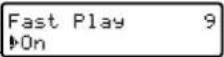
- [+ /YES] 、 [- /NO] スイッチでオン、オフを選びます。

電源をオフにすると、初期値(Off)に戻りますが、オンのままにしたいときは、保存作業(32 ページ「グローバル・エディット・モードを終了する」を行ってください。
パート・ミュート・レベル
ソングを再生するときに、パートをミュートすることができますが、そのレベルを調整することができます。このレベルを適切にすることで、ミュート・パートの練習をするときに、ガイドとして使うことができます。

電源をオフにすると、初期値(30)に戻りますが、設定した値のままにしたいときは、保存作業(32 ページ「グローバルエディット・モードを終了する」)を行ってください。
- グローバル・エディット・モードに入
り、スクロール・スイッチでページ
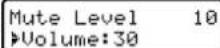
10 のミュート・レベル の設定画面
(Mute Level)を表示します。
- [+ /YES] 、 [- /NO] スイッチで、プログラムのミュート・レベルを設定します。
スイッチを押したままにすると、値が連続的に変化します。
[ + /YES] 、 /NO] スイッチを同時に押すと、設定が "30" になります。
MIDI ローカル・コントロール
ローカル・コントロールの設定をオンにするとは、本機の鍵盤を弾くと演奏の音が鳴り、同時に MIDI データを送信します。
オフにすると、本機を弾いても演奏の音は鳴らず、MIDデータだけを送信します。通常はローカル・コントロールをオンに設定します。
本機をマスター・キーボードとして使用する場合、たとえば本機を接続した MIDI 機器(キーボード、音源モジュール等)の音色で演奏するときは、オフに設定します。本機は鳴りませんが、接続した MIDI 機器の音色で演奏されます。
また、本機を音源として使用する場合、たとえば本機をシーケンサーと接続し、シーケンサー側でエコーバック(シーケンサーが受信したデータを送り返す動作)を設定したとき、戻ってきたデータで二重に鳴るのを防ぐときも、オフに設定します。
- グローバル・エディット・モー
ドに入 りスクロー ル・スイッ
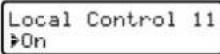
チでページ11のローカル・コン
トロール設定画面(L local
Control)を表示します。
- [+ /YES] 、[- /NO] スイッチで、ローカル・コントロールのオン、オフを設定します。

電源をオフにすると、設定はオンに戻ります。
MIDI クロック
MIDI クロックによる同期の設定をします。
- グローバル・エディット・モードに入
り、スクロール・スイッチでページ 12
の MIDI クロック設定画面(MIDI
Clock)を表示します。
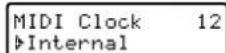
- [+ /YES] 、 [- /NO] スイッチで設定を選びます。

電源をオフにすると、“Internal”(内蔵クロック)に戻ります。
| 設定 | MIDI クロックのソース |
| Internal | 本機の内蔵クロックがソース。MIDI クロックは MID OUT 端子、USB 端子からも出力する。 |
| External MIDI | 本機の MIDI IN 端子に接続した外部 MIDI 機器が、クロックのソース。テンポ表示が ・ MID” に変わる。 |
| External USB | 本機の USB 端子に接続した外部 MIDI 機器が、クロックのソース。テンポ表示が ・ USB” に変わる。 |
MIDI IN チャンネル
本機を外部 MIDI 機器から操作すると、16 パートのマルチ・ティンバー音源として使うことができます。16 系統の MIDI チャンネルそれぞれに、異なる音色を選ぶことができます。Global に設定したトラックは受けるデータと現在の音色とは関係なく、パネルで選んだ音色で演奏できます。
note MIDI データは、MIDIN と USB の両方から同時に受信することができます。USB での MIDI の扱いの詳細については、38 ページ「USB で MIDI データを使う」を参照してください。
note 初期値はチャンネル 1、2、3... に対してトラック 1、2、3... になっています。

電源をオフにすると、初期値に戻りますが、設定した値のままにしたいときは、保存作業(32 ページ「グローバル・エディット・モードを終了する」)を行ってください。
- グローバル・エディット・モードに入り、スクロール・スイッチでページ 13 の MIDI 入力チャンネルの設定画面(MIDI IN Ch.)を表示します。
- ディスプレイ上のカーソル (▶) が、チャンネル (Ch) にあることを確認します。
- [+ /YES]、[- /NO]スイッチで、トラックを設定する MIDI チャンネルを設定します。
スイッチを押したままにすると、チャンネルが連続的に変化します。
- スクロール・スイッチで、ディスプレイ上のカーソル▶()をトラック(Track)に移動します。
| MIDI IN Ch. 13▶Ch: 1 Track 1 | スクロールスイッチ | MIDI IN Ch. 13Ch: 1 ▶Track 1 |
- [+ /YES] 、 [- /NO] スイッチで、チャンネルに対応させるトラックを設定します。
スイッチを押したままにすると、トラックが連続的に変化します。
- 2から6の操作を繰り返して、必要なチャンネルにトラックを割り当てます。
“Global”に設定すると、プログラム・チェンジは無視されます。また、この設定にすると、MIDI入力を録音できるようになります(プログラムチェンジは除く)。
| トラック | 内容 |
| Tr01~16 | 本機のトラック 1~16に該当。Tr10はドラム・パターン音色に初期化。 |
| Global | グローバル・トラック。ノートやペダル・コントロール(ダンパー、ソステヌート、ソフト)データを MIDI IN で受信することにより、本機の鍵盤およびペダルで操作した時と同じ効果。 |
| Off | 選択したチャンネルではデータは受信しない。本機で嗚らしたくないチャンネルはすべてオフ。 |
MIDI OUT チャンネル
標準の MIDI 仕様では、送受信用に 16 系統の独立したチャンネルが使えます。本機は 6 系統のチャンネルで、データを同時送信できます。データを送信するには、16 チャンネルの中からどのチャンネルで、どのトラックを送信したいかを設定する必要があります。
note MIDI データは、MIDI OUT と USB の両方から同時に送信することができます。USB での MIDI の扱いの詳細については、38 ページ「USB で MIDI データを使う」を参照してください。
note 初期値はチャンネル 1、2、3、4、5、10 に対して Main、Layer、Left、Part1、Part2、Drum が、そのほかは Off になっています。
電源をオフにすると、初期値に戻りますが、設定した値のままにしたいときは、保存作業(32 ページ「グローバル・エディット・モードを終了する」)を行ってください。
1. グローバル・エディット・モードに入り、スクロール・スイッチでページ 14 の、MIDI 出力チャンネルの設定画面 (MIDI OUT Ch.) を表示します。
2. ディスプレイ上のカーソル(▶)が、チャンネル(Ch)にあることを確認します。
3. [+ /YES] 、 [- /NO] スイッチで、送信データを設定する MIDI チャンネルを設定します。
スイッチを押したままにすると、チャンネルが連続的に変化します。
- スクロール・スイッチで、ディスプレイ上のカーソル▶()をトラック(Track)に移動します。
| MIDI OUT Ch. 14▶Ch: 1 Main | スクロールスイッチ▼ | MIDI OUT Ch. 14Ch: 1 ▶Main |
- [+ /YES] 、 [- /NO] スイッチで、チャンネルに対応させる送信データを設定します。
スイッチを押したままにすると、送信データ名が連続的に変化します。 - 2から6の操作を繰り返して、必要なチャンネルに送信データを割り当てます。
| トラック | 内容 |
| Off | 選択したチャンネルではデータは送信しない。本機の MIDI OUT 端子に、接続した他の MIDI 機器にデータを送らず、本機だけで演奏したいときに便利。 |
| Main | メイン音色 |
| Layer | レイヤー音色(レイヤー・モード時)。外部音源をレイヤーで演奏させるための、Main と同じノート・オン、オフを送信。 |
| Left | 左手側の鍵盤のサウンド(スプリット・モード時) |
| Part 1,2 | レコーダーのパート 1 または 2(パートのミュートは無効) |
| Drum | ドラム(ドラム・パターン選択時) |
MIDI フィルター
音色を選んだり、ダンパー・ペダルを踏んだり、レイヤー・モードで音量バランスを調節したり、あるいは、パネル上でその他の調整を行ったりすると、接続されている外部 MIDI 機器に MIDI メッセージが送信されます。また、本機 MIDI IN 端子に接続した外部 MIDI 機器から本機に MIDI メッセージを送信することで、音色、ダンパー・ペダル、音量調節、その他のデータのコントロールができます。
その際に、問題が生じたり、接続機器と内部コントロールで発生されたデータが混同したりするのを防ぐため、各コントロールの送受信をオフにすることができます。
また、たとえばプログラム・チェンジ・メッセージを外部 MIDI 機器に送信したときに、別の楽器で間違った音色が選ばれてしまうのを避けるために、MIDI データを送信しないようにできます。
MIDI メッセージを送受信するときは “Off” に、送受信しないときは、“On” に設定します。
note 初期値は “SysEx” が “On”、その他が “Off” になっています。
電源をオフにすると、初期値に戻りますが、設定した値のままにしたいときは、保存作業(32 ページ「グローバル・エディット・モードを終了する」)を行ってください。
- グローバル・エディット・モードに入り、スクロール・スイッチでページ15のMIDIフィルター設定画面(MIDI Filters)を表示します。
-
ディスプレイ上のカーソル (▶) が、フィルター(Flt) にあることを確認します。
-
[+ /YES] 、 [- /NO] スイッチで、データを送受信するメッセージのフィルターを設定します。
スイッチを押したままにすると、フィルターが連続的に変化します。
- スクロール・スイッチで、ディスプレイ上のカーソル(▶)をオン、オフに移動します。
| MIDI Filters 15▶Flt:CC On | スクロールスイッチ | MIDI Filters 15Flt:CC On |
- [+ / YES] 、 [- / NO] スイッチで、フィルターのオン、オフを設定します。
- 3 から 6 の操作を繰り返して、必要なフィルターのオン、オフを設定をします。
| フィルター | 内容 |
| CC | ベダル、モジュレーション、パンなどのコントロール・チェンジ・メッセージ。#00、#32(音色のバンクを選ぶときに使用するバンク・セレクトMSB/LSB)も含まれる。 |
| PC | 音色を選んだときに送信されるプログラム・チェンジ・メッセージ。 |
| PB | ピッチ・ベンド |
| SysEx | GMの初期設定を行うために受信されるGMモードONなどの、システム・エクスクルーシブ・メッセージ |
USB モード
本機の内蔵メモリとコンピューター間でデータのやりとりができます。 このためには、データ転送用に USB 接続を有効にすることが必要です。 対応 OS は Windows Me/2000 以降、または Mac OS9.0.4 以降になります。なお、Windows98 でご使用になる場合は、コルグ・ホームページ、またはお客様相談窓口でご確認ください
本機をデータ転送用としてUSB モードに入る前に、必ずコンピューター上の MIDIアプリケーションを終了してください。MIDI アプリケーションが動作していると、本機のデータを損傷する恐れがあります。
USB モードを解除する(本機で “Disable?” を選ぶ、コンピューターでデバイスの取り外しを行う、USB ケーブルを外す)と、本機はリセットされるので、保存していないデータや設定は失われます。USB モードに入る前に、必ず保存していない音色やパフォーマンス、ソングやグローバル設定の保存作業を行ってください。
note このデータ転送が有効なときは、USB による MIDI の送受信はできません。
- 本機とコンピューターを、USB ケーブルで接続します。
- コンピューターから本機が、USB ディスクとして認識できるように USB モードに入ります。
- グローバル・エディット・モードに入り、スクロール・スイッチでページ 16 の USB モード画面(USB Connect)を表示します。 "Enable?"(有効にしますか?)が表示されます。
- [+ /YES] スイッチを押して、接続を有効にします。
"Disable?"(無効にしますか?)が表示されます。

この時点で、コンピューターのデスクトップまたはディスクのウインドウに本機が、「KORG SSD」というドライブとして表示されます。
USB モードでデータを転送している間に、[+/YES] スイッチを押して USB モードから抜けたり、USB ケーブルの接続を外すと、
本機のデータや、接続しているコンピューターに損傷を与える場合があります。
USB モードのまま本機の電源をオフにしないでください。その場合、本機のデータや接続しているコンピューターに、損傷を与える場合があります。
- これで、他の外部 USB ドライブと同じように、フォルダやファイルを移動することで、データのバックアップ、リストアができます。 本機のデータは、"KORG SSD"内の以下の4つのフォルダに入っています。 それぞれのフォルダ内のファイルネームの長さは、128文字までです。
- データ転送が完了したら、コンピューターのデスクトップから本機のドライブを取り出し /削除をします。USB 機器の取り出し /削除の方法は、お使いのコンピューターの説明書をお読みください。
OS が Windows XP の場合は、USB 機器の取り出しを行う (Windows Vistaの場合は、USB機器の取り出しを行った後、本機の [+ /YES]スイッチを押す)と、本機のディスプレイに“Wait Please”が表示された後、自動的に初期(電源をオンにしたときの)画面に戻ります。
OS が Mac の場合は、"KORSSD" をゴミ箱にすてる(または取り出し)を行った後、[+ /YES] スイッチを押して接続を無効にすると、本機のディスプレイに"Wait Please"が表示された後、自動的に初期(電源をオンにしたときの)画面に戻ります。
| フォルダ | 内容 |
| GLOBAL | グローバル設定 |
| PERFORM | パフォーマンス設定 |
| PRESET | サウンド・エディットで変更した内容 |
| UserSong | 本機で録音したソングや外部シーケンサーで作成したソング。このフォルダにスタンダード MIDI ファイル・フォーマットのソング(拡張子 .MID)をコピーすることができる。 |
ユーザー・ソングの消去
ユーザー・ソング・アルバムに保存されたソング・ファイルを消去します。
2 消去をすると、ソング・ファイルのデータはすべて消えてしまいます。
- グローバル・エディット・モードに入り、スクロール・スイッチでページ 17 のソング消去画面(Erase Song)を表示します。
- ディスプレイ上のカーソル (▶)が、ソング名にあることを確認します。
-
[+ /YES]、[− /NO]スイッチで、消去するソングを選びます。
-
スクロール・スイッチで、ディスプレイ上のカーソル▶)をExec?に移動します。

- [+ /YES] スイッチを押して消去を開始します。
- 画面に確認メッセージ "Are You Sure ?" が表示されます。 消去をやめるときは、[-/NO] スイッチを押します。
- [+ /YES] スイッチを押して消去を実行します。
オール・リセット
メモリ内のすべてのデータを、工場出荷時の初期値にリセットします。
リセット操作により、パフォーマンス、レイヤー音色のバランス、保存していないユーザー・ソングなど、ユーザー・データはすべて消えてしまいます。リセットを行う前に、必要なデータは必ずバックアップ作業(36 ページ「USB モード」)をしてください。
- グローバル・エディット・モードに入り、スクロール・スイッチでページ 18 のリセット設定画面(General Reset)を表示します。 General Reset 18 Exec?
"Exec?" (実行しますか?) が表示されます。
- [+ /YES] スイッチを押して、リセットを開始します。
- 画面に確認メッセージ "Are You Sure ?" が表示されます。 リセットをやめるときは、[一 /NO] スイッチを押します。
- もう一度 [+ /YES] スイッチを押して、リセットを実行します。
- 画面に進行状態が%で表示され、作業が終わると電源オン時の画面に戻ります。
リセット作業には 25 秒程度時間がかかります。作業(“%”や“Wait Please”表示)中にスイッチ、ペダル、鍵盤に触れたり、電源をオフにしないでください。本機のデータや、内部に重大な損傷を与える場合があります。
MIDI(ミディ)とは?
MIDI(Musical Instrument Digital Interface)は、電子楽器やコンピューターの間で、演奏に関するさまざまな情報をやりとりするための世界共通の規格です。
MIDI でなにができるの?
MIDIを利用すると、本機から他の MIDI 機器をコントロールしたり、他の MIDI 機器から本機の音源を鳴らしたりすることができます。また、
シーケンサーや複数の MIDI 機器を組み合わせることで、複雑なアンサンブルを楽しむこともできます。
MIDI の接続
MIDI 情報をやりとりするときは、MIDI ケーブル(別売)を使います。このケーブルを、本機の MIDI 端子と情報をやりとりする外部 MIDI 機器の MIDI 端子に接続します。この MIDI 端子は 2 種類あります。
MIDI OUT
MIDI情報を送信します。本機の鍵盤を弾いたときに出力される MIDI 情報で、外部 MIDI 機器の音を鳴らすなどのコントロールをすることができます。本機の MIDI OUT 端子と外部 MIDI 機器の MIDI IN 端子をケーブルで接続します。
MIDI IN
MIDI 情報を受信します。外部 MIDI 機器(MIDI キーボードやシーケンサーなど)で、本機の音を鳴らすなどのコントロールをすることができます。本機の MIDI IN 端子と外部 MIDI 機器の MIDI OUT 端子を マケーブルで接続します。
MIDI の基本設定
電源をオンにしたとき(工場出荷時)は、本機の MIDI パラメータは下記の設定になっています。
| パラメータ | 設定 | パラメータ | 設定 |
| 送信チャンネル | 1、2、3、4、5、10* | ローカル | オン |
| 受信チャンネル | 全て受信(1~16*) | オムニ | オフ |
* 受信チャンネル 10 には、ドラム・パターン音色が割り当てられています。
MIDI チャンネルの変更
MIDI には、データのやりとりが可能な MIDI チャンネル 1~16 があります。
電源をオンにしたとき(工場出荷時)は、送信チャンネルにはシングル・モード時は自動的に1が、レイヤー・モード時は1と2が、スプリット・モード時は1と3が割り当てられます。このチャンネルは、35ページ「MIDI OUT チャンネル」で変更できます。
note チャンネル 10 には工場出荷時に、ドラム・パターン音色が割り当てられています。
マルチ・ティンバー音源として使う
MIDI 本機は、内蔵音源を外部 MIDI 機器からコントロールして鳴らすことができる、16 パート・マルチティンバー音源として動作することができます。
- 本機のMIDI IN端子と、シーケンサーなどのMIDI OUT端子をMIDI ケーブルで接続します。または USB ケーブルで、本機とコンピューターを接続します。
- 接続したシーケンサーなどから MIDI データを送信します。接続するシーケンサーなどからの送信方法は、それぞれの取扱説明書をご覧ください。
演奏データと一緒にプログラム・チェンジ・メッセージを受信すると、そのプログラム・ナンバーに対応する本機の音色で演奏されます。ただし、MIDI フィルターのプログラム・チェンジの設定が、“Off”になっているときに限ります。
プログラム・チェンジ
本機から MIDI プログラム・チェンジ・ナンバーを送信し、接続した MIDI 機器のプログラムを切り替えることができます。また、接続した MIDI 機器からの MIDI プログラム・チェンジ・ナンバーを受信し、本機の鍵盤以外のプログラムを切り替えることができます。プログラム・チェンジ・ナンバーと音色の対応については、41 ページ「音色、プログラム・チェンジ・ナンバー対応表」を参照してください。
プログラム・チェンジの送信
本機で [SOUND] スイッチと [バンク] スイッチで音色を選ぶと、対応する MIDI プログラム・チェンジ・ナンバーを送信します。
プログラム・チェンジの受信
本機で MIDI プログラム・チェンジ・ナンバーを受信すると、対応する音色へ切り替わります。
MIDI IN チャンネルの設定が、"Global" のトラック(鍵盤の音)はプログラム・チェンジの受信はできません。
プログラム・チェンジ・ナンバーが、対応表に無い番号を受信すると音は出なくなります。
プログラム・チェンジのイネーブル / キャンセル
本機の工場出荷時は、プログラム・チェンジの情報を送受信する設定になっています。設定の変更方法は、35 ページ「MIDI フィルター」をご覧ください。
⚠ 電源をオフにすると、送受信する(Off)の設定に戻ります。
コントロール・チェンジ
本機のダンパー・ペダルなどの情報を、接続した外部 MIDI 機器に送信してコントロールしたり、外部 MIDI 機器からこれらの情報を受信して本機をコントロールします。
コントロール・チェンジのイネーブル / キャンセル
本機の工場出荷時は、コントロール・チェンジの情報を送受信する設定になっています。設定の変更方法は、35 ページ「MIDIフィルター」をご覧ください。
電源をオフにすると、送受信する(Off)の設定に戻ります。
USB で MIDI データを使う
本機では MIDI を利用するときに、MIDI 端子以外に USB 端子を使ってもコンピューターと接続できます。このため、MIDI インターフェース機器を用いなくても本機とコンピューターを接続し、MIDI 音源として使ったり、入力用キーボードとして使うことができます。
コンピューターとの接続
下記の「KORG USB-MIDI Driver 動作環境」の条件を満たすコンピューターと本機を USB で接続するときは、KORG USB-MIDI Driver を使用してください。
KORG USB-MIDI Driver 動作環境
Windows:
対応コンピューター:
Microsoft Windows XP / Vista の動作環境を満たす USB ポート 搭載のコンピューター
对应 OS:
Microsoft Windows XP / Vista
(x64 Edition 用ドライバはベータ版です。)
Macintosh:
対応コンピューター:
Mac OS X の動作環境を満たす USB ポート搭載の Apple Macintosh
対応 OS:
Mac OS X 10.3 以降
上記の環境を満たしていても、お客様がご使用になるコンピューターによっては動作しないこともあります。あらかじめご了承ください。
使用前のご注意
本製品のソフトウェアの著作権は、すべて(株)コルグが所有しています。
本製品のソフトウェアの使用許諾契約が別途に付属されています。ソフトウェアをインストールする前に、必ずこの使用許諾契約をお読みください。ソフトウェアをインストールすると、この契約にご同意いただいたことになります。
Windows XP / Vista: KORG USB-MIDI ドライバのインストール
KORG USB-MIDI Driver Tools をインストールしてから、本機とコンピューターを USB ケーブルで接続します。
- 付属 CD-ROMをコンピューターのCD-ROMドライブに挿入します。通常、「KORG Digital Piano Application Installer」が自動的に起動します。
コンピューターの設定などで自動的に起動しない場合は、CD-ROMの中の「KorgSetup.exe」をダブルクリックします。
- 表示に従ってインストールをしてください。
同時にインストールされる KORG MIDI Data Filer は、本機では使用できません。
- 本機の電源を入れてコンピューターと初めて USB ケーブルで接続すると、自動的に Windows 標準の USB MIDI ドライバーがインストールされます。 ご使用になる USB ポートに対して、KORGUSB-MIDI Driver for Windows をインストールし直します。
KORG USB-MIDI Driver のインストール
-
コンピューターヘ、KORG USB-MIDI Driver Tools のインストールを済ませておいてください。
-
コンピューターを起動し、本機の電源をオンにしてから USB ケーブルで接続します。
note ドライバーのインストールは、USBのポートごとに必要です。KORG USB-MIDI Driver for Windows を、インストールしたときと異なる USBポートに、本機を接続して使用する場合は、同様の手順で新たに、KORG USB-MIDI Driver をインストールし直してください。
-
タスクバーの[スタート]→[すべてのプログラム]→[KORG]→[KORG USB-MIDI Driver Tools]→[インストール・マニュアル]を選びます。
-
表示されたインストール・マニュアルに従って、KORG USB-MIDI Driver のインストールを行ってください。
本機とドライバのポートについて
KEYBOARD ポート
本機の MIDI メッセージ(鍵盤やコントローラーのデータ)を、コンピューターのアプリケーションで受信するときに使用します。
SOUND ポート
コンピューターのアプリケーションの MIDI メッセージを、本機の内部音源で発音させるときに使用します。
Mac OS X: KORG USB-MIDI ドライバのインストール方法
note 「KORG USB-MIDI ドライバ動作環境」の条件を満たすコンピューターと、本機を USB ケーブルで接続するときは、KORG USB-MIDI Driver を使用してください。
KORG USB-MIDI Driver のインストール
-
付属 CD-ROM を、コンピューターの CD-ROM ドライブに挿入します。
-
CD-ROM の中の、「KORG USB-MIDI Driver」フォルダ内にある、「KORG USB-MIDI Driver.pkg」をダブルクリックして、インストーラーを起動し、表示に従ってインストールをしてください。
本機とドライバのポートについて
KEYBOARD ポート
本機の MIDI メッセージ(鍵盤やコントローラーのデータ)を、コンピューターのアプリケーションで受信するときに使用します。
SOUND ポート
コンピューターのアプリケーションの MIDI メッセージを、本機の内部音源で発音させるときに使用します。
付録
音色一覧表
ボイス数は、音色が使用しているオシレーターの数です(44 ページ「最大発音数について」参照)。
| スイッチ バンク 表示 名前 ポイス数 | ||||
| [ピアノ 1] | 1 | GrandPiano グランド・ピアノ * | 4 | |
| 2 | BriteGrand ブライト・グランド・ピアノ * | 4 | ||
| 3 | Rock Piano | ロック・ピアノ | 2 | |
| 4 | Piano&Str. ピアノ&ストリングス | 4 | ||
| [ピアノ 2] | 1 | Honky-Tonk ホンキートンク・ピアノ | 2 | |
| 2 | MelloGrand | メロー・グランド・ピアノ * | 4 | |
| 3 | Piano&Pad | ピアノ&パッド | 4 | |
| 4 | Elec.Grand エレクトリック・グランド・ピアノ | 2 | ||
| 5 | M1 Piano | M1 ピアノ | 2 | |
| [E.ピアノ 1] | 1 | Tine EP 1 | タイン・エレクトリック・ピアノ 1 | 4 |
| 2 | SuitTimeEP | スーツ・タイン・エレビ | 2 | |
| 3 | DynoTimeEP | ダイノ・タイン・エレビ | 2 | |
| 4 | Tine EP 2 | タイン・エレクトリック・ピアノ 2 | 2 | |
| [E.ピアノ 2] | 1 | Dig. EP 1 | デジタル・エレクトリック・ピアノ 1 | 2 |
| 2 | Dig. EP 2 | デジタル・エレクトリック・ピアノ 2 | 2 | |
| 3 | Reed EP | リード・エレクトリック・ピアノ | 1 | |
| 4 | TremReedEP | トレモロ・リード・エレビ | 1 | |
| [ハーブシコード] | 1 | Harpsi 8' | 8 フィート・ハーブシコード | 3 |
| 2 | Harpsi 16' | 16 フィート・ハーブシコード | 4 | |
| 3 | Clav | クラビコード | 2 | |
| 4 | Synth Clav | シンセ・クラビコード | 3 | |
| [ピブラフォン / ギター] | 1 | Vibes 1 | ピブラホン 1 | 2 |
| 2 | Vibes 2 | ピブラホン 2 | 2 | |
| 3 | Nylon Gtr. | ナイロン・ギター | 2 | |
| [オルガン 1] | 1 | Jazz Organ | ジャズ・オルガン | 4 |
| 2 | Perc.Org.1 パーカッシブ・オルガン 1 | 3 | ||
| 3 | Perc.Org.2 パーカッシブ・オルガン 2 | 3 | ||
| [オルガン 2] | 1 | Church Org | チャーチ・オルガン | 4 |
| 2 | Pipe Flute | パイプ・フルート・オルガン | 3 | |
| 3 | Pipe Tutti | フルパイプ・オルガン | 2 | |
| [ストリングス / クワイヤー] | 1 | Strings | ストリングス | 3 |
| 2 | Slow Str. | スロー・ストリングス | 2 | |
| 3 | String Pad | ストリングス・パッド | 2 | |
| 4 | Choir | クワイヤー | 2 | |
| 5 | ScatVoices スキャット・ボイス | ボース | 2 | |
| 6 | Vocal Pad | ボール・パッド | 2 | |
| [ベース] | 1 | Ac. Bass | アコースティック・ベース | 2 |
| 2 | El. Bass | エレクトリック・ベース | 2 | |
| 3 | Fretless B | フレットレス・ベース | 1 | |
| 4 | Bass&Ride | ベース&シンバル | 3 | |
* ピアノ・エクスペリエンス(4 ページ)を使った音色です。レイヤー、スプリット・モードのときに、これらの音色を使うと自動的にピアノ・エクスペリエンス無しの音色になる場合があります。ピアノ・エクスペリエンス無しの音色は、パフォーマンス・モード(17 ページ)の音色に含まれています(41 ページ「パフォーマンス・リスト」参照)。
ソング・リスト
SongBook(名曲集 1:楽譜附属)
| No. | 曲名 作者 | |
| 1 | プレリュード(平均律第1巻第1番より)J.S. パッハ | |
| 2 | インベンション 第1番 J.S. パッハ | |
| 3 | 主よ、人の望みの喜びよ J.S. パッハ | |
| 4 | ソナタ K.545 第1 楽章 W.A.モーツァルト | |
| 5 | トルコ行進曲(ソナタ K.331 より) | W.A.モーツァルト |
| 6 | エリーゼのために | L.v.ベートーヴェン |
| 7 | 「悲愴」第2 楽章 | L.v.ベートーヴェン |
| 8 | 乙女の祈り | T. バダジェフスカ |
| 9 | アラベスク Op.100-2(25 練習曲より) | F.ブルクミュラー |
| 10 | スティリアの女 Op.100-14(25 練習曲より) | F.ブルクミュラー |
| 11 | 貴婦人の乗馬 Op.100-25(25 練習曲より) | F. ブルクミュラー |
| 12 | 春の歌 Op.62-6(無言歌集第6巻より) | F. メンデルスゾーン |
| 13 | トロイメライ Op.15-7 | R.シューマン |
| 14 | 荒野のばら | G. ランゲ |
| 15 | 紡ぎ歌 | A.エルメンライヒ |
| 16 | 人形の夢と目覚め | T. オースティン |
| 17 | 亜麻色の髪の乙女 | C. ドビュッシー |
| 18 | アラベスク 第1番 | C. ドビュッシー |
| 19 | プレリュード(ベルガマスク組曲より) | C. ドビュッシー |
| 20 | ゴリィウォーグのケークウォーク | C. ドビュッシー |
| 21 | 月の光 | C. ドビュッシー |
| 22 | ワルツ 第6番 変二長調「小犬」Op.64-1 | F.ショパン |
| 23 | ワルツ 第7番 木短調 Op.64-2 | F.ショパン |
| 24 | ノクターン 第2番 Op.9-2 | F.ショパン |
| 25 | マズルカ第5番 Op.7-1 | F.ショパン |
| 26 | 幻想即興曲 Op.66 | F.ショパン |
| 27 | 別れの曲 Op.10-3 | F.ショパン |
| 28 | 黒鍵のエチュード | F.ショパン |
| 29 | プロムナード(展覧会の絵より) | M.P.ムソルグスキー |
| 30 | ジムノベディ第1番 | E. サティ |
| 31 | ジュ・トゥ・ヴ | E. サティ |
| 32 | 愛の挨拶 | E. エルガー |
BeyerA/B(全訳バイエルピアノ教則本)
| No. | テーマ | 備考 |
| 1 | theme, var.1 ~ 12 | Lchに先生のパートRchに生徒のパート |
| 2 | theme, var.1 ~ 8 | Lchに生徒のパートRchに先生のパート |
| 3|106 | 生徒のパート(両手) |
Classics (名曲集 2)
| No. | 曲名 | 作者 |
| 1 | 楽しき農夫 | R.シューマン |
| 2 | すみれ | R.ストリーボッグ |
| 3 | メヌエット ト長調 | J.S. バッハ |
| 4 | ガボット | J.S. バッハ |
| 5 | ソナチネ作品 op.20-1 第 1 楽章 | F.クーラウ |
| 6 | ソナチネ作品 op.55-1 第 1 楽章 | F.クーラウ |
| 7 | ソナチネ作品 op.36-1 第 1 楽章 | M. クレメンティ |
| 8 | ピアノソナタ第 20 番 ト長調 第 1 楽章 | L.v.ベートーヴェン |
| 9 | 月光(第 1 楽章) | L.v.ベートーヴェン |
| 10 | ト調のメヌエット | L.v.ベートーヴェン |
| 11 | アンダンテ | J.ハイドン |
| 12 | 楽興の時 | F.P. シューベルト |
| 13 | 狩人の歌 Op.19-3 | F.メンデルスゾーン |
| 14 | 異国から(子供の情景より) | R.シューマン |
| 15 | ツェルニー 30 番練習曲 第1番 | C.ツェルニー |
| 16 | ウィンナーマーチ | C.ツェルニー |
| 17 | 新しい人形 | P.I. チャイコフスキー |
| 18 | ソナタ K.331 第1 楽章のテーマ | W.A.モーツァルト |
| 19 | アニトラの踊り | E.H. グリーグ |
| 20 | 花の歌 | G. ラング |
| 21 | タンゴ(スペインより) | I. アルベニス |
| 22 | 愛の夢 第3番 | F. リスト |
Burgmlr(ブルクミュラー25の練習曲)
| No. | 曲名 | 作者 |
| 1 | すなおな心 | J.F. ブルクミュラー |
| 2 | アラベスク | J.F. ブルクミュラー |
| 3 | パストラル(牧歌) | J.F. ブルクミュラー |
| 4 | 小さなつどい | J.F. ブルクミュラー |
| 5 | 無邪気 | J.F. ブルクミュラー |
| 6 | 進歩 | J.F. ブルクミュラー |
| 7 | 清らかな小川 | J.F. ブルクミュラー |
| 8 | 優しく美しく | J.F. ブルクミュラー |
| 9 | 狩(かり) | J.F. ブルクミュラー |
| 10 | やさしい花 | J.F. ブルクミュラー |
| 11 | せきれい | J.F. ブルクミュラー |
| 12 | 別れ | J.F. ブルクミュラー |
| 13 | コンソレーション(なぐさめ) | J.F. ブルクミュラー |
| 14 | シュタイヤー舞曲(アルプス地方の踊り) | J.F. ブルクミュラー |
| 15 | バラード | J.F. ブルクミュラー |
| 16 | ちょっとした悲しみ | J.F. ブルクミュラー |
| 17 | おしゃべりさん | J.F. ブルクミュラー |
| 18 | 気がかり | J.F. ブルクミュラー |
| 19 | アヴェ・マリア | J.F. ブルクミュラー |
| 20 | タランテラ | J.F. ブルクミュラー |
| 21 | 天使の合唱 | J.F. ブルクミュラー |
| 22 | バルカロール(舟歌) | J.F. ブルクミュラー |
| 23 | 再会 | J.F. ブルクミュラー |
| 24 | つばめ | J.F. ブルクミュラー |
| 25 | 乗馬 | J.F. ブルクミュラー |
パフォーマンス・リスト
| No. | パフォーマンス名 | 内容(M:メイン音色、L:レイヤー/スプリット音色) | No. | パフォーマンス名 | 内容(M:メイン音色、L:レイヤー/スプリット音色) | ||||
| 01 | Split&Layr | スプリット F#3 | M: Piano&Str. | L: Ac.Bass | 16 | Scat&Bass | スプリット G3 | M: ScatVoices | L: Bass&Ride |
| 02 | Grand&Ride | スプリット F#3 | M: GrandPiano | L: Bass&Ride | 17 | Vibes&Bass | スプリット G3 | M: Vibes 1 | L: Bass&Ride |
| 03 | Grand&Ebas | スプリット F#3 | M: GrandPiano | L: El.Bass | 18 | Bass&Guitr | スプリット D#3 | M: Nylon Gtr. | L: Ac.Bass |
| 04 | PnoStrings | レイヤー | M: GrandPiano | L: String Pad | 19 | Org&Bass 1 | スプリット F#3 | M: Perc.Org.1 | L: Ac.Bass |
| 05 | EGrand Pad | レイヤー | M: Elec.Grand | L: String Pad | 20 | Org&Bass 2 | スプリット F#3 | M: Jazz Organ | L: Ac.Bass |
| 06 | Piano Pad | レイヤー | M: Piano&Pad | L: String Pad | 21 | Baroque | レイヤー | M: Harpsi 8' | L: Strings |
| 07 | Pno Choirs | レイヤー | M: GrandPiano | L: Vocal Pad | 22 | Harpsi-Ch | レイヤー | M: Harpsi 8' | L: Choir |
| 08 | Pno Guitar | レイヤー | M: Piano&Str. | L: Nylon Gtr. | 23 | Harpsi-Org | レイヤー | M: Harpsi 8' | L: Pipe Tutti |
| 09 | Piano BX3 | レイヤー | M: BriteGrand | L: Perc.Org.2 | 24 | Church Mix | レイヤー | M: Church Org | L: Choir |
| 10 | DualManual | スプリット C4 | M: Perc.Org.2 | L: Jazz Organ | 25 | Guitar Pad | レイヤー | M: Nylon Gtr. | L: Slow Str. |
| 11 | Digital EP | レイヤー | M: GrandPiano | L: Dig. EP 1 | 26 | GrandPiano | グランド・ピアノの2 ポイス版(ピアノ・エクスペリエンスなし) | ||
| 12 | PaddedTine | レイヤー | M: Tine EP 1 | L: Vocal Pad | 27 | BriteGrand | ブライト・グランド・ピアノの2 ポイス版(ピアノ・エクスペリエンスなし) | ||
| 13 | R&B EPno | レイヤー | M: DynoTineEP | L:TremReedEP | 28 | MelloGrand | メロー・グランド・ピアノの2 ポイス版(ピアノ・エクスペリエンスなし) | ||
| 14 | EP Choir | レイヤー | M: Tine EP 1 | L: Vocal Pad | 29 | 2 Pianists | スプリット C4 | 同じ音域に設定したピアノ(連弾用) | |
| 15 | EP&NoFret | スプリット F#3 | M: Tine EP 2 | L: Fretless B | 30 | PnoEXpDEMO | グランド・ピアノのピアノ・エクスペリエンスの強調版 | ||
音色、プログラム・チェンジ・ナンバー対応表
※ CC 0: 音色のバンクセレクト (MSB) はすべて 121
| 音色スイッチ | バンク | 表示 | Bank# | Prog# | 音色スイッチ | バンク | 表示 | Bank# | Prog# |
| [ピアノ1] | 1 | GrandPiano | 0 | 0 | [ビブラフォン/ ギター] | 1 | Vibes 1 | 0 | 11 |
| 2 | BritePiano | 0 | 1 | 2 | Vibes 2 | 1 | 11 | ||
| 3 | Rock Piano | 1 | 1 | 3 | Nylon Gtr. | 0 | 24 | ||
| 4 | Piano&Str. | 2 | 0 | [オルガン 1] | 1 | Jazz Organ | 0 | 16 | |
| パ フォー マンス時選択可能 | PnoExpDEMO | 6 | 0 | 2 | Perc.Org.1 | 0 | 17 | ||
| [ピアノ2] | 1 | Honky-Tonk | 0 | 3 | 3 | Perc.Org.2 | 1 | 17 | |
| 2 | MelloGrand | 1 | 0 | [オルガン 2] | 1 | Church Org | 0 | 19 | |
| 3 | Piano&Pad | 3 | 0 | 2 | Pipe Flute | 0 | 20 | ||
| 4 | Elec.Grand | 0 | 2 | 3 | Pipe Tutti | 1 | 19 | ||
| 5 | M1 Piano | 1 | 2 | [ストリングス/クワイヤー] | 1 | Strings | 0 | 48 | |
| [ピアノ 1] | 1 | Tine EP 1 | 0 | 4 | 2 | Slow Str. | 0 | 49 | |
| 2 | SuitTineEP | 1 | 4 | 3 | String Pad | 0 | 50 | ||
| 3 | DynoTineEP | 2 | 4 | 4 | Choir | 0 | 52 | ||
| 4 | Tine EP 2 | 4 | 4 | 5 | ScatVoices | 0 | 53 | ||
| [ピアノ 2] | 1 | Dig. EP 1 | 0 | 5 | 6 | Vocal Pad | 0 | 54 | |
| 2 | Dig. EP 2 | 1 | 5 | [ベース] | 1 | Ac. Bass | 0 | 32 | |
| 3 | Reed EP | 3 | 4 | 2 | El. Bass | 0 | 33 | ||
| 4 | TremReedEP | 5 | 4 | 3 | Fretless B | 0 | 35 | ||
| [ハーブシコード] | 1 | Harpsi 8' | 0 | 6 | 4 | Bass&Ride | 1 | 32 | |
| 2 | Harpsi 16' | 1 | 6 | ||||||
| 3 | Clav | 0 | 7 | ||||||
| 4 | Synth Clav | 1 | 7 | ||||||
| DRUM KITS (MIDIで使用します。パネルのスイッチで操作できません) | |||
| Kit名 | Bank# (MSB) | Bank# (LSB) | Prog# |
| Standard Kit | 120 | 0 | 0 |
| Jazz Kit | 120 | 0 | 32 |
| Brush Kit | 120 | 0 | 40 |
モード・パラメーター
* がついたページ の設定は保存できません。 [ ] は工場出荷時の初期値です。
メトロノーム・モード
| ページ、ページ名 パラメーター | 1 | パラメーター 2 | |
| 1 | 拍子の設定 Metro TS/Tempo (p.12) | 1/2...16/2, 1/4...16/4, 1/8...16/8, 8 Beat 1...March [4/4] | |
| 2 | 音量とリバーブ Metro Lev/Rev (p.13) | 0...127 [100] | 0...127 [64] |
| 3 | アクセント音の設定 Metro Accent (p.13) | Off, Marcato, Bell [Off] | |
| 4 | 設定の保存 Metro Settings (p.14) | Save? | |
ソング・エディット・モード
| ページ、ページ名 パラメーター | 1 | パラメーター 2 | |
| 1 | サイクル・プレイ Cycle Play (p.24) | On, Off [Off] | |
| 2 | トラック・データの消去 Erase Track (p.24) | All,Tr01 (P2), Tr02 (P1), Tr03...Tr09, Tr10(Dr), Tr11...Tr16 [All] | Exec? |
| 3 | ソングの終端小節の削除 Cut Measures(p.24) | 1...998(最大) [1] | Exec? |
| 4 | クオンタイズ Quantize (p.25) | 1/32,1/24,1/16a...1/16f,1/12, 1/8a...1/8f,1/4 [1/32] | Exec? |
| 5 | トランスポーズ Transepose (p.25) | -12...+00...+12 [+00] | Exec? |
| 6 | ソング・データの削除 Delete Song (p.25) | Exec? | |
| 7 | ソングの保存 Save Song (p.25) | 0...9, A...Z, a...z, 記号 | Save? |
サウンド・エディット・モード
工場出荷時の初期値は音色ごとに異なります。
| ページ、ページ名 | パラメーター 1 | パラメーター 2 | |
| 1 | 音量の設定 Volume (p.27) | メイン音色 0...127 | レイヤー/スプリット音色 0...127 |
| 2 | パン(定位)の設定 Pan (p.27) | メイン音色 L64...L01, C00, R01...R63 | レイヤー/スプリット音色 L64...L01, C00, R01...R63 |
| 3 | リバーブ・タイプ Reverb Type(p.27) | Hall 1, Hall 2, Hall 3, Wet Plate, Dry Plate, Room 1, Room 2, BrightRoom | On、Off |
| 4 | リバーブ・センド Reverb Send (p.28) | メイン音色 0...127 | レイヤー/スプリット音色 0...127 |
| 5 | コーラス、モジュレーション・タイプ Chorus Type (p.28) | Chorus, Harm.Chor, Chours Dly, Ensemble, Flanger, Tremolo | On、Off |
| 6 | コーラス、モジュレーション・センド Chorus Send (p.28) | メイン音色 0...127 | レイヤー/スプリット音色 ←(左欄と同じ) |
| 7 | インサート・エフェクト IFX M/L Type (p.29) | メイン音色 Off, LoGain, HiGain, HLGain, MdGain, Echo 1, Echo 2, Echo 3, Dly4th, Dly3/4, Dly8th, Pan, Trem., Phaser, Rotary, AmpSim, Comp., Limit., Excit., Wah, PhaTrm, AmpTrm, CmpAmp, OD - Wah, WahAmp | レイヤー/スプリット音色 ←(左欄と同じ) |
| 8 | インサート・エフェクト・バランス IFX Wet/Dry (p.29) | メイン音色 Dry, D001...D50, W051...W099, Wet | レイヤー/スプリット音色 ←(左欄と同じ) |
| 9 | 音域の設定 Octave (p.30) | メイン音色 -04...+00...+04 | レイヤー/スプリット音色 ←(左欄と同じ) |
| 10 | 音の高さ(ピッチ)の設定 FineTune (p.30) | メイン音色 -99...+00...+99 cent | レイヤー/スプリット音色 ←(左欄と同じ) |
| 11 | ペダル1の設定 Pedal 1 (p.30) | メイン音色 Off, Damper, Sost., Soft, Glide, Rotary | レイヤー/スプリット音色 ←(左欄と同じ) |
| 12 | ペダル2の設定 Pedal 2 (p.30) | メイン音色 Off, Damper, Sost., Soft, Glide, Rotary | レイヤー/スプリット音色 ←(左欄と同じ) |
| 13 | ペダル3の設定 Pedal 3 (p.30) | メイン音色 Off, Damper, Sost., Soft, Glide, Rotary | レイヤー/スプリット音色 ←(左欄と同じ) |
| 14 | 音律の設定 SubScale Type (p.31) | Equal Temp., Majo Pure, Minor Pure , Arabic, Pythagorean, Werckmeister, Kirnberger, Slendro, Pelog, Stretched | |
| 15 | 音律のオン、オフ SubScale Sw. (p.31) | メイン音色 On, Off | レイヤー/スプリット音色 On, Off |
| 16 | 音色設定のリセット Reset Snd/prf (p.31) | Exec? | |
グローバル・エディット・モード
| ページ、ページ名 パラメーター | 1 | パラメーター 2 | |
| 1 | 鍵盤タッチ・コントロールTouchSens. (p.32) | Fixed, Soft 1, Soft 2, Soft 3, Medium 1, Medium 2, Hard 1, Hard 2, Hard 3 [Medium 2] | |
| 2 | スピーカーのオン、オフ *Speakers (p.32) | On, Off [On] | |
| 3 | マスター・チューニング Master Tune (p.32) | 41 5.0...440.0...465.0Hz [440.0] | |
| 4 | ブリリアンス設定 Brilliance (p.32) | Very Mellow, Mellow, Normal, Bright, Very Bright [Normal] | |
| 5 | スプリット・ポイント Split Point (p.33) | C?1...G9 [F#3] | |
| ページ、ページ名 | パラメーター 1 | パラメーター 2 | |
| 6 | ペダル 1 のグローバル設定Pedal 1 Glob. (p.33) | Sound, Fill In, Quater Tone, Transpose Up,Transpose Down, Play/Pause, Stop, Pedal Punch [Sound] | |
| 7 | ペダル 2 のグローバル設定Pedal 2 Glob. (p.33) | Sound, Fill In, Quater Tone, Transpose Up,Transpose Down, Play/Pause, Stop, Pedal Punch [Sound] | |
| 8 | ペダル 3 のグローバル設定Pedal 3 Glob. (p.33) | Sound, Fill In, Quater Tone, Transpose Up, Transpose Down, Play/Pause, Stop, Pedal Punch [Sound] | |
| 9 | ファスト・プレイ*Fast Play (p.33) | On, Off[Off] | |
| 10 | パート・ミュート・レベルMute Level (p.34) | 0...90[30] | |
| 11 | MIDI ローカル・コントロール*Local Control (p.34) | On, Off[On] | |
| 12 | MIDI クロック*MIDI Clock (p.34) | Internal, External MIDI, External USB[Internal] | |
| 13 | MIDI IN チャンネルMIDI IN Ch. (p.34) | チャンネル: 1...16 | トラック:Off, Track 1...Track 16, Globa |
| 14 | MIDI OUT チャンネルMIDI OUT Ch. (p.35) | チャンネル: 1...16 | トラック: Off, Main, Layer, Left,Part 1, Part 2, Drum |
| 15 | MIDI フィルターMIDI Filters (p.35) | CC, PC, PB, SysEx | On, Off |
| 16 | USB 接続*USB Connect (p.36) | Enable?, Disable? | |
| 17 | ユーザー・ソングの消去 Erase Song (p.36) | 消去するソングの選択 | Exec? |
| 16 | オール・リセットGeneral Reset (p.36) | Exec? | |
各種メッセージ
General Reset/ nn%
設定を初期値(工場出荷時)に戻す作業の進み具合を%表示します。この表示が出ているときに電源を切ると、本機に重大な損傷を与える場合があります。
すべての設定を初期値(工場出荷時)に戻していまので、しばらくお待ちください。この表示が出ているときに電源を切ると、本機に重大な損傷を与える場合があります。
Globals Modified/Save
エディットしたグローバル設定が保存されていません。保存するときは[+/YES]スイッチを、保存しないときは[-/NO]スイッチを押します(32ページ「グローバル・エディット・モードを終了する」)。
Loading Song/ Error
ソング・ファイルが長すぎます。または、互換性のないファイル形式です。
999 小節を超えたので、録音を自動的に止めました。999 小節迄の録音は残っています。
[戻る] スイッチを押してメッセージを消してください。
Memory Full
ユーザー・ソング・アルバムの保存領域がいっぱいになりました。 不要なソングを消去するか、ソング・ファイルをコンピューターにバックアップをとるなどの作業を行って、保存領域を空けてください。
システムのバージョンアップ・ファイルがあります。バージョンアップするときは [+ / YES] スイッチを、しないときは [- / NO] スイッチを押します。
OS Updating/ nn%
システムのバージョンアップ作業を行っています。この表示が出ているときに電源を切ると、本機に重大な損傷を与える場合があります。
システムのバージョンアップが終わりました。 [戻る] スイッチを押してプレイ・モードに戻ります。
OS Updating/ OS Update Error
システムのバージョンアップに失敗しました。[戻る] スイッチを押して、もう一度バージョンアップを行ってください。それでも、このメッセージが表示されるときはお客様相談窓口にお問い合わせください。
Out of Memory
45000 ノートを超えたので、録音を自動的に止めました。45000 ノート迄の録音は残っています。[戻る] スイッチを押してメッセージを消してください。
Perf. Modified/ Save
エディットしたパフォーマンスが保存されていません。保存するときは [+ / YES] スイッチを、保存しないときは [- / NO] スイッチを押します(26 ページ「パフォーマンスの保存」)。
Record Mode/ Not Allowed
録音できるのは、ユーザー・ソング・アルバムが選ばれているときだけです。そのほかのアルバムが選ばれているときは録音できません(20ページ「ステップ1:録音モードに入る」)。
Save Global/ Failure
グローバル設定の保存に失敗しました。本機の故障が考えられます。お客様相談窓口にお問い合わせください。
Save Preset/ Failure
音色、パフォーマンス・エディットの保存に失敗しました。 本機の故障が考えられます。お客様相談窓口にお問い合わせください。
Save Midi/ Failure
MIDI 設定の保存に失敗しました。本機の故障が考えられます。お客様相談窓口にお問い合わせください。
おなじ名前のソングが存在します。[+/YES] スイッチを押すと、上書きされます。[-/NO] または [戻る] スイッチを押すと保存がキャンセルされ、ソング名の変更ページに戻ります。
録音、エディットしたソングが保存されていません。保存するときは [+ / YES] スイッチを、保存しないときは [- / NO] スイッチを押します(23 ページ「ソングの保存」)
エディットした音色が保存されていません。保存するときは [+ / YES] スイッチを、保存しないときは [- / NO] スイッチを押します 26 ページ「音色 / パフォーマンスの保存」)
USB デバイスとして認識作業中です。 この表示が出ているときに、電源を切ったり、USB ケーブルを抜くとコンピューターや本機に重大な損傷を与える場合があります。
Warning:
本機にならかのトラブルが発生しました。電源を切らないで、次のメッセージが表示されるのを待ってください。この表示が出ているときに、電源を切ると、本機に重大な損傷を与える場合があります。
Write Protect
コンピューターで書き込み禁止の設定がされているソングです。本機で名前を変更して、新たなソングとして保存したものはエディットできるようになります。
故障かな?とお思いになる前に
ご使用中に問題が起こった場合は次の事項を確認してください。それでも本製品が正しく動作しない場合は、コルグ・サービス・センターへお問い合わせください。
| 症状 対策 | |
| 電源が入らない。 電源コードや AC アダプターが正しく本機とコンセントに正しく接続されていることを確認してください。 | |
| 音が出ない。 | 本機のボリュームが 0 になっていないか確認してください。0 になっていたら、適切なレベルまでボリュームをあげてください。 |
| MIDI のローカル・コントロールが、オフになっていないか確認してください。ローカル・コントロールがオフならば、オンにしてください。 | |
| ヘッドホン端子にプラグが接続されている場合は、スピーカーから音が出ません。ヘッドホンのプラグを端子から抜いてください。 | |
| 音が途切れる。 | 最大同時発音数を越えています。次項の「最大発音数について」をごらんください。 |
| 特定の音域でピアノ音色の音程、音質がおかしい。 | ピアノ音色では、ピアノ本体の音をできるかぎり忠実に再現しようとしています。その結果、音域により倍音が強調されて聞こえるなど、音程や音質が異質に感じる場合がありますが、本機の不良ではありません。 |
| レイヤー時の音質がシングル時と異なる。 | 各音色はシングル・モードでの使用を前提に音色を最適化しています。そのため、レイヤー・モードにしたときに、バランスよく聞こえるように音質を自動的に微調整する音色があります。 |
| 接続した MIDI 機器が送信した MIDI データに応答しない。 | MIDI ケーブルがすべて正しく接続されていることを確認してください。MIDI 機器と同じチャンネルで、本機が MIDI データを受信していることを確認してください。 |
最大発音数について
本機は前に鳴っている音を消して、後で押さえた音を優先的にならす仕組みになっているため、最大同時発音数を越えると音が切れてしまいます。本機の音色の中には1つの音色でも2つ以上のオシレーター(音源回路の1音分:ボイス)から、構成れている音色もあります。オシレーター(ボイス)が1つから構成されている音色は最大同時発音数が62音です。オシレータ(ボイス)が2つから構成されている音色は最大同時発音数が31音です。
レイヤーにして 2 つの音色を鳴らすとき、ダンパー・ペダルを使用するときなどは、最大同時発音数を考えて音色を上手に選んでください。
本機のシステムのバージョンの確認方法
- [エディット] スイッチを長押ししてグローバル・エディット・モードに入ります。
- スクロール・スイッチ [▲] と [+ /YES] スイッチを同時に押します。 システム・バージョン確認画面が表示されます。
- 確認が終わったら、[戻る] スイッチを押して、もとの画面に戻ります。
仕様
| 鍵盤 | 88 鍵 (A0~ C8)、RH3 (リアル・ウェイテッド・ハンマー・アクション 3) 鍵盤 |
| タッチ・コントロール | 8 種類+固定 |
| ピッチ | トランスポーズ、ファイン・チューニング |
| 音律 | 10 種類 + クォーター・トーン |
| 音源 | ステレオ PCM 音源 |
| 同時発音数 | 62 (最大) |
| 音色 | 40 |
| 演奏モード | シングル、レイヤー、スプリット、パフォーマンス (3 × 10) |
| エフェクト | リバーブ 8 タイブ、コーラス6 タイブ、ブリリアンス 5 タイブ、インサート・エフェクト 24 タイブ |
| レコーダー | 2 パート、1 曲最大 45000 ノート、録音、再生/一時停止、停止、パート1 オン、オフ、パート2 オン、オフ |
| デモ・ソング | 205 (20 音色デモ・ソング +185 ピアノ・ソング) |
| メトロノーム | テンボ、拍子、アクセント、音量、ドラム・パターン |
| ペダル | ダンパー *、ソステヌート、ソフト * (* 印はハーフ・ペダル対応) |
| 接続端子 | OUTPUT (L/MONO、R)、INPUT (L/MONO、R)、MIDI (IN、OUT)、ヘッドホン× 2、USB |
| ディスプレイ | 16 文字×2 バックライト付き |
| アンプ出力 | 35 ワット×2 |
| スピーカー | 16cm × 2 ウーハー、5cm × 2 ツイター |
| 電源 | DC 24V (付属 AC アダプター) |
| 消費電力 | 60W |
| 外形寸法 | 1396 × 462 × 869 mm (W × D × 酷面立てをたたんだ状態 |
| 質量 | 52kg (スタンド込み) |
| 付属品 | AC アダプター、ヘッドホン、専用スタンド、楽譜集、CD-ROM |
仕様および外装は、改良のため予告なく変更することがあります。
Sound Processed with INFINITY ^TM
スタンドの組み立て方

警告
● 必ず2人以上で組み立ててください。
組み立て時の注意
正しく安全に組み立てるためには、以下の項目に注意して作業を行ってください。
部品の種類や向きを間違わないように注意して、手順通りに組み立ててください。
・デジタル・ピアの本体をスタンドに固定する前に、本体前側に力を掛けすぎると、本体が落下することがありますので、十分に注意してください。
組み立て方法
お手持ちのプラスのドライバーを用意してください。
- 下記が全てそろっていることを確認してください。
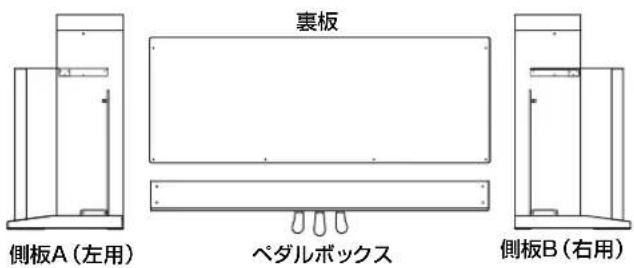
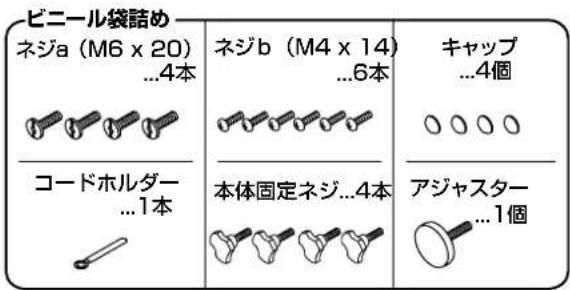
- アジャスターをペダルボックスに最後までねじ込み、ペダル用コードを取り出します。
ネジ a で、側板をペダルボックスに固定します。 側板とペダルボックスの間に、すきまができないように取り付けてください。
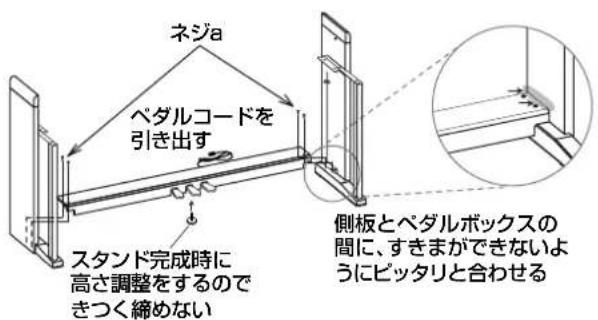
- 化粧面(木目)が前面を向くようにして、裏板を少したわませて(湾曲させて)側板の溝にはめ込みます。
裏板を少したわませながら
側板の溝にはめ込む
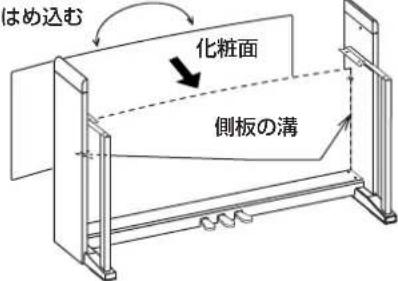
- ネジ b で、裏板を固定します。
先に裏板の下側(4 か所)を止めます。1ヶ所にはネジにコードホルダーを通し、スタンドに共締めします。右側または左側に共締めするかは、コンセントの位置を考えて決めてください。 そのあとで裏板の上側(2 か所)を止めます。この部分のネジは本体を取り付けた後に、調整に使うので仮止めにしてください。
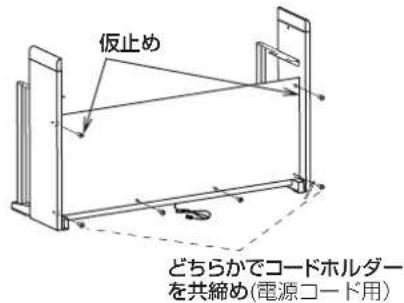
-
スタンドにすきまや傾きがないことを確認し、仮止めしている 2 本のネジ以外のすべてのネジを、しっかりと固定してください。
-
本体を取り付けます。
左右のスタンド側板内側に飛び出しているネジ頭を、本体左右側面にある金具の溝の中にもぐり込ませるようにスライドさせ、ゆっくりと下ろします。正しく取り付くと、スタンド側板のネジが本体の金具の溝に収まり固定されます。
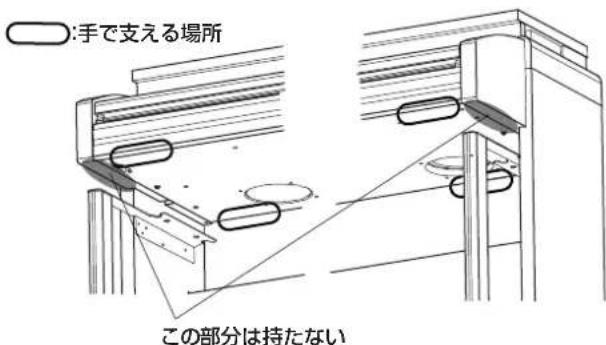
スタンドの側板を、本体側に体で押し付けるようにしながら、本体をスライドさせ取り付けると、比較的容易に取り付けることができます。
手を挟まないように、また下に落とさないように、本体を左右同時に水平に下ろしながら、ゆっくり行ってください
側板はキズが付きやすいので注意して取り付けを行ってください。
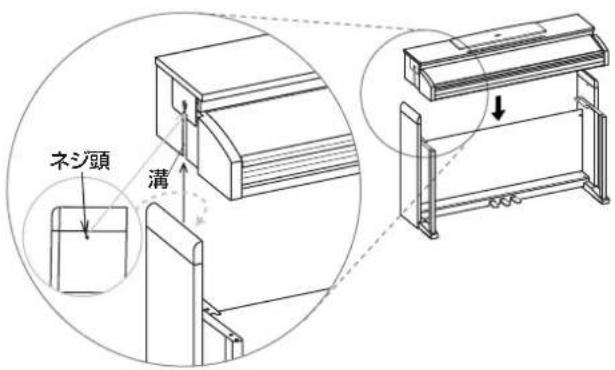
7. 本体上面とスタンドの側板上面に、不均等なすきまができて無いことを確認します。
すきまが気になるときは、側板とペダルボックスを止めてあるネジαを緩めて調整します。
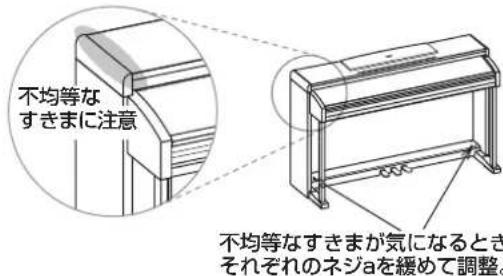
本体とスタンドの側板のすきまが著しく広い場合や、すきまが均一にならない場合は、正しく取り付いていない可能性があります。そのような場合には必ずもう一度、本体全体を持ち上げて取り付け直してください。

片側だけ持ち上げて作業を行うと、大変危険なだけでなく、本体の金具を破損してしまう恐れがあります。必ず本体を左右同時に水平に上下させてください。
8. スタンドの上部を押しながら、仮止めしてあった裏板のネジ 2 本を締めます。
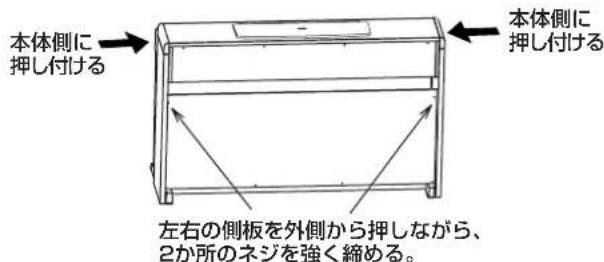
9. 本体固定ネジで、本体底面下方から固定します。
その後、アジャスターを緩めて、アジャスターが床にしっかり当たるように調節します。

アジャスターが床にしっかり当たらないと、ペダルがぐらつき故障の原因になります。
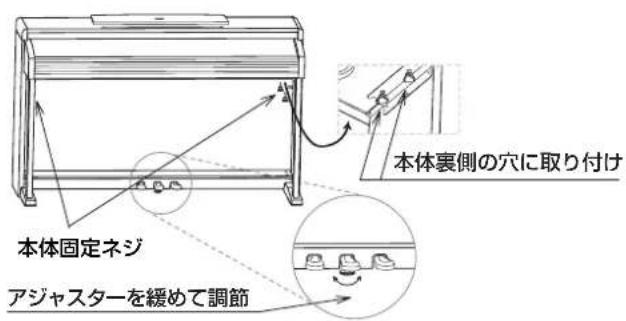
すべてのネジがしっかりと締まっていることを確認してください。最後にベダルボックスのネジ a のネジ頭にキャップをかぶせます。
10. AC アダプター本体に、付属の専用電源コードを接続します。

11. ベダルコードと AC アダプターの DC ブラグを本体の底面に接続し、各コードをコードホルダーで固定します。
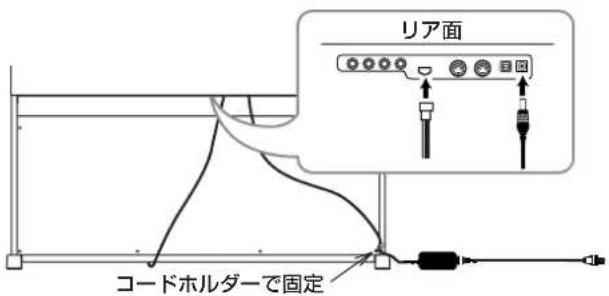

ペダルコードの接続時は、コネクターの向きに注意してください。

デジタル・ピアノを設置するときは、スタンドが AC アダプターのコードを踏まないように注意してください。
組み立て後のチェック
□ 部品は余っていませんか?
部品が余ったときは、組み立て手順をよく見て、それらがどこで使用される部品なのかを確認してください。
□ 全てのネジが緩んでいないかを確認してください。
その他の注意
組み立てた後は、以下の項目に注意してください。
・ネジの緩みについて
組み立て後、時間が経過すると、各部のネジが緩むことがありますので、ネジが緩んでいないかを定期的に確認することをおすすめします。また、スタンドの揺れが激しいと感じる場合は、ネジが緩んでいる可能性があります。そのときは、ネジを締め直してください。
・設置場所を移動するとき
デジタル・ピアノ本体をスタンドから取り外し、本体とスタンドを別々に移動してください。移動後は「スタンドの組み立て方」に従い、組み立て直してください。
・分解について
スタンドを分解するときは、組み立て時の逆の順番で行ってください。分解後は、ネジなどの部品をなくさないように保管してください。
| ファンクション... 送信 | 受信 備考 | |||
| ベーシックチャンネル: | 電源ON時設定可能 | 1-161-16 | 1-161-16 | 記憶する |
| モード | 電源ON時メッセージ代用 | ×********** | 3× | |
| ノートナンバー: | 音域 | 0-127********** | 0-1270-127 | 0-120:ピアノ音色時 |
| ベロシティ: | ノート・オンノート・オフ | ○9n, V=1-127×V=64 | ○9n, V=1-127× | |
| アフタータッチ: | キー別チャンネル別 | ○○ | ○○ | 録音済みのグローバル・チャンネルのみ2*2 |
| ピッチ・ベンダー | ○ | ○ | *2 | |
| コントロールチェンジ | 0,321,263871110,91,9364,66,6765,571,72,737475,76,77,7898,99100,101120,121 | ○○○○○○○○○○○○○○○× | ○○○○○○○○○○○○○○○○○○○○○○○○○○○○○○○○○○○○○○○○○○○○○○○○○○○○○○○○○○○○○○○○○○○○○○○○○○○○○○○○○○○○○○○○○○○○○○○○○○○○ | バンクセレクト(MSB, LSB)*1モジュレーション*1,2データ・エントリMSB*1,2データ・エントリLSB*1ボリューム*1エクスプレッション*1,2パン、リバーブ・センド、コーラス・センド*1ダンパー、ソステヌート、ソフト*1ボルタメント・オン、オフ、タイム、*1,2レッナンス、EGタイム(リリース、アタック)*1,2,3ブライトネス*1,2,3ディケイタイムビプラートレイト、デス、デイル*1,2NRPN(LSB, MSB)*1,2,4RPN(LSB, MSB)*1オール・サウンドオフ、リセット・オール・コントロール |
| プログラムチェンジ: | 設定可能範囲 | ○********** | ○備考欄参照 | 送受信値:0-7,11,16,17,19,20,24,32,33,35,48-50,52-54以外は内蔵レコーダーのデータのみ、送信 |
| エクスクルーシブ | ○ | ○ | *5 | |
| コモン: | ソング・ポジションソング・セレクトチューン | ××× | ××× | |
| リアルタイム: | クロックコマンド | ○○ | ○○ | |
| その他: | ローカル・オン/オフオール・ノート・オフアクティブセンシングリセット | ×××○× | ○○(123-127)○× | |
| 備考 *1:グローバル・モードで MIDI フィルターをオフに設定したとき、送受信する。*2:内蔵レコーダーのデータのみ、送信する。*3:受信のみ。但し録音はしない。*4:LSB,MSB=01,00:ファイン・チューン*5:インクワイアリーとGMモードオンを含む。 | ||||
モード1: オムニオン、ポリ
モード2: オムニオン、モノ
○:あり
モード3: オムニオフ、ポリ
モード4: オムニオフ、モノ
×:なし
アフターサービス
■保証書
本製品には、保証書が添付されています。お買い求めの際に、販売店が所定事項を記入いたしますので、「お買い上げ日」、「販売店」等の記入をご確認ください。記入がないものは無効となります。なお、保証書は再発行致しませんので、紛失しないように大切に保管してください。
■保証期間
お買い上げいただいた日より一年間です。
■保証期間中の修理
保証規定に基づいて修理いたします。詳しくは保証書をご覧ください。本製品と共に保証書を必ずご持参の上、修理を依頼してください。
■保証期間経過後の修理
修理することによって性能が維持できる場合は、お客様のご要望により、有料で修理させていただきます。ただし、補修用性能部品(電子回路などのように機能維持のために必要な部品)の入手が困難な場合は、修理をお受けすることができませんのでご了承ください。また、外装部品(パネルなど)の修理、交換は、類似の代替品を使用することもありますので、あらかじめサービス・センターへお問い合わせください。
■修理を依頼される前に
故障かな?とお思いになったら、まず取扱説明書をよくお読みのうえ、もう一度ご確認ください。それでも異常があるときは、サービス・センターへお問い合わせください。
■ 修理時のお願い
修理に出す際は、輸送時の損傷等を防ぐため、ご購入されたときの箱と梱包材をご使用ください。
■ご質問、ご相談について
修理についてのご質問、ご相談は、サービス・センターへお問い合わせください。商品のお取り扱いについてのご質問、ご相談は、お客様相談窓口へお問い合わせください。
WARNING!
お客様相談窓口 TEL 03 (5355) 5056
● サービス・センター:〒168-0073 東京都杉並区下高井戸 1-15-12
TEL 03(5355)3537 FAX 03(5355)4470
- 安全上のご注意
- ご使用になる前に必ずお読みください
- 火災・感電・人身障害の危険を防止するには
- 以下の指示を守ってください
- 警告
- 注意
- 付属のスタンドについて
- 付属のイスについて
- データについて
- 演奏を楽しむためのエチケット
- 目次
- はじめに 4
- 各部の名称とその機能 5
- 準備と音色デモ・ソング 7
- 弾いてみましょう(基本)....10
- 弾いてみましょう(応用)....12
- ソングの再生 18
- ソングの録音 20
- ソングの編集 24
- 音色とパフォーマンスのエディット……26
- グローバル・エディット・モード ......32
- MIDI 37
- 付録....39
- 取扱説明書の表記について
- おもな特長
- 種類の高品位サウンド
- “ピアノ・エクスペリエンス” テクノロジーとは?
- セットのパフォーマンス・プログラム
- 曲のソング・ライブラリ
- エフェクト
- ペダル効果
- メトロノーム
- タッチ・コントロール機能
- 音律
- 音の高さの調節
- つのヘッドホン端子
- INPUT、OUTPUT 端子
- USB を使ったデータ・バックアップ
- MIDI の装備
- USB 経由で MIDI 送信
- 各部の名称とその機能
- フロント・パネル
- 底面
- 準備と音色デモ・ソング
- 演奏する前の準備
- AC アダプターの接続
- 接地極付きコンセントに接続する場合
- アースターミナル付きコンセントに接続する場合
- キー・カバーを開ける
- 電源を入れる
- 音量の調節
- 譜面立てを使う
- 音色デモ・ソングの演奏
- すべての音色デモ・ソングを演奏する
- 特定の音色デモ・ソングを演奏する
- 弾いてみましょう(基本)
- 音色を選ぶ
- ペダルを使う
- ダンパー(ペダル 1)
- ソステヌート (ペダル 2)
- ソフト(ペダル 3)
- ブリリアンス
- [ブリリアンス] スイッチを押します。
- エフェクト(リバーブとコーラス)
- 弾いてみましょう(応用)
- メトロノームのオン、オフとテンポの調節
- 拍子の設定
- ドラム・パターン
- ドラム・パターンの使い方
- メトロノームの音量の調節
- メトロノームのリバーブの調節
- アクセント音の設定
- メトロノームの設定の保存
- トランスポーズ(移調)
- つの音色を重ねて演奏する(レイヤー・モード)
- レイヤー・モードに入る
- レイヤー・モードから出る
- 音色のバンクを変更
- レイヤー・モードで音のバランスを調節する
- 鍵盤の左右に違う音色を設定して演奏する(スプリット・モード)
- スプリット・モードに入る
- スプリット・モードから出る
- 音色の変更
- スプリット・ポイントの変更
- [スプリット] スイッチを離します。
- つの音色の音量バランスを変えるときは
- パフォーマンス・モード
- [パフォーマンス] スイッチを押して、パフォーマンス・モードに入ります。
- [バンク] スイッチで、パフォーマンスのバンクを選びます。
- 音色スイッチで、そのバンク内のパフォーマンスを選びます。
- ソングの再生
- ソング演奏の準備
- ソング・モードに入る
- ソング・モードを終了する
- ソング演奏の選択
- ソング演奏の開始
- ソングの途中から演奏を始める
- ソング・パートのミュート
- ソングのテンポを変える
- ソングに合わせて鍵盤演奏をする
- くり返し演奏する(サイクル・プレイ)
- サイクル・プレイ機能をオフにする
- ソングの録音
- クイック・レコーディング(新規ソングの録音)
- ステップ 1:録音モードに入る
- 新規ソングを作成して録音モードに入る
- すでに録音してある曲から録音モードに入る
- 録音モードを終了する
- ステップ2:音色と録音するパートを選択する
- レイヤーやスプリット・モードのときに、メイン音色だけを録音する
- つの音色(シングル・モード)で録音する
- つの音色をパート 1 に録音する
- 前半はシングルで後半はレイヤー、スプリット・モードで録音する
- 片手ずつの演奏を 2 つのパートに別々に録音する
- ステップ3:録音設定を変更する
- ステップ 4:拍子とテンポの設定
- ステップ 5: 録音
- 演奏した音色だけを録音する
- ドラム・パターンも一緒に録音する
- ステップ 6:2 回目の録音
- ペダル・パンチ録音
- オート・パンチ録音
- ソングの保存
- 別のソングを選ぶことで保存する
- 同じ名前のソングがあるときは?
- 新規ソングを作ることで保存する
- 保存画面(Save Song)を選んで保存する
- ソングの削除
- ソングの編集
- ソング・エディット・モードに入る
- サイクル・プレイ設定
- トラック・データの消去
- ソングの終端小節の削除
- ソングのクォンタイズの調整
- ソングのトランスポーズ(移調)
- ソング・データの削除
- 音色とパフォーマンスのエディット
- サウンド・エディット・モードに入る
- サウンド・エディット・モードを終了する
- 音色の保存
- パフォーマンスの保存
- ● 新規パフォーマンスの場合
- ● 既存パフォーマンスの場合
- ● レイヤー、スプリット・モードの音色の組み合わせのみを登録するには
- パフォーマンス音色の確認と変更
- 音量の設定
- 定位(パン)の設定
- リバーブの設定
- リバーブ・タイプの選択
- コーラス、モジュレーションの設定
- コーラス、モジュレーション・タイプの選択
- コーラス、モジュレーション・センドの設定
- インサート・エフェクトの設定
- インサート・エフェクト・タイプの選択
- エフェクト音とダイレクト音のバランスの設定
- M:W099
- 音域の設定
- 音の高さ(ピッチ)の設定
- ペダルの設定
- 音律の設定
- 音律タイプの選択
- 音律のオン、オフ選択
- 音色の設定のリセット
- グローバル・エディット・モード
- グローバル・エディット・モードに入る
- グローバル・エディット・モードを終了する
- 鍵盤タッチ・コントロールの設定
- スピーカーのオン、オフ
- マスター・チューニング
- スプリット・ポイント
- グローバル・ペダル設定
- クオーター・トーン (リアルタイム・プログラミング・スケール)
- ファスト・プレイ機能(Fast Play)
- パート・ミュート・レベル
- MIDI ローカル・コントロール
- MIDI クロック
- MIDI IN チャンネル
- MIDI OUT チャンネル
- MIDI フィルター
- USB モード
- ユーザー・ソングの消去
- オール・リセット
- MIDI(ミディ)とは?
- MIDI でなにができるの?
- MIDI の接続
- MIDI OUT
- MIDI IN
- MIDI の基本設定
- MIDI チャンネルの変更
- マルチ・ティンバー音源として使う
- プログラム・チェンジ
- プログラム・チェンジの送信
- プログラム・チェンジの受信
- プログラム・チェンジのイネーブル / キャンセル
- コントロール・チェンジ
- コントロール・チェンジのイネーブル / キャンセル
- USB で MIDI データを使う
- コンピューターとの接続
- KORG USB-MIDI Driver 動作環境
- Windows:
- Macintosh:
- 使用前のご注意
- Windows XP / Vista: KORG USB-MIDI ドライバのインストール
- KORG USB-MIDI Driver のインストール
- 本機とドライバのポートについて
- Mac OS X: KORG USB-MIDI ドライバのインストール方法
- 付録
- 音色一覧表
- ソング・リスト
- 音色、プログラム・チェンジ・ナンバー対応表
- モード・パラメーター
- 各種メッセージ
- General Reset/ nn%
- Globals Modified/Save
- Loading Song/ Error
- Memory Full
- OS Updating/ nn%
- OS Updating/ OS Update Error
- Out of Memory
- Perf. Modified/ Save
- Record Mode/ Not Allowed
- Save Global/ Failure
- Save Preset/ Failure
- Save Midi/ Failure
- Warning:
- Write Protect
- 故障かな?とお思いになる前に
- 最大発音数について
- 本機のシステムのバージョンの確認方法
- スタンドの組み立て方
- 組み立て時の注意
- 組み立て方法
- 本体上面とスタンドの側板上面に、不均等なすきまができて無いことを確認します。
- スタンドの上部を押しながら、仮止めしてあった裏板のネジ 2 本を締めます。
- 本体固定ネジで、本体底面下方から固定します。
- AC アダプター本体に、付属の専用電源コードを接続します。
- ベダルコードと AC アダプターの DC ブラグを本体の底面に接続し、各コードをコードホルダーで固定します。
- 組み立て後のチェック
- □ 部品は余っていませんか?
- □ 全てのネジが緩んでいないかを確認してください。
- その他の注意
- ・ネジの緩みについて
- ・設置場所を移動するとき
- ・分解について
- アフターサービス
- ■保証書
- ■保証期間
- ■保証期間中の修理
- ■保証期間経過後の修理
- ■修理を依頼される前に
- ■ 修理時のお願い
- ■ご質問、ご相談について
- WARNING!
ブランド : KORG
モデル : DK-650
カテゴリ : ピアノ