J10 - 未分類 Sena - 無料のユーザーマニュアル
デバイスのマニュアルを無料で見つける J10 Sena PDF形式.


| 製品タイプ | Bluetoothインターコム |
| ブランド | Sena |
| モデル | J10 |
| 寸法 (高さ×幅×奥行) | 約45×80×25mm |
| 重量 | 約50g (スピーカーとケーブル含む) |
| 電源 | 内蔵リチウムイオンバッテリー、充電時間: 2.5時間 |
| Bluetoothバージョン | Bluetooth 4.1 |
| 通話時間 | 最大12時間 |
| 待機時間 | 最大10日 |
| ワイヤレス通話距離 | 最大900m (見通し範囲) |
| スピーカー | HDスピーカー、直径40mm |
| マイク | ブームマイク (バイザー式) |
| 防水性能 | IPX6 (耐水) |
| 動作温度範囲 | -10°C~50°C |
| 充電ポート | USB Type-C |
| 対応プロファイル | HSP、HFP、A2DP、AVRCP |
| 同時接続可能台数 | 最大4台 (インターコム) |
| メイン機能 | インターコム、音楽再生、GPSナビ案内、電話通話 |
| お手入れ方法 | 柔らかい布で拭く、水洗い不可 |
| 安全注意事項 | 交通法規遵守、音量調整に注意 |
| 付属品 | スピーカー、マイク、クイックスタートガイド |
| 修理可能性 | バッテリー交換可能、部品入手可能 |
| 保証期間 | 2年間 |
よくある質問 - J10 Sena
ユーザーの質問 J10 Sena
0 質問 この機器について。知っているものに答えるか、ご自身の質問をしてください。
この機器について新しい質問をする
デバイスの取扱説明書をダウンロード 未分類 無料でPDF形式で!マニュアルを見つける J10 - Sena 電子デバイスをもとに戻しましょう。このページにはデバイスの使用に必要なすべての書類が掲載されています。 J10 ブランド Sena.
使用説明書 J10 Sena
2.1 ヘルメットに取り付けの準備をする 8
2.2 メインユニット用クランプを使用する 8
2.3 メインユニットの接着型マウントプレートを使用する 9
2.4 スピーカーを取り付ける 10
2.5 マイクの取り付け 11
2.5.1 外付けブームマイクを取り付ける 11
2.5.2 ケーブルマイクを取り付ける 13
2.6 ケーブルの整理 14
2.7 外付けブームマイクの位置を調整する 14
3. はじめに 15
3.1 ダウンロード可能なSenaソフトウェア 15
3.1.1 Sena Motorcyclesアプリ 15
3.1.2 Sena Device Manager 15
3.2 充電 15
3.3 本書で使用するマーク 16
3.4 電源オン/電源オフ 16
3.5 バッテリー残量を確認する 16
3.6 音量の調整 17
4. メインユニットと他のBluetooth デバイスをペアリングする 18
4.1 スマートフォンをペアリングする 18
4.1.1 J10の初期ペアリング 18
4.1.2 J10の電源がオフの時 19
4.1.3 J10の電源がオンの時 20
4.2 2台目の電話のペアリング 20
4.3 GPSペアリング 21
5. スマートフォンを使用する 22
5.1 電話を掛ける/電話に出る 22
5.2 スピードダイヤル 23
5.2.1 スピードダイヤルを割り当てる 23
5.2.2 スピードダイヤルを使用する 23
6. オーディオコントロール 25
6.1 Bluetoothステレオミュージック 25
6.2 ミュージックシェアリング 26
7. Bluetoothインターミコム 27
7.1 インターコムペアリング 27
7.1.1 スマートインターミムペアリング(SIP)を使用する 27
7.1.2 ボタンを使用する 28
7.2 最後にペアリングしたフレンドがフレンド1になります 29
7.3 2人で通話する 30
7.4 多方向インターミム 31
7.4.1 3人で通話する 31
7.4.2 4人で通話する 32
7.4.3 多方向インターユームを終了する 32
7.5 インターコムユーザーと3人で通話する 33
8. ユニバーサルインターユム 34
8.1 ユニバーサルインターユムペアリング 34
8.2 2人でユニバーサルインターユム 35
8.3 多方向ユニバーサルインターユム 35
8.3.1 3人でユニバーサルインターユム 35
8.3.2 4人でユニバーサルインターユム 36
9. 機能の優先順位とファームウェアの
アップグレード 38
9.1 機能の優先順位 38
9.2 ファームウェアのアップグレード 38
10. 設定 39
10.1 メインユニット設定メニュー 39
10.1.1 すべてのペアリングを削除する 40
10.1.2 リモコンのペアリング 40
10.2 ソフトウェアの設定 40
10.2.1 音源プライオリティ(初期値:インターユム) 41
10.2.3 Voxインターユム(デフォルト:無効) 41
10.2.4 オーディオマルチタスク(デフォルト:無効) 42
10.2.5 バックグラウンドの音量(デフォルト:レベル5) 42
10.2.6 HDインターユム(初期値:有効) 42
10.2.7 HDボイス(初期値:有効) 43
10.2.8 音声案内(初期值:有効) 43
10.2.9 Advanced Noise Control™(常に有効) 43
11. トラブルシューティング 44
11.1 パワーリセット 44
11.2 設定初期化 45
1. J10について
1.1 主な特徴

Bluetooth® 5.1

インターミム最大1 km (0.6 mi) *

Bluetoothインターミム(最大4人)

オーディオマルチタスク™

LCDディスプレイ

ファームウェアのアップグレード可能
* 電波が行き届く場所に置いた場合
1.2 各部の名称
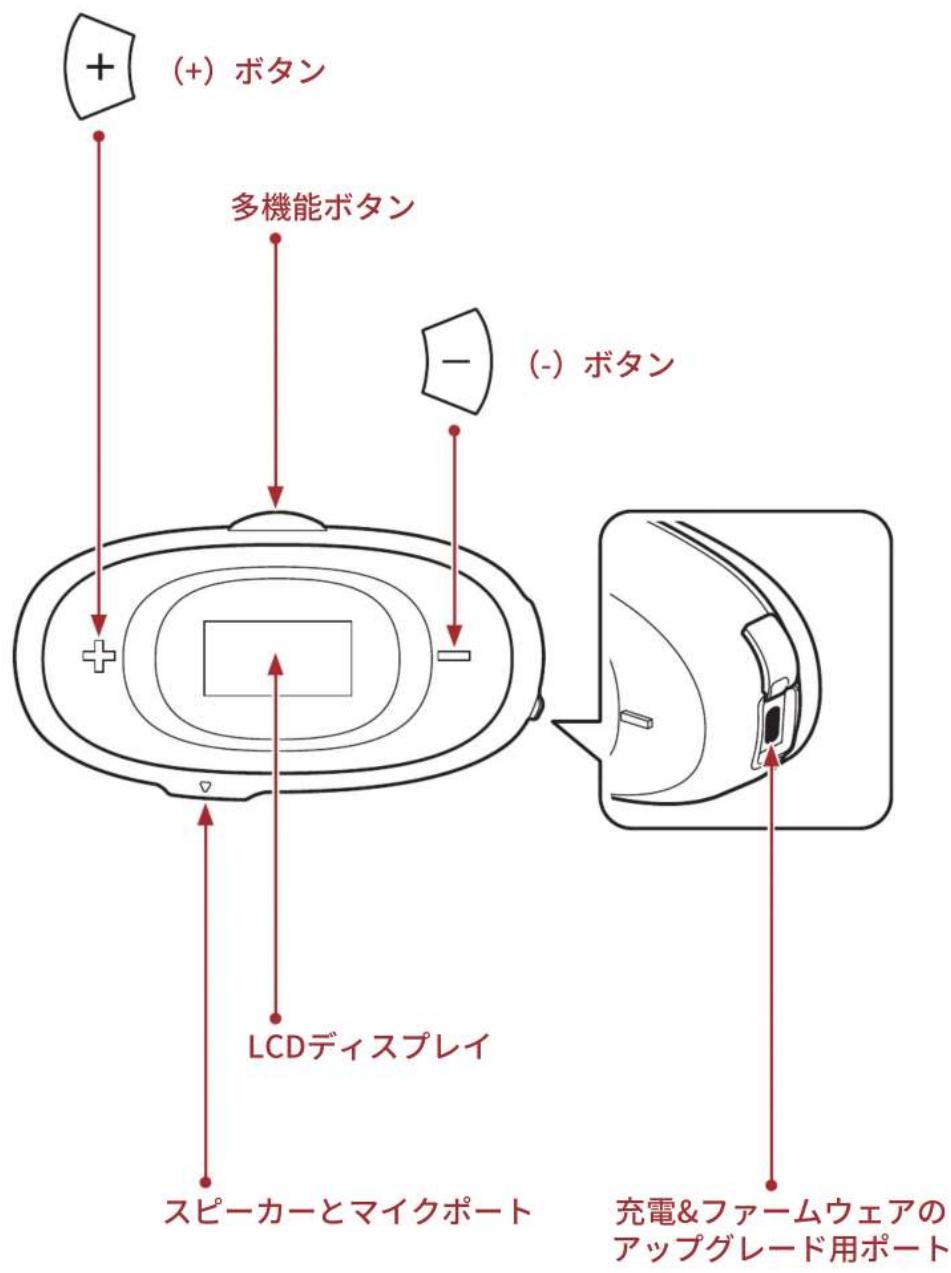
1.3 同梱品
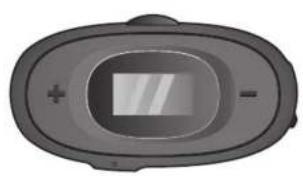
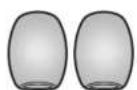
接着型マウントプレート スピーカー用ベルクロ スピーカーパッド
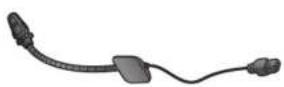

マイクスポンジ 外付けブームマイク
外付けブームマイク用 ベルクロ


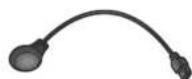
外付けブームマイクホル ダー
外付けマイクホルダー用 ベルクロ
ケーブルマイク

ケーブルマイク用ベルクロ
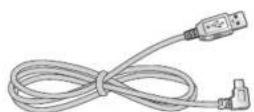
USB電源& データケーブル (USB-C)
2. 装着方法
メインユニットをヘルメットに取り付けるには、以下の手順に従ってください。
2.1 ヘルメットに取り付けの準備をする
内部パッドのスナップ留め具を外します。ヘルメットからパッドを取り外します。
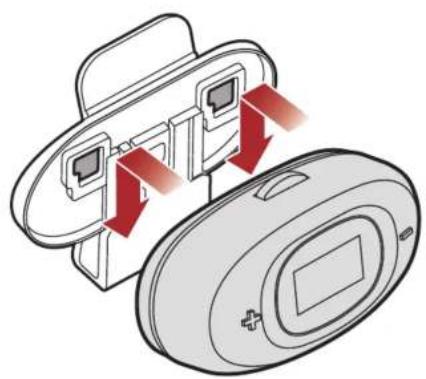
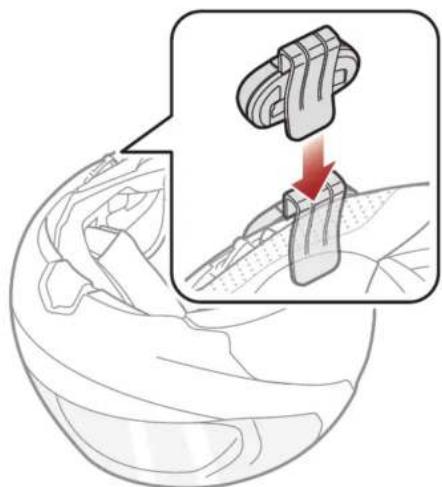
2.2 メインユニット用クランプを使用する
- 背面の2つの接続スロットを使用して、メインユニットをクランプに差し込みます。
- ヘルメット左側の内部パッドと外側のシェルとの間に、クランプのバックプレートを差し込みます。
- メインユニットのポートの矢印を、スピーカーとマイクケーブルの矢印に合わせ、スピーカーとマイクケーブルをメインユニットのポートに差し込みます。
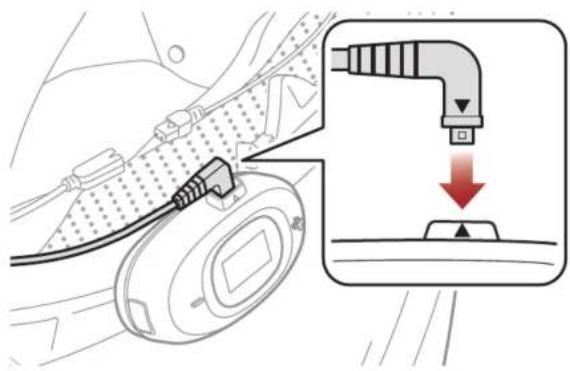
2.3 メインユニットの接着型マウントプレートを使用する
- 背面の2つの接続スロットを使用して、メインユニットを接着型マウントプレートに差し込みます。
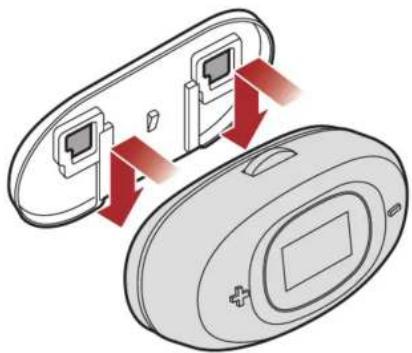
-
ヘルメット左側の接着型マウントプレートを取り付ける部分を、湿らせたタオルで拭き、しっかりと乾かします。
-
接着型マウントプレートの接着テープのカバーを剥がして、ヘルメットの左側に取り付けます。
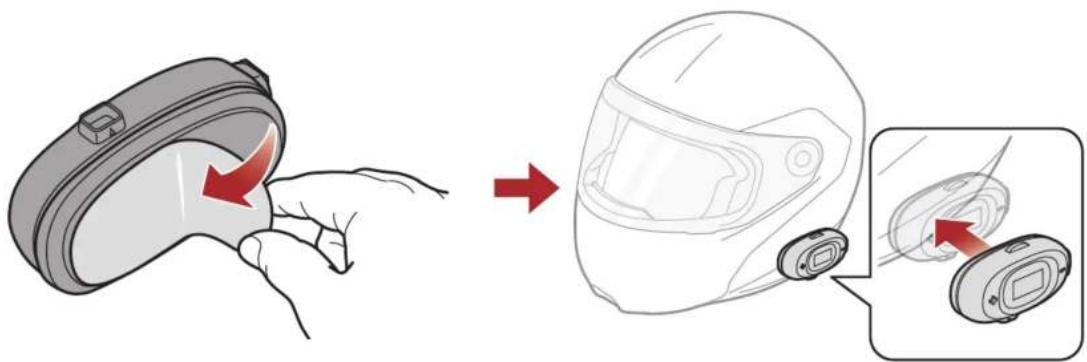
注記:接着型マウントプレートが、ヘルメットにしっかりと固定されていることを確認してください。24時間後に最大の接着力が得られます。
- メインユニットのポートの矢印を、スピーカーとマイクケーブルの矢印に合わせ、スピーカーとマイクケーブルをメインユニットのポートに差し込みます。
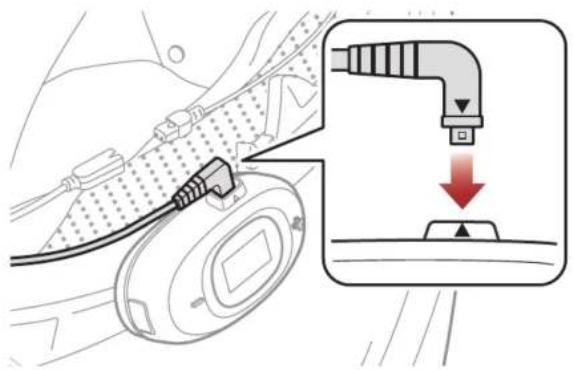
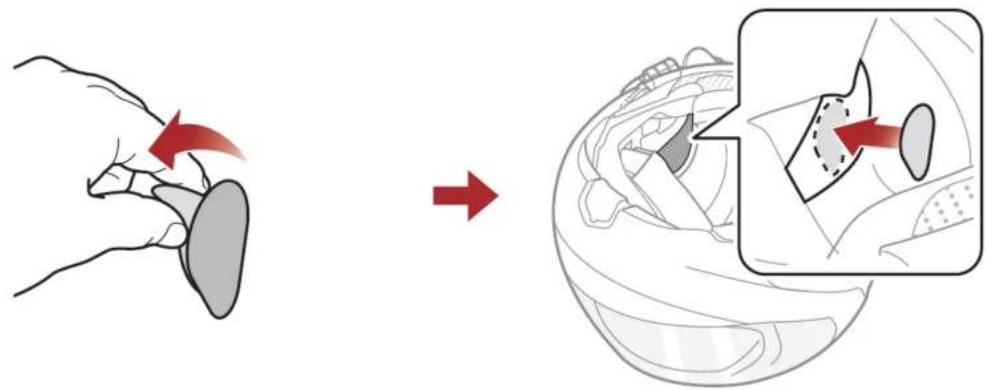
- スピーカー用ベルクロの接着テープのカバーを剥がします。スピーカー用ベルクロを、ヘルメット内側の耳ポケットに取り付けます。
- スピーカーを、ヘルメット内側のスピーカー用ベルクロに取り付けます。
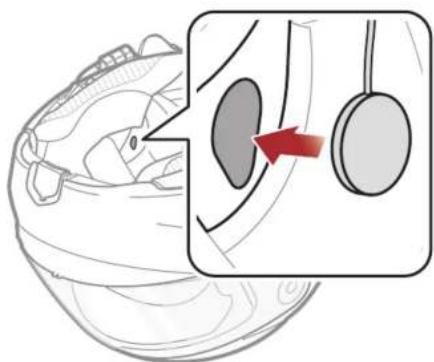
注記:イヤーポケットが深い場合は、スピーカーパッドを使用してスピーカーを耳にできるだけ近づけます。
2.5 マイクの取り付け
2.5.1 外付けブームマイクを取り付ける
- 外付けブームマイク用ベルクロの接着テープのカバーを剥がします。ベルクロを、ヘルメット左側の内側に取り付けます。
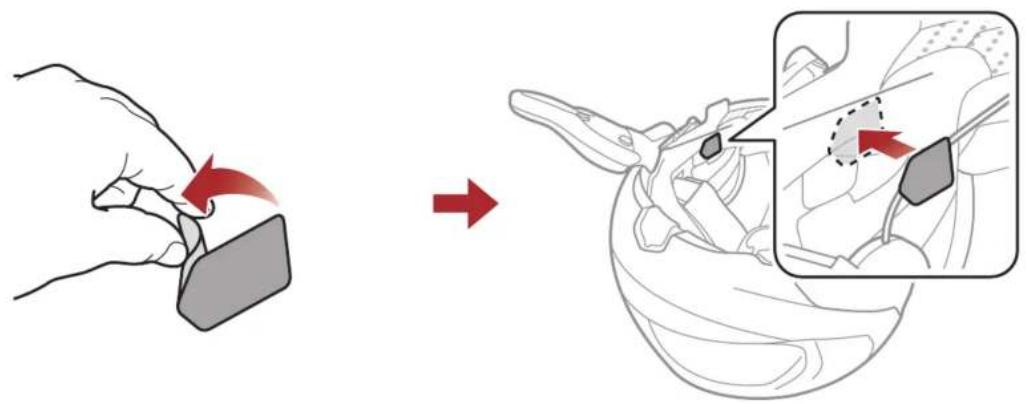
- ベルクロに、外付けブームマイクのマウントプレートを貼り付けてください。
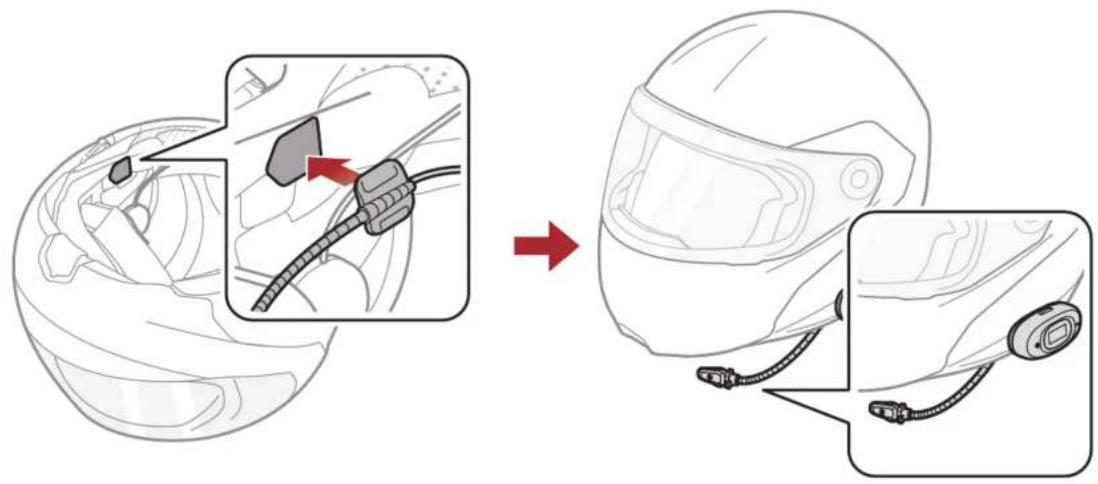
注記:外付けブームマイクをしっかりと固定するために、ベルクロを取り付けて、外付けブームマイクホルダーを使うこともできます。
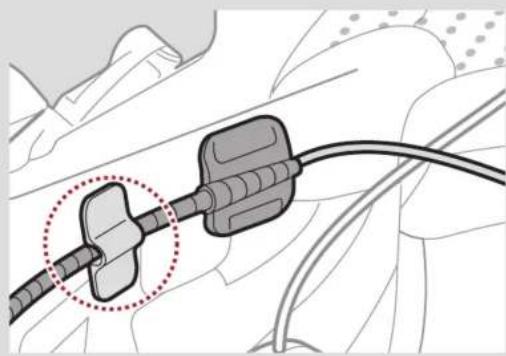
- スピーカーとマイクケーブルのコネクタの矢印と、外付けブームマイクケーブルの矢印を合わせ、外付けブームマイクケーブルをコネクタに差し込みます。
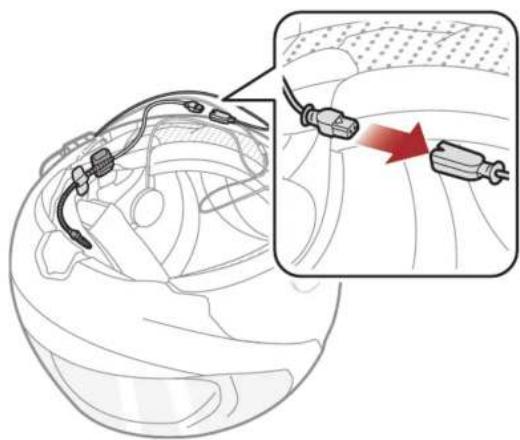
フルフェイスヘルメットの場合は、外付けマイクを使用できます。
- ケーブルマイク用ベルクロの接着テープのカバーを剥がします。ベルクロを、ヘルメットのチンガード内側に取り付けます。
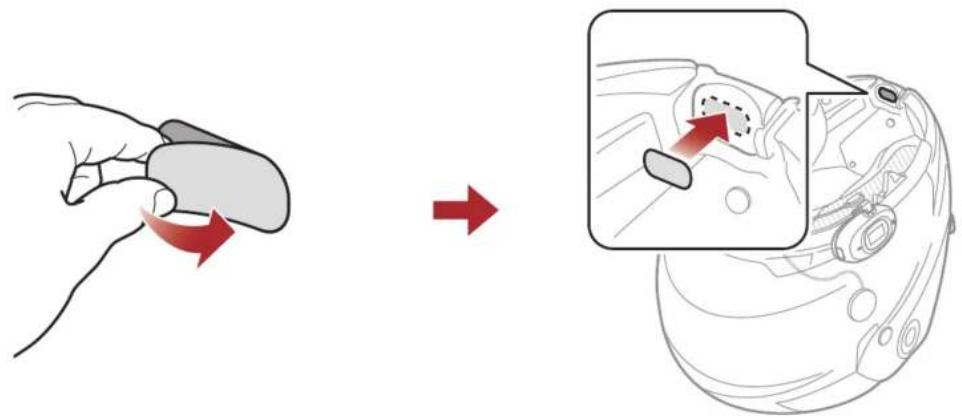
- ベルクロに、外付けマイクを貼り付けます。
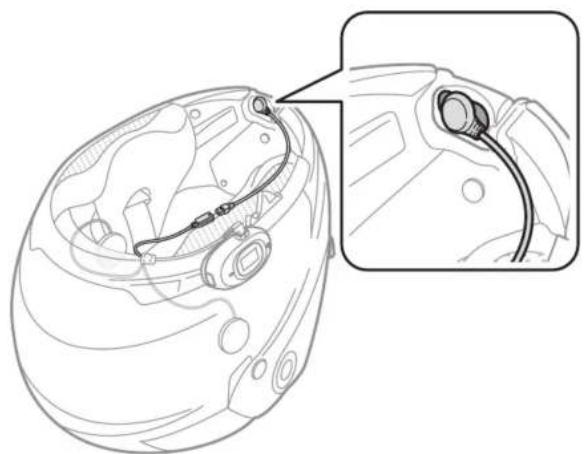
- スピーカーとマイクケーブルのコネクタの矢印と、外付けマイクケーブルの矢印を合わせ、外付けマイクケーブルをコネクタに差し込みます。
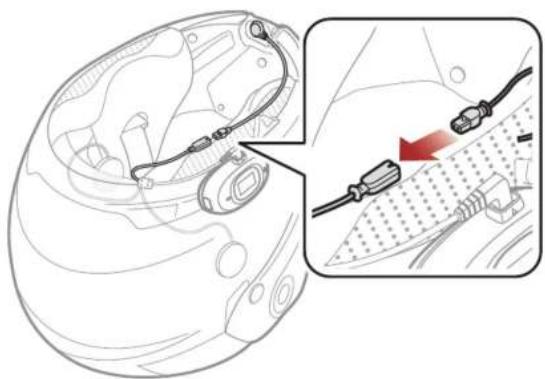
ヘルメット内側のケーブルをそろえた後、パッドをヘルメットに再度取り付けます。
2.7 外付けブームマイクの位置を調整する
ヘルメットを着用したときに口元の近くにマイクがあるか、確認してください。
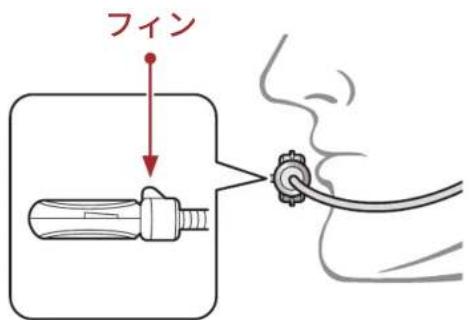
マイクのフィン側が口元から離れ、外側を向くように、マイクの方向を調整します。
3. はじめに
3.1 ダウンロード可能なSenaソフトウェア
3.1.1 Sena Motorcyclesアプリ
Sena Motorcyclesアプリは、Google Play StoreまたはApp Storeからダウンロードできます。


3.1.2 Sena Device Manager
Sena Device Managerを使うと、パソコンから直接、ファームウェアのアップグレードやファームウェアの設定を行えます。

Sena Device Manager
- Sena Device Managerは、https://www.sena.com/product/J10/からダウンロードできます。
3.2 充電
メインユニットの充電
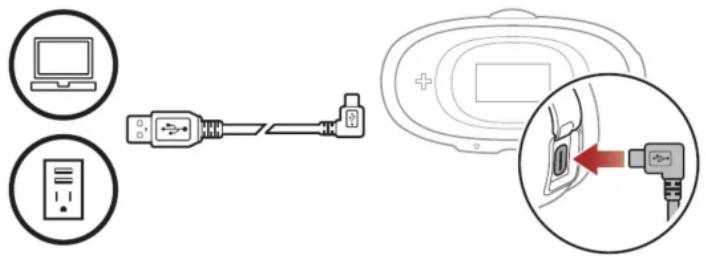
充電方法にもよりますが、メインユニットは約2.5時間で完全に充電されます。
注記:
- FCC、CE、IC、またはその他の地域の認める機関で承認されている第三者製USB充電器は、Sena製品で使用できます。
- 承認されていない充電器を使用すると、火災、爆発、液漏れ、その他の危険が発生する可能性があり、バッテリーの寿命や性能が低下する可能性もあります。
3.3 本書で使用するマーク

ボタンを指定回数だけ タップする

所定の時間だけボタンを長押しする

「こんにちは」
音声案内
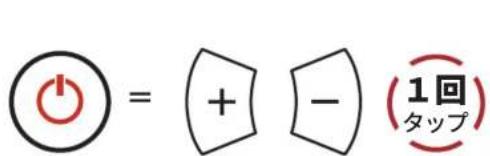
3.4 電源オン/電源オフ
電源オン
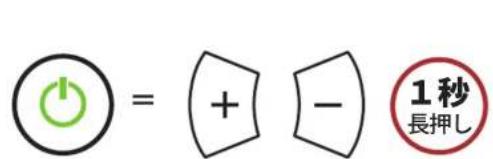


電源オフ


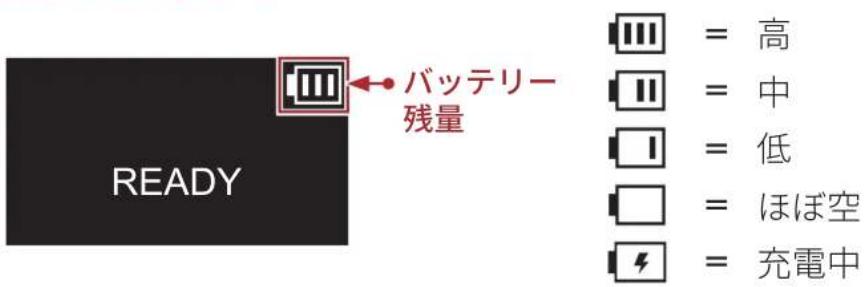
3.5 バッテリー残量を確認する
LCDディスプレイ
3.6 音量の調整
(+) ボタンまたは (-) ボタンをタップすることで、音量を調整できます。音量はスマートフォン、インターユームなどのオーディオソースごとに設定でき、メインユニットを再起動してもその音量が維持されます。
音量を上げる&下げる

または



4. メインユニットと他のBLUETOOTH デバイスをペアリングする
J10とBluetoothデバイスを最初につなぐ時は「ベアリング」という設定登録を行います。
ベアリング登録すれば、次回から電源を入れるたびに近くにあるペアリング済みの機器と自動的にうになります。J10は「電話ペアリング」の他にも、「もう一台の電話ペアリング」、またはGPSなど、複数のBluetoothデバイスと、ペアリングすることができます。
4.1 スマートフォンをペアリングする
電話のペアリングの方法は3つあります。
4.1.1 J10の初期ペアリング
メインユニットを最初にオンにしたとき、または以下の状況において、メインユニットは自動的に電話ペアリングモードに入ります。
- 設定初期化を実行して再起動する
-
すべてのペアリングを削除するを実行して再起動する。
-
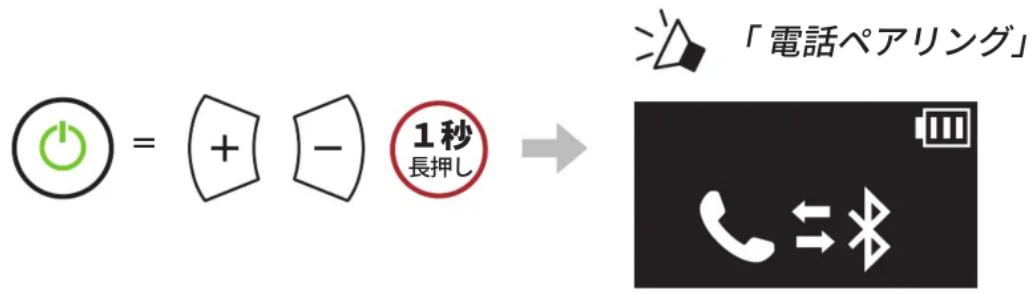
(+) ボタンと (-) ボタンを1秒間長押しする。
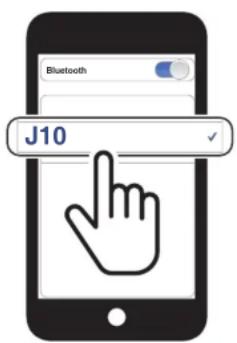
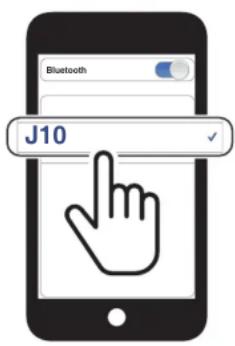
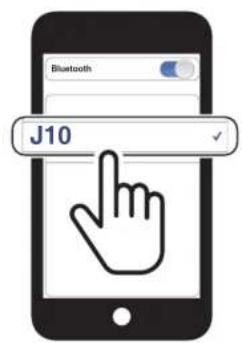
- 検出されたBluetoothデバイスのリストから、J10を選びます。PINが要求された場合は、0000を入力します。
注記:
- 電話ペアリングモードは3分間続きます。
- 電話ペアリングをキャンセルするには、多機能ボタンをタップします。
4.1.2 J10の電源がオフの時
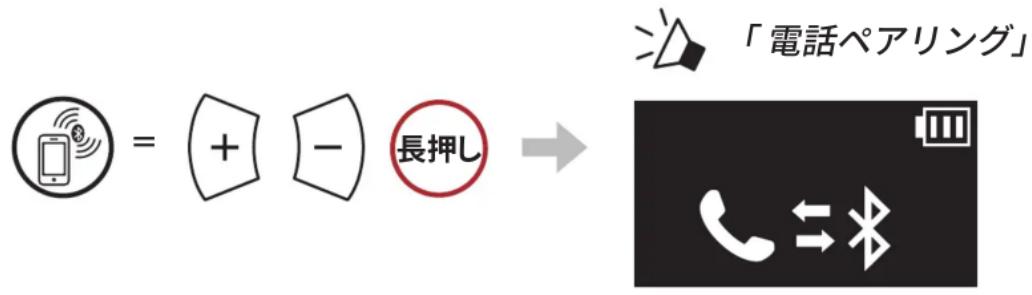
- メインユニットの電源がオフの状態で、(+)ボタンと(-)ボタンを長押しします。起動後、ステータスLCDディスプレイが電話ペアリング画面に変わり、「電話ペアリング」という音声案内が流れると、自動的に電話ペアリングモードに入ります。
- 検出されたBluetoothデバイスのリストから、J10を選びます。
4.1.3 J10の電源がオンの時
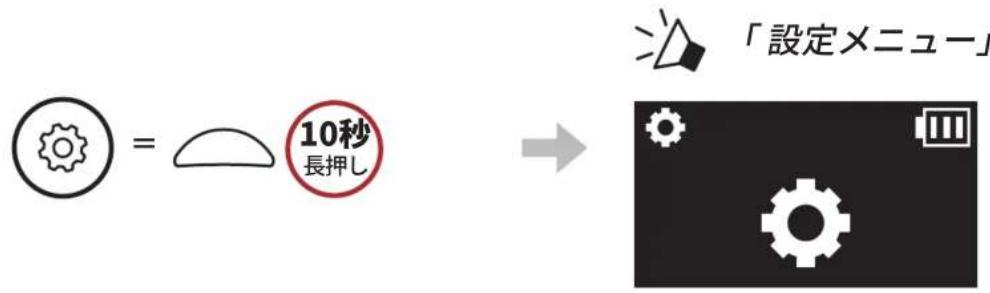
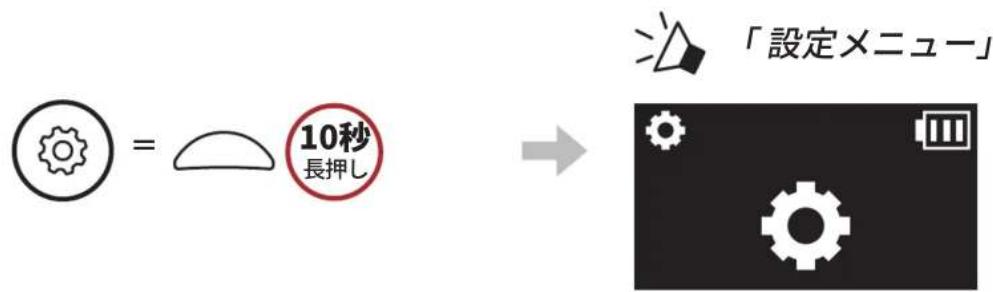
- メインユニットがオンの状態で、多機能ボタンを10秒間長押しします。
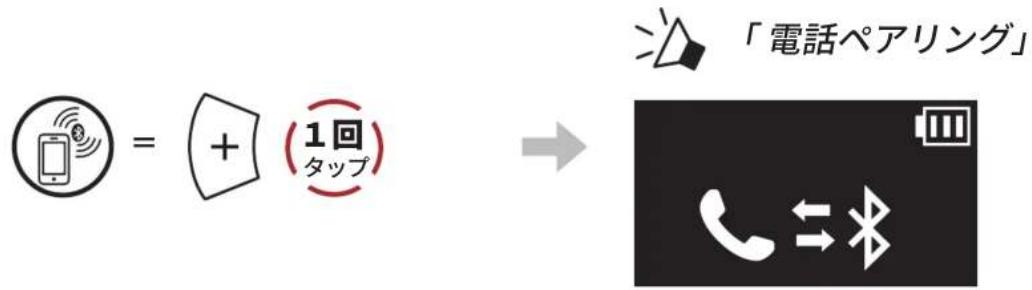
- (+) ボタンをタップします。
- 検出されたBluetoothデバイスのリストから、J10を選びます。
4.2 2台目の電話のペアリング
- 多機能ボタンを10秒間長押しします。
- (+) ボタンを2回タップします。
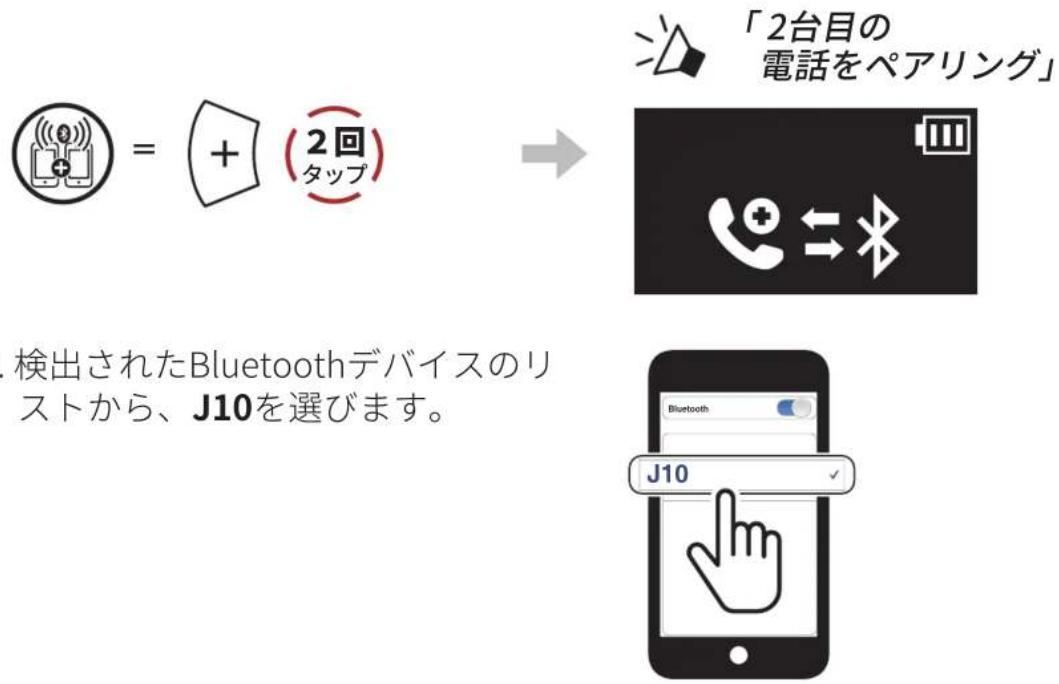
「2台目の
電話をペアリング」
- 検出されたBluetoothデバイスのリストから、J10を選びます。
4.3 GPSペアリング
- 多機能ボタンを10秒間長押しします。



「設定メニュー」

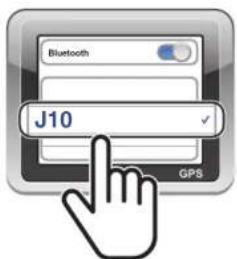
- 検出されたデバイスのリストから、J10を選びます。
5. スマートフォンを使用する
5.1 電話を掛ける/電話に出る
LCDディスプレイ
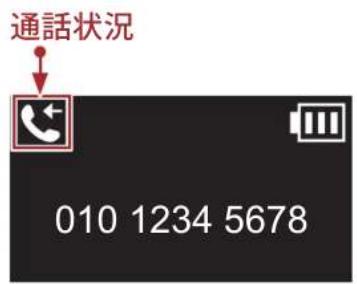
着信に応答する

通話を終了する

着信を拒否する

音声で電話を掛ける

5.2 スピードダイヤル
5.2.1 スピードダイヤルを割り当てる
スピードダイヤルを割り当てることで、登録した電話番号へ素早く電話をかけることできます。プリセットの登録は、Sena Motorcyclesアプリから設定できます。
5.2.2 スピードダイヤルを使用する
- スピードダイヤルメニューを開きます。
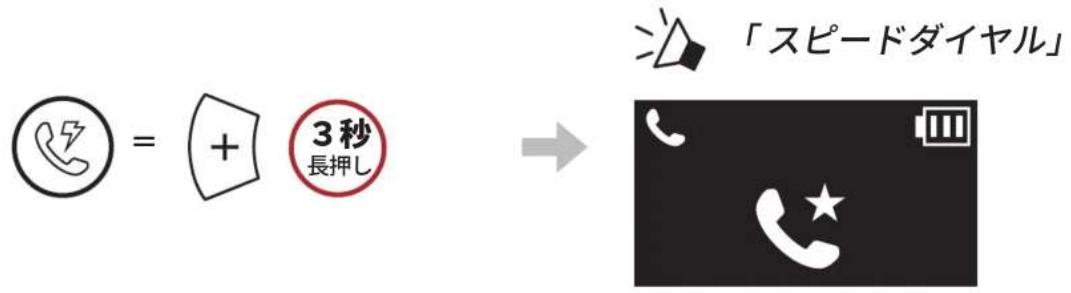
- スピードダイヤルのプリセットを選択します。
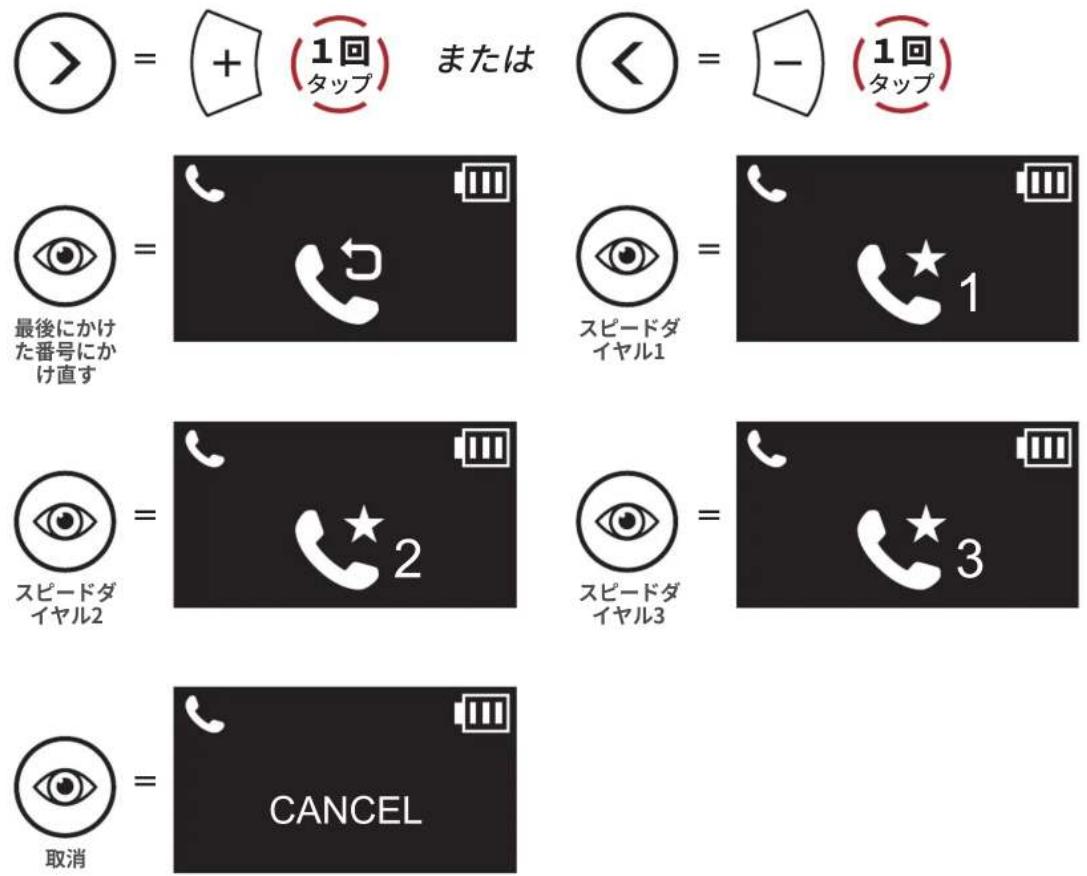
5 スマートフォンを使用する
- スピードダイヤルプリセット番号のひとつに電話をかけます。


「スピードダイヤル (番号)」
- 直近で電話した番号にリダイヤルをします。


「リダイヤル」
6. オーディオコントロール
6.1 Bluetoothステレオミュージック
音楽の再生/一時停止



前のトラック

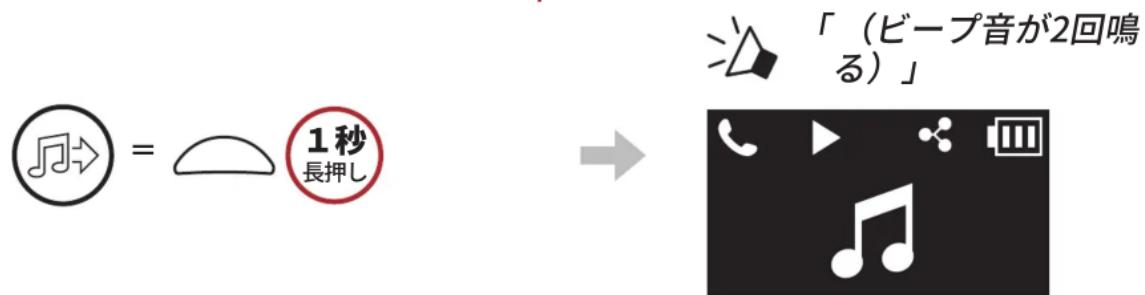
6.2 ミュージックシェアリング
2人で通話中にBluetoothステレオミュージックを使用して、インターミムフレンドと音楽を共有することができます。音楽の共有を終了すると、インターミムの会話に戻ることができます。
注記:
- 本人および共有相手側の双方から曲のスキップや頭出しなどをリモート操作できます。
- スマートフォンを使用しているときやGPSデバイスの音声案内が流れているときは、音楽の共有が一時停止します。
- メインユニットが多方向インターユームカンファレンスを開始すると、音楽の共有は終了します。
- オーディオマルチタスクが有効になっていて、音楽を聴きながらインターユム通話をすると、音楽の共有は動作しません。
ミュージックシェアリングを開始/終了
7. BLUETOOTHインターミム
Bluetoothインターミム会話では、最大3人がメインユニットとペアリングできます。
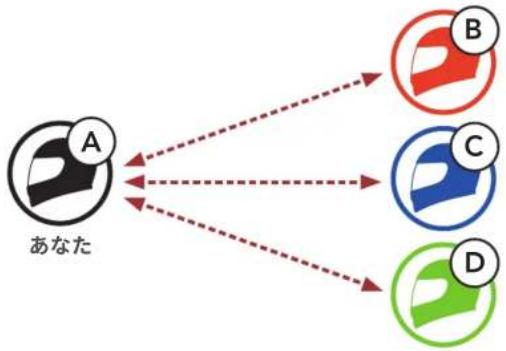
flowchart
graph TD
    A["A"] --> B["B"]
    A --> C["C"]
    A --> D["D"]
    style A fill:#000,stroke:#fff,color:#fff
    style B fill:#ff0000,stroke:#333
    style C fill:#000,stroke:#fff,color:#fff
    style D fill:#ff0000,stroke:#333
7.1 インターコムペアリング
メインユニットをペアリングする方法は2つあります。
7.1.1 スマートインターミムペアリング(SIP)を使用する
SIPでは、Sena MotorcyclesアプリのQRコードをスキャンすることによって素早くペアリングできます。ボタン操作は必要はありません。
- スマートフォンとメインユニットをペアリングします。
- Sena Motorcyclesアプリを開き、(スマートインターユムペアリングメニュー)をタップします。
- フレンド(B)のスマートフォンに表示されたQRコードをスキャンします。
- フレンド(B)は自分のスマートフォンでSena Motorcyclesアプリを開き、QRコード(囲)にタップして、QRコードを表示します。
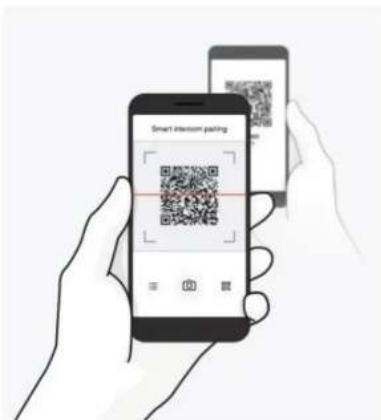
- 保存をタップし、フレンド(B)があなた(A)とペアリングされたか確認します。
- スキャン(☐)をタップし、手順3と4を繰り返し、インターユムフレンド(C)とフレンド(D)をペアリングします。
注記:スマートインターユムペアリング(SIP)はBluetooth 3.0以前のSena製品には対応していません。
7.1.2 ボタンを使用する
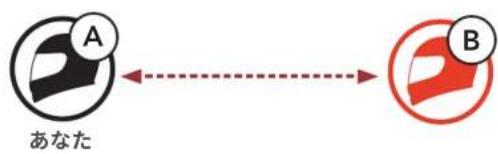
- ユーザー(あなた、B)が、インターミムペアリングに入ります。
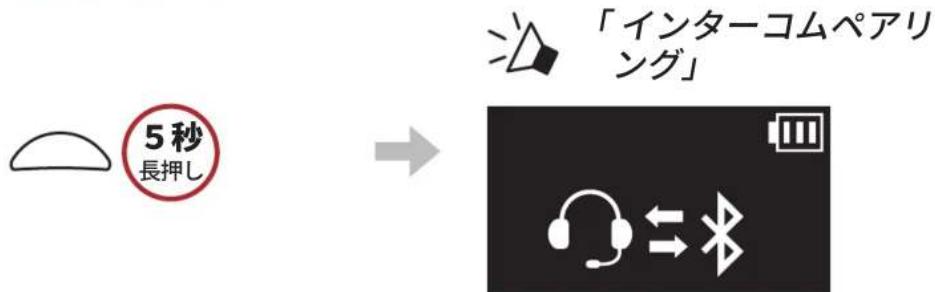
flowchart
graph LR
    A["5秒 長押し"] --> B["「インターミムペアリング」"]
    B --> C["LED图标: Bluetooth"]
- どちらかのメインユニットで多機能ボタンをタップします。
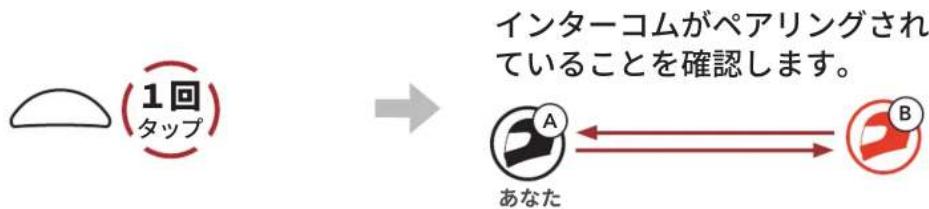
flowchart
graph LR
    A["ケーリット (1回) タップ"] --> B["インターネットを確認します。"]
    B --> C["インターネットを確認します。"]
    C --> D["インターネットを確認します。"]
    D --> E["インターネットを確認します。"]
    E --> F["インターネットを確認します。"]
    F --> G["インターネットを確認します。"]
    G --> H["インターネットを確認します。"]
    H --> I["インターネットを確認します。"]
    I --> J["インターネットを確認します。"]
    J --> K["インターネットを確認します。"]
    K --> L["インターネットを確認します。"]
    L --> M["インターネットを確認します。"]
    M --> N["インターネットを確認します。"]
    N --> O["インターネットを確認します。"]
    O --> P["インターネットを確認します。"]
    P --> Q["インターネットを確認します。"]
    Q --> R["インターネットを確認します。"]
    R --> S["インターネットを確認します。"]
    S --> T["インターネットを確認します。"]
    T --> U["インターネットを確認します。"]
    U --> V["インターネットを確認します。"]
    V --> W["インターネットを確認します。"]
    W --> X["インターネットを確認します。"]
    X --> Y["インターネットを確認します。"]
    Y --> Z["インターネットを確認します。"]
    Z --> AA["インターネットを確認します。"]
    AA --> AB["インターネットを確認します。"]
    AB --> AC["インターネットを確認します。"]
    AC --> AD["インターネットを確認します。"]
    AD --> AE["インターネットを確認します。"]
    AE --> AF["インターネットを確認します。"]
    AF --> AG["インターネットを確認します。"]
    AG --> AH["インターネットを確認します。"]
    AH --> AI["インターネットを確認します。"]
    AI --> AJ["インターネットを確認します。"]
    AJ --> AK["インターネットを確認します。"]
    AK --> AL["インターネットを確認します。"]
    AL --> AM["インターネットを確認します。"]
    AM --> AN["インターネットを確認します。"]
    AN --> AO["インターネットを確認します。"]
    AO --> AP["インターネットを確認します。"]
    AP --> AQ["インターネットを確認します。"]
    AQ --> AR["インターネットを確認します。"]
    AR --> AS["インターネットを確認します。"]
    AS --> AT["インターネットを確認します。"]
    AT --> AU["インターネットを確認します。"]
    AU --> AV["インターネットを確認します。"]
    AV --> AW["インターネットを確認します。"]
    AW --> AX["インターネットを確認します。"]
    AX --> AY["インターネットを確認します。"]
- 上のステップを繰り返し、他のメインユニット(CおよびD)とペアリングします。
7.2 最後にペアリングしたフレンドがフレンド1になります
インターユムペアリングは「後着順」です。ペアリングが複数人になる場合、最後にペアリングしたインターユムユーザーがフレンド1として設定されます。下図は、ペアリング接続する順に応じたフレンドの順番です。
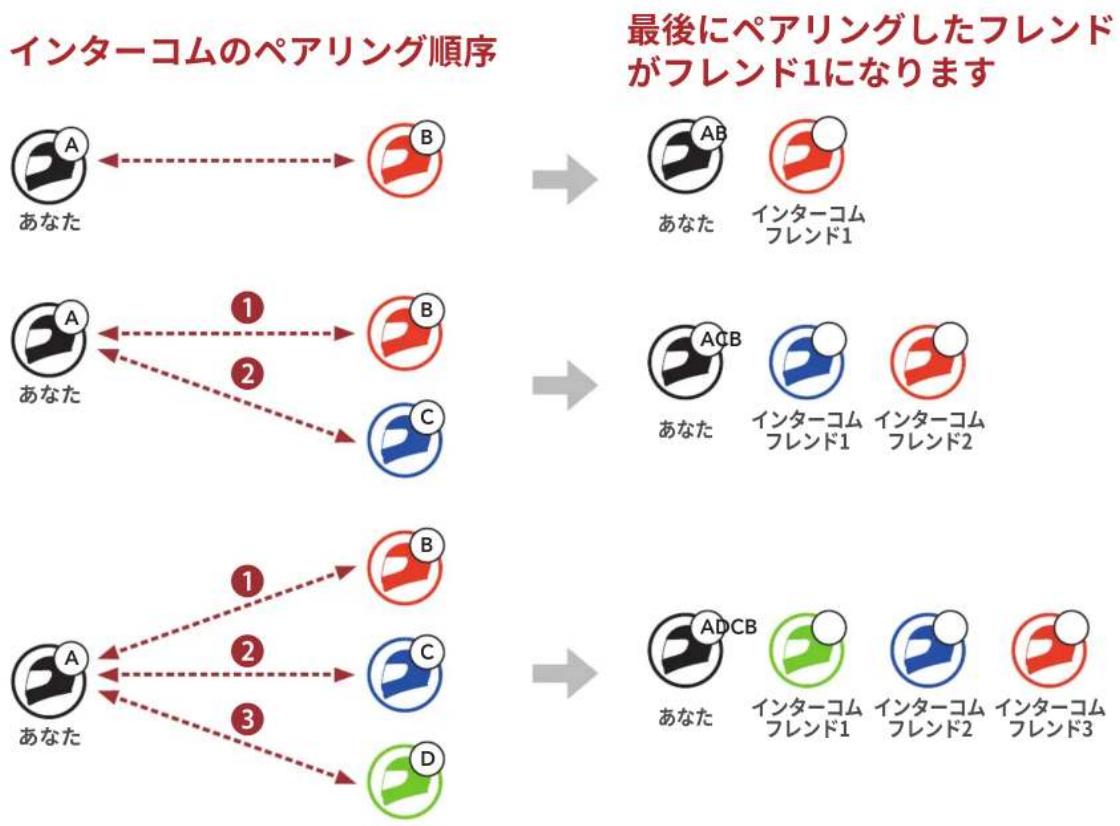
flowchart
graph LR
    A1["あなた"] --> B1["B"]
    A2["あなた"] --> B2["B"]
    A3["あなた"] --> B3["C"]
    A4["あなた"] --> B4["D"]
    B1 --> C1["AB"]
    B2 --> C2["ACB"]
    B3 --> C3["ADCB"]
    B4 --> C4["BC"]
    style A1 fill:#f9f,stroke:#333
    style A2 fill:#f9f,stroke:#333
    style A3 fill:#f9f,stroke:#333
    style A4 fill:#f9f,stroke:#333
    style B1 fill:#ccf,stroke:#333
    style B2 fill:#ccf,stroke:#333
    style B3 fill:#ccf,stroke:#333
    style B4 fill:#ccf,stroke:#333
    style C1 fill:#cfc,stroke:#333
    style C2 fill:#cfc,stroke:#333
    style C3 fill:#cfc,stroke:#333
    style C4 fill:#cfc,stroke:#333
7.3 2人で通話する
インターユムフレンドとのインターユム通話を開始または終了できます。
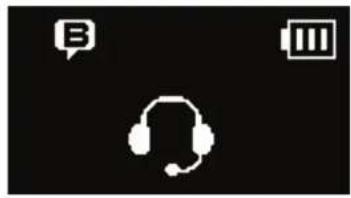
1人目のインターミムフレンドDと会話を始める/終える
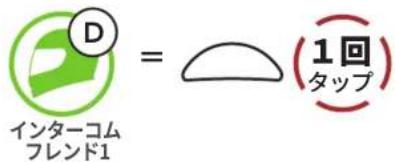
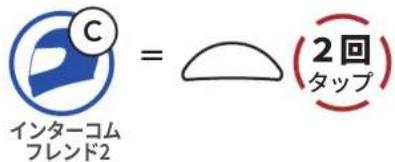
2人目のインターミムフレンドCと会話を始める/終える
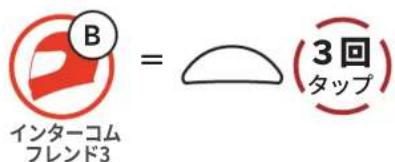
3人目のインターミムフレンドBと会話を始める/終える
7.4 多方向インターミム
多方向インターユムとは、最大3人のメインユニットと同時に通話できる機能です。多方向インターユムの使用中は、スマートフォンとの接続が一時的に切断されます。ただし、多方向インターユムが終了すると自動的にスマートフォンとの接続が再開されます。
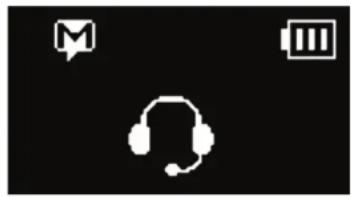
あなた(A)は、2台のメインユニットとペアリングすることで、インターミムフレンド(BとC)と3人で通話することができます。
- 今回の例では、最初にあなた(A)はユーザー(B)とペアリング、次にユーザー(C)とペアリングを行います。

- 多機能ボタンをタップして、1人目のインターユムフレンド(C)とインターユム通話を始めます。

flowchart
graph LR
    A["Blue Circle"] <--> B["Black Circle A C"]
    B --> C["Red Circle B"]
    note1["あなたインターコムフレンド1"] --> note2["インターネット"]
    note3["インターネットフレンド2"] --> note2
- あなた(A)が多機能ボタンをダブルタップして2人目のインターユムフレンド(B)に電話をかける、または2人目のインターユムフレンド(B)からあなた(A)にインターユム電話をかけてもらってインターユムに参加してもらうことができます。

flowchart
graph LR
    A["Blue circular icon"] --> B["Black circle with 'A' and 'B'"]
    B <--> C["Red circle with 'B'"]
    style A fill:#fff,stroke:#000
    style B fill:#fff,stroke:#000
    note1["あなたのインターコムフレンド1"] --> B
    note2["インターミコムフレンド2"] --> B
- これであなた(A)と2人のインターユムフレンド(BとC)と3人でインターユム通話を楽しむことができます。

7.4.2 4人で通話する
すでに(A)-(B)-(C)がペアリングしているとき、(B)もしくは(C)が新たなユーザー(D)とペアリングすることで4人で通話することができます。
- (A)-(B)-(C)が通話状態で参加者(D)は、(B)もしくは(C)とペアリングします。今回の例では、(B)と(D)がペアリングを行います。

flowchart
graph LR
    C["インターネット"] --> A["あなた"]
    A --> B["インターネット"]
    B --> D["参加者"]
- (B)は、新たな参加者(D)に多機能ボタンをタップすることで電話をかけることができます。また新たな参加者(D)は、(B)にインターユコム電話をかけることで、インターユコムに参加できます。

flowchart
graph LR
    A["インターネット integrated fluorescence band 1"] --> B["あなた"]
    B --> C["インターネット integrated fluorescence band 2"]
    C --> D["参加者"]
- これであなた(A)と(B)-(C)-(D)で通話を楽しむことができます。

flowchart
graph LR
    A["インターネット"] --> B["インターネット"]
    B --> C["インターネット"]
    C --> D["インターネット"]
    D --> E["参加者"]
7.4.3 多方向インターユムを終了する
インターユムを完全に終了または参加しているインターユムフレンドごとにペアリングを切断することもできます。
すべてのインターミコム接続を終了する
- 多機能ボタンを3秒間長押しします。
インターユムフレンドの1人とのインターユム接続を切断する
• (C)を切断:多機能ボタンをタップします。
(B)と(D)を切断:多機能ボタンをダブルタップします。
注記:フレンド2 (B) との接続を切断すると、フレンド3 (D) との接続も切断されます。これは、フレンド3(D) が フレンド2 (B) を通してあなたと接続しているためです。
7.5 インターコムユーザーと3人で通話する
スマートフォンから着信があり、あなた(A)が通話しているとき、1人のインターユームを参加させることで3人で通話することができます。
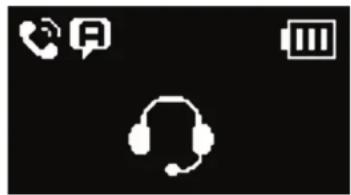
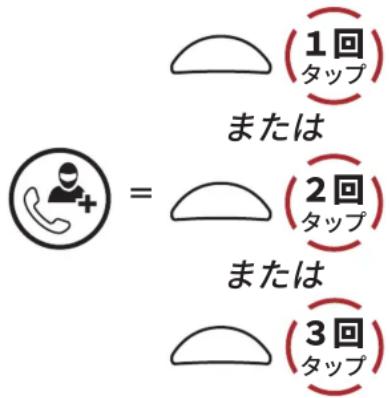
- スマートフォンでの通話中に多機能ボタンを1回、2回、または3回タップし、インターミムフレンドを1名招待します。
インターミムフレンドを通話に招待する
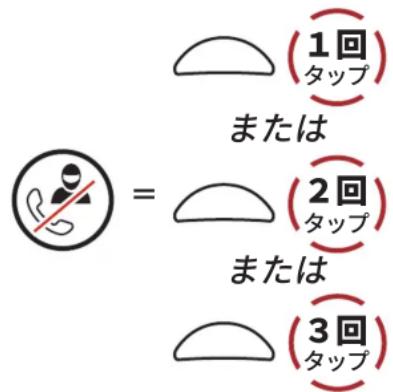
- スマートフォンでのカンファレンス通話中にインターミムを切断するときは、多機能ボタンを1回、2回、または3回タップします。
インターミム通話を終了する
- 通話中に通話を切断するには、多機能ボタンを2秒間長押しします。
通話を終了する

注記:電話通話中にインターユムからの着信がある場合、ビープ音が2回鳴ります。
8. ユニバーサルインターミコム
ユニバーサルインターユムペアリングとは、Senaと他社のインターユム機器を、HFP(ハンズフリー)によるBluetooth接続でお互いに通話できる機能です。
本機能は全てのインターミム機器との接続が保証されているわけではありません。また機器により、動作や互換性が異なります。
ユニバーサルインターユコムを使用中は、「2台目の電話ペアリング」で接続しているデバイスは一時的に切断されます。
8.1 ユニバーサルインターユムペアリング
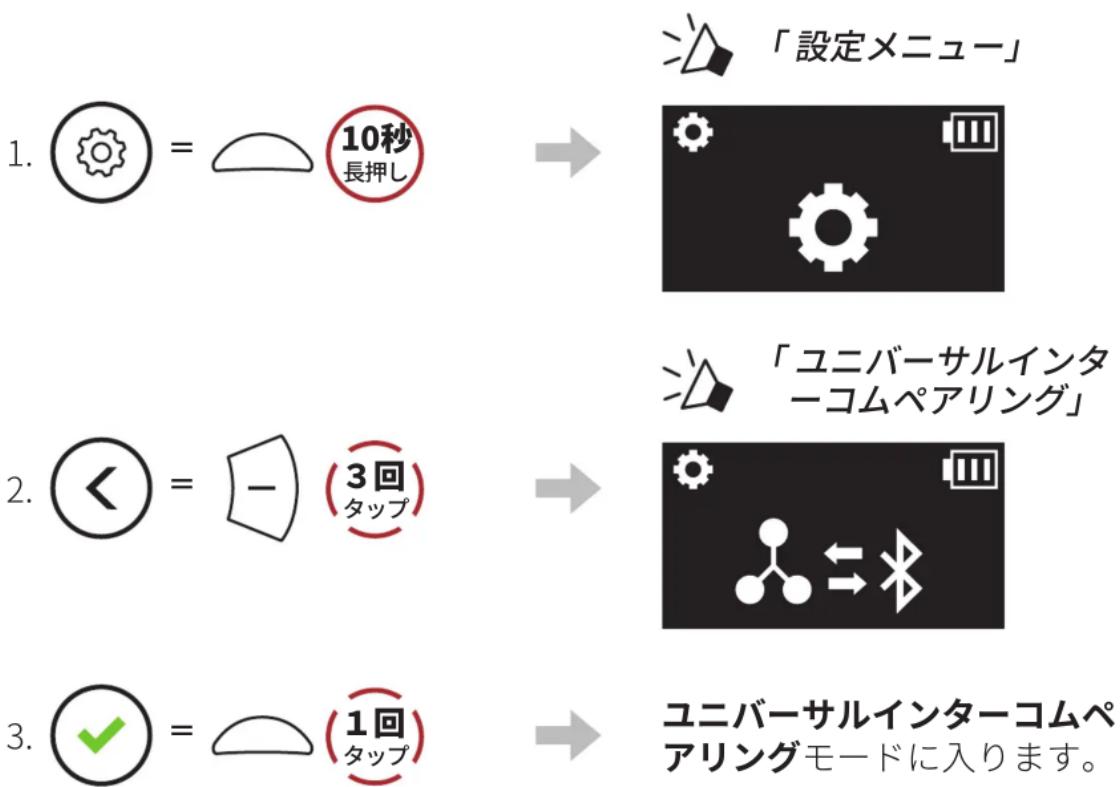
flowchart
graph LR
    A["1. イン图标 = 10秒長押し"] --> B["「設定メニュー」"]
    C["2. ◀ = - (3回タップ)"] --> D["「ユニバーサルインターユームペアリング」"]
    E["3. ✓ = (1回タップ)"] --> F["ユニバーサルインターユームペアリングモードに入ります。"]
- 他社インターユム側から、電話ペアリングをする方法でペアリングを開始してください。自動的にSenaとペアリングが開始されます。
8.2 2人でユニバーサルインターユコム
Bluetoothインターユコムの接続と同じ方法で、他社のインターユコムとユニバーサルインターユコムを開始することができます。

通常の2人で通話すると同じ方法で、2人でユニバーサルインターミムを開始/終了できます。セクション7.3:「2人で通話する」を参照ください。
8.3 多方向ユニバーサルインターユーム
多方向ユニバーサルインターユコムとは、2台の他社のインターユコムユーザーと最大3人で同時に通話できる機能です。ただし、多方向ユニバーサルインターユコムに対応していない他社製インターユコムもあります。
通常の4人で通話すると同じ方法で、多方向ユニバーサルインターユームを行うことができます。
通常の多方向インターミムと同じ方法で、多方向ユニバーサルインターミムを開始/終了できます。セクション7.4:「多方向インターミム」を参照ください。
8.3.1 3人でユニバーサルインターユーム
あなた(A)は、1台のメインユニット(C)と、1台の他社製インターミム(B)の2台と同時にユニバーサルインターミムでペアリングすることで、3人で通話をすることができます。
- 最初にあなた(A)は他社製インターミム(B)とペアリング、次に(C)とペアリングをします。

flowchart
graph LR
    A["他社のメインユニット"] <--> B["あなた"]
    B <--> C["CB"]
- あなたのインターミムグループで、他社のBluetoothメインユニット(B)とのインターミム電話を開始します。例えば、あなた(A)は、他社のBluetoothメインユニット(B)と通話を開始できます。また他社のBluetoothメインユニット(B)が、あなた(A)とのインターミム通話を開始することもできます。

flowchart
graph LR
    A["他社のメインユニット"] <--> B["あなた"]
    B --> C["CB"]
- 他社のメインユニット(C)も、あなた(A)にインターユム電話をかけることで、インターユムに参加できます。

flowchart
graph LR
    A["他社のメインユニット"] --> B["あなた"]
    B --> C["CB"]
- あなた(A)と他社のBluetoothメインユニット(B)、そしてもうひとつメインユニット(C)が3人でインターミムに参加できました。

8.3.2 4人でユニバーサルインターユム
通常の4人で通話すると同じ方法で、4人でユニバーサルインターユムを行うことができます。
4人でユニバーサルインターユコム通話する接続は、いくつかの構成で行うことができます
1) 2台のメインユニットと2台の他社Bluetoothメインユニット
2) 3台のメインユニットと1台の他社Bluetoothメインユニット。
4人でユニバーサルインターユコム:例1
1) あなた(A)、他社のBluetoothメインユニット(B)、その他のメインユニット(C)、他社のBluetoothメインユニット(D)。
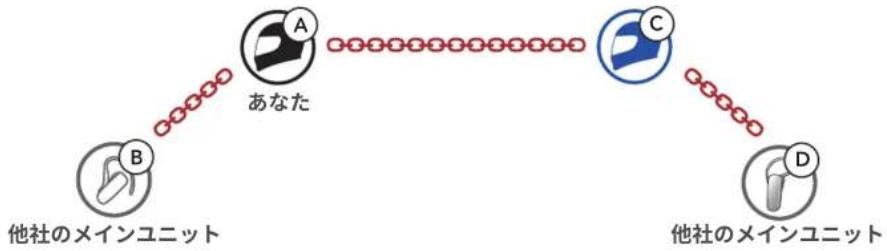
flowchart
graph TD
    A["他社のメインユニット"] -->|あなた| B[" "]
    B --> C[" "]
    C --> D["他社のメインユニット"]
    style A fill:#f9f,stroke:#333
    style B fill:#ccf,stroke:#333
    style C fill:#cfc,stroke:#333
    style D fill:#fcc,stroke:#333
4人でユニバーサルインターユコム:例2
2) あなた(A)、他社のBluetoothメインユニット(B)、他のメインユニット2台(CとD)。
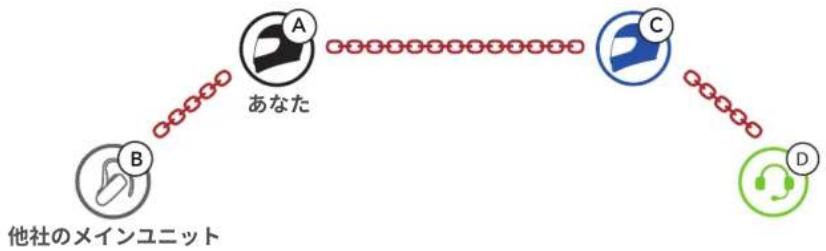
flowchart
graph LR
    A["他社のメインユニット"] --> B["あなた"]
    B --> C["节点C"]
    C --> D["节点D"]
9. 機能の優先順位とファームウェアのアップグレード
9.1 機能の優先順位
メインユニットは、以下の優先順位で動作します。
| (高) | スマートフォン |
| インターユム | |
| Bluetoothステレオミュージックによる音楽の共有 | |
| (低) | Bluetoothステレオミュージック |
優先順位が低い機能は、高い機能によって常に中断されます。
注記:音楽を音源プライオリティに選択すると、優先順位が以下のように変わります。
| (高) | スマートフォンBluetoothステレオミュージックインターミム |
| (低) | Bluetoothステレオミュージックによる音楽の共有 |
9.2 ファームウェアのアップグレード
Sena Device Managerを使用して、ファームウェアをアップグレードできます。
USB電源&データケーブル(USB-C)をPCに接続し、Sena Device Managerを使用してファームウェアをアップグレードします。
https://www.sena.com/product/J10/をクリックして、アクセスしてください
10. 設定
10.1 メインユニット設定メニュー
設定メニューにアクセスする
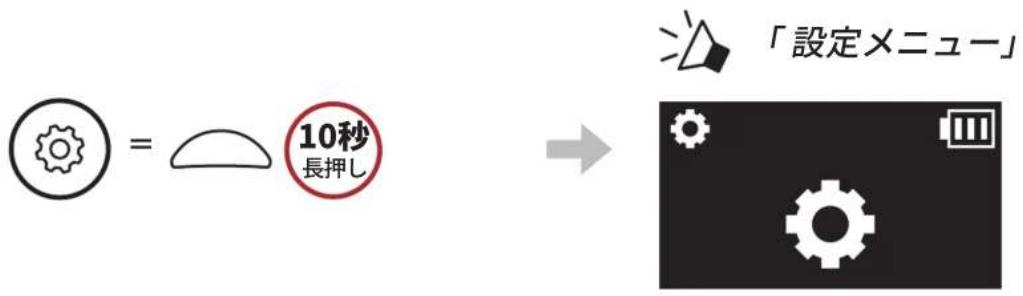
メニューオプション間を移動する


メニューオプションを実行する

メインユニット設定メニュー
| 音声設定メニュー | 多機能ボタンのタップ |
| スマートフォンのペアリング | なし |
| 2台目の電話のペアリング | なし |
| GPSペアリング | なし |
| すべてのペアリングを削除する | 実行 |
| リモコンのペアリング | 実行 |
| ユニバーサルインターユムペアリング | 実行 |
| 設定初期化 | 実行 |
| 終了 | 実行 |
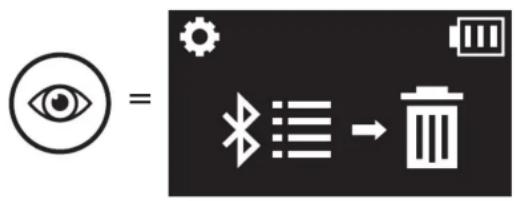
10.1.1 すべてのペアリングを削除する
メインユニットに保存されているすべてのBluetoothペアリングを削除する。
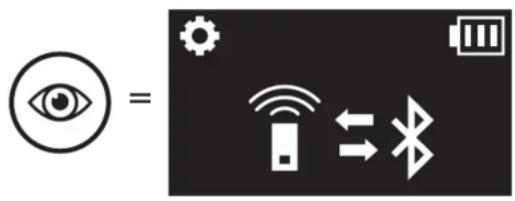
Senaリモコン(別売)でメインユニットをリモート操作できます。
- メインユニットとリモコンの電源を入れます。
- リモコンのペアリングを行います。
- リモコンデバイスでペアリングモードに入ります。メインユニットがペアリングモードのリモコンと自動的に接続します。
10.2 ソフトウェアの設定
メインユニットの設定は、Sena MotorcyclesアプリまたはSena Device Managerから変更できます。

Sena Motorcycles
Sena

10.2.1 音源プライオリティ(初期値:インターユム)
音源プライオリティで、スマートフォンからインターユコムと音楽(GPS アプリの指示とメッセージ通知を含む)の優先順位を選択できます。インターユコムが音源プライオリティとして選択されると、インターユコム会話中、音楽は中断されます。音楽が音源プライオリティとして選択されると、音楽を聴いている間、インターユコム会話は中断されます。
注記:音源プライオリティは、オーディオマルチタスクが無効のときだけ、有効になります。
この機能を有効にすると、着信時に音声で電話に出ることができます。電話の着信音が聞こえたら、「もしもし」などと大きな声で言うか、マイクに空気を吹きかけると通話を開始できます。インターユムに接続している場合はVOX電話が一時的に無効になります。この機能が無効になっている場合、電話を取るには、多機能ボタンをタップしなければなりません。
10.2.3 Voxインターユム(デフォルト:無効)
VOXインターユムを有効にすると、音声で、最後に接続したインターユムフレンドと通話を開始できます。「こんにちは」などと大きな声で言うか、またはマイクに空気を吹きかけるとインターユムで通話できます。音声でインターユム通話を開始した場合、あなたとインターユムフレンドが20秒間沈黙しているとインターユムが自動的に終了します。
多機能ボタンをタップして手動でインターユム通話を開始した場合は、終了も手動で行う必要があります。音声でインターユム通話を開始し、多機能ボタンをタップして終了する場合は、大きな声でインターユム通話を開始することが一時的にできなくなります。この場合は、多機能ボタンをタップして、インターユムを再開します。これは、強風のノイズによってインターユムが意図せず接続されることを防ぐためです。メインユニットを再起動すると、音声でインターユム通話を開始できるようになります。
10.2.4 オーディオマルチタスク(デフォルト:無効)
オーディオマルチタスクは、音楽、FM ラジオ、GPS の案内を聞きながら、インターユム通話できる機能です。インターユムで通話している間は、音楽や他の音声の音量が小さくなり、バックグラウンドで再生され、通話が終了すると通常の音量に戻ります。バックグラウンドの音は、Sena Motorcyclesアプリで調整できます。HDインターユム、HDボイス、音源プライオリティは、オーディオマルチタスクが有効になると、一時的に無効になります。
注記:
- オーディオマルチタスクは、この機能を同様にサポートするメインユニットとの2方向インターユム会話中に有効になります。
- オーディオマルチタスクが無効になると、バックグラウンドの音源は単独の音量に戻ります。
- オーディオマルチタスクを正しく動作させるには、メインユニットの電源を一旦オフにしてから再度オンにする必要があります。メインユニットの再起動を行ってください。
10.2.5 バックグラウンドの音量(デフォルト:レベル5)
バックグラウンドの音量は、オーディオマルチタスクがオンになっている場合にのみ、調整可能です。最高の音量はレベル9で、最低の音量はレベル0です。
10.2.6 HDインターユム(初期値:有効)
HDインターユムは、2人で通話音声を、通常音質からHD音質に高めます。多方向インターユムにすると、HDインターユムが一時的に無効になります。この機能を無効にすると、2人で通話が通常音質に戻ります。
注記:
- HDインターユコムの通信可能距離は、通常のインターユコム通信よりも短くなります。
- オーディオマルチタスクを有効にするとHDインターユムが一時的に無効になります。
10.2.7 HDボイス(初期値:有効)
HDボイスで、高精細度通話が可能になります。通話の音声が鮮明でクリアになります。
この機能を有効にすると、着信時にインターユム通話が中断されるとともに、インターユム通話中にSR10からの音声が聞こえなくなります。
また、HDボイスを有効にすると、インターユム参加者との3ウェイ通話を利用できなくなります。
注記:
- メインユニットに接続するBluetoothデバイスがHDボイスに対応しているかどうかは、各製造元に問い合わせてください。
- HDボイスは、オーディオマルチタスクが無効のときだけ、有効になります。
10.2.8 音声案内(初期值:有効)
ソフトウェアでの設定で音声案内を無効にできますが、以下の音声案内は常に有効になっています。
- メインユニット設定メニュー、バッテリー残量、スピードダイヤル
10.2.9 Advanced Noise Control™(常に有効)
インターユム通話中のバックグランドノイズが低減します。
11. トラブルシューティング
トラブルシューティングについての詳細は、https://www.sena.com/product/J10/をご覧ください。
11.1 パワーリセット
ヘッドセットが正常に機能していない場合は、本体を簡単にリセットできます。
- メインユニット背面にある小さな穴のリセットボタンを見つけます。
- ピンやクリップのようなもので、軽くピンホール/パワーリセットボタンを押します。
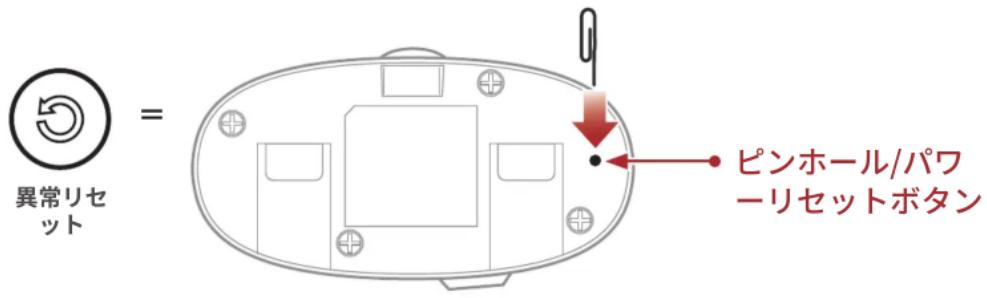
- メインユニットがシャットダウンします。
注記:パワーリセットを行っても、メインユニットは工場出荷時の初期設定には戻りません。
11.2 設定初期化
設定初期化を行うと、すべての設定が消去され、工場出荷時の初期設定に戻ります。
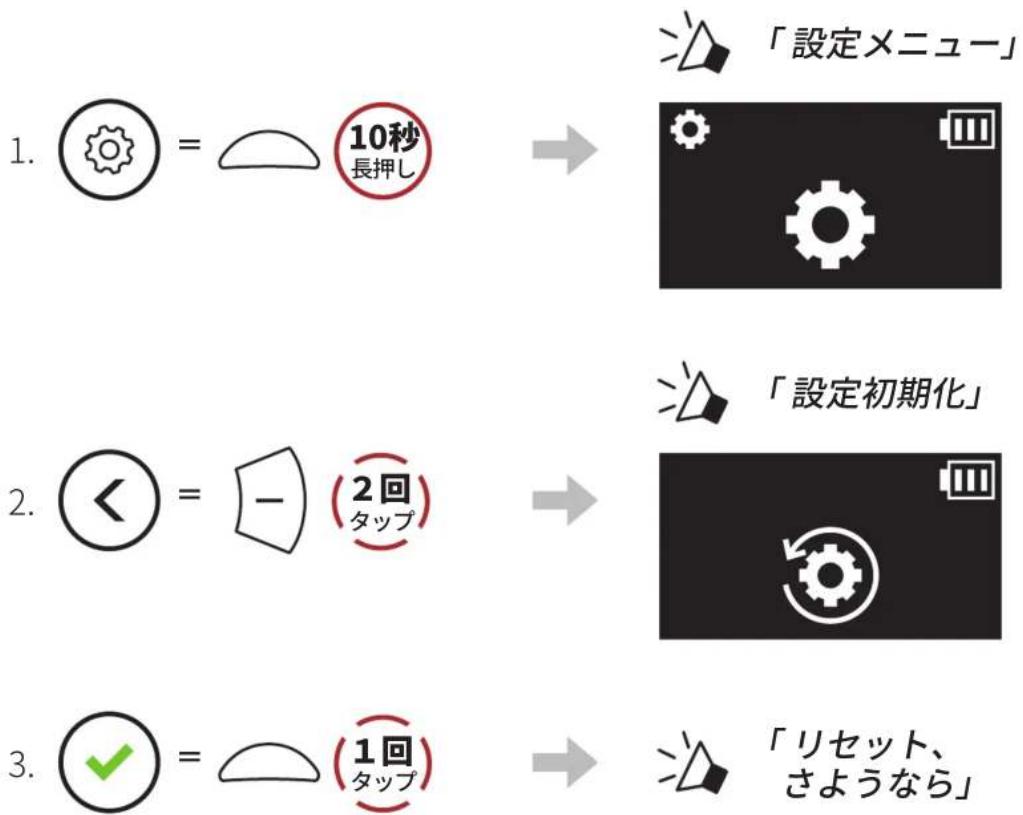
flowchart
graph LR
    A["1. イン图标 = 10秒長押し"] --> B["「設定メニュー」"]
    C["2. ◀ = - (2回タップ)"] --> D["「設定初期化」"]
    E["3. ✓ = (1回タップ)"] --> F["「リセット、さようなら」"]
SENA
Sena Technologies, Inc.は、事前の通知なしに製品に変更や改善を行う権利を留保します。
Sena™ は米国およびその他の国における Sena Technologies, Inc. またはその子会社の登録商標です。
Bluetooth®の文字商標とロゴは、Bluetooth SIG, Incが所有し、これらの商標についてのSenaによる使用は、ライセンスを受けて行われています。