
Docomo L-04D - ルーター LG - 無料のユーザーマニュアル
デバイスのマニュアルを無料で見つける Docomo L-04D LG PDF形式.


| 製品タイプ | ポケットWi-Fiルーター |
| ブランド | LG |
| モデル | Docomo L-04D |
| 寸法 (高さ×幅×奥行) | 約 100 × 60 × 15 mm |
| 重量 | 約 100 g |
| バッテリー容量 | 2,500 mAh(リチウムイオン) |
| 対応通信規格 | LTE / 3G / GSM |
| Wi-Fi 規格 | IEEE 802.11b/g/n |
| 最大同時接続台数 | 10台 |
| セキュリティ | WPA2-PSK / WPA-PSK / WEP |
| インターフェース | microUSB充電ポート |
| 動作時間 | 約 8 時間(連続通信時) |
| 待受時間 | 約 200 時間 |
| 電源入力 | DC 5V / 1.0A |
| 対応OS | Windows / macOS / iOS / Android |
| 付属品 | USBケーブル、取扱説明書 |
| 主な機能 | Wi-Fiテザリング、microSDカード対応 |
| メンテナンス | 乾いた柔らかい布で拭く |
| 安全注意 | 水濡れ禁止、高温多湿を避ける |
| 修理・部品 | 正規サービスセンターに問い合わせ |
よくある質問 - Docomo L-04D LG
ユーザーの質問 Docomo L-04D LG
0 質問 この機器について。知っているものに答えるか、ご自身の質問をしてください。
この機器について新しい質問をする
デバイスの取扱説明書をダウンロード ルーター 無料でPDF形式で!マニュアルを見つける Docomo L-04D - LG 電子デバイスをもとに戻しましょう。このページにはデバイスの使用に必要なすべての書類が掲載されています。 Docomo L-04D ブランド LG.
使用説明書 Docomo L-04D LG
「L -04D」をお買い上げいただきまして、まことにありがとうございます。
ご使用の前やご利用中に、この取扱説明書をお読みいただき、正しくお使いください。
本端末のご使用にあたって
- L-04Dは、LTE・W-CDMA・無線LAN方式に対応しています。
- 本端末は無線を利用しているため、トンネル・地下・建物の中で電波の届かない所、屋外でも電波の弱い所、Xi サービスエリアおよびFOMAサービスエリア外ではご利用になれません。また、高層ビル・マンションなどの高層階で見晴らしのよい場所であってもご使用になれない場合があります。なお、電波が強くアンテナマークが3本立っている状態で移動せずに使用している場合でも通信が切れる場合がありますので、ご了承ください。
- 本端末は無線による通信を行っていることから、電波状態の悪い所へ移動するなどして送信されてきたデジタル信号を正確に復元することができない場合には、実際の送信内容と異なる内容となって受信される場合があります。
- 本端末の誤動作、あるいは停電時などの外部要因によって、通信などの機会を逸したために生じた損害などの純粋経済損失については、当社としては責任を負いかねますのであらかじめご了承ください。
- 本端末は、Xiエリア、FOMAプラスエリアおよびFOMAハイスピードエリアに対応しております。
- 本端末では、i モード機能(i モードメール、i モードのサイト(番組)への接続、i アプリなど)には対応しておりません。
SIMロック解除
- 本端末はSIM ロック解除に対応しています。SIM ロックを解除すると、他社のSIMカードを使用することができます。
- SIM ロック解除は、ドコモショップで受付をしております。
- 別途SIMロック解除手数料がかかります。
- SIM ロック解除には日数がかかりますので、あらかじめご了承ください。
- 他社の SIM カードをご使用になる場合、LTE方式では、ご利用いただけません。また、ご利用になれるサービス、機能などが制限されます。当社では、一切の動作保証はいたしませんので、あらかじめご了承ください。
- SIMロック解除に関する詳細については、ドコモのホームページをご確認ください。
本書についての最新情報は、ドコモのホームページよりダウンロードできます。
■ 取扱説明書(PDFファイル)ダウンロード
http://www.nttdocomo.co.jp/support/trouble/manual/download/index.html
※ URL および掲載内容については、将来予告なしに変更することがあります。
本体付属品
L-04D本体(保証書付き)
リアカバー L31

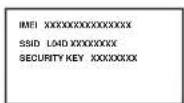
無線LAN初期設定シール
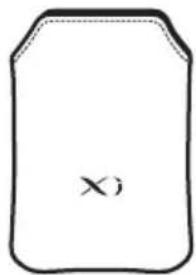
専用ケース(試供品)
オプション品について (→P76)
本書の見かた
記載内容について
L-04Dの取扱説明書は、『かんたんセットアップマニュアル』と『L -04D取扱説明書』(本書)で構成されています。
■『かんたんセットアップマニュアル』
本端末とゲーム機やiPod touchの接続方法など、次の内容を記載しています。
- 本体付属品および主なオプション品
- ドコモminiUIMカードと電池パックを取り付ける
- 充電する
- 電源を入れる/切る
- 無線LAN端末を接続する
- 故障かな?と思ったら
■『L-04D取扱説明書』(本書)
本端末とパソコンの接続方法や仕様、各種機能の設定方法など、次の内容を記載しています。
本書はPDFでも見られます。ご覧になるには、
Adobe Reader(バージョン6.0以上を推奨)が必要です。
- 目次/注意事項
- ご使用前の確認
- セットアップ
- インターネットに接続する
各種設定 - 海外利用
-
付録/困ったときには
-
この「L-04D取扱説明書」の本文中において、「L-04D」を「本端末」と表記させていただいております。あらかじめご了承ください。
- この「L-04D取扱説明書」の本文中において、「Windows パソコン」「Mac」の総称を「パソコン」と表記させていただいております。あらかじめご了承ください。
- お使いの環境によっては、操作手順や画面が一部異なる場合があります。
- 本書の内容の一部、または全部を無断転載することは禁止されています。
- 本書の内容に関しては、将来予告なしに変更することがあります。
目次
本体付属品……1
本書の見かた…… 2
目次 3
L-04Dの主な機能 4
安全上のご注意(必ずお守りください) 5
取り扱い上のご注意…… 16
ご使用前の確認…… 21
各部の名称と機能…… 21
ディスプレイの見かた…… 22
ドコモminiUIMカードを使う 24
電池パックの取り付けかた/取り外しかた…… 27
充電する…… 30
電源を入れる/切る…… 33
本端末から利用できる通信…… 34
パソコンへの取り付けかた/取り外しかた…… 37
セットアップ…… 39
セットアップについて…… 39
無線LAN端末を接続する 40
各種の設定をする…… 49
インターネットに接続する…… 50
インターネット接続について…… 50
インターネットに接続する…… 50
各種設定…… 51
設定ページ (L-04D Connection Manager)
にログインする…… 51
端末の接続状態や設定状態を確認する…… 54
無線LANの設定をする 55
ネットワークを設定する…… 62
セキュリティ機能を設定する…… 67
システムを管理する…… 68
海外利用 72
国際ローミング(WORLD WING)の概要 72
海外で利用できるサービス…… 72
海外でご利用になる前の確認…… 73
通信事業者の検索方法と接続先を設定する…… 75
付録/困ったときには…… 76
オプション・関連機器のご紹介…… 76
試供品 76
故障かな?と思ったら…… 77
こんな表示が出たら…… 83
保証とアフターサービス…… 84
ソフトウェア更新…… 86
本端末をリセットする…… 89
主な仕様…… 90
輸出管理規制 91
知的財産権 95
索引 96
目次/注意事項
L-04Dの主な機能
「Xi」(クロッシィ)とは、LTE(Long Term Evolution)という国際標準化された通信規格に支えられたドコモのサービス名称です。
FOMA (Freedom Of Mobile multimedia Access) とは、第3世代移動通信システム(IMT-2000)の世界標準規格の1つとして設定されたW-CDMA方式をベースとしたドコモのサービス名称です。
■ Xi データ通信に対応
受信時最大75Mbps ^ 、送信時最大25Mbps ^ に対応しています。
* Xiエリアの一部に限ります。
- 対応エリアの詳細は、ドコモのホームページでご確認ください。
- 通信速度は、送受信時の技術規格上の最大値であり、実際の通信速度を示すものではありません。ベストエフォート方式による提供となり、実際の通信速度は、通信環境やネットワークの混雑状況に応じて変化します。
- X i エリア外の場合、F O M Aエリアでもご利用いただけます。
■ FOMA ハイスピードエリアに対応
受信時最大14Mbps、送信時最大5.7Mbps(ベストエフォート方式)の高速パケット通信を楽しむことができます。
- 通信速度は、送受信時の技術規格上の最大値であり、実際の通信速度を示すものではありません。ベストエフォート方式による提供となり、実際の通信速度は、通信環境やネットワークの混雑状況に応じて変化します。
- 送信時最大 5.7Mbps の対応エリアの詳細についてはドコモのホームページをご確認ください。
- FOMA ハイスピードエリア内であっても、場所によっては送受信ともに最大384kbps の通信となる場合があります。
- FOMA ハイスピードエリア外の FOMA エリアにおいては、送受信ともに最大384kbpsの通信となります。
■ 国際ローミングサービス対応
海外でも3Gネットワークを利用してデータ通信ができます。(→P72)
※ 「WORLD WING」は通常ご契約時にあわせてお申込みいただいておりますが、My docomo、ドコモショップおよびドコモインフォメーションセンターでご確認ください。
安全上のご注意(必ずお守りください)
■ ご使用の前に、この「安全上のご注意」をよくお読みの上、正しくお使いください。また、お読みになった後は大切に保管してください。
■ ここに示した注意事項は、お使いになる人や、他の人への危害、財産への損害を未然に防ぐための内容を記載していますので、必ずお守りください。
次の表示の区分は、表示内容を守らず、誤った使用をした場合に生じる危害や損害の程度を説明しています。
 危険 危険 | この表示は、取り扱いを誤った場合、「死亡または重傷を負う危険が切迫して生じることが想定される」内容です。 |
 警告 警告 | この表示は、取り扱いを誤った場合、「死亡または重傷を負う可能性が想定される」内容です。 |
 注意 注意 | この表示は、取り扱いを誤った場合、「軽傷を負う可能性が想定される場合、および、物的損害の発生が想定される」内容です。 |
■ 次の絵表示の区分は、お守りいただく内容を説明しています。
 | 禁止(してはいけないこと)を示します。 |
 | 分解してはいけないことを示す記号です。 |
 | 水がかかる場所で使用したり、水に濡らしたりしてはいけないことを示す記号です。 |
 | 濡れた手で扱ってはいけないことを示す記号です。 |
 | 指示に基づく行為の強制(必ず実行していただくこと)を示します。 |
 電源プラグで扱く 電源プラグで扱く | 電源プラグをコンセントから抜いていただくことを示す記号です。 |
■「安全上のご注意」は下記の7項目に分けて説明しています。
本端末、電池パック、アダプタ、ドコモminiUIM カー
ドの取り扱いについて(共通) P6
本端末の取り扱いについて P8
電池パックの取り扱いについて P10
アダプタの取り扱いについて P12
ドコモminiUIM カードの取り扱いについて……P13
医用電気機器近くでの取り扱いについて P14
材質一覧 P15
試供品(専用ケース)の取り扱いについて……P15
本端末、電池パック、アダプタ、 ドコモminiUIM カードの取り扱いに ついて(共通)
危险

禁止
高温になる場所(火のそば、暖房器具のそば、こたつの中、直射日光の当たる場所、炎天下の車内など)で使用、保管、放置しないでください。
火災、やけど、けがの原因となります。

禁止
電子レンジなどの加熱調理機器や高圧容器に入れないでください。
火災、やけど、けが、感電の原因となります。

分解禁止
分解、改造をしないでください。
火災、やけど、けが、感電の原因となります。

水濡れ禁止
水や飲料水、ペットの尿などで濡らさないでください。
火災、やけど、けが、感電の原因となります。

指示
本端末に使用する電池パックおよびアダプタは、N T Tドコモが指定したものを使用してください。
火災、やけど、けが、感電の原因となります。
警告

禁止
強い力や衝撃を与えたり、投げ付けたりしないでください。
火災、やけど、けが、感電の原因となります。

禁止
充電端子や外部接続端子に導電性異物(金属片、鉛筆の芯など)を接触させないでください。また、内部に入れないでください。
火災、やけど、けが、感電の原因となります。

禁止
使用中や充電中に、布団などで覆ったり、 包んだりしないでください。
火災、やけどの原因となります。

指示
ガソリンスタンドなど引火性ガスが発生する場所に立ち入る場合は必ず事前に本端末の電源を切り、充電をしている場合は中止してください。
ガスに引火する恐れがあります。

指示
使用中、充電中、保管時に、異臭、発熱、変色、変形など、いままでと異なるときは、直ちに次の作業を行ってください。
- 電源プラグをコンセントやシガーライターソケットから抜く。
- 本端末の電源を切る。
- 電池パックを本端末から取り外す。
火災、やけど、けが、感電の原因となります。
注意

禁止
ぐらついた台の上や傾いた場所など、不安定な場所には置かないでください。
落下して、けがの原因となります。

禁止
湿気やほこりの多い場所や高温になる場所には、保管しないでください。
火災、やけど、感電の原因となります。

指示
子供が使用する場合は、保護者が取り扱いの方法を教えてください。また、使用中においても、指示どおりに使用しているかをご確認ください。
けがなどの原因となります。
目次/注意事項

指示
乳幼児の手の届かない場所に保管してください。
誤って飲み込んだり、けがなどの原因となったりします。

指示
本端末をアダプタに接続した状態で長時間連続使用される場合には特にご注意ください。
充電しながら長時間使用すると、本端末や電池パック・アダプタの温度が高くなることがあります。
温度の高い部分に直接長時間触れるとお客様の体質や体調によっては肌に赤みやかゆみ、かぶれなどが生じたり、低温やけどの原因となったりする恐れがあります。
本端末の取り扱いについて

警告

禁止
本端末内のドコモminiUIMカード挿入口に水などの液体や金属片、燃えやすいものなどの異物を入れないでください。
火災、やけど、けが、感電の原因となります。

指示
航空機内や病院など、使用を禁止された区域では、本端末の電源を切ってください。
電子機器や医用電気機器に悪影響を及ぼす原因となります。
医療機関内における使用については各医療機関の指示に従ってください。
航空機内での使用などの禁止行為をした場合、法令により罰せられます。

指示
医用電気機器などを装着している場合は、医用電気機器メーカもしくは販売業者に、電波による影響についてご確認の上ご使用ください。
医用電気機器などに悪影響を及ぼす原因となります。

指示
高精度な制御や微弱な信号を取り扱う電子機器の近くでは、本端末の電源を切ってください。
電子機器が誤動作するなどの悪影響を及ぼす原因となります。
※ ご注意いただきたい電子機器の例
補聴器、植込み型心臓ペースメーカおよび植込み型除細動器、その他の医用電気機器、火災報知器、自動ドア、その他の自動制御機器など。
植込み型心臓ペースメーカおよび植込み型除細動器、その他の医用電気機器をご使用される方は、当該の各医用電気機器メーカもしくは販売業者に電波による影響についてご確認ください。

指示
万が一、ディスプレイ部を破損した際には、割れたガラスや露出した本端末の内部にご注意ください。
ディスプレイ部の表面には、プラスチックパネルを使用しガラスが飛散りにくい構造となっておりますが、誤って割れた破損部や露出部に触れますと、けがの原因となります。
注意

禁止
本端末が破損したまま使用しないでください。
火災、やけど、けが、感電の原因となります。

禁止
誤ってディスプレイを破損し、内部の物質が漏れた場合には、顔や手などの皮膚につけないでください。
失明や皮膚に傷害を起こす原因となります。内部の物質が目や口に入った場合には、すぐにきれいな水で洗い流し、直ちに医師の診断を受けてください。
また、皮膚や衣類に付着した場合は、すぐにアルコールなどで拭き取り、石鹸で水洗いしてください。

指示
自動車内で使用する場合、自動車メーカもしくは販売業者に、電波による影響についてご確認の上ご使用ください。
車種によっては、まれに車載電子機器に悪影響を及ぼす原因となりますので、その場合は直ちに使用を中止してください。
目次/注意事項

指示
お客様の体質や体調によっては、かゆみ、かぶれ、湿疹などが生じることがあります。異状が生じた場合は、直ちに使用をやめ、医師の診療を受けてください。
- 各箇所の材質について(→P15「材質一覧」)

指示
ディスプレイを見る際は、十分明るい場所で、画面からある程度の距離をとってご使用ください。
視力低下の原因となります。
電池パックの取り扱いについて
■ 電池パックのラベルに記載されている表示により、電池の種類をご確認ください。
| 表示 電池の種類 |
| Li-ion00 リチウムイオン電池 |
危险

禁止
端子に針金などの金属類を接触させないでください。また、金属製ネックレスなどと一緒に持ち運んだり、保管したりしないでください。
電池パックの発火、破裂、発熱、漏液の原因となります。

禁止
電池パックを本端末に取り付けるときは、電池パックの向きを確かめ、うまく取り付けできない場合は、無理に取り付けないでください。
電池パックの発火、破裂、発熱、漏液の原因となります。

禁止
火の中に投下しないでください。
電池パックの発火、破裂、発熱、漏液の原因となります。

禁止
釘を刺したり、ハンマーで叩いたり、踏みつけたりしないでください。
電池パックの発火、破裂、発熱、漏液の原因となります。

指示
電池パック内部の液体などが目の中に入ったときは、こすらず、すぐにきれいな水で洗った後、直ちに医師の診療を受けてください。
失明の原因となります。

警告

禁止
落下による変形や傷などの異常が見られた場合は、絶対に使用しないでください。
電池パックの発火、破裂、発熱、漏液の原因となります。

指示
電池パックが漏液したり、異臭がしたりするときは、直ちに使用をやめて火気から遠ざけてください。
漏液した液体に引火し、発火、破裂の原因となります。

指示
ペットが電池パックに噛みつかないようご注意ください。
電池パックの発火、破裂、発熱、漏液の原因となります。

注意

禁止
一般のゴミと一緒に捨てないでください。発火、環境破壊の原因となります。不要となった電池パックは、端子にテープなどを貼り、絶縁してからドコモショップなど窓口にお持ちいただくか、回収を行っている市町村の指示に従ってください。

禁止
濡れた電池パックを使用したり充電したりしないでください。
電池パックの発火、破裂、発熱、漏液の原因となります。

指示
電池パック内部の液体などが漏れた場合は、顔や手などの皮膚につけないでください。
失明や皮膚に傷害を起こす原因となります。液体などが目や口に入った場合や、皮膚や衣類に付着した場合は、すぐにきれいな水で洗い流してください。また、目や口に入った場合は、洗浄後直ちに医師の診断を受けてください。
アダプタの取り扱いについて

警告

禁止
アダプタのコードが傷んだら使用しないでください。
火災、やけど、感電の原因となります。

禁止
ACアダプタは、風呂場などの湿気の多い場所では使用しないでください。
火災、やけど、感電の原因となります。

禁止
D C アダプタはマイナスアース車専用です。 プラスアース車には使用しないでください。
火災、やけど、感電の原因となります。

禁止
雷が鳴り出したら、アダプタには触れないでください。
感電の原因となります。

禁止
コンセントやシガーライターソケットにつないだ状態で充電端子をショートさせないでください。また、充電端子に手や指など、身体の一部を触れさせないでください。
火災、やけど、感電の原因となります。

禁止
アダプタのコードの上に重いものをのせないでください。
火災、やけど、感電の原因となります。

禁止
コンセントにA Cアダプタを抜き差しするときは、金属製ストラップなどの金属類を接触させないでください。
火災、やけど、感電の原因となります。

濡れ手禁止
濡れた手でアダプタのコード、コンセントに触れないでください。
火災、やけど、感電の原因となります。

指示
指定の電源、電圧で使用してください。 また、海外で充電する場合は、海外で使用可能なAC アダプタで充電してください。
誤った電圧で使用すると火災、やけど、感電の原因となります。
- ACアダプタ: AC100V
- DCアダプタ:DC12V・24V(マイナスアース車専用)
- 海外で使用可能なACアダプタ:
AC100~240V(家庭用交流コンセントのみに接続すること)

指示
DCアダプタのヒューズが万が一切れた場合は、必ず指定のヒューズを使用してください。
火災、やけど、感電の原因となります。指定ヒューズに関しては、個別の取扱説明書でご確認ください。

指示
電源プラグについたほこりは、拭き取ってください。
火災、やけど、感電の原因となります。

指示
ACアダプタをコンセントに差し込むときは、確実に差し込んでください。
火災、やけど、感電の原因となります。

指示
電源プラグをコンセントやシガーライターソケットから抜く場合は、アダプタのコードを無理に引っ張らず、アダプタを持って抜いてください。
火災、やけど、感電の原因となります。

電源プラグを抜く
長時間使用しない場合は、電源プラグをコンセントやシガーライターソケットから抜いてください。
火災、やけど、感電の原因となります。

電源プラグを抜く
万が一、水などの液体が入った場合は、直ちにコンセントやシガーライターソケットから電源プラグを抜いてください。
火災、やけど、感電の原因となります。

電源プラグを強く
お手入れの際は、電源プラグをコンセントやシガーライターソケットから抜いて行ってください。
火災、やけど、感電の原因となります。
ドコモminiUIMカードの取り扱いについて

注意

指示
ドコモminiUIM カードを取り外す際は切断面にご注意ください。
けがの原因となります。
医用電気機器近くでの取り扱いについて
本記載の内容は「医用電気機器への電波の影響を防止するための携帯電話端末等の使用に関する指針」(電波環境協議会)に準ずる。
警告

指示
医療機関の屋内では次のことを守って使用してください。
- 手術室、集中治療室(IC U)、冠状動脈疾患監視病室(C C U)には本端末を持ち込まないでください。
- 病棟内では、本端末の電源を切ってください。
- ロビーなどであっても付近に医用電気機器がある場合は、本端末の電源を切ってください。
- 医療機関が個々に使用禁止、持ち込み禁止などの場所を定めている場合は、その医療機関の指示に従ってください。

指示
満員電車の中など混雑した場所では、付近に植込み型心臓ベースメーカおよび植込み型除細動器を装着している方がいる可能性がありますので、本端末の電源を切ってください。
電波により植込み型心臓ペースメーカおよび植込み型除細動器の作動に悪影響を及ぼす原因となります。

指示
植込み型心臓ペースメーカおよび植込み型除細動器などの医用電気機器を装着されている場合は、装着部から本端末は22cm以上離して携行および使用してください。
電波により医用電気機器の作動に悪影響を及ぼす原因となります。

指示
自宅療養などにより医療機関の外で、植込み型心臓ペースメーカおよび植込み型除細動器以外の医用電気機器を使用される場合には、電波による影響について個別に医用電気機器メーカなどにご確認ください。
電波により医用電気機器の作動に悪影響を及ぼす原因となります。
材質一覧
| 使用箇所 材質/表面処理 | ||
| フロントカバー PC、PC+ABS /塗装仕上げ | ||
| 電源ボタンWi-FiボタンWPSボタン | PC+シリコン/塗装仕上げ | |
| リアカバー PC+GF10% | ||
| 電池カバー | PC /塗装仕上げ | |
| 電池パック | 電池パック本体 | PC /腐食処理 |
| ラベル | PET /無光コーティング | |
| 端子 | Ni+Gold /メッキコーティング | |
試供品(専用ケース)の取り扱いについて
警告

禁止
電子レンジなどの加熱調理機器や高圧容器に入れないでください。
発煙、発火、破損の原因となります。
注意

禁止
湿気やほこりの多い場所や高温になる場所、水濡れの可能性がある場所、直射日光の当たる場所には放置しないでください。
変形、変色、色移りの原因となります。
取り扱い上のご注意
共通のお願い
■ 水をかけないでください。
本端末、電池パック、アダプタ、ドコモminiUIMカードは防水性能を有しておりません。風呂場などの湿気の多い場所でのご使用や、雨などがかかることはおやめください。また身に付けている場合、汗による湿気により内部が腐食し故障の原因となります。調査の結果、これらの水濡れによる故障と判明した場合、保証対象外となり修理できないことがありますので、あらかじめご了承ください。なお、保証対象外ですので修理を実施できる場合でも有料修理となります。
■ お手入れは乾いた柔らかい布(めがね拭きなど)で拭いてください。
- 乾いた布などで強く擦ると、ディスプレイに傷がつく場合があります。
- ディスプレイに水滴や汚れなどが付着したまま放置すると、シミになることがあります。
- アルコール、シンナー、ベンジン、洗剤などで拭くと、印刷が消えたり、色があせたりすることがあります。
端子は時々乾いた綿棒などで清掃してください。
端子が汚れていると接触が悪くなり、電源が切れたり充電不十分の原因となったりしますので、端子を乾いた綿棒などで拭いてください。
また、清掃する際には端子の破損に十分ご注意ください。
■ エアコンの吹き出し口の近くに置かないでください。
急激な温度の変化により結露し、内部が腐食し故障の原因となります。
本端末や電池パックなどに無理な力がかからないように使用してください。
多くのものが詰まった荷物の中に入れたり、衣類のポケットに入れて座ったりするとディスプレイ、内部基板、電池パックなどの破損、故障の原因となります。
また、外部接続機器を外部接続端子に差した状態の場合、コネクタの破損、故障の原因となります。
■ ディスプレイは金属などで擦ったり引っかいたりしないでください。
傷つくことがあり故障、破損の原因となります。
■ アダプタに添付されている個別の取扱説明書をよくお読みください。
本端末についてのお願い
■ 極端な高温、低温は避けてください。
温度は5℃~35℃、湿度は45%~85%の範囲でご使用ください。
■ 一般の電話機やテレビ・ラジオなどをお使いになっている近くで使用すると、悪影響を及ぼす原因となりますので、なるべく離れた場所でご使用ください。
■ お客様ご自身で本端末に登録された情報内容は、別にメモを取るなどして保管してくださいようお願いします。
万が一登録された情報内容が消失してしまうことがあっても、当社としては責任を負いかねますのであらかじめご了承ください。
■ 本端末を落としたり、衝撃を与えたりしないでください。
故障、破損の原因となります。
外部接続端子に外部接続機器を接続する際に斜めに差したり、差した状態で引っ張ったりしないでください。
故障、破損の原因となります。
■ microUSBケーブルで本端末とパソコンを接続している場合、移動するときは、本端末をパソコンから取り外してください。
故障、破損の原因となります。
■ 使用中、充電中、本端末は温かくなりますが、異常ではありません。そのままご使用ください。
■ リアカバーを外したまま使用しないでください。
電池パックが外れたり、故障、破損の原因となったりします。
■ 磁気カードなどを本端末に近づけないでください。
キャッシュカード、クレジットカード、テレホンカード、フロッピーディスクなどの磁気データが消えてしまうことがあります。
■ 本端末に磁気を帯びたものを近づけないでください。
強い磁気を近づけると誤動作の原因となります。
電池パックについてのお願い
■ 電池パックは消耗品です。
使用状態などによって異なりますが、十分に充電しても使用時間が極端に短くなったときは電池パックの交換時期です。指定の新しい電池パックをお買い求めください。
■ 充電は、適正な周囲温度(5℃~35℃)の場所で行ってください。
■ 電池パックの使用時間は、使用環境や電池パックの劣化度により異なります。
■ 電池パックの使用条件により、寿命が近づくにつれて電池パックが膨れる場合がありますが問題ありません。
■ 電池パックを保管される場合は、次の点にご注意ください。
- フル充電状態(充電完了後すぐの状態)での保管
- 電池残量なしの状態(本体の電源が入らない程消費している状態)での保管
電池パックの性能や寿命を低下させる原因となります。
保管に適した電池残量は、目安として電池アイコン表示が2本の状態をお勧めします。
アダプタについてのお願い
■ 充電は、適正な周囲温度(5℃~35℃)の場所で行ってください。
■ 次のような場所では、充電しないでください。
- 湿気、ほこり、振動の多い場所
- 一般の電話機やテレビ・ラジオなどの近く
■ 充電中、アダプタが温かくなることがありますが、異常ではありません。そのままご使用ください。
D C アダプタを使用して充電する場合は、自動車のエンジンを切ったまま使用しないでください。
自動車のバッテリーを消耗させる原因となります。
■ 抜け防止機構のあるコンセントをご使用の場合、そのコンセントの取扱説明書に従ってください。
■ 強い衝撃を与えないでください。また、充電端子を変形させないでください。
故障の原因となります。
ドコモminiUIMカードについてのお願い
ドコモminiUIMカードの取り付け/取り外しには、必要以上に力を入れないでください。
■ 他のICカードリーダー/ライターなどにドコモ miniUIMカードを挿入して使用した結果として故障した場合は、お客様の責任となりますので、ご注意ください。
■ IC部分はいつもきれいな状態でご使用ください。
■ お手入れは、乾いた柔らかい布(めがね拭きなど)で拭いてください。
お客様ご自身で、ドコモminiUIMカードに登録された情報内容は、別にメモを取るなどして保管してくださいようお願いします。
万が一登録された情報内容が消失してしまうことがあっても、当社としては責任を負いかねますのであらかじめご了承ください。
環境保全のため、不要になったドコモminiUIMカードはドコモショップなど窓口にお持ちください。
■ IC を傷つけたり、不用意に触れたり、ショートさせたりしないでください。
データの消失、故障の原因となります。
ドコモminiUIMカードを落としたり、衝撃を与えたりしないでください。
故障の原因となります。
ドコモminiUIMカードを曲げたり、重いものをのせたりしないでください。 故障の原因となります。
ドコモminiUIMカードにラベルやシールなどを貼った状態で、本端末に取り付けないでください。故障の原因となります。
無線LAN(WLAN)についてのお願い
■ 無線L A N (W L A N) は、電波を利用しうり取りを行うため、電波の届く範囲であれば自由に LAN接続できる利点があります。その反面、セキュリティの設定を行っていないときは、悪意ある第三者に通信内容を盗み見られたり、不正に侵入されてしまう可能性があります。お客様の判断と責任において、セキュリティの設定を行い、使用することを推奨します。
- 無線LANについて
電気製品・AV・OA機器などの磁気を帯びているところや電磁波が発生しているところで使用しないでください。
- 磁気や電気雑音の影響を受けると雑音が大きくなったり、通信ができなくなることがあります(特に電子レンジ使用時には影響を受けることがあります)。
- テレビ、ラジオなどに近いと受信障害の原因となったり、テレビ画面が乱れることがあります。
- 近くに複数の無線LANアクセスポイントが存在し、同じチャンネルを使用していると、正しく検索できない場合があります。
- 周波数帯について
WLAN 搭載機器が使用する周波数帯は、端末本体の電池パック挿入部に記載されています。ラベルの見かたは次のとおりです。
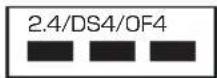
て情報のや
2.4 : 2400MHz帯を使用する無線設備を表します。
DS:変調方式がDS-SS方式であることを示します。
OF:変調方式がOFDM方式であることを示します。
4:想定される与干渉距離が40m以
下であることを示します。
2400MHz \~ 2483.5MHz の全帯域を使用し、かつ移動体識別装置の帯域を回避可能であることを意味します。
利用可能なチャンネルは国により異なります。
W L A N を海外で利用する場合は、その国の使用可能周波数、法規制などの条件を確認の上、ご利用ください。
航空機内の使用は、事前に各航空会社へご確認ください。
目次/注意事項
- 2.4GHz機器使用上の注意事項
WLAN搭載機器の使用周波数帯では、電子レンジなどの家電製品や産業・科学・医療用機器のほか工場の製造ラインなどで使用されている移動体識別用の構内無線局(免許を要する無線局)および特定小電力無線局(免許を要しない無線局)ならびにアマチュア無線局(免許を要する無線局)が運用されています。
- この機器を使用する前に、近くで移動体識別用の構内無線局および特定小電力無線局ならびにアマチュア無線局が運用されていないことを確認してください。
- 万が一、この機器から移動体識別用の構内無線局に対して有害な電波干渉の事例が発生した場合には、速やかに使用周波数を変更するかご利用を中断していただいた上で、本書裏面の「総合お問い合わせ先」までお問い合わせいただき、混信回避のための処置など(例えば、パーティションの設置など)についてご相談ください。
- その他、この機器から移動体識別用の特定小電力無線局あるいはアマチュア無線局に対して電波干渉の事例が発生した場合など何かお困りのことが起きたときは、本書裏面の「総合お問い合わせ先」までお問い合わせください。
注意
■ 改造された本端末は絶対に使用しないでください。改造した機器を使用した場合は電波法に抵触します。
本端末は、電波法に基づく特定無線設備の技術基準適合証明などを受けており、その証として「技適マーク⑨」が本端末の銘版シールに表示されております。
本端末のネジを外して内部の改造を行った場合、技術基準適合証明などが無効となります。
技術基準適合証明などが無効となった状態で使用すると、電波法に抵触しますので、絶対に使用されないようにお願いいたします。
■ 通信中は、本端末を身体から15m m以上離してご使用ください。
基本ソフトウェアを不正に変更しないでください。ソフトウェアの改造とみなし故障修理をお断りする場合があります。
ご使用前の確認
各部の名称と機能

約2秒以上押して電源を入れる/切るをします。
③ Wi-Fiボタン:
約2秒押して省電力モードを設定/解除します。省電力モード中は、無線LAN機能およびネットワーク通信機能がオフになります。ディスプレイが消灯した際には、電源ボタンを押してディスプレイを点灯させてから、Wi-Fi ボタンを押してください。
4 WPSボタン:
WPS機能を利用して、他の無線LAN端末を本端末の無線LANに接続するときに約2秒押します(WEP設定時には利用できません)。ディスプレイが消灯した際には、電源ボタンを押してディスプレイを点灯させてから、WPSボタンを押してください。
5 外部接続端子:
AC アダプタや microUSB 接続ケーブルを取り付けます。

6 Xiアンテナ:
ネットワーク通信用アンテナは、本体に内蔵されています。
⑦ リアカバー:
リアカバーを外して、電池パックを取り外すと、ドコモ miniUIMカードスロットがあります。
8 サブアンテナ:
複数のアンテナを使うことで通信品質を向上させるためのサブアンテナです。本体に内蔵されています。
9 Wi-Fiアンテナ:
無線LAN用アンテナは、本体に内蔵されています。
お知らせ
- スチール製の机やテーブルなど、本端末を金属の上に置くと、アンテナの性能に影響して通信速度が遅くなることがあります。
ディスプレイの見かた
ディスプレイの画面に表示されるマーク(アイコン)の意味は次のとおりです(表示が消えているときは電源ボタンを押します)。

① 電波の受信レベル

圏外:サービスエリア外または電波が届かない状態
② 接続中のネットワークの種類
LTE : LTE
3G : 3G (HSDPA/HSUPA、W-CDMA)
ご使用前の確認
本端末のディスプレイに未接続アイコンが表示されている状態ではインターネット接続できません。 L-04D Connection Managerのトップメニュー ▶ 「ネットワーク設定」▶「プロファイル」を開き、設定が間違っていないか確認してください。
③ 国際ローミング中
④ ネットワークとの接続状態
:接続中
4 :未接続
:待ち受け状態
5 WPS機能が利用できる状態(→P58)
⑥ 無線LAN auto off機能が設定されている状態 (→P56)
7 電池残量表示
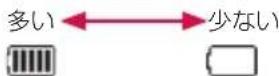
点滅 : 電池残量がほとんどありません。 充電してください。
8 無線LAN機能がオンの状態
無線LAN機能がオフになると表示が消えます。
9 無線LANに接続中の端末数
10 データ通信量表示
通信に使用されたデータ容量が表示されます。海外でのデータ通信量は加算されません。また、海外ローミング地域ではデータ通信量は表示されません。
表示画面
電池パックの充電状態や無線LAN の状態、接続ネットワーク名などの情報が表示されます(以下は画面の一例です)。
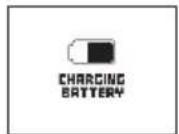
充電中 WPS機能の実行
中


電池残量がない

無線LANの
起動中

無線LAN
切断中

接続ネット
ワーク名の表示
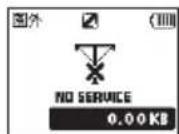
ネットワーク
サービス圏外

データ通信量
非表示
ドコモminiUIMカードを使う
ドコモminiUIMカードは電話番号などお客様の情報が記録されているICカードのことで、本端末に取り付けないと、データ通信などを利用できません。ドコモminiUIMカードの詳しい取り扱いについては、ドコモminiUIMカードの取扱説明書をご覧ください。
本端末では、ドコモminiUIMカードのみご利用できます。ドコモUIMカード、FOMAカードをお持ちの場合には、ドコモショップ窓口にてお取り替えください。
取り付けかた
ドコモminiUIMカードを取り付けるときは、両手で持って行ってください。
- ドコモminiUIMカードは、電源を切り、電池パックを外してから取り付けます(→P27「電池パックの取り付けかた/取り外しかた」)。
1 ドコモminiUIM カードの IC面を下にして、矢印の方向でドコモminiUIM カードスロットのガイドの下に差し込む
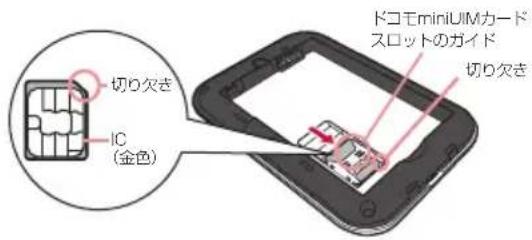
取り外しかた
ドコモminiUIMカードを取り外すときは、両手で持って行ってください。
- ドコモminiUIMカードは、電源を切り、電池パックを外してから取り外します(→P27「電池パックの取り付けかた/取り外しかた」)。
1 ドコモminiUIM カードを矢印の方向にスライドさせて取り外す

- 取り外したドコモminiUIM カードはなくさないようにご注意ください。
- 必ずドコモminiUIM カードの各面を確認してください。
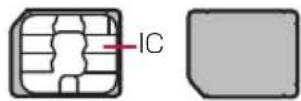
- ドコモminiUIMカードのICに触れたり、傷をつけたりしないように注意してください。
- ドコモminiUIM カードを逆向きに挿入すると、故障の原因となります。
- ドコモminiUIM カードを無理に取り付けようとしたり、取り外そうとすると、ドコモminiUIM カードが破損する場合があります。
暗証番号
ドコモminiUIMカードにはPIN1コードという暗証番号があり、ご契約時は[0000]に設定されています。P I N1コードは第三者による無断使用を防ぐため、端末の電源を入れるとき、ユーザーを認識するための4~8桁の暗証番号です。
お客様のドコモminiUIMカードが PIN1 コードを確認する設定になっている場合は、そのままデータ通信をすることができません。
P I N1コードを確認してから利用するか、あらかじめドコモminiUIMカードの設定を、PIN1 コードを確認しない設定(→P64)にしてから使用してください。
PIN1コードの変更
お客様のお好みで、番号を自由に変更できます。第三者による無断使用を防ぐため、お客様独自の番号に変更してください。
なお、PIN1コード入力を3回連続して失敗すると自動的にロック(PIN1ロック)されますので、設定した番号はメモを控えるなどして、お忘れにならないようにご注意ください。
- 「暗証番号を変更する」(→P65)
PINロック解除コード
P I N ロック解除コードは、P I N1コードがロックされた状態を解除するための8桁の番号です。ご契約時にお渡しする契約申込書(お客様控え)に記載されています。なお、お客様ご自身では変更できません。
P I N ロック解除コードの入力を10 回連続して失敗すると、ドコモminiUIMカードがロックされます。
ご注意
- 設定するP | N1コードは「生年月日」「電話番号の一部」「所在地番号や部屋番号」「1111」「1234」などの他人にわかりやすい番号はお避けください。
また、設定したP I N1 コードはメモを取るなどしてお忘れにならないようお気をつけください。
- P I N1コードは、他人に知られないように十分ご注意ください。万がーP I N1 コードが他人に知られ悪用された場合、その損害については、当社は一切の責任を負いかねます。
- P I N1コードを忘れてしまった場合は、契約者ご本人であることが確認できる書類(運転免許証など)やドコモminiUIM カードをドコモショップ窓口までご持参いただく必要があります。
詳しくは本書裏面の「総合お問い合わせ先」までご相談ください。
- P I Nロック解除コードは、ドコモショップでご契約時にお渡しする契約申込書(お客様控え)に記載されています。ドコモショップ以外でご契約されたお客様は、契約者ご本人であることが確認できる書類(運転免許証など)とドコモm iniUIM カードをドコモショップ窓口までご持参いただくか、本書裏面の「総合お問い合わせ先」までご相談ください。
設定ページ(L-04D Connection Manager)に ログインするとPIN1コード確認を表示

PIN1コードを入力
3回連続入力失敗

PINロック解除コードを入力
OK 10回連続入力失敗

新しいPIN1コードを設定可能

ドコモショップ窓口にお問い合わせください。
電池パックの取り付けかた/取り外しかた
本端末専用の電池パック L17をご利用ください。
お知らせ
- 電池パックを取り外すときは、必ず本端末の電源を切ってから取り外してください。電源が入った状態で取り外すと、本端末が正常に動作しなくなることがあります。
取り付けかた
電池パックを取り付けるときは、両手で持って行ってください。
1 本体下部にある凹部に爪をかけ、矢印①の方向に押さえながら矢印②の方向に持ち上げてリアカバーを取り外す

※ 下図のような取り外しかたは行わないでください。


2 電池パックの「 🔒 」と記載されている面を上にして、電池パックと本端末の金属端子が合うように① の方向に取り付けてから、② の方向へはめ込む
本端末の突起と電池パックのくぼみが合うようにはめ込んでください。
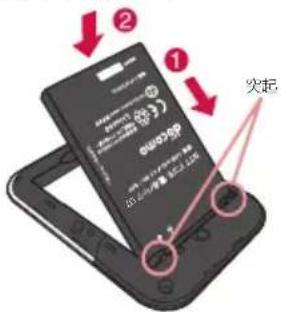
3 リアカバーの向きを確認して本体に合わせるように装着し、ツメ部分を1つずつしっかりと押して閉じる

取り外しかた
電池パックを取り外すときは、両手で持って行ってください。
1 本体下部にある凹部に爪をかけ、矢印①の方向に押さえながら矢印②の方向に持ち上げてリアカバーを取り外す

2 本端末の凹部分から電池パックに指などをかけて① の方向に押し付けながら、② の方向へ持ち上げ、③ の方向に取り外す

3 リアカバーの向きを確認して本体に合わせるように装着し、ツメ部分を1つずつしっかりと押して閉じる
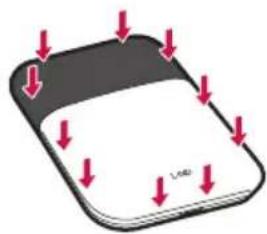
充電する
■ 電池パックの寿命
- 電池パックは消耗品です。充電を繰り返すごとに1回で使える時間が、次第に短くなっていきます。
- 1回で使える時間がお買い上げ時に比べて半分程度になったら、電池パックの寿命が近づいていますので、早めに交換することをおすすめします。また、電池パックの使用条件により、寿命が近づくにつれて電池パックが膨れる場合がありますが問題ありません。
- 充電しながら通信を行うと、電池パックの寿命が短くなることがあります。

Li-ion00
■ 充電について
- 詳しくはACアダプタ 03(別売)の取扱説明書をご覧ください。
- A C アダプタ03 は、A C100V から 240Vまで対応しています。
- ACアダプタ03のプラグ形状はA C100V(国内仕様)です。海外で使用する場合は、渡航先に適合した変換プラグアダプタが必要です。なお、海外旅行用の変圧器を使用しての充電は行わないでください。
-
A Cアダブタまたは D C アダブタで充電するには、電池パックを本端末に取り付けた状態でないと充電できません。
-
コネクタを抜き差しする際は、無理な力がかからないようにゆっくり確実に行ってください。
- 電池パックが空の状態で充電を開始すると、しばらくの間本端末の電源が入らない場合があります。
- 充電中に通信を行ったとき、本端末内部の温度が上昇し、充電が停止する場合があります。この場合は、本端末の電源を切り、本端末の温度が下がるのを待ってから充電を行ってください。
- 使用状況によっては、電池残量が100%になる前に充電が停止する場合があります。この場合、一旦電池パックを取り外してから再度取り付けてください。充電を継続させることができます。
- 充電中に電池パックを取り外さないでください。充電中に電池パックを取り外してしまった場合、その後正常に電源を入れたり、充電することができません。このようなときは一旦本端末から電池パックやケーブル類をすべて取り外し、再度接続し直してください。
■ 電源を入れたままでの長時間(数日間)充電はおやめください
- 充電時に本端末の電源を入れたままで長時間おくと、充電が終わった後、本端末は電池パックから電源が供給されるようになるため、実際に使うと短い時間しか使えず、すぐにバッテリーが切れることがあります。このようなときは、再度正しい方法で充電を行ってください。再充電の際は、一旦本端末からACアダプタ、D C アダプタを取り外して、再度接続し直してください。
■ 電池パックの使用時間および充電時間の目安
使用時間は使用環境、電池の劣化度によって異なります。
| 連続通信時間 | LTE 約4時間 | |
| 3G (HSDPA/HSUPA、W-CDMA) | 約5時間 | |
| 連続待受時間 | LTE 約160時間 | |
| 3G (HSDPA/HSUPA、W-CDMA) | 約320時間 | |
| 充電時間 AC | アダプタ 約200分 | |
| USB 約270分 |
- 連続通信時間とは、電波を正常に送受信できる状態で通信に使用できる時間の目安です。
- 連続待受時間とは、電波を正常に受信できる状態で移動したときの時間の目安です。
- 電池パックの充電状態、機能設定状況、気温などの使用環境、利用場所の電波状態(電波が届かない、または弱い)などにより、通信時間や動作時間が約半分程度になったりする場合があります。
- 滞在国のネットワーク状況によっては、記載値より短くなることがあります。
- 充電時間の目安は、本端末の電源を切って、電池パックが空の状態から充電したときの時間です。 本端末の電源を入れて充電した場合、充電時間は長くなります。
ご使用前の確認
ACアダプタを使って充電する
別売りのACアダプタ03を使って充電する方法を説明します。

1 microUSBケーブルの USB コネクタを ACアダプタに接続し、microUSB コネクタをB の刻印されている面を上にして本端末の外部接続端子へ水平に差し込む
2 ACアダプタの電源プラグをコンセントに差し込む
電池残量が表示され、充電が開始されます。
充電が完了すると、電池残量表示がフル充電状態になります。
充電が終わったら、A Cアダブタのコネクタを水平に引き抜きます。
- A Cアダプタのコネクタの抜き差しは、向き(表裏)を確かめて水平に行ってください。無理に取り外そうとすると、故障の原因になります。
パソコンを使って充電する
本端末をU S B接続ケーブルを使ってパソコンと接続すると、本端末をパソコンで充電することができます。
- パソコンとの接続のしかたは、「パソコンへの取り付けかた/取り外しかた」(→P37)を参照してください。
電源を入れる/切る
電源を入れる
1 電源が切れている状態で、電源ボタンを約2秒以上押す
電源を入れると、XiエリアやFOMAエリアなどのネットワークの検索が開始されます。ネットワークに接続されると、ディスプレイに接続先のネットワーク名が表示されます。
また、電源を入れると、無線LAN端末との接続が可能な状態になります。

1 電源が入っている状態で、電源ボタンを約2秒以上押す
本端末から利用できる通信
基本的な使いかた
無線LAN機能が搭載されているパソコンやゲーム機などと最大10台まで同時に接続し、受信時最大75Mbps ^ 、送信時最大25Mbps ^ の速度でデータ通信を行うことができます。
* Xiエリアの一部に限ります。
※1 対応エリアの詳細は、ドコモのホームページでご確認ください。
※2 通信速度は、送受信時の技術規格上の最大値であり、実際の通信速度を示すものではありません。ベストエフォート方式による提供となり、実際の通信速度は、通信環境やネットワークの混雑状況に応じて変化します。

無線LAN


パソコン・ゲーム機など 本端末
Xiデータ通信/FOMAデータ通信
無線LAN
本端末は無線LAN(IEEE 802.11 b/g/n)に対応したパソコンやゲーム機などを最大10 台まで接続できます。
- 本端末は、WP S 機能に対応しています。お使いの無線 LAN 端末がWP S機能に対応している場合には、無線 LAN 接続のセットアップを簡単に行うことができます(→P48「WPS 対応の無線 LAN 端末を接続する」)。
- 本端末は無線LAN アクセスポイントへ接続できません。
Xiデータ通信/ FOMAデータ通信
送受信したデータ量に応じて課金される通信方式です。 ドコモのインターネット接続サービス「m o p e r a U」など、X iデータ通信(L T E)または F O M Aデータ信(3G)に対応した接続先を利用して、受信時最大75Mbps*、送信時最大25Mbps *の速度でデータ通信を行うことができます。
* Xiエリアの一部に限ります。
※1 対応エリアの詳細は、ドコモのホームページでご確認ください。
※2 通信速度は、送受信時の技術規格上の最大値であり、実際の通信速度を示すものではありません。ベストエフォート方式による提供となり、実際の通信速度は、通信環境やネットワークの混雑状況に応じて変化します。
- Xiエリアの帯域幅により規格上の通信速度は、受信速度(帯域幅 [20/15/10/5MHz]): 100/100/75/37.5Mbps、 送信速度(帯域幅 [20/15/10/5MHz]): 50/37.5/25/12.5Mbpsとなります。
- Xi エリア外の F O M A ハイスピードエリアにおいては、通信時最大14M b p s / 送信時最大5.7M b p sの通信となります。
- Xiエリア外およびFOMAハイスピードエリア外のFOMA エリアにおいては、送受信ともに最大 384kbps の通信となります。
- アクセスポイントや電波状況によって通信速度は異なります。
- 海外でご利用の場合は、利用する海外事業者やネットワークにより通信速度が異なります。
お知らせ
- 画像を多く含むホームページの閲覧、大容量ダウンロードなど、データ量の多い通信を行うと、高額の通信料がかかりますのでご注意ください。
ネットワークの混雑状況によって、通信が遅くなる、または接続しづらくなることがあります。また、特にご利用の多いお客さま(当日を含む直近3日間のデータ通信量が約1GB以上)は、それ以外のお客さまと比べて通信が遅くなることがあります。なお、一定時間内または1回の接続で大量のデータ通信があった場合、長時間接続した場合、一定時間内に連続で接続した場合は、その通信が中断されることがあります。
- 64Kデータ通信には対応しておりません。
- 本端末は、Remote Wakeupには対応していません。
- 本端末は、FAX通信には対応していません。
利用にあたっての留意点
インターネットサービスプロバイダの利用料について
インターネットを利用する場合は、利用するインターネットサービスプロバイダに対する利用料が必要になります。この利用料は、X iサービス利用料とは別に直接インターネットサービスプロバイダにお支払いいただきます。利用料の詳しい内容については、ご利用のインターネットサービスプロバイダにお問い合わせください。
ドコモのインターネット接続サービス「mopera U」などが利用できます。
「m o p e r a U」をご利用いただく場合は、お申し込みが必要(有料)となります。
mopera U のサービス内容および接続設定方法については、mopera Uのホームページをご確認ください。 http://www.mopera.net/
ネットワークアクセス時のユーザー認証について
ID とパスワードは接続先のインターネットサービスプロバイダまたは接続先のネットワーク管理者から付与されます。詳しい内容についてはそちらにお問い合わせください。
本端末のディスプレイに未接続アイコンが表示されている状態ではインターネット接続できません。 L-04D Connection Managerのトップメニュー
▶ 「ネットワーク設定」▶ 「プロファイル」を開き、設定が間違っていないか確認してください。
通信条件
本端末で通信を行うには、次の条件が必要になります。ただし、条件が整っていても基地局が混雑している、または電波状況が悪い場合は通信できないことがあります。
- X iのネットワーク、F O M A のネットワーク、またはドコモのローミングサービスエリア内であること
- アクセスポイントがXi データ通信またはFOMA データ通信に対応していること
パソコンへの取り付けかた/取り外しかた
本端末をパソコンで充電するときは、microUSBケーブルを使ってパソコンに取り付けます。
取り付けかた

1 パソコンの電源を入れる
2 microUSBケーブルのmicroUSBコネクタをBの刻印されている面を上にして本端末の外部接続端子へ水平に差し込む
3 microUSBケーブルのUSBコネクタをパソコンのUSBポートに差し込む
- お買い上げ時初めて接続するときは、Windows版のみゼロインストール機能により、L-04Dドライバのセットアップ画面が自動で表示されます。画面の指示に従ってインストールしてください。※ なお、ドライバが必要なのはソフトウェア更新時のみです。インストール完了後、デスクトップ画面上に、L-04D Connection Managerのショートカットが生成されます。 OSの設定によっては「自動再生」画面が表示されることがあります。画面が表示されたら、「docomo_L04D_ModemDriver_WHQL_Ver_X.X_All.exeの実行」を選択し、[はい]または[続行]をクリックしてください。

ご使用前の確認
電池残量が表示され、充電が開始されます。
充電が完了すると、電池残量表示がフル充電状態になります。
O Sの設定によっては「自動再生」画面が表示されることがあります。画面が表示されたら、「フォルダーを開いてファイルを表示」を選択してください。

※ ドライバのインストール中にキャンセルをしたり、本端末を取り外したりしないでください。ドライバをインストールしないとソフトウェア更新(→P86)を行うことができません。
取り外しかた
microUSBケーブルを取り外してください。
セットアップ
セットアップについて
本端末をお使いになる前に、お使いの無線LAN端末を本端末の無線LAN に接続するための設定を行います。また、無線LAN や各種機能の設定を、お使いの環境に合わせて変更することができます。
動作環境を確認する
本端末を利用するための動作環境は以下のとおりです。
| 項目 必要環境 | |
| パソコン本体 | PC/AT互換機、および、Macディスプレイ解像度800x600 ドット、High Color(65,536色)以上を推奨 |
| OS※1 | Windows XP SP3(日本語版)Windows Vista SP2(日本語版)Windows 7 SP1(日本語版)Mac OS X 10.6.8/10.7.3(日本語版)*3 |
| 必要メモリ※2 | Windows XP:256MB以上Windows Vista:512MB以上Windows 7:1GB以上(32bit)、2GB以上(6Mac OS X 10.6.8:1GB以上Mac OS X 10.7.3:2GB以上 |
| 項目 必要環境 | |
| ハードディスク容量※2 | 100MB以上の空き容量 |
※1 OSのアップグレードや追加・変更した環境での動作は保証いたしかねます。
※2 必要メモリおよびハードディスクの空き容量はシステム環境によって異なることがあります。
※3 Intel社製CPU を搭載した Macのみに対応しています。
動作環境の最新情報については、ドコモのホームページにてご確認ください。
お知らせ
- お客様の環境・機器によっては、ご使用になれない場合があります。また動作環境以外でのご使用によるお問い合わせおよび動作保証は、当社では責任を負いかねますので、あらかじめご了承ください。
セットアップ
セットアップの流れ
セットアップの流れは、以下のとおりです。
お使いになる無線LAN端末を本端末の無線LANに接続する(→P40)

インターネット接続の設定をする(→P50)
- mopera U に接続してお使いになる場合は、この設定は不要です。
- 設定方法については、「接続先の設定を登録する」(→P63) を参照してください。
お知らせ
- 本端末の設定を変更する場合は、最初にパソコンを接続し、設定を変更してからその他の無線LAN端末を接続してください。
※ なお、ブラウザが搭載されている端末であれば、パソコン以外であっても端末本体の設定変更が可能です。ただし、一部利用できないメニューがあります。また、ブラウザの種別によっては、ご利用いただけない場合があります。
無線LAN端末を接続する
お使いの無線L AN端末によって設定手順が異なります。ここでは、以下の各端末の設定手順を説明します。
- Windowsパソコン(Windows 7およびWindows Vistaの場合)(→P41)
- Windowsパソコン(Windows XPの場合)(→P43)
- Mac ( P44)
- iPad (→ P45)
- iPod touch (→ P46)
- ニンテンドー DS (→ P46)
- PSP (→ P47)
- WPS対応の無線LAN端末 (→P48)
お知らせ
- これらの設定は、各端末を初めて接続するときに行ってください。一度設定すると、電源を入れるだけで自動的に接続されるようになります。
- WPS機能を使用しないで接続する場合には、本端末に設定されたSSIDおよびセキュリティキー(WPA2 shared key)を入力する必要があります。(→ P41)あらかじめご確認の上、設定を行ってください。
- 本端末は、同時に最大10台までの無線LAN端末を接続できます。
- Windows パソコンと Mac の場合は、あらかじめ管理者権限のあるユーザーアカウントでログインしておく必要があります。
■ S S I Dおよびセキュリティキー ( W P A2 key) 記載位置
同梱されている「無線LAN初期設定シール」にS S I D およびセキュリティキー(W P A2 s key)が記載されていますのでご確認ください。また、電池パックを外すと、本体内部のシールにS S I D よびセキュリティキー(WPA2 shared key)が記載されています(→P27「電池パックの取り付けかた/取り外しかた」)。

shared Windowsパソコンを接続する
本端末のセキュリティモードが「WPA2-PSK/AES」に設定されている場合の設定手順を例に説明しています。
Windows 7および Windows Vista の場合
1 本端末の電源ボタンを約2 秒以上押す
本端末の電源が入り、無線 LAN 機能がオンになります。
2 パソコンの無線LAN 機能をオンにする
3 (スタート) ▶ 「コントロールパネル」 ▶
「ネットワークとインターネット」▶「ネットワークと共有センター」を順にクリックする
「ネットワークと共有センター」ウィンドウが表示されます。
4 「ネットワークに接続」をクリックする

セットアップ
5 本端末に設定したSSID(初期設定:「L04D_XXXXXXX」→P41)が表示されている項目をクリックし、「接続」をクリックする
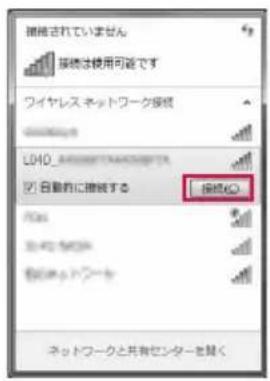
6 「セキュリティキーまたはパスフレーズ」に、本端末に設定されているセキュリティキー (WPA2 shared key) (→P41) を入力し、「OK」をクリックする
Windows Vistaの場合は「接続」をクリックします。
![ネットワークに替替 ネットワーク セキュリティ キーを入力してください セキュリティ シー(S): •••••• [√] 文字を新表示にする(R) OK キャンセル](/content/2026/05/1008961/images/651da2f6d447e70f8e0f9e17d665064791dbd2fa7d98cc25e52007eb14905868.jpg)
7 「このネットワークを保存します」と「この接続を自動的に開始します」を選択し、「閉じる」をクリックする
Windows 7の場合、手順7は不要です。
Windows XPの場合
1 本端末の電源ボタンを約2秒以上押す
本端末の電源が入り、無線LAN機能がオンになります。
2 パソコンの無線LAN機能をオンにする
3 スタート▶「コントロールパネル」▶「ネットワークとインターネット接続」▶「ネットワーク接続」を順にクリックする
4 「ワイヤレス ネットワーク接続」をダブルクリックする
「ワイヤレス ネットワーク接続」ウィンドウが表示されます。
5 本端末に設定したSSID(初期設定:「L04D_XXXXXXX」→P41)が表示されている項目をクリックし、「接続」をクリックする
![タイヤレス ネポーワークの選択 [OK] [Cancel] [OK] タイヤレス ネポーワークの選択 [OK] [Cancel] [OK]](/content/2026/05/1008961/images/c3a0f9953244663fd08660e9c2a47e183cd3a662075614920417e2045ae042e4.jpg)
6 「ネットワーク キー」および「ネットワーク キーの確認入力」に、本端末に設定されているセキュリティキー(WPA2 shared key)(→P41)を入力し、「接続」をクリックする

Macを接続する
本端末のセキュリティモードが「WPA2-PSK/AES」に設定されている場合に、Mac OS X 10.7 で設定する手順を例に説明しています。
1 本端末の電源ボタンを約2 秒以上押す
本端末の電源が入り、無線LAN機能がオンになります。
2 アップルメニューの「システム環境設定...」
▶「ネットワーク」をクリックする
3 「Wi-Fi」を選択し、「Wi-Fiを入にする」をクリックする
Macの無線LAN 機能がオンになります。

- 「すべての優先するネットワークを利用できません」というメッセージが表示された場合は、「キャンセル」をクリックし、「新しいネットワークに接続することを確認」をクリックして選択を解除してください。
4 「ネットワーク名」をクリックし、本端末に設定したSSID(初期設定:「L04D_XXXXXXX」→P41)が表示されている項目を選択する

iPadを接続する
本端末のセキュリティモードが「WPA2-PSK/AES」に設定されている場合に、iPad で設定する手順を例に説明しています。 1 本端末の電源ボタンを約2秒以上押す 本端末の電源が入り、無線LAN機能がオンになります。 2 iPadのホーム画面で「設定」をタップする 3 「Wi-Fi」をタップし、Wi-Fiを「ON」にする 4 本端末に設定したSSID(初期設定:「L04D\_XXXXXXX」→P41)が表示されている項目をタップする 5 本端末に設定されているセキュリティキー (WPA2 shared key) (→P41) を入力し、「Join(接続)」をタップするiPod touchを接続する
本端末のセキュリティモードが「WPA2-PSK/AES」に設定されている場合に、iPod touchで設定する手順を例に説明しています。 1 本端末の電源ボタンを約2 秒以上押す 本端末の電源が入り、無線LAN 機能がオンになります。 2 iPod touch のホーム画面で「設定」をタブする 3 「Wi-Fi」をタップし、Wi-Fi を「ON」にする 4 本端末に設定したSSID(初期設定:「L04D\_XXXXXXX」→P41)が表示されている項目をタップする 5 本端末に設定されているセキュリティキー (WPA2 shared key) (→P41) を入力し、「Join」をタップするニンテンドー DS を接続する
本端末のセキュリティモードが「WPA2-PSK/AES」に設定されている場合に、ニンテンドー D Si で設定する手順を例に説明しています。 1 本端末の電源ボタンを約2 秒以上押す 本端末の電源が入り、無線LAN 機能がオンになります。 2 ニンテンドー DSi の DSiメニューで「本体設定」をタッチする 3 「インターネット」▶「接続設定」をタッチする 4 「上級者設定」▶「未設定」と表示されている接続先を1つタッチする 5 「アクセスポイントを検索」をタッチする 6 本端末に設定したSSID(初期設定:「L04D\_XXXXXXX」→P41)が表示されている項目をタッチする 7 本端末に設定されているセキュリティキー (WPA2 shared key) (→P41) を入力し、「OK」をタッチする 8 「OK」をタッチする 設定が保存されます。 9 「はい」をタッチする 接続テストが開始されます。PSPを接続する
本端末のセキュリティモードが「WEP」に設定されている場合に、P S P -3000で設定する手順を例に説明しています。お知らせ
\- お買い上げ時のセキュリティモード「WPA2-PSK/AES」では接続できません。セキュリティモード(→P57)を変更してからお使いください。 1 本端末の電源ボタンを約2 秒以上押す 本端末の電源が入り、無線LAN機能がオンになります。 2 PSPのワイヤレス LAN スイッチをオンにする 3 ホームメニュー画面から、「設定」▶「ネットワーク設定」を選択し、「○」ボタンを押す 4 「インフラストラクチャーモード」を選択し、「○」ボタンを押す 5 「新しい接続の作成」を選択し、「〇」ボタンを押す 6 「検索する」を選択し、方向キーの「▷」ボタンを押す セットアップ 7 本端末に設定したSSID(初期設定:「L04D\_XXXXXXX」→P41)が表示されている項目を選択し、「○」ボタンを押す 8 表示されたSSIDを確認し、方向キーの「▷」ボタンを押す 9 「WEP」を選択し、方向キーの「▷」ボタンを押す 10 「〇」ボタンを押す 11 本端末に設定されているWEP key (→P57) を入力し、方向キーの「▷」 ボタンを押す 12 表示された接続名を確認し、方向キーの「」ボタンを押す 13 表示された設定一覧を確認し、方向キーの「▷」ボタンを押す 14 「○」ボタンを押す 設定が保存されます。 15 「〇」ボタンを押す 接続テストが開始されます。WPS対応の無線 LAN端末を接続する
お知らせ
- 無線LAN端末によって設定方法が異なります。お使いの無線LAN端末の取扱説明書をあわせて参照し、操作してください。 - お使いの無線LAN端末にWPS機能のPINコードが指定されている場合には、あらかじめ本端末の「WPS方式」(→P59)で「WPSPIN」(→P59)を選択し、「WPSPIN」に指定されたPINコードを設定しておく必要があります。 - 本端末のセキュリティモードを「WEP」に設定しているときは、WPS機能を利用できません。 - 「SSIDブロードキャスト」を「使用しない」に設定しているときは、WPS機能は動作しません。■ 「WPS方式」が「プッシュボタン」の場合の例
1 本端末の電源ボタンを約2 秒以上押す 本端末の電源が入り、無線LAN 機能がオンになります。 2 接続する無線LAN端末の無線LAN 機能をオンにし、必要に応じてWPS 機能の設定をするお使いの無線LAN 端末によって操作が異なります。 3 接続する無線LAN端末でWPS機能の接続操作を行う お使いの無線LAN 端末によって操作が異なります。 4 本端末のWPS ボタンを約2秒以上押す 5 接続する無線LAN端末で画面表示に従って設定する お使いの無線LAN端末によって操作が異なります。 ■ 「WPS方式」が「WPS PIN」の場合の例 1 本端末の電源ボタンを約2秒以上押す 本端末の電源が入り、無線LAN 機能がオンになります。 2 無線LAN で接続したパソコンでWeb ブラ ウザを起動し、本端末の設定ページ(L-04D Connection Manager) にログインする 3 接続する無線LAN端末の無線LAN機能をオ ンにし、「WPS-PIN」アクセスを選択する 無線L A N 端末側に 8 桁の W P S P I N コードかれます。 4 ログインされている設定ページ (L-04D Connection Manager)の WPS設定ページのWPS PINコード入力欄に、無線LAN端末側に表示されている数字8桁を入力して、[適用]をクリックする 本端末のディスプレイに「WPS OK」が表示されると、WPSにアクセス成功です。各種の設定をする
無線L A Nで接続したパソコンで W e b ブラウザを起動し、本端末の設定ページを表示して、本端末の設定をお使いの環境に合わせて変更することができます。 ※ なお、ブラウザが搭載されている端末であれば、パソコン以外であっても端末本体の設定変更が可能です。ただし、一部利用できないメニューがあります。また、ブラウザの種別によっては、ご利用いただけない場合があります。 詳しくは、「各種設定」(→P51)を参照してください。 ■ 無線LAN 設定 無線L AN の設定、および LA Nの基本設定を変更できます。 ネットワーク設定 表示接続先の設定やドコモminiUIMカードの設定を変更できます。 ■ セキュリティ設定 本端末のファイアウォール機能を設定できます。 ■ システム設定 設定内容の保存やファームウェアバージョンの確認など、本端末の管理機能を利用できます。インターネットに接続する
インターネット接続について
本端末を使ってインターネットに接続するためには、サービスおよびデータ通信に対応したインターネットサービスプロバイダ(mopera Uなど)のご契約が必要です。 詳しくはドコモのホームページをご確認ください。 インターネットサービスプロバイダとの接続設定は、本端末のプロファイルに登録します。 設定方法について、詳しくは「接続先の設定を登録する」(→P63)を参照してください。 - プロファイルは、最大10個まで登録できます。 - mopera U に接続してお使いになる場合は、この設定は不要です。インターネットに接続する
本端末の電源を入れると、プロファイルに設定された接続先に自動的に接続され、インターネットが利用できるようになります。お使いの無線L A N端末で、インターネットに接続されていることを確認してください。 複数のプロファイルを登録している場合の接続先の選択方法については、「接続先を選択する」(→P62)を参照してください。各種設定
設定ページ(L-04D Connection Manager)にログインする
無線LANで接続したパソコンでWebブラウザを起動し、本端末の設定ページ(L-04D Connection Manager)を表示して各種の機能を設定することができます。お知らせ
- ブラウザが搭載されている端末であれば、パソコン以外であっても端末本体の設定変更が可能です。ただし、一部利用できないメニューがあります。また、ブラウザの種別によっては、ご利用いただけない場合があります。 - 本端末の設定ページは、以下のWebブラウザに対応しています。 Windows : Microsoft Internet Explorer 6、7、8、9、 Firefox、Google Chrome、Opera Mac OS X : Safari 5.0 ※ お使いのブラウザによっては、画面や項目が表示できない場合があります。 ※ ブラウザの設定で、Cookieを有効(保存する、受け入れる)にしてください。 1 本端末の電源ボタンを約2 秒以上押す 本端末の電源が入り、無線L A N機能がオンになります。 2 パソコンを起動し、無線LAN 機能をオンにする 本端末とパソコンが無線LANで接続されます。 \- 初めて接続するときは、無線LANのセットアップが必要です。「無線LAN端末を接続する」(→P40)を参照して、セットアップを行ってください。 3 デスクトップ画面上のL-04D Connection Managerのショートカットをダブルク リックするか、Webブラウザを起動し、アドレス入力欄に「http://192.168.2.1/」と入力してEnter キーを押す 「ログイン」画面が表示されます。 \- 「192.168.2.1」は、本端末のプライベート I P アドレスの初期設定です。設定を変更しているときは、設定したプライベート I Pアドレスを入力してください(→P60「DHCP機能を設定する」)。 各種設定 4 [ユーザ名] 欄に「Admin」と固定され、[パスワード] 欄にログインパスワード(初期設定:「1234」)を入力して、[ログイン]をクリックする \- [Language] 欄で、設定ページの表示言語を選択することができます。  P I N1コードが設定されている場合は「P I N1 コード確認」画面が表示されます。 5 「PIN1コード 確認」画面が表示された場合は、[PIN1コード] 欄にPIN1コードを入力して [適用] をクリックする PIN1コードについて、詳しくは「暗証番号」(→P26)を参照してください。  P I N1 ロック解除のメッセージが表示されたら [O K] をクリックしてください。 設定ページの「設定情報」画面が表示されます。 「設定情報」画面で最新のバージョンがあると、Webページからのメッセージが表示されます。更新方法は「ソフトウェアを更新する」(→P88)を参照してください。 お知らせ
\- セキュリティを確保するため、ログインパスワードの初期設定を変更することをお勧めします。詳しくは「ログインパスワードを変更する」(→P68)を参照してください。設定ページの画面について
① トップメニュー
メニュー項目をクリックして設定ページを切り替えます。以下の項目を選択できます。 - 設定情報(→P54) • 無線LAN設定 (→P55) - ネットワーク設定(→P62) - セキュリティ設定(→P67) - システム設定 (→P68) 選択した項目によっては、さらにサブメニューが表示され、設定画面を切り替えできます。② [ログアウト]
設定ページからログアウトするときにクリックします。③ 設定画面
メニュー項目で選択した機能についての設定項目などが表示されます。 各種設定 編集
設定を変更するときにクリックします。 © 情報更新
「設定情報」画面の表示内容を更新するときにクリックします。端末の接続状態や設定状態を確認する
トップメニューの [設定情報] をクリックする
「設定情報」画面が表示されます。 \- [情報更新] をクリックして情報を更新することができます。  ネットワーク:接続中の帯域(Band)が表示されます。 (3G/ LTE)\* ネットワーク名※:接続中のネットワーク名が表示されます。 FOMA/Xi電波受:現在の受信レベルが表示されます。 信レベル※ 無線LAN状態:無線LAN 機能の状態が表示されます。 無線LAN 接続:現在の無線 LAN の接続端末数が表示されるクライアント数 れれます。 無線LAN auto : Wi-Fi auto off 機能の設定状態が表示 off されます。 WPS : WPS機能の動作状態が表示されます。 UIM card : ドコモ miniUIM カードの電話番号が表示されます。 データ通信量:現在のデータ通信量が表示されます。 表示 ^* 海外でのデータ通信量は加算されません。 ※ ドコモminiUIM カードが挿入されてない場合、項目は表示されません。また、「設定情報」画面には「ドコモUIMカードが挿入されていないか、有効ではありません。」と表示されます。無線LANの設定をする
お知らせ
\- 無線LANを海外で利用する場合は、その国の使用可能周波数、法規制などの条件を確認の上、ご利用ください。無線LANの基本機能を設定する
1 トップメニューの [無線 LAN設定 ] をクリックする 2 サブメニューの [基本設定] をクリックする 3 設定画面で各項目を設定する  SSID(初期設定:L04D\_XXXXXXX) 無線LANのネットワーク名(SSID)を設定します。 半角英数字、「-(ハイフン)」、「\_(アンダーバー)」最大32文字まで入力できます。国情報(初期設定:日本)
本端末を使用する国を選択します。 (日本、韓国を選択すると13チャンネルまで選択できます。カナダ、アメリカ合衆国を選択すると11チャンネルまで選択できます)無線LANチャネル(初期設定:自動)
無線LANのチャンネルを選択します。無線LANモード(初期設定:11b/g/n)
無線LANの動作モードを選択します。 - 11b のみ • 11b/g - 11g のみ - 11n のみ - 11b/g/n (セキュリティモード (→P57) を「WEP」に設 定している場合、または「WPA-PSK」、「WPA2-PSK」に設定して「TK I P」を選択している場合は、「11nのみ」と「11b/g/n」は選択できません)SSIDブロードキャスト(初期設定:使用する)
無線LAN端末でS S I Dを表示できるかどうかを選択します。 - 使用する:表示する - 使用しない:表示しないプライバシーセパレーター(初期設定:使用しない)
無線LA N端末どうしの通信を禁止するかどうかを選択します。 - 使用する:禁止する - 使用しない:禁止しない4 [適用] をクリックして設定内容を保存する
各種設定無線LAN auto off機能を設定する
1 トップメニューの [無線LAN設定 ] をクリックする 2 サブメニューの [無線 LAN auto off] リックする 3 設定画面で各項目を設定する  無線LAN auto off(初期設定:使用する) クライアントの接続が一定時間以上ない場合に自動的に無線LAN機能をオフにして、省電力モードにするかどうかを選択します。 - 使用する:オフにする - 使用しない:オフにしない 使用するとき 無線LAN切斷時間(分)(初期設定:10) 無線LAN auto off で「使用する」を選択した場合に、自動的にオフにするまでの時間(分)を選択します。 • 10 · 30 · 60 4 [適用] をクリックして設定内容を保存する無線LANのセキュリティモードを設定する
1 トップメニューの [無線LAN設定] をクリックする 2 サブメニューの [無線 LANセキュリティをクリックする 3 設定画面で各項目を設定する  無線LANセキュリティモード(初期設定:WPA2-PSK) 無線LANのセキュリティモードを選択します。 - Open • WEP - WPA-PSK - WPA2-PSK • WPA/WPA2-PSK mixed セキュリティモードの設定によって、以下の設定項目が異なります。 Open設定時 クライアント数制限(初期設定:1) 接続できる端末数が表示されます(変更できません)。 WEP設定時 WEPキー 1 \~ 4 (初期設定: XXXXX) WEPキーを入力します。 半角英数字で、5 文字、10 文字、13 文字、26文字のキーを入力できます。 5 文字または 13 文字のキーの場合には、半角英数字(0~9、a~z、A~Z)で入力します。 10文字または26文字のキーの場合には、16進数(0~9、A~F)で入力します。 なお、「現在使用するWE Pキー」で指定している 番号のW E P キーのみ、W E P キーの入力文字種の判定が行われます。 現在使用するWEPキー(初期設定:1) 使用するWEPキーの番号を選択します。 WEPキーのインデックス指定ができない無線LAN 端末(iPod touch、iPad など)では、WEP キー2~4は使用できません。 クライアント数制限(初期設定:10) 接続できる端末数を選択します。 WPA-PSK設定時 暗号方式(初期設定:TKIP) 暗号化方式を選択します。 - AES • TKIP WPA共有キー(初期設定:XXXXXXXXX) WPAのセキュリティキーを入力します。 半角英数字で、8~64文字のキーを入力できます。64文字のキーの場合には、16進数(0~9、A~で入力します。 クライアント数制限(初期設定:10) 接続できる端末数を選択します。 WPA2-PSK設定時 暗号方式(初期設定:AES) 暗号化方式を選択します。 \- AES \- TKIP WPA2共有キー(初期設定:→P41) WPA2のセキュリティキーを入力します。 半角英数字で、8~64文字のキーを入力できます。 64文字のキーの場合には、16進数(0~9、A~で入力します。 クライアント数制限(初期設定:10) 接続できる端末数を選択します。 WPA/WPA2-PSK mixed 設定時 WPA/WPA2 共有キ一(初期設定: XXXXXXXXX) WPA/WPA2のセキュリティキーを入力します。 半角英数字で、8~64文字のキーを入力できます。64文字のキーの場合には、16進数(0~9、A~で入力します。 クライアント数制限(初期設定:10) 接続できる端末数を選択します。 4 [適用] をクリックして設定内容を保存するWPS機能を設定する
F)お知らせ
\- 「無線LANセキュリティ」(→P57)を「WEP」に設定しているときは、WPS機能を利用できません。 1 トップメニューの [無線 LAN設定 ] をクリックする 2 サブメニューの [WPS] をクリックする 3 設定画面で各項目を設定する  WPS(初期設定:使用する) WPS機能を利用するかどうかを選択します。 - 使用する:利用する - 使用しない:利用しない使用するとき
WPS方式(初期設定:プッシュボタン)
WPS機能の方式を選択します。 - Enable only:端末のWPSボタン押した後に、WPS方式での接続をする場合([適用]ボタンを押下しても、WPS機能は動作しません) - ブッシュボタン:WPSボタンを使用する場合、または、[適用]ボタンをクリックし、WPS方式で接続を行う場合 - WPS PIN : WPS用のPINコード(数字8桁)を入力して接続を行う場合WPS PIN
指定されているPINコードを入力します。4 [適用] ボタンをクリックすると、選択した WPS設定値が保存される
[適用]ボタンをクリックして保存されたWPS設定値は本端末が再起動されても維持できます。MACアドレスフィルタを設定する
1 トップメニューの [無線 LAN設定 ] をクリックする 2 サブメニューの [MACアドレスフィルタ] をクリックする 3 設定画面で各項目を設定する フィルタリングモード(初期設定:使用しない)
M A Cアドレスフィルタ機能の動作モードを選択します。 - 使用しない:利用しない - 許可:指定したM A C アドレスの端末のみ接続を許可する - 拒否:指定したM A C アドレスの端末との接続を禁止する許可または拒否設定時
MACアドレスの入力欄が表示されます。 指定する端末のMACアドレスを入力します。 最大10個のMACアドレスを指定できます。4 [適用 ] をクリックして設定内容を保存する
DHCP機能を設定する
1 トップメニューの [無線 LAN設定 ] をクリックする 2 サブメニューの [DHCP] をクリックする 3 設定画面で各項目を設定する  IPアドレス(初期設定:192.168.2.1) 本端末のプライベートIPアドレスを設定します。 サブネットマスク(初期設定:255.255.255.0) LANのサブネットマスクを設定します。 DHCPサーバ(初期設定:設定する) DHCP機能を利用するかどうかを選択します。 \- 設定する:利用する \- 設定しない:利用しない 設定するとき 先頭IPアドレス(初期設定:192.168.2.2) 端末に割り当てる最小のIPアドレスを設定します。 末尾IPアドレス(初期設定:192.168.2.99) 端末に割り当てる最大のIPアドレスを設定します。 プライマリDNS(初期設定:192.168.2.1) プライマリDNSサーバのIPアドレスを設定します。 セカンダリDNS(初期設定:0.0.0.0) セカンダリDNSサーバのIPアドレスを設定します。4 [適用] をクリックして設定内容を保存する
接続クライアントを確認する
1 トップメニューの [無線LAN設定] をクリックする 2 サブメニューの [接続クライアント] をクリックする 3 接続クライアントの情報が表示される \- [情報更新] をクリックして情報を更新することができます。  4 接続を解除する場合は、「切断」欄の  をクリックするUPnP機能を設定する
U P nP機能を利用するアプリケーションなどを使用する場合は、U P nP機能を「使用する」に設定してください。 1 トップメニューの [無線LAN設定] をクリックする 2 サブメニューの [UPnP] をクリックする 3 設定画面で各項目を設定する  UPnP(初期設定:使用しない) UPnP機能を利用するかどうかを選択します。 - 使用する:利用する - 使用しない:利用しない 4 [適用] をクリックして設定内容を保存するネットワークを設定する
接続先を選択する
接続先のネットワークを指定することができます。 \- 日本国内では、この機能は利用できません。 1 トップメニューの [ネットワーク設定] をクリックする 2 サブメニューの [ネットワーク検索] をクリックする 3 設定画面で各項目を設定する モード(初期設定:自動)
接続先を指定するかどうかを選択します。 - 自動:接続できる接続先が自動的に選択されます。 - 手動:接続先を指定する場合に選択します。[適用]をクリックすると接続できる接続先が検索され、[オペレータリスト]に登録されます。手動設定時
オペレータリスト(初期設定:なし) 接続する接続先を選択します。 4 [適用] をクリックして設定内容を保存する接続先の設定を登録する
接続先設定の登録、編集、削除を行います。最大10個までの接続先を登録できます。 \- お買い上げ時には、あらかじめmopera Uに接続するための設定が登録されており、削除することはできません。mopera Uをご利用になる場合は、以下の設定は不要です。 1 トップメニューの [ ネットワーク設定 ] クリックする 2 サブメニューの [ プロファイル ] をクリックする 3 新しい接続先を登録する場合は、[新規作成]をクリックする  既存の接続先を編集する場合 ① [プロファイル] で編集する接続先を選択する ② 手順4の操作を行う ③ 手順6の操作を行う 既存の接続先を削除する場合 ① [プロファイル] で削除する接続先を選択する ② [削除] をクリックする ③ [OK] をクリックする4 設定画面で各項目を設定する
プロファイル名(初期設定:mopera U) 任意の接続先名を入力します。半角英数字で、最大15文字まで入力できます。 APN(初期設定:mopera.net) APNを入力します。半角英数字、「-(ハイフン)」、「@(アットマーク)」、「.(ビリオド)」、「\_ (アンダーバー)」で、最大99文字まで入力できます。 ユーザ名(初期設定:なし) プロバイダが指定したユーザ名を入力します。半角英 数字、「-(ハイフン)」、「@(アットマーク)」、「.(ピリオド)」、「\_(アンダーバー)」で、最大64文字まで入力できます。 パスワード(初期設定:なし) プロバイダが指定したパスワードを入力します。半角英数字、「-(ハイフン)」、「@(アットマーク)」、「(ピリオド)」、「\_(アンダーバー)」で、最大32文字まで入力できます。 認証方式(初期設定:CHAP) 接続先の認証方法を選択します。 - None • PAP - CHAP 5 新しい接続先を登録する場合は、[保存]をクリックする 6 [適用] をクリックして設定内容を保存する本端末を暗証番号で保護する
この機能を設定すると、ネットワーク通信がロックされ、設定ページへのログイン時に暗証番号(P I N1コード)の入力が要求されます。 1 トップメニューの [ネットワーク設定] をクリックする 2 サブメニューの [PIN1 ロック] をクリックする 3 設定画面で各項目を設定する PIN1ロック状態
現在の設定状態が表示されます。 - 設定する:PIN1ロックが設定されている状態 - 設定しない:PIN1ロックが解除されている状態 PINコードの入力を無効にするとき PIN1コード入力(設定解除) ドコモminiUIMカードのPIN1コードを入力します。 PIN1コードの入力を有効にするとき PIN1コード入力(設定する) ドコモminiUIMカードのPIN1コードを入力します。 4 [適用] をクリックする 5 「設定する」に設定したときは、電源ボタンを約2 秒以上押して本端末の電源を切り、再度電源を入れる PIN1ロックを解除する P I N1コードの入力を3回連続して間違えると、ロックされて使えなくなります。この場合は「P I N ロッ解除コード」(→ P26)を入力し、ロックを解除してください。 1 [PINロック解除コード入力]欄に PINロック解除コードを入力する 2 [新 PIN1コード ]欄に新しく設定する PIN1コードを入力する 3 確認のため、[新 PIN1コード(確認)] 欄に[新PIN1コード]と同じPIN1コードを入力する 4 [適用]をクリックする暗証番号を変更する
暗証番号(PIN1コード)を変更することができます。 \- 暗証番号(PIN1コード)の変更は、PIN1ロック(→P64)が「設定する」に設定されている場合のみ行えます。 1 トップメニューの [ネットワーク設定] をクリックする 2 サブメニューの [PIN1コード変更] をクリックする 3 設定画面で各項目を設定する  各種設定 旧PIN1コード ドコモminiUIM カードに設定されている P IN1 コードを入力します。 新PIN1コード 新しく設定するPIN1コードを入力します。 新PIN1コード(確認) 確認のため、[新PIN1 コード]と同じPIN1 コードを入力します。4 [適用] をクリックする
PIN1コードが変更されます。データ通信量を表示する
通信に使用されたデータ容量が表示されます。海外でのデータ通信量は加算されません。また、海外ローミング地域ではデータ通信量は表示されません。 1 トップメニューの [ネットワーク設定] をクリックする 2 サブメニューの [データ通信量表示] をクリックする3 設定画面で各項目を設定する
現在の使用量
最新の情報を見る場合は、[更新]をクリックします。使用量情報をクリアする場合は、[リセット]をクリックします。 下記の場合にも、使用量が自動的にリセットされます。 · 每月1日0時 ・ドコモminiUIMカードを差し替えた場合 ・SIMロック解除した場合最大データ通信量設定(初期設定:Disable)
KB、MB、GBのいずれかを選択し、有効な数値入力します。 ※有効な数値:1~1024の正の整数 入力不可:負数、0、小数点および有効な数値以外※最大データ通信量を設定しても、設定した通信量で通信が止まるように制限をかけておりません。目安としてご利用ください。画面表示設定(初期設定:表示する)
表示する:本端末のディスプレイにデータ通信量が表示されます。 表示しない:本端末のディスプレイにデータ通信量が表示されません。 4 [適用] をクリックして設定内容を保存するセキュリティ機能を設定する
ファイアウォール機能を利用する
ファイアウォール機能を利用して、インターネットからの不正なアクセスを防止することができます。また、IPフィルタを設定することができます。 1 トップメニューの [セキュリティ設定] をクリックする 2 サブメニューの [ファイアウォール] をクリックする 3 設定画面で各項目を設定する  ファイアウォール(初期設定:使用しない) ファイアウォール機能を有効にするかどうかを設定します。 - 使用する:ファイアウォール機能を有効にします。IPフィルタの設定ができるようになります。 - 使用しない:ファイアウォール機能を無効にします。使用するとき
IPフィルタを設定できます。IPアドレス
IPフィルタを登録する場合に、送信元または送信先 IPアドレスを入力します。方向(初期設定:送信元)
遮断する通信の方向を指定します。 - 送信元:指定したIPアドレスからのアクセスを遮断します。 - 送信先:指定したIPアドレスへのアクセスを遮断します。 IPアドレスフィルタリスト 登録されているIPフィルタの一覧が表示されます。 \- OFF:登録されている IP フィルタを削除します。4 [適用] をクリックする
各種設定WAN側からのPingを破棄する
WAN側からアクセスするPing 要求を破棄して応答しないようにすることで、本端末やL A N側端末のI P情報の漏えいを防止することができます。 1 トップメニューの [セキュリティ設定] をクリックする 2 サブメニューの [WAN Pingブロック] クリックする 3 設定画面で各項目を設定する  WAN Pingブロック(初期設定:使用しない) WANPing ブロック機能を有効にするかどうかを設定します。 - 使用する:WAN Ping ブロック機能を有効にする。 - 使用しない:WAN Ping ブロック機能を無効にする。 4 [適用] をクリックするシステムを管理する
ログインパスワードを変更する
設定ページのログイン用パスワードを変更することができます。パスワードは4桁の数字のみ設定可能です。 トップメニューの [システム設定] をクリックする 2 サブメニューの [ログインパスワード変更]をクリックする 3 設定画面で各項目を設定する  旧パスワード 現在設定されているパスワードを入力します。 新パスワード 新しく設定するパスワードを入力します。 新パスワード(確認) 確認のため、[新パスワード]と同じパスワードを入力します。 4 [適用] をクリックする 「パスワードが変更されました。」というメッセージが表示されます。 5 [OK] をクリックする設定データのバックアップ/復元
設定ページのすべての設定データを、設定ページを開いているパソコンに保存することができます。また、保存した設定データを本端末に読み込むことができます。 1 トップメニューの [システム設定] をクリックする 2 サブメニューの [バックアップと復元] をクリックする 3 設定画面で以下の操作をする  ファイルヘバックアップ [バックアップ] をクリックし、ファイル名(デフォルトでは「webcm\_config.cfg」)を指定して、現在の設定内容を保存します。 ※ お使いのブラウザによっては、ファイル名が指定できないことがあります。 ファイルから復元 [参照...] をクリックし、読み込むファイルを指定します。 4 [適用] をクリックする設定を初期化する
設定ページのすべての設定内容を、お買い上げ時の状態に初期化することができます。ただし、ディスプレイに表示されるデータ通信量はリセットされません。 データ通信量をリセットする方法は、「データ通信量を表示する」(→P66)を参照してください。 \- 本端末のボタン操作で初期化することもできます。詳しくは「本端末をリセットする」(→P89)を参照してください。 1 トップメニューの [システム設定] をクリックする 2 サブメニューの [リセット] をクリックする 3 [リセット] をクリックする  4 [OK] をクリックする 設定ページからログアウトされ、通信も切断されます。バージョン情報を確認する
1 トップメニューの [システム設定 ] をクリックする 2 サブメニューの [バージョン] をクリックする ファームウェアや本端末のバージョン情報が表示されます。  3 ソフトウェア更新について設定する 最新ソフトウェア自動確認(初期設定:ON) - O N: 更新ファイルのチェックが自動的に行われるようになります。 - OFF:更新ファイルのチェックを手動で行うことができます。ON設定時
ログインすると、毎回ソフトウェア更新確認のメッセージが表示されます。メッセージを表示させないようにするには、「OFF」に設定してください。OFF設定時
[今すぐチェック] をクリックすると更新ファイルの有無が確認され、新しい更新ファイルがある場合にはメッセージが表示されます。 更新方法については、「ソフトウェア更新」(→P86)を参照してください。4 ソフトウェア更新の設定を変更したときは、 [適用] をクリックする
問い合わせ先を表示する
1 トップメニューの [システム設定 ] をクリックする 2 サブメニューの [ヘルプ] をクリックする 問い合わせ先のホームページの情報や電話番号、取扱説明書(P D F ファイル)ダウンロードページの U R L が表示されます。 海外利用
国際ローミング(WORLD WING)の概要
国際ローミング(WORLD WING)とは、日本国内で使用している本端末をドコモと提携している海外通信事業者のサービスエリアで利用いただけるサービスです。■ 対応エリアについて
本端末は3Gネットワークのサービスエリアでご利用いただけます。また、3G850MHzに対応した国・地域でもご利用いただけます。GPRS エリアではご利用いただけません。ご利用可能エリアをご確認ください。 - 海外で本端末をご利用いただく前に、以下を合わせてご覧ください。 - 『ご利用ガイドブック(国際サービス編)』 - ドコモの『国際サービスホームページ』 - 海外ではX iエリア外のため3Gネットワークをご利用ください。海外で利用できるサービス
| サービス 説明 | |
| データ通信 パケット | 通信によるデータ通信が利用できます。 |
お知らせ
- 国際ローミング中に利用できる通信サービスについて詳しくは『ご利用ガイドブック(国際サービス編)』または、ドコモの『国際サービスホームページ』をご覧ください。 - L-04D では、日本国内含め、音声通話およびテレビ電話をご利用いただけません。海外でご利用になる前の確認
STEP1:出発前の準備について STEP2:滞在先での利用について STEP3:帰国後の設定について出発前の準備について
■ ご契約について
- 「WORLD WING」は通常ご契約時にあわせてお申込みいただいておりますが、My docomo、ドコモショップまたは本書裏面の総合お問い合わせ先でご確認ください。 - 「WORLD WING」を契約したドコモminiUIMカードを本端末に取り付けておく必要があります。■ 充電について
\- 海外でのご利用は日本よりも電池を多く消耗する場合があります。 \- AC アダプタの取り扱い上のご注意について (→P12) \- ACアダプタでの充電方法について (→P32)■ ネットワーク設定
\- 海外でネットワークの設定を変更することができます。(→P75)■ ご利用料金について
\- 海外でのご利用料金(パケット通信料)は日本国内とは異なります。■ インターネット利用について
- 海外でインターネットなどをご利用になる場合の海外アクセスポイントや設定方法については、ご利用のインターネットサービスプロバイダにお問い合わせください。 - mopera Uをご利用のお客様は、mopera U のホームページをご覧ください。http://www.mopera.net/滞在先での利用について
海外に到着後、利用可能な通信事業者を手動で設定する必要があります。■ 接続について
- 日本国内でご利用中、本端末のネットワーク検索の設定は「自動」になっており変更できません。海外に到着後、利用可能な通信事業者を手動で設定してください。 海外で利用する場合、「手動」に設定し、「海外パケ・ホーダイ」に対応の通信事業者を選択してのご利用を強くおすすめします。 - 「ネットワーク検索」を手動で設定し、定額サービスの対象事業者へ接続していただくと、海外でのパケット通信料が定額(1日あたり)でご利用いただけます。なお、ご利用にはパケット定額サービス、定額データプラン、またはX Iデータ通信専用プランへのご加入が必要です。詳細は「ご利用ガイドブック(国際サービス編)」またはドコモの「国際サービスホームページ」をご覧ください。 海外利用 \- 手動で設定した事業者のサービスエリア外に移動した場合は「設定ページで接続先の設定が必要です」と表示されます。サービスを再利用するためには、「ネットワーク検索」で接続可能な他の事業者を検索して選択するか、設定している事業者のサービスエリアに移動する必要があります。■ 画面表示について
ネットワーク接続時は、現在接続している事業者の情報が表示されます。お知らせ
\- 無線LANを利用する場合は、その国の使用可能周波数、法規制などの条件を確認の上、必要に応じて無線LANの設定を変更してからご利用ください。(→P55)海外でのお問い合わせについて
万が一、ドコモmi ni UI M カードを海外で紛失・盗難された場合には、速やかにドコモへご連絡いただき、利用中断の手続きをとってください。お問い合わせ先については、本書裏面の「総合お問い合わせ先」をご覧ください。なお、紛失・盗難されたあとに発生した通信料もお客様のご負担となりますのでご注意ください。 一般電話などからご利用の場合は、滞在国に割り当てられている「国際電話アクセス番号」または「ユニバーサルナンバー用国際識別番号」が必要です。 海外利用帰国後の設定について
お買い上げ時の設定では、帰国後に自動的にX iエリアまたはFOMA エリアでご利用いただけます。■ 接続について
本端末の電源を切った後、再度電源を入れてください。 本端末のネットワーク検索の設定が「自動」に変更されます。この設定は、日本国内では変更できません。■ 接続できない場合
本端末の電源を切った後、再度電源を入れることで回復することがあります。通信事業者の検索方法と接続先を設定する
滞在先で利用できるネットワーク(通信事業者)を手動で設定してください(海外利用時のみ手動での設定が可能)。設定ページにログインし、ネットワーク関連の設定ができます。 1 設定ページにログインする 詳しくは、「設定ページ(L-04D Connection Manager)にログインする」(→ P51)を参照してください。 2 トップメニューの [ネットワーク設定] をクリックする 3 サブメニューの [ネットワーク検索] をクリックし、各項目を設定する  モード※ 接続先ネットワークを指定するかどうかを選択します。 - 自動:接続できるネットワークが自動的に選択されます。 - 手動:接続先ネットワークを指定する場合に選択します。[適用] をクリックすると接続できる接続先が検索され、[オペレータリスト] に登録されます。手動設定時
オペレータリスト
接続するネットワークを選択します。 ※ 渡航先で「手動」に設定してネットワークを指定した場合は、帰国後に本端末の電源を入れ直すと、ネットワーク検索の設定が「自動」に切り替わります。 4 [適用] をクリックして設定内容を保存する 5 [ログアウト] をクリックするお知らせ
\- 海外で利用する場合 \- 使用する通信事業者やネットワークにより、利用できないサービスがあります。付録/困ったときには
オプション・関連機器のご紹介
本端末にさまざまな別売りのオプション機器を組み合わせることで、パーソナルからビジネスまでさらに幅広い用途に対応できます。なお、地域によってはお取り扱いしていない商品もあります。詳しくは、ドコモショップなど窓口へお問い合わせください。 また、オプションの詳細については、各機器の取扱説明書などをご覧ください。 - リアカバー L31 - 電池パック L17 - ACアダプタ L02 - USB接続ケーブル L01 - USB接続ケーブル L02 - ACアダプタ L03 - ポケットチャージャー 01 - ポケットチャージャー 02 - ACアダプタ 03 - 海外用AC変換プラグCタイプ 01 - microUSB接続ケーブル 01 - DCアダプタ 03 付録/困ったときには試供品
試供品は無料修理保証の対象外です。 試供品の仕様および外観は、性能向上のため予告なく変更することがあります。専用ケース
■ 使用上のご注意
- 専用ケース本体部が汗や水を含んだ場合には、柔らかい布などで軽く拭き、陰干しを行ってください。 - ご利用頻度により色落ちや毛羽立ちする場合があります。 - 専用ケースに入れて保管する際は、水濡れや高温になる場所での保管や、無理な力が加わらないようご注意ください。変形、変色、色移りの原因となります。 - 専用ケースはいつも乾いた状態で使用してください。 - 専用ケースにほこり、砂などが付着したままご使用になると、傷の原因となりますのでご注意ください。 - 専用ケースの性質上、若干伸縮することがございますが、性能に問題ございません。 - 専用ケースのご使用による本端末の破損、ディスプレイの損傷などにつきましては、責任を負いかねます。 - 使用目的以外のご使用はお避けください。 - 小さなお子様の手の届かない場所に保管してください。 - 誤飲などに十分ご注意ください。■ 主な仕様
材質:サテンスエード、ポリエステル サイズ (H×W×D) : 約110mm×約70mm×約13mm故障かな?と思ったら
まずはじめに、ソフトウェアを更新する必要があるかをチェックして、必要な場合にはソフトウェアを更新してください(→P86「ソフトウェア更新」)。 気になる症状のチェック項目を確認しても症状が改善されないときは、本書裏面の「故障お問い合わせ先」または、ドコモ指定の故障取扱窓口までお気軽にご相談ください。 ■ 電源、充電に関するトラブル| 症状チェックする箇所 | |
| 電源が入らない | 電池パックが正しく取り付けられていますか。(→P27) |
| 電池切れになっていませんか。(→P23、P32、P37) | |
| 充電ができない | 次のことをご確認ください。(→P27、P32、P37)電池パックが正しく取り付けられていますか。アダプタの電源プラグがコンセントに正しく差し込まれていますか。ACアダプタと本端末が正しくセットされていますか。ACアダプタをご使用の場合、ACアダプタのコネクタとmicroUSBケーブルがしっかりと接続されていますか。microUSBケーブルをご使用の場合、パソコンの電源が入っていますか。 |
| 症状チェックする箇所 | |
| 操作中・充電中に熱くなる | 操作中や充電中、本端末や電池パック、アダプタが温かくなることがありますが、安全上問題ありませんので、そのままご使用ください。 |
| 電池の使用時間が短い | 次のことをご確認ください。(→P30)圏外の状態で長時間放置されるようなことはありませんか圏外時は通信可能な状態にできるよう電波を探すため、より多くの電力を消費しています。電池パックの使用時間は、使用環境や劣化度により異なります。電池パックは消耗品です。充電を繰り返すごとに、1回で使える時間が次第に短くなっていきます。十分に充電しても購入時に比べて使用時間が極端に短くなった場合は、指定の電池パックをお買い求めください。 |
| 電源断・再起動が起きる | 電池パックの端子が汚れていると接触が悪くなり、電源が切れることがあります。汚れたときは、電池パックの端子を乾いた綿棒などで拭いてください。 |
| ドコモminiUIMカードが認識しない | ドコモminiUIMカードを正しい向きで挿入していますか。(→P24) |
| 症状チェックする箇所 | |
| microUSBケーブルで接続したパソコンが本端末を認識しない | 本端末が、microUSBケーブルで正しくパソコンに接続されているかどうかを確認してください。 |
| microUSBケーブルをパソコンから一度取り外し、パソコンを再起動してから、再度接続してください。 | |
| L-04D ドライバをアンインストールした後、再度接続してください。■ ドライバのアンインストール方法■ Windows7の場合1 (スタート) ▶ 「コントロールパネル」▶ 「プログラム」▶ 「プログラムと機能」を順にクリックする・「プログラムのアンインストールまたは変更」ウィンドウが表示されます。2 「docomo L04D」を選択し、「アンインストール」をクリックする3 「OK」をクリックする4 「OK」をクリックする | |
| 症状チェックする箇所 | |
| ■ Windows Vista の場合1 (スタート)▶「コントロールパネル」▶「プログラム」▶「プログラムと機能」を順にクリックする2 「プログラムのアンインストールまたは変更」ウィンドウが表示されます。3 「docomo LO4D」を選択し、「アンインストール」をクリックする4 「続行」をクリックする5 「OK」をクリックする6 「OK」をクリックする■ Windows XP の場合1 スタート▶「コントロールパネル」▶「プログラムの追加と削除」を順にクリックする・「プログラムの追加と削除」ウィンドウが表示されます。2 「docomo LO4D」を選択し、「削除」をクリックする3 「OK」をクリックする4 「W-TCP 機能の最適化を解除する(推奨)」にチェックが付いていることを確認して [完了] をクリックする | |
| 症状チェックする箇所 | |
| 無線LAN端末を接続できない | 本端末と無線LAN端末の無線LAN機能がオンになっているかを確認してください。 |
| 無線LAN 端末に正しいセキュリティキーが設定されているかを確認してください。(→P40)本端末に設定したセキュリティキーを忘れた場合には、「無線LAN のセキュリティモードを設定する」(→P57)を参照してセキュリティキーを設定し直し、再度接続の操作を行ってください。 | |
| 症状チェックする箇所 | |
| 無線LAN 端末を接続できない | 本端末がWPA2-PSK 以外のセキュリティモードに設定されている場合は、接続する無線LAN 端末にも同じ設定を行う必要があります。詳しくは、お使いの無線LAN 端末の取扱説明書などを参照してください。■ セキュリティモードがWEP(Windowsの場合)の例❶(スタート)▶「コントロールパネル」▶「ネットワークとインターネット」▶「ネットワークと共有センター」▶「ワイヤレスネットワークの管理」▶本端末名称を右クリックして「プロパティ」▶「セキュリティ」タブ▶下記のように設定・セキュリティの種類:認証なし・暗号化の種類:WEP・ネットワークセキュリティキー:[キーインデックス]で選択されている番号で本端末に設定されているWEPキー |
| 無線LAN端末を接続できない | ■ セキュリティモードがWEP(Mac OS 10.7の場合)の例[アップル] メニュー→ [システム環境設定] → [ネットワーク] →画面左側の [Wi-Fi] を選択→ [ネットワーク環境]で [ネットワーク環境を編集] → [+]→ [名称未設定] に任意の名称を入力→ [完了] → [メニューバーにWi-Fiの状況を表示] にチェック→ [詳細] →画面上部のタブで [Wi-Fi] を選択→ [+]→ネットワーク名を入力→ [セキュリティ] で [WEP] を選択→ [パスワード]に本端末に設定されているWEPキー 1のキーを入力→ [OK] → [OK] →状況が [切] になっている場合は、 [Wi-Fiを入にする] をチェックし [適用] |
| 無線LAN端末を接続できない | WPS機能で接続できない場合は、お使いの無線LAN端末の取扱説明書などを参照し、本端末のWPS機能の設定(→P58「WPS機能を設定する」)を確認してから再度接続の操作を行ってください。 |
| 症状チェックする箇所 | |
| 無線LAN端末を接続できない | WPS用のPINコードが指定された無線LAN端末を接続する場合には、本端末のWPS機能の設定(→P58「WPS機能を設定する」)で「WPS PIN」が選択されているか、正しいPINコードが設定されているかを確認してください。 |
| 症状チェックする箇所 | |
| 通信できない | サービスエリア内で電波が届いていることを確認してください。 |
| ドコモminiUIMカードに暗証番号が設定されている場合は、設定ページにログインして、PIN1 コードを入力してください(→P51) | |
| 本端末設定と接続先(APN) 登録を確認してください。 | |
| 電波状態によって、インターネットに接続できない場合があります。その場合には、本端末の電源をいったん切り、再度電源を入れてください。 | |
| 本端末を使用してインターネット接続しているときには、他の通信機器は切断されていることをご確認ください。 | |
| 症状チェックする箇所 |
| 症状チェックする箇所 | |
| 海外で通信できない(アンテナマークが表示されている場合) | WORLD WINGのお申し込みをされていますか。WORLD WINGのお申し込み状況をご確認ください。 |
| 症状チェックする箇所 | |
| 海外で通信できない(圏外が表示されている場合) | 国際ローミングサービスのサービスエリア外か、電波の弱い所にいませんか。利用可能なサービスエリアまたは海外通信事業者かどうか、「ご利用ガイドブック(国際サービス編)」またはドコモの「国際サービスホームページ」で確認してください。 |
| ネットワークの設定や海外通信事業者の設定を変更してみてください。「ネットワーク検索」を「手動」に設定してください。(→P75)「プロファイル」の設定を確認してください。(→P63) | |
| 本端末の電源を切った後、再度電源を入れることで回復することがあります。 | |
| 海外で利用中に、突然通信できなくなった | 利用停止目安額を超えていませんか。「国際ローミングサービス(WORLD WING)」のご利用には、あらかじめ利用停止目安額が設定されています。利用停止目安額を超えてしまった場合、ご利用累積額を精算してください。 |
| 症状チェックする箇所 | |
| 急に動作しなくなった | 本端末にドコモminiUIMカードを正しく挿入していますか。(→P24) |
| 急にインターネットの速度が遅くなる | LTE/W-CDMA/HSDPA/HSUPAのサービス環境が不安定な地域では速度が遅くなることがあります。他の場所に移動して再度接続してください。 |
| Windows XPで通信を行う場合、パソコンの通信設定を最適化する必要があります。microUSBケーブルで本端末とパソコンを接続してドライバをインストールしてください。その際、「W-TCP機能を使用する(推奨)」にチェックが付いていることを確認してください。 | |
| リアカバーが外れた | リアカバーを本体に合わせるように装着し、ツメ部分を1つずつしっかりと押して閉じる(→P29) |
こんな表示が出たら
設定ページ(L-04D Connection Manager)使用時に次のメッセージが表示されることがあります。| エラーメッセージ | 説明 |
| パスワードが間違っています。 | ログイン時に、入力したパスワードが間違っています。[OK]をクリックし、正しいパスワードを入力してください。 |
| PIN1コードが違います。PIN1コードを再入力してください。 | 入力したPIN1コードが間違っています。[OK]をクリックし、正しいPIN1コードを入力してください。 |
| PIN1コードの入力を3回失敗しました。PINロック解除コードを入力してください。 | PIN1コードの入力に3回失敗したため、PIN1コードがロックされました。[OK]をクリックし、[PINロック解除コード入力]にPINロック解除コード、[新PIN1コード]、[新PIN1コード(確認)]の各項目に値を入力し、[適用]をクリックしてください。 |
| PINロック解除コードが違います。再入力してください。 | 入力したPINロック解除コードが間違っています。[OK]をクリックし、正しいPINロック解除コードを入力してください。 |
| エラーメッセージ説明 | |
| PINロック解除コードの入力を10回間違えたため、L-04Dがロックされました。ドコモの窓口までお問合せください。 | PINロック解除コードの入力に10回失敗したため、ドコモminiUIMカードがロックされました。ドコモの窓口までお問い合わせください。 |
保証とアフターサービス
保証について
- 本端末をお買い上げいただくと、保証書が付いていますので、必ずお受け取りください。記載内容および「販売店名・お買い上げ日」などの記載事項をお確かめの上、大切に保管してください。必要事項が記載されていない場合は、すぐにお買い上げいただいた販売店へお申し付けください。無料保証期間は、お買い上げ日より1年間です。 - この製品は付属品を含め、改良のため予告なく製品の全部または一部を変更することがありますので、あらかじめご了承ください。アフターサービスについて
調子が悪い場合
\- 修理を依頼される前に、この取扱説明書の「故障かな?と思ったら」をご覧になってお調べください。それでも調子が良くないときは、本書裏面の「故障お問い合わせ先」にご連絡の上、ご相談ください。お問い合わせの結果、修理が必要な場合
ドコモ指定の故障取扱窓口にご持参いただきます。ただし、故障取扱窓口の営業時間内の受付となります。また、ご来店時には必ず保証書をご持参ください。なお、故障の状態によっては修理に日数がかかる場合がございますので、あらかじめご了承ください。■ 保証期間内は
- 保証書の規定に基づき無料で修理を行います。 - 故障修理を実施の際は、必ず保証書をお持ちください。保証期間内であっても保証書の提示がないもの、お客様のお取り扱い不良(ディスプレイ・コネクタなどの破損)による故障・損傷などは有料修理となります。 - ドコモの指定以外の機器および消耗品の使用に起因する故障は、保証期間内であっても有料修理となります。■ 以下の場合は、修理できないことがあります。
- 故障取扱窓口にて水濡れと判断した場合(例:水濡れシールが反応している場合) - お預かり検査の結果、水濡れ、結露・汗などによる腐食が発見された場合や内部の基板が破損・変形していた場合(外部接続端子・ディスプレイなどの破損や筐体亀裂の場合においても修理ができない可能性があります) ※ 修理を実施できる場合でも保証対象外になりますので有料修理となります。■ 保証期間が過ぎたときは
ご要望により有料修理いたします。■ 部品の保有期間は
本端末の補修用性能部品(機能を維持するために必要な部品)の最低保有期間は、製造打ち切り後6年間を基本としております。ただし、故障箇所によっては修理部品の不足などにより修理ができない場合もございますので、あらかじめご了承ください。また、保有期間が経過した後も、故障箇所によっては修理可能なことがありますので、本書裏面の「故障お問い合わせ先」へお問い合わせください。お願い
\- 本端末および付属品の改造はおやめください。 - 火災、けが、故障の原因となります。 - 改造が施された機器などの故障修理は、改造部分を元の状態に戻すことをご了承いただいた上でお受けいたします。ただし、改造の内容によっては故障修理をお断りする場合があります。 以下のような場合は改造とみなされる場合があります。 - ディスプレイ部やボタン部にシールなどを貼る - 接着剤などにより本端末に装飾を施す - 外装などをドコモ純正品以外のものに交換するなど - 改造が原因による故障・損傷の場合は、保証期間内であっても有料修理となります。 付録/困ったときには - 本端末に貼付されている銘版シールは、はがさないでください。銘版シールには、技術基準を満たす証明書の役割があり、銘版シールが故意にはがされたり、貼り替えられた場合など、銘版シールの内容が確認できないときは、技術基準適合の判断ができないため、故障修理をお受けできない場合がありますので、ご注意願います。 - 各種機能の設定などの情報は、本端末の故障・修理やその他お取り扱いによってクリア(リセット)される場合があります。お手数をおかけしますが、この場合は再度設定を行ってくださるようお願いいたします。 - 修理を実施した場合には、故障箇所に関係なく、無線LAN用のMACアドレス、セキュリティキー(W P shared key)、SSIDなどが変更される場合があります。 - 本端末が濡れたり湿気を帯びてしまった場合は、すぐに電源を切って電池パックを外し、お早めに故障取扱窓口へご来店ください。ただし、本端末の状態によって修理できないことがあります。ソフトウェア更新
本端末のソフトウェアを更新する必要があるかどうかをネットワークに接続してチェックし、必要な場合にはパケット通信を使ってソフトウェアの一部をダウンロードして、ソフトウェアの更新を行います。 本端末を操作する上で重要な部分であるソフトウェアを更新することで、本端末の機能・操作性を向上させることができます。ソフトウェア更新が必要な場合は、ドコモのホームページの「お客様サポート」にてご案内させていただきます。ソフトウェア更新のチェック方法には、「自動」と「手動」の2種類があります。 - 自動:設定ページ(L-04D Connection Manager)にログインするごとに、ソフトウェア更新確認のメッセージが表示されます。また、本端末の電源を入れたときに「UPDATE AVAILABLE via PC」というメッセージがディスプレイに表示されます。 - 手動:更新したいときに手動でチェックを行います。お知らせ
\- ソフトウェア更新は、本端末に設定したデータを残したまま行うことができますが、新規バージョンのデータ形式などの変更により、設定データが初期値に変更されることがあります。また、お客様の端末の状態(故障・破損・水濡れなど)によってはデータの保護ができない場合がございますので、あらかじめご了承ください。設定データはバックアップを取っていただくことをおすすめします。(→ P69)ご利用にあたって
- ソフトウェア更新中は電池パックを外さないでください。更新に失敗することがあります。 - ソフトウェア更新を行う際は、電池をフル充電しておいてください。 - 以下の場合はソフトウェアを更新できません。 \- 通信中 - ドコモminiUIMカードが未挿入のとき - 電池がフル充電されていないとき - 「圏外」が表示されているとき - 電源が入っていないとき - ソフトウェア更新(ダウンロード、書換え)には時間がかかることがあります。 - ソフトウェア更新中は、通信機能および、その他機能を利用できません。 - ソフトウェア更新は、電波が強く、アンテナマークが3本表示されている状態で、移動せずに実行することをおすすめします。ソフトウェアダウンロード中に電波状態が悪くなり、ダウンロードが中止された場合は、再度電波状態の良い場所でソフトウェア更新を行ってください。 - すでにソフトウェア更新済みの場合は、ソフトウェア更新のチェックを行った際に「最新バージョンのソフトがありません。」と表示されます。 - ソフトウェア更新の際、お客様の端末固有の情報(機種や製造番号など)が、自動的にサーバ(当社が管理するソフトウェア更新用サーバ)に送信されます。当社は送信された情報を、ソフトウェア更新以外の目的には利用いたしません。 - ソフトウェア更新に失敗した場合、「書換え失敗しました」と表示され、一切の操作ができなくなります。その場合には、大変お手数ですがドコモ指定の故障取扱窓口までお越しいただきますようお願いいたします。チェック方法を設定する
1 パソコンから本端末の設定ページにログインする
詳しくは、「設定ページ(L-04D Connection Manager)にログインする」(→P51)を参照してください。2 トップメニューの [システム設定] をクリックする
3 サブメニューの [バージョン] をクリックする  4 [最新ソフトウェア自動確認] にチェック方法を設定する - O N:更新チェックが自動で行われるようになります。更新データがある場合には、パソコンの画面上に更新を知らせるメッセージが表示されます。 - OFF:更新チェックを手動で行うことができます。 [今すぐチェック] をクリックして、更新チェックを行います。 更新データがある場合には、パソコンの画面上に更新を知らせるメッセージが表示されます。 5 [適用] をクリックするソフトウェアを更新する
パソコンの画面上や本端末のディスプレイに更新を知らせるメッセージが表示されたら、以下の操作でソフトウェアを更新してください。お知らせ
- ソフトウェアの更新は必ずWindowsパソコンで行ってください。Macで更新することはできません。 - 本端末ではLGMobile Support Toolを利用してソフトウェアを更新します。 - ソフトウェア更新前に、本端末とパソコンをUSB接続ケーブルで接続してください。 1 パソコンの画面上や本端末のディスプレイに更新を知らせるメッセージが表示されたら、[OK]をクリックする LGMobile Support Toolをインストール済みの場合は[キャンセル]をクリックしてからLGMobile Support Tool を起動し、手順3 以降の操作を行ってください。 2 ホームページからLGMobile Support Toolをダウンロードしてインストールし、起動する 3 [ソフトウェア更新開始] をクリックする ソフトウェアのダウンロードが開始され、ソフトウェア更新が行われます。  4 ソフトウェア更新が完了したら、[終了]をクリックする 5 [はい]をクリックする 次の画面で「お使いの端末は最新のバージョンのためソフトウェア更新の必要はありません。」と表示されることを確認してください。本端末をリセットする
本端末をリセットしてお買い上げ時の状態に戻すには、以下の操作を行います。ただし、ディスプレイに表示されるデータ通信量はリセットされません。 データ通信量をリセットする方法は、「データ通信量を表示する」(→P66)を参照してください。 1 WPSボタンとWi-Fiボタンを同時に約15秒押す ディスプレイに「RESET」と表示され、本端末がリセットされます。 主な仕様
■本体| 品名 L-04D | ||
| サイズ (H×W ×D) | 約90mm ×約62mm ×約12.6(最厚部約12.9) mm | |
| 質量 約89g(電池パック装着時) | ||
| 連続通信時間 | LTE 約4時間 | |
| 3G (HSDPA/HSUPA、W-CDMA) | 約5時間 | |
| 連続待受時間 | LTE 約160 | 時間 |
| 3G (HSDPA/HSUPA、W-CDMA) | 約320 時間 | |
| 充電時間 ACアダブタ | :約 200分USB:約270 分 | |
| 画面部分 | 方式 有機EL | |
| サイズ 約1.2 | nch | |
| ドット数 横1 | 28 ドット×縦96 ドット | |
| 通信方式 WAN:LTE/HSDPA/HSUPA/W-CDMA無線LAN:IEEE802.11b/ g/n※1 | ||
| 通信速度*2*3*4*5*6*7 | パケット通信:受信時最大75Mbps*送信時最大25Mbps* |
| 品名 電池パック L17 |
| 使用電池 リチウムイオン電池 |
| 公称電圧 3.8V |
| 公称容量 1.650mAh |
輸出管理規制
本製品及び付属品は、日本輸出管理規制(「外国為替及び外国貿易法」及びその関連法令)の適用を受ける場合があります。また米国再輸出規制(E x p o r t Administration Regulations)の適用を受けます。 本製品及び付属品を輸出及び再輸出する場合は、お客様の責任及び費用負担において必要となる手続きをお取りください。詳しい手続きについては経済産業省または米国商務省へお問合せください。Declaration of Conformity
The product "L-04D" is declared to conform with the essential requirements of European Union Directive 1999/5/EC Radio and Telecommunications Terminal Equipment Directive 3.1(a), 3.1(b) and 3.2. This wireless portable device complies with the EU requirements for exposure to radio waves. Your wireless portable device is a radio transceiver and receiver. It is designed not to exceed the SAR\* (Specific Absorption Rate) limits\*\* for exposure to radiofrequency (RF) energy by European Union Directives. The Max. SAR\* value is 0.048 W/kg (10 g) when it is worn on the body. To comply with the Exposure limits a distance of greater than 1.5 付録/困ったときには cm must be maintained from the user's book. While there may be differences between the SAR\* levels of various wireless portable devices and at various positions, they all meet\*\*\* the EU requirements for RF exposureEuropean Union Directives Conformance Statement
\* The exposure standard for wireless portable devices employs a unit of measurement known as the Specific Absorption Rate, or SAR. \*\* The SAR limit recommended by the International Commission on Non-Ionizing Radiation Protection (ICNIRP) is 2W/kg averaged over 10g of tissue. \*\*\* Tests for SAR have been conducted using standard operating positions with the transmitting at its highest certified power level in all tested frequency bands. Although the SAR is determined at the highest certified power level, the actual SAR level of the wireless portable device while operating can be well below the maximum value. This is because the wireless portable device is designed to operate at multiple power levels so as to use only the power required to reach the network. In general, the closer you are to a base station antenna, the lower the power output.re.€0168①
Hereby, LG Electronics Inc. declares that this product is in compliance with: • The essential requirements and other relevant provisions of Directive 1999/5/EC • All other relevant EU Directives The above gives an example of a typical Product Approval Number.FCC Regulations
Statement
This equipment has been tested and found to comply with the limits for a class B of device, pursuant to Part 15 of the FCC Rules. These limits are designed to provide reasonable protection against harmful interference in a residential installation. This equipment generates uses and can radiate radio frequency energy and, if not installed and used in accordance with the instructions, may cause harmful interference to radio communications. However, there is no guarantee that interference will not occur in a particular installation. If this equipment does cause harmful interference or television reception, which can be determined by turning the equipment off and on, the user encouraged to try to correct the interference by one or more of the following measures: • Reorient or relocate the receiving antenna. - Increase the separation between the equipment and receiver. - Connect the equipment into an outlet on a circuit different from that to which the receiver is connected. \- Consult the dealer or an experienced radio/TV technician for help. Change or Modifications that are not expressly approved by the manufacturer could void the user's authority to operate the equipment. digitalClass B Compliance
This device and its accessories comply with part15 of FCC rules. Operation is subject to the following two conditions: - This device & its accessories may not cause harmful interference. - This device & its accessories must accept any current interference received, including interference that may cause undesired operation.Body-worn Operation
This device has been tested for typical body-worn operations with the distance of 0.19inches (0.5cm) from the user's body. To comply with FCC RF exposure requirements, a minimum separation distance of 0.19inches(0.5cm) must be maintained from the user's body. 付録/困ったときにはConsumer Information on SAR (Specific Absorption Rate)
THISDEVICE MEETS THE GOVERNMENT'S REQUIREMENTS FOR EXPOSURE TO RADIO WAVE
Your wireless device is a radio transmitter and receiver. It is designed and manufacturer not to exceed the emission limits for export to radiofrequency (RF) energy set by the Federal Communications Commission of the U.S. Government. These limits are part of comprehensive guidelines and establish permitted levels of RF energy for the gene population. The guidelines are based on standards that were developed by independent scientific organizations through periodic and thorough evaluation of scientific studies. The standards include a substantial safety margin designed to assure the safety of all persons, regardless of age and health. The exposure standard for wireless devices employs a unit of measurement known as Specific Absorption Rate, or SAR. The SAR limit set by the FCC is 1.6W/kg ※ Tests for SAR are conducted using standard operating positions specified by the FCC with the device transmitting at its highest certified power level, the actual SAR level of the device while operating can be well below the maximum value. This is because the device is designed to operate at multiple power levels so as to use only the power required to reach the network. In general, the closer you are to a wireless base station antenna, the lower the power outputs. Before a device is available for sale to the red public, it must be tested and certified to the FCC that it does not exceed the limit established by the government-adopted requirement for safe exposure. The tests are performed in positions and locations (e.g., worn on the body) as required by the FCC for each model. The highest SAR value for this device when worn on the body is 1.25W/kg. The FCC has granted an Equipment Authorization for this device with all reported SAR levels evaluated as in compliance with the FCC RF emission guidelines. SAR information on this device is on file with the FCC and can be found under the Display Gant section of http://www.fcc.gov/oet/ea/fccid/ after searching on FCC ID ZNFLO4D. Additional information about Specific Absorption Rates (SAR) can be found on the Cellular Telecommunications Industry Association (CTIA) web-site at http://www.ctia.org/.知的財産権
著作権・肖像権について
お客様が本製品を利用してインターネット上のホームページからのダウンロードなどにより取得した文章、画像、音楽、ソフトウェアなど第三者が著作権を有するコンテンツは、私的使用目的の複製や引用など著作権法上認められた場合を除き、著作権者に無断で複製、改変、公衆送信などをすることはできません。商標について
- 「FOMA」「iモード」「iアプリ」「mopera U」「WORL WING」「Xi/クロッシィ」および「Xi」ロゴは NTT コモの商標または登録商標です。 - Microsoft®、Windows®、Windows Vista®は、米国 Microsoft Corporationの米国およびその他の国における商標または登録商標です。 - 本書では各OS(日本語版)を次のように略して表記しています。 - Windows 7は、MicrosoftWindows ^® 7 (Starter、Home Basic、Home Premium、Professional、Enterprise、Ultimate) の略です。 - Windows Vistaは、Windows Vista (Home Basic、Home Premium、Business、Enterprise、Ultimate) の略です。 \- Windows XPは、Microsoft Windows XP Professional operating systemまたはMicrosoft Windows XP Home Edition operating systemの略です。 - Mac、Macintosh は、米国および他の国々で登録されたApple Inc.の商標です。 - AdobeおよびAdobe Readerは、Adobe Systems Incorporated(アドビシステムズ社)の米国ならびにその他の国における登録商標または商標です。 - Wi-Fi、Wi-Fi Alliance ^® 、Wi-Fi Certified ^® 、WPA ^™ 、WPA2 ^™ とそのロゴは、Wi-Fi Allianceの商標または登録商標です。 - PSPは、株式会社ソニー・コンピュータエンタテインメントの登録商標です。 - ニンテンドー DS、ニンテンドー DS Lite、ニンテンドー DSi、ニンテンドー DSi LLおよびニンテンドー Wi-Fi コネクションは、任天堂の商標または登録商標です。 - NINTENDO DSは、任天堂の登録商標です。 - iPod Touch、iPad は、米国およびその他の国々で登録されたApple Inc.の商標または登録商標です。 - その他本文中に記載されている会社名および商品名は、各社の商標または登録商標です。 付録/困ったときには索引
ア
暗証番号…… 26 PIN1コード 26 PINロック解除コード 26 オプション・関連機器のご紹介…… 76 主な仕様……90力
海外利用 海外通信事業者の検索…… 75 海外で利用する前の確認…… 73 海外で利用できる通信サービス…… 72 国際ローミング(WORLD WING) 72 外部接続端子…… 21 各部の名称と機能…… 21 故障かな?と思ったら…… 77 こんな表示が出たら…… 83サ
材質一覧…… 15 充電 30 ACアダプタを使って充電する 32 充電時間 31 使用時間 31 パソコンを使って充電する…… 32 商標 95 初期化 70 接続クライアントを確認…… 61 設定データのバックアップ/復元…… 69 設定ページ (L-04D Connection Manager) 5 対応ブラウザ…… 51 セットアップ…… 39 对应OS 39 動作環境 39 ソフトウェア更新…… 86夕
知的財産権 95 ディスプレイ 21,22 電源ボタン…… 21 電源を入れる/切る…… 33 電池パック 27 取り付けかた…… 28 取り外しかた…… 29 問い合わせ先……71 ドコモminiUIMカード 24 暗証番号変更……65 取り付けかた…… 24 取り外しかた…… 25ナ
ネットワーク設定…… 62 接続先の設定を登録する…… 63八
バージョン情報…… 70 ファイアウォール…… 67 保証とアフターサービス…… 84 本体付属品……1 本端末から利用できる通信…… 34 Xiデータ通信/FOMAパケット通信 …… 34 無線LAN 347
無線LAN auto off 56 無線LAN基本設定 55 無線LANセキュリティモード 57 無線LAN端末を接続する 40 iPadを接続する 45 iPod touchを接続する 46 Macを接続する 44 PSPを接続する 47 Windowsパソコンを接続する 41 WPS対応の無線LAN端末を接続する …… 48 ニンテンドー DS を接続する 46ヤ
輸出管理規制 91ラ
リアカバー…… 22 リセット 89 ログインパスワード変更…… 68 索引英数字
CE 92 DHCP 60 European Union Directives Conformance Statement 92 FCC Regulations 93 MACアドレスフィルタリング 59 microUSBケーブル 37 取り外しかた…… 38 取り付けかた…… 37 Ping 68 UPnP 61 Wi-Fiアンテナ 22 Wi-Fiボタン 21 WPS 58 WPSボタン 21 Xiアンテナ 22 MEMO MEMO MEMO MEMO MEMO MEMO ご契約内容の確認・変更、各種サービスのお申込、各種資料請求をオンライン上で承っております。 パソコンから My docomo (http://www.mydocomo.com) 各種お申込・お手続き ※ パソコンからご利用になる場合、「docomo ID/パスワード」が必要となります。 ※「docomo ID/パスワード」をお持ちでない方・お忘れの方は、本書裏面の「総合お問い合わせ先」にご相談ください。 ※ ご契約内容によってはご利用になれない場合があります。 ※ システムメンテナンスなどにより、ご利用になれない場合があります。マナーもいっしょに携帯しましょう
本端末を使用する場合は、周囲の方の迷惑にならないように注意しましょう。こんな場合は必ず電源を切りましょう
■ 使用禁止の場所にいる場合
航空機内、病院内では、必ず本端末や本端末を接続しているパソコンなどの電源を切ってください。 ※ 医用電気機器を使用している方がいるのは病棟内だけではありません。ロビーや待合室などでも、本端末や本端末を接続しているパソコンなどの電源を切ってください。■ 運転中の場合
運転中の本端末のご使用は、安全走行の妨げとなり危険です。 ■ 満員電車の中など、植込み型心臓ペースメーカおよび植込み型除細動器を装着した方が近くにいる可能性がある場合 植込み型心臓ペースメーカおよび植込み型除細動器に悪影響を与える恐れがあります。 ■ 劇場・映画館・美術館など公共の場所にいる場合 静かにするべき公共の場所で本端末を使用すると、周囲の方への迷惑になります。  モバイル・ソサイクルネットワーク 貢雑電話(代)およびサイクルに添り方邦。 ご不要になった携帯電話などは、自社・他社製品を問わず回収をしていますので、お近くのドコモショップへお持ちください。 ※ 回収対象:携帯電話、PHS、電池パック、充電器、卓上ホルダ(自社・他社製品を問わず回収) この印刷物はリサイクルに配慮して製本されています。 不要となった際は、回収、リサイクルに出しましょう。総合お問い合わせ先
〈ドコモ インフォメーションセンター〉
■ドコモの携帯電話からの場合 (局番なしの) 151 (無料) ※一般電話などからはご利用になれません。 ■一般電話などからの場合 0120-800-000 ※一部のIP電話からは接続できない場合があります。 受付時間 午前9:00\~午後8:00(年中無休) ●番号をよくご確認の上、お間違いのないようにおかげください。 ●各種手続き、故障・アフターサービスについては、上記お問い合わせ先にご連絡いただくか、ドコモホームページにてお近くのドコモショップなどにお問い合わせください。 ドコモホームページ http://www.nttdocomo.co.jp/海外での紛失、盗難、精算などについて
〈ドコモ インフォメーションセンター〉(24時間受付)
ドコモの携帯電話からの場合 滞在国の国際電話 アクセス番号 -81-3-6832-6600\*(無料) \*一般電話などでかけた場合には、日本向け通話料がかかります。 一般電話などからの場合 〈ユニバーサルナンバー〉 ユニバーサルナン 国際数別番号 一用 -8000120-0151\* \*滞在国内通話料などがかかる場合があります。 ※主要国の国際電話アクセス番号/ユニバーサルナンバー用国際識別番号については、ドコモの「国際サービスホームページ」をご覧ください。 ● 粉失・盗難などにあわれたら、速やかに利用中断手続きをお取りください。 ●お客様が購入された本端末に故障が発生した場合は、ご帰国後にドコモ指定の故障取扱窓口へご持参ください。故障お問い合わせ先
■ドコモの携帯電話からの場合 (局番なしの) 113 (無料) ※一般電話などからはご利用になれません。 ■一般電話などからの場合 0120-800-000 ※一部のIP電話からは接続できない場合があります。 受付時間 24時間 (年中無休)海外での故障について
〈ネットワークオベレーションセンター〉(24時間受付)
ドコモの携帯電話からの場合 滞在国の国際電話 アクセス番号 -81-3-6718-1414 ^* (無料) ◆一般電話などでかけた場合には、日本向け通話料がかかります。 一般電話などからの場合 〈ユニバーサルナンバー〉 ユニバーサルナンバー用 国際識別番号 -8005931-8600\* \*滞在国内通話料などがかかる場合があります。 ※主要国の国際電話アクセス番号/ユニバーサルナンバー用国際識別番号については、ドコモの「国際サービスホームページ」をご覧ください。試供品のお問い合わせ先
■LG Electronics Japan株式会社 カスタマーサポートセンター 0120-813-023 ※携帯電話、PHSからもご利用いただけます。 受付時間 月\~金曜日:9:00\~20:00 土·日曜日、祝日:9:00\~18:00(年末年始を除く) ●番号をよくご確認の上、お間違いのないようにおかけください。 ● 設供品については、本書内でご確認ください。  マナーもいっしょに携帯しましょう。 ○公共の場所で携帯電話をご利用の際は、周囲の方への心くばりを忘れずに。  Li-ion00 販売元 株式会社NTTドコモ 製造元 LG Electronics Inc. '12.6 (1版) MFL67603201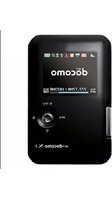
- 「L -04D」をお買い上げいただきまして、まことにありがとうございます。
- 本端末のご使用にあたって
- SIMロック解除
- 本体付属品
- 本書の見かた
- 記載内容について
- ■『かんたんセットアップマニュアル』
- ■『L-04D取扱説明書』(本書)
- 目次
- ご使用前の確認…… 21
- セットアップ…… 39
- インターネットに接続する…… 50
- 各種設定…… 51
- 海外利用 72
- 付録/困ったときには…… 76
- L-04Dの主な機能
- ■ Xi データ通信に対応
- ■ FOMA ハイスピードエリアに対応
- ■ 国際ローミングサービス対応
- 安全上のご注意(必ずお守りください)
- 危险
- 警告
- 注意
- 本端末の取り扱いについて
- 電池パックの取り扱いについて
- アダプタの取り扱いについて
- 医用電気機器近くでの取り扱いについて
- 取り扱い上のご注意
- 共通のお願い
- ■ 水をかけないでください。
- ■ お手入れは乾いた柔らかい布(めがね拭きなど)で拭いてください。
- 本端末についてのお願い
- 電池パックについてのお願い
- アダプタについてのお願い
- ドコモminiUIMカードについてのお願い
- 無線LAN(WLAN)についてのお願い
- て情報のや
- ご使用前の確認
- お知らせ
- ディスプレイの見かた
- ③ 国際ローミング中
- ④ ネットワークとの接続状態
- WPS機能が利用できる状態(→P58)
- ⑥ 無線LAN auto off機能が設定されている状態 (→P56)
- 電池残量表示
- 無線LAN機能がオンの状態
- 無線LANに接続中の端末数
- データ通信量表示
- 表示画面
- ドコモminiUIMカードを使う
- 取り付けかた
- 取り外しかた
- 暗証番号
- PIN1コードの変更
- PINロック解除コード
- ご注意
- 電池パックの取り付けかた/取り外しかた
- 充電する
- ■ 電池パックの寿命
- ■ 充電について
- ■ 電源を入れたままでの長時間(数日間)充電はおやめください
- ■ 電池パックの使用時間および充電時間の目安
- ACアダプタを使って充電する
- ACアダプタの電源プラグをコンセントに差し込む
- パソコンを使って充電する
- 電源を入れる/切る
- 電源を入れる
- 電源が切れている状態で、電源ボタンを約2秒以上押す
- 本端末から利用できる通信
- 基本的な使いかた
- 無線LAN
- Xiデータ通信/ FOMAデータ通信
- 利用にあたっての留意点
- インターネットサービスプロバイダの利用料について
- ネットワークアクセス時のユーザー認証について
- 通信条件
- パソコンへの取り付けかた/取り外しかた
- セットアップ
- セットアップについて
- 動作環境を確認する
- セットアップの流れ
- お使いになる無線LAN端末を本端末の無線LANに接続する(→P40)
- インターネット接続の設定をする(→P50)
- 無線LAN端末を接続する
- ■ S S I Dおよびセキュリティキー ( W P A2 key) 記載位置
- shared Windowsパソコンを接続する
- Windows XPの場合
- Macを接続する
- iPadを接続する
- iPod touchを接続する
- ニンテンドー DS を接続する
- PSPを接続する
- WPS対応の無線 LAN端末を接続する
- ■ 「WPS方式」が「プッシュボタン」の場合の例
- 各種の設定をする
- インターネットに接続する
- インターネット接続について
- 各種設定
- 設定ページ(L-04D Connection Manager)にログインする
- 設定ページの画面について
- ① トップメニュー
- ② [ログアウト]
- ③ 設定画面
- 編集
- © 情報更新
- 端末の接続状態や設定状態を確認する
- トップメニューの [設定情報] をクリックする
- 無線LANの設定をする
- 無線LANの基本機能を設定する
- 国情報(初期設定:日本)
- 無線LANチャネル(初期設定:自動)
- 無線LANモード(初期設定:11b/g/n)
- SSIDブロードキャスト(初期設定:使用する)
- プライバシーセパレーター(初期設定:使用しない)
- [適用] をクリックして設定内容を保存する
- 無線LAN auto off機能を設定する
- 無線LANのセキュリティモードを設定する
- WPS機能を設定する
- F)お知らせ
- 使用するとき
- WPS方式(初期設定:プッシュボタン)
- WPS PIN
- [適用] ボタンをクリックすると、選択した WPS設定値が保存される
- MACアドレスフィルタを設定する
- フィルタリングモード(初期設定:使用しない)
- 許可または拒否設定時
- [適用 ] をクリックして設定内容を保存する
- DHCP機能を設定する
- 接続クライアントを確認する
- UPnP機能を設定する
- ネットワークを設定する
- 接続先を選択する
- モード(初期設定:自動)
- 手動設定時
- 接続先の設定を登録する
- 設定画面で各項目を設定する
- 本端末を暗証番号で保護する
- PIN1ロック状態
- 暗証番号を変更する
- [適用] をクリックする
- データ通信量を表示する
- 設定画面で各項目を設定する
- 現在の使用量
- 最大データ通信量設定(初期設定:Disable)
- 画面表示設定(初期設定:表示する)
- セキュリティ機能を設定する
- ファイアウォール機能を利用する
- IPアドレス
- 方向(初期設定:送信元)
- WAN側からのPingを破棄する
- システムを管理する
- ログインパスワードを変更する
- 設定データのバックアップ/復元
- 設定を初期化する
- バージョン情報を確認する
- ON設定時
- OFF設定時
- ソフトウェア更新の設定を変更したときは、 [適用] をクリックする
- 問い合わせ先を表示する
- 海外利用
- 国際ローミング(WORLD WING)の概要
- ■ 対応エリアについて
- 海外で利用できるサービス
- 海外でご利用になる前の確認
- 出発前の準備について
- ■ ご契約について
- ■ ネットワーク設定
- ■ ご利用料金について
- ■ インターネット利用について
- 滞在先での利用について
- ■ 接続について
- ■ 画面表示について
- 海外でのお問い合わせについて
- 帰国後の設定について
- ■ 接続できない場合
- 通信事業者の検索方法と接続先を設定する
- オペレータリスト
- 付録/困ったときには
- オプション・関連機器のご紹介
- 試供品
- 専用ケース
- ■ 使用上のご注意
- ■ 主な仕様
- 故障かな?と思ったら
- こんな表示が出たら
- 保証とアフターサービス
- 保証について
- アフターサービスについて
- 調子が悪い場合
- お問い合わせの結果、修理が必要な場合
- ■ 保証期間内は
- ■ 以下の場合は、修理できないことがあります。
- ■ 保証期間が過ぎたときは
- ■ 部品の保有期間は
- お願い
- ソフトウェア更新
- ご利用にあたって
- チェック方法を設定する
- パソコンから本端末の設定ページにログインする
- トップメニューの [システム設定] をクリックする
- ソフトウェアを更新する
- 本端末をリセットする
- 主な仕様
- 輸出管理規制
- Declaration of Conformity
- European Union Directives Conformance Statement
- re.€0168①
- FCC Regulations
- Statement
- Class B Compliance
- Body-worn Operation
- Consumer Information on SAR (Specific Absorption Rate)
- THISDEVICE MEETS THE GOVERNMENT'S REQUIREMENTS FOR EXPOSURE TO RADIO WAVE
- 知的財産権
- 著作権・肖像権について
- 商標について
- 索引
- ア
- 力
- サ
- 夕
- ナ
- 八
- 7
- ヤ
- ラ
- 英数字
- マナーもいっしょに携帯しましょう
- こんな場合は必ず電源を切りましょう
- ■ 使用禁止の場所にいる場合
- ■ 運転中の場合
- 総合お問い合わせ先
- 〈ドコモ インフォメーションセンター〉
- 海外での紛失、盗難、精算などについて
- 〈ドコモ インフォメーションセンター〉(24時間受付)
- 故障お問い合わせ先
- 海外での故障について
- 〈ネットワークオベレーションセンター〉(24時間受付)
- 試供品のお問い合わせ先
ブランド : LG
モデル : Docomo L-04D
カテゴリ : ルーター