
AE515M - サウンドバー DELL - 無料のユーザーマニュアル
デバイスのマニュアルを無料で見つける AE515M DELL PDF形式.


| 製品タイプ | サウンドバー |
| ブランド | Dell |
| モデル | AE515M |
| 寸法(幅×高さ×奥行き) | 約 420 mm × 65 mm × 90 mm |
| 重量 | 約 1.2 kg |
| 電源 | AC100-240V, 50/60Hz, 消費電力 15W |
| スピーカー構成 | 2.0ch, フルレンジ×2 |
| 出力 | 合計 20W RMS |
| 対応オーディオ形式 | PCM, MP3, WMA(USB経由) |
| 接続端子 | 3.5mm ステレオミニジャック、USB-A、Bluetooth 5.0 |
| 操作部 | 電源ボタン、音量+/-、入力切替、Bluetoothペアリング |
| リモコン | 付属(赤外線) |
| 取り付け | 机置き、またはマウントブラケット(別売)で壁掛け可能 |
| クリーニング | 柔らかい乾いた布で拭いてください。アルコールや溶剤は使用しないでください。 |
| 安全 | 換気の良い場所で使用し、水や湿気を避けてください。指定の電源アダプターのみ使用。 |
| 保証 | 標準保証 1年間(地域により異なる) |
| リサイクル | 廃棄時は地域の電子機器リサイクル規定に従ってください。 |
よくある質問 - AE515M DELL
ユーザーの質問 AE515M DELL
0 質問 この機器について。知っているものに答えるか、ご自身の質問をしてください。
この機器について新しい質問をする
デバイスの取扱説明書をダウンロード サウンドバー 無料でPDF形式で!マニュアルを見つける AE515M - DELL 電子デバイスをもとに戻しましょう。このページにはデバイスの使用に必要なすべての書類が掲載されています。 AE515M ブランド DELL.
使用説明書 AE515M DELL
Barra de sonido estéreo Dell Pro con soporte - AE515M
Guía de usuario
Notas, precauciones y advertencias

NOTA: Una NOTA indica una información importante que le ayudará a hacer un mejor uso de su ordenador.

PRECAUCIÓN: Una PRECAUCIÓN indica una posibilidad de daño al hardware o pérdida de datos si no se siguen las instrucciones

ADVERTENCIA: Una ADVERTENCIA indica una posibilidad de daño material, lesión personal o muerte.
Derechos de autor © 2018 Dell Inc. Todos los derechos reservados. Este producto está protegido por las leyes de derechos de autor y propiedad intelectual de EE.UU. e internacionales. Dell™ y el logo de Dell son marcas registradas de Dell Inc. en Estados Unidos y/u otras jurisdicciones. Es posible que las demás marcas y nombres mencionados sean marcas registradas de sus empresas respectivas.
2018 - 05
Rev. A00
Índice de contenidos
Contenido de la caja....4
Características....5
Puesta en funcionamiento de la barra de sonido....6
Instalar la barra de sonido en un monitor Dell....6
Encender la barra de sonido....9
Conectar la barra de sonido....10
Puerto de entrada de audio....10
Conector de auricular....11
Responder llamadas en Skype empresarial 12
Hacer llamadas en Skype empresarial.... 13
Ajustar el volumen....14
Resolución de problemas.... 15
Especificaciones 19
Información legal....20
Garantía 20
Contenido de la caja

NOTA: Los documentos incluidos con la barra de sonido podrían variar en función de su región.
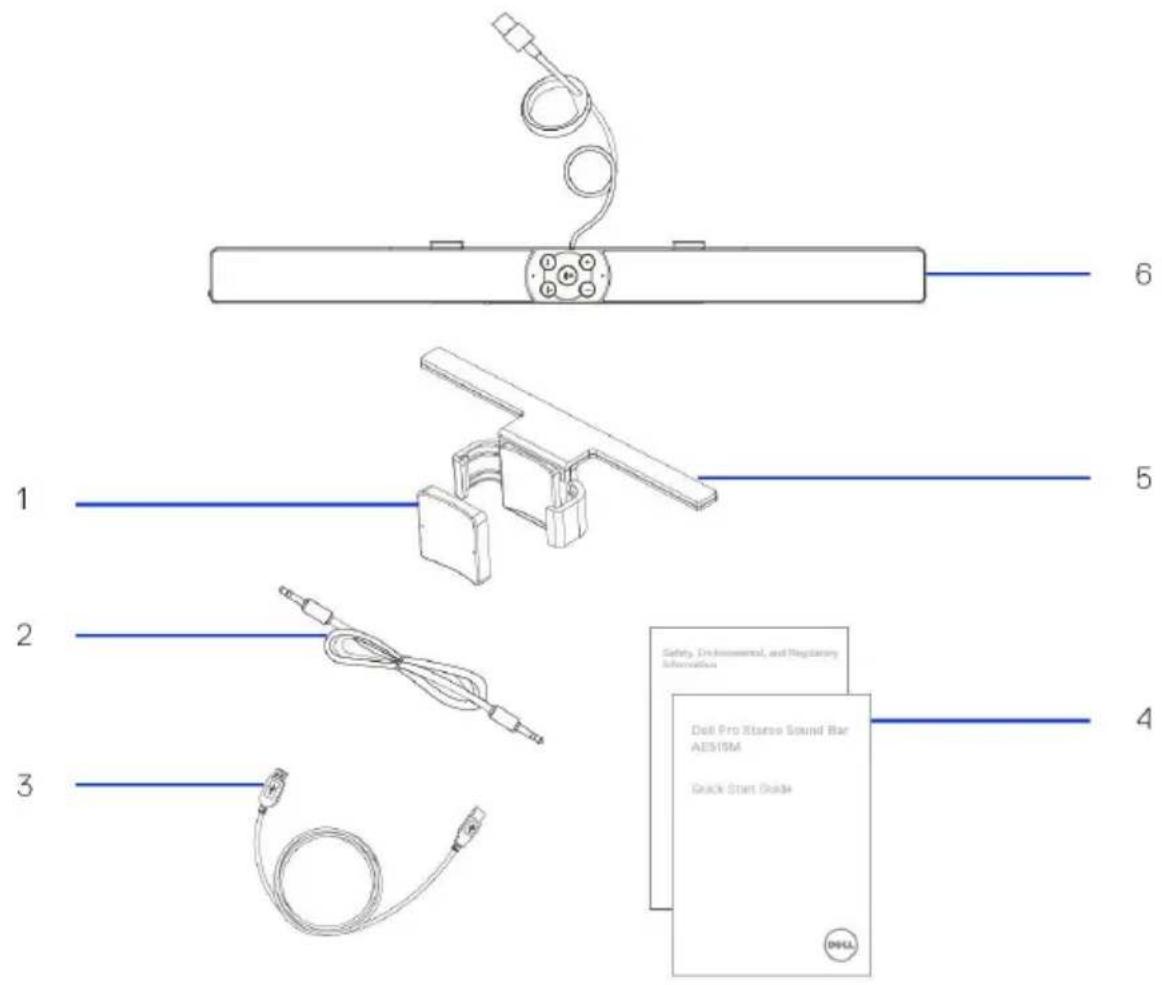
1 Almohadilla gruesa de caucho
3 Cable USB
5 Soporte
2 Cable de audio
4 Documentación
6 Barra de sonido

1 Contestar llamada
3 Colgar llamada
5 Auriculares
7 Bajar volumen
9 Subir volumen
2 Micrófono
4 Botón de reproducción predeterminada
6 Entrada auxiliar
8 Micrófono
10 Silenciar micrófono
Puesta en funcionamiento de la barra de sonido
Instalar la barra de sonido en un monitor Dell
Sin soporte
1 Alinee las pestañas de la barra de sonido con las ranuras de la base del monitor.
2 Deslice la barra de sonido hacia la derecha para fijarla a la base del monitor.

Con soporte
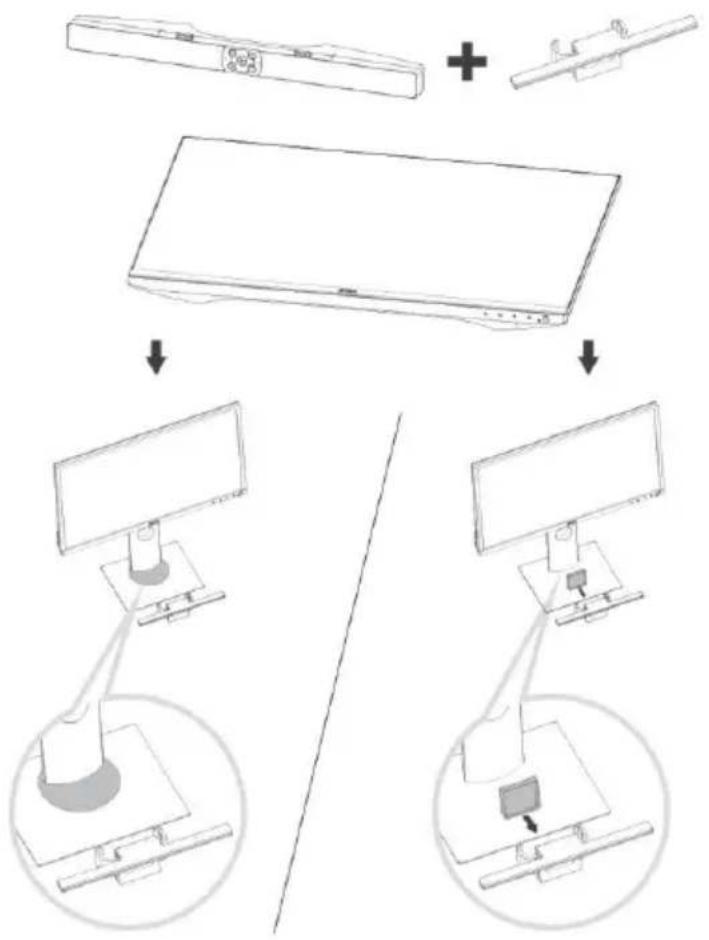
1 Abra la pinza del soporte.

NOTA: Utilice la almohadilla gruesa de caucho entre el soporte y la base no giratoria del monitor.
2 Fije el soporte a la base del monitor.
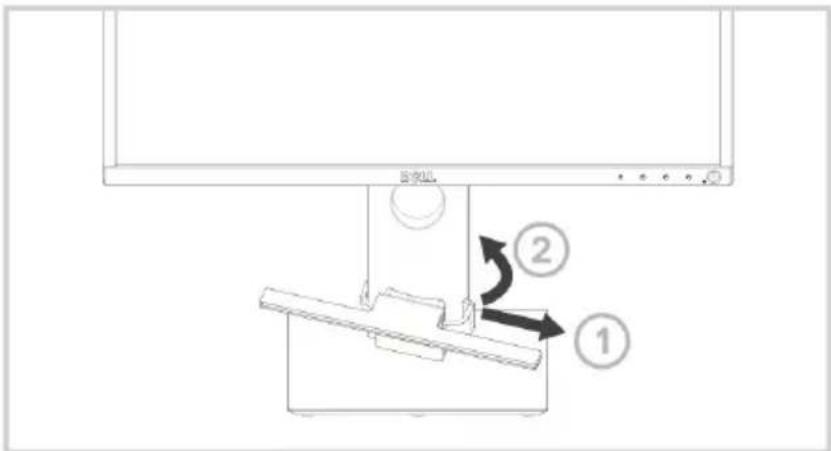
3 Presione el soporte hacia abajo para alinearlo con la base del soporte.
4 Alinee las pestañas de la barra de sonido con las ranuras del soporte.
Deslice la barra de sonido hacia la derecha para fijarla al soporte.
![graph TD A["压力传感器"] --> B["③"] B --> C["④"] C --> D["④"] style A fill:#f9f,stroke:#333 style B fill:#ccf,stroke:#333 style C fill:#cfc,stroke:#333 style D fill:#fcc,stroke:#333](/content/2026/05/1006286/images/d5d5104bfe5bbda622d3de45dced29844d5454a3db070a02b40cf603cdf43fd9.jpg)
Encender la barra de sonido

NOTA: Si no se detecta la barra de sonido, conecte el cable de enlace incluido con el monitor Dell. Conecte un extremo del cable de enlace al puerto USB del monitor Dell y el otro extremo al puerto USB del ordenador Dell.
Conecte el cable USB de la barra de sonido al puerto USB del monitor Dell.

La barra de sonido se enciende automáticamente al encenderse el ordenador.
La luz a la derecha de la barra de sonido se volverá de color blanco sólido.

Conectar la barra de sonido
Utilice el conector de entrada de audio o de entrada auxiliar para conectar un dispositivo de audio, como una tableta o un teléfono inteligente a la barra de sonido Dell.
Puerto de entrada de audio
Puede reproducir audio utilizando el cable de entrada de audio incluido con Barra de sonido.
1 Conecte el cable de entrada de audio al puerto de entrada auxiliar de la izquierda de la barra de sonido.
2 Conecte el otro extremo del cable de entrada de audio al dispositivo de audio.
3 Reproduzca música y ajuste el volumen a su gusto.

NOTA: Cuando la entrada de audio sea el dispositivo de reproducción predeterminado, la luz del botón del micrófono se volverá de color rojo sólido. No se puede utilizar el micrófono de la barra de sonido en este modo de reproducción.

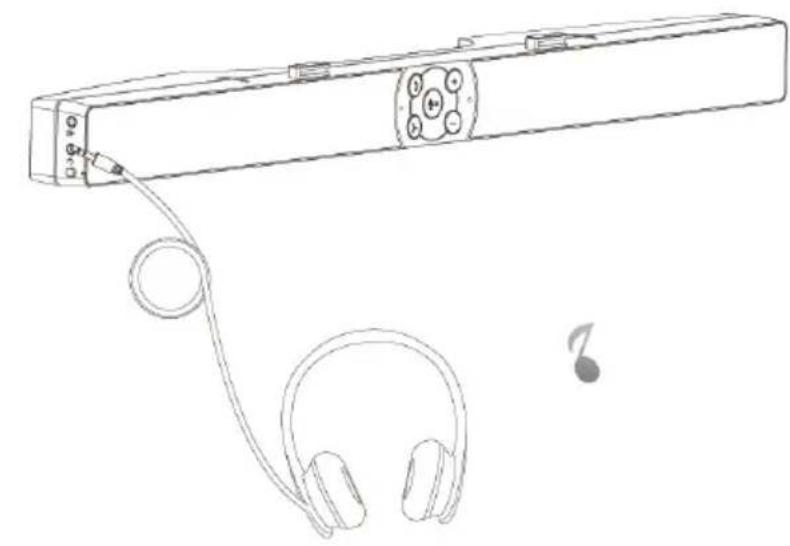
Conector de auricular
1 Conecte los auriculares al conector de auriculares de la barra de sonido.
2 Reproduzca música y ajuste el volumen a su gusto.
3 Pulse el botón de reproducción predeterminada del lado izquierdo de la barra de sonido para alternar entre el altavoz y los auriculares.

NOTA: El botón de reproducción predeterminada estará deshabilitado cuando los auriculares no estén conectados a la barra de sonido.


Responder llamadas en Skype empresarial
1 Pulse el botón Responder llamada.

NOTA: El indicador de luz del botón Contestar llamadas parpadea lentamente cuando hay una llamada de negocios entrante en Skype y otros software compatibles.
2 Pulse el botón Colgar llamada para finalizar la llamada.
3 Pulse el botón Silenciar micrófono para silenciar el micrófono de la barra de sonido. Pulse otra vez el botón Silenciar micrófono para activar el micrófono de la barra de sonido.

Responder una llamada
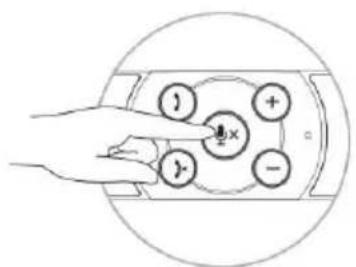
Silenciar el micrófono

Colgar la llamada
Hacer llamadas en Skype empresarial
1 Pulse el botón de llamada para abrir Skype empresarial.
2 Inicie una llamada con la aplicación Skype for Business de su ordenador.
3 Pulse el botón Colgar llamada para finalizar la llamada.
4 Pulse el botón Silenciar micrófono para silenciar el micrófono de la barra de sonido. Pulse otra vez el botón Silenciar micrófono para activar el micrófono de la barra de sonido.

Hacer una llamada

Silenciar el micrófono

Colgar la llamada
Ajustar el volumen
1 Pulse el botón + para subir el volumen. Cuando el Barra de sonido esté al máximo volumen, se escuchará un tono dual suave.
2 Pulse el botón - para bajar el volumen. Cuando el Barra de sonido esté al mínimo volumen, se escuchará un tono único suave.
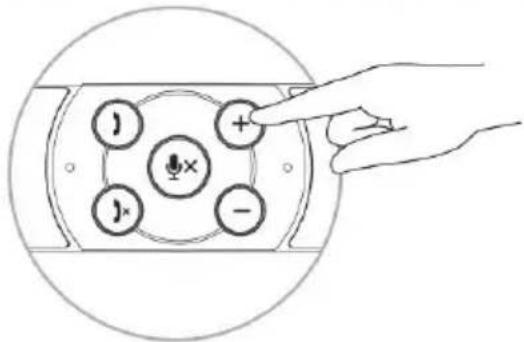
Subir el volumen
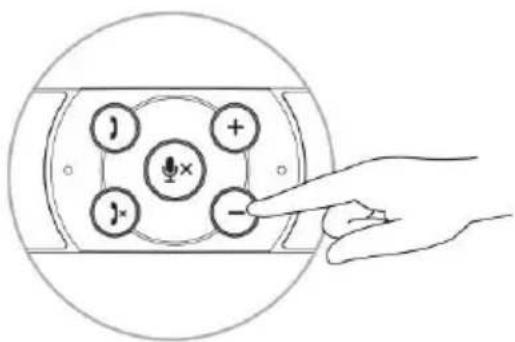
Bajar el volumen
Resolución de problemas
| Problemas | Causas posibles | Soluciones posibles |
| No hay sonido | No hay sonido de la fuente de audio externa | Compruebe si el cable de entrada auxiliar de 3,5 mm está insertado en el puerto de entrada auxiliar del Barra de sonido.Desconecte el cable de entrada auxiliar de 3,5 mm del conector de entrada auxiliar e inserte otra vez el cable.Compruebe si la fuente de audio está encendida.Compruebe que el volumen del dispositivo de audio no esté configurado al 0%.Pruebe un altavoz o una fuente de audio que sepa que funcione. |
| Sonido anormal | Sonido distorsionado o de zumbido | Despeje las obstrucciones entre la barra de sonido y el usuario.En el modo de entrada auxiliar, asegúrese de que el conector de 3,5 mm esté completamente insertado en el puerto de entrada auxiliar de la tarjeta de sonido.Reduzca el volumen de la aplicación de audio o del reproductor de música.Baje más el volumen pulsando el botón - de la barra de sonido.Pruebe la barra de sonido utilizando otra fuente de sonido (por ejemplo, un reproductor de CD o un reproductor de MP3). |
Salida de sonido desbalanceada
El sonido sale solo de un lado de la barra de sonido
- Despeje las obstrucciones entre la barra de sonido y el usuario.
- En el modo de entrada auxiliar, asegúrese de que el conector de 3,5 mm esté completamente insertado en el puerto de entrada auxiliar de la barra de sonido o de la fuente de audio.
- Ajuste los controles de balance de audio de Windows del altavoz izquierdo y derecho.
- Limpie y vuelva a conectar todos los cables.
- Pruebe la barra de sonido utilizando otra fuente de sonido (por ejemplo, un reproductor de CD o un reproductor de MP3.
Volumen bajo
El volumen es demasiado bajo
- Despeje las obstrucciones entre la barra de sonido y el usuario.
- Suba más el volumen pulsando el botón + de la barra de sonido.
- Configure todos los controles de volumen a su nivel máximo.
- Aumente el volumen de la aplicación de audio.
- Pruebe la barra de sonido utilizando otra fuente de sonido (por ejemplo, un reproductor de CD o un reproductor de MP3.
Sin sonido en la entrada auxiliar
No se escucha sonido al utilizar el modo de entrada auxiliar
- Asegúrese de que el cable de entrada auxiliar esté conectado correctamente al puerto de entrada auxiliar de la barra de sonido y al conector de salida auxiliar del dispositivo de audio.
- Pruebe un cable de entrada auxiliar que sepa que funciona.
- Compruebe si el dispositivo de audio está encendido o reproduciendo música.
- Compruebe que el volumen del dispositivo de audio no esté configurado al 0 %.
- Pruebe un altavoz o una fuente de audio que sepa que funcione.
Distorsión de entrada auxiliar
El cable de entrada auxiliar no está conectado correctamente
- Despeje las obstrucciones entre la barra de sonido y el usuario.
- Asegúrese de que el conector de entrada auxiliar esté completamente insertado al puerto de salida auxiliar de la fuente de audio.
- Disminuya el volumen de la aplicación de audio.
- Baje más el volumen pulsando el botón - de la barra de sonido.
- Limpie y vuelva a conectar los cables.
- Asegúrese de que ningún objeto suelto toque la barra de sonido.
El conector del altavoz está conectado pero no se escucha sonido
El reproductor de audio del ordenador está reproduciéndose
- Asegúrese de que el volumen de audio del reproductor de música de la plataforma no esté ajustado en el 0%.
- Suba el volumen de la barra de sonido.
- Pulse el botón de función de reproducción predeterminada de la barra de sonido.
Sonido anormal de los auriculares
Distorsión de audio
- Compruebe si el conector de los auriculares está insertado correctamente en la clavija de auricular del Barra de sonido.
- Compruebe si la clavija de los auriculares tiene una conexión intermitente.
- Compruebe si el archivo de música no está distorsionado cuando se reproduce sin los auriculares o conectado a un auricular que sepa que funciona bien.
Especificaciones
General
| Número de modelo | AE515/AE515M |
| Tipo de conexión | Cable USB |
| Cable de audio |
Requisitos eléctricos
| Voltaje operativo | 5 V |
| Corriente de funcionamiento | 500 mA |
| Entrada de audio | Entrada de audio digital USBEntrada auxiliar de audio analógica(clavija de 3,5 mm) |
| Potencia de salida | 2 x 1,8 W a ≤10 % de distorsiónarmónica (USB 3.0)2 x 1,0 W a ≤10 % de distorsiónarmónica (USB 2.0) |
| Nivel de presión de sonido | 84 dB ± 3 dB |
Características físicas
| Dimensiones de la barra de sonido: | |
| Ancho | 443 mm (17,441 in) |
| Altura | 35 mm (1,378 in) |
| Profundidad | 60,43 mm (2,379 in) |
| Peso | 440 g (0,97 lb) |
Dimensiones del soporte:
| Ancho | 230,11 mm (9,06 in) |
| Altura | 56,08 mm (2,21 in) |
| Profundidad | 63,57 mm (2,50 in) |
| Peso | 74 g (0,16 lb) |
Información legal
Garantía
Garantía limitada y políticas de devolución
Los productos de la marca Dell incluyen 3 año de garantía limitada del hardware.
Para clientes en Estados Unidos:
Esta compra y su utilización de este producto están sujetos al acuerdo de usuario final de Dell, que encontrará en www.dell.com/terms. Este documento contiene una cláusula de arbitraje obligatoria.
Para clientes de Europa, Oriente Medio y África:
Los productos vendidos y utilizados de la marca Dell están sujetos a los derechos legales del comprador nacional aplicables, los términos del acuerdo de venta del distribuidor que haya firmado (vigente entre usted y el distribuidor) y los términos del contrato de usuario final de Dell.
Dell también puede utilizar una garantía adicional de hardware. Podrá encontrar los detalles del contratio de usuario final y de la garantía de Dell visitandowww.dell.com, seleccionando su país en la lista que encontrará al final de la página “home” y haciendo clic en el enlace “terms and conditions” para ver los términos del usuario final, o el link “support” para consultar los términos de la garantía.
Para clientes de fuera de EE. UU.:
Los productos vendidos y utilizados de la marca Dell están sujetos a los derechos legales del comprador nacional aplicables, los términos del acuerdo de venta del distribuidor que haya firmado (vigente entre usted y el distribuidor) y los términos de la garantía de Dell. Dell también puede proporcionar una garantía de hardware adicional — puede encontrar toda la información sobre el contrato de usuario final de Dell y las condiciones de la garantía en www.dell.com, seleccionando su país en la lista al final de la página “home” y haciendo clic en el enlace “terms and conditions” para consultar las condiciones de usuario final o el enlace “support” para las condiciones de la garantía.

- BARRA DE SONIDO ESTÉREO DELL PRO CON SOPORTE - AE515M
- NOTAS, PRECAUCIONES Y ADVERTENCIAS
- ÍNDICE DE CONTENIDOS
- CONTENIDO DE LA CAJA
- PUESTA EN FUNCIONAMIENTO DE LA BARRA DE SONIDO
- INSTALAR LA BARRA DE SONIDO EN UN MONITOR DELL
- SIN SOPORTE
- CON SOPORTE
- ENCENDER LA BARRA DE SONIDO
- CONECTAR LA BARRA DE SONIDO
- PUERTO DE ENTRADA DE AUDIO
- CONECTOR DE AURICULAR
- RESPONDER LLAMADAS EN SKYPE EMPRESARIAL
- HACER LLAMADAS EN SKYPE EMPRESARIAL
- AJUSTAR EL VOLUMEN
- SALIDA DE SONIDO DESBALANCEADA
- VOLUMEN BAJO
- ESPECIFICACIONES
- INFORMACIÓN LEGAL
- GARANTÍA
ブランド : DELL
モデル : AE515M
カテゴリ : サウンドバー