WAPM-1266R - アクセスポイント BUFFALO - 無料のユーザーマニュアル
デバイスのマニュアルを無料で見つける WAPM-1266R BUFFALO PDF形式.


| 製品タイプ | アクセスポイント(802.11ac/n/a/g/b) |
| 寸法 | 約 180 x 120 x 30 mm |
| 重量 | 約 200 g |
| 電源 | PoE(802.3af)またはACアダプター(5V/2A) |
| 無線規格 | IEEE 802.11ac/a/b/g/n(2.4GHz・5GHz同時利用可能) |
| アンテナ | 内蔵アンテナ×2(2dBi) |
| 最大転送速度 | 300 Mbps(2.4GHz) + 867 Mbps(5GHz) |
| セキュリティ | WPA2/WPA3-PSK、WEP、MACアドレスフィルタリング |
| 管理機能 | Webブラウザー設定、SNMP、ファームウェア更新 |
| LEDインジケーター | 電源、LAN、無線(2.4GHz/5GHz) |
| インターフェース | 10/100/1000 BASE-T(LAN)×1(PoE対応)、USB 2.0(設定用) |
| 設置方法 | 壁掛け、天井埋め込み、据置き |
| 動作環境 | 温度 0~40℃、湿度 10~80%(結露なきこと) |
| 消費電力 | 最大 12 W |
| 付属品 | ACアダプター、取扱説明書、壁掛け金具 |
| 保証期間 | 1年間 |
| 対応規格 | RoHS、Wi-Fiアライアンス認証 |
よくある質問 - WAPM-1266R BUFFALO
ユーザーの質問 WAPM-1266R BUFFALO
0 質問 この機器について。知っているものに答えるか、ご自身の質問をしてください。
この機器について新しい質問をする
デバイスの取扱説明書をダウンロード アクセスポイント 無料でPDF形式で!マニュアルを見つける WAPM-1266R - BUFFALO 電子デバイスをもとに戻しましょう。このページにはデバイスの使用に必要なすべての書類が掲載されています。 WAPM-1266R ブランド BUFFALO.
使用説明書 WAPM-1266R BUFFALO
無線LAN製品ご使用時におけるセキュリティーに関する注意…5
動作環境....6
製品概要 6
特長 6
各部の名称とはたらき......8
正面(アンテナ装着時)....8
背面(アンテナ装着時)....9
第2章 設置とネットワーク接続 ……11
アンテナの取り付け ......11
アンテナ(付属品)を取り付ける……11
オプションアンテナを取り付ける……12
設置....18
PoE給電機器を接続する....18
別売のACアダプターを接続する....19
LANケーブル(ツイストペアケーブル)による接続……19
天井や壁に取り付ける....20
取り外し方....22
別売の縦置きスタンド(WLE-OP-STN)を使用する……24
別売のマグネットキット(BS-MGK-A)を使用する……26
本製品の初期設定 ……28
エアステーション設定ツールをインストールする……28
本製品のIPアドレスを設定する....29
設定画面を表示する....32
本製品を無線で通信できる状態にする……34
設定画面にパスワードを設定する……36
第3章 本製品の設定画面 ……37
設定画面とは ....37
トップページ 37
LAN設定 38
IPアドレス....38
LANポート 39
VLAN設定 40
ネットワーク設定 41
RADIUS設定 41
ユーザー管理 43
ブリッジ 44
Link Integrity設定 46
ProxyARP設定 47
無線設定 48
無線基本 48
リピーター機能 ....51
SSID設定 53
MACアクセス制限 65
WMM 66
クライアントモニター....68
無線スケジューラー 69
管理設定....71
本体/パスワード ....71
時刻 73
ログ情報転送(syslog)....74
Admin Tools ....75
設定保存/復元 76
再起動 77
設定初期化....77
ファームウェア更新....78
LED設定 78
機器診断....79
システム情報....79
ログ情報 80
USB 80
通信パケット情報 81
無線環境モニター 82
CPUモニター 83
I'm Here 83
pingテスト 84
第4章 困ったときは 85
困ったときの対処方法....85
第5章 付録 ....86
製品仕様 86
ケーブル仕様....88
添付部品仕様寸法 88
初期設定一覽 89
IPアドレスの固定方法 ......93
Windows 10/8.1の場合....93
Windows 7の場合....94
版権・免責事項....95
電波に関する注意
- 本製品は、電波法に基づく小電力データ通信システムの無線局の無線設備として、工事設計認証を受けています。従って、本製品を使用するときに無線局の免許は必要ありません。また、本製品は、日本国内でのみ使用できます。
- 本製品は、工事設計認証を受けていますので、以下の事項を行うと法律で罰せられることがあります。
- 本製品を分解/改造すること
- 本製品の裏面に貼ってある証明レーベルをはがすこと
- W52、W53は、電波法により屋外での使用が禁じられています。
- 本製品は、次の場所で使用しないでください。
電子レンジ付近の磁場、静電気、電波障害が発生するところ、2.4 GHz付近の電波を使用しているものの近く(環境により電波が届かない場合があります。)
- 本製品の使用する無線チャンネル(2.4 GHz帯の1~13チャンネル)は、以下の機器や無線局と同じ周波数帯を使用します。
• 産業・科学・医療用機器
- 工場の製造ライン等で使用されている移動体識別用の無線局
(1) 構内無線局(免許を要する無線局)
(2) 特定小電力無線局(免許を要しない無線局)
- 本製品を使用する際は、上記の機器や無線局と電波干渉する恐れがあるため、以下の事項に注意してください。
- 本製品を使用する前に、近くで移動体識別用の構内無線局及び特定小電力無線局が運用されていないことを確認してください。
- 万一、本製品から移動体識別用の構内無線局に対して電波干渉の事例が発生した場合は、速やかに本製品の使用周波数を変更して、電波干渉をしないようにしてください。
- その他、本製品から移動体識別用の特定小電力無線局に対して電波干渉の事例が発生した場合など何かお困りのことが起きたときは、当社サポートセンターへお問い合わせください。
| 使用周波数 2.4 GHz | |
| 変調方式 OFDM方式/D$-SS方式 | |
| 想定干涉距離 40 m以下 | |
| 周波数変更の可否 全帯域を使用し、かつ「構内無線局」「特定小電力無線局」帯域を回避可能 | |
無線LAN製品ご使用時におけるセキュリティーに関する注意
無線LANでは、LANケーブルを使用する代わりに、電波を利用してパソコン等と無線LANアクセスポイント間で情報のやり取りを行うため、電波の届く範囲であれば自由にLAN接続が可能であるという利点があります。その反面、電波はある範囲内であれば障害物(壁等)を越えてすべての場所に届くため、セキュリティーに関する設定を行っていない場合、以下のような問題が発生する可能性があります。
通信内容を盗み見られる
悪意ある第三者が、電波を故意に傍受し、IDやパスワード又はクレジットカード番号等の個人情報、メールの内容等の通信内容を盗み見られる可能性があります。
不正に侵入される
- 悪意ある第三者が、無断で個人や会社内のネットワークへアクセスし、個人情報や機密情報を取り出す(情報漏洩)
- 特定の人物になりすまして通信し、不正な情報を流す(なりすまし)
- 傍受した通信内容を書き換えて発信する(改ざん)
- コンピューターウィルスなどを流しデータやシステムを破壊する(破壊)
などの行為をされてしまう可能性があります。
本来、無線LAN製品は、セキュリティーに関する仕組みを持っていますので、その設定を行って製品を使用することで、上記問題が発生する可能性は少なくなります。
セキュリティーの設定を行わないで使用した場合の問題を充分理解した上で、お客様自身の判断と責任においてセキュリティーに関する設定を行い、製品を使用することをお奨めします。
社団法人 電子情報技術産業協会(JEITA)
「無線LANのセキュリティに関する注意事項」より
動作環境
本製品の動作環境は次の通りです。
メモ: 最新の対応情報は、当社ホームページ(buffalo.jp)をご確認ください。
対応機器・対応OS
<本製品との無線接続>
無線LAN機能に対応したパソコン、Mac、スマートフォン、タブレット端末、ゲーム機など
<本製品の設定変更>
Microsoft Edgeを搭載したWindows 10※パソコン、
Internet Explorer 11以降を搭載したWindows 8.1*/7*パソコン
※64ビットと32ビットに対応しています。
製品概要
特長
本製品のおもな特長は次のとおりです。
《無線機能》
2.4 GHz带/5 GHz带(共通)
- マルチパスの有効活用により、通信経路の多重化が可能
2.4 GHz带
- 直交周波数分割多重(OFDM)により、狭い周波数の範囲を効率的に利用した通信が可能
- スペクトラム拡散(DS-SS)により、耐ノイズ性が高く、傍受されにくい
- 多チャンネル(1~13 ch)を実現
5 GHz带
- 直交周波数分割多重(OFDM)により、狭い周波数の範囲を効率的に利用した通信が可能
- 多チャンネルW52(36,40,44,48 ch)、W53(52,56,60,64 ch)、W56(100,104,108,112,116,120,124,128,132,136,140 ch)を実現
※ W53、W56はDFS機能によりチャンネルが自動的に変更されることがあります。
• DFS機能搭載(動的周波数制御:Dynamic Frequency Selection) [W53/W56]
- 気象・航空レーダー波を検知した際でも瞬時にチャンネルを切り替えるDFS障害回避機能に対応
通信機能
- MIMO(送信2本、受信2本)方式の採用により障害物が多い環境での安定した通信品質を提供
- 電波干渉の少ないチャンネルを選択するオートチャンネル機能
- 4つのキューによる優先制御が可能(IEEE802.1D/1Q、IEEE802.11e/EDCA、COS、IP-TOS/DSCPによる設定が可能)
- マルチキャスト通信速度の設定が可能(2.4 GHz 1~54 Mbps、5 GHz 6~54 Mbps)
セキュリティー
- LANケーブルやACケーブルへのいたずらを防止するセキュリティーカバー(別売)に対応
- 電波出力を100~50%の範囲で制限可能
- 無線機器からの接続を、各無線機器のMACアドレスを使用して制限が可能(MACアドレスをRADIUSサーバーで管理することも可能)
- WEP・TKIP・AES機能によるセキュリティー強化(マルチSSIDの場合も、「WEP」、「TKIP」、「AES」が使用できます)
- EAP認証によるセキュリティー強化(IEEE802.1x/EAP準拠)
- クライアント間やSSID間の通信を禁止するプライバシーセパレーター機能
《ブリッジ機能》
- 802.1Qパケットのフレームブリッジ可能
- 複数のBSSIDを持てるMultiple BSSID機能搭載(2.4 GHz 16個、5GHz 16個、合計32個まで)
※ 各BSSIDごとに異なるVLAN構成を設定可能 - 有線LAN端子VLANに関して下記の設定が可能
- LAN端子ごとの有効/無効を設定可能
- Untagged VLAN機能
- Tagged VLAN機能
- Multiple VLAN機能
《管理機能》
- Webベース HTTP/HTTPS、WLS-ADTによる管理
《その他機能》
- LANケーブルを使用した電源供給方式PoE(PowerOverEthernet)に対応(IEEE802.3at)
- ログ機能
※ syslogプロトコルによる転送も可能(IETF RFC3164準拠) - DHCPサーバーからIPアドレスの自動取得が可能(IPアドレスの手動設定も可能)
- 本製品と同じ有線LAN/無線LANネットワーク上にあるパソコンから、本製品のIPアドレス設定が可能(ただし、管理VLANと同一ネットワーク上に限られます。)
- ファームウェア更新によるバージョンアップ
各部の名称とはたらき
正面(アンテナ装着時)
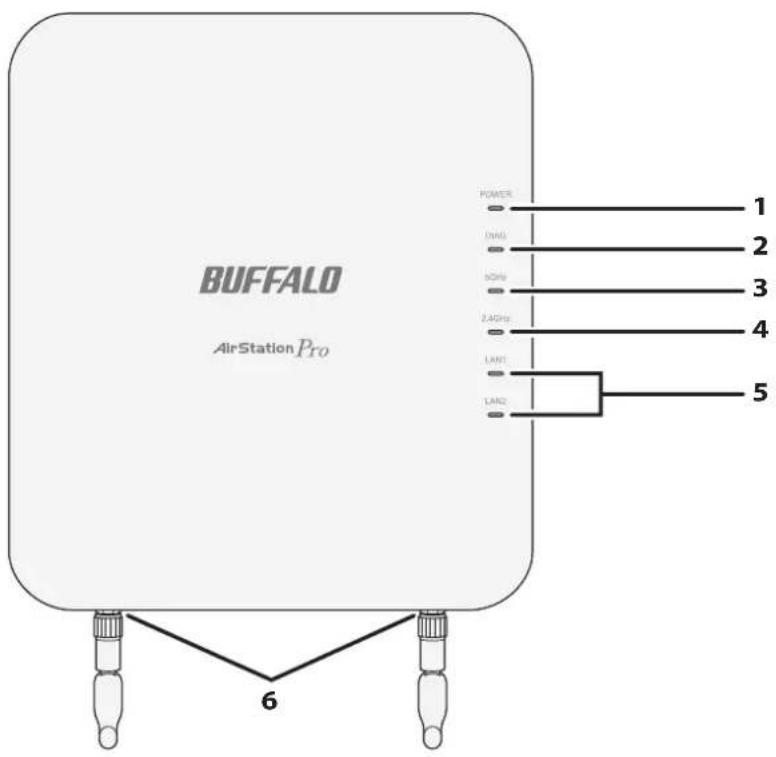
1 POWER LED
電源ON時に点灯(緑)します。
「LED設定」をOFFにすると、消灯します。
2 DIAG LED
電源ON時に点灯(赤)し、起動処理が正常完了後は消灯します。
また、DIAG通知時は、点灯(赤)/点滅(赤)することにより、本製品のステータスを示します。
点滅(赤)する場合、本製品の電源をいったんOFFにしてください。再度電源をONにしたときに点滅(赤)する場合は、当社修理センター宛てに本製品をお送りください。
なお、起動直後の数回の点滅(赤)およびファームウェア更新中の点滅(赤)は故障ではありませんので、本製品をお送りいただく必要はありません。
| LED表示 ステータス | |
| 消灯 正常 | |
| 起動時に赤色常時点灯(2~3分程度) RAMエラー | |
| 起動時/設定保存直後に赤色2回点滅 Flash ROMエラー | |
| 起動時に赤色3回点滅 有線LANエラー | |
| 起動時に赤色4回点滅 無線LANエラー | |
| 起動時に赤色9回点滅 システムエラー | |
| 赤色点滅 ファームウェアアップデート中 | |
3 5 GHz LED
点灯(緑):5 GHz有効時
点滅(緑):5 GHz通信時
連続点滅(0.5秒)(緑):DFS CAC(レーダー検出準備中)
メモ:
- 出荷時は無効(消灯)になっています。第2章の「本製品を無線で通信できる状態にする」を参照して有効にしてください。
- 「LED設定」をOFFにすると、消灯します。
4 2.4 GHz LED
点灯(緑):2.4 GHz有効時
点滅(緑):2.4 GHz通信時
メモ:
- 出荷時は無効(消灯)になっています。第2章の「本製品を無線で通信できる状態にする」を参照して有効にしてください。
- 「LED設定」をOFFにすると、消灯します。
5 LAN1/LAN2 LED
点灯(緑):有線LANリンク時
点滅(緑):有線LAN通信時
消灯:有線LANリンクダウン時
メモ: 「LED設定」をOFFにすると、消灯します。
6アンテナ端子
本製品に対応したアンテナ(付属品やオプションアンテナなど)を取り付けます。
背面(アンテナ装着時)
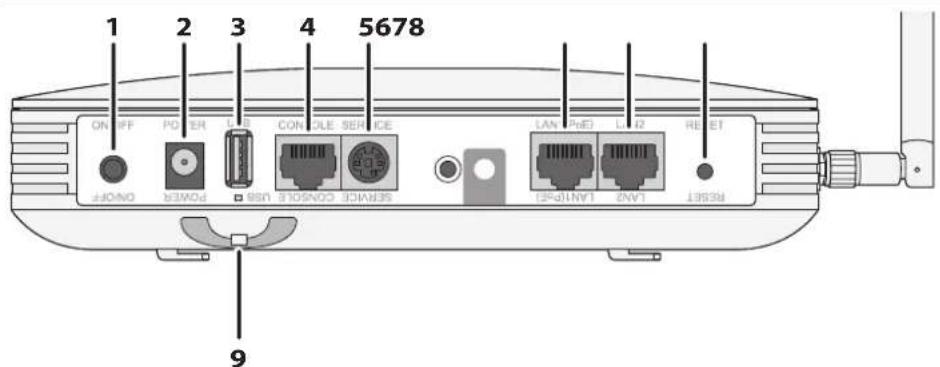
1 電源ボタン
本製品の電源ON/OFFを切り替えます。
2 POWER端子
別売のACアダプター(WLE-OP-AC12C)を接続します。
3 USB端子 / USB LED
別売のUSBメモリーを接続します。USBメモリーには、ログ情報を保存することができます。
点灯(緑):USBメモリー(別売)使用可能時
消灯:USBメモリー(別売)のイジェクト処理時
メモ: 「LED設定」をOFFにすると、消灯します。
4 設定用RJ-45シリアルコンソール端子
設定用のRJ-45シリアルコンソール端子です。シリアルコンソール端子を使った設定方法については、当社ホームページに掲載の「コマンドリファレンス」を参照してください。
5 SERVICE端子
本製品ではご利用いただけません。
6 LAN1端子
LANケーブルで、本製品のLAN端子とパソコンやハブなどのネットワーク機器を接続します。本製品のLAN端子はAUTO-MDIXに対応しているため、LANケーブルの種類(ストレート/クロス)に関係なくネットワーク機器と接続できます。
また、別売のIEEE 802.3atに対応したPoE給電機器を接続すれば、LANケーブルから電力を受け取ることができるため、ACアダプターを接続する必要がありません。
メモ:
- PoEの詳細については、別売のPoE給電機器の取扱説明書を参照してください。
- ACアダプターご使用時は、本製品をPoE給電機器に接続しないでください。
7 LAN2端子
LANケーブルで、本製品のLAN端子とパソコンやハブなどのネットワーク機器を接続します。本製品のLAN端子はAUTO-MDIXに対応しているため、LANケーブルの種類(ストレート/クロス)に関係なくネットワーク機器と接続できます。
メモ: LAN2端子は、PoE給電には対応していません。PoE給電機器を接続すると、故障の原因となります。
8 RESETボタン
このボタンを約3秒間押し続けると、DIAG LEDが赤色点滅し、本製品の設定内容を出荷時設定に戻すことができます。
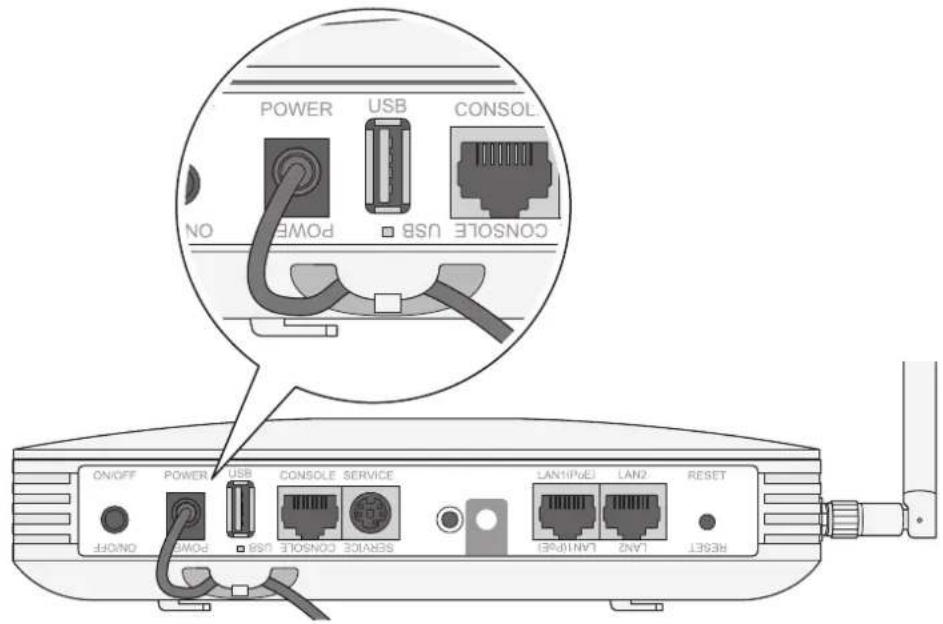
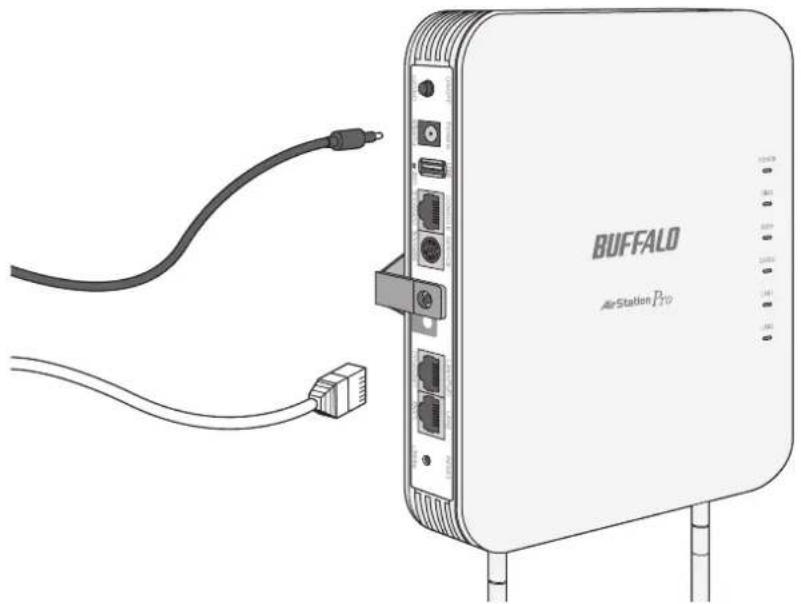
9 ACアダプター用フック
別売のACアダプター(WLE-OP-AC12C)をお使いの場合、ACアダプターが抜けないよう、下図のようにフックに引っかけて配線します。
第2章 設置とネットワーク接続
- 本書や本製品付属の取扱説明書に記載されている各種注意事項、使用範囲を守ってご使用ください。
- 本製品使用中は、表面が温かくなることがあります。熱による故障や変形の原因となるため、本製品は積み重ねて使用しないでください。
アンテナの取り付け
アンテナ(付属品)を取り付ける
アンテナキャップを取り外し、アンテナを取り付けます。
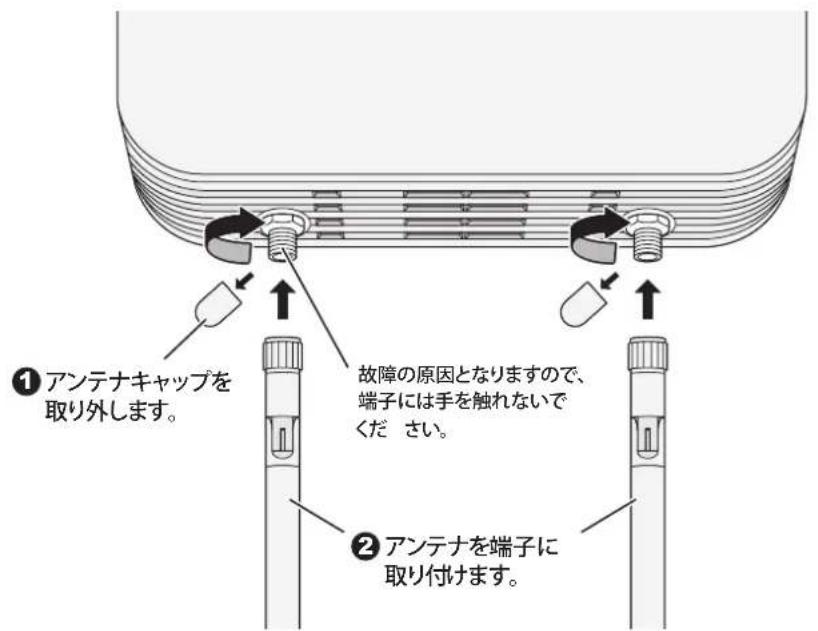
メモ: 故障の原因となりますので、アンテナ端子には手を触れないでください。
オプションアンテナを取り付ける
本製品は、別売のオプションアンテナに対応しています。取り付け方法や使用方法はオプションアンテナごとに異なります。
WLE-HG-DA/AGの場合
本製品1台に対して、1本のオプションアンテナを取り付けます。以下の手順で取り付けてください。
1 後述の「設定画面を表示する」を参照して、本製品の設定画面を表示します。
2「詳細設定」をクリックします。
3 [無線設定] - [無線基本] の画面で、5 GHzの「屋外モード」を有効にします。
4 オプションアンテナの取扱説明書を参照して設置します。
5 本製品のアンテナ端子とオプションアンテナを、別売の同軸ケーブル(WLE-CCシリーズ)で接続します。「ANT1」にはオプションアンテナの垂直偏波入出力端子を、「ANT2」にはオプションアンテナの水平偏波入出力端子を接続します。
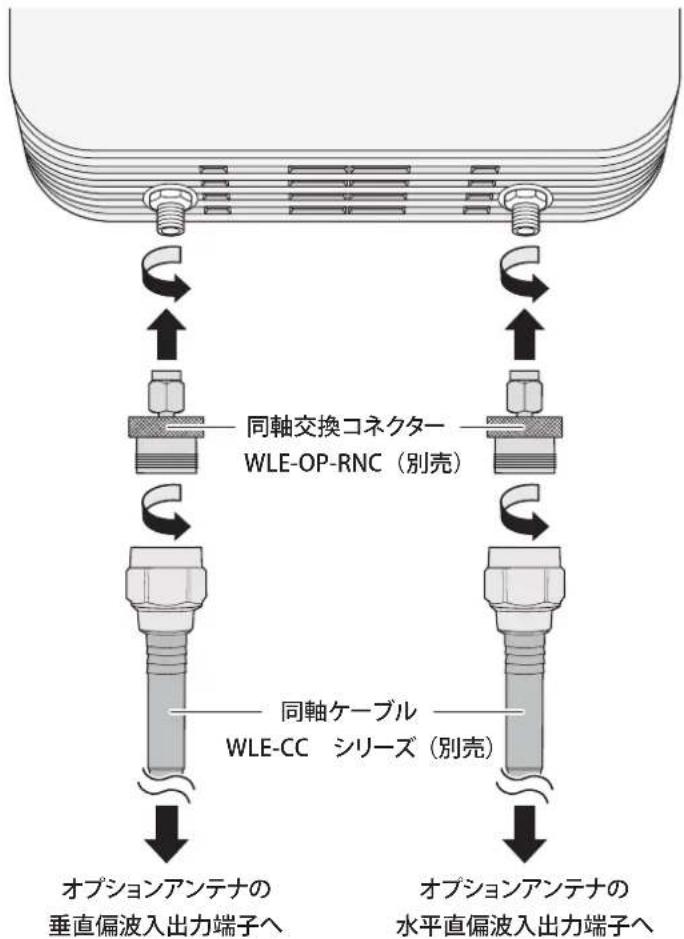
メモ:
- WLE-HG-DA/AG同士で通信する場合、どちらの端子に接続しても性能に違いはありません。
- WLE-CCシリーズは長さによっては電波が強くなりすぎ、電波法違反となる場合があります。詳細は当社ホームページ(http://buffalo.jp/taiou/kisyu/item/wireless_op.html)を参照してください。
WLE-HG-DYG、WLE-HG-DA、WLE-HG-NDC、WLE-HG-SECの場合
本製品1台に対して、2本のオプションアンテナを取り付けます。以下の手順で取り付けてください。
メモ:
- オプションアンテナは2本とも同一型番のものを使用してください。
- WLE-HG-DYG、WLE-HG-DA、WLE-HG-NDC、WLE-HG-SECは2.4 GHz帯にのみ対応しています。5 GHz帯では使用しないでください。
1 後述の「設定画面を表示する」を参照して、本製品の設定画面を表示します。
2「詳細設定」をクリックします。
3 [無線設定] - [無線基本] の画面で、5 GHzの「無線機能」を無効にします。
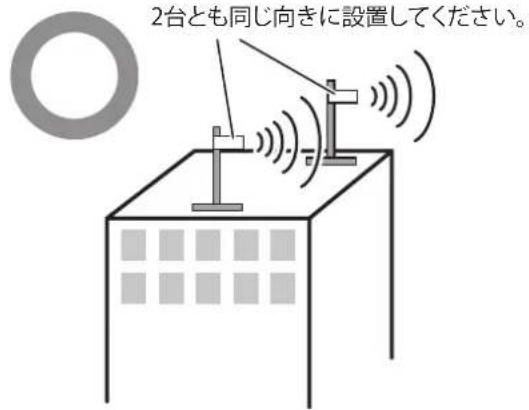
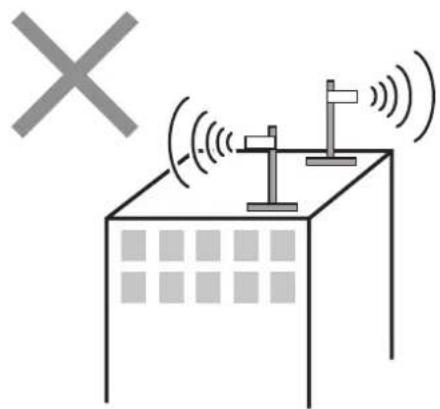
4 オプションアンテナの取扱説明書を参照して、2本とも同じ向きに設置します。
メモ:
- オプションアンテナの向きが異なると、通信できなくなる場合があります。
- 下図はWLE-HG-DYGの場合の例です。
5 本製品のアンテナ端子とオプションアンテナを、別売の同軸ケーブル(WLE-CCシリーズ)で接続します。
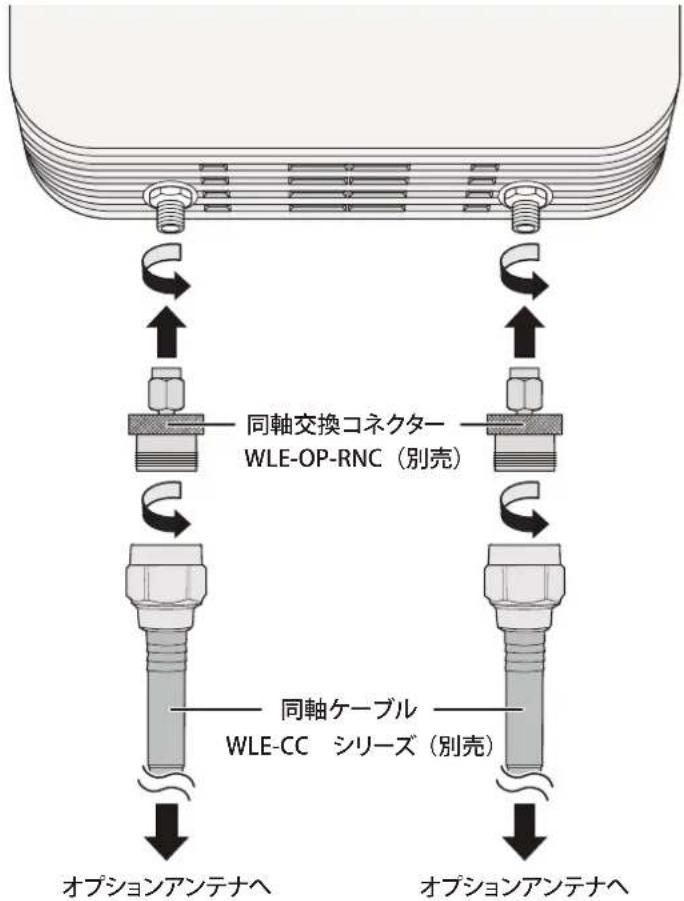
メモ: WLE-CCシリーズは長さによっては電波が強くなりすぎ、電波法違反となる場合があります。詳細は当社ホームページ(http://buffalo.jp/taiou/kisyu/item/wireless_op.html)を参照してください。
WLE-HG-NDC/Aの場合
本製品1台に対して、2本のオプションアンテナを取り付けます。以下の手順で取り付けてください。
メモ:
- オプションアンテナは2本とも同一型番のものを使用してください。
- WLE-HG-NDC/Aは5 GHz帯にのみ対応しています。2.4 GHz帯では使用しないでください。
1 後述の「設定画面を表示する」を参照して、本製品の設定画面を表示します。
2「詳細設定」をクリックします。
3 [無線設定] - [無線基本] の画面で、2.4 GHzの「無線機能」を無効にします。
4 オプションアンテナの取扱説明書を参照して、2本とも同じ向きに設置します。
メモ: オプションアンテナの向きが異なると、通信できなくなる場合があります。
5 本製品のアンテナ端子とオプションアンテナを、別売の同軸ケーブル(WLE-CCシリーズ)で接続します。
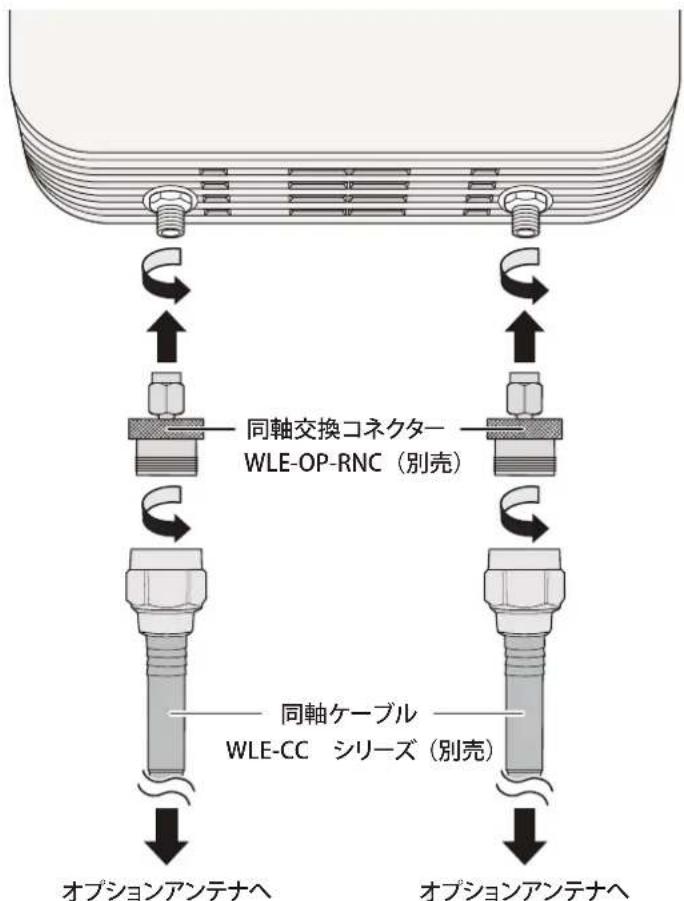
メモ: WLE-CCシリーズは長さによっては電波が強くなりすぎ、電波法違反となる場合があります。詳細は当社ホームページ(http://buffalo.jp/taiou/kisyu/item/wireless_op.html)を参照してください。
WLE-LCXシリーズの場合
本製品1台に対して、1本または2本のオプションアンテナを取り付けます。以下の手順で取り付けてください。
メモ:
- オプションアンテナを2本使用する場合は、2本とも同一型番のものを使用してください。
- WLE-LCXシリーズは2.4 GHz帯にのみ対応しています。5 GHz帯では使用しないでください。
1 後述の「設定画面を表示する」を参照して、本製品の設定画面を表示します。
2「詳細設定」をクリックします。
3 [無線設定] - [無線基本] の画面で、5 GHzの「無線機能」を無効にします。
- オプションアンテナの取扱説明書を参照して設置します。
メモ:
- オプションアンテナを2本使用する場合は、20 cm以上の間隔を空け、それぞれが並行になるように設置してください。
- その他、設置に関する注意事項は、オプションアンテナの取扱説明書を参照してください。
5 本製品のアンテナ端子とオプションアンテナを、アプローチケーブル(オプションアンテナの付属品)で接続します。
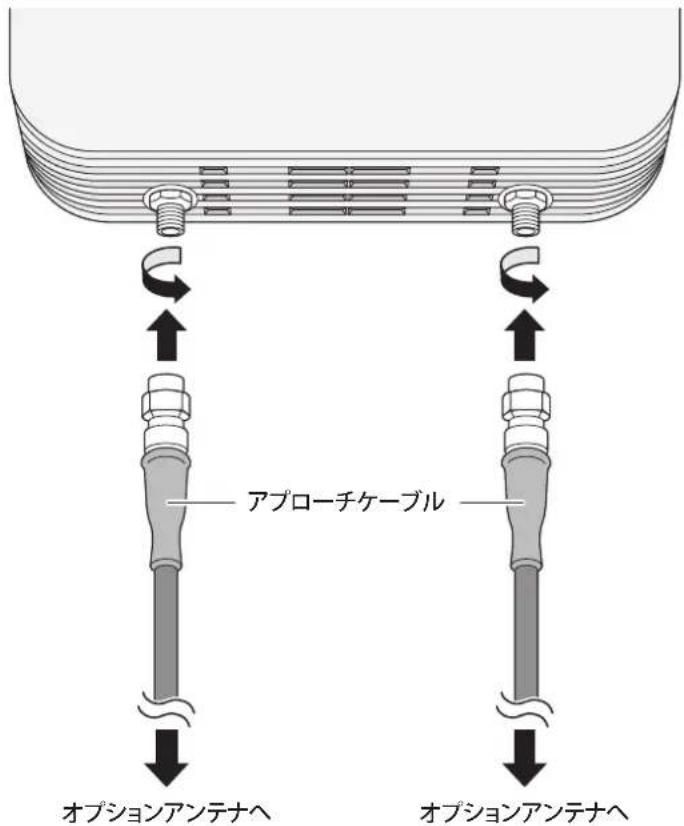
メモ: オプションアンテナを1本だけ使用する場合は、「ANT1」、「ANT2」のどちらに接続しても性能に違いはありません。ただし、もう片方の端子には、本製品付属のアンテナを取り付けてご使用ください。
WLE-CAT/AGの場合
本製品1台に対して、1台のオプションアンテナを取り付けます。以下の手順で取り付けてください。
1 オプションアンテナの取扱説明書を参照して設置します。
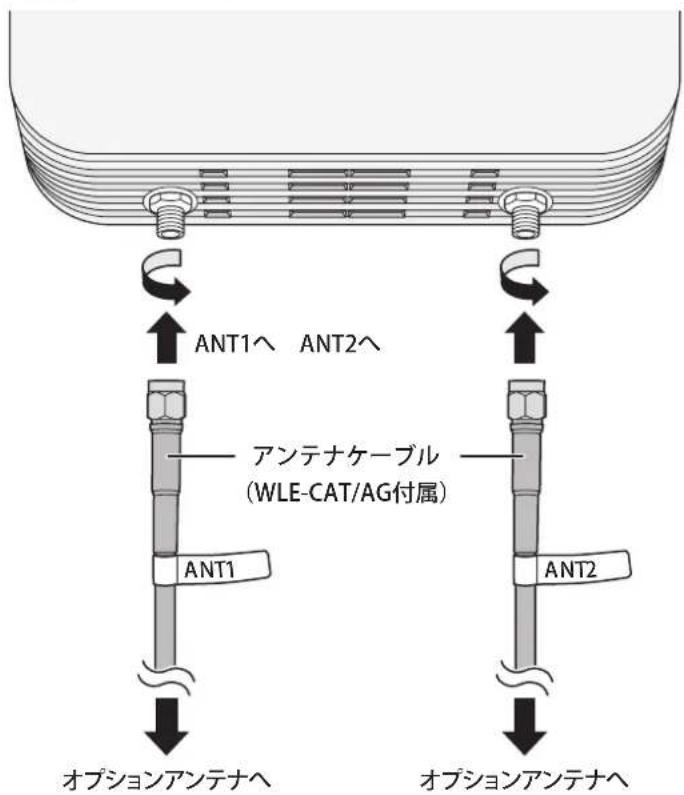
2 本製品のアンテナ端子とオプションアンテナを、ケーブル(オプションアンテナのケーブル)で接続します。
「ANT1」のシールがあるケーブルを「ANT1」の端子へ、「ANT2」のシールがあるケーブルを「ANT2」の端子へ接続してください。
WLE-OP-ANTの場合
取り付け方法は本製品付属のアンテナと同じです。
前述の「アンテナ(付属品)を取り付ける」を参照して取り付けてください。
PoE給電機器を接続する
別売のPoE(Power over Ethernet)給電機器を使って、本製品に電力を供給する場合は、次の手順でPoE給電機器を接続してください。
メモ:
- PoE給電機器と接続できる端子は、LAN1端子のみです。LAN2端子はPoE給電に対応していないので、PoE給電機器を接続しないでください。故障の原因となります。
- PoEとは、1本のLANケーブルでデータ信号と電力供給を行うことができます。本製品とPoE給電機能を搭載した機器(IEEE 802.3atに対応したもの)をLANケーブルで接続すれば、電源ケーブルを接続することなく本製品を使用することができます。
- IEEE 802.3afに対応したPoE給電機器(本製品には非対応)に接続した場合、本製品の電源はONにできますが、無線LAN機能は使用できません。(DIAG LEDが赤色4回点滅し、無線LANエラーとなります)
- データリンクネゴシエーションのみをサポートするPoE給電機器を使用する場合は、PoE給電機器のLLDPを有効に設定してください。
- PoEを使って電源を供給する場合は、ACアダプターを接続しないでください。
- PoE給電機器によっては、仕様の違いにより、本製品に電力を供給できない場合があります。当社ホームページで対応をご確認のうえ、必ず本製品に対応したPoE給電機器をご使用ください。
1 PoE給電機器のPoE端子と本製品のLAN1端子をLANケーブルで接続します。
メモ: 本製品とPoE給電機器とを接続するLANケーブルは、必ずエンハンスドカテゴリー5以上の4対UTP/STPケーブルをご使用ください。
2 本製品の電源をONにします。
3 POWER LEDが点灯(緑)していることを確認します。
4 数分経ってもPOWER LEDが点灯(緑)しない場合は、LANケーブルが正しく接続されているか、本製品の電源がONになっているか、またはPoE給電機器の電源がONになっているかどうかを確認してください。
以上で設定は完了です。
別売のACアダプターを接続する
別売のACアダプター(WLE-OP-AC12C)を使って、本製品に電力を供給する場合は、次の手順でACアダプターを接続してください。
1 ACアダプターと電源ケーブルを接続します。
2 本製品のPOWER端子にACアダプターのプラグを差し込みます。
3 電源ケーブルをコンセントに接続します。
4 本製品の電源をONにします。
5 正面パネルのランプを見て、POWER LEDが点灯(緑)していることを確認します。
6 POWER LEDが点灯(緑)しない場合は、ACアダプターが正しく接続されているか、本製品の電源がONになっているかどうかを確認してください。
以上で設定は完了です。
LANケーブル(ツイストペアケーブル)による接続
本製品のLAN端子にネットワーク機器(パソコン、サーバー、本製品、ルーターまたはハブ)を接続するには、UTP/STPケーブルが必要です。
1000BASE-Tではエンハンスドカテゴリー5以上のケーブル、100BASE-TXではカテゴリー5以上のケーブル、10BASE-Tではカテゴリー3以上のケーブルを使用します。最大ケーブル長は100 mです。
本製品のLAN端子はAUTO-MDIXをサポートしていますので、ストレートケーブルとクロスケーブルのどちらでもネットワーク機器を接続できます。
1 ネットワーク機器と本製品のLAN端子を、LANケーブルで接続します。
2 ケーブルを接続すると、本製品正面のLANランプが緑色に点灯または点滅し、接続が有効であることを示します。
以上で設定は完了です。
天井や壁に取り付ける
本製品は、天井や壁に設置することができます。設置に関して、次の点に注意してください。
メモ:
- 別売のACアダプター(WLE-OP-AC12C)または、PoE電源を用意してください。
- 温度0~50℃、湿度10~90%に保たれる、結露しない場所に設置してください。
- 他の機器や壁などに本製品を密着させないでください。
- ぐらついた台の上や傾いた場所など、不安定な場所には設置しないでください。
- 直射日光、熱源および電磁波の影響が大きい場所を避けて設置してください。
- 取り付けは確実に行ってください。不十分な場合、落下などにより事故が発生する恐れがあります。
設置に関する注意事項
- 本製品の天井面/壁面への取り付けは、施工経験のある専門業者、またはお求めになった販売店にご相談ください。設置に不備があると、落下の原因となります。
- 本製品を取り付ける天井面/壁面の強度が、本製品の重量に十分対応できるかをあらかじめ確認して設置してください。
- 設置箇所の劣化、腐食には十分ご注意ください。劣化、腐食が見られる場合は、安全な場所に設置し直すなどの対策を行ってください。
- 本製品添付の取扱説明書に記載の「安全にお使いいただくために必ずお守りください」の注意にしたがって、設置してください。
メモ: ねじがうまく固定できない壁の場合は、あらかじめ壁に穴を開けて、壁取り付け用アンカー(下図)を埋め込んでおき、ねじを止めます。壁の材質や厚さ等によって添付の壁取り付け用アンカーが使用できない場合は、別途市販の壁取り付け用アンカーをご用意ください。
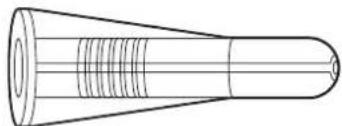
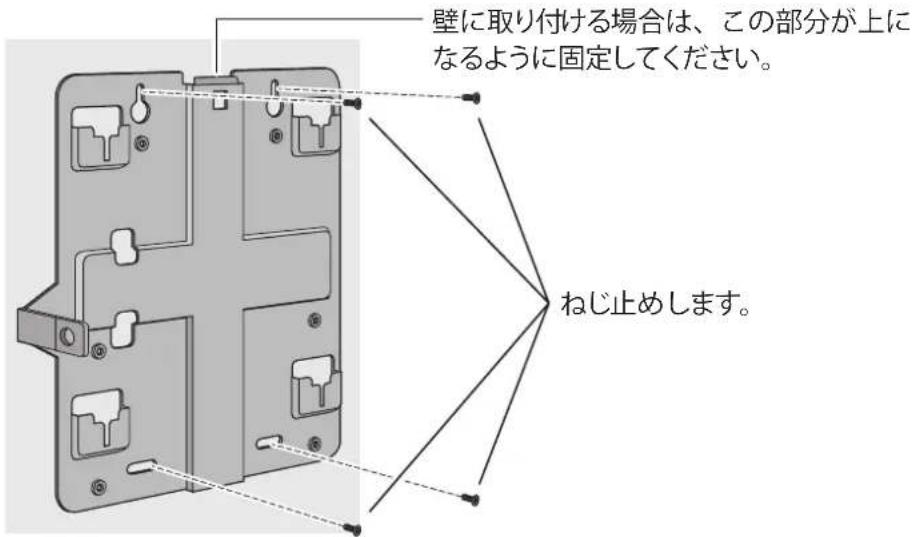
1 木ねじ(4本)を使って、壁掛け金具(付属品)を固定します。
- 天井に取り付ける場合は、付属のねじ(大)を使用します。
- 壁に取り付ける場合は、付属のねじ(小)を使用します。
- ご使用環境によっては、付属のねじ以外を使用することも可能です。設置面に最も適しているものを選定して使用してください。
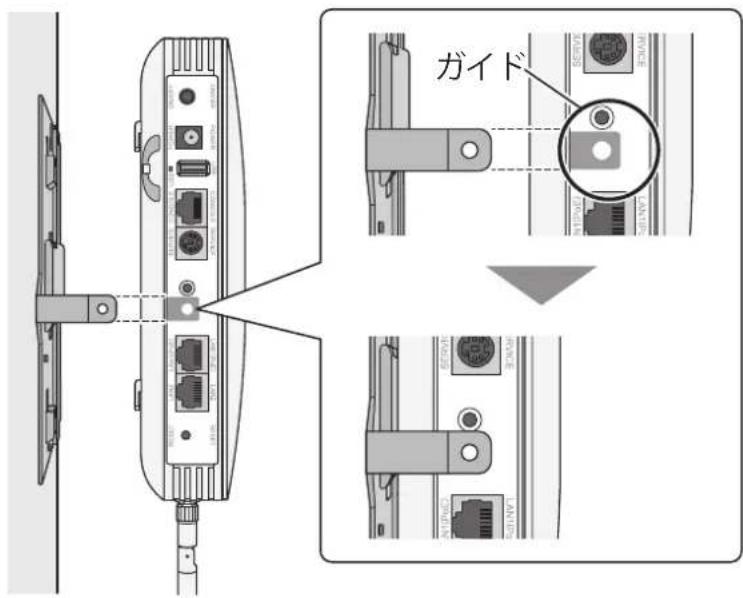
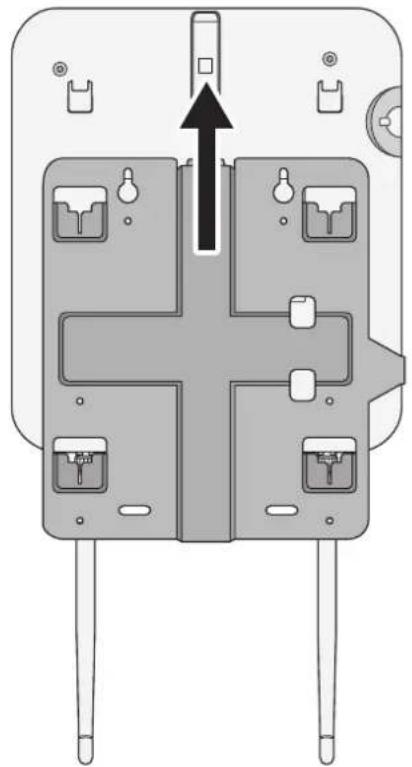
2壁掛け金具を本製品のガイドに合わせます。
3 本製品を矢印の方向にスライドして壁掛け金具に固定します。
メモ: 本製品がしっかり固定されていることを確認してください。
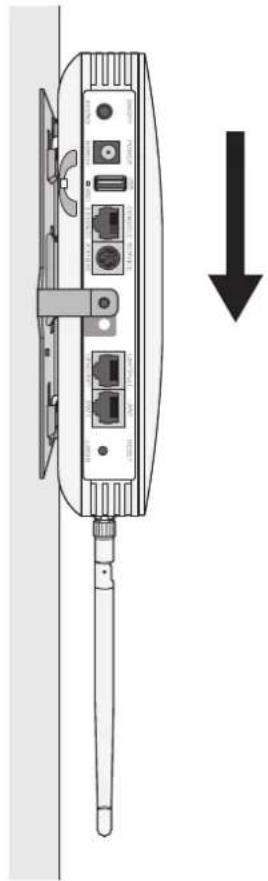
※ 本製品がしっかり固定されていることを確認してください。
以上で取り付けは完了です。
市販の落下防止ワイヤーを取り付ける場合
下図のように本製品に市販の落下防止ワイヤーをねじ止めし、本製品の重量と落下衝撃に十分耐えられる桟などに取り付けてください。
- 落下防止ワイヤーは、落下の衝撃に耐えられるものをご使用ください。
- 天井から本製品までのワイヤーの長さは、30cm以内になるように設置してください。
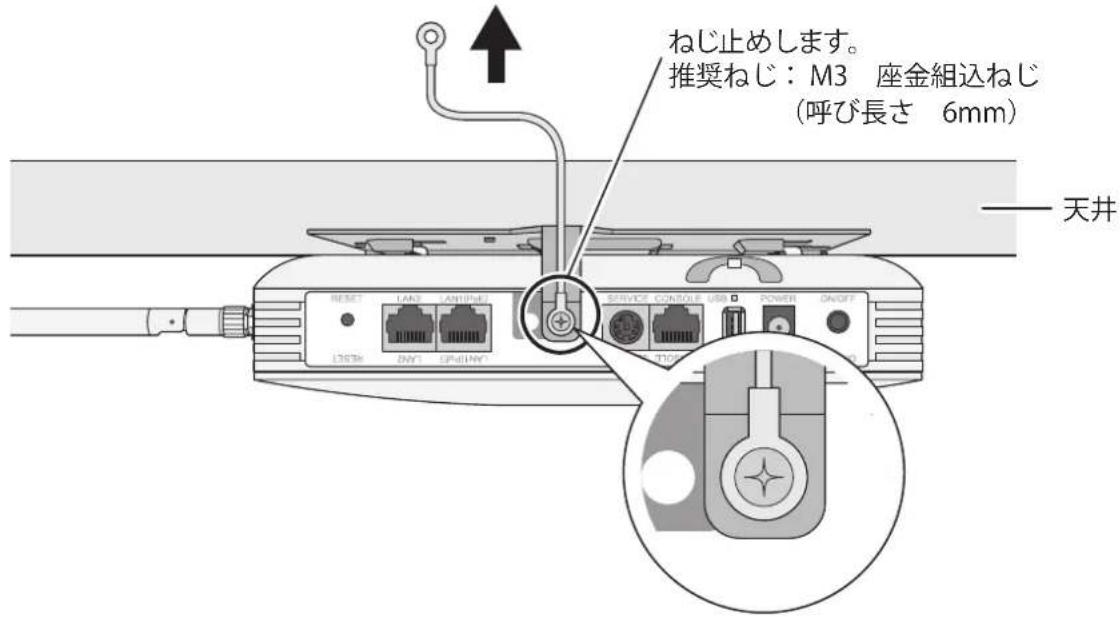
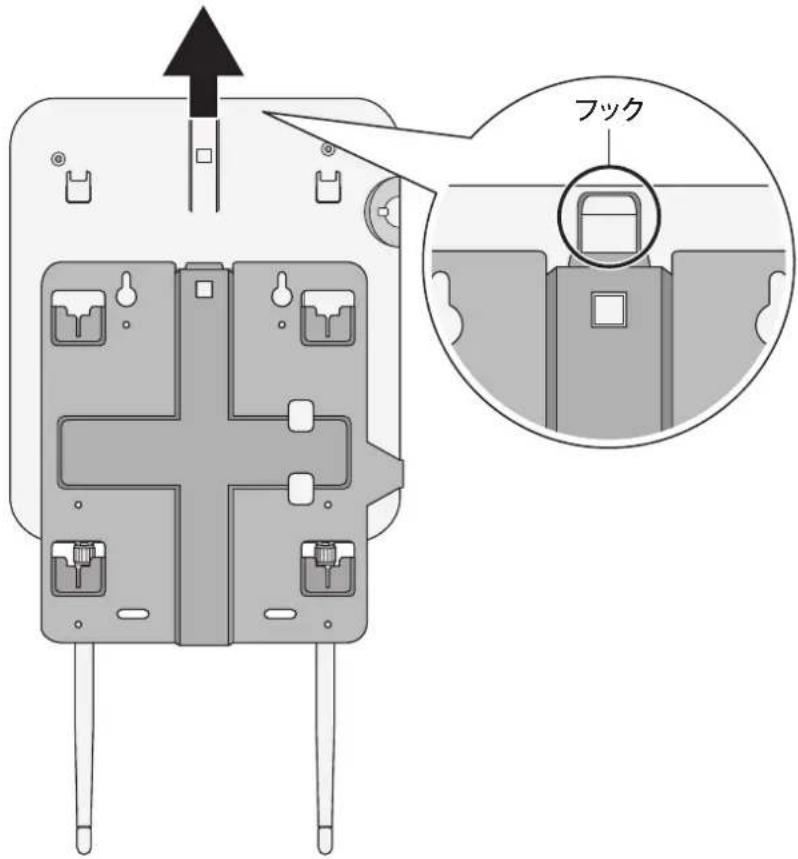
取り外し方
1 LANケーブルやACアダプターなどを取り外します。
メモ: 落下防止ワイヤーが取り付けられている場合は、外してください。
2 フックを押しながら本体をスライドさせて、壁掛け金具から取り外します。 メモ: 取り外しの際、本製品を落下させないようにご注意ください。
1 本製品に付属の壁掛け金具を本製品に取り付けます。
2 本製品と縦置きスタンドをねじ止めします。
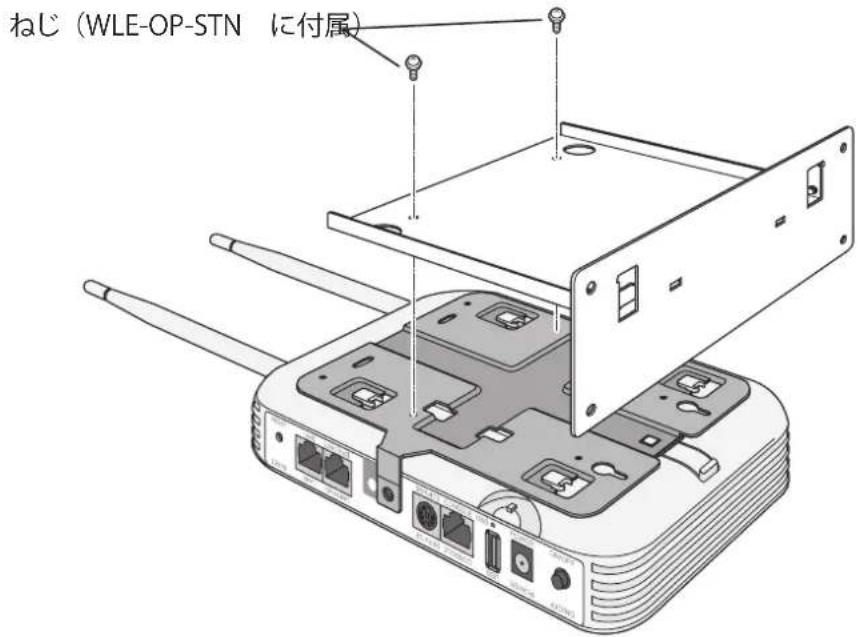
3 スタンドを立てます。
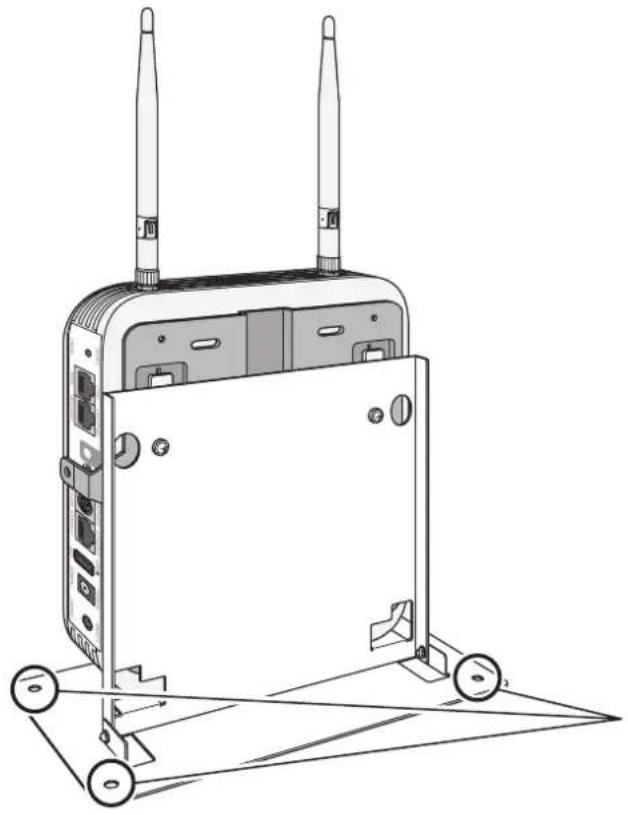
転倒防止のため、ねじ止めする場合は、この穴(4カ所)をご利用ください。 ねじは市販品(口径 4.5mm)をご用意ください。
以上で取り付けは完了です。
別売のマグネットキット(BS-MGK-A)を使用する
別売のマグネットキット(BS-MGK-A)を本製品に取り付けると、スチール製の棚などに設置することができます。次の手順で取り付けてください。
メモ: 接地面が木やコンクリートなどの非スチール素材の場合は、別売のマグネット用取り付け金具(LSW-KG5P)と組み合わせてご利用ください。
1 本製品に付属の壁掛け金具を本製品に取り付けます。
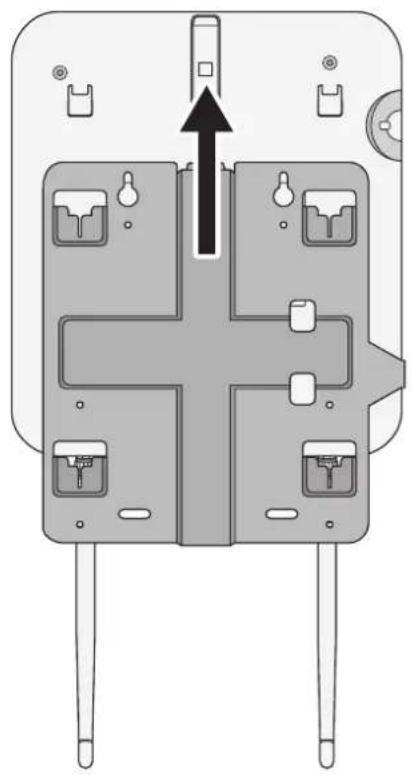
2 マグネットを下図の位置にねじ止めします。
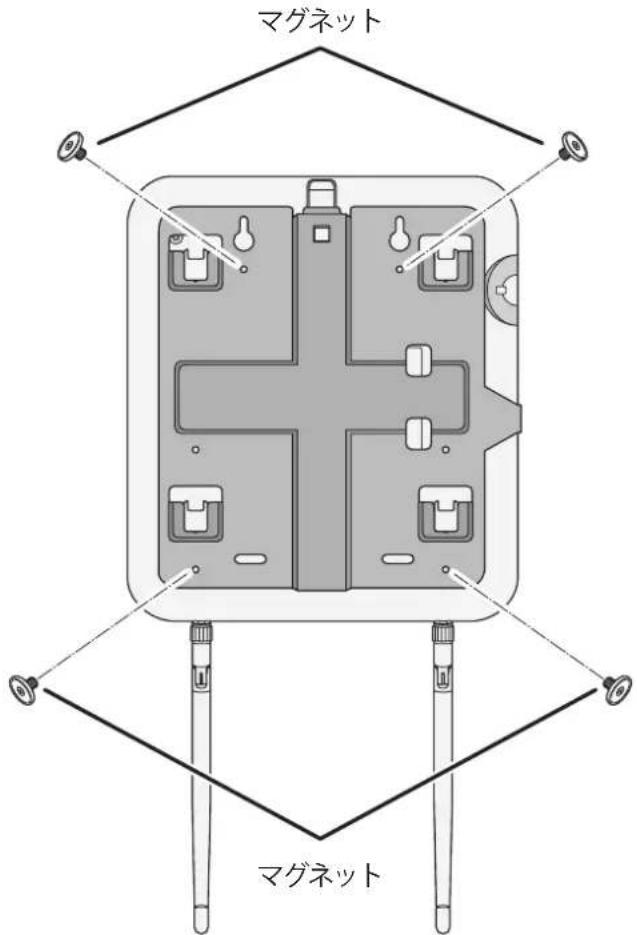
メモ: マグネットは非常に強力です。BS-MGK-Aに付属の手袋を使うなどして、取り付けの際にケガをしないようにご注意ください。
3 本製品を設置します。
メモ: マグネットによる傷つき防止が必要な場合は、BS-MGK-Aに付属のゴムシートなどを挟んでお使いください。
以上で取り付けは完了です。
本製品の初期設定
本製品の設定画面を表示し、初期設定を行います。
設定画面を表示するには、「エアステーション設定ツール」を使います。
エアステーション設定ツールをインストールする
次の手順でエアステーション設定ツールをインストールします。
メモ: セキュリティーソフトなどがインストールされている環境の場合、ファイアウォール機能を一時的に無効にしていただくかアンインストールを行わないと、本製品を検索できない場合があります。詳細については、セキュリティーソフトメーカーにご確認ください。
1 設定用パソコンをインターネットに接続します。
2「http://d.buffalo.jp/wapm-1266r/」にアクセスします。
3「種類」から「ソフトウェア」を選択します。
4「ソフトウェア使用許諾契約」のリンクをクリックして内容を確認し、同意できる場合は「ソフトウェア使用許諾に同意する」をチェックします。
5「エアステーション設定ツール(Windows)」をクリックしてダウンロードします。
6 ダウンロードしたファイルを実行します。
メモ: 「ユーザーアカウント制御」画面が表示された場合は、[はい] または [続行] をクリックしてください。
7 画面の指示に従って、「エアステーション設定ツール」をインストールします。
以上で設定は完了です。
「エアステーション設定ツール」を使って本製品のIPアドレスを設定します。
1 エアステーション設定ツールを起動します。
デスクトップ、またはスタート画面から「エアステーション設定ツール」を起動します。
2 [次へ] をクリックします。
![エアステーション設定ツール はじめに このアプリケーションでは、接続中のネットワーク上でエアステーション無線現機を発見し、設定画面を閉くことができます。またエアステーション無線親機の IP アドレスを変更できます。 開始するには [次へ] をクリックします。 エアステーション設定ツール パージョン XXX.XX 次へ(N)](/content/2026/05/1005476/images/0f0f260626dfda31cc11f4e82f7780a2b6f1a8efdc06dda6ce0493d1016c9758.jpg)
3 本製品を選択して、[次へ]をクリックします。
![エアステーション設定ツール エアステーション無線視機の選択 操作したい無線視機を選択してください。リストにない場合は、[再検索]をクリックしてください。 エアステーション名 ネットワーク名 (SSID) MAC アドレス IP アドレス APXXXXXXXXXXXX XX:XX:XX:XX:XX:XX 192.168.11.8 無線視機が見つからない場合 再検索(R) 選択したら [タヘ] をクリックします。 次へ(N) キャンセル](/content/2026/05/1005476/images/9551b5e2b418bbeae675ff7662fb1e9479f26f2a0167c528a467a55a92688956.jpg)
4 [この無線親機のIPアドレスを設定する] をクリックします。
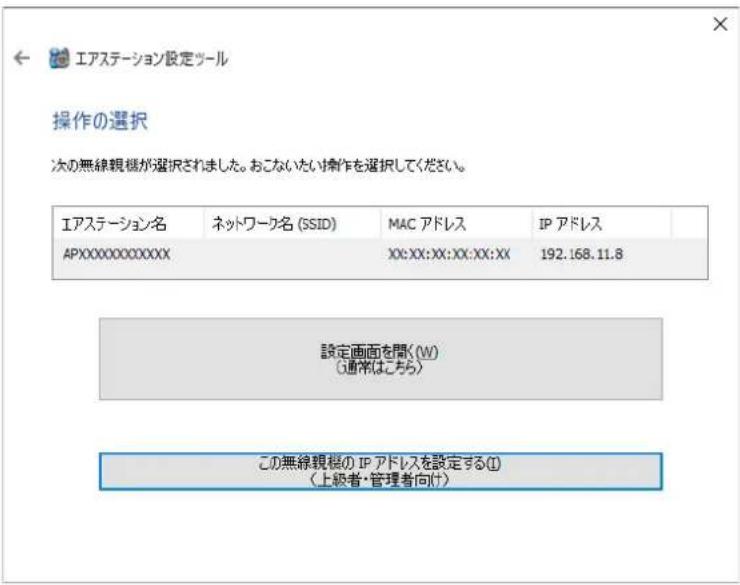
5「次のIPアドレスを使う」を選択し、ご利用の環境に合わせたIPアドレスを入力して、[次へ]をクリックします。(例:192.168.11.80)
![エアステーション設定ツール 無線親機の IP アドレス設定 無線親機の新しい IP アドレスを入力してください。 ○ DHCP サーバーから IP アドレスを自動的に取得する(かんたん)(Q) ※ 無線親機の ROUTER ランプが点灯している場合(ルーター機能有効時)は、 この設定にはできません。 ● 次の IP アドレスを使く上級者・管理者向け(S) IP アドレス(I) 192 , 158 , 11 , 80 サブネット マスク(U) 255.255.255.0 設定方法 ※ 無線親機の ROUTER スイッチが「AUTO」に設定されていて、 かつ、ROUTER ランプが消灯している場合(ルーター機能無効時)は、 この設定にはできません。 ※ 参考情報 - このパソコンの IP アドレス: 11.9 / 255.255.255.0 : Wi-Fi (Qualcomm Atheros AR938x Wireless Network Adapter) [タヘ] をクリックすると、設定内容が無線親機に反映されます。 次へ(N)](/content/2026/05/1005476/images/7518d3d9f16c2cc0a45c3988a9f8ed24357027857609f77d9392e092b484af1b.jpg)
6 本製品の管理パスワード(出荷時設定では「password」)を入力し、[次へ]をクリックします。
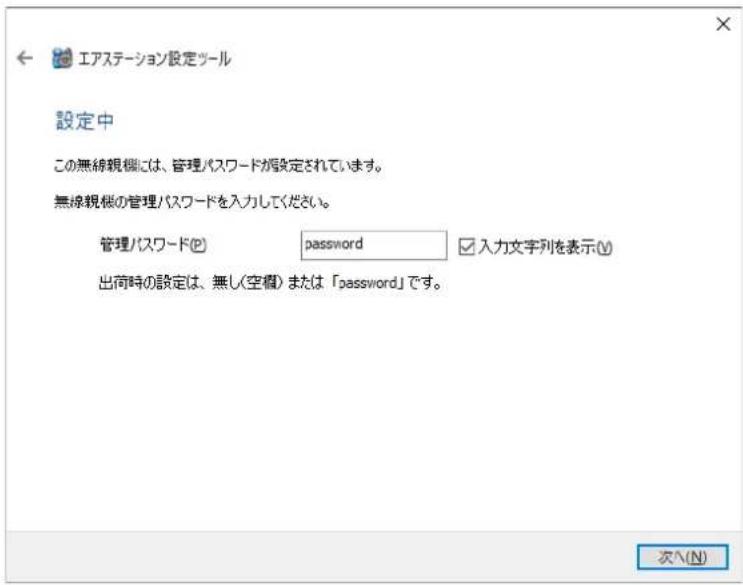
メモ: 本製品の管理パスワードが9文字以上の場合、この手順では本製品のIPアドレスを変更できません。その場合は、本製品の設定画面を開いて、[LAN設定]-[IPアドレス]の画面から設定してください。
7 [完了] をクリックします。
![エアステーション設定ツール 設定完了 無線視機の IP アドレス設定が完了しました。 ひきつづき無線視機の設定画面を開くには、[観帳選択画面に戻る] をクリックし、もう一度無線視機を選択してください。 観帳選択画面に戻る 完了(E)](/content/2026/05/1005476/images/f8e6f0598c0d1e2c527ed5d2f68fd9bd6da292c83b7805c2300e1934e8eee823.jpg)
以上で設定は完了です。
「エアステーション設定ツール」を使って本製品の設定画面を表示します。
1 エアステーション設定ツールを起動します。
デスクトップ、またはスタート画面から「エアステーション設定ツール」を起動します。
2 [次へ] をクリックします。
![エアステーション設定ツール はじめに このアプリケーションでは、接続中のネットワーク上でエアステーション無線観機を発見し、設定画面を閉くことができます。またエアステーション無線観機の IP アドレスを変更できます。 開始するには [次へ] をクリックします。 エアステーション設定ツール パージョン XXX.XX 次へ(N)](/content/2026/05/1005476/images/0a4ceb90382710b1751d33cd60eb38020128bafaddce0f08340bf4acd081e223.jpg)
3 本製品を選択して、[次へ]をクリックします。
![エアステーション設定ツール エアステーション無線視機の選択 操作したい無線視機を選択してください。リストにない場合は、[再検索]をクリックしてください。 エアステーション名 ネットワーク名 (SSID) MAC アドレス IP アドレス APXXXXXXXXXXXX XX:XX:XX:XX:XX:XX 192.168.11.80 無線視機が見つからない場合 再検索(R) 選択したら [タヘ] をクリックします。 次へ(N) キャンセル](/content/2026/05/1005476/images/7734e6e66c73b0391ae6fdcce1f8d8a0e0782b3bbacb54b7d64615a0f018fc46.jpg)
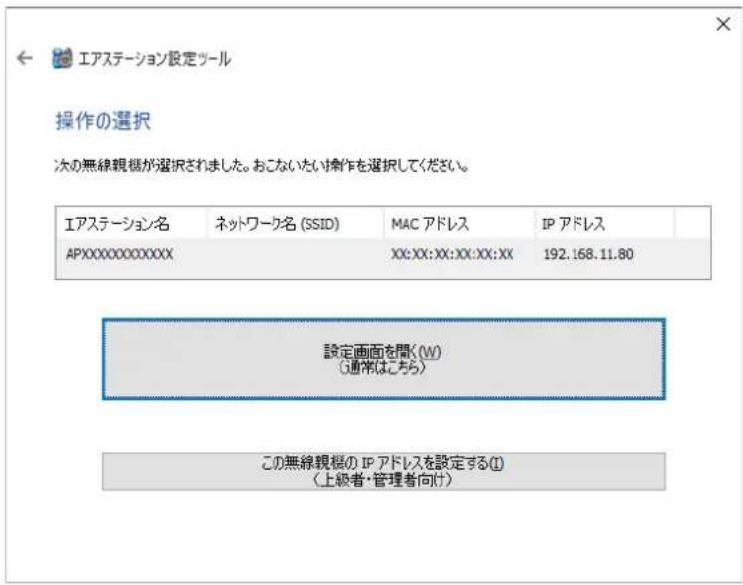
4 [設定画面を開く] をクリックします。
5 [OK] をクリックします。
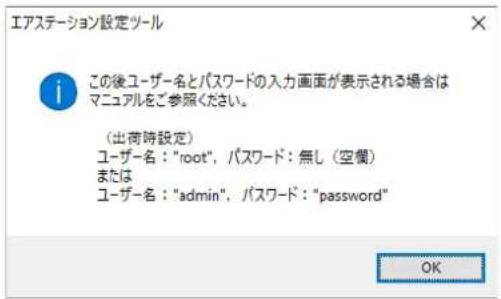
メモ:
- [OK] をクリックすると、手順6の画面と同時に「無線親機の設定画面を開きました」という画面も一緒に表示された場合は、[完了]をクリックして画面を閉じてください。
- 「IPアドレスの設定が必要です」という画面が表示された場合は、「無線親機のIPアドレスを設定する」をクリックして画面の指示に従ってください。
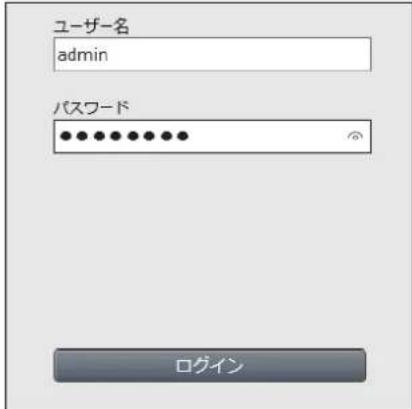
6 ログイン画面が表示されたら、ユーザー名に「admin」を入力、パスワードに「password」(出荷時設定の場合)を入力して「ログイン」をクリックします。
メモ:
- パスワードを変更したときは、変更後のパスワードを入力してください。
- セキュリティーソフトがインストールされていたり、プロキシ設定がされている場合、この画面が表示されないことがあります。その場合は、セキュリティーソフトやプロキシ設定を一時的に無効にしてください。
7 本製品の設定画面が表示されます。
以上で設定は完了です。
この後、ご利用の環境に応じて無線の設定(無線機能の有効化や暗号化の設定)を行ってください。
本製品を無線で通信できる状態にする
本製品は、出荷時設定では、無線で通信できない状態になっています。
ここではSSIDや暗号化設定を行い、本製品を無線で通信できる状態にします。
メモ:
- SSIDや暗号化方式、事前共有キーは、ご利用の環境にあわせて設定してください。
- 設定した暗号化方式と事前共有キーは、お使いの機器を接続する際に必要となりますので、控えておいてください。(ここでは例として、暗号化にWPA2-PSK AESを使用する場合の手順を説明しています)
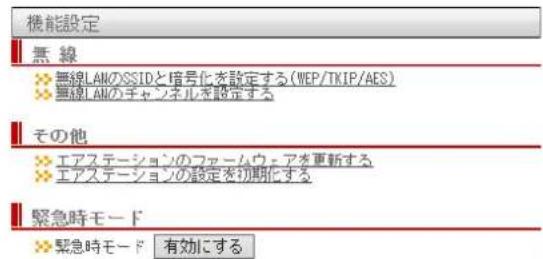
1「無線LANのSSIDと暗号化を設定する(WEP/TKIP/AES)」をクリックします。
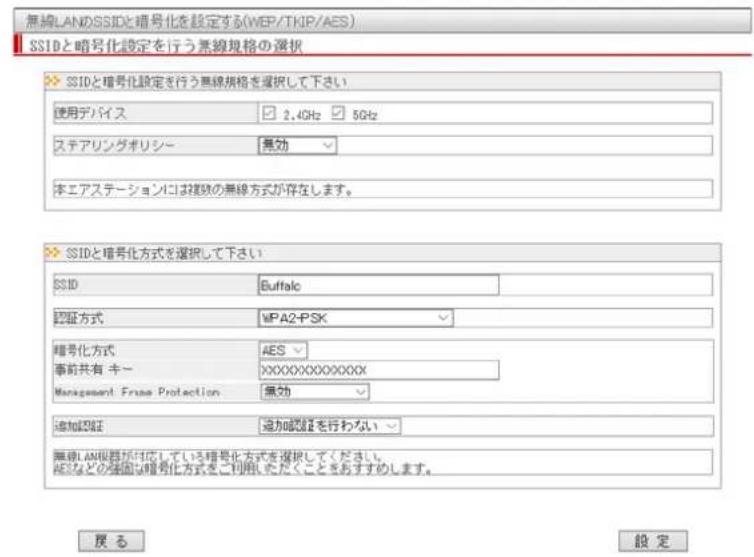
2 以下のように設定します。
(1) 使用デバイスを選択します。
(2) SSIDを入力します。
(3) 認証方式に「WPA2-PSK」を選択します。
(4) 暗号化方式に「AES」を選択して、事前共有キーを入力します。
(5) [設定] をクリックします。
メモ:
- SSIDは、半角英数字記号で1~32文字で入力します。
- 事前共有キーは、半角英数字記号で8~63文字、16進数入力の場合は64桁で入力します。
- 「ステアリングポリシー」や「Management Frame Protection」は後から設定することもできます。詳細は、第3章の「SSID設定」の項目を参照してください。
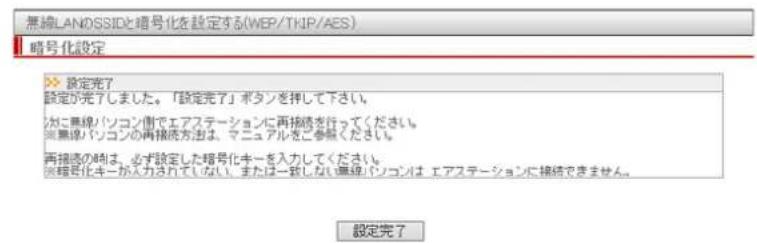
3 [設定完了] をクリックします。
以上で設定は完了です。
設定画面にパスワードを設定する
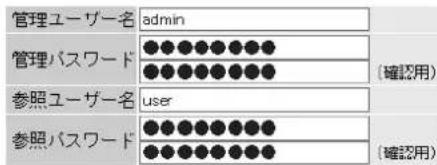
設定画面にログインするには、ユーザー名とパスワードを入力する必要があります。管理ユーザー名で設定画面にログインすると、すべての設定パラメーターと統計情報の読み取りと書き換えを行う権限が与えられます。デフォルトの管理者ユーザー名は「admin」、管理パスワードは「password」が設定されています。第三者にログインされないよう、本製品の初期設定が完了したら、必ず管理パスワードおよび参照パスワードの設定を行ってください。
1 [詳細設定] をクリックします。
2 左側のメニューから [管理設定] - [本体/パスワード] をクリックします。
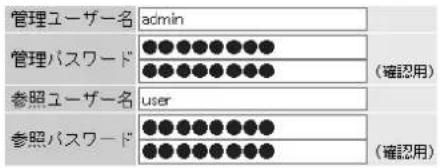
3「管理パスワード」と「参照パスワード」に新しいパスワードを入力します。(確認用にも同じパスワードを入力してください)
本体/パスワード設定
設定
[拡張設定]
| エアステーション名 | APXXXXXXXXXXXXX |
| 管理インターフェース | HTTP HTTPSSNMP |
| SNMP Version | SNMPv1/v2c |
| SNMP Getコミュニティ | public |
| SNMP Setコミュニティ | private |
| SNMP Trap | 送信する |
| SNMP Trapコミュニティ | public |
| SNMP Trap送信先 |
設定
メモ:
- 管理パスワードは、6~32文字までの半角英数字および記号を入力してください。
- 参照パスワードは、SNMP Versionが「SNMPv1/v2c」に設定されている場合は0~32文字までの半角英数字および記号を、SNMP Versionが「SNMPv3」に設定されている場合は6~32文字までの半角英数字および記号を入力してください。
- パスワードを設定する際は、管理パスワードおよび参照パスワードの両方を入力してください。片方が空欄の場合、パスワードを設定することができません。ただし、SNMP Versionに「SNMPv1/v2c」を選択している場合は参照パスワードを空欄に設定することができます。
- 管理ユーザー名/パスワードは、本製品の設定画面にログインして、設定変更するためのユーザー名/パスワードです。管理ユーザー名でログインすると、本製品のすべての設定項目が変更可能となります。
- 参照ユーザー名/パスワードは、本製品の設定画面にログインして、設定内容を確認するためのユーザー名とパスワードです。参照ユーザー名でログインすると、本製品の設定は変更できません。
4 パスワードを入力したら、[設定]をクリックします。
以上で設定は完了です。
第3章 本製品の設定画面
本章では、本製品の設定画面について説明します。
設定画面とは
本製品の設定画面は、各種設定や機器診断を行う画面です。本製品の設定を変更するときや状態を確認したいときに使用します。
トップページ
ログインすると最初に表示される画面です。画面の左側にはメニュー、右側にはシステム情報が表示されます。
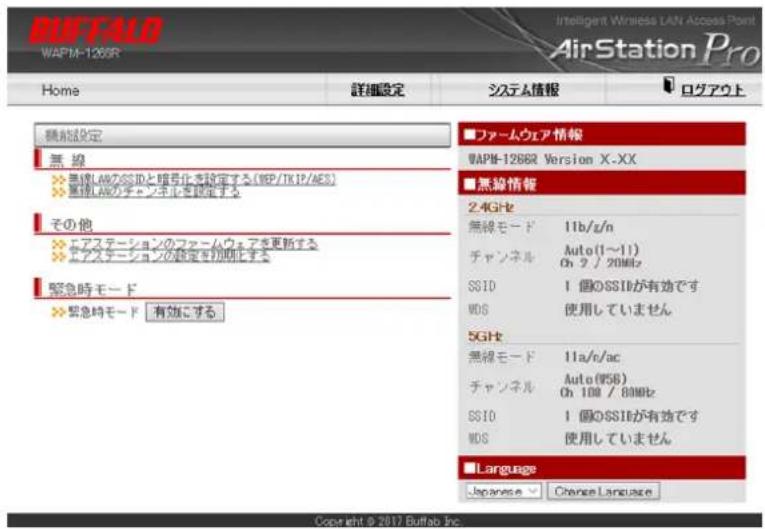
| 項目内容 | |
| 無線LANのSSIDと暗号化を設定する(WEP/TKIP/AES) | 無線LANのSSIDや暗号化の設定を行います。WEP、WPA2-PSKなどの設定が行えます。 |
| 無線LANのチャンネルを設定する | 無線LANのチャンネル設定を行います。 |
| エアステーションのファームウェアを更新する | 本製品のファームウェア更新画面を表示します。ファームウェアは、当社ホームページからダウンロードできます。 |
| エアステーションの設定を初期化する | 本製品の設定を初期化する画面を表示します。 |
| 緊急時モード | [有効にする]をクリックすると、本製品が緊急時モードになります。メモ:本製品では、通常モードと緊急時モードで有効/無効にするSSIDを切り替えることができます。[詳細設定]-[無線設定]-[SSID設定]の画面から設定を行ってください。 |
| Language | 使用したい言語を選択し、[Change Language]をクリックすると、設定画面の表示言語を切り替えることができます。「Auto」に設定すると、Webブラウザーに設定されている言語の優先順位に従って表示されます。 |
LAN設定
IPアドレス
有線LANのIPアドレスの取得方法などの設定を行います。
LAN設定 > IPアドレス
LAN側IPアドレス設定
IPアドレス
| IPアドレスの取得方法 | 手動設定 |
| IPアドレス | 192.168.11.100 |
| サブネットマスク | 255.255.255.0 |
| デフォルトゲートウェイ | 192.168.11.1 |
DNSサーバー
| プライマリー | 192.168.11.1 |
| セカンダリー |
DHCPサーバー
| DHCPサーバー機能 | 使用する | |
| 割り当て IP アドレス | 192.168.11.101 | から 30 台 |
| リース期間 | 48 時間 | |
| デフォルトゲートウェイの通知 | 192.168.11.1 | |
| DNSサーバーの通知 | プライマリーサーバー: | 192.168.11.1 |
| セカンダリーサーバー: | ||
設定
DHCPリース情報
| Index | IPアドレス | MACアドレス | リース期限 |
| 1 | 192.168.11.101 | E8:9D:87:65:65:20 | 47:59:35 |
| 項目 内容 | |
| IPアドレスの取得方法 IP | アドレスの取得方法(DHCPから取得/手動設定)を設定します。 |
| IPアドレス 「IPアドレス | の取得方法」が「手動設定」の場合、IPアドレスを設定します。 |
| サブネットマスク 「IPア | ドレスの取得方法」が「手動設定」の場合、サブネットマスクを設定します。 |
| デフォルトゲートウェイ | デフォルトゲートウェイを設定します。 |
| プライマリー プライマリ | —DNSサーバーを設定します。 |
| セカンダリー セカンダリ | —DNSサーバーを設定します。 |
| DHCPサーバー機能 | IPアドレスの取得方法を「手動設定」に設定している場合に、本製品のDHCPサーバー機能を使用するかどうか設定します。「使用する」に設定した場合は、管理VLANの機器に対してIPアドレスを割り当てます。 |
| 割り当てIPアドレス | 管理VLANの機器に割り当てるIPアドレス(最大256台まで)の範囲を設定します。 |
| リース期間 | DHCPサーバー機能で割り当てたIPアドレスの有効期間を1~720時間で設定します。 |
| デフォルトゲートウェイの通知 | DHCPサーバー機能で通知するデフォルトゲートウェイのIPアドレスを設定します。 |
| DNSサーバーの通知 DHCPサーバー機能で通知するDNSサーバーのIPアドレスを設定します。 | |
| DHCPリース情報 DHCPサーバー機能でリースした情報が表示されます。 | |
LANポート
有線LAN端子の通信速度などの設定を行います。
LAN設定 > LANポート
LANポート設定
有線LANポート設定
| 有線LANポート | 有効 | 通信速度 | MD1 | フロー制御 | 802.3az |
| 有線ポート(※1) | 有効 | Auto | Auto | 有効 | 無効 |
| 有線ポート(※2) | 有効 | Auto | Auto | 有効 | 無効 |
設定
| 項目 内容 | |
| 有線LANポート 有線LAN | 端子の端子番号を示します。 |
| 有効 | 有線LAN端子の状態を、有効または無効に設定します。無効に設定された端子は、他の機器とLANケーブルで接続してもLEDが点灯しなくなります。 |
| 通信速度 | 有線(イーサネット)の通信速度を設定します。通常は、「Auto」の設定でお使いください。「Auto」に設定しておくと、接続先の機器を自動的に判別し、最適な通信速度が選択されます。接続先の機器を自動的に判別できないときは、他の設定をお試しください。 |
| MDI | 接続先との機器の接続状況(ストレート/クロス結線)を設定します。本製品では、「Auto」(接続先の機器を自動的に判別し、最適な通信方式を選択)または「MDI」(ストレート結線に固定)に設定できます。 |
| フロー制御 | フロー制御を設定します。フロー制御を有効にすると、受信側バッファーのオーバーフローを検出し、特定のフレームを送信することによって送信側の動作(送信)を抑制することができます。メモ:フロー制御は、受信側バッファーのオーバーフローを抑制する場合に有効ですが、フレームの定時性を重視するようなアプリケーションを利用する場合は妨げとなる場合があります。 |
| 802.3az | IEEE802.3az EEEを設定します。802.3azを有効にすると、データが流れてないときのLAN端子への電力供給を制限することによって、節電できます。メモ:接続相手機器もIEEE802.3az EEEに対応している必要があります。 |
有線LANおよび無線LANのVLAN設定を行います。
LAN設定 > VLAN設定
VLANモード・ID設定
インターフェース VLAN
| インターフェース | VLANモード | VLAN ID | 追加VLAN ID | ||
| 有線ポート(#1) | Hybrid | 1 | |||
| 有線ポート(#2) | Hybrid | 1 | |||
| SSID #1 [Buffalo]2.4GHz, 5GHz | Untassed Port | 1 | |||
管理VLAN ID 1
設定
| 項目内容 | |
| VLANモード | 有線LAN端子(#1、#2)および各SSID(無線機能有効時)のVLANモードを設定します。次のVLANモードを選択することができます。Untagged Portタグの付加されていないフレームのみ受信します。受信したフレームは指定したVLAN IDを付加して他のLAN端子へ転送します。送信時には指定したVLAN IDを持つフレームのみを転送します。(このとき、タグは付加されません)Tagged Portタグ付きのフレーム(IEEE802.1Q準拠)を送受信できます。Tag VLAN対応のスイッチ等と組み合わせることで、異なるIDが混在したVLANネットワークの中継を行うことができます。MultipleUntaggedを選択したときの動作に加え、追加VLAN IDに指定したIDを持つフレームも転送します。(このとき、タグは付加されません)HybridTaggedとUntaggedの両方のフレームを受信できる設定です。本製品の管理VLANへUntaggedでアクセスできるように、スイッチと本製品間のVLAN IDを設定しておくと、本製品の設定を初期化しても設定画面を表示できます。 |
| VLAN ID | インターフェースVLANに固有のVLAN IDを設定します。VLAN IDは、1~4094までの整数値を設定することができます。インターフェースVLANでは、VLANモードで「Tagged Port」以外を選択したLAN端子のみに設定することができます。 |
| 追加VLAN ID | LAN端子のVLANモードを「Multiple」に設定した場合、設定したVLAN IDに加え、VLAN IDを3つまで追加することができます。VLAN IDは、1~4094までの整数値を設定することができます。 |
| 管理VLAN ID | 管理VLANのVLAN IDを設定します。VLAN IDは、1~4094までの整数値を設定することができます。メモ:本製品では管理VLANに有線LANからアクセスできるように、管理VLAN IDに設定できる値に制限しています。下記のどちらかの条件を満たす必要があります。・有線ポートに「Tagged Port」以外を選択している場合は、「VLAN ID」が管理VLAN IDと同じであること。・有線ポートのいずれかがTaggedであること。 |
ネットワーク設定
RADIUS設定
無線LAN機器の認証などに用いられるRADIUSサーバーの設定を行います。
本製品では、2台(プライマリー、セカンダリー)のRADIUSサーバーを登録できます。プライマリー、セカンダリーの2つのサーバーを登録しておくと、プライマリーサーバーに通信障害が発生した場合でも、自動的にセカンダリーサーバーへ問い合わせ先を切り替え、認証を継続させることができます。
メモ: RADIUSサーバーは管理VLANからアクセスできる必要があります。
ネットワーク設定 > RADIUS > RADIUS設定
RADIUS設定
RADIUSサーバー
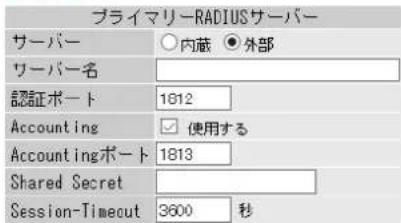
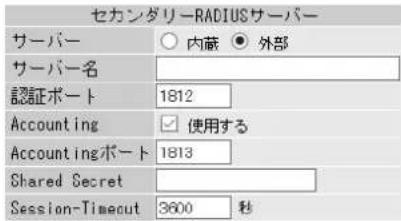
設定
PMKキャッシュ

設定
内蔵RADIUSサーバー
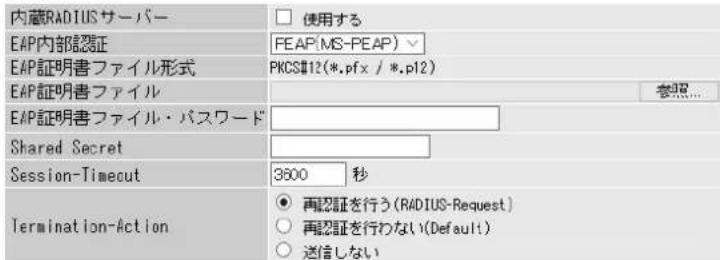
設定
| 項目 内容 | |
| サーバー | 本製品内蔵のRADIUSサーバーを使用するか、外部のRADIUSサーバーを使用するかを選択します。※ 以下の設定項目は「外部」を選択した場合のみ表示されます。 |
| サーバー名 | 認証時の問い合わせを行うRADIUSサーバーを、DNS解決可能なサーバー名、またはIPアドレスで設定します。 |
| 認証ポート | RADIUS認証プロトコルに使用されるRADIUSサーバー側のUDPポート番号を設定します。メモ:一般的なRADIUSシステムの場合は1812番ポートを使用します。 |
| Accounting | 外部RADIUSサーバー使用時にRADIUSサーバー上で認証済クライアントの通信パケット情報等を集計する、RADIUS Accountingプロトコルを使用するかどうかを設定します。RADIUS Accountingプロトコルに対応していないRADIUSサーバーをお使いの場合は、チェックマークを外してください。 |
| Accountingポート | 外部RADIUSサーバー使用時にRADIUS Accountingプロトコルに使用されるサーバー側のUDPポート番号を設定します。※一般的なRADIUSシステムの場合は1813番ポートが使用されます。 |
| Shared Secret | RADIUSサーバーと本製品の間の通信に用いるShared Secretを設定します。RADIUSサーバーは同じShared Secretを持つ本製品からの認証のみ受け付けます。(入力可能文字:1~255文字までの半角英数字記号) |
| Session-Timeout | RADIUSサーバーが許可する無線機器の通信可能時間を設定します。(入力可能範囲:0、60~86400(秒))0を設定した場合は、通信可能時間は無期限になります。メモ:参照先のRADIUSサーバーにもSession-Timeout属性が設定されている場合、本製品はどちらか短く設定された値を優先して利用します。 |
| PMKキャッシュ機能 | PMKキャッシュを使用するかどうかを設定します。PMKキャッシュを使用した場合、RADIUSサーバーから認証を受けた他のアクセスポイントの設定を共有するため、アクセスポイント間におけるローミングにかかる時間を短縮することができます。 |
| 共有キー | 近隣のアクセスポイントと情報を共有するための共有キーを設定します。共有キーが同じアクセスポイントのみに情報が共有されるようになります。(入力可能文字:6~32文字までの半角英数字記号) |
| 内蔵RADIUSサーバー 本製品の内蔵RADIUSサーバーを使用するかどうかを設定します。 | |
| EAP内部認証 | EAP内部認証方式を設定します。EAP証明書をアップロードした場合のみ、TLSを選択することができます。 |
| EAP証明書ファイル形式 | 本製品での内蔵RADIUSサーバー機能では、PKCS#12形式(拡張子が*.pfxあるいは*.p12のもの)のEAP証明書ファイルをインポートすることができます。 |
| EAP証明書ファイル | [参照]をクリックすると、ファイル参照の画面が表示されますので、証明書ファイルを選択します。証明書ファイルをインポートしない場合は、内蔵RADIUSサーバーは自己発行のサーバー証明書を使用して認証を行います。※証明書ファイルには、「サーバー証明書(秘密鍵を含む)」、「CA証明書びRoot証明書までのChainを構成する全ての中間証明書」が含まれている必要があります。 |
| EAP証明書ファイル・パスワード | インポートする証明書ファイルのパスワードを入力します。(入力可能文字:0~64文字までの半角英数字記号) |
| Shared Secret | 内蔵RADIUSサーバーとRADIUSクライアントの間の通信に用いられるパスワードを設定します。内蔵RADIUSサーバーは、同じShared Secretを持つRADIUSクライアントからの認証のみ受け付けます。(入力可能文字:1~255文字までの半角英数字記号) |
| Session-Timeout | 内蔵RADIUSサーバーが許可する無線機器の通信可能時間を設定します。0を設定した場合は、通信可能時間は無期限になります。(入力可能範囲:0、60~86400(秒)) |
| Termination-Action | Session Timeoutで設定された通信可能時間が経過したときの動作を指定します。再認証を行う(RADIUS-Request)Termination Action属性(RADIUS-Request)をアクセスポイント等に送信します。Session Timeoutに設定された時間経過後、クライアントは再認証されます。再認証を行わない(Default)Termination Action属性(Default)をアクセスポイント等に送信します。Session-Timeoutに設定された時間経過後、クライアントは再認証されません。送信しないTermination Action属性をアクセスポイント等に送信しません。Session Timeoutに設定された時間経過後、クライアントは再認証されません。 |
ユーザー管理
内蔵RADIUSサーバー認証に使用するユーザー名を編集・登録します。このリストは、[無線設定]-[RADIUS]-[RADIUS設定]において、内蔵RADIUSサーバーを使用するよう設定されている場合に使用されます。
メモ:
- EAP認証を使用する場合は、サブタイプ設定に関わらずユーザーを登録する必要があります。
- 登録できる最大ユーザー数は、256です。
ネットワーク設定 > RADIUS > ユーザー管理 > [登録ユーザーリストの編集]
ユーザー管理設定 - 登録ユーザーリストの編集
編集を終了して前の画面へ戻る
登録ユーザーリストの新規追加
ユーザー名
新規追加
登録ユーザーリスト
ユーザー名 操作
ユーザーが登録されていません
全てのユーザーを削除
| 項目 内容 | |
| 登録ユーザーリストの新規追加 | 登録するユーザー名(半角英数字とハイフン「-」で4~16文字、ハイフン「-は先頭末尾には使用不可)を入力します。[新規追加]をクリックすると、登録ユーザーリストにユーザー名が登録されます。ユーザーにパスワードを設定する場合は、登録ユーザーリストの[修正]をクリックして設定します。 |
| 登録ユーザーリスト | 登録されているユーザー名を一覧で表示します。一覧は、ユーザー名の辞書順で表示されます。 |
| [修正] クリックすると、 | 登録ユーザーリストの修正画面へ進みます。 |
| 登録ユーザーリストの修正 | [修正] をクリックしたときに表示されます。ユーザー名ユーザー名(半角英数字で4~16文字)を入力します。パスワード登録されたユーザー名のパスワード(半角英数字と記号で6~32文字)を入力します。 |
| [削除] 該当するユーザー | を削除します。 |
| [全てのユーザーを削除] | 登録ユーザーリスト内のすべてのユーザーを削除します。 |
ブリッジ
ブリッジの動作を制御するためのパラメーターを設定します。
ネットワーク設定 > ブリッジ
ブリッジ設定
| Rapid STP | ON | OFF |
| Aging Time | 300 | (10-3600秒) |
| BPOU Forwarding | 有効 | |
| Bridge Priority | 92768 | (0-61440) |
| Forward Delay | 15 | (4-30秒) |
| Max Age | 20 | (6-40秒) |
| Transmit Hold Count | 6 | (1-10) |
| Auto Edge | 無効 |
設定
ポートブリッジ情報の編集
| ポート | Port Priority | Path Cost | Edgeポート | Point to Point |
| 有線ポート(#1) | 128 | 20000 | 自動 | |
| 有線ポート(#2) | 128 | 20000 | 自動 | |
| SSID #1 [Buffalo] 2.4GHz, 5GHz | 128 | 200000 | 自動 |
設定
| 項目内容 | |
| Rapid STP ラピッドスパニ | ングツリーを有効にするかどうかを設定します。 |
| Aging Time | ブリッジがフレーム転送で学習した他の通信機器のMACアドレスを保持しておく時間を設定します。頻繁にネットワーク構成が変更される場合は、設定値を小さくすることでアドレスの再学習にかかる時間を短縮することができます。(入力可能範囲:10~3600秒) |
| BPDU Forwarding | スパニングツリーが無効のときに、BPDUを透過するか、しないかを設定します。 |
| Bridge Priority | スパニングツリー上で、ブリッジを識別するためのPriorityを設定します。通常はMACアドレスと併用したものをPriorityとして用いるため、重複したIDがネットワーク内に存在していても構いません。ネットワーク上の全ブリッジのうち、BridgePriorityのもっとも小さい機器が、スパニングツリー上の「ルートブリッジ」として動作します。(入力可能範囲:0~61440) |
| Forward Delay | ブリッジ再構成を行うときにかかる時間を設定します。短くするほど構成変更時の復旧が早くなりますが、ネットワークの規模が大きい場合、設定した時間までに末端のブリッジ処理が完了しない可能性があります。(入力可能範囲:4~30秒)メモ:この設定は、本製品がルートブリッジのときのみ有効です。ルートブリッジではない場合、この設定値は無視されます。 |
| Max Age | Max Ageで設定した時間内にルートブリッジからのBPDUを受信できなかった場合、本製品は構成が変更されたと判断し、ブリッジの再構成を開始します。(入力可能範囲:6~40秒)メモ:この設定は、本製品がルートブリッジのときのみ有効です。ルートブリッジではない場合、この設定値は無視されます。 |
| Transmit Hold Count | 1秒間に送信されるBPDUの最大数を設定します。(入力可能範囲:1~10) |
| Auto Edge | ポートが3秒間、BPDUを受信しなかった場合に、ポートをEdgeポートとして扱います。 |
| ポートブリッジ情報の編集 | 本製品が持つポートごとの情報を設定します。これらの情報はスパニングツリープロトコルがブリッジ情報の再構成を行う際、最適な経路を計算するために使われます。Port Priorityポートごとに優先番号を設定します。ルートブリッジからのPath Costが同じポートに対しては、Port Priorityのより低い経路が優先されます。(入力可能範囲:0~255)Path Costポートごとに通信フレームを転送するためにかかるコストを設定します。一般的には有線や無線のデバイス規格(100BaseTX,802.11b)など、通信速度によってコストを調整し、より多く帯域を確保できる経路が選択されるようにします。スパニングツリープロトコルでは、ルートブリッジからコストの総計がもっとも低い経路が実際の通信に使われます。(入力可能範囲:1~200000000)EdgeポートEdgeポートとはブリッジ製品が存在しないPC等の端末をポートに接続する時などに有効です。端末を接続後、すぐに通信可能になります。Point to Point使用するポートが、他のブリッジと1対1で接続されているか設定します。 |
Link Integrity設定
Link Integrity(経路監視)機能の設定を行います。
Link Integrityは、複数のアクセスポイントを同じSSID(ローミング構成)で運用しているときに、ネットワーク障害を回避するための機能です。
メモ: この設定で、サーバーなどネットワーク上のホストのアドレスを指定しておくと、本製品は定期的に指定したホストへ接続確認を行います。接続確認ができなくなるとネットワークが切断されたと判断し、インターフェースごとに設定した動作を行います。
ネットワーク設定 > Link Integrity設定
Link Integrity設定
| Link Integrity | □ 使用する | |
| 確認先ホスト | ||
| 確認限部隔 | 60 | 秒 |
| 再確認回数 | 5 | 回 |
設定
切断時の動作設定
| インターフェース | Action |
| 有線ポート(#1) | 何もしない |
| 有線ポート(#2) | 何もしない |
| SSID #1 [Buffalo] 2.4GHz, 5GHz | 切断時SSIDを無効にする |
設定
| 項目内容 | |
| Link Integrity「使用する」に設定すると、Link Integrityの機能が有効になります。 | |
| 確認先ホスト | Link Integrity機能が接続確認を行うためのホストを、IPアドレスまたは、DNS解決可能なホスト名で設定します。 |
| 確認間隔 接続確認を行う間隔を設定します。(入力可能範囲:2~999(秒)) | |
| 再確認回数 | 接続確認に何回失敗したら、無線LAN機器の接続を切断するかを設定します。(入力可能範囲:1~99(回)) |
| 切断時の動作設定 | Link Integrity機能によりネットワーク切断が検出された場合、インターフェースごとの動作内容を指定します。ただし、すでに無効に設定されているインターフェースや機能に対しては、いかなる操作も行いません。何もしない本インターフェースに対して、いかなる操作も行いません。切断時ポートを無効にする切断時にリンクを無効にします。切断時のみポートを有効にする切断時のみリンクを有効にします。切断時SSIDを無効にする切断時にSSIDを無効にします。切断時のみSSIDを有効にする切断時のみSSIDを有効にします。 |
※ WDS経由の通信は切断対象のネットワークに含まれません。
無線子機のパフォーマンスと省電力性を向上させるProxyARP機能を設定します。
ネットワーク設定 > ProxyARP設定
ProxyArp設定
ProxyArp機能 □ 使用する
設定
| 項目 内容 | |
| ProxyARP機能 | 「使用する」に設定すると、ProxyARP機能が有効になります。ProxyARP機能はすべてのVLANに対して有効に働きます。 |
無線設定
無線基本
無線LANの基本情報を手動設定します。
メモ:
- 設定できる無線LANには、2.4 GHz、5 GHzの二種類があり、それぞれ設定を行うことができます。
- ここでは「5 GHz」の画面を例に、各設定項目をまとめて説明しています。
無線設定 > 無線基本
無線基本設定 (5GHz)
![無線機能 無線モード 11a/n/ac 屋外モード ○有効 ●無効 無線チャンネル Auto(W52+W53+W56) (現在のチャンネル: 36) モード 80MHz チャンネル変更検出間隔 60 分 □子端通信中でもチャンネルを変更する ※DFSありの場合、気象レーダー等を感知すると自動的にチャンネルが変更されます 干渉波自動回避 強い干渉を受けた時のみ回避する ※干渉波自動回避を有効にした場合、 動が特にステーションが切断されることがあります DFS障害回避 有効 [拡張設定] Guard Interval Short GI Aggregation AMPDU/AMSDU フレームバースト 使用しない 802.11nプロテクション 使用する DTIM Period 1 RTS Threshold 2347 Multicast Rate Auto 端末キープアライプ部隔 60 802.11n送信パラメーター 送信する 送信出力 100 % + - Beacon送信間隔 100 Kus ビームフォーミング □使用する](/content/2026/05/1005476/images/de75bdb790b50ba31ab862e0a04b76f1c4982550249637674b758461bffed301.jpg)
設定
| 項目 内容 | |
| 無線機能 | 無線LAN機能の有効/無効を設定します。無効にすると、ビーコンなどを含むすべての無線通信を停止します。 |
| 無線モード 無線モードを選択します。無線の規格によって設定できる項目が異なります。 | |
| 屋外モード※5GHzのみ | 本製品を屋外で使用する場合に有効に設定します。有効にすると、5GHz帯はW56のみを使用するように設定が変更されます。メモ:屋外モードを有効にしていない状態で本製品を屋外で使用すると、電波法違反となる可能性があります。 |
| 無線チャンネル(2.4GHz) | 2.4GHzの無線LANで使用するチャンネル(周波数帯)を指定します。Autoを選択すると、自動的に最適なチャンネルが設定されます。近い周波数を使用する無線機器が周囲にある場合、通信に影響を与える場合があります。通信速度が遅い場合は、チャンネルを変更してみてください。手動でチャンネルを設定する場合は、電波干渉の低減や周波数利用効率向上のため、チャンネルを1、6、11のいずれかに設定することをおすすめします。2つのチャンネルを指定する場合は、「20/40MHz」または「40MHz」に設定します。 |
| 無線チャンネル(5 GHz) | 5 GHzの無線LANで使用するチャンネル(周波数帯)を指定します。Autoを選択すると、自動的に最適なチャンネルが設定されます。近い周波数を使用する無線機器が周囲にある場合、通信に影響を与える場合があります。通信速度が遅い場合は、チャンネルを変更してみてください。4つのチャンネルを指定する場合は「80MHz」に、2つのチャンネルを指定する場合は「40MHz」に設定します。メモ:W52(36/40/44/48チャンネル)およびW53(52/56/60/64チャンネル)は、の法令上屋外で使用することはできません。W53/W56のチャンネルを選択した場合は、気象・管制レーダー等との混信を避けるため、自動的にDFS(Dynamic Frequency Selection)機能が有効になります。DFS機能が有効になると、本製品は混信の検出時、レーダーとの干渉を避けるため、約1分ほど無線通信を一時的に停止します。(「DFS障害回避」を有効に設定している場合は、監視中のチャンネルが同時にレーダーを検知するといった特殊な事例を除き、無線通信を停止することなくご利用いただけます)日本 |
| 干渉波自動回避 | 無線チャンネルがAutoに設定されている場合に、他のWi-Fi機器や電子レンジなどのWi-Fi以外の機器から発生するノイズを検知して、無線チャンネルを変更するかどうかを設定します。無効干渉波自動回避機能を無効にします。無効に設定した場合、ノイズが検出されても、無線チャンネルの変更は行いません。強い干渉を受けた時のみ回避する通信ができないほどの強いノイズを検出した場合に限り、無線チャンネルを変更します。常に回避するノイズを検出すると、無線チャンネルを変更します。 |
| DFS障害回避※5 GHzのみ | 本製品が気象・航空レーダーなどと干渉しないチャンネルを常に監視し続けるかどうかを設定します。有効に設定した場合は、本製品は気象・航空レーダーなどと干渉しないチャンネルを常に監視し続けます。気象・航空レーダーを検知した場合は、瞬時に干渉しないチャンネルへ自動的に切り替えを行います。メモ:無効に設定した状態で気象・航空レーダーを検知した場合、約1分ほど無線通信が停止することがあります。 |
| Guard Interval | フレーム送信時の符号化フォーマットを変更します。「Long GI」は、符号化する情報が干渉しないよう、ある程度余裕をもって(時間をおいて)符号を配置します。「Short GI」は、この間隔を短縮することによって、より多くの情報を送信することができます。 |
| Aggregation | 複数の転送フレームを連結して一つのフレームとして送信することにより、転送速度の向上を図ります。 |
| フレームバースト | フレームバーストモードを設定します。フレームバーストは、フレームを連続して送信することにより、通信速度を向上させる技術です。複数の無線機器がフレームバーストモードで動作している場合、パフォーマンスが向上しないことがあります。 |
| 802.11gプロテクション※ 2.4 GHzのみ | 802.11gプロテクションを使用する/しないを設定します。802.11gプロテクションを使用すると802.11g規格と802.11b規格の無線LAN機器が混在している環境でも、802.11g規格の機器の通信を優先させることができます。 |
| 802.11nプロテクション | 802.11nプロテクションを使用する/しないを設定します。802.11nプロテクションを使用すると従来規格の機器が混在している環境でも、コリジョン等によって性能が低下しないようにすることができます。 |
| DTIM Period | 本製品が無線機器へパワーマネジメントに関する情報を送信する間隔を設定します。この数値が大きいほど無線機器が情報取得を行う機会が減るため、無線機器の省電力効果が増す一方、応答が遅くなります。無線機器(パソコン)でパワーマネージメントの設定を有効にしなければ、この設定は無視されます。(入力可能範囲:1~255) |
| RTS Threshold | しきい値を超えるサイズの送信フレームに対して、RTS/CTS手順を行ってから送信します。周囲の環境が悪い場合や本製品との距離が離れている場合などに、フレーム転送における信頼性を向上させることができます。(入力可能範囲:0~2347) |
| Multicast Rate マルチキャ | ストパケットの通信速度を設定します。 |
| 端末キープアライブ間隔 | 接続中の無線機器に対し、本製品が接続されているかどうか確認する間隔を指定することができます。通常は既定値(60)のままで問題ありませんが、一部の無線機器ではこの値を大きくすることによって通信が安定したり、消費電力を抑えることができます。0を設定した場合、本製品による接続確認は行われなくなりますが、不特定多数の無線機器が接続する環境では、新たに無線機器が接続できなくなることがあります。(入力可能範囲:0または60~3600) |
| 802.11h送信パラメーター※ 5 GHzのみ | 「送信する」をチェックすると、無線機器に使用チャンネルや送信出力の情報を送信することができます。 |
| 送信出力 | 本製品が無線送信を行うときの電波送信出力を設定します。この値を変更することで、本製品の電波の届く範囲を調整することができます。送信出力と電波の到達距離は、ほぼ比例し、送信出力を半分にした場合、到達距離もほぼ半分になります。ただし、実際に到達する距離は気象状況や障害物の有無で変動します。 |
| Beacon 送信間隔 | ビーコンを送信する間隔を設定します。ビーコン送出の間隔を長くすると、無線通信のパフォーマンスが向上することがありますが、無線機器が本製品を検出する性能は低下します。通常は初期値で使用することを推奨します。(入力可能範囲:40~1000 Kus) |
| ビームフォーミング※ 5 GHzのみ | 有効にすると、本製品に無線接続している端末の位置を自動的に判別し、電波を最適に届けるよう調整します。 |
リピーター機能
本製品とアクセスポイント間を無線で接続するリピーター機能(WDS)を設定する画面です。
メモ:
- リピーター機能を使用する場合は、アクセスポイントの無線チャンネルをAuto同士にするか、同じ無線チャンネルに固定してください。無線チャンネルをAuto同士にする場合は、チャンネルの範囲も合わせてください。(例:「Auto(1~11ch)」同士にする、「Auto(W56)」同士にするなど)
- 通信できないアクセスポイントのMACアドレスを登録しないでください。登録したアクセスポイントと通信できない場合、本製品は定期的にアクセスポイントを検索するため、通信パフォーマンスが低下することがあります。
無線設定 > リピーター機能
リピーター機能(WDS)設定 (5GHz)
リビーター機能(WDS) 使用しない
設定
※本製品のIPアドレスが通信先と重複しないように設定してから、リピーター機能を使用してください。
通信可能なアクセスポイント
MACアドレス 暗号化 VLAN ID 状態
通信可能なアクセスポイントが登録されていません
通信可能なアクセスポイントの編集
(本機の無線側MACアドレス[XX:XX:XX:XX:XX:XX])
| 項目内容 | |
| リピーター機能(WDS) | リピーター機能を使用するかどうかを設定します。リピーター機能を使用するには、接続相手のアクセスポイントもリピーター機能の設定を行う必要があります。 |
| 通信可能なアクセスポイント | 通信可能なアクセスポイントが表示されます。MACアドレス通信可能なアクセスポイントのMACアドレスです。暗号化通信可能なアクセスポイントの暗号化設定です。VLAN ID通信可能なアクセスポイントのVLAN IDです。状態通信可能なアクセスポイントの状態を表示します。 |
無線設定 > リピーター機能 > 通信可能なアクセスポイントの編集
リピーター機能(WDS)設定 - 通信可能なアクセスポイントの編集 (5GHz)
編集を終了して前の画面へ戻る
通信可能なアクセスポイントの新規追加

本様の無線側MACアドレス[XX:XX:XX:XX:XX:XX]
新規追加
通信可能なアクセスポイント
MACアドレス 暗号化 VLAN ID 伏態 操作
通信可能なアクセスポイントが登録されていません
| 項目内容 | |
| アクセスポイントの無線側MACアドレス | リピーター機能で通信するアクセスポイントの無線MACアドレスを設定します。 |
| VLANモード | この設定に関連づけるVLANのネットワークIDを設定します。Tagged Portタグ付きLANポートとして定義します。Tag VLAN対応のスイッチなどと組み合わせることで、異なるIDが混在したVLANネットワークの中継を行うことができます。 |
| 暗号化 | この設定に用いる暗号化プロトコルを指定します。暗号化なしリピーター接続の通信を暗号化しません。暗号化を行わない状態では、本製品がこのリピーター通信経由で中継する無線通信の内容が、第三者に傍受される可能性があります。暗号化なしでのご使用はお避けください。AESリピーター接続の通信にAESを使用して暗号化します。AESを使用するためには、接続先と接続元のアクセスポイント双方にPSK(事前共有キー)を設定する必要があります。 |
| PSK | 暗号化に「AES」を選択した際のPSK(事前共有キー)を設定します。文字入力の場合は半角英数字8~63文字で、16進数の場合は16進数64桁で設定してください。 |
メモ: 本製品をWAPM-1166D・WAPS-300WDPとリピーター接続する場合は、WAPM-1166D・WAPS-300WDPの「Reverse Direction Grant」を「無効」に、「VLANモード」を「Tagged」に設定してください。
無線LANのSSIDや暗号化を手動設定します。
メモ: 設定できる無線LANには、2.4 GHz、5 GHzの二種類があり、それぞれ設定を行うことができます。
無線設定 > SSID設定
SSID設定 - SSIDの編集
| Index | 状態 | SSID | VLAN ID | 2.4GHz | 5GHz | 認証 | 暗号化 | ||
| 1 | 有効 | Buffalo1 | ○ | ○ | WPA2-PSX AES | 編集 | 削除 | ||
| 新規追加 | |||||||||
| 項目内容 | |
| SSID設定 | 本製品のSSID設定に関する情報が表示されます。[編集]をクリックすると、SSID設定の編集画面が表示されます。編集中のSSIDについては、「修正中」と表示されます。IndexSSIDのインデックスです。状態SSIDの現在の状態を表示します。SSID設定されているSSIDを表示します。VLAN IDSSIDのVLAN IDを表示します。2.4 GHz設定されているSSIDが2.4 GHzに対応したものである場合に「○」を表示します。5 GHz設定されているSSIDが5 GHzに対応したものである場合に「○」を表示します。認証SSIDに設定されている認証方式を表示します。暗号化SSIDに設定されている暗号化方式を表示します。 |
無線設定 > SSID設定 > 編集
SSID設定 - SSIDの編集
Index 状態 SSID VLAN ID 2.4GHz 5GHz 認証 暗号化 1 有効 Buffalo1 ○ ○ WPA2-FSK AES 修正中
| 使用可能SSID | 2.4GHz | 5GHz |
| 15/16 | 15/16 | |
| ステアリング ポリシー | 無効 | |
| 無線LAN | ●有効 ○無効 | ||
| SSID | Buffalo | ||
| 使用デバイス | 2.4GHz 5GHz | ||
| ステアリング | 無効 √ | ||
| 優先制御 | 優先 √ | ||
| VLAN ID | VLANモード | VLAN ID | 追加VLAN ID |
| Untagged Port √ | 1 | ||
| 次の場合に有効にする | 通常時と緊急時 √ | ||
| ANY接続 | √許可する | ||
| プライバシーセバレーター | 使用しない √ | ||
| ロードバランス(同時接続台数制限) | 2.4GHz | 5GHz | |
| 128 | /128 | 128 | |
| 無線の認証 | WPA2-PSK |
| 暗号化方式 | AES |
| キー更新間隔 | 60分 |
| 事前共有キー | xxxxxxxxx |
| Management Frame Protection | 無効 |
| 追加確認 | 追加認証を行わない |
修正保存 編集を終了して前の画面へ戻る
| 項目 内容 | |
| 使用可能SSID | 2.4 GHzと5 GHzに使用可能なSSIDの数が表示されます。本製品では、2.4 GHzと5 GHzで、それぞれ最大16個(リピーター機能使用時は最大15個)のSSIDを設定できます。 |
| ステアリングポリシー | ここで設定したSSIDに接続する無線機器を、バンドステアリング機能によって各バンドに自動的に割り当てる際のポリシーを設定します。無効バンドステアリングを無効にします。台数平均各バンドに接続する無線機器の台数が同じになるように、自動的に割り振るポリシーです。混雑回避無線が混雑していないバンドへ自動的に割り振るポリシーです。 |
| 無線LAN SSIDの有効/無効を設定します。 | |
| SSID | SSIDは無線LAN上での本製品の識別名です。無線LAN機器からの接続時、このSSIDの値が本製品を示すことになります。同じSSIDを持つ複数のアクセスポイントを広範囲に設置することによって、ローミング環境を構築することができます。SSIDを変更するときは、新しいSSIDを入力欄に上書き入力してください。(半角英数字および半角記号で、1~32文字まで設定可能です。大文字と小文字は区別されます。) |
| 使用デバイス | SSIDをどのバンドで使用するかを設定します。2.4 GHzSSIDを2.4 GHz用として使用する場合にチェックマークを付けます。5 GHzSSIDを5 GHz用として使用する場合にチェックマークを付けます。 |
| ステアリング | バンドステアリング機能の有効/無効を設定します。有効にした場合は、「ステアリングポリシー」で設定したポリシーに従って動作します。 |
| 優先制御 | ここで設定したSSIDに接続している機器の通信優先度を、他よりも下げたい場合は「通常」に設定します。 |
| VLAN ID | 各SSIDにVLANモード、VLAN ID、追加VLAN IDを設定します。追加VLAN IDは、VLANモードが「Multiple」の場合のみ入力することができますVLAN IDおよび追加VLAN IDは、1~4094までの整数値を設定することができます。 |
| 次の場合に有効にする | 指定したSSIDを有効にする動作モードを選択します。通常時と緊急時SSIDは常に有効です。通常時のみSSIDは本製品が通常時モードのときのみ有効になります。緊急時のみSSIDは本製品が緊急時モードのときのみ有効になります。 |
| ANY接続 | 選択したSSIDを検索して見つけられるようにするかどうかを設定します。「許可する」にチェックマークを付けると、本製品に接続するとき、無線機器側で本製品を検索するだけで見つけることができます。(無線機器側もANY接続を許可する設定にする必要があります)「許可する」のチェックマークを外すと、本製品に接続するとき、無線機器側で本製品を検索しても見つけることができません。本製品に接続するには、SSIDを入力する必要があります。 |
| プライバシーセパレーター | 同じSSIDに接続している無線機器同士の通信を制限します。STAセパレーター本製品に接続されている無線機器同士の通信を禁止します。SSIDセパレーター同じSSIDに接続している無線機器以外との通信を禁止します。使用しない無線機器同士の通信を制限しません。メモ: プライバシーセパレーター機能は、有線LAN端子経由の通信を禁止するものではありません。そのため、無線機器のプロキシなどを経由した通信は、制限することができません。 |
| ロードバランス(同時接続台数制限) | 本製品に同時接続可能な無線機器の最大数を設定することができます。複数台のアクセスポイントを同時に運用している場合、この機能を利用して負荷分散(ロードバランスング)を実現することができます。1台~最大接続台数(128台)の範囲内で設定することができます。メモ: 最大接続台数は理論値であり、実用的な通信帯域を保証するものではありません。 |
| 無線の認証 | 無線機器の接続に使用する認証方式を設定します。認証を行わない無線機器が接続したときに、本製品は認証を要求しません。IEEE802.1x/EAPIEEE802.1x/EAPに準拠した無線機器の認証を行います。この機能とRADIUSサーバーを併用することで、アカウントを発行したユーザーのみ無線LANを利用できるようにします。WPA2-PSKWPA2に準拠した無線LAN機器の認証を行います。本製品に設定した事前共有キー(Pre Shared Key)と同じ事前共有キーに設定された無線機器のみが通信できます。WPA/WPA2 mixed mode-PSKWPA/WPA2 mixed modeに準拠した無線LAN機器の認証を行います。本製品に設定した事前共有キー(Pre Shared Key)と同じ事前共有キーに設定された無線機器のみが通信できます。WPA2-EAPWPA2に準拠した無線機器の認証を行います。EAP認証プロトコルに対応した無線機器(サプリカント)およびRADIUSサーバーが必要です。WPA/WPA2 mixed mode-EAPWPA/WPA2 mixed modeに準拠した無線機器の認証を行います。EAP認証プロトコルに対応した無線機器(サプリカント)およびRADIUSサーバーが必要です。 |
暗号化なしの場合
| 項目内容 | |
| 暗号化「暗号化なし」を選択します。 | |
| 追加認証 | 無線機器の接続の際に使用する追加認証方式を設定します。追加認証を行わない無線機器が接続したときに、本製品は追加認証を要求しません。MACアドレスリストによる制限あらかじめ登録したMACアドレスを持つ無線機器のみが接続できるように制限します。MACアドレスリスト+MAC-RADIUS認証MACアドレスリストによる制限とMAC-RADIUS認証を併用します。※ MAC-RADIUS認証でMACアドレス認証をするには、対応するRADIUSサーバーが必要です。MAC-RADIUS認証無線機器が接続したときに、その機器のMACアドレスを利用した認証を行います。※ MAC-RADIUS認証でMACアドレス認証をするには、対応するRADIUSサーバーが必要です。 |
| 認証パスワード(*1) | 追加認証で使用するパスワードを設定します。MACアドレスを使う追加認証のパスワードにMACアドレスを使用します。次のパスワードを使う追加認証で使用するパスワードを、1~128文字までの半角英数字記号で設定します。 |
| RADIUS(*1) | 無線LAN機器の認証などに用いられるRADIUSサーバーの設定について、すべてのSSIDで共通の設定を使用するか、SSIDごとに個別の設定を使用するかを選択します。ネットワーク設定内のRADIUSサーバー設定を使用するすべてのSSIDで共通のRADIUSサーバー設定を使用します。RADIUSサーバー設定は、ネットワーク設定>RADIUS>RADIUS設定の画面で行います。本画面で個別にRADIUSサーバーの設定をするSSIDごとに個別のRADIUSサーバー設定を使用します。RADIUSサーバー設定は、本画面で行います。 |
| サーバー名(*2) | 認証時の問い合わせを行うRADIUSサーバーを、DNS解決可能なサーバー名、またはIPアドレスで設定します。 |
| 認証ポート(*2) | RADIUS認証プロトコルに使用されるRADIUSサーバー側のUDPポート番号を設定します。メモ:一般的なRADIUSシステムの場合は1812番ポートを使用します。 |
| Accounting(*2) | 外部RADIUSサーバー使用時にRADIUSサーバー上で認証済クライアントの通信パケット情報等を集計する、RADIUS Accountingプロトコルを使用するかどうかを設定します。RADIUS Accountingプロトコルに対応していないRADIUSサーバーをお使いの場合は、チェックマークを外してください。 |
| Accountingポート(*2) | 外部RADIUSサーバー使用時にRADIUS Accountingプロトコルに使用されるサーバー側のUDPポート番号を設定します。※一般的なRADIUSシステムの場合は1813番ポートが使用されます。 |
| Shared Secret(*2) | RADIUSサーバーと本製品の間の通信に用いるShared Secretを設定します。RADIUSサーバーは同じShared Secretを持つ本製品からの認証のみ受け付けます。(入力可能文字:1~255文字までの半角英数字記号) |
| Session Timeout(*2) | RADIUSサーバーが許可する無線機器の通信可能時間を設定します。(入力可能範囲:0、60~86400(秒))0を設定した場合は、通信可能時間は無期限になります。メモ:参照先のRADIUSサーバーにもSession-Timeout属性が設定されている場合、本製品はどちらか短く設定された値を優先して利用します。 |
* 1 追加認証が「MACアドレスリスト+MAC-RADIUS認証」、「MAC-RADIUS認証」時のみ表示されます。
* 2 RADIUSが「本画面で個別にRADIUSサーバーの設定をする」時のみ表示されます。
WEPの場合
| 項目内容 | |
| 暗号化「WEP」を選択します。 | |
| WEP暗号化キー | WEP暗号化キーの形式を「文字入力・5文字(WEP64)」「文字入力・13文字(WEP128)」「16進数入力・10桁(WEP64)」「16進数入力・26桁(WEP128)選択します。 |
| デフォルトキー 使用する | 暗号化キーを、キー1~キー4のいずれかから選択します。 |
| 暗号化キー1 ~ 暗号化キー4 | 以下の書式で暗号化キーを入力します。文字入力の場合半角英数字5文字(キー長:64ビット)または13文字(キー長:128ビット)を入力します。16進数の場合16進数10桁(キー長:64ビット)または26桁(キー長:128ビット)を入力します。 |
| 追加認証 | 無線機器の接続の際に使用する追加認証方式を設定します。追加認証を行わない無線機器が接続したときに、本製品は追加認証を要求しません。MACアドレスリストによる制限あらかじめ登録したMACアドレスを持つ無線機器のみが接続できるように制限します。MACアドレスリスト+MAC-RADIUS認証MACアドレスリストによる制限とMAC-RADIUS認証を併用します。※ MAC-RADIUS認証でMACアドレス認証をするには、対応するRADIUSサーバーが必要です。MAC-RADIUS認証無線機器が接続したときに、その機器のMACアドレスを利用した認証を行います。※ MAC-RADIUS認証でMACアドレス認証をするには、対応するRADIUSサーバーが必要です。 |
| 認証パスワード(*1) | 追加認証で使用するパスワードを設定します。MACアドレスを使う追加認証のパスワードにMACアドレスを使用します。次のパスワードを使う追加認証で使用するパスワードを、1~128文字までの半角英数字記号で設定します。 |
| RADIUS(*1) | 無線LAN機器の認証などに用いられるRADIUSサーバーの設定について、すべてのSSIDで共通の設定を使用するか、SSIDごとに個別の設定を使用するかを選択します。ネットワーク設定内のRADIUSサーバー設定を使用するすべてのSSIDで共通のRADIUSサーバー設定を使用します。RADIUSサーバー設定は、ネットワーク設定 > RADIUS > RADIUS設定の画面で行います。本画面で個別にRADIUSサーバーの設定をするSSIDごとに個別のRADIUSサーバー設定を使用します。RADIUSサーバー設定は、本画面で行います。 |
| サーバー名(*2) | 認証時の問い合わせを行うRADIUSサーバーを、DNS解決可能なサーバー名、またはIPアドレスで設定します。 |
| 認証ポート(*2) | RADIUS認証プロトコルに使用されるRADIUSサーバー側のUDPポート番号を設定します。メモ:一般的なRADIUSシステムの場合は1812番ポートを使用します。 |
| Accounting(*2) | 外部RADIUSサーバー使用時にRADIUSサーバー上で認証済クライアントの通信パケット情報等を集計する、RADIUS Accountingプロトコルを使用するかどうかを設定します。RADIUS Accountingプロトコルに対応していないRADIUSサーバーをお使いの場合は、チェックマークを外してください。 |
| Accountingポート(*2) | 外部RADIUSサーバー使用時にRADIUS Accountingプロトコルに使用されるサーバー側のUDPポート番号を設定します。※一般的なRADIUSシステムの場合は1813番ポートが使用されます。 |
| Shared Secret(*2) | RADIUSサーバーと本製品の間の通信に用いるShared Secretを設定します。RADIUSサーバーは同じShared Secretを持つ本製品からの認証のみ受け付けます。(入力可能文字:1~255文字までの半角英数字記号) |
| Session Timeout(*2) | RADIUSサーバーが許可する無線機器の通信可能時間を設定します。(入力可能範囲:0、60~86400(秒))0を設定した場合は、通信可能時間は無期限になります。メモ:参照先のRADIUSサーバーにもSession-Timeout属性が設定されている場合、本製品はどちらか短く設定された値を優先して利用します。 |
* 1 追加認証が「MACアドレスリスト+MAC-RADIUS認証」、「MAC-RADIUS認証」時のみ表示されます。
*2 RADIUSが「本画面で個別にRADIUSサーバーの設定をする」時のみ表示されます。
IEEE802.1x/EAPの場合
| 項目内容 | |
| キー長 暗号化キー長さを、 | 64ビット、128ビットのいずれかから選択します。 |
| 追加認証 | 無線機器の接続の際に使用する追加認証方式を設定します。追加認証を行わない無線機器が接続したときに、本製品は追加認証を要求しません。MACアドレスリストによる制限あらかじめ登録したMACアドレスを持つ無線機器のみが接続できるように制限します。MACアドレスリスト+MAC-RADIUS認証MACアドレスリストによる制限とMAC-RADIUS認証を併用します。※ MAC-RADIUS認証でMACアドレス認証をするには、対応するRADIUSサーバーが必要です。MAC-RADIUS認証無線機器が接続したときに、その機器のMACアドレスを利用した認証を行います。※ MAC-RADIUS認証でMACアドレス認証をするには、対応するRADIUSサーバーが必要です。 |
| 認証パスワード(*1) | 追加認証で使用するパスワードを設定します。MACアドレスを使う追加認証のパスワードにMACアドレスを使用します。次のパスワードを使う追加認証で使用するパスワードを、1~128文字までの半角英数字記号で設定します。 |
| RADIUS | 無線LAN機器の認証などに用いられるRADIUSサーバーの設定について、すべてのSSIDで共通の設定を使用するか、SSIDごとに個別の設定を使用するかを選択します。ネットワーク設定内のRADIUSサーバー設定を使用するすべてのSSIDで共通のRADIUSサーバー設定を使用します。RADIUSサーバー設定は、ネットワーク設定>RADIUS>RADIUS設定の画面で行います。本画面で個別にRADIUSサーバーの設定をするSSIDごとに個別のRADIUSサーバー設定を使用します。RADIUSサーバー設定は、本画面で行います。 |
| サーバー名(*2) | 認証時の問い合わせを行うRADIUSサーバーを、DNS解決可能なサーバー名、またはIPアドレスで設定します。 |
| 認証ポート(*2) | RADIUS認証プロトコルに使用されるRADIUSサーバー側のUDPポート番号を設定します。メモ:一般的なRADIUSシステムの場合は1812番ポートを使用します。 |
| Accounting(*2) | 外部RADIUSサーバー使用時にRADIUSサーバー上で認証済クライアントの通信パケット情報等を集計する、RADIUS Accountingプロトコルを使用するかどうかを設定します。RADIUS Accountingプロトコルに対応していないRADIUSサーバーをお使いの場合は、チェックマークを外してください。 |
| Accountingポート(*2) | 外部RADIUSサーバー使用時にRADIUS Accountingプロトコルに使用されるサーバー側のUDPポート番号を設定します。※一般的なRADIUSシステムの場合は1813番ポートが使用されます。 |
| Shared Secret(*2) | RADIUSサーバーと本製品の間の通信に用いるShared Secretを設定します。RADIUSサーバーは同じShared Secretを持つ本製品からの認証のみ受け付けます。(入力可能文字:1~255文字までの半角英数字記号) |
| Session Timeout(*2) | RADIUSサーバーが許可する無線機器の通信可能時間を設定します。(入力可能範囲:0、60~86400(秒))0を設定した場合は、通信可能時間は無期限になります。メモ:参照先のRADIUSサーバーにもSession-Timeout属性が設定されている場合、本製品はどちらか短く設定された値を優先して利用します。 |
* 1 追加認証が「MACアドレスリスト+MAC-RADIUS認証」、「MAC-RADIUS認証」時のみ表示されます。
* 2 RADIUSが「本画面で個別にRADIUSサーバーの設定をする」時のみ表示されます。
WPA2-PSK、またはWPA/WPA2 mixed mode-PSKの場合
| 項目内容 | |
| 暗号化方式 | AESAESは、暗号化に強力なアルゴリズムを利用した暗号通信方式です。この通信方式を利用する場合は、本製品および無線機器の両方でAES/CCMプロトコルをサポートしている必要があります。TKIP/AES mixedmodeTKIPとAESの認証・通信を同時に行うことができます。ブロードキャスト・マルチキャスト通信については、TKIPを使用します。 |
| キー更新間隔 事前共有キー | の更新間隔を、分単位で設定します。 |
| 事前共有キー | 事前共有キーを設定します。文字入力の場合半角英数字8~63文字を入力します。16進数の場合16進数64桁を入力します。 |
| Management Frame Protection(WPA/WPA2 mixed mode-PSK時は設定できません) | Management Frame Protection(MFP)は、管理フレームのセキュリティを確保することにより、不正な Deauth / Disassoc フレーム等により無線の利用を妨害するといった攻撃を防ぐことができます。無効管理フレームのセキュリティ確保を行いません。有効(Optional)MFPに対応した無線子機は管理フレームのセキュリティを確保しながら接続することができます。MFPに対応していない無線子機は、無効のときと同じように接続できます。有効(Required)MFP対応の無線子機は、管理フレームのセキュリティを確保しながら接続することができます。MFPに対応していない無線子機は、接続することができません。 |
| 追加認証 | 無線機器の接続の際に使用する追加認証方式を設定します。追加認証を行わない無線機器が接続したときに、本製品は追加認証を要求しません。MACアドレスリストによる制限あらかじめ登録したMACアドレスを持つ無線機器のみが接続できるように制限します。MACアドレスリスト+MAC-RADIUS認証MACアドレスリストによる制限とMAC-RADIUS認証を併用します。※ MAC-RADIUS認証でMACアドレス認証をするには、対応するRADIUSサーバーが必要です。MAC-RADIUS認証無線機器が接続したときに、その機器のMACアドレスを利用した認証を行います。※ MAC-RADIUS認証でMACアドレス認証をするには、対応するRADIUSサーバーが必要です。 |
| 認証パスワード(*1) | 追加認証で使用するパスワードを設定します。MACアドレスを使う追加認証のパスワードにMACアドレスを使用します。次のパスワードを使う追加認証で使用するパスワードを、1~128文字までの半角英数字記号で設定します。 |
| RADIUS(*1) | 無線LAN機器の認証などに用いられるRADIUSサーバーの設定について、すべてのSSIDで共通の設定を使用するか、SSIDごとに個別の設定を使用するかを選択します。ネットワーク設定内のRADIUSサーバー設定を使用するすべてのSSIDで共通のRADIUSサーバー設定を使用します。RADIUSサーバー設定は、ネットワーク設定>RADIUS>RADIUS設定の画面で行います。本画面で個別にRADIUSサーバーの設定をするSSIDごとに個別のRADIUSサーバー設定を使用します。RADIUSサーバー設定は、本画面で行います。 |
| サーバー名(*2) | 認証時の問い合わせを行うRADIUSサーバーを、DNS解決可能なサーバー名、またはIPアドレスで設定します。 |
| 認証ポート(*2) | RADIUS認証プロトコルに使用されるRADIUSサーバー側のUDPポート番号を設定します。メモ:一般的なRADIUSシステムの場合は1812番ポートを使用します。 |
| Accounting(*2) | 外部RADIUSサーバー使用時にRADIUSサーバー上で認証済クライアントの通信パケット情報等を集計する、RADIUS Accountingプロトコルを使用するかどうかを設定します。RADIUS Accountingプロトコルに対応していないRADIUSサーバーをお使いの場合は、チェックマークを外してください。 |
| Accountingポート(*2) | 外部RADIUSサーバー使用時にRADIUS Accountingプロトコルに使用されるサーバー側のUDPポート番号を設定します。※一般的なRADIUSシステムの場合は1813番ポートが使用されます。 |
| Shared Secret(*2) | RADIUSサーバーと本製品の間の通信に用いるShared Secretを設定します。RADIUSサーバーは同じShared Secretを持つ本製品からの認証のみ受け付けます。(入力可能文字:1~255文字までの半角英数字記号) |
| Session Timeout(*2) | RADIUSサーバーが許可する無線機器の通信可能時間を設定します。(入力可能範囲:0、60~86400(秒))0を設定した場合は、通信可能時間は無期限になります。メモ:参照先のRADIUSサーバーにもSession-Timeout属性が設定されている場合、本製品はどちらか短く設定された値を優先して利用します。 |
* 1 追加認証が「MACアドレスリスト+MAC-RADIUS認証」、「MAC-RADIUS認証」時のみ表示されます。
* 2 RADIUSが「本画面で個別にRADIUSサーバーの設定をする」時のみ表示されます。
WPA2-EAP、またはWPA/WPA2 mixed mode-EAPの場合
| 項目内容 | |
| 暗号化方式 | AESAESは、暗号化に強力なアルゴリズムを利用した暗号通信方式です。この通信方式を利用する場合は、本製品および無線機器の両方でAES/CCMプロトコルをサポートしている必要があります。TKIP/AES mixedmodeTKIPとAESの認証・通信を同時に行うことができます。ブロードキャスト・マルチキャスト通信については、TKIPを使用します。 |
| キー更新間隔 暗号化キーの更新間隔を、分単位で設定します。 | |
| Management Frame Protection(WPA/WPA2 mixed mode-EAP時は設定できません) | Management Frame Protection(MFP)は、管理フレームのセキュリティを確保することで、不正なDeauth / Disassoc フレーム等により無線の利用を妨害するといった攻撃を防ぐことができます。無効管理フレームのセキュリティ確保を行いません。有効(Optional)MFPに対応した無線子機は管理フレームのセキュリティを確保しながら接続することができます。MFPに対応していない無線子機は、無効のときと同じように接続できます。有効(Required)MFP対応の無線子機は、管理フレームのセキュリティを確保しながら接続することができます。MFPに対応していない無線子機は、接続することができません。 |
| 追加認証 | 無線機器の接続の際に使用する追加認証方式を設定します。追加認証を行わない無線機器が接続したときに、本製品は追加認証を要求しません。MACアドレスリストによる制限あらかじめ登録したMACアドレスを持つ無線機器のみが接続できるように制限します。 |
| RADIUS | 無線LAN機器の認証などに用いられるRADIUSサーバーの設定について、すべてのSSIDで共通の設定を使用するか、SSIDごとに個別の設定を使用するかを選択します。ネットワーク設定内のRADIUSサーバー設定を使用するすべてのSSIDで共通のRADIUSサーバー設定を使用します。RADIUSサーバー設定は、ネットワーク設定>RADIUS>RADIUS設定の画面で行います。本画面で個別にRADIUSサーバーの設定をするSSIDごとに個別のRADIUSサーバー設定を使用します。RADIUSサーバー設定は、本画面で行います。 |
| サーバー名(*1) | 認証時の問い合わせを行うRADIUSサーバーを、DNS解決可能なサーバー名、またはIPアドレスで設定します。 |
| 認証ポート(*1) | RADIUS認証プロトコルに使用されるRADIUSサーバー側のUDPポート番号を設定します。メモ:一般的なRADIUSシステムの場合は1812番ポートを使用します。 |
| Accounting(*1) | 外部RADIUSサーバー使用時にRADIUSサーバー上で認証済クライアントの通信パケット情報等を集計する、RADIUS Accountingプロトコルを使用するかどうかを設定します。RADIUS Accountingプロトコルに対応していないRADIUSサーバーをお使いの場合は、チェックマークを外してください。 |
| Accountingポート(*1) | 外部RADIUSサーバー使用時にRADIUS Accountingプロトコルに使用されるサーバー側のUDPポート番号を設定します。※一般的なRADIUSシステムの場合は1813番ポートが使用されます。 |
| Shared Secret(*1) | RADIUSサーバーと本製品の間の通信に用いるShared Secretを設定します。RADIUSサーバーは同じShared Secretを持つ本製品からの認証のみ受け付けます。(入力可能文字:1~255文字までの半角英数字記号) |
| Session Timeout(*1) | RADIUSサーバーが許可する無線機器の通信可能時間を設定します。(入力可能範囲:0、60~86400(秒))0を設定した場合は、通信可能時間は無期限になります。メモ:参照先のRADIUSサーバーにもSession-Timeout属性が設定されている場合、本製品はどちらか短く設定された値を優先して利用します。 |
* 1 RADIUSが「本画面で個別にRADIUSサーバーの設定をする」時のみ表示されます。
MACアクセス制限
本製品への接続を許可したい無線機器のMACアドレスを編集します。
本製品では、接続を許可する無線機器のMACアドレスリストを本製品に登録する方法で、MACアクセス制限を行うことができます。
メモ:
- MACアドレスの入力フォーマットは、区切りなしか、コロン区切り、ハイフン区切りです。
例:1234567890AB
12:34:56:78:90:AB
12-34-56-78-90-AB
- 登録できる最大MACアドレス件数は、1024件です。
無線設定 > MACアクセス制限 > 登録リストの編集
MACアクセス制限設定 - 登録リストの編集
編集を終了して前の画面へ戻る
登録リストの新規追加
登録するMACアドレス
新規追加
登録リスト
MACアドレス 操作
MACアドレスが登録されていません
全てのMACアドレスを消去
検出された無線パソコン一覧
MACアドレス 操作
無線パソコンは検出されていません
現在の状態を表示
| 項目 内容 | |
| エクスポート | クリックすると、MACアドレスを一行にひとつ記入したテキストファイルがエクスポートされます。 |
| 登録リストの新規追加 | MACアクセス制限で接続を許可するMACアドレスを入力します。 |
| [新規追加] クリックすると、入力したMACアドレスを登録します。 | |
| 登録リスト | MACアクセス制限で接続を許可するMACアドレスを一覧表示します。[修正]追加したMACアドレスを個別に修正します。[削除]追加したMACアドレスを削除します。[全てのMACアドレスを消去]クリックすると、追加した全MACアドレスが削除されます。 |
| 検出された無線パソコン一覧 | 本製品に接続している無線機器のMACアドレスが表示されます。[登録]クリックすると、そのMACアドレスが本製品に登録されます。[現在の状態を表示]クリックすると、現在の状態が表示されます。 |
WMM
本製品が行う通信で、特定の通信にのみ優先順位を付けます。
この設定は、リアルタイム性が要求される通信(VoIPなどの各種ストリーム通信)で、他の通信からの影響を受けにくくすることができます。
無線設定 > WMM
WWW設定
WMM-EDCA バラメーター設定
| 優先度 | パラメーター | ||
| AC_BK(低い) | AP用 | STA用 | |
| CWmin: | 15 | 15 | |
| CWmax: | 1023 | 1023 | |
| AIFSN: | 7 | 7 | |
| TXOP Limit: | 0 | 0 | |
| AC_BE(通常) | AP用 | STA用 | |
| CWmin: | 15 | 15 | |
| CWmax: | 63 | 1023 | |
| AIFSN: | 3 | 3 | |
| TXOP Limit: | 0 | 0 | |
| AC_YI(優先) | AP用 | STA用 | |
| CWmin: | 7 | 7 | |
| CWmax: | 15 | 15 | |
| AIFSN: | 1 | 2 | |
| TXOP Limit: | 94 | 94 | |
| AC_YO(最優先) | AP用 | STA用 | |
| CWmin: | 3 | 3 | |
| CWmax: | 7 | 7 | |
| AIFSN: | 1 | 2 | |
| TXOP Limit: | 47 | 47 | |
設定
| 項目内容 | ||||
| WMMパラメーター | AP用(本製品)とSTA用(無線機器)それぞれの初期値は以下の通りです。 | |||
| 優先度 パラメーター AP用 STA用 | ||||
| AC_BK(低い) | CWmin: CWmax: AIFSN: TXOP Limit: | 15 1023 7 0 | 15 1023 7 0 | |
| AC_BE(通常) | CWmin: CWmax: AIFSN: TXOP Limit: | 15 63 3 0 | 15 1023 3 0 | |
| AC_VI(優先) | CWmin: CWmax: AIFSN: TXOP Limit: | 7 15 1 94 | 7 15 2 94 | |
| AC_VO(最優先) | CWmin: CWmax: AIFSN: TXOP Limit: | 3 7 1 47 | 3 7 2 47 | |
| CWmin, CWmax コンテンション・ウィンドウの最小値・最大値を設定します。コンテンツ・ウィンドウはIEEE802.11で行うフレーム衝突回避機構で使用され、一般にウィンドウ内の値が小さくなるほど、そのキューが送信権を得る確率が高くなります。AIFSNフレーム送信間隔を設定します。単位はスロット(CWmin,CWmaxで定義されるウィンドウ値と同様)です。フレーム送信間隔が小さいほど、バックオフアルゴリズムの開始時間が早まるため、結果としてキューの優先度が高くなります。TXOP Limit キューが送信権を得た場合に占有できる時間を示します。1単位は32msです。この時間が多いほど一度得た送信権でよりに多くのフレームを転送することができますが、反面他のキューのリアルタイム性を損なうことになります。 | ||||
本製品と通信をしている無線機器の情報を表示します。
無線設定 > クライアントモニター
クライアントモニター
無線LANクライアントモニター(2.4GHz) 接続台数: 2台
| インターフェース | MACアドレス | 送信 | 受信 | RSSI(dBm) | 接続時間 | 待機時間 |
| SSID1 [Buffalo] | XX:XX:XX:XX:XX:XX | 9.2KB | 15.1KB | -49 | 55s | 0s |
| SSID3 [X0000X] | XX:XX:XX:XX:XX:XX | 9.5KB | 12.0KB | -61 | 3m10s | 17s |
無線LANクライアントモニター(5GHz) 接続台数: 3台
| インターフェース | MACアドレス | 送信 | 受信 | RSSI(dBm) | 接続時間 | 待機時間 |
| SSID12[BuffaloX] | XX:XX:XX:XX:XX:XX | 11.4KB | 14.6KB | -56 | 1m39s | 0s |
| XX:XX:XX:XX:XX:XX | 136.2KB | 60.2KB | -60 | 2m19s | 13s | |
| SSID14[XXXXXXXXXXXXX] | XX:XX:XX:XX:XX:XX | 8.7KB | 11.1KB | -55 | 36s | 0s |
無線LANクライアントモニター(WDS) 接続台数: 1台
| インターフェース | MACアドレス | 送信 | 受信 | RSSI(dBm) | 待機時間 |
| WDS(2.4GHz=1) | XX:XX:XX:XX:XX:XX | 30.4KB | 2.5KB | -61 | 2h16m4s |
現在の情報を表示
| 項目内容 | |
| インターフェース本製品 | 通信している無線機器のSSIDを表示します。 |
| MACアドレス本製品と通信している無線機器のMACアドレスを表示します。 | |
| 送信本製品と通信している無線機器への送信データ量(Bytes)を表示します。 | |
| 受信本製品と通信している無線機器からの受信データ量(Bytes)を表示します。 | |
| RSSI(dBm)本製品と通信している無線機器の信号強度(dBm)を表示します。 | |
| 接続時間本製品と通信している無線機器の接続時間を表示します。 | |
| 待機時間 | 本製品と通信していた無線機器が無通信状態になってからの時間を表示します。 |
| [現在の情報を表示]表示 | 内容を更新します。 |
無線スケジューラー
各SSIDを無効にするスケジュールを設定します。曜日・時間帯を組み合わせて設定することができます。
無線設定 > 無線スケジューラー
無線スケジューラー

設定
SSIDを無効にするスケジュール
| No | SSID | 曜日 | 時刻 | ||
| 1 | Guest (2.4GHz, 5GHz) Work (2.4GHz, 5GHz) | 日土 | 00:00-06:00 | 編集 | 削除 |
| 2 | Guest (2.4GHz, 5GHz) Work (2.4GHz, 5GHz) | 月火水木金 | 00:00-05:00 | 編集 | 削除 |
| 3 | Guest (2.4GHz, 5GHz) Work (2.4GHz, 5GHz) | 月火水木金 | 18:00-06:00 | 編集 | 削除 |
新規追加 全でのエントリーを削除
タイムテーブル
| 項目 内容 | |
| 無線スケジューラー | 無線スケジューラーを使用するかどうかを設定します。メモ:[管理設定] - [時刻] 画面で時刻を設定している場合のみ動作します。停電や再起動、ファームウェア更新などにより本製品の時刻が初期化されると、無線スケジューラー機能が動作しなくなります。時刻を設定する場合は、NTP機能を使用することをおすすめします。 |
| 追加登録可能エントリー数 | 登録可能なスケジュールのエントリー数を表示します。 |
| SSIDを無効にするスケジュール | SSIDを無効にするスケジュールを登録します。[新規追加]スケジュールを登録する画面を表示します。[全てのエントリーを削除]登録しているスケジュール全てを削除します。[編集]該当するスケジュールを編集します。[削除]該当するスケジュールを削除します。 |
| タイムテーブル | 登録したスケジュールをグラフで確認することができます。グラフに表示される白色のバー( )は現在の時刻を示しています。 |
無線設定 > 無線スケジューラー > 新規追加
無線スケジューラー
無効にするSSIDのスケジュール設定
| SSID | 使用デバイス | 選択 |
| Quest | 2.4GHz, 5GHz | |
| Work | 2.4GHz, 5GHz |
| 曜日 | 日 | 月 | 火 | 水 | 木 | 金 | 土 |
| 設定時間 | 開始時刻 | 00 | : | 00 | 終了時刻 | 00 | : | 00 |
追加 編集を終了して前の画面へ戻る
| 項目内容 | |
| 無効にするSSIDのスケジュール設定 | 無効にするSSIDを選択します。 |
| 曜日SSIDを無効にする曜日を | 設定します。 |
| 設定時間 | SSIDを無効にする時間帯を設定します。日をまたぐような(たとえば22:00~06:00のような)設定をすることもできます。 |
管理設定
本体/パスワード
エアステーション名の設定、設定画面にログインするためのユーザー名/パスワードの設定を行います。
管理設定 > 本体/パスワード
本体/パスワード設定
設定
[拡張設定]
| エアステーション名 | APXXXXXXXXXXXXXX |
| 管理インターフェース | HTTP HTTPSSNMP |
| SNMP Version | SNMPv1/v全√ |
| SNMP Getコミュニティ | public |
| SNMP Setコミュニティ | private |
| SNMP Trap | 送信する |
| SNMP Trapコミュニティ | public |
| SNMP Trap送信先 |
設定
| 項目 内容 | |
| 管理ユーザー名 | 本製品の設定画面にログインし、設定変更を行うための管理ユーザー名です。半角英数字および「-」で4~16文字まで入力できます。ただし、「-」が先頭または、末尾に含まれる文字列は設定できません。また、空欄は設定できません。 |
| 管理パスワード | パスワードを変更することができます。半角英数字および記号で6~32文字まで入力できます。空欄は設定できません。 |
| 参照ユーザー名 | 本製品の設定画面にログインし、設定情報を参照するための参照ユーザー名です。半角英数字および「-」で4~16文字まで入力できます。ただし、「-」が先頭または、末尾に含まれる文字列は設定できません。また、空欄は設定できません。このユーザー名でログインした場合は、操作や設定の変更を行うことはできません。 |
| 参照パスワード | パスワードを変更することができます。半角英数字および記号で、0~32文字まで(SNMPv1/v2cに設定時)または6~32文字まで(SNMPv3に設定時)入力できます。 |
[拡張設定]
以下の項目は、設定内容をよくご理解の上、変更してください。一般的な使い方の場合は、変更する必要のない項目です。
| 項目内容 | |
| エアステーション名 | 本製品の本体名を設定します。ここで設定した名称は、syslog等で使用されます。半角英数字および「-」で1~32文字まで入力できます。ただし、「-」が先頭または、末尾に含まれる文字列は設定できません。また、空欄は設定できません。 |
| 管理インターフェース | 本製品の設定画面の各インターフェースについて、有効/無効を設定します。HTTPブラウザーからHTTPプロトコルを利用してアクセスできる設定インターフェースです。HTTPSブラウザーから暗号化HTTP(HTTPs)プロトコルを利用してアクセスできる設定インターフェースです。SNMPSNMPプロトコル(Version 1/2c、3)をサポートしたマネージャソフトからアクセスできる設定インターフェースです。 |
| SNMP Version | SNMPプロトコルのバージョンを選択します。SNMPv1/v2cSNMPv1およびSNMPv2cをサポートしたマネージャーに対応します。MIBのアクセスには(Get/Set/Trap)コミュニティーを使用します。SNMPv3SNMPv3 USMをサポートしたマネージャーに対応します。(認証方式:SHA/暗号化方式:AES)MIBの読み出し(Get)には「管理ユーザー名(admin)/パスワード」またはユーザー名(user)/パスワード」を使用します。MIBの書き込み(Set)にはユーザー名(admin)/パスワード」を使用します。MIBの通知(Trap)には「ユーザー名(user)/パスワード」を使用します。※v3を指定する場合は、6文字以上の参照パスワードが設定されている必要があります。 |
| SNMP Getコミュニティ | SNMPマネージャーが本製品に対し「GETRequest」を送信する際に指定するコミュニティ名を設定します。(入力可能文字:6~32文字の半角英数記号) |
| SNMP Setコミュニティ | SNMPマネージャーが本製品に対し「SET Request」を送信する際に指定するのコミュニティ名を設定します。(入力可能文字:6~32文字の半角英数記号) |
| SNMP Trap 本製品のSNMP | エージェントでTrapを送信させるかどうか設定します。 |
| SNMP Trapコミュニティ | 本製品がSNMPマネージャーに「Trap通知」を送信する際のコミュニティ名を設定します。(入力可能文字:6~32文字の半角英数記号) |
| SNMP Trap送信先 | 「Trap通知」を行う場合の通知先のホストを設定します。通知先のホストにはSNMPマネージャーが動作している必要があります。 |
時刻
本製品の内部時計機能の設定を行います。内部時計の日付・時刻、NTPサーバー、タイムゾーンを設定することができます。
メモ: NTPサーバーを正しく設定することによって、再起動/電源ON時に時計を自動的に調整することができます。
管理設定 > 時刻
時刻/NTP/タイムゾーン 設定
日付時刻設定
| 日付時刻 | 2017年 | 1月 | 1日 | 0時 | 0分 | 00秒 |
| 設定 | 現在の時刻を表示 | 現在アクセス中のパソコンから時刻を取得 | ||||
NTP機能設定
| NTP機能 | □ 使用する |
| サーバー名 | |
| 確認時間 | 24 時間毎 |
| 設定 |
タイムゾーン設定
| タイムゾーン | 日本(GMT+09:00) |
| 設定 |
| 項目 内容 | |
| 日付時刻 | 本製品の内部時計の日付時刻を指定します。年月日は西暦、時刻は24時間制で入力します。設定範囲は2017年から2037年までです。本製品の電源を入れると、2017/1/1 00:00:00から時刻のカウントが始まります。 |
| [現在アクセス中のパソコンから時刻を取得] | 現在アクセス中のパソコンの時刻を入力欄に表示します。※ 使用中のパソコンによっては、取得できないことがあります。 |
| NTP機能 NTP機能を使用する/しないを設定します。 | |
| サーバー名 | NTPサーバーの名称をDNS解決可能なホスト名、またはIPアドレスで設定します。半角英数字と「.」、「-」で128文字まで入力できます。ただし、「-」や「.」が先頭または、末尾に含まれる文字列は設定できません。メモ: ホスト名を設定する場合は、DNSが設定されている必要があります。 |
| 確認時間 | NTPサーバーに時刻を問い合わせる間隔を時間で指定します。単位は時間で、1~24時間の範囲で指定します。 |
| タイムゾーン | 本製品の内部時計のタイムゾーン(グリニッジ標準時からの時差)を設定します。 |
syslogプロトコルによる転送機能の設定を行います。
管理設定 > ログ情報転送 (syslog)
ログ情報転送(syslog)設定
設定 全選択 全解除
| 項目 内容 | |
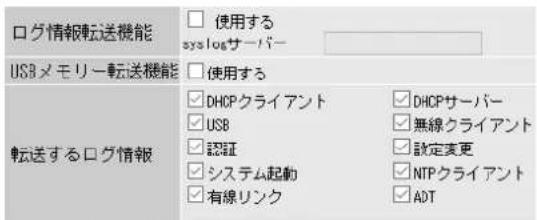
| ログ情報転送機能 | ログ情報転送機能を使用するかどうかを選択します。使用する場合は、syslogサーバーの名称をDNS解決可能なホスト名、またはIPアドレスで設定します。使用できる文字は、半角英数字とハイフン「-」およびピリオド「.」です。ただし、ハイフン「-」やピリオド「.」が先頭または、末尾に含まれる文字列は設定できません。メモ:ホスト名を設定する場合は、DNSが設定されており、起動時より名前解決ができる必要があります。 |
| USBメモリー転送機能 | ログ情報を本製品に接続したUSBメモリーに転送するかどうかを設定します。この機能を使用するには、あらかじめ対応するUSBメモリーが本製品に接続されている必要があります。メモ:この設定が有効かつUSBメモリーが書き込み可能な場合に限り、USBメモリーへログの書き込みを行います。(ファイル名は「syslog.txt」となります) |
| 転送するログ情報 転送するログ情報の種類を設定します。 | |
Admin Toolsによる管理に関する状態を表示します。
管理設定 > Admin Tools
Admin Tools 設定
グループモード設定
| Admin Tools 登録 | 未登録 | Admin Tools 登録の解除 |
| ポリシーグループ |
リモート管理機能設定
| ホスト名 | |
| ポート番号 | |
| PIN | |
| ステータス | リモート管理機能が設定されていません。 |
| 設定 | 設定解除 |
| 項目内容 | |
| Admin Tools登録 | 「登録済み」と表示されている場合はAdmin Toolsによる遠隔管理モードが有効な状態であることを示し、遠隔管理されている一部のパラメーターなど、このインターフェースから設定可能な内容が一部制限されます。Admin Toolsによる遠隔管理を行っていない場合は「未登録」と表示されます。[Admin Tools登録の解除]このボタンをクリックすると、Admin Toolsの遠隔管理モードを解除することができます。 |
| ポリシーグループ | 本製品がAdmin Toolsによって遠隔管理されている場合、管理されている設定パラメーターの種別を表示します。 |
| ホスト名WLS-ADTを使ったリモート管理で使用するホスト名を設定します。 | |
| ポート番号WLS-ADTを使ったリモート管理で使用するポート番号を設定します。 | |
| PIN WLS-ADTを使ったリモート管理で使用するPINを設定します。 | |
| ステータスWLS-ADTを使ったリモート管理の状態を表示します。 | |
設定保存/復元
本製品の現在の設定をパソコン上のファイルへ保存したり、パソコン上の設定ファイルを本製品に復元したりします。
管理設定 > 設定保存/復元
設定保存/復元
設定ファイルの転送・復元 ● PC上のファイルを指定 ○ USBデバイス経由で転送
現在の設定の保存 保存 □ 設定情報ファイルをパスワードで暗号化する
保存した設定の復元 設定ファイル 参照 復元 □設定ファイルの復元にパスワードが必要
| 項目 内容 | |
| 設定ファイルの転送・復元 | 本製品の現在の設定内容を「as_setting.bin」という名前の設定ファイルとして保存します。また、設定ファイルに保存された設定内容を復元します。設定ファイルの保存先および復元もとは、本製品の設定画面にアクセスしているパソコン上または本製品に接続しているUSBメモリーのどちらかを選択します。メモ:次の場合、設定ファイルは復元することができません。保存とデータの消去を行う際は特にご注意ください。- 保存時の本製品の管理パスワードを忘れた場合(設定の復元時、保存時点での管理パスワードの入力が必要となります)- 設定ファイル保存時に入力したパスワードを忘れた場合(「設定情報ファイルをパスワードで暗号化する」を有効にしていた場合)- 現在の本製品よりも新しいファームウェアバージョンで保存した設定ファイル- 異なる機種・型番のアクセスポイントで保存した設定ファイル- 設定ファイルの内容が壊れている場合 |
| 現在の設定の保存 | [保存]をクリックすると、現在の本製品の設定内容をファイルで保存します。メモ:保存する設定ファイルにパスワードを設定する場合は、「設定情報ファイルをパスワードで暗号化する」にチェックマークをつけて、パスワードを入力します。 |
| 保存した設定の復元 | [参照...]をクリックしてファイルを選択し、[復元]をクリックすると、設定ファイルを読み込み・復元を開始します。メモ:・ 設定を復元すると、IPアドレスや無線の暗号化キーなどが設定ファイル保存時のものに復元されるため、本製品へこれまで通り接続できなくなる恐れがあります。・ ログイン用の管理パスワードも復元されます。・ 設定の復元の失敗・成功に関わらず時刻の設定が初期化されます。・ 復元する設定ファイルにパスワードが設定されている場合は、「設定ファイルの復元にパスワードが必要」にチェックマークをつけて、パスワードを入力します。 |
再起動
再起動スケジューラーの設定をしたり、本製品を再起動したりします。
メモ: 再起動により、本製品が保持している時刻が初期値に戻ります。
管理設定 > 再起動
再起動
| 再起動 | エアステーションを再起動します。再起動 | ||||||
| 再起動スケジューラー | □ 使用する | ||||||
| 曜日 | 日 | 月 | 火 | 水 | 木 | 金 | 土 |
| ☑ | ☑ | ☑ | ☑ | ☑ | ☑ | ☑ | |
| 設定時間 | 00 | : | 00 | ||||
設定
| 項目 内容 | |
| 再起動 [再起動] をクリック | クすると、本製品が再起動します。 |
| 再起動スケジューラー | 再起動スケジューラーを使用するかどうかを設定します。メモ:[管理設定] - [時刻] 画面で時刻を設定している場合のみ動作します。停電や再起動、ファームウェア更新などにより本製品の時刻が初期化されると、再起動スケジューラー機能が動作しなくなります。時刻を設定する場合は、NTP機能を使用することをおすすめします。 |
| 曜日 本製品を再起動する曜 | 日を設定します。 |
| 設定時間 本製品を再起動する | る時間を設定します。 |
設定初期化
[設定初期化] をクリックすると、本製品の設定が出荷時設定に戻ります。
管理設定 > 設定初期化
設定初期化
エアステーションに設定されている全ての項目を初期化し、その後再起動を行います。
設定初期化
ファームウェア更新
本製品のファームウェアを更新します。ファームウェアを更新することによって、不具合の改善・最新の機能のサポートなどが行われます。
管理設定 > ファームウェア更新
ファームウェア更新
ファームウェアの転送元 ● PC上のファイルを指定 ○ USBデバイスから転送
ファームウェア ファイル名 参照... 更新実行
※ファームウェアファイルは下のリンクから取得できます。
ダウンロードサービス
LED設定
本製品のLEDを消灯するかどうかを設定します。LEDを消灯することによって、節電します。
管理設定 > LED設定
LED設定
| 項目内容 | |
| POWER LED「OFF」に設定すると、POWER LEDを消灯します。 | |
| LAN LED「OFF」に設定すると、LAN1 LEDとLAN2 LEDを消灯します。 | |
| WIRELESS LED「OFF」に設定すると、5 GHz LEDと2.4 GHz LEDを消灯します。 | |
| USB LED「OFF」に設定すると、USB LEDを消灯します。 | |
システム情報
本製品のおもな設定一覧を表示します。
機器診断 > システム情報
システム情報
| 製品名 | WAM-126GR Var.XJX( RX.XX/B000LX1-XJX) | ||||||
| ファームウェア起動デバイス | 本体内部Flashから起動 | ||||||
| エアステーション名 | APX0000000000X | ||||||
| LAN | IPアドレス取得方法 | DACPサーバーからIPアドレスを自動取得 | |||||
| 相談状態 | 連信中 | ||||||
| 操作 | 解放 | 書き換え | |||||
| IPアドレス | 182.168.10.05 | ||||||
| サブネットマスク | 255.255.255.0 | ||||||
| デフォルトゲートウェイ | 182.168.10.1(自動取得) | ||||||
| DWG1(ブライマリー) | 182.168.10.1(自動取得) | ||||||
| ホスト名 | APX0000000000X(手動設定) | ||||||
| ドメイン名 | |||||||
| MTU値 | 1500 | ||||||
| DHCPサーバーアドレス | 182.168.10.1 | ||||||
| リース取得時奈 | 2017/01/01 00:00:19 | ||||||
| リース期限 | 2017/01/02 00:00:19 | ||||||
| 管理VLAN ID | 1 | ||||||
| MACアドレス | XC:XX:X0:XX:X0:XX | ||||||
| 有時LANポート | ステータス | 状態 | VLAN Mode/ID | 追加VLAN ID | |||
| ポート1 | 有効 | Up -1000BaseT-FD | Hybrid / I | -, -, - | |||
| ポート2 | 有効 | Down | Hybrid / I | -, -, - | |||
| 無線2.4GHz | ステータス | 有効 | |||||
| MACアドレス | XC:XX:XX:XX:XX | ||||||
| 無線チャンネル | Cs 9 / 20MHz(自動設定) | ||||||
| 送排出力 | 100% | ||||||
| MAC アドレス | 状態 | VLAN モード | VLAN ID | セキュリティー | |||
| WGSは使用されていません | |||||||
| 無線5GHz | ステータス | 有効 | |||||
| MACアドレス | XC:XX:XX:XX:XX:XX | ||||||
| 無線チャンネル | Cs 36 / 20MHz(自動設定) | ||||||
| 送排出力 | 100% | ||||||
| MAC アドレス | 状態 | VLAN モード | VLAN ID | セキュリティー | |||
| WGSは使用されていません | |||||||
| SSID | SSID | 使用デバイス | 認証方式 | 暗号化 | VLANMode / ID | 追加VLAN ID | 追加認証を行わない |
| Buffalo | 2.4GHz, 5GHz | WPA2-PSK | AES | Unlegged / I | -, -, - | 追加認証を行わない | |
| Link Integrity | 未使用 | ||||||
| 外部ストレージ[USB] | 利用可能な外部ストレージが存在しません | ||||||
現在の状態を表示
| 項目内容 | |
| 製品名 製品名を表示します。 | |
| ファームウェア起動デバイス | 起動デバイス情報を表示します。 |
| エアステーション名 エアステーション名を表示します。 | |
| LAN LANの情報を表示します。 | |
| 無線2.4 GHz | 2.4 GHzの現在の無線設定を表示します。 |
| 無線5 GHz | 5 GHzの現在の無線設定を表示します。 |
| SSID 利用可能なSSIDの状態を表示します。 | |
| Link Integrity Link Integrityの状態を表示します。 | |
| 外部ストレージ [USB] 本製品に接続されているUSBメモリーの状態を表示します。 | |
ログ情報
本製品に記録されているログ情報を表示します。ログ情報はある程度記録されると、古い情報から削除されます。
機器診断 > ログ情報
ログ情報
ログ情報
| ファイル(logfile.log)に保存する | 2017/10/10 10:29:35 | 消去 | |
| 日付時刻 | 種類 | ログ内容 | |
| 2017/10/10 10:22:35 | WIRELESS | w13 (5GHz): Switch Channel 116 / 80 MHz | |
| 2017/10/10 10:22:33 | WIRELESS | w12 (5GHz): Start sending beacon | |
| 2017/10/10 10:22:31 | WIRELESS | w12 (5GHz): Start sending beacon | |
| 項目 内容 | |
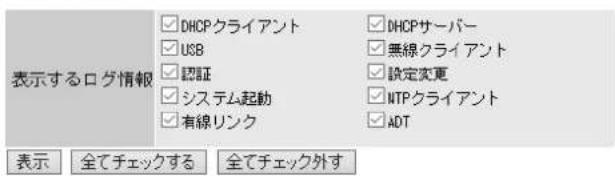
| 表示するログ情報 ログ情報として表示する内容を選択します。 | |
| [ファイル (logfile.log) に保存する] | 現在接続中のパソコンへ、ログ情報を「logfile.log」という名前のテキストファイルとして保存します。 |
| [消去] ログを消去します。 | |
USB
本製品のUSB端子に関する情報を表示します。
機器診断 > USB
USBポート
| 接続ポート | USB |
| USB機器名 | USB機器が接続されていません |
| 消費電流 | ----- |
| ステータス | USBデバイスが見つかりません |
| イジェクト |
| 項目 内容 | |
| 接続ポート USB機器が接続されているポートの名称を表示します。 | |
| USB機器名 USB機器から取得した製品の名称を表示します。 | |
| 消費電流 | その製品の定格消費電力を示します。USB機器としての取得値ですので、実際の消費電力とは異なる可能性があります。 |
| ステータス USB機器の利用状況などを表示します。 | |
| [イジェクト] | クリックすると、本製品に接続されたUSB機器のイジェクト処理を行います。USB機器を取り外す場合は、必ずボタンをクリックしてください。 |
本製品の通信の統計情報や、各ポートの状態を表示します。
機器診断 > 通信パケット情報
通信パケット情報
| インターフェース | 通信速度 | 送信バケット数 | 受信バケット数 | |||
| 正常 | エラー | 正常 | エラー | |||
| 有線ポート(#1) | Up -1000Base1-FD | 2834 | 0 | 3622 | 0 | |
| 2.4GHz | SSID#1[Guest] | 192Mbps | 0 | 0 | 0 | 0 |
| SSID#2[Work] | 192Mbps | 0 | 0 | 0 | 0 | |
| 5GHz | SSID#1[Guest] | 866Mbps | 0 | 0 | 0 | 0 |
| SSID#2[Work] | 866Mbps | 0 | 0 | 0 | 0 | |
現在の状態を表示
| 項目内容 | |
| インターフェース | インターフェース名を表示します。有線インターフェースの( )内はポート番号を示します。 |
| 通信速度 | 各ポートの物理転送レートを示します。有線インターフェースの場合は、現在リンクしている通信方式も表示します。 |
| 送信パケット数 送信を行ったパケット数を表示します。 | |
| 受信パケット数 受信したパケット数を表示します。 | |
無線環境モニター
本製品が設置されている周囲の無線の使用状況を表示します。
メモ: 無線機能が無効となっている場合は、無線環境モニターは動作しません。
機器診断 > 無線環境モニター
無線環境モニター
検索すると、接続している機器の通信が切断されることがあります
桃带
45 台のアクセスポイントが存在します 前回の検索からの経過時間 0 分
2.4GHz無線環境モニター
| 番号 | MACアドレス | SSID | Ch | 規格 | RSSI | Noise | セキュリティー |
| 1 | XX:XX:XX:XX:XX:XX | Buffalo-6-XXX-X | 1 802.11g/n | -62 | -95 | AES | |
| 2 | XX:XX:XX:XX:XX:XX | Buffalo-6-XXXX | 1 802.11g/n | -71 | -95 | AES | |
| 3 | XX:XX:XX:XX:XX | Buffalo-XXXX | 8 802.11g/n | -81 | -95 | AES |
5GHz無線環境モニター
| 番号 | MACアドレス | SSID | Ch | 規格 | RSSI | Noise | セキュリティー |
| 1 | XX:XX:XX:XX:XX:XX | Buffalo-A-XXXX | 44(80MHz) | 802,11a/n/ac | -59 | -95 | AES |
| 2 | XX:XX:XX:XX:XX:XX | Buffalo-A-XXXX | 100(80MHz) | 802,11a/n/ac | -60 | -95 | AES |
| 3 | XX:XX:XX:XX:XX:XX | Buffalo-XXXX | 44 | 802,11a/n | -60 | -95 | AES |
| 4 | XX:XX:XX:XX:XX:XX | Buffalo-XXXX | 44(80MHz) | 802,11a/n/ac | -64 | -95 | AES |
| 5 | XX:XX:XX:XX:XX:XX | Buffalo-XXXX | 40(80MHz) | 802,11a/n/ac | -65 | -95 | AES |
| 項目内容 | |
| 2.4 GHz無線環境モニター5 GHz無線環境モニター | 検出した無線機器の情報を表示します。MACアドレス検出した無線機器のMACアドレスを表示します。SSID検出した無線機器のSSIDを表示します。Ch検出した無線機器のSSIDのチャンネルを表示します。規格検出した無線機器が対応する無線規格を表示します。RSSI検出した無線機器から受信した電波の強度(dBm)を表示します。Noise検出した無線機器から受信した電波のノイズ(dBm)を表示します。セキュリティー検出した無線機器のセキュリティータイプを表示します。 |
本製品の動作状態をモニターし、システム負荷率をヒストグラムと数値で表示します。
機器診断 > CPUモニター
CPUモニター
CPU Load Average
| 時間[秒前] | CPU Load Average | 值 |
| 0 | 0% | |
| 10 | 1% | |
| 20 | 0% | |
| 30 | 0% | |
| 40 | 0% | |
| 50 | 0% | |
| 60 | 0% | |
| 70 | 0% | |
| 80 | 0% | |
| 90 | 0% | |
| 100 | 0% | |
| 110 | 0% | |
| 120 | 0% | |
| 130 | 0% | |
| 140 | 0% |
| 項目 内容 | |
| CPU Load Average システム負荷率をヒストグラムと数値で表示します。 | |
I'm Here
本製品正面のLED(POWER、DIAG、5GHz、2.4GHz)を点滅させて、設置場所を特定します。
機器診断 > I'm Here
I'm Here
LED点減時間 60 (1-300秒)
实行 停止
| 項目内容 | |
| LED点滅時間 | I'm Hereを実行した際、本製品正面のLED(POWER、DIAG、5GHz、2.4GHz)点滅させる時間(1~300秒)を設定します。[実行]をクリックすると、本製品正面のLEDが点滅します。メモ:本製品を再起動すると、LED点滅時間は初期値(60秒)に戻ります。 |
pingテスト
本製品からネットワーク上の他の機器との接続確認を行うことができます。
本製品の管理VLANポートから指定された機器へPing(ICMP Echo Request)を送信し、結果を表示します。
機器診断 > pingテスト
pingテスト
宛先アドレス
実行
实行结果
宛先 未入力
実行結果 未実行
| 項目 内容 | |
| 宛先アドレス | pingを送信するネットワーク機器のIPアドレスもしくはDNS解決可能なホスト名を入力してください。[実行]をクリックすると、pingテストを実行ます。 |
| 実行結果 pingテストの実行 | 結果です。送信への応答があれば成功です。 |
第4章 困ったときは
困ったときの対処方法
| 現象対処方法 | |
| POWER LEDが点灯しない | LED設定を「消灯」に設定していないかを確認してください。PoE接続の場合、給電機器の給電端子が本製品のLAN1端子に接続されていることを確認してください。PoE接続の場合、給電機器の容量を超えていないか、給電機器の規格が本製品に対応しているかを確認してください。電源スイッチがOFFになっていないかを確認してください。別売のACアダプターをお使いの場合、ACアダプターがコンセントに接続されているかを確認してください。 |
| LAN LEDが点灯しない | LED設定を「消灯」に設定していないかを確認してください。本製品と接続機器の電源がONになっているかを確認してください。本製品と接続機器の両方にLANケーブルが接続されているかを確認してください。また、該当LAN端子が「無効」に設定されていないか、通信方式が正しいか確認してください。通信速度が「Auto」になっていない場合は、「Auto」に設定してください。適切なタイプのケーブルを使用しているか、また、ケーブルの長さが規格を超えていないかを確認してください。接続機器のLANアダプターが正常に動作しているか、また、LANケーブルに問題がないかを確認してください。 |
| Webブラウザーで設定画面が表示できない | 有効なIPアドレス、サブネットマスク、デフォルトゲートウェイが本製品に設定されているかを確認してください。管理アクセス用VLANのメンバーLAN端子に接続しているかを確認してください。LANランプが点灯しているかを確認してください(上記参照)。本製品の設定で、「HTTP」インターフェースが無効になっていないか確認してください。他の人が設定画面に接続していないか確認してください。パスワードを忘れた場合は、本製品を初期化してください。 |
| 上記以外のトラブルシューティング | 当社ホームページ(http://faq.buffalo.jp/app/home_hojin/)を参照してください。最新のファームウェアをお試しください。 |
製品仕様
| 無線LANインターフェース | |
| 準拠規格 | IEEE 802.11ac / IEEE 802.11n / IEEE 802.11a / IEEE 802.11g / IEEE 802.11bARIB STD-T71 (IEEE 802.11ac / IEEE 802.11a)ARIB STD-T66 (IEEE 802.11g / IEEE 802.11b)(小電力データ通信システム規格) |
| 伝送方式 | 多入力多出力直交周波数分割多重変調(MIMO-OFDM)方式直交周波数分割多重変調(OFDM)方式直接拡散型スペクトラム拡散(DS-SS)方式単信(半二重) |
| 周波数範囲(中心周波数) | IEEE 802.11ac / IEEE 802.11a:W52 36/40/44/48 ch (5180~5240 MHz)W53 52/56/60/64 ch (5260~5320 MHz)W56 100/104/108/112/116/120/124/128/132/136/140 ch (5500~5700MHz)IEEE 802.11b / IEEE 802.11g:1~13 ch (2412~2472 MHz)基本的に携帯電話、コードレスフォン、テレビ、ラジオ等とは混信しませんが、これらの機器が2.4 GHz帯の無線を使用する場合や、電子レンジが動作している場合は、電波干渉によって通信障害が発生する可能性があります。 |
| アクセス方式 インフラストラクチャーモード、WDSモード(アクセスポイント6台まで) | |
| セキュリティー | WPA2(AES)、WPA/WPA2 mixed PSK (TKIP/AES mixedmode)、WEP(128/64bit)、IEEE802.1X/EAP、プライバシーセパレーター、Any接続拒否、MACアクセス制限、設定画面パスワード、ロードバランス(接続台数制限)、波出力制限機能 |
| 802.11ac データ転送速度(オートセンス) | IEEE 802.11ac 20 MHz BW:156/130/117/104/78/52/39/26/13 Mbps (2 stream)78/65/58.5/52/39/26/19.5/13/6.5 Mbps (1 stream)IEEE 802.11ac 20 MHz BW:173.3/144.4/130/115.6/86.7/57.8/43.3/28.9/14.4 Mbps (2 stream)86.7/72.2/65/57.8/43.3/28.9/21.7/14.4/7.2 Mbps (1 stream)IEEE 802.11ac 40 MHz BW:360/324/270/243/216/162/108/81/54/27 Mbps (2 stream)180/162/135/121.5/108/81/54/40.5/27/13.5 Mbps (1 stream)IEEE 802.11ac 40 MHz BW:400/360/300/270/240/180/120/90/60/30 Mbps (2 stream)200/180/150/135/120/90/60/45/30/15 Mbps (1 stream)IEEE 802.11ac 80 MHz BW:780/702/585/526.5/468/351/234/175.5/117/58.5 Mbps (2 stream)390/351/292.5/263.3/234/175.5/117/87.8/58.5/29.3 Mbps (1 stream)IEEE 802.11ac 80 MHz BW:866.7/780/650/585/520/390/260/195/130/65 Mbps (2 stream)433.3/390/325/292.5/260/195/130/97.5/65/32.5 Mbps (1 stream) |
| 802.11n/a/g/b データ転送速度(オートセンス) | IEEE 802.11n 20 MHz Channel <800 ns GI> :130/117/104/78/52/39/26/13 Mbps (2 stream)65/58.5/52/39/26/19.5/13/6.5 Mbps (1 stream)IEEE 802.11n 20 MHz Channel <400 ns GI> :144.4/130/115.6/86.7/57.8/43.3/28.9/14.4 Mbps (2 stream)72.2/65/57.8/43.3/28.9/21.7/14.4/7.2 Mbps (1 stream)IEEE 802.11n 40 MHz Channel <800 ns GI> :270/243/216/162/108/81/54/27 Mbps (2 stream)135/121.5/108/81/54/40.5/27/13.5 Mbps (1 stream)IEEE 802.11n 40 MHz Channel <400 ns GI> :300/270/240/180/120/90/60/30 Mbps (2 stream)150/135/120/90/60/45/30/15 Mbps (1 stream)IEEE 802.11a/g :54/48/36/24/18/12/9/6 MbpsIEEE 802.11b :11/5.5/2/1 Mbps |
| 2.4 GHz 拡張転送速度(オートセンス) | IEEE 802.11n 20 MHz BW:173 Mbps (2 streams)78 Mbps (1 stream)IEEE 802.11n 20 MHz BW:192 Mbps (2 streams)86.7 Mbps (1 stream)IEEE 802.11n 40 MHz BW:360/324 Mbps (2 streams)180/162 Mbps (1 stream)IEEE 802.11n 40 MHz BW:400/360 Mbps (2 stream)200/180 Mbps (1 stream) |
| 有線LANインターフェース | |
| 準拠規格 | IEEE 802.3ab (1000BASE-T) /IEEE 802.3u (100BASE-TX) /IEEE 802.3(10BASE-T) |
| データ転送速度 10/100/1000 Mbps (自動認識/固定) | |
| データ伝送モード 半二重/全二重 (自動認識/固定) | |
| 伝送路符号化方式 | 8B1Q4、PAM5 (1000BASE-T) /4B5B/MLT-3 (100BASE-TX) /マンチェスターコーディング (10BASE-T) |
| スイッチング方式 ストア&フォワード方式 | |
| 端子 | PoE受電対応LAN端子×1 (LAN1端子)LAN端子×1 (LAN2端子)(RJ-45型8極コネクター、AUTO-MDIX対応) |
| その他 | |
| 電源 DC 42.5~57 V (PoE) | / DC 12 V (別売のACアダプター) |
| 最大消費電力 18 W | |
| 最大消費電流 420 mA (PoE) / 1.6 A (別売のACアダプター) | |
| 外形寸法 175 (W) ×200 | (H) ×45 (D) mm (アンテナ、突起部含まず) |
| 質量 約800 g (本体のみ) | |
| 動作環境 | 温度:0~50°C、湿度:10~90%※ 結露しない場所に設置してください。※ 本製品は屋内使用に限ります。 |
ケーブル仕様
| ケーブル タイプ | 最大長 コネクター | ||
| 10BASE-T カテゴ | リー3、4、5 UTP/STP 100 m RJ-45 | ||
| 100BASE-TX カテ | ゴリー5 UTP/STP 100 m RJ-45 | ||
| 1000BASE-T エン | ハンスドカテゴリー5 UTP/STP 100 m | RJ-45 |
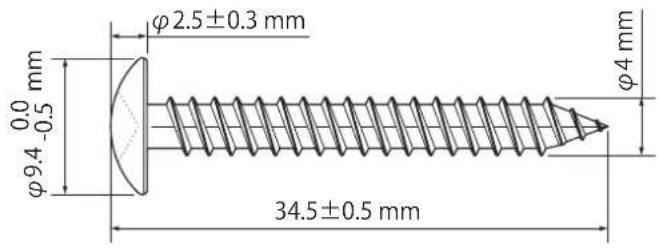
添付部品仕様寸法
壁掛け金具
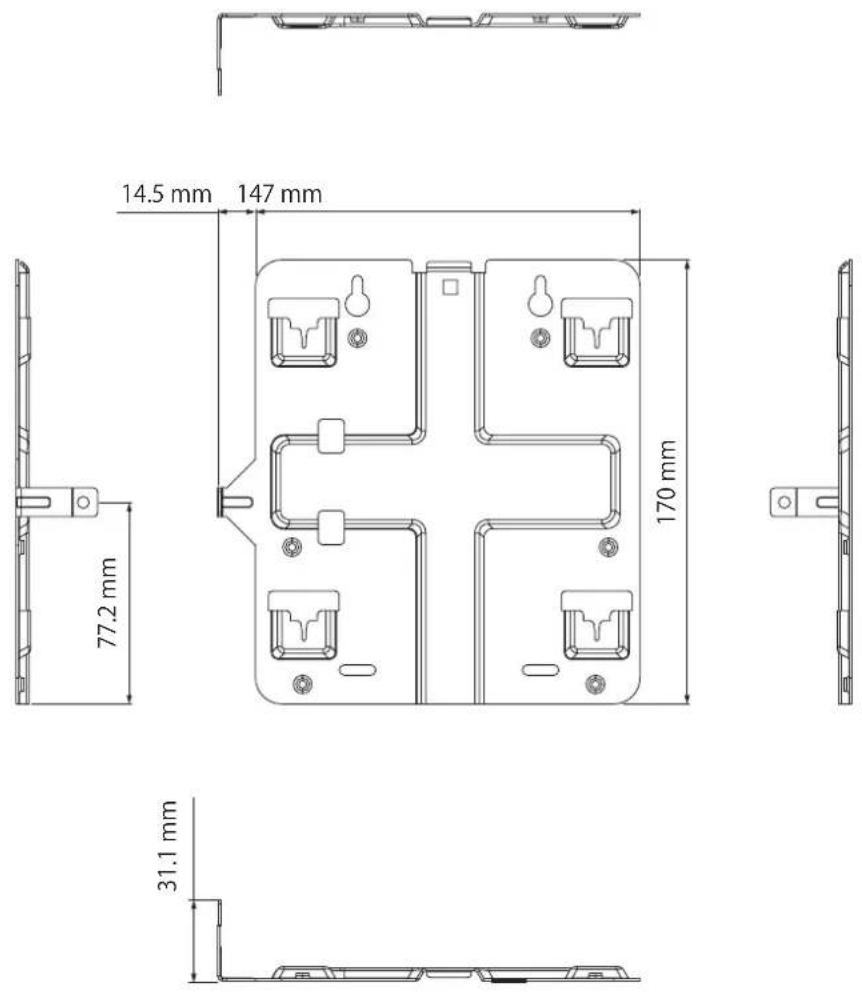
天井取り付け用木ねじ(大)
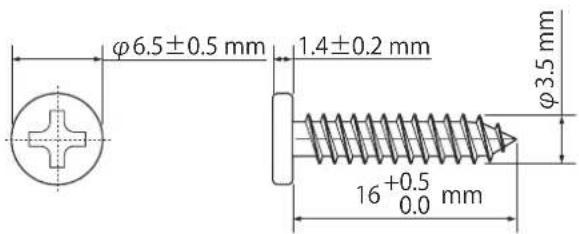
壁取り付け用木ねじ(小)
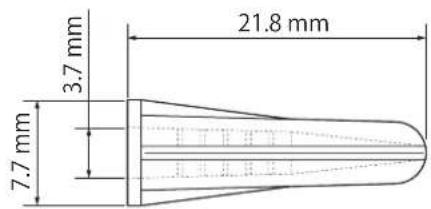
壁取り付け用アンカー
初期設定一覧
| 機能設定項目出荷時設定 | ||
| IPアドレス | IPアドレスの取得方法 | DHCPから取得(自動取得できない場合は、192.168.11.100/255.255.255.0) |
| デフォルトゲートウェイ DHCPから取得 | ||
| DNSサーバー(プライマリー、セカンダリー) | DHCPから取得 | |
| DHCPサーバー機能使用しない | ||
| LANポート※有線ポート#1、#2ともに同じ初期設定です。 | 有効有効 | |
| 通信速度Auto | ||
| MDI Auto | ||
| フロー制御有効 | ||
| 802.3az無効 | ||
| VLAN設定 | 有線ポート(#1) Hybrid VLAN ID 1 | |
| 有線ポート(#2) Hybrid VLAN ID 1 | ||
| 管理VLAN ID 1 | ||
| RADIUS設定※プライマリーRADIUSサーバーとセカンダリーRADIUSサーバーは、同じ初期設定です。 | サーバー外部 | |
| サーバー名なし | ||
| 認証ポート1812 | ||
| Accounting使用する | ||
| Accountingポート1813 | ||
| Shared Secretなし | ||
| Session-Timeout 3600秒 | ||
| PMKキャッシュ機能使用しない | ||
| 共有キーなし | ||
| 内蔵RADIUSサーバー使用しない | ||
| EAP内部認証PEAP(MS-PEAP) | ||
| EAP証明書ファイルなし | ||
| Shared Secretなし | ||
| Session-Timeout 3600秒 | ||
| Termination-Action再認証を行う(RADIUS-Request) | ||
| ユーザー管理登録ユーザーリストなし | ||
| ブリッジ | Rapid STP OFF | |
| Aging Time 300 | ||
| BPDU Forwarding | 有効 | |
| Bridge Priority | 32768 | |
| Forward Delay | 15 | |
| Max Age 20 | ||
| Transmit Hold Count 6 | ||
| Auto Edge | 無効 | |
| Port Priority | 128 | |
| Path Cost | 有線ポートの場合:20000無線ポートの場合:200000 | |
| Edgeポート | 無効 | |
| Point to Point自動 | ||
| Link Integrity | Link Integrity | 使用しない |
| 確認先ホスト | なし | |
| 確認間隔60秒 | ||
| 再確認回数5回 | ||
| 切断時の動作設定 | 有線ポート(#1、#2):何もしない | |
| Proxy ARP設定 | Proxy ARP機能 | 使用しない |
| 無線基本※注記のない限り2.4 GHz、5 GHzは同じ初期設定です。 | 無線機能使用する | |
| 無線モード | 2.4 GHz:11b/g/n5 GHz:11a/n/ac | |
| 屋外モード※5 GHzのみ | 無効 | |
| 無線チャンネル | 2.4 GHz:Auto(1~11ch)、モード20MHz、チャンネル変更検出間隔60分、子機通信中はチャンネル変更をしない5 GHz:Auto(W52)、モード80MHz、チャンネル変更検間隔60分、子機通信中はチャンネル変更をしない | |
| 干渉波自動回避強い干渉を受けた時のみ回避する | ||
| DFS障害回避※5 GHzのみ | 有効 | |
| Guard Interval Short GI | ||
| Aggregation AMPDU/AMSDU | ||
| フレームバースト使用しない | ||
| 802.11gプロテクション※2.4 GHzのみ | 使用する | |
| 802.11nプロテクション使用する | ||
| DTIM Period 1 | ||
| RTS Threshold 2347 | ||
| Multicast Rate Auto | ||
| 端末キープアライブ間隔60 | ||
| 802.11h送信パラメーター※5 GHzのみ | 送信する | |
| 送信出力100% | ||
| Beacon送信間隔100 Kus | ||
| ビームフォーミング※5 GHzのみ | 使用しない | |
| リピーター機能 | リピーター機能(WDS)使用しない | |
| 通信可能なアクセスポイント未登録 | ||
| SSID設定SSID設定 | 未設定 | |
| MACアクセス制限 | 登録リスト | 未登録 |
| 機能設定項目出荷時設定 | ||||||
| WMM | WMM-EDCAパラメーター設定(AP用) | CWmin | CWmax | AIFSN | TXOP Limit | |
| AC_BK | 15 1023 | 7 0 | ||||
| AC_BE | 15 63 3 | 0 | ||||
| AC_VI 7 15 1 | 94 | |||||
| AC_VO | 3 7 1 | 47 | ||||
| WMM-EDCAパラメーター設定(STA用) | CWmin | CWmax | AIFSN | TXOP Limit | ||
| AC_BK | 15 1023 | 7 0 | ||||
| AC_BE | 15 1023 | 3 0 | ||||
| AC_VI 7 15 2 | 94 | |||||
| AC_VO | 3 7 2 | 47 | ||||
| 無線スケジューラー無線スケジューラー使用しない | ||||||
| 本体/パスワード | 管理ユーザー名admin | |||||
| 管理パスワードpassword | ||||||
| 参照ユーザー名user | ||||||
| 参照パスワードpassword | ||||||
| エアステーション名AP+本製品の有線MACアドレス | ||||||
| 管理インターフェース | HTTP/HTTPS:有効SNMP:無効 | |||||
| SNMP Version | SNMPv1/v2c | |||||
| SNMP Getコミュニティ | public | |||||
| SNMP Setコミュニティ | private | |||||
| SNMP Trap | 送信しない | |||||
| SNMP Trapコミュニティ | public | |||||
| SNMP Trap送信先 | なし | |||||
| 時刻 | NTP機能 | 使用しない | ||||
| サーバー名 | なし | |||||
| 確認時間24時間毎 | ||||||
| タイムゾーン | 日本(GMT+09:00) | |||||
| ログ情報転送(syslog) | ログ情報転送機能 | 使用しない | ||||
| USBメモリー転送機能 | 使用しない | |||||
| 転送するログ情報 | DHCPクライアント、DHCPサーバー、USB、無線クライアント、認証、設定変更、システム起動、NTPクライアント、有線リンク、ADT | |||||
| Admin Tools | Admin Tools登録 | 未登録 | ||||
| ポリシーグループ | なし | |||||
| ホスト名なし | ||||||
| ポート番号 | なし | |||||
| PIN | なし | |||||
| 再起動 | 再起動スケジューラー | 使用しない | ||||
| LED設定 | POWER LED ON | |||||
| LAN LED ON | ||||||
| WIRELESS LED ON | ||||||
| USB LED ON | ||||||
| I'm Here LED点滅時間 | 60秒 | |||||
IPアドレスの固定方法
Windows 10/8.1の場合
1 コントロールパネルを表示します。
2 ネットワーク接続の画面を表示します。
(ネットワークと共有センターの「アダプター設定の変更」をクリックします)
3 無線接続の場合は「Wi-Fi」を、LANケーブルで接続の場合は「イーサネット」を右クリックし、「プロパティ」を選択します。
メモ: 「ユーザーアカウント制御」画面が表示されたら、[はい] または [続行] をクリックしてください。
4「インターネットプロトコルバージョン4(TCP/IPv4)」を選択し、[プロパティ]をクリックします。
5 以下のように設定して、[OK]をクリックします。
- 「次のIPアドレスを使う」を選択
• IPアドレス「192.168.11.135」 - サブネットマスク「255.255.255.0」
- デフォルトゲートウェイは空欄
- 「次のDNSサーバーのアドレスを使う」を選択
- 優先DNSサーバーと代替DNSサーバーは空欄
メモ: 設定を元に戻す場合は、上記で「IPアドレスを自動的に取得する」と「DNSサーバーのアドレスを自動的に取得する」を選択してください。
6 [OK] をクリックします。
以上で設定は完了です。
1 コントロールパネルを表示します。
2 ネットワーク接続の画面を表示します。
(ネットワークと共有センターの「アダプター設定の変更」をクリックします)
3 無線接続の場合は「ワイヤレスネットワーク接続」を、LANケーブルで接続の場合は「ローカルエリア接続」を右クリックし、「プロパティ」を選択します。
メモ: 「ユーザーアカウント制御」画面が表示されたら、[はい] または [続行] をクリックしてください。
4「インターネットプロトコルバージョン4(TCP/IPv4)」を選択し、[プロパティ]をクリックします。
5 以下のように設定して、[OK]をクリックします。
- 「次のIPアドレスを使う」を選択
• IPアドレス「192.168.11.135」 - サブネットマスク「255.255.255.0」
- デフォルトゲートウェイは空欄
- 「次のDNSサーバーのアドレスを使う」を選択
- 優先DNSサーバーと代替DNSサーバーは空欄
メモ: 設定を元に戻す場合は、上記で「IPアドレスを自動的に取得する」と「DNSサーバーのアドレスを自動的に取得する」を選択してください。
6 [閉じる] をクリックします。
以上で設定は完了です。
版権・免責事項
- 本書の著作権は当社に帰属します。本書の一部または全部を当社に無断で転載、複製、改変などを行うことは禁じられております。
- BUFFALO™は、株式会社メルコホールディングスの商標です。AirStation™は、株式会社バッファローの商標です。本書に記載されている他社製品名は、一般に各社の商標または登録商標です。本書では、などのマークは記載していません。
- 本書に記載された仕様、デザイン、その他の内容については、改良のため予告なしに変更される場合があり、現に購入された製品とは一部異なることがあります。
- 本書の内容に関しては万全を期して作成していますが、万一ご不審な点や誤り、記載漏れなどがありましたら、お買い求めになった販売店または当社サポートセンターまでご連絡ください。
- 本製品は、医療機器、原子力設備や機器、航空宇宙機器、輸送設備や機器など人命に関わる設備や機器、及び高度な信頼性を必要とする設備や機器としての使用またはこれらに組み込んでの使用は意図されておりません。これら、設備や機器、制御システムなどに本製品を使用され、本製品の故障により、人身事故、火災事故、社会的な損害などが生じても、当社ではいかなる責任も負いかねます。設備や設計、制御システムなどにおいて、冗長設計、火災延焼対策設計、誤動作防止設計など、安全設計に万全を期されるようご注意願います。
- 本製品は、日本国内での使用を前提に設計・製造されています。日本国外での使用における故障・不具合についての責任は負いかねますので、あらかじめご了承ください。
- 本製品(付属品等を含む)を輸出または提供する場合は、外国為替及び外国貿易法および米国輸出管理関連法規等の規制をご確認の上、必要な手続きをおとりください。
- 本製品の使用に際しては、本書に記載した使用方法に沿ってご使用ください。特に、注意事項として記載された取扱方法に違反する使用はお止めください。
- 当社は、製品の故障に関して一定の条件下で修理を保証しますが、記憶されたデータが消失・破損した場合については、保証しておりません。本製品がハードディスク等の記憶装置の場合または記憶装置に接続して使用するものである場合は、本書に記載された注意事項を遵守してください。また、必要なデータはバックアップを作成してください。お客様が、本書の注意事項に違反し、またはバックアップの作成を怠ったために、データを消失・破棄に伴う損害が発生した場合であっても、当社はその責任を負いかねますのであらかじめご了承ください。
- 本製品に起因する債務不履行または不法行為に基づく損害賠償責任は、当社に故意または重大な過失があった場合を除き、本製品の購入代金と同額を上限と致します。
- 本製品に隠れた瑕疵があった場合、無償にて当該瑕疵を修補し、または瑕疵のない同一製品または同等品に交換致しますが、当該瑕疵に基づく損害賠償の責に任じません。
- 本書に記載された責任は、日本国内においてのみ有効です。