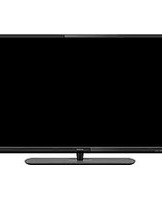
Aquos 40H30 - テレビ SHARP - 無料のユーザーマニュアル
デバイスのマニュアルを無料で見つける Aquos 40H30 SHARP PDF形式.


| 製品タイプ | 液晶テレビ |
| ブランド | SHARP |
| モデル | Aquos 40H30 |
| 画面サイズ | 40インチ (約101.6 cm) |
| 解像度 | フルHD (1920×1080) |
| チューナー | 地上デジタル / BS / CS |
| 消費電力 | 約90 W (待機時 0.5 W) |
| 電源 | AC 100V 50/60Hz |
| 外形寸法 (スタンド含む) | 幅 約92.5 cm × 高さ 約60.0 cm × 奥行 約24.0 cm |
| 質量 (スタンド含む) | 約11.5 kg |
| 主な機能 | HDMI端子 (3系統)、USB端子、省エネモード、倍速駆動 |
| スピーカー出力 | 合計 20 W (10 W + 10 W) |
| 付属品 | リモコン、電源コード、取扱説明書 |
| お手入れ方法 | 柔らかい乾いた布で拭く。画面専用クリーナー使用推奨。 |
| 安全上の注意 | 転倒防止措置、通気口を塞がない、直射日光を避ける |
| 修理・部品交換 | 専門のサービスセンターに依頼。指定部品のみ使用。 |
| メーカー保証 | 1年間 (条件あり) |
| 環境対応 | RoHS指令対応 |
| 生産国 | 日本 (推定) |
よくある質問 - Aquos 40H30 SHARP
ユーザーの質問 Aquos 40H30 SHARP
0 質問 この機器について。知っているものに答えるか、ご自身の質問をしてください。
この機器について新しい質問をする
デバイスの取扱説明書をダウンロード テレビ 無料でPDF形式で!マニュアルを見つける Aquos 40H30 - SHARP 電子デバイスをもとに戻しましょう。このページにはデバイスの使用に必要なすべての書類が掲載されています。 Aquos 40H30 ブランド SHARP.
使用説明書 Aquos 40H30 SHARP
お買いあげいただき、まことにありがとうございました。
この取扱説明書をよくお読みのうえ、正しくお使いください。
● ご使用前に「安全上のご注意」(3ページ)を必ずお読みください。
- この取扱説明書は、保証書とともにいつでも見ることができるところに必ず保存してください。
● 製造番号は品質管理上重要なものですから、商品本体に表示されている製造番号と、保証書に記載されている製造番号とが一致しているか、お確かめください。
● 基本部のセットイラストは、LC-40H30で記載しています。
もくじ
- 本書に掲載している画面表示やイラストは説明用のものであり、実際の表示とは多少異なります。
- 本取扱説明書では、特に機種名を明示している場合を除いて LC-40H30 を例にとって説明しています。LC-32H30 は外形寸法などは異なりますが使いかたは同じです。
- 本機を廃棄または譲渡する場合には、個人情報の消去(初期化)をお願いします。(⇒ 32 ページ)
もくじ/ご注意/各部のなまえ
もくじ……2
安全上のご注意……3
使用上のご注意……7
本体各部やリモコンボタンのなまえ……9
ふだんの使いかた
ふだんの使いかた……12
番組表の使いかた……13
視聴中の便利な機能……15
タイマー機能を使う……22
カレンダーや時計を表示する……25
外部機器を接続して使う……27
メニュー操作
ホームメニューの使いかた……29
メニュー項目の一覧と使いかた……31
メニュー項目に関するおしらせ……38
文字を入力する(ソフトウェアキーボード)……40
USBハードディスク
USBハードディスク(市販品)の準備をする……42
USBハードディスクを使ってできること、できないこと…42
USBハードディスクを初めて接続するときは……44
録画をする前にお読みください……47
USBハードディスクに
デジタル放送の番組を録画・録画予約する……48
予約の確認・取り消し・変更をするには……53
USBハードディスクに録画した番組を再生する……55
USBハードディスクに録画した番組の管理 …… 58
タイトル(録画した番組)が消されないように
保護する/保護を解除する …… 59
タイトル(録画した番組)を消去する …… 60
双方向通信/USBメモリー
双方向通信を楽しむために……61
USBメモリーの写真を楽しむ 63
ファミリンクで使う/
レコーダーやパソコンをつなぐ
ファミリンク対応機器をつなぐ……65
ファミリンクで使う……66
レコーダー・プレーヤー・ゲーム機などをつなぐ……73
パソコンとつないで使う……76
個別設定/放送の種類について
デジタル放送の受信の設定を個別に行うときは……80
放送の種類について……84
故障かな?/エラーメッセージ
故障かな?と思ったら……87
放送が受信できないときに確かめること……88
エラーメッセージが出たら……96
こんなときは……102
お役立ち情報(仕様や索引)
おもな仕様について……104
別売品について ……105
保証とアフターサービス……106
お客様ご相談窓口のご案内……107
本機で使用している特許など……108
用語の解説……109
索引……111
English Guide
Part Names 115
ホームメニューなどの言語を英語にする……117
かんたん!!ガイド(巻末)
付属品を確認してください……1
1 リモコンの準備と使いかた……2
2 置く場所を決める …… 3
③ スタンドを取り付ける……4
4-1 アンテナをつなぐ(テレビだけをつなぐ場合)……5
4-2 レコーダーとテレビをつなぐ ……7
5 電源コードをつなぐ 9
6 転倒防止をする …… 10
7 B-CASカードを挿入する …… 11
8 「かんたん初期設定」をする……12
付録
次の内容は、AQUOSサポートページに掲載しています。
ホームメニュー項目の一覧
寸法図
壁に掛けて設置する場合は
AQUOS サポートページ
シャープ お問い合わせ テレビ

http://www.sharp.co.jp/support/aquos/
(スマートフォンまたはパソコンからご覧ください。)
安全上のご注意
本機をお使いになる前に必ず読み、正しく安全にお使いください。
- この取扱説明書および商品には、安全にお使いいただくためにいろいろな表示をしています。その表示を無視して誤った取り扱いをすることによって生じる内容を、つぎのように区分しています。
- 内容をよく理解してから本文をお読みになり、記載事項をお守りください。

警告
人が死亡または重傷を負うおそれがある内容を示しています。

注意
人がけがをしたり財産に損害を受けるおそれがある内容を示しています。
図記号の意味

気をつける必要があることを表しています。

してはいけない ことを表しています。

しなければならないことを表しています。
警告
異物を入れない

禁止
- 通風孔(裏ぶたのすき間)などからもの(可燃性・導電性のものを含む)を入れると、火災・感電の原因となります。特にお子様にはご注意ください。
電源プラグの刃や刃の付近に、ホコリや金属物が付着しているときは、プラグを抜いて乾いた布で取り除く

ほこりを取る
- そのまま使用すると火災・感電の原因となります。
交流 100 ボルト以外の電圧で使用しない

禁止
- 火災・感電の原因となります。
電源コードを傷つけたり、加工したり、 ねじったり、引っ張ったり、無理に曲 げたり、加熱したりしない

禁止
- 電源コードが傷んだら(芯線の露出、断線)交換をご依頼ください。そのまま使用すると、コードが破損して、火災・感電の原因となります。
本機の裏ぶたを外したり、改造したりしない

分解禁止
- 内部には電圧の高い部分があるため、さわると感電の原因となります。内部の点検、修理は販売店にご依頼ください。
不安定な場所に置かない

禁止
- 落ちたり倒れたりして、けがの原因となります。
電源コードに重いものを載せない

禁止
- 火災・感電の原因となります。
台所や屋外など、テレビに水が入るような使いかたをしたり、ぬらしたりしない

水ぬれ禁止
- 火災・感電の原因となります。 雨天、降雪中、海岸、水辺での使用は特にご注意ください。
本機を風呂やシャワー室のような湿気の多いところで使用しない

風呂、シャ
- 火災・感電の原因となります。
ワー室での
使用禁止
警告
本機の上に花びん等、水の入った容器を置かない

水ぬれ禁止
- 水がこぼれるなどして中に入ると、火災・感電の原因となります。
エアコンのすぐ下や加湿器の近くなど、 水滴のかかる場所への設置はしない

水ぬれ禁止

- 水滴が落ちて内部に水が入ると、火災・感電・故障の原因になります。
- エアコンの吹き出し口からは、1 m以上離して設置する事をおすすめします。
落としたり、キャビネットを破損したときは、電源プラグを抜く

電源プラグ
を抜く
- そのまま使用すると火災・感電の原因となります。販売店にご連絡ください。
煙やにおい、音などの異常が発生したら、電源プラグを抜く

電源プラグ
を抜く
- 異常状態のまま使用すると火災・感電の原因となります。修理を販売店に依頼してください。
- お客様自身による修理は絶対におやめください。
内部に水や異物、または虫などが入ったときは、電源プラグを抜く

電源プラグ
を抜く
- そのまま使用すると火災・感電の原因となります。販売店にご連絡ください。
雷が鳴り出したら、アンテナ線やプラグに触れない

接触禁止
- 感電の原因となります。
使用中に本機を布や布団などで覆ったり包んだりしない

禁止
- 熱がこもって、火災の原因になります。
警告
異常に温度が高くなるところには置かない

禁止
- 特に真夏の車内や車のトランクの中は、想像以上に高温になります。本機を絶対に放置しないでください。火災の原因になることがあります。
- また、外装ケースや内部部品が劣化する原因にもなりますのでご注意ください。
本機を長時間使用する場合、特に高温環境では熱くなることがあるので注意する

指示
- 長時間肌に触れたまま使用していると、低温やけどの原因となることがあります。特に肌の弱い方はご注意ください。
注意
免責事項
お客様もしくは第三者がこの製品の使用を誤ったことにより生じた故障、不具合、またはそれらに基づく損害については、法令上の責任が認められる場合を除き、当社は一切その責任を負いませんので、あらかじめご了承ください。
健康のために、次のことをお守りください

指示
- 連続して使用する場合は、1 時間ごとに 10 分~15 分の休憩を取り、目を休ませてください。
- 新聞が楽に読める程度の明るさの場所で使用してください。
-
日光が画面に直接当たる所では使用しないでください。
-
この製品を使用しているときに身体に疲労感、痛みなどを感じたときは、すぐに使用を中止してください。使用を中止しても疲労感、痛みなどが続く場合は、医師の診察を受けてください。
- ごくまれに、強い光の刺激を受けたり点滅を繰り返す画面を見ている際に、一時的に筋肉のけいれんや意識の喪失などの症状を起こす方がおられます。このような経験のある方は、本製品を使用される前に必ず医師と相談してください。また本製品を使用しているときにこのような症状が起きたときは、すぐに使用を中止して医師の診察を受けてください。
注意
アンテナ工事は、技術経験が必要ですので販売店にご相談ください

離して配置
- 送配電線の近くに設置してしまうと、アンテナが倒れた際に感電の原因となることがあります。
- BS・110 度 CS デジタル放送受信アンテナは強風の影響を受けやすいので堅固に取り付けてください。
風通しの悪いところに入れない・密閉した箱に入れない・じゅうたんや布団の上に置かない・布などをかけない

禁止
- 通風孔をふさぐと内部に熱がこもり、火災の原因となることがあります。
重いものを置いたり、上に乗ったりしない

禁止
- 倒れたり、落下してけがの原因となることがあります。特にお子様やペットにはご注意ください。
液晶画面に衝撃を与えない(物を当てたり、先の尖ったもので突いたりしない)

禁止
- 液晶画面のパネルが割れることがあります。
通風孔に付着したホコリやゴミをこまめに取り除く
内部の掃除は販売店に依頼する

注意
- 内部や通風孔にホコリをためたまま使用すると、火災や故障の原因となることがあります。内部の掃除費用については、販売店にご相談ください。
お手入れのときや長期間使用しないときは、電源プラグを抜く

電源プラグ
を抜く
- 感電や火災の原因となることがあります。
本機は重いので、開梱や持ち運びは必ず 2 人以上で行う

指示
- 1 人で持ち運ぶと、けがの原因となることがあります。
移動させるときは、接続されている線などをすべて外す

接続線を
はずす
- 接続線を外さないで移動させると、電源コードが傷つき火災・感電の原因となることがあります。
ぬれた手でコンセントに触れたり、電源プラグを抜き差ししない

ぬれ手禁止
- 感電の原因となります。
電源プラグはゆるみのあるコンセントに接続しない

禁止
- 発熱して火災の原因となることがあります。販売店や電気工事店に交換の依頼をしてください。
電源プラグは確実に差し込む

確実に
差し込む
- 電源プラグはコンセントに根元まで確実に差し込んでください。差し込みが不完全ですと発熱したり、ホコリが付着して火災・感電の原因となることがあります。
また、電源プラグの刃に触れると感電することがあります。
電源プラグを抜くときは、電源コードを引っ張らない

禁止
- 電源コードが傷つき、火災・感電の原因となることがあります。
タコ足配線をしない

禁止
- 火災・感電の原因となることがあります。
注意
電源コードを熱器具に近づけない

禁止
- 電源コードの被覆が溶けて火災・感電の原因となることがあります。
湿気やほこりの多い場所、油煙や湯気が当たる場所、または調理器具や加湿器の近く、硫化ガス(H₂S、SO₂)が大気中に含まれる温泉地などには設置しない

禁止
- 火災・感電の原因となることがあります。
- 大気中に含まれる硫化ガス(H₂S、SO₂)に長時間さらされると、硫化により金属が腐食し、故障の原因となることがあります。
アルカリ電池についての安全上のご注意
- 液もれ・破裂・発熱による大けがや失明を避けるため、次の注意事項を必ずお守りください。
電池は幼児の手の届く所に置かない

禁止
- 電池は飲み込むと、窒息の原因となったり、胃などに止まったりして大変危険です。飲み込んだおそれがあるときは、ただちに医師と相談してください。
電池のアルカリ液がもれたときは素手でさわらない

禁止
- 電池のアルカリ液が目に入ったときは、失明のおそれがありますので、こすらずにすぐにきれいな水で洗ったあと、ただちに医師の治療を受けてください。
- 皮膚や衣類に付着した場合は皮膚に傷害を起こすおそれがありますので、すぐにきれいな水で洗い流してください。皮膚の炎症など傷害の症状があるときは、医師と相談してください。
電池は火や直射日光などの過激な熱にさらさない。水の中に入れない。加熱・分解・改造・ショートしない。乾電池は充電しない

禁止
- 電池の破裂・アルカリ液もれにより、火災・けがや周囲を汚損する原因となることがあります。
- 電池の外装ラベルをはがしたり、傷つけないでください。発熱事故の原因となることがあります。
電池はプラス⊕とマイナス⊖の向きに注意し、機器の表示どおり正しく入れる

表示どおりに
入れる
- 間違えると電池の破裂・アルカリ液もれにより、火災・けがや周囲を汚損する原因となることがあります。
指定以外の電池を使わない。新しい電池と古い電池または種類の違う電池を混ぜて使わない

禁止
- 電池の破裂・アルカリ液もれにより、火災・けがや周囲を汚損する原因となることがあります。
電池を使い切ったときや、長時間使わないときは、電池を取り出す

指示
- 電池を入れたままにしておくと、過放電によりアルカリ液がもれ、故障・火災・けがや周囲を汚損する原因となることがあります。
保管のしかた
- 電池は直射日光、高温多湿の場所を避けて保管してください。高温・湿気により、腐食や液漏れの原因となります。
廃棄のしかた
- ④とominをセロハンテープで絶縁して廃棄します。各自治体によって「ゴミの捨てかた」が違います。地域の条例に従ってください。
使用上のご注意
守っていただきたいこと
キャビネットのお手入れのしかた
- 汚れは柔らかい布(綿、ネル等)で軽く拭きとってください。ベンジン、シンナーなどで拭いたり、化学雑巾(シートタイプのウエット・ドライのものも含め)を使うと、本体キャビネットの成分が変質したり、塗料がはげたり、ひび割れなどの原因となる場合があります。
- 硬い布で拭いたり、強くこすったりすると、キャビネットの表面に傷がつきます。
- 汚れがひどいときは、水で薄めた中性洗剤にひたした柔らかい布(綿、ネル等)をよく絞って拭きとり、柔らかい乾いた布で仕上げてください。
- 殺虫剤など、揮発性のものをかけないでください。また、ゴムやビニール製品などを長時間接触させたままにしないでください。プラスチックの中に含まれる可塑剤の作用により変質したり、塗料がはげるなどの原因となります。
ステッカーやテープなどを貼らないでください
- キャビネットの変色や傷の原因となることがあります。
損害について
- お客さま、または第三者使用によるこの製品の誤った使用、使用中に生じた故障、その他の不具合、この製品の使用によって受けられた損害については、法令上賠償責任が認められる場合を除き、当社は一切の責任を負いませんので、あらかじめご了承ください。
設置時に関して
- 本体は電源コンセントの近くに設置し、電源プラグへ容易に手が届くようにしてください。
- 本体の電源ボタンで電源を切っても、電源コードを接続している場合は微少な電力が消費されています。
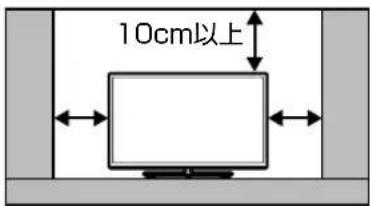
- 本体の左右および上部は、それぞれ 10cm 以上のスペースを空けて設置してください。
液晶ディスプレイパネルのお手入れのしかた
AQUOS クリーニングクロス 推奨品
24 × 24cm:CA300WH1
40 × 30cm:CA300WH2
※ 販売店またはシャープホームページ内のシャープいい暮らしストア(ネット販売)でお求めください。
- お手入れの際は、必ず「電源ボタン設定」(⇒ ページ)を「モード 2」にしてから、本体の電源ボタンで電源を「切」にし、コンセントから電源プラグを抜いてください。
- ディスプレイパネルの表面は、柔らかい布(綿、ネル等)で軽く乾拭きしてください。ディスプレイパネルの保護のため、ホコリのついた布や洗剤、化学雑巾(シートタイプのウエット・ドライのものも含め)などを使わないでください。ディスプレイパネルの表面がはく離することがあります。
- 硬い布で拭いたり、強くこすったりすると、パネルの表面に傷がつきます。
- 汚れがひどい場合は、柔らかい布(綿、ネル等)を軽く水で湿らせて、そっと拭いてください。(強くこすったりすると、ディスプレイパネルの表面に傷が付きます。)
- 撾発性の殺虫剤やお菓子などの油脂がディスプレイパネル表面に付いたときは、水で薄めた中性洗剤にひたした柔らかい布(綿、ネル等)をよく絞り、軽く拭いた後に水拭きを行い、最後に乾拭きをしてください。
- ディスプレイパネルの表面にホコリがついた場合は、市販の除塵用ブラシ(静電気除去ブラシ)をお使いください。
B-CAS カードは必要なときだけ抜き差しする
- むやみに抜き差しすると故障の原因となることがあります。
- B-CAS カードの中には IC チップが内蔵されています。折り曲げたり、大きな衝撃を加えたり、端子部に触れたりしないでください。
- 本機に差し込むときは「逆差し込み」や「裏差し込み」にならないように挿入してください。 (⇒ 9 ページ)
- B-CAS カードは、奥まで差し込んでください。
守っていただきたいこと
長期間ご使用にならないとき
- 長期間使用しないと機能に支障をきたす場合がありますので、ときどき電源を入れて作動させてください。

電源プラグ
を抜く
- 長期間ご使用にならないときは、安全のため必ず電源プラグをコンセントから抜いてください。
静止画を長時間表示しないでください
残像の原因となることがあります。
使用が制限されている場所
- 航空機の中など使用が制限または禁止されている場所で使用しないでください。事故の原因となるおそれがあります。
国外では使用できません
- この製品が使用できるのは日本国内だけです。外国では放送方式、電源電圧が異なりますので使用できません。(This product is designed for use in Japan only and cannot be used in any other country.)
電磁波妨害に注意してください
- 本機の近くで携帯電話、ラジオ受信機、トランシーバー、防災無線機などの電子機器を使うと、電磁波妨害などにより機器相互間での干渉が起こり、映像が乱れたり雑音が発生したりすることがあります。
アンテナについて
- 妨害電波の影響を避けるため、交通のひんぱんな自動車道路や電車の架線、送配電線、ネオンサインなどから離れた場所に立ててください。万ーアンテナが倒れた場合の感電事故などを防ぐためにも有効です。
- アンテナ線を不必要に長くしたり、束ねたりしないでください。映像が不安定になる原因となりますのでご注意ください。BS・110度CSデジタル放送用のアンテナ線には、必ずBS・110度CSデジタル用アンテナケーブル(市販品)を使用してください。
- アンテナは風雨にさらされるため、定期的に点検、交換することを心がけてください。美しい映像でご覧になれます。特にばい煙の多いところや潮風にさらされるところでは、アンテナが傷みやすくなります。映りが悪くなったときは、販売店にご相談ください。
使用温度について

注意
- 周囲温度は 0℃~40℃の範囲内でご使用ください。正しい使用温度を守らないと、故障の原因となります。
低温になる部屋(場所)でのご使用の場合
- ご使用になる部屋(場所)の温度が低い場合は、画像が尾を引いて見えたり、少し遅れたように見えることがありますが、故障ではありません。常温に戻れば回復します。
- 低温になる場所には放置しないでください。キャビネットの変形や液晶画面の故障の原因となります。(使用温度:0℃~40℃)
結露(つゆつき)について
- 本機を寒い場所から急に暖かい場所に持ち込んだときや、冬の朝など暖房を入れたばかりの部屋などで、本機の表面や内部に結露が起こることがあります。結露が起きたときは、結露がなくなるまで電源を入れずにお待ちください。そのままご使用になると故障の原因となります。

注意
- 本機を冷え切った状態のまま室内に持ち運んだり、急に室温を上げたりすると、動作部に露が生じ(結露)、本機の性能を十分に発揮できなくなるばかりでなく、故障の原因となることがあります。このような場合は、よく乾燥するまで放置するか、徐々に室温を上げてからご使用ください。
急激な温度差がある部屋(場所)での ご使用は避けてください
- 急激な温度差がある部屋(場所)でのご使用は、画面の表示品位が低下する場合があります。
直射日光・熱気は避けてください
- 窓を閉めきった自動車の中など異常に温度が高くなる場所に放置すると、キャビネットが変形・変色したり、故障の原因となることがあります。
- 本体や電池などの部品を、直射日光が当たる場所にさらしたり、火や熱器具などの近くに置かないでください。
本体各部やリモコンボタンのなまえ
本体各部
- LC-40H30 を例に説明しています。
前面
リモコン受光部
明るさセンサー
⇒ 「かんたん !! ガイド」(巻末)2 ページ
- リモコンをここに向けて操作します。
POWER(電源)ランプ
- 緑色点灯:動作状態
- 赤色点灯:待機状態
- 消灯:電源オフ状態
⇒ 「かんたん !! ガイド」(巻末)14 ページ
TIMER/REC(タイマー/録画)ランプ
- 市販品の USB-HDD の録画中に、赤色で点灯します。
- 視聴予約、おはようタイマー、USB-HDD 録画予約、ファミリンク録画予約の設定時、橙色で点灯します。
⇒ 23・34・51・70 ページ
左側面
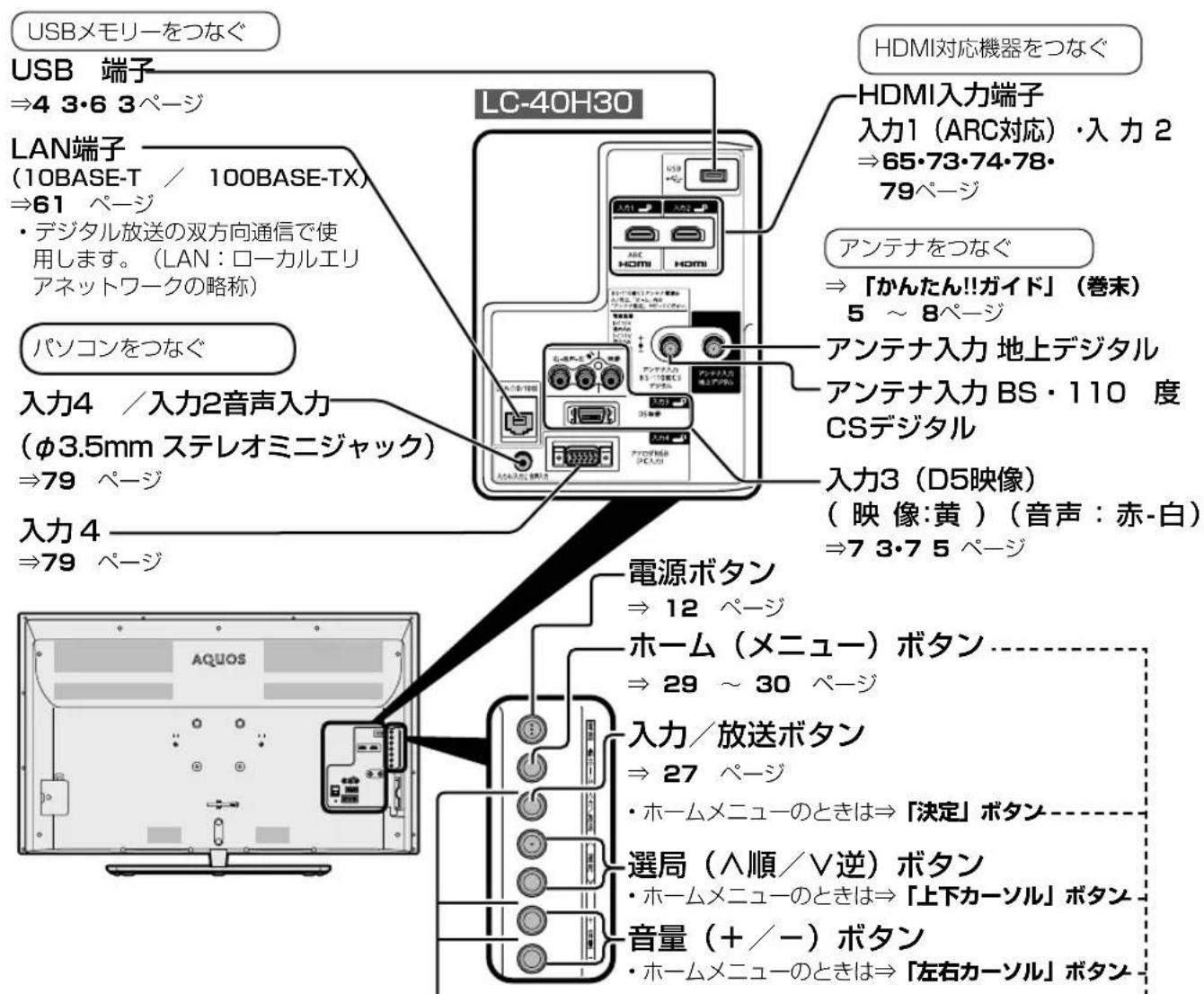
B-CASカードは必ず挿入してください。
- B-CASカードはデジタル信号の暗号化を解除する「鍵」のような役割をしていますので、B-CASカードが挿入されていないと、デジタル放送が視聴できません。

ヘッドホン端子
- ステレオミニプラグ(φ3.5mm)の付いたヘッドホンをご用意ください。
- ヘッドホンをつないだときでも、スピーカーから音が出せます。
(⇒ 35 ページ)

▲ヘッドホンの音量表示
画面左下に「リモコン番号の設定が異なります。」と表示されたときは
本体のボタンで、本体側のリモコン番号を切り換えることもできます。
1)本体の「入力/放送」ボタンを5秒以上押す(本体側のリモコン番号メニューが表示されます。)
2) 本体の「音量(+ / -)」ボタンで「1」または「2」を選ぶ
3)本体の「入力/放送」ボタンを押して決定する
※ リモコン番号切換について、動画でも確認できます。
⇒ 95 ページ
画面上に「リモコン操作ロック中のため操作できません。」と表示されたときは
本体の操作ボタンで、チャイルドロックを解除してください。
1)本体の「ホーム(メニュー)」ボタンを押す
2)本体の「左右カーソル」「上下カーソル」ボタンで設定メニューの「安心・省エネ」—「チャイルドロック」を選び「決定」ボタンを押す
3) 「しない」を選び「決定」ボタンを押す
リモコンのボタン
リモコン側のリモコン番号を切り換えるには
画面左下に「リモコン番号の設定が異なります。」と表示されたときは、下記の操作を行ってください。
1) 「1」または「2」ボタンを押したまま、
2)「電源」ボタンを 5 秒以上押す
・本体側で設定した番号に合わせてください。
- リモコンの乾電池が消耗したときや、乾電池を交換したときは、リモコン番号が「1」に戻る場合があります。
リモコン番号とは
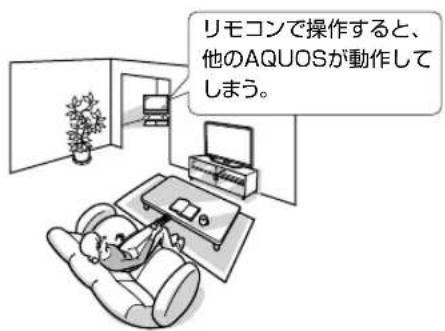
2 台の AQUOS を近くに設置している場合、リモコン操作で 2 台とも動作してしまうことがあります。
リモコン誤動作の可能性があるこのような使用環境の場合、リモコン番号の設定で、別々の番号に設定しておくと他の AQUOS の誤動作を防ぐことができます。(リモコン番号は、「1」または「2」に設定します。)
ボタン名 ページ
ホーム(メニュー) 29・30
終了
- ホームメニュー、文字入力などに使います。
カーソル
(上/下/左/右)/決定
- ホームメニュー、文字入力の操作などに使います。
ツール
戻る
- ホームメニュー、文字入力の操作などに使います。
カラー 13・21・
(青/赤/緑/黄) 40·41·
- 連動データ放送の操作 53 \~ 60
・文字入力の操作 62・64・69・71
ファミリンクパネル表示/46・
錄画·再生操作 48 \~ 49
48 \~ 49
56·57·
68·69·
71
裏番組 12
- 裏番組を表示します。
◇おしらせ◇
- 電池の入れかた(交換のしかた)は⇒「かんたん!! ガイド」
(巻末) 2 ページをご覧ください。
電源

地上

□
BS
□
CS


音声切换

消音

百里

選同

入力切换
番組表(予約)
録画リスト
ホーム

终了

(决定)
ソール
C
終了

リモコン側と本体側でリモコン番号が異なっている場合、下記の操作で本体側のリモコン番号を変更することもできます。
1)「画面表示」ボタンを5秒以上押す
2)本体側のリモコン番号変更画面が表示されたら、「する」を選ぶ
する
しない
3) 「リモコン番号 1」または「リモコン番号 2」を選ぶ
リモコン番号1
リモコン番号2
ボタン名 ページ
電源 12
番組情報 17
画面表示 20
・リモコン番号変更画面を表示
くっきり音声 12
放送切换 12
(地上デジタル/
BS デジタル/
110 度 CS デジタル
チャンネル(数字) 12
・チャンネルの選局
- 文字や数字の入力、本機の設定操作にも使います。
音声切换 18
消音 12
音量 12
選局 12
データ 21・67
入力切換 27 \~ 28
- ゲーム機、パソコンなどの入力に切り換える操作にも使います。
番組表 14·51·
- 番組表から行う操作に 53 使います。
録画リスト 55・56
10 秒戻し・30 秒送56
- 録画した番組を再生しているとき、いま見ているシーンを 10 秒戻したり、30 秒送りします。
一時停止/静止 17·56
- 放送視聴中の画面を静止したり、再生を一時停止します。
停止 48\~49·
- 録画を停止したり、再生を停止します。 56
前/早戻し・早送り/次 56
- 次のチャプターを頭出ししたり、いま見ているチャプターの先頭に戻ります。
- 長押しで早送り・早戻しになります。そのまま押し続けると、速度が速くなります。(4 段階)
- 早送りしたとき、1 段階目は 1.5 倍速の早見・早聴き視聴になります。
ふだんの使いかた
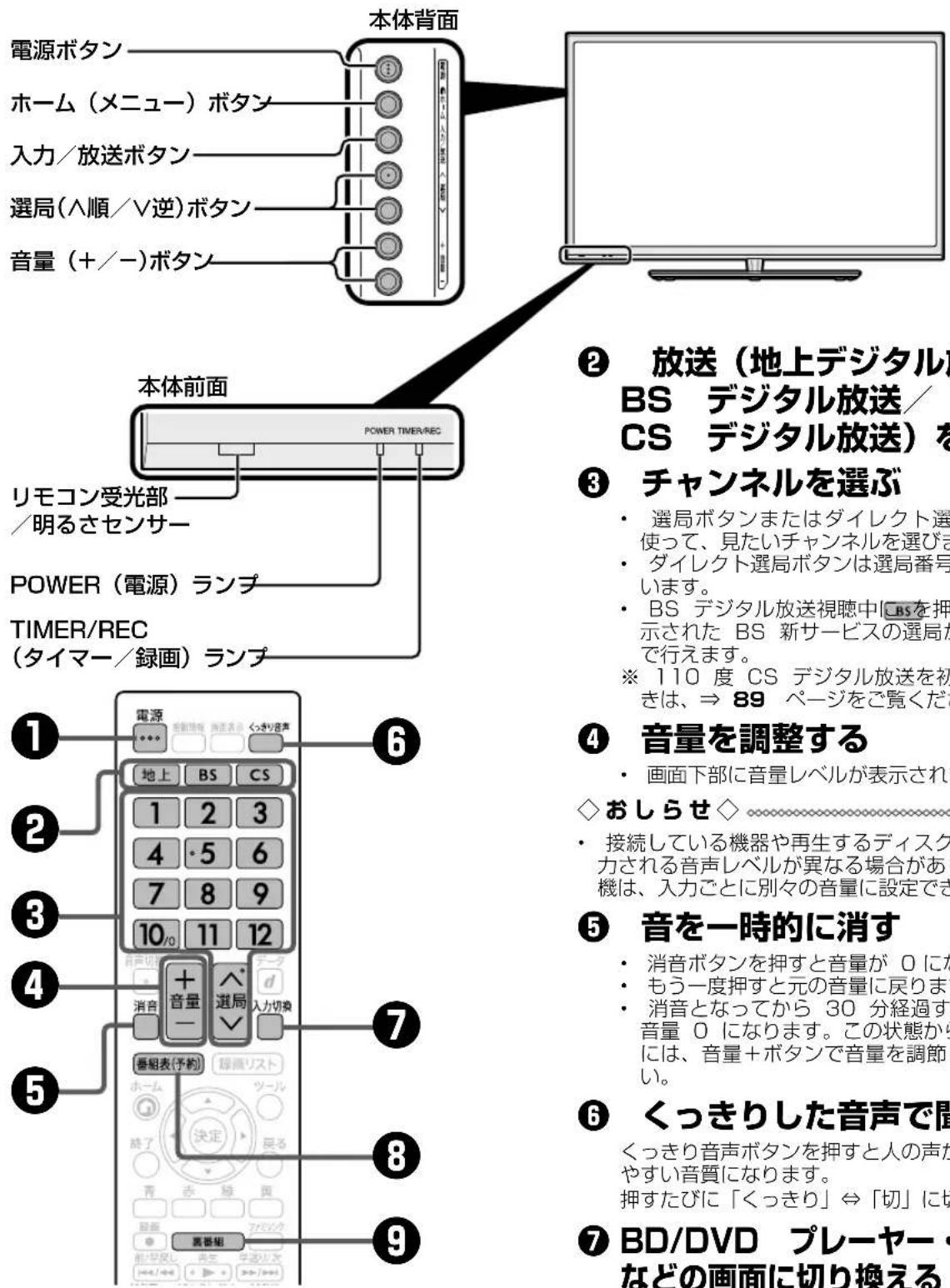
① 電源を入れる(本体の電源ボタン)
- 本体背面の電源ボタンを押して「入」にすると、POWER(電源)ランプが緑色になります。
- リモコンの電源ボタンを押すごとにテレビをつけたり、消すことができます。
- 電源ボタン設定が「モード 1」になっている場合は本体の電源ボタンを押して電源を切っても POWER(電源)ランプは消えません。詳しくは⇒「かんたん !! ガイド」(巻末)14ページの「電源ボタン設定と POWER(電源)ランプについて」をご覧ください。
② 放送(地上デジタル放送/ BS デジタル放送/ CS デジタル放送)を選ぶ
③ チャンネルを選ぶ
- 選局ボタンまたはダイレクト選局ボタンを使って、見たいチャンネルを選びます。
- ダイレクト選局ボタンは選局番号に対応しています。
- BS デジタル放送視聴中にBSを押すと、表示された BS 新サービスの選局が数字ボタンで行えます。
※ 110 度 CS デジタル放送を初めて選局するときは、⇒ 89 ページをご覧ください。
④ 音量を調整する
- 画面下部に音量レベルが表示されます。
◇おしらせ◇
- 接続している機器や再生するディスクによって入力される音声レベルが異なる場合があります。本機は、入力ごとに別々の音量に設定できます。
⑤ 音を一時的に消す
- 消音ボタンを押すと音量が 0 になります。
- もう一度押すと元の音量に戻ります。
- 消音となってから 30 分経過すると自動的に音量 0 になります。この状態から音声を聞くには、音量+ボタンで音量を調節してください。
⑥ くっきりした音声で聞く
くっきり音声ボタンを押すと人の声が聞き取り やすい音質になります。 押すたびに「くっきり」⇔「切」に切り換わります。
⑦ BD/DVD プレーヤー・ゲーム機などの画面に切り換える
- 選択した入力に切り換わります。 (⇒ 27 ページ)
- 上下カーソルボタンでも選べます。
⑧ 番組表で番組を探す
- ⇒次ページをご覧ください。
⑨ 裏番組
- 現在放送している番組の一覧を表示します。番組名を選んでチャンネルを切り換えられます。
番組表の使いかた
- テレビ画面に番組表を表示して、その中から番組を選べます。
番組表の画面例
![選んでいる番組の情報 放送局名(チャンネル名)/ 選択中の放送の種類と テレビ/ラジオ/データの種別 チャンネル番号/3桁のチャンネル番号 番組名 テレビ 番組表 [BS…テレビ] 1 101 全日本テレビ 午後6:00~午後9:25 忍者 その姿が今夜あきらかになる。そして二人の隠された過去がつながり、3 8/10[水]午後8:14 テレビSH 3 SH 103 2honテレビ 4 141 全日本テレビ 1 101 SHK教育 東京 151 SEMCテレビ 6 161 7 171 夕日テレビ 8 181 8 PM 00 橘刑事の捜査ファイル 第6話「真実とは?」 00 リアルジャパンニュース 日本代表最新情報。昨年のリベンジなるか。気になる対戦チーム情報も。 00 葉事 その姿が今夜あきらかになる。そして二人の隠された過去がつながり、3千年前の財宝が再び彼らのもとへ…。シリーズ完結編スタート! 00 せいたく気分「明日は当日の風が吹く、とまではいきませ… 00 THE週間PM ニュース 銀座ファッション 00 がなるストリー なにもかも自由に見えた字に… 00 トリッキーライ フ 緊実に暮らしてきたカーンに… 00 橘刑事の捜査 30 BPニュース 50 SH気象情報 00 おじゃましま~ツす!日本! 列島横断の旅はまだまだ続く。 00 ナッド得っ!芸能LIVE 今夜帰ってく… 00 ニュースの株 激化する外食産業。値上げ競争の行く先は、国内での全体的な値上がりか… 00 わんぱくキッズTV パチバチ体操であそぼう 00 ジネマワールド天国の天使たちあそび疲れて眠る朝、となり… 00 MUSIC2011 TV初登場!尊のあのグループが解散前に見… 00 ふらり田合旅 あの俳優が、ダーツであたった民家を訪ね… 00 クラシック・ミステリー オーケストラによる演奏と背… 00 最強!クイズリーグ あのアイドルグループとイケてない芸人グループがデスマッチ!まさかの展開で、あのすべり台復活!! 00 話して学ぶ英会話教室 今日はCL在住の英語と中国… 00サプライズ!! 空飛ぶ車?!明日じゃないけど不可能じゃな… 00 A・RA・KI 裁と流したカイは、再び首都をめざして18… 00 アニメ シマリスくんの冒険 30 らくがきプリンセス 11 PM 0 AM ランダム! 今話題の俳優・女優が番官をかけて芸人と勝負 00 熱闘ベースボール 日本代表×スペイン代表 第… 00 旅にでよ~よ!世界のパワースポットを巡る特集も今回回で最終回!困難を乗り越えてたどり滞いた地で感動の涙。そのとき旅の… 00 世界+グローバルNEWS 30 週刊花粉情報 00 ゴールドニュームスラッシュ 女子フリーの演技とランキング… 00 ゴルフキングトーナメント… 00 ショップガイド 00 再会の雨みつ子と別れて4年が絵つ。かつおとはすっ… 00 ミュージックマシン12 00 NEWSMAX RELAX●TIME 00 華と蜜柑秘密を知り、失意のどん底のアオ、都内では北村の上司消田が、彼を呼び… 00 保険だよりさまざまな企業の保険を、検… 00 ゾーイとメヌエット弾けるような… 00 ミーツ・ザニュース 国会中継の前… 00 LOVE MUSIC 挫かしの90年代Hit曲メド… 1 PM 選択 (決定)選局 d 番組表更新 ツコリ機能メニュー ()予約リスト 赤 拡大/標準 貴 翌日 選択している日にち/ 見つかる検索(⇒14ページ)で検索された予約している番組は 時間帯(AM:午前 / PM:午後) 番組は、緑・青・黄のいずれかの色になります。赤くなります。](/content/2026/05/1004978/images/76a603fcd9d593a567f261c1108605ecb960b058d1e6f14bc2509893a5bc0568.jpg)
ジャンルを示すアイコン

表示される情報の期間
- テレビ放送……8日分
- データ放送……最低 1 日分
- 表示時間……3 時間または 6 時間
(文字サイズの切り換えにより
変わります。⇒右記)
番組情報を示すアイコン
◇おしらせ◇
番組表の表示のしかたについて
- 赤ボタンで番組表の文字の大きさを変更することができます。押すたびに「標準」と「拡大」を切り換えます。
- 「サブチャンネル設定」⇒14 ページ
番組表で番組を選ぶ
1
番組表(予約)
を押す
番組表を表示する
- 5.2.1.2.3.4.5.6.7.8.9.10.11.12.13.14.15.16.17.18.19.20.21.22.23.24.25.26.27.28.29.30.31.32.33.34.35.36.37.38.39.40.41.42.43.44.45.46.47.48.49.50.51.52.53.54.55.56.57.58.59.60.61.62.63.64.65.66.67.68.69.70.71.72.73.74.75.76.77.78.79.80.81.82.83.84.85.86.87.88.89.90.91.92.93.94.95.96.97.98.99.100
- 「チャイルドロック」(⇒ 34 ページ)をかけているとき、「地デジ限定設定」(⇒ 34 ページ)を「有効」にしているときなど、放送を切り換えることができない場合があります。
2

で選ぶ
見たい番組を選ぶ

flowchart
graph TD
    A["開始"] --> B["3"]
    B --> C["4"]
    C --> D["1"]
    D --> E["5"]
    E --> F["6"]
    F --> G["7"]
    G --> H["8"]
    H --> I["9"]
    I --> J["10"]
    J --> K["11"]
    K --> L["12"]
    L --> M["13"]
    M --> N["14"]
    N --> O["15"]
    O --> P["16"]
    P --> Q["17"]
    Q --> R["18"]
    R --> S["19"]
    S --> T["20"]
    T --> U["21"]
    U --> V["22"]
    V --> W["23"]
    W --> X["24"]
    X --> Y["25"]
    Y --> Z["26"]
    Z --> AA["27"]
    AA --> AB["28"]
    AB --> AC["29"]
    AC --> AD["30"]
    AD --> AE["31"]
    AE --> AF["32"]
    AF --> AG["33"]
    AG --> AH["34"]
    AH --> AI["35"]
    AI --> AJ["36"]
    AJ --> AK["37"]
    AK --> AL["38"]
    AL --> AM["39"]
    AM --> AN["40"]
    AN --> AO["41"]
    AO --> AP["42"]
    AP --> AQ["43"]
    AQ --> AR["44"]
    AR --> AS["45"]
    AS --> AT["46"]
    AT --> AU["47"]
    AU --> AV["48"]
    AV --> AW["49"]
    AW --> AX["50"]
- 現在の時間帯より前の番組表は表示できません。
- 番組内容が表示されないチャンネルがあるときは、「番組表の更新について」(⇒下記)をご覧ください。
3

を押す
決定する
- 放送中の番組を選んだときは、選んだ番組が選局されます。
- 録画機器として「USB-HDD」または「ファミリンクレコーダー」が設定されているときは、放送予定の番組を選ぶと、録画予約になります。録画機器が接続されていない場合、録画機器選択が「録画/予約時に選択する」に設定されている場合は、予約選択画面になります。(予約については⇒51・70 ページをご覧ください。)
番組表の機能メニューの 使いかた
- 見たい番組の検索、放送の切り換えなどが、番組表の「機能メニュー」で行えます。
- 機能メニューは、番組表を表示させている状態で ツール ボタンを押します。
番組表の機能メニューからできること
| 機能 | 説明 |
| 日時移動 | ・番組表で表示する日時を素早く選べます。 |
| 予約リスト | ・予約した番組の設定や情報を表示します。 |
| ジャンル別表示 | ・ジャンル別に番組を表示できます。 |
| 番組詳細検索 | ・特徴やキーワードで番組を検索できます。 |
| 見つかる検索 | ・特徴・ジャンル・キーワードを組み合わせた詳しい条件で、番組を検索できます。 |
| 番組情報 | ・選択した番組の内容など番組情報を表示します。 |
| 放送切換 | ・地上デジタル放送、BS デジタル放送、CS デジタル放送に切り換えます。 |
| テレビ /ラジオ /データ | ・番組表の、テレビ放送/ラジオ放送/データ放送を切り換えます。 |
| サブチャンネル設定 | ・番組表にサブチャンネルを表示する/表示しないの設定ができます。 |
| 表示順設定 | ・番組表のチャンネルの並び順を変えられます。 |
| 番組表取得設定 | ・番組表をスムーズに表示させるために、番組表を電源待機中に自動取得するよう設定できます。 |
番組表のカラーボタンについて
青:予約リストを表示します。
赤:番組表を拡大表示します。
黄:翌日の番組表を表示します。
報:前日の番組表へ戻します。
番組表の更新について
- 番組表は、チャンネルを選び d を押すと更新できます。ただし、地上デジタル放送の番組表は、各チャンネルを個別に更新する必要があります。
- 番組表を更新しているときは、一時的に音声が停止します。
- 検索画面を表示したり、番組表の表示を終了したときは、番組表の更新は停止します。
- 番組表は、電源待機中に自動で取得することもできます。
- 外部入力で番組表を表示しているときは、番組表の更新はできません。
- デジタル放送録画中は番組表は更新できません。
視聴中の便利な機能
2 画面で見る
- 本機は 2 つの異なる映像を同時に表示できます。
- 2 画面で表示できるのは、放送番組と入力1~4の画面の組み合わせになります。
1

を押し

で選び

を押す
ツールメニューを表示して、「2画面」を選ぶ
- 画面右上に2画面メニューが表示されます。

- 2画面表示になります。
- 「サイズ切換」、「左右入換」は、2画面表示のときに選べます。
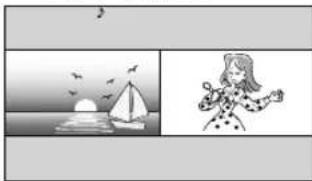
「2画面」を選んだときの表示例
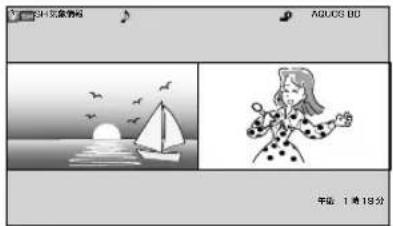
- 2 画面のとき、♪」マークのある操作画面は、チャンネルや入力の切り換え、音量調整ができます。
- 「外部端子設定」の「ヘッドホン」を「モード 3」に設定することで、本機のスピーカーとヘッドホンを使用し、2 画面それぞれの音声を聞くことができます。(設定は⇒ 35 ページ)
◇おしらせ
- 2画面表示しているとき、次の操作はできません。
- ホームメニューの表示
- 番組表の表示
- 画面サイズの切り換え
- AV ポジションの切り換え
- 画面の静止
-
右側画面で USB-HDD 再生
-
2 画面機能を入/切または、操作切換をすると、まれに映像が一瞬途切れた状態になることがあります。
- ハイビジョンの映像(1080i、720p、1080p)を2画面にしたときは16:9表示になります。
- 2 画面表示中に視聴予約が開始されたときは、1 画面に戻ります。
2画面表示の種類
① 1画面

- ②のときは、「左右入換」を選ぶと左右の画面が入れ換わります。
- 3 PinP のときは、上下左右のカーソルで小画面の位置を移動できます。
決定ボタンで、上図のように小画面が移動します。
- ③のときは、「左右入換」を選ぶと大きく表示されている画面と小画面が入れ換わります。
◇おしらせ◇
- 「左右入換」をした場合、♪」マークは入れ換わりません。操作画面(「2 画面のうち操作する画面を選ぶ」の手順1)は入れ換わります。
- 複数の映像/音声のあるデジタル放送を大小2 画面、PinP 表示しているときに左右の画面を入れかえると、映像/音声はそれぞれ映像 1/音声 1 に戻ります♪」(マークのついている側の音声が出力されます。)
- PinP のとき、小画面にデジタル放送の字幕放送を選局しても字幕は表示されません。
- PinP のとき、「連動データ放送」や「独立データ放送」は視聴できません。テレビ放送のみの画面、または黒画面になります。
- 決定ボタンによる小画面の移動は、場合によっては、四隅のみの移動になります。
画面のサイズを変える
1
ツール
を押し

で選び

を押す
ツールメニューを表示して 「2画面」を選び、2画面または PinP表示にする
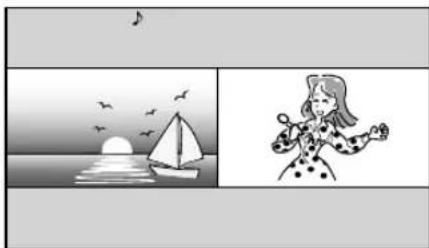
2画面メニュー中の「サイズ切換」を選択する
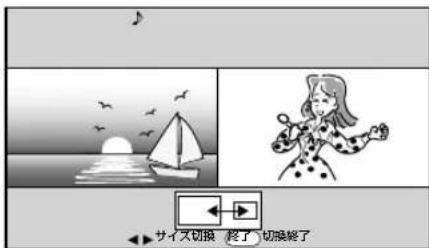
画面のサイズを変える 2 画面にしている場合
右カーソルボタンで、左側画面のサイズを大きくできます。戻すときは左カーソルを使います。

- 左右カーソルボタンで画面のサイズが変化します。
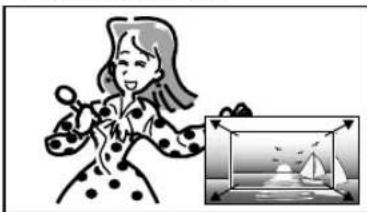
- 操作を終了する場合は、決定ボタンを押します。
- 1 画面に戻すには、終了ボタンを押します。
2 画面のうち操作する画面を選ぶ
1
ツール
を押し

で選び

を押す
2画面表示中に操作画面を 切り換える
- ツールメニューの「操作切換」を選ぶたびに、『』マークが左/右に移動して、操作画面が切り換わります。
2 画面の表示例
「♪」マークのある操作画面の音量を調整するには
- 音量ボタンを押して音量を調整します。
選局するには
- 放送切換ボタンを押して放送を選びます。
- 操作画面の番組は、数字ボタン(チャンネルボタン)または選局(^順/∨逆)ボタンで選局できます。
- 入力切換ボタンを押すたびに、操作画面の入力が切り換わります。
1画面に戻すには
- 「♪」マークのある画面が 1 画面表示されます。
- 右画面は、最後に右画面で選局していたチャンネルまたは外部入力が保持されます。
2画面表示ができる組み合わせ
- 2 画面機能で表示できる画面は、画面の左右、放送や入力によって異なります。
(地上 D = 地上デジタル)
| 右画面(小画面) | |||||
| 地上D | BS/CS | 外部入力 | USB-HDD再生 | ||
| 左画面(大画面) | 地上D × | × ○ | × | ||
| BS/CS | × × | ○ × | |||
| 外部入力 | ○ ○ | × × | |||
| USB-HDD再生 | × | × | ○ | ||
おしらせ
- PinP のときは一部のボタンは操作できません。
- テレビを営利目的または公衆に視聴させることを目的として、喫茶店、ホテル等にて、2画面機能を利用して表示を行うと、著作権法上で保護されている著作者の権利を侵害するおそれがありますので、ご注意ください。
- 2 画面表示しているとき、表示される放送番組/接続機器の解像度により、映像補正の関係で、右側の画面や PinP 小画面の映像がちらつく場合がありますが、故障ではありません。ちらつきが気になる場合は、全画面でご視聴いただくか、左右入換操作(⇒15~16 ページ)により、左側画面でご視聴いただくことをおすすめします。
画面を静止させる
- リモコンの「一時停止/静止」ボタンを押すと、映像を静止できます。もう一度リモコンの「一時停止/静止」ボタンを押すと、視聴中のチャンネルの現在の映像に戻ります。
次の場合は、映像を静止することはできません。
- 外部入力
- USB-HDD 再生(一時停止になります)
次の場合は、静止画が解除されます。
- 録画予約が実行されたとき
- 選局や入力切換の操作をしたとき
- ホーム(メニュー)/ツール/ファミリンク ボタンを押したとき
- 映像を静止してから 30 分経過したとき
静止画表示中は、次のことができません。
- 画面サイズの切り換え
- AV ポジションの切り換え
- 番組表、番組情報の表示
- 連動データ放送の表示
テレビ画面に 大きく時計を表示する
- 外部入力、放送、録画済み番組の視聴中にツールメニューから「時計表示」を選ぶと、画面に大きく時計が表示されます。終了ボタンを押すと時計表示が終了します。
- 時計設定の「時計タイプ」により、デジタル時計とアナログ時計を選択できます。 (⇒ 32 ページ)
◇おしらせ◇
- 2画面表示中(⇒15ページ)は、テレビ画面に大きく時計を表示することはできません。
番組の詳細を 知りたいときは
- デジタル放送の番組視聴中、USBハードディスク再生中/録画リスト表示中に、番組情報が表示できます。
番組情報の画面例
■各番組内容 大好評の「知わたい」あなたの一曲。今目はなんと3時間の拡大版でお送します。 全国の視書者による魔跡エストで1位から20位に聞いた名曲の数々を、故手の皆さんが由にちなんだ各地の名所にお邪魔して欲ってしまおうという、ゴージャスにしてユニークな企団です。あの欲を散うのは誰?あ
他にも情報がある場合に表示されます。


を押す
番組情報の画面を表示する
- 番組情報が表示されます。番組情報の右側に◀▶マークがある場合は、左右カーソルボタンで表示を切り換えられます。
- 終了ボタンを押すと、番組情報が消えます。
音声・映像・字幕を 切り換える
- 複数の映像(最大 4 つ)または音声(最大 8 つ)がある番組をご覧のとき、映像および音声を切り換えて楽しめます。
- 字幕のある番組をご覧のとき、字幕を表示できます。複数の字幕がある番組の場合は、字幕を切り換えて楽しめます。
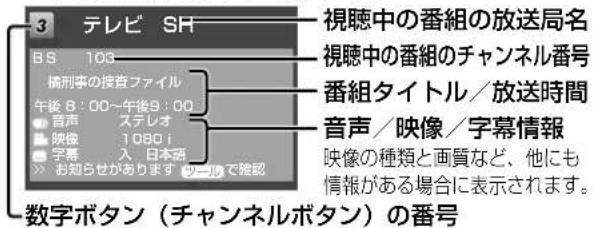
▼テレビ画面のチャンネルサイン
複数の映像を楽しむ
1

を押し

で選び

を押す
ツールメニューを表示して、「映像切換」を選ぶ
- ツールメニューの「映像切換」を選ぶたびに映像※が切り換わり、テレビ画面左上のチャンネルサインに映像表示が出ます。
※ 番組によって映像の数は異なります。
複数の音声を切り換える
音声切换

を押す
音声を切り換える
- ボタンを押すたびに音声が切り換わり、テレビ画面右上のチャンネルサインに音声表示が出ます。
- デジタル放送は「モノラル」への切り換えができません。
マルチ音声番組のとき

※ 番組によって、音声の数は異なります。
二重音声番組のとき

◇おしらせ
- マルチ音声番組を受信したときは、前回の選択にかかわらず、「音声 1」が選択されます。
- 二重音声番組を受信したときは、前回選択されていた音声が選択されます。
- 二重音声やマルチ音声(ステレオ二重音声)のときの言語表記は、放送からの情報による表示であり、必ずしも表記どおりでないことがあります。
字幕を表示する/ 複数の字幕を切り換える
◆字幕の表示方式を変えたいとき
1

を押し

で選び

を押す
2

で選び

を押す
3

で選び

を押す
ツールメニューを表示して、「字幕操作」を選ぶ
- 画面右上に字幕メニューが表示されます。
![字幕表示 表示方式 [ 表示しない] 表示言語 [第1言語] ◆ 項目選択 決定 実行 戻る 終了](/content/2026/05/1004978/images/45d51620056bb248621d0bd34cef4e2394830650fb2f039e3ebcfee4c708ed20.jpg)
「表示方式」を選ぶ
![字幕表示 表示方式 [ 表示しない] 表示言語 [第1言語] ◆ 項目選択 決定 実行 戻る 終了](/content/2026/05/1004978/images/cc635653210564ea5c50ec47f85cf1bdca7bae4129a442450583b0d8bc4cab4b.jpg)
表示させたい字幕の種類を選ぶ
![字幕表示 表示方式 表示しない オンスクリーン アウトスクリーン字幕上 アウトスクリーン字幕下 表示言語 [第1言語] ◆ 項目選択 廃る 前に戻る](/content/2026/05/1004978/images/637dd5e678b363efffe50ea640b0842dcee086bc4130197c8f91cc32d8fc9e38.jpg)
◆字幕の表示言語を変えたいとき

ツール

を押し

で選び

を押す
ツールメニューを表示して、「字幕操作」を選ぶ
- 画面右上に字幕メニューが表示されます。
![字幕表示 表示方式 [ 表示しない] 表示言語 [第1言語] ◆ 項目選択 決定 実行 戻る 終了](/content/2026/05/1004978/images/e25bb0dc11b8aad91a662638606a8add65aa0d39fdbb6995b90d8b41214e5d79.jpg)


で選び

を押す


で選び

を押す
「表示言語」を選ぶ
![字幕表示 表示方式 [□ 表示しない] 表示言語 [第1言語] ◆ 項目選択 決定 実行 戻る 終了](/content/2026/05/1004978/images/730ecc7dc90288579e81a79e83018f251c157ea67f967a12a7955448eb2f3861.jpg)
表示させたい言語を選ぶ
![字幕表示 表示方式 [□ 表示しない] 表示言語 第1言語 第2言語 ◆ 項目選択 廃る 前に戻る](/content/2026/05/1004978/images/6baf3c820ec402fd74136bbf54f1b16bd25607deb90a156fe77b4754e5838a6b.jpg)
- 字幕が 1 種類しかない場合は、「第2 言語」(副)に設定しても「第1言語」(主)の字幕が表示されます。
「表示方式」の設定について
- 「アウトスクリーン字幕上」または「アウトスクリーン字幕下」に設定している場合は、字幕放送でない番組に放送局から字幕情報が送られてくると、自動的に映像が縮小される場合があります。
工場出荷時の設定
表示しない
- 字幕放送でも、字幕を表示しません。

| 字幕放送のとき 字幕放送ではないとき | ||
| オンスクリーン・字幕放送では、映像に重なって字幕が表示されます。(右の字幕は表示例ですので、放送によって上下の位置が変わります。) | 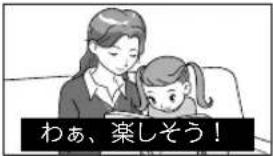 |  |
| アウトスクリーン字幕上・字幕放送では、自動的に映像が縮小され、映像の上側に字幕が表示されます。・放送によっては、字幕が映像と重なることがあります。 |  | |
| アウトスクリーン字幕下・字幕放送では、自動的に映像が縮小され、映像の下側に字幕が表示されます。・放送によっては、字幕が映像と重なることがあります。 | 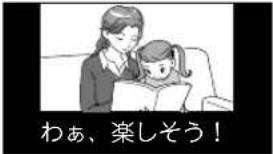 | |
放送の種類やチャンネルなどの情報を確認する
- 放送の種類やチャンネルなどの情報はテレビ画面のチャンネルサインで確認できます。
1
画面表示ボタンを押してチャンネルサインを表示する
▼テレビ画面のチャンネルサイン
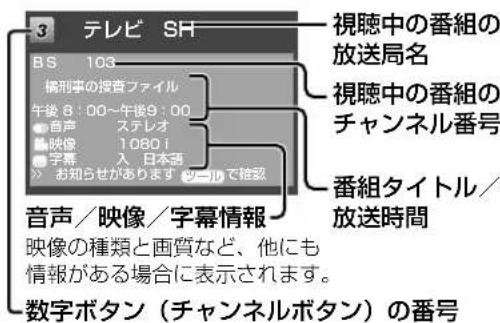
2
画面表示ボタンを押してチャンネルサインの表示を切り換える
- 画面表示ボタンを押したときに表示するチャンネルサインの情報を選択することもできます。(⇒下記)
チャンネルサインに表示する情報を変更する
- 画面表示ボタンを押したときや、選局したときに表示するチャンネルサインの情報を選択することができます。
1 ホームメニューから「設定」—(視聴準備)」—「各種設定」を選ぶ
2 上下カーソルボタンで「画面表示ボタン設定」を選ぶ
3 上下カーソルボタンで表示を変更したい項目を選ぶ
4 上下カーソルボタンで設定を選ぶ
時計の表示について
「時計設定」-「時刻表示」で行います。

おしらせ
- 「番組タイトル/放送時間」を表示する場合、選局したチャンネルで次の番組が 2 分以内に始まる場合は、次の番組名と時間も表示されます。ただし、2 画面で PinP 表示(⇒ 2 画面表示の種類)しているとき、小画面に次番組は表示されません。
- 「時計設定」-「時刻設定」は時計を合わせるための設定です。
- 「時計設定」-「時計タイプ」は時刻表示のタイプを変えるための設定です。
再生状態を確認する
- 本機は USB-HDD に録画した番組を再生したときに再生している番組情報や動作状態、現在再生位置が確認できる再生バーなどを画面に表示します。

- 番組情報や再生バーを表示させたいときは「設定」-(視聴準備)」-「各種設定」の「画面表示ボタン設定」で「再生状態表示」を「する」または「操作時のみ」に設定します。
- 「操作時のみ」に設定したときは、番組情報や再生バーを約 5 秒間表示したあと自動的に消えます。
- 「する」に設定したときは表示は消えません。消したいときは「画面表示」ボタンを押してください。
- 早送り/早戻ししているとき、再生バー表示は消えません。
- ホーム画面表示中/2 画面表示中/録画リスト表示中/ファミリンクパネル表示中など本機の動作状態によっては再生バーが表示されない場合があります。
- お知らせタイマーと表示が重なったときなど本機の表示状態によっては、再生バーが表示されない場合があります。
データ放送で天気予報や 株価などの情報を見る
- データ放送には、テレビ放送に連動した「連動データ放送」と、データ放送専門の「独立データ放送」があります。
- データ放送は放送局側で制作したメニュー画面により操作が異なります。データ放送画面を表示したら、画面の表示に従って操作してください。例えば、カーソルボタン(上・下・左・右)で画面の項目を選んで決定したり、カラーボタン(青・赤・緑・黄)で対応する項目を選んだりして操作します。
連動データ放送を表示する
データ

を押す
連動データ放送を含む番組の視聴中に、連動データ放送の画面を表示する
(例)
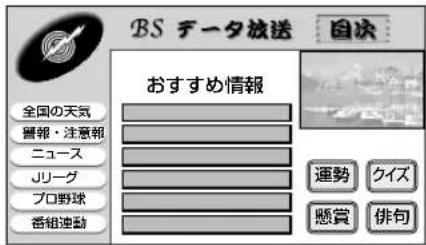
- テレビ放送に戻すときは、もう一度データボタンを押します。
◇おしらせ◇
- 電源を入れた直後やチャンネルを切り換えた直後は、データボタンを押しても連動データ放送画面が表示されないことがあります。この場合は、約20秒待ってからもう一度データボタンを押してください。(表示されるまでの時間は、放送内容によって異なります。)
- BS ラジオ放送も、⇒右記の手順で切り換えられます。
- PinP のとき、「連動データ放送」や「独立データ放送」は視聴できません。テレビ放送のみの画面、または黒画面になります。
独立データ放送の番組から選ぶ
1
BSデジタル放送を選ぶ
- 「地デジ限定設定」(⇒34 ページ)が「有効」になっている場合、放送を切り換えることができません。
2
ホームメニューを表示して、「設定」—(機能切換)」—「視聴操作」を選ぶ
選びかたは、29~30ページをご覧ください。 ▼ ホームメニューの画面例
決定

で選び

を押す
3
决定
で選び

を押す
「テレビ/ラジオ/データ」 を選ぶ
- 放送の種類を切り換えます。
- 繰り返し設定することによって次のように切り換わります。
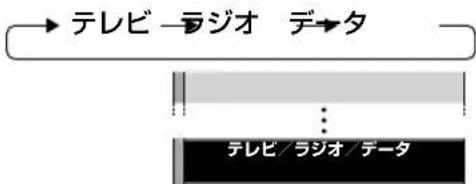
flowchart
graph LR
    A["テレビ ラジオ デモタ"] --> B["..."]
    B --> C["テレビ/ラジオ/データ"]
- ツールメニューを表示して「4テレビ/ラジオ/データ」を選び決定ボタンを押しても、放送の種類を切り換えられます。
4
天気予報や株価の チャンネルを選ぶ

を押す
タイマー機能を使う
指定した時間後に電源を切る(オフタイマー)
- テレビを見ながらお休みになるときなどに便利です。
1
ツール
を押し

で選び

を押す


で選び

を押す
ツールメニューを表示して、「タイマー機能」-「オフタイマー」-「変更する」を選ぶ
オフタイマー
現在の設定:切
指定した時間後に電源を切ります。
変更する
変更しない
オフタイマーの設定時間を 選ぶ
- オフタイマーの残り時間が 5 分になると、残り時間が画面左下に表示されます。
- オフタイマーを解除するには、「切」を選びます。
オフタイマーの残り時間を確認するには
1 ⇒上記の手順1で「オフタイマー」を選び、決定ボタンを押す
- オフタイマーの残り時間が表示されます。
◇おしらせ◇
- 「この番組の最後まで」は、番組延長には対応していません。
- 「この番組の最後まで」は、オフタイマーを設定したときの番組終了時刻で設定されます。設定後にチャンネルを切り換えても終了時刻は変更されません。
- 番組終了の約 2 分前を過ぎてからオフタイマーの設定をした場合は、「この番組の最後まで」の代わりに「次の番組の最後まで」が表示されます。
- デジタル放送視聴中以外や番組の情報が取得できない場合は、「この番組の最後まで」または「次の番組の最後まで」は選べません。
- おやすみタイマー動作中は、オフタイマー設定はできません。
タイマーで音を鳴らしお知らせする(お知らせタイマー)
- 設定した時間になると音で知らせてくれる便利な機能です。
1 ツールボタンを押し、ツールメニューから「タイマー機能」-「お知らせタイマー」を選び、決定ボタンを押す
2 左右カーソルボタンで「分」または「秒」を選び、数字ボタンで時間を入力する
- 入力できる時間は、「00分01秒」~「99分59秒」です。
3 決定ボタンまたは下カーソルボタンで「開始」を選び、決定ボタンを押す
- カウントダウンが始まり、設定時間になると約 1 分間電子音が鳴ります。
- 「一時停止」⇔「再開」、「解除」については、37・39 ページをご覧ください。
時間を指定して電源を切る (おやすみタイマー)
- 指定した時刻に、自動的に電源が切れるように設定できます。
1 ツールボタンを押し、ツールメニューから「タイマー機能」-「おやすみタイマー」を選び、決定ボタンを押す
2 「おやすみタイマー」で「設定」を選ぶ
- 「解除」を選ぶと、おやすみタイマー機能が働かなくなります。
3 それぞれの項目(⇒次ページ)を設定する
①上下カーソルボタンで項目を選ぶ
②左右カーソルボタンで項目の値を選ぶ
- 操作を終了する場合は、ホームボタンを押します。
▼ おやすみタイマー「通常」の画面例 (表示設定:「アイコン + 文字」)
おやすみタイマー:残り10分
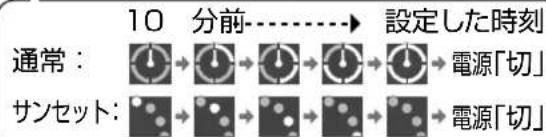
- 表示設定が「アイコン+文字」の場合は、1 分ごとに大きなアイコンが表示され、その後小さなアイコンが表示されます。
- 表示設定が「文字のみ」の場合は、1分ごとに残り時間が表示されます。
◇おしらせ◇
- 無操作オフや無信号オフ(⇒ 33 ページ)が設定されている場合は、一番早く切れるタイマーで電源が切れます。
- おやすみタイマーのモードの設定が「サンセット」の状態で、「時刻(時)」「時刻(分)」を10分以内の時刻に設定した場合、徐々に画面を暗くし、音量を下げる動作は行いません。
- おやすみタイマーとおはようタイマーを同じ時刻に設定すると、本機が電源待機中のときはおはようタイマーが作動し、本機が動作中のときはおやすみタイマーが作動します。
- テレビに全画面表示している番組表の操作中や、一部のホームメニューの操作中は、指定時刻になっても操作を優先しているため、電源が切れません。操作を終了したあとに、画面左下にアイコンや文字が表示され、電源が切れます。
- 本機の内蔵時計が正しくないときは、「時刻設定」(⇒ 32 ページ)が必要です。
おやすみタイマーの設定項目
| 項目 内容 | |
| おやすみタイマー ・ タイマーの設定/解除を選択します。 | |
| 時刻(時) ・ タイマーで電源を切りたい時刻(時)を設定します。 | |
| 時刻(分) ・ タイマーで電源を切りたい時刻(分)を設定します。 | |
| モード | 通常 ・ 毎日同じ設定時刻に電源を切ります。 |
| サンセット ・ 設定時刻の 10 分前から徐々に画面を暗くし、音量を下げて※、設定時刻に電源を切ります。 | |
| 表示設定 | アイコン + 文字 ・ 画面にアイコンと残り時間を表示します。 |
| 文字のみ ・ 画面に残り時間を表示します。 | |
※ 何らかの操作をすると、画面の明るさ・音量は元に戻りますが、設定時刻に電源は切れます。
目覚ましとして使うなど タイマーで電源を入れる (おはようタイマー)
- 指定した時刻に、自動的に電源が入るように設定できます。(ヘッドホンをつないでいても、本体のスピーカーから音声が出ます。)
- おはようタイマーを設定すると、本体の TIMER/REC(タイマー/録画)ランプ(⇒ 9 ページ)が橙色に点灯します。
- 異なる設定のタイマーを 7 種類までセットできます。
1
ツールボタンを押し、ツールメニューから「タイマー機能」-「おはようタイマー」を選ぶ
2
設定したいタイマーを選ぶ
3
「おはようタイマー」で「設定」を選ぶ
- 「解除」を選ぶと、そのタイマー機能が働かなくなります。
4
それぞれの項目(⇒次ページ)を設定する
①上下カーソルボタンで項目を選ぶ ②左右カーソルボタンで項目の値を選ぶ
- 操作を終了する場合は、ホームボタンを押します。
- 設定したタイマーには、手順 2 の画面で時計マークが表示されます。
▼ おはようタイマー「サンライズ(アイコン)」の画面例
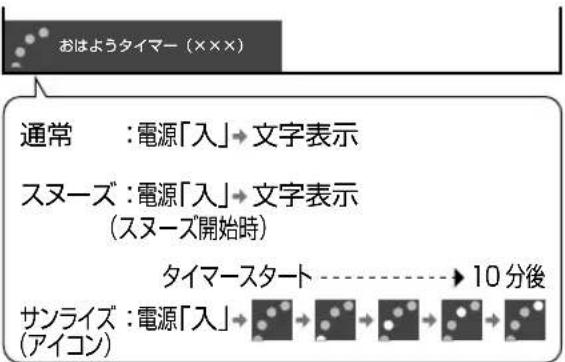
flowchart
graph TD
    A["通常"] --> B["電源「入」→文字表示"]
    C["スヌーズ"] --> D["電源「入」→文字表示\n(スヌーズ開始時)"]
    E["サンライズ"] --> F["電源「入」→アイコン"]
    B --> G["タイマースタート → 10分後"]
    D --> G
    F --> G
- モードが「サンライズ(アイコン)」の場合は、1分ごとに大きなアイコンとメッセージが表示され、その後小さなアイコンが表示されます。モードが「サンライズ」の場合は、1分ごとにメッセージが表示されます。
- モードを「通常」または「スヌーズ」に設定した場合は、メッセージのみが表示されます。
タイマーを設定/解除する
- 左記の手順 2 の画面で、タイマーの設定/解除を切り換えられます。
1
「タイマー1」~「タイマーフ」のいずれかを選ぶ
2
黄ボタンを押す
- 押すたびに、選んだタイマーが「設定」(時計マーク)⇔「解除」(時計マークなし)と切り換わります。
- 設定したタイマーには、左記の手順 2 の画面で時計マークが表示されます。
おはようタイマーの設定項目
| 項目内容 | ||
| おはようタイマー | タイマーの設定/解除を選択します。下記の曜日で設定した「1回だけ」に設定されているタイマーが動作した後は、自動的に「解除」になります。 | |
| 曜日・タイマーで電源を入れたい曜日を設定します。「毎日」「月ー土」「月ー金」「毎週〇曜」(〇は日から土のいずれか)「1回だけ」の中から選べます。 | ||
| 時刻(時) | タイマーで電源を入れたい時刻(時)を設定します。 | |
| 時刻(分) | タイマーで電源を入れたい時刻(分)を設定します。 | |
| 入力・タイマーで電源が入ったとき表示される画面を、放送の種類(地上D、BS、CS)、入力、時計から選びます。 | ||
| CH・タイマーで電源が入ったとき画面に表示される、数字ボタン(チャンネルボタン)に割り振られた番号を選びます。 | ||
| 音量・タイマーで電源が入ったときの音量を選びます。0~100の範囲で選べます。ARC(オーディオリターンチャンネル)対応の機器をつないで、この機器から音声が出力されるとき、おはようタイマーの音量設定は無効になり、最後に使用した音量で音声が出力されます。 | ||
| アラーム音 | タイマーで電源が入ったときに鳴る音声(なし、ベル、電子音、鳩時計、小鳥)を選びます。アラーム音の設定中に青ボタンを押すと、設定した音を試聴できます。「ベル」「電子音」「鳩時計」「小鳥」は5分間鳴り続けます。途中で何か操作をすると、入力の音声に切り換わります。おはようタイマーの入力の項目で、「時計」を選択した場合、アラーム音「なし」は選択できません。 | |
| モード | 通常 | 設定した時刻に、設定した音量で電源を入れます。 |
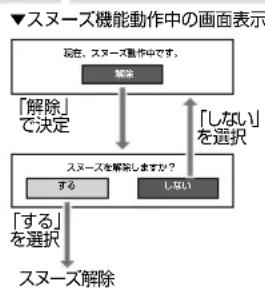
| スヌーズ | いったん電源を切っても、5分後に再度電源が入るようにします。音量を下げた場合でも、5分後に元の音量に戻します。チャンネルや入力を切り換えても、5分後に元のチャンネルに戻します。「解除」—「する」を選択すると、スヌーズ動作が解除されます。「解除」—「する」を選択しないかぎり、7回(35分間)スヌーズ動作を繰り返します。スヌーズ起動中、他のタイマーは起動しません。決定ボタンを押しただけでは、スヌーズは解除しません。「する」を選択し決定ボタンを押してください。「電源ボタン設定」(⇒32ページ)を「モード2」に設定して本体の電源ボタンで電源を切った場合、もしくは予約開始時にも、スヌーズ動作が解除されます。 | |
 | ||
| サンライズ | 設定した時刻に電源が入り徐々に音量が大きくなり、同時に画面も徐々に明るくなり、10分後に設定した音量で画面は最も明るくなります。 | |
| サンライズ(アイコン) | 「サンライズ(アイコン)」を選ぶと、画面にアイコンが表示されます。 | |
◇おしらせ◇
おはようタイマーを「設定」にすると
- 「解除」にするまで、設定した曜日に繰り返しおはようタイマーが働きます。
- おはようタイマーで電源が入ってから2時間操作をしない場合は、電源が切れます。(電源が切れる5分前になると画面左下にメッセージが表示されます。)
- タイマー 1~7は、日時の早いものが優先して作動し、同じ曜日であれば、7回別々の時間に別々のモードで作動させることができます。ただし、「おはようタイマー」が「設定」かつ「曜日」が「一回だけ」のタイマーがあるとき、「一回だけ」のタイマーのみが作動し、他に設定したタイマーは作動しません。
- タイマー 1~7 が同じ時間のときは、より番号が若いタイマーの設定が優先されます。
- 「曜日」が「1 回だけ」の設定で同時刻のタイマーがある場合は、タイマー番号の小さいものだけが実行されます。(他の「1 回だけ」のタイマーは、「解除」になりません。)
おはようタイマーで外部入力を使用する場合には
- あらかじめ外部入力機器の電源を入れ、視聴できる状態にしておいてください。外部入力機器が視聴できる状態になっていなければ映像や音声は出ませんのでご注意ください。
おはようタイマーのモードが「サンライズ」または「サンライズ(アイコン)」の場合は
- 電源が入てしばらくは映像が出力されません。
- サンライズの動作中に操作すると、設定値に従った明るさと操作時点の音量になります。
- 10 分後に画面が最も明るくなりますが、すぐに通常使用状態に戻ります。
お出かけになるときなど、おはようタイマーで自動的に電源を入れたくない場合は
- 「電源ボタン設定」(⇒ 32 ページ)を「モード 2」に設定して本体の電源ボタンで電源を切るか、おはようタイマーを解除してください。
入力を「時計」にしている場合は
- アラーム音を停止すると、最後に視聴していた入力の音声に切り換わります。
ヘッドホンを挿している場合は
- ヘッドホンを挿しているときでも、おはようタイマーで起動した際にはスピーカーからも音が出ます。途中で何か操作をすると、通常のヘッドホン出力に戻ります。
カレンダーや時計を表示する
カレンダー・時計・写真
を表示できます。
レイアウトと背景色を組み合わせて設定できます。
(⇒下記)

写真をスライドショー表示する場合、写真データは、USBメモリーにフォルダを作らず、直接(ルート直下に)保存してください。(⇒次ページ)

USBメモリー内の写真を
スライドショー表示
できます。(⇒次ページ)
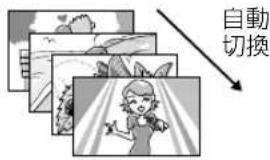
- 本機は、カレンダー・時計・お気に入りの写真などを一緒に表示して、デジタルフォトフレームのように楽しめます。

を押し

で選び

を押す
ツールメニューを表示して、「カレンダー/時計」を選ぶ
- カレンダー/時計の画面が表示されます。
- 「カレンダー/時計」の画面を消して元の画面に戻したいときは、終了ボタンを押します。
◇おしらせ
- カレンダーに表示される祝日は、2015年8月現在のものです。祝日は法改正により変更になることがあります。
- 春分の日、秋分の日は、前年に正式決定されます。本機のカレンダーの春分の日、秋分の日は、予測したものです。
カラーボタンについて
- カレンダー/時計の表示中にカラーボタンを押して、以下の設定が行えます。

ガイダンス表示/非表示
- カレンダー/時計画面の下部に操作説明を表示/非表示できます。

機能メニュー(⇒次ページ)
- スライドショーの設定や USB メモリーの設定ができます。

レイアウト変更(⇒下記)
- カレンダー/時計のレイアウトを選べます。
レイアウトや背景色を変えるには
- 5 種類のレイアウトと、2 色の背景を組み合わせて設定できます。
1 カレンダー/時計のガイダンスを表示中に、緑ボタンを押す
- レイアウト変更画面が表示されます。
2 左右カーソルボタンでレイアウトを選び、決定する
3 上下カーソルボタンで背景色を選び、決定する
スライドショー表示するときは
⇒次ページ
カレンダー/時計時に、 スライドショーの写真の 設定をする
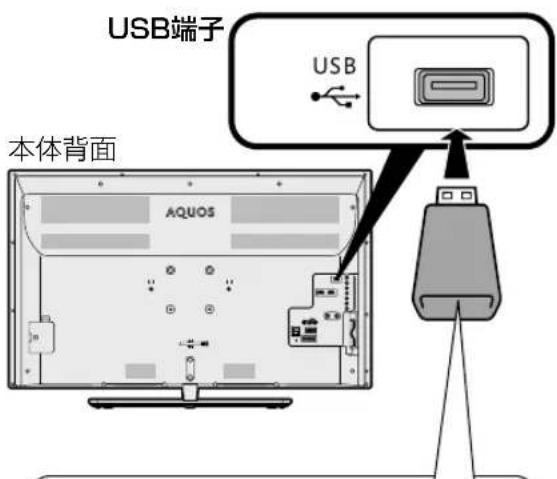
- カレンダー/時計と写真を同時に表示する場合、あらかじめ写真データの保存された USB メモリーを本体背面に差し込んでください。(⇒ 63 ページ)
- 写真データは、USBメモリーにフォルダを作らず、直接(ルート直下に)保存してください。フォルダ内の写真は、スライドショーで表示できません。 - 本機で使うUSBメモリー内のフォルダ構造は、以下のようになります。

flowchart
graph TD
    A["USB メモリー"] --> B["000_〇〇〇.jpg"]
    A --> C["001_〇〇〇.jpg"]
    A --> D["002_〇〇〇.jpg"]
    A --> E["003_〇〇〇.jpg"]
    A --> F["004_〇〇〇.jpg"]
    B --> G["写真データ"]
    C --> G
    D --> G
    E --> G
    F --> G
    G --> H["フォルダ内の写真は表示できません。"]
USB メモリーを指定するには
1
ツールボタンを押す
2
「USBメモリー設定」を選ぶ
- ホームメニューを表示して、「設定」 - 「(視聴準備)」- 「各種設定」 - 「USB メモリー設定」を選ぶこともできます。
3
「USBメモリーの指定」を選ぶ
4
「する」を選ぶ
スライドショーの設定を変えるには
1
ツールボタンを押す
2
「スライドショー設定」を選ぶ
3
「スライドショー間隔」を選び、「約5秒」 「約10秒」「約30秒」「約60秒」のいずれかに設定する
4
「スライドショー効果」を選び、「しない」「フェード」「ブラインド」「チェッカー」「ワイプ」のいずれかに設定する
おしらせ
- USB ハブを使って 2 つ以上の USB メモリーを同時に接続した場合は、USB メモリーの指定ができません。指定したい USB メモリーだけを接続してください。
- スライドショーの表示順を指定したい場合は、USB メモリー内の写真のファイル名を「000_〇〇〇.jpg」「001_〇〇〇.jpg」「002_〇〇〇.jpg」…のように変更してください。最大で「999_〇〇〇.jpg」まで指定できます。
- 特定の写真だけをスライドショーで表示したい場合は、不要な写真データをフォルダへ移動してください。
- 本機で使える USB メモリーとデータ形式については、⇒ 63 ページをご覧ください。
指定した USB メモリーを取りはず すには
1
ツールボタンを押す
2
「USBメモリー設定」を選ぶ
- ホームメニューを表示して、「設定」—「(視聴準備)」—「各種設定」—「USB メモリー設定」を選ぶこともできます。
3
「指定済みUSBメモリーの取り外し」を選ぶ
4
「する」を選ぶ
外部機器を接続して使う
BD プレーヤーやゲーム機 などの画面に切り換える
- テレビ放送の画面から HDMI 入力の画面に切り換えると、BD や DVD、ゲーム機などの映像が見られるようになります。
灰色で表示した手順は BD プレーヤーなどの外部機器の操作です。
1
2
3
入力切換

を押す
4
入力切換

を押す
BDプレーヤーなどを本機に接続し、電源を入れる
再生したいディスクなどを セットする
入力切換メニューを表示する
- 表示中に次の操作を行います。
繰り返し押し、機器を接続した入力名を選ぶ
- 上下カーソルボタンでも選択できます。
(例)本機の入力 1 に接続した機器の映像を見るときは、「入力 1」を選ぶ
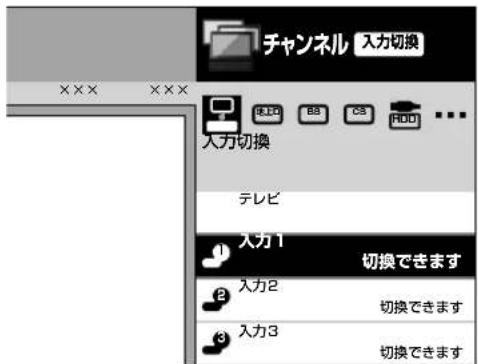
選べる入力について
- 入力 3 は、ビデオ機器が接続されているときのみ選択できます。
BDプレーヤーなどを再生する
- 再生映像が表示されます。
- 外部機器によっては、映像を出力するために設定が必要になる場合もあります。設定のしかたについては、接続した BD ブレーヤーなどの取扱説明書をご覧ください。
- BD レコーダー/プレーヤーが採用している著作権保護技術(AACS)の規定により、2014年1月以降に弊社より出荷している BD レコーダー/プレーヤーでは、BD ビデオ(市販のブルーレイソフト)再生時のアナログ出力ができない仕様となっております。
◇おしらせ◇
本体の入力/放送ボタンでも入力を切り換えられます。
- ボタンを押すたびに次の順で切り換わります。 (放送の種類も切り換えられます。)
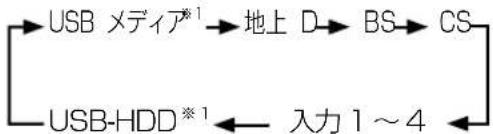
flowchart
graph LR
    A["USB メディア*1"] --> B["地上 D"]
    B --> C["BS"]
    C --> D["CS"]
    E["USB-HDD*1"] <--_F["入力 1~4"]
※1 機器を接続していないときは、切り換えられません。
- 本体のボタンで入力を切り換えたときは、入力切換メニューは表示されません。
HDMI 端子につないで見られる映像の種類
1080p (24Hz/30Hz/60Hz)、720p (30Hz/60Hz)、1080i、480p、480i、VGA
- 対応している音声信号は AAC、リニア PCM(2ch)、サンプリング周波数 48kHz、44.1kHz、32kHz です。
入力 3 の映像が表示されないときは
- 入力 3 の映像が表示されない場合、以下の操作を行ってください。
1 入力切換ボタンを押して、入力3を選ぶ
2 ホームメニューを表示して、「設定」—(機能切換)」—「外部端子設定」を選ぶ
3 上下カーソルボタンで、「入力選択」を選ぶ
4 上下カーソルボタンで、「D端子」または「ビデオ映像」を選ぶ
- 工場出荷時の設定は「自動」です。
- 「自動」の場合、D 端子が映像端子より優先されます。
入力切換の表示をお好みのなまえに変えるには
- 入力1~4に接続している機器に合わせ、入力切換メニューなどに表示される機器の名称を変更できます。
1 入力切換ボタンを押して、表示を変更したい入力(入力1~4)を選ぶ
2 ホームメニューを表示して、「設定」—(機能切換)」—「外部端子設定」を選ぶ
3 「入力表示」を選び表示させたい名称を選ぶ
- お好みで機器の名称を入力したいときは、「編集」を選んで決定します。(文字を入力する⇒40ページ)
使用していない入力をスキップするには
- 入力1~2、入力4、地上D、BS、CSを使用しないときは、入力切換の際に飛ばすことができます。
1 ホームメニューから「設定」(機能切換)」-「外部端子設定」を選ぶ
2 「入力スキップ」を選ぶ
3 スキップしたい入力を選び、「する」に設定する
- 入力スキップを解除する場合は、「しない」を選んでください。
ゲーム機をつないで使うときは
- テレビゲームを楽しむときは、画面の明るさを抑えて目にやさしい映像にし、ゲームに最適な AV ポジションの「ゲーム」(⇒ 32 ページ) にすることをお奨めします。
- ゲームのキーの操作に対して画面の反応が遅く感じられる場合やカラオケの音声が遅れて感じられる場合は、AV ポジションを「ゲーム」に変更してください。
おしらせ
- 光線銃などを使って画面を標的にするようなゲームは使用できません。
ゲームのプレイ時間を 30 分ごとに表示する(ゲーム時間表示設定)
- ゲームに夢中で時間を忘れてしまうことのないように、経過時間を知らせてくれる機能です。
- ホームメニューから「設定」-「(安心・省エネ)」-「ゲーム時間表示設定」で設定します。(入力1~4を選んでいるときに表示されます。)
| 項目 | 内容 |
| する | ・外部入力でゲームモードに設定されているときに、ゲームを始めてから30分経過するたびに画面左下にメッセージが表示されます。 |
しない・何も表示しません。
◆ 重要
- 経過時間を表示させたいときは、ゲームを始める前に、ゲーム機をつないだ入力の AV ポジション(⇒32 ページ)を「ゲーム」にしてください。
- 外部入力視聴時のみ有効です。
ホームメニューの使いかた
- 本機の設定や操作を行うとき、その入り口となる画面のことを「ホームメニュー」と呼びます。
- ここでは、ホームメニューの見かたや使いかたについて説明します。
ホームメニューの画面例
![ホームメニュー項目 ガイド表示 ・選択した項目のガイダンスが表示されます。 ・選択した項目により表示内容が変わります。 ・この位置、もしくは画面下に表示されます。 ジャーナルニュース 視聴者が選び「日本のリゾート ベスト10」の見どころを徹底紹介! 機能選択メニュー項目 (ホームメニュー項目により、 表示されない場合もあります。) ・アイコンを選びます。 ・選んだ機能選択メニュー名 が表示されます。 設定 ホームページ 観聴準備 かんたん初期設定 テレビ放送設定 通信設定 録画機器選択 [雑画/予約時に選択する] USB-HDD設定 各種設定 Language (言語) [日本語] 個人情報初期化 X/XX [X] 午前 xx: xx](/content/2026/05/1004978/images/097a06bf96656714b235e06b844414d5948523a798e728510770c8048bcc002f.jpg)
視聴中の画面/番組タイトル/番組情報
- 視聴中の画面が縮小表示されます。
- 視聴中の番組タイトルが表示されます。
- 視聴中の番組情報が、テロップとして流れます。
ホームメニューの文字の大きさを 変えるには
- ホームメニューに表示される文字の大きさを変更できます。
1 ホームメニューから「設定」-「(機能切換)」-「画面表示設定」を選ぶ
2 「文字サイズ」を選び、「標準」または「大きな文字」に設定する
機能選択メニュー項目
(ホームメニュー項目により、表示されない場合もあります。)
- アイコンを選びます。
- 選んだ機能選択メニュー名が表示されます。
- アイコンを選びます。
- 選んだ機能選択メニュー名が表示されます。
- アイコンを選びます。
- アイコンを選びます。
- アイコンを選びます。
- アイコンを選びます。
- アイコンを選びます。
- アイコンを選びます。


ホームメニューの 基本的な操作のしかた
1

を押す
2

で選び

を押す
3

で選ぶ
ホームメニューを表示する
ホームメニュー項目を選ぶ

flowchart
graph TD
    A["チャンネル"] --> B["設定"]
    B --> C["チーム"]
    D["ワイル"] --> E["チャンネル"]
    E --> F["設定"]
    F --> G["ツール"]
    G --> H["リンク操作リンク予約"]
    I["ワイル"] --> J["番組表(予約)"]
    J --> K["※"]
    K --> L["リンク操作リンク予約"]
※ レコーダーがファミリンク接続されていないときは表示されません。
- リモコンのツールボタンを押して、直接「ツール」を表示することもできます。
機能選択メニューがある 場合は、項目を選ぶ
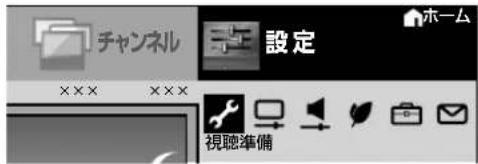
例:「設定」の場合
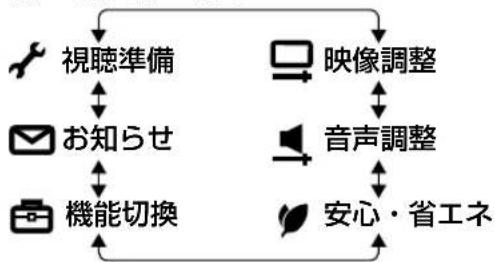
flowchart
graph TD
    A["視聴準備"] --> B["お知らせ"]
    B --> C["機能切換"]
    D["映像調整"] --> E["音声調整"]
    E --> F["安心・省エネ"]
    C --> A
    E --> D
    F --> D
- ホームメニュー項目を選び直したいときは、戻るボタンを押します。
4

で選び

を押す
機能別選択・設定項目を選ぶ
- 項目は、状況によって異なります。
▼「視聴準備」の機能別項目例
![チャンネル 実行 (戻る) 前画面 設定 視聴準備 かんたん初期設定 テレビ放送設定 通信設定 録画機器選択 [録画/予約時に選択する] USB-HDD設定 各種設定 Language(言語) [日本語] 個人情報初期化](/content/2026/05/1004978/images/1c38ca2535dbbaf80caaf5a83717d6051fb4b86fac286e2f1a5c246479fcbed3.jpg)
5

で選び

を押す
ガイド表示に従って、操作を 進める
- 選んだ項目により、さらに項目を選ぶ操作が続くこともあります。
- 項目により、操作のしかたが異なります。ガイド表示をご覧ください。
▼ガイド表示の例

▼設定画面の例
![チャンネル 設定 外部端子設定 入力スキップ 入力1 (HDMI) する しない 入力2 (HDMI) [しない]](/content/2026/05/1004978/images/4e3e25d7c50894e3a4ab123d022d949917d0827f946b7ddb373c4d7602c448f6.jpg)
メニュー項目の一覧と使いかた
| メニュー項目名/設定 内容 | |||||
| 設定 | かんたん初期設定 | 接続確認 次へ | お買いあげ後、B-CAS カードを入れて、初めて電源を入れると「かんたん初期設定」の画面が表示されます。画面を見ながら操作・設定をしてください。受信できる地上デジタル放送のチャンネルが設定されます。(⇒「かんたん!!ガイド」(巻末)12ページ) | ||
| 地域設定 | |||||
| 郵便番号設定 次へ | |||||
| チャンネル設定 する、しない | |||||
| BS/CS アンテナ設定 | する、しない、次へ、手動で再設定 | ||||
| 完了確認 完了、再設定 | |||||
| [視聴準備] | テレビ放送設定 | チャンネル設定 | 地上デジタル | 地上デジタル自動 | 地上デジタル放送のチャンネル設定を再度行う場合に選択します。 |
| 一追加 | する、しない | ||||
| 一個別 | 各CHの設定 | ||||
| 一選局順 | モード1、モード2 | ||||
| チャンネル更新設定 | 自動、手動 | ||||
| BS デジタル | 各CHの設定 | ||||
| CS デジタル | 各CHの設定 | ||||
| スキップ設定 | 地上デジタル | ||||
| BS デジタル | |||||
| CS デジタル | |||||
| アンテナ設定 | 電源・受信強度表示 | オート、入、切、受信状態一覧へ | |||
| 周波数設定 | |||||
| 信号テストー地上D | |||||
| 信号テストーBS | |||||
| 信号テストーCS | |||||
| 地域設定 | 地域選択、郵便番号設定 | ||||
| 通信設定 | LAN設定 | 現在の設定 | 変更する、初期化する | ||
| IP アドレス設定 | する、しない | ||||
| DNS 設定 | する、しない | ||||
| ネットワーク 設定確認 | テスト実 行、完了 | ||||
| ネットサービス制限設定 | デジタル放送接続制限 | する、しない | |||
| プロキシサーバー設定 | する、しない | ||||
| 録画機器選択 | |||||
| USB-HDD設定 | 機器の初期化 | する、しない | |||
| 機器の登録解除 | |||||
| 機器の取りはずし | |||||
| 長時間対応HDD 簲画モード | 標準(DR)、長時間(TR) | ||||
| 省エネ設定 | する、しない | ||||
| オートチャプター設定 | おまかせ、しない、10分、15分、30分 | ||||
| 機器名の変更 | する、しない | ||||
| [ 視聴準備 ]各種設定 | 暗証番号設定 する、しない | 視聴の年齢制限など、各種の制限を設定できます。これらの制限を設定するときや変更するときに、暗証番号を使います。 | |||
| 視聴年齢制限設定 XX 歳、無制限 | 年齢制限のある番組の視聴を 4 ~ 20 歳の範囲で制限します。この設定には、暗証番号設定(⇒上記)が必要です。 | ||||
| ダウンロード設定 する、しない | 本機のソフトウェア更新はダウンロードで行います。自動的に行う方法と、必要に応じ手動で行う方法があります。お買いあげ時は利便性を考えて自動になっています。 | ||||
| 電源ボタン設定 | モード 1 | 本体の電源ボタンで電源を切ったとき、電源オフになるか特機状態になるかの設定ができます。 | |||
| 本体の電源ボタンで電源を切っても、視聴予約やおはようタイマーは動作します。リモコンの電源ボタンで電源を切った場合も同様です。 | |||||
| 本体の電源ボタンで電源を切ると、電源がオフになり、視聴予約やおはようタイマーが中止されます。 | |||||
| クイック起動設定 | モード 2 | クイック起動設定とは、電源を入れてから画面が出るまでの時間を早くするための設定です。 | |||
| しない クイック起動しません。 | |||||
| する(常に有効) | 電源待機状態からの電源立ち上がりが早くなり、番組表やホームメニューを早く表示させることができます。「しない」のときより待機時の消費電力が増えます。 | ||||
| する(2 時間のみ有効) | 電源切後 2 時間のみクイック起動を有効にします。 | ||||
| USBメモリー設定 | USB メモリーの指定 | する、しない | カレンダー/時計で使用する USB メモリーを指定します。 | ||
| 指定済み USB メモリーの取り外し | 指定済み USB メモリーを取り外します。 | ||||
| リモコン番号設定 | リモコン番号 1 | する、しない | 2台のAQUOSを近くに設置している場合に、リモコンの操作で AQUOS が 2 台とも動作してしまうことがあります。このとき、リモコン番号の設定を変えると他の AQUOS の動作を防ぐことができます。 | ||
| リモコン番号 2 | する、しない | ||||
| 画面表示ボタン設定 | チャンネル表示 | する、選局時のみ、しない | 画面表示ボタンを押したときや、選局したときに表示するチャンネルサインの情報を選択することができます。 | ||
| 番組タイトル/放送時間表示 | する、選局時のみ、しない | ||||
| 音声/映像/字幕情報表示 | する、選局時のみ、しない | ||||
| 時計設定 | 年、月、日、時、分 | ||||
| 時刻表示 | する、選局時のみ、しない | ||||
| 時計タイプ | デジタル、アナログ | ||||
| 再生状態表示 | する、操作時のみ、しない | ||||
| Language(言語) | 日本語、English | Using the Home menu screen, you can switch the on-screen display language to English.ホームメニューなどの画面表示を英語にすることができます。 | |||
| 個人情報初期化 | 全ての情報を消去、USB-HDD の情報を残して消去、しない | 本機を譲渡したり廃棄したりする際には、個人情報の初期化を行いこれらの情報を消去してください。お客様が設定した情報内容(チャンネル設定、予約、各調整値、LAN 設定、暗証番号など)がすべて初期化されます。 | |||
| 設定[ 仮像調整][ 映像調整 ] | AV ポジション(画質切換) | 標準、映画、ゲーム、PC、AV メモリー、プト、ダイナミック、ダイナミック(固定) | 映画やゲームなどに適した映像・音声に切り換えます。 | ||
| 明るさセンサー(OPC) | 切、入、入:表示あり | 室内の照明状況など周囲の明るさに応じて、画面の明るさを自動的に調整するかを、「入:表示あり」「入」「切」で設定します。 | |||
| 明るさ | -16 ~ 0 ~ +16 | 画面をお好みの明るさに手動で調整します。(調整すると、上の項目の「明るさセンサー(OPC)」は「切」になります。) | |||
| 映像 | 0 ~ +40 | 映像の強弱を調整します。 | |||
| 黒レベル | -30 ~ 0 ~ +30 | 画面を見やすい明るさに調整します。 | |||
| 色の濃さ | -30 ~ 0 ~ +30 | 映像の色の濃さを調整します。 | |||
| 色あい | -30 ~ 0 ~ +30 | 色を調整します。 | |||
| 画質 | -10 ~ 0 ~ +10 | 画面をお好みの画質に調整します。AQUOS 純モード対応レコーダーが接続されているとき、レコーダーによっては、番組表示時やモードによって選択できない場合があります。 | |||
| 設定[映像調整] | プロ設定 | 色温度 色温度 高、中、低 | 青みがかった白(色温度:高)にするか、赤みがかった白(色温度:低)にするかを調整します。 | ||
| アクティブコントラスト する、しない | シーンに応じて映像のコントラストを自動的に調整します。「する」「しない」の2つの中から選べます。 | ||||
| ガンマ設定 -2 ~ 0 ~ +2 | 映像の明るい部分と暗い部分の指調の差を調整できます。 | ||||
| フィルムモード | フィルム収録のDVDなど、元信号が24コマ/秒の映像を高画質で再生するための設定です。 | ||||
| デジタル NR | 映像に乗ったノイズを減らし、すっきりさせる機能です。 | ||||
| モノクロ | 白黒映像にします。 | ||||
| 明るさセンサー(OPC)設定 | 最大値設定 最大値設定 | -16 ~ 0 ~ +16 明るさセンサー(OPC)「入」時の、動作範囲の最大値と最小値をお好みの値に設定できます。周囲の明るさにもよりますが、設定範囲がせまい場合は、明るさセンサーが働きません。 | |||
| 最小値設定 | -16 ~ 0 ~ +16 | ||||
| リセット | 映像調整をすべて工場出荷時の設定に戻します。 | ||||
| 設定[音声調整] | オートボリューム | チャンネルを切り換えたときやコマーシャルに切り換わったときなど極端に音量が変わるとき、自動的に音量を調整して不快感を軽減できます。撮影した映像や他の機器で録画した番組の音量が小さすぎるときは、自動的に聞こえやすい音量になります。 | |||
| 強 音量変化を強く抑え、音量差を最も小さくします。 | |||||
| 中 音量変化を中くらいに抑えます。 | |||||
| 弱 音量変化をわずかに抑えます。 | |||||
| 切 この機能を無効にします。元の音の音量変化を保ちます。 | |||||
| 高音 | -15 ~ 0 ~ +15 高音を調整できます。 | ||||
| 低音 | -15 ~ 0 ~ +15 低音を調整できます。 | ||||
| バランス | 左30~中央~右30 左右のスピーカー音声のバランスを調整できます。 | ||||
| サラウンド | 自動、入、切 内蔵のスピーカーで臨場感あふれるサラウンド空間を疑似的に実現します。 | ||||
| リセット | 上記の音声調整設定を工場出荷時の設定に戻します。 | ||||
| 声の聞きやすさ | ドラマや映画のセリフが聞き取りにくいとき、人の声に関する音域を強調させて聞き取りやすくすることができます。リモコンの「くっきり音声」ボタンを押すと、「くっきり」と「切」を切り換えることができます。 | ||||
| 標準 音の大きさをそろえた標準的な音質にします。 | |||||
| マイルド 標準よりもマイルドな音質にします。セリフ以外の効果音や雑音を小さくし、セリフを聞きとりやすくします。 | |||||
| くっきり 標準よりもくっきりした音質にします。セリフの音質をくっきりさせて、聞きとりやすくします。 | |||||
| 切 この機能を無効にします。(工場出荷時設定) | |||||
| 設定安心・省エネ | 照明オフ連動 | 照明オフ連動 | 解除、設定 | 照明オフ連動機能の「設定」「解除」を設定します。 | |
| 電源切(待機状態)移行時間 | 0分、15分、30分、60分 | 部屋の明るさがある程度の暗さに変わってから、画面の明るさと音量を徐々にさげ、何分後に本機の電源を「切」にするかを設定します。 | |||
| 表示設定 | アイコン+文字、文字のみ | 画面にアイコンとメッセージを表示するか、メッセージのみ表示するかを選択します。 | |||
| セーブモード設定 | セーブモード映像オフ | する、しない | セーブモードにすると映像が消えるように設定できます。(音声は消えません) | ||
| セーブモード画質 | する | 画面の明るさを最小にして消費電力を抑えつつ、見やすい画質にします。 | |||
| しない | 画面の明るさを控えめ(最小にはしない)にして、消費電力を抑えます。 | ||||
| セーブモード無信号オフ | する | セーブモードにすると、「無信号オフ」(⇒33ページ)が「する」に自動で設定されます。 | |||
| しない | 「無信号オフ」(⇒33ページ)の設定に従います。 | ||||
| セーブモード無操作オフ(3時間) | する | セーブモードにすると、「無操作オフ」(⇒33ページ)が「3時間」に自動で設定されます。 | |||
| しない | 「無操作オフ」(⇒33ページ)の設定に従います。 | ||||
| 映像オフ | する、しない | 映像を消して音声だけを聞くことができます。 | |||
| 無信号オフ | する、しない | 放送終了後など、番組が映らない状態になると、約15分後に電源が切れるように設定できます。 | |||
| 無操作オフ | しない、30分、1時間2時間、3時間 | 本機を操作しない状態が続くと、自動的に電源が切れるように設定できます。 | |||
| 一日の累計視聴時間表示 | する、しない | 視聴中に一定の時間が経過すると画面に経過時間を表示するように設定できます。 | |||
| ゲーム時間表示設定 | する、しない | ゲームに夢中で時間を忘れてしまうことのないように、プレイ時間を30分ごとに表示する機能です。 | |||

| メニュー項目名/設定 内容 | ||||
| 設定安心・省エネ[ 安心・省エネ | 地デジ限定設定 有効、無効] | 地上デジタル放送だけを受信している場合に便利な設定です。「地デジ限定設定」を「有効」に設定すると、誤って地上デジタル放送以外の放送に切り換えてしまうことを防ぎます。(リモコンの「BS」「CS」ボタンを押しても、放送切換ができなくなります。)「地デジ限定設定」が「無効」になっている場合は、「BS」「CS」を誤って押すと、「地上」を押すまでは「1」~「12」のチャンネルボタンなどを押しても地上デジタル放送が見られません。 | ||
| チャイルドロック | しない、リモコン操作ロック、本体操作ロック | リモコンまたは本体の操作をロックするよう設定できます。リモコン操作ロックに設定したときは、リモコン操作が禁止となります。ホーム画面を消したいときは、本体のホームボタンを押してください。 | ||
| 設定機能切換[ 機能切換 ] | 視聴操作 | 番組情報 | デジタル放送の番組視聴中に、番組情報が表示できます。 | |
| 画面表示 視聴中のチャンネル情報を表示します。 | ||||
| 3桁入力 3 桁のチャンネル番号を入力して選局します。 | ||||
| テレビ / ラジオ / データ | 複数のプラットフォームを受信している場合に、プラットフォームを切り換えられます。 | |||
| データ | データ連動がある番組のとき、データ画面を表示できます。 | |||
| 映像切換 | 複数の映像がある番組のとき、映像を切り換えられます。 | |||
| 音声切換 | 複数の音声がある番組のとき、音声を切り換えられます。 | |||
| 字幕操作 字幕の表示方式や表示言語を変更します。 | ||||
| 静止 | 画面を静止させます。 | |||
| 画面サイズ | 放送によっては、画面の両側や上下に黒帯が出る場合があります。「画面サイズ」の設定で、映像の左右幅や上下幅を変えて黒帯を消すことができます。 | |||
| 2 画面 | 2 つの映像を同時に画面表示します。 | |||
| 録画状態 | 録画場所、録画番組詳細、録画時間・カウンター、録画モード、録画可能時間などを10 秒程度表示します。 | |||
| ファミリンク操作 | ファミリンク機器の操作ができます。(⇒37ページ) | |||
| セープモード | 消費電力を抑えて視聴できます。 | |||
| ファミリンク設定 | ファミリンク制御(連動) | する、しない | ファミリンクに対応していない機器をつないでいるときに、その機器の電源が勝手に入ったりチャンネルが変わってしまう場合、「しない」に設定します。 | |
| 連動起動設定 | する、しない | ファミリンク対応機器を操作すると本機の電源が自動的に入るように設定します。 | ||
| ファミリンクレコーダー選 択 | リモコンの録画ボタンを押したときに録画するファミリンク機器を選ぶ設定です。ファミリンク機器に録画するには、「ファミリンクレコーダー」を選択の上、「ファミリンクレコーダー選択」で機器を選択してください。 | |||
| ジャンル 連動 | する、しない | デジタル放送のジャンル情報に従って、AQUOS オーディオが適切なサウンドモードに切り換わるように設定できます。 | ||
| 渕局キー | 入力1 | 自動、する、しない | ||
| 入力2 | 自動、する、しない | |||
| ARC 設定 | 自動、切 | 「選局キー」を「する」に設定すると、本機のリモコンで、AQUOS レコーダーの操作が行えます。(⇒67ページ)「自動」に設定すると、「しない」に設定したときと同じ動作をします。しかし、接続されている機器から要求があった場合のみ、「する」に設定したときと同じ操作ができます。 | ||
| [ 機能切換 ] | おやすみタイマー | 解除、設定 | 指定した時刻に、自動的に電源が切れるように設定できます。(⇒22ページ) | |
| 時刻(時) おやすみタイマー時刻設定 時 | ||||
| 時刻(分) おやすみタイマー時刻設定 分 | ||||
| モード 通常、サンセット | ||||
| 表示設定 アイコン + 文字、文字のみ | ||||
| オフタイマー | 変更する | 切、この番組の最後まで(次の着の最後まで)、0時間30分、1時間00分、1時間30分、2時間00分、2時間30分 | 組指定した時間後に電源を切ります。(⇒22ページ) | |
| 変更しない | ||||
| 外部端子設定 | ヘッドホン | ヘッドホン使用 中に、スピーカーとヘッドホン 端子から出る音声を切り換えます。 | ||
| ヘッドホンだけで 音 を聞きたいときの設定 です。ヘッドホンをつなぐと、スピーカーからは音が出なくなります。 | ||||
| ヘッドホンをつないでもスピーカーから音が 出ます。スピーカーだけでは聞きづらい方と、スピーカー音量を大きくし過ぎたくない方とが一緒に楽しむときに便利な設定です。 | ||||
| 1画面時はヘッドホン端子からのみ出力され、2画面時は操作側音声がスピーカーから出力され、非操作側音声がヘッドホン端子から出力されます。 | ||||
| デジタル音声の信号形式を設定します。 | ||||
| AAC に対応していない機器につなぐときは、「PCに設定します。視聴している番組の音声と同じ音声(主、副、主/副)が出力されます。 | ||||
| AAC 対応のAVアンプなどをつなぐときは、「AAC」に設定します。主と副の両方の音声が同時に出力されます。 | ||||
| デジタル音声設定 | デジタル音声の信号形式を設定します。 | |||
| AAC に対応していない機器につなぐときは、「PCに設定します。視聴している番組の音声と同じ音声(主、副、主/副)が出力されます。 | ||||
| AAC 対応のAVアンプなどをつなぐときは、「AAC」に設定します。主と副の両方の音聲が同時に出力されます。 | ||||
| デジタル音声の信号形式を設定します。 | ||||
| AAC に対応していない機器につなぐときは、「PCに設定します。視聴している番組の音声と同じ音声(主、副、主/副)が出力されます。 | ||||
| AAC 対応のAVアンプなどをつなぐときは、「AAC」に設定します。 | ||||
| AAC 対応のAVアンプなどをつなぐときは、「AAC」に設定します。 | ||||
| AAC 対応のAVアンプなどをつなぐときは、「AAC」に設定します。 | ||||
| AAC 対応のAVアンプなどをつなぐときは、「AAC」に設定します。 | ||||
| AAC 対応のAVアンプなどをつなぐときは、「AAC」に設定します。 | ||||
| AAC 対応のAVアンプなどをつなぐときは、「AAC」に設定します。 | ||||
| AAC 対応のAVアンプなどをつなぐときは、「AAC」に設定します。 | ||||
| AAC 対応のAVアンプなどをつなぐときは、「AAC」に設定します。 | ||||
| AAC 寵応のAVアンプなどをつなぐときは、「AAC」に設定します。 | ||||
| AAC 寵応のAVアンプなどをつなぐときは、「AAC」に設定します。 | ||||
| AAC 寵応のAVアンプなどをつなぐときは、「AAC」に設定します。 | ||||
| AAC 寵応のAVアンプなどをつなぐときは、「AAC」に設定します。 | ||||
| 設定お知らせ[ お知らせ ] | 受信機レポート | 予約の失敗や変更に関するレポート(自動で電源オフになった理由など)や B-CAS カードに関する情報など、受信機に関係したレポートを表示します。 | ||
| 放送局メッセージ | 受信契約した放送局から発信されるメッセージを見ることができます。ダウンロード設定(⇒ 32 ベージ)を「しない」に設定した場合、放送局メッセージに「ダウンロードのお知らせ」が届いているときに、手動でダウンロードできます。 | |||
| ボード(CS デジタル) CS1、CS2 | 現在の放送で送られている、CS 各ネットワークの掲示板(ボード情報)のタイトル一覧を表示して、ご覧になりたいタイトルを選び、メッセージを表示することができます。ボード情報は、そのとき放送で送られているものを表示しますので、消去はできません。 | |||
| B-CAS カード 実行 | 受信機レポートで報告された不具合に関して、放送事業者のカスタマーセンターに連絡されるときに、お客様の契約確認のため B-CAS カードの番号を表示するものです。カード識別...メーカー識別用のアルファベット 1 文字と3桁の数字からなります。カード ID......カード固有の番号です。 | |||
| システム動作テスト | テスト実行 | B-CAS カードが正しく挿入できているかをテストします。 | ||
| ソフトウェアライセンス | 本機で使用しているソフトウェアのライセンス情報を表示します。 | |||
| ソフトウェアの更新* | USB メモリーを使用してソフトウェアの更新ができます。 | |||
| 録画停止 | USB-HDD またはレコーダーの録画を停止します。 | |||
| 字幕操作 | 字幕の表示方式や表示言語を変更します。 | |||
| 2 画面 | 2つの異なる映像を同時に表示できます。 | |||
| 操作切換 | 2画面の操作画面を切り換えます。2画面表示中のみ表示されます。 | |||
| ツール[ ツール ] | テレビ / ラジオ / データ | 複数のプラットフォームを受信している場合に、プラットフォームを切り換えられます。 | ||
| パソコン入力 | 入力解像度 | 自動、 1024 × 768 、 1366 × 768 | アナログ接続の場合は、一部の入力解像度(768 ライン)において自動判別できない信号があるため、手動での入力解像度の選択設定が必要な場合があります。パソコン(PC)の解像度が「 1024 × 768 」または「 1366 × 768 」の場合に必要な設定です。 | |
| 自動同期調整 | する、しない | 入力 4 にパソコン(PC)を接続している場合に、最良に近い画面に自動的に調整されます。クロック周波数、クロック位相などが調整されます。 | ||
| 画面調整 | 動きのある映像や色のメリハリの少ない映像などの映像信号や PC によっては、自動調整で最適な画面にならないことがあります。手動で画面を調整してください。 | |||
| 水平位置 | ||||
| 垂直位置 | ||||
| クロック周波数 | ||||
| クロック位相 | ||||
| リセット | ||||
| 入力音声選択 | 入力 2(HDMI)にパソコンを接続してアナログ音声入力端子を使用する場合や、入力 4(アナログ RGB)にパソコンを接続してアナログ音声入力端子を使用する場合の設定です。 | |||
| HDMI のみ | ||||
| HDMI ケーブル を使って入力 2(HDMI)に 接続し、HDMI から音声が入力される場合に選びます。 | ||||
| HDMI+ 音声入力端子 | ||||
| アナログ RGB のみ | ||||
| アナログ RGB+ 音声入力端子 | ||||
| お知らせ(受信機レポート) | 予約の失敗や変更に関するレポート(自動で電源オフになった理由など)や B-CAS カードに関する情報など、受信機に関係したレポートを表示します。 | |||
| お知らせ(放送局メッセージ) | 受信契約した放送局から発信されるメッセージを見ることができます。ダウンロード設定(⇒ 32 ベージ)を「しない」に設定した場合、放送局メッセージに「ダウンロードのお知らせ」が届いているときに、手動でダウンロードできます。 | |||
※ソフトウェアの更新情報については、SHARP web ページ内の AQUOS サポートページをご覧ください。
| メニュー項目名/設定 内容 | ||||
 | カレンダー/時計 カレンダー・時計・写真を表示できます。 | |||
| 録画状態 | USB-HDD の情報を画面に表示します。USB-HDD 緲画をしているときに表示されます。 | |||
| [ツール] | タイマー機能 | お知らせタイマー | 1「分」または「秒」の欄を選び、数字ボタンで時間を入力する。「00 分 01 秒」~「99 分 59 秒」の間で設定できます。2「開始」を選び、決定ボタンを押す・残り時間が「00 分 00 秒」になると電子音が 1 分間鳴り続けます。・カウントダウンを一時停止するには、「ツール」-「タイマー機能」-「お知らせタイマー」を選び、録ボタンを押します。再度録ボタンを押すと、カウントダウンが再開します。・カウントダウン実行中にタイマーを止めたいときは、カウントダウン中に「ツール」-「タイマー機能」-「お知らせタイマー」を選び、「解除」を選んで決定します。おしらせ・消音中は、残り時間が「00 分 00 秒」になっても電子音が鳴りません。次のようなときは、電子音が止まります。・リモコンのボタンを押したとき・視聴予約、録画予約が開始されたとき・本機の電源を「切」にしたときアラーム音について・USB メモリーのファイルを再生しているときなどは、残り時間が「00 分 00 秒」になっても電子音を鳴らさずに画面の表示だけでお知らせすることがあります。 | |
| おはようタイマー | 設定した時間に電源を入れます。 | |||
| おやすみタイマー | 設定に従い自動で電源を切ります。 | |||
| オフタイマー | 指定した時間後に電源を切ります。 | |||
| 3 桁入力 | 3 桁のチャンネル番号を入力して選局します。 | |||
| 時計表示 | 時計を全画面に表示します。 | |||
| セープモード | 消費電力を抑えて祝聴できます。 | |||
| 画面サイズ | 放送によっては、画面の両側や上下に黒帯が出る場合があります。「画面サイズ」の設定で、映像の左右幅や上下幅を変えて黒帯を消すことができます。 | |||
| USB-HDD 設定 | USBハードディスクの設定をします。(⇒31ページ) | |||
| AV ボジション(画質切換) | 映画やゲームなどに達した映像・音声に切り換えます。 | |||
| 映像切換 | 複数の映像がある番組をご覧のとき、映像を切り換えて楽しめます。 | |||
 | USB-HDD (*) | (接続されている場合のみ) | ||
| レコーダー* | →ファミリンクパネル表示 | |||
| 音声出力機器切換 | AQUOS オーディオ AQUOS で聞く | AQUOS オーディオで音声が楽しめます。(本機のスビー聞一からは音が出ません。)本機のリモコンで AQUOS オーディオの音量消音、音声切換の操作ができます。 | ||
| [リンク操作] | 操作メニュー | レコーダー電源入/切 | 本機とつないだ AQUOS レコーダーの電源を、から入/切できます。 | |
| 録画リストから再生 | 録画した番組の中(録画リスト)から見たい番組を選んで再生します。(⇒56ページ) | |||
| ホームメニュー表示 | AQUOS レコーダーのセットアップメニューなどを表示することができます。表示される内容は AQUOSレコーダーによって異なります。 | |||
| 機器のメディア切換 | 必要に応じて AQUOS レコーダー側の HDD /BDモード/DVDモードを切り換えます。 | |||
| リンク予約(録画予約) | AQUOS レコーダーの番組表を呼び出して録画予約します。(⇒69ページ) | |||
| ファミリンク設定 | ファミリンク制御(連動) | する、しない | ||
| 連動起動設定 | する、しない | |||
| ファミリンクレコーダー選択 | ||||
| ジャンル 連動 | する、しない | |||
| 選局キー | 入力1 | |||
| 自動、する、しない | ||||
| 入力2 | ||||
| ARC 設定 | 自動、切 | |||
※接続している台数分表示されます。
メニュー項目に関するおしらせ
| メニュー項目名 おしらせ | ||||
| 設定[視聴準備] | 各種設定 | 暗証番号設定 | 暗証番号を忘れたときは個人情報の初期化(⇒32ページ)が必要です。個人情報の初期化を行うと、暗証番号以外の情報も消去されます。暗証番号はメモなどをして忘れないようにしてください。 | |
| 視聴年齢制限設定 | コンテンツを視聴するためには、視聴年齢制限設定が必要です。視聴年齢制限を「20歳」または「無制限」に設定すると、番組表などに成人向けチャンネルが表示されます。 | |||
| 電源ボタン設定 | リモコンの電源ボタンで電源を切ったときは、電源ボタン設定に関わらず待機状態になり、視聴予約やおはようタイマーは継続されます。 | |||
| クイック起動 設定 | ダウンロード(本機のソフトウェアの受信)時は開始5分前になると時的にクイック起動が解除され、すぐに電源が入らない場合があります。 | |||
| 画面表示ボタン設定 | 番組タイトル/放送時間表示 | 2画面でPinP表示(⇒16ページ)しているときは、小画面に次番組は表示されません。 | ||
| 時刻設定 | 時刻が自動設定されている場合、「時刻設定」は選べません。設定できる時刻は12時間表示です。設定できる日付は、2035年12月31日までです。画面表示ボタンを押すと、現在時刻が確認できます。 | |||
| 時計タイプ | 「時計タイプ」を「アナログ」に設定していても、USBで視聴しているときは、「デジタル」の時計が表示されます。USBで視聴しているときは、「時計タイプ」の設定ができません。 | |||
| 設定[映像調整] | セーブモード(⇒33ページ)に設定されている場合は、映像調整ができません。映像調整をしたい場合は、ツールボタンを押し、セーブモードを選択し、セーブモードの設定を解除してください。AVポジションが「ダイナミック(固定)」の場合は、明るさセンサーの設定ができません。 | |||
| AV ポジション(画質切換) | 入力によっては選択できないAVポジションがあります。接続する機器によっては、「メニュー項目の一覧と使いかた」(⇒31ページ)に記載されていないAVポジションが表示される場合があります。 | |||
| プロ設定 | アクティブコントラスト※5 | ※1AVポジションが「ゲーム」のときは選択できません。※2AVポジションが「PC」のときは選択できません。※3入力信号がプログレッシブ(480p、720p、1080p)のときは選択できません。※4入力信号がPC信号のときは選択できません。※5USBメディアのときは選択できません。※6入力信号の種類や映像コンテンツによっては、効果がわからないことがあります。 | ||
| フィルムモード※1※3※4※5※6 | ||||
| デジタルN ^2 ※5※6 | ||||
| 設定[音声調整] | 次の場合は音声調整ができませんAVポジションを「ダイナミック(固定)」にしているときヘッドホンを接続しているとき(「ヘッドホン」設定が「モード2」のときを除く) | |||
| オートボリューム | 声の聞きやすさ設定を「標準」「マイルド」「くっきり」のいずれかに設定している場合、オートボリュームは自動的に設定され、変更できません。この機能は、本機のスピーカーから出力される音声に対してのみ働きます。ヘッドホンや外部スピーカーに対しては働きません。放送やBD/DVDなどのコンテンツによっては、本機能の効果が十分に得られない場合があります。 | |||
| 声の聞きやすさ | この機能は、本機のスピーカーから出力される音声に対してのみ働きます。ヘッドホンや外部スピーカーの音声に対しては働きません。 | |||
| 設定[安心・省エネ] | 照明オフ連動 | 明るさセンサーの前にものを置いたりすると、部屋の明るさを感知できなくなります。 | ||
| セープモード設定 | セープモードに設定されている場合は、映像調整ができません。 | |||
| 映像オフ | 操作により映像が復帰したり、一度電源を切ったりすると、自動的に設定が「しない」になります。映像を復帰させたいときは選局ボタンを押すなど、「音量調整」、「消音」、「音声切換」以外の操作をしてください。 | |||
| 無信号オフ | 放送が終了しても、他局の放送やその他の電波が混入するときや、ブルーバックなどのビデオ信号が入力されているときは、正しく動作しない場合があります。放送電波の状態などにより、番組を見ているときに無信号オフ機能が働いて電源が切れる場合は、設定を「しない」にしてください。 | |||
 [ 安心・省エネ [ 安心・省エネ | 地デジ限定設定] | 「地デジ限定設定」を「有効」に設定した場合は...・「BS」「CS」ボタンでの操作が制限されます。・ホームメニューからのチャンネル選局操作が制限されます。・ホームメニューや番組表などの文字サイズが「大きな文字」に固定されます。・BS デジタル放送や CS デジタル放送の番組表の表示が制限されます。・制限される放送の予約が削除されます。・おはようタイマーの入力設定が「BS」または「CS」に設定されていても、地上デジタル放送で電源が入ります。 | ||
| チャイルドロック | ・誤ってリモコン操作をロックしてしまった場合は、本体の操作ボタン(⇒10ページ)で操作し、ロックを解除してください。(⇒95ページ ビジュアルガイド) | |||
 [ 機能切換 ] [ 機能切換 ] | 視聴操作 | 画面サイズ | ・USB メモリーの画像の表示中は、画面サイズの切り換えはできません。・字幕表示の「表示方式」(⇒19ページ)を「アウトスクリーン字幕上」または「アウトスクリーン字幕下」にした場合、画面サイズの切り換えはできません。画面サイズを切り換えたい場合は、「表示方式」を「表示しない」または「オンスクリーン」にする必要があります。・1035i は、本機の画面表示(チャンネルサイン)では「1080i」と表示されます。・ハイビジョン放送など、画面サイズ「フル 1」でご覧になっているときに、上部にわずかな黒帯が表示される場合は、「フル 2」でご覧ください。 | |
| おはようタイマー | おはようタイマーを「設定」にすると・「解除」にするまで、設定した曜日に繰り返しおはようタイマーが働きます。・おはようタイマーで電源が入ってから2時間操作をしない場合は、電源が切れます。(電源が切れる5分前になると画面左下にメッセージが表示されます。)・タイマー 1~7は、日時の早いものが優先して作動し、同じ曜日であれば、7回別々の時間に別々のモードで作動させることができます。ただし、「おはようタイマー」が「設定」かつ「曜日」が「一回だけ」のタイマーがあるとき、他のタイマーは作動しません。・タイマー 1~7が同じ時間のときは、より番号が若いタイマーの設定が優先されます。・「曜日」が「1 回だけ」の設定で同時刻のタイマーがある場合は、タイマー番号の小さいものだけが実行されます。(他の「1回だけ」のタイマーは、「解除」になりません。)・ARC(オーディオリターンチャンネル)対応の機器をつないで、この機器から音声が出力されるとき、おはようタイマーの音量設定は無効になり、最後に使用した音量で音声が出力されます。おはようタイマーで外部入力を使用する場合には・あらかじめ外部入力機器の電源を入れ、視聴できる状態にしておいてください。外部入力機器が視聴できる状態になっていなければ映像や音声は出ませんのでご注意ください。おはようタイマーのモードが「サンライズ」または「サンライズ(アイコン)」の場合は・電源が入てしばらくは映像が出力されません。お出かけになるときなど、おはようタイマーで自動的に電源を入れたくない場合は・「電源ボタン設定」(⇒32ページ)を「モード2」に設定して本体の電源ボタンで電源を切るか、おはようタイマーを解除してください。 | |||
| おやすみタイマー | ・無操作オフや無信号オフ(⇒33ページ)が設定されている場合は、一番早く切れるタイマーで電源が切れます。・おやすみタイマーのモードの設定が「サンセット」の状態で、「時刻(時)」「時刻(分)」を10分以内の時刻に設定した場合、徐々に画面を図くし、音量を下げる動作は行いません。・おやすみタイマーとおはようタイマーを同じ時刻に設定すると、本機が電源待機中のときはおはようタイマーが作動し、本機が動作中のときはおやすみタイマーが作動します。・テレビに全面面表示している番組表の操作中や、一部のホームメニューの操作中は、指定時刻になっても操作を優先しているため、電源が切れません。操作を終了したあとに、画面左下にアイコンや文字が表示され、電源が切れます。・本機の内蔵時計が正しくないときは、「時刻設定」(⇒32ページ)が必要です。 | |||
| オフタイマー | ・「この番組の最後まで」は、番組延長には対応していません。・「この番組の最後まで」は、オフタイマーを設定したときの番組終了時刻で設定されます。・設定後にチャンネルを切り換えても終了時刻は変更されません。・番組終了の約2分前を過ぎてからオフタイマーの設定をした場合は、「この番組の最後まで」の代わりに「次の番組の最後まで」が表示されます。・番組の終了時刻の情報が取得できない場合は、「この番組の最後まで」または「次の番組の最後まで」は選べません。 | |||
| 外部端子設定 | ヘッドホン | 「モード2」の音量調整について・スピーカーの音量調整はリモコンで行います。・ヘッドホンの音量調整は本体の音量(+/-)ボタンで行います。・リモコンの消音ボタンを押しても、ヘッドホンの音量は「0」になりません。 | ||
| 画面表示設定 | 文字スーパー表示 | ・「しない」に設定しても、放送局が強制的に表示する文字スーパーがあります。 | ||
 [ ツール ] [ ツール ] | タイマー機能 | お知らせタイマー | ・消音中は、残り時間が「00分00秒」になっても電子音が鳴りません。・USB メモリーのファイルを再生しているときなどは、残り時間が「00分00秒」になっても電子音を鳴らさずに画面の表示だけでお知らせすることがあります。次のようなときは、電子音が止まります。・リモコンのボタンを抑制たとき・視聴予約、銀画予約が開始されたとき・本機の電源を「切」にしたとき | |
文字を入力する
(ソフトウェアキーボード)
- 本機の操作で USB ハードディスクの機器名の変更、番組表の検索等文字の入力が必要なときは、画面に表示されるソフトウェアキーボードを使って入力します。
- ソフトウェアキーボードは文字入力欄を選んでを押すと表示されます。
- ソフトウェアキーボードは 2 種類あり、で切り換えられます。
ソフトウェアキーボードの画面例①(予測変換候補や文字種などの画面は一例です。)
上下左右カーソルキーと決定ボタンで文字や機能を選びます。
「文字種切換」や「入力完了」などボタン名が書かれている機能は、リモコンのボタンで直接選べます。
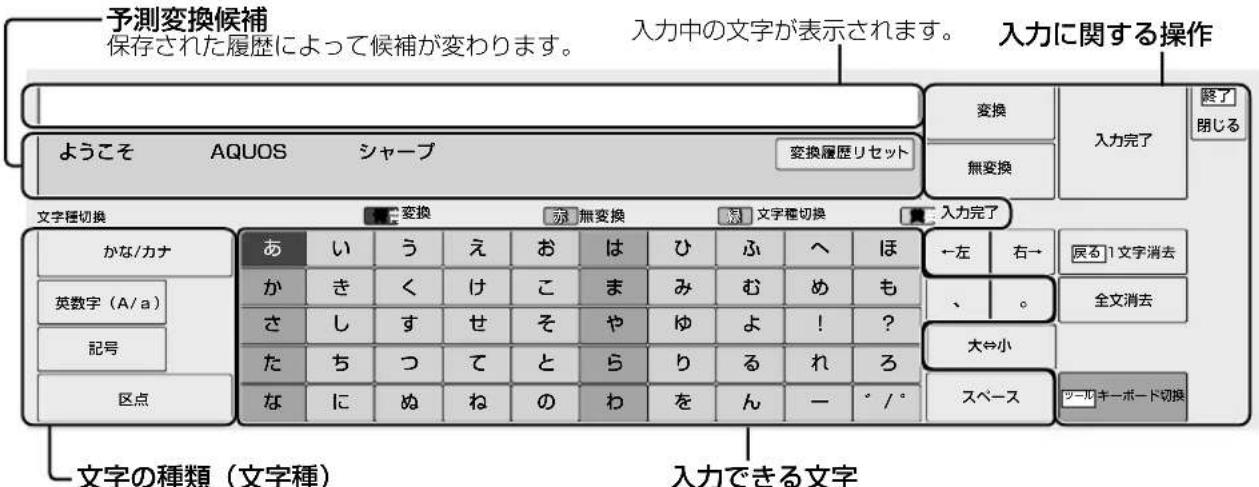
入力欄によって選択できる文字種が変わります。
文字種/入力欄によって入力できる文字が変わります。
漢字やカタカナに変換する
1

を2回
押す
入力欄の文字を変換する
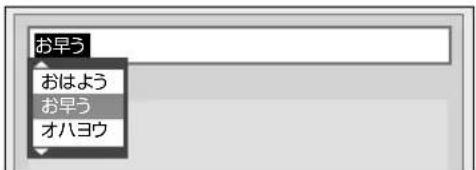
- 変換候補が表示されます。
- 左右カーソルボタンで変換する範囲を選べます。

2

で選び

を押す
入力したい文字を選ぶ
- ここでは「お早う」を選びます。
- 次に続く文字の予測変換候補が表示されます。
◇おしらせ
文字入力の制限について
- ホームメニューから「設定」(視聴準備)」—「通信設定」—「LAN 設定」で LAN 設定の文字入力をするときは、予測変換されません。
- 1 つの入力欄に入力できる文字数は全角で 128 文字まで、半角で 256 文字までです。ただし、入力欄によっては、別途文字数制限が設けられている場合があります。
- 文字が入力されている欄を選んだときは、入力済みの文字が入力欄に表示されます。 このとき、全角で 128 文字(半角の場合は 256 文字)を超える文字は削除されます。
予測変換候補を工場出荷時状態に戻すには
- 上下左右カーソルボタンで、「変換履歴リセット」を選んで決定ボタンを押します。
ソフトウェアキーボードの画面例②(予測変換候補や文字種などの画面は一例です。)

改行するとき
1
2

を押す
改行したい箇所を選ぶ
繰り返し押し、文字種から「機能」を選ぶ

3

を押す
「改行」を選ぶ
- 「」が入力されます。

て文字を確定すると、「」の部分で改行されます。
◇おしらせ◇
- 入力欄によっては、改行できない場合があります。また、改行以降の文字が消去される場合があります。
- 改行マークは、全角1文字として数えられます。
- 入力欄によって、選択できる文字種が変わります。
- 入力欄によっては、英字、数字、記号の全角と半角の切り換えができない場合があります。
入力中の文字を全て消去するとき
- 入力欄に表示されている文字をまとめて消去することができます。
1

を押す
繰り返し押し、文字種から「機能」を選ぶ
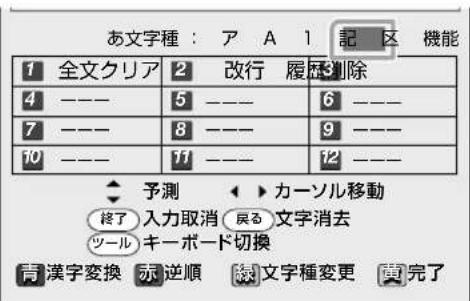
2

を押す
「全文クリア」を選ぶ
- 入力中の文字が全て消えます。
・続けて文字を入力するときは、
☐を押して、文字種を選んでください。
USB ハードディスク(市販品)の 準備をする
- USB ハードディスクを本機につないで、デジタル放送の録画・再生が楽しめます。
- USB ハードディスクに付属の取扱説明書は、必ずお読みください。
USB ハードディスクを使ってできること、できないこと
| 主な機能 USB ハードディスク | |
| 地上デジタル放送/ BS デジタル放送/ 110 度 CS デジタル放送の録画と | 再生 ○ |
| 録画中、予約録画中の別番組視聴 ○ | |
| 録画できる番組数 999 番組 | |
| BD プレーヤーなど、本機につないだ外部入力映像の録画 × | |
| 同時接続した USB ハードディスクへの同時録画 × | |
| USB ハードディスクに録画しながら再生 ○ |
USB ハードディスクについて
- USB ハードディスを本機で使用するためには、機器の初期化(登録)が必要です。
- USB ハードディスクに録画した番組は本機でしか再生できません。他のテレビやパソコンでは再生できません。
- 修理等でテレビ内部の主要部品を交換したり、テレビ本体を交換したときは、USB ハードディスクに録画した番組が再生できなくなります。
USB ハードディスクを使う前に
1
USBハードディスクと本機をつなぐ
$$ \cdot \Rightarrow 4 3 \text { ページ } $$
2
初めて使うUSBハードディスクの場合は、「機器の初期化」をする
$$ \cdot \Rightarrow 4 4 \text { ページ } $$
3
リモコンの 📄 をUSBハードディスクへの録画に使用したいときは、「録画機器選択」で録画に使用するUSBハードディスクを選択する
$$ \cdot \Rightarrow 4 8 \text { ページ } $$
- 見ている番組をすぐに録画する操作で、USB ハードディスクに録画したい場合は、「録画機器選択」で録画に使いたい USB ハードディスクを選びます。
4
必要に応じて省エネの設定をする
$$ \cdot \Rightarrow 4 5 \text { ページ } $$
- USBハードディスクの使いかた(録画・再生)については、⇒ 48 \~ 57 ページをご覧ください。
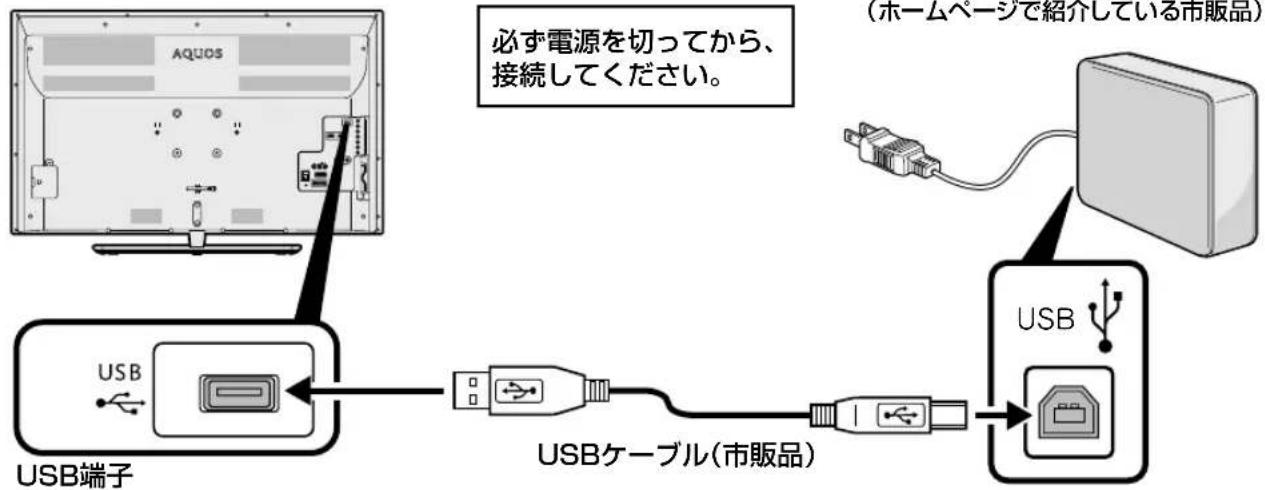
USB ハードディスクを つなぐ
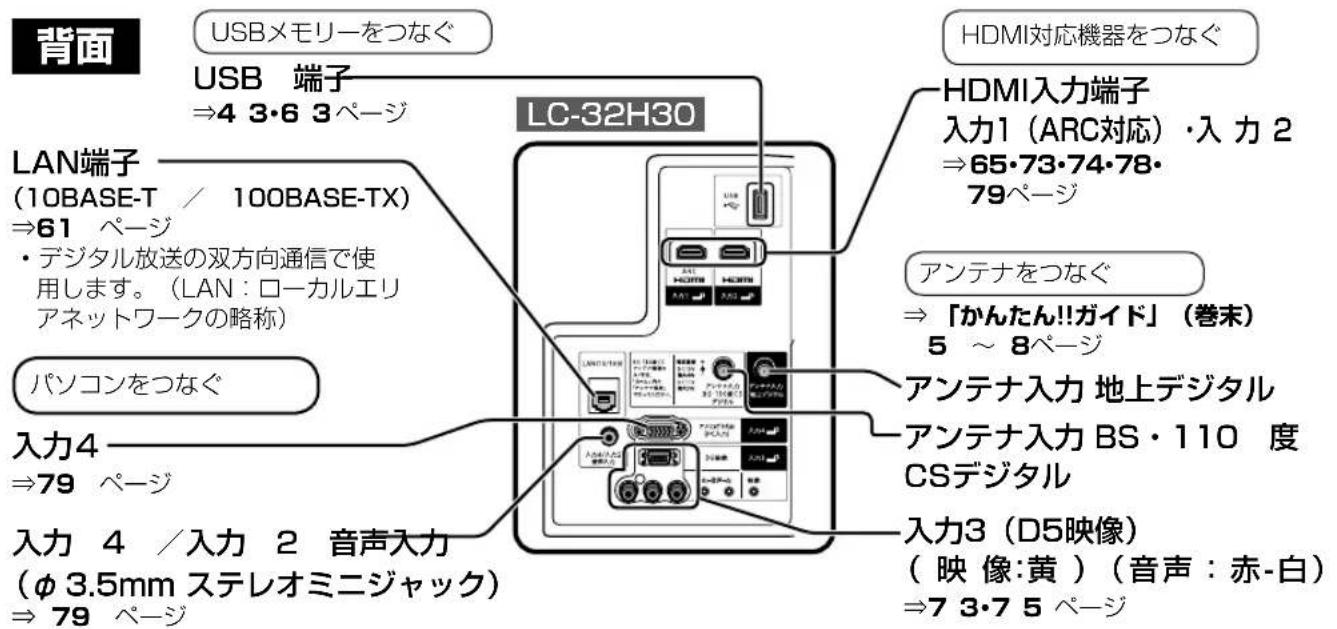
- 本機の USB 端子に、市販の USB ハードディスクをつなぎます。
- 市販の USB ケーブルで接続します。
- USB ハードディスクを取りはずすときは⇒ 45 ページをご覧ください。
本体背面 USBハードディスク
flowchart
graph LR
    A["AQUOS"] -->|USB端子| B["USB"]
    B --> C["USBケーブル(市販品)"]
    C --> D["USB"]
    style A fill:#f9f,stroke:#333
    style B fill:#ccf,stroke:#333
    style C fill:#cfc,stroke:#333
    style D fill:#fcc,stroke:#333
動作確認済 USB ハードディスク・USB ハブについて
- ホームページやカタログなどでご確認ください。
ホームページ http://www.sharp.co.jp/support/aquos/
市販の USB ハブを使って、USB ハードディスクを複数台つなぐ場合には

flowchart
graph TD
    A["本機で録画・再生の操作ができるのは、いずれかの 1 台のみ (操作したい USB ハードディスクをメニューで選びます。)"] --> B["USBハブ (市販品)"]
    B --> C["USB ハブを使って同時につなげるのは 4 台まで"]
    C --> D["USB ハードディスク (市販品)"]
    D --> E["つなぎ換えて使います。"]
    E --> F["本機用に登録できるのは 16 台まで (本機で初期化をすると自動的に登録されます。)"]
USB ハブ経由で USB ハードディスクを接続する場合は
- USB ハブは、USB2.0 以降を使用してください。
- USB ハブに AC アダプターを使用し、電源供給をする必要があります。
- 本機に USB ハブを接続する際は、USB ハブに AC アダプターを接続し、電源を供給してから、本機に接続してください。
- USB ハブから USB ハブを接続しての使用はできません。
- USB ハブの種類によっては、USB ハブの中で複数の接続をしているものもあり、使用できない場合があります。
- 本機に USB ハブを使って複数台接続できるポータブル USB ハードディスクは、AC アダプター電源が供給できる、ポータブル USB ハードディスクです。AC アダプターで電源を供給できないポータブル USB ハードディスクは、本機に直接接続してください。
USB ハードディスクを初めて接続するときは
USB ハードディスクを初期化する
- USB ハードディスクを使って録画するためには、使うための準備「初期化」が必要です。
- 初期化するときは、USB 端子と USB ハードディスクを 1 台だけ直接接続してください。
- 初期化後、登録できる USB ハードディスクは 16 台です。
◆ 重要 ◆
- レコーダーやパソコンで録画した USB ハードディスクをつないだときも、本機で使うためには、初期化が必要です。
USB ハードディスクを初期化すると、録画済みのタイトルがすべて消去されます。
- 消去されたタイトルは元に戻せませんので、USBハードディスクの内容をよく確認してください。
1 USBハードディスクと本機をつなぎ、USBハードディスクと本機の電源を入れる
2 ホームメニューから「設定」—「(視聴準備)」—「USB-HDD設定」を選び、決定する
3 「機器の初期化」を選び、「する」を選び決定する
4 「する」を選び、決定する
5 「する」を選び、決定する
- 初期化が実行されます。
- 初期化中に USB ハードディスクを取り外したり、USB ハードディスクや本機の電源を切らないでください。故障の原因となります。
- リモコンの録画ボタンを押したときの録画先として使う録画機器を選択します。
- 初期化の操作が済んだら、必要に応じて「オートチャプター設定」をしておくと便利です。
(⇒ 46 ページ)
6 「確認」で決定する
7 録画先に使う録画機器を選ぶ
USB ハードディスクの名前を変え たいときは
- USB ハードディスクを複数台つないだときに識別しやすくするために、各 USB ハードディスクに名前を付けられます。
1 ホームメニューから「設定」—「(視聴準備)」—「USB-HDD設定」を選ぶ
2 「機器名の変更」を選ぶ
3 名前を変更したいUSBハードディスクを選び、「機器名を変更しますか?」で「する」を選ぶ
4 ソフトウェアキーボード (⇒40ページ) で、新しい名前を入力する
5 「この名称に変更しますか?」で「する」を選ぶ
◇おしらせ◇
ハードディスクを使うときの制限
- テレビの電源を入れてから、USBハードディスクの録画・再生が行えるようになるまでしばらく時間が掛かります。
USB ハードディスクを 省エネで使うには
- USB ハードディスクを使わない状態が続いたときに、USB ハードディスクを待機状態にして、消費電力を抑えます。
1 ホームメニューから「設定」—「(視聴準備)」—「USB-HDD設定」を選ぶ
2 「省エネ設定」を選ぶ
3 「する」を選ぶ
USB ハードディスクを 取りはずすときは
- 本機や USB ハードディスクの電源を切ったり、接続している USB ケーブルを抜く前に、必ずホームメニューから「機器の取りはずし」を行ってください。
1 ホームメニューから「設定」—(視聴準備)」—「USB-HDD設定」を選ぶ
2 「機器の取りはずし」を選ぶ
3 「取りはずす」を選ぶ
- 取りはずし中を知らせるメッセージが表示されます。
- 取りはずしが完了するまで、USB ハードディスクの電源を切ったり、接続している USB ケーブルを抜いたりしないでください。故障の原因となります。
4 「確認」で決定する
5 本機とUSBハードディスクの電源を切り、接続しているUSBケーブルを抜く
本機に登録した USB ハード ディスクの登録を解除するとき
- 本機は USB ハードディスクを 16 台まで登録できます。(本機で初期化をすると、自動的に登録されます。)
- 本機に登録していない USB ハードディスクでは、録画・再生できません。
- 本機に 16 台の USB ハードディスクが登録された状態で、新たな USB ハードディスクを登録する場合には、登録済みの USB ハードディスクのいずれかを登録解除してください。
◆ 重要 ◆
- 登録解除された USB ハードディスクは、本機で録画・再生できなくなります。
- 再登録するためには、本機で初期化する必要があります。(初期化すると、録画したタイトルがすべて消えます。)
1 ホームメニューから「設定」—「(視聴準備)」—「USB-HDD設定」を選ぶ
2 「機器の登録解除」を選ぶ
3 登録を解除したいUSBハードディスクを選ぶ
- 画面の指示に従って操作をします。
4 「解除する」を選ぶ
5 もう一度「解除する」を選ぶ
- この USB ハードディスクを、本機の登録リストから削除します。登録を解除すると、この USB ハードディスクに録画されている番組は、再生できなくなります。
6 「確認」で決定する
- 新たに登録したい USB ハードディスクを本機で使えるように初期化してください。 (⇒ 44 ページ)
録画するときに自動的に入るチャプター間隔を変えたいときは(オートチャプター設定)
- 録画中に自動的に記録されるチャプターマークの間隔を設定します。(再生したい場面を探すときに便利な機能です。)
- ホームメニューから「設定」(視聴準備)」-「USB-HDD 設定」-「オートチャプター設定」で設定します。
| 項目 内容 | |
| おまかせ | CM などのシーンの切り換わり部分にチャプターマークを記録します。 |
| しない | チャプターが入りません。 |
| 10 分 | 10 分間隔でチャプターが入ります。 |
| 15 分 | 15 分間隔でチャプターが入ります。 |
| 30 分 | 30 分間隔でチャプターが入ります。 |
チャプターマークとチャプターとは
- チャプターマークは、本にたとえるとしおりのようなものです。
- タイトル(録画した番組)にしおりをはさむように、チャプターマークを記録してタイトルを区切ります。
- チャプターマークで区切られた部分がチャプターになります。チャプターは、本にたとえると章のようなものです。

◇おしらせ◇
- 本機にはチャプターマークを任意の場所に記録する機能はありません。
ファミリンクパネルの 操作のしかた
- USB ハードディスクと接続しているときは、ファミリンクパネルで、録画や再生などの操作ができます。
1 ファミリンクボタンを押し、ファミリンクパネルを表示する
USBハードディスクを選ぶ

3 操作したい機能のボタンを選ぶ
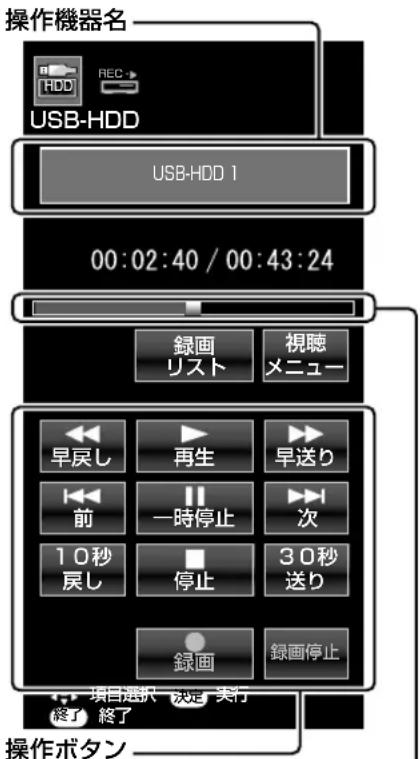
プログレスバー ここを選ぶと、左右カーソルボタンで再生位置を移動できます。
録画をする前にお読みください
◆ 重要 ◆
- 「電源ボタン設定」(⇒ 32 ページ)を「モード 2」に変えた場合は、録画予約の待機中や録画実行中に本体の電源ボタンを押して「電源オフ」にしないでください。
本体の電源をオフにすると…
- 予約が実行されません。
- 録画が停止します。
- 録画中、または録画予約中に電源を切ったり停電になった場合には、録画中の内容が損なわれることがあります。
録画できる番組数と予約件数について
- USB ハードディスクには、最大 999 番組まで録画可能です。(USB ハードディスクに空き容量がない場合は、録画できません。)
- 最大 32 件までの予約が可能です。
録画・録画予約実行中の制限について
- 予約が実行中(録画中)の場合は、実行中の予約と時刻の重なる新たな予約は設定できません。すぐに予約を設定したいときは、録画予約を停止させてから設定してください。
HDD(ハードディスク)について
- パソコンと同様に、HDD(ハードディスク)は、壊れやすい要因を多分に含んだ特殊な部品です。録画(録音)内容の長期的な保管場所ではありません。あくまでも一時的な保管場所としてご使用ください。
- アンテナの受信状態が悪くなったときは、自動で録画が停止する場合があります。
万一何らかの不具合により、録画されなかった場合の内容の補償、録画されたデータの損失、ならびにこれらに関するその他の直接・間接の損害につきましては、当社は責任を負いません。あらかじめご了承ください。
B-CAS(ビーキャス)カードについて
- 録画・録画予約をするときは、本機にB-CASカードが入っていることを確認してください。
著作権について
- あなたが録画(録音)したものは、個人として楽しむなどのほかは著作権法上、権利者に無断で使用できません。
- 番組により、録画・録音が制限されている場合などがあります。
ダビング 10 について
- デジタル放送番組の全てがダビング 10 になるわけではありません。
コピー制御信号について
- デジタル放送のほとんどの番組には録画可能回数を制限するコピー制御信号が加えられています。この信号とともに録画された番組は、他のデジタル機器へのダビングができません。詳しくは録画機器の取扱説明書をご覧になるか、下記へお問い合わせください。
コピー制御お問合せセンター
電話:0570-000-288
(午前 10 時~午後 8 時)
(2015 年 8 月現在)
◆ 重要 ◆
- 有料放送を視聴・予約する場合は、有料放送を行うプラットフォームや放送局とあらかじめ受信契約を済ませてください。契約していない有料放送は、番組表から予約しても予約どおりに視聴や録画ができません。
USB ハードディスクに デジタル放送の番組を録画・録画予約する
録画先として使う機器を選ぶ
- リモコンの録画ボタンを押したときに録画する機器を選ぶ設定です。
- USB ハードディスクに録画するには、「USB-HDD」を選択してください。
1 ホームメニューから「設定」—「(視聴準備)」—「録画機器選択」を選ぶ
2 録画する機器を選ぶ

USB-HDD は、USB ハードディスクを接続しているとき選択ができます。
- 操作を終了する場合は、ホームボタンを押します。
- 「録画/予約時に選択する」を選んだときは、[IMAGE]を押したときに録画する機器を選ぶ画面が表示されます。
放送中の番組を録画する
- 今見ている番組をその場で USB ハードディスクに録画します。
- 視聴中のデジタル放送の番組が終わるまで録画し、番組が終了すると自動で録画が停止します。番組の延長にも対応します。
◆ 重要 ◆
- 録画の前に、USB ハードディスクを使ってできること/できないことをご覧ください。 (⇒ 42 ページ)
- 「電源ボタン設定」(⇒ 32 ページ)を「モード 2」に変えた場合は、録画予約の待機中や録画実行中に本体の電源ボタンを押して「電源オフ」にしないでください。
本体の電源をオフにすると…
- 予約が実行されません。
-
録画が停止します
-
録画の前に「録画をする前にお読みください」(⇒ 47 ページ)をご覧ください。
- USB ハードディスクの録画可能時間がなくなると録画を停止します。
- 録画で USB ハードディスクに録画するには、事前に「録画機器選択」(⇒左記)で「USB-HDD」を選択しておく必要があります。
1
録画の準備をする
- 本機の電源を入れます。
- 本機に B-CAS カードが入っていることを確認します。
録画したい放送の種類を選ぶ
- 他山ずれかを押して選びます。
- 「チャイルドロック」(⇒ 34 ページ)をかけているときなど、放送を切り換えることができない場合があります。
2
選局ボタンで録画したい チャンネルを選ぶ
録画をはじめる
- テレビ画面に録画開始のメッセージが表示されます。
- 視聴中の番組が終わるより前に録画を止める場合は、停止を押し、画面に従って操作してください。
3
4

を押す
◇おしらせ◇
- デジタル放送は B-CAS カードを挿入しないと視聴・録画できません。
- アンテナの受信状態が悪くなったときは、自動で録画が停止する場合があります。
- 放送を録画中に外部入力に切り換えたときは、停止で録画を止めることはできません。放送の視聴に切り換えてを押し、録画を停止してください。
番組情報が取得できていないチャンネルを録画したときは
- デジタル放送で番組表が表示されていないチャンネルを録画したときは、停止を押すまで、最大6時間録画が続きます。
- 録画終了時刻を設定したいときは⇒右記をご覧ください。
録画終了時刻の設定をやり直すには
1

を押す
録画中に、終了時刻設定画面を表示させる
- 終了時刻設定画面は、ファミリンクパネルを表示して「録画」ボタンを押しても表示できます。
2

で選び
終了時刻を選ぶ(1分単位)
- 終了時刻を選ぶときに、上下カーソルボタンを長押しすると、10分単位で選べるようになります。(カーソルボタンを押し直すと、1分単位の動作に戻ります。)

を押す
「録画中の番組の最後まで」を設定したとき
- 設定した時点での番組情報に従い、番組終了時刻が設定されます。
- 番組表で番組情報が取得されていないときは、「録画中の番組の最後まで」は設定できません。
録画終了時刻を設定したとき
- 録画終了時刻が設定されます。設定した時刻になると、自動的に録画が停止します。
設定を解除したいとき
- 「設定しない(解除)」を選びます。
「設定しない(解除)」を選んだとき
- 「設定しない(解除)」を選んだときは、またはファミリンクパネルを表示して「録画停止」ボタンを選ぶまで最大6時間録画が続きます。USBハードディスクの録画可能時間がなくなると録画を停止します。
録画を途中で停止したいとき
- 「いますぐ録画停止」を選びます。
- 続いて「する」を選ぶと、録画が停止します。
録画モードと録画時間
USB ハードディスクの容量と録画時間について
- 録画時間は、お使いになる USB ハードディスクの容量によって異なります。以下は、録画時間の目安です。
「標準 (DR)」で録画する場合の時間
| USBハードディスクの容量\放送の種類 | BS・110度CSハイビジョン放送 | 地上デジタルハイビジョン放送 | 標準放送 |
| 3TB 約 260 | 時間 約 360 時間 約 520 | 時間 | |
| 2TB 約 174 | 時間 約 240 時間 約 347 | 時間 | |
| 1TB 約 87 時間 約 120 時間 約 173 | 時間 | ||
| 500GB 約 44 | 時間 約 60 時間 約 87 | 時間 |
◇おしらせ◇
録画時間の算出について(録画時間は目安です)
- 録画時間は、BS/110度CSデジタルハイビジョン(HD)放送は約24Mbps、地上デジタルハイビジョン(HD)放送は約17Mbps、標準(SD)放送は約12Mbpsで算出しています。
- 録画時間はその性能を保証するものではなく、実際の録画では入力映像の画質、その他の条件により上記の時間を下回るまたは上回る場合があります。
- 録画した時間と空き時間の合計は、録画時間と一致しない場合があります。
- 「標準 (DR)」を選ぶと、放送と同じ画質で録画できます。
「長時間(TR)」での録画について
- 本機で USB ハードディスクにデジタル放送を録画するときは、録画モード(録画時間)「標準(DR)」または「長時間(TR)」が選べます。
- 録画モード「長時間(TR)」は、長時間録画対応の USB ハードディスクでのみ使用可能です。
- 長時間対応ハードディスクをご使用の場合は「長時間(TR)」を選んで録画すると、録画できる時間が「標準(DR)」に比べて長くなります。「長時間(TR)」で録画する場合の録画時間については該当製品のメーカーホームページ等をご確認ください。
- ビデオテープの標準モードや3倍モードのように録画モードを指定して録画ができます。
- スポーツや歌番組など動きの激しい番組を録画する場合は、なるべく「標準(DR)」画質で録画していただくことをおすすめします。「長時間(TR)」の長時間録画モードで録画するとブロック状に見える画像ノイズが目立つ場合があります。
- 本機で USB ハードディスクにデジタル放送を録画するときの録画モードは「設定」—(視聴準備)」—「USB-HDD 設定」—「長時間対応 HDD 録画モード」であらかじめ選べます。録画モードを個別に変更することもできます。(⇒ 53 ページ)
デジタル放送の番組を 録画予約する
- 番組表を使って、番組を録画予約できます。
- 7 日先まで録画予約できます。
- 予約の最大件数は、32 番組です。
◆ 重要 ◆
- 録画予約の前に、USB ハードディスクを使ってできること/できないことをご覧ください。 (⇒ 42 ページ)
- 録画予約の前に「録画をする前にお読みください」(⇒ 47 ページ)をご覧ください。
- 「電源ボタン設定」(⇒ 32 ページ)を「モード 2」に変えた場合は、録画予約の待機中や録画実行中に本体の電源ボタンを押して「電源オフ」にしないでください。
本体の電源をオフにすると…
- 予約が実行されません。
- 録画が停止します。
- 予約が実行されません。 - 録画が停止します。
◇おしらせ◇
- 番組の頭切れ防止のため、設定した時刻より数秒早く録画が始まります。
- 時間の連続した予約設定をしている場合、次番組は先頭から録画を開始するため、前番組は予約の終了時刻よりも早く録画が終わります。
- 既存の予約と日時が重なっている場合は、メッセージが表示されます。画面に従って操作をやり直してください。
1
録画の準備をする
- 本機の電源を入れます。
- 本機に B-CAS カードが入っていることを確認します。
2
録画したい放送の種類を選ぶ
- ③出すべきかを抑 して選びます。
- 「チャイルドロック」(⇒ 34 ページ)をかけているとき、「地デジ限定設定」(⇒ 34 ページ)を「有効」にしているときなど、放送を切り換えることができない場合があります。
3
番組表(予約)
を押し

で選ぶ
4

を押す
番組表を表示して、予約したい番組を選ぶ
- 日時やジャンルを指定して番組を選ぶこともできます。(⇒ 14 ページ)
予約する
- 「この番組を USB-HDD 録画予約しました」というメッセージが表示されます。
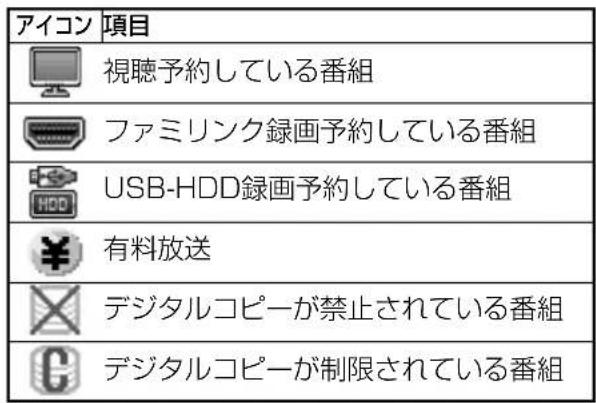
- 予約した番組には、予約アイコンが表示されます。
録画禁止の番組を予約したときは
- 視聴予約となります。
USB ハードディスクが接続されていないときは
- 予約方法の選択画面が表示されます。
「この時間に予約されている番組があります。」と表示されたときは
- ⇒ 103 ページをご覧ください。
番組表を消す
- 予約が設定されると、本体の TIMER/REC(タイマー/録画)ランプが橙色に点灯します。
録画予約の取り消し・変更をしたいときは
- ⇒ 53 ページをご覧ください。
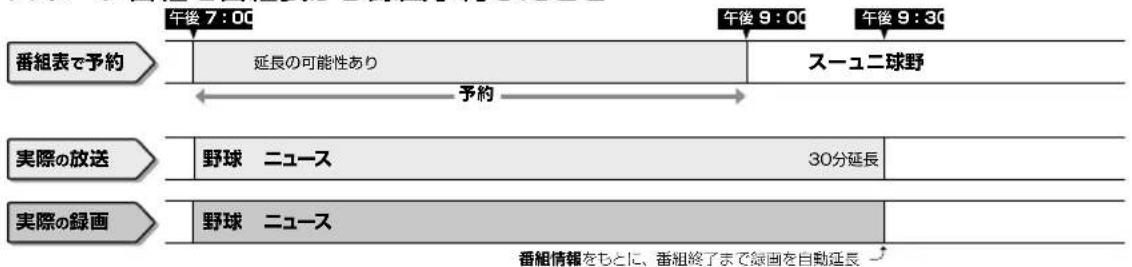
デジタル放送の延長予約について
- スポーツ中継など終了時刻が延長される可能性のある番組を番組表で予約すると、録画予約の終了時刻が自動で延長されます。
- 番組が延長されても番組の最後まで録画を行います。
- 前の番組が延長されて録画予約した番組が繰り下げられたときでも、録画予約した番組の最後まで録画します。
スポーツ番組を番組表から録画予約したとき
flowchart
graph LR
    A["番組表で予約"] --> B["延長の可能性あり"]
    B --> C["予約"]
    C --> D["スーユニ球野"]
    E["実際の放送"] --> F["野球 ニュース 30分延長"]
    G["実際の録画"] --> H["野球 ニュース"]
    H --> I["番組情報をもとに、番組終了まで録画を自動延長"]
◇おしらせ◇
- 予約した番組が延長したり、繰り下げとなった予約と他のチャンネルの予約が重なったときは、重なった予約が実行されない、または番組の途中から予約が実行されます。
- 開始時刻、終了時刻を変更したときは、変更した時刻で録画されます。(延長に対応しなくなります。)
繰り下げの可能性がある番組を番組表から録画予約したとき


◇おしらせ◇
- 開始時刻、終了時刻を変更したときは、変更した時刻で録画されます。(延長に対応しなくなります。)
- 放送される番組情報によっては、延長に対応できない場合もあります。
番組の延長により、予約が重なった場合
- 先に始まった録画予約が終了したあと、次の重なった録画予約を途中から実行します。
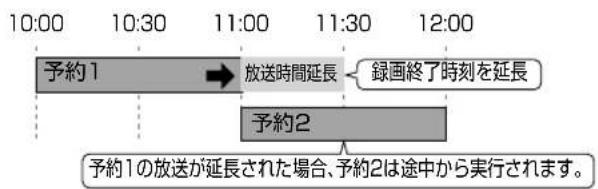
- 番組が繰り下げられた場合も同様です。

- 番組が繰り下げられた結果、開始時刻が他の予約と同じ時刻になった場合は、繰り下げられた予約が取り消されます。
予約の確認・取り消し・変更をするには
- 予約の確認・取り消し・変更をすることができます。
- 日時を指定して予約したいときや、視聴予約やファミリンク予約(⇒ 70 ページ)、繰り返し予約は、この手順で予約方法を変更します。
1 2 3
番組表ボタンを押して、番組表を表示する
青ボタンを押して、「予約リスト」を表示する
確認・取り消し・変更をしたい予約を選ぶ

- で予約されている番組を選びます。
- でページ1~8のいずれかを選びます。
- 予約リストに表示されるアイコン、番組表に表示されるアイコンについては、⇒13ページをご覧ください。
- 予約の設定内容が表示され、確認できます。
予約の取り消し、または予約の内容を変更してください。
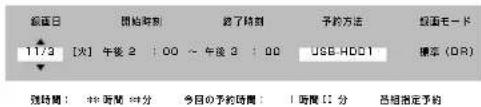
番組指定:放送開始時間や終了時間が変更されたときに自動的に対応して録画します。 日時指定:開始時刻 / 終了時刻を指定して録画します。

殘時間:**時間**分 今回の予約時間:1時間00分 番組者定予約
- 上記は、番組表から予約した予約の変更・取り消し画面です。日時指定予約の場合は、画面が若干異なります。
- 確認のみで終了する場合は、「変更しない」を選び、番組表または予約リストに戻ります。
◆ 予約を取り消したいとき
4
①「取り消す」を選ぶ
②「する」を選ぶ
[地上Dテレビ番組の予約設定]
予約方法:USB-HDD1
録画モード:標準(DR)
11月 3日 [火] 午後 2:00~午後 3:00
この番組の予約を取り消しますか?
する
しない
- 予約が取り消されます。 手順2の画面に戻ります。
◆ 予約の設定を変更するとき
左右カーソルボタンで変更したい項目の内容を選び、上下カーソルボタンで内容を選ぶ
子の取り済し、または子の内容を変更してください。 青観指定:放送電的時間や移了時間が変更されたときに自動的に対応して縦囲します。 日時指定:開始時刻/終了時刻を指定して縦囲します。
| 設定項目 | 設定内容 |
| 予約方法 | USB-HDD ^*1 ファミリンク録画 ^*1 *2*3視聴予約 |
| 録画日 | 日付 ^*4 毎週○曜 ^*4 毎日月一土月一金 |
| 開始時刻/終了時刻 | (「番組指定予約」の場合、変更できません。) ^*4 |
| 録画モード ^*5 | 標準(DR)長時間(TR) ^*6 |
※ 1 USB ハードディスクやファミリンク機器が認識できないときは、表示されません。
※ 2 予約方法がファミリンク録画の場合、「録画日」「開始時刻」「終了時刻」は変更できません。
※ 3 「日時指定予約」の場合、ファミリンク録画には設定できません。
※4 (日時指定予約)を押して変更する場合、「録画日」「開始時刻」「終了時刻」も変更できます。「録画日」は、「今日の日付」~「28日後の日付」や「毎週〇曜日」も選べます。
※ 5 録画時間については、⇒ 50 ページをご覧ください。
※ 6 「長時間 (TR)」は、長時間録画対応の USB ハードディスクでのみ使用可能です。
5
「変更する」を選ぶ
6
「確認」で決定する
繰り返し予約をする
- 毎日、毎週など、同じ番組を繰り返し録画予約できます。
1
51ページの手順1~手順4で番組を選び、録画予約を設定する
2
もう一度同じ番組を選び、決定する
- 予約リストからも選べます。
3
「録画日」を選び、「毎週〇曜」「毎日」「月-土」「月-金」のいずれかを選ぶ
![この再組は予約されています。 予約の取り出し、または予約の内容を変更してください。 番組指定:放送開始時間や終了時間が翌年されたときに自動的に対応して繰囲します。 日時指定:開始時間 終了時間を指定して繰囲します。 頃回日 頃始時刻 软了時間 予約方法 毎日 [火] 午後 年間08:00 USB-HDD1 標準 (DR) 残時間:**時間 **分 今回の予約時間:1時間 30分 奔組指定予約 • 青:「毎日予約」に設定できます。 • 本:「毎週予約」に設定できます。 • 貴:「日時指定予約」※¹に切り換えられます。](/content/2026/05/1004978/images/472ca580d549a71ea1fb989e9432d347e1aa6c7ece3e85839d69b71339085070.jpg)
4
「変更する」を選び、決定する
5
「確認」で決定する
※ 1 「日時指定予約」の場合は、繰り返し予約になりません。
「番組指定予約」の場合は、初回予約時の前後3 時間以内で放送が開始される類似した番組名の番組を検索し、録画します。繰り返し予約が他の予約の時間と重なる場合、繰り返し予約は自動的に「休止」となり、録画予約は行われません。また、該当する番組がない場合は、日時指定予約で録画されます。

おしらせ
- 「日時指定予約」に変更した番組を再度変更するときは、一度予約を取り消してから新しい予約の設定をやり直してください。
USB ハードディスクに録画した番組を再生する
録画リストについて
- 6を押してメニューを表示し、上下カーソルボタンで表示したい USB ハードディスクを選ぶと、録画した番組が表示されます。(1台のみの場合は録画リストが直接表示されます)
- 録画リストの表示中にを押すと、録画リストが全画面で表示されます。
- 録画リストを表示して、USB ハードディスクに録画した番組を一覧表示できます。一覧表示した番組は、小画面で映像を確認しながら選べます。
録画リストの画面例

flowchart
graph TD
    A["録画リスト"] --> B["チャンネル製造リスト"]
    B --> C["音楽を設定"]
    C --> D["本機を示す"]
    D --> E["テレビ画面 視聴中の放送が縮小表示されます。"]
録画リスト(全画面)の画面例
![録画リスト番組を選ぶ [新しい車] USB-HDD1 全…タイトル NEW! ぼくとデティのはるやすみ 午後のドラマ「普通の人たち」 おとうさんもいっしょ きょうのお献立 金剛ドラマスペクタクル「職事保険5」 奥様あなたのTVショッピング どうぶつ抱頼絶倒 笑ってよいとも SLAP×STICK 朝ビバ! 情報アリーナ特等席 連続時代劇「大奥24時」 午前 11:00 00:00:09/00:01:37 録画可能時間 **問問++分 午前 11:00](/content/2026/05/1004978/images/4ab725abea25d9e71bdd4f241703508a86be2f04d2a68a6808fbb00363f39ebd.jpg)
録画リスト(全画面)でできること
- 録画リスト(全画面)でツールボタンを押すと、機能メニューが表示されます。
- 機能メニューから、次のことができます。
録画した番組の消去 (⇒ 60 ページ)
録画した番組のタイトル名の変更 (⇒ 58 ページ)
録画した番組の保護 (⇒ 59 ページ)
録画した番組の繰り返し予約 (⇒ 58 ページ)
録画した番組の検索 (⇒ 58 ページ)
録画リストの表示
NEW:未視聴番組
:タイトル保護設定番組
◇おしらせ◇
録画リストは、以下の操作でも表示されます。
- ホームメニューから「チャンネル」を選び、左右カーソルボタンで「USB-HDD」を選んで切り換えることもできます。
- ホームメニューから「チャンネル」-「入力切換」-「USB-HDD」を選んで切り換えることもできます。
- ファミリンクパネルを表示して、ファミリンクパネルから選ぶこともできます。⇒ 46 ページ
録画リストから 再生する
1
鍊画リスト
を押す
2

で選び

を押す
3

で選び

を押す
録画リストボタンを押す
- 接続している機器が1台のみの場合は、手順3に進みます。
- 入力切換ボタンを押しても再生する USB ハードディスクを選べます。
再生したいUSBハードディスクを選ぶ
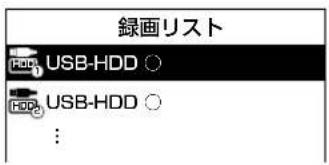
再生したい番組を選ぶ
- 1 ページに 8 タイトルまで表示されます。9 タイトル以上あるときは、またはを押すと、ページを切り換えて表示できます。
![チャンネ | 1新画リスト USB-HDD [新しい値] NEW 1 ぼくとテディのはるやすみ XX/XX [X] 午前1:00~59分 2 午後のドラマ「皆遠の人たち」 XX/XX [X] 午後3:00~29分 3 おとうさんもいっしょ XX/XX [X] 午後3:00~29分 4 きょうのお献立 XX/XX [X] 午後1:00~14分 5 金曜ドラマスペクタクル「熱… XX/XX [X] 午後9:00~104分 NEW 6 奥様あなたのTVショッピング XX/XX [X] 午前0:00~24分](/content/2026/05/1004978/images/cad1ca87fc1cadcd6c7711b535859f1d6cd7f2917036ab6c7ebd842fdf36f987.jpg)
:
- 選んだ番組の再生が始まります。
- リモコンの「1」~「8」ボタンを押しても選べます。
- 再生を止めるときは、■を押します。
◇おしらせ◇
録画リスト(全画面)のタイトル表示について
- 録画リストを全画面にした場合は、1ページに 12 タイトルまで表示されます。13 タイトル以上あるときは、を押すと、ページを切り換えて表示できます。
- 表示の順番を変更する場合は、を押して録画リストで並び換えをしてください。 (⇒ 58 ページ)
再生中の操作について
| ボタン | 説明 |
| 前/早戻し | · いま見ているチャプターの先頭に戻ります。 ◀◀ 前 · 長押しで早戻しになります。そのまま押し続けると、速度が速くなります。(4 段階) ▶1 2 3 4 ▶ |
| 早送り/次 | · 次のチャプターを頭出しします。 ▶▶ 次 · 長押しで早送りになります。そのまま押し続けると、速度が速くなります。(4 段階) ▶1 は約 1.5 倍速の早見・早聞き視聴が行えます。再生ボタンを押すと通常の再生に戻ります。 ▶1 2 3 4 ▶ |
| 10秒戻し | · 再生シーンを約 10 秒前に戻します · 連続押しは、6 回(約 1 分前)で戻せます。 |
| 30秒送り | · 再生シーンを約 30 秒先に送ります · 連続押しは、6 回(約 3 分先)で送れます。 |
| 一時停止/静止 | · 再生を一時停止(静止画再生)します · 押すたびに「一時停止」⇔「再生」となります。 |
早見・早聞き再生中にチャプター頭出し、10秒戻し、30秒送り操作をしても早見・早聞き再生は継続します。
ホームメニューから再生する
1
ホームメニューを表示して、「チャンネル」を選ぶ
2
左右カーソルボタンで「USB-HDD」を選ぶ
USB-HDD を選んだときの画面例

3
録画リストが表示される
録画中の番組を再生する (追いかけ再生)
- 録画中の番組を再生することができます。
- 録画、録画予約に対応しています。
1
録画中に、リモコンの再生ボタンを押す
2
追いかけ再生を選ぶ
停止ボタンを押して途中で止めた場合の再生について
停止した場所からつづけて再生するときは
- リモコンの再生ボタンを押すと、つづきから再生できます。
はじめから再生するときは
1
録画リストを表示する
$$ \cdot \Rightarrow 5 6 \text { ページ } $$
2
赤ボタンを押し、録画リスト(全画面)を表示する
3
再生したいタイトルを選ぶ
4
赤ボタンを押し、最初から再生する
視聴メニューの設定項目

タイトル(トラック)選択
- 再生中のタイトル番号が表示されます。番号を選択してタイトルの頭出しができます。

チャプター再生表示
- 再生中のチャプター番号が表示されます。 番号を選択してチャプターの頭出しができます。

再生経過時間表示
- 選択したタイトルのはじめから現在までの経過時間が表示されます。時間を指定して頭出しができます。

字幕言語再生表示
- 再生中のタイトルに字幕がある場合に、切り換えられます。

映像情報
- 再生中のタイトルの映像情報を表示します。

音声切换
- 再生中のタイトルに複数の音声がある場合に、切り換えられます。
再生中に設定をする (視聴メニュー)
- 再生しながら、再生情報を確認したり、リピート再生が行えます。
1
再生中にファミリンクパネルを表示して、「視聴メニュー」を選ぶ
- ファミリンクパネル⇒ 46 ページ
2
操作ガイド表示に従って、設定項目を選び設定する
- 再生しているタイトルによって選択できる項目は異なります。
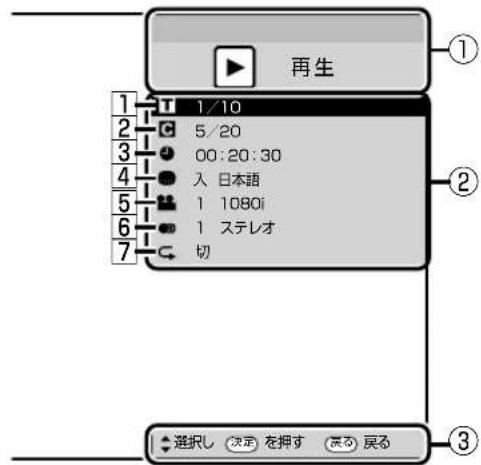
① 再生状態表示
動作状態やディスクの種類
② 設定項目 (⇒下記)
③ 操作ガイド表示

リピート再生
- 再生中のタイトルまたはチャプターを、くり返し再生できます。
- 上下カーソルボタンで「チャプターリピート」または「タイトルリピート」を選び、決定します。

flowchart
graph TD
    A["チャプターリビート"] --> B["タイトルリビート"]
    B --> C["切"]
チャプターリピート
再生中のチャプターを くり返し再生
タイトルリピート
再生中のタイトルを くり返し再生
切(リピート再生を解除)
- リピート再生を開始します。
- 選択画面に戻るには戻るボタンを押します。

おしらせ
- アングルや字幕などの表示が「--」と表示される場合は、そのタイトルに選択できるアングルや字幕が記録されていません。
USB ハードディスクに録画した 番組の管理
録画リストの一覧表示の並びかたを変えるには
1 録画リストを表示する
- ⇒ 56 ページ
2 赤ボタンを押し、録画リスト(全画面)を表示する
3 青ボタンを押し、並べ換えをする
4 「新しい順」「古い順」
「未視聴(新しい順)」「既視聴(古い順)」「タイトル名順」「保護無し(古い順)」「データ量多い順」のいずれかを選ぶ
- 並べ換えを行うと、録画リストフォルダの中にあるタイトルが選択した順に並べ換えられます。
録画済みのタイトルを次回も 録画予約したいときは (毎週予約)
1 録画リストを表示する
- ⇒ 56 ページ
2 赤ボタンを押し、録画リスト(全画面)を表示する
3 毎週予約したいタイトルを選ぶ
4 ツールボタンを押し、機能メニューを表示する
5 「この番組を毎週予約する」を選ぶ
6 「確認」で決定する
録画予約した内容を取り消し・変更したいときは
- ⇒ 53 ページをご覧ください。
録画した番組の名前を変更する
1 録画リストを表示する
- ⇒ 56 ページ
2 赤ボタンを押し、録画リスト(全画面)を表示する
3 カーソルボタンでタイトル名を変更したいタイトルを選ぶ
4 ツールボタンを押し、機能メニューを表示する
5 「タイトル名変更」を選ぶ
6 「する」を選ぶ
7 タイトル名を変更する
- ソフトウェアキーボード(⇒ 40 ページ)を使って、タイトルを変更します。
8 「変更して終了」を選ぶ
- タイトル名が変更されます。
- 操作を終了する場合は、終了ボタンを押します。
録画した番組を録画リストのタイトルから探す
1 録画リストを表示する
- ⇒ 56 ページ
2 赤ボタンを押し、録画リスト(全画面)を表示する
3 ツールボタンを押し、機能メニューを表示する
4 「タイトル検索」を選ぶ
5 ソフトウェアキーボードを使ってキーワードを入力する
- 入力したキーワードを含む録画番組が一覧で表示されます。
タイトル(録画した番組) が消されないように保護 する/保護を解除する
- 間違って消さないよう、タイトル(録画した番組)を保護できます。
タイトルを 1 つ選んで保護/解除する
1 録画リストを表示して、保護/解除したい タイトルを選ぶ
- 録画リストを表示する⇒ 56 ページ
2 赤ボタンを押し、録画リスト(全画面)を表示する
3 ツールボタンを押し、機能メニューを表示する
4 「タイトル保護/解除」を選ぶ
5 「1タイトル保護/解除」を選ぶ
- 選んだタイトルを保護/解除できます。
6 「保護する」または「保護解除」を選ぶ
- 操作を終了する場合は、終了ボタンを押します。
タイトルを全て保護/解除する
1 録画リストを表示し、赤ボタンを押して 録画リスト(全画面)を表示し、ツールボタンを押して機能メニューから「タイトル保護/解除」を選び、決定する
2 上下カーソルボタンで「全タイトル保護/解除」を選び、決定する
3 左右カーソルボタンで「保護する」または「保護解除」を選び、決定する
- すべてのタイトルが保護または保護解除されます。
- 操作を終了する場合は、終了ボタンを押します。
複数のタイトルを選んで保護/解除する
1 録画リストを表示し、赤ボタンを押して 録画リスト(全画面)を表示し、ツールボタンを押して機能メニューから保護/ 解除したいタイトルを選び、決定する
2 上下カーソルボタンで「選択タイトル保護/解除」を選び、決定する
3 カーソルボタンで保護/解除したい タイトルを選び、決定する
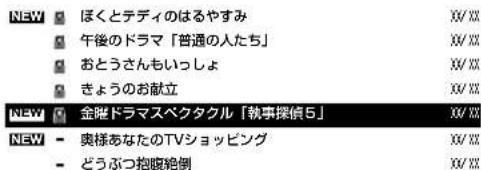
- 保護したいタイトルに、『』マークを付けます。
- 最大 20 タイトルまで選べます。
- 保護するタイトルには「」マークが付きます。もう一度選ぶと「」マークが外れます。
4 赤ボタンを押す
- 「」マークが付いたタイトルが保護されます。
- 「☐」マークのない(外した)タイトルは保護されません。

- 操作を終了する場合は、終了ボタンを押します。
録画リストを表示したとき、タイトル保護を設定した番組は、「」マークが付きます。
タイトル(録画した番組) を消去する
- すでに見て不要なタイトル(録画した番組)を録画リストから消去できます。
◇おしらせ◇
- 消去したタイトルは復活できません。
タイトルを 1 つ選んで消去する
・録画リスト表示により消去操作がことなります。
録画リスト表示をしているときは
1 録画リストを表示し消去したいタイトルを選ぶ
- 消去したいタイトルに 📄」マークがついている場合は、先に「タイトル保護/解除」(⇒ 59 ページ)を行ってください。
2 青ボタンを押す
3 「する」を選ぶ
- 選んだタイトルが消去されます。
- 消去中は、電源を切らないでください。
- 操作を終了する場合は、終了ボタンを押します。
録画リスト(全画面リスト)を表示しているときは
1 消去したいタイトルを選ぶ
- 消去したいタイトルに「」マークがついている場合は、先に「タイトル保護/解除」(⇒ 59 ページ)を行ってください。
2 ツールボタンを押し、機能メニューを表示する
3 「消去」を選ぶ
4 「1タイトル消去」を選ぶ
5 「する」を選ぶ
- 選んだタイトルが消去されます。
- 消去中は、電源を切らないでください。
- 操作を終了する場合は、終了ボタンを押します。
複数のタイトルを選んで消去する
- 録画リスト(全画面)で操作します。
1 録画リストを表示し、赤ボタンを押して
録画リスト(全画面)を表示し、ツールボ
タンを押して機能メニューから「消去」
を選び、決定する
2 上下カーソルボタンで「選択タイトル消去」を選び、決定する
3 カーソルボタンで消去したいタイトルを選び、決定する

- 最大 20 タイトルまで選べます。
- 選んだタイトルにはごみ箱マークが付きます。もう一度選ぶとごみ箱が消えます。
4 赤ボタンを押す
5 左右カーソルボタンで「する」を選び、決定する
- ごみ箱マークを付けたタイトルが消去されます。
- 操作を終了する場合は、終了ボタンを押します。
USB ハードディスクのタイトルを全て消去する
1 録画リストを表示し、赤ボタンを押して
録画リスト(全画面)を表示し、機能メ
ニューから「消去」を選び、決定する
2 上下カーソルボタンで「全タイトル消去」を選び、決定する
3 左右カーソルボタンで「する」を選び、決定する
- すべてのタイトルが消去されます。 (保護されたタイトルは残ります。)
- 消去中は、電源を切らないでください。
- 操作を終了する場合は、終了ボタンを押します。
双方向通信を楽しむために
- 本機で双方向通信をお楽しみになるには、LAN 回線が必要です。
- 本機には、電話回線端子がありませんので、接続に電話回線が必要となる一部のサービスはご利用いただけません。
LAN 接続と設定のながれ
LAN に接続する (⇒下記)
LAN の設定を変更する
(⇒ 62 ページ)
- 必要に応じてプロキシサーバーの設定ができます。
- 必要に応じて双方向サービスの利用を制限できます。

完了
◇おしらせ◇
IP アドレスについて
- TCP/IP ネットワークに接続されたネットワーク機器に個別に割り振られた識別番号です。
ネットマスクについて
- TCP/IP ネットワークを複数の小さなネットワークに分割して識別管理する識別番号です。
ゲートウェイについて
- 異なるネットワークを相互に通信可能にする機器の識別番号です。
プロバイダーから発行された資料で、DNS のアドレスが見つからないとき
- DNS は、ドメインネームサーバーやネームサーバーと記載される場合もあります。
LAN に接続する
- LAN の設定およびルーターなどの購入は専門知識が必要ですので、お買い上げの販売店やプロバイダーなどにご相談ください。
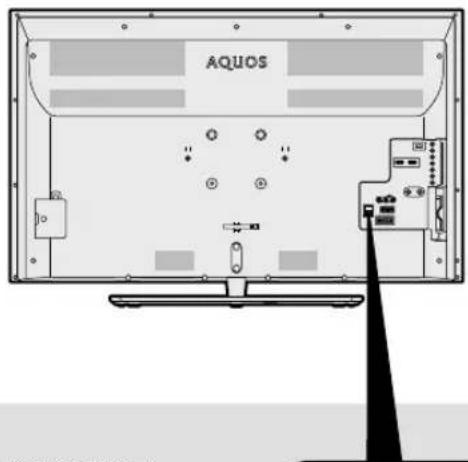
ブロードバンドルーターに接続するときは
ご家庭にブロードバンド環境がある場合は、本機の LAN 端子と接続できます。通信端末機器認定品の市販のルーターなどを用いて LAN 接続をしてください。
ブロードバンドルーター(市販品)

flowchart
graph TD
    A["Device"] -->|パソコン| B["Computer"]
    A --> C["User Interface"]
    C --> D["User Interface"]
LAN端子へ
LANケーブル(市販品)
10BASE-T/100BASE-TXタイプのものを ご使用ください。また、LANケーブルには、 ストレートケーブルとクロスケーブルが あり、接続する機器の種類によって、 使用するものが異なります。 購入する前にブロードバンドルーターの取扱 説明書をご覧ください。

LAN端子
(10BASE-T/100BASE-TX)
◇おしらせ◇
- 本機には電話回線端子はありません。そのため、電話回線による双方向通信は利用できません。
- 本機ではインターネットは利用できません。
LAN 設定を変更する
- IP アドレスなどを手動で設定する場合は、次の手順で設定を変更します。
1 ホームメニューから「設定」(視聴準備)」-「通信設定」を選ぶ
2 「LAN設定」を選ぶ
3 「変更する」を選ぶ
IP アドレスなどを入力する場合
- 「しない」を選び、「IP アドレスなどの入力のしかた」(⇒下記)をご覧になり、ブロードバンドルーターの設定に合わせて、IP アドレス、ネットマスク、ゲートウェイを入力します。
入力する必要がない場合
- 「する」を選びます。
4 「次へ」で決定する
DNS の IP アドレスなどを入力する場合
- 「しない」を選び、プロバイダーから発行された資料をもとに、DNS の IP アドレスを入力し、「次へ」で決定ボタンを押します。 - セカンダリの指定がない場合は、空欄のまま入力を完了してください。
入力する必要がない場合
- 「する」を選び、決定ボタンを押したあと「次へ」で決定ボタンを押します。
5 「完了」で決定する
- 操作を終了する場合は、ホームボタンを押します。
IP アドレスなどの入力のしかた
1 入力欄を選ぶ
- ソフトウェアキーボードが表示されます。
2 数字ボタンで、文字を入力する
- 「0」を入力する場合は 10_/0 を押します。
3 黄ボタンを押し、入力した文字を確定する
- ソフトウェアキーボード上の文字が入力欄に入力されます。
IPアドレス 192 · --- · --- · ---
プロキシ設定機能を利用する
- プロバイダーなどから指定がある場合は、プロキシサーバー設定をしてください。
◇おしらせ◇
- この設定には暗証番号の入力が必要です。暗証番号の設定(⇒ 32 ページ)をしていない場合は、先に暗証番号を設定してください。
1 ホームメニューから「設定」-「(視聴準備)」-「通信設定」を選ぶ
2 「ネットサービス制限設定」を選ぶ
3 「プロキシサーバー設定」を選ぶ
4 暗証番号を入力する
5 「変更する」を選ぶ
6 「する」を選ぶ
7 プロキシサーバーのアドレスとポート番号を入力する
- 各欄を選ぶとソフトウェアキーボード (⇒ 40 ページ) が表示されます。
- 文字を入力し 黄 で確定します。
8 「完了」で決定する
- 操作を終了する場合は、ホームボタンを押します。
双方向サービスの利用を制限する
- 双方向サービスを行うと回線の利用料金がかかる場合がありますので、デジタル放送の接続を禁止したいときに便利な設定です。
◇おしらせ◇
- この設定には暗証番号の入力が必要です。暗証番号の設定(⇒ 32 ページ)をしていない場合は、先に暗証番号を設定してください。
1 ホームメニューから「設定」—「(視聴準備)」—「通信設定」を選ぶ
2 「ネットサービス制限設定」を選ぶ
3 「デジタル放送接続制限」を選ぶ
4 暗証番号を入力する
5 「する」を選ぶ
- デジタル放送の双方向通信の、禁止する/禁止しないを設定できます。
USB メモリーの写真を楽しむ
- USB メモリーに保存された写真を楽しむことができます。
本機で使える USB メモリーとデータ 形式について
| USB メモリーマ器 | USB メモリー、USB カードリーダー(マスストレージクラス) |
| ファイルシステム | FAT、FAT32 |
| 写真ファイル形式 | JPEG(.jpg)(DCF2.0 準拠)最大解像度(画像サイズ):8192 × 8192 画素最小解像度(画像サイズ):32×32画素 |
◇おしらせ◇
- USB メモリー機器によっては、記録されたデータを本機で認識できないことがあります。
- 80 文字を超えるファイル名は表示されないことがあります。
- ファイル転送中、スライドショー中、画面切り換え中、または入力切換メニューの「USB メディア」を終了する前に、USB メモリーやメモリーカードを本機から取り外さないでください。
- USB メモリーの抜き差しをむやみに繰り返さないでください。
- カードリーダーを使う場合は、必ず先にメモリーカードをカードリーダーに挿入し、その後カードリーダーを本機に接続してください。
- USB メモリーを本機の USB メモリー端子に接続する場合、USB 延長ケーブルは使わないでください。USB 延長ケーブルを使うと、本機が正しく機能しないことがあります。
- USB メモリーは、本体の電源を切ってから取り外してください。
- プログレッシブ形式の jpeg ファイルはサポートされていません。
- jpeg ファイルのファイルサイズが大きいとスライドショーでの写真表示に時間がかかることがあります。
- USB1.1 の装置に入っているファイルは、正しく再生されないことがあります。
- 推奨 USB ハブ以外を使って接続した場合、操作は保証されません。推奨 USB ハブについては、SHARP web ページ内の AQUOS サポートページをご覧ください。
AQUOS サポートページ
http://www.sharp.co.jp/support/aquos/
- 録画予約の準備中、USB-HDD の録画実行中は、USB 機能は利用できません。
- USB 機能を利用中は、画面サイズの切り換えができません。
1 写真が記録されたUSBメモリーを、本機のUSB端子に接続する

- USB メディア画面が表示されます。
2 USBメディア画面が表示されていることを確認する
- USB メディア画面が表示されないときは、入力切換ボタンで入力切換メニューを表示し、入力切換ボタンまたは上下カーソルボタンで「USB メディア」を選びます。手順4に進みます。
- カードリーダーなどを使って複数のメモリーカードをつないでいる場合は、使用するメモリーカードを選ぶ必要があります。手順 3 に進みます。
3 青ボタンを押し、カーソルボタンで、再生したいデータが入っているメモリーカードを選ぶ
- 最大 15 個の USB が表示されます。
- 本機の電源を「切」にしたあとでもう一度電源を「入」にしたとき、カードリーダーに割り当てられた各メモリーカードのスロットの番号が変わることがあります。
メディア選択

4 「写真を見る」を選ぶ
5 再生したいデータが入っているフォルダを選ぶ
6 サムネイル(写真一覧画面) から、再生したい写真を選ぶ
サムネイル表示中の操作について
| ボタン 説明 | |
 | 選んだ写真を表示します。「個別の写真を表示中の操作について」(⇒下記)をご覧ください。 |
 | 写真や、希望の項目を選びます。 |
| 戻る[HDSK] | 一つ前の手順に戻ります。 |
 | スライドショー写真選択モードに切り換えます。スライドショーを開始します。「スライドショー表示中の操作について」(⇒右記)をご覧ください。 |
 | スライドショー再生を行う画像の選択/選択解除を行います。現在選択されている画像に対してのみ有効です。 |
◇おしらせ◇
- 無効な写真ファイルがあると、そのファイルに対して×マークが表示されます。
- 画面の左下に、ファイル名、撮影データ、ピクセルサイズ、ファイルサイズが表示されます。
※ EXIF ファイル形式の写真のみ、撮影データを表示できます。
個別の写真を表示中の操作について
| ボタン説明 | |
 | 同じフォルダ内の前の写真に戻ったり、次の写真に進んだりします。 |
 | サムネイル選択画面に戻ります。 |
 | ガイダンスの表示/非表示を切り換えます。 |
 | 写真を左に 90^ 回転します。 |
 | 写真を右に 90^ 回転します。 |
◇おしらせ◇
- 写真の回転は一時的に選択された項目に対して適用されるだけであり、設定内容は保存されません。
スライドショー表示中の操作について
- サムネイル選択画面に表示される写真は、スライドショーとして表示されます。
| ボタン 説明 | |
| 戻る | サムネイル選択画面に戻ります。 |
| 青 | ガイダンスの表示/非表示を切り換えます。 |
| ツール | 機能メニュー画面を表示します。 |
◇おしらせ◇
- スライドショーは、 ^戻る を押すまで続きます。
スライドショーの設定をする
1 サムネイル表示中に、ツールボタンを押す
- 機能メニュー画面が表示されます。
2 「スライドショー設定」を選ぶ
3 項目を選び、設定する
設定のための項目
| 項目 内容 | |
| スライドショー間隔 | 次の写真に切り換わる時間を変えられます。「約 5 秒」「約 10 秒」「約 30 秒」「約 60 秒」から選びます。設定後に「青」ボタンを押すと、スライドショーが開始されます。 |
| スライドショー効果 | 写真が切り換わるときに動きの効果を付けられます。「しない」「フェード」「ブラインド」「チェッカー」「ワイプ」から選びます。設定後に「青」ボタンを押すと、スライドショーが開始されます。 |
ファミリンク対応機器をつなぐ
- 接続する機器の取扱説明書を併せてお読みください。
- ファミリンクで操作できる AQUOS レコーダーは 2 台までです。
- HDMI ケーブルは必ず市販の HDMI 規格認証品(ハイスピードタイプ)をご使用ください。規格外のケブルを使用した場合、映像が映らない、音が聞こえない、映像にノイズが発生する、ファミリンクが動作しないなど、正常な動作ができません。
- 1080p の映像信号を入力するときは、HIGH SPEED(ハイスピード)に対応した HDMI ケーブルをお使いください。
- 下記に示した接続方法以外で接続した場合には、正しく動作しないことがあります。
◆ 重要
- HDMI ケーブルや電源コードを抜き差ししたり、機器との接続方法を変えた場合は、すべての周辺機器の電源を入れた状態で本機の電源を入れ直し、本機の入力を入力 1~2 に切り換えて映像と音声が正しいことを確認してください。
AQUOS レコーダーのみを つなぐとき
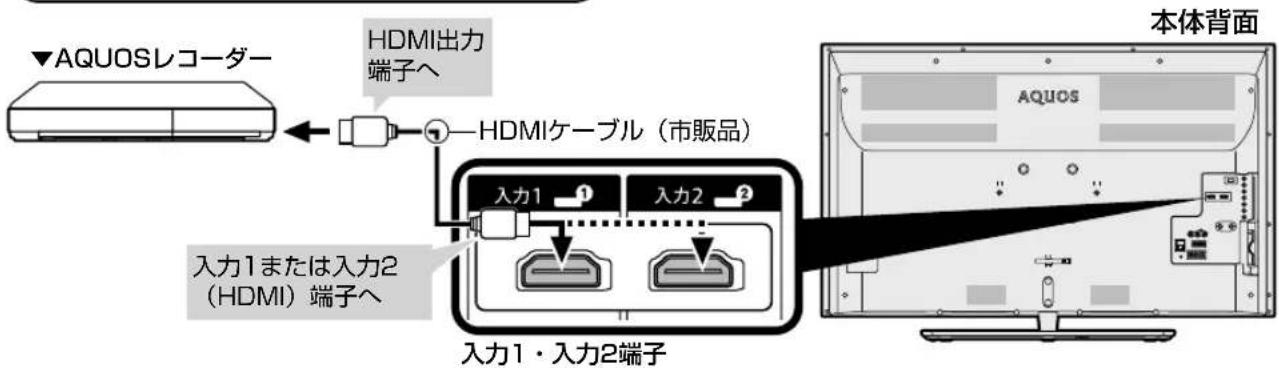
AQUOS オーディオ (ARC 対応) を同時に つなぐとき
本機の入力 1(HDMI)端子につないでください。
- 本機の入力 1(HDMI)端子は ARC(オーディオリターンチャンネル)に対応しています。 本機の入力 1(HDMI)端子に ARC 対応の AQUOS オーディオをつなぐと、本機から AQUOS オーディオへの音声出力も HDMI ケーブル 1 本で可能です。
- ARC に対応した HDMI ケーブルをお使いください。ARC に対応していない HDMI ケーブルの場合、音が出ない、音が途切れる、ノイズが混ざるといった症状が発生することがあります。
◇おしらせ
- ARC 非対応の AQUOS オーディオは、本機では使用できません。
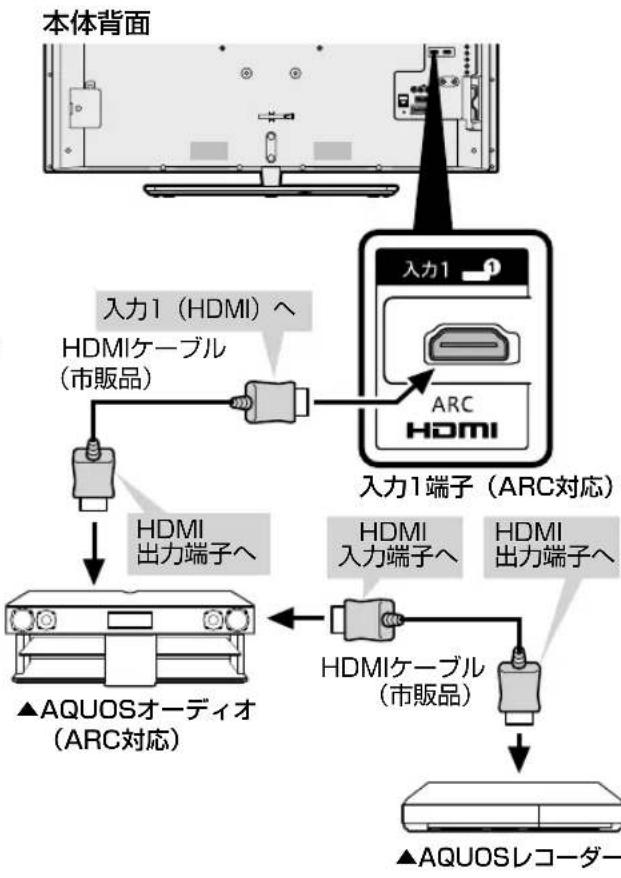
flowchart
graph TD
    A["本体背面"] --> B["入力1 (HDMI) ↘ HDMIケーブル (市販品)"]
    B --> C["入力1端子 (ARC対応)"]
    C --> D["▲AQUOSオーディオ (ARC対応)"]
    D --> E["▲AQUOSレコーダー"]
    C --> F["入力1端子 ↘ HDMI 入力端子"]
    F --> G["入力1端子 (ARC対応)"]
    G --> H["▲AQUOSレコーダー (市販品)"]
    H --> I["入力1端子 ↘ HDMI 出力端子"]
ファミリンクで使う
ファミリンクとは
- HDMI 端子は、映像や音声信号だけでなく、HDMI ケーブルを介して機器間を制御するコントロール信号もやり取りすることができます。この相互に機器間を制御できる規格-HDMI CEC(Consumer Electronics Control)-を使ってシャープ製の液晶テレビやレコーダーを相互に制御しスムーズに連携できるようにしたのが、ファミリンクです。
本機に、ファミリンクに対応したレコーダー(AQUOS レコーダー)をHDMI認証ケーブルで接続すると、本機のリモコンまたはレコーダーに付属のリモコンで、下記の連動操作が楽しめます。
テレビで見ている番組を、ワンタッチ録画
テレビの番組表で、録画予約
録画した番組を、ワンタッチ再生
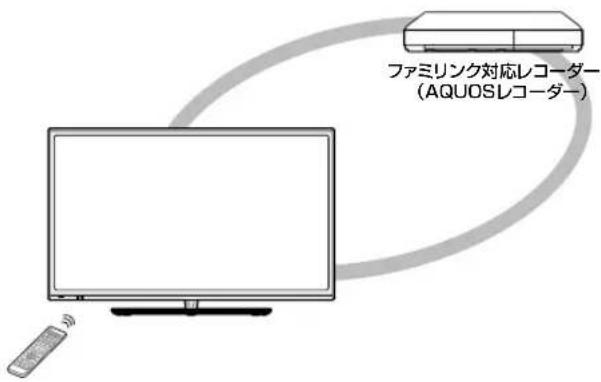
◇おしらせ◇
- ファミリンクの対応機種については SHARP web ページ内の AQUOS サポートページをご覧ください。
AQUOS サポートページ
http://www.sharp.co.jp/support/aquos/
- 本機のリモコンでファミリンクを使う場合には、本機に向けて操作してください。AQUOS レコーダーは直接リモコン信号を受信しません。
- 本機には i.LINK 端子はありません。そのため、ハイブリッドダブレコ機能搭載の AQUOS レコーダーと接続したとき i.LINK 録画(2番組同時録画)は働きません。
ファミリンク機能を使う前に
1
ファミリンク対応機器をつなぐ⇒65ページ
- 市販品の HDMI 認証ケーブルを使って、ファミリンク対応機器と本機をつないでください。
2
設定をする
- ファミリンク機能を使うためには、 ⇒ 66 \~ 67 ページの設定が必要です。
- AQUOS レコーダー側の設定も必要です。⇒機器に付属の取扱説明書をご覧のうえ、設定を行ってください。
3
ファミリンクで楽しむ
- ファミリンクⅡ機能に対応した機器をお使いの場合は、ファミリンクパネルで操作できます。 ⇒ 68 ページ
- 録画・録画予約してみましょう。 ⇒ 69 \~ 70 ページ
- 再生してみましょう。 ⇒ 71 ページ
ファミリンク機能を使うための設定
ファミリンク対応機器から 本機を自動で起動する
- ファミリンク対応機器を操作すると本機の電源が自動的に入るように設定します。
1
ホームメニューから「リンク操作」-「操作メニュー」-「ファミリンク設定」を選ぶ
2
「連動起動設定」を選び、「する」に設定する

録画先として使う機器を選ぶ
- リモコンの録画ボタンを押したときに録画する機器を選ぶ設定です。
- ファミリンク機器に録画するには、「ファミリンクレコーダー」を選択し、「ファミリンクレコーダー選択」で機器を選択してください。
1 ホームメニューから「設定」→「(視聴準備)」-「録画機器選択」を選ぶ
2 録画する機器を選ぶ
- USB-HDD は、USB ハードディスクを接続しているとき選択ができます。
- 操作を終了する場合は、ホームボタンを押します。
- 「録画時に選択する」を選んだときは、 録画を押したときに録画する機器を選ぶ画面が表示されます。
- 「ファミリンクレコーダー」を選択したときは、つぎの設定も行ってください。
ファミリンク録画の録画先として 使うレコーダーを選ぶ
- AQUOS レコーダーをつないだときの設定です。本機からファミリンク録画・録画予約するレコーダーを指定するための設定です。
1 ホームメニューから「リンク操作」-「操作メニュー」-「ファミリンク設定」-「ファミリンクレコーダー選択」を選ぶ
2 ファミリンク録画で録画する機器を選ぶ
AQUOS オーディオを接続しているときの設定 画面について

本機のリモコンで AQUOS レコーダーの選局などの操作をできるようにする
「選局キー」を「する」に設定すると、本機のリモコンで、以下の AQUOS レコーダーの操作が行えます。
- 選局ボタンと数字ボタン(チャンネルボタン)の 1~12 で選局の操作ができます。 ただし、11 12 は、レコーダーによっては動作しない場合があります。
- 番組表ボタンで番組表を表示できます。
- データボタンで連動データ放送を表示できます。
- 番組表の表示や、データボタンは、接続している機器によっては操作できない場合があります。
この設定は、入力端子ごとに設定します。
1 ホームメニューから「リンク操作」-「操作メニュー」-「ファミリンク設定」-「選局キー」を選ぶ
2 本機のリモコンで操作する機器を接続している入力を選ぶ
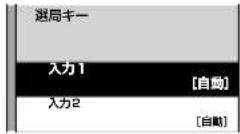
3 「する」を選ぶ
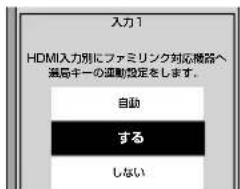
- 「自動」に設定すると、「しない」に設定したときと同じ動作をします。しかし、接続されている機器から要求があった場合のみ、「する」に設定したときと同じ操作ができます。
一般の HDMI 機器が誤作動するときは
- ファミリンクに対応していない機器をつないでいるときに、その機器の電源が勝手に入ったりチャンネルが変わってしまう場合に行う設定です。
1 ホームメニューから「リンク操作」-「操作メニュー」-「ファミリンク設定」を選ぶ
2 「ファミリンク制御(連動)」を選び、「しない」に設定する

ファミリンクパネルの 操作のしかた
ファミリンクⅡ機能に対応したBD プレーヤー・BD レコーダー・携帯電話を接続した場合に、ファミリンク対応機器操作用のファミリンクパネルを表示できます。(表示内容は機器により異なります。)
- ファミリンク対応機器と接続しているときは、ファミリンクパネルで、一時停止や再生などの操作ができます。
◆ 重要 ◆
- ファミリンクⅡ機能に対応していない機器(ファミリンクⅠ対応機器)では、ファミリンクパネルはお使いいただけません。
ファミリンクボタンを押す
操作したい機器を選ぶ
操作したい機能のボタンを選ぶ

◇おしらせ◇
- プレーヤーや携帯電話と接続したときは、上記の操作パネルと異なる内容の操作パネルが表示されます。
| ボタン | 説明 |
| 電源 | ファミリンク対応機器の電源を入/切できます。 |
| 番組表 | ファミリンク対応機器の番組表を表示します。 |
| 録画リスト | ファミリンク対応機器の録画リストを表示します。 |
| ポップアップメニュー | ファミリンク対応機器のポップアップメニューを表示します。 |
| ホーム | ファミリンク対応機器のホーム画面を表示します。 |
| メディア切換 | ファミリンク対応機器のメディアを切り換えます。 |
AQUOS レコーダーの ホームメニューを表示する
- AQUOS レコーダーのセットアップメニューなどを表示することができます。表示される内容は AQUOS レコーダーによって異なります。
1 ホームメニューから「リンク操作」-「操作メニュー」-「ホームメニュー表示」を選ぶ
- AQUOS レコーダーのホームメニュー(スタートメニュー)が表示されます。
- AQUOS レコーダーの状態(録画中、電源待機中)によっては正しく表示されない場合があります。
◇おしらせ◇
- ホームメニュー(スタートメニュー)を表示できる AQUOS レコーダーの対応機種については、SHARP web ページ内の AQUOS サポートページをご覧ください。
AQUOS サポートページ http://www.sharp.co.jp/support/aquos/
本機から AQUOS レコーダーの電源を入/切するには
- 本機とつないだ AQUOS レコーダーの電源を、本機から入/切できます。
1 ホームメニューから「リンク操作」-「操作メニュー」-「レコーダー電源入/切」を選ぶ
- この操作をするたびに、本機とつないでいる AQUOS レコーダーの電源を入/切できます。
再生・録画するメディア(HDD/DVD など)を切り換えるには
- 必要に応じて AQUOS レコーダー側の HDD モード/ BD モード/ DVD モードを切り換えます。
- ホームメニューから「リンク操作」-「操作メニュー」-「機器のメディア切換」を選び、AQUOS レコーダー側の操作したい記録メディアの種類(「HDD」や「BD/DVD」、「DVD」など)を選びます。
- 「機器のメディア切換」で決定するごとに、メディアが順次切り換わります。メディアが正しく切り換わったかどうかは、レコーダー側の表示をご確認ください。
見ている番組を すぐに録画する (ワンタッチ録画)
◆ 重要 ◆
ファミリンクで録画を行う前に AQUOS レコーダー側の録画準備が必要です。次のことなどを確認します。
- 本機と AQUOS レコーダーをつないでいますか。
- B-CAS カードが挿入されていますか。有料放送を録画するときは、有料放送の受信契約時に登録した B-CAS カードが、AQUOS レコーダーに挿入されていることを確認してください。
- アンテナが接続されていますか。
- 記録メディア(HDD、BD、DVD など)に空き容量がありますか。
- 本機のホームメニューから「リンク操作」-「操作メニュー」-「ファミリンク設定」-「ファミリンクレコーダー選択」で録画機器をつないでいる入力を選んでいますか。(⇒ 67 ページ)
- 初期設定では入力 1 に接続したレコーダーに録画する設定になっています。
◇おしらせ◇
- 「ファミリンクレコーダー選択」(⇒67ページ)で選択した AQUOS レコーダーで受信した放送を視聴しているときは、視聴している AQUOS レコーダーに録画を開始します。
- 「ファミリンクレコーダー選択」(⇒67ページ)で選択した AQUOS レコーダー以外で受信した放送を視聴しているときや、他の外部入力を視聴しているときは、録画ボタンを押しても録画できません。
見ている番組を
AQUOS レコーダーに録画する
1
録画したい番組の視聴中に録画ボタンを押す
- 「ファミリンクレコーダー選択」(⇒ 67 ページ) で選択した AQUOS レコーダーのチャンネルが、本機で視聴中のチャンネルに切り換わり、AQUOS レコーダーに録画を開始します。
- 「録画機器選択」を「ファミリンクレコーダー」にしていない場合、「録画機器選択」で選択した機器に録画されます。ファミリンクレコーダーに録画する際は「録画機器選択」を変更してください。
- 「録画機器選択」が「録画/予約時に選択する」に設定されている際は、録画先の選択画面が表示されますのでレコーダーに録画する際は「ファミリンク録画」を選択してください。
2 録画を停止する
- お使いの AQUOS レコーダーによっては、録画終了時刻が表示されます。表示された時刻になると自動的に録画が停止されます。
- 録画開始時に、録画終了時刻が表示されなかった場合は、手動で録画の停止が必要です。
録画を途中で停止したいとき (録画を手動で停止したいとき)
- ツールボタンを押し、「録画停止」を選び、決定を押して、画面の指示に従って操作してください。
- ファミリンクパネルを表示して、「録画停止」を選んでも録画を停止できます。(⇒ 68 ページ)
AQUOS レコーダーの 番組表を呼び出して 録画予約する
1 ホームメニューから「リンク予約」を選び、予約を入れたい機器を選ぶ
- 「リンク予約」が表示されない場合、または予約を入れたいレコーダーが表示されない場合は、レコーダーが正しく接続されていないか、非対応のレコーダーです。入力切換を行いレコーダーのリモコンで操作してください。
- 表示されたレコーダーを選択すると、レコーダー側の番組表が表示されます。
2 予約したい番組を選び、録画予約の操作をする
- レコーダー側の番組表は本機のリモコンの

操作します。(詳しくはレコーダーの取扱説明書をご覧ください。)
本機の番組表で AQUOS レコーダーに 録画予約する
- 本機の番組表から接続している AQUOS レコーダーに録画予約できます。
◆ 重要 ◆
ファミリンクで録画予約するときのご注意
- 録画予約した番組の録画が終了する前に本機の電源を切るときは、リモコンの電源ボタンで電源を切って(待機状態)ください。「電源ボタン設定」(⇒ 32 ページ)を「モード 2」に設定して本体の電源ボタンで電源を切ると、正しく録画されません。
- 録画予約状態を解除すると、レコーダーの録画が停止して、電源が切れます。
- AQUOS レコーダーで日時の重なる番組が予約されている場合は、レコーダー側の予約が優先されます。
(例) 7:00 7:30 8:00 8:30
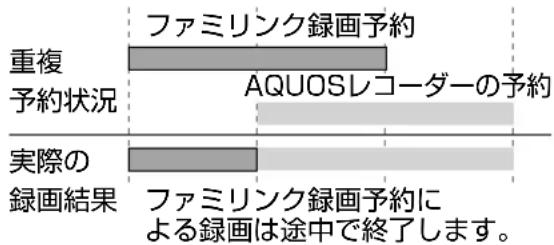
- 番組の放送時間が延長された場合、録画の終了時刻が延長されるかは、お使いの AQUOS レコーダーによって異なります。
- 詳しくは、SHARP web ページ内の AQUOS サポートページをご覧ください。
AQUOS サポートページ
http://www.sharp.co.jp/support/aquos/
- 録画予約した番組が開始する 2 分前から番組が開始する直前まで、選局の操作はできません。
◇おしらせ◇
- 予約の確認・取り消し・変更については ⇒ 53 ページをご覧ください。
- ファミリンク録画予約の準備中や実行中は、USBハードディスクへの録画はできません。
1 AQUOSレコーダー側の準備をする
- 本機と AQUOS レコーダーを接続します。
- HDD に録画する場合は、HDD の残量を確認します。
- 有料放送を録画するときは、有料放送の受信契約時に登録した B-CAS カードが、AQUOS レコーダーに挿入されていることを確認してください。
2 本機の番組表を表示し、予約したい番組を選ぶ
- 日時やジャンルを指定して番組を選ぶこともできます。(⇒ 14 ページ)
- 同じ時間帯に他の番組が予約されていると、先の予約を削除する画面になります。
3 「ファミリンク録画予約」を選ぶ
番組の予約方法を選択してください。 (録画可能なハードディスクが見つかりません。)

- 機器が利用できない場合は選択できません。
- 表示されている接続機器と違う機器に録画したい場合は、予約設定後にファミリンクレコーダー選択(⇒ 67 ページ)を行ってください。
- USB ハードディスクを接続し、「録画機器選択」(⇒67ページ)で「USB-HDD」に設定しているときは、USB ハードディスクへの録画予約となります。「ファミリンク録画予約」に変更する場合は⇒53ページで「ファミリンク録画」に変更してください。
- AQUOS レコーダー側で設定した予約と日時が重複している場合は、「AQUOS レコーダーで日時の重なる番組が予約されていますので、レコーダーの予約が優先されます。」と表示されます。今選んでいる番組を予約したい場合は、AQUOS レコーダーの予約を取り消してください。
- 予約が設定され、TIMER/REC(タイマー/録画)ランプ(⇒9 ページが橙色に点灯します。
- 操作を終了する場合は、番組表ボタンを押します。
AQUOS レコーダーを再生する
AQUOS レコーダーの 録画リストから再生する
- 本機のリモコンを使って、本機と HDMI 接続した AQUOS レコーダーの録画リストから見たい番組を再生します。
- あらかじめ「連動起動設定」を「する」に設定します。(⇒ 66 ページ)
1
鍊画リスト
を押す
2

で選び

を押す
録画リストを表示する
- 上下カーソルボタンで録画リストを表示したい AQUOS レコーダーを選んで決定します。
再生したい番組(タイトル) を選び再生する
- 録画リストは本機のリモコンの


で選択などの操作ができます。
- 選んだ番組が再生されます。
- 停止したいときは、停止を押します。
- 停止したときは、切り換わった入力のままです。
◇おしらせ
- AQUOS レコーダーが DVD モードになっていて DVD ビデオなどの録画リストがないディスクがセットされている場合、録画リストは表示されません。ホームメニューから「リンク操作」-「操作メニュー」-「機器のメディア切換」を選んで、AQUOS レコーダーのモードを切り換えてください。
- PinP のときは、以下のボタンでレコーダーのホームメニュー(スタートメニュー)、番組表や録画リストなどの操作はできません。


最後に再生または録画した番組を再生する(ワンタッチプレー)
- 本機のリモコンを使って、本機と HDMI 接続した AQUOS レコーダーを操作できます。


を押す
録画した番組を再生する
- 最後に再生または録画した番組が再生されます。
- 録画した番組の中(録画リスト)から見たい番組を選んで再生したいときは、ホームメニューから「リンク操作」-「操作メニュー」-「録画リストから再生」を選びます。
再生中の操作について
- ファミリンクで再生しているときは、ファミリンクパネルで操作が行えます。
$$ 6 8 \text { ページ } $$
- リモコンの前/早戻し(長押しで早戻し)、再生 早送り/次(長押しで早送り)停止でも操作が行えます。
◇おしらせ
- リモコンの 10秒戻し 30秒送り は、機器によっては動作しない場合があります。
複数の HDMI 対応のレコーダー(釧画機器)をお使いのときは
- 視聴する HDMI 機器を選びます。
1
ホームメニューから「リンク操作」-「操作メニュー」-「ファミリンク設定」-「ファミリンクレコーダー選択」を選ぶ
2
視聴したい機器を選ぶ
AQUOS オーディオで 聞く
- AQUOS オーディオで音声が楽しめます。 (本機のスピーカーからは音が出ません。)
- 本機のリモコンで AQUOS オーディオの音量調整、消音、音声切換の操作ができます。
オーディオリターンチャンネル (ARC) 対応の AQUOS オーディオをつないだときは
- 「ARC(オーディオリターンチャンネル)」は、テレビのチューナーの音声を HDMI ケーブルを使って AV アンプなどに伝送する機能です。
- 「ARC 設定」を「自動」に設定すると、本機と ARC 対応の AQUOS オーディオを HDMI ケーブル一本で接続することができます。この機能は、入力 1 端子に接続したときのみ使えます。
1 ホームメニューから「リンク操作」-「ファミリンク設定」を選ぶ
2 「ARC設定」を選び、「自動」に設定する
番組内容に適した音に切り換える
- デジタル放送のジャンル情報に従って、AQUOS オーディオが適切なサウンドモードに切り換わるように設定できます。
1 ホームメニューから「リンク操作」-「ファミリンク設定」を選ぶ
2 「ジャンル連動」を選び、「する」に設定する
◇おしらせ◇
- DVD 映像はジャンル情報がありません。自動でサウンドモードが切り換わりませんので、AQUOS オーディオ側で適切なサウンドモードに切り換えてください。
- サウンドモードについて詳しくは AQUOS オーディオの取扱説明書をご覧ください。
レコーダー・プレーヤー・ゲーム機などをつなぐ
よりきれいな映像を 楽しむためには
- お手持ちの録画・再生機器の出力端子を確認し、高精細・高画質に対応した出力端子とつなぐと、よりきれいな映像が楽しめます。
◇おしらせ◇
- 映像・音声ケーブルは先端部と同じ色の端子
(黄と黄、白と白、赤と赤)につなぎます。 - 高精細・高画質に対応した端子でも、標準画質で入力された映像は標準画質になります。
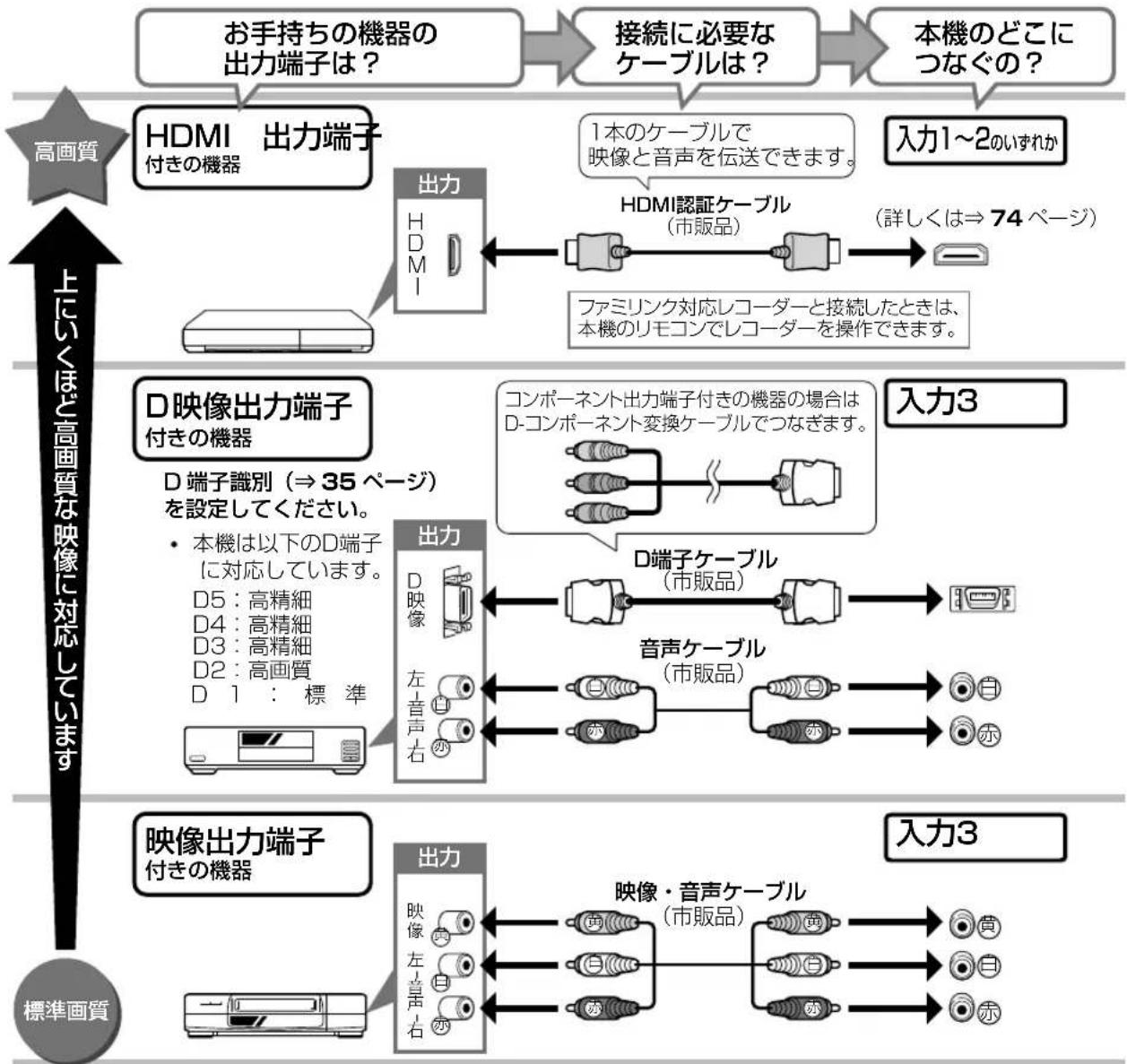
flowchart
graph TD
    A["高画質"] --> B["出力端子"]
    B --> C{出力}
    C --> D[" HDMI 付きの機器 "]
    D --> E["出力"]
    E --> F[" HDMI認証ケーブル (市販品) "]
    F --> G["入力1~2のいずれか"]
    G --> H["ファミリンク対応レコーダーと接続したときは、本機のリモコンでレコーダーを操作できます。"]
    H --> I["上にいくほど高画質な映像に対応しています"]
    I --> J["出力"]
    J --> K{出力端子}
    K --> L[" D映像出力端子付きの機器 "]
    L --> M{D端子識別 (⇒35ページ) を設定してください。}
    M --> N["・本機は以下のD端子に対応しています。"]
    N --> O["出力"]
    O --> P{出力端子}
    P --> Q[" D映像 ら音声ケーブル (市販品) "]
    Q --> R["入力3"]
    R --> S["外側を示す"]
    S --> T["外側を示す"]
    T --> U["外側を示す"]
    U --> V["外側を示す"]
    V --> W["外側を示す"]
    W --> X["外側を示す"]
    X --> Y["外側を示す"]
    Y --> Z["外側を示す"]
    Z --> AA["外側を示す"]
    AA --> AB["外側を示す"]
    AB --> AC["外側を示す"]
    AC --> AD["外側を示す"]
    AD --> AE["外側を示す"]
    AE --> AF["外側を示す"]
    AF --> AG["外側を示す"]
    AG --> AH["外側を示す"]
    AH --> AI["外側を示す"]
    AI --> AJ["外側を示す"]
    AJ --> AK["外側を示す"]
    AK --> AL["外側を示す"]
    AL --> AM["外側を示す"]
    AM --> AN["外側を示す"]
    AN --> AO["外側を示す"]
    AO --> AP["外側を示す"]
    AP --> AQ["外側を示す"]
    AQ --> AR["外側を示す"]
    AR --> AS["外側を示す"]
    AS --> AT["外側を示す"]
    AT --> AU["外側を示す"]
    AU --> AV["外側を示す"]
    AV --> AW["外側を示す"]
    AW --> AX["外側を示す"]
    AX --> AY["外側を示す"]
    AY --> AZ["外側を示す"]
    AZ --> BA["外側を示す"]
    BA --> BB["外側を示す"]
    BB --> BC["外側を示す"]
    BC --> BD["外側を示す"]
    BD --> BE["外側を示す"]
    BE --> BF["外側を示す"]
    BF --> BG["外側を示す"]
    BG --> BH["外側を示す"]
    BH --> BI["外側を示す"]
    BI --> BJ["外側を示す"]
    BJ --> BK["外側を示す"]
    BK --> BL["外側を示す"]
    BL --> BM["外側を示す"]
    BM --> BN["外側を示す"]
    BN --> BO["外側を示す"]
    BO --> BP["外側を示す"]
    BP --> BQ["外側を示す"]
    BQ --> BR["外側を示す"]
    BR --> BS["外側を示す"]
    BS --> BT["外側を示す"]
    BT --> BU["外側を示す"]
    BU --> BV["外側を示す"]
    BV --> BW["外側を示す"]
    BW --> BX["外側を示す"]
    BX --> BY["外側を示す"]
    BY --> BZ["外側を示す"]
    BZ --> CA["外側を示す"]
    CA --> CB["外側を示す"]
    CB --> CC["外側を示す"]
    CC --> CD["外側を示す"]
    CD --> CE["外側を示す"]
    CE --> CF["外側を示す"]
    CF --> CG["外側を示す"]
    CG --> CH["外側を示す"]
    CH --> CI["外側を示す"]
    CI --> CJ["外側を示す"]
    CJ --> CK["外側を示す"]
    CK --> CL["外側を示す"]
    CL --> CM["外側を示す"]
    CM --> CN["外側を示す"]
    CN --> CO["外側を示す"]
    CO --> CP["外側を示す"]
    CP --> CQ["外側を示す"]
    CQ --> CR["外側を示す"]
    CR --> CS["外側を示す"]
    CS --> CT["外側を示す"]
    CT --> CU["外側を示す"]
    CU --> CV["外側を示す"]
    CV --> CW["外側を示す"]
    CW --> CX["外側を示す"]
    CX --> CY["外側を示す"]
    CY --> CZ["外側を示す"]
    CZ --> DA["外側を示す"]
    DA --> DB["外側を示す"]
    DB --> DC["外側を示す"]
    DC --> DD["外側を示す"]
    DD --> DE["外側を示す"]
    DE --> DF["外側を示す"]
    DF --> DG["外側を示す"]
    DG --> DH["外側を示す"]
    DH --> DI["外側を示す"]
    DI --> DJ["外側を示す"]
    DJ --> DK["外側を示す"]
接続するときに気をつけること
- 接続の前に、接続する機器と、本機の電源を切ってください。
- 接続ケーブルのプラグは奥までしっかり差し込んでください。しっかり差し込めていないと、画像や音声にノイズや雑音が出る原因となります。
- 接続ケーブルを端子から抜くときは、ケーブルを引っ張らずにプラグを持って抜いてください。
- 複数の機器を接続したときは、お互いの干渉を防ぐため、使わない機器の電源は切ってください。
- 接続した機器の再生映像や音声にノイズや雑音が出るときは、接続した機器と本機を十分に離してください。
レコーダーやプレーヤー側の接続端子について
- 詳しくは、レコーダーやプレーヤーの取扱説明書を併せてお読みください。
レコーダーをお持ちの場合
- プレーヤーなどの機器を接続するときは、本機に直接接続してください。レコーダーを通して本機で映像を見ると、コピーガード機能の働きにより、映像が正常に映らないことがあります。
HDMI 出力端子が付いた 機器の場合
- HDMI 端子は、映像と音声の信号を 1 本の HDMI 認証ケーブル(市販品)でつなぐことができる端子です。
- 本機の HDMI 入力端子は 1080p の信号入力に対応しています。1080p の映像信号を入力するときは、HIGH SPEED(ハイスピード)に対応した HDMI ケーブルをお使いください。
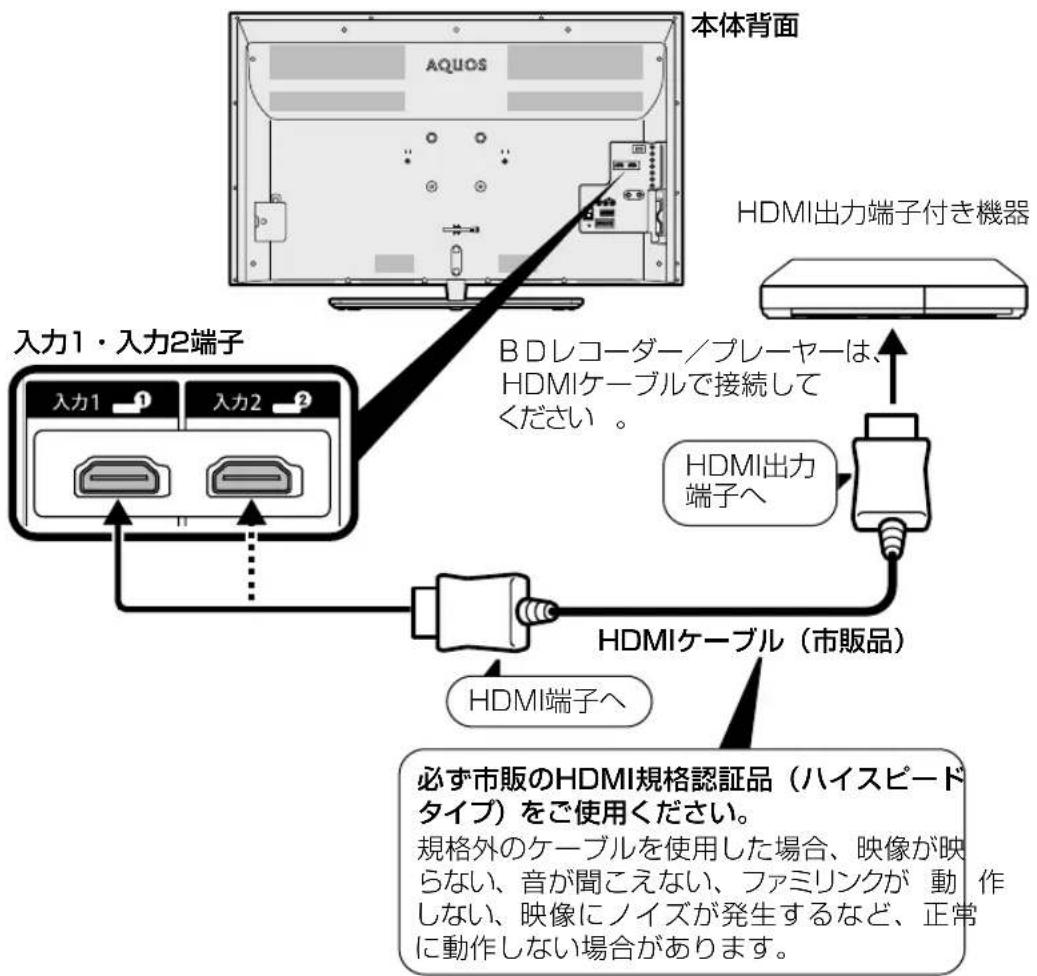
flowchart
graph TD
    A["本体背面"] --> B["入力1・入力2端子"]
    B --> C["入力1"]
    B --> D["入力2"]
    C --> E["入力1"]
    D --> F["入力2"]
    G["HDMI出力端子付き機器"] --> H["HDMI出力端子へ"]
    H --> I["HDMIケーブル(市販品)"]
    I --> J["HDMI端子へ"]
    K["本体背面"] --> L["BDレコーダー/プレーヤーは、HDMIケーブルで接続してください。"]
    L --> M["HDMI出力端子へ"]
    N["本体背面"] --> O["必ず市販のHDMI規格認証品(ハイスビードタイプ)をご使用ください。"]
    O --> P["規格外のケーブルを使用した場合、映像が映らない、音が聞こえない、ファミリンクが動作しない、映像にノイズが発生するなど、正常に動作しない場合があります。"]
対応している映像信号
• 1080p (24Hz/30Hz/60Hz)、720p (30Hz/60Hz)、1080i、480p、480i、VGA
対応している音声信号
- 種類:リニア PCM(2ch)、A ^AC
サンプリング周波数:48kHz / 44.1kHz / 32kHz
※ デジタル放送は、限られた電波を有効利用するため、映像や音声などを圧縮してから送信されます。 AACはデジタル放送で利用されている音声圧縮方式で、圧縮率が高いにもかかわらず、高音質で多チャンネル音声(5.1 チャンネルサラウンドなど)にも対応できる方式です。
◇おしらせ◇
- 入力2にレコーダーなどを接続するときは、「入力音声選択」(⇒36・78ページ)を「HDMIのみ」にしてください。(工場出荷時は、「HDMIのみ」に設定されています。)
- ファミリンクに対応していない機器をつないだとき、その機器の電源が勝手に入ったりチャンネルが切り換わってしまう場合は、「ファミリンク制御(連動)」を「しない」に設定してください。(⇒ 67ページ)
D 映像出力端子が付いた 機器の場合
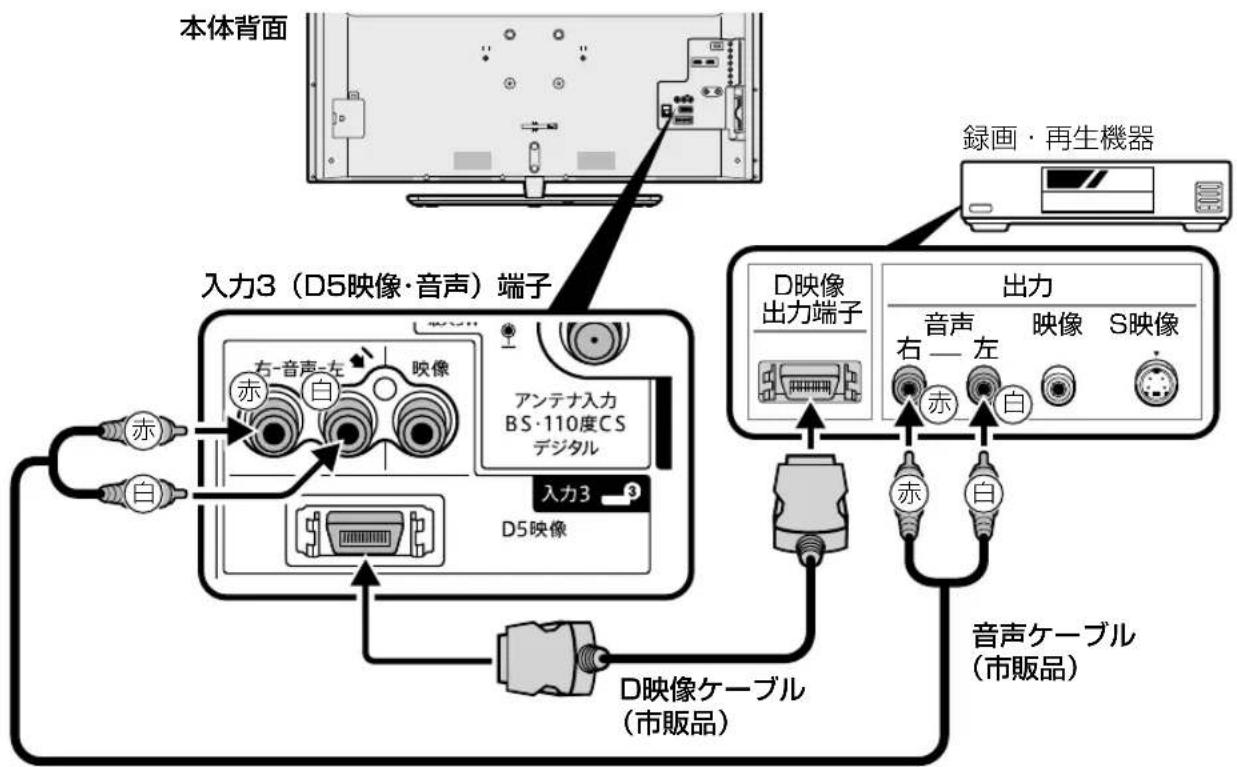
flowchart
graph TD
    A["本体背面"] --> B["入力3 (D5映像·音声) 端子"]
    B --> C["右-音声-左"]
    B --> D["白"]
    B --> E["映像"]
    E --> F["アンテナ入力 BS·110度CS デジタル"]
    F --> G["入力3"]
    G --> H["D5映像"]
    H --> I["出力端子"]
    I --> J["回路器"]
    J --> K["録画·再生機器"]
    K --> L["出力"]
    L --> M["音声"]
    L --> N["映像"]
    L --> O["S映像"]
    P["音声ケーブル (市販品)"] --> Q["D映像ケーブル (市販品)"]
    Q --> R["入力3"]
- 録画・再生機器に HDMI 端子も D 映像端子もない場合、映像端子につなぎます。下記をご覧ください。
映像・音声出力端子が付いた 機器の場合
- 接続が終わるまで、本機と録画機器の電源を入れないでください。
本体背面
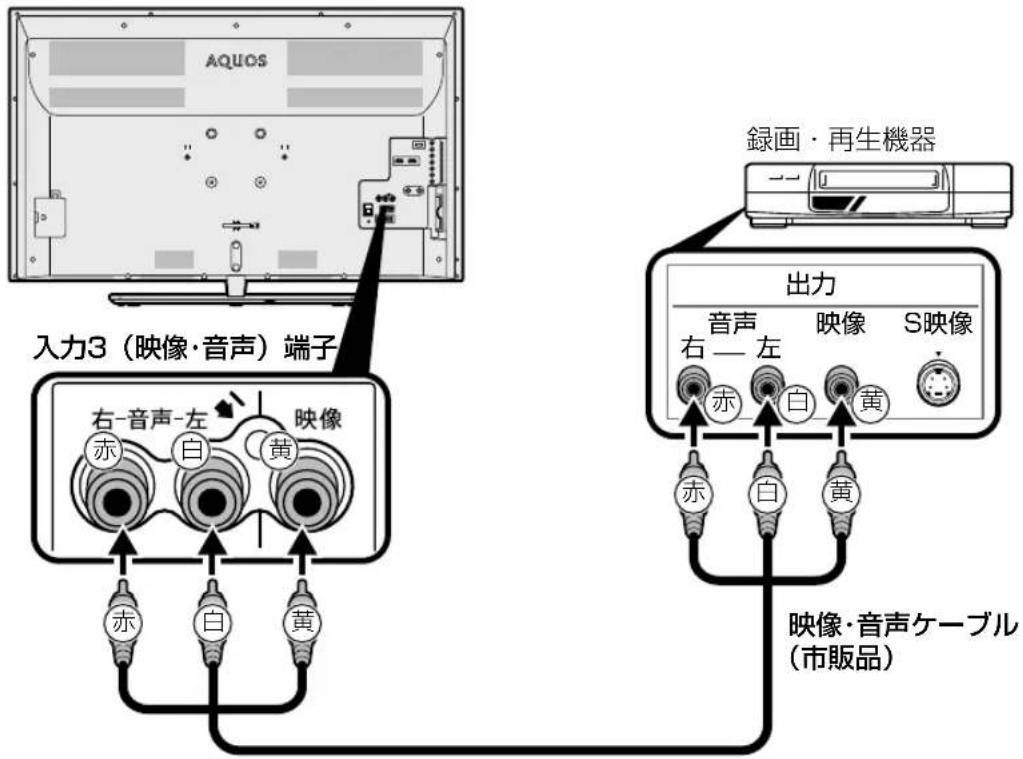
パソコンとつないで使う
パソコンの
モニターとして使う
- 本機にパソコンをつなぐ場合は、パソコン(PC)の出力解像度を確認してください。パソコンが以下の解像度に対応していない場合は、本機でパソコンの画面を表示できません。
- 接続方法は、⇒78~79ページを確認してください。
本機が対応している解像度
| 解像度(画素) | 水平周波数(kHz) | 垂直周波数(Hz) | VESA規格 | |
| VGA | 720×400 | 31.5 | 70 | |
| 640×480 | 31.5 | 60 | ○ | |
| 37.9 | 72 | ○ | ||
| 37.5 | 75 | ○ | ||
| SVGA | 800×600 | 35.1 | 56 | ○ |
| 37.9 | 60 | ○ | ||
| 48.1 | 72 | ○ | ||
| 46.9 | 75 | ○ | ||
| XGA | 1024×768 | 48.4 | 60 | ○ |
| 56.5 | 70 | ○ | ||
| 60.0 | 75 | ○ | ||
| WXGA | 1280×800 | 49.7 | 60 | ○ |
| 1366×768 | 47.7 | 60 | ○ | |
| SXGA | 1280×1024 | 64.0 | 60 | ○ |
| SXGA+ | 1400×1050 | 65.3 | 60 | ○ |
| 480p | 720×480 | 31.5 | 60 | |
| 1080i* | 1920×1080 | 33.8 | 60 | |
| 720p | 1280×720 | 45.0 | 60 | |
| 1080p | 1920×1080 | 67.5 | 60 | |
※ HDMI 端子時に 1080i に対応
パソコンの画面を表示させる
画面サイズを選ぶ
1 パソコン(PC)の電源を入れる
2 入力切換ボタンを押して、入力切換メニューを表示し、パソコンを接続した入力を選ぶ
- パソコンの画面が表示されます。
3 ホームメニューから「設定」(機能切換)」-「視聴操作」を選ぶ
4 「画面サイズ」を選ぶ
5 画面サイズ切換メニューから、お好みの画面サイズを選ぶ
- 画面の調整が必要なときは、⇒下記をご覧ください。
入力1~2に接続したパソコンの 画面を調整する
- ホームメニューから「設定」(機能切換)」 - 「画面表示設定」 - 「画面位置」で設定します。 (⇒ 35 ページ)
◇おしらせ◇
- 画面の明るさや色の調整などについては「映像調整」(⇒ 32 \~ 33 ページ)をご覧ください。
- 省エネの設定をすることができます。(⇒ 33 \~ 34 ページ)
- 接続するパソコンによっては、本機で対応している信号であっても正しく表示できなかったり、まったく表示されない場合があります。
- 本機で対応していない信号が入力されたときは、「この入力信号には対応しておりません。」と表示されます。その場合、お使いのパソコンの取扱説明書などをご覧になり、本機で対応している信号に設定してください。
- アナログ接続時の表示設定は、自動同期調整で最良に近い状態に設定されます。(「自動で画面を調整する」⇒次ページ)
- PC入力信号により、選べる画面サイズが異なる場合があります。画面サイズの種類については、⇒下記をご覧ください。
- 特定の入力信号時、特定の条件下で画面の文字などににじみが出ることがあります。
本機で選べる画面サイズ(パソコンからの入力信号により、選べる画面サイズが異なる場合があります。)
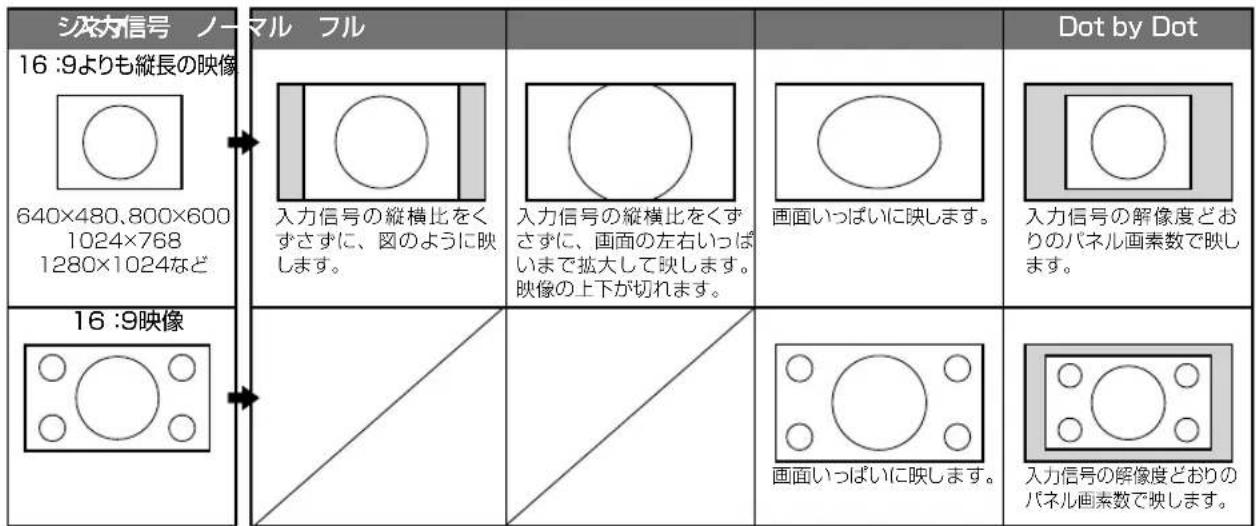
アナログ接続したパソコンの 画面を調整する
自動で画面を調整する
- 入力 4 にパソコン(PC)を接続している場合に、最良に近い画面に自動的に調整されます。クロック周波数、クロック位相などが調整されます。
- ツールメニューから「パソコン入力」-「自動同期調整」で設定します。
- 自動同期調整を「する」に設定すると、「自動同期調整中」と表示されます。
- 自動調整が終了すると、「映像を調整しました。」と表示されます。正常に終了しないと、何も表示されずメニューに戻ります。
◇おしらせ◇
- お使いのパソコンによっては、外部出力を有効にしないと映像が表示されない場合があります。シャープ製のノート型パソコンの場合では、Fnキーと F5 キーを同時に押すと、外部出力が有効になります。詳しくは、お使いのパソコンの取扱説明書をご覧ください。
- パソコンの解像度、「画面サイズ」の設定により「画面位置」を設定できない場合があります。
手動で画面を調整する
- 動きのある映像や色のメリハリの少ない映像などの映像信号や PC によっては、自動調整で最適な画面にならないことがあります。手動で画面を調整してください。
- ツールメニューから「パソコン入力」-「画面調整」で設定します。
- 以下の項目が調整できます。(調整範囲は入力、信号、画面サイズにより変わります。)
| 項目 内容 | |
| 水平位置 | 画像が右寄り、または左寄りの状態にあるときに調整します。 |
| 垂直位置 | 画像が上がり過ぎ、または下がり過ぎの状態にあるときに調整します。 |
| クロック周波数 | 縦じま状のチラツキがあるときに調整します。 |
| クロック位相 | 文字などを表示したときに、映像のチラツキが出たり、コントラストがつかないときに調整します。 |
| リセット | 工場出荷時の設定に戻します。 |
アナログ接続したパソコンの画面が 正しく映らないときは (入力解像度の設定)
- アナログ接続の場合は、一部の入力解像度(768 ライン)において自動判別できない信号があるため、手動での入力解像度の選択設定が必要な場合があります。
- パソコン(PC)の解像度が「1024 × 768」または「1366 × 768」の場合に必要な設定です。
- ツールメニューから「パソコン入力」-「入力解像度」で設定します。
- 操作を終了する場合は、ホームボタンを押します。
- 入力解像度は、「自動」「1024 × 768」「13 × 768」のいずれかに設定できます。
- 「自動」に設定しているときは、自動的に「1024 × 768」と「1366 × 768」の解像度を判別します。
- 垂直ライン数(非表示期間を含む)が特殊な一部の信号の場合は、解像度を正しく判別できないことがあります。
- 映像表示させた状態で正しい解像度を設定してください。設定後に映像表示させると、位置が大きくずれてしまうことがあります。この場合は、一度他の設定を選んだ後、再度正しい設定を選んでみてください。
パソコンの音声入力端子を設定する(入力音声選択)
- 入力 2(HDMI)にパソコンを接続してアナログ音声入力端子を使用する場合や、入力 4(アナログ RGB)にパソコンを接続してアナログ音声入力端子を使用する場合の設定です。
- 入力 2 または入力 4 に切り換えてから設定を行ってください。
1 ツールボタンを押して、ツールメニューを表示する
2 「入力音声選択」を選び、決定する
3 現在視聴している機器との接続方法を選び、決定する
- パソコン(PC)を接続した端子により、選べる項目が異なります。
「入力音声選択」の設定項目
(入力 2 に切り換えた場合)
| 項目 内容 | |
| HDMI のみ | HDMI ケーブルを使って入力2(HDMI)に接続し、HDMIから音声が入力される場合に選びます。 |
| HDMI+音声入力端子 | HDMI ケーブルまたは DVI/HDMI 変換ケーブルを使って入力 2(HDMI)に接続し、ミニプラグからアナログ音声を入力する場合に選びます。 |
「入力音声選択」の設定項目
(入力 4 に切り換えた場合)
| 項目 内容 | |
| アナログRGB のみ | ・アナログ RGB ケーブルを使って入力4(PC)に接続し、音声を使用しない場合に選びます。 |
| アナログ RGB+ 音声入力端子 | ・アナログ RGB ケーブルを使って入力 4(PC)に接続し、ミニプラグからアナログ音声を入力する場合に選びます。 |
- 操作を終了する場合は、ホームボタンを押します。
◇おしらせ◇
- 「入力音声選択」で「HDMI + 音声入力端子」を選択した場合は、通常の HDMI 対応機器をアナログ音声を接続せずに HDMI ケーブルで接続しても音は出ません。(アナログ音声用の接続が必要です) 通常の HDMI 対応機器を HDMI ケーブルのみで接続する場合は「入力音声選択」を「HDMI のみ」に戻してください。
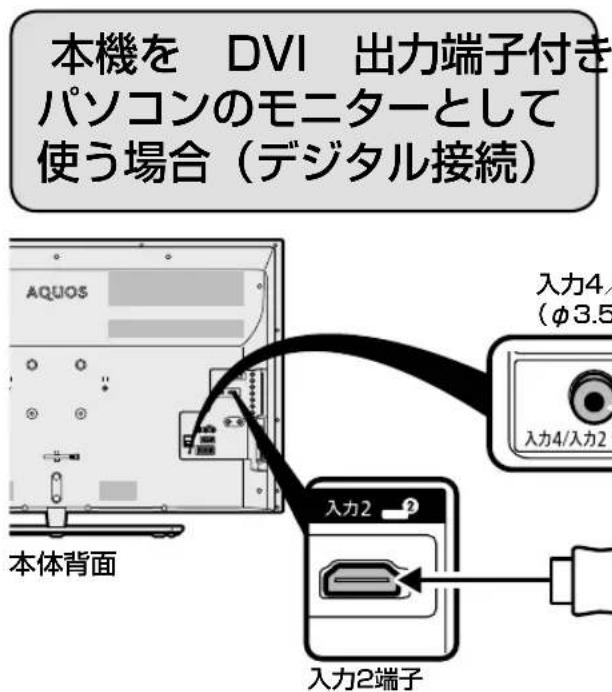
- 市販の DVI/HDMI 変換ケーブルと音声ケーブルが必要です。
- 音声ケーブルはパソコンの端子に合うものをご使用ください。
- 本機の HDMI 端子とパソコンの DVI 端子を変換ケーブルで接続しても、パソコンによっては HDMI 規格に対し十分サポートされていないものもあり、パソコンの画面が正しく表示されなかったり、まったく表示されない場合があります。
- 本機で対応していない信号が入力されたときには「この入力信号には対応しておりません」と表示されます。その場合はお使いのパソコンの取扱説明書にもとづき本機で対応している信号に設定してください。
本機を HDMI 出力端子付きパソコンのモニターとして使う場合 (デジタル接続)
- 市販の HDMI 認証ケーブルが必要です。
本体背面

flowchart
graph TD
    A["AQUOS"] -->|入力1·入力2端子| B["入力1"]
    A -->|入力2端子| C["入力2"]
    B --> D["音声ケーブル (市販品)"]
    C --> D
    D --> E["HDMI認証ケーブル (市販品)"]
    E --> F["音声出力端子"]
    F --> G["HDMI出力端子"]
    G --> H["パソコン"]
    H --> I["「入力音声選択」を「HDMI + 音声入力端子」に設定してください。(⇒ 36・78 ページ)"]
    style A fill:#f9f,stroke:#333
    style B fill:#ccf,stroke:#333
    style C fill:#cfc,stroke:#333
    style D fill:#fcc,stroke:#333
    style E fill:#cff,stroke:#333
    style F fill:#ffc,stroke:#333
    style G fill:#fcc,stroke:#333
    style H fill:#ffc,stroke:#333
本機をアナログ RGB 出力端子付きパソコンの モニターとして使う場合 (アナログ接続)
- 市販の D-sub ケーブルと音声ケーブルが必要です。
- 音声ケーブルはパソコンの端子に合うものをご使用ください。
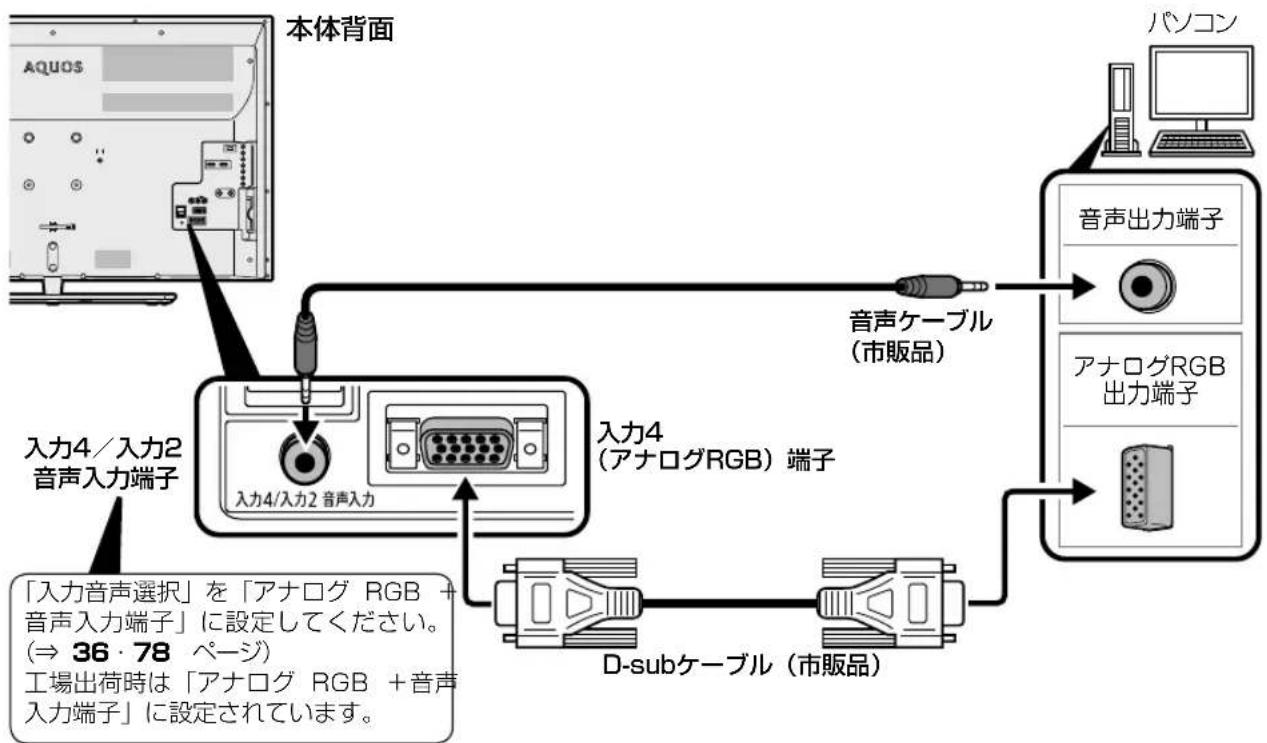
flowchart
graph TD
    A["本体背面"] --> B["入力4/入力2 音声入力端子"]
    B --> C["入力4/入力2 音声入力"]
    C --> D["音声ケーブル (市販品)"]
    D --> E["音声出力端子"]
    E --> F["アナログRGB 出力端子"]
    F --> G["D-subケーブル (市販品)"]
    G --> C
    H["パソコン"] --> E
    I["「入力音声選択」を「アナログ RGB + 音声入力端子」に設定してください。(⇒ 36・78 ページ) 工場出荷時は「アナログ RGB + 音声入力端子」に設定されています。"]
デジタル放送の受信の設定を
個別に行うときは
デジタル放送用アンテナの設定をする
- デジタル放送用のアンテナの接続を変更したときなどは、再度アンテナ設定画面を見ながらアンテナ電源の設定やアンテナの向きを調整します。(初めて設置するときや引っ越したときなどは、「かんたん初期設定」
(⇒「かんたん!! ガイド」(巻末)12
14 ページ) を行ってください。)
- 地上デジタル放送にはアンテナ電源入/切の設定はありません。
アンテナ電源の設定
| 項目 内容 | |
| オート | ・個人でアンテナを設置している場合に選びます。・本機の電源が入っているとき、アンテナ電源の設定を自動的に制御してアンテナに電源を供給します。(リモコンで電源を切ったときは、アンテナ電源も切れた状態になります。) |
| 入 | ・「オート」を選んでBS デジタル放送が受信できたりできなかったりするときは、「入」を選びます。・本機の電源が入っているとき、アンテナに電源を供給します。リモコンで本機の電源を切ったときも、常にアンテナ電源は「入」になります。 |
| 切 | ・共聴アンテナに接続しているときなど、電源を供給しないときに選びます。・アンテナ電源が常に「切」になります。 |
アンテナ設定画面について
- 共聴アンテナなどに接続したときの「BS・CS アンテナ電源」の設定を誤って「入」にしたり、新しくアンテナの接続を変更したりした場合で、「アンテナ線の接続や設定に不具合がありますのでアンテナ電源を「切」にしました。受信できない場合は、本体の電源を切ってから、アンテナの接続を確認してください。」などのお知らせが表示されたときは、電源を入れ直してください。
- アンテナ設定画面は無操作のまま 1 分経過しても消えません。消すときは、終了ボタンを押してください。
アンテナの電源の設定を変える/電波の強さ(受信強度)を確認する
- アンテナに電源を供給するかどうかの設定と、受信強度の確認・調整をします。
◆ 重要 ◆
- アンテナ電源供給の設定は、アンテナに対して電源を供給するためのものです。もし、本機と~アンテナの間にブースターなどの機器を接続して使用される場合は、専用の電源が必要です。
1 BSボタンを押し、BSデジタル放送を選ぶ
- 画面に「放送が受信できません」と表示されても、設定できます。
- 「チャイルドロック」(⇒34 ページ)をかけているとき、「地デジ限定設定」(⇒34 ページ)を「有効」にしているときなど、放送を切り換えることができない場合があります。
2 ホームメニューから「設定」—「(視聴準備)」—「テレビ放送設定」を選ぶ
3 「アンテナ設定」を選ぶ
4 「電源・受信強度表示」を選ぶ
◆ アンテナに電源を供給するための設定
5 BS・CSアンテナ電源で、「オート」「入」「切」のいずれかを選ぶ
◆ 受信強度の調整
6 受信強度が最大になるように、アンテナの向きを調整する
- 受信強度が60以上になるように、アンテナの向きを調整してください。(アンテナの向きの調整が済んでいる場合は、この手順は必要ありません。)
- 操作を終了する場合は、ホームボタンを押します。
◇おしらせ◇
- 80ページの手順6で「受信状態:良好です。【A】」と表示されないときは、101ページをご覧になり適切な処置を行ってください。
- 80 ページの手順 5 または手順 6 の画面で、「受信状態一覧へ」を選び決定を押すと受信状態一覧画面が表示されます。(⇒ 88~89 ページ)
- 受信強度表示はアンテナの角度の最適値を確認するためのものです。表示される数値などは、具体的な受信強度などを示すものではありません。(表示される数値は、受信 C/N の換算値です。)
※ 受信 C/N とは放送に関する信号とノイズなどの不要な信号の割合です。
デジタル放送の受信強度の確認 (信号テスト) をするときは
- 各デジタル放送の信号テストができます。 (例) BSデジタル放送の信号テストをする
1 80ページの手順1~3を行い、「信号テストーBS」を選び、決定する
2 カーソルボタンで 確認したい項目を選び、決定する
- 「受信状態:良好です。【A】」と表示されていることを確認してください。
- 「受信状態:良好です。【A】」と表示されないときは、アンテナ受信強度に関するエラーメッセージ(⇒ 101 ページ)をご覧になり、適切な処置を行ってください。
3 カーソルボタンで「終了」を選び、決定する
- 操作を終了する場合は、ホームボタンを押します。
◇おしらせ◇
地上デジタル放送・110度 CS デジタル放送の受信強度の確認(信号テスト)について
- 手順 1 で「信号テストー地上 D」または「信号テストー CS」を選び、決定ボタンを押します。あとは同じ要領で行ってください。
周波数設定について
- 手順 1 で「周波数設定」を選ぶと、新しい衛星が追加されたり現在の衛星が故障したりした場合などに、新しい周波数を入力することで受信に必要な情報を取得できます。 通常は、設定する必要はありません。 (例:BS15 のアンテナ受信周波数 11996 を入力すると 15ch の受信強度が表示されます。)
お住まいの地域向けの 地上デジタル放送を 受信するために (地域選択/郵便番号設定)
- 地上デジタル放送の地域情報(緊急ニュースなどの文字情報やデータ放送などの地域情報)をお住まいの地域に合わせる設定です。
地域選択
1 ホームメニューから「設定」—「(視聴準備)」—「テレビ放送設定」を選ぶ
2 「地域設定」を選ぶ
3 「地域選択」を選ぶ
4 お住まいの地域を設定する
- 地域選択を変更した場合は、あとで「チャンネル設定」から「地上デジタルー自動」を行ってください。(⇒82 ページ
郵便番号設定
1 ホームメニューから「設定」—(視聴準備)」—「テレビ放送設定」を選ぶ
2 「地域設定」を選ぶ
3 「郵便番号設定」を選ぶ
4 数字ボタン(チャンネルボタン)で郵便番号を入力する
- 入力した番号を修正するときは、修正したい欄を左右カーソルボタンで選び、数字ボタン(チャンネルボタン)で数字を選び直します。
地上デジタル放送の チャンネルを追加したり 設定をやり直すときは
- 地上デジタル放送のチャンネル設定を再度行う場合の手順です。チャンネル設定の前に、必ず「地域設定」(⇒81 ページをしてください。
地上デジタル放送を選局する
ホームメニューから「設定」—(視聴準備)」—「テレビ放送設定」を選ぶ
「チャンネル設定」-「地上デジタル」を選ぶ
「地上デジタルー自動」を選ぶ
「する」に設定する
◆ 重要 ◆
「地上デジタルー自動」を行った後で、新しく放送が開始されたチャンネルを追加するときは
- 「地上デジタルー自動」の代わりに「地上デジタルー追加」を選びます。すでに登録されているチャンネルはそのまま残り、新しく確認されたチャンネルが追加されます。追加が終わったら、「終了」で決定ボタンを押します。
◇おしらせ◇
地上デジタル放送の CATV(ケーブルテレビ) 放送対応について
- CATV による地上デジタル放送の視聴については、お客様が契約されている CATV 会社にお問い合わせください。
- 本機で受信できるケーブルテレビ(CATV)の方式は、「パススルー方式」(UHF 帯、ミッドバンド [MID] 帯、スーパーハイバンド [SHB] 帯、VHF 帯)です。
- CATV パススルー方式とは、CATV 配信局が地上デジタル放送を、内容はそのままで CATV 網に流す放送方式です。この方式では、地上デジタル放送が本来使っている UHF 帯のチャンネルとは異なる他のチャンネルに周波数を変換して再送信することがあります。
デジタル放送の チャンネルの個別設定
- 登録したデジタル放送のチャンネルは、次の設定内容を変更できます。
| 項目 | 内容 |
| 数字ボタン | ・リモコンの数字ボタン(チャンネルボタン)を押したときに受信するチャンネルを設定します。 |
| 枝番 | ・受信した放送局の3桁チャンネル番号が重複している場合は、4桁め(枝番)を変更して区別できます。(地上デジタル放送のみ) |
| スキップ | ・選局(^順/V逆)ボタンで選局をしたときに、視聴しないチャンネルを飛ばせます。「する」でスキップが設定され、「しない」で解除されます。 |
1 「地上」「BS」「CS」ボタンのいずれかを押し、デジタル放送を選ぶ
- 「チャイルドロック」(⇒ 34 ページ)をかけているとき、「地デジ限定設定」(⇒34 ページ)を「有効」にしているときなど、放送を切り換えることができない場合があります。
2 ホームメニューから「設定」—(視聴準備)」—「テレビ放送設定」を選ぶ
3 「チャンネル設定」を選ぶ
4 「地上デジタル」「BSデジタル」「CSデジタル」のいずれかを選ぶ
- 「BS デジタル」または「CS デジタル」を選んだ場合は、手順 6 に進みます。
5 「地上デジタル一個別」を選ぶ
① 上下カーソルボタンで変更したいチャンネルを選び、決定する
② 左右カーソルボタンで「数字ボタン」を選び、決定する
- 枝番を入力する場合は、「枝番」を選び、1~9を押します。
- チャンネルをスキップする場合は、「スキップ」を選び、左右カーソルボタンで「する」を選びます。このメニューで行ったスキップ設定は、⇒83 ページのチャンネルスキップ設定と連動します。
7
数字ボタンで入力欄に数字を入力して、決定する
- 数字ボタンが重複している場合は、「数字ボタンが重複しています。置き換えますか?」と表示されます。(枝番の場合は「枝番が重複しています。置き換えますか?」と表示されます。)
数字ボタンを置き換える場合
- 手順 8 に進みます。
置き換えずに別の数字にする場合
- 画面の「戻る」を選び、別の数字を入力して決定ボタンを押してください。
8
「確認」を選ぶ
- 操作を終了する場合は、ホームボタンを押します。
◇おしらせ◇
地上デジタル放送の受信チャンネル番号と枝番について
- 地上デジタル放送では、1~12の数字ボタン(チャンネルボタン)の番号のほかに、3桁のチャンネル番号が付けられています。1つの放送局が複数の番組を同時に放送する場合には、3桁のチャンネル番号で区別することになります。
- 3 桁のチャンネル番号は、放送地域内(都府県、北海道は 7 地域)ではそれぞれ別番号になっています。従って、通常は 3 桁で放送番組を特定できます。ただし、お住まいの地域により、隣接する他地域の放送も受信できることがあります。この場合は、3 桁チャンネル番号が重複することがあります。このときは、さらにもう 1 桁(これを「枝番」といいます)を入力して選局することになります。
チャンネルスキップ設定
- 通常の選局時と番組表を使った選局時の、チャンネルのスキップ設定を次のように変更できます。
| 項目 内容 | |
| 両方する | 選局時と番組表のどちらもスキップします。この設定をしたチャンネルは、選局時と、番組表のどちらにも、表示されなくなります。 |
| 番組表のみ | 番組表のみ表示されなくなります。選局時は表示されます。 |
| 選局のみ | 選局時のみ表示されなくなります。番組表には表示されます。 |
項目 内容
両方しない
- 選局時と番組表のどちらもスキップされません。
- この設定をしたチャンネルは、選局時と番組表のどちらにも表示されます。
1
「地上」「BS」「CS」ボタンのいずれかを押して、デジタル放送を選ぶ
2
ホームメニューを表示して、「設定」ー 「(視聴準備)」ー「テレビ放送設定」を選ぶ
3
上下カーソルボタンで 「スキップ設定」を選び、決定する
4
上下カーソルボタンで「地上デジタル」「BSデジタル」「CSデジタル」のいずれかを選び、決定する
5
手順4で「地上デジタル」または「BSデジタル」を選んだ場合は、上下カーソルボタンで「放送事業者」を選び、決定する
- 「スキップ設定を一括で行うか個別に行うかを選択してください」と表示されますので、手順6に進みます。
手順4で「CSデジタル」を選んだ場合は、スキップ設定したい3桁番号の範囲を選び、決定する
- 手順 7 に進みます。
6
カーソルボタンで「一括設定」または「個別設定」を選び、決定する
- 「一括設定」を選んだ場合は、「この放送事業者内の全てのチャンネルを番組一覧表と、選局順逆時にスキップしますか?」と表示されますので、手順8に進みます。
- 「個別設定」を選んだ場合は、手順7に進みます。
7
上下カーソルボタンでスキップ設定したいチャンネルを選び、決定する
8
カーソルボタンで「両方する」 「番組表のみ」「選局のみ」「両方しない」のいずれかを選び、決定する
- 操作を終了する場合は、ホームボタンを押します。
放送の種類について

UHF アンテナ
地上デジタル放送を受信できます。
◆ 重要 ◆
- データ放送の双方向通信などで本機に記憶されたお客様の登録情報やポイント情報などの一部、またはすべての情報が変化・消失した場合の損害や不利益について、当社は一切その責任を負いませんので、あらかじめご了承ください。
デジタル放送のその他の特長
臨時放送(臨時編成サービス)
- スポーツ中継の延長などで、臨時に行うマルチチャンネル放送です。案内画面が表示されたときに、決定ボタンで切り換えます。
イベントリレーサービス
- スポーツ中継の延長時などに、別チャンネルで続きを放送するサービスです。案内画面が表示されるので、決定ボタンで切り換えます。延長された番組を録画予約していた場合、自動的に追従します。
※ ファミリンク録画予約(⇒ 70 ページ)の場合、お使いの AQUOS レコーダーによっては追従されません。
マルチビューサービス
- 一つの番組の中で、カメラアングルを変えて最大 3 つの映像が放送されるサービスです。ツールメニューを表示して、「映像切換」を選んで切り換えます。
緊急警報放送
- 地震などの際の緊急警報放送です。
ご案内チャンネルの表示
- 非契約の有料放送事業者の放送番組を選局したとき、「視聴するには契約登録が必要」である旨の案内に加え、代替番組の視聴案内が表示されます。
地上デジタル放送
特長
- 迫力あるワイド画面とデジタルハイビジョンの高画質
- 高音質と多チャンネル放送
- 天気予報やニュースなどの、番組に連動したデータ放送
- 視聴者参加型の双方向通信番組
受信に必要なアンテナ
- UHF 対応のアンテナが必要です。お使いのアンテナが UHF 対応であればそのまま使えます(取り替えや調整が必要になることもあります)。VHF アンテナでは受信できません。
地上デジタル放送の CATV 放送対応について
- 本機で受信できるケーブルテレビ(CATV)の方式は「パススルー方式」(UHF 帯、ミッドバンド [MID] 帯、スーパーハイバンド [SHB] 帯、VHF 帯)です。トランスモジュレーション方式の場合、ケーブルテレビ専用受信機を介して視聴できます。
◇おしらせ◇
- ARIB 放送規格の変更により、本機のホームメニューなどの仕様が変わる場合があります。
- ARIB(Association of Radio Industries and Businesses)とは、通信・放送分野の電波利用システムの標準化や、電波利用に関する調査、研究などを行う社団法人の名称です。
- BSデジタル放送
- 110度CSデジタル放送
BS デジタル放送
- 放送衛星(Broadcasting Satellite)を使ったデジタル放送です。
- 有料放送を視聴するときは、受信契約する必要があります。
特長
- 迫力あるワイド画面とデジタルハイビジョンの高画質
- 視聴者参加型の双方向通信番組
- 2 種類のデータ放送(独立データ放送・番組に連動したデータ放送)
受信に必要なアンテナ
- BS・110 度 CS デジタル放送共用のアンテナ(市販品)が必要です。
BS・110 度 CS 共用アンテナ
BS デジタル放送も 110 度 CS デジタル放送も、このアンテナで受信できます。 (他の衛星放送は、衛星の向きが違うため受信できません。)
110 度 CS デジタル放送
- BSデジタル放送用人工衛星と同じ東経110度にある通信衛星(Communication Satellite)を使ったデジタル放送です。おもなサービスに「スカパー!」があります。110度CSデジタル放送は一部を除き有料です。受信するには、見たいチャンネルを視聴契約する必要があります。
特長
- テーマ別に専門化した多数のチャンネル
- ボード(掲示板)機能でサービス情報の案内を閲覧可能
受信に必要なアンテナ
- BS・110 度 CS デジタル放送共用のアンテナ(市販品)が必要です。
- 従来の CS アンテナや BS アナログ用アナでは受信できません。また、ブースターや分配器等をご使用になっている場合は、110度 CS 帯域(2.6GHz)まで対応したものに交換する必要があります。
BS デジタル放送のみの専用サービス
降雨対応放送
- 降雨・降雪による電波減衰時に画質や音質を落とした信号を放送するサービスです。案内画面が表示されたときに、決定ボタンで切り換えます。ツールメニューを表示して、「映像切換」を選ぶと元の映像に戻れます。
(画面例)

flowchart
graph LR
    A["決定ボタンを押す"] --> B["降雨対応画面"]
    B --> C["通常画面"]
    style A fill:#f9f,stroke:#333
    style B fill:#ccf,stroke:#333
    style C fill:#cfc,stroke:#333
110 度 CS デジタル放送のみの専用サービス
ボード(掲示板)
- プラットフォーム(スカパー!)単位で、いろいろなサービス情報の案内がボード(掲示板)に表示されます。ホームメニューの「設定」-「(お知らせ)」-「ボード(CS デジタル)」でサービス情報を見ることができます。 (⇒ 36 ページ)
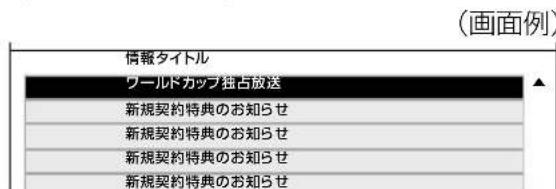
WOWOW や スカパー!などの 有料放送を見るときは
- 有料放送を視聴するには、スカパー!などの各プラットフォーム(運営会社)や放送局との視聴契約が必要です。それぞれの契約申込書に必要事項を記入し、郵送するか、下記にお問い合わせください。
2015 年 8 月現在
WOWOW
WOWOW カスタマーセンター
| 電話番号 | 0120-580-807 |
| 受付 | 9:00 ~ 20:00(年中無休) |
| ホームページ | http://www.wowow.co.jp/ |
スターチャンネル
スターチャンネル カスタマーセンター
| 電話番号 | 0570-013-111(ナビダイヤル)または 045-650-4724 |
| 受付 | 10:00~18:00(年中無休) |
| ホームページ | http://www.star-ch.jp/ |
- スターチャンネルの加入申し込みは、下記のスカパー!カスタマー センターへお問い合わせください。
スカパー!
スカパー! カスタマーセンター(総合窓口)
| 電話番号 | 0120-039-888 |
| 受付 | 10:00 ~ 20:00(年中無休) |
| ホームページ | http://www.skyperfectv.co.jp/ |
◇おしらせ◇
- 本機には、電話回線端子がありませんので、電話回線を使用した新規加入のお申し込みはできません。
デジタルチューナー付きレコーダーで有料放送の受信契約をしている場合について
- お手持ちのデジタルチューナー付きレコーダーで有料放送を録画するときは、有料放送の受信契約時に登録した B-CAS カードをレコーダーに挿入しておく必要があります。挿入していないと、有料放送が録画できません。

有料放送で登録したB-CASカードは、レコーダーに挿入します。
- レコーダーで受信している内容を本機で視聴したいときは、リモコンの入力切換ボタンでレコーダーが接続されている外部入力に切り換えてください。
- 有料放送を録画しながら別の有料放送を視聴したい場合は、複数の有料受信契約をする必要があります。
故障かな?と思ったら
- 故障かな?と思ったら、修理を依頼される前にもう一度お調べください。なお、アフターサービスについては「保証とアフターサービス」(⇒ 106 ページ)をご覧ください。
故障かな?と思ったら→
まず確認してください
電源が入らない
電源コードのプラグを奥まで確実に差し込んでください (⇒「かんたん!! ガイド」(巻末) 9 ページ)
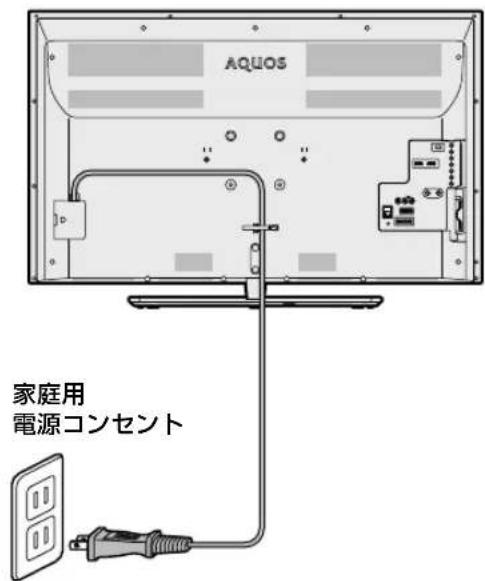
本機は電源コンセントの近くに設置し、電源プラグへ容易に手が届くようにしてください。
ランプが点灯していないときは、本体の電源ボタンを押して電源を入れてください (⇒12ページ)
- 本機は本体の電源ボタンを押して切ってもPOWER(電源)ランプは消えません。リモコンで電源が入ります。
- POWER(電源)ランプを消し、リモコンで電源が入らないようにするには、「電源ボタン設定」で「モード 2」に変更してください。(⇒ 32 ページ)
電源ボタン

· 緑色点灯:動作状態 · 消灯:電源オフ状態
· 赤色点灯:待機状態
TV 放送が見られない
アンテナケーブルの端子を
奥まで確実に差し込んでください
(⇒「かんたん!! ガイド」(巻末)
5 \~ 8 ページ)
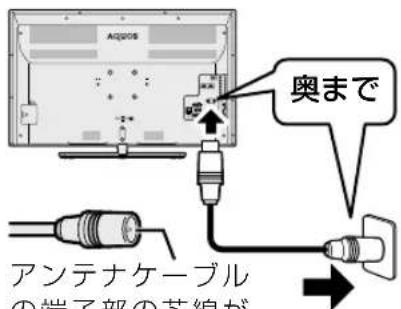
アンテナケーブルの端子部の芯線が曲がっていませんか
ビデオ・DVD が見られない
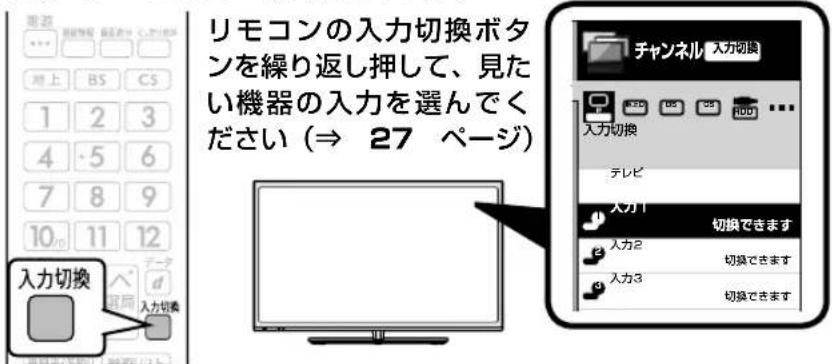
放送が受信できないときに 確かめること
放送が
受信できないときは
以下の画面は一例です。
確認のしかたが異なる場合は、画面の指示に従ってください。
1

を押す
画面のメッセージを確認し、決定する
- 受信状態が悪い場合、次のような画面が表示されます。
BS 103chが受信できません。[E202]
リモコンで放送切換や選局を確認ください。
アンテナの調整・接続を確認ください。
決定で受信強度を確認します
現在放送されていません。 [E203]
番組表などで放送時間を確認してください。
雨や雪などの天候の影響で
一時的に受信できない場合もあります。
決定で受信強度を確認します
2

で選び

を押す
受信状態に応じた対処のしかたを確認し、「受信状態一覧へ」を選ぶ

3
デジタル放送の受信強度や受信できるチャンネルなどを確認する
- 直前に視聴していた放送(「地上デジタル」または「BS デジタル」「110 度 CS デジタル」のいずれか一方)が一覧で表示されます。
現在の受信状態の説明
![受信状態一覧 各チャンネルのアンテナ受信状態の一覧表示です。 ※ デーを持ちと受信状態を再購載することができます。 一部の放送の受信状態が進くなっています。 ◇ 電西されているBS・CSアンテナが、BSデジタル・ 110度CSデジタル放送受信に対応していない ◇ アンテナケーブルや分配器などがデジタル対応でない ※ アンテナ教務の交換は販売店などにご相談ください。 [ここをお確かめください] ◇ BS・CSアンテナがBSデジタル・110度CSデジ タルに対応しているかご確認ください。 ◇ アンテナケーブル、ブースターや分配器などは衛星デジ タル放送の受信に対応したものをご使用ください。 <地上デジタル> 放送号 数据 3称 実価値数 受価値数 全日本テレビ UXX 101 1 87 64 A テレビSH UXX 103 3 87 65 A 2ndテレビ UXX 141 4 90 66 A SHK教育・東京 UXX 151 5 82 41 C SEMCテレビ UXX 161 6 77 35 C ふじやまテレビ UXX 171 7 85 53 B タ日テレビ UXX 181 8 80 39 C [発信状態] 全日本テレビ UXX 101 1 87 64 A テレビSH UXX 103 3 87 65 A 2ndテレビ UXX 141 4 90 66 A SHK教育・東京 UXX 151 5 82 41 C SEMCテレビ UXX 161 6 77 35 C ふじ或まテレビ UXX 171 7 85 53 B タ日テレビ UXX 181 8 80 39 C [発信状態] 全日本テレビ UXX 101 1 87 64 A テレビSH UXX 103 3 87 65 A 2ndテレビ UXX 141 4 90 66 A[発信状態] 全日本テレビ UXX 101 1 87 64 A テレビSH UXX 103 3 87 65 A 2ndテレビ UXX 141 4 90 66 A SHK教育・東京 UXX 151 5 82 41 C SEMCテレビ UXX 161 6 77,35 C ふじやまテレビ UXX 171 7 85 53 B タ日テレビ UXX 181 8 80 39 C [発信状態] 全日本テレビ UXX 101 1 87 64 A テレビSH UXX 103 3 87 65 A 2ndテレビ UXX 141 4,90 66 A SHK教育・東京 UXX 151 5,82 41 C SEMCテレビ UXX 161 6,77,35 C ふじやまテレビ UXX 171,7,85,53 B タ日テレビ UXX 181,8,80,39 C [発信状態] 全日本テレビ UXX 101,1 A テレビSH UXX 103,3 A 2ndテレビ UXX 141,4 A SHK教育・東京 UXX 151,5 A SEMCテレビ UXX 161,6 A ふじやまテレビ UXX 171,7 A タ日テレビ UXX 181,8,80,39 C [発信状態] 全日本テレビ UXX 101,1 A テレビSH UXX 103,3 A 2ndテレビ UXX 141,4 A SHK教育・東京 UXX 151,5 A SEMCテレビ UXX 161,6 A ふじやまテレビUXX UXX 171,7 A タ日テレビ UXX 181,8,80,39 C [発信状態] 全日本テレビ UXX 101,1 A テレビSH UXX 103,3 A 2ndテレビ UXX 141,4 A SHK教育・東京 UXX 151,5 A SEMCテレビ UXX 161-6 A ふじやまテレビUXX UXX 171,7 A タ日テレビ UXX 181,8,80,39 C [発信状態] 全日本テレビ UXX 101,1 A テレビSH UXX 103,3 A 2ndテレビ UXX 141,4 A SHK教育・東京 UXX 151,5 A, SEMCテレビ UXX 161,6 A ふじやまテレビUXX UXX 171,7 A タ日テレビ UXX 181,8,80,39 C [発信状態] 全日本テレビ UXX 101,1 A テレビSH UXX 103,3 A 2ndテレビ UXX 141,4 A SHK教育・東原UXX UXX 151,5 A, SEMCテレビ UXX 161,6 A, ふじやまテレビUXX UXX 171,7 A, タ日テレビ UXX 181,8,80,39 C [発信状態] 全日本テレビ UXX 101,1 A テレビSH UXX 103,3 A 2ndテレビ UXX 141,4 A SHK教育・東京 UXX UXX 151,5 A, SEMCテレビ UXX 161,6 A, ふじやまテレビUXX UXX 171,7 A, タ日テレビ UXX 181,8,80,39 C [発信状態] 全日本テレビ UXX 101,1 A テレビSH UXX 103,3 A 2ndテレビ UXX 1.44A B SHK教育・東京 UXX UXX 2022年4月2日までです。 総合番号:千000-0000 B-CASカード:OK BS・CSアンテナ電動 オート(枠) バージョン 替数:0000000000000000000000000000000000000000000000000000000000000000000000000000000000000000000000000000](/content/2026/05/1004978/images/ca257ed6f8c19b0861d3a216bd4925de5dd013c05f41a8d63620ddc3ce033787.jpg)
受信状態一覧で、最新の状態を表示するには
- 決定を押します。(表示が切り換わるまで時間がかかる場合があります。)
受信状態一覧の画面を消すときは
- 終了を押します。
確認したら、受信状態一覧の画面を消す
- アンテナとの接続について⇒「かんたん!! ガイド」(巻末) 5~8ページをご覧ください。
- かんたん初期設定をやり直すとき⇒「かんたん!! ガイド」(巻末) 12 ページをご覧ください。
4
終了

を押す

BS・110 度 CS デジタル放送について
- デジタル放送には有料放送があります。視聴するには、視聴契約する必要があります。 BS・110 度 CS デジタル放送が受信できない場合は、視聴契約がお済みかどうかご確認ください。
110 度 CS デジタル放送を初めて選局するときは
① CS デジタル放送を選び CS100ch を選局し、約 5 秒待つ
② CS001ch を選局し、約 5 秒待つ
(2015 年 8 月現在 CS001ch は放送されていません。)
③番組表で選局したい放送局のチャンネル番号が表示されている事を確認する(⇒ 13 ページ)
テレビが正しく映らない ときや画質が悪いときは
([E202] と表示される)
故障ではないことがあります。
お電話をする前に、
ここをお確かめください。
![SHARP Aquos 40H30 - ([E202] と表示される) - 1](/content/2026/05/1004978/images/08e15820407cf886c678d47a77a8f8f060d1fffaa9aa53dd6f4d73bcf1586648.jpg)
| こんな症状が出るときは | ▶ここをお確かめください | ▶参照ページ |
| 映像も音声も出ない[IMAGE]※数 | アンテナケーブルは接続されていますか。端子を間違えて接続していませんか。アンテナケーブルが切れていませんか。BS・CS アンテナ電源設定を「オート」にしてみてください。「オート」に設定している場合は「入」にしてみてください。B-CAS カードは正しく挿入されていますか。▼本体背面![SHARP Aquos 40H30 - ([E202] と表示される) - 2](/content/2026/05/1004978/images/04c3ab8f4d038064dfecb973a3e2dfe02be02d831163e56b7876aa55c037a5fa.jpg) B-CASカード挿入口 B-CASカード挿入口 | 「かんたん!!ガイド」(巻末)5~8——80「かんたん!!ガイド」(巻末)11 |
映像にノイズ(モザイク状/ブロック状)や線が入ったり、ちらついたりする。音声が途切れる。映像が映らない/映らなくなる。![SHARP Aquos 40H30 - ([E202] と表示される) - 3](/content/2026/05/1004978/images/92d6f879ad2de4d17e11a300f7a8625b1516598fc4457439cc34f5080abfb651.jpg) | アンテナの向きは正しいですか。「受信状態:良好です。【A】」と表示されていることを確認してください。表示が異なる場合は、アンテナ受信強度に関するエラーメッセージ(⇒101ページをご覧になり必要な処置をしてください。![SHARP Aquos 40H30 - ([E202] と表示される) - 4](/content/2026/05/1004978/images/692ef92fa175470bcf78ff74e083cba59cd3392031ff06215349f83c5c8c05a3.jpg) 110度CSデジタル放送の場合は、アンテナケーブルや分配器は110度CS帯域対応のものを使用していますか。 110度CSデジタル放送の場合は、アンテナケーブルや分配器は110度CS帯域対応のものを使用していますか。 | ——80 |
| BSデジタル放送の一部のチャンネルが視聴できない | WOWOWやスターチャンネルは有料です。視聴するためには契約をしてください。 | 86 |
| 110度CSデジタル放送が視聴できない | アンテナやアンテナケーブル、分波器は110度CS帯域(2.6GHz)まで対応のものを使用していますか。 | 「かんたん!!ガイド」(巻末)5~8 |
| 画面にノイズが出る ・ | ノイズが出るときはケーブル同士を離すと軽減されることがあります。アンテナケーブルは正しく接続されていますか。 | ——かんたん!!ガイド」(巻末)5~8 |
| 特定のチャンネルだけ映らない | 有料放送は視聴契約が必要です。アンテナの受信強度を確認してください。 | 8680 |
・アンテナの接続については、「かんたん!!ガイド」(巻末)5~8ページをご覧ください。
| こんなときに ここをお確かめください ページ | ||
![SHARP Aquos 40H30 - ([E202] と表示される) - 5](/content/2026/05/1004978/images/bd10d5b9341e3003bf9d96fbf1d6b5a38434e00f2c8e47b255f9abf3dedbe743.jpg) 映像も音声も出ない 映像も音声も出ない | 電源プラグがコンセントから抜けていませんか。POWER(電源)ランプが緑色に点灯していますか。テレビ放送を見たいのに、ビデオ入力などに切り換えられていませんか。外部機器の映像が出ないとき、正しく入力切換ができていますか。接続ケーブルが抜けていませんか。 | [かんたん!!ガイド](巻末)122727- |
| リモコンが動作しない・ | POWER(電源)ランプが緑色に点灯していますか。乾電池の極性(⊕、⊖)が逆になっていませんか。リモコンの乾電池が消耗していませんか。リモコンの使用頻度により乾電池の消耗が早くなる場合があります。リモコンを操作しても時々反応しなくなったときなどは、早めに新しい電池と交換してください。アルカリ乾電池をご使用ください。リモコンはリモコン受光部に向けてお使いですか。リモコン番号が本体と一致していますか。画面左下に「リモコン番号の設定が異なります。」と表示されているときは、リモコン番号の設定が必要です。リモコン番号切換について動画で案内しています。以下の場合は、リモコンで動作しにくくなります。リモコンと本体のリモコン受光部との間に障害物がありませんか。リモコン受光部に直接日光や強い照明が当たっていませんか。照明の向きを変えるなどしてみてください。蛍光灯などが近くにありませんか。受信設備の消耗減衰のために(映り等に影響する場合もあります)操作切換が遅くなることがあります。(天候等の環境で受信強度の数値が変動するとノイズの影響を受けます。)電池の端子が酸化(薄黒く)していませんか。室温が極端に低下していませんか。 | [かんたん!!ガイド](巻末)10~1195- |
![SHARP Aquos 40H30 - ([E202] と表示される) - 6](/content/2026/05/1004978/images/73df7a3132ab83ef030add3b02e04fe5c379ff1c014ed14c7dffeb6e6820d25a.jpg) 映像は出るが音声が出ない 映像は出るが音声が出ない | 音量調整が最小になっていませんか。「消音」状態になっていませんか。ヘッドホン端子にヘッドホンのプラグが差し込まれたままになっていませんか。D 映像端子を使用する場合、音声端子も接続していますか。入力 2 の場合「入力音声選択」が「HDMI + 音声入力端子」になっていませんか。入力 4 の場合「入力音声選択」が「アナログ RGB のみ」になっていませんか。 | 121297336・7836・78 |
| テレビ放送と各入力の音量が違って聞こえる | 接続されている機器や、再生するディスク等により入力される音声レベルが異なる場合があるため、音量は各入力ごとに設定できます。音量調整は各入力ごとに設定してください。 | 12 |
| こんなときに ここをお確かめください ページ | |||
| BD プレーヤーなどの外部機器の映像が映らない、BD プレーヤーなどの外部機器の映像が映らなくなった | ・外部機器の電源プラグがコンセントから抜けていませんか。・外部機器の電源は入っていますか。・外部機器を接続している入力を選んでいますか。・外部機器からアンテナケーブルがはずれていませんか。・BD レコーダー/プレーヤーが採用している著作権保護技術(AACS)の規定により、2014年1月以降に弊社より出荷しているBD レコーダー/プレーヤーでは、BD ビデオ(市販のブルーレイソフト)再生時のアナログ出力ができない仕様となっております。 | --27-- | |
![SHARP Aquos 40H30 - ([E202] と表示される) - 7](/content/2026/05/1004978/images/42bd61dc524f2b226e16f16dba6d8ddd4cffd3172333bb60d3765006fe17ab7e.jpg) 音声は出るが映像が出ない 音声は出るが映像が出ない | ・映像オフが「する」になっていませんか。・映像ケーブルが抜けていませんか。 | 3373 | |
![SHARP Aquos 40H30 - ([E202] と表示される) - 8](/content/2026/05/1004978/images/373f1a3f4eeed0b5b773def3b7a2e99622655bb3bca2c902efd1ac8dfda80bbd.jpg) 色が薄い色あいが悪い 色が薄い色あいが悪い | ・「色の濃さ」、「色あい」は正しく調整されていますか。 | 32 | |
| 画面が暗い・「明るさ」、 | 「映像」、「プロ設定」-「ガンマ設定」を調整してみてください。 | 32・33 | |
| 黒色が潰れる | ・「明るさ」、「黒レベル」、「プロ設定」-「ガンマ設定」を調整してみてください。 | 32・33 | |
| 画面が大きくなったり、小さくなったりする | ・オートワイド機能が「する」になっていませんか。設定を「しない」に変更してください。 | 35 | |
| 画面がちらついたりざらついたりする | ・「プロ設定」の「デジタルNR」を、「強」「中」「弱」のいずれかに設定してみてください。 | 33 | |
| テレビの上部が熱い | ・内部の回路から発生する熱で温まった空気が自然な対流により、上部を通って抜ける構造になっているため、上部が温かくなります。本体の温度が異常に上昇したときは画面右下に「温度」または「モニター温度」の文字が点滅し、その後、自動的に電源が切れます。 | - | |
| 画面右下に「温度」または「モニター温度」の文字が点滅し、その後、自動的に電源が切れる | ・本機の温度が上昇したためです。温度が上昇した原因を取り除いてください。・本機の設置状態や場所が、温度が上がりやすい状態にないかご確認ください。本機背面の通風孔がふさがらないように設置してください。・本機の内部や通風孔にたまっているホコリで、外部から取り除けるものはこまめに取り除いてください。内部のホコリの除去については、お買いあげの販売店にご相談ください。 | -- | |
| リモコンや本体のボタンの操作ができない | ・外部からの雑音や妨害ノイズが原因かもしれません。「電源ボタン設定」(⇒32ページ)を「モード2」に設定して本体の電源ボタンで電源を切り、電源プラグをコンセントから抜いて約1分放置した後、再度差し込んで電源を入れてみてください。・「地デジ限定設定」が「有効」に設定されていませんか。・チャイルドロックが設定されていませんか。誤って設定してしまった場合は、設定メニューの「安心・省エネ」-「チャイルドロック」で「しない」を選んでください。(本体のボタンで操作する場合は⇒10ページをご覧ください。)・チャイルドロックについて、動画でも確認できます。・本体とリモコンのリモコン番号を同じ番号に設定していますか。画面左下に「リモコン番号の設定が異なります。」と表示されているときは、リモコン番号の設定が必要です。 | --34349511・32 | |
| こんなときに ここをお確かめください ページ | ||
| ときどき「ピシッ」と音がする | 温度の変化により、キャビネットがわずかに伸縮する音です。性能その他に影響はありません。 | - |
| リモコンで電源を切った後に、ときどき「カチ」と音がする(数回鳴る場合があります。) | 本機の電源が待機状態のときでも、次の場合は動作している音が鳴ることがあります。デジタル放送の録画予約を実行している場合ダウンロードをしている場合有料放送の契約情報を取得している場合地上デジタル放送の番組表の情報を取得している場合 | 51-- |
| 時刻表示が画面に出ない・ | 「時刻表示」の設定は「する」になっていますか。 | 32 |
| 時刻表示が消えない・リモ | コンの画面表示ボタンを繰り返し押してみてください。 | 20 |
| 字幕表示が画面に出ない | 放送によっては、字幕を送っていない場合があります。字幕の表示方式が「表示しない」になっていませんか。 | -18~19 |
| 入力切換をしても選べない | 入力スキップが「しない」に設定されていますか。 | 28 |
| 電源が勝手に切れる・自動 | で電源がオフになるモードになっていませんか。受信機レポートで確認してください。 | 33・36 |
| 本体の電源ボタンを押しても POWER(電源)ランプが消えない | 電源ボタン設定が「モード 1」になっている場合は、本体の電源ボタンを押して電源を切っても POWER(電源)ランプは消えません。赤色点灯(待機状態)となります。 | 「かんたん!!ガイド」(巻末) |
故障かな?と思ったら →
デジタル放送関係について
| こんなときに ここをお確かめください ページ | ||
 映像も音声も出ない 映像も音声も出ない | 個人で BS・110 度 CS デジタル放送用アンテナを設置しているのに、アンテナ電源が「切」になっていませんか。個人で BS・110 度 CS デジタル放送用アンテナを設置し、そのアンテナに複数の機器を接続している場合で、本機以外の機器の中にも必要に応じてアンテナへ電源を供給する設定がある場合、電源供給のタイミングによってはどちらからも電源供給されない状態になり、映像も音声も出なくなる場合があります。このときは、本機のアンテナ電源を「入」にしてください。その局が放送していない時間帯ではありませんか。ビデオ入力などに切り換えられていませんか。B-CAS カードは正しく挿入されていますか。 | 80~81-27「かんたん!!ガイド」(巻末) |
 映像にノイズ(モザイク状/ブロック状)や線が入ったり、ちらついたりする音声が途切れる映像が映らない/映らなくなる 映像にノイズ(モザイク状/ブロック状)や線が入ったり、ちらついたりする音声が途切れる映像が映らない/映らなくなる | アンテナの向きがずれていませんか。受信強度を確認してください。受信状態を確認してください。アンテナの前方に障害物はありませんか。アンテナおよびアンテナケーブルは専用のものを使用していますか。 | -80 ~ 81・88~8980 ~ 81・88~89-「かんたん!!ガイド」(巻末)5 |
| BS デジタル放送の一部が視聴できない | B-CAS カードは正しく挿入されていますか。有料放送を視聴するための契約はしていますか。 | 「かんたん!!ガイド」(巻末)86 |
| 110度 CS デジタル放送が受信できない | アンテナおよびアンテナケーブルは専用のものを使用していますか。ブースターや分配器などをご使用になっている場合、110度 CS 帯域(2.6GHz)まで対応した機器をお使いですか。 | 「かんたん!!ガイド」(巻末)5「かんたん!!ガイド」(巻末)5 |
| BS デジタル・110度 デジタル放送に雑音が出たり、まったく受信できなくなる | 強い雨が降ったり、雪がアンテナに付着していませんか。これは気象条件によるもので、アンテナや本機の故障ではありません。春分や秋分の前後 20 日程度は人工衛星が地球の陰(食)になるため、深夜一時的に電波が止まる場合があります。これは故障ではありません。 | —— |
| 地上デジタル放送が受信できない | 地上デジタル放送の受信に必要な UHF アンテナが正しく設置されていますか。アンテナ線は正しく接続されていますか。お住まいの地域を地域選択で正しく設定していますか。チャンネル設定は正しくされていますか。 | 「かんたん!!ガイド」(巻末)58182~83 |
| 画面にノイズが出る・VHF | /UHF のアンテナケーブルが BS・110度CS デジタルアンテナケーブルと接近していませんか。 | — |
| 特定のチャンネルだけ映らない | 契約していない有料放送ではありませんか。受信強度を確認してください。 | 8680~81 |
| 番組表が表示されない番組表に表示されない番組がある | 地上デジタル放送の場合、視聴していないチャンネルは、番組表に情報が表示されません。番組表取得を「する」に設定すると、リモコンで電源を切った(待機状態)ときに各放送チャンネルの番組表情報を取得します。デジタル放送を選局していますか?電源を入れた後、最初に番組表を表示するときは、番組表データの受信に時間がかかります。しばらくお待ちください。スキップをする設定にしていませんか。 | 14——83 |
| 番組の予約をしても受信できない | 契約していない有料放送、視聴年齢が制限されている番組などを予約していませんか。 | — |
| デジタル放送が受信できない | 外部からの雑音や妨害ノイズが原因かもしれません。「電源ボタン設定」(⇒32ページ)を「モード2」に設定して本体の電源ボタンで電源を切って、電源プラグをコンセントから抜いて約1分放置した後、再度差し込んで電源を入れてみてください。BSデジタル放送および110度CSデジタル放送を視聴するとき、BS・110度CS共用アンテナ(市販品)およびBS・110度CSデジタル用アンテナケーブル(市販品)を接続していますか。 | —— |
| BS デジタル・110度 デジタル放送が選べない | 地デジ限定設定が「有効」になっていませんか。 | 34 |
| こんなときに ここ | をお確かめください ページ | |
| USB 端子に接続した USB ハードディスクが録画機器選択画面に出ない | ・USB ハードディスクの電源が入っていますか。・録画機器選択画面に USB ハードディスクを表示するには、事前に「機器の初期化」をする必要があります。・USB ハードディスクが正しく接続・設定されていますか。 | -44- |
| USB ハードディスクに正しく録画できない | ・録画先に指定した USB ハードディスクが録画機器選択画面に表示されていますか。表示されない場合は上記の「USB 端子に接続した USB ハードディスクが録画機器選択画面に出ない」の内容をお確かめください。・USB ハードディスクに十分な残量がありますか。残量が少ない場合は、不要な番組を削除するか、残量のある別の USB ハードディスクを接続してください。 | -- |
| USB ハードディスクに録画したコンテンツが表示されない/再生できない | ・本機に接続している USB ハードディスクは本機で録画したものですか。本機以外のテレビ受信機で録画された USB ハードディスクを本機でコンテンツリスト表示/再生することはできません。・本機が故障した際に主要部品を交換していませんか。 | -- |
| USB ハードディスクが使用できない | ・使用したい機器が録画機器選択画面に表示されていますか。表示されない場合は、上記の「USB 端子に接続した USB ハードディスクが録画機器選択画面に出ない」の内容をお確かめください。・それでも使用できない場合は以下の操作をしてください。1 テレビ本体の電源ボタンを押して電源を切り、電源プラグを抜く2 USB ハードディスクの電源を入れ直す3 本機の電源プラグを差し込んで電源を入れる | -- |
| USB ハードディスクに録画した番組が消えた | ・USB ハードディスク使用中に停電や雷などによる瞬間的な停電、USB ハードディスクの電源プラグを抜く、ブレーカーを落とすなどで電源が切れませんでしたか。(上記の場合、録画した番組が消える場合があります。)(録画した番組がすべて消えた場合や、USB ハードディスクが動作しない場合は、機器の初期化を行ってください。)・異なる USB ハードディスクをつないでいませんか。 | -- |
| USB ハードディスクに録画したコンテンツの早戻し/早送りができない | ・コンテンツを再生中に早戻しをする場合は、 ※_※/※_※ を長押ししてください。・コンテンツを再生中に早送りをする場合は、 ※_※/※_※ を長押ししてください。 | 5656 |
ビジュアルガイド
●リモコン番号切換とチャイルドロックについて動画で案内しています。
●当サイト及び動画の視聴は無料ですが、通信料金はお客様のご負担となります。
●通信状況、機種、QRコード読み取りアプリケーションの種類、OSのバージョンによっては正常に作動しない場合があります。
●QRコードが読み取れない場合は、「シャープサポート ビジュアルガイド」で検索いただくか、下記アドレスを直接入力してください。
シャープサポート ビジュアルガイド
検索
http://www.sharp.co.jp/support/visualguide/index.html#aquos
エラーメッセージが出たら
エラーメッセージが出たら
B-CAS カードや放送の受信・視聴に関するもの
| 画面に表示されるエラーメッセージ例 | エラーコード | 対処のしかた ページ | |
| B-CAS カードを正しく挿入してください。B-CAS カードを挿入していてもこのメッセージが表示される場合は、カードを差し直してください。 | **** | ・ B-CAS カードを正しく挿入してください。挿入してある場合は、カードを差し直してください。 | 「かんたん!!ガイド」(巻末)11 |
| この B-CAS カードは使用できません。ご覧のチャンネルのカスタマーセンターへご連絡ください。 | ***** | ・ B-CAS カスタマーセンターおよびご覧のチャンネルのカスタマーセンターまで連絡してください。 | 「かんたん!!ガイド」(巻末)11 |
| このカードは使用できません。正しい B-CAS カードを装着してください。 | **** | ・ 本機に付属の B-CAS カードを挿入してください。 | 「かんたん!!ガイド」(巻末)11 |
| このチャンネルは契約されていません。ご覧のチャンネルのカスタマーセンターへご連絡ください。 | **** | ・ ご覧のチャンネルのカスタマーセンターまで連絡してください。 | - |
| この B-CAS カードには必要な情報が有りません。ご覧のチャンネルのカスタマーセンターへご連絡ください。 | **** | ・ ご覧のチャンネルのカスタマーセンターまで連絡してください。 | - |
| 放送チャンネルではないため、視聴できません。 | E200 | ・ このチャンネル(番組)は視聴できません。 | - |
| 受信状態が悪くなっています。この番組は降雨対応画面に切り換えることができます。 | E201 | ・ 降雨対応画面に切り換えて視聴していただくか、天気の回復をお待ちください。 | 85 |
| アンテナ信号レベルが強すぎて放送が受信できません。信号レベルを調整してください。 | **** | ・ アンテナ信号が強すぎるため、受信障害が発生しています。ブースターの調整や減衰器の挿入が必要です。販売店などにご相談ください。 | - |
| ○○ ○○○ ch が受信できません。リモコンで放送切換や選局を確認ください。またはアンテナの調整・接続を確認ください。雨や雪などの影響で一時的に受信できない場合もあります。 | E202 | ・ アンテナ線を確認してください。・ 受信強度を確認してください。・ アンテナの設定が合っているか確かめてください。・ 雨や雪などの天候の影響で一時的に受信できない場合もあります。 | 「かんたん!!ガイド」(巻末)5~880~81・88~8980~81- |
| 現在放送されていません。番組表などで放送時間を確認してください。雨や雪などの天候の影響で一時的に受信できない場合もあります。 | E203 | ・ 番組表などで放送時間を確かめてください。・ 受信強度を確認してください。・ 雨や雪などの天候の影響で一時的に受信できない場合もあります。 | -80~81・88~89- |
| ○○○チャンネルが見つかりません。番組表などでチャンネルを確認してください。 | E204 | ・ 番組表などでチャンネルを確かめてください。 | - |
| アンテナ線の接続や設定に不具合がありますのでアンテナ電源を「切」にしました。受信できない場合は、本体の電源を切ってから、アンテナとの接続を確認してください。 | **** | ・ 電源を入れ直してください。・ BS デジタル放送や 110 度デジタル放送が受信できない場合は、本体の電源を切り、アンテナとの接続を確認してから電源を入れ直してください。 | -「かぶめ!!ガイド(巻末)5~80~81 |
| ○○○チャンネルのサービスは、この受信機では受信できません。 | E210 | ・ 選局されたチャンネルとは別のチャンネルを選局してください。 | - |
| 契約期限が切れています。ご覧のチャンネルのカスタマーセンターへご連絡ください。 | **** | ・ ご覧のチャンネルのカスタマーセンターまで連絡してください。 | - |
| 受け付け時間を過ぎていますので購入できません。 | **** | ・ 番組の冒頭の限られた時間しか購入できない番組もあります。 | - |
| このチャンネルは視聴条件により、ご覧いただけません。ご覧のチャンネルのカスタマーセンターへご連絡ください。 | **** | ・ ご覧のチャンネルのカスタマーセンターまで連絡してください。 | - |
| データが受信できません。 E400 | ・ 現在 | ご覧のチャンネルとは別のチャンネルをいったん選局した後、エラーが起こったデータ放送チャンネルを再度選局してください。 | - |
| 対象地域外のため、データを表示できません。 | E401 | ・ 現在ご覧のデータ放送チャンネルを終了し、別のチャンネルを選局してください。 | - |
| この受信機では、データを表示できません。 | E401 | ・ 現在ご覧のデータ放送チャンネルを終了し、別のチャンネルを選局してください。 | - |
| データの表示に失敗しました。 E402 | ・ | 現在ご覧のチャンネルとは別のチャンネルをいったん選局した後、エラーが起こったデータ放送チャンネルを再度選局してください。 | - |
エラーメッセージが出たら →
USB 利用時に関す前の
| 画面に表示されるエラーメッセージ例 | 対処のしかた |
| 接続しているUSB機器の電源容量が大きすぎます。本体の電源を切ってから、必要なUSB機器のみを接続し直してください。 | • USB過電流が発生しました。USB機器を多く接続すると、発生する場合があります。• 本体の電源を切ってから、使用しないUSB機器を取り外してください。 |
| 画面に表示されるエラーメッセージ例 対処のしかた | |
| ハードディスクが接続されていない。もしくは電源が切れているため録画できません。 | USB ハードディスクを本機に接続し、使用する USB ハードディスクを選択してください。(⇒ 44 ページ)初めて本機に接続する USB ハードディスクの場合は、接続後に初期化してください。(⇒ 44 ページ)USB ハードディスクの電源を入れてください。 |
| ハードディスクが認識できないため、録画できません。ハードディスクを接続し直してください。 | |
| まもなく録画予約の開始時間です。録画可能なハードディスクが接続されていません。 | |
| ハードディスクが接続されていない。もしくは電源が切れていました。録画前にはハードディスクを接続し、電源を入れておいてください。 | |
| タイトルが一杯です。これ以上録画できません。 | 本機で録画できる USB ハードディスクのタイトル数は最大 999 タイトルです。不要なタイトルを消去してから録画してください。 |
| 録画できる最大タイトル数を超えています。 | |
| ハードディスク準備中のため録画できません。 | USB ハードディスクの準備が終わるまでお待ちください。 |
| ハードディスクに異常があり録画を停止しました。 | USB ハードディスクの故障の可能性があります。USB ハードディスクの状態をお確かめください。 |
| ハードディスクに異常があり、録画できませんでした。 | |
| ハードディスクの空き容量がなくなったため録画を中断しました。 | 不要なタイトルを消去してください。 |
| ハードディスクの容量が不足しています。 | |
| 初期化中のため録画できません。・ハードディスク初期化中のため、録画できませんでした。 | USB ハードディスクの初期化が終わるまでお待ちください。 |
| 予約可能時間を過ぎたので、リモコンの録画ボタンで直接録画してください。 | リモコンの録画ボタンで、直接録画してください。 |
| 予約方法を選択してください。(録画可能なハードディスクが見つかりません。) | 録画可能な USB ハードディスクを接続してください。もしくは、視聴予約/ファミリンク録画予約から予約したい方法を選択してください。 |
| 予約できる番組数を超えているため、予約できません。 | 予約できる番組は、最大 32 番組です。新しい予約を設定する場合は、どれか他の予約を消去してください。 |
| 画面に表示されるエラーメッセージ例 対処のしかた | |
| タイトル数の制限を超えたので録画できませんでした。別の録画用ハードディスクを使用してください。このハードディスクに録画を行う場合は、不要なタイトルを消去してください。 | ・本機で録画できる USB ハードディスクのタイトル数は最大 999 タイトルです。別の USB ハードディスクを本機に接続してください。もし、接続中の USB ハードディスクをご使用される場合、不要なタイトルを消去してから録画してください。 |
| ハードディスクに空き容量がなくなったため、録画を停止しました。別の録画用ハードディスクを使用してください。このハードディスクに録画を行う場合には、不要なタイトルを消去してください。 | |
| ハードディスクに空き容量がないため、録画できませんでした。別の録画用ハードディスクを使用してください。このハードディスクに録画を行う場合は、不要なタイトルを消去してください。 | ・録画する前に USB ハードディスクの空き容量をご確認ください。空き容量がない場合は別の USB ハードディスクを本機に接続してください。もし、接続中の USB ハードディスクをご使用される場合、不要なタイトルを消去してから録画してください。 |
| 1 タイトルの録画時間が 6 時間を超えるため、録画を停止しました。1 タイトルが 6 時間以上の連続録画はできません。 | 超1 タイトルの録画時間は最長 6 時間なので、6 時間単位で録画してください。 |
| ハードディスクが接続されていない。もしくは電源が切れているため再生できません。ハードディスクが認識できないため、再生できません。 | ・本機に USB ハードディスクを接続し、使用する USB ハードディスクを選択しているかお確かめください。(⇒ 44 ページ)また、USB ハードディスクの電源を入れてください。 |
| このタイトルは再生できません。・再生できるタイトルがありません。 | 再生できないタイトルである可能性があります。 |
| 再生できるタイトルがありません。 | ・本機に接続されている USB ハードディスクの中に再生できるタイトルがありません。再生できるタイトルが入っている別の USB ハードディスクを本機に接続してください。 |
| 記録長が短いため、再生できません。 | ・記録時間が 3 秒未満のタイトルは再生できません。 |
| 日付・時刻が設定されていません。日付・時刻を設定してください。 | ・時計合わせを行ってください。(⇒ 32 ページ) |
| この番組は録画できません。・独立データ放送は録画できません。 | |
| 録画禁止の番組です。録画できません。 | ・「録画禁止」の番組は録画できません。 |
| 番組の時間が未定のため、録画予約ができません。 | ・終了時刻が未定の番組、長さが 1 分未満の番組、長さが 48 時間超の番組は録画予約ができません。 |
エラーメッセージが出たら →
リモコン電池に関するもの
| 画面に表示されるエラーメッセージ例 | 対処のしかた |
| リモコンの電池交換時期が近づいています。 | ・リモコンに使用している電池の電圧が低下していた場合に電池の寿命が考えられることから、早めに電池を交換いただくようメッセージでお知らせします。 |
ファミリンク録画時に関するもの
| 画面に表示されるエラーメッセージ例 | エラーコード | 対処のしかた |
| 録画に失敗しました。この放送は録画することができません。 | S05 | 録画ができない「コンテンツ(放送や番組)」、または録画ができない「記録メディア(HDD・BD・DVD などの録画媒体)」です。「コンテンツ(放送や番組)」または「記録メディア(HDD・BD・DVD などの録画媒体)」を確認してください。 |
| 録画に失敗しました。この放送は録画することができません。 | S06S07 | このネットワークは録画することができません。ファミリンク録画機能を使用せず、録画機器の録画機能をご利用ください。 |
| 録画に失敗しました。 S09 | S10S11S12 | ファミリンク録画機能を使用せず、録画機器の録画機能をご利用ください。 |
| 録画に失敗しました。この放送は録画することができません。 | S13S14 | この「コンテンツ(放送や番組)」は録画することができません。「コンテンツ(放送や番組)」を確認してください。 |
| 録画に失敗しました。記録可能なメディアがありません。 | S16 | 「記録メディア(HDD・BD・DVD などの録画媒体)」を確認してください。 |
| 録画に失敗しました。現在、再生中のため録画できません。 | S17 | 再生を停止した後、再度録画を設定してください。 |
| 録画に失敗しました。別の録画を実行中のため、録画できません。 | S18 | 現在録画中のため、新たに録画できません。 |
| 録画に失敗しました。記録可能なメディアがありません。 | S19 | 「記録メディア(HDD・BD・DVD などの録画媒体)」が書き込み禁止です。「記録メディア(HDD・BD・DVD などの録画媒体)」を確認してください。 |
| 録画に失敗しました。放送を受信できないため、録画できません。 | S20 | 放送が受信できません。設定が正しく行われているか、確認してください。 |
| 録画に失敗しました。記録可能なメディアがありません。 | S21 | 「記録メディア(HDD・BD・DVD などの録画媒体)」に録画できません。「記録メディア(HDD・BD・DVD などの録画媒体)」を確認してください。 |
| 録画に失敗しました。記録可能な容量がありません。 | S22 | 「記録メディア(HDD・BD・DVD などの録画媒体)」の容量を確認してください。 |
| 録画に失敗しました。視聴制限がかかっています。 | S23 | 視聴制限を解除して再度録画を設定してください。 |
| 録画に失敗しました。レコーダーが録画できない状態になっています。 | S31 | 録画機器を確認してください。 |
アンテナ受信強度に関するもの
| 画面に表示されるエラーメッセージ例 | 対処のしかた ページ | |
| 受信強度が60以下です。【B】 | ・受信強度が60以上になるようにアンテナの向きや接続を調整してください。 | 80~81 |
| アンテナ信号が強すぎます。【C】 | ・アンテナ信号が強すぎるため、受信障害が発生しています。ブースターの調整や減衰器の取り付けが必要です。販売店などにご相談ください。 | - |
| アンテナ信号が不足しています。【C】 | ・ブースターの調整や取り付けが必要です。販売店などにご相談ください。 | - |
| アンテナ信号が良くありません。【D】 | ・アンテナ信号が劣化しています。アンテナの接続、および調整を確認しても改善しない場合は、販売店などにご相談ください。 | - |
| 受信できません。【E】 | ・アンテナが正しく設置されているか確認してください。・アンテナ線を確認してください。・アンテナの設定が合っているか確かめてください。 | -[かんたん!!ガイド](巻末)5~880~81 |
エラーメッセージが出たら
双方向通信に関するもの
| 画面に表示されるエラーメッセージ例 エラーコード 対処のしかた ページ | |||
| アクセスできませんでした。[C204] C204 ・ | ご覧のチャンネルのカスタマーセンターまで連絡してください。 | - | |
| サーバー証明書※1が不正のため、アクセスを中断します。[C208] | C208 ・ ご覧のチャンネルのカスタマーセンターまで連絡してください。 | - | |
| サーバー証明書※1に問題があり、アクセスを中断します。[C209] | C209 ・ ご覧のチャンネルのカスタマーセンターまで連絡してください。 | - | |
| 双方向サービスを利用するには、デジタル放送接続制限を「禁止しない」に設定してください。 | **** * ・ 「ネットサービス制限設定」―「デジタル放送接続制限」で「しない」を選択してください。 | 62 | |
| まだルート証明書※2を受信していません。セキュリティの保障ができないため、アクセスしないことをお勧めします。アクセスしますか? | **** * ・ アクセスしないことをお勧めします。 - | ||
| サーバー証明書※1の信頼性が確認できません。セキュリティの保障ができないため、アクセスしないことをお勧めします。アクセスしますか? | **** * ・ アクセスしないことをお勧めします。 - | ||
| まだ新しいルート証明※2を受信していません。セキュリティの保障ができないため、アクセスしないことをお勧めします。アクセスしますか? | **** * ・ アクセスしないことをお勧めします。 - | ||
※ 1 サーバー証明書 … 暗号化通信に使われる暗号鍵。Web サーバーに保存される。有効期限が記述されており、この期間を過ぎると使用できない。
※ 2 ルート証明書……暗号化通信に使われる復号鍵。放送波で伝送され、受信機に保存される。
有効期限が記述されており、この期間を過ぎると使用できない。
こんなときは
本機の操作が できなくなったときは
- 強い外来ノイズ(過大な静電気、または落雷による電源電圧の異常など)を受けた場合や誤った操作をした場合などに、本機が操作できないなどの異常が発生することがあります。
- このときは、本体の電源ボタンを押して、一旦電源を切ったあと、再度電源を入れてから、操作をやり直してください。
- 電源を入れ直してもまだ操作できないときは、本体の電源ボタン(⇒ 10 ページ)を 5 秒以上押し続けてください。本機の電源がいったん切れますので、約 1 分待ってから電源ボタンを押して電源を入れたあと、再び操作をやり直してください。この操作をしてもチャンネル設定やメニュー、予約などの設定項目は保持されます。
◇おしらせ◇
- 再度電源を入れた直後はデータ取り込みのため、画面表示には多少時間がかかります。
システム動作テスト
- 本機は、B-CAS カードが正しく挿入できているか等をテストできます。
1 ホームメニューを表示して、「設定」-「(お知らせ)」-「システム動作テスト」を選ぶ
2 「テスト実行」で決定する 表示が「テスト実行中」に変わります。テストが終了すると「テスト終了」になります。
3 結果を確認し、「テスト終了」で決定する 操作を終了する場合は、ホームボタンを押します。
◇おしらせ◇
システム動作テストに失敗したときは
- B-CAS カードが正しく挿入されているか確認してください。(⇒「かんたん!! ガイド」(巻末)11 ページ)
壁のアンテナ端子のかたちが異なる場合
- 壁のアンテナ端子のかたちが「かんたん!! ガイド」(巻末)5 ページの記載と異なる場合は、市販品のケーブルなどを使って、以下のように接続します。

flowchart
graph TD
    A["UHFアンテナ"] --> B["壁のアンテナ端子"]
    B --> C["VHF/UHF用アンテナケーブル(市販品)"]
    B --> D["インテナ整合器(市販品)"]
    C --> E["地上デジタル端子につな"]
    D --> F["本機のアンテナ入力"]
    G["UHF"] --> H["平行フィーダー線(市販品)"]
    H --> I["VHF/UHF用アンテナケーブル(市販品)"]
    J["UHF"] --> K["同軸ケーブル(市販品)"]
    K --> L["地"]
    style A fill:#f9f,stroke:#333
    style B fill:#ccf,stroke:#333
    style C fill:#cfc,stroke:#333
    style D fill:#fcc,stroke:#333
    style E fill:#ffc,stroke:#333
    style F fill:#fcc,stroke:#333
    style G fill:#fff,stroke:#333
    style H fill:#fff,stroke:#333
    style I fill:#fff,stroke:#333
    style J fill:#fff,stroke:#333
    style K fill:#fff,stroke:#333
停電になったときは
停電時に設定が保持されている項目と設定が解除される項目があります。
- テレビにおける設定内容(ホームメニュー内設定項目、音量など)は保持されます。
- 番組予約(視聴予約/録画予約)が、予約動作開始時刻を経過しているときは消去されます。
- 時刻設定は消去されます。時刻の自動設定がされないときは、「時刻設定」(⇒ 32 ページで設定してください。
- 停電前が下記の状態のものは解除されます。
静止画/オフタイマー/消音/映像オフ/2 画面
予約設定時のメッセージについて
- 番組表で番組を予約したときに、取得された番組情報に基づいてテレビ画面にメッセージが表示されることがあります。必要に応じて、以下の設定を行ってください。
予約リスト(⇒ 53 ページ)に「容量不足」と表示されるとき
![3 SH 103 テレビSH 8/10[水] 7:56 8:00:00~ 9:00:00 橘刑事の捜査ファイル 第6話「真実 とは?」 DR 容量不足 録画モード:標準 HDD残量:2時間1分](/content/2026/05/1004978/images/43f68ab7756e1bdd7c9fdc1eeb5f7600fe3497b41ca471305342cc9619e2100a.jpg)
USB ハードディスク残時間が不足しており設定した予約が録画できないときに表示されます。
- USB ハードディスクを接続しているときは、録画リストから不要な番組を消去することで、残量を増やせます。(タイトル消去⇒60ページ)
予約リスト(⇒ 53 ページ)に「録画不可」と表示されるとき
![3 SH 103 テレビSH 8/10[水] 8:00~ 9:00:00 橘刑事の捜査ファイル 第6話「真実 とは?」 DR 録画不可 録画モード:標準 HDD残量:--時間-分](/content/2026/05/1004978/images/dc69fcbe0e276661ac21fa33bfa8d7a5d0ba023c9f9db0445748961ad9d52b5f.jpg)
USB ハードディスクを接続していないときに表示されます。
- 初期化(登録)済み(⇒44 ページ)の USB ハードディスクを接続してください。
本機で初期化していない(登録されていない) USB ハードディスクが接続されているときに表示されます。
- 接続した USB ハードディスクを本機で初期化 (⇒ 44 ページ) してください。
設定した予約が他の予約と重複しているメッセージが表示されるとき
この時間に予約されている番組があります。 すでに予約されている番組を開始して、上の番組を予約しますか?

すでに設定されていた予約を取り消して 予約をしたいとき
- 「予約する」を選ぶと、新たな予約で設定を完了します。
- すでに設定された予約は、消えます。
すでに設定されていた予約を残したいとき
- 「予約しない」を選ぶと、すでに設定されていた予約が残ります。
- 新たな予約は、設定されません。
◇おしらせ◇
- USB ハードディスク利用時に関するエラーメッセージ (⇒98 \~ 99 ページ) も併せてご覧ください。
- 予約した番組によっては、番組情報の取得に時間がかかることがあります。
おもな仕様について
| 品名 液晶カラーテレビ | ||||
| 形名 LC-40H30 LC-32H30 | ||||
| 液晶パネル | 表示サイズ 40V型(横88.6cm×縦49.8cm/対角101.6cm) | 32V型(横69.8cm×縦39.2cm/対角80.0cm) | ||
| 駆動方式 TFT(薄膜トランジスタ)アクティブマトリクス駆動方式 | ||||
| 画素数 1,920(水平) | ×1,080(垂直)画素 1,366(水平) | ×768(垂直)画素 | ||
| 使用光源 LED | ||||
| アンテナ入力 地上デジタル 75Ω不平衡型、BS/CS-IF 75Ω不平衡型 | ||||
| スピーカー フルレンジ 2個 | ||||
| 音声実用最大出力(JEITA) 10W (5W+5W) | ||||
| 使用電源 AC100V・50/60Hz | ||||
| 消費電力 80W(待機時:0.1W、クイック起動「する」時:15W) | 65W(待機時:0.15W、クイック起動「する」時:15W) | |||
| 年間消費電力量 | 区分名:DF1(FHD、液晶ノーマル、機能1)受信機型サイズ:40V年間消費電力量:75kWh/年(標準時*) | 付加区分名:DN1(FHD以外、液晶ノーマル、付加機能1)受信機型サイズ:32V年間消費電力量:39kWh/年(標準時*) | ||
| 接続端子 HDMI入力2系統2端子 | (入力1はARC対応)、D5映像入力1系統1端子、ビデオ入力1系統1端子、アナログRGB(PC入力)端子、音声入力端子(入力4/入力2)、アンテナ入力地上デジタル端子、アンテナ入力BS・110度CS端子、ヘッドホン接続端子、LAN1系統1端子(10BASE-T/100BASE-TX)、USB端子1系統1端子 | |||
| 受信チャンネル | BSデジタル001~999ch、110度CSデジタル000~999ch、地上デジタル(ワンセグを除く)011~528ch(CATVパススルー対応) | |||
| BS・110度CSチャンネル受信仕様 | 変調 | 時分割多重mPSK | ||
| トランスポート | MPEG2 システム | |||
| 映像 | MPEG2(MP@HL) | |||
| 音声 | MPEG2 AAC | |||
| 限定受信システム | ARIB CASシステム | |||
| 受信周波数帯域 | 11.71GHz~12.75GHz | |||
| IRD受信周波数帯域 | 1032MHz~2071MHz | |||
| 地上デジタルチャンネル受信仕様 | 変調 | 直交周波数分割多重(OFDM) | ||
| トランスポート | MPEG2 システム | |||
| 映像 | MPEG2(MP@HL) | |||
| 音声 | MPEG2 AAC | |||
| 限定受信システム | ARIB CASシステム | |||
| 受信周波数帯域 | 93MHz~767MHz | |||
| CATVパススルー対応 | UHF帯、ミッドバンド(MID)帯、スーパーハイバンド(SHB)帯、VHF帯 | |||
| 外形寸法 ディ | スプレイ部のみ | 幅92.6×奥行8.6×高さ55.3(cm) 幅 | 73.3×奥行8.4×高さ44.0(cm) | |
| スタンド装着時 | 幅92.6×奥行19.3(転倒防止器具使用時は最長23.6)×高さ60.2(cm) | 幅73.3×奥行16.9(転倒防止器具使用時は最長20.1)×高さ48.4(cm) | ||
| 本体質量 ディ | スプレイ部のみ | 約9.5kg 約5.3kg | ||
| スタンド装着時 | 約11.5kg 約5.9kg | |||
| 使用温度 0°C~40°C | ||||
■ 製品改良のため仕様の一部を予告なく変更することがあります。
■ 表示サイズの「××V型」は、有効画面の対角寸法を基準とした大きさの目安です。
■ 液晶パネルは非常に精密度の高い技術でつくられており、99.99%以上の有効画素があります。0.01%以下の画素欠けや常時点灯するものがありますが故障ではありません。
■ JIS C 61000-3-2適合品
JIS C 61000-3-2適合品とは、日本工業規格「電磁両立性-第3-2部:限度値-高調波電流発生限度値(1相当たりの入力電流が20A以下の機器)」に基づき、商用電力系統の高調波環境目標レベルに適合して設計・製造した製品です。
■ 年間消費電力量とは:省エネ法に基づいて、型サイズや受信機の種類別の算定式により、一般家庭での平均視聴時間(4.5時間)を基準に算出した、一年間に使用する電力量です。
■ 年間消費電力量の区分名とは:「エネルギーの使用の合理化に関する法律(省エネ法)」では、テレビの画素数、表示素子、動画表示、び付加機能の有無等に基づいた区分を行なっています。その区分名称を言います。
※ 一般的にご家庭で使用する際のメーカー推奨の映像モード。(本機では、AVポジション「標準」の場合です)
別売品について
- 液晶カラーテレビ専用の別売品をとりそろえております。お近くの販売店でお買い求めください。
- 本機に適合する別売品が新たに追加発売されることがあります。ご購入の際には、最新のカタログで適合性をご確認いただき、販売店にご相談の上、お買い求めください。(2015年8月現在)
| No. | 品名 | 形名 | 対応機種 |
| 1 | 壁掛け金具 | AN-130AG1 | LC-40H30LC-32H30 |
| 2 | システムラック | AN-R600 | LC-40H30 |
| 3 | システムラック | AN-65SR3 |
保証とアフターサービス
よくお読みください
保証書(別添)
■ 保証書は、「お買いあげ日・販売店名」等の記入をお確かめのうえ、販売店から受け取ってください。
保証書は内容をよくお読みの後、大切に保存してください。
■ 保証期間
お買いあげの日から1年間です。
保証期間中でも、有料になることがありますので、保証書をよくお読みください。
※ 本機を分解すると、保証が無効になります。
使い方や修理のご相談など
■ 修理・使い方・お手入れ・お買い物などのご相談・ご依頼、及び万一、製品による事故が発生した場合は、お買いあげの販売店、またはシャープお客様相談センターにお問い合わせください。(⇒次ページ)
補修用性能部品の保有期間
■ 当社は、液晶カラーテレビの補修用性能部品を、製品の製造打切後、8年保有しています。
■ 補修用性能部品とは、その製品の機能を維持するために必要な部品です。
修理を依頼されるときは 出張修理
■「故障かな?と思ったら」「エラーメッセージが出たら」(⇒87~101ページ)を調べてください。
■ SHARP オンラインサポートページの「Q&A よくあるご質問」や「故障診断ナビ」でも確認できます。
SHARP オンラインサポート:http://www.sharp.co.jp/support/
■ それでも異常があるときは、使用をやめて、必ず電源プラグを抜いてから、お買いあげの販売店にご連絡ください。
ご連絡していただきたい内容
- 品名:液晶カラーテレビ
- 形名:LC-40H30/LC-32H30
- お買いあげ日(年月日)
- 故障の状況(できるだけくわしく)
- ご住所
(付近の目印もあわせてお知らせください) - お名前
- 電話番号
- ご訪問希望日
保証期間中
修理に際しましては保証書をご提示ください。保証書の規定に従って販売店が修理させていただきます。
保証期間が過ぎているときは
修理すれば使用できる場合には、ご希望により有料で修理させていただきます。
修理料金のしくみ
修理料金は、技術料・部品代・出張料などで構成されています。
便利メモ
お客様へ…お買いあげ日・販売店名を記入されると便利です。
| お買いあげ日 販売店名 | |
| 年 月 日 | 電話( ) — |
| 技術料 | 故障した製品を正常に修復するための料金です。 |
| 部品代 | 修理に使用した部品代金です。 |
| 出張料 | 製品のある場所へ技術者を派遣する場合の料金です。 |
愛情点検

●長年ご使用のテレビの点検をぜひ!
【熱、湿気、ホコリなどの影響や、使用の度合により部品が劣化し、故障したり、時には安全性を損なって事故につながることもあります。】
このような症状はありませんか
●電源ボタンを押して電源を入れても映像や音が出ない。
●上下、または左右の映像が欠けて映る。
●映像が時々、消えることがある。
●変なにおいがしたり、煙が出たりする。電源ボタンを押して電源を切っても、映像や音が消えない。
●内部に水や異物が入った。
ご使用 中止
故障や事故防止のため、電源ボタンを押して電源を切りコンセントから電源プラグをはずして、必ず販売店にご相談ください。
お客様ご相談窓口のご案内
修理・使いかた・お手入れ・お買い物などのご相談・ご依頼、および万一、製品による事故が発生した場合は、お買いあげの販売店、または下記窓口にお問い合わせください。
ファクシミリ送信される場合は、製品の形名やお問い合わせ内容のご記入をお願いいたします。
※弊社では、確実なお客様対応のため、フリーダイヤル・ナビダイヤルサービスをご利用のお客様に「発信者番号通知」をお願いしています。発信者番号を非通知に設定されている場合は、番号の最初に「186」をつけておかけください。

いつでも便利なWebサービス【シャープ オンラインサポート】
ご質問、お困りごとは、気軽にアクセス、しっかりアシスト!
オンラインサポート トップページ
http://www.sharp.co.jp/support/
シャープ お問い合わせ 検索
スマートフォンからでもご利用いただけます。
引き取り修理のご依頼、進捗確認も24時間サポート
インターネットから修理のお申し込み
http://www.sharp.co.jp/support/repair.html
シャープ 修理相談 検索
スマートフォンからでもご利用いただけます。
■取説に掲載のQRコードから誘導されるサイトについてご注意事項があります。本書の裏表紙をご確認ください
■製品の「よくあるご質問」への回答を24時間音声ガイダンスでご案内(電話オペレーターにはつながりません) 自動音声案内 フリーダイヤル(携帯電話からもご利用いただけます) 0120 - 001 - 252

使用方法や修理のご相談など【お客様相談センター】 おかけ間違いのないようにご注意ください。
受付時間(年末年始を除く)●月曜~土曜:9:00~18:00●日曜・祝日:9:00~17:00
固定電話、PHSからは、フリーダイヤル
0120 - 001 - 251
携帯電話からは、ナビダイヤル
0570 - 550 - 113
■フリーダイヤル・ナビダイヤルがご利用いただけない場合は…
| 電話 | FAX |
| 043-331-1626 | 06-6792-5993 |
| 〒581-8585 大阪府八尾市北亀井町3-1-72 | |
持込修理および部品購入のご相談は、下記地区別窓口(サービスセンター)でも承っております。
| 受付時間(祝日など弊社休日を除く)●月曜~土曜:9:00~17:4ただし、沖縄地区は月曜~金曜:9:00~17:40 | |||||
| 北海道 | ●札幌 011-641-4685〒063-0801 札幌市西区二十四軒1条7-3-17 | 中部 | ●静岡 054-344-5781〒424-0067 静岡市清水区烏坂1170-1 | 近畿 | ●大阪 06-6794-5611〒547-8510 大阪市平野区加美南3-8-25 |
| 東北 | ●仙台 022-288-9142〒984-0002 仙台市若林区卸町東3-1-27 | ●名古屋 052-332-2623〒454-0011 名古屋市中川区山王3-5-5 | 中国 | ●広島 082-874-8149〒731-0113 広島市安佐南区西原2-13-4 | |
| 関東 | ●宇都宮 028-637-1179〒320-0833 宇都宮市不動前4-2-41 | ●金沢 076-249-2434〒921-8801 野々市市御経塚4-103 | 四国 | ●高松 087-823-4901〒760-0065 高松市朝日町6-2-8 | |
| ●東東京 03-5855-0432〒114-0012 北区田端新町2-2-12 | 近畿 | ●京都 075-672-2378〒601-8102 京都市南区上鳥羽菅田町48 | 九州 | ●福岡 092-572-4652〒812-0881 福岡市博多区井相田2-12-1 | |
| ●横浜 045-753-4647〒235-0036 横浜市磯子区中原1-2-23 | ●阪神 06-6422-0455〒661-0981 尼崎市猪名寺3-2-10 | 沖縄 | ●那覇 098-861-0866〒900-0002 那覇市曙2-10-1 | ||
●所在地・電話番号・受付時間などについては、変更になることがあります。(2015.8)
●お電話は番号をよくお確かめのうえ、お間違いのないようにおかけください。
本機で使用している特許など
本機で使用しているソフトウェアの ライセンス情報
ソフトウェア構成
本機に組み込まれているソフトウェアは、それぞれ当社または第三者の著作権が存在する、複数の独立したソフトウェアコンポーネントで構成されています。
当社開発ソフトウェアとフリーソフトウェア
本機のソフトウェアコンポーネントのうち、当社が開発または作成したソフトウェアおよび付帯するドキュメント類には当社の著作権が存在し、著作権法、国際条約およびその他の関連する法律によって保護されています。
また本機は、第三者が著作権を所有しフリーソフトウェアとして配布されているソフトウェアコンポーネントを使用しています。それらの一部には、GNU General Public License(以下、GPL)、GNU Lesser General Public License(以下、LGPL)、またはその他のライセンス契約の適用を受けるソフトウェアコンポーネントが含まれています。
ソースコードの入手方法
フリーソフトウェアには、実行形式のソフトウェアコンポーネントを配布する条件として、そのコンポーネントのソースコードの入手を可能にすることを求めるものがあります。GPL および LGPL も、同様の条件を定めています。こうしたフリーソフトウェアのソースコードの入手方法ならびに GPL、LGPL およびその他のライセンス契約の確認方法については、以下の WEB サイトをご覧ください。http://www.sharp.co.jp/support/aquos/source/download/index.html(シャープ GPL 情報公開サイト)なお、フリーソフトウェアのソースコードの内容に関するお問合わせはご遠慮ください。 また当社が所有権を持つソフトウェアコンポーネントについては、ソースコードの提供対象ではありません。
◇おしらせ◇
- ホームメニューの「設定」(お知らせ)」-「ソフトウェアライセンス」を選択すると、本機で使用しているソフトウェアのライセンス情報を表示することができます。
この製品に搭載のソフトウェアは、Independent JPEG Group のソフトウェアを一部利用しております。
この製品では、シャープ株式会社が表示画面で見やすく、読みやすくなるように設計した LC フォント(複製禁止)が搭載されております。LC フォント、LCFONT、エルシーフォント及び LC ロゴマークはシャープ株式会社の登録商標です。なお、一部 LC フォントでないものも使用しています。
商標・登録商標など
- HDMI と HDMI High-Definition Multimedia Interface 用語および HDMI ロゴは、米国およびその他国々において、HDMI Licensing, LLC の商標または登録商標です。
用語の解説
1080p、720p、1080i、480p、480i
| 映像の種類 | 画質(放送の種類) |
| 1080p | 走査線 1125 本(有効走査線 1080 本)、プログレッシブ方式。デジタルハイビジョンの高画質です。 |
| 720p | 走査線 750 本(有効走査線 720 本)プログレッシブ方式。デジタルハイビジョンの高画質です。 |
| 1080i | 走査線 1125 本(有効走査線 1080 本)、インターレース方式。デジタルハイビジョンの高画質です。 |
| 480p | 走査線 525 本(有効走査線 480 本)プログレッシブ方式。デジタルハイビジョンに近い画質です。 |
| 480i | 走査線 525 本(有効走査線 480 本)インターレース方式。地上アナログ放送(VHF/UHF)や BSアナログ放送と同等の画質です。 |
1080p (24Hz)
映像信号の方式の1つであり、フィルム映画などは、この方式により毎秒24コマ(24p 信号)で撮影されています。
1 6:9
デジタルハイビジョン放送の画面縦横比です。従来の4:3映像に比べ、視界の広い臨場感のある映像が楽しめます。
2画面
テレビ放送と外部入力映像を2画面表示できます。
デジタル放送は、限られた電波を有効利用するため、映像や音声などを圧縮してから送信されます。 AACはデジタル放送で利用されている音声圧縮方式で、圧縮率が高いにもかかわらず、高音質で多チャンネル音声(5.1チャンネルサラウンドなど)にも対応できる方式です。
B-CASカード(ビーキャスカード)
各ユーザー独自の番号などが記載されている、BS/110度CS/地上デジタル放送視聴用ICカードのことです。B-CASカードを受信機に挿入すると、接続されたデジタル放送の視聴が可能となります。また、有料放送の視聴を希望される場合は、放送局への申し込みが必要です。詳しくは、それぞれの有料放送を行う放送局のカスタマーセンターにお問い合わせください。
デジタル放送で送られてくる番組情報のデータを使って画面で見られるようにした電子番組表のことです。本機では、電子番組表から番組を選んで選局や録画予約をすることができます。
HDMI (High Definition Multimedia Interface)
ハイビジョン映像信号、マルチチャンネルオーディオ信号、双方向伝送対応のコントロール信号を1本のケーブルで接続できるAVインターフェースです。 高精細な映像入力に対応しています。
MPEG (Moving Picture Experts Group)
デジタル放送の信号は大容量のため、圧縮技術が必要です。MPEGは、デジタル動画圧縮技術の符号化方式の1つです。一般に「エムペグ」と読みます。MPEG2は「動き補償」「予測符号化」などの技術を使って画像データを圧縮するもので、圧縮レートは画像の内容により可変ですが、だいたい40分の1に圧縮することができます。
PCM (Pulse Code Modulation)
音楽CDやDVD ビデオなどは、音声がデジタルデータで記録されています。音楽 CD で利用されているPCMは、音声などを数値に変換してデジタルデータにする方式のひとつです。圧縮を行わないので、原音に近い高品質な音を再現できます。
USB (Universal Serial Bus)
パソコンなどに周辺機器を接続するための規格のひとつです。
プリンターやハードディスクなど様々な周辺機器が発売されています。
USB-HDD
USB端子付きの外付けHDD です。本機は録画用外付けHDDとして USB 端子に接続することができます。
インターレース(飛び越し走査)
テレビやビデオの画像表示では、有効走査線のうち、まず奇数番めの有効走査線を描きます(この1画面を1フィールドといいます)。次に偶数番めの有効走査線を描きます。これで、1枚の完全な画像(フレーム)を作っていく方式です。「480i」「1080i」の「i」はインターレース(interlaced)を表します。
オフタイマー
休みながらテレビを見ている場合など電源の切り忘れを防止するため「番組の最後まで」、または時間を指定して自動的に電源が切れるように設定できる機能です。
おはようタイマー
本機を目覚まし代わりに決まった時間に自動で電源を入れる機能です。
おやすみタイマー
本機の電源を、決まった時間に自動で切る機能です。
画面表示
放送の種類やチャンネルなどの情報を表示する機能です。
カレンダー表示
カレンダー・時計・お気に入りの写真などを一緒に表示して、デジタルフォトフレームのように楽しめる機能です。
くっきり音声
人の声をくっきりさせて聞くための機能です。
再生状態表示
USBハードディスクに録画した番組を再生したときに再生状態を表示する機能です。
ハイビジョン放送
デジタルハイビジョンの高画質放送のことです。従来の地上アナログテレビ放送が480本の有効走査線で表示しているのに対し、デジタルハイビジョン放送は720本や1080本の有効走査線を使用しているため、より緻密で高画質な映像を楽しめます。BS デジタル放送では、番組によって「デジタルハイビジョン映像」と「デジタル標準映像」という異なる画質で放送されています。
ファミリンク
ファミリンク機能とは、HDMI CEC(Consumer Electronics Control)を使用し、HDMI で規格化されているテレビやDVDレコーダー、AV アンプを制御するためのコントロール機能です。テレビのリモコンでレコーダーを再生したり、録画、予約録画などが行えます。
プログレッシブ(順次走査)
飛び越し走査(「インターレース」の項を参照)をしないで、すべての走査線を順番どおりに描く方法です。480pの場合、480本の有効走査線を順番どおりに描きます。インターレース方式に比べ、チラツキのないことが特徴で、文字や静止画を表示するときなどに適しています。「480p」「720p」の「p」はプログレッシブ (progressive) を表します。
画面サイズ切換の設定項目 映像の種類(⇒ 109 ページ)によって、選べる画面サイズは異なります。
| 項目 内容 | ||
| ノーマル ・ 通常の ディア (■・3 キイズ) の映像をそのまま映します。 | ||
 | ||
| シネマ |  | ・ シネスコまたは 16:9 サイズの映画ソフトを画面いっぱいに映します。 |
| フル ・ 16:9 た |  | された映像を元の 16:9 に戻して画面いっぱいに映します。 |
| スマートズーム |  | ・ 通常 4:3 映像をより自然に拡大して映します。 |
| ワイド 4:3 | 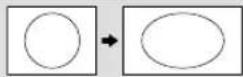 | ・ 通常 4:3 映像を画面いっぱいに映します。 |
 | ・ 16:9 映像の場合はこのように映ります。 | |
| ワイド 16:9 | 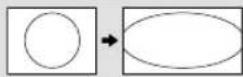 | ・ 通常 4:3 映像の中央部を左右に拡大して映します。 |
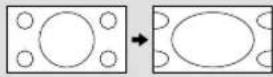 | ・ 通常 16:9 映像の中央部(4:3)を画面いっぱいに映します。入力信号が 16:9 で左右に黒帯の付いている映像を画面いっぱいに映したいときに便利です。 | |
| Dot by Dotアンダースキャン |  | ・ 入力信号どおりの映像で映します。 |
索引
- 本体およびリモコンの「各部のなまえ」については、 ⇒ 9 \~ 11 ページをご覧ください。
英数字·記号
110度CSデジタル放送 …… 81・85・「かんたん!!ガイド」(巻末)
2画面 …… 15~17
3桁入力 34·37
AQUOSレコーダーに録画する……69~70
AVポジション 32・38
AVメモリー 32
B-CASカード ....36・「かんたん!!ガイド」(巻末)11
B-CASカード番号表示 36
BS・CSアンテナ電源 ......80・「かんたん!!ガイド」(巻末)13
BSデジタル放送....80・85
CATV(ケーブルテレビ) ……84・「かんたん!!ガイド」(巻末)5
Dot by Dot(ドット・バイ・ドット)......76・110
DR(標準) 50·53
D端子 73·75
D端子識別 ....35
HDMI 65·73·74·78
HDMIコンテンツタイプ連動....35
HDMI識別 35
JPEG 63
Language(言語)....117
LAN設定 31
PC (AVポジション) 32
POWER(電源)ランプ 9・12
TIMER/REC(タイマー/録画)ランプ ......9
TR(長時間) 50·53
USB....37·43·63
USBハードディスク......42\~45
USBメモリー 32・36・63~64
あ行
アイコン一覧(番組表) 13
明るさ 32
明るさセンサー(OPC) 32
明るさセンサー 9・12
明るさセンサー(OPC)設定 33
アクティブコントラスト……33・38
暗証番号設定 32·38
安心・省エネ 33~34
アンテナ設定 80
アンテナの接続
6 「かんたん!!ガイド」(巻末)5~8
色あい 32
色温度(映像調整) 33
色の濃さ....32
裏番組 12
映画(AVポジション) 32
映像 32
映像オフ....33・38
映像切换 18
映像情報....57
映像調整....32\~33
映像判別....35
枝番 82\~83
追いかけ再生 57
オートチャプター設定 46
オートボリューム 33・38
オートワイド 35
お知らせ……36
お知らせタイマー 22・37
お手入れのしかた……7
おはようタイマー 23~24・39
オフタイマー 22・39
おやすみタイマー 22・39
音声切换 18·57
音声調整....33
「温度」の文字点滅表示 92
か行
解像度(PC入力信号の解像度)....76
外部端子設定 28 · 35 · 39
各種設定....32
画質 32
画面位置....35
画面サイズ....110
画面表示設定 29·35·39·76
画面表示(チャンネルサイン) 18・20
画面調整....36
カレンダー 25
かんたん初期設定
……「かんたん!!ガイド」(巻末)12~14
乾電池の入れかた……「かんたん!!ガイド」(巻末)2
ガンマ設定 33
キーワード検索....14
機器の初期化(USBハードディスクの初期化)……44
機器のメディア切換 68
機能切換 30·34\~35
機能メニュー(番組表)....14
クイック起動設定 32・38
くっきり音声 12
黒レベル 32
ケーブルテレビ (CATV)
......82・「かんたん!!ガイド」(巻末)5
ゲーム(AVポジション) 32
ゲーム時間表示設定 28
降雨対応放送 85
高音 33
声の聞きやすさ……33・38
個人情報初期化....32
さ行
再生(USBハードディスク)......46・55~57
サブチャンネル設定 14
サラウンド 33
残量(録画時間)(USBハードディスク) ....50・103
時刻設定 32·38
時刻表示 32
システム動作テスト 102
視聴準備 30·31\~32
受信強度 ....80~81・「かんたん!!ガイド」(巻末)13~14
受信機レポート....36
仕様 104\~105
消音 12
使用温度 8·105
照明オフ連動 33・38
垂直位置 35·36
水平位置 35·36
スキップ設定 83
スキップ(チャンネル) 82~83
スタンド……「かんたん!!ガイド」(巻末)4
セーブモード/セーブモード設定 ……33・38
静止 17
設定 30·31\~36
選局 12
選局キー 67
操作切换(2画面) 16
双方向通信 61
ソフトウェアキーボード 40~41
ソフトウェアの更新 ……36
た行
タイトル(録画した番組)....56
タイトル消去(USBハードディスク)……60
タイトル番号(USBハードディスク)......57
タイトル保護(USBハードディスク)....59
ダイナミック/ダイナミック固定 32
タイマー機能 22~24
タイマー/録画(TIMER/REC)ランプ ......9
ダウンロード設定 32
ダウンロードのお知らせ ......36
地域設定 81
地上デジタル放送 ......84・「かんたん!!ガイド」(巻末)5
地デジ限定設定....34・39
チャイルドロック 34・39
チャプター 46・57
チャンネル 12・13~14・30
チャンネルサイン(画面表示)……18・20
チャンネル設定....82
チャンネル番号(3桁) 13
長時間(TR) 録画 50 · 53
ツール 30・36~37
通信設定 62
つづき再生(USBハードディスク)......57
低音 33
データ放送 21・84
デジタルNR 33・38
テレビ放送設定....81・82
テレビ/ラジオ/データ 21
電源(POWER)ランプ 9・12
電源コードをつなぐ
……「かんたん!!ガイド」(巻末)9
電源の入/切 ……12
電源ボタン設定....32・38
転倒防止 …… 「かんたん!!ガイド」(巻末)10
時計設定 32
時計タイプ 32・38
な行
二重音声 18
日時移動 14
入力音声選択 36
入力切换 27·76
入力スキップ 28
入力選択 28
入力表示 28
ネットサービス制限設定 62
ノーマル 76
は行
早戻し/早送り再生 ……56・68
バランス 33
番組詳細検索 14
番組情報 17
番組表 13
番組表取得設定....14
番組表(予約) 14·30·51
表示言語 18\~19
表示順設定(番組表) 14
表示方式(字幕表示) 18~19
標準(AVポジション) 32
標準(DR)錄画 50·53
ファミリンク ......66
ファミリンク制御(連動) 67
ファミリンク設定 66・67
ファミリンク対応レコーダー 66
ファミリンクパネル 46・68
ファミリンクレコーダー選択 ……67・71
ファミリンク録画予約 69・70
フィルムモード……33・38
フォト(AVポジション) 32
付属品……「かんたん!!ガイド」(巻末)1
プラットフォーム(運営会社) 86
フル 76
ブロードバンドルーター 61
プロ設定 33・38
ヘッドホン(設定) 35
別売品 105
放送局メッセージ 36
放送切換ボタン(地上/BS/CS)……12
ボード 36·85
ホームメニュー....29
ホームメニュー表示(AQUOSレコーダー) .....68
保証とアフターサービス 106
ま行
每週予約 58
マルチ音声番組....18
見つかる検索 14
無信号オフ 33・38
無操作オフ 33
メディア(テレビ/ラジオ/データ)……21
文字サイズ(ホームメニュー) 29
文字スーパー表示 35
文字入力のしかた……40~41
「モニター温度」の文字点滅表示 ......92
モノクロ 33
や行
有料放送の視聴契約 86
予約の確認・取り消し・変更……53~54
予約リスト 53
ら行
リピート再生(USBハードディスク)……57
リモコン 11
リモコン番号 10・11・32
リンク操作 30・37
リンク予約 30
リンク予約(録画予約) 69
臨時放送(臨時編成サービス) 84
レコーダー電源入/切 ……68
連動起動設定 66
連動データ放送....21
録画(USBハードディスク) 48~49
錄画機器選択 48·67
録画モードと録画時間 50
録画予約(USBハードディスク)……51~52
録画予約(ファミリンク予約) 69・70
録画リスト(USBハードディスク)……55・56
録画リストから再生(ファミリンク)……71
わ行
ワンタッチプレー(ファミリンク)……71
ワンタッチ録画(ファミリンク) 69
English Guide
Part Names
Switching the Display Language to English ホームメニューなどの言語を英語にする
ホームメニューなどの画面表示を英語にすることができます。

1
Press

and select with

2
Select with


Select “設定” (Setup) on the Home menu.
ホームメニューから「設定」を選ぶ

3
Select with

Press

4
Select with

Press

5
Press

Select “Language(言語)” 「Language(言語)」を選ぶ
![チャンネル 設定 ホーム ××× ××× 視聴準備 Language(言語) [日本語]](/content/2026/05/1004978/images/744deea1f3105a95eba59eda5ae8dfe930af5b631415a69abc51fc4541174f08.jpg)
Select “English”. 「English」を選ぶ
Enter.
決定する
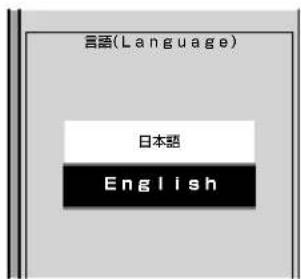
Finish this operation. 終了する
◇おしらせ◇
誤ってホームメニューを英語にしてしまったときは
- ホームメニューから「Setup」-「View Setting」-「言語(Language)」を選んで決定し、「日本語」を選んで決定すると日本語になります。
液晶カラーテレビ
形名
エル シー エイチ
LC-40H30
エル シー エイチ
LC-32H30
付属品を確認してください
・スタンド× 1

- 開封すると添付されている契約約款に同意したとみなされます。開封前に必ず契約約款をよくお読みください。
· 取扱説明書(本書)×1
- 当商品は日本国内向けであり、日本語以外の説明書はございません。
▲部に指をかけカバーを引き上げてください。
2 付属の単4形乾電池(アルカリ)を入れる
- 乾電池が浮かないよう、しっかりと奥まで入れてください。
- 新しい乾電池と古い乾電池を混ぜて使用しないでください。
- 乾電池は、2 本とも同じ種類を使用してください。
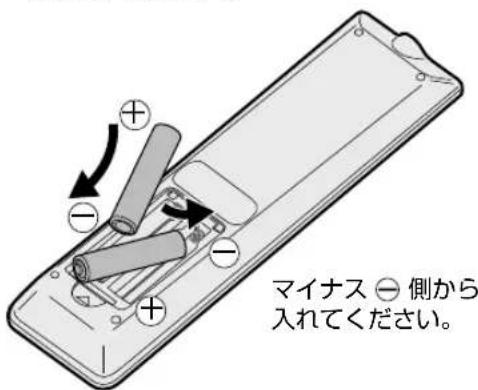
電池カバーを元どおりに閉める
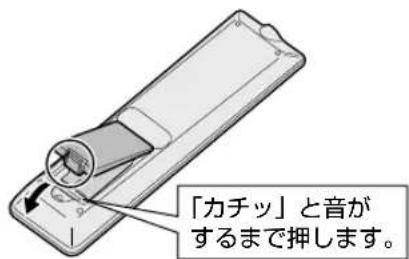
◆リモコンで操作できる範囲

設置している台とリモコン操作の位置により、動作しないことがあります。

ご注意
画面下の中央付近に、ぬいぐるみなどの小物を置かないでください。
リモコン受光部の妨げになり、動作しにくくなることがあります。
◇おしらせ◇
リモコン使用上のご注意
- リモコンには衝撃を与えないでください。また、水にぬらしたり湿度の高いところに置かないでください。
- リモコン番号(⇒ 10、11、32 ページ)を設定する機能があるため、リモコンを付属している本機以外の AQUOS では正しく操作できない場合があります。
- リモコンを操作しても時々反応しなくなったときなどは、乾電池の寿命が考えられます。早めに新しい乾電池と交換してください。
- リモコンの乾電池は 6 ヶ月に一度、乾電池からの液漏れや変形などの異常がないか、確認ください。一度液漏れを起こしたリモコンは、正常に動作しない場合があります。
2 置く場所を決める
- 本機は付属のスタンドを取り付けて設置します。
- 別売の壁掛け金具などを使って設置することもできます。(別売品について ⇒ 105 ページ)
以下のような設置のしかたをしないでください。
- 風通しの悪いところに入れない
- 密閉した箱に入れない
- じゅうたんや布団の上に置かない
- 布などをかけない
- 極端に温度が高い場所や低い場所には設置しない(使用温度 0℃~40℃)
- 湿気やほこりの多いところ、油煙や湯気が当たるところに置かない。

禁止
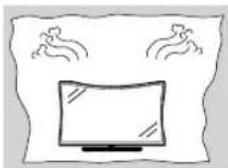
- 通風孔をふさぐと内部に熱がこもり、火災の原因となることがあります。壁に埋め込む設置や枠で囲むなどの設置はしないでください。
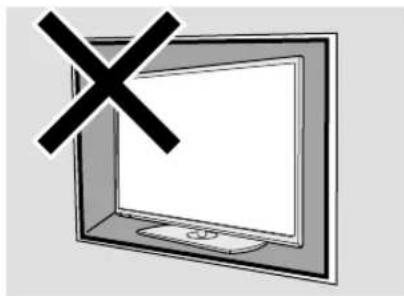
エアコンのすぐ下や加湿器の近くなど、水滴のかかる場所への設置はしない

水ぬれ禁止

- 水滴が落ちて内部に水が入ると、火災・感電・故障の原因になります。
- エアコンの吹き出し口からは、1 m以上離して設置する事をおすすめします。
設置の際には以下の点をお守りください。
- 傾斜のない、平らな安定した場所に設置してください。すべりやすい面、カーペットなどの柔らかい面、不安定な場所を避けて設置してください。
- 持ち上げたり、運んだりする場合は、液晶パネルやスピーカーを持たないでください。
- 本体の左右及び上部はそれぞれ 10cm 以上のスペースを空けてください。
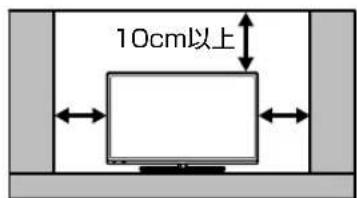
- 台の上に設置する場合は、本機の重量に耐えうる、十分な幅と奥行きのある、転倒しにくい台をお使いください。
- 転倒防止策を実施してください。(⇒「かんたん!! ガイド」(巻末)10 ページ)
- キャスター付きのテレビ台をご使用の場合、移動するとき以外は必ずキャスター用受皿を使用してテレビ台を固定してください。
3 スタンドを取り付ける
スタンドの前後について
ネジは、JIS 2 番のプラスドライバー(市販品)で締めてください。電動ドライバーを使う場合、締め付けトルクは約 1.5N・m(15kgf・cm)に設定してください。

1 本機のディスプレイ部を寝かせる
- テーブルなどの台の上に毛布など厚手の柔らかい布を敷き、その上に本機を寝かせます。
- ケーブルバンドから電源コードを外します。
2 ディスプレイ部の底面に付属のスタンドを差し込み、付属のスタンド取付ネジで、スタンド背面を固定する
- JIS 2番のプラスドライバー(市販品)を使用します。
- 固定後はぐらつきやゆるみなどがないか、確実にネジが締まっているか、確かめてください。
- スタンドが落ちないように支えながらネジを締めてください。
3 転倒防止器具を使うときは ・スタンドと転倒防止器具を取り ているビスを外し、転倒防止器
- スタンドと転倒防止器具を取り付けているビスを外し、転倒防止器具を目的の位置に付け直してください。(⇒「かんたん !! ガイド」(巻末) 10 ページ)
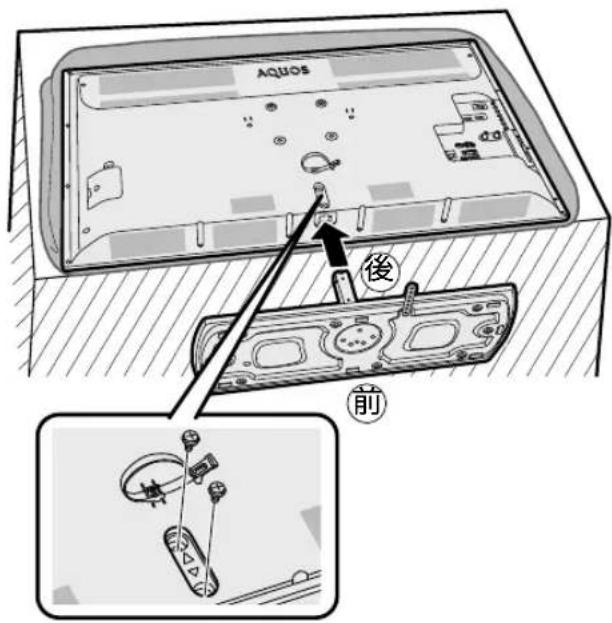
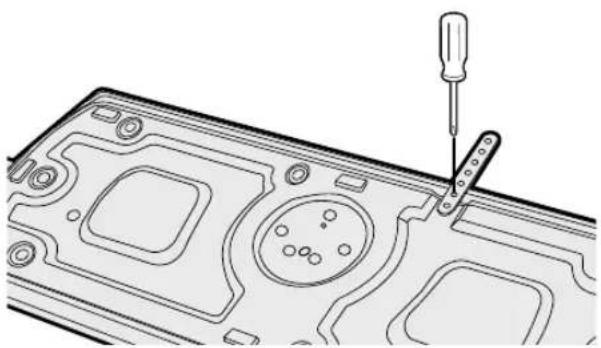
- LC-40H30 を例に説明していますが、LC-32H30 もスタンドの取り付けかたは同じです。
地上デジタル放送用 アンテナとつなぐ
- 地上デジタル放送を見るための接続です。
地上デジタル放送の受信には、UHF対応のアンテナが必要です。
(一部取り替えや調整、ブースターの追加などが必要になることがあります。)

flowchart
graph TD
    A["UHF アンテナ"] --> B["壁のアンテナ端子 UHF"]
    B --> C["VHF / UHF 用アンテナケーブル (市販品)"]
    C --> D["アンテナ入力 BS·110度CS デジタル"]
    D --> E["アンテナ入力 地上デジタル"]
    F["ケーブルテレビを見るときは"] --> G["壁のアンテナ端子 CATV"]
    G --> H["ケーブルテレビ 専用受信機"]
    H --> I["ケーブル入力端子"]
    H --> J["ケーブル出力端子"]
    H --> K["映像・音声出力端子"]
    L["本機の入力3映像・音声入力端子につなぐ"] --> M["VHF / UHF 用アンテナケーブル (市販品)"]
    N["接続については、CATV (ケーブルテレビ) 会社にお問い合わせください。"] --> O["イングレポートを示す"]
◇おしらせ◇
- CATV(ケーブルテレビ)会社が地上デジタル放送をパススルー方式(⇒ 82 ページ)で再送信している場合は、地上デジタル放送が楽しめます。
- 本機で受信できるのは、「UHF 帯」、「VHF 帯」、「ミッドバンド(MID:C13~C22)帯」、「スーパーハイバンド(SHB:C23~C63)帯」です。トランスモジュレーション方式の場合、ケーブルテレビ専用受信機を介して視聴できます。
BS・110 度 CS デジタル放送用 アンテナとつなぐ
- ご使用の環境により、以下のどちらかの接続を行ってください。
個人でアンテナを 設置しているとき
(BS・110 度 CS デジタルと UHF / VHF が別の端子のとき)

ケーブルをつなぐときは、スパナなどの工具で強く締め付けないでください。
アンテナケーブルは、できるだけ太くて短いアンテナケーブルをお使いください。アンテナケーブルが長くなるほど受信した電波の強度が弱くなります。
BS・110 度 CS デジタル共用 アンテナ
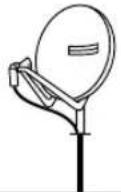
壁のアンテナ端子
BS / CS

BS・110 度 0 デジタル用 アンテナケーブル (市販品)

マンションなどの共聴システムで 受信しているとき
(BS・110 度 CS デジタルと UHF が混合されているとき)
BS・110 度 CS デジタル共用 アンテナ
UHF アンテナ
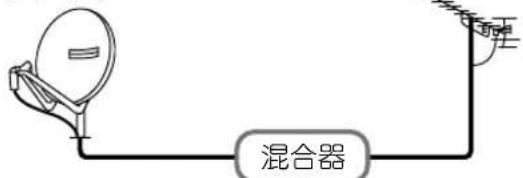
壁のアンテナ端子 UHF / BS / CS

UV/BS·CS 分波器 (市販品)
シールドタイプで110度CS帯域(2.6GHz)まで対応したものを、ご使用ください。
BS·CS U/V
電流通過
BS・110 度 CS デジタル用
VHF / UHF 用
◇おしらせ◇
- 接続をやり直すときは、必ず電源プラグをコンセントから抜いてください。(⇒「かんたん!!ガイド」(巻末)9ページ) (BS・110度 CS デジタルアンテナ入力端子は、BS・110度 CS デジタルアンテナに取り付けられた BS・110度 CS コンバーターに +15V / +11V の電源を供給する働きも持っています。この電源は、アンテナに対して電源を供給するためのものです。本機とアンテナの間にブースターなどの機器を取り付けて使用される場合は、専用の電源が必要です。)
- 市販のブースター、アンテナ線や分配器をご使用になる場合は、110度CS帯域(2.6GHz)まで対応しているものをご使用ください。(アンテナ線はS-5C-FBなど。)詳しくはお買いあげの販売店にご相談ください。
- 従来の BS アナログアンテナでは、110 度 CS デジタル放送は受信できません。また、BS デジタル放送も場合によっては映らないことがあります。
アンテナをつなぐ
デジタルチューナー搭載の
レコーダーの場合
地上デジタルと地上アナログの入力が同じ端子のレコーダーにつなぐとき

flowchart
graph TD
    A["BS·110 度 CS<br>デジタル共用<br>アンテナ"] --> B["壁のアンテナ端子<br>BS/CS"]
    C["UHF アンテナ"] --> D["壁のアンテナ端子<br>UHF/VHF"]
    E["VSF / UHF 用<br>アンテナケーブル<br>(市販品)"] --> D
    F["電源 BS/110度CS デジタル<br>アンテナ入力<br>アンテナ出力"] --> G["VSF / UHF 用アンテナケーブル (市販品)"]
    H["VSF / UHF"] --> G
    I["VSF / UHF"] --> G
    J["VSF / UHF"] --> K["VSF / UHF"]
    L["VSF / UHF"] --> K
    M["VSF / UHF"] --> K
    N["VSF / UHF"] --> K
    O["VSF / UHF"] --> K
    P["VSF / UHF"] --> K
    Q["VSF / UHF"] --> K
    R["VSF / UHF"] --> K
    S["VSF / UHF"] --> K
    T["VSF / UHF"] --> K
    U["VSF / UHF"] --> K
    V["VSF / UHF"] --> K
    W["VSF / UHF"] --> K
    X["VSF / UHF"] --> K
    Y["VSF / UHF"] --> K
    Z["VSF / UHF"] --> K
    AA["VSF / UHF"] --> K
    AB["VSF / UHF"] --> K
    AC["VSF / UHF"] --> K
    AD["VSF / UHF"] --> K
    AE["VSF / UHF"] --> K
    AF["VSF / UHF"] --> K
    AG["VSF / UHF"] --> K
    AH["VSF / UHF"] --> K
    AI["VSF / UHF"] --> K
    AJ["VSF / UHF"] --> K
    AK["VSF / UHF"] --> K
    AL["VSF / UHF"] --> K
    AM["VSF / UHF"] --> K
    AN["VSF / UHF"] --> K
    AO["VSF / UHF"] --> K
    AP["VSF / UHF"] --> K
    AQ["VSF / UHF"] --> K
    AR["VSF / UHF"] --> K
    AS["VSF / UHF"] --> K
    AT["VSF / UHF"] --> K
    AU["VSF / UHF"] --> K
    AV["VSF / UHF"] --> K
    AW["VSF / UHF"] --> K
    AX["VSF / UHF"] --> K
    AY["VSF / UHF"] --> K
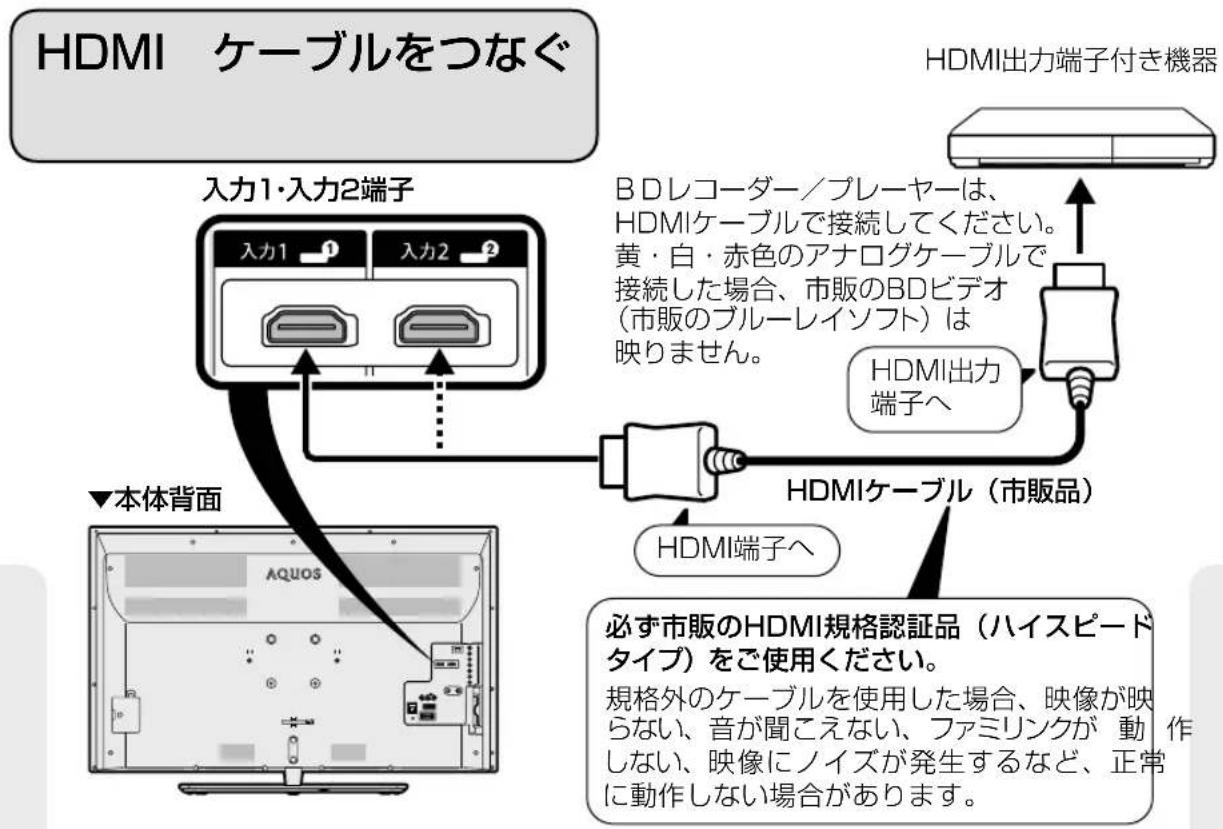
flowchart
graph TD
    A["HDMI 出力端子付き機器"] --> B["入力1・入力2端子"]
    B --> C["入力1"]
    B --> D["入力2"]
    C --> E["本体背面"]
    D --> E
    E --> F["出力端子へ"]
    F --> G["HDMIケーブル(市販品)"]
    G --> H["HDMI端子へ"]
    I["BDレコーダー/プレーヤーは、HDMIケーブルで接続してください。黄・白・赤色のアナログケーブルで接続した場合、市販のBDビデオ(市販のブルーレイソフト)は映りません。"] --> G
    J["必ず市販のHDMI規格認証品(ハイスピードタイプ)をご使用ください。"] --> K["規格外のケーブルを使用した場合、映像が映らない、音が聞こえない、ファミリンクが動作しない、映像にノイズが発生するなど、正常に動作しない場合があります。"]
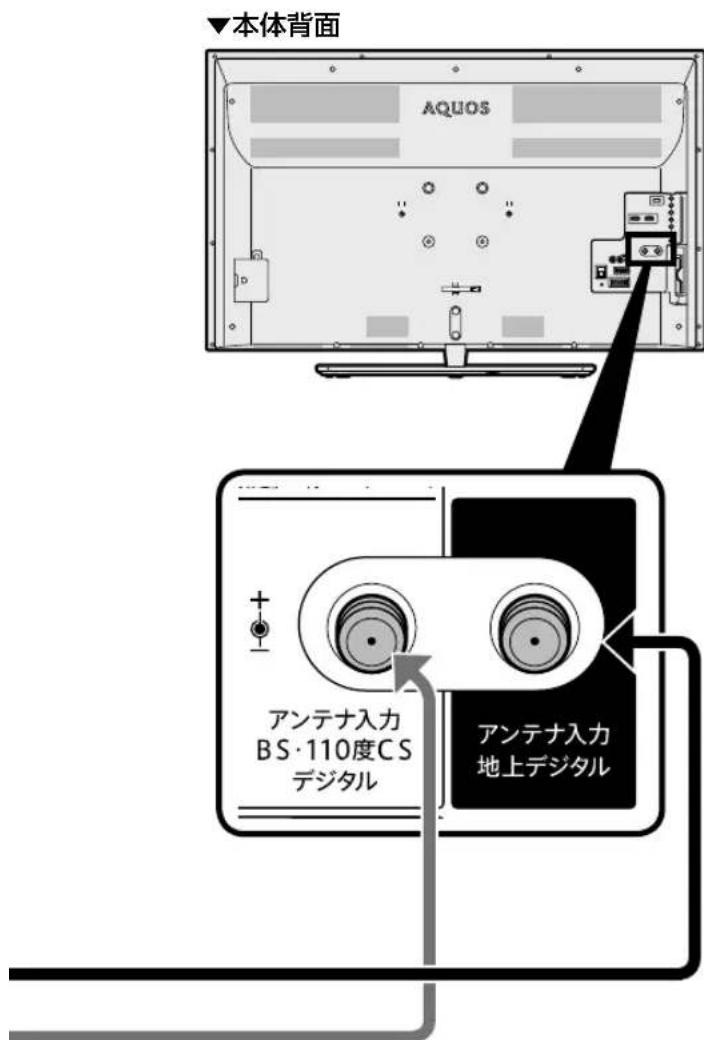
壁のアンテナ端子が
UHF / BS 混合の場合
- UV/BS・CS 分波器(市販品)を使って、VHF/UHF 用 BS・110 度 CS デジタル用の信号を分けてから録画機器やテレビにつなぎます。

flowchart
graph TD
    A["壁のアンテナ端子 UHF/BS/CS"] --> B["BS·CS U/V"]
    C["UV/BS·CS 分波器 (市販品) シールドタイプで110度CS帯域2.6GHz まで対応したものを、ご使用ください。"] --> B
    D["レコーダーやテレビにつなぐ"] --> B
    B --> E["電流通過"]
USBハードディスク
(ホームページで紹介している市販品)
USB ハードディスクを つなぐ
- 接続したあとは USB ハードディスクの初期化を行ってください。初期化については、 ⇒ 44 ページをご覧ください。
▼本体背面

USB ケーブルを抜き差しする場合は、必ず電源が切れた状態で行ってください。動作確認済みの USB ハードディスクについては、SHARP Web ページ内の AQUOS サポートページでご確認ください。

AQUOS サポートページ
シャープ お問い合わせ テレビ 検索
http://www.sharp.co.jp/support/aquos/
(スマートフォンまたはパソコンからご覧ください。)
◇おしらせ◇
- ケーブルをつなぐときは、スパナなどの工具で強く締め付けないでください。
- アンテナケーブルは、できるだけ太くて短いアンテナケーブルをお使いください。アンテナケーブルが長くなるほど受信した電波の強度が弱くなります。

注意
接続が終わるまでは、電源を入れないでください。
◆ 重要 ◆
- 電源コードのプラグは抜けないように、確実に接続してください。
- 電源プラグは、コンセントに差し込んだ直後に抜かないでください。まれに、初期設定の状態に戻り、「番組予約」などが消去されます。このような場合、必要に応じて再度、設定を行ってください。(再設定できないものもあります。)
- 使用中にいきなり電源プラグを抜いたり、電源をしゃ断したりしないでください。故障の原因になります。
- イラストは LC-40H30 で記載しています。
本体背面のケーブルバンドの形状をご確認の上、下記手順を行ってください。
(1) 背面の電源コードの電源プラグを、ご家庭のコンセントに接続する
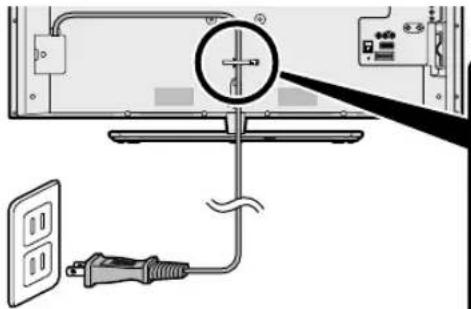
・本機は電源コンセントの近くに設置し、電源プラグへ容易に手が届くようにしてください。
ケーブルバンドを緩めて、束ねたケーブルを取り外してください。
①を押しながら②を矢印の方向に引きます。 束ねたケーブルを取り外したら、ケーブルバンドの輪にケーブルを通してください。

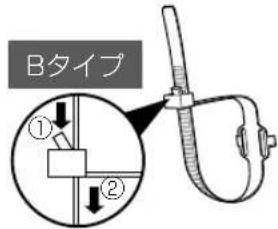
(2) つないだケーブルやコードを固定する
- 本機につないだケーブルが誤って強く引かれた場合、端子部が破損するおそれがあります。端子部の負荷を軽減して破損防止を図るために、ケーブル類は必ずケーブルバンドで固定してください。
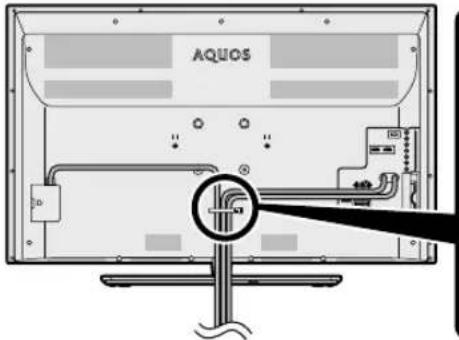
① 電源コードやケーブルをケーブルバンドで束ねます。 ② バンドを穴に通して引っ張り、長さを調節します。
Aタイプ
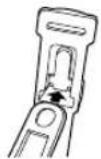
Bタイプ
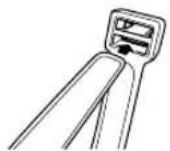
◆ 重要 ◆
- 電源プラグを抜くときは、「電源ボタン設定」(⇒ 32 ページ)を「モード 2」にしてから抜いてください。
録画予約設定時や録画中は本体の電源ボタンで電源オフにしないでください
- 「電源ボタン設定」(⇒ 32 ページ)を「モード 2」に変えた場合は、録画予約の待機中や録画実行中に本体の電源ボタンを押して「電源オフ」にしないでください。
本体の電源をオフにすると…
- 予約が実行されません。
- 録画が停止します。
消費電力について
- 本体の電源ボタンで電源を切っても、電源コードを接続している場合は微少な電力が消費されています。
◇おしらせ◇
- 本機の電源を切る際、電源が切れるまでにしばらく時間がかかることがあります。(本機内部の情報をメモリーに記憶するための時間です。)
6 転倒防止をする
注意
- 地震等での製品の転倒・落下によるけがなどの危害を軽減するために、転倒・落下防止対策を行ってください。
- 転倒・落下防止器具を取り付ける壁や台の強度によっては、転倒・落下防止効果が大幅に減少します。その場合は、適切な補強を施してください。 また、転倒・落下防止対策は、けがなどの危害の軽減を意図したものですが、すべての地震に対してその効果を保証するものではありません。
テレビ台などに固定する
1 設置する台などの上に位置決めする
2 転倒防止器具を使うときは
- スタンドと転倒防止器具を取り付けているビスを外し、転倒防止器具を目的の位置に付け直してください。 - 転倒防止器具は、真っ直ぐになるように(曲がらないように)取り付けてください。 斜めに取り付ける等、他の部品に乗り上げるような使い方をするとぐらついたり、テレビ台を傷つけたりすることがあります。

3 市販のネジを使い、転倒防止器具の穴に上からネジを取り付けて固定する
- 市販のネジは、確実に固定できる形状のものを使用してください。
- 転倒防止器具の穴の内径は 4mm です。 内径の太さにあったネジを使用してください。
市販のネジ(1本)を使って取り付けます。
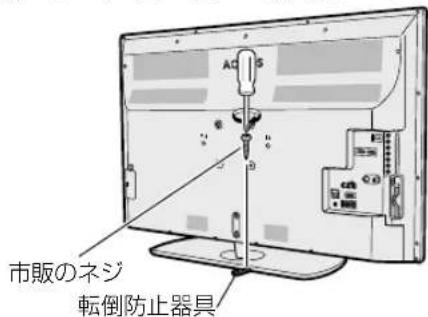
壁や柱に固定する
1 壁または柱に、市販のヒートン(ひもがはずれない形状のもの)を取り付ける
- 取り付けたヒートンが容易にはずれないことを、確認してください。
- 背面のクランプの穴の内径は 5mm です。 内径の太さにあったひもを使用してください。
2 クランプと、壁または柱に取り付けたヒートンの穴に、市販の丈夫なひもを通して本機を固定する

クランプ位置の例
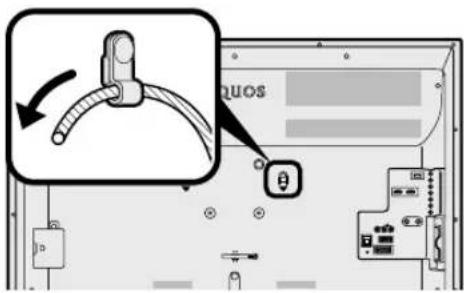
- 台の上に設置する場合は、本機の重量に耐えうる、十分な幅と奥行きのある、堅固で転倒しにくい台をお使いください。
付属のB-CASカード
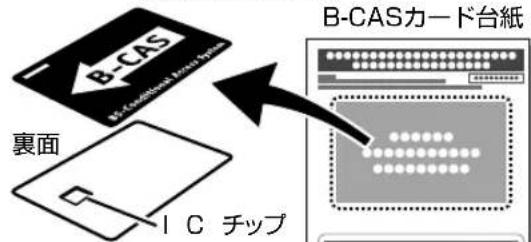
開封すると、添付されている契約約款に同意したとみなされます。 開封前に必ず契約約款をよくお読みください。
3 B-CASカードを正しい向きで奥までしっかり差し込む

B-CASカード挿入口
1 B-CASカード台紙の内容を読む
2 内容に同意の上でB-CASカードを台紙からはずす
- すべての接続を終えて電源を入れた後、「システム動作テスト」(⇒102ページ)を行うと、カード番号が表示され、B-CASカードが正しく挿入されているか確認できます。
B-CAS(ビーキャス)カードを本機に必ず入れてください。
- B-CAS カードを入れないと、デジタル放送(地上デジタル放送、BS デジタル放送、110度 CS デジタル放送)が映りません。
- B-CAS カードには視聴情報などが記憶されます。
- B-CAS カードの取り扱いについて詳しくは、カードを貼ってある台紙の説明をご覧ください。
B-CAS カードの抜き差しについて
- B-CAS カードに関するメッセージが画面に表示されたとき以外は、カードを抜き差ししないでください。
- B-CAS カード挿入口には、本機に付属している B-CAS カード以外のものを挿入しないでください。
- 万一、B-CAS カードを抜く場合は、「電源ボタン設定」(⇒32ページ)を「モード2」に設定して本体の電源ボタンで電源を切り、電源コンセントを抜いた状態で、B-CAS カードを持ち、ゆっくりと抜いてください。
B-CAS カードは大切に保管してください。
- 仮に他人があなたの B-CAS カードを使用して有料放送を視聴した場合でも、視聴料はあなたの口座に請求されます。
B-CAS カードの取り扱いについて
- 折り曲げたり、変形させたり、傷をつけたりしない
- 重いものを載せたり、踏みつけたりしない
- IC チップには触れない
- 分解、加工しない
- 破損などにより B-CAS カードの再発行を依頼する場合は、費用が必要です。詳しくは、B-CAS カスタマーセンターにご連絡ください。
B-CAS カードについてのお問い合わせ先
B-CAS カード カスタマーセンター
電話 0570-000-250
(2015 年 8 月現在)
8 「かんたん初期設定」をする
- お買いあげ後、B-CAS カードを入れて、初めて電源を入れると「かんたん初期設定」の画面が表示されます。画面に従って操作・設定してください。
かんたん初期設定の画面が表示されないときや、 引っ越しなどで設定をやり直すときは
- ホームメニューからかんたん初期設定を行ってください。
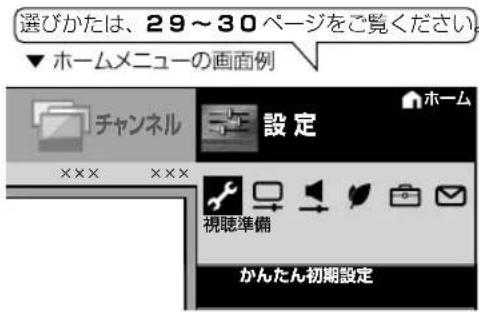

1

を押す
2

電源を入れる
電源コードのつなぎかた
- ⇒ 「かんたん !! ガイド」(巻末)9 ページ
電源の入れかた
- ⇒ 12 ページ
メッセージを確認して 決定する

- 途中で設定を中止するときは、電源をお切りください。
「B-CAS カードを正しく挿入してください。」と表示されたときは
- 電源を切り、⇒「かんたん !! ガイド」(巻末)11 ページの手順に従って B-CAS カードを挿入してください。
「リモコンと本機のリモコン番号が違うため操作できません。」と表示されたときは
- 「リモコン番号設定」(⇒ 32 ページ)を行ってください。
3

で選び

①お住まいの地域を選ぶ
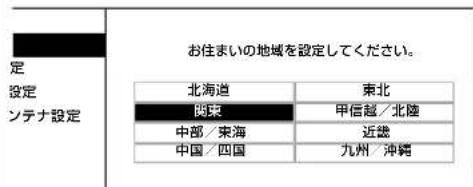
②お住まいの都道府県または地域を選ぶ
◇おしらせ◇
- 設定中に戻るボタンで一つ前の画面に戻れます。
4
1
}
10/0
で入力し

を押す


で選び

を押す


で選び

を押す
郵便番号を入力する

- 「0」を入力するときは10。を押します。
「する」を選ぶ
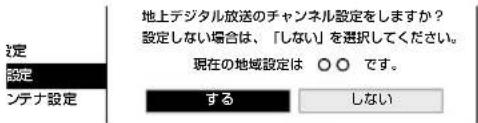
- チャンネル設定が終わるまでしばらくお待ちください。
- 手順 6 の画面が表示されたらチャンネル設定は完了です。
「する」または「しない」を選ぶ
- BS・CS アンテナを接続しない場合は「しない」を選び、次ページの手順8に進みます。
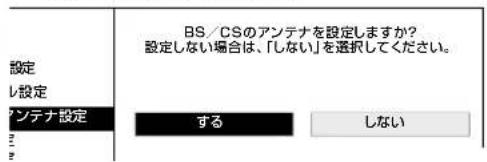
- 「する」を選んだときは、「BS/CS アンテナ電源自動設定中」の画面が表示されます。次の画面が表示されるまでしばらくお待ちください。
![設定 /設定 シテナ設定 BS/CSアンテナ電源を 「オート」に設定しました。 受信強度が60以上になるように アンテナの向きを調整してください。 受信強度 B S-15 現在値 95 最大値 95 受信状態:良好です。 [A] 次へ](/content/2026/05/1004978/images/fbaf271200a31b6d03f3ff05d2f43641c2d0f6ea2a737f4152529710f163890b.jpg)
手順6で「する」を選んだあと、次の画面が表示されたときは
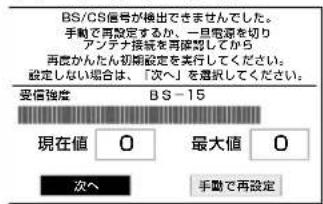
上記の画面で「手動で再設定」を選んだときは

- 左右カーソルボタンで、BS・CS アンテナに電源を供給するかを選び、決定ボタンを押したあと、「次へ」で決定ボタンを押すと、次ページの手順 8 の画面が表示されます。


を押す
受信状態を確認して決定する
![BS/CSアンテナ電源を 「オート」に設定しました。 受信強度が60以上になるように アンテナの向きを調整してください。 設定 設定 ンテナ設定 受信強度 BS-15 現在値 95 最大値 95 受信状態:良好です。[A] 次へ](/content/2026/05/1004978/images/1a61b9404cf636dcfcf7f094ca16bba069f10f9cb9636fd6b8bf93470116d11f.jpg)
- 「受信状態:良好です。【A】」と表示されないときは次ページの対処が必要です。
チャンネル設定の途中で、「地上デジタル放送のチャンネルが見つかりませんでした。」と表示されたときは
- 「電源ボタン設定」(⇒32 ページ)を「モード 2」に設定して本体の電源ボタンでいったん電源を切ってUHF アンテナの接続を確認してください。電源を入れ直すとかんたん初期設定の画面が表示されます。
BS・CS アンテナを接続していないとき
- 「次へ」を選び決定ボタンを押してください。
BS・CS アンテナを接続しているとき
- 「電源ボタン設定」(⇒ 32 ページ)を「モード 2」に設定して本体の電源ボタンでいったん電源を切って、BS・110度 CS デジタル用アンテナケーブルの接続を確認してください。(⇒「かんたん!!ガイド」(巻末)5~8ページ)電源を入れ直すとかんたん初期設定の画面が表示されます。
アンテナ接続を変更したときや、移転などで BS・110度 CS デジタル用アンテナの電源の設定を変えるときは ⇒ 80 \~ 81 ページ
「受信状態:良好です。【A】」と表示されないときは
| 画面に表示されるメッセージ例 | 対処のしかた |
| 受信強度が 60以下です。【B】 | 受信強度が 60 以上になるようにアンテナの向きや接続を調整してください。 |
| アンテナ信号が強すぎます。【C】 | アンテナ信号が強すぎるため、受信障害が発生しています。ブースターの調整や減衰器の取り付けが必要です。販売店などにご相談ください。 |
| アンテナ信号が不足しています。【C】 | ブースターの調整や取り付けが必要です。販売店などにご相談ください。 |
| アンテナ信号が良くありません。【D】 | アンテナ信号が劣化しています。アンテナの接続、および調整を確認しても改善しない場合は、販売店などにご相談ください。 |
| 受信できません。【E】 | 「電源ボタン設定」(=32 ページ)を「モード 2」に設定して本体の電源ボタンでいったん電源を切り、アンテナの設置やアンテナ線を確認してください。(⇒「かんたん !! ガイド」(巻末)5 ~ 8 ページ) |


で選び

を押す


を押す
設定された内容を確認し、 間違いがなければ「完了」を 選ぶ
メッセージを確認して決定する
- これで設定は完了です。
- 映りかたを確かめましょう。
- 放送が受信できないときは ⇒ 88 \~ 89 ページ
「かんたん初期設定」を行っても受信できない放送があるときや設定の変更をしたいときは
- 次の設定を行ってください。
- デジタル放送のアンテナの向きの調整や信号の強さのテスト、BS・110度CS デジタル放送用アンテナへの電源供給の設定を行います。(⇒80~81ページ)
デジタル放送用アンテナの設定をする
電源ボタン設定と POWER(電源)ランプについて
- 本機は、予約録画やタイマー機能の失敗を防止するための「電源ボタン設定」があります。
| (初期設定)モード1 | 本体の電源ボタンで電源を切っても POWER(電源)ランプは消えません。赤色点灯(待機状態)となります。誤って本体の電源ボタンで電源を切ってしまっても予約録画やタイマー録画が動作する設定となっております。予約録画やタイマー機能を使用する場合は「モード 1」の設定をおすすめします。 |
| モード2 | 本体の電源ボタンで電源を切ると POWER(電源)ランプが消えます。POWER(電源)ランプが消えた状態では、予約録画やタイマー機能は実行されません。「モード 2」で予約録画やタイマー機能を使用する場合は、必ずリモコンで電源を切ってください。 |
- 電源ボタン設定は以下の手順で変更できます。 ホームメニューから「設定」-「(視聴準備)」-「各種設定」-「電源ボタン設定」で設定します。
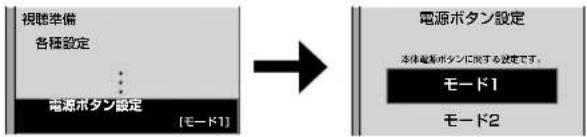
flowchart
graph LR
    A["視聴準備<br>各種設定<br>...<br>電源ボタン設定<br>[モード1"]] --> B["電源ボタン設定<br>本体電源ボタンに供する設定です。<br>モード1<br>モード2"]
無信号オフについて
- 本機は、テレビ放送終了後など、番組が映らない状態になると約 15 分後に電源がオフになるよう設定されています。
設定を解除する場合は、設定メニューの(安心・省エネ)」-「無信号オフ」で「しない」に設定してください。
お住まいの地域向けの地上デジタル放送を受信するために(地域選択/郵便番号設定)
- デジタル放送の地域情報を視聴するために、お住まいの地域を選んで郵便番号を入力します。(⇒ 81 ページ)
地上デジタル放送のチャンネルを追加したり設定をやり直すときは
- 受信できる地上デジタル放送のチャンネルを探します。(⇒ 82 ページ)
デジタル放送のチャンネルの個別設定
- デジタル放送のチャンネルの設定を個別に変更することもできます。(⇒82~83ページ)
はじめに、「かんたん!! ガイド」の手順
1~8で準備・接続を行ってください。

1 リモコンの準備と使いかた
2 置く場所を決める
3 スタンドを取り付ける
4-1 アンテナをつなぐ
4-2 レコーダーとテレビをつなぐ
⑤ 電源コードをつなぐ
6 転倒防止をする
7 B-CAS カードを挿入する
8 「かんたん初期設定」をする
製品登録の お願い
オンラインでの各種サポートサービスをご利用いただくために、〈SHARP i CLUB〉でご愛用製品の登録をお願いいたします。(登録無料)
http://iclub.sharp.co.jp/m/
スマートフォンや 携帯電話はこちらから
http://www.sharp.co.jp/support/aquos/
■液晶テレビの接続・故障診断などはこちら。
お問い合わせ先
お問合わせの前にもう一度「故障かな?と思ったら」(87ページ) 「こんなときは」(102ページ)をご確認ください。

いつでも便利なWebサービス【シャープ オンラインサポート】
ご質問、お困りごとは、気軽にアクセス、しっかりアシスト!
http://www.sharp.co.jp/support/
シャープ お問い合わせ
検索
スマートフォンや 携帯電話はこちらから


インターネットから修理のお申し込み
引き取り修理のご依頼、進捗確認も24時間サポート
http://www.sharp.co.jp/support/repair.html
シャープ 修理相談
検索
スマートフォンや 携帯電話はこちらから

いつでも便利な自動音声案内ダイヤルサービス
製品の「よくあるご質問」への回答を、24時間音声ガイダンスでご案内しております。
自動音声案内 フリーダイヤル(携帯電話からもご利用いただけます)
0120 - 001 - 252 (電話オペレーターにはつながりません)
- お客様ご相談窓口
固定電話・PHSからは フリーダイヤル
0120-001-251
携帯電話からは ナビダイヤル
0570-550-113
※フリーダイヤル・ナビダイヤルをご利用いただけない場合は、043-331-1626
〈受付時間〉(年末年始を除く)
○月曜日~土曜日:午前9時~午後6時 ○日 番 日 · 祝 日:午前9時~午後5時
※非通知設定の電話は、最初に「186」をつけておかけください。詳しくは、取扱説明書の107ページをご覧ください
■取説に掲載のQRコードから誘導されるサイトについてのご注意(QRコードは株式会社デンソーウェーブの登録商標です。)
- 当サイトおよび動画の視聴は無料ですが、通信料金はお客様のご負担となります。パケット定額サービスにご加入でないお客様は、高額になる可能性がございますのでご注意ください。
- スマートフォンにより、QRコード読み取りアプリケーションが必要となる場合があります。また、通信状況、機種、QRコード読み取りアプリケーションの種類、OSのバージョンによっては正常に動作しない場合があります。詳しくは、お使いの携帯電話会社にお問い合わせください。アプリケーションのダウンロードに際して、万一お客様に損害が生じたとしても、当社は何ら責任を負うものではありません。
●当社は、当サイト上のコンテンツやURLを予告なく変更、もしくは削除することがあります。
■ 廃棄時のご注意
家電リサイクル法では、お客様がご使用済みのテレビ(ブラウン管式、液晶式、プラズマ式)を廃棄される場合は、収集・運搬料金、再商品化等料金(リサイクル料金)をお支払いいただき、対象品を販売店や市町村に適正に引き渡すことが求められています。
シャープ株式会社
本 社 〒545-8522 大阪市阿倍野区長池町22番22号
デジタル情報家電事業本部 〒329-2193 栃木県矢 板 市早 川 町 1 7 4 番

- もくじ
- もくじ/ご注意/各部のなまえ
- ふだんの使いかた
- メニュー操作
- USBハードディスク
- 双方向通信/USBメモリー
- ファミリンクで使う/
- レコーダーやパソコンをつなぐ
- 個別設定/放送の種類について
- 故障かな?/エラーメッセージ
- お役立ち情報(仕様や索引)
- English Guide
- かんたん!!ガイド(巻末)
- 付録
- 安全上のご注意
- 警告
- 注意
- 図記号の意味
- 異物を入れない
- 電源プラグの刃や刃の付近に、ホコリや金属物が付着しているときは、プラグを抜いて乾いた布で取り除く
- 交流 100 ボルト以外の電圧で使用しない
- 電源コードを傷つけたり、加工したり、 ねじったり、引っ張ったり、無理に曲 げたり、加熱したりしない
- 本機の裏ぶたを外したり、改造したりしない
- 不安定な場所に置かない
- 電源コードに重いものを載せない
- 台所や屋外など、テレビに水が入るような使いかたをしたり、ぬらしたりしない
- 本機を風呂やシャワー室のような湿気の多いところで使用しない
- 本機の上に花びん等、水の入った容器を置かない
- エアコンのすぐ下や加湿器の近くなど、 水滴のかかる場所への設置はしない
- 落としたり、キャビネットを破損したときは、電源プラグを抜く
- 煙やにおい、音などの異常が発生したら、電源プラグを抜く
- 内部に水や異物、または虫などが入ったときは、電源プラグを抜く
- 雷が鳴り出したら、アンテナ線やプラグに触れない
- 使用中に本機を布や布団などで覆ったり包んだりしない
- 異常に温度が高くなるところには置かない
- 本機を長時間使用する場合、特に高温環境では熱くなることがあるので注意する
- 免責事項
- 健康のために、次のことをお守りください
- アンテナ工事は、技術経験が必要ですので販売店にご相談ください
- 風通しの悪いところに入れない・密閉した箱に入れない・じゅうたんや布団の上に置かない・布などをかけない
- 重いものを置いたり、上に乗ったりしない
- 液晶画面に衝撃を与えない(物を当てたり、先の尖ったもので突いたりしない)
- 通風孔に付着したホコリやゴミをこまめに取り除く
- 内部の掃除は販売店に依頼する
- お手入れのときや長期間使用しないときは、電源プラグを抜く
- 本機は重いので、開梱や持ち運びは必ず 2 人以上で行う
- 移動させるときは、接続されている線などをすべて外す
- ぬれた手でコンセントに触れたり、電源プラグを抜き差ししない
- 電源プラグはゆるみのあるコンセントに接続しない
- 電源プラグは確実に差し込む
- 電源プラグを抜くときは、電源コードを引っ張らない
- タコ足配線をしない
- 電源コードを熱器具に近づけない
- アルカリ電池についての安全上のご注意
- 電池は幼児の手の届く所に置かない
- 電池のアルカリ液がもれたときは素手でさわらない
- 電池はプラス⊕とマイナス⊖の向きに注意し、機器の表示どおり正しく入れる
- 指定以外の電池を使わない。新しい電池と古い電池または種類の違う電池を混ぜて使わない
- 電池を使い切ったときや、長時間使わないときは、電池を取り出す
- 保管のしかた
- 廃棄のしかた
- 使用上のご注意
- 守っていただきたいこと
- キャビネットのお手入れのしかた
- ステッカーやテープなどを貼らないでください
- 損害について
- 設置時に関して
- 液晶ディスプレイパネルのお手入れのしかた
- B-CAS カードは必要なときだけ抜き差しする
- 長期間ご使用にならないとき
- 静止画を長時間表示しないでください
- 使用が制限されている場所
- 国外では使用できません
- 電磁波妨害に注意してください
- アンテナについて
- 使用温度について
- 低温になる部屋(場所)でのご使用の場合
- 結露(つゆつき)について
- 急激な温度差がある部屋(場所)での ご使用は避けてください
- 直射日光・熱気は避けてください
- 本体各部やリモコンボタンのなまえ
- 本体各部
- 前面
- POWER(電源)ランプ
- TIMER/REC(タイマー/録画)ランプ
- 左側面
- B-CASカードは必ず挿入してください。
- ヘッドホン端子
- 画面左下に「リモコン番号の設定が異なります。」と表示されたときは
- 画面上に「リモコン操作ロック中のため操作できません。」と表示されたときは
- リモコンのボタン
- リモコン側のリモコン番号を切り換えるには
- リモコン番号とは
- 終了
- カーソル
- (上/下/左/右)/決定
- ツール
- 戻る
- ① 電源を入れる(本体の電源ボタン)
- ② 放送(地上デジタル放送/ BS デジタル放送/ CS デジタル放送)を選ぶ
- ③ チャンネルを選ぶ
- ④ 音量を調整する
- ◇おしらせ◇
- ⑤ 音を一時的に消す
- ⑥ くっきりした音声で聞く
- ⑦ BD/DVD プレーヤー・ゲーム機などの画面に切り換える
- ⑧ 番組表で番組を探す
- ⑨ 裏番組
- 番組表の使いかた
- 表示される情報の期間
- 番組表の表示のしかたについて
- 番組表で番組を選ぶ
- 番組表を表示する
- 見たい番組を選ぶ
- 決定する
- 番組表の機能メニューの 使いかた
- 番組表のカラーボタンについて
- 番組表の更新について
- 視聴中の便利な機能
- 画面で見る
- ツールメニューを表示して、「2画面」を選ぶ
- ◇おしらせ
- 2画面表示の種類
- 画面のサイズを変える
- ツールメニューを表示して 「2画面」を選び、2画面または PinP表示にする
- 2画面メニュー中の「サイズ切換」を選択する
- 画面のサイズを変える 2 画面にしている場合
- 画面のうち操作する画面を選ぶ
- 2画面表示中に操作画面を 切り換える
- 画面の表示例
- 「♪」マークのある操作画面の音量を調整するには
- 選局するには
- 1画面に戻すには
- 2画面表示ができる組み合わせ
- おしらせ
- 画面を静止させる
- 次の場合は、映像を静止することはできません。
- 次の場合は、静止画が解除されます。
- 静止画表示中は、次のことができません。
- テレビ画面に 大きく時計を表示する
- 番組の詳細を 知りたいときは
- 番組情報の画面例
- 番組情報の画面を表示する
- 音声・映像・字幕を 切り換える
- 複数の映像を楽しむ
- ツールメニューを表示して、「映像切換」を選ぶ
- 複数の音声を切り換える
- 音声を切り換える
- 字幕を表示する/ 複数の字幕を切り換える
- ◆字幕の表示方式を変えたいとき
- ツールメニューを表示して、「字幕操作」を選ぶ
- 「表示方式」を選ぶ
- 表示させたい字幕の種類を選ぶ
- ◆字幕の表示言語を変えたいとき
- 「表示言語」を選ぶ
- 表示させたい言語を選ぶ
- 「表示方式」の設定について
- 工場出荷時の設定
- 表示しない
- 放送の種類やチャンネルなどの情報を確認する
- 1
- 画面表示ボタンを押してチャンネルサインを表示する
- 2
- 画面表示ボタンを押してチャンネルサインの表示を切り換える
- チャンネルサインに表示する情報を変更する
- 時計の表示について
- 再生状態を確認する
- データ放送で天気予報や 株価などの情報を見る
- 連動データ放送を表示する
- 連動データ放送を含む番組の視聴中に、連動データ放送の画面を表示する
- 独立データ放送の番組から選ぶ
- BSデジタル放送を選ぶ
- ホームメニューを表示して、「設定」—(機能切換)」—「視聴操作」を選ぶ
- 「テレビ/ラジオ/データ」 を選ぶ
- 天気予報や株価の チャンネルを選ぶ
- タイマー機能を使う
- 指定した時間後に電源を切る(オフタイマー)
- ツールメニューを表示して、「タイマー機能」-「オフタイマー」-「変更する」を選ぶ
- オフタイマーの設定時間を 選ぶ
- オフタイマーの残り時間を確認するには
- タイマーで音を鳴らしお知らせする(お知らせタイマー)
- 時間を指定して電源を切る (おやすみタイマー)
- おやすみタイマー:残り10分
- 目覚ましとして使うなど タイマーで電源を入れる (おはようタイマー)
- タイマーを設定/解除する
- おはようタイマーを「設定」にすると
- おはようタイマーで外部入力を使用する場合には
- おはようタイマーのモードが「サンライズ」または「サンライズ(アイコン)」の場合は
- お出かけになるときなど、おはようタイマーで自動的に電源を入れたくない場合は
- 入力を「時計」にしている場合は
- ヘッドホンを挿している場合は
- カレンダーや時計を表示する
- カレンダー・時計・写真
- スライドショー表示
- ツールメニューを表示して、「カレンダー/時計」を選ぶ
- カラーボタンについて
- ガイダンス表示/非表示
- 機能メニュー(⇒次ページ)
- レイアウト変更(⇒下記)
- レイアウトや背景色を変えるには
- カレンダー/時計時に、 スライドショーの写真の 設定をする
- USB メモリーを指定するには
- スライドショーの設定を変えるには
- 指定した USB メモリーを取りはず すには
- 外部機器を接続して使う
- BD プレーヤーやゲーム機 などの画面に切り換える
- BDプレーヤーなどを再生する
- HDMI 端子につないで見られる映像の種類
- 入力 3 の映像が表示されないときは
- 入力切換の表示をお好みのなまえに変えるには
- 使用していない入力をスキップするには
- ゲーム機をつないで使うときは
- ゲームのプレイ時間を 30 分ごとに表示する(ゲーム時間表示設定)
- ◆ 重要
- ホームメニューの使いかた
- 視聴中の画面/番組タイトル/番組情報
- ホームメニューの文字の大きさを 変えるには
- 機能選択メニュー項目
- ホームメニューの 基本的な操作のしかた
- ホームメニューを表示する
- ホームメニュー項目を選ぶ
- 機能選択メニューがある 場合は、項目を選ぶ
- 機能別選択・設定項目を選ぶ
- ガイド表示に従って、操作を 進める
- ▼ガイド表示の例
- ▼設定画面の例
- メニュー項目の一覧と使いかた
- メニュー項目に関するおしらせ
- 文字を入力する
- (ソフトウェアキーボード)
- ソフトウェアキーボードの画面例①(予測変換候補や文字種などの画面は一例です。)
- 漢字やカタカナに変換する
- 入力欄の文字を変換する
- 入力したい文字を選ぶ
- 文字入力の制限について
- 予測変換候補を工場出荷時状態に戻すには
- 改行するとき
- 改行したい箇所を選ぶ
- 繰り返し押し、文字種から「機能」を選ぶ
- 「改行」を選ぶ
- 入力中の文字を全て消去するとき
- 「全文クリア」を選ぶ
- USB ハードディスク(市販品)の 準備をする
- USB ハードディスクについて
- USB ハードディスクを使う前に
- USB ハードディスクを つなぐ
- 動作確認済 USB ハードディスク・USB ハブについて
- 市販の USB ハブを使って、USB ハードディスクを複数台つなぐ場合には
- USB ハブ経由で USB ハードディスクを接続する場合は
- USB ハードディスクを初めて接続するときは
- USB ハードディスクを初期化する
- ◆ 重要 ◆
- USB ハードディスクを初期化すると、録画済みのタイトルがすべて消去されます。
- 「確認」で決定する
- 録画先に使う録画機器を選ぶ
- USB ハードディスクの名前を変え たいときは
- ハードディスクを使うときの制限
- USB ハードディスクを 省エネで使うには
- USB ハードディスクを 取りはずすときは
- 本機に登録した USB ハード ディスクの登録を解除するとき
- 録画するときに自動的に入るチャプター間隔を変えたいときは(オートチャプター設定)
- チャプターマークとチャプターとは
- ファミリンクパネルの 操作のしかた
- ファミリンクボタンを押し、ファミリンクパネルを表示する
- USBハードディスクを選ぶ
- 操作したい機能のボタンを選ぶ
- 録画をする前にお読みください
- 録画できる番組数と予約件数について
- 録画・録画予約実行中の制限について
- HDD(ハードディスク)について
- B-CAS(ビーキャス)カードについて
- 著作権について
- ダビング 10 について
- コピー制御信号について
- コピー制御お問合せセンター
- USB ハードディスクに デジタル放送の番組を録画・録画予約する
- 録画先として使う機器を選ぶ
- 放送中の番組を録画する
- 録画の準備をする
- 録画したい放送の種類を選ぶ
- 選局ボタンで録画したい チャンネルを選ぶ
- 録画をはじめる
- 3
- 4
- 番組情報が取得できていないチャンネルを録画したときは
- 録画終了時刻の設定をやり直すには
- 録画中に、終了時刻設定画面を表示させる
- 終了時刻を選ぶ(1分単位)
- 「録画中の番組の最後まで」を設定したとき
- 録画終了時刻を設定したとき
- 設定を解除したいとき
- 「設定しない(解除)」を選んだとき
- 録画を途中で停止したいとき
- 録画モードと録画時間
- USB ハードディスクの容量と録画時間について
- 録画時間の算出について(録画時間は目安です)
- 「長時間(TR)」での録画について
- デジタル放送の番組を 録画予約する
- 番組表を表示して、予約したい番組を選ぶ
- 予約する
- 録画禁止の番組を予約したときは
- USB ハードディスクが接続されていないときは
- 「この時間に予約されている番組があります。」と表示されたときは
- 番組表を消す
- 録画予約の取り消し・変更をしたいときは
- デジタル放送の延長予約について
- 番組の延長により、予約が重なった場合
- 予約の確認・取り消し・変更をするには
- 2 3
- 番組表ボタンを押して、番組表を表示する
- 青ボタンを押して、「予約リスト」を表示する
- 確認・取り消し・変更をしたい予約を選ぶ
- ◆ 予約を取り消したいとき
- ◆ 予約の設定を変更するとき
- 左右カーソルボタンで変更したい項目の内容を選び、上下カーソルボタンで内容を選ぶ
- 5
- 「変更する」を選ぶ
- 6
- 「確認」で決定する
- 繰り返し予約をする
- USB ハードディスクに録画した番組を再生する
- 録画リストについて
- 録画リスト(全画面)でできること
- 録画リストの表示
- 録画リストから 再生する
- 録画リストボタンを押す
- 再生したいUSBハードディスクを選ぶ
- 再生したい番組を選ぶ
- 録画リスト(全画面)のタイトル表示について
- 再生中の操作について
- ホームメニューから再生する
- 録画中の番組を再生する (追いかけ再生)
- 停止ボタンを押して途中で止めた場合の再生について
- 停止した場所からつづけて再生するときは
- はじめから再生するときは
- 視聴メニューの設定項目
- タイトル(トラック)選択
- チャプター再生表示
- 再生経過時間表示
- 字幕言語再生表示
- 映像情報
- 音声切换
- 再生中に設定をする (視聴メニュー)
- リピート再生
- USB ハードディスクに録画した 番組の管理
- 録画リストの一覧表示の並びかたを変えるには
- 録画済みのタイトルを次回も 録画予約したいときは (毎週予約)
- 録画した番組の名前を変更する
- 録画した番組を録画リストのタイトルから探す
- タイトル(録画した番組) が消されないように保護 する/保護を解除する
- タイトルを 1 つ選んで保護/解除する
- タイトルを全て保護/解除する
- 複数のタイトルを選んで保護/解除する
- 赤ボタンを押す
- タイトル(録画した番組) を消去する
- タイトルを 1 つ選んで消去する
- 録画リスト表示をしているときは
- 録画リスト(全画面リスト)を表示しているときは
- 複数のタイトルを選んで消去する
- USB ハードディスクのタイトルを全て消去する
- 双方向通信を楽しむために
- LAN 接続と設定のながれ
- IP アドレスについて
- ネットマスクについて
- ゲートウェイについて
- プロバイダーから発行された資料で、DNS のアドレスが見つからないとき
- LAN に接続する
- ブロードバンドルーターに接続するときは
- LANケーブル(市販品)
- LAN端子
- LAN 設定を変更する
- IP アドレスなどの入力のしかた
- プロキシ設定機能を利用する
- 双方向サービスの利用を制限する
- USB メモリーの写真を楽しむ
- AQUOS サポートページ
- 写真が記録されたUSBメモリーを、本機のUSB端子に接続する
- USBメディア画面が表示されていることを確認する
- 青ボタンを押し、カーソルボタンで、再生したいデータが入っているメモリーカードを選ぶ
- 「写真を見る」を選ぶ
- 再生したいデータが入っているフォルダを選ぶ
- サムネイル(写真一覧画面) から、再生したい写真を選ぶ
- スライドショー表示中の操作について
- スライドショーの設定をする
- ファミリンク対応機器をつなぐ
- AQUOS レコーダーのみを つなぐとき
- AQUOS オーディオ (ARC 対応) を同時に つなぐとき
- 本機の入力 1(HDMI)端子につないでください。
- ファミリンクで使う
- ファミリンクとは
- ファミリンク機能を使う前に
- ファミリンク対応機器をつなぐ⇒65ページ
- 設定をする
- ファミリンクで楽しむ
- ファミリンク機能を使うための設定
- ファミリンク対応機器から 本機を自動で起動する
- ファミリンク録画の録画先として 使うレコーダーを選ぶ
- 本機のリモコンで AQUOS レコーダーの選局などの操作をできるようにする
- 一般の HDMI 機器が誤作動するときは
- ファミリンクボタンを押す
- 操作したい機器を選ぶ
- 操作したい機能のボタンを選ぶ
- AQUOS レコーダーの ホームメニューを表示する
- ホームメニューから「リンク操作」-「操作メニュー」-「ホームメニュー表示」を選ぶ
- 本機から AQUOS レコーダーの電源を入/切するには
- ホームメニューから「リンク操作」-「操作メニュー」-「レコーダー電源入/切」を選ぶ
- 再生・録画するメディア(HDD/DVD など)を切り換えるには
- 見ている番組を すぐに録画する (ワンタッチ録画)
- 見ている番組を
- AQUOS レコーダーに録画する
- 録画したい番組の視聴中に録画ボタンを押す
- 録画を停止する
- 録画を途中で停止したいとき (録画を手動で停止したいとき)
- AQUOS レコーダーの 番組表を呼び出して 録画予約する
- ホームメニューから「リンク予約」を選び、予約を入れたい機器を選ぶ
- 予約したい番組を選び、録画予約の操作をする
- 本機の番組表で AQUOS レコーダーに 録画予約する
- ファミリンクで録画予約するときのご注意
- AQUOSレコーダー側の準備をする
- 本機の番組表を表示し、予約したい番組を選ぶ
- 「ファミリンク録画予約」を選ぶ
- AQUOS レコーダーを再生する
- AQUOS レコーダーの 録画リストから再生する
- 録画リストを表示する
- 再生したい番組(タイトル) を選び再生する
- 最後に再生または録画した番組を再生する(ワンタッチプレー)
- 録画した番組を再生する
- 複数の HDMI 対応のレコーダー(釧画機器)をお使いのときは
- AQUOS オーディオで 聞く
- オーディオリターンチャンネル (ARC) 対応の AQUOS オーディオをつないだときは
- 番組内容に適した音に切り換える
- レコーダー・プレーヤー・ゲーム機などをつなぐ
- よりきれいな映像を 楽しむためには
- 接続するときに気をつけること
- レコーダーやプレーヤー側の接続端子について
- レコーダーをお持ちの場合
- HDMI 出力端子が付いた 機器の場合
- 対応している映像信号
- 対応している音声信号
- D 映像出力端子が付いた 機器の場合
- 映像・音声出力端子が付いた 機器の場合
- パソコンとつないで使う
- パソコンの
- モニターとして使う
- パソコンの画面を表示させる
- 画面サイズを選ぶ
- 入力1~2に接続したパソコンの 画面を調整する
- アナログ接続したパソコンの 画面を調整する
- 自動で画面を調整する
- 手動で画面を調整する
- アナログ接続したパソコンの画面が 正しく映らないときは (入力解像度の設定)
- パソコンの音声入力端子を設定する(入力音声選択)
- 本機を HDMI 出力端子付きパソコンのモニターとして使う場合 (デジタル接続)
- 本機をアナログ RGB 出力端子付きパソコンの モニターとして使う場合 (アナログ接続)
- デジタル放送の受信の設定を
- 個別に行うときは
- デジタル放送用アンテナの設定をする
- アンテナ設定画面について
- アンテナの電源の設定を変える/電波の強さ(受信強度)を確認する
- BSボタンを押し、BSデジタル放送を選ぶ
- ◆ アンテナに電源を供給するための設定
- ◆ 受信強度の調整
- 受信強度が最大になるように、アンテナの向きを調整する
- デジタル放送の受信強度の確認 (信号テスト) をするときは
- 地上デジタル放送・110度 CS デジタル放送の受信強度の確認(信号テスト)について
- 周波数設定について
- お住まいの地域向けの 地上デジタル放送を 受信するために (地域選択/郵便番号設定)
- 地域選択
- 郵便番号設定
- 地上デジタル放送の チャンネルを追加したり 設定をやり直すときは
- デジタル放送の チャンネルの個別設定
- 7
- 数字ボタンで入力欄に数字を入力して、決定する
- 数字ボタンを置き換える場合
- 置き換えずに別の数字にする場合
- 8
- 「確認」を選ぶ
- 地上デジタル放送の受信チャンネル番号と枝番について
- チャンネルスキップ設定
- 項目 内容
- 両方しない
- 放送の種類について
- デジタル放送のその他の特長
- 臨時放送(臨時編成サービス)
- イベントリレーサービス
- マルチビューサービス
- 緊急警報放送
- ご案内チャンネルの表示
- 地上デジタル放送
- 特長
- 受信に必要なアンテナ
- 地上デジタル放送の CATV 放送対応について
- BS デジタル放送
- BS・110 度 CS 共用アンテナ
- 度 CS デジタル放送
- BS デジタル放送のみの専用サービス
- 降雨対応放送
- 度 CS デジタル放送のみの専用サービス
- ボード(掲示板)
- WOWOW や スカパー!などの 有料放送を見るときは
- WOWOW
- スターチャンネル
- スカパー!
- デジタルチューナー付きレコーダーで有料放送の受信契約をしている場合について
- 故障かな?と思ったら
- まず確認してください
- 電源が入らない
- TV 放送が見られない
- ビデオ・DVD が見られない
- 放送が受信できないときに 確かめること
- 放送が
- 受信できないときは
- 画面のメッセージを確認し、決定する
- 受信状態に応じた対処のしかたを確認し、「受信状態一覧へ」を選ぶ
- デジタル放送の受信強度や受信できるチャンネルなどを確認する
- 受信状態一覧で、最新の状態を表示するには
- 受信状態一覧の画面を消すときは
- 確認したら、受信状態一覧の画面を消す
- BS・110 度 CS デジタル放送について
- 度 CS デジタル放送を初めて選局するときは
- テレビが正しく映らない ときや画質が悪いときは
- ([E202] と表示される)
- デジタル放送関係について
- ビジュアルガイド
- エラーメッセージが出たら
- USB 利用時に関す前の
- アンテナ受信強度に関するもの
- 双方向通信に関するもの
- こんなときは
- 本機の操作が できなくなったときは
- システム動作テスト
- システム動作テストに失敗したときは
- 壁のアンテナ端子のかたちが異なる場合
- 停電になったときは
- 停電時に設定が保持されている項目と設定が解除される項目があります。
- 予約設定時のメッセージについて
- 予約リスト(⇒ 53 ページ)に「容量不足」と表示されるとき
- 予約リスト(⇒ 53 ページ)に「録画不可」と表示されるとき
- 設定した予約が他の予約と重複しているメッセージが表示されるとき
- すでに設定されていた予約を取り消して 予約をしたいとき
- すでに設定されていた予約を残したいとき
- おもな仕様について
- 別売品について
- 保証とアフターサービス
- よくお読みください
- 保証書(別添)
- 使い方や修理のご相談など
- 補修用性能部品の保有期間
- 修理を依頼されるときは 出張修理
- ご連絡していただきたい内容
- 保証期間中
- 保証期間が過ぎているときは
- 修理料金のしくみ
- お客様ご相談窓口のご案内
- いつでも便利なWebサービス【シャープ オンラインサポート】
- 使用方法や修理のご相談など【お客様相談センター】 おかけ間違いのないようにご注意ください。
- 本機で使用している特許など
- 本機で使用しているソフトウェアの ライセンス情報
- ソフトウェア構成
- 当社開発ソフトウェアとフリーソフトウェア
- ソースコードの入手方法
- 商標・登録商標など
- 用語の解説
- 1080p (24Hz)
- 6:9
- 2画面
- B-CASカード(ビーキャスカード)
- HDMI (High Definition Multimedia Interface)
- MPEG (Moving Picture Experts Group)
- PCM (Pulse Code Modulation)
- USB (Universal Serial Bus)
- USB-HDD
- インターレース(飛び越し走査)
- オフタイマー
- おはようタイマー
- おやすみタイマー
- 画面表示
- カレンダー表示
- くっきり音声
- 再生状態表示
- ハイビジョン放送
- ファミリンク
- プログレッシブ(順次走査)
- 索引
- 英数字·記号
- あ行
- か行
- さ行
- た行
- な行
- は行
- ま行
- や行
- ら行
- わ行
- Part Names
- Switching the Display Language to English ホームメニューなどの言語を英語にする
- 付属品を確認してください
- 付属の単4形乾電池(アルカリ)を入れる
- 電池カバーを元どおりに閉める
- ◆リモコンで操作できる範囲
- ご注意
- リモコン使用上のご注意
- 置く場所を決める
- 以下のような設置のしかたをしないでください。
- エアコンのすぐ下や加湿器の近くなど、水滴のかかる場所への設置はしない
- 設置の際には以下の点をお守りください。
- スタンドを取り付ける
- スタンドの前後について
- 本機のディスプレイ部を寝かせる
- ディスプレイ部の底面に付属のスタンドを差し込み、付属のスタンド取付ネジで、スタンド背面を固定する
- 転倒防止器具を使うときは ・スタンドと転倒防止器具を取り ているビスを外し、転倒防止器
- 地上デジタル放送用 アンテナとつなぐ
- BS・110 度 CS デジタル放送用 アンテナとつなぐ
- 個人でアンテナを 設置しているとき
- マンションなどの共聴システムで 受信しているとき
- アンテナをつなぐ
- 壁のアンテナ端子が
- UHF / BS 混合の場合
- 接続が終わるまでは、電源を入れないでください。
- 背面の電源コードの電源プラグを、ご家庭のコンセントに接続する
- ケーブルバンドを緩めて、束ねたケーブルを取り外してください。
- つないだケーブルやコードを固定する
- 録画予約設定時や録画中は本体の電源ボタンで電源オフにしないでください
- 消費電力について
- 転倒防止をする
- テレビ台などに固定する
- 設置する台などの上に位置決めする
- 転倒防止器具を使うときは
- 市販のネジを使い、転倒防止器具の穴に上からネジを取り付けて固定する
- 壁や柱に固定する
- 壁または柱に、市販のヒートン(ひもがはずれない形状のもの)を取り付ける
- クランプと、壁または柱に取り付けたヒートンの穴に、市販の丈夫なひもを通して本機を固定する
- B-CASカードを正しい向きで奥までしっかり差し込む
- B-CASカード台紙の内容を読む
- 内容に同意の上でB-CASカードを台紙からはずす
- B-CAS(ビーキャス)カードを本機に必ず入れてください。
- B-CAS カードの抜き差しについて
- B-CAS カードは大切に保管してください。
- B-CAS カードの取り扱いについて
- B-CAS カードについてのお問い合わせ先
- 「かんたん初期設定」をする
- かんたん初期設定の画面が表示されないときや、 引っ越しなどで設定をやり直すときは
- 電源を入れる
- メッセージを確認して 決定する
- 「B-CAS カードを正しく挿入してください。」と表示されたときは
- 「リモコンと本機のリモコン番号が違うため操作できません。」と表示されたときは
- ①お住まいの地域を選ぶ
- ②お住まいの都道府県または地域を選ぶ
- 郵便番号を入力する
- 「する」を選ぶ
- 「する」または「しない」を選ぶ
- 手順6で「する」を選んだあと、次の画面が表示されたときは
- 上記の画面で「手動で再設定」を選んだときは
- 受信状態を確認して決定する
- チャンネル設定の途中で、「地上デジタル放送のチャンネルが見つかりませんでした。」と表示されたときは
- BS・CS アンテナを接続していないとき
- BS・CS アンテナを接続しているとき
- 設定された内容を確認し、 間違いがなければ「完了」を 選ぶ
- メッセージを確認して決定する
- 「かんたん初期設定」を行っても受信できない放送があるときや設定の変更をしたいときは
- 電源ボタン設定と POWER(電源)ランプについて
- 無信号オフについて
- お住まいの地域向けの地上デジタル放送を受信するために(地域選択/郵便番号設定)
- 地上デジタル放送のチャンネルを追加したり設定をやり直すときは
- デジタル放送のチャンネルの個別設定
- はじめに、「かんたん!! ガイド」の手順
- 1~8で準備・接続を行ってください。
- 製品登録の お願い
- http://iclub.sharp.co.jp/m/
- お問い合わせ先
- インターネットから修理のお申し込み
- いつでも便利な自動音声案内ダイヤルサービス
- - お客様ご相談窓口
- ■ 廃棄時のご注意
- シャープ株式会社
ブランド : SHARP
モデル : Aquos 40H30
カテゴリ : テレビ