
ELVOX 4621.028EA - Fotocamera Vimar - Manuale utente e istruzioni gratuiti
Trova gratuitamente il manuale del dispositivo ELVOX 4621.028EA Vimar in formato PDF.


| Tipo di prodotto | Fotocamera IP |
| Marca | Vimar |
| Modello | ELVOX 4621.028EA |
| Categoria | Apparecchio fotografico per videosorveglianza |
| Risoluzione massima | 2592 x 1520 pixel |
| Compressione video | H.265 / H.264 |
| Obiettivo | Grandangolare fisheye (visione a 360°) |
| Funzione PTZ | PTZ digitale per modalità fisheye (4 finestre PTZ) |
| Visione notturna | Infrarossi (IR) con modalità Auto/On/Off |
| Audio | Ingresso audio MIC/LIN, codifica G.711 |
| Rilevamento movimento | Sì, con programmazione settimanale e festiva |
| Allarmi | Ingresso e uscita allarme, sensore, anomalie SD, conflitto IP, cavo scollegato |
| Memorizzazione | Scheda SD (massimo capacità non specificata) |
| Connessione di rete | Ethernet 10/100, supporto LAN/WAN, PPPoE, DDNS |
| Protocolli supportati | TCP/IP, ONVIF, RTSP, UPnP, SNMP, QoS, HTTPS |
| Alimentazione | PoE IEEE 802.3af o 12V DC (dichiarata nella nota) |
| Manutenzione e pulizia | Pulire con panno morbido e asciutto; non usare detergenti corrosivi |
| Sicurezza | Non smontare, non esporre a urti, non puntare verso fonti luminose intense |
| Parti di ricambio e riparabilità | Non riparabile dall'utente; contattare il centro assistenza |
| Informazioni generali | Manuale utente in italiano (PDF, 68 pagine) |
Domande frequenti - ELVOX 4621.028EA Vimar
Domande degli utenti su ELVOX 4621.028EA Vimar
0 domanda su questo apparecchio. Rispondi a quelle che conosci o fai la tua.
Fai una nuova domanda su questo apparecchio
Scarica le istruzioni per il tuo Fotocamera in formato PDF gratuitamente! Trova il tuo manuale ELVOX 4621.028EA - Vimar e riprendi in mano il tuo dispositivo elettronico. In questa pagina sono pubblicati tutti i documenti necessari per l'utilizzo del tuo dispositivo. ELVOX 4621.028EA del marchio Vimar.
MANUALE UTENTE ELVOX 4621.028EA Vimar
Manuale per il collegamento e l'uso Installation and operation manual
Sommario - Note sulla sicurezza
1 - Introduzione .... 1
2 - Accesso remoto da Internet Explorer 2
2.1-LAN 2
2.1.1 - Accesso da IP-Tool 2
2.1.2 - Accesso diretto da Internet Explorer 4
2.2-WAN 4
3 - Visualizzazione dell'anteprima in remoto 6
3.1 - Interfaccia di visualizzazione dell'anteprima in remoto....6
4 - Sorveglianza live in remoto 10
4.1 - Configurazione sistema 10
4.1.1 - Informazioni di base....10
4.1.2 - Data e ora....10
4.1.3 - Configurazione locale 11
4.1.4 - Memorizzazione.... 11
4.1.5 - Configurazione parametri fisheye....11
4.2 - Configurazione immagine 12
4.2.1 - Configurazione display 12
4.2.2 - Flusso video....13
4.2.3 - Configurazione OSD....13
4.2.4 - Maschera video 14
4.2.5 - Configurazione ROI 14
4.3 - Configurazione PTZ....15
4.4 - Configurazione allarme....15
4.4.1 - Rilevamento movimento 15
4.4.2 - Scheda SD piena....17
4.4.3 - Errore SD card....17
4.4.4 - Conflitto di indirizzo IP 18
4.4.5 - Cavo scollegato 18
4.4.6 - Alarme in ingresso 18
4.4.7 - Alarme in uscita 19
4.4.8 - Server allarme 19
4.5 - Configurazione di rete....17
4.5.1 - TCP/IPv4 20
4.5.2 - Porta 20
4.5.3 - Server centrale 20
4.5.4 - Onvif 21
4.5.5 - Configurazione DDNS 21
4.5.6 - SNMP 22
4.5.7 - 802.1x 23
4.5.8 - RTSP 23
4.5.9 - UPNP 23
4.5.10 - Configurazione posta 24
4.5.11 - Impostazione FTP 24
4.5.12 - HTTPS....25
4.5.13 - QoS....26
4.6 - Configurazione Sicurezza....26
4.6.1 Configurazione utente....26
4.6.2 Utente video online 27
4.6.3 Elenco Blocca e Consenti 27
4.6.4 - Gestione della sicurezza....27
4.7 - Manutenzione 28
4.7.1 - Backup e ripristino 28
4.7.2 - Riavvio del dispositivo 28
4.7.3 - Upgrade 28
4.7.4 - Log 28
5 - Riproduzione 29
5.1 - Ricerca video....29
5.2 - Ricerca foto....30
5.3 - Ricerca video in SD card 31
Appendice 32
- Utilizzare l'alimentazione specificata per il collegamento.
- Non tentare di smontare la telecamera: esiste il rischio di scossa elettrica; non rimuovere le viti o i coperchi.
- All'interno non vi sono parti che possono essere riparate dall'utente. In caso di guasto, rivolgersi il prima possibile al centro assistenza più vicino.
- Evitare di azionare il prodotto in modo improprio, sottoporlo a urti, vibrazioni o forti pressioni che possono danneggiarlo.
- Non utilizzare detergenti corrosivi per pulire il corpo principale della telecamera. Se necessario, utilizzare un panno morbido e asciutto per pulirla; in caso di sporco resistente utilizzare un detergente neutro. È possibile utilizzare detergenti per mobili di qualità.
- Non puntare la telecamera direttamente verso oggetti estremamente luminosi, ad esempio il sole, in quanto si potrebbe danneggiare il sensore d'immagine.
- Seguire le istruzioni per installare la telecamera. Non rovesciare la telecamera, altrimenti riceverà un'immagine rovesciata.
- Non azionarla se temperatura, umidità e alimentazione non corrispondono ai limiti o valori specificati.
- Tenere lontano da fonti di calore quali radiatori, bocchette dell'aria calda, stufe e simili.
- Non esporre il prodotto al flusso d'aria diretto di un condizionatore dell'aria.
- Il presente documento contiene le istruzioni per l'uso del prodotto. Non è la garanzia di qualità. Ci riserviamo il diritto di correggere errori di stampa, incongruenze con la versione più recente, aggiornamenti del software e miglioramenti, interpretazione e modifiche al prodotto. Tali cambiamenti saranno pubblicati nella versione più recente senza previa notifica.
- Quando il prodotto è in uso, sono applicabili i contenuti di Microsoft, Apple e Google. Le immagini e le schermate di questo manuale hanno lo scopo di spiegare l'utilizzo del prodotto. La proprietà dei marchi commerciali, dei logo e altre proprietà intellettuali relative a Microsoft, Apple e Google apparten-gono alle suddette aziende.
- Tutte le immagini e gli esempi utilizzati in questo manuale hanno solo funzione di riferimento.
Questa telecamera IP (abbreviato in IP-CAM) è stata progettata per fornire soluzioni TVCC ad elevate prestazioni. Adotta chip di elaborazione video allo stato dell'arte. Utilizza le tecnologie più avanzate, di codifica e decodifica video ed è conforme al protocollo TCP/IP, SoC.(System on chip) ecc. per assicurare la stabilità e l'affidabilità del sistema.
Solo per telecamera fisheye:
La telecamera IP fisheye, adotta un'ottica grandangolare ad alta definizione e un sensore d'immagine ad elevate prestazioni, può soddisfare i migliori requisiti di videosorveglianza per una visione a 360° in alta definizione. Grazie all'avanzata tecnologia di compressione video H.265/H.264, all'elevata velocità di compressione, alla precisione di controllo e alla stabilità del flusso, la telecamera assicura una qualità di immagine superiore e un minore utilizzo di spazio di archiviazione.
Applicazione di sorveglianza
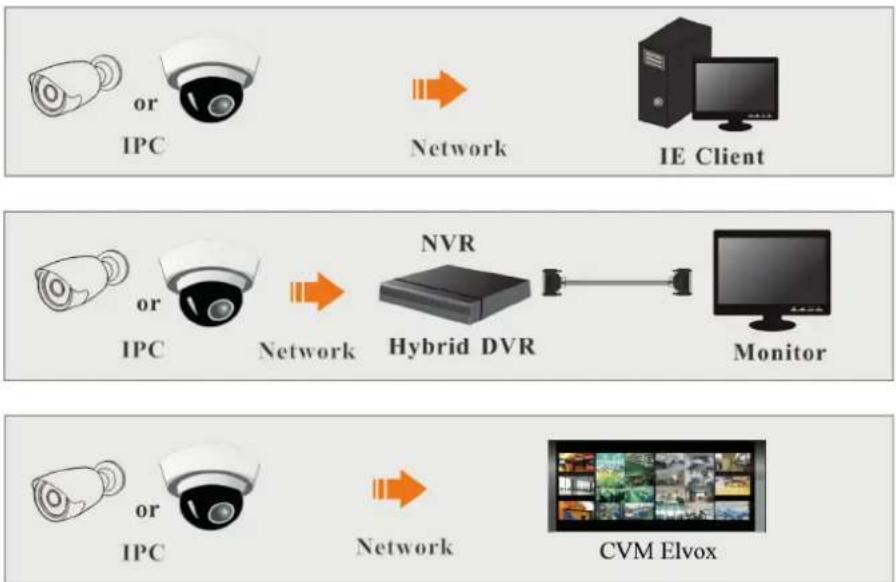
flowchart
graph LR
    A["IPC"] --> B["Network"]
    B --> C["IE Client"]
    D["IPC"] --> E["NVR Hybrid DVR"]
    E --> F["Monitor"]
    G["IPC"] --> H["Network"]
    H --> I["CVM Elvox"]
Distanza consigliata per l'installazione (solo per telecamera fisheye):
| Performance Dettagli del | viso Contorno viso Movimento persona | ||
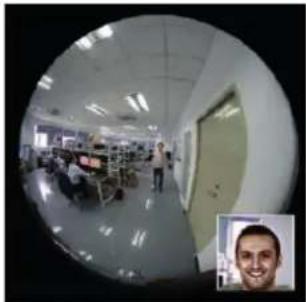 | 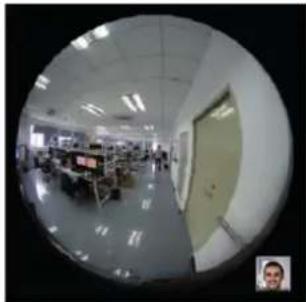 | 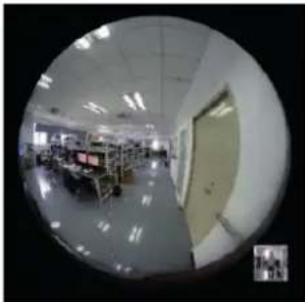 | |
| Distanza dell'oggetto 3 m | 6 m 12 m |
È possibile collegare IP-Cam tramite LAN o WAN. In questo documento viene utilizzato come esempio il browser Internet Explorer 6.0. Di seguito sono indicati i dettagli:
2.1 - LAN
In una LAN è possibile accedere a IP-Cam in due modi:
1 - accesso da IP-Tool;
2 - accesso diretto da Internet Explorer.
2.1.1 - Accesso da IP-Tool
Collegamento alla rete:
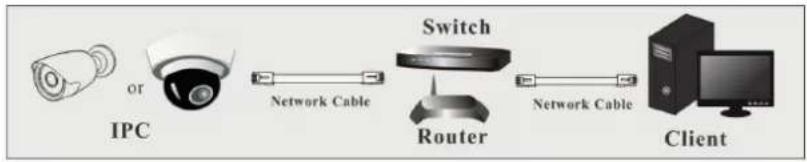
flowchart
graph LR
    A["IPC"] -->|or| B["Switch"]
    B -->|Network Cable| C["Router"]
    C -->|Network Cable| D["Client"]
1 - Assicurarsi che PC e IP-Cam siano collegati alla LAN e che IP-Tool sia stato installato sul PC dal CD.
2 - Fare doppio clic sull'icona IP-Tool sul desktop per eseguire il software, come illustrato di seguito:
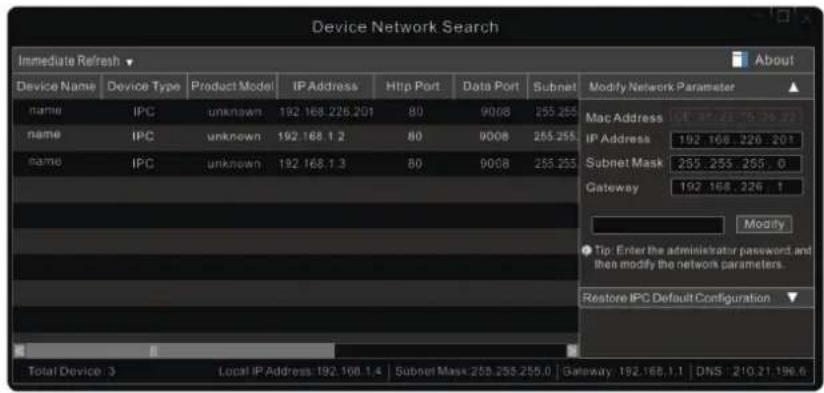
3 - Modificare l'indirizzo IP. L'indirizzo IP predefinito di questa telecamera è 192.168.226.201. Fare clic sulle informazioni della telecamera elencate nella tabella sopra riportata per visualizzare le informazioni di rete sulla destra. Modificare l'indirizzo IP e il gateway della telecamera e assicurarsi che l'indirizzo di rete si trovi nello stesso segmento della rete locale del computer. Modificare l'indirizzo IP del dispositivo in base alla situazione specifica.
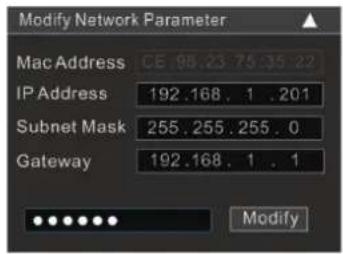
Ad esempio, l'indirizzo IP del computer in uso è 192.168.1.4. Di conseguenza l'indirizzo della telecamera deve essere cambiato in 192.168.1.X. Dopo la modifica inserire la password di amministratore e fare clic sul pulsante "Modifica" per modificare l'impostazione.

Il nome utente predefinito è "admin" e la password "123456".
4 - Fare doppio click sull'indirizzo IP; il sistema aprirà il browser IE per connettersi alla telecamera. Dopo aver letto l'informativa sulla privacy, seleziona e fai click su "Già letto". Quindi attivare il dispositivo.
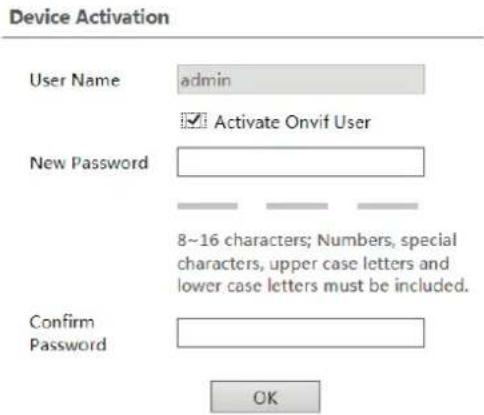
Si prega di impostare la password di amministratore in base al suggerimento.
Se "Attiva utente Onvif" è abilitato, l'utente ONVIF sarà attivato contemporaneamente. Quando si collega la telecamera tramite il protocollo ONVIF nella piattaforma di terze parti, è possibile utilizzare il nome utente predefinito e la password impostata sopra per connettersi. Se "Attiva utente Onvif" non è abilitato la password rimane quella di default "123456"; per modificarla vedi paragrafo 4.5.4.
Successivamente, segui le istruzioni per scaricare, installare ed eseguire il controllo Active X, se richiesto. Ricollegando la videocamera tramite il browser, verrà visualizzata una finestra di accesso.
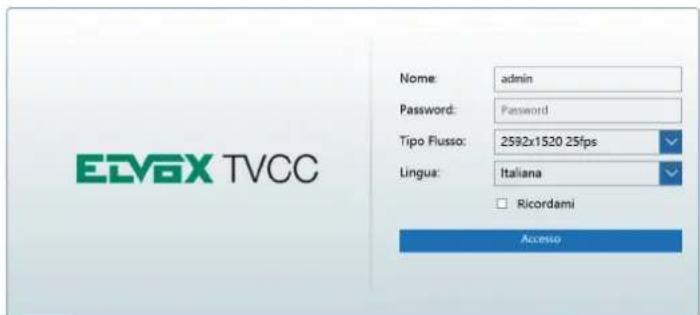
Inserisci il nome utente (admin) e la password. Quindi seleziona il tipo di flusso e la lingua.
Tipo di streaming: la visualizzazione live senza plug-in supporta solo una risoluzione 1080p o inferiore.
Le domande di sicurezza devono essere impostate dopo aver fatto click sul pulsante "Accedi". È molto importante per reimpostare la password. Per favore, ricorda queste risposte.
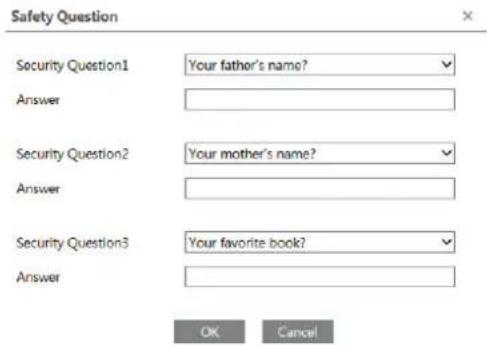
Se dimentichi la password dell'amministratore, puoi reimpostarla facendo click su "Dimentica password" nella pagina di accesso. Quindi puoi reimpostare la password tramite le domande di sicurezza e le risposte impostate. Puoi impostare la domanda di sicurezza dell'account durante l'attivazione, oppure puoi andare a Config → Sicurezza → Utente, fare click su Domanda di sicurezza, selezionare le domande di sicurezza e inserire le risposte.
2.1.2 - Accesso diretto da Internet Explorer
Le impostazioni di rete predefinite sono indicate di seguito:
Indirizzo IP: 192.168.226.201
Subnet Mask: 255.255.255.0
Gateway: 192.168.226.1
HTTP: 80
Data port (Porta dati): 9008
È possibile utilizzare le impostazioni predefinite sopra riportate quando si esegue l'accesso alla telecamera per la prima volta. È possibile collegare direttamente la telecamera al computer mediante il cavo di rete.

1 - Impostare manualmente l'indirizzo IP del PC e il segmento di rete come nelle impostazioni predefinite della telecamera IP. Aprire la rete e il centro di condivisione. Fare clic su "Connessione alla rete locale (LAN)" per visualizzare la seguente finestra.
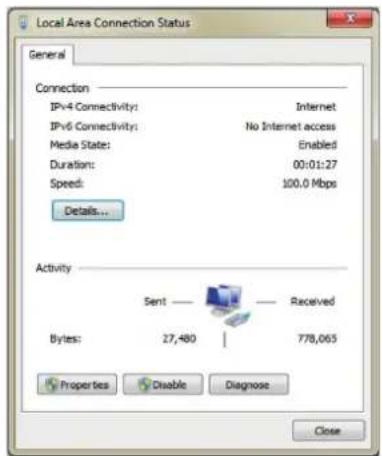
Selezionare "Proprietà" e quindi il protocollo Internet opportuno (ad esempio, IPv4). Infine, fare clic sul pulsante "Proprietà" per impostare la rete del PC.
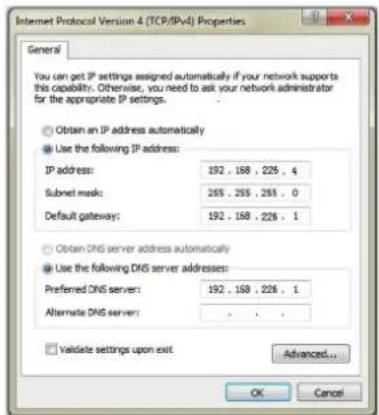
2 - Aprire Internet Explorer, inserire l'indirizzo predefinito dell'IP-CAM e confermare. Internet Explorer scarica automaticamente i controlli ActiveX.
3 - Dopo il download dei controlli ActiveX, viene visualizzata la finestra di dialogo di accesso.
4 - Inserire il nome e la password predefinite quindi premere Invio.
2.2 - WAN
▶ Accesso tramite router o server virtuale

1 - Assicurarsi che la telecamera sia collegata alla LAN correttamente prima di accedere alla telecamera via LAN. Andare al menu Config → Network → Port per impostare il numero porta.
| HTTP Port | 80 |
| Data Port | 9008 |
| RTSP Port | 554 |
2 - Andare al menu Config — Network TCP/IPv4 per modificare l'indirizzo IP.
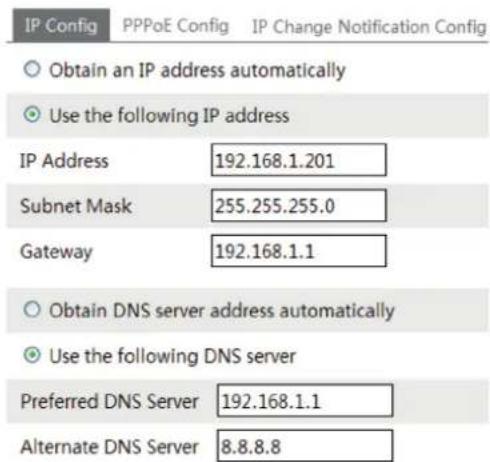
3 - Accedere all'interfaccia di gestione del router tramite Internet Explorer per eseguire il forwarding dell'indirizzo IP e della porta della telecamera nel "Server virtuale".
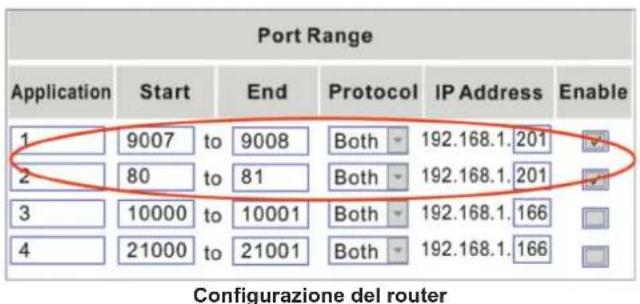
4 - Aprire Internet Explorer, inserire l'IP WAN corrispondente e la porta http per accedere.
▶ Accesso mediante PPPoE dial-up
Collegamento alla rete

flowchart
graph LR
    A["IPC"] -->|or| B["Modem"]
    B -->|Network Cable| C["Internet"]
    C -->|Network Cable| D["Client"]
È possibile accedere alla telecamera tramite PPPoE dial-up automatico. La procedura di impostazione è la seguente:
1 - Andare al menu Config — Network Portper impostare il numero porta.
2 - Andare al menu Config → Network → TCP/IPv4 → PPPoE Config. Selezionare "Enable" (Attiva) e inserire il nome utente e password comunicati dal fornitore di servizi internet.
3 - Andare al menu Config → Network → DDNS. Prima di configurare il DDNS, richiedere un nome di dominio. Fare riferimento alla sezione Configurazione DDNS per informazioni e dettagli.
4 - Aprire Internet Explorer e inserire il nome di dominio e la porta http per accedere.
▶ Accesso tramite IP statico
Collegamento alla rete
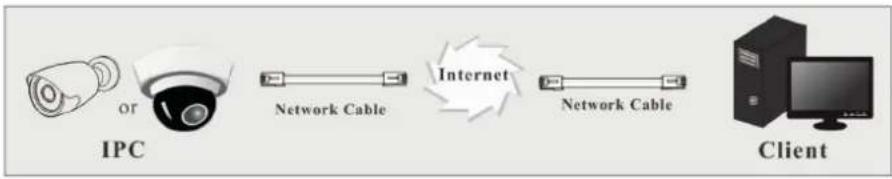
flowchart
graph LR
    A["IPC"] --> B["Network Cable"]
    B --> C["Internet"]
    C --> D["Network Cable"]
    D --> E["Client"]
La procedura di impostazione è la seguente:
1 - Andare al menu Config — Network Config Port per impostare il numero di porta.
2 - Andare al menu Config → Network Config → IP Address per impostare l'indirizzo IP. Selezionare "Use the following IP address" (Utilizza questo indirizzo IP), quindi inserire l'indirizzo IP statico e gli altri parametri.
3 - Aprire Internet Explorer e inserire l'IP WAN corrispondente e la porta http per accedere.
3 - Visualizzazione dell'anteprima in remoto
3.1 - Interfaccia di visualizzazione dell'anteprima in remoto
Dopo aver eseguito l'accesso viene visualizzata la seguente finestra.
Solo per telecamera fisheye: prima di visualizzare l'immagine in diretta, impostare la modalità di flusso (stream) e il metodo di installazione come richiesto (vedere impostazioni dei parametri della fisheye per i dettagli).
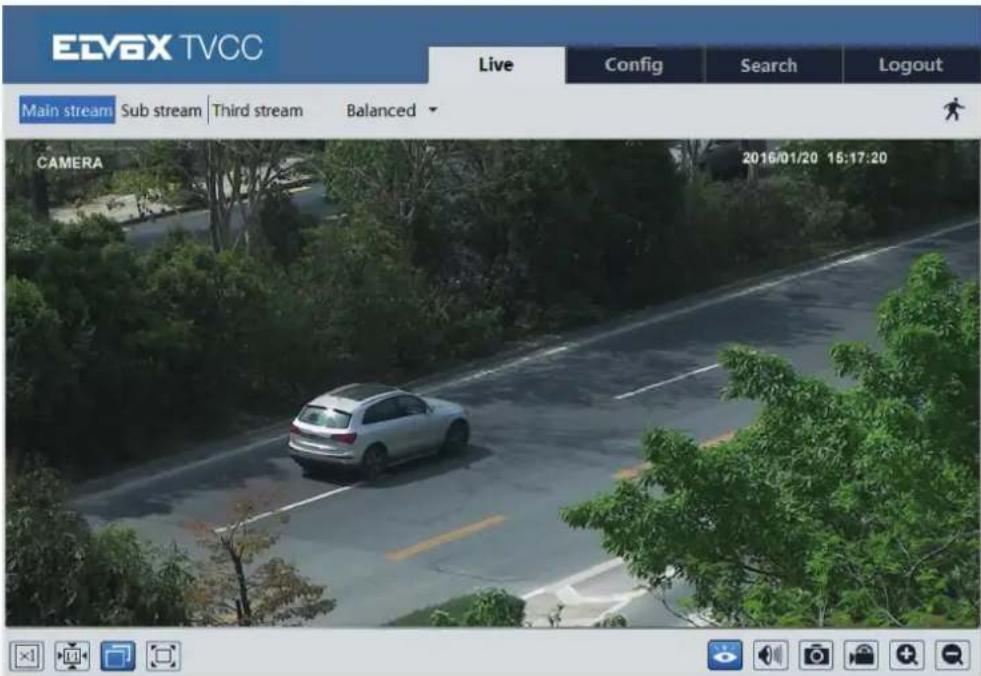
Nella modalità in diretta, puoi cambiare diversi flussi (stream) e modalità di anteprime in diretta, catturare immagini in diretta, abilitare l'audio e la registrare in diretta, ecc.
La tabella seguente contiene le descrizioni delle icone presenti nell'interfaccia di visualizzazione dell'anteprima in remoto.
| Icona Descrizione Icona Descrizione | |||
 | Seleziona la modalità di anteprima diretta (solo fisheye) Scatta fi |  | |
 | Dimensione originale Avvia/Interrompi registrazione |  | |
 | Adatta dimensione Controllo PTZ |  | |
 | Auto Icona dell'indicatore di allarme del sensore |  | |
 | Schermo intero Icona indicatore di allarme movimento |  | |
 | Avvia/Arresta la visualizzazione in diretta Zoom avanti |  | |
 | Apri/Chiudi audio bidirezionale Zoom indietro |  | |
 | Apri/Chiudi audio | ||
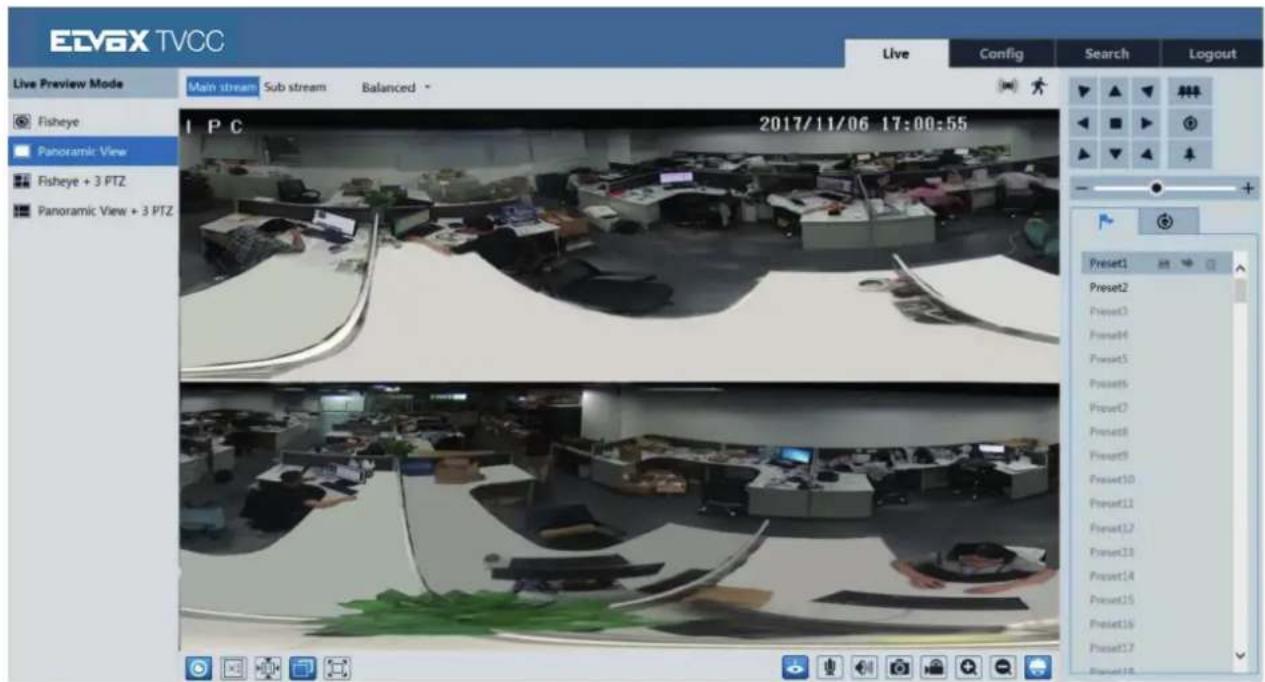
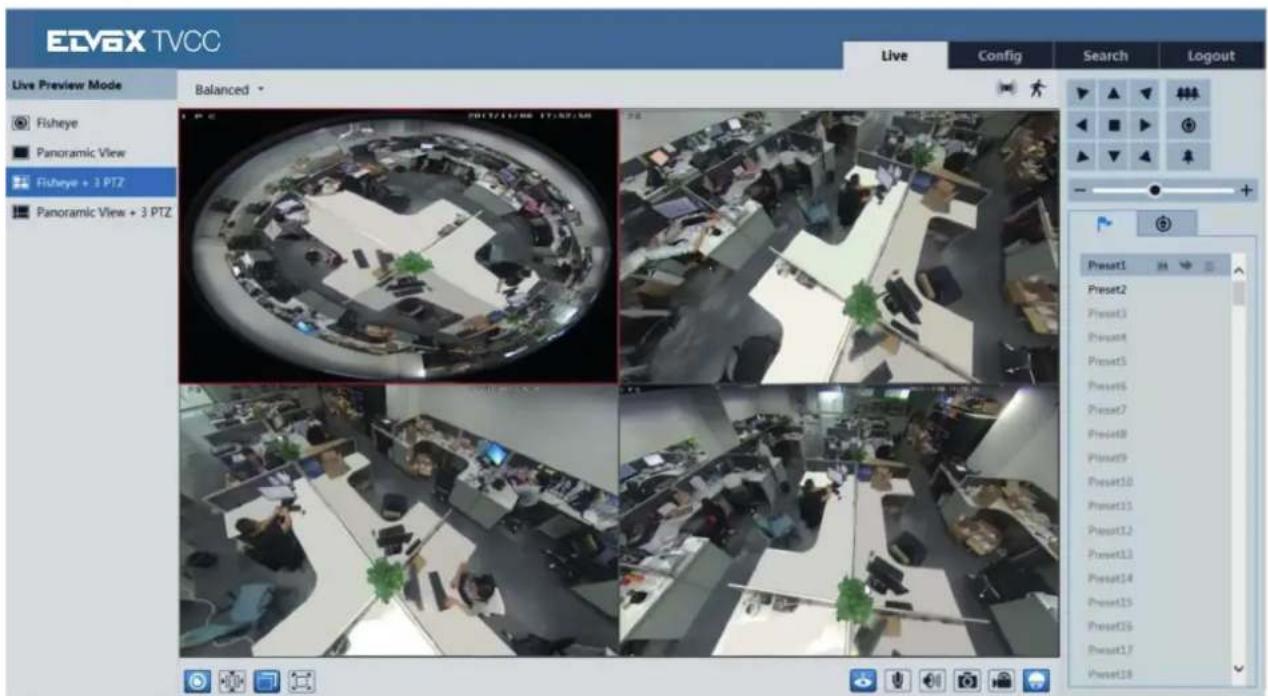
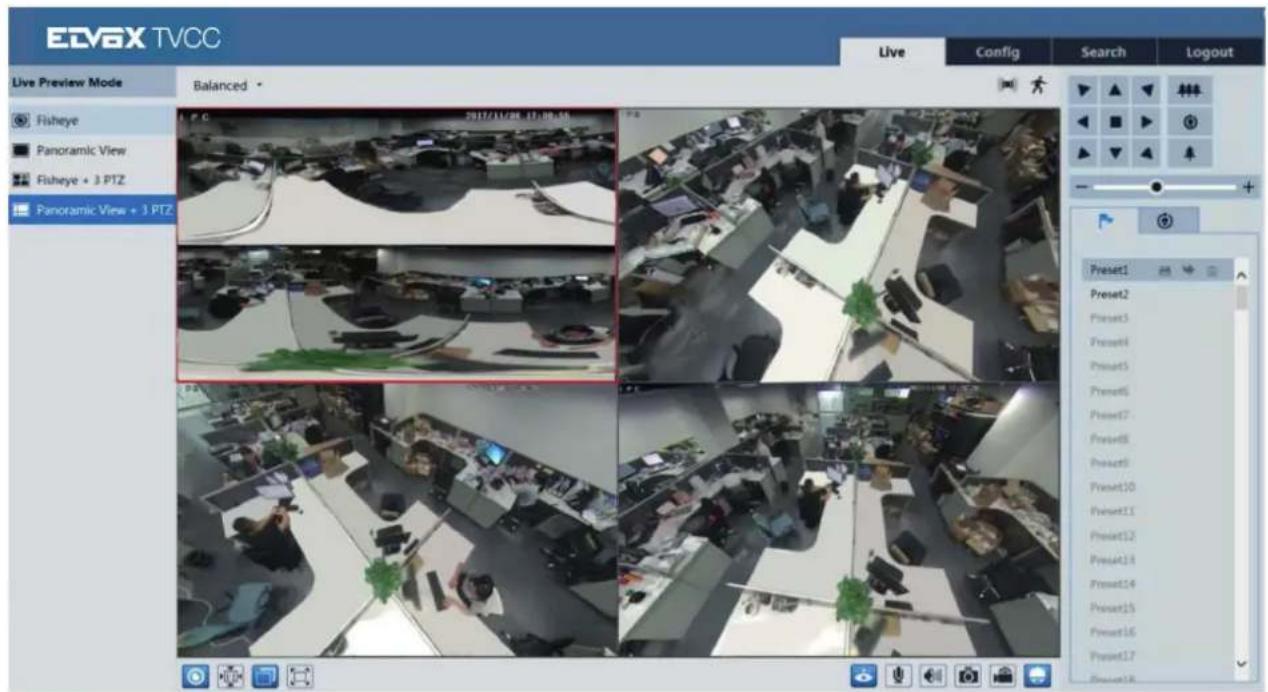
Fare clic per selezionare la modalità di visualizzazione in diretta. Modalità visualizzazione fisheye: vedere le immagini seguenti.
Modalità panoramica
Modalità fisheye + 3 PTZ
Modalità panoramica + 3 PTZ
Modalità 4 PTZ (è necessario cambiare la modalità di flusso nell'interfaccia dei parametri fisheye)
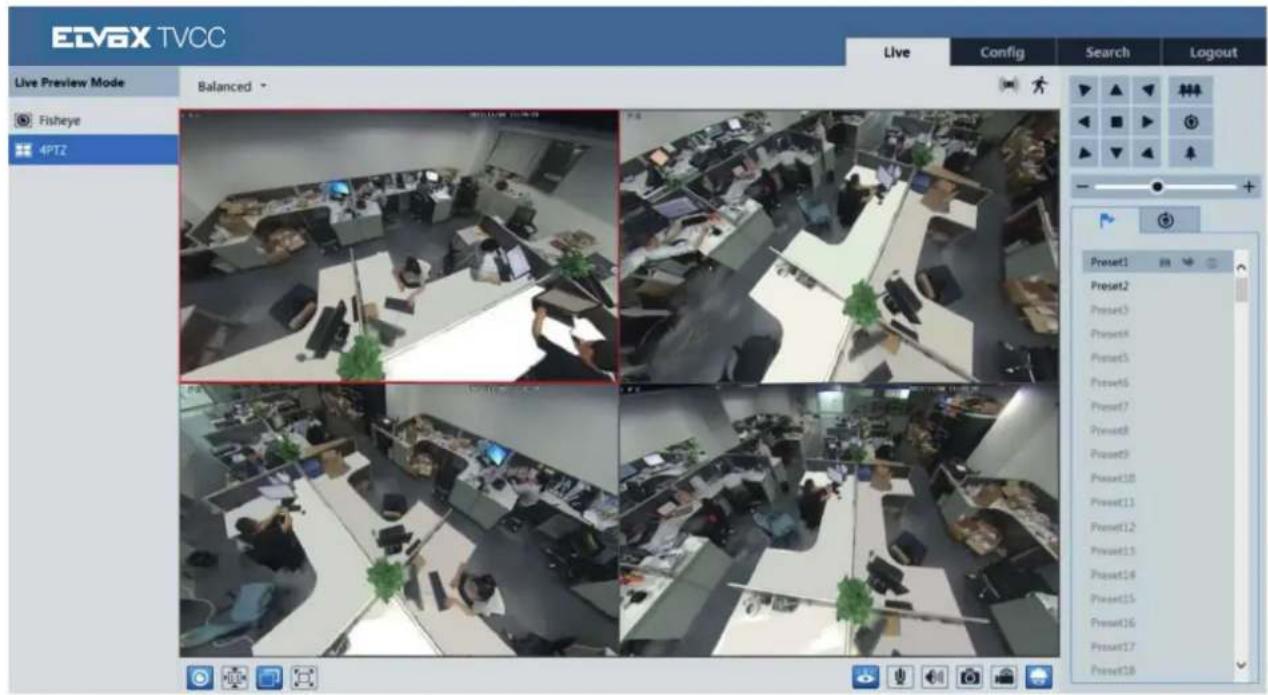
Nelle modalità: panoramica + 3 PTZ, fisheye + 3 PTZ o 4 PTZ, selezionare una finestra PTZ e visualizzare le immagine di ogni direzione tramite il pannello di controllo della PTZ.
Farce clic per aprire il pannello di controllo. Le descrizioni del pannello di controllo sono le seguenti:
| Icona Descrizione Icona Descrizione | |||
 | Fare clic per ruotare la dome diagonalmente in alto a sinistra | Fare clic per ruotare la dome diagonalmente in alto a destra | |
 | Fare clic per ruotare la dome verso l'alto Fare clic per fermare la rotazione della dome | a dome | |
 | Fare clic per ruotare la dome verso sinistra Fare clic per ruotare la dome verso destra | destra | |
 | Fare clic per ruotare la dome diagonalmente in basso a sinistra | Fare clic per ruotare la dome diagonalmente in basso a destra | |
 | Fare clic per ruotare la dome verso il basso | Trascinare la barra di scorrimento per regolare la velocità di rotazione della dome | |
 | Fare clic per ridurre dell'immagine in diretta Fare clic per ingradire dell'immagine in diretta | in diretta | |
 | Cruise automatico Preset | ||
 | Creazione e richiamo cruise | ||
Selezionare preset e fare clic su 📄 per richiamare il preset. Selezionare e configurare il preset, quindi fare clic su 📄 per salvare la posizione del preset. Selezionare il preset impostato e fare clic su 📄 per eliminarlo. Selezionare cruise e fare clic su 📄 per configurare il cruise e aggiungere preset ad esso. Fare clic su 📄 per avviare il cruise; fare clic su 📄 per arrestare il cruise.
4 - Sorveglianza live in remoto
4.1 - Configurazione del sistema
Il menu "System Configuration" include tre sottomenu: Basic Information (Informazioni di base), Date & Time (Data e ora) e Local Configuration (Configurazione locale).
4.1.1 - Informazioni di base
Nell'interfaccia Informazioni di base è possibile controllare le relative informazioni del dispositivo.
| Device Type | xxxx |
| Brand | xxxx |
| Software Version | 4.0.2.0 |
| Software Build Date | 2016-01-14 |
| Kernel Version | 20160109 |
| Hardware Version | 1.3 |
| Onvif Version | 2.3 |
| OCX Version | 1.0.6.7 |
| MAC | 00:94:34:43:0f:69 |
4.1.2 - Data e ora
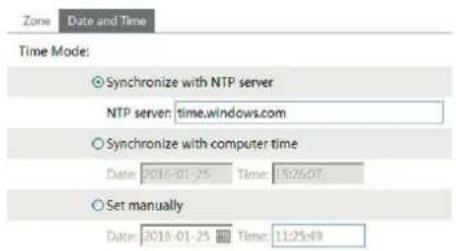
Andare al menu Config — System Date and Time. Fare riferimento all'interfaccia seguente.

È possibile selezionare fuso orario e DST in base alle esigenze.
Fare clic su "Date and Time" per impostare la modalità orario.
4.1.3 - Configurazione locale
Andare al menu Config → System — Local Config. È possibile impostare il percorso per l'archiviazione delle immagini acquisite e dei video registrati.
| Picture Path | D:\Favorites | Browse | |
| Record Path | D:\Favorites | Browse | |
| Video Sound Settings | ○ Open | ● Close | |
4.1.4 - Memorizzazione
Andare a Config — System Storage per accedere all'interfaccia illustrata di seguito.
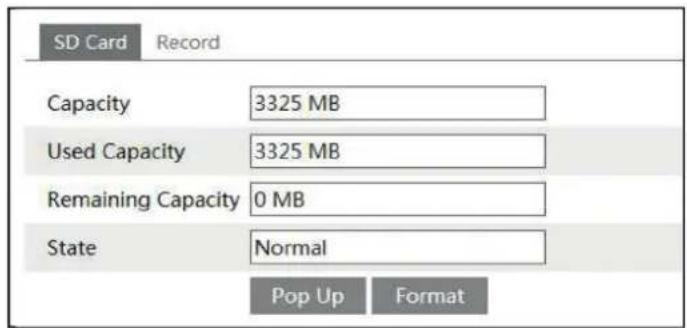
La prima volta che si utilizza la scheda SD, è necessario fare clic sul pulsante "Format" (formatta) per formattarla. Fare clic sul pulsante "Pop up" per interrompere la scrittura dei dati sulla scheda SD. A questo punto è possibile espellere la scheda SD in sicurezza.
Nota: l'utilizzo della funzione della scheda SD deve essere coordinato con un allarme sensore o di movimento. Quando viene attivato l'allarme, il sistema cattura automaticamente le immagini o avvia la registrazione e le salva nella scheda SD.
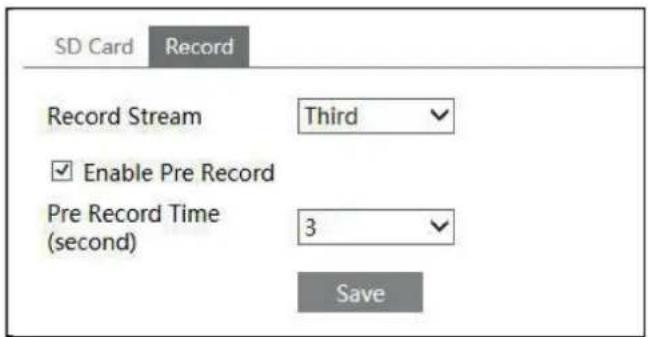
Andare a Config (configurazione) → System (sistema) — Record (registra) per accedere all'interfaccia illustrata di seguito. È possibile impostare il flusso di registrazione per la scheda SD. Se si attiva la preregistrazione, impostare il tempo di preregistazione. Fare clic sul pulsante "Save" (salva) per salvare le impostazioni.
Pre Record Time (tempo di preregistrazione): impostare per quanto tempo registrare prima dell'inizio della registrazione effettiva.
4.1.5 - Configurazione parametri fisheye
Prima di visualizzare l'immagine live, andare a Config (configurazione) → System (sistema) — menu dei parametri Fisheye per impostare la modalità di flusso e il metodo di installazione.
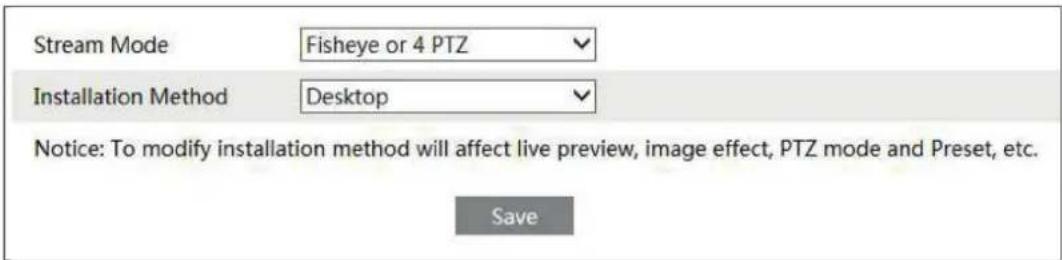
Stream Mode (Modalità flusso): sono disponibili le opzioni Fisheye + Panoramic view (Panoramica) + 3 PTZ e Fisheye o 4 PTZ. Installation method (Metodo di installazione): sono disponibili le opzioni Wall (a parete), Ceiling (a soffitto) e Desktop (Da tavolo). Selezionare l'opzione appropriata in base al metodo di installazione effettivo.
4.2 - Configurazione immagine
I menu Image Configuration (Configurazione immagine) include cinque sottomenu: Display, Video/Audio, OSD, Video Mask (Maschera Video) e ROI Config (Config. ROI).
4.2.1 - Configurazione Display
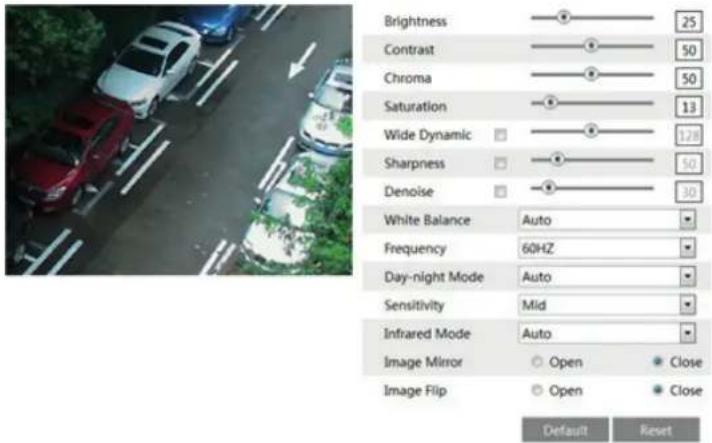
Diversi parametri della telecamera sono impostati dall'interfaccia di configurazione display quali luminosità, contrasto, croma, saturazione, ampia gamma dinamica, ecc.
Solo per telecamera fisheye:
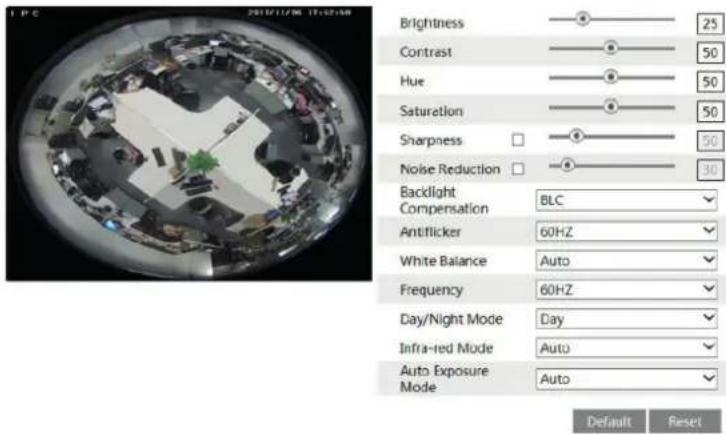
Brightness (Luminosità): imposta il livello di luminosità dell'immagine della telecamera.
Contrast (Contrasto): imposta la differenza di colore tra le parti più luminose e quelle più scure.
Hue (Tonalità): imposta il grado di colore totale dell'immagine.
Saturation (Saturazione): imposta il grado di purezza del colore. A una maggiore purezza del colore corrisponde una maggiore luminosità dell'immagine.
Sharpness (Nitidezza): imposta il livello di risoluzione del piano immagine e il livello di nitidezza del bordo immagine.
Noise Reduction (Riduzione Rumore): riduce i disturbi e rendere l'immagine più pulita. L'aumento del valore rende migliore l'effetto di riduzione dei disturbi, ma ridurrà la risoluzione dell'immagine.
Backlight Compensation (Compensazione retroilluminazione):
- Off: disattiva la funzione di compensazione della retroilluminazione. È la modalità predefinita.
- HWDR
La funzione WDR (Wide Dynamic Range) aiuta la telecamera a fornire immagini chiare quando in una stessa scena vi sono aree molto luminose e molto scure nel campo visivo: riduce la luminosità dell'area sovraesposta e aumenta quella dell'area in ombra. È possibile specificare i valori high (alto) middle (medio) e low (basso). Durante il passaggio dalla modalità non-WDR a WDR andranno persi alcuni secondi di registrazione.
- HLC: abbassa la luminosità dell'intera immagine sopprimendo la luminosità dell'area sovraesposta e riducendo la dimensione dell'alone luminoso.
- BLC: quando è impostato su On, attiva l'esposizione automatica in base alla scena, in modo che l'oggetto che si trova nella parte più scura dell'immagine sia visibile chiaramente.
Antiflicker (anti sfarfallio in base alla frequenza della tensione di rete):
- Off: disattiva la funzione anti sfarfallio.
- 50Hz: assicura che nell'immagine non si vedano le righe orizzontali quando il dispositivo sta regolando l'esposizione in modo automatico in base alla luminosità della scena.
- 60Hz: assicura che nell'immagine non si vedano le righe orizzontali quando il dispositivo sta regolando l'esposizione in modo automatico in base alla luminosità della scena.
White Balance (Bilanciamento del bianco): consente di regolare automaticamente la temperatura del colore in base alle condizioni ambientali.
Frequency (Frequenza): 50Hz e 60Hz possono essere opzionali.
Day-night Mode (Modalità Giorno/Notte): selezionare la modalità in base alle esigenze.
Sensitivity (Sensibilità): è possibile selezionare alta, media e bassa.
Infrared Mode (Modalità infrarossi): selezionare "ON", "OFF" o "Auto" in base alle esigenze.
Exposure Mode (Modalità Esposizione): selezionare "Auto" o "Manual" in base alle esigenze.
Facendo clic su Config — Image Video/Audio viene visualizzata l'interfaccia seguente.
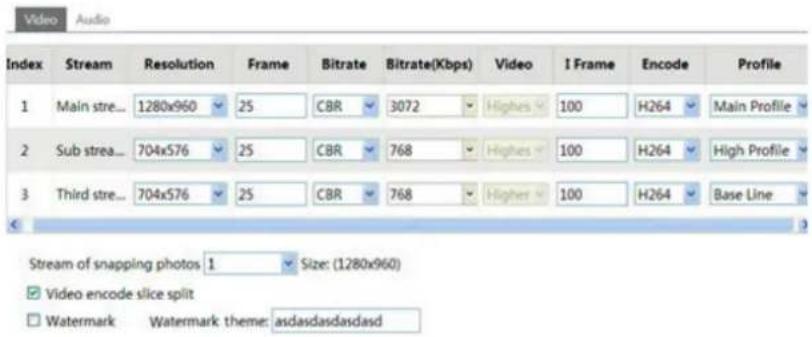
In questa interfaccia è possibile impostare risoluzione, frame rate, velocità in bit, qualità video e altro ancora a seconda delle condizioni effettive della rete. Per impostare la codifica e il tipo di audio, selezionare la scheda audio.

Solo per telecamera fisheye:
- IP Channel 1: il canale per la visualizzazione Fisheye, è possibile impostare 3 flussi. Impostarli in base alle condizioni effettive della rete.
- IP Channel 2: il canale della visualizzazione Panoramica, è possibile impostare 2 flussi. Impostarli in base alle condizioni effettive della rete.
- IP Channel 3/4/5: i canali per la visualizzazione PTZ, è possibile impostare 2 flussi per ogni canale. Impostarli in base alle condizioni effettive della rete.
È possibile regolare tre stream video.
Resolution (Risoluzione): a una maggiore risoluzione corrisponde una maggiore nitidezza dell'immagine.
Frame rate: a un frame rate più alto corrisponde una migliore scorrevolezza del video. Verrà tuttavia consumata una maggiore quantità di spazio di archiviazione.
Bitrate Type (Tipo bitrate): include CBR e VBR. Con il CBR, indipendentemente da quando si modificino le risorse video, il bitrate di compressione rimane costante. Questo non solo facilita il miglioramento dell'immagine con un bitrate costante, ma aiuta anche a calcolare la capacità di registrazione. Con il VBR, il bitrate di compressione è regolabile in base alle modifiche delle risorse video. Questo contribuisce a ottimizzare la larghezza di banda della rete.
Video Quality (Qualità video): quando è selezionato VBR, è necessario scegliere la qualità dell'immagine. Maggiore è la qualità dell'immagine, maggiore è il bitrate richiesto.
Bitrate: sceglierlo in base alla situazione effettiva della rete
I Frame interval (Intervallo di quadro): si consiglia di utilizzare il valore di default. Se il valore è al di sopra del valore di default, la velocità di lettura del gruppo di immagini sarà lenta e il risultato si tradurrà in una perdita di qualità del video.
Video encoding profile (Profilo codifica video): è possibile scegliere tra profilo baseline e principale. Il profilo baseline è principalmente utilizzato nell'applicazione interattiva con bassi livelli di complessità e ritardo. Il profilo principale si utilizza soprattutto per requisiti di codifica più elevati.
Invio Snapshot: scegliere in base alla situazione effettiva.
Video encode slice split (Divisione trasversale codifica video): se attivata, si ottiene un'immagine più scorrevole anche utilizzando un computer a basse prestazioni.
Watermark (Filigrana): se selezionata, è possibile inserire lo stile della filigrana. È possibile verificare la filigrana durante la riproduzione della registrazione locale dall'interfaccia di ricerca, eccetto se il file della registrazione è corrotto.
Audio Encoding (Codifica audio): è possibile selezionare G.711A e G.711U.
Audio In Type (Tipo ingresso audio): è possibile selezionare MIC e LIN.
4.2.3 - Configurazione OSD
Andare al menu Config → Image -OSD per visualizzare l'interfaccia illustrata di seguito:
È possibile impostare l'indicazione data/ora, il nome dispositivo e l'OSD in questo punto. Dopo aver attivato il display corrispondente e inserito il contenuto, trascinare per modificare la posizione. Premere quindi il pulsante "Save" (Salva) per salvare le impostazioni.
Andare al menu Config → Image → Video Mask per visualizzare l'interfaccia illustrata di seguito. È possibile impostare fino a 4 aree di maschera video.
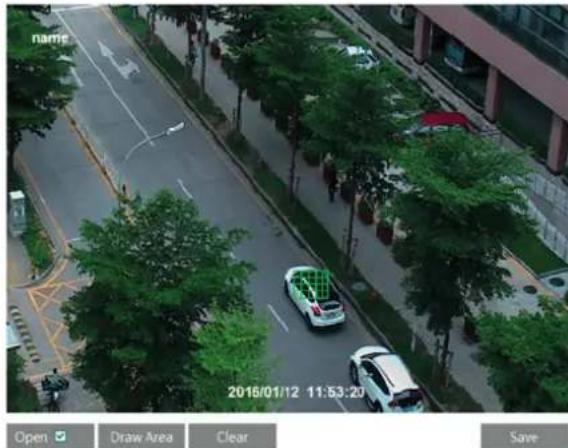
Per configurare una maschera video
1 - Aprire la maschera video.
2 - Fare clic sul pulsante "Draw Area" (Disegna area), quindi trascinare il mouse per disegnare l'area della maschera video.
3 - Fare clic sul pulsante "Save" (Salva) per salvare le impostazioni.
4 - Tornare alla visualizzazione live per visualizzare la seguente immagine.
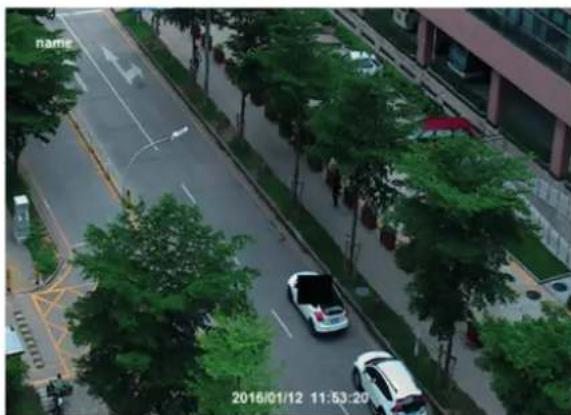
Solo per telecamera fisheye:
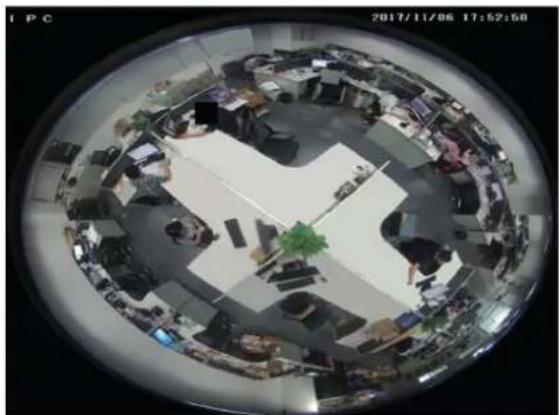
Andare alla maschera video, quindi fare clic sul pulsante "Clear" (Cancella) per eliminare l'area della maschera video corrente.
4.2.5 - Configurazione ROI
Per configurare la ROI:
1 - Andare al menu Video Config — ROI Config.
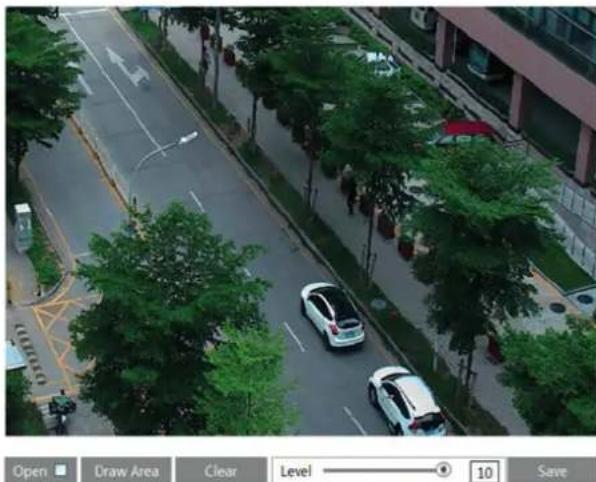
2 - Selezionare "Open" (Apri) e quindi fare clic sul pulsante "Draw Area" (Disegna area).
3 - Trascinare il mouse per impostare l'area ROI.
4 - Impostare il livello.
5 - Fare clic sul pulsante "Save" (Salva) per salvare le impostazioni.
L'area ROI selezionata appare più dettagliata rispetto alle altre aree, in particolare a un bit rate basso.
4.3 - Configurazione PTZ (Per fisheye)
La funzione PTZ di questa telecamera può essere comandata dalla tastiera. Collegare la tastiera e la telecamera tramite l'interfaccia RS485 e specificare quindi il protocollo e il baud rate corrispondenti nella telecamera e nella tastiera. Andare a PTZ → Protocol per accedere all'interfaccia illustrata di seguito.
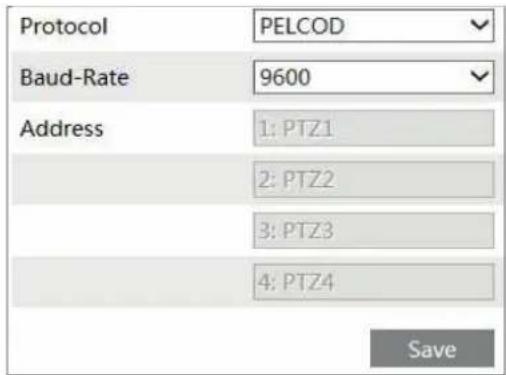
Il protocollo e il baud-rate devono essere gli stessi della tastiera.
Address (Indirizzo): 1; consente di comandare il canale PTZ 1 dalla tastiera con questo indirizzo.
Address (Indirizzo): 2; consente di comandare il canale PTZ 2 dalla tastiera con questo indirizzo.
......
4.4 - Configurazione allarme
Alarm Configuration (Configurazione allarme) include quattro sottomenu: Motion Detection (Rilevamento movimento), Alarm In (Ingresso alarme), Alarm Out (Uscita alarme) e Alarm Server (Server allarme).
4.4.1 - Rilevamento movimento
Per impostare il rilevamento movimento:
1 - Andare a Config → Alarm → Motion Detection per impostare l'allarme di rilevamento movimento.
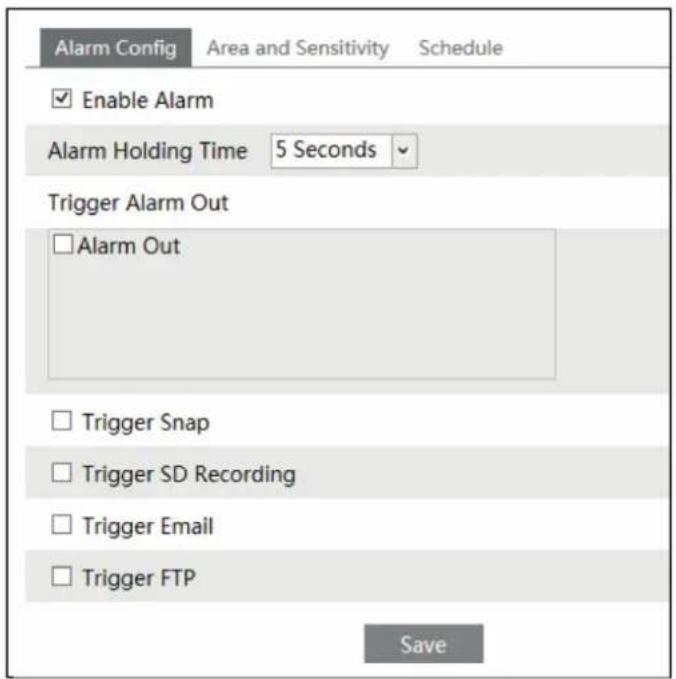
Selezionare la casella di controllo "Enable alarm" (Attiva allarme) per attivare l'allarme basato su movimento, selezionare il tempo di durata allarme e le opzioni di attivazione allarme.
Alarm Out (Uscita allarme): se selezionato, attiva l'uscita a relè esterna quando rileva un allarme movimento.
Trigger Snap (Attiva istantanea): se selezionato, il sistema acquisisce immagini quando viene attivato un allarme e le salva nella scheda SD.
Trigger SD Recording (Attiva registrazione su SD): se selezionato, in caso di allarme viene avviata una registrazione e salvata nella scheda SD.
Trigger Email (Attiva email): se la casella di invio email e immagine allegata è selezionata, e se sono stati impostati indirizzi email nell'interfaccia di configurazione della posta, le immagini scattate durante l'allarme e l'evento saranno inviati a tali indirizzi.
Trigger FTP (Attiva FTP): se "Uploading picture" (Caricamento immagine) è selezionato, le istantanee scattate all'attivazione saranno inviate all'indirizzo del server FTP. Fare riferimento al capitolo sulla configurazione dell'FTP per ulteriori dettagli.
2 - Impostare l'area di rilevamento movimento e la sensibilità. Fare clic sulla scheda "Area and Sensitivity" (Area e sensibilità) per visualizzare il seguente sottomenu.
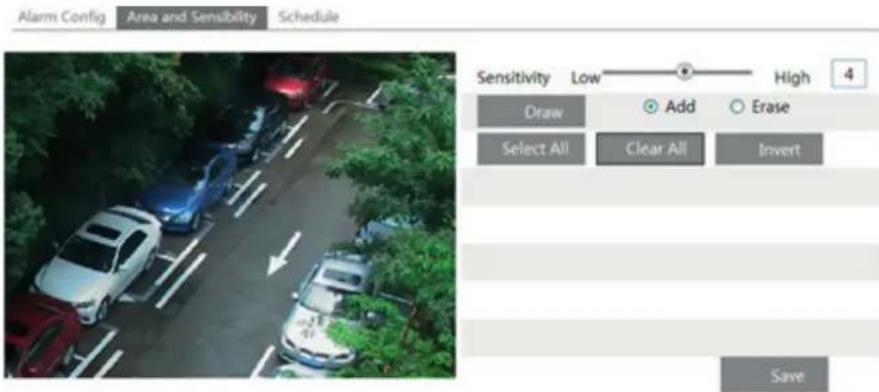
Spostare la barra di scorrimento "Sensitivity" (Sensibilità) per impostare la sensibilità.
Selezionare "Add" (Aggiungi), fare clic sul pulsante "Draw" (Disegna) e spostare il mouse per selezionare l'area di rilevamento movimento. Selezionare "Erase" (Cancella) e spostare il mouse per cancellare l'area di rilevamento movimento.
Al termine fare clic sul pulsante "Save" (Salva) per salvare le impostazioni.
3 - Impostare la programmazione del rilevamento movimento. Fare clic sulla scheda "Schedule" (Programmazione) per impostare la programmazione del rilevamento movimento.
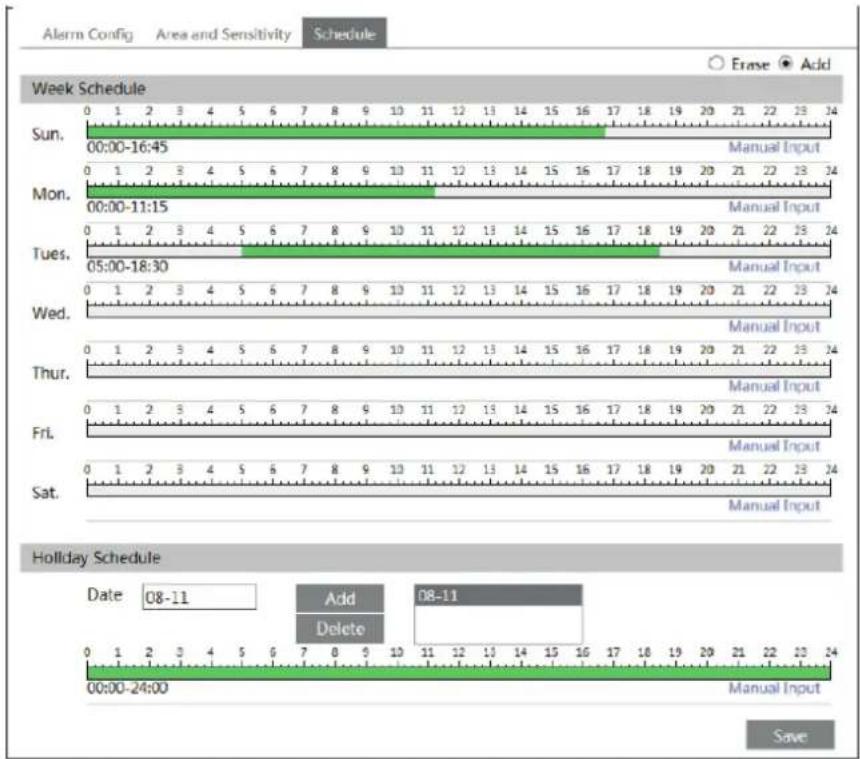
Week Schedule (Programmazione settimanale)
Consente di impostare l'orario dell'allarme da lunedì a domenica per attivare l'allarme ogni giorno della settimana. La linea orizzontale corrisponde al giorno della settimana, le righe verticali indicano le 24 ore. Il verde indica l'area selezionata. Lo spazio vuoto indica l'area non selezionata.
"Add" (Aggiungi): aggiunge la programmazione per un determinato giorno.
"Erase" (Cancella): elimina la programmazione dei festivi.
Holiday Schedule (Programmazione dei festivi)
Consente di impostare l'orario per l'allarme per un periodo determinato di un giorno determinato, ad esempio un festivo.
Selezionare una data dall'elenco a discesa "Date" (Data), premere il pulsante "Add" per aggiungere tale data alla casella di elenco sulla destra, quindi spostare la barra di scorrimento per impostare la programmazione di tale giorno.
Selezionare una data nella casella di elenco sulla destra e premere "Delete" (Elimina) per rimuovere la programmazione per quel giorno.
Premere il pulsante "Save" per salvare le impostazioni.
Nota: la programmazione dei festivi ha la precedenza sulla programmazione settimanale.
4.4.2 - Scheda SD piena
1 - Vai a Config → Allarme Anomalia Scheda SD Piena(SD Card Full)
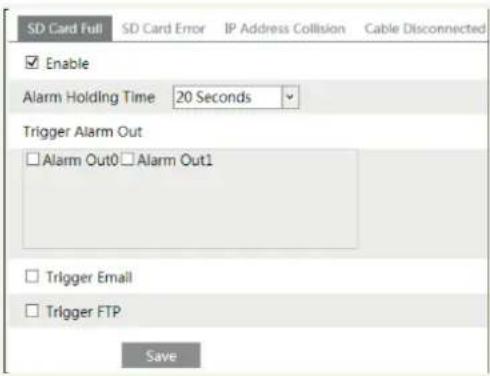
2 - Fai clic su "Abilita" e imposta il tempo di attesa dell'allarme.
3 - Impostare le opzioni di attivazione dell'allarme. Le fasi di impostazione sono le stesse delle impostazioni di misurazione della temperatura. Per i dettagli, consultare il capitolo relativo alle impostazioni di misurazione della temperatura.
Quando ci sono alcuni errori nella scrittura sulla scheda SD, verranno attivati gli allarmi corrispondenti.
1 - Vai a Config → Allarme Anemalia SD Card Error come mostrato di seguito.
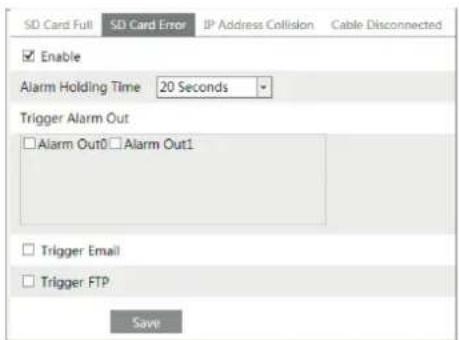
2 - Fare clic su "Abilita" e impostare il tempo di attesa.
3 - Impostare le opzioni di attivazione dell'allarme.
Attiva uscita allarme, Email e FTP. Le fasi di impostazione sono le stesse delle impostazioni di misurazione della temperatura. Per i dettagli, consultare il capitolo relativo alle impostazioni di misurazione della temperatura.
4.4.4 - Conflitto di indirizzo IP
1 - Accedere a Config → Allarme -anemalia Conflitto Indirizzo IP come mostrato di seguito.
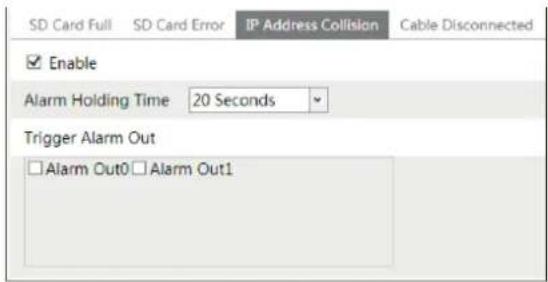
2 - Fare clic su "Abilita" e impostare il tempo di attesa dell'allarme.
3 - Attivare l'uscita allarme. Quando l'indirizzo IP è in conflitto con l'indirizzo IP di altri dispositivi, il sistema attiverà l'allarme.
4.4.5 - Cavo scollegato
1 - Vai a Config → Allarme -Anemalia Cave scellegato come mostrato di seguito.
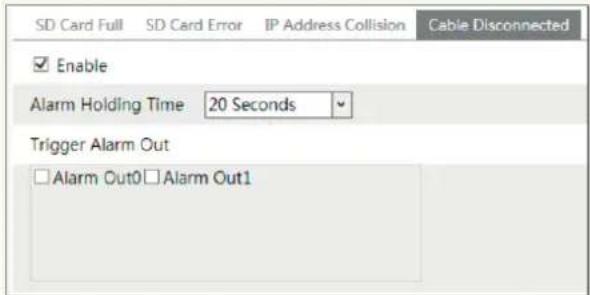
2 - Fare clic su "Abilita" e impostare il tempo di attesa dell'allarme.
3 - Attivare l'uscita allarme. Quando la videocamera viene disconnessa, il sistema attiverà l'allarme.
4.4.6 - Alarme in ingresso
Per impostare l'allarme sensore (ingresso allarme):
Andare a Config (configurazione) → Alarm (allarme) — Alarm In per accedere all'interfaccia illustrata di seguito.
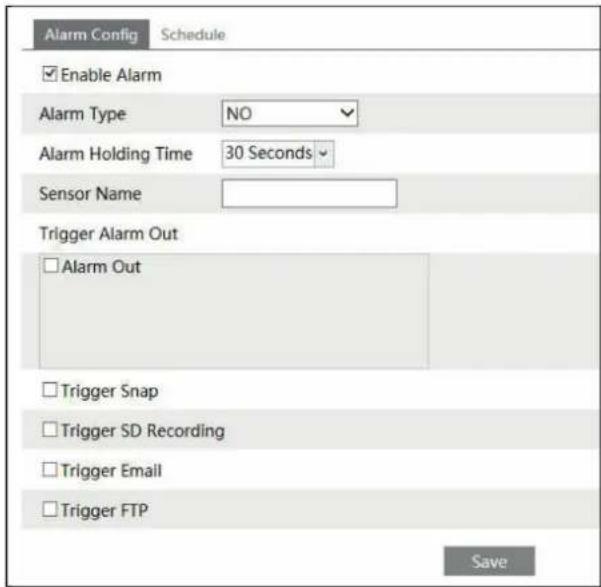
1 - Attivare l'allarme e impostare il tipo di allarme, il tempo di durata dell'allarme e il nome del sensore.
2 - Impostare le opzioni di attivazione dell'allarme. La procedura di impostazione è la stessa del rilevamento movimento. Per i dettagli fare riferimento al capitolo Rilevamento movimento.
3 - Fare clic sul pulsante "Save" (salva) per salvare le impostazioni.
4 - Impostare la programmazione dell'allarme sensore. La procedura di impostazione della programmazione è la stessa del rilevamento movimento. Per i dettagli fare riferimento al capitolo Rilevamento movimento.
Questa funzione è disponibile solo per alcuni modelli.
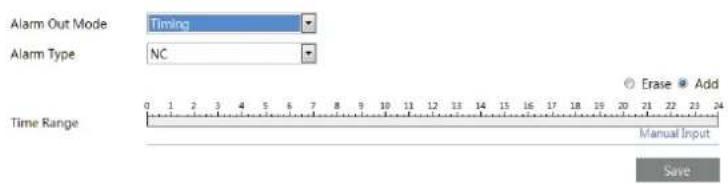
Andare in Config — Alarm AlarmOut.
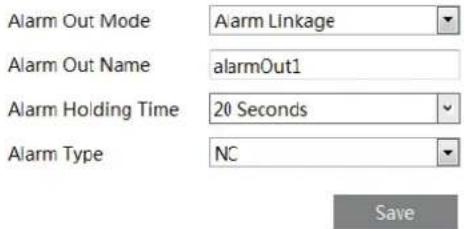
Modalità di uscita allarme: collegamento allarme, funzionamento manuale, collegamento commutazione giorno/notte e temporizzazione.
Link Allarme: dopo aver selezionato questa modalità, selezionare Nome uscita allarme e Durata allarme.
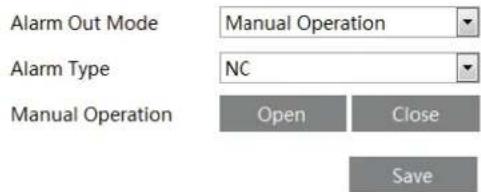
Operazione manuale: dopo aver selezionato questa modalità, selezionare il tipo di allarme (Aperto/Chiuso).
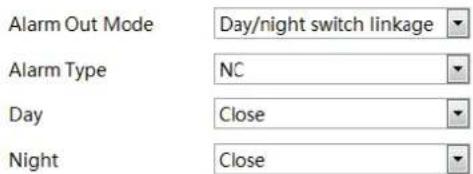
Passaggio Giorno/Notte: Dopo aver selezionato questa modalità, selezionare il tipo di allarme e quindi scegliere di aprire o chiudere l'uscita allarme quando la telecamera passa a modalità giorno o modalità notte.
Programma: Seleziona il tipo di allarme, quindi fare clic su "Aggiungi" e trascinare il mouse sulla timeline per impostare la pianificazione dell'uscita dell'allarme; fare clic su "Cancella" e trascinare il mouse sulla timeline per cancellare il programma orario impostato. Dopo che questa pianificazione è stata salvata, l'uscita di allarme verrà attivata nel tempo specificato.
4.4.8 - Server allarme
Andare ad Alarm Configuration — Alarm Server come illustrato di seguito.
È possibile inserire l'indirizzo del server allarme e la porta. Quando si verifica un allarme, la telecamera trasferisce automaticamente l'evento allarme al server. Se il server allarme non è utilizzato, non è necessario configurarlo.

4.5 - Configurazione di rete
4.5.1 - TCP/IPv4
Andare a Config — Network TCP/IPv4. Sono disponibili due tipi di connessione alla rete.
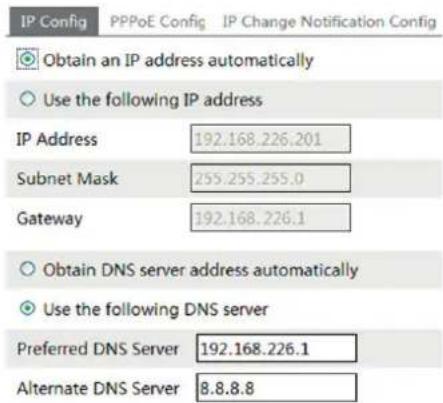
- Utilizzare l'indirizzo IP. Per IP setup (Impostazione IP) sono disponibili due opzioni: Obtain an IP address auto by DHCP protocol (Ottieni indirizzo IP automaticamente da protocollo DHCP) e Use the following IP address (Utilizza questo indirizzo IP). Selezionare un'opzione in base alle esigenze. - Use PPPoE (Utilizza PPPoE): inserire il nome utente e la password ricevuta dal proprio ISP.
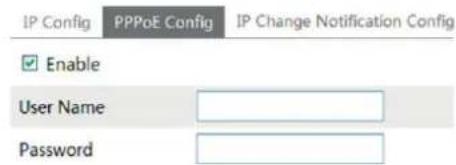
È possibile selezionare la modalità di connessione di rete. Se si utilizza PPPoE per collegarsi a Internet, viene assegnato un indirizzo IP WAN dinamico. Questo indirizzo IP cambia frequentemente. È possibile utilizzare la funzione di notifica della modifica IP.
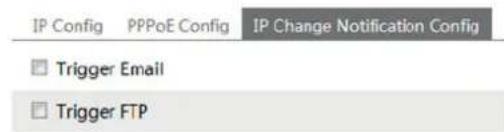
Trigger Email (Attiva email): se viene modificato l'indirizzo IP del dispositivo, il nuovo indirizzo IP viene inviato automaticamente alla casella di posta specificata. Trigger FTP (Attiva FTP): se viene modificato l'indirizzo IP del dispositivo, il nuovo indirizzo IP viene inviato al server FTP.
4.5.2 - Porta
Andare a Config — Network PortÈ possibile impostare le porte HTTP, dati e RTSP.
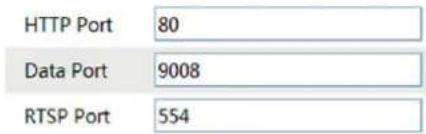
HTTP Port (Porta HTTP): Il numero di porta HTTP predefinito è 80. È possibile impostare qualsiasi porta non occupata. Data Port (Porta dati): la porta dati predefinita è 9008. Modificare se necessario. RTSP Port (Porta RTSP): la porta predefinita è 554. Modificare se necessario.
4.5.3 - Server centrale
Questa funzione è utilizzata principalmente per la connessione del sistema di gestione video di rete.
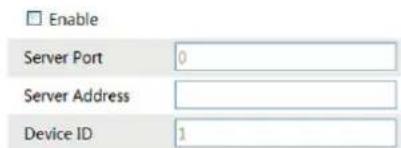
1 - Selezionare "Enable" (Attiva).
2 - Controllare l'indirizzo IP e la porta del server di trasferimento nel server CVM Elvox. Attivare l'auto segnalazione nel server CVM Elvox quando viene aggiunto un nuovo dispositivo. Inserire quindi le restanti informazioni relative al dispositivo nel server CVM Elvox. Il sistema assegna automaticamente un ID dispositivo. Controllare nel server CVM Elvox.
3 - Inserire l'indirizzo del server suddetto, la porta server e l'ID dispositivo nelle caselle corrispondenti. Fare clic sul pulsante "Save" (Salva) per salvare le impostazioni.
La telecamera può essere cercata e collegata alla piattaforma di terze parti tramite protocollo ONVIF/RTSP Se "Attiva utente Onvif" è abilitato nell'interfaccia di attivazione del dispositivo, l'utente ONVIF è attivato contemporaneamente.
Quando si collega la telecamera tramite il protocollo ONVIF nella piattaforma di terze parti, puoi utilizzare questo utente Onvif per connetterti. Puoi anche aggiungere nuovi utenti nell'interfaccia Onvif.
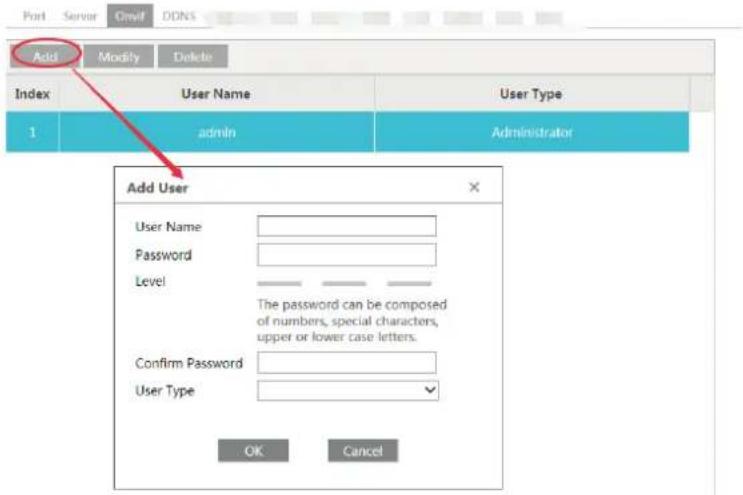
Nota: quando si aggiunge il dispositivo alla piattaforma di terze parti con protocollo ONVIF/RTSP, utilizzare l'utente Onvif nell'interfaccia sopra.
4.5.5 - Configurazione DDNS
Se la telecamera è impostata per utilizzare PPPoE come connessione di rete predefinita, utilizzare DDNS per l'accesso in rete. Prima di impostare il DDNS, assicurarsi che il nome di dominio è stato registrato sul server DDNS.
1 - Andare a Config — Network DDNS.
Enable
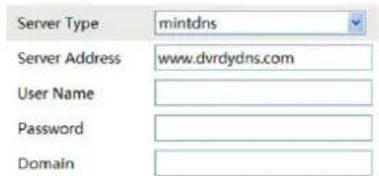
2 - Richiedere un nome di dominio. Utilizzare www.dvrdyndns.com come esempio. Immettere www.dvrdydns.com nella barra degli indirizzi di Internet Explorer per andare al sito web corrispondente. Fare clic sul pulsante "Registration" (Registrazione).
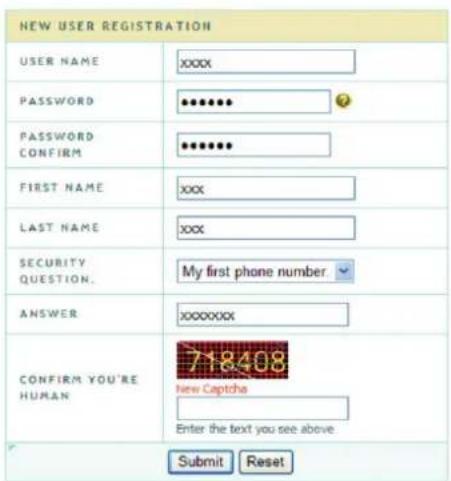
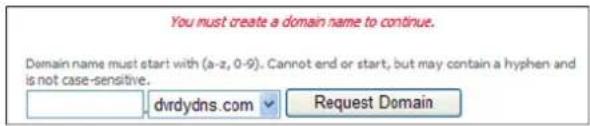
Creare un nome di dominio.
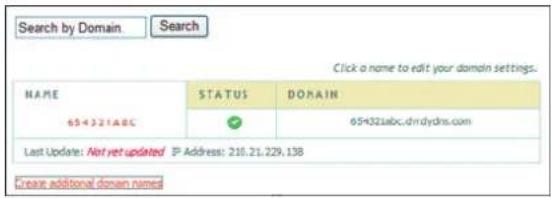
Quando la richiesta del nome di dominio sarà stata finalizzata, il nome di dominio sarà visualizzato nell'elenco.
3 - Inserire nome utente, password e nome del dominio richiesto nell'interfaccia di configurazione DDNS.
4 - Fare clic sul pulsante "Save" (Salva) per salvare le impostazioni.
4.5.6 - SNMP
Per ottenere lo stato della telecamera, i parametri, le informazioni sull'allarme e gestire in remoto la telecamera, impostare la funzione SNMP. Prima di utilizzare l'SNMP scaricare il software SNMP e impostare i parametri quali porta SNMP, indirizzo trap.
1 - Andare a Config → Network — SNMP.
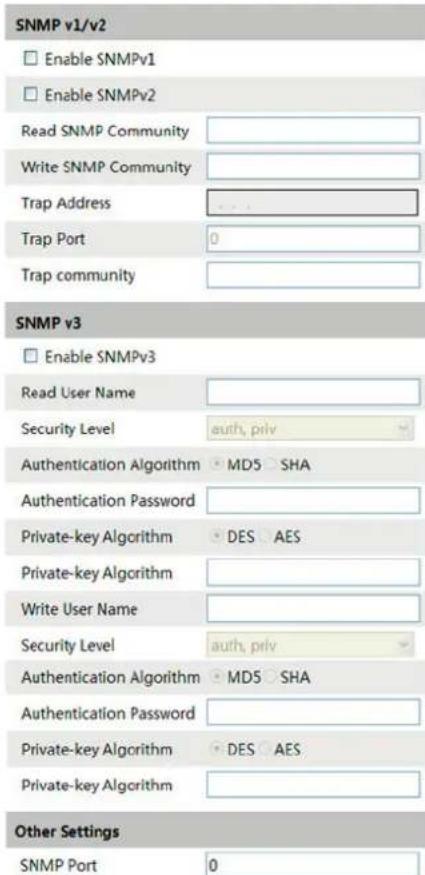
2 - Selezionare la casella corrispondente alla versione (Enable SNMPv1, Enable SNMPv2, Enable SNMPv3) in base alla versione del software SNMP scaricato.
3 - Impostare "Read SNMP Community" (Leggi Community SNMP), "Write SNMP Community" (Scrivi Community SNMP), "Trap Address" (Indirizzo Trap), "Trap Port" (Porta Trap) e così via. Assicurarsi che le impostazioni corrispondano a quelle del software SNMP.
Nota: utilizzare le diverse versioni in base al livello di sicurezza richiesto. A versione più alta corrisponde un livello di sicurezza maggiore.
Se è abilitato, i dati della videocamera possono essere protetti. Quando la telecamera è collegata alla rete protetta da IEE802.1x, è necessaria l'autenticazione dell'utente.
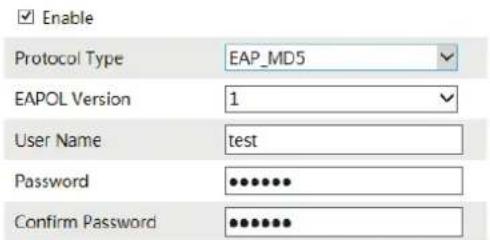
Per utilizzare questa funzione, la telecamera deve essere collegata a uno switch che supporti il protocollo 802.1x. Lo switch può essere considerato come un sistema di autenticazione per identificare il dispositivo in una rete locale. Se la telecamera è collegata all'interfaccia di rete di switch ed ha superato l'autenticazione dello switch, è possibile accedervi tramite la rete locale. Tipo di protocollo e Versione EAPOL: utilizzare le impostazioni predefinite. Nome utente e password: il nome utente e la password devono essere gli stessi del nome utente e della password richiesti e registrati nell'autenticazione server.
4.5.8 - RTSP
Andare a Config → Network — RTSP.
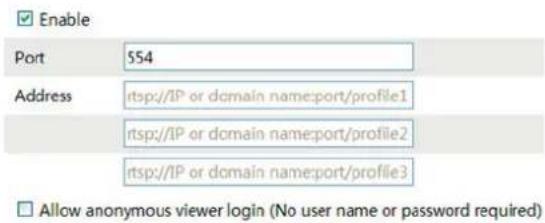
1 - Selezionare "Enable" (Attiva).
2 - RTSP Port (Porta RTSP): porta di accesso del supporto di streaming. Il numero predefinito è 554.
3 - RTSP Address (Indirizzo RTSP): l'indirizzo RTSP da inserire nel media player.
4 - Selezionare "enable anonymous viewer login..." (attiva login visualizzatore anonimo).
4.5.9 - UPNP
Se la funzione è attiva, è possibile accedere alla telecamera tramite LAN e non è necessario configurare la mappatura porte quando la telecamera è connessa alla WAN tramite il router.
Andare a Config — Network UPnP:
Selezionare "Enable UPNP" (Attiva UPNP) e inserire un nome facile da memorizzare.

Dopo aver attivato la funzione e impostato il nome UPnP, è possibile vedere il nome UPnP facendo clic su "Network" (Rete) dal desktop del proprio computer situato nella stessa rete locale. Fare doppio clic sul nome per accedere rapidamente alla telecamera.
4.5.10 - Configurazione posta
Se si vuole attivare un'email al verificarsi di un allarme o di un cambio di indirizzo IP, impostare prima l'email in questo punto.
Andare a Config → Network — Email.
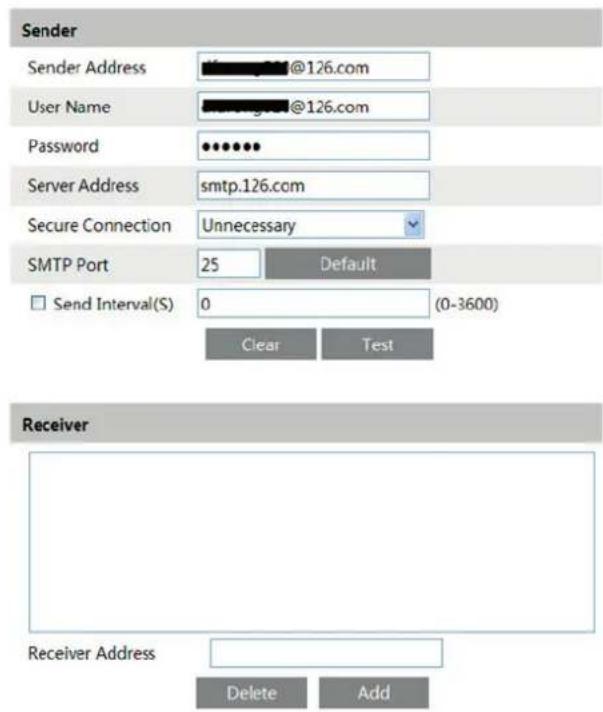
From Email (Email mittente): indirizzo email del mittente;
User name and password (Nome utente e password): nome utente e password del mittente;
RTSP Address (Indirizzo RTSP): L'indirizzo IP del server SMTP o il nome host (per es. smtp.263xmail.com).
Selezionare il tipo di connessione sicura nell'elenco a discesa in base alle esigenze dell'utente;
SMTP Port (Porta SMTP): La porta SMTP.
Send Intervals (Intervalli invio): impostare in base alle esigenze.
Fare clic su "Test Account Setting" (Verifica impostazioni account) per verificare che l'account funzioni.
Receiver email address (Indirizzo email destinatario): indirizzo email del destinatario;
4.5.11 - Impostazioni FTP
Dopo aver configurato il server FTP, le immagini acquisite durante un allarme sono caricate sul server FTP.
Andare a Config — Network FTP
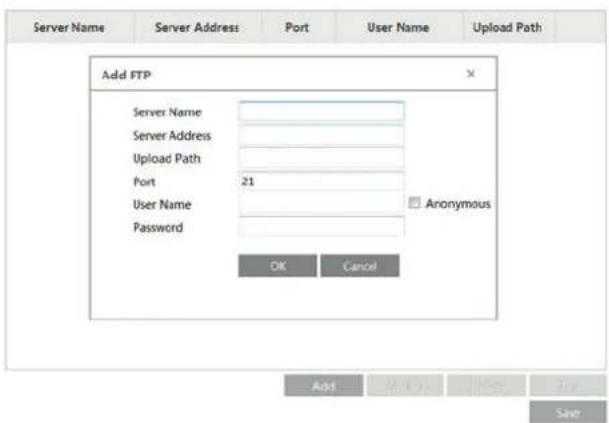
Per aggiungere un FTP
Server Name (Nome server): nome del server FTP.
Server address (indirizzo IP server): indirizzo IP o nome di dominio del server FTP.
Upload Path (Percorso di caricamento): percorso per il caricamento dei file.
Port (Porta): la porta dell'FTP.
User Name and Password (Nome utente e password): il nome utente e la password utilizzati per accedere all'FTP.
HTTPS fornisce l'autenticazione del sito Web e protegge la privacy degli utenti. Vai a Config → Rete — HTTPS come mostrato di seguito.
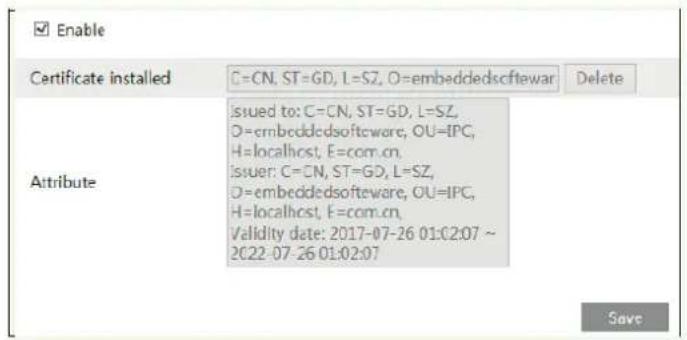
Esiste un certificato installato per impostazione predefinita, come mostrato sopra. Abilita questa funzione e salvala. Quindi sarà possibile accedere al dispositivo immettendo "https://IP:https port" tramite il browser Web (ad es. https://192.168.226.201:443). È possibile creare un certificato privato se gli utenti non vogliono utilizzare quello predefinito. Fai clic su „Elimina“ per annullare il certificato predefinito. Quindi verrà visualizzata la seguente interfaccia
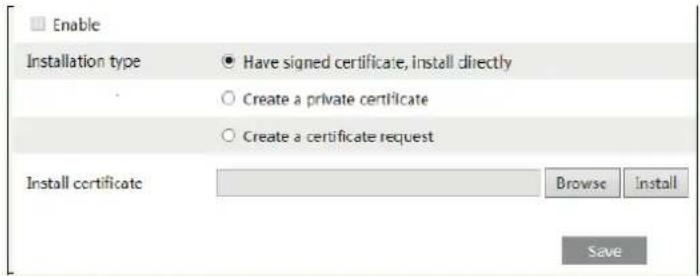
* Se si è in possesso di un certificato firmato, fare clic su „Sfoglia“ per selezionarlo, quindi fare clic su „Installa“ per installarlo.
* Se si intende invece creare un certificato, fai clic su „Crea un certificato privato“ per accedere alla seguente interfaccia di creazione.
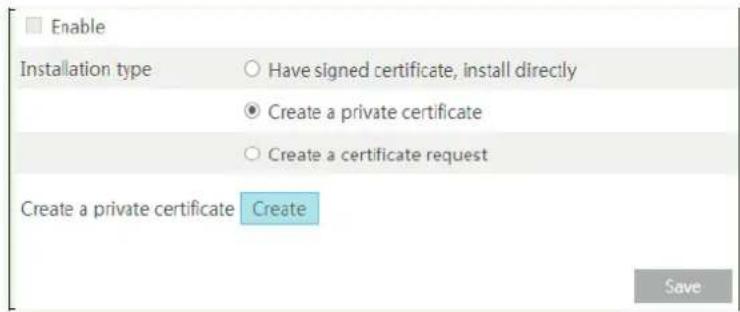
Fai clic sul pulsante „Crea“ (Create) per creare un certificato privato. Inserire il Paese (solo due lettere disponibili), il dominio (indirizzo IP / dominio del dispositivo), la data di validità, la password, la provincia / lo stato, la regione e così via. Quindi fare clic su „OK“ per salvare le impostazioni.
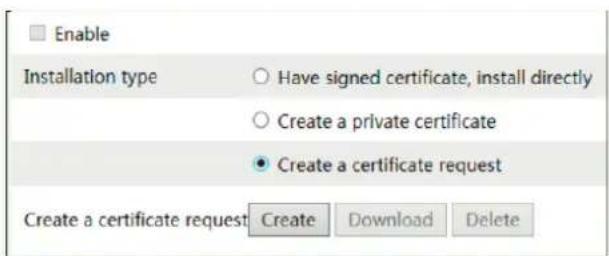
* Se si desidera invece avviare una richiesta, fai clic su „Crea una richiesta di certificato“ per accedere alla seguente interfaccia.
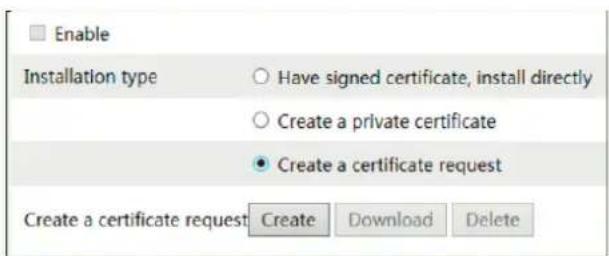
Fai clic su "Crea" (Create) per creare la richiesta di certificato. Quindi scaricare la richiesta di certificato e inviarla all'autorità di certificazione attendibile per la firma. Dopo aver ricevuto il certificato firmato, importare il certificato sul dispositivo.
La funzione QoS (Quality of Service) viene utilizzata per fornire servizi di qualità diversa per diverse applicazioni di rete. Con la larghezza di banda insufficiente, il router o switch ordinerà i flussi di dati e li trasferirà in base alla loro priorità per risolvere il ritardo e la congestione della rete utilizzando questa funzione.
Go to Config — Network QoS
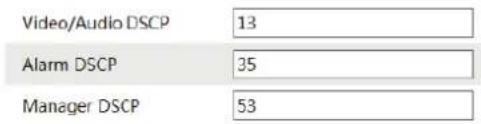
Video/Audio DSCP:il range è da 0 a 63
Alarm DSCP: II range è da 0 a 63
Manager DSCP: Il range è da 0 a 63
In generale più alto è il numero maggiore è la priorità
4.6 - Configurazione Sicurezza
4.6.1 - Configurazione utente
Add user (Aggiungi utente):
1 - Fare clic sul pulsante "Add" (Aggiungi) per visualizzare la casella di testo seguente.
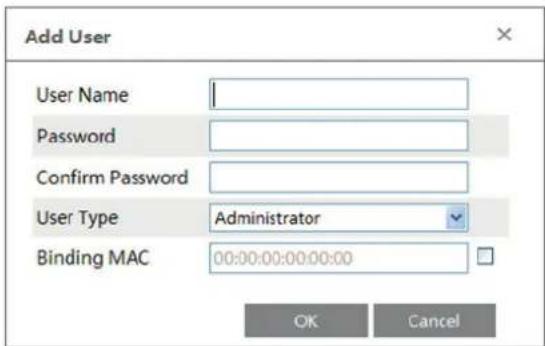
2 - Inserire il nome utente nella casella di testo "User Name" (Nome utente).
3 - Inserire lettere o numeri nelle caselle di testo "Password" e "Confirm Password" (Conferma password).
4 - Selezionare il tipo utente.
5 - Inserire l'indirizzo MAC del PC nella casella di testo "Binding MAC address" (Indirizzo MAC associato).
Dopo aver associato un indirizzo fisico alla IP-CAM sarà possibile accedere al dispositivo solo su quel PC. Se l'indirizzo MAC è "00:00:00:00:00:00" significa che può essere collegato a qualsiasi computer.
6 -. Fare clic sul pulsante "OK", il nuovo utente aggiunto verrà visualizzato nell'elenco utenti.
Modifica di un utente:
1 - Selezionare l'utente di cui modificare password e indirizzo fisico nella casella di elenco di configurazione utente.
2 - Fare clic sul pulsante "Modify" (Modifica) per visualizzare la finestra di dialogo "Edit user" (Modifica utente).
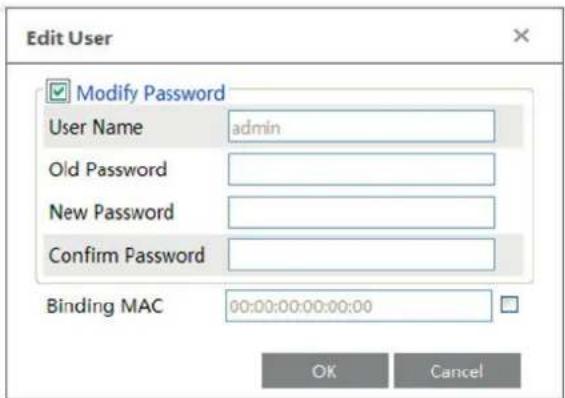
3 - Inserire la vecchia password dell'utente nella casella di testo "Password".
4 - Inserire la nuova password nelle caselle di testo "New password" (Nuova password) e "Confirm" (Conferma).
5 - Inserire l'indirizzo MAC del computer in base alle esigenze.
6 - Fare clic sul pulsante "OK" per modificare la password utente.
Eliminazione utente:
1 - Selezionare l'utente da eliminare nella casella di elenco di configurazione utente.
2 - Fare clic sul pulsante "Delete" (Elimina) per eliminare l'utente.
Nota: non è possibile eliminare il super amministratore predefinito.
4.6.2 - Utente video online
Andare a Config — Security Online Video User. È possibile vedere l'utente che sta visualizzando il video dal vivo.
4.6.3 - Elenco Blocca e Consenti
La procedura per l'impostazione è la seguente:
Selezionare la casella di controllo "Enable IP address filtering" (Attiva filtro indirizzi IP).
Selezionare "Block the following IP address" (Blocca indirizzo IP seguente), inserire l'indirizzo IP nella casella di elenco indirizzi IP e fare clic sul pulsante "Add" (Aggiungi). La procedura per "Allow the following IP address" (Consenti l'indirizzo IP seguente) e per le impostazioni del filtro indirizzi MAC è analoga a quella per "Block the following IP address".
Dopo aver impostato l'indirizzo IP o MAC, il sistema blocca o consente l'utilizzo da parte dell'utente dell'indirizzo IP o MAC per accedere alla telecamera.
4.6.4 - Gestione della sicurezza
Vai su Config → Sicurezza — Gestione sicurezza come mostrato di seguito.
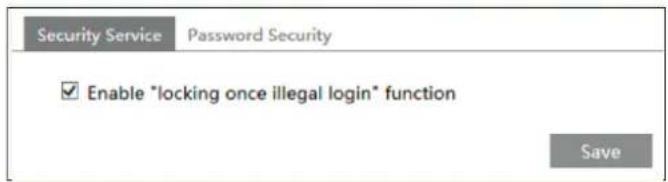
Al fine di prevenire lo sblocco di password dannose, qui è possibile abilitare la funzione "blocco dopo accesso illegale". Se questa funzione è abilitata, l'accesso fallito dopo aver provato sei volte renderà bloccata l'interfaccia di accesso. È possibile accedere nuovamente al dispositivo dopo mezz'ora o dopo il riavvio del dispositivo.
- Impostazione importazione ed esportazione:
È possibile importare ed esportare le informazioni di impostazione dal PC o nel dispositivo.
1 - Fare clic su "Browse" (Sfoglia) per selezionare il percorso di importazione o importazione delle informazioni sul PC.
2 - Fare clic sul pulsante "Import Setting" (Importa impostazioni) o "Export Setting" (Esporta impostazioni).
- Impostazione predefinita
Fare clic sul pulsante "Load default" (Carica valori predefiniti) per ripristinare tutte le impostazioni del sistema sui valori predefiniti.
4.7.2 - Riavvio del dispositivo
Andare a -Maintenance Reboot.
Fare clic sul pulsante "Reboot" (Riavvia) per riavviare il dispositivo.
4.7.3 - Upgrade
Andare a Config — Maintenance Upgrade. In questa interfaccia è possibile effettuare l'upgrade del sistema.
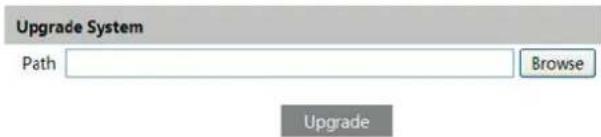
1 - Fare clic sul pulsante "Browse" (Sfoglia) per selezionare il percorso in cui è salvato il file di upgrade.
2 - Fare clic sul pulsante "Upgrade" (Esegui upgrade) per avviare l'upgrade del programma applicativo.
3 - Il dispositivo si riavvia automaticamente
4 - Dopo aver aggiornato il software, fare clic sul pulsante "OK" per chiudere Internet Explorer quindi riaprire Internet Explorer per collegare l'IP-CAM. Attenzione! Non scollegare dal PC e non spegnere l'IP-CAM durante l'upgrade.
4.7.4 - Log
Per inserire una query ed esportare il log.
1 - Andare a Config — Maintenance Operation Log.
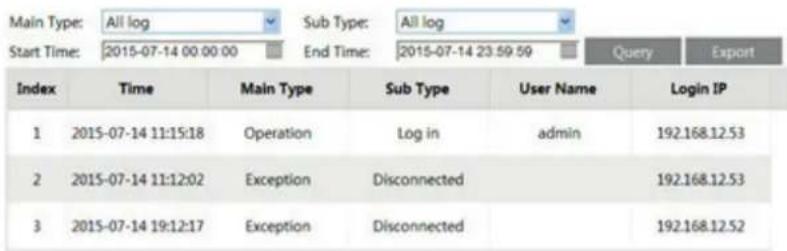
2 - Selezionare main type (tipo principale), sub type (sotto-tipo), start and end time (ora inizio e fine).
3 - Fare clic su "Query" per vedere il log funzionamento.
4 - Fare clic su "Export" (Esporta) per esportare il log di funzionamento.
Per esportare e vedere il run log (log di esecuzione) fare clic su Config —Maintenance RunLog.
5 - Riproduzione
5.1 - Ricerca video
È possibile riprodurre la registrazione video locale tramite l'interfaccia di riproduzione. Prima della riproduzione, impostare il percorso di archiviazione della registrazione video dall'interfaccia di configurazione locale e assicurarsi che siano presenti i file di registrazione. Fare clic sulla scheda "Video" sulla barra dei menu. Viene visualizzata l'interfaccia seguente.
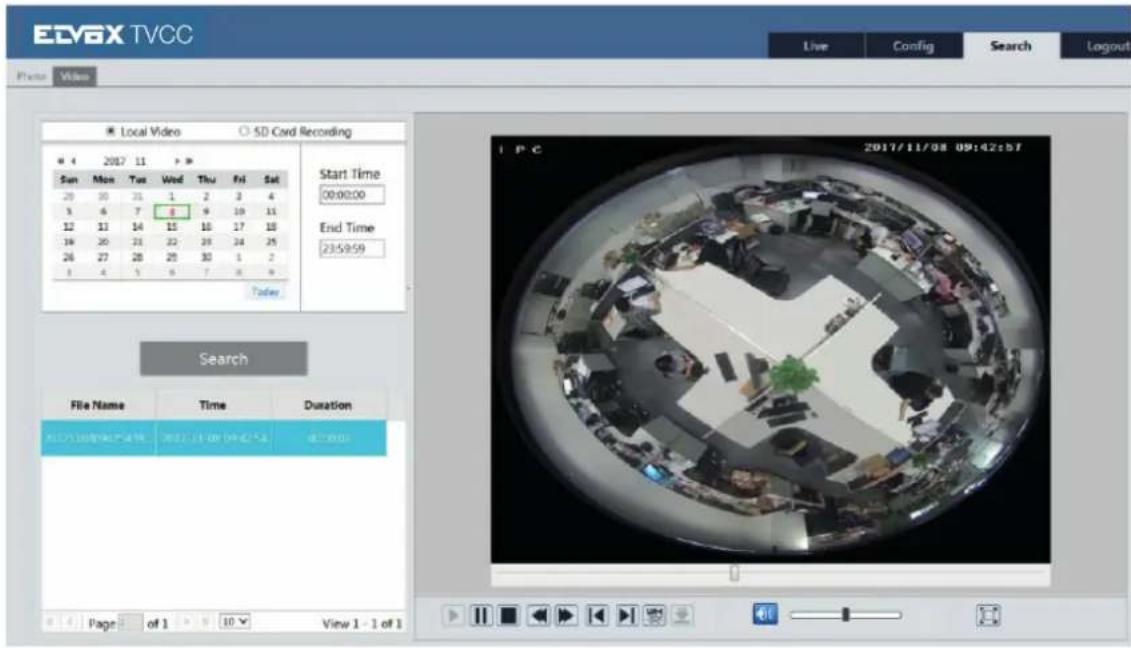
Selezionare la data, l'ora di inizio e di fine quindi fare clic sul pulsante "Search" (Cerca) per cercare i file delle registrazioni. Fare doppio clic sul file della registrazione per riprodurre il video. Le descrizioni dei pulsanti dell'interfaccia di riproduzione sono le seguenti.
| Pulsante Descrizione | |
 | Pulsante Play. Quando il video è in pausa, fare clic su questo pulsante per continuare la riproduzione |
| [ANWY] | Pulsante Pausa |
 | Pulsante Stop |
 | Diminuzione velocità di riproduzione |
| [0KH0] | Aumento velocità di riproduzione |
 | Icona indicante lo stato della riproduzione |
 | Schermo intero. Fare clic per mostrare lo schermo intero. Fare doppio clic per uscire dallo schermo intero |
 | Volume |
 | Apre/chiude filigrana |
5.2 - Ricerca foto
Fare clic sull'icona "Search" (Ricerca) per eseguire una ricerca nelle immagini salvate nella scheda SD.
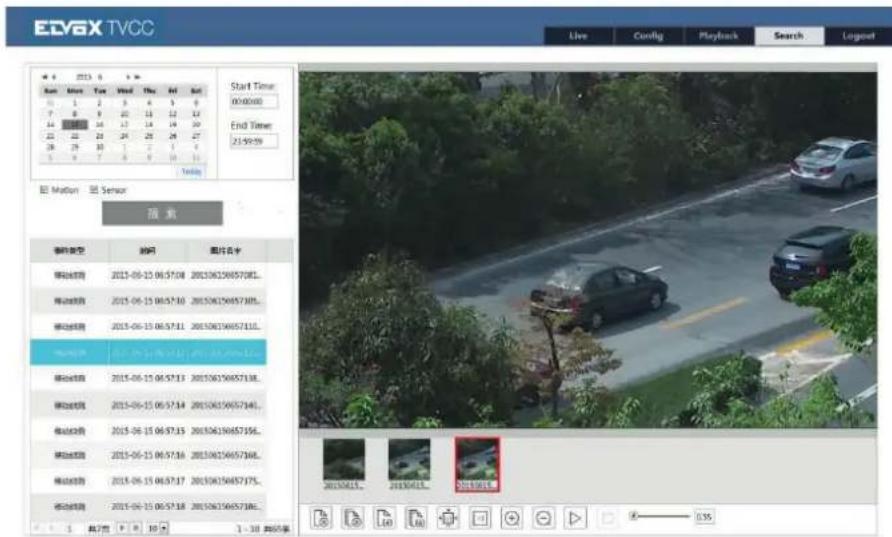
1 - Impostare l'ora: selezionare la data e scegliere l'ora di inizio e l'ora di fine.
2 - Scegliere "Motion" (Movimento) o "Sensor" (Sensore).
3 - Fare clic sul pulsante "Search" (Cerca) per eseguire una ricerca nelle immagini.
4 - Fare doppio clic su un nome di file o selezionare un nome di file per visualizzare le immagini acquisite.
Di seguito è fornita la descrizione delle icone.
| Elemento | Pulsante Descrizione | |
| 1 | Close (Chiudi): selezionare un'immagine e fare clic su questo pulsante per chiuderla | |
| 2 | Close all (Chiudi tutto): fare clic su questo pulsante per chiudere la visualizzazione delle immagini | |
| 3 | Save (Salva): fare clic su questo pulsante per selezionare il percorso in cui salvare il file di immagine corrente sul PC | |
| 4 | Save All (Salva tutti): fare clic su questo pulsante per selezionare il percorso in cui salvare tutti i file di immagine sul PC | |
| 5 | Proper size (Grandezza appropriata): fare clic su questo pulsante per adattare l'immagine alle dimensioni dello schermo | |
| 6 | Actual size (Grandezza reale) fare clic su questo pulsante per visualizzare l'immagine nella grandezza reale | |
| Elemento Pulsante Descrizione | ||
| 7 | Zoom in (Zoom avanti): fare clic su questo pulsante per ingrandire l'immagine | |
| 8 | Zoom out (Zoom indietro): fare clic su questo pulsante per eseguire lo zoom indietro sull'immagine | |
| 9 | Slide show photos (Immagini in modalità presentazione): fare clic su questo pulsante per riprodurre le immagini in modalità presentazione | |
| 10 | Stop show (Interrompi presentazione): fare clic su questo pulsante per interrompere la presentazione | |
| 11 | Play Speed (Velocità di riproduzione): velocità di riproduzione della presentazione | |
Andare a Search (ricerca) → Video → SD Card Recording (registrazione SD) per accedere all'interfaccia illustrata di seguito. È possibile eseguire una ricerca nella registrazione salvata sulla scheda SD.
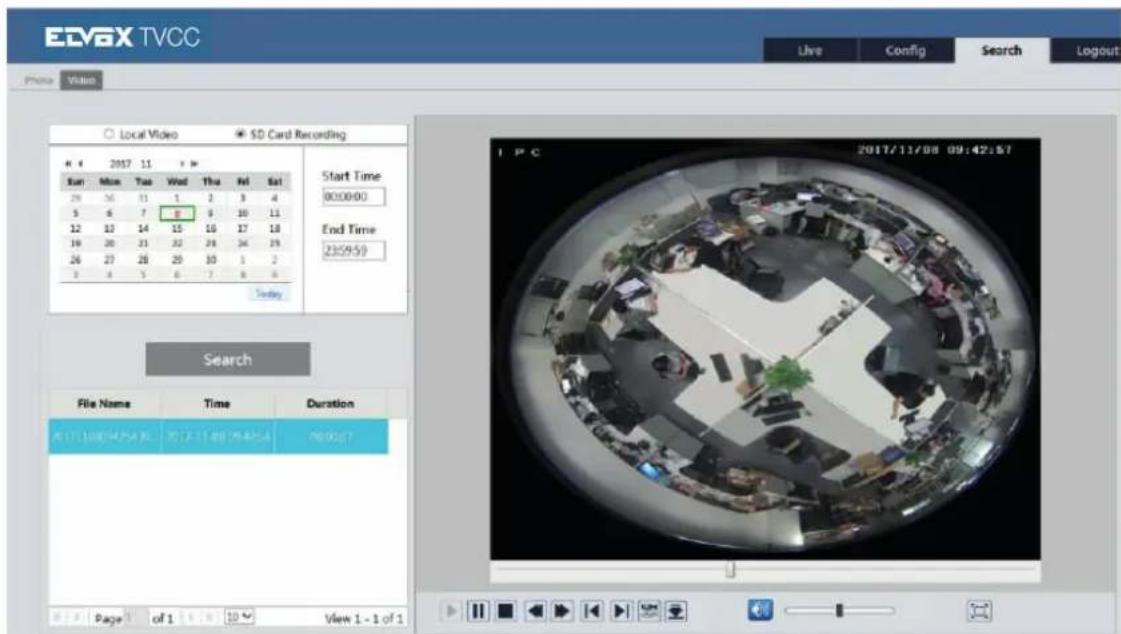
Affinché sia possibile eseguire una ricerca nella registrazione sulla scheda SD è necessario che prima sia stata attivata la registrazione su scheda SD per l'allarme di rilevamento movimento o per l'allarme in ingresso (per maggiori dettagli vedere la funzione Trigger (Attivazione) nei capitoli Rilevamento movimento e Ingresso allarme). Impostare un'ora di inizio e un'ora di fine, selezionare il tipo di registrazione e fare clic su "Search" per cercare nella registrazione. Fare doppio clic sul nome del file trovato per riprodurre la registrazione. Per la descrizione dei pulsanti sull'interfaccia di riproduzione, fare riferimento alla sezione Ricerca Video.
Fare clic sul pulsante per scaricare la registrazione salvata nella scheda SD.
Appendice 1 Domande e Risposte
D: Come posso recuperare la password dimenticata?
R: Ripristinare le impostazioni predefinite di fabbrica del dispositivo.
IP predefinito: 192.168.226.201
Nome utente: admin
Password: 123456
D: I dispositivi non si collegano dal Internet Explorer. Perché?
R: a. La rete non è collegata correttamente. Controllare la connessione e assicurarsi che sia collegata correttamente.
b. L'IP non è disponibile. Reimpostare l'IP valido.
c. Il numero della porta web è cambiato: contattare l'amministratore di sistema per ricevere il numero di porta corretto.
d. Escludere le cause precedenti. Ripristinare l'impostazione predefinita da IP-Tool.
Nota: IP predefinito: 192.168.226.201, mask number: 255.255.255.0
D: IP-tool non trova i dispositivi. Perché?
R: Potrebbe essere dovuto al software antivirus del computer. Uscire e provare a cercare nuovamente i dispositivi.
D: Internet Explorer non riesce a scaricare i controlli ActiveX. Come mi comporto?
R: a. Internet Explorer blocca i controlli ActiveX. Provare la soluzione seguente.
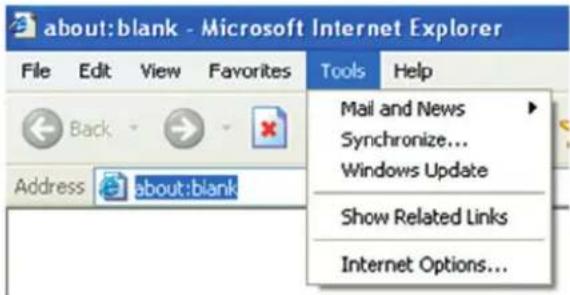
1 - Aprire Internet Explorer. Fare clic su Strumenti > Opzioni Internet.
2 - Selezionare Sicurezza > Livello personalizzato
3 - Attivare tutte le opzioni sotto "Controllo ActiveX e plug-in".
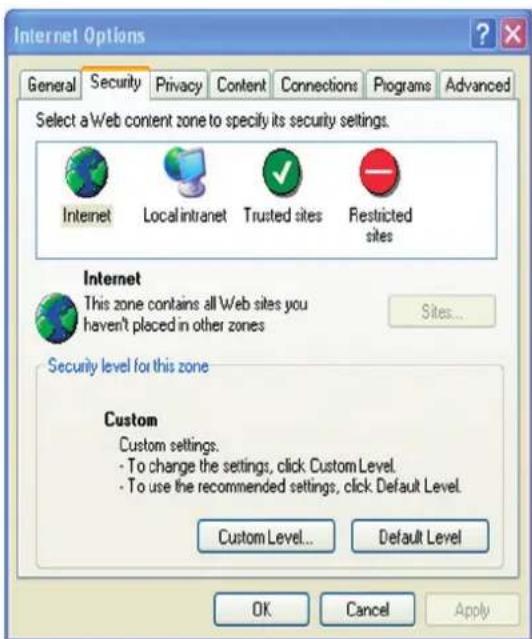
4 - Fare clic su OK per completare l'impostazione.
b. I controlli ActiveX sono bloccati da altri plug-in o dall'antivirus. Disinstallarli o chiuderli.
D: Non si sente l'audio. Perché?
R: a. L'ingresso audio del dispositivo non è collegato. Collegarlo e riprovare.
b. la funzione audio non è attivata sul canale corrispondente. Selezionare la voce AUDIO per attivare questa funzione.
Fai clic sul pulsante „Crea“ (Create) per creare un certificato privato. Inserire il Paese (solo due lettere disponibili), il dominio (indirizzo IP / dominio del dispositivo), la data di validità, la password, la provincia / lo stato, la regione e così via. Quindi fare clic su „OK“ per salvare le impostazioni.
* Se si desidera invece avviare una richiesta, fai clic su „Crea una richiesta di certificato“ per accedere alla seguente interfaccia.
4.7.1 - Backup & Restore
- Sommario - Note sulla sicurezza
- - LAN
- - Accesso da IP-Tool
- - Accesso diretto da Internet Explorer
- - WAN
- ▶ Accesso tramite IP statico
- - Visualizzazione dell'anteprima in remoto
- - Interfaccia di visualizzazione dell'anteprima in remoto
- Modalità panoramica
- Modalità fisheye + 3 PTZ
- - Sorveglianza live in remoto
- - Configurazione del sistema
- - Informazioni di base
- - Data e ora
- - Configurazione locale
- - Memorizzazione
- - Configurazione parametri fisheye
- - Configurazione immagine
- - Configurazione Display
- Backlight Compensation (Compensazione retroilluminazione):
- - HWDR
- Antiflicker (anti sfarfallio in base alla frequenza della tensione di rete):
- - Configurazione OSD
- Per configurare una maschera video
- - Configurazione ROI
- Per configurare la ROI:
- - Configurazione PTZ (Per fisheye)
- - Configurazione allarme
- - Rilevamento movimento
- Week Schedule (Programmazione settimanale)
- Holiday Schedule (Programmazione dei festivi)
- - Scheda SD piena
- - Conflitto di indirizzo IP
- - Cavo scollegato
- - Alarme in ingresso
- - Server allarme
- - Configurazione di rete
- - TCP/IPv4
- - Porta
- - Server centrale
- - Configurazione DDNS
- - SNMP
- - RTSP
- - UPNP
- - Configurazione posta
- - Impostazioni FTP
- - Configurazione Sicurezza
- - Configurazione utente
- Modifica di un utente:
- - Utente video online
- - Elenco Blocca e Consenti
- - Gestione della sicurezza
- - Impostazione importazione ed esportazione:
- - Impostazione predefinita
- - Riavvio del dispositivo
- - Upgrade
- - Log
- - Riproduzione
- - Ricerca video
- - Ricerca foto
- Appendice 1 Domande e Risposte
- D: Come posso recuperare la password dimenticata?
- D: I dispositivi non si collegano dal Internet Explorer. Perché?
- D: IP-tool non trova i dispositivi. Perché?
- D: Internet Explorer non riesce a scaricare i controlli ActiveX. Come mi comporto?
- D: Non si sente l'audio. Perché?
- - Backup & Restore
Marca : Vimar
Modello : ELVOX 4621.028EA
Categoria : Fotocamera