
ELVOX 46237.040A - Fotocamera Vimar - Manuale utente e istruzioni gratuiti
Trova gratuitamente il manuale del dispositivo ELVOX 46237.040A Vimar in formato PDF.


| Tipo di prodotto | Telecamera IP Wi-Fi per esterno, tipo bullet |
| Modello | ELVOX 46237.040A |
| Marca | Vimar |
| Alimentazione | 12V DC tramite alimentatore incluso (non a batteria) |
| Consumo energetico | Massimo 5 W |
| Risoluzione video | HD 1280x720 (720p) e SD |
| Angolo di visione | 80° (orizzontale) |
| Visione notturna | Sì, con LED a infrarossi (fino a 10 m) |
| Rilevamento movimento | Sì, con sensore PIR e analisi video |
| Audio | Microfono e altoparlante integrati (audio bidirezionale) |
| Memoria | Supporto microSD fino a 128 GB (Classe 10 o superiore) |
| Connettività | Wi-Fi IEEE 802.11 b/g/n (solo 2,4 GHz) |
| Crittografia | WEP, WPA, WPA2 (TKIP/AES) |
| App compatibile | Vimar VIEW Product (iOS/Android) e Smart Life |
| Funzioni speciali | Condivisione, automazioni, rilevazione suono, sirena (solo modelli deterrente), preset PT (solo PT) |
| Grado di protezione | IP65 (resistenza a polvere e acqua) |
| Dimensioni | Circa 180 x 70 x 70 mm |
| Peso | Circa 300 g (senza cavi) |
| Materiale | Plastica ABS e metallo |
| Installazione | A parete o a soffitto, con staffa inclusa |
| Manutenzione | Pulire con panno asciutto; evitare solventi |
| Contenuto della confezione | Telecamera, alimentatore, staffa, viti, guida rapida |
| Garanzia | 2 anni (conformità UE) |
Domande frequenti - ELVOX 46237.040A Vimar
Domande degli utenti su ELVOX 46237.040A Vimar
0 domanda su questo apparecchio. Rispondi a quelle che conosci o fai la tua.
Fai una nuova domanda su questo apparecchio
Scarica le istruzioni per il tuo Fotocamera in formato PDF gratuitamente! Trova il tuo manuale ELVOX 46237.040A - Vimar e riprendi in mano il tuo dispositivo elettronico. In questa pagina sono pubblicati tutti i documenti necessari per l'utilizzo del tuo dispositivo. ELVOX 46237.040A del marchio Vimar.
MANUALE UTENTE ELVOX 46237.040A Vimar
Manuale utente - User manual
46237.040A, 46238.027A, 46239.040A, 46240.032A, 46241.036A
46237.028B, 46239.036C, 46240.024B, 46241.030B, 46243.030B
Manuale per Telecomere Wi-Fi (app View Product)
Disclaimer funzionamento per telecamere Wi-Fi
Le telecamere Wi-Fi consentono la visualizzazione delle immagini sullo smartphone e/o tablet dell'acquirente (di seguito "Cliente"), tramite la semplice installazione dell'App Vimar View Product.
La visualizzazione delle immagini è consentita solo tramite la presenza, nell'abitazione/edificio in cui viene installata, di una connessione ad una rete Wi-Fi domestica con accesso ad Internet che deve avere le seguenti caratteristiche:
• Standard IEEE 802.11 b/g/n (2,4 GHz)
Modalità operative:
- Reti: WEP, WPA e WPA2.
- Per reti WPA e WPA2 sono supportati i protocolli di cifratura TKIP e AES.
• Non supportate reti "nascoste" (hidden SSID).
Per utilizzare il servizio Il Cliente deve dotarsi di apparecchiature tecniche che consentono il collegamento alla rete internet e sottoscrivere un accordo con un ISP (Internet Service Provider); tale accordo può comportare dei costi legati. Vimar rimane estranea dalla scelta delle apparecchiature tecniche e dall'accordo con l'ISP (Internet Service Provider). Il consumo dei dati tramite l'utilizzo dell'App Vimar View Product, sia nell'abitazione/edificio sia fuori dalla rete Wi-Fi di cui il Cliente si è dotato per l'installazione, rimane a carico del Cliente.
L'interazione e il corretto funzionamento da remoto tramite l'App Vimar View Product, attraverso la rete Internet del proprio gestore di telefonia/dati mobile, con la telecamera Wi-Fi installata dal Cliente possono dipendere da:
a) tipologia, marca e modello dello smartphone o del tablet;
b) qualità del segnale Wi-Fi;
c) tipologia del contratto di accesso alla rete internet dell'abitazione;
d) tipologia del contratto dati sullo smartphone e tablet.
Le telecamere supportano il collegamento tramite la tecnologia P2P, è quindi necessario verificare che il proprio ISP (Internet Service Provider) non ne preveda il blocco.
Solo per telecamere dotate di batterie:
- Si raccomanda di non installare la telecamera con l'alimentatore costantemente collegato 24 ore al giorno. Un tempo di ricarica troppo lungo può influire negativamente sulle prestazioni e sulla durata della batteria.
- Non caricare la batteria quando la temperatura della telecamera è inferiore a 0 °C.
- Si raccomanda di caricare completamente la batteria prima dell'utilizzo.
Vimar è esente da qualsiasi responsabilità per eventuali malfunzionamenti dovuti a non conformità alle specifiche tecniche minime necessarie per il funzionamento del prodotto che vengono sopra indicate. Per la risoluzione di eventuali problematiche, fare riferimento al manuale completo e alla sezione "Domande e risposte" presenti nella pagina prodotto al seguente indirizzo Internet: faidate.vimar.com.
Vimar si riserva di modificare in ogni momento e senza preavviso le caratteristiche dei prodotti riportati.
ATTENZIONE: al fine di salvaguardare i propri dati e la propria sicurezza, se si intende aggiungere la stessa telecamera tramite un altro account, è necessario rimuovere la telecamera dall'App dove è associata, nel caso di restituzione del prodotto si raccomanda oltre alla rimozione dall'App dove è associata anche la formattazione dell'SD card e la rimozione se previsto.
Note di installazione: per evitare che le immagini risultino sovraesposte, evitare l'installazione della telecamera in condizioni di controluce o luce eccessiva.
Conformità Normativa
Regolamento REACH (UE) n. 1907/2006 – art.33. Il prodotto potrebbe contenere tracce di piombo.
Vimar SpA dichiara che l'apparecchiatura radio è conforme alla direttiva 2014/53/UE. Il testo completo della dichiarazione di conformità UE, il manuale di istruzione e il software di configurazione sono disponibili nella scheda di prodotto al seguente indirizzo Internet: faidate.vimar.com

RAEE - Informazione agli utilizzatori
Il simbolo del cassonetto barrato riportato sull'apparecchiatura o sulla sua confezione indica che il prodotto alla fine della propria vita utile deve essere raccolto separatamente dagli altri rifiuti. L'utente dovrà, pertanto, conferire l'apparecchiatura giunta a fine vita agli idonei centri comunali di raccolta differenziata dei rifiuti elettrotecnici ed elettronici. In alternativa alla gestione autonoma, è possibile consegnare gratuitamente l'apparecchiatura che si desidera smaltire al distributore, al momento dell'acquisto di una nuova apparecchiatura di tipo equivalente. Presso i distributori di prodotti elettronici con superficie di vendita di almeno 400 m² è inoltre possibile consegnare gratuitamente, senza obbligo di acquisto, i prodotti elettronici da smaltire con dimensioni inferiori a 25 cm. L'adeguata raccolta differenziata per l'avvio successivo dell'apparecchiatura dismessa al riciclaggio, al trattamento e allo smaltimento ambientalmente compatibile contribuisce ad evitare possibili effetti negativi sull'ambiente e sulla salute e favorisce il reimpiego e/o riciclo dei materiali di cui è composta l'apparecchiatura.
Solo per telecamere dotate di batterie:

Il prodotto contiene batterie, si prega di smaltire il prodotto secondo le prescrizioni di riferimento del proprio Comune.
Privacy
Informativa Privacy
In conformità a quanto previsto dal Regolamento UE 2016/679 in materia di tutela dei dati personali, Vimar S.p.A. garantisce che il trattamento dei dati mediante prodotti elettronici è effettuato riducendo al minimo l'utilizzazione di dati personali e di dati identificativi, limitando il trattamento ai casi in cui è strettamente necessario per il conseguimento degli scopi per i quali sono raccolti. I dati dell'Interessato saranno trattati in base a quanto previsto nella informativa privacy prodotti/applicazione consultabile dal nostro sito www.vimar.com sezione legal (Privacy Policy Prodotti - Applicazioni - Vimar energia positiva).
Ricordiamo che, in base a quanto previsto dal Regolamento UE 2016/679 in materia di tutela dei dati personali, è responsabilità dell'utilizzatore, in qualità di titolare del trattamento dei dati raccolti durante l'utilizzo del prodotto, tutelare e adottare delle misure di sicurezza idonee ad evitare la perdita dei dati personali memorizzati e registrati.
Nel caso in cui la telecamera riprenda aree pubbliche, dovrà essere apposta, in modo visibile, l'informativa di 'area videosorvegliata' prevista dalla normativa privacy e riportata nel sito del Garante della Privacy. Le registrazioni potranno essere conservate per il periodo massimo previsto dalle disposizioni di legge e/o regolamentari dove è stata effettuata l'installazione della telecamera. Se la normativa in vigore nel paese di installazione prevede quindi un periodo massimo di conservazione delle registrazioni delle immagini, l'utilizzatore dovrà provvedere alla loro cancellazione in conformità alle norme applicabili.
Inoltre, l'utilizzatore dovrà garantire e verificare la titolarità e la custodia delle proprie password e dei relativi codici di accesso alle risorse web. L'Interessato al momento della richiesta di intervento al Centro Assistenza Vimar, per poter consentire le attività di assistenza, deve fornire la password di accesso al sistema. La fornitura della stessa è considerata come consenso al trattamento. Ogni Interessato sarà responsabile e dovrà modificare la password di accesso al proprio sistema a seguito di ogni intervento svolto da parte del Centro Assistenza Vimar.'
1 - Alimentazione e configurazione
Fare riferimento alla quick guide della telecamera specifica, presente nella confezione di acquisto.
1.1 - Installare l'App sullo smartphone

Scaricare e installare l'App Vimar "VIEW Product" sul proprio smartphone cercandola direttamente nel App Store di riferimento.
a- Se si possiede già un account per MyVIMAR.Aprire l'App e accedere con le proprie credenziali.
b- Altrimenti creare un nuovo account, toccando sull'apposito link "Crea un nuovo account".
Eseguire le successive indicazioni in APP, inserire le credenziali e procedere con il passo 1.4.
1.2 - First access
Raccomandazioni d'uso
Queste telecamere, sono dispositivi che utilizzano la trasmissione video su segnale WiFi.
Eventuali fattori che influiscono sulla trasmissione del segnale Wi-Fi possono causare una cattiva esperienza nell'uso del prodotto. Pertanto, durante l'installazione e l'utilizzo, si raccomanda di seguire i seguenti consigli per ottenere la migliore esperienza possibile con il prodotto.
1.3 - Suggerimenti per il posizionamento del Router domestico
- Verificare la potenza del segnale WiFi delle telecamere nel menu "Informazioni dispositivo" nell'app Wiew Product.
Assicurarsi che le telecamere abbiano almeno potenza>60% nell'area in cui si desidera posizionarle. Le telecamere riuscirebbero a funzionare anche con una potenza inferiore, ma potrebbero disconnettersi frequentemente dalla rete.
2. Se la potenza del segnale risultasse scarsa, ciò potrebbe essere dovuto al router posizionato troppo lontano dalla telecamera o da ostacoli presenti nell'ambiente.
3. Se possibile, provare ad avvicinare la telecamera al router scegliendo un'altra posizione.
4. Ottimizzare la posizione del router, posizionandolo preferibilmente al centro dell'impianto e il più possibile lontano dal suolo o dal pavimento (almeno 50cm).
Ostacoli che influiscono negativamente sul segnale WiFi
Gli ostacoli che influenzano negativamente la trasmissione del segnale WiFi sono quelli interposti sulla linea immaginaria che unisce l'antenna del router con l'antenna della telecamera.
Per tale motivo la posizione della telecamera è molto importante e determinante per aggirare gli ostacoli.
La portata del segnale è ridotta da qualsiasi parete, soffitto o altri ostacoli di grandi dimensioni interposti tra la telecamera e il router.
Ostacoli metallici
L'unico materiale, capace di impedire il passaggio del segnale radio è il metallo. È importante prestare particolare attenzione a cancelli metallici di grosse dimensioni, ringhiere o alle scaffalature metalliche. Non installare le telecamere all'interno di "gabbie" metalliche.
Ostacoli non metallici
Gli ostacoli non metallici non hanno un vero effetto schermante e consentono sempre il passaggio del segnale, tuttavia, introducono una certa attenuazione. Gli ostacoli con maggiore densità e spessore, come i muri spessi in cemento o le solette dei soffitti, introducono un'attenuazione superiore a materiali meno densi e in genere più sottili come legno, plastica etc.
Posizionare la telecamera
Tanto più gli ostacoli sono vicini al trasmettitore (telecamera) tanto più deteriorano la trasmissione.
Installare la telecamera in un luogo il più possibile aperto verso il router in modo da non avere ostacoli importanti nei primi metri di percorso.
Le altezze delle telecamere non devono necessariamente essere identiche, tuttavia un fattore chiave è che l'installazione non dovrebbe essere inferiore a 1,8 metri dal suolo o dal pavimento.
Ottimizzare la portata
Per ottenere le migliori prestazioni, le telecamere dovrebbero essere disposte a raggiera attorno al router, meglio se equidistanti dal router. In questo modo è possibile utilizzare il massimo della portata del sistema.
Si raccomanda di evitare le situazioni seguenti:
• Non posizionare due telecamere in linea
Evitare il posizionamento una dietro l'altra osservandole dal router. La telecamera più vicina potrebbe interferire sul segnale proveniente dalla telecamera più lontana.
Optimise the range
• Non posizionare una telecamera a pochi metri dal router
Una telecamera a pochi metri dal router potrebbe tendere a disturbare il segnale più debole di quelle più lontane.
Interferenze di oggetti elettronici e altri dispositivi
In ambienti con la presenza di numerosi dispositivi Wi-Fi potrebbero aumentare le situazioni di disconnessione a causa delle interferenze.
1.4 - Aggiungere una telecamera
Seguire le istruzioni sullo schermo per completare l'installazione e la connessione al proprio router.
Per facilitare l'operazione, si consiglia di rimanere nelle vicinanze del router.
1.4 - Adding a camera
Aggiunta tramite QR Code:
utilizzare la telecamera per eseguire la scansione del codice QR visualizzato sullo smartphone.
Nota: dopo l'accensione della telecamera, il LED di stato si accende. Dopo il segnale acustico, il LED del dispositivo lampeggerà rapidamente.
Tocca "Aggiungi dispositivo + ① → Selezionare modello ② → Abilitare passo successivo, proseguire secondo indicazioni a schermo ③ → Impostare il Wi-Fi per il dispositivo ④ e continuare con la procedura per visualizzare il QR code.
Method 1 -
Un codice QR verrà visualizzato sullo smartphone, rivolgere lo schermo del telefono verso la telecamera ad una distanza compresa tra 15 - 20 cm dall'obiettivo, dopo qualche secondo verrà emesso un tono, fare clic su "Emesso Un Tono" (fare riferimento alle immagini sotto).
Attendere il completamento della connessione, dopo pochi secondi il dispositivo verrà aggiunto con successo e emetterà un feedback parlato "Online".
Modo 2 (Non valido per telecamera a batteria) - Aggiunta tramite Modalità EZ:
lo smartphone trasmetterà i parametri di associazione alla rete stessa a cui è connesso (è necessario che lo smartphone sia connesso ad una rete Wi-Fi a 2.4GHz). Articolo 46239.036C compatibile anche a 5GHz.
a - Clicca "Aggiungi dispositivo ① → Selezionare modello ② → Selezionare modalità (Modalità EZ), proseguire secondo indicazioni a schermo ③".
b - Dopo aver verificato che la spia del dispositivo lampeggi rapidamente, abilitare "Passo successivo ④ → Inserisci la password Wi-Fi ⑤ → proseguire con "Avanti" ⑥".
La spia del dispositivo continuerà a lampeggiare rapidamente.
Attendere il completamento della connessione, dopo pochi secondi il dispositivo verrà aggiunto con successo e emetterà un feedback parlato "Online".
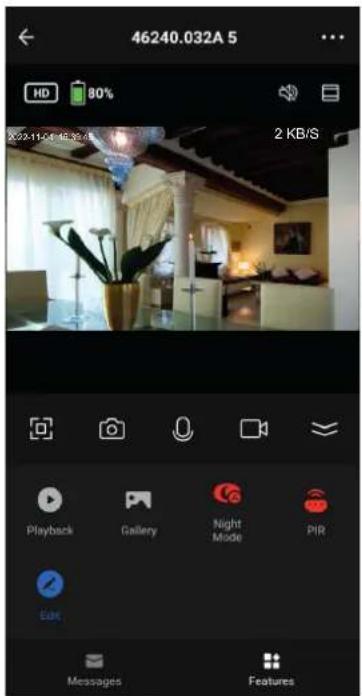
Fare clic sull'icona della telecamera in lista per visualizzare in anteprima le funzioni disponibili.
NOTA: le funzioni disponibili possono variare in base al tipo di telecamera acquistata
2 - Formattazione scheda Micro SD
Per la telecamera sono disponibili le funzioni di registrazione su scheda Micro SD.
Nel caso di telecamere con scheda estraibile, il dispositivo supporta una scheda SD in Classe 10 o superiore. Per garantire la compatibilità della scheda con la telecamera, si consiglia di formattare in anticipo la scheda sul computer in formato FAT32, quindi formattarla nuovamente dopo averla inserita nella telecamera.
Formattare la scheda come di seguito indicato:
a - accedere all'interfaccia principale dell'app, fare clic sull'icona della telecamera per accedere all'interfaccia di live view.
b - Fare clic in alto a destra "..." per accedere a più impostazioni, scorrere verso il basso e fare clic su "Memoria registrazioni → Formattazione → Conferma" per formattare la scheda. Vedere di seguito.
2 - Micro SD card formatting
Conservazione delle registrazioni
Esclusivamente per le nuove telecamere 46237.028B, 46239.036C, 46240.024B, 46241.030B, 46243.030B, è stata introdotta l'impostazione che consente di limitare la conservazione delle registrazioni da 30 a 1gg.
Accedere al menu Impostazione registrazioni (Recordings settings) > Giorni di mantenimento (maximum storage days) e Spostare il cursore da sinistra a destra per limitare la conservazione delle registrazioni da 30 giorni a 1 (default: illimitata, fino a capienza di SD).
Attenzione: appena salvi la nuova impostazione, cancellerai immediatamente le registrazioni precedenti.
Record keeping
3 - Rilevazione movimento
Quando viene rilevato un movimento, un messaggio di allarme con snapshot verrà inviato sullo smartphone, segnalato da una notifica.
a - Impostazione Rilevamento di Movimento: fare clic sulla parte superiore destra "..." per accedere a più impostazioni.
b - Fare clic su "Notifiche di rilevamento", attivarlo e impostare il livello di sensibilità. Oppure, nel caso di telecamera a batteria, attivare il sensore PIR, modificare la sensibilità di rilevamento e per ridurre i falsi allarmi, attivare la funzione di Rilevamento persona.
Aree di sorveglianza
Per migliorare il rilevamento e ridurre i falsi allarmi, solo per le nuove telecamere 46237.028B, 46239.036C, 46240.024B, 46241.030B, 46243.030B è possibile abilitare la Regione di attività in modo da effettuare il rilevamento solo in alcune aree della ripresa.
Impostare l'area in "Seleziona area di sorveglianza", modificare l'area e spostarla nella posizione desiderata, salvare le impostazioni.
Utilizzare il tasto "+" per aggiungere fino ad un massimo di 4 aree.
NOTA: Per le telecamere PT, quando si impostano le aree di sorveglianza si consiglia di disattivare le funzioni di Tracking e richiamo preset.
Surveillance areas
c - Visualizzazione dei messaggi di tutte le telecamere con istantanea dell'evento: selezionare "Account → Centro Messaggi".
Consigli: se la telecamera viene installata In uno spazio piccolo (esempio una cameretta), selezionare un livello di sensibilità più basso o medio. Per ambienti con ampio spazio (esempio un salone), al fine di migliorare la sensibilità dell'allarme, si consiglia di selezionare un livello più alto.
Se si desidera che lo smartphone riceva i messaggi di avviso è necessario consentire all'App Vimar View Product tutte le autorizzazioni nell'interfaccia notifiche applicazioni presente nel proprio smartphone.
a - Accedere all'interfaccia live view, fare clic sull'icona di Riproduzione per accedere all'interfaccia di riproduzione.
b - Fare clic sulla data per selezionare il video che si desidera riprodurre, quindi trascinare la barra temporale per selezionare l'orario desiderato. Il video verrà riprodotto automaticamente, per fermare la riproduzione premere Pausa / Riprodurre.
4 - Playback
Descrizione delle funzioni
① Data e Ora Riproduzione: la data e l'ora della registrazione video da riprodurre.
② Opzione Suono On / Off: Attivare / Disattivare il suono.
③ Pulsante Schermo Intero: premere per visualizzare a schermo intero.
④ Pulsante Riproduci / Pausa: avviare o mettere in pausa il video in riproduzione. La velocità di riproduzione può essere raddoppiata o dimezzata toccando il tasto 1x.
È possibile trascinare l'orario ① sull'ora esatta per vedere le relative registrazioni video.
⑤ Selezione della porzione di registrazione da scaricare.
⑥ Data: selezionare la data per la riproduzione.
⑦ Registrazione: fare clic per avviare manualmente la registrazione e salvarla sullo smartphone.
⑧ Fotografia: toccare per catturare uno snapshot, l'immagine verrà salvata sullo smartphone.
⑨ Download: è possibile selezionare una porzione di registrazione ⑤ ed effettuare il download fino ad un massimo di 10 min. di tempo.
Se il video selezionato comprende più eventi, verranno uniti in un unico video.
NOTA: le funzioni disponibili possono variare in base al tipo di telecamera acquistata.
Function description
5 - Condivisione dispositivi
Una telecamera inizialmente verrà aggiunta ad un solo account amministratore, che potrà successivamente condividere i propri dispositivi anche con altri account. La condivisione prevede un numero illimitato di volte.
Nota: questa funzione è particolarmente utile nel caso più di un utente voglia collegarsi alla telecamera, in simultanea, per esempio i membri di una stessa famiglia.
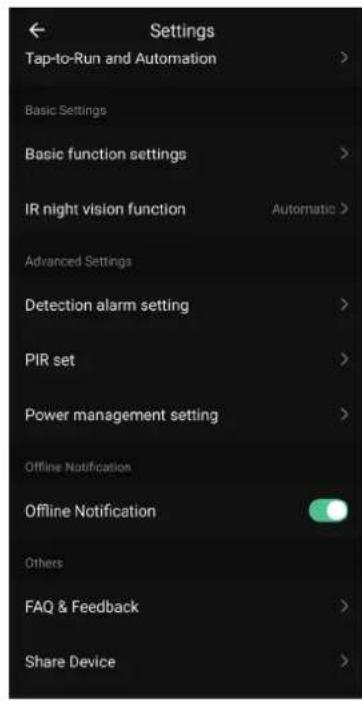
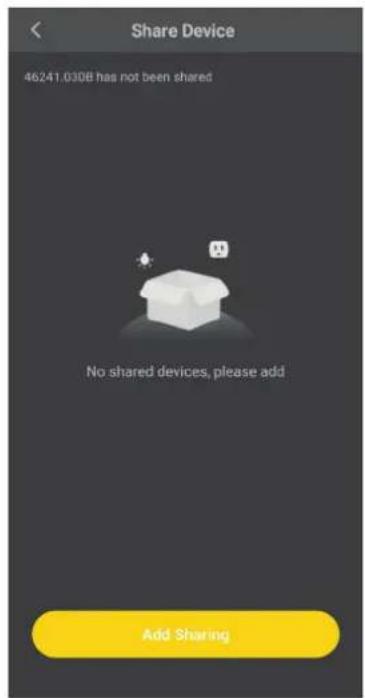
a - Dall'interfaccia di live view, cliccare in alto a destra per accedere alle impostazioni, scorrere verso il basso e fare clic su "Condivisione Dei Dispositivi", poi fare clic su "Aggiungere Condivisione" per selezionare la regione e immettere l'account (l'account deve essere registrato con successo tramite app Vimar View Product) con il quale si desidera condividere, quindi fare clic su "Fine" per confermare, la telecamera verrà così condivisa con altri account.
b- L'account di condivisone riceverà un messaggio sull'app Vimar View Product, l'utente dovrà confermare la richiesta di condivisione per visualizzare il live view ed effettuare alcune impostazioni.
Il dispositivo potrà inoltre essere condiviso tramite un invito di attivazione che verrà inviato utilizzando messaggi mail/SMS o altra APP social già installata sul telefono.
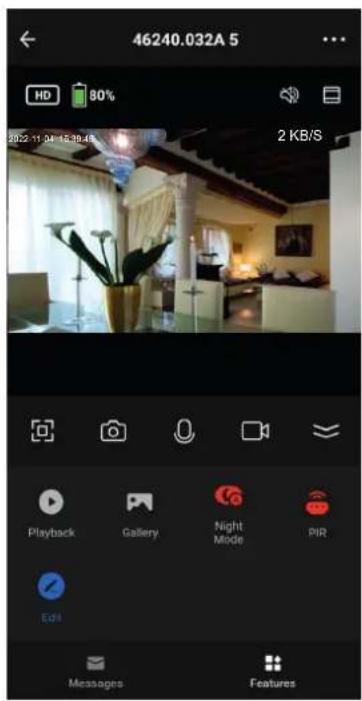
Da "La mia casa", Fare clic sull'icona della telecamera per accedere all'interfaccia di Live View, vedere di seguito:
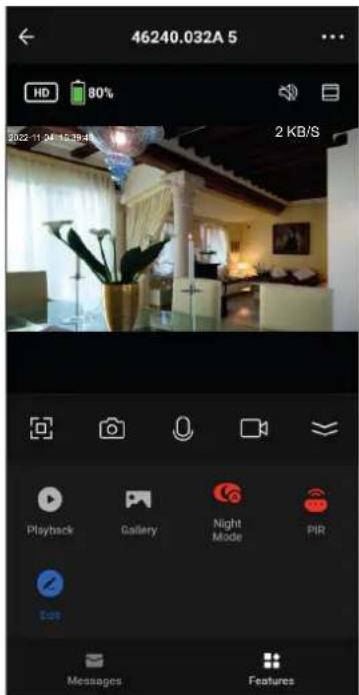
6 - Live view interface
Descrizione delle funzioni

Impostazione
Accedere a più impostazioni (simbolo "..." in alto a destra).
Data e Ora
Data e l'ora dell'immagine live.

Opzione Audio On / Off
Attivare / Disattivare audio.

Opzione SD / HD
Cambiare tra le risoluzioni SD (bassa definizione) / HD (alta definizione).

Pulsante Schermo Intero
Premere per accedere alla visualizzazione a schermo intero.
Attivazione rilevamento/PIR
Attivare / Disattivare l'allarme di rilevamento del movimento e impostare la sensibilità tra le opzioni disponibili.
- Fare clic sull'icona per accedere alle impostazioni di rilevamento del movimento.
- Attivare e impostare il livello di sensibilità tra le opzioni disponibili.

Attivare per abilitare la funzione di "Rilevamento movimento" sul motion.
Modifica (Edit)
Permette di aggiungere nel menu funzioni della telecamera, il collegamento rapido alle funzioni, se disponibili, di altri dispositivi presenti in APP.
Function description

Setting
Consente di disabilitare il video della telecamera, in questo modo non sarà possibile vedere e registrare immagini durante tutto il periodo di attivazione della funzione, anche per i familiari con cui è stata condivisa la telecamera.
Private mode
Abilita la funzione di inseguimento di un soggetto in movimento davanti alla telecamera. La telecamera inseguirà una eventuale persona che passeggiia ad una distanza massima di 10m.
Attenzione: la funzione Tracciamento utilizza le proprietà dalla funzione di motion, per tale motivo è suscettibile a qualsiasi variazione di luce rilevata dal sensore (raggi solari, infrarosso di altre telecamere, controluce ecc.) e può interferire con la funzione di motion stessa dato che utilizza la stessa area di rilevamento. Si consiglia di abilitare la funzione di motion o Tracciamento singolarmente e non contemporaneamente.
Per configurare l'area, accedere al menu di impostazioni allarmi, attivare la rilevazione movimento e la regione di attività e modificare/spostare l'area, quindi salvare. Di default, l'area comprende l'intera superficie del sensore.
Oggetti o persone che passano troppo vicino alla telecamera e a velocità sostenuta, non possono essere seguite in maniera adeguata.
Tracking
Rilevamento del suono
attivare per abilitare la funzione di "Rilevamento del suono" dal microfono.
Sound Detection
Sirena (Solo per telecamere deterrenti)
Attivare questa funzione per consentire alla sirena integrata di funzionare. La sirena può essere attivata dal pulsante dedicato nel menu del pannello delle funzioni.
Questa è una funzione temporizzata, il suono dura al massimo 15 secondi ma l'utente può ridurlo o interromperlo in anticipo toccando il pulsante.

Luce (Solo per telecamere deterrenti)
Utilizzare la funzione per attivre/disattivare l'illuminazione a luce bianca accedendo al menu di controllo. Questa è una funzione temporizzata. La luce dura al massimo 320 secondi ma l'utente può ridurre il tempo o spegnerla in anticipo toccando il pulsante. E' inoltre possibile attivare una schedulazione oraria settimanale.

Allarme acustico (Solo per telecamere deterrenti)
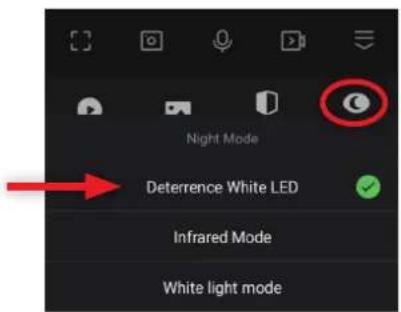
Attivare la funzione di allarme acustico per abilitare la modalità deterrente di questa telecamera. Quando questa funzione è abilitata, la sirena si attiva automaticamente quando viene rilevato un evento di movimento.

Se la modalità notturna è impostata su Deterrenza, in caso di movimento rilevato si attiverà anche la luce bianca (Lampeggiante durante il giorno).
Abilitata di default.
Preset (Solo telecamere PT con movimento)
E' possibile salvare in memoria fino a 6 posizioni di visualizzazione della telecamera.
Movimentare la telecamera con i tasti Direzione per puntare la telecamera nella direzione desiderata quindi selezionare Nuovo Preset e assegnare un nome al preset, quindi salvarlo.

Funzione disponibile per i codici:
• Bullet esterno, 46237.040A e 46237.028B;
• PT interno, 46239.040A e 46239.036C;
• PT esterno, 46241.036A e 46241.030B.
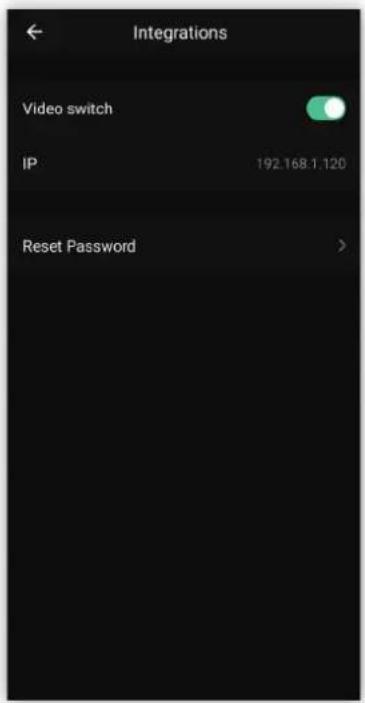
Attivare il tasto Video switch per abilitare la visione dello streaming video su altri dispositivi come ad esempio nel kit TVCC (cod. 46KIT.036C), nei kit videocitofonici IP over 2-Wire (cod. K40980 e K40981 - per un corretto funzionamento, sarà necessario selezionare il flusso secondario o sub stream, nel menu di configurazione dei kit.) o NVR/XVR.
Integration
Questa funzione mette inoltre a disposizione la seguente:
Stringa RTSP
Per integrazione verso altri sistemi utilizzare l'indirizzo IP visualizzato in APP.
I sistemi che riceveranno il video dovranno impostare la ricezione dello streaming secondo la seguente stringa:
rtsp://admin:password@IP ADDRESS:8554/Streaming/Channels/101 (utilizzare 102 per streaming secondario)
Sostituire i parametri in rosso con i propri dati.
Utente di default = admin (massimo 6 caratteri)
Password di default = admin (massimo 63 caratteri)
Nota: non usare caratteri speciali, per esempio "1" o spazio.
Attenzione, se non viene fissato un indirizzo specifico riservato alla telecamera, al riavvio il router di casa potrebbe cambiare l'indirizzo IP della telecamera che perderebbe la connessione verso i sistemi dove era stata configurata.
Verificare nel manuale del proprio router come riservare un indirizzo fisso associandolo al MAC address della telecamera.
Fare clic per catturare uno snapshot, l'immagine verrà salvata nella memoria dello smartphone.

Parlare
Premere per parlare tramite lo smartphone e la telecamera.

Registrazione
Fare clic per Avviare / Interrompere manualmente una registrazione. La registrazione video verrà salvata nella memoria dello smartphone.
Nota: le registrazioni nella memoria dello smartphone potrebbero non essere subito disponibili, se non compaiono subito riprovare dopo alcuni secondi, l'elaborazione da parte dello smartphone non è ancora completata.
Nota: le funzioni disponibili possono variare in base al tipo di telecamera acquistata.

Photo
7 - Schermata "Scene"
Nella schermata Scene è possibile configurare scenario e automazione, che permettono di eseguire azioni sui dispositivi a seconda di determinate condizioni ed in determinati intervalli di tempo senza richiedere l'intervento umano. Fare clic sul menu in basso al centro su "Scene" per accedere e proseguire alla creazione di uno scenario o automazione:
- Scenario: consiste nell'eseguire una o più azioni attivabili ad un determinato comando;
- Automazione: consiste in una o più operazioni eseguibili in modalità automatica a determinate condizioni:
- una o più condizioni, scatena una o più azioni;
- quando tutte oppure almeno una delle condizioni sono soddisfatte.
Note: scenari e Automazioni, possono a loro volta eseguire azioni attivabili da Scenari e Automazioni.
① Seleziona scenario.
② Seleziona automazione.
③ Aggiungi scenario o automazione.
7 - "Scene" screen
Schermata di impostazione scenario:
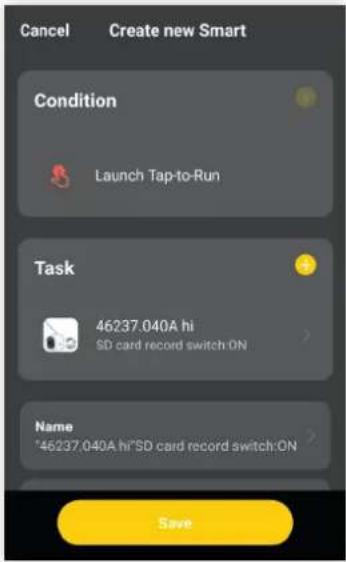
- Rinomina scenario: è possibile modificare il nome dello scenario e dello sfondo per facile riconoscimento.
-
Aggiungi un'azione da eseguire: consente di impostare l'azione da svolgere.
-
Rename scenario (Tap-to-Run): the name of the scenario (Tap-to-Run) and of the background can be modified for easy recognition.
- Add actions: used to set the action to be carried out.
Telecamere Wi-Fi
9 - Automazione
Schermata di impostazione automazione:
9 - Automation
- Rinomina Automazione: è possibile modificare il nome dell'automazione e dello sfondo per facile riconoscimento.
- selezionare una condizione tra le opzioni in lista temperatura, umidita, ecc..
- selezionare il tipo di condizione fra le due opzioni, quando vengono soddisfatte solo una o tutte le condizioni impostate.
- Impostare le azioni da eseguire selezionando tra le opzioni in lista.
- Impostare il tempo di validità dell'automazione creata, orari e giorni.
Note: le condizioni (o trigger) che possono scatenare un automatismo sono:
- Qualsiasi notifica da un sensore, un rilevatore o una telecamera.
- Qualsiasi stato di un dispositivo impostato manualmente o automaticamente.
- Una specifica ora del giorno (può essere ripetuta in giorni selezionati).
• L'alba o il tramonto (che varierà a seconda della località). - Condizioni meteorologiche come temperatura, umidita e meteo (in base alla località impostata).
Le azioni (o action) che è possibile effettuare in seguito ad una determinata condizione sono:
- Attivazione di una scena.
- Una diversa automazione (per abilitare o disabilitare un'automazione esistente).
- Attivazione / disattivazione di un dispositivo impostato.
- Impostazione di un dispositivo in una determinata modalità.
• L'invio di una notifica.
Esempio creazione automazione - impostiamo la registrazione solo tra alba e tramonto:
Fare clic su Alba/tramonto → Alba → impostare la città di riferimento → eseguire le azioni seguenti → Dispositivo → selezionare la telecamera → Registrazione su scheda SD → On → Salvare → rinominare scenario in Alba. L'automazione è stata creata e attiva, alla prima alba successiva la telecamera inizierà a registrare, ora impostiamo lo stop di registrazione al tramonto:
Fare clic su Alba/tramonto → Tramonto → impostare la città di riferimento → eseguire le azioni seguenti → Dispositivo → selezionare la telecamera → Registrazione su scheda SD → Off → Salvare → Rinominare scenario in Tramonto.
Cliccare su "... " per accedere alla schermata di modifica, spostare o rimuovere scene e automazioni correnti.
10 - Altre Interfacce di impostazione
Fare clic sul menu in alto a destra "..." per accedere e impostare, vedere sotto (il menu può variare in base al modello della telecamera acquistata):
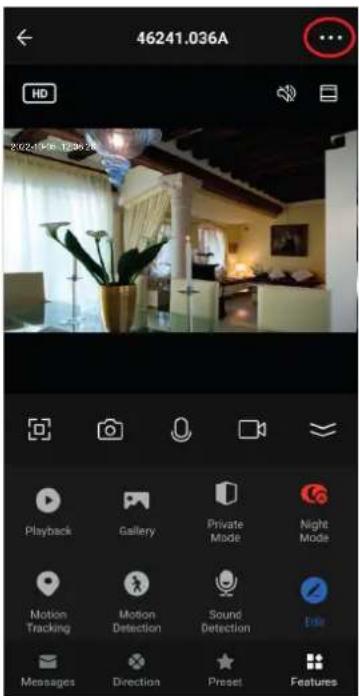
- Modificare Nome Del Dispositivo: consente di rinominare e modificare il nome del dispositivo.
- Condivisioni Dispositivi: Condividere i dispositivi con i Familiari / Amici, vedere il paragrafo 5.
- Info. Dispositivo: proprietario, ID virtuale, Indirizzo IP, Fuso orario dispositivo, Potenza del segnale Wi-Fi.
- Set di funzionalità di base: Accensione / Spegnimento della spia; rotazione video; Attivazione / Disattivazione della sovraimpressione del tempo, modalità audio.
- Notifiche Rilevamento Movimento: Attivare / Disattivare l'allarme di rilevamento movimento e impostare la sensibilità, vedere punto 4.
- Memoria di registrazione: permette di visualizzare le informazioni della scheda SD e formattare la scheda, vedere punto 3.
- Faq e feedback: Scrivere i feedback per questo prodotto.
- Firmware: controllare l'aggiornamento del firmware.
- Rimozione di un Dispositivo: Rimuovere l'associazione della telecamera da questa APP.
-
Notifica offline : se selezionato, si riceverà una notifica quando la telecamera resta offline per più di 30 min.
-
Modify Name of Device: used to rename and modify the name of the device.
- Share Device: Share devices with Family / Friends, see paragraph 5.
- Device Info.: owner, virtual ID, IP address, device time zone, Wi-Fi signal power.
- Basic functions set: Indicator light ON / OFF; video rotation; Activation / Deactivation of time overprinting, audio mode.
- Motion Detection Notifications: Activate / Deactivate the motion detection alarm and set the sensitivity, see section 4.
- Recordings memory: used to view the information about the SD card and format it, see section 3.
- Faq and feedback: Write feedback about this product.
- Firmware: check the firmware is up to date.
- Removing a Device: Remove the association of the camera from this App.
- Offline Notification : if selected, you will receive a notification when the camera is offline for more than 30 min.
Telecamere Wi-Fi
Menu Smart
Da questo menu è possibile accedere alla funzione multi visione per facilitare la visione di più telecamere su unico schermo con modalità 4ch, 9ch e 16ch.
Toccando sul tasto dedicato alle previsioni meteo, è possibile visualizzare grafici su andamento delle condizioni meteo/atmosferiche.
Dalla pagina di configurazione «Routines» è possibile impostare azioni automatiche e schedularle nel tempo con scadenza annuale.
Smart menu
NOTA: le funzioni disponibili possono variare in base al tipo di telecamera acquistata.
La telecamera è anche compatibile con l'applicazione, Smart Life

In caso di problematiche consultare la sezione "Domande e Risposte" disponibile nella scheda prodotto sul sito: https://faidate.vimar.com/it/it
11.1 - Aggiungere un dispositivo
- Come connettersi alla telecamera
Per poter accedere all'applicazione la prima volta, sarà necessario aver effettuato il login con l'utente amministratore opportunamente creato e registrato in fase di avvio.
Per effettuare il login, seguire le indicazioni riportate sulla pagina di avvio dell'APP.
- Aggiunta della telecamera
1- Alimentare e accendere la telecamera.
2- Avviare l'APP sul telefono e fare clic su "+" nella parte superiore destra della home page per aggiungere la telecamera.
3- Impostare la telecamera nello stato di configurazione e accesso alla rete Wi-Fi.
Il led indicatore Wi-Fi lampeggia velocemente (2 lampeggi al secondo)
- Come impostare la telecamera nello stato di configurazione
Nel caso in cui l'indicatore non lampeggiasse, la telecamera è dotata di pulsante di ripristino, premere il pulsante di ripristino per riavviare la telecamera (circa 5 s) e abilitare lo stato di configurazione iniziale.
- Connessione alla propria rete Wi-Fi
1- Abilitare la connessione Wi-Fi del telefono e selezionare la rete Wi-Fi del proprio router con connessione a Internet.
2- Quando verrà richiesta dall'app, inserire la password Wi-Fi del router, fare clic su "OK" per accedere al processo di configurazione della rete.
ATTENZIONE: è supportata solo la connessione alle reti Wi-Fi a 2.4GHz.
Verificare che il proprio router stia distribuendo il servizio Wi-Fi a 2.4GHz e che lo smartphone sia connesso alla stessa rete.
Verrà visualizzata una schermata con lo stato delle fasi di configurazione. Attendere alcuni secondi per il completamento e verificare l'esito positivo sull'APP.
- Come risolvere i problemi di rete se l'aggiunta della telecamera non è riuscita
1- Assicurarsi che la telecamera sia alimentata e accesa.
2- Assicurarsi che la telecamera si trovi nello stato di configurazione di rete Wi-Fi.
3- Assicurarsi che la telecamera, lo smartphone e il router siano vicini l'uno all'altro.
4- Assicurarsi che il router e lo smartphone siano connessi tramite Wi-Fi.
5- Assicurarsi che la password inserita per il Wi-Fi del router sia corretta.
6- Assicurarsi di aggiungere la telecamera utilizzando la banda di frequenza Wi-Fi 2.4GHz, il Wi-Fi deve essere acceso e non deve essere impostato sullo stato nascosto.
7- Assicurarsi che la modalità di crittografia dell'impostazione wireless del proprio router sia impostata su tipo WPA2-PSK, il tipo di autenticazione impostato su AES o entrambi impostati sulla modalità automatica. La modalità wireless non può essere 802.11n only.
8- Assicurarsi che il nome del Wi-Fi del router (SSID) non sia composto da caratteri speciali.
9- Se il numero di dispositivi a cui è stato permesso l'accesso alla rete Wi-Fi ha raggiunto il limite massimo consentito dal router, si può provare a disabilitare la funzione Wi-Fi di qualche dispositivo per liberare spazio nel canale Wi-Fi.
10- Se nel router è abilita la funzione di filtraggio degli indirizzi MAC wireless, provare a spostare la telecamera fuori dall'elenco di filtraggio MAC del router per assicurarsi che il router non blocchi il dispositivo in rete.
- Cosa fare se la telecamera risulta offline
1- Verificare che la telecamera sia correttamente alimentata
2- Verificare la stabilità della rete in cui si trova la telecamera.
Utilizzare per esempio un PC o il cellulare connesso alla stessa rete Wi-Fi e posizionarlo nelle immediate vicinanze della telecamera, quindi provare ad accedere ad una pagina web internet;
3- Verificare che la rete Wi-Fi domestica non abbia subito modifiche, per esempio il nome Wi-Fi (SSID), la password, ecc. In tal caso, reimpostare la telecamera e aggiungerla di nuovo con il metodo di aggiunta descritto in precedenza.
Per rimuovere dall'APP la telecamera, seguire il seguente metodo di rimozione del dispositivo:
11 - FAQs
11.1 - Add a device
- Aprire l'app Vimar View Product per accedere alla pagina di controllo live della telecamera, fare clic su simbolo "..." nell'angolo in alto a destra per accedere alla pagina "Configurazioni", quindi fare clic su "Rimuovi dispositivo" nella parte inferiore della pagina.
4- Provare a riavviare il router, attendere qualche minuto e verificare nuovamente lo stato della telecamera.
- Cosa fare se non viene rilevata la sd card
Si prega di formattare la SD card seguendo questi passaggi:
1) estrarre la card dalla telecamera e inserirla in un PC
2) formattare la SD card selezionando il File System FAT32 ed eseguendo la modalità lunga (togliere la spunta a "Formattazione veloce").
- Cosa fare se non viene accettata la password del Wi-Fi
Nel caso in cui non venga accettata la password, nella modalità di configurazione con QRCode, fare riferimento al numero massimo di caratteri consentiti riportati nella guida rapida disponibile nella scheda prodotto al seguente indirizzo Internet: faidate.vimar.com.
Nota: Se necessario, si prega di ridurre il numero dei caratteri della password del Wi-Fi del proprio router ad un massimo di 24.
- Cosa fare se l'APP non riesce a controllare correttamente la telecamera
Se l'APP improvvisamente perde il controllo, a causa di un problema di rete o per il fatto che la telecamera è offline:
1- verificare che la telecamera sia correttamente alimentata e accesa
2- Mantenere l'APP attiva per almeno 3 minuti e verificare se la telecamera torna online.
3- Se la telecamera risultasse ancora offline, posizionare lo smartphone nelle immediate vicinanze della telecamera, quindi connettersi alla stessa rete Wi-Fi e cercare di aprire una pagina Web per verificare lo stato della rete e il corretto funzionamento della connessione ad Internet che deve essere attiva.
- Cosa fare se, dopo che la telecamera è stata correttamente configurata in Internet, si dovesse perdere il controllo remoto quando lo smartphone si allontana e aggancia un'altra rete.
Nel caso in cui si verifichi tale situazione, è possibile che la telecamera e il telefono siano collegati ma non abbiano connessione alla rete internet.
1- Posizionare lo smartphone accanto alla telecamera, connettersi quindi allo stesso Wi-Fi della telecamera e cercare di aprire una pagina Web verificando che il Wi-Fi permetta la connessione ad Internet.
2- Se non si riesce ad accedere a Internet, si consiglia di riavviare il router.
11.2 - Advice
1- Perché non riesco ad aggiungere un dispositivo o configurare la rete?
In base allo stato della spia del dispositivo, è possibile determinare la causa e del problema della connessione di rete e trovarne una risoluzione.
a- Prima di aggiungere il dispositivo, assicurarsi che la spia del dispositivo lampeggi velocemente (2 volte ogni secondo). Se lo stato della spia non è normale, ripristinare le impostazioni di fabbrica del dispositivo, tenere premuto il pulsante RESET sul dispositivo fino a quando non si sente un feedback sonoro (il pulsante di ripristino si trova in punti diversi a seconda del modello di prodotto, contrassegnato con "RESET").
b- La spia del dispositivo non si spegne o non si sente il segnale acustico "beep".
- Allineare lo schermo dello smartphone in parallelo all'obiettivo della telecamera e mantenere una distanza di circa 15 cm. - Provare a regolare la distanza tra lo schermo dello smartphone e il dispositivo avvicinandolo e allontanandolo, mantenere la distanza per 2 secondi circa in ogni posizione.
- si prega di verificare che la lente della telecamera non sia sporca.
- Assicurarsi che lo schermo dello smartphone sia pulito, privo di crepe e riflessione di luce.
- Utilizzare un'altra connessione di rete.
c- La spia del dispositivo lampeggia rapidamente e non si spegne.
- La telecamera non è compatibile con Wi-Fi 5GHz, quando si aggiunge un dispositivo, assicurarsi che lo smartphone sia connesso a una rete Wi-Fi 2.4 GHz.
- La password del Wi-Fi deve essere corretta e non ci devono essere caratteri speciali.
- Se la connessione Wi-Fi non è stabile, si consiglia di provare a riavviare il router.
d- La spia del dispositivo si spegne e l'APP non riesce a trovare il dispositivo
- Provare ad aggiungere il dispositivo in altri modi
- Dopo ripetuti tentativi, se il dispositivo non può essere trovato, si prega di contattare il servizio clienti per l'assistenza tecnica.
Nota: Dopo ogni tentativo di collegamento non riuscito, è fondamentale innanzitutto ripristinare le impostazioni di fabbrica del dispositivo, se necessario scollegare e ricollegare l'alimentazione di rete.
2- Quando si aggiunge un dispositivo, l'APP comunica che il dispositivo è già stato aggiunto dall'account XXXX. Cosa dovrei fare?
a- Si prega di ripristinare il prodotto alle impostazioni predefinite e provare a connetterlo di nuovo.
3- Come ripristinare la telecamera alle impostazioni di fabbrica?
a- Individuare il pulsante reset di ripristino del dispositivo, premerlo e tenere premuto finché la spia non si spegne, si dovrebbe sentire il feedback sonoro, attendere il riavvio del dispositivo e l'accensione della spia lampeggiante.
4- Perché ci sono dei vuoti di registrazione nel mezzo della timeline video?
a- Se esistono degli spazi vuoti nella timeline di registrazione privi di video, le cause possono essere di due tipi.
- Registrazione sulla scheda SD: quando il dispositivo è spento, la scheda SD smette a registrare. Si prega di verificare se il dispositivo era spento durante il periodo del vuoto nella registrazione.
- Anomalia nell'alimentazione: se il dispositivo si spegne in modo anomalo, verificare che l'alimentazione, il cavo di alimentazione o il connettore di alimentazione della telecamera siano privi di difetti.
5- Perché lo smartphone non può ricevere il messaggio di allarme?
Accertarsi che l'autorizzazione alla notifica dell'APP Vimar VIEW Product nelle impostazioni del telefono sia attivata e che le impostazioni dell'allarme mobile siano tutte abilitate nell'app. In circostanze normali, quando viene rilevata un'anomalia, si visualizza un messaggio nella barra di notifica dello smartphone. Suono o vibrazione sono disponibili a seconda delle impostazioni dello smartphone.
11.3 - Solutions
6- L'APP non riesce a caricare il video, cosa posso fare se la telecamera è sconnessa?
Innanzitutto, controllare se la telecamera e la rete funzionano correttamente. Se si, spegnere la telecamera e riavviarla. Se la telecamera non si connette ancora dopo il riavvio, rimuovere la telecamera nell'app e ripristinare la telecamera alle impostazioni di fabbrica, quindi aggiungere nuovamente il dispositivo nell'app.
7- La richiesta di accesso dell'APP alla telecamera è fallita, cosa devo fare?
Si prega di ripristinare la telecamera alle impostazioni di fabbrica. Se il problema persiste, contattare il servizio clienti per l'assistenza tecnica.
8- Perché si presenta un cerchio nel mezzo dello schermo durante la riproduzione video? Perché la riproduzione non si è ancora avviata?
Il cerchio indica che il video si sta caricando. Il ritardo indica che la connessione rete non è buona. Si prega di verificare la qualità della connessione tra la telecamera e lo smartphone.
Si consiglia di posizionare la telecamera vicino al router WiFi.
9- Si può accedere alla telecamera con più account nello stesso tempo?
L'account proprietario può accedere alla telecamera da un solo smartphone, mentre altri account possono vedere il live e le registrazioni delle telecamere attraverso il meccanismo di condivisione.
10- Con quanti membri della famiglia posso condividere il mio account?
Senza limite.
11- Perché le funzioni di gestione dell'account di condivisione non sono complete?
Per motivi di sicurezza, le autorizzazioni dell'account di condivisione sono limitate e alcune funzioni della gestione non sono disponibili. Per poter gestire completamente la telecamera, è necessario accedere direttamente con l'account proprietario.
12- Perché non si riesce a stabilire una connessione e aggiungere una telecamera e altri smartphone?
Una telecamera può essere abbinata ad un solo account, le altre persone possono visualizzare le registrazioni solo attraverso il meccanismo di condivisione.
Se altre persone desiderano riconfigurare la telecamera direttamente con il proprio account, è necessario rimuovere la telecamera dal primo account proprietario che aveva configurato inizialmente la telecamera.
13- Cosa fare quando un aggiornamento del firmware non riesce?
Procedere nel seguente modo:
- Verificare se la rete è stabile. Consigliamo di spostare il dispositivo in un ambiente di rete più stabile o di utilizzare un hot spot mobile per aggiornare nuovamente il firmware.
- Non chiudere l'app. Se l'app viene chiusa, l'aggiornamento del firmware potrebbe non riuscire.
Se il problema persiste, andare al pannello di controllo del dispositivo e toccare sul pulsante in alto a destra. Toccare su "Informazioni dispositivo" per recuperare l'"ID virtuale" del dispositivo. Toccare sul pulsante "Verifica aggiornamento firmware" e vedere il numero di versione del firmware del dispositivo.
Contattare il servizio clienti, fornire l'ID app, l'ID dispositivo e il numero di versione del firmware.
11.4 - Networking
1- Come faccio a scegliere tra reti a 2,4 GHz o 5 GHz per il mio dispositivo?
Accedere alla pagina di gestione del proprio router tramite computer o cellulare, quindi modificare il nome SSID delle reti a 2,4 GHz e 5 GHz. Questo aiuterà a differenziare e distinguere facilmente le due reti.
- Disclaimer funzionamento per telecamere Wi-Fi
- Conformità Normativa
- RAEE - Informazione agli utilizzatori
- Privacy
- Informativa Privacy
- - Alimentazione e configurazione
- - Installare l'App sullo smartphone
- - First access
- Raccomandazioni d'uso
- - Suggerimenti per il posizionamento del Router domestico
- Ostacoli che influiscono negativamente sul segnale WiFi
- Ostacoli metallici
- Ostacoli non metallici
- Posizionare la telecamera
- Ottimizzare la portata
- • Non posizionare due telecamere in linea
- Optimise the range
- • Non posizionare una telecamera a pochi metri dal router
- Interferenze di oggetti elettronici e altri dispositivi
- - Aggiungere una telecamera
- - Adding a camera
- Aggiunta tramite QR Code:
- Method 1 -
- Modo 2 (Non valido per telecamera a batteria) - Aggiunta tramite Modalità EZ:
- - Formattazione scheda Micro SD
- - Micro SD card formatting
- Conservazione delle registrazioni
- Record keeping
- - Rilevazione movimento
- Aree di sorveglianza
- Surveillance areas
- - Playback
- Descrizione delle funzioni
- Function description
- - Condivisione dispositivi
- - Live view interface
- Impostazione
- Data e Ora
- Opzione Audio On / Off
- Opzione SD / HD
- Pulsante Schermo Intero
- Attivazione rilevamento/PIR
- Modifica (Edit)
- Setting
- Private mode
- Tracking
- Rilevamento del suono
- Sound Detection
- Sirena (Solo per telecamere deterrenti)
- Luce (Solo per telecamere deterrenti)
- Allarme acustico (Solo per telecamere deterrenti)
- Preset (Solo telecamere PT con movimento)
- Integration
- Stringa RTSP
- Parlare
- Registrazione
- Photo
- - Schermata "Scene"
- - "Scene" screen
- Telecamere Wi-Fi
- - Automazione
- - Automation
- - Altre Interfacce di impostazione
- Menu Smart
- Smart menu
- - Aggiungere un dispositivo
- - Come connettersi alla telecamera
- - Aggiunta della telecamera
- - Come impostare la telecamera nello stato di configurazione
- - Connessione alla propria rete Wi-Fi
- ATTENZIONE: è supportata solo la connessione alle reti Wi-Fi a 2.4GHz.
- - Come risolvere i problemi di rete se l'aggiunta della telecamera non è riuscita
- - Cosa fare se la telecamera risulta offline
- - FAQs
- - Add a device
- - Cosa fare se non viene rilevata la sd card
- - Cosa fare se non viene accettata la password del Wi-Fi
- - Cosa fare se l'APP non riesce a controllare correttamente la telecamera
- - Cosa fare se, dopo che la telecamera è stata correttamente configurata in Internet, si dovesse perdere il controllo remoto quando lo smartphone si allontana e aggancia un'altra rete.
- - Advice
- - Solutions
- - Networking
Marca : Vimar
Modello : ELVOX 46237.040A
Categoria : Fotocamera