
IDATA HDMI-MXB88 - Interruttore Techly - Manuale utente e istruzioni gratuiti
Trova gratuitamente il manuale del dispositivo IDATA HDMI-MXB88 Techly in formato PDF.


| Tipo di prodotto | Matrice HDMI 8x8 |
| Marca | Techly |
| Modello | IDATA HDMI-MXB88 |
| Dimensioni | 483 mm (L) x 253 mm (P) x 44.5 mm (A) |
| Peso | 3,35 kg |
| Alimentazione | AC 100-240 V 50/60 Hz, DC 12 V / 3 A |
| Consumo energetico | 26,5 W (max) |
| Compatibilità | HDMI 2.0b, HDCP 2.2 e HDCP 1.4 |
| Risoluzione massima | 4K2K @ 60 Hz (YUV 4:4:4) |
| Audio supportato | Passante fino a 7.1 canali (LPCM, Dolby TrueHD, DTS-HD Master Audio); audio scorporato coassiale |
| Metodi di controllo | Pulsanti sul pannello, telecomando IR, GUI Web, comando ASCII RS-232 |
| Montaggio a rack | 1 unità rack (staffa metallica inclusa) |
| Connettori di ingresso | 8 x HDMI Tipo A (19-pin femmina), 1 x LAN (RJ45), 1 x RS-232 (9-pin D-sub), 1 x IR EXT (3,5 mm stereo) |
| Connettori di uscita | 8 x HDMI Tipo A (19-pin femmina), 8 x Audio coassiale (RCA) |
| Materiale | Metallo |
| Colore | Nero |
| Temperatura operativa | 0 °C ~ 40 °C |
| Temperatura di stoccaggio | -20 °C ~ 60 °C |
| Umidità relativa | 20 ~ 90% (senza condensa) |
| Protezione ESD | ±8 kV (scarica in aria), ±4 kV (scarica a contatto) |
| Contenuto della confezione | Matrice HDMI 8x8, alimentatore 12V/3A DC, telecomando IR, cavo ricevitore IR, cavo seriale RS232 M/F, manuale utente |
Domande frequenti - IDATA HDMI-MXB88 Techly
Domande degli utenti su IDATA HDMI-MXB88 Techly
0 domanda su questo apparecchio. Rispondi a quelle che conosci o fai la tua.
Fai una nuova domanda su questo apparecchio
Scarica le istruzioni per il tuo Interruttore in formato PDF gratuitamente! Trova il tuo manuale IDATA HDMI-MXB88 - Techly e riprendi in mano il tuo dispositivo elettronico. In questa pagina sono pubblicati tutti i documenti necessari per l'utilizzo del tuo dispositivo. IDATA HDMI-MXB88 del marchio Techly.
MANUALE UTENTE IDATA HDMI-MXB88 Techly
Manuale d'istruzione

Grazie per aver acquistato questo prodotto. Per ottenere il massimo delle prestazioni nella salvaguardia della vostra sicurezza, vi consigliamo di leggere con attenzione il presente manuale prima di collegare e mettere in funzione il prodotto. Tenete sempre a disposizione il presente manuale per ulteriori esigenze future.
Si raccomanda l'uso di dispositivi di protezione da sovratensioni
Questo prodotto contiene componenti elettrici sensibili che possono essere danneggiati da picchi elettrici, sovratensioni, scosse elettriche, ecc. L'u sistemi di protezione da sovratensioni è altamente raccomandato per proteggere ed estendere la vita delle vostre apparecchiature.
INDICE
- Introduzione 23
- Caratteristiche....24
- Contenuto della confezione .....24
- Specifiche 24
- Funzioni di controllo e funzionamento 25
5.1. Pannello frontale ....25
5.2. Pannello posteriore ..... 28 - Telecomando....29
- Guida dell'utente della GUI Web....29
- Comando di controllo ASCII 35
- Esempio di applicazione ....42
- FAQ 42
- Precauzioni di sicurezza....43
1. INTRODUZIONE
La matrice HDMI 8x8 supporta la trasmissione di video (fino a 4K2K @ 60Hz YUV 4: 4: 4, 18Gbps, HDCP 2.2) e audio digitale multicanale da 8 sorgenti HDMI a
8 display HDMI. L'audio scorporato è supportato da 8 porte di un controllo avviene tramite pulsante, telecomando IR, GUI Web e comando ASCII.
2. CARATTERISTICHE
- Compatible HDMI 2.0b, HDCP 2.2 e HDCP 1.4
- Fino a 4K2K@60Hz (YUV 4:4:4) su tutte le porte HDMI
- Supporta audio passante fino a 7.1 canali audio in alta definizione (LPCM, Dolby TrueHD e DTS-HD Master Audio)
• Audio scorporato supportato dalla porta coassiale - Supporta HDR, CEC e gestione EDID intelligente
- Controllo tramite tasto sul pannello, remote IR, Web GUI e commando ASCII
• Installabile su 1 unità rack tramite staffe metalliche
3. CONTENUTO DELLA CONFEZIONE
• 1x 8x8 HDMI Matrix
• 1x Alimentatore 12V/3A DC
• 1x Telecomando remoto IR
• 1x Cavo di ricezione IR
• 1x Cavo seriale RS232 M/F
• 1x Manuale utente
4. SPECIFICHE
Informazioni tecniche
| Compatibilità HDMI HDMI2.0b | |
| Compatibilità HDCP HDCP2.2 e HDCP1.4 | |
| Larghezza di banda 18 Gbps | |
| Risoluzioni video | Fino a 4K2K@50/60Hz (YUV 4:4:4), 4K2K@30Hz, 1080p@120Hz, e 1080p 3D@60Hz |
| Profondità colore 8-bit, 10-bit, 12-bit | |
| Spazio colore RGB, YCbCr 4:4:4, YCbCr 4:2:2 | |
| Formati audio HDMI | LPCM 2/5.1/7.1, Dolby Digital, DTS 5.1, Dolby Digital+, Dolby TrueHD, DTS-HD Master Audio, Dolby Atmos,DTS:X |
| Formati audio PCM2.0, 2K/44.1K/48K/88.2K/96K/192K, 16/20/24bit | |
| Protezione ESD | Human-body Model: ±8kV (Air-gap discharge), ±4kV (Contact discharge) |
| Connessioni | |
| Ingressi | 8x HDMI Tipo A [19-pin femmina]1x LAN [RJ45, Controllo]1x RS-232 [9-pin D-sub, Controllo]1x IR EXT [3.5mm Stereo Mini-jack] |
| Uscite | 8x HDMI Tipo A [19-pin femmina]8x Audio coassiale [RCA] |
| Informazioni meccaniche | |
| Alloggiamento Metallico | |
| Colore Nero | |
| Dimensioni 483mm (L)×253mm (P)×44.5mm (A) | |
| Peso 3.35 kg | |
| Alimentazione Ingresso: AC100~240V 50/60Hz, Uscita: DC12V/3A | |
| Consumo 26.5W (max) | |
| Temperatura operativa 0°C ~ 40°C / 32°F ~ 104°F | |
| Temperatura di stoccaggio | -20°C ~ 60°C / -4°F ~ 140°F |
| Umidità relativa 20~90% RH (senza condensa) | |
5. FUNZIONI DI CONTROLLO E FUNZIONAMENTO
5.1 Pannello frontale

| Numero Nome Descrizione funzione | ||
| 1 Display OLED | Visualizza lo stato della porta di ingresso / uscita del sistema, la gestione EDID e l'indirizzo IP della matrice | |
| 2 Finestra IR | Finestra ricevitore IR, riceve il segnale del telecomando IR per gestire il dispositivo | |
| 3 | Sinistra/ Destra/Su/ Giu/ Tasti menu | Dopo l'accensione del sistema, viene visualizzata la scherma predefinita OLED lo stato di input e output dell'ultimo spegnimento.A) Sul display OLED iniziale, è possibile premere il pulsante “Sinistra” o “Destra” per selezionare la porta di uscita, quindi premere il pulsante “su” o “giù” per selezionare la porta di ingresso, quindi premere il pulsante “MENU” per confermare le selezioni.B) Sul display OLED iniziale, è possibile premere il pulsante “Su” o “Giù” per verificare ciascuna impostazione EDID di ingresso, premere il pulsante “Menu” per tornare al display OLED iniziale.C) Sul display OLED iniziale, è possibile premere il pulsante ‘Menu’ per attivare le seguenti funzioni tramite la combinazione di questi cinque pulsanti, premere il pulsante ‘Su’ o ‘Giù’ per selezionare la funzione:1. Configurazione EDID: premere il pulsante “Destra”, quindi premere il pulsante “Su” o “Giù” per selezionare EDID come mostrato nella tabella seguente. Una volta completata la selezione EDID, premere il pulsante “Destra”, quindi premere il pulsante “Sinistra” o “Destra” per selezionare la porta di ingresso dove copiare l'EDID, premere il pulsante “Destra” per confermare questa operazione.2. Configurazione PTP: premere il pulsante “Destra” per impostare la modalità PTP(punto a punto, significa IN1-OUT A, IN2-OUT B, IN3-OUT C ...).3. Salva Preset: premere il pulsante ‘Destra’ per salvare configurazione corrente su preset, premere il pulsante ‘Su’ o ‘Giù’ per selezionare la posizione di memorizzazione, premere il pulsante ‘Destra’ per confermare l'operazione.4. Richiama Preset: premere il pulsante ‘Destra’ per richiar la preselezione precedente, premere il pulsante ‘Su’ o ‘Giù’ selezionare la preselezione desiderata, premere il pulsante ‘Destra’ per confermare l'operazione.5. Visualizza IP: premere il pulsante ‘Destra’ per verificare l'indirizzo IP e lo stato DHCP.6. Selezionare Baud: premere il pulsante “Destra”, quindi premere il pulsante “Su” o “Giù” per selezionare baud, premere il pulsante “Destra” per confermare questa operazione.7. Ripristino delle impostazioni di fabbrica: premere il pulsante “Destra” per impostare lo stato di ripristino delle impostazioni di fabbrica, quindi premere il pulsante “Destra” per confermare questa operazione o il pulsante “Sinistra” per uscire da questa operazione. |
| 4 | Alimentazione e Led di alimentazione | Tenere premuto questo tasto per accendere o spegnere il dispositivo. Il LED si illumina in verde quando il dispositivo è acceso e si illumina in rosso quando il dispositivo è in standby. |
TABELLA EDID:
| Modalità EDID Descrizione EDID | |
| 1 720P 2.0 CH | |
| 2 1080P 2.0 CH | |
| 3 1080P 5.1 CH | |
| 4 1080P 7.1CH | |
| 5 1080I 2.0 CH | |
| 6 1080I 5.1 CH | |
| 7 1080I 7.1CH | |
| 8 3D 2.0 CH | |
| 9 3D 5.1 CH | |
| 10 3D 7.1 CH | |
| 11 4K*2K@30 2.0 CH | |
| 12 4K*2K@30 5.1 CH | |
| 13 4K*2K@30 7.1 CH | |
| 14 4K60_420 2.0CH | |
| 15 4K60_420 5.1CH | |
| 16 4K60_420 7.1CH | |
| 17 4K*2K@60 2.0 CH | |
| 18 4K*2K@60 5.1 CH | |
| 19 4K*2K@60 7.1 CH | |
| 20 Copia HDMI Out A | |
| 21 Copia HDMI Out B | |
| 22 Copia HDMI Out C | |
| 23 Copia HDMI Out D | |
| 24 Copia HDMI Out E | |
| 25 Copia HDMI Out F | |
| 26 Copia HDMI Out G | |
| 27 Copia HDMI Out H | |
5.2 PANNELLO POSTERIORE
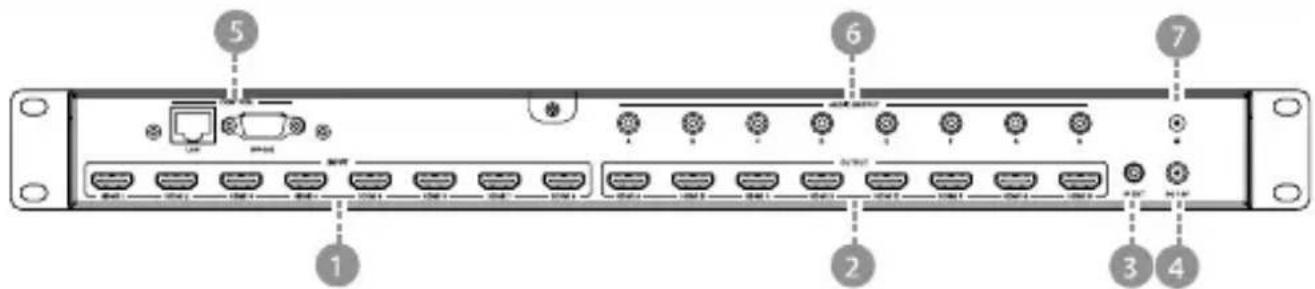
Numero Nome Descrizione funzione
| 1 HDMI INPUT | Collega i dispositivi sorgente HDMI in ingresso come un lettore DVD o un decoder | |
| 2 HDMI OUTPUT | Collega i dispositivi HDMI in uscita come una televisione on un monitor | |
| 3 IR EXT | Se il sensore IR anteriore è ostruito o l’unità è installata in un’area al di fuori dal campo di ricezione a infrarossi, il cavo del ricevitore IR può essere inserito in questa porta IR EXT per estendere il segnale IR | |
| 4 DC 12V | Inserire l’alimentatore 12V/3A da collegare alla presa di corrente per garantire l’alimentazione al dispositivo | |
| 5 CONTROL | LAN: permette di creare un collegamento di rete attivo tramite un cavo RJ45RS-232: Permette di collegare un PC o un altro sistema di controllo tramite un cavo seriale D-SUB 9pin per gestire la matrice tramite i comandi RS-232 | |
| 6 AUDIO OUTPUT | Per collegare le casse acustiche o l’amplificatore. Il segnale audio è estratto dal segnale HDMI in uscita |
7 GND Collega la porta GND alla terra
6. TELECOMANDO
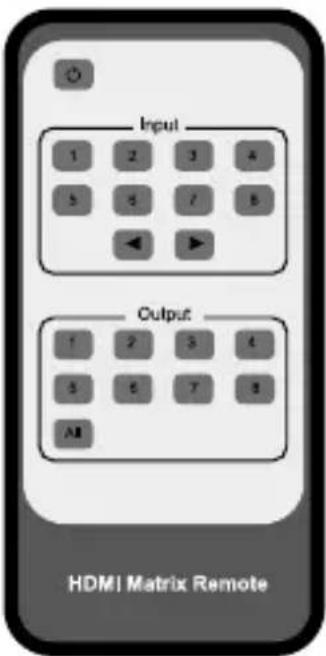
Accende o spegne il dispositivo
Ingresso 1/2/3/4/5/6/7/8: premere questi pulsanti per selezionare la sorgente del segnale di ingresso.
◀▶: Premere questo tasto per selezionare la precedente o la successiva sorgente di segnale in ingresso
Uscita 1/2/3/4/5/6/7/8: premere questo pulsanti per selezionare la sorgente del segnale di uscita.
Tutto: premere questo pulsante per selezionare tutte le sorgenti di segnale di uscita simultaneamente.
Istruzioni per l'uso: selezionare prima il pulsante di uscita, quindi selezionare il pulsante di ingresso per selezionare il display di uscita corrispondente alla sorgente di segnale.
7. GUIDA DELL'UTENTE DELLA GUI WEB
La matrice può essere controllata tramite la GUI Web. È necessario l'attuale indirizzo IP della matrice. L'indirizzo IP statico è 192.168.1.100. È possibile ottenere l'attuale indirizzo IP tramite il pulsante sul pannello. La porta Matrix collega direttamente un PC tramite un cavo UTP. Il seguente è il diagramma di connessione Web GUI. Si prega di verificare le seguenti istruzioni operative.
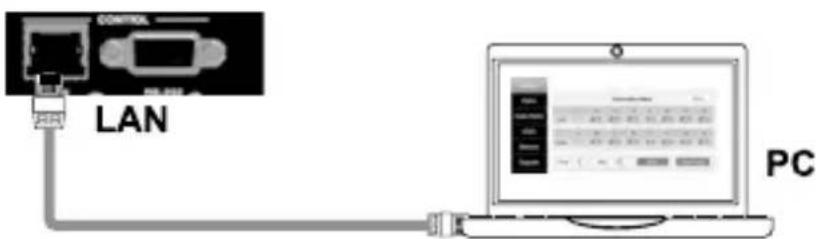
Schema di collegamento Web GUI
Si può ottenere l'indirizzo IP del Matrix tramite il pulsante sul pannello. Sul display OLED iniziale, è possibile premere il pulsante "Menu" per accedere alla pagina delle funzioni. Quindi premere il tasto "Su" o "Giù" per selezionare la funzione. Quando si seleziona la funzione "Visualizza IP", premere il pulsante "Destra" per verificare l'indirizzo IP corrente e lo stato DHCP. In questo momento, si può ottenere l'indirizzo IP corrente.
Passo 1: collegare la porta LAN direttamente al PC utilizzando un cavo UTP.
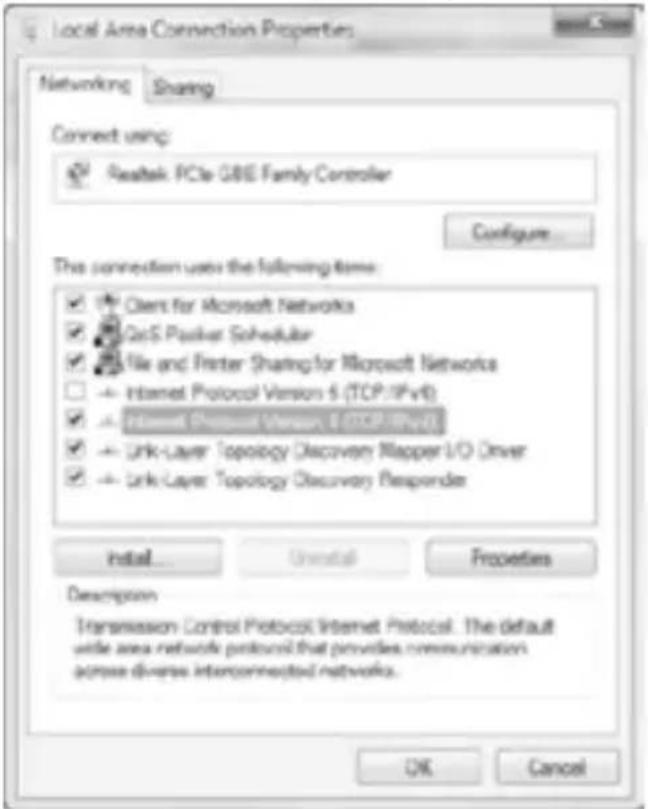
Passo 2: Sul PC, andare su Pannello di controllo> Rete e Internet> Connessioni di rete> Connessioni locali, cliccarci sopra con il tasto destro, scegliere Proprietà.
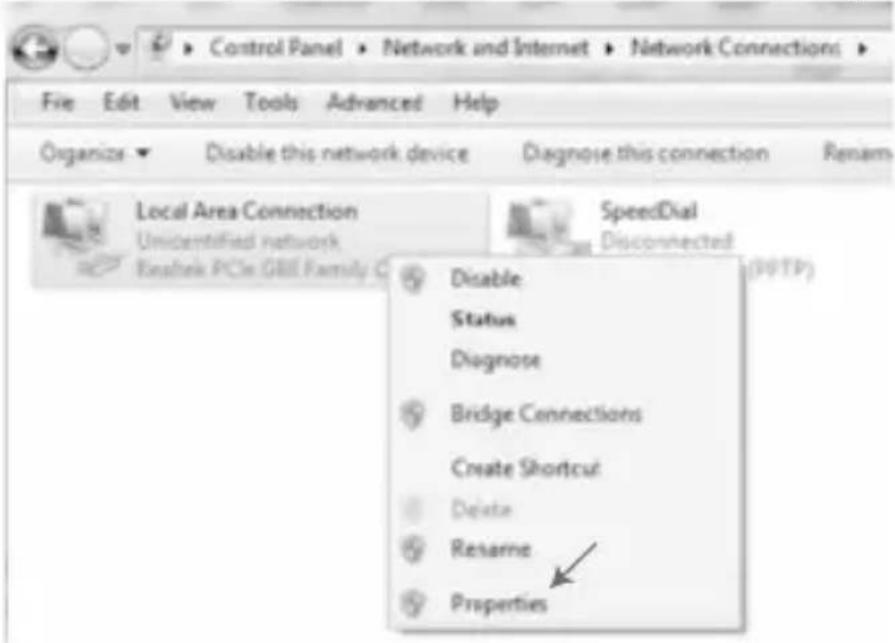
Fare doppio click su Internet Protocol Version 4 (TCP/IPv4)
Scegliere “Usa il seguente indirizzo IP”, ad esempio, immettere 192.168.1.200 come indirizzo IP, 255.255.255.0 come maschera di sottorete, quindi fare clic su OK, quindi fare nuovamente clic su OK.
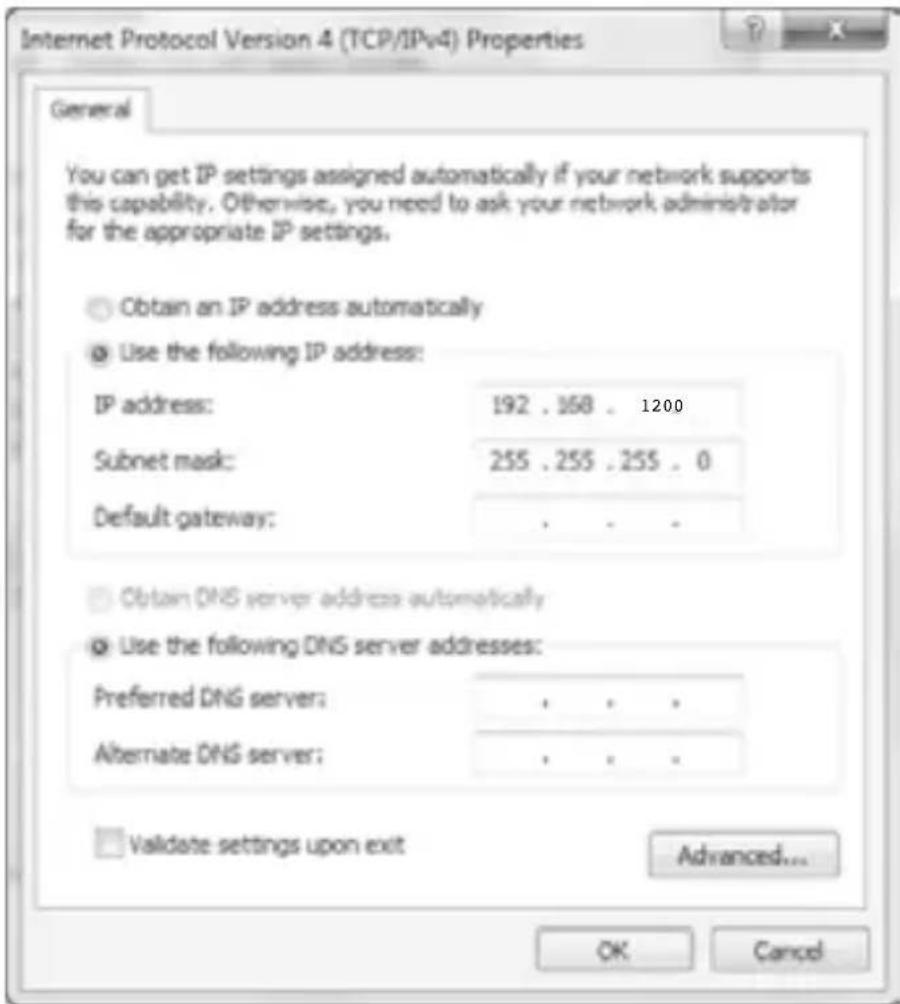
nota: l'indirizzo IP del computer e della matrice deve essere nello stesso segmento di rete. Poiché l'indirizzo IP della matrice è 192.168.1.100, l'IP del computer deve essere 192.168.1.X (X contiene un numero tra 1 e 255 eccetto 100).
Passaggio 3. Inserire l'indirizzo IP visualizzato sul pannello frontale in un browser del PC per accedere alla pagina Web GUI, la pagina è come questa:

LA WEB GUI È COME LA SEGUENTE:
Pagina generale
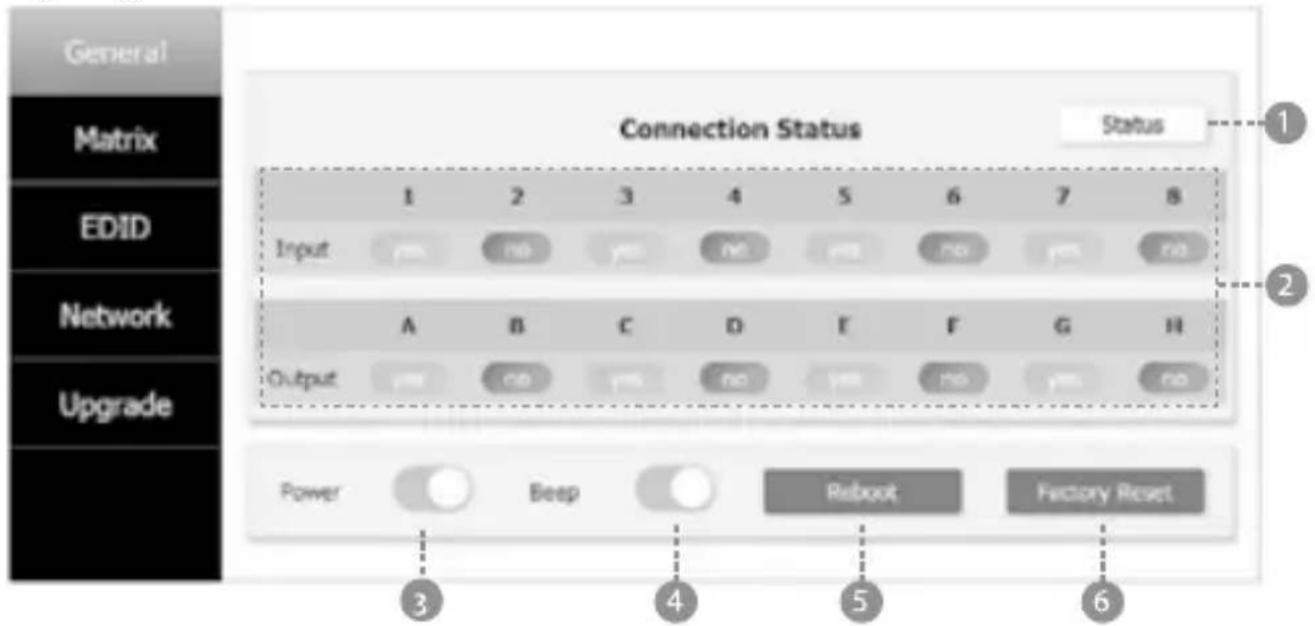
① Fare clic su questo pulsante per verificare lo stato della connessione Matrix attuale.
② Visualizza lo stato della porta di ingresso e uscita Matrix. Il “sì” indica il collegamento ai dispositivi in ingresso o in uscita e “no” indica la mancanza di connessione.
③ Interruttore. Il Matrix funzionerà quando si apre questo interruttore. Altrimenti il Matrix rimane in standby.
④ Segnale acustico. Aprendo questo interruttore se si preme il tasto sul pannello del Matrix si udirà un segnale acustico. Chiudendo questo interruttore non si otterrà alcun segnale acustico.
⑤ Premere questo tasto per riavviare il dispositivo.
⑥ Premendo questo tasto si ripristina l'impostazione di fabbrica.
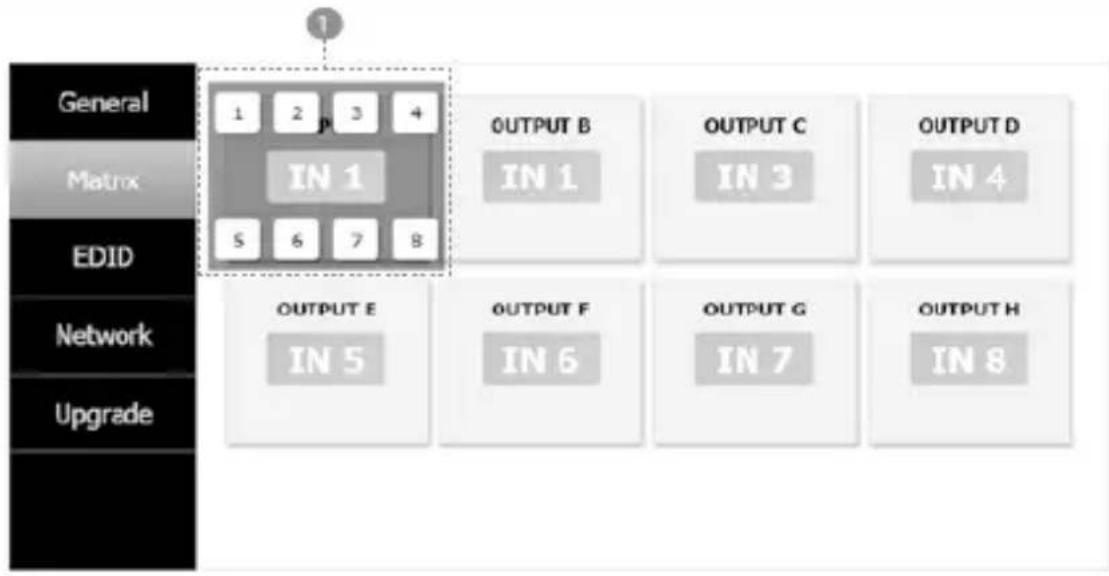
Paglna MaTrIX
flowchart
graph TD
    A["General"] --> B["IN 1"]
    C["Matrix"] --> B
    D["EDID"] --> B
    E["Network"] --> F["IN 5"]
    G["Upgrade"] --> H["IN 6"]
    I["OUTPUT B"] --> J["IN 1"]
    K["OUTPUT C"] --> L["IN 3"]
    M["OUTPUT D"] --> N["IN 4"]
    O["OUTPUT E"] --> P["IN 5"]
    Q["OUTPUT F"] --> R["IN 6"]
    S["OUTPUT G"] --> T["IN 7"]
    U["OUTPUT H"] --> V["IN 8"]
① È necessario cliccare sull'area verde e quindi scegliere una sorgente di ingresso per la porta OUTPUT A. (Le altre porte OUTPUT hanno una funzione simile a quella di Tab ①.)
Pagina edld
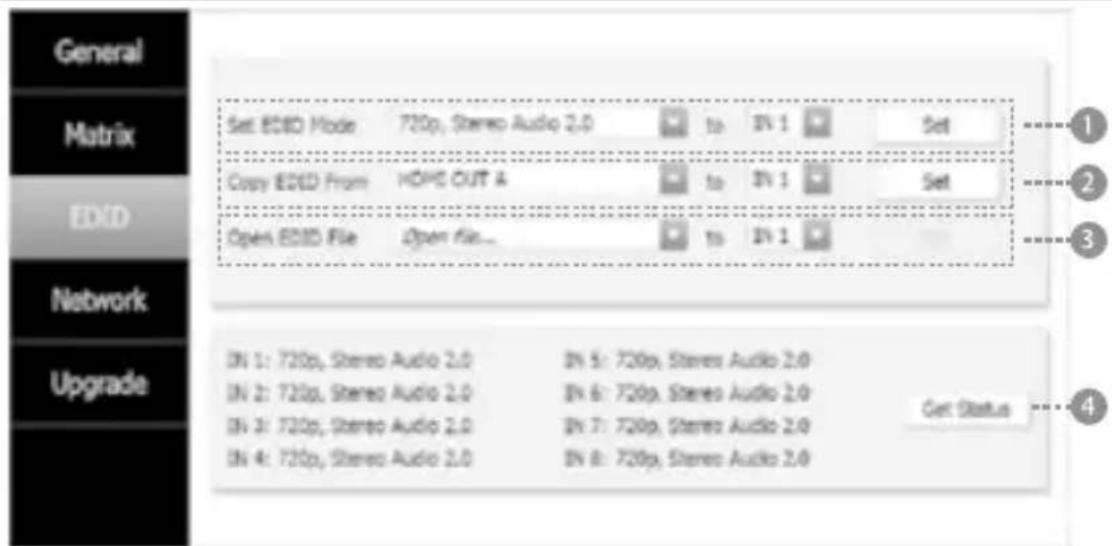
① Selezionare la modalità EDID per inserire la sorgente, quindi fare clic sul pulsante "Imposta".
② Copiare l'EDID dal display di uscita alla sorgente di ingresso, quindi fare clic sul pulsante "Set".
③ Aprire il file EDID alla sorgente di ingresso.
④ Visualizza lo stato della modalità EDID della sorgente di ingresso.
Pagina di reTe
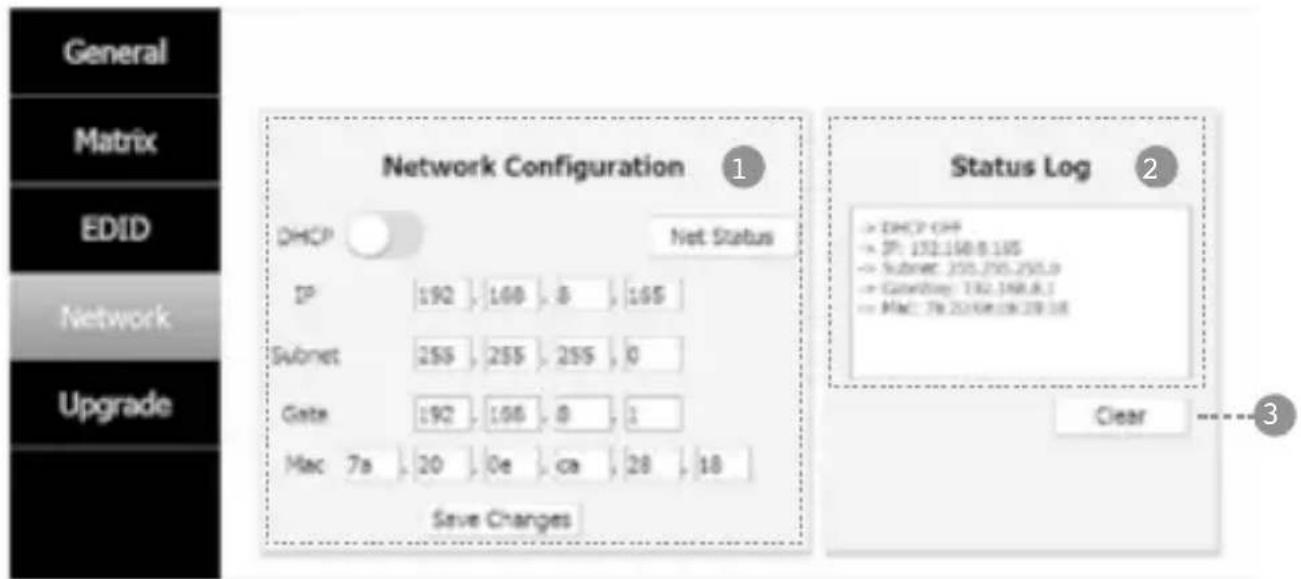
① 1 Configurazione di rete
• In stato di apertura DHCP:
Commutazione DHCP: Ottiene automaticamente le informazioni di configurazione della rete, inclusi indirizzo IP, Sottorete, Gateway e MAC.
• In stato di chiusura DHCP:
Commutazione DHCP: se l'interruttore DHCP è stato chiuso, l'utente impostare l'indirizzo IP, la sottorete, il gateway e il Mac. In questo momento, fare clic sul pulsante "Salva modifiche" per salvare le informazioni sullo stato corrente. (Nota: se l'utente ha impostato un nuovo indirizzo IP e fa clic sul pulsante "Salva modifiche", l'utente in questo modo cambia l'indirizzo IP).
Pulsante Stato rete: fare clic su questo pulsante per aggiornare le informazioni di configurazione della rete correntemente visualizzate nel Registro di stat
② Registro di stato: visualizza le informazioni di configurazione della rete.
③ Pulsante Cancella: cancella le informazioni del registro di stato.
Pagina agglornaMenTo
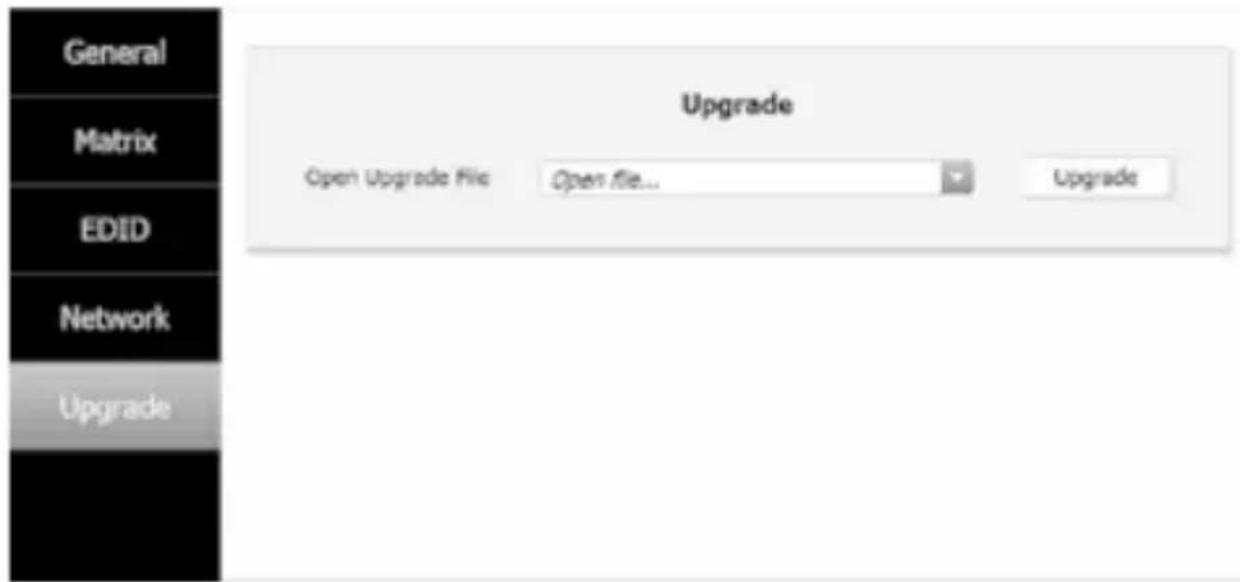
① Aprire il file di aggiornamento, quindi fare clic sul pulsante “Aggiorna”.
8. coMando di conTrollo aScII
Il prodotto supporta anche il controllo ASCII. È necessario disporre di una cavo seriale RS-232 con connessione DB9 maschio a USB maschio per il trasferimento. La testa RS-232 del cavo seriale è collegata alla porta di controllo RS-232 con DB 9 presente sul retro del Matrix e la testa USB del cavo seriale è collegata al PC. Aprire qualsiasi strumento di comando seriale sul PC come “Docklight” per inviare comandi per il controllo del Matrix.
Il disegno seguente mostra la definizione dei pin del connettore RS232 e la modalità di connessione.
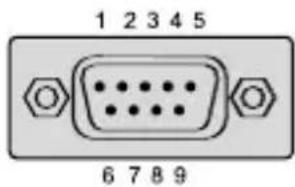
Interfaccia 9-pin maschio
DEFINIZIONE DEI PIN
PIN Segnale Descrizione
Fare doppio clic sull'icona di collegamento "Docklight". Si prega di vedere la seguente immagine 1.

Vedrete la seguente pagina
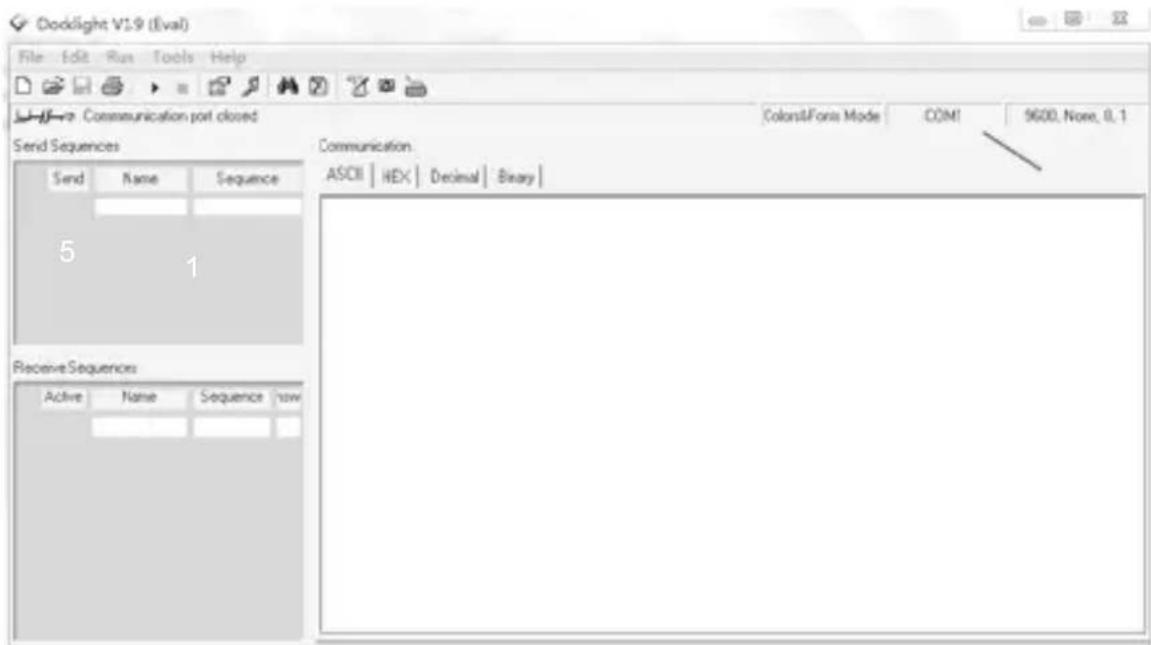
Fare clic nell'area "COM", ci sarà una pagina "Impostazioni progetto". Scegliere la porta COM per collegare il software, e impostare Baud Rate, Data Bits, Parity, Stop Bits e quindi fare clic sul pulsante "OK". Si prega di consultare la seguente pagina.
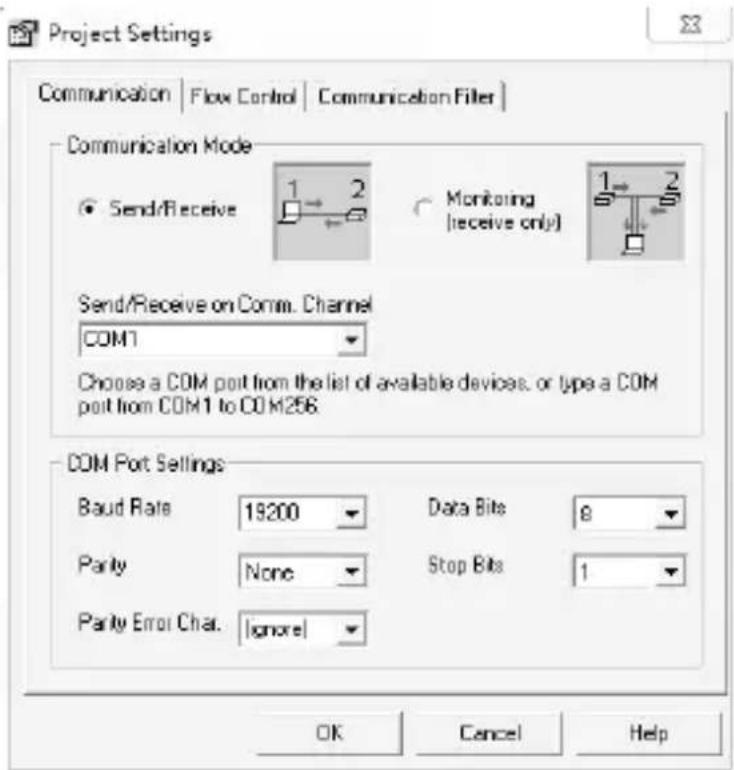
Fare doppio clic sull'area vuota "label 1". Comparirà la seguente pagina. In "Label 2", indicare la definizione della sequenza. In "Label 3", è necessario scegliere la modalità di sequenza. In "Label 4", è possibile immettere il comando RS-232 del prodotto. Quindi fare clic sul pulsante "OK".
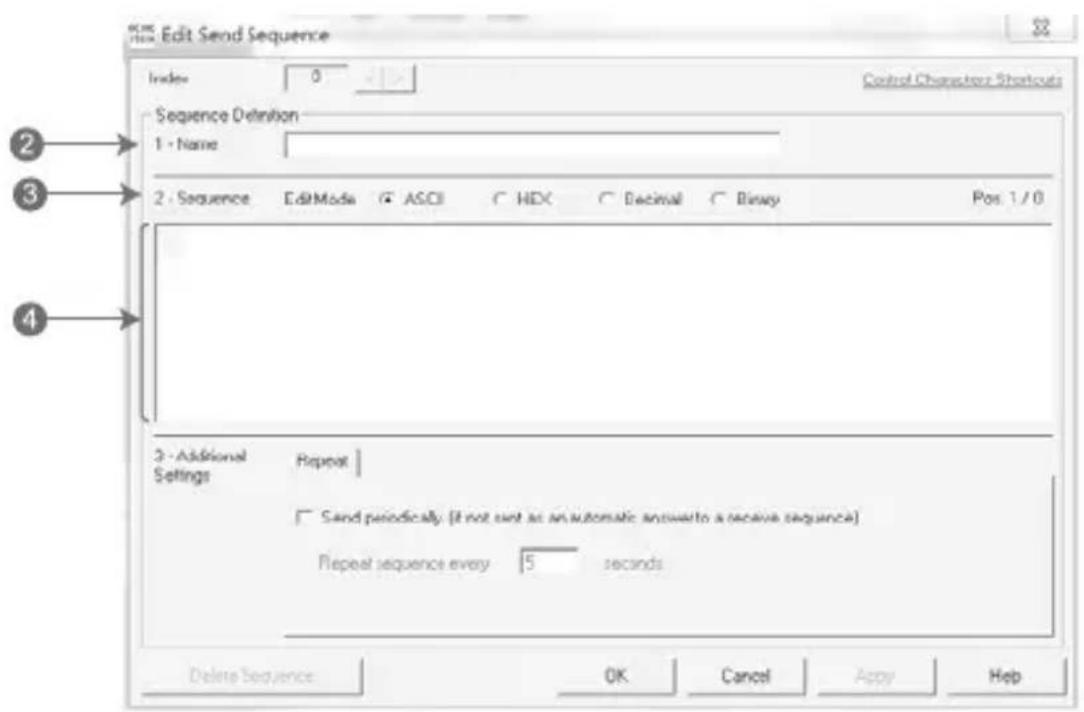
Infine, è necessario fare clic sul pulsante "Label 5" per inviare il comando.
La lista dei comandi ASCII del prodotto è visualizzabile di seguito:
Comandi ASCII
Serial port protocol: Baud rate(default): 19200 Data bits: 8 Stop bits: 1 Check bit: 0
| Comando RS-232 Descrizione funzione Feedback | ||
| s x av y! | Commutare l'ingresso del canale x sull'uscita del canale y | AV x -> y |
| s x all! | Commutare l'ingresso del canale x su canali di uscita | tutti i x to all |
| r all out! | Ottieni lo stato dell'interruttore corrispondente tra tutte le porte di uscita e la porta di ingresso | AV 1 -> 1, AV 2 -> 2... |
| r out 1! | Ottieni lo stato dell'interruttore corrispondente tra la porta di uscita x e la porta di ingresso | AV x -> x |
| s ptp! Uno a uno tra i canali di input e output ptp | ||
| r link in x! | Ottieni lo stato della connessione della porta di ingresso x | HDMI INx: connect |
| r link out x! | Ottieni lo stato della connessione della porta di uscita x | HDMI OUTx: disconnect |
| r link in all! | Ottieni lo stato di connessione di tutte le porte di ingresso | HDMI INx: connect/disconnect |
| r link out all! | Ottieni lo stato di connessione di tutte le porte di uscita | HDMI OUTx: connect/disconnect |
| s x off! Spegne il canale di uscita x out x off | ||
| s x on! Accende il canale di uscita x out x on | ||
| s all off! Spegne tutti i canali di uscita all out off | ||
| s all on! Accende tutti i canali di uscita all out on | ||
| s edid x c y! | Copia l'EDID di visualizzazione della porta di uscita x sulla porta di ingresso y | copy EDID from output x to input y |
| s edid x d y! | Copia il numero EDID incorporato y nella porta di input x | use default edid y to input x |
| s edid all c y! | Copia l'EDID di visualizzazione della porta di uscita x su tutte le porte di ingresso | copy edid from output y to all inputs |
| s edid all d y! | Copia il numero EDID incorporato y su tutte le porte di input | use default edid y to all input |
| s edid default! | Ripristina l'EDID preimpostato (1080P 2) per ciascuna porta di ingresso | edid default |
| r edid x! Ottieni lo stato EDID della porta di ingresso x | IN1: 1080p,Stereo Audio 2.0 | |
| r edid all! Interrogare lo stato EDID di tutte le porte | IN1: 1080p,Stereo Audio 2.0 | |
| s x hdcp 2.2! Apertura forzata DHCP per la porta di uscita x out x hdcp | 2.2 | |
| s x hdcp 1.4! Apertura forzata DHCP per la porta di uscita x out x hdcp | 1.4 | |
| s x hdcp off! | Forza shutdown hdcp della porta di uscita x | out x hdcp off |
| s x hdcp auto! | Gestione automatica HDCP della porta di uscita x | out x hdcp auto |
| s all hdcp off! | Forza shutdown hdcp di tutte le porte di uscita | all out hdcp off |
| s all hdcp auto! | Gestione automatica HDCP delle porte di uscita | all out hdcp auto |
| r hdcp in x! | Ottieni lo stato HDCP della porta di ingresso x | a hdcp in |
| Comando RS-232 Descrizione funzione Feedback | ||
| r hdcp out x! Ottieni lo stato HDCP della porta di uscita x a hdcp out | ||
| r hdcp all in! | Interrogare lo stato HDCP di tutte le porte di ingresso | a hdcp in all |
| r hdcp all out! | Interrogare lo stato HDCP di tutte le porte di uscita | a hdcp out all |
| s beep on! Apri funzione buzzer beep on | ||
| s beep off! Cancella funzione buzzer beep off | ||
| r beep! Ottieni lo stato dell'interruttore del buzzer a beep on | ||
| s lock on! Blocco del pannello lock on | ||
| s lock off! Sblocco del pannello lock off | ||
| r lock! | Ottieni lo stato di blocco del pannello | a lock on |
| s power on! | Avvio della macchina power on | |
| s power off! | Arresto della macchina | power off |
| r power! | Ottieni lo stato dell'alimentazione | a power on |
| s rboot! | Riavvio della macchina | rboot |
| s factory reset! | Ripristino impostazioni di fabbrica | factory reset |
| r type! | Richiedi modello Matrix | a HDM-B88 |
| r version! | Richiedi versione software | a aa.bb-aa.bb-aa.bb |
| r status! | Richiedi lo stato dell'intera macchina | a aa.bb-aa.bb-aa.bb.cc.dd |
| s dhcp off! | Configura il modulo di rete usando l'IP statico | ip mode static |
| s dhcp on! | Configura il modulo di rete usando l'IP dinamico | ip mode DHCP |
| r dhcp! | Ottieni lo stato DHCP del modulo di rete | a ip mode DHCP |
| s ip addr a.b.c.d! | Imposta l'indirizzo IP della scheda di rete | a.b.c.d |
| s mac addr a-b-c-d-e-f! | Imposta il MAC address della scheda di rete | a-b-c-d-e-f |
| s subnet a.b.c.d! | Configura la subnet mask del modulo di rete | a.b.c.d |
| s gateway a.b.c.d! | Configura il gateway del modulo di rete | a.b.c.d |
| s port 8000! | Imposta porta di controllo a 8000 | 8000 |
| Comando RS-232 Descrizione funzione Feedback | ||
| s network enable! | Quando si configurano i moduli di rete, eseguire prima tutti i comandi che è necessario configurare e quindi eseguire questo comando per riavviare i moduli di rete | |
| r ip addr! Ottieni l'indirizzo IP della scheda di rete a a.b.c.d | ||
| r mac addr! Ottieni il MAC address della scheda di rete a a-b-c-d-e-f | ||
| r subnet! Ottenere la subnet mask della scheda di rete a a.b.c.d | ||
| r gateway! Ottieni il gateway della scheda di rete a a.b.c.d | ||
| r port! Ottieni il numero della porta di rete a 8000 | ||
| s net name ****! | Imposta il nome del modulo di rete | ********* |
| r net name! | Ottieni il nome del modulo di rete | a ***** |
Nota: in questa tabella, è possibile inviare “Comandi RS-232” per controllare il prodotto in qualsiasi strumento di comando seriale. La “Descrizione della funzione” spiegherà la funzione relativa al comando. Il “Feedback” mostrerà se il comando invia successo e feedback le informazioni necessarie.
9. eSeMPlo di aPPIIcazione
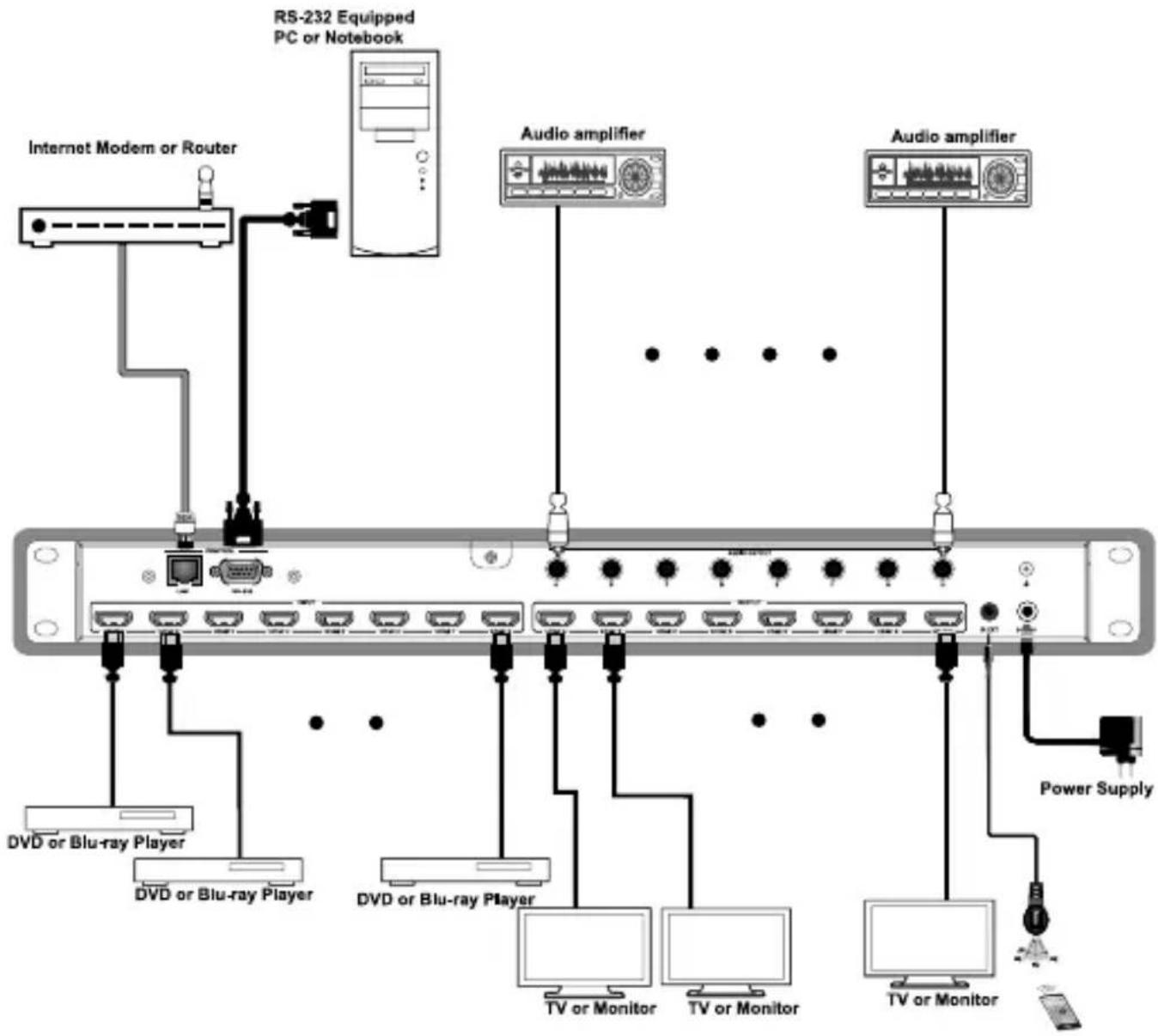
flowchart
graph TD
    A["Internet Modem or Router"] --> B["RS-232 Equipped PC or Notebook"]
    B --> C["Audio amplifier"]
    C --> D["Power Supply"]
    D --> E["TV or Monitor"]
    D --> F["TV or Monitor"]
    D --> G["TV or Monitor"]
    D --> H["TV or Monitor"]
    D --> I["TV or Monitor"]
    D --> J["TV or Monitor"]
    D --> K["TV or Monitor"]
    D --> L["TV or Monitor"]
    D --> M["TV or Monitor"]
    D --> N["TV or Monitor"]
    D --> O["TV or Monitor"]
    D --> P["TV or Monitor"]
    D --> Q["TV or Monitor"]
    D --> R["TV or Monitor"]
    D --> S["TV or Monitor"]
    D --> T["TV or Monitor"]
    D --> U["TV or Monitor"]
    D --> V["TV or Monitor"]
    D --> W["TV or Monitor"]
    D --> X["TV or Monitor"]
    D --> Y["TV or Monitor"]
    D --> Z["TV or Monitor"]
10. faQ
- D: Questo prodotto richiede una lunghezza dei cavi HDMI per l'interfaccia di connessione?
A: In base al test della lunghezza dei cavi HDMI, l'ingresso / uscita HDMI con 4K2K a 60Hz YUV 4: 4: 4 si richiede una lunghezza massima del cavo di 5 m.
L'uso del cavo "Premium High Speed HDMI" è altamente raccomandato.
11 PRECAUZIONI DI SICUREZZA
USO PREVISTO

Non è consentito l'uso dell'apparecchio in modi diversi da quello indicato nel presente manuale. Utilizzare il prodotto solo in luoghi interni asciutti. Non rispettare le istruzioni e le precauzioni di sicurezza riportate nel presente manuale potrebbe causare incidenti mortali, lesioni e danni a persone e cose. Il costruttore/fornitore non risponde dei danni risultanti da un utilizzo non conforme all'uso previsto.

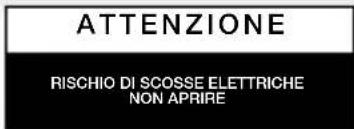

prodotto dall'alimentazione e da altri esporre il prodotto ad acqua o umidità.
Per ridurre il rischio di shock elettrico, questo prodotto dovrebbe essere aperto SOLO da un tecnico autorizzato quando è necessario ripararlo. Scollegare il apparecchi se dovesse esserci un problem
- Questo prodotto non è un giocattolo e non è pensato per i bambini, contiene piccolo parti che potrebbero venir ingerite o inalate e provocare danni se non utilizzato correttamente!
- Installare l'apparecchio e le periferiche ad esso collegate in modo che non possano provocare danni a persone e oggetti come far inciampare o causare cadute.
- Rimuovere tutti gli imballi che potrebbero causare soffocamento se manipolati da bambini.
- Evitare di installare l'apparecchio in luoghi con temperature o umidità eccessive, o luogli che potrebbero venire a contatto con l'acqua. Non installare vicino a bocch condizionata o in luoghi che presentano polvere o fumi eccessivi.
• Non installare il prodotto in luoghi soggetti a vibrazioni o oscillazioni.
• Non modificare o alterare il prodotto e i suoi accessori! Non utilizzare parti danneggiate. - Mantenere sufficiente spazio attorno alla periferica per garantire una buona v permettere una maggiore libertà di movimento ed evitare danni.
Manutenzione:
Pulire solo con un panno asciutto. Non utilizzare solventi detergenti o abrasivi.
Garanzia:
Non sarà accettata alcuna garanzia o responsabilità in relazione a cambiamenti e modifiche del prodotto o a danni determinati dall'uso improprio del prodotto stesso.

In conformità alla normativa WEEE, le apparecchiature elettriche ed elettroniche non devono essere smaltite con i rifiuti domestici. Il presente prodotto deve essere consegnato ai punti di raccolta preposti allo smaltimento e riciclo delle apparecchiature elettriche ed elettroniche. Contattate le aut competenti per ottenere informazioni in merito allo smaltimento corretto della presente apparecchiatura.

Con il marchio CE, Techly® garantisce che il prodotto è conforme alle norme e direttive europee richieste.

- Si raccomanda l'uso di dispositivi di protezione da sovratensioni
- INDICE
- INTRODUZIONE
- CARATTERISTICHE
- CONTENUTO DELLA CONFEZIONE
- SPECIFICHE
- FUNZIONI DI CONTROLLO E FUNZIONAMENTO
- Pannello frontale
- TELECOMANDO
- GUIDA DELL'UTENTE DELLA GUI WEB
- LA WEB GUI È COME LA SEGUENTE:
- Paglna MaTrIX
- Pagina edld
- Pagina di reTe
- Pagina agglornaMenTo
- coMando di conTrollo aScII
- DEFINIZIONE DEI PIN
- eSeMPlo di aPPIIcazione
- faQ
- PRECAUZIONI DI SICUREZZA
- USO PREVISTO
- Manutenzione:
- Garanzia:
Marca : Techly
Modello : IDATA HDMI-MXB88
Categoria : Interruttore