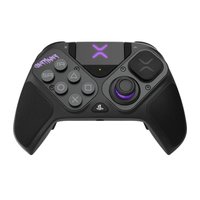
Pro BFG - Controller di gioco Victrix - Manuale utente e istruzioni gratuiti
Trova gratuitamente il manuale del dispositivo Pro BFG Victrix in formato PDF.


Domande degli utenti su Pro BFG Victrix
0 domanda su questo apparecchio. Rispondi a quelle che conosci o fai la tua.
Fai una nuova domanda su questo apparecchio
Scarica le istruzioni per il tuo Controller di gioco in formato PDF gratuitamente! Trova il tuo manuale Pro BFG - Victrix e riprendi in mano il tuo dispositivo elettronico. In questa pagina sono pubblicati tutti i documenti necessari per l'utilizzo del tuo dispositivo. Pro BFG del marchio Victrix.
MANUALE UTENTE Pro BFG Victrix
1. Utilizzo di Pro BFG™ in modalità wireless:
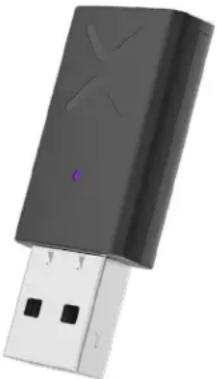
A. Per utilizzare Pro BFG™ in modalità wireless, collegare innanzitutto la chiavetta USB wireless in dotazione alla consolle Xbox Series X|S, Xbox One o al PC Windows 10/11. Sulla chiavetta inizierà a lampeggiare il LED viola.
B. Per accendere il controller, premere il pulsante Xbox sulla parte anteriore del Pro BFG.
C. Il LED anulare intorno al pulsante Xbox del controller e la spia LED sulla chiavetta emetteranno una luce viola fissa per indicare che i due dispositivi sono abbinati.
D. Per spegnere il controller, tenere premuto il pulsante Xbox per 6 secondi finché non si spegne il LED viola.
Nota: se il controller non risponde e non può essere spento normalmente, tenere premuto il pulsante Xbox per 12 secondi per forzare il ripristino completo.
2. Risoluzione dei problemi di abbinamento wireless
A. Se si verifica un problema durante l'abbinamento del controller, iniziare collegando la chiavetta alla porta USB della console/PC
B. Utilizzare una graffetta o uno spillo per tenere premuto il pulsante di connessione interno, situato sul lato della chiavetta USB, fino a quando il LED non lampeggia rapidamente.
C. Con il controller Pro BFG acceso tenere premuto il pulsante Profilo sul retro del controller fino a quando il LED della chiavetta e il LED anulare sul pulsante Xbox del controller non emettono una luce viola fissa.
3. Utilizzo di Pro BFG in modalità cablata:
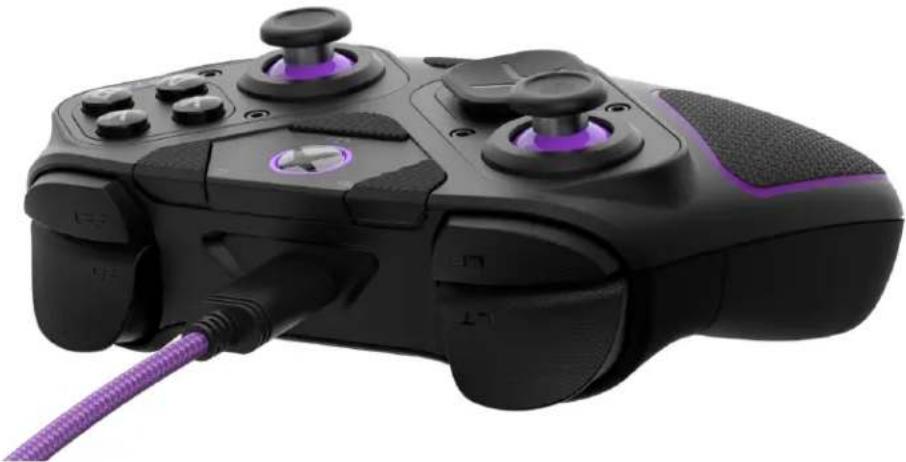
A. Per utilizzare Pro BFG in modalità cablata, collegare il cavo USB-C in dotazione alla porta USB-C sulla parte superiore del controller e l'altra estremità alla consolle Xbox Series X|S, Xbox One o al PC Windows 10/11.
B. Per il collegamento alla console o al PC premere il pulsante Xbox nella parte anteriore del controller.
4. Utilizzo di Pro BFG in modalità Bluetooth:
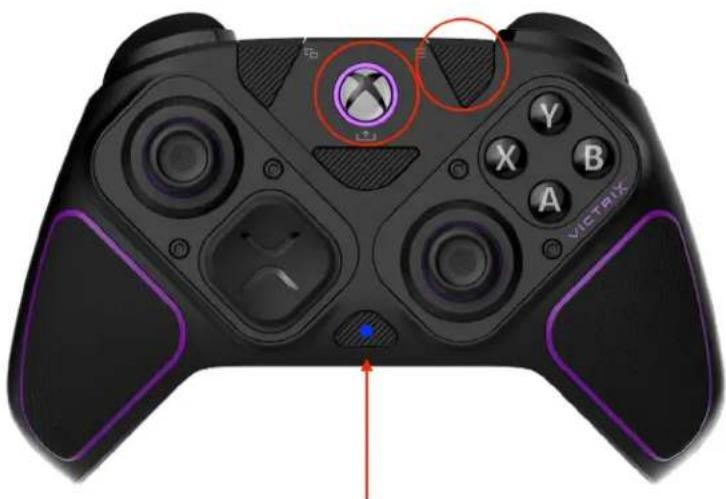
A. Per utilizzare Pro BFG in modalità Bluetooth, accendere il controller premendo il pulsante Xbox.
B. Quindi tenere premuti contemporaneamente per 4 secondi i pulsanti Xbox e Menu fino a quando il LED del pulsante "Funzione" (situato sulla parte anteriore del controller sopra il jack da 3,5 mm) non inizia a lampeggiare emettendo una luce blu.
C. Quando lampeggia il LED blu, rilasciare i pulsanti e andare alla schermata di abbinamento del Bluetooth sul dispositivo Bluetooth supportato e selezionare "Victrix Pro BFG" per connettersi.
D. Il LED del pulsante Funzione si spegnerà e il LED anulare sul pulsante Xbox del controller emetterà una luce viola fissa per indicare che è stato associato correttamente al dispositivo Bluetooth.
Nota: il controller rimarrà in modalità Bluetooth fino a quando non lo si riporterà in modalità Xbox tenendo premuti nuovamente per 4 secondi i pulsanti Xbox e Menu finché il LED del pulsante Funzione non lampeggia emettendo una luce verde.
5. Rimozione/scambio dei moduli:
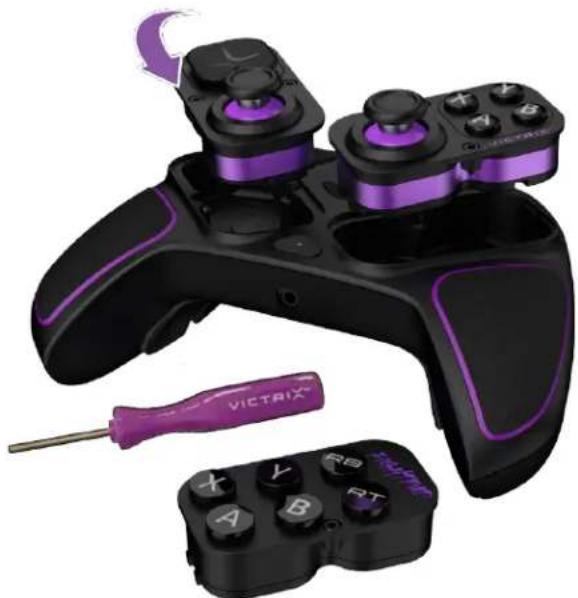
Pro BFG ha un design unico con moduli intercambiabili. Il controller è dotato di serie di un modulo D-pad reversibile e di un modulo stick analogico sinistro, di un modulo stick analogico destro a pulsante e di un modulo Fightpad 6-Button. Le istruzioni seguenti possono essere utilizzate per rimuovere e inserire qualsiasi modulo, compresi quelli acquistati in aggiunta:
A. Per rimuovere un modulo, utilizzare lo strumento di scambio del modulo in dotazione (all'interno della custodia) e ruotare alcune volte in senso antiorario le viti esagonali. Ripetere finché non sono svitati entrambi i lati del modulo (nota: le viti esagonali vengono trattenute magneticamente nel modulo e non si rimuovono completamente dall'unità).
B. Una volta allentate le viti esagonali nel modulo, estrarre delicatamente l'unità dal controller o ribaltare il controller per rimuoverla.
C. Posizionare il modulo desiderato nel controller, quindi utilizzare lo strumento di scambio del modulo per avvitare le viti esagonali in senso orario fino al fissaggio completo.
D. Il D-pad sinistro e il modulo stick analogico possono essere ruotati di 180° per ottenere un layout standard con stick Xbox offset o uno con stick affiancati (nota: si consiglia di ricalibrare Pro BFG dopo aver scambiato il layout del modulo sinistro. Seguire i passaggi nella sezione 10 per la ricalibrazione).
E. Il modulo stick e pulsante destro può essere rimosso e sostituito con il modulo 6-Button Fightpad per i giochi di combattimento.
6. Modalità di blocco tornei:
Pro BFG è dotato di una modalità speciale di “Blocco tornei” per evitare di premere accidentalmente i pulsanti di sistema che possono causare una squalifica durante i tornei. Quando è abilitata la modalità di blocco tornei, gli ingressi dei pulsanti Xbox, Visualizza, Menu, Condividi, Funzione e Profilo sono disattivati.
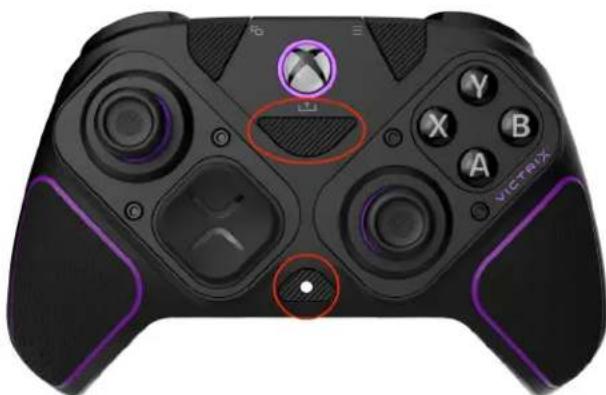
A. Per attivare la modalità di blocco tornei, premere e rilasciare rapidamente contemporaneamente il pulsante “Funzione” (sul lato anteriore del controller, sopra il jack audio) e il pulsante “Profilo” (al centro della parte posteriore del controller). Il LED Funzione e il LED Profilo si illumineranno con una luce rossa debole e lampeggeranno ogni pochi secondi per indicare che è in modalità di blocco tornei.
B. Per disattivare la modalità di blocco tornei, premere e rilasciare rapidamente contemporaneamente il pulsante "Funzione" (sul lato anteriore del controller, sopra il jack audio) e il pulsante "Profilo" (al centro della parte posteriore del controller).

7. Programmazione dei pulsanti dorsali:
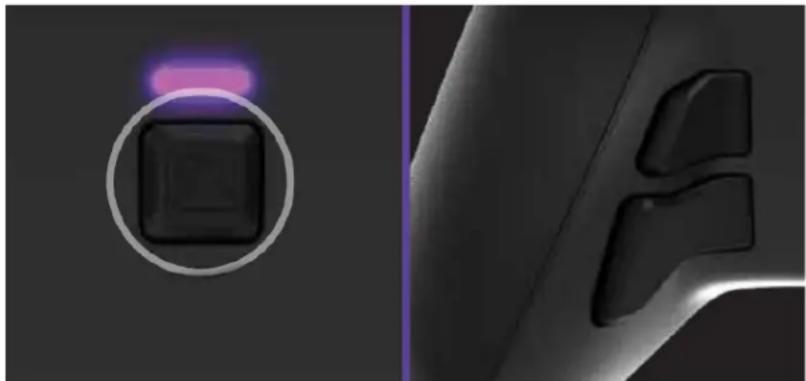
A. Per programmare i pulsanti dorsali, tenere premuto il pulsante “Profilo” sul retro del controller e premere il pulsante dorsale di cui si desidera mappare l'ingresso. Quando il LED lampeggia, premere un pulsante qualsiasi sul controller per mappare la funzione di quel pulsante sul pulsante dorsale. Il LED lampeggerà rapidamente 3 volte, indicando la corretta programmazione.
B. Per cancellare o disabilitare un pulsante dorsale, tenere premuto il pulsante "Profilo" e premere due volte il pulsante dorsale che si desidera disabilitare. Il LED lampeggerà rapidamente 3 volte, indicando l'avvenuta cancellazione.
C. È possibile programmare i pulsanti dorsali e altri pulsanti anche nell'app Victrix Control Hub, disponibile sulla console o sul PC nel Microsoft Store.
8. Creazione di profili personalizzati:
Sul controller Pro BFG possono essere memorizzati tre profili personalizzati delle mappature dei pulsanti dorsali.
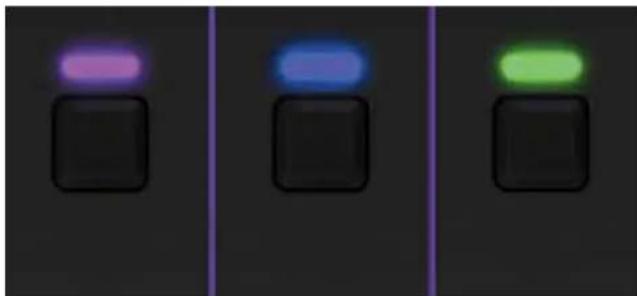
A. Per salvare un profilo di mappatura dei pulsanti, seguire la procedura descritta nella sezione Programmazione dei pulsanti dorsali. Quando si mappano gli ingressi dei pulsanti dorsali, il LED "Profilo" lampeggia emettendo una luce del colore del profilo attualmente attivo (viola, blu o verde).
B. Per muoversi tra i tre profili salvati, premere e rilasciare il pulsante "Profilo" sul retro del controller. Il LED "Profilo" si illumina emettendo una luce viola, blu o verde per indicare qual è il profilo attivo.
9. Attivazione/disattivazione delle modalità SOCD
Pro BFG ha una modalità SOCD predefinita che aderisce all'attuale set di regole Capcom®, dove SU + GIÙ = NEUTRO.
A. È possibile passare alla modalità SOCD precedente, in cui SU + GIÙ = SU, premendo e tenendo premuti per 3 secondi i pulsanti Funzione e Condividi.
- Regolazione degli arresti del grilletto:
Il controller Pro BFG è dotato del nostro meccanismo brevettato Clutch Trigger™ con 5 impostazioni di arresto del grilletto e modalità “Hair Trigger”.
A. Per regolare l'arresto del grilletto, tenere premuti i cursori scorrevoli sul retro del controller, quindi premere il grilletto nella posizione di arresto desiderata. Rilasciare il cursore scorrevole per impostare l'arresto del grilletto nella posizione selezionata.
B. Per impostare i grilletti in modalità "Hair Trigger" allo scopo di attivare la risposta più rapida e la distanza di spostamento minima, premere e rilasciare i cursori scorrevoli senza toccare i grilletti. A questo punto i grilletti funzioneranno come un pulsante digitale.
Nota: il LED Funzione si illumina di giallo quando viene regolato il grilletto della frizione sinistro, di turchese per il grilletto della frizione destro e di verde se vengono regolati contemporaneamente entrambi (sinistro e destro).

11. Ricalibrazione del controller:
Si consiglia di ricalibrare il controller dopo aver cambiato il layout del modulo sinistro o in caso di problemi con gli stick analogici.
A. Per ricalibrare il controller, accenderlo e collegarlo alla consolle Xbox Series X|S, Xbox One o al PC Windows 10/11 (in modalità cablata o wireless).
B. Tenere premuto il pulsante Funzione e premere contemporaneamente il pulsante stick sinistro (LSB, Left Stick Button) o pulsante stick destro (RSB, Right Stick Button), quindi rilasciare. Il LED Funzione inizierà a lampeggiare emettendo una luce viola per indicare che è in modalità di calibrazione.
C. Ruotare lo stick analogico selezionato per tre volte in cerchi di 360°, quindi rilasciarlo nella posizione centrale di inattività.
D. Premere il pulsante Funzione per completare la calibrazione. Il LED smetterà di lampeggiare.
E. La ricalibrazione degli stick del controller può essere effettuata anche tramite l'app Victrix Control Hub, disponibile sulla console o sul PC nel Microsoft Store.
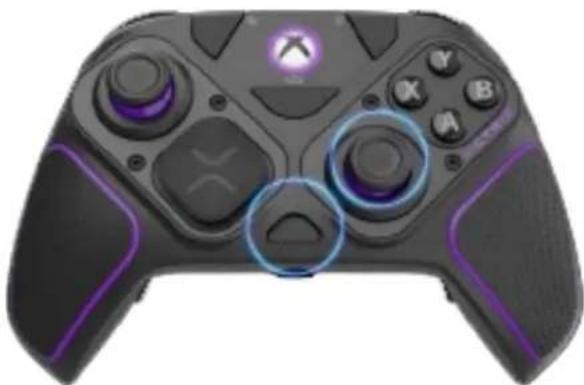
12. Regolazione delle impostazioni audio:
A. Per regolare il volume di gioco, tenere premuto il pulsante "Funzione" e premere Su/Giù sul D-pad.
B. Per regolare il bilanciamento gioco/chat, tenere premuto il pulsante "Funzione" e premere sinistro/destro sul D-pad.
C. Spostarsi tra i diversi profili della modalità audio tenendo premuto il pulsante "Funzione" e premendo LB/RB. Il colore del LED sul pulsante "Funzione" si sposterà tra viola (audio puro), blu (amplificazione bassi) o verde (amplificazione alti) per indicare il profilo.
D. Per disattivare l'audio del microfono, premere due volte il pulsante "Funzione"; il LED si illuminerà con una luce ambra.
E. È possibile effettuare regolazioni audio aggiuntive con l'app Victrix Control Hub, disponibile sulla console o sul PC nel Microsoft Store.
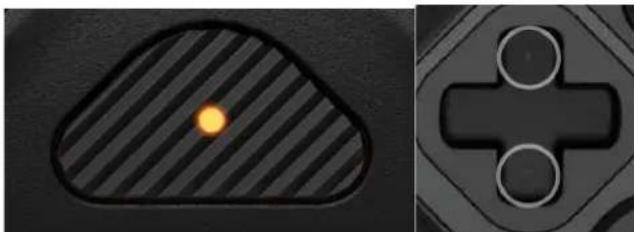
Il controller Pro BFG offre un abbonamento a vita per Dolby Atmos e giocare con un audio surround spaziale.
A. Dopo aver collegato il controller Pro BFG alla console Xbox (in modalità cablata o wireless), nella parte inferiore dello schermo apparirà una finestra che informa che è disponibile Dolby Atmos e che si deve tenere premuto il pulsante Xbox per attivarlo nelle impostazioni.
B. Seguire le istruzioni sullo schermo per completare la configurazione.
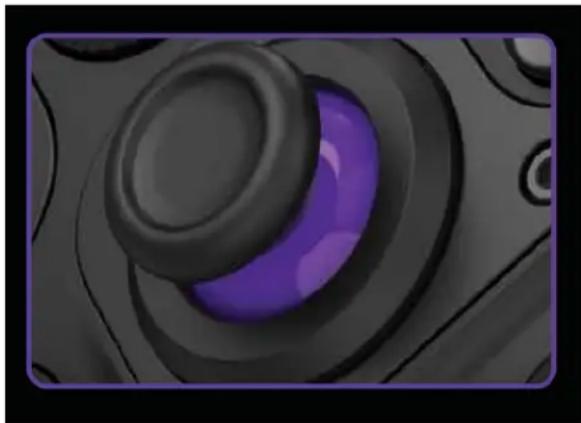
14. Sostituzione dei cappucci degli stick analogici:
Pro BFG include 4 cappucci per gli stick analogici (2 concavi standard, 1 convesso corto, 1 Sniper Stick alto).
A. Per rimuovere il cappuccio di uno stick analogico, tirarlo con decisione dallo stick analogico per rimuoverlo dal controller.
B. Per installare il cappuccio di uno stick analogico, allineare il colletto di montaggio e premere verso il basso fino a quando non scatta saldamente in posizione.
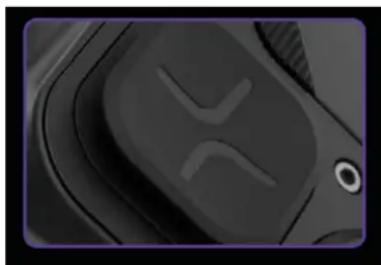
15. Sostituzione del D-pad:
A. Per rimuovere un D-pad, tenerlo tra due dita ed estrarne delicatamente la copertura.
B. Per aggiungere un D-pad, allinearlo con il controller e premere delicatamente verso il basso fino a sentire un clic.
16. Sostituzione delle porte:
A. Rimuovere il modulo su cui si desidera sostituire la porta di uno stick analogico (seguire le istruzioni per la rimozione/scambio dei moduli).
B. Per rimuovere una porta, capovolgere la piastra del modulo (in modo che la parte posteriore sia rivolta verso di voi) e premere con il pollice sul lato posteriore della porta; questa dovrebbe fuoriuscire.
C. Quando si aggiunge una porta, assicurarsi prima che la parte anteriore della piastra del modulo sia rivolta verso di voi. Quindi allineare il puntino di allineamento sulla porta con il punto di
allineamento sulla piastra del modulo (solo porta ottagonale) e premere con decisione verso il basso fino a quando l'intero perimetro della porta non scatta in posizione.

17. Ricarica della batteria:
Pro BFG può essere utilizzato sia in modalità cablata sia wireless/Bluetooth e include una batteria ricaricabile agli ioni di litio.
A. Per ricaricare il controller, collegare il cavo USB-C in dotazione alla porta USB-C sul controller e l'altra estremità alla porta USB della console Xbox Series X|S, Xbox One o del PC Windows 10/11.
B. Si accenderà il LED anulare viola intorno al pulsante Xbox e inizierà ad attenuarsi per indicare che è in carica.
C. Al termine della ricarica il LED anulare rimane acceso con luce fissa.
D. Quando il controller raggiungerà un livello basso di carica della batteria, il LED anulare inizierà a lampeggiare rapidamente per avvisare della batteria scarica.
E. Quando il livello della batteria è molto basso, viene emesso un segnale acustico di avviso ogni minuto tramite le cuffie collegate.
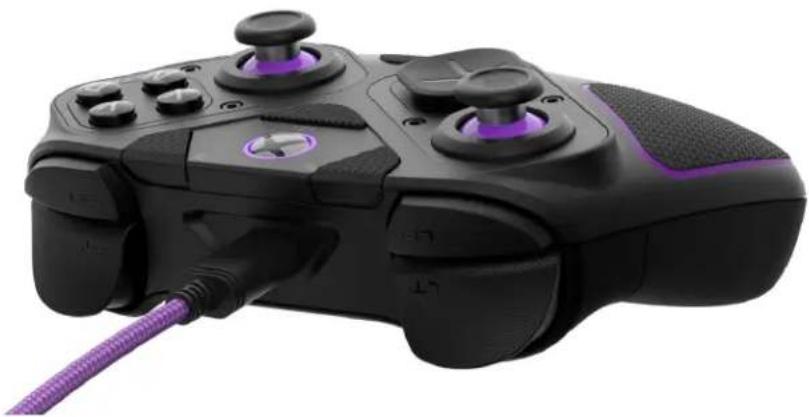
Il controller Pro BFG è compatibile con l'app Victrix Control Hub. Con l'app gratuita puoi mappare i pulsanti, ricalibrare stick e grilletti, regolare le zone morte e le impostazioni EQ, eseguire la diagnostica, aggiornare il firmware e altro ancora.
A. Per utilizzare l'app Victrix Control Hub, andare nel Microsoft Store sulla console o sul PC e cercare "Victrix Control Hub".
B. Una volta scaricato e aperto verrà richiesto di collegare un controller Victrix compatibile.
C. Quando si collegherà un controller per la prima volta, verrà richiesto di aggiornare il firmware alla versione più recente disponibile.
D. Una volta completato l'aggiornamento è possibile utilizzare l'app per personalizzare ulteriormente il Pro BFG.