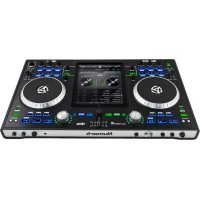
IDJ PRO - Mixer NUMARK - Manuale utente e istruzioni gratuiti
Trova gratuitamente il manuale del dispositivo IDJ PRO NUMARK in formato PDF.


Domande degli utenti su IDJ PRO NUMARK
0 domanda su questo apparecchio. Rispondi a quelle che conosci o fai la tua.
Fai una nuova domanda su questo apparecchio
Scarica le istruzioni per il tuo Mixer in formato PDF gratuitamente! Trova il tuo manuale IDJ PRO - NUMARK e riprendi in mano il tuo dispositivo elettronico. In questa pagina sono pubblicati tutti i documenti necessari per l'utilizzo del tuo dispositivo. IDJ PRO del marchio NUMARK.
MANUALE UTENTE IDJ PRO NUMARK
CONTENUTI DELLA CONFEZIONE
iDJ PRO
Adattatore di alimentazione
Guida rapida
- Libretto di istruzioni di sicurezza e garanzia
REGISTRAZIONE
Recarsi alla pagina http://www.numark.com per registrar il dispositivo iDJ PRO. La registrazione del prodotto ci consente di tenervi aggiornati con tutti gli ultimissimi sviluppi del prodotto e di offrirvi assistenza tecnica di livello mondiale, in caso di eventuali problemi.
SCHEMA DEI COLLEGAMENTI
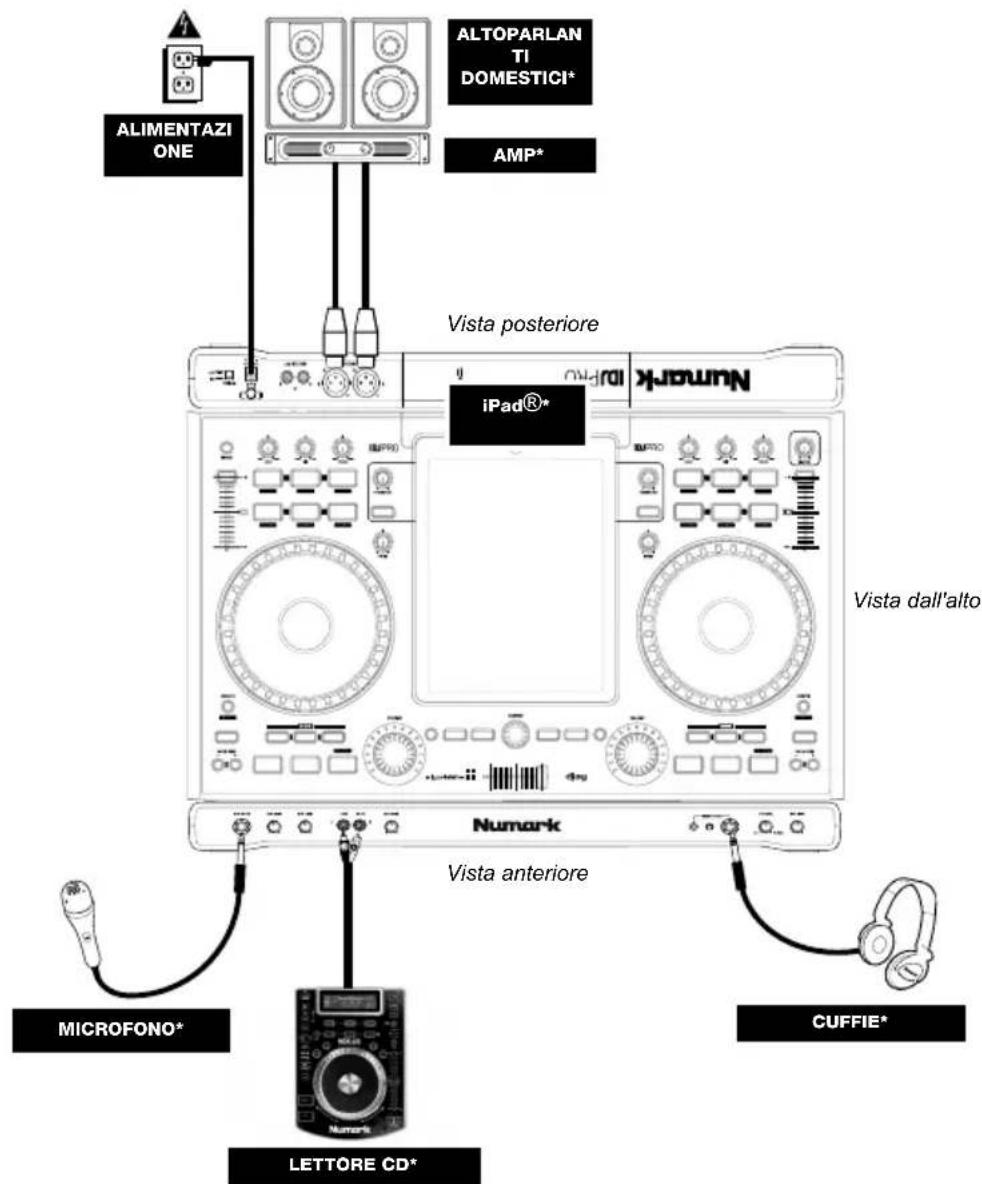
* non in dotazione
DISPOSITIVI iOS COMPATIBILI
L'IDJ PRO è compatibile con i seguenti dispositiivi iOS (non in dotazione):
- iPad generazione)
- iPad 2
- iPad
CONFIGURAIZIONE iDJ PRO
- Acquistare e installare djay di Algoriddim per iPad dall'App Store.
- Collocare I'IDJ PRO su una superficie uniforme e stabile.
- Assicurarsi che tutti i dispositivi siano spenti e che tutti i fader e le manopole di guadagno siano impostati su zero.
- Collegare qualsiasi ulteriori fonte audio (ad es. lettori MP3, lettori CD, ecc.) oppure microfoni cosi come individato nellino schema dei collegamenti.
- Collegare le uscite stereo ad amplificatori, mangianastri e/o autresorgenti audio.
- Collegare tutti i dispositivi all'alimentazione CA.
-
Al momento dell'accensione, accendere i dispositivi nel seguente ordine:
-
Fonti audio aggiiuntive (ad es. lettori MP3, lettori CD, ecc.)
iDJ PRO -
Amplificatori, altoparlanti o dispositivi di uscita
-
Aprire lo sportello del dock dell'iPad sull'iDJ PRO
- iPad 2 e iPad (3 3^* generatione): Far scorrere l'iPad nel dock.
iPad: Rimuovere le fascette dai lati del dock, quindi far scorrere l'iPad nel dock stesso.
- Collegare il connettore del dock alla porta del connettore del dock sull'iPad.
- Chiudere lo sportello del dock dell'iPad.
- Se si dispone di un cavo Kensington, fissario all'apposto lucchetto Kensington per fissare I'dJ PRO.
-
Lanciate il djay e iniziata!
-
Al momento dello spegnimento, invertire l'operazione e spegnere i dispositivi nel seguente ordine:
-
Amplificatori, altoparlanti o dispositivi di uscita
iDJ PRO - Fonti audio aggiiuntive (ad es. lettori MP3, lettori CD, ecc.)
PANNELLO SUPERIORE
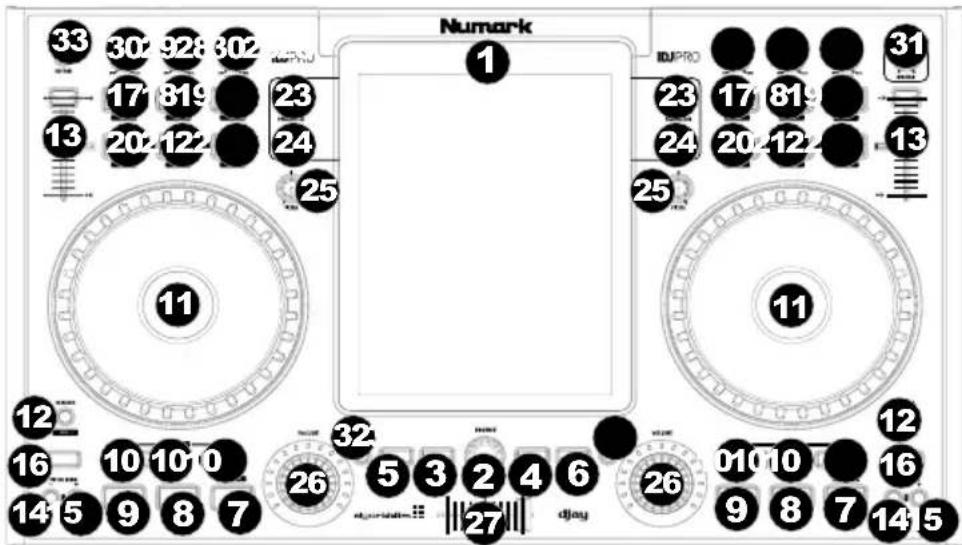
- Dock iPad – Connettore dock per il collegamento con iPad (non in dotazione).
- Manopola Browser - Premere questa manopola per far comparire la libreria delle canzoni. Ruotarla per passare da una canzone all'altra. Premere "Load" (carica) per dirigere le canzoni a un deck.
- Load Deck A (carica su deck A) - Carica la traccia selezionata sul Deck A.
- Load Deck B (carica su Deck B) - Carica la traccia selezionata sul Deck B.
- Shift - Consente di attiavre comandi alternativi quando viene premuto contemporaneamente ad altri pulsanti.
-
View - Passa tra le varie visualizzazioni disponibili all'interno del software.
-
Play/Pause - Avvia la riproduzione e la interrompe momenteamente se premuto una seconda volta. Quando viene premuto Shift + Play/Pause, la traccia verrà riprodotta momenteamente in senso inverso. Quando viene rilasciate la pressione del tasting Play, la traccia tornerà ad essere riprodotta nella direzione normale. Il tasting Play inizIERA a lampeggiare quando mancheranno 30 secondi della riproduzione della traccia sul deck adessa associato.
- Tasto Cue -Se noniene impostato alcun punto cue, la pressione del tasto forzerà il riavvio dall'inizio della traccia. Premere il tasto "CUE SET" per impostare un nuovo punto cue: il tasto "CUE" si illumina. Premere "CUE" per riproduire la musica da quello nuovo punto cue.
- Cue set (Imposta Cue) - Imposta il punto cui durante la riproduzione o quando la riproduzione è interrotta momentaneamente.
- Hot Cue 1,2,3 - Imposta un punto Hot Cue durante la riproduzione o in pausa. Questi sono simili ai normali punti cue, eccetti per il fatto che quando i tasti vengono premuti, l'apparecchio salterà istantaneamente al punto definito e inizIERA la riproduzione. Quando il tasto viene premuto nuovamente, la riproduzione riprenderà dal punto Hot Cue stabilito. Quando vengono premuti Shift + Hot Cue, il punto Hot Cue verrà cancellato. Il pulsante si accende quando è stato impostato un punto cue.
- Rotella Jog Wheel - Rotellacapacità sensibile al fatto che manipola l'audio quando viene toccata e mossa.. La modalità applicata stabilirà quale effetto avr la rotella. Quando è attiva la modalità "Scratch", la rotella consente gli utenti di afferrare e muovere l'audio lentamente durante la riproduzione. In modalità "Search", toccando e muovendo la rotella si forza un movimento rapido in tutte la canzone. La parte esterna della rotella, non sensibile al fatto, agisce come bend del pitch durante la riproduzione di una canzone.
- Scratch/Search (scratch/cerca) - Controlla il comportamento dei piatti. Quando non è attivo, il piatto funzionera come bend del pitch. Quando è attivo, il piatto potra accogliere lo scratch. Premendo Shift+Scratch/Search si entra in Modalità di ricerca (SEARCH).
- Fader del pitch - Controlla il tempo (velocità) dei singoli deck.
- Pitch Down - Riduce momentaneamente la velocità della traccia quando viene premuto e viene mantenuta la pressione.
- Pitch Up - Aumenta momentaneamente la velocità della traccia quando viene premuto e viene mantenuta la pressione.
- Sync - Controlla il comportamento della sincronizzazione del BPM di entrambi i deck. Quando attivato, il deck selezionato regolera automaticamente il tempo/la velocità della traccia allo stesso BPM impostato sull'altre deck. Per regolare manualmente il BPM e uscire alla modalità Sync, spostare il fader del pitch per il deck specifico.
- Loop in - Imposta l'inizio di un loop quando ci si trovare in modalità di loop manuale. Quando vengono premuti Shift + Loop, il djay eseguirà un loop roll da 1/2 beat.
- Loop Out - Questo commande stabilisce la fine di un loop quando ci si trovare in modalità di loop manuale. Quando vengono premuti Shift + Loop Out, il djay eseguirà un loop roll da 1 beat.
- Reloop - Riattiva il loop dal quale si è usciti in precedenza. Quando vengono premuti Shift + Reloop, il djay eseguirà un loop roll da 2 beat.
- Auto Loop - Colloca un loop basandosi sulla lunghezza di autoloop. Quando vengono premuti Shift + AUTO LOOP, il djay eseguirà un loop roll da 1/16 di beat.
- Loop x1/2 - Se si sta riproducendo un loop, riduce della meta l'attuale lunghezza del loop. Se il loop non viene riprodotto, stabilirà la lunghezza di loop dell'Autoloop. Quando vengono premuti Shift + Loop x1/2, il djay eseguirà un loop roll da 1/8 di beat.
- Loop x2 -Se si sta riproducendo un loop, multiplica la lunghezza del loop corrente per 2. Se il loop non viene riprodotto, stabilirà la lunghezza di loop dell'Autoloop. Quando vengono premuti Shift + Loop x2, il djay eseguirà un loop roll da 1/4 di beat.
- Parametro FX - Controlla il parametro dell'FX selezionato.
- FX On/Off - Attiva e disattiva l'FX selezionato.
Nota bene: Si possono lanciere fino a un massimo di 2 effetti alla volta utilizzato l'iPad 2 o l'iPad (3a generazione).
- Filter (filtro) - Controlla la quantità di filtrò sul canale assegnato.
- Channel Volume (volume di canale) - Regola il volume dei singoli canali.
- Crossfader - Controlla il mix tra i due deck.
- High EQ - Controlla le frequenze acute dei singoli canali.
- Mid EQ - Controlla le frequenze di gamma intermedia dei singoli canali.
- Low EQ - Controlla le frequenze basse dei singoli canali.
- Volume Master - Regola il Volume Master delle uscite XLR bilanciate e delle uscite RCA. (Nota bene: Quando si utilizza AirPlay o il Bluetooth, regolare il volume master nel menu di configurazione del djay.)
- PFL - Impegna il monitor Cue per il canale selezionato.
- Record (infra) - Inizia a registrarle prestazioni nel software.
PANNELLO ANTERIORE

- Ingresso microfono - Ingresso microfono bilanciato da 14 , convogliato alle uscite Master e cuffie.
- Mic Gain - Regola il guadagno del canale del microfono, convogliato direttamente all'uscita master e all'uscita cuffie.
- Mic Tone - Regola le frequenza del segnale audio che proviene dall'ingresso microfono, convogliate direttamente all'uscita Master e cuffie.
- Ingresso Aux - Ingresso RCA a livello di linea per dispositivi esterni, convogliato direttamente all'uscita Master e cuffie.
- Guadagno Aux - Regola il guadagno dell'ingresso ausiliario.
- Uscita cuffie - Uscite da 1/4" e 1/8" per il collegamento delle cuffie (vendute separamente).
- Cue Mix - Regola il mix tra Cue e Program quando si utilizzato le cuffie.
- Guadagno cue - Regola il volume del canale Cuequando si utilizzato le cuffie.
Nota bene: Per poter utilisezare Cue Mix e Cue Gain con l'app djay, assicurarsi che la modalita Split Output (uscita suddivisa) sua attiva nel menu Setup del djay cliccando sulla ruota dentata e quindi impostando Split Output su 'On'.
PANNELLO POSTERIORE

- Kensington® Lock - Serviri di但这a porta per fissare un cavo di sicurezza all'apparecchio.
- Uscita Master (XLR) - Collegare questa uscita XLR bilanciata ad un impianto PA o a monitor.
- Uscita Master (RCA) - Servirsi di cavi standard RCA per collegare questa uscita ad una cassa o ad unsystema di amplificatori.
- Fascetta fissacavo - Assicura il cavo di alimentazione all'apparecchio.
- Ingresso di alimentazione - Serviri dell'adattatore di alimentazione in dotazione per collegare l'apparecchio ad una presa di alimentazione.
- Interruttore di alimentazione - Accende e spegne l'apparecchio.
COMBINAZIONI DI TASTI
Shift + Play/Pause - La traccia viene riprodotta momentaneamente in senso inverso. quando viene lasciata la pressione dal tasting play, la traccia torna a essere riprodotta nella direzione normale.
Shift + Hot Cue - Cancella il punto Hot Cue.
Shift + Loop x2 - Il djay eseguirà un loop roll da 1/4 di beat.
Shift + Loop x1/2 - II djay eseguirà un loop roll da 1/8 di beat.
Shift + Auto Loop - Il djay eseguirà un loop roll da 1/16 di beat.
Shift + Reloop - II djay eseguirà un loop roll da 2 beat.
Shift + Loop Out - II djay eseguirà un loop roll da 1 beat.
Shift + Loop In - II djay eseguirà un loop roll da 1/2 beat.
Shift+ Scratch/Search - Entra in modalità di ricerca SEARCH.
Cue + Play - Quando viene premuto crea un effatto di stutter.
Shift + Platter - Questo simula un effetto di scratch quando si utilizes il piatto.
Setup di djay di Algoriddim e di AirPlay®
IMPORTANT: collegare o scollegare l'iPad dal disposito AirPlay solo quando non si sta suonando.
- Collegare l'iPad al connettore del Dock sull'iDJ PRO.
- Apire il djay.
- Assicurarsi che la stazione AirPlay si trovi sulla stessa rete Wi-Fi dell'iPad.
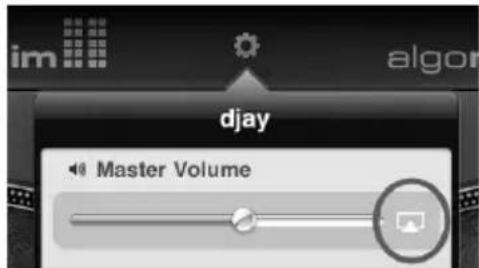
- Aprire il menu Settings (configurazioni) in djay battendo sull'icona a "ruota dentata".
- Battiere l'icona AirPlay che compare accanto al cursore Master Volume e selezionare la stazione AirPlay.
Se l'icona AirPlay non compare accanto al cursore Master Volume, il djay non è in grado di trovare la stazione AirPlay. Confermare che la stazione AirPlay si trova sulla stessa rete Wi-Fi dell'iPad e assicurarsi che l'app AirPlay funzioni correttamente.
Notabene:
- Quando si utilizes l'AirPlay, servirsi del cursore Master Volume nel menu Settings (configurazioni) del djay per controllare il volume master.
Suonando musica attraverso l'AirPlay siaggiunge latenza all'audio. Si consiglia di utilizzare l'AirPlay con la funzione Automix di djay.
Non è possibile utilizzare le cuffie, il gadagno microfono, il gadagno aux e la modalità Split Output effettuating il cueing tramite l'AirPlay.
djay di Algoriddim e setup del Bluetooth
IMPORTANTE: Collegare o scollegare I'iPad dal dispositivo Bluetooth solo quando non ci si sta esibendo.
- Collegare l'iPad al connettore Dock sull'iDJ PRO.
- Accendere il Bluetooth in Settings > General dell'iPad e selezionare il proprio dispositivo audio Bluetooth.
- Apriere il djay.
- Aprire il menu Settings in djay selezionando l'icona a "ruota dentata".
- Spagnere l'Audio dell'hardware.
Notabene:
- Quando è accopiato con il dispositivo Bluetooth, servisi del cursore Master Volume nel menu Settings (configurazioni) del djay per controllare il volume master.
Non è possibile utilizzare le cuffie, il gadagno microfono, il gadagno aux e l'uscita suddivisa (split) quando si effettua il cueing tramite il Bluetooth. - La coproduzione di musica tramite Bluetooth aggiunge latenza all'audio. Si consiglia di utilizzare il Bluetooth con la funzione Automix di djay.
Per riprendere autilizzare gli altoparlanti collegati accendere nuovamente l'audio hardware.




