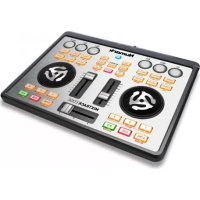
Mixtrack Edge - Mixer NUMARK - Manuale utente e istruzioni gratuiti
Trova gratuitamente il manuale del dispositivo Mixtrack Edge NUMARK in formato PDF.


Domande degli utenti su Mixtrack Edge NUMARK
0 domanda su questo apparecchio. Rispondi a quelle che conosci o fai la tua.
Fai una nuova domanda su questo apparecchio
Scarica le istruzioni per il tuo Mixer in formato PDF gratuitamente! Trova il tuo manuale Mixtrack Edge - NUMARK e riprendi in mano il tuo dispositivo elettronico. In questa pagina sono pubblicati tutti i documenti necessari per l'utilizzo del tuo dispositivo. Mixtrack Edge del marchio NUMARK.
MANUALE UTENTE Mixtrack Edge NUMARK
Guida per l'uso (Italiano)
Introduzione
Contenuti della confezione
Mixtrack Edge Software VirtualDJ LE
Cavo
USB
Guida
per
l'uso
Cavo da 3,5mm (1/8") a RCA Istruzioni di sicurezza e garanzia
Registrazione del prodotto e assistenza
Dedicate un minuto alla registrazione di Mixtrack Edge all'indirizzo numark.com. Registrando il prodotto ci consentirete di mantenervi sempre aggiornati con tutti i nuovi sviluppi e di fornirvi un'assistenza tecnica di prima classe in caso di problemi.
Inoltre, recarsi alla pagina numark.com/mixtrackedge per ottenere le iltime informazioni su questo prodotto.
Per ulteriore assistenza, recarsi alla pagina numark.com/support.
Guida rapida / Schema dei collegamenti
- Inserire il disco di installazione nel lettore CD/DVD del computer. (Aggiornamenti gratuiti per il software VirtualDJ LE sono disponibili online all'indirizzo virtualdj.com. Si raccomanda di verificare sul sito qual è il più recente aggiornamento di VirtualDJ LE prima di installarlo sul computer.)
- Aprire il CD per visualizzarne i contenuti, quindi aprire la cartella PC (Windows) o Mac (Mac OS X).
-
Fare doppio clic sul file di installazione del VirtualDJ: .msi (Windows) o .pkg (Mac OS X).
-
Seguire le istruzioni su schermo.
-
Collegare il Mixtrack Edge ad una porta USB disponibile sul computer (Se possibile, servirsi di una porta USB sul pannello posteriore del computer).
-
Opzione: collegare gli altoparlanti o il mixer (non in dotazione) all'uscita master del Mixtrack Edge servendosi del cavo da 3,5 mm (1/8") a RCA.
-
Opzione: collegare le cuffie (non in dotazione) all'uscita cuffie del Mixtrack Edge.
-
Aprire il VirtualDJ LE.
- Windows: recarsi su Start ▶ Tutti i programmi ▶ VirtualDJ, oppure fare doppio clic sull'icona presente sul Desktop del computer (se è stata creata un'icona di scelta rapida sul Desktop).
• Mac OS X: recarsi su Applications ▶ VirtualDJ.
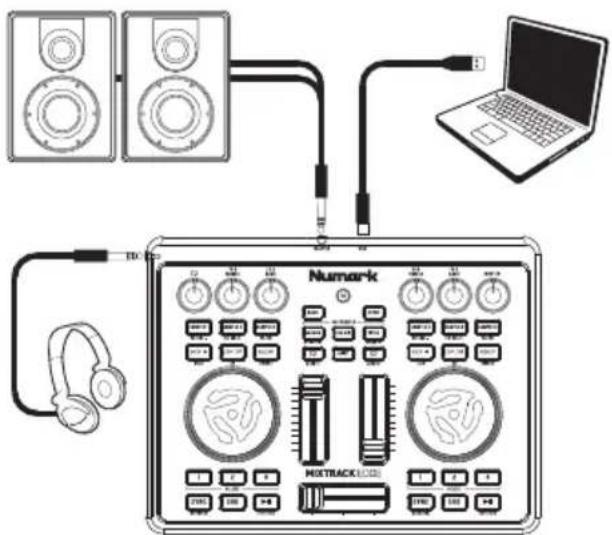
Gli articoli illustrati qui che non sono indicati in Contenuti della confezione sono venduti separatamente.
Per maggiori informazioni su come utilizzare il VirtualDJ LE, si veda il manuale del VirtualDJ.
Caratteristiche
text_image
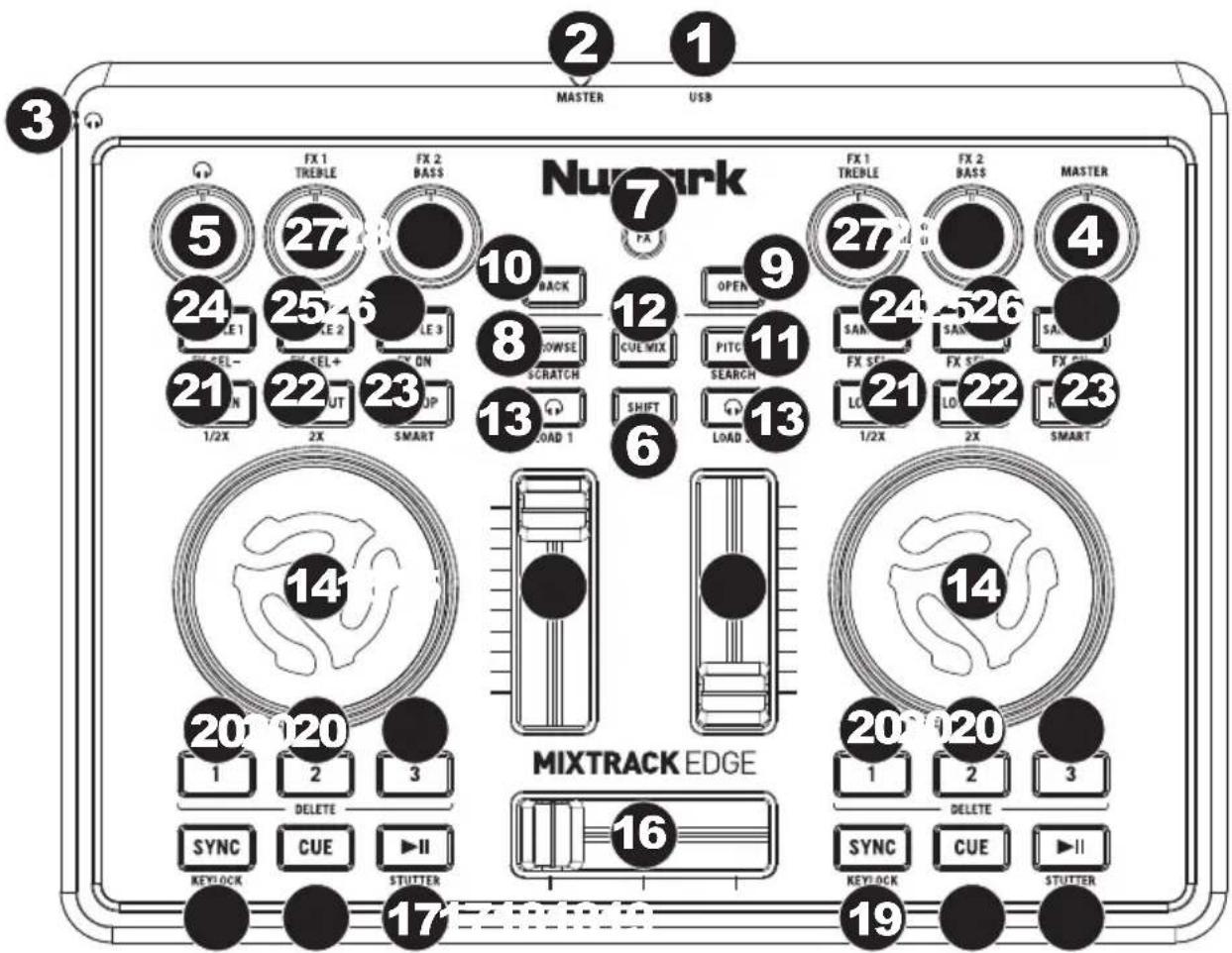
Nurark 2 1 MASTER USB 5 FX 1 TREBLE FX 2 BASS 24 FX SEL- 25 26 30 10 BACK 21 N 22 OUT 23 UP 8 SORWSE SCRATCH 1/2X 2X SMART 13 LOAD 1 14 20 20 1 DELETE SYNC CUE ▶II KEYLOCK STUTTER 17 MIXTRACK EDGE 16 19 MIXTRACK EDGE 20 20 1 DELETE SYNC CUE ▶II KEYLOCK STUTTER 1 2 3 1 2 4 1 2 5 1 2 6 1 2 7 OPEN 9 PITC 11 SEARCH 13 LOAD 14 27 FX 1 TREBLE FX 2 BASS MASTER 24 FX SEL- 25 26 30 10 BACK 21 N 22 OUT 23 UP 8 SORWSE SCRATCH 1/2X 2X SMART 13 LOAD 1 14 20 20 1 DELETE SYNC CUE ▶II KEYLOCK STUTTER- Porta USB: servirsi del cavo USB in dotazione per collegare questa porta ad una porta USB libera del computer. Questo collegamento consente al Mixtrack Edge di inviare e ricevere dati MIDI e audio da/verso il software.
- Uscita master: servirsi del cavo da 3,5 mm (1/8") a RCA in dotazione per collegare questa uscita agli altoparlanti o al mixer.
- Uscita cuffie: collegate a questa uscita cuffie stereo standard da 3,5 mm (1/8", non in dotazione).
- Volume Master: regola il volume dell'uscita Master.
- Volume cuffie: regola il volume dell'uscita cuffie.
- Shift: tenere premuto questo pulsante per accedere ai comandi dei tasti scritti in rosso.
- FX: premere questo tasto (in modo che si accenda) per accedere ai comandi dei tasti/delle manopole scritti in blu.
- Browse / Scratch: quando il tasto FX è spento, premere questo comando per selezionare il Browser. Quando il tasto FX è acceso, premerlo per impostare le rotelle Jog Wheel in modalità Scratch (si veda la descrizione Rotella Jog Wheel per maggiori informazioni).
- Open (apri): entra nella cartella selezionata nel Browser.
- Back (indietro): passa alla cartella di livello superiore nel Browser.
- Pitch / Search: quando il tasto FX è spento, premerlo per impostare le rotelle Jog Wheel in modalità bend del pitch oppure tenerlo premuto per configurare la modalità Pitch Fader. Quando il tasto FX è acceso, premerlo per impostare le rotelle Jog Wheel in modalità di ricerca Search. (Per maggiori informazioni, si veda il paragrafo Rotella Jog Wheel.)
- Cue Mix: premere questo tasto per impostare le rotelle Jog Wheel in modalità Cue Mix (si veda la descrizione Rotella Jog Wheel per maggiori informazioni).
-
PFL / Load 1, 2: premere questo tasto per sentire l'audio pre-fader del deck, che sarà sentito nel canale Cue (uscita cuffie). Tenendo premuto il tasto shift, premere questo tasto per caricare la traccia selezionata sul Deck 1 o sul Deck 2.
-
Rotella Jog Wheel: queste rotelle hanno diverse funzioni, a seconda della loro modalità corrente:
-
Modalità Cue Mix: premere il tasto Cue Mix per entrare in questa modalità. Le rotelle Jog wheel, regoleranno la miscela dell'uscita cuffie tra il mix principale (main) e il canale Cue (i deck con il tasto PFL acceso). Girare una rotella Jog wheel in senso orario per sentire maggiormente il mix principale o in senso antiorario per sentire maggiormente il canale Cue.
- Modalità Browse: quando il tasto FX è spento, premere il tasto Browse per entrare in questa modalità. Le rotelle Jog wheel scorrono lungo la libreria musicale. Girare la rotella Jog wheel del deck 1 per scorrere tra le cartelle o la rotella jog wheel del deck 2 per scorrere lungo le tracce.
- Modalità Pitch Fader: quando il tasto FX è spento, tenere premuto il tasto Pitch per entrare in questa modalità. Girare le rotelle jog wheel per impostare la regolazione del pitch delle tracce sui rispettivi deck. Si può affinare la regolazione del pitch tenendo premuto il tasto shift e girando le rotelle jog wheel.
- Modalità bend del pitch: quando il tasto FX è spento, premere il tasto Pitch per entrare in questa modalità. Girare le rotelle jog wheel per effettuare il bend temporaneo del pitch delle tracce sui rispettivi deck.
- Modalità scratch: quando il tasto FX è acceso, premere il tasto Browse per entrare in questa modalità. Girare le rotelle jog wheel per effettuare lo scratch delle tracce sui rispettivi deck.
-
Modalità di ricerca (serch): quando il tasto FX è acceso, premere il tasto Pitch per entrare in questa modalità. Girare le rotelle jog wheel per effettuare una scansione rapida delle tracce sui rispettivi deck.
-
Fader canale: regola il volume del deck.
-
Crossfader: regola la miscela tra i deck così come viene sentita tramite l'uscita Master.
-
Play / Pause: premere questo tasto per riprodurre o interrompere momentaneamente la traccia. Tenendo premuto il tasto shift, premere questo tasto per dare un effetto di "stutter" alla traccia, facendola suonare immediatamente dall'ultimo punto di loop in, hot cue o dal punto in cui è stata messa in pausa.
-
Cue: se non è stato impostato alcun punto cue, premere questo tasto per tornare all'inizio della traccia e metterla in pausa. Quando è stato impostato un punto Hot Cue, tenere premuto questo tasto per riprodurre la traccia dall'ultimo punto hot cue attivato. Tenendo premuto il tasto cue è possibile (A) tenere premuto il tasto Play e lasciare entrambi i tasti per riprendere la riproduzione oppure (B) lasciare il tasto cue per farlo tornare all'ultimo punto hot cue impostato e metterlo in pausa.
-
Sync / Keylock: quando una traccia è stata caricata sul deck, premere questo tasto per attivare la funzione Sync, che abbina automaticamente il tempo/la velocità della traccia a quella della traccia presente sull'altro deck. Tenerlo premuto questo tasto per 2 secondi per disattivare la funzione Sync. Tenendo premuto il tasto shift, premere questo tasto per attivare o disattivare la funzione Keylock, che blocca la regolazione corrente del pitch della traccia (la sua tonalità), anche se se ne regolano il tempo/la velocità.
-
Hot Cue: questi tasti impostano o attivano i punti Hot Cue, che sono simili ai normali punti Cue, tranne per il fatto che ogni volta in cui si preme un tasto Hot Cue, la traccia salta istantaneamente al punto definito e inizia a suonare. Per assegnare un punto Hot Cue, premere il tasto Hot Cue spento nel punto cui si desidera assegnarlo: il tasto si illumina. Per cancellare un punto Hot Cue, premere il tasto Hot Cue corrispondente tenendo premuto il tasto shift.
-
Loop In / 1/2X: quando non ci si trova in un loop attivo, premere questo tasto per impostare il punto di ingresso del loop, Loop In. Quando ci si trova in un loop attivo, premere questo tasto per dare un effetto di "stutter" al loop, facendolo suonare immediatamente dal punto di Loop In. Premere questo tasto tenendo premuto il tasto shift per dimezzarne la lunghezza.
-
Loop Out / 2X: quando non ci si trova in un loop attivo, ed è già stato creato un punto di Loop In, premere questo tasto per impostare il punto di uscita del loop, Loop Out, e attivare il loop. Quando ci si trova in un loop attivo, premere questo tasto per disattivare il loop. Premere questo tasto tenendo premuto il tasto shift per raddoppiarne la lunghezza.
-
Reloop / Smart: quando non ci si trova in un loop attivo, ed è già stato creato un punto di Loop In, premere questo tasto per riattivare il loop. Quando ci si trova in un loop attivo, premere questo tasto per disattivare il loop. Premere questo tasto tenendo premuto il tasto shift per attivare o disattivare Smart Loop allineando il beat di un loop esistente (o futuro).
-
Campione 1, 4 / FX – : premere questo tasto per riprodurre il campione corrispondente. Quando il tasto FX è acceso, premere questo tasto per selezionare l'effetto precedente per quel deck.
-
Campione 2, 5 / FX + : premere questo tasto per riprodurre il campione corrispondente. Quando il tasto FX è acceso, premere questo tasto per selezionare l'effetto successivo per quel deck.
-
Campione 3, 6 / FX On: premere questo tasto per riprodurre il campione corrispondente. Quando il tasto FX è acceso, premere questo tasto per attivare o disattivare l'effetto attualmente selezionato per quel deck.
-
Treble / FX 1: girare questa manopola per regolare le frequenze alte del deck. Quando il tasto FX è acceso, girare questa manopola per regolare il primo parametro (se disponibile) dell'effetto selezionato.
-
Bass / FX 1: girare questa manopola per regolare le frequenze basse del deck. Quando il tasto FX è acceso, girare questa manopola per regolare il secondo parametro (se disponibile) dell'effetto selezionato.




