Mixtrack Pro II - Mixer NUMARK - Manuale utente e istruzioni gratuiti
Trova gratuitamente il manuale del dispositivo Mixtrack Pro II NUMARK in formato PDF.


Domande degli utenti su Mixtrack Pro II NUMARK
0 domanda su questo apparecchio. Rispondi a quelle che conosci o fai la tua.
Fai una nuova domanda su questo apparecchio
Scarica le istruzioni per il tuo Mixer in formato PDF gratuitamente! Trova il tuo manuale Mixtrack Pro II - NUMARK e riprendi in mano il tuo dispositivo elettronico. In questa pagina sono pubblicati tutti i documenti necessari per l'utilizzo del tuo dispositivo. Mixtrack Pro II del marchio NUMARK.
MANUALE UTENTE Mixtrack Pro II NUMARK
GUIDA PER L'USO (ITALIANO)
CONTENUTI DELLA CONFEZIONE
- Mixtrack Pro II
- Cavo USB
- Istruzioni per l'installazione del software Serato DJ Intro
- Guida per l'uso
- Istruzioni di sicurezza e garanzia
REGISTRAZIONE
Recarsi alla pagina www.numark.com per registrare il Mixtrack Pro II. La registrazione del prodotto ci consente di tenervi aggiornati con tutti gli ultimissimi sviluppi del prodotto e di offrirvi assistenza tecnica di livello mondiale, in caso di eventuali problemi.
CARATTERISTICHE
- 16 pad batteria in gomma retroilluminati dotati di modalità Loop, Sample e Hot Cue
• Piatti illuminati con attivazione tattile per uno scratch e un controllo preciso - Sezione mixer completa con crossfader, EQ a 3 bande e comandi di navigazione per la libreria musicale
• 16 comandi effetti dedicati per aggiungere e manipolare flanger, phaser, eco e molto altro - Sistema audio incorporato per il cueing delle cuffie, gli ingressi microfono e l'uscita di impianti PA
- Comandi Pitch e Sync per un mixaggio semplice e ininterrotto
- Serato DJ Intro software included (il link per il download si trova sulla scheda di installazione all'interno della scatola)
• MIDI standard per l'uso con i software per DJ più popolari - Compatibile con Mac e PC; non richiede l'uso di driver
- Alimentazione USB; non richiede l'uso di un adattatore di alimentazione
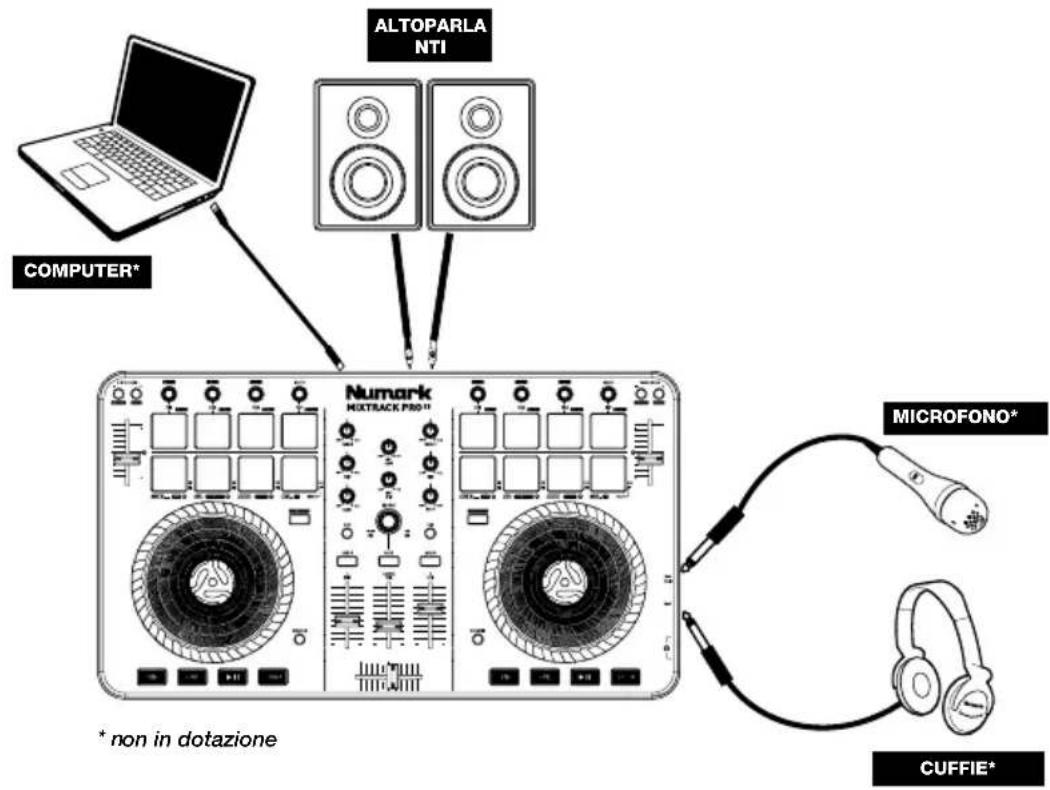
SCHEMA DEI COLLEGAMENTI
text_image
ALTOPARLA NTI COMPUTER* Numark MUXTRACK PRO11 * non in dotazione MICROFONO* CUFFIE*CONFIGURAZIONE DEL MIXTRACK PRO II
- Collocare il Mixtrack Pro II su una superficie uniforme e stabile.
- Assicurarsi che tutti i dispositivi siano spenti e che tutti i fader e le manopole di guadagno siano impostati su "zero".
- Se si utilizza un microfono, collegarlo all'apposito ingresso del Mixtrack Pro II.
- Collegare le uscite del Mixtrack Pro II ad amplificatori, mangianastri e/o altre sorgenti audio.
- Collegare tutti i dispositivi all'alimentazione CA.
- Al momento dell'accensione, accendere i dispositivi nel seguente ordine:
- II computer
-
Amplificatori, altoparlanti o dispositivi di uscita
-
Individuare la scheda relativa all'installazione del Serato DJ Intro all'interno della confezione per scaricare e installare il software.
-
Aprire il software e caricare musica sui deck.
-
Iniziate a fare i DJ!
-
Al momento dello spegnimento, spegnere i dispositivi nel seguente ordine:
- Amplificatori, altoparlanti o dispositivi di uscita
- II computer
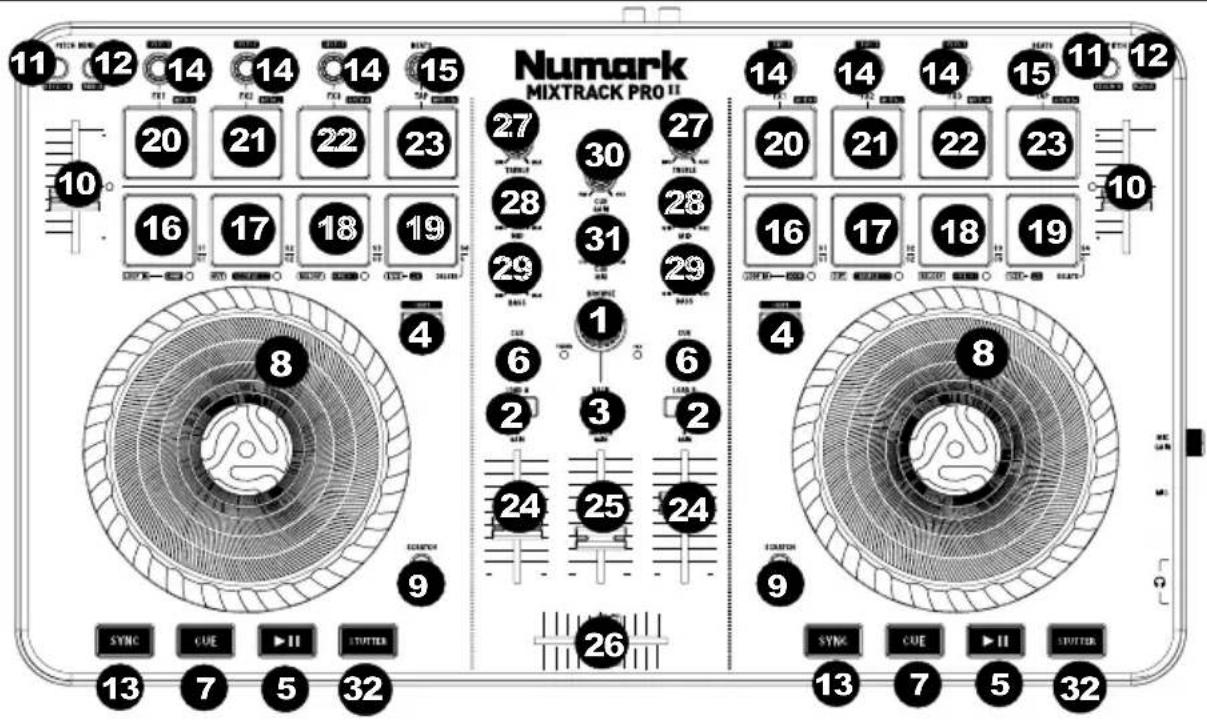
PANNELLO SUPERIORE
text_image
11 12 14 14 14 15 20 21 22 23 16 17 18 19 4 8 9 Numark MIXTRACK PRO Ⅱ 27 30 27 28 31 28 29 29 1 6 3 2 24 25 24 4 8 9 SYNC CUE ▶II STUTTER SYN CUE ▶II STUTTER 13 7 5 32- Manopola Browser – Girare questa manopola per scorrere tra una cartella e l'altra e tra una traccia e l'altra. Quando viene selezionata una cartella, premere la manopola per entrarvi (premere BACK per tornare al livello precedente).
- Load (carica) – Premere uno di questi tasti quando viene selezionata una traccia per assegnarla al Deck A o B, rispettivamente, all'interno del software.
- Back (indietro) – Scorre all'interno della struttura dei file e della libreria musicale nel software.
- Shift – Consente l'attivazione di più comandi di controllo quando premuto contemporaneamente ad altri tasti.
- Play/Pause – Avvia e interrompe la riproduzione.
- Tasto cue – Invia audio pre-fader al Canale Cue per il monitoraggio con le cuffie.
-
Cue (comando di trasporto) – imposta e richiama il punto Cue principale nella traccia corrente. Tenere premuto il tasto CUE per la riproduzione temporanea del punto cue. La traccia verrà riprodotta per il tempo in cui il pulsante viene tenuto premuto e tornerà al punto Cue non appena questo viene rilasciato.
-
Piatto/Jog Wheel – Questa rotella capacitiva, sensibile al fatto controlla l'audio quando viene toccata e spostata. Quando il tasto Scratch non è attivo, servirsi della rotella per effettuare il bend del pitch della traccia. Quando il tasto Scratch è attivo, servirsi della rotella per afferrare e muovere l'audio effettuando lo scratch della traccia come si farebbe con un disco in vinile. È inoltre possibile afferrare la rotella più esterna non sensibile al fatto per effettuare il bend del pitch della traccia.
-
Scratch – Controlla il comportamento dei piatti. Quando non è attivo, il piatto funziona come bend del pitch. Quando è attivo, sarà possibile effettuare lo scratch del piatto.
-
Fader del pitch – Controlla il tempo (la velocità) dei singoli deck.
-
Bend del pitch giù – Premere e tenere premuto per ridurre momentaneamente la velocità della traccia.
-
Bend del pitch su – Premere e tenere premuto per aumentare momentaneamente la velocità della traccia.
-
Sync - Consente la sincronizzazione del BPM tra decks per le tracce software. Per regolare manualmente il BPM ed uscire dalla modalità Sync, tenere premuto Shift e premere Sync.
-
Effect Control (controllo effetti) – Regola i parametri degli effetti nel software. Tenere premuto Shift + FX Control per selezionare l'effetto.
-
Moltiplicatore dei beat – Aumenta e diminuisce la frequenza degli effetti al beat. Quando si utilizza un effetto basato sul tempo, questa manopola ne regola la divisione temporale.
-
Loop In – Premere questo pad per impostare l'inizio di un loop quando ci si trova in modalità Looping. Dopo aver impostato il punto di fine di un loop (loop out) e aver premuto nuovamente questo tasto, consentirà la regolazione fine del punto di inizio del loop stesso (loop in). La pressione di Shift + Loop In imposterà la modalità Pad come modalità di "Looping". Si veda la sezione COMANDI MODALITÀ PAD per maggiori informazioni in merito alle funzioni aggiuntive di questo pad.
-
Loop Out – Premere questo pad per impostare la fine di un loop quando ci si trova in modalità di Looping. Quando questo tasto viene premuto dopo aver stabilito un punto di uscita del loop, consentirà la regolazione fine del punto di uscita del loop. La pressione di Shift + Loop Out imposterà la modalità Pad corrente come modalità di “Sample (S)”. Si veda la sezione COMANDI MODALITÀ PAD per maggiori informazioni in merito alle funzioni aggiuntive di questo pad.
-
Reloop – Premere questo pad quando ci si trova all'interno di un loop per spegnere il loop. Quando questo pulsante viene premuto nuovamente al di fuori di un loop, questo attiverà il loop e avvierà la riproduzione dal suo punto di inizio del loop (loop in). Se non è stato configurato un loop, questo tasto non avrà alcun effetto. La pressione di Shift + Reloop imposterà la modalità Pad corrente come modalità "Hot Cue". Si veda la sezione COMANDI MODALITÀ PAD per maggiori informazioni in merito alle funzioni aggiuntive di questo pad.
-
Loop x1/2 – Premere questo pad per ridurre la lunghezza del loop in corso di riproduzione della metà quando ci si trova in modalità Looping. Se un loop non sta suonando si imposterà la lunghezza di autoloop. Tenere premuto Shift + Loop 1/2 per raddoppiare la lunghezza del loop. Si veda la sezione COMANDI MODALITÀ PAD per maggiori informazioni in merito alle funzioni aggiuntive di questo pad.
-
FX1 On/Off - Spegne e accende FX1. Tenere premuto Shift + FX1 per impostare e avviare la riproduzione di un autoloop da 1 beat.
-
FX2 On/Off - Accende e spegne FX2. Tenere premuto Shift + FX2 per impostare e avviare la riproduzione di un autoloop da 2 beat.
-
FX3 On/Off - Accende e spegne FX3. Tenere premuto Shift + FX3 per impostare e avviare la riproduzione di un autoloop da 4 beat.
-
Tap – Premere questo pad 4 o più volte per inserire manualmente un nuovo BPM per il moltiplicatore di beat. Il moltiplicatore di beat ignorerà il BPM della traccia e seguirà il tempo inserito manualmente. Tenere premuto Shift + Tap per impostare e avviare la riproduzione di un autoloop da 16 beat.
-
Volume canale – Regola il volume dei singoli canali nel software.
-
Volume Master – Regola il volume del master mix proveniente dal software.
Nota bene: non influisce sul volume del microfono. Servirsi della manopola Mic Gain per controllare il volume del microfono.
-
Crossfader – Controlla la miscela tra i due deck.
-
High EQ - Controlla le frequenze acute per i singoli canali.
-
Mid EQ – Controlla le frequenze medie per i singoli canali.
-
Low EQ - Controlla le frequenze basse per i singoli canali.
-
Cue Gain – Regola il volume per il cueing cuffie nel software.
-
Cue Mix – Regola l'uscita audio del software alle cuffie, mixando tra l'uscita cue e l'uscita del mix master.
-
Stutter – Premere questo tasto durante la riproduzione della musica per tornare all'ultimo punto cue impostato creando un effetto di "stutter".
COMBINAZIONI DI TASTI
Shift + Pitch Bend - = Consente di modificare il tempo della traccia senza cambiare la tonalità originale della canzone (0% pitch).
Shift + Pitch Bend + = Regola l'intervallo del fader del pitch nel software.
Shift + FX Control = Seleziona l'effetto.
Shift + FX1 = Imposta e avvia la riproduzione di un autoloop da 1 beat.
Shift + FX2 = imposta e avvia la riproduzione di un autoloop da 2 beat.
Shift + FX3 = imposta e avvia la riproduzione di un autoloop da 4 beat.
Shift + Tap = imposta e avvia la riproduzione di un autoloop da 16 beat.
COMANDI MODALITÀ PAD
La fila inferiore dei pad ha funzioni diverse a seconda della rispettiva modalità: modalità Looping, Sample o Hot Cue. Per selezionare una modalità, tenere premuto il tasto SHIFT e premere uno dei pad inferiori. Un LED sotto la sezione dei pad indica la modalità attualmente selezionata.
Modalità di looping: premere Shift + Loop In per assegnare i 4 pad inferiori alle funzioni elencate qui di seguito:
- Loop In – Imposta l'inizio di un loop. Dopo aver impostato il punto di fine di un loop (loop out) quando viene premuto nuovamente questo tasto, consentirà la regolazione fine del punto di inizio del loop stesso (loop in).
- Loop Out – Imposta il punto finale del loop. Quando questo tasto viene premuto dopo aver stabilito un punto di uscita del loop, consentirà la regolazione fine del punto di uscita del loop.
- Reloop – Quando questo viene premuto quando ci si trova all'interno di un loop, spegnerà il loop stesso. Quando viene premuto nuovamente al di fuori di un loop, questo attiverà il loop e avvierà la riproduzione dal punto di inizio del loop (loop in). Se non è stato configurato un loop, questo tasto non avrà alcun effetto.
- Loop x1/2 – Taglia a metà il loop attualmente in corso di riproduzione. Premere Shift + Loop x1/2 per raddoppiare la lunghezza del loop attualmente in corso di riproduzione.
Modalità Sample: premere Shift + Loop Out per assegnare i 4 pad inferiori alle funzioni elencate qui di seguito:
- Sample 1 (S1) – Riproduce il campione assegnato al pad Sample 1.
- Sample 2 (S2) – Riproduce il campione assegnato al pad Sample 2.
- Sample 3 (S3) – Riproduce il campione assegnato al pad Sample 3.
- Sample 4 (S4) – Riproduce il campione assegnato al pad Sample 4.
Modalità Hot Cue: premere Shift + Reloop per assegnare i 4 pad inferiori alle funzioni elencate qui di seguito:
- Cue 1 (C1) – Se non è ancora stato stabilito un punto cue per la traccia caricata, questo comando contrassegnerà il punto cue 1. Se un punto cue è già stato impostato, questo comando salterà al punto cue 1.
- Cue 2 (C2) – Se non è ancora stato stabilito un punto cue per la traccia caricata, questo comando contrassegnerà il punto cue 2. Se un punto cue è già stato impostato, questo comando salterà al punto cue 2.
- Cue 3 (C3) – Se non è ancora stato stabilito un punto cue per la traccia caricata, questo comando contrassegnerà il punto cue 3. Se un punto cue è già stato impostato, questo comando salterà al punto cue 3.
- Delete Cue (C) (cancella cue) – Premere questo tasto e premere uno degli altri pad della fila per cancellarne il punto cue.
PANNELLO LATERALE
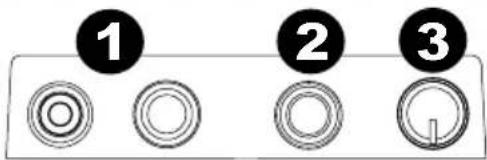
- Uscita cuffie – Collegare le cuffie a questi jack da 1/4" e da 1/8" per il monitoraggio del segnale. Il volume delle cuffie è controllato tramite la manopola Cue Gain.
- Ingresso microfono - Collegare un microfono dinamico standard a questo jack da 1/4".
- Guadagno mic - Regola il livello dell'ingresso microfono.
text_image
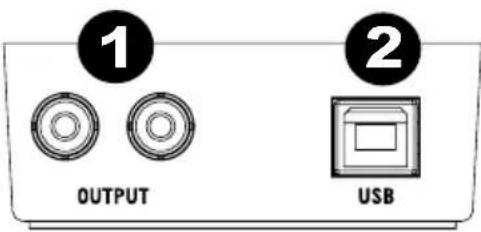
① ② ③PANNELLO POSTERIORE
- Master Output (RCA) – Servirsi di cavi RCA standard per collegare questa uscita a un altoparlante o a un amplificatore.
- USB - Invia dati USB MIDI per il controllo di vari parametri software.