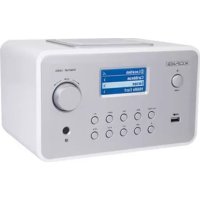
HAVIR21 - Radio KONIG - Manuale utente e istruzioni gratuiti
Trova gratuitamente il manuale del dispositivo HAVIR21 KONIG in formato PDF.


| Tipo di prodotto | Radio Internet |
| Marca | Konig |
| Modello | HAVIR21 |
| Categoria | Radio |
| Alimentazione | 110-240 V CA, 50/60 Hz |
| Connettività di rete cablata | Ethernet 10/100 Mb/s |
| Connettività di rete wireless | Wi-Fi 802.11 b/g (chiavetta USB opzionale) |
| Crittografia wireless | WEP64/128, WPA-TKIP-PSK, WPA2-AES-PSK |
| Formati audio supportati | MP3, WMA (ID3 v1, v2) |
| Fonti audio | Radio Internet (World Station, SHOUTCast), podcast, USB, ingresso ausiliario |
| Registrazione | Sì, in MP3 128 Kbps da una stazione Internet |
| Archiviazione USB | USB FAT16/32 |
| Sveglia | Doppia sveglia programmabile |
| Sincronizzazione temporale | Sì, tramite rete |
| Aggiornamento del firmware | Sì, tramite rete |
| Manutenzione e pulizia | Pulire con un panno asciutto, non utilizzare solventi |
| Sicurezza | Non aprire, non esporre all'acqua o all'umidità |
| Informazioni generali | Design e caratteristiche soggetti a modifica senza preavviso |
Domande frequenti - HAVIR21 KONIG
Domande degli utenti su HAVIR21 KONIG
0 domanda su questo apparecchio. Rispondi a quelle che conosci o fai la tua.
Fai una nuova domanda su questo apparecchio
Scarica le istruzioni per il tuo Radio in formato PDF gratuitamente! Trova il tuo manuale HAVIR21 - KONIG e riprendi in mano il tuo dispositivo elettronico. In questa pagina sono pubblicati tutti i documenti necessari per l'utilizzo del tuo dispositivo. HAVIR21 del marchio KONIG.
MANUALE UTENTE HAVIR21 KONIG
La Internet Radio è un sistema radio integrato con la riproduzione di audio digitale che lavora con la connessione internet.. Ilsystema è in grado di riproduire files audio MP3/WMA, file da dispositivi USB e servizi di radio on line come World Station e SHOUTCast che forniscono altri 15,000 stazioni radio on line.La Internet Radio supportaanche l'audio in streaming UPnP Media Server.
1.2 Sorgenti Audio
Supporta i file audio MP3/ Windows Media (conosciuti come WMA)(incluso ID3V1,2)
Supporta testi statici e testi sincronizzati (.txt/.lrc/.smi)
- Supporta le memorie flash USB
- SHOUTCast Internet Radio (http://www.shoutcast.com)
Supporta Podcast
Supporta AUX
1.3 Archivazione
- Supporta dispositivi di archivazione di massa USB (FAT16/32).
1.4 Registrazione
- Possibilità di registrar dati audio da stazioni radio on line (World Station / SHOUTCast) e di trasferire i dati audio in formato MP3 a 128K
1.5 Collegamenti
Supporta Ethernet 10/100 Mbps
Supporta la Wireless LAN IEEE 802.11 b/g dongle
- Supporta le modalità Infrastructure e Ad-Hoc
Supporta cifratura WEP64/128 e WPA-TKIP-PSK, WPA2-AES-PSK encryption
- Supporta configurazione Proxy
- Ilsystema fornisce unprogramma di aiuto all'installazione wireless per amplificare la configurazione WI-FI.
1.6 Altro
- Supporta due configurazioni di sveglia
- Supporta Tecnologia di sincronia fuso orario (* Con rete disponibile)
- Supporta aggiornamenti del firmware
Capitolo 2 Installazione
2.1 Installazione
NOTA: Il voltaggio corretto per la Internet Radio è AC 110V~240V/50-60Hz. Assicuratevi che corrisponda al voltaggio della vostra zona prima di collegare l'unità alla rete elettrica
2.1.1 Installare la rete (LAN)
- Assicuratevi che internet sia accesso e la configurazione di rete sia disponibile. (è caldamente raccommando l'uso dell'ADSL o di un modem via cavo).
- La configurazione di base della rete della vostra Internet Radio è DHCP. (Per maggiori informazioni sulle configurazioni delle connessioni, controllate il capitolo 11.6 Reti)
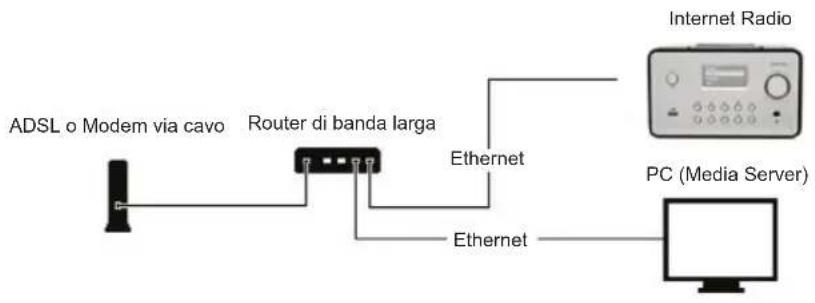
- Connette il disposativo ad un router connesso ad internet come da figura. Usate un cavo rete standard.
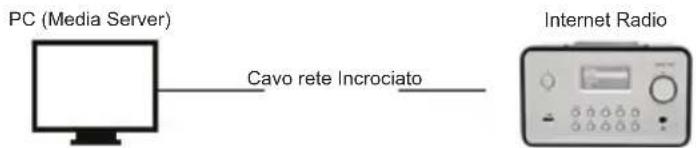
- Connette il dispositivo ad un PC come da figura se avete intenzione di uso solo per ascoltare la musica archiviata nel PC. Usate un cavo di rete incrociato.
- Quando il dispositorio è connesso in quello modo potrete ascortare solo musica archiviata nel computer. Il computer delve averere installato un software apposto. Vedi sezione Media Server.
2.1.2 Installazione di una rete Wi.FI (WLAN)
- Assicuratevi che internet sia acceso e la configurazione di rete sia disponibile.
- Collegate l'antenna Wi-Fi alla Internet Radio (Per maggiori informazioni e configurazione, vedete sezione 11.6 Reti)
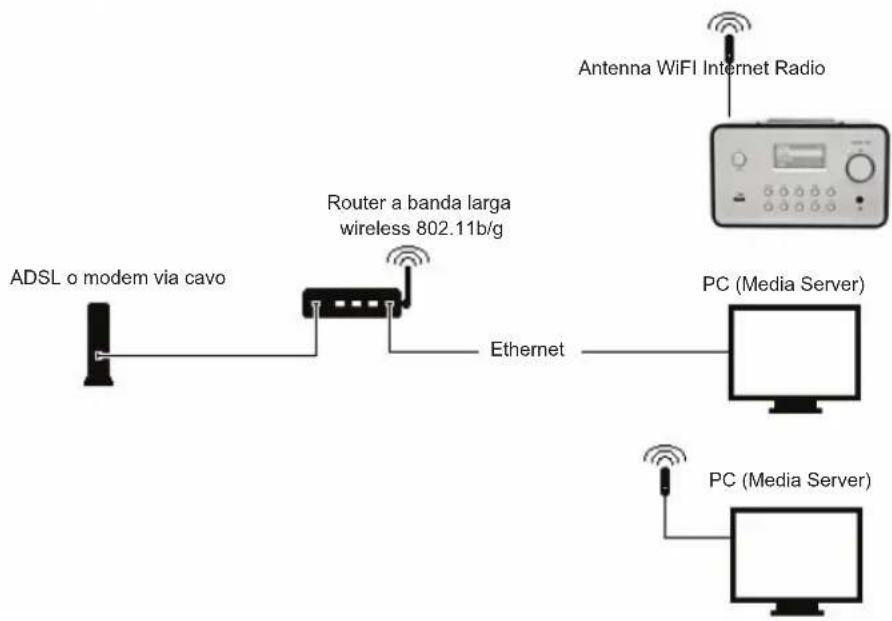
- Connette l'antenna wireless alla presa.
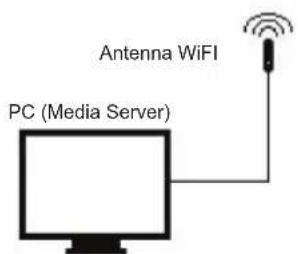

- Potete connettere il dispositivo wireless ad un computer tramite una sched di rete Wi.Fi
- Quando il dispositorio è connesso in quello modo potrete ascortare solo musica archiviata nel computer. Il computer delve avere installato un software apposto. Vedi sezione Media Server.
2.2 Avviare il dispositivo per la primaolta.
Quando accenderete per la prima volta l'apparecchio, lo stereo cearchera automaticamente un indirizzo IP. Se la rete è connessa ad internet, il dispositivo sincronizzera il fuso orario con quello del server e quando passera alla modalità stand-by. Di solito impiega dai 6 ai 30 secondi per finalizzare il processo.
2.3 World Station
2.3.1 Ascoltare World Station
Passate al [Main] menu, scegliete [i.Radio] e premete il tasto ENTER/OK.
- Selezionate [World Station] quindi premete il tasto ENTER/OK.
Scorre in alto o in basso fino a selezionare una stazione, quindi premete ENTER/OK per ascoltare.
- Sentirete la musica après che la memoria di buffer avrà raggiunto il 100%.
Note: Per una ricerca rapida di una stazione radio on line, premete il pulsante Destro per saltare delle stazioni radio che iniziano con A a quale che iniziano con B. a quale che iniziano con C eosi via.
Premete il pulsante sinistro per tornare indietro.
Tavola 2.3.1
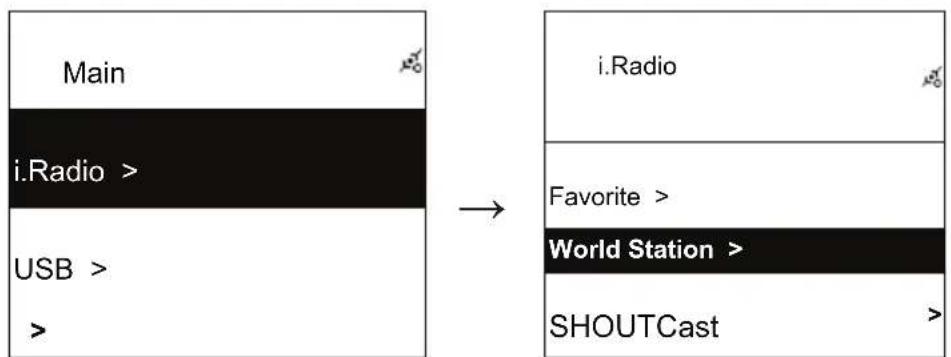
Selezionate i.Radio Scegliete World Station

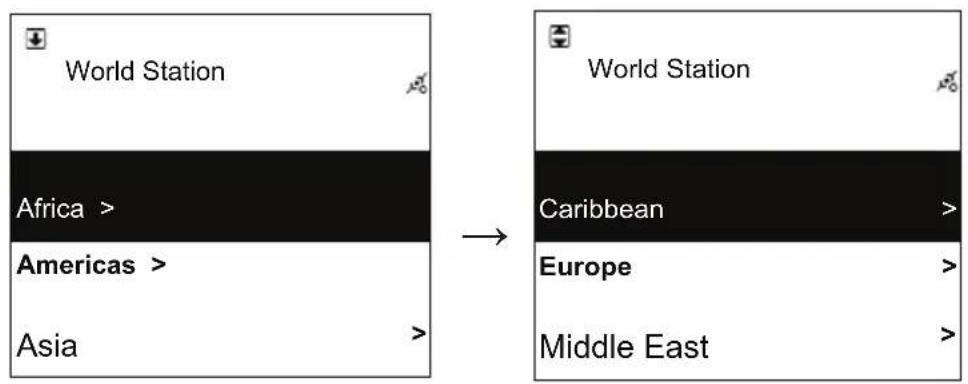
Categorizzato per Area Categorizzato per nazione
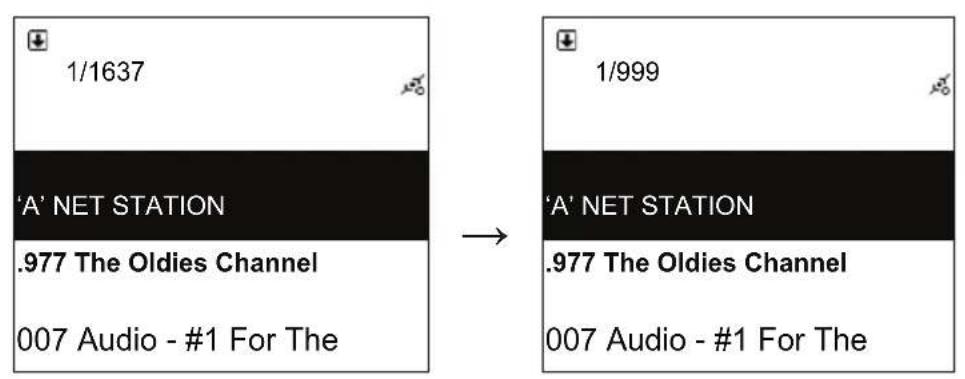
Premete i tasti / per fare la ricerca veloce
Premete il tasting INFO
Il numero totale delle stazioni verrà visualizzato sullo schermo.
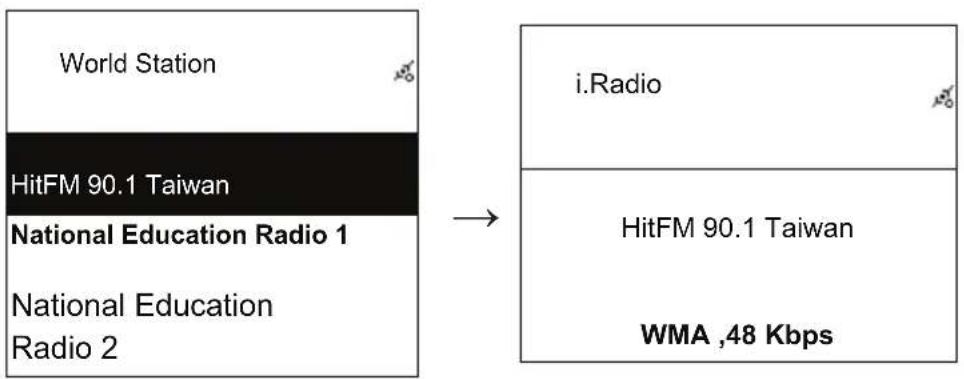
Riorganizzaro in ordine alfabetico In Riproduzione
2.4 Rete
- Supporta la rete LAN (Ethernet) and e Wi-Fi. (l'antenna wi-fi 802.11b/g è opzionale)
Supporta la crittografia Wi-Fi WEP64/128, WPA-TKIP-PSK, e WPA2-AES-PSK. - Supporta gli IP dinamici via DHCP (Dynamic Host Configuration Protocol) and gli IP statici. La configurazione di base è via Ethernet e DHCP.
- Supporta modalità Infrastructure e modalità Ad-hoc.
Supporta Upnp. - Riconoscimento e avvio automatico degli ambienti LAN e Wi-Fi (wireless LAN).
2.4.1 Compendere gli stati di rete del systema
- L'icona di status della connettività di rete apparirà nella parte alta dello schermo.
Tavola 2.4.1.1 - Status della LAN
| Title | → | · Riconoscimento cavo ethernet fallito. |
| Title | → | · Riconoscimento del cavo ethernet avvenuto con successo · Informazioni DHCP non disponibili. |
| Title | → | · Riconoscimento del cavo ethernet avvenuto con successo · Informazioni DHCP disponibili |
Tavola 2.4.1.2 - Status WI-Fi
| Title | → | ·Non è stato in grado di rilevare l'adattatore Wi-Fi USB. |
| Title | → | ·È stato in grado di rilevare l'adattatore Wi-Fi USB. |
| ·Non ha reso disponibili le informazioni DHCP. | ||
| Title | → | ·È stato in grado di rilevare l'adattatore Wi-Fi USB. |
| ·Ha reso disponibili le informazioni DHCP. |
2.4.2 Connettivita wi-fi in modalità infrastruttura
- Inserite un adattatore USB Wi-Fi nella presa USB (l'adattatore Wi-Fi USB è opzionale).
- Quindi scorrete in alto o in basso fino a visualizzare [Network] (Rete) e premete ENTER/OK.
- Selezionate [Manual Setup] (configurazione manuale) e premete ENTER/OK
- Selezionate Connect e premete ENTER/OK
- Seguite dunque i seguenti passi:
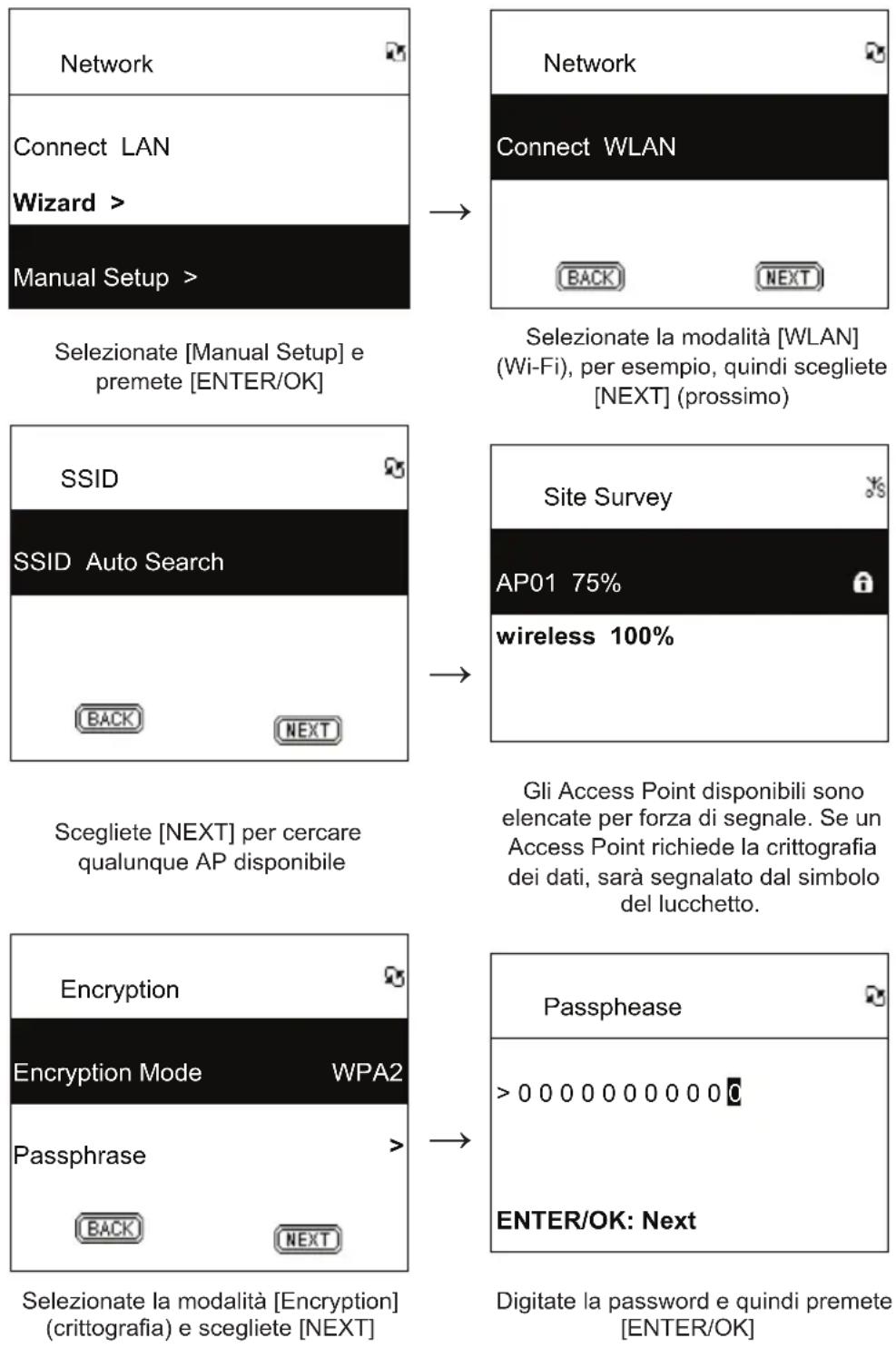
Tavola 2.4.2
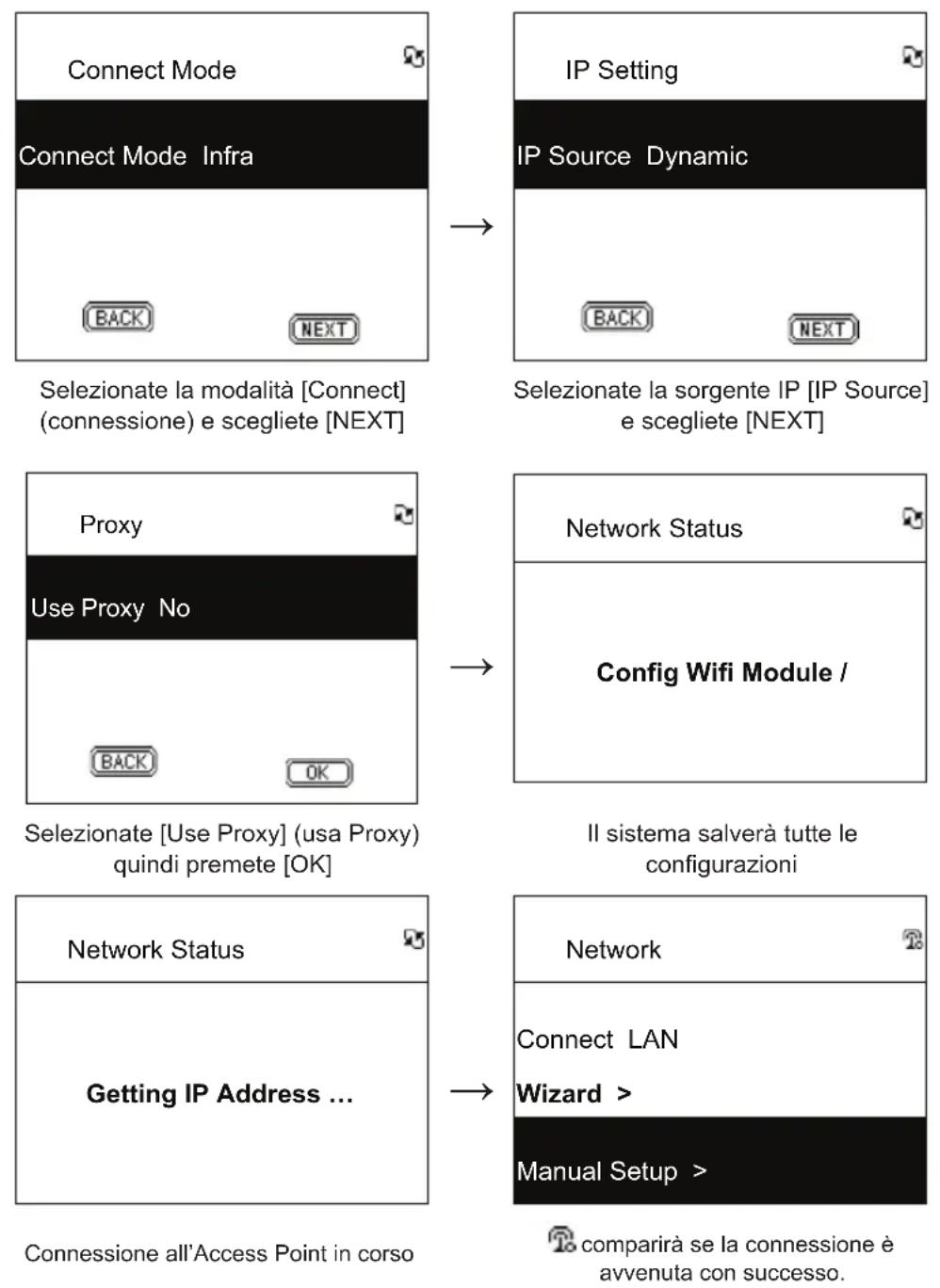
2.4.3 Configurar la connettività Wi-Fi con il Wi-Fi Wizard
- Inserite un adattatore Wi-Fi USB nel connettore USB. l'adattatore Wi-Fi USB è opzionale).
- Quindi scorrete in alto o in basso sono a visualizzare [Network] (Rete) e premete ENTER/OK
- Selezionate [Connect] e passate da [LAN] a [WLAN] (Wi-fi).
- Selezionate [Wizard] e quindi premete ENTER/OK.
- Scorrete in alto o in basso fino all'access point a cui volete connettervi, e quindi premete il tasto ENTER/OK.
-
Se l'access point a cui voite connettervi è protetto, premete ENTER/OK per selezionare l'Access Point protetto.
-
Per inserire la password, premete il tasto UP/DOWN (o i tasti numerici) per cancellare i caratteri e premete il tasto LEFT/RIGHT per passare al carattere successivo.
- Premete ENTER/OK dopo aver completata la configurazione.
- l'icona visualizzata sulla parte alta dello schermo se la configurazione W-Fi è avvenuta con successo.
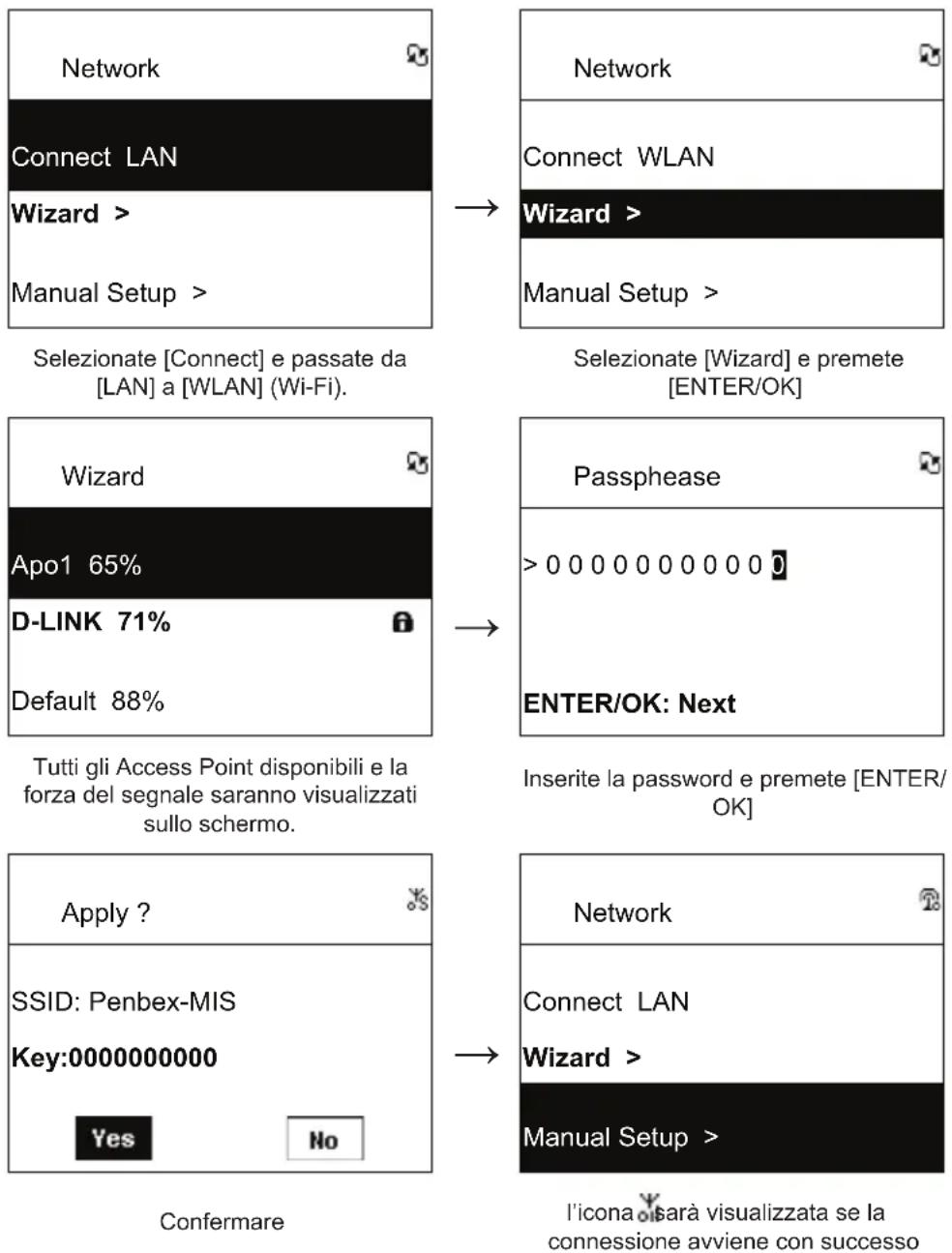
Tavola 2.4.3
2.4.4 Inserire un IP Statico
- Scorrete sino a [Network] (rete) e premete il tasto ENTER/OK.
- Scorrete su o giu fina a [IP Setting] e quindi premete ENTER/OK per accedere al menu.
- Selezionate [IP Source] (sorgente IP) e premete ENTER/OK per passare da [Dynamic] (dinamico) a [Static] (statico).
-
Scorrete su o giu fina a [TCP/IP] e premete ENTER/OK per iniziare la configurazione.
-
Premete i tasti UP/DOWN perambiare i caratteri e premete LEFT/RIGHT per passare allo slot successivo..
- Dopo aver finito, premete il tasto REC per conformare.
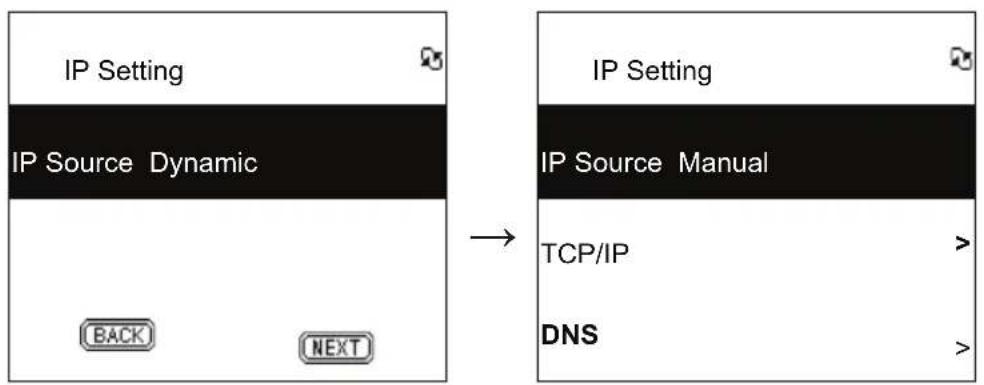
Tavola 2.4.4
Selezionate [IP Source] e quindi premete [ENTER/OK]
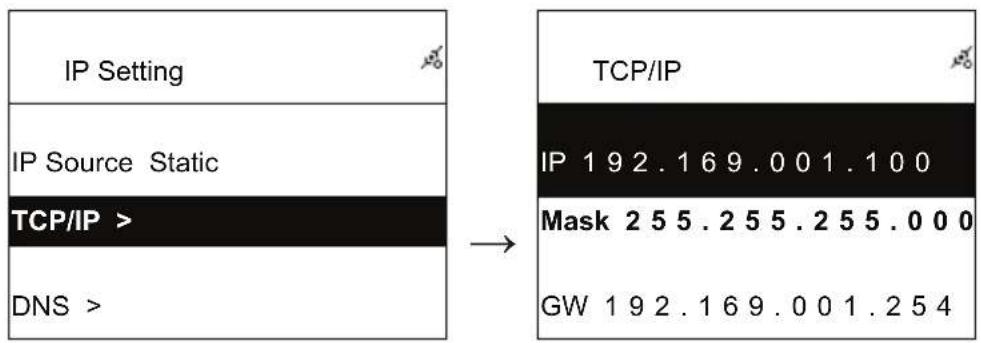
Premete [ENTER/OK] per iniziare a digitare. Usate i tasti UP/DOWN (o i tasti numerati) quindi LEFT/RIGHT per insere I' IP.
Selezionate [TCP/IP] e premete [ENTER/OK]
Passate a [Manual] (manuale)
NOTA: Quando il valore della configurazione IP (inclusi IP, Subnet Mask, o il Gateway) non è valido, La configurazione IP passera automaticamente al valore di partenza.

2.4.5 Inserire il DNS
- Scorrete su o giu fina a [Network] e premete ENTER/OK.
- Scorrete su o giu fino a [IP Setting] e premete ENTER/OK per accedere al menu.
- Selezionate [DNS] e premete ENTER/OK.
- Premete il pulsante UP/DOWN per cancellare i caratteri, quindi premete il pulsante LEFT/RIGHT per passare allo slot successivo.
- Dopo aver finito, premete il pulsante ENTER/OK per confermare.
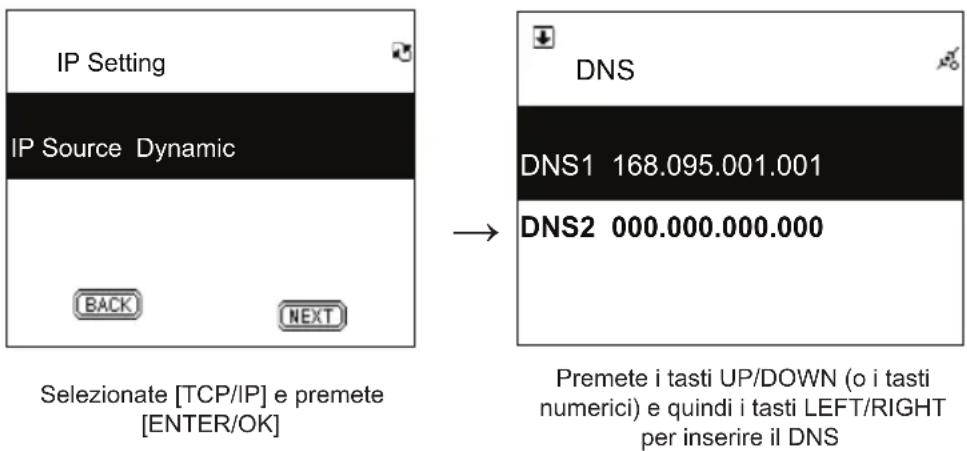
Tavola 2.4.5
Precauzioni di sicurezza:



Per ridurre il rischio di shock elettrico, quello prodotto dovrebbe essere aperto SOLO da un technician autorizzato quando è necessario ripararlo.
Scollegare il prodotto dall'alimentazione e da altri apparetti se dovesse esserci un problema. Non esporre il prodotto ad acqua o umidità.
Manutenzione:
Pulire solo con un panno asciutto. Non utilizzare solventi detergenti o abrasivi.
Garanzia:
Non sare accettata alcuna garanzia o responsabilità in relazione a cambiamenti e modifiche del prodotto o a danni determinati dall'uso non corretto del prodotto stesso.
Generalità:
Il design e le caratteristiche tecniche sono soggetti a modificaenza necessità di preavviso.
Tutti i marchi a logo e i nomi di prodotto sono marchi commerciali o registrati dei rispettivi titolari e sono riconosciuti come tali in quello documento.
Tenere quello manuale e la confezione per riferimento futuro.
Attenzione:

Il prodotto è contrassegnato con questo significato, con il quale si indica che i prodotti elettrici ed elettronici non devono essere gettati insieme ai rifiuti domestici. Per questi prodotti esiste unsystema di raccolta differenziata.
ESPANOL
Mando a distancia
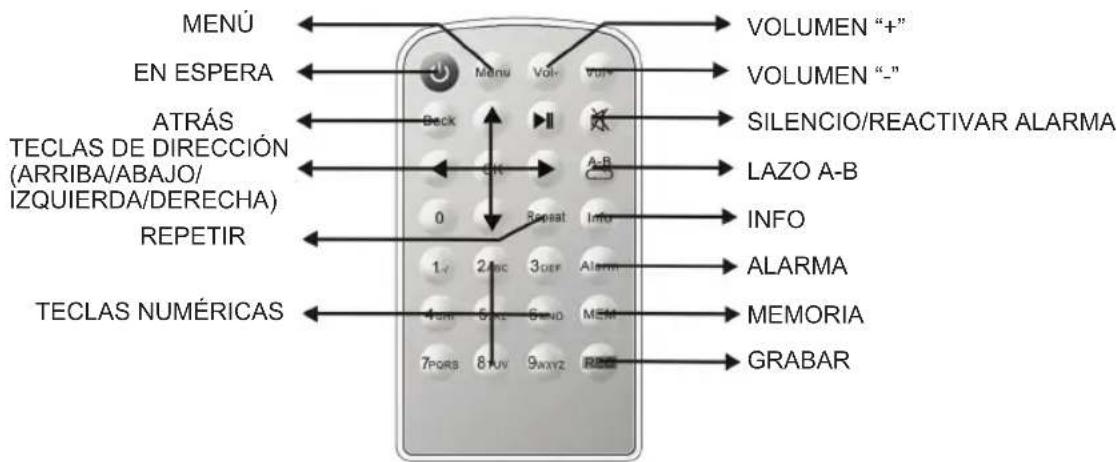
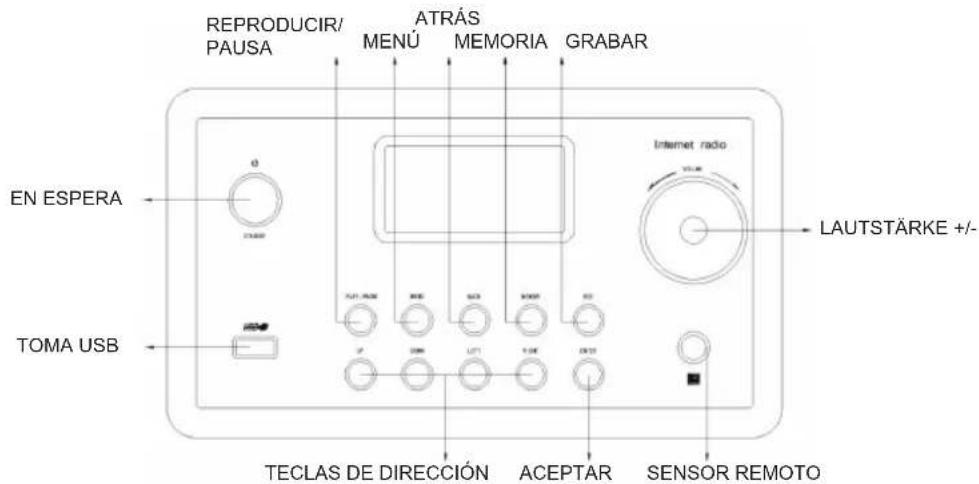
Vista Frontal
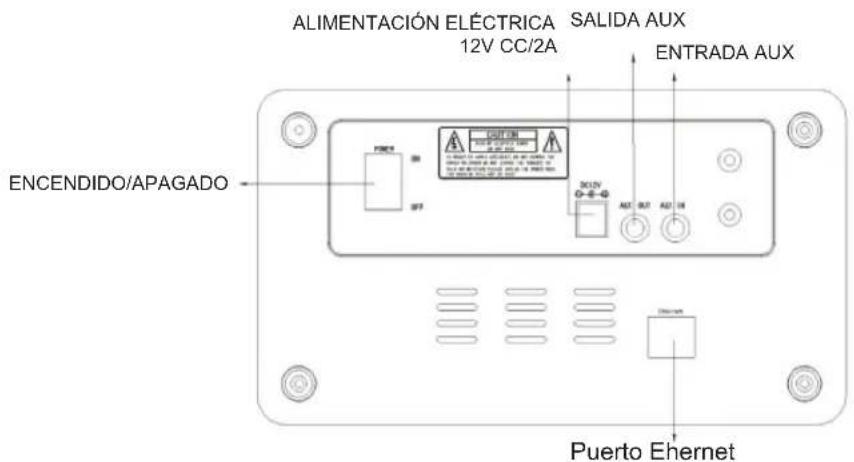
Vistatrasera
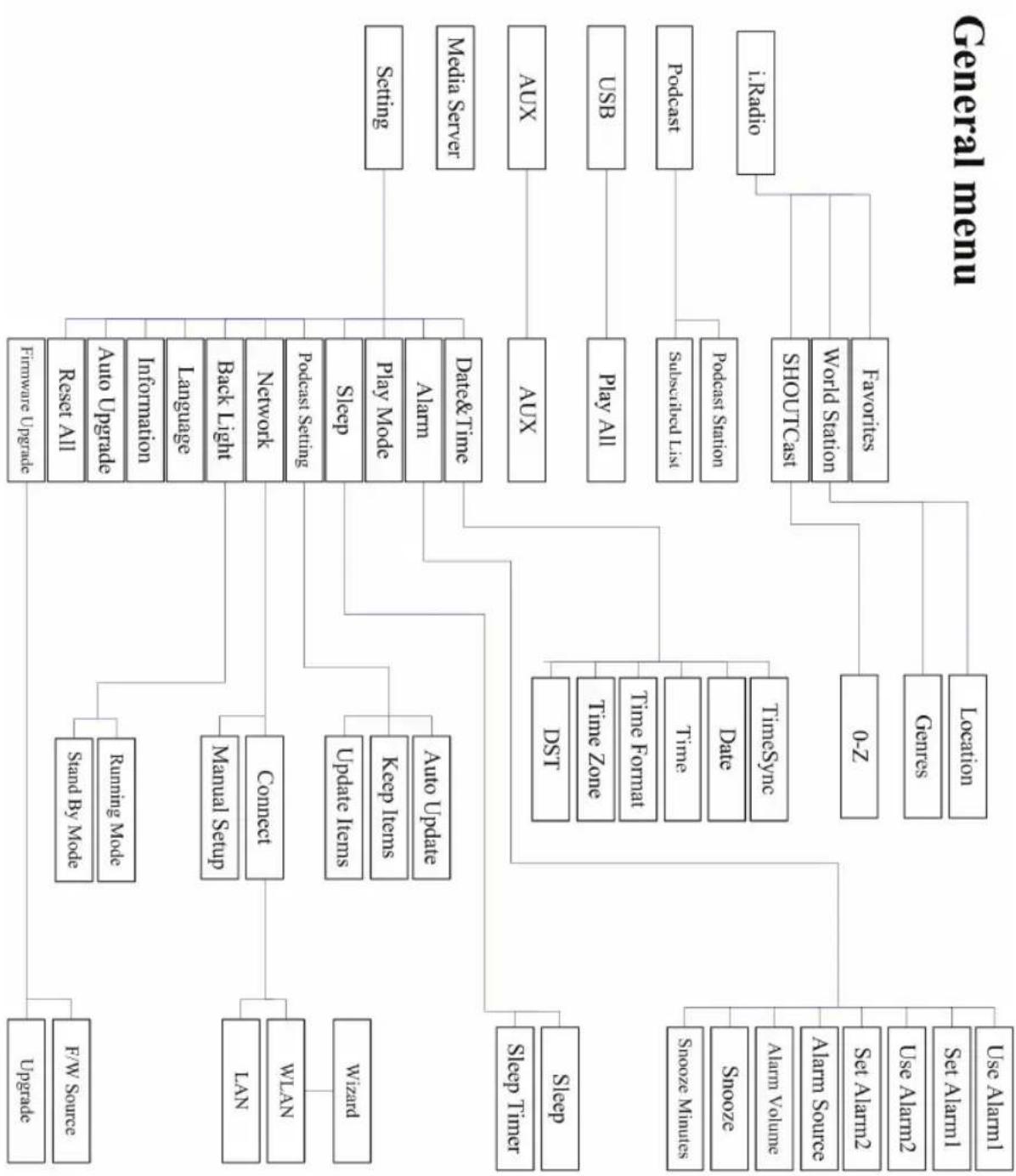
Capitulo 1 Vista general
1.1 Introduccion
Descrizione: Internet radio
Direttore agli acquisti / Director de compras / ertekesités igazgato /
Ostojohtaja / Inköpsansvarig / Obchodniředitelka / Director achizitji
