
ASPIRE MC-605 - Computer desktop ACER - Manuale utente e istruzioni gratuiti
Trova gratuitamente il manuale del dispositivo ASPIRE MC-605 ACER in formato PDF.

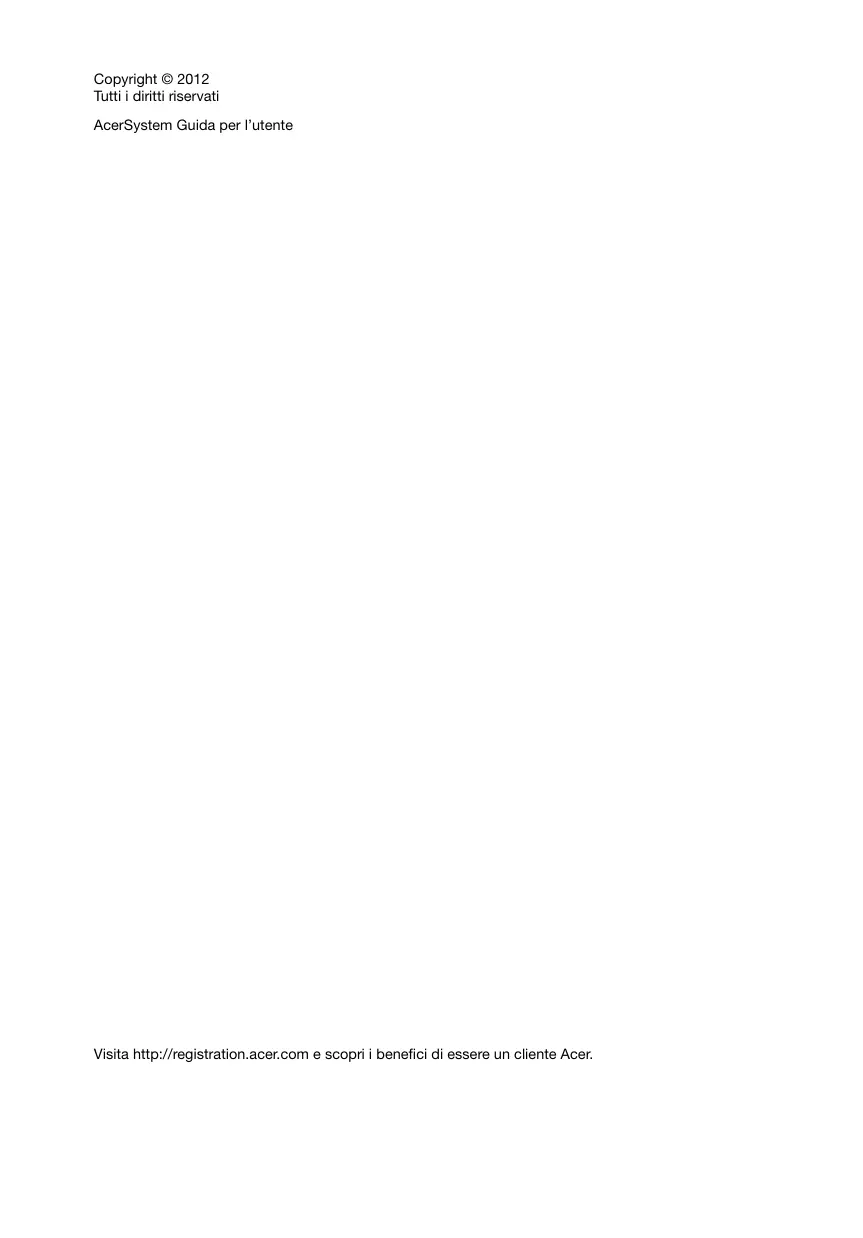


| Tipo di prodotto | Computer desktop |
| Marca | ACER |
| Modello | ASPIRE MC-605 |
| Processore | Processore standard (a seconda della configurazione) |
| Memoria RAM | Espandibile (a seconda della configurazione) |
| Disco rigido | Capacità variabile (a seconda della configurazione) |
| Lettore ottico | Lettore CD/DVD (a seconda del modello) |
| Porte USB | USB 2.0/3.0 (a seconda del modello) |
| Porte video | VGA, DVI, HDMI (a seconda del modello) |
| Porte audio | Microfono, cuffie, ingresso/uscita linea |
| Connettività di rete | Ethernet RJ-45 |
| Alimentazione | AC, 100-240V, selettore di tensione |
| Temperatura di funzionamento | 5°C a 35°C |
| Umidità di funzionamento | 20% a 80% (senza condensazione) |
| Pulizia | Panno morbido leggermente umido (solo acqua) |
| Sicurezza | Presa di terra obbligatoria, non ostruire la ventilazione |
| Conformità | FCC Classe B, ENERGY STAR |
| Aggiornabilità | Memoria, disco rigido, schede PCI |
| Accessori forniti | Mouse, tastiera (PS/2 o USB) |
| Sistema operativo | Non preinstallato o a seconda della configurazione |
Domande frequenti - ASPIRE MC-605 ACER
Domande degli utenti su ASPIRE MC-605 ACER
0 domanda su questo apparecchio. Rispondi a quelle che conosci o fai la tua.
Fai una nuova domanda su questo apparecchio
Scarica le istruzioni per il tuo Computer desktop in formato PDF gratuitamente! Trova il tuo manuale ASPIRE MC-605 - ACER e riprendi in mano il tuo dispositivo elettronico. In questa pagina sono pubblicati tutti i documenti necessari per l'utilizzo del tuo dispositivo. ASPIRE MC-605 del marchio ACER.
MANUALE UTENTE ASPIRE MC-605 ACER
Informazioni su sicurezza e comfort
Istruzioni per la sicurezza
Leggere con attenzione queste istruzioni riportate. Conservare il presente documento per riferimenti futuri. Rispettare tutte le avventenze ed istruzioni riportate sul prodotto.
Spagnere il prodotto prima di procedere alla pulizia
Prima di pulire il computer, scollegarlo alla presa della corrente. Non usare detergenti liquidi o spray. Per la pulizia, serviri di un panno umido.
Avvertenze
Non usare quello prodotto in prossimità di acqua.
Non collocare quello prodotto su un carrello, mensola o cavolo instabile. In caso di caduta il prodotto potrebbe, danneggiarsi gravamente.
- Sull'apparecchio sono presenti fissure ed aperture di ventilazione, per garantire un funzionamento affidabile e per evitare surriscaldamenti. Non ostruire o coprir tali aperture. Non ostruire mai le aperture collocando il prodotto su un letto, divano, tappeto o altre superfici simili. Non collocare mai il computer vicino o sopra un radiatore o另一ta fonte di calore, o in un'installazione ad incasso, a meno che non sia garantita un'opportuna ventilazione.
- Non spingere mai oggetti di alcun tipo all'interno del prodotto, attraverso le fissure di ventilazione, poiché potrebbero toccare parti sotto tensione o provocare cortocircuito con il rischio di incendi o scousse elettriche. Non rovesciare mai liquidi di alcun tipo sul prodotto.
- Per non danneggiare i componenti interni e prevenir la fuoriuscita di liquidi alla batteria, non collocare il prodotto su superficie instabili.
Uso dell'energia elettrica
- Alimentare l'apparecchio esclusivamente con il tipo di tensione indicato sulla targhetta d'identificazione. Se non si è sicuri della tensione di rete disponibile, rivolgersi al proprio rivenditore o compagnia elettrica locale.
Non collocare oggetti d'alcun tipo sul cavo d'alimentazione. Evitare l'uso del prodotto in luoghi ove persone potrebbero camminare sul cavo d'alimentazione. -
Se si utilizes un cavo di prolunga con il computer, assicurarsi che l'amperaggio totale degli apparecchi collegati al cavo di prolunga non superi l'amperaggio di quest's ultimo. Assicurarsianche che la potenza nominale di tutti gli apparecchi collegati alla presa di rete non superi la potenza nominale del fusibile.
-
Evitare di sovraccaricare la presa di corrente, la basetta o il connettore fisso collegando un numero eccessivo di dispositivi. Il carico totale del sistema non deve superare l'80% della potenza del circuito derivato. Se si utilizzato basette di. alimentazione, il carico non deve superare l'80% della potenza massima in ingresso della basetta.
- L'adattatore CA del prodotto è dotato di una spina a tre poli con messa a terra. La presa può essere inserita solo su prese di alimentazione con messa a terra. Assicurarsi che la presa di corrente disponga della messa a terra richiesta prima di collegare la spina dell'adattatore CA. Non insere la spina in una presa di corrente priva di messa a terra. Contattare il proprio elettricista per i dettagli.

Avvertenza! Il perno di messa a terra garantisce un alto livello di sicurezza. L'uso di una presa di corrente con messa a terra non adeguata potrebbe causare scosse e/o lesions.

Note: Il perno di messa a terra garantisce inoltre una buona protezione da eventuali disturbi dovuti ai dispositivi elettrici nelle vicinanze che potrebbero interferire con la prestazione del prodotto.
Per quest'apparecchio,utilizzare solo il tipo corretto di cavo d'alimentazione (fornito nella scatola degli accessori).Dovr'a essere sempre di tipo staccabile: UL/certificato CSA,approvato VDE,o equivalente. La lunghezza massima e di 4,5 metri (15 piedi).
Assistenza al prodotto
Non tentare di riparare da soli il prodotto, poiché l'apertura o rimozione di coperchi potrebbe potrebbe esporre parti, con gravi rischi per la propria incolumità. Affidare sempre le riparazioni a personale technique qualificato.
Scollegare il prodotto alla presa a muro e far riferimento al personale qualificato addetto all'assistenza nelle seguenti condizioni:
- Quando il cavo o la spina d'alimentazione sono danneggiati o logori.
Se del liquido è stato rovesciato sul prodotto.
Se il prodotto è stato esposto alla pioggia o all'acqua.
Se si è fatto cadere il prodotto o la custodia è stata danneggiata. - Se il prodotto rivela un evidente calo di prestazioni, suggerendo la necessità di assistenza tecnica.
Se il prodotto non funzione correttamente, nonostante siano state rispetto le istruzioni.

Note: Intervenire unicamente sui comandi contemplati nelle istruzioni operative, poché la regolazione impropria di altri comandi potrebbe causare danni e spesso richiede l'intervento approffondito di un tecnico qualificato per riportare il prodotto alle normali condizioni operative.

ATTENZIONE: Pericolo di esplosione in caso di sostituzione della batteria non corretta. Sostituire solo con batterie dello stesso tipo e consigliate dal produttore. Smaltire le batterie usate secondo le istruzioni del produttore.
Istruzioni per lo smaltimento
Non gettare quello dispositivo elettronico nell'immondizia per lo smaltimento. Per ridurre l'effetto inquinante e assicurare la massima protezione dell'ambiente circostante, procedere al riciclo. Per maggiori informazioni sulle normative in merito ai Rifiuti di Apparecchiature Elettriche ed Elettroniche (RAEE), visitare http://www.acer-group.com/public/Sustainability/sustainability01.htm http://www.acer-group.com/public/Sustainability/sustainability04.htm


Avverenza mercuryio
Per proiettori o prodotti elettronici contenti un monitor o display LCD/CRT: La lampada o le lampade del prodotto contengono mercurio e devono essere riciclate o smaltite in accordo alle leggi locali, statali o federali. Per maggiori informazioni, contattare l'electronic industries alliance all'indirizzo www.eiae.org. Per informazioni specifiche sullo smaltimento delle lampade, visitare www.lamprecycle.org.

ENERGY STAR

I prodotti classificati ENERGY STAR di Acer consentono di risparmiare denaro riducendo i costi e proteggendo l'ambientezza sacrificare caratteristiche o prestazioni. Acer offre con orgoglio ai proprio clienti prodotti con marchio ENERGY STAR.
Cosa è ENERGY STAR?
I prodotti classificati ENERGY STAR utilizzato una minore energia e sono realizzati in modo da prevenir le emissioni gassose grazie alla conformità alle linee guidha sull'efficienza energetica stilate dall'agenzia statunitense EPA (Environmental Protection Agency). Acer è impecnato ad offrirre prodotti e servizi a livello internazionale che aiutano i clienti a risparmiare, conservare energia e migliorare la qualità del nostro ambiente. Più energia si riesce a risparmiare grazie ad una migliorare efficienza energetica, maggiore sare la riduzione delle emissioni gassose e i rischi di cambiamenti climatici. Per maggiori informazioni far riferimento a http://www.energystar.gov.
I prodotti classificati ENERGY STAR di Acer:
- Producono meno calore e riducono la quantità di energia per il raffreddamento, e il riscaldamento climatico.
Il display è configurato per andare in modalità di sospensione dopo meno di 10 minuti di inattività da parte dell'utente. Il computer è configurato per andare in modalità di sospensione dopo meno di 30 minut di inattività da parte dell'utente.
Il computer esce alla modalità sospensione premendo la tastiera o muovendo il mouse. - I computer risparmiano più dell'80% dell'energia in modalità "sospensione".
ENERGY STAR e il marchio ENERGY STAR sono marchi registrati negli Stati Uniti.
Suggerimenti informazioni per un uso confortevole
Dopo l'uso prolongato del computer, gli utenti potrebbero manifestare disturbi alla vista o emicranie. Inoltre, molto ore trascorse davanti al computer, gli utenti sonoanche soggetti al rischio di infortuni. Lunghi periodi di lavoro, postura scorretta, abitudini di lavoro inadequate, stress, condizioni di lavoro inappropriate, problemi di salute personale e altri fattori influiscono profondamente sul rischio di infortuni.
L'uso scorretto del computer potrebbe determinare l'insorgere di sindrome del tunnel carpale, tendiniti, tenosinoviti o altri disturbi muscoloscheletrici. Di seguito sono elencati sintomi che potrebbero manifestarsi a mani, polsi, braccia, spalle, collo o schiena.
- Senzazione di indolenzimento, bruciere o formicolio.
Dolore, fastidio, sensibilità.
Fastidio, gonfiore o crampi.
Rigidity o tensione.
Brividi o debolezza.
Se sono avvertiti quosti sintomi o qualsiasti altri malessere o dolore ricorrente che si ritiene possa essere correlato all'utilizzo del computer, è opportuno consultare immediamente un medico qualificato ed eventualmente il reparto dell'azienda relativivo alla salute e alla sicurezza.
La sezione seguente offre suggerimenti per un uso più confortevole del computer.
Individuzione di un'area confortevole
Individuare l'area più confortevole regolando l'angolazione del monitor, usando un poggiapiedi, o sollevando l'altezza del sedile al fine di garantire la postura ottimale. Osservare i seguenti suggerimenti:
- Evitare di restare troppo a lungo nella stessa postura.
- Evitare di posizionare lo schienale in avanti e/o inclinato all'indietro.
- Alzarsi e camminare regolarmente per distendere i muscoli delle gambe.
- Fare pause brevi e frequenti per rilassare collo e spalle.
- Evitare al minimo la tensione muscolare e rilassare le spalle.
Installare correttamente e disporre alla giusta distance display esterno, tastiera e mouse. - Se durante il lavoro si concentra l'attenzione più sul monitor che sui documenti cartacei, posizionare il display al centro della scrivania, in modo da sforzare il collo il meno possibile.
Consigli per la prevenzione di disturbi visivi
Molte ore di lavoro, occhiali o lenti a contatto inadeguati, bagliori, illuminazione eccessiva della stanza, scarsa leggibilità dello schermo, caratteri molto piccoli o display con contrasto poco elevato potrebbero affaticare la vista. Di seguito sono presentati suggerimenti volti alla riduzione dei disturbi derivati.
Occhi
Riposare frequentlyamente la vista.
- Concedereagliocchi pause frequenti allontanandosi dal monitor e concentrandosi su un punto situato a una certa distanza.
- Ammiccare spesso per preservare l'iodratazione degli occhi.
Display
- Tenere pulito il display.
- Tenere la propria testa più in alto del bordo superiore del display, in modo che quando si fissa la parte centrale del display, lo sguardo sua leggermente inclinato verso il basso.
- Regolare luminosità e/o contrasto del display in modo da migliorare la leggibilità del testo e la visualizzazione della grafica.
Eliminare riflessi:
Collocando il display perpendicularamente a finestre o a altre sorgenti luminose.
- Riducendo al minimo la luce della stanza using tende, schermi protettivi o persiane.
- Usando una lampada da tavolo.
Modificando l'angolazione del display.
- Usando un filtro anti-rifflesso.
Applicando una "visiera" al display. Puede trattarsi simplicamente di un foglio di cartone applicativo sulla superficie superiore del display e sporgente da"This.
Evitare di disporre il display nell'angolazione scorretta.
Evitare di fissare lo sguardo su sorgenti luminose, quali finestra aperte.
Sviluppo di buone abitudini di lavoro
Sviluppare le seguenti abitudini di lavoro per renderere l'uso del computer più rilassante e produttivo:
- Fare pause brevi e frequenti.
Eseguire esercizi di stiramento. - Respirare aria fresca il più spesso possibile.
Eseguire spesso attività fisica e conservare un buono stato di salute.

Avvertenza! Si sconsiglia l'uso del computer su divani o letti. Nel caso in cui inevitabile, lavorare per brevi periodi, fare pause frequenti, e eseguire esercizi di stiramento.
Informazioni su sicurezza e comfort iii
Istruzioni per la sicurezza iii
Istruzioni per lo smaltimento v
Suggerimenti e informazioni per un uso confortevole vi
Panorama del problema 1
Condizioni operative 3
Configurazione del computer 4
Informazioni necessarie prima dell'installazione 4
Scegliere la posizione 4
Apertura della confezione 4
Connessione delle periferiche 5
Avvio del computer 5
Spegnimento del computer 5
Aggiornamento del computer (solo per i modelli selezionati) 5
Aperture del computer 6
Installazione di nuovi componenti 6
Domande frequenti 7
Precauzioni d'uso 9
Suggerimenti importanti 9
Pulizia e assistenza 9
Pulizia del computer e della tastiera 9
Pulizia del dispositivo di puntamento 10
Pulizia del monitor 10
L'assistenza va contattata nei seguenti casi: 10
Richiesta di assistenza 10
Notifiche per i Regolamenti e la Sicurezza 11
Avverenza relativale norme FCC 11
Avvertenze relative al modem 12
Dichiarazione di conformità dei prodotti laser 12
Dichiarazione relativa all'uscita digital audio 12
Notifica Regolatrice Dispositivo Radio 13
Canada - Dispositivi di comunicazione radio a bassa
potenza esenti da licenza (RSS-210) 13
Nota: Tutti i disegni nella Guida sono diagrammi. Le informazioni sulla quantità, i modelli e i materiali dei componenti hanno la priorità.
Panorama del problema
Il pannello anteriore del computer è costituito dai seguenti elementi:
| Icona | Descrizione | Icona | Descrizione |
| Pulsante della corrente | Lettore Floppy (solo per i modelli selezionati) | ||
| Presa microfono-in (solo per i modelli selezionati) | Lettore ottico (solo per i modelli selezionati) | ||
| Presa altoparlanti/Cuffie (solo per i modelli selezionati) | Lettore di scheda (solo per i modelli selezionati) | ||
| Porte USB (solo per i modelli selezionati) | Jack FireWire IEEE 1394 (solo per i modelli selezionati) | ||
| Pulsante di copia (solo per i modelli selezionati) | Bulsante di backup (solo per i modelli selezionati) | ||
| Interfaccia di navigazione tra mezzi (solo per i modelli selezionati) | Dispositivo drivecarrier rimovibile (solo per i modelli selezionati) | ||
| Jack RCA (solo per i modelli selezionati) | SPDIF | Porta S/PDIF (solo per i modelli selezionati) | |
| Porta tastiera PS/2 (solo per i modelli selezionati) | Porta mouse PS/2 (solo per i modelli selezionati) | ||
| Porta monitor (solo per i modelli selezionati) | Porta serialie (solo per i modelli selezionati) | ||
| Porta Stampante (solo per i modelli selezionati) | Porte USB (solo per i modelli selezionati) | ||
| Presa di ingresso microfono (solo per i modelli selezionati) | Porta RJ-45 Ethernet (solo per i modelli selezionati) | ||
| Presa di ingresso audio/ linea (solo per i modelli selezionati) | Presa di uscita audio/linea (solo per i modelli selezionati) | ||
| HDMI | Porte HDMI (solo per i modelli selezionati) | Porta ESATA (solo per i modelli selezionati) | |
| Pulsante di ripristino (solo per i modelli selezionati) | Indicatore drive di rete / del disco fisso (solo per i modelli selezionati) | ||
| USB 3.0 | Porte USB 3.0 (solo per i modelli selezionati) | Slot blocco Kensington (solo per i modelli selezionati) | |
| DP | Porta Display (solo per i modelli selezionati) L'adattatore della porta del Display è disponibile soltanto su "DP1". | Jack CC-in (solo per i modelli selezionati) | |
| DVI | Porta DVI (per alcuni modelli) |

Nota: Le specifiche tecniche sono solo di riferimento. La configurazione esatta del PC dipende dal modello acquistato.
La tabella di seguito indica le funzioni delle prese audio sul pannello posteriore (solo per i modelli selezionati):
| Colore/Uso | Cuffie | Stereo | Quadrifonico | 5.1 CH |
| Blu | Dietro | Dietro | ||
| Verde | Cuffie | Fronte | Fronte | Fronte |
| Rosa | Ingresso micr. | Ingresso micr. | Ingresso micr. | Centro/woofer |
Condizioni operative
- Temperatura:
Di esercizio: da 5^ a 35^
Non di esercizio: da -20^ a 65^
Umidità (senza condensa):
Di esercizio: da 20% a 80%
Non di esercizio: da 20% a 80%
Configurazione del computer
La série AcerSystem è un sistema versatile e potente, che supporta una CPU. Il computer usa un'architettura bus di primo ordine, che migliorare l'efficienza del sistema e lo aiuta a supportare svariate applicazioni multimediali e software. Ciò migliorare l'efficienza del sistema e consente di supportare diverse applicazioni multimediali e svariati software.
L'AcerSystem è dotato di interfacce I/O (Input/Output) standard, ad esempio porta seriale, porta parallela, porte PS/2 per mouse e tastiera, porte USB, due porte per microfoni e jack linea out stereo (uno sul pannello anteriore e l'altro sul pannello posteriore) e un jack linea in stereo. Il computer puòanche alloggiare periferiche extratramite le porte I/O.
Il computer più aussi supportare un modem di dati/fax opzionale ad alta velocità o una sched a LAN (di rete locale) aggiuntiva.
Informazioni necessarie prima dell'installazione
Scegliere la posizione
Scegliere la posizione ottimale per il computer.
Non collocate il computer troppo vicino ad altri appearecchi elettrici.
- Non posizionare il computer in zone troppo trafficate o in cui il cavo di alimentazione o gli altri cavi potrebbero venire calpestati.
- Evitare di collocare il computer in zone particolarmente polverose o umide.

ATTENZIONE: Usare la base quando si posizione il PC rivolto verso l'alto.
Apertura della confezione
Aprir la confezione con molta cautela e conservare i materiali di imballaggio per il futuro.
Accertarsi che la confezione contenga tutti i componenti e che questi siano in Buono stato. Se alcuni elementi mancano o sembrano danneggiati, contattare immediatamente il rivenditore.
AcerSystem
- Mouse (PS/2 o USB)
- Tastiera (PS/2 o USB)
- Tastiera wireless con funzione di puntamento
Telecomando

Note: La configurazione di mouse, tastiera, tastiera wireless o telecomando possono variate in relazione ai modelli selezionati.
Guida utente e poster di avvio
Altri manuali utente e software di terme parti.
Connessione delle periferiche
Dopo aver collegato tutti i componenti, insere un'estremità del cavo di alimentazione nel computer e l'altra estremità in una presa di corrente.

Nota: Collegare al computer tutte le periferiche e infine il cavo di alimentazione.
Avvio del computer
Dopo aver collegato tutte le periferiche, avviare il computer seguendo i passaggi seguenti:
1 Accendere tutte le periferiche, ad esempio monitor, stampante, fax, altoparlanti ecc.
2 Accendere il computer. Al termine del processo di avvio, è possibile iniziare a utilizzare il computer.
Spegnimento del computer
In caso di arresto anomalo del sistema, premere e tenere premuto per quattro secondi il pulsante di accensione nella parte anteriore del PC. Dopo lo spegnimento del computer, spegnere ancche tutte le periferiche.
Aggiornamento del computer (solo per i modelli selezionati)
Per aggiornare il computer AcerSystem, è sufficiente aggiungere i componenti desiderati. Éanche possibile aggiornare i componenti del PC.
Aperture del computer
Prima di rimuovere pannelli o coperchi, accertarsi che il computer sia spento e che i cavi di alimentazione siano scollegati alla presa di corrente.
Rimuovere le due viti poste sul pannello laterale.
- Fare scorrere il pannello all'indietro, quindi toglierlo.
Installazione di nuovi componenti
È possibile utilizzare qualsiasi componente compatible con i computer AcerSystem. Prima di scegliere un nuovo componente, chiedere a un rivenditore Acer autorizzato se il pezzo è compatible con il computer AcerSystem.
Per la corretta esecuzione delle operazioni di installmente e configurazione, leggere le istruzioni fornite con i nuovi componenti.
É possibile effettuare gli aggiornamenti seguenti:
- Aggiornamento a un disco rigido ad alta capacité.
- Espansione di una memoria di alto livello.
- Aggiornamento da un'unità CD ROM a un'unità CD-RW, DVD-ROM, DVD/CD-RW combo o masterizzatore DVD (solo per i modelli selezionati).
- Installazione di schede di interfaccia aggintive in uno slot PCI disponibile, ad esempio schede modem/fax PCI (solo per i modelli selezionati).
Domande frequenti
Le seguenti fornando identificano una serie di situazioni che possono verificarsi in fase d'uso del computer; le fornici includenze proposte segnalano possibili soluzioni a ciascuna situazione.
D: Ho premuto il pulsante di accensione, ma ilsystema non si è avviato.
R: Verificare che il LED di accensione sia acceso.
Se il LED appeare spento, ilsystema non riceve corrente. Procedere nel modo seguente:
- Verificare che il selettore di tensione sul pannello posteriore del computer sia impostato sul valore di tensione corretto.
- Verificare che il cavo di alimentazione sia collegato correttamente ad una presa elettrica.
Se si fa uso di una basetta connessioni o di un regolatore di tensione elettronico, verificarne la connessione alla presa e l'accensione.
Nel caso che il LED sia acceso, verificare quanto segue:
- L'unità floppy contiene un dischetto non diSYSTEMA? In questo caso, estrarre il dischetto o sostituirlo con un disco diSYSTEMA, e premere Ctrl + Alt + Del per riavviare il computer.
- É possible che i file del sistema operativo siano danneggiati o mancanti. Inserire nell'unità floppy il disco di avvio创建工作 in fase di installatione di Windows e premere Ctrl + Alt + Del per riavviare il computer. In quello modo verrà avviata automaticamente una diagnosi delsystema, seguita delle opportune riparazioni. Nel caso che l'utilità di diagnostica continui a segnalare un problema, è possible che sia necessario eseguire il processo di ripristino del sistema alle impostazioni predefinite originarie.
D:Lo schermo e vuoto.
R: Il computer dispone di una funzione di gestione del consumo energetico che spegne lo schermo dato un certo periodo di inattività. Per riaccendere lo schermo, premere un qualsiasi tasting.
Se il computer non si accende nemmeno premendo un tasting, riavviare il computer. Nel caso cheanche il riavvio del computer non dovesse risolverve il problema, rivolgersi al rivenditore o al centro di assistenza tecnica.
D: La stampante non funziona.
R:Procedere nel modo seguente:
- Assicurarsi che la stampante sia collegata ad una presa di corrente e che sua accesa.
- Accertarsi che il cavo della stampante sia ben collegato alla porta parallela del computer e alla porta corrispondente alla stampante.
Per ulteriori informazioni sulla stampante, si rimanda alla relativa documentazione.
D: Il computer non emette alcun suono.
R: Verificare quanto segue:
- è possibile che l'audio si disattivato. Cercare l'icona del volume nella barra delle applicazioni. Se l'icona è barrata, fare cli clica sulla stessa e de selezioneare l'opzione Disattiva. Per riattivare l'audio, è possible inoltre premere la manopola di controllo volume/mute sulla tastiera USB.
- In caso di collegamento di cuffie, auricolari o altoparlanti esterni al jack di uscita del computer, gli altoparlanti interni o integrati saranno automaticamente disattivati.
D: Ilsystema non è in grado di leggere dati su dischetto, hard disk, CD o DVD.
R: Verificare quanto segue:
- Verificare che si sia utilizzato il tipo corretto di disco.
- Verificare che il CD o il DVD siano correttamente inseriti nella rispettiva unità.
- Verificare che il CD o il DVD non siano sporchi o graffiati.
- Accertarsi che l'unità funzioni correttamente con un disco non danneggiato. Se l'unità non è in grado di leggere i dati di un disco integro, il problema potrebbe non essere nel disco. In quello caso, rivolgersi al proprio rivenditore o ad un centro autorizzato di assistenza.
D: Ilistema non è in grado di scrivere dati su hard disk o CD-R/CD-RW.
R: Verificare quanto segue:
- Accertarsi che il disco rimovabile o il disco fisso non siano protetti alla scrittura.
- Verificare che si sia utilizzato il tipo corretto di disco fisso o rimovibile.
Precauzioni d'uso
Si raccomanda di leggere con attenzione tutte le istruzioni riportate in quello paragrafo. Il rispetto di tali istruzioni permetterà di ottimizzare la durata del computer.
Suggerimenti importanti
- Non esporre il computer alla luce diretta del sole. Non disporto in prossimità di sorgenti di calore, per esempio radiatori.
Non esporre il computer a temperature inferiori a 0^ (32^) , o superiore i 35^ (95^)
Non avicinare il computer a campi magnetici. - Tenere il computer al riparo da pioggia e umidità.
Non versare acqua sul computer. - Tenere il computer al riparo da urti o vibrazioni violenti.
- Tenere il computer al riparo da sporco e polvere.
Non appoggiare mai ilsystema su superfici non uniformi.
Non calpestare il cavo di alimentazione e non appoggiarvi sopra oggetti pesanti. Accertarsi che il cavo di alimentazione e gli altri cavi non interferiscano con il passaggio di persona.
Per staccare il cavo di alimentazione, afferrarlo alla spina e non dal cavo.
Il valore della corrente nominale dell'apparecchio collegato non dovrá essere superiore a quello del cavo, nel caso che si faccia uso di una prolonga. Inoltre, il valore totale della corrente nominale di tutti gli apparecchi attaccati ad una presa di corrente non dovrá essere superiore a quello dei fusibili. - Verificare nella documentazione agli ai software che non siano selezionabili altre combinazioni di risoluzioni e colori. L'esecuzione di queste regolazioni potrebbe migliorare la visualizzazione dello schermo.
Pulizia e assistenza
Pulizia del computer e della tastiera
1 Spagnere il computer e staccare alla presa il cavo di alimentazione.
2 Passare delicatamente sulla superficie esterna del computer e della tastiera un panno morbido inumidito con acqua. Non utilizzato detergenti liquidi o spray.
Pulizia del dispositivo di puntamento
Pulizia di un mouse ottico
Per la manutenzione dei mouse ottici si rimanda alla documentazione allegata al mouse.
Pulizia del monitor
Si raccomanda di tenere lo schermo sempre pulito. Le istruzioni per la pulizia del monitor sono riportate nella documentazione allegata al monitor.
L'assistenza va contattata nei seguenti casi:
Caduta o altri danneggiamento del computer.
- Infiltrazioni di liquido.
- Funzionamento anomalo.
- Persistenza di un problema al termine delle procedure di soluzione dei problemi descritte nel paragrafo "Domande Frequenti" a pagina 7.
- Problema non contemplato nel paragrafo "Domande frequenti" a pagina 7.
Sostituzione o aggiornamento di componenti interni del computer.
Richiesta di assistenza
Per richiedere assistenza tecnica, rivolgersi al rivenditore o distributore locale. Per ulteriori informazioni sull'assistenza tecnica, con riferimento alle modalità di richiesta e sulle località dei centri di assistenza disponibili nella propria zona, è possibile inoltre accedere al site Web (http://www.acer.com).
Notifiche per i Regolamenti e la Sicurezza
Avverenza relativa alle norme FCC
Quest'apparecchiatura è stata collaudata e dichiarata conforme ai limiti imposti per i dispositivi digitali di Classe B, ai sensi della Parte 15 delle norme FCC (Federal Communications Commission). Tali limiti sono diretti a garantire un'adeguata protezione da interferenze dannose in un'installazione residenziale.
Quest'apparecchio genera,utilizza e più irradiare energia in radiofrequenza; pertanto,se non è installato ed utilizzato in conformità delle relative istruzioni,può provocare interferenze dannose alle comunicazioni radio.
Non esiste tuttavia alcuna garanzia che tali interferenze non si verifichino in una particolare situazione. Qualora la presente apparecchiatura provocasse interferenze dannose a segnali radiofonici o tevisivi, determinabili accendendo o spegnendo la medesima apparecchiatura, si consiglia di cercare di rimediare all'inconveniente mediante una o più delle seguenti misure:
- Cambiare l'orientamento o spostare l'antenna ricevente.
- Aumentare la distance tra il computer e l'apparechio ricevente.
- Collegare il computer ad una presa appartenente ad un circuito diverso da quello cui è collegato l'apparecchio ricevente.
- Chiedere l'aiuto del rivenditore o di un technician radio/tv esperto.
Avverenza: Cavi schermati
Tutti collegamenti ad altri computer devono avveniretramite cavi schermati,in modo da mantenere la conformità alle norme FCC. Per collegarsi ad altri computer, usare cavi schermati,secondo quando prescritto delle norme FCC.
Per l'uscita DVI, si consiglia l'utilizzo di un cavo doppio.
Avverenza: Periferiche
É consentito collegare a questo computer solo periferiche (dispositivi in ingresso/uscita, terminali, stampanti, ecc.) che siano certificate conformi ai limiti di Classe B. L'utilizzo del computer con periferiche non certificate compra il rischio diinterferenze con appearechi radio e TV.
Attenzione
Cambiamenti o modifiche non espressamente approvati dal costruttore potrebbero invalidate il diritto dell'utente, concessions alla Federal Communications Commission, ad utilizzato il presente computer.
Condizioni per il funzionamento
Questo paragrafo è conforme alla Parte 15 delle norme FCC. L'opération è soggetta alle due condizioni seguenti: (1) Quest'apparecchio non deve provocare interferenze dannone, e (2) Quest'apparecchio deve accettare le eventuali interferenze subite, comprese quale interferenze che possono causare un funzionamento non desiderato.
Dichiarazione di Conformità per i paesi della Comunità Europea
Con il presente, Acer dichiara la conformità della series PC ai requisiti base e alle altre disposizioni pertinenti stabilite alla direttiva 1999/5/EC.
Avvertenze relative al modem
TBR 21
Quest'apparecchiatura è stata approvata [Decisione del Consiglio 98/482/EC - "TBR 21"] per la connessione di un terminale singolo alla rete Telefonica pubblica (PSTN). Tuttavia, a causa delle differenze esistenti tra le reti Telefoniche pubbliche dei diversi paesi, l'approvazione non fornisce, di per sé, una garanzia incondizionata di funzionamento regolare a qualsiànodo di una rete Telefonica pubblica. In caso di problemi, rivolgersi in primo luogo al fornitore dell'apparecchio.
Dichiarazione di conformità dei prodotti laser
L'unità dilettura CD o DVD utilizzata su questo computer è un prodotto laser. L'etichetta di classificazione dell'unità dilettura CD o DVD (riprodotta di seguito) è applicata all'unità stessa.
PRODOTTO LASER DI CLASSE 1
Attenzione: RADIAZIONI LASER INVISIBILI IN CASO D'APERTURA. EVITARE
L'ESPOZIONE AI RAGGI.
Dichiarazione relativa all'uscita digital audio
Il connettore ottico non contiene laser o LED (Light Emitting Diode) superiori alla Classe I.
Notifica Regolatrice Dispositivo Radio

Note: Le informazioni di regolamentozione date qui sotto sono solo per i modelli con Wireless LAN o Bluetooth.
Elenco dei Paesi Applicabili
Questo dispositivo deve essere usato in conformità con i regolamenti e le limitazioni del paese d'uso. Per ulteri informazioni contattare l'ente regolatore del paese dove viene usato il prodotto. Per l'élenco di paesi più aggiornato, vedere http://ec.europa.eu/enterprise/rtte/implem.htm.
Canada - Dispositivi di communicatesione radio a bassa potenza esenti da licenza (RSS-210)
a Informazioni comuni
L'utilizzo del computer è soggetti alle due seguenti condizioni:
-
Il disposivo è tenuto a non generare interferenze, e
-
Il dispositiivo deve accettare le interfenenze, incluse interferenze che potrebbero causare un funzionamento non desiderato.
b Funzionamento nella banda 2,4 GHz
Per evitare interferenze radio a servizi in abbonamento, quello dispositivo deve essere utilizzato in interno e l'installazione all'esterno è soggetto a APPROVAZIONE.
Acer Incorporated
Nota: Tutti i disegni nella Guida sono diagrammi. Le informazioni sulla quantità, i modelli e i materiali dei componenti hanno la priorità.
AcerSystem
Guía del usuario
AS003
segurarca e conforto iii
V: Ellenorizzae a kovetkezoket:
V: Ellenorizzae a kovetkezoket:
Sfaturi.si informazioni deutilizarecomfortabla
R: Verificazioni urmatoarele:
e e e e e e e e e e e e e e e e e e e e e e e e e e e e
y
gssssssssssssssssssssssssssssssssssssssssssssssssssssssssssssssssssssssssssssssssssssssssssssssssssssssssssssssssss
Jd10, PS/2 j 1j 1j 1j 1j 1j 1j 1j 1j 1j 1j 1j 1j 1j 1j 1j 1j 1j 1j 1j 1j 1j 1j 1j 1j 1j 1j 1j 1j 1j 1j 1j 1j 1j 1j
(a)la aabia (aS) LAN aIbly aJy jie 1e yll lil/ulsl pa y J I lii dali i Say
J 1
goo
aJolalil jgssll ggo Jaiai
L 1 1 1 1 1 1 1 1 1 1 1 1 1 1 1 1 1 1 1 1 1 1 1 1 1 1 1 1 1 1 1 1 1 1 1 1 1 1 1 1 1 1

g jssll g jssll jgs sic plall Jolal palsul oJg:
- Informazioni su sicurezza e comfort
- Istruzioni per la sicurezza
- Spagnere il prodotto prima di procedere alla pulizia
- Avvertenze
- Uso dell'energia elettrica
- Assistenza al prodotto
- Istruzioni per lo smaltimento
- Avverenza mercuryio
- ENERGY STAR
- Suggerimenti informazioni per un uso confortevole
- Individuzione di un'area confortevole
- Consigli per la prevenzione di disturbi visivi
- Occhi
- Display
- Sviluppo di buone abitudini di lavoro
- Informazioni su sicurezza e comfort iii
- Panorama del problema 1
- Configurazione del computer 4
- Domande frequenti 7
- Precauzioni d'uso 9
- Notifiche per i Regolamenti e la Sicurezza 11
- Panorama del problema
- Condizioni operative
- Configurazione del computer
- Informazioni necessarie prima dell'installazione
- Scegliere la posizione
- Apertura della confezione
- Connessione delle periferiche
- Avvio del computer
- Spegnimento del computer
- Aggiornamento del computer (solo per i modelli selezionati)
- Aperture del computer
- Installazione di nuovi componenti
- Domande frequenti
- Precauzioni d'uso
- Suggerimenti importanti
- Pulizia e assistenza
- Pulizia del computer e della tastiera
- Pulizia del dispositivo di puntamento
- Pulizia del monitor
- L'assistenza va contattata nei seguenti casi:
- Richiesta di assistenza
- Notifiche per i Regolamenti e la Sicurezza
- Avverenza relativa alle norme FCC
- Avverenza: Cavi schermati
- Avverenza: Periferiche
- Attenzione
- Condizioni per il funzionamento
- Dichiarazione di Conformità per i paesi della Comunità Europea
- Avvertenze relative al modem
- TBR 21
- Dichiarazione di conformità dei prodotti laser
- Dichiarazione relativa all'uscita digital audio
- Notifica Regolatrice Dispositivo Radio
- Elenco dei Paesi Applicabili
- Canada - Dispositivi di communicatesione radio a bassa potenza esenti da licenza (RSS-210)
- AcerSystem
- segurarca e conforto iii
- Sfaturi.si informazioni deutilizarecomfortabla
- y
Marca : ACER
Modello : ASPIRE MC-605
Categoria : Computer desktop