 Notice-Facile
BD-S677 NOIR - Lettore blu-ray YAMAHA - Manuale utente e istruzioni gratuiti
Trova gratuitamente il manuale del dispositivo BD-S677 NOIR YAMAHA in formato PDF.



Scarica le istruzioni per il tuo Lettore blu-ray in formato PDF gratuitamente! Trova il tuo manuale BD-S677 NOIR - YAMAHA e riprendi in mano il tuo dispositivo elettronico. In questa pagina sono pubblicati tutti i documenti necessari per l'utilizzo del tuo dispositivo. BD-S677 NOIR del marchio YAMAHA.
MANUALE UTENTE BD-S677 NOIR YAMAHA
Manuale di istruzioni
Manual de Instruetiones
Gebruiksaanwijzing
For U.K. customers
Écran TV, menu SETUP 32
ENTER,telecommande 9
Attenzione: prima di usare quest'unità.
1 Per assicurarsi le migliorie prestazioni dell'unità, leggere quello manuale per intero. Conservarlo poi in un luogo sicuro per poterlo riutilizzare al momento del bisogno.
2 Installare l'unità in una posizione ben ventilata, fresco asciutta e pulita - lontano da luce solare diretta, sorgenti di calore, vibrazioni, polvere, umidità e/o freddo. Per un'adeguata entilazione mantenere le seguenti distanze. Sopra: 10 cm Retro: 10 cm Ai lati: 10 cm
3 Installare quest'unità lontano da elettrodomestici, motori o trasformatori, perché possono causare ronzi.
4 Non esporre quest'unita a variazioni repentine della temperature ambiente e non installare in stanze molto umide (ad esempio dove è in uso un umidificatore) per evitare che inessa si formi condensa, che a sua volta può causare folgorazioni, incendi, guasti e/o ferite.
5 Evitare di installare l'unità in una posizione dove possano su diessa cadere oggetti o liquidi. Inoltre, non posare su diessa: - Altri componenti, dato che possono causare danni e/o lo scolorimento della superficie dell'apparecchio. - Candele o altri oggetti che bruciano, dato che possono causare incendi, danni all'unità e/o ferite a persona. - Contenitori di liquidi, dato che possono cadere e causare folgorazioni all'utente e guasti a quest'unità.
6 Non coprir quest'unita con giornali, tovaglie, tende o altri per non impedirne la dispersione del calore. Se la temperatura al suo interno dovesse salire, cui causare incendi, guasti e/o ferite.
7 Non collegare quest'unità ad una presa di corrente sino a che tutti i loro collegamenti sono completeness.
8 Non usare l'unità capovolta. Potrebbe surriscaldarsi e guastarsi.
9 Non agire con forza eccessiva su interruttori, manopole e/o cavi.
10 Per scollegare un cavo, tirare la spina e mai il cavo stesso.
11 Non pulire mai quest'unità con solventi ed altri sostanze chimiche. Essi possono danneggiarne le finiture. Usare semplicamente un panno soffice e pulito.
12 Usare solo corrente elettrica del voltaggio indicate. L'uso di voltaggi superiori è pericoloso e può causare incendi, guasti e/o ferite. Yamaha non può considerata responsabile di danni risultanti dall'uso di quest'unità con un voltaggio superiore a quello prescritto.
13 Per evitare danni dovuti a fulmini, scollegare il cavo di alimentazione dalla presa durante temporali.
14 Non tentare di modificare o riparare quest'unità. Affidare qualsiasi riparazione a personale qualificato Yamaha. In particolare, non aprirla mai per alcun motivo.
15 Se si prevede di non dover fare uso di quest'unità per quale tempo, ad esempio per andare in vacanza, scollegarne la spina di alimentazione alla presa di corrente.
16 Prima di conclusere che l'unità è guasta, non mancate di leggere la sezione di quello manuale dedicata alla "Risoluzione dei problemi".
17 Prima di spostare quest'unità, premere il pulsante portandolo nella modalità di attesa e scollegare la spina di alimentazione di CA alla presa di corrente.
18 Quando la temperatura ambiente cambia improvisamente, si forma condensa. Scollegare il cavo di alimentazione alla presa di corrente e lasciare riposare l'apprecchio.
19 Se viene usata a lungo, quest'unita si può surriscaldare. Spegnerla e lasciarla riposare perché si raffreddi.
20 Installare quest'unità vicino ad una presa di corrente alternata dove la spina del cavo di alimentazione possa venire fácilmente raggiunta.
21 Le batterie vanno protette da calorie eccessivo, ad esempio luce solare diretta, fiamme, e loro via.
Non utilizzato questa unità entro un raggio di 22~cm da persona a cui è stato impiantato un pacemaker cardiaco o un defibrillatore implantabile.
Le onde radio possocono influire sui dispositivi medicali. Non utilizzato quest'unita in prossimità di dispositivi medicali o di strutture sanitarie.
Questa unità non viene scollegata alla fonte di alimentazione CA fintanto cheessa rimane collegata alla presa di rete, ciòanche se l'unità viene spenta col commande. Quito stato viene chiamato modo di standby.In questo stato l'unità consuma una quantità minima di corrente.
Quando si utilizes una spinotto o un accoppiatore sul dispositivo scollegato, quello rimarrà pronto al funzionamento.
AVVERTENZA
PER RIDURRE IL RISCHIO DI INCENDI E
FOLGORAZIONI, NON ESPORRE QUEST'UNITÀ
A PIOGGIA O UMIDITÀ.
SICUREZZA DEL LASER
Quest'unità impiega un laser. Poiché è possibile causare lesioniagli occhi, solo personale qualificato di assistenza tecnica deve aprire la copertura o cercare di riparare quello dispositivo.
PERICOLO
Radiazioni laser visibili emitte quando aperto. Evitare l'esposizioneagli occhi diretta al raggio laser. Quando quest'unità è collegata ad una presa a muro, non avvincinare gli occhi all'apertura del cassetto del disco o ad altre aperture per guardare all'interno.
Sommario
1. Introduzione
Cosa è possible fare con questolettore. 2
Ampia varietà di dischi e formati di file supportati. 2
Funzioni di rete avanzate 2
Facile impostazione e funzionamento 2
Dotazione 2
Informazioni su dischi e file 3
Tipi di dischi/file utilizzabili con questolettore. 3
Caricamento di un disco 4
Precauzioni per i dischi 5
Avviso sulla visione di immagini video 3D 5
Tecnologia Cinavia. 5
Comandi e funzioni 6
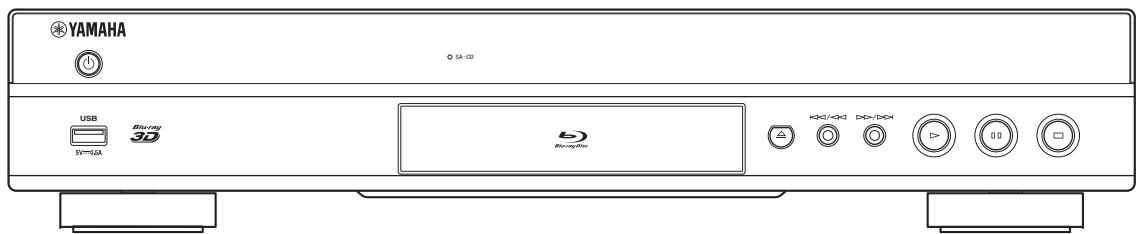
Pannello anteriore 6
Pannello posteriori 7
Telecomando 8
2. Collegamenti
Collegamenti audio/video 11
Collegamento a un TV via ricevitore AV. 12
Collegamento diretto a un TV 12
Collegamento a un TV e ad apparecchiature audio..... 13
Collegamento di rete 14
Collegamento wireless. 14
Collegamento cablato 14
Impostazione del server DLNA 15
Collegamento USB 16
Altri collegamenti 17
Collegamento alle prese audio REMOTE CONTROL... 17
Collegamento del cavo di alimentazione 17
3. Riproduzione
Impostazioni iniziali 18
Impostazione mediante Installazione rapida. 18
Impostazione connessione wireless 18
Menu HOME 19
Riproduzione di foto/musica/video 19
Uso dei servizi di rete 21
Informazioni su DropboxTM 21
Informazioni su PicasaTM Web Album 21
Informazioni su YouTubeTM 21
Visualizzare fot e video dello smartphone sullo schermo TV (MiracastTM) 22
Controlloremoto dellettordadedispositivimobili(AVCONTROLLER) 22
Funzionamento di riproduzione avanzata.... 23
Menu a schermo (On Screen) 23
Menu di stato 24
Riproduzione programmata 25
Uso della ricerca 25
Riproduzione di BONUSVIEW™ e BD-Live™ 25
Uso della funzione Picture in Picture
(riproduzione audio/video secondario) 26
Uso della funzione BD-LivetM 26
4. Impostazioni
Menu SETUP 27
Impostazione Generale 30
Impostazione Display 32
Impostazione Audio 34
Informazioni di systema 34
Informazioni sui formati di uscita audio 35
Informazioni sui formati di uscita video HDMI. 36
Aggiornamento del software 37
Aggiornamento del software 37
5. Informazioni aggintive
Risoluzione dei problemi 38
Alimentazione 38
Funzionamento di base. 38
Riproduzione disco 38
Imagine 39
Suono 39
Rete 39
Messaggi su schermo 40
Glossario 41
Dati tecnici 43
Dati generali 43
Prestazioni audio 43
Ingrasso/uscita 43
Copyright 43
Indice analitico 45
(alla fine di quello manuale)
Quando necessario, verrà rilasciato nuovo software con ulteriori funzioni o miglioramenti al prodotto.
Consiglio di aggiornare periodicamente il software dellettore all'ultima versione.Per dettagli
sull'aggiornamento del software, consultare la sezione
"Aggiornamento del software" (p. 37).
Informazioni su quello manuale
- Il presente manuale describes il funzionamento di questolettore mediating l'uso di un telecomando, tranne nel caso in cui questo non sia disponibile. Alcune di dette funzioni sonoanche disponibili mediating l'uso dei tasti del pannello anteriore.
- Le note contengono importanti informazioni sulle istruzioni di sicurezza e di funzionamento. I suggerimenti indicano consigli sul funzionamento.
- Questo manuale è stampato prima della produzione. Design e specifiche sono soggetti a modifica in parte come risultato di miglioramenti ecc. In caso di differenze tra il manuale e il prodotto, il prodotto ha la priorità.
Le icone utilizzato in quello manuale
Le icone sono utilizzate perindicare i tasti e le funzioni disponibili per un particolare tipo. Per dettagli sui dischi e formati riproducibili, consultare pagina 3.
BD:BD-Video
DVD: DVD-Video, DVD-VR, DVD+VR
CD: Audio CD, Super Audio CD
VIDEO : file video
MUSIC : file audio
PHOTO : file di Foto
Cosa è possibile fare con quellolettore
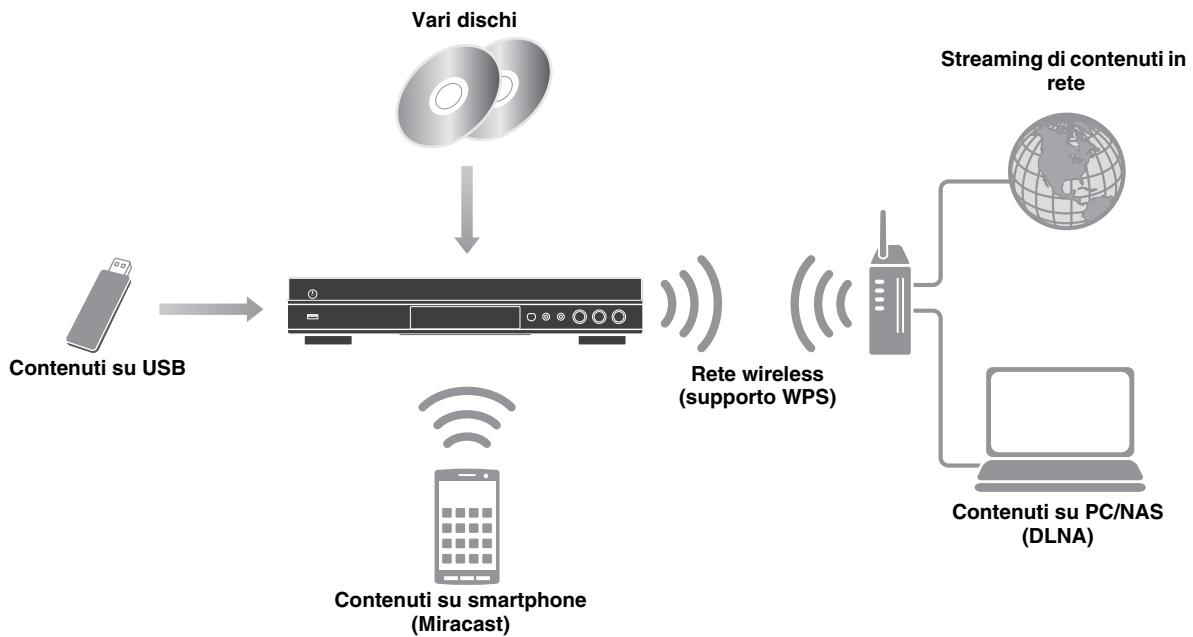
Ampia varietà di dischi e formati di file supportati
- Blu-ray Disc^TM , DVD, SA-CD e CD (p. 23)
- Blu-ray 3D^TM (p. 11), BONUSVIEW™ e BD-Live™ (p. 25)
- File video, file musicali e fotu su DVD-R/RW, CD-R/RW e dispositiivi di memorizzazione USB (p. 19)
Funzioni di rete avanzate
Riproduzione dei contenti DLNA (PC o NAS) (p. 19)
Riproduzione in streaming di contentuti sui servizi di rete (p. 21)
- Controllo remoto dellettore da dispositivi mobili (AV CONTROLLER) via rete (p. 22)
- Visualizzare fot e video dello smartphone sullo schermo TV (MiracastTM) (p. 22)
■ Facile impostazione e funzionamento
- Impostazione iniziale facile e rapida (p. 18)
- Impostazione automatica della connessione wireless con WPS (Impostazione Wi-Fi protetta) (p. 18)
- Aggiornamento del software via rete o USB (p. 37)
- Riproduzione sequenziale di TV, ricevitore AV elettore (Controllo HDMI) (p. 30)
Dotazione
Accertarsi che i seguenti accessori siano in dotazione con il prodotto.
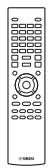
Telecomando

Batterie (× 2) (AAA, R03, UM-4)
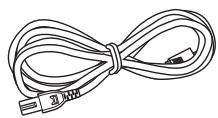
Cavo di alimentazione
Informazioni su dischi e file
Tipi di dischi/file utilizzabili con questolettore
- In quellolettore è possibile riproduire dischi da 12 cm e da 8cm .Nonutilizzare un adattatore da 8cm a 12cm
- Utilizzare dischi che rispetto gli standard di compatibilità come indicato alla presenza dei loghi ufficiali sull'etichetta del disco. La riproduzione dei dischi non conformi a tali standard non è garantita. Inoltre non è garantita la qualità dell'imagine o del suonoanche se fosse possibile riproduire i dischi.
| Tipo di supporto | Formato di registrazione |
| BD-ROM/BD-R/ BD-RE | BD-Video/file di dati |
| DVD-ROM | DVD-Video |
| DVD-R/DVD-R DL/DVD-RW | DVD-Video/DVD-VR/AVCHD/file di dati |
| DVD+R/DVD+R DL/DVD+RW | DVD-Video/DVD+VR/AVCHD/file di dati |
| CD-ROM | CDDA/HDCD |
| CD-R/CD-RW | CDDA/file di dati |
| SA-CD | SA-CD |
| USB* | File di dati |
| DLNA | File di dati |
- Questolettore è compatibile con un dispositivo di archivazione USB formattato in FAT 16/32 e NTFS.
| Formati di file audio riproducibili MUSIC | Formati di file video riproducibiliVIDEO | Formati di file di foto riproducibili PHOTO |
| MP3 (.mp3) *1 WMA (.wma) *2 AAC (.aac/.m4a) WAV (.wav) *3 FLAC (.flac) *3 ALAC (.m4a) *3 | DivX (.divx) MKV con formato DivX (.mkv) MKV con H.264 (.mkv) MPEG PS (.mpeg/ .mpg) MPEG TS (.ts) MPEG-4 (.mp4) VOB (.vob) AVI (.avi) ASF (.asf) WMV (.wmv) *4 | JPEG (.jpeg/.jpg) GIF (.gif) PNG (.png) |
1 Freqenza di campionamento entro 32-48 kHz (stereo) e bitrate entro 8-320 kbps
2 Freqenza di campionamento entro 32-48 kHz (stereo) e bitrate entro 32-192 kbps
3 Freqenza di campionamento fino a 192 kHz/24 bit (LPCM/stereo)
4 WMV9 (risoluzione massima: 1920 x 1080)
Note
- A seconda dei codec o dei metodi utilizzati per la creazione di un file, non è garantita la riproduzione di tale fileanche se è elencato nella tabella riportata sopra.
- Non è garantita la riproduzione di tutti i file presenti su disco, dispositivo di archivazione USB e rete.
- Non è possibile riproduire un file protetto da copyright.
- Quando si utilizes DLNA, è necessario che il file rispetti i requisiti del server DLNA.
Informazioni sulla gestione della regione per video Blu-ray Disc/DVD.
- Ilettori video e i dischi Blu-ray/DVD sono muniti di codici regionali che impongono le regioni in cui un disco può essere riproduzione. Verificare il codice regionale sul pannello posteriore dellettore.
- Per un Blu-ray Disc, il disco può essere riproduzione su quellolettore con lo stesso codice regionale o con il codiceregionale“ABC”.
- Per un disco DVD, il disco può essere riprodotto su quellolettore con lo stesso codice regionale o con il codiceregionale“ALL”.
| Informazioni sulla gestione della regione | ||
| Destinazione | BD video | DVD-Video |
| Stati Uniti e Canada | Codiceregionale“A”o“ABC” | Codiceregionale“1”o“ALL” |
| 1ALL | ||
| Europa | Codiceregionale“B”o“ABC” | Codiceregionale“2”o“ALL” |
| 2ALL | ||
| Asia, Taiwan eCorea | Codiceregionale“A”o“ABC” | Codiceregionale“3”o“ALL” |
| 3ALL | ||
| Centro e SudAmerica | Codiceregionale“A”o“ABC” | Codiceregionale“4”o“ALL” |
| 4ALL | ||
| Australia | Codiceregionale "B" o "ABC" A B C | Codiceregionale“4”o“ALL” 4 ALL |
| Russia | Codiceregionale "C" o "ABC" A B C | Codiceregionale“5”o“ALL” 5 ALL |
Note
- Le operazioni e le funzioni relative a Blu-ray Disc/DVD video sono essere diverse delle spiegazioni riportate in quello manuale e alcune di esse sono essere vietate a causa delle impostazioni del produttore del disco.
- Se durante la riproduzione di un disco vengono visualizzate una schermata di menu o struzioni operative, seguire la procedura di funzionamento visualizzata.
- A seconda del disco, la riproduzione di alcuni dischi potrebbe non essere possibile.
- Finalizzare tutti i supporti di registrazione che vengono riprodotti in quellolettore.
- Per "Finalizzazione" si intende il processo di registrazione di un disco registrato in modo tale da essere riproducibileanche in altrilettori/registratorioltre che in quellolettore. Solo i dischi finalizzati possono essere riprodotti in quellolettore. (Illettore non ha una propria funzione per finalizzare dischi).
Disco Super Audio CD (SA-CD)
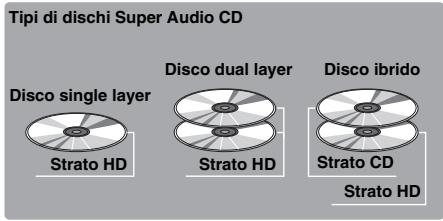
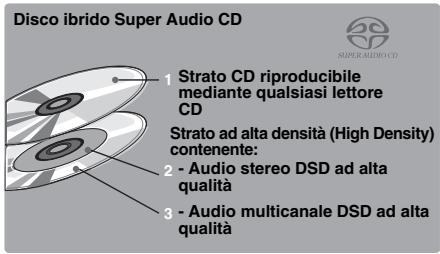
- Formato audio basato sugli standard CD correnti, ma che comprende una quantità maggiore di informazioni, offrendo casi una qualità dell'audio più elevata. Esistono tre tipi di dischi: single layer (a strato singolo), dual layer (a doppio strato) e ibridi. I dischi ibridi sono nelle riprodotti sua su lettori CD esistenti sua su lettori Super Audio perché contengono informazioni audio CD standard e informazioni Super Audio CD.
Nota
- La presente unità non visualizza i dati di testo inclusi nei dischi sul display del pannello anteriore.
Caricamento di un disco
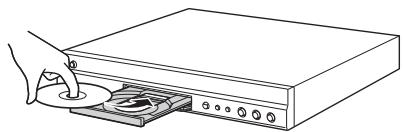
- Inserire il disco con l'etichetta rivolta verso l'alto.
- Nel caso di un disco registrato su entrambi i lati, girare verso il basso il lato da riproduire.
Note
-La riproduzione più cominciare automaticamente a seconda del disco e delle impostazioni dellettore.
- A seconda del disco, potrebbe apparire prima il menu.
- Il tempo necessario per caricare il disco più variare a seconda del disco.
Precauzioni per i dischi
Fare attenzione ai graffiti e alla povere
- I dischi Blu-ray, DVD e CD sono sensibili alla polvere, alle impronte digitali e soprattutto ai graffiti. Un disco grafiato potrebbe non essere riproducibile. Maneggiare i dischi con cura e conservarli in un luogo sicuro.
Conservazione appropriata dei dischi
| Collocare il disco al centro della sua custodia e conservare la custodia e il disco in posizione verticale. | |
| Evitare di conservare i dischi in luoghi esposti alla luce solare diretta, vicino ad apparentechipature di riscaldamento o in luoghi molto umidi. | |
| Non fare cadere i dischi, né sottomorli a forti vibrazioni o colpi. | |
| Evitare di conservare i dischi in luoghi molto polverosi o molto umidi. |
Precauzioni di utilizzo

-
Se la superficie è sporca, pulirla delicatamente con un panno morbido e inumidito (solo con acqua). Quando si puliscono i dischi, muovere il panno sempre dal foro centrale verso il bordo esterno.
-
Non utilizzato spray detergenti per dischi, benzene, solvente, liquidi di prevenzione per l'elettricità statica o altri solventi.

- Non toccare la superficie.
- Non attaccare carta o etichette adesive al disco.
- Se la superficie di riproduzione di un disco è sporca o graffiata, illettore può ripitenere il disco incompatibile e quando espellerlo oppure sono non riproduire correttamente il disco. Eliminare qualsiasi traccia di sporco alla superficie di riproduzione con un panno morbido.
Pulizia della lente del pickup
- Non utilizzato mai i dischi di pulizia disponibili in commercio. L'uso di quosti dischi cui danneggiare la lente.
- Rivolgersi al più vicino centro di assistenza Yamaha autorizzato per la pulizia della lente.
Avviso sulla visione di immagini video 3D
- Alcune persone potrebbero avvertire disturbi (come per esempio affaticamento della vista, stanchezza o nausea) durante la visione di immagini video 3D. Si consigliaagli spettatori di prendersi pause periodiche durante la visione di immagini video 3D.
- In caso di disturbi, interrompere la visione forn a quando il disturbo non scompare. Rivolgersi a un medico in caso di disturbi gravi.
- Leggere attendamente i manuale di istruzioni (Bluray Disc e TV) e/o i messaggi di avviso che appaiono sul TV.
- La vista dei bambini piccoli (specialmente di quelli al di tutto dei sei anni di età) è ancora in fase di sviluppo. Rivolgersi al proprio medico (pediatra od oculista) prima di consentire la visione di immagini video 3D a bambini piccoli.
- I bambini devono essere sorvegliati dagli adulti affinché seguano le raccomandazioni sopra descrirente.
Tecnologia Cinavia
- La Tecnologia Cinavia fa parte del sistema di protezione dei contenuti di cui è dotato quellolettore Blu-ray Disc.
Nota
- É possibile che la riproduzione venga interrotta o che l'audio sia temporaneamente disattivato e che illettore Blu-ray Disc visualizzi i seguenti messaggi, qualora si cerchi di riproduire una copia non autorizzata di contentuti protetti alla Tecnologia Cinavia.
Questi messaggi sono visualizzati soltanto in inglese.
Riproduzione bloccata. Il contento eseguito è protetto da Cinavia® e se ne vieta la riproduzione su quello disposativo. Per ulteri informazioni, recarsi all'indirizzo http://www.cinavia.com. Codice messaggio 1.
Uscita audio temporaneamente disattivata. Non regolare il volume di riproduzione. Il contentuto eseguito è protetto da Cinavia® e se ne vieta la riproduzione su quello dispositivo.
Per ulteriori informazioni, recarsi all'indirizzo http://www.cinavia.com. Codice messaggio 3.
Avviso Cinavia
Questo prodotto utilizza la Tecnologia Cinavia per limitare l'uso di copie non autorizzate di video e film in commercio e relative colonne sonore. Quando si identifica un uso vietato di una copia non autorizzato, un messaggio appeare e la riproduzione o masterizzazione si interrompe. Per ulteri informazioni sulla Tecnologia Cinavia consultare il Centro informazioni consumatori online all'indirizzo
http://www.cinavia.com. Per richiedere ulteriori informazioni su Cinavia per posta, inviare una cartolina con il proprio indirizzo a: Consumer Information Center, P.O. Box 86851, San Diego, CA, 92138, USA.
Comandi e funzioni
Pannello anteriore
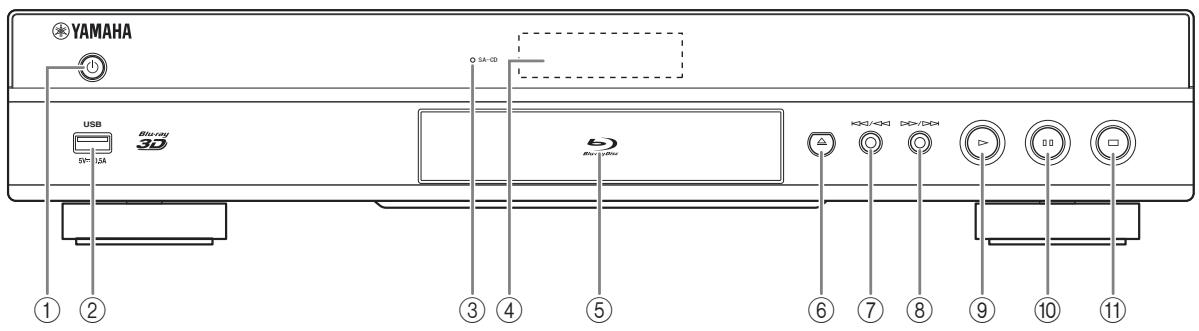
① (On/Standby)
Attiva illettore/lo imposta in modalità Standby. Tenere premuto 已 sul pannello anteriore per più di 5 secondi per ripristinare illettore (ripristinoistema).
② Connettore USB (p. 16)
③ Indicatore SA-CD Si illumina quando viene caricato un SA-CD e viene selezionato lo strato SA-CD (p. 4).
④ Display del pannello anteriore visualità diverse informazioni sullo stato di funzionamento dellettore.
⑤ Coperchio del vassoio del disco
(6) (Estrai)
Apre/chiude il vassoio del disco.
( ⑦ (Ricerca all'indietro/Precedente): Premere per passare alla traccia precedente e tenere premuto per la ricerca all'indietro.
⑧ /Ricerca in avanti/Successivo): Premere per passare alla traccia successiva e tenere premuto per la ricerca in avanti.
(19) (Riproduzione)
Avvia la riproduzione.
(10) (Pausa) Mette in pausa la riproduzione.
(1) (Arresto) Arresta la riproduzione.
Nota
- Rimuovere la pellicola protettiva dal pannello anteriore prima di utilizzato illettore.
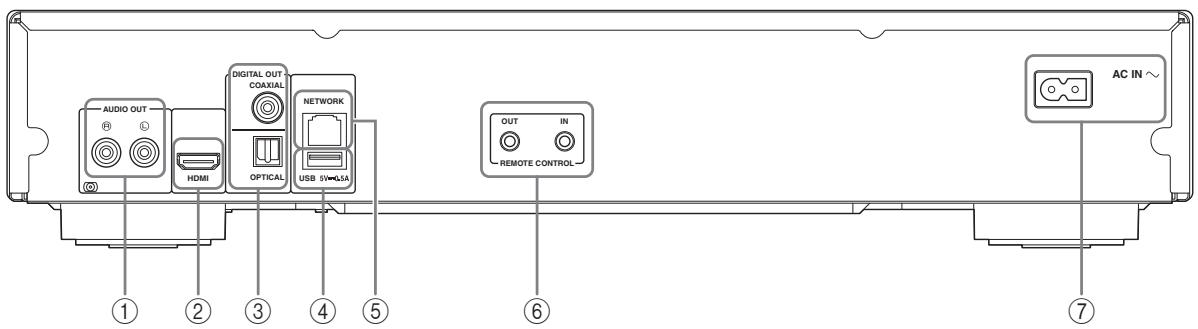
Pannello posteriore
- Μ viene visualizzato nell'angolo in alto a sinistra dello schermo quando il tasting premuto non è disponibile.
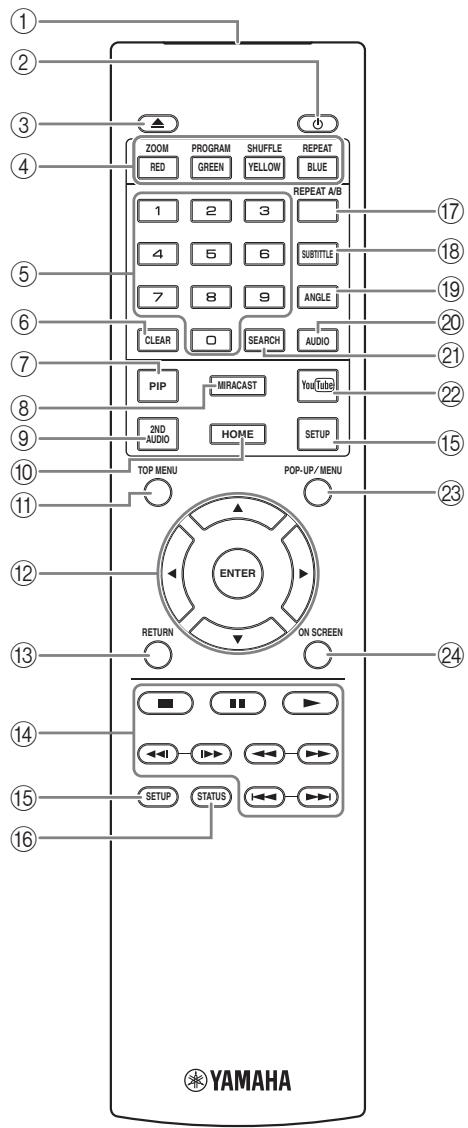
① Trasmettitore a infrarossi: Fa uscire il segnale a infrarossi. Puntare esta finestra verso il sensore del telecomando (p. 10).
② Attiva illettore o lo imposta in modalità Standby.
③ ▲: Apre/chiude il vassoio del disco.
④ Tasti colore BD: Utilizzato questi tasti in base alistruzioni a schermo.
ZOOM DVDVIDEO PHOTO: Ingrandisce/ rimpicciolisce. A agli pressione del tasto le dimensioni dello schermo cambiano (ingrandimento/ rimpicciolimento: 3 fasi ognuna).
PROGRAM DVD CD: Imposta l'ordine di riproduzione (p. 25). É possible impostare sono a 15 tracce (per un disco audio) o titoli/capitoli (DVD video).
SHUFFLE DVD CD VIDEO MUSIC PHOTO: Selezione la modalità di riproduzione shuffle (p. 23).
REPEAT
BD DVD CD VIDEO MUSIC PHOTO: Modifica la modalità di ripetizione. Ad agli pressione del tasting la modalità di ripetizione cambia, come indicate qui di seguito.
:Ripete il titolo attualmente riproduotto.
CH:Ripete il capitolo attualmente riproduotto.
:Ripete la cartella attualmente riprodotta.
All: Ripete toutes le trace/c file nel disco.
: Ripete la traccia/il file attualmente riprodotti.
⑤ Tasti numerici: Immettono numeroi oppure, durante la riproduzione, consentono il salto alla traccia/capitolo corrispondente al numero significato. I tasti potrebbero non essere disponibili a seconda del tipo di disco e delle condizioni di riproduzione.
⑥ CLEAR: Cancella il numero immesso o la你可以 impostata.
⑦ PIP BD: Attiva/disattiva la funzione Picture in Picture (p. 26). Quando esta funzione è disponibile, viene visualizzato il Segno PIP (图1) sullo schermo. É inoltre possibile selezionale questa voce dal menu a schermo (p. 23).
Nota
- Il Segno PIP è disponibile solo se Segno PIP è impostato su Acceso (p. 31).
⑧ MIRACAST: Avvia Miracast (p. 22).
⑨ 2ND AUDIO BD: Seleziona l'audio secondario di Picture in Picture (p. 26) o commenti sonori. Quando esta funzione è disponibile, viene visualizzato il Simbolo audio secondario (sullo schermo (p. 34). É inoltre possibile selezionale questa voce dal menu a schermo (p. 23).
Nota
- Il Simbolo audio secondario è disponibile solo se Simbolo audio secondario è impostato su Acceso (p. 31).
10 HOME: Visualizza la schermata del menu HOME (p. 19).
11 TOP MENU BD DVD: Visualizza la schermata del menu principale, se il disco contiene un menu. Selezionare la你可以 desiderata con / / e ENTER.
Nota
- A seconda del disco le operazioni specifiche potrebbero essere diverse.Seguire le istruzioni di anni schermata di menu.
12 Tasti cursore ( / / ) : Spostano la selezione nella schermata del menu.
ENTER: Seleziona il menu/la你可以 selezionata.
⑬ RETURN: Torna al menu o alla schermata precedente ecc.
14 Tasti di lavoro
: Arresta la riproduzione.
:Mette in pausa la riproduzione.
:Riproduci contentuti.
: Salta all'indietro/in avanti.

Ricerca all'indietro/in avanti. A agli pressione del tasto la velocità di ricerca cambia (ricerca all'indietro/ in avanti: 5 fasi ognuna). Premere per riprendere la coproduzione normale.
PHOTO: Modifica la velocità di uno slide show (più lento/più veloce: 3 fasi).

Premere per la ricerca/ripetizione istantanea. La ricerca istantanea salute il contento di 30 secondi. La ripetizione istantanea ripete il contento degli ultimi 10 secondi riprodotti.
15 SETUP: Visualizza la schermata del menu SETUP (p. 27).
16 STATUS: Visualizza le informazioni di riproduzione (p. 24).
Riproduce una parte specifica che si desidera ripetere.
1 Premere REPEAT A/B sulla scene che si desidera impostare come inizio. Sullo schermo viene visualizzato "A".
2 Premere nuovamente REPEAT A/B sulla scenache si desidera impostare come fine. Sullo schermoviene visualizzato "A-B". Ha inizio la sequenza ripetuta.
3 Per annullare la sequenza ripetuta, premere REPEAT A/B. "A-B" scompare e la sequenza ripetuta termina.
Nota
- A seconda delle caratteristiche del disco, potrebbenon essere possibile eseguire esta funzione.
18 SUBTITLE BD DVD VIDEO: Modifica le lingue dei sottitoli (p. 42), se disponibili è inoltre possibile selezionare questa voce dal menu a schermo (p. 23).
19 ANGLE BD DVD: Modifica l'angolo della videocamera se il video è registrato con angolazioni multiple. Quando esta funzione è disponibile viene visualizzato il Segno Angolo ( ) sullo schermo. É inoltre possibile selezionare quella你可以 dal menu a schermo (p. 23).
Nota
- Il Segno Angolo è disponibile solo se Segno Angolo è impostato su Acceso (p. 31).
20 AUDIO BD DVD: Modifica la lingua o il formato dell'audio. É inoltre possibile selezionare questa você dal menu a schermo (p. 23).
21 SEARCH BD DVD CD VIDEO MUSIC: Salta a un punto specifico durante la riproduzione. Per dettagli su quella funzione, consultare la sezione "Uso della ricerca" (p. 25). É inoltre possibile selezionare quella你可以 dal menu di stato (p. 24).
② YouTube:Avvia YouTube (p.21).
23 POP-UP/MENU BD DVD : Visualizza il menu pop-up. I contenuti del menu visualizzato variano a seconda del disco. Per dettagli sul metodo di visualizzazione del menu pop-up e sul suo funzionamento, consultare il manuale del disco. La schermata del menu principale potrebbe essere visualizzata premendo POP-UP/MENU a seconda del DVD.
24 ON SCREEN: Visualizza il menu a schermo (p. 23).
Caricamento delle batterie nel telecomando
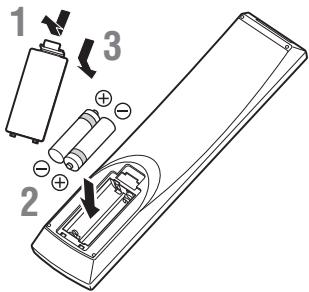
Note
- Sostituire entrambé le batterie quando il Campo operativo del telecomando diminuisce.
- Utilizzare batterie AAA, R03, UM-4.
- Assicurarsi che la polarità sia corretta. Vedere l'illustrazione all'interno del vano batterie.
- Se il telecomando non verrà utilizzato per lungo tempo, rimuovere le batterie.
- Non usare batterie vecchie insieme a batterie nuove.
- Non usare assieme tipi differenti di batterie (per esempio batterie alcaline e batterie al manganese). Leggere attendamente la confazione, dato che le batterie suddette, benché differenti, possono avere forme e colori identici.
- In caso di perdita delle batterie, gettarle immediatamente. Evitare di toccare il materiale fuoriuscito e non lasciarlo venire a fatto con gli indumenti ecc. Pulire accuratamente il vano prima di installare delle batterie nuove.
- Non gettare le batterie tra i normali rifiuti domestici; smaltire le batterie in accordo con le regolamentazioni locali.
- Tenere le batterie fuori alla portata dei bambini. Se la batteriaiene ingerita, consultare immediamente un medico.
- Se si preveDE di nonutilizzare il telecomando per lunghi periodi di tempo, rimuovere le batterie dal telecomando.
- Non ricaricare o smontare le batterie in dotazione.
Campo operativo approssimativo del telecomando
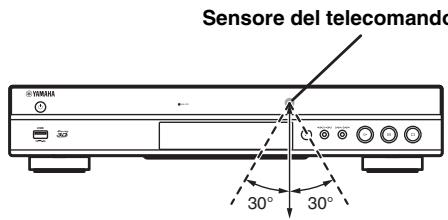
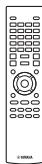
6m
Funzione ID
Se si utilizzano più prodotti Yamaha, il telecomando potrebbe azionare altri prodotti oppure i telecomandi di altri prodotti potrebbero做的事情 lolettore. In quello caso, cancellare l'ID del telecomando per evitare azionamenti indesiderati. Se l'ID del telecomando è statoambiato, verificare di aver selezionato lo stesso ID dell'unità principale.
L'impostazione predefinita è ID1.
1 Impostazione del telecomando
Per cancellare ID da ID1 a ID2, tenere premuti simultaneamente il tasto rosso e il tasto numero 2 per 7 secondi. Per cancellare ID da ID2 a ID1, tenere premuti simultaneamente il tasto rosso e il tasto numero 1 per 7 secondi.
2 Impostazione dell'unità principale
Tenere premuti simultaneamente i tasti | / e / sul pannello anteriore per 2 secondi per visualizzare l'ID corrente quando:
- Non sono caricati dischi nellettore.
- Il vassoio del disco è chiuso.
-La riproduzione e in arresto. - "NO DISC" è visualizzato sul display del pannello anteriore.
Tenere premuti i tasti per altri 2 secondi per键盘 l'ID tra ID1 e ID2.
Note
- Se il telecomando resta privo di batterie per quale minuto o se contiene batterie esaurite, l'ID del telecomando viene impostato automaticamente su ID1. Perutilizzare il telecomando con l'impostazione ID2, inseire batterie nuove e impostare nuovamente l'ID del telecomando.
- Quando illettore è ripristinato, l'ID del telecomando diventa ID1.
Collegamenti audio/video
Effettuare i collegamenti audio/video a seconda dell'apparecchiatura che si desidera utilizzato.
Suggerimenti
- Vedere pagina 35 per informazioni sui formati di uscita audio/video.
- Preparare per i collegamenti i cavi disponibili in commercio. Il tipo e il numero di cavi necessari variano a seconda dell'apparecchiatura da collegare.
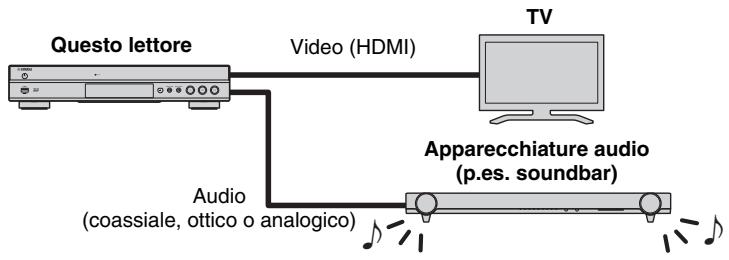
Riproduzione audio/video mediante TV e ricevitore AV
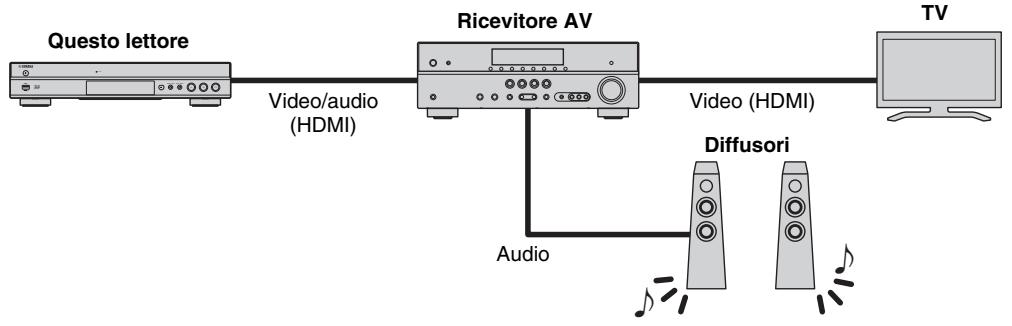
Consultare "Collegamento a un TV via ricevitore AV" (p. 12)
Riproduzione audio/video utilizzato solo il TV
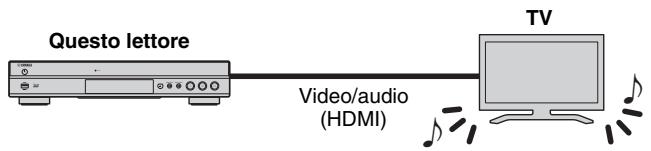
Consultare "Collegamento diretto a un TV" (p. 12)
Riproduzione audio/video mediante TV e apparecchiature audio
Consultare "Collegamento a un TV e ad apparecchiature audio" (p. 13)
Informazioni su HDMI
È possibile apprezzare immagini e suoni digitali di elevata qualità tramite il terminale HDMI utilizzando cavi HIGH SPEED HDMI (disponibili in commercio) con il logo HDMI (como migliorato sul retro della confezione).
Suggerimenti
- Per informazioni sulla funzione Controllo HDMI, consultare la sezione "Controllo HDMI" (p. 30).
- Per modificare la modalità di uscita del terminale HDMI, configurare "HDMI" (p. 34) in Impostazione Audio.
Collegamento per la riproduzione di dischi Blu-ray 3D
Per riproduire dischi Blu-ray 3D su quellolettore, il
sistema delve rispettore le seguenti condizioni.
- Il TV e il ricevitore AV (se disponibile) devono supportare la funzione 3D.
- Uscita 3D in Impostazione Display (p. 32) è impostato su "Auto".
■ Collegamento a un TV via ricevitore AV
Collegare illettore al ricevitore AV e quest'ultimo al TV tramite cavi HDMI.
Per dettagli relativi al collegamento dei diffusori consultare i manuali di istruzioni in dotazione con il ricevitore AV e i diffusori.
Attenzione!
Non collegare il cavo di alimentazione di questolettore fino a quando non sono stati completati tutti gli altri collegamenti.
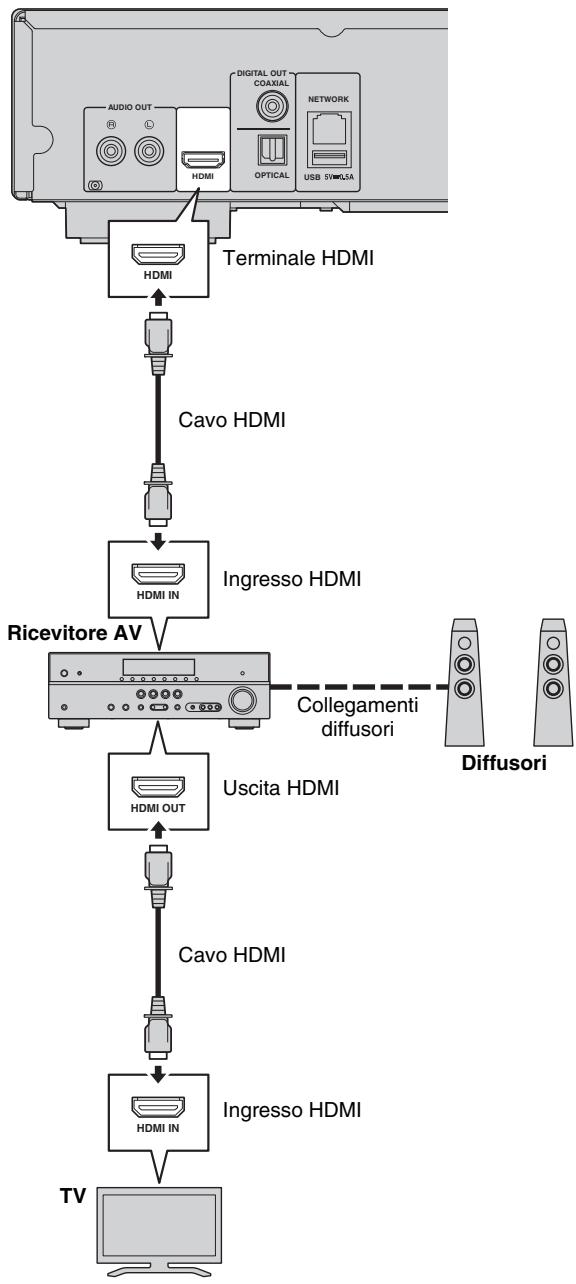
Questolettore
Collegamento diretto a un TV
Collegare illettore al TV con un cavo HDMI.
Attenzione!
Non collegare il cavo di alimentazione di questolettore fino a quando non sono stati completati tutti gli altri collegamenti.
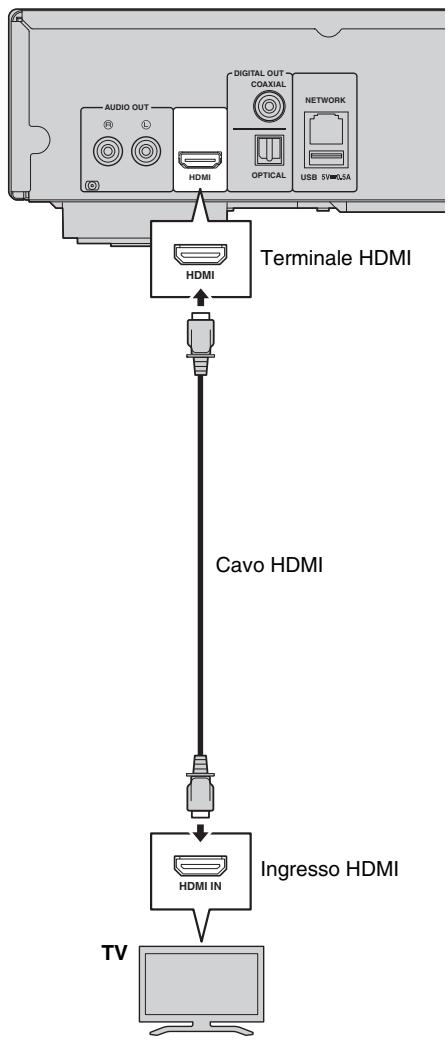
Questolettore
■ Collegamento a un TV e ad apparecchiature audio
Collegare illettore al TV con un cavo HDMI e all'apparecchiatura audio con un cavo audio (digitale ottico, digitale coassiale o cavo stereo).
Attenzione!
Non collegare il cavo di alimentazione di quellolettore sono a quando non sono stati completati tutti gli altri collegamenti.
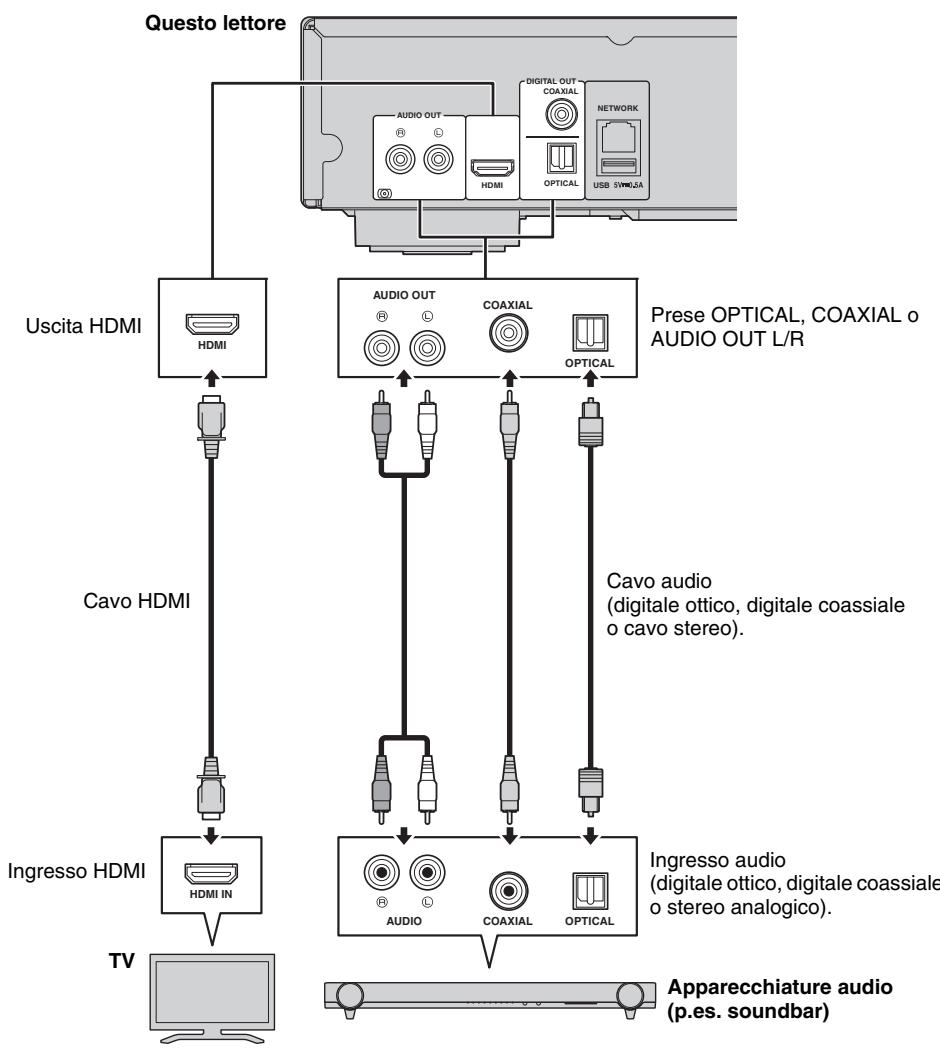
Suggerimenti
- Per modificare la modalità di uscita delle prese COAXIAL/OPTICAL, configurare "Coassiale / Ottico" (p. 34) in "Impostazione Audio".
- Se l'uscita per la riproduzione audio avviene sia dai diffusori del TV sua dialle apparecchiature audio, impostare HDMI su Spento in Impostazione Audio per disabilitare l'uscita audio al TV.
- Non è possibile inviare in uscita i segnali audio dei SACD alla presa COAXIAL o OPTICAL (p. 35).
Collegamento di rete
Collegando illettore alla rete (wireless o cablata), è possibile utilizzare le seguenti funzioni:
Riproduzione dei contenuti da server DLNA (PC o NAS) (p. 19)
Riproduzione di contentuti da vari servizi di rete (p. 21)
Riproduzione di dischi compatibili BD-Live (p. 25)
- Controllo remoto dellettore da disposittivi mobili (AV CONTROLLER) (p. 22)
Note
- Perutilizzare i servizi di rete o la funzione BD-Live, è necessaria una connessione Internet a banda larga.
- Consultare il manuale d'istruzioni del dispositivo dal momento che l'apparecchio collegato e il metodo di connessione possono differire a seconda del proprio ambiente di rete.
- Utilizzare un cavo/rodier di rete che supporti 10BASE-T/100BASE-TX.
Suggerimento
- Se si utilizes un router che supporta DHCP, non è necessario configurare una impostazione di rete per quellolettore in quanti i parametri di rete (come l'indirizzo IP) verranno assegnati automaticamente. è necessario configurare le impostazioni di rete soltanto se il router non supporta DHCP o se si desidera configuraremanualmente le impostazioni (p. 32).
Collegamento wireless
Utilizzando la funzione wireless dellettore è possibile connetterlo alla rete sulla fili (router). Perutilizzare la funzione Wi-Fi, consultare "Impostazione connessione wireless" (p. 18) e configurare le relative impostazioni.
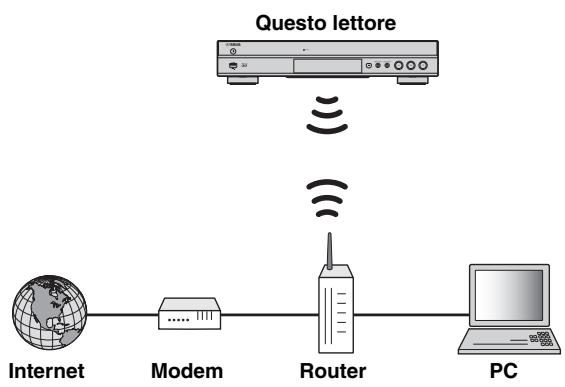
Collegamento cablato
Collegare illettore alla rete (router) mediante un cavo di rete schermato STP (Shielded Twisted Pair).
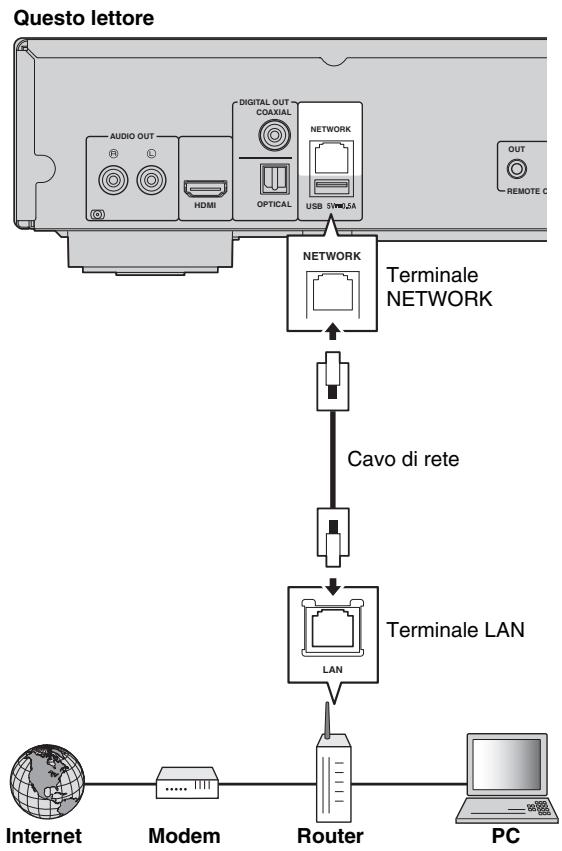
Impostazione del server DLNA
DLNA consente di condidere contenti multimediali (come video, musica e foto) memorizzati sul server DLNA (PC or NAS) connesso alla rete e di riproduurli sullettore.
Inoltre, è possibile utilizzare un dispositivo mobile come uno smartphone o un tablet come controller wireless per comandare illettore via rete.
PerutilizzarelefunzioniDLNA,configurareilserver DLNAinmode seguenteuna volta effettuatiicollegamenti di rete (p.14).
Note
- Perutilizzare le funzioni DLNA, tutti i dispositivi devono essere collegati alla stessa rete.
- PerutilizzareunNAScomeseverDLNA,ilNASdevesserecompatible.
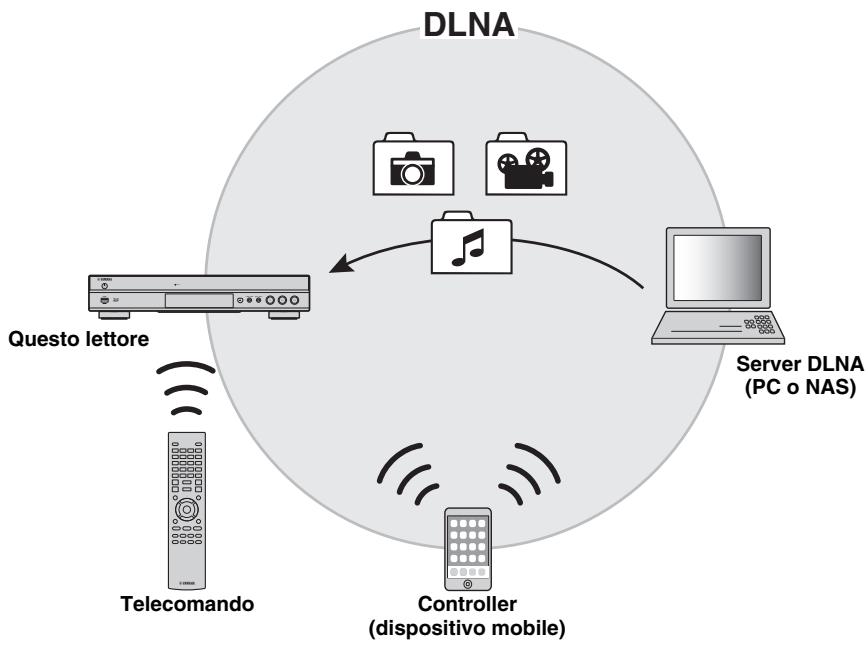
Impostazione della condivisione di contentuti su server DLNA
Per riproduire contenuti multimediali presenti sul server DLNA (PC o NAS), è prima necessario configurare le impostazioni di condivisione multimediae sul software installato sul server DLNA.
Suggerimento
- Per informazioni su come impostare il server DLNA o sui formati di file supportati dal server, consultare il manuale d'istruzioni del server e del relative software.
1 Accendere il server DLNA (PC o NAS) e illettore.
2 Se si utilizes il PC come server DLNA, assicurarsi che vi sia installato un software di server DLNA come per esempio Windows Media Player 12.
3 Sul server DLNA, abilitare la condivione multimedia e consentirla verso quellolettore. Ora l'impostazione del server DLNA è stata completata. Per apprezza i contenuti del server DLNA su quellolettore, selezionare un server DLNA e il file multimedia dal menu HOME (p. 19).
Utilizzato un dispositivo mobile come controller multimediae
Se si possie de un dispositivo mobile (como uno smartphone o un tablet) che supporta la funzione Digital Media Controller (DMC), è possible controllare illettore via rete dallo smartphone o tablet.
Suggerimenti
- Per consentire al dispositivo mobile di controllare quellolettore,impostareControlloDMC(p.32)nel menu SETUP su Attivare (opzione predefinita).
- Per verificare se il proprio dispositivo mobile supporta la funzione DMC, consultare il manuale d'istruzioni del dispositivo e del relativo software.
Collegamento USB
Collegando un dispositivo di archivazione USB al connettore USB sul pannello anterio o posteriori dellettore, è possibile riproduire i file multimediali memorizzati sul dispositivo di archivazione USB (p. 19).
Note
- Yamaha non può garantire che tutte le marche di dispositivi di archivazione USB funzionino correttamente con illettore.
- Collegare un dispositivo di archivazione USB a uno dei connettori USB (fronte/retro) dellettore quando si utilizes la funizione BD-Live (p. 26).
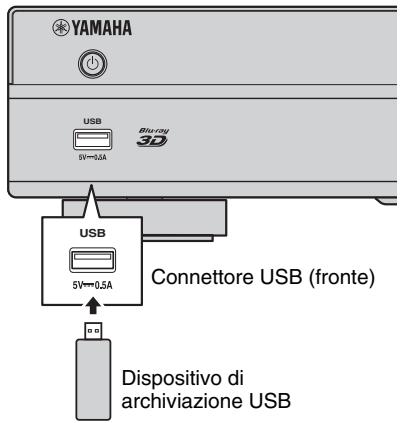
Questolettore
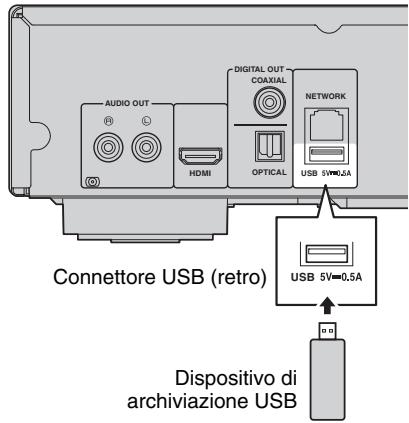
Questolettore
Collegamento alle prese audio REMOTE CONTROL
- É possibile trasmettere e ricevere i segnali del lavoro a distanza collegandosi alle prese REMOTE CONTROL (OUT/IN).
- Collegare saldamente cavi mini RCA da 3,5 mm monoaurali (disponibili in commercio) ai terminali REMOTE CONTROL (OUT/IN).
- Se il ricevitore AV è un prodotto Yamaha ed è in grado di trasmettere segnali di lavoro SCENE, è possibile controllare illettore con la funzione SCENE.
Attenzione!
Non collegare il cavo di alimentazione di questolettore fino a quando non sono stati completati tutti gli altri collegamenti.
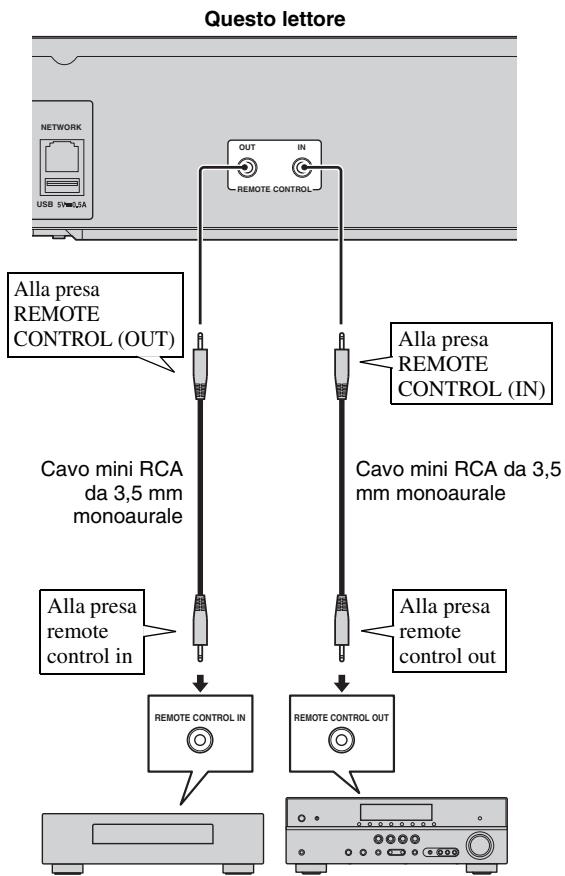
Componente Yamaha
Ricevitore a segnali infrarossi o componente Yamaha (es., un ricevitore AV)
Suggerimenti
- Per dettagli relativi alla funzione SCENE, consultare il manuale diistruzioni in dotazione con il ricevitore AV Yamaha.
- É possible collegare un componente Yamaha (quale unlettore CD) che supporta la funzione SCENE alla presa REMOTE CONTROL (OUT) di quellolettore.
■ Collegamento del cavo di alimentazione
- Una volta completati tutti i collegamenti, insere il cavo di alimentazione in dotazione nell'ingresso AC IN sul lato posteriori dellettore, quindi insertirlo nella presa CA esterna.
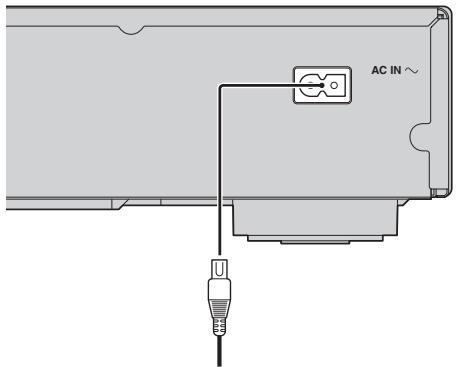
Alla presa CA
Impostazioni iniziali
Impostazione mediante Installazione rapida
Installazione rapida consente l'agevole impostazione di lingua, risoluzione e rapporto di aspetto dello schermo. La schermata di Installazione rapida viene visualizzata quando illettore viene attivato per la prima volta dopo l'acquisto. É possibile eseguire la stessa impostazione dal menu SETUP menu → Sistema → Installazione rapida.
1 Quando viene visualizzata la schermata Installazione rapida, premere ENTER per avviare Installazione rapida.
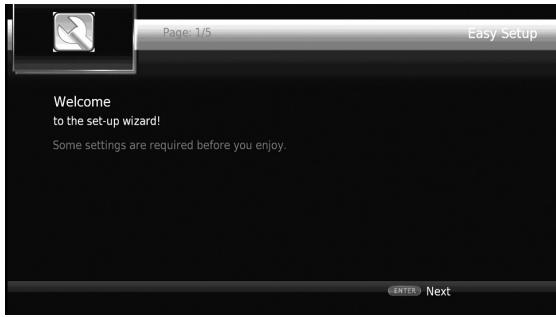
2 Impostare la lingua, la risoluzione e il rapporto di aspetto dello schermo attenendosi ai messaggi visualizzati sullo schermo.
Note
- Se non apparare alcuna immagine dopo il completamento dell'Installazione rapida, consultare la sezione "Risoluzione dei problemi" (p. 39).
- Quando illettore viene acceso,appare un messaggio di avviso riguardante la riproduzione di video 3D. Premere ENTER per ignorare il messaggio o CLEAR per disabilitarlo (p. 30).
Impostazione connessione wireless
Per collegare illettore alla rete (router)enza fili, seguire la procedura indicata di seguito.
Se il router (punto di accesso) supporta la funzione WPS (Impostazione Wi-Fi protetta), è possible utilizzare il metodo d'impostazione automatica per collegare il router sulla dover immettre manually le informazioni di rete come per esempio l'SSID.
1 Premere SETUP per visualizzare la schermata del menu SETUP.
2 Selezionare Impostazione Generale Rete Impostazione connessione Wireless.
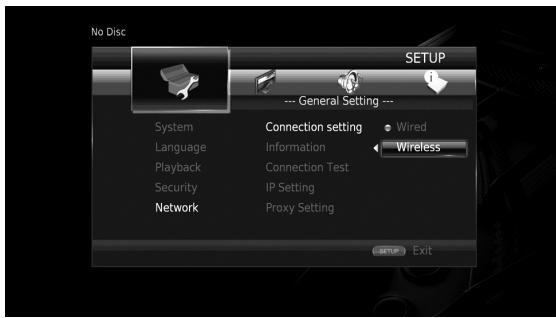
3 Premere / per selezionare Si, quindi premere ENTER.
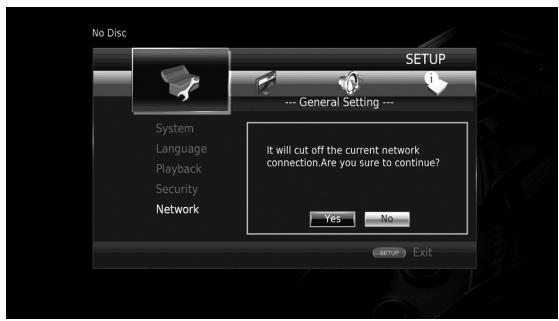
4 Premere per selezionare uno dei seguenti metodi d'impostazione, quindi premere ENTER.
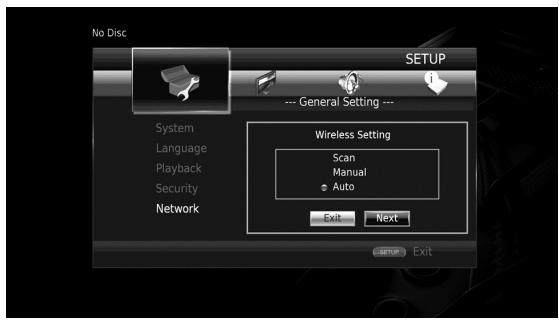
Ricerca: Selezionare questa opzione per cercare le reti wireless disponibili. Una volta apparso l'elenco delle reti, selezionare l'SSID a cui si desidera connettersi e immettere la password.
Manuale: Selezionare questa opzione per immettere manualmente le informazioni di rete come per esempio l'SSID.
Auto: Selezionare questa opzione per utilizzato la funzione WPS. Selezionare il metod PBC (Push Button Configuration) oppure PIN code e seguire i messaggi a schermo.
Note
- Per dettagli su come utilizzato il router (punto di accesso), consultare il relative manuale di istruzioni.
- Se WPS non funziona, selezionare "Ricerca" o "Manuale" per configurare le impostazioni di collegamento wireless.
- I dispositivi che utilizzato una banda di frequenza 2,4 GHz, come fornì a microonde, dispositivi Bluetooth o dispositivi cordless digitali, sostono interrompere la communicatesione. Allontanare illettore da tali dispositivi oppure spegnerli.
- La velocità di connessione della rete wireless dipende dall'ambiente di rete (tipodi router, distanza tra il router e illettore, luogo d'installazione ecc.). Nel caso la riproduzione audio o video venga interrotta, spostare illettore più vicino al router o cancellare l'orientamento dellettore o dell'antenna del router.
Menu HOME
Il menu HOME consente di eseguire le seguenti operazioni di base con illettore.
- Sfogliare e riproduire file multimediali su vari dischi, dispositivi di archivazione USB e server DLNA (PC o NAS).
Accedere a vari dispositivi direte (p. 21) - Visualizzare il menu SETUP. (p. 27)
Suggerimenti
- Per dettagli sui dischi e formati riproducibili, consultare pagina 3.
- Per riproduire sullettore conteni i conteni multimediali dellettore, l'impostazione di condivione multimediae (p. 15) sul server deve essere configurata.
■ Riproduzione di Foto/musica/video
Funzionamento di base
/ / : Sposta la selezione.
: Torna alla cartella precedente.
HOME: Passa alla/esce alla schermata del menu HOME.
ENTER: Conferma la cartella/file.
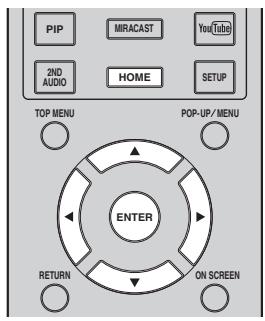
Operazioni comuni per la riproduzione dei file in una cartella selezionata
Esempio:Selezione del file di un filmato su un dispositivo di archivazione USB
Nota
- Arrestare la riproduzione del video prima di portarsi alla schermata del menu HOME.
1 Premere HOME per passare alla schermata del menu HOME.
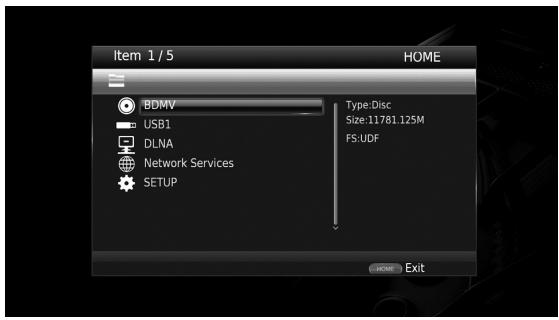
2 Premere / per selezionare la voce che contiene il file che si desidera riproduire, quando premere ENTER.
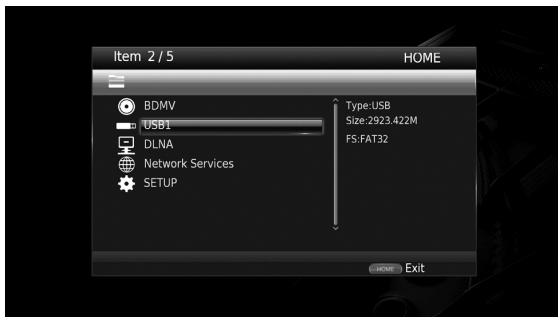
Nota
- Se il server DLNA non apparae in elenco, verificare che il server sia acceso e selezionare Ricerca DLNA per aggiornare l'elenco.
3 Selezionare la cartella Foto, Musica, Video o AVCHD che si desidera riproduire, quando premere ENTER. Per tornare alla cartella precedente, premere RETURN o selezionare
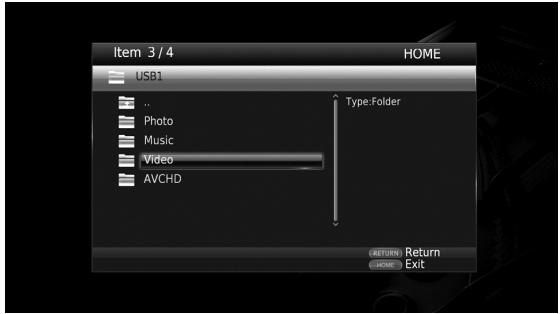
Nota
- Tenere presente che nella fase successiva verrà visualizzato solo il tipo di file selezionato in quella fase. Ad esempio, se in quella fase si selezione la cartella Foto, da ora in poi verranno visualizzati solo file diATO.
4 Selezionare la cartella contente il file che si desidera riproduire.
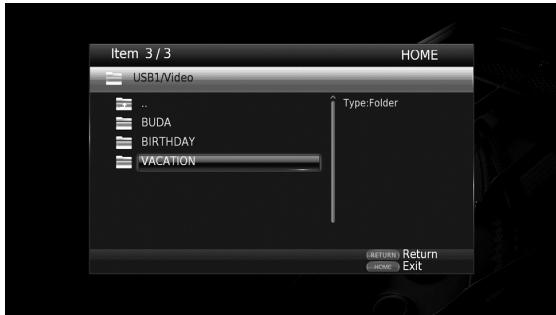
5 Selezionare il file che si desidera riproduire, quando premere ENTER.
Quando viene selezionato un file video, parte la riproduzione.
Quando viene selezionato un file musicale, viene visualizzata la schermata di stato e quando parte la riproduzione.
Quando viene selezionato un file di fosso, parte uno slide show (presentazione tipo diapositive).
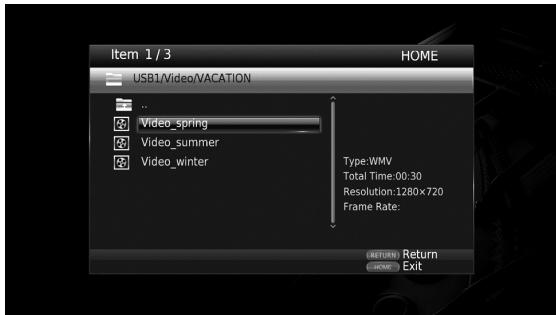
Suggerimento
- Per godersi lo slide show con una baseusicale, premere HOME per tornare alla schermata del menu HOME perché viene riprodotta la musica e selezionale il file di Foto.
Nota
- Il file visualizzato potrebbe non essere riproduzione a seconda del contentuto.
Operazioni per la visualizzazione delle fotto
Durante la visualizzazione delle foto, i tasti sul telecomando funzionano come indicato qui di seguito.
: Arresta lo slide show e torna al browser dei file.
: Mette in pausa lo slide show.
:Riproduce uno slide show.
Passa alla fotosuccessiva.
Passa alla fotoprecidente.
: Acceleral o slide show in 3 fasi.
Rallenta lo slide show in 3 fasi.
: Capovolge una Foto.
: Riflette una Foto.
: Ruota una foto in senso antiorario.
: Ruota una foto in senso orario.
ZOOM: Ingrandisce/rimpicciolisce una foto
(ingrandimento/rimpicciolamento: 3 fasi ognuna).
/ / / : Esegue una panoramicica in modalità zoom quando una foti è più grande dello schermo.
Uso dei servizi di rete
É possibile riproduire contenuti multimediali quali fot e video utilizzato i seguenti servizi di rete.
- Dropbox
- Picasa Web Albums
YouTube
Note
- L'accesso ai contenuti offerti da terzi richiede una connessione Internet ad alta velocità ed eventualmente la registrazione di un account e di un abbonamento a lavoro.
- I servizi di contentuti di terzi possono subire modifiche, sospensioni, interruzioni o dismissioni in qualsiamenti相对较 spesso.
Yamaha non si assume alcuna responsabilità in merito. - Alcuni conteni potrebbero essere disponibili solamente per determinati paesi e presentati in determinate lingue.
- Yamaha non dichiara né garantisce che i servizi di contenuti continueranno a essere forniti o disponibili per un determinato periodo di tempo e nega qualunque garanzia, esplicità o implicita, in tal sense.
1 Premere HOME per passare alla schermata del menu HOME.
Suggerimento
- Per passare direttamente al menu YouTube, premere YouTube.
2 Premere / per selezionare Servizi di rete, quando premere ENTER.
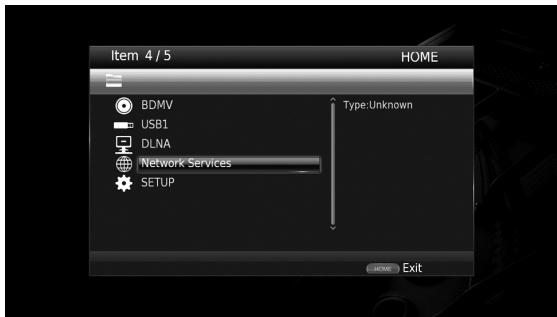
3 Premere / / / per selezionare il servizio di rete desiderato, quando premere ENTER.
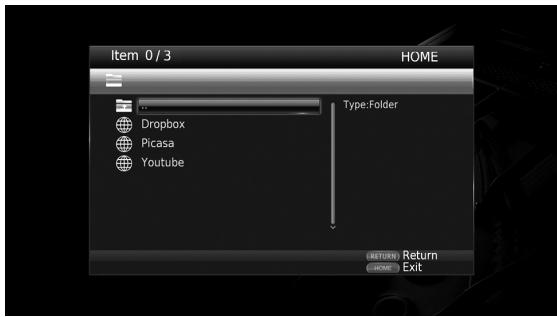
4 Premere / / / per selezionare una voce, quando premere ENTER per confermare la selezione (o avviare la riproduzione).
Suggerimento
- Per uscire da un servizio di rete, premere HOME.
Nota
- Le procedure di funzionamento successive al passaggio 4 variano a seconda delle voci di menu offerte da ciascun servizio.
Informazioni su Dropbox™
Dropbox é un servizio di rete che consente di memorizzare i propri file su Dropbox e poi accedervi da computer, Telefono o tablet. Aggiungere automaticamente foto e migliorare video ovunque ci si trovi. Per ulteri informazioni visitare il sito www.dropbox.com.

Dropbox
Dropbox é un marchio di fabbrica di Dropbox Inc.
Informazioni su Picasa™ Web Album
Picasa Web Album è un servizio di rete che consente di condividere foto con amici e parenti o di esplorare foto pubbliche.
Per ulteriori informazioni visitare il sitopicasaweb.google.com.

Picasa. Web Albums
Picasa e il logo Picasa sono marchi di fabbrica di Google. Inc.
Informazioni su YouTube™
YouTube è un servizio di rete che consente di scopire, guardare e condidere video originali via Internet. Per ulteriori informazioni visitare il site www.youtube.com.
You Tube
YouTube e il logo YouTube sono marchi di fabbrica di Google. Inc.
Visualizzare Foto e video dello smartphone sullo schermo TV (Miracast™)
Miracast è una soluzione per visualizzare in maniera fluida video tra dispositivi sulla bisogno di cavi o connessione di retetramite un punto di accesso (Wi-Fi Direct). É possible visualizzare immagini da un dispositivo compatible Miracast (smartphone ecc.) sullo schermo del TV collegato allettore.
Note
- Per verificare se il proprio dispositivo è conforme Miracast, consultare il relative manuale.
- Quando Miracast é abilitato sullettore, le autres funzioni di rete (come per esempio DLNA) non sono disponibili.
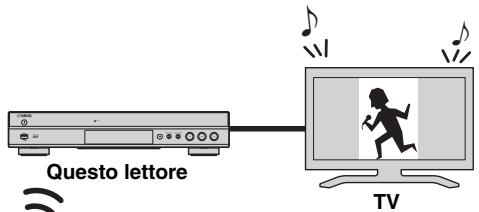


Dispositivo compatible Miracast (smartphone ecc.)
1 Premere MIRACAST.
2 Utilizzato lo smartphone entro 60 secondi per abilitare Miracast e selezionare quellolettore come il dispositorio a cui connettersi.
Per dettagli su come utilizzato lo smartphone, consultare il relative manuale di istruzioni.
3 Per uscire da Miracast, premere MIRACAST.
Suggerimento
- Per uscire da Miracast èanche possibile premere HOME oppure RETURN.
A seconda dell'ambiente, si possono verificare interruzioni audio/video o è possible che appaiano disturbi sullo schermo TV. In tal caso, atteneri alle seguenti istruzioni.
- Avvicinare il dispositivo Miracast a datolettore.
- Spagnere altri dispositivi wireless non in uso.
- Allontanare il dispositivo Miracast e quellolettore da forn microonde, dispositivi Bluetooth o altri dispositivi wireless.
Controllo remoto dellettore da dispositivi mobili (AV CONTROLLER)
L'application "AV CONTROLLER" consente a un dispositivo mobile di comandare da remoto illettore.

AV CONTROLLER
- É possible controllare le funzioni base di unlettore Yamaha Blu-ray Disc^TM come riproduzione, pausa, salto, alimentazione e navigazione con il cursore.
- L'applicatione "AV CONTROLLER" è disponible in varie lingue.
- Per maggiori informazioni su "AV CONTROLLER", visitare il site web Yamaha.
Funzionamento di riproduzione avanzata
Questo capitolo spiega la modalità di riproduzione dei dischi Blu-ray Disc disponibili in commercio, dei DVD, dei SA-CD e dei CD, nonché dei dischi registrati DVD-RW/R.
Nota
- Per il funzionamento della riproduzione di base, vedere pagina 8.
■ Menu a schermo (On Screen)
Per visualizzare il menu a scherno, premere ON SCREEN. Successivamente, premere / / per selezionare una voce, quando premere ENTER per attivare la funzione desiderata.
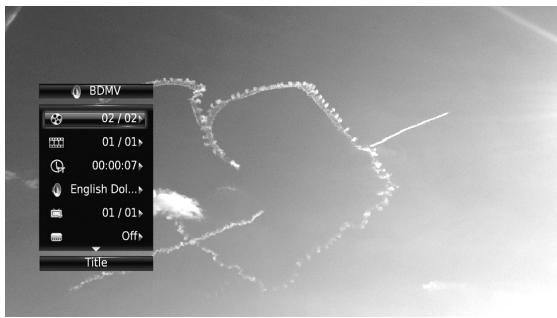
Il menu a schermo contiene le seguenti loro.
Titolo BD DVD VIDEO:Mostra il numero del titolo.
attualmente riprodotto.E possible passare al titolo
desiderato selezionandolo da esta sua.
Capitolo BD DVD VIDEO: Mostra il numero del capitolo attualmente riprodotto. É possible passare al capitolo desiderato selezionandolo da esta当之.
Brano/File CDVIDEO MUSIC PHOTO:Mostra il numero di traccia/file attualmente riprodotto. E possibile passare alla traccia/al file desiderato selezionandolo da questa voce.
Tempo BD DVD CD VIDEO MUSIC: Mostra il tempo di riproduzione. Selezionare il tipo di visualizzazione desiderata scegliendo tra le opzioni seguenti:
- Tempo di riproduzione trascorso del titolo, capitolo, disco, traccia o file
- Tempo di riproduzione rimanente del titolo, capitolo, disco, traccia o file
Modalità/Modalità di riproduzione
DVD CD VIDEO MUSIC PHOTO: Mostra la riproduzione attuale. è possibile selezionare la modalità di riproduzione scegliendo tra le opzioni seguenti:
CD
- Normale: Riproduzione normale.
- Shuffle: Riproduzione casualeenza ripetizione.
- Casuale: Riproduzione casuale con ripetizione.
DVD
- Normale
- Shuffle CH (capitolo)
- Shuffle TT (titolo)
Shuffle All - Random CH (capitolo)
- Random TT (titolo)
- Random All
VIDEO MUSIC PHOTO
- Normale
- Shuffle F (cartella)
Casuale F (cartella)
Audio BD DVD VIDEO: Mostra la lingua/segnale audio del Blu-ray Disc/DVD attualmente selezionato. É possible selezionare il tipo di audio desiderato.
Angolo BD DVD: Mostra il numero di angolazione attualmente selezionato. Se il video è registrato in più angolazioni, è possibile modificare l'angolazione.
Sottotitolo BD DVD VIDEO: Mostra la lingua dei sottotitoliactually selezionata quando sono disponibili i sottotitoli.
Stile sottotitolo BD: Mostra lo stile dei sottotitoli attualmente selezionato. Questa funzione è disponibile solo per sottotitoli di file video esterni. É possibile selezionare lo stile di testo dei sottotitoli desiderato.
Bitrate BD DVD CD VIDEO MUSIC: Mostra il bitrate del segnale audio/video.
Secondo Video BD: Attiva/disattiva il PIP (p. 8).
Secondo Audio BD: Attiva/disattiva l'audio secondario (p. 8).
Ricerca Instantanea
BD DVD CD VIDEO MUSIC:Salta 30 secondi.
Replay Instantaneo
BD DVD CD VIDEO MUSIC: Ripete il contento degli ultimi 10 secondi riprodotti.
Selezione CC
BD DVDVIDEO : Imposta i sottotitoli visualizzati.
Slide Show PHOTO :
Mostra la velocità dello slide show. É possibile selezionare la velocità dello slide show tra Lento/Medio/Veloce.
Transizione PHOTO: Mostra il modo in cui una foti viene visualizzata sullo schermo. É possibile selezionare il tipo di transizione.
Code PageVIDEO:Seleziona il codice carattere del sottotitolo aggiunto al video (p.41).
■ Menu di stato
Mostra varie impostazioni, quali l'impostazione dei sottotitoli, dell'angolazione e il numero di titolo/capitolo/ traccia in corso di riproduzione. Per visualizzare il menu di stato, premere STATUS. Il menu di stato contiene i seguenti menu.
BD DVDVIDEO
Esempio: Le icone durante la riproduzione di un Blu-ray Disc
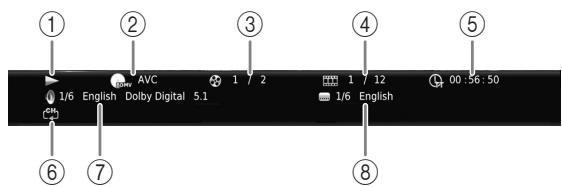
(Stato di riproduzione)
② BDMV (Icona tipo disco/file video)
③ (Numero titolo in riproduzione): É possible saltare a un titolo specifico con il tasto SEARCH (p. 9).
(4) (Numero capitolo in riproduzione): É possibile saltare a un capitolo specifico con il tasto SEARCH (p. 9).
⑤ (Tempo di riproduzione trascorso): è possibile saltare a un punto specifico con il tasto SEARCH (p. 9).
(Modalità di ripetizione): Mostra la modalità di ripetizione attuale (p. 8).
(Audio attualmente selezionato): É possibile modificare la lingua o il formato dell'audio con il tasto AUDIO.
(8) (Sottotitoli attualmente selezionati): É possibile modificare la lingua dei sottotitoli con il tasto SUBTITLE.
DVD CD MUSIC
Esembio: Le icone durante la riproduzione di file musicali
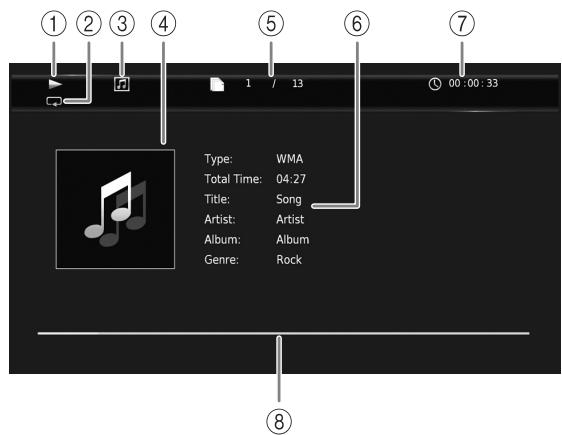
(Stato di riproduzione)
② (Modalità di ripetizione): Mostra la modalità di ripetizione attuale (p. 8).
③ (Icona tipo disco/file musicale)
④ (Imagine) MUSIC: Visualizza l'eventuale imagine contentuta nel file.
(5) (Numero brano/file in riproduzione): É possibile saltare a una traccia specifica con il tasto SEARCH (p. 9).
(6) (Informazioni) MUSIC: Visualizza le eventuali informazioni musicali cont∉ne nel file.
(7) (Tempo di riproduzione trascorso): É possibile saltare a un punto specifico con il tasto SEARCH (p. 9).
(Barra di avanzamento) MUSIC: Mostra lo stato di avanzamento della canzone corrente.

PHOTO
(Stato di riproduzione)
② (Icona file di Foto)
③ (Numero di file in visualizzazione)
(4) (Modalityà ripetizione): Mostra la modalità di ripetizione attuale (p. 8).
⑤ (Velocità slide show)
■ Riproduzione programmata
DVD CD
Questa funzione consente di programmare l'ordine di riproduzione delle tracce di un disco audio o dei capitoli di un DVD.
Premere PROGRAMI durante la riproduzione per visualizzare la finestra PROGRAMMA per programmare I'ordine di riproduzione.
É possible programme fino a 15 trace/capitoli.
Esempio: Programmazione dell'ordine di riproduzione delle traccce di un CD
1 Premere PROGRAM durante la riproduzione.
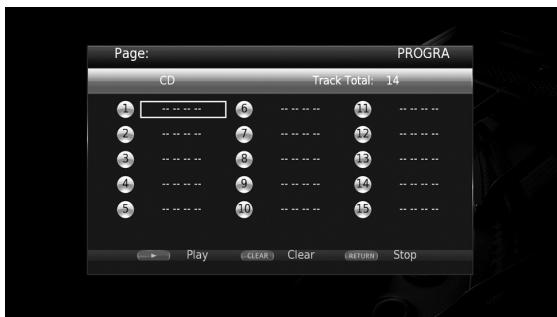
2 Premere ENTER per programmare l'ordine di riproduzione.
Per i dischi audio, premere / per selezionare la traccia desiderata, quando premere ENTER.
Per i dischi DVD-VIDEO, selezionare il titolo (indicato con TT) e il capitolo (indicato con CH) desiderato,invece della traccia.
Per cancellare una traccia impostata, selezionare la traccia da cancellare, quando premere CLEAR.
Premere RETURN per annullare la riproduzione programmata.
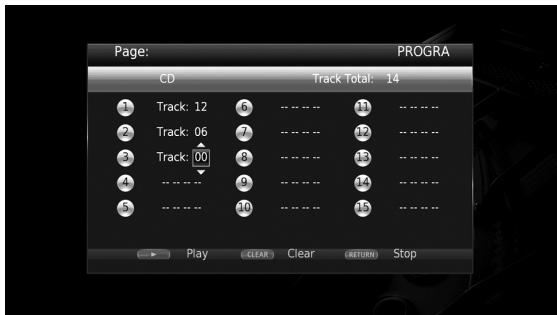
3 Terminata la programmazione, premere per impostare e avviare la riproduzione programmata.
4 Per annullare la riproduzione programmata, arrestare completamente la riproduzione premendo il tasto.
Uso della ricerca
BD
DVD
CD
VIDEO
MUSIC
PHOTO
Questa funzione consente il salute a uno specifico punto durante la riproduzione.
1 Premere SEARCH durante la riproduzione. Viene visualizzata la barra di stato.
2 Premere / / per selezionare una delle voci qui di seguito, quando premere ENTER.
BD DVD:
-Numero titolo (indicato con
-Numero capitolo (indicato con
- Tempo trascorso del titolo (indicato con _pt )
- Tempo trascorso del capitolo (indicato con ch)
CD:
-Numero brano (indicato con
- Tempo trascorso della traccia (indicato con TRACK)
- Tempo trascorso del disco (indicato con disc)
VIDEO MUSIC:
-Numero file (indicato con
- Tempo trascorso del file (indicato con )
PHOTO :
-Numero file (indicato con
3 Premere / o i tasti numerici per impostare/regolare il valore della voce selezionata, quindi premere ENTER per saltare al punto specifico.
4 Per chiudere la barra di stato, premere STATUS.
■ Riproduzione di BONUSVIEW™ e BD-Live™
Questolettore supportailefunzioni di riproduzione BONUSVIEW(p.41) (BD-ROM Profilo 1 Versione 1.1) e(p.41) (BD-ROM Profilo2).
Nota
- Le funzioni e il metododi di riproduzione variano a seconda del disco. Consultare la guida del disco o il manuale d'uso in dotazione.
■ Uso della funzione Picture in Picture (riproduzione audio/video secondario)
Un BD video che comprende audio e video secondari compatibili con la funzione Picture in Picture cui sono essere riproduzione simultaneamente con audio e video secondario come video in miniatura nell'angolo.
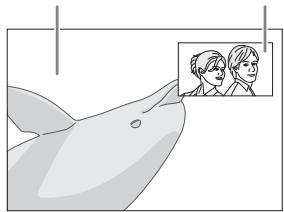
Video principale
Video secondario
Quando viene visualizzato il Segno PIP (pp) o il Simbolo audio secondario (4), premere PIP per attivare o disattivare la funzione Picture in Picture.
Note
- Per ascoltare l'audio secondario, accertarsi che l'impostazione Uscita audio (Coassiale / Ottico o HDMI) via PCM o Ricodifica (p. 34).
- A seconda del disco, per ascoltare l'audio secondario, potrebbe essere necessario impostare l'audio secondario su Acceso nel menu principale del disco (p. 9).
- L'audio e il video secondario per la funzione Picture In Picture potrebbero essere riprodotti automaticamente ed essere rimossi a seconda del contento. Quindi le aree riproducibili potrebbero essere limitate.
Uso della funzione BD-Live™
1. Impostare la rete (p. 31).
2. Collegare il dispositivo di archivazione USB a quellolettore (p. 16).
I dati BD-Live sono salvati in un dispositivo di archivazione USB collegato a quellolettore. Per utilizzato queste funzioni, collegare un dispositivo di archivazione USB che supporti USB 2.0 High Speed (480 Mbit/s) a uno dei connettori USB (fronte/retro) dellettore perutilizzare il dispositivo di archivazione come Archivio locale.
- L'Archivio locale viene utilizzato come memoria ausiliaria durante la riproduzione del Blu-ray Disc.
- Utilizzare un dispositivo di archivazione USB con almeno 2GB di spazio libero.
-
Quando necessario, la cartella BUDAiene create automaticamente nel dispositorio di archivazione USB.
-
Se lo spazio di memoria è insufficiente i dati non verranno copiati/scaricati. Cancellare i dati non necessari o utilizzare un nuovo dispositivo di archivazione USB.
- Per il caricamento dei dati (lettura/scrittura) potrebbe essere necessario del tempo.
Note
- Yamaha non può garantire che tutte le marche di dispositivi di archivazione USB funzionino correttamente con illettore.
- Non utilizzato un cavo di prolunga USB quando si collega un dispositivo di archivazione USB al connettore dellettore. L'utilizzo di un cavo di prolunga USB potrebbe impedire il corretto funzionamento dellettore.
3. Riproduire il disco.
4. Eseguire BD-Live in base alle istruzioni presenti sul disco.
Note
- Non rimuovere il dispositiivo di archiviazione USB o scollegare il cavo di alimentazione durante il funzionamento di BD-Live.
- Per quanto riguarda il metod di riproduzione dei contenuti di BD-Live ecc., eseguire le operazioni in base alle istruzioni presenti nel manuale del Blu-ray Disc.
- Per usufruire delle funzioni di BD-Live, eseguire la connessione di rete (p. 14) e le impostazioni di rete (p. 31).
- Consultare la sezione "Connessione BD-Live" (p. 32) per l'impostazione dell'accesso limitato ai contenuti BD-Live.
- Il tempo richiesto per scaricare i programmi forniti nel dispositorio di archivazione USB connesso allettore varia a seconda della velocità di connessione a Internet e al volume dati dei programmi.
- I programmi BD-Live forniti tramite Internet potrebbero non essere in grado di visualizzare la connessione a seconda dello stato (aggiornamento) del provider. In tali casi, espellere il disco e riprovare.
- Se la schermata BD-Live non appeare dopo aver selezionato la funzione BD-Live nel menu del Bluray Disc, il dispositivo di archivazione USB potrebbe non ave spazio sufficiente. In tali casi, espellere il disco dallettore, quindi cancellare i dati contenuti nel dispositivo di archivazione USB utilizzando il menu "Formato" nell"Archivio locale" (p. 30).
Menu SETUP
Il Menu SETUP abilita varie impostazioni e regolazioni audio/visive per le funzioni utilizzando il telecomando.
| Menu/Menu secondario | Voce | Funzione | Pagina | |
| Impostazione Generale | Sistema | Standby automatico | Attiva/disattiva la funzione di risparmio energetico. | 30 |
| Controllo HDMI | Imposta la ricezione del segnale di lavoro del teletore dal telecomando del proprio TV o del proprio ricevitore AV. | 30 | ||
| Caricare le impostazioni predefinite | Ripristina tutte le impostazioni ai valori di fabbrica ad eccezione dell'impostazione Sicurezza | 30 | ||
| Aggiornamento | Esegue l'aggiornamento del teletore. | 30 | ||
| Notifica aggiornamento | Seleziona se visualizzare o meno il messaggio a scherno quanto il teletore rileva nuovo software su Internet. | 30 | ||
| Messaggio di riproduzione in 3D | Quando il teletore viene accesso, visualizza un messaggio di avviso riguardante la riproduzione di video 3D. | 30 | ||
| Archivio locale | Visualizza lo spazio libero sul dispositosivo di archiviazione USB collegato al teletore oppure formatta la cartella "BUDA" sul dispositosivo di archiviazione. | 30 | ||
| Installazione rapida | Imposta lingua, risoluzione, rapporto di aspetto dello schermo. | 30 | ||
| Lingua | OSD | Seleziona la lingua per l'On Screen Display. | 30 | |
| Menu | Imposta la lingua prioritaria per il menu disco. | 31 | ||
| Audio | Imposta la lingua prioritaria per l'audio. | 31 | ||
| Sottotitolo | Imposta la lingua prioritaria per i sottotitoli. | 31 | ||
| Riproduzione | Auto Riproduzione disco | Imposta la riproduzione automatica del disco al momento del suo inserimento nel teletore. | 31 | |
| Segno Angolo | Imposta la visualizzazione del Segno Angolo quando viene riprodotto un Blu-ray Disc/DVD con angolazioni multiple. | 31 | ||
| Segno PIP | Imposta la visualizzazione del Segno PIP quando viene riprodotto un Blu-ray Disc/DVD con Picture in Picture. | 31 | ||
| Simbolo audio secondario | Imposta la visualizzazione del Simbolo audio secondario quando viene riprodotto un Blu-ray Disc/DVD con audio secondario. | 31 | ||
| Ultimo salvataggio | Imposta il teletore in modo da memorizzare la posizione dell'ultima riproduzione di un disco (Blu-ray o DVD-Video) quando è impostato in modalità Standby o si apre il vassoio del disco. | 31 | ||
| DivX(R) VOD DRM | Visualizza il codice di registrazione per i video DivX(R). | 31 | ||
| Sottotitoli Divx® | Seleziona se visualizzare o meno i sottotitoli per un video DivX(R). | 31 | ||
| Sicurezza | Cambiare password | Cambia la password per Parental Control e Codice del paese. | 31 | |
| Parental Control | Imposta il Parental Control a seconda dei contenuti del disco. | 31 | ||
| Codice del paese | Imposta il proprio Codice del paese. | 31 | ||
| Rete | Impostazione connessione | Imposta un metodo di connessione alla rete. | 31 | |
| Informazioni | Visualizza la schermata delle informazioni sulla rete. | 32 | ||
| Prova connessione | Esegue la prova di connessione alla rete. | 32 | ||
| Impostazioni IP | Regola l'impostazione IP su Auto/Manuale. | 32 | ||
| Impostazione Proxy | Regola l'impostazione Proxy. | 32 | ||
| Controllo Network | Imposta il controllo dei dispositivi collegati tramite Ethernet su Acceso/Spento. | 32 | ||
| Network Standby | Seleziona se il teletore più essere acceso da altri dispositivi di rete. | 32 | ||
| Controllo DMC | Seleziona se consentire a DMC (Digital Media Controller) compatibili DLNA (p. 15) di controllare il teletore. | 32 | ||
| Connessione BD-Live | Imposta la connessione Internet su Permesso parzialePermesso/Vietato. | 32 | ||
| Impostazione Display | TV | Uscita 3D | Seleziona i video 3D o 2D. | 32 |
| Teleschermo | Imposta il rapporto di aspetto dello schermo del TV collegato e regola l'uscita video. | 32 | ||
| Risoluzione HDMI | Seleziona la risoluzione di uscita video HDMI. | 33 | ||
| Sistema TV | Seleziona il Sistema TV tra NTSC/PAL/Multi. | 33 | ||
| Spazio colorato | Seleziona lo Spazio colore YCbCr 4:4:4/YCbCr 4:2:2/Full RGB/RGB. | 33 | ||
| HDMI Deep Color | Seleziona I'HDMI Deep Color tra 30 bit/36 bit/48 bit/spento. | 33 | ||
| HDMI 1080p 24Hz | Attiva/disattiva HDMI 1080p 24Hz. | 33 | ||
| Video Process | Riduzione del rumore | Imposta il livello di Riduzione del rumore. | 33 | |
| Modalità deinterlacciamento | Imposta il metodo di rilevamento del segnale video. | 33 | ||
| Closed Caption | Attributo CC | Imposta I'aspetto dei sottotitoli per non udenti. | 33 | |
| Colore Font Dimensione Font Stile Font Opacità Font Font edge Colore Font edge Colore BG Opacità BG Colore finestra Opacità finestra | Personalità carattere, sfondo e finestra utilizzati per i sottotitoli per non udenti quando Attributo CC è impostato su Custom. | 33 | ||
| Impostazione Audio | Uscita audio | Coassiale / Ottico | Seleziona la modalità di uscita della presa COAXIAL/del terminale OPTICAL tra BitstreamPCM/Ricodifica/Spento. | 34 |
| HDMI | Seleziona la modalità di uscita del terminale HDMI tra Bitstream/PCM/Ricodifica/Spento. | 34 | ||
| Downsampling | Seleziona la frequenza di quello-campionamento (Down Sampling) del segnale audio digitale tra 48K/96K/192K. | 34 | ||
| DRC | Imposta DRC (Dynamic Range Compression, Compressione di gamma dinamica). | 34 | ||
| Uscita SACD | SACD Priority | Seleziona la priorità di riproduzione per i contenuti a 2 canali o multi-canale quando il disco contiene entrambi i tipi di contentuto. | 34 | |
| SACD/CD | Seleziona lo strato da riproduire di un disco ibrido SA-CD/CD. | 34 | ||
| Impostazione diffusori | Downmix 2 canali | Imposta I'uscita audio alla presa AUDIO OUT L/R. | 34 | |
| Post Process | Upmix | Trasmettere in modalità multicanale il segnale audio a 2 canali. | 34 | |
| Informazioni di sistema | Visualità la versione del software e l'indirizzo MAC (p. 42). | 34 | ||
Equiviazione dei clienti e clienti in cui il cliente si ha accesso. Esempio di funzionamento del menu SETUP
É necessario richiamare la schermata del menu SETUP per eseguire le regolazioni sullettore. Quella che segue è la spiegazione per il funzionamento di base del menu SETUP.
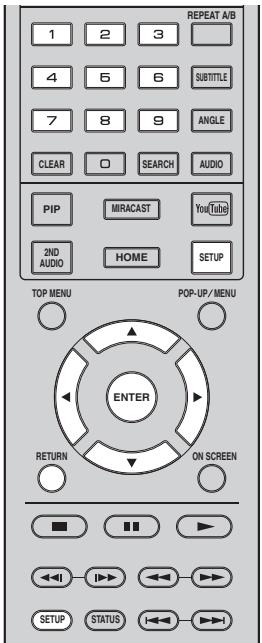
Esempio: Impostazione Auto Riproduzione disco
Nota
- Non è possibile impostare alcune voci durante la riproduzione. In quello caso, premere per arrestare completamente la riproduzione prima di,iniziare le impostazioni.
1. Visualizzare la schermata del menu SETUP.
Premere SETUP per visualizzare la schermata del menu SETUP.
Premere per selezionare Impostazione
Generale, quindi premere ENTER o .
2. Selezionare un sottomenu.
Premere / per selezionare Riproduzione, quindi premere ENTER o il tasting cursore.
Premere / per selezionare Auto Riproduzione disco, quindi premere ENTER o il tastingorsore.
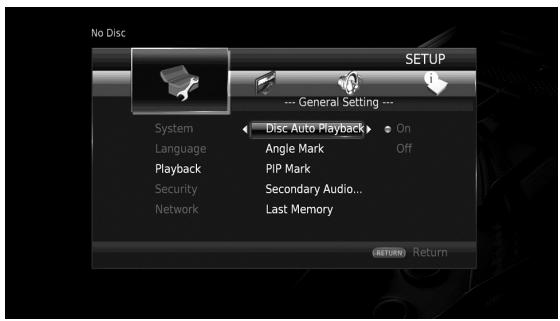
4. Selezionare un'impostazione desiderata.
Premere / per selezionare Acceso o Spento,\ quindi premere ENTER.
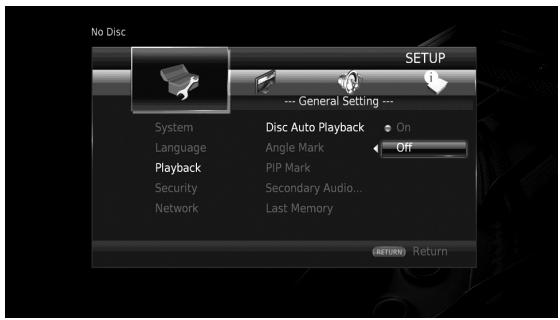
Suggerimento
- Per immettere i numeroi per alcune voci di menu (p.es. le password), utilizzare i tasti numerici.
5. Uscire alla schermata del menu.
Premere per tornare al menu precedente.
Impostazione Generale

Le impostazioni predefinite sono contrassegnate con **.
Sistema
Standby automatico
Attiva/disattiva la funzione di risparmio energetico.
Se è impostato su Acceso, illettore passera alla modalità.
screen saver se non avverranno operazioni per 5 minuti.
Dopodiché, illettore passera alla modalità Standby se non avverranno operazioni per 15 minuti.
Acceso*, Spento
Controllo HDMI
É possible impostare illettore per ricevere il segnale di commande proveniente da un TV o da un ricevitore AV compatibile con la funzione di Controllo HDMI attraverso un cavo HDMI (p. 11).
Acceso, Spento*
Utilizzare la funzione Controllo HDMI
Utilizzato la funzione Controllo HDMI, è possibile far funzionare illettore in modo interattivo con il proprio TV (con il supporto della funzione Controllo HDMI). Se si collega illettore a un TV compatibile con la funzione Controllo HDMI utilizzando un cavo HDMI e impostando Controllo HDMI nel menu SETUP su Acceso (p. 30), è possibile eseguire le funzioni elencate qui di seguito.
- Funzione di selezione automatica dell'ingresso Quando si inizia la riproduzione dellettore, il selettore d'ingresso del TV (e di un ricevitore AV se illettore è collegato al TVtramite ricevitore AV) verrà commutato automaticamente allettore. L'accensione del TV avviene automaticamente a seconda del tipo di apparecchio TV.
- Funzione di disattivazione automatica Se si spegne il TV quando illettore è in modalità di arresto e la schermata del menu SETUP non è visualizzata,anche illettore verrà automaticamente spento.
Note
-La funzione Controllo HDMI potrebbe non funzionare correttamente a seconda del tipo di TV.
- Funzioni diverse rispetto a quale elencate in precedenza potrebbero funzionare a seconda del tipo di TV o di ricevitore AV.
- Per poter rendere disponibile la funzione Controllo HDMI, regolare le impostazioni della funzione Controllo HDMI su TUTTI i componenti (illettore, il TV e il ricevitore AV). Potrebbero essere necessarieanche otheroperazioni.
- É possibile attivare e disattivare agli funzione in modo independente a seconda del tipo di TV.
- Consultare il manuale di struzioni in dotazione con il TV e/o il ricevitore AV per ulteriori dettagli riguardanti le impostazioni.
- Se attivato, il consumo energetico durante la modalità Standby aumenta a causa della funzione Controllo HDMI.
Caricare le impostazioni predefinite
È possibile azzerare tutte le impostazioni dellettore ai valori di fabbrica ad eccezione dell'impostazione Sicurezza (p. 31). Per dettagli sulle impostazioni predefinite, vedere le pagine 27-34.
Aggiornamento
É possible aggiornare il software manually tramite Archivazione su chiave USB o Rete. Per dettagli sull'aggiornamento del software, consultare la categoria "Aggiornamento del software" (p. 37).
Notifica aggiornamento
É possible selezionare se visualizzare o meno il messaggio a schermo quando illettore rileva nuovo software su Internet.
Acceso*, Spento
Messaggio di riproduzione in 3D
È possibile attivare o disattivare il messaggio di avviso riguardante la riproduzione 3D che appeare sul TV quando si accende illettore.
Acceso*, Spento
Archivio locale
È possibile visualizzare lo spazio libero sul dispositivo di archiviazione USB collegato allettore oppure formattare (svuotare) la cartella “BUDA” sul dispositivo di archiviazione selezionando Formato.
Suggerimento
- Perutilizzare la funzione BD-Live (p.26),collegare un dispositivo di archivazione USB con almeno 2GB di spazio libero a uno dei connettori USB (fronte/retro) dellettore perutilizzare il dispositivo di archivazione come Archivio locale.
Installazione rapida
È possibile selezionare la lingua dell'On Screen Display che rappresenta i messaggi o il menu visualizzati sullo schermo quali il menu SETUP.
English, François, Espanol, Deutsch, Italiano, Svenska, Nederlandse, Polski, Pyszczny, 中文
Menu
É possible impostare la lingua prioritaria per il menu disco.
English, François, 中文, Espanol, Deutsch, Italiano, Nederlandse, Portughese, Danese, Svenska, Finlandese, Norvegese, Polski, Pycckni, Coreano, Giapponese, Altro
Audio
È possibile impostare la lingua prioritaria dell'audio per la riproduzione del Blu-ray Disc/DVD. Per dettagli sulle voci di impostazione, videere "Menu" (p. 31).
Sottotitolo
É possible impostare la lingua prioritaria per i sottotitoli.
English, Frangois, 中文, Espanol, Deutsch, Italiano, Nederlandse, Portughese, Danese, Svenska, Finlandese, Norvegese, Polski, Pyszczyni, Coreano, Giapponese, Altro, Spento
(Le impostazioni predefinite in [Lingua] differiscono a seconda del modello.)
Riproduzione
Auto Riproduzione disco
È possible attivare/disattivare l'Auto Riproduzione disco. Se è impostato su Acceso, dopo il caricamento avverrà la riproduzione automatica del disco.
Acceso*, Spento
Segno Angolo
Imposta la visualizzazione del Segno Angolo ( ) quando viene riprodotto un Blu-ray Disc/DVD con angolazioni multiple.
Acceso*, Spento
Segno PIP
É possible impostare la visualizzazione del Segno PIP (PPI) quando viene riproduzione un Blu-ray Disc con la funzione Picture in Picture (p. 26).
Acceso*, Spento
Simbolo audio secondario
É possible impostare la visualizzazione del Simbolo audio secondario (☑) quando viene riprodotto un Blur ray Disc con audio secondario.
Acceso*, Spento
Ultimo salvataggio
È possibile impostare illettore in modo da memorizzare la posizione dell'ultima riproduzione di un disco (Blu-ray Disc o DVD Video) quando è impostato in modalità Standby o si apree il vassoio del disco.
Acceso*, Spento
Nota
- Alcuni dischi non sono compatibili con但这a funzione.
DivX(R) VOD DRM
É possibile visualizzare il codice di registrazione per i video DivX(R).
Sottotitoli Divx®
É possibile selezionare se visualizzare o meno i sottitoli per un video DivX(R).
Acceso, Spento*
Sicurezza
Cambiare password
È possibile impostare la password per modificare il livello di Parental Control e il Codice del paese. Consultare la sezione “Parental Control” (p. 31) e “Codice del paese” (p. 31).
Note
-La password predefinita 0000
- Se si dimentica la password, consultare "Risoluzione dei problemi" (p. 38) e portare tutte le impostazioni di Sicurezza sui valori predefiniti.
Parental Control
In alcuni dischi Blu-ray Disc/DVD, è impostato un livello di controllo per la visione del disco in base all'ètà dello spettatore. É possibile impostare il Parental Control molto sullo schermo a seconda dei contenuti del disco. La password (vedere "Cambiare password" a p. 31) va immessa prima di impostare i livelli del Parental Control. Dopo aver impostato il Parental Control, se viene riproduotto un disco che presenta un livello di Parental Control maggiore rispetto al livello corrente, oppure se si desidera modificare il livello del Parental Control, verrà visualizzata una finestra di dialogo a compara che richiedera l'immissione della password.
Spento*, 1-8
Codice del paese
È possibile impostare il Codice del paese in cui si vivo. La password (vedere “Cambiare password” a p. 31) va immessa prima di impostare il Codice del paese. Questa impostazione è utilizzabile per classificare il Parental Control e la riproduzione del disco.
Rete
Impostazione connessione
É possible selezionale un tipo di connessione alla rete.
Collegato via Collega la rete tramite Ethernet.
cavo*
Wireless
Collega la rete tramite una LAN wireless.
É possibile selezionare le impostazioni per una connessione LAN wireless. Attenersi alle istruzioni a schermo per procedere.
Ricerca
Cerca un punto di accesso. è possibile collegare il punto di accesso trovato.
Manuale
Épossibleimpostaremanualamenteun punto di accesso.
Auto
Se il router (punto di accesso) supporta la funzione WPS (Impostazione Wi-Fi protetta), è possibile utilizzare il metod o impostazione automatica per collegare illettore al punto di accesso alla dover immettere manually le informazioni di rete. Selezionare il metod PBC (Push Button Configuration) oppure PIN code e seguire i messaggi a schermo.
Informazioni
É possibile visualizzare la schermata delle informazioni sulla rete. In questa schermata, é possibile visualizzare le informazioni di Interfaccia (Ethernet), Tipo di indirizzo, Indirizzo IP, Subnet Mask, Gateway predefinito e DNS.
Prova connessione
É possibile eseguire un test della connessione Internet. Se la prova non va a buon fine, verificare le "Impostazioni IP" (p. 32) e quando eseguire nuovamente la prova.
Impostazioni IP
É possible configurare le impostazioni di rete.
Auto*
Selectionare per configurare automaticamente le
impostazioni di rete di quellolettore con il server DHCP.
Manuale
Selectionare per configurare manually le
impostazioni di rete (Indirizzo IP, Subnet Mask,
Gateway predefinito, e DNS).
Suggerimenti
- Numeric keys Inseriscono i caratteri.
CLEAR
- ENTER
Impostazione Proxy
È possibile regolare l'Impostazione Proxy. Impostare su Disattivare per l'uso normale. Impostare su Attivare per attivare l'impostazione proxy.
Disattivare*
Imposta il server Proxy su Disattivato. Selezionale
questa você quando il server Proxy non viene utilizzato.
Attivare
Attiva le impostazioni Proxy Host e Proxy Port.
Proxy Host
Imposta il Proxy Host.
Proxy Port
Imposta la Proxy Port.
Controllo Network
Imposta il controllo dei dispositivi collegati tramite Ethernet su Acceso/Spento. Se Attivo conhetto è selezionato, è possibile specificare gli indirizzi MAC dei dispositivi di rete che avranno diritto d'accesso allettore. Questolettore utilizza il Yamaha Network Control protocol (YNC).
Acceso*, Attivo con filtrlo, Spento
Note
- Se è attenuato Controllo Network, il consumo energetico durante la modalità Standby aumento a causa della funzione di controllo di rete.
- Se impostato su Acceso, il tempo di avvio del sistema diminuisce.
Network Standby
È possibile selezionare se illettore può essere acceso da altri dispositivi di rete come per esempio un “AV CONTROLLER” (p. 22).
Acceso, Spento*
Nota
- Questa impostazione è disponibile solo quando Controllo Network è attenuato.
Controllo DMC
É possible selezionare se consentire a DMC compatibili DLNA (p. 15) di controllare illettore.
Attivare*, Disattivare
Connessione BD-Live
É possibile impostare le restrizioni di accesso ai contentuti BD-Live.
Permesso Consente la connessione alla rete a tutti i dischi BD-Live.
Permesso Consente l'accesso solo ai dischi con la
parziale* certificazione del produttore.
Vietato Vieta la connessione alla rete a tutti i dischi BD-Live.
Impostazione Display

Le impostazioni predefinite sono contrassegnate con “.”
TV
Uscita 3D
É possible selezionare l'uscita video 3D o 2D per illettore.
Auto*
Questolettore selezione automaticamente i video 3D o 2D.
Spento
Questolettore selezione sempre i video 2D.
Nota
- Pur impostando "Uscita 3D" su "Auto" e riproducedo un disco Blu-ray 3D, illettore selezione le immagini 2D a seconda delle impostazioni del TV ecc.
Teleschermo
É possible impostare il rapporto di aspetto del TV collegato e regolare l'uscita video.
Se si cambia il TV (ad es. per l'acquisto di uno nuovo) e il rapporto di aspetto dello schermo del TV collegato cambia, sera necessario essere borne l'impostazione Teleschermo.
16:9 Intero
Selezionare esta impostazione quando illettore viene collegato a un TV con schermo 16:9. Quando viene riprodotto un video con rapporto di aspetto 4:3, viene visualizzato come illustrato qui di seguito.
16:9 Normale
Selezionare esta impostazione quando illettore viene collegato a un TV con schermo 16:9. Quando viene riprodotto un video con rapporto di aspetto 4:3, viene visualizzato come ilustrato qui di seguito.
4:3 Pan Scan
Selezionare esta impostazione quando illettore viene collegato a un TV con schermo 4:3. Quando viene riprodotto un video con rapporto di aspetto 16:9, viene visualizzato come illustrato qui di seguito.
4:3 Letter Box
*Selezionare esta impostazione quando illettore viene collegato a un TV con schermo 4:3. Quando viene riprodotto un video con rapporto di aspetto 16:9, viene visualizzato come illustrato qui di seguito.
| Dimensioni originali dell'immagine | Su TV 16:9 (wide screen) | |
| 16:9 Intero | 16:9 Normale | |
| 4:3 | ||
| Dimensioni originali dell'immagine | Su TV 4:3 | |
| 4:3 Pan Scan | 4:3 Letter Box | |
| 16:9 | ||
Risoluzione HDMI
È possibile selezionare la risoluzione di uscita video HDMI. Per ulteriori dettagli sui formati di uscita, consultare la sezione "Informazioni sui formati di uscita video HDMI" (p. 36).
Se impostata su Auto, la risoluzione viene impostata automaticamente alla risoluzione massima del TV collegato.
Se è impostato Disco native, vengono utilizzate la risoluzione originale e la frequenza video registrate nel Blu-ray Disc o DVD in riproduzione. É possible utilizzato la funzione di conversione up video di un dispositivo esterno.
Quando viene riprodotta una sorgente diversa da un Blur ray Disc o un DVD, la risoluzione e la frequenza video funzieranno come Auto.
Se si cercà di riproduire un Blu-ray Disc o un DVD la cui risoluzione e la cui frequenza video non sono compatibili con il TV collegato, non verrà trasmessa una在一immagine. In tal caso, interrompere la riproduzione e selezionare un'opzione diversa da Disco native.
Auto*, Disco nativo, 480i/576i, 480p/576p, 720p, 1080i, 1080p
Nota
- Per emettere audio in alta definizione (per esempio Dolby TrueHD o DTS-HD Master Audio) dal terminale, impostare Risoluzione HDMI su Auto o su un valore superiore a 720p.
Sistema TV
È possibile selezionare Sistema TV tra PAL, NTSC e Multi. Impostare lo stesso Sistema TV che è impostato nel TV. Per ulteri di dettagli sui formati di uscita, consultare la sezione "Informazioni sui formati di uscita video HDMI" (p. 36).
NTSC, PAL, Multi
(L'impostazione predefinita differisce a seconda del modello.)
Spazio colorato
É possible selezionale l'uscita Spazio colore (p. 41) da HDMI Questa funzione è disponibile quando illettore è collegato con un cavo HDMI.
YCbCr 4:4:4* Imposta lo Spazio colore su YCbCr 4:4:4.
YCbCr 4:2:2 Imposta lo Spazio colore su YCbCr 4:2:2.
Full RGB Se è impostata l'opzione RGB e i colori bianco e nero a schermo sono troppo tenui, selezionare esta voce. Questa impostazione è effettiva quando un compone antegato supporta la gamma RGB 0-255.
RGB Emette il segnale video alla gamma di segnale normale.
Nota
- Questa funzione è disponibile solo su TV che supportano tale funzione.
HDMI Deep Color
Se il proprio TV e/o il ricevitore AV è compatibile con Deep Color (p. 41), impostare questa你可以 in base al proprio TV/ricevitore AV. Questa funzione è disponibile quando illettore è collegato con un cavo HDMI.
Questa impostazione trasmette il BD video codificato in frame rate 24Hz in HDMI 1080p 24Hz . Con questa funzione potrebbe essere disponibile una riproduzione video più Scorrevole. Questa funzione è disponibile solo su TV/ricevitori AV che supportano tale funzione. Per ulteri di dettagli sui formati di uscita, consultare la sezione "Informazioni sui formati di uscita video HDMI" (p. 36).
Auto*, Spento
Nota
- Questa impostazione è disattivata se la risoluzione di uscita è diversa da 1080p.
Video Process
Riduzione del rumore
É possible impostare Riduzione del rumore su un livello da 0 a 3. 0 disattiva l'impostazione, quando 3 è il livello massimo.
0,1,2*,3
Modalità deinterlacciamento
È possibile impostare il metodo di rilevamento del segnale video. Impostare su Auto per l'uso normale. Se sullo schermo compaiono disturbi a strisce orizzontali, impostare su Film/Video per eliminare i disturbi.
Auto*, Film, Video
Closed Caption
Attributo CC
È possibile impostare l'aspetto dei sottotitoli per non udenti. Se Auto è selezionato, i sottotitoli digitali per non udenti appariranno nelle impostazioni predefinite. Se Custom è selezionato, è possibile personalizzare l'aspetto dei sottotitoli (Colore Font, Dimensione Font ecc.) manualmente.
Auto, Custom
Colore Font, Dimensione Font, Stile Font, Opacità Font, Font edge, Colore Font edge, Colore BG, Opacità BG, Colore finestra, Opacità finestra
Personalizza carattere, sfondo e finestra utilizzati per i sottotitoli per non udenti quando Attributo CC è impostato su Custom.
Impostazione Audio

Le impostazioni predefinite sono contrassegnate con " *".
Uscita audio
Coassiale / Ottico
É possibile selezionare la modalità di uscita della presa COAXIAL e del terminale OPTICAL. Per ulteriori dettagli sui formati di uscita, consultare la sezione "Informazioni sui formati di uscita audio" (p. 35).
Bitstream Fa uscire il segnale digitale alla sua elaborazione. Non avviene l'uscita dell'Audio secondario.
PCM Enette il PCM a 2 canali.
Ricodifica* Emette Bitstream con Audio secondario.
Spento Silenzia il suono.
HDMI
È possibile selezionare la modalità di uscita del terminale HDMI. Per dettagli sulle voci di impostazione, vedere "Coassiale / Ottico" (p. 34). Per ulteriori dettagli sui formati di uscita, consultare la sezione "Informazioni sui formati di uscita audio" (p. 35).
Bitstream*, PCM, Ricodifica, Spento
Nota
- Per emettere audio in alta definizione (per esempio Dolby TrueHD o DTS-HD Master Audio) dal terminale HDMI, impostare Risoluzione HDMI su Auto o su un valore superiore a 720p (p. 33).
Downsampling
È possibile selezioniare la frequenza di sostocampionamento (Down Sampling) del segnale audio digitale. Questa funzione è efficace per l'uscita del segnale audio alla presa COAXIAL/dal terminale OPTICAL.
48K* La frequenza di campionamento più alta dell'uscita PCM digitale è 48 kHz.
96K La frequenza di campionamento più alta dell'uscita PCM digitale è 96 kHz.
192K La frequenza di campionamento più alta dell'uscita PCM digitale è 192 kHz.
DRC
È possibile impostare DRC (Dynamic Range Compression, Compressione di gamma dinamica) (p. 41) su Acceso/Spento/Auto. Se impostato su Auto, DRC viene attivato automaticamente per una sorgente con informazioni in formato Dolby TrueHD. DRC ottimizza la qualità del suono, rendendo più chiare le conversazioni. É utile principalmente quando si guardano film di notre.
Spento, Acceso, Auto*
Uscita SACD
SACD Priority
Selezione la priorità di riproduzione per i contentuti a 2 canali o multi-canale quando il disco contiene entrambi i tipi di contentuto.
Multi-ch*, 2-ch
SACD/CD
Selezione lo strato da riproduire di un disco ibrido SA-CD/CD.
SACD*, CD
Suggerimento
- L'indicatore SA-CD sul pannello anteriore si illumina quando viene caricato un SA-CD e viene selezionato lo strato SA-CD.
Note
- Questa impostazione è disponibile solo quando non è caricato alcun disco.
- I segnali audio non vengono emessi dalle prese di uscita digitale COAXIAL o OPTICAL (p. 13) quando è selezionato lo strato SA-CD.
Impostazione diffusori
Downmix 2 canali
possiblen selezionare il metododi downmix analogico a 2 canali tra Stereo o Lt/Rt.
Stereo* Imposta l'uscita sui canali stereo, trasmettendo l'audio solo dai due altoparlanti anteriors.
Lt/Rt Selezionare esta voce se l'unità è collegata a un decoder Dolby Pro Logic. L'audio emesso dagli altoparlanti posteriori viene miscelato all'audio stereo a 2 canali.
Post Process
Upmix
È possibile trasmettere il segnale audio a 2 canali in modalità multicanale. Per trasmettere in modalità multicanale, selezionare DTS NEO:6, quando selezionare la modalità Cinema o Musica.
Spento*, DTS NEO:6
Informazioni di sistema

Sono visualizzate la versione del software e l'indirizzo MAC (p. 42).
Informazioni sui formati di uscita audio
| Formato sorgente | HDMI | COAXIAL / OPTICAL | MIXED 2CH | |||||
| Bitstream | PCM | Ricodifica | Bitstream | PCM | Ricodifica | - | ||
| PCM a 2 canali | con SA* o BCS*1 | PCM a 2 canali | Dolby Digital | PCM a 2 canali | Dolby Digital | 2ch | ||
| senza SA* o BCS*1 | PCM a 2 canali | PCM a 2 canali | 2ch | |||||
| PCM a 2 canali | con SA* o BCS*1 | PCM a 5.1 canali | Dolby Digital | PCM a 2 canali | Dolby Digital | 2ch | ||
| senza SA* o BCS*1 | PCM a 5.1 canali | PCM a 2 canali | 2ch | |||||
| PCM a 7.1 canali | con SA* o BCS*1 | PCM a 7.1 canali | Dolby Digital | PCM a 2 canali | Dolby Digital | 2ch | ||
| senza SA* o BCS*1 | PCM a 7.1 canali | PCM a 2 canali | 2ch | |||||
| Dolby Digital | con SA* o BCS*1 | Dolby Digital | PCM fino a 5.1 canali | Dolby Digital | Dolby Digital | PCM a 2 canali | Dolby Digital | 2ch |
| senza SA o BCS*1 | ||||||||
| Dolby Digital Plus | con SA* o BCS*1 | Dolby Digital Plus | PCM fino a 7.1 canali | Dolby Digital | Dolby Digital | PCM a 2 canali | Dolby Digital | 2ch |
| senza SA o BCS*1 | Dolby Digital Plus | |||||||
| Dolby TrueHD | con SA* o BCS*1 | Dolby TrueHD | PCM fino a 7.1 canali | Dolby Digital | Dolby Digital | PCM a 2 canali | Dolby Digital | 2ch |
| senza SA o BCS*1 | Dolby TrueHD | |||||||
| DTS | con SA* o BCS*1 | DTS | PCM fino a 5.1 canali*2 | DTS*3 | DTS | PCM a 2 canali*2 | DTS*3 | 2 canali*2 |
| senza SA o BCS*1 | ||||||||
| DTS HD High Resolution | con SA* o BCS*1 | DTS-HD High Resolution | PCM fino a 7.1 canali*2 | DTS*3 | DTS | PCM a 2 canali*2 | DTS*3 | 2 canali*2 |
| senza SA o BCS*1 | DTS HD High Resolution*3 | |||||||
| DTS-HD Master Audio | con SA* o BCS*1 | DTS-HD Master Audio | PCM fino a 7.1 canali*2 | DTS*3 | DTS | PCM a 2 canali*2 | DTS*3 | 2 canali*2 |
| senza SA o BCS*1 | DTS-HD Master Audio*3 | |||||||
1 “SA” sta per Audio secondario (Secondary Audio). “BCS” sta per suono di clic del tasto (Button Click Sound), l'effetto sonoro per i menu a compara s ecc.
2 Per USB, DLNA e servizi di rete, PCM e 2 canali mixati non sono disponibili (audio disattivato).
*3 Per USB, DLNA e servizi di rete, Ricodifica non è disponibile (l'audio in uscitaavra lo stesso formato del bitstream).
Note
- Se Coassiale / Ottico o HDMI sono impostati su Bitstream, l'audio secondario non viene emesso. (p. 34)
- Per emettere audio in alta definizione (per esempio Dolby TrueHD o DTS Master Audio) dal terminale HDMI, impostare Risoluzione HDMI su Auto o su un valore superiore a 720p (p. 33).
Format di uscita SA-CD
| Impostazione SACD Priority (p. 34) | HDMI | COAXIAL / OPTICAL | MIXED 2CH |
| Multi-ch | PCM fino a 5.1 canali | Nessuna uscita | 2ch |
| 2-ch | PCM fino a 2 canali | Nessuna uscita | 2ch |
Informazioni sui formati di uscita video HDMI
Se Sistema TV è impostato su NTSC
| Sommario | Risoluzione HDMI | ||||||
| Auto | Disco nativo | 1080p | 1080i | 720p | 480p/576p | 480i/576i | |
| BD-Video con contentuto 1080p/24Hz | *1 | 1080p 24Hz | 1080p 24Hz/60Hz *3 | 1080i 60Hz | 720p 60Hz | 480p | 480i |
| BD-Video penza contentuto 1080p/24Hz | *1 | *2 | 1080p 60Hz | 1080i 60Hz | 720p 60Hz | 480p | 480i |
| DVD-Video | *1 | *2 | 1080p 60Hz | 1080i 60Hz | 720p 60Hz | 480p | 480i |
| Altri | *1 | *1 | 1080p 60Hz | 1080i 60Hz | 720p 60Hz | 480p | 480i |
Se Sistema TV è impostato su PAL
| Sommario | Risoluzione HDMI | ||||||
| Auto | Disco nativo | 1080p | 1080i | 720p | 480p/576p | 480i/576i | |
| BD-Video con contentuto 1080p/24Hz | *1 | 1080p 24Hz | 1080p 24Hz/50Hz *3 | 1080i 50Hz | 720p 50Hz | 576p | 576i |
| BD-Video alla contentuto 1080p/24Hz | *1 | *2 | 1080p 50Hz | 1080i 50Hz | 720p 50Hz | 576p | 576i |
| DVD-Video | *1 | *2 | 1080p 50Hz | 1080i 50Hz | 720p 50Hz | 576p | 576i |
| Altri | *1 | *1 | 1080p 50Hz | 1080i 50Hz | 720p 50Hz | 576p | 576i |
1 L'impostazione della risoluzione sare è quella massima supportata dal TV collegato. Per esempio, se la risoluzione massima supportata dal TV collegato è 1080p, la risoluzione sare è impostata su 1080p.
2 La risoluzione e la frequenza saranno quella del disco sorgente.
*3 Se Auto è impostato per HDMI 1080p 24Hz e il TV collegato supporta la risoluzione 1080p 24Hz, la risoluzione sera impostata su 1080p 24 Hzève che su 1080p 50/60 Hz.
Se Sistema TV è impostato su Multi
Se Sistema TV è impostato su Multi, il segnale video viene emesso alla stessa frequenza della sorgente. Vedere le tabelle sulla dettagli sull'impostazione di frequenza del TV e sulla risoluzione del segnale video in uscita.
Note
- L'impostazione HDMI 1080p 24Hz è disattivata se la risoluzione di uscita è diversa da 1080p.
- Se Sistema TV è impostato su NTSC e la sorgente video non è 60Hz , il segnale video in uscita viene convertito a 60Hz .
- Se Sistema TV è impostato su PAL e la sorgente video non è 50Hz , il segnale video in uscita viene convertito a 50Hz .
Aggiornamento del software
Quando necessario, verrà rilasciato nuovo software con ulteriioni funzioni o miglioramenti al prodotto. Consigliamo di aggiornare periodicamente il software dellettore all'ultima versione.
Per verificare la disponibilità di aggiornamenti per il software, visitare http://download.yamaha.com/
Nota
- Durante l'esecuzione dell'aggiornamento del software, non rimuovere il disposativo di archivazione USB, non impostare illettore in modalità Standby e non scollegare il cavo di alimentazione/cavo LAN.
■ Aggiornamento del software
1. Preparazione per l'aggiornamento del software.
Se si aggiornà il softwaretramite Archivazione suschiave USB:
① Salvare ilpacchetto dei file di aggiornamento nella apposita cartella presente sul disposito di archivazione USB. Per maggiori dettagli, consultare la documentazione sulla procedura allegata alpacchetto dei file di aggiornamento.
② Collegare il dispositivo di archivazione USB.
Se siaggiorna il software via rete. accertarsi che illettore sua collegato alla rete.
2. Selezionare il metododi aggiornamento, quindi avviare l'aggiornamento dal menu SETUP.
① PremereSETUPpervisualizzarela schermata del menu SETUP.
② Selezionare Impostazione Generale Sistema Aggiornamento.
③ Selezionare la你可以 contente il pacchetto dei file di aggiornamento dall'Archivazione su chiave USB/Rete.
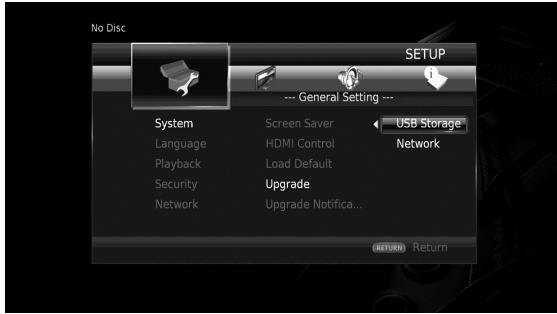
Ilsystemacercheràilpacchetto dei file diaggiornamento.
3. Aggiornare il software attenendosi ai messaggi visualizzati sullo schermo.
L'aggiornamento è completato. Ilsystema sera ripristinato.
Risoluzione dei problemi
Consultare la tabella qui di seguito nel caso illettore non funzioni correttamente. Se il problema riscontrato non risultasse elencato qui di seguito o se le struzioni fornite non fosso r di auto, spegnere illettore, scollegare il cavo di alimentazione e contattare il più vicino rivenditore o centro di assistenza Yamaha autorizzato.
Alimentazione
| Problema | Possibili cause e soluzioni |
| Nessuna alimentazione. | - Collegare correttamente il cavo di alimentazione CA.- Premere ⊙ sul pannello anteriore per attivare l'alimentazione. |
| L'alimentazione dellettore sispogne. | - Illettore sispognerà automaticamente dopo 20 minuti d'inattività (assenza di riproduzione) quando è attivo lo Standby automatico (p. 30). |
Funzionamento di base
| Problema | Possibili cause e soluzioni |
| Il telecommando non funziona. | - Usare il telecommando nei limiti del suo Campo d'azione. (p. 10) - Sostituire le batterie. (p. 10) - Controllare gli ID impostati per l'unità principale e il telecommando. L'ID del telecommando sull'unità principale potrebbe cancellare dello ripristino dell'unità principale. In quello caso, controllare l'ID del telecommando sull'unità principale e, se necessario, impostarlo nuovamente. (p. 10) |
| I tasti non funzionano. | - Tenere premuto sul pannello anteriore per più di 5 secondi e rilasciarlo per ripristinare illettore. - Per azzerare completamente illettore, scollegare il cavo di alimentazione alla presa CA per almeno 30 secondi, collegare nuovamente il cavo di alimentazione alla presa CA e quindi riaccendere illettore. |
| La password è stata dimenticata. | - Tenere premuti simultaneamente sul pannello anteriore quando non è inserito alcun disco e la coproduzione è arrestata per riportare tutte le impostazioni, comprese le impostazioni di Sicurezza (p. 31) dellettore, ai loro valori predefiniti. Una volta disattivata automaticamente l'alimentazione, premere sul ripistino, iniziato unlettore. |
Riproduzione disco
| Problema | Possibili cause e soluzioni |
| Illettore non riesce a riproduire il disco. | - Estrarre il disco e pulirlo. (p. 5)- Accertarsi che il disco sa stato caricato correttamente (allineato nel vassoio del disco con l'etichetta rivolta verso l'alto). (p. 5)- Utilizzare un disco supportato dallettore. (p. 3)- Rimuovere il disco e quando controllare se illettore lo supporta o meno. (p. 3)- Controllare il codice regionale. (p. 3)- Controllare se il disco è difettoso tentando con un altro disco.- Il CD-R/RW, DVD+R/RW/R DL e ilDVD-R/RW/R DL devono essere finalizzati. (p. 3) |
| Il video si interrompe. | - Illettore si arresta se rileva scosse o vibrazioni. |
| Illettore emette un suono di scatto quando si inizia la riproduzione o il caricamento del disco. | - Questi suoni non indicano un malfunzionamento dellettore, ma sono normali condizioni di funzionamento. |
| Per avviare la riproduzione di un Blu-ray Disc sono necessari alcuni istanti. | - Quando viene caricato un Blu-ray Disc, questolettoreccauna dispositivo di archivazione USB utilizzato come Archivio locale per la funzione BD-Live (p. 26). Per ridurre il tempo di attesa, mantenere connesso un dispositivo di archivazione USB a uno dei connettori USB (fronte/retro) dellettore (p. 16). |
Imagine
| Problema | Possibili cause e soluzioni |
| Nessuna imagine. | - Accertarsi che i cavi siano stati collegati correttamente. (p. 11) - Accertarsi che il TV o il ricevitore AV collegato sia impostato sull'ingresso correttto. - Senza nessun disco inserito, o con la riproduzione interrotta, tenere premuto contemporaneamente▶ e▶ sul pannello anteriore per impostare la risoluzione video sui valori predefiniti. Se ciononostante non viene visualizzata alcuna imagine, tenere premuto▶ per circa 5 secondi sul pannello anteriore per passare da NTSC a PAL e viceversa. - Se è impostato Disco native, viene emesso un segnale non compatibile con il TV collegato. Modificare l'impostazione per emettere un segnale compatibile con il TV collegato. (p. 33) - Accertarsi che il disco o il file che si sta tentando di riproduire sua compatibile con questolettore (p. 3). |
| Lo schermo si blocca e i tasti operativi non funzionano. | - Premere▶ , quindi riavviare la riproduzione. - Spagnere illettore e quindi riaccenderlo. - Tenere premuto▶ sul pannello anteriore per più di 5 secondi e rilasciarlo per ripristinare illettore. |
| Il video noniene emesso con la risoluzione desiderata. | - Impostare la risoluzione desiderata. (p. 33) |
| Il video wide-screen appara allungato verticallymente o appaiono delle bande nere sopra o sotto lo schermo. Oppure il video 4:3 appara allungato orizzontalmente. | - Modificare il rapporto di aspetto del proprio TV. (p. 32) |
| Sullo schermo appaiono immagini di disturbo quadrate (mosaici). | - Immagini in blocchi possono essere visibili nelle scene con movimento rapido a causa delle caratteristiche della technologia di compressione dell'imagine digitale. |
Suono
| Problema | Possibili cause e soluzioni |
| Non viene emesso alcun suono o vengono emessi suoni distorti. | - Controllare che il cavo audio sia collegato correttamente. (p. 11) - Aumentare il volume del TV o del ricevitore AV. - Non c'è suono durante un fermo immagine, durante l'avanzamento rapido e la riproduzione rapida al contrario. (p. 9) - L'audio potrebbe non essere emesso a seconda dello stato di registrazione dell'audio, come quando viene registrato come contentuto audio un tipo di audio diverso da un segnale audio oppure audio non in formato standard. (p. 3) - Accertarsi che il disco o il file che si sta tentando di riproduire sa compatibile con questolettore (p. 3). |
| I canali sinistro e destro dell'audio sono invertiti o il suono proviene solo da un lato. | - Verificare i collegamenti audio. (p. 13) |
| Non si riesce a sentire il tipo di audio e/o il numero dei canali desiderati. | - Consultare l'impostazione Uscita audio e “Informazioni sui formati di uscita audio”. (p. 34, p. 35) |
| Impossibile sentire il suono del PIP (audio secondario). | - Impostare Coassiale / Ottico o HDMI su PCM/ricodifica. (p. 34) - Per ascoltare l'audio secondario, premere 2ND AUDIO. (p. 8) - A seconda del disco, potrebbe essere necessario impostare l'audio secondario nel menu superiore del disco (p. 9). |
Rete
| Problema | Possibili cause e soluzioni |
| Impossibile collegarsi a Internet. | - Per collegarsi a Internet selezionando Collegato via cavo in Impostazione connessione, collegare correttamente il cavo di rete. (p. 31) - Accendere il dispositivo collegato, quale un router o un modem a banda larga. - Collegare correttamente il router e/o il modem a banda larga. - Se è selezionato Wireless in Impostazione connessione e se si desidera collegarsi a Internettramite Ethernet, selezionare Collegato via cavo. (p. 31) - Selezionare Wireless in Impostazione connessione se si desidera collegarsi a Internettramite una LAN wireless. (p. 31) |
| Impossibile scaricare i contentuti BD-Live. | - Verificare che questolettore possa collegarsi a Internet normalmente. Consultare“Prova connessione”. (p. 32)- Collegare correttamente il dispositivo di archiviazione USB Controllare che ildispositivo di archiviazione USB sia collegato al connettore USB dellettore. (p. 16)- Controllare che il Blu-ray Disc supporti BD-Live.- Collegare un dispositivo di archiviazione USB formattato in FAT16, FAT32 o NTFS.- Si raccomanda di collegare un dispositivo di archiviazione USB con almeno 2 GB distazio libero. Se non è presente spazio sufficiente, formattare il dispositivo diarchiviazione USB. (p. 30)- Consultare il manuale di istruzioni in dotazione con il disco o rivolgersi al produttoredel disco. |
| Impossibile rilevare il server DLNA. | - Verificare che questolettore possa collegarsi alla rete normalmente. Consultare“Provaconnessione”. (p. 32)- Accendere il dispositivo collegato, quale un router a bandalarga o il server.- Accertarsi che illettore e il server siano collegati allo stesso router (punto di accesso).- A seconda del server DLNA, illettore potrebbe necessitate dell'autorizzazione da parte del server.- A seconda del server DLNA, è necessario modificare l'impostazione del firewall. |
| Impossibile riproduire il file sul serverDLNA. | - Accertarsi che il file si riroducibile. (p. 3)- Verificare le impostazioni del server DLNA.- La produzione e la qualità del funzionamento potrebbero essere influenzate dalledelizioni della propria rete domestica. |
| Impossibile collegarsi a Internettramiteuna LAN wireless. | - Accertarsi che il router della LAN wireless sia acceso.- A seconda dell'ambiente circostante, per esempio del materiale che compone le paretidelle condizioni di ricezione delle onde radio o degli ostacoli che si frappongono tra illettore e il router della LAN wireless, è possible che la distance di comunazioneresulti ridotta. Avvincare maggiornente illettore al router della LAN wireless.- I dispositiivi che utilizzato una banda di frequenza 2,4 GHz, come fornai a microonde,dispositivi Bluetooth o dispositivi cordless digitali, possono interrompare lacomunicazione. Allontanare illettore da tali dispositivi oppure spegnerli.- Se la connessiona a Internet tramite una LAN wireless continua a non funzionarenonostante le due soluzioni proposte sopra, provare a connectersi tramite Ethernet selezionando Collegato via cavo in Impostazione connessione. (p. 31) |
| La rete wireless non è stata trovata orisulta distorta. | - Accertarsi che il router della LAN wireless sia acceso.- Spostare illettore più vicino al router o cancellare l'orientamento dellettore o dell'antenna del router della LAN wireless.- Se non è possibile configurare la connessione wireless tramite la funzione WPS, selezionare un'altra opizione (Ricerca o Manuale) (p. 18).- Accertarsi che la rete wireless non sia disturbata da fornai a microonde, Telefoni cordlessdigitali o altri dispositivi Wi-Fi nelle vicinanze.- I fornai a microonde, i Telefoni cordless digitali o gli altri dispositivi wireless nellevicinanze possono disturbare la rete wireless. Spagnere questosti dispositivi.- Accertarsi che i firewall presenti nella rete consentano l'accesso alla connessionewireless del presentelettore.- Se la rete wireless non funziona correttamente all'interno dell'abitazione, provare autilizzare la connessione di rete cablata (wired). |
■ Messaggi su schermo
- Nel caso in cui il disco che si tenta di riproduire non sua idoneo oppure l'operazione non sua corretta, sul teleschermo vengono visualizzati i seguenti messaggi.
| Messaggio di erreore | Possibili cause e soluzioni |
| File non supportato | - Il file non è supportato da questolettore. Vedere “Tipi di dischi/file utilizzabili con questolettore” (p. 3). |
| Codice regione errato! | - Il disco presenta un codice regionale incompatibile. Vedere “Informazioni sulla gestione dellaregione per video Blu-ray Disc/DVD.” (p. 3). |
| Rete è fallita. | - Illettore non più essere collegato alla rete. Verificare la connessione (p. 14) e le impostazioni Rete(p. 31). |
| Rete è OK, proxy è fallito. | - Illettore non più essere collegato al server Proxy. Vedere “Impostazione Proxy” (p. 32). |
| Nel menu SETUP non è autorizzatola connessione BD-Live. | - Non è autorizzata la connessione BD-Live. Vedere “Connessione BD-Live” (p. 32). |
| L'aggiornamento non èriuscito per quale ragione! | - L'aggiornamento non è riuscito. Verificare se il file di aggiornamento è corrotto o illeggibile. |
| L'impostazione IP non èvalida! Cancellare ... | - L'impostazione IP inserita non è valida. Immettere nuovamente le informazioni corrette. |
Glossario
AVCHD
AVCHD è un nuovo formato (standard) per le videocamere ad alta definizione utilizzabile per registrar e riproduire immagini HD ad alta risoluzione.
BD-LivETM
BD-Live è uno standard che utilizes la connessione di rete, consentendo allettore di accedere online per scaricare video promozionali e altri dati.
BDMV
BDMV (Blu-ray Disc Movie) si riferisce a uno dei formati applicativi utilizzati per BD-ROM che rappresenta una delle specifiche del Blu-ray Disc. BDMV è un tipo di registrazione equivalente al DVD Video della specifica DVD.
Blu-ray 3DTM
Blu-ray 3D consente di visualizzare le immagini 3D in alta definizione.
BONUSVIEWTM
I dischi compatibili con BONUSVIEW consentono di apprezzare contemporaneamente sub-canale video per due schermate, sub-canale audio e sottitolii. Viene visualizzata una piccola schermata all'interno della schermata principale durante la riproduzione (Picture in Picture).
Closed Caption
Le Closed Caption sono un particolare genere di sottotitoli, la cui differenza con i normali sottotitoli sta nel fatto che i sottotitoli sono previsti per persona normoudenti nelle le Caption sono previste per persona non-udenti. I sottotitoli raramente riportano l'audio completo. A titolo di esempio, le Caption riportano gli effetti sonori (es., "lo squillo di un Telefono" e "il rumore dei passi"), nelle i sottotitoli no. Prima di selezionare但这a impostazione, accertarsi che il disco contenga le informazioni Closed Caption.
Spazio colore
Lo Spazio colore è una gamma di colori che possono essere rappresentati. RGB è uno spazio colorato basato sul modello di colore RGB (Red, Green and Blue, vale a dire rosso, verde e blu) e viene tiplicitamente utilizzato per i monitor PC. YCbCr è uno spazio colorato basato su un segnale di luminanza (Y) e due segnali di differenza di colore (Cb e Cr).
Deep Color
Deep Color si riferisce all'uso di varie profundità di colore nelle visualizzazioni, a partire delle profundità a 24-bit nelle precedenti versioni delle specifiche HDMI. Questa profundità di bit extra consenteagli HDTV e ad altre visualizzazioni di passare da milioni di colori a miliardi di colori, eliminando soffi il banding del colore on screen per transizioni tonali uniformi e sottili gradazioni tra i colori. L'augmentato rapporto di contrasto cui rappresentare più volte un maggior numero di gradazioni di grigio tra il nero e il bianco. Deep Color aumento inoltre il numero dei colori disponibili all'interno dei limiti definititi dallo spazio colorato RGB o YCbCr.
DLNA
DLNA fornisce un'agevole condivisione dei supporti digitaliattraverso la rete domestica e quando è possibile riproduire sul TVattraverso quellolettore i contentuti digitaliarchiviatsul proprio PC su cui è installato un software del server DLNA o altri dispositivo compatible DLNA.Per connettere illettore ai propri server DLNA, sono necessarie alcune impostazioni per il server o il dispositivo.Per dettagli, consultare il software del server o del dispositivo DLNA.
DivX®
DivX®: è un formato video digitale creato da DivX, LLC, un'affiliata di Rovi Corporation. Questo è un dispositivo DivX Certified® ufficiale che riproduce video DivX. Visitare divx.com per maggiori informazioni e per gli strumenti software per convertire i propri file in video DivX.
Dolby Digital
Unsystema sonoro sviluppato dai Dolby Laboratories che fornisce qualita da sala cinematografica all'uscita audio quando il prodotto è collegato a un processore o amplificatore Dolby Digital.
Dolby Digital Plus
Unsystema sonoro sviluppato come estensione di Dolby Digital. Questa technologia di codificazione audio supporta audio surround 7.1 multicanale.
Dolby TrueHD
Dolby TrueHD è una Tecnologia di codifica perché perdita di qualità che supporta fino a 8 canali di suono surround multicanale per i dischi ottici di ultima generatione. Il suono riprodotto è fedele alla fonte originale bit per bit.
DRC (Dynamic Range Control, Gamma di controllo
dinamica)
DRC consente di regolare la gamma tra i suoni a volumi più alto e quelli più bassi (gamma dinamica) per la riproduzione a un volume medio. Utilizzare esta funzione quando è difficile sentire i dialoghi, oppure nel caso la riproduzione disturbi i vicini.
DTS
Questo è unsystema sonoro digitale sviluppato da DTS per l'uso nei cinema.
DTS-HD High Resolution Audio
DTS-HD High Resolution Audio è una nuova Tecnologia sviluppata per la nuova generatione di dischi ottici ad alla definizione.
DTS-HD Master Audio
DTS-HD Master Audio è una nuova Tecnologia di compressione audio lossless sviluppata per la nuova generatione di dischi ottici ad alta definizione.
Glossario
ELAC
FLAC (Free Lossless Audio Codec) è un formato libero per la compressione di dati audio lossless. Benché inferiore a livello di tasso di compressione rispettoagli altri formati audio lossless, spesso è in grado di fornire una qualità audio superiore.
HDMI
HDMI (High-Definition Multimedia Interface = Interfaccia multimediae ad alla definizione) è un'interfaccia che supporta sua video che audio in un singolo collegamento digitale. Il collegamento HDMI porta il segnale standard a segnali video ad alta definizione e segnali audio multicanale a componenti AV, quali TV muniti di HDMI, in formato digitale nella degradazione.
Letter Box (LB 4:3)
Dimensione dello schermo che taglia la parte superiore e inferiore dell'imagine per consentire la visione ad ampio schermo (16:9) su un TV 4:3 collegato.
Suono lineare PCM
Il PCM lineare è un formato di registrazione del segnale utilizzato per i CD audio e per alcuni DVD e dischi Blur-ray. Il suono sui CD audio è registrato a 44,1 kHz con 16 bit. (Sui dischi DVD il suono è registrato tra 48 kHz con 16 bit e 96 kHz con 24 bit nelle dischi Blu-ray è tra 48 kHz con 16 bit e 192 kHz con 24 bit.)
Indirizzo Mac
L'indirizzo Mac è un valore unico assegnato a un dispositivo in rete per scopi di identificazione.
Pan Scan (PS 4:3)
Dimensione dello schermo che taglia i lati dell'imagine per consentire la visione ad ampio schermo (16:9) su un TV 4:3 collegato.
Sottotitoli
Righe di testo che appaiano sul fondo dello schermo che traducono o trascrivono il dialogo. Sono registrar su molti dischi DVD e Blu-ray.
x.v.Color
x.v. Color reproduce a gamma di colori maggiore di prima, molto pressché tutti i colori che l'occhio umano più percepire.
Dati tecnici
Dati generali
Alimentazione
[Modello per Regno Unito, Europa e Russia] CA 110-240 V, 50 Hz
[Modello per Centro e Sud America] CA 110-240 V, 50/60 Hz
[Altri modelli] .CA 110-240 V, 60Hz
Consumo energetico 17W
Consumo energetico in standby
Controllo HDMI Spento, Network Standby Spento 0,2 W (tipico)
Controllo HDMI Acceso, Network Standby Spento. 0,3 W (tipico)
Controllo HDMI Spento, Network Standby Acceso. 5,5 W (tipico)
Controllo HDMI Acceso, Network Standby Acceso 5,5 W (tipico)
Dimensioni (L × A × P, incluse le parti sporgenti) .... 435 × 86 × 257 mm
Peso 2,7 kg
Prestazioni audio
Livello di uscita audio (1 kHz, 0 dB)
Blu-ray Disc/DVD/CD-DA. 2± 0,3V
Rapporto segnale rumore
Blu-ray Disc/DVD/CD-DA. 115 dB
Gamma dinamica
Blu-ray Disc/DVD 105 dB
CD-DA 100 dB
Distorsione armonica (1kHz)
Blu-ray Disc/DVD/CD-DA. 0,003%
Rispostainfrequenza
Blu-ray Disc/DVD Da 4 Hz a 22 kHz (48 kHz, frequenza di campionamento)
Da 4Hz a 44kHz (96kHz , frequenza di campionamento)
CD-DA Da 4 Hz a 20 kHz
Ingresso/uscita
Uscita HDMI . . . . . . . . . . . . . . . . . . . . . . . . . . . . . . . . . . . . . . . . . . . . . . . . . . . . . . . . . . . . . . . . . . . . .. Connettore di tipo A x 1
USB. Connettore di tipo A× 2
Gamma di frequenza: banda 2,4GHz
Altri appearecchi .Remote IN/OUT × 1
Ethernet × 1
I dati tecnici sono soggetti a modifiche alla preavviso.
Copyright
Nota
- Il materiale audiovisivo potrebbe consistere di lavori soggetti a copyright che non devono essere registrati nella autorizzazione del proprietario del copyright. Si prega di fare riferimento alle leggi specifiche del paese di appartenenza.
Blu-ray 3D LIVETM BONUSVIEW
"Blu-ray Disc^TM ", "Blu-rayTM", "Blu-ray 3D^TM ", "BDLiveTM", "BONUSVIEWTM" e i loghi sono marchi di fabbrica della Blu-ray Disc Association.
DVD
VIDEO
DVD è un marchio di fabbrica della DVD Format/Logo Licensing Corporation.
DOLBY. TRUEHD
Prodotto con licenza dai Dolby Laboratories. Il logo Dolby e il symbolo della dopbia D sono marchi di fabbrica dei Dolby Laboratories.
dtshD
Master Audio
Prodotto con licenza ai sensi dei brevetti USA n.: 5,956,674; 5,974,380; 6,226,616; 6,487,535; 7,212,872; 7,333,929; 7,392,195; 7,272,567 e altri brevetti statunitensi e mondiali registrati o in corso di registrazione. DTS-HD, il relative significo e DTS-HD e il simbolo insieme sono marchi di fabbrica registrati e DTS-HD Master Audio è un marchio di fabbrica di DTS Inc. Il prodotto comprende software. © DTS, Inc. Tutti i diritti riservati.
HDMI
HIGH-DEFINITION MULTIMEDIA INTERFACE
"HDMI", il logo "HDMI" e High-Definition Multimedia Interface sono marchi di fabbrica o marchi di fabbrica registrati di HDMI Licensing LLC negli Stati Uniti e/o in altri paesi.
x.v.ColorTM
"x.v. Color" e il logo "x.v. Color" sono marchi di fabbrica di Sony Corporation.
AVCHD ™
"AVCHD" e il logo "AVCHD" sono marchi di fabbrica di Panasonic Corporation e Sony Corporation.

Java é un marchio di fabbrica registrato di Oracle e/o delle sue affiliate.

DLNATM e DLNACERTIFIEDTM sono marchi di fabbrica registrati di Digital Living Network Alliance. Tutti i diritti riservati. L'uso non autorizzato è severamente vietato.


Il logo Wi-Fi CERTIFIED è un marchio di certificazione della Wi-Fi Alliance.
Il marchio Wi-Fi Protected Setup Identifier è un marchio della Wi-Fi Alliance.
"Wi-Fi", "Wi-Fi Protected Setup", "Wi-Fi Direct" e "Miracast" sono marchi o marchi registrati della Wi-Fi Alliance.
Questo prodotto è concesso in licenza in base ai termini della licenza d'uso del portafoglio di brevetti AVC e della licenza d'uso del portafoglio di brevetti VC-1 per uso personale e non commerciale del consumatore per (i) la codifica video in conformità con lo standard AVC e con lo standard VC-1 ("AVC/VC-1 Video") e/o (ii) la decodifica video AVC/VC-1 decodificata dal consumatore attuata in attività personale e non commerciale e/o è stata ottenuta da un fornitore video provvisto di licenza per la fornitura video AVC/VC-1. Non si concede alcuna licenza o non sare implicita per altri usi. Ulteriori informazioni sono ottenibili da MPEG LA, LLC. Consultare http://www.mpegla.com.
Questo prodotto è concesso in licenza in base ai termini della licenza d'uso del portafoglio di brevetti MVC per uso personale e non commerciale del consumatore per (i) la codifica video in conformità con lo standard MVC ("MVC Video") e/o (ii) la decodifica di video MVC codificati dal consumatore attuata in attività personale e/o ottenuti da un fornitore video provvisto di licenza per la fornitura di video MVC. Non si concede alcuna licenza o non sare implicita per altri usi. Ulteriori informazioni sono ottenibili da MPEG LA, LLC. Consultare http://www.mpegla.com
Windows Media Player è un marchio di fabbrica registrato o un marchio di fabbrica di Microsoft negli Stati Uniti e/o altri paesi.
Copyright 2004-2012 Verance Corporation. Cinavia® è un marchio di fabbrica di Verance Corporation. Protetto dal brevetto statunitense n. 7,369,677 e da brevetti mondiali registrati o in corso di registrazione con licenza di Verance Corporation. Tutti i diritti riservati.
DIVX+ HD
DivX®, DivX Certified®, DivX Plus® HD e i loghi associati sono marchi di fabbrica di Rovi Corporation o delle sue affiliate e sono utilizzati con licenza. DivX Certified® per riproduire video DivX® e DivX Plus® HD (H.264/.MKV) sino a 1080p HD, inclusi contentuti premium.
INFORMAZIONI SUI VIDEO DIVX: DivX® è un formato video digitale creato da DivX, LLC, un'affiliata di Rovi Corporation. Questo è un dispositivo DivX Certified® ufficiale che ha superato test rigorosi per la riproduzione di video DivX. Visitare divx.com per maggiori informazioni e per gli strumenti software per convertire i propri file in video DivX. INFORMAZIONI SUL SERVIZIO DIVX VIDEO-ON- DEMAND: il dispositivo DivX Certified® deve essere registrato per riproduire contenuti DivX Video-on-Demand (VOD). Per essere il codice di registrazione, individuare la sezione DivX VOD nel menu di impostazione del dispositivo. Visitare vod.divx.com per maggiori informazioni su come completing la registrazione.
Indice analitico
Numerics
2ND AUDIO,telekomando 8
A
A/B, telecomando 9
Aggiornamento del software 37
Aggiornamento, menu SETUP 30
Altri collegamenti 17
ANGLE,telecomando 9
Angolo, menu a schermo (On Screen) 23
Archivio locale, menu SETUP 30
Audio, formati di uscita 35
Audio, menu a schermo (On Screen) ...23
Auto Riproduzione disco, menu SETUP 31
AV CONTROLLER 22
B
BD-Live 26
Bitrate, menu a schermo (On Screen) 23
Brano/File, menu a schermo (On Screen) 23
C
Cambiare password, menu SETUP ....31
Capitolo, menu a schermo (On Screen) 23
Caricare le impostazioni predefinite, menu SETUP 30
CLEAR, telecomando 8
Codice del paese, menu SETUP 31
Connessione BD-Live, menu SETUP 32
Contenui USB, riproduzione 19
Controllo HDMI, menu SETUP 30
Data disc, riproduzione 19
Funzionamento del menu SETUP 29
Funzione Controllo HDMI 30
Funzione di ricerca 25
Funzione Picture in Picture 26
H
HDMI 1080p 24Hz, menu SETUP ....33
HDMI Deep Color, menu SETUP 33
HDMI, menu SETUP 34
HOME, telecomando 8
#
Impostazione Audio, menu SETUP ....34
Impostazione connessione, menu SETUP 31
Impostazione diffusori, menu SETUP 34
Impostazione Display, menu SETUP ...32
Impostazione Generale, menu SETUP 30
Impostazione Proxy, menu SETUP ....32
Impostazioni IP, menu SETUP 32
Informazioni di sistema, menu SETUP 34
Informazioni su Web Album 21
Informazioni, menu SETUP 32
Installazione rapida, menu SETUP ....30
#
Lingua, menu SETUP 30
M
Menu a schermo (On Screen) 23
Menu di stato 24
Menu, menu SETUP 31
Messaggio di riproduzione in 3D, menu SETUP .30
Miracast 22
Modalità deinterlacciamo, menu SETUP 33
Modalità/Modalità di riproduzione, menu a schermo (On Screen) 23
N
Notifica aggiornamento 30
0
ON SCREEN, telecomando 9
OSD, menu SETUP 30
P
Parental Control, menu SETUP 31
PBC (Push Button Configuration) ......31
PIN code (WPS) 31
PIP, telecomando 8
POP UP/MENU, telecomando 9
Riduzione del rumore, menu SETUP ...33
Riproduzione programmata 25
Riproduzione, menu SETUP 31
S
SEARCH, telecomando 9
Secondo Audio, menu a schermo (On Screen) 23
Secondo Video, menu a schermo (On Screen) 23
Segno Angolo, menu SETUP 31
Sistema TV, menu SETUP 33
Sistema, menu SETUP 30
Slide Show, menu a schermo (On Screen) 23
Sottotitolo, menu a schermo (On Screen) 23
Sottotitolo, menu SETUP 31
Spazio colorato, menu SETUP 33
Standby automatico, menu SETUP .... 30
STATUS, telecomando 9
Stile sottotitolo, menu a schermo (On Screen) 23
SUBTITLE, telecomando 9
T
Tasti colore, telecomando 8
Tasti cursore, telecomando 9
Tasti di lavoro, telecomando 9
Tasti numerici, telecomando 8
Telecomando 8
Teleschemo, menu SETUP 32
Tempo, menu a schermo (On Screen) 23
Titolo, menu a schermo (On Screen) ... 23
TOP MENU, telecomando 9
Transizione, menu a schermo (On Screen) 23
TV, menu SETUP 32
U
Video, formati di uscita 36
W
WPS (Impostazione Wi-Fi protetta) .... 31
Y
YouTube 21
#
ZOOM, telecomando 8
2. Sezione un submenu.
Pulse / para selectionar Reproduccion y, a continuacion, pulse ENTER o el cursor .
Auto, Personalizzato
Informazioni per gli utenti sulla raccolta e lo smaltimento di vecchia attrezzatura e batterie usate

Questi symboli sui prodotti, sull'imballaggio, e/o sui documenti che li arrivagnano significano che i prodotti e le batterie elettriche e elettroniche non dovrebbero essere mischiati con i rifiuti domestici generici.

Per il trattamento, recupero e riciclaggio appropriati di vecchi prodotti e batterie usate, li porti, prego, ai punti di raccolta appropriati, in accordo con la Sua legislazione nazionale e le direttive 2002/96/CE e 2006/66/CE.

Pb
Smaltendo correttamente quosti prodotti e batterie, Lei aiutera a salvare risorse preziose e a prevenir alcuni potenziali effetti negativi sulla salute umana e l'ambiente, che altrimenti potrebbero sorgere dal trattamento improprio dei rifiuti.
Per ulteriori informazioni sulla raccolta e il riciclaggio di vecchi prodotti e batterie, prego contatti la Susa amministrazione comunale locale, il Suo servizio di smaltimento dei rifiuti o il punto vendita dove Lei ha acquistato gli articioli.
[Informazioni sullo smaltimento negli altri Paesi al di fuori dell'Unione europea]
Questi symboli sono validi solamente nell'Unione europea. Se Lei considera disfarsi di questi articioli, prego contatti le Sue autorità locali o il rivenditore e richieda la corretta modalità di smaltimento.
Noti per il symbolo della batteria (sul fondo due esempi di symbolo):
E probabile che questo simbolo sia usato in combinazione con un simbolo chimico. In quello caso è conforme al requisito stabilito dalla direttiva per gli elementi chimici contentui.
L'uso di controlli, regolazioni, operazioni o procedure non specificati in quello manuale possono risultare in esposizione a radiazioni pericolose.