
Iconia A10 - Tablet ACER - Manuale utente e istruzioni gratuiti
Trova gratuitamente il manuale del dispositivo Iconia A10 ACER in formato PDF.
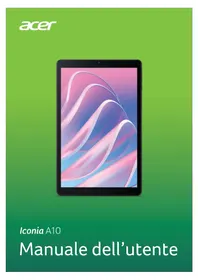


| Tipo di prodotto | Tablet |
| Marca | Acer |
| Modello | Iconia A10 |
| Dimensioni | 26,5 x 17,8 x 1,0 cm |
| Peso | 675 grammi |
| Alimentazione | Batteria ai polimeri di litio ricaricabile da 30 Wh |
| Display | Schermo LCD IPS da 10,1 pollici con risoluzione 1280 x 800 pixel |
| Sistema operativo | Android 4.2 Jelly Bean |
| Processore | MediaTek MT8125 quad-core da 1,5 GHz |
| Memoria RAM | 1 GB |
| Memoria interna | 16 GB espandibile con scheda microSD |
| Connettività | Wi-Fi 802.11 b/g/n, Bluetooth 4.0 |
| Fotocamera posteriore | 2 megapixel |
| Fotocamera anteriore | 2 megapixel |
| Funzioni principali | Riproduzione multimediale, navigazione web, lettura di ebook |
| Durata della batteria | Fino a 8 ore di utilizzo misto |
| Manutenzione e pulizia | Pulire con un panno morbido e asciutto, evitare liquidi e prodotti abrasivi |
| Sicurezza | Non esporre a fonti di calore, umidità o acqua |
| Pezzi di ricambio e riparabilità | Batteria e schermo sostituibili presso un centro assistenza autorizzato |
| Contenuto della confezione | Tablet, alimentatore, cavo USB e guida rapida |
Domande frequenti - Iconia A10 ACER
Domande degli utenti su Iconia A10 ACER
0 domanda su questo apparecchio. Rispondi a quelle che conosci o fai la tua.
Fai una nuova domanda su questo apparecchio
Scarica le istruzioni per il tuo Tablet in formato PDF gratuitamente! Trova il tuo manuale Iconia A10 - ACER e riprendi in mano il tuo dispositivo elettronico. In questa pagina sono pubblicati tutti i documenti necessari per l'utilizzo del tuo dispositivo. Iconia A10 del marchio ACER.
MANUALE UTENTE Iconia A10 ACER
© 2025 Tutti i diritti riservati
Manuale dell'utente Acer Iconia A10
Copertine: A10-31P
Numero di modello normativo (RMN): A25005
Questa versione: 06/2025

Importante
Questo manuale contiene informazioni di proprietà intellettuale protette dalle leggi sui diritti d'autore. Le informazioni contenute in questo manuale sono soggette a modifiche senza preavviso. Le immagini riportate in questo manuale sono fornite esclusivamente a titolo di riferimento e potrebbero contenere informazioni o caratteristiche non applicabili al computer acquistato. Acer Group non sarà responsabile in caso di errori tecnici ed editoriali o di omissioni contenuti in questo manuale.
Registrazione del prodotto Acer
Andare su www.acer.com/register-product, e accedere o sottoscrivere un Acer ID per registrare il prodotto.
Una volta eseguito, è possibile passare alla pagina "Prodotti" per la revisione.
Acer Iconia A10
Numero di modello: ____
Numero di serie:
Data d'acquisto: ____
Luogo d'acquisto: ____
Google, Android, Gmail, Google Chrome e altri marchi sono marchi di proprietà di Google LLC.
INDICE
Primi passi con il tablet 4
Disimballaggio del tablet.... 4
Caratteristiche del tablet.... 5
Prima accensione.... 7
Caricamento del tablet 9
Collegamento alla rete elettrica.... 9
Uso del tablet 10
Uso del touchscreen.... 10
La schermata Home 10
La tastiera virtuale 21
Modifica testo 23
Impostazione di un allarme.... 24
Riattivare il tablet.... 24
Spegnimento del tablet.... 25
Connessione dei dispositivi al tablet 26
Collegamento dell'alimentazione CA..... 26
Accessori.... 26
Inserimento della scheda microSD...... 26
Trasferimento di file tra il tablet e un PC.... 26
Collegamento di un dispositivo Bluetooth 27
Connessione a Internet 29
Gestione delle connessioni Wi-Fi ...... 29
Risparmio dati (dati in background)...... 29
Navigazione in Internet.... 30
Servizi Google 31
Uso della fotocamera e della videocamera 34
Icone e indicatori della fotocamera/
videocamera 34
Scattare una foto 35
Registrazione di un video 35
Opzioni per fotocamera e video.... 36
Impostazioni avanzate 38
Rete e Internet 38
Dispositivi connessi 39
Applicazioni e notifiche 40
Schermo 41
Audio e vibrazione 42
Personale.... 42
Sistema.... 43
Aggiornamento del sistema operativo del tablet 43
Ripristino del tablet 44
FAQ e risoluzione dei problemi 45
Altre risorse della Guida 47
Specifiche 48
Linee guida per l'uso sicuro della batteria 50
Informazioni sulle batterie.... 50
Sostituire la batteria 51
Contratto di licenza utente finale 52
PRIMI PASSI CON IL TABLET
Disimballaggio del tablet
Il tablet è imballato in una scatola di protezione. Aprirla delicatamente ed estrarre il contenuto. Se uno o più dei seguenti elementi manca o è danneggiato, mettersi immediatamente in contatto con il rivenditore:
- Tablet Acer Iconia
- Impostazione del prodotto e informazioni sulla sicurezza
- Cavo USB
- Adattatore CA
- Garanzia

Nota
Prima di utilizzare il tablet per la prima volta, è necessario caricarlo per almeno quattro ore. Dopo di che è possibile caricare la batteria, se necessario.

Nota
Se la batteria si è esaurita da un pò di tempo, caricare il tablet per almeno 30 minuti utilizzando l'adattatore.
Caratteristiche del tablet
Viste

5


10

N. Voce Descrizione
| 1 Porta USB Tipo-C | Connette a un computer con un cavo USB. Serve anche come porta di caricamento per l'adattatore CA.Abbassare la linguetta per aprire completamente la porta.Per maggiori informazioni, vedere Caricamento del tablet a pagina 9. |
| 2 Slot scheda microSD | Inserire una scheda microSD in questo slot.Abbassare la linguetta per aprire completamente la porta. |
| N. Voce Descrizione | ||
| 3 Fotocamera anteriore | Fotocamera da 2 megapixel per le video chat e gli autoritratti. | |
| 4 Altoparlanti Offrono l'uscita dell'audio stereo. | ||
| 5 Microfono | Riceve l'audio per le video chat e le chiamate su Internet. | |
| 6 | Jack auricolare da 3,5 mm | Per il collegamento di auricolari stereo.Abbassare la linguetta per aprire completamente la porta. |
| 7 | Tasto di controllo volume | Aumenta e diminuisce il volume del tablet. |
| 8 Pulsante di accensione | Tenere premuto a lungo il tablet, premere rapidamente per attivare/disattivare lo schermo o per passare alla modalità sospensione, tenere premuti contemporaneamente i tasti Volume su e Accensione per spegnere il tablet. | |
| 9 Foro di reimpostazione | Inserire una graffetta nel foto per riavviare il tablet. | |
| 10 Fotocamera posteriore | Fotocamera da 5-megapixel per scattare immagini ad alta risoluzione. | |
Prima accensione
Per accendere il tablet, premere e tenere premuto il pulsante di accensione finché non si vede il logo Acer. Attendere l'avvio del tablet. Verranno quindi poste alcune domande prima di poter utilizzare il tablet.
Per iniziare, toccare per selezionare la lingua, quindi toccare la freccia. Seguire le altre istruzioni visualizzate.

Se lo schermo del tablet si spegne, è entrato nella modalità di sospensione. Premere brevemente il pulsante di accensione per riattivarlo. Per maggiori informazioni, vedere Riattivare il tablet a pagina 24.
Accedere a o creare un account Google
Se si ha l'accesso a Internet, il tablet consente di sincronizzare le informazioni con un account Google.
Durante il processo di configurazione, è possibile creare o accedere all'account, il quale verrà usato per sincronizzare l'elenco dei contatti, e-mail, calendario e altre informazioni. Se non si dispone dell'accesso a Internet, o non si desidera utilizzare questa funzione, toccare Ignora.

Importante
È necessario accedere a un account Google per utilizzare Gmail, Hangouts, il Calendario Google e altre applicazioni Google; per scaricare le applicazioni da Google Play; per effettuare il back-up delle impostazioni sui server di Google; e per approfittare degli altri servizi Google sul proprio tablet.
Se si possiedono account Google multipli, come per esempio account separati per contatti personali e aziendali, è possibile accedervi e sincronizzarli dalla sezione impostazioni Account. Vedere Account Google multipli a pagina 42.

Nota
Se Google Play sta aggiornando le applicazioni in background, l'apertura di nuove applicazioni può consumare memoria e influire sulle prestazioni del dispositivo.
Collegamento alla rete elettrica
Collegare il connettore di alimentazione al tablet, quindi inserire l'adattatore CA in qualsiasi presa di corrente CA.

Utilizzare soltanto l'adattatore approvato da Acer per caricare il dispositivo.

Nota
È normale che la superficie del tablet si surriscaldi durante il processo di carica o durante l'uso prolungato.
Uso del Tablet
Uso del touchscreen
Il tablet è dotato di touchscreen per la selezione degli elementi e l'inserimento delle informazioni. Usare il dito per toccare lo schermo.
Toccare: Toccare una volta lo schermo per aprire gli elementi e selezionare le opzioni.
Scorrere: Scorrere rapidamente il dito sullo schermo per passare da una schermata all'altra o aprire gli elenchi di opzioni o informazioni.
Trascinare: Tenere il dito sullo schermo e trascinarlo sullo schermo per selezionare testo e immagini.
Toccare e tenere premuto: Toccare e tenere premuto un elemento per visualizzare un menu di azioni per quell'elemento.
Scorrere: Per scorrere lo schermo verso l'alto o il basso, è sufficiente trascinare il dito verso l'alto o il basso sullo schermo nella direzione in cui si desidera scorrere.
La schermata Home
Quando si avvia il tablet, o viene riattivato dal risparmio energetico, viene visualizzata la schermata Home. Questa schermata offre l'accesso rapido alle app ("applicazioni") e cartelle. Vedere Personalizzazione delle schermate Home a pagina 18.

Nota
Quando viene visualizzata la schermata Home per la prima volta e il tablet si connette a Internet, sarà scaricata una selezione di applicazioni consigliate opzionali. Queste possono essere eliminate come qualsiasi altra applicazione scaricata.
Le cartelle sono gruppi di applicazioni che occupano uno spazio in una schermata Home. Vedere Aggiunta di cartelle alla schermata Home a pagina 19.
I widget offrono funzioni speciali, collegamenti rapidi alle funzioni di applicazioni speciali o essere utilizzati come piccole applicazioni che visualizzano le informazioni sempre aggiornate (come l'orario e il meteo). Molte applicazioni offrono i widget, mentre altre offrono solo un widget che deve essere aggiunto e utilizzato da una schermata Home. Vedere Aggiunta di widget a una schermata Home a pagina 20.
Uso delle schermate Home
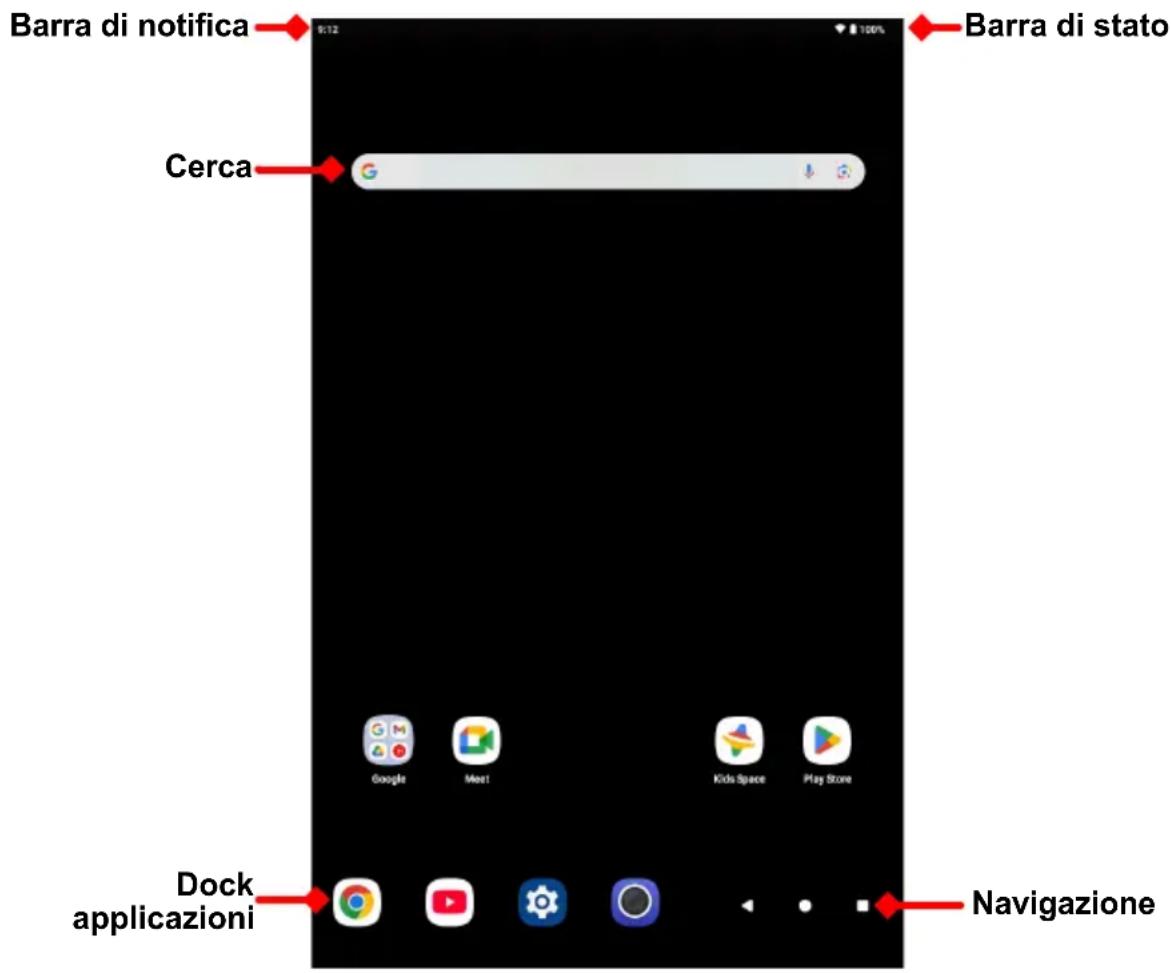
La schermata Home offre i controlli e le informazioni.

Nota
Le applicazioni in dotazione possono differire in base alla regione e alla configurazione.
Scorrere la schermata Home verso sinistra per visualizzare le applicazioni installate sul tablet. Se è necessario più spazio, è possibile estendere la schermata Home per ottenere più schermate dove aggiungere le icone delle applicazioni. Per aggiungere altre schermate, toccare, tenere e trascinare l'icona a destra della schermata. Vedere Spostamento di un'applicazione o cartella a pagina 18 e Rimozione delle applicazioni e delle cartelle dalla schermata Home a pagina 21.

Nota
La rimozione o lo spostamento di tutte le applicazioni da una schermata Home rimuove automaticamente anche la schermata Home.
Navigazione
Per navigare attraverso menu e opzioni, tre (o più) icone sono visualizzate nell'angolo in basso dello schermo.

Indietro Home Anteprima
Indietro
Toccare questa icona per andare alla pagina precedente, o salire di un livello in un menu. In alcuni casi (ad esempio quando è visualizzata la tastiera) questa icona potrebbe essere sostituita con l'icona Nascondi. In questo caso, toccando l'icona la tastiera viene ridotta a icona.

Nascondi
Home
Toccare quest'icona per andare direttamente alla schermata Home. Tenere premuto per aprire Cerca con Google.
Anteprima / Recenti
Toccare l'icona per visualizzare le applicazioni aperte di recente nella schermata Anteprima del tablet. Toccare un'applicazione per aprirla.
Applicazione precedente
Toccare due volte l'icona Anteprima per passare direttamente all'applicazione utilizzata in precedenza.
Barra dei preferiti
La Barra dei preferiti è visibile sulla schermata Home e contiene le applicazioni utilizzate di frequente. Per rimuovere un'applicazione dalla barra, è sufficiente tenere premuta l'applicazione e trascinarla fuori. Per riempire lo spazio con un'applicazione a scelta, vedere Spostamento di un'applicazione o cartella a pagina 18.

Richieste di accesso
Quando vengono aperte alcune applicazioni o utilizzate alcune funzioni, il tablet chiede l'autorizzazione di accesso ad alcune funzioni o informazioni.
Per consentire l'accesso completo all'applicazione toccare DURANTE L'USO DELL'APP o SOLO QUESTA VOLTA, per non condividere alcune informazioni è possibile scegliere NON CONSENTIRE l'accesso; ciò potrebbe causare il funzionamento anomalo dell'applicazione.

Per cambiare le autorizzazioni in seguito, aprire le informazioni dell'applicazione in Impostazioni > Sicurezza e privacy > Privacy, quindi toccare Gestione autorizzazioni per attivare o disattivare le autorizzazioni.
Cerca
Cerca consente di usare una singola ricerca rapida per individuare una serie di informazioni in Internet e sul tablet. Per usare Cerca, è sufficiente toccare la barra delle ricerche e digitare la richiesta.

Nota
Per poter cercare o navigare in Internet, è necessario essere connessi a una rete wireless. Vedere Connessione a Internet a pagina 29.
Ricerca su Internet
Durante la digitazione, viene visualizzato un elenco suggerimenti per la ricerca. In base alle parole inserite, tali suggerimenti possono aiutare a cercare rapidamente ciò che si sta cercando e possono includere:
- Una ricerca eseguita in precedenza su un qualsiasi dispositivo mentre si è collegati all'account Google e si esegue una ricerca Google:
- Una nuova ricerca Internet che suggerisce ciò che si sta cercando;
- Un indirizzo specifico di un sito web.
Se ciò che si sta cercando è presente nell'elenco dei suggerimenti, è sufficiente toccarlo. Altrimenti, toccare sulla tastiera.
Toccare una categoria nella parte alta della schermata dei risultati per filtrare i risultati della ricerca e mostrare solo le Immagini, Notizie o altri tipi di risultati.
Ricerca sul tablet
I risultati di Cerca su tablet vengono mostrati sotto ai suggerimenti di ricerca in Internet. Tali suggerimenti sono ricevuti da fonti come i nomi delle applicazioni installate sul tablet, le impostazioni, i file multimediali dalle applicazioni Google Play, i contatti, i segnalibri e la cronologia di navigazione.
Assistente Google
L'Assistente Google sul dispositivo mobile consente è sempre disponibile per aiutare a fare le cose velocemente e pianificare in anticipo in modo che potersi concentrare su ciò che conta di più.
Basta dire “Hey Google” o premere il pulsante Assistente Google per iniziare.

Nota
L'Assistente Google non è disponibile in alcune lingue e Paesi.
Area di stato e di notifica
Le icone di stato e delle notifiche compaiono nella parte superiore dello schermo. L'angolo superiore destro visualizza le informazioni di stato come stato della batteria e connettività. L'angolo superiore sinistro visualizza l'orario e le notifiche degli eventi come ad esempio gli avvisi per i nuovi messaggi.

Scorrere dall'alto al basso dello schermo per visualizzare i collegamenti alle Impostazioni rapidi e i dettagli delle notifiche.
Toccare un collegamento per visualizzare altre informazioni o attivare la funzione se non sono disponibili altre informazioni. Tenere premuto un collegamento per aprire le relative Impostazioni.

Scorrere nuovamente in basso per visualizzare l'elenco completo dei riquadri delle Impostazioni rapide. Per visualizzare i riquadri delle Impostazioni rapide con uno scorrimento, scorrere in basso con due dita.

Riquadri Impostazioni rapide
| Icona Nome Descrizione | ||
 | Wi-Fi | Toccare per attivare il Wi-Fi e visualizzare le impostazioni Wi-Fi. Le frecce "su" e "giù" indicano le informazioni che possono essere trasmesse. |
 | Bluetooth | Toccare per attivare il Bluetooth e aprire le Impostazioni Bluetooth. |
 | Non disturbare | Toccare per silenziare una o tutte le notifiche o allarmi. |
 | Torcia Toccare per accendere o spegnere il flash LED. | |
 | Rotazione automatica | Toccare per attivare e disattivare la rotazione automatica dello schermo. |
 | Risparmio batteria | Toccare per attivare la modalità Risparmio batteria e accedere alle impostazioni Batteria. |
| Modalità aereo | Toccare per attivare e disattivare la modalità aereo. Quando attiva, la connettività wireless viene disattivata a meno che si scelga di riattivarla. | |
| Luce notte | Toccare per proteggere gli occhi riducendo gli effetti della luce blu e rendere più semplice la visione dello schermo con luce ridotta. | |
| Scanner codice QR | Toccare per aprire la fotocamera del dispositivo per scansionare i codici QR. | |
| Registrazione schermo | Toccare per registrare un video dello schermo del dispositivo. | |
| Condivisione rapida | Toccare per abilitare la condivisione rapida e semplice dei file con i dispositivi vicini. | |
| Sicurezza e privacy | Toccare per accedere alle impostazioni di sicurezza del dispositivo, incluso il blocco dello schermo, gestione della password e opzioni per la sicurezza. | |

Nota
Tenere premuto un riquadro per aprire le relative Impostazioni.
Modifica
Toccare Modifica ⚙ per visualizzare altri riquadri Impostazioni rapide. Tenere premuto un riquadro e trascinare per aggiungerlo, rimuoverlo o spostarlo. I primi cinque riquadri sono visibili nei collegamenti delle Impostazioni rapide.
Notifiche
Toccare una notifica per aprire la relativa applicazione; tenere premuta una notifica per ulteriori controlli.
Personalizzazione delle schermate Home
È possibile personalizzare la schermata Home spostando le applicazioni, creando cartelle e cambiando lo sfondo.
Spostamento di un'applicazione o cartella
Tenere premuto l'applicazione o cartella da spostare. Quindi, rilasciare il dito per posizionare l'applicazione.

Per posizionare l'applicazione in una schermata Home diversa, procedere come segue:
- Scorrere il dito verso destra o sinistra sulla schermata.

Nota
È possibile non posizionare le icone sulla sinistra della schermata Home principale.
- Tenere premuta l'applicazione fino alla schermata Home desiderata.
3.Rilasciare il dito per posizionare l'applicazione.

Aggiunta di cartelle alla schermata Home
È anche possibile aggiungere cartelle alla schermata Home. Per creare una nuova cartella, trascinare e lasciare l'icona di un'app sull'icona di un'altra applicazione. In questo modo verrà creata una "Cartella senza nome". Toccare l'icona della cartella e poi toccare il nome della cartella per rinominarlo.

Per rimuovere il collegamento a un'app da una cartella, toccare l'icona cartella per visualizzare le app contenute all'interno, quindi toccare e tenere premuta l'icona dell'applicazione che si desidera rimuovere. Trascinare l'icona in una nuova posizione. Se viene rimosso tutto tranne un collegamento, la cartella viene rimossa.

Nota
È possibile disinstallare solo le applicazioni scaricate. Le applicazioni preinstallate sul tablet non possono essere rimosse.
Aggiunta di widget a una schermata Home
Tenere premuto uno spazio vuoto nella schermata Home, quindi toccare Widget. Per spostare un widget nella schermata Home, toccare e tenere premuto un elemento finché non viene selezionato. Si aprirà la schermata Home. Trascinare l'elemento in qualsiasi area libera sullo schermo.

Per posizionare un widget su una schermata Home estesa, procedere come segue:
- Scorrere il dito verso destra o sinistra sulla schermata.

Nota
È possibile non posizionare i widget sulla sinistra della schermata Home principale.
- Tenere premuto il widget fino alla schermata Home desiderata.
- Rilasciare il dito per posizionare il widget.
Rimozione delle applicazioni e delle cartelle dalla schermata Home
Per rimuovere un elemento dalla schermata Home, toccare e tenere premuto l'elemento finché non compare l'opzione Rimuovi in alto sullo schermo. Trascinare semplicemente l'elemento all'opzione Rimuovi.

Modifica dello sfondo
Fare tap e mantenere su uno spazio aperto nella Schermata home e fare tap su Sfondo & Stile. Per scegliere le immagini di sfondo pre- selezionate, toccare un'immagine nella parte inferiore dello schermo e toccare Imposta sfondo nell'angolo superiore sinistro dello schermo.
Per scegliere un'immagine da usare come sfondo toccare Foto, quindi selezionare una posizione che contiene le immagini, ad esempio Google Drive e altro.
La tastiera virtuale
Quando viene toccata una casella di testo per inserire del testo, viene visualizzata la tastiera virtuale. È sufficiente toccare i tasti per inserire il testo.


Nota
Il layout della tastiera (e alcuni pulsanti) varia leggermente, in relazione all'applicazione e alle informazioni da inserire.
Toccare il pulsante ?123 per visualizzare i numeri e i caratteri speciali, quindi toccare il tasto =\< per visualizzare altre opzioni. Tenere premuto il tasto per selezionare un altro carattere (se disponibile per quel tasto), ad esempio lettere accentate o i relativi simboli.
Modifica della impostazioni di Gboard
Per usare una lingue diversa per la tastiera o cambiare le impostazioni, toccare Impostazioni. Toccare Sistema > Lingua e toccare l'opzione da modificare.
Modalità di scrittura intuitiva o correzione automatica
Gboard fornisce una modalità di scrittura intuitiva. Quando si digitano le lettere di una parola, una selezione di parole che continuano la sequenza delle lettere digitate o che siano parole corrispondenti tranne che per qualche errore, verranno visualizzate sopra la tastiera. L'elenco delle parole cambia mentre si premono i tasti. Nel caso sia visualizzata la parola cercata, è possibile toccarla per inserirla nel testo.
Per attivare o disattivare il testo predittivo con Gboard, toccare Impostazioni. Toccare Sistema > Tastiera > Tastiera su schermo > Gboard > Correzione testo. Toccare Mostra suggerimenti per attivare o disattivare la funzione.

Nota
Il testo predittivo e la correzione automatica non sono supportati in tutte le applicazioni.
Modifica testo
È possibile selezionare e modificare il testo in alcune applicazioni, per esempio il testo inserito in un campo di testo. È possibile tagliare o copiare il testo selezionato e quindi incollarlo all'interno della stessa applicazione, o su un'applicazione diversa.

Nota
È possibile che alcune applicazioni non supportino la selezione del testo, o che la supportino soltanto in determinate aree. Altre applicazioni potrebbero offrire comandi specializzati per selezionare testo.
Selezione del testo
Per selezionare il testo che si desidera tagliare, copiare, eliminare o sostituire:
- Toccare il testo che si desidera selezionare. Se è possibile selezionare questo testo, viene inserito un cursore al di sotto del testo.
- Toccare e tenere premuto il testo o la parola che si desidera selezionare. Il testo selezionato viene evidenziato, con una scheda a ciascuna estremità della selezione.
- Trascinare una delle due schede per allargare o ridurre la quantità di testo selezionato, oppure toccare Seleziona tutto.
- Per tagliare o copiare il testo, toccare il pulsante Taglia o Copia.
Inserimento di testo
Per digitare nuovo testo o aggiungere testo copiato:
- Toccare dove inserire il testo. Se è possibile selezionare questo testo, viene inserito un cursore al di sotto del testo. Per sostituire una parola, toccarla due volte. In entrambi i casi, il testo copiato in precedenza, viene visualizzato il pulsante Incolla.
2.Se il cursore non si trova nella posizione desiderata, trascinarlo nella posizione corretta.

3.Modificare il testo digitando o eliminando il testo o toccando il pulsante Incolla.
Impostazione di un allarme
Sono disponibili sul tablet due allarmi predefiniti. Per aggiungere o modificare le impostazioni dell'allarme, aprire Impostazioni > Applicazioni > Orologio > Apri, quindi toccare 📋.
Premere il pulsante di attivazione su un allarme predefinito per attivarlo o disattivarlo o toccare per creare un nuovo allarme.
Toccare un allarme preimpostato per modificarlo. È possibile:
- Impostare l'orario per l'allarme.
- Assegnare un'etichetta/nome (ad esempio "Lavoro").
- Impostare in quali giorni ripetere l'allarme.
- Impostare una suoneria.
Toccare 📁per eliminare un allarme.
Riattivare il tablet
Se lo schermo si spegne e il tablet non reagisce al tocco dello schermo, vuol dire che è bloccato e in modalità sospensione.
Per riattivare il tablet, premere il pulsante accensione. Se è stato impostato un Blocco schermo, il tablet visualizza la schermata di Blocco. Per sbloccare lo schermo, scorrere dall'alto al basso sullo schermo.
Opzioni di sicurezza
Per ulteriore sicurezza, è possibile impostare un codice o un numero da inserire per accedere al tablet, come una sequenza di sblocco (una serie di punti da scorrere nell'ordine esatto) o un PIN. Toccare Impostazioni > Sicurezza e privacy > Sblocco del dispositivo > Blocco schermo. Se si dimenticano le impostazioni di sblocco, fare riferimento a Sequenza di sblocco, PIN o password a pagina 46.
Spegnimento del tablet
Se non si ha intenzione di usare il tablet per un periodo di tempo prolungato, spegnerlo per risparmiare batteria. Per spegnere il tablet (anche quando è bloccato), tenere premuti i tasti Volume su e Accensione fino a quando non viene visualizzato un menu (per circa un secondo). Toccare Spegnimento e confermare l'arresto del sistema. Per forzare lo spegnimento, tenere premuto il tasto di Accensione per riattivare Gemini, poi continuare a tenere premuto per forzare l'arresto del dispositivo.

Nota
Se la batteria del dispositivo è troppo calda, sarà ricevuto un avviso che consiglierà di spegnere il dispositivo. Se non spento, si spegnerà automaticamente.
CONNESSIONE DEI DISPOSITIVI AL TABLET
Collegamento dell'alimentazione CA
Vedere Caricamento del tablet a pagina 9.
Accessori
Per un elenco completo degli accessori, visitare store.acer.com.
Inserimento della scheda microSD
È possibile installare una scheda microSD per aumentare lo spazio della memoria del dispositivo. Verificare che la scheda microSD sia inserita fino in fondo nello slot della scheda.

Nota
Il tablet supporta esclusivamente schede microSD che utilizzano il file system FAT, FAT32, exFAT, e NTFS.
Per verificare la capacità della scheda, aprire Impostazioni >Memoria. La capacità attuale della scheda è elencata in Scheda SD.
Trasferimento di file tra il tablet e un PC
È possibile accedere al tablet e a qualsiasi dispositivo di archiviazione connesso da un PC con una connessione USB.
Connessione a un PC come dispositivo di archiviazione USB
Se si desidera trasferire le informazioni tra il telefono e il computer (o sulla scheda microSD nel telefono o sulla memoria interna del telefono), è possibile collegare il telefono a un PC utilizzando il cavo USB in dotazione.
-
Collegare il cavo di sincronizzazione USB al connettore USB micro del dispositivo.
-
Collegare il connettore USB client ad una porta USB disponibile del computer.

Il telefono sarà ora disponibile come unità in esplora file del computer. Per le opzioni USB, scorrere dall'alto in basso sullo schermo per visualizzare l'area delle notifiche e toccare Carica dispositivo tramite USB per Trasferisci file (opzione consigliata) o Trasferisci foto (PTP).
Collegamento di un dispositivo Bluetooth
Per connettersi al dispositivo Bluetooth, è necessario prima accoppiare i dispositivi. Per fare ciò, procedere come segue:
- Aprire Impostazioni, quindi in Dispositivi connessi toccare Associa nuovo dispositivo. Il tablet avvia immediatamente la ricerca dei dispositivi Bluetooth vicini.
2.Toccare il dispositivo a cui connettersi e seguire le istruzioni su schermo.
Dopo l'accoppiamento iniziale, è necessario solo assicurarsi che il Bluetooth del tablet sia attivo e che il dispositivo a cui connettersi sia acceso. Per ulteriori informazioni sul collegamento a un altro dispositivo Bluetooth, vedere le istruzioni operative del dispositivo.
Sono supportati solo auricolari stereo A2DP (solo riproduzione, senza microfono).

Nota
Verificare la presenza di aggiornamenti del software del tablet che possono aggiungere supporto per ulteriori dispositivi Bluetooth (aprire Impostazioni > Sistema > Aggiornamenti del sistema > Controlla aggiornamento.
CONNESSIONE A INTERNET
Gestione delle connessioni Wi-Fi
Se non si è connessi a una rete Wi-Fi all'avvio del tablet, o si desidera connettersi a una nuova rete, toccare Impostazioni > Rete e Internet > Wi-Fi per gestire le impostazioni di connessione. In alternativa, scorrere dall'alto al basso sullo schermo e toccare il pulsante Wi-Fi per attivare o disattivare la connessione Wi-Fi.
Se il Wi-Fi non è attivo, toccare l'interruttore Wi-Fi ON, e attendere che il tablet rilevi le reti vicine. Toccare il nome della rete e inserire una password di sicurezza, se necessario.
Risparmio dati (dati in background)
La sezione Utilizzo dati Wi-Fi indica quanti dati sono stati trasmessi al tablet, in totale o per ciascuna applicazione. Queste informazioni sono utili se si sta utilizzando un servizio tramite contatore.
Se un'applicazione sta utilizzando troppi dati, o è necessario controllare come viene utilizzato il servizio dati, aprire Impostazioni > Rete e Internet, quindi Risparmio dati e attivare Risparmio dati. Toccare per visualizzare l'elenco delle applicazioni installate sul dispositivo, è possibile disattivare i dati in background per le singole applicazioni. Un'applicazione controllata tramite Risparmio dati potrà accedere a una connessione dati solo quando viene utilizzata attivamente l'applicazione.

Nota
Il blocco dei dati in background può causare il funzionamento non corretto di alcune applicazioni. Ad esempio, i dati in background sono necessari per verificare regolarmente la presenza di aggiornamenti, utili per l'applicazioni e-mail o di messagistica.
Navigazione in Internet
Per navigare in Internet con il tablet, è necessario essere collegati a una rete con connessione Internet.
Uso del browser
Per iniziare a navigare, toccare l'icona Chrome nella schermata Home. Per inserire l'indirizzo di un sito web, toccare la barra degli indirizzi nella parte superiore della pagina. Inserire l'indirizzo usando la tastiera, quindi toccare →.
Per scorrere avanti e indietro nella cronologia del browser, toccare le icone freccia. Per regolare le impostazioni del browser e eseguire altre attività, toccare l'icona Menu ■.
Con Chrome è possibile aprire più schede. Quando una pagina è aperta, toccare il piccolo pulsante Nuova scheda. Toccare una delle schede aperte in alto allo schermo per cambiare pagina.

Le app possono non essere disponibili in tutti i paesi e regioni.
Prima di utilizzare i servizi Google è necessario attivare un account Google. La prima volta che si accede ai servizi Google, sarà necessario leggere e accettare i Termini di servizio.
I contenuti e il design di Google Play variano da una regione all'altra. Per esempio, in alcune regioni è anche possibile cercare e acquistare film, libri, riviste o musica. Gli aggiornamenti potrebbero aggiungere nuove categorie o modificare le modalità di navigazione di Google Play in qualsiasi momento.
Configurazione dell'account Gmail
- Accertare che il tablet sia connesso a Internet.
- Aprire Gmail dalla schermata Home.
Se la prima volta che si accende il tablet non vengono inseriti l'indirizzo e la password dell'account di Gmail, seguire le istruzioni.
La funzione posta in arrivo combinata consente di visualizzare le e-mail da più account in una unica casella di posta.
L'applicazione Gmail inoltre può accedere all'e-mail dai provider e-mail più conosciuti. Per aggiungere un account, toccare Menu ≡ quindi Impostazioni e selezionare Aggiungi account. Selezionare il tipo di account, quindi inserire l'indirizzo e-mail e toccare Avanti per connettersi automaticamente all'account. Se l'account richiede altre informazioni, toccare Configurazione manuale.
Comporre un messaggio di e-mail
- Accertare che il tablet sia connesso a Internet.
- Aprire Gmail dalla schermata Home.
- Tocca
- Inserire l'indirizzo del destinatario, l'oggetto e il messaggio.
- Una volta terminato di comporre il messaggio, toccare

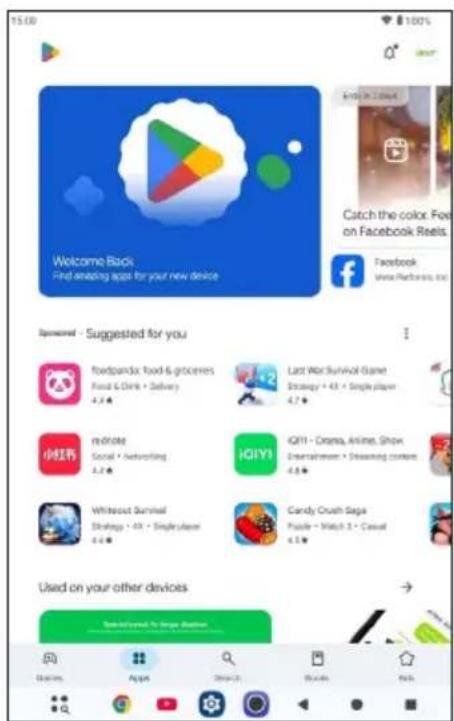
Google Play è un'intrattenimento senza limiti. Riunisce tutto l'intrattenimento preferito oltre ad aiutare ad esplorarlo in nuovi modi, sempre e ovunque. Abbiamo reso disponibile la magia di Google per musica, film, TV, libri, riviste, applicazioni e giochi, in modo da ottenere il massimo dai contenuti di tutti i giorni.
È possibile scorrere Google Play per categoria o toccare l'icona di ricerca per cercare una applicazione specifica.
Una volta selezionata una applicazione, toccare Installa per scaricare e installare l'applicazione.
Alcune applicazioni possono richiedere il pagamento prima di poterle scaricare. Aggiungere un metodo di pagamento per poter pagare queste applicazioni, ad esempio riscattare una scheda regalo o aggiungere le informazioni sulla carta di credito.
Utilizzo delle applicazioni scaricate
Una volta scaricata e installata l'applicazione, è possibile trovarla nella schermata Home. Alcune applicazioni potrebbero essere aggiunge automaticamente a una cartella esistente. Ad esempio, le applicazioni da Google possono essere aggiunte alla cartella Google.
Disinstallazione delle applicazioni scaricate
Se non è utile, è possibile scaricare un'applicazione scaricata. Vedere Disinstallazione di un'applicazione a pagina 40.
Il tablet dispone di due fotocamere (frontale e posteriore). Questa sezione dà tutte le istruzioni dettagliate per acquisire foto e video con il tablet. Per attivare la fotocamera o il videoregistratore, toccare Fotocamera nella schermata Home.

Nota
È possibile salvare le foto e i video solo nella memoria interna.
Icone e indicatori della fotocamera/videocamera

Impostazioni: Toccare l'icona Impostazioni per cambiare le impostazioni generali, della fotocamera e del video.
Cambia vista fotocamera: Toccare un'icona per passare alla fotocamera anteriore e posteriore.
Pulsanti otturatore/immagine: Toccare il pulsante otturatore per scattare una foto. Toccare il pulsante videocamera per iniziare la registrazione. Durante la registrazione, non è possibile accedere alle impostazioni della fotocamera/video. Toccare nuovamente la videocamera per interrompere la registrazione.
Zoom: Per eseguire lo zoom avanti, allargare due dita sullo schermo. Per eseguire lo zoom indietro, stringere due dita sullo schermo.
Per ulteriori informazioni sulle modalità, impostazioni e opzioni, vedere Opzioni per fotocamera e video a pagina 36.
Scattare una foto
- Assicurarsi di aver definito le opzioni secondo le proprie preferenze.
- Inquadrare il soggetto e tenere fermo il tablet.
3.Eseguire lo zoom avanti o indietro se necessario.

Nota
Durante lo zoom, l'immagine sullo schermo non rappresenta la qualità dell'immagine finale.
- Toccare Immagine per scattare la foto.
Registrazione di un video
- Assicurarsi di aver definito le opzioni descritte in precedenza secondo le proprie preferenze.
- Inquadrare il soggetto e tenere fermo il tablet, eseguire lo zoom avanti o indietro se necessario.
- Toccare Video per passare alla modalità video.
- Toccare per avviare la registrazione, toccare nuovamente per interromperla.
Visualizzare foto e video
Dopo l'acquisizione, la foto o il video vengono salvati automaticamente nella memoria interna. È possibile visualizzarle toccando Galleria. Cercare la foto o il video che si desidera visualizzare (i video sono contrassegnati con un piccolo simbolo di riproduzione). Toccare una volta l'immagine per ingrandirla e pizzicare per eseguire lo zoom dell'immagine.
È possibile condividere e modificare le foto. Toccare < per visualizzare le opzioni di condivisione o toccare > per visualizzare le opzioni di modifica dell'immagine.
Opzioni per fotocamera e video
Impostazioni rapide
Toccare un'icona per passare alla fotocamera anteriore e posteriore.
Impostazioni
Le impostazioni sono divise in sezioni: Comune, Fotografia, Video e Altro.
Impostazioni comuni
Per regolare le impostazioni comuni con le seguenti opzioni:
Impostazione Opzioni
| Griglie Nessuna / Griglia / Croce / Scatola |
| Focus del volto Disabilita / Abilita |
| Linea di livello Disabilita / Abilita |
Impostazioni fotografia
Regola le impostazioni immagine con queste opzioni:
Impostazione Opzioni
| Dimensioni aspetto foto frontale | 2,0 MP / 0,9 MP / 0,8 MP |
| Impostazione Opzioni | |
| Dimensioni aspetto foto posteriore | 5,0 MP / 2,1 MP / 2,0 MP / 0,9 MP / 0,8 MP |
| Suono Abilita / Disabilita | |
| Filigrana | Nome dispositivo / Data e ora / Testo personalizzato |
| Salva luogo Abilita / Disabilita | |
| Scattare foto automaticamente dopo aver toccato | Abilita / Disabilita |
| Mirroring fotocamera anteriore | Abilita / Disabilita |
| Gesto OK per scattare foto | Abilita / Disabilita |
| Sorriso per scattare foto | Abilita / Disabilita |
Impostazioni video
Regola le impostazioni video con queste opzioni:
| Impostazione Opzioni | |
| Dimensioni video frontale | 1080P (16:9) / 720P (16:9) / 480P (4:3) |
| Dimensioni video posteriore | 1080P (16:9) / 720P (16:9) / 480P (4:3) |
Altre impostazioni
Regola le altre impostazioni con queste opzioni:
| Impostazione Opzioni |
| Scanner QR Scansione codice QR / Scansiona da foto |
| Antibanding Auto / 50 Hz / 60 Hz |
IMPOSTAZIONI AVANZATE
Per accedere alle Impostazioni, passare alla schermata Home e toccare Impostazioni.

Rete e Internet
Wi-Fi
Visualizza tutte le reti wireless disponibili. Attiva o disattiva la funzione Wi-Fi. Le reti wireless possono richiedere una password.
Toccare l'icona Impostazioni nell'angolo in alto a destra per ulteriori opzioni.
Utilizzo dei dati non dell'operatore
La sezione Utilizzo dei dati non dell'operatore mostra quanti dati sono stati trasmessi al tablet, in totale o per ciascuna app. Queste informazioni sono utili se si sta utilizzando un servizio tramite contatore.
Se un'app utilizza troppi dati, o è necessario controllare la quantità di servizi dati utilizzati, aprire Impostazioni > Rete e Internet > Internet e toccare Utilizzo dei dati non dell'operatore per vedere un elenco di applicazioni installate sul dispositivo. È possibile disattivare i dati in background per le singole applicazioni.

Nota
Il blocco dei dati in background può causare il funzionamento non corretto di alcune applicazioni. Ad esempio, i dati in background sono necessari per verificare regolarmente la presenza di aggiornamenti, utili per l'applicazioni e-mail o di messagistica.
Modalità aereo
È possibile accedere alla modalità aereo per disattivare le funzioni rete e Bluetooth e usare il tablet durante il volo. Verificare con la linea aerea quali dispositivi possono essere utilizzati a bordo.
Seguire sempre le istruzioni, ad esempio spegnere il tablet durante il decollo e l'atterraggio perché può interferire con i sistemi elettronici di bordo.

Nota
Una volta attivata la modalità aereo, l'icona viene visualizzata nell'area di stato.
Per attivare o disattivare la modalità aereo, toccare Impostazioni, quindi in Rete e Internet toccare Modalità aereo.
In alternativa, scorrere dall'alto al basso sullo schermo per usare il riquadro modalità aereo.
Dispositivi connessi
Bluetooth
Visualizza tutti i dispositivi disponibili con cui è possibile usare il Bluetooth. È possibile attivare o disattivare il Bluetooth, rinominare il dispositivo utilizzato dal tablet e mostrare i file ricevuti.
Per eseguire il collegamento a un dispositivo, toccare un dispositivo presente nell'elenco dispositivi disponibili. Potrebbe venire chiesto di inserire il PIN su uno o entrambi i dispositivi per stabilire la connessione.
Applicazioni e notifiche
Notifiche
Interrompere la creazione delle notifiche da parte dell'applicazione o limitare come e quando visualizzare le notifiche.
Applicazioni
Chiudere un'applicazione
Per chiudere un'app attiva, aprire la schermata Anteprima □. Scorrere in alto o in basso per trovare l'app da chiudere. Scorrere l'app verso destra per chiuderla.
Forzare l'arresto di un'applicazione
Se un'applicazione causa dei problemi sul tablet, è possibile forzarne l'arresto. Aprire Impostazioni, quindi selezionare Applicazioni. Toccare l'applicazione da arrestare, toccare Forza interruzione e confermare.
Disinstallazione di un'applicazione
Le applicazioni installate sul tablet possono essere rimosse per liberare spazio di memoria. Toccare l'icona dell'applicazione dalla schermata Home e trascinarla nell'area Disinstalla nella parte superiore dello schermo.

Nota
Non è possibile disinstallare le applicazioni pre-caricate sul tablet.
In alternativa, aprire Impostazioni, quindi selezionare Applicazioni. Toccare l'applicazione da disinstallare, toccare Disinstalla e confermare.

Avviso
È inoltre possibile scegliere Disattiva, per disattivare le applicazioni preinstallate sul tablet, non è una scelta consigliata perché molte applicazioni sono importanti per il funzionamento corretto del tablet.

Importante
È necessario usare Forza interruzione o Disattiva solo quando si ha famigliarità con il sistema operativo Android.
Schermo
È possibile regolare le impostazioni dello schermo del tablet. Aprire Impostazioni > Schermo.
Voce Descrizione
| Livello luminosità Regola la luminosità dello schermo. | |
| Luminosità adattiva | Imposta la luminosità dello schermo per regolarla automaticamente in base all'ambiente e le attività. |
| Schermata di blocco | Mostra o nasconde il contenuto delle notifiche nel blocco schermo o modifica il messaggio del blocco schermo. |
| Timeout schermo | Configurare il tempo di inattività del tablet prima di entrare in modalità di sospensione. |
| Tema scuro | Toccare per attivare il Tema scuro, lo sfondo di tutti i menu di impostazione e applicazioni supportate passerà al lato oscuro. |
| Dimensione visualizzazione e testo | Imposta la dimensione delle icone e del testo sullo schermo. |
| Luce notte | Toccare per proteggere gli occhi riducendo gli effetti della luce blu e rendere più semplice la visione dello schermo con luce ridotta. |
| Rotazione automatica | Scegliere per ruotare automaticamente i contenuti dello schermo quando il dispositivo è ruotato o per conservare l'orientamento della schermata corrente anche quando il dispositivo viene ruotato.È possibile attivare o disattivare la funzione di rotazione dello schermo scorrendo dall'alto al basso sullo schermo e toccando il riquadro Rotazione automatica. |
| Voce Descrizione | |
| Screen saver | Mostra un orologio, foto o sfondi colorati quando il tablet è in carica, sul dock o entrambi. |
Audio e vibrazione
Regolare il volume di media, allarmi e notifiche sul tablet, e cambiare o disattivare le suonerie o altri suoni.
È inoltre possibile regolare il volume di media, allarmi e notifiche utilizzando i pulsanti volume sul lato del tablet.
Personale
Account e sincronizzazione
È possibile sincronizzare il calendario, le e-mail e i contatti sul tablet, e accedere agli aggiornamenti recenti su tutti i dispositivi Android. Aprire Impostazioni e toccare Password e account. Quindi toccare l'account adeguato per accedere alle impostazioni di sincronizzazione.
Per aggiungere un nuovo account, toccare Aggiungi account. Selezionare il tipo di account, quindi seguire le istruzioni.
Google Sync
Nell'account Google, è possibile impostare la sincronizzazione per i prodotti Google tra cui Browser, Calendario, Gmail, Foto di Google e altro. Dal menu Impostazioni, toccare Password e account e selezionare il nome dell'account (indirizzo e-mail di Gmail), quindi toccare Sincronizzazione account.
Toccare il cursore accanto all'elenco per attivare o disattivare la sincronizzazione automatica.
Per sincronizzare manualmente un elemento, verificare che l'elemento sia attivo, toccare l'icona Menu , quindi toccare Sincronizza ora.
Account Google multipli
Se si possiedono account Google multipli, come per esempio account separati per contatti personali e aziendali, è possibile accedervi e sincronizzarli dalla sezione impostazioni Password e account. Aprire Impostazioni > Password e account > Aggiungi account.
Modifica delle opzioni per lingua e testo
Per impostare le preferenze per la posizione e la lingue di immissione aprire Impostazioni > Sistema > Lingua.
Sistema
Impostazione di data e ora
Per impostare la data e l'ora, aprire Impostazioni > Sistema > Data e ora.

Nota
Se si è spesso in viaggio o si vive in una zona dove è in uso l'ora legale e si ha l'accesso alla rete mobile, attivare Utilizzare l'orario fornito dalla rete. Il tablet imposterà la data e l'ora in relazione alle informazioni ricevute dalla rete.
Per impostare un allarme vedere Impostazione di un allarme a pagina 24.
Aggiornamento del sistema operativo del tablet
Il tablet è in grado di scaricare e installare aggiornamenti di sistema, aggiungere supporto per nuovi dispositivi o espandere le opzioni del software.
Per verificare la presenza di aggiornamenti del sistema operativo, o del 'firmware', aprire Impostazioni > Sistema > Aggiornamenti del sistema > Controlla aggiornamenti.

Nota
Il download di nuovo firmare può richiedere fino a 40 minuti, a seconda della velocità della rete. Non premere il tasto di accensione né accedere al tablet in alcun modo durante un aggiornamento di sistema per impedire errori di installazione del firmware.
Ripristino del tablet
Un ripristino dei dati, o formattazione, ripristina il tablet alle impostazioni di fabbrica.

Importante
Tutte le informazioni personali, i contatti archiviati nel tablet ed i programmi installati saranno cancellati.
Per eseguire un ripristino, aprire Impostazioni quindi toccare Sistema > Opzioni ripristino > Cancella tutti i dati (ripristino di fabbrica). Quindi, seguire le istruzioni su schermo per completare il processo.
FAQ E RISOLUZIONE DEI PROBLEMI
Questa sezione elenca i problemi comuni che si riscontrano con l'uso del tablet, ed offre delle semplici risposte e soluzioni a questi problemi.
Aspetto Domanda Rispondi
| Audio | Perché il dispositivo non emette il sonoro? | Quando l'auricolare è collegato, l'altoparlante è disattivato automaticamente. Scollegare l'auricolare. Controllare non sia stata impostata la funzione Mute. Controllare che il volume non sia impostato sull'impostazione minima. |
| Memoria | Perché ho a disposizione meno memoria rispetto a quanto dichiarato nelle specifiche? | Una piccola quantità di memoria è riservata per la sicurezza del sistema. |
| File multimediali | Perché non riesco a visualizzare le immagini? | L'immagine che si cerca di visualizzare potrebbe non essere supportata. Provare un'altra applicazione. |
| Perché non riesco a visualizzare i video? | Il video che si cerca di visualizzare potrebbe non essere supportato. Provare un'altra applicazione. | |
| Perché non riesco a riprodurre la musica? | Il file che si sta cercando di eseguire potrebbe non essere supportato. Provare un'altra applicazione. | |
| Aspetto Domanda Rispondi | ||
| Informazioni sistema e prestazioni | Come controllo la versione del sistema operativo del dispositivo? | Aprire Impostazioni > Informazioni sul tablet per verificare la versione del sistema operativo (Kernel/numero di serie) e altre informazioni sull'hardware e sul software. |
| Dove posso trovare il mio numero ID di serie? | Aprire Impostazioni > Informazioni sul tablet > Informazioni sul dispositivo. | |
| Alimentazione | Impossibile accendere il dispositivo. | La batteria potrebbe essere esaurita. Ricaricare la batteria del dispositivo. Vedere Caricamento del tablet a pagina 9 per ulteriori informazioni. |
| Memoria | Come faccio a verificare lo stato della memoria? | Per verificare lo stato della memoria, andare su Impostazioni > Memoria. |
| Cosa posso fare quando la memoria interna disponibile del mio dispositivo è piena o quasi piena? | Potrebbe essere necessario eliminare le app installate o spostare i file multimediali sulla scheda microSD. | |
| Sequenza di sblocco, PIN o password | Sequenza di sblocco, PIN o password dimenticata. | È necessario ripristinare il tablet. Se questa opzione non è disponibile, contattare il centro assistenza Acer di zona. |
Aspetto Domanda Rispondi
| Caldo | Il tablet si surriscalda durante la procedura di ricarica o durante il funzionamento prolungato. | È normale che il dispositivo si surriscaldi durante la procedura di ricarica. Una volta completata la carica, il tablet torna alla temperatura normale.È normale anche che il tablet si scaldi durante un uso prolungato, ad esempio quando si guardano i video o si gioca sul dispositivo.Tutti i tablet Acer sono testati in fabbrica prima del rilascio. |
Altre risorse della Guida
Per informazioni su: Fare riferimento a:
| Informazioni aggiornate sul tablet | www.acer.com |
| Richieste d'assistenza support.acer.com | |
SPECIFICHE
Prestazioni
- Allwinner A333, 1xA73 + 4xA53, processore fino a 1,8 GHz
- Memoria di sistema:
• 64 GB di memoria eMMC, 4 GB di RAM - Sistema operativo: Android 15
Schermo
- Schermo multi touch capacitivo LCD HD da 10,1"
• Risoluzione HD 1280 x 800
Multimedia
- Due altoparlanti stereo integrati
- Microfono digitale integrato
Connettività
• LAN wireless 802.11a/b/g/n/ac/ax
- Bluetooth ® 5.4
Fotocamera
• Fotocamera anteriore:
- 2 megapixel
- Registrazione Full HD a 1080P Full HD di audio e video
• Fotocamera posteriore:
- 5 megapixel
- Registrazione Full HD a 1080P Full HD di audio e video
Espansione
- Slot scheda microSD (SDXC, fino a 512 GB)
Connettore USB
- Porta USB Tipo-C
- Supporto OTG
Alimentazione
- Ingresso alimentazione CC (10 W)
Batteria
- Pacco batteria (1 celle) agli ioni di litio da 19 Wh 5000 mAh 3,85 V

Nota
La durata della batteria dipende dal consumo di energia in relazione alluso delle risorse del sistema. Ad esempio, l'uso costante dell'illuminazione o di applicazioni che richiedono molta energia, accorcerà la durata della batteria tra una ricarica e l'altra.
Dimensioni
Larghezza 247,2 mm
Profondità 152,2 mm
Altezza 9,8 mm
Peso 490 g
Condizioni operative
Temperatura Di esercizio: da 0° C a 35° C Non di esercizio: da -20° C a 60° C
Umidità (senza condensa) Di esercizio: da 20% a 80% Non di esercizio: da 20% a 80%
LINEE GUIDA PER L'USO SICURO DELLA BATTERIA
Informazioni sulle batterie
Non usare questo prodotto in ambienti umidi, bagnati e/o corrosivi. Non collocare, conservare o lasciare il prodotto sopra o accanto a una fonte di calore, in un luogo ad alta temperatura, alla luce diretta del sole, in un forno a microonde oppure in un contenitore pressurizzato e non esporlo a temperature superiori a 60 °C (140 °F). La mancata osservanza di queste istruzioni può provocare la perdita di acido della batteria, il suo surriscaldamento, l'esplosione e l'incendio con conseguenti lesioni e/o danni. Non forare, aprire né smontare la batteria. In caso di perdite dalla batteria e si entra in contatto con i fluidi usciti, sciacquare accuratamente con acqua la parte interessata e rivolgersi ad un medico. Per motivi di sicurezza, e per prolungare la durata della batteria, non ricaricare l'apparecchio a temperature basse (inferiori a 0 °C/32 °F) o alte (superiori a 45 °C/113 °F).
Le massime prestazioni della batteria si ottengono solo dopo tre cicli completi di caricamento e scaricamento. La batteria può essere caricata e scaricata ripetutamente, però col tempo si consumerà. Acquistare una nuova batteria quando si nota che la durata di conversazione e di standby è molto breve. Utilizzare solo batterie approvate dal produttore e utilizzare caricabatterie approvati dal produttore e designati per il dispositivo in uso.
Scollegare il caricatore dalla presa di corrente e dal dispositivo quando non è in uso. Non lasciare una batteria completamente carica collegata al caricabatterie CA, perché il sovraccarico ne accorcia la durata. Se lasciata inutilizzata, una batteria completamente carica si scaricherà nel tempo. Se la batteria è completamente scarica, possono passare alcuni minuti prima che l'indicatore di carica appaia sul display oppure prima di poter eseguire una chiamata.
Usare la batteria solamente per gli scopi per cui è intesa. Non utilizzare mai caricatori o batterie che sono danneggiati.
Non cortocircuitare la batteria. Il cortocircuito accidentale può accadere quando oggetti metallici, come monete, fermagli o penne entrano a contatto diretto con i terminali positivo (+) e negativo (-) della batteria.
Questi ultimi assomigliano a delle lamine di metallo sulla batteria. Questo succede quando, ad esempio, si porta in tasca o in borsa una batteria di scorta. Il cortocircuito dei terminali può danneggiare la batteria o l'oggetto con cui entra in contatto.
Lasciare la batteria in luoghi caldi o freddi, come all'interno di un'automobile d'estate o d'inverno, ridurrà la sua capacità e durata. Provare a mantenere la batteria sempre tra i 15 °C e i 25 °C (59 °F e 77 °F). Il dispositivo la cui batteria è calda o fredda potrebbe non funzionare temporaneamente, anche se la batteria è completamente carica. Le prestazioni della batteria sono particolarmente limitate in temperature sotto il punto di congelamento.
Non smaltire mai le batterie nel fuoco, perché possono esplodere. Anche le batterie danneggiate possono esplodere. Smaltire le batterie attenendosi alle normative locali. Riciclare quando possibile. Non smaltire nei rifiuti urbani.
Sostituire la batteria
Usare batterie dello steso tipo di quello in dotazione al prodotto per la sostituzione. L'utilizzo di altre batterie può provocare incendi o esplosioni.

Avviso
Le batterie possono esplodere se utilizzate in modo non corretto. Non smontare o smaltire le batterie nel fuoco. Tenere lontano dalla portata dei bambini. Attenersi alle norme locali per lo smaltimento delle batterie usate.
CONTRATTO DI LICENZA UTENTE FINALE
IMPORTANTE - LEGGERE CON ATTENZIONE: IL PRESENTE CONTRATTO DI LICENZA PER L'UTENTE FINALE ("CONTRATTO") COSTITUISCE UN CONTRATTO LEGALE TRA LEI (COME INDIVIDUO O ENTE SINGOLO) E ACER INC. COMPRESE LE CONTROLLATE ("ACER") PER IL SOFTWARE (FORNITO DA ACER O DAI LICENZIATARI O FORNITORI DI ACER) CHE ACCOMPAGNA IL PRESENTE CONTRATTO, IVI INCLUSI I RELATIVI SUPPORTI, MATERIALI STAMPATI E LA RELATIVA DOCUMENTAZIONE ELETTRONICA DELL'UTENTE CHE PUÒ RECARE IL MARCHIO "ACER", "GATEWAY", "PACKARD BELL", O "EMACHINES" ("SOFTWARE"). I CONTRATTI RELATIVI A QUALSIASI ALTRO PRODOTTO O OGGETTO NON SONO CONTEMPLATI, NEANCHE IMPLICITAMENTE. ISTALLANDO, IN TUTTO O IN PARTE, IL SOFTWARE ACCLUSO AL PRESENTE CONTRATTO, LEI ACCETTA DI ESSERE VINCOLATO DAI TERMINI E DALLE CONDIZIONI DEL PRESENTE CONTRATTO. SE LEI NON ACCETTA TUTTI I TERMINI E LE CONDIZIONI DEL PRESENTE CONTRATTO, NON CONTINUI IL PROCESSO DI INSTALLAZIONE E CANCELLI IMMEDIATAMENTE DAL SUO SISTEMA TUTTI I FILE INSTALLATI DEL SOFTWARE QUI ACCLUSO, OVE PRESENTI.
NEL CASO IN CUI LEI NON SIA IN POSSESSO DI UNA COPIA DEL SOFTWARE OGGETTO DI UNA VALIDA LICENZA, LEI NON E' AUTORIZZATO AD INSTALLARE, COPIARE O USARE IN ALTRO MODO IL SOFTWARE, E NON HA ALCUN DIRITTO AI SENSI DEL PRESENTE CONTRATTO.
Il Software è protetto dalle leggi degli Stati Uniti e dalle convenzioni internazionali in materia di diritto d'autore, nonché dalle altre leggi e dai trattati in materia di proprietà intellettuale. Il Software è concesso in licenza, non ceduto.
CONCESSIONI DELLA LICENZA
Acer Le concede i seguenti diritti non esclusivi e non trasferibili in riferimento al Software. Ai sensi del presente Contratto, Lei può:
- installare ed usare il Software solo su un unico computer designato. Per ogni ulteriore computer su cui il Software sarà usato è richiesta una separata licenza;
- fare una copia del Software esclusivamente per fini di backup o archivio;
- fare una copia materiale di qualsiasi documento in formato elettronico compreso nel Software, a condizione che Lei riceva i documenti in formato elettronico.
LIMITAZIONI
Lei NON potrà:
- usare o copiare il Software ad eccezione di quanto previsto nel presente Contratto;
- noleggiare o concedere in leasing il Software a qualsiasi terzo soggetto;
- modificare, adattare o tradurre il Software, in tutto o in parte;
- effettuare attività di reverse engineering, decompilare, o disassemblare il Software o creare opere derivate basate sul Software;
- unire il Software a qualsiasi altro programma o modificare il Software, se non per il Suo uso personale;
-
concedere in sub licenza o altrimenti rendere disponibile il Software a terzi, salvo la possibilità, previa comunicazione scritta ad Acer, di trasferire interamente il Software ad un terzo a condizione che Lei non conservi alcuna copia del Software e che il terzo accetti i termini del presente Contratto.
-
salvo quanto previsto al punto precedente, trasferire i Suoi diritti ai sensi del presente Contratto ad un terzo;
- esportare il Software in violazione delle leggi e dei regolamenti applicabili in materia di esportazioni, o (i) vendere, esportare, riesportare, trasferire, modificare la relativa destinazione, comunicare dati tecnici, ovvero mettere a disposizione il Software a favore di soggetti, siano essi persone fisiche o giuridiche, non autorizzati, nonché compiere alcune delle attività già menzionate verso destinazioni vietate incluse, a titolo esemplificativo ma non esaustivo, Cuba, Iran, Nord Corea, Sudan e Siria; nonché (ii) utilizzare il Software per ogni uso vietato ai sensi delle leggi o dei regolamenti degli Stati Uniti, ovvero ai sensi di ogni altra legge e/o regolamento e/o convenzione nazionale e internazionale applicabili.
SERVIZI DI SUPPORTO
Acer non è obbligata a fornire supporto tecnico o di altro tipo per il Software.
Alcuni dei menzionati Software contengono elementi che attivano l'uso del servizio "Aggiornamento Acer Live", il quale consente che gli aggiornamenti per detti Software vengano automaticamente scaricati e installati sul suo computer. Mediante l'installazione del Software, lei accetta e fornisce il suo espresso consenso a che Acer (o i licenzianti di Acer) possa automaticamente verificare la versione di Software che lei sta usando sul computer e possa predisporre gli aggiornamenti a tale software che potranno essere automaticamente scaricati sul suo computer.
PROPRIETA' & COPYRIGHT
La proprietà e i diritti di proprietà intellettuale sul Software e tutte le copie dello stesso rimarranno ad Acer, ovvero ai Licenzianti di Acer o ai relativi fornitori (ove esistenti). Lei non ha o non conseguirà alcun diritto di proprietà sul Software (comprese le modifiche e le copie eseguite da Lei o per Suo conto) né qualsiasi diritto di proprietà intellettuale ad esso connesso. La proprietà e i relativi diritti sul contenuto reso accessibile tramite il Software appartengono al titolare dei contenuti medesimi e possono essere protetti dalla legge applicabile. La presente licenza non Le attribuisce alcun diritto su tali contenuti. Lei pertanto accetta di:
- non rimuovere dal Software gli avvisi di copyright o ogni altra comunicazione relativa a diritti di proprietà;
- riprodurre tali avvisi su qualsiasi copia autorizzata da Lei effettuata; e
- fare il proprio meglio per evitare qualsiasi copia non autorizzata del Software.
MARCHI
Il presente Contratto non Le attribuisce alcun diritto in relazione ai marchi o ai marchi di servizio di titolarità di Acer e/o dei suoi licenziatari o fornitori.
ESCLUSIONE DI GARANZIE
NEI LIMITI MASSIMI CONSENTITI DALLA LEGGE APPLICABILE, ACER, I SUOI FORNITORI E I SUOI LICENZIANTI, FORNISCONO IL SOFTWARE "AS IS" (COSI' COME E') E CON TUTTI I RELATIVI EVENTUALI DIFETTI; RIMANE ESCLUSA OGNI ALTRA GARANZIA E ASSICURAZIONE ESPRESSA, IMPLICITA O LEGALE, COMPRESA, A TITOLO ESEMPLIFICATIVO MA NON ESAUSTIVO, QUALSIASI GARANZIA IMPLICITA, DOVERE O CONDIZIONE DI COMMERCIBILITA', IDONEITA' AD UNO SCOPO SPECIFICO, ACCURATEZZA O COMPLETEZZA DELLE RISPOSTE, DEI RISULTATI, DEL COMPIMENTO DEGLI SFORZI A REGOLA D'ARTE, ASSENZA DI VIRUS, ASSENZA DI NEGLIGENZA, TUTTO CON RIFERIMENTO AL SOFTWARE E ALLA FORNITURA O MANCATA FORNITURA DI SERVIZI DI SUPPORTO. INOLTRE, CON RIFERIMENTO AL SOFTWARE, NON VIENE RILASCIATA ALCUNA GARANZIA DI PROPRIETA', TACITO GODIMENTO, TACITO
POSSESSO, CORRISPONDENZA CON LA DESCRIZIONE O NON CONTRAFFAZIONE DI DIRITTI DI TERZI.
ESCLUSIONE DI DANNI INCIDENTALI, CONSEQUENZIALI E DI ALTRO TIPO
NEI LIMITI MASSIMI CONSENTITI DALLA LEGGE APPLICABILE, ACER, I SUOI FORNITORI E/O LICENZIANTI NON SARANNO IN NESSUN CASO RESPONSABILI PER QUALSIASI DANNO STRAORDINARIO, INCIDENTALE, INDIRETTO, ESEMLARE O CONSEQUENZIALE, QUALUNQUE ESSO SIA (COMPRESI A TITOLO MERAMENTE ESEMLIFICATIVO, I DANNI PER PERDITA DI PROFITTI O INFORMAZIONI CONFIDENZIALI O DI ALTRO TIPO, PER INTERRUZIONE DELL'ATTIVITA' COMMERCIALE, LESIONI PERSONALI, PERDITA DI PRIVACY, MANCATO ADEMPIMENTO DI QUALSIASI DOVERE INCLUSO IL DOVERE DI BUONA FEDE O DI RAGIONEVOLE CURA, NEGLIGENZA, E PER QUALSIASI ALTRA PERDITA PECUNIARIA O DI ALTRO TIPO) DERIVANTE DA O IN QUALCHE MODO CONNESSO CON L'USO O L'INCAPACITA' DI USARE IL SOFTWARE, LA FORNITURA O MANCATA FORNITURA DI SERVIZI DI SUPPORTO, O ALTRIMENTI AI SENSI DI O IN CONNESSIONE A QUALSIASI PREVISIONE DEL PRESENTE CONTRATTO, ANCHE IN CASO DI COLPA, ATTO ILLECITO (COMPRESA LA NEGLIGENZA), PRESUNZIONE DI COLPA, INADEMPIMENTO CONTRATTUALE O VIOLAZIONE DI GARANZIA DA PARTE DI ACER, DEI SUOI FORNITORI E/O LICENZIANTI, E ANCHE NEL CASO IN CUI ACER, I SUOI FORNITORI E/O I SUOI LICENZIANTI SIANO STATI AVVISATI DELLA POSSIBILITA' DEL VERIFICARSI DI TALI DANNI.
LIMITAZIONI DI RESPONSABILITA' E RIMEDI
INDIPENDENTEMENTE DA QUALSIASI DANNO CHE LEI POTREBBE SUBIRE PER QUALSIASI RAGIONE (INCLUSI, SENZA LIMITAZIONE, TUTTI I DANNI DI CUI SOPRA, E TUTTI I DANNI DIRETTI O GENERALI), LA RESPONSABILITA' COMPLESSIVA DI ACER, I SUOI FORNITORI E/O LICENZIANTI AI SENSI DI QUALSIASI DISPOSIZIONE DEL PRESENTE CONTRATTO, E IL SUO ESCLUSIVO RIMEDIO PER TUTTO QUANTO PRECEDE SARA' LIMITATA ALL'AMMONTARE COMPLESSIVO PAGATO DA LEI PER IL SOFTWARE. LE LIMITAZIONI, LE ESCLUSIONI DI RESPONSABILITA' E DI GARANZIA DI CUI SOPRA (COMPRESA L'ESCLUSIONE DI GARANZIE E L'ESCLUSIONE DI DANNI INCIDENTALI, CONSEQUENZIALI E GLI ALTRI DANNI DI CUI SOPRA) SI APPLICHERANNO NEI LIMITI MASSIMI CONSENTITI DALLA LEGGE APPLICABILE, ANCHE SE L'EVENTUALE RIMEDIO NON RAGGIUNGA IL SUO SCOPO SOSTANZIALE; IN OGNI CASO, QUANTO SOPRA POTREBBE NON TROVARE APPLICAZIONE NEI SUOI CONFRONTI, POSTO CHE DETERMINATE GIURISDIZIONI NON CONSENTONO DI ESCLUDERE O LIMITARE LA RESPONSABILITÀ PER I DANNI CONSEQUENZIALI O INCIDENTALI.
RISOLUZIONE
Senza pregiudizio di qualsiasi altro diritto, Acer potrà risolvere immediatamente il presente Contratto senza preavviso, nel caso in cui Lei violi uno qualsiasi dei termini e delle condizioni del presente Contratto.
In tal caso, Lei è tenuto a:
- cessare qualsiasi uso del software;
- distruggere o restituire ad Acer l'originale e tutte le copie del Software; e
- eliminare il Software da tutti i computer su cui era installato.
Tutte le esclusioni di garanzia e le limitazioni di responsabilità stabilite nel presente Contratto sopravviveranno alla risoluzione del presente Contratto.
DOMANDE GENERALI
Il presente Contratto costituisce l'intero contratto tra Lei ed Acer in relazione alla presente licenza del Software e sostituisce tutti i precedenti contratti, comunicazioni, offerte e dichiarazioni tra le parti e prevale su qualsiasi termine configgente o ulteriore contenuto in qualsiasi preventivo, ordine, avviso di ricevimento o altra simile comunicazione. Il presente Contratto può essere modificato esclusivamente da un documento sottoscritto da entrambe le parti. Se una qualsiasi disposizione del presente Contratto viene dichiarata contraria alla legge da un tribunale di una giurisdizione competente, tale disposizione sarà eseguita nel limite massimo consentito e le restanti diposizioni del presente Contratto resteranno pienamente in vigore ed efficaci.
ULTERIORI PREVISIONI APPLICABILI AL SOFTWARE E AI SERVIZI FORNITI DA TERZI
Il Software eventualmente fornito da licenzianti o fornitori di Acer ("Software di Terzi") viene messo a Sua disposizione esclusivamente per il Suo uso personale non commerciale. Lei non potrà utilizzare il Software di Terzi in nessuna maniera che possa danneggiare, disabilitare, sovraccaricare, o deteriorare i servizi forniti dai licenzianti o fornitori di Acer ("Servizi di Terzi"). Inoltre, Lei non potrà usare il Software di Terzi in qualsiasi modo che possa interferire con l'uso e il godimento da parte di altri soggetti dei Servizi di Terzi, ovvero dei servizi e prodotti di terzi licenzianti dei fornitori e licenzianti di Acer. L'utilizzo da parte Sua del Software di Terzi e dei Servizi di Terzi è altresì disciplinato e soggetto alle ulteriori condizioni generali e policy disponibili sul nostro sito web.
Politica sulla privacy
Durante la procedura di registrazione verrà chiesto di inviare alcune informazioni ad Acer. Consultare le Politiche sulla privacy di Acer su www.acer.com/worldwide/support/swa.htm o sul sito web Acer della propria area.
- IMPORTANTE
- REGISTRAZIONE DEL PRODOTTO ACER
- INDICE
- PRIMI PASSI CON IL TABLET
- CARICAMENTO DEL TABLET
- USO DEL TABLET
- CONNESSIONE DEI DISPOSITIVI AL TABLET
- CONNESSIONE A INTERNET
- USO DELLA FOTOCAMERA E DELLA VIDEOCAMERA
- IMPOSTAZIONI AVANZATE
- FAQ E RISOLUZIONE DEI PROBLEMI
- SPECIFICHE
- LINEE GUIDA PER L'USO SICURO DELLA BATTERIA
- CONTRATTO DI LICENZA UTENTE FINALE
- DISIMBALLAGGIO DEL TABLET
- NOTA
- CARATTERISTICHE DEL TABLET
- VISTE
- PRIMA ACCENSIONE
- ACCEDERE A O CREARE UN ACCOUNT GOOGLE
- COLLEGAMENTO ALLA RETE ELETTRICA
- USO DEL TOUCHSCREEN
- LA SCHERMATA HOME
- USO DELLE SCHERMATE HOME
- NAVIGAZIONE
- INDIETRO
- HOME
- ANTEPRIMA / RECENTI
- APPLICAZIONE PRECEDENTE
- BARRA DEI PREFERITI
- RICHIESTE DI ACCESSO
- CERCA
- RICERCA SU INTERNET
- RICERCA SUL TABLET
- ASSISTENTE GOOGLE
- AREA DI STATO E DI NOTIFICA
- MODIFICA
- NOTIFICHE
- PERSONALIZZAZIONE DELLE SCHERMATE HOME
- SPOSTAMENTO DI UN'APPLICAZIONE O CARTELLA
- AGGIUNTA DI CARTELLE ALLA SCHERMATA HOME
- AGGIUNTA DI WIDGET A UNA SCHERMATA HOME
- MODIFICA DELLO SFONDO
- LA TASTIERA VIRTUALE
- MODIFICA DELLA IMPOSTAZIONI DI GBOARD
- MODALITÀ DI SCRITTURA INTUITIVA O CORREZIONE AUTOMATICA
- MODIFICA TESTO
- SELEZIONE DEL TESTO
- INSERIMENTO DI TESTO
- IMPOSTAZIONE DI UN ALLARME
- RIATTIVARE IL TABLET
- OPZIONI DI SICUREZZA
- SPEGNIMENTO DEL TABLET
- COLLEGAMENTO DELL'ALIMENTAZIONE CA
- ACCESSORI
- INSERIMENTO DELLA SCHEDA MICROSD
- TRASFERIMENTO DI FILE TRA IL TABLET E UN PC
- CONNESSIONE A UN PC COME DISPOSITIVO DI ARCHIVIAZIONE USB
- COLLEGAMENTO DI UN DISPOSITIVO BLUETOOTH
- GESTIONE DELLE CONNESSIONI WI-FI
- RISPARMIO DATI (DATI IN BACKGROUND)
- NAVIGAZIONE IN INTERNET
- USO DEL BROWSER
- CONFIGURAZIONE DELL'ACCOUNT GMAIL
- COMPORRE UN MESSAGGIO DI E-MAIL
- UTILIZZO DELLE APPLICAZIONI SCARICATE
- DISINSTALLAZIONE DELLE APPLICAZIONI SCARICATE
- SCATTARE UNA FOTO
- REGISTRAZIONE DI UN VIDEO
- VISUALIZZARE FOTO E VIDEO
- OPZIONI PER FOTOCAMERA E VIDEO
- IMPOSTAZIONI RAPIDE
- IMPOSTAZIONI
- IMPOSTAZIONI COMUNI
- IMPOSTAZIONI FOTOGRAFIA
- IMPOSTAZIONI VIDEO
- ALTRE IMPOSTAZIONI
- RETE E INTERNET
- WI-FI
- UTILIZZO DEI DATI NON DELL'OPERATORE
- MODALITÀ AEREO
- DISPOSITIVI CONNESSI
- BLUETOOTH
- APPLICAZIONI E NOTIFICHE
- APPLICAZIONI
- AVVISO
- SCHERMO
- AUDIO E VIBRAZIONE
- PERSONALE
- ACCOUNT E SINCRONIZZAZIONE
- GOOGLE SYNC
- ACCOUNT GOOGLE MULTIPLI
- MODIFICA DELLE OPZIONI PER LINGUA E TESTO
- SISTEMA
- IMPOSTAZIONE DI DATA E ORA
- AGGIORNAMENTO DEL SISTEMA OPERATIVO DEL TABLET
- RIPRISTINO DEL TABLET
- ALTRE RISORSE DELLA GUIDA
- PRESTAZIONI
- MULTIMEDIA
- CONNETTIVITÀ
- FOTOCAMERA
- ESPANSIONE
- CONNETTORE USB
- ALIMENTAZIONE
- BATTERIA
- DIMENSIONI
- CONDIZIONI OPERATIVE
- INFORMAZIONI SULLE BATTERIE
- SOSTITUIRE LA BATTERIA
- CONCESSIONI DELLA LICENZA
- LIMITAZIONI
- SERVIZI DI SUPPORTO
- PROPRIETA' & COPYRIGHT
- MARCHI
- ESCLUSIONE DI GARANZIE
- RISOLUZIONE
- DOMANDE GENERALI
- ULTERIORI PREVISIONI APPLICABILI AL SOFTWARE E AI SERVIZI FORNITI DA TERZI
- POLITICA SULLA PRIVACY
Marca : ACER
Modello : Iconia A10
Categoria : Tablet