
Viera TX-P42UT30J - Televisione PANASONIC - Manuale utente e istruzioni gratuiti
Trova gratuitamente il manuale del dispositivo Viera TX-P42UT30J PANASONIC in formato PDF.


| Tipo di prodotto | Televisore al plasma |
| Marca | Panasonic |
| Modello | Viera TX-P42UT30J |
| Dimensioni schermo | 42 pollici (106 cm) |
| Risoluzione | Full HD (1920 x 1080 pixel) |
| Tipo di pannello | Plasma ad alta definizione |
| Alimentazione | 220-240 V CA, 50/60 Hz |
| Consumo energetico | Circa 150 W in funzionamento, inferiore a 0,5 W in standby |
| Dimensioni (senza supporto) | 1029 x 630 x 65 mm |
| Peso (senza supporto) | Circa 22 kg |
| Connettori disponibili | HDMI, USB, componente, composito, SCART, Ethernet |
| Funzioni principali | Viera Connect, lettore multimediale, modalità Cinema, regolazione automatica del contrasto |
| Altoparlanti | 2 x 10 W |
| Sintonizzatore | DVB-T / DVB-C |
| Gestione energetica | Classe di efficienza energetica A |
| Montaggio a parete | Standard VESA 400 x 400 mm |
| Telecomando | Incluso con pile |
| Protezione bambini | Blocco di sicurezza integrato |
| Manutenzione e pulizia | Pulire il pannello con un panno morbido e asciutto |
| Sicurezza | Spegnimento automatico, prese d'aria da non ostruire |
| Garanzia | 2 anni (secondo la normativa vigente) |
Domande frequenti - Viera TX-P42UT30J PANASONIC
Domande degli utenti su Viera TX-P42UT30J PANASONIC
0 domanda su questo apparecchio. Rispondi a quelle che conosci o fai la tua.
Fai una nuova domanda su questo apparecchio
Scarica le istruzioni per il tuo Televisione in formato PDF gratuitamente! Trova il tuo manuale Viera TX-P42UT30J - PANASONIC e riprendi in mano il tuo dispositivo elettronico. In questa pagina sono pubblicati tutti i documenti necessari per l'utilizzo del tuo dispositivo. Viera TX-P42UT30J del marchio PANASONIC.
MANUALE UTENTE Viera TX-P42UT30J PANASONIC
Istruzioni per l'uso
Televisore al plasma

Complimenti per l'acquisto del presente prodotto Panasonic.
Prima di utilizzare il prodotto, leggere attentamente le seguenti istruzioni e conservarle per eventuali consultazioni future.
Le immagini in questo manuale hanno soltanto uno scopo illustrativo. Fare riferimento alla garanzia pan-europea se è necessario rivolgersi al rivenditore Panasonic locale per l'assistenza.
Provate un livello stupefacente di emozioni multimediali
Per la fruizione di ricchi multisupporti
![graph TD A["Computer"] --> B["Rete"] A --> C["Scheda SD"] A --> D["Dispositivo USB"] A --> E["Camcorder"] A --> F["Decoder"] A --> G["Registratore DVD VCR"] A --> H["Lettore DVD Lettore Blu-ray Disc"] A --> I["Amplificatore con sistema di diffusori"]](/content/2026/08/1597248/images/1336aef2defcd3722eb486facb50ffd030f99173268cf4eb3c50273145b4ac5f.jpg)
Avviso per le funzioni DVB / trasmissioni di dati / IPTV
- Questo televisore è progettato in conformità agli standard (aggiornati ad agosto 2010) dei servizi digitali terrestri DVB-T (MPEG2 e MPEG4-AVC(H.264)), dei servizi digitali via cavo DVB-C (MPEG2 e MPEG4-AVC(H.264)) e dei servizi digitali satellitari. Per la disponibilità dei servizi DVB-T nella propria area, rivolgersi al rivenditore di zona. Per la disponibilità dei servizi DVB-C con il presente televisore, rivolgersi al provider di servizi via cavo.
- Questo televisore potrebbe non funzionare correttamente con segnali che non siano conformi agli standard DVB-T o DVB-C.
- La disponibilità delle caratteristiche varia a seconda del paese, dell'area geografica, dell'emittente, del provider di servizi.
- Non tutti i moduli CI (interfaccia comune) funzionano correttamente con questo televisore. Rivolgersi al provider di servizi per informazioni sui moduli CI disponibili.
- Questo televisore potrebbe non funzionare correttamente con i moduli Cl non approvati dal provider di servizi.
- A seconda del provider di servizi, possono essere applicate tariffe aggiuntive.
- La compatibilità con i servizi futuri non è garantita.
- Controllare le ultime informazioni sui servizi disponibili sul sito Web indicato di seguito. (Solo in inglese) http://panasonic.jp/support/global/cs/tv/
Non visualizzare una immagine fissa per un lungo periodo di tempo
Ciò fa restare l'immagine sullo schermo al plasma ("ritenzione di immagine"). Ciò non è un malfunzionamento e non è coperto dalla garanzia.
Fermi immagine tipici
- Numero del programma e altri logo
- Immagini visualizzate nella modalità 4:3

• Videogiochi
- Immagini del computer
Per evitare la ritenzione di immagine, il contrasto viene ridotto automaticamente dopo alcuni minuti se non viene inviato un segnale o non si esegue una operazione. (pag. 99)
Panasonic non garantisce il funzionamento e le prestazioni dei dispositivi periferici di altri produttori e non si assume alcuna responsabilità o danno indotti da funzionamento e/o prestazioni derivanti dall'utilizzo dei dispositivi periferici di tali produttori.
Questo prodotto ha la licenza del portafoglio del brevetto AVC per l'uso personale e non commerciale di un utente per (i) la codifica video conforme allo standard AVC ("AVC Video") e/o (ii) la decodifica AVC Video codificata dall'utente che svolge una attività personale e non commerciale e/o ottenuta da un fornitore video dotato della licenza di fornire il servizio AVC Video. Non viene concessa alcuna licenza, implicita o esplicita, per nessun altro uso. Si possono ottenere informazioni addizionali da MPEG LA, LLC. Vedere http://www.mpegla.com.
ROVI CORPORATION E/O LE SUE FILIALI NON SONO IN ALCUN CASO RESPONSABILI DELL'ESATTEZZA DEI PALINSESTI PRESENTI NEL SISTEMA GUIDE PLUS+. IN NESSUN CASO ROVI CORPORATION E/O LE SUE FILIALI POTRANNO ESSERE RITENUTI RESPONSABILI PER QUALSIASI DANNO DIRETTO, INCIDENTALE, CONSEQUENZIALE, INDIRETTO O PER RISARCIMENTI DI DANNI IN RELAZIONE ALLA FORNITURA O L'UTILIZZO DI QUALSIASI INFORMAZIONE CHE SIA, APPARECCHIO O SERVIZIO DEL SISTEMA GUIDE PLUS+. http://www.europe.guideplus.com/
Indice
Non mancare di leggere
Precauzioni per la sicurezza 4
Manutenzione 5
Guida di avvio veloce
Accessori / opzioni 6
Identificazione dei comandi 9
Collegamenti di base 11
Sintonia automatica 13
Godetevi questo vostro televisore!
Caratteristiche di base
Utilizzo di "VIERA Connect" 17
Visione dei programmi TV 18
Uso della Guida TV 22
Visione del Televideo 25
Visione degli ingressi esterni 27
Visione di immagini 3D 29
Come usare VIERA TOOLS 34
Come usare le funzioni dei menu 35
Caratteristiche avanzate
Risintonizzazione dal menu Funzioni 45
Sintonizzazione e modifica dei canali (DVB)....47
Sintonizzazione e modifica dei canali (Analogici) .....51
Programmazione timer 53
Sicurezza bambini 56
Nome ingresso 58
Uso dell'interfaccia comune 59
Impostazioni originali 60
Aggiornamento del software TV 61
Uso del Media Player 62
Uso dei servizi di rete 73
Funzioni Link (Q-Link / VIERA Link) 80
Domande&Risposte, ecc.
Informazioni tecniche 92
Domande&Risposte 99
Dati tecnici 102
Licenza 103
Precauzioni per la sicurezza
Avvertenza
Maneggiamento della spina e del cavo di alimentazione
- Inserire completamente la spina nella presa di corrente. (Se la spina è allentata, potrebbe generare calore e causare un incendio.)
- Assicuratevi che ci sia un accesso facile alla spina del cavo di alimentazione.
- Assicurarsi che la punta di messa a terra della spina del cavo di alimentazione sia saldamente collegata, per evitare scosse elettriche.
- Un componente con costruzione di CLASS I deve essere collegato a una presa di corrente di rete con connessione di messa a terra di protezione.
- Non toccare la spina del cavo di alimentazione con le mani bagnate. (C'è pericolo di scosse elettriche.)
- Non usare un cavo di alimentazione diverso da quello in dotazione a questo televisore. (Potrebbe causare incendi o scosse elettriche.)
-
Non danneggiare il cavo di alimentazione. (Il cavo di alimentazione danneggiato potrebbe causare un incendio o scosse elettriche.)
-
Non spostare il televisore con il cavo di alimentazione collegato alla presa di corrente.
- Non mettere oggetti pesanti sul cavo di alimentazione, o mettere il cavo vicino ad un oggetto molto caldo.
- Non torcere il cavo di alimentazione e non piegarlo o tenderlo eccessivamente.
- Non staccare il cavo di alimentazione tirandolo. Per staccare il cavo di alimentazione dalla presa di corrente, prenderlo per la spina.
- Non usare il cavo di alimentazione con la spina danneggiata, o una presa di corrente danneggiata.
Se si nota una qualsiasi anormalità, staccare
immediatamente la spina del cavo di alimentazione dalla presa di corrente!

C.a. 220-240 V 50 / 60 Hz

- Questo televisore è progettato per funzionare con un'alimentazione C.a. 220-240 V, 50 / 60 Hz.
Non si deve MAI aprire o modificare il televisore per conto proprio
- Non rimuovere il coperchio posteriore del televisore per evitare l'eventuale contatto con i componenti sotto tensione. All'interno del televisore non si trovano i componenti riparabili dall'utente. (Le componenti ad alta tensione potrebbero causare pericolose scosse elettriche.)
- Far controllare, regolare o riparare l'unità dal rivenditore Panasonic locale.
Non esporre alla luce diretta del sole e altre fonti di calore
- Evitare di esporre il televisore alla luce solare diretta o ad altre fonti di calore.

Al fine di prevenire gli incendi, tenere sempre lontano dal televisore le candele e le altre fonti di fiamme libere.
Non esporre alla pioggia oppure all'umidità eccessiva
- Non esporre il televisore alla pioggia oppure all'umidità eccessiva per evitare il danneggiamento che potrebbe causare una folgorazione oppure un incendio. Non posare sull'apparecchio i recipienti con l'acqua, come per esempio i vasi e non esporre la TV all'acqua gocciolante né all'acqua corrente.
Non introdurre oggetti estranei all'interno del televisore
- Non permettere ad alcun oggetto di cadere nei fori di ventilazione del televisore. (Potrebbero causare incendi o scosse elettriche.)
Non collocare la TV su superfici inclinate o instabili e assicurati che la TV non sporga oltre il margine della base
- Il televisore potrebbe cadere o rovesciarsi.
Utilizzare soltanto i piedistalli o le attrezzature di montaggio dedicati
- L'utilizzo di un tavolino o di altri mezzi di fissaggio non omologati può rendere il televisore instabile col rischio di infortuni. Chiudere al rivenditore Panasonic locale di eseguire l'installazione.
- Usare solo piedistalli (pag. 7) / staffe di montaggio su parete (pag. 6) approvati.
Non permettere ai bambini di maneggiare le schede SD
- Come per qualsiasi oggetto di piccole dimensioni, le Schede SD possono venire inghiottite dai bambini piccoli. Rimuovere la Scheda SD subito dopo l'uso e conservarla lontano dalla portata dei bambini.
Precauzioni
Prima di pulire il televisore, staccare la spina del cavo di alimentazione dalla presa di corrente
- La pulizia dell'unità sotto tensione potrebbe causare scosse elettriche.
Se il televisore non sarà utilizzato per un periodo prolungato, rimuovere il cavo di alimentazione
- Questo televisore continua a consumare della corrente anche quando è spento, per tutto il tempo che la spina del cavo di alimentazione rimane attaccata alla presa di corrente.
Trasportare soltanto in posizione verticale
- Il trasporto del televisore con il pannello del display rivolto verso l'alto o verso il basso può causare danni ai circuiti interni.
Lasciare uno spazio sufficiente intorno all'unità per la dispersione del calore
Distanza minima


(cm)
- Quando si utilizza il piedistallo, mantenere uno spazio tra la parte inferiore del televisore e la superficie del pavimento. - Qualora si utilizzi la staffa di montaggio su parete, seguire il relativo manuale.
Non bloccare le aperture di ventilazione sul retro
- L'ostruzione della ventilazione mediante giornali, tovaglie, tende, ecc. può provocare surriscaldamento, incendi o scosse elettriche.
Il volume eccessivo delle cuffie può danneggiare l'udito
• Può provocare danni irreversibili.
Evitare di esercitare un'eccessiva pressione o di urtare il pannello del display
- Diversamente, possono verificarsi danneggiamenti e lesioni personali.
Il televisore è pesante. Esso deve essere maneggiato da 2 o più persone. Supportare come mostrato per evitare incidenti se il televisore si rovescia o cade.

Staccare per prima cosa la spina del cavo di alimentazione dalla presa di corrente.
Pannello del display, Mobile, Piedistallo
Normale manutenzione:
Per rimuovere lo sporco o le impronte digitali, pulire delicatamente la superficie del pannello del display, del mobile o del piedistallo utilizzando un panno morbido.
Per lo sporco più ostinato:
Inumidire un panno morbido con acqua pulita o con un detergente neutro diluito (1 parte di detergente per 100 parti d'acqua).
Quindi, strizzare il panno e pulire la superficie. Infine, asciugare completamente.
Precauzioni
- Evitare panni ruvidi e non strofinare con eccessiva intensità. In caso contrario la superficie potrebbe graffiarsi.
- Evitare il contatto di acqua o detergenti con le superfici del televisore. Eventuali infiltrazioni di liquidi all'interno del televisore possono causare il guasto del prodotto.
- Evitare il contatto di insettifughi, solventi, diluenti o altre sostanze volatili con le superfici del prodotto. In caso contrario, la qualità delle superfici potrebbe deteriorarsi oppure la vernice potrebbe venir via.
- Prestare attenzione a non intaccare o graffiare la superficie con le unghie o con altri materiali duri.
- Non lasciare che il mobile e il piedistallo vengano a contatto con sostanze in gomma o PVC per periodi di tempo prolungati. La qualità della superficie potrebbe deteriorarsi.
Spina del cavo di alimentazione
Pulire a intervalli regolari la spina del cavo di alimentazione con un panno asciutto. L'umidità e la polvere potrebbero causare un incendio o scosse elettriche.
Accessori / opzioni
Accessori standard
Telecomando Batterie telecomando

N2QAYB000572
(2)
• R6
→ (pag. 7)

Istruzioni per l'uso Garanzia pan-europea
Cavo di
alimentazione
→ (pag. 11)

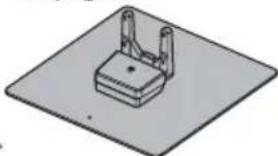
Piedistallo
→ (pag. 7)
Nucleo in ferrite (2)
→ (pag. 12, 90)

Utilizzare i nuclei in ferrite per rispettare la conformità con lo standard EMC.
• Gli accessori non possono essere collocati tutti insieme. Prestare attenzione a non farli cadere accidentalmente.
- Questo prodotto contiene parti potenzialmente pericolose (come sacchetti di plastica), che potrebbero essere ingoiate accidentalmente dai bambini. Tenere queste parti fuori della portata dei bambini.
Accessori opzionali
Contattare il rivenditore Panasonic di zona per acquistare gli accessori opzionali raccomandati. Per ulteriori dettagli, consultare il manuale degli accessori opzionali.
Set di occhiali 3D
(Tipo di batteria) (Tipo ricaricabile)
- TY-EW3D10E
• TY-EW3D2LE
• TY-EW3D2ME
- TY-EW3D2SE
- Per utilizzare occhiali 3D è necessario acquistare questo accessorio opzionale.
• Per ulteriori informazioni (solo in inglese):
http://panasonic.net/avc/viera/3d/eu.html

Adattatore LAN wireless
DY-WL10E-K
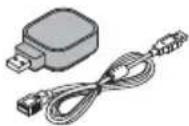
Precauzioni
- Per usare l'adattatore LAN wireless, è necessario ottenere un punto d'accesso.
- Si consiglia di utilizzare l'adattatore LAN wireless con la prolunga.
- Per evitare malfunzionamenti causati da interferenze di onde radio, allontanare il televisore da altri dispositivi LAN wireless, microonde e dispositivi che utilizzano segnali a 2,4 e 5 GHz quando si usa l'adattatore LAN wireless.
- A seconda della regione, questo accessorio opzionale potrebbe non essere disponibile.
- Per ulteriori informazioni sull'adattatore LAN wireless, visitare il seguente sito Web. (Solo in inglese). http://panasonic.jp/support/global/cs/tv/
- Questa videocamera può essere utilizzata su VIERA Connect (pag. 17, 79).
• Leggere anche il manuale della videocamera. - A seconda della regione, questo accessorio opzionale potrebbe non essere disponibile. Per ulteriori informazioni, rivolgersi al rivenditore Panasonic di zona.
Staffa di montaggio su parete
• TY-WK4P1RW
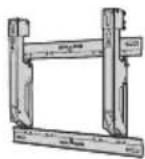
• Angolo di inclinazione per questo televisore: da 0 (verticale) a 20 gradi
Parte posteriore del televisore


Profondità della vite: minimo 15 mm, massimo 30 mm
Diametro: M8
Vite per il montaggio del televisore alla staffa di montaggio su parete (non in dotazione con il televisore)
(Vista laterale)
Fori per l'installazione della staffa di montaggio su parete
Avvertenza
- L'utilizzo di staffe di montaggio su parete diverse o l'installazione di una staffa di montaggio su parete per conto proprio comportano il rischio di lesioni personali e il danneggiamento del prodotto. Per mantenere le prestazioni e la sicurezza dell'apparecchio, richiedere al rivenditore o all'installatore di fissare le staffe al muro. Qualsiasi danno causato da un'installazione eseguita in assenza di un installatore qualificato renderà nulla la garanzia.
- Leggere attentamente le istruzioni in dotazione con gli accessori opzionali e accertarsi di seguire tutte le procedure necessarie per evitare la caduta del televisore.
- Maneggiare con cura il televisore durante l'installazione, in modo che non subisca colpi o venga soggetto a forze che lo possono danneggiare.
- Fare attenzione quando si fissano le staffe alla parete. Prima di attaccare le staffe, accertarsi sempre che non ci siano cavi elettrici o tubi nella parete.
- Nel caso in cui non utilizzerete la TV per un certo periodo, smontatela dal suo supporto di sospensione per evitare la sua caduta e le lesioni.
Installazione / rimozione delle batterie
1

2
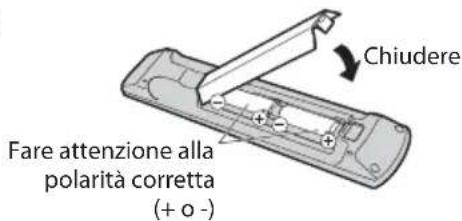
Precauzioni
- L'installazione sbagliata potrebbe causare perdite delle batterie e corrosione, danneggiando il telecomando.
• Non mischiare batterie vecchie e nuove. - Non mischiare tipi diversi di batterie (come batterie alcaline e al manganese).
• Non usare batterie ricaricabili (Ni-Cd).
• Non bruciare o rompere le batterie.
Le pile non devono essere esposte a calore eccessivo, ad esempio alla luce del sole, al fuoco o simili.
• Non smontare o modificare il telecomando.
Modo di attaccare / rimuovere il piedistallo
Avvertenza
Non smontare o modifi care il piedistallo.
- In caso contrario, l'unità può cadere e danneggiarsi, procurando eventuali danni a cose e persone.
Precauzioni
Non usare piedistalli diversi da quello fornito con il televisore.
- In caso contrario, l'unità può cadere e danneggiarsi, procurando eventuali danni a cose e persone.
Non utilizzare il piedistallo qualora presenti deformazioni, fenditure o addirittura rotture.
- Se si utilizza un piedistallo danneggiato, può rappresentare un pericolo per l'incolumità personale. Rivolgersi immediatamente al proprio rivenditore.
Durante il montaggio, accertarsi che tutte le viti siano strette saldamente.
Se non si presta sufficiente attenzione per fare in modo che le viti siano strette dovutamente durante il montaggio, il piedistallo non ha la forza sufficiente per supportare il televisore, e questo potrebbe cadere danneggiandosi e causando incidenti.
Assicurarsi che il televisore non possa cadere.
Se il piedistallo viene urtato o i bambini vi si arrampicano sopra con il televisore installato, il televisore potrebbe cadere e causare incidenti alle persone.
Per l'installazione e la rimozione del televisore sono necessarie due o più persone.
- Se non ci sono due o più persone, il televisore potrebbe cadere causando incidenti.
Per rimuovere il piedistallo dal televisore, non rimuovere il piedistallo in nessun modo se non quello indicato dalla procedura specificata. (pag. 8)
- Diversamente, il televisore e/o il piedistallo possono cadere e danneggiarsi, con il rischio di lesioni personali.
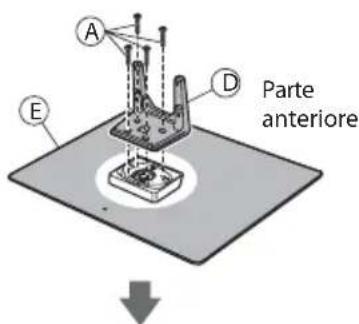
A Vite di montaggio (4) (argento)
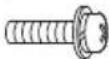
M5 × 20
B Vite di montaggio (4) (nero)

M5 × 25
© Vite di montaggio (nero)

M4×8
D Paletto
TBL5ZA3055
(TX-P42UT30J)
TBL5ZA3065
(TX-P50UT30J)
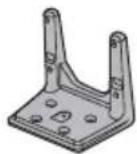
E Base
TBL5ZX0203
(TX-P42UT30J)
TBL5ZX0204
(TX-P50UT30J)

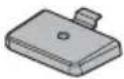
F Coperchio
TBL5ZB3094-1
(TX-P42UT30J)
TBL5ZB3095-1
(TX-P50UT30J)
1 Montaggio del piedistallo
Usare le viti di montaggio Ⓐ per fissare saldamente il paletto Ⓓ alla base Ⓔ.
- Accertarsi che le viti siano strette saldamente.
- Se si forzano le viti nel senso sbagliato si rovinano le filettature.
Fissare il coperchio F con la vite di montaggio C

2 Per fissare il televisore
Usare le viti di montaggio B per fissare saldamente.
- Serrare le quattro viti di montaggio, lasciandole inizialmente allentate e stringendole solo in un secondo momento per fissarle in modo sicuro.
• Lavorare su una superficie orizzontale e piana.

(Veduta dal basso)
Modo di rimuovere il piedistallo dal televisore
Accertarsi di rimuovere il piedistallo nel seguente modo per utilizzare la staffa di montaggio su parete o reimballare il televisore.
1 Rimuovere le viti di montaggio® dal paletto.
2 Staccare il piedistallo dal televisore.
3 Rimuovere la vite di montaggio© dal coperchio.
4 Rimuovere il coperchio.
5Rimuovere le viti di montaggio A dal paletto.
Regolare il pannello all'angolo desiderato
- Fare attenzione che non ci siano oggetti entro l'intero raggio di rotazione.


(Veduta dall'alto)
*:15°
(TX-P42UT30J)
*:10°
(TX-P50UT30J)
Identificazione dei comandi
Telecomando

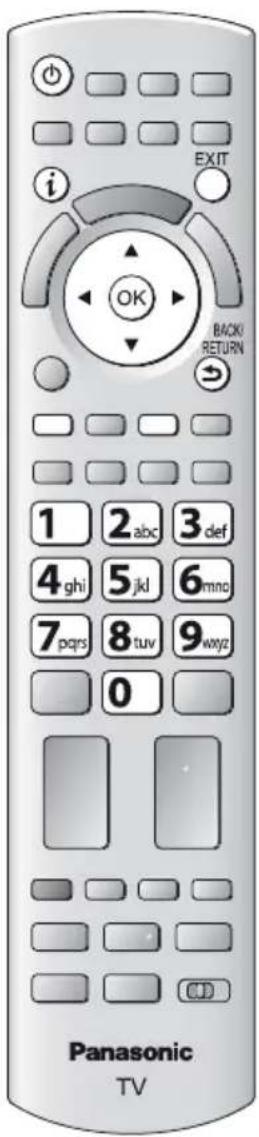
1 Interruttore di accensione / standby
- Per accendere il televisore o per disporlo nella modalità standby
2 Tasto 3D (pag. 31)
- Consente di impostare la modalità di visualizzazione su 2D o 3D
3 [Menu principale] (pag. 35)
- Premere per accedere ai menu Immagine, Audio, Timer e Funzioni
4 Formato (pag. 21)
• Cambia il formato della lista
5 Informazioni (pag. 19)
• Per visualizzare le informazioni sui canali e programmi
6 VIERA TOOLS (pag. 34)
- Per visualizzare alcune icone di funzioni speciali e accede facilmente
7 [Menu VIERA Link] (pag. 84)
8 OK
• Per confermare le selezioni e le scelte
- Premere dopo aver selezionato le posizioni dei canali per cambiare velocemente canale
• Per visualizzare la Lista canali
9 [Menu opzioni] (pag. 20)
- Impostazioni semplici delle opzioni per visualizzazione, audio, ecc.
10 Televideo (pag. 25)
• Per selezionare la modalità Televideo
11 Sottotitoli (pag. 19)
• Per visualizzare i sottotitoli
12 Tasti numerici
• Per cambiare i canali e le pagine Televideo
- Imposta i caratteri
- Per accendere il televisore quando è nella modalità Standby (Tenere premuto per circa 1 secondo)
13 Silenziamento suono
• Per attivare e disattivare il silenziamento del suono
14 Volume Su / Giù
15 Selezione della modalità di ingresso
• TV - per selezionare la modalità DVB-C / DVB-T / Analogica (pag. 18)
- AV - per selezionare la modalità d'ingresso AV dalla lista di selezione ingresso (pag. 27)
16 Registrazione diretta TV (pag. 82, 84)
- Per registrare immediatamente i programmi con il registratore DVD / VCR con il collegamento Q-Link o VIERA Link
17 [VIERA Connect] (pag. 17, 79)
• Per visualizzare la schermata home di VIERA Connect
18 Esci
• Per tornare alla schermata normale di visione
19 Guida TV (pag. 22)
20 Tasti dei cursori
• Per operare le selezioni e le regolazioni
21 Ritorno
• Per tornare al menu / pagina precedente
22 Tasti colorati
(rosso-verde-giallo-blu)
- Serve alla selezione, navigazione e a usare varie altre funzioni
23 Tenuta
• Per congelare / scongelare le immagini (pag. 20)
- Mantiene la pagina Televideo attuale (modalità Televideo) → (pag. 25)
24 Indice (pag. 25)
- Per tornare alla pagina indice del Televideo (modalità Televideo)
25 Ultima visualizzazione (pag. 21)
- Per passare all'ultimo canale o all'ultima modalità di ingresso visualizzati
26 Canale Su / Giù
27 Operazioni di connessioni
→ (pag. 28, 63, 87)
TV

1 Slot Cl (pag. 59)
2 Selettore di funzione
[Volume] / [Contrasto] / [Luminosità] / [Colore] / [Nitidezza] / [Tinta] (segnale NTSC) / [Bassi]* / [Acuti]* / [Bilanciamento] / [Sintonia automatica] (pag. 45 - 46) * [Musica] o [Parlato] nel Menu audio
3 Canale Su / Giù, cambio di Valore (quando si usa il pulsante F), accendere la TV (premere un pulsante per circa 1 secondo in modalità Standby)
4 Per cambiare la modalità di ingresso
5 Porte USB 1 / 2 (pag. 91)
6 Slot scheda SD (pag. 62)
7 Terminale HDMI 3 (pag. 91)
8 Presa per cuffia (pag. 91)
9 Terminali AV2 (pag. 91)
10 Interruttore di accensione / spegnimento principale
- Utilizzare per attivare e disattivare l'alimentazione principale. Se l'ultima volta il televisore è stato spento dal telecomando mentre era nella modalità Standby, esso si dispone nella modalità Standby quando lo si accende con l'interruttore di accensione / spegnimento.
11 Trasmettitore a infrarossi per gli occhiali 3D
• Non posizionare alcun oggetto tra il trasmettitore e gli occhiali 3D.
12 Ricevitore dei segnali del telecomando
- Non posare nessun oggetto tra il telecomando ed il sensore del telecomando della TV.
13 Sensore C.A.T.S. (Sistema di rilevamento automatico del contrasto)
- Rileva la luminosità per regolare la qualità delle immagini quando [Modalità Eco] nel menu Immagine è impostata su [On] (pag. 36)
14 LED di accensione e del timer
- Rosso: Standby
Verde: Attivato
Arancione: Programmazione timer On
Arancione (lampeggiante):
Registrazione di Programmazione timer o Registrazione diretta TV in corso
Rosso con arancione lampeggiante:
Standby con Programmazione timer On o Registrazione diretta TV
- Il LED lampeggia quando la TV riceve un comando dal telecomando.
Uso delle indicazioni sullo schermo - Guida operativa
Con il menu delle indicazioni sullo schermo si può accedere a molte caratteristiche disponibili con questo televisore.
Guida operativa
La guida operativa permette di operare usando il telecomando.
Esempio : [Menu audio]

Modo di usare il telecomando

Per aprire il menu principale

Per spostare il cursore / selezionare una voce di menu / selezionare da una gamma di opzioni

Per spostare il cursore / regolare i livelli / selezionare da una gamma di opzioni

Per accedere ai menu / memorizzare le impostazioni dopo l'esecuzione delle regolazioni o l'impostazione delle opzioni

Per tornare al menu precedente

Per uscire dal sistema dei menu e tornare alla normale schermata di visione
Funzione di standby automatico di corrente
Il televisore entra automaticamente in modalità Standby nei seguenti casi:
- nessun segnale viene ricevuto e nessuna operazione viene eseguita per 30 minuti nella modalità analogica del televisore
- [Timer di spegnimento] è attivo nel menu Timer (pag. 20)
- nessuna operazione viene eseguita per l'intervallo selezionato in [Standby automatico] (pag. 40)
- Questa funzione non incide sulla registrazione di Programmazione timer, Registrazione diretta TV.
Collegamenti di base
Il componente esterno e i cavi mostrati non sono forniti con questo televisore.
Accertarsi che il televisore sia scollegato dalla presa di corrente prima di collegare o di scollegare qualsiasi cavo.
Staccare sempre la spina del cavo di alimentazione prima di scollegarlo dalla presa di corrente.
Esistono alcune limitazioni sul posizionamento per la visione di immagini 3D. Per dettagli → (pag. 29, 33)


Televisore soltanto Televisore / Registratore DVD / VCR e


![graph TD A["Leettore Parte posteriore del televisore"] --> B["Cava"] B --> C["Cavo SCART completamente allacciato"] C --> D["Registatore DVD o VCR"] D --> E["RF OUT"] D --> F["RF IN"] G["Antenna terrestre"] --> H["Cavo"] H --> I["Cavo conforme HDMI completamente allacciato"] I --> J["Lettoo o lettor…](/content/2026/08/1597248/images/0079bff433f8a62477e11d331f73de69cd3b65e7eed8fee2119d4d6591cec3ba.jpg)
Nota
• Per vedere i contenuti 3D (pag. 29)
- Collegare il terminale AV1 del televisore a un registratore DVD / VCR che supportano Q-Link (pag. 82).
Se si usa un componente compatibile HDMI, si possono collegare i terminali HDMI (HDMI1 / HDMI2 / HDMI3) usando il cavo HDMI (pag. 89).
• Collegamento Q-Link e VIERA Link (pag. 80, 81)
- Leggere anche il manuale del dispositivo che viene collegato.
- Tenere il televisore lontano dalle apparecchiature elettriche (apparecchiature video, ecc.) o apparecchiature con un sensore infrarossi.
Altrimenti, potrebbe verificarsi una distorsione di immagine / audio o interferenza nel funzionamento dell'altro componente.
Esempio 3
Collegamento del registratore DVD / VCR e decoder
Televisore / Registratore DVD / VCR e Decoder
![graph TD A["Parte posteriore del televisore"] --> B["Cavo di alimentazione (in dotazione)"] B --> C["Cavo conforme HDMI completamente allacciato"] C --> D["Decoder"] D --> E["Antenna terrestre"] E --> F["Cavo RF"] F --> G["Registatore DVD o VCR"] G --> H["Cavo SCART completamente allacciato"] H -->…](/content/2026/08/1597248/images/8e7fd90eae2f24f00b29dc02252c18351f09d1430dc7bcfaf2a7db9570deab2e.jpg)
■ Connessione all'ambiente di rete (connessioni di rete)
Per abilitare le funzioni di servizio rete (VIERA Connect, ecc.), è necessario collegare il televisore a una rete a banda larga.
Se non si dispone di servizi di rete a banda larga, rivolgersi al rivenditore per assistenza.
• Collegare tramite cavo LAN (connessione cablata) o adattatore LAN wireless (connessione senza fili).
• L'impostazione della connessione di rete si avvierà dopo la sintonizzazione (quando si usa il televisore per la prima volta)
→(pag. 14 - 16)
Parte posteriore del televisore Connessione wireless

Connessione cablata
![graph LR A["Mano di 10 cm"] --> B["Cavo LAN"] B --> C["Mano di 10 cm"] C --> D["Ambiente Internet"] style A fill:#f9f,stroke:#333 style B fill:#ccf,stroke:#333 style C fill:#cfc,stroke:#333 style D fill:#fcc,stroke:#333](/content/2026/08/1597248/images/745c145e01912b7d0c2001241f55957bd910766c77a4c2db7606907cce58cf0a.jpg)
Nucleo in ferrite (in dotazione)
Installazione del nucleo in ferrite

Nota
• Per ulteriori informazioni sulle connessioni di rete (pag. 73)
Sintonia automatica
Ricerca e memorizzazione automatica dei canali.
- Il procedimento di questi passi non è necessario se la sintonizzazione è stata eseguita del rivenditore.
- Completare i collegamenti (pag. 11, 12) e le impostazioni (se necessario) del componente collegato prima di cominciare la Sintonia automatica. Per i dettagli sulle impostazioni del componente collegato, leggere il suo manuale di istruzioni.

Collegare il televisore alla presa di corrente e accenderlo

0/1
- Per la visualizzazione ci vogliono alcuni secondi.
Se il LED rosso si accende sul televisore, premere l'interruttore di accensione / standby sul telecomando per circa 1 secondo.
2
Selezionare la lingua


3
Selezionare la nazione
| Paese | ||
| Germania | Danimarca | Polonia |
| Austria | Svezia | Repubblica Ceca |
| Francia | Norvegia | Ungheria |
| Italia | Finlandia | Slovacchia |
| Spagna Lussemburgo Slovenia | ||
| Portogallo | Belgio | Croazia |
| Svizzera | Olanda | Estonia |
| Malta | Turchia | Lituania |
| Andorra | Grecia | Altri |

- A seconda del paese selezionato, selezionare la regione o memorizzare il numero PIN di sicurezza bambini (non è possibile memorizzare "0000") seguendo le istruzioni a schermo.
4
Selezionare la modalità che si desidera sintonizzare


5
Selezionare [Avvio ATP]

![PANASONIC Viera TX-P42UT30J - Selezionare [Avvio ATP] - 2](/content/2026/08/1597248/images/496192be90e7fe06dc3e32654c1b6ff61c73f598a12d54575f360aa9bb3bfacd.jpg)
- La Sintonia automatica comincia a cercare e a memorizzare i canali TV. I canali memorizzati e l'ordine dei canali dipendono dal paese, dall'area geografica, dal sistema di trasmissione e dalle condizioni di ricezione del segnale.
La schermata Sintonia Automatica varia a seconda del paese selezionato.
1 [Impostazioni rete DVB-C]
- A seconda del paese selezionato, selezionare preventivamente il fornitore del servizio via cavo seguendo le istruzioni a schermo.

![PANASONIC Viera TX-P42UT30J - [Impostazioni rete DVB-C] - 2](/content/2026/08/1597248/images/9da22b86b86e67468ccd77664a80c239d7c7acd62b22b1c067249e76e000336c.jpg)
① selezionare [Avvio ATP]
② accedere
![PANASONIC Viera TX-P42UT30J - [Impostazioni rete DVB-C] - 3](/content/2026/08/1597248/images/6df90683b25a6c6e9ded1f52ef6fe3f8bae49a15252e3984a324b32a7ee95fb1.jpg)
Normalmente impostare [Frequenza] e [ID di rete] a [Auto].
Se [Auto] non è visualizzato o se necessario, immettere [Frequenza] e [ID di rete] specificato dal fornitore di TV via cavo con i pulsanti numerici.
2 [Sintonia automatica DVB-C]

3 [Sintonia automatica DVB-T]

- A seconda del paese selezionato, la schermata di selezione del canale viene visualizzata dopo Sintonia automatica DVB-T se diversi canali hanno lo stesso numero di canale logico. Selezionare il canale preferito, oppure uscire dalla schermata per eseguire la selezione dei canali in automatico.
4 [Sintonia automatica analogica]

5 Scaricamento preselezioni
Se è collegato un registratore con tecnologia Q-Link, VIERA Link o altra tecnologia simile (pag. 82, 83), le impostazioni della canale, lingua, paese / regione vengono scaricate automaticamente nel registratore.

- Se lo scaricamento non è riuscito, è possibile scaricare in seguito mediante il menu Funzioni. [Download] (pag. 41)
Impostazione della connessione di rete
Impostare la connessione di rete per attivare le funzioni dei servizi di rete quali VIERA Connect, ecc. (pag. 17, 73).
- Per configurare la connessione wireless, è necessario l'adattatore LAN wireless (accessorio opzionale).
Si noti che questo televisore non supporta i punti di accesso pubblico wireless.
- Verificare che le connessioni di rete (pag. 12) siano completate prima di avviare le impostazioni.
Selezionare il tipo di rete

[Cavo di rete] ⇒ "Connessione cablata" (pag. 12)
[Wireless] → "Connessione wireless" (pag. 12)

① selezionare
② accedere
- Per eseguire la configurazione più avanti o saltare questo passaggio
→ Selezionare [Imposta dopo]

■ [Cavo di rete]
1. Selezionare [Auto]
Acquisire indirizzo IP
Auto
Manuale

Test di connessione
Verifica collegamento del cavo di rete.
Verifica acquisizione IP
Verifica dispositivi con stesso indirizzo IP.
Verifica connessione a gateway.
Verifica comunicazioni con il server.

: superato
Il test riesce e il televisore è collegato alla rete.

: non superato
Controllare le impostazioni e i collegamenti. Quindi selezionare [Riprova].

① selezionare
② accedere
- Andare al passaggio successivo

Viene eseguita la configurazione automatica e viene avviato il test della connessione di rete.
- Per impostare manualmente, selezionare [Manuale] ed impostare ciascuna voce. Per le impostazioni
→ (pag. 75)
Selezionare il metodo di connessione
Tipo di connessione
Selezionare il tipo di connessione alla rete.
Cerca punti di accesso
WPS (Premere il pulsante)

① selezionare
② accedere
[Cerca punti di accesso]
Gli access point trovati, vengono elencati automaticamente.
- Selezionare il punto di accesso desiderato.
Punti di accesso disponibili
| N° | PISIDoreless Cifatura Ricezone | |||
| 1 | Access Point A | 11n(7.4GHz) | ||
| 2 | Access Point B | 11n(5GHz) | ||
| 3 | Access Point C | 11n(5GHz) | ||
![PANASONIC Viera TX-P42UT30J - [Cerca punti di accesso] - 1](/content/2026/08/1597248/images/7a2c6b696c895fd12c8c33a20326cb314cbcbfad4010525135832b57cde0fa21.jpg)
① selezionare
② accedere
![PANASONIC Viera TX-P42UT30J - [Cerca punti di accesso] - 2](/content/2026/08/1597248/images/d7f7c8aac62b58ea9c297833f65f5727c92ef131df0fc8301126b10192121ce1.jpg)
: Punto d'accesso cifrato
• Per eseguire una nuova ricerca dei punti d'accesso
![PANASONIC Viera TX-P42UT30J - [Cerca punti di accesso] - 3](/content/2026/08/1597248/images/12b8c982a2ff6db3cb279ae0beda2aa79630e2e19aa7f23c6a66fb163974243d.jpg)
(Giallo)
• Per le informazioni del punto d'accesso evidenziato
![PANASONIC Viera TX-P42UT30J - [Cerca punti di accesso] - 4](/content/2026/08/1597248/images/c165cc0913f58ba0d11132b8cae5905b4f5b692153f9f64373a43edb3faa9d9e.jpg)
• Per le impostazioni manuali (pag. 78)
![PANASONIC Viera TX-P42UT30J - [Cerca punti di accesso] - 5](/content/2026/08/1597248/images/2c15f2971d1612695b827e55af1c74eff740a2db550bfa7e482ec3141e7124a5.jpg)
(Rosso)
- Accedere alla modalità di ingresso della chiave di cifratura
Impostazioni chiave cifratura
La connessione sarà eseguita con le seguenti impostazioni:-
SSID : Access Point A
Tipo autenticazione : WPA-PSK
Inserire chiave di crittografia.
Chiave cifratura

- Se il punto d'accesso selezionato non è cifrato, verrà visualizzata la schermata di conferma. Si raccomanda di selezionare il punto d'accesso cifrato.
- Inserire la chiave di cifratura del punto di accesso
Impostaz. punto accesso
Chiave cifratura
| A | B | C | D | E | F | G | H | I | J | K | L | M | N | O | P | Q | R | S | T | ||||||||||||||||||||||||||||||||||||||||||||||||||||||||||||||||||||||||||||||||||||||||||||||||||||||||||||||||||||||||||||||||||||||||||||||||||||||||||||||||||||||||||||||||||||||||||||||||||||||||||||||||||||||||||||||||||||||||||||||||||||||||||||||||||||||||||||||||||||||||||||||||||||||||||||||||||||||||||||||||||||||||||||||||||||||||||||||||||||||||||||||||||||||||||||||||||||||||||||||||||||||||||||||||||||||||||||||||||||||||||||||||||||||||||||||||||||||||||||||||||||||||||||||||||||||||||||||||||||||||||||||||||||||||||||||||||||||||||||||||||||||||||||||||||||||||||||||||||||||||||||||||||||||||||||||||||||||||||||||||||||||||||||||||||||||||||||||||||||||||||||||||||||||||||||||||||||||||||||||||||||||||||||||||||||||||||||||||||||||||||||||||||||||||||||||||||||||||||||||||||||||||||||||||||||||||||||||||||||||||||||||||||||||||||||||||||||||||||||||||||||||||||||||||||||||||||||||||||||||||||||||||||||||||||||||||||||||||||||||||||||||||||||||||||||
| U | V | W | X | Y | Z | O | 1 | 2 | 3 | 4 | 5 | 6 | 7 | 8 | 9 | 10 | 11 | 12 | 13 | 14 | 15 | 16 | 17 | 18 | 19 | 20 | 21 | 22 | 23 | 24 | 25 | 26 | 27 | 28 | 29 | 30 | 31 | 32 | 33 | 34 | 35 | 36 | 37 | 38 | 39 | 40 | 41 | 42 | 43 | 44 | 45 | 46 | 47 | 48 | 49 | 50 | 51 | 52 | 53 | 54 | 55 | 56 | 57 | 58 | 59 | 60 | 61 | 62 | 63 | 64 | 65 | 66 | 67 | 68 | 69 | 70 | 71 | 72 | 73 | 74 | 75 | 76 | 77 | 78 | 79 | 80 | 81 | 82 | 83 | 84 | 85 | 86 | 87 | 88 | 89 | 90 | 91 | 92 | 93 | 94 | 95 | 96 | 97 | 98 | 99 | 100 | 101 | 102 | 103 | 104 | 105 | 106 | 107 | 108 | 109 | 110 | 111 | 112 | 113 | 114 | 115 | 116 | 117 | 118 | 119 | 120 | 121 | 122 | 123 | 124 | 125 | 126 | 127 | 128 | 129 | 130 | 131 | 132 | 133 | 134 | 135 | 136 | 137 | 138 | 139 | 140 | 141 | 142 | 143 | 144 | 145 | 146 | 147 | 148 | 149 | 150 | 151 | 152 | 153 | 154 | 155 | 156 | 157 | 158 | 159 | 160 | 161 | 162 | 163 | 164 | 165 | 166 | 167 | 168 | 169 | 170 | 171 | 172 | 173 | 174 | 175 | 176 | 177 | 178 | 179 | 180 | 181 | 182 | 183 | 184 | 185 | 186 | 187 | 188 | 189 | 190 | 191 | 192 | 193 | 194 | 195 | 196 | 197 | 198 | 199 | 200 | 201 | 202 | 203 | 204 | 205 | 206 | 207 | 208 | 209 | 210 | 211 | 212 | 213 | 214 | 215 | 216 | 217 | 218 | 219 | 220 | 221 | 222 | 223 | 224 | 225 | 226 | 227 | 228 | 229 | 230 | 231 | 232 | 233 | 234 | 235 | 236 | 237 | 238 | 239 | 240 | 241 | 242 | 243 | 244 | 245 | 246 | 247 | 248 | 249 | 250 | 251 | 252 | 253 | 254 | 255 | 256 | 257 | 258 | 259 | 260 | 261 | 262 | 263 | 264 | 265 | 266 | 267 | 268 | 269 | 270 | 271 | 272 | 273 | 274 | 275 | 276 | 277 | 278 | 279 | 280 | 281 | 282 | 283 | 284 | 285 | 286 | 287 | 288 | 289 | 290 | 291 | 292 | 293 | 294 | 295 | 296 | 297 | 298 | 299 | 300 | 301 | 302 | 303 | 304 | 305 | 306 | 307 | 308 | 309 | 310 | 311 | 312 | 313 | 314 | 315 | 316 | 317 | 318 | 319 | 320 | 321 | 322 | 323 | 324 | 325 | 326 | 327 | 328 | 329 | 330 | 331 | 332 | 333 | 334 | 335 | 336 | 337 | 338 | 339 | 340 | 341 | 342 | 343 | 344 | 345 | 346 | 347 | 348 | 349 | 350 | 351 | 352 | 353 | 354 | 355 | 356 | 357 | 358 | 359 | 360 | 361 | 362 | 363 | 364 | 365 | 366 | 367 | 368 | 369 | 370 | 371 | 372 | 373 | 374 | 375 | 376 | 377 | 378 | 379 | 380 | 381 | 382 | 383 | 384 | 385 | 386 | 387 | 388 | 389 | 390 | 391 | 392 | 393 | 394 | 395 | 396 | 397 | 398 | 399 | 400 | 401 | 402 | 403 | 404 | 405 | 406 | 407 | 408 | 409 | 410 | 411 | 412 | 413 | 414 | 415 | 416 | 417 | 418 | 419 | 420 | 421 | 422 | 423 | 424 | 425 | 426 | 427 | 428 | 429 | 430 | 431 | 432 | 433 | 434 | 435 | 436 | 437 | 438 | 439 | 440 | 441 | 442 | 443 | 444 | 445 | 446 | 447 | 448 | 449 | 450 | 451 | 452 | 453 | 454 | 455 | 456 | 457 | 458 | 459 | 460 | 461 | 462 | 463 | 464 | 465 | 466 | 467 | 468 | 469 | 470 | 471 | 472 | 473 | 474 | 475 | 476 | 477 | 478 | 479 | 480 | 481 | 482 | 483 | 484 | 485 | 486 | 487 | 488 | 489 | 490 | 491 | 492 | 493 | 494 | 495 | 496 | 497 | 498 | 499 | 500 | 501 | 502 | 503 | 504 | 505 | 506 | 507 | 508 | 509 | 510 | 511 | 512 | 513 | 514 | 515 | 516 | 517 | 518 | 519 | 520 | 521 | 522 | 523 | 524 | 525 | 526 | 527 | 528 | 529 | 530 | 531 | 532 | 533 | 534 | 535 | 536 | 537 | 538 | 539 | 540 | 541 | 542 | 543 | 544 | 545 | 546 | 547 | 548 | 549 | 550 | 551 | 552 | 553 | 554 | 555 | 556 | 557 | 558 | 559 | 560 | 561 | 562 | 563 | 564 | 565 | 566 | 567 | 568 | 569 | 570 | 571 | 572 | 573 | 574 | 575 | 576 | 577 | 578 | 579 | 580 | 581 | 582 | 583 | 584 | 585 | 586 | 587 | 588 | 589 | 590 | 591 | 592 | 593 | 594 | 595 | 596 | 597 | 598 | 599 | 600 | 601 | 602 | 603 | 604 | 605 | 606 | 607 | 608 | 609 | 610 | 611 | 612 | 613 | 614 | 615 | 616 | 617 | 618 | 619 | 620 | 621 | 622 | 623 | 624 | 625 | 626 | 627 | 628 | 629 | 630 | 631 | 632 | 633 | 634 | 635 | 636 | 637 | 638 | 639 | 640 | 641 | 642 | 643 | 644 | 645 | 646 | 647 | 648 | 649 | 650 | 651 | 652 | 653 | 654 | 655 | 656 | 657 | 658 | 659 | 660 | 661 | 662 | 663 | 664 | 665 | 666 | 667 | 668 | 669 | 670 | 671 | 672 | 673 | 674 | 675 | 676 | 677 | 678 | 679 | 680 | 681 | 682 | 683 | 684 | 685 | 686 | 687 | 688 | 689 | 690 | 691 | 692 | 693 | 694 | 695 | 696 | 697 | 698 | 699 | 700 | 701 | 702 | 703 | 704 | 705 | 706 | 707 | 708 | 709 | 710 | 711 | 712 | 713 | 714 | 715 | 716 | 717 | 718 | 719 | 720 | 721 | 722 | 723 | 724 | 725 | 726 | 727 | 728 | 729 | 730 | 731 | 732 | 733 | 734 | 735 | 736 | 737 | 738 | 739 | 740 | 741 | 742 | 743 | 744 | 745 | 746 | 747 | 748 | 749 | 750 | 751 | 752 | 753 | 754 | 755 | 756 | 757 | 758 | 759 | 760 | 761 | 762 | 763 | 764 | 765 | 766 | 767 | 768 | 769 | 770 | 771 | 772 | 773 | 774 | 775 | 776 | 777 | 778 | 779 | 780 | 781 | 782 | 783 | 784 | 785 | 786 | 787 | 788 | 789 | 790 | 791 | 792 | 793 | 794 | 795 | 796 | 797 | 798 | 799 | 800 | 801 | 802 | 803 | 804 | 805 | 806 | 807 | 808 | 809 | 810 | 811 | 812 | 813 | 814 | 815 | 816 | 817 | 818 | 819 | 820 | 821 | 822 | 823 | 824 | 825 | 826 | 827 | 828 | 829 | 830 | 831 | 832 | 833 | 834 | 835 | 836 | 837 | 838 | 839 | 840 | 841 | 842 | 843 | 844 | 845 | 846 | 847 | 848 | 849 | 850 | 851 | 852 | 853 | 854 | 855 | 856 | 857 | 858 | 859 | 860 | 861 | 862 | 863 | 864 | 865 | 866 | 867 | 868 | 869 | 870 | 871 | 872 | 873 | 874 | 875 | 876 | 877 | 878 | 879 | 880 | 881 | 882 | 883 | 884 | 885 | 886 | 887 | 888 | 889 | 890 | 891 | 892 | 893 | 894 | 895 | 896 | 897 | 898 | 899 | 900 | 901 | 902 | 903 | 904 | 905 | 906 | 907 | 908 | 909 | 910 | 911 | 912 | 913 | 914 | 915 | 916 | 917 | 918 | 919 | 920 | 921 | 922 | 923 | 924 | 925 | 926 | 927 | 928 | 929 | 930 | 931 | 932 | 933 | 934 | 935 | 936 | 937 | 938 | 939 | 940 | 941 | 942 | 943 | 944 | 945 | 946 | 947 | 948 | 949 | 950 | 951 | 952 | 953 | 954 | 955 | 956 | 957 | 958 | 959 | 960 | 961 | 962 | 963 | 964 | 965 | 966 | 967 | 968 | 969 | 970 | 971 | 972 | 973 | 974 | 975 | 976 | 977 | 978 | 979 | 980 | 981 | 982 | 983 | 984 | 985 | 986 | 987 | 988 | 989 | 990 | 991 | 992 | 993 | 994 | 995 | 996 | 997 | 998 | 999 | 1000 |
Impostare i caratteri Memorizza

selezionare
impostare

BACK' RETURN

- Selezionare [Sì]
Impostaz. punto accesso
La chiave cifratura è impostata su:
XXXXXXXXX
Selezionare 'SI' per confermare.
Selezionare 'No' per modificare.
Sì
No
- È possibile impostare i caratteri utilizzando i tasti numerici.

① selezionare
② impostare
• Per reinserire la chiave di cifratura, selezionare [No].
Se la connessione non ha successo, controllare la chiave di cifratura, le impostazioni e l'ubicazione del punto d'accesso. Quindi, seguire le istruzioni sullo schermo.
- Al termine della configurazione del punto di accesso, eseguire il test della connessione


Test di connessione
Verifica connessione a punto di accesso.
Verifica acquisizione IP.
Verifica dispositivi con stesso indirizzo IP.
Verifica connessione a gateway.
Verifica comunicazioni con il server.

: superato
Il test riesce e il televisore è collegato alla rete.

: non superato
Controllare le impostazioni e i collegamenti. Quindi selezionare [Riprova].
- Per impostare manualmente, selezionare [Manuale] ed impostare ciascuna voce. Per le impostazioni

(pag. 75)
- Andare al passaggio successivo
7

(Premere due volte)
[WPS (Premere il pulsante)]
- Premere il tasto WPS sul punto di accesso, fino a quando la spia lampeggia
- Collegare l'adattatore LAN wireless e il punto di accesso
WPS (Premere il pulsante)
1) Premere il tasto 'WPS' sul punto d'accesso fin quando la luce inizia a lampeggiare.
2) Quando il punto d'accesso è pronto, selezionare 'Connetti'.
In caso di dubbi, consultare il manuale d'istruzioni riguardo al punto d'accesso.
Connetti

-
Per questo metodo, assicurarsi che il punto di accesso utilizzato supporti il WPS.
• WPS: Wi-Fi Protected Setup™
Se la connessione non riesce, controllare le impostazioni e l'ubicazione del punto di accesso. Quindi, seguire le istruzioni sullo schermo. -
Al termine della configurazione del punto di accesso, eseguire il test della connessione

Test di connessione
Verifica connessione a punto di accesso.
Verifica acquisizione IP.
Verifica dispositivi con stesso indirizzo IP.
Verifica connessione a gateway.
Verifica comunicazioni con il server.
- Andare al passaggio successivo 7

(Premere due volte)

: superato
Il test riesce e il televisore è collegato alla rete.

: non superato
Controllare le impostazioni e i collegamenti. Quindi selezionare [Riprova].
- Per impostare manualmente, selezionare [Manuale] ed impostare ciascuna voce. Per le impostazioni (pag. 75)
Selezionare [Casa]
Selezionare [Casa] come ambiente di utilizzo per l'uso in ambiente domestico.
Seleziona l'ambiente di utilizzo. Casa
![PANASONIC Viera TX-P42UT30J - Selezionare [Casa] - 1](/content/2026/08/1597248/images/71b8fc0c72c19d32e7c6cbd8fd88eb15496ef86c18fe394f523b4bf0f13211dc.jpg)
① selezionare
②impostare
■ Ambiente di utilizzo [Negozio] (solo per la visualizzazione in negozio)
L'ambiente di utilizzo [Negozio] è la modalità dimostrativa che consente di illustrare le principali caratteristiche del televisore.
Selezionare [Casa] come ambiente di utilizzo per l'uso in ambiente domestico.
- È possibile tornare alla schermata di selezione dell'ambiente di utilizzo dalla schermata di conferma Negozio e dalla schermata di selezione Demo automatica Off / On.
1 Tornare alla schermata di selezione dell'ambiente di utilizzo

![2 Selezionare [Casa] Seleziona l'ambiente di utilizzo. Casa ① selezionare ② impostare BACK/ RETURN](/content/2026/08/1597248/images/8c1a03c391bb240258f4165b2bfc9cc04286cf85147ae0827636e82b0fbd9953.jpg)
Per modificare l'ambiente di utilizzo in un secondo momento, sarà necessario ripristinare tutte le impostazioni accedendo a Impostazioni originali. [Impostazioni originali] (pag. 60)
La Sintonia automatica è ora completata e il televisore è pronto per la visione dei programmi TV.
Se la sintonia non ha successo, verificare che il cavo RF siano collegati, quindi seguire le istruzioni visualizzate sullo schermo.
Nota
• Per controllare a colpo d'occhio la lista dei canali → "Uso della Guida TV" (pag. 22)
- Per modificare o nascondere (saltare) i canali ➔ "Sintonizzazione e modifica dei canali" (pag. 47 - 52)
• Per sintonizzare nuovamente tutti i canali [Sintonia automatica] (pag. 45, 46)
• Per aggiungere la modalità televisore disponibile in un secondo momento ➔ [Aggiungi segnale TV] (pag. 41, 42)
• Per rivelare tutti i canali [Impostazioni originali] (pag. 60)
Se si collega l'adattatore LAN wireless in un secondo momento, verrà visualizzata la schermata di conferma per la configurazione.
• Per impostare la connessione wireless (pag. 76 - 78)
| Connessione adattatore LAN wireless | |
| Adattatore LAN wireless collegato: configurarlo?No - Esci | |
| Tipo di rete corrente : Wireless | |
| Si | No |
Utilizzo di "VIERA Connect"
VIERA Connect è un gateway per i servizi Internet esclusivi di Panasonic ed espande notevolmente le funzioni di VIERA CAST. VIERA Connect consente di accedere ad alcuni siti Web specifici supportati da Panasonic e di usufruire dei contenuti Internet sulla schermata iniziale di VIERA Connect: foto, video, giochi, ecc.
- Questo televisore non ha piene funzionalità di browser, pertanto potrebbero non essere disponibili tutte le caratteristiche dei siti web.

■ Per uscire da VIERA Connect

• Per nascondere la barra delle istruzioni di VIERA → [Banner VIERA Connect] (pag. 43)
1
Accendere il televisore

• Premere per 1 secondo circa
- Accendere il televisore usando l'interruttore di accensione / spegnimento. (pag. 10)
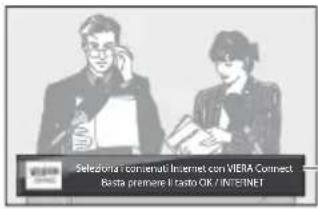
Ogni volta che si accende il televisore, viene visualizzata la barra introduttiva di VIERA Connect. La barra è soggetta a modifiche.
2
Accedere a VIERA Connect
Mentre è visualizzata la barra

Esempio :

• L'aspetto del tasto varia a seconda del telecomando.
- In base alle condizioni di utilizzo, può essere necessario del tempo per la lettura di tutti i dati. - Prima della schermata iniziale di VIERA Connect possono essere visualizzati dei messaggi. Leggere attentamente le presenti istruzioni e seguire le istruzioni visualizzate sullo schermo.
Esempio : Schermata iniziale di VIERA Connect

• Per passare al livello successivo
→ [AVANTI]
• Per tornare al livello precedente
→ [IND.]
■ Come utilizzare VIERA Connect (a partire da gennaio 2011)
• Per spostare il cursore/selezionare l'elemento

Se sulla barra dei colori vengono visualizzate le parole chiave

(Rosso)
(Verde)

(Giallo)

(Blu)
• Per accedere

• Quando sono visualizzate opzioni con numeri

• Per tornare alla schermata precedente
BACK' RETURN

- Per tornare alla schermata iniziale di VIERA Connect


- La comunicazione video (ad es. Skype™) richiede una Communication Camera TY-CC10W esclusiva. ➔ "Accessori opzionali" (pag. 6) Per ulteriori informazioni, consultare il manuale della Communication Camera.
- È possibile collegare una tastiera ed un gamepad alla porta USB, per l'immissione di caratteri e per usare i giochi in VIERA Connect.
In aggiunta alle funzionalità VIERA Connect, il televisore può essere controllato anche con una tastiera o un gamepad. Per ulteriori informazioni → "Connessione USB" (pag. 97)
Nota
Se non si riesce ad accedere a VIERA Connect, controllare le connessioni di rete (pag. 12) e le impostazioni (pag. 14 - 16).
• Per ulteriori informazioni su VIERA Connect (pag. 79)
Visione dei programmi TV

■ Per la selezione dalla lista dei canali

■ Selezionare un canale usando il banner informativo (pag. 19)
1 Visualizzare la barra delle informazioni se non è visualizzata

2 Selezionare il canale mentre la barra è visualizzata

■ Selezionare un canale usando la guida TV (pag. 22)
1 Visualizzare la Guida TV

2 Selezionare il programma o canale attuali

3 Selezionare [Visualizza] (modalità DVB)


- A seconda del paese selezionato, potrebbero essere necessari l'immissione o l'aggiornamento del codice di avviamento postale (pag. 13). Seguire le istruzioni dei messaggi.
Nota
• Per guardare le pay-TV ➔ "Uso dell'interfaccia comune" (pag. 59)
Altre funzioni utili
Visualizzare la barra informazioni
Visualizzare la barra informazioni

- Appare anche quando si cambia canale


1 Posizione e nome del canale
2 Tipo di canale ([Radio], [Dati], [HDTV], ecc.) / Canali criptati (☐)
Modalità TV (☐, ☐)
3 Programma
4 Ora attuale
5 Ora di inizio / fine programma (DVB)
Numero di canale, ecc. (Analogico)
6 Indicatore di avanzamento del programma selezionato (DVB)
7 Categoria
• Per cambiare la categoria (DVB)

(Blu)


① selezionare
② impostare
Caratteristiche disponibili / significato dei messaggi

Attivazione del silenziamento del suono
[Segnale debole]
Qualità scarsa del segnale TV
Servizio Televideo disponibile Audio e video multipli disponibili
![PANASONIC Viera TX-P42UT30J - [Segnale debole] - 1](/content/2026/08/1597248/images/259fc6578d938ca3842438ba136ab7808b3135183d9bff6fbf25bc9c7c170224.jpg)
Audio muliplo disponibile
![PANASONIC Viera TX-P42UT30J - [Segnale debole] - 2](/content/2026/08/1597248/images/4899f3ee7385f714eb78220379e58cb21c96990671fc28c3c247db1860554da8.jpg)
Video multiplo disponibile
![PANASONIC Viera TX-P42UT30J - [Segnale debole] - 3](/content/2026/08/1597248/images/98a1d0bb682cfaec0db6964f9dd07ced48d95d579b02f76839d450688d30960b.jpg)
[Stereo], [Mono]
Modalità audio
1 - 90
Tempo restante di spegnimento con il timer
• Per le impostazioni (pag. 20)
![PANASONIC Viera TX-P42UT30J - [Stereo], [Mono] - 1](/content/2026/08/1597248/images/8001cc3c8eb26264787e4290bfc62d75870d6e7fac4476fcab2114ea65892cd4.jpg)
Servizio sottotitoli disponibile
• Per confermare il nome di un altro canale sintonizzato
![PANASONIC Viera TX-P42UT30J - [Stereo], [Mono] - 2](/content/2026/08/1597248/images/d09f779e5c750e5efbd389cc5fffc4e1fe22612475b5e34abd349f0b3711326b.jpg)
• Per guardare i canali elencati nella barra
![PANASONIC Viera TX-P42UT30J - [Stereo], [Mono] - 3](/content/2026/08/1597248/images/4f8cb813f34e3d21dfc4bf291d3829a5f67d59aa2cc237675da303bef76de801.jpg)
• Informazioni sul programma seguente (DVB)
![PANASONIC Viera TX-P42UT30J - [Stereo], [Mono] - 4](/content/2026/08/1597248/images/39454f262e831aa4a32c71c591506a7b6c342353ee52e623b57eea4ed9375fe2.jpg)
• Per nascondere
EXIT
![PANASONIC Viera TX-P42UT30J - [Stereo], [Mono] - 5](/content/2026/08/1597248/images/95a569af045f3fc494eecc34dfb100a3e3c1aafcb2bde6c2b6d57af0e923cab5.jpg)
• Informazioni extra (DVB)
![PANASONIC Viera TX-P42UT30J - [Stereo], [Mono] - 6](/content/2026/08/1597248/images/437eb81619f63c83e465a35df935740fa249a81b605cfcf5fa1e49f4a8cec472.jpg)
(Premere di nuovo per nascondere la barra)
• Per impostare il timeout
→ [Durata visione] (pag. 43)
Visualizzazione dei sottotitoli
Per visualizzare / nascondere i sottotitoli (se disponibili)
STTL

• Per cambiare la lingua del DVB (se disponibile)
→ [Sottotitoli preferiti] (pag. 42)
Nota
Se si preme il tasto STTL nella modalità analogica, si cambia al servizio Televideo e si richiama una pagina preferita (pag. 25). Premere il tasto EXIT per tornare alla modalità TV.
- È possibile che i sottotitoli non siano visualizzati correttamente nelle immagini 3D.
Tenuta
Per congelare / scongelare le immagini
HOLD
[NO TEXT]
Visualizzare le impostazioni selezionabili per lo stato attuale
Controllare o modificare istantaneamente lo stato attuale
OPTION

• Per cambiare

① selezionare
② accedere

seleziona / cambia
④ memorizza
[Multi Video] (modalità DVB)
Permette di selezionare da un gruppo di più video (se disponibile)
- Questa impostazione non viene memorizzata e torna al valore predefinito quando si esce dal programma attuale.
[Multi Audio] (modalità DVB)
Permette di selezionare le lingue alternative delle piste del suono (se disponibili)
- Questa impostazione non viene memorizzata e torna al valore predefinito quando si esce dal programma attuale.
[Doppio audio] (modalità DVB)
Consente di selezionare stereo / mono (se disponibile)
[Sotto-canale] (modalità DVB)
Permette di selezionare i programmi di multialimentazione - canale secondario (se disponibili)
[Lingua sottotitoli] (modalità DVB)
Permette di selezionare le lingue dei sottotitoli (se disponibili)
[Setup carattere teletext]
Imposta il carattere del Televideo
→ [Menu funzioni] (pag. 43)
[Lingua Televideo] (modalità DVB)
Permette di selezionare una lingua alternativa per il Televideo (se disponibile)
[MPX] (modalità analogica)
Consente di selezionare la modalità audio multiplex (se disponibile)
→ [Menu audio] (pag. 39)
[Cor. Volume]
Per la regolazione del volume dei canali individuali o la modalità di ingresso
Timer
Per far entrare automaticamente il televisore in modalità Standby dopo un periodo stabilito
1 Visualizzare il menu
MENU
[Non-Text]
2 Selezionare [Timer]

![PANASONIC Viera TX-P42UT30J - Selezionare [Timer] - 2](/content/2026/08/1597248/images/b55a825d8de12b78131418326f6e537956a6e7c390a1f010994f7d89f18b5aba.jpg)
① selezionare
② accedere
3 Selezionare [Timer di spegnimento] e impostare l'ora

![PANASONIC Viera TX-P42UT30J - Selezionare [Timer di spegnimento] e impostare l'ora - 2](/content/2026/08/1597248/images/ac9260dc2dc6815f274ef747ced2d42fd2b7ebde53dddce77f76f9be287b5fba.jpg)
① selezionare
[Timer di spegnimento]
② accedere
![PANASONIC Viera TX-P42UT30J - Selezionare [Timer di spegnimento] e impostare l'ora - 3](/content/2026/08/1597248/images/e6929848a82e5852ca9c906e4031d4e79fff7ef3a53e6392fdb89b17b0a348dc.jpg)
![PANASONIC Viera TX-P42UT30J - Selezionare [Timer di spegnimento] e impostare l'ora - 4](/content/2026/08/1597248/images/4c413ee0b0431b3b301596ee9d417384f4f5daa43bf1d7d155ef986d9493e337.jpg)
③ selezionare l'orario
④ memorizza
- Per annullare Posizionare su [Off] o spegnere il televisore.
• Per visualizzare il tempo restante
"Visualizzare la barra informazioni" (pag. 19)
Se il tempo restante è entro 3 minuti, il tempo restante lampeggia sullo schermo.
Formato
Per cambiare il rapporto di aspetto (dimensioni delle immagini)
ASPECT
Per vedere le immagini nelle loro dimensioni e formato ottimali.
[NO TEXT]
I programmi normalmente contengono un "Segnale di controllo formato" (segnale widescreen, ecc.), e il televisore sceglie automaticamente il formato secondo il "Segnale di controllo formato" (pag. 92).
■ Se si desidera cambiare manualmente il rapporto d'aspetto
1 Visualizzare la lista di selezione formato
ASPECT
[NO TEXT]

Lista di selezione formato
2 Selezionare il canale mentre la barra è visualizzata

① selezionare
②memorizza
- È anche possibile cambiare la modalità usando soltanto il tasto ASPECT.
ASPECT
[Non-Text]
(Premere ripetutamente finché si raggiunge la modalità desiderata)
[Auto]

Viene selezionato il formato migliore e le immagini vengono ingrandite in modo da riempire lo schermo. Per le impostazioni (pag. 92)
[16:9] [Formato 4:3]

Visualizza direttamente le immagini 16:9 senza distorsione (anamorfiche).
[14:9] [Zoom1]
Visualizza le immagini nello standard 14:9 senza distorsione.
[N-Zoom] [Zoom2]

Visualizza le immagini 4:3 sull'intero schermo. L'allungamento si nota soltanto sui bordi destro e sinistro.
[4:3] [Zoom3]

Visualizza le immagini nello standard 4:3 senza distorsione.

Visualizza le immagini 4:3 ingrandite orizzontalmente per riempire lo schermo. • Segnale HD soltanto

Visualizza le immagini letterbox 16:9 o 4:3 senza distorsione.

Visualizza le immagini 16:9 (anamorfiche) sull'intero schermo senza distorsione.

Visualizza le immagini 2,35:1 (anamorfiche) sull'intero schermo senza distorsione. Con 16:9, visualizza le immagini al loro massimo (con un leggero ingrandimento).
Nota
- Il formato è fissato a [16:9] quando [Modo Immagine] è impostato su [Game] nel Menu immagine.
- Nel servizio di Televideo e nella modalità 3D non è possibile cambiare il formato (ad eccezione della modalità [2D→3D] in [Selezione modalità 3D] (pag. 31)).
- La modalità Formato può essere memorizzata separatamente per i segnali SD (definizione standard) e HD (alta definizione).
Ultima visualizzazione
Non è possibile cambiare canale mentre Programmazione timer o Registrazione diretta TV è in corso.

LAST VIEW
- Premere nuovamente per ritornare alla visualizzazione attuale.
Nota
• Non è possibile cambiare canale quando è in corso la registrazione di Programmazione timer, Registrazione diretta TV.
- Una visualizzazione inferiore a 10 secondi non è considerata come ultimo canale visto o come modalità di ingresso.
Uso della Guida TV
Guida TV – Guida elettronica dei programmi (EPG), che visualizza sullo schermo una lista dei programmi attualmente trasmessi e dei programmi futuri dei prossimi sette giorni (a seconda delle emittenti).
- Questa funzione varia a seconda del paese selezionato (pag. 13).
- A seconda del paese selezionato, l'utilizzo del sistema GUIDE Plus+ può richiedere l'inserimento o l'aggiornamento del codice postale. ➤ "Visualizza pubblicità" (pag. 23)
- I canali DVB-T e analogici vengono visualizzati sulla stessa schermata Guida TV. D significa canale DVB-T e A significa canale analogico. Non sono disponibili elenchi di programmi per i canali analogici.
- Quando si accende il televisore per la prima volta, o se il televisore rimane spento per più di una settimana, la visualizzazione della guida TV completa potrebbe richiedere tempo.

■ Per tornare al televisore
EXIT
1
Selezionare la modalità
→ (pag. 18)
TV
2
Visualizzare la Guida TV

- Premere di nuovo per cambiare la disposizione ([Panorama] / [Ritratto]). Visualizzare [Panorama] per vedere molti canali. Visualizzare [Ritratto] per vedere un canale alla volta.
Esempio :
[Panorama] (visualizza per canale)

Esempio :
[Ritratto] (visualizza per ora)

1 Data e ora attuali
2 Data della Guida TV
3 Ora Guida TV
4 Programma
5 Annuncio pubblicitario
6 Posizione e nome del canale
7 D: DVB-T
A seconda del paese selezionato, è possibile selezionare il tipo di Guida TV
[Guida predefinita] in [Impostazioni schermo] (pag. 43)
Se si seleziona [Lista canali], apparirà la lista canali quando viene premuto il tasto GUIDE.
■ Per guardare il programma
1 Selezionare il programma o canale attuali

2 Selezionare [Visualizza] (modalità DVB)


• Per utilizzare Programmazione timer → (pag. 24)
■ Per il giorno precedente (modalità DVB)

■ Per vedere una lista dei canali del tipo selezionato (modalità DVB)

(Lista dei tipi)


① selezionare il tipo
② guardare
■ Per il giorno precedente (modalità DVB)

■ Per vedere una lista dei canali della categoria selezionata

(Lista delle categorie)

Altre funzioni utili
Visualizzazione dettagli del programma (modalità DVB)
1 Selezionare il programma 2 Visualizzare i dettagli


- Premere di nuovo per tornare alla Guida TV.
Visualizza pubblicità
A seconda del paese selezionato, questo televisore supporta il sistema GUIDE Plus+ nella modalità DVB-T o analogica
È necessaria l'immissione o l'aggiornamento del codice di avviamento postale. Seguire le istruzioni dei messaggi.
- È anche possibile impostare manualmente dal Menu funzioni
→ [Aggiorna] / [Codice postale] in [Impostazioni GUIDE Plus+] (pag. 44)
- Immettere il codice postale quando si usa questa funzione per la prima volta. Se si immette un codice postale dell'area sbagliato, o non lo si immette, gli annunci pubblicitari potrebbero non essere visualizzati correttamente.
Visualizzare gli annunci pubblicitari
OPTION

• Per visualizzare le ultime pubblicità
[Aggiorna] in [Impostazioni GUIDE Plus+] (pag. 44)
■ Per cambiare annuncio pubblicitario

■ Per tornare alla Guida TV

Nota
- Per aggiornare continuamente le informazioni occorre che il televisore sia lasciato nella modalità Standby.
Programmazione timer (modalità DVB)
Programmazione timer è un timer che funziona come promemoria di visione o di registrazione del programma su un registratore esterno.
1 Selezionare il prossimo programma

① selezionare
② impostare
Se la Programmazione timer è impostata, il LED diventerà arancione. (Se è in corso la Programmazione timer, il LED arancione lampeggerà).

2 Selezionare la funzione ([Reg. est.] o [Promemoria])
(Schermata Programmazione timer)
![Programmazione timer Mar 27.10.2010 10:46 Funzione N° Nome canale data Avvio Fine Reg.est Mer 27.10.2010 20:00 [ ] 30 min. (30 min.) - - - - - - - - - - - - - - - - - - - - - - - - - - - - - - - - - - - - - - - - - - - - - - - - - - - - - - - - - - - - - - - - - - - - - - - - - - - - - - - - - - - -…](/content/2026/08/1597248/images/c00ee25e205a2cd0ab58b23d213bc1b0990250c898281d35f4d2df011996e531.jpg)
![PANASONIC Viera TX-P42UT30J - Selezionare la funzione ([Reg. est.] o [Promemoria]) - 2](/content/2026/08/1597248/images/148be23785992e3334993eec77a96433100de3ab7833439568ed83e29a16b55f.jpg)
① selezionare
② memorizza
[Reg. est.]:
per registrare il programma su un registratore esterno
Quando giunge l'ora di inizio, il canale verrà cambiato automaticamente e verranno emessi i segnali audio e video. 2 min. prima del momento di avvio viene visualizzato un messaggio promemoria se si sta guardando la TV.
[Promemoria]:
serve ad avvisare dell'inizio di un determinato programma
Quando si guarda la TV, verrà visualizzato un promemoria 2 minuti prima dell'ora di inizio. Premere il tasto OK per passare al canale programmato.
■ Per controllare / modificare / annullare un evento della programmazione timer
→ "Programmazione timer" (pag. 53 - 55)
■ Per tornare alla Guida TV
BACK/RETURN

■ Se si seleziona il programma corrente
Apparirà una schermata di conferma in cui si chiede se si desidera vedere o registrare il programma.
Selezionare [Programmazione timer] e impostare [Reg. est.] per registrare a partire dall'ora in cui termina l'impostazione dell'evento della Programmazione timer.


① selezionare
② accedere
Nota
- Questa funzione non è disponibile in modalità analogica.
- La Programmazione timer risulterà affidabile solo se verranno acquisite informazioni corrette sull'orario tramite il segnale dell'emittente o del fornitore di servizi.
• Non è possibile selezionare altri canali durante la registrazione di Programmazione timer.
Durante la registrazione dei programmi su un registratore esterno, assicurarsi di configurare le opportune impostazioni sul registratore collegato al televisore.
Se un registratore compatibile con Q-Link, VIERA Link o tecnologie simili è collegato al televisore (pag. 82, 83) e le [Impostazioni Link] (pag. 40) sono completate, non è necessaria alcuna impostazione del registratore. Leggere inoltre il manuale del registratore.
Visione del Televideo
I servizi Televideo sono le informazioni di testo fornite dalle emittenti. Le caratteristiche potrebbero variare secondo le emittenti.
Cos'è la modalità FLOF (FASTEXT)?
Nella modalità FLOF, sulla parte inferiore dello schermo vengono situati quattro soggetti con colori diversi. Per accedere a maggiori informazioni su uno di questi soggetti, premere il tasto del colore corrispondente. Questa comoda funzione permette l'accesso veloce alle informazioni sui soggetti visualizzati.
Cos'è la modalità TOP? (nel caso della trasmissione di testo TOP)
TOP è un particolare miglioramento del servizio Televideo standard che permette una ricerca più facile e serve da guida efficace.
• Rassegna veloce delle informazioni Televideo disponibili
- Selezione passo passo di facile uso dei fatti di attualità
• Informazioni dello stato della pagina sulla parte inferiore dello schermo
Pagina su / giù disponibile

(Rosso) (Verde)
Per selezionare i blocchi dei soggetti

(Blu)
Per selezionare il soggetto seguente dentro il blocco del soggetto
(Dopo l'ultimo soggetto, si passa al blocco del soggetto successivo.)
(Giallo)
Cos'è la modalità Lista?
Nella modalità Lista, sulla parte inferiore dello schermo vengono situati quattro numeri di pagina con colori diversi. Ciascuno di questi numeri può essere modificato e memorizzato nella memoria del televisore.
"Memorizzazione delle pagine guardate frequentemente" (pag. 26)
■ Per cambiare la modalità[Televideo] (pag. 43)

1
Selezionare Televideo

Numero della pagina secondaria

Numero della pagina attuale
- Visualizza la pagina indice (il contenuto varia secondo le emittenti)
■ Per tornare al televisore
EXIT
Selezionare la pagina

0

0

Tasti colorati
(Corrisponde alla barra dei colori)
■ Per la regolazione del volume

(Premere tre volte)

Quando viene visualizzata la barra del blu

Per palesare i dati nascosti
Per palesare le parole nascoste, per es., le risposte della pagina dei quiz


(Rosso)
• Premere di nuovo per rivisuallizzare.
PREMERE
Per arrestare l'aggiornamento automatico
(Se si desidera mantenere la pagina attuale senza l'aggiornamento)
HOLD • Premere di nuovo per riprendere l'operazione.
INDICE
Per tornare alla pagina indice principale

Richiamo di una pagina preferita
Per vedere una pagina preferita memorizzata
Richiamare la pagina memorizzata nel tasto blu (Modalità Lista)
STTL • L'impostazione di fabbrica è "P103".
PAGINA COMPLETA / PARTE SUPERIORE / PARTE INFERIORE


(Verde)
(PARTE SUPERIORE) (PARTE INFERIORE) Normale (PAGINA COMPLETA)
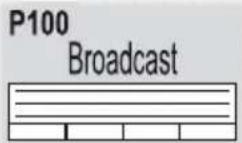
(Espande la metà superiore)


(Espande la metà inferiore)

P100
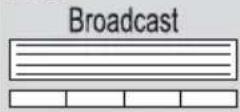
Visione su finestre multiple
Per guardare la TV e il Televideo su due finestre allo stesso tempo

(premere due volte)


Selezionare Immagine e testo On o Off

• Le operazioni sono possibili soltanto sulla schermata Televideo.
Memorizzazione delle pagine guardate frequentemente
Per memorizzare le pagine guardate frequentemente nella barra dei colori (soltanto modalità Elenco)
Quando è visualizzata una pagina

(Tasto colorato corrispondente)


mantenere premuto
P100
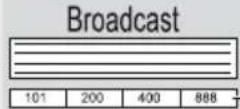
Il numero diventa bianco.
■ Per cambiare le pagine memorizzate

Tasto colorato che si
desidera cambiare

Immettere il numero della nuova
pagina


mantenere premuto
Visione della pagina secondaria
Per guardare la pagina secondaria (soltanto se il Televideo ha più di una pagina)


Viene visualizzato in alto
nello schermo
- Il numero delle pagine secondarie varia secondo le emittenti (fino a 79 pagine).
- La ricerca può richiedere un certo tempo, durante il quale si può guardare la TV.
■ Per guardare una pagina specifica


(Blu)


Immettere il numero di 4-cifre
Esempio : P6

T0006

Visione dei programmi TV in attesa di un aggiornamento
Per guardare la TV durante la ricerca di una pagina Televideo
Televideo si aggiorna automaticamente quando diventano disponibili nuove informazioni.


(Giallo)

Si cambia temporaneamente nello schermo TV
Appare al
completamento
dell'aggiornamento

Per vedere la pagina aggiornata

(Non è possibile cambiare canale.)
- La pagina delle notizie ha una funzione che indica l'arrivo delle ultime notizie ("Notizie Flash")
Visione degli ingressi esterni
Collegare il componente esterno (VCR, componente DVD, ecc.) per guardare dall'ingresso.
• Per collegare l'apparecchiatura (pag. 11, 12, 89 - 91)
Il telecomando può controllare alcune funzioni del componente esterno selezionato.
"Funzionamento del componente con il telecomando del televisore" (pag. 28)

Per tornare al televisore
TV
1
Accendere il televisore

Se si esegue il collegamento usando un cavo SCART come esempio di 2 o 3 (pag. 11, 12)
Riceve automaticamente i segnali di ingresso quando comincia la riproduzione
- I segnali di ingresso vengono identificati automaticamente dal terminale SCART (8 piedini).
- Questa funzione è disponibile anche con i collegamenti HDMI (pag. 89).
Se la modalità di ingresso non viene selezionata automaticamente
Eseguire 2 e 3
- Controllare l'impostazione del componente.
2
Visualizzare il menu di selezione ingresso
AV
3
Selezionare la modalità di ingresso del componente selezionato


- L'ingresso può anche essere selezionato usando il tasto AV sul telecomando o sul pannello laterale del televisore (eccetto [SD Card/USB]).
Premere ripetutamente il tasto finché viene selezionato l'ingresso desiderato.
• [SD Card/USB] : Passa al Media Player → "Uso del Media Player" (pag. 62) - Si può nominare liberamente ciascuna modalità di ingresso (eccetto [SD Card/USB]).
→ "Nome ingresso" (pag. 58)
Gli ingressi saltati non vengono visualizzati quando si preme il tasto AV.
4
Guardare

Visualizza la modalità selezionata
(Nota)
Se il componente esterno è dotato della funzione di regolazione del formato, impostarlo su "16:9".
- Per i dettagli, vedere il manuale di istruzioni del componente usato o rivolgersi al rivenditore.
Funzionamento del componente con il telecomando del televisore
Il componente collegato al televisore può essere fatto funzionare direttamente con i tasti inferiori sul telecomando del televisore.
DVDA  | Interruttore di selezione per il funzionamento del componente collegatoSelezionare “DVD/VCR” per far funzionare un registratore DVD, lettore DVD, Lettore theatre, Blu-rayDisc theatre o VCR Panasonic→“Modo di cambiare il codice per il tipo di componente usato” (vedere di seguito)Selezionare “TV” per utilizzare in Media Player o VIERA Link→“Media Player” (pag. 63)→“Controllo VIERA Link” (pag. 87) |
 | StandbyPer disporre il televisore nella modalità Standby / accendere il televisore |
 | RiproduzionePer riprodurre le videocassette / DVD / contenuto video |
 | ArrestoPer arrestare le operazioni |
 | Riavvolgimento / Salto / RicercaVCR:Per il riavvolgimento o la visione rapida delle immagini all’indietroDVD / contenuto video:Per saltare alla traccia, titolo o capitolo precedenteMantenere premuto per la ricerca all’indietro |
 | Avanti veloce / Salto / RicercaVCR:Per mandare avanti velocemente o la visione rapida delle immagini in avantiDVD / contenuto video:Per saltare alla traccia, titolo o capitolo successivoMantenere premuto per la ricerca all’indietro |
 | PausaPer far una pausa / ContinuareDVD: Mantenere premuto per la riproduzione lenta |
 | Canale Su / GiùSeleziona canale |
 | RegistrazionePer cominciare la registrazione |
Modo di cambiare il codice per il tipo di componente usato
Ciascun tipo di componente Panasonic ha il proprio codice di comando a distanza. Cambiare il codice secondo il componente che si desidera far funzionare.
1 Regolare la posizione su "DVD/VCR"
DVD/VCR...TV

2 Mantenere premuto durante le seguenti operazioni
Immettere il codice appropriato (vedere la tabella sotto)


Premere

| Tipo di componente Codice | |
| Registratore DVD, lettore DVD, lettore Blu-ray Disc 70 (impostazione predefinita) | |
| Lettore theatre, Blu-ray Disc theatre 71 | |
| VCR 72 |
Nota
- Accertarsi che il telecomando funzioni correttamente dopo il cambiamento del codice.
- I codici potrebbero venire ripristinati ai valori predefiniti se si sostituiscono le batterie.
- Alcune operazioni potrebbero non essere possibili con alcuni modelli di componenti.
Visione di immagini 3D
Indossando gli occhiali 3D è possibile visualizzare le immagini 3D contenenti programmi o contenuto con effetti 3D.
→ "Accessori opzionali" (pag. 6)
Questo televisore supporta i formati 3D [Fotogrammi sequenz.]*1, [Side by side]*2 e [Top and Bottom]*3.
*1 : Il formato 3D con cui sono registrate in alta definizione le immagini per gli occhi sinistro e destro, riprodotte alternativamente
*2, *3 : Altri formati 3D disponibili
• Visualizzazione delle immagini 3D (pag. 30)
Precauzioni
Per vedere le immagini 3D in sicurezza e comodità, leggere interamente le presenti istruzioni.
Visione del contenuto 3D
- Non utilizzare gli occhiali 3D se si soffre di sensibilità alla luce, problemi cardiaci o di altri problemi di salute.
- Interrompere immediatamente l'uso degli occhiali 3D se si ci sente stanchi o si provano sensazioni di malessere.
- Se si imposta l'effetto mediante [Regolazione 3D], tenere presente che la visione delle immagini 3D varia da persona a persona.
- Effettuare delle pause durante la visione di un film in 3D.
- Effettuare una pausa di 30 - 60 minuti dopo la visione del contenuto 3D su dispositivi interattivi quali i giochi 3D o i computer.
- Evitare di colpire involontariamente lo schermo del televisore o altre persone. Durante l'uso degli occhiali 3D è facile giudicare erroneamente la distanza tra l'utente e lo schermo.
- Gli occhiali 3D devono essere indossati solo per la visione di contenuto 3D.
- Se non si guarda lo schermo del televisore per qualche istante durante la visione di immagini 3D, gli occhiali 3D si spengono automaticamente.
- Se si soffre di problemi alla vista (miopia o presbiopia, astigmatismo, differenza diottrica tra l'occhio destro e l'occhio sinistro), correggere il problema alla vista prima di utilizzare gli occhiali 3D.
- Interrompere l'uso degli occhiali 3D se è possibile vedere chiaramente immagini doppie durante la visione del contenuto 3D.
- Non utilizzare gli occhiali 3D a una distanza inferiore a quella consigliata.
La distanza di visione consigliata è almeno tre volte l'altezza dell'immagine.
TX-P42UT30J: almeno 1,6 m
TX-P50UT30J: almeno 1,9 m
Quando l'area superiore e inferiore dello schermo contengono bande nere, come nel caso dei film, osservare lo schermo a una distanza pari almeno a tre volte l'altezza dell'immagine effettiva. (La distanza risulta quindi inferiore a quella consigliata nella figura.)
Uso degli occhiali 3D
- Prestare particolare attenzione quando i bambini utilizzano gli occhiali 3D.
Di norma, gli occhiali 3D non devono essere utilizzati da bambini di età inferiore a 5 - 6 anni. I genitori o altri adulti devono controllare i bambini durante l'uso degli occhiali 3D per garantirne la sicurezza e la salute. - Prima di indossare gli occhiali 3D, assicurarsi che nelle vicinanze non siano presenti oggetti fragili, onde evitare danni accidentali e infortuni.
- Togliere gli occhiali 3D prima di spostarsi, onde evitare cadute e infortuni accidentali.
- Quando non in uso, conservare sempre gli occhiali 3D nell'apposita custodia fornita in dotazione.
- Utilizzare gli occhiali 3D solo ed esclusivamente per lo scopo previsto.
- Non utilizzare gli occhiali 3D se la temperatura è particolarmente alta.
• Non utilizzare gli occhiali 3D se presentano danni fisici. - Non utilizzare alcun dispositivo in grado di emettere segnali a infrarossi nelle vicinanze degli occhiali 3D, in quanto potrebbe falsare il funzionamento degli occhiali 3D.
- Non utilizzare dispositivi (ad esempio telefoni cellulari o ricetrasmettitori personali) in grado di emettere forti onde elettromagnetiche nelle vicinanze degli occhiali 3D, in quanto potrebbero causare problemi di funzionamento degli occhiali 3D.
- Non esporre l'area del ricevitore a infrarossi a sorgenti di luce, ad esempio la luce diretta del sole o lampade fluorescenti, in quanto l'immagine 3D potrebbe essere distorta.
- Interrompere immediatamente l'uso degli occhiali 3D se si verificano problemi di funzionamento o guasti.
- Interrompere immediatamente l'uso degli occhiali 3D se si riscontrano rossori, dolore o irritazioni della cute intorno al naso o alle tempie.
- In rari casi i materiali utilizzati negli occhiali 3D possono provocare una reazione allergica.
Per visualizzare le immagini 3D
Le immagini 3D possono essere visualizzate in molti modi.
(II formato 3D supportato è Fotogrammi sequenz., Side by side e Top and Bottom.)
■ Riproduzione di dischi Blu-ray compatibili con il 3D (formato Fotogrammi sequenz.)
- Collegare il lettore 3D compatibile tramite un cavo conforme HDMI completamente allacciato.
Se la modalità di ingresso non cambia automaticamente, selezionare la modalità dell'ingresso collegato al lettore. (pag. 27) - Se si utilizza un lettore non compatibile con il 3D, le immagini vengono visualizzate nella modalità 2D.
■ Trasmissione che supporta il 3D
- Rivolgersi al fornitore del contenuto o dei programmi per conoscere la disponibilità di questo servizio.
■ Foto 3D e video 3D registrati mediante prodotti Panasonic compatibili con il 3D
- Disponibile in Media Player (pag. 64 - 66, 69)
■ Immagini 2D convertite in 3D
Selezionare la modalità [2D-3D] in [Selezione modalità 3D] (pag. 31)
Accendere gli occhiali 3D
Indossare gli occhiali 3D
Visualizzare le immagini 3D
- Alla prima visione dell'immagine 3D vengono visualizzate le precauzioni per la sicurezza. Selezionare [Sì] o [No] per continuare a visualizzare le immagini 3D. Se si seleziona [Sì], il messaggio viene visualizzato nuovamente nelle stesse condizioni dopo che l'interruttore di alimentazione principale On / Off viene nuovamente portato su On. Selezionare [No] se non si desidera visualizzare di nuovo il messaggio.
Esempio :
Precauzioni di sicurezza
Per apprezzare le immagini 3D in maniera sicura e confortevole, leggere attentamente il manuale di istruzioni.
Interrompere immediatamente l'utilizzo degli occhiali 3D, in presenza di stanchezza, disturbi o qualsiasi altra sensazione non confortevole.
Riporre sempre gli occhiali 3D nell'apposito astuccio dopo l'uso.
Vuoi visuallizzare di nuovo il messaggio in seguito?
Si
Spegnere gli occhiali 3D dopo averli utilizzati
Nota
• Gli occhiali 3D non sono inclusi. È necessario acquistarli. (pag. 6)
- Per ulteriori informazioni sull'utilizzo degli occhiali 3D, consultare il relativo manuale.
- L'immagine 3D o l'effetto 3D potrebbe non essere disponibile se è visualizzata la schermata principale di VIERA Connect (pag. 17) o se è in corso una Reg. est. di Programmazione timer (pag. 53) / Registrazione diretta TV (pag. 82, 84). Per quanto riguarda i contenuti del formato Fotogrammi sequenz. e Side by Side (Full), queste condizioni non consentono la visualizzazione di alcuna immagine.
Se la stanza è illuminata da lampadine a fluorescenza / regolatori di intensità (50 Hz) e la luce sembra tremolare durante l'uso degli occhiali 3D, spegnere la lampadina a fluorescenza o impostare [Freq. aggiorn. imm. 3D] su [100Hz] (pag. 37).
- Il contenuto 3D non può essere visualizzato correttamente se gli occhiali 3D vengono indossati capovolti o in maniera errata.
- Non indossare gli occhiali 3D per guardare contenuto diverso dalle immagini 3D. I display a cristalli liquidi (ad esempio lo schermo del computer, gli orologi digitali, le calcolatrici e così via) possono risultare difficili da vedere se si indossano gli occhiali 3D.
• Non utilizzare gli occhiali 3D come occhiali da sole.
- Gli effetti 3D possono essere percepiti in modo diverso dalle persone.
Modifica della modalità 2D - 3D
È possibile passare facilmente dalla modalità di visualizzazione 2D a quella 3D mediante il pulsante 3D.


Selezionare la modalità
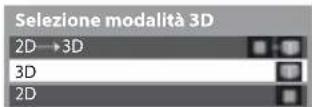

① selezionare
② impostare
• Le opzioni di [Selezione modalità 3D] variano a seconda della condizione.
[3D] / [2D] / [2D→3D]:
Consente di visualizzare l'immagine appropriata desiderata senza selezionare il formato 3D
- Questo modo potrebbe non operare correttamente a seconda del formato dell'immagine sorgente. In questo caso, selezionare manualmente il formato 3D appropriato.
■ Per passare manualmente al formato 3D
Se l'immagine non viene modificata correttamente utilizzando la modalità [3D], [2D] o [2D-3D], utilizzare questa impostazione manuale.
Durante la precedente operazione Selezionare la modalità

(Rosso)


① selezionare
② impostare
[Originale]:
Consente di visualizzare l'immagine sorgente senza variazioni
- Può essere utilizzato per identificare il tipo di formato dell'immagine sorgente.
"Tabella delle immagini visibili per ogni [Selezione modalità 3D (Manuale)] e formato dell'immagine sorgente" (pag. 32)
Consente di visualizzare la modalità selezionata
• Non valido per le modalità Analogica e AV
[2D→3D]:
Consente di convertire le immagini 2D in 3D
• Per DVB, Analogica, AV, Component, HDMI, Media Player e VIERA Connect.
- In questa modalità anche le visualizzazioni a schermo risultano in 3D.
• Le immagini 3D appaiono leggermente diverse dalle originali.
• L'uso di questa funzione a fini di lucro o la trasmissione di immagini convertite da 2D a 3D in luoghi pubblici, quali negozi, alberghi e così via, può causare la violazione dei diritti del titolare del copyright, protetti dalla legge sul copyright.
Tabella delle immagini visibili per ogni [Selezione modalità 3D (Manuale)] e formato dell'immagine sorgente
Se l'immagine viene visualizzata in maniera anomala, fare riferimento alla tabella seguente per scegliere la modalità 3D corretta.
| [Selezione modalità 3D]Formatodell'immaginesorgente | [Originale] | [Fotogrammisequenz. - 3D] | [Side by side- 3D] | [Top andBottom - 3D] | [2D→3D] |
| Fotogrammi sequenz. | ![PANASONIC Viera TX-P42UT30J - [2D→3D]: - 1](/content/2026/08/1597248/images/7ef602953704c881f41a652e8dd8573040984d1df0880394a8d364a5c4cbb125.jpg) | ![PANASONIC Viera TX-P42UT30J - [2D→3D]: - 2](/content/2026/08/1597248/images/3a664158f1ef2bc17c9fa0a8d2f4184c63ca00dd3e8014b7a105e411798b1d29.jpg) 3D normale*1 3D normale*1 | ![PANASONIC Viera TX-P42UT30J - [2D→3D]: - 3](/content/2026/08/1597248/images/0bb7006d38c63c872370b1e079d334a25584e9dd176a049889d5e0275ee73822.jpg) | ![PANASONIC Viera TX-P42UT30J - [2D→3D]: - 4](/content/2026/08/1597248/images/9ed06090078a988b19783e3b4b0f12d36a4dd7909972f80e92cad53af7ac25b3.jpg) | ![PANASONIC Viera TX-P42UT30J - [2D→3D]: - 5](/content/2026/08/1597248/images/0feae967db059da2996b4e5cea1070ca04ec1a9e20ad497fcf43e8a334ab9c56.jpg) |
| Side by side (Completa) | ![PANASONIC Viera TX-P42UT30J - [2D→3D]: - 6](/content/2026/08/1597248/images/3b3459067b654e771af6b680726d919e6ad2ac4f13686cc3aca65b02256ff8c0.jpg) | ![PANASONIC Viera TX-P42UT30J - [2D→3D]: - 7](/content/2026/08/1597248/images/67cddf102eb76f056dc265b90cdb532435bf95d84a78b66ff78bf64dd7e7260c.jpg) | ![PANASONIC Viera TX-P42UT30J - [2D→3D]: - 8](/content/2026/08/1597248/images/1b705f2c1ce3b7cff8260571b68c4843f39aeb2b9ef3b1205cebf5e3a63094f4.jpg) 3D normale*1 3D normale*1 | ![PANASONIC Viera TX-P42UT30J - [2D→3D]: - 9](/content/2026/08/1597248/images/bcd232e95162f88826c879a1bb72aaf14ced971afbfe89b1032c7af254f20cba.jpg) | ![PANASONIC Viera TX-P42UT30J - [2D→3D]: - 10](/content/2026/08/1597248/images/bf6d88d7d27400a4386d8806fe3a728ec1d00b9174fb49c2a329fd619855b9d9.jpg) |
| Side by side | ![PANASONIC Viera TX-P42UT30J - [2D→3D]: - 11](/content/2026/08/1597248/images/8db6d883c4b578bbe7ac29aad0586eb2ae7985aaacd4bba7d1f45adec1342609.jpg) | ![PANASONIC Viera TX-P42UT30J - [2D→3D]: - 12](/content/2026/08/1597248/images/8b7c4b98c942df37b5f40100cc0a1521250b8cb1564ee68e6d76f41cd9428c85.jpg) | ![PANASONIC Viera TX-P42UT30J - [2D→3D]: - 13](/content/2026/08/1597248/images/0accb77a6e8e20bdcb906d3cb0d436508fc79462d946c5a1ae8283a6a8a0cfe4.jpg) 3D normale*1 3D normale*1 | ![PANASONIC Viera TX-P42UT30J - [2D→3D]: - 14](/content/2026/08/1597248/images/41a416e8ec7cf3b9928416a9a82f7ebbd45d45808044a61e0746118df7e07b26.jpg) | ![PANASONIC Viera TX-P42UT30J - [2D→3D]: - 15](/content/2026/08/1597248/images/45cec6d824bcc7380dbd21826afc45467a50c4191a0a1580a2c1d8854aad143a.jpg) |
| Top and Bottom | ![PANASONIC Viera TX-P42UT30J - [2D→3D]: - 16](/content/2026/08/1597248/images/5be283ff1fc9e2c0c09bd274c0d46986a6e2efd47438f2c1c45c72207436cb2b.jpg) | ![PANASONIC Viera TX-P42UT30J - [2D→3D]: - 17](/content/2026/08/1597248/images/6a0cd767046a29755beea3e26f34d9825b5ee6878798bc9d72fb765cd381e2b0.jpg) | ![PANASONIC Viera TX-P42UT30J - [2D→3D]: - 18](/content/2026/08/1597248/images/13f329e6436c305f82707693a3c151b43b63fb5e5569a89ba7c5b0c48301d15c.jpg) | ![PANASONIC Viera TX-P42UT30J - [2D→3D]: - 19](/content/2026/08/1597248/images/04aec4bbb4973a333bdd82fb2ac295a5bdc9e8c2af8640476e71ee33edad63c1.jpg) 3D normale*1 3D normale*1 | ![PANASONIC Viera TX-P42UT30J - [2D→3D]: - 20](/content/2026/08/1597248/images/0970ef732667d5700dda4b495bb9117f011c4dbb9e9d26ab563f06d0b8e865f7.jpg) |
| Formato normale (2D) | ![PANASONIC Viera TX-P42UT30J - [2D→3D]: - 21](/content/2026/08/1597248/images/60fc34a908677ce81c79f7efcc3c0d6a83aa45131b3171ece3b26bd42589f316.jpg) | ![PANASONIC Viera TX-P42UT30J - [2D→3D]: - 22](/content/2026/08/1597248/images/f455b77b3cd3980ee0797bebfc27e0bc7edaee593654b8afa26212cd14864e2e.jpg) | ![PANASONIC Viera TX-P42UT30J - [2D→3D]: - 23](/content/2026/08/1597248/images/3cf44b982ab3955452e6a0710673fbe9ebc2d554f27424c15c7365507230fa9c.jpg) | ![PANASONIC Viera TX-P42UT30J - [2D→3D]: - 24](/content/2026/08/1597248/images/81183c858cfee8894074d762159b043927b26cfb62eab364cf7c04b4266b8526.jpg) | ![PANASONIC Viera TX-P42UT30J - [2D→3D]: - 25](/content/2026/08/1597248/images/6e40cd6d24fa7b1bb296eb87dc49892bd2d4982d7c552348b74933b4a45fa9d1.jpg) 3D normale 3D normale |
3D normale
*1 : Se si seleziona [Fotogrammi sequenz. - 2D], [Side by side - 2D] o [Top and Bottom - 2D], le immagini vengono visualizzate senza l'effetto 3D.
- A seconda del lettore o delle trasmissioni, l'immagine può apparire diversamente da quanto mostrato nelle figure.
Impostazioni 3D
Se le immagini 3D non sono visualizzate correttamente o appaiono anomale, regolare e configurare le impostazioni 3D.

Per tornare al televisore

1
Visualizzare il menu

2
Selezionare [Immagine]

![PANASONIC Viera TX-P42UT30J - Selezionare [Immagine] - 2](/content/2026/08/1597248/images/e1c71d4127ce9e9ac158a93ea667c9ce3f95dce4bf7dd55a2cac4fe6a5f469f6.jpg)
① selezionare
② accedere
3
Selezionare [Impostazioni 3D]

![PANASONIC Viera TX-P42UT30J - Selezionare [Impostazioni 3D] - 2](/content/2026/08/1597248/images/d02af650c45c841351b0346b3b4b96c40b4c592319faf13d497fc5822813061a.jpg)
① selezionare
② accedere
4
Selezionare una delle funzioni seguenti e impostare


selezionare
regolare
accedi / memorizza
| Opzione Regolazioni / Configurazioni (alternative) | |
| 2D 3DProfondità | Consente di selezionare un livello di profondità dell’immagine 3D per la visualizzazione delle immagini 2D convertite [Minimo] / [Medio] / [Massimo] |
| Regolazione 3D | Regolazione dell’effetto 3D (tranne nella modalità [2D→3D]) [Off] / [On]Selezionare [On] per configurare l’impostazione [Effetto].Se si seleziona [On], verrà visualizzato un messaggio contenente precauzioni per la sicurezza.Leggerlo attentamente, quindi premere il tasto BACK/RETURN per accedere all’impostazione [Effetto].[Effetto]: regolare la profondità 3D in base ai contenuti o alle proprie preferenze. |
| Sequenzaimmagine | Selezionare [Reverse] se si ritiene che il senso di profondità sia insolito (tranne nella modalità [2D→3D])[Normale] / [Reverse] |
| Contorni morbidi | Selezionare [On] se si ritiene che i contorni di un’immagine non siano sufficientemente uniformi (tranne in modalità [2D→3D]) [Off] / [On] |
| Rilevamento 3D | Rileva automaticamente i segnali in formato 3D [Off] / [On] / [On (Avanzamento)][On (Avanzamento)]: Rileva tutti i segnali in formato 3D e visualizza automaticamente l’immagine 3D.[On]: Rileva i segnali in formato 3D particolari (Fotogrammi sequenz., ecc.) e visualizza automaticamente l’immagine 3Dy.Per visualizzare le immagini 3D senza notifiche e operazioni, selezionare [On (Avanzamento)]. |
| Messaggio disegnal. 3D | Seleziona se avvisare con un messaggio quando viene trovato un segnale con formato 3D [Off] / [On]Per DVB, Component e HDMIQuesta funzione non è disponibile quando l’opzione [Rilevamento 3D] è impostata su [On (Avanzamento)]. |
| Precauzioni disicurezza | Consente di visualizzare le precauzioni relative alla visione di immagini 3D |
Nota
• [Regolazione 3D] e [Sequenza immagine] non vengono memorizzati quando si cambia la modalità di ingresso o il canale.
Area disponibile per gli occhiali 3D
Se gli occhiali 3D rimangono all'esterno dell'area coperta dal segnale per 5 minuti circa, si spengono automaticamente.
: area di copertura del segnale per l'utilizzo degli occhiali 3D


( Nota )
- Le immagini 3D non possono essere visualizzate con gli occhiali 3D a una distanza eccessiva dal televisore a causa della difficoltà di ricezione dei segnali a infrarossi emessi dal televisore.
- L'area può ridursi in base agli ostacoli presenti tra i sensori a infrarossi sul televisore e gli occhiali 3D, alla sporcizia accumulatasi sui sensori a infrarossi o all'ambiente circostante.
Se non si guarda lo schermo del televisore per qualche istante durante la visione di immagini 3D, gli occhiali 3D potrebbero spegnersi automaticamente, anche se all'interno dell'area di copertura del segnale.
Come usare VIERA TOOLS
Usando la funzione VIERA TOOLS si può accedere facilmente ad alcune caratteristiche speciali.

Visualizzare le icone delle caratteristiche
Selezionare una caratteristica
① selezionare
② accedere
■ Seguire le operazioni di ciascuna caratteristica
[Controllo VIERA Link]
→ "Controllo VIERA Link" (pag. 86)

Quando sono collegati due o più apparecchi compatibili, viene visualizzata una schermata di selezione.
Selezionare la descrizione corretta e accedere.
[Foto]*
→ "Modalità Foto" (pag. 64)

[Musica]*
"Modalità Musica" (pag. 71)

[VIERA Connect]
→ "VIERA Connect" (pag. 17, 79)

[Video]*
→ "Modalità video" (pag. 69)

* Quando sono collegati due o più apparecchi disponibili, viene visualizzata una schermata di selezione. Selezionare la descrizione corretta e accedere.
Nota
Se la funzione selezionata non è disponibile, è possibile visualizzare la dimostrazione per il suo utilizzo. Premere il tasto OK per visualizzare la dimostrazione dopo aver selezionato la funzione non disponibile.
Come usare le funzioni dei menu
I vari menu permettono di fare le impostazioni per le immagini, l'audio e altre funzioni.

■ Per tornare in qualsiasi momento ai programmi TV

■ Per tornare alla schermata precedente
BACK/RETURN

■ Per cambiare le
pagine dei menu

1 Visualizzare il menu
MENU • Visualizza le funzioni che possono essere impostate (varia secondo il segnale di ingresso)
2 Selezionare il menu
Esempio : [Menu immagine]


3 Selezionare l'opzione
Esempio : [Menu immagine]


■ Scegliere una delle alternative

■ Regolare usando la barra di scorrimento


■ Selezionare la schermata successiva


■ Immettere i caratteri con il menu di immissione libera
Per alcune opzioni si possono immettere liberamente nomi o numeri.

Impostare i caratteri uno alla volta Memorizza


- È possibile impostare i caratteri utilizzando i tasti numerici.
"Tabella dei caratteri per i tasti numerici" (pag. 98)
■ Per ripristinare le impostazioni
- Per ripristinare solo le impostazioni di immagine
→ [Impostazioni originali] nel menu Immagine (pag. 38)
• Per ripristinare solo le impostazioni audio
→ [Impostazioni originali] nel menu Audio (pag. 40)
• Per inizializzare tutte le impostazioni
[Impostazioni originali] nel menu Impostazioni (pag. 44)
Lista dei menu
| Menu | Opzione Regolazioni / Configurazioni (alternative) | ||
| Immagine | Modo Immagine | Modo immagine di base [Dinamico] / [Normale] / [Cinema] / [True Cinema] / [Game] / [Foto] In ciascun modo Immagine e modalità di ingresso, è possibile regolare e memorizzare [Contrasto], [Luminosità], [Colore], [Nitidezza], [Tinta], [Temp colore], [Colore intenso], [Modalità Eco], [P-NR] e [3D-COMB] in base alle proprie specifiche esigenze di visione. • Impostare per ciascun segnale di ingresso. [Dinamico] : Produce un migliore contrasto e nitidezza delle immagini per la visione nei luoghi molto chiari. [Normale] : Consigliata per la visione in condizioni di illuminazione ambientale normali. [Cinema] : Per la visione di film in ambienti scuri con esaltazione di contrasto, nero e riproduzione del colore [True Cinema] : Riproduce accuratamente la qualità originale dell'immagine senza alcuna alterazione. [Game] : Segnale di veloce risposta per produrre immagini adatte specialmente ai videogiochi • Non utilizzabile nella modalità TV • Il tempo continuo impiegato nella modalità Game può essere visualizzato sulla parte superiore destra dello schermo. ➡ [Mostra tempo di gioco] (pag. 43) [Foto] : Impostare [Effetto pellic. inverti.] su [On] per ottenere una corretta qualità di immagine per le foto • Per ingresso HDMI, Media Player e VIERA Connect | |
| Contrasto, Luminosità, Colore, Nitidezza | Aumenta o riduce i livelli di queste opzioni secondo le proprie preferenze | ||
| Tinta | Con una sorgente di segnale NTSC collegata al televisore, si può regolare la tinta delle immagini secondo i propri gusti. • Soltanto per la ricezione dei segnali NTSC | ||
| Temp colore | Permette di impostare la tonalità generale del colore delle immagini [Fredda] / [Normale] / [Calda] • Non valida se [Modo Immagine] è impostato su [True Cinema]. | ||
| Colore intenso | Regola automaticamente i colori rendendoli vividi [Off] / [On] | ||
| Effetto pellic. inverti. | Consente di applicare un effetto all'immagine, ad esempio una pellicola invertibile [Off] / [On] • Questa funzione è disponibile quando l'opzione [Modo Immagine] è impostata su [Foto]. | ||
| Modalità Eco | Funzione di controllo automatico della luminosità Regola automaticamente le impostazioni delle immagini secondo le condizioni ambientali di illuminazione [Off] / [On] | ||
| Immagine | P-NR | Riduzione del disturbo delle immaginiRiduce automaticamente il disturbo delle immagini e il disturbo del flicker nelle parti di contorno delle immagini [Off] / [Minimo] / [Medio] / [Massimo] | |
| 3D-COMB | Conferisce maggiore vividezza alle immagini ferme o in movimento lento [Off] / [On]Si potrebbero a volte vedere delle forme di colore durante la visione dei fermi immagine o delle immagini al rallentatore. Impostare su [On] per visualizzare dei colori più nitidi e più accurati.Soltanto con la ricezione dei segnali PAL o NTSCNon valido per 3D, RGB, Component, HDMI e Media Player | ||
| Impostazioni 3D | Consente di regolare e impostare la visualizzazione delle immagini 3D (pag. 32) | ||
| Schermo | Per spegnere lo schermo quando si seleziona [Off][Off] / [On]L’audio rimane attivo anche quando lo schermo viene spento.Premere un pulsante qualsiasi (eccetto Standby) per accendere lo schermo.Questa funzione è efficace per ridurre i consumi energetici quando si ascolta l’audio senza guardare lo schermo del televisore. | ||
| Intelligent Frame Creation | Consente di compensare automaticamente la frequenza dei fotogrammi dell’immagine e rimuovere i tremolii per rendere nitide le immagini [Off] / [Medio] / [Massimo]A seconda dei contenuti, le immagini potrebbero essere disturbate. Per impedire il disturbo, modificare l’impostazione.Questa funzione non può essere selezionata ([Off] per impostazione predefinita) se si imposta [Modo Immagine] su [Game] o in modalità VIERA Connect. | ||
| 24p Smooth Film | Compensa automaticamente la velocità del fotogramma dell’immagine per rendere nitide le immagini di filmati sorgente 24p [Off] / [Medio] / [Massimo]È disponibile solo per l’ingresso del segnale 24p e visualizzato al posto di [Intelligent Frame Creation].Questa funzione non può essere selezionata ([Off] per impostazione predefinita) se si imposta [Modo Immagine] su [Game] o in modalità VIERA Connect. | ||
| Rilevamento cadenza film | Rende automaticamente più chiare le immagini dei filmati sorgente [Off] / [On]Questa funzione non è disponibile per il segnale interlacciato (tranne quando si imposta [Modo Immagine] su [Game]). | ||
| Freq. aggiorn. imm. 3D | Consente di ridurre i tremolii e le vibrazioni delle immagini 3D [Auto] / [100Hz]Se la stanza è illuminata da lampadine a fluorescenza / regolatori di intensità (50 Hz) e la luce sembra tremolare durante l’uso degli occhiali 3D, selezionare [100Hz]. | ||
| Migliora risoluzione | Consente di migliorare la risoluzione dell’immagine per renderla più nitida [Off] / [Medio] / [Massimo]Questa funzione è disponibile per il segnale SD (definizione standard).Per il segnale HD (alta definizione), questa funzione è disponibile quando il rapporto di formato è impostato su [16:9] ([Overscan 16:9] è impostato su [On]), [Formato 4:3] o [Zoom].Non valido per Media Player e VIERA Connect | ||
| Pannello laterale | Aumenta la luminosità del pannello laterale [Off] / [Basso] / [Medio] / [Alto]L’impostazione consigliata è [Alto], per evitare la “ritenzione dell’immagine” sullo schermo. | ||
| Menu | Opzione Regolazioni / Configurazioni (alternative) | ||
| Immagine | Impostazioni avanzate | Per selezionare l'area dello schermo che visualizza le immagini [Off] / [On][On]:Per ingrandire le immagini per nasconderne i bordi.[Off]:Per visualizzare le immagini nelle loro dimensioni originali.· Impostare su [On] se sui bordi delle immagini ci sono disturbi.· Questa funzione è disponibile quando il formato è impostato su [Auto] (segnale 16:9 soltanto) o [16:9].· Questa funzione può essere memorizzata separatamente per i segnali SD (definizione standard) e HD (alta definizione).· Non valido in VIERA Connect | |
| Sistema di colore AVPer selezionare il sistema di colore opzionale in base ai segnali video nella modalità AV [Auto] / [PAL] / [SECAM] / [M.NTSC] / [NTSC] | |||
| Impostazione DVIModifica il livello di nero dell'immagine per la modalità di ingresso HDMI quando viene utilizzato il segnale di ingresso DVI [Normale] / [Completa]· Quando viene visualizzato il segnale di ingresso DVI da un apparecchio esterno, soprattutto da PC, il livello di nero può risultare inappropriato. In tal caso, selezionare [Completa].· Il livello di nero per il segnale di ingresso HDMI verrà regolato automaticamente.· Solo per la modalità di ingresso HDMI con un segnale di ingresso DVI | |||
| Pixel OrbiterSeleziona la modalità di oscillazione dell'immagine per evitare la "ritenzione dell'immagine" sullo schermo [Auto] / [On][Auto]:Funziona solo per le immagini appropriate e l'oscillazione è impercettibile. | |||
| Barra di scorrimentoScorre la barra verticale per evitare la "ritenzione dell'immagine" sullo schermo· Premere il tasto OK per avviare lo scorrimento e premere un tasto qualsiasi (eccetto Standby) per uscire da questa modalità. | |||
| Impostazioni originali | Premere il tasto OK per ripristinare la modalità di visione immagini dell'ingresso selezionato alle impostazioni predefinite | ||
| Audio | Modo audio | Seleziona la modalità audio di base [Musica] / [Parlato] / [Utente]· La modalità selezionata incide su tutti i segnali di ingresso.[Musica]:Per migliorare la qualità audio quando si guardano video musicali, ecc.[Parlato]:Per migliorare la qualità audio quando si guardano telegiornali, fiction, ecc.· Nelle modalità Musica e Parlato, è possibile regolare le impostazioni di [Bassi] e [Acuti], che verranno quindi memorizzate separatamente per ciascuna modalità.[Utente]:Per regolare manualmente l'audio con l'equalizzatore, impostando la qualità audio preferita.· Per la modalità Utente, nel Menu audio viene visualizzato [Equalizzatore] invece di [Bassi] e [Acuti]. Selezionare [Equalizzatore] e regolare la frequenza.→ [Equalizzatore] (pag. 39) | |
| Bassi Aumenta o riduce il livello per accrescere o ridurre l'uscita dei suoni più bassi | |||
| Acuti | Aumenta o riduce il livello per accrescere o ridurre l'uscita dei suoni più nitidi e alti | ||
| Menu | Opzione Regolazioni / Configurazioni (alternative) | ||
| Audio | Equalizzatore | Per regolare il livello della frequenza in base alla qualità audio preferitaQuesta funzione è disponibile quando l'opzione [Modo audio] è impostata su [Utente].Selezionare la frequenza e modificare il livello della frequenza utilizzando il tasto del cursore.Se si vogliono esaltare i bassi, aumentare il livello delle frequenze più basse. Se si vogliono esaltare gli acuti, aumentare il livello delle frequenze più alte.Per ripristinare i livelli di ogni frequenza alle impostazioni predefinite, selezionare [Impostazioni originali] con il tasto del cursore, quindi premere il tasto OK. | |
| Bilanciamento Regola il livello del volume dei diffusori destro e sinistro | |||
| Volume cuffia Regola il volumede della cuffia | |||
| Surround | Impostazioni audio surround [Off] / [V-Audio] / [V-Audio Surround][V-Audio] :Produce un accrescimento dinamico dell'ampiezza per simulare effetti spaziali migliori[V-Audio Surround] :Produce un accrescimento dinamico dell'ampiezza e della profondità per simulare effetti spaziali migliori | ||
| Auto Gain Control | Regola il livello del volume corrente se è estremamente diverso dal canale o dalla modalità di ingresso precedente [Off] / [On] | ||
| Cor. Volume Regola il volumedei canali individuali o la modalità di ingresso | |||
| Distanza speaker dal muro | Regola il suono di bassa frequenza [Più di 30 cm] / [Fino a 30 cm]Se lo spazio dietro il televisore dalla parete è maggiore di 30 cm, si consiglia [Più di 30 cm].Se lo spazio dietro il televisore dalla parete è minore di 30 cm, si consiglia [Fino a 30 cm]. | ||
| MPX | Consente di selezionare la modalità audio multiplex (se disponibile)[Stereo] : Normalmente, utilizzare questa impostazione[Mono] : Se non è possibile ricevere segnali stereo[M1] / [M2] : Disponibile durante la ricezione dei segnali monofoniciModalità analogica soltanto | ||
| Preferenze audio | Seleziona l'impostazione iniziale delle piste audio[Auto] / [Multicanale] / [Stereo] / [MPEG]Le opzioni selezionabili variano a seconda del paese selezionato.[Auto] : Seleziona automaticamente le piste audio se il programma ha più di due piste.La priorità è data nell'ordine seguente – Dolby Digital Plus, HE-AAC, Dolby Digital, MPEG.[Multicanale] : La priorità è data alla pista audio multicanale.[Stereo] : La priorità è data alla pista audio stereo (2 canali).[MPEG] : La priorità è data a MPEG.Il Dolby Digital Plus e il Dolby Digital sono i metodi di codifica dei segnali digitali sviluppati dai Dolby Laboratories. A differenza del suono stereo (2 canali), questi segnali possono essere l'audio multicanale.L'HE-AAC è un metodo di codifica percentuale usato per comprimere l'audio digitale per l'efficiente conservazione e trasmissione.Il MPEG è un metodo di compressione audio che comprime il suono a una dimensione minore senza alcuna perdita della qualità audio.Il Dolby Digital Plus e l'HE-AAC sono le tecnologie per i programmi HD (alta definizione).Modalità DVB soltanto | ||
| Audio | Sezione SPDIF | SPDIF: Un formato standard di trasferimento dei file audioSeleziona l'impostazione iniziale per il segnale di uscita audio digitale dal terminale DIGITAL AUDIO OUT e HDMI2 (funzione ARC) [Auto] / [PCM][Auto]: L'uscita dei segnali Dolby Digital Plus, Dolby Digital e HE-AAC (48 kHz) multi-canale viene trasmessa come Dolby Digital Bitstream.L'uscita MPEG diventa PCM.[PCM]: Il segnale di uscita digitale è fisso a PCM.Per la modalità DVB, VIERA Connect (pag. 17, 79) o la modalità Video di Media Player (pag. 69)ARC (Audio Return Channel):Una funzione di trasmissione audio digitale tramite cavo HDMI | |
| Ingresso HDMI1 / 2 / 3 | Selezionare in modo appropriato al segnale [Digitale] / [Analogico] (pag. 96)[Digitale]: Collegamento con il cavo HDMI[Analogico]: Collegamento con il cavo adattatore HDMI-DVIModalità di ingresso HDMI soltanto | ||
| Ritardo SPDIF | Consente di regolare il ritardo dell'audio in uscita dai terminali DIGITAL AUDIO OUT e HDMI2 (funzione ARC) se l'audio e l'immagine non sono sincronizzatiModalità DVB soltanto | ||
| Impostazioni originali | Premere il tasto OK per ripristinare alle impostazioni predefinite gli attuali Modo audio, [Bilanciamento], [Volume cuffia] e [Surround] | ||
| Timer | Programmazione timer | Consente di impostare un timer come promemoria di visione o di registrazione di programmi futuri (pag. 53)Modalità DVB soltanto | |
| Timer di spegnimento | Imposta il tempo prima che il televisore entri automaticamente in modalità Standby [Off] / [15] / [30] / [45] / [60] / [75] / [90] (minuti) (pag. 20) | ||
| Standby automatico | Imposta l'ora in cui il televisore entra automaticamente in modalità Standby se non viene utilizzato [Off] / [2] / [4] (ore)L'avvio automatico di Programmazione timer non ha effetto su questa funzione.La selezione automatica dell'ingresso con l'apparecchio collegato ha effetto su questa funzione, azzerando il conteggio.Il messaggio di notifica viene visualizzato 3 minuti prima che il televisore entri in modalità Standby. | ||
| Impostazione | Eco Navigation | Imposta automaticamente il televisore nella modalità di risparmio energia più indicataSe si preme il tasto OK, è necessario configurare le seguenti impostazioni:[Modalità Eco], [VIERA Link], [Spegnimento Link], [Risparmio Energ. Standby],[Risparmio energia] ➞ [On][Standby Intelligente] [On (senza promemoria)][Standby automatico] [2 ore] | |
| Impostazioni Link | VIERA LinkImposta l'utilizzo delle funzioni VIERA Link [Off] / [On] (pag. 83) | ||
| Tipo contenuto HDMIRegola le impostazioni dell'immagine in base al tipo di contenuto proveniente dal dispositivo collegato tramite cavo HDMI [Off] / [Auto]Questa funzione è disponibile se il dispositivo collegato supporta i contenuti HDMI.Quando questa funzione è attiva, saranno visualizzate per diversi secondi le informazioni content type. | |||
| AV1 outSeleziona il segnale da trasmettere dal televisore a Q-Link [TV] / [AV2] / [Monitor][Monitor]: Immagine visualizzata sullo schermoI segnali component e HDMI non possono essere emessi. | |||
| Accensione LinkImposta l'utilizzo delle funzioni Accensione Link [Off] / [On] (pag. 82, 83) | |||
| Spegnimento LinkImposta l'utilizzo delle funzioni Spegnimento Link [Off] / [On] (pag. 82, 83) | |||
| Menu | Opzione Regolazioni / Configurazioni (alternative) | ||
| Impostazione | Impostazioni Link | Risparmio Energ. Standby | Controlla il consumo energetico nella modalità Standby del componente collegato per ridurre il consumo [Off] / [On] (pag. 84)Questa funzione è disponibile quando l'opzione [VIERA Link] è impostata su [On] e [Spegnimento Link] è impostata su [On]. |
| Standby Intelligente | Per disporre il componente non guardato o non usato nella modalità Standby, per ridurre il consumo di corrente[Off] / [On (con promemoria)] / [On (senza promemoria)] (pag. 84)Questa funzione è disponibile quando l'opzione [VIERA Link] è impostata su [On]. | ||
| Download | Per scaricare le impostazioni del canale, lingua, paese / regione nel componente compatibile Q-Link o VIERA Link collegato al televisore.Le impostazioni dei canali DVB-C non possono essere scaricate. | ||
| Sicurezza bambini | Per bloccare un canale / ingresso AV per impedirne l'accesso (pag. 56) | ||
| Menu sintonia DVB-C | Modifica preferiti Crea una lista dei canali DVB-C (pag. 47) | ||
| Lista canali Salta i canal | DVB-C o modifica i canali DVB-C (pag. 48) | ||
| Sintonia automatica Imposta automaticamente i canali DVB-C (pag. 45) | |||
| Sintonia manuale Imposta manualmente i canali DVB-C (pag. 49) | |||
| Aggiorna lista dei canali | Consente di aggiornare la lista canali DVB-C (pag. 50) | ||
| Rete preferita | Per selezionare la rete preferita per ciascuna emittente (disponibile solo in alcuni paesi) | ||
| Messaggio nuovo canale | Seleziona se avvisare con un messaggio quando viene trovato un nuovo canale DVB-C [Off] / [On] (pag. 50) | ||
| Canale alternativo | Selezionare [On] per visualizzare un messaggio che consente il passaggio al servizio disponibile (solo in alcuni paesi) [Off] / [On] | ||
| Stato segnale Controlla la condizione del segnale DVB-C (pag. 50) | |||
| Attenuatore | Per ridurre automaticamente il segnale DVB-C, al fine di evitare interferenze [Off] / [On] (pag. 50) | ||
| Aggiungi segnale TV | Per aggiungere la modalità TVQuesta funzione è disponibile saltando tutte le modalità per sintonizzarsi su [Sintonia automatica] al primo utilizzo del televisore.Fare riferimento alle istruzioni di "Sintonia automatica" per il primo utilizzo del televisore (pag. 13, 14). | ||
| Menu | Opzione Regolazioni / Configurazioni (alternative) | |
| Impostazione | Menu sintonia DVB-T | Modifica preferiti Crea una lista dei canali DVB-T (pag. 47) |
| Lista canali Salta i canali DVB-T o modifica i canali DVB-T (pag. 48) | ||
| Sintonia automatica Imposta automaticamente i canali DVB-T ricevuti nell'area (pag. 46) | ||
| Sintonia manuale Imposta manualmente i canali DVB-T (pag. 49) | ||
| Aggiorna lista dei canali Consente di aggiornare la lista canali DVB-T mantenendo le impostazioni (pag. 50) | ||
| Rete preferita Per selezionare la rete preferita per ciascuna emittente (disponibile solo in alcuni paesi) | ||
| Messaggio nuovo canale Seleziona se avvisare con un messaggio quando viene trovato un nuovo canale DVB-T [Off] / [On] (pag. 50) | ||
| Stato segnale Controlla la condizione del segnale DVB-T (pag. 50) | ||
| Aggiungi segnale TV Per aggiungere la modalità TV · Questa funzione è disponibile saltando tutte le modalità per sintonizzarsi su [Sintonia automatica] al primo utilizzo del televisore. · Fare riferimento alle istruzioni di "Sintonia automatica" per il primo utilizzo del televisore (pag. 13, 14). | ||
| Menu sintonia Analogica | Lista canali Salta i canali analogici indesiderati o modifica i canali analogici (pag. 51) | |
| Sintonia automatica Imposta automaticamente i canali analogici ricevuti localmente (pag. 46) | ||
| Sintonia manuale Imposta manualmente i canali analogici (pag. 52) | ||
| Aggiungi segnale TV Per aggiungere la modalità TV · Questa funzione è disponibile saltando tutte le modalità per sintonizzarsi su [Sintonia automatica] al primo utilizzo del televisore. · Fare riferimento alle istruzioni di "Sintonia automatica" per il primo utilizzo del televisore (pag. 13, 14). | ||
| Lingua | Lingua OSD Per cambiare la lingua delle indicazioni sullo schermo | |
| Audio preferito 1 / 2 Seleziona la prima e seconda lingua preferita per il multiaudio DVB (a seconda della emittente) | ||
| Sottotitoli preferiti 1 / 2 Seleziona la prima e seconda lingua preferita per i sottotitoli DVB (a seconda della emittente) · Per visualizzare i sottotitoli (pag. 19) | ||
| Teletext preferito Per selezionare la lingua preferita del servizio Televideo DVB (secondo l'emittente) | ||
| Impostazione | Impostazioni schermo | Tipo sottotitolo prefer. |
| Televideo | ||
| Setup carattere teletext | ||
| Guida predefinita | ||
| Nome ingresso Etichettare o saltare ciascun terminale di ingresso (pag. 58) | ||
| Durata visione | ||
| Banner VIERA Connect | ||
| Mostra tempo di gioco | ||
| Modalità radio | ||
| Common Interface | ||
| Impostazioni di rete | ||
| DivX® VOD Consente di visualizzare il codice di registrazione DivX VOD (pag. 94) | ||
| Menu | Opzione Regolazioni / Configurazioni (alternative) | |||
| Impostazione | Menu sistema | Configuraz. tastiera USB | Consente di selezionare la lingua supportata dalla tastiera USBPer ulteriori informazioni sull'utilizzo della tastiera USB (pag. 97) | |
| Impostazioni originali | Per ripristinare tutte le impostazioni, per esempio quando si cambia casa (pag. 60) | |||
| Aggiorn. sistema Per scaricare i nuovi software nel televisore (pag. 61) | ||||
| Licenza software Per visualizzare le informazioni della licenza del software | ||||
| Informazioni di sistema | Per visualizzare le informazioni di sistema di questo televisore | |||
| Altre impostazioni | Impostazioni GUIDE Plus+ | Aggiorna | Per aggiornare il programma di GUIDE Plus+ e gli annunci pubblicitari del sistema GUIDE Plus+ (pag. 23) | |
| Codice postale | Per impostare il codice postale per la visualizzazione degli annunci pubblicitari nel sistema GUIDE Plus+ (pag. 23) | |||
| Informazioni di sistema | Per visualizzare le informazioni di sistema nel sistema GUIDE Plus+ | |||
| Pref. di accensione | Seleziona automaticamente l'ingresso quando il televisore è acceso [TV] / [AV]Impostare su [TV] per visualizzare l'immagine dal sintonizzatore TV.Impostare su [AV] per visualizzare l'ingresso da un'apparecchiatura esterna collegata al terminale AV1 o HDMI1, ad es. un decoder.L'apparecchiatura esterna deve essere collegata e deve inviare un segnale di controllo per la selezione automatica dell'ingresso. | |||
| Carica USB in standby | Consente di fornire alimentazione dal terminale USB nella modalità Standby [Off] / [On]Disponibile per caricare gli occhiali 3D (optional)Questa funzione è disponibile in modalità Standby. | |||
| Risparmio energia | Per ridurre la luminosità delle immagini in modo da risparmiare il consumo di corrente [Off] / [On] | |||
| Fuso orario | Per regolare i dati dell'oraI dati dell'ora vengono corretti sulla base dell'ora di Greenwich.Impostare su [Auto] per regolare automaticamente l'ora locale. | |||
- Viene visualizzato un menu diverso nella modalità Media Player (pag. 63 - 72) o VIERA Connect (pag. 17, 79).
- Si possono selezionare soltanto le opzioni disponibili.
Risintonizzazione dal menu Funzioni
Imposta automaticamente i canali analogici ricevuti localmente.
- La sintonia automatica è disponibile se la sintonia dei canali è già stata eseguita.
- Soltanto la modalità selezionata viene sintonizzata.
- Tutte le impostazioni di sincronizzazione precedenti vengono cancellate.
- Immettere il numero PIN di sicurezza bambini (pag. 56) se è stato impostato.
Se la sintonia non è stata completata → [Sintonia manuale] (pag. 49, 52)
Canali DVB-C

Per tornare al televisore

Per la Sintonia automatica, usando i tasti sul pannello laterale del televisore (pag. 10)
1 Premere ripetutamente finché appare [Sintonia automatica]

2 Accedere [Sintonia automatica]

3 Impostare la modalità di ricerca e la modalità di scansione

(selezionare l'opzione)
TV (impostare)
AV (memorizzare)
4 Avviare [Sintonia automatica]


1 Selezionare DVB-C
→ (pag. 18)

Visualizzare il menu
MENU

3 Selezionare [Impostazione]

![PANASONIC Viera TX-P42UT30J - Selezionare [Impostazione] - 2](/content/2026/08/1597248/images/56c2813d047237d8e1838c0ae5323c9f8663790112b87efab826ae385b510af5.jpg)
4 Selezionare [Menu sintonia DVB-C]

![PANASONIC Viera TX-P42UT30J - Selezionare [Menu sintonia DVB-C] - 2](/content/2026/08/1597248/images/cd96cf1cdda38c1f3b0ef39ba0c2506cda4af3b739ab4805ad3f83d49e093b34.jpg)
5 Selezionare [Sintonia automatica]

![PANASONIC Viera TX-P42UT30J - Selezionare [Sintonia automatica] - 2](/content/2026/08/1597248/images/50863f4e6143da36956566bad5237c29524d6df5f4cceda43d2c843564fc1513.jpg)
6 Configurare le impostazioni di Sintonia automatica
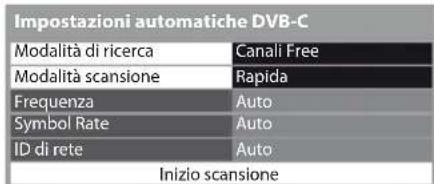

• [Modalità scansione]
[Completa]: scansiona l'intera gamma di frequenza
[Rapida]: scansiona la frequenza locale adatta
- Normalmente impostare [Frequenza], [Symbol Rate] e [ID di rete] su [Auto].
Se [Auto] non è visualizzato o se necessario, immettere [Frequenza], [Symbol Rate] e [ID di rete] specificato dal fornitore del servizio via cavo con i tasti numerici.
7 Avviare la Sintonia automatica (Le impostazioni vengono eseguite automaticamente)

Al completamento dell'operazione, viene visualizzato il canale con la posizione più bassa.
Canali DVB-To Analogici

■ Per tornare al televisore

Per la Sintonia automatica, usando i tasti sul pannello laterale del televisore (pag. 10)
1 Premere ripetutamente finché appare [Sintonia automatica]

2 Accedere [Sintonia automatica]

3 Avviare [Sintonia automatica]

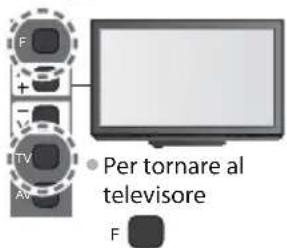
1
Selezionare il canale DVB-T o analogico
→ (pag. 18)

2
Visualizzare il menu
MENU

3
Selezionare [Impostazione]

![PANASONIC Viera TX-P42UT30J - Selezionare [Impostazione] - 2](/content/2026/08/1597248/images/0e6b127e76727a0d31f9360733cfc46a176a3fa44346f65cea454a9204a302b7.jpg)
① selezionare
② accedere
4
Selezionare [Menu sintonia DVB-T] o [Menu sintonia Analogica]

![PANASONIC Viera TX-P42UT30J - Selezionare [Menu sintonia DVB-T] o [Menu sintonia Analogica] - 2](/content/2026/08/1597248/images/6dd3b45d5ac656d0ccba9959a8c74ebf165a31b3d51d64101b9b2669e59e01ae.jpg)
① selezionare
② accedere
• L'elemento visualizzato dipende dall'apparecchio collegato.
5
Selezionare [Sintonia automatica]
Esempio :

![PANASONIC Viera TX-P42UT30J - Selezionare [Sintonia automatica] - 2](/content/2026/08/1597248/images/41bcf02e275e2a715dfa5d2887a4329cb5425b8b227d862b77f8ab6fddfb15a4.jpg)
① selezionare
② accedere
6
Avviare la Sintonia automatica (Le impostazioni vengono eseguite automaticamente)
DVB-T:


Analogica:


• Le impostazioni del canale, lingua, paese / regione vengono scaricate sul componente compatibile Q-Link o VIERA Link collegato al televisore.
Al completamento dell'operazione, viene visualizzato il canale con la posizione più bassa.
Sintonizzazione e modifica dei canali (DVB)
Si possono risintonizzare i canali o creare le liste dei propri canali preferiti, saltare i canali indesiderati, ecc.
![1 Selezionare DVB-C o DVB-T ( pag. 18 ) TV 2 Visualizzare il menu MENU 3 Selezionare [Impostazione] VIEFA Menu principale Immagine Audio Timer Impostazione ① selezionare ② accedere 4 Selezionare [Menu sintonia DVB-C] o [Menu sintonia DVB-T] Menu sintonia DVB-C Accedere Menu sintonia DVB-T Accedere ①…](/content/2026/08/1597248/images/1f0dcbff875e49523c549e9b7d8c03a61bc5a21117d75c91fcb8cce50ff49a15.jpg)
Lista dei canali DVB preferiti [Modifica preferiti]
Per creare le liste dei propri canali preferiti da varie emittenti (fino a 4 : [Preferito]1 a 4).
Le liste preferiti DVB sono disponibili da "Categoria" nel banner informativo (pag. 19) e nella schermata Guida TV (pag. 22).
1 Selezionare una lista dei canali (→: Canali criptati)

2 Aggiungerla alla lista preferiti
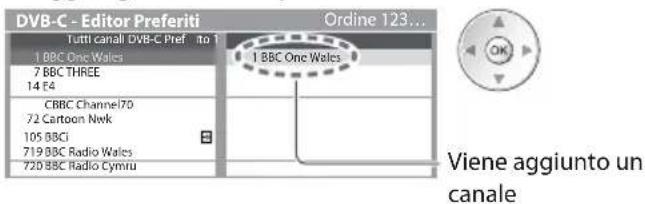
- Per aggiungere alla lista un blocco continuo di canali in una volta sola
![PANASONIC Viera TX-P42UT30J - Lista dei canali DVB preferiti [Modifica preferiti] - 3](/content/2026/08/1597248/images/cff5f112f436c3f4c962359eabfbcf3014a85193c85cbe6a4bc3297cdcf17548.jpg)
![PANASONIC Viera TX-P42UT30J - Lista dei canali DVB preferiti [Modifica preferiti] - 4](/content/2026/08/1597248/images/5caa8b95dda480543abd21161cc9a4f6c30251c52b3f756b119623f3d33bcd24.jpg)
• Per aggiungere tutti i canali alla lista
![PANASONIC Viera TX-P42UT30J - Lista dei canali DVB preferiti [Modifica preferiti] - 5](/content/2026/08/1597248/images/c06880d2300c3dd90d748d44688bba0a4c262fe3a6bf023731ca8c72f9cba5cc.jpg)
![PANASONIC Viera TX-P42UT30J - Lista dei canali DVB preferiti [Modifica preferiti] - 6](/content/2026/08/1597248/images/03b2dc8844f820c1b564d89c010e07f775ea8dacd72ef66cd5fbb6c63cfe9a45.jpg)
■ Per modificare la Lista preferiti
Quando il cursore è nel campo preferiti da modificare
![graph TD A["Per spostare il canale (Verde)"] --> B["Selezionare la nuova posizione Memorizza"] B --> C["(Verde)"] D["Per nominare i Preferiti (Rosso)"] --> E["Impostare i caratteri (massimo: dieci caratteri) Memorizza"] E --> F["Back/RETURN"] G["Per utilizzare i pulsanti numerici"] --> H[""Tabe…](/content/2026/08/1597248/images/0c383f9f356c136ccac9f791ec29aa2093036d4f70f601bfb5bdfafe4cb18975.jpg)
3 Memorizzare

Salto dei canali DVB indesiderati, modifica dei canali DVB [Lista canali]
I canali DVB indesiderati possono essere nascosti.
I canali nascosti non possono essere visualizzati, eccetto con questa funzione. Usare questa funzione per saltare i canali indesiderati.
Selezionare un canale e rivelarlo / nasconderlo

![PANASONIC Viera TX-P42UT30J - Salto dei canali DVB indesiderati, modifica dei canali DVB [Lista canali] - 2](/content/2026/08/1597248/images/8acb4c5bfa0e0debbaa665027aa2f9254a1c4ec0148907763038411a1b92ed01.jpg)
• Per rivelare tutti i canali
![PANASONIC Viera TX-P42UT30J - Salto dei canali DVB indesiderati, modifica dei canali DVB [Lista canali] - 3](/content/2026/08/1597248/images/43b4c36aef4811811c99a3b499997e7c6fb14b6ec554214ce7d9851e33b6c123.jpg)
![PANASONIC Viera TX-P42UT30J - Salto dei canali DVB indesiderati, modifica dei canali DVB [Lista canali] - 4](/content/2026/08/1597248/images/8b92d85d517818af62ba3e19732da525f19cc6041a0f7e0082bc87aeab94a302.jpg)
■ Per ordinare l'elenco canali
• Per disporre i nomi dei canali in ordine alfabetico

• Per cambiare la categoria

■ Per modificare i canali
Si può anche modificare ciascun canale della Lista canali.
• Per scambiare la posizione dei canali (se disponibili)
Immettere il nuovo numero della
![graph LR A["(Verde)"] --> B["posizione"] B --> C["Memorizza (Verde)"]](/content/2026/08/1597248/images/804dbd27782dd9d59bd9caf1119604d07842aaf316a7f0a5c306996d26dfcc24.jpg)
• Per spostare la posizione del canale (se disponibili)
![graph LR A["(Verde)"] --> B["Selezionare la nuova posizione"] B --> C["Memorizza (Verde)"]](/content/2026/08/1597248/images/80f0445c24458360dcc79232df79e94ae8ca4b3ccdc29df73dbe1b78de6f860c.jpg)
Posizione del canale

Impostazione manuale dei canali DVB [Sintonia manuale]
Utilizzare normalmente [Sintonia automatica] o [Aggiorna lista dei canali] per reimpostare i canali DVB.
Usare questa funzione se la sintonia non è stata completata o se si regola la direzione dell'antenna o del disco.
- Tutti i canali trovati vengono aggiunti alla Lista canali.
DVB-C:
1 Impostare la frequenza


- Normalmente impostare [Symbol Rate] e [Service ID] a [Auto].
2 Selezionare [Inizio scansione]
![PANASONIC Viera TX-P42UT30J - Selezionare [Inizio scansione] - 1](/content/2026/08/1597248/images/8374c8f9371f8b3be4d7a186513a8e722b131e6402a6623bdbd06ed1b053b336.jpg)
① selezionare
② accedere
DVB-T:
1 Regolare la frequenza di ogni canale
![Sintonia manuale DVB-T Frequenza [CH21] 474.00 MHz Qualità segnale 100 % Intensità segnale 100 % N° Nome canale Tipo Nuovo TV In Chiaro: 0 Pay TV: 0 Radio: 0 Dati: 0 Arrestato](/content/2026/08/1597248/images/7e3bb85b3377250dad612a511fddc3a51233f785fd109fed6450156bd6114846.jpg)

① selezionare il canale
② regolare la frequenza
- Impostare dove il livello di [Qualità segnale] diventa massimo.
2 Cercare

Aggiornamento automatico dei canali DVB [Aggiorna lista dei canali]
Si possono aggiungere nuovi canali, eliminare i canali rimossi, aggiornare i nomi dei canali e posizionare automaticamente i canali nella Lista canali.

- La lista canali viene aggiornata mantenendo le impostazioni in [Modifica preferiti], [Lista canali], [Sicurezza bambini], ecc.
- A seconda della condizione del segnale, l'aggiornamento potrebbe non funzionare correttamente.
Visualizzazione della notifica di un messaggio [Messaggio nuovo canale]
Per selezionare se notificare con un messaggio quando viene trovato un canale DVB. [Off] / [On]
Trovati nuovi canali! Premi OK per aggiornare la lista dei canali. Premi EXIT per uscire da questa funzione.
• La selezione di OK esegue [Aggiorna lista dei canali].
Controllo del segnale DVB [Stato segnale]
Per selezionare un canale e controllare la condizione del segnale DVB.
Una buona intensità del segnale non è una indicazione adatta alla ricezione del segnale DVB. Usare l'indicatore di qualità del segnale come segue:
• Per cambiare il canale
[Qualità segnale] :
- Barra verde Buona
- Barra gialla Scarsa
- Barra rossa Cattiva (Controllare l'antenna terrestre, il cavo o l'antenna parabolica)
![PANASONIC Viera TX-P42UT30J - [Qualità segnale] : - 1](/content/2026/08/1597248/images/e8615b1bc0a04ed8c5ee26efb8f7536e686d50d6f50e2dc7fc44f8fa3999d16a.jpg)
Esempio :

Queste barre indicano il valore massimo del segnale del canale selezionato.
Ridurre il segnale DVB-C [Attenuatore]
Se il segnale DVB-C è troppo forte, potrebbero verificarsi interferenze. In tal caso, selezionare [On] per ridurre automaticamente il segnale.
- La funzione è disponibile solo per il segnale DVB-C.
Sintonizzazione e modifica dei canali (Analogici)
Si possono risintonizzare i canali o saltare i canali indesiderati, modificare i canali, ecc.
![1 Selezionare Analogico → (pag. 18) TV 2 Visualizzare il menu MENU 3 Selezionare [Impostazione] Vierra Menu principale Immagine Audio Timer Impostazione ① selezionare ② accedere 4 Selezionare [Menu sintonia Analogica] Menu sintonia Analogica ledere ① selezionare ② accedere 5 Selezionare una delle se…](/content/2026/08/1597248/images/87e8ef0947c73dc61db1a9de210db8a95ea278ee70bf5f96b0a5036afd3fcf83.jpg)
Salto dei canali analogici indesiderati, modifica dei canali analogici [Lista canali]
I canali analogici indesiderati possono essere nascosti.
I canali nascosti non possono essere visualizzati, eccetto con questa funzione. Usare questa funzione per saltare i canali indesiderati.
Selezionare un canale e rivelarlo / nasconderlo

![① selezionare ② [Mostra] / [Nascondi] ✓ : [Mostra] □ : [Nascondi] (saltare)](/content/2026/08/1597248/images/b99eb77133653d3b7d1fa19517c49dc3db3db9c221a4f8c61273bb3f43b6f0a1.jpg)
• Per rivelare tutti i canali
![PANASONIC Viera TX-P42UT30J - Salto dei canali analogici indesiderati, modifica dei canali analogici [Lista canali] - 3](/content/2026/08/1597248/images/c3af7e0d4d5fd6278421e3b5d16be75bcd0738193add847a19a9c3aed7af2cc8.jpg)
■ Per modificare i canali
Si può anche modificare ciascun canale della Lista canali.
• Per risintonizzare ciascun canale ([Sintonia manuale])

(Rosso)
(vedere sotto)
• Per spostare la posizione del canale
Selezionare la nuova posizione Memorizza

(Verde) (Verde)


• Per rinominare i canali
Impostare i caratteri (massimo: cinque caratteri) Memorizza

(Blu)


① selezionare
② impostare

BACK/RETURN

• Per utilizzare i pulsanti numerici
"Tabella dei caratteri per i tasti numerici" (pag. 98)
Posizione del canale

Nota
- Se il VCR è collegato soltanto con il cavo RF, modificare [VCR].
Impostazione manuale dei canali analogici [Sintonia manuale]
[Sintonia fine]
Per fare piccole regolazioni della sintonia di un programma (disturbato dalle condizioni meteorologiche, ecc.)
[Sintonia manuale]
Per impostare manualmente i canali analogici dopo la Sintonia automatica.
- Impostare il [Sistema audio] e il [Sistema colore], e usare poi questa funzione. Normalmente impostare [Sistema colore] [Auto].
Se il VCR è collegato soltanto con il cavo RF, selezionare la posizione di canale [0].

1 Selezionare la posizione di canale

2 Selezionare il canale

3 Cercare

4 Selezionare [Memorizza]
![PANASONIC Viera TX-P42UT30J - Selezionare [Memorizza] - 1](/content/2026/08/1597248/images/e86030600184192da1ed1cf4d37f7c49206adffbf2ee2c1f4828453e2aa9f386.jpg)
① selezionare
②memorizza
Programmazione timer
Programmazione timer dal menu
Il menu di Programmazione timer consente di scegliere i programmi per i quali si desidera un promemoria di visione o che si desidera registrare su un registratore esterno. All'ora stabilita, il televisore verrà sintonizzato sul canale prescelto anche se si trova in modalità Standby.
È anche possibile utilizzare la Guida TV per impostare la Programmazione timer (pag. 24).
- Questa funzione non è disponibile in modalità analogica.
- Programmazione timer può memorizzare fino a 15 eventi.
- La Programmazione timer risulterà affidabile solo se verranno acquisite informazioni corrette sull'orario tramite il segnale dell'emittente o del fornitore di servizi.
- Per la registrazione mediante Programmazione timer, il televisore deve essere acceso o in standby. Per la visualizzazione dei promemoria, il televisore deve essere acceso.
- Non è possibile selezionare altri canali durante la registrazione di Programmazione timer.
- Potrebbe non essere possibile registrare un programma criptato (con protezione anticopia).
- Durante la registrazione dei programmi su un registratore esterno, assicurarsi di configurare le opportune impostazioni sul registratore collegato al televisore.
Se un registratore compatibile con Q-Link, VIERA Link o tecnologie simili è collegato al televisore (pag. 82, 83) e [Impostazioni Link] (pag. 40) sono completate, non è necessaria alcuna impostazione del registratore. Leggere inoltre il manuale del registratore.
Se il registratore non è compatibile con Q-Link, VIERA Link o tecnologie simili, eseguire la programmazione timer del registratore. Per la preparazione del registratore, leggere il manuale del registratore.
- Le registrazioni su registratori esterni sono sempre effettuate in video composito a definizione standard tramite presa SCART, anche se il programma originale è in alta definizione.
- 2 min. prima del momento di avvio viene visualizzato un messaggio promemoria se si sta guardando la TV.
- Per rimuovere il messaggio e iniziare la programmazione
• Per annullare la programmazione


1
Selezionare la modalità che si desidera impostare (DVB-C o DVB-T)
→ (pag. 18)

2
Visualizzare il menu
MENU

3
Selezionare [Timer]

![PANASONIC Viera TX-P42UT30J - Selezionare [Timer] - 2](/content/2026/08/1597248/images/0626d6aad902b38d6e2c5fe8457168d64352b4790e08617a6ea3d919eecfb82d.jpg)
① selezionare
② accedere
Per tornare al televisore
EXIT
![PANASONIC Viera TX-P42UT30J - Selezionare [Timer] - 3](/content/2026/08/1597248/images/a05e68dc485591a5b7331fb6a1c3a986c6befec53905a6bf528bb048ef382c40.jpg)
Per sbloccare il
sintonizzatore e
interrompere la registrazione
![PANASONIC Viera TX-P42UT30J - Selezionare [Timer] - 4](/content/2026/08/1597248/images/69b6d5c0f0e5b43ea0b51c12992002d05be8171a7b301dad0c6c30cf1c0dc2ef.jpg)
![PANASONIC Viera TX-P42UT30J - Selezionare [Timer] - 5](/content/2026/08/1597248/images/95f715ffc6160c860aa439a9b7892082752efc6856bee9c9926056c2e7a40e77.jpg)
EXIT
![PANASONIC Viera TX-P42UT30J - Selezionare [Timer] - 6](/content/2026/08/1597248/images/8d76fa6c88692d1b581bf3d8b7117284dfd65c97c6786597d5955b9e761e91db.jpg)
4
Selezionare [Programmazione timer]
| Programmazione timer | Accedere |
| Timer di spegnimento | Off |
| Standby automatico | Off |
![PANASONIC Viera TX-P42UT30J - Selezionare [Programmazione timer] - 1](/content/2026/08/1597248/images/4a6ec37c70be6e8141256dc5bb6eb384dc5c3e6d06d580e3a32e9fec6030fb9d.jpg)
① selezionare
② accedere
Impostazione dei dettagli dell'evento in programmazione timer [Programmazione timer]
1 Iniziare a eseguire le impostazioni

2 Selezionare la funzione ([Reg. est.] o [Promemoria])
![PANASONIC Viera TX-P42UT30J - Selezionare la funzione ([Reg. est.] o [Promemoria]) - 1](/content/2026/08/1597248/images/8406f0ed4b4701bfbad6bcf85e000c531030f401174d2c1a7c4422c88e23c5eb.jpg)
selezionare
[Reg. est.]:
per registrare il programma su un registratore esterno
Quando giunge l'ora di inizio, il canale verrà cambiato automaticamente e verranno emessi i segnali audio e video. 2 min. prima del momento di avvio viene visualizzato un messaggio promemoria se si sta guardando la TV.
[Promemoria]:
per ricordare di guardare il programma
Quando si guarda la TV, verrà visualizzato un promemoria 2 minuti prima dell'ora di inizio.
Premere il tasto OK per passare al canale programmato.
3 Impostare il canale, la data e l'ora (ripetere le operazioni come indicato di seguito)
Impostare le opzioni nell'ordine da 1 a 4.

selezionare l'opzione


impostare
- È anche possibile immettere1, 3 e 4 tramite i tasti numerici.

! : Visualizzato in caso di eventi della programmazione timer in sovrapposizione

- Non è possibile modificare la modalità all'interno del menu.
1 Numero canale
3 Ora di inizio
2 Data
4 Ora di fine

giorno successivo
giornaliera o settimanale (premere più volte)
• [Da dom. a sab.]: da domenica a sabato
• [Da lun. a sab.]: da lunedì a sabato
• [Da lun. a ven.] : da lunedì a venerdì
• [Ogni sabato/venerdì/giovedì/mercoledì/martedì/lunedì/domenica] : stesso giorno stessa ora ogni settimana
4 Memorizzare

■ Per modificare un evento della programmazione timer
Selezionare il programma da modificare

① selezionare
② accedere

Correggere come necessario (pag. 54)
■ Per annullare un evento della programmazione timer
Selezionare il programma da eliminare


(Rosso)


■ Per registrare con i sottotitoli (se disponibili)
Selezionare il programma da registrare con i sottotitoli


(Giallo)
- Ad ogni pressione:
automatico ←→ spento
■ Per annullare temporaneamente un evento della programmazione timer
Selezionare il programma da annullare


(Blu)
- Ad ogni pressione:
annullare ←→ interrompere l'annullamento
Nota
- Verificare che il LED sia acceso (arancione). Se non lo è, i programmi del timer non vengono attivati o memorizzati.
- I promemoria di Programmazione timer rimangono visualizzati fino a quando:
- Si preme il tasto OK per guardare il programma o il tasto EXIT per annullare il promemoria.
- Termina l'evento della Programmazione timer a cui si riferisce il promemoria.
- “!” indica che eventi in programmazione timer si sono sovrapposti. [Reg. est.] ha la priorità su [Promemoria]. In caso di sovrapposizione di due o più [Reg. est.] il primo evento in Programmazione timer inizia e termina come programmato. Quindi ha inizio il successivo evento in programmazione timer.
- La registrazione di Programmazione timer passa automaticamente al canale programmato alcuni secondi prima dell'ora di inizio.
- Per arrestare la registrazione dell'evento della programmazione timer immediatamente prima dell'inizio, potrebbe essere necessario interrompere manualmente il registratore.
- La registrazione di Programmazione timer viene eseguita anche se il televisore è in registrazione Pause Live TV (pag. 85). In tal caso, le registrazioni di Pause Live TV sarà annullata.
Sicurezza bambini
Si possono bloccare particolari canali / terminali di ingresso AV per controllare chi li guarda.
Quando si seleziona un canale / ingresso bloccato, appare un messaggio. Esso può essere guardato immettendo il numero PIN.
![1 Visualizzare il menu MENU 2 Selezionare [Impostazione] Vierra Menu principale Immagine Audio Timer Impostazione ① selezionare ② accedere 3 Selezionare [Sicurezza bambini] Eco Navigation Impostazioni Link Sicurezza bambini Accedere Menu sintonia DVB-C Lingua Impostazioni schermo Common Interface Im…](/content/2026/08/1597248/images/245bd422b8db7ade9b94942deca336cb4aceb58d52bb98565358655253aac338.jpg)
Controllo degli spettatori dei canali [Sicurezza bambini]
1 Inserire il numero PIN (4 cifre)


- Inserire il numero PIN due volte alla prima impostazione.
- Scriversi il numero PIN in caso venga dimenticato.
- Come numero PIN potrebbe essere memorizzato "0000" come impostazione predefinita a seconda della nazione selezionata (pag. 13).
2 Selezionare [Elenco sicurezza bambini]

![PANASONIC Viera TX-P42UT30J - Selezionare [Elenco sicurezza bambini] - 2](/content/2026/08/1597248/images/264c79f9863f892f38baa4cf9413f9b5db45aa17f50d88bb55502f129673a957.jpg)
3 Selezionare il canale / ingresso da bloccare
| Elenco sicurezza bambini - Canali e contenuti AV Ordine 123... | |||
| Nome Sorgente | Tipo | Sicura bambini | |
| 101 BBC 1 Wales | DVB-C | TV in Chiaro | |
| 7 BBC THREE | DVB-T | TV in Chiaro | |
| 14 E4C | DVB-T | TV in Chiaro | |
| VCR | Analogico | Analogico | |
| 1 BBC1 | Analogico | Analogico | |
| 2 ***** | Analogico | Analogico | |
| AV1 | Sorgente esterna | AV | |
| AV2 | Sorgente esterna | AV | |

: Appare quando un canale / ingresso è bloccato
• Per cancellare
Selezionare il canale / ingresso bloccato


• Per disporre i nomi dei canali in ordine alfabetico

(Rosso) (Verde)
• Per cancellare tutti i blocchi

(Giallo) (Blu)
• Per bloccare tutto

• Per saltare all'inizio dell'immissione successiva

■ Per cambiare il numero PIN
1. Selezionare [Cambia il PIN]

![PANASONIC Viera TX-P42UT30J - Selezionare [Cambia il PIN] - 2](/content/2026/08/1597248/images/6e73c46ae0983cce1f89d549ee249d0e245c552a82d31dd7ef18f67f88e906c6.jpg)
① selezionare
② accedere
2. Inserire due volte un nuovo numero PIN

■ Per impostare il Livello di controllo
- La disponibilità di questa funzione dipende dalla nazione selezionata (pag. 13).
Se il programma DVB ha l'informazione di classificazione superiore all'età selezionata, per la visione bisogna immettere il numero PIN (a seconda delle emittenti).
Selezionare [Livello di controllo] e impostare l'età di limitazione dei programmi.


selezionare
accedi / memorizza
Nota
• L'impostazione di [Impostazioni originali] (pag. 60) cancella il numero PIN e tutte le impostazioni.
Nome ingresso
Per una identificazione e selezione più facile della modalità di ingresso, si può etichettare ciascuna modalità di ingresso o saltare un terminale che non è collegato a un componente.
Per selezionare la modalità di ingresso (pag.27)
![Visualizzare il menu MENU Menu principale Immagine Audio Timer Impostazione Selezionare [Impostazione] ① selezionare ② accedere Selezionare [Impostazioni schermo] ① selezionare ② accedere Selezionare [Nome ingresso] ① selezionare ② accedere Selezionare Input utente selezionare accedi / memorizza AV1…](/content/2026/08/1597248/images/27a3cc47be87289c10ff310c35a17cb554dd03b876f39b29666554d1fecce268.jpg)
■ Input utente
Si può nominare liberamente ciascuna modalità di ingresso.
1 Selezionare [Input utente]

① selezionare
② accedere
2 Impostare i caratteri (massimo: dieci caratteri)


selezionare
② impostare

Per utilizzare i pulsanti numerici
“Tabella dei caratteri per i tasti numerici” (pag.98)
Uso dell'interfaccia comune
Il menu del modulo di Common Interface permette l'accesso ai software contenuti nei moduli di interfaccia comune (CI).
- Questa funzione potrebbe non essere disponibile in alcune nazioni o regioni.
- I segnali audio e video potrebbero non essere trasmessi, a seconda delle trasmissioni o dei servizi.
Anche se il modulo CI potrebbe permettere l'accesso ad alcuni servizi, questo televisore non garantisce tutti i servizi (ad esempio, canali pay-TV).
Usare soltanto i moduli CI approvati dalle emittenti.
Rivolgersi al rivenditore Panasonic locale o contattare le emittenti per maggiori informazioni e le condizioni sui servizi.
Precauzioni
- Disattivare sempre l'interruttore di accensione / spegnimento principale prima di inserire o di rimuovere il modulo Cl.
Se la scheda di visione e il lettore di schede formano un unico gruppo, inserire prima il lettore di schede e inserire poi la scheda di visione nel lettore di schede. - Inserire il modulo nella direzione corretta.

Inserire il modulo CI (opzionale)
- Le caratteristiche che appaiono sullo schermo dipendono dal contenuto del modulo CI selezionato.
- Normalmente appaiono i canali criptati. Seguire le istruzioni per le operazioni sullo schermo.
Se il canale criptato non appare, procedere come segue.
- Per maggiori dettagli, vedere il manuale di istruzioni del modulo CI o contattare l'emittente.
![1 Selezionare DVB-C o DVB-T ( pag. 18 ) TV 2 Visualizzare il menu MENU 3 Selezionare [Impostazione] VIEFA Menu principale Immagine Audio Timer Impostazione ① selezionare ② accedere 4 Selezionare [Common Interface] Common Interface ① selezionare ② accedere 5 Accedere a Common Interface Common Interfa…](/content/2026/08/1597248/images/92221b6e1b6a182d97dc29d9bd1f6c59f5dfdae471058cc6e7bbdef2415638db.jpg)
■ Come far funzionare i servizi seguendo la guida operativa su schermo
Esempio :
- Selezionare

- Simbolo:

• Tasti colorati
Tasti colorati
- La guida delle operazioni sullo schermo potrebbe non corrispondere ai tasti del telecomando.
Impostazioni originali
Servono a ripristinare le condizioni originali del televisore, e cioè senza la sincronizzazione dei canali.
Vengono ripristinate tutte le impostazioni tranne (impostazioni canali, immagini, audio ecc.).
- Per sintonizzare soltanto i canali TV, per es., dopo un trasloco → "Risintonizzazione dal menu Funzioni" (pag. 45 - 46)
![Visualizzare il menu MENU 2 Selezionare [Impostazione] VIEA Menu principale Immagine Audio Timer Impostazione ① selezionare ② accedere 3 Selezionare [Menu sistema] 2/2 ① selezionare ② accedere Altre Impostazioni 4 Selezionare [Impostazioni originali] Menu sistema Configuraz. tastiera USB English(UK)…](/content/2026/08/1597248/images/461a687f8ac6de5b560a99306c6cbc0ee50a2a7abe5038f4cf24bd3669a6cec4.jpg)
Ripristino della impostazioni [Impostazioni originali]
1 Controllare il messaggio e inizializzare
![graph TD A["Impostazioni originali"] --> B["Tutti i canali verranno cancellati"] A --> C["Sei sicuro ?"] A --> D["Sei sicuro ?"] B --> E["1 (Confermare)"] C --> F["2 (Confermare)"] D --> G["3 (Avviare [Impostazioni originali"])]](/content/2026/08/1597248/images/7fa0f1d25191b5f96589ca8a1ce5f2293a943638e1eb3dce02a51dbca259e68a.jpg)
2 Seguire le istruzioni sullo schermo
Ritorno alle impostazioni di fabbrica terminato.
Ora spegnere il TV.
• [Sintonia automatica] comincia automaticamente quando si accende il televisore posizionando l'interruttore di accensione / spegnimento su On. (pag. 13)
Aggiornamento del software TV
Con il tempo potrebbe diventare disponibile una nuova versione scaricabile del software, per il miglioramento delle prestazioni o delle operazioni del televisore.
Se è disponibile un aggiornamento, viene visualizzata una barra di avviso se il canale ha le informazioni di aggiornamento.
• Per scaricare
• Se si sceglie di non scaricare


Qualsiasi nuovo software può essere aggiornato automaticamente o manualmente.

■ Per tornare al televisore
EXIT

1 Visualizzare il menu
MENU
2 Selezionare [Impostazione]
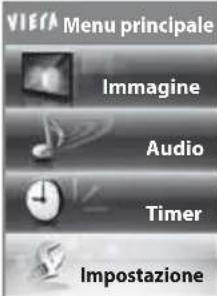
![PANASONIC Viera TX-P42UT30J - Selezionare [Impostazione] - 2](/content/2026/08/1597248/images/92c4237a5d949b1e47c43ecba5b69b694bb403d49b7fb80d097ae16018fe712b.jpg)
3 Selezionare [Menu sistema]
![PANASONIC Viera TX-P42UT30J - Selezionare [Menu sistema] - 2](/content/2026/08/1597248/images/54e2807a26b896b94ea4b5b7f47f212d85772366b6feea1748f1348775245ded.jpg)
4. Selezionare [Aggiorn. sistema]

![PANASONIC Viera TX-P42UT30J - Selezionare [Aggiorn. sistema] - 2](/content/2026/08/1597248/images/72f128ab1db09461447eb2827031029570cd24274114f50f682e17adb5d46a75.jpg)
Aggiornamento del software TV [Aggiorn. sistema]
■ Per aggiornare automaticamente
Selezionare [Ric. aggior. autom. in standby]


Se si esegue Aggiorn. sistema, il software viene aggiornato (potrebbe cambiare le funzioni del televisore).
Se si preferisce evitarlo, selezionare [Ric. aggior. autom. in standby] su [Off].
- Ad ogni impostazione, il televisore esegue automaticamente una ricerca nella modalità Standby e scarica un aggiornamento, se un aggiornamento del software è disponibile.
• L'aggiornamento automatico viene eseguito nelle condizioni seguenti: - Standby (televisore spento con il telecomando)
- La registrazione di Programmazione timer, Registrazione diretta TV non è in corso.
■ Per aggiornare immediatamente
1 Selezionare [Ricerca aggiornamento sistema]

![PANASONIC Viera TX-P42UT30J - Selezionare [Ricerca aggiornamento sistema] - 2](/content/2026/08/1597248/images/71b03e908328cba26cb917589de7529e09b5b041abe12f4eace8bbd05ee6570d.jpg)
2 Cerca un aggiornamento (per diversi minuti) e visualizza un messaggio corrispondente se presente
3 Scaricamento

Nota
- Lo scaricamento potrebbe richiedere fino a 60 minuti circa.
- Durante lo scaricamento e l'aggiornamento del software, NON si deve spegnere il televisore.
Il messaggio potrebbe essere un preavviso. In tal caso, appaiono le informazioni del programma (quando si può usare la nuova versione). Si può prenotare l'aggiornamento. L'aggiornamento non comincia se il televisore è spento.
Uso del Media Player
Media Player consente di riprodurre foto, video o musica registrati su una scheda SD e su una memoria flash USB. VIERA IMAGE VIEWER è la funzione per visualizzare facilmente foto o video registrati su una scheda SD sullo schermo del televisore inserendola semplicemente nel suo alloggiamento.
Modalità Foto : Vengono visualizzate le immagini fisse registrate dalle fotocamere digitali. Modalità Video : Vengono visualizzate le immagini fisse registrate dalle fotocamere digitali. Modalità Musica : Vengono riprodotti i dati musicali digitali.
Durante l'operazione, il segnale audio viene trasmesso dai terminali AV1, AUDIO OUT, DIGITAL AUDIO OUT e HDMI2 (funzione ARC). Tuttavia, non vengono emessi segnali video. AV1 può emettere un segnale audio se nel menu funzioni [AV1 out] è impostato su [Monitor] (pag. 40). Per utilizzare HDMI2 con la funzione ARC è necessario collegare un amplificatore con funzione ARC (pag. 81) e impostare l'uso dei diffusori del sistema home theater (pag. 88).
[ data ] mostra la data in cui è stata effettuata la registrazione con il dispositivo di registrazione. I file senza la data vengono visualizzati "**/**/****".
- Le immagini potrebbero non essere visualizzate correttamente con questo televisore a seconda del componente di registrazione usato.
- La visualizzazione potrebbe richiedere qualche tempo se ci sono molti file e cartelle.
- I file parzialmente deteriorati potrebbero essere visualizzati con una risoluzione ridotta.
• Le impostazioni delle immagini potrebbero non funzionare a seconda delle condizioni.
- I nomi delle cartelle e dei file potrebbero differire in base alla fotocamera digitale o alla videocamera digitale in uso.
Per inserire o rimuovere la scheda SD / Memoria flash USB
■ Memoria flash USB

- Inserire o rimuovere con cura e completamente.
• Collegare alla porta USB 1 o 2.
■ Scheda SD
Per inserire la scheda SD Per rimuovere la scheda SD
① Inserire delicatamente la scheda SD con la superficie dell'etichetta rivolta verso di sé.
② Spingere finché si sente uno scatto

Premere il centro della scheda

- Per informazioni sui dispositivi → "Dispositivi per registrazione e riproduzione" (pag. 95)
- Per il formato file supportato → "Formato di file supportato in Media Player" (pag. 93, 94)

Per tornare al televisore

Per tornare alla
schermata precedente


1 Inserire la scheda SD o Memoria flash USB nel televisore
→ (pag. 62)
2 Avvio del Media Player
Media Player
Il segnale dai terminali AV saranno disabilitati durante l'utilizzo del Media Player. Premi OK per procedere.
Premi EXIT per tornare ai canali TV.

- Anche possibile premendo il seguente pulsante.

"Visione degli ingressi esterni" (pag. 27)
3 Selezionare il dispositivo a cui si desidera accedere

Nome del dispositivo selezionato

① selezionare
② accedere
- Se non sono collegati due o più dispositivi, questo passaggio viene saltato.
4 Selezionare il contenuto


① selezionare
② accedere
[Foto]→"Modalità Foto" (pag. 64)
[Video] "Modalità video" (pag. 69)
[Musica]→"Modalità Musica" (pag. 71)
Nota
- È anche possibile accedere direttamente a ciascuna modalità tramite VIERA TOOLS.
"Come usare VIERA TOOLS" (pag. 34) - Selezionare il dispositivo e i contenuti appropriati per la riproduzione di ogni file.
- Durante la riproduzione è possibile utilizzare i seguenti tasti. Regolare la posizione su "TV"
DVD/VCR TV


Modalità Foto
La modalità Foto consente di leggere tutti i file con estensione "jpg" e supporta i file con estensione ".mpo" su schede SD o memorie flash USB.

Per tornare al televisore

Per tornare alla
schermata precedente


Verranno visualizzate le miniature di tutte le foto nella scheda SD o nella memoria flash USB.
Esempio : Miniatura - [Tutte le foto]


: Visualizzazione di errore
Per cambiare la musica di sottofondo "Impostazioni delle foto" (pag. 66)
• Per visualizzare le informazioni della foto evidenziata


• Per modificare le dimensioni delle foto in una schermata di miniature


■ Per ordinare in base a cartella, data di registrazione o mese di registrazione
1 Visualizzare la selezione di visualizzazione

(Verde)
2 Selezionare il tipo di ordinamento
| Cartella |
| Ordina per data |
| Ordina per mese |

① selezionare
② accedere
[Cartella]:
Consente di visualizzare le miniature raggruppate per cartella
- I file che non si trovano in una cartella verranno raggruppati nella cartella denominata “/”.
[Ordina per data] :
Consente di visualizzare le miniature raggruppate per data
- Il gruppo di foto senza data di registrazione viene indicato come [Sconosciuto].
[Ordina per mese] :
Consente di visualizzare le miniature raggruppate per mese
- Il gruppo di foto senza data di registrazione viene indicato come [Sconosciuto].
3 Selezionare uno dei gruppi ordinati per visualizzare la miniatura del gruppo selezionato

• Per tornare alla miniatura di tutte le foto

(Verde)


① selezionare [Tutte le foto]
② accedere

selezionare
② miniatura del gruppo selezionato
• Per visualizzare le informazioni del gruppo evidenziato


[Singola] - Le foto vengono visualizzate una alla volta.
Selezionare il file dalla miniatura delle foto da visualizzare

① selezionare
② accedere
Esempio :

Guida operativa
• Per visualizzare / nascondere la guida operativa

• Per tornare alla miniatura
BACK!
RETURN

• Per usare la modalità Singola

• Per ruotare di 90°

(Blu)
[Presentazione] - La presentazione termina quando tutte le foto della miniatura corrente sono state visualizzate.
1 Selezionare il file dalla miniatura delle foto da visualizzare per prime
2 Avvia la presentazione
selezionare
• Per visualizzare / nascondere la guida operativa

• Per mettere in pausa (tornare alla modalità Singola)


• Per tornare alla miniatura
BACK/RETURN

3D mutiscatto
Questo televisore consente di creare foto 3D utilizzando una coppia di foto nella scheda SD e salvandole nella stessa scheda.
- Questo televisore consente inoltre di creare foto 3D da foto archivate nella memoria flash USB, ma non è possibile salvarle.
- Questa funzione è disponibile se si utilizzano foto scattate mediante fotocamere digitali.
• In base alle foto scelte, la foto 3D creata potrebbe non essere adatta oppure potrebbe non essere possibile creare foto 3D. Si consiglia di scattare una foto (per L), quindi di spostare la fotocamera verso destra di circa 5 cm e scattare un'altra foto (per R).
• Per visualizzare la foto 3D creata con effetti 3D, sono necessari gli Occhiali 3D → "Accessori opzionali" (pag. 6)
1 Visualizzare il menu delle opzioni nella visualizzazione miniature

2 Selezionare [Multi scatto 3D]

![PANASONIC Viera TX-P42UT30J - Selezionare [Multi scatto 3D] - 2](/content/2026/08/1597248/images/c06f0675bda1a0b408ab1e08c797afd297081f1342489b823845c4f28325e670.jpg)
① selezionare
② accedere
3 Selezionare due foto per L (sinistra) ed R (destra)
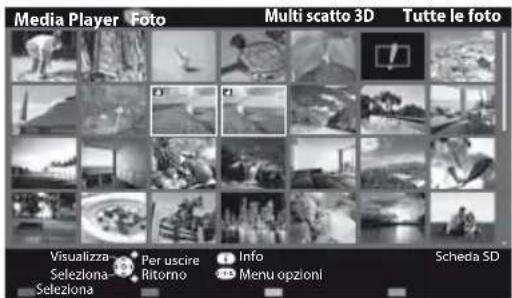

selezionare
② impostare
(Rosso)
- È possibile selezionare foto aventi esclusivamente la stessa data di registrazione e gli stessi pixel.
Se si selezionano foto per L e R sui lati opposti, è probabile che non sia possibile visualizzare correttamente la foto 3D creata.
4 Creare la foto 3D

- Se le foto selezionate non sono adatte per la foto 3D, verrà visualizzato il messaggio di errore e verrà visualizzata nuovamente la schermata di selezione delle foto (passaggio 3).
• Per salvare la foto 3D nella scheda SD
![L'immagine 3D sarà salvata sul supporto. Continuare? No Si ① selezionare [Si] ② salvare](/content/2026/08/1597248/images/f137e31ba881793de44757cc13b269ca037a9e46f91fa44a72112cd4f6e4153b.jpg)
Al termine del salvataggio della foto, verrà visualizzata la schermata di selezione delle foto (passaggio 3). Selezionare nuovamente le foto per creare un'altra foto 3D oppure uscire dalla modalità [Multi scatto 3D].
■ Per visualizzare le foto 3D salvate
È possibile visualizzare le foto 3D salvate.
Esempio : Miniatura

• Visualizzazione Singola (pag. 65)
• Presentazione (pag. 65)
Foto 3D salvata
Impostazioni delle foto
Eseguire le impostazioni per la modalità Foto.
1 Visualizzare il menu delle opzioni
OPTION

2 Selezionare [Impostazioni presentaz.]
Menu opzioni
Impostazioni presentaz.
![PANASONIC Viera TX-P42UT30J - Selezionare [Impostazioni presentaz.] - 1](/content/2026/08/1597248/images/056aa3e704ff984a7c18046d993d48c7e316bcce86ef3ff2dd333aad84226ce6.jpg)
accedere
3 Selezionare le opzioni e impostare
| Impostazioni presentaz. | |
| Cornice | |
| Effetto Colore | Off |
| Effetto Transizione | Fade |
| Modalità Schermo | Normale |
| Riproduzione continua | Off |
| Intervallo | 5 secondi |
| Ripetizione | On |
| Sfondo musica | |

selezionare
accedi / memorizza
Nota
- La qualità delle immagini può diventare più bassa a seconda delle impostazioni della presentazione.
• Le impostazioni delle immagini potrebbero non funzionare a seconda delle impostazioni della presentazione.
| Menu | Opzione Regolazioni / Configurazioni (alternative) | |
| Impostazioni presentaz. | Cornice | Seleziona il tipo di cornice della presentazione[Off] / [Multi] / [Collage] / [Scorr. (+calend.)] / [Scorrimento] / [Gall. (+calend.)] / [Galleria] / [Cinema][Multi]:Vengono visualizzate 9 foto una alla volta.[Collage]:La posizione e le dimensioni di ciascuna foto durante la visualizzazione sono casuali.[Scorr. (+calend.)] / [Scorrimento]:Le foto vengono visualizzate come immagini in scorrimento.È possibile attivare o meno la visualizzazione del calendario. È possibile passare da un mese all'altro premendo il tasto del cursore a destra o a sinistra.[Gall. (+calend.)] / [Galleria]:Vengono visualizzate le varie dimensioni delle foto nella cornice.È possibile attivare o meno la visualizzazione del calendario. È possibile passare da un mese all'altro premendo il tasto del cursore a destra o a sinistra.[Cinema]:Le foto vengono visualizzate come un vecchio film (tonalità seppia) |
| Effetto Colore | Consente di selezionare gli effetti colore delle foto nella modalità Singola o Presentazione [Off] / [Seppia] / [Scala di grigi]Questa funzione non è disponibile quando l'opzione [Cornice] è impostata su [Scorrimento], [Galleria] o [Cinema]. | |
| Effetto Transizione | Consente di selezionare l'effetto di transizione per il cambiamento della foto durante la presentazione [Off] / [Fade] / [Slide] / [Dissolvenza] / [Movimento] / [Random][Fade]: La foto successiva appare gradualmente in apertura.[Slide]: La foto successiva appare dal lato sinistro.[Dissolvenza]: Per passare da una foto a quella successiva viene eseguita una dissolvenza.[Movimento]: Ciascuna foto viene visualizzata con un effetto di ingrandimento, riduzione, spostamento in alto o spostamento in basso.[Random]: Seleziona ciascun effetto in modo casuale.Questa funzione è disponibile quando l'opzione [Cornice] è impostata su [Off]. | |
| Modalità Schermo | Consente di selezionare una visualizzazione normale o ampliata nella modalità Singola o Presentazione [Normale] / [Zoom]Questa funzione non è disponibile quando l'opzione [Cornice] è impostata su [Collage], [Scorrimento], [Galleria] o [Cinema].Questa funzione non è disponibile quando l'opzione [Effetto Transizione] è impostata su [Movimento].A seconda delle dimensioni delle foto, potrebbe non essere possibile ingrandirle in modo da riempire lo schermo, per esempio nel caso delle foto verticali. | |
| Riproduzione continua | Seleziona se visualizzare le foto in modo continuo con una modalità di presentazione veloce [Off] / [On]Questa funzione non è disponibile quando l'opzione [Cornice] è impostata su [Scorrimento], [Galleria] o [Cinema].Questa funzione non è disponibile quando l'opzione [Effetto Transizione] è impostata su [Movimento]. | |
| Intervallo | Selezionare gli intervalli di presentazione[5] / [10] / [15] / [30] / [60] / [90] / [120] (secondi)Questa funzione non è disponibile quando l'opzione [Cornice] è impostata su [Scorrimento], [Galleria] o [Cinema].Questa funzione non è disponibile quando l'opzione [Effetto Transizione] è impostata su [Movimento]. | |
| Ripetizione Ripetizione della presentazione [Off] / [On] | ||
| [A288] | Sfondo musica | Selezionare la musica di sottofondo durante la modalità Foto[Off] / [Tipo1] / [Tipo2] / [Tipo3] / [Utente] / [Auto][Tipo1], [Tipo2] e [Tipo3] sono le musiche predefinite installate nel televisore.[Utente]: Saranno riprodotti i dati musicali contenuti nel dispositivo registrato dall'utente.Per registrare la musica1. Selezionare il file musicale 2. Selezionare [File] o [Cartella]In base alle condizioni del dispositivo, selezionare le cartelle fino a individuare il file musicale desiderato.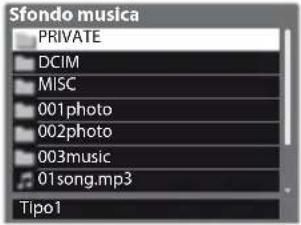 1 selezionare 1 selezionare  2 accedere1 selezionare 3 selezionare 4 selezionare 5 selezionare 6 selezionare 7 selezionare 8 selezionare 9 selezionare 10 selezionare 11 selezionare 12 selezionare 13 selezionare 14 selezionare 15 selezionare 16 selezionare 17 selezionare 18 selezionare 19 selezionare 20 selezionare 21 selezionare 22 selezionare 23 selezionare 24 selezionare 25 selezionare 26 selezionare 27 selezionare 28 selezionare 29 selezionare 30 selezionare 31 selezionare 32 selezionare 33 selezionare 34 selezionare 35 selezionare 36 selezionare 37 selezionare 38 selezionare 39 selezionare 40 selezionare 41 selezionare 42 selezionare 43 selezionare 44 selezionare 45 selezionare 46 selezionare 47 selezionare 48 selezionare 49 selezionare 50 selezionare 51 selezionare 52 selezionare 53 selezionare 54 selezionare 55 selezionare 56 selezionare 57 selezionare 58 selezionare 59 selezionare 60 selezionare 61 selezionare 62 selezionare 63 selezionare 64 selezionare 65 selezionare 66 selezionare 67 selezionare 68 selezionare 69 selezionare 70 selezionare 71 selezionare 72 selezionare 73 selezionare 74 selezionare 75 selezionare 76 selezionare 77 selezionare 78 selezionare 79 selezionare 80 selezionare 81 selezionare 82 selezionare 83 selezionare 84 selezionare 85 selezionare 86 selezionare 87 selezionare 88 selezionare 89 selezionare 90 selezionare 91 selezionare 92 selezionare 93 selezionare 94 selezionare 95 selezionare 96 selezionare 97 selezionare 98 selezionare 99 selezionare 100 selezionare 101 selezionare 102 selezionare 103 selezionare 104 selezionare 105 selezionare 106 selezionare 107 selezionare 108 selezionare 109 selezionare 110 selezionare 111 selezionare 112 selezionare 113 selezionare 114 selezionare 115 selezionare 116 selezionare 117 selezionare 118 selezionare 119 selezionare 120 selezionare 121 selezionare 122 selezionare 123 selezionare 124 selezionare 125 selezionare 126 selezionare 127 selezionare 128 selezionare 129 selezionare 130 selezionare 131 selezionare 132 selezionare 133 selezionare 134 selezionare 135 selezionare 136 selezionare 137 selezionare 138 selezionare 139 selezionare 140 selezionare 141 selezionare 142 selezionare 143 selezionare 144 selezionare 145 selezionare 146 selezionare 147 selezionare 148 selezionare 149 selezionare 150 selezionare 151 selezionare 152 selezionare 153 selezionare 154 selezionare 155 selezionare 156 selezionare 157 selezionare 158 selezionare 159 selezionare 160 selezionare 161 selezionare 162 selezionare 163 selezionare 164 selezionare 165 selezionare 166 selezionare 167 selezionare 168 selezionare 169 selezionare 170 selezionare 171 selezionare 172 selezionare 173 selezionare 174 selezionare 175 selezionare 176 selezionare 177 selezionare 178 selezionare 179 selezionare 180 selezionare 181 selezionare 182 selezionare 183 selezionare 184 selezionare 185 selezionare 186 selezionare 187 selezionare 188 selezionare 189 selezionare 190 selezionare 191 selezionare 192 selezionare 193 selezionare 194 selezionare 195 selezionare 196 selezionare 197 selezionare 198 selezionare 199 selezionare 200 selezionare 201 selezionare 202 selezionare 203 selezionare 204 selezionare 205 selezionare 206 selezionare 207 selezionare 208 selezionare 209 selezionare 210 selezionare 211 selezionare 212 selezionare 213 selezionare 214 selezionare 215 selezionare 216 selezionare 217 selezionare 218 selezionare 219 selezionare 220 selezionare 221 selezionare 222 selezionare 223 selezionare 224 selezionare 225 selezionare 226 selezionare 227 selezionare 228 selezionare 229 selezionare 230 selezionare 231 selezionare 232 selezionare 233 selezionare 234 selezionare 235 selezionare 236 selezionare 237 selezionare 238 selezionare 239 selezionare 240 selezionare 241 selezionare 242 selezionare 243 selezionare 244 selezionare 245 selezionare 246 selezionare 247 selezionare 248 selezionare 249 selezionare 250 selezionare 251 selezionare 252 selezionare 253 selezionare 254 selezionare 255 selezionare 256 selezionare 257 selezionare 258 selezionare 259 selezionare 260 selezionare 261 selezionare 262 selezionare 263 selezionare 264 selezionare 265 selezionare 266 selezionare 267 selezionare 268 selezionare 269 selezionare 270 selezionare 271 selezionare 272 selezionare 273 selezionare 274 selezionare 275 selezionare 276 selezionare 277 selezionare 278 selezionare 279 selezionare 280 selezionare 281 selezionare 282 selezionare 283 selezionare 284 selezionare 285 selezionare 286 selezionare 287 selezionare 288 selezionare 289 selezionare 290 selezionare 291 selezionare 292 selezionare 293 selezionare 294 selezionare 295 selezionare 296 selezionare 297 selezionare 298 selezionare 299 selezionare 300 selezionare 301 selezionare 302 selezionare 303 selezionare 304 selezionare 305 selezionare 306 selezionare 307 selezionare 308 selezionare 309 selezionare 310 selezionare 311 selezionare 312 selezionare 313 selezionare 314 selezionare 315 selezionare 316 selezionare 317 selezionare 318 selezionare 319 selezionare 320 selezionare 321 selezionare 322 selezionare 323 selezionare 324 selezionare 325 selezionare 326 selezionare 327 selezionare 328 selezionare 329 selezionare 330 selezionare 331 selezionare 332 selezionare 333 selezionare 334 selezionare 335 selezionare 336 selezionare 337 selezionare 338 selezionare 339 selezionare 340 selezionare 341 selezionare 342 selezionare 343 selezionare 344 selezionare 345 selezionare 346 selezionare 347 selezionare 348 selezionare 349 selezionare 350 selezionare 351 selezionare 352 selezionare 353 selezionare 354 selezionare 355 selezionare 356 selezionare 357 selezionare 358 selezionare 359 selezionare 360 selezionare 361 selezionare 362 selezionare 363 selezionare 364 selezionare 365 selezionare 366 selezionare 367 selezionare 368 selezionare 369 selezionare 370 selezionare 371 selezionare 372 selezionare 373 selezionare 374 selezionare 375 selezionare 376 selezionare 377 selezionare 378 selezionare 379 selezionare 380 selezionare 381 selezionare 382 selezionare 383 selezionare 384 selezionare 385 selezionare 386 selezionare 387 selezionare 388 selezionare 389 selezionare 390 selezionare 391 selezionare 392 selezionare 393 selezionare 394 selezionare 395 selezionare 396 selezionare 397 selezionare 398 selezionare 399 selezionare 400 selezionare 401 selezionare 402 selezionare 403 selezionare 404 selezionare 405 selezionare 406 selezionare 407 selezionare 408 selezionare 409 selezionare 410 selezionare 411 selezionare 412 selezionare 413 selezionare 414 selezionare 415 selezionare 416 selezionare 417 selezionare 418 selezionare 419 selezionare 420 selezionare 421 selezionare 422 selezionare 423 selezionare 424 selezionare 425 selezionare 426 selezionare 427 selezionare 428 selezionare 429 selezionare 430 selezionare 431 selezionare 432 selezionare 433 selezionare 434 selezionare 435 selezionare 436 selezionare 437 selezionare 438 selezionare 439 selezionare 440 selezionare 441 selezionare 442 selezionare 443 selezionare 444 selezionare 445 selezionare 446 selezionare 447 selezionare 448 selezionare 449 selezionare 450 selezionare 451 selezionare 452 selezionare 453 selezionare 454 selezionare 455 selezionare 456 selezionare 457 selezionare 458 selezionare 459 selezionare 460 selezionare 461 selezionare 462 selezionare 463 selezionare 464 selezionare 465 selezionare 466 selezionare 467 selezionare 468 selezionare 469 selezionare 470 selezionare 471 selezionare 472 selezionare 473 selezionare 474 selezionare 475 selezionare 476 selezionare 477 selezionare 478 selezionare 479 selezionare 480 selezionare 481 selezionare 482 selezionare 483 selezionare 484 selezionare 485 selezionare 486 selezionare 487 selezionare 488 selezionare 489 selezionare 490 selezionare 491 selezionare 492 selezionare 493 selezionare 494 selezionare 495 selezionare 496 selezionare 497 selezionare 498 selezionare 499 selezionare 500 selezionare 501 selezionare 502 selezionare 503 selezionare 504 selezionare 505 selezionare 506 selezionare 507 selezionare 508 selezionare 509 selezionare 510 selezionare 511 selezionare 512 selezionare 513 selezionare 514 selezionare 515 selezionare 516 selezionare 517 selezionare 518 selezionare 519 selezionare 520 selezionare 521 selezionare 522 selezionare 523 selezionare 524 selezionare 525 selezionare 526 selezionare 527 selezionare 528 selezionare 529 selezionare 530 selezionare 531 selezionare 532 selezionare 533 selezionare 534 selezionare 535 selezionare 536 selezionare 537 selezionare 538 selezionare 539 selezionare 540 selezionare 541 selezionare 542 selezionare 543 selezionare 544 selezionare 545 selezionare 546 selezionare 547 sele 2 accedere1 selezionare 3 selezionare 4 selezionare 5 selezionare 6 selezionare 7 selezionare 8 selezionare 9 selezionare 10 selezionare 11 selezionare 12 selezionare 13 selezionare 14 selezionare 15 selezionare 16 selezionare 17 selezionare 18 selezionare 19 selezionare 20 selezionare 21 selezionare 22 selezionare 23 selezionare 24 selezionare 25 selezionare 26 selezionare 27 selezionare 28 selezionare 29 selezionare 30 selezionare 31 selezionare 32 selezionare 33 selezionare 34 selezionare 35 selezionare 36 selezionare 37 selezionare 38 selezionare 39 selezionare 40 selezionare 41 selezionare 42 selezionare 43 selezionare 44 selezionare 45 selezionare 46 selezionare 47 selezionare 48 selezionare 49 selezionare 50 selezionare 51 selezionare 52 selezionare 53 selezionare 54 selezionare 55 selezionare 56 selezionare 57 selezionare 58 selezionare 59 selezionare 60 selezionare 61 selezionare 62 selezionare 63 selezionare 64 selezionare 65 selezionare 66 selezionare 67 selezionare 68 selezionare 69 selezionare 70 selezionare 71 selezionare 72 selezionare 73 selezionare 74 selezionare 75 selezionare 76 selezionare 77 selezionare 78 selezionare 79 selezionare 80 selezionare 81 selezionare 82 selezionare 83 selezionare 84 selezionare 85 selezionare 86 selezionare 87 selezionare 88 selezionare 89 selezionare 90 selezionare 91 selezionare 92 selezionare 93 selezionare 94 selezionare 95 selezionare 96 selezionare 97 selezionare 98 selezionare 99 selezionare 100 selezionare 101 selezionare 102 selezionare 103 selezionare 104 selezionare 105 selezionare 106 selezionare 107 selezionare 108 selezionare 109 selezionare 110 selezionare 111 selezionare 112 selezionare 113 selezionare 114 selezionare 115 selezionare 116 selezionare 117 selezionare 118 selezionare 119 selezionare 120 selezionare 121 selezionare 122 selezionare 123 selezionare 124 selezionare 125 selezionare 126 selezionare 127 selezionare 128 selezionare 129 selezionare 130 selezionare 131 selezionare 132 selezionare 133 selezionare 134 selezionare 135 selezionare 136 selezionare 137 selezionare 138 selezionare 139 selezionare 140 selezionare 141 selezionare 142 selezionare 143 selezionare 144 selezionare 145 selezionare 146 selezionare 147 selezionare 148 selezionare 149 selezionare 150 selezionare 151 selezionare 152 selezionare 153 selezionare 154 selezionare 155 selezionare 156 selezionare 157 selezionare 158 selezionare 159 selezionare 160 selezionare 161 selezionare 162 selezionare 163 selezionare 164 selezionare 165 selezionare 166 selezionare 167 selezionare 168 selezionare 169 selezionare 170 selezionare 171 selezionare 172 selezionare 173 selezionare 174 selezionare 175 selezionare 176 selezionare 177 selezionare 178 selezionare 179 selezionare 180 selezionare 181 selezionare 182 selezionare 183 selezionare 184 selezionare 185 selezionare 186 selezionare 187 selezionare 188 selezionare 189 selezionare 190 selezionare 191 selezionare 192 selezionare 193 selezionare 194 selezionare 195 selezionare 196 selezionare 197 selezionare 198 selezionare 199 selezionare 200 selezionare 201 selezionare 202 selezionare 203 selezionare 204 selezionare 205 selezionare 206 selezionare 207 selezionare 208 selezionare 209 selezionare 210 selezionare 211 selezionare 212 selezionare 213 selezionare 214 selezionare 215 selezionare 216 selezionare 217 selezionare 218 selezionare 219 selezionare 220 selezionare 221 selezionare 222 selezionare 223 selezionare 224 selezionare 225 selezionare 226 selezionare 227 selezionare 228 selezionare 229 selezionare 230 selezionare 231 selezionare 232 selezionare 233 selezionare 234 selezionare 235 selezionare 236 selezionare 237 selezionare 238 selezionare 239 selezionare 240 selezionare 241 selezionare 242 selezionare 243 selezionare 244 selezionare 245 selezionare 246 selezionare 247 selezionare 248 selezionare 249 selezionare 250 selezionare 251 selezionare 252 selezionare 253 selezionare 254 selezionare 255 selezionare 256 selezionare 257 selezionare 258 selezionare 259 selezionare 260 selezionare 261 selezionare 262 selezionare 263 selezionare 264 selezionare 265 selezionare 266 selezionare 267 selezionare 268 selezionare 269 selezionare 270 selezionare 271 selezionare 272 selezionare 273 selezionare 274 selezionare 275 selezionare 276 selezionare 277 selezionare 278 selezionare 279 selezionare 280 selezionare 281 selezionare 282 selezionare 283 selezionare 284 selezionare 285 selezionare 286 selezionare 287 selezionare 288 selezionare 289 selezionare 290 selezionare 291 selezionare 292 selezionare 293 selezionare 294 selezionare 295 selezionare 296 selezionare 297 selezionare 298 selezionare 299 selezionare 300 selezionare 301 selezionare 302 selezionare 303 selezionare 304 selezionare 305 selezionare 306 selezionare 307 selezionare 308 selezionare 309 selezionare 310 selezionare 311 selezionare 312 selezionare 313 selezionare 314 selezionare 315 selezionare 316 selezionare 317 selezionare 318 selezionare 319 selezionare 320 selezionare 321 selezionare 322 selezionare 323 selezionare 324 selezionare 325 selezionare 326 selezionare 327 selezionare 328 selezionare 329 selezionare 330 selezionare 331 selezionare 332 selezionare 333 selezionare 334 selezionare 335 selezionare 336 selezionare 337 selezionare 338 selezionare 339 selezionare 340 selezionare 341 selezionare 342 selezionare 343 selezionare 344 selezionare 345 selezionare 346 selezionare 347 selezionare 348 selezionare 349 selezionare 350 selezionare 351 selezionare 352 selezionare 353 selezionare 354 selezionare 355 selezionare 356 selezionare 357 selezionare 358 selezionare 359 selezionare 360 selezionare 361 selezionare 362 selezionare 363 selezionare 364 selezionare 365 selezionare 366 selezionare 367 selezionare 368 selezionare 369 selezionare 370 selezionare 371 selezionare 372 selezionare 373 selezionare 374 selezionare 375 selezionare 376 selezionare 377 selezionare 378 selezionare 379 selezionare 380 selezionare 381 selezionare 382 selezionare 383 selezionare 384 selezionare 385 selezionare 386 selezionare 387 selezionare 388 selezionare 389 selezionare 390 selezionare 391 selezionare 392 selezionare 393 selezionare 394 selezionare 395 selezionare 396 selezionare 397 selezionare 398 selezionare 399 selezionare 400 selezionare 401 selezionare 402 selezionare 403 selezionare 404 selezionare 405 selezionare 406 selezionare 407 selezionare 408 selezionare 409 selezionare 410 selezionare 411 selezionare 412 selezionare 413 selezionare 414 selezionare 415 selezionare 416 selezionare 417 selezionare 418 selezionare 419 selezionare 420 selezionare 421 selezionare 422 selezionare 423 selezionare 424 selezionare 425 selezionare 426 selezionare 427 selezionare 428 selezionare 429 selezionare 430 selezionare 431 selezionare 432 selezionare 433 selezionare 434 selezionare 435 selezionare 436 selezionare 437 selezionare 438 selezionare 439 selezionare 440 selezionare 441 selezionare 442 selezionare 443 selezionare 444 selezionare 445 selezionare 446 selezionare 447 selezionare 448 selezionare 449 selezionare 450 selezionare 451 selezionare 452 selezionare 453 selezionare 454 selezionare 455 selezionare 456 selezionare 457 selezionare 458 selezionare 459 selezionare 460 selezionare 461 selezionare 462 selezionare 463 selezionare 464 selezionare 465 selezionare 466 selezionare 467 selezionare 468 selezionare 469 selezionare 470 selezionare 471 selezionare 472 selezionare 473 selezionare 474 selezionare 475 selezionare 476 selezionare 477 selezionare 478 selezionare 479 selezionare 480 selezionare 481 selezionare 482 selezionare 483 selezionare 484 selezionare 485 selezionare 486 selezionare 487 selezionare 488 selezionare 489 selezionare 490 selezionare 491 selezionare 492 selezionare 493 selezionare 494 selezionare 495 selezionare 496 selezionare 497 selezionare 498 selezionare 499 selezionare 500 selezionare 501 selezionare 502 selezionare 503 selezionare 504 selezionare 505 selezionare 506 selezionare 507 selezionare 508 selezionare 509 selezionare 510 selezionare 511 selezionare 512 selezionare 513 selezionare 514 selezionare 515 selezionare 516 selezionare 517 selezionare 518 selezionare 519 selezionare 520 selezionare 521 selezionare 522 selezionare 523 selezionare 524 selezionare 525 selezionare 526 selezionare 527 selezionare 528 selezionare 529 selezionare 530 selezionare 531 selezionare 532 selezionare 533 selezionare 534 selezionare 535 selezionare 536 selezionare 537 selezionare 538 selezionare 539 selezionare 540 selezionare 541 selezionare 542 selezionare 543 selezionare 544 selezionare 545 selezionare 546 selezionare 547 sele |
Modifica del dispositivo
È passare a un altro dispositivo direttamente nella stessa modalità, se due o più dispositivi sono collegati.
1 Mentre viene visualizzata la miniatura, visualizzare la selezione del dispositivo
(Giallo)
2 Selezionare il dispositivo a cui si desidera accedere


① selezionare
② accedere
Nome del dispositivo selezionato
Modificare i contenuti
È possibile passare all'altra modalità di Media Player dalla visualizzazione miniatura.
- La modalità del dispositivo corrente può essere commutata.
1 Mentre viene visualizzata la miniatura, visualizzare la selezione dei contenuti
(Blu)
2 Selezionare i contenuti
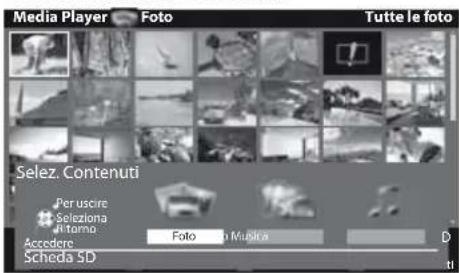

① selezionare
② accedere
[Foto] "Modalità Foto" (pag. 64)
[Video] "Modalità video"
(pag. 69)
[Musica]→"Modalità Musica"
(pag. 71)
Modalità video
- Formato file supportato → (pag. 93)

■ Per tornare al televisore
EXIT

■ Per tornare alla schermata precedente
BACK/RETURN

Nota
- La struttura dei titoli e delle scene può variare a seconda della videocamera digitale utilizzata.
Verranno visualizzate le miniature dei titoli dei video nella scheda SD o nel dispositivo di memoria di massa USB.
Esempio: Miniatura - [Visualizz. titolo]

Nome del dispositivo selezionato
: Visualizzazione di errore
: Il file non supporta la visualizzazione miniatura.
• Per visualizzare le scene del titolo Selezionare il titolo
Esempio: Miniatura - [Visualizz. scena]


Se l'anteprima è supportata, inizierà quando il titolo viene evidenziato.
- Per disattivare l'anteprima → "Impostazioni video" (pag. 70) - Per visualizzare le informazioni del titolo evidenziato

Se l'anteprima è supportata, inizierà quando la scena viene evidenziata.
- Per disattivare l'anteprima » "Impostazioni video" (pag. 70) - Per visualizzare le informazioni della scena evidenziata

■ Riproduzione dalla vista titolo
Verrà avviata la riproduzione del titolo selezionato.
- Per ripetere la riproduzione → "Impostazioni video" (pag. 70)
1 Selezionare il titolo

2 Avviare la riproduzione

Riproduzione dalla scena selezionata nel titolo (SD-Video o AVCHD)
La riproduzione ha inizio dalla scena selezionata fino alla fine del titolo.
• Per ripetere la riproduzione → "Impostazioni video" (pag. 70)
1 Selezionare il titolo

2 Selezionare la scena

3 Avviare la riproduzione

■ Modalità di utilizzo durante la riproduzione
Esempio: Riproduzione

• Per visualizzare / nascondere la guida operativa e il banner informativo

• Per utilizzare la riproduzione

Riavvolgimento
Pausa / Riproduzione
Avanti veloce
Arresto
• Per cambiare il formato
ASPECT
⊕
• Al titolo / scena precedente

(Rosso)
• Al titolo / scena successivo

(Verde)
• Per tornare alla miniatura
BACK
RETURN

■ Per cambiare il dispositivo → "Modifica del dispositivo" (pag. 68)
■ Per modificare i contenuti nel dispositivo corrente → "Modificare i contenuti" (pag. 68)
■ Impostazioni video
Eseguire le impostazione per la modalità Video.
1 Visualizzare il menu delle opzioni nella visualizzazione miniatura
OPTION

2 Selezionare [Impostazioni video]
Menu opzioni
Impostazioni video

accedere
3 Selezionare le opzioni e impostare
Menu Impostazioni video
Anteprima video
Ripetizione
Off

selezionare
accedi / memorizza
| Menu | Opzione Regolazioni / Configurazioni (alternative) | |
| Impostazioni video | Anteprima video | Consente di impostare l'anteprima del titolo o la scena nella visualizzazione miniatura [Off] / [On]L'immagine potrebbe non essere visualizzata per un istante nella visualizzazione miniatura. Per risolvere il problema, impostare l'anteprima su [Off]. |
| Ripetizione | Riproduzione ripetuta all'interno del titolo o del file selezionato (a seconda del contenuto) [Off] / [On] | |
■ Confermare o modificare lo stato corrente
È possibile confermare o modificare lo stato corrente del contenuto.
• Le opzioni dei menu e le opzioni selezionabili variano a seconda del contenuto.
1 Visualizzare il menu delle opzioni 2 Selezionare [Impostazioni video] durante la riproduzione
OPTION

Menu opzioni
Impostazioni video

accedere
3 Selezionare le opzioni e impostare
Menu Impostazioni video
Multi Audio
Modifica formato
Ripetizione
Aspetto1
Off

selezionare
accedi / memorizza
| Menu | Opzione Regolazioni / Configurazioni (alternative) | |
| Impostazioni video | Multi Audio | Permette di selezionare le piste del suono selezionabili (se disponibili)Per il cambiamento del suono potrebbero essere necessari diversi secondi. |
| Modifica formato | [Aspetto1]: Visualizza il contenuto ingrandito senza distorsioni[Aspetto2]: Visualizza il contenuto a schermo intero[Originale]: Visualizza il contenuto a dimensioni originaliÈ anche possibile cambiare il formato usando soltanto il tasto ASPECT.Il cambio di formato potrebbe non funzionare a seconda del contenuto. | |
Impostazioni di uscita audio
Collegando un amplificatore al terminale DIGITAL AUDIO OUT o HDMI2 (funzione ARC) si può fruire del suono multicanale.
- Per confermare o cambiare lo stato attuale del suono → "Confermare o modificare lo stato corrente" (pag. 70)
1 Visualizzare il menu

2 Selezionare [Audio]

3 Selezionare [Selezione SPDIF] e impostare

![PANASONIC Viera TX-P42UT30J - Selezionare [Selezione SPDIF] e impostare - 2](/content/2026/08/1597248/images/133c245ea8b04e711c9aa12075cb9a50000a6ccaa0fe6703d82b9bfb12b16bed.jpg)
selezionare accedi / memorizza
![PANASONIC Viera TX-P42UT30J - Selezionare [Selezione SPDIF] e impostare - 3](/content/2026/08/1597248/images/9c349bfff77bfc79a8e315bceb9131710e545a3c77ed166cbaac134d1c1c23b4.jpg)
① selezionare ② accedere
| Menu | Opzione Regolazioni / Configurazioni (alternative) | |
| Audio | Sezione SPDIF | SPDIF: Un formato standard di trasferimento dei file audioSeleziona l'impostazione iniziale per il segnale di uscita audio digitale dal terminale DIGITAL AUDIO OUT o HDMI2 (funzione ARC) [Auto] / [PCM][Auto]: L'uscita dei segnali Dolby Digital Plus, Dolby Digital e HE-AAC (48 kHz) multi-canale trasmette come Dolby Digital Bitstream.L'uscita DTS trasmette come DTS.L'uscita MPEG diventa PCM.[PCM]: Il segnale di uscita digitale è fisso a PCM. |
Modalità Musica
- Formato file supportato → (pag. 93)

Verrà visualizzata la miniatura delle cartelle musicali nella scheda SD o nella memoria flash USB. Esempio: Miniatura - [Cartella]

• Per visualizzare le informazioni della cartella evidenziata

Numero di cartella / Numero totale di cartelle 1/3 Nome cartella My Music 1 Numero file 11
Per tornare al televisore

■ Riproduzione dalla visualizzazione cartella
Vengono riprodotti tutti i file nella cartella selezionata.
Per tornare alla schermata precedente
BACK/RETURN

1 Selezionare il titolo

2 Avviare la riproduzione
(Rosso)
■ Riproduzione dalla visualizzazione file
Viene riprodotto il file selezionato.
1 Selezionare il titolo

2 Selezionare il file
Esempio: Visualizzazione Miniatura - File

3 Avviare la riproduzione

- Per visualizzare le informazioni del file evidenziato


Numero di file / Numero totale di file
■ Modalità di utilizzo durante la riproduzione
Esempio: Riproduzione

Guida operativa
• Per visualizzare / nascondere la guida operativa

• Per utilizzare la riproduzione

Riavvolgimento
Pausa / Riproduzione
Avanti veloce
Arresto
- Alla traccia precedente

(Rosso)
- Alla traccia successiva

(Verde)
• Per tornare alla miniatura
BACK!
RETURN

■ Per cambiare il dispositivo → "Modifica del dispositivo" (pag. 68)
■ Per modificare i contenuti nel dispositivo corrente → "Modificare i contenuti" (pag. 68)
Impostazioni musica
Eseguire l'impostazione per la modalità Musica (disponibile solo nella visualizzazione miniatura).
1 Visualizzare il menu delle opzioni
OPTION

2 Selezionare [Impostazioni musica]


3 Impostare


selezionare
accedi / memorizza
[Cartella]: Ripete la riproduzione entro la cartella selezionata
[Singolo] : Ripete la riproduzione del singolo file selezionato
Uso dei servizi di rete
VIERA Connect
VIERA Connect è un gateway per i servizi Internet esclusivi di Panasonic ed espande notevolmente le funzioni di VIERA CAST. VIERA Connect consente di accedere ad alcuni siti Web specifici supportati da Panasonic e di usufruire dei contenuti Internet sulla schermata iniziale di VIERA Connect: foto, video, giochi, ecc.
- Questo televisore non ha piene funzionalità di browser, pertanto potrebbero non essere disponibili tutte le caratteristiche dei siti web.
Collegamento rete
Abilita il controllo del televisore mediante l'apparecchiatura di rete (Smartphone, ecc.)
Connessione di rete → (vedere sotto)
Impostazioni di rete → (pag. 74 - 78)
Operazioni di VIERA Connect (pag. 17, 79)
Impostazioni collegamento rete → (pag. 74)
Connessioni di rete
Per usare le funzioni VIERA Connect, è necessario un ambiente di rete a banda larga.
Se non si dispone di servizi di rete a banda larga, rivolgersi al rivenditore per assistenza.
- Impostare e collegare tutti gli apparecchi necessari per l'ambiente di rete. Non è possibile configurare le impostazioni per l'apparecchio di rete su questo televisore. Leggere il manuale del componente.
- Velocità richiesta (effettiva): almeno 1,5 Mbps per la qualità dell'immagine SD e 6 Mbps per HD. Se la velocità di trasferimento non è sufficiente, è possibile che il contenuto non sia riprodotto correttamente.
Esempio 1
![graph TD A["Monitor"] --> B["Ethernet"] B --> C["Cavo LAN"] C --> D["Modem"] D --> E["Internet"] F["USB 2"] --> G["Switch"] G --> H["Punto di accesso"] H --> I["Hub o router"] J["Adattatore LAN wireless e prolunga "Accessori opzionali" (pag. 6)"] K["Collegare alla porta USB 1 o 2."] --> H](/content/2026/08/1597248/images/41315d2acf3bffa51f66a0ad64fcd46fbe48aac92afed905e0dc118fa1b7b76d.jpg)
- Utilizzare un cavo LAN per questa connessione.
- Se il modem non dispone di funzioni di router a banda larga, utilizzare un router a banda larga.
- Se il modem dispone di funzioni di router a banda larga ma non vi sono porte libere, utilizzare un hub.
- Verificare che i router a banda larga e gli hub siano compatibili con 10BASE-T / 100BASE-TX.
Se si utilizza un apparecchio compatibile solamente con 100BASE-TX, sono richiesti cavi LAN di categoria 5.
Esempio 2
È possibile collegare direttamente il televisore e l'apparecchio di telecomunicazioni per utilizzare le funzionalità VIERA Connect.
![graph LR A["Computer"] --> B["ETHERNET"] B --> C["Cavo LAN"] C --> D["Internet"]](/content/2026/08/1597248/images/6f4da2e83f910b877a13d1d724ff3efebaac3f29d7494826f8a2df3630d436e9.jpg)
Nota
- Rivolgersi al proprio ISP (provider internet) o alla società di telecomunicazioni per ottenere ulteriore assistenza con l'apparecchiatura di rete.
- Verificare termini e condizioni dei contratti con il provider di servizi Internet (ISP) o con la società di telecomunicazioni. A seconda dei contratti, potrebbero essere addebitati dei costi supplementari o potrebbe risultare impossibile effettuare più di una connessione Internet.
Impostazioni di rete
- Verificare che le connessioni siano completate prima di avviare Impostazioni di rete.
→ "Connessioni di rete" (pag. 73)

Per tornare al televisore
1
Visualizzare il menu
MENU

2
Selezionare [Impostazione]

![PANASONIC Viera TX-P42UT30J - Selezionare [Impostazione] - 2](/content/2026/08/1597248/images/7afaf21b53c725453911c0efae1181979b686547c5bfb49bcd330776400b2226.jpg)
① selezionare
② accedere
3
Selezionare [Impostazioni di rete]

![PANASONIC Viera TX-P42UT30J - Selezionare [Impostazioni di rete] - 2](/content/2026/08/1597248/images/1ff1f9770c571b7fd8a7164e899b78bdd27794badfa4431c2a90c8326036235e.jpg)
① selezionare
② accedere
EXIT
![PANASONIC Viera TX-P42UT30J - Selezionare [Impostazioni di rete] - 3](/content/2026/08/1597248/images/6273768f2360d38550d6d37d8cf38717294f8e7f2abd83985cd824da1d7b4639.jpg)
Impostazioni collegamento rete
Imposta i valori del collegamento per controllare questo televisore con l'apparecchiatura di rete mediante la rete.
1 Selezionare [Impostazioni coll. rete]

![PANASONIC Viera TX-P42UT30J - Selezionare [Impostazioni coll. rete] - 2](/content/2026/08/1597248/images/456848bd711a5cf231bdf641884a764ae724da047eaca264b687c2cf7e60181c.jpg)
① selezionare
② accedere
2 Selezionare le opzioni e impostare
| Impostazioni coll. rete | |
| Nome VIERA | VIERA |
| Comando a distanza rete | |

selezionare
accedi / memorizza
| Menu | Opzione Regolazioni / Configurazioni (alternative) | |
| Impostazioni coll. rete | Nome VIERA | Consente di impostare il nome preferito per il televisoreQuesto nome verrà usato come nome del televisore sullo schermo dell'altra apparecchiatura di rete. |
| Comando a distanza rete | Abilita il controllo del televisore mediante l'apparecchiatura di rete (Smartphone, ecc.) [Off] / [On]A seconda della regione, questa funzione potrebbe non essere disponibile. Per ulteriori informazioni, rivolgersi al rivenditore Panasonic di zona.Per ulteriori informazioni su questa funzione, si prega di visitare il seguente sito web. (Solo in inglese)http://panasonic.jp/support/global/cs/tv/ | |
Impostazioni connessione cablata
Questa impostazione riguarda la connessione di rete tramite il cavo LAN.
1 Selezionare [Tipo rete] e impostare a [Cavo di rete]
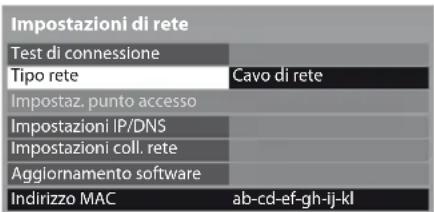
![PANASONIC Viera TX-P42UT30J - Selezionare [Tipo rete] e impostare a [Cavo di rete] - 2](/content/2026/08/1597248/images/c9239cdbe1ef32ab168e5b6332a28006ce546b268c9532ecf12e2d64322a5b9f.jpg)
selezionare
accedi / memorizza
2 Selezionare [Impostazioni IP/DNS] e impostare le voci

![PANASONIC Viera TX-P42UT30J - Selezionare [Impostazioni IP/DNS] e impostare le voci - 2](/content/2026/08/1597248/images/c6a44fa2f973dac4e7f3ede82d86cba42b10e52a04430f8b701b0b0513df830d.jpg)
① selezionare
② accedere
■ [Acquisire indirizzo IP] / [Acquisire indirizzo DNS]
Imposta [Indirizzo IP], [Maschera di sottorete], [Gateway], [DNS primario] e [DNS secondario].
Selezionare [Acquisire indirizzo IP] / [Acquisire indirizzo DNS] ed impostare a [Auto] (consigliato)

- Le impostazioni disponibili sono visualizzate automaticamente.
Impostazioni manuali
([Indirizzo IP], [Maschera di sottorete], [Gateway], [DNS primario],
[DNS secondario])
![PANASONIC Viera TX-P42UT30J - ■ [Acquisire indirizzo IP] / [Acquisire indirizzo DNS] - 2](/content/2026/08/1597248/images/eb1c22fa112263d6f78b4a39965f953fb0c12224fcd9241797f2d74658837f9e.jpg)
selezionare
accedi / memorizza
![PANASONIC Viera TX-P42UT30J - ■ [Acquisire indirizzo IP] / [Acquisire indirizzo DNS] - 3](/content/2026/08/1597248/images/6f6c6bec245fb333bee39650ddb7df90925e28caa464e7c0075cc060f2f5d40e.jpg)
0
3 Selezionare [Impostazioni proxy] e impostare le voci
| Impostazioni IP/DNS | |
| Acquisire indirizzo IP | Auto |
| Indirizzo IP | |
| Maschera di sottorete | |
| Gateway | |
| Acquisire indirizzo DNS | Auto |
| Indirizzo DNS | |
| Impostazioni proxy | Accedere |
![PANASONIC Viera TX-P42UT30J - Selezionare [Impostazioni proxy] e impostare le voci - 1](/content/2026/08/1597248/images/b136ed789c7615639e65cf4f434366f46a195d3376d9d1f73a9fdd78260880a7.jpg)
① selezionare
② accedere
- Una volta configurate le impostazioni, tornare alla schermata [Impostazioni di rete]
BACK/RETURN
![PANASONIC Viera TX-P42UT30J - Selezionare [Impostazioni proxy] e impostare le voci - 2](/content/2026/08/1597248/images/814bb5208d02fea3e80c04671cdec980f58523de5445a0da8502fee77d95ff11.jpg)
[Proxy]
Consente di impostare l'indirizzo del proxy.
- È l'indirizzo del server di inoltro connesso al server di destinazione, invece che al browser, e che invia i dati al browser.
L'impostazione è richiesta solo se specificato dal provider.
- Selezionare [Proxy] 2. Immettere l'indirizzo 3. Memorizza


![PANASONIC Viera TX-P42UT30J - [Proxy] - 3](/content/2026/08/1597248/images/69ca60dbf9e457d5c0508075d43d9593d51ffbe4652e2e7ec2e57e843549abb3.jpg)
![PANASONIC Viera TX-P42UT30J - [Proxy] - 4](/content/2026/08/1597248/images/2a0c594461f14d7bdc32f7a2c99a24c959d74c3924376321dd63353c534ca1d3.jpg)
![PANASONIC Viera TX-P42UT30J - [Proxy] - 5](/content/2026/08/1597248/images/65e4561ef218942b1fb06fe10d346a289c1571202829bb93d064223a89228bbb.jpg)
- È possibile impostare i caratteri utilizzando i tasti numerici.
■ [Porta Proxy]
Consente di impostare il numero della porta proxy.
- Questo numero viene specificato dal provider insieme all'indirizzo proxy.
1. Selezionare [Porta Proxy]
![PANASONIC Viera TX-P42UT30J - Selezionare [Porta Proxy] - 1](/content/2026/08/1597248/images/2126162cca2d42b524eb7ba55f9c005db22207d6d8dffd2cf16e1e5745e89524.jpg)
![PANASONIC Viera TX-P42UT30J - Selezionare [Porta Proxy] - 2](/content/2026/08/1597248/images/b96e98d4038de1bafcf0ad076241e123c76a15e41a78e2e1bfc34ee5b7588e90.jpg)
2. Spostare il cursore e immettere il numero

4 Selezionare [Test di connessione] e accedere al test
| Impostazioni di rete | |
| Test di connessione | Accedere |
| Tipo rete | Cavo di rete |
| Impostaz. punto accesso | |
| Impostazioni IP/DNS | |
| Impostazioni coll. rete | |
| Aggiornamento software | |
| Indirizzo MAC | ab-cd-ef-gh-ij-kl |
![PANASONIC Viera TX-P42UT30J - Selezionare [Test di connessione] e accedere al test - 1](/content/2026/08/1597248/images/b19c17f072a4e53ad0e0e1b5cda8e878e82944600df145fa3c493d2c4477c299.jpg)
- Esegue la verifica automatica della connessione di rete per il televisore. (Il test può richiedere qualche istante.)
Test di connessione
Verifica collegamento del cavo di rete.
Verifica acquisizione IP.
Verifica dispositivi con stesso indirizzo IP.
Verifica connessione a gateway.
Verifica comunicazioni con il server.
: superato
Il test riesce e il televisore è collegato alla rete.
: non superato
Verificare le impostazioni e le connessioni, quindi eseguire di nuovo questa funzione.
Impostazioni connessione wireless
Questa impostazione riguarda la connessione di rete mediante l'adattatore LAN wireless. (Connessione wireless)
- Confermare la chiave cifratura, le impostazioni e l'ubicazione del punto d'accesso prima di iniziare la configurazione. Per i dettagli, consultare il manuale del punto d'accesso.
1 Selezionare [Tipo rete] e impostare a [Wireless]
| Impostazioni di rete | |
| Test di connessione | |
| Tipo rete | Wireless |
| Impostaz. punto accesso | |
| Impostazioni IP/DNS | |
| Impostazioni coll. rete | |
| Aggiornamento software | |
| Indirizzo MAC | ab-cd-ef-gh-ij-kl |
![PANASONIC Viera TX-P42UT30J - Selezionare [Tipo rete] e impostare a [Wireless] - 1](/content/2026/08/1597248/images/03667d4c198dee28bca13cbd293c729b34e172b45c7b57bf8e9cc3b32ead2a14.jpg)
2 Selezionare [Impostaz. punto accesso]
| Impostazioni di rete | |
| Test di connessione | |
| Tipo rete | Wireless |
| Impostaz. punto accesso | Accedere |
| Impostazioni IP/DNS | |
| Impostazioni coll. rete | |
| Aggiornamento software | |
| Indirizzo MAC | ab-cd-ef-gh-ij-kl |
![PANASONIC Viera TX-P42UT30J - Selezionare [Impostaz. punto accesso] - 1](/content/2026/08/1597248/images/fc7e71ea9c9b49ea1db920ac2d809b11a62db51407901bf12b5ada5ec8734a90.jpg)
- Quando il punto di accesso è già impostato, verrà visualizzata la schermata [Impostazioni correnti]. Per cambiare le impostazioni, selezionare [No] in questa schermata e andare al passaggio successivo.
3 Selezionare il tipo di connessione e confermare l'impostazione
| Tipo di connessione |
| Selezionare il tipo di connessione alla rete. |
| WPS (Premere il pulsante) |
| WPS (PIN) |
| Cerca punti di accesso |
| Manuale |

• Per i dettagli di ogni tipo di connessione (pag. 77, 78)
- Una volta configurate le impostazioni, tornare alla schermata [Impostazioni di rete]

4 Selezionare [Test di connessione] e accedere al test
| Impostazioni di rete | |
| Test di connessione | Wireless |
| Tipo rete | |
| Impostaz. punto accesso | |
| Impostazioni IP/DNS | |
| Impostazioni coll. rete | |
| Aggiornamento software | |
| Indirizzo MAC | ab-cd-ef-gh-ij-kl |
![PANASONIC Viera TX-P42UT30J - Selezionare [Test di connessione] e accedere al test - 1](/content/2026/08/1597248/images/ba5d58710f09f0fe5bf78fbbbdcb75ac5665fd04124a7cef49b0ee2b9a5c02ef.jpg)
Esegue la verifica automatica della connessione di rete per il televisore. (Il test può richiedere qualche istante.)
Test di connessione
Verifica connessione a punto di accesso.
Verifica acquisizione IP.
Verifica dispositivi con stesso indirizzo IP.
Verifica connessione a gateway.
Verifica comunicazioni con il server.
: superato
Il test riesce e il televisore è collegato alla rete.
: non superato
Verificare le impostazioni e le connessioni, quindi eseguire di nuovo questa funzione.
Se le difficoltà persistono, contattare il provider di servizi Internet.
■ [WPS (Premere il pulsante)]
WPS (Premere il pulsante)
1) Premere il tasto 'WPS' sul punto d'accesso fin quando la luce inizia a lampeggiare.
2) Quando il punto d'accesso è pronto, selezionare 'Connetti'.
In caso di dubbi, consultare il manuale d'istruzioni riguardo al punto d'accesso.
Connetti
① premere il tasto WPS sull'access point, fino al lampeggio della spia

② collegare l'adattatore LAN wireless e l'access point
• Per questo metodo, assicurarsi che il punto di accesso utilizzato supporti il WPS.
• WPS: Wi-Fi Protected Setup™
■ [WPS (PIN)]
1 Selezionare il punto di accesso desiderato
Punti di accesso disponibili
| N° | PAS-Mreless Ciffratura RiceZlne | |||
| 1 | Access Point A | 11m(2.4GHz) | B | cull |
| 2 | Access Point B | 11m(5GHz) | B | cull |
| 3 | Access Point C | 11m(5GHz) | cull | |

① selezionare
② accedere
- Per questo metodo, assicurarsi che il punto di accesso utilizzato supporti il WPS.
• Per eseguire una nuova ricerca dei punti d'accesso

(Giallo)
• Per le informazioni del punto d'accesso evidenziato

• Per le impostazioni manuali

(Rosso)
2 Inserire il codice PIN nel punto d'accesso, quindi selezionare [Connetti]
WPS (PIN)
Registrare i seguenti codici PIN sul punto d'accesso.
Codice PIN:12345678
Dopo aver inserito e salvato le impostazioni del punto di accesso, selezionare 'Connetti'.
Connetti

■ [Cerca punti di accesso]
Gli access point trovati, vengono elencati automaticamente.
1 Selezionare il punto di accesso desiderato
Punti di accesso disponibili
① selezionare
② accedere
: Punto d'accesso cifrato
- Per eseguire una nuova ricerca dei punti d'accesso

(Giallo)
- Per le informazioni del punto d'accesso evidenziato

• Per le impostazioni manuali

(Rosso)
2 Accedere alla modalità di ingresso della chiave di cifratura
Impostazioni chiave cifratura
La connessione sarà eseguita con le seguenti impostazioni:- SSID : Access Point A
Tipo autenticazione : WPA-PSK
Inserire chiave di crittografia.
Chiave cifratura

Se il punto d'accesso selezionato non è cifrato, verrà visualizzata la schermata di conferma. Si raccomanda di selezionare il punto d'accesso cifrato.
3 Inserire la chiave di cifratura del punto di accesso (impostare i caratteri uno alla volta)


Memorizza
BACK/RETURN

4 Selezionare [Sì]

![PANASONIC Viera TX-P42UT30J - Selezionare [Sì] - 2](/content/2026/08/1597248/images/3c89e277f96f3f8089f659e795614e902a8d7794c82ad1ac5b825fcd0004b635.jpg)
- Per reinserire la chiave di cifratura, selezionare [No].
■ [Manuale]
È possibile impostare SSID, tipo autenticazione, tipo cifratura e chiave cifratura manualmente.
Seguire le istruzioni sullo schermo e configurare le impostazioni manualmente.
Se si utilizza 11n (5GHz) per il sistema wireless fra l'adattatore LAN wireless e il punto di accesso, selezionare [AES] per il tipo di cifratura.

![PANASONIC Viera TX-P42UT30J - ■ [Manuale] - 2](/content/2026/08/1597248/images/7f68c8421f0dc44e1eba6ba4aba4c2ef9b3f4b3e58064c11bd8e6a565112a6de.jpg)
Impostazione SSID
SSID è impostato su:-
XXXXXXXX
Selezionare 'Si' per confermare.
Selezionare 'No' per modificare.
Sì
No

Impostazioni tipo autenticazione
La connessione sarà eseguita con le sequenti
impostazioni:-
SSID : XXXXXXX
Selezionare il tipo di autenticazione.
WPA2-PSK
WPA-PSK
Chiave condivisa
Apri
Aggiornare il software del televisore
Consente di accedere al sito web specifico per aggiornare il software del televisore e verificare la disponibilità di aggiornamenti software.
Selezionare [Aggiornamento software]

![PANASONIC Viera TX-P42UT30J - Selezionare [Aggiornamento software] - 2](/content/2026/08/1597248/images/416f7239f87dee03f7531418375b5e8b3c82a843126427e2eef292472e45f79a.jpg)
① selezionare
② accedere
- Seguire le istruzioni dei messaggi.
Nota
Impostazioni di rete
Indirizzo MAC ab-cd-ef-gh-ij-kl
[Indirizzo MAC]
- L'indirizzo MAC è un indirizzo univoco che identifica l'hardware nella rete.(solo a livello informativo)
VIERA Connect
È possibile accedere a VIERA Connect e usufruire dei vari contenuti di rete.
- VIERA Connect richiede una connessione internet a banda larga. Le connessioni internet remote non possono essere utilizzate.
- Verificare che le connessioni e le impostazioni di rete siano state completate.
→ "Connessioni di rete" (pag. 73), [Impostazioni di rete] (pag. 74 - 78)
- Per informazioni dettagliate sul funzionamento di VIERA Connect ➔ "Utilizzo di "VIERA Connect"" (pag. 17)
- Menu Impostazioni (le voci di [Impostazione] possono cambiare senza preavviso).
| Personalizza HomeScreen | Consente di modificare la posizione di ciascun servizio nella schermata iniziale di VIERA Connect |
| Proprio account | Consente di confermare o rimuovere le informazioni account del televisore inserite in VIERA Connect |
| Blocco Consente di limitare l'accesso ad alcuni servizi | |
| Bip | Consente di attivare o disattivare il segnale acustico emesso quando si utilizza VIERA Connect |
| Note Consente di visualizzare le informazioni di VIERA Connect | |
Nota
- Assicurarsi di aggiornare il software ogniquivalvolta viene visualizzato sullo schermo del televisore un messaggio di aggiornamento software. In caso contrario, non sarà possibile utilizzare VIERA Connect.
Il software può essere aggiornato manualmente in un secondo momento
→ [Aggiornamento software] in [Impostazioni di rete] (pag. 78)
- La schermata iniziale di VIERA Connect è soggetta a modifiche senza preavviso.
- I servizi di VIERA Connect sono gestiti dai rispettivi provider di servizi e potrebbero essere interrotti, temporaneamente o definitivamente, senza preavviso. Di conseguenza, Panasonic non offre alcuna garanzia sul contenuto o sulla continuità dei servizi.
- Parte del contenuto potrebbe essere inadatto ad alcuni spettatori.
- Parte del contenuto può essere disponibile solo per paesi specifici e può essere presentata solo in alcune lingue.
- In base all'ambiente di collegamento, la connessione Internet potrebbe essere lenta o non disponibile.
- Durante l'operazione, il segnale audio viene trasmesso dai terminali AV1, AUDIO OUT, DIGITAL AUDIO OUT e HDMI2 (funzione ARC). Tuttavia, non vengono emessi segnali video. AV1 può emettere un segnale audio se nel menu funzioni [AV1 out] è impostato su [Monitor] (pag. 40). Per utilizzare HDMI2 con la funzione ARC è necessario collegare un amplificatore con funzione ARC (pag. 81) e impostare l'uso dei diffusori del sistema home theater (pag. 88).
- È possibile restringere l'accesso a VIERA Connect [Sicurezza bambini] (pag. 56)
- Spegnere il televisore e riaccenderlo durante la modifica o l'attivazione della connessione di rete.
Funzioni Link (Q-Link / VIERA Link)
Q-Link collega il televisore e il registratore DVD / VCR, e permette la facile registrazione, riproduzione, ecc. (pag. 82)
VIERA Link (HDAVI Control™) collega il televisore e il componente dotato della funzione VIERA Link, e permette il facile controllo, una comoda registrazione e riproduzione, il risparmio energetico e la creazione di un home theatre, ecc., senza bisogno di impostazioni complicate. → (pag. 83 - 88)
Le funzioni Q-Link e VIERA Link possono essere usate insieme.
- Questo televisore supporta la funzione "HDAVI Control 5". Le caratteristiche disponibili dipendono però dalla versione di HDAVI Control del componente collegato. Per verificare la versione, vedere il manuale del componente usato.
- Le caratteristiche VIERA Link potrebbero essere disponibili anche con i componenti di altre marche che supportano la funzione HDMI CEC.
Sommario delle caratteristiche di Q-Link e VIERA Link
Q-Link (collegamento SCART soltanto)
| Componente collegatoCaratteristiche | Registatore DVD /VCR con funzioneQ-Link |
| Scaricamento preselezioni | ○ |
| Riproduzione facile | ○ |
| Accensione Link | ○ |
| Spegnimento Link | ○ |
| Registrazione diretta TV | ○ |
Collegamento

Cavo SCART

Registratore DVD / VCR con funzione Q-Link
- Usare un cavo SCART completamente allacciato.
- Collegare un registratore DVD / VCR che supporta Q-Link al terminale AV1 del televisore usando un cavo SCART.
VIERA Link (collegamento HDMI soltanto)
| Componente collegatoCaratteristiche | Registratore DIGA confunzione VIERA Link | Lettore DVD / LettoreBlu-ray Disc con funzioneVIERA Link | Videocamera HD /Fotocamera LUMIX confunzione VIERA Link |
| Scaricamento preselezioni | *2*5 | - | - |
| Riproduzione facile | |||
| Accensione Link | |||
| Spegnimento Link | |||
| Riduzione del consumo energetico inutilenella modalità Standby | *3 | *3 | - |
| Standby automatico per componentenon necessario | *3 | *3 | - |
| Programma Pause Live TV | *2*4 | - | - |
| Registrazione diretta TV | *2 | - | - |
| Controllo del menu del componentecollegato mediante il telecomando VIERA | *1 | *1 | *1 |
| Controllo diffusori - - - |
Collegamento


Cavo HDMI


Registratore DIGA / Lettore DVD / Lettore Blu-ray Disc / Videocamera HD / Fotocamera LUMIX con funzione VIERA Link
VIERA Link (collegamenti HDMI e di uscita audio)
| Componente collegatoCaratteristiche | Lettore theatre con funzione VIERA Link | Blu-ray Disc theatre con funzione VIERA Link | Amplificatore con funzione VIERA Link |
| Scaricamento preselezioni --- | |||
| Riproduzione facile | *6 | *6 | - |
| Accensione Link | - | ||
| Spegnimento Link | |||
| Riduzione del consumo energetico inutile nella modalità Standby | - | *3 | - |
| Standby automatico per componente non necessario | *3 *7 | *3 *7 | *3 |
| Programma Pause Live TV --- | |||
| Registrazione diretta TV --- | |||
| Controllo del menu del componente collegato mediante il telecomando VIERA | *1 | *1 | - |
| Controllo diffusori |
Collegamento
![graph LR A["Cavo HDMI"] --> B["Cavo SCART"] B --> C["Cavo HDMI"] C --> D["Cavo SCART"] D --> E["Cavo SCART"] E --> F["Registatore DIGA con funzione VIERA Link"] F --> G["Sistema di diffusori"] G --> H["Lettore theatre / Blu-ray Disc theatre con funzione VIERA Link"] H --> I["Sistema di diffusori"] I…](/content/2026/08/1597248/images/ed9c24eb8332adeab746e62d301eaa7bfa15ccfb1587c9788d5a2146eb8b4089.jpg)
Videocamera HD / Fotocamera LUMIX con funzione VIERA Link
- Usare un cavo conforme HDMI completamente allacciato.
- Collegare il componente che supporta VIERA Link al terminale HDMI2 o HDMI3 del televisore mediante un cavo HDMI.
- Usare un cavo SCART completamente allacciato.
Se si utilizza un cavo SCART per l'uscita audio, collegare il dispositivo che supporta VIERA Link al terminale AV1 del televisore e impostare [AV1 out] su [Monitor] nel Menu funzioni (pag. 40). - Per l'uscita del suono dal televisore, usare il cavo audio digitale ottico, il cavo RCA o il cavo SCART.
*1 : Disponibile con i componenti dotati della funzione "HDAVI Control 2 o successiva".
*2: Disponibile con i componenti dotati della funzione "HDAVI Control 3 o successiva".
*3 : Disponibile con i componenti dotati della funzione "HDAVI Control 4 o successiva".
*4: Disponibile con i registratori DIGA dotati di disco rigido.
*5: Questa funzione è disponibile indipendentemente dalla versione di HDAVI Control quando il registratore supporta Q-Link ed è connesso mediante il cavo SCART.
*6: durante la riproduzione di un disco
*7: eccetto per la visione di un disco
*8: Se l'apparecchio collegato è dotato della funzione "HDAVI Control 5", questo cavo audio non va usato (Cavo audio digitale ottico, cavo RCA o cavo SCART). In tal caso, collegare l'apparecchio al terminale HDMI2 del televisore mediante un cavo HDMI.
Controllo VIERA Link dei dispositivi compatibili ([Controllo VIERA Link] → pag. 86)
- La tabella in basso indica il numero massimo di dispositivi compatibili che possono essere controllati tramite il Controllo VIERA Link. Nel numero sono inclusi i collegamenti agli apparecchi già collegati al televisore.
Ad esempio, il registratore DIGA collegato all'amplificatore che è a sua volta collegato al televisore con un cavo HDMI.
| Tipo di componente Numero massimo | |
| Registratore (registratore DIGA, ecc.) 3 | |
| Lettore (lettore DVD, lettore Blu-ray Disc, videocamera HD, fotocamera LUMIX, Fotocamera digitale,lettore theatre, Blu-ray Disc theatre, ecc.) | 3 |
| Sistema audio (lettore theatre, Blu-ray Disc theatre, amplificatore, ecc.) 1 | |
| Sintonizzatore (decoder, ecc.) 4 |
Q-Link
Preparativi
• Collegare un registratore DVD / VCR che hanno i logo seguenti:
"Q-Link", "NEXTVIEWLINK", "DATA LOGIC (un marchio di Metz Corporation)", "Easy Link (un marchio di Philips Corporation)", "Megalogic (un marchio di Grundig Corporation)", "SMARTLINK (un marchio di Sony Corporation)"
• Collegamento Q-Link (pag. 80)
- Usare un cavo SCART completamente allacciato.
• Preparare il registratore DVD / VCR. Leggere il manuale del registratore.
- Impostazione del terminale Q-Link nel menu Impostazione → [AV1 out] (pag. 40)
- Scaricare le preselezioni - impostazioni canale, lingua, paese → "Scaricamento preselezioni" (vedere sotto)
Caratteristiche disponibili
Scaricamento preselezioni
Le impostazioni del canale, lingua, paese possono essere scaricate nel registratore.
• Le impostazioni dei canali DVB-C non possono essere scaricate.
• Per scaricare le impostazioni
[Download] (pag. 41) o [Sintonia automatica] (pag. 46) o "Sintonia automatica" - quando si usa il televisore per la prima volta (pag. 13, 14)
Registrazione TV diretta - Quello che si vede è ciò che si registra
Regolazione immediata del programma attuale con il registratore DVD / VCR.

• Condizioni disponibili:
| Sorgente immagine Modo audio Registrazione da | ||
| Analogico | TV Uscita monitor TV | |
| AV | Sintonizzatore del registratore | |
| DVB TV Uscita monitor TV | ||
| AV (guardando il sintonizzatore del registratore) | AV | Sintonizzatore del registratore |
| AV (guardando l'ingresso esterno del registratore) | AV | Ingresso esterno registratore |
| AV (guardando l'ingresso esterno del televisore) | AV Uscita monitor TV | |
- Quando si esegue la registrazione TV diretta, il registratore si accende automaticamente se è nella modalità Standby.
- Il cambiamento dei canali o lo spegnimento del televisore sono possibili mentre il registratore registra dal proprio sintonizzatore.
- Il cambiamento dei canali non è possibile mentre il registratore registra dal sintonizzatore del televisore.
■ Per arrestare la registrazione
Sbloccare il sintonizzatore


Tuner bloccato Premere EXIT per sbloccare e arrestare la registrazione

Accensione Link e di facile riproduzione
Per usare questa funzione, impostare Risparmio Energ. Standby su [On] nel menu Funzioni [Accensione Link] (pag. 40) Quando il registratore DVD / VCR comincia la riproduzione o si attiva il menu diretto del navigatore / funzioni, il televisore si accende e la modalità di ingresso cambia automaticamente per permettere di vedere il contenuto. (Soltanto se il televisore è nella modalità Standby.)
Spegnimento Link
Per usare questa funzione, impostare Risparmio Energ. Standby su [On] nel menu Funzioni → [Spegnimento Link] (pag. 40) Se il televisore è nella modalità Standby, anche il registratore si dispone automaticamente nella modalità Standby. (Soltanto se la videocassetta o il disco non sono attivi.)
- La funzione è attiva anche se il televisore entra automaticamente in modalità Standby con la funzione di standby automatico di corrente.
Nota
- Alcuni registratori non possono essere utilizzati. Leggere il manuale del registratore.
VIERA Link 'HDAVI Control™ *
*Avvalersi dell'inter-operabilità HDMI con i prodotti Panasonic dotati della funzione "HDAVI Control".
Questo televisore supporta la funzione "HDAVI Control 5".
Il collegamento dei componenti (registratore DIGA, videocamera HD, Lettore theatre, amplificatore, ecc.) con i cavi HDMI e SCART permette la loro interfaccia automatica (pag. 80, 81).
Queste caratteristiche sono limitate ai modelli dotati di "HDAVI Control" e "VIERA Link".
- Alcune funzioni potrebbe non essere disponibili a seconda della versione di HDAVI Control del componente usato.
Controllare la versione di HDAVI Control del componente collegato.
- "HDAVI Control" VIERA Link, basato sulle funzioni di controllo HDMI, uno standard dell'industria conosciuto come HDMI CEC (Controllo prodotti elettronici di consumo), è una funzione unica svilippata e aggiunta da Panasonic.
Non è perciò possibile garantire il funzionamento con i componenti di altre marche che supportano lo standard HDMI CEC.
- Vedere i rispettivi manuali dei componenti di altre marche che supportano la funzione VIERA Link.
- Per i componenti Panasonic utilizzabili rivolgersi al rivenditore Panasonic locale.
Preparativi
- Collegare il componente che supporta VIERA Link.
• Collegamento VIERA Link (pag. 80, 81)
- Usare un cavo conforme HDMI completamente allacciato. Non si possono utilizzare i cavi che non sono conformi HDMI.
Numero cavo HDMI Panasonic consigliato:
- RP-CDHS15 (1,5 m) - RP-CDHS30 (3,0 m) - RP-CDHS50 (5,0 m)
- Usare un cavo SCART completamente allacciato.
- Preparare il componente collegato. Leggere il manuale del componente.
- Per la registrazione ottimale, potrebbe essere necessario cambiare le impostazioni del registratore. Leggere il manuale del registratore per i dettagli.
- Scaricare le preselezioni – impostazioni canale, lingua, paese / regione → “Scaricamento preselezioni” (vedere sotto)
- Impostare [VIERA Link] [On] nel menu Impostazioni - [VIERA Link] (pag. 40)
• Preparare il televisore
Dopo il collegamento, accendere il componente e accendere poi il televisore. Selezionare la modalità di ingresso HDMI1, HDMI2 o HDMI3 (pag. 27), e accertarsi che le immagini vengano visualizzate correttamente.
Questa impostazione deve essere fatta ogni volta che si verificano le condizioni seguenti:
• per la prima volta
• per aggiungere o ricollegare il componente
• per cambiare l'impostazione
Caratteristiche disponibili
Scaricamento preselezioni
Le impostazioni del canale, lingua, paese / regione possono essere scaricate nel registratore.
- Le impostazioni dei canali DVB-C non possono essere scaricate.
• Per scaricare le impostazioni
[Download] (pag. 41) o [Sintonia automatica] (pag. 46) o "Sintonia automatica" - quando si usa il televisore per la prima volta (pag. 13, 14)
Riproduzione facile
Selezione automatica dell'ingresso - Quando si fa funzionare il componente collegato, la modalità di ingresso cambia automaticamente. Quando si arresta il funzionamento del componente, torna la modalità di ingresso precedente.
Accensione Link
Per usare questa funzione, impostare Risparmio Energ. Standby su [On] nel menu Funzioni [Accensione Link] (pag. 40)
Quando il componente collegato comincia la riproduzione o se si attiva il menu diretto del navigatore / funzioni, il televisore si accende automaticamente. (Soltanto se il televisore è nella modalità Standby.)
Spegnimento Link
Per usare questa funzione, impostare Risparmio Energ. Standby su [On] nel menu Funzioni → [Spegnimento Link] (pag. 40)
Quando si dispone il televisore nella modalità Standby, anche il componente si dispone automaticamente nella modalità Standby.
- La funzione è attiva anche se il televisore entra automaticamente in modalità Standby con la funzione di standby automatico di corrente.
Riduzione del consumo energetico inutile nella modalità Standby [Risparmio Energ. Standby]
Per usare questa funzione, impostare Risparmio Energ. Standby su [On] nel menu Funzioni
[Risparmio Energ. Standby] (pag. 41)
Il consumo energetico nella modalità Standby del componente collegato viene controllato più alto o più basso in sincronizzazione con lo stato On / Off, per ridurre il consumo.
Quando si dispone il televisore nella modalità Standby, anche il componente collegato si dispone nella modalità Standby e il consumo di corrente nella modalità Standby del componente collegato viene automaticamente minimizzato.
Quando si accende il televisore, il componente collegato è ancora nella modalità Standby ma il consumo di corrente aumenta per accelerare l'avvio.
- Questa funzione opera soltanto se il componente collegato può cambiare il consumo di corrente nella modalità Standby ed è regolato per un consumo più alto.
- Questa funzione è disponibile quando l'opzione [Spegnimento Link] è impostata su [On].
Standby automatico per componente non necessario [Standby Intelligente]
Per usare questa funzione, impostare Standby Intelligente su [On (con promemoria)] o [On (senza promemoria)] nel menu Funzioni [Standby Intelligente] (pag. 41)
Se il televisore è acceso, il componente collegato non guardato o non usato si dispone automaticamente nella modalità Standby per ridurre il consumo di corrente. Per esempio, se si cambia la modalità di ingresso da quella HDMI quando si imposta la selezione dei diffusori su [TV] (eccetto quando si guarda un disco).
Se si seleziona [On (con promemoria)], viene visualizzato un messaggio sullo schermo per avvisare prima dell'attivazione di questa funzione.
- Questa funzione potrebbe non operare correttamente a seconda del componente collegato. Se necessario, impostare su [Off].
Registrazione TV diretta - Quello che si vede è ciò che si registra [Direct TV Rec]
Per la registrazione immediata del programma attuale con il registratore DIGA.
Se si collegano allo stesso tempo diversi registratori, compresi quelli di altre marche, collegare il registratore DIGA al terminale HDMI del televisore con il numero più basso. Per esempio, se si usano i terminali HDMI1 e HDMI2 per due registratori, collegare il registratore DIGA al terminale HDMI1.
- Se non si è sicuri del normale funzionamento, controllare le impostazioni del componente
"Sommario delle caratteristiche di Q-Link e VIERA Link" (pag. 80, 81), "Preparativi" (pag. 83)
Se si desidera registrare il programma non supportato dal registratore DIGA, è necessario un collegamento SCART e il programma viene registrato dalla funzione Q-Link (pag. 82).
- A seconda del programma, per la registrazione potrebbe essere necessario il collegamento SCART.
- Il cambiamento dei canali o lo spegnimento del televisore sono possibili mentre il registratore registra dal proprio sintonizzatore.
- Il cambiamento dei canali non è possibile mentre il registratore registra dal sintonizzatore del televisore.

1
Selezionare [Menu VIERA Link]
![PANASONIC Viera TX-P42UT30J - Selezionare [Menu VIERA Link] - 1](/content/2026/08/1597248/images/65ef51af9ab61adab4305d4ec948206d01499cb70b5070bdad76aff5be9b50b3.jpg)
2
Selezionare [Direct TV Rec] e cominciare la registrazione
| Menu VIERA Link | |
| Pause Live TV | Avvio |
| Direct TV Rec | Avvio |
| Controllo VIERA Link | Registratore |
| Selezione altoparlanti | Home Cinema |
![PANASONIC Viera TX-P42UT30J - Selezionare [Direct TV Rec] e cominciare la registrazione - 1](/content/2026/08/1597248/images/588a8c5589f383a1abb14d713c91c0735732ac3907722b15c316c944a597a1b2.jpg)
selezionare
accedere / avviare
- La registrazione può anche essere cominciata direttamente.
DIRECT TV REC
![PANASONIC Viera TX-P42UT30J - Selezionare [Direct TV Rec] e cominciare la registrazione - 2](/content/2026/08/1597248/images/7f5db82dafed2bf72bb80c511fe945d00fdb32e716d0b293398708194cf8306e.jpg)
■ Per arrestare la registrazione
Selezionare [Stop] in [Direct TV Rec]
| Menu VIERA Link | |
| Pause Live TV | Avvio |
| Direct TV Rec | Stop |
| Controllo VIERA Link | Registratore |
| Sezione altoparlanti | Home Cinema |

selezionare
accedere / arrestare
- La registrazione può anche essere interrotta direttamente.
Sbloccare il sintonizzatore


Tuner bloccato Premere EXIT per sbloccare e arrestare la registrazione

Programma Pause Live TV [Pause Live TV]
Si può pausare il programma TV in diretta e poi continuarlo.
Il programma TV in diretta viene registrato sul disco rigido del registratore DIGA collegato.
- Questa funzione è disponibile con i registratori D|GA dotati di disco rigido.
Se si collegano allo stesso tempo diversi registratori, compresi quelli di altre marche, collegare il registratore DIGA dotato di disco rigido al terminale HDMI del televisore con il numero più basso. Per esempio, se si usano i due terminali HDMI1 e HDMI2 per due registratori, collegare al terminale HDMI1 il registratore DIGA dotato del disco rigido. - Se non si è sicuri del normale funzionamento, controllare le impostazioni del componente
"Sommario delle caratteristiche di Q-Link e VIERA Link" (pag. 80, 81), "Preparativi" (pag. 83)
![PANASONIC Viera TX-P42UT30J - Programma Pause Live TV [Pause Live TV] - 1](/content/2026/08/1597248/images/5aaa256767dfa813dbb0a7af87154d31a19f09d6b22eff61e5058c83e6b20f0d.jpg)
Selezionare [Menu VIERA Link]
![PANASONIC Viera TX-P42UT30J - Selezionare [Menu VIERA Link] - 1](/content/2026/08/1597248/images/f4f47c34c29ffd6c59803ede31c9c80562a37961c37b8a4c839872549369b695.jpg)
2
Selezionare [Pause Live TV] e mettere in pausa
Le immagini TV fanno una pausa.
| Menu VIERA Link | |
| Pause Live TV | Avvio |
| Direct TV Rec | Avvio |
| Controllo VIERA Link | Registratore |
| Sezione altoparlanti | Home Cinema |
![PANASONIC Viera TX-P42UT30J - Selezionare [Pause Live TV] e mettere in pausa - 1](/content/2026/08/1597248/images/49dac5069bfe9f66ad56d0bc89422ad7a2f40db45e60c43e43a4a675dcde6d7d.jpg)
selezionare
accedere / mettere in pausa
- Il programma TV in diretta viene registrato sul disco rigido dove è stata eseguita la pausa.
• Se le immagini TV in pausa scompaiono dopo alcuni minuti
OPTION
![PANASONIC Viera TX-P42UT30J - Selezionare [Pause Live TV] e mettere in pausa - 2](/content/2026/08/1597248/images/ea58e21b48deaa1e5d8c1de7c61bb254f0d632f3a44f169fc06e16f476da8b0c.jpg)
(le immagini in pausa ritornano)
• Per usare la funzione Pause Live TV, seguire la guida delle operazioni.
■ Per usare la funzione Pause Live TV

- Se si arresta la riproduzione, il programma registrato viene cancellato dal disco rigido.
- Le operazioni potrebbero differire secondo il registratore usato. In tal caso, seguire la guida delle operazioni o leggere il manuale di istruzioni del registratore.
■ Per tornare al televisore
(Interrompere la riproduzion di Pause Live TV / annullare la pausa)
![graph LR A["TV"] --> B["Selezionare [Si"]] B --> C["Pause Live TV"] C --> D["Interrompere Pause Live TV?"] D --> E["Si"] D --> F["No"] G["OK"] --> H["① selezionare"] G --> I["② arresto"]](/content/2026/08/1597248/images/8bf269df1a45a55a998b027206da381d532c85a2a3c1578186362ad0d93aed3a.jpg)
Se si arresta la riproduzione o si cancella la pausa, il programma registrato viene cancellato dal disco rigido.
Controllo del menu del componente collegato mediante il telecomando VIERA [Controllo VIERA Link]
Alcune funzioni del componente collegato possono essere controllate con il telecomando del televisore (puntare il telecomando sul ricevitore dei segnali del televisore).
Se non si è sicuri del normale funzionamento, controllare le impostazioni del componente
"Sommario delle caratteristiche di Q-Link e VIERA Link" (pag. 80, 81), "Preparativi" (pag. 83)
- Per i dettagli sulle operazioni con il componente collegato, leggere il manuale che lo accompagna.
![PANASONIC Viera TX-P42UT30J - Controllo del menu del componente collegato mediante il telecomando VIERA [Controllo VIERA Link] - 1](/content/2026/08/1597248/images/c0f7761eeaa6e86842eedd79aeef8c8d028ba4057fc91d0fbd20eca82af819fb.jpg)
Selezionare [Menu VIERA Link]
![PANASONIC Viera TX-P42UT30J - Selezionare [Menu VIERA Link] - 1](/content/2026/08/1597248/images/7ee6d35d451db40ce025ec7420fc1411b6cad55a4ea576c53d6f549662e5b6f0.jpg)
2
Selezionare [Controllo VIERA Link]
| Menu VIERA Link | |
| Pause Live TV | Avvio |
| Direct TV Rec | Avvio |
| Controllo VIERA Link | Registratore |
| Sezione altoparlanti | Home Cinema |
![PANASONIC Viera TX-P42UT30J - Selezionare [Controllo VIERA Link] - 1](/content/2026/08/1597248/images/1c93ee2fa455ee36eb1663470474731536924d1c96a9a2da1e6a2d6483ee4a65.jpg)
① selezionare
② accedere
3
Selezionare il componente a cui si desidera accedere
Il tipo del componente collegato viene visualizzato.
Selezionare il tipo del componente ed eseguire l'accesso.


selezionare
accedi / memorizza
[Registratore] / [Lettore] / [Home Cinema] / [Videocamera] / [LUMIX] / [Fotocamera digitale] / [Altri]
- È anche possibile accedere direttamente alla modalità foto tramite VIERA TOOLS
"Come usare VIERA TOOLS" (pag. 34)
• L'elemento visualizzato dipende dall'apparecchio collegato.
• [Home Cinema] significa Lettore theatre, Blu-ray Disc theatre o Recorder theatre.
• [Altri] significa decoder.
Menu del componente di cui si è eseguito l'accesso
(la modalità di ingresso cambia automaticamente)
4 Operare con il menu del componente
Tasti del telecomando VIERA disponibili: (secondo il componente collegato)

1 Impostare la posizione su "TV"

2 Seguire la guida delle operazioni
• Per visualizzare / nascondere la guida operativa
OPTION

Se si accede al componente di un altro produttore, potrebbe venire visualizzato il menu Funzioni / Selezione contenuti.
Se sulla barra dei colori vengono visualizzate le parole chiave

(Rosso)

(Giallo) (Blu)

Nota
- Alcune operazioni potrebbero non essere disponibili secondo il componente usato. In tal caso, far funzionare il componente usando il suo telecomando.
■ Se si collegano diversi registratori o lettori

[Registratore1-3 / Lettore1-3]
Il numero viene assegnato dal numero del terminale HDMI più basso del televisore collegato allo stesso tipo di componente. Ad esempio, due registratori su HDMI2 e HDMI3: in questo caso il registratore collegato ad HDMI2 viene visualizzato come [Registratore1], mentre il registratore collegato ad HDMI3 viene visualizzato come [Registratore2].
■ Per l'accesso a un componente non VIERA Link

Il tipo del componente collegato viene visualizzato.
Si può accedere al menu del componente. Ma non si può farlo funzionare. Per far funzionare il componente, usare il suo telecomando.
Controllo diffusori [Selezione altoparlanti]
I diffusori theatre possono essere controllati con il telecomando del televisore (puntare il telecomando sul ricevitore dei segnali del televisore).
- Se non si è sicuri del normale funzionamento, controllare le impostazioni del componente
"Sommario delle caratteristiche di Q-Link e VIERA Link" (pag. 80, 81), "Preparativi" (pag. 83)

1
Selezionare [Menu VIERA Link]
![PANASONIC Viera TX-P42UT30J - Selezionare [Menu VIERA Link] - 1](/content/2026/08/1597248/images/8bb8a96096ea5e1754c4c8e3b1826b505ca7bdf47aa9fc7309257fa064eb5bef.jpg)
2
Selezionare [Selezione altoparlanti]
| Menu VIERA Link | |
| Pause Live TV | Avvio |
| Direct TV Rec | Avvio |
| Controllo VIERA Link | Registratore |
| Sezione altoparlanti | Home Cinema |
![PANASONIC Viera TX-P42UT30J - Selezionare [Selezione altoparlanti] - 1](/content/2026/08/1597248/images/e30dbb9ea853699dca3ec93dd5339d6e48f6ffdd2d1cb377994338e0178f9ce0.jpg)
3
Selezionare [Home Cinema] o [TV]
![PANASONIC Viera TX-P42UT30J - Selezionare [Home Cinema] o [TV] - 1](/content/2026/08/1597248/images/0c5d414dab610a07d3a2006ed1c3ace8e1e31978cd91a2f61499ddf43af47d78.jpg)
[Home Cinema]
Il lettore theatre, il Blu-ray Disc theatre o l'amplificatore si accendono automaticamente se sono nella modalità Standby e il suono proviene dai diffusori theatre collegati al componente.
• Volume su / giù
![PANASONIC Viera TX-P42UT30J - [Home Cinema] - 1](/content/2026/08/1597248/images/a93c0bd948de9b28e44f74a457b3ffd9540b7a07d2e622d999ae55258fe836b2.jpg)
Muto
![PANASONIC Viera TX-P42UT30J - [Home Cinema] - 2](/content/2026/08/1597248/images/f151c80b2fa1fd4ff15346711094ce5c3dc4723df74b37cf4b4c662b8eb1554b.jpg)
- Il suono degli altoparlanti del televisore viene silenziato.
- Quando si spegne il componente, gli altoparlanti del televisore diventano attivi.
[TV]
Gli altoparlanti del televisore sono attivi.
Multicanale:
Se si desidera il suono multi-canale (per es., Dolby Digital 5,1ch) con un amplificatore, collegare con il cavo HDMI e il cavo audio digitale ottico (pag. 81) e selezionare poi [Home Cinema]. Se l'amplificatore è dotato della funzione "HDAVI Control 5", il collegamento può essere effettuato solo con il cavo HDMI. In tal caso, collegare l'amplificatore al terminale HDMI2 del televisore. Per fruire del suono multi-canale del registratore DIGA, collegare un cavo HDMI dal registratore DIGA all'amplificatore (pag. 81).
Nota
- Queste funzioni potrebbero non operare correttamente a seconda del componente collegato.
• Le immagini o il suono potrebbero non essere disponibili per alcuni secondi quando cambia la modalità di ingresso. - La funzione di riproduzione facile potrebbe essere disponibile usando il telecomando del Lettore theatre, Blu-ray Disc theatre o dell'amplificatore. Leggere il manuale del componente.
- "HDAVI Control 5" è il nuovo standard più recente (dal dicembre 2010) dei componenti compatibili HDAVI Control. Questo standard è compatibile con i comuni componenti HDAVI.
• Per verificare la versione di HDAVI Control di questo televisore ➞ [Informazioni di sistema] (pag. 44)
Componente esterno
Queste illustrazioni mostrano ciò che è consigliato per il collegamento del televisore ai vari componenti.
Per altri collegamenti, vedere le istruzioni per l'uso di ciascun componente, la tavola (pag. 91) e i dati tecnici (pag. 102, 103).
![graph TD A["Per la registrazione / riproduzione"] --> B["Antenna terrestre"] B --> C["Cavo RF"] C --> D["Cavo SCART completamente allacciato"] D --> E["Registatore DVD / VCR"] E --> F["Cavo SCART completamente allacciato"] F --> G["Decoder"] G --> H["Per guardare le trasmissioni satellitari"] H -->…](/content/2026/08/1597248/images/7004a34355527c6aa6843ed520365c19977fe3e0d6942b8271a8d5a27eaaaa4a.jpg)
![graph TD A["ETHERNET"] --> B["COMPONENT"] B --> C["AV1"] C --> D["Nucleo in ferrite (in dotazione)"] D --> E["Cavo LAN"] E --> F["Hub o router"] F --> G["Modem"] G --> H["Internet"] H --> I["Next 2023"] I --> J["Installazione del nucleo in ferrite"] J --> K["① Estrarre le schede (in due posti)"] J -…](/content/2026/08/1597248/images/95fca643f852087c90875ea636eb0f75948c66ffc56564805ed43e865a0d0aa4.jpg)
![Parte posteriore del televisore Pannello laterale del televisore (Minispina M3 stereo) Per la regolazione del volume [Volume cuffia] (pag. 39) Cuffia](/content/2026/08/1597248/images/49f22addb39f232b8eb63e78c955d212851894eb1de81bdcbec6675019e42370.jpg)
Tipi di componenti che possono essere collegati a ciascun terminale
| Registrazione / Riproduzione (componente) | Terminale | |||||||
| AV1 | AV2 | COMPONENT | AUDIO OUT | DIGITAL AUDIO OUT | ETHERNET | HDMI 1-3 | USB 1-2 | |
| Per la registrazione / riproduzione delle videocassette / DVD (VCR / registratore DVD) | ○ | |||||||
| Per visualizzare il contenuto 3D (lettore Blu-ray Disc) | ○ | |||||||
| Per guardare le trasmissioni satellitari (decoder) | ○ | ○ | ○*1 | |||||
| Per guardare i DVD (lettore DVD) | ○ | ○ | ○ | ○ | ||||
| Per guardare le immagini del camcorder (Videocamera) | ○ | ○ | ○ | |||||
| Per i videogiochi (componente Game) | ○ | ○ | ○ | |||||
| Per usare l'amplificatore con il sistema di diffusori | ○ | ○ | ○*2 | |||||
| Per utilizzare i servizi di rete | ○ | ○ | ||||||
| Q-Link | ○ | |||||||
| VIERA Link | ○(con HDMI) | ○ | ||||||
| Registrazione diretta TV | ○ | ○ | ||||||
○: Collegamento consigliato
*1 : Usare HDMI1 per il collegamento di ingresso automatico.
*2 : Usare HDMI2 per il collegamento a un amplificatore. Questa connessione è valida se l'amplificatore è dotato della funzione ARC (Audio Return Channel)
Informazioni tecniche
Formato Auto
Le dimensioni e il formato ottimali possono essere scelti automaticamente e si possono ottenere immagini migliori.
→ (pag. 21)
Segnale di controllo formato
Sulla parte superiore sinistra dello schermo appare [WIDE] se dal terminale SCART / HDMI esce un segnale widescreen (WSS) o un segnale Control.
Il formato si cambia in quello widescreen 16:9 o 14:9 appropriato.
Questa funzione può operare in qualsiasi modalità di formato.
| Terminale di ingresso | Formato segnale di ingresso | Segnale di controllo formato | |
| Segnale widescreen (WSS) | Segnale di controllo dal terminale SCART (8 piedini) / HDMI | ||
| Cavo RF | DVB-C | ○ | |
| DVB-T | ○ | ||
| PAL B, G, H, I | ○ | ||
| PAL D, K | ○ | ||
| SECAM B, G | ○ | ||
| SECAM L, L' | ○ | ||
| SECAM D, K | ○ | ||
| PAL 525/60 6,5 MHz - | |||
| PAL 525/60 6,0 MHz - | |||
| PAL 525/60 5,5 MHz - | |||
| M.NTSC 6,5 MHz - | |||
| M.NTSC 6,0 MHz - | |||
| M.NTSC 5,5 MHz - | |||
| AV1 / AV2 (Composito) | PAL | ○ | ○ |
| SECAM | ○ | ○ | |
| PAL 525/60 - | ○ | ||
| M.NTSC - | ○ | ||
| NTSC - | ○ | ||
| COMPONENT | 525 (480) / 60i, 60p - | ||
| 625 (576) / 50i, 50p | ○ | ||
| 750 (720) / 60p, 50p - | |||
| 1.125 (1.080) / 60i, 50i - | |||
| HDMI1HDMI2HDMI3 | 525 (480) / 60i, 60p - | ○ | |
| 625 (576) / 50i, 50p - | ○ | ||
| 750 (720) / 60p, 50p - | ○ | ||
| 1.125 (1.080) / 60i, 50i - | ○ | ||
| 1.125 (1.080) / 60p, 50p, 24p - | ○ | ||
Modalità automatica
La modalità Auto determina il formato migliore per riempire lo schermo. Ciò avviene con un processo di determinazione in quattro tempi (WSS, segnale di controllo dal terminale SCART / HDMI, rilevamento letterbox, o allineamento per riempire lo schermo).
Questo processo potrebbe richiedere diversi minuti, a seconda dell'oscurità delle immagini.
Rilevamento letterbox:
Se vengono rilevate bande nere sulla parte superiore e inferiore dello schermo, la modalità Auto sceglie il formato migliore e espande le immagini in modo da riempire lo schermo.
Se non viene rilevato il segnale del formato, la modalità automatica migliora le immagini per il piacere di visione ottimale.
Nota
- Il formato varia a seconda del programma, ecc. Se il formato non è quello standard 16:9, sulla parte superiore e inferiore dello schermo potrebbero apparire bande nere.
Se le dimensioni dello schermo sembrano inusuali durante la riproduzione con un VCR di un programma registrato nel formato widescreen, regolare l'allineamento con il VCR. Leggere il manuale del videoregistratore.
Formato di file supportato in Media Player
■ Foto
| Formato Estensione file | Risoluzione di immagine (pixel) | Dettagli / Restrizioni | |
| JPEG | .jpg.mpo | 8 × 8a30.719 × 17.279 | DCF*1ed EXIF*2standardCampioni secondari: 4:4:4, 4:2:2, 4:2:0Progressive JPEG non è supportato. |
*1 : Standard unificato stabilito dalla Japan Electronics and Information Technology Industries Association (JEITA).
*2 : File di immagine scambiabile - formato di file immagine usato dalle camere digitali
Video
| Contenitore Estensione file Video codec Audio codec | Dettagli / Restrizioni | |||
| SD-Video .mod | MPEG1MPEG2 | MPEGDolby Digital | SD-Video Standard Ver. 1.3(Entertainment Video Profile)I dati potrebbero non essere disponibili se una struttura di cartella nel dispositivo viene modificata. | |
| AVCHD .mts H.264 Dolby Digital | Standard AVCHD(inclusi video 3D registrati mediante la videocamera compatibile con il 3D)I dati potrebbero non essere disponibili se una struttura di cartella nel dispositivo viene modificata. | |||
| AVI | .avi.divx | DIV3 DIV4DIVX DX50DIV6 XviDMPEG4 SP / ASP | MPEGMP3Dolby Digital | Certificato per la riproduzione di file video DivX Plus HD in Media PlayerPer dettagli sul formato DivX→“DivX” (pag. 94) |
| MKV | .mkv | H.264 BP / MP / HP | MPEGMP3Dolby DigitalDTS core | |
| ASF | .asf.wmv | Windows Media Video Ver. 9VC-1 | WMA | I file con protezione anticopia non possono essere riprodotti.WMA Pro e WMA Lossless non sono supportati. |
| MP4 | .mp4 | H.264 BP / MP / HP | AACMP3Dolby Digital | Questo televisore supporta questo formato registrato da prodotti Panasonic.Leggere il manuale del registratore per dettagli. |
| MOV | .mov | MotionJPEGH.264 BP / MP / HP | Linear PCM (RAW / TWOS / SOWT)AACMP3Dolby Digital | Questo televisore supporta Motion JPEG registrati dalle fotocamere Panasonic LUMIX*3. |
| PS | .mpg.mpeg | MPEG1MPEG2 | MPEGMP3PCM lineare | - |
*3 : Alcuni prodotti precedenti all'anno 2004 potrebbero non essere compatibili. La compatibilità con prodotti futuri non è garantita.
Musica
| Codec Estensione file Restrizioni | |
| MP3 .mp3 – | |
| AAC .m4a | |
| WMA .wma |
Nota
- Alcuni file potrebbero non essere riprodotti anche se soddisfano le condizioni riportate sopra.
- Per i dati non è possibile usare caratteri di due byte o altri codici speciali.
- Il dispositivo potrebbe diventare inutilizzabile con questo televisore se si cambiano i nomi dei file o delle cartelle.
DivX
DivX Certified® per riprodurre video DivX® e DivX Plus™ HD (H.264/MKV) fino a 1080p HD, inclusi i contenuti premium. INFORMAZIONI SUL DIVX VIDEO :
DivX® è un formato per video digitale creato da DivX, Inc. Questo è un dispositivo DivX Certified® ufficiale per la riproduzione di video DivX.
Per ulteriori informazioni e strumenti software per convertire i file in video DivX, visitare il sito web divx.com.
File di testo dei sottotitoli di DivX
Formato dei sottotitoli: MicroDVD, SubRip, TMPlayer
- Il file video DivX e il file di testo dei sottotitoli devono essere nella stessa cartella; i nomi file devono essere identici, tranne per l'estensione.
- Se nella stessa cartella sono contenuti più file di testo dei sottotitoli, essi vengono visualizzati con il seguente ordine di priorità: ".srt", ".sub", ".txt".
- Per confermare o modificare lo stato attuale dei sottotitoli durante la riproduzione di contenuto DivX, premere il tasto OPTION per visualizzare Menu opzioni.
- A seconda dei metodi utilizzati per creare il file o dello stato della registrazione, è possibile che i sottotitoli vengano visualizzati solo in parte, o che non vengano visualizzati affatto.
Nota
- A seconda di come è stata configurata la scheda SD o la memoria flash USB, file e cartelle potrebbero essere visualizzati in un ordine diverso da quello originale.
- A seconda di come vengono creati i file e la struttura delle cartelle, file e cartelle potrebbero non essere visualizzati.
Se vi sono più file e/o cartelle, l'operazione potrebbe richiedere tempo e alcuni file potrebbero non essere visualizzati o riprodotti.
INFORMAZIONI SUL VIDEO-ON-DEMAND:
È necessario registrare questo dispositivo DivX Certified® per poter riprodurre contenuti DivX Video su richiesta (VOD). Per ottenere il codice di registrazione, accedere alla sezione DivX VOD del menu funzioni. Visitare il sito web vod.divx.com per ulteriori informazioni su come completare la registrazione.
Per visualizzare il codice di registrazione DivX VOD
→ [DivX® VOD] nel Menu impostazioni (pag. 43)
Se si desidera generare il nuovo codice di registrazione, è necessario annullare la registrazione del codice di registrazione attuale.
Dopo aver riprodotto una volta un contenuto DivX VOD, nel menu funzioni verrà visualizzata la schermata di conferma per l'annullamento della registrazione, in [DivX® VOD]. Premendo il tasto OK nella schermata di conferma, verrà generato il codice per l'annullamento della registrazione e non sarà più possibile riprodurre alcun contenuto precedentemente acquistato con il codice di registrazione attuale.
Si potrà ottenere il nuovo codice di registrazione premendo il tasto OK nella schermata del codice per l'annullamento della registrazione.
Se si acquista contenuto DivX VOD utilizzando un codice di registrazione diverso dal codice del televisore, non sarà possibile riprodurre tale contenuto. (viene visualizzato [La tua periferica non è autorizzata a riprodurre questo filmato DivX protetto.])
Contenuto DivX riproducibile un determinato numero di volte
Alcuni contenuti DivX VOD possono essere riprodotti solo un determinato numero di volte.
Quando si riproduce questo contenuto, viene visualizzato il numero di riproduzioni rimanenti. Non è possibile riprodurre il contenuto se il numero di riproduzioni rimanenti è zero. (viene visualizzato [Il noleggio è terminato].)
- Quando si riproduce questo contenuto, il numero di riproduzioni rimanenti è ridotto di uno nelle seguenti condizioni:
- Si esce dall'applicazione corrente.
- Se si riproduce l'altro contenuto.
- Si passa al contenuto successivo/precedente.
Dispositivi per registrazione e riproduzione
■ Scheda SD (per la riproduzione nel Media Player)
Formato scheda: Scheda SDXC - exFAT Scheda SDHC / Scheda SD - FAT16 o FAT32
Tipo di scheda compatibile (capacità massima): Scheda SDXC (64 GB), Scheda SDHC (32 GB), scheda SD (2 GB), scheda miniSD (2 GB) (che richiede
l'adattatore miniSD)
- Se si usano le schede miniSD, inserirle / rimuoverle con l'adattatore.
- Vedere le informazioni più recenti sul tipo di scheda sul sito web seguente. (Solo in inglese) http://panasonic.jp/support/global/cs/tv/
- Utilizzare una scheda SD che soddisfi gli standard SD. Diversamente, si potrebbe verificare un malfunzionamento del televisore.
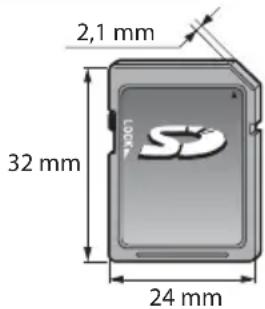
■ Memoria flash USB (per la riproduzione nel Media Player)
Formato memoria flash USB : FAT16, FAT32 o exFAT
• Media Player non supporta gli HDD USB formattati da PC.
Nota
- I dati modificati con un PC potrebbero non essere visualizzati.
- Non rimuovere il dispositivo mentre il televisore accede ai suoi dati (ciò può danneggiare il dispositivo o il televisore).
• Non toccare i piedini presenti sul dispositivo.
• Non esercitare pressioni sul dispositivo, ed evitare che subisca colpi. - Inserire il dispositivo nella direzione corretta. In caso contrario, si potrebbe danneggiare il dispositivo o il televisore.
- L'interferenza elettrica, l'elettricità statica o l'utilizzo sbagliato potrebbero danneggiare i dati o il dispositivo.
- Fare il backup dei dati registrati a intervalli regolari, contro il caso che si deteriorino o vengano danneggiati a causa di un funzionamento erratico del televisore. (La Panasonic non può essere ritenuta responsabile per un qualsiasi deterioramento o danno dei dati registrati.)
Informazioni sui terminali SCART e HDMI
Terminale AV1 SCART (RGB, VIDEO, Q-Link)

Terminale HDMI

Collegamento HDMI
HDMI (Interfaccia multimediale ad alta definizione) è la prima interfaccia digitale AV mondiale completa per utenti conforme agli standard di non compressione.
L'HDMI permette di fruire delle immagini digitali ad alta definizione e di un suono di alta qualità collegando il televisore e il componente.
Un apparecchio compatibile con HDMI*1 con terminale di uscita HDMI o DVI, ad esempio un lettore DVD, un decoder o una console di gioco, può essere connesso al terminale HDMI utilizzando un cavo compatibile con HDMI.
Per informazioni sulle connessioni, vedere "Componente esterno" (pag. 89).
Caratteristiche HDMI utilizzabili
• Segnale di ingresso audio:
2ch Linear PCM
(frequenze di campionamento - 48 kHz, 44,1 kHz, 32 kHz)
• Segnale di ingresso video:
480i, 480p, 576i, 576p, 720p, 1080i e 1080p
→ "Segnale di ingresso che può essere visualizzato" (pag. 98)
Leggere il manuale del componente.
• Segnale di ingresso PC:
→ "Segnale di ingresso che può essere visualizzato" (pag. 98)
Corrispondere l'impostazione di uscita del PC.
• VIERA Link (HDAVI Control 5)
→ [VIERA Link] (pag. 83)
3D
- Tipo di contenuto
- Colore intenso
• x.v.Colour™
• Audio Return Channel *2 (solo terminale HDMI2)
Connessione DVI
Se il componente esterno è dotato soltanto di una uscita DVI, collegare il terminale HDMI al terminale DVI con un cavo adattatore HDMI*3. Se si usa il cavo adattatore per il collegamento dal terminale DVI a quello HDMI, collegare il cavo audio al terminale di ingresso audio (HDMI1 / 2 : usare i terminali AUDIO IN / HDMI3: usare i terminali audio AV2).
Nota
- Le impostazioni del suono possono essere fatte con [Ingresso HDMI1 / 2 / 3] nel menu Audio. (pag. 40)
Se il componente collegato è dotato della funzione di regolazione del formato, impostare il formato "16:9". - Questi connettori HDMI sono del "tipo A".
- Questi connettori HDMI sono compatibili con la protezione del copyright HDCP (protezione dei contenuti digitali dall'ampiezza di banda).
- Per la ricezione dei segnali analogici è possibile collegare ai terminali di ingresso "COMPONENT" o "VIDEO" componenti senza uscita digitale.
- Questo televisore include tecnologia HDMI™.
*1 : Il logo HDMI viene visualizzato con i componenti conformi HDMI.
*2 : Audio Return Channel (ARC) è una funzione che consente di inviare segnali audio digitali tramite un cavo HDMI.
*3 : Chiedere informazioni al negozio di componenti digitali più vicino.
Connessione USB
- Si raccomanda di collegare la memoria flash USB direttamente alle porte USB del televisore.
- È possibile che alcuni dispositivi USB o HUB USB non funzionino con questo televisore.
- Non è possibile collegare alcun dispositivo tramite il lettore di schede USB.
- Non è possibile usare simultaneamente due o più dispositivi USB dello stesso tipo, ad eccezione delle memorie flash USB.
- È possibile reperire ulteriori informazioni sui dispositivi USB dal seguente sito Web. (Solo in inglese). http://panasonic.jp/support/global/cs/tv/
Tastiera USB
- Le tastiere USB che richiedono i driver non sono supportate.
• Per modificare la lingua [Configuraz. tastiera USB] (pag. 44) - I caratteri potrebbero non essere visualizzati correttamente sullo schermo del televisore a seconda della tastiera collegata o della sua configurazione.
- Alcuni dei tasti sulle tastiere USB corrispondono a operazioni eseguibili dal telecomando.
| Tastiera USB Telecomando Tastiera USB Telecomando | |||
| ↑/↓/←/→ | Tasti dei cursori F2 VIERA TOOLS | ||
| Invio OK F3 MENU | |||
| Backspace BACK/RETURN F4 INPUT (AV) | |||
| Esc EXIT F5 / F6 Canale Giù / Su | |||
| 0 - 9 / Caratteri Tasti numerici F7 / F8 Volume Giù / Su | |||
| F1 GUIDE F9 / F10 / F11 / F12 | Tasti colorati | ||
Gamepad
- Controllare i gamepad che sono stati testati per ottenere le migliori prestazioni con questo televisore, collegandosi al seguente sito. (Solo in inglese).
http://panasonic.jp/support/global/cs/tv/ - Alcuni dei tasti sui gamepad corrispondono a operazioni eseguibili dal telecomando.
Esempio :

| Telecomando | Telecomando | ||
| 1 | Volume Su / Giù | 7 | VIERA TOOLS |
| 2 | Canale Su / Giù | 8 | EXIT |
| 3 | GUIDE | 9 | INPUT (AV) |
| 4 | OK | ||
| 5 | BACK/RETURN | 10 | MENU |
| 6 | VIERA Connect 11 Tasti dei cursori |
Tabella dei caratteri per i tasti numerici
I caratteri possono essere immessi usando i tasti numerici per le opzioni di input libero.


Premere ripetutamente il tasto numerico fino a raggiungere il carattere desiderato.
- Il carattere viene immesso automaticamente se lo si lascia per 1 secondo.
- I caratteri possono anche essere immessi premendo entro 1 secondo il tasto OK o altri tasti numerici.
Tabella dei caratteri:
| Tasti numerici | Numero di pressioni | ||||||||||
| 1 | 2 | 3 | 4 | 5 | 6 | 7 | 8 | 9 | 10 | 11 | |
| 1 | . | 1 | ! | : | # | + | - | * | _ | ( | |
| 2abc | a | b | c | 2 | A | B | C | à | À | ||
| 3cd | d | e | f | 3 | D | E | F | è | |||
| 4ch | g | h | i | 4 | G | H | I | ì | |||
| 5ji | j | k | l | 5 | J | K | L | ǐ | ǐ | ||
| 6mo | m | n | o | 6 | M | N | O | ò | ó | Ò | Ó |
| 7pc | p | q | r | s | 7 | P | Q | R | |||
| 8tw | t | u | v | 8 | T | U | V | ù | ú | Ù | Ú |
| 9wz | w | x | y | z | 9 | W | X | Y | Z | ||
| 0 | Spazio | 0 | |||||||||
Segnale di ingresso che può essere visualizzato
COMPONENT (Y, PB , PR ), HDMI
| Nome del segnale | COMPONENT | HDMI |
| 525 (480) / 60i, 60p | ○ | ○ |
| 625 (576) / 50i, 50p | ○ | ○ |
| 750 (720) / 60p, 50p | ○ | ○ |
| 1.125 (1.080) / 60i, 50i | ○ | ○ |
| 1.125 (1.080) / 60p, 50p, 24p | ○ |
○ Segno: Segnale di ingresso utilizzabile
PC (da terminale HDMI)
| Nome del segnale | Frequenza orizzontale (kHz) | Frequenza verticale (Hz) |
| 640 × 480 @60 Hz | 31,47 | 60,00 |
| 1.280 × 720 @60 Hz | 45,00 | 60,00 |
| 1.920 × 1.080 @60 Hz | 67,50 | 60,00 |
Il segnale di ingresso utilizzabile per il PC è fondamentalmente compatibile con la fase standard HDMI.
Nota
- I segnali diversi da quelli sopra potrebbero non essere visualizzati correttamente.
- I segnali sopra sono riformattati per la visione ottimale sullo schermo.
- Il segnale PC viene ampliato o compresso per la visualizzazione, per cui potrebbe non essere possibile visualizzare i dettagli fini con sufficiente chiarezza.
Domande&Risposte
Prima di chiedere una riparazione o una assistenza, seguire queste semplici istruzioni per risolvere il problema. Se il problema persiste, rivolgersi al rivenditore Panasonic locale per l'assistenza.
In modalità DVB le immagini risultano disturbate o congelate oppure scompaiono / In modalità analogica vengono visualizzati punti bianchi o immagini fantasma / Non si riesce a sintonizzare alcuni canali
- Verificare la posizione, l'orientamento e il collegamento dell'antenna o della parabola.
- Controllare [Stato segnale] (pag. 50). Se [Qualità segnale] è visualizzato in rosso, significa che il segnale DVB è debole.
- Le condizioni climatiche incidono sulla ricezione del segnale (forti piogge, neve, ecc.), soprattutto nelle aree con scarsa ricezione. Anche se il tempo è sereno, l'alta pressione può causare problemi di ricezione per alcuni canali.
- A causa delle tecnologie di ricezione impiegate, la qualità dei segnali digitali potrebbe in alcuni casi essere relativamente bassa anche se la ricezione dei canali analogici è buona.
- Spegnere il televisore con l'interruttore On / Off e riaccenderlo.
Se il problema persiste, rivolgersi al rivenditore di zona o al provider di servizi per la disponibilità dei servizi.
La Guida TV non mostra i programmi
- Controllare il trasmettitore digitale.
- Regolare la direzione dell'antenna o del disco su un'altra emittente installata vicino.
- Controllare la trasmissione analogica. Se la qualità dell'immagine è scarsa, controllare l'antenna e rivolgersi al rivenditore di zona.
Non ci sono le immagini o il suono
- Il televisore è nella modalità AV?
- Accertarsi che sia stata selezionata la modalità di ingresso corretta.
- Accertarsi che il cavo di alimentazione sia collegato alla presa di corrente e il televisore è acceso.
- Controllare il menu Immagine (pag. 36 - 38) e il volume.
- Accertarsi che tutti i cavi e i collegamenti siano corretti.
Formato Auto
- Il formato Auto è progettato per fornire il formato migliore per riempire lo schermo. → (pag. 92)
- Premere il tasto ASPECT se si desidera cambiare manualmente il formato. (pag. 21)
Immagine in bianco e nero
- Accertarsi che l'uscita del componente esterno corrisponda all'ingresso del televisore. Quando si esegue il collegamento mediante SCART, verificare che l'impostazione di uscita del componente esterno non sia S-Video.
Modalità di ingresso, cioè EC/AV1 rimane visualizzato sullo schermo
- Premere il tasto i per cancellare.
Premere di nuovo per rivisualizzare.
La funzione Q-Link non è utilizzabile
- Controllare il cavo SCART e i collegamenti. Impostare anche l'uscita [AV1 out] nel menu Impostazioni. (pag. 40)
La funzione [VIERA Link] non è utilizzabile e appare un messaggio di errore
• Controllare i collegamenti. (pag. 80, 81)
- Accendere il componente collegato e accendere poi il televisore. (pag. 83)
La registrazione non comincia immediatamente
- Controllare le impostazioni del registratore. Leggere il manuale del registratore per i dettagli.
Il contrasto viene ridotto
- Il contrasto viene ridotto nelle condizioni seguenti senza alcuna operazione per alcuni minuti da parte dell'utente:
- nessun segnale nella modalità DVB o AV
• canale selezionato bloccato - canale selezionato non valido
• canale radio selezionato - menu visualizzato
- Miniatura o immagine fissa in operazioni Media Player
| Problema Azioni | ||
| Schermo | Immagini caotiche, disturbate | Impostare [P-NR] nel menu Immagine (per eliminare il disturbo). (pag. 37)Controllare i prodotti elettrici vicini (automobile, motocicletta, lampada a fluorescenza). |
| Non vengono visualizzate le immagini | [Contrasto], [Luminosità] o [Colore] nel menu Immagine è impostato al minimo? (pag. 36) | |
| Immagini sfocate o distorte (non c'è il suono o il volume è basso) | Ripristinare i canali. (pag. 45 - 46) | |
| Vengono visualizzate immagini insolite | Spegnere il televisore con l'interruttore On / Off e riaccenderlo.Se il problema persiste, inizializzare tutte le impostazioni [Impostazioni originali] (pag. 60) | |
| Audio | Non c'è il suono | Silenziamento suono è stato attivato? (pag. 9)Il volume è regolato al minimo? |
| Il livello del suono è basso o il suono è distorto | La ricezione del segnale del suono potrebbe essersi deteriorata.Impostare [MPX] (pag. 39) nel menu Audio su [Mono]. (modalità analogica soltanto) | |
| 3D | Non è possibile visualizzare le immagini 3D | Gli Occhiali 3D sono accesi?Assicurarsi che [Selezione modalità 3D] sia impostato su [On]. (pag. 31)Alcuni segnali di immagini 3D non vengono riconosciuti automaticamente come immagini 3D. Impostare [Selezione modalità 3D (Manuale)] affinché corrisponda al formato dell'immagine. (pag. 31)Verificare che non vi siano ostacoli tra i sensori a infrarossi sul televisore e gli occhiali 3D. Se gli occhiali 3D non ricevono il segnale a infrarossi per 5 minuti circa si spengono automaticamente.Controllare l'area disponibile per l'uso degli occhiali 3D. (pag. 33)A seconda della persona, le immagini 3D potrebbero essere di difficile visione o del tutto invisibili, soprattutto nel caso di utenti con un numero di diottrie differenti tra gli occhi destro e sinistro.Adottare le misure necessarie (ad esempio indossando gli occhiali da vista) per correggere la vista prima dell'uso. |
| Gli occhiali 3D si spengono automaticamente | Verificare che non siano presenti ostacoli tra i sensori a infrarossi sul televisore e gli occhiali 3D e che gli occhiali 3D si trovino nell'area coperta dal segnale (pag. 33). Se gli occhiali 3D non ricevono il segnale a infrarossi per 5 minuti circa si spengono automaticamente. | |
| Le immagini 3D contengono errori | Controllare l'impostazione di [Sequenza immagine] o [Contorni morbidi]. (pag. 33) | |
| La spia non si illumina quando si preme il tasto di accensione sugli occhiali 3D | La pila è quasi o del tutto scarica. Effettuare la sostituzione. | |
| HDMI | Il suono è insolito | Impostare il suono del componente collegato su "2ch L.PCM".Controllare l'impostazione [Ingresso HDMI1 / 2 / 3] nel Menu audio. (pag. 40)Se il collegamento del suono digitale ha un problema, selezionare il collegamento del suono analogico. (pag. 96) |
| Le immagini dal componente esterno sono insolite con il collegamento HDMI | Accertarsi che il cavo HDMI sia collegato correttamente. (pag. 89)Spegnere e riaccendere il televisore.Controllare il segnale di ingresso dal componente. (pag. 98)Usare un componente compatibile EIA/CEA-861/861D. | |
| Rete | Impossibile collegarsi alla rete | Verificare che il cavo LAN o l'adattatore LAN wireless siano collegati correttamente.(pag. 73)Controllare i collegamenti e le impostazioni.(pag. 73 - 78)Verificare l'apparecchiatura di rete e l'ambiente di rete.Il router non può essere impostato per fornire un Indirizzo IP automaticamente. Se l'amministratore di rete preferisce assegnare un Indirizzo IP, impostare un Indirizzo IP manualmente.(pag. 75)È possibile che il router utilizzi un filtro dell'Indirizzo MAC (impostazione di sicurezza). Confermare l'Indirizzo MAC di questo televisore (pag. 78) e autorizzare il router a utilizzarlo.Se il problema persiste, rivolgersi al provider di servizi Internet o alla società di telecomunicazioni. |
| Impossibile utilizzare VIERA Connect | Controllare i collegamenti e le impostazioni.(pag. 73 - 78)Il server o la linea collegata sono occupati. | |
| Altri | Il televisore non si accende | Accertarsi che il cavo di alimentazione sia collegato alla presa di corrente. |
| Il televisore si dispone nella “modalità Standby” | Viene attivata la funzione di standby automatico di corrente.(pag. 10)Il televisore si dispone nella “modalità Standby” 30 minuti circa dopo la fine di una trasmissione analogica. | |
| Il telecomando non funziona o funziona intermittentemente | Le batterie sono installate correttamente?(pag. 7)Il televisore è acceso?Le batterie potrebbero essere scariche. Sostituirle.Puntare direttamente il telecomando sul davanti del televisore (entro una distanza di circa 7 m e un angolo di circa 30 gradi dalla parte anteriore del televisore).Sistemare il televisore lontano dalla luce diretta del sole o in modo che altre sorgenti di luce forte non colpiscano il ricevitore dei segnali di comando a distanza del televisore. | |
| Alcune parti del televisore si surriscaldano | Anche se la temperatura dei pannelli frontale, superiore e posteriore si innalza, ciò non comporta alcun problema in termini di prestazioni o qualità. | |
| Punti permanentemente accesi sullo schermo | A causa del processo di fabbricazione impiegato da questa tecnologia ci potrebbero essere dei pixel permanentemente accesi o spenti. Ciò non è un malfunzionamento. | |
| Viene visualizzato un messaggio di errore di sovracorrente | Il dispositivo USB collegato potrebbe essere la causa di questo errore. Rimuovere il dispositivo e spegnere il televisore con l'interruttore On / Off, quindi riaccenderlo.Verificare che all'interno della porta USB non ci siano oggetti estranei. | |
| Appare un messaggio di errore | Seguire le istruzioni dei messaggi.Se il problema persiste, rivolgersi al rivenditore Panasonic di zona o a un Centro di assistenza autorizzato. | |
Dati tecnici
| TX-P42UT30J TX-P50UT30J | |||
| Alimentazione C.a. 220-240 V, 50 / 60 Hz | |||
| Assorbimento di corrente nominale | 270 W 315 W | ||
| In modalità Assorbimento di corrente medio (in base al metodo di misurazione IEC 62087 Ed.2) | 121 W 167 W | ||
| Assorbimento di corrente in standby | 0,40 W | ||
| 16,00 W (con registrazione con monitor spento) | |||
| Dimensioni (L × A × P) | 1.023 mm × 671 mm × 320 mm (con piedistallo)1.023 mm × 637 mm × 93 mm (televisore soltanto) | 1.212 mm × 782 mm × 335 mm (con piedistallo)1.212 mm × 747 mm × 93 mm (televisore soltanto) | |
| Peso | 27,5 kg netti (con piedistallo) 35,0 kg netti (con piedistallo)24,0 kg netti (televisore soltanto) 31,0 kg netti (televisore soltanto) | ||
| Pannello di visualizzazione | Formato 16:9 | ||
| Dimensioni schermo visibili | 106 cm (diagonale)921 mm (L) × 518 mm (A) | 127 cm (diagonale)1.105 mm (L) × 622 mm (A) | |
| Numero di pixel 2.073.600 (1.920 (L) × 1.080 (A)) [5.760 × 1.080 punti] | |||
| Audio | Altoparlanti | (160 mm × 40 mm) × 2, 6 Ω | |
| Uscita audio 20 W (10 W + 10 W) | |||
| Cuffia 1 minipresa stereo M3 (3,5 mm) | |||
| Sistemi di ricezione / Nome bandaControllare le ultime informazioni sui servizi disponibili sul sito Web indicato di seguito. (Solo in inglese)http://panasonic.jp/support/global/cs/tv/ | PAL B, G, H, I, SECAM B, G, SECAM L, L' | VHF E2 - E12 VHF A - H (ITALIA) UHF E21 - E69CATV S01 - S05) CATV S11 - S20 (U1 - U10) VAT S21 - S41 (Iperbanda) | |
| PAL D, K, SECAM D, K | VHF R1 - R2 VHF R3 - R5 VHF R6 - R12 UHF E21 - E69 | ||
| PAL 525/60 | Riproduzione dei nastri NTSC con alcuni videoregistratori PAL (VCR) | ||
| M.NTSC | Riproduzione con i videoregistratori M.NTSC (VCR) | ||
| NTSC (solo ingresso AV) | Riproduzione con i videoregistratori NTSC (VCR) | ||
| DVB-T | Servizi digitali terrestri (MPEG2 e MPEG4-AVC(H.264)) | ||
| DVB-C Servizi digitali via cavo (MPEG2 e MPEG4-AVC(H.264)) | |||
| Ingresso antenna | VHF / UHF | ||
| Condizioni di funzionamento | Temperatura: 0 °C - 35 °CUmidità: 20 % - 80 % RH (senza condensa) | ||
| Terminali di collegamento | AV1 (SCART) | Terminale di 21 piedini (ingresso audio/video, uscita audio/video, ingresso RGB, Q-Link) | |
| Ingresso AV2 | VIDEO RCA PIN Tipo × 1 1,0 V[p-p] (75 Ω) | ||
| AUDIO L - R RCA PIN Tipo × 2 0,5 V[rms] | |||
| Ingresso COMPONENT | Y 1,0 V[p-p] (inclusa la sincronizzazione)PB, PR ±0,35 V[p-p] | ||
| Ingresso HDMI 1 / 2 / 3 | Connettori di TIPO AHDMI1 / 3 : 3D, Content Type, Deep Colour, x.v.ColourTMHDMI2 : 3D, Content Type, Audio Return Channel, Deep Colour, x.v.ColourTMQuesto televisore supporta la funzione "HDAVI Control 5". | ||
| Terminali di collegamento | Fessura scheda | 1 fessura scheda SDFessura Common Interface (conforme a CI Plus) × 1 | |
| ETHERNET RJ45, IEEE802.3 | 10BASE-T / 100BASE-TX | ||
| USB 1 / 2 USB 2.0 CC 5 V, Max 500 mA | |||
| AUDIO IN RCA PIN Tipo × 2 | 0,5 V[rms] | ||
| AUDIO OUT RCA PIN Tipo × 2 | 0,5 V[rms] (alta impedenza) | ||
| DIGITAL AUDIO OUT PCM / Dolby Digital / DTS, fibra ottica | |||
Nota
- Dati tecnici e formato soggetti a modifiche senza avviso. Il peso e le dimensioni indicati sono approssimativi.
- Questo apparecchio è conforme agli standard EMC elencati sotto.
EN55013, EN61000-3-2, EN61000-3-3, EN55020, EN55022, EN55024
Licenza
Anche se non si sono fatte notifiche speciali di ditte o di marchi dei prodotti, i marchi sono stati pienamente rispettati.
• DVB e i loghi DVB sono marchi di DVB Project.
- Il logo SDXC è un marchio di SD-3C, LLC.
- HDMI, il logo HDMI e High-Definition Multimedia Interface sono marchi o marchi registrati di HDMI Licensing LLC negli Stati Uniti e in altri paesi.
HDAVI Control™ è un marchio della Panasonic Corporation.
- "AVCHD" e il logo "AVCHD" sono marchi della Panasonic Corporation e della Sony Corporation.
• x.v.Colour™ è un marchio.
• Prodotto su licenza dei Dolby Laboratories.
Dolby e il simbolo della doppia D sono marchi dei Dolby Laboratories.
- Prodotto su licenza in base al brevetto statunitense Numeri di brevetto: 5,451,942; 5,956,674; 5,974,380; 5,978,762; 6,487,535 e ad altri brevetti USA e internazionali (anche in attesa). DTS e il relativo simbolo sono marchi registrati, & DTS 2.0+ Digital Out e il logo DTS sono marchi di DTS, Inc. Il prodotto è comprensivo di software. © DTS, Inc. Tutti i diritti riservati.
• VIERA Connect è un marchio di Panasonic Corporation. - Windows è un marchio registrato della Microsoft Corporation negli Stati Uniti e in altri Paesi.
- DivX , DivX Certified e i relativi loghi sono marchi registrati di DivX, Inc. e sono utilizzati su licenza.
- Il nome Skype, i marchi e logo ad esso associati ed il simbolo "S" sono marchi registrati della Skype Limited.
- QuickTime ed il logo QuickTime sono marchi o marchi registrati della Apple Inc., utilizzati su licenza.
• "RealD 3D" è un marchio di RealD. Questo prodotto è protetto dal brevetto statunitense n. 5.193.000 fino al 28 agosto 2011.
GUIDE Plus+ è (1) un marchio registrato o un marchio di, (2) prodotto con licenza di/e (3) oggetto di diversi brevetti internazionali e brevetti depositati con licenza o di proprietà di Rovi Corporation e/o di società affiliate.


DIGITAL PLUS
PULSE


2.0+Digital Out



Informazioni per gli utenti sulla raccolta e l'eliminazione di vecchie apparecchiature e batterie usate

Questi simboli sui prodotti, sull'imballaggio, e/o sulle documentazioni o manuali accompagnanti i prodotti indicano che i prodotti elettrici, elettronici e le batterie usate non devono essere buttati nei rifiuti domestici generici. Per un trattamento adeguato, recupero e riciclaggio di vecchi prodotti e batterie usate, vi preghiamo di portarli negli appositi punti di raccolta, secondo la legislazione vigente nel vostro Paese e le Direttive 2002/96/EC e 2006/66/EC.

Smaltendo correttamente questi prodotti e le batterie, contribuirete a salvare importanti risorse e ad evitare i potenziali effetti negativi sulla salute umana e sull'ambiente che altrimenti potrebbero verificarsi in seguito ad un trattamento inappropriato dei rifiuti.
Per ulteriori informazioni sulla raccolta e sul riciclaggio di vecchi prodotti e batterie, vi preghiamo di contattare il vostro comune, i vostri operatori per lo smaltimento dei rifiuti o il punto vendita dove avete acquistato gli articoli.
Sono previste e potrebbero essere applicate sanzioni qualora questi rifiuti non siano stati smaltiti in modo corretto ed in accordo con la legislazione nazionale.

Per utenti commerciali nell'Unione Europea
Se desiderate eliminare apparecchiature elettriche ed elettroniche, vi preghiamo di contattare il vostro commerciante od il fornitore per maggiori informazioni.
[Informazioni sullo smaltimento rifiuti in altri Paesi fuori dall'Unione Europea]
Questi simboli sono validi solo all'interno dell'Unione Europea. Se desiderate smaltire questi articoli, vi preghiamo di contattare le autorità locali od il rivenditore ed informarvi sulle modalità per un corretto smaltimento.
Nota per il simbolo delle batterie (esempio con simbolo chimico riportato sotto il simbolo principale):
Questo simbolo può essere usato in combinazione con un simbolo chimico; in questo caso è conforme ai requisiti indicati dalla Direttiva per il prodotto chimico in questione.

Dichiarazione di conformità (DoC)
Rappresentante autorizzato:
Registrazione dell'utente
Il numero del modello e il numero di serie di questo prodotto si trovano sul suo pannello posteriore. Scrivere questo numero di serie nello spazio sotto e conservare questo libretto e la ricevuta dell'acquisto come prova permanente del suo acquisto come aiuto nella sua identificazione in caso di furto o perdita, e a scopo della garanzia.
Modello No. Numero di serie
Panasonic Corporation
Web Site : http://panasonic.net
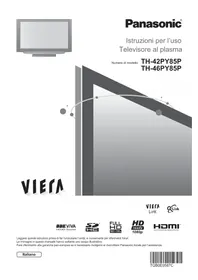
- PROVATE UN LIVELLO STUPEFACENTE DI EMOZIONI MULTIMEDIALI
- AVVISO PER LE FUNZIONI DVB / TRASMISSIONI DI DATI / IPTV
- NON VISUALIZZARE UNA IMMAGINE FISSA PER UN LUNGO PERIODO DI TEMPO
- INDICE
- NON MANCARE DI LEGGERE
- GUIDA DI AVVIO VELOCE
- GODETEVI QUESTO VOSTRO TELEVISORE
- CARATTERISTICHE DI BASE
- CARATTERISTICHE AVANZATE
- DOMANDE&RISPOSTE, ECC
- PRECAUZIONI PER LA SICUREZZA
- AVVERTENZA
- MANEGGIAMENTO DELLA SPINA E DEL CAVO DI ALIMENTAZIONE
- NON SI DEVE MAI APRIRE O MODIFICARE IL TELEVISORE PER CONTO PROPRIO
- NON ESPORRE ALLA LUCE DIRETTA DEL SOLE E ALTRE FONTI DI CALORE
- NON ESPORRE ALLA PIOGGIA OPPURE ALL'UMIDITÀ ECCESSIVA
- NON INTRODURRE OGGETTI ESTRANEI ALL'INTERNO DEL TELEVISORE
- NON COLLOCARE LA TV SU SUPERFICI INCLINATE O INSTABILI E ASSICURATI CHE LA TV NON SPORGA OLTRE IL MARGINE DELLA BASE
- UTILIZZARE SOLTANTO I PIEDISTALLI O LE ATTREZZATURE DI MONTAGGIO DEDICATI
- NON PERMETTERE AI BAMBINI DI MANEGGIARE LE SCHEDE SD
- PRECAUZIONI
- PRIMA DI PULIRE IL TELEVISORE, STACCARE LA SPINA DEL CAVO DI ALIMENTAZIONE DALLA PRESA DI CORRENTE
- SE IL TELEVISORE NON SARÀ UTILIZZATO PER UN PERIODO PROLUNGATO, RIMUOVERE IL CAVO DI ALIMENTAZIONE
- TRASPORTARE SOLTANTO IN POSIZIONE VERTICALE
- LASCIARE UNO SPAZIO SUFFICIENTE INTORNO ALL'UNITÀ PER LA DISPERSIONE DEL CALORE
- NON BLOCCARE LE APERTURE DI VENTILAZIONE SUL RETRO
- IL VOLUME ECCESSIVO DELLE CUFFIE PUÒ DANNEGGIARE L'UDITO
- EVITARE DI ESERCITARE UN'ECCESSIVA PRESSIONE O DI URTARE IL PANNELLO DEL DISPLAY
- IL TELEVISORE È PESANTE. ESSO DEVE ESSERE MANEGGIATO DA 2 O PIÙ PERSONE. SUPPORTARE COME MOSTRATO PER EVITARE INCIDENTI SE IL TELEVISORE SI ROVESCIA O CADE
- STACCARE PER PRIMA COSA LA SPINA DEL CAVO DI ALIMENTAZIONE DALLA PRESA DI CORRENTE
- PANNELLO DEL DISPLAY, MOBILE, PIEDISTALLO
- NORMALE MANUTENZIONE
- PER LO SPORCO PIÙ OSTINATO
- SPINA DEL CAVO DI ALIMENTAZIONE
- ACCESSORI / OPZIONI
- ACCESSORI STANDARD
- ACCESSORI OPZIONALI
- SET DI OCCHIALI 3D
- ADATTATORE LAN WIRELESS
- STAFFA DI MONTAGGIO SU PARETE
- PROFONDITÀ DELLA VITE: MINIMO 15 MM, MASSIMO 30 MM
- DIAMETRO: M
- INSTALLAZIONE / RIMOZIONE DELLE BATTERIE
- MODO DI ATTACCARE / RIMUOVERE IL PIEDISTALLO
- MONTAGGIO DEL PIEDISTALLO
- PER FISSARE IL TELEVISORE
- MODO DI RIMUOVERE IL PIEDISTALLO DAL TELEVISORE
- REGOLARE IL PANNELLO ALL'ANGOLO DESIDERATO
- IDENTIFICAZIONE DEI COMANDI
- TELECOMANDO
- INTERRUTTORE DI ACCENSIONE / STANDBY
- TASTO 3D (PAG. 31)
- [MENU PRINCIPALE] (PAG. 35)
- FORMATO (PAG. 21)
- INFORMAZIONI (PAG. 19)
- VIERA TOOLS (PAG. 34)
- [MENU VIERA LINK] (PAG. 84)
- OK
- [MENU OPZIONI] (PAG. 20)
- TELEVIDEO (PAG. 25)
- SOTTOTITOLI (PAG. 19)
- TASTI NUMERICI
- SILENZIAMENTO SUONO
- VOLUME SU / GIÙ
- SELEZIONE DELLA MODALITÀ DI INGRESSO
- REGISTRAZIONE DIRETTA TV (PAG. 82, 84)
- [VIERA CONNECT] (PAG. 17, 79)
- ESCI
- GUIDA TV (PAG. 22)
- TASTI DEI CURSORI
- RITORNO
- TASTI COLORATI
- (ROSSO-VERDE-GIALLO-BLU)
- TENUTA
- INDICE (PAG. 25)
- ULTIMA VISUALIZZAZIONE (PAG. 21)
- CANALE SU / GIÙ
- OPERAZIONI DI CONNESSIONI
- TV
- USO DELLE INDICAZIONI SULLO SCHERMO - GUIDA OPERATIVA
- GUIDA OPERATIVA
- MODO DI USARE IL TELECOMANDO
- FUNZIONE DI STANDBY AUTOMATICO DI CORRENTE
- COLLEGAMENTI DI BASE
- NOTA
- ESEMPIO
- COLLEGAMENTO DEL REGISTRATORE DVD / VCR E DECODER
- CONNESSIONE ALL'AMBIENTE DI RETE (CONNESSIONI DI RETE)
- SINTONIA AUTOMATICA
- COLLEGARE IL TELEVISORE ALLA PRESA DI CORRENTE E ACCENDERLO
- SELEZIONARE LA LINGUA
- SELEZIONARE LA NAZIONE
- SELEZIONARE LA MODALITÀ CHE SI DESIDERA SINTONIZZARE
- SELEZIONARE [AVVIO ATP]
- [IMPOSTAZIONI RETE DVB-C]
- [SINTONIA AUTOMATICA DVB-C]
- [SINTONIA AUTOMATICA DVB-T]
- [SINTONIA AUTOMATICA ANALOGICA]
- SCARICAMENTO PRESELEZIONI
- IMPOSTAZIONE DELLA CONNESSIONE DI RETE
- SELEZIONARE IL TIPO DI RETE
- [CAVO DI RETE]
- SELEZIONARE [AUTO]
- ACQUISIRE INDIRIZZO IP
- TEST DI CONNESSIONE
- SUPERATO
- NON SUPERATO
- SELEZIONARE IL METODO DI CONNESSIONE
- TIPO DI CONNESSIONE
- [CERCA PUNTI DI ACCESSO]
- IMPOSTAZIONI CHIAVE CIFRATURA
- IMPOSTAZ. PUNTO ACCESSO
- [WPS (PREMERE IL PULSANTE)]
- WPS (PREMERE IL PULSANTE)
- SELEZIONARE [CASA]
- AMBIENTE DI UTILIZZO [NEGOZIO] (SOLO PER LA VISUALIZZAZIONE IN NEGOZIO)
- SELEZIONARE [CASA] COME AMBIENTE DI UTILIZZO PER L'USO IN AMBIENTE DOMESTICO
- TORNARE ALLA SCHERMATA DI SELEZIONE DELL'AMBIENTE DI UTILIZZO
- LA SINTONIA AUTOMATICA È ORA COMPLETATA E IL TELEVISORE È PRONTO PER LA VISIONE DEI PROGRAMMI TV
- SE SI COLLEGA L'ADATTATORE LAN WIRELESS IN UN SECONDO MOMENTO, VERRÀ VISUALIZZATA LA SCHERMATA DI CONFERMA PER LA CONFIGURAZIONE
- UTILIZZO DI "VIERA CONNECT
- ACCENDERE IL TELEVISORE
- ACCEDERE A VIERA CONNECT
- COME UTILIZZARE VIERA CONNECT (A PARTIRE DA GENNAIO 2011)
- VISIONE DEI PROGRAMMI TV
- PER LA SELEZIONE DALLA LISTA DEI CANALI
- SELEZIONARE UN CANALE USANDO IL BANNER INFORMATIVO (PAG. 19)
- SELEZIONARE UN CANALE USANDO LA GUIDA TV (PAG. 22)
- ALTRE FUNZIONI UTILI
- VISUALIZZARE LA BARRA INFORMAZIONI
- CARATTERISTICHE DISPONIBILI / SIGNIFICATO DEI MESSAGGI
- [SEGNALE DEBOLE]
- [STEREO], [MONO]
- VISUALIZZAZIONE DEI SOTTOTITOLI
- VISUALIZZARE LE IMPOSTAZIONI SELEZIONABILI PER LO STATO ATTUALE
- CONTROLLARE O MODIFICARE ISTANTANEAMENTE LO STATO ATTUALE
- [MULTI VIDEO] (MODALITÀ DVB)
- [MULTI AUDIO] (MODALITÀ DVB)
- [DOPPIO AUDIO] (MODALITÀ DVB)
- [SOTTO-CANALE] (MODALITÀ DVB)
- [LINGUA SOTTOTITOLI] (MODALITÀ DVB)
- [SETUP CARATTERE TELETEXT]
- [LINGUA TELEVIDEO] (MODALITÀ DVB)
- [MPX] (MODALITÀ ANALOGICA)
- [COR. VOLUME]
- TIMER
- PER FAR ENTRARE AUTOMATICAMENTE IL TELEVISORE IN MODALITÀ STANDBY DOPO UN PERIODO STABILITO
- VISUALIZZARE IL MENU
- SELEZIONARE [TIMER]
- SELEZIONARE [TIMER DI SPEGNIMENTO] E IMPOSTARE L'ORA
- FORMATO
- PER CAMBIARE IL RAPPORTO DI ASPETTO (DIMENSIONI DELLE IMMAGINI)
- SE SI DESIDERA CAMBIARE MANUALMENTE IL RAPPORTO D'ASPETTO
- VISUALIZZARE LA LISTA DI SELEZIONE FORMATO
- SELEZIONARE IL CANALE MENTRE LA BARRA È VISUALIZZATA
- ULTIMA VISUALIZZAZIONE
- NON È POSSIBILE CAMBIARE CANALE MENTRE PROGRAMMAZIONE TIMER O REGISTRAZIONE DIRETTA TV È IN CORSO
- USO DELLA GUIDA TV
- SELEZIONARE LA MODALITÀ
- VISUALIZZARE LA GUIDA TV
- PER GUARDARE IL PROGRAMMA
- VISUALIZZAZIONE DETTAGLI DEL PROGRAMMA (MODALITÀ DVB)
- VISUALIZZA PUBBLICITÀ
- PROGRAMMAZIONE TIMER (MODALITÀ DVB)
- SELEZIONARE IL PROSSIMO PROGRAMMA
- SELEZIONARE LA FUNZIONE ([REG. EST.] O [PROMEMORIA])
- [REG. EST.]
- [PROMEMORIA]
- PER CONTROLLARE / MODIFICARE / ANNULLARE UN EVENTO DELLA PROGRAMMAZIONE TIMER
- PER TORNARE ALLA GUIDA TV
- SE SI SELEZIONA IL PROGRAMMA CORRENTE
- VISIONE DEL TELEVIDEO
- COS'È LA MODALITÀ FLOF (FASTEXT)
- COS'È LA MODALITÀ LISTA
- SELEZIONARE TELEVIDEO
- SELEZIONARE LA PAGINA
- PER PALESARE I DATI NASCOSTI
- PREMERE
- RICHIAMO DI UNA PAGINA PREFERITA
- PAGINA COMPLETA / PARTE SUPERIORE / PARTE INFERIORE
- VISIONE SU FINESTRE MULTIPLE
- MEMORIZZAZIONE DELLE PAGINE GUARDATE FREQUENTEMENTE
- VISIONE DELLA PAGINA SECONDARIA
- VISIONE DEI PROGRAMMI TV IN ATTESA DI UN AGGIORNAMENTO
- VISIONE DEGLI INGRESSI ESTERNI
- SE SI ESEGUE IL COLLEGAMENTO USANDO UN CAVO SCART COME ESEMPIO DI 2 O 3 (PAG. 11, 12)
- SE LA MODALITÀ DI INGRESSO NON VIENE SELEZIONATA AUTOMATICAMENTE
- VISUALIZZARE IL MENU DI SELEZIONE INGRESSO
- SELEZIONARE LA MODALITÀ DI INGRESSO DEL COMPONENTE SELEZIONATO
- GUARDARE
- (NOTA)
- FUNZIONAMENTO DEL COMPONENTE CON IL TELECOMANDO DEL TELEVISORE
- MODO DI CAMBIARE IL CODICE PER IL TIPO DI COMPONENTE USATO
- REGOLARE LA POSIZIONE SU "DVD/VCR
- MANTENERE PREMUTO DURANTE LE SEGUENTI OPERAZIONI
- VISIONE DI IMMAGINI 3D
- → "ACCESSORI OPZIONALI" (PAG. 6)
- PER VEDERE LE IMMAGINI 3D IN SICUREZZA E COMODITÀ, LEGGERE INTERAMENTE LE PRESENTI ISTRUZIONI
- VISIONE DEL CONTENUTO 3D
- USO DEGLI OCCHIALI 3D
- PER VISUALIZZARE LE IMMAGINI 3D
- RIPRODUZIONE DI DISCHI BLU-RAY COMPATIBILI CON IL 3D (FORMATO FOTOGRAMMI SEQUENZ.)
- TRASMISSIONE CHE SUPPORTA IL 3D
- FOTO 3D E VIDEO 3D REGISTRATI MEDIANTE PRODOTTI PANASONIC COMPATIBILI CON IL 3D
- IMMAGINI 2D CONVERTITE IN 3D
- ACCENDERE GLI OCCHIALI 3D
- INDOSSARE GLI OCCHIALI 3D
- VISUALIZZARE LE IMMAGINI 3D
- PRECAUZIONI DI SICUREZZA
- SPEGNERE GLI OCCHIALI 3D DOPO AVERLI UTILIZZATI
- MODIFICA DELLA MODALITÀ 2D - 3D
- [3D] / [2D] / [2D→3D]
- PER PASSARE MANUALMENTE AL FORMATO 3D
- [ORIGINALE]
- [2D→3D]
- IMPOSTAZIONI 3D
- SELEZIONARE [IMMAGINE]
- SELEZIONARE [IMPOSTAZIONI 3D]
- SELEZIONARE UNA DELLE FUNZIONI SEGUENTI E IMPOSTARE
- AREA DISPONIBILE PER GLI OCCHIALI 3D
- ( NOTA )
- COME USARE VIERA TOOLS
- VISUALIZZARE LE ICONE DELLE CARATTERISTICHE
- SELEZIONARE UNA CARATTERISTICA
- SEGUIRE LE OPERAZIONI DI CIASCUNA CARATTERISTICA
- COME USARE LE FUNZIONI DEI MENU
- SELEZIONARE IL MENU
- SELEZIONARE L'OPZIONE
- RISINTONIZZAZIONE DAL MENU FUNZIONI
- CANALI DVB-C
- SELEZIONARE DVB-C
- SELEZIONARE [IMPOSTAZIONE]
- SELEZIONARE [MENU SINTONIA DVB-C]
- SELEZIONARE [SINTONIA AUTOMATICA]
- CONFIGURARE LE IMPOSTAZIONI DI SINTONIA AUTOMATICA
- AVVIARE LA SINTONIA AUTOMATICA (LE IMPOSTAZIONI VENGONO ESEGUITE AUTOMATICAMENTE)
- CANALI DVB-TO ANALOGICI
- SELEZIONARE IL CANALE DVB-T O ANALOGICO
- SELEZIONARE [MENU SINTONIA DVB-T] O [MENU SINTONIA ANALOGICA]
- SINTONIZZAZIONE E MODIFICA DEI CANALI (DVB)
- LISTA DEI CANALI DVB PREFERITI [MODIFICA PREFERITI]
- PER MODIFICARE LA LISTA PREFERITI
- SALTO DEI CANALI DVB INDESIDERATI, MODIFICA DEI CANALI DVB [LISTA CANALI]
- PER ORDINARE L'ELENCO CANALI
- PER MODIFICARE I CANALI
- IMPOSTAZIONE MANUALE DEI CANALI DVB [SINTONIA MANUALE]
- DVB-C
- IMPOSTARE LA FREQUENZA
- SELEZIONARE [INIZIO SCANSIONE]
- DVB-T
- REGOLARE LA FREQUENZA DI OGNI CANALE
- CERCARE
- AGGIORNAMENTO AUTOMATICO DEI CANALI DVB [AGGIORNA LISTA DEI CANALI]
- VISUALIZZAZIONE DELLA NOTIFICA DI UN MESSAGGIO [MESSAGGIO NUOVO CANALE]
- CONTROLLO DEL SEGNALE DVB [STATO SEGNALE]
- [QUALITÀ SEGNALE]
- RIDURRE IL SEGNALE DVB-C [ATTENUATORE]
- SINTONIZZAZIONE E MODIFICA DEI CANALI (ANALOGICI)
- SALTO DEI CANALI ANALOGICI INDESIDERATI, MODIFICA DEI CANALI ANALOGICI [LISTA CANALI]
- IMPOSTAZIONE MANUALE DEI CANALI ANALOGICI [SINTONIA MANUALE]
- [SINTONIA FINE]
- [SINTONIA MANUALE]
- SELEZIONARE LA POSIZIONE DI CANALE
- SELEZIONARE IL CANALE
- SELEZIONARE [MEMORIZZA]
- PROGRAMMAZIONE TIMER
- PROGRAMMAZIONE TIMER DAL MENU
- SELEZIONARE LA MODALITÀ CHE SI DESIDERA IMPOSTARE (DVB-C O DVB-T)
- SELEZIONARE [PROGRAMMAZIONE TIMER]
- IMPOSTAZIONE DEI DETTAGLI DELL'EVENTO IN PROGRAMMAZIONE TIMER [PROGRAMMAZIONE TIMER]
- INIZIARE A ESEGUIRE LE IMPOSTAZIONI
- IMPOSTARE IL CANALE, LA DATA E L'ORA (RIPETERE LE OPERAZIONI COME INDICATO DI SEGUITO)
- NUMERO CANALE
- DATA
- MEMORIZZARE
- PER MODIFICARE UN EVENTO DELLA PROGRAMMAZIONE TIMER
- PER ANNULLARE UN EVENTO DELLA PROGRAMMAZIONE TIMER
- PER REGISTRARE CON I SOTTOTITOLI (SE DISPONIBILI)
- PER ANNULLARE TEMPORANEAMENTE UN EVENTO DELLA PROGRAMMAZIONE TIMER
- SICUREZZA BAMBINI
- CONTROLLO DEGLI SPETTATORI DEI CANALI [SICUREZZA BAMBINI]
- INSERIRE IL NUMERO PIN (4 CIFRE)
- SELEZIONARE [ELENCO SICUREZZA BAMBINI]
- SELEZIONARE IL CANALE / INGRESSO DA BLOCCARE
- PER CANCELLARE
- PER CAMBIARE IL NUMERO PIN
- SELEZIONARE [CAMBIA IL PIN]
- INSERIRE DUE VOLTE UN NUOVO NUMERO PIN
- PER IMPOSTARE IL LIVELLO DI CONTROLLO
- NOME INGRESSO
- USO DELL'INTERFACCIA COMUNE
- INSERIRE IL MODULO CI (OPZIONALE)
- COME FAR FUNZIONARE I SERVIZI SEGUENDO LA GUIDA OPERATIVA SU SCHERMO
- IMPOSTAZIONI ORIGINALI
- RIPRISTINO DELLA IMPOSTAZIONI [IMPOSTAZIONI ORIGINALI]
- AGGIORNAMENTO DEL SOFTWARE TV
- SELEZIONARE [MENU SISTEMA]
- SELEZIONARE [AGGIORN. SISTEMA]
- AGGIORNAMENTO DEL SOFTWARE TV [AGGIORN. SISTEMA]
- PER AGGIORNARE AUTOMATICAMENTE
- PER AGGIORNARE IMMEDIATAMENTE
- SELEZIONARE [RICERCA AGGIORNAMENTO SISTEMA]
- SCARICAMENTO
- USO DEL MEDIA PLAYER
- PER INSERIRE O RIMUOVERE LA SCHEDA SD / MEMORIA FLASH USB
- SCHEDA SD
- PER INSERIRE LA SCHEDA SD PER RIMUOVERE LA SCHEDA SD
- INSERIRE LA SCHEDA SD O MEMORIA FLASH USB NEL TELEVISORE
- AVVIO DEL MEDIA PLAYER
- SELEZIONARE IL DISPOSITIVO A CUI SI DESIDERA ACCEDERE
- SELEZIONARE IL CONTENUTO
- MODALITÀ FOTO
- PER ORDINARE IN BASE A CARTELLA, DATA DI REGISTRAZIONE O MESE DI REGISTRAZIONE
- SELEZIONARE IL FILE DALLA MINIATURA DELLE FOTO DA VISUALIZZARE PER PRIME
- AVVIA LA PRESENTAZIONE
- D MUTISCATTO
- VISUALIZZARE IL MENU DELLE OPZIONI NELLA VISUALIZZAZIONE MINIATURE
- SELEZIONARE [MULTI SCATTO 3D]
- SELEZIONARE DUE FOTO PER L (SINISTRA) ED R (DESTRA)
- CREARE LA FOTO 3D
- PER VISUALIZZARE LE FOTO 3D SALVATE
- IMPOSTAZIONI DELLE FOTO
- VISUALIZZARE IL MENU DELLE OPZIONI
- SELEZIONARE [IMPOSTAZIONI PRESENTAZ.]
- SELEZIONARE LE OPZIONI E IMPOSTARE
- MODIFICA DEL DISPOSITIVO
- MODIFICARE I CONTENUTI
- MODALITÀ VIDEO
- RIPRODUZIONE DALLA VISTA TITOLO
- RIPRODUZIONE DALLA SCENA SELEZIONATA NEL TITOLO (SD-VIDEO O AVCHD)
- MODALITÀ DI UTILIZZO DURANTE LA RIPRODUZIONE
- IMPOSTAZIONI VIDEO
- CONFERMARE O MODIFICARE LO STATO CORRENTE
- IMPOSTAZIONI DI USCITA AUDIO
- SELEZIONARE [AUDIO]
- SELEZIONARE [SELEZIONE SPDIF] E IMPOSTARE
- MODALITÀ MUSICA
- PER TORNARE AL TELEVISORE
- RIPRODUZIONE DALLA VISUALIZZAZIONE CARTELLA
- PER TORNARE ALLA SCHERMATA PRECEDENTE
- SELEZIONARE IL TITOLO
- AVVIARE LA RIPRODUZIONE
- RIPRODUZIONE DALLA VISUALIZZAZIONE FILE
- IMPOSTAZIONI MUSICA
- USO DEI SERVIZI DI RETE
- VIERA CONNECT
- COLLEGAMENTO RETE
- CONNESSIONI DI RETE
- IMPOSTAZIONI DI RETE
- SELEZIONARE [IMPOSTAZIONI DI RETE]
- IMPOSTAZIONI COLLEGAMENTO RETE
- SELEZIONARE [IMPOSTAZIONI COLL. RETE]
- IMPOSTAZIONI CONNESSIONE CABLATA
- SELEZIONARE [TIPO RETE] E IMPOSTARE A [CAVO DI RETE]
- SELEZIONARE [IMPOSTAZIONI IP/DNS] E IMPOSTARE LE VOCI
- [ACQUISIRE INDIRIZZO IP] / [ACQUISIRE INDIRIZZO DNS]
- SELEZIONARE [IMPOSTAZIONI PROXY] E IMPOSTARE LE VOCI
- [PROXY]
- [PORTA PROXY]
- SELEZIONARE [PORTA PROXY]
- SPOSTARE IL CURSORE E IMMETTERE IL NUMERO
- SELEZIONARE [TEST DI CONNESSIONE] E ACCEDERE AL TEST
- IMPOSTAZIONI CONNESSIONE WIRELESS
- SELEZIONARE [TIPO RETE] E IMPOSTARE A [WIRELESS]
- SELEZIONARE [IMPOSTAZ. PUNTO ACCESSO]
- SELEZIONARE IL TIPO DI CONNESSIONE E CONFERMARE L'IMPOSTAZIONE
- [WPS (PIN)]
- SELEZIONARE IL PUNTO DI ACCESSO DESIDERATO
- INSERIRE IL CODICE PIN NEL PUNTO D'ACCESSO, QUINDI SELEZIONARE [CONNETTI]
- WPS (PIN)
- ACCEDERE ALLA MODALITÀ DI INGRESSO DELLA CHIAVE DI CIFRATURA
- INSERIRE LA CHIAVE DI CIFRATURA DEL PUNTO DI ACCESSO (IMPOSTARE I CARATTERI UNO ALLA VOLTA)
- SELEZIONARE [SÌ]
- [MANUALE]
- IMPOSTAZIONE SSID
- IMPOSTAZIONI TIPO AUTENTICAZIONE
- AGGIORNARE IL SOFTWARE DEL TELEVISORE
- SELEZIONARE [AGGIORNAMENTO SOFTWARE]
- [INDIRIZZO MAC]
- FUNZIONI LINK (Q-LINK / VIERA LINK)
- SOMMARIO DELLE CARATTERISTICHE DI Q-LINK E VIERA LINK
- CONTROLLO VIERA LINK DEI DISPOSITIVI COMPATIBILI ([CONTROLLO VIERA LINK] → PAG. 86)
- Q-LINK
- PREPARATIVI
- CARATTERISTICHE DISPONIBILI
- REGISTRAZIONE TV DIRETTA - QUELLO CHE SI VEDE È CIÒ CHE SI REGISTRA
- PER ARRESTARE LA REGISTRAZIONE
- ACCENSIONE LINK E DI FACILE RIPRODUZIONE
- SPEGNIMENTO LINK
- VIERA LINK 'HDAVI CONTROL™
- AVVALERSI DELL'INTER-OPERABILITÀ HDMI CON I PRODOTTI PANASONIC DOTATI DELLA FUNZIONE "HDAVI CONTROL
- RIPRODUZIONE FACILE
- ACCENSIONE LINK
- RIDUZIONE DEL CONSUMO ENERGETICO INUTILE NELLA MODALITÀ STANDBY [RISPARMIO ENERG. STANDBY]
- PER USARE QUESTA FUNZIONE, IMPOSTARE RISPARMIO ENERG. STANDBY SU [ON] NEL MENU FUNZIONI
- [RISPARMIO ENERG. STANDBY] (PAG. 41)
- STANDBY AUTOMATICO PER COMPONENTE NON NECESSARIO [STANDBY INTELLIGENTE]
- PER USARE QUESTA FUNZIONE, IMPOSTARE STANDBY INTELLIGENTE SU [ON (CON PROMEMORIA)] O [ON (SENZA PROMEMORIA)] NEL MENU FUNZIONI [STANDBY INTELLIGENTE] (PAG. 41)
- REGISTRAZIONE TV DIRETTA - QUELLO CHE SI VEDE È CIÒ CHE SI REGISTRA [DIRECT TV REC]
- SELEZIONARE [MENU VIERA LINK]
- SELEZIONARE [DIRECT TV REC] E COMINCIARE LA REGISTRAZIONE
- PROGRAMMA PAUSE LIVE TV [PAUSE LIVE TV]
- SELEZIONARE [PAUSE LIVE TV] E METTERE IN PAUSA
- PER USARE LA FUNZIONE PAUSE LIVE TV
- CONTROLLO DEL MENU DEL COMPONENTE COLLEGATO MEDIANTE IL TELECOMANDO VIERA [CONTROLLO VIERA LINK]
- SELEZIONARE [CONTROLLO VIERA LINK]
- SELEZIONARE IL COMPONENTE A CUI SI DESIDERA ACCEDERE
- OPERARE CON IL MENU DEL COMPONENTE
- IMPOSTARE LA POSIZIONE SU "TV
- SEGUIRE LA GUIDA DELLE OPERAZIONI
- SE SI COLLEGANO DIVERSI REGISTRATORI O LETTORI
- PER L'ACCESSO A UN COMPONENTE NON VIERA LINK
- CONTROLLO DIFFUSORI [SELEZIONE ALTOPARLANTI]
- SELEZIONARE [SELEZIONE ALTOPARLANTI]
- SELEZIONARE [HOME CINEMA] O [TV]
- [HOME CINEMA]
- [TV]
- MULTICANALE
- COMPONENTE ESTERNO
- INFORMAZIONI TECNICHE
- FORMATO AUTO
- SEGNALE DI CONTROLLO FORMATO
- MODALITÀ AUTOMATICA
- FORMATO DI FILE SUPPORTATO IN MEDIA PLAYER
- MUSICA
- DIVX
- FILE DI TESTO DEI SOTTOTITOLI DI DIVX
- PER VISUALIZZARE IL CODICE DI REGISTRAZIONE DIVX VOD
- CONTENUTO DIVX RIPRODUCIBILE UN DETERMINATO NUMERO DI VOLTE
- DISPOSITIVI PER REGISTRAZIONE E RIPRODUZIONE
- SCHEDA SD (PER LA RIPRODUZIONE NEL MEDIA PLAYER)
- MEMORIA FLASH USB (PER LA RIPRODUZIONE NEL MEDIA PLAYER)
- INFORMAZIONI SUI TERMINALI SCART E HDMI
- COLLEGAMENTO HDMI
- CARATTERISTICHE HDMI UTILIZZABILI
- CONNESSIONE DVI
- CONNESSIONE USB
- TASTIERA USB
- GAMEPAD
- TABELLA DEI CARATTERI PER I TASTI NUMERICI
- SEGNALE DI INGRESSO CHE PUÒ ESSERE VISUALIZZATO
- DOMANDE&RISPOSTE
- IN MODALITÀ DVB LE IMMAGINI RISULTANO DISTURBATE O CONGELATE OPPURE SCOMPAIONO / IN MODALITÀ ANALOGICA VENGONO VISUALIZZATI PUNTI BIANCHI O IMMAGINI FANTASMA / NON SI RIESCE A SINTONIZZARE ALCUNI CANALI
- LA GUIDA TV NON MOSTRA I PROGRAMMI
- NON CI SONO LE IMMAGINI O IL SUONO
- IMMAGINE IN BIANCO E NERO
- MODALITÀ DI INGRESSO, CIOÈ EC/AV1 RIMANE VISUALIZZATO SULLO SCHERMO
- LA FUNZIONE Q-LINK NON È UTILIZZABILE
- LA FUNZIONE [VIERA LINK] NON È UTILIZZABILE E APPARE UN MESSAGGIO DI ERRORE
- LA REGISTRAZIONE NON COMINCIA IMMEDIATAMENTE
- IL CONTRASTO VIENE RIDOTTO
- LICENZA
- INFORMAZIONI PER GLI UTENTI SULLA RACCOLTA E L'ELIMINAZIONE DI VECCHIE APPARECCHIATURE E BATTERIE USATE
- PER UTENTI COMMERCIALI NELL'UNIONE EUROPEA
- [INFORMAZIONI SULLO SMALTIMENTO RIFIUTI IN ALTRI PAESI FUORI DALL'UNIONE EUROPEA]
- NOTA PER IL SIMBOLO DELLE BATTERIE (ESEMPIO CON SIMBOLO CHIMICO RIPORTATO SOTTO IL SIMBOLO PRINCIPALE)
- DICHIARAZIONE DI CONFORMITÀ (DOC)
- REGISTRAZIONE DELL'UTENTE
- PANASONIC CORPORATION
Marca : PANASONIC
Modello : Viera TX-P42UT30J
Categoria : Televisione