
TX-L47WT60Y - Televisione PANASONIC - Manuale utente e istruzioni gratuiti
Trova gratuitamente il manuale del dispositivo TX-L47WT60Y PANASONIC in formato PDF.



| Tipo di prodotto | Televisore LED |
| Marca | Panasonic |
| Modello | TX-L47WT60Y |
| Dimensione schermo | 47 pollici (119 cm) |
| Risoluzione | Full HD (1920 x 1080) |
| Tecnologia display | LED backlight |
| Smart TV | Sì, con accesso a internet |
| Sintonizzatore | DVB-T/C/S2 |
| Connessioni | HDMI, USB, Wi-Fi, Ethernet |
| Alimentazione | 220-240V, 50/60Hz |
| Consumo energetico | circa 120 W (standby < 0,5 W) |
| Dimensioni (senza basamento) | 1055 x 613 x 30 mm |
| Dimensioni (con basamento) | 1055 x 670 x 270 mm |
| Peso (senza basamento) | circa 14,5 kg |
| Peso (con basamento) | circa 16 kg |
| Funzioni principali | Media player, mirroring schermo, registrazione USB |
| Pulizia e manutenzione | Pulire con panno morbido e asciutto; evitare solventi |
| Sicurezza | Non esporre a gocce o schizzi; collocare su superficie stabile |
| Pezzi di ricambio e riparabilità | Contattare un centro assistenza autorizzato Panasonic |
| Informazioni generali | Include telecomando, basamento, manuale utente |
Domande frequenti - TX-L47WT60Y PANASONIC
Domande degli utenti su TX-L47WT60Y PANASONIC
0 domanda su questo apparecchio. Rispondi a quelle che conosci o fai la tua.
Fai una nuova domanda su questo apparecchio
Scarica le istruzioni per il tuo Televisione in formato PDF gratuitamente! Trova il tuo manuale TX-L47WT60Y - PANASONIC e riprendi in mano il tuo dispositivo elettronico. In questa pagina sono pubblicati tutti i documenti necessari per l'utilizzo del tuo dispositivo. TX-L47WT60Y del marchio PANASONIC.
MANUALE UTENTE TX-L47WT60Y PANASONIC
• Informazioni 11
- Come utilizzare 12
- Impostazioni 13
Base
• Collegamento satellite 14
• Collegamenti di base 16
- Selezione del canale 18
• Barra delle informazioni 20
- Menu opzioni 22
- Sottotitoli 24
- Timer di spegnimento 24
• Ultima visualizzazione 24
Componente esterno
• Collegamento esterno 25
• Visione dell'ingresso esterno 28
- Controllo con il telecomando del televisore 29
- Funzioni HDMI 30
• Informazioni sui terminali 32
- Segnali di ingresso validi 33
Per ottenere immagini ottimali
- Modo Immagine 34
- Sensore ambientale 35
- Funzione di standby automatico di corrente 35
- Formato 36
- Segnale di controllo del formato 37
- Impostazioni avanzate 39
- Impostazioni Blocco 42
• Copia regolazione 43
Per ottenere un audio ottimale
- Modalità audio 44
Guida TV
- Uso di Guida TV 44
- Programmazione timer 47
Televideo
• Visione di Televideo 48
- Modalità Televideo 50
3D
- Nota 51
- Occhiali 3D - manutenzione 52
• Visione 3D 52 - Selezione modalità 3D 53
- Impostazioni 3D 54
- Formato dell'immagine sorgente 57
Sintonizzazione e modifica dei canali
- Menu delle impostazioni 58
- Modifica preferiti 58
- Lista canali 60
• Sintonia automatica 61
• Sintonia manuale 64 - Aggiorna lista dei canali 65
- Messaggio nuovo canale 65
- Stato segnale 66
- Satelliti selezionabili 67
Registrazione
HDD USB - Impostazione
- Operazioni preliminari 68
- Impostazione dell'HDD USB 70
Registrazione del programma corrente
• Registrazione One Touch 71
- REW LIVE TV 72
Programmazione timer
- Impostazione della programmazione del timer 74
- Modifica della programmazione del timer 76
- Nota 77
Informazioni tecniche
- HDD USB 79
Servizio Internet
Contenuti Internet
• Informazioni 80
- Selezione dei contenuti Internet 80
- Nota 81
Connessioni di rete
- Connessione a Internet 82
- Nota 83
Impostazioni di rete
- Connessione di rete 83
- Manuale - Wireless 85
- Manuale - Cavo di rete 87
- Stato rete 88
- Impostaz. App TV Remote 89
- Impostazioni coll. rete 89
- Aggiornamento software 89
- Messaggio nuovo software 89
Rete domestica
DLNA
- Informazioni 90
• Utilizzo di DLNA 93
Connessioni di rete
- Connessione DLNA 94
- Nota 96
Impostazioni di rete
- Connessione di rete 97
-
Manuale - Wireless 98
-
Manuale - Cavo di rete 101
- Manuale - Punto acc. wireless 102
- Stato rete 103
- Impostaz. App TV Remote 104
- Impostazioni coll. rete 104
- Aggiornamento software 106
- Messaggio nuovo software 106
Foto
- Selezione di un file 106
- Visione di foto 107
• Utilizzo della presentazione 108
Video
- Selezione di un file 109
- Visione dei video 110
- Impostazioni video 111
- Impostazioni dell'uscita audio 112
Musica
- Selezione di un file 113
- Riproduzione di musica 114
- Impostazioni musica 114
Registratore DIGA
• Controllo del registratore DIGA 115
Informazioni tecniche
- Formato foto 115
- Formato video 116
- Formato musicale 119
Media Player
Uso di Media Player
• Informazioni 120
- Sezione del dispositivo / della modalità 122
Modalità Foto
- Selezione di un file 123
- Visione di foto 124
• Per ordinare le foto 125 - Multi scatto 3D 125
• Utilizzo della presentazione 126
Modalità video
- Selezione di un file 130
- Visione dei video 131
- Impostazioni video 132
- Impostazioni dell'uscita audio 133
Modalità Recorded TV
- Selezione del contenuto 134
• Visione dei programmi TV registrati 135
• Raggruppamento dei contenuti 136 - Eliminazione dei contenuti 137
- Modifica del dispositivo 137
- Elenco capitoli 137
- Impostazioni dell'uscita audio 138
Modalità Musica
- Selezione di un file 138
• Riproduzione di musica 139 - Impostazioni musica 139
Informazioni tecniche
- Precauzioni sulla gestione dei dispositivi 140
- Scheda SD 141
- Dispositivo USB 141
- Formato foto 142
- Formato video 143
- Formato musicale 146
Funzioni
Elenco delle app
• Informazioni 147
- Come utilizzare 147
- Impostazioni 148
Multi-finestra
• Informazioni 149
- Come utilizzare 149
- Nota 151
• Riassunto di VIERA Link 152
• Operazioni preliminari 156
- Riproduzione facile 157
- Accensione Link 157
- Spegnimento Link 157
- Risparmio Energ. Standby 157
• Standby Intelligente 158
• Controllo VIERA Link 158
- Selezione altoparlanti 159
- Nota 160
Sicurezza bambini
- Uso di Sicurezza bambini 161
- Numero PIN 162
• Livello di controllo 162
Funzione Data Service
• Uso di Funzione Data Service 162
- Cookie 163
- Nota 163
Common Interface
- Precauzioni 164
- Uso di Common Interface 164
Impostazioni originali
- Impostazioni originali 166
Aggiornamento del software TV
• Informazioni 166
- Aggiornamento automatico 167
- Aggiornamento manuale 167
Impostazione dei caratteri
• Utilizzo dei tasti numerici 168
Fotocamera incorporata
- Utilizzo della fotocamera incorporata 168
Controllo vocale
• Operazioni preliminari 169
- Come utilizzare 171
Dispositivi Bluetooth
- Configurazione Bluetooth 172
Tastiera / Gamepad
• Tastiera 173
• Gamepad 174
Impostazioni
Menu delle impostazioni
- Come utilizzare 175
Immagine
- Modo Immagine 176
- Impostazioni di base 177
- Sensore ambientale 178
- Impostazioni di riduzione del disturbo 178
- Ottimizzatore risoluzione 178
- Ottimizza i sottotitoli 178
- Miglioramento brillantezza 179
- Intelligent Frame Creation 179
• 24p Smooth Film 179
- Impostazioni avanzate 179
• Opzioni 179
- Impostazioni schermo 181
- Impostazioni 3D 182
- Impostazioni Blocco 184
• Copia regolazione 184
- Impostazioni originali 184
Audio
- Modo audio 184
- Impostazioni di base 185
- Impostazioni del volume 186
• Guida vocale 187 - Impostazioni avanzate 188
- Impostazioni originali 190
Rete
- Connessione di rete 190
- Stato rete 190
- Impostaz. App TV Remote 190
- Impostazioni coll. rete 190
- Altre impostazioni 191
Timer
- Timer di spegnimento 191
- Programmazione timer 191
- Fuso orario 191
- Standby automatico 191
- Standby No Segnale 192
Impostazione
- Eco Navigation 192
- Impostaz. comandi vocali 192
• Installazione dispositivo USB 192 - Imposta registrazione 192
- Controller touchpad VIERA 192
- Configurazione Bluetooth 193
- Sicurezza bambini 193
- Menu sintonia 193
- Lingua 195
- Impostazioni schermo 196
- Common Interface 198
-
Impostazioni VIERA Link 198
-
Modo Professionale (isfccc) 199
• Funzione Data Service 199 - Menu sistema 199
- Altre impostazioni 200
Supporto
Domande e risposte
- Immagine 201
• Televisore digitale 202 - Televisore analogico 204
- Audio 204
• 3D 205
• HDMI 206 - Rete 206
- Altri 207
Manutenzione
- Cura e pulizia 210
Informazioni
- Utilizzo del menu Aiuto 211
Accessori opzionali
- Occhiali 3D 211
• Staffa di montaggio a parete 212
Licenza
- Licenza 212
■ Significato e funzionamento

Le lettere racchiuse in una casella indicano i pulsanti del telecomando.
Menu Le lettere di colore azzurro indicano voci del display su schermo.

Riferimenti in questo eHelp
•Le immagini in questo eHelp hanno soltanto uno scopo illustrativo.
Visione
Schermata iniz. Pers
Informazioni
"Schermata iniz. Pers" è un gateway a televisore, applicazioni e altro.
Fornisce un facile accesso a funzionalità speciali quali Media Player, video, giochi, strumenti di comunicazione, ecc. come mostrato di seguito (esempio).

① Schermata iniz. Pers
2 Schermata con contenuti selezionati (televisore, applicazioni, etc.)
3 Selezione sch. iniz.
- È possibile selezionare o aggiungere la Schermata iniz. Pers preferita.
Come utilizzare
Schermata iniz. Pers fornisce accesso a funzionalità speciali quali Media Player, televisore, contenuti Internet, servizi dati, strumenti di comunicazione, ecc.
- Visualizzare Schermata iniz. Pers con HOME
(Esempio)
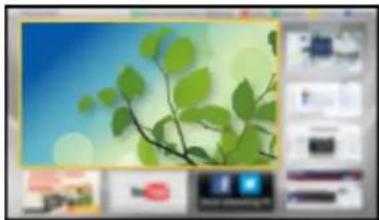
• L'ultima Schermata iniz. Pers visualizzata viene visualizzata quando il televisore è acceso.
- Premere nuovamente per selezionare o aggiungere il layout preferito per la Schermata iniz. Pers.

Visione > Schermata iniz. Pers Impostazioni
- Selezionare una funzione con △ ∇/ e premere per accedere
•Per guardare il televisore a schermo intero
1) Selezionare il visualizzatore TV con △ / ∇ / ◀ ▷
(Esempio)

2) Premere Ok per visualizzare
(Esempio)

•Fare anche riferimento a Esercitaz. dalla guida dello strumento.
Impostazioni
Selezionare il menu Funzioni dalla guida strumenti nella parte superiore della schermata, oppure utilizzare il tasto colorato per visualizzare il menu Funzioni.
(Esempio)

■ Selezione sch. iniz.
- Visualizzare Selezione sch. iniz. con HOME
(Esempio)

- Selezionare la schermata con ◀ e premere per impostare
TV schermo intero:
Visualizza un televisore a schermo intero
Sch. iniz. TV:
Per rendere l'esperienza del televisore più confortevole e comoda.
Sch. stile di vita:
Visualizza il televisore con informazioni e servizi utili per la vita di tutti i giorni.
Schermata info:
È possibile apprezzare contenuti Internet mentre si guarda la TV.
Aggiungi nuova sch.:
È anche possibile aggiungere una nuova schermata da personalizzare.
Utilizzando la fotocamera incorporata, è possibile selezionare la Schermata iniz. Pers registrata con il riconoscimento del viso. Fare anche riferimento a Esercitaz. dalla guida dello strumento.
- Per i dettagli della fotocamera incorporata

Funzioni > Fotocamera incorporata Utilizzo della fotocamera incorporata
■ Impostazioni
È possibile personalizzare qualsiasi Schermata iniz. Pers (ad esempio, cambiando lo sfondo, rinominando liberamente, modificando applicazioni, impostando la schermata avviata quando il televisore è acceso, ecc.).
-
Selezionare Impostazioni dalla guida dello strumento
-
Seguire le istruzioni visualizzate sullo schermo
Cerca
È possibile ricercare i contenuti da varie funzioni.
-
Selezionare Cerca dalla guida dello strumento
-
Seguire le istruzioni visualizzate sullo schermo
= Nota =
- Per utilizzare completamente questa funzione, è necessario un ambiente di rete a banda larga. Verificare che le connessioni e le impostazioni di rete siano state completate.

Servizio Internet >Connessioni di rete

Servizio Internet >Impostazioni di rete
• Assicurarsi di aggiornare il software ogni volta che sullo schermo del televisore viene visualizzato un messaggio di aggiornamento software. In caso contrario, non sarà possibile utilizzare Schermata iniz. Pers. Il software può essere aggiornato manualmente in un secondo momento.

Servizio Internet >Impostazioni di rete Aggiornamento software
Base
Collegamento satellite
Accertarsi che il televisore sia scollegato dalla presa di corrente prima di collegare o di scollegare qualsiasi cavo.
•Per DVB-S
■ Sintonizzatore doppio (DiSEqC)
Collegare entrambi i terminali satellitari IN 1 / IN 2 alla parabola satellitare con il commutatore multiplo. In questo modo è possibile guardare o registrare 2 programmi DVB-S contemporaneamente, ecc.

1 Terminali satellitari IN 1 / IN 2
② Cavi satellite con commutatore multiplo
3 Parabola satellitare
■ Sintonizzatore doppio (sistema con cavo singolo)
Collegare il terminale satellitare IN 1 alla parabola satellitare con il router con cavo singolo. In questo modo è possibile guardare o registrare 2 programmi DVB-S contemporaneamente, ecc.

① Terminale satellitare IN 1
② Cavo satellite con router con cavo singolo
3 Parabola satellitare
■ Sintonizzatore singolo
Collegare il terminale satellitare IN 1 alla parabola satellitare.
•Non è possibile guardare o registrare 2 programmi DVB-S contemporaneamente, ecc.

① Terminale satellitare IN 1
2 Cavo satellite
3 Parabola satellitare
= Nota =
- Per installare correttamente la parabola satellitare, rivolgersi al rivenditore locale. Per informazioni dettagliate, rivolgersi anche alle emittenti delle trasmissioni satellitari.
- Satelliti selezionabili e allineamento della parabola per la sintonizzazione dei canali DVB-S

Visione > Sintonizzazione e modifica dei canali Satelliti selezionabili
- I dispositivi esterni e i cavi mostrati non sono forniti con questo televisore.
- Tenere il televisore lontano dalle apparecchiature elettriche (apparecchiature video, ecc.) o apparecchiature con un sensore a infrarossi; in caso contrario, potrebbero verificarsi distorsioni di immagini/ audio o interferenze nel funzionamento dell'altra apparecchiatura.
- Verificare che il tipo di terminale e le spine del cavo siano corretti durante il collegamento.
Collegamenti di base
Accertarsi che il televisore sia scollegato dalla presa di corrente prima di collegare o di scollegare qualsiasi cavo.
![graph LR A["Antenna"] --> B["Switch 1"] B --> C["Antenna 2"] C --> D["Antenna 3"]](/content/2026/08/1597141/images/8f198fb7800eae79e1a1b18a0f9fd43abc4378ace23a7afdd341562023b5689f.jpg)
① Terminale terrestre / cavo
2 Cavo RF
3 Antenna terrestre o cavo
•Per DVB-C, DVB-T, analogico
![graph LR A["Monitor"] --> B["TV"] A --> C["Smart Air Station"] B --> D["Switch"] C --> E["Switch"] D --> F["Smart Air Station"] E --> G["Smart Air Station"] style A fill:#f9f,stroke:#333 style B fill:#ccf,stroke:#333 style C fill:#ccf,stroke:#333 style D fill:#cfc,stroke:#333 style E fill:#cfc,strok…](/content/2026/08/1597141/images/145d4d56fc5e87bd81e537850c03b0c0de762211b4a3f45460e8dfef2c2bf22d.jpg)
① Terminale terrestre / cavo
2 Cavo RF
3 Registratore DVD / VCR
4 Antenna terrestre o cavo
5 Terminale AV1 (SCART)
6 Cavo SCART
- È necessario l'adattatore AV1 (SCART) (in dotazione) durante il collegamento al televisore.
■ Registratore DVD / VCR e decoder

- È necessario l'adattatore AV1 (SCART) (in dotazione) durante il collegamento al televisore.
7 Terminale terrestre / cavo
8 Cavo RF
9 Registratore DVD / VCR
10 Antenna terrestre
•Per i collegamenti VIERA Link

Funzioni > VIERA Link "HDAVI Control™" Riassunto di VIERA Link
= Nota =
- I dispositivi esterni e i cavi mostrati non sono forniti con questo televisore.
- Leggere anche il manuale del componente che viene collegato.
- Tenere il televisore lontano dalle apparecchiature elettriche (apparecchiature video, ecc.) o apparecchiature con un sensore a infrarossi; in caso contrario, potrebbero verificarsi distorsioni di immagini/ audio o interferenze nel funzionamento dell'altra apparecchiatura.
- Quando si utilizza un cavo SCART o HDMI, si consiglia di usare un cavo completamente allacciato.
- Verificare che il tipo di terminale e le spine del cavo siano corretti durante il collegamento.
Selezione del canale
- Visualizzare la schermata Selezione TV con
- Selezionare la modalità con △ / ▽ e premere
er impostare


DVB-S / DVB-C / DVB-T / Analogue
- Le modalità selezionabili dipendono dai canali memorizzati.
- La modalità può anche essere selezionata premendo ripetutamente TV sul telecomando o il tasto INPUT/OK/HOLD for MENU sul pannello di controllo del televisore.
-
Se il menu Selezione TV non viene visualizzato, premere TV per cambiare la modalità.
-
Selezionare un canale con Canale Su / Giù o con i tasti numerici


- Premere i tasti numerici per selezionare una posizione di canale composta da almeno 2 cifre (ad es. per 399, premere 3) 9 9
■ Per effettuare la selezione di un canale dalla lista dei canali
- Visualizzare la lista dei canali con OK
- Selezionare un canale dalla lista con △ / ∇e premere K per la visione
- Per disporre i nomi dei canali in ordine alfabetico
(Rosso)
•Per cambiare la categoria
(Blu)
■ Per selezionare un canale usando la barra delle informazioni
- Visualizzare la barra delle informazioni con se non è visualizzata
- Selezionare un canale con △ / ∇e premere K per la visione mentre è visualizzata la barra
→ Visione >Base Barra delle informazioni
■ Per selezionare un canale usando la Guida TV
- Visualizzare la Guida TV con GUIDE
- Selezionare il canale o il programma attuale con △ / ∇ / ◀ e premere OK per accedere
- Selezionare Visualizza con △ / ▽ e premere K per accedere (DVB)
- Il programma corrente è visualizzato sulla parte superiore sinistra dello schermo.
- Premere Ok per uscire dalla Guida TV
→ Visione >Guida TV Uso di Guida TV
■ Per guardare le pay-TV
•Per informazioni sui canali criptati
Funzioni > Common Interface Uso di Common Interface
- Consultare l'operatore/emittente o il produttore del modulo CI per ulteriori informazioni e condizioni sui servizi.
Barra delle informazioni
Visualizzare la barra delle informazioni con
• Appare anche quando si cambia canale.
(Esempio)

1 Posizione e nome del canale
2 Tipo di canale (Radio, HDTV, ecc.) / canale criptato 📄/ modalità TV ( , 🎥, 🏠)
3 Programma
4 Ora di inizio / fine programma (eccetto Analogico)
Posizione del canale, ecc. (Analogico)
Indicatore di avanzamento del programma selezionato (eccetto Analogico)
5 Categoria
•Per cambiare la categoria (DVB)
1) Visualizzare la lista delle categorie con (Blu)
2) Selezionare la categoria con △ / ∇e premere K per cambiare
6 Ora attuale
7 Caratteristiche disponibili / significato dei messaggi
吹:
Il silenziamento del suono è attivato
Segnale debole:
Qualità scarsa del segnale TV
Dolby D+, Dolby D, HE-AAC:
Traccia audio Dolby Digital Plus, Dolby Digital o HE-AAC
:
Servizio sottotitoli disponibile
:
Servizio Televideo disponibile

Audio multiplo disponibile

Video multiplo disponibile

Audio e video multipli disponibili
Stereo, Mono:
Modalità audio

Disponibile servizio di dati (applicazione Hybrid Broadcast Broadband TV)

Funzioni > Funzione Data Service Uso di Funzione Data Service
1 - 90:
Tempo restante di spegnimento con il timer

Visione >Base Timer di spegnimento
- Per confermare un altro canale sintonizzato

•Per guardare i canali elencati nella barra

- Informazioni sul programma successivo (DVB)

•Per nascondere la barra

•Informazioni extra (DVB)

- Premere di nuovo per nascondere la barra.
- Per regolare il timeout della barra, impostare Durata visione.

Impostazioni >Impostazione Impostazioni schermo
Menu opzioni
Confermare o modificare lo stato corrente.
-
Visualizzare Menu opzioni con OPTION
-
Selezionare una delle seguenti voci con △ / ▽e premere K per accedere
Guida vocale / Multi Video / Multi Audio / Doppio audio / Sotto-canale / Lingua sottotitoli / Setup carattere teletext / Lingua Televideo / MPX / Cor. Volume / Selezione CAM
- Le opzioni delle funzioni variano a seconda del paese selezionato.
- Impostare con △ / ▽ / ◀ e premere per memorizzare
Guida vocale
Impostazioni istruzioni per gli utenti ipovedenti

Impostazioni >Audio Guida vocale
Multi Video
Consente di selezionare da un gruppo di più video (se disponibile).
- Questa impostazione non viene memorizzata e torna al valore predefinito quando si esce dal programma attuale.
•Per la modalità DVB
Multi Audio
Consente di selezionare le lingue alternative delle tracce audio (se disponibili).
- Questa impostazione non viene memorizzata e torna al valore predefinito quando si esce dal programma attuale.
•Per la modalità DVB
Doppio audio
Consente di selezionare stereo / mono (se disponibile).
•Per la modalità DVB
Sotto-canale
Consente di selezionare i programmi di multialimentazione - canali secondari (se disponibili).
•Per la modalità DVB
Lingua sottotitoli
Seleziona la lingua per i sottotitoli (se disponibile).
•Per la modalità DVB
•Non utilizzabile sulla schermata secondaria in modalità multi-finestra
Consente di impostare il carattere del Televideo.

Impostazioni >Impostazione Impostazioni schermo
Lingua Televideo
Consente di selezionare le lingue alternative per il Televideo (se disponibili).
•Per la modalità DVB
MPX
Per selezionare la modalità audio multiplex (se disponibile).

Impostazioni >Audio Impostazioni avanzate
•Per la modalità analogica
Cor. Volume
Per regolare il volume di ciascun canale individuale o la modalità di ingresso.
Selezione CAM
Consente di selezionare il modulo CI (se disponibile).
- Non valido mentre è in corso la registrazione
•Per la modalità DVB
Sottotitoli
Visualizzare / nascondere i sottotitoli (se disponibili) con STTL.
- Per selezionare la lingua preferita dei sottotitoli DVB (se disponibile), impostare Sottotit. preferiti.

Impostazioni > Impostazione lingua
= Nota =
- È possibile che i sottotitoli non siano visualizzati correttamente nelle immagini 3D.
- Se si preme STTL nella modalità analogica, si passa al servizio Televideo e si visualizza una pagina preferita. Premere EXIT per tornare alla modalità TV.
- Non utilizzabile sulla schermata secondaria in modalità multi-finestra
Timer di spegnimento
Per far entrare automaticamente il televisore in modalità Standby dopo un periodo stabilito.
-
Visualizzare il menu con MENU
-
Selezionare Timer> Timer di spegnimento con △ / ▽ e premere OK per accedere
-
Selezionare l'ora ad incrementi di 15 minuti con △ / ∇e premere K per impostare
90 / 75 / 60 / 45 / 30 / 15 / Off (minuti)
- Per annullare, posizionare su Off o spegnere il televisore.
- Il tempo restante è visualizzato sulla barra delle informazioni.

Visione>Base Barra delle informazioni
- Se il tempo restante è inferiore a 3 minuti, il tempo restante lampeggia sullo schermo.
Ultima visualizzazione
Passare facilmente all'ultimo canale o all'ultima modalità di ingresso visualizzati con LAST VIEW.
- Premere nuovamente per ritornare alla visualizzazione corrente.
= Nota =
- Una visualizzazione inferiore a 10 secondi non si rispecchia nell'ultimo canale visto o nell'ultima modalità di ingresso.
Componente esterno
Collegamento esterno
Nelle seguenti illustrazioni vengono riportati alcuni consigli per il collegamento del televisore ai vari componenti. Per altri collegamenti, consultare le istruzioni di ciascun componente.
•Per i collegamenti di base

Visione>Base Collegamenti di base
- Per utilizzare i dispositivi specifici che supportano la tecnologia wireless Bluetooth

Funzioni >Dispositivi Bluetooth
- Verificare che il tipo di terminale e le spine del cavo siano corretti durante il collegamento.
■ Componente HDMI
![graph LR A["TV"] --> B["Audio Device"] B --> C["Image Panel"] C --> D["Video Units"] style A fill:#f9f,stroke:#333 style B fill:#ccf,stroke:#333 style C fill:#cfc,stroke:#333 style D fill:#fcc,stroke:#333](/content/2026/08/1597141/images/4637ea455d7e10d3e785f8f262af9f8091b354323d485e617bab7c30b8ebae39.jpg)
① Terminale HDMI
② Cavo conforme HDMI completamente allacciato
3 Registratore / lettore / lettore 3D compatibile / decoder / videocamera / amplificatore con sistema di diffusori
= N o t a =
•Per i collegamenti VIERA Link

Funzioni > VIERA Link "HDAVI Control™" Riassunto di VIERA Link
- Usare HDMI2 per il collegamento a un amplificatore. Questa connessione è valida se l'amplificatore è dotato della funzione ARC (Audio Return Channel).

1 Terminali AV2 (COMPONENT)
2 Cavi component
- È necessario l'adattatore AV2 (COMPONENT / VIDEO) (in dotazione).
3 Lettore DVD
4 Terminali AV2 (VIDEO)
5 Cavi compositi
- È necessario l'adattatore AV2 (COMPONENT / VIDEO) (in dotazione).
6 Videocamera / console di gioco
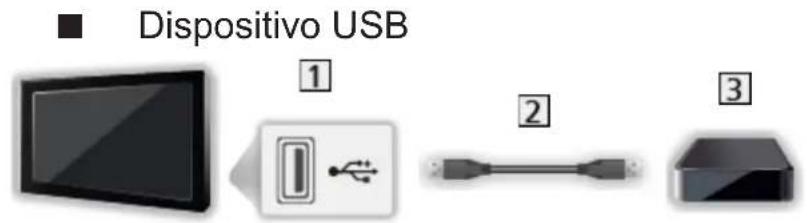
1 Porta USB
2 Cavo USB
3 HDD USB
= Nota =
- Si consiglia di collegare i dispositivi direttamente alle porte USB del televisore.
- Non è possibile usare contemporaneamente due o più dispositivi USB dello stesso tipo, ad eccezione delle memorie flash USB e degli HDD USB.
- Usare la porta USB 3 per la connessione dell'HDD USB.
- È possibile che alcuni dispositivi USB o HUB USB non funzionino con questo televisore.
- Non è possibile collegare alcun dispositivo tramite il lettore di schede USB.
- Per ulteriori informazioni sui dispositivi, visitare il seguente sito Web. (Solo in inglese)
http://panasonic.net/viera/support

1 DIGITAL AUDIO
2 Cavo audio digitale ottico
3 Amplificatore con sistema di diffusori
- Per fruire del suono multicanale del componente esterno (ad esempio Dolby Digital 5.1ch), collegare il componente all'amplificatore. Per i collegamenti, leggere i manuali di istruzioni del componente e dell'amplificatore.
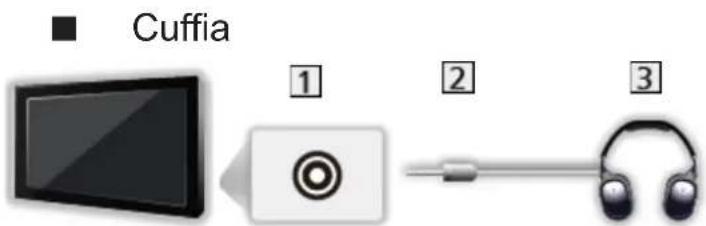
•Per regolare il volume, impostare Volume cuffia.


Impostazioni >Audio Impostazioni del volume
©
Controllo con il telecomando del televisore
È possibile controllare i contenuti in Media Player / server multimediali, le funzioni di registrazione o il componente collegato con i seguenti tasti del telecomando del televisore.

Per riprodurre le videocassette / DVD / contenuto video

Per arrestare le operazioni

Per il riavvolgimento o la visione rapida delle immagini all'indietro (VCR) Per saltare alla traccia, titolo o capitolo precedente (DVD / contenuto video)

Per il riavvolgimento o la visione rapida delle immagini all'indietro (VCR) Ricerca indietro (DVD / contenuto video)

Per mandare avanti e visualizzare rapidamente le immagini (VCR) Per saltare alla traccia, titolo o capitolo successivo (DVD / contenuto video)

Per mandare avanti e visualizzare rapidamente le immagini (VCR) Ricerca avanti (DVD / contenuto video)

Per far una pausa / Continuare Tenere premuto per la riproduzione lenta (DVD)

Registrazione One Touch

Registrazione >Registrazione del programma corrente Registrazione One Touch
■ Come cambiare il codice
Ciascun prodotto Panasonic è associato a un codice univoco sul telecomando. Cambiare il codice in base al prodotto da utilizzare.
- Tenere premuto l'interruttore di accensione / standby durante le seguenti operazioni

- Immettere il codice appropriato come segue con i tasti numerici

•Codici per ciascun prodotto e caratteristiche
70: Registratore DVD, lettore DVD, lettore Blu-ray Disc
71: Lettore theatre, Blu-ray Disc theatre
72: VCR
73 (impostazione predefinita):
Utilizzo in registrazione HDD USB, Media Player, funzioni DLNA, utilizzo del prodotto in VIERA Link
- Premere ■ per cambiare
= Nota =
- Accertarsi che il telecomando funzioni correttamente dopo aver cambiato il codice.
- In caso di sostituzione delle batterie, i codici potrebbero essere ripristinati sui valori predefiniti.
- Alcune operazioni potrebbero non essere disponibili in base al componente usato.
Funzioni HDMI
HDMI (Interfaccia multimediale ad alta definizione) è la prima interfaccia digitale AV mondiale completa per utenti conforme agli standard di non compressione.
L'HDMI permette di fruire delle immagini digitali ad alta definizione e di un audio di alta qualità collegando il televisore e il componente.
Un componente compatibile * con terminale di uscita HDMI o DVI, ad esempio un lettore DVD, un decoder o una console di gioco, può essere collegato al terminale HDMI utilizzando un cavo conforme a HDMI.
→ Visione > Componente esterno €Collegamento esterno
*: Il logo HDMI viene visualizzato con i componenti conformi a HDMI.
■ Funzionalità HDMI utilizzabili
•Segnale di ingresso audio:
2ch Linear PCM (frequenze di campionamento - 48 kHz, 44,1 kHz, 32 kHz)
•Segnale di ingresso video:
Corrisponde con l'impostazione di uscita del componente digitale.


Visione > Componente esterno Segnali di ingresso validi
• VIERA Link (HDAVI Control 5)

→ Funzioni >VIERA Link “HDAVI Control™” Riassunto di VIERA Link
- Tipo di contenuto
•Colore intenso
•Audio Return Channel
- Audio Return Channel (ARC) è una funzione per l'invio di segnali audio digitali tramite un cavo HDMI.
- Per un terminale HDMI2
•3D
■ Connessione DVI
Se il componente esterno è dotato soltanto di un'uscita DVI, collegare il terminale HDMI al terminale DVI con un cavo adattatore HDMI. Se si usa il cavo adattatore per il collegamento dal terminale DVI a quello HDMI, collegare il cavo audio al terminale di ingresso audio (utilizzare i terminali audio AV2).
- È necessario l'adattatore AV2 (COMPONENT / VIDEO) (in dotazione) durante il collegamento al televisore ai terminali audio AV2.
- Per informazioni sull'adattatore HDMI, rivolgersi al negozio di componenti digitali più vicino.
= N o t a =
- Le impostazioni audio possono essere eseguite su Ingresso HDMI1 / 2 / 3 nel menu Audio.

→ Impostazioni >Audio Impostazioni avanzate
- Se il componente collegato è dotato della funzione di regolazione del formato, impostare il formato “16:9”.
- Questi connettori HDMI sono del "tipo A".
- Questi connettori HDMI sono compatibili con la protezione del copyright HDCP (protezione a banda larga dei contenuti digitali).
- Per la ricezione dei segnali analogici è possibile collegare ai terminali di ingresso componente o video componenti senza uscita digitale.
- Questo televisore include tecnologia HDMI™.
Informazioni sui terminali
■ Terminale AV1 SCART (RGB, VIDEO)
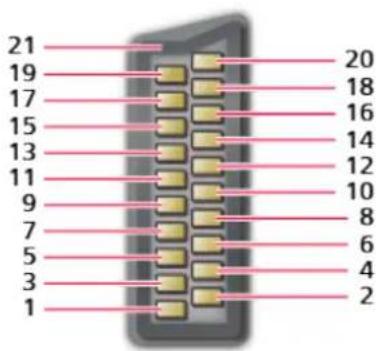
1 : Uscita audio (D)
2 : Ingresso audio (D)
3 : Uscita audio (S)
4 : Messa a terra audio
5 : Messa a terra blu
6 : Ingresso audio (S)
7: Ingresso blu
8 : Stato CVBS
9 : Messa a terra verde
10: --
11 : Ingresso verde
12: --
13: Messa a terra rosso
14: Messa a terra
15: Ingresso rosso
16: Stato RGB
17: Messa a terra CVBS
18: Messa a terra stato RGB
19: Uscita CVBS (video)
20: Ingresso CVBS (video)
21: Presa di messa a terra

1 : Dati2+ TMDS
2 : Schermo dati2 TMDS
3 : Dati2- TMDS
4 : Dati1+ TMDS
5 : Schermo dati1 TMDS
6 : Dati1- TMDS
7 : Dati0+ TMDS
8 : Schermo dati0 TMDS
9 : Dati0- TMDS
10: Clock+ TMDS
11 : Schermo clock TMDS
12: Clock- TMDS
13: CEC
14: Utilità
15: SCL
16: SDA
17: Massa DDC / CEC
18: Alimentazione +5V
19: Rilevamento della spina sotto tensione
Segnali di ingresso validi
COMPONENT (Y, Pb, Pr), HDMI
| Nome del segnale COMPONENT HDMI | |
| 525 (480) / 60i, 60p ○ ○ | |
| 625 (576) / 50i, 50p ○ ○ | |
| 750 (720) / 60p, 50p ○ ○ | |
| 1.125 (1.080) / 60i, 50i ○ ○ | |
| 1.125 (1.080) / 60p, 50p, 24p ○ |
o: Segnale di ingresso utilizzabile
= Nota =
- I segnali diversi da quelli indicati sopra potrebbero non essere visualizzati correttamente.
- I suddetti segnali sono stati riformattati per la visione ottimale sullo schermo.
Per ottenere immagini ottimali
Modo Immagine
- Visualizzare il menu con MENU
- Selezionare Immagine> Modo Immagine con △ e'premere accedere
- Selezionare la modalità con △ / ∇e premere K per impostare
Modo Immagine
(Dinamico / Normale / Cinema / True Cinema / Personalizza / Professionale1 / Professionale2)
Per selezionare la modalità immagine preferita per ogni ingresso.
Dinamico:
Per un migliore contrasto e nitidezza delle immagini per la visione nei luoghi molto illuminati.
Normale:
Utilizzo normale per la visione in condizione di illuminazione ambientale normale.
Cinema:
Per una migliore visione di film in ambienti scuri con esaltazione di contrasto, nero e riproduzione del colore.
True Cinema:
Per riprodurre accuratamente la qualità originale dell'immagine senza alcuna alterazione.
Personalizza:
Consente di regolare manualmente ogni voce di menu per adattarsi alla qualità desiderata delle immagini.
Professionale1 / 2:
Consente di configurare e bloccare le impostazioni per le immagini professionali.
→ Visione > Per ottenere immagini ottimali Impostazioni avanzate
- Questa modalità è disponibile solo quando Modo Professionale (isfccc) nel menu Funzioni è impostato su On.
- Se queste modalità vengono impostate da un rivenditore professionale certificato, Professionale1 e Professionale2 possono essere visualizzati come isf Giorno e isf Notte.
In ciascuna modalità Immagine è possibile regolare e memorizzare Retro illuminazione, Contrasto, Luminosità, Colore, Tinta, Nitidezza, Temperatura colore, Colore intenso, Funz. Adaptive Backlight, Sensore ambientale, Noise Reduction, MPEG Remaster, Ottimizzatore risoluzione, Ottimizza i sottotitoli, Miglioramento brillantezza, Intelligent Frame Creation e 24p Smooth Film.
Quando ci si trova in modalità True Cinema, Personalizza o Professionale1 / 2, è possibile regolare anche Impostazioni avanzate. Le impostazioni nella modalità True Cinema, Personalizza o Professionale1 / 2 possono essere memorizzate per ciascuna immissione.
- Per ciascuno è possibile impostare Modo Immagine nella modalità 2D e 3D.
Sensore ambientale
- Visualizzare il menu con MENU
- Selezionare Immagine> Sensore ambientale con △ e premere per accedere
- Selezionare On / Off con △ / ▽e premere K per impostare
Sensore ambientale
(On / Off)
- Funzione di controllo automatico della luminosità
Per regolare automaticamente le impostazioni delle immagini in base alle condizioni ambientali di illuminazione.
Funzione di standby automatico di corrente
Il televisore entra automaticamente in modalità Standby nei seguenti casi:
- Timer di spegnimento è attivo.
→ Visione >Base Timer di spegnimento
- Non si eseguono operazioni per 4 ore quando Standby automatico è impostato su On.
Impostazioni >Timer Standby automatico
- Non si riceve alcun segnale e non si eseguono operazioni per 10 minuti quando Standby No Segnale è impostato su On.
Impostazioni >Timer Standby No Segnale
= Nota =
- Questa funzione non influisce sulla registrazione di Programmazione timer e Registrazione One Touch.
Cambiare il formato (dimensioni delle immagini) con ASPECT.
Per cambiare manualmente il formato
- Visualizzare la lista Selezione formato con ASPECT
- Selezionare la modalità con △ / ▽ e premere K per impostare
- Si può anche cambiare la modalità premendo ASPECT.
(Premere ripetutamente fino a quando viene visualizzata la modalità desiderata).
Auto:
Il miglior formato viene selezionato automaticamente in base al “Segnale di controllo del formato”.

Visione >Per ottenere immagini ottimali Segnale di controllo del formato
16:9:
Le immagini vengono visualizzate direttamente in formato 16:9 senza distorsione (anamorfiche).
14:9:
Le immagini vengono visualizzate nel formato standard 14:9 senza distorsione.
N-Zoom:
Le immagini vengono visualizzate in formato 4:3 a schermo intero. L'allungamento si nota soltanto sui bordi destro e sinistro.
4:3:
Le immagini vengono visualizzate nel formato standard 4:3 senza distorsione.
Zoom:
Le immagini vengono visualizzate in formato letterbox 16:9 o 4:3 senza distorsione.
Formato 4:3:
Le immagini vengono visualizzate in formato 4:3 ingrandite orizzontalmente per riempire lo schermo.
•Per i segnali HD (alta definizione)
Sidecut N-Zoom:
Le immagini vengono visualizzate in formato letterbox 16:9 (anamorfiche) a schermo intero. L'allungamento si nota soltanto sui bordi destro e sinistro.
•Per i segnali HD (alta definizione)
Sidecut Zoom:
Le immagini vengono visualizzate in formato letterbox 16:9 (anamorfiche) a schermo intero senza distorsione.
•Per i segnali HD (alta definizione)
= Nota =
- Visualizzare l'immagine (televisore, ingresso esterno ecc.) a schermo intero per usare questa funzione completamente.
- La modalità Formato può essere memorizzata separatamente per i segnali SD (definizione standard) e HD (alta definizione).
- Nel servizio Televideo e con il segnale 3D non è possibile cambiare il formato.
Segnale di controllo del formato
I programmi normalmente contengono un “Segnale di controllo del formato” (segnale widescreen, segnale di controllo attraverso il terminale SCART / HDMI).
In modalità Auto, viene visualizzata la modalità di formato sulla parte superiore sinistra dello schermo se dal terminale SCART (8 pin) / HDMI viene inviato un segnale widescreen (WSS) o un segnale di controllo. Il formato passa a quello appropriato.

Visione >Per ottenere immagini ottimali Formato
■ Condizioni disponibili
-terminale satellitare (solo WSS)
Formato valido del segnale di ingresso:
DVB-S
●Terminale terrestre / cavo (solo WSS)
Formato valido del segnale di ingresso:
DVB-C
DVB-T
PAL B, G, H, I, D, K
SECAM B, G, L, L', D, K
Formato non valido del segnale di ingresso:
PAL 525/60 6,5 MHz
PAL 525/60 6,0 MHz
PAL 525/60 5,5 MHz
M.NTSC 6,5 MHz
M.NTSC 6,0 MHz
M.NTSC 5,5 MHz
Terminali AV1 (SCART) / AV2 (VIDEO)
Formato valido del segnale di ingresso:
PAL
SECAM
PAL 525/60*
M.NTSC*
NTSC*
*: Segnale di controllo solo dal terminale SCART / HDMI (8 piedini)
Terminali AV2 (COMPONENT) (solo WSS)
Formato valido del segnale di ingresso:
625 (576) / 50i, 50p
Formato non valido del segnale di ingresso:
525 (480) / 60i, 60p
750 (720) / 60p, 50p
1.125 (1.080) / 60i, 50i
Terminal HDMI
Formato valido del segnale di ingresso:
525 (480) / 60i, 60p
625 (576) / 50i, 50p
750 (720) / 60p, 50p
1.125 (1.080) / 60i, 50i
1.125 (1.080) / 60p, 50p, 24p
- Il terminale HDMI non riceve il segnale WSS.
= Nota =
- Se le dimensioni dello schermo sembrano inusuali durante la riproduzione con un videoregistratore di un programma registrato nel formato widescreen, regolare l'allineamento con il VCR. Leggere il manuale del videoregistratore.
Impostazioni avanzate
È possibile regolare e configurare le impostazioni dettagliate dell'immagine per ciascuna immissione quando Modo Immagine è impostata in modalità True Cinema, Personalizza o Professionale1 / 2.

Visione > Per ottenere immagini ottimali Modo Immagine
- Selezionare la modalità di ingresso con AV o TV
- Visualizzare il menu con MENU
- Selezionare Immagine> Modo Immagine con △ e'premere per accedere
- Selezionare la modalità con △ / ∇e premere K per impostare True Cinema / Personalizza / Professionale1 / Professionale2
■ Regolare le impostazioni dettagliate dell'immagine
- Visualizzare il menu con MENU
- Selezionare Immagine> Impostazioni avanzate >Adaptive Gamma Control / Espansore del nero / Effetto Clear White / Bilanciamento del bianco / Gestione colore / Gamma con △ / ▽e premere K per accedere
- Impostare con △ / ▽ / ◀ e premere per memorizzare
■ Adaptive Gamma Control
Adaptive Gamma Control
Consente di regolare la curva della gamma per rendere più luminosa l'immagine.
■ Espansore del nero
Espansore del nero
Consente di regolare gradualmente le sfumature di nero.
■ Effetto Clear White
Effetto Clear White
Consente di rendere più chiara l'area bianca.
Bilanciamento del bianco
R-Gain / G-Gain / B-Gain
Consente di regolare il bilanciamento del bianco delle aree di colore rosso / verde / blu acceso.
Consente di regolare il bilanciamento del bianco delle aree di colore rosso / verde / blu scuro.
Regolazione più precisa
Regola ulteriori voci di Bilanciamento del bianco dettagliato.
Livello segnale ingresso:
Regola il livello del segnale di ingresso.
R-Gain / G-Gain / B-Gain:
Consente di regolare il bilanciamento del bianco dettagliato nelle aree di colore rosso / verde / blu acceso.
Impostazioni originali:
Consente di reimpostare il Bilanciamento del bianco dettagliato alle impostazioni predefinite.
Impostazioni originali
Consente di reimpostare il Bilanciamento del bianco alle impostazioni predefinite.
Gestione colore
Tonalità-Rosso / Saturazione-Rosso / Luminanza-Rosso
Consente di regolare la tonalità di immagine/saturazione/luminanza delle aree di colore rosso.
Tonalità-Verde / Saturazione-Verde / Luminanza-Verde
Consente di regolare la tonalità di immagine/saturazione/luminanza delle aree di colore verde.
Tonalità-Blu / Saturazione-Blu / Luminanza-Blu
Consente di regolare la tonalità di immagine/saturazione/luminanza delle aree di colore blu.
Regolazione più precisa
Regola ulteriori voci di Gestione colore dettagliata.
Tonalità-Giallo / Tonalità-Azzurro / Tonalità-Magenta:
Consente di regolare la tonalità di immagine nelle aree di colore giallo / ciano / magenta.
Saturazione-Giallo / Saturazione-Azzurro / Saturazione-Magenta:
Regola la saturazione nelle aree di colore giallo / ciano / magenta.
Luminanza-Giallo / Luminanza-Azzurro / Luminanza-Magenta:
Consente di regolare la luminanza nelle aree di colore giallo / ciano / magenta.
Impostazioni originali:
Consente di reimpostare la Gestione colore dettagliata alle impostazioni predefinite.
Impostazioni originali
Consente di reimpostare la Gestione colore alle impostazioni predefinite.
Gamma
Gamma
(2.6 / 2.4 / 2.2 / 2.0 / 1.8)
Cambia la curva della gamma.
- Tenere presente che i valori numerici costituiscono un riferimento per la regolazione.
Regolazione più precisa
Regola ulteriori voci di Gamma dettagliata.
Livello segnale ingresso:
Regola il livello del segnale di ingresso.
Aumento:
Regola il guadagno di gamma per il livello di segnale ricevuto.
Impostazioni originali:
Consente di reimpostare la Gamma dettagliata alle impostazioni predefinite.
Impostazioni originali
Consente di reimpostare la Gamma alle impostazioni predefinite.
■ Impostazioni originali
Impostazioni originali
Consente di reimpostare Impostazioni avanzate alle impostazioni predefinite.
Impostazioni Blocco
Bloccare le impostazioni della modalità Professionale1 / 2 per ciascun ingresso.
-
Visualizzare il menu con MENU
-
Selezionare Immagine> Impostazioni Blocco con △ e premere per accedere
-
Inserire il numero PIN (4 cifre) con i tasti numerici
- Inserire il numero PIN due volte alla prima impostazione.
-
Prendere nota del numero PIN per riferimento futuro.
-
Selezionare Blocco Regolazione con △ / ∇e premere K per accedere
-
Selezionare On con△/▽e premere K per impostare
•Le opzioni Retro illuminazione, Contrasto, Luminosità, Colore, Tinta, Nitidezza, Temperatura colore, Colore intenso, Funz. Adaptive Backlight, Ottimizzatore risoluzione, Ottimizza i sottotitoli, Miglioramento brillantezza, Impostazioni avanzate e Impostazioni originali nel menu Immagine possono essere bloccate.
Per cambiare il numero PIN
- Selezionare Cambia il PIN con △ / ▽ e premere K per accedere
- Inserire due volte un nuovo numero PIN con i tasti numerici

Copia regolazione
Consente di copiare le impostazioni delle immagini di True Cinema, Personalizza, Professionale1 o Professionale2 in quelle di un'altra immissione o di un'altra Modalità visualizzazione.
- Visualizzare il menu con MENU
- Selezionare Immagine> Copia regolazione >Destinazione Modo Immagine / Destinazione con △ / ▽ e premere OK per accedere
- Selezionare la destinazione in cui copiare con △ / ▽ e premere K per impostare
- Selezionare Inizio copia con △ / ▽ e premere K per copiare
- Quando è visualizzata la schermata di conferma, selezionare Sì con ◀/ ▷ e premere OK per impostare
= Nota =
- Opzioni, Impostazioni schermo e Impostazioni 3D non saranno copiate.
•Non è possibile copiare al modo bloccato.
Per ottenere un audio ottimale
Modalità audio
- Visualizzare il menu con MENU
- Selezionare Audio> Modo audio con △ e premere per accedere
- Selezionare la modalità con △ / ∇ e premere K per impostare
Modo audio
(Standard / Musica / Ambiente / Utente)
Per selezionare la modalità sonora preferita per ogni ingresso.
Standard:
Fornisce la qualità del suono adatta per tutti i tipi di scene.
Musica:
Per migliorare la qualità audio quando si guardano video musicali, ecc.
Ambiente:
Migliora gli effetti spaziali e produce suoni chiari.
Utente:
Per regolare manualmente l'audio con l'equalizzatore, impostando la qualità audio preferita.
- In ogni modalità, è possibile regolare e memorizzare Bassi, Acuti, Surround, Incremento bassi e Rimasterizzato in digit..
- Per la modalità Utente, nel menu Audio è disponibile Equalizzatore invece di Bassi e Acuti. Selezionare Equalizzatore e regolare la frequenza.

Impostazioni >Audio Impostazioni di base
- Questa funzione è valida solo per il suono emesso dai diffusori del televisore.
Guida TV
Uso di Guida TV
Guida TV – La Guida elettronica dei programmi (EPG) consente di visualizzare sullo schermo una lista dei programmi attualmente trasmessi e dei programmi per i prossimi sette giorni (a seconda delle emittenti).
- Visualizzare la schermata Selezione TV con TV
- Selezionare la modalità con △ / ∇e premere K per impostare
DVB-S / DVB-C / DVB-T / Analogue
3. Premere GUIDE per visualizzare la Guida TV
•Premere di nuovo per cambiare la disposizione (Panorama / Ritratto).
- Visualizzare Panorama per vedere diversi canali.
- Visualizzare Ritratto per vedere un canale alla volta.
•A seconda del paese selezionato, è possibile selezionare il tipo di Guida TV. (Guida predefinita)
Impostazioni >Impostazione Impostazioni schermo
- Se si imposta Guida predefinita su Lista canali, la lista dei canali viene visualizzata premendo GUIDE.
(Esempio)
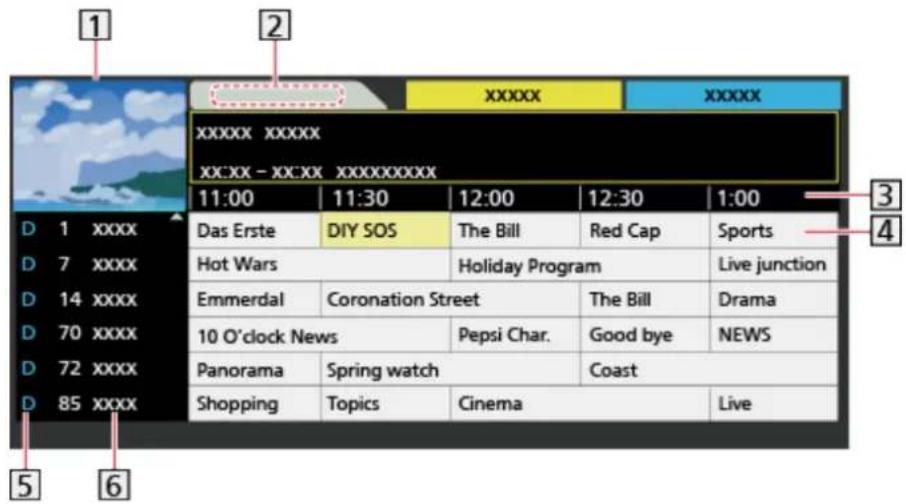
1 Schermo del televisore
② Data della Guida TV
3 Ora Guida TV
4 Programma
5 D (DVB-T) / A (Analogico)
6 Posizione e nome del canale
•Per guardare il programma
1) Selezionare il programma corrente con △ / ∇ / ◀ e premere per accedere
2) Selezionare Visualizza con △ / ∇e premere K per accedere (DVB)
- Per usare la programmazione del timer, selezionare Programmazione timer.
(a seconda della nazione selezionata, si può anche impostare Registraz. segnale support.).
→ Visione > Guida TV Programmazione timer
- Il programma corrente è visualizzato sulla parte superiore sinistra dello schermo.
3) Premere Ok per uscire dalla Guida TV
•Per il giorno precedente (DVB)
(Rosso)
•Per il giorno successivo (DVB)
(Verde)
- Per vedere una lista dei canali del tipo selezionato
1) Visualizzare la lista dei tipi con □ (Giallo)
2) Selezionare il tipo con △ / ▽ e premere K per visualizzare
- Per scorrere i titoli dei programmi e vedere una lista dei programmi trovati (DVB) (se disponibile)
1) Visualizzare la lista di ricerca con □ (Giallo)
2) Selezionare Ricerca con △ / ▽ e premere K per accedere
3) Immettere i caratteri con △ / ∇ / ◀ e premere per impostare
- È possibile impostare i caratteri utilizzando i tasti numerici.
Funzioni >Impostazione dei caratteri Utilizzo dei tasti numerici
4) Premere (Verde) per avviare la ricerca
- Verranno elencati tutti i titoli dei programmi che includono la parola impostata.
- La ricerca senza caratteri elencherà tutti i programmi inclusi i programmi correnti.
- Per vedere una lista dei canali della categoria selezionata
1) Visualizzare la lista delle categorie con ■ (Blu)
2) Selezionare la categoria con △ / ∇e premere K per visualizzare
- Per elencare i canali preferiti, impostare Modifica preferiti.
→ Visione >Sintonizzazione e modifica dei canali Modifica preferiti
•Per visualizzare ulteriori dettagli del programma (DVB)
1) Selezionare il programma con △ / ∇ / ◀ ▷
2) Premere i per visualizzare
- Premere di nuovo per tornare alla Guida TV.
•Per uscire dalla Guida TV
EXIT
= Nota =
- Quando si accende il televisore per la prima volta, o se il televisore rimane spento per più di una settimana, la visualizzazione della guida TV completa potrebbe richiedere alcuni minuti.
- Questa funzione varia a seconda del paese selezionato.
- A seconda del paese selezionato, l'utilizzo del sistema GUIDE Plus+ può richiedere l'inserimento o l'aggiornamento del codice postale.
- I canali DVB-T e analogici vengono visualizzati sulla stessa schermata Guida TV. Potrebbero essere visualizzati D e A per distinguere il canale DVB-T e analogico. Non sono disponibili elenchi di programmi per i canali analogici.
Programmazione timer
Il menu Programmazione timer consente di scegliere i programmi per i quali si desidera un promemoria di visione o che si desidera registrare sull'HDD USB. All'ora stabilita, il televisore verrà sintonizzato sul canale prescelto anche se si trova in modalità Standby.
- Selezionare il prossimo canale o programma con △ / ∇ / ◀ e ▷ premere OK per accedere
- Selezionare USB HDD Rec. / Promemoria con △ / ▽ e premere K per impostare
- Per controllare / modificare / annullare un evento della programmazione timer

Registrazione >Programmazione timer Modifica della programmazione del timer
- Nella modalità Standby il LED diventerà arancione se è impostata Programmazione timer.
•Per tornare alla Guida TV
BACK/RETURN
- Se si seleziona il programma attuale, apparirà una schermata di conferma in cui si chiede se si desidera vedere o registrare il programma. Selezionare Programmazione timer con △ e premere OK per impostare USB HDD Rec. per registrare a partire dall'ora in cui viene terminata l'impostazione dell'evento in Programmazione timer.
- viene visualizzato sulla schermata Guida TV se la programmazione timer viene impostata dalla Guida TV.
- A seconda della nazione selezionata, si può anche impostare Registraz. segnale support. (vedere sotto).
= Nota =
•Non valido nella modalità Analogica
- La Programmazione timer risulterà affidabile solo se verranno acquisite informazioni corrette sull'orario tramite il segnale dell'emittente o del provider di servizi.
- A seconda dell'avanzamento della registrazione, potrebbe non essere possibile selezionare il canale analogico.
- Per la registrazione di programmi sull'HDD USB, assicurarsi di formattare l'HDD USB e abilitarlo per la registrazione in Installazione dispositivo USB.

Registrazione >HDD USB - Impostazione
■ Registraz. segnale support. (Programmazione timer dal segnale della Guida TV)
Registraz. segnale support. è Programmazione timer che è controllata da informazioni dalla Guida TV; se le ore di inizio e fine del programma sono modificate dall'emittente, l'evento di programmazione timer segue il cambiamento. Si noti che Registraz. segnale support. risulterà affidabile solo se verranno acquisite informazioni corrette dalle emittenti.
- La disponibilità di questa funzione dipende dalla nazione e modalità TV selezionata.
•Guide è visualizzato sullo schermo Programmazione timer se è impostato Registraz. segnale support..
= Nota =
- Se si modifica l'orario di inizio o di fine di un evento di registrazione supportato dal segnale di più di 10 minuti, non saranno più seguite le modifiche dell'emittente relative all'orario di inizio o di fine. Gli orari di inizio e di fine diventeranno fissi.
Televideo
Visione di Televideo
1. Selezionare Televideo con TEXT
- Consente di visualizzare la pagina dell'indice (il contenuto varia secondo le emittenti).
- I numeri della pagina corrente / della pagina secondaria sono visualizzati in alto a sinistra sulla schermata.
•L'ora / la data sono visualizzate in alto a destra sulla schermata. -
La barra colori è visualizzata in basso sulla schermata.
-
Selezionare la pagina con i tasti numerici, △ ▽ (tasti colorati)

•Per la regolazione del contrasto
1) Premere MENU tre volte per visualizzare Contrasto
2) Regolare con ◀ / ▶ e premere K per impostare
•Per uscire dal televideo
EXIT
■ Visualizzazione dei dati nascosti
-
Premere MENU
-
Mostrare con ■ (Rosso)
•Premere di nuovo per nascondere.
■ Per vedere una pagina preferita memorizzata
Premere STTL per visualizzare una pagina preferita.
- Richiamare la pagina memorizzata in (Blu) (modalità Lista).
•L'impostazione di fabbrica è "P103".
■ PAGINA COMPLETA / PARTE SUPERIORE / PARTE INFERIORE
-
Premere MENU
-
Premere □ (Verde) per cambiare la disposizione
■ Per guardare la TV e il Televideo contemporaneamente su due finestre
-
Premere MENU due volte
-
Impostare Immagine e Testo su On / Off con △/ ▽
•Le operazioni possono essere eseguite solo sulla schermata Televideo.
■ Per memorizzare le pagine consultate frequentemente nella barra dei colori (modalità Lista)
-
Premere (tasti colorati) mentre la pagina è visualizzata
-
Premere e tenere premuto OK
-
Il numero di pagina memorizzato diventa bianco.
•Per cambiare le pagine memorizzate
1) Premere (tasti colorati) per cambiare
2) Inserire un nuovo numero di pagina con i tasti numerici

3) Premere e tenere premuto OK
■ Visione della pagina secondaria
Il numero di pagine secondarie è visualizzato in alto sulla schermata. Premere ◀ per vedere la pagina secondaria. (Soltanto se il Televideo ha più di una pagina.)
- Il numero delle pagine secondarie varia secondo le emittenti (fino a 79 pagine).
- La ricerca potrebbe richiedere tempo mentre si guarda la TV.
- Per guardare una pagina secondaria specifica
1) Premere MENU
2) Premere (Blu)
3) Immettere il numero a 4 cifre (ad es. P6, premere 0 0).0 6
Modalità Televideo
I servizi Televideo sono informazioni di testo fornite dalle emittenti.
- Le caratteristiche potrebbero variare secondo le emittenti.
- Visualizzare il menu con MENU
- Selezionare Impostazione> Impostazioni schermo >Televideo con e premere OK per accedere
- Selezionare TOP (FLOF) / Normale con △ / ▽e premere K per impostare
Impostazioni >Impostazione Impostazioni schermo
■ Modalità FLOF (FASTEXT)
Nella modalità FLOF, nella parte inferiore dello schermo vengono situati quattro argomenti con colori diversi.
Per accedere a ulteriori informazioni su uno di questi argomenti, premere il tasto del colore corrispondente.
Questa comoda funzione consente di accedere velocemente alle informazioni sugli argomenti visualizzati.
■ Modalità TOP (nel caso delle trasmissioni di testo TOP)
TOP è un particolare miglioramento del servizio Televideo standard che facilita la ricerca e può essere utilizzato come guida.
•Rassegna veloce delle informazioni Televideo disponibili
- Selezione dettagliata di facile uso dei fatti di attualità
- Informazioni sullo stato della pagina sulla parte inferiore dello schermo
•Pagina disponibile su / giù
(Rosso) / (Verde)
- Per selezionare i blocchi di argomenti
(Blu)
- Per selezionare l'argomento successivo all'interno del blocco di argomenti
(Giallo)
(Dopo l'ultimo argomento, si passa al blocco di argomenti successivo).
■ Modalità Lista
Nella modalità Lista, sulla parte inferiore dello schermo vengono visualizzati quattro numeri di pagina con colori diversi. Ciascuno di questi numeri può essere modificato e memorizzato nella memoria del televisore.
→ Visione >Televideo ✗Visione di Televideo
3D
Nota
- Visualizzare l'immagine (televisore, ingresso esterno ecc.) a schermo intero per la visualizzazione 3D.
- Non esercitare pressione sulle lenti degli occhiali 3D né graffiarle.
- I contenuti 3D non possono essere visualizzati correttamente se gli occhiali 3D vengono indossati capovolti o in maniera errata.
- Quando si visualizzano immagini 3D, assicurarsi che gli occhi siano all'incirca a livello dell'orizzonte e mantenere una posizione nella quale non vengono visualizzate immagini doppie.
- Indossare gli occhiali 3D esclusivamente per la visione di immagini 3D. La visione dei display a cristalli liquidi (ad esempio lo schermo del computer, gli orologi digitali, le calcolatrici e così via) può risultare difficoltàosa se si indossano gli occhiali 3D.
•Non utilizzare gli occhiali 3D come occhiali da sole.
•Gli effetti 3D possono essere percepiti in modo diverso dalle persone.
■ Conservazione e pulizia degli occhiali 3D
- Conservare gli occhiali 3D in un luogo pulito e asciutto.
•Pulire con un panno morbido e asciutto.
- Se si usa un panno ricoperto di polvere o sporcizia, si potrebbero graffiare gli occhiali 3D. Rimuovere eventuale polvere dal panno prima dell'uso.
- Le lenti degli occhiali 3D si rompono facilmente. Fare attenzione durante la loro pulizia.
•Non utilizzare benzina, diluenti o cere sugli occhiali 3D, in caso contrario la vernice potrebbe staccarsi.
•Non immergere gli occhiali 3D in acqua o altri liquidi.
Visione 3D
Indossando gli occhiali 3D è possibile visualizzare le immagini 3D contenenti programmi o contenuto con effetti 3D.
- Questo televisore supporta i formati 3D Fotogrammi sequenz., Side by side e Top and Bottom.
- Fotogrammi sequenz. è il formato 3D con cui sono registrate in alta definizione le immagini per gli occhi sinistro e destro, riprodotte alternativamente.
- Indossare gli occhiali 3D
- Visualizzare le immagini 3D
- Alla prima visione dell'immagine 3D vengono visualizzate le precauzioni per la sicurezza. Selezionare Sì o No per continuare a visualizzare le immagini 3D.
Se si seleziona Sì, il messaggio viene visualizzato nuovamente nelle stesse condizioni dopo che l'interruttore di accensione / spegnimento viene nuovamente portato su On. Selezionare No se non si desidera visualizzare di nuovo il messaggio.
- Riproduzione di dischi Blu-ray compatibili con il 3D (formato Fotogrammi sequenz.)
- Collegare il lettore 3D compatibile tramite un cavo conforme HDMI completamente allacciato. (Se si utilizza un lettore non compatibile con il formato 3D, le immagini vengono visualizzate nella modalità 2D.)
- Se la modalità di ingresso non cambia automaticamente, selezionare la modalità dell'ingresso collegato al lettore.

Visione > Componente esterno Visione dell'ingresso esterno
■ Trasmissione che supporta il formato 3D
- Rivolgersi al fornitore dei contenuti o dei programmi per conoscere la disponibilità di questo servizio.
■ Foto 3D e video 3D registrati mediante prodotti Panasonic compatibili con il formato 3D
- Disponibile in Media Player e servizi di rete

Media Player

Rete domestica
■ Immagini 2D convertite in 3D
- Selezionare la modalità 2D 3D in Selezione modalità 3D.

Visione >3D Selezione modalità 3D
Selezione modalità 3D
È possibile passare facilmente dalla modalità di visualizzazione 2D a quella 3D e viceversa con 3D.
- Visualizzare la schermata Selezione modalità 3D con 3D
- Selezionare la modalità con △ / ∇e premere K per impostare
- Le opzioni di Selezione modalità 3D variano a seconda della condizione.
3D / 2D:
Consente di visualizzare l'immagine appropriata desiderata senza selezionare il formato 3D.
- Questa modalità potrebbe non funzionare correttamente a seconda del formato dell'immagine sorgente. In questo caso, selezionare manualmente il formato 3D appropriato.
■ Per passare manualmente al formato 3D
Se l'immagine non viene modificata correttamente utilizzando la modalità 3D / 2D, utilizzare questa impostazione manuale.
- Visualizzare la schermata Selezione modalità 3D (Manuale) con (Rosso) durante l'operazione precedente
- Selezionare la modalità con △ / ∇ e premere K per impostare
Originale:
Consente di visualizzare l'immagine sorgente senza variazioni.
- Può essere utilizzato per identificare il tipo di formato dell'immagine sorgente.

Visione >3D Formato dell'immagine sorgente
Consente di visualizzare la modalità selezionata.
•Non valido per le modalità Analogica e AV
2D→3D:
Consente di convertire le immagini 2D in 3D.
•Le immagini 3D appaiono leggermente diverse dalle originali.
• L'uso di questa funzione a fini di lucro o la trasmissione di immagini convertite da 2D a 3D in luoghi pubblici, quali negozi, alberghi e così via, può comportare la violazione dei diritti del titolare del copyright, protetti dalla legge sul copyright.
Impostazioni 3D
-
Visualizzare il menu con MENU
-
Selezionare Immagine> Impostazioni 3D con △ e▼premere per accedere
-
Selezionare una delle seguenti voci con △ / ▽e premere K per accedere
Rilevamento 3D / Messaggio di segnal. 3D / 2D → 3D Profondità / Regolazione 3D / L/R picture Swap / Contorni morbidi / Precauzioni di sicurezza
- Impostare con △ / ∇ / ◀ e premere per memorizzare
•Per uscire dalla schermata del menu
EXIT
Rilevamento 3D
(On (Avanzamento) / On / Off)
Seleziona se passare alla modalità 3D automaticamente o meno.
On (Avanzamento):
Rileva tutti i segnali in formato 3D e visualizza automaticamente l'immagine 3D.
On:
Rileva i segnali in formato 3D particolari (Fotogrammi sequenz., ecc.) e visualizza automaticamente l'immagine 3D.
- Per visualizzare le immagini 3D senza notifiche e operazioni, selezionare On (Avanzamento).
Messaggio di segnal. 3D
(On / Off)
Seleziona se avvisare con un messaggio quando viene trovato o meno un segnale con formato 3D.
•Non valido quando Rilevamento 3D è impostato su On (Avanzamento)
•Per ingresso DVB, Component e HDMI
2D→3D Profondità
(Massimo / Medio / Minimo)
Consente di selezionare un livello di profondità dell'immagine 3D per la visualizzazione delle immagini 2D convertite.
Regolazione 3D
(On / Off)
Regolazione dell'effetto 3D (tranne nella modalità 2D→3D).
Selezionare On per configurare l'impostazione Effetto.
- Se si seleziona On, verrà visualizzato un messaggio contenente precauzioni per la sicurezza. Leggerlo attentamente, quindi premere BACK/RETURN per accedere all'impostazione Effetto.
- Quando si effettua la regolazione, tenere conto del fatto che la visione di immagini 3D varia da persona a persona.
Effetto:
Consente di regolare la profondità 3D in base ai contenuti o alle proprie preferenze. (Questa impostazione non verrà memorizzata quando si cambia la modalità di ingresso o il canale).
L/R picture Swap
(L/R (Normal) / R/L (Reversed))
Consente di cambiare le immagini per l'occhio sinistro e destro (tranne nella modalità 2D→3D).
Selezionare R/L (Reversed) se si ritiene che il senso di profondità sia insolito.
- Questa impostazione non verrà memorizzata quando si cambia la modalità di ingresso o il canale.
Contorni morbidi
(On / Off)
Selezionare On se si ritiene che i contorni di un'immagine non siano sufficientemente uniformi (tranne in modalità 2D→3D).
Precauzioni di sicurezza
Consente di visualizzare le precauzioni relative alla visione di immagini 3D.
= Nota =
- Visualizzare l'immagine (televisore, ingresso esterno ecc.) a schermo intero per usare questa funzione completamente.
Formato dell'immagine sorgente
Se l'immagine non viene visualizzata correttamente, fare riferimento alla tabella di immagini che è possibile vedere per ciascuna Selezione modalità 3D (Manuale) e al formato delle immagini sorgente e selezionare la modalità 3D corretta.
- Le immagini 3D sono visualizzate correttamente con il formato 3D appropriato come nelle caselle gialle seguenti.

1 Formato dell'immagine sorgente
2 Side by side
3 Top and Bottom
4 Formato normale (2D)
5 Selezione modalità 3D
6 Originale
7 Side by side - 3D
8 Top and Bottom - 3D
9 2D-3D
*: Se si seleziona Side by side - 2D o Top and Bottom - 2D, le immagini vengono visualizzate senza l'effetto 3D.
• A seconda del lettore o delle trasmissioni, l'immagine può apparire diversamente da quella mostrata nelle figure.
Sintonizzazione e modifica dei canali
Menu delle impostazioni
È possibile risintonizzare i canali, creare liste dei propri canali preferiti, saltare i canali indesiderati, ecc.
- Visualizzare la schermata Selezione TV con TV
-
Selezionare la modalità con △ / ▽ e premere K per impostare DVB-S / DVB-C / DVB-T / Analogue
-
Visualizzare il menu con MENU
-
Selezionare Impostazione> Menu sintonia con △ e premere per accedere
Menu sintonia DVB-S / Menu sintonia DVB-C / Menu sintonia DVB-T / Menu sintonia Analogica
- Il nome del menu varia in base alla modalità TV.
- Selezionare una delle funzioni con △ / ▽e premere K per accedere
Modifica preferiti / Lista canali / Sintonia automatica / Sistema Antenna / Configurazione LNB / Sintonia manuale / Aggiorna lista dei canali / Messaggio nuovo canale / Stato segnale
- Le opzioni delle funzioni variano a seconda del paese selezionato.

Impostazioni >Impostazione Menu sintonia
Modifica preferiti
■ Lista dei canali DVB preferiti
Per creare le liste dei propri canali preferiti da varie emittenti (fino a 4:
Preferito 1 - 4).
Le liste dei canali preferiti DVB sono disponibili da Categoria nella barra delle informazioni e nella schermata Guida TV.

Visione >Base Barra delle informazioni

Visione >Guida TV Uso di Guida TV
-
Selezionare Modifica preferiti con △ / ▽ e premere OK per accedere
-
Selezionare una lista dei canali da tutti i canali DVB con △ / ▽
- appare quando un canale è criptato.
•Per visualizzare altri canali preferiti

(Verde)
- Per disporre i nomi dei canali in ordine alfabetico
(Rosso)
•Per cambiare la categoria
(Blu)
3. Premere OK per aggiungerlo a Lista preferiti
•Per aggiungere tutti i canali alla lista
1) Premere □ (Giallo)
2) Premere □ (Verde) per aggiungere tutti
- Per aggiungere contemporaneamente canali consecutivi alla lista
1) Premere □ (Giallo)
2) Comporre il blocco di canali con △ / ▽ e premere K per aggiungere
4. Premere BACK/RETURN e OK per memorizzare
Modificare la lista dei canali preferiti DVB
L'elenco dei preferiti può essere modificato mentre il cursore si trova sul canale dell'elenco dei preferiti.
•Per spostare il canale
1) Selezionare il canale con △ / ▽
2) Premere (Verde)
3) Selezionare la nuova posizione con △ / ∇o con i tasti numerici

4) Premere □ (Verde) per memorizzare
•Per cancellare il canale
1) Selezionare il canale con △ / ▽
2) Premere OK per eliminare
- Premere (Giallo) per eliminare tutti i canali
•Per nominare i Preferiti
1) Premere ■ (Rosso)
2) Immettere i caratteri (massimo 10 caratteri) con △ / ∇ / ◀ o con i tasti numerici e premere OK per impostare

Lista canali
Saltare i canali DVB / analogici indesiderati
I canali indesiderati possono essere nascosti (saltati). I canali nascosti non possono essere visualizzati, tranne con questa funzione.
- Selezionare Lista canali con △ / ∇e premere K per accedere
- Selezionare un canale con △ / ▽
- Premere OK per impostare Mostra / Nascondi (saltare)
: Mostra
□: Nascondi (saltare)
•Per mostrare tutti i canali (DVB / analogici)
(Giallo)
- Per disporre i nomi dei canali in ordine alfabetico (DVB)
(Rosso)
•Per cambiare la categoria (DVB)
(Blu)
■ Modificare i canali DVB / analogici
- Per spostare la posizione del canale (se disponibile)
1) Premere □ (Verde) per modificare
2) Selezionare la nuova posizione con △ / ∇o con i tasti numerici e premere (Verde) per memorizzare

•Per risintonizzare ciascun canale (Sintonia manuale)
(Rosso)
- Per la modalità analogica
→ Visione > Sintonizzazione e modifica dei canali Sintonia manuale
- Solo per i canali mostrati
•Per rinominare i canali (analogico)
1) Premere (Blu) per modificare
2) Immettere i caratteri (massimo 5 caratteri) con △ / ∇ / ◀ o con i tasti numerici e premere OK per impostare

3) Premere BACK/RETURN per memorizzare
= Nota =
- Se il VCR è collegato soltanto con il cavo RF nella modalità analogica, modificare VCR.
Sintonia automatica
Risintonizza automaticamente i canali ricevuti localmente.
- Questa funzione è disponibile se la sintonia dei canali è già stata eseguita.
- Viene risintonizzata solo la modalità selezionata. Tutte le impostazioni di sintonizzazione precedenti vengono cancellate.
- Immettere il numero PIN di sicurezza bambini, se è stato impostato.

Funzioni > Sicurezza bambini Numero PIN
- Se la sintonia non è stata completata, impostare Sintonia manuale.

Visione > Sintonizzazione e modifica dei canali Sintonia manuale
Canali DVB-S
- Selezionare Sistema Antenna con △ / ▽ e premere OK per accedere
- Selezionare LNB singolo / MiniDiSEqC / DiSEqC 1.0 / Cavo singolo con △ / ▽e premere K per impostare
LNB singolo:
Compatibile con un singolo LNB.
MiniDiSEqC:
È possibile controllare fino a 2 LNB.
DiSEqC 1.0:
È possibile controllare fino a 4 LNB.
Cavo singolo:
Quando si utilizza il router con cavo singolo sono disponibili fino a 8 bande utenti.
- Se si possiede il sistema dell'antenna di controllo DiSEqC, è possibile ricevere diversi satelliti.
- Questo televisore supporta DiSEqC Ver. 1.0.
- Selezionare Configurazione LNB con △ / ▽ e premere K per accedere
- Selezionare Modalità Sintonizz. Doppio con , impostare su On con per utilizzare la funzione del sintonizzatore doppio.
- Selezionare LNB / Satellite con △ / ▽ e impostare con / ◀ ▷
- Selezionare IN 1 / IN 2 in Ingresso segnale con ◀/ ▷ per impostare per ciascun sintonizzatore.
1) Impostare prima LNB
- Se si imposta su LNB singolo, LNB non è selezionabile.
- Se si imposta su MiniDiSEqC o Cavo singolo, effettuare una selezione compresa tra LNB AA e AB.
- Se si imposta su DiSEqC 1.0, effettuare una selezione compresa tra LNB AA, AB, BA e BB.
2) Impostare Satellite per l'LENB selezionato
- Selezionare Nessun satellite se non si conosce il satellite collegato (il satellite disponibile viene cercato con Sintonia automatica).
- Selezionare Definito dall'utente per impostare Test frequenza Transponder manualmente.
- Se si seleziona Cavo singolo, è necessario configurare ulteriori impostazioni. Selezionare Selezione banda, Sel. frequenza banda e PIN (a seconda del router con cavo singolo in uso). Per ulteriori informazioni, consultare il manuale del router con cavo singolo.
→ Visione > Sintonizzazione e modifica dei canali Satelliti selezionabili
-
Premere BACK/RETURN per memorizzare
-
Selezionare Sintonia automatica con △ / ▽ e premere K per accedere
-
Selezionare Satellite / Modalità di ricerca / Modalità scansione con △ / ▽ e premere OK per accedere
-
Impostare con △ / ∇e premere K per memorizzare
- Modalità scansione
Completa:
Esegue la scansione dell'intera gamma di frequenza.
Rapida:
Esegue la scansione della frequenza adatta al satellite selezionato.
- Dopo le impostazioni, selezionare Inizio scansione con △ e▼ premere OK per cercare.
- È visualizzata la schermata di conferma; premere OK per avviare la Sintonia automatica (le impostazioni vengono eseguite automaticamente)
- Al completamento dell'operazione, viene visualizzato il canale con la posizione più bassa.
DVB-C, DVB-T, canali analogici
- Selezionare Sintonia automatica con △ / ▽ e premere OK per accedere
- Impostare Impostazioni automatiche DVB-C con △ / ▽ / ◀ e premere OK per memorizzare (DVB-C)
- Modalità scansione
Completa:
Esegue la scansione dell'intera gamma di frequenza.
Rapida:
Esegue la scansione della frequenza locale più appropriata.
- Normalmente impostare Frequenza, Symbol Rate e ID di rete su Auto. Se Auto non è visualizzato o se necessario, immettere ciascun valore specificato dal fornitore del servizio via cavo con i tasti numerici.

- Dopo le impostazioni, selezionare Inizio scansione con △ e▼ premere OK per cercare.
- È visualizzata la schermata di conferma; premere OK per avviare la Sintonia automatica (le impostazioni vengono eseguite automaticamente)
- Al completamento dell'operazione, viene visualizzato il canale con la posizione più bassa.
Sintonia automatica usando i tasti sul televisore
- Tenere premuto il tasto INPUT/OK/HOLD for MENU per 3 secondi per visualizzare il menu
- Impostare Sintonia automatica con i tasti del pannello di controllo seguenti
- Spostare il cursore/selezionare una gamma di opzioni/selezionare una voce di menu (solo su e giù)

- Accedere al menu / memorizzare le impostazioni dopo l'esecuzione delle regolazioni o l'impostazione delle opzioni con il tasto INPUT/OK/HOLD for MENU.
Sintonia manuale
- Utilizzare normalmente Sintonia automatica o Aggiorna lista dei canali per risintonizzare i canali DVB.
- Utilizzare questa funzione se la sintonia non è stata completata o se si regola la direzione dell'antenna o del disco. (DVB)
- Tutti i canali DVB trovati verranno aggiunti a Lista canali.
DVB-S
- Selezionare Satellite con △/ e'impostare con / ◀ ▶
- Per l'impostazione rivolgersi alle emittenti delle trasmissioni satellitari ricevute.
- Selezionare Frequenza del transponder / Symbol Rate / Polarizzazione / Modulazione / Service ID con △ / ▽ e impostare con / ◀ o con i tasti numerici

- Selezionare Inizio scansione con △ / ▽ e premere OK per ricercare
DVB-C
- Immettere la frequenza con i tasti numerici

- Normalmente impostare Symbol Rate e Service ID su Auto.
- Selezionare Inizio scansione con △ / ▽ e premere K per ricercare
DVB-T
- Selezionare un canale con △ e regolare la frequenza con / per ▷ ciascun canale
- Impostare il punto in cui il livello di Qualità segnale diventa massimo.
- Premere Ok per ricercare
Analogico
Impostazione manuale dei canali analogici dopo Sintonia automatica.
- Impostare Sistema audio e Sistema colore, quindi eseguire questa funzione. Normalmente impostare Sistema colore su Auto.
- SC1: PAL B, G, H / SECAM B, G
- SC2: PAL I
- SC3: PAL D, K / SECAM D, K
-
F: SECAM L, L'
-
Selezionare la posizione del canale con i tasti numerici

- Selezionare un canale con il tasto Canale Su / Giù

- Ricercare con ◀ ▷
- Selezionare Memorizza con △ / ▽ e premere OK per impostare
- Usare Sintonia fine per effettuare piccole regolazioni della sintonia di un programma (disturbato dalle condizioni meteorologiche, ecc.).
- Se il VCR è collegato soltanto con il cavo RF, selezionare la posizione del canale 0.
Aggiorna lista dei canali
Aggiornando la lista dei canali DVB è possibile aggiungere nuovi canali, eliminare i canali rimossi o cambiare automaticamente i nomi e le posizioni dei canali.
- La lista canali viene aggiornata mantenendo le impostazioni in Modifica preferiti, Lista canali, Sicurezza bambini, ecc.
•A seconda della condizione del segnale, l'aggiornamento potrebbe non essere eseguito correttamente. - Per aggiornare i canali DVB-S, impostare Satellite, Modalità di ricerca e Modalità scansione prima di eseguire l'aggiornamento.
1) Selezionare Satellite / Modalità di ricerca / Modalità scansione con △/ ▽ e premere OK per accedere
2) Impostare ciascuna opzione con △ / ▽ e premere K per memorizzare
3) Dopo le impostazioni, selezionare Inizio scansione con △ / ▽ e premere OK per cercare
Messaggio nuovo canale
Per selezionare se notificare con un messaggio quando viene trovato o meno un canale DVB.
- Quando appare un messaggio di notifica, è possibile eseguire Aggiorna lista dei canali premendo OK.
Stato segnale
Seleziona un canale e controlla la condizione del segnale.
Una buona intensità del segnale non indica che il segnale è idoneo alla ricezione DVB.
- Usare l'indicatore di qualità del segnale come descritto di seguito.
- Barra verde: Buona ricezione
- Barra gialla: Scarsa ricezione
- Barra rossa: Cattiva (controllare l'antenna terrestre, il cavo o l'antenna parabolica)
- Le linee verticali indicano il valore massimo del segnale del canale selezionato.
•Per cambiare il canale

•Per la modalità DVB
■ Satelliti selezionabili e allineamento della parabola per la sintonizzazione dei canali DVB-S
Per installare correttamente la parabola satellitare, rivolgersi al rivenditore locale.
Per informazioni dettagliate, rivolgersi anche alle emittenti delle trasmissioni satellitari.
- Intelsat a 85,2° est
•ABS 1 a 75° est - Express a 53° est
- Intelsat a 45° est
- Turksat a 42° est
- Express a 40° est
• Hellas a 39° est
•Eutelsat a 36° est
•Eutelsat a 33° est
•Astra a 28,2° est
•Arabsat a 26° est
•Eutelsat a 25,5° est
•Astra a 23,5° est
•Eutelsat a 21,5° est
•Astra a 19,2° est
•Eutelsat a 16° est
•Hot Bird a 13° est
•Eutelsat a 10° est
•Eutelsat a 9° est
•Eutelsat a 7° est
•Astra a 4,8° est
•Thor a 0,8° ovest / Interlsat a 1° ovest - Amos a 4° ovest
•Eutelsat a 5° ovest
•Eutelsat a 7° ovest
•Eutelsat a 8° ovest
•Eutelsat a 12,5° ovest - Telstar a 15° ovest
•NSS a 22° ovest - Intelsat a 24,5° ovest
•Hispasat a 30° ovest
Registrazione
HDD USB - Impostazione
Operazioni preliminari
È possibile registrare i programmi televisivi digitali su un HDD USB collegato, per riprodurli successivamente in diversi modi.
- Preparare l'HDD USB per l'uso esclusivo di registrazione con questo televisore.
•Collegare l'HDD USB alla porta USB 3 con il cavo USB. - Fare attenzione a collegare l'HDD USB alla presa di corrente elettrica.
- Per la rimozione sicura dell'HDD USB dal televisore, eseguire Rimozione sicura USB in Installazione dispositivo USB.

Registrazione >HDD USB - Impostazione Impostazione dell'HDD USB
- Verificare che il tipo di terminale e le spine del cavo siano corretti durante il collegamento.

1 Porta USB
2 Cavo USB
3 HDD USB
4 Presa di corrente
= Precauzioni =
- Tutti i dati contenuti nell'HDD USB verranno cancellati nei seguenti casi:
- Quando si formatta l'HDD USB mediante questo televisore

Registrazione >HDD USB - Impostazione Impostazione dell'HDD USB
- Quando si formatta l'HDD USB per l'utilizzo sul PC, ecc.
- Se si ripara il televisore per un malfunzionamento, potrebbe essere necessario formattare nuovamente l'HDD USB mediante questo televisore per poterlo utilizzare (dopo la formattazione, tutti i dati saranno cancellati).
- Per utilizzare l'HDD USB con un PC dopo averlo usato per registrazioni con questo televisore, formattarlo nuovamente tramite PC (per eseguire la formattazione con il PC potrebbe essere necessario eseguire operazioni speciali o utilizzare strumenti specifici. Per informazioni, consultare il manuale dell'HDD USB).
- I dati registrati sull'HDD USB con questo televisore possono essere riprodotti solo su questo televisore. Non è possibile riprodurre i contenuti con altri televisori (inclusi televisori dello stesso modello) o apparecchi.
- Non spegnere il televisore, rimuovere la spina del cavo di alimentazione o rimuovere l'HDD USB durante il funzionamento (formattazione, registrazione, ecc.). Ciò potrebbe causare malfunzionamenti del dispositivo o danneggiare i dati registrati (anche un'interruzione elettrica potrebbe essere causa di malfunzionamento).
= Nota =
- I programmi televisivi analogici non possono essere registrati sull'HDD USB.
- Le trasmissioni di dati (MHEG, ecc.) e le trasmissioni radio non saranno registrate e anche la funzione di registrazione non funziona durante il periodo senza alcun segnale.
- La disponibilità dei programmi che è possibile registrare varia a seconda dell'emittente e del provider di servizi.
- Non è possibile copiare i contenuti registrati dell'HDD USB.
- Il contenuto registrato potrebbe non essere riprodotto correttamente mentre sono in corso 2 registrazioni.
•Per ulteriori informazioni sull'HDD USB

Registrazione >Informazioni tecniche HDD USB
Impostazione dell'HDD USB
Formattare e impostare l'HDD USB con questo televisore per poterlo usare per le registrazioni.
Vengono elencati tutti i dispositivi USB riconosciuti come dispositivi di memoria di massa.
• L'HDD USB sarà formattato e al termine della formattazione tutti i dati saranno cancellati.
- Prima di configurare le impostazioni, collegare l'HDD USB e assicurarsi di accenderlo.

Registrazione >HDD USB - Impostazione ▶Operazioni preliminari
- Visualizzare il menu con MENU
- Selezionare Impostazione> Installazione dispositivo USB con △ e▼ premere OK per accedere
-
Selezionare l'HDD USB per la registrazione con △ / ▽e premere K per avviare l'impostazione
-
Alcuni HDD USB potrebbero non essere visualizzati.
- Per visualizzare le informazioni del dispositivo evidenziato

- Quando è visualizzata la schermata di precauzioni e di conferma per l'utilizzo dell'HDD USB, selezionare Sì con ▶ e premere per procedere
- Quando è visualizzata la schermata di conferma del nome dell'HDD USB, selezionare Sì con ◀ / ▶e premere K per impostare
- Il nome per l'HDD USB viene creato automaticamente. Se si desidera modificare il nome, selezionare Sì.
1) Immettere i caratteri con △ / ∇ / ◀o con i tasti numerici e premere OK per impostare
2) Premere BACK/RETURN per memorizzare
- Quando è visualizzata la schermata di conferma per abilitare l'HDD USB per la registrazione, selezionare Sì con ◀ / ▶ e premere K per impostare
- Se un altro HDD USB da usare per la registrazione risulta già esistente, verrà visualizzata questa schermata di conferma per abilitare l'HDD USB per la registrazione.
- Modalità dell'HDD USB
: L'HDD USB è disponibile per la registrazione / riproduzione. Solo un HDD USB dall'elenco è disponibile per la registrazione.
: L'HDD USB è disponibile per la riproduzione.
•Per cambiare la modalità

•Per modificare il nome dell'HDD USB
(Verde)
- Per formattare
(Rosso)
- Per la rimozione sicura dell'HDD USB dal televisore
(Giallo)
= Nota =
- È possibile selezionare un solo HDD USB alla volta per la registrazione.
- Non è possibile cambiare le impostazioni dell'HDD USB mentre è in corso la registrazione.
- Assicurarsi che l'opzione Modalità Sintonizz. Doppio sia impostata su On in Sintonia automatica per registrare 2 programmi contemporaneamente in modalità DVB-S.
Visione > Sintonizzazione e modifica dei canali Sintonia automatica
Registrazione del programma corrente
Registrazione One Touch
Registra immediatamente il programma corrente nell'HDD USB.
- Verificare che il codice del telecomando sia "73".
→ Visione > Componente esterno Controllo con il telecomando del televisore
-
Visualizzare il menu con MENU
-
Selezionare Impostazione>Imposta registrazione >Registrazione One
Touch con △ e/premere per accedere
- Selezionare il tempo massimo di registrazione 30 / 60 / 90 / 120 / 180
(minuti) con △ / ▽e premere K per impostare
■ Per avviare la Registrazione One Touch
Premere per avviare.
- Non è possibile selezionare altri canali mentre è in corso la registrazione.
■ Per arrestare la registrazione in corso
Premere per arrestare.
■ Per riprodurre o eliminare i contenuti registrati
I programmi TV registrati da Registrazione One Touch possono essere riprodotti in Media Player.
- Visualizzare le icone della funzionalità con APPS
- Selezionare Registrazioni con △ / ∇ / ◀ e premere per accedere
Media Player >Modalità Recorded TV
- Anche se è in corso Registrazione One Touch, è possibile riprodurre tutti i contenuti (a seconda dell'HDD USB, la riproduzione potrebbe non essere possibile o la registrazione potrebbe non funzionare correttamente durante la riproduzione).
REW LIVE TV
Per la registrazione costante del programma attuale sull'HDD USB entro il tempo massimo di registrazione.
- Verificare che il codice del telecomando sia "73".
→ Visione > Componente esterno Controllo con il telecomando del televisore
- Visualizzare il menu con MENU
- Selezionare Impostazione>Imposta registrazione >REW LIVE TV con △ / ▽e premere K per accedere
- Selezionare Auto con △ / ∇ per avviare REW LIVE TV
- Se si seleziona Auto, la registrazione verrà avviata automaticamente.
- Se è in corso un'altra registrazione, il segnale ricevuto dal televisore non è buono o non sono visualizzate immagini, la registrazione non verrà avviata.
Per usare REW LIVE TV
•Per mettere in pausa

- Per eseguire una ricerca all'indietro (fino a 90 minuti)

- Dopo aver messo in pausa o aver avviato la ricerca all'indietro, possono essere utilizzati i seguenti tasti.
◀ : Ricerca indietro
: Ricerca in avanti
▽ : Ritorno al programma corrente
OK : Riproduzione / Pausa
Ricerca indietro / in avanti
■ : Per far una pausa / Continuare
: Riproduzione
■ : Ritorno al programma corrente
Per arrestare REW LIVE TV
-
Visualizzare il menu con MENU
-
Selezionare Impostazione> Imposta registrazione >REW LIVE TV con △ / ▽e premere K per accedere
-
Selezionare Off con △ / ∇ per arrestare REW LIVE TV
- Se si arresta REW LIVE TV, i contenuti registrati per REW LIVE TV vengono eliminati.
- REW LIVE TV verrà interrotto e i contenuti registrati verranno eliminati automaticamente nelle seguenti condizioni: (anche se REW LIVE TV si interrompe per le seguenti condizioni, fino a quando l'impostazione viene mantenuta su Auto, una nuova registrazione verrà avviata automaticamente in una condizione tale da rendere disponibile la registrazione).
- Altri canali selezionati
- Canale selezionato bloccato
- Canale selezionato non valido
- Nessun segnale TV
- Quando inizia un'altra registrazione
- Quando il televisore viene spento o entra in Standby
Programmazione timer
Impostazione della programmazione del timer
Il menu Programmazione timer consente di selezionare i programmi per i quali si desidera un promemoria di visione o che si desidera registrare sull'HDD USB.
•Non valido nella modalità Analogica
- Visualizzare la schermata Selezione TV con TV
- Selezionare la modalità con △ / ∇e premere K per impostare
DVB-S / DVB-C / DVB-T - Visualizzare il menu con MENU
- Selezionare Timer> Programmazione timer con △ e premere accedere
per
■ Impostazione delle informazioni dettagliate su un evento della programmazione timer
-
Premere Ok per iniziare ad eseguire le impostazioni
-
Selezionare USB HDD Rec. / Promemoria con △/▽
USB HDD Rec.:
Consente di registrare il programma sull'HDD USB.
All'ora di inizio, il canale potrebbe essere visualizzato automaticamente e potrebbero essere emessi i segnali audio e video. Se si sta guardando il televisore, 2 minuti prima dell'ora di inizio potrebbe essere visualizzato un promemoria.
- Premere il (Giallo) per selezionare il modulo CI appropriato per il programma da registrare.

Funzioni > Common Interface
Promemoria:
Ricorda di guardare il programma.
Quando si guarda il televisore, verrà visualizzato un promemoria 2 minuti prima dell'ora di inizio. Premere OK per passare al canale programmato.
- Selezionare l'opzione (canale, data e ora di inizio / di fine) con ◀ / ▶ e impostare 4 / 7 co8 / △ ▽
- Anche 4e possono essere inseriti con i tasti numerici.
(Esempio)

1 !: Sovrapposizione degli eventi della programmazione timer
② Funzione
(USB HDD Rec. / Promemoria)
3 Modalità TV
S: DVB-S
C: DVB-C
D: DVB-T
- Non è possibile modificare la modalità all'interno del menu.
4 Posizione e nome del canale
5
6 STTL: Visualizza i sottotitoli (se disponibili)
- Premere (Giallo) per indicare i sottotitoli e premere nuovamente per rimuoverli.
- Per Promemoria
Guidel : Registrazione supportata da segnale (se disponibile)
→ Visione >Guida TV Programmazione timer
7 Data (è possibile impostare un giorno prima con △ selezionare giornalmente o settimanalmente con ∇
- Da dom. a sab.: da domenica a sabato
- Da lun. a sab.: da lunedì a sabato
- Da lun. a ven.: da lunedì a venerdì
- Ogni sabato / venerdì / giovedì / mercoledì / martedì / lunedì / domenica: stesso giorno e stessa ora ogni settimana
8 Ora di inizio / ora di fine / durata (visualizzazione automatica)
4. Memorizzare con OK
Modifica della programmazione del timer
-
Visualizzare il menu con MENU
-
Selezionare Timer> Programmazione timer con △ e premere accedere
per
- Selezionare l'evento con △ / ▽
- Per modificare un evento della programmazione timer
OK
- Correggere come necessario.

Registrazione >Programmazione timer Impostazione della programmazione del timer
- Per cancellare un evento della programmazione timer
1) Premere □ (Rosso)
2) Premere OK per eliminare
•Per visualizzare i sottotitoli (se disponibili)
(Giallo)
- Premere di nuovo per rimuovere i sottotitoli.
- Per Promemoria
- Per annullare temporaneamente un evento della programmazione timer
(Blu)
- Premere di nuovo per arrestare l'annullamento.
■ Per arrestare la registrazione
- Premere
- Selezionare il programma con △ e premere per accedere (quando sono in corso due 2 registrazioni)
- Selezionare Si con ◀ / ▷e premere K per arrestare
■ Per riprodurre o eliminare i contenuti registrati
I programmi TV registrati sull'HDD USB con questo televisore possono essere riprodotti in Media Player.
- Visualizzare le icone della funzionalità con APPS
- Selezionare Registrazioni con △ / ∇ / ◀ e premere per accedere
Media Player >Modalità Recorded TV
- Il contenuto registrato potrebbe non essere riprodotto correttamente mentre sono in corso 2 registrazioni.
Nota
- È anche possibile utilizzare la Guida TV per impostare la Programmazione timer.
→ Visione >Guida TV Programmazione timer
- Programmazione timer può memorizzare fino a 15 eventi.
- La Programmazione timer risulterà affidabile solo se verranno acquisite informazioni corrette sull'orario tramite il segnale dell'emittente o del provider di servizi.
- Per la registrazione mediante Programmazione timer, il televisore deve essere acceso o in standby. Per la visualizzazione dei promemoria, il televisore deve essere acceso.
- A seconda dell'avanzamento della registrazione, potrebbe non essere possibile selezionare il canale analogico.
- Non è possibile registrare un programma criptato (con protezione anticopia).
- Se si sta guardando il televisore, 2 minuti prima dell'ora di inizio potrebbe essere visualizzato un promemoria.
- Per rimuovere il messaggio e iniziare la programmazione, premere OK.
- Per annullare la programmazione, premere EXIT.
- Nella modalità Standby il LED diventerà arancione se è impostata Programmazione timer.
- I promemoria di Programmazione timer rimangono visualizzati fino a quando:
- Si preme DK per guardare il programma o EXIT per annullare il promemoria.
- Termina l'evento della Programmazione timer a cui si riferisce il promemoria.
- “!” indica che tre o più eventi in programmazione timer si sono sovrapposti. USB HDD Rec. ha priorità su Promemoria. In caso di sovrapposizione degli eventi di registrazione, il primo evento inizia e termina come programmato. Ha quindi inizio l’evento successivo.
- La registrazione di Programmazione timer potrebbe passare automaticamente al canale programmato pochi secondi prima dell'ora di inizio.
- La registrazione di Programmazione timer viene eseguita anche se il televisore è in registrazione REW LIVE TV. In tal caso, la registrazione REW LIVE TV sarà annullata.

Registrazione >Registrazione del programma corrente REW LIVE TV
- Per ulteriori informazioni sull'HDD USB

Registrazione >Informazioni tecniche
Informazioni tecniche
HDD USB
HDD USB
(per la registrazione di programmi TV digitali con questo televisore)
- La capacità dell'HDD USB che funziona con questo televisore è compresa tra 160 GB e 3 TB.
- Collegare l'HDD USB alla presa di corrente elettrica per eseguire correttamente le operazioni di registrazione e riproduzione con questo televisore.
- Usare l'HDD USB formattato con questo televisore.

Registrazione >HDD USB - Impostazione Impostazione dell'HDD USB
- In merito alle prestazioni, non sono garantite con tutti gli HDD USB. Controllare gli HDD USB che sono stati testati per la compatibilità con questo televisore, collegandosi al seguente sito. (Solo in inglese)
http://panasonic.net/viera/support
= Nota =
- I dati modificati con un PC potrebbero non essere visualizzati.
- Non rimuovere il dispositivo mentre il televisore accede ai relativi. In caso contrario, si potrebbe danneggiare il dispositivo o il televisore.
- Non toccare i piedini presenti sul dispositivo.
- Non esercitare pressioni sul dispositivo ed evitare che subisca colpi.
- Inserire il dispositivo nella direzione corretta. In caso contrario, si potrebbe danneggiare il dispositivo o il televisore.
- Le interferenze elettriche, l'elettricità statica o l'utilizzo non corretto potrebbero danneggiare i dati o il dispositivo.
Servizio Internet
Contenuti Internet
Informazioni
È possibile accedere ad alcuni siti Web specifici supportati da Panasonic e usufruire dei contenuti Internet quali video, giochi, strumenti di comunicazione, ecc. dalla Elenco delle app.
(Esempio)

- Per abilitare questa funzione, è necessario un ambiente di rete a banda larga. Verificare che le connessioni e le impostazioni di rete siano state completate.

Servizio Internet >Connessioni di rete

Servizio Internet >Impostazioni di rete
Selezione dei contenuti Internet
- Visualizzare Elenco delle app con APPS
•Per informazioni dettagliate sulla Elenco delle app

Funzioni > Elenco delle app
- In base alle condizioni di utilizzo, potrebbero essere necessari alcuni minuti per la lettura di tutti i dati.
- Selezionare l'opzione desiderata con △ / ∇ / ◀ e premere accedere

(Esempio)

•Per tornare a Elenco delle app
APPS
•Per uscire da Elenco delle app
EXIT
- È possibile usufruire di contenuti Internet tramite il cursore libero della funzione Controllo vocale del controller touchpad VIERA (in dotazione).

Funzioni >Controllo vocale
- È possibile collegare una tastiera e un gamepad per immettere i caratteri e usare i giochi nelle applicazioni. È anche possibile utilizzare la tastiera o un gamepad per il funzionamento del televisore e per la Elenco delle app.

Funzioni > Dispositivi Bluetooth

Funzioni > Tastiera / Gamepad
Nota
- Se non si riesce ad accedere ai contenuti Internet, controllare le connessioni di rete e le impostazioni.

Servizio Internet >Connessioni di rete

Servizio Internet >Impostazioni di rete
•La Elenco delle app è soggetta a modifiche senza preavviso.
- Non tutte le funzioni dei siti Web sono disponibili.
• Assicurarsi di aggiornare il software ogni volta che sullo schermo del televisore viene visualizzato un messaggio di aggiornamento software. In caso contrario, non sarà possibile utilizzare Elenco delle app. Il software può essere aggiornato manualmente in un secondo momento.

Servizio Internet >Impostazioni di rete Aggiornamento software
- I servizi della Elenco delle app sono gestiti dai rispettivi provider di servizi e potrebbero essere interrotti, temporaneamente o definitivamente, senza preavviso. Panasonic non rilascia pertanto alcuna garanzia in merito al contenuto o alla continuità dei servizi.
- Parte del contenuto potrebbe non essere adatto per alcuni spettatori.
- Parte del contenuto potrebbe essere disponibile solo in paesi specifici e in alcune lingue.
- In base all'ambiente di collegamento, la connessione Internet potrebbe essere lenta o non disponibile.
- Durante l'operazione, il segnale audio viene trasmesso dai terminali DIGITAL AUDIO e HDMI2 (funzione ARC). Tuttavia, non vengono emessi segnali video. Per utilizzare HDMI2 con la funzione ARC è necessario collegare un amplificatore con funzione ARC e impostare l'uso dei diffusori del sistema home theatre.

Funzioni > VIERA Link "HDAVI Control™"
Connessioni di rete
Connessione a Internet
Per usare il servizio Internet, è necessario un ambiente di rete a banda larga.
- Se non si dispone di servizi di rete a banda larga, rivolgersi al rivenditore per assistenza.
•Le connessioni Internet remote non possono essere utilizzate. - Velocità richiesta (effettiva): almeno 1,5 Mbps per la qualità dell'immagine SD (definizione standard) e 6 Mbps per HD (alta definizione). Se la velocità di trasferimento non è sufficiente, è possibile che il contenuto non sia riprodotto correttamente.
■ Connessione wireless

1 Wireless LAN integrata (parte posteriore del televisore)
2 Punto di accesso
3 Ambiente Internet
■ Connessione cablata

1 Terminale ETHERNET
2 Cavo LAN (schermato)
- Usare il cavo LAN schermato a doppino ritorto.
3 Ambiente Internet
Nota
• Assicurarsi di utilizzare un normale cavo LAN.
- Impostare e collegare i componenti necessari per l'ambiente di rete. Non è possibile configurare tali impostazioni su questo televisore. Leggere il manuale del componente.
- Se il modem non dispone di funzioni di router a banda larga, utilizzare un router a banda larga.
- Se il modem dispone di funzioni di router a banda larga ma non sono disponibili porte libere, utilizzare un hub.
- Verificare che i router a banda larga e gli hub siano compatibili con 10BASE-T / 100BASE-TX.
- Se si utilizza un apparecchio compatibile solamente con 100BASE-TX, sono richiesti cavi LAN di categoria 5 o successiva.
•Rivolgersi al proprio provider di servizi Internet (ISP) o alla società di telecomunicazioni per ulteriore assistenza con l'apparecchiatura di rete.
- Verificare i termini e le condizioni dei contratti con il provider di servizi Internet (ISP) o con la società di telecomunicazioni. A seconda dei contratti, potrebbero essere addebitati costi supplementari o potrebbe risultare impossibile effettuare più di una connessione Internet.
- Spegnere il televisore e riaccenderlo quando si modifica o si riattiva la connessione di rete.
Impostazioni di rete
Connessione di rete
Verificare che le connessioni siano completate prima di avviare le impostazioni di rete.

Servizio Internet >Connessioni di rete
■ Auto - Wireless
- Visualizzare il menu con MENU
- Selezionare Rete> Connessione di rete con △ e premere accedere

- Confermare la chiave di cifratura, le impostazioni e l'ubicazione del punto d'accesso prima di iniziare la configurazione. Per informazioni dettagliate, consultare il manuale del punto d'accesso.
- Selezionare Auto con ◀ / ▷ e premere OK per accedere
- Quando è collegato il cavo LAN, l'impostazione cablata è eseguita automaticamente.
- Selezionare il punto di accesso desiderato con △ / ▽ e premere K per accedere
- Le reti wireless disponibili sono visualizzate automaticamente.
- : Punto d'accesso cifrato
•Per WPS (Premere il pulsante)
1) Selezionare Installazione cliccando il tasto Premi con △ / ▽ e premere OK per accedere
2) Premere il tasto WPS sul punto di accesso fino a quando la spia lampeggia
3) Collegare il televisore al punto di accesso con OK
- Se la connessione non riesce, controllare le impostazioni e l'ubicazione del punto di accesso. Quindi, seguire le istruzioni visualizzate sullo schermo.
- Si raccomanda di selezionare il punto d'accesso cifrato.
- Inserire la chiave di cifratura del punto di accesso con △ / ∇ / ◀e ▷ premere OK per impostare
- È possibile impostare i caratteri utilizzando i tasti numerici.

- Premere BACK/RETURN per memorizzare
- La configurazione automatica è stata effettuata e viene visualizzata la schermata Stato rete
→ Servizio Internet >Impostazioni di rete Stato rete
- Selezionare Per uscire con ◀ / ▷ e premere OK per impostare
- Per eseguire l'impostazione manualmente
Servizio Internet >Impostazioni di rete Manuale - Wireless
■ Auto - Cavo di rete
-
Visualizzare il menu con MENU
-
Selezionare Rete> Connessione di rete con △ e premere accedere
-
Selezionare Auto con ◀ / ▶ e premere K per accedere
-
La configurazione automatica è stata effettuata e viene visualizzata la schermata Stato rete

Servizio Internet >Impostazioni di rete Stato rete
- Selezionare Per uscire con ◀ / ▷ e premere OK per impostare
- Per eseguire l'impostazione manualmente

Servizio Internet >Impostazioni di rete Manuale - Cavo di rete
Manuale - Wireless
Verificare che le connessioni siano completate prima di avviare le impostazioni di rete.

Servizio Internet >Connessioni di rete
-
Visualizzare il menu con MENU
-
Selezionare Rete > Connessione di rete > Manuale > Wireless con △ / ▽ / ▶ e premere per accedere
- Confermare la chiave di cifratura, le impostazioni e l'ubicazione del punto d'accesso prima di iniziare la configurazione. Per informazioni dettagliate, consultare il manuale del punto d'accesso.
- Selezionare il punto di accesso desiderato con △ / ∇e premere K per accedere
- Le reti wireless disponibili sono visualizzate automaticamente.

: Punto d'accesso cifrato
•Per WPS (Premere il pulsante)
1) Premere (Rosso)
2) Premere il tasto WPS sul punto di accesso fino a quando la spia lampeggia
3) Collegare il televisore al punto di accesso con OK
- WPS: Wi-Fi Protected Setup™
- Se la connessione non riesce, controllare le impostazioni e l'ubicazione del punto di accesso. Quindi, seguire le istruzioni visualizzate sullo schermo.
•Per WPS (PIN)
1) Premere □ (Verde)
2) Inserire il codice PIN nel punto di accesso
3) Collegare il televisore al punto di accesso con OK
•Per Manuale
1) Premere □ (Giallo)
2) È possibile impostare SSID, tipo di protezione, tipo di cifratura e chiave di cifratura manualmente
3) Seguire le istruzioni visualizzate sullo schermo e configurare le impostazioni manualmente
- Se si utilizza 11n (5 GHz) per il sistema wireless tra la LAN wireless incorporata e il punto di accesso, selezionare AES per il tipo di cifratura.
- Per eseguire una nuova ricerca dei punti d'accesso

- Per visualizzare / nascondere le informazioni del punto di accesso evidenziato

- Si raccomanda di selezionare il punto d'accesso cifrato.
- Inserire la chiave di cifratura del punto di accesso con △ / ∇ / ◀e ▷ premere OK per impostare
- È possibile impostare i caratteri utilizzando i tasti numerici.
- Premere BACK/RETURN per memorizzare
- Viene visualizzata la schermata Nome VIERA/IP/opzioni DNS
Nome VIERA
- È possibile impostare il nome preferito per il televisore.
- Questo nome verrà usato come nome del televisore sullo schermo dell'altra apparecchiatura di rete.
Acquisire indirizzo IP / Acquisire indirizzo DNS
•Auto è consigliato.
- Le impostazioni disponibili sono visualizzate automaticamente.
- Per impostare manualmente, selezionare e impostare Indirizzo IP / Maschera di sottorete / Gateway predefinito / Indirizzo DNS.
Impostazioni proxy
- Non è necessario per il normale utilizzo domestico.
- Alcuni servizi Internet potrebbero non essere disponibili a seconda delle impostazioni del proxy.
Proxy:
È l'indirizzo del server di inoltro collegato fra il browser e il server di destinazione e invia i dati al browser.
1) Selezionare Proxy con △ / ▽ e premere OK per accedere
2) Immettere l'indirizzo con △ / ∇ / ◀ o con i tasti numerici e premere OK per impostare
3) Premere BACK/RETURN per memorizzare

Porta Proxy:
Questo numero viene specificato anche dal provider insieme all'indirizzo proxy.
1) Selezionare Porta Proxy con △ / ▽
2) Immettere il numero con i tasti numerici

3) Premere BACK/RETURN per memorizzare
- Selezionare Stato rete con △ / ▽ e premere K per accedere
→ Servizio Internet >Impostazioni di rete Stato rete
- Selezionare Per uscire con ◀ / ▷ e premere OK per impostare
Manuale - Cavo di rete
Verificare che le connessioni siano completate prima di avviare le impostazioni di rete.
→ Servizio Internet >Connessioni di rete
-
Visualizzare il menu con MENU
-
Selezionare Rete > Connessione di rete > Manuale > Cavo di rete con △ / ▽ / ◀ e premere per accedere
-
Viene visualizzata la schermata Nome VIERA/IP/opzioni DNS
Nome VIERA
- È possibile impostare il nome preferito per il televisore.
- Questo nome verrà usato come nome del televisore sullo schermo dell'altra apparecchiatura di rete.
Acquisire indirizzo IP / Acquisire indirizzo DNS
•Auto è consigliato.
- Le impostazioni disponibili sono visualizzate automaticamente.
- Per impostare manualmente, selezionare e impostare Indirizzo IP / Maschera di sottorete / Gateway predefinito / Indirizzo DNS.
Impostazioni proxy
- Non è necessario per il normale utilizzo domestico.
- Alcuni servizi Internet potrebbero non essere disponibili a seconda delle impostazioni del proxy.
Proxy:
È l'indirizzo del server di inoltro collegato fra il browser e il server di destinazione e invia i dati al browser.
1) Selezionare Proxy con △ / ▽ e premere K per accedere
2) Immettere l'indirizzo con △ / ∇ / ◀ o con i tasti numerici e premere OK per impostare

3) Premere BACK/RETURN per memorizzare
Porta Proxy:
Questo numero viene specificato anche dal provider insieme all'indirizzo proxy.
1) Selezionare Porta Proxy con △ / ▽
2) Immettere il numero con i tasti numerici
3) Premere BACK/RETURN per memorizzare
- Selezionare Stato rete con △ / ▽ e premere K per accedere

Servizio Internet >Impostazioni di rete Stato rete
- Selezionare Per uscire con ◀ / ▷ e premere OK per impostare
Stato rete
Consente di visualizzare e controllare lo stato della rete (Indirizzo MAC, impostazioni correnti della rete, ecc.).
-
Visualizzare il menu con MENU
-
Selezionare Rete> Stato rete con △ e'premere per accedere
-
La verifica automatica è stata effettuata e viene visualizzata la schermata Stato rete
Riprova:
Esegue la verifica automatica della connessione di rete per il televisore e visualizza di nuovo lo stato corrente.
Dettagli stato:
Per visualizzare lo stato dettagliato della rete (SSID, tipo di protezione, tipo di cifratura, ecc.).
- Per ulteriori informazioni sulle connessioni di rete, selezionare Aiuto.
Impostaz. App TV Remote
Controlla il televisore con l'apparecchiatura (smartphone, ecc.) collegata alla propria rete.

Rete domestica >Impostazioni di rete Impostaz. App TV Remote
Impostazioni coll. rete
Consente di controllare il televisore con i dispositivi collegati alla rete.

Rete domestica >Impostazioni di rete Impostazioni coll. rete
Aggiornamento software
Per accedere al sito Web specifico per aggiornare il software del televisore se sono disponibili aggiornamenti.
- Visualizzare il menu con MENU
- Selezionare Rete> Aggiornamento software con △ / ▽ e premere OK per accedere
- Seguire le istruzioni visualizzate sullo schermo
Messaggio nuovo software
Per scegliere se ricevere o meno un messaggio quando viene trovato nuovo software tramite la rete.
- Visualizzare il menu con MENU
- Selezionare Rete> Messaggio nuovo software con △ e-premere per accedere
- Selezionare On / Off con △ / ▽e premere K per impostare
Rete domestica
DLNA
Informazioni
Questo televisore dispone della certificazione DLNA Certified™.
DLNA® (Digital Living Network Alliance, Collaborazione per lo standard di comunicazione su rete locale) è uno standard che facilita l'uso dei componenti elettronici digitali DLNA Certified su una rete domestica. Per ulteriori informazioni, vedere www.dlna.org.
- Per abilitare questa funzione, collegare il televisore alla rete domestica.

Rete domestica >Connessioni di rete

Rete domestica >Impostazioni di rete
■ Riproduzione di contenuti in condivisione memorizzati sul server multimediale
È possibile memorizzare foto, video o contenuti musicali sul server multimediale DLNA Certified (ad esempio, un PC con installato Windows 7/Windows 8, un registratore DIGA e così via) collegato alla rete domestica. Tali contenuti possono poi essere visualizzati sul televisore.
(Esempio)

•Per la visione e il controllo dei contenuti sul televisore

Rete domestica >DLNA Utilizzo di DLNA
•Per i formati di file supportati

Rete domestica >Informazioni tecniche
Per utilizzare un PC come server multimediale
Predisporre il PC con Windows 7/Windows 8 o verificare che il software server sia installato sul PC. “Windows 7/Windows 8” e “Twonky 7 (installato sul PC con Windows XP o su Mac)” sono i software server utilizzati per eseguire il test di compatibilità con questo televisore (aggiornato a novembre 2012). Qualsiasi altro software server non è stato testato con questo televisore. Non si garantiscono pertanto la compatibilità e le prestazioni.
•Windows 7/Windows 8
È necessaria la configurazione delle impostazioni Gruppo Home di Windows 7/Windows 8. Per informazioni, consultare la guida di Windows 7/Windows 8.
•Twonky
"Twonky" è un prodotto di PacketVideo Corporation.
Per richiedere i manuali per l'installazione e la configurazione di "Twonky", visitare il sito Web di TwonkyMedia.
La distribuzione del software server potrebbe essere soggetta a pagamento.
= Nota =
- Per ulteriori informazioni sul software server, consultare l'azienda produttrice del software.
- Dopo aver installato il software per il server multimediale sul PC, è possibile che altre persone riescano ad accedere ai dati sul PC. Prestare molta attenzione alle impostazioni e alle connessioni nelle reti di uffici e hotel o anche a casa qualora non si utilizzi un router.
Per utilizzare un registratore DIGA compatibile con DLNA come server multimediale
Collegando un registratore DIGA compatibile con DLNA alla rete domestica è possibile utilizzarlo come server multimediale.
- Per informazioni sulla compatibilità DLNA, consultare il manuale del registratore DIGA.
- Riproduzione di contenuti in condivisione sul televisore mediante l'apparecchiatura di rete DMC (Controller multimediale digitale)
È possibile visualizzare i contenuti memorizzati sul server multimediale esercitando il controllo attraverso l'apparecchiatura di rete DMC (uno smartphone, un PC con installato Windows 7/Windows 8, e così via) collegato alla rete domestica.
- Per utilizzare questa funzione con uno smartphone o Windows 7/Windows 8, impostare Impostaz. App TV Remote di questo televisore.

Rete domestica >Impostazioni di rete Impostaz. App TV Remote
È inoltre necessario installare l'applicazione per il controllo VIERA sul proprio smartphone. Per informazioni sull'applicazione (solo in inglese):
http://panasonic.net/viera/support
Per informazioni, consultare le indicazioni di supporto dell'applicazione.
- Per verificare la compatibilità di questo televisore è stato utilizzato il sistema operativo “Windows 7/Windows 8” (aggiornato a novembre 2012). Per informazioni, consultare la guida di Windows 7/Windows 8.
■ Condivisione dei programmi televisivi o dei contenuti di questo televisore con un'altra apparecchiatura di rete
È possibile visualizzare i programmi televisivi digitali attuali o i contenuti 1 di questo televisore sull'altro televisore DLNA Certified VIERA 2 , sul proprio smartphone, ecc. collegati alla rete domestica. Inoltre, è possibile selezionare il canale e guardare i programmi televisivi sul proprio smartphone *3 .
Ad esempio, si può guardare il programma televisivo sul proprio smartphone nell'altra stanza, ecc.
*1 : Contenuti disponibili:
- Contenuti che possono essere riprodotti da Media Player di questo televisore e da altri componenti di rete
•Programmi televisivi registrati con questo televisore sugli HDD USB
*2 : I VIERA DLNA Certified prodotti prima dell'anno 2009 potrebbero non essere compatibili. Non si garantisce la compatibilità con prodotti futuri.
•Per usare questa funzione con un altro televisore VIERA DLNA Certified, impostare Impostazioni coll. rete di questo televisore.

Rete domestica >Impostazioni di rete Impostazioni coll. rete
*3 : Per utilizzare questa funzione con il proprio smartphone, è necessario installare l'applicazione per il controllo VIERA sullo smartphone. Per informazioni sull'applicazione (solo in inglese):
http://panasonic.net/viera/support
Per informazioni, consultare le indicazioni di supporto dell'applicazione.
- La condivisione del programma attuale potrebbe non essere disponibile quando si selezionano canali radio, programmi criptati (con protezione anticopia) o quando la trasmissione impedisce l'emissione di audio e video.
= Nota =
- Per utilizzare questa funzione, accendere questo televisore.
- Questa funzione è disponibile solo con 1 altro componente.
- Potrebbe essere possibile controllare questo televisore dal proprio smartphone per lo spegnimento del display del televisore e l'attivazione del silenziamento del suono. Per dettagli, consultare le indicazioni di supporto dell'applicazione.
- Questa funzione potrebbe non essere disponibile nel caso in cui questo televisore presenti le seguenti condizioni:
- Mentre è in corso la registrazione
- Quando si utilizza il servizio Internet
- Quando si accede al server multimediale
- Mentre il servizio di dati è attivo
- Potrebbe non essere possibile selezionare il canale o la modalità TV sullo smartphone mentre la registrazione è in corso.
Utilizzo di DLNA
Per utilizzare le funzionalità DLNA ® , verificare che la preparazione del server multimediale, le connessioni e le impostazioni di rete siano state completate.

Rete domestica >DLNA Informazioni

Rete domestica >Connessioni di rete

Rete domestica >Impostazioni di rete
- Visualizzare Elenco delle app con APPS
- Selezionare Media Server con △ / ▽ / ◀ e premere per accedere
- Selezionare uno dei server multimediali con △ / ▽e premere K per accedere
- Per le operazioni di accesso ad un altro televisore, selezionare il nome di un altro televisore dalla lista dei server multimediali visualizzati.
- Per visualizzare / nascondere le informazioni del server multimediale evidenziato

- Selezionare il file con △ e'premere per accedere (Esempio)

- In base alle condizioni del server multimediale, potrebbe essere necessario selezionare la cartella prima di selezionare il file.
•Per visualizzare / nascondere le informazioni del file evidenziato

= Nota =
- Sono elencati anche i file non riproducibili, ma non possono essere selezionati.
- Durante la riproduzione è possibile utilizzare i seguenti tasti. Verificare che il codice del telecomando sia "73".


Visione > Componente esterno Controllo con il telecomando del televisore
Connessioni di rete
Connessione DLNA
Se si desidera utilizzare le funzioni DLNA, è necessario un ambiente di rete domestica. È possibile gestire le funzioni senza un ambiente di rete a banda larga.
- Per usare il servizio Internet, è necessario un ambiente di rete a banda larga.

Servizio Internet >Connessioni di rete €connessione a Internet
■ Connessione wireless (per DLNA e servizio Internet)
![graph LR 1["TV"] --> 2["Wireless Router"] 2 --> 3["Desktop"] 3 --> 4["Satellite"] 5["Mobile Device"] --> 2 6["Laptop"] --> 3 6 --> 4](/content/2026/08/1597141/images/42e548fec86f109d16ce4085ee5ab08db538d431760111c2f9294dcdfe0e3715.jpg)
① Wireless LAN integrata (parte posteriore del televisore)
2 Punto di accesso
3 Hub o router
4 Ambiente Internet
5 Smartphone
6 Server multimediale DLNA Certified
■ Connessione cablata (per DLNA e servizio Internet)
![graph TD A["TV"] --> B["Router"] B --> C["Server"] C --> D["Laptop"] D --> E["Desktop"]](/content/2026/08/1597141/images/48aa9d4e157e94d8c1e02418e30bfb381d5672ba669329dca7398ec8a52ae927.jpg)
1 Terminale ETHERNET
2 Cavo LAN (schermato)
- Usare il cavo LAN schermato a doppino ritorto.
3 Hub o router
4 Ambiente Internet
5 Server multimediale DLNA Certified
Connessione wireless (per DLNA)

•Per utilizzare il televisore come punto di accesso wireless

Rete domestica >Impostazioni di rete Manuale - Punto acc. wireless
2 Server multimediale DLNA Certified
3 Smartphone
Nota
• Assicurarsi di utilizzare un normale cavo LAN.
- Impostare e collegare i componenti necessari per l'ambiente di rete. Non è possibile configurare tali impostazioni su questo televisore. Leggere il manuale del componente.
- Se si utilizza un apparecchio compatibile solamente con 100BASE-TX, sono richiesti cavi LAN di categoria 5 o successiva.
- Spegnere il televisore e riaccenderlo quando si modifica o si riattiva la connessione di rete.
Impostazioni di rete
Connessione di rete
Verificare che le connessioni siano completate prima di avviare le impostazioni di rete.

Rete domestica >Connessioni di rete
■ Auto - Wireless
- Visualizzare il menu con MENU
- Selezionare Rete> Connessione di rete con △ e premere per accedere
- Confermare la chiave di cifratura, le impostazioni e l'ubicazione del punto d'accesso prima di iniziare la configurazione. Per informazioni dettagliate, consultare il manuale del punto d'accesso.
- Selezionare Auto con ◀ / ▷e premere K per accedere
- Quando è collegato il cavo LAN, l'impostazione cablata è eseguita automaticamente.
- Selezionare il punto di accesso desiderato con △ / ▽ e premere K per accedere
- Le reti wireless disponibili sono visualizzate automaticamente.
: Punto d'accesso cifrato
•Per WPS (Premere il pulsante)
1) Selezionare Installazione cliccando il tasto Premi con △ / ▽ e premere OK per accedere
2) Premere il tasto WPS sul punto di accesso fino a quando la spia lampeggia
3) Collegare il televisore al punto di accesso con OK
- Se la connessione non riesce, controllare le impostazioni e l'ubicazione del punto di accesso. Quindi, seguire le istruzioni visualizzate sullo schermo.
- Si raccomanda di selezionare il punto d'accesso cifrato.
- Inserire la chiave di cifratura del punto di accesso con △ / ∇ / ◀ e ▷ premere OK per impostare
- È possibile impostare i caratteri utilizzando i tasti numerici.

- Premere BACK/RETURN per memorizzare
- La configurazione automatica è stata effettuata e viene visualizzata la schermata Stato rete

Rete domestica >Impostazioni di rete Stato rete
- Selezionare Per uscire con ◀ / ▷ e premere OK per impostare
•Per eseguire l'impostazione manualmente

Rete domestica >Impostazioni di rete Manuale - Wireless
■ Auto - Cavo di rete
- Visualizzare il menu con MENU
- Selezionare Rete> Connessione di rete con △ e premere per accedere
- Selezionare Auto con ◀ / ▷e premere K per accedere
- La configurazione automatica è stata effettuata e viene visualizzata la schermata Stato rete

Rete domestica >Impostazioni di rete Stato rete
- Selezionare Per uscire con ◀ / ▷ e premere OK per impostare
- Per eseguire l'impostazione manualmente

Rete domestica >Impostazioni di rete Manuale - Cavo di rete
Manuale - Wireless
Verificare che le connessioni siano completate prima di avviare le impostazioni di rete.

Rete domestica >Connessioni di rete
- Visualizzare il menu con MENU
- Selezionare Rete > Connessione di rete > Manuale > Wireless con △ / ▽ / ◀ e premere per accedere
- Confermare la chiave di cifratura, le impostazioni e l'ubicazione del punto d'accesso prima di iniziare la configurazione. Per informazioni dettagliate, consultare il manuale del punto d'accesso.
- Selezionare il punto di accesso desiderato con △ / ▽ e premere K per accedere
- Le reti wireless disponibili sono visualizzate automaticamente.

Punto d'accesso cifrato
•Per WPS (Premere il pulsante)
1) Premere □ (Rosso)
2) Premere il tasto WPS sul punto di accesso fino a quando la spia lampeggia
3) Collegare il televisore al punto di accesso con OK
- Se la connessione non riesce, controllare le impostazioni e l'ubicazione del punto di accesso. Quindi, seguire le istruzioni visualizzate sullo schermo.
•Per WPS (PIN)
1) Premere □ (Verde)
2) Inserire il codice PIN nel punto di accesso
3) Collegare il televisore al punto di accesso con OK
•Per Manuale
1) Premere (Giallo)
2) È possibile impostare SSID, tipo di protezione, tipo di cifratura e chiave di cifratura manualmente
3) Seguire le istruzioni visualizzate sullo schermo e configurare le impostazioni manualmente
- Se si utilizza 11n (5 GHz) per il sistema wireless tra la LAN wireless incorporata e il punto di accesso, selezionare AES per il tipo di cifratura.
- Per eseguire una nuova ricerca dei punti d'accesso
(Blu)
- Per visualizzare / nascondere le informazioni del punto di accesso evidenziato

- Si raccomanda di selezionare il punto d'accesso cifrato.
- Inserire la chiave di cifratura del punto di accesso con △ / ∇ / ◀ e ▷ premere OK per impostare
- È possibile impostare i caratteri utilizzando i tasti numerici.

- Premere BACK/RETURN per memorizzare
- Viene visualizzata la schermata Nome VIERA/IP/opzioni DNS
Nome VIERA
- È possibile impostare il nome preferito per il televisore.
- Questo nome verrà usato come nome del televisore sullo schermo dell'altra apparecchiatura di rete.
Acquisire indirizzo IP / Acquisire indirizzo DNS
•Auto è consigliato.
•Le impostazioni disponibili sono visualizzate automaticamente.
- Per impostare manualmente, selezionare e impostare Indirizzo IP / Maschera di sottorete / Gateway predefinito / Indirizzo DNS.
Impostazioni proxy
- Non è necessario per il normale utilizzo domestico.
- Alcuni servizi Internet potrebbero non essere disponibili a seconda delle impostazioni del proxy.
Proxy:
È l'indirizzo del server di inoltro collegato fra il browser e il server di destinazione e invia i dati al browser.
1) Selezionare Proxy con △ / ▽ e premere K per accedere
2) Immettere l'indirizzo con △ / ∇ / ◀ o con i tasti numerici e premere OK per impostare

3) Premere BACK/RETURN per memorizzare
Porta Proxy:
Questo numero viene specificato anche dal provider insieme all'indirizzo proxy.
1) Selezionare Porta Proxy con△/▽
2) Immettere il numero con i tasti numerici

3) Premere BACK/RETURN per memorizzare
- Selezionare Stato rete con △ / ▽ e premere K per accedere
Rete domestica >Impostazioni di rete Stato rete
- Selezionare Per uscire con ◀ / ▷ e premere OK per impostare
Manuale - Cavo di rete
Verificare che le connessioni siano completate prima di avviare le impostazioni di rete.

Rete domestica >Connessioni di rete
-
Visualizzare il menu con MENU
-
Selezionare Rete>Connessione di rete > Manuale > Cavo di rete con △




- Viene visualizzata la schermata Nome VIERA/IP/opzioni DNS
Nome VIERA
- È possibile impostare il nome preferito per il televisore.
- Questo nome verrà usato come nome del televisore sullo schermo dell'altra apparecchiatura di rete.
Acquisire indirizzo IP / Acquisire indirizzo DNS
•Auto è consigliato.
- Le impostazioni disponibili sono visualizzate automaticamente.
- Per impostare manualmente, selezionare e impostare Indirizzo IP / Maschera di sottorete / Gateway predefinito / Indirizzo DNS.
Impostazioni proxy
- Non è necessario per il normale utilizzo domestico.
- Alcuni servizi Internet potrebbero non essere disponibili a seconda delle impostazioni del proxy.
Proxy:
È l'indirizzo del server di inoltro collegato fra il browser e il server di destinazione e invia i dati al browser.
1) Selezionare Proxy con △ / ∇e premere K per accedere
2) Immettere l'indirizzo con △ / ∇ / ◀ o con i tasti numerici e premere OK per impostare

3) Premere BACK/RETURN per memorizzare
Porta Proxy:
Questo numero viene specificato anche dal provider insieme all'indirizzo proxy.
1) Selezionare Porta Proxy con △ ▽
2) Immettere il numero con i tasti numerici
3) Premere BACK/RETURN per memorizzare
- Selezionare Stato rete con △ / ∇e premere K per accedere
Rete domestica >Impostazioni di rete Stato rete
- Selezionare Per uscire con ◀ / ▷ e premere OK per impostare
Manuale - Punto acc. wireless
È possibile utilizzare il televisore come punto di accesso wireless e collegare l'apparecchiatura di rete senza un punto di accesso.
- Confermare il codice PIN e le impostazioni di rete dell'apparecchiatura prima di iniziare la configurazione. Per i dettagli, consultare il manuale dell'apparecchiatura.
- Visualizzare il menu con MENU
- Selezionare Rete > Connessione di rete > Manuale > Punto acc. wireless con △ ∇/ e premere per accedere
- Selezionare Conn. in WPS con△/▽e premere K per accedere
- Per eseguire l'impostazione manualmente, selezionare Mod. imp.. (vedere sotto)
- Selezionare e impostare WPS (Premere il pulsante) / WPS (PIN) con △/ ▽ e premere OK per accedere
WPS (Premere il pulsante):
Impostare l'apparecchiatura nella modalità WPS (premendo l'apposito pulsante). Per i dettagli, consultare il manuale dell'apparecchiatura.
WPS (PIN):
Inserire il codice PIN dell'apparecchiatura.
- Se la connessione non riesce, controllare le impostazioni e l'ubicazione dell'apparecchiatura. Quindi, seguire le istruzioni visualizzate sullo schermo.
■ Mod. imp.
È possibile impostare manualmente Nome utente (SSID), Chiave cifratura, Tipo wireless e Metodo imp. del canale.
Seguire le istruzioni visualizzate sullo schermo e configurare le impostazioni manualmente.
- Impostare Opzioni di ripristino per reimpostare le opzioni di Mod. imp..
= Nota =
- Non è possibile collegarsi al servizio Internet mentre il televisore è impostato su Punto acc. wireless.
- È possibile connettere fino a 7 dispositivi. Tuttavia, la velocità di trasferimento varia a seconda dell'ambiente di comunicazione o del numero di apparecchiature connesse.
- Per confermare le impostazioni di rete correnti

Rete domestica >Impostazioni di rete Stato rete
- Verificare che l'apparecchiatura da collegare supporti il WPS per questa configurazione.
Consente di visualizzare e controllare lo stato della rete (Indirizzo MAC, impostazioni correnti della rete, ecc.).
- Visualizzare il menu con MENU
- Selezionare Rete> Stato rete con △ e'premere per accedere
- La verifica automatica è stata effettuata e viene visualizzata la schermata Stato rete
Riprova:
Esegue la verifica automatica della connessione di rete per il televisore e visualizza di nuovo lo stato corrente.
Dettagli stato:
Per visualizzare lo stato dettagliato della rete (SSID, tipo di protezione, tipo di cifratura, ecc.).
- Per ulteriori informazioni sulle connessioni di rete, selezionare Aiuto.
Impostaz. App TV Remote
Controlla il televisore con l'apparecchiatura (smartphone, ecc.) collegata alla propria rete.
- Visualizzare il menu con MENU
- Selezionare Rete> Impostaz. App TV Remote con △ e premere per accedere
- Selezionare una delle seguenti voci con △ / ▽ e premere K per accedere
TV Remote
(On / Off)
Per abilitare il controllo del televisore mediante il componente di rete (smartphone, ecc.).
- È necessario installare l'applicazione per il controllo VIERA sul proprio smartphone. Per informazioni sull'applicazione (solo in inglese):
http://panasonic.net/viera/support
Per informazioni, consultare le indicazioni di supporto dell'applicazione.
Device per caricare files
Consente di selezionare il dispositivo per caricare i contenuti mediante il componente di rete (smartphone, ecc.).
= Nota =
- A seconda della regione, questa funzione potrebbe non essere disponibile. Per ulteriori informazioni, rivolgersi al rivenditore Panasonic locale.
Impostazioni coll. rete
Consente di controllare il televisore con i dispositivi collegati alla rete.
- Visualizzare il menu con MENU
- Selezionare Rete> Impostazioni coll. rete con △ e premere accedere
-
Selezionare una delle seguenti voci con △ / ▽ e premere K per accedere
Server DLNA / Tipo di registrazione / Lista periferiche remote -
Impostare con △ / ▽ / ◀ e premere per memorizzare
Server DLNA
(On / Off)
Abilita la condivisione di programmi televisivi o contenuti di questo televisore col componente di rete (televisore VIERA DLNA Certified ecc.).
- Per utilizzare questa funzione con un altro televisore VIERA, selezionare un nome di questo televisore dall'elenco di server DLNA di un altro televisore VIERA, quindi selezionare il contenuto da condividere. Leggere inoltre il manuale di un altro VIERA.
- Per utilizzare questa funzione con il proprio smartphone, è necessario installare l'applicazione per il controllo VIERA sullo smartphone. Per informazioni sull'applicazione (solo in inglese):
http://panasonic.net/viera/support
Per informazioni, consultare le indicazioni di supporto dell'applicazione.
Tipo di registrazione
(Auto / Manuale)
Seleziona il tipo per limitare o meno l'accesso a questo televisore per ogni apparecchiatura sulla rete domestica.
Auto:
Tutti i componenti disponibili sulla rete domestica sono accessibili (massimo 16 componenti di apparecchiature).
Manuale:
Per impostare le restrizioni per ogni componente di apparecchiatura in Lista periferiche remote.
Lista periferiche remote
Per elencare i componenti accessibili a questo televisore sulla rete domestica.
= Nota =
- A seconda della regione, questa funzione potrebbe non essere disponibile. Per ulteriori informazioni, rivolgersi al rivenditore Panasonic locale.
Aggiornamento software
Per accedere al sito Web specifico per aggiornare il software del televisore se sono disponibili aggiornamenti.
- Visualizzare il menu con MENU
- Selezionare Rete> Aggiornamento software con △ / ▽ e premere OK per accedere
- Seguire le istruzioni visualizzate sullo schermo
Messaggio nuovo software
Per scegliere se ricevere o meno un messaggio quando viene trovato nuovo software tramite la rete.
- Visualizzare il menu con MENU
- Selezionare Rete> Messaggio nuovo software con △ e premere per accedere
- Selezionare On / Off con △ / ▽ e premere K per impostare
Foto
Selezione di un file
Verificare che le preparazioni del server multimediale, le connessioni e le impostazioni di rete siano state completate.

- Visualizzare Elenco delle app con APPS
- Selezionare Media Server con △ / ∇ / ◀ e premere per accedere
-
Selezionare uno dei server multimediali con △ / ▽ e premere K per accedere
-
Per le operazioni di accesso ad un altro televisore, selezionare il nome di un altro televisore dalla lista dei server multimediali visualizzati.
- Per visualizzare / nascondere le informazioni del server multimediale evidenziato

4. Selezionare il file con △ e premere
per accedere
- In base alle condizioni del server multimediale, potrebbe essere necessario selezionare la cartella prima di selezionare il file.
- Per visualizzare / nascondere le informazioni del file evidenziato

= Nota =
- Sono elencati anche i file non riproducibili, ma non possono essere selezionati.
- Durante la riproduzione è possibile utilizzare i seguenti tasti. Verificare che il codice del telecomando sia "73".


Visione > Componente esterno € Controllo con il telecomando del televisore
Visione di foto
Riproduzione
Le foto vengono visualizzate una alla volta.
•Per usare la modalità Singola
◀ : Alla foto precedente
▶ : Alla foto successiva
▽ : Arresta (ritorno all'elenco)
OK : Presentazione
- Per visualizzare / nascondere la guida operativa

•Per ruotare di 90°

(Blu)
•Per tornare all'elenco
BACK/RETURN
Utilizzo della presentazione
La presentazione termina quando tutte le foto dell'elenco sono state visualizzate.
- Selezionare il file dalla miniatura delle foto da visualizzare per primo con

- Avviare la presentazione con (Rosso) e
- Per visualizzare / nascondere la guida operativa

- Per mettere in pausa (tornare alla modalità Singola)

•Per tornare all'elenco

■ Impostazioni presentaz.
Configurare le impostazioni per l'utilizzo dei file foto su questo televisore.
- Visualizzare il menu delle opzioni con OPTION
- Selezionare Impostazioni presentaz. con △ / ▽ e premere K per accedere
- Selezionare una delle seguenti voci con △ / ▽ e premere K per accedere
Effetto Transizione / Auto Makeup / Intervallo / Ripetizione / Sfondo musica
- Impostare con △ / ▽ / ◀ e premere per memorizzare
Effetto Transizione
(Off / Fade / Dissolvenza / Movimento / Random)
Per selezionare l'effetto di transizione per il cambiamento della foto durante la presentazione.
Fade:
La foto successiva appare gradualmente.
Dissolvenza:
Per passare da una foto a quella successiva viene eseguita una dissolvenza.
Movimento:
Ciascuna foto viene visualizzata con un effetto di ingrandimento, riduzione, spostamento in alto o spostamento in basso.
Random:
L'effetto della transizione viene selezionato in modo casuale.
Auto Makeup
(On / Off)
Rileva automaticamente il viso nella foto e migliora la luminanza e il contrasto.
Intervallo
(Lungo / Normale / Breve)
Per selezionare gli intervalli di presentazione.
- Non valido quando Effetto Transizione è impostato su Movimento
Ripetizione
(On / Off)
Ripetizione della presentazione
Sfondo musica
Per selezionare la musica di sottofondo durante la modalità Foto.
Video
Selezione di un file
Verificare che le preparazioni del server multimediale, le connessioni e le impostazioni di rete siano state completate.

Rete domestica >DLNA Informazioni

Rete domestica >Connessioni di rete

Rete domestica >Impostazioni di rete
- Visualizzare Elenco delle app con APPS
- Selezionare Media Server con △ / ∇ / ◀ e premere per accedere
- Selezionare uno dei server multimediali con △ / ∇e premere K per accedere
- Per le operazioni di accesso ad un altro televisore, selezionare il nome di un altro televisore dalla lista dei server multimediali visualizzati.
- Per visualizzare / nascondere le informazioni del server multimediale evidenziato
i
- Selezionare il file con △ e'premere per accedere
- In base alle condizioni del server multimediale, potrebbe essere necessario selezionare la cartella prima di selezionare il file.
- Per visualizzare / nascondere le informazioni del file evidenziato
i
= Nota =
- Sono elencati anche i file non riproducibili, ma non possono essere selezionati.
- Durante la riproduzione è possibile utilizzare i seguenti tasti. Verificare che il codice del telecomando sia "73".


Visione > Componente esterno Controllo con il telecomando del televisore
Visione dei video
Riproduzione
Se l'ultima riproduzione è stata interrotta a metà, verrà visualizzata la schermata di conferma in cui si chiede se si desidera riprendere dall'ultima interruzione o dall'inizio.
•Per utilizzare la riproduzione
△ : Salto manuale
- Premere per saltare in avanti di circa 30 secondi.
◀ : Riavvolgimento
: Avanti veloce
▽ : Arresto
OK : Pausa (viene visualizzata la barra di ricerca temporale) / Riproduzione
- Per visualizzare / nascondere la guida operativa e la barra delle informazioni
i
•Al contenuto precedente
(Rosso)
•Al contenuto successivo
(Verde)
•Per cambiare il formato
1) Visualizzare la lista Selezione formato con ASPECT
2) Selezionare la modalità con △ / ▽ e premere K per impostare
Aspetto1:
Visualizza il contenuto ingrandito senza distorsioni.
Aspetto2:
Visualizza il contenuto a schermo intero.
Originale:
Visualizza il contenuto nelle dimensioni originali.
- Si può anche cambiare la modalità premendo ASPECT. (Premere ripetutamente fino a quando viene visualizzata la modalità desiderata).
- A seconda del contenuto, non è possibile modificare il formato.
•Per tornare all'elenco
BACK/RETURN
Impostazioni video
Configurare le impostazioni per l'utilizzo dei file video su questo televisore.
- Visualizzare il menu delle opzioni con OPTION
- Selezionare Impostazioni video con △ / ∇e premere K per accedere
- Selezionare una delle seguenti voci con △ / ▽e premere K per accedere
Anteprima video / Multi Audio / Doppio audio / Audio dual mono / Sottotitoli / Testo sottotitolo / Lingua sottotitoli / Ripetizione
- Le opzioni dei menu e le opzioni selezionabili variano a seconda del contenuto.
- Impostare con △ / ▽ / ◀ e premere per memorizzare
Anteprima video
(On / Off)
Per impostare l'anteprima del titolo o la scena nella visualizzazione miniatura.
- Le immagini potrebbero non essere visualizzate per un istante nella visualizzazione miniatura. Per risolvere il problema, impostare l'anteprima su Off.
Multi Audio, Doppio audio, Audio dual mono
Per selezionare le tracce audio selezionabili (se disponibili).
- Per cambiare l'audio potrebbero essere necessari alcuni secondi.
- Questa funzione è disponibile durante la riproduzione.
Sottotitoli
Per visualizzare / nascondere i sottotitoli (se disponibili).
- Questa funzione è disponibile durante la riproduzione.
Testo sottotitolo
Per selezionare il tipo di carattere per visualizzare correttamente i sottotitoli (se disponibile).
- Questa funzione è disponibile durante la riproduzione.
Lingua sottotitoli
Seleziona la lingua per i sottotitoli (se disponibile).
- Questa funzione è disponibile durante la riproduzione.
Ripetizione
(On / Off)
Ripetizione della riproduzione nel file selezionato
Impostazioni dell'uscita audio
Collegando un amplificatore al terminale DIGITAL AUDIO o HDMI2 (funzione ARC) si può fruire dell'audio multicanale.
- Per confermare o cambiare lo stato attuale dell'audio

Rete domestica >Video Impostazioni video
- Visualizzare il menu con MENU
- Selezionare Audio> Selezione SPDIF con △ e premere per accedere
- Selezionare Auto / PCM con △ / ▽ e premere K per impostare
Selezione SPDIF
(Auto / PCM)
Per selezionare l'impostazione iniziale per il segnale dell'uscita audio digitale dai terminali DIGITAL AUDIO e HDMI2 (funzione ARC).
- SPDIF è un formato standard di trasferimento dei file audio.
Auto:
L'uscita dei segnali Dolby Digital Plus, Dolby Digital e HE-AAC multi-canale viene trasmessa come Dolby Digital Bitstream. L'uscita MPEG diventa PCM. L'uscita DTS trasmette come DTS.
PCM:
Il segnale di uscita digitale è impostato su PCM.
- ARC (Audio Return Channel) è una funzione di uscita audio digitale che utilizza un cavo HDMI.
Musica
Selezione di un file
Verificare che le preparazioni del server multimediale, le connessioni e le impostazioni di rete siano state completate.
Rete domestica >DLNA Informazioni
Rete domestica >Connessioni di rete
Rete domestica >Impostazioni di rete
- Visualizzare Elenco delle app con APPS
- Selezionare Media Server con △ / ▽ / ◀ e premere per accedere
- Selezionare uno dei server multimediali con △ / ▽ e premere K per accedere
- Per le operazioni di accesso ad un altro televisore, selezionare il nome di un altro televisore dalla lista dei server multimediali visualizzati.
- Per visualizzare / nascondere le informazioni del server multimediale evidenziato
i
- Selezionare il file con △ e√premere per accedere
- In base alle condizioni del server multimediale, potrebbe essere necessario selezionare la cartella prima di selezionare il file.
- Per visualizzare / nascondere le informazioni del file evidenziato
i
= Nota =
- Sono elencati anche i file non riproducibili, ma non possono essere selezionati.
- Durante la riproduzione è possibile utilizzare i seguenti tasti. Verificare che il codice del telecomando sia "73".


Visione > Componente esterno Controllo con il telecomando del televisore
Riproduzione di musica
Riproduzione
•Per utilizzare la riproduzione
◀ : Riavvolgimento
: Avanti veloce
▽ : Arresto
OK : Pausa / Riproduzione
•Per visualizzare / nascondere la guida operativa

- Alla traccia precedente
(Rosso)
•Alla traccia successiva
(Verde)
•Per tornare all'elenco
BACK/RETURN
Impostazioni musica
Configurare le impostazioni per l'utilizzo dei file musicali su questo televisore.
-
Visualizzare il menu delle opzioni con OPTION
-
Selezionare Impostazioni musica> Ripetizione con OK
-
Selezionare Cartella / Singolo / Off con △ / ▽ e premere K per impostare
Cartella:
Ripetizione della riproduzione nella cartella selezionata
Singolo:
Ripetizione della riproduzione del singolo file selezionato
Registratore DIGA
Controllo del registratore DIGA
Verificare che le preparazioni del server multimediale, le connessioni e le impostazioni di rete siano state completate.

- Visualizzare Elenco delle app con APPS
- Selezionare Media Server con △ / ▽ / ◀ e premere per accedere
-
Selezionare DIGA con △ / √e premere K per accedere
-
Verrà visualizzata la schermata del Registratore DIGA. È possibile usare le funzioni del registratore DIGA con il telecomando del televisore, in base alla guida operativa.
(Esempio)

- Prima dell'utilizzo, registrare il televisore sul Registatore DIGA.
•Per informazioni dettagliate, consultare il manuale del Registratore DIGA.
Informazioni tecniche
Formato foto
■ Formati di foto supportati
-PEG (.jpg, .jpeg, .mpo)
Risoluzione dell'immagine (pixel):
8 × 8 - 3 0. 7 1 9 × 1 7. 2 7 9
Subsampling:
4:4:4, 4:2:2, 4:2:0
•Standard DCF ed EXIF
•Progressive JPEG non è supportato.
= Nota =
- Alcuni file potrebbero non essere riprodotti anche se soddisfano le condizioni riportate sopra.
- Per i nomi dei file non è possibile usare caratteri a due byte o altri codici speciali.
- I dispositivi collegati potrebbero diventare inutilizzabili con questo televisore se si cambiano i nomi dei file o delle cartelle.
Formato video
■ Formato di video supportati
AVCHD (.mts)
Codec video:
H.264 BP/MP/HP
Codec audio:
Dolby Digital
•Standard AVCHD Ver. 2.0 (AVCHD 3D, AVCHD Progressive)
- I dati potrebbero non essere disponibili se nel dispositivo viene modificata la struttura di una cartella.
●D-Video (.mod)
Codec video:
MPEG1, MPEG2
Codec audio:
Dolby Digital, MPEG Audio
•SD-Video Standard Ver. 1.31 (Entertainment Video Profile)
- I dati potrebbero non essere disponibili se nel dispositivo viene modificata la struttura di una cartella.
AVI (.avi)
Codec video:
H.264 BP/MP/HP, MPEG1, MPEG2, MPEG4 SP/ASP, VC-1, Windows Media Video Ver. 9
Codec audio:
AAC, ADPCM, Dolby Digital, Dolby Digital Plus, DTS core, HE-AAC, LPCM, MPEG Audio, MP3, WMA, WMA Pro
- Alcune funzioni dei sottotitoli o dei capitoli potrebbero non essere disponibili.
MKV (.mkv)
Codec video:
H.264 BP/MP/HP, MPEG1, MPEG2, MPEG4 SP/ASP
Codec audio:
AAC, Dolby Digital, Dolby Digital Plus, DTS core, HE-AAC, MPEG Audio, MP3
- Alcune funzioni dei sottotitoli o dei capitoli potrebbero non essere disponibili.
ASF (.asf, .wmv)
Codec video:
MPEG4 SP/ASP, VC-1, Windows Media Video Ver. 9
Codec audio:
AAC, Dolby Digital, Dolby Digital Plus, HE-AAC, LPCM, MP3, WMA, WMA Pro
- I file con protezione anticopia non possono essere riprodotti.
◆MP4 (.f4v, .m4v, .mp4)
Codec video:
H.264 BP/MP/HP, MPEG1, MPEG2, MPEG4 SP/ASP
Codec audio:
AAC, Dolby Digital, Dolby Digital Plus, HE-AAC, MPEG Audio, MP3
- Questo televisore supporta questo formato registrato con prodotti Panasonic. Per informazioni dettagliate, consultare il manuale dei prodotti.
FLV (.flv)
Codec video:
H.264 BP/MP/HP
Codec audio:
AAC, MP3
●GPP (.3gp, .3g2)
Codec video:
H.264 BP/MP/HP, MPEG4 SP/ASP
Codec audio:
AAC, HE-AAC
S (.mod, .mpg, .mpeg, .vob, .vro)
Codec video:
MPEG1, MPEG2
Codec audio:
Dolby Digital, LPCM, MPEG Audio
S (.mts, .m2ts, .tp, .trp, .ts, .tts)
Codec video:
H.264 BP/MP/HP, MPEG1, MPEG2
Codec audio:
AAC, Dolby Digital, Dolby Digital Plus, HE-AAC, MPEG Audio
■ Formati di sottotitoli supportati
MicroDVD, SubRip, TMPlayer (.srt, .sub, .txt)
- Il file video e il file di testo dei sottotitoli devono essere posizionati nella stessa cartella e i nomi file devono essere identici, tranne per l'estensione.
- Se nella stessa cartella sono contenuti più file di testo dei sottotitoli, vengono visualizzati con il seguente ordine di priorità: “.srt”, “.sub”, “.txt”.
= Nota =
- Alcuni file potrebbero non essere riprodotti anche se soddisfano le condizioni riportate sopra.
- Per i nomi dei file non è possibile usare caratteri a due byte o altri codici speciali.
- I dispositivi collegati potrebbero diventare inutilizzabili con questo televisore se si cambiano i nomi dei file o delle cartelle.
- I formati di video supportati sono diversi in Media Player e server multimediali.

Media Player >Informazioni tecniche Formato video
Formato musicale
■ Formati di musica supportati
MP3 (.mp3)
AC, Apple Lossless (.m4a)
- I file con protezione anticopia non possono essere riprodotti.
●VMA (.wma)
- I file con protezione anticopia non possono essere riprodotti.
PCM (.wav)
FLAC (.flac)
= Nota =
- Alcuni file potrebbero non essere riprodotti anche se soddisfano le condizioni riportate sopra.
- Per i nomi dei file non è possibile usare caratteri a due byte o altri codici speciali.
- I dispositivi collegati potrebbero diventare inutilizzabili con questo televisore se si cambiano i nomi dei file o delle cartelle.
Media Player
Uso di Media Player
Informazioni
Media Player consente di riprodurre foto, video o file musicali registrati su una scheda SD o su una memoria flash USB e di riprodurre i contenuti registrati con questo televisore sull'HDD USB formattato.
(Esempio)

Modalità Foto:
Vengono visualizzate le immagini fisse registrate con fotocamere digitali.
Modalità Video:
(per scheda SD / memoria flash USB) vengono riprodotti i filmati registrati con videocamere digitali.
Modalità Recorded TV:
(Solo per HDD USB formattati) vengono riprodotti i programmi televisivi registrati sul'HDD USB da questo televisore.
Modalità Musica:
Vengono riprodotti i dati musicali digitali.
- Durante l'operazione, i segnali audio sono trasmessi dai terminali DIGITAL AUDIO e HDMI2 (funzione ARC); tuttavia, non è emesso alcun segnale video. Per utilizzare HDMI2 con la funzione ARC è necessario collegare un amplificatore con funzione ARC e impostare l'uso dei diffusori del sistema home theatre.

Funzioni > VIERA Link "HDAVI Control™"
- data mostra la data in cui è stata effettuata la registrazione con il dispositivo di registrazione. “/7” appare su un file su cui la data di registrazione non è stata registrata.
•Le immagini potrebbero non essere visualizzate correttamente su questo televisore a seconda del componente di registrazione usato.
• La visualizzazione potrebbe richiedere qualche minuto se sono presenti molti file e cartelle.
- I file parzialmente deteriorati potrebbero essere visualizzati con una risoluzione ridotta.
•Le impostazioni delle immagini potrebbero non funzionare a seconda delle condizioni. - I nomi delle cartelle e dei file potrebbero essere diversi da quelli sulla fotocamera digitale o sulla videocamera digitale in uso.
■ Per inserire o rimuovere la scheda SD
Inserire delicatamente la scheda SD con l'etichetta rivolta verso di sé.
Premere il centro della scheda fino ad avvertire uno scatto (per rimuoverla, spingere nuovamente).

1 Superficie dell'etichetta
2 Angolo tagliato
■ Per inserire o rimuovere la memoria flash USB
Inserire o rimuovere con cura e completamente.

- Per la rimozione sicura della memoria flash USB dal televisore, eseguire Rimozione sicura USB in Installazione dispositivo USB.
Impostazioni > Impostazione Installazione dispositivo USB
- Collegare la memoria flash USB alla porta USB 1, 2 o 3.
= Nota =
•Per collegare l'HDD USB
Registrazione >HDD USB - Impostazione
- Verificare che il tipo di terminale e i dispositivi siano corretti durante il collegamento.
•Per informazioni sui dispositivi


Media Player >Informazioni tecniche
•Per i formati di file supportati


Media Player >Informazioni tecniche
Selezione del dispositivo / della modalità
- Inserire la scheda SD o Memoria flash USB nel televisore
- Quando si inserisce la scheda SD, Media Player è avviato automaticamente.


Media Player >Uso di Media Player Informazioni
- Per riprodurre i contenuti nell'HDD USB, assicurarsi che il collegamento e le impostazioni siano stati completati.


Registrazione >HDD USB - Impostazione
- Visualizzare Elenco delle app con APPS
- Selezionare Media Player con △ / ∇ / ◀ e premere per accedere
- Selezionare il dispositivo con ◀/ ▶e premere K per accedere
- Se non sono collegati due o più dispositivi, questo passaggio viene saltato.
- Selezionare Foto / Video / Musica / Registrazioni con ◀/ ▶e premere OK per accedere
Foto


Media Player >Modalità Foto
Video


Media Player >Modalità video
Musica


Media Player >Modalità Musica
Registrazioni


Media Player >Modalità Recorded TV
- Viene visualizzata la vista in miniatura (Esempio)

- Per visualizzare / nascondere le informazioni dei contenuti evidenziati
= Nota =
- È anche possibile accedere direttamente a ciascuna modalità da Elenco delle app.

Funzioni >Elenco delle app Come utilizzare
- Registrazioni è disponibile per i contenuti registrati con questo televisore sull'HDD USB.
- Selezionare il dispositivo e i contenuti appropriati per la riproduzione di ogni file.
- Durante la riproduzione è possibile utilizzare i seguenti tasti. Verificare che il codice del telecomando sia "73".


Visione >Componente esterno €Controllo con il telecomando del televisore
■ Per cambiare il dispositivo
È possibile modificare il dispositivo attuale con un altro direttamente nella stessa modalità quando due o più dispositivi sono collegati.
-
Visualizzare la schermata di selezione del dispositivo con (Giallo) quando viene visualizzata la miniatura
-
Selezionare il dispositivo con ◀ / ▶ e premere K per accedere
•Non valido nella modalità Recorded TV
- Per modificare il dispositivo nella modalità Recorded TV

→ Media Player >Modalità Recorded TV Modifica del dispositivo
■ Per cambiare la modalità
È possibile passare a un'altra modalità di Media Player dalla vista in miniatura.
-
Visualizzare la schermata di selezione dei contenuti con (Blu) quando viene visualizzata la miniatura
-
Selezionare i contenuti con ◀/ ▶e premere K per accedere
- La modalità del dispositivo corrente può essere commutata.
Modalità Foto
Selezione di un file
Selezionare il file nella vista in miniatura con △ ∇/ e premere per iniziare la riproduzione.
: Visualizzazione di errore
•Per modificare le dimensioni delle foto nella vista in miniatura
1) Visualizzare il menu delle opzioni con OPTION
2) Selezionare Cambia dimensioni con △ / ∇e premere K per modificare
•Per i formati di file supportati

Media Player >Informazioni tecniche Formato foto
■ Visione di miniature
•Per visualizzare / nascondere le informazioni dei contenuti evidenziati

•Per visualizzare Impostazioni presentaz.
(Rosso)

Media Player >Modalità Foto Utilizzo della presentazione
•Per ordinare
(Verde)
•Per cambiare il dispositivo
(Giallo)
•Per cambiare il contenuto
(Blu)
Visione di foto
Riproduzione
•Per usare la modalità Singola
◀ : Alla foto precedente
: Alla foto successiva
∇ : Arresta (ritorno alla miniatura)
OK : Presentazione
•Per visualizzare / nascondere la guida operativa

•Per ruotare di 90°
(Blu)
•Per tornare alla miniatura
BACK/RETURN
■ Per ordinare in base a cartella, data di registrazione o mese di registrazione
-
Visualizzare la selezione di visualizzazione nella vista in miniatura con (Verde)
-
Selezionare Cartella / Ordina per data / Ordina per mese con △ / ▽ e premere OK per impostare
Cartella:
Per visualizzare le miniature raggruppate per cartella.
- I file che non si trovano in una cartella verranno raggruppati nella cartella denominata “/”.
Ordina per data / Ordina per mese:
Per visualizzare le miniature raggruppate per data o mese.
- Il gruppo di foto senza date di registrazione viene indicato come Sconosciuto.
- Per tornare alla miniatura di tutte le foto
1) Visualizzare la selezione di visualizzazione nella vista in miniatura con (Verde)
2) Selezionare Tutte le foto con △ / ∇e premere K per impostare
Multi scatto 3D
Questo televisore consente di creare una foto 3D utilizzando una coppia di foto nella scheda SD e salvandole nella stessa scheda.
- Questo televisore consente inoltre di creare una foto 3D da foto archivate nella memoria flash USB, ma non è possibile salvarla.
- Questa funzione è disponibile se si utilizzano foto scattate mediante fotocamere digitali.
- In base alle foto scelte, potrebbero non essere adatte per la creazione di foto 3D, oppure la creazione di foto 3D potrebbe non essere possibile. In questo caso, si consiglia di scattare una foto (per L), quindi di spostare la fotocamera verso destra di circa 5 cm e scattare un'altra foto (per R).
-
Per visualizzare la foto 3D creata con effetti 3D, sono necessari gli occhiali.
-
Visualizzare il menu delle opzioni nella visualizzazione miniatura con OPTION
-
Selezionare Multi scatto 3D con △ / ∇e premere K per accedere
-
Selezionare due foto per L (sinistra) ed R (destra) con △ /▽/ e ▷
(Rosso)
- È possibile selezionare solo foto con la stessa data di registrazione e gli stessi pixel.
-
Se si selezionano foto per L e R sui lati opposti, è probabile che non sia possibile visualizzare correttamente la foto 3D creata.
-
Creare la foto 3D con OK
-
Se le foto selezionate non sono adatte per la foto 3D, verrà visualizzato il messaggio di errore e verrà visualizzata nuovamente la schermata di selezione delle foto (passaggio 3).
- Per salvare la foto 3D nella scheda SD, premere OK e seguire le istruzioni su schermo.
- Al termine del salvataggio della foto, verrà visualizzata la schermata di selezione delle foto (passaggio 3). Selezionare nuovamente le foto per creare un'altra foto 3D oppure uscire dalla modalità Multi scatto 3D.
■ Per visualizzare le foto 3D salvate
Le foto 3D salvate sono visualizzate nella vista in miniatura. Indossare gli occhiali 3D e visualizzare le foto 3D.
Utilizzo della presentazione
La presentazione termina quando tutte le foto nella miniatura attuale sono visualizzate.
- Selezionare il file dalla miniatura delle foto da visualizzare per primo con

- Avviare la presentazione con (Rosso) e
- Per visualizzare / nascondere la guida operativa

- Per mettere in pausa (tornare alla modalità Singola)

•Per tornare alla miniatura

- È possibile modificare la musica di sottofondo impostando Sfondo musica in Impostazioni presentaz. (vedere di seguito).
■ Impostazioni presentaz.
Eseguire le impostazioni per la modalità Foto.
-
Visualizzare il menu delle opzioni con OPTION
-
Selezionare Impostazioni presentaz. con

- Selezionare una delle seguenti voci con △ / ∇e premere accedere

Cornice / Effetto Colore / Effetto Transizione / Auto Makeup / Modalità Schermo / Riproduzione continua / Intervallo / Ripetizione / Sfondo musica
- Impostare con △ / ∇ / ◀ e premere
per memorizzare
Cornice
(Off / Multi / Collage / Scorr. (+calend.) / Scorrimento / Gall. (+calend.) / Galleria / Cinema)
Per selezionare il tipo di cornice della presentazione.
Multi:
Vengono visualizzate 9 foto una alla volta.
Collage:
La posizione e le dimensioni di ciascuna foto durante la visualizzazione sono casuali.
Scorr. (+calend.) / Scorrimento:
Le foto vengono visualizzate con immagini in scorrimento.
- È possibile attivare o meno la visualizzazione del calendario. Il mese del calendario è cambiato con ◀/ ▶
Gall. (+calend.) / Galleria:
Vengono visualizzate varie dimensioni delle foto nelle cornici.
- È possibile attivare o meno la visualizzazione del calendario. Il mese del calendario è cambiato con ◄. ▶
Cinema:
Le foto vengono visualizzate con effetto vecchio film (tonalità seppia).
Effetto Colore
(Off / Seppia / Scala di grigi)
Per selezionare gli effetti colore delle foto nella modalità Singola o Presentazione.
•Non valido quando Cornice è impostato su Scorrimento, Galleria o Cinema
Effetto Transizione
(Off / Fade / Dissolvenza / Movimento / Random)
Per selezionare l'effetto di transizione per il cambiamento delle foto durante la presentazione.
Fade:
La foto successiva appare gradualmente.
Dissolvenza:
Per passare da una foto a quella successiva viene eseguita una dissolvenza.
Movimento:
Ciascuna foto viene visualizzata con un effetto di ingrandimento, riduzione, spostamento in alto o spostamento in basso.
Random:
L'effetto della transizione viene selezionato in modo casuale.
- Questa funzione è disponibile quando l'opzione Cornice è impostata su Off.
Auto Makeup
(On / Off)
Rileva automaticamente il viso nella foto e migliora la luminanza e il contrasto.
Modalità Schermo
(Normale / Zoom)
Per selezionare una visualizzazione normale o ampliata nella modalità Singola o Presentazione.
•Non valido quando Cornice è impostato su Collage, Scorrimento, Galleria, Cinema o quando Effetto Transizione è impostato su Movimento
- A seconda delle dimensioni della foto, potrebbe non essere possibile ingrandirla in modo da riempire lo schermo, ad esempio nel caso delle foto verticali.
Riproduzione continua
(On / Off)
Seleziona se visualizzare le foto in modo continuo con una modalità di presentazione veloce o meno.
•Non valido quando Cornice è impostato su Scorrimento, Galleria, Cinema o quando Effetto Transizione è impostato su Movimento
Intervallo
(Lungo / Normale / Breve)
Per selezionare gli intervalli di presentazione.
•Non valido quando Cornice è impostato su Scorrimento, Galleria, Cinema o quando Effetto Transizione è impostato su Movimento
Ripetizione
(On / Off)
Ripetizione della presentazione
Sfondo musica
(Off / Tipo1 / Tipo2 / Tipo3 / Tipo4 / Tipo5 / Utente / Auto)
Per selezionare la musica di sottofondo durante la modalità Foto.
Tipo1 - 5:
I file musicali installati su questo televisore alle impostazioni di fabbrica saranno riprodotti.
Auto:
I file musicali contenuti nella cartella principale del dispositivo corrente vengono riprodotti casualmente.
- Se non sono disponibili dati musicali, non viene riprodotto alcun tipo di audio.
Utente:
Saranno riprodotti i file musicali contenuti nel dispositivo registrato dall'utente.
- Se non sono stati registrati file musicali o se il dispositivo sul quale sono memorizzati tali file è stato rimosso, non viene riprodotto alcun tipo di audio.
Per registrare musica
1) Selezionare il file musicale con △ / ∇e premere K per accedere
- In base alle condizioni del dispositivo, selezionare le cartelle fino a individuare il file musicale desiderato.
2) Selezionare File / Cartella con △ / ▽ e premere K per impostare
File:
Il file musicale selezionato verrà registrato.
Cartella:
Verranno registrati tutti i file musicali nella cartella contenente il file musicale selezionato.
= Nota =
- La qualità delle immagini può essere degradata a seconda delle impostazioni della presentazione.
- Le impostazioni delle immagini potrebbero non essere applicate a seconda delle impostazioni della presentazione.
Modalità video
Selezione di un file
- Selezionare il titolo nella vista in miniatura con △ /▽/ ◁ ▷
: Visualizzazione di errore
: Il file non supporta la visualizzazione miniatura.
- Se l'anteprima è supportata, inizierà quando il titolo / la scena viene evidenziata nella vista in miniatura. Per disattivare l'anteprima, impostare Anteprima video a Off.
Media Player >Modalità video Impostazioni video
- Avviare la riproduzione con (Rosso)
- Se l'ultima riproduzione è stata interrotta a metà, verrà visualizzata la schermata di conferma in cui si chiede se si desidera riprendere dall'ultima interruzione o dall'inizio.
•Per i formati di file supportati
Media Player >Informazioni tecniche Formato video
■ Visione di miniature
- Per visualizzare / nascondere le informazioni dei contenuti evidenziati
i
•Per avviare la riproduzione
(Rosso)
•Per cambiare il dispositivo
(Giallo)
•Per cambiare il contenuto
(Blu)
■ Riproduzione dalla scena selezionata nel titolo (SD-Video o AVCHD)
La riproduzione della scena selezionata ha inizio e continua fino alla fine del titolo.
- Selezionare il titolo con △ / ∇ / ◀ e premere per accedere
- Selezionare la scena con △ / ∇ / ◀ ▷
-
Avviare la riproduzione con (Rosso)
-
La struttura dei titoli e delle scene può variare a seconda della videocamera digitale utilizzata.
•Per ripetere la riproduzione

Media Player >Modalità video Impostazioni video
Riproduzione
•Per utilizzare la riproduzione
◀ : Riavvolgimento
: Avanti veloce
▽ : Arresto
OK : Pausa (viene visualizzata la barra di ricerca temporale) / Riproduzione
•Per saltare a un punto orario specificato
1) Visualizzare la barra di ricerca temporale con OK
2) Mentre è visualizzata la barra di ricerca temporale
Premere ◀ / ▶
La ricerca viene eseguita per circa 10 secondi
Premere e tenere premuto ◀/ ▷
Viene eseguita una ricerca rapida
3) Saltare a un punto orario specificato con OK
- Per visualizzare / nascondere la guida operativa e la barra delle informazioni

•Al titolo / scena precedente

•Al titolo / scena successivo
(Verde)
•Per cambiare il formato
1) Visualizzare la lista Selezione formato con ASPECT
2) Selezionare la modalità con △ / ▽ e premere K per impostare
Aspetto1:
Visualizza il contenuto ingrandito senza distorsioni.
Aspetto2:
Visualizza il contenuto a schermo intero.
Originale:
Visualizza il contenuto nelle dimensioni originali.
- Si può anche cambiare la modalità premendo ASPECT. (Premere ripetutamente fino a quando viene visualizzata la modalità desiderata).
- A seconda del contenuto, non è possibile modificare il formato.
•Per tornare alla miniatura
BACK/RETURN
Impostazioni video
Per eseguire le impostazioni per la modalità Video.
- Visualizzare il menu delle opzioni con OPTION
- Selezionare Impostazioni video con Ok
- Selezionare una delle seguenti voci con △ / ▽e premere K per accedere
Anteprima video / Multi Audio / Audio dual mono / Sottotitoli / Testo sottotitolo / Ripetizione
- Le opzioni dei menu e le opzioni selezionabili variano a seconda del contenuto.
- Impostare con △ / ∇ / ◀ e premere per memorizzare
Anteprima video
(On / Off)
Per impostare l'anteprima del titolo o la scena nella visualizzazione miniatura.
- Le immagini potrebbero non essere visualizzate per un istante nella visualizzazione miniatura. Per risolvere il problema, impostare l'anteprima su Off.
- Questa funzione è disponibile nella vista in miniatura.
Per selezionare le tracce audio selezionabili (se disponibili).
- Per cambiare l'audio potrebbero essere necessari alcuni secondi.
- Questa funzione è disponibile durante la riproduzione.
Sottotitoli
Per visualizzare / nascondere i sottotitoli (se disponibili).
- Questa funzione è disponibile durante la riproduzione.
Testo sottotitolo
Per selezionare il tipo di carattere per visualizzare correttamente i sottotitoli (se disponibile).
- Questa funzione è disponibile durante la riproduzione.
Ripetizione
(On / Off)
Ripetizione della riproduzione all'interno del titolo o del file selezionato (a seconda del contenuto)
Impostazioni dell'uscita audio
Collegando un amplificatore al terminale DIGITAL AUDIO o HDMI2 (funzione ARC) si può fruire dell'audio multicanale.
- Per confermare o cambiare lo stato attuale dell'audio

Media Player >Modalità video Impostazioni video
- Visualizzare il menu con MENU
- Selezionare Audio> Selezione SPDIF con △ e-premere per accedere
- Selezionare Auto / PCM con △ / ▽ e premere K per impostare
Selezione SPDIF
(Auto / PCM)
Per selezionare l'impostazione iniziale per il segnale dell'uscita audio digitale dai terminali DIGITAL AUDIO e HDMI2 (funzione ARC).
- SPDIF è un formato standard di trasferimento dei file audio.
Auto:
L'uscita dei segnali Dolby Digital Plus, Dolby Digital e HE-AAC multi-canale viene trasmessa come Dolby Digital Bitstream. L'uscita MPEG diventa PCM. L'uscita DTS trasmette come DTS.
PCM:
Il segnale di uscita digitale è impostato su PCM.
- ARC (Audio Return Channel) è una funzione di uscita audio digitale che utilizza un cavo HDMI.
Modalità Recorded TV
Selezione del contenuto
•Per HDD USB esclusivi
- Per riprodurre i contenuti nell'HDD USB, assicurarsi che il collegamento e le impostazioni siano stati completati.

Registrazione >HDD USB - Impostazione
-
L'elenco dei contenuti del dispositivo selezionato è visualizzato nella modalità Recorded TV
-
La capacità residua del dispositivo selezionato è visualizzata in alto a destra. (Questo valore potrebbe non essere preciso, a seconda della condizione.)
• L'elenco dei contenuti è visualizzato come tutto o Non riprodotti.
tutto:
Vengono elencati tutti i contenuti registrati.
Non riprodotti:
Vengono elencati i contenuti non ancora riprodotti.
•Le icone sono visualizzate
: Contenuto non ancora riprodotto (una volta che si riproduce il contenuto, questa icona scomparirà).
: Il contenuto protetto non può essere eliminato.
- : Contenuto in corso di registrazione (è possibile riprodurre questo contenuto anche in fase di registrazione).
: Due o più contenuti vengono raggruppati.
- Selezionare il contenuto con △ / ∇e premere K per avviare la riproduzione
- Se l'ultima riproduzione è stata interrotta a metà, verrà visualizzata la schermata di conferma in cui si chiede se si desidera riprendere dall'ultima interruzione o dall'inizio.
- Se il contenuto contiene più programmi con differenti livelli di controllo, su tale contenuto viene applicata la restrizione più alta. Dopo aver rimosso la restrizione, è possibile riprodurre tutti i programmi nel contenuto.
•Per i formati di file supportati

Media Player >Informazioni tecniche Formato video
Visione dei programmi TV registrati
Riproduzione
•Per utilizzare la riproduzione
△ : Salto manuale
- Premere per saltare in avanti di circa 30 secondi.
- Tenere premuto per saltare indietro di circa 15 secondi.
◀ : Riavvolgimento
: Avanti veloce
▽ : Arresto
OK : Pausa (viene visualizzata la barra di ricerca temporale) / Riproduzione
- Per saltare a un punto orario specificato
1) Visualizzare la barra di ricerca temporale con OK
2) Mentre è visualizzata la barra di ricerca temporale
Premere ◀ / ▷
La ricerca viene eseguita per circa 10 secondi
Premere e tenere premuto ◀/ ▷
Viene eseguita una ricerca rapida
3) Saltare a un punto orario specificato con OK
- Per visualizzare / nascondere la guida operativa e la barra delle informazioni
i
- Per ripetere la riproduzione tra il punto iniziale "A" e il punto finale "B"
(Blu)
(impostare "A" e "B" nell'ordine).
- I punti verranno ripristinati premendo nuovamente o eseguendo altre operazioni.
•Al capitolo precedente / successivo
(Rosso) / (Verde)
- Un contenuto registrato viene automaticamente suddiviso in capitoli di circa 5 minuti ciascuno.
•Per cambiare il formato
ASPECT
→ Visione >Per ottenere immagini ottimali Formato
•Per visualizzare i sottotitoli (se disponibili)
STTL
- Per confermare o modificare lo stato corrente (se disponibile)
→ Visione >Base Menu opzioni
•Per tornare all'elenco
BACK/RETURN
- Il contenuto registrato potrebbe non essere riprodotto correttamente mentre sono in corso 2 registrazioni.
Raggruppamento dei contenuti
-
Selezionare i contenuti da modificare con △ e premere (Blu) per spuntare l'elenco dei contenuti
-
Visualizzare il menu delle opzioni con OPTION
-
Selezionare Crea gruppo / Annulla gruppo / Escludi dal gruppo / Cambia stato protezione con △ / ∇e premere K per impostare
Crea gruppo:
Due o più contenuti possono essere raggruppati. Scegliere e selezionare con un segno di spunta tutti i contenuti desiderati, quindi selezionare Crea gruppo.
Annulla gruppo:
Selezionare il gruppo creato che si desidera rilasciare, quindi scegliere Annulla gruppo (Per rilasciare contemporaneamente più gruppi, selezionare con un segno di spunta tutti i gruppi desiderati).
Escludi dal gruppo:
Selezionare il gruppo e premere OK per visualizzare i contenuti raggruppati. Per escludere un contenuto specifico dal gruppo, selezionarlo con un segno di spunta e scegliere Escludi dal gruppo (Per escludere contemporaneamente più contenuti, selezionare con un segno di spunta tutti i contenuti desiderati).
Cambia stato protezione:
Selezionare il contenuto che si desidera proteggere dall'eliminazione, quindi scegliere Cambia stato protezione. Procedere allo stesso modo per annullare la protezione. (Per modificare contemporaneamente lo stato di più contenuti, selezionare con un segno di spunta tutti i contenuti desiderati).
Eliminazione dei contenuti
- Selezionare i contenuti da modificare con △ e premere (Blu) per spuntare l'elenco dei contenuti
- Eliminare il contenuto con ■ (Rosso)
- Quando è visualizzata la schermata di conferma, selezionare Si con ◀/ ▷ e premere OK per impostare
Modifica del dispositivo
È possibile modificare il dispositivo attuale con un altro direttamente nella stessa modalità quando due o più dispositivi sono collegati.
- Visualizzare il menu delle opzioni con OPTION
- Selezionare Selez. Drive con △ / ∇e premere K per accedere
- Selezionare il dispositivo con ◀ / ▶ e premere K per accedere
- Se si seleziona il dispositivo per riprodurre foto, video o file musicali, passare al contenuto appropriato.
1) Visualizzare il menu delle opzioni con OPTION
2) Selezionare Selez. Contenuti con △ / ▽ e premere K per accedere
Elenco capitoli
È possibile iniziare la riproduzione dall'elenco dei capitoli selezionato.
- Visualizzare la lista dei capitoli con □ (Giallo)
- Selezionare il capitolo con ◀ / ▶e premere K per riprodurre
= Nota =
• L'elenco dei capitoli non viene visualizzato mentre il contenuto selezionato è in fase di registrazione.
- A seconda dei programmi registrati, alcune operazioni di riproduzione potrebbero non funzionare correttamente.
Impostazioni dell'uscita audio
Collegando un amplificatore al terminale DIGITAL AUDIO o HDMI2 (funzione ARC) si può fruire dell'audio multicanale.
- Per confermare o cambiare lo stato attuale dell'audio

Media Player >Modalità video Impostazioni video
- Visualizzare il menu con MENU
- Selezionare Audio> Selezione SPDIF con △ e-premere per accedere
- Selezionare Auto / PCM con △ / ▽ e premere K per impostare
Selezione SPDIF
(Auto / PCM)
Per selezionare l'impostazione iniziale per il segnale dell'uscita audio digitale dai terminali DIGITAL AUDIO e HDMI2 (funzione ARC).
- SPDIF è un formato standard di trasferimento dei file audio.
Auto:
L'uscita dei segnali Dolby Digital Plus, Dolby Digital e HE-AAC multi-canale viene trasmessa come Dolby Digital Bitstream. L'uscita MPEG diventa PCM. L'uscita DTS trasmette come DTS.
PCM:
Il segnale di uscita digitale è impostato su PCM.
- ARC (Audio Return Channel) è una funzione di uscita audio digitale che utilizza un cavo HDMI.
Modalità Musica
Selezione di un file
- Selezionare la cartella nella vista in miniatura con △ ∇/ ◀ ▷
- Avviare la riproduzione con (Rosso)
•Per i formati di file supportati

Media Player >Informazioni tecniche Formato musicale
■ Visione di miniature
- Per visualizzare / nascondere le informazioni dei contenuti evidenziati

•Per avviare la riproduzione

•Per cambiare il dispositivo

•Per cambiare il contenuto

Riproduzione di musica
■ Riproduzione del file selezionato nella cartella
- Selezionare la cartella con △ √/ e premere per accedere
- Selezionare il file con △ / ∇ / ◀ ▷
- Avviare la riproduzione con (Rosso)
Riproduzione
•Per utilizzare la riproduzione
◀ : Riavvolgimento
: Avanti veloce
▽ : Arresto
OK : Pausa / Riproduzione
- Per visualizzare / nascondere la guida operativa

- Alla traccia precedente

- Alla traccia successiva

•Per tornare alla miniatura
BACK/RETURN
Impostazioni musica
Configurare le impostazioni per la modalità Musica.
- Questa funzione è disponibile nella vista in miniatura.
- Visualizzare il menu delle opzioni con OPTION
- Selezionare Impostazioni musica> Ripetizione con OK
- Selezionare Cartella / Singolo / Off con △ / ▽e premere K per impostare
Cartella:
Ripetizione della riproduzione nella cartella selezionata
Singolo:
Ripetizione della riproduzione del singolo file selezionato
Informazioni tecniche
Precauzioni sulla gestione dei dispositivi
- I dati modificati con un PC potrebbero non essere visualizzati.
•Non rimuovere il dispositivo mentre il televisore accede ai relativi. In caso contrario, si potrebbe danneggiare il dispositivo o il televisore. - Non toccare i piedini presenti sul dispositivo.
- Non esercitare pressioni sul dispositivo ed evitare che subisca colpi.
- Inserire il dispositivo nella direzione corretta. In caso contrario, si potrebbe danneggiare il dispositivo o il televisore.
- Le interferenze elettriche, l'elettricità statica o l'utilizzo non corretto potrebbero danneggiare i dati o il dispositivo.
- Eseguire il backup dei dati registrati a intervalli regolari per prevenire il deterioramento dei dati, il loro danneggiamento o un malfunzionamento del televisore. Panasonic non si assume alcuna responsabilità per eventuali danni ai dati registrati.
Scheda SD
Utilizzare una scheda SD che soddisfi gli standard SD. In caso contrario, il televisore potrebbe non funzionare correttamente.
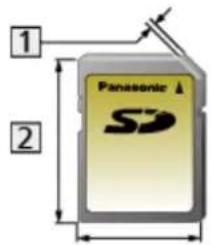
1 2,1 mm
2 32 mm
3 24 mm
3
Formato scheda:
Scheda SDXC - exFAT
Scheda SDHC / Scheda SD - FAT16 o FAT32
Tipo di scheda compatibile (capacità massima):
Scheda SDXC (64 GB), Scheda SDHC (32 GB), scheda SD (2 GB), scheda miniSD (2 GB) (richiede l'adattatore miniSD)
- Quando si utilizza una scheda miniSD, inserirla / rimuoverla insieme all'adattatore.
Dispositivo USB
- Si consiglia di collegare l'HDD USB o la memoria flash USB direttamente alle porte USB del televisore.
- È possibile che alcuni dispositivi USB o HUB USB non funzionino con questo televisore.
- Non è possibile collegare alcun dispositivo tramite un lettore di schede USB.
- Per ulteriori informazioni sui dispositivi, visitare il seguente sito Web. (Solo in inglese)
http://panasonic.net/viera/support
■ Memoria flash USB
(per la riproduzione con Media Player)
Formato memoria flash USB:
FAT16, FAT32 o exFAT
- Non è garantito che gli HDD USB formattati su un PC funzionino in Media Player.
■ HDD USB
(per la registrazione dei programmi televisivi digitali con questo televisore e la riproduzione con Media Player)
- La capacità dell'HDD USB che funziona con questo televisore è compresa tra 160 GB e 3 TB.
- Collegare l'HDD USB alla presa di corrente elettrica per eseguire correttamente le operazioni di registrazione e riproduzione con questo televisore.
- Usare l'HDD USB formattato con questo televisore.

Registrazione >HDD USB - Impostazione Impostazione dell'HDD USB
- In merito alle prestazioni, non sono garantite con tutti gli HDD USB. Controllare gli HDD USB che sono stati testati per la compatibilità con questo televisore, collegandosi al seguente sito. (Solo in inglese)
http://panasonic.net/viera/support
Formato foto
■ Formati di foto supportati
- PEG (.jpg, .jpeg, .mpo)
Risoluzione dell'immagine (pixel):
8 × 8 - 3 0. 7 1 9 × 1 7. 2 7 9
Subsampling:
4:4:4, 4:2:2, 4:2:0
•Standard DCF ed EXIF
•Progressive JPEG non è supportato.
= Nota =
- Alcuni file potrebbero non essere riprodotti anche se soddisfano le condizioni riportate sopra.
- Per i nomi dei file non è possibile usare caratteri a due byte o altri codici speciali.
- I dispositivi collegati potrebbero diventare inutilizzabili con questo televisore se si cambiano i nomi dei file o delle cartelle.
Formato video
■ Formato di video supportati
AVCHD (.mts)
Codec video:
H.264 BP/MP/HP
Codec audio:
Dolby Digital
- I dati potrebbero non essere disponibili se nel dispositivo viene modificata la struttura di una cartella.
SD-Video (.mod)
Codec video:
MPEG1, MPEG2
Codec audio:
Dolby Digital, MPEG Audio
•SD-Video Standard Ver. 1.31 (Entertainment Video Profile)
- I dati potrebbero non essere disponibili se nel dispositivo viene modificata la struttura di una cartella.
AVI (.avi)
Codec video:
H.264 BP/MP/HP, MPEG1, MPEG2, MPEG4 SP/ASP, VC-1, Windows Media Video Ver. 9
Codec audio:
AAC, ADPCM, Dolby Digital, Dolby Digital Plus, DTS core, HE-AAC, LPCM, MPEG Audio, MP3, WMA, WMA Pro
- Alcune funzioni dei sottotitoli o dei capitoli potrebbero non essere disponibili.
MKV (.mkv)
Codec video:
H.264 BP/MP/HP, MPEG1, MPEG2, MPEG4 SP/ASP
Codec audio:
AAC, Dolby Digital, Dolby Digital Plus, DTS core, HE-AAC, MPEG Audio, MP3
- Alcune funzioni dei sottotitoli o dei capitoli potrebbero non essere disponibili.
ASF (.asf, .wmv)
Codec video:
MPEG4 SP/ASP, VC-1, Windows Media Video Ver. 9
Codec audio:
AAC, Dolby Digital, Dolby Digital Plus, HE-AAC, LPCM, MP3, WMA, WMA Pro
- I file con protezione anticopia non possono essere riprodotti.
MP4 (.f4v, .m4v, .mp4)
Codec video:
H.264 BP/MP/HP, MPEG1, MPEG2, MPEG4 SP/ASP
Codec audio:
AAC, Dolby Digital, Dolby Digital Plus, HE-AAC, MPEG Audio, MP3
- Questo televisore supporta questo formato registrato con prodotti
Panasonic. Per informazioni dettagliate, consultare il manuale dei prodotti.
●LV (.flv)
Codec video:
H.264 BP/MP/HP
Codec audio:
AAC, MP3
●GPP (.3gp, .3g2)
Codec video:
H.264 BP/MP/HP, MPEG4 SP/ASP
Codec audio:
AAC, HE-AAC
PS (.mod, .mpg, .mpeg, .vob, .vro)
Codec video:
H.264 BP/MP/HP, MPEG1, MPEG2, VC-1
Codec audio:
AAC, Dolby Digital, Dolby Digital Plus, HE-AAC, LPCM, MPEG Audio, MP3
●S (.mts, .m2ts, .tp, .trp, .ts, .tts)
Codec video:
H.264 BP/MP/HP, MPEG1, MPEG2, VC-1
Codec audio:
AAC, Dolby Digital, Dolby Digital Plus, DTS core, HE-AAC, MPEG Audio, MP3
■ Formati di sottotitoli supportati
MicroDVD, SubRip, TMPlayer (.srt, .sub, .txt)
- Il file video e il file di testo dei sottotitoli devono essere posizionati nella stessa cartella e i nomi file devono essere identici, tranne per l'estensione.
- Se nella stessa cartella sono contenuti più file di testo dei sottotitoli, vengono visualizzati con il seguente ordine di priorità: “.srt”, “.sub”, “.txt”.
= Nota =
- Alcuni file potrebbero non essere riprodotti anche se soddisfano le condizioni riportate sopra.
- Per i nomi dei file non è possibile usare caratteri a due byte o altri codici speciali.
- I dispositivi collegati potrebbero diventare inutilizzabili con questo televisore se si cambiano i nomi dei file o delle cartelle.
- I formati di video supportati sono diversi in Media Player e server multimediali.

Rete domestica >Informazioni tecniche Formato video
Formato musicale
■ Formati di musica supportati
MP3 (.mp3)
AC, Apple Lossless (.m4a)
- I file con protezione anticopia non possono essere riprodotti.
●VMA / WMA Pro (.wma)
- I file con protezione anticopia non possono essere riprodotti.
PCM (.wav)
FLAC (.flac)
= Nota =
- Alcuni file potrebbero non essere riprodotti anche se soddisfano le condizioni riportate sopra.
- Per i nomi dei file non è possibile usare caratteri a due byte o altri codici speciali.
- I dispositivi collegati potrebbero diventare inutilizzabili con questo televisore se si cambiano i nomi dei file o delle cartelle.
Funzioni
Elenco delle app
Informazioni
È possibile accedere in modo semplice a varie applicazioni (contenuti Internet, contenuti di rete, Media Player, ecc.) dalla Elenco delle app.
■ Elenco delle app
(Esempio)
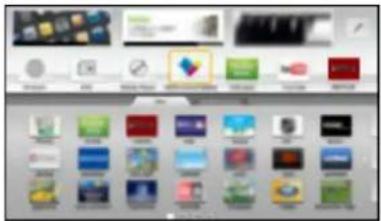
•La Elenco delle app è soggetta a modifiche senza preavviso.
Come utilizzare
È possibile accedere alle funzionalità speciali quali contenuti Internet, contenuti di rete, Media Player, ecc. dalla Elenco delle app.
- Visualizzare Elenco delle app con APPS
(Esempio)

•Per uscire da Elenco delle app
EXIT
- Selezionare l'icona corrispondente alla funzione con △ / ∇ / ◀e ▷ premere OK per accedere
Contenuti Internet

Servizio Internet >Contenuti Internet
Media Player

Media Player >Uso di Media Player Selezione del dispositivo / della modalità
Registrazioni
Media Player >Modalità Recorded TV
Media Server
→ Rete domestica >DLNA Utilizzo di DLNA
VIERA Link
Funzioni > VIERA Link "HDAVI Control™"
Multi-finestra
Funzioni >Multi-finestra
Impostazioni
È possibile personalizzare la Elenco delle app (impostazioni schermo, ecc).
- Visualizzare Elenco delle app con APPS
- Selezionare l'icona per impostazioni su Elenco delle app con △/▽/◀ ▷ e premere OK per accedere

- Seguire le istruzioni visualizzate sullo schermo
= Nota =
- Le voci del menu Funzioni potrebbero essere modificate senza preavviso.
Multi-finestra
Informazioni
Consente di visualizzare due finestre alla volta per la visione di programmi televisivi o di un ingresso esterno (AV, Component o HDMI) come mostrato di seguito (esempio).

Visualizzazione zapping Visualizzazione visione

Visualizzazione zapping Visualizzazione zapping
•Per scambiare le finestre
OK
•Per uscire dalle finestre multiple
EXIT
Come utilizzare
È possibile selezionare un canale mentre si guarda un altro programma o ingresso esterno.
-
Visualizzare il menu con MENU
-
Selezionare Immagine> Impostazioni schermo >Multi-finestra con e premere OK per accedere
- È possibile anche accedere alla modalità multi-finestra selezionando Multi-finestra da Elenco delle app.

Funzioni >Elenco delle app Come utilizzare
■ Visualizzazione zapping (Esempio)

① Schermata principale
2 Modalità televisore / modalità di ingresso / posizione e nome del canale (per schermata principale)
3 Modalità televisore / modalità di ingresso (per schermata secondaria)
- È possibile selezionare la modalità TV / modalità di ingresso della schermata secondaria con ◀/ ▶
4 Informazioni sul programma attuale (se disponibili) (per schermata secondaria)
- È possibile selezionare il programma della schermata secondaria con /
5 Schermata secondaria / schermata informazioni
- Premere (Blu) per cambiare la schermata.
• L'audio proviene soltanto dalla schermata principale.
■ Visualizzazione visione (Esempio)

① Schermata principale
2 Modalità televisore / modalità di ingresso / posizione e nome del canale
3 Schermata secondaria
- Premere △ per selezionare la schermata da utilizzare.
- viene visualizzato sullo schermo.
•Per selezionare il suono
1) Visualizzare Menu opzioni con OPTION
2) Selezionare Output audio. con △ / ∇e premere K per accedere
3) Selezionare Principale / Sottotitoli con △ / ▽e premere K per impostare
- viene visualizzato sullo schermo.
- Per confermare o cambiare lo stato attuale
OPTION
- Le voci di menu e le opzioni selezionabili variano fra la schermata principale e quella secondaria.

Visione > Base Menu opzioni
- Per visualizzare / nascondere la guida operativa

Nota
- Assicurarsi che l'opzione Modalità Sintonizz. Doppio sia impostata su On in Sintonia automatica per visualizzare la modalità DVB-S in entrambe le finestre.

Visione > Sintonizzazione e modifica dei canali Sintonia automatica
- Il canale analogico non può essere visualizzato in entrambe le finestre.
- I servizi di dati non sono disponibili nella modalità multi-finestra.
- In multi-finestra, non è possibile cambiare il rapporto di aspetto.
- La modalità di ingresso esterno può essere visualizzata solo sulla schermata principale o sulla schermata secondaria.
- HDMI è disponibile solo per la schermata principale.
- Alcuni segnali sono riformattati per una visione adatta sullo schermo.
Riassunto di VIERA Link
Avvalersi dell'interoperabilità HDMI aggiuntiva con i prodotti Panasonic dotati della funzione "HDAVI Control™".
VIERA Link (HDAVI Control) collega il televisore e il componente dotato della funzione VIERA Link e consente il facile controllo, la riproduzione, il risparmio energetico, la creazione di un home theatre, ecc., senza bisogno di impostazioni complicate. Il collegamento dei componenti (registratore DIGA, videocamera HD, Lettore theatre, amplificatore, ecc.) con i cavi HDMI e SCART ne consente l'interfacciamento automatico. Queste funzionalità sono limitate ai modelli dotati di "HDAVI Control" e "VIERA Link".
- Questo televisore supporta la funzione "HDAVI Control 5".
- Alcune funzioni potrebbero non essere disponibili a seconda della versione di HDAVI Control del componente usato. Controllare la versione di HDAVI Control del componente collegato.
- Le funzioni VIERA Link potrebbero essere disponibili anche con i componenti di altre marche che supportano la funzione HDMI CEC.
- "HDAVI Control" VIERA Link, basato sulle funzioni di controllo HDMI, uno standard del settore conosciuto come HDMI CEC (Controllo prodotti elettronici di consumo), è una funzione unica sviluppata e aggiunta da Panasonic. Come tale, non è quindi possibile garantirne il funzionamento con i prodotti di altre marche che supportano lo standard HDMI CEC.
- Consultare i rispettivi manuali dei prodotti di altre marche che supportano la funzione VIERA Link.
- Per informazioni sui prodotti Panasonic utilizzabili, rivolgersi al rivenditore Panasonic locale.
■ VIERA Link (per collegamento HDMI)
- Usare un cavo conforme HDMI completamente allacciato.
- Collegare il componente che supporta VIERA Link al terminale HDMI del televisore mediante un cavo HDMI.
Per informazioni sul cavo HDMI per il collegamento di una videocamera HD o fotocamera LUMIX Panasonic, leggere il relativo manuale.
3

1 Terminale HDMI
2 Cavo HDMI
3 Componente con funzione VIERA Link (registratore DIGA / lettore DVD / lettore Blu-ray Disc / videocamera HD / fotocamera LUMIX)
■ Funzionalità disponibili (collegamento HDMI)
Registratore DIGA / Lettore DVD / Lettore Blu-ray Disc
•Riproduzione facile
- Link accensione
- Link spegnimento
•Risparmio energetico in standby*2
- Standby automatico intelligente *2
•VIERA Link Control*1
Videocamera HD / Fotocamera LUMIX
•Riproduzione facile
- Link accensione
- Link spegnimento
•VIERA Link Control*1
*1 : Per i componenti dotati della funzione "HDAVI Control 2 o successiva".
*2 : Per i componenti dotati della funzione "HDAVI Control 4 o successiva".
■ VIERA Link (collegamenti HDMI e uscita audio)
- Usare un cavo conforme HDMI completamente allacciato.
- Collegare il componente che supporta VIERA Link al terminale HDMI del televisore mediante un cavo HDMI.
- Usare un cavo SCART completamente allacciato.
- Per l'uscita dell'audio dal televisore, usare il cavo audio digitale ottico o il cavo SCART.
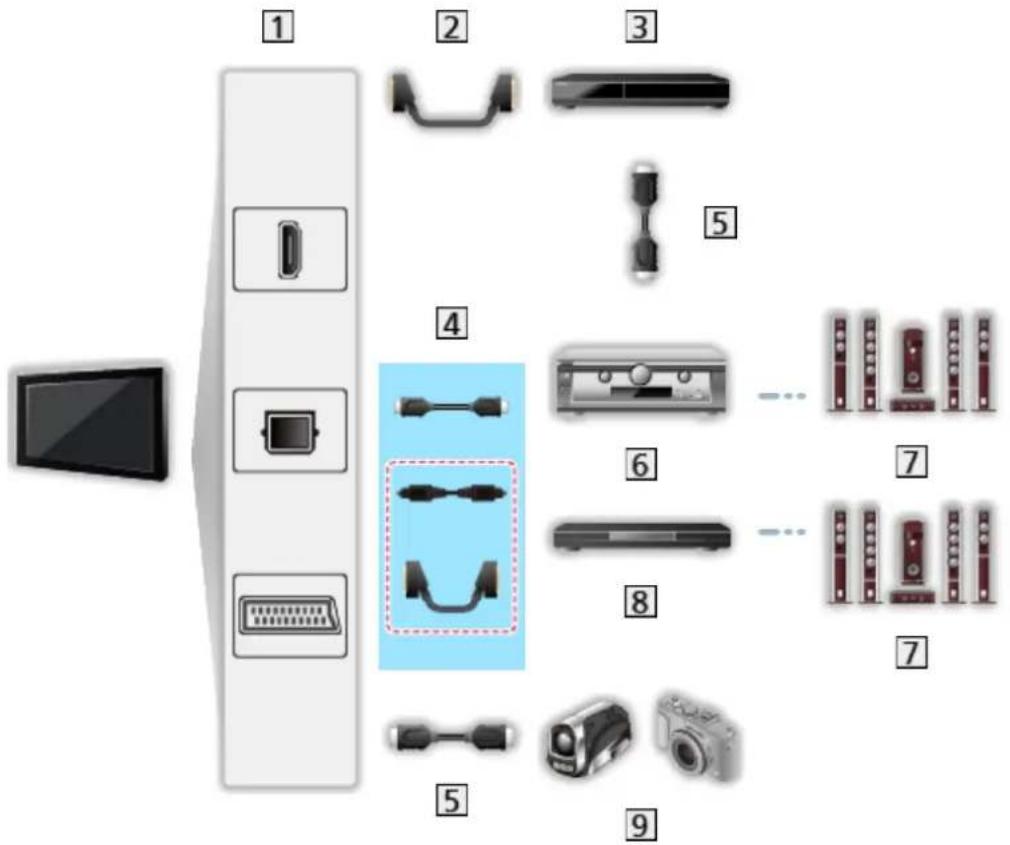
- È necessario l'adattatore AV1 (SCART) (in dotazione) durante il collegamento al televisore.
3 Registratore DIGA con funzione VIERA Link
4 Cavo HDMI / cavo audio digitale ottico* o cavo SCART *
- È necessario l'adattatore AV1 (SCART) (in dotazione) durante il collegamento al televisore.
5 Cavo HDMI
6 Amplificatore con funzione VIERA Link
7 Sistema di diffusori
8 Lettore theatre / Blu-ray Disc theatre con funzione VIERA Link
9 Videocamera HD / Fotocamera LUMIX con funzione VIERA Link
*: Se il componente collegato è dotato della funzione "HDAVI Control 5", non è necessario utilizzare questo cavo audio (cavo audio digitale ottico o cavo SCART). In tal caso, collegare l'apparecchio al terminale HDMI2 del televisore mediante un cavo HDMI.
Funzioni disponibili (collegamenti HDMI e uscita audio)
Lettore theatre
•Riproduzione facile 3
- Link accensione
- Link spegnimento
• Standby automatico intelligente 24
•VIERA Link Control 1
- Selezione diffusori
•Riproduzione facile*3
- Link accensione
- Link spegnimento
•Risparmio energetico in standby*2
• Standby automatico intelligente 24
•VIERA Link Control *1
- Selezione diffusori
Amplificatore
- Link spegnimento
- Standby automatico intelligente *2
- Selezione diffusori
*1 : Per i componenti dotati della funzione "HDAVI Control 2 o successiva".
*2 : Per i componenti dotati della funzione "HDAVI Control 4 o successiva".
*3 : Durante la riproduzione di un disco.
*4 : Tranne che per la visione di un disco.
■ Controllo VIERA Link dei dispositivi compatibili
Segue il numero massimo di dispositivi compatibili che possono essere controllati tramite il Controllo VIERA Link. Nel numero sono inclusi i collegamenti agli apparecchi già collegati al televisore. Ad esempio, il registratore DIGA collegato all'amplificatore che è a sua volta collegato al televisore con un cavo HDMI.

Funzioni > VIERA Link "HDAVI Control™" > Controllo VIERA Link
•Registratore:
Massimo 3 (registratore DIGA, ecc.)
- Lettore:
Massimo 3 (lettore DVD, lettore Blu-ray Disc, videocamera HD, fotocamera LUMIX, Fotocamera digitale, lettore theatre, Blu-ray Disc theatre, ecc.)
- Sistema audio:
Massimo 1 (lettore theatre, Blu-ray Disc theatre, amplificatore, ecc.)
•Sintonizzatore:
Massimo 4 (decoder, ecc.)
Operazioni preliminari
•Collegare il componente che supporta VIERA Link.
•Per i collegamenti VIERA Link

Funzioni > VIERA Link "HDAVI Control™" Riassunto di VIERA Link
- Usare un cavo conforme HDMI completamente allacciato. Non si possono utilizzare i cavi HDMI non conformi.
- Usare un cavo SCART completamente allacciato.
- Preparare il componente collegato. Leggere il manuale del componente.
- Impostare VIERA Link su On nel menu Funzioni.

Impostazioni >Impostazione Impostazioni VIERA Link
- Preparare il televisore. Dopo aver effettuato il collegamento, accendere il componente e poi il televisore. Selezionare un ingresso HDMI da Selezione ingresso con AV e assicurarsi che l'immagine sia visualizzata correttamente (questa impostazione deve essere configurata ogni volta che si verificano le condizioni seguenti).
- funzionamento per la prima volta
- aggiunta o ricollegamento del componente
- cambiamento dell'impostazione
Riproduzione facile
Sezione automatica dell'ingresso: quando si attiva il componente collegato, la modalità di ingresso cambia automaticamente.
Accensione Link
Impostare Accensione Link su On nel menu Funzioni per utilizzare questa funzione.

Impostazioni >Impostazione Impostazioni VIERA Link
Quando il componente collegato avvia la riproduzione o se si attiva il menu diretto del navigatore / funzioni, il televisore si accende automaticamente (Soltanto se il televisore è nella modalità Standby).
Spegnimento Link
Impostare Spegnimento Link su On nel menu Funzioni per utilizzare questa funzione.

Impostazioni >Impostazione Impostazioni VIERA Link
Quando si dispone il televisore nella modalità Standby, anche il componente si dispone automaticamente nella modalità Standby.
- La funzione è attiva anche se il televisore entra automaticamente in modalità Standby con la funzione di standby automatico di corrente.
Risparmio Energ. Standby
Impostare Risparmio Energ. Standby su On nel menu Funzioni per utilizzare questa funzione.

Impostazioni >Impostazione Impostazioni VIERA Link
Il consumo energetico nella modalità Standby del componente collegato viene controllato in sincronizzazione con lo stato di accensione / spegnimento in modo da ridurre il consumo.
Quando si dispone il televisore nella modalità Standby, anche il componente collegato si dispone nella modalità Standby e il consumo di corrente del componente collegato viene automaticamente ridotto al minimo.
Quando si accende il televisore, il componente collegato è ancora nella modalità Standby ma il consumo di corrente aumenta per avviare rapidamente l'apparecchiatura collegata.
- Questa funzione è disponibile soltanto se il componente collegato può modificare il consumo di corrente nella modalità Standby ed è regolato per un consumo superiore.
- Questa funzione è disponibile quando l'opzione Spegnimento Link è impostata su On.
Standby Intelligente
Impostare Standby Intelligente su On nel menu Funzioni per utilizzare questa funzione.

Impostazioni >Impostazione Impostazioni VIERA Link
Se il televisore è acceso, il componente collegato non usato si dispone automaticamente nella modalità Standby per ridurre il consumo di corrente. Ad esempio, quando si passa a una modalità di ingresso diversa da HDMI o quando si imposta Selezione altoparlanti su TV (tranne quando si guarda un disco).
- Questa funzione potrebbe non operare correttamente a seconda del componente collegato. In tal caso, impostare a Off.
Controllo VIERA Link
Alcune funzioni del componente collegato possono essere controllate con il telecomando del televisore puntandolo verso il ricevitore dei segnali del televisore.
- Visualizzare Elenco delle app con APPS
- Selezionare VIERA Link con △ / ∇ / ◀ e premere per accedere
- Selezionare Controllo VIERA Link con △ / ▽ e premere K per accedere
- Selezionare una delle seguenti voci con △ / ▽e premere K per accedere
Registratore / Lettore / Home Cinema / Videocamera / LUMIX / Fotocamera digitale / Altri
(verrà visualizzato il menu del componente sul quale è stato eseguito l'accesso. La modalità di ingresso cambia automaticamente).
- L'elemento visualizzato dipende dal componente collegato.
- Home Cinema indica Lettore theatre, Blu-ray Disc theatre o Recorder theatre.
-
Altri indica decoder.
-
Seguire le istruzioni su schermo per utilizzare il menu dell'apparecchiatura
- Verificare che il codice del telecomando sia "73".

Visione >Componente esterno € controllo con il telecomando del televisore
•Per visualizzare la guida operativa
OPTION
(se si accede al prodotto di un altro produttore, è possibile che venga visualizzato il menu Funzioni / Selezione contenuti).
- La disponibilità dei tasti sul telecomando del televisore dipende dal componente collegato.
■ Se si collegano diversi registratori o lettori
Ciascun registratore / lettore è numerato. Il numero viene assegnato a partire dal numero del terminale HDMI più basso del televisore collegato allo stesso componente. Ad esempio, quando due registratori sono collegati su HDMI2 e HDMI3, il registratore collegato ad HDMI2 viene visualizzato come Registratore1, mentre il registratore collegato ad HDMI3 viene visualizzato come Registratore2.
■ Per l'accesso a un componente non VIERA Link
Il componente collegato viene visualizzato. Anche se è possibile accedere al componente collegato, non è possibile utilizzarlo. Utilizzare il telecomando dell'apparecchiatura collegata.
= Nota =
- In caso di problemi di utilizzo dell'apparecchiatura, controllare le impostazioni e l'apparecchiatura.

Funzioni > VIERA Link "HDAVI Control™" Riassunto di VIERA Link
- Alcune operazioni potrebbero non essere disponibili in base al componente usato. In questo caso, utilizzare il telecomando dell'apparecchiatura collegata.
- Per informazioni dettagliate sull'utilizzo del componente collegato, leggere il relativo manuale.
Selezione altoparlanti
I diffusori theatre possono essere controllati con il telecomando del televisore puntandolo verso il ricevitore dei segnali del televisore.
-
Visualizzare Elenco delle app con APPS
-
Selezionare VIERA Link con △ / ∇ / ◀ e premere per accedere
-
Selezionare Selezione altoparlanti con △ / ▽ e premere K per accedere
-
Selezionare Home Cinema / TV con △ / ▽ e premere K per impostare
Home Cinema:
L'audio viene riprodotto dai diffusori theatre. Il lettore theatre, il Blu-ray Disc theatre o l'amplificatore si accendono automaticamente se sono nella modalità Standby.
- Il suono dei diffusori del televisore viene silenziato. Quando si spegne il componente, i diffusori del televisore diventano attivati.
- È possibile utilizzare il tasto Volume Su / Giù e MUTE.

TV:
I diffusori del televisore sono attivi.
■ Audio multicanale
Se si desidera l'audio multicanale (ad esempio Dolby Digital 5.1ch) con un amplificatore, effettuare il collegamento con il cavo HDMI e il cavo audio digitale ottico e selezionare Home Cinema. Se l'amplificatore è dotato della funzione "HDAVI Control 5", il collegamento può essere effettuato solo con il cavo HDMI al terminale HDMI2 del televisore.
Per fruire dell'audio multicanale del registratore DIGA, collegare un cavo HDMI tra il registratore DIGA e l'amplificatore.
= Nota =
- In caso di problemi di utilizzo dell'apparecchiatura, controllare le impostazioni e l'apparecchiatura.

Funzioni > VIERA Link "HDAVI Control™" Riassunto di VIERA Link
Nota
- Queste funzioni potrebbero non operare correttamente a seconda del componente collegato.
- Le immagini o l'audio potrebbero non trasmessi trasmesse per alcuni secondi quando cambia la modalità di ingresso.
- "HDAVI Control 5" è lo standard più recente dei componenti compatibili HDAVI Control. Questo standard è compatibile con i comuni componenti HDAVI.
- Per confermare la versione di HDAVI Control di questo televisore

Supporto >Informazioni Utilizzo del menu Aiuto
Sicurezza bambini
Uso di Sicurezza bambini
È possibile bloccare particolari canali / terminali di ingresso AV per limitare l'accesso agli stessi. Quando si seleziona un canale / ingresso bloccato, appare un messaggio. Per visualizzare il canale, immettere il numero PIN.
- Visualizzare il menu con MENU
- Selezionare Impostazione> Sicurezza bambini con △ e-premere per accedere
- Inserire il numero PIN (4 cifre) con i tasti numerici

- Inserire il numero PIN due volte alla prima impostazione.
- Prendere nota del numero PIN per riferimento futuro.
-
Come numero PIN potrebbe essere memorizzato “0000” come impostazione predefinita a seconda della nazione selezionata.
-
Selezionare Elenco sicurezza bambini con △ / ▽ e premere K per accedere
-
Selezionare il canale / l'ingresso con △ / ▽ e premere K per bloccare
-
appare quando un canale / ingresso è bloccato.
•Per cancellare
1) Selezionare il canale / ingresso bloccato con △ / ▽
2) Premere OK
- Per disporre i nomi dei canali in ordine alfabetico
(Rosso)
•Per bloccare tutto
(Verde)
•Per cancellare tutti i blocchi
(Giallo) - Per saltare all'inizio del canale / gruppo di ingresso successivo
(Blu)
Numero PIN
È possibile cambiare il numero PIN.
- Selezionare Cambia il PIN con △ / ▽ e premere K per accedere
- Inserire due volte un nuovo numero PIN con i tasti numerici
= Nota =
- L'impostazione di Impostazioni originali cancella il numero PIN e tutte le impostazioni.
Livello di controllo
Per la visione del programma DVB con informazioni di classificazione superiore all'età selezionata, immettere il numero PIN (a seconda delle emittenti).
- Selezionare Livello di controllo con △ / ▽ e premere K per accedere
- Selezionare un'età per la limitazione dei programmi con △ / ▽ e premere OK per impostare
- La disponibilità di questa funzione dipende dalla nazione selezionata.
= Nota =
- L'impostazione di Impostazioni originali cancella il numero PIN e tutte le impostazioni.
Funzione Data Service
Uso di Funzione Data Service
È possibile usufruire dell'applicazione Hybrid Broadcast Broadband TV, ovvero uno dei servizi di dati interattivi della trasmissione digitale.
- Visualizzare la schermata Selezione TV con TV
- Selezionare la modalità con △ / ▽ e premere K per impostare
DVB-S / DVB-C / DVB-T
- Visualizzare il menu con MENU
- Selezionare Impostazione> Funzione Data Service >Servizio con e premere OK per accedere
- Selezionare Accensione con △ / ∇ e premere K per impostare •Se l'applicazione è disponibile, appare un messaggio di notifica. Seguire le istruzioni visualizzate sullo schermo.
- Se un programma dispone dell'applicazione Hybrid Broadcast Broadband TV, viene visualizzato "D" sulla barra delle informazioni.

Visione >Base Barra delle informazioni
•Per interrompere l'applicazione
EXIT
Cookie
- Visualizzare il menu con MENU
- Selezionare Impostazione> Funzione Data Service >Memorizza files Cookie / Elimina files Cookie con △ / ▽ e premere OK per accedere
Memorizza files Cookie
(On / Off)
Consente di memorizzare le informazioni tecniche che un'applicazione di servizio dati lascia nel televisore per riconoscerlo quando la si usa nuovamente.
Elimina files Cookie
Elimina tutte le informazioni tecniche lasciate da un'applicazione di servizio dati.
Nota
- Per usare completamente l'applicazione Hybrid Broadcast Broadband TV, è necessario un ambiente di rete a banda larga. Verificare che le connessioni e le impostazioni di rete siano state completate.

Servizio Internet >Connessioni di rete

Servizio Internet >Impostazioni di rete
- La disponibilità dei servizi di dati varia a seconda del paese, dell'area geografica e dell'emittente.
•Non valido nella modalità multi-finestra
- In base all'ambiente di collegamento, la connessione Internet potrebbe essere lenta o non disponibile.
- Questa funzione varia secondo le emittenti. Seguire le istruzioni visualizzate sullo schermo.
- Le istruzioni visualizzate sullo schermo potrebbe non corrispondere ai tasti del telecomando.
Common Interface
Precauzioni
Se sullo schermo viene visualizzato il messaggio crittografato, significa che non sono inseriti il modulo Common Interface (CI) e la smart card necessari per questo servizio.
■ Come inserire il modulo CI e la smart card
- Spegnere il televisore dall'interruttore di accensione / spegnimento principale prima di inserire o rimuovere il modulo CI.
- Se la smart card e il modulo CI formano un unico gruppo, inserire prima il modulo CI e successivamente la smart card nel modulo CI.
- Inserire o rimuovere il modulo CI completamente nella direzione corretta illustrata.

- Rimuovere il modulo CI dal televisore quando posizionato con il display rivolto verso l'alto. Potrebbero verificarsi danni al modulo CI e all'alloggiamento CI.
= Nota =
- Sul mercato potrebbero essere disponibili moduli CI con versioni del firmware obsolete, che non sono totalmente interoperabili con questo televisore Cl+ v1.3. In questo caso, rivolgersi al fornitore dei contenuti.
Uso di Common Interface
Il menu del modulo Common Interface consente l'accesso ai software contenuti nei moduli di interfaccia comune (CI).
- Questa funzione potrebbe non essere disponibile in alcune nazioni o regioni.
- I segnali audio e video potrebbero non essere trasmessi, a seconda delle trasmissioni o dei servizi.
Anche se il modulo CI potrebbe consentire l'accesso ad alcuni servizi, questo televisore non garantisce tutti i servizi (ad esempio, canali pay-TV). Utilizzare solo il modulo CI approvato dalle emittenti. Consultare l'operatore/emittente o il produttore del modulo CI per ulteriori informazioni e condizioni sui servizi.
■ Inserire il modulo CI (opzionale)
- Le caratteristiche che appaiono sullo schermo dipendono dal contenuto del modulo CI selezionato.
- Normalmente appaiono i canali criptati. Seguire le istruzioni visualizzate sullo schermo. Se i canali criptati non appaiono, procedere come segue.
-
Per ulteriori informazioni, vedere il manuale di istruzioni del modulo CI o contattare l'emittente.
-
Visualizzare la schermata Selezione TV con TV
-
Selezionare la modalità con △ / ∇e premere K per impostare
DVB-C / DVB-T -
Visualizzare il menu con MENU
-
Selezionare Impostazione> Common Interface con △ e-premere per accedere
-
Selezionare Slot 1: / Slot 2: con △ / ▽ premere K e seguire le istruzioni visualizzate sullo schermo
-
Le istruzioni visualizzate sullo schermo potrebbe non corrispondere ai tasti del telecomando.
- È anche possibile selezionare il modulo CI per guardare i canali criptati da Selezione CAM nelle Menu opzioni.

Visione>Base Menu opzioni
= Nota =
- Per sintonizzarsi a dovere sui canali criptati, assicurarsi che il modulo CI adatto sia inserito e selezionato.
Impostazioni originali
Impostazioni originali
Consente di ripristinare le condizioni originali del televisore, ad esempio senza la sintonizzazione dei canali.
Vengono ripristinate tutte le impostazioni tranne Installazione dispositivo USB (impostazioni canali, immagini, audio ecc.).
- Visualizzare il menu con MENU
- Selezionare Impostazione> Menu sistema >Impostazioni originali con △ / ▽ e premere K per accedere
- Il numero PIN di sicurezza bambini è richiesto a seconda del Paese. Se si dimentica il PIN cambiato, inserire “6969” come numero PIN.

Funzioni > Sicurezza bambini Numero PIN
- Quando è visualizzata la schermata di conferma, selezionare Sì con ▶ e premere OK per impostare
- Seguire le istruzioni visualizzate sullo schermo
- Sintonia automatica verrà avviato automaticamente.
= Nota =
- Per sintonizzare soltanto i canali TV, ad esempio dopo un trasloco, impostare Sintonia automatica.

Visione >Sintonizzazione e modifica dei canali Sintonia automatica
Aggiornamento del software TV
Informazioni
È possibile che venga rilasciata una nuova versione scaricabile del software per migliorare le prestazioni o le operazioni del televisore.
Se è disponibile un aggiornamento, viene visualizzato un messaggio di notifica se il canale dispone di informazioni di aggiornamento.
- Per installare nuovo software, selezionare Standby / Ora con premere OK per impostare.
Standby:
Installa il nuovo software in condizioni di standby.
Ora:
Installa adesso il nuovo software.
Aggiornamento automatico
Il nuovo software può essere aggiornato automaticamente.
- Visualizzare il menu con MENU
- Selezionare Impostazione> Menu sistema >Aggiorn. sistema Ric. aggior. autom. in standby con △ / ▽e premere K per accedere
- Selezionare l'ora con △ / ▽ e premere K per impostare
- Se sono disponibili aggiornamenti del software, appare un messaggio di notifica. Per installare nuovo software, selezionare Standby / Ora con ◀/ ▷ e premere OK per impostare.
Standby:
Installa il nuovo software in condizioni di standby.
Ora:
Installa adesso il nuovo software.
- Se si esegue Aggiorn. sistema, il software viene aggiornato (potrebbe modificare le funzioni del televisore). Se si preferisce evitarlo, impostare Ric. aggior. autom. in standby su Off.
• L'aggiornamento automatico è eseguito quando la registrazione di Programmazione timer o Registrazione One Touch non è in corso.
= Nota =
- Il download potrebbe richiedere alcune ore.
- Durante il download e l'aggiornamento del software, NON spegnere il televisore.
- Un messaggio di notifica potrebbe essere un promemoria. In tal caso, vengono visualizzate le informazioni del programma (la data a partire dalla quale è possibile usare la nuova versione). L'aggiornamento può essere prenotato. L'aggiornamento non comincia se il televisore è spento.
Aggiornamento manuale
Il nuovo software può essere aggiornato manualmente.
-
Visualizzare il menu con MENU
-
Selezionare Impostazione> Menu sistema > Aggiorn. sistema Ricerca aggiornamento sistema con △ / ▽ e premere K per accedere
-
Cerca un aggiornamento (per diversi minuti) e visualizza un messaggio corrispondente se presente
-
Download con OK
= Nota =
- Il download potrebbe richiedere alcune ore.
- Durante il download e l'aggiornamento del software, NON spegnere il televisore.
Impostazione dei caratteri
Utilizzo dei tasti numerici
I caratteri possono essere immessi usando i tasti numerici per le opzioni a immissione libera.
Premere ripetutamente il tasto numerico fino a raggiungere il carattere desiderato.
1: . @ / 1 ! : # + - * _ ( ) “ ‘ % & ? , ; = \$ [ ] \~ < > { } | ` ^ \
2: abc2ABCàÀ
3 : def3DEFèéÉÉ
4: ghi4GHIiílǐ
5: j k l 5 J K L i i
6: m n o 6 M N O ò ó Ò Ó
7:pqrs7PQRS
8: tuv8 TUVùú Ú Ú
9: w x y z 9 W X Y Z
0 : Spazio 0
- Il carattere viene immesso automaticamente se lo si lascia per 1 secondo.
- I caratteri possono anche essere immessi premendo per meno di 1 secondo OK o altri tasti numerici.
- I caratteri potrebbero variare in base alle opzioni di immissione.
Fotocamera incorporata
Utilizzo della fotocamera incorporata
La fotocamera incorporata può essere utilizzata come uno strumento di comunicazione per applicazioni specifiche quali il riconoscimento del viso, i messaggi video, ecc.

Visione > Schermata iniz. Pers Impostazioni
= Nota =
Considerare che, in alcuni casi, la registrazione audio/video potrebbe essere vietata dalle leggi locali. Il dispositivo deve essere utilizzato esclusivamente in conformità a tutte le norme, i regolamenti e le leggi in vigore.
■ Comparsa automatica
Quando è attivata l'applicazione per il funzionamento della fotocamera, la fotocamera incorporata compare automaticamente.
- Non estrarre manualmente la fotocamera incorporata.
■ Per chiudere la fotocamera incorporata
- Premere la parte superiore della fotocamera manualmente.

- La funzionalità di riconoscimento del viso potrebbe non funzionare correttamente in base all'ambiente circostante o alle condizioni di utilizzo (ad esempio in ambienti scuri, ecc.).
- Per le applicazioni come la comunicazione video è necessario un ambiente di rete a banda larga. Verificare che le connessioni e le impostazioni di rete siano state completate.

Servizio Internet >Connessioni di rete

Servizio Internet >Impostazioni di rete
- Questa funzione è soggetta a modifiche senza preavviso.
Controllo vocale
Operazioni preliminari
La funzione Controllo vocale consente di attivare il televisore (ad esempio selezionando un canale), ricercare i contenuti da varie funzioni, ecc. attraverso il riconoscimento vocale.
- Per utilizzare completamente questa funzione, è necessario un ambiente di rete a banda larga. Verificare che le connessioni e le impostazioni di rete siano state completate.

Servizio Internet >Connessioni di rete

Servizio Internet >Impostazioni di rete
• Assicurarsi che l'associazione del controller touchpad sia completata.

Impostazioni >Impostazione Controller touchpad VIERA
■ Impostaz. comandi vocali
- Visualizzare il menu con MENU
- Selezionare Impostazione>Impostaz.comandi vocali >Lingua/Livello riconoscimento vocale/Condizioni servizio con △/▽ e premere OK per accedere
- Impostare con △ / ∇ / ◀ e premere per memorizzare
Lingua
Selezionare la lingua per la funzione Controllo vocale.
- Tutte le lingue potrebbero non essere disponibili. Quando la lingua selezionata non è supportata, l'opzione Lingua viene automaticamente impostata su Inglese.
Livello riconoscimento vocale
(Elevato / Standard)
Consente di regolare la sensibilità per riconoscere la voce.
Condizioni servizio
Consente di visualizzare i termini di servizio.
= Nota =
- Per utilizzare completamente la funzione Controllo vocale, è necessario disporre di un ambiente di rete a banda larga poiché questa funzione accede al server di riconoscimento vocale mediante la connessione Internet. Anche se si dispone di un ambiente Internet, questa funzione potrebbe non essere disponibile a seconda delle impostazioni proxy. Collegarsi a Internet senza le impostazioni proxy (le impostazioni proxy non sono necessarie per il normale utilizzo domestico. Per informazioni sull'ambiente Internet, rivolgersi al provider di servizi Internet (ISP) o alla società di telecomunicazioni).
Come utilizzare
- Premere ⚙ del controller touchpad VIERA
- Quando la schermata di conferma viene visualizzata, leggere attentamente e avviare la funzione Controllo vocale.
- La guida operativa viene visualizzata, quindi seguire le istruzioni visualizzate sullo schermo
- Per visualizzare l'elenco del comando vocale
OPTION
•Per uscire dalla funzione Controllo vocale
BACK/RETURN
= Nota =
- Quando si avvia la funzione Controllo vocale, il livello dell'audio del televisore si abbassa.
- La funzione Controllo vocale potrebbe non funzionare correttamente nelle seguenti condizioni.
– Pronuncia non chiara e corretta
- Livello del volume della voce troppo alto o troppo basso.
- Rumori circostanti
- Frasi diverse da quelle del Controllo vocale potrebbero non essere riconosciute.
- Quando si utilizza la funzione Controllo vocale, si raccomanda di parlare entro circa 15 cm dal microfono integrato del controller touchpad VIERA.
- La funzione Controllo vocale è soggetta a modifiche senza preavviso.
Dispositivi Bluetooth
Configurazione Bluetooth
È possibile utilizzare le tastiere Bluetooth*è i dispositivi audio Bluetooth *2 (cuffie, ecc.) con il televisore impostando Configurazione Bluetooth nel menu Funzioni.

Impostazioni >Impostazione Configurazione Bluetooth
*1 : È possibile utilizzare tastiere conformi a HID (Human Interface Device Profile).
*2 : È possibile utilizzare dispositivi audio conformi ad A2DP (Advanced Audio Distribution Profile).
-
Visualizzare il menu con MENU
-
Selezionare Impostazione> Configurazione Bluetooth con △ e▼ premere OK per accedere
-
Selezionare Dispositivi / Impostaz. audio Bluetooth con △/ ▽e premere OK per accedere
Dispositivi
Ricerca i dispositivi disponibili e ne visualizza lo stato.
- Non è possibile utilizzare due o più dispositivi audio conformi con A2DP simultaneamente.
Non accoppiato:
Il dispositivo non è registrato. Per l'uso con il televisore, registrare il dispositivo seguendo le istruzioni a schermo.
Connesso:
Il dispositivo è registrato e può essere utilizzato con il televisore.
Non collegato:
Il dispositivo è già registrato ma non è collegato al televisore. Verificare che il dispositivo sia acceso e impostato in un'area disponibile.
Impostaz. audio Bluetooth
Per regolare il ritardo se il suono del dispositivo audio non è in sincrono con l'immagine.
- Questa funzione è disponibile per i dispositivi audio Bluetooth.
- Impostare Funzione ritardo audio su On e regolare in Regol. funz. ritardo audio.
- Per regolare il volume di questo dispositivo audio, impostare Volume cuffia.

Impostazioni >Audio Impostazioni del volume
- Le impostazioni nel menu Audio potrebbero non essere valide per i dispositivi audio Bluetooth.
- Questa configurazione non è stata progettata per il controller touchpad VIERA che supporta la tecnologia wireless Bluetooth.
- Per ulteriori informazioni sui dispositivi, visitare il seguente sito Web. (Solo in inglese)
http://panasonic.net/viera/support
Tastiera / Gamepad
Tastiera
- Le tastiere che richiedono driver non sono supportate.
- Per modificare la lingua, impostare Configuraz. tastiera.

Impostazioni >Impostazione Menu sistema
- I caratteri potrebbero non essere visualizzati correttamente sullo schermo del televisore a seconda della tastiera collegata o della relativa configurazione.
- Alcuni dei tasti sulle tastiere corrispondono a operazioni eseguibili dal telecomando.
| Tastiera Telecomando | |
| / / ← / → | / / |
| Invio OK | |
| Backspace BACK/RETURN | |
| Esc EXIT | |
| 0 - 9 / Caratteri Tasti numerici | |
| F1 HOME | |
| F2 APPS | |
| F3 MENU | |
| F4 AV | |
| F5 / F6 Canale Giù / Su | |
| F7 / F8 Volume Giù / Su | |
| F9 / F10 / F11 / F12 Tasti colorati |
Gamepad
- Controllare i gamepad che sono stati testati per la compatibilità con questo televisore, collegandosi al seguente sito. (Solo in inglese)
http://panasonic.net/viera/support
- Alcuni dei tasti sui gamepad corrispondono a operazioni eseguibili con il telecomando.

① Volume Su / Giù
2 Canale Su / Giù
3 GUIDE
4 OK
5 BACK/RETURN
6 HOME
⑦ APPS
8 EXIT
9 AV
10 △ /▽ ◁ ▷
11 MENU
Impostazioni
Menu delle impostazioni
Come utilizzare
I vari menu consentono di configurare le impostazioni per le immagini, l'audio e altre funzioni.
- Visualizzare il menu con MENU
- Le opzioni visualizzate variano in base al segnale di ingresso.
-
Selezionare il menu con △ / ▽ e premere K per accedere
-
Selezionare le opzioni con △ / ▽e premere K per accedere
- È possibile selezionare soltanto le opzioni disponibili.
- È anche possibile accedere da eHelp premendo (Rosso) in corrispondenza di ciascuna voce. (se disponibili)
- È possibile selezionare fra le alternative con △ e'premere per impostare.
- È possibile regolare utilizzando la barra di scorrimento con ◀ e premere OK per impostare.
- È possibile passare alla schermata successiva con OK.
- Per alcune opzioni è possibile immettere liberamente nomi o numeri.
1) Immettere i caratteri uno ad uno con △ / ∇ / ◀ e premere per impostare.
- È possibile impostare i caratteri utilizzando i tasti numerici.
Funzioni >Impostazione dei caratteri Utilizzo dei tasti numerici
2) Premere BACK/RETURN per memorizzare
•Per ripristinare le impostazioni
- Per inizializzare solo le impostazioni dell'immagine o dell'audio, selezionare Impostazioni originali nel menu Immagine o nel menu Audio.
Impostazioni > Immagine Impostazioni originali
Impostazioni >Audio Impostazioni originali
- Per inizializzare tutte le impostazioni, selezionare Impostazioni originali.
Impostazioni > Impostazione Menu sistema
•Per uscire dalla schermata del menu
EXIT
•Per tornare alla schermata precedente
BACK/RETURN
•Per cambiare le pagine dei menu

= Nota =
- Il menu visualizzato è differente in modalità Media Player o durante i servizi di rete.

Media Player >Uso di Media Player

Rete domestica >DLNA Utilizzo di DLNA
■ Uso dei tasti del pannello di controllo
- Tenere premuto il tasto INPUT/OK/HOLD for MENU per 3 secondi per visualizzare il menu
- Selezionare e impostare con i tasti del pannello di controllo seguenti
- Per spostare il cursore / selezionare una gamma di opzioni / selezionare una voce di menu (solo su e giù) / regolare i livelli (solo destra e sinistra)

- Accedere al menu / memorizzare le impostazioni dopo l'esecuzione delle regolazioni o l'impostazione delle opzioni con il tasto INPUT/OK/HOLD for MENU.
Immagine
Modo Immagine
Per selezionare la modalità immagine preferita per ogni ingresso.
(Dinamico / Normale / Cinema / True Cinema / Personalizza / Professionale1 / Professionale2)
Dinamico:
Per un migliore contrasto e nitidezza delle immagini per la visione nei luoghi molto illuminati.
Normale:
Utilizzo normale per la visione in condizione di illuminazione ambientale normale.
Cinema:
Per una migliore visione di film in ambienti scuri con esaltazione di contrasto, nero e riproduzione del colore.
True Cinema:
Per riprodurre accuratamente la qualità originale dell'immagine senza alcuna alterazione.
Personalizza:
Consente di regolare manualmente ogni voce di menu per adattarsi alla qualità desiderata delle immagini.
Professionale1 / 2:
Consente di configurare e bloccare le impostazioni per le immagini professionali.

Visione >Per ottenere immagini ottimali Impostazioni avanzate
- Questa modalità è disponibile solo quando Modo Professionale (isfccc) nel menu Funzioni è impostato su On.
- Se queste modalità vengono impostate da un rivenditore professionale certificato, Professionale1 e Professionale2 possono essere visualizzati come isf Giorno e isf Notte.
In ciascuna modalità Immagine è possibile regolare e memorizzare Retro illuminazione, Contrasto, Luminosità, Colore, Tinta, Nitidezza, Temperatura colore, Colore intenso, Funz. Adaptive Backlight, Sensore ambientale, Noise Reduction, MPEG Remaster, Ottimizzatore risoluzione, Ottimizza i sottotitoli, Miglioramento brillantezza, Intelligent Frame Creation e 24p Smooth Film.
Quando ci si trova in modalità True Cinema, Personalizza o Professionale1 / 2, è possibile regolare anche Impostazioni avanzate. Le impostazioni nella modalità True Cinema, Personalizza o Professionale1 / 2 possono essere memorizzate per ciascuna immissione.
- Per ciascuno è possibile impostare Modo Immagine nella modalità 2D e 3D.
Impostazioni di base
Retro illuminazione, Contrasto, Luminosità, Colore, Tinta, Nitidezza
Consente di regolare i livelli di queste opzioni secondo le proprie preferenze.
Temperatura colore
(Fredda2 / Fredda1 / Normale / Calda1 / Calda2)
Consente di impostare la tonalità generale del colore delle immagini (più blu più rosso).
Colore intenso
(On / Off)
Per regolare automaticamente i colori rendendoli vividi.
Funz. Adaptive Backlight
Controlla in modo automatico il livello di retroilluminazione in base alle immagini.
•Non valido nella modalità multi-finestra
Sensore ambientale
Funzione di controllo automatico della luminosità
Per regolare automaticamente le impostazioni delle immagini in base alle condizioni ambientali di illuminazione.
(On / Off)
Impostazioni di riduzione del disturbo
Noise Reduction
(Auto / Massimo / Medio / Minimo / Off)
Consente di ridurre il disturbo delle immagini.
MPEG Remaster
(Auto / Massimo / Medio / Minimo / Off)
Consente di ridurre il tremolio nei contorni delle immagini e di bloccare il disturbo.
Ottimizzatore risoluzione
Consente di migliorare la risoluzione dell'immagine per renderla più nitida.
(Auto / Massimo / Medio / Minimo / Off)
Ottimizza i sottotitoli
Consente di smussare il profilo della didascalia. Indicato in particolare per contenuti a bassa risoluzione.
(Auto / Massimo / Medio / Minimo / Off)
•Non valido nella modalità 3D
Miglioramento brillantezza
Consente di migliorare il contrasto delle immagini localmente per aumentarne la brillantezza.
(Massimo / Medio / Minimo / Off)
•Non valido nella modalità 3D
Consente di compensare automaticamente la velocità dei fotogrammi dell'immagine e rimuovere i tremolii per rendere nitide le immagini.
(Massimo / Medio / Minimo / Off)
- A seconda dei contenuti, le immagini potrebbero essere disturbate. Per impedire il disturbo, modificare l'impostazione.
- Non utilizzabile nella modalità multi-finestra o quando Modalità gioco è impostato su On
24p Smooth Film
Compensa automaticamente la velocità dei fotogrammi dell'immagine per rendere nitide le immagini di filmati sorgente 24p.
(Massimo / Medio / Minimo / Off)
- Questa funzione è disponibile solo per l'ingresso del segnale 24p e viene visualizzata al posto di Intelligent Frame Creation.
- Non utilizzabile nella modalità multi-finestra o quando Modalità gioco è impostato su On
Impostazioni avanzate
È possibile regolare e impostare le impostazioni dettagliate dell'immagine.

Visione > Per ottenere immagini ottimali Impostazioni avanzate
Questa funzione è disponibile quando l'opzione Modo Immagine è impostata sulla modalità True Cinema, Personalizza o Professionale1 / 2.

Impostazioni > Immagine Modo Immagine
Opzioni
Modalità gioco
(On / Off)
Consente di produrre immagini adatte per il segnale di risposta rapida nei videogiochi.
•Non utilizzabile nella modalità TV o multi-finestra
- Per visualizzare una registrazione continua del tempo trascorso nella modalità Game, impostare Mostra tempo di gioco.

Impostazioni >Impostazione Impostazioni schermo
Modalità Film Cadence
(On / Off)
Per migliorare la risoluzione verticale delle immagini dei filmati.
- Questa funzione è disponibile per segnali interlacciati (tranne nella modalità multi-finestra, nei servizi di rete o quando Modalità gioco è impostato su On).
1080p Pure Direct
(On / Off)
Per riprodurre la qualità originale dell'immagine in dettaglio per il segnale di ingresso 1080p (HDMI).
- Non utilizzabile nella modalità 3D o multi-finestra
Tipo contenuto HDMI
(Grafiche / Foto / Auto / Off)
Consente di regolare le impostazioni dell'immagine per ciascun ingresso HDMI in base al tipo di contenuto selezionato.
Auto:
Consente di regolare automaticamente le impostazioni dell'immagine in base al contenuto HDMI ricevuto se l'apparecchio collegato supporta HDMI come tipo di contenuto.
- Per impostare la disponibilità di ogni tipo di contenuto per la modalità automatica, selezionare Settaggio automatico.
•Per l'ingresso HDMI
Range RGB HDMI
(Auto / Full / Normale)
Consente di regolare il livello di nero dell'immagine per ogni ingresso HDMI.
- Quando il livello di nero non è adatto, selezionare Full.
•Per l'ingresso HDMI
Sistema di colore AV
(Auto / PAL / SECAM / M.NTSC / NTSC)
Consente di selezionare il sistema di colore opzionale in base ai segnali video.
•Per l'ingresso AV
3D-COMB
(On / Off)
Per conferire maggiore vividezza alle immagini ferme o al rallentatore.
- Durante la visione dei fermi immagine o delle immagini al rallentatore è probabile che a volte vengano visualizzati schemi di colori. Impostare su On per visualizzare colori più nitidi e più accurati.
- Per la ricezione dei segnali PAL / NTSC nella modalità TV o da connessione composita
•Non valido nella modalità 3D
Impostazioni schermo
Overscan 16:9
(On / Off)
Consente di selezionare l'area dello schermo che visualizza l'immagine per il formato 16:9.
On:
Per ingrandire le immagini e nasconderne i bordi.
Off:
Per visualizzare le immagini nelle dimensioni originali.
- Impostare su On se ai bordi dello schermo sono presenti disturbi.
- Questa funzione può essere memorizzata rispettivamente per i segnali SD (definizione standard) e HD (alta definizione).
•Non valido per i servizi di rete
H-Size
(H-Size1 / H-Size2)
Consente di cambiare l'intervallo di visualizzazione orizzontale per ridurre il disturbo sul bordo laterale dell'immagine.
•Per la modalità TV, ingressi AV e HDMI
•Non valido nella modalità 3D
Regolazione zoom
Consente di regolare la posizione verticale e le dimensioni quando l'impostazione del formato è su N-Zoom, Sidecut N-Zoom, Zoom o Sidecut Zoom.
Multi-finestra
Visualizza due finestre contemporaneamente.

Funzioni >Multi-finestra Informazioni
Schermo
(On / Off)
Per spegnere lo schermo quando si seleziona Off.
Questa funzione è efficace per ridurre i consumi energetici quando si ascolta l'audio senza guardare lo schermo del televisore.
- Premere un tasto qualsiasi (eccetto Standby) per accendere lo schermo.
Impostazioni 3D
Rilevamento 3D
(On (Avanzamento) / On / Off)
Seleziona se passare alla modalità 3D automaticamente o meno.
On (Avanzamento):
Rileva tutti i segnali in formato 3D e visualizza automaticamente l'immagine 3D.
On:
Rileva i segnali in formato 3D particolari (Fotogrammi sequenz., ecc.) e visualizza automaticamente l'immagine 3D.
- Per visualizzare le immagini 3D senza notifiche e operazioni, selezionare On (Avanzamento).
Messaggio di segnal. 3D
(On / Off)
Seleziona se avvisare con un messaggio quando viene trovato o meno un segnale con formato 3D.
- Non valido quando Rilevamento 3D è impostato su On (Avanzamento)
•Per ingresso DVB, Component e HDMI
2D 3D Profondità
(Massimo / Medio / Minimo)
Consente di selezionare un livello di profondità dell'immagine 3D per la visualizzazione delle immagini 2D convertite.
Regolazione 3D
(On / Off)
Regolazione dell'effetto 3D (tranne nella modalità 2D→3D).
Selezionare On per configurare l'impostazione Effetto.
- Se si seleziona On, verrà visualizzato un messaggio contenente precauzioni per la sicurezza. Leggerlo attentamente, quindi premere BACK/RETURN per accedere all'impostazione Effetto.
- Quando si effettua la regolazione, tenere conto del fatto che la visione di immagini 3D varia da persona a persona.
Effetto:
Consente di regolare la profondità 3D in base ai contenuti o alle proprie preferenze. (Questa impostazione non verrà memorizzata quando si cambia la modalità di ingresso o il canale.)
L/R picture Swap
(L/R (Normal) / R/L (Reversed))
Consente di cambiare le immagini per l'occhio sinistro e destro (tranne nella modalità 2D→3D).
Selezionare R/L (Reversed) se si ritiene che il senso di profondità sia insolito.
- Questa impostazione non verrà memorizzata quando si cambia la modalità di ingresso o il canale.
Contorni morbidi
(On / Off)
Selezionare On se si ritiene che i contorni di un'immagine non siano sufficientemente uniformi (tranne in modalità 2D→3D).
Precauzioni di sicurezza
Consente di visualizzare le precauzioni relative alla visione di immagini 3D.
Impostazioni Blocco
Bloccare le impostazioni della modalità Professionale1 / 2 per ciascun ingresso.

Visione >Per ottenere immagini ottimali Impostazioni Blocco
Copia regolazione
Consente di copiare le impostazioni True Cinema, Personalizza, Professionale1 o Professionale2 selezionate in quelle di un altro ingresso.

Visione >Per ottenere immagini ottimali €opia regolazione
Impostazioni originali
Consente di ripristinare la Modalità di visualizzazione immagine alle impostazioni predefinite.
Audio
Modo audio
Per selezionare la modalità sonora preferita per ogni ingresso.
(Standard / Musica / Ambiente / Utente)
Standard:
Fornisce la qualità del suono adatta per tutti i tipi di scene.
Musica:
Per migliorare la qualità audio quando si guardano video musicali, ecc.
Ambiente:
Migliora gli effetti spaziali e produce suoni chiari.
Utente:
Per regolare manualmente l'audio con l'equalizzatore, impostando la qualità audio preferita.
- In ogni modalità, è possibile regolare e memorizzare Bassi, Acuti, Surround, Incremento bassi e Rimasterizzato in digit..
- Per la modalità Utente, nel menu Audio è disponibile Equalizzatore invece di Bassi e Acuti. Selezionare Equalizzatore e regolare la frequenza.

Impostazioni >Audio Impostazioni di base
- Questa funzione è valida solo per il suono emesso dai diffusori del televisore.
Impostazioni di base
Bassi
Consente di regolare il livello per accrescere o ridurre l'uscita dei suoni più bassi.
Acuti
Consente di regolare il livello per accrescere o ridurre l'uscita dei suoni più alti.
Equalizzatore
Per regolare il livello della frequenza in base alla qualità audio preferita.
- Questa funzione è disponibile quando l'opzione Modo audio è impostata su Utente.
- Selezionare la frequenza e modificare il livello della frequenza utilizzando /
- Per esaltare i bassi, aumentare il livello delle frequenze più basse. Per esaltare gli acuti, aumentare il livello delle frequenze più alte.
- Per ripristinare i livelli di ogni frequenza sulle impostazioni predefinite, selezionare Impostazioni originali con ◀ e premere
- Questa funzione è valida solo per il suono emesso dai diffusori del televisore.
Bilanciamento
Per regolare il livello del volume dei diffusori destro e sinistro.
Surround
(Stadio / Hall / Naturale / Off)
Consente di selezionare le impostazioni audio surround.
Stadio:
Produce un effetto del suono simile a quello di uno stadio.
Hall:
Produce un effetto del suono simile a quello di una sala da concerti.
Naturale:
Controlla il riverbero per rendere il suono della voce più chiaro.
- Questa funzione è valida solo per il suono emesso dai diffusori del televisore.
Incremento bassi
(On / Off)
Migliora l'effetto dei suoni bassi.
- Questa funzione è valida solo per il suono emesso dai diffusori del televisore.
Rimasterizzato in digit.
(On / Off)
Compensa un segnale audio compresso per riprodurre la qualità originale del suono.
- Questa funzione è valida solo per il suono emesso dai diffusori del televisore.
Impostazioni del volume
Volume cuffia
Consente di regolare il volume della cuffia.
Auto Gain Control
(On / Off)
Regola automaticamente le grandi differenze nei livelli dell'audio tra i canali e gli ingressi.
Cor. Volume
Per regolare il volume di ciascun canale individuale o la modalità di ingresso.
Distanza speaker dal muro
(Fino a 30 cm / Più di 30 cm)
Per compensare il suono di bassa frequenza causato dalla distanza tra i diffusori e la parete.
- Se lo spazio dietro il televisore dalla parete è minore di 30 cm, si consiglia Fino a 30 cm.
- Se lo spazio dietro il televisore dalla parete è maggiore di 30 cm, si consiglia Più di 30 cm.
- Questa funzione è valida solo per il suono emesso dai diffusori del televisore.
Guida vocale
Guida vocale
(On / Off)
Impostare On per abilitare una guida vocale delle funzioni di base (voce del menu, messaggi sullo schermo ecc.) per gli utenti ipovedenti.
Velocità
(Veloce / Normale / Lento)
Seleziona la velocità di lettura della guida vocale.
Volume
(Massimo / Medio / Minimo)
Seleziona il volume della guida vocale.
Lingua
Cambia la lingua della guida vocale.
- Tutte le lingue potrebbero non essere disponibili. Quando la lingua selezionata non è supportata, l'opzione Lingua viene automaticamente impostata su Inglese.
Livello utente
(Principiante / Esperto)
Seleziona il livello di verbosità della guida vocale.
Web Browser
(On / Off)
Impostare su On per abilitare la guida vocale dei contenuti di rete nella funzionalità browser web.
Impostazioni avanzate
MPX
Per selezionare la modalità audio multiplex (se disponibile).
Stereo:
Normalmente, utilizzare questa impostazione.
Mono:
Se non è possibile ricevere segnali stereo
M1 / M2:
Disponibile durante la ricezione dei segnali monofonici.
•Per la modalità analogica
Preferenze audio
(Auto / Multicanale / Stereo / MPEG)
- Le opzioni selezionabili variano a seconda del paese selezionato.
Per selezionare l'impostazione iniziale delle tracce audio.
Auto:
Per selezionare automaticamente le tracce audio se un programma contiene più di due tracce. La priorità viene assegnata nell'ordine seguente: Dolby Digital Plus, HE-AAC, Dolby Digital, MPEG.
Multicanale:
La priorità viene assegnata alla traccia audio multicanale.
Stereo:
La priorità viene assegnata alla traccia audio stereo (2 canali).
MPEG:
La priorità viene assegnata a MPEG.
- Il Dolby Digital Plus e il Dolby Digital sono i metodi di codifica dei segnali digitali sviluppati da Dolby Laboratories. Oltre all'audio stereofonico (2 canali), questi segnali possono avere anche un audio multicanale.
• L'HE-AAC è un metodo di codifica percettiva usato per comprimere l'audio digitale per una conservazione e trasmissione efficaci. - Il MPEG è un metodo di compressione audio che comprime il suono a una dimensione minore senza alcuna perdita della qualità audio.
• Il Dolby Digital Plus e l'HE-AAC sono le tecnologie per i programmi HD (alta definizione).
•Per la modalità DVB
Tipo di audio
(Standard / Difficoltà visive)
Impostazioni della narrazione per gli utenti ipovedenti (disponibile solo in alcuni paesi).
- Impostare su Difficoltà visive per attivare la traccia audio della narrazione quando disponibile sulla trasmissione.
•Per la modalità DVB
Selezione SPDIF
(Auto / PCM)
Per selezionare l'impostazione iniziale per il segnale dell'uscita audio digitale dai terminali DIGITAL AUDIO e HDMI2 (funzione ARC).
- SPDIF è un formato standard di trasferimento dei file audio.
Auto:
L'uscita dei segnali Dolby Digital Plus, Dolby Digital e HE-AAC multi-canale viene trasmessa come Dolby Digital Bitstream. L'uscita MPEG diventa PCM. L'uscita DTS trasmette come DTS per i contenuti video di Media Player / dei servizi di rete.
PCM:
Il segnale di uscita digitale è impostato su PCM.
- ARC (Audio Return Channel) è una funzione di uscita audio digitale che utilizza un cavo HDMI.
- Per la modalità DVB o contenuti video di Media Player / servizi di rete

Media Player >Modalità video Impostazioni dell'uscita audio

Rete domestica >Video Impostazioni dell'uscita audio
Ritardo SPDIF
Per regolare il ritardo dell'audio in uscita dai terminali DIGITAL AUDIO e HDMI2 (funzione ARC) se l'audio e l'immagine non sono sincronizzati.
•Per la modalità DVB
Ingresso HDMI1 / 2 / 3
(Digitale / Analogico)
Per selezionare il segnale di ingresso appropriato.

Visione > Componente esterno Funzioni HDMI
Digitale:
Quando l'audio viene trasmesso tramite un collegamento con il cavo HDMI
Analogico:
Quando l'audio non viene trasmesso tramite un collegamento con il cavo dell'adattatore HDMI-DVI
•Per l'ingresso HDMI
Impostazioni originali
Consente di ripristinare la modalità audio alle impostazioni predefinite.
Rete
Connessione di rete
Consente di configurare l'impostazione di rete per utilizzare questo televisore nell'ambiente di rete.

Servizio Internet >Impostazioni di rete

Rete domestica >Impostazioni di rete
Stato rete
Consente di visualizzare e controllare lo stato della rete (Indirizzo MAC, impostazioni correnti della rete, ecc.).

Servizio Internet >Impostazioni di rete Stato rete

Rete domestica >Impostazioni di rete Stato rete
Impostaz. App TV Remote
Consente di impostare il controllo del televisore mediante il componente di rete (smartphone, ecc.).

Rete domestica >Impostazioni di rete Impostaz. App TV Remote
Impostazioni coll. rete
Consente di controllare il televisore con i dispositivi collegati alla rete.

Rete domestica >Impostazioni di rete Impostazioni coll. rete
Altre impostazioni
Aggiornamento software
Per verificare la disponibilità di aggiornamenti software dal sito Web Panasonic.

Servizio Internet >Impostazioni di rete Aggiornamento software

Rete domestica >Impostazioni di rete Aggiornamento software
Messaggio nuovo software
(On / Off)
Per scegliere se ricevere o meno un messaggio quando viene trovato nuovo software tramite la rete.

Servizio Internet >Impostazioni di rete Messaggio nuovo software

Rete domestica >Impostazioni di rete Messaggio nuovo software
Timer
Timer di spegnimento
Per impostare l'intervallo di tempo prima che il televisore entri automaticamente in modalità Standby.
(90 / 75 / 60 / 45 / 30 / 15 / Off (minuti))

Visione >Base Timer di spegnimento
Programmazione timer
Per impostare un timer come promemoria di visione o di registrazione di programmi futuri.

Registrazione >Programmazione timer
•Per la modalità DVB
Fuso orario
Per regolare l'ora.
• L'ora viene corretta in base all'ora di Greenwich.
Standby automatico
Porta automaticamente il televisore in modalità di Standby per il risparmio energetico quando non si eseguono operazioni per 4 ore.
(On / Off)
• L'avvio automatico di Programmazione timer non influisce su questa funzione.
- La selezione automatica dell'ingresso con l'apparecchio collegato ha effetto su questa funzione, azzerando il conteggio.
- Il messaggio di notifica viene visualizzato 3 minuti prima che il televisore entri in modalità Standby.
Standby No Segnale
Porta automaticamente il televisore in modalità Standby per impedire un inutile consumo di corrente quando non riceve alcun segnale e non si eseguono operazioni per 10 minuti.
(On / Off)
- Il messaggio di notifica viene visualizzato 3 minuti prima che il televisore entri in modalità Standby.
Impostazione
Eco Navigation
Per impostare automaticamente il televisore nella modalità di risparmio energia più indicata.
Sono visualizzati gli elementi interessati e le loro attuali impostazioni. Selezionare Eco Set. per impostarli contemporaneamente alla modalità di risparmio energia.
Impostaz. comandi vocali
Impostazioni per la funzione Controllo vocale.

Funzioni >Controllo vocale Operazioni preliminari
Installazione dispositivo USB
Per formattare l'HDD USB o rimuovere in modo sicuro il dispositivo USB.

Registrazione >HDD USB - Impostazione Impostazione dell'HDD USB
Imposta registrazione
Impostazioni per la funzione di registrazione su HDD USB

Registrazione >Registrazione del programma corrente
Controller touchpad VIERA
Accoppiamento
Per registrare il controller touchpad VIERA (in dotazione) su questo televisore.
- È possibile registrare solo 1 controller touchpad.
Impostazioni cursore
Per impostare il cursore del controller touchpad.
Guida al funzionamento
Visualizza la guida operativa del controller touchpad.
Configurazione Bluetooth
Impostazioni per dispositivi specifici che supportano la tecnologia wireless Bluetooth

Funzioni >Dispositivi Bluetooth Configurazione Bluetooth
Sicurezza bambini
Per applicare il controllo di accesso ai canali o ingressi in modo da impedirne l'accesso.

Funzioni > Sicurezza bambini
Menu sintonia
Modifica preferiti
Per creare una lista dei canali preferiti.

Visione > Sintonizzazione e modifica dei canali Modifica preferiti
•Non valido nella modalità Analogica
Lista canali
Consente di saltare i canali indesiderati o modificare i canali.

Visione >Sintonizzazione e modifica dei canali lista canali
Sintonia automatica
Consente la ricerca automatica dei canali ricevibili.

Visione > Sintonizzazione e modifica dei canali Sintonia automatica
Sintonia manuale
Consente la ricerca manuale dei canali.

Visione > Sintonizzazione e modifica dei canali Sintonia manuale
Aggiorna lista dei canali
Per aggiornare la lista canali mantenendo le impostazioni.

Visione >Sintonizzazione e modifica dei canali Aggiorna lista dei canali
•Per la modalità DVB
Rete preferita
Per selezionare la rete preferita per ciascuna emittente (disponibile solo in alcuni paesi).
•Per la modalità DVB-C o DVB-T
Messaggio nuovo canale
(On / Off)
Per selezionare se notificare con un messaggio quando viene trovato o meno un nuovo canale.

Visione > Sintonizzazione e modifica dei canali Messaggio nuovo canale
•Per la modalità DVB
Canale alternativo
(On / Off)
Selezionare On per visualizzare un messaggio che consente il passaggio al servizio disponibile (disponibile solo in alcuni paesi).
•Per la modalità DVB-C
Stato segnale
Controlla la condizione del segnale.

Visione > Sintonizzazione e modifica dei canali Stato segnale
•Non valido nella modalità Analogica
Sistema Antenna
(LNB singolo / MiniDiSEqC / DiSEqC 1.0 / Cavo singolo)
Per impostare il sistema dell'antenna per l'uso di diversi LNB per la ricezione di vari satelliti.

Visione > Sintonizzazione e modifica dei canali Sintonia automatica
- Questo televisore supporta DiSEqC Ver. 1.0.
•Per la modalità DVB-S
Configurazione LNB
Per selezionare il satellite per ciascun LNB.

Visione > Sintonizzazione e modifica dei canali Sintonia automatica
•Per la modalità DVB-S
Attenuatore
(On / Off)
Indebolisce automaticamente il segnale DVB-C, al fine di evitare interferenze.
- Se il segnale DVB-C è troppo forte, potrebbero verificarsi interferenze. In tal caso, selezionare On per indebolire automaticamente il segnale.
Aggiungi segnale TV
Per aggiungere la modalità TV.
- Questa funzione è disponibile saltando tutte le modalità per sintonizzarsi su Sintonia automatica al primo utilizzo del televisore.
= Nota =
- Le impostazioni in Menu sintonia sono applicabili solo per la modalità TV selezionata. Il nome del menu varia in base alla modalità TV. (Menu sintonia DVB-S / Menu sintonia DVB-C / Menu sintonia DVB-T / Menu sintonia Analogica)
Lingua
Lingua OSD
Per cambiare la lingua delle indicazioni visualizzate sullo schermo.
Audio preferito 1 / 2
Per selezionare la prima e seconda lingua preferita per il multiaudio DVB (a seconda dell'emittente).
Sottotitoli preferiti 1 / 2
Per selezionare la prima e seconda lingua preferita per i sottotitoli DVB (a seconda dell'emittente).
•Per visualizzare i sottotitoli

Visione>Base Sottotitoli
Teletext preferito
Per selezionare la lingua preferita del servizio Televideo DVB (secondo l'emittente).
Impostazioni schermo
Tipo sottotitolo prefer.
(Standard / Ascolto difficoltàoso)
Per selezionare il tipo preferito di sottotitoli.
- Viene assegnata la priorità a Sottotitoli preferiti 1 / 2 in Lingua.
- Ascolto difficoltàoso aiuta nella comprensione mediante i sottotitoli DVB (secondo l'emittente).
Televideo
(TOP (FLOF) / Normale)
Consente di selezionare la modalità di visualizzazione Televideo.

Visione >Televideo ▶Modalità Televideo
Per selezionare il tipo di carattere per il televideo.
Ovest:
Inglese, francese, tedesco, greco, italiano, spagnolo, svedese, turco, ecc.
Est1:
Ceco, inglese, estone, lettone, rumeno, russo, ucraino, ecc.
Est2:
Ceco, ungherese, lettone, polacco, rumeno, ecc.
Guida predefinita
(Lista canali / Guida TV)
Seleziona il tipo predefinito di Guida TV quando si preme GUIDE.
Guida TV:
È disponibile la guida elettronica dei programmi (EPG).
- Per usare EPG

Visione >Guida TV Uso di Guida TV
Lista canali:
Al posto di EPG verrà visualizzata la lista canali.
- Questa funzione potrebbe non essere disponibile in alcune nazioni o regioni.
Nome ingresso
Per accedere alla lista dei nomi dei canali per selezionare il nome di ogni modalità di ingresso o impostare per saltare quello sconosciuto per una facile identificazione e selezione in Selezione TV, Selezione ingresso o sulla barra.

Visione >Base Selezione del canale

Visione > Componente esterno Visione dell'ingresso esterno
- Per assegnare liberamente un nome a ciascuna modalità di ingresso, selezionare Input utente e immettere i caratteri (massimo 10 caratteri).
- Per saltare la modalità di ingresso, selezionare Salta.
Durata visione
(10 / 9 / 8 / 7 / 6 / 5 / 4 / 3 / 2 / 1 / No visualizz. (secondi))
Imposta per quanto tempo la barra delle informazioni rimane sullo schermo.
Banner Smart VIERA
(On / Off)
Per visualizzare la barra introduttiva del servizio Internet.
•Per TV schermo intero
Mostra tempo di gioco
(On / Off)
Impostare a On per visualizzare un intervallo temporale di utilizzo continuo in modalità Game in alto a destra dello schermo ogni 30 minuti.
- Questa funzione è disponibile quando l'opzione Modalità gioco è impostata su On.

Impostazioni >Immagine Opzioni
Modalità radio
(20 / 15 / 10 / 5 / Off (secondi))
Per impostare il timer per lo spegnimento automatico del televisore quando viene selezionato un canale radio.
• L'audio rimane attivo anche quando lo schermo viene spento. Questa funzione è efficace per ridurre i consumi energetici quando si ascolta un canale radio.
- Premere un tasto qualsiasi ad eccezione di Standby, Volume su / giù e MUTE per accendere lo schermo.
•Non valido nella modalità Analogica
Common Interface
Per visualizzare i canali criptati, ecc.

Funzioni > Common Interface
Impostazioni VIERA Link
VIERA Link
(On / Off)
Per impostare l'utilizzo delle funzioni VIERA Link.

Funzioni > VIERA Link "HDAVI Control™"
Accensione Link
(On / Off)
Consente di impostare l'utilizzo delle funzioni Accensione Link.

Funzioni > VIERA Link "HDAVI Control™" Accensione Link
Spegnimento Link
(On / Off)
Consente di impostare l'utilizzo delle funzioni Spegnimento Link.

Funzioni > VIERA Link "HDAVI Control™" Spegnimento Link
Risparmio Energ. Standby
(On / Off)
Per controllare il componente collegato per ridurre il consumo in modalità Standby.

Funzioni > VIERA Link "HDAVI Control™" Risparmio Energ. Standby
- Questa funzione è disponibile quando l'opzione VIERA Link è impostata su On e Spegnimento Link è impostata su On.
Standby Intelligente
(On / Off)
Consente di far entrare il componente collegato che non si guarda o non utilizzato nella modalità Standby in modo da ridurre il consumo di corrente.

Funzioni > VIERA Link "HDAVI Control™" Standby Intelligente
- Questa funzione è disponibile quando l'opzione VIERA Link è impostata su On.
Modo Professionale (isfccc)
Consente di abilitare le impostazioni per le immagini professionali.
Selezionare On per visualizzare le modalità Professionale1 e Professionale2 in Modo Immagine.
- isfccc è l'impostazione immagine per i rivenditori professionali certificati. Per i dettagli, consultare il rivenditore di zona.
Funzione Data Service
Servizio
(Accensione / Spegnimento / Off)
Imposta l'utilizzo dell'applicazione Hybrid Broadcast Broadband TV.
- La disponibilità dei servizi di dati varia a seconda del paese, dell'area geografica e dell'emittente.

Funzioni >Funzione Data Service Uso di Funzione Data Service
•Per la modalità DVB
Memorizza files Cookie
(On / Off)
Consente di impostare la memorizzazione delle informazioni da un servizio dati al televisore per accedervi nuovamente in modo rapido.
Elimina files Cookie
Elimina tutte le informazioni da un servizio dati.
Menu sistema
Configuraz. tastiera
Per selezionare la lingua supportata dalla tastiera USB o Bluetooth.
- Per ulteriori informazioni sull'utilizzo della tastiera

Funzioni >Tastiera / Gamepad >Tastiera
Impostazioni originali
Per ripristinare tutte le impostazioni sui valori originali.

Funzioni > Impostazioni originali
Aggiorn. sistema
Per scaricare il software aggiornato nel televisore.

Funzioni > Aggiornamento del software TV
Menu licenza
Per visualizzare le informazioni sulla licenza del software.
Altre impostazioni
Impostazioni GUIDE Plus+
Aggiorna
Consente di aggiornare il programma di GUIDE Plus+ per il sistema GUIDE Plus+ (disponibile solo in alcuni Paesi).
Codice postale
Consente di impostare il codice di avviamento postale per ricevere le informazioni locali nel sistema GUIDE Plus+ (disponibile solo in alcuni Paesi).
Informazioni di sistema
Per visualizzare le informazioni di sistema nel sistema GUIDE Plus+ (disponibile solo in alcuni paesi).
Risparmio energia
(On / Off)
Per ridurre la luminosità delle immagini in modo da risparmiare il consumo di corrente.
Illuminazione LED
(Movimento / On / Off)
Consente di illuminare la parte anteriore del televisore quando si eseguono operazioni.
Per esportare/importare le impostazioni della lista canali DVB-S utilizzando la memoria Flash USB per condividere le stesse impostazioni con VIERA che ha la stessa funzione.
- Durante le operazioni, rimuovere i dispositivi USB diversi dalla memoria Flash USB utilizzata per questa funzione.
Supporto
Domande e risposte
Immagine
Prima di richiedere una riparazione o assistenza, seguire queste semplici istruzioni per risolvere il problema.
Se il problema persiste, rivolgersi al rivenditore Panasonic locale per assistenza.
Formato Auto
- Il formato Auto è stato sviluppato per fornire il formato migliore per riempire lo schermo.

Visione >Per ottenere immagini ottimali Segnale di controllo del formato

ASPECT se si desidera cambiare manualmente il formato.

Visione > Per ottenere immagini ottimali Formato
Immagine in bianco e nero
- Accertarsi che l'uscita del componente esterno corrisponda all'ingresso del televisore. Quando si esegue il collegamento mediante SCART, verificare che l'impostazione di uscita del componente esterno non sia S-Video.
Immagini caotiche, disturbate
- Impostare Noise Reduction e MPEG Remaster nel menu Immagine per eliminare il disturbo.

Impostazioni >Immagine Impostazioni di riduzione del disturbo
- Controllare le apparecchiature elettriche vicine (automobile, motocicletta, lampada a fluorescenza).
Non vengono visualizzate le immagini
- Accertarsi che tutti i cavi e i collegamenti siano correttamente inseriti.
- Accertarsi che sia stata selezionata la modalità di ingresso corretta.
- Verificare le impostazioni di AV2 (COMPONENT / VIDEO) in Selezione ingresso affinché corrispondano all'uscita del componente esterno.

Visione > Componente esterno
- Contrasto, Luminosità o Colore nel menu Immagine è impostato al minimo?

Impostazioni >Immagine Impostazioni di base
Immagini sfuocate o distorte (nessun suono o il volume è basso)
•Ripristinare i canali.

Visione > Sintonizzazione e modifica dei canali Sintonia automatica
Potrebbero essere presenti punti rossi, blu, verdi o neri sullo schermo
- Si tratta di una caratteristica dei pannelli a cristalli liquidi e non è sintomo di un problema. Il pannello a cristalli liquidi è realizzato con una tecnologia ad alta precisione, in grado di fornire un'alta definizione di immagine. A volte, alcuni pixel non attivi potrebbero apparire sullo schermo come punti fissi di colore rosso, verde, blu o nero. Si noti che ciò non influisce sulle prestazioni del monitor LCD.
Televisore digitale
Prima di richiedere una riparazione o assistenza, seguire queste semplici istruzioni per risolvere il problema.
Se il problema persiste, rivolgersi al rivenditore Panasonic locale per assistenza.
Le immagini risultano disturbate o bloccate oppure scompaiono / Non è possibile sintonizzare alcuni canali
- Verificare la posizione, l'orientamento e il collegamento dell'antenna o della parabola.
- Controllare Stato segnale. Se Qualità segnale è visualizzato in rosso, significa che il segnale DVB è debole. Se si collega l'antenna direttamente al televisore piuttosto che tramite l'apparecchiatura (decoder, DVD, ecc.) la qualità del segnale può essere migliore.
Visione > Sintonizzazione e modifica dei canali Stato segnale
Visione >Base Collegamenti di base - Le condizioni climatiche incidono sulla ricezione del segnale (forti piogge, neve, ecc.), soprattutto nelle aree con scarsa ricezione. Anche se il tempo è sereno, l'alta pressione può causare problemi di ricezione di alcuni canali.
- A causa delle tecnologie di ricezione impiegate, la qualità dei segnali digitali potrebbe in alcuni casi essere relativamente bassa anche se la ricezione dei canali analogici è buona.
- Spegnere il televisore con l'interruttore principale di accensione / spegnimento e riaccenderlo.
- Se il problema persiste, rivolgersi al rivenditore locale o al provider di servizi per informazioni sulla disponibilità dei servizi.


La Sintonia automatica DVB-S non viene eseguita completamente
- Controllare i collegamenti e l'allineamento della parabola.

Visione >Base Collegamenti di base
- Se il problema persiste, rivolgersi al rivenditore.
Appare il messaggio Faulty dish
- Il cavo satellite potrebbe essere in cortocircuito oppure potrebbero verificarsi problemi di connessione del cavo. Controllare il cavo e la connessione, spegnere il televisore con l'interruttore principale di accensione / spegnimento, quindi riaccenderlo.
- Se il messaggio persiste, rivolgersi a un installatore per controllare l'antenna e il cavo.
Nella Guida TV non vengono visualizzati i programmi
- Controllare il trasmettitore digitale.
- Regolare la direzione dell'antenna o del disco su un'altra emittente installata vicino.
Televisore analogico
Prima di richiedere una riparazione o assistenza, seguire queste semplici istruzioni per risolvere il problema.
Se il problema persiste, rivolgersi al rivenditore Panasonic locale per assistenza.
Vengono visualizzati punti bianchi o immagini fantasma / Non è possibile sintonizzare alcuni canali
- Verificare la posizione, l'orientamento e il collegamento dell'antenna.
- Le condizioni climatiche incidono sulla ricezione del segnale (forti piogge, neve, ecc.), soprattutto nelle aree con scarsa ricezione. Anche se il tempo è sereno, l'alta pressione può causare problemi di ricezione di alcuni canali.
- Spegnere il televisore con l'interruttore principale di accensione / spegnimento e riaccenderlo.
- Se il problema persiste, rivolgersi al rivenditore locale o al provider di servizi per informazioni sulla disponibilità dei servizi.
Nella Guida TV non vengono visualizzati i programmi
- Regolare la direzione dell'antenna su un'altra emittente installata nelle vicinanze.
- Controllare la trasmissione analogica. Se la qualità dell'immagine è scarsa, controllare l'antenna e rivolgersi al rivenditore locale.
Audio
Prima di richiedere una riparazione o assistenza, seguire queste semplici istruzioni per risolvere il problema.
Se il problema persiste, rivolgersi al rivenditore Panasonic locale per assistenza.
Audio assente
- Silenziamento audio è stato attivato? Premere MUTE per attivare e disattivare il silenziamento dell'audio.
- Il volume è regolato al minimo?
- Verificare i collegamenti e le impostazioni del componente esterno.

Visione > Componente esterno
• Assicurarsi che Selezione altoparlanti sia impostato su TV.

Funzioni >VIERA Link "HDAVI Control™" Selezione altoparlanti
Il livello dell'audio è basso o l'audio è distorto
- La ricezione del segnale audio potrebbe essere non soddisfacente.
- Impostare MPX nel menu Audio su Mono. (Analogico)

Impostazioni >Audio Impostazioni avanzate
3D
Prima di richiedere una riparazione o assistenza, seguire queste semplici istruzioni per risolvere il problema.
Se il problema persiste, rivolgersi al rivenditore Panasonic locale per assistenza.
Non è possibile visualizzare le immagini 3D
- Assicurarsi che Selezione modalità 3D sia impostato su 3D.

Visione >3D Selezione modalità 3D
- Alcuni segnali delle immagini 3D non vengono riconosciuti automaticamente come immagini 3D. Impostare Selezione modalità 3D (Manuale) affinché corrisponda al formato dell'immagine.

Visione >3D Visione 3D
- A seconda delle persone, le immagini 3D potrebbero essere visualizzate con difficoltà o risultare completamente invisibili, soprattutto nel caso di utenti con un numero di diottrie differenti tra gli occhi destro e sinistro. Adottare le misure necessarie (ad esempio indossando gli occhiali da vista) per correggere la vista prima dell'uso.
Le immagini 3D contengono errori
- Controllare l'impostazione di L/R picture Swap o Contorni morbidi.

Visione >3D Impostazioni 3D
HDMI
Prima di richiedere una riparazione o assistenza, seguire queste semplici istruzioni per risolvere il problema.
Se il problema persiste, rivolgersi al rivenditore Panasonic locale per assistenza.
Audio anomalo
- Impostare l'audio del componente collegato su "2ch L.PCM".
- Controllare l'impostazione Ingresso HDMI1 / 2 / 3 nel menu Audio.

Impostazioni >Audio Impostazioni avanzate
- Se il collegamento audio digitale ha un problema, selezionare il collegamento audio analogico.

Visione > Componente esterno Funzioni HDMI
Le immagini dal componente esterno sono insolite quando il componente è collegato tramite HDMI
- Accertarsi che il cavo HDMI sia collegato correttamente.

Visione > Componente esterno Collegamento esterno
- Spegnere il televisore e il componente, quindi accenderli nuovamente.
- Controllare il segnale di ingresso dal componente.

Visione > Componente esterno Segnali di ingresso validi
- Usare un componente compatibile EIA/CEA-861/861D.
Rete
Prima di richiedere una riparazione o assistenza, seguire queste semplici istruzioni per risolvere il problema.
Se il problema persiste, rivolgersi al rivenditore Panasonic locale per assistenza.
Impossibile collegarsi alla rete
- Verificare che il cavo LAN o la LAN wireless siano collegati correttamente.

Servizio Internet >Connessioni di rete

Rete domestica >Connessioni di rete
- Controllare i collegamenti e le impostazioni.
→ Servizio Internet >Impostazioni di rete
Rete domestica >Connessioni di rete
Rete domestica >Impostazioni di rete
- Verificare l'apparecchiatura di rete e l'ambiente di rete.
- Il router potrebbe non essere impostato per fornire automaticamente l'indirizzo IP. Se l'amministratore di rete preferisce assegnare un indirizzo IP, impostare un indirizzo IP manualmente.
Rete domestica >Impostazioni di rete
- È possibile che il router utilizzi un filtro dell'Indirizzo MAC (impostazione di sicurezza). Confermare l'Indirizzo MAC di questo televisore e impostare il router per il relativo utilizzo.
Impostazioni >Rete Stato rete
- Se il problema persiste, rivolgersi al provider di servizi Internet o alla società di telecomunicazioni.
Impossibile selezionare il file durante le operazioni DLNA
- Il server multimediale del componente collegato è pronto?
Rete domestica >DLNA Informazioni
- Controllare il formato dati utilizzabile.
Rete domestica >Informazioni tecniche
- Controllare le impostazioni di Impostazioni coll. rete.
Rete domestica >Impostazioni di rete Impostazioni coll. rete
Non è possibile controllare i contenuti Internet
- Controllare i collegamenti e le impostazioni.
→ Servizio Internet >Connessioni di rete Connessione a Internet
→ Servizio Internet >Impostazioni di rete
- Il server o la linea collegata potrebbero essere momentaneamente occupati.
Altri
Prima di richiedere una riparazione o assistenza, seguire queste semplici istruzioni per risolvere il problema.
Se il problema persiste, rivolgersi al rivenditore Panasonic locale per assistenza.
La funzione VIERA Link non è utilizzabile e appare un messaggio di errore
- Controllare i collegamenti.

Funzioni > VIERA Link "HDAVI Control™" Riassunto di VIERA Link
- Accendere il componente collegato e poi il televisore.

Funzioni > VIERA Link "HDAVI Control™"
Alcune parti del televisore si surriscaldano
- Anche se la temperatura dei pannelli frontale, superiore e posteriore si innalza, ciò non comporta alcun problema in termini di prestazioni o qualità.
Viene visualizzato un messaggio di errore di sovracorrente
- Il dispositivo USB collegato potrebbe essere la causa di questo errore. Rimuovere il dispositivo e spegnere il televisore con l'interruttore principale di accensione / spegnimento, quindi riaccenderlo.
- Verificare che all'interno della porta USB non siano presenti oggetti estranei.
Appare un messaggio di errore
- Seguire le istruzioni del messaggio.
- Se il problema persiste, rivolgersi al rivenditore Panasonic locale o a un Centro di assistenza autorizzato.
La fotocamera incorporata non funziona
- Assicurarsi che la fotocamera incorporata sia bloccata. Quando è attivata l'applicazione per il funzionamento della fotocamera, la fotocamera incorporata compare automaticamente.
- La funzionalità di riconoscimento del viso potrebbe non funzionare correttamente in base all'ambiente circostante o alle condizioni di utilizzo (ad esempio in ambienti scuri, ecc.).
Il controller touchpad non funziona o la registrazione non è possibile
•Le batterie sono installate correttamente?
- Le batterie potrebbero essere scariche. Sostituirle con nuove.
- Eseguire nuovamente la registrazione.

Impostazioni >Impostazione €controller touchpad VIERA
- Usare il controller touchpad a una distanza di circa 3,2 m dal televisore. (L'area può ridursi in base agli ostacoli presenti tra il televisore e il controller o all'ambiente circostante.)
La funzione Controllo vocale non funziona
- La funzione Controllo vocale potrebbe non funzionare correttamente a seconda della pronuncia, dei rumori e dell'ambiente di rete.
•Per informazioni dettagliate

Funzioni >Controllo vocale
Il pannello LCD si sposta leggermente quando viene premuto con un dito È possibile che vengano emessi rumori
- Il pannello è stato realizzato in modo da essere leggermente flessibile onde evitare danni allo stesso.
- Quando viene premuto con un dito, il pannello potrebbe spostarsi leggermente producendo rumori. Ciò non è sintomo di un malfunzionamento.
Manutenzione
Cura e pulizia
Staccare innanzitutto la spina del cavo di alimentazione dalla presa di corrente.
■ Pannello del display, mobile, piedistallo
Manutenzione ordinaria:
Per rimuovere lo sporco o le impronte digitali, pulire delicatamente le superficie del pannello del display, del mobile o del piedistallo con un panno morbido.
Per lo sporco più ostinato:
Rimuovere innanzitutto la polvere sulla superficie. Inumidire un panno morbido con acqua pulita o con un detergente neutro diluito (1 parte di detergente per 100 parti d'acqua). Strizzare il panno e pulire la superficie. Infine, asciugare completamente.
= Precauzioni =
- Non utilizzare panni ruvidi e non strofinare con eccessiva intensità. In caso contrario, si potrebbe graffiare la superficie.
- Evitare il contatto di acqua o detergenti con le superfici del televisore. Eventuali infiltrazioni di liquidi all'interno del televisore possono causare guasti.
- Evitare il contatto di insettifughi, solventi, diluenti o altre sostanze volatili con le superfici del prodotto. In caso contrario, la qualità delle superfici potrebbe deteriorarsi oppure la vernice potrebbe staccarsi.
- Sulla superficie del pannello del display è stato impiegato un trattamento speciale, che potrebbe essere facilmente danneggiato. Prestare attenzione a non intaccare o graffiare la superficie con le unghie o con altri materiali duri.
- Non lasciare che il mobile e il piedistallo vengano a contatto con sostanze in gomma o PVC per periodi di tempo prolungati. La qualità della superficie potrebbe deteriorarsi.
■ Spina del cavo di alimentazione
- Pulire a intervalli regolari la spina del cavo di alimentazione con un panno asciutto. L'umidità e la polvere potrebbero causare un incendio o scosse elettriche.
Informazioni
Utilizzo del menu Aiuto
- Visualizzare il menu con MENU
- Selezionare Aiuto con △ / ▽ e premere K per accedere
- Selezionare TV auto test. / Informazioni di sistema / Informazioni dispositivo con △ / ▽ e premere K per accedere
TV auto test.
Consente la diagnosi dei problemi di immagine o audio.
Seguire le istruzioni visualizzate sullo schermo.
Informazioni di sistema
Per visualizzare le informazioni di sistema di questo televisore.
Informazioni dispositivo
Per visualizzare le informazioni sugli apparecchi di questo televisore.
Accessori opzionali
Occhiali 3D
■ Occhiali 3D

(1 confezione include 2 occhiali)
- Per utilizzare occhiali 3D aggiuntivi, è necessario acquistare questo accessorio opzionale.
- Utilizzare gli occhiali 3D Panasonic per il 3D passivo.
- Per ulteriori informazioni (solo in inglese): http://panasonic.net/viera/eu/
■ Staffa di montaggio a parete
- Contattare il rivenditore Panasonic locale per acquistare la staffa di montaggio a parete raccomandata.
= Avvertenza =
- L'utilizzo di staffe di montaggio a parete diverse o l'installazione di una staffa di montaggio a parete per conto proprio comportano il rischio di lesioni personali e il danneggiamento del prodotto. Per mantenere le prestazioni e la sicurezza dell'apparecchio, richiedere al rivenditore o all'installatore di fissare le staffe al muro. Qualsiasi danno causato da un'installazione eseguita in assenza di un installatore qualificato invaliderà la garanzia.
- Leggere attentamente le istruzioni in dotazione con gli accessori opzionali e accertarsi di seguire tutte le procedure necessarie per evitare la caduta del televisore.
- Maneggiare con cura il televisore durante l'installazione, in modo che non subisca colpi o venga sottoposto a forze che potrebbero danneggiarlo.
- Fare attenzione quando si fissano le staffe alla parete. Prima di attaccare le staffe, accertarsi sempre che non siano presenti cavi elettrici o tubi nella parete.
- Se si decide di non utilizzare più il televisore, smontarlo dal supporto di sospensione per evitare il rischio di cadute e conseguenti lesioni.
Licenza
Licenza
Anche se non sono stati inseriti avvisi speciali in merito ad aziende o marchi dei prodotti, i diritti sui marchi sono stati pienamente rispettati.
DVB e i loghi DVB sono marchi di DVB Project.
DiSEqC™ è un marchio di EUTELSAT.
"RealD 3D" è un marchio di RealD.
Il simbolo con la dicitura Bluetooth® e i loghi sono marchi registrati di proprietà di Bluetooth SIG, Inc. Qualsiasi utilizzo di tali marchi da parte di Panasonic Corporation viene concesso in licenza. Altri marchi e nomi commerciali sono di proprietà dei rispettivi proprietari.
Il logo SDXC è un marchio di SD-3C, LLC.
"AVCHD", "AVCHD 3D" e "AVCHD Progressive" sono marchi di Panasonic Corporation e di Sony Corporation.
DLNA ® , il logo DLNA e DLNA CERTIFIED ™ sono marchi, marchi di servizio o marchi di certificazione di Digital Living Network Alliance.
Windows è un marchio registrato di Microsoft Corporation negli Stati Uniti e in altri Paesi.
Mac è un marchio di Apple Inc., USA.
HDMI, il logo HDMI e High-Definition Multimedia Interface sono marchi o marchi registrati di HDMI Licensing LLC negli Stati Uniti e in altri paesi.
HDAVI Control™ è un marchio di Panasonic Corporation.
Prodotto su licenza di Dolby Laboratories.
Dolby e il simbolo della doppia D sono marchi di Dolby Laboratories.
Prodotto su licenza in base ai brevetti statunitensi numero: 5.956.674; 5.974.380; 6.487.535 e ad altri brevetti USA e internazionali (anche in attesa). DTS, il relativo simbolo e DTS e il simbolo insieme sono marchi registrati, DTS 2.0+Digital Out è un marchio di DTS, Inc. Il prodotto è comprensivo di software. © DTS, Inc. Tutti i diritti riservati.
GUIDE Plus+, Rovi e Rovi Guide sono marchi di Rovi Corporation e/o sue filiali. GUIDE Plus+ e il sistema Rovi Guida sono prodotti su licenza di Rovi Corporation e/o sue filiali.
Il sistema Rovi Guide è protetto dai brevetti o dalle richieste di brevetto presentate negli Stati Uniti, Europa e altri paesi, compresi uno o più brevetti statunitensi 6.396.546; 5.940.073; 6.239.794 di proprietà di Rovi Corporation e/o sue consociate.
"PlayReady" è un marchio registrato di Microsoft. Tenere presente quanto riportato di seguito.
(a) Questo prodotto contiene tecnologia soggetta ad alcuni diritti sulla proprietà intellettuale di Microsoft. È vietato l'utilizzo o la distribuzione di questa tecnologia al di fuori del prodotto in questione senza l'apposita licenza(e) concessa(e) da Microsoft.
(b) I titolari dei contenuti utilizzano la tecnologia di accesso ai contenuti Microsoft PlayReady™ per proteggere la propria proprietà intellettuale, compresi i contenuti protetti da copyright. Questo dispositivo utilizza la tecnologia PlayReady per accedere a contenuti protetti da PlayReady e/o contenuti protetti da WMDRM. Nel caso in cui sul dispositivo non fossero applicate le opportune limitazioni sull'utilizzo dei contenuti, i proprietari dei contenuti possono richiedere a Microsoft di revocare la funzione del dispositivo di riprodurre contenuti protetti da PlayReady. La revoca non inficerà i contenuti non protetti o i contenuti protetti da altre tecnologie di accesso ai contenuti.
I proprietari dei contenuti possono richiedere all'utente di eseguire l'aggiornamento a PlayReady per poter accedere ai loro contenuti.
Nel caso in cui l'utente rifiuti di eseguire l'aggiornamento, non potrà accedere ai contenuti che richiedono tale aggiornamento.
Nel prodotto è incorporato il seguente software:
(1) software sviluppato in maniera indipendente da o per conto di Panasonic Corporation,
(2) software di proprietà di terze parti e concesso in licenza a Panasonic Corporation,
(3) software concesso in licenza in base alla licenza GNU LESSER GENERAL PUBLIC LICENSE versione 2.1 (LGPL V2.1) e/o
(4) software open source diverso dal software concesso in base alla licenza LGPL V2.1.
Il software classificato al punto (3) e (4) viene distribuito con l'auspicio che possa essere utile ma SENZA GARANZIA ALCUNA, ivi compresa la garanzia implicita di COMMERCIABILITÀ o IDONEITÀ PER SCOPI SPECIFICI. Fare riferimento ai dettagliati termini e condizioni riportati nel menu "Licenza del software" del presente prodotto.
Per almeno tre (3) anni dalla data di consegna del presente prodotto, Panasonic fornirà a qualsiasi terza parte che ci contatterà ai contatti riportati di seguito, a un prezzo non superiore al costo di distribuzione del codice sorgente, una copia completa leggibile su PC del corrispondente codice sorgente coperto dalla licenza LGPL V2.1 o altre licenze con obbligo di farlo, nonché l'avviso del corrispondente copyright.
Contatti: cdrequest@unipf.jp
Il codice sorgente e l'avviso sui diritti di copyright sono disponibili gratuitamente nel nostro sito Web riportato di seguito.
http://www.unipf.jp/dl/EUIDTV13/

- BASE
- COMPONENTE ESTERNO
- PER OTTENERE IMMAGINI OTTIMALI
- PER OTTENERE UN AUDIO OTTIMALE
- GUIDA TV
- TELEVIDEO
- D
- SINTONIZZAZIONE E MODIFICA DEI CANALI
- REGISTRAZIONE
- HDD USB - IMPOSTAZIONE
- REGISTRAZIONE DEL PROGRAMMA CORRENTE
- PROGRAMMAZIONE TIMER
- INFORMAZIONI TECNICHE
- SERVIZIO INTERNET
- CONTENUTI INTERNET
- CONNESSIONI DI RETE
- IMPOSTAZIONI DI RETE
- RETE DOMESTICA
- DLNA
- FOTO
- VIDEO
- MUSICA
- REGISTRATORE DIGA
- MEDIA PLAYER
- USO DI MEDIA PLAYER
- MODALITÀ FOTO
- MODALITÀ VIDEO
- MODALITÀ RECORDED TV
- MODALITÀ MUSICA
- FUNZIONI
- ELENCO DELLE APP
- MULTI-FINESTRA
- SICUREZZA BAMBINI
- FUNZIONE DATA SERVICE
- COMMON INTERFACE
- IMPOSTAZIONI ORIGINALI
- AGGIORNAMENTO DEL SOFTWARE TV
- IMPOSTAZIONE DEI CARATTERI
- FOTOCAMERA INCORPORATA
- CONTROLLO VOCALE
- DISPOSITIVI BLUETOOTH
- TASTIERA / GAMEPAD
- IMPOSTAZIONI
- MENU DELLE IMPOSTAZIONI
- IMMAGINE
- AUDIO
- RETE
- TIMER
- IMPOSTAZIONE
- SUPPORTO
- DOMANDE E RISPOSTE
- MANUTENZIONE
- INFORMAZIONI
- ACCESSORI OPZIONALI
- LICENZA
- SIGNIFICATO E FUNZIONAMENTO
- VISIONE
- SCHERMATA INIZ. PERS
- COME UTILIZZARE
- CERCA
- COLLEGAMENTO SATELLITE
- SINTONIZZATORE DOPPIO (DISEQC)
- SINTONIZZATORE DOPPIO (SISTEMA CON CAVO SINGOLO)
- SINTONIZZATORE SINGOLO
- PARABOLA SATELLITARE
- NOTA
- COLLEGAMENTI DI BASE
- SELEZIONE DEL CANALE
- BARRA DELLE INFORMAZIONI
- MENU OPZIONI
- GUIDA VOCALE
- MULTI VIDEO
- MULTI AUDIO
- DOPPIO AUDIO
- SOTTO-CANALE
- LINGUA SOTTOTITOLI
- LINGUA TELEVIDEO
- MPX
- COR. VOLUME
- SELEZIONE CAM
- SOTTOTITOLI
- TIMER DI SPEGNIMENTO
- ULTIMA VISUALIZZAZIONE
- COLLEGAMENTO ESTERNO
- COMPONENTE HDMI
- CONTROLLO CON IL TELECOMANDO DEL TELEVISORE
- COME CAMBIARE IL CODICE
- FUNZIONI HDMI
- FUNZIONALITÀ HDMI UTILIZZABILI
- CONNESSIONE DVI
- INFORMAZIONI SUI TERMINALI
- TERMINALE AV1 SCART (RGB, VIDEO)
- SEGNALI DI INGRESSO VALIDI
- MODO IMMAGINE
- DINAMICO
- NORMALE
- CINEMA
- TRUE CINEMA
- PERSONALIZZA
- PROFESSIONALE
- SENSORE AMBIENTALE
- FUNZIONE DI STANDBY AUTOMATICO DI CORRENTE
- PER CAMBIARE MANUALMENTE IL FORMATO
- AUTO
- N-ZOOM
- ZOOM
- FORMATO
- SIDECUT N-ZOOM
- SIDECUT ZOOM
- SEGNALE DI CONTROLLO DEL FORMATO
- CONDIZIONI DISPONIBILI
- IMPOSTAZIONI AVANZATE
- EFFETTO CLEAR WHITE
- BILANCIAMENTO DEL BIANCO
- R-GAIN / G-GAIN / B-GAIN
- REGOLAZIONE PIÙ PRECISA
- GESTIONE COLORE
- TONALITÀ-ROSSO / SATURAZIONE-ROSSO / LUMINANZA-ROSSO
- TONALITÀ-VERDE / SATURAZIONE-VERDE / LUMINANZA-VERDE
- TONALITÀ-BLU / SATURAZIONE-BLU / LUMINANZA-BLU
- GAMMA
- IMPOSTAZIONI BLOCCO
- PER CAMBIARE IL NUMERO PIN
- COPIA REGOLAZIONE
- MODALITÀ AUDIO
- MODO AUDIO
- STANDARD
- AMBIENTE
- UTENTE
- USO DI GUIDA TV
- PREMERE GUIDE PER VISUALIZZARE LA GUIDA TV
- BACK/RETURN
- REGISTRAZ. SEGNALE SUPPORT. (PROGRAMMAZIONE TIMER DAL SEGNALE DELLA GUIDA TV)
- VISIONE DI TELEVIDEO
- SELEZIONARE TELEVIDEO CON TEXT
- EXIT
- VISIONE DELLA PAGINA SECONDARIA
- MODALITÀ TELEVIDEO
- MODALITÀ FLOF (FASTEXT)
- MODALITÀ TOP (NEL CASO DELLE TRASMISSIONI DI TESTO TOP)
- MODALITÀ LISTA
- CONSERVAZIONE E PULIZIA DEGLI OCCHIALI 3D
- VISIONE 3D
- RIPRODUZIONE DI DISCHI BLU-RAY COMPATIBILI CON IL 3D (FORMATO FOTOGRAMMI SEQUENZ.)
- TRASMISSIONE CHE SUPPORTA IL FORMATO 3D
- FOTO 3D E VIDEO 3D REGISTRATI MEDIANTE PRODOTTI PANASONIC COMPATIBILI CON IL FORMATO 3D
- IMMAGINI 2D CONVERTITE IN 3D
- SELEZIONE MODALITÀ 3D
- PER PASSARE MANUALMENTE AL FORMATO 3D
- ORIGINALE
- IMPOSTAZIONI 3D
- RILEVAMENTO 3D
- ON
- MESSAGGIO DI SEGNAL. 3D
- (ON / OFF)
- D→3D PROFONDITÀ
- (MASSIMO / MEDIO / MINIMO)
- REGOLAZIONE 3D
- EFFETTO
- L/R PICTURE SWAP
- CONTORNI MORBIDI
- PRECAUZIONI DI SICUREZZA
- FORMATO DELL'IMMAGINE SORGENTE
- MODIFICA PREFERITI
- LISTA DEI CANALI DVB PREFERITI
- PREMERE OK PER AGGIUNGERLO A LISTA PREFERITI
- PREMERE BACK/RETURN E OK PER MEMORIZZARE
- MODIFICARE LA LISTA DEI CANALI PREFERITI DVB
- LISTA CANALI
- SALTARE I CANALI DVB / ANALOGICI INDESIDERATI
- MODIFICARE I CANALI DVB / ANALOGICI
- SINTONIA AUTOMATICA
- CANALI DVB-S
- DVB-C, DVB-T, CANALI ANALOGICI
- RAPIDA
- SINTONIA AUTOMATICA USANDO I TASTI SUL TELEVISORE
- SINTONIA MANUALE
- DVB-S
- DVB-C
- DVB-T
- ANALOGICO
- AGGIORNA LISTA DEI CANALI
- MESSAGGIO NUOVO CANALE
- STATO SEGNALE
- SATELLITI SELEZIONABILI E ALLINEAMENTO DELLA PARABOLA PER LA SINTONIZZAZIONE DEI CANALI DVB-S
- OPERAZIONI PRELIMINARI
- IMPOSTAZIONE DELL'HDD USB
- REGISTRAZIONE ONE TOUCH
- REW LIVE TV
- PER USARE REW LIVE TV
- PER ARRESTARE REW LIVE TV
- IMPOSTAZIONE DELLA PROGRAMMAZIONE DEL TIMER
- IMPOSTAZIONE DELLE INFORMAZIONI DETTAGLIATE SU UN EVENTO DELLA PROGRAMMAZIONE TIMER
- PROMEMORIA
- MEMORIZZARE CON OK
- MODIFICA DELLA PROGRAMMAZIONE DEL TIMER
- PER ARRESTARE LA REGISTRAZIONE
- PER RIPRODURRE O ELIMINARE I CONTENUTI REGISTRATI
- HDD USB
- SELEZIONE DEI CONTENUTI INTERNET
- CONNESSIONE A INTERNET
- CONNESSIONE WIRELESS
- CONNESSIONE CABLATA
- CONNESSIONE DI RETE
- AUTO - WIRELESS
- AUTO - CAVO DI RETE
- MANUALE - WIRELESS
- NOME VIERA
- ACQUISIRE INDIRIZZO IP / ACQUISIRE INDIRIZZO DNS
- IMPOSTAZIONI PROXY
- PROXY
- PORTA PROXY
- MANUALE - CAVO DI RETE
- STATO RETE
- RIPROVA
- DETTAGLI STATO
- IMPOSTAZ. APP TV REMOTE
- IMPOSTAZIONI COLL. RETE
- AGGIORNAMENTO SOFTWARE
- MESSAGGIO NUOVO SOFTWARE
- RIPRODUZIONE DI CONTENUTI IN CONDIVISIONE SUL TELEVISORE MEDIANTE L'APPARECCHIATURA DI RETE DMC (CONTROLLER MULTIMEDIALE DIGITALE)
- CONDIVISIONE DEI PROGRAMMI TELEVISIVI O DEI CONTENUTI DI QUESTO TELEVISORE CON UN'ALTRA APPARECCHIATURA DI RETE
- UTILIZZO DI DLNA
- CONNESSIONE DLNA
- CONNESSIONE WIRELESS (PER DLNA)
- MANUALE - PUNTO ACC. WIRELESS
- MOD. IMP
- TV REMOTE
- DEVICE PER CARICARE FILES
- SERVER DLNA
- TIPO DI REGISTRAZIONE
- (AUTO / MANUALE)
- MANUALE
- LISTA PERIFERICHE REMOTE
- SELEZIONE DI UN FILE
- SELEZIONARE IL FILE CON △ E PREMERE
- PER ACCEDERE
- VISIONE DI FOTO
- RIPRODUZIONE
- UTILIZZO DELLA PRESENTAZIONE
- IMPOSTAZIONI PRESENTAZ
- EFFETTO TRANSIZIONE
- DISSOLVENZA
- MOVIMENTO
- RANDOM
- AUTO MAKEUP
- INTERVALLO
- RIPETIZIONE
- SFONDO MUSICA
- VISIONE DEI VIDEO
- IMPOSTAZIONI VIDEO
- ANTEPRIMA VIDEO
- MULTI AUDIO, DOPPIO AUDIO, AUDIO DUAL MONO
- TESTO SOTTOTITOLO
- IMPOSTAZIONI DELL'USCITA AUDIO
- SELEZIONE SPDIF
- (AUTO / PCM)
- PCM
- RIPRODUZIONE DI MUSICA
- IMPOSTAZIONI MUSICA
- CONTROLLO DEL REGISTRATORE DIGA
- FORMATO FOTO
- FORMATI DI FOTO SUPPORTATI
- FORMATO VIDEO
- FORMATO DI VIDEO SUPPORTATI
- AVCHD (.MTS)
- ●D-VIDEO (.MOD)
- AVI (.AVI)
- MKV (.MKV)
- ASF (.ASF, .WMV)
- ◆MP4 (.F4V, .M4V, .MP4)
- FORMATI DI SOTTOTITOLI SUPPORTATI
- FORMATO MUSICALE
- FORMATI DI MUSICA SUPPORTATI
- PER INSERIRE O RIMUOVERE LA SCHEDA SD
- PER INSERIRE O RIMUOVERE LA MEMORIA FLASH USB
- SELEZIONE DEL DISPOSITIVO / DELLA MODALITÀ
- REGISTRAZIONI
- PER CAMBIARE IL DISPOSITIVO
- PER CAMBIARE LA MODALITÀ
- VISIONE DI MINIATURE
- MULTI SCATTO 3D
- (ROSSO)
- PER VISUALIZZARE LE FOTO 3D SALVATE
- CORNICE
- MULTI
- COLLAGE
- SCORR. (+CALEND.) / SCORRIMENTO
- GALL. (+CALEND.) / GALLERIA
- EFFETTO COLORE
- FADE
- MODALITÀ SCHERMO
- (NORMALE / ZOOM)
- RIPRODUZIONE CONTINUA
- (LUNGO / NORMALE / BREVE)
- TIPO
- PER REGISTRARE MUSICA
- FILE
- CARTELLA
- SELEZIONE DEL CONTENUTO
- VISIONE DEI PROGRAMMI TV REGISTRATI
- RAGGRUPPAMENTO DEI CONTENUTI
- ANNULLA GRUPPO
- ESCLUDI DAL GRUPPO
- CAMBIA STATO PROTEZIONE
- ELIMINAZIONE DEI CONTENUTI
- MODIFICA DEL DISPOSITIVO
- ELENCO CAPITOLI
- RIPRODUZIONE DEL FILE SELEZIONATO NELLA CARTELLA
- PRECAUZIONI SULLA GESTIONE DEI DISPOSITIVI
- SCHEDA SD
- DISPOSITIVO USB
- MEMORIA FLASH USB
- SD-VIDEO (.MOD)
- MEDIA SERVER
- VIERA LINK
- VISUALIZZAZIONE ZAPPING (ESEMPIO)
- VISUALIZZAZIONE VISIONE (ESEMPIO)
- OPTION
- RIASSUNTO DI VIERA LINK
- VIERA LINK (PER COLLEGAMENTO HDMI)
- FUNZIONALITÀ DISPONIBILI (COLLEGAMENTO HDMI)
- VIERA LINK (COLLEGAMENTI HDMI E USCITA AUDIO)
- FUNZIONI DISPONIBILI (COLLEGAMENTI HDMI E USCITA AUDIO)
- LETTORE THEATRE
- AMPLIFICATORE
- CONTROLLO VIERA LINK DEI DISPOSITIVI COMPATIBILI
- RIPRODUZIONE FACILE
- ACCENSIONE LINK
- SPEGNIMENTO LINK
- RISPARMIO ENERG. STANDBY
- STANDBY INTELLIGENTE
- CONTROLLO VIERA LINK
- SE SI COLLEGANO DIVERSI REGISTRATORI O LETTORI
- PER L'ACCESSO A UN COMPONENTE NON VIERA LINK
- SELEZIONE ALTOPARLANTI
- AUDIO MULTICANALE
- USO DI SICUREZZA BAMBINI
- NUMERO PIN
- LIVELLO DI CONTROLLO
- USO DI FUNZIONE DATA SERVICE
- COOKIE
- MEMORIZZA FILES COOKIE
- ELIMINA FILES COOKIE
- PRECAUZIONI
- COME INSERIRE IL MODULO CI E LA SMART CARD
- USO DI COMMON INTERFACE
- INSERIRE IL MODULO CI (OPZIONALE)
- AGGIORNAMENTO AUTOMATICO
- AGGIORNAMENTO MANUALE
- UTILIZZO DEI TASTI NUMERICI
- UTILIZZO DELLA FOTOCAMERA INCORPORATA
- COMPARSA AUTOMATICA
- PER CHIUDERE LA FOTOCAMERA INCORPORATA
- IMPOSTAZ. COMANDI VOCALI
- LINGUA
- LIVELLO RICONOSCIMENTO VOCALE
- (ELEVATO / STANDARD)
- CONDIZIONI SERVIZIO
- CONFIGURAZIONE BLUETOOTH
- DISPOSITIVI
- IMPOSTAZ. AUDIO BLUETOOTH
- TASTIERA
- GAMEPAD
- USO DEI TASTI DEL PANNELLO DI CONTROLLO
- IMPOSTAZIONI DI BASE
- TEMPERATURA COLORE
- COLORE INTENSO
- FUNZ. ADAPTIVE BACKLIGHT
- IMPOSTAZIONI DI RIDUZIONE DEL DISTURBO
- NOISE REDUCTION
- MPEG REMASTER
- OTTIMIZZATORE RISOLUZIONE
- OTTIMIZZA I SOTTOTITOLI
- MIGLIORAMENTO BRILLANTEZZA
- P SMOOTH FILM
- OPZIONI
- MODALITÀ FILM CADENCE
- P PURE DIRECT
- TIPO CONTENUTO HDMI
- RANGE RGB HDMI
- SISTEMA DI COLORE AV
- D-COMB
- IMPOSTAZIONI SCHERMO
- OVERSCAN
- OFF
- H-SIZE
- (H-SIZE1 / H-SIZE2)
- REGOLAZIONE ZOOM
- SCHERMO
- D 3D PROFONDITÀ
- BASSI
- ACUTI
- EQUALIZZATORE
- BILANCIAMENTO
- SURROUND
- INCREMENTO BASSI
- RIMASTERIZZATO IN DIGIT
- IMPOSTAZIONI DEL VOLUME
- AUTO GAIN CONTROL
- DISTANZA SPEAKER DAL MURO
- VELOCITÀ
- VOLUME
- LIVELLO UTENTE
- WEB BROWSER
- STEREO
- MONO
- M1 / M
- PREFERENZE AUDIO
- MULTICANALE
- MPEG
- TIPO DI AUDIO
- (STANDARD / DIFFICOLTÀ VISIVE)
- RITARDO SPDIF
- ALTRE IMPOSTAZIONI
- FUSO ORARIO
- STANDBY AUTOMATICO
- STANDBY NO SEGNALE
- ECO NAVIGATION
- INSTALLAZIONE DISPOSITIVO USB
- IMPOSTA REGISTRAZIONE
- CONTROLLER TOUCHPAD VIERA
- ACCOPPIAMENTO
- MENU SINTONIA
- RETE PREFERITA
- CANALE ALTERNATIVO
- SISTEMA ANTENNA
- CONFIGURAZIONE LNB
- ATTENUATORE
- AGGIUNGI SEGNALE TV
- LINGUA OSD
- AUDIO PREFERITO
- SOTTOTITOLI PREFERITI
- TELETEXT PREFERITO
- OVEST
- EST
- GUIDA PREDEFINITA
- NOME INGRESSO
- DURATA VISIONE
- BANNER SMART VIERA
- MOSTRA TEMPO DI GIOCO
- MODALITÀ RADIO
- IMPOSTAZIONI VIERA LINK
- MODO PROFESSIONALE (ISFCCC)
- SERVIZIO
- MENU SISTEMA
- AGGIORN. SISTEMA
- MENU LICENZA
- AGGIORNA
- CODICE POSTALE
- INFORMAZIONI DI SISTEMA
- RISPARMIO ENERGIA
- ILLUMINAZIONE LED
- FORMATO AUTO
- IMMAGINE IN BIANCO E NERO
- IMMAGINI CAOTICHE, DISTURBATE
- NON VENGONO VISUALIZZATE LE IMMAGINI
- TELEVISORE DIGITALE
- NELLA GUIDA TV NON VENGONO VISUALIZZATI I PROGRAMMI
- TELEVISORE ANALOGICO
- HDMI
- AUDIO ANOMALO
- ALTRI
- LA FUNZIONE VIERA LINK NON È UTILIZZABILE E APPARE UN MESSAGGIO DI ERRORE
- ALCUNE PARTI DEL TELEVISORE SI SURRISCALDANO
- VIENE VISUALIZZATO UN MESSAGGIO DI ERRORE DI SOVRACORRENTE
- APPARE UN MESSAGGIO DI ERRORE
- LA FOTOCAMERA INCORPORATA NON FUNZIONA
- IL CONTROLLER TOUCHPAD NON FUNZIONA O LA REGISTRAZIONE NON È POSSIBILE
- LA FUNZIONE CONTROLLO VOCALE NON FUNZIONA
- CURA E PULIZIA
- PANNELLO DEL DISPLAY, MOBILE, PIEDISTALLO
- SPINA DEL CAVO DI ALIMENTAZIONE
- UTILIZZO DEL MENU AIUTO
- OCCHIALI 3D
- STAFFA DI MONTAGGIO A PARETE
- AVVERTENZA
Marca : PANASONIC
Modello : TX-L47WT60Y
Categoria : Televisione