
Viera TX-32LX85P - Televisione PANASONIC - Manuale utente e istruzioni gratuiti
Trova gratuitamente il manuale del dispositivo Viera TX-32LX85P PANASONIC in formato PDF.


| Tipo di prodotto | Televisore LCD |
| Marca | Panasonic |
| Modello | Viera TX-32LX85P |
| Dimensione schermo | 32 pollici (81 cm) |
| Risoluzione | 1366 x 768 pixel (HD Ready) |
| Sintonizzatore | Digitale terrestre (DVB-T) e analogico |
| Connettività | 2 ingressi HDMI, 1 ingresso component, 1 SCART, ingresso PC (VGA), uscita cuffie |
| Audio | 2 altoparlanti da 10 W ciascuno |
| Consumo energetico | Circa 150 W in funzione, 0,3 W in standby |
| Alimentazione | 220-240 V, 50/60 Hz |
| Peso | Circa 16,5 kg con supporto |
| Dimensioni con supporto | 798 x 560 x 220 mm (L x A x P) |
| Dimensioni senza supporto | 798 x 510 x 100 mm |
| Funzioni principali | Modalità Cinema, Viera Link (HDMI CEC), controllo luminosità ambientale |
| Teletext | 1000 pagine |
| Numero di canali | 100 programmi memorizzabili |
| Ingresso antenna | 75 ohm coassiale |
| Manutenzione e pulizia | Pulire il pannello con panno morbido e asciutto, evitare solventi |
| Sicurezza | Blocco bambini, spegnimento automatico |
| Pezzi di ricambio | Disponibili tramite assistenza autorizzata Panasonic |
| Informazioni generali | Manuale utente disponibile in PDF su notice-facile.com |
Domande frequenti - Viera TX-32LX85P PANASONIC
Domande degli utenti su Viera TX-32LX85P PANASONIC
0 domanda su questo apparecchio. Rispondi a quelle che conosci o fai la tua.
Fai una nuova domanda su questo apparecchio
Scarica le istruzioni per il tuo Televisione in formato PDF gratuitamente! Trova il tuo manuale Viera TX-32LX85P - PANASONIC e riprendi in mano il tuo dispositivo elettronico. In questa pagina sono pubblicati tutti i documenti necessari per l'utilizzo del tuo dispositivo. Viera TX-32LX85P del marchio PANASONIC.
MANUALE UTENTE Viera TX-32LX85P PANASONIC
Istruzioni per l'uso
Televisore LCD
Numero di modello
TX-32LX85P
TX-37LX85P
VIERA
VIERA
Link



HIGH-DEFINITION MULTIMEDIA INTERFACE
Leggere queste istruzioni prima di far funzionare l'unità, e conservarle per riferimenti futuri.
Le immagini in questo manuale hanno soltanto uno scopo illustrativo.
Fare riferimento alla garanzia pan-europea se è necessario rivolgersi al rivenditore Panasonic locale per l'assistenza.
Italiano

TQB0E0663C-1
Trasformate il vostro salotto in una sala cinematografica!
Provate un nuovo livello di intrattenimento

Panasonic AVC Networks Czech s. r. o. dichiara che questo apparecchio modello TX-32LX85P, TX-37LX85P è conforme al D.M. 28/08/1995 Nr. 548, ottemperando alle prescrizioni di cui al D.M. 25/06/1985 (par. 3, All. A) ed al D.M. 27/08/1987 (par. 3, All.I). Questi apparechi TX-32LX85P, TX-37LX85P sono fabbricati in paese C.E.E., nell rispetto delle disposizioni di cui al D.M. 26/03/92 ed in particolare è conforme alle prescrizioni dell'art.1 dello stesso decreto ministeriale.
multimedia

Indice
Non mancare di leggere
● Precauzioni per la sicurezza ……4 (Avvertimenti / Precauzioni)
Note 5
Manutenzione 5
Guida rapida
- Accessori / Opzioni ...... 6
● Identifi cazione dei comandi... 7
●Connessioni di base 8
● Impostazione automatica 10
Visione dei programmi TV Caratteristiche di base
Visione dei programmi TV 12
Visione del Televideo 14
Visione delle videocassette e dei DVD ……16
Caratteristiche avanzate
- Come usare le funzioni dei menu ……18 (immagini, qualità del suono, ecc.)
Modifi ca dei programmi 22
Sintonia dei programmi 24
Controllo del pubblico dei programmi……26
Ripristino delle impostazioni 27
Etichette d'ingresso 28
Visualizzazione dello schermo PC sul televisore…29
Visione delle schede SD (fotografi e) …… 30
Funzioni di collegamento 32 (Q-Link / VIERA Link)
● Componenti esterni 38
Domande e risposte, ecc.
Informazioni tecniche 40
Domande e risposte 44
Licenza 46
Caratteristiche tecniche 47
Precauzioni per la sicurezza
Avvertimenti
Maneggiamento della spina e del cavo di alimentazione
- Inserire completamente la spina nella presa di corrente. (Se la spina è allentata, potrebbe generare calore e causare un incendio.)
- Assicuratevi che ci sia un accesso facile alla spina del cavo di alimentazione.
Non toccare la spina del cavo di alimentazione con le mani bagnate. (C'è pericolo di scosse elettriche.)
Non danneggiare il cavo di alimentazione. (Il cavo di alimentazione danneggiato potrebbe causare un incendio o scosse elettriche.) - Non spostare il televisore con il cavo di alimentazione collegato alla presa di corrente.
- Non mettere oggetti pesanti sul cavo di alimentazione, o mettere il cavo vicino ad un oggetto molto caldo.
- Non torcere il cavo di alimentazione e non piegarlo o tenderlo eccessivamente.
- Non staccare il cavo di alimentazione tirandolo. Per staccare il cavo di alimentazione dalla presa di corrente, prenderlo per la spina.
- Non usare il cavo di alimentazione con la spina danneggiata, o una presa di corrente danneggiata.
Se si nota una qualsiasi anormalità, staccare immediatamente la spina del cavo di alimentazione dalla presa di corrente!
C.a. 220-240 V 50 Hz

- Questo apparecchio TV funziona con tensione operativa di rete a 220-240V, 50 Hz C.a.
Non rimuovere i coperchi Non si deve MAI modifi care l'unità
(Le componenti ad alta tensione potrebbero causare pericolose scosse elettriche.)
● Far controllare, regolare o riparare l'unità dal rivenditore Panasonic locale.
Tenere i liquidi lontani dal televisore
- Per prevenire danni che possono provocare incendio o pericolo di scossa elettrica, non esporre questo televisore a spruzzi o schizzi d'acqua.
- Non appoggiare contenitori con acqua (vasi da fi ori, tazze, cosmetici, ecc.) sull'apparecchio. (ripiani sopra inclusi, ecc)
Non esporre alla luce diretta del sole e altre fonti di calore
- Evitare di esporre il televisore alla luce solare diretta o ad altre fonti di calore. Per prevenire ogni rischio di incendio, evitare di collocare candele o fi amme libere sopra o nei pressi dell'apparecchio TV.
Non introdurre oggetti estranei nell'unità
Non permettere ad alcun oggetto di cadere nei fori di ventilazione del televisore. (potrebbero causare pericoli d'incendio o di scosse elettriche)
Il televisore non deve essere posto su superfi ci inclinate o instabili
- Il televisore potrebbe cadere o rovesciarsi.
Usare soltanto i supporti dedicati / attrezzatura di montaggio
L'utilizzo di un tavolino o di altri mezzi di fi ssaggio non omologati può rendere il televisore instabile col rischio di infortuni. Chiudere al rivenditore Panasonic locale di eseguire l'installazione.
Utilizzare tavolini / porta-TV omologati.(p. 6).
Non permettere ai bambini di maneggiare le schede SD
- Come con i piccoli oggetti, le schede SD potrebbero essere ingoiate dai bambini piccoli. Rimuoverle immediatamente dopo l'uso.
Note
Precauzioni
■Prima di pulire il televisore, staccare la spina del cavo di alimentazione dalla presa di corrente
(La pulizia dell'unità sotto tensione potrebbe causare scosse elettriche.)
Se il televisore non sarà utilizzato per un periodo prolungato, rimuovere il cavo di alimentazione.
- Questo televisore continua a consumare della corrente anche quando è spento, per tutto il tempo che la spina del cavo di alimentazione rimane attaccata alla presa di corrente.
■Lasciare uno spazio suffi ciente intorno all'unità per la dispersione del calore
Distanza minima

Se si utilizza un tavolino, lasciare dello spazio libero fra la parte inferiore del televisore e il pavimento.
- Nel caso in cui il televisore venga fi ssato al muro, seguire le istruzioni di installazione.
■Non bloccare le aperture di ventilazione sul retro
L'ostruzione della ventilazione mediante giornali, tovaglie, tende, ecc. può provocare surriscaldamento, incendi o scosse elettriche.
Il volume eccessivo delle cuffi e può danneggiare l'udito.
- Può provocare danni irreversibili.
Manutenzione
■Funzione di standby automatico di corrente
Se non si riceve alcun segnale e non vengono effettuate operazioni in modalità TV analogica per 30 minuti, la TV passa automaticamente alla modalità stand-by.
■ Tenere la TV lontana dai seguenti impianti
- Componenti elettronici In modo particolare, non mettere componenti video vicini all'unità (l'interferenza magnetica potrebbe causare la distorsione delle immagini / suono).
- Componenti con sensori a infrarossi Anche questo televisore emette raggi infrarossi (essi potrebbero infl uire sul funzionamento dell'altro componente).
■Trasportare soltanto in posizione verticale
■ Regolare il pannello a cristalli liquidi all'angolo desiderato
Assicurarsi che il tavolino non superi gli spigoli della base anche quando il televisore ha compiuto un giro completo.
Non porre alcun oggetto e non infi lare le mani nello spazio di rotazione.

TX-32LX85P
a: 407 mm / b: 303 mm
TX-37LX85P
a: 463.5 mm / b: 380 mm
Staccare per prima cosa la spina del cavo di alimentazione dalla presa di corrente.
Pannello del display
Normale manutenzione: Pulire delicatamente la superfi cie usando un panno morbido.
Se la superfi cie è molto sporca:Pulire la superifi cie con un panno morbido inumidito con acqua pulita o con un detergente neutro diluito (1 parte di detergente per 100 parti d'acqua). Usare poi un panno asciutto passandolo uniformemente sulla superficie finché è asciutta.
Precauzioni
Per la superficie del pannello del display è stato impiegato un trattamento speciale, ed essa può essere facilmente danneggiata. Non urtare o graffi are la superfi cie con le unghie o altri oggetti duri.
Non usare insetticidi, solventi, diluenti per vernici o altre sostante volatili sulla superfi cie dell'unità (essi potrebbero deteriorarne la qualità).
Mobile
Normale manutenzione: Pulire la superfi cie del mobile usando un panno morbido e asciutto.
Se la superfi cie è molto sporca: Inumidire un panno morbido con acqua pulita o acqua contenente una piccola quantità di detergente neutro. Strizzare poi il panno e pulire con esso la superficie dell'unità. Finire poi la pulizia con panno asciutto.
Precauzioni
Non usare detergenti sulle superfi ci del televisore.
(Se un liquido dovesse penetrare all'interno del televisore, potrebbe guastarlo.)
Non usare insetticidi, solventi, diluenti per vernici o altre sostante volatili sulle superfi ci dell'unità (essi potrebbero causarne il deterioramento scrostando la vernice).
- Non permettere il contatto diretto e prolungato del televisore e del tavolino con gomma o PVC per un periodo prolungato.
Spina del cavo di alimentazione
Pulire a intervalli regolari la spina del cavo di alimentazione con un panno asciutto. (L'umidità e la polvere potrebbero causare un incendio o scosse elettriche.)
Accessori / Opzioni
Accessori standard
□Telecomando ●N2QAYB000241
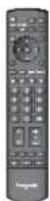
Controllare che siano presenti tutti gli accessori mostrati
□Pile per il telecomando (2) ● R6 (UM3)
□ Morsetto

□ Panno di pulizia

□Istruzioni per l'uso Garanzia pan-europea
□Schema elettrico
- Questo prodotto contiene parti potenzialmente pericolose (ad esempio buste di plastica), che possono essere ingerite o inalate dai bambini. Tenere queste parti lontane dalla portata dei bambini.
Installazione delle batterie nel telecomando
1

2

Osservare la polarità corretta (+ o -)
Precauzioni
L'installazione sbagliata potrebbe causare una perdita d'acido delle batterie e corrosione, danneggiando il telecomando.
● Non mischiare batterie vecchie e nuove.
● Non mischiare batterie di tipi diversi (come batterie alcaline e al manganese).
● Non usare batterie ricaricabili (Ni-Cd).
- Non bruciare o rompere le batterie.
Le batterie non devono essere esposte a calore eccessivo (raggi diretti del sole, fuoco, ecc.).
Utilizzo del morsetto

Per fi ssare:

Per
allentare:
① Mantenere premuto il gancio

- Non legare insieme il cavo RF e il cavo di alimentazione (ciò potrebbe causare la distorsione delle immagini).
● Fissare i cavi con i morsetti, come necessario.
Se si usano gli accessori opzionali, seguire il manuale di montaggio degli accessori per collegare i cavi.
Accessori opzionali
Staffa per sospensione a parete

• TY-WK32LR2W
ATTENZIONE!
Se non si usa una staffa Panasonic o se si cerca di installare l'unità da soli, ciò viene fatto a rischio dell'utente. Qualsiasi danno causato dal non aver fatto installare la nostra unità da un tecnico qualifi cato rende invalida la garanzia.
- Chiedere sempre a un tecnico qualifi cato di eseguire l'installazione. L'impiego di sbagliato di componenti può causare la caduta del prodotto con pericolo di incidenti e di danni al prodotto stesso.
L'unità non deve essere montata direttamente sotto le luci del soffi tto (come faretti, proiettori o lampade alogene) che emettono normalmente calore. Ciò potrebbe deformare o danneggiare le parti di plastica del mobile.
- Prestare particolare attenzione quando si fi ssano le mensole al muro. Assicurarsi sempre che non ci siano cavi o tubi elettrici nel muro prima di fi ssare le mensole.
Rivolgersi al rivenditore Panasonic più vicino per l'acquisto della staffa di montaggio su parete consigliata. Per ulteriori dettagli, vedere il manuale di installazione della staffa di montaggio su parete.
■ Modo di rimuovere il supporto TV
Togliere le quattro viti.
TX-32LX85P
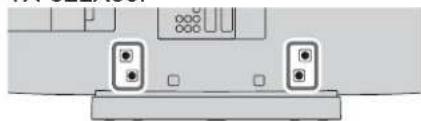
Parte posteriore del televisore
Identifi cazione dei comandi


Connessioni di base
I componenti esterni e cavi mostrati non sono in dotazione a questo televisore.
Accertarsi sempre che l'unità non sia collegata alla presa di corrente prima di attaccare o staccare qualsiasi cavo.
Esempio 1
Collegamento dell'antenna
Esempio 2
Collegamento del registratore DVD / VCR
Televisore soltanto TV, registratore DVD o VCR

Note
Collegare a AV1 / 2 un registratore DVD / VCR che supporta Q-Link (pag. 33).
Per gli apparecchi compatibili con HDMI, è possibile collegare ai terminali HDMI (HDMI1 / HDMI2 / HDMI3) usando il cavo HDMI. (pag. 38).
Collegamento di Q-Link → pag. 32
Collegamento di VIERA Link → pag. 32
Leggere anche i manuali dei componenti.
Esempio 3
Collegamento di un registratore DVD / VCR e decoder
TV, registratore DVD / VCR e decoder
Parte posteriore del televisore
![graph TD A["C. a. 220-240 V 50 Hz"] --> B["Cavo c.a."] B --> C["Antenna"] D["Cavo SCART (completamente allacciato) HDMI"] --> E["Component: AUDIO OUT, AUDIO IN, AV2AV, RF OUT, RF IN"] E --> F["Decoder"] G["Cavo RF"] --> F F --> H["RF OUT"] F --> I["RF IN"] J["Cavo SCART (completamente allacciato) HD…](/content/2026/08/1597140/images/48221eea46305efb15ac20d3004d29f97e5a20d08cf50db4949693267fa0605c.jpg)
Impostazione automatica
Per la ricerca e la memorizzazione automatica dei programmi TV.
Questi passi non sono necessari se l'impostazione è stata eseguita dal rivenditore locale.

- Si può ora usare il telecomando per accendere l'unità o per disporla nella modalità di attesa. (LED di accensione: accensione)
A seconda dei paesi selezionati, potrebbe essere anche richiesto di selezionare la regione.
La Sintonia automatica inizia a cercare i programmi televisivi e li memorizza.
L'ordine di visione dei programmi dipende dal segnale TV, sistema di trasmissione e condizioni di ricezione.
Se si collega un registratore compatibile con il sistema Q-Link, VIERA Link o una tecnologia simile (pag. 32), le impostazioni relative ai programmi, alla lingua, al paese o alla regione vengono scaricate automaticamente nel registratore.
- Per modifi care i programmi
→ "Modifi ca dei programmi"
(pag. 22)
Molte funzioni di questo televisore sono accessibili dal menu delle indicazioni sullo schermo.
■ Modo di usare il telecomando

Per aprire il menu principale

Per spostare il cursore / selezionare il menu

Per spostare il cursore / regolare i livelli / selezionare da una gamma di opzioni

Per accedere ai menu / memorizzare le impostazioni dopo che sono state fatte le regolazioni o dopo la selezione delle opzioni

Per tornare al menu precedente

Per uscire dal sistema dei menu e tornare allo schermo di visione normale
■ Finestra di istruzioni di aiuto sullo schermo
(esempio: Menu audio)

La guida sullo schermo alle operazioni serve da aiuto.
Note
Se la sintonizzazione non è riuscita →“Sintonia automatica” (pag. 25)
Se lo scaricamento non è riuscito → "Download" (pag. 21)
Per inizializzare tutte le impostazioni →“Impostazioni originali” (pag. 27)
Se l'ultima volta si è spento il televisore mentre era in modalità standby, esso viene a trovarsi in modalità standby quando lo si accende con l'interruttore di accensione / spegnimento principale.
Visione dei programmi TV

| Tenuta | Per congelare / scongelare le immagini | HOLD | |
| Visualizzazione delle impostazioni selezionabili per il programma corrente | Per controllare o cambiare istantaneamente lo stato del programma correnteSetup carattere teletextImposta la lingua del televideo→ Impostazione (pag. 21)MPX→ Audio (pag. 20)Note● Le impostazioni possono anche essere cambiate nella lista Menu (pag. 20 e pag. 21). |   ● Per cambiare ● Per cambiare → ①per selezionare → ①per selezionare | |
| Timer | Spegnere automaticamente il televisore dopo un periodo di tempo stabilitoVisualizzare i menu Selezionare “Impostazione”MENU→ VIERA Menu principaleVIERA LinkImmagineAudioImpostazioneOR② per l'accesso① per selezionareSelezionare “Timer” e impostare il tempoMenu funzioni1/2Edita cierico canaliImpostazioni LinkSciurezza bambiniMenu sintoriaUmarCRII, lingua DISOLtelevideo TCPSettuo cerriere latitenti OvestImpostazioni origini1per selezionar● Per cancellare → Impostare su “Off” o spegnere il televisore.● Per visualizzare il tempo restante → Barra informazioni (pag. 13)● Quando il tempo restante è inferiore a 3 minuti, il tempo restante lampeggia sullo schermo. | ||
| Visualizzazione della barra informazioni | Visualizzazione della barra informazioniViene visualizzatoanche quando si cambia un programma | ||
| Sistema audio Sistema coloreCaratteristiche disponibili / Signifi cati dei messaggi | |||
| Silenziamento del suono attivatoTelevideo disponibile | Stereo, MonoModalità audio1 - 90Tempo restante del TimerPer le impostazioni pag. 12 | ||
| XZY3 |  | Per impostare il tempo limite di visualizzazione"Durata visione"(pag. 21) | |
| Per guardare il programma elencato nella barraPer nascondere | EXIT | Le informazioni sull'evento vengono ottenute attraverso il segnale del televideo. | |
| Cambiamento rapportodi aspetto | Per cambiare il rapportodi aspetto | ASPECT | |
| Visione delle immagini nelle loro dimensioni e aspetto ottimali. | YTY6 | ||
Visualizzare la lista di s  | Mentre è visualizzata la lista, modalità per memorizzare per selezionare | Lista di selezione dell'aspetto | |
| Per cambiare la modalità usando soltanto il tasto ASPECT (Premere ripetutamente fi nché si raggiunge la modalità desiderata) | |||
 |  | Visualizza direttamente le immagini nel formato "16:9" senza distorsione (anamorfico). | |
| 14:9 | N-Zoom | Visualizza un'immagine nel formato "4:3" a schermo intero. L'allungamento si nota soltanto sui bordi destro e sinistro. | |
 |  | ||
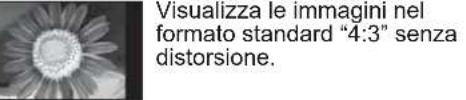
| 4:3 | Formato 4:3 | Visualizza un'immagine nel formato "4:3" ingrandita orizzontalmente per riempire lo schermo.Solo per il segnale HD | |
 |  | ||
| Zoom1 | Zoom2 | Visualizza un'immagine nel formato letterbox "16:9" (anamorfico) a schermo intero senza distorsione. | |
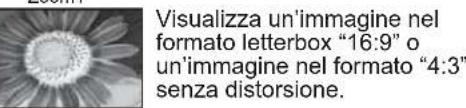 |  | ||
| Zoom3 | rmato letterbox "2,35:1" senza distorsione. Nel formato "16:9", visualizza con un leggero ingrandimento). | ||
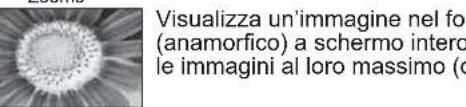 | |||
| NoteIn modalità PC sono disponibili solo "16:9" e "4:3".Non disponibile in modalità televideo.La modalità di aspetto può essere memorizzata separatamente per i segnali SD (defi nizione standard) e HD (alta defi nizione). | |||
Visione del Televideo
La trasmissione Televideo, che include le notizie, i bollettini meteorologici e i sottotitoli, è disponibile se fornita dalle emittenti.
Cos'è la modalità FLOF (FASTEXT)?
Nella modalità FLOF, sulla parte inferiore dello schermo vengono situati quattro diversi soggetti colorati. Infatti l'accesso alla pagina è quasi istantaneo, basta premere il tasto e la pagina appare. Questa funzione permette l'accesso rapido alle informazioni sul soggetto mostrato.
Cos'è la modalità TOP? (nel caso della trasmissione di testo TOP)
TOP è un particolare miglioramento del servizio Televideo standard, che rende la ricerca più facile ed la guida più efficiente.
Panoramica veloce delle informazioni Televideo disponibili
- Selezione passo passo di facile uso dei particolari soggetti
- Informazioni di stato pagina sulla parte inferiore dello schermo
Pagina su / giù disponibile

Per la selezione tra i blocchi di soggetti


Per la selezione del soggetto seguente dentro il blocco dei soggetti
(Dopo l'ultimo soggetto, sposta al blocco di soggetti seguente.)
Che cos'è la modalità Normale?
In modalità Normale, quattro numeri di pagina in colori diversi appaiono in basso allo schermo. Ognuno di questi numeri può essere modifi cato e conservato nella memoria del televisore. ("Memorizzazione delle pagine viste frequentemente", pag. 15)
■ Per cambiare modalità → "Televideo" nel Menu funzioni (pag. 21)

■ Modo comodo di usare il Televideo
![graph LR A["Rivelazione dei dati nascosti"] --> B["MENU"] B --> C["Per nascondere di nuovo"] C --> D["Rosso"] E["Pagina completa / parte superiore / parte inferiore"] --> F["MENU"] F --> G["Verde"] G --> H["(PARTE SUPERIORE)"] H --> I["P100 Broadcast"] I --> J["(Espande la metà superiore)"] J --> K[…](/content/2026/08/1597140/images/a69e37cccc6aa09cd2aeb32ecb2e61bbfe0979afd8f7f7fd5d99065a110beb19.jpg)
| Tenuta | Arrestare l’aggiornamento automatico(Se si desidera mantenere la pagina attuale senza aggiornamento)   |
| Indice | Ritorno alla pagina indice principaleINDEX |
| Richiamare una pagina preferita | Visualizzare una pagina preferita memorizzataF.P.[SYCT]● Per richiamare la pagina memorizzata in “blu”.L’impostazione della fabbrica è “P103”. |
| Visione in multiple fi nestre | Per guardare i programmi TV e il Televideo contemporaneamente in due fi nestre (Premere due volte) [IMAGE]● Per selezionare e deselezionare le immagini e il testo (Premere due volte) [IMAGE]● Per selezionare e deselezionare le immagini e il testo  ● Le operazioni sono eseguibili soltanto sulla schermata Televideo. ● Le operazioni sono eseguibili soltanto sulla schermata Televideo. |
| Memorizzazione delle pagine viste frequentemente | Memorizzazione delle pagine viste (Modalità Normale soltanto)frequentemente nella barra di coloreCome la pagina viene visualizzataCorrispondente al pulsante del colore  ■ Per cambiare le pagine memorizzateIl numero diventa bianco.Immettere il numero della nuova pagina ■ Per cambiare le pagine memorizzateIl numero diventa bianco.Immettere il numero della nuova pagina   cne si desidera cambiare4567890VCR cne si desidera cambiare4567890VCR |
| Visione delle sottopagine | Visione della sottopagina (Soltanto quando il Televideo ha più di una pagina)  Viene visualizzato nella parte superiore dello schermo■ Per vedere una sottopagina specifica Viene visualizzato nella parte superiore dello schermo■ Per vedere una sottopagina specifica    ● Sottopagine:Il numero di sottopagine varia secondo le emittenti (fino a 79 pagine).La ricerca potrebbe richiedere qualche tempo, durante il quale si possono guardare i programmi TV. ● Sottopagine:Il numero di sottopagine varia secondo le emittenti (fino a 79 pagine).La ricerca potrebbe richiedere qualche tempo, durante il quale si possono guardare i programmi TV. |
| Visione dei programmi TV in attesa dell’aggiornamento | Visione delle immagini TV durante la ricerca di una pagina TelevideoTelevideo si aggiorna automaticamente quando diventano disponibili nuove informazioni.Cambiamento temporaneo allo schermo TV - Appare al completamento dell’aggiornamento - Appare al completamento dell’aggiornamento  (Non è possibile cambiare il programma.)● La pagina delle notizie fornisce una funzione che indica l’arrivo delle ultime notizie (“Notizie flash”). (Non è possibile cambiare il programma.)● La pagina delle notizie fornisce una funzione che indica l’arrivo delle ultime notizie (“Notizie flash”). |
Le operazioni sono eseguibili soltanto sulla schermata televideo.
emorizzazione delle pagine viste equentemente nella barra di colore
Viene visualizzato nella parte superiore dello schermo
Per vedere una sottopagina specifica
Sottopagine:
Il numero di sottopagine varia secondo le emittenti (fino a 79 pagine). La ricerca potrebbe richiedere qualche tempo, durante il quale si possono guardare i programmi TV.
sione delle immagini TV durante la ricerca di una pagina Televideo
- Appare al completamento dell'aggiornamento
Visione della pagina aggiornata
(Non è possibile cambiare il programma.)
La pagina delle notizie fornisce una funzione che indica l'arrivo delle ultime notizie ("Notizie flash").
Visione delle videocassette e dei DVD
Collegando il componente esterno (videoregistratore, componente DVD, ecc.), si può guardare il suo ingresso.
Per collegare il componente → pag. 8 e pag. 9
Il telecomando può attivare alcune funzioni del componente esterno Panasonic selezionato.

Accendere il televisore
■ Eseguendo i collegamenti SCART, come nell'esempio 2 o 3
(pag. 8 e pag. 9)
I segnali di ingresso vengono ricevuti automaticamente quando la riproduzione comincia
- I segnali di ingresso vengono identifi cati automaticamente dal terminale SCART (8 pin).
- Questa funzione è disponibile anche per il collegamento HDMI (pag. 38).
Se la modalità di ingresso non viene selezionata automaticamente
→ Procedere con 2e 3
Secondo l'impostazione del componente
Visualizzare il menu Selezione ingresso

Selezionare la modalità di ingresso del componente collegato


- Si può anche selezionare l'ingresso usando il tasto AV sul telecomando o sul pannello anteriore del televisore.
Premere ripetutamente il tasto fi nché viene selezionato l'ingresso desiderato. - È possibile etichettare o saltare ciascuna modalità di ingresso → "Nome ingresso" (pag. 28)
Guardare
Visualizza il connettore selezionato

■ Per tornare al televisore

Note
Se il componente esterno ha la funzione di regolazione dell'aspetto, regolarla a "16:9".
- Per i dettagli, vedere il manuale del componente o rivolgersi al rivenditore locale.
Il componente Panasonic collegato al televisore può essere fatto funzionare direttamente con il telecomando.
  | Interruttore VCR / DVD *Selezionare VCR per far funzionare il videoregistratore o il componente DVD PanasonicSelezionare DVD per far funzionare il componente DVD o Lettore home theatre Panasonic |
 | AttesaPer disporre l’unità nella modalità di attesa / accensione |
 | LetturaRiproduzione delle videocassette / DVD |
 | ArrestoPer arrestare le operazioni |
 | Riavvolgimento / Salto / RicercaVCR: Per il riavvolgimento, ripasso (durante la lettura)DVD: Per saltare alla traccia o titolo precedentePremere e tenere premuto per cercare indietro |
 | Avanti veloce / Salto / RicercaVCR: Per la ricerca in avanti veloce, accesso (durante la lettura)DVD: Per il salto alla traccia o titolo seguentePremere e tenere premuto per cercare in avanti |
 | PausaPer pausare / RiprendereDVD: Mantenere premuto per la riproduzione al rallentatore |
 | Programma su / giùPer selezionare i programmi |
 | RegistrazionePer cominciare la registrazione |
*Impostazione del telecomando per il funzionamento di un videoregistratore, lettore DVD, ecc., Panasonic
VCR DVD
① Regolare l'interruttore VCR / DVD sulla posizione appropriata

② Mantenere premuto durante le operazioni seguenti
Immettere il codice appropriato del componente da controllare. Vedere la tabella sotto

Posizione "VCR" Posizione "DVD"
| Componente Codice | |
| Videoregistratore | 10 (impostazione predefi nita) |
| DVD 11 | |
| Componente Codice | |
| DVD | 70 (impostazione predefi nita) |
| Lettore home theatre 71 | |
Note
- Controllare che il telecomando funzioni correttamente dopo aver modifi cato il codice.
- I codici tornano ai valori predefi niti quando si cambiano le batterie.
- “DVD” signifi ca lettore DVD, registratore DVD e registratore home theatre.
- Alcune operazioni potrebbero non essere possibili con alcuni modelli di componenti.
Come usare le funzioni dei menu
Vari menu permettono di fare impostazioni per le immagini, il suono e altre funzioni.

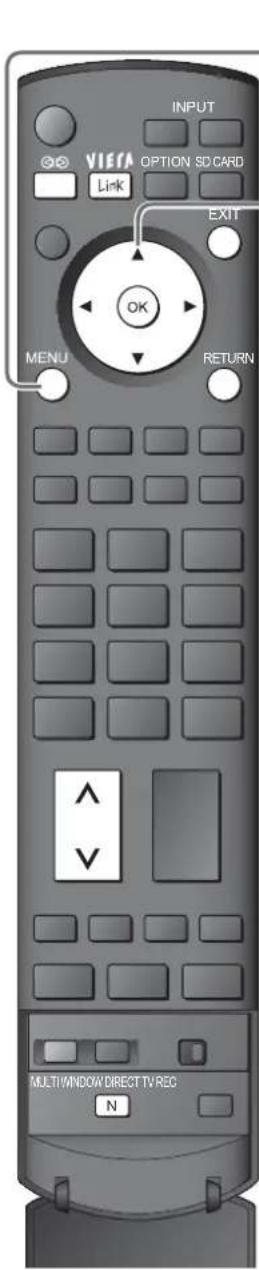
- Visualizza le funzioni che possono essere impostate (varia secondo il segnale d'ingresso)
② per l'accesso
① per selezionare
(esempio: Menu immagine)
-per selezionare
(esempio: Menu immagine)
①per cambiare
②per la memorizzazione
o l'accesso (Necessario per alcune funzioni)
(esempio: Menu immagine)
■ Per tornare in qualsiasi momento alla televisione

■ Per tornare alla schermata precedente

■ Per cambiare le pagine dei menu

■ Scegliere tra le alternative
Numero e posizioni delle alternative

■ Regolare usando la barra di scorrimento

■Passare alla schermata successiva

Visualizza la schermata successiva
■ Per ripristinare le impostazioni
● Per ripristinare solo le impostazioni dell'immagine
→ "Reset" nel Menu immagine (pag. 20)
Per ripristinare solo le impostazioni audio "Reset" nel Menu audio (pag. 20)
Per ripristinare sia le impostazioni dell'immagine che quelle audio contemporaneamente
→ N (Vengono ripristinati anche il volume e la modalità formato)
●Per inizializzare tutte le impostazioni
"Impostazioni originali" nel Menu funzioni (pag. 27)
■Immettere i caratteri mediante il menu di immissione libera
È possibile immettere nomi o numeri liberamente per alcune voci.

Impostare i caratteri
Per memorizzare


Descrizione
![graph TD A["VIERA Menu principale"] --> B["Menu VIERA Link"] B --> C["Menu Immagine"] C --> D["Menu audi"] D --> E["Menu funzioni"] E --> F["Impostazioni Link"] subgraph Inputs G["Imagine"] --> H["Impostazione"] I["Audio"] --> H J["Impostazione"] --> H end subgraph Outputs K["Il menu del componente…](/content/2026/08/1597140/images/187ed5360f9b184d6ba43355356602231ff25183094aac4a6b1c0719d611212c.jpg)
Come usare le funzioni dei menu
■ Lista dei menu
| Menu | Opzione Regolazioni | / Configurazioni (alternative) |
| VIERA Link | Pause Live TV | Controlla il componente collegato con la funzione VIERA Link e consente varie comode funzioni di registrazione, riproduzione, ecc. (pag. 35 - 37)Si può anche accedere direttamente al menu VIERA Link usando il tasto VIERA Link del telecomando. |
| Direct TV Rec | ||
| Controllo VIERA Link | ||
| Selezione altoparlanti | ||
| Immagine | Modo Immagine | Modalità immagini di base (Dinamico / Normale / Cinema / Eco)Dinamico : Fornisce un migliore contrasto e maggiore nitidezza dell'immagine se si guarda la TV in una camera luminosaNormale : Consigliato per guardare la TV in condizioni di luminosità normaliCinema : Per vedere fi lm in una camera buia creando un'atmosfera da sala cinematografi caEco : Regola automaticamente le impostazioni dell'immagine secondo le condizioni di luminositàImpostare per ciascun segnale d'ingresso |
| Contrasto, Luminosità, Colore, Nitidezza | Aumentano o riducono i livelli di queste opzioni a seconda delle preferenze personali | |
| Tinta | Con un segnale sorgente NTSC collegato al televisore, è possibile regolare la tinta delle immagini secondo le proprie preferenzePer la ricezione del segnale NTSC soltanto | |
| Temp colore | Consente di impostare la tonalità di colore complessiva dell'immagine (Fredda / Normale / Calda) | |
| Gestione colore | Rende automaticamente vividi i colori (Off / On)Non valido con il segnale PC | |
| P-NR | Riduzione del disturbo delle immaginiRiduce automaticamente i disturbi e lo sfarfallio indesiderati nei contorni di un'immagine (Off / Minimo / Medio / Massimo)Non valido con il segnale PC | |
| 3D-COMB | Occasionalmente, mentre si visualizzano immagini statiche o in lento movimento, potrebbero essere visibili dei motivi coloratiImpostare questa funzione su "On" per visualizzare colori più nitidi e più accurati (Off / On)Per la ricezione del segnale PAL o NTSC soltantoNon valido con i segnali RGB, S-Video, component, PC, HDMI e le schede SD | |
| Reset | Premere il tasto OK per ripristinare le impostazioni predefi nite della modalità Immagine attuale | |
| Audio | Modo audio | Modalità di base del suono (Musica / Parlato) |
| Bassi | Aumenta o diminuisce il livello per incrementare o ridurre l'uscita di un suono più basso e più profondo | |
| Acuti | Aumenta o diminuisce il livello per incrementare o ridurre l'uscita di un suono più acuto e brillante | |
| Bilanciamento | Regola il livello del volume dei diffusori destro e sinistro | |
| Volume cuffi a | Regola il volume della cuffi a | |
| Surround | Impostazioni del suono surround (Off / On)Produce un miglioratore dinamico per simulare migliori effetti spazialiLa selezione è possibile anche con il tasto Surround del telecomando (pag. 7). | |
| Cor. Volume | Regola il volume dei singoli programmi o della modalità di ingresso | |
| Distanza speaker dal muro | Regola l'audio a basse frequenze (Più di 30 cm / Fino a 30 cm)Qualora lo spazio posteriore tra il televisore e la parete superi i 30 cm, si consiglia l'impostazione "Più di 30 cm".Qualora lo spazio posteriore tra il televisore e la parete sia entro i 30 cm, si consiglia l'impostazione "Fino a 30 cm". | |
| MPX | Seleziona stereo / mono (Mono / Stereo)Normalmente: StereoNon si può ricevere il segnale stereo: MonoM1 / M2: Disponibile mentre viene trasmesso il segnale monofonico | |
| Ingresso HDMI1 / 3 | Selezionare secondo il segnale di ingresso (Auto / Digitale / Analogico) (pag. 41)Auto : Rilevamento automatico della sorgente del suono digitale o analogicaDigitale : Connessione cavo HDMIAnalogico: Connessione cavo adattatore HDMI-DVIModalità di ingresso HDMI soltantoI terminali HDMI2 sono soltanto per il segnale digitaleNessuna impostazione per HDMI2 disponibile | |
| Reset | Premere il tasto OK per ripristinare le impostazioni predefi nite della modalità Audio attuale |
■ Lista dei menu
| Menu | Opzione Regolazioni | / Configurazioni (alternative) | |
| Impostazione | Sistema di colore AV | Seleziona il sistema di colore opzionale in base ai segnali video nella modalità AV (Auto / PAL / SECAM / M.NTSC / NTSC) | |
| Edita elenco canali | Salta i programmi indesiderati o modifi ca i programmi (pag. 23) | ||
| Impostazioni Link | VIERA Link | Imposta le funzioni VIERA Link (Off / On) (pag. 34) | |
| Q-Link | Seleziona quale terminale AV debba essere utilizzato per la comunicazione dati tra questo televisore e un registratore compatibile (AV1 / AV2) (pag. 33)●Selezionare il terminale collegato al registratore anche se non è compatibile con lo standard Q-Link. | ||
| AV1 / AV2 out | Sceglie il segnale da trasmettere dal televisore a Q-Link (TV / AV1 / AV2 / AV3 / Monitor)●Monitor: Immagine visualizzata sullo schermo●L'uscita dei segnali component, PC e HDMI non è possibile | ||
| Spegnimento Link | Imposta l'uso della funzione Spegnimento Link (No / Imposta) (pag. 33 e pag. 34) | ||
| Accensione Link | Imposta l'uso della funzione Accensione Link (No / Imposta) (pag. 33 e pag. 34) | ||
| Download | Scarica le impostazioni relative a programmi, lingua, paese / regione in un apparecchio compatibile Q-Link o VIERA Link collegato al televisore | ||
| Sicurezza bambini | Blocca un programma o un ingresso AV per impedire di accedervi. (pag. 26) | ||
| Menu simonia | Sintonia automatica | Imposta automaticamente i programmi ricevuti nella zona (pag. 25) | |
| Sintonia manuale | Imposta i programmi manualmente (pag. 25) | ||
| Timer | Imposta il tempo di spegnimento automatico dell'unità (Off / 15 / 30 / 45 / 60 / 75 / 90 minuti) | ||
| Lingua OSD | Cambia la lingua delle indicazioni sullo schermo | ||
| Televideo | Modalità di visualizzazione Televideo (TOP (FLOF) / Normale) (pag. 14) | ||
| Setup carattere teletext | Seleziona la lingua del Televideo (Ovest / Est1 / Est2)●Ovest: Inglese, francese, tedesco, greco, italiano, spagnolo, svedese, turco, ecc.●Est1: Ceco, inglese, estone, lettone, rumeno, russo, ucraino, ecc.●Est2: Ceco, ungherese, lettone, polacco, rumeno, ecc. | ||
| Impostazioni originali | Ripristina tutte le impostazioni, per esempio, quando si cambia casa (pag. 27) | ||
| Overscan immagine | Seleziona l'area dello schermo che visualizza l'immagine (Off / On)On: Ingrandisce l'immagine per nascondere il bordo dell'immagine.Off: Visualizza l'immagine nelle dimensioni originali.●Posizionare su “On” se sul bordo dello schermo viene generato disturbo.●Questa funzione è disponibile quando il rapporto di aspetto è impostato Auto (solo per il segnale in 16:9) o 16:9.●Questa funzione può essere memorizzata separatamente per segnali SD (Standard defi nition) e HD (High defi nition). | ||
| Nome ingresso | Etichetta o salta ciascun terminale di ingresso (pag. 28) | ||
| Durata visione | Imposta per quanto tempo la barra informazioni (pag. 13) rimane sullo schermo●Da 0 (nessuna visualizzazione) a 10 secondi, in incrementi di 1 secondo | ||
| Licenza software | Visualizza le informazioni della licenza del software | ||
| Informazioni di sistema | Visualizza le informazioni di sistema di questo televisore | ||
- Mentre si usa il PC o una scheda SD, viene visualizzato un menu diverso (pagine 29 e 31)
- Si possono selezionare soltanto le opzioni disponibili.
Modifi ca dei programmi
È possibile saltare i programmi indesiderati o modificare i programmi.

Si possono nascondere i servizi indesiderati. I servizi eliminati non possono essere visualizzati, eccetto in questa funzione. Utilizzare questa funzione per saltare i programmi indesiderati.
Selezionare un servizio e nasconderlo / visualizzarlo
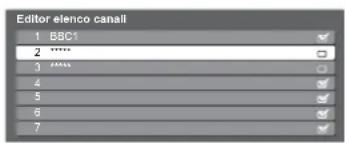
-② inserire / cancella
—①per selezionare

inserire

cancella (salta)
- Per risintonizzare ciascun programma
(Sintonia manuale)
→ Rosso (pag. 25)
È possibile cambiare il nome e la posizione del programma.
Qualora un videoregistratore sia collegato solo con il cavo RF, modificare "VCR".
① Selezionare il programma da modificare


_per selezionare
Posizione del programma

② Per modificare
■Per cambiare il nome visualizzato quando si selezionano i programmi
![graph LR A["Selezionare "Rinomina""] --> B["Impostare i caratteri"] B --> C["① per selezionare"] B --> D["② impostare"] C --> E["Edite nome del cache"] D --> E E --> F["(massimo: cinque caratteri)"] F --> G["Per memorizzare"] G --> H["RETURN"]](/content/2026/08/1597140/images/60bace5165e4671dc47bced034e110c88addea771ca7afedc61e4e9efe6910e7.jpg)
■Per spostare la posizione del programma


per selezionare
Sintonia dei programmi
È possibile risintonizzare tutti i programmi televisivi quando si trasloca o quando si cercano nuovi servizi la cui trasmissione potrebbe essere iniziata da poco.

Risintonizza automaticamente tutti i programmi ricevuti nella zona.
Se è stato impostato il numero PIN di blocco bambini (pag. 26), esso deve essere immesso.
Avviare l'impostazione automatica


Le impostazioni vengono eseguite automaticamente

- Tutte le impostazioni di sintonia precedenti vengono cancellate.
- Le impostazioni relative a programmi, lingua, paese / regione vengono scaricate su un componente compatibile Q-Link o VIERA Link collegato al televisore.
- Al termine dell'operazione, viene visualizzato il programma che si trova alla posizione di programma numero "1".
Se la sintonia non è stata completata “Sintonia manuale”
■ Per la sintonizzazione automatica, usare i pulsanti laterali della TV. (pag. 7)
① Premere ripetutamente finché appare “Sintonia automatica”

② Accedere a “Sintonia automatica”

③ Avviare la "Sintonia automatica"

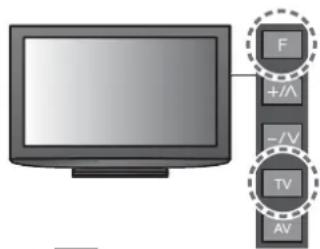
●Per tornare al televisore → F
■ Sintonia fi ne
Utilizzare questa funzione per effettuare piccole regolazioni della sintonia di un singolo programma (disturbata dalle condizioni atmosferiche, ecc.)
■ Sintonia manuale
Imposta manualmente i programmi dopo la Sintonia automatica.
- Impostare Sistema audio e Sistema colore, quindi eseguire questa funzione.
Normalmente, impostare Sistema colore su "Auto".
Se il videoregistratore è collegato soltanto con il cavo RF, selezionare il numero del programma "0".

Selezionare la posizione di programma

Selezionare il programma


Cercare e memorizzare

Controllo del pubblico dei programmi
È possibile bloccare programmi o ingressi AV specifici e controllare chi possa guardarli.
(Quando si seleziona il programma o l'ingresso bloccato, viene visualizzato un messaggio: immettendo il numero PIN è possibile guardarlo.)
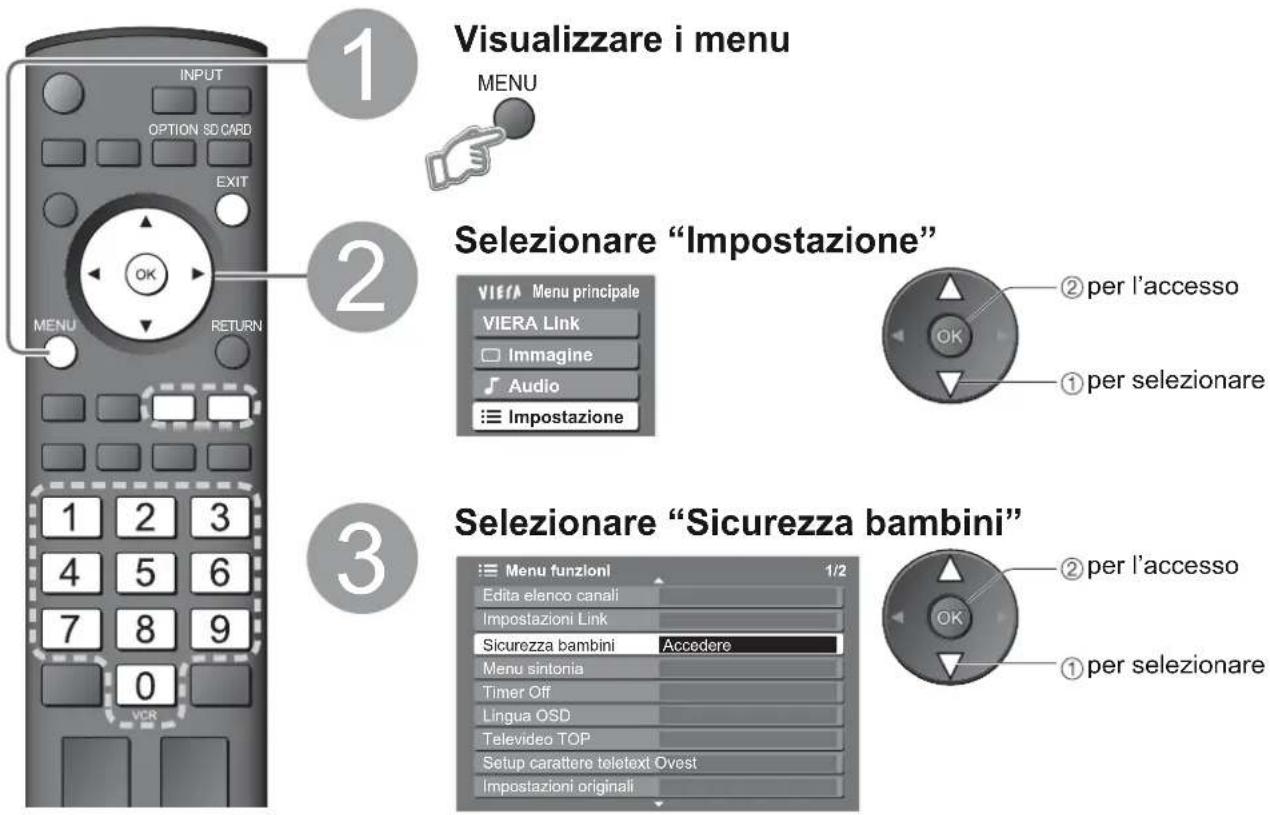
■ Per tornare al televisore EXIT

Impostare
Controllo del pubblico dei programmi
Sicurezza bambini
① Impostare un numero PIN (4 cifre)


0
② Selezionare “Elenco sicurezza bambini”


③ Selezionare il programma o l'ingresso da bloccare


Viene visualizzato quando il programma o l'ingresso è bloccato
- Impostare due volte il numero PIN alla prima impostazione.
- Prendere nota del numero PIN nel caso che venga dimenticato.
Per cancellare
→ Selezionare il programma o l'ingresso bloccato
Per bloccare tutto → Giallo
Per annullare tutti i blocchi


■ Per cambiare il numero PIN
Selezionare "Cambia il PIN" in ② e impostare due volte il nuovo numero PIN.
Note
L'impostazione di "Impostazioni originali" (pag. 27) cancella il numero PIN e tutte le impostazioni.
Ripristino delle impostazioni
Ripristina il televisore alle condizioni originali, vale a dire senza alcun programma sintonizzato. Tutte le impostazioni (programmi, immagine, qualità del suono, ecc.) vengono riportate ai valori predefiniti.


Per la facile identificazione e selezione della modalità di ingresso, si può etichettare ciascun terminale di ingresso o saltare i terminali non collegati ad alcun componente.
Per selezionare la modalità di ingresso → pag. 16

■ Input utente
Si può nominare liberamente ciascun terminale di ingresso.
Selezionare "Input utente"

① per selezionare
② per l'accesso
Impostare i caratteri

① per selezionare ② impostare


Per memorizzare

(massimo: dieci caratteri)
Visualizzazione dello schermo PC sul televisore
Lo schermo del PC collegato all'unità può essere visualizzato sul televisore.
Si può anche ascoltare il suono del PC con il cavo audio collegato.
Per collegare il PC → pag. 38
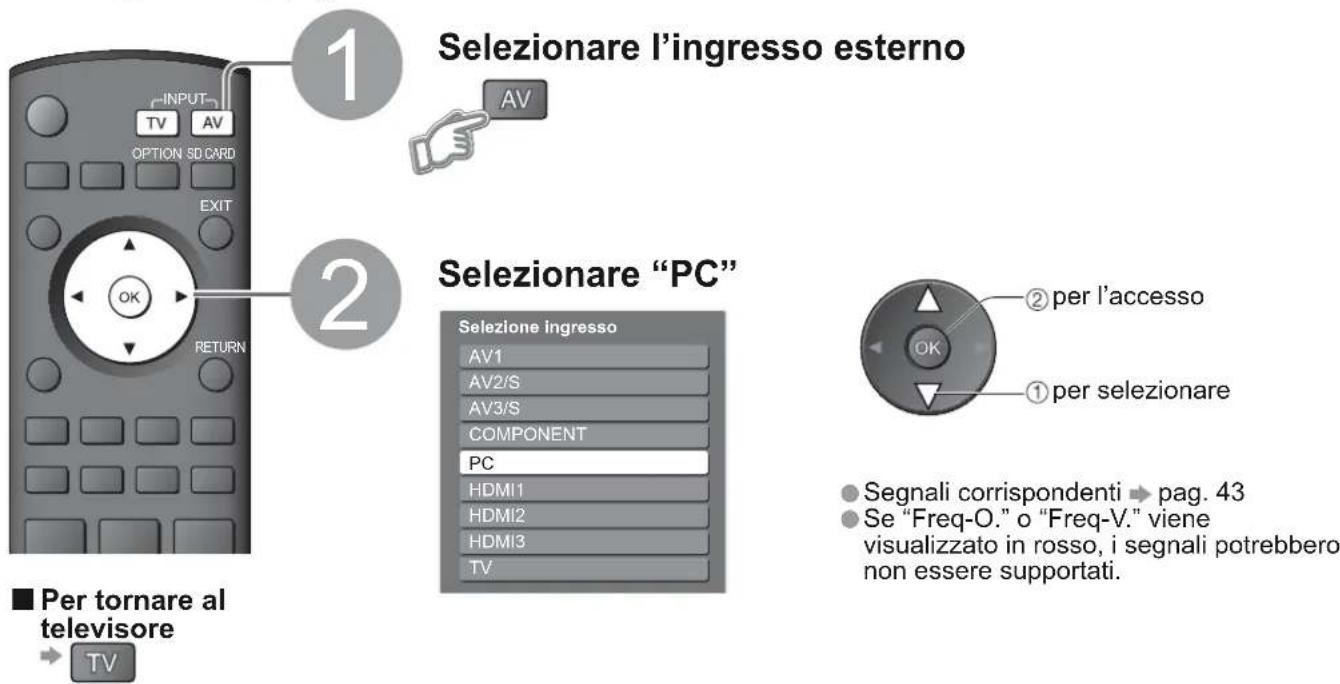
● Segnali corrispondenti → pag. 43
Se "Freq-O." o "Freq-V." viene visualizzato in rosso, i segnali potrebbero non essere supportati.
■ Impostazione del menu PC (cambiata come desiderato)
● Per fare impostazioni → "Come usare le funzioni dei menu" da 1 a 4 (pag. 18)
| Menu | Opzione Regolazioni / Configurazioni (opzionali) | |
| Immagine | Impostazioni PC avanzate | Guadagno del rossoRegola il bilanciamento del bianco per le aree rosso |
| Guadagno del verdeRegola il bilanciamento del bianco per le aree verdi | ||
| Guadagno del bluRegola il bilanciamento del bianco per le aree blu | ||
| Gamma (2.0 / 2.2 / 2.5) | ||
| Reset Premere il tasto OK per ripristinare le impostazioni predefinite delle Immagini | ||
| Impostazione | PC setup | RisoluzioneCambia alla visione ampia.VGA (640 × 480 pixel), WVGA (852 × 480 pixel), XGA (1.024 × 768 pixel), WXGA (1.366 × 768 pixel)Le opzioni cambiano secondo i segnali |
| CLOCK Impostare al livello minimo se si verifi cano disturbi. | ||
| Pos-HRegolare la posizione orizzontale | ||
| Pos-VRegolare la posizione verticale | ||
| Fase clockElimina il fl icker e la distorsioneRegolare dopo aver regolato l'orologio. Impostare al livello minimo se si verifi cano disturbi. | ||
| SincSceglie un altro segnale sincrono se le immagini sono distorte (H & V / On G)H & V : con i segnali orizzontali e verticali dal PCOn G : con il segnale verde dal PC (se disponibile) | ||
| Reset Premere il tasto OK per ripristinare le impostazioni predefinite di Impostazione | ||
● Altre opzioni → pag. 20 e pag. 21
Visione delle schede SD
Vengono visualizzate le immagini fi sse registrate con la fotocamera digitale.

Inserire la scheda SD
- Viene visualizzato il messaggio di avvertimento per il segnale di uscita.
Selezionare la modalità SD (MODO VISUAL FOTO)

- Tutte le foto nella carta SD sono visualizzate come miniature.
Selezionare la fotografia da guardare

Vengono visualizzate le informazioni della fotografi a selezionata
- Il numero massimo di caratteri per il nome del fi le è 8.
- Le foto senza data vengono visualizzate così: “**/**/****”.
■ Per ordinare per data o mese di registrazione
(Ordina per data / Ordina per mese)
Visualizzare le miniature raggruppate per data o mese

(Ordina per mese)

(Ordina per data)

Selezionare il gruppo che si vuole visualizzare

① per selezionare
② visualizzare le miniature del gruppo selezionato
Note
- Il gruppo delle foto senza data viene visualizzato come "Sconosciuto"

Guardare
■ Per visualizzare la guida alle operazioni


Visualizzate una alla volta
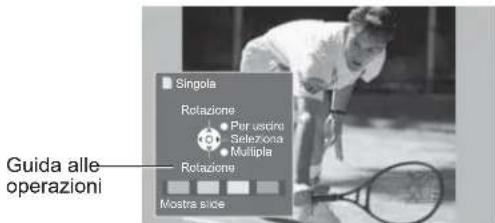

Alla fotografi a precedente Ruotare di 90° (senso antiorario) Alla fotografi a successiva Ruotare di 90° (senso orario)
- Per tornare alla schermata delle miniature

Precauzioni
Durante il funzionamento, dai terminali di uscita del monitor non escono segnali.
(fotografie)
Scheda SD
● Per i dettagli sulle schede SD → pag. 41

Superfi cie etichetta

Spingere fi nché si sente uno scatto
■ Per rimuovere ■ Per inserire

Premere il centro della scheda
Mostra slide
■ Cominciare la visione slide (operare al passo 30) 4
① Selezionare la fotografia da guardare per prima
②Cominciare la visione slide


• Per pausare

• Per ritornare alla visualizzazione individuale

La presentazione si svolge all'interno dello stesso gruppo, se avviata dalla visualizzazione del gruppo
■ Impostazioni per la visione slide (operare al passo 30) 4
① Visualizzare ② Selezionare “Menu impostazione Card” ③ Selezionare le voci ed impostare


● "Menu immagine" (pag. 20)
| Menu | Opzione | Regolazioni / Configurazioni (alternative) |
| Card Impostazione Menu | Intervallo | Selezionare l'intervallo di visione slide (5 / 10 / 15 / 30 / 60 / 90 / 120 Secondi) |
| Ripetizione | Ripetizione della visione slide (Off / On) |
Precauzioni per l'utilizzo delle schede SD
Non rimuovere la scheda mentre l'unità esegue l'accesso ai dati (ciò può danneggiare la scheda o l'unità.)
- Non toccare i contatti sulla parte posteriore della scheda.
- Non sottoporre la scheda a grandi pressioni o colpi.
- Inserire la scheda nella direzione corretta (altrimenti si potrebbe danneggiare la scheda).
L'interferenza elettrica, l'elettricità statica o l'utilizzo sbagliato potrebbero danneggiare i dati o la scheda.
- Fare il backup dei dati registrati a intervalli regolari, contro l'eventualità di un deterioramento o danneggiamento dei dati, oppure di un funzionamento erratico dell'unità. (Panasonic non si assume alcuna responsabilità per il deterioramento o danneggiamento dei dati registrati.)
Messaggi sullo schermo
| Messaggio | Significato / Azione |
| File illegibile | Il file è corrotto o illeggibile.L'unità non supporta il formato.(Per i formati e dati utilizzabili, vedere a pag. 41.) |
| La card SD è inserita? | Inserire un scheda SD. |
| File non valido | La scheda non ha dati. |
| Sono state trovate oltre 9999 foto | Il numero massimo valido di foto è 9999. |
Funzioni di collegamento (Q-Link VIERA Link)
Il sistema Q-Link collega il televisore e il registratore DVD o il videoregistratore, e consente facilmente di registrare, riprodurre, ecc. (pag. 33)
Il sistema VIERA Link (HDÄVI Control™) collega il televisore e il componente dotato di funzione VIERA Link, e consente di eseguire un facile controllo, registrare e riprodurre facilmente, ecc. (pag. 34 - 37) Le funzioni VIERA Link e Q-Link possono essere usate insieme.
■ Riepilogo delle funzioni Q-Link e VIERA Link
| Funzioni\Collegamento | Q-Link(Collegamento SCART) | VIERA Link(Solo per il collegamento HDMI) | VIERA Link(Per il collegamento SCART e HDMI) |
| Scaricamento delle preselezioni | ○ | ○ | ○ |
| Lettura facile | ○ | ○ | ○ |
| Accensione Link | ○ | ○ | ○ |
| Spegnimento Link | ○ | ○ | ○ |
| Controllo diffusori | - | ○ | ○ |
| Controllo del menu del componente collegato mediante il telecomando VIERA | - | ○* | ○* |
| Registrazione TV diretta | ○ | - | ○** |
| Messa in pausa di un programma televisivo in onda | - | - | ○** |
* :Disponibile con componenti dotati di funzione "HDAVI Control 2" o "HDAVI Control 3".
** :Disponibile con componenti dotati di funzione "HDAVI Control 3".
Collegamenti
Leggere anche il manuale del componente collegato.
Q-Link

Cavo SCART

Registratore DVD / videoregistratore dotato di funzione Q-Link
Collegare il registratore DVD/videoregistratore che supporta la funzione Q-Link al terminale AV1 o AV2 del televisore attraverso un cavo SCART con tutti i piedini collegati.
VIERA Link


Cavo HDMI


Registratore DIGA / videocamera HD dotati di funzione VIERA Link
Cavo SCART
Utilizzare un cavo SCART con tutti i piedini collegati.
Cavo HDMI
Utilizzare un cavo compatibile HDMI con tutti i piedini collegati.
Non si possono usare i cavi non compatibili HDMI.
Numero parte del cavo HDMI consigliato da Panasonic:
Collegare il componente che supporta la funzione VIERA Link ai terminali AV1, AV2, HDMI1, HDMI2 o HDMI3 del televisore attraverso sia un cavo SCART che un cavo HDMI con tutti i piedini collegati contemporaneamente.
- Alcune funzioni sono disponibili solo con il collegamento mediante il cavo HDMI. Normalmente utilizzare sia il cavo HDMI che il cavo SCART per supportare svariate funzioni.
Per il controllo diffusori (Home Cinema)
- Per utilizzare un amplifi catore Sistema di diffusori Sistema di diffusori
- Per utilizzare un Player theatre
![graph TD A["Monitor"] -->|Cavo HDMI| B["Cavo HDMI"] A -->|Cavo RCA| C["Cavo RCA"] A -->|Cavo HDMI| D["Cavo HDMI"] A -->|Cavo SCART| E["Videocamera HD dotati di funzione VIERA Link"] E --> F["Registratore DIGA dotato di funzione VIERA Link"] B --> G["Amplifi catore dotato di funzione VIERA Link"] G -…](/content/2026/08/1597140/images/4893f55cfcf69ec173ba3c21963487241134db55ec27a2f78ea4bb63b0ad1e22.jpg)
Q-Link
■ Preparativi
Collegare un registratore DVD o un videoregistratore che rechino i loghi seguenti:
"Q-Link", "NEXTVIEWLINK", "DATA LOGIC", "Easy Link", "Megalogic" o "SMARTLINK"
Collegamento Q-Link pag. 32
- Impostare il registratore di DVD o il videoregistratore. Leggere il manuale del componente.
- Impostazione del terminale Q-Link nel menu funzioni “Q-Link” (pag. 21), “AV1 / 2 out” (pag. 21)
- Scaricare le impostazioni relative a preselezioni, programmi, lingua, paese / regione (scaricamento delle preselezioni) → "Download" (pag. 21) o "Sintonia automatica" (pag. 25) o "Impostazione automatica" – quando si utilizza il televisore per la prima volta (pag. 10)
■ Caratteristiche disponibili
Alcuni registratori non sono compatibili. Leggere il manuale del registratore.
Registrazione TV diretta - Ciò che si vede è ciò che si registra
Registrazione immediata del programma attuale con il videoregistratore / registratore DVD.

- Condizioni disponibili:
| Modalità corrente | Utilizzando il sintonizzatore del | Come registrare |
| TV | TV | Dall'uscita di monitoraggio del televisore |
| Registratore | Dal sintonizzatore del registratore | |
| AV (guardando il sintonizzatore del registratore) | Registratore | Dal sintonizzatore del registratore |
| AV (guardando il segnale esterno ricevuto in ingresso dal registratore) | - | Dal segnale esterno ricevuto in ingresso dal registratore |
| AV (guardando il segnale esterno ricevuto in ingresso dal televisore) | - | Dall'uscita di monitoraggio del televisore |
- Quando si esegue la registrazione TV diretta, il registratore si accende automaticamente se si trova in modalità Standby (attesa).
È possibile cambiare programma o spegnere il televisore mentre il registratore sta registrando dal proprio sintonizzatore.
- Non è possibile cambiare programma mentre il registratore sta registrando dal proprio sintonizzatore televisivo.
Se si spegne il televisore durante la registrazione di una sorgente AV collegata al televisore, la registrazione si interrompe.
Informazione / Messaggio
Viene visualizzato l'informazione di registrazione o un messaggio se la registrazione non è possibile.
Accensione Link e Lettura facile
Impostare Accensione Link su “Imposta” nel Menu funzioni per utilizzare questa funzione
“Accensione Link” (pag. 21) Quando il videoregistratore o il registratore DVD comincia la riproduzione o viene attivato il menu di navigazione diretta / funzioni, il televisore si accende e la modalità di ingresso cambia automaticamente in modo da permettere di vedere il contenuto. (Soltanto se il televisore è nella modalità di attesa.)
Spegnimento Link
Impostare Spegnimento Link su “Imposta” nel Menu funzioni per utilizzare questa funzione
“Spegnimento Link” (pag. 21) Quando si dispone il televisore nella modalità di attesa, anche il componente di registrazione si dispone automaticamente nella modalità di attesa. (Soltanto se la videocassetta o il DVD non sono attivi.)
• "DATA LOGIC" (trademark di Metz Corporation) • "Megalogic" (trademark di Grundig Corporation)
- “Easy Link” (trademark di Philips Corporation) • “SMARTLINK” (trademark di Sony Corporation)
*Avvalersi dell'inter-operabilità HDMI con i prodotti Panasonic dotati della funzione "HDAVI Control".
Questo televisore supporta la funzione "HDAVI Control 3"
I collegamenti con i componenti (registratore DIGA, videocamera HD, Player theatre, amplifi catore, ecc.) mediante i cavi HDMI e SCART consentono di interfacciarli automaticamente.
Queste funzioni sono limitate ai modelli che incorporano "HDAVI Control" e "VIERA Link".
- Alcune funzioni non sono disponibili, a seconda della versione di HDAVI Control del componente utilizzato. Controllare la versione di HDAVI Control del componente utilizzato.
- VIERA Link “HDAVI Control”, che si basa sulle funzioni di controllo fornite da HDMI, che è uno standard dell'industria conosciuto come HDMI CEC (Consumer Electronic Control), è una funzione unica che abbiamo sviluppato e aggiunto. Come tale, il suo funzionamento con prodotti di altre marche che supportano lo standard HDMI CEC non è garantito.
Per i componenti di altri produttori che supportano la funzione VIERA Link, consultare i relativi manuali. Per informazioni sui componenti Panasonic utilizzabili, consultare il proprio rivenditore locale Panasonic.
■ Preparativi
Collegare il componente che supporta VIERA Link.
Collegamento VIERA Link → pag. 32
- Impostare il componente collegato. Leggere il manuale del componente.
Per una registrazione ottimale, potrebbero essere richieste le impostazioni del registratore. Per i dettagli, leggere il manuale del registratore.
- Scaricare le impostazioni relative a preselezioni, programmi, lingua, paese / regione (scaricamento delle preselezioni)
“Download” (pag. 21) o “Sintonia automatica” (pag. 25) o “Impostazione automatica” – quando si utilizza il televisore per la prima volta (pag. 10)
- Impostare VIERA Link On nel Menu funzioni → "VIERA Link" (pag. 21)
- Impostare il televisore
Dopo il collegamento, accendere il componente e accendere poi il televisore. Selezionare la modalità d'ingresso HDMI1, HDMI2 o HDMI3 (pag. 16), e accertarsi che le immagini vengano visualizzate correttamente.
Questa configurazione va effettuata ogni volta che si verificano le condizioni seguenti:
• per la prima volta
- quando si aggiunge o si ricollega un componente
- quando si modifica l'impostazione
■ Caratteristiche disponibili
Lettura facile
Commutazione automatica dell'ingresso - Quando si utilizza il componente collegato, la modalità di ingresso viene commutata automaticamente. Quando si smette di farlo funzionare, la modalità d'ingresso ritorna.
Accensione Link
Impostare Accensione Link su “Imposta” nel Menu funzioni per utilizzare questa funzione
→ "Accensione Link" (pag. 21)
Quando il componente collegato avvia la riproduzione o viene attivata la navigazione diretta o il menu delle funzioni del componente, il televisore si accende automaticamente. (Soltanto se il televisore è nella modalità di attesa.)
Spegnimento Link
Impostare Spegnimento Link su “Imposta” nel Menu funzioni per utilizzare questa funzione
→ "Spegnimento Link" (pag. 21)
Quando si dispone il televisore in modalità Standby (attesa), anche il componente collegato si dispone automaticamente nella modalità Standby.
- Questa funzione opera anche se il televisore si dispone automaticamente in modalità standby per la funzione di spegnimento automatico con il timer o di standby automatico di corrente.
■ Caratteristiche disponibili (utilizzando il menu VIERA Link)

Funzioni di collegamento (Q-Link VIERA Link)
■ Caratteristiche disponibili (utilizzando il menu VIERA Link)
Controllare il menu del componente collegato mediante il telecomando VIERA
(HDAVI Control 2) (HDAVI Control 3)
Controllo VIERA Link
È possibile controllare alcune funzioni del componente collegato con questo telecomando (puntare il telecomando sul ricevitore dei segnali del televisore).
- Questa funzione è disponibile con componenti dotati di funzione "HDAVI Control 2" o "HDAVI Control 3".
Se non è possibile utilizzare questa funzione, controllare le impostazioni e il componente "Preparativi" (pag. 34)
Accedere al menu del componente e utilizzarlo

① Visualizzare il "Menu VIERA Link"

② Selezionare "Controllo VIERA Link"


③ Selezionare il componente che si desidera usare
- "Home Cinema" signifi ca Player theatre, registratore home theatre e amplifi catore.

Registratore / Lettore / Home Cinema / Videocamera
Il tipo di componente collegato viene visualizzato.
Selezionare il tipo di componente e accedere.

Il menu del componente selezionato (La modalità di ingresso verrà cambiata automaticamente)
■ Se si accede a un componente non valido
Quando si collega un componente dotato di funzione "HDAVI Control"

Registratore / Lettore / Home Cinema / Videocamera
Il tipo di componente collegato viene visualizzato. Ma non è possibile accedervi. Per controllare il componente, utilizzare il suo telecomando.
Quando si collega un componente di un altro tipo o di un altro produttore
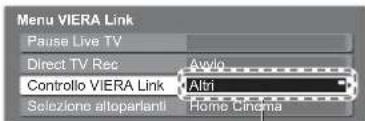
Altri
Viene visualizzato "Altri". Non è possibile accedervi. Per controllare il componente, utilizzare il suo telecomando.
④ Usare il menu del componente
● Tasti disponibili del telecomando VIERA (secondo il componente collegato):
| Per spostare il cursore / selezionare i menu | |
| Per spostare il cursore / per l'accesso / regolare | |
| Per memorizzare / impostare / per l'accesso | |
| Per tornare al menu precedente | |
| Per uscire dal menu | |
| Per visualizzare la guida operativa del componente / Le stesse funzioni con il tasto OPTION del componente | |
| Per l'accesso quando sulla barra dei colori sono visualizzate le parole chiave |
Per il funzionamento del componente, leggere il suo manuale di istruzioni.
■ Caratteristiche disponibili (utilizzando il menu VIERA Link)

Note
- Questa funzione potrebbe non operare correttamente a seconda del componente collegato.
Le immagini e il suono potrebbero mancare per alcuni secondi quando la lettura comincia. - Le immagini e il suono potrebbero mancare per alcuni secondi quando si cambia la modalità d'ingresso.
La funzione del volume viene visualizzata quando si regola il volume del componente.
La riproduzione facile è anche disponibile usando il telecomando dell'amplifi catore o del Player theatre. Leggere i manuali dei componenti.
Per informazioni sul cavo HDMI per collegare una videocamera HD Panasonic, leggere il manuale del componente.
Qualora vengano collegati al televisore più componenti dello stesso tipo mediante cavi HDMI, ad esempio due registratori DIGA agli ingressi HDMI1 e HDMI2, il sistema VIERA Link sarà disponibile solo per il terminale con il numero più basso, in questo caso HDMI1.
“HDAVI Control 3” è il più nuovo standard (al dicembre 2007) per i componenti compatibili con HDAVI Control. Questo standard è compatibile con i componenti HDAVI convenzionali. - Per verifi care la versione di HDAVI Control di questo televisore “Informazioni di sistema” (pag. 21)
Componenti esterni
Questi diagrammi mostrano il modo consigliato di collegare il televisore ai vari componenti.
Per gli altri collegamenti, vedere le istruzioni di ciascun componente, la tabella sotto e i dati tecnici (pag. 47).
![graph TD A["Monitor"] --> B["Camcorder / Componente videogiochi"] B --> C["Cavo completamente allacciato compatibile HDMI"] C --> D["Covageable HDMI"] D --> E["Cuffia"] E --> F["Per regolare il volume"] E --> G[""Volume cuffi a" nel menu audio (pag. 20)"] E --> H["Less than 100% volume"]](/content/2026/08/1597140/images/d98a25b7b7911154f7314b06758847e0f8d0efe85936e58122a24d0d1de8d580.jpg)
■Tipi di componenti che possono essere collegati a ciascun connettore
| Registrazione / Lettura(componente) | Connettore | AV1 AV2 AV3 (Lato del televisore) | ||
 | [kW7Y] | |||
| Per la registrazione / lettura delle videocassette / DVD(videoregistratore / registratore DVD) | ○ | ○ | ||
| Per guardare i DVD (lettore DVD) | ○ | ○ | ○ | |
| Per guardare le immagini del camcorder (videocamera) | ○ | ○ | ○ | |
| Per guardare le trasmissioni satellitari (decoder) | ○ | ○ | ○ | |
| Per giocare (componente videogiochi) | ○ | ○ | ○ | |
| Per usare l'amplifi catore con un sistema di diffusori | ||||
| Q-Link | ○ | ○ | ||
| VIERA Link | ○(Con HDMI) | ○(Con HDMI) | ||
| Registrazione TV diretta | ○ | ○ | ||
○: Collegamento consigliato
![graph TD A["Componente HDMI"] --> B["PC"] B --> C["Computer"] C --> D["Per l'ascolto con i diffusori"] D --> E["Amplificatore con sistema di diffusori"] E --> F["Per la registrazione / lettura"] F --> G["Decoder"] G --> H["Per guardare le trasmissioni satellitari"] H --> I["Registrarate DVD / Videor…](/content/2026/08/1597140/images/1b0cc4b630be946a1a9022425e9fb2900212fdd2fae46f66f084cb93f86d8b7c.jpg)
Informazioni tecniche
Aspetto automatico
Si possono scegliere le dimensioni e l'aspetto ottimali, per fruire di immagini migliori. (pag. 13)
Auto
Questa funzione determina automaticamente il rapporto di aspetto migliore da usare per riempire lo schermo.
A questo scopo, essa impiega un processo in quattro tempi per determinare se le immagini che si vedono sono immagini widescreen.
Quando la funzione di aspetto automatico rileva un segnale widescreen, essa seleziona la modalità widescreen 16:9 o 14:9 appropriata. Se invece non rileva un segnale widescreen, questo avanzato apparecchio TV migliora le immagini per il piacere di visione ottimale.
Le indicazioni sullo schermo mostrano come la funzione di aspetto automatico determina il rapporto da usare: Sulla parte superiore sinistra appare “WIDE” se viene rilevato un segnale di identifi cazione widescreen (WSS) o un segnale dal terminale SCART. La funzione di aspetto automatico seleziona allora il rapporto widescreen 16:9 o 14:9 appropriato. Questa funzione è operativa anche in qualsiasi altra modalità di aspetto. Sulla parte superiore sinistra dello schermo appare “Auto” se vengono rilevate bande nere sopra e sotto le immagini. La funzione di aspetto automatico seleziona allora il rapporto migliore ed espande le immagini in modo da riempire lo schermo. Questo processo potrebbe richiedere diversi minuti, a seconda dell’oscurità delle immagini.
Il rapporto varia secondo il programma, ecc. Se il rapporto è maggiore dello standard "16:9", sulla parte superiore e inferiore dello schermo potrebbero apparire bande nere.
Se le dimensioni dello schermo non sembrano normali durante la lettura con un videoregistratore di un programma registrato widescreen, regolare l'allineamento del videoregistratore. (Vedere il manuale del videoregistratore.)
Collegamento di HDMI
L'HDMI (high-defi nition multimedia interface) permette di ottenere immagini digitali ad alta defi nizione e un suono di alta qualità collegando il televisore e il componente.
Al terminale HDMI si può collegare un componente HDMI compatibile (*1) dotato del terminale HDMI o DVI, come un decoder o lettore DVD, usando un cavo conforme HDMI (completamente allacciato).
Per i collegamenti, vedere “Componenti esterni” (pag. 38).
Note
L'HDMI è la prima completa interfaccia AV digitale per utenti conforme a uno standard di non compressione.
Se il componente esterno ha soltanto una uscita DVI, collegarlo al terminale HDMI1 / 3 usando un cavo d'adattamento da DVI a HDMI (*2).
Se si usa il cavo adattatore da DVI a HDMI, collegare il cavo audio al terminale d'ingresso audio (HDMI1: usare i terminali COMPONENT-AUDIO / HDMI3: usare i terminali AV3-AUDIO).
Le impostazioni audio possono essere fatte sulla schermata del menu "Ingresso HDMI1 / 3". (pag. 20)
- Frequenze di campionamento segnale audio applicabili (2ch L.PCM): 48 kHz, 44,1 kHz, 32 kHz
- Il terminale HDMI2 è soltanto per il segnale audio digitale.
- Non è presupposto l'impiego con un PC.
Se il componente collegato è dotato della funzione di regolazione dell'aspetto, regolare il rapporto di aspetto a "16:9".
- Questi connettori HDMI sono del "tipo A".
- Questi connettori HDMI sono compatibili con la protezione del copyright HDCP (High-Bandwidth Digital Content Protection).
- Al terminale d'ingresso "Component", "S-VIDEO" o "VIDEO" si può collegare un componente senza terminale d'uscita digitale, per la ricezione dei segnali analogici.
- Il terminale d'ingresso HDMI può essere usato soltanto con i seguenti segnali delle immagini: 480i, 480p, 576i, 576p, 720p, 1080i e 1080p. Far corrispondere l'impostazione d'uscita del componente digitale.
- Per i dettagli sui segnali HDMI applicabili, vedere a pag. 43.
- Questo televisore incorpora la tecnologia HDMI™ (versione 1.3 con x.v. Color™)
(*1): Il logo HDMI è visualizzato sui componenti compatibili HDMI.
(*2): Chiedere informazioni al negozio di componenti digitali locale.
Formato dei dati per guardare le schede
Fotografie : Immagini fisse registrate con le fotocamere digitali compatibili con gli standard dei file JPEG
di DCF* e EXIF.
Formato dati : Baseline JPEG (sottocampionamento 4:4:4, 4:2:2 o 4:2:0)
Numero massimo di file : 9.999
Risoluzione immagine : Da 160 × 120 a 10.000.000
- Tipo di scheda utilizzabile (capacità massima): Scheda SDHC (16 GB), Scheda SD (2 GB), MultiMediaCard (128 MB), Scheda miniSD (1 GB) (richiede l'adattatore miniSD)
Se si usa una scheda miniSD, inserirla / rimuoverla insieme con l'adattatore.
- Controllare le informazioni più recenti sul tipo di schede nel sito web seguente. (Inglese soltanto) http://panasonic.co.jp/pavc/global/cs/
- Le immagini JPEG modificate con un PC potrebbero non essere visualizzate.
Le immagini importate da un computer devono essere compatibili con EXIF (Exchangeable Image File) 2.0, 2.1 e 2.2. - I fi le parzialmente deteriorati potrebbero essere visualizzati con una risoluzione ridotta.
- Questo televisore può leggere soltanto l'estensione ".JPG".
- I nomi delle cartelle e dei fi le potrebbero essere diversi a seconda della fotocamera digitale usata.
- Non usare caratteri a doppio byte o codici speciali.
La scheda potrebbe risultare inutilizzabile con l'apparecchio se si modifi cano i nomi di fi le o cartelle.
Informazioni tecniche
Informazioni sui terminali SCART, S-video e HDMI
■ Presa Scart AV1
(RGB, VIDEO, Q-Link)
Gli ingressi adatti per AV1 includono l'RGB
(Rosso / Verde / Blu)
Massa della presa
Uscita CVBS (video)
Massa CVBS
Ingresso rosso
Massa rossa
Ingresso verde
Massa verde
Ingresso blu
Massa blu
Uscita audio (S)
Uscita audio (D)

■ Presa a 4 pin S-Video AV3
Ingresso crominanza-Ingresso luminanza

Massa crominanza Massa luminanza
■ Presa Scart AV2
(RGB, VIDEO, S-Video, Q-Link)
AV2: I pin 15 e 20 sono dipendenti dalla commutazione S-VHS / VIDEO di AV2.

■ Terminale HDMI
Rilevamento spina calda
Massa DDC/CEC
SCL
CEC
Schermo clock TMDS
Dati0-TMDS
Dati0+ TMDS
Schermo dati1 TMDS
Dati2-TMDS
Dati2+ TMDS

Alimentazione di +5V
SDA
Riservato (in cavo ma non
collegato sul dispositivo)
Clock-TMDS
Clock+TMDS
Schermo dati0 TMDS
Dati1–TMDS
Dati1+ DMDS
Schermo dati2 TMDS
Collegamento PC
A questo televisore si può collegare un PC, per visualizzare e sentire dal televisore lo schermo e il suono del PC.
- Segnali PC che possono essere immessi: Frequenza di scansione orizzontale da 31 a 69 kHz; frequenza di scansione verticale da 59 a 86 Hz (più di 1.024 linee del segnale potrebbero causare la visualizzazione sbagliata delle immagini).
- Per il connettore 15 pin D-sub conforme DOS/V non è necessario un adattatore PC.
Note
- Alcuni modelli di PC non sono collegabili a questo televisore.
- Usando un PC, regolare al massimo la qualità dei colori dello schermo PC.
- Per i dettagli sui segnali PC applicabili, vedere sotto.
Risoluzione massima di visualizzazione
| Aspetto | 4:3 | 1.024 × 768 pixel |
| 16:9 | 1.366 × 768 pixel |
- Segnale connettore 15 pin D-sub

| No. piedino | Segnale | No. piedino | Segnale | No. piedino | Segnale |
| 1 | R GND (terra) | NC (non collegato) | 11 | ||
| 2 | G | 7 | GND (terra) NC (non collegato) | ||
| 3 | B GND (terra) | 8 | HD | 13 | |
| 4 | NC (non collegato) | 9 | NC (non collegato) | 14 | VD |
| 5 | GND (terra) | 10 | GND (terra) NC (non collegato) | ||
Segnale di ingresso che può essere visualizzato
COMPONENT (Y, PB , PR ), HDMI
* simbolo: Segnale di ingresso compatibile
| Nome del segnale COMPONENT HDMI | ||
| 525 (480) / 60i | * | * |
| 525 (480) / 60p | * | * |
| 625 (576) / 50i | * | * |
| 625 (576) / 50p | * | * |
| 750 (720) / 60p | * | * |
| 750 (720) / 50p | * | * |
| 1.125 (1.080) / 60i | * | * |
| 1.125 (1.080) / 50i | * | * |
| 1.125 (1.080) / 60p | * | |
| 1.125 (1.080) / 50p | * | |
| 1.125 (1.080) / 24p | * | |
PC (D-sub 15P)
| Nome del segnale Frequenza orizzontale (kHz) Frequenza verticale (Hz) | |
| 640 × 400 @70 Hz 31,47 70,07 | |
| 640 × 480 @60 Hz 31,47 59,94 | |
| 640 × 480 @75 Hz 37,50 75,00 | |
| 800 × 600 @60 Hz 37,88 60,32 | |
| 800 × 600 @75 Hz 46,88 75,00 | |
| 800 × 600 @85 Hz 53,67 85,06 | |
| 852 × 480 @60 Hz 31,44 59,89 | |
| 1.024 × 768 @60 Hz 48,36 60,00 | |
| 1.024 × 768 @70 Hz 56,48 70,07 | |
| 1.024 × 768 @75 Hz 60,02 75,03 | |
| 1.024 × 768 @85 Hz 68,68 85,00 | |
| 1.280 × 1.024 @60 Hz 63,98 60,02 | |
| 1.366 × 768 @60 Hz 48,39 60,04 | |
| Macintosh13” (640 × 480) 35,00 66,67 | |
| Macintosh16” (832 × 624) 49,73 74,55 | |
| Macintosh21” (1.152 × 870) 68,68 75,06 | |
Note
- I segnali che non corrispondono alle specifi che sopra riportate possono non essere visualizzabili in modo corretto.
- I segnali sopra vengono riformattati per la visione ottimale sul display.
Il segnale di ingresso valido per PC è fondamentalmente compatibile con i tempi dello standard VESA.
Il segnale PC viene ingrandito o ridotto per il video ed è possibile che non vengano visualizzati dettagli di immagini con suffi ciente chiarezza.
Domande e risposte
Prima di chiamare il tecnico per la riparazione, seguire queste semplici istruzioni per risolvere il problema. Se il problema persiste, rivolgersi al rivenditore Panasonic locale per l'assistenza.
Macchie bianche o fantasmi (disturbo)


- Controllare la posizione, direzione e collegamento dell'antenna.
Non ci sono né le immagini né il suono
- Il televisore è nella "modalità AV"?
- Il cavo di alimentazione è collegato alla presa di corrente?
- Il televisore è acceso?
- Controllare il Menu immagine (pag. 20) e il volume.
- Controllare che tutti i cavi SCART e i collegamenti necessari siano saldi.
Aspetto automatico
L'aspetto automatico è progettato in modo da fornire il rapporto di aspetto migliore da usare per riempire lo schermo. Per il controllo dell'utente, vedere a pag. 40.
Bianco e nero / S-Video
- Usando il tasto AV, accertarsi che la selezione sia S-Video, e cioè AV2/S (pag. 16).
Messaggi sullo schermo - I.e. EC/AV1
- Possono essere cancellati premendo semplicemente il tasto → i Premerlo di nuovo per farli riapparire.
Appare un messaggio di errore
- Seguire le istruzioni del messaggio.
Se il problema persiste, rivolgersi al centro di assistenza autorizzato.
Q-Link non funziona
- Controllare il cavo SCART e il collegamento. Impostare anche “AV1 / AV2 out” nel menu funzioni (pag. 21).
La funzione "VIERA Link" non funziona e compare un messaggio di errore
- Confermare la connessione.
- Accendere l'apparecchio connesso e poi accendere la TV. (pag. 34)
La registrazione non parte immediatamente
- Controllare le impostazioni del registratore. Per maggiori particolari, consultare il manuale del registratore.
Sullo schermo ci potrebbero essere punti rossi, blu, verdi e neri
- Si tratta di una caratteristica dei pannelli a cristalli liquidi e non di un problema. Il pannello a cristalli liquidi è costruito con tecnologia ad altissima precisione che consente di ottenere dettagli di precisione delle immagini. A volte potrebbero apparire sullo schermo alcuni pixel non attivi come punti fi ssi rossi, verdi, blu o neri. Questo non infl uisce sulle prestazioni dello schermo a cristalli liquidi.
Il pannello LCD si muove leggermente quando viene spinto con un dito. Si potrebbe sentire un rumore.
- Intorno al pannello c'è una certa scioltezza per evitare che venga danneggiato. Il pannello potrebbe muoversi leggermente quando viene spinto con un dito, e si potrebbe sentire un rumore. Ciò non è un malfunzionamento.
| Problema Rimedio | ||
| Schermo Suono Altro | Immagini confuse, disturbate | Impostare “P-NR” nel menu immagine (per eliminare il disturbo). (pag. 20)Controllare i prodotti elettrici vicini (automobile, motocicletta, lampada a fl uorescenza). |
| Le immagini non vengono visualizzate | “Colore” o “Contrasto” nel menu immagine è regolato al minimo? (pag. 20)Controllare il sistema di colori (pag. 25) | |
| Immagini sfocate o distorte (non c’è il suono o il volume è basso) | Ripristinare il programma. (pag. 27) | |
| Vengono visualizzate immagini insolite | Spegnere il televisore con l’interruttore di accensione / spegni-mento principale e poi riaccenderlo. | |
| HDMI | Non c’è il suono | La funzione di silenziamento è attivata? (pag. 7)Il volume è regolato al minimo? |
| Il livello del suono è basso o il suono è distorto | La ricezione del segnale audio potrebbe essere deteriorata.Impostare “MPX” (pag. 20) a “Mono” nel menu audio. | |
| Il suono non è normale | Impostare la regolazione del suono del componente collegato su “2ch L.PCM”.Controllare l’impostazione “Ingresso HDMI1 / 3” nel menu audio. (pag. 20)Se il problema è causato dal collegamento digitale, selezionare il collegamento del suono analogico. (pag. 41) | |
| Le immagini dal componente esterno sono insolite quando esso è collegato mediante HDMI | Il cavo HDMI è collegato correttamente? (pag. 38)Spegnere il televisore e il componente, e poi riaccenderli.Controllare il segnale di ingresso dal componente. (pag. 43)Usare un componente compatibile EIA/CEA-861/861B. | |
| Il televisore si dispone nella modalità di attesa | La funzione del timer di spegnimento automatico è attivata.La TV entra in modalità Stand-by circa 30 minuti dopo il termine della trasmissione analogica. | |
| Il telecomando non funziona | Le batterie sono installate correttamente? (pag. 6)Il televisore è stato acceso? | |
Licenza
● VGA è un marchio di fabbrica di International Business Machines Corporation.
Macintosh è un marchio di fabbrica registrato di Apple Computer, USA.
S-VGA è un marchio di fabbrica registrato della Video Electronics Standard Association.
Anche in assenza di specifici riconoscimenti dei marchi di fabbrica o di prodotti in ogni parte del manuale, i diritti di questi marchi di fabbrica sono interamente rispettati.
- Il logo SDHC è un marchio registrato.
- HDMI, il logo HDMI e High-Definition Multimedia Interface sono marchi di fabbrica o marchi registrati di HDMI Licensing LLC.
HDAVI Control™ è un marchio di fabbrica della Matsushita Electric Industrial Co., Ltd.
Caratteristiche tecniche
| TX-32LX85P TX-37LX85P | ||||
| Alimentazione | C.a. 220-240 V, 50 Hz | |||
| Consumo energetico | Uso medio | 140 W 180 W | ||
| Condizione di attesa | 0.4 W 0.4 W | |||
| Pannello del display | Rapporto di visualizzazione | 16:9 | ||
| Dimensioni dello schermo | 80 cm (diagonale)697 mm (L) × 392 mm (A) | 94 cm (diagonale)819 mm (L) × 460 mm (A) | ||
| Nr. di pixel | 1,049,088 (1,366 (L) × 768 (A)) | |||
| Suono | Altoparlante | 160 mm × 42 mm × 2 , 8 : | ||
| Uscita audio | 20 W (10 W + 10 W), 10% THD | |||
| Cuf e | Minipresa stereo M3 (3,5 mm) × 1 | |||
| Segnali PC | VGA, SVGA, XGASXGA ...... (compresso)Frequenza di scansione orizzontale 31 - 69 kHzFrequenza di scansione verticale 59 - 86 Hz | |||
| Sistemi di ricezione /Nome banda | PAL B, G, H, I, SECAM B, G, SECAM L / L'VHF E2 - E12 VHF H1 - H2 (ITALIA)VHF A - H (ITALIA) UHF E21 - E69CATV (S01 - S05) CATV S1 - S10 (M1 - M10)CATV S11 - S20 (U1 - U10) CATV S21 - S41 (Iperbanda)PAL D, K, SECAM D, KVHF R1 - R2 VHF R3 - R5VHF R6 - R12 UHF E21 - E69PAL 525/60 Riproduzione di nastri NTSC con alcuni videoregistratori (VCR) PALM.NTSC Riproduzione con videoregistratori (VCR) M.NTSCNTSC (SOLO INGRESSO AV) Riproduzione con videoregistratori (VCR) NTSC | |||
| Antenna - retro | VHF / UHF | |||
| Condizioni operative | Temperatura : 0 °C - 35 °CUmidità : Umidità relativa 20% - 80% (senza condensa) | |||
| Terminali di connessione | AV1 (connettore tipo Scart) | Presa a 21 pin (ingresso audio / video, uscita audio / video, ingresso RGB, Q-Link) | ||
| AV2 (connettore tipo Scart) | Presa a 21 pin (ingresso audio / video, uscita audio / video, ingresso RGB, ingresso S-Video, Q-Link) | |||
| AV3 | VIDEO | Tipo PIN RCA × 1 1,0 V[p-p] (75 : ) | ||
| S-VIDEO | Mini DIN a 4 pin Y:1,0 V[p-p] (75 : ) C:0,286 V[p-p] (75 : ) | |||
| AUDIO L - R | Tipo PIN RCA × 2 0,5 V[rms] | |||
| COMPONENT | VIDEO | Y 1,0 V[p-p] (inclusa sincronizzazione)PB, PR ±0,35 V[p-p] | ||
| AUDIO L - R | RCA PIN Type × 2 0.5 V[rms] | |||
| Altri | HDMI1 / 2 / 3 | Connettore TIPO A ●Questo televisore supporta la funzione “HDAVI Control 3”. | ||
| PC | A 15 PIN, D-SUB, ALTA DENSITÀ R,G,B/0,7 V[p-p] (75 : )HD, VD/livello TTL 2,0 - 5,0 V[p-p] (alta impedenza) | |||
| Slot scheda | Slot scheda SD × 1 | |||
| Uscita | AUDIO L - R | Tipo PIN RCA × 2 0,5 V[rms] (alta impedenza) | ||
| Dimensioni ( L × A × P ) | 820 mm × 572 mm × 250 mm (Con supporto TV)820 mm × 534 mm × 119 mm (Solo TV) | 940 mm × 645 mm × 294 mm (Con supporto TV)940 mm × 605 mm × 120 mm (Solo TV) | ||
| Peso | 17.0 kg Net (Con supporto TV)14.0 kg Net (Solo TV) | 21.0 kg Net (Con supporto TV)17.5 kg Net (Solo TV) | ||
Note
- Il design e i dati tecnici sono soggetti a modifiche senza preavviso. Peso e dimensioni indicati sono approssimativi.
- Quest'apparecchio è conforme con gli standard EMC elencati sotto.
EN55013, EN61000-3-2, EN61000-3-3, EN55020, EN55022, EN55024.
Informazioni per gli utenti sullo smaltimento di apparecchiature elettriche ed elettroniche obsolete (per i nuclei familiari privati)

Questo simbolo sui prodotti e/o sulla documentazione di accompagnamento significa che i prodotti elettrici ed elettronici usati non devono essere mescolati con i rifiuti domestici generici.
Per un corretto trattamento, recupero e riciclaggio, portare questi prodotti ai punti di raccolta designati, dove verranno accettati gratuitamente. In alternativa, in alcune nazioni potrebbe essere possibile restituire i prodotti al rivenditore locale, al momento dell'acquisto di un nuovo prodotto equivalente.
Uno smaltimento corretto di questo prodotto contribuirà a far risparmiare preziose risorse ed evitare potenziali effetti negativi sulla salute umana e sull'ambiente, che potrebbero derivare, altrimenti, da uno smaltimento inappropriato. Per ulteriori dettagli, contattare la propria autorità locale o il punto di
raccolta designato più vicino.
In caso di smaltimento errato di questo materiale di scarto, potrebbero venire applicate delle penali, in base alle leggi nazionali.
Per gli utenti aziendali nell'Unione Europea
Qualora si desideri smaltire apparecchiature elettriche ed elettroniche, contattare il rivenditore o il fornitore per ulteriori informazioni.
Informazioni sullo smaltimento in nazioni al di fuori dell'Unione Europea
Questo simbolo è valido solo nell'Unione Europea.
Qualora si desideri smaltire questo prodotto, contattare le autorità locali o il rivenditore e chiedere informazioni sul metodo corretto di smaltimento.
Registrazione del cliente
Sul coperchio posteriore sono riportati il numero di modello e il numero di serie di questo prodotto. Le chiediamo di annotare questo numero di serie nello spazio sottostante e conservare questo manuale e la ricevuta di pagamento per registrarne l'acquisto, identificare il prodotto in caso di furto o perdita e convalidare il certificato di garanzia.
Numero di modello Numero di serie
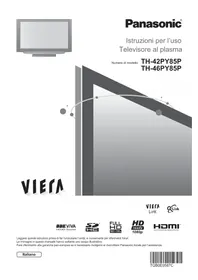
- TRASFORMATE IL VOSTRO SALOTTO IN UNA SALA CINEMATOGRAFICA
- PROVATE UN NUOVO LIVELLO DI INTRATTENIMENTO
- MULTIMEDIA
- INDICE
- NON MANCARE DI LEGGERE
- GUIDA RAPIDA
- VISIONE DEI PROGRAMMI TV CARATTERISTICHE DI BASE
- CARATTERISTICHE AVANZATE
- DOMANDE E RISPOSTE, ECC
- PRECAUZIONI PER LA SICUREZZA
- AVVERTIMENTI
- MANEGGIAMENTO DELLA SPINA E DEL CAVO DI ALIMENTAZIONE
- NON RIMUOVERE I COPERCHI NON SI DEVE MAI MODIFI CARE L'UNITÀ
- TENERE I LIQUIDI LONTANI DAL TELEVISORE
- NON ESPORRE ALLA LUCE DIRETTA DEL SOLE E ALTRE FONTI DI CALORE
- NON INTRODURRE OGGETTI ESTRANEI NELL'UNITÀ
- IL TELEVISORE NON DEVE ESSERE POSTO SU SUPERFI CI INCLINATE O INSTABILI
- USARE SOLTANTO I SUPPORTI DEDICATI / ATTREZZATURA DI MONTAGGIO
- NON PERMETTERE AI BAMBINI DI MANEGGIARE LE SCHEDE SD
- NOTE
- PRECAUZIONI
- PRIMA DI PULIRE IL TELEVISORE, STACCARE LA SPINA DEL CAVO DI ALIMENTAZIONE DALLA PRESA DI CORRENTE
- SE IL TELEVISORE NON SARÀ UTILIZZATO PER UN PERIODO PROLUNGATO, RIMUOVERE IL CAVO DI ALIMENTAZIONE
- LASCIARE UNO SPAZIO SUFFI CIENTE INTORNO ALL'UNITÀ PER LA DISPERSIONE DEL CALORE
- NON BLOCCARE LE APERTURE DI VENTILAZIONE SUL RETRO
- IL VOLUME ECCESSIVO DELLE CUFFI E PUÒ DANNEGGIARE L'UDITO
- MANUTENZIONE
- FUNZIONE DI STANDBY AUTOMATICO DI CORRENTE
- TENERE LA TV LONTANA DAI SEGUENTI IMPIANTI
- TRASPORTARE SOLTANTO IN POSIZIONE VERTICALE
- REGOLARE IL PANNELLO A CRISTALLI LIQUIDI ALL'ANGOLO DESIDERATO
- PANNELLO DEL DISPLAY
- MOBILE
- SPINA DEL CAVO DI ALIMENTAZIONE
- ACCESSORI / OPZIONI
- ACCESSORI STANDARD
- INSTALLAZIONE DELLE BATTERIE NEL TELECOMANDO
- UTILIZZO DEL MORSETTO
- ACCESSORI OPZIONALI
- ATTENZIONE
- MODO DI RIMUOVERE IL SUPPORTO TV
- IDENTIFI CAZIONE DEI COMANDI
- CONNESSIONI DI BASE
- ESEMPIO
- COLLEGAMENTO DELL'ANTENNA
- COLLEGAMENTO DEL REGISTRATORE DVD / VCR
- COLLEGAMENTO DI UN REGISTRATORE DVD / VCR E DECODER
- TV, REGISTRATORE DVD / VCR E DECODER
- IMPOSTAZIONE AUTOMATICA
- MODO DI USARE IL TELECOMANDO
- FINESTRA DI ISTRUZIONI DI AIUTO SULLO SCHERMO
- VISIONE DEI PROGRAMMI TV
- VISIONE DEL TELEVIDEO
- COS'È LA MODALITÀ FLOF (FASTEXT)
- COS'È LA MODALITÀ TOP? (NEL CASO DELLA TRASMISSIONE DI TESTO TOP)
- CHE COS'È LA MODALITÀ NORMALE
- EMORIZZAZIONE DELLE PAGINE VISTE EQUENTEMENTE NELLA BARRA DI COLORE
- PER VEDERE UNA SOTTOPAGINA SPECIFICA
- SIONE DELLE IMMAGINI TV DURANTE LA RICERCA DI UNA PAGINA TELEVIDEO
- VISIONE DELLE VIDEOCASSETTE E DEI DVD
- ACCENDERE IL TELEVISORE
- ESEGUENDO I COLLEGAMENTI SCART, COME NELL'ESEMPIO 2 O
- SE LA MODALITÀ DI INGRESSO NON VIENE SELEZIONATA AUTOMATICAMENTE
- VISUALIZZARE IL MENU SELEZIONE INGRESSO
- SELEZIONARE LA MODALITÀ DI INGRESSO DEL COMPONENTE COLLEGATO
- GUARDARE
- PER TORNARE AL TELEVISORE
- COME USARE LE FUNZIONI DEI MENU
- SCEGLIERE TRA LE ALTERNATIVE
- REGOLARE USANDO LA BARRA DI SCORRIMENTO
- PASSARE ALLA SCHERMATA SUCCESSIVA
- PER RIPRISTINARE LE IMPOSTAZIONI
- IMMETTERE I CARATTERI MEDIANTE IL MENU DI IMMISSIONE LIBERA
- DESCRIZIONE
- MODIFI CA DEI PROGRAMMI
- SELEZIONARE UN SERVIZIO E NASCONDERLO / VISUALIZZARLO
- ① SELEZIONARE IL PROGRAMMA DA MODIFICARE
- ② PER MODIFICARE
- PER CAMBIARE IL NOME VISUALIZZATO QUANDO SI SELEZIONANO I PROGRAMMI
- PER SPOSTARE LA POSIZIONE DEL PROGRAMMA
- SINTONIA DEI PROGRAMMI
- CONTROLLO DEL PUBBLICO DEI PROGRAMMI
- IMPOSTARE
- SICUREZZA BAMBINI
- ① IMPOSTARE UN NUMERO PIN (4 CIFRE)
- ② SELEZIONARE “ELENCO SICUREZZA BAMBINI
- ③ SELEZIONARE IL PROGRAMMA O L'INGRESSO DA BLOCCARE
- PER CAMBIARE IL NUMERO PIN
- RIPRISTINO DELLE IMPOSTAZIONI
- INPUT UTENTE
- VISUALIZZAZIONE DELLO SCHERMO PC SUL TELEVISORE
- VISIONE DELLE SCHEDE SD
- INSERIRE LA SCHEDA SD
- SELEZIONARE LA MODALITÀ SD (MODO VISUAL FOTO)
- SELEZIONARE LA FOTOGRAFIA DA GUARDARE
- PER ORDINARE PER DATA O MESE DI REGISTRAZIONE
- (FOTOGRAFIE)
- SCHEDA SD
- MOSTRA SLIDE
- COMINCIARE LA VISIONE SLIDE (OPERARE AL PASSO 30)
- IMPOSTAZIONI PER LA VISIONE SLIDE (OPERARE AL PASSO 30)
- PRECAUZIONI PER L'UTILIZZO DELLE SCHEDE SD
- FUNZIONI DI COLLEGAMENTO (Q-LINK VIERA LINK)
- RIEPILOGO DELLE FUNZIONI Q-LINK E VIERA LINK
- COLLEGAMENTI
- Q-LINK
- PREPARATIVI
- CARATTERISTICHE DISPONIBILI
- IMPOSTARE ACCENSIONE LINK SU “IMPOSTA” NEL MENU FUNZIONI PER UTILIZZARE QUESTA FUNZIONE
- IMPOSTARE SPEGNIMENTO LINK SU “IMPOSTA” NEL MENU FUNZIONI PER UTILIZZARE QUESTA FUNZIONE
- LETTURA FACILE
- ACCENSIONE LINK
- SPEGNIMENTO LINK
- CARATTERISTICHE DISPONIBILI (UTILIZZANDO IL MENU VIERA LINK)
- ACCEDERE AL MENU DEL COMPONENTE E UTILIZZARLO
- ③ SELEZIONARE IL COMPONENTE CHE SI DESIDERA USARE
- SE SI ACCEDE A UN COMPONENTE NON VALIDO
- QUANDO SI COLLEGA UN COMPONENTE DOTATO DI FUNZIONE "HDAVI CONTROL
- QUANDO SI COLLEGA UN COMPONENTE DI UN ALTRO TIPO O DI UN ALTRO PRODUTTORE
- ④ USARE IL MENU DEL COMPONENTE
- COMPONENTI ESTERNI
- INFORMAZIONI TECNICHE
- ASPETTO AUTOMATICO
- AUTO
- COLLEGAMENTO DI HDMI
- FORMATO DEI DATI PER GUARDARE LE SCHEDE
- INFORMAZIONI SUI TERMINALI SCART, S-VIDEO E HDMI
- PRESA SCART AV
- (RGB, VIDEO, Q-LINK)
- PRESA A 4 PIN S-VIDEO AV
- (RGB, VIDEO, S-VIDEO, Q-LINK)
- TERMINALE HDMI
- COLLEGAMENTO PC
- SEGNALE DI INGRESSO CHE PUÒ ESSERE VISUALIZZATO
- COMPONENT (Y, PB , PR ), HDMI
- DOMANDE E RISPOSTE
- MACCHIE BIANCHE O FANTASMI (DISTURBO)
- NON CI SONO NÉ LE IMMAGINI NÉ IL SUONO
- BIANCO E NERO / S-VIDEO
- MESSAGGI SULLO SCHERMO - I.E. EC/AV
- APPARE UN MESSAGGIO DI ERRORE
- Q-LINK NON FUNZIONA
- LA FUNZIONE "VIERA LINK" NON FUNZIONA E COMPARE UN MESSAGGIO DI ERRORE
- LA REGISTRAZIONE NON PARTE IMMEDIATAMENTE
- SULLO SCHERMO CI POTREBBERO ESSERE PUNTI ROSSI, BLU, VERDI E NERI
- IL PANNELLO LCD SI MUOVE LEGGERMENTE QUANDO VIENE SPINTO CON UN DITO. SI POTREBBE SENTIRE UN RUMORE
- LICENZA
- CARATTERISTICHE TECNICHE
- INFORMAZIONI PER GLI UTENTI SULLO SMALTIMENTO DI APPARECCHIATURE ELETTRICHE ED ELETTRONICHE OBSOLETE (PER I NUCLEI FAMILIARI PRIVATI)
- PER GLI UTENTI AZIENDALI NELL'UNIONE EUROPEA
- INFORMAZIONI SULLO SMALTIMENTO IN NAZIONI AL DI FUORI DELL'UNIONE EUROPEA
- REGISTRAZIONE DEL CLIENTE
Marca : PANASONIC
Modello : Viera TX-32LX85P
Categoria : Televisione