
Viera TX-22LT3V - Televisione PANASONIC - Manuale utente e istruzioni gratuiti
Trova gratuitamente il manuale del dispositivo Viera TX-22LT3V PANASONIC in formato PDF.
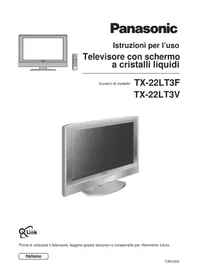


| Tipo di prodotto | Televisore LED |
| Marca | Panasonic |
| Modello | Viera TX-22LT3V |
| Dimensioni schermo | 55,9 cm (22 pollici) |
| Risoluzione | 1366 x 768 pixel (HD Ready) |
| Formato | 16:9 |
| Peso (senza supporto) | 4,2 kg |
| Peso (con supporto) | 4,8 kg |
| Dimensioni (senza supporto) | 522 x 343 x 78 mm |
| Dimensioni (con supporto) | 522 x 392 x 220 mm |
| Alimentazione | 220-240 V AC, 50/60 Hz |
| Consumo energetico (standby) | < 0,5 W |
| Consumo energetico (tipico) | 65 W |
| Sintonizzatore | DVB-T / DVB-C |
| Funzioni principali | Viera Link (HDMI-CEC), Motion Picture, Equalizzatore audio |
| Ingressi | 2x HDMI, 1x USB, Componente, Composito, Antenna |
| Manutenzione | Pulire con panno morbido, evitare prodotti abrasivi |
| Sicurezza | Spegnere prima della pulizia, non ostruire le aperture di ventilazione |
| Pezzi di ricambio | Disponibili presso il servizio assistenza autorizzato |
| Riparabilità | Design modulare per facilitare la sostituzione dei componenti |
| Classe energetica | Classe A+ |
| Angolo di visione | 178° |
| Audio | 2 altoparlanti da 5 W ciascuno |
Domande frequenti - Viera TX-22LT3V PANASONIC
Domande degli utenti su Viera TX-22LT3V PANASONIC
0 domanda su questo apparecchio. Rispondi a quelle che conosci o fai la tua.
Fai una nuova domanda su questo apparecchio
Scarica le istruzioni per il tuo Televisione in formato PDF gratuitamente! Trova il tuo manuale Viera TX-22LT3V - PANASONIC e riprendi in mano il tuo dispositivo elettronico. In questa pagina sono pubblicati tutti i documenti necessari per l'utilizzo del tuo dispositivo. Viera TX-22LT3V del marchio PANASONIC.
MANUALE UTENTE Viera TX-22LT3V PANASONIC
Istruzioni per l'uso
Televisore con schermo a cristalli liquidi
Numero di modello
TX-22LT3F
TX-22LT3V

Prima di utilizzare il televisore, leggere queste istruzioni e conservarle per riferimento futuro.
Italiano
Complimenti!
Gentile Cliente Panasonic,
La rigraziamo per l'acqiusto e Le auguriamomolti anni di divertimento con il vostro nuovo televisore. La sezione Guida rapida all'inizio di questo manuale di istruzioni vi consente di utilizzare il televisore il più velocemente possibile. È consigliabile leggere tutto il manuale e di tenerlo a portata di mano per farvi riferimento durante la scoperta delle funzioni avanzate offerte da questo televisore.
Indice
Accessori....2
Avvertenze e precauzioni.... 3
Installazione delle batterie del telecomando .... 3
Distacco e rimontaggio della copertura dell'antenna 4
Distacco e rimontaggio della copertura del cavo ..... 4
Come utilizzare il supporto dello schermo a cristalli liquidi.... 4
Guida rapida 5
Comandi base: pannello superiore e telecomando... 7
Uso dei menu sullo schermo....8
Q-Link 9
Menu immagine 10
Menu audio ....11
Menu funzioni.... 12
Menu sintonia - descrizione generale 13
Menu sintonia - selezione canali 14
Aggiungere o eliminare un canale 14
Spostare un canale.... 14
Sintonizzare un canale 14
Rinominare un canale.... 15
Bloccare un canale 15
Modificare il sistema audio di un canale ..... 15
Copiare le informazioni di un programma su un VCR / lettore DVD.... 15
Menu sintonia - Automatica (ATP).... 16
Menu sintonia - Sintonia manuale.... 17
Sintonia manuale (dal pannello superiore) ...... 17
Comandi ASPECT 18
Uso del VCR/DVD....20
Uso dell Televideo 21
Collegamenti audio / video.... 24
Collegamento di cuffie / auricolari.... 24
Come collegare i terminali di ingresso.... 25
Guida alla soluzione dei problemi 26
Manutenzione 27
Informazioni sulla presa Scart e S-video 27
Caratteristiche tecniche ....Copertina
Accessori
Verificare di disporre di tutti gli accessori e componenti qui illustrati

Manuale di istruzioni (TQBC0639)
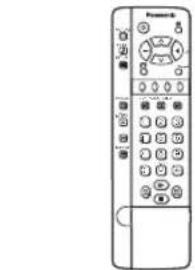
Telecomando (EUR511256)
Adattatore di rete e conduttore di rete Adattatore di rete: (N0JZHK000012) Conduttore di rete: (K2CR2DA00007)

□ Certificato di garanzia
Pile per il telecomando (2 · formato R6 (UM3))


MATSUSHITA ELECTRIC INDUSTRIAL CO., LTD. dichiara che questo apparecchio modello TX-22LT3F, TX-22LT3V é conforme al D. M. 28/08/1995 Nr. 548, Ottemperando alle prescrizioni di cui al D. M. 25/06/1985 (par. 3, All. A) ed al D. M. 27/08/1987 (par. 3, All.I).
Avvertenze e precauzioni
- Questo televisore è progettato per il funzionamento a 15 V in c.c.
- Per prevenire danni che possono provocare folgorazioni o incendio, non esporre questo televisore alla pioggia o a umidità eccessiva. Questo televisore non deve essere esposto a spruzzi o schizzi d'acqua e su di esso non si devono appoggiare oggetti pieni di liquido, come vasi.
• ATTENZIONE: ALTA TENSIONE!!!
Non rimuovere il coperchio posteriore, perché altrimenti diventerebbero accessibili le parti in cui transita la corrente. All'interno non ci sono parti che richiedono l'intervento dell'utente.
• Videogiochi / home computer
L'uso prolungato di videogiochi o di home computer con qualsiasi televisore può causare sullo schermo una 'ombreggiatura' permanente. È possibile limitare questo tipo di danno irreversibile al pannello dello schermo a cristalli liquidi osservando i punti seguenti:
- Ridurre la luminosità e i livelli di contrasto al livello minimo necessario per la visualizzazione.
- Non lasciare un fermo immagine visualizzato per un lungo periodo, perché ciò causa la permanenza sullo schermo a cristalli liquidi del televisore di un residuo di immagine permanente.
- Esempi di fermo immagine sono logo, videogiochi, immagini digitalizzate, Televideo e immagini visualizzate in modo 4:3.
- Questo tipo di danno al pannello a cristalli liquidi non costituisce un difetto di funzionamento e in quanto tale non è coperto dalla garanzia Panasonic.
- L'interruttore di accensione (ON) e spegnimento (OFF) di questo apparecchio non esclude completamente
l'apparecchio TV dalla sorgente di alimentazione. Staccare la spina del cavo di alimentazione dalla presa di corrente di rete prima di procedere a qualsiasi altro collegamento del televisore con altri dispositivi, o nel caso in cui si pensi di non utilizzare l'apparecchio per un lungo periodo di tempo.
Nota:
Se non si spegne il televisore quando cessano le trasmissioni della stazione televisiva, dopo 30 minuti l'apparecchio entra automaticamente in modo di attesa. Questa funzione non è operativa quando il televisore è in modo AV.
- Cura del contenitore e del pannello dello schermo a cristalli liquidi
Rimuovere la spina di rete dalla presa di rete a muro. È possibile pulire il contenitore e il pannello a cristalli liquidi con un panno morbido imbevuto di detergente delicato e acqua. Non utilizzare soluzioni contenenti benzolo o petrolio. - Se la temperatura dell'ambiente è fredda, è possibile che l'immagine impieghi un breve tempo per raggiungere la luminosità normale, ma non si tratta di un malfunzionamento. (Dopo un breve momento, l'immagine raggiunge la luminosità normale.)
- Una ventilazione adeguata è essenziale per prevenire guasti ai componenti elettrici; raccomandiamo di lasciare uno spazio di almeno 10 cm intorno a questo ricevitore televisivo anche quando viene posto all'interno di un armadietto o tra i ripiani di uno scaffale.
- Evitare di esporre il televisore alla diretta luce del sole o ad altre sorgenti di calore. Per prevenire possibili incendi, non porre candele o qualsiasi altro tipo di fiamma viva sopra o nelle vicinanze dell'apparecchio TV.
Installazione delle batterie del telecomando

Farscivolare il coperchio dal corpo del telecomando

Inserire le batterie osservando
le polarità corrette (+) e (−)

Rimontare il coperchio
- Assicurarsi che le batterie siano collocate rispettando la corretta polarità.
- Non mettere insieme batterie vecchie e nuove. Rimuovere immediatamente le batterie vecchie ed esaurite.
- Non mescolare tipi di batterie diversi, ad esempio batterie alcaline con batterie al manganese né utilizzare batterie ricaricabili (Ni - Cad).
Distacco e rimontaggio della copertura dell'antenna

Distacco
- Tirare i fermi verso l'alto e spostare leggermente lo sportello verso l'esterno per sbloccare i ganci (in 4 punti).
- Estrarre lentamente verso il basso.
Rimontaggio
- Inserire i ganci (in 4 punti) nella parte inferiore.
- Premere finché i fermi non si bloccano in posizione.
Nota:
Per evitare interferenze sullo schermo, non mettere insieme il cavo dell'antenna e quello dell'adattatore CA.
Distacco e rimontaggio della copertura del cavo
Distacco Rimontaggio

- Sganciare le sporgenze dentate ubicate sull'estremità superiore.
- Estrarla poi lentamente nella direzione verso l'alto.

- Inserire le sporgenze dentate (in due punti) presenti sulla parte inferiore.
- Spingerla in dentro sino a quando si ode un leggero scatto.
Nota:
A seconda del tipo di cavo utilizzato, la chiusura della copertura può risultare impossibile. In tali casi si consiglia di istradare il cavo attraverso la copertura dell'antenna.
Come utilizzare il supporto dello schermo a cristalli liquidi
Regolare il supporto all'angolazione desiderata. È possibile regolare l'angolazione del supporto da 15º all'indietro.

![graph TD A["Computer"] --> B["Server"] B --> C["Decoder"] C --> D["VCR/lettore DVD"] D --> E["Cavi Scart (non in dotazione)"] E --> B C --> F["OPPURE"] F --> G["Cavo RF (non in dotazione)"] G --> C](/content/2026/08/1595181/images/53ddd56dc688c62945b15e6f7dd12f1b9a804673046502e41af52b3d30e9d757.jpg)
Collegare l'antenna e gli apparecchi accessori
2

1 Collegare il conduttore della rete all'adattatore di rete.
2 Collegare la spina in c.c. dell'adattatore di rete alla presa DC IN.
3 Inserire nella presa della rete domestica.
- Accertarsi di utilizzare il cavo di alimentazione e l'adattatore di rete inclusi negli accessori.
- Non utilizzare nessun adattatore di rete diverso da quello per l'apparecchio specificato.
- Se non si utilizza il televisore per lungo tempo, disinserire l'adattatore di rete.
• Non appoggiare nessun oggetto sull'adattatore di rete.
• Non utilizzare l'adattatore di rete all'esterno. - Non tentare di riparare l'adattatore di rete se è rotto o se non funziona correttamente. Affidare la riparazione al responsabile del servizio di assistenza.
• Non cercare di aprire l'adattatore di rete. - Per pulire l'adattatore di rete, non utilizzare acqua o un panno bagnato.
Guida rapida
3

Per accendere il televisore, premere l'interruttore apposito situato sulla TV con schermo a cristalli liquidi.
NOTE IMPORTANTI
Esistono due maniere di commutare il televisore al modo di attesa.
(A) Premere l'interruttore sulla TV con schermo a cristalli liquidi e controllare che il LED ROSSO sia acceso.
OPPURE
(B) Premere il tasto di attesa ⊕ sul telecomando. È possibile accendere il televisore tramite il telecomando se è stato commutato in modo di attesa utilizzando il metodo (A) o il metodo (B).
4


Selezionare il proprio Paese
Per la Svizzera e il Belgio, selezionare la lingua desiderata Per la sintonizzazione manuale, premere il tasto verde. Vedere pagina 17.
Premere il tasto rosso. Per avviare la sintonia automatica [ATP]
La sintonia Automatica [ATP] ha inizio, le stazioni vengono individuate e memorizzate.
Se un dispositivo di registrazione compatibile è collegato alla presa SCART, le informazioni sui programmi verranno duplicate nel videoregistratore mediante Q-Link. Vedere pagina 9.

Una volta completata la sintonia Automatica [ATP], se si sta installando un nuovo dispositivo di registrazione compatibile con 'Q-Link', è possibile accenderlo. Le informazioni sulla sintonia duplicate saranno uguali a quelle dell'apparecchio TV. Non tutti i videoregistratori supportano lo scaricamento di queste informazioni sui programmi. Per alcuni può essere necessario ricorrere all'avviamento manuale. Per maggior dettagli, vedere il libretto di istruzioni del videoregistratore.
- Se il dispositivo di registrazione non ha accettato i dati duplicati dall'apparecchio TV, è necessario selezionare l'opzione Download dal menu del videoregistratore.
- Se Q-Link non sta funzionando correttamente, verificare che sia collegato alla presa SCART dell'apparecchio TV, che il cavo SCART sia del tipo per tutte le funzioni e che il videoregistratore sia compatibile con Q-Link, NEXTVIEWLINK o con tecnologie simili.
Per ulteriori dettagli, contattare il proprio rivenditore. - Per ulteriori informazioni su Q-Link e sui collegamenti degli apparecchi, andare alle pagine 9 e 25.
Comandi base: pannello superiore e telecomando


Uso dei menu sullo schermo
Molte delle funzioni disponibili in questo televisore possono essere utilizzate attraverso il sistema di menu Display a schermo. Utilizzare il telecomando come indicato di seguito per accedere alle funzioni e modificarle in base alle proprie esigenze.
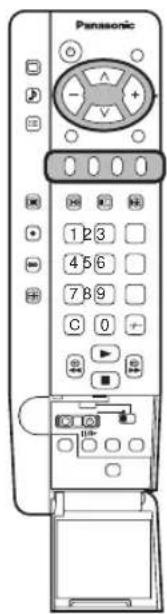
I tasti PICTURE, SOUND e SET UP sono utilizzati per aprire i menu principali e inoltre per tornare al menu precedente
I tasti direzionali sono utilizzati per spostare il selettore sulle diverse opzioni dei menu
I tasti direzionali sono utilizzati per accedere ai menu, regolare i livelli o selezionare opzioni
Il pulsante STR è utilizzato con molte funzioni per memorizzare le impostazioni dopo aver eseguito le regolazioni e impostate le opzioni.
Il tasto TV/AV è utilizzato per uscire dal sistema dei menu e ritornare allo schermo per la visione normale

Ogni volta che viene visualizzato unmenu sull'fapparecchio TV, sullo schermo viene visualizzata una finestra di aiuto. Questa finestra indica quali pulsanti del telecomando sono utilizzati per spostarsi all'finterno delmenumostrato. Per una descrizionedelle funzioni dei pulsanti, vedere la descrizione presente nella finestra.
Note:
- Se si preme il pulsante HELP quando è visualizzato un menù, la casella "Istruzioni" non sarà visibile. Premere nuovamente il pulsante Help per mostrare la casella "Istruzioni".
- La finestra di aiuto non è visualizzata nelle figure del menu riprodotte in questo libretto di istruzioni per questioni di spazio.

Q-Link consente la comunicazione tra il televisore e un VCR o lettore DVD compatibili.
Per un corretto funzionamento della comunicazione Q-Link, il televisore deve essere collegato a un VCR tramite la tecnologia "Q-Link", "NEXTVIEWLINK", "DATA LOGIC", "Easy Link", "Megalogic" o "SMARTLINK" che utilizzano un cavo SCART del tipo più funzionale tra la presa AV1/AV2 del televisore e quella predisposta per il VCR e il lettore DVD.
Per il collegamento all'apposita presa SCART sul dispositivo di registrazione, vedere il libretto delle istruzioni.
Con il dispositivo "NEXTVIEWLINK" sono disponibili le seguenti caratteristiche:
Preselezione del download
Questa funzione permette di copiare l'ordine del programma dal televisore al dispositivo di registrazione, garantendo una corretta registrazione. È possibile eseguire tale operazione:
- nel corso dell'installazione, come riportato all'inizio della 'Guida di avvio rapido' a pagina 5-6.
- all'avvio dell'ATP dal Menu sintonia, vedere pagina 13.
- nel caso in cui il download è avviato dal videoregistratore, consultare il relativo libretto di istruzioni.
Importante:
Non tutti i dispositivi di registrazione supportano questo tipo di sistema di comunicazione di dati. Alcuni potrebbero supportare certe funzioni, ma non altre. Per maggiori dettagli, vedere il libretto delle istruzioni del dispositivo di registrazione.
Se il Q-Link non è operativo, assicurarsi innanzitutto che il cavo SCART sia del tipo per tutte le funzioni. Per ulteriori dettagli, contattare il proprio rivenditore.

Registrazione immediata (DIRECT TV RECORDING)
Questa funzione consente la registrazione immediata del programma trasmesso in televisione tramite il dispositivo di registrazione collegato alla presa SCART, che può essere scelto tramite "Q-Link". (vedere pagina 12).
Premere il pulsante DIRECT TV REC sul telecomando.
Se il dispositivo di registrazione è impostato su Standby ma è inserito il nastro o la cassetta, si accende automaticamente premendo il pulsante DIRECT TV REC.
Se è collegato un dispositivo "Q-Link", sullo schermo viene visualizzato un messaggio con le informazioni relative al programma che viene registrato o che non è possibile registrare. In alcuni dispositivi compatibili "Q-Link" il messaggio verrà visualizzato solo nella posizione del programma VCR (0) o nel modo AV. Per maggiori dettagli, vedere il libretto delle istruzioni del videoregistratore.
Registrazione in corso eg. imposs.
Il dispositivo di registrazione sta registrando il segnale del programma tramite il suo sintonizzatore. È possibile spegnere il televisore e lasciare che il video registratore registri nella maniera consueta.
rol. nastro o disc
Il nastro o il disco possono essere 'protetti', non inseriti o danneggiati. Il videoregistratore sta già registrando. Per maggiori dettagli, vedere il libretto delle istruzioni del videoregistratore.
Inoltre, con il dispositivo "Q-Link" sono disponibili le seguenti caratteristiche:
Le seguenti caratteristiche sono disponibili solo dal dispositivo collegato alla presa SCART selezionata tramite "Q-Link". (vedere pagina 12).
Accensione automatica TV/dispositivo di registrazione
Se si inserisce una videocassetta nel dispositivo di registrazione e si preme il tasto Play in modo Standby, la televisione si accende automaticamente ed è selezionato l'ingresso AV che permette di vedere la videocassetta.
Standby automatico del dispositivo di registrazione
Se il televisore viene spento, anche il dispositivo di registrazione si spegne automaticamente se non è inserita nessuna cassetta, o se il videoregistratore si trova nella modalità di arresto o riavvolgimento. Se un VCR sta riavvolgendo un nastro, non si spegne fino a completo riavvolgimento.
Visualizzazione dell'immagine del dispositivo di registrazione
Se il televisore è in modo Standby e il dispositivo di registrazione invia un menu da visualizzare sullo schermo (es. menu principale), il televisore si accende automaticamente e visualizza il menu.
Anche altri dispositivi potrebbero supportare tale funzione. Per maggiori dettagli, vedere il libretto delle istruzioni del videoregistratore.
Questo televisore comunica anche con altri videoregistratori:
- "DATA LOGIC" (trademark di Metz Corporation).
- "Easy Link" (trademark di Philips Corporation).
- "Megalogic" (trademark di Grundig Corporation).
Questi dispositivi di registrazione possono supportare alcune o tutte le suddette funzioni. Per maggiori dettagli, vedere il libretto delle istruzioni del videoregistratore.
Non tutti i dispositivi di registrazione supportano questo tipo di sistema di comunicazione di dati. Alcuni potrebbero supportare alcune funzioni, ma non altre. Per maggiori dettagli, vedere il librettodelle istruzioni del videoregistratore. Alcune funzioni sono disponibili solo dal dispositivo collegato alla presa SCART selezionata tramite "Q-Link". (vedere pagina 12).
Se il Q-Link non è operativo, assicurarsi innanzitutto che il cavo SCARTsia del tipo per tutte le funzioni. Per ulteriori dettagli, contattare il proprio rivenditore.
Premere il pulsante di menu IMMAGINE
Spostarsi sulle opzioni di menu prescelte
Eseguire le regolazioni.
Premere il pulsante TV/AV in qualunque momento per uscire dai menu.
Modo immagine
Si ha la possibilità di scegliere tre diverse impostazioni dello schermo: Dinamico, Normale e Cinema.
In ogni impostazione è possibile regolare e memorizzare il Contrasto, la Luminosità, la Tinta (solo in NTSC), il Colore, la Nitidezza e la Temp del colore in base alle proprie esigenze (ad esempio, possono essere necessarie impostazioni diverse per lo sport, i film, il telegiornale, ecc.). Il modo Visualizzazione prevede fino a tre impostazioni differenti per ciascuna fonte del segnale: antenna, AV1, AV2 e AV3. Le modifiche sono memorizzate automaticamente.
Se si analizza e si elabora l'fimmagine in entrata, tutti e tre i modi offrono funzioni automatiche di miglioramento dell'immagine.
BACKLIGHT Contrasto Colore Luminosità Nitidezza
Consente di aumentare o diminuire il livello di queste opzioni in base alle proprie preferenze personali.
Tinta
Con una fonte di segnale NTSC collegata all'apparecchio TV, la tonalità del colore può essere regolata secondo le esigenze.
Temp colore
Consente di impostare la tonalità generale del colore dell'immagine. Scegliere fra Fredda, Normale e Calda.
AI-LCD
Consente di impostare la tonalità complessiva del colore dell'immagine.
P-NR
Riduce automaticamente i disturbi all'immagine indesiderati. (off per disabilitare questà funzione)
MPEG NR
Riduce i disturbi di origine MPEG.
Questa funzione è efficace per la riduzione dei disturbi di blocco digitale che si verificano nel corso della visione di dischi DVD o VCD, o durante le trasmissioni televisive digitali. L'effetto viene modificato in base alla scena ed all'immagine.
Nota:
MPEG Tecnologia di compressione dei segnali dell'immagine utilizzata nei dischi DVD e VCD, e nelle trasmissioni televisive digitali.
PICTURE


| Menu immagine | |
| Mode Immagine | Dinamico |
| BACKLIGHT | |
| Contrasto | |
| Luminosità | |
| Colore | |
| Nitidezza | |
| Temp colore | Normale |
| AI-LCD | On |
| P-NR | Auto |
| MPEG NR | Off |
| Menu immagine | |
| Mode Immagine | Dinamico |
| BACKLIGHT | |
| Contrasto | |
| Luminosìà | |
| Colore | |
| Nitidezza | |
| Temp colore | Normale |
| AI-LCD | On |
| P-NR | Auto |
| MPEG NR | Off |
| Menu immagine | |
| Mode Immagine | Dinamico |
| BACKLIGHT | |
| Contrasto | |
| Luminosìà | |
| Colore | |
| Nitidezza | |
| Temp colore | Normale |
| AI-LCD | On |
| P-NR | Auto |
| MPEG NR | Off |
Premere il pulsante di menu AUDIO
Spostarsi sulle opzioni di menu prescelte
Eseguire le regolazioni.
Premere il pulsante TV/AV in qualunque momento per uscire dai menu.
Premere il pulsante STR dopo aver modificato una funzione per memorizzare l'impostazione come default (sostituendo l'impostazione predefinita.)
SOUND


TV/AV


Volume Consente di impostare il volume.
Bassi Aumenta o diminuisce i suoni bassi e profondi
Acuti Aumenta o diminuisce i suoni alti e acuti.
Bilanciamento I livelli dell'audio tra gli altoparlantidestro esinistro possono essere regolati in base alla posizione di ascolto.
Volume cuffia Può essere modificato indipendentemente dagli speaker del televisore, affinché tutti possano godere dell'ascolto ad un volume di loro gradimento.
MPX In genere l'impostazione su Stereo consente di ottenere la migliore riproduzione. Se la ricezione peggiora o se il servizio non è disponibile, selezionare Mono. Se si trasmette un segnale mono, è possibile inoltre selezionare le opzioni Mono (M1) e (M2).
Modo audio La qualità del suono nel corso della visione di programmi musicali o di drammi può essere migliorata selezionando la modalità appropriata, Musica o Parlato.
Presenza Per sperimentare l'effetto sala da concerto, On l'opzione Presenza.
È anche possibile farlo premendo il tasto Presenza. I benefici del suono Presenza sono enormi.
Si può essere completamente avvolti dal suono; come se ci si trovasse in una sala da concerto o in un cinema.
Non è possibile ottenere l'effetto Presenza senza l'uso di altoparlanti surround esterni.
Menu audio

Menu audio

Menu audio

Menu audio

Premere il pulsante di menu SETUP
Spostarsi sulle opzioni di menu prescelte
Eseguire le regolazioni
Premere il pulsante TV/AV in qualunque momento per uscire dai menu.
SET UP


TV/AV


| Q-Link | Consente di selezionare la presa AV per trasmettere i dati dal televisore a un dispositivo di registrazione compatibile. Scegliere tra OFF, AV1 e AV2. Vedere pagina 9. |
| AV1/2 out | Offre una selezione di segnali da inviare alla presa SCART selezionata nell'opzione Q-Link. È possibile selezionare dalla posizione corrente del programma TV, il segnale in ingresso in AV1 / AV2 / AV3 o Monitor, ovvero l'immagine visualizzata a schermo. |
| Televideo | Consente di scegliere fra i modi TOP / Normale. Vedere pagina 21. |
| Timer | Consente di spegnere il televisore entro un arco di tempo che può andare da 0 a 90 minuti con intervalli di 15 minuti. |
| COMB FILTER (OFF / ON) | La funzione COMB FILTER (OFF / ON) serve per esaltare i dettagli delle immagini. Vi consigliamo di utilizzare ON con sorgenti di alta qualità come DVD, fermi immagine, o foto. |
| Lingua Televideo | Seleziona l'fimpostazione del carattere, affinché tutti i caratteri necessari siano disponibili per le pagine del televideo (ad esempio i caratteri cirillici, ecc.).Modo LingueOvest: Inglese, francese, tedesco, greco, italiano, spagnolo, svedese, turcoEst1: Ceco, inglese, estone, lettone, rumeno, russo, ucrainoEst2: Ceco, inglese, tedesco, ungherese, lettone, polacco, rumeno |
| Menu sintonia | Consente di accedere a molte altre funzioni, incluse Selezione canali e ATP. Vedere pagina 14-16. |
| Lingua OSD | Consente di modificare la Lingua OSD indipendentemente dal paese che viene scelto nell'impostazione del televisore. |
| Standard col. | In modalità AV, viene visualizzato il sistema dei colori. Consultare pagina 13. |
| Cor. volume | In modo AV, viene visualizzato il comando per la correzione del volume.Il livello del volume della modalità AV può essere regolato a piacere. Il livello del volume viene memorizzato. |
| Menu funzioni | |
| Q-Link | AV2 |
| AV1 out | TV |
| AV2 out | TV |
| Televideo | TOP |
| Timer | Off |
| COMB FILTER (OFF / ON) | Off |
| Lingua Televideo | Ovest |
| Menu sintonia | |
| Lingua QSD | |
| Menu funzioni | |
| Q-Link | AV2 |
| AV1 out | TV |
| AV2 out | TV |
| Televideo | TOP |
| Timer | Off |
| COMB FILTER (OFF / ON) | Off |
| Lingua Televideo | Ovest |
| Menu sintonia | |
| Lingua OSD | |
| Menu funzioni | |
| Q-Link | AV2 |
| AV1 out | TV |
| AV2 out | TV |
| Televideo TOP | |
| Timer | Off |
| Standard col. | Auto |
| Cor. Volume | |
| COMB FILTER (OFF / ON) | Off |
| Lingua Televideo | Ovest |
| Lingua OSD | |
Menu sintonia — descrizione generale
Premere il pulsante di menu SETUP
Spostarsi sull'opzione di menu Sintonia
Accedere al menu Sintonia
Spostarsi sulle opzioni di menu prescelte
Eseguire le regolazioni
Premere il pulsante TV/AV in qualunquemomento per uscire dai menu
Premere il pulsante STR dopo avermodificato alcune funzioni consente di memorizzare l'impostazione come default (sostituendo l'impostazione predefinita.)


Selezione canali
Consente l'accesso al fine di personalizzare le impostazioni di programma (es: aggiungere o eliminare una posizione di programma). Vedere pagina 14.
ATP
Consente di sintonizzare di nuovo il televisore automaticamente. Utile in caso di trasloco per sintonizzare di nuovo il televisore sulle stazioni locali. Vedere pagina 16.
Sintonia manuale
Consente di sintonizzare manualmente le posizioni dei singoli programmi. Vedere pagina 17.
Sintonia fine
Da utilizzare per compiere delle piccolemodifiche sulla sintonia di una singola stazione (è utile ad esempio nel caso in cui le condizioni atmosferiche abbiano danneggiato la qualità di ricezione di un programma).
Standard col.
In base al segnale di trasmissione ricevuto consente di selezionare lo standard di trasmissione corretto.
Cor. Volume
Consente di regolare il volume delle singole stazioni. Utilizzare questa funzione se il volume varia inmodo significativo da un stazione all'altra.
Modificare il volume di una stazione e metterlo in linea con le altre significa evitare di dover regolare il volume ogni volta che si cambia canale.
Decoder (AV1/AV2)
Questa opzione viene usata quando un decoder è collegato attraverso AV1/AV2. Memorizzare le impostazioni come On in modo che ogni volta che viene selezionata questa posizione di programma, il software TV venga impostato per trattare le informazioni decodificate (questo è importante se il decoder è collegato ad AV1/AV2 attraverso un dispositivo Q-Link).


Menu sintonia – selezione canali
Premere il pulsante di menu SETUP
Spostarsi sull'opzione di menu Sintonia
Accedere a menu Sintonia
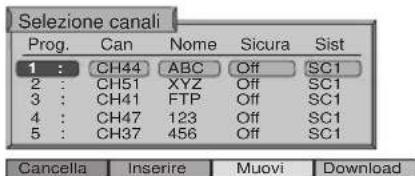
Spostarsi sull'opzione Selezione canali
Accedere a Selezione canali
Spostarsi sulla posizione prescelta del programma (ad esempio Prog. 3)
Apportare lemodifiche richieste, ad esempio spostare un canale (vedi il procedimento in basso)
Premere il pulsante TV/AV in qualunquemomento per uscire dai menu
Premere il pulsante STR dopo aver modificato una funzione consente di memorizzare la modifica apportata.
SET UP


TV/AV

STR


Aggiungere o eliminare un canale
Verificare che il cursore sia nella colonna Prog.
Selezionare il pulsante verde per aggiungere un canale alla posizione o quello rosso per eliminare un canale.
Selezionare lo stesso pulsante di nuovo per confermare la decisione.


Spostare un canale
Assicurarsi che il cursore sia nella colonna Prog.
Selezionare il pulsante giallo
Scegliere la nuova posizione del canale
Selezionare di nuovo il tasto giallo a video per confermare la decisione.


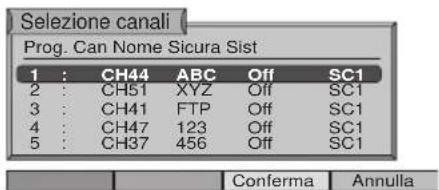
Sintonizzare un canale
Spostarsi sulla colonna Can.
Aumentare o diminuire il numero dei programmi (si noterà che il televisore si sintonizza nuovamente sui nuovi numeri quando vengono modificati) oppure utilizzare il tasto C per l'accesso diretto al canale (Vedere pagina 7)
Premere STR per memorizzare questa modifica.


Menu sintonia – selezione canali
Rinominare un canale
Posizionarsi sulla colonna del Nome
Scegliere il nuovo carattere. La finestra che compare in basso sullo schermo visualizza il carattere corrente prescelto.
Posizionarsi sulla lettera desiderata successiva
Continuare fino ad aver composto il nuovo nome
Premere STR per memorizzare il nuovo nome

Bloccare un canale
Si può decidere di bloccare un canale per impedirne l'accesso
Posizionarsi sulla colonna Sicura
Scegliere fra blocca On e blocca Off
Premere STR per memorizzare la nuova impostazione

Nota:
Quando la posizione di un programma è bloccata, non è disponibile l'opzione di accesso diretto ai canali a cui si accede premendo C nel tastierino numerico sul telecomando.


Modificare il sistema audio di un canale
È possibile modificare il sistema audio utilizzato per un canale
Posizionarsi sulla colonna Sist.
Selezionare il sistema audio richiesto:
SC1 : PAL B, G, H / SECAM B, G
SC2: PALI
SC3 : PAL D, K / SECAM D, K
F : SECAM L/L'
Premere STR per memorizzare la nuova impostazione


Copiare le informazioni di un programma su un VCR / lettore DVD
Questa opzione viene usata quando un decodificatore è collegato attraverso AV1 o AV2. Memorizzare le impostazioni come On in modo che ogni volta che viene selezionata questa posizione di programma, il software TV venga impostato per trattare le informazioni decodificate (questo è importante se il decodificatore è collegato ad AV1 o AV2 attraverso un Q-Link VCR).

DOWNLOAD IN CORSO
ATTENDERE
Programma : 63
Telecomando non disponibile
Nota:
Questo è non disponibile quando tu scegliere Q-Link Off in menu funzioni.
Menu sintonia – Automatica (ATP)
ATP sintonizza di nuovo il televisore automaticamente. Questa funzione è utile per esempio in caso di trasloco per sintonizzare di nuovo il televisore sulle stazioni locali.
Premere il pulsante di menu SETUP
Spostarsi sull'opzione di menu Sintonia
Accedere a menu Sintonia
Spostarsi su ATP
Accedere al menu ATP
Continuare la procedura ATP
Selezionare il proprio Paese
SET UP


Nota:
Se si esegue il seguente procedimento vengono eliminati tutti i dati di sintonia precedentemente impostate (tutte le stazioni e i relativi programmimemorizzati nellamemoria del televisore vengono cancellati per consentire la memorizzazione delle nuove impostazioni).
Se si esce dalla procedura dopo questo passaggio e prima di aver completato l'ATP, non verranno memorizzate informazioni sulle stazioni. Riavviare e completare la procedura ATP per sintonizzare nuovamente l'apparecchio.
Premere Avvio ATP
L'apparecchio TV ricerca, localizza e riordina le stazioni locali.
Se un dispositivo di registrazione compatibile è collegato mediante la presa AV1/AV2, i dati del programma vengono trasferiti al dispositivo tramite Q-Link. (pagina 9).
Una volta completata quest'operazione, il televisore visualizza il programma memorizzato adesso sulla posizione 1.
Premere il tasto TV/AV in qualunque momento per uscire dai menu (leggere la Nota del procedimento sopra indicato)

TV/AV

Attenzione
L'ATP risintonizza i canali in precedenza memorizzati
Ritorno

Avvio ATP
TV/AV ● - Per uscire

CH44
ATP IN FUNZIONE RICERCA SINTONIA : ATTENDERE

SETUP : Ritorno menu Sintonia TV/AV : Rer uscire
Menu sintonia – Sintonia manuale
Premere il pulsante di menu SETUP
Spostarsi sull'opzione di menu Sintonia
Accedere a menu Sintonia
Spostarsi su ricerca Sintonia manuale
Accedere al menu Sintonia manuale
Selezionare la posizione del programma da sintonizzare
Cominciare la sintonizzazione
Quando il programma desiderato viene individuato, premere STR per memorizzare. La posizione del programma lampeggia
Premere il pulsante TV/AV in qualunque momento per uscire dai menu
Nota:
Quando si utilizza un videoregistratore senza terminali di ingresso/uscita video e audio, è utile collegare il cavo dell'antenna come indicato nel manuale di istruzioni del videoregistratore e impostare il canale designato come canale n. "0". In questo caso, eseguire la sintonizzazione manuale dopo aver impostato il sistema di colore. Inoltre, nei videoregistratori multi-sistema, è più utile impostare il canale designato su diversi numeri di programma.

Sintonia manuale (dal pannello superiore)
Per sintonizzarsi sulle singole posizioni dei programmi si possono anche utilizzare i tasti del pannello di comando, ubicato sul lato superiore del televisore a cristalli liquidi.
Premere il tasto F (Pannello superiore) fino a visualizzare la funzione Sintonia
Premere i tasti - o+per accedere alla funzione Sintonia
Premere il tasto TV/AV per alternare fra cambio programma, ricerca e cambio sistema TV
Premere i tasti - o + per modificare la posizione del programma, avviare la ricerca o cambiare il sistema TV
Quando la stazione desiderata viene individuata, premere STR per memorizzare le impostazioni. La posizione del programma lampeggia
Ripetere il procedimento sopra indicato per sintonizzare ulteriori posizioni di programmi.
Premere il pulsante F in qualunquemomento per uscire dai menu.

Comandi ASPECT
Il televisore a formato panoramico (widescreen) consente di visualizzare le immagini nel formato ottimale, incluse le immagini widescreen "formato cinema".
Premere ripetutamente il pulsante ASPECT per spostarsi tra le otto opzioni disponibili relative al formato: Panasonic Auto, 16:9, 14:9, N-Zoom, 4:3, Zoom1 e Zoom2.
ASPECT

OPPURE
premere il pulsante ASPECT e utilizzare i pulsanti Verde o Rosso per spostarsi in una delle due direzioni tramite le otto opzioni di formato disponibili.

Rosso

Verde

Panasonic Auto
Panasonic Auto consente di impostare automaticamente il formato più adatto per lo schermo. Tale operazione viene eseguita tramite una procedura in quattro passaggi che consente di determinare se l'immagine visualizzata è un'immagine in formato panoramico (widescreen).
Se Panasonic Auto rileva un segnale widescreen, viene attivata automaticamente la modalità widescreen appropriata. Se Panasonic Auto non rileva alcun segnale widescreen, l'immagine viene migliorata automaticamente per garantire una visione ottimale.
Il testo visualizzato a schermo indica come è stato determinato il formato selezionato:
La scritta "WIDE" è visualizzata nella parte superiore sinistra dello schermo se viene rilevato un segnale di identificazione widescreen (WSS, widescreen identification signal) o se viene rilevato un segnale tramite la presa Scart.
Panasonic Auto passa al formato panoramico appropriato. La scritta "Panasonic Auto" viene visualizzata nella parte superiore sinistra dello schermo se sono state rilevate delle bande nere sopra e sotto l'immagine.
In tal caso Panasonic Auto seleziona il formato più adatto per l'immagine, che viene quindi allargata fino a coprire l'intero schermo. Questa procedura può richiedere vari minuti, in base al grado di tonalità scure dell'immagine.
È inoltre possibile scegliere di selezionare manualmente una delle altre opzioni disponibili per il formato di visualizzazione delle immagini.
Note:
- Nel caso in cui in modalità Panasonic Auto si verifichino problemi con il formato delle immagini durante la riproduzione di registrazioni in formato panoramico dal videoregistratore, potrebbe essere necessario regolare l'allineamento del videoregistratore. Per ulteriori informazioni sulla regolazione dell'allineamento, vedere il manuale di istruzioni del videoregistratore.
- I formati delle immagini widescreen possono variare in base al film o al programma. Se le immagini sono di formato superiore allo standard 16:9, può essere visibile una banda nera sopra e sotto l'immagine.

Se la scritta "Wide" è visualizzata nella parte superiore sinistra dello schermo, Panasonic Auto passa al formato panoramico (widescreen) appropriato

Se la scritta "Panasonic Auto" è visualizzata nella parte superiore sinistra dello schermo, il formato più adatto per l'immagine viene selezionato automaticamente e l'immagine viene allargata fino a coprire l'intero schermo.

Premere il pulsante ASPECT e utilizzare i pulsanti Verde o Rosso per spostarsi in una delle due direzioni tramite le otto opzioni di formato disponibili.
Comandi ASPECT
16:9
16:9 consente di visualizzare un'immagine 16:9 (anamorfica) senza alcuna distorsione di formato.
14:9
Con 14:9 verrà utilizzato il formato letterbox 14:9 o le immagini verranno visualizzate in formato 4:3 prive di distorsioni.
N-Zoom
Utilizzare questo modo quando si desidera ampliare un'immagine 4:3 per riempire tutto lo schermo (piuttosto che visualizzare un programma con delle strisce nere sui lati.) L'immagine 4:3 viene ampliata in senso orizzontale per poter riempire lo schermo, ciò vieneeseguito inmodo taleda risultare visibile solo sul lato destro e sinistro dello schermo.
4:3
4:3 consente di visualizzare un'immagine 4:3 con il formato standard 4:3 senza alcuna distorsione.
Zoom1
Zoom1 consente di visualizzare un'immagine letterbox 16:9 oppure un'immagine 4:3 senza alcuna distorsione di formato.
Zoom2
Zoom2 consente di visualizzare immagini letterbox 16:9 anamorfiche a schermo intero senza alcuna distorsione di formato.

Il telecomando può essere utilizzato per eseguire alcune operazioni in determinati apparecchi VCR e DVD (Digital Versatile Disc) Panasonic. Non tutti gli apparecchi VCR e DVD dispongono delle stesse caratteristiche, pertanto, per ottenere dettagli e assicurarsi della loro compatibilità, è necessario consultare i rispettivi manuali o rivolgersi al proprio rivenditore.

 | StandbyPremere questo tasto per attivare il modo Standby del VCR, DVD o registratore DVD.Premere nuovamente per riaccendere l'fapparecchio. |
 | Interruttore VCR / DVDQuesto interruttore serve per alternare fra il funzionamento del VCR e del DVD. |
 | RiproduzionePremere questo tasto per riprodurre la videocassetta o il DVD. |
 | ArrestoPremere questo tasto per interrompere la riproduzione della videocassetta o del DVD. |
 | Avanti veloce/AcceleratoVCR:Premere per far avanzare rapidamente il nastro.In modalità di riproduzione, premere per vedere le immagini in movimento veloce.DVD:Premere una volta per passare alla traccia successiva. |
 | Riavvolgimento/IndietroVCR:Premere per riavvolgere il nastro. In modalità di riproduzione, premere per vedere le immagini all'indietro in movimento veloce.DVD:Premere una volta per tornare alla traccia precedente. |
 | Pausa/FremoPremendo in modalità di riproduzione l'immagine si ferma.Premere nuovamente per riavviare la riproduzione. |
PROGRAMME | Programma Aumento/DiminuzionePremere questo tasto per aumentare o diminuire la posizione del programma di una unità. |
| [WWDS] | RegistrazionePremere questo tasto per avviare la registrazione. |
Uso dell Televideo
- Le caratteristiche dell Televideo variano in funzione delle reti televisive e sono disponibili solo se il canale selezionato sta trasmettendo Televideo.
- Premendo il tasto Immagine durante la trasmissione di Televideo, viene visualizzata la funzione Contrasto sotto forma di barra azzurra. Premere 🔊 per modificare le impostazioni.
- Premendo il tasto SET UP durante la trasmissione di Televideo, vengono visualizzate speciali opzioni in basso allo schermo.
- Premendo il pulsante SOUND mentre ci si trova nell'operazione Televideo si visualizza la funzione di volume con una sbarra verde, premere 🔊 per modificare le impostazioni come richiesto.
Che cos'è la modalità Normale?
Inmodalità Normale, quattro numeri di pagina in colori diversi appaiono in basso allo schermo. Ognuno di questi numeri può essere modificato e conservato nella memoria del televisore.
Che cos'è TOP Televideo?
TOP Televideo rende facile e rapida la selezione delle pagine Televideo desiderate. Infatti l'accesso alla pagina è quasi istantaneo, basta premere il tasto e la pagina appare.
Come funziona?
TOP utilizza i quattro tasti colorati, Rosso, Verde, Giallo e Blu, per selezionare le seguenti informazioni:
- Per spostarsi da un blocco all'altro di argomenti (ad esempio SPORT) usare il tasto Blu. All'interno dell'argomento SPORT è possibile selezionare sezioni diverse, ad esempio Tennis, Football, Baseball, ecc. mediante il tasto Giallo. Quando si raggiunge l'ultima sezione dell'argomento, il tasto Giallo si posiziona sull'argomento successivo.
- Il tasto Verde richiama la pagina disponibile precedente.
- Il tasto Rosso richiama la pagina disponibile seguente.
Quali sono i vantaggi?
- Sezione della pagina con un semplice tasto.
- Facile selezione dell'argomento desiderato mediante una procedura passo a passo.
- Riduzione del tempo di attesa.
- Se viene inserito un numero di pagina inesistente, appare un punto interrogativo in basso allo schermo.
- La barra di stato della pagina è sempre visualizzata in basso allo schermo, pertanto l'utente sa sempre quale tasto usare per accedere alle informazioni desiderate.
Nota:
Se si utilizza la visualizzazione dei sottotitoli del Televideo, il rapporto tra larghezza e altezza immagine viene impostato a 16:9.
| TV/TEXT | Modo TV / TelevideoPremere il pulsante TV/TEXT per passare dal programma corrente al televideo. |
| Selezione della paginaÈ possibile selezionare le pagine in due modi:a. Premendo i tasti direzionali (↑↓) per aumentare o diminuire il numero di pagina di una unitàb. Inserendo il numero di pagina mediante i tasti numerici 0 - 9 sul telecomando. | |
| SET UP | Pagina completa/parte superiore/parte inferiorePremere il tasto SET UP per visualizzare funzioni speciali, dopodiché premere il tasto Verde.Premere nuovamente il tasto Verde per ingrandire la metà INFERIORE della pagina.Premere nuovamente per ritornare alla visualizzazione completa. |
| SET UP | SoluzionePremere il tasto SET UP per visualizzare funzioni speciali, dopodiché premere il tasto Rosso per visualizzare il testo nascosto, ad esempio le risposte alle pagine dei quiz. Premere di nuovo il tasto per nascondere il testo. |
| Tasti Rosso/Verde/Giallo/BluNelle modalità TOP questi tasti corrispondono ai quattro argomenti di colori diversi mentre in modalità Normale corrispondono ai numeri delle pagine di colori diversi. | |
| Memoria di archivioIn modalità Normale i quattro numeri di pagina possono essere modificati solo per le posizioni dei canali comprese da 1 a 25.Per fare ciò, premere uno dei tasti colorati e inserire il nuovo numero di pagina. Tenendo premuto STR i numeri di pagina cambiano colore. | |
| HOLD | ConservaPer mantenere la pagina di Televideo mentre si consultano le informazioni multi-pagina.Premere nuovamente per ritornare all'faggiornamento automatico della pagina. |
Uso dell Televideo
Non è possibile cambiare la posizione del programma quando ci si trova nelle modalità Notizie flash, Aggiornamento e Accesso a pagine sottocodificate.
| [BLU] | Pagina preferita (F.P.)Grazie a questa funzione è possibile custodire una determinata pagina nella memoria del televisore per poterla richiamare istantaneamente. Per memorizzare tale pagina, il televisore deve trovarsi in modalità Normale e la posizione del programma deve essere compresa fra 1 e 25. Premere il tastoBlu, selezionare il numero di pagina, quindi premere e tenere premuto il tastoSTR. Il numero di pagina viene in questo modo memorizzato.Premere F.P. per richiamare tale pagina. |
| Aggiornamento del displayPremere il pulsante SET UP per visualizzare le funzioni speciali e quindi il pulsante giallo per visualizzare l'immagine TV durante la ricerca della pagina dell televideo (non è necessario nel modo immagine e testo, poiché l'immagine è visualizzata sullo schermo).Trovata la pagina, il suo numero viene visualizzato in alto allo schermo a sinistra.Premere il tastoGialloper visualizzare tale pagina.Premere nuovamenteTV / TEXTper ritornare alla normale modalità TV.Notizie flashQuando si seleziona una pagina di Notizie flash, premereSET UP, Giallo, per visualizzare l'immagine TV. Ogni volta che vengono trasmessi aggiornamenti, il numero di pagina viene visualizzato sullo schermo.Premere il tastoGialloper visualizzare Notizie flash.Premere nuovamenteTV / TEXTper ritornare alla normale modalità TV.AggiornamentoPremere SET UP, Giallo, per visualizzare le informazioni aggiornate su determinate pagine.Ogni volta che vengono trasmessi aggiornamenti, il numero di pagina viene visualizzato sullo schermo.Premere il tastoGialloper visualizzare la pagina.Premere nuovamenteTV / TEXTper ritornare alla normale modalità TV. | |
| Accesso alle sottopagineQuando le informazioni del Televideo superano lo spazio di una pagina, la ricerca della sottopagina desiderata tramite lo scorrimento automatico delle pagine potrebbe richiedere del tempo. Quando si trova una sottopagina, nella parte superiore della pagina viene visualizzato il numero corrispondente: in questo modo la pagina può essere selezionata. Quando si scelgono più sottopagine, il display nella parte superiore della pagina cambia, in modo da visualizzare sempre la selezione delle sottopagine inviata più recentemente.In modalità immagine testo, utilizzare i cursori sinistro e destro per selezionare una sottopagina tra quelle visualizzate nella parte superiore della finestra Televideo.Nella funzione Televideo, utilizzare la seguente procedura per accedere alle sottopagine: Se la sottopagina desiderata non è ancora disponibile, scegliere il pulsanteSETUP(per visualizzare le funzioni speciali) seguito dal pulsantegiallo, in maniera da poter visualizzare le immagini televisive in attesa che vengano individuate più sottopagine. Le sottopagine trovate verranno visualizzate nella parte superiore della schermata.Quando la sottopagina richiesta è disponibile, premere il pulsantegialloper visualizzare nuovamente le pagine del Televideo, quindi utilizzare i cursori destro e sinistro per selezionare la sottopagina desiderata. |
Uso dell Televideo
SET UP


Blu
Note:
- Se non si desidera che i quattro tasti colorati delle funzioni speciali vengano visualizzati sopra le immagini televisive mentre si attende l'individuazione di una sottopagina, è possibile eliminare i tasti dallo schermo scegliendo il pulsante PICTURE, SOUND o SETUP dal menu. Premere quindi SETUP per visualizzare nuovamente i tasti.
- Se i tasti per le funzioni speciali sono stati eliminati dallo schermo e sono stati utilizzati i cursori destro e sinistro per selezionare una sottopagina conservando le immagini televisive sullo sfondo, è necessario premere SETUP e quindi il pulsante giallo per visualizzare di nuovo la pagina del Televideo.
- Se nella parte superiore della pagina viene indicata la trasmissione delle sottopagine ma la pagina visualizzata non cambia, il “numero di sottopagina” indica che il contenuto della pagina è stato aggiornato, ma non sono presenti sottopagine.
Selezionare TV/TEXT per ritornare al normale funzionamento TV.
Se si conosce la sottopagina da visualizzare, premere il pulsante SETUP (per visualizzare le funzioni speciali) e il tasto blu. Al posto del numero della pagina appare T****.
Inserire ilnumero della sottopagina fino a scomparsa del T****. Ad esempio, per selezionare la pagina 6, premere 0, 0, 0 e 6.
Premere il tasto giallo inmaniera da poter visualizzare le immagini televisive in attesa che vengano individuate più sottopagine. Le sottopagine trovate verranno visualizzate nella parte superiore della schermata.
Se la pagina è disponibile, premere il tasto giallo per visualizzare la pagina.
Indipendentemente dal numero delle pagine individuate, premendo il tasto giallo si visualizza la sottopagina richiesta.
Collegamenti audio / video
È possibile collegare a questo televisore un gran numero di apparecchiature. Nelle pagine che seguono viene spiegato nel dettaglio come collegare dispositivi esterni sia alla parte anteriore che alla parte posteriore del televisore.
Una volta collegato l'apparecchio, utilizzare le seguenti procedure per visualizzare le immagini:
Premere il tasto TV/AV
Selezionare il tasto a schermo in rilievo per scegliere la sorgente AV che si desidera visualizzare.
Rosso: Prese Scart AV1
Verde: Prese Scart AV2
Giallo: AV3/S
I tasti di selezione a schermo spariscono in pochi secondi. Se si desidera selezionare un input quando i pulsanti non sono visualizzati premere il tasto TV/AV ancora una volta e i tasti verranno visualizzati nuovamente.


Note:
- È possibile selezionare la fonte AV utilizzando il pulsane TV/AV sul pannello comandi del lato anteriore dell'apparecchio TV.
Premere ripetutamente il pulsante TV/AV fino a raggiungere la fonte AV che si desidera visualizzare.
- Quando si è posizionati in modo AV sono disponibili solo un numero limitato di opzioni dei menu AUDIO e SETUP (ad esempio nel menu Setup non è disponibile l'opzione di menu Sintonia).

Collegamento di cuffie / auricolari
Collegare le cuffie / gli auricolari come segue.

Note:
- È possibile regolare il volume delle cuffie selezionando la voce "Volume cuffia" nel Menu audio.
• Gli apparecchi e i cavi aggiuntivi mostrati non vengono forniti in dotazione con questo televisore.
Collegamenti audio / video
Come collegare i terminali di ingresso

Note:
• Gli apparecchi ed i cavi accessori illustrati non sono forniti con questo televisore.
- Non collegare un computer con uscita TTP (5V) a questo apparecchio TV.
• Per informazioni sui collegamenti della presa Scart, vedere pagina 27.
Guida alla soluzione dei problemi
Se viene riscontrato un problema con l'apparecchio TV, fare riferimento alla tabella riprodotta di seguito per riconoscere i sintomi ed eseguire le azioni correttive suggerite. Se il problema non viene risolto, contattare il distributore Panasonic locale, citando i dati sul modello e il numero di serie riprodotti sul retro dell'apparecchio TV.
| Sintomo | Verifica | |
| Video Audio | ||
 Effetto neve Effetto neve |  Suono disturbato Suono disturbato | Verificare la collocazione,l'orientamento o il collegamentodell'antenna. |
 Immagine doppia Immagine doppia |  Suono normale Suono normale | Verificare la collocazione,l'orientamento o il collegamentodell'antenna. |
 Interferenze Interferenze |  Suono disturbato Suono disturbato | Verificare la vicinanza dielettrodomestici/automobili/motocicli/luci fluorescenti.Attivare P-NR nel menu Immagine per ridurre il disturbo. |
 Immagine normale Immagine normale |  Suono assente Suono assente | Verificare il livello del volume.L'interruttore di silenziamentopotrebbe essere acceso. |
 Nessuna immagine Nessuna immagine |  Suono assente Suono assente | Verificare che il televisore sia in modalità AV.Verificare che il televisore sia collegato alla presa CA.Verificare che il televisore sia acceso.Verificare che le regolazioni immagine/audio non siano impostate ai livelli minimi.Verificare che il televisore non sia in modo Standby. |
 Nessun colore Nessun colore |  Immagin normale Immagin normale | Verificare che i livelli del colore non siano impostati sui valori minimi. |
 Immagine cattiva o disturbata Immagine cattiva o disturbata |  Suono assente o debole Suono assente o debole | Risintonizzare i canali. |
 Immagine normale Immagine normale |  Suono assente o debole Suono assente o debole | La ricezione del suono si è deteriorata.Impostare MPX (menu audio) su Mono fino amiglioramento della ricezione. |
| There may be red spots, blue spots and green spots on the screen |  Immagin normale Immagin normale | Si tratta di una caratteristica dei pannelli a cristalli liquidi e non di un problema. Il pannello a cristalli liquidi è costruito con tecnologia ad altissima precisione che consente di ottenere dettagli di precisione delle immagini. A volte, sullo schermo possono apparire alcuni pixel non attivi in un punto fisso di blu, verde o rosso.Questo non influisce sulle prestazioni dello schermo a cristalli liquidi. |
Manutenzione
Per pulire questa unità utilizzare un panno morbido, asciutto.
Se le superfici sono estremamente sporche, utilizzare un panno morbido imbevuto di soluzione di acqua e sapone o di soluzione di un detergente delicato.
- Per rimuovere lo sporco più resistente dallo schermo a cristalli liquidi, utilizzare un preparato per la pulizia degli occhiali.
- Per pulire quest'unità, non utilizzare mai alcol, diluente per vernice o benzina.
- Prima di utilizzare panni trattati chimicamente, leggere con attenzione le istruzioni che accompagnano il panno.
• Non pulire lo schermo a cristalli liquidi con acqua.
Detergente
neutro
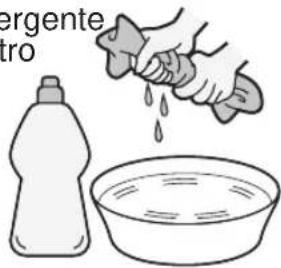
Pulire il contenitore con un panno morbido
Se il contenitore è molto sporco, pulirlo con un panno morbido, ben strizzato, imbevuto di detersivo per pulizia in cucina (neutro) diluito con acqua.
ATTENZIONE:
Se acqua o sostanze simili penetrano all'interno del monitor tramite la superficie del pannello a cristalli liquidi, ne possono derivare malfunzionamenti.
Informazioni sulla presa Scart e S-video
Presa Scart AV1 (RGB, VIDEO, Q-Link)
| Massa della presa | 21- | |
| Uscita CVBS (video) | 19- | - 20 Ingresso CVBS (video) |
| Massa CVBS | 17- | - 18 Massa stato RGB |
| Ingresso rosso | 15- | - 16 Stato RGB |
| Massa rossa | 13- | - 14 Massa |
| Ingresso verde | 11- | - 12 - - |
| Massa verde | 9- | - 10 Dati Q-Link |
| Ingresso blu | 7- | - 8 Stato CVBS |
| Massa blu | 5- | - 6 Ingresso audio (S) |
| Uscita audio (S) | 3- | - 4 Massa audio |
| Uscita audio (D) | 1- | - 2 Ingresso audio (D) |
Gli ingressi adatti per AV1 includono I'RGB (Rosso/Verde/Blu)
Presa Scart AV2 (VIDEO, S Video, Q-Link)
| Massa della presa | 21- | □□□□□□□□□□□□□□□□□□□□□□□□□□□□□□□□□□□□□□□□□□□□□□□□□□□□□□□□□□□□□□□□□□□□□□□□□□□□□□□□□□□□□□□□□□□□□□□□□□□□ □□□□□□□□□□□□□□□□□□□□□□□□□□□□□□□□□□□□□□□□□□□□□□□□□□□□□□□□□□□□□□□□□□□□□□□□□□□□□□□□□□□□□□□□□□□□□□□□□□□□○□□□□□□□□□□□□□□□□□□□□□□□□□□□□□□□□□□□□□□□□□□□□□□□□□□□□□□□□□□□□□□□□□□□□□□□□□□□□□□□□□□□□□□□□□□□□□□□□□□□口□□□□□□□□□□□□□□□□□□□□□□□□□□□□□□□□□□□□□□□□□□□□□□□□□□□□□□□□□□□□□□□□□□□□□□□□□□□□□□□□□□□□□□□□□□□□□□□□□□□ | |||||||||||||||||||||||||||||||||||||||||||||||||||||||||||||||||||||||||||||||||||||||||||||||||||||||||||||||||||||||||||||||||||||||||||||||||||||||||||||||||||||||||||||||||||||||||||||||||||||||
| Uscita CVBS (video) | 19- | ||||||||||||||||||||||||||||||||||||||||||||||||||||||||||||||||||||||||||||||||||||||||||||||||||||||||||||||||||||||||||||||||||||||||||||||||||||||||||||||||||||||||||||||||||||||||||||||||||||||||
| Massa CVBS | 17- | -16- | |||||||||||||||||||||||||||||||||||||||||||||||||||||||||||||||||||||||||||||||||||||||||||||||||||||||||||||||||||||||||||||||||||||||||||||||||||||||||||||||||||||||||||||||||||||||||||||||||||||||
| SC - in | 15- | -14 | Massa | ||||||||||||||||||||||||||||||||||||||||||||||||||||||||||||||||||||||||||||||||||||||||||||||||||||||||||||||||||||||||||||||||||||||||||||||||||||||||||||||||||||||||||||||||||||||||||||||||||||||
| Massa | 13- | ||||||||||||||||||||||||||||||||||||||||||||||||||||||||||||||||||||||||||||||||||||||||||||||||||||||||||||||||||||||||||||||||||||||||||||||||||||||||||||||||||||||||||||||||||||||||||||||||||||||||
| - - | 11- | Dati Q-Link | |||||||||||||||||||||||||||||||||||||||||||||||||||||||||||||||||||||||||||||||||||||||||||||||||||||||||||||||||||||||||||||||||||||||||||||||||||||||||||||||||||||||||||||||||||||||||||||||||||||||
| Massa | 9- | -8 | Stato CVBS | ||||||||||||||||||||||||||||||||||||||||||||||||||||||||||||||||||||||||||||||||||||||||||||||||||||||||||||||||||||||||||||||||||||||||||||||||||||||||||||||||||||||||||||||||||||||||||||||||||||||
| - - | 7- | 6 | Ingresso audio (S) | ||||||||||||||||||||||||||||||||||||||||||||||||||||||||||||||||||||||||||||||||||||||||||||||||||||||||||||||||||||||||||||||||||||||||||||||||||||||||||||||||||||||||||||||||||||||||||||||||||||||
| Massa | 5- | 4 | Massa audio | ||||||||||||||||||||||||||||||||||||||||||||||||||||||||||||||||||||||||||||||||||||||||||||||||||||||||||||||||||||||||||||||||||||||||||||||||||||||||||||||||||||||||||||||||||||||||||||||||||||||
| Uscita audio (S) | 3- | -2 | Ingresso audio (D) | ||||||||||||||||||||||||||||||||||||||||||||||||||||||||||||||||||||||||||||||||||||||||||||||||||||||||||||||||||||||||||||||||||||||||||||||||||||||||||||||||||||||||||||||||||||||||||||||||||||||
| Uscita audio (D) | 1- | 1- | Ingresso CVBS (video) | -20 | Ingresso CVBS (video) | -18 | Massa | -16 | - | - | - | - | - | - | - | - | - | - | - | - | - | - | - | - | - | - | - | - | - | - | - | - | - | - | - | - | - | - | - | - | - | - | - | - | - | - | - | - | - | - | - | - | - | - | - | - | - | - | 10 | Dati Q-Link | -8 | Stato CVBS | -6 | Ingresso audio (S) | -4 | Massa audio | -2 | Ingresso audio (D) | -2 | Ingresso audio (D) | -2 | Ingresso audio (D) | -2 | Ingresso audio (D) | -2 | Ingresso audio (D) | -2 | Ingresso audio (D) | -2 | Ingresso audio (D) | -2 | Ingresso audio (D) | -2 | Ingresso audio (D) | -2 | Ingresso audio (D) |
AV2: I pin 15 e 20 sono dipendenti dalla commutazione S-VHS/VIDEO di AV2.
Presa a 4 pin S-Video AV3
Ingresso crominanza Ingresso luminanza

Massa crominanza
Massa luminanza
Caratteristiche tecniche
| Alimentazione | 100 - 240 V in c.a., 50 / 60 Hz | |
| Consumo energetico | Uso medio: 67 WCondizione di attesa: 1,8 WTelevisore 15 V in c.c., 3,8 A max. | |
| LCD | 22 pollici (558 mm)pannello a cristalli liquidi per formato di visualizzazione 16:9 | |
| Formato schermo | 486,8 mm (L) · 273,6 mm (A) | |
| Suono | ||
| Altoparlante | 4 cm, 2 pezzi, 16 Ω | |
| Uscita audio | 11,0 W (3,0 W + 3,0 W + 5,0 W(Woofer)), 10 % THD | |
| Cuffie | Jack M3 (3,5 mm) · 1 | |
| Sistemi di ricezione/Nome banda | PAL B, G, H, SECAM B, G SECAM L / L’VHF E2 - E12 VHF H1 - H2 (ITALIA)VHF A - H (ITALIA) UHF E21 - E69CATV (S01 - S05) CATV S1-S10 (M1 - M10)CATV S11 - S20 (U1 - U10) CATV S21 - S41 (Iperbanda)PAL D, K, SECAM D, KVHF R1 - R2 VHF R3 - R5VHF R6 - R12 UHF E21 - E69PAL 525/60 PAL 525/60 Riproduzione di nastri NTSC con alcunivideoregistratori (VCR) PALM.NTSC Riproduzione con videoregistratori (VCR)NTSC (SOLO INGRESSO AV) Riproduzione con videoregistratori (VCR) | |
| Antenna - retro | UHF / VHF | |
| Condizioni operative | Temperatura : 5 °C - 35 °CUmidità: Umidità relativa 5% - 90% (senza condensa) | |
| Terminali di connessione | ||
| AV1 (connettore tipo Scart) | Presa a 21 pin (ingresso audio / video, uscita audio / video, ingresso RGB, Q-Link) | |
| AV2 (connettore tipo Scart) | Presa a 21 pin (ingresso audio / video, uscita audio / video, ingresso S-Video, Q-Link) | |
| AV3 VIDEO | Tipo PIN RCA · 1 | |
| S-VIDEO | Mini DIN a 4 pin | |
| AUDIO S - D | Tipo PIN RCA · 2 | |
| Dimensioni (L · A · P) | ||
| Compresso supporto TV | 586 mm · 428 mm · 255 mm | |
| Solo TV | 586 mm · 387 mm · 96 mm | |
| Massa (Peso) | 11 kg Net | |
Nota:
Il design e i dati tecnici sono soggetti a modifiche senza preavviso. Peso e dimensioni indicati sono approssimativi.
Registrazione del cliente
Sul coperchio posteriore sono riportati il numero di modello e il numero di serie di questo prodotto. Le chiediamo di annotare questo numero di serie nello spazio sottostante e conservare questo manuale e la ricevuta di pagamento per registrarne l'acquisto, identificare il prodotto in caso di furto o perdita e convalidare il certificato di garanzia.
Numero modello TX-22LT3F / TX-22LT3V Numero di serie
- ISTRUZIONI PER L'USO
- TELEVISORE CON SCHERMO A CRISTALLI LIQUIDI
- COMPLIMENTI
- INDICE
- ACCESSORI
- AVVERTENZE E PRECAUZIONI
- NOTA
- INSTALLAZIONE DELLE BATTERIE DEL TELECOMANDO
- DISTACCO E RIMONTAGGIO DELLA COPERTURA DELL'ANTENNA
- DISTACCO
- RIMONTAGGIO
- DISTACCO E RIMONTAGGIO DELLA COPERTURA DEL CAVO
- DISTACCO RIMONTAGGIO
- COME UTILIZZARE IL SUPPORTO DELLO SCHERMO A CRISTALLI LIQUIDI
- GUIDA RAPIDA
- NOTE IMPORTANTI
- OPPURE
- COMANDI BASE: PANNELLO SUPERIORE E TELECOMANDO
- USO DEI MENU SULLO SCHERMO
- NOTE
- Q-LINK CONSENTE LA COMUNICAZIONE TRA IL TELEVISORE E UN VCR O LETTORE DVD COMPATIBILI
- CON IL DISPOSITIVO "NEXTVIEWLINK" SONO DISPONIBILI LE SEGUENTI CARATTERISTICHE
- PRESELEZIONE DEL DOWNLOAD
- IMPORTANTE
- REGISTRAZIONE IMMEDIATA (DIRECT TV RECORDING)
- REGISTRAZIONE IN CORSO EG. IMPOSS
- ROL. NASTRO O DISC
- INOLTRE, CON IL DISPOSITIVO "Q-LINK" SONO DISPONIBILI LE SEGUENTI CARATTERISTICHE
- ACCENSIONE AUTOMATICA TV/DISPOSITIVO DI REGISTRAZIONE
- STANDBY AUTOMATICO DEL DISPOSITIVO DI REGISTRAZIONE
- VISUALIZZAZIONE DELL'IMMAGINE DEL DISPOSITIVO DI REGISTRAZIONE
- MODO IMMAGINE
- BACKLIGHT CONTRASTO COLORE LUMINOSITÀ NITIDEZZA
- TINTA
- TEMP COLORE
- AI-LCD
- P-NR
- MPEG NR
- MENU SINTONIA — DESCRIZIONE GENERALE
- SELEZIONE CANALI
- ATP
- SINTONIA MANUALE
- SINTONIA FINE
- STANDARD COL
- COR. VOLUME
- DECODER (AV1/AV2)
- MENU SINTONIA – SELEZIONE CANALI
- AGGIUNGERE O ELIMINARE UN CANALE
- SPOSTARE UN CANALE
- SINTONIZZARE UN CANALE
- RINOMINARE UN CANALE
- BLOCCARE UN CANALE
- MODIFICARE IL SISTEMA AUDIO DI UN CANALE
- COPIARE LE INFORMAZIONI DI UN PROGRAMMA SU UN VCR / LETTORE DVD
- MENU SINTONIA – AUTOMATICA (ATP)
- PREMERE AVVIO ATP
- ATTENZIONE
- MENU SINTONIA – SINTONIA MANUALE
- SINTONIA MANUALE (DAL PANNELLO SUPERIORE)
- COMANDI ASPECT
- PANASONIC AUTO
- N-ZOOM
- ZOOM
- USO DELL TELEVIDEO
- CHE COS'È LA MODALITÀ NORMALE
- CHE COS'È TOP TELEVIDEO
- COME FUNZIONA
- QUALI SONO I VANTAGGI
- COLLEGAMENTI AUDIO / VIDEO
- PREMERE IL TASTO TV/AV
- COLLEGAMENTO DI CUFFIE / AURICOLARI
- COME COLLEGARE I TERMINALI DI INGRESSO
- GUIDA ALLA SOLUZIONE DEI PROBLEMI
- MANUTENZIONE
- PER PULIRE QUESTA UNITÀ UTILIZZARE UN PANNO MORBIDO, ASCIUTTO
- PULIRE IL CONTENITORE CON UN PANNO MORBIDO
- INFORMAZIONI SULLA PRESA SCART E S-VIDEO
- PRESA A 4 PIN S-VIDEO AV
- CARATTERISTICHE TECNICHE
- REGISTRAZIONE DEL CLIENTE
Marca : PANASONIC
Modello : Viera TX-22LT3V
Categoria : Televisione