
Infostrada TG585v8 - Router THOMSON - Manuale utente e istruzioni gratuiti
Trova gratuitamente il manuale del dispositivo Infostrada TG585v8 THOMSON in formato PDF.
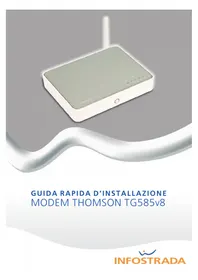


| Tipo di prodotto | Router ADSL con modem integrato |
| Marca | Thomson |
| Modello | Infostrada TG585v8 |
| Dimensioni (LxPxH) | 200 x 130 x 35 mm |
| Peso | 250 g |
| Alimentazione | Adattatore esterno 12V, 1A |
| Consumo energetico | 12 W (massimo) |
| Interfacce LAN | 4 porte Ethernet 10/100 Mbps |
| Porta WAN | 1 porta ADSL RJ-11 |
| Wireless | Wi-Fi 802.11 b/g (2,4 GHz) |
| Standard DSL | ADSL2/ADSL2+ (fino a 24 Mbps) |
| Funzioni router | NAT, DHCP, firewall SPI, forwarding porte |
| QoS | Supporto QoS per priorità di banda |
| Sicurezza wireless | WEP, WPA, WPA2 |
| Filtraggio | Filtro MAC e filtri URL |
| Gestione | Interfaccia web (Web UI) in italiano |
| LED indicatori | Alimentazione, DSL, Internet, LAN, WLAN |
| Controlli | Pulsante reset, pulsante WPS |
| Ventilazione | Passiva (senza ventola) |
| Temperatura di esercizio | 0°C - 40°C |
| Umidità | 20% - 80% senza condensa |
| Manutenzione | Pulire con panno asciutto e morbido |
| Assistenza | Supporto tecnico Thomson / manuale online |
| Informazioni generali | Manuale utente disponibile in formato PDF |
Domande frequenti - Infostrada TG585v8 THOMSON
Domande degli utenti su Infostrada TG585v8 THOMSON
0 domanda su questo apparecchio. Rispondi a quelle che conosci o fai la tua.
Fai una nuova domanda su questo apparecchio
Scarica le istruzioni per il tuo Router in formato PDF gratuitamente! Trova il tuo manuale Infostrada TG585v8 - THOMSON e riprendi in mano il tuo dispositivo elettronico. In questa pagina sono pubblicati tutti i documenti necessari per l'utilizzo del tuo dispositivo. Infostrada TG585v8 del marchio THOMSON.
MANUALE UTENTE Infostrada TG585v8 THOMSON
GUIDA RAPIDA D'INSTALLAZIONE
MODEM THOMSON TG585v8
INDICE
CONTENUTO DEL KIT INFOSTRADA 3
1. INSTALLAZIONE E COLLEGAMENTI
1.1 Come applicare i filtri ai telefoni 4
1.2 Come installare il tuo modem 5
1.3 Come collegare il modem al PC 6
1.4 Descrizione e funzionamento dei led 8
2. REGISTRAZIONE ADSL
2.1 Registrazione ADSL e servizi 9
2.2 Username e password 10
2.3 Avvertenze abbonamenti a consumo 10
3.1 Protezione Wireless 11
3.2 Disabilitazione e abilitazione Wireless 11
4. INFORMAZIONI UTILI
4.1 Risoluzione problemi 13
4.2 Ripristino delle impostazioni predefinite di fabbrica 14
4.3 L'impianto telefonico 16
5. SUPPORTO CLIENTI
Approfondimenti e Condizioni di utilizzo 17
CONTENUTO DEL KIT INFOSTRADA

Modem THOMSON TG585v8

Alimentatore Per collegare il modem alla presa di corrente

Cavo Ethernet (RJ-45) Per collegare il PC ad una delle porte LAN del modem

Cavo telefonico (RJ-11) Per collegare la porta DSL del modem alla presa telefonica

Filtro ADSL (RJ-11) È necessario applicare un filtro ADSL a tutte le prese telefoniche alle quali è collegato un telefono, cordless, fax o segreteria. Ulteriori filtri possono essere acquistati in comuni negozi di telefonia o di elettronica

Adattatore tripolare Per collegare il filtro ADSL alla presa telefonica a muro tripolare

Manuale Thomson TG585v8 (conservare con cura) Contiene le istruzioni per l'utilizzo e la configurazione avanzata del Thomson TG585v8 (in formato cartaceo o CD)
1.
INSTALLAZIONE E COLLEGAMENTI
POCHI PASSI PER NAVIGARE CON IL TUO MODEM THOMSON TG585v8
1.1
COME APPLICARE I FILTRI AI TELEFONI
Applica i "filtri" ADSL su tutti i telefoni di casa (figura 1)
Il filtro ADSL serve per evitare interferenze tra il segnale telefonico e quello ADSL: applicato a tutte le prese telefoniche a muro dove vuoi utilizzare telefono, cordless, fax o segreteria. Tali apparati vanno collegati nella porta TEL del filtro ADSL.

Non è necessario applicare il filtro alla presa telefonica a muro se interdi collegardi solo il moderni e non anche il telefono, cordless, fax o segreteria.
Come fare:
1 - Scollega il cavetto del tuo telefono dalla presa telefonica a muro ed inseriscilo nella porta TEL del filtro ADSL
2 - Collega il filtro alla presa telefonica a muro o all'adattatore tripolare, se ha una presa a muro tripolare
3 - Ripeti i passi 1 e 2 per tutti gli apparati (telefono, cordless, lax o segretena) che hai collegato all'impianto telefonico

Se la tua presa a muro è di tipo tripolare, utilizza l'adattatore tripolare in dotazione per collegare il filtro ADSL alla presa.
FIG. 1 - Filtr ADSL

1.2
COME INSTALLARE IL TUO MODEM
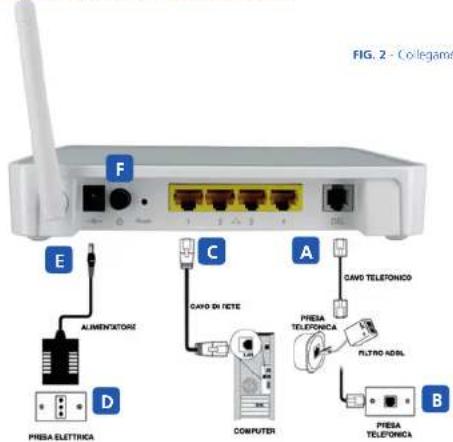
Collega il modem all'ADSL ed accendilo (figura 2)
- Collega un'estremità del cavo telefonico (cavo RJ-11 con le estremità grigie che trovi nel Kit Infostrada) nella porta DSL (grigia) posta sul retro del modem (A)
- Inserisci l'altra estremità del cavo telefonico nella presa telefonica a muro, o nella porta ADSL del filtro che hai appena applicato alla presa a muro (B)*
- Inserisci il cavo di rete (cavo bianco con estremità gialle) in una delle 4 prese LAN del modem (gialle) e nella presa LAN del PC: le prese LAN (di rete o ETHERNET) sono simili a quelle telefoniche, ma un po' più grandi (C)
- Inserisci l'alimentatore del modem (nero) nella presa elettrica (D)
- Inserisci l'estremità del cavo dell'alimentatore nella porta di alimentazione (nera) posta sul retro del modem, tra l'antenna ed il tasto di accensione (E)
- Accendi il modem premendo il tasto (nero) di accensione (F)
Attendi circa 60 secondi ed accertati che il led Broadband rimanga acceso con luce verde fissa
Per applicare filtri e adattatori, vedi paragrafo 1.1

Per garantire le migliori performance del tuo modem ti consigliamo di non metterlo: viano fonti di calore e in luoghi poco areati per evitare di surriscaldarlo
- vicino o sopra altri elettrodomestici per evitare interferenze
COME COLLEGARE IL MODEM AL PC
Connettere un PC alla rete LAN (via cavo)
Il modem Thomson TG585v8 offre 4 porte LAN con cui puoi creare una rete locale collegando a Internet e fra loro fino a 4 PC. Per collegare in rete il modem con il PC puoi utilizzare il cavo Ethernet (cavo bianco con estremità gialle) in dotazione, come descritto al punto C del paragrafo 1.2.
Attendi un paio di minuti e verifica che il led ETHERNET sia acceso (verde) e lampeggi velocemente: ora il tuo PC è correttamente connesso alla LAN del modem.
Se vuoi collegare più PC ad Internet e tra loro, utilizza altri cavi LAN e collegali al modem come descritto al punto C del paragrafo 1.2. Puoi acquistare altri cavi LAN presso supermercati o negozi d'informatica.
Connettere un Pc alla rete senza fili
In aggiunta alla rete LAN, il Thomson TG585v8, grazie all'Access point Wireless integrato, consente di creare una rete senza fili (Wireless). Anche con una Wireless LAN puoi connettere (a Internet e fra loro) PC, palmari ed altri dispositivi WiFi. A secondo del sistema operativo, segui le indicazioni di seguito riportate.
Assicurarsi che la scheda di rele Wireless del proprio PC sia correttamente attiva.
Windows XP
• Clicca su Start start, seleziona Impostazioni, poi Pannello di Controllo
- Nel menu, fai doppio clic su Connessioni di rete, quindi doppio clic sull'icona Connessione rete senza fili
- Scegli la rete InfostradaWiFi-xxxxxx (il nome esatto lo trovi sotto il modem, alla voce SSID – vedi figura 3) e clicca Connetti
- Nella schermata successiva digita la chiave di rete WPA/WPA2 che trovi sotto il modem e clicca Connetti
- In alto a destra nel box InfostradaWiFi-xxxxxx potrai leggere Connesso
Windows Vista
• Clicca su Start 🚫 quindi a destra su Connetti a...
- Nell'elenco, scegli la rete senza fili InfostradaWiFi-xxxxxx (il nome esatto lo trovi sotto il modem, alla voce SSID - vedi figura 3) e clicca Connetti
- Nella schermata successiva digita la chiave di rete WPA/WPA2 che trovi sotto il modem e clicca Connetti
- Appare il messaggio Connessione a InfostradaWiFi-xxxxxx riuscita, quindi clicca chiudi
Windows 7
• Clicca su Start (7-9), quindi a destra su Pannello di Controllo
- Nel riquadro Rete e Internet, clicca su Connetti a Internet
- In Connessione a Internet seleziona Crea una nuova connessione, clicca su Avanti, quindi su Wireless
- In Connessione rete Wireless, scegli la rete InfostradaWiFi-xxxxxx (il nome esatto lo trovi sotto il modem, alla voce SSID – vedi figura 3) e clicca su Connetti
- Nella schermata successiva digita la chiave di sicurezza WPA/WPA2 che trovi sotto il modem e clicca su Connetti
- Appare il messaggio Connessione a InfostradaWiFi-xxxxxx riuscita, quindi clicca su chiudi
FIG. 3 - Etichetta Wireless (presente sotto il modern)
SSID: InfostradaWiFi-XXXXXX

Wireless Key: 1234ABCDEFGHI
SN: CPYYWWPPXXX
IPTV Router ADSL/WiFi THOMSON TG585v8


SAP Code: 850138

DESCRIZIONE E FUNZIONAMENTO DEI LED
Verifica lo stato del dispositivo durante il funzionamento (fig. 4)
LED Descrizione funzionamento
| POWER Verde fisso: alimentazione attivata, funzionamento normaleRosso fisso: alimentazione attivata, autodiagnostica non riuscita; la periferica non funziona correttamenteSpento: alimentazione disattivata | |
| ETHERNET Verde lampeggiante: attività di rete in corsoSpento: nessun collegamento alla rete | |
| WIRELESS Verde fisso: WiFi attivo criptato con WPAArancione fisso: WiFi attivo criptato con WEPRosso fisso: WiFi attivo non criptatoSpento: WiFi disattivato | |
| BROADBAND Verde fisso: linea ADSL sincronizzataVerde lampeggiante veloce: sincronizzazione della linea ADSL in corsoVerde lampeggiante lento: altesa di portante ADSL (cavo non collegato o senza servizio ADSL) | |
| INTERNET Verde fisso: connettività Internet, assenza di attività (no traffico)Verde lampeggiante: attività Internet, traffico Internet attivoRosso fisso: configurazione della connessione a Internet non riuscitaSpento: nessuna connessione a Internet |
FIG. 4 - Unzionamento dei led

Registra online l'ADSL come descritto sotto: dovrai scegliere username e password personali abonnate al servizio ADSL, da utilizzare per accedere alla casella di Posta, ai servizi del portale di Libero e per la connessione con Internet Dial Up. Se hai richiesto una modifica del servizio ripeti la procedura ai punti 1 e 2 completare l'attivazione dell'ADSL.
- Apri Internet Explorer o un altro browser: appare la pagina "Registrazione ADSL e servizi" (se non appare vai all'indirizzo www.adsl.libero.it)
- Scrivi il numero telefonico o l'identificativo della linea su cui hai attiva l'ADSL ed il Codice fiscale o la Partita IVA dell'intestatario dell'abbonamento
Numero di telefono/Identificativo di linea:
Codice fiscale/Partita IVA:


3. Segui la procedura guidata online
IMPORTANTE:
Raggiunta la pagina finale, intitolata "Registrazione conclusa con succi stampala o trascrivì i dati contrassegnati da:
Username e password ti servono per la gestione della Posta e degli altri servizi del portale di Libero; trascrivili qui, così non li perderai:
USERNAME....
PASSWORD
Al termine della procedura di registrazione ricorda di spegnere il modem (utilizza il pulsante sul retro): attendi circa un minuto e riaccendilo.
2.2
USERNAME E PASSWORD
Le ottieni (o le hai ottenute) registrando l'abbonamento ADSL su www.adsl.libero.it
Sono le stesse della casella di Posta, dei servizi del portale di Libero e della connessione con Internet Dial Up, per recuperare o cambiare la http://selfcare.libero.it/recuperopassword/
2.3
AVVERTENZE ABBONAMENTI A CONSUMO
Se hai un abbonamento ADSL Flat, ADSL 20 Mega, ADSL Light (o comunque a consumo), spegni il modem ADSL ogni volta che termini di navigare su Internet.
Connessione – Il modem si connette automaticamente ad Internet se è acceso.
Disconnessione – Il modo più rapido è spegnere il modem dal pulsante sul retro.
Se non spegni il modem come descritto, la connessione rimane attiva e il servizio continua ad essere fatturato, anche se il computer è spento!

3.
Per impedire che persone non autorizzate possano accedere alla tua rete Wireless, il Thomson TG585v8 è pre-configurato con una chiave di protezione Wireless di tipo WPA/WPA2.
Le procedure per la connessione via Wireless sono riportate nel paragrafo 1.3.
È possibile modificare le impostazioni di accesso e protezione della rete seguendo le istruzioni riportate nel Manuale Thomson.
3.2
DISABILITAZIONE E ABILITAZIONE WIRELESS
- Apri il browser (ad es. Internet Explorer) e vai all'indirizzo 192.168.1.1
- Scrivi admin sia nel campo Nome utente che nel campo Password, poi clicca OK
- Nel menu di sinistra clicca su Rete domestica, quindi su WLAN: InfostradaWiFi-xxxxxx a centro pagina

- Nel menu in alto a destra clicca su Configura

- Per abilitare e disabilitare il Wireless, seleziona o deseleziona il flag Interface Enabled, quindi clicca su Applica in fondo alla pagina

4.
INFORMAZIONI UTILI
4.1
RISOLUZIONE DEI PROBLEMI
PROBLEMA COSA DEVI FARE
| LED | Tutti i led sono spenti | Verifica che il modern sia correttamente collegato alla presa di corrente tramite il suo alimentatoreVerifica che il modern sia stato acceso tramite il pulsante di accensione posto sul retroVerifica che la presa di corrente alla quale è collegato dallimentatore del modern sia alimentata: prova o collegarsi una lampoda o un altro dispositivo elettrico |
| Il led BROADBAND non si accende | Verifica che il cavo telefonico sia collegato correttamente sia alla presa telefonica a muro (o all filtrati) che al modern. Per maggiori informazioni val al per. 1.2 "Corre installare il tuo modern" | |
| Il led BROADBAND si spegne e si accende ripetutamente | Verifica di aver applicano correttamente i filtri ADSL a tutti i telefoni cordless e faci collegati al tuo impianto telefonico | |
| Il led ETHERNET non si accende | Ricorda che il led ETHERNET si accende solo se hai collegato un PC o un altro dispositivo ad una delle porte LAN (gialle)Verifica che il PC o il dispositivo sia accesoVerifica che il cavo LAN sia correttamente collegato sia al PC (o ad altro dispositivi-vo) che alla presa LAN del modern | |
| WIRELESS | Segnale Wireless debole o lentezza di navigazione tramite Wireless | Spegni e riacendi il modern: ad ogni riaevio il modern ricerca in automatico il canale Wireless meno disturbatoVerifica di aver effettuato correttamente la procedura riportata al par. 1.3Prova ac avvicinare il PC ai modern o riposiziona l'antenna del modern: il problema potrebbe essere nella distanza tra PC e modern copure nella presenza di paredi o altri ostacoli tra quest due |
| Il PC non trova la rete Wireless | Spegni e riacendi il modern: ad ogni riaevio il modern ricerca in automatico il canale Wireless meno disturbatoProva ad avvicinare il PC ai modern o riposiziona l'antenna del modern: il problema potrebbe essere nella distanza o nella presenza di paredi o altri ostacoli tra il modern e il PCVerifica che la schroda di rote Wireless del PC non sia stata erroneamente disattitutoSe il problema persiste, effettua il riprisistino delle impostazioni predefinitie (par. 4.2) | |
| Il PC non riesce a connettersi alla rete Wireless | Spegni e riacendi il modern: ad ogni riaevio il modern ricerca in automatico il canale Wireless meno disturbatoVerifica di aver insorito la chiave di rete WPA/WPA2 corretta (effettua movamente la procedura riportata al par. 1.3)Prova ad avvicinare il PC ai modern o riposiziona l'antenna del modern: il problema potrebbe essere nella distanza o nella presenza di paredi o altri ostacoli tra il modern e il PCSe il problema persiste, effettua il riprisistino delle impostazioni predefinitie (par. 4.2) |
PROBLEMA COSA DEVI FARE
| INTERNET | Lentezza di navigazione | ▪ Speciò e raccendi il modein▪ Verifica di aver applicato correttamente i filtn ADSL a tutti i telefoni, cordless e fax collegati al tuo impianto telefonico |
| Non riesci a navigare (es: errore del browser "Impossibile trovare il server o errore DNS") | ▪ Verifica di aver effettuato la procedura di registrazione ADSL e Servizi tvedi par. 2.1▪ Verifica che Antivirus, Firewall o programmi di Sicurezza Internet non blochino la navigazione; nel caso, configurali▪ Disabilità il proxy dal browser, in Internet Explorer scegli (in alto) Strumenti ed Opzioni Internet; in alto alla finestra che si agre, dicca Connessioni, quindi, in basso Impostazioni LAN: desdeziona le casella Server Proxy | |
| Navighi solo su www.adsl.libero.it | ▪ Inserici nuovamente il numero di telefono ed il Codice fiscale o Partita MA e segui la procedura qudata online |
4.2
RIPRISTINO DELLE IMPOSTAZIONI PREDEFINITE DI FABBRICA
Se ad un certo punto non è possibile collegarsi al modem né tramite collegamento via cavo né tramite Wireless, devi eseguire il ripristino delle impostazioni di base Infostrada. Questa operazione può essere effettuata anche se si desidera cancellare le impostazioni personalizzate.
Ti ricordiamo che tale operazione cancella tutte le modifiche di configurazione personalizzate che sono state impostate.
Sarà quindi necessario, dopo il ripristino, procedere alla riconfigurazione del modem Thomson.
Procedere nel modo seguente:
- Verificare che il modem sia acceso
- Premere il pulsante Reset fino a che il led di accensione (POWER) non si illumina di rosso: questa operazione richiede all'incirca 7 secondi

- Rilasciare il pulsante Reset
- Il modem Thomson viene riavviato
Non spegnere il modem durante questa operazione!
L'amministratore di sistema potrebbe aver disattivato il pulsante di reset fisico del Thomson Gateway. In questo caso non è possibile eseguire un reset hardware alle impostazioni predefinite.
L'IMPIANTO TELEFONICO
Le soluzioni ai problemi più comuni degli impianti telefonici

A - Telefonando, l'ADSL non si connette o si interrompe Il problema è riconducibile alla cablatura: realizzata in serie e non in parallelo. Questa configurazione fa si che alzando il recevitore di un telefono il circuito si "chuida" scollegando le altre presse, e quindi anche il modem ADSL. Per risolvere il problema crea un collegamento in parallelo. Il doppino che arriva alla presa principale ha due cavi rosso (positivo) e bianco (negativo). Togliendo il coperchietto a questa presa noteral che il filo rosso è collegato alla vite A e il bianco alla B. Per cablare l'impianto in parallelo collega tutte le altre nessun cavo deve essere collegato sulle altre viti.
B - Senti fruscii e/o rumori di fondo durante le telefonate
Instala i fittri ADSL su tutte le prese dove hai collegato un telefono, fax, segreteria o altri apparati. Non servono sulla presa dove è collegato il modem ADSL, a meno che su quella presa sia collegato anche un dispositivo telefonico. Se il fruscio persiste prova a sostitutri. Eventualmente verifica che il doppino delle prese e i cavetti usati per collegare telefoni e modem, non siano usurati. Controlla anche, staccandoli uno ad uno, che telefoni, fax, segreterie non creino frusci.
C - La connessione cade o è instabile: ti connetti solo staccando tutti i telefoni (o gli altri dispositivi collegati alla linea telefonica)
Se scollegando uno ad uno tutti gli apparecchi telefonici, l'ADSL torna a funzionare correttamente, significa che uno dei dispositivi è guasto e crea problemi al segnale ADSL. Il problema può essere causato anche da dispositivo di scarsa qualità. Se, invece, hai un impianto telefonico complesso (con teileallarme, telesoccorso, smartbox, centrali) verifica che le apparecchiature aggiuntive non disturbino l'ADSL: scollegale temporaneamente e controlla se il modem rileva il segnale ADSL.
D - La connessione cade o è instabile: ti connetti solo collegando il modem ADSL alla presa principale
Se collegando il modem alla presa principale e scollegando tutti gli altri apparecchi telefonici, l'ADSL torna a funzionare significa che puoi avere uno dei problemi elencati nei casi A, B e C oppure che: i cavi telefonici fra la presa principale e le altre sono troppo lunghi o degradati; stavi usando delle prolunghe telefoniche esterne (prova a eliminarle).
E - L'ADSL non funziona. Non ti connetti
Svolgi le verifiche raccomandate nei punti precedenti: molti dei problemi citati possono impedire all'ADSL di funzionare. Il "black-out" può essere anche causato dalla rottura di un cavo a muro o del cavetto del modem, oppure dalla presenza di suonerie a muro, flodirfusione, condensatori, fusibili, NTUL presenti nelle prese o nelle scatole di derivazione dell'impianto: prova a scollegarle. Se hai una linea ISDN, verifica di aver collegato il modem ADSL nella presa telefonica della linea aggiuntiva analogica.
5.
SUPPORTO CLIENTI
Supporto online
- Per informazioni e consigli su come configurare e utilizzare l'ADSL, consulta l'Area Clienti del sito www.infostrada.it
Supporto telefonico
- Per ricevere Assistenza Tecnica Telefonica chiama il 155. Il servizio è disponibile 7 giorni su 7, dalle 8.00 alle 24.00 Gratuito da fisso e cellulare Wind
Approfondimenti e condizioni di utilizzo
Approfondimenti
La presente Guida riporta le istruzioni: per installazione e configurazione rapida del modem. Per ulteriori informazioni e approfondimenti, si consiglia di consultare il manuale originale Thomson in formato cartaceo o contenuto nel CD all'interno del Kit Infostrada.
Condizioni di utilizzo
Il contenuto del presente documento è fornito unicamente a titolo informativo ed è soggetto a modifica senza preavviso. Wind Telecomunicazioni S.p.A non si assume alcuna responsabilità per l'uso, o derivante dall'uso, dei prodotti descritti e per eventuali errori o imprecisioni delle informazioni qui riportate. Nom i e marchi citati sono dei legittimi proprietari. Eventuali aggiornamenti delle informazioni sono reperibili su www.infostrada.it
NOTE


- GUIDA RAPIDA D'INSTALLAZIONE
- MODEM THOMSON TG585V
- INDICE
- INSTALLAZIONE E COLLEGAMENTI
- REGISTRAZIONE ADSL
- INFORMAZIONI UTILI
- SUPPORTO CLIENTI
- CONTENUTO DEL KIT INFOSTRADA
- COME APPLICARE I FILTRI AI TELEFONI
- APPLICA I "FILTRI" ADSL SU TUTTI I TELEFONI DI CASA (FIGURA 1)
- COME FARE
- COME INSTALLARE IL TUO MODEM
- COLLEGA IL MODEM ALL'ADSL ED ACCENDILO (FIGURA 2)
- COME COLLEGARE IL MODEM AL PC
- CONNETTERE UN PC ALLA RETE LAN (VIA CAVO)
- CONNETTERE UN PC ALLA RETE SENZA FILI
- WINDOWS XP
- WINDOWS VISTA
- WINDOWS
- DESCRIZIONE E FUNZIONAMENTO DEI LED
- SEGUI LA PROCEDURA GUIDATA ONLINE
- IMPORTANTE
- USERNAME E PASSWORD
- AVVERTENZE ABBONAMENTI A CONSUMO
- DISABILITAZIONE E ABILITAZIONE WIRELESS
- RISOLUZIONE DEI PROBLEMI
- RIPRISTINO DELLE IMPOSTAZIONI PREDEFINITE DI FABBRICA
- NON SPEGNERE IL MODEM DURANTE QUESTA OPERAZIONE
- L'IMPIANTO TELEFONICO
- B - SENTI FRUSCII E/O RUMORI DI FONDO DURANTE LE TELEFONATE
- C - LA CONNESSIONE CADE O È INSTABILE: TI CONNETTI SOLO STACCANDO TUTTI I TELEFONI (O GLI ALTRI DISPOSITIVI COLLEGATI ALLA LINEA TELEFONICA)
- D - LA CONNESSIONE CADE O È INSTABILE: TI CONNETTI SOLO COLLEGANDO IL MODEM ADSL ALLA PRESA PRINCIPALE
- E - L'ADSL NON FUNZIONA. NON TI CONNETTI
- SUPPORTO ONLINE
- SUPPORTO TELEFONICO
- APPROFONDIMENTI E CONDIZIONI DI UTILIZZO
- APPROFONDIMENTI
- CONDIZIONI DI UTILIZZO
Marca : THOMSON
Modello : Infostrada TG585v8
Categoria : Router