
46 VLE 8160 BH - Televisione GRUNDIG - Manuale utente e istruzioni gratuiti
Trova gratuitamente il manuale del dispositivo 46 VLE 8160 BH GRUNDIG in formato PDF.
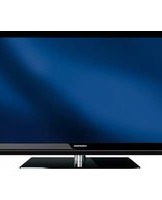


| Tipo di prodotto | Televisore LED |
| Marca | Grundig |
| Modello | 46 VLE 8160 BH |
| Dimensioni schermo | 46 pollici (116,8 cm) |
| Risoluzione | Full HD (1920 x 1080 pixel) |
| Tuner | DVB-T/T2, DVB-C, DVB-S2 |
| Alimentazione | 220-240 V ~ 50/60 Hz |
| Consumo energetico (funzionamento) | Circa 100 W |
| Consumo energetico (standby) | Inferiore a 0,5 W |
| Peso (senza supporto) | Circa 18 kg |
| Dimensioni (senza supporto) | 1060 x 640 x 80 mm |
| Funzioni principali | Media player, registrazione USB, teletext, CI+, HDMI |
| Porte disponibili | 3x HDMI, 2x USB, Scart, Component, LAN |
| Entretien et nettoyage | Pulire con panno morbido e asciutto; non usare solventi. |
| Sécurité | Non esporre a gocce o schizzi; installare su superficie stabile. |
| Pièces détachées et réparabilité | Ricambi originali presso il servizio assistenza autorizzato Grundig. |
| Informazioni generali | Manuale utente in italiano incluso; garanzia 24 mesi. |
Domande frequenti - 46 VLE 8160 BH GRUNDIG
Domande degli utenti su 46 VLE 8160 BH GRUNDIG
0 domanda su questo apparecchio. Rispondi a quelle che conosci o fai la tua.
Fai una nuova domanda su questo apparecchio
Scarica le istruzioni per il tuo Televisione in formato PDF gratuitamente! Trova il tuo manuale 46 VLE 8160 BH - GRUNDIG e riprendi in mano il tuo dispositivo elettronico. In questa pagina sono pubblicati tutti i documenti necessari per l'utilizzo del tuo dispositivo. 46 VLE 8160 BH del marchio GRUNDIG.
MANUALE UTENTE 46 VLE 8160 BH GRUNDIG
6 Funzioni speciali della televisione
7 Ricezione dei canali digitali
7 Note importanti sulla protezione dell'ambiente
7 Note sulle immagini statiche
8 cOLLegAmeNTO e pRepARAzIONe
8 Collegamento dell'antenna e del cavo di alimentazione
9 Inserimento delle batterie nel telecomando
10 pANORAmIcA
10 Collegamenti sulla televisione
11 Controlli sulla televisione
12 Il telecomando - Funzioni principali
13 Il telecomando - Tutte le funzioni
14 ImpOsTAzIONI
14 Configurazione iniziale e sintonizzazione dei canali della televisione
14 Selezione della lingua, del Paese e della
modalità operativa
15 Sintonizzazione dei canali del digitale terrestre (DVB-T)
15 Sintonizzazione dei canali televisivi dal fornitore dei servizi via cavo (DVB-C)
16 Modifica della tabella programmi per i programmi digitali
19 Impostazioni immagine
20 Impostazioni audio
22 TeLevIsIONe - fUNzIONAmeNTO
22 Funzioni di base
23 Funzione zoom
23 Funzione Zapping
23 Guida TV elettronica
24 Modifica del formato dell'immagine
25 fUNzIONe 3d
25 Informazioni importanti sulla funzione 3D
25 Preparazione della funzione 3D
26 Impostazioni 3D
28 smART INTeR@cTlve Tv e HOme NeTWORK
28 Che cos'è la Smart Inter@ctive TV
28 Connessione di rete
28 Rete cablata
34 Applicazioni internet Smart Inter@ctive TV
36 Riproduzione di video, musica e file di immagini con la rete di casa
37 Radio internet vTuner
38 RegIsTRAzIONe UsB
38 Informazioni sulla registrazione e la riproduzione dei programmi televisivi
38 Restrizioni possibili quando si usa un dispositivo dati esterno
39 Collegamento di un supporto dati esterno
39 Impostazioni per la registrazione USB
41 "Messa in pausa" dei programmi con timeshift
41 Registrazione di programmi
42 Preimpostazione di programmi da registrare
44 Riproduzione
44 Eliminazione dei programmi nell'elenco di registrazione
45 Formati file
46 Collegamento di un supporto dati esterno
47 The sfoglia file
47 Impostazioni nel menu di configurazione USB.
48 Funzioni di riproduzione di base
49 Funzioni di riproduzione aggiuntive
51 Testo TOP e modalità testo FLOF
51 Funzioni aggiuntive
52 pORTALe INTeRATTIvO (HBBTv)
52 Che cos'è HbbTV?
52 Funzioni aggiuntive per sequenze video
53 fUNzIONI cOmOdlTà
53 Apertura del menu IMPOSTAZIONI
53 Impost. lingua
54 Impostazione di data e ora
54 Impostazioni timer
55 Impostazioni blocco bambini
57 Aggiornamento del software (OAD)
57 Aggiornamento del software (Online)
57 Ripristino della televisione alle impostazioni di fabbrica
58 UTILIzzO dI dispOsITIvI esTeRNI
58 DIGI LINK
58 La funzione DIGI LINK sulla propria televisione
59 Funzionamento dispositivo
60 Alta definizione pronto per HD
60 Opzioni di collegamento
61 Collegamento di dispositivi esterni
62 Utilizzo di un lettore DVD, registratore DVD , video registratore o set-top box
62 Cuffie
63 Impianto Hi-fi/Ricevitore AV
64 fUNzIONAmeNTO cOme mONITOR peR pc
64 Collegamento di un PC
64 Selezione delle preimpostazioni per il PC
64 Impostazioni per la modalità PC
65 fUNzIONAmeNTO cON INTeRfAccIA cOmUNe
65 Cos'è l'Interfaccia Comune?
65 Inserimento del modulo CA
65 Accedere al controllo del modulo CI e della smart card
67 Ricerca di canali TV in modalità digitale terrestre in modo automatico
68 Ricerca di canali TV in modalità digitale terrestre in modo manuale
69 Sintonizzazione dei canali della televisione analogica
71 Modifica dei canali analogici salvati
73 INfORmAzIONI
73 Visualizzazione delle informazioni di segnale
73 Pre-programmazione del telecomando per altri dispositivi GRUNDIG.
74 Dati tecnici
75 Informazioni di servizio per i rivenditori
75 Nota ambientale
76 Guida alla risoluzione dei problemi
Si prega di prendere in considerazione le seguenti informazioni in fase di installazione della propria televisione:
■ Questa televisione è stata studiata per rice-vere e visualizzare segnali video e audio. Ogni altro uso è espressamente proibito.
■ La distanza ideale di visione corrisponde alla lunghezza della diagonale moltiplicata per 5.
La luce che si riflette sullo schermo peggiora la qualità dell'immagine.
Per assicurare che il dispositivo disponga sempre di una ventilazione adeguata, verificare che vi sia abbastanza spazio fra la TV stessa e i mobili.
La televisione è stata studiata per essere usata in stanze asciutte. Qualora si decidesse di utilizzarla all'aperto, si prega di verificare che sia al riparo da fonti di umidità, quali ad esempio pioggia o schizzi di acqua.
Non esporre mai la televisione all'umidità.
Non posizionare contenitori, come ad esempio vasi, sulla TV, in quanto potrebbero perdere liquidi andando così a creare un rischio per la sicurezza.
■ Posizionare la televisione su una superficie piana resistente.
Non posizionare altri oggetti, come ad esempio quotidiani, sul dispositivo e non mettere vestiti od oggetti simili sotto al dispositivo stesso.
Non posizionare la televisione vicino a fonti di riscaldamento o direttamente esposta alla luce solare, in quanto ciò potrebbe provocare delle anomalie in fase di raffreddamento.
La formazione di calore può essere pericolosa e riduce la vita operativa della televisione. Per motivi di sicurezza si consiglia di rivolgersi a un riparatore per la rimozione, di tanto in tanto, di eventuali accumuli di sporcizia sulla televisione.
Non aprire in nessun caso la televisione. I reclami in garanzia perderanno di validità nel caso in cui il danno sia stato causato da una gestione non corretta del dispositivo.
■ Verificare che il cavo di alimentazione o l'unità di alimentazione (se in dotazione) non siano danneggiati.
■ Usare la televisione unicamente con il cavo di alimentazione fornito in dotazione.
I temporali costituiscono un rischio per tutti i dispositivi elettrici. Ecco perché la televisione, anche se spenta, può essere danneggiata da un fulmine che colpisce la rete o il cavo dell'antenna. Scollegare sempre la presa di corrente e quella dell'antenna durante un temporale.
Pulire lo schermo con un panno morbido leggermente inumidito. Non usare acqua mescolata con sapone o detergente.
- Pulire l'alloggiamento della televisione solo con il panno in dotazione. Non usare acqua mescolata con sapone o detergente.
In fase di decisione dell'ubicazione del dispositivo, si prega di notare che spesso i mobili sono rivestiti con vernici e plastica di vario tipo. Molti di questi prodotti contengono agenti chimici che possono corrodere i piedini del dispositivo, lasciando dei segni sulla superficie dei mobili difficili o impossibili da rimuovere.
- Lo schermo della televisione LCD/LED soddisfa i più elevati standard qualitativi ed è stato certificato esente da difetti di pixel.
Nonostante la grande cura in fase di produzione, per motivi tecnici è impossibile scartare a priori la possibilità che alcuni pixel siano difettosi.
A condizione che sussistano i limiti indicati dalla normativa DIN, i difetti di pixel di questo tipo non possono essere considerati un difetto secondo quanto previsto dalla garanzia.
Per evitare il verificarsi di incendi, tenere sempre le candele e altre fiamme libere a debita distanza dal dispositivo.

■ Mentre il dispositivo è acceso, non collegare altri apparecchi. Inoltre, spegnere gli altri apparecchi presenti prima di collegarla.
Non collegare il cavo di alimentazione del dispositivo fino a che non è stato eseguito il collegamento degli apparecchi esterni e dell'antenna.
- Verificare che la presa di corrente sia completamente accessibile.
■ Non esporre le batterie a calore eccessivo come luce solare diretta, fuoco, ecc.
■ Non usare batterie vecchie e nuove insieme.
- Sostituire le batterie solo con batterie dello stesso modello, dello stesso valore e con le stesse proprietà.
■ Assicurando lo smaltimento corretto di queste batterie, si contribuisce alla prevenzione di rischi potenziali per l'ambiente e per la salute umana, rischi derivanti da uno smaltimento non corretto delle batterie.
Attenzione:
- Nel caso in cui si preveda di usare un supporto a parete per la TV, leggere il manuale di montaggio del supporto o rivolgersi a uno specialista per l'esecuzione dell'installazione.
In fase di acquisto del supporto a parete, verificare che tutti i punti di serraggio necessari sulla televisione siano presenti sul supporto. Verificare inoltre, in fase di montaggio, che tutti questi fori vengano utilizzati.
DICHIARAZIONE DI CONFORMITÀ AI SENSI DEL D.M. 28.08.95, N. 548.
Si dichiara che l'apparecchio illustrato nel presente libretto di istruzioni per l'uso risponde alle prescrizioni dell'articolo 2, comma 1 del D.M. 28 Agosto 1995, n. 548.
Fatto a: Amsterdam il 20.05.2009
GRUNDIG Multimedia B.V. Atrium, Strawinskylaan 3105 NL - 1077 ZX Amsterdam
Funzioni speciali della televisione
- Sarà possibile ricevere e guardare canali TV digitali servendosi della propria TV (DVB-T e DVB-C) - compresi i programmi High Definition (HD). La ricezione dei canali TV digitali in HD è tuttavia attualmente limitata unicamente ad alcuni Paesi in Europa.
Nonostante questa televisione soddisfi gli standard attuali standard DVB-T e DVB-C (aggior-namento: agosto 2010), non si garantisce la compatibilità con le trasmissioni trasmissioni terrestri via cavo DVB-T e DVB-C.
La televisione è in grado di ricevere ed elaborare tutti i canali TV analogici e digitali non criptati. La televisione è inoltre dotata di ricevitori digitali e analogici.
La guida TV elettronica (esclusivamente per i canali digitali) informa di eventuali modifiche di programmazione dell'ultimo minuto e consente di disporre di una panoramica delle programmazioni di tutte le emittenti per i giorni successivi. Informazioni dettagliate sui singoli programmi televisivi - ove fornite dall'emittente - sono disponibili nella guida TV elettronica.
È possibile collegare diversi supporti alla presa USB, ad esempio un disco rigido esterno, una chiave USB, una fotocamera digitale. Servendosi di sfoglia file è quindi possibile selezionare e riprodurre i formati di file desiderati (ad esempio MP4, MP3 o dati JPEG).
Servendosi della funzione timeshift sarà possibile mettere in pausa programma in modo rapido e facile servendosi del telecomando per poi riprendere la visione in seguito. Il programma viene registrato su un supporto dati esterno. - Sarà possibile registrare qualsiasi canale TV digitale si desideri. I canali TV vengono convertiti dalla TV e salvati su un supporto dati esterno collegato alla presa USB. I programmi salvati possono essere richiamati e riprodotti dall'archivio sul supporto dati esterno in qualsiasi momento.
Sarà inoltre possibile riprodurre un programma dall'archivio mentre se ne sta registrando un altro. Ulteriori informazioni sulla registrazione e la riproduzione di programmi TV sono disponibili a pagina 38.
La televisione Grundig e gli occhiali a righe 3D possono regalare la realtà del cinema quando si guardano film in 3D a casa. Questa TV usa tecnologia LED avanzata per consentire la migliore esperienza possibile del 3D. Per entrare nel mondo in 3D, basta solo indossare gli occhiali Grundig 3D.
La funzione Smart Inter@ctive TV dota la TV di servizi e di pagine internet quando è collegata ad internet. Inoltre è possibile visitare siti di condivisione di video e foto popolari nonché i social network. Ed è possibile guardare la TV e ascoltare la radio su web.
La funzione SIhtDLNA consente di servirsi di una rete locale cablata o wireless per accedere ai contenuti registrati con dispositivi compatibili DLNA di cui ci si serve su base quotidiana, quali ad esempio PC, telefoni cellulari o NAS (Network Attached Storage) che vengono usati come DMS (Digital Medial Server). Grazie alla funzione DMR, quando è stata avviata l'applicazione DLNA, è possibile avviare ed interrompere automaticamente la riproduzione su dispositivi con funzione DMC.
I dispositivi che contengono e distribuiscono file video, musicali o immagini si chiamano Server. Questa televisione riceve file video, musicali e immagini dal server tramite la rete domestica, consentendo all'utente di accedere e riprodurre questi file multimediali anche se la televisione si trova in una stanza diversa rispetto al server. Sarà necessario disporre di un dispositivo compatibile DLNA, quale ad esempio un PC, un cellulare, un NAS o un dispositivo simile a un NAS (Network attached storage) per servirsi della propria rete domestica.
Ricezione dei canali digitali
- Sarà necessario disporre di un'antenna digitale sul tetto o di un'antenna da interni (antenna da interni passiva o attiva dotata della propria alimentazione) per ricevere i canali televisivi digitali (DVB-T).
Nel caso in cui si desideri ricevere i canali televisivi digitali tramite il proprio sistema via cavo (DVB-C), sarà necessario collegare il cavo antenna dell'operatore alla TV.
Diversamente dai normali sistemi di trasmissione, qui non tutti i canali dispongono di una propria frequenza di trasmissione. Qui, diversamente, molti canali vengono raggruppati in bouquet a livello regionale o nazionale. È possibile reperire i dati di trasmissione attuali nel teletext di varie emittenti o nella guida TV o su Internet. - Varie stazioni della televisione digitale di emittenti private sono criptate (DVB-T e DVB-C). Vedere questi canali e le funzioni di registrazione e riproduzione sono possibili sono con il modulo CI appropriato ed una SmartCard. Chiedere al rivenditore specializzato. La gamma dei canali disponibili dalle emittenti pubbliche (ARD con EinsExtra, EinsFestival o ZDF con ZDF Info e tutti i canali terzi) non è criptata e può essere ricevuta senza SmartCard.
Note importanti sulla protezione dell'ambiente
Le seguenti informazioni vi aiuteranno a risparmiare risorse e soldi al tempo stesso.
Se non si usa la TV per vari giorni, deve essere scollegata dalla presa di corrente per motivi ambientali e di sicurezza. In questo modo la televisione non consuma elettricità.
Visto che lo spegnimento della TV non ne comporta uno scollegamento totale dalla presa di corrente, estrarre la spina per scollegarla completamente dalla presa di corrente.
- Nel caso in cui il dispositivo sia dotato di un interruttore di corrente, sarà sufficiente spegnerlo servendosi di questo interruttore. L'energia consumata dalla TV sarà ridotta praticamente a 0 W.
In modalità standby, la televisione consuma pochissima energia. Potrebbe comunque essere necessario lasciare la TV in modalità standby per alcune funzioni (ad esempio per l'accensione e lo spegnimento automatici oltre che per le funzioni timer).
■ La TV consuma meno energia riducendo la luminosità.
Note sulle immagini statiche
Guardare la stessa immagine a lungo sullo schermo può far sì che un'immagine statica resti debolmente sullo sfondo. Le immagini deboli sullo sfondo sono originate dalla tecnologia LCD/LED e non richiedono alcuna aziona in garanzia. Per evitare tali eventi e/o ridurre al minimo l'impatto, è possibile osservare i suggerimenti che seguono.
■ Non lasciare che lo stesso canale TV resti sullo schermo a lungo. I logo dei canali possono provocare questa situazione.
Non lasciare che le immagini non a schermo intero restino in modo costante sullo schermo; se non sono trasmesse in formato schermo intero dall'emittente, è possibile convertirle in immagini a schermo intero modificando il formato dell'immagine.
- Valori di luminosità e/o di contrasto maggiori fanno sì che ci sia una maggiore velocità; pertanto si consiglia di guardare la TV con i livelli di luminosità più bassi.
Collegamento dell'antenna e del cavo di alimentazione
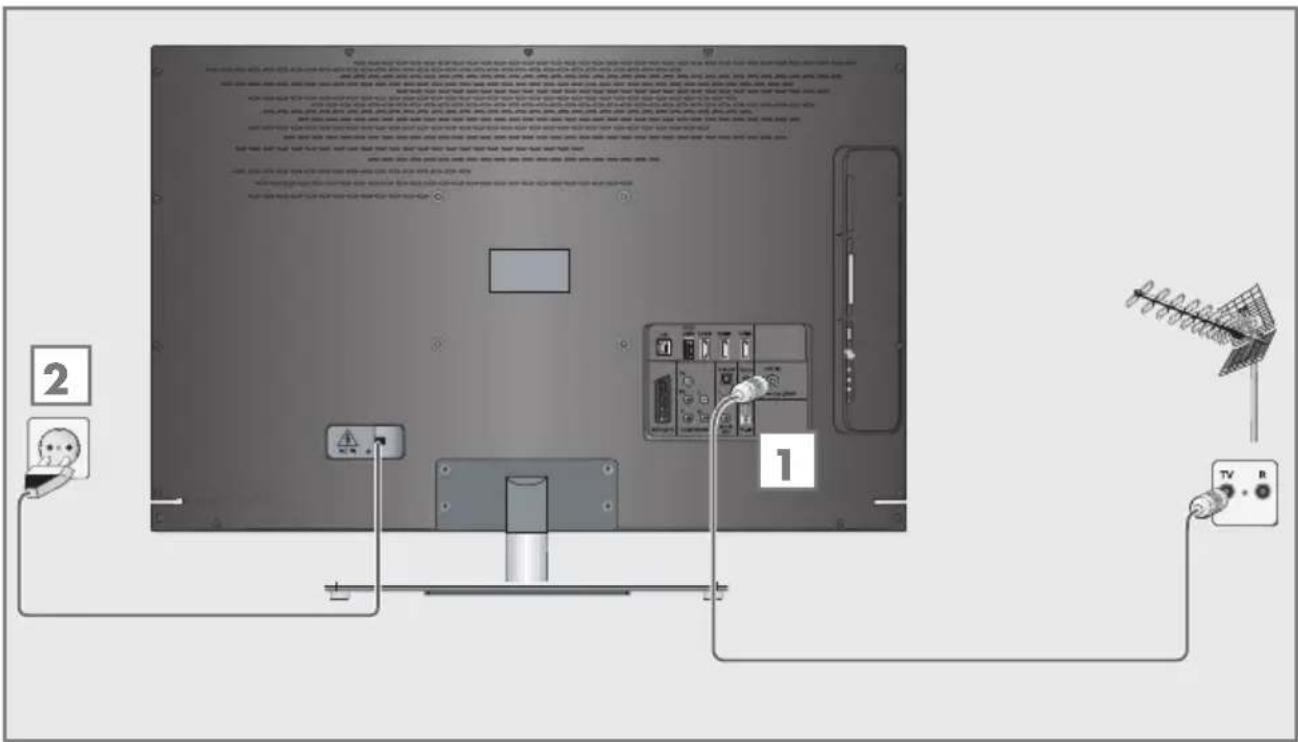
1a Per ricevere le trasmissioni in formato digitale terrestre (DVB-T) collegare il cavo dell'antenna sul tetto o da interni (antenna da interni passiva o attiva con la propria alimentazione) alla presa antenna »ANT IN« sulla televisione;
oppure
1b Per ricevere i canali digitali via cavo (DVB-C) collegare il cavo dell'antenna sul tetto alla presa antenna »ANT IN« sulla televisione;
oppure
1c Per ricevere i canali TVanalogici, collegare il cavo dell'antenna sul tetto alla presa antenna »ANT IN« sulla televisione
Nota:
In fase di collegamento di un'antenna da interni potrebbe essere necessario provare diverse posizioni fino a trovare quella che consente di avere una ricezione ottimale.
2 Collegare il cavo di alimentazione alla presa a parete.
Nota:
Non collegare il cavo di alimentazione del dispositivo fino a che non è stato eseguito il collegamento degli apparecchi esterni e dell'antenna.
■ Usare solo il cavo di alimentazione in dotazione per collegare la televisione a una presa di corrente a parete dotata di messa a terra.
Non utilizzare adattatori o prolunghe non conformi agli standard di sicurezza applicabili. Non manomettere il cavo di alimentazione.
Inserimento delle batterie nel telecomando

1 Aprire il comparto batterie togliendo il co-
perchio.
2 Inserire le batterie (2 x 1.5 V micro ad esempio R03 o AAA). Rispettare la polarità indicata alla base dell'alloggiamento batterie.
3 Chiudere l'alloggiamento batterie.
Nota:
Se la televisione non reagisce più in modo rapido ai comandi del telecomando, le batterie potrebbero essere scariche. Estrarre sempre le batterie usate.
Il produttore non si assume alcuna responsabilità per danni derivanti dall'utilizzo di batterie usate.
Nota ambientale
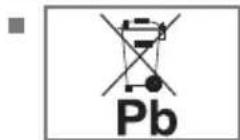
Questo simbolo sulle batterie ricaricabili/sulle batterie o sulla confezione indica che la batteria ricaricabile/batteria non dovrebbe essere smaltita con i normali rifiuti domestici. Per alcune batterie ricaricabili/batterie, questo simbolo potrebbe essere completato da un simbolo chimico. Vengono indicati i simbo-li del mercurio (Hg) o del piombo (Pb) nel caso in cui le batterie ricaricabili/batterie contengano più dello 0,0005% di mercurio o più dello 0,004% di piombo.
Le batterie ricaricabili/batterie, comprese quelle che non contengono metalli pesanti, non possono essere smaltite congiuntamente ai rifiuti domestici. Smaltire sempre le batterie usate in modo conforme alle normative ambientali locali. Informarsi in merito alle normative sullo smaltimento applicabili nella zona di residenza.
Collegamenti sulla televisione

presa SCART (segnale CVBS, segnale RGB); Presa video e audio per videocamera S-Video.
COMPONENT
Y Pb Pr Prese per ingresso video (segnale YUV).
L R Prese per ingresso audio (segnale YUV).
Uscita ottica
Presa per l'uscita audio (ottica) per segnali PCM/AC3. Per il collegamento di amplificatori AV o ricevitori AV digitali.
AUDIO OUT L R Prese per l'uscita audio.
Audio Presa per l'ingresso audio per un PC.
PC-IN Presa VGA, ingresso video per PC.
ANT IN Presa antenna per DVB-T, DVB-C e antenna analogica.
HDMI2 Presa HDMI, ingresso audio/video.
HDMI3 Presa HDMI, ingresso audio/video.
HDMI4 Presa HDMI, ingresso audio/video.
USB2 (HDD) Presa USB per supporti dati esterni e funzione PVR.
LAN Presa di collegamento cavo di rete.
Presa cuffia (presa jack da 3,5 mm); Prese per l'uscita audio.
AV2
Video Presa video per videocamera
L R Presa audio per videocamera.
USB1 Presa USB supporti esterni dati senza alimentazione propria e funzione PVR.
HDMI1 Presa HDMI, ingresso audio/video.
CI Alloggiamento Interfaccia Comune.
Controlli sulla televisione
Accende la televisione e la porta in modalità standby.
V- V+ Regola il volume; seleziona le funzioni del menu.
MENU Apre il menu.
Selezionare un'opzione del menu con »P+« o »P-«.
Attivare la funzione con »V+«.
Confermare la funzione con »V+« o »V-«..
Premere il tasto »MENU« per uscire dal menu.
SOURCE Apre la pre-selezione per i canali AV.
Nel menu, premere »P+« o »P-« per selezionare e premere »SOURCE« per confermare.
P- P+ Passa la tv in modalità on dalla modalità standby;
seleziona i canali a intervalli; seleziona la funzione nel menu.
Il telecomando - Funzioni principali


Sposta il cursore in alto e in basso all'interno dei menu.
Sposta il cursore a sinistra e a de- stra nei menu.
Attiva varie funzioni e salva fun- zioni/impostazioni.
Il telecomando - Tutte le funzioni

Ingrandisce l'immagine.

Seleziona diversi sottotitoli (solo per i canali della televisione digitale)

Seleziona diverse lingue audio (solo per i canali della televisione digitale)
? Visualizza informazioni sul canale della televisione.
3D Apre il menu 3D.
CEC Apre »Elenco Dispositivi HDMI«; seleziona la funzione di ripetizione in sfoglia file.
— (rosso) Seleziona le pagine in modalità
— (verde) televideo, Seleziona/attiva le
— (giallo) diverse funzioni nei menu.
— (blu)
Avvia la registrazione ( solo per i canali di televisione digitale, la registrazione avviene su un supporto dati esterno).
Avvia la riproduzione di un pro- gramma da un supporto dati esterno; Ripete un programma registrato; Avvia la riproduzione in DLNA e nel menu vTuner.
Fermo immagine, se non viene collegato alcun supporto dati esterno; Pausa riproduzione; Modalità timeshift (solo per i canali della televisione digitale e quando viene collegato un supporto dati esterno); Mette in pausa il file in fase di riproduzione in DLNA e nel menu vTuner.
Interrompe la riproduzione di un programma da un supporto dati esterno; Interrompe una registrazione o la riproduzione in modalità timeshift; Suddivide la schermata in televideo; Interrompe la riproduzione in DLNA e nel menu vTuner.

Seleziona diverse configurazioni audio; Raddoppia le dimensioni dei caratteri nel televideo; Seleziona il capitolo successivo/ l'immagine successiva in sfoglia file.

Seleziona diverse configurazioni immagine; aggiorna una pagina di televideo; seleziona la traccia/immagine precedente in sfoglia file.

Interrompe lo scorrimento fra le diverse pagine del televideo; Avvia una ricerca rapida all'indietro in sfoglia file.

Seleziona l'elenco canali ( »TUT«, da »FAV 1« a »FAV 4«); visualizza le risposte in modalità televideo; avvia una ricerca in avanti in sfoglia file.

Passa alla modalità che consente di visualizzare
- ricevitore digitale GRUNDIG,
- ricevitore digitale GRUNDIG con disco rigido (PDR),
- lettore DVD GRUNDIG.
- DVD Recorder GRUNDIG o ricevitore AV GRUNDIG.
Premere »M« fino a che sul display non lampeggia »DVB«, »DVD« o »AMP«. Quindi, selezionare l'opzione desiderata.
Se non si preme un pulsante entro i 10 secondi successivi, il telecomando torna in modalità televisione (»TV«).
È possibile cambiare questa pro- grammazione, vedere pagina 73.
Configurazione iniziale e sin- tonizzazione dei canali della televisione
La televisione è dotata di una ricerca dei canaliautomatica, che esegue la ricerca di canali terrestri (DVB-T), canali via cavo (DVB-C) e canali analogici.
Si avvia la ricerca e i canali della televisione saranno memorizzati in Montaggio programmi. In seguito è possibile ordinare i canali televisivi in Montaggio programmi.
Per i canali DVB-T e DVB-C 1000 preimpostati, e 99 preimpostati per i canali analogici.
Le diverse impostazioni
A seconda del tipo di antenna collegato, sarà possibile decidere quali canali si vuole che la televisione ricerchi.
■ Sintonizza i canali della televisione digitale terrestre, a pagina 15
■ Sintonizza i canali della televisione digitale dal fornitore dei servizi via cavo, a pagina 15
■ Sintonizza i canali della televisione analogica, nel capitolo "Funzioni speciali", da pagina 69
Per ulteriori impostazioni per i canali della televisione digitale, dopo la configurazione iniziale, rimandiamo al capitolo "Impostazioni speciali", a pagina 66
Nota:
■ Eseguire la selezione della lingua e del Paese per tutti i tipi, quindi continuare la lettura dal relativo capitolo.
Selezione della lingua, del Paese e della modalità operativa
1 Accendere la televisione dalla modalità standby con »O«, »1...0« o »P+« o »P-«.
- Durante l'impostazione iniziale, verrà visualizzata la »Guida Installaz.«.
Aiuto:
- Nel caso in cui non compaia questo menu, ripristinare la televisione alle impostazioni predefinite (vedere a pagina 57).
3 Selezionare la modalità con » « o »«, quindi premere »●« per confermare.
- Le impostazioni usate nella »Mod. Home« contribuiscono al risparmio energetico.
- Sarà in alternativa possibile selezionare l'opzione »Modalità Negozio«, quella di cui si serve il rivenditore per illustrare le funzioni del dispositivo.
Nota:
Interrompere la »Modalità Negozio« riportando la televisione alle impostazioni predefinite (vedere a pagina 57)
4 Selezionare il paese in cui viene usata la televisione con i tasti » «, »«, »V« oppure »^« e premere »●« per confermare.
- Il menu »Imposta fonte« compare con la riga »Tipo connessione«.
Nota:
- Nei seguenti capitoli sarà possibile trovare una descrizione di come sintonizzarsi sul canale televisivo desiderato - a seconda dell'antenna collegata.
Sintonizzazione dei canali del digitale terrestre (DVB-T)
1 Nel menu »Imposta fonte«, nell'opzione »Tipo connessione« selezionare l'opzione »Air« con »« oppure »«.
2 Selezionare »Tipo scans.« con » V« oppure »A«.
Usare » « oppure »» per impostare il tipo di scansione desiderato:
- »DTV«, scansione per i canali della televisione digitale;
- »ATV«, scansione per i canali della televisione analogica ;
- »ATV & DTV«, scansione per i canali della televisione analogica e digitale.
Attenzione:
L'alimentazione dell'antenna (5V ≠ può essere accesa solo nel caso in cui si tratti di un'antenna attiva da interni con un amplificatore di segnale e solo a condizione che il dispositivo non sia già alimentato a corrente tramite una presa di alimentazione (o fonte energetica simile). Qualora ciò non venisse rispettato si potrebbe produrre un cortocircuito e danneggiare permanentemente la propria antenna.
3 Selezionare »Antenna attiva« con »V« or »A«. Attivare l'alimentazione dell'antenna per l'antenna con »« oppure »» (»On«).
4 Avviare la ricerca con » « (verde).
- Viene visualizzato il menu »Ris. ricerca«, e viene avviata la ricerca di canali TV.
- A seconda del numero di canali televisivi ricevuti, questa opzione potrebbe richiedere alcuni minuti.
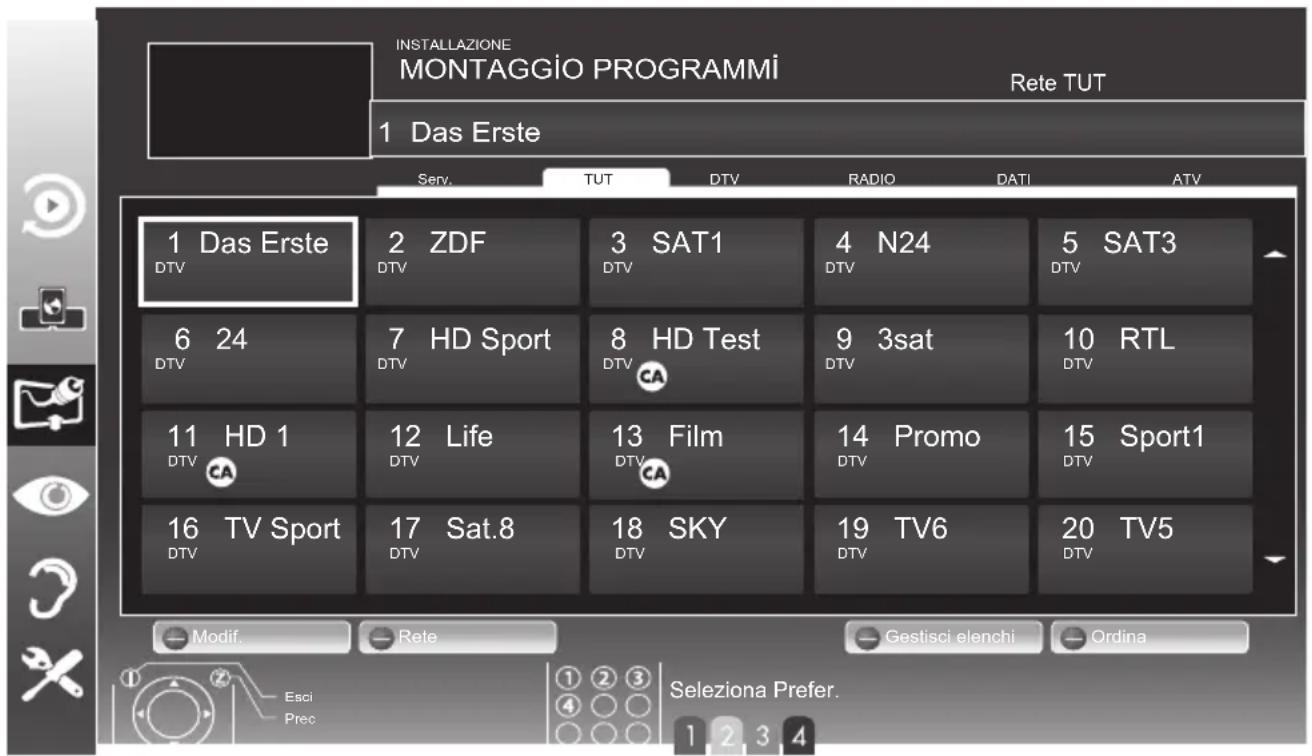
- La ricerca è completa quando compare la tabella »MONTAGGIO PROGRAMMI«.
Nota:
- Sarà possibile annullare la ricerca premen-do » i«.
5 Premere »i« per terminare la configurazione delle impostazioni.
Nota:
- Prima di registrare i canali HD, controllare qualità e forza del segnale, vedere il capitolo " Visualizzazione delle informazioni di segnale" a pagina. Se il livello è visualizzato in verde, è possibile registrare i canali HD senza problemi.
Sintonizzazione dei canali televisivi dal fornitore dei servizi via cavo (DVB-C)
1 Nel menu »Imposta fonte«, nell'opzione »Tipo connessione« selezionare l'opzione »Cavo« con »« oppure »«..
2 Selezionare l'opzione »Tiposcans.« con »V« o »A«.
Usare » « oppure »» per impostare il tipo di scansione desiderato:
- »DTV«, scansione per i canali della televisione digitale;
- »ATV«, scansione per i canali della televisione analogica ;
»ATV & DTV«, scansione per i canali della televisione analogica e digitale.
3 Selezionare »Tipo scans. cavo« con » « o »«. Selezionare l'opzione preferita (»Velo-ce« o »Completo«) con »« oppure »«.
- La funzione di ricerca »Veloce« imposta i canali conformemente alle informazioni indicate dal fornitore dei servizi via cavo nel segnale di trasmissione.
- Nel caso in cui sia selezionata l'opzione »Completo«, sarà opportuno eseguire la scansione dell'intera gamma di frequenza. La ricerca può richiedere diverso tempo con questa opzione. Questa opzione è consigliata nel caso in cui il fornitore dei servizi via cavo non supporti il tipo di scansione »Veloce«.
Nota:
Sarà possibile accelerare la ricerca. Per eseguire questa opzione sarà necessario disporre di informazioni sulla frequenza e sull'ID di rete. Queste informazioni si otten-gono di norma dall'operatore dei servizi via cavo oppure attraverso forum su internet.
4 Avviare la ricerca con » « (verde).
- Viene visualizzato il menu »Ris. ricerca«, e viene avviata la ricerca di canali TV.
- A seconda del numero di canali televisivi ricevuti, questa opzione potrebbe richiedere alcuni minuti.
- La ricerca è completa quando compare la tabella »MONTAGGIO PROGRAMMI«.
Nota:
- Sarà possibile annullare la ricerca premen-do »i«.
5 Premere » i« per terminare la configurazione delle impostazioni.
Modifica della tabella programmi per i programmi digitali
I canali trovati durante la scansione vengono salvati in »MONTAGGIO PROGRAMMI«.
Sarà possibile eliminare i canali non richiesti da Montaggio Programmi, è possibile modificare l'ordine dei canali all'interno di Montaggio Programmi e bloccare i singoli canali (Blocco bambini).
Sarà inoltre possibile aggiungere canali all'elenco preferiti; sarà inoltre possibile modificare l'elenco canali dall'elenco dei preferiti.
Col tasto » « (verde) sarà possibile visualizzare i canali che appartengono alla stessa rete.
Passare alla pagina successiva della tabella programmi con »P+« e alla pagine precedente con »P-«
Col tasto »—« (giallo) sarà possibile aprire la »GESTIONE ELENCO« in Montaggio programmi.
In Gestione elenco è possibile creare i propri elenchi con i preferiti.
Con » « (blu) è possibile ordinare i canali secondo criteri diversi.
Selezionare l'elenco canali
1 Aprire il menu con »i«.
2 Selezionare il menu »IMPOSTA FONTE« con »V« o »^« e premere »●« per confermare.
- Viene visualizzato il menu »IMPOSTA FONTE«.
3 Selezionare l'opzione »Montaggio programmi« con » V« o » ∧« e premere »●« per confermare.
- Compare il menu »MONTAGGIO PROGRAMMI«.
Importante:
■ Montaggio programmi e gli elenchi preferiti vengono salvati separatamente conformemente alle diverse fonti di ingresso (cavo, air).
■ Quando viene aperto montaggio programmi, compare il rispettivo elenco canali per il segnale in ingresso attuale.
Nota:
Se in Montaggio programmi compare in aggiunta al nome del canale, sono necessari un modulo CI e una scheda smart per guardare questi canali.
Eliminazione dei canali
1 Nel menu »MONTAGGIO PROGRAMMI«, selezionare la modalità Modif. premendo »—« (rosso).
2 Selezionare il canale televisivo da eliminare con »V«, »A«, »«o»»« e premere »—« (giallo) per eliminare.
Nota:
■ Si possono eliminare tutti i canali con » « (blu).
3 Confermare il processo di eliminazione con » « (verde);
oppure
annullare il processo di eliminazione con »
« (rosso);
4 Uscire da Montaggio Programmi con »i«.
Cambiare l'ordine dei canali in Montaggio Programmi
1 Nel menu »MONTAGGIO PROGRAMMI«, selezionare la modalità Modif. premendo »—« (rosso).
2 Selezionare il canale che dovrebbe essere spostato con »«, »∧«, »«« o »»« e contrassegnarlo con »■« (rosso).
3 Spostare il canale nella nuova posizione con »V«, »A«, »«o»»« e premere »●« per confermare.
Nota:
■ Ripetere i passaggi 2 e 3 se si desidera cambiare altri canali.
4 Uscire da Montaggio Programmi con »i«.
Saltare i canali
È possibile contrassegnare i canali televisivi da saltare mentre si seleziona con »« oppure »« È tuttavia ancora possibile eseguire la selezione servendosi dei tasti numerici.
1 Nel menu »MONTAGGIO PROGRAMMI«, passare alla visualizzazione sotto forma di elenco con »—« (giallo).
2 Selezionare il canale preferito con » V« oppure »A«.
3 Selezionare la colonna »Salta« con » « oppure »»« e usare »●« per contrassegnare il canale.
- Il canale è contrassegnato da »√«..
4 Uscire da Montaggio Programmi con »i«.
Nota:
■ Anche i canali possono essere riattivati. Selezionare il canale con » V« oppure » A«, quindi selezionare la colonna »Salta« e riattivare il canale con »●«.
Creazione di elenchi di preferiti
Sarà possibile salvare i canali preferiti all'interno di quattro liste preferiti massimo (da FAV1 a FAV4).
Note:
Gli elenchi preferiti devono essere creati separatamente per tutte le fonti di ingresso (cavo, air).
- Sarà possibile selezionare l'elenco dei preferiti premendo »▶▶«.
1 Nel menu »MONTAGGIO PROGRAMMI«, passare alla visualizzazione sotto forma di elenco con »■« (giallo).
2 Selezionare il canale desiderato con »V« o »A«.
3 "Spingere" il canale nell'elenco dei preferiti da 1 a 4 con «« o »» e premere «« per confermare.
- La posizione nell'elenco dei preferiti è indicata con »√«.
- È possibile inserire lo stesso canale in più di un elenco dei preferiti.
- Ogni elenco preferiti è in grado di salvare fino a un massimo di 255 canali.
Nota:
I canali possono anche essere eliminati dall'elenco preferiti. Selezionare il canale da eliminare con »√«, »^«, »«« o »»« e premere »●« per eliminare.
In fase di eliminazione di un canale dall'elenco preferiti, sarà aggiornato l'ordine dell'elenco dei preferiti.
4 Uscire da Montaggio Programmi con »i«.
Ordinare i canali dell'elenco preferiti
Sarà possibile modificare l'ordine dei canali nell'elenco preferiti.
1 Nel menu »MONTAGGIO PROGRAMMI«, selezionare l'elenco preferiti da »1« a »4«.
2 Selezionare il canale che dovrebbe essere spostato con »V«, »A«, »«« o »»« e contrassegnarlo con »——« (rosso).
3 Spostare il canale nella nuova posizione con «V«, «A«, ««o»»e premere «●» per confermare.
Note:
■ Ripetere i passaggi 2 e 3 nel caso in cui si desideri modificare gli altri canali con lo stesso elenco di preferiti.
- Ripetere i passaggi da 1 a 3 nel caso in cui si desideri modificare i canali in un elenco di preferiti diverso.
4 Uscire dall'elenco preferiti attuale con » « (blu).
- Il Montaggi Programmi completo compare di nuovo.
5 Uscire da Montaggio Programmi con »i«.
Impostazioni immagine
1 Aprire il menu con »i«.
2 Selezionare »IMP. IMMAGINE« con »√« oppure »^« quindi premere »●« per confermare.
- Viene visualizzato il menu »IMP. IMMAGI- NE«.

Selezionare il valore con » « oppure »« quindi premere »•« per confermare.
Note:
In fase di modifica dei valori con «« o »«, lo schermo sarà suddiviso. Sarà possibile vedere il valore attuale dell'immagine sul lato sinistro, quella nuova sul lato destro. Questa funzione non è supportata in modalità 3D
■ Nel menu »IMP. IMMAGINE« sarà inoltre possibile trovare altre impostazioni aggiuntive.
Selezionare il valore con » « oppure »« quindi premere »•« per confermare.
Note:
È possibile selezionare la funzione »Mpeg NR« solo su posizioni preimpostate digitali e AV.
»Mpeg NR« riduce eventuali interferenze dovute ad artefatti (blocchi di pixel) dai programmi digitali con compressione MPEG (come ad esempio i ricevitori DVB-T o i lettori DVD).
La »Mod. film« rileva ed elabora i film in modo automatico per tutte le fonti di segnale. Ciò significa che si riceverà sempre un'immagine di qualità ottimale.
Funziona in modalità 480i, 576i e 1080i in riproduzione TV e per altre fonti di canali. Nel caso in cui la »Mod. film« venga attivata per i programmi senza un segnale film, si potrebbero verificare problemi di entità minore, quali ad esempio blocco immagine, problemi di visualizzazione dei sottotitoli o linee sottili nell'immagine .
La funzione »Contr. dinamico« adatta il contrasto in modo dinamico e ottimale per il rispettivo contenuto immagine.
- Con »Retroill dinamica«, il dispositivo adatta in modo automatico l'illuminazione dello sfondo al contenuto delle immagini.
La »Retroill« può essere impostata solo manualmente quando la funzione »Retroill dinamica« viene disattivata.
»MEMC« (stima del movimento, compensazione del movimento) garantisce fluidità per l'immagine nelle immagini attive o per le immagini veloci della telecamera. La funzione »MEMC« compare solo nei menu dei prodotti 100Hz. Nei prodotti 100Hz, la funzione MEMC della TV potrebbe non agire correttamente per i segnali al di fuori della frequenza di scansione di 60 Hz (56Hz, 75Hz) come risoluzione PC da fonte PC. Se si desidera che la funzione MEMC agisca correttamente per tali risorse, assicurarsi che la fonte collegata abbia una frequenza di scansione di 50Hz o 60Hz.
Premere »i« per terminare la configurazione delle impostazioni.
Impostazioni audio
1 Aprire il menu con »i«.
2 Selezionare »IMP. AUDIO « con »√« oppure »∧« quindi premere »●« per confermare.
- Viene visualizzato il menu »IMP. AUDIO«.

Nota:
■ Ulteriori operazioni verranno spiegate nelle seguenti sezioni.
Volume
1 Selezionare la linea »Volume« con » √« oppure »^« quindi modificare l'impostazione premendo »« oppure »».
Balance
1 Selezionare la riga »Balance« con » V« oppure »^« quindi modificare l'impostazione premendo »« oppure »».
Volume automatico
Le diverse emittenti televisive trasmettono a volumi diversi. La funzione Limitazione Automatica del Volume (Automatic Volume Limiting - AVL) indica che viene mantenuto lo stesso livello di volume quando si passa da un canale all'altro.
1 Selezionare la riga »Volume« con » « oppure »« quindi selezionare l'opzione »On« con »«« o »»«.
Nota:
Se nella riga »Mod. audio« è stata selezionata l'impostazione »SRS TS HD«, non sarà possibile selezionare la linea AVL.
Audio stereo / due canali, mono
Se il dispositivo riceve un programma con due canali audio, ad esempio un film con l'audio originale sul canale audio B (dicitura: »Dual II«) e la versione doppiata sul canale audio A (dicitura: »Dual I«), è possibile selezionare il canale audio desiderato.
Nel caso in cui il dispositivo non riceva programmi stereo o Nicam, passa automaticamente in modalità stereo (dicitura: »Stereo«).
È possibile passare l'audio in »Mono« nel caso in cui la qualità della ricezione stereo sia scadente.
1 Selezionare la riga »Tipo audio« con »√« oppure »^« quindi modificare l'impostazione premendo »« oppure »».
Ampiezza stereo
Questa funzione amplifica l'uscita audio per i programmi stereo migliorando l'audio con la ricezione mono.
1 Selezionare l'opzione »Mod. audio« con »V« o »Λ«.
2 Selezionare l'opzione »Spaziale« con »«« oppure »»«.
Effetti audio
Questo menu offre tre effetti audio preimpostati (musica, natur e discorsi) e un'impostazione che deve essere creata dall'utente.
1 Selezionare la riga »Preimp. audio« con »V« o »A«.
2 Selezionare l'effetto audio »Musica«, »Natur« o »Discorsi« premendo »«« o »«.
Nota:
L'opzione »Utente« è attiva quando l'impostazione »Modalità Audio« è selezionata come »Normale o »Spaziale«.
SRS TruSurround HD
SRS TruSurround HD è una tecnologia audio brevettata integrata nella televisione che richiede unicamente la presenza di altoparlanti integrati per offrire un effetto audio Surround.
1 Selezionare la riga »Modalità Audio« con »V« O »A«.
2 Selezionare l'opzione »SRS TS HD« con » « o » ».
3 Selezionare la riga »SRS Sound Preset« con »V« o »Λ«.
4 Selezionare l'effetto audio »Musica«, »Natur« o »Discorsi« con »« « o »»«.
Equalizzatore
L'equalizzatore offre una impostazione audio che può essere creata dall'utente.
L'equalizzatore compare nel menu quando si seleziona »Modalità Audio« come »Spaziale« o »Normale« e »Sound Medium« come »User«.
1 Selezionare »Equalizzatore« con » V« oppure » A« quindi premere »●« per confermare.
Viene visualizzato il menu »EQUALIZZATORE«.
Nota:
Se l'impostazione »SRS TS HD« è stata selezionata nella riga »Modalità Audio«, la riga »Equalizzatore« non viene indicata.
2 Selezionare l'ampiezza di banda della frequenza »120Hz« con »∨« o »∧«. Impostare il valore preferito con »«« o »»«.
3 Selezionare l'ampiezza di banda della frequenza successiva con »« oppure »«, quindi ripetere l'impostazione.
4 Premere »Z« per salvare le impostazioni.
Descrizione audio (sottotitoli audio)
La descrizione audio è un canale audio aggiuntivo per persone con problemi di vista. Vengono fornite descrizioni delle attività, dell'ambientazione, dei cambi di scena, dei gesti e delle espressioni facciali degli attori.
Questo canale audio viene trasmesso simultane- amente con l'audio normale sui canali digitali. La disponibilità dipende dal canale e dall'emittente.
1 Selezionare la riga »Descrizione audio« con »∨« oppure »∧« quindi selezionare l'opzione »On« con »« o »».
2 Selezionare la riga »Volume« con » ▼« oppure »^« quindi modificare il volume pre-mendo »« oppure »».
Uscire dalla configurazione
1 Premere »i« per terminare la configurazione delle impostazioni.
Funzioni di base
Accensione e spegnimento
1 Premere «», «1...0« o »P+« or »P-« per accedere la TV dalla modalità standby.
2 Premere » « per mettere la televisione in modalità standby.
Selezione dei canali
1 Premere »1...0« per selezionare direttamente i preimpostati.
2 Selezionare i canali passo dopo passo con »P+« oppure »P-«.
3 Aprire l'elenco canali con »●«, selezionare il canale televisivo preferito con » V«, »Λ«, »« o »» e premere »●« per confermare. Uscire dall'elenco dei canali con »i«.
Selezione dei canali dagli elenchi
Sarà possibile selezionare i canali da diversi elenchi (ad esempio tutti i canali, da FAV1 a FAV4).
1 Premere » ▶▶« per aprire una panoramica del Montaggio programmi.
- Viene visualizzata la panoramica.
2 Selezionare un elenco canali con »A« o »V« e aprirlo con »●«.
3 Selezionare un canale televisivo con »∨«, »∧«, »« oppure »« e premere »●« per confermare.
4 Premere » i« per uscire dall'elenco dei canali.
Selezione di un canale AV preimpostato
1 Aprire il menu »Selez. fonte« con »AV«.
2 Selezionare un preimp AV con » v«, »∧«, »«« o »» e premere »●« per confermare.
3 Usare »1...0« per tornare al canale televisivo.
Regolazione volume
1 Regolare il volume con » —« oppure »+«.
Attivazione/disattivazione dell'audio
1 Premere » « per disattivare l'audio o riattivarlo.
Visualizzazione informazioni
1 Visualizzare le informazioni, premere ripetutamente »?«.
- Il display sparisce in modo automatico dopo alcuni istanti.
Fermo immagine
Per vedere una particolare scena più a lungo è possibile servirsi della funzione "fermo imm." sul programma che si sta guardando.
1 Attivare la funzione fermo immagine con »».
2 Concludere la funzione fermo immagine con »□□«.
Nota:
- Nel caso in cui venga collegato alla televisione un supporto dati esterno, la funzione timeshift viene attivata con »«. La funzione timeshift viene presentata a pagina 41.
Impostazioni immagine
Sono disponibili diverse impostazioni immagine.
1 Selezionare »Utente«, »TV eco«, »Vivid«, »Natur«, »Film«, »Sport« o »Giochi« premendo »▶|«.
- È possibile modificare l'impostazione immagini »Utente«; vedere "Imp. Immagine" a pagina 19.
Nota:
L'impostazione immagine »Giochi« può essere selezionata solo nelle modalità »HDMI«, »Component« e »PC«.
Impostazioni audio
Sono disponibili diverse impostazioni audio.
1 Selezionare l'impostazione audio »Utente«, »Musica«, »Natur« o »Discorsi«, premendo »◀«.
- Sarà possibile modificare l'impostazione audio »Utente« - vedere il capitolo "Effetti audio" a pagina 21.
Nota:
L'opzione »Utente« è attiva quando l'impostazione »Modalità Audio« è selezionata come »Normale o »Spaziale«.
Lingua audio
Sui canali delle televisioni digitali sono disponibili diverse lingue. Ciò dipende dal programma che viene trasmesso.
1 Aprire il menu di selezione con »?«.
2 Selezionare la lingua premendo » V« o « e premere »•« per confermare.
Sottotitoli
Sui canali delle televisioni digitali sono disponibili diversi sottotitoli. Ciò dipende dal programma che viene trasmesso.
1 Aprire il menu di selezione con » — «.
2 Selezionare i sottotitoli con »V« o »A« e premere »●« per confermare.
Nota:
I sottotitoli delle trasmissioni del digitale terreste non sono supportati in modalità 3D.
Funzione zoom
Questa funzione consente di ingrandire l'immagine a seconda delle proprie preferenze.
1 Premere » « per ingrandire la visualizzazione in tre intervalli.
Nota:
■ La funzione zoom non è supportata in modalità 3D.
Funzione Zapping
Questa funzione ricorda il canale in fase di visualizzazione mentre si passa ad altri (zapping).
1 Premere »1...0« o »P+«, »P-« per selezionare il canale da salvare nella memoria di zapping, quindi premere »Z« per confermare.
2 Premere »1...0« o » ∧«, »V« per passare a un altro canale televisivo.
3 Premere »Z« per spostarsi fra il canale televisivo salvato e l'ultimo canale televisivo visualizzato.
4 Interrompere la funzione con » i«.
Guida TV elettronica
La Guida TV elettronica fornisce una panoramica di tutti i programmi che verranno trasmessi nel corso della settimana successiva (unicamente per i canali digitali).
1 Premere »TV-G« per visualizzare informazioni sul canale.
Note:
■ Non tutti i canali forniscono una guida TV dettagliata.
- Molte emittenti trasmettono la programmazione attuale senza offrire descrizioni dettagliate.
■ Vi sono emittenti che non forniscono alcuna informazione.
2 Premere » V« o »Λ« per selezionare un canale televisivo.
- Vengono visualizzati i programmi odierni sul canale televisivo selezionato.
3 Passare alle informazioni sul programma attuale con »«.
Note:
- È possibile aprire e chiudere informazioni dettagliate sui programmi premendo »?«
Si può aggiungere la trasmissione selezionata al timer memoria premendo »●«.
4 Premere » √« per selezionare le informazioni sul programma successivo e »∧« per tornare alle informazioni sul programma attuale.
5 Selezionare i programmi dei prossimi giorni con »« (verde) e tornare al giorno attuale con »« (rosso).
6 Tornare alla selezione dei canali con » «.
Nota:
Per filtrare alcuni programmi con il tasto »—« (blu), selezionare il tipo di canale con »«, »»«, »∨« o »∧« e premere »●« per confermare. Vengono visualizzati i programmi che corrispondono al tipo di canale selezionato.
7 Uscire dalla guida TV elettronica con » i«.
Modifica del formato dell'immagine
La televisione passa automaticamente al formato 16:9 qualora questo formato venisse rilevato tramite la presa SCART.
1 Selezionare il formato dell'immagine con »—« (blu).
- Viene visualizzato il formato immagine (ad esempio »16:9«).
- È possibile scegliere fra i seguenti formati immagine:
»Auto«
Il formato dell'immagine passa automaticamente a »16:9« per i programmi in 16:9.
Il formato dell'immagine passa automaticamente a »4:3« per i programmi in 4:3.
»16:9« e »14:9«
Durante i programmi in formato 4:3 l'immagine viene allungata orizzontalmente se vengono selezionati i formati »16:9« o »14:9«.
Le proporzioni dell'immagine vengono allungate orizzontalmente.
Con le fonti di segnale reali di 16:9 (da una set-top box sulla presa SCART) l'immagine riempie completamente lo schermo e mantenendo le proporzioni esatte.
formato »4:3«
L'immagine viene visualizzata in formato 4:3.
Formato »LetterBox«
L'impostazione letterbox si adatta particolarmente a programmi trasmessi in formato 16:9.
I bordi neri solitamente ubicati sopra e sotto lo schermo vengono eliminati; le immagini in modalità 4:3 riempiono lo schermo.
Le immagini trasmesse vengono ingrandite, ma sono leggermente tagliate sopra e sotto. Le proporzioni dell'immagine non vengono modificate.
Formato »Sottotitoli«
Nel caso in cui non sia possibile visualizzare i sottotitoli nella parte inferiore dello schermo, selezionare »Sottotitoli«.
Formato »Panorama«
Questa impostazione è adeguata per i film, in particolare quelli in formato panoramico.
Durante i programmi in formato 4:3 l'immagine viene allungata orizzontalmente se viene selezionata la funzione »Panorama«. Le proporzioni dell'immagine vengono allungate orizzontalmente.
Formato »Overscan off«
In questa modalità, le immagini HD non vengono tagliate dalle prese HDMI o componente, e vengono visualizzate nelle loro dimensioni originali. Questa funzione si riferisce unicamente alla modalità HDMI e per risoluzioni pari o superiori a 720p.
Nota:
- La selezione del formato dell'immagine non è supportata in modalità 3D.
Informazioni importanti sulla funzione 3D
■ Mantenere una distanza sufficiente dalla televisione. La distanza ottimale è tre volte l'altezza dello schermo. Guardare film in 3D a distanza ravvicinata per molto tempo può danneggiare la vista.
■ Non usare mai la funzione 3D per più di 3 ore senza un intervallo.
È importante controllare i bambini che guardano un programma in 3D per evitare danni alla loro salute. I bambini di età inferiore ai 6 anni non devono guardare contenuto in 3D poiché la loro visione spaziale non è ancora completamente sviluppata.
■ Guardare film in 3D con occhiali a righe 3D per molto tempo può provocare cefalea o stanchezza. Smettere di guardare in caso di cefalea, vertigini o malessere generale.
■ Non usare la funzione 3D quando si è ansiosi, assonnati o molto stanchi.
In caso di epilessia dell'utente o di un altro membro della famiglia, bisogna consultare il medico prima di guardare film in 3D.
Se guardando un film in 3D la vista risulta danneggiata, si avvertono vertigini o nausea, gli occhi fanno male, si avvertono spasmi muscolari o si hanno difficoltà di concentrazione, bisogna immediatamente interrompere la visione.
Le immagini in 3D possono turbare lo spettatore. Consigliamo alle persone anziane, alle donne incinte e alle persone con gravi problemi fisici di non guardare contenuti in 3D.
Non usare gli occhiali 3D per altri scopi, per esempio come occhiali da sole o occhiali protettivi poiché questo potrebbe danneggiare la vista.
Preparazione della funzione 3D
La televisione Grundig e gli occhiali a righe 3D possono consentire la realtà del cinema quando si guardano film in 3D a casa.
Questa TV usa tecnologia LED avanzata per consentire la migliore esperienza possibile del 3D.
Per entrare nel mondo in 3D, basta solo indossare gli occhiali Grundig 3D.
Note:
■ Usare solo gli occhiali GRUNDIG AS-3D G. Non usare occhiali 3D di altri produttori.
Gli occhiali Grundig AS-3D G sono venduti separatamente. Contattare il rivenditore.
Il trasmettitore a infrarossi si trova nell'angolo in basso a sinistra della televisione ed emette i segnali a 90° in orizzontale e 40° in verticale.
- Potrebbe non essere possibile ottenere effetti 3D quando c'è un ostacolo tra il trasmettitore a infrarossi e gli occhiali.

La funzione 3D è supportata usando le fonti canali »DVB-T«, »DVB-C« e »DLNA« o i dispositivi esterni collegati agli ingressi »HDMI«, »YPbPr«, »VGA« o »USB«.
■ Con gli ingressi »HDMI«, »YPbPr« e »VGA«, la modalità 3D è possibile solo con risoluzioni a »1280 x 720p 50/60 Hz«, »1920 x 1080i 50/60 Hz« e »1920 x 1080p 24/30, 50/60 Hz«.
■ L'esperienza 3D dipende dal formato e dalle funzioni del film (risoluzione, nitidezza, ecc.) in riproduzione.
Se la modalità 3D è attivata per un'immagine che non è in 3D, l'immagine sullo schermo può apparire sfocata con o senza gli occhiali 3D.
L'effetto 3D può peggiorare se si guardano immagini 3D sotto luce fluorescente. In tali casi, ridurre la luce o spegnerla del tutto.
La TV passa dalla modalità 3D alla modalità 2D per quanto segue: se sono visualizzati il montaggio programmi o le informazioni EPG, vengono modificati canale o fonte, la riproduzione di un film 3D è completata o il film successivo comincia la riproduzione in modalità USB o PVR.
1 Aprire il menu »Selez. fonte« con »AV«.
2 Selezionare la fonte (canale digitale o ingresso appropriato) che sarà riprodotta in 3D con «», »«, »« o »« e confermare con »●«.
3 Aprire il menu 3D con il pulsante »3D« e usare il pulsante ««, »» per selezionare l'opzione »Side by Side«, »Top Bottom« o »2D → 3D« secondo il contenuto da riprodurre e confermare con »●«.
- »2D → 3D«: Cambia da immagine 2D a 3D.
- »Side by Side«: Visualizza un'immagine vicina all'altra.
- »Top Bottom«: Visualizza un'immagine al di sotto dell'altra.
- »Frame Packing«: Le immagini a destra e a sinistra della TV sono visualizzate in modo alternato.
Nota:
■ Frame Packing compare nel menu 3D solo se un segnale video è inviato all'ingresso »HDMI« in formato HDMI 1.4. Le opzioni »Side by Side« e »Top Bottom« non compaiono.
4 Disattivare la funzione 3D impostandola su »Off« con il pulsante »3D« e confermare con »●«.
Impostazioni 3D
1 Aprire il menu con »i«.
2 Selezionare »IMP. IMMAGINE« con » v« o »∧« e confermare con »●«.
- Viene visualizzato il menu »IMP. IMMAGINE«.
3 Selezionare »IMPOSTAZIONI 3D« con »^« e confermare con »●«.
- Viene visualizzato il menu »IMPOSTAZIONI 3D«.

Nota:
■ Ulteriori operazioni verranno spiegate nelle seguenti sezioni.
Regolazione effetti 2D → 3D
Quando si cambia la trasmissione da 2D a 3D, bisogna regolare l'effetto più adatto, a seconda delle preferenze personali.
1 Selezionare »Modalità Effetto« con » v« o »A« ed impostarla su »On« con »«« o »»«.
- Le opzioni »Prospettiva 3D« e »Profondità« sono attivate.
2 Selezionare »Prospettiva 3D« con » v« oppure »^« e regolare con »« oppure »«.
3 Selezionare »Profondità« con » v« o »∧« e selezionare l'impostazione immagine come »Basso«, »Medio« o »Alto« con »«« o »»«.
4 Premere »i« per terminare l'impostazione.
Correzione sinistra-destra
Quando la modalità Frame Packing è attivata in fonte HDMI, la percezione 3D può sparire nei film 3D o nei giochi 3D a causa di uno spostamento di sincronizzazione che deriva dal segnale HDMI. Si può correggere la percezione 3D con questa funzione.
1 Selezionare »Correzione sinistra-destra« con »V« o »A«.
2 Premere » « oppure »» per attivare la funzione »On«.
Nota:
3 Premere »i« per terminare l'impostazione.
Formati supportati da HDMI 1.4
Con HDMI 1.4, la TV può riconoscere e riprodurre contenuto 3D.
I formati supportati sono mostrati nella tabella che segue.
| Per film Blu-ray | Frame Packing 1 | 1080p @ 23.98/24Hz |
| Per giochi 3D | Frame Packing 7 | 20p @ 50 o 59.94/60Hz |
| Per film 3D delle emittenti | Side by Side orizzontale | 1080i @ 50 o 59.94/60Hz |
| Top e Bottom | 720p @ 50 o 59.94/60Hz 1080p @ 23.97/24Hz |
Nota:
- Vedere il manuale utente degli occhiali Grundig AS-3D G per altre informazioni su uso, pulizia e cura degli occhiali.
■ L'ingresso »HDMI4« non supporta HDMI1.4 3D.
SMART INTER@CTIVE TV E HOME NETWORK ____
Che cos'è la Smart Inter@ctive TV
Smart Inter@ctive TV consente alla televisione di avere servizi e pagine internet quando è collegata a internet.
Grazie alla funzione di Interactive TV, è possibile eseguire molte applicazioni internet locali e globali. Queste applicazioni comprendono applicazioni video, di immagini e musicali, social network, notizie e sport, meteo e ricerche mediche o di farmacia, ricette e notizie sul traffico, a seconda della città in cui si è.
Inoltre è possibile ascoltare la radio online.
La disponibilità delle applicazioni e del contenuto dipende dal fornitore del contenuto stesso.
Connessione di rete
Sarà possibile impostare una connessione cablata o wireless fra la TV e la rete locale.
Se si desidera usare un collegamento alla rete cablata, cominciare con le istruzioni di questa pagina:
se si usa un collegamento wireless, seguire le istruzioni nella sezione "Rete wireless", a pagina<?>
Rete cablata
Connessione di rete cablata
1 Collegare l'uscita di un modem esterno alla presa »LAN« con cavo Cat 5.

■ I cavi di collegamento non sono forniti in dotazione.
Impostazioni rete cablata
Esistono due modi per configurare le impostazioni della rete cablata.
A Collegamento automatico rete cablata, tutte le impostazioni di connessione (»IP in- dirizzo«, »Netmask«, »Gateway« e »DNS«) vengono ottenuti in modo automatico dal modem.
B Collegamento manuale rete cablata, tutte le impostazioni di connessione (»IP Indirizzo«, »Netmask«, »Gateway« and »DNS«) devono essere configurate manualmente.
Collegamento automatico rete cablata
La maggior parte delle reti domestiche sono Dinamiche. Nel caso in cui abbiate una rete dinamica, sarà necessario servirsi di un modem DSL che supporta DHCP. Una televisione può essere collegata alla stessa rete con modem e IP sharer che supportano DHCP e ottengono i valori »DNS« richiesti per »IP Indirizzo«, »Netmask«, »Gateway« e accesso internet in modo automatico, e viene quindi richiesto di inserire i valori manualmente.
1 Aprire il menu con »i«.
2 Selezionare »INTER@CTIVE TV« con » V« o
»∧« e premere »●« per confermare.
- Compare il menu »INTER@CTIVE TV«.
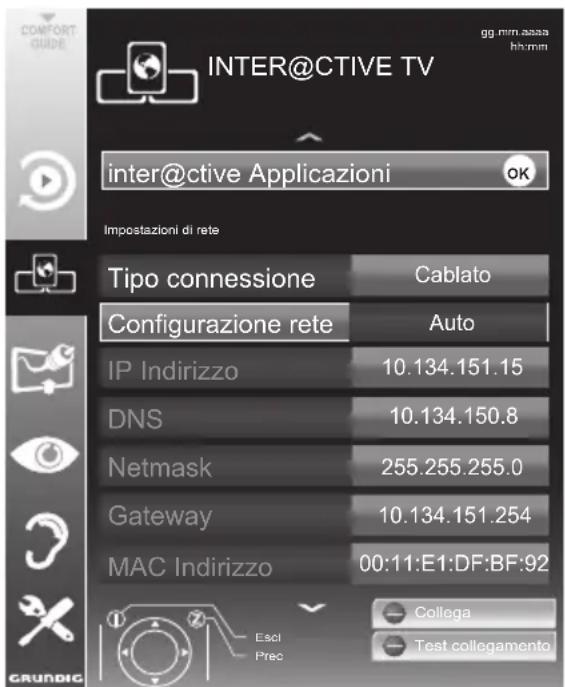
3 Selezionare »Tipo connessione« con » ▼« o »^« e poi selezionare »Cablato« con »«o »»«.
4 Selezionare »Configurazione rete« con » « o »« e poi selezionare »AUTO« con »« o »«.
5 Avviare la registrazione alla home network premendo »« (rosso).
- Compare il messaggio »Collegamento...
Attendere«.
6 Premere » « (verde) per accertarsi che venga stabilito il collegamento di rete con le impostazioni attuali.
- Compare il messaggio »Test... Attendere«, quindi l'annuncio dell'esito positivo »Collegamento a gateway: Riuscito« e »Collegamento internet: Riuscito«.
7 Premere »i« per terminare la configurazione delle impostazioni.
Nota:
- Nel caso in cui non si disponga di una rete dinamica, attenersi alle istruzioni nella sezione relativa alla connessione manuale.
Connessione manuale
Alcune reti richiedono un IP statico. Nel caso in cui la propria rete richieda un indirizzo IP statico, sarà necessario inserire manualmente i valori »IP Indirizzo«, »Netmask«, »Gateway« e »DNS«. Sarà possibile recuperare i propri »IP Indirizzo«, »Netmask«, »Gateway« e »DNS« dal Fornitore di Servizi Internet (ISP, Internet Service Provider).
1 Aprire il menu con »i«.
2 Selezionare »INTER@CTIVE TV« con » V« o »^« e premere »●« per confermare.
- Compare il menu »INTER@CTIVE TV«.
3 Selezionare »Tipo connessione« con » V« o »^« e poi selezionare »Cablato« con »« o »»«.
4 Selezionare »Configurazione rete« con » « o »« e poi selezionare »Manuale« con « o »«.
- Le opzioni »IP Indirizzo«, »Netmask«, »Gateway« e »DNS« sono attive.
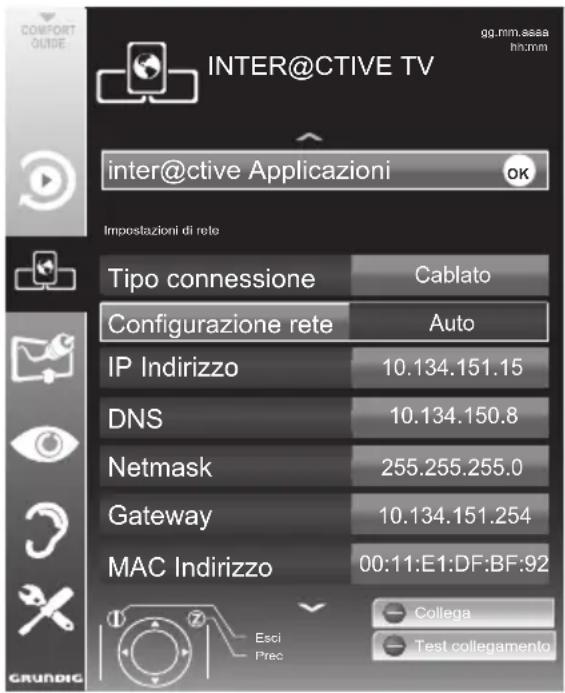
5 Selezionare »IP Indirizzo« con » V« e premere »●«. Inserire l'indirizzo IP con »1...0« e premere »—« (verde) per salvare il valore.
6 Selezionare »DNS« con » V« e premere »●«. Inserire l'indirizzo DNS con »1...0« e premere »—« (verde) per salvare il valore.
7 Selezionare »Netmask« con » v« e premere »●«. Inserire il Netmask con »1...0« e premere »■« (verde) per salvare il valore.
8 Selezionare »Gateway« con » v« e premere »●«. Inserire il Gateway con »1...0« e premere »—« (verde) per salvare il valore.
9 Avviare la registrazione alla home network premendo »——« (rosso). - Compare il messaggio »Collegamento... Attendere«.
10 Premere » « (verde) per accertarsi che venga stabilito il collegamento di rete con le impostazioni attuali.
- Compare il messaggio »Test... Attendere«, quindi l'annuncio dell'esito positivo »Collegamento a gateway: Riuscito« e »Collegamento internet: Riuscito«.
11 Premere »i« per terminare la configurazione delle impostazioni.
SMART INTER@CTIVE TV E HOME NETWORK ____
Connessione di rete wireless
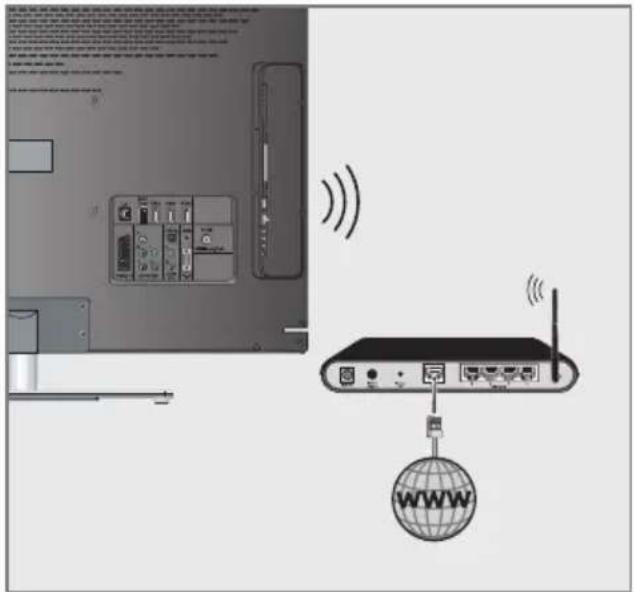
La televisione comprende un adattatore integrato wireless WiFi per il collegamento alla rete wireless.
Nota:
- Oltre all'adattatore integrato WiFi della TV, l'adattatore esterno WiFi può essere collegato agli ingressi »USB1« e »USB2 (HDD)«.
Note:
L'adattatore GRUNDIG wireless WiFi supporta i protocolli di comunicazione IEEE 802.11 B/G e N. Consigliamo di servirsi del protocollo IEEE 802.11N per ottenere le migliori prestazioni in fase di riproduzione di video qualità HD.
- Nel caso in cui si stia usando un modem che supporta IEEE 802. 11B/G, le prestazioni della riproduzione video potrebbero essere scadenti se confrontate con un modem che supporta IEEE 802.11N, in quanto la velocità di trasferimento del protocollo IEEE 802.11B/G è inferiore.
Notare che la prestazione di riproduzione video in un'applicazione DLNA su una rete locale wireless e nell'applicazione smart Inter@ctive TV su una rete con collegamento a internet dipende dal numero di utenti della rete poiché questo è il caso in ogni rete wireless.
Consigliamo di spegnere gli apparecchi non utilizzati nella rete di casa per evitare un inutile traffico di rete.
■ Posizionando il modem o il dispositivo per la condivisione della rete wireless in alto si aumenterà la potenza della ricezione wireless.
La forza della ricezione del collegamento wireless può variare a seconda del tipo del modem, della distanza tra modem e televisione e della distanza tra dispositivo usato come DMS per applicazione DLNA e il modem.
Il modem deve effettuare la trasmissione in modalità SSID per poter stabilire un collegamento wireless. Non è possibile collegare la TV alla rete senza SSID.
SMART INTER@CTIVE TV E HOME NETWORK ____
Impostazioni rete wireless
Esistono due modi per configurare le impostazioni della rete wireless.
A Connessione automatica,
Oltre alla selezione del punto d'accesso,
tutti i dati relativi alle impostazioni di connessione (»IP indirizzo«, »Netmask«, »Gateway« e »DNS«) vengono ottenuti in modo automatico dal modem.
B Connessione manuale,
tutte le impostazioni di connessione (»IP Indirizzo«, »Netmask«, »Gateway« e »DNS«)
devono essere configurate manualmente.
Connessione automatica
La maggior parte delle reti domestiche sono Dinamiche. Nel caso in cui abbiate una rete dinamica, sarà necessario servirsi di un modem DSL che supporta DHCP. I modem e i gli IP sharer che supportano DHCP ottengono i valori »DNS« richiesti per »IP Indirizzo«, »Netmask«, »Gateway« e accesso internet in modo automatico, e viene quindi richiesto di inserire i valori manualmente.
1 Aprire il menu con »i«.
2 Selezionare »INTER@CTIVE TV« con » V« o »^« e premere »●« per confermare.
- Compare il menu »INTER@CTIVE TV«.

3 Selezionare »Tipo connessione« con » v« o »« e poi selezionare »Wireless« con »« o »«.
4 Selezionare »Configurazione rete« con » V« o »∧« e poi selezionare »AUTO« con «« o »»«.
5 Selezionare »Seleziona punto di accesso« con »V« o »A« e confermare con »●«.
- Compare il menu »Seleziona punto di accesso« e viene eseguita una scansione delle reti wireless disponibili. Quindi, le stesse vengono visualizzate nel menu
6 Selezionare la rete a cui si desidera collegarsi con »∨«, »∧«, »«« o »»« e confermare con »●«.
- Compare la schermata della password della connessione wireless.
7 Selezionare il carattere richiesto con »V«, »A«, »« e »» e spostarsi al carattere successivo con »●«.
- Selezionare »ABC« per le lettere maiuscole e »abc« per le lettere minuscole, quindi confermare con »●«.
- Selezionare »?@123« per numeri e simboli, quindi confermare con »●«.
- Inserire la password, selezionare »Conferma« con »V«, »A«, »«« or »»« e confermare con »●«.
Nota:
- Nel sistema di criptatura WEP è possibile assegnare a ogni rete più di una password. La televisione si può collegare a reti con 1 solo livello di password.
8 Avviare la registrazione alla home network premendo » « (rosso).
- Compare il messaggio »Collegamento...
Attendere«.
9 Premere » « (verde) per accertarsi che venga stabilito il collegamento di rete con le impostazioni attuali.
- Compare il messaggio »Test... Attendere«, quindi l'annuncio dell'esito positivo »Collegamento a gateway: Riuscito« e »Collegamento internet: Riuscito«.
10 Premere »i« per terminare la configurazione delle impostazioni.
Nota:
- Nel caso in cui non si disponga di una rete dinamica, attenersi alle istruzioni nella sezione relativa alla connessione manuale.
Connessione manuale
Alcune reti richiedono un IP statico. Nel caso in cui la propria rete richieda un indirizzo IP statico, sarà necessario inserire manualmente i valori »IP Indirizzo«, »Netmask«, »Gateway« e »DNS«. Sarà possibile recuperare i propri »IP Indirizzo«, »Netmask«, »Gateway« e »DNS« dal Fornitore di Servizi Internet (ISP, Internet Service Provider).
1 Aprire il menu con »i«.
2 Selezionare »INTER@CTIVE TV« con » V« o »^« e premere »●« per confermare.
- Compare il menu »INTER@CTIVE TV«.
3 Selezionare »Tipo connessione« con » « o »« e poi selezionare »Wireless« con »« o »»«.
4 Selezionare »Seleziona punto di accesso« con »V« o »A« e confermare con »●«.
- Compare il menu »Seleziona punto di accesso« e viene eseguita una scansione delle reti wireless disponibili. Quindi, le stesse vengono visualizzate nel menu
5 Selezionare la rete a cui si desidera collegarsi con »V«, »A«, »«« o »»« e confermare con »●«.
- Compare la schermata della password della connessione wireless.
6 Selezionare il carattere richiesto con »√«, »∧«, »«« e »»« e spostarsi al carattere successivo con »●«.
- Selezionare »ABC« per le lettere maiuscole e »abc« per le lettere minuscole, quindi confermare con »●«.
- Selezionare »?@123« per numeri e simboli, quindi confermare con »●«.
- Inserire la password, selezionare »Conferma« con »V«, »A«, »«« or »»« e confermare con »●«.
Note:
- Nel sistema di criptatura WEP è possibile assegnare a ogni rete più di una password. La televisione si può collegare a reti con 1 solo livello di password.
■ Perché la TV scopra il modem wireless sulla rete, il nome della rete deve supportare i caratteri ASCII.
7 Selezionare »Configurazione rete« con » « o »^« e poi selezionare »Manuale« con »« o »»«. Le opzioni »IP Indirizzo«, »Netmask«, »Gateway« e »DNS« sono attive.
8 Selezionare »IP Indirizzo« con » « e premere ». Inserire l'indirizzo IP con »1...0« e premere »—« (verde) per salvare il valore.
9 Selezionare »DNS« con » v« e premere »●«. Inserire l'indirizzo DNS con »1...0« e premere »—« (verde) per salvare il valore.
10 Selezionare »Netmask« con » v« e premere »●«. Inserire il Netmask con »1...0« e premere »■« (verde) per salvare il valore.
11 Selezionare »Gateway« con »V« e premere »●«. Inserire il Gateway con »1...0« e premere »■« (verde) per salvare il valore.
12 Avviare la registrazione alla home network premendo »——(rosso).
- Compare il messaggio »Collegamento... Attendere«.
13 Premere » « (verde) per accertarsi che venga stabilito il collegamento di rete con le impostazioni attuali.
- Compare il messaggio »Test... Attendere«, quindi l'annuncio dell'esito positivo »Collegamento a gateway: Riuscito« e »Collegamento internet: Riuscito«.
14 Premere »i« per terminare la configurazione delle impostazioni.
Applicazioni internet Smart Inter@ctive TV
Le applicazioni Smart Inter@active TV forniscono servizi internet alla televisione. Queste applicazioni sono concepite secondo la televisione.
Con la funzione Smart Inter@active TV è possibile accedere a molte applicazioni internet locali e globali. Queste applicazioni comprendono applicazioni video, di immagini e musicali, social network, notizie e sport, meteo e ricerche mediche o di farmacia, ricette e notizie sul traffico, a seconda della città in cui si è.
Si può ascoltare la radio online e accedere a molte altre informazioni di intrattenimento.
Note:
■ La disponibilità delle applicazioni di Smart Inter@active TV dipende dal Paese.
Le applicazioni interattive di TV internet non possono scaricare e salvare file, non possono caricare file su un sito web e non possono installare add-in tranne le pagine di accesso di alcune applicazioni.
In nessun caso, Grundig è responsabile del contenuto e della qualità del contenuto offerto dai fornitori.
Grundig ha sottoscritto accordi speciali con i proprietari delle applicazioni che hanno una durata limitata. I proprietari delle applicazioni possono liberamente decidere di aggiornare, modificare, limitare o rimuovere completamente queste applicazioni. Grundig non sarà ritenuta responsabile di tali modifiche.
Grundig si riserva il diritto di eseguire tutti i cambiamenti, come modifiche, limitazioni, estensioni, trasferimenti e rimozioni sulle applicazioni internet fornite mediante la Smart Inter@ctive TV.
- Nel procedere all'accesso ad alcune applicazioni, potrebbe essere necessario collegarsi alla pagina web di quell'applicazione. Le pagine web potrebbero contenere collegamenti non relativi all'accesso. Quando si accede a questi collegamenti, la TV potrebbe accedere a contenuti web aperti e visualizzare contenuti che non sono supportati dalla TV. Quando si è su web aperto, la TV non può controllare i contenuti non supportati o non può esserne ritenuta responsabile.
Sezione di applicazioni internet
1 Aprire il menu con »i«.
2 Selezionare »INTER@CTIVE TV« con » v« o »∧« e premere »●« per confermare.
- Compare il menu »INTER@CTIVE TV«.

3 Selezionare »inter@ctive Applicazioni« con »V« oppure »A« quindi premere »●« per confermare.
- Compare il menu »inter@ctive Applicazioni«.
4 Selezionare l'applicazione con »V«, »A«, »«e»» e premere»●« per confermare. Si avvia l'applicazione selezionata.
Nota:
Se si cerca di avviare un'applicazione senza adattatore cablato o wireless collegato, si visualizza sullo schermo la relativa avvertenza. Se l'adattatore cablato o wireless è collegato ma non si riceve IP o internet non si collega, le applicazioni non possono essere avviate. In questo caso, controllare le impostazioni del collegamento di rete. Vedere pagina 28 o 31
SMART INTER@CTIVE TV E HOME NETWORK ____
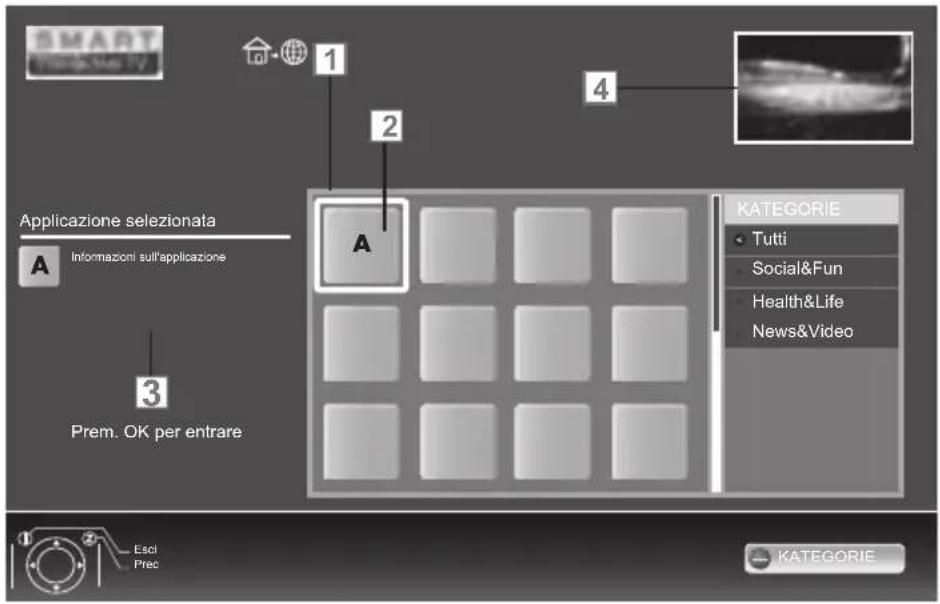
Menu principale del browser Smart Inter@ctive
1 Galleria applicazioni
2 Applicazioni
3 Descrizione
dell'applicazione
4 Immagine live dal canale TV corrente
Navigazione nel menu principale
1 Selezionare l'applicazione desiderata con «V«, «Λ«, ««e»»« e premere »●« per confermare.
- Dopo poco tempo, compare il menu principale dell'applicazione.
2 L'uso ulteriore dipende dalla struttura dell'applicazione. Vedere le note sullo schermo.
Riproduzione e altre opzioni nelle applicazioni
Nota:
- Alcune applicazioni non supportano tutte le opzioni di riproduzione e le opzioni di riproduzione potrebbero variare tra le diverse applicazioni.
1 » ▶ « avvia la riproduzione nelle applicazioni.
2 » « mette in pausa la riproduzione nelle applicazioni.
3 » « arresta la riproduzione nelle applicazioni.
4 Premere » ◀◀« o »▶▶« durante la riproduzione, si selezionano diverse velocità di riavvolgimento e avanzamento.
5 Premere »|« « o »»|« durante la riproduzione, si seleziona la sezione precedente o successiva.
6 Premere » « durante la pausa, si allarga l'immagine.
7 Premere » ∧«, »∨«, »««, »»« per far scorrere lo schermo su e giù, a sinistra e a destra nella tastiera virtuale e nelle applicazioni.
8 Premere »●« per confermare le selezioni nella tastiera virtuale e nelle applicazioni.
9 Premere »1...0«, »—« (rosso), »« (verde), »—« (giallo), »—« (blu) per selezionare/attivare varie funzioni nelle applicazioni.
10 Premere »TV G« per interrompere l'applicazione.
Riproduzione di video, musica e file di immagini con la rete di casa
Con il menu DLNA della televisione, è possibile accedere facilmente ai file video, musicali e di foto sul server; e grazie alla funzione DMR, è possibile avviare ed arrestare automaticamente la riproduzione su dispositivi con funzione DMC.
Note:
Sarà possibile condividere video, musiche o foto tramite dispositivi quali ad esempio PC, telefoni cellulari o NAS (Network Attached Storage) che fungono da DMS (Digital Media Server) compatibile con DLNA.
■ Nel caso in cui il dispositivo DMS e la televisione siano collegati contemporaneamente alla rete wireless, si potrebbero verificare della pause o dei blocchi durante la riproduzione del video.
La televisione può anche funzionare col software DMS installato nel computer, tuttavia non si garantisce un funzionamento totalmente compatibile senza un certificato DMS.
■ Quando si usa un PC con Windows come sistema operativo, sarà possibile configurare Windows Media Player (dalla versione 11) come Digital Media Server.
Le impostazioni richieste si riferiscono alla versione del software.
Selezionare il Digital Media Server
1 Aprire il menu con »i«.
2 Selezionare »INTER@CTIVE TV« con » V« o »^« e premere »●« per confermare.
- Compare il menu »INTER@CTIVE TV«.
3 Selezionare »inter@ctive Applicazioni« con »V« o »A« e confermare con »●«.
- Compare il menu »inter@ctive Applicazioni«.
4 Selezionare l'opzione »DLNA« con »v«, »∧«, »«« o »» e confermare con »●«.
- Viene visualizzato il menu »DLNA«.

5 Premere »« (Blu) per scoprire i dispositivi DMS presenti sulla rete di casa.
- I dispositivi DMS localizzati compaiono nel menu.
Nota:
- Nel caso in cui non compaiano dispositivi DMS, verificare la connessione di rete. Vedere pagina <?> o <?>.
6 Selezionare il dispositivo DMC desiderato con »V«, »A«, »«o»»« e visualizzare il contenuto con »●«.
Note:
La struttura dei file e delle cartelle del menu del dispositivo DMS potrebbe variare a seconda del software Digital Media Server in uso.
I sottotitoli non sono supportati sui file video riprodotti tramite il dispositivo DMS.
Fra i vari file video riprodotti tramite il dispositivo DMS, sono supportati solo i formati con un certificato DLNA (»MPEG_PS_NTSC«, »MPEG_PS_PAL«, »MPEG_TS_SD_EU« e »MPEG_TS_EU_ISO«).
- Con video a bitrate elevati è possibile vedere delle leggere alterazioni.
Le cartelle che compaiono come sconosciute nell'applicazione DLNA non possono essere riprodotte dalla TV. Installare il codec al computer può risolvere questo problema.
Fra i vari file audio riprodotti tramite il dispositivo DMS, sono supportati solo i formati con un certificato DLNA (»AAC_ADTS_320«, »LPCM«, »MP3«, »WMABASE« e »WMAFULL«).
- Fra i vari file immagine riprodotti tramite il dispositivo DMS, sono supportati solo i formati con un certificato DLNA (»JPEG_LRG«, »JPEG_MED« e »JPEG_SM«).
Avvio della riproduzione
1 Nel contenuto del dispositivo DMC, selezionare la cartella desiderata con » V«, »∧«, »«« o »» e confermare con »●«.
- Compaiono tutti i titoli.
2 Selezionare il titolo richiesto con » V«, »Λ«, »«« o »«.
3 Avviare la riproduzione con » ▶ «.
Altre funzioni di riproduzione
1 Premere »« per mettere in pausa la riproduzione.
2 Premere » ▶ « per riprendere la riproduzione.
3 Premere »|« « o »»|« ripetutamente fino a raggiungere il file desiderato.
4 Premere » ■ « per interrompere la riproduzione.
5 Premere »Z« per tornare alla pagina elenco DMS.
6 Premere »TV-G« per uscire dalla funzione DLNA.
Nota:
■ Queste funzioni di riproduzione e altre funzioni possono essere selezionate dal menu funzioni:
»TXT« apre/chiude il menu delle funzioni di riproduzione;
»▶ « avvia la riproduzione;
» « mette in pausa la riproduzione;
» « interrompe la riproduzione;
» « e » « per cercare un passaggio;
»« per selezionare la funzione di ripetizione;
» « per selezionare la playlist;
»i« visualizzazione delle informazioni sul titolo.
Radio internet vTuner
Molte stazioni radio trasmettono tramite internet. vTuner consente di accedere a molte note stazioni radio a livello mondiale. Grazie alla funzione vTuner della propria televisione sarà possibile visualizzare un elenco che contiene diverse stazioni radio, per poi selezionare e ascoltare quelle che si preferiscono.
Nota:
L'uso della funzione vTuner richiede il collegamento a internet.
1 Aprire il menu con »i«.
2 Selezionare »INTER@CTIVE TV« con » v« o »^« e premere »●« per confermare.
- Compare il menu »INTER@CTIVE TV«.
3 Selezionare »inter@ctive Applicazioni« con »V« o »A« e confermare con »●«.
- Compare il menu »inter@ctive Applicazioni«.
- Viene visualizzato il menu »Internet Radio«.

5 Selezionare la categoria richiesta con »√« o »∧« e visualizzare il contenuto con ●«.
- Selezionare la stazione radio con » V« o » A« e premere »○« o »►«.
- Premere » « per concludere la riproduzione.
Nota:
La sequenza e i nomi dei file e delle cartelle nel menu vTuner vengono aggiornati dal server vTuner. Sono quindi soggetti a variazioni.
6 Premere »Z« per tornare alla categoria precedente.
7 Premere »TV-G« per uscire dalla funzione vTuner.
Informazioni sulla registrazione e la riproduzione dei programmi televisivi
La registrazione e la riproduzione di programmi televisivi è possibile unicamente con i canali televisivi digitali (DVB-T e DVB-C).
I canali televisivi digitali (DVB-T e DVB-C) che è possibile registrare e riprodurre dipendono anche dalla stazione emittente.
La registrazione e la riproduzione dei programmi, nonché la funzione Timeshift, possono essere eseguite solo mediante un dispositivo dati esterno (disco rigido o chiave USB). Il supporto dati dovrebbe avere una capacità di almeno 2 GB.
Le registrazioni possono essere eseguite con la maggior parte di supporti dati sul mercato. Non garantiamo, però, il funzionamento con tutti i dispositivi dati.
Se un programma è stato registrato su un supporto dati esterno potrà essere riprodotto solo sulla propria televisione. La riproduzione di questi programmi non è possibile su altri dispositivi.
Se si deve mandare la televisione in assistenza ed è necessario sostituire componenti hardware, si potrebbe non essere in grado di riprodurre di nuovo le registrazioni sulla televisione riparata.
Il servizio di ricezione delle emittenti SKY attualmente è possibile in Germania solo con una set-top box adatta o con il modulo CA adatto.
Grundig non accetta alcuna responsabilità in caso di perdita di dati salvati su un dispositivo dati esterno.
Restrizioni possibili quando si usa un dispositivo dati esterno
A seconda dell'emittente, si possono riscontrare alcune restrizioni su alcune funzioni di qualche stazione televisiva.
GRUNDIG non ha influenza su queste restrizioni.
La registrazione di un programma su un dispositivo dati esterno può essere disabilitata dall'emittente.
Se »Protez. URI*! Funzione PVR bloccata« compare sullo schermo, allora registrazione o timeshift sono limitati (una registrazione possibile) o disabilitati (registrazione non possibile) dall'emittente.
* URI = Informazioni Diritti Utente (Informazioni di copyright).
Se si registra e si salva un programma sull'archivio di un dispositivo dati esterno, la riproduzione può essere limitata.
L'emittente può consentire di vedere questo programma una o più volte ma potrebbe anche renderlo disponibile solo per un certo periodo di tempo.
I programmi non adatti ai minorenni richiederanno l'inserimento di un numero PIN appena prima dell'inizio della registrazione. Se questa autorizzazione non viene concessa, la registrazione potrebbe non cominciare.
- Anche la copia di un programma da un canale televisivo digitale su video o registratore DVD usando la presa »AV 1« (immagine analogica/segnale audio) può essere limitata dall'emittente. La condizione di base è che il dispositivo supporti la funzione di copia.
Collegamento di un supporto dati esterno
Note:
■ Prima di collegare il supporto dati, mettere la televisione in modalità standby con »««. Collegare il dispositivo e quindi riaccendere la televisione.
■ Prima di togliere il supporto dati esterno, sarà necessario portare la TV in modalità standby, di modo che non si verifichino perdite di dati.
■ La televisione è dotata di due prese USB, »USB1« e »USB2 (HDD)«.
» USB2 (HDD)« viene usata per collegare supporti dati, che richiedono un'alimentazione aggiuntiva - ad esempio dischi rigidi esterni.
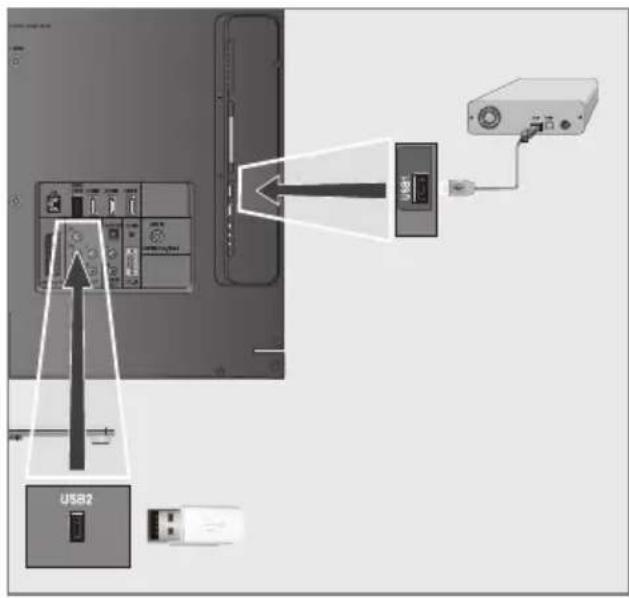
1 Collegare la presa »USB2 (HDD)« della televisione e la presa corrispondente del supporto dati (disco rigido esterno) servendosi di un cavo USB;
oppure
inserire la presa USB della chiave USB nella presa »USB1« della televisione.
- Viene visualizzato sfoglia file.
Note:
La presa »USB1« della televisione fornisce un'alimentazione massima di 500 mA conformemente alle specifiche tecniche USB. I dischi rigidi esterni che richiedono una maggiore alimentazione possono quindi essere collegati solo alla presa »USB2 (HDD)« della televisione.
- Nel caso in cui ci si serva di un cavo di rete per i dischi rigidi esterni collegati alla presa »USB2 (HDD)« della televisione, sarà necessario scollegare anche questo cavo di rete dall'alimentazione quando la televisione viene spenta.
I supporti dati esterni non possono essere scollegati dalla televisione mentre si sta eseguendo l'accesso ai file in essi contenuti.
Impostazioni per la registrazione ne USB
Selezione del menu
1 Aprire il menu con »i«.
2 Selezionare »REGISTR. USB« con » V« oppure »A« quindi premere »●« per confermare.
- Viene visualizzato il menu »REGISTR. USB«.

Attivazione dell'anteprima automatica
Nel caso in cui l'anteprima automatica venga attivata, in sfoglia file compare un'anteprima del file selezionato.
1 Selezionare »Ant. auto« con » V« o »Λ«.
2 Attivare la funzione con » « o »» (»On«).
3 Premere »i« per terminare la configurazione delle impostazioni.
Rimuovere in modo sicuro il disco
1 Selezionare la riga »Rimozione sicura disco« con »V« o »A« e premere »●« per confermare.
Nota:
■ Il disco ora può essere rimosso dalla presa.
Selezione del supporto dati esterno
Nel caso in cui alla televisione siano collegati diversi supporti dati esterni, sarà possibile scegliere quello che si preferisce.
1 Selezionare l'opzione »Disco« con »V« oppure »A«
2 Selezionare il supporto dati preferito con »« « o »«.
3 Premere »i« per terminare la configurazione delle impostazioni.
Selezionare una partizione sul supporto dati esterno
Nel caso in cui il supporto dati esterno contenga diverse partizioni, scegliere quella che si desidera usare.
1 Selezionare l'opzione »Partizione« con » V« oppure »A«.
2 Selezionare la partizione che si desidera usare con « oppure »«.
3 Premere »i« per terminare la configurazione delle impostazioni.
Test del supporto dati esterno
Sarà possibile sottoporre i supporti dati esterni a un test per verificarne l'idoneità per la funzionalità scelta.
1 Selezionare l'opzione »Disco« con » ▼« oppure »^«. Nel caso in cui siano collegati diversi supporti dati, selezionare quello che si preferisce con »« oppure »«.
2 Selezionare l'opzione »Partizione« con » V« oppure »A«. Nel caso in cui siano disponibili diverse partizioni, selezionare quella che si desidera usare con »« o »»«.
3 Selezionare »Contr. disco« con » V« oppure »A« quindi premere »●« per confermare.
- Vengono visualizzate le informazioni sul supporto dati.
4 Premere »i« per terminare la configurazione delle impostazioni.
"Messa in pausa" dei programmi con timeshift
Sarà possibile mettere in pausa il programma che si sta guardando. Si tratta di una funzione particolarmente utile in particolare se squilla il telefono mentre si sta guardando un film e non si vuole perdere nemmeno un istante.
Sullo schermo compare un blocco immagine dell'ultima scena e il programma viene registrato nella memoria timeshift del supporto dati esterno.
In modalità timeshift si possono registrare fino a 20 minuti del programma corrente.
1 Premere » « per mettere in pausa il programma attuale.
- L'immagine si blocca, timeshift e tempo rimanente per la registrazione sono visualizzati.
2 Premere » ▶ « per riprendere il programma.
- Il programma continuerà ad essere registrato.
Nota:
■ Mentre ci si trova in modalità timeshift sono possibili le diverse funzioni:
- Riavvolgimento, premere » « diverse volte a seconda della velocità (l'immagine si blocca in fase di riavvolgimento);
- Avanzamento rapido, premere diverse volte
» ▶▶ « secondo la velocità ;
- Selezionare la pausa con »«.
3 Premere » « per uscire dalla funzione timeshift.
- Compare il messaggio »Programma dal vivo« e si vedrà il programma attuale senza funzione timeshift.
- Vengono eliminate le scene nella "memoria timeshift".
Registrazione di programmi
È possibile registrare programmi. I dati per questi programmi vengono registrati su un supporto dati esterno, e questo archivio viene gestito tramite la televisione.
È necessaria una capacità di memoria da 44 MB a 110 MB sul supporto dati esterno per 1 minuto di registrazione.
In fase di registrazione è possibile guardare un altro programma dall'archivio.
Non è possibile modificare i preimpostati.
Registrazione dei programmi one-touch
1 Selezionare il canale televisivo da registrare con »»1...0« o »P+«, »P-« e premere »©« per avviare la registrazione.
- Vengono visualizzate le informazioni sulla registrazione: il simbolo di registrazione, il nome del canale, il programma, l'ora della registrazione e lo spazio libero disponibile.
- Dopo poco tempo queste informazioni scompaiono.
2 Interrompere la registrazione con » ■ «.
3 Confermare la visualizzazione con »—« (verde);
oppure
premere » « (rosso) per continuare la regi- strazione.
Note:
Al termine della registrazione, quest'ultima verrà salvata in modo automatico sul supporto dati esterno.
- Sarà possibile aprire il menu »FILE REGISTRATI«, contenente i programmi archiviati »«.
Nel caso in cui il supporto dati esterno venga scollegato dalla presa USB in fase di registrazione, quest'ultima verrà immediata-mente interrotta e non sarà salvata.
Riprodurre le proprie registrazioni, effettuate su dischi rigidi formattati con FAT32, in modalità USB.
Registrazione di un programma dall'elenco dei canali
1 Aprire l'»ELENCO CANALI« con »●«.
2 Selezionare un canale televisivo con »∨«, »∧«, »« oppure »« e premere »●« per confermare.
3 Premere » i« per uscire dall'elenco dei canali.
4 Premere » « per avviare la registrazione.
- Vengono visualizzate le informazioni sulla registrazione: il simbolo di registrazione, il nome del canale, il programma, l'ora della registrazione e lo spazio libero disponibile.
- Dopo poco tempo queste informazioni scompaiono.
5 Premere » ■ « per interrompere la registrazione.
6 Confermare la visualizzazione con » « (verde);
oppure
premere » « (rosso) per continuare la regi- strazione.
Preimpostazione di programmi da registrare
... utilizzo della guida TV elettronica.
Per la registrazione è possibile servirsi di dati dalla guida TV elettronica.
Per il timer è possibile impostare 25 programmi come registrazione o come promemoria.
1 Premere »TV-G« per visualizzare informazioni sul canale.
- Compare la guida TV elettronica.
2 Selezionare il canale preferito con »V« o »Λ«.
3 Passare alle informazioni sul programma attuale con »»«.
4 Selezionare il programma preferito con » V« oppure »A«.
5 Confermare il programma con » «.
- Il simbolo » « compare dopo il nome del programma, e i dati sono stati aggiunti al timer.
Nota:
- Nel caso in cui i dati della registrazione debbano essere modificati, usare » « (giallo) e » « (blu) per passare agli »EVENTI PROGR.«, premere » « (verde), modificare i dati e salvarli con »« (verde).
6 Premere »i« per uscire dal menu.
Note:
- Prima che inizi il timer registrazione compare un messaggio di avvertimento con un conteggio alla rovescia di 20 secondi. Sarà possibile passare al canale televisivo preprogrammato.
Nel caso in cui il timer registrazione parta durante la riproduzione, quest'ultima non viene interrotta: La registrazione avviene in modo automatico sullo sfondo a condizione che non si selezioni »Sì« quando compare il messaggio di conto alla rovescia del timer.
... con inserimento dati manuale
Sarà possibile preimpostare fino a un massimo di 25 programmi per il timer registrazione.
1 Premere »TV-G« per visualizzare informazioni sul canale.
- Compare la guida TV elettronica.
2 Aprire il menu »ESEGUI PROGR.« premendo due volte il tasto »——« (giallo).
3 Selezionare la riga »Tipo« con » V« or »A« e selezionare l'opzione »Registrazione« con »« « o »»«.
4 Selezionare la riga »Immissione canale« con »∨« oppure »∧« quindi selezionare il canale premendo »« oppure »».
5 Selezionare la riga »Modalità« con » V« o »A« e selezionare la modalità preferita (»Una volta«, »Quotidiano« o »Settiman.«) con »«« o »»«.
6 Selezionare l'opzione »Avvio« (Avvia registrazione) con »V« o »A« e inserire data/ora con »1...0«.
7 Selezionare l'opzione »Fine« (Arresta registrazione) con »V« o »A« e inserire data/ora con »1...0«.
8 Salvare i dati con » « (verde).
- Il programma è stato preimpostato.
9 Premere »i« per uscire dal menu.
Note:
- Prima che inizi il timer registrazione compare un messaggio di avvertimento con un conteggio alla rovescia di 20 secondi. Sarà possibile passare al canale televisivo preprogrammato.
- Nel caso in cui il timer registrazione parta durante la riproduzione, quest'ultima non viene interrotta: la registrazione avviene in modo automatico sullo sfondo a condizione che non si selezioni »Sì« quando compare il messaggio di conto alla rovescia del timer.
Modifica dei dati della registrazione nel menu timer
Sarà possibile modificare i dati per le registrazioni programmate da timer.
1 Selezionare il menu timer premendo »TV-G«, »« (giallo) e » « (blu) in successione.
- Viene visualizzato il menu »EVENTI PROGR.«.
2 Selezionare il titolo del programma da modificare con »V« o »A« e attivare la posizione timer con »—« (verde).
- Viene visualizzato il menu di inserimento.
3 Selezionare l'opzione richiesta con »√« o »∧« e modificare i dati con »1...0« e »«« o »»«.
- Il timer è stato modificato.
5 Premere »i« per chiudere il menu.
Eliminazione dei dati della registrazione nel menu timer
Sarà possibile modificare i dati per le registrazioni programmate da timer.
1 Selezionare il menu timer premendo »TV-G«, »—« (giallo) e » « (blu) in successione.
- Viene visualizzato il menu »EVENTI PROGR.«.
2 Selezionare il titolo del programma da eliminare con »V« o »A« ed eliminare la posizione timer con »■« (giallo).
3 Premere »i« per chiudere il menu.
Riproduzione
I programmi registrati - a prescindere che siano stati avviati manualmente o servendosi della funzione timer - sono salvati sul supporto dati esterno. Sarà possibile aprire l'archivio sul supporto dati esterno premendo »««.
Selezione di un programma dall'archivio
1 Aprire il menu »Event registrati« con »«.
- Compare il menu.
2 Selezionare il programma preferito con »√« oppure »^« e avviare la riproduzione con »▶«.
3 Premere » « per concludere la riproduzione.
- La televisione passa al canale televisivo attuale.
Ricerca immagini in avanti/all'indietro
In fase di riproduzione, selezionare la velocità di riproduzione (2x, 4x, 8x, 16x o 32x) con »»«;
oppure
in fase di riproduzione, selezionare la velocità di riavvolgimento (2x, 4x, 8x, 16x o 32x) con » « (l'immagine si blocca in fase di riavvolgimento).
Ripetizione di una scena (A-B)
Sarà possibile contrassegnare il punto d'inizio e di fine di una scena. La scena sarà poi ripetuta a ciclo continuo.
1 Contrassegnare il punto d'inizio A premendo »▶« sulla scena richiesta in fase di riproduzione.
- Questa scena viene contrassegnata come punto d'inizio A.
2 Contrassegnare il punto di fine B premendo nuovamente »▶« sulla scena richiesta in fase di riproduzione playback.
- Questa scena viene contrassegnata come punto di fine B.
- La televisione ripete il programma fra questi due punti.
3 Interrompere la funzione di ripetizione con »■«.
Riproduzione in fase di registrazione
Durante una registrazione sarà possibile guardare il programma che si sta registrando o guardarne uno diverso rispetto a quello registrato.
1 Selezionare il canale televisivo da registrare con »1...0« o »P+«, »P-« e premere » per avviare la registrazione.
2 Aprire il menu »Event registrati« premendo » «.
3 Selezionare il programma desiderato con «» « o » « e premere »▶ « per avviare la riproduzione.
- La registrazione continua sullo sfondo.
4 Premere »■« per concludere la riproduzione.
5 Premere » « per interrompere la registrazione.
Eliminazione dei programmi nell'elenco di registrazione
Sarà possibile eliminare i programmi dall'elenco delle registrazioni.
1 Aprire il menu »Event registrati« con »«.
- Compare il menu.
2 Selezionare il programma da eliminare con »V« oppure »Λ«.
3 Premere — (blu) per eliminare il programma.
4 Confermare la domanda di sicurezza con »—« (verde).
Nota:
Non sarà possibile eliminare programmi nel menu »Event registrati« attualmente in fase di registrazione o riproduzione.
5 Premere »i« per chiudere il menu.
Formati file
La televisione funziona con i seguenti formati file servendosi delle prese USB:
Dati video
Degli speciali codec per la compressione e la decompressione video forniscono più spazio di memoria senza scendere a eccessivi compromessi relativamente alla qualità dell'immagine.
La televisione riproduce file video nei formati DIVX, XVID, H.264/MPEG-4 AVC (L4.1, 4 immagini di riferimento), MPEG-4, MPEG-2, MPEG-1, MJPEG e MOV.
Sono inoltre supportate le seguenti estensioni dei nomi file: AVI, MKV, MP4, TS, MOV, MPG, DAT, VOB. Questi file possono inoltre contenere file audio compressi servendosi dei formati MP3, AAC o Dolby Digital © .
Dati audio
La televisione è in grado di riprodurre dati audio nei formati MP3, AAC, WMA.
MP3 è l'abbreviazione di MPEG-1 Level 3 e si basa sullo standard MPEG-1, sviluppato da MPEG (Motion Picture Expert Group).
AAC è l'acronimo di Advanced Audio Coding; anche questa codifica è stata sviluppata da MPEG. AAC fornisce una migliore qualità audio con un flusso dati identico.
WMA (Windows Media Audio) è uno standard di compressione per i dati audio sviluppato da Microsoft.
Questi formati consentono la registrazione e la riproduzione di file audio con qualità simile a quella di un CD richiedendo solo uno spazio limitato in termini di memoria.
Estensioni dei nomi dei file supportate: MP3, MP2, WMA, M4A, AAC.
È possibile organizzare i file MP3 in cartelle e sottocartelle, proprio come i file su un computer.
Dati immagine
La televisione è in grado di visualizzare immagini nei formati JPEG, PNG e BMP.
JPEG è un acronimo di Joint Picture Experts Group. Indica un processo per la compressione dei file immagine.
PNG e BMP sono dei processi usati per salvare i dati immagine senza perdite (o con perdite di piccola entità).
I file immagine possono essere salvati con altri tipi di file su un supporto.
Questi file possono essere organizzati in cartelle e sottocartelle.
Collegamento di un supporto dati esterno
Prima di collegare il supporto dati, mettere la televisione in modalità standby con » ⏻«. Collegare il dispositivo e quindi riaccendere la televisione.
Prima di togliere il supporto dati esterno, sarà necessario portare la TV in modalità standby, di modo che non si verifichino perdite di dati.
Note:
La presa »USB1« della televisione fornisce un'alimentazione massima di 500 mA conformemente alle specifiche tecniche USB. I dischi rigidi esterni che richiedono una maggiore alimentazione possono quindi essere collegati solo alla presa »USB2 (HDD)« della televisione.
Nel caso in cui ci si serva di un cavo di rete per i dischi rigidi esterni collegati alla presa »USB2 (HDD)« della televisione, sarà necessario scollegare anche questo cavo di rete dall'alimentazione quando la televisione viene spenta.
I supporti dati esterni non devono essere scollegati dalla televisione mentre si sta eseguendo l'accesso ai file in essi contenuti.
■ Un trasferimento dati bi-direzionale, come definito per i dispositivi ITE (Information Technology Equipment - Apparecchiature informatiche) nelle normative EN 55022/EN 55024 non è possibile.
Il trasferimento USB non è una modalità di funzionamento. Si tratta semplicemente di una funzione aggiuntiva.

1 Collegare l'interfaccia »USB2 (HDD)« della televisione e la presa corrispondente sul dispositivo dati (disco rigido esterno, fotocamera digitale, lettore di schede o lettore MP3) servendosi di un cavo USB;
oppure
inserire la presa USB della chiave USB nella presa »USB1« della televisione.
- Viene visualizzato sfoglia file.
The sfoglia file
La funzione Sfoglia file visualizza video, file audio e file immagine salvati su un dispositivo esterno di archiviazione.
Nel caso in cui un supporto dati esterno contenga file in diversi formati, sarà possibile, ove necessario, filtrare i formati non richiesti.
Menu principale di sfoglia file

1 Formato dati selezionati.
2 Nome del supporto dati.
3 Numero totale di cartelle sul supporto dati.
4 Anteprima del file selezionato.
5 Informazioni sul supporto dati esterno.
6 Navigazione Menu.
Impostazioni nel menu di configurazione USB.
Selezione del menu
1 Premere »AV«, usare » V«, »^«, »«« o »»« per selezionare la »USB« preimpostata e premere »●« per confermare.
2 Aprire il menu con »i«.
3 Selezionare »IMPOSTA FONTE« con » V« oppure »A« quindi premere »●« per confermare.
- Viene visualizzato il menu »IMPOSTA FONTE«.
Nota:
■ Ulteriori funzioni verranno spiegate nelle seguenti sezioni.
Attivazione dell'anteprima automatica
Nel caso in cui la funzione sia attiva, in sfoglia file compare un'anteprima del file selezionato.
1 Selezionare »Ant. auto« con » V« o »Λ«.
2 Attivare la funzione con » « o »» (»On«).
Nota:
■ La modalità di visualizzazione non può essere cambiata mentre la modalità 3D è attiva.
3 Premere »i« per terminare la configurazione delle impostazioni.
Selezione della modalità di visualizzazione
1 Selezionare »Mod. visualizzazione« con »V« oppure »A«.
2 Selezionare l'opzione preferita con » « oppure »«.
3 Premere »i« per terminare la configurazione delle impostazioni.
Impostazione della durata di visualizzazione delle immagini in una presentazione
1 Selezionare »Interv. mostra diaposit.« con »V« o »Λ«.
2 Selezionare la durata di visualizzazione (3, 5, 10 secondi) con «« o »«.
3 Premere »i« per terminare la configurazione delle impostazioni.
DivX® VOD
È necessario che il dispositivo sia registrato per riprodurre video protetti che saranno acquistati da DivX®.
1 Selezionare »DivX ® VOD« con »V« o »Λ« e confermare con »●«.
- Compare il codice di registrazione.
2 Visitare il sito web "http://vod.divx.com" e registrare il dispositivo con il codice di registrazione.
3 Premere »i« per terminare la configurazione delle impostazioni.
DIVX+ HD
DivX Certified ® per riprodurre video DivX ® e DivX Plus ™ HD (H.264/MKV) fino a 1080p HD compreso contenuto
premium.
INFORMAZIONI SU VIDEO DIVX: DivX ® è un formato video digitale creato da DivX, Inc. Questo è un dispositivo DivX Certified® che riproduce video DivX. Visitare divx.com per altre informazioni e strumenti software per convertire i file in video DivX.
INFORMAZIONI SU VIDEO-ON-DEMAND DIVX: Questo dispositivo DivX Certified® deve essere registrato per riprodurre film Video-on-Demand (VOD) DivX acquistati. Per ottenere il codice di registrazione, trovare la sezione DivX VOD nel menu di configurazione USB del dispositivo. Andare al sito web vod. divx.com per altre informazioni sul completamento della registrazione.
Funzioni di riproduzione di base
1 Selezionare il supporto dati premendo »AV«, usare »V«, »Λ«, »« oppure »» per selezionare l'opzione »USB« e premere »●« per confermare.
- Viene visualizzato sfoglia file.
2 Selezionare il formato file (file video, file audio, file imagine) con »V« oppure »A«.
3 Passare all'elenco cartelle/file con »●«.
Nota:
- Nel caso in cui alle prese USB sia collegato un supporto dati USB con diverse partizioni, la lettera del rispettivo drive (ad esempio "C"), compare dietro al simbolo della cartella. Selezionare la lettera del drive con «V» oppure «A» quindi premere «●» per confermare.
4 Selezionare la cartella o il file con » V« oppure »^« e premere »●« per aprirla.
- Compare un elenco delle sottocartelle.
Nota:
■ Tornare alla cartella principale con »Z«.
5 Selezionare la traccia o l'immagine con »V« oppure »A« e avviare la riproduzione premendo »▶«.
- È possibile visualizzare informazioni sul film premendo »?«.
- In fase di riproduzione di dati MP3 o WMA, informazioni sull'album, brano e cantante vengono visualizzate sulla parte sinistra del menu.
- In fase di riproduzione di file immagine, sarà possibile usare »?« per visualizzare informazioni sulla risoluzione e sulle dimensioni.
- Quando si riproducono dati immagine, premere »?« due volte per entrare nel menu Impostazioni DivX®.
Nota:
In fase di riproduzione di dati di immagini, sfoglia file di spegne. Premere » « per visualizzare nuovamente sfoglia file.
6 Premere » « per mettere in pausa la riproduzione.
7 Premere » ▶ « per riprendere la normale riproduzione.
8 Premere » ■ « per concludere la riproduzione.
Viene visualizzato sfoglia file.
Note:
■ Usare »∧« per selezionare »Cartella su«, quando si desidera tornare all'ultima cartella. Usare »Radice« (e poi premere »●«) per tornare alla cartella principale.
È possibile che i file ora supportati non funzionino correttamente in modalità USB. Ciò è dovuto al fatto che alcuni file non sono registrati con processi di riproduzione standardizzati, nonostante rechino l'estensione "corretta".
- Nel caso in cui un file video contenga diverse tracce audio (stream audio) sarà possibile spostarsi da una all'altra in fase di riproduzione in modalità a schermo intero con »?« universum.
In fase di riproduzione di file musicali, sarà contemporaneamente possibile usare altre opzioni in modalità USB. In questo modo sarà quindi possibile ad esempio arricchire una presentazione con della musica.
■ Per i film, sono supportati unicamente i sottotitoli in formato .SRT, .ASS, .SSA, .SMI. I nomi dei file dei sottotitoli e del film devono essere identici. Altrimenti i sottotitoli non saranno visualizzati.
La funzione sottotitoli è supportata solo per i film che saranno visionati in modalità 3D.
Funzioni di riproduzione aggiuntive
A seconda del formato del file, sono possibili le seguenti funzioni aggiuntive:
Selezione dei capitoli su file DivX®
(solo file video)
1 Durante la riproduzione, selezionare il capitolo successivo con »«.
2 Durante la riproduzione, selezionare il capitolo precedente con »«.
Nota:
- È possibile anche selezionare i capitoli immettendo il numero del capitolo con »1...0«.
Selezione dei titoli su file DivX®
(solo file video)
1 Durante la riproduzione, selezionare il titolo successivo con »A«.
2 Durante la riproduzione, selezionare il titolo precedente con »V«.
Riproduzione di titoli selezionati
Vengono riprodotte solo le tracce contrassegnate.
1 Selezionare i titoli con »V« oppure »A« quindi premere »●« per contrassegnare.
2 Selezionare la lingua successiva premendo »V« oppure »∧« quindi premere »●« per contrassegnarla.
3 Avviare la riproduzione con » ▶«.
4 Premere » ■ « per concludere la riproduzione.
Nota:
■ Per rimuovere il contrassegno, selezionare il titolo con »V« o »A« e premere »●« per rimuovere il contrassegno.
Selezionare una traccia o un'immagine a passaggi (SALTA)
1 In fase di riproduzione, selezionare la traccia/immagine precedente con »▶|«.
2 In fase di riproduzione, selezionare la traccia/immagine precedente che si desidera con »|«.
- La riproduzione inizia con la traccia o l'immagine selezionata.
Selezionare un determinato passaggio per la riproduzione (solo file video)
1 Durante la riproduzione, premere »●«.
2 Inserire il passaggio (tempo) con »1 ... 0« quindi premere »« (verde) o »●« per confermare.
Avanzamento rapido
(unicamente per file video e audio)
È possibile selezionare velocità diverse (2 volte, 4 volte, 8 volte, 16 volte e 32 volte in avanti e all'indietro).
1 Selezionare la velocità di riproduzione in fase di riproduzione premendo »« oppure »«.
2 Premere » ▶ « per riprendere la normale riproduzione.
Ingrandimento o riduzione del display
(unicamente per file video e audio)
Questa funzione consente di ingrandire o ridurre diverse sezioni dell'immagine.
1 Durante la riproduzione o la pausa, premere » [icon] «.
Rotazione immagini
(solo file immagine)
È possibile ruotate le immagini di 90°.
1 In fase di riproduzione, premere » « or »« per ruotare le immagini di 90°.
Funzioni di ripetizione
Opzioni:
- »Ripeti una volta«: la traccia attuale sarà ripetuta.
- »Ripeti tutto«: tutte le tracce saranno ripetute.
1 Disattivare la funzione di ripetizione prima della riproduzione con »CEC«.
2 Avviare la riproduzione con » ▶«.
3 Disattivare la funzione di ripetizione con »CEC«.
- La visualizzazione passa a »Nessuna ripe-tizione«.
Testo TOP e modalità testo FLOF
1 Premere »TXT« per attivare il televideo.
2 Selezionare le pagine del televideo direttamente con »1...0« o passo dopo passo con »V« e »A«.
Tornare alla pagina 100 del televideo, con »?«.
Nota:
Nella parte inferiore della schermata c'è una barra delle informazioni con pannelli rossi, verdi e, a seconda del canale, gialli e blu. In modo del tutto simile, anche sul telecomando ci sono dei tasti di diversi colori con i quali è possibile selezionare queste pagine.
3 Tornare indietro di una pagina con »—« (rosso).
4 Andare alla pagina successiva con »« (verde).
5 Selezionare uno specifico capitolo con » « (giallo).
6 Selezionare un argomento particolare con » « (blu).
7 Uscire dalla funzione televideo con »TXT«.
Modalità teletext normale
1 Premere »TXT« per attivare il televideo.
2 Premere »1...0« per selezionare direttamente le pagine del televideo.
Tornare alla pagina 100 del televideo, con »?«.
3 Tornare indietro di una pagina con » v«.
4 Andare alla pagina successiva con » ∧«.
5 Uscire dalla funzione televideo con »TXT«.
Nota:
La selezione del formato dell'immagine non è supportata in modalità 3D.
Funzioni aggiuntive
Saltare il tempo d'attesa
Mentre è in corso la ricerca di una pagina, è possibile passare al programma TV.
1 Inserire il numero della pagina del televideo usando »1...0« e poi premere »▶|«.
- Non appena la pagina viene trovata, viene visualizzato il numero di pagina.
2 Premere » ▶|« per passare alla pagina del teletext.
Ingrandimento dell'altezza caratteri
Qualora si faticasse a leggere il testo sullo schermo è possibile aumentare le dimensioni dei caratteri.
1 Per ingrandire le dimensioni dei caratteri di una pagina di televideo, premere ripetutamente »|«.
Blocco pagina
Una pagina multipla potrebbe contenere diverse sottopagine, automaticamente presentate dall'emittente.
1 Interrompere lo scorrimento automatico sottopagine con » ◀◀◀.
2 Interrompere la funzione con » «.
Apertura diretta di una sotto-pagina
Se la pagina di teletext selezionata contiene ulteriori pagine, il numero della sottopagina attuale, oltre che il numero totale di pagine saranno visualizzati.
1 Premere » — « per aprire la funzione sottopagina.
2 Usare » « o »» per selezionare la funzione.
3 Interrompere la funzione con » — «.
Mostra risposte
Alcune pagine di televideo contengono risposte o informazioni nascoste.
1 Visualizzare le informazioni con » ▶▶«.
2 Premere » ▶▶« per visualizzare le informazioni.
Divisione schermo
Questa funzione consente di visualizzare il canale televisivo sul lato sinistro e il televideo sul lato destro.
1 Attivare la funzione con » «.
- Il canale televisivo e il televideo vengono visualizzati l'uno di fianco all'altro.
2 Disattivare la funzione con » «.
PORTALE INTERATTIVO (HBBTV)
Che cos'è HbbTV?
Semplicemente, HbbTV fornisce la prossima generazione di televideo interattivo con contenuto strutturato in modo moderno, immagini ad alta definizione e sequenze video e interattività.
Per ricevere HbbTV, la televisione deve essere collegata a internet.
ARD sta attualmente offrendo questo nuovo servizio con i suoi "terzi programmi", come ZDF.
L'offerta ARD include, per esempio, una panoramica dettagliata sul programma, l'offerta completa di "Das ErsteMediathek" nonché il televideo grafico ristrutturato con immagini ad alta definizione. L'offerta ZDF include "ZDF mediathek" e altre informazioni sui programmi (settembre 2011).
Il servizio HBBTV è disponibile solo in alcuni Paesi.

Funzionamento di HbbTV
Quando si passa a un programma TV che supporta HbbTV, viene visualizzato un messaggio informativo se HbbTV è disponibile.
- Le informazioni sul servizio sono visualizzate sullo schermo. Inoltre sono visualizzati anche i tasti colorati necessari per la navigazione
Nota:
La gamma delle aree degli argomenti e la selezione delle singole aree degli argomenti dipendono da ciascun fornitore di programma.
■ I tasti numerici da »1« a »0« si usano per le funzioni aggiuntive.
2 Selezionare l'area dell'argomento richiesta » « (verde), » « (giallo) o » « (blu).
3 Nell'area selezionata, scegliere l'opzione desiderata usando »V«, »A«, »««o»»« e confermare con »●«.
4 Attivare HbbTV con » « (rosso).
Funzioni aggiuntive per sequenze video
1 Avviare la riproduzione con »▶«.
2 Mettere in pausa la riproduzione con »«.
3 Continuare la riproduzione con » ▶«.
4 Riavvolgere con » ◀ ◀ « o avanzare con » ▶ ▶ «.
5 Interrompere la riproduzione con » «.
Apertura del menu IMPOSTAZIONI
1 Aprire il menu con »i«.
2 Selezionare il menu »IMPOSTAZ.« con » √« oppure »∧« quindi premere »●« per confermare.
- Viene visualizzato il menu »IMPOSTAZ.«.

Nota:
■ Ulteriori operazioni verranno spiegate nelle seguenti sezioni.
Impost. lingua
Modifica della lingua del menu
1 Selezionare l'opzione »Menu« con » v« or »∧« e premere »●« per confermare.
- Compare il menu »Selez. lingua menu« .
2 Selezionare la lingua del menu con »««, »»«, »∨« or »∧« e premere »●« per confermare.
3 Premere » i« per terminare la configurazione delle impostazioni.
Modifica della lingua audio
(solo per i canali della televisione digitale)
Sarà possibile definire una lingua audio primaria e una secondaria.
1 Selezionare l'opzione »Audio« con » V« or »A« e premere »●« per confermare.
- Compare il menu »Selez. lingua menu« .
2 Selezionare la lingua audio con »««, »»«, »∨« o »∧« e quindi usare »« (rosso) per impostarla come lingua audio primaria, oppure usare » « (verde) per impostarla come lingua audio secondaria.
- La lingua primaria e quella secondaria vengono visualizzate nell'angolo superiore destro del menu.
3 Premere »i« per terminare la configurazione delle impostazioni.
Modifica della lingua dei sottotitoli e della modalità dei sottotitoli
(solo per i canali della televisione digitale)
Sarà possibile attivare e disattivare i sottotitoli, selezionare la lingua dei sottotitoli e assegnare una seconda lingua per i sottotitoli
1 Selezionare l'opzione »Sottotitoli« con » V« o »Λ« e premere »●« per confermare.
- Compare il menu »Selez. lingua sottotitoli«.
2 Selezionare la lingua dei sottotitoli con »√«, »∧«, »«« o »»«, poi usare »« (rosso) per impostarla come lingua dei sottotitoli primaria, oppure usare »« (verde) per impostarla come lingua dei sottotitoli secondaria.
- La lingua primaria e quella secondaria vengono visualizzate nell'angolo superiore destro del menu.
3 Per tornare indietro di un livello nel menu, premere »Z«.
4 Selezionare l'opzione »Mod. sottotit.« con »V« o »A« e quindi impostare l'opzione preferita »Off«, »Diff. di udito« o »Base« con »« oppure »».
5 Premere » i« per terminare la configurazione delle impostazioni.
Impostazione di data e ora
Impostazione automatica
La televisione rileva in modo automatico la differenza con l'ora di Greenwich (GMT), a condizione che il canale trasmetta un segnale orario.
1 Selezionare la riga »Data e ora« con » V« o »A« e premere »●« per confermare.
2 Selezionare la riga »Auto« con » v« o »∧« e premere »●« per confermare.
- Data e ora saranno aggiornate automaticamente;
oppure
3 Selezionare la casella di immissione con »V« o »A«, immettere i dati per data e ora con »1...0« e premere »●« per confermare.
Impostazione manuale
Sarà inoltre possibile impostare la differenza manualmente, ad esempio nel caso in cui l'ora corretta non venga rilevata automaticamente o non corrisponda all'ora locale per altri motivi.
1 Selezionare la riga »Regolazione tempo« con »∨«, poi selezionare l'opzione »Manuale« con »«« o »»«.
- Le righe »Fuso orario« e »Risparmio luce« sono attive.
2 Selezionare »Fuso orario« con » v« e premere »●« per confermare.
- Compare il menu »Selez. fuso orario«.
3 Selezionare il fuso orario adeguato con »«, »«, »«, «» « o »« e premere »●« per confermare.
4 Selezionare l'opzione »Risparmio luce« con »V« e usare » « o »» per impostare l'opzione »Auto«, »Off« o »On«.
5 Premere » i« per terminare la configurazione delle impostazioni.
Impostazioni timer
Inserire il tempo di spegnimento (timer di spegnimento)
Nel menu »Timer di spegnimento« è possibile inserire un'ora di spegnimento per la televisione. Dopo che è trascorso questo lasso di tempo, la televisione passa in modalità standby.
1 Selezionare l'opzione »Timer di spegnimento« con »√« oppure »^«
2 Inserire l'ora di spegnimento con » « oppure »«.
Nota:
Per disattivare la funzione, usare «« o »»« per impostare il tempo di spegnimento su »Off«.
3 Premere »i« per concludere la configurazione.
Timer accensione
Nel menu »On Auto« è possibile inserire un'ora di accensione per la televisione Dopo che il tempo preimpostato è scaduto, la televisione si accende dalla modalità standby – col volume preselezionato e al canale precedentemente selezionato.
1 Selezionare l'opzione » On Auto« con »∨« o »∧« e premere »●« per confermare.
2 Selezionare la riga »Modalità« con »V« o »A« e usare »«o»« per selezionare quando la televisione deve essere accesa.
3 Selezionare la riga »Fonte Segnale« con »∨« o »∧« e usare »«« o »»« per selezionare la fonte di ingresso.
4 Selezionare la riga »Servizio« con »V « o »^« e usare »«« o »»« per selezionare l'opzione preferita (ATV, DTV, Radio o DATI).
5 Selezionare la riga »Immissione canale« con »∨« o »∧« e usare »⟨« o »⟩« per seleziona- re il canale preferito.
Nota:
La riga »Immissione canale« è attiva solo quando è stato impostato il segnale in ingresso attualmente in uso. Nel caso in cui non siano stati effettuati inserimenti, verrà usato il primo canale della fonte in ingresso selezionata.
- Sarà possibile annullare l'inserimento pre-mendo » « (rosso).
9 Premere »i« per terminare la configurazione delle impostazioni.
Timer di spegnimento
Nel menu »Off Auto« è possibile inserire un'ora di spegnimento per la televisione Dopo che è trascorso questo lasso di tempo, la televisione passa in modalità standby.
1 Selezionare l'opzione »Off Auto« con »V« o »Λ« e premere »●« per confermare.
2 Selezionare la riga »Modalità« con »∨« o »∧« e usare »«« o »»« per impostare la modalità preferita.
3 Selezionare la riga »Imposta ora« con »V« o »Λ« e immettere l'ora con »1...0«.
4 Salvare i dati con » « (verde).
Nota:
- Sarà possibile annullare l'inserimento pre-mendo » « (rosso).
5 Premere » i« per terminare la configurazione delle impostazioni.
Spegnimento automatico (Spegnimento automatico)
Se questa funzione è attivata, la televisione passa automaticamente in standby dopo 5 minuti se non viene trasmesso alcun segnale video o secondo le norme europee, la televisione passa automaticamente in standby dopo 4 ore se nessuno dei tasti del telecomando o sulla televisione è azionato in questo periodo.
1 Selezionare »Spegnimento Automatico « con »V« oppure »A«.
2 Attivare la funzione con »« oppure »»(»On«).
Nota:
■ Per disattivare la funzione, usare »« « o »»« per selezionare l'impostazione »Off«.
3 Premere »i« per terminare la configurazione delle impostazioni.
Impostazioni blocco bambini
Autorizzazione programmi
Vi sono film che potrebbero essere totalmente o in parte non adatti ai bambini.
Questi programmi contengono informazioni che contrassegnano i contenuti o le scene con livelli di accesso da 4 a 18. Sarà possibile selezionare uno dei livelli di accesso consentendo quindi la riproduzione.
1 Selezionare »Guida parentale« con » V « oppure » A « quindi premere » ● « per confermare.
2 Digitare il codice PIN »1234« con »1 ... 0«.
3 Selezionare il livello di accesso con » « oppure »«.
4 Premere »i« per terminare la configurazione delle impostazioni.
Blocco dei menu
Questa funzione consente di bloccare i menu »Ricerca Auto Canali«, »Ricerca Manuale Digitale«, »Ricerca Manuale Analogica« e »Montaggio Programmi« in modo che ad essi sia possibile accedere solo inserendo un codice PIN.
■ Per disattivare il blocco menu, usare » « o »» per selezionare l'impostazione (»Off«).
4 Premere »i« per terminare la configurazione delle impostazioni.
Blocco tasti (Blocco bambini)
Quando il blocco tasti è attivo, i tasti sulla televisione non funzionano.
1 Selezionare l'opzione »Blocco tasti« con »V« o »A«.
2 Digitare il codice PIN »1234« con »1 ... 0«.
3 Attivare (On) o disattivare (Off) il blocco tasti con »« oppure »«.
4 Premere »i« per terminare la configurazione delle impostazioni.
Modifica del codice PIN
Sarà inoltre possibile inserire un codice PIN personale invece del codice predefinito »1234«. Si prega di annotare il proprio codice PIN.
1 Selezionare »Imp. PIN« con »V« oppure »^« e premere »●« per confermare.
2 Inserire il codice PIN attuale 1 2 3 4 con »1 ... 0«.
3 Digitare il nuovo codice PIN a quattro cifre con »1 ... 0«.
4 Digitare il nuovo codice PIN a quattro cifre con »1 ... 0« nuovamente.
5 Premere »i« per terminare la configurazione delle impostazioni.
Blocco dei canali della televisione
È possibile bloccare singoli canali TV, ad esempio quelli non adatti ai bambini, servendosi di un codice PIN Personale.
1 Aprire il menu con »i«.
2 Selezionare »IMPOSTA FONTE« con »√« oppure »^« quindi premere »●« per confermare.
3 Selezionare »Montaggio Programmi« con »V« oppure »A« quindi premere »●« per confermare.
- Compare il menu »MONTAGGIO PROGRAMMI«.
4 Nel menu »MONTAGGIO PROGRAMMI«, passare alla visualizzazione sotto forma di elenco con »■« (giallo).
5 Selezionare il programma da bloccare con »V« o »A«.
6 Selezionare la colonna »Blocco« con »« oppure »» « e premere »●« per bloccare il canale.
7 Digitare il codice PIN »1234« con »1 ... 0«.
- Il canale è contrassegnato da »√«.
Nota:
Per rimuovere il blocco, selezionare nuovamente il canale con »V« o »A«, premere »●« per confermare e inserire il codice PIN 1 2 3 4 usando »1 ... 0«.
8 Premere »i« per terminare la configurazione delle impostazioni.
Aggiornamento del software (OAD)
(solo per i canali digitali)
1 Nel menu »IMPOSTAZ.«, selezionare la riga »Controllo aggiornamenti OAD« con »V« o »^« e premere »●« per confermare.
- Verrà eseguita una ricerca di nuovo software che - ove presente - sarà installato.
Nota:
■ Nel caso in cui la ricerca di aggiornamenti software avvenisse in modo automatico, selezionare la riga »Aggiornamento OAD automatico« con »V« o »^« e usare »« o »» per selezionare l'opzione »On«.
- Il software verrà aggiornato in modo automatico non appena possibile.
2 Premere »i« per terminare la configurazione delle impostazioni.
Aggiornamento del software (Online)
(da internet, solo per i canali digitali)
1 Nel menu »IMPOSTAZ.«, selezionare la riga »Controlla aggiornamenti online« con »V« o »A« e premere »●« per confermare. - Verrà eseguita una ricerca di nuovo software che - ove presente - sarà installato.
Nota:
Nel caso in cui la ricerca di aggiornamenti software avvenisse in modo automatico, selezionare la riga »Aggiornamento automatico online« con » V « o » A « e usare » « o » » per selezionare l'opzione »On«.
- Il software verrà aggiornato in modo automatico non appena possibile.
2 Premere »i« per terminare la configurazione delle impostazioni.
Ripristino della televisione alle impostazioni di fabbrica
Questa funzione consente di eliminare l'elenco dei canali e tutte le impostazioni personalizzate.
1 Nel menu »IMPOSTAZ.«, selezionare la riga »Riprist. imp. predefinite« con »« o »^« e premere »●« per confermare.
2 Premere » « (verde) per confermare il messaggio di avvertimento.
- Viene visualizzato il menu »Imposta Fonte«.
3 Continuare le impostazioni a cui si fa riferimento nel capitolo "Configurazione iniziale e sintonizzazione dei canali della televisione" a pagina 14.
DIGI LINK

La televisione è dotata della fun- zione DIGI LINK.
Questa funzione usa il protocollo CEC (Consumer Electronics Control).
Il protocollo CEC consente di usare i dispositivi collegati alle prese »HDMI« con un cavo HDMI (ad esempio il lettore DVD) servendosi di un telecomando.
Il requisito di base è che il dispositivo collegato supporti la funzionalità CEC. Leggere il manuale delle istruzioni del dispositivo esterno per scoprire come attivare la funzione corrispondente.
La funzione DIGI LINK sulla propria televisione
Accensione automatica della televisione dalla modalità standby
Nel caso in cui la funzione »Accensione automatica della TV« (»On«) sia attivata, all'accensione del dispositivo esterno (ad esempio un lettore DVD), si accenderanno anche la TV e l'opzione HDMI preimpostata.
Selezione automatica dell'opzione HDMI preimpostata sulla televisione
Nel caso in cui la televisione venga accesa e poi si accenda il dispositivo esterno (ad esempio lettore DVD), sarà selezionata l'opzione HDMI preimpostata adeguata.
Selezione della lingua del menu
La lingua del menu della televisione viene selezionata in modo automatico sul dispositivo esterno (ad esempio lettore DVD).
Il dispositivo esterno deve supportare questa funzione.
Spegnimento automatico del dispositivo esterno
Mettendo la televisione in modalità standby, anche il dispositivo esterno (se acceso) passerà in modalità standby.
DIGI LINK è sempre attivo sulla propria televisione.
Ricerca e attivazione di dispositivi esterni
Sarà possibile collegare fino a un massimo di 11 dispositivi dotati della funzione DIGI LINK.
1 Aprire l'elenco dispositivi CEC con »CEC«.
- Compare »Elenco Dispositivi HDMI«.
- I dispositivi trovati vengono visualizzati nel menu.
3 Selezionare il dispositivo da azionare con »V«, »A«, »«« o »»« e premere »●« per contrassegnarlo.
- Nel caso in cui il dispositivo selezionato sia collegato a un ingresso diverso rispetto da quello attuale, il passaggio alla fonte giusta avverrà in modo auto matico.
4 Premere »i« per terminare la configurazione delle impostazioni.
Funzionamento dispositivo
Sarà possibile decidere se i dispositivi esterni devono reagire o meno al telecomando della propria televisione.
1 Premere »AV«, usare » V«, »A«, »«« o »»« per selezionare l'opzione preimpostata da »HDMI1« a »HDMI4« e premere »●« per confermare.
2 Aprire il menu con »i«.
3 Selezionare »IMPOSTA FONTE« con » V« o »Λ« e premere »●« per confermare.
- Viene visualizzato il menu »IMPOSTA FONTE«.

4 Selezionare l'opzione »Telecomando« con »V« o »Λ«.
5 Selezionare il tipo di funzionamento (»Passthrough TC«, »Piatto« o »Tuner« con »«« oppure »».
Note:
■ »Passthrough RC« può essere usato per tutti i dispositivi.
»Piatto« e »Tuner« possono essere selezionati conformemente al dispositivo esterno collegato.
■ Provare con che tipo di funzione del telecomando il dispositivo esterno reagisce meglio.
■ Leggere alcune informazioni sul dispositivo compatibile DIGILINK nei rispettivi manuali d'uso.
6 Premere »i« per terminare la configurazione delle impostazioni.
Passaggio del dispositivo in modalità standby
Questa opzione fa passare il dispositivo in modalità standby.
1 Premere »AV«, usare »V«, »A«, »«« o »»« per selezionare l'opzione preimpostata da »HDMI1« a »HDMI4« e premere »●« per confermare.
2 Aprire il menu con »i«.
3 Selezionare »IMPOSTA FONTE« con » v« o »∧« e premere »●« per confermare.
- Viene visualizzato il menu »IMPOSTA FONTE«.
4 Selezionare »Standby disp.« con » v« oppure »∧« quindi premere »●« per confermare. - Il dispositivo esterno si spegne.
Alta definizione pronto per HD

Collegare le fonti d'ingresso corrispondenti (ad esempio ricevitore HDTV o lettore HD-DVD) alle prese »HDMI« (per le fonti digitali HDTV).
Questo assicura che si possano vedere programmi HDTV digitali, anche se sono protetti da copia (HDCP High-Definition Copy Protection, protezione da copia ad alta definizione) senza riscontrare problemi.
Opzioni di collegamento
■ Le prese TV collegate ai dispositivi esterni dipendono dalle prese di cui è dotato il dispositivo esterno oltre che dalle tipologie di segnale disponibili.
■ Nota: se sono presenti molti dispositivi esterni, la risoluzione del segnale video deve essere regolata alle prese d'ingresso della televisione (consultare il manuale di funzionamento del dispositivo esterno). È possibile capire quali valori è necessario impostare facendo riferimento alle linee guida contenute nella sezione riguardante i problemi di collegamento.
■ Mentre il dispositivo è acceso, non collegare altri apparecchi. Inoltre, spegnere gli altri apparecchi presenti prima di collegare.
Non collegare il cavo di alimentazione del dispositivo fino a che non è stato eseguito il collegamento degli apparecchi esterni e dell'antenna.
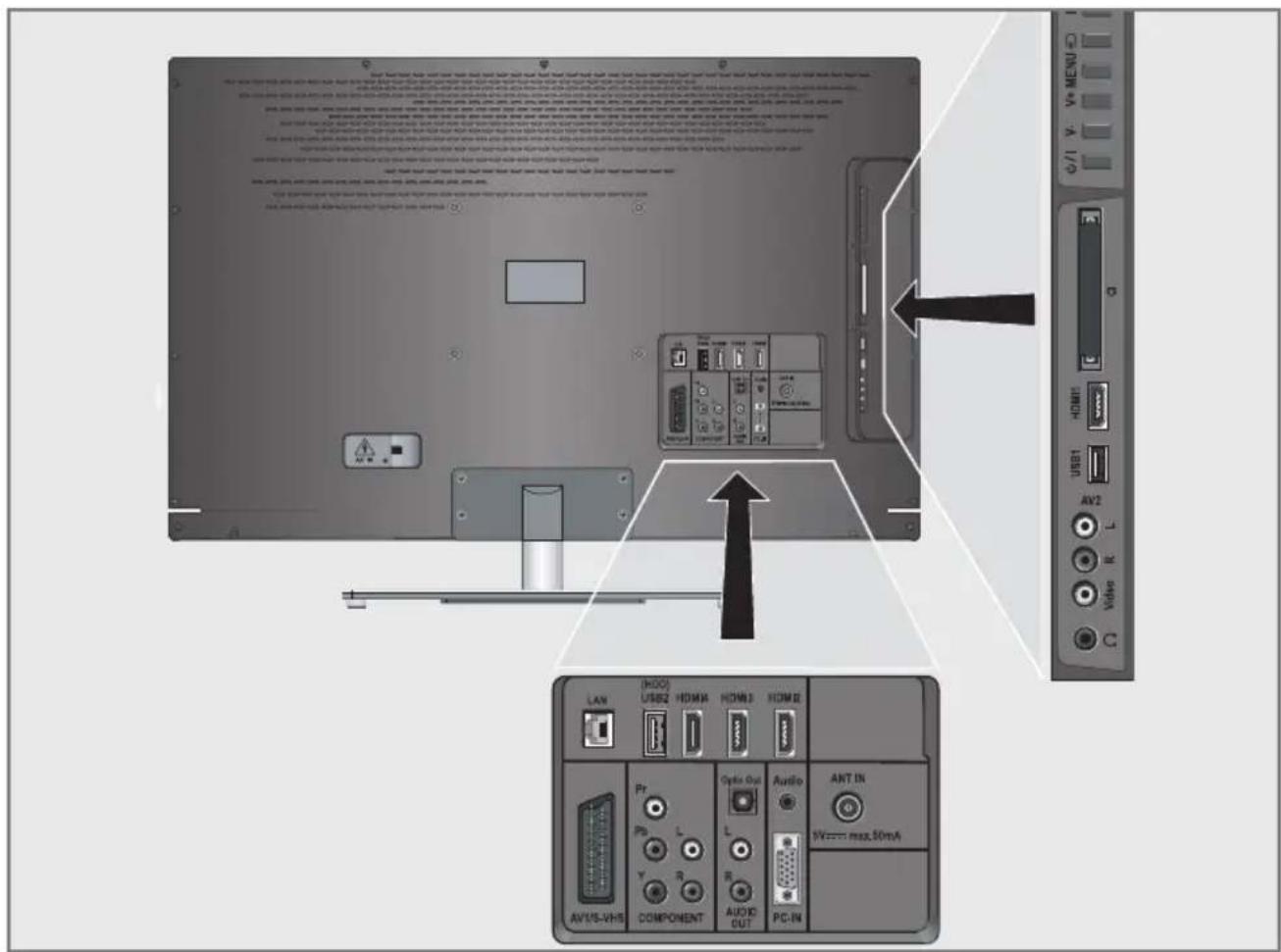
Collegamento di dispositivi esterni
... con segnali audio/video digitali
■ Dispositivi adatti: Ricevitori digitale satellitare, Playstation, lettore BluRay, lettore/registratore DVD, set-top box, notebook, PC.
■ Segnale video: video digitale; risoluzione: standard 576p; HDTV 720p, 1080i.
■ Segnale audio: audio digitale (stereo, compressione multi-canale, non compresso).
■ Predefiniti »HDMI 1«, »HDMI 2«, »HDMI 3« o »HDMI4«.
1 Collegare la presa »HDMI1«, »HDMI2«, »HDMI3« o »HDMI4« alla televisione e la presa HDMI corrispondente sul dispositivo esterno servendosi di un cavo HDMI standard (segnale audio e video digitale).
... con un segnale video analogico (progressivo)
■ Dispositivi adatti: lettori/registratori DVD, console giochi.
■ Segnale video: YUV; risoluzione: standard 576p; HDTV 720p, 1080i.
■ Segnale audio: stereo, analogico.
■ »Component« preimpostato.
1 Collegare le prese »COMPONENT Y Pb Pr« sulla televisione a quelle corrispondenti sul dispositivo esterno servendosi di cavi RCA (segnale video).
2 Collegare le prese »COMPONENT L R« sulla televisione a quelle corrispondenti sul dispositivo esterno servendosi di cavi RCA (segnale audio).
... uso della presa SCART (segnale CVBS/RGB)
■ Dispositivi adatti: Ricevitore digitale satellitare, lettore/registratore DVD, set-top box, console giochi, video registratore, decoder.
■ Segnale video: CVBS/RGB.
■ Segnale audio: stereo, analogico.
■ »AV1« preimpostato.
1 Collegare la presa »AV1/S-VHS« sulla televisione a quelle corrispondenti sul dispositivo esterno servendosi di un cavo SCART (segnale audio e video).
Attivazione di un decoder
Nel caso in cui venga collegato un decoder alla presa »AV1/S-VHS«, deve essere attivato al fine di fornire un segnale audio/video non criptato.
1 Aprire il menu con »i«.
2 Selezionare »IMPOSTAZ.« con » ▼« oppure »∧« quindi premere »●« per confermare.
- Compare il menu »IMPOSTAZ.«.
3 Selezionare »Decoder« con » V« oppure »A«.
4 Attivare la funzione con »« oppure »»(»On«).
5 Premere »i« per terminare la configurazione delle impostazioni.
... con il segnale S-Video
■ Dispositivi adatti: lettore/registratore DVD, video registratore, fotocamera, notebook, PC.
■ Segnale video: Y/C.
■ Segnale audio: stereo, analogico.
»S-VHS« preimpostato.
1 Collegare la presa » AV1/S-VHS« sulla televisione a quelle corrispondenti sul dispositivo esterno servendosi di un cavo EURO-AV (segnale audio e video).
... con il segnale della TV analogica
■ Dispositivi adatti: Ricevitore digitale satellitare, lettore/registratore DVD, set-top box, telecamera.
■ Segnale video: CVBS.
■ Segnale audio: stereo, analogico.
■ »AV2« preimpostato.
1 Collegare la presa »Video« sulla televisione a quella corrispondente sul dispositivo esterno servendosi di un cavo RCA (segnale video).
2 Collegare le prese »L R« sulla televisione a quelle corrispondenti sul dispositivo esterno servendosi di cavi RCA (segnale audio).
Nota:
Non ci deve essere un segnale video sulla presa »AV2« e »AV1/S-VHS« contemporaneamente. Ciò potrebbe provocare delle interferenze sull'immagine.
Utilizzo di un lettore DVD, registratore DVD, video registratore o set-top box
1 Accendere il dispositivo esterno e seleziona-re la funzione che si desidera usare.
2 Premere »AV«, usare »V«, »A«, »« o »» per selezionare il preset per il segnale in ingresso (»AV1«, »AV2«, »S-VHS«, »HDMI1«, »HDMI2«, »HDMI3«, »HDMI4« o »Component«) e premere »●« per confermare.
Cuffie
Collegamento delle cuffie
1 Collegare il jack delle cuffie (presa jack ø 3.5 mm) nella presa delle cuffie della televisione.
Modifica del volume delle cuffie
1 Aprire il menu con »i«.
2 Selezionare »IMP. AUDIO « con » v« oppure »∧« quindi premere »●« per confermare.
- Viene visualizzato il menu »IMP. AUDIO«.
4 Selezionare l'opzione »Cuffia« con » V« oppure »A«.
5 Selezionare il volume preferito con » « oppure »«.
6 Premere »i« per terminare la configurazione delle impostazioni.
Nota:
L'ascolto prolungato indossando le cuffie e volumi elevati può danneggiare l'udito.
Impianto Hi-fi/Ricevitore AV
Collegamento dell'impianto Hi-fi / Ricevitore AV
1 Collegare la presa »Optic Out« sulla televisione con la presa corrispondente del dispositivo servendosi di un cavo ottico digitale (segnale audio digitale).
Impostazione del formato audio
Sarà possibile selezionare se l'uscita del segnale audio tramite la presa »Optic Out« deve essere in formato PCM o AC2.
1 Aprire il menu con »i«.
2 Selezionare »IMP. AUDIO « con » V« oppure »A« quindi premere »●« per confermare.
- Viene visualizzato il menu »IMP. AUDIO«.
3 Selezionare il menu »Imp. uscita audio« con »V« oppure »A« quindi premere »●« per confermare.
- Compare il menu.
4 Selezionare »Usc. ottica« con » V« o »Λ«.
5 Selezionare il formato audio preferito (»PCM« o »Auto«) con »«« o »»«.
Nota:
- Nel caso in cui si desideri riprodurre l'audio unicamente tramite un amplificatore multicanale/ricevitore AV, impostare l'opzione »Altop. TV« su »Off« nel menu.
6 Premere »i« per terminare la configurazione delle impostazioni.
Riproduzione del segnale audio tramite impianto HiFi
1 Collegare le prese »AUDIO OUT L R« sulla televisione alla presa corrispondente del ricevitore AV con un cavo RCA (segnale audio digitale).
Nota:
- Nel caso in cui questa funzione non sia attivata, il segnale audio viene trasmesso all'impianto HiFi/ricevitore AV (collegato all'uscita »AUDIO OUT L R«).
1 Aprire il menu con »i«.
2 Selezionare »IMP. AUDIO « con » ▼« oppure »∧« quindi premere »●« per confermare.
- Viene visualizzato il menu »IMP. AUDIO«.
3 Selezionare il menu »Imp. uscita audio« con »V« oppure »A« quindi premere »●« per confermare.
- Compare il menu.
4 Selezionare l'opzione »Usc audio« con » ▼« o »^« e premere »«o »» per attivare l'uscita audio (»Line Out«).
5 Selezionare la riga »Stato usc audio« con »V« oppure »A« quindi selezionare l'opzione »Fisso« o »Regolabile« con »« o »»«.
Note:
■ Selezionando »Regolabile«, il volume può essere modificato nell'opzione menu »Volume usc audio«.
Nel caso in cui l'audio venga riprodotto unicamente tramite l'impianto HiFi/ricevitore AV, selezionare l'opzione »Off« nell'opzione »Altop. TV« con »« oppure »«.
6 Premere »i« per terminare la configurazione delle impostazioni.
Collegamento di un PC
1 Collegare la presa »PC-IN« sulla televisione alla presa corrispondente sul PC servendosi di un cavo VGA (segnale video).
2 Collegare la presa »Audio« sulla televisione alla presa corrispondente sul PC servendosi di un cavo adeguato (segnale audio).
Nota:
■ Regolare il PC col monitor (ad esempio, risoluzione immagine 1280 x 768, frequenza immagine 60 Hz).
Sezione delle preimpostazioni per il PC
1 Premere »AV« e usare »V«, »A«, »«« or »»« per selezionare l'opzione preimpostata »PC« e premere »●« per confermare.
Impostazioni per la modalità PC
1 Aprire il menu con »i«.
2 Selezionare »IMPOSTA FONTE« con » ▼« oppure »^« quindi premere »●« per confermare.
- Viene visualizzato il menu »IMPOSTA FONTE«.
3 Selezionare la funzione o l'impostazione desiderata con »V« or »A«, quindi usare »V«, »A« oppure »«, »» per attuarla.
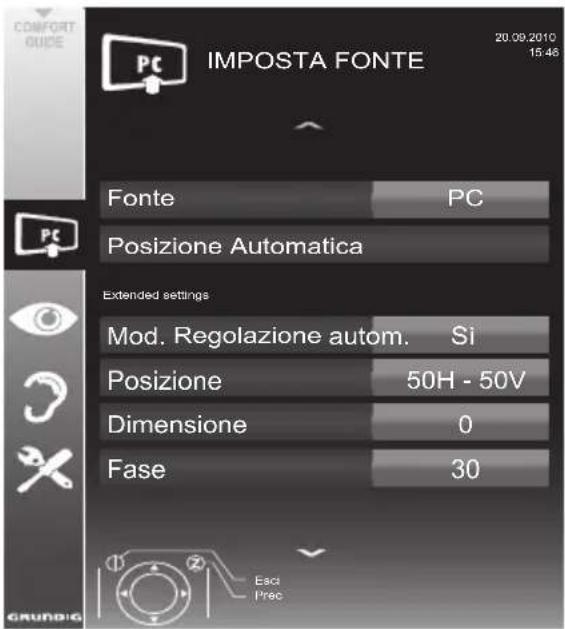
Opzioni:
- »Regolazione autom.« per la configurazione automatica del PC.
- »Mod. Regolazione autom.«, selezionare l'opzione »On« nel caso in cui la configurazione debba essere attuata in modo automatico in modalità PC.
- »Posizione« per configurare la posizione dell'immagine in orizzontale e in verticale.
- »Dimensione« per impostare la frequenza di ciclo.
- »Fase« per eliminare il tremolio, le immagini non a fuoco e le interferenze orizzontali.
4 Premere » i« per terminare le impostazioni.
FUNZIONAMENTO CON INTERFACCIA COMUNE ____

Cos'è l'Interfaccia Comune?
L'Interfaccia Comune (CI - Common Interface) è un'interfaccia per i ricevitori DVB.
I canali codificati possono essere visualizzati unicamente con un modulo CA adatto per il sistema di codifica e la smart card corrispondente.
La televisione è dotata di un alloggiamento CI all'interno del quale è possibile inserire moduli CI di diversi fornitori.
È possibile inserire la smart smart card del fornitore nel modulo CA per consentire la visualizzazione dei canali criptati che si desidera visualizzare.
Inserimento del modulo CA
Nota:
■ Spegnere il dispositivo prima di inserire un modulo CA nell'alloggiamento »CI«.
1 Inserire la smart card corrispondente nel modulo CI.
2 Inserire il modulo CI con la smart card nell'alloggiamento »CI« della televisione.
Nota:
- Nel sottomenu »Modulo CA« sarà possibile vedere quale modulo CA è stato inserito nell'alloggiamento Cl.
■ Nel caso in cui si stia inserendo un modulo CA nell'alloggiamento CI della televisione per la prima volta, sarà necessario attenere alcuni istanti il rilevamento del modulo CA.
Accedere al controllo del modulo CI e della smart card
1 Aprire il menu con »i«.
2 Selezionare l'opzione »IMPOSTA FONTE« con »∨« oppure »∧« quindi premere »●« per confermare.
- Viene visualizzato il menu »IMPOSTA FONTE«.
3 Selezionare »Modulo CA« con » v« oppure »∧« quindi premere »●« per confermare.
Note:
- Questo menu fornisce le istruzioni di funzionamento e - dopo aver inserito il codice PIN - di accesso ai canali del fornitore del servizio di PAY TV.
■ Le restanti impostazioni sono descritte nei manuali di funzionamento del modulo CI e della smart card.
Il modulo CA non è supportato in alcuni Paesi e regioni; consultare il rivenditore autorizzato.
4 Premere » i« per terminare la configurazione delle impostazioni.
Ricerca di canali televisivi dal fornitore dei servizi via cavo in modo automatico
1 Aprire il menu con »i«.
2 Selezionare l'opzione »IMPOSTA FONTE« con »V« oppure »^« quindi premere »●« per confermare.
- Viene visualizzato il menu »IMPOSTA FONTE«.
3 Selezionare »Fonte« con » V« oppure » A« quindi premere »●« per confermare.
Selezionare l'opzione »Cavo« con » ««, »»«, »V« o »^« e premere »●« per confermare.
4 Selezionare »Ricerca Auto Canale« con »V« oppure »A« quindi premere »●« per confermare.
- Compare il menu.

5 Selezionare la riga »Tipo scans.« con » ▼« oppure »^« quindi selezionare l'opzione »DTV« con »« o »»«.
6 Selezionare la riga »Tipo scans. cavo« con »V« oppure »A« quindi selezionare l'opzione »Veloce« o »Completo« con »« oppure »».
- La funzione di ricerca »Veloce« imposta i canali conformemente alle informazioni indicate dal fornitore dei servizi via cavo nel segnale di trasmissione.
- Nel caso in cui sia selezionata l'opzione »Completo«, sarà opportuno eseguire la scansione dell'intera gamma di frequenza. La ricerca può richiedere diverso tempo con questa opzione. Questa opzione è consigliata nel caso in cui il fornitore dei servizi via cavo non supporti il tipo di scansione »Veloce«
Nota:
Sarà possibile accelerare la ricerca. Per eseguire questa opzione sarà necessario disporre di informazioni sulla frequenza e sull' ID di rete. Queste informazioni si otten-gono di norma dall'operatore dei servizi via cavo oppure attraverso forum su internet. Ad esempio, per la Germania è possibile inserire la frequenza 402MHz e l'ID di rete 61441.
- Tutti gli elenchi canali e preferiti saranno eliminati e compilati partendo da zero.
Nota:
Dopo aver avviato la ricerca comparirà una domanda di sicurezza. Premere » « (ver-de) per confermare l'opzione »Sì«.
- Viene visualizzato il menu »Risultati«, e viene avviata la ricerca di canali TV. A seconda del numero di canali televisivi ricevuti, questa opzione potrebbe richiedere alcuni minuti.
- La ricerca è completa quando compare la tabella »MONTAGGIO PROGRAMMI«.
Nota:
- Sarà possibile annullare la ricerca premen-do »i«.
8 Premere » i« per terminare la configurazione delle impostazioni.
Ricerca di canali televisivi dal fornitore dei servizi via cavo in modo manuale
1 Aprire il menu con »i«.
2 Selezionare l'opzione »IMPOSTA FONTE« con »V« oppure »A« quindi premere »●« per confermare.
- Viene visualizzato il menu »IMPOSTA FONTE«.
3 Selezionare »Fonte« con » V« oppure » ∧« quindi premere »●« per confermare.
Selezionare l'opzione »Cavo« con » ««, »»«, »V« o »^« e premere »●« per confermare.
4 Selezionare »Ricerca manuale digitale« con »√« oppure »^« quindi premere »●« per confermare.
- Compare il menu.
5 Inserire la frequenza a cinque cifre con »1 ... 0« quindi premere »●« per confermare.
-La ricerca parte dopo aver confermato e i canali visualizzati compaiono nel menu »Risultati«.
6 Premere »i« per terminare la configurazione delle impostazioni.
Ricerca di canali TV in modalità digitale terrestre in modo automatico
1 Aprire il menu con »i«.
2 Selezionare l'opzione »IMPOSTA FONTE« con »∨« oppure »∧« quindi premere »●« per confermare.
- Viene visualizzato il menu »IMPOSTA FONTE«.
3 Selezionare »Fonte« con » V« oppure » A« quindi premere »●« per confermare.
Selezionare l'opzione »Air« con » ««, »»«, »∨« o »∧« e premere »●« per confermare.
Attenzione:
L'alimentazione dell'antenna (opzione »Antenna attiva«) può essere accesa solo nel caso in cui si tratti di un'antenna attiva da interni con un amplificatore di segnale e solo a condizione che il dispositivo non sia già alimentato a corrente tramite una presa di alimentazione (o fonte energetica simile). Qualora ciò non venisse rispettato si potrebbe produrre un cortocircuito e danneggiare permanentemente la propria antenna.
4 Selezionare »Antenna Attiva« con » V« oppure »A«. Attivare l'alimentazione dell'antenna per l'antenna con »« or »» (»On«).
5 Selezionare »Ricerca Auto Canale« con »∨« oppure »∧« quindi premere »●« per confermare.
- Compare il menu.

- Tutti gli elenchi canali e preferiti saranno eliminati e compilati partendo da zero.
Nota:
■ Dopo aver avviato la ricerca comparirà una domanda di sicurezza. Premere » « (ver-de) per confermare l'opzione »Sì«.
- Viene visualizzato il menu »Risultati«, e viene avviata la ricerca di canali TV. A seconda del numero di canali televisivi ricevuti, questa opzione potrebbe richiedere alcuni minuti. - La ricerca è completa quando compare la tabella »MONTAGGIO PROGRAMMI«.
Nota:
- Sarà possibile annullare la ricerca premen-do » i«.
8 Premere »i« per terminare la configurazione delle impostazioni.
Aggiornamento servizio automatico
Se è attivata questa funzione, le possibili modifiche degli operatori di rete sono aggiornate automaticamente.
L'unità deve essere collocata in modalità standby.
1 Aprire il menu con »i«.
2 Selezionare la riga »IMPOSTA FONTE« con »V« o »^« e premere »●« per confermare.
3 Selezionare la riga »Agg. servizio auto« con »V« o »Λ«.
4 Selezionare l'aggiornamento automatico con »«« o »»« (»On«).
5 Premere »i« per terminare l'impostazione.
Ricerca di canali TV in modalità digitale terrestre in modo manuale
1 Aprire il menu con »i«.
2 Selezionare l'opzione »IMPOSTA FONTE« con »V« oppure »A« quindi premere »●« per confermare.
- Viene visualizzato il menu »IMPOSTA FONTE«.
3 Selezionare »Fonte« con »V« oppure »A« quindi premere »●« per confermare.
Selezionare l'opzione »Air« con »«, »»«, »»« o »»« e premere »●« per confermare.
Attenzione:
L'alimentazione dell'antenna (opzione »Antenna attiva«) può essere accesa solo nel caso in cui si tratti di un'antenna attiva da interni con un amplificatore di segnale e solo a condizione che il dispositivo non sia già alimentato a corrente tramite una presa di alimentazione (o fonte energetica simile). Qualora ciò non venisse rispettato si potrebbe produrre un cortocircuito e danneggiare permanente-mente la propria antenna.
4 Selezionare »Antenna Attiva« con » √« oppure »∧«. Attivare l'alimentazione dell'antenna per l'antenna con »« or »» (»On«).
5 Selezionare »Ricerca manuale digitale« con »V« oppure »^« quindi premere »●« per confermare.
- Compare il menu.
6 Inserire direttamente il numero del canale con »1 ... 0« e premere »●« per confermare.
- Dopo che la ricerca è completa, i canali visualizzati compaiono nel menu »Risultati«
7 Premere » i« per terminare la configurazione delle impostazioni.
Sintonizzazione dei canali della televisione analogica
Questa impostazione è necessaria solamente nel caso in cui non sia possibile ricevere canali digitali e non sia stata eseguita una ricerca dei canali analogici durante la prima configurazione delle impostazioni.
I canali televisivi possono essere impostati direttamente o tramite la ricerca.
Passare la televisione alla ricezione analogica
Nota:
Sarà possibile selezionare i canali analogici se è stata selezionata l'opzione »Air« o »Cavo«.
1 Aprire il menu »Selez. fonte ingresso« con »AV«.
2 A seconda del tipo di antenna, selezionare l'opzione »Air« o »Cavo« con »√«, »∧«, »«« o »» come fonte d'ingresso e premere »●« per confermare.
Nota:
■ Ulteriori operazioni verranno spiegate nelle seguenti sezioni.
Impostazione di tutti i canali della televisione analogica
I canali analogici vengono visualizzati nell'elenco canali dopo i canali digitali.
Nota:
■ Collegare il cavo dell'antenna (per i canali TV analogici) nella presa antenna »ANT IN« sulla televisione.
1 Aprire il menu con »i«.
2 Selezionare l'opzione »IMPOSTA FONTE« con »V« oppure »∧« quindi premere »●« per confermare.
- Viene visualizzato il menu »IMPOSTA FONTE«.
3 Selezionare »Fonte« con » V« oppure » A« quindi premere »●« per confermare.
Selezionare l'opzione »Air« o »Cavo« con »««, »»«, »∨« oppure »∧« e premere »●« per confermare.
4 Selezionare »Ricerca Auto Canale« con » v« oppure »^ « e premere »●« per confermare.

■ Dopo aver avviato la ricerca comparirà una domanda di sicurezza. Premere » « (ver-de) per confermare l'opzione »Sì«.
- Tutti gli elenchi canali e preferiti per i canali analogici saranno eliminati e compilati partendo da zero.
- Viene visualizzato il menu »Risultati«, e viene avviata la ricerca di canali TV. A seconda del numero di canali televisivi ricevuti, questa opzione potrebbe richiedere alcuni minuti.
- La ricerca è completa quando compare la tabella »MONTAGGIO PROGRAMMI«.
Nota:
- Sarà possibile annullare la ricerca premen-do » i«.
7 Premere » i« per terminare la configurazione delle impostazioni.
Sintonizzare i canali televisivi inserendo i numeri di canale
1 Aprire il menu con »i«.
2 Selezionare l'opzione »IMPOSTA FONTE« con »V« oppure »Λ« quindi premere »●« per confermare.
- Viene visualizzato il menu »IMPOSTA FONTE«.
3 Selezionare »Ricerca Manuale Analogica« con »∨« oppure »∧« quindi premere »●« per confermare.
- Compare il menu.

4 Selezionare l'opzione »Numero Prog« pre-mendo »√« oppure »^« e usare »« oppu-re »»« per salvare il preset.
5 Selezionare »Banda« premendo » V« oppure »^« e usare »»« « o »» per scegliere fra »S« (canale speciale) oppure »C« (canale normale).
6 elezionare l'opzione »Immissione canale« con »V« o »^« e inserire il numero del canale con »«o»» passo dopo passo oppure usare »1...0« per inserirlo direttamente.
Note:
Il sistema attuale viene visualizzato nella riga »Sistema«. Se il colore e/o il suono non funzionano correttamente, selezionare »Sistema« con »√« oppure »^«. Usare »«« o »» per selezionare l'impostazione preferita.
■ Nel caso in cui sia necessaria la sintonizzazione fine, selezionare l'opzione »Sint. perf.« con » ▼« oppure » ▲« e usare »◀« oppure »▶« per eseguire l'impostazione.
7 Premere » « (blu) per salvare l'impostazione.
Nota:
■ Per intervenire su altri canali televisivi, ripetere i passaggi dal 4 all'7.
8 Premere »i« per terminare la configurazione delle impostazioni.
Modifica dei canali analogici salvati
Se i canali sono stati salvati con la ricerca automatica dei canali durante la sintonizzazione dei canali TV è possibile eliminarli. È inoltre possibile salvare i canali in un preset diverso, modificare o inserire il nome di un canale e anche saltare canali.
Selezione di un elenco canali
1 Aprire il menu con »i«.
2 Selezionare l'opzione »IMPOSTA FONTE« con »V« oppure »A« quindi premere »●« per confermare.
- Viene visualizzato il menu »IMPOSTA FONTE«.
3 Selezionare »Montaggio Programmi« con »V« oppure »A« quindi premere »●« per confermare.
- Viene visualizzato il menu »MONTAGGIO PROGRAMMI«.
Nota:
■ Ulteriori operazioni verranno spiegate nelle seguenti sezioni.
Eliminazione dei canali
1 Nel menu»MONTAGGIO PROGRAMMI«, selezionare il canale televisivo da eliminare con »∨ «, »∧«, »« oppure »« e premere »—« (rosso) per confermare.
2 Premere » —« (giallo) per confermare il processo di eliminazione.
Nota:
» « (blu) consente l'eliminazione di tutti i canali televisivi.
3 Premere » « (verde) per confermare il processo di eliminazione.
Inserimento dei nomi dei canali (massimo 8 cifre)
1 Nel menu »MONTAGGIO PROGRAMMI«, selezionare il canale televisivo con »«, »∧«, »«« o »»« e premere »« (rosso) per confermare.
2 Aprire il tastierino di immissione con » « (verde).
Nota:
Se necessario, cancellare il nome corrente del canale. Per farlo, selezionare il tasto « con » « o » « e cancellare ripetutamente usando »«.
3 Selezionare lettere e numeri necessari con »V«, »A«, »«« o »» e confermare con »●«.
Ripetere l'inserimento per ulteriori lettere/numeri.
Nota:
■ Usare il tasto »ABC« per passare alle maiuscole e usare il tasto »?@123« per passare a simboli e numeri.
4 Salvare il nome del canale usando »∨«, »∧«, »«« o »» per selezionare »Invia« e confermare con »●«.
Nota:
■ Per intervenire su altri canali televisivi, ripetere i passaggi dall'1 al 4.
Saltare canali della televisione
È possibile evidenziare i canali televisivi da saltare mentre si seleziona con » « o » «. La selezione è ancora possibile servendosi dei tasti numerici.
1 Nel menu»MONTAGGIO PROGRAMMI«, passare alla visualizzazione sotto forma di elenco con »—« (giallo).
2 Selezionare il canale preferito con » v« oppure »^«.
3 Selezionare la colonna »Salta« con »« oppure »»« e usare »●« per contrassegnare il canale.
- Il canale è contrassegnato da »√«.
Nota:
■ Anche i canali possono essere riattivati. Selezionare il canale con » V« oppure » A«, quindi selezionare la colonna »Salta« e riattivare il canale con »●«.
Creazione di elenchi di preferiti
Sarà possibile salvare i canali preferiti all'interno di quattro liste preferiti massimo (da FAV1 a FAV4).
1 Nel menu»MONTAGGIO PROGRAMMI«, passare alla visualizzazione sotto forma di elenco con »—« (giallo).
2 Selezionare il canale preferito con » V« o »A«.
3 Usare » « oppure » « per "spingere" il canale in uno degli elenchi preferiti da 1 a 4 e premere » « per confermare.
- La posizione nell'elenco dei preferiti è indicata con »√«.
- È possibile inserire lo stesso canale in più di un elenco dei preferiti.
- Ogni elenco preferiti è in grado di salvare fino a un massimo di 255 canali.
Nota:
I canali possono anche essere eliminati dall'elenco preferiti. Selezionare il canale da eliminare con »√«, »^«, »« oppure »» ed eliminarlo con »●«.
Uscire dalla configurazione
1 Premere »i« per terminare la configurazione delle impostazioni.
Visualizzazione delle informazioni di segnale
(solo per i canali digitali)
1 Aprire il menu con »i«.
2 Selezionare l'opzione »IMPOSTA FONTE« con »V« oppure »∧« quindi premere »●« per confermare.
3 Selezionare »Info Segnale« con » ▼« oppure »^« quindi premere »●« per confermare.
- Verranno visualizzate informazioni sul canale, rete, modulazione, classificazione, qualità e forza del segnale.
Note:
■ Le informazioni sul segnale variano conforme alla fonte di ingresso attuale.
Le proprietà del segnale vengono visualizzate nella sezione inferiore del menu. La barra più sotto per »Qualità« e »Forza segnale« si estende a destra quando migliora il segnale ricevuto.
Il livello di segnale non dipende unicamente dal sistema ricevitore, ma anche dal canale attualmente attivo. Si prega di tenere a mente questa informazione in fase di allineamento dell'antenna servendosi del display del livello di segnale.
4 Premere » i« per chiudere il menu.
Pre-programmazione del telecomando per altri dispositivi GRUNDIG.
■ DVB« è stato programmato per consentire il funzionamento di un ricevitore digitale GRUNDIG (telecomando livello 1).
»DVD« è stato pre-programmato per azionare un lettore DVD GRUNDIG.
»AMP« è stato pre-programmato per azionare un ricevitore GRUNDIG AV.
Le funzioni disponibili dipendono dal modello del dispositivo che si sta utilizzando. Sarà sufficiente provare.
Modifica della pre- programmazione del telecomando
1 Tenere premuto »M« e contemporaneamente inserire i tre numeri del codice corrispondente:
- 1«, »2«, »3« per un lettore DVD GRUNDIG.
- »4«, »5«, »6« per un registratore DVD GRUNDIG.
- »1«, »4«, »7« per un ricevitore digitale GRUNDIG (telecomando livello 1).
- »2«, »5«, »8« per un ricevitore digitale GRUNDIG (telecomando livello 2).
- »3«, »6«, »9« per un ricevitore digitale GRUNDIG con un disco rigido (PDR).
GRUNDIG 46 VLE 8160 BH
Dati tecnici
Tensione di funzionamento: 220-240 V,\~, 50-60 Hz
Consumo energetico: Modalità acceso 82 W Standby <0,50 W
Classe efficienza energetica: A
Consumo di corrente massimo Modalità acceso 180 W
Consumo energetico annuale 120 kWh
Uscita audio: Potenza uscita audio 2 x 20 W 2 x 10 W onda sinusoidale
Limiti Rohs: Pb (piombo)/Hg (mercurio) Pb soddisfa la direttiva ROHS / 0 mg
Rapporto picco luminanza: 65 %
Portata ricezione digitale Cavo:
Banda generale: 110 MHz - 862 MHz Modulazione: 16QAM, 32QAM, 64QAM, 128QAM e 256QAM Symbol rate: da 4.0 Msym/s a 7,4 Msym/s
Terrestre (DVB-T): banda VHF/UHF, Ampiezza di banda 7 MHz e 8 MHz Dimensione FFT: 2k, 8k Modulazione: 16QAM, 64QAM, QPSK Intervallo di protezione: 1/4, 1/8, 1/16, 1/32
Terrestre (DVB-T2): banda VHF/UHF, Ampiezza di banda 7 MHz e 8 MHz Dimensione FFT: 1k, 2k, 4k, 8k, 16k, 32k Modulazione: 16QAM, 64QAM, 256QAM, QPSK Intervallo di protezione: 1/4, 19/256, 1/8, 19/128, 1/16, 1/32, 1/128
Poiché questa funzione è opzionale, non è disponibile in tutti gli apparecchi.
Portata ricezione analogica: C02 ... C80, canali speciali S01 ... S41
Canali preimpostati: Tutti i canali 1000 (Cavo - DVB-C) o 99 (Analogico) 1000 (Terrestre - DVB-T) o 99 (Analogico) 9 AV, 2 USB
Schermo (dm²): 58 dm²
Dimensioni dello schermo: 117 cm/46 pollici
Risoluzione massima: WUXGA, 1920 x 1080
Peso: circa 20 kg
Dimensioni: L H P 108,3 cm x 71,5 cm x 4,3 cm
Informazioni di servizio per i rivenditori

Usare la televisione unicamente con il cavo di alimentazione fornito in dotazione.
Il prodotto è conforme alle seguenti direttive UE:
Valori di consumo energetico e classi sono specificati secondo i regolamenti 2009/642 e 2010/1062 gli standard EN62087 e EN62301 ai sensi delle direttive dell'Unione Europea 2009/125/EC e 2010/30/EU.
Con questa nota, Grundig dichiara che questo apparecchio è conforme alla rete e ad altri termini pertinenti della Direttiva 1999/5/EC.
Per avere una copia della Dichiarazione di Conformità (Doc), inviare la richiesta usando le informazioni di contatto all'indirizzo www.grundig.com/download/doc
Questo apparecchio può essere utilizzato nei seguenti Paesi europei.
| AT BE BG | CH CY CZ | DE DK | |||||
| EE ES FI | FR | GB GR HU IE | |||||
| IS | IT | LI | LT | LU | LV | MT | NL |
| NO | PL | PT | RO | SE | SI | SK | TR |
Questo apparecchio può anche essere usato in Paesi extra-europei.
Osservanza dei limiti per i seguenti Paesi:
Per i clienti in Francia
Uso esterno limitato a 10 mW e.i.r.p. entro la banda di 2454-2483.5 MHz. Uso radiolocazione militare. Una riproduzione della banda 2.4 GHz è stata sviluppata negli ultimi anni per consentire l'attuale regolamentazione rilassata. Implementazione completa pianificata per il 2012.
Per i clienti in Italia
Per uso privato, si richiede una autorizzazione generale se si usano WAS/RLAN fuori dall'ambiente domestico. Per uso pubblico, è necessaria un'autorizzazione generale.
Per i clienti in Norvegia
Questa sottosezione non si applica all'area geografica entro un raggio di 20 km dal centro di Ny-Ålesund.
1. SRD con modulazione FHSS
■ Massimo 2.5 mW e.i.r.p.
■ Massimo 100 mW e.i.r.p. Consentito per uso di SRD per applicazioni esterne senza limiti su altezza di installazione solo per raccogliere informazioni telemetriche per monitoraggio automatizzato e sistemi di conteggio risorse. Consentito per uso di SRD per altri scopi solo in applicazioni esterne in cui l'altezza dell'installazione non supera i 10 m da terra.
■ Massimo 100 mW e.i.r.p. Applicazioni interne.
2. SRD con DSSS e altra modulazione di banda larga diversa da FHSS
■ La densità media e.i.r.p. massima è 2 mW/MHz. Massimo 100 mW e.i.r.p.
La densità media e.i.r.p. massima è 20 mW/MHz. Massimo 100 mW e.i.r.p. Consentito per uso di SRD per applicazioni esterne solo per raccogliere informazioni telemetriche per monitoraggio automatizzato e sistemi di conteggio risorse o sistemi di sicurezza.
La densità media e.i.r.p. massima è 10 mW/MHz. Massimo 100 mW e.i.r.p. Applicazioni interne.
Per i clienti in Ucraina
e.i.r.p. ≤100 mW con antenna incorporata con fattore di amplificazione fino a 6 dBi.
Nota ambientale
Questo prodotto è stato realizzato a partire da componenti e materiali di elevata qualità che possono essere riutilizzati e riciclati.
Si prega di quindi di non smaltire il dispositivo congiuntamente ai rifiuti domestici al termine del suo ciclo di vita. Si consiglia al contrario di portarlo presso un punto di raccolta per il riciclaggio di strumentazione elettrica ed elettronica. Smaltire i dispositivi usati in un punto di raccolta per strumentazione elettrica ed elettronica. Il simbolo sul prodotto, nel manuale d'uso o sulla confezione indica che il riciclaggio è possibile. Le informazioni sui punti di raccolta sono disponibili presso le autorità locali.
Aiutate a proteggere l'ambiente riciclando i prodotti usati.
Guida alla risoluzione dei problemi
Nel caso in cui le informazioni qui fornite dovessero non funzionare si prega di rivolgersi a un rivenditore autorizzato GRUNDIG. Si prega inoltre di ricordare che eventuali malfunzionamento potrebbero essere causati da dispositivo esterni tali quali video registratori o ricevitori satellitari.
| Problema Causa possibile | Soluzione | |
| Schermo acceso (neve), ma nessun canaleContrasto non sufficiente nell'immagineImmagine e/o audio distorti Interferenze da altri dispositivi Posizionare il dispositivo diversa | Cavo antenna Il cavo dell'antenna è connesso? | |
| Nessun canale TV sintonizzato Avviare una ricerca canali | ||
| Le impostazioni dell'immagine non sono corrette. | Regolare la luminosità, il contrasto o le impostazioni del colore | |
| Problema su un canale Provare un altro canale | ||
| Problema su un canale Provare un altro canale | ||
| Problema su un canale Provare un altro canale | ||
| Problema su un canale Provare un altro canale | ||
| Problema su un canale Provare un altro canale | ||
| Problema su un canale Provare un altro canale | ||
| Problema su un care in theore di risoluzione (nessun televideo) o sistema antenna | Proveare con un care TV diverso, eseguire la sintonia perf. | |
| Problema su un care in theore di risoluzione (nessun televideo) o sistema antenna | Proveare con un care TV diverso, eseguire la sintonia perf. | |
| Problema su un care in theore di risoluzione (nessun televideo) o sistema antenna | Proveare con un care TV diverso, eseguire la sintonia perf. | |
| Problema su un care in theore di risoluzione (nessun televideo) o sistema antenna | Proveare con un care TV diverso, eseguire la sintonia perf. | |
| Problema su un care in theore di risoluzione (nessun televideo) o sistema antenna | Proveare con un care TV diverso, eseguire la sintonia perf. | |
| Problema su un care in theore di risoluzione (nessun televideo) o sistema antenna | Proveare con un care TV diverso, eseguire la sintonia perf. | |
| Problema su un care in theore di risoluzione (nessun televideo) o sistema antenna | Proveare con un care TV diverso, eseguire la sintonia perf. | |
| Televideo danneggiato o assente | Problema su un care in theore di risoluzione (nessun televideo) o sistema antenna | Proveare con un care TV diverso, eseguire la sintonia perf. |
| Problema su un care in theore di risoluzione (nessun televideo) o sistema antenna | Proveare con un care TV diverso, eseguire la sintonia perf. | |
| Problemata di risoluzione non definita | Proveare con un care TV diverso, eseguire la sintonia perf. | |
| Problemata di risoluzione non definita | Proveare con un care TV diverso, eseguire la sintonia perf. | |
| Il telecomando non funziona | Ostacolo fra il telecomando e il dispositivo. | Proveare con un care TV diverso, eseguire la sintonia perf. |
| Problema di batteria | Proveare con un care TV diverso, eseguire la sintonia perf. | |
| Modalità di risoluzione non definita | Proveare con un care TV diverso, eseguire la sintonia perf. | |
| Problemata di risoluzione non definita | Proveare con un care TV diverso, eseguire la sintonia perf. | |
| L'immagine è troppo scura in modalità PC | Impostazione non corretta per la risoluzione dell'immagine e la frequenza dell'immagine sul PC | Modificare le impostazioni dal PC (ad esempio risoluzione di 1280 x 768, refresh rate 60 Hz) |
| Impossibile trovare dispositivo DMS | Dispositivo DMS non acceso o avviato | Verificare che il dispositivo DMS sia acceso e funzionante. |
| Le impostazioni della connessione di rete non sono state effettuate. | Verificare le impostazioni di rete. | |
| Qualità immagine scadente (pixel) in modalità WLAN. | Segnale perso per condizioni strutturali. | Mettere il modem in modo che il segnale verso la televisione non subisca interruzioni. |
| Velocità ridotta del collegamento a internet. | La velocità ridotta del collegamento a internet è un problema collegato alla velocità dell'abbonamento o a un guasto dell'infrastruttura internet. Contattare il service provider (ISP). | |
| DMS (per esempio PC) è collegato alla rete wireless ed è lontano dal modem | Portare il dispositivo DMS più vicino al modem | |
| Avvertenze relative a problemi di collegamento sul display | Cavo di rete o dispositivo di rete USB wireless potrebbero essere scollegati | Controllare cavo di rete o dispositivo di rete USB wireless |
| Il modem non ha collegamento a internet o ha problemi | Assicurarsi che il modem abbia il collegamento a internet | |
| I video nelle applicazioni video si bloccano durante la riproduzione con collegamento cablato | Velocità ridotta del collegamento a internet | La velocità ridotta del collegamento a internet è un problema collegato alla velocità dell'abbonamento o a un guasto dell'infrastruttura internet. Contattare il service provider (ISP). |
| Ci sono problemi di collegamento nelle applicazioni inter@ctive | Questo potrebbe essere dovuto a problemi provvisori dei server di queste applicazioni | Provare a ricollegarsi alle applicazioni |
Nota:
Questo è un prodotto di classe A. Durante il suo funzionamento, il dispositivo può provocare interferenze radio. In questo caso spetterà all'utente porvi rimedio. Contattare il rivenditore.
- COLLEGAMENTO E PREPARAZIONE
- PANORAMICA
- IMPOSTAZIONI
- TELEVISIONE - FUNZIONAMENTO
- FUNZIONE 3D
- SMART INTER@CTLVE TV E HOME NETWORK
- REGISTRAZIONE USB
- PORTALE INTERATTIVO (HBBTV)
- FUNZIONI COMODLTÀ
- UTILIZZO DI DISPOSITIVI ESTERNI
- FUNZIONAMENTO COME MONITOR PER PC
- FUNZIONAMENTO CON INTERFACCIA COMUNE
- INFORMAZIONI
- ATTENZIONE
- DICHIARAZIONE DI CONFORMITÀ AI SENSI DEL D.M. 28.08.95, N
- FUNZIONI SPECIALI DELLA TELEVISIONE
- RICEZIONE DEI CANALI DIGITALI
- NOTE IMPORTANTI SULLA PROTEZIONE DELL'AMBIENTE
- NOTE SULLE IMMAGINI STATICHE
- COLLEGAMENTO DELL'ANTENNA E DEL CAVO DI ALIMENTAZIONE
- NOTA
- INSERIMENTO DELLE BATTERIE NEL TELECOMANDO
- NOTA AMBIENTALE
- COLLEGAMENTI SULLA TELEVISIONE
- COMPONENT
- USCITA OTTICA
- AUDIO OUT L R PRESE PER L'USCITA AUDIO
- AV
- CONTROLLI SULLA TELEVISIONE
- IL TELECOMANDO - FUNZIONI PRINCIPALI
- IL TELECOMANDO - TUTTE LE FUNZIONI
- CONFIGURAZIONE INIZIALE E SIN- TONIZZAZIONE DEI CANALI DELLA TELEVISIONE
- LE DIVERSE IMPOSTAZIONI
- SELEZIONE DELLA LINGUA, DEL PAESE E DELLA MODALITÀ OPERATIVA
- AIUTO
- SINTONIZZAZIONE DEI CANALI DEL DIGITALE TERRESTRE (DVB-T)
- SINTONIZZAZIONE DEI CANALI TELEVISIVI DAL FORNITORE DEI SERVIZI VIA CAVO (DVB-C)
- MODIFICA DELLA TABELLA PROGRAMMI PER I PROGRAMMI DIGITALI
- SELEZIONARE L'ELENCO CANALI
- IMPORTANTE
- ELIMINAZIONE DEI CANALI
- CAMBIARE L'ORDINE DEI CANALI IN MONTAGGIO PROGRAMMI
- SALTARE I CANALI
- CREAZIONE DI ELENCHI DI PREFERITI
- NOTE
- ORDINARE I CANALI DELL'ELENCO PREFERITI
- IMPOSTAZIONI IMMAGINE
- IMPOSTAZIONI AUDIO
- VOLUME
- BALANCE
- VOLUME AUTOMATICO
- AUDIO STEREO / DUE CANALI, MONO
- AMPIEZZA STEREO
- EFFETTI AUDIO
- SRS TRUSURROUND HD
- EQUALIZZATORE
- DESCRIZIONE AUDIO (SOTTOTITOLI AUDIO)
- USCIRE DALLA CONFIGURAZIONE
- FUNZIONI DI BASE
- ACCENSIONE E SPEGNIMENTO
- SELEZIONE DEI CANALI
- SELEZIONE DEI CANALI DAGLI ELENCHI
- SELEZIONE DI UN CANALE AV PREIMPOSTATO
- REGOLAZIONE VOLUME
- ATTIVAZIONE/DISATTIVAZIONE DELL'AUDIO
- VISUALIZZAZIONE INFORMAZIONI
- FERMO IMMAGINE
- LINGUA AUDIO
- SOTTOTITOLI
- FUNZIONE ZOOM
- FUNZIONE ZAPPING
- GUIDA TV ELETTRONICA
- MODIFICA DEL FORMATO DELL'IMMAGINE
- AUTO
- E
- FORMATO
- FORMATO »LETTERBOX
- FORMATO »SOTTOTITOLI
- FORMATO »PANORAMA
- FORMATO »OVERSCAN OFF
- INFORMAZIONI IMPORTANTI SULLA FUNZIONE 3D
- PREPARAZIONE DELLA FUNZIONE 3D
- IMPOSTAZIONI 3D
- REGOLAZIONE EFFETTI 2D → 3D
- CORREZIONE SINISTRA-DESTRA
- FORMATI SUPPORTATI DA HDMI
- SMART INTER@CTIVE TV E HOME NETWORK
- CHE COS'È LA SMART INTER@CTIVE TV
- CONNESSIONE DI RETE
- RETE CABLATA
- CONNESSIONE DI RETE CABLATA
- IMPOSTAZIONI RETE CABLATA
- COLLEGAMENTO AUTOMATICO RETE CABLATA
- CONNESSIONE MANUALE
- CONNESSIONE DI RETE WIRELESS
- IMPOSTAZIONI RETE WIRELESS
- CONNESSIONE AUTOMATICA
- APPLICAZIONI INTERNET SMART INTER@CTIVE TV
- SEZIONE DI APPLICAZIONI INTERNET
- MENU PRINCIPALE DEL BROWSER SMART INTER@CTIVE
- NAVIGAZIONE NEL MENU PRINCIPALE
- RIPRODUZIONE E ALTRE OPZIONI NELLE APPLICAZIONI
- RIPRODUZIONE DI VIDEO, MUSICA E FILE DI IMMAGINI CON LA RETE DI CASA
- SELEZIONARE IL DIGITAL MEDIA SERVER
- AVVIO DELLA RIPRODUZIONE
- ALTRE FUNZIONI DI RIPRODUZIONE
- RADIO INTERNET VTUNER
- INFORMAZIONI SULLA REGISTRAZIONE E LA RIPRODUZIONE DEI PROGRAMMI TELEVISIVI
- RESTRIZIONI POSSIBILI QUANDO SI USA UN DISPOSITIVO DATI ESTERNO
- GRUNDIG NON HA INFLUENZA SU QUESTE RESTRIZIONI
- COLLEGAMENTO DI UN SUPPORTO DATI ESTERNO
- IMPOSTAZIONI PER LA REGISTRAZIONE NE USB
- SELEZIONE DEL MENU
- ATTIVAZIONE DELL'ANTEPRIMA AUTOMATICA
- RIMUOVERE IN MODO SICURO IL DISCO
- SELEZIONE DEL SUPPORTO DATI ESTERNO
- SELEZIONARE UNA PARTIZIONE SUL SUPPORTO DATI ESTERNO
- TEST DEL SUPPORTO DATI ESTERNO
- MESSA IN PAUSA" DEI PROGRAMMI CON TIMESHIFT
- REGISTRAZIONE DI PROGRAMMI
- REGISTRAZIONE DEI PROGRAMMI ONE-TOUCH
- REGISTRAZIONE DI UN PROGRAMMA DALL'ELENCO DEI CANALI
- PREIMPOSTAZIONE DI PROGRAMMI DA REGISTRARE
- UTILIZZO DELLA GUIDA TV ELETTRONICA
- CON INSERIMENTO DATI MANUALE
- MODIFICA DEI DATI DELLA REGISTRAZIONE NEL MENU TIMER
- ELIMINAZIONE DEI DATI DELLA REGISTRAZIONE NEL MENU TIMER
- RIPRODUZIONE
- SELEZIONE DI UN PROGRAMMA DALL'ARCHIVIO
- RICERCA IMMAGINI IN AVANTI/ALL'INDIETRO
- RIPETIZIONE DI UNA SCENA (A-B)
- RIPRODUZIONE IN FASE DI REGISTRAZIONE
- ELIMINAZIONE DEI PROGRAMMI NELL'ELENCO DI REGISTRAZIONE
- FORMATI FILE
- DATI VIDEO
- DATI AUDIO
- DATI IMMAGINE
- THE SFOGLIA FILE
- IMPOSTAZIONI NEL MENU DI CONFIGURAZIONE USB
- SELEZIONE DELLA MODALITÀ DI VISUALIZZAZIONE
- IMPOSTAZIONE DELLA DURATA DI VISUALIZZAZIONE DELLE IMMAGINI IN UNA PRESENTAZIONE
- DIVX® VOD
- DIVX+ HD
- FUNZIONI DI RIPRODUZIONE DI BASE
- FUNZIONI DI RIPRODUZIONE AGGIUNTIVE
- SELEZIONE DEI CAPITOLI SU FILE DIVX®
- SELEZIONE DEI TITOLI SU FILE DIVX®
- RIPRODUZIONE DI TITOLI SELEZIONATI
- SELEZIONARE UNA TRACCIA O UN'IMMAGINE A PASSAGGI (SALTA)
- SELEZIONARE UN DETERMINATO PASSAGGIO PER LA RIPRODUZIONE (SOLO FILE VIDEO)
- AVANZAMENTO RAPIDO
- INGRANDIMENTO O RIDUZIONE DEL DISPLAY
- ROTAZIONE IMMAGINI
- FUNZIONI DI RIPETIZIONE
- TESTO TOP E MODALITÀ TESTO FLOF
- MODALITÀ TELETEXT NORMALE
- FUNZIONI AGGIUNTIVE
- SALTARE IL TEMPO D'ATTESA
- INGRANDIMENTO DELL'ALTEZZA CARATTERI
- BLOCCO PAGINA
- APERTURA DIRETTA DI UNA SOTTO-PAGINA
- MOSTRA RISPOSTE
- DIVISIONE SCHERMO
- CHE COS'È HBBTV
- FUNZIONAMENTO DI HBBTV
- FUNZIONI AGGIUNTIVE PER SEQUENZE VIDEO
- APERTURA DEL MENU IMPOSTAZIONI
- IMPOST. LINGUA
- MODIFICA DELLA LINGUA DEL MENU
- MODIFICA DELLA LINGUA AUDIO
- MODIFICA DELLA LINGUA DEI SOTTOTITOLI E DELLA MODALITÀ DEI SOTTOTITOLI
- IMPOSTAZIONE DI DATA E ORA
- IMPOSTAZIONE AUTOMATICA
- IMPOSTAZIONE MANUALE
- IMPOSTAZIONI TIMER
- INSERIRE IL TEMPO DI SPEGNIMENTO (TIMER DI SPEGNIMENTO)
- TIMER ACCENSIONE
- TIMER DI SPEGNIMENTO
- SPEGNIMENTO AUTOMATICO (SPEGNIMENTO AUTOMATICO)
- IMPOSTAZIONI BLOCCO BAMBINI
- AUTORIZZAZIONE PROGRAMMI
- BLOCCO DEI MENU
- BLOCCO TASTI (BLOCCO BAMBINI)
- MODIFICA DEL CODICE PIN
- BLOCCO DEI CANALI DELLA TELEVISIONE
- AGGIORNAMENTO DEL SOFTWARE (OAD)
- AGGIORNAMENTO DEL SOFTWARE (ONLINE)
- RIPRISTINO DELLA TELEVISIONE ALLE IMPOSTAZIONI DI FABBRICA
- DIGI LINK
- LA FUNZIONE DIGI LINK SULLA PROPRIA TELEVISIONE
- ACCENSIONE AUTOMATICA DELLA TELEVISIONE DALLA MODALITÀ STANDBY
- SELEZIONE AUTOMATICA DELL'OPZIONE HDMI PREIMPOSTATA SULLA TELEVISIONE
- SELEZIONE DELLA LINGUA DEL MENU
- SPEGNIMENTO AUTOMATICO DEL DISPOSITIVO ESTERNO
- RICERCA E ATTIVAZIONE DI DISPOSITIVI ESTERNI
- FUNZIONAMENTO DISPOSITIVO
- PASSAGGIO DEL DISPOSITIVO IN MODALITÀ STANDBY
- ALTA DEFINIZIONE PRONTO PER HD
- OPZIONI DI COLLEGAMENTO
- COLLEGAMENTO DI DISPOSITIVI ESTERNI
- CON SEGNALI AUDIO/VIDEO DIGITALI
- CON UN SEGNALE VIDEO ANALOGICO (PROGRESSIVO)
- USO DELLA PRESA SCART (SEGNALE CVBS/RGB)
- ATTIVAZIONE DI UN DECODER
- CON IL SEGNALE S-VIDEO
- UTILIZZO DI UN LETTORE DVD, REGISTRATORE DVD, VIDEO REGISTRATORE O SET-TOP BOX
- CUFFIE
- COLLEGAMENTO DELLE CUFFIE
- MODIFICA DEL VOLUME DELLE CUFFIE
- IMPIANTO HI-FI/RICEVITORE AV
- COLLEGAMENTO DELL'IMPIANTO HI-FI / RICEVITORE AV
- IMPOSTAZIONE DEL FORMATO AUDIO
- RIPRODUZIONE DEL SEGNALE AUDIO TRAMITE IMPIANTO HIFI
- COLLEGAMENTO DI UN PC
- SEZIONE DELLE PREIMPOSTAZIONI PER IL PC
- IMPOSTAZIONI PER LA MODALITÀ PC
- OPZIONI
- COS'È L'INTERFACCIA COMUNE
- INSERIMENTO DEL MODULO CA
- ACCEDERE AL CONTROLLO DEL MODULO CI E DELLA SMART CARD
- RICERCA DI CANALI TELEVISIVI DAL FORNITORE DEI SERVIZI VIA CAVO IN MODO AUTOMATICO
- RICERCA DI CANALI TELEVISIVI DAL FORNITORE DEI SERVIZI VIA CAVO IN MODO MANUALE
- RICERCA DI CANALI TV IN MODALITÀ DIGITALE TERRESTRE IN MODO AUTOMATICO
- AGGIORNAMENTO SERVIZIO AUTOMATICO
- RICERCA DI CANALI TV IN MODALITÀ DIGITALE TERRESTRE IN MODO MANUALE
- SINTONIZZAZIONE DEI CANALI DELLA TELEVISIONE ANALOGICA
- PASSARE LA TELEVISIONE ALLA RICEZIONE ANALOGICA
- IMPOSTAZIONE DI TUTTI I CANALI DELLA TELEVISIONE ANALOGICA
- SINTONIZZARE I CANALI TELEVISIVI INSERENDO I NUMERI DI CANALE
- MODIFICA DEI CANALI ANALOGICI SALVATI
- SELEZIONE DI UN ELENCO CANALI
- INSERIMENTO DEI NOMI DEI CANALI (MASSIMO 8 CIFRE)
- SALTARE CANALI DELLA TELEVISIONE
- VISUALIZZAZIONE DELLE INFORMAZIONI DI SEGNALE
- PRE-PROGRAMMAZIONE DEL TELECOMANDO PER ALTRI DISPOSITIVI GRUNDIG
- MODIFICA DELLA PRE- PROGRAMMAZIONE DEL TELECOMANDO
- GRUNDIG 46 VLE 8160 BH
- DATI TECNICI
- INFORMAZIONI DI SERVIZIO PER I RIVENDITORI
- PER I CLIENTI IN FRANCIA
- PER I CLIENTI IN ITALIA
- PER I CLIENTI IN NORVEGIA
- SRD CON MODULAZIONE FHSS
- SRD CON DSSS E ALTRA MODULAZIONE DI BANDA LARGA DIVERSA DA FHSS
- PER I CLIENTI IN UCRAINA
- GUIDA ALLA RISOLUZIONE DEI PROBLEMI
Marca : GRUNDIG
Modello : 46 VLE 8160 BH
Categoria : Televisione