
65UA8796 - Televisione THOMSON - Manuale utente e istruzioni gratuiti
Trova gratuitamente il manuale del dispositivo 65UA8796 THOMSON in formato PDF.
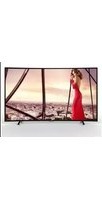


| Tipo di prodotto | Televisore LED 4K Ultra HD |
| Marca | Thomson |
| Modello | 65UA8796 |
| Dimensioni schermo | 65 pollici (164 cm) |
| Risoluzione | 3840 x 2160 pixel (4K UHD) |
| Dimensioni (con piedistallo) | 1450 x 900 x 250 mm |
| Dimensioni (senza piedistallo) | 1450 x 830 x 80 mm |
| Peso (con piedistallo) | 18,5 kg |
| Peso (senza piedistallo) | 17,8 kg |
| Alimentazione | AC 100-240V, 50/60Hz |
| Consumo energetico (max) | 150 W |
| Consumo in standby | < 0,5 W |
| Funzioni principali | Smart TV, HDR, WiFi, Bluetooth, USB Media Player |
| Sistemi operativi | Piattaforma Smart TV |
| Connettività | 3x HDMI, 2x USB, LAN, Wi-Fi, Bluetooth, Antenna, CI+ |
| Sintonizzatore | DVB-T2/C/S2 |
| Manutenzione e pulizia | Pulire con un panno morbido e asciutto. Non usare solventi. |
| Sicurezza | Posizionare su superficie stabile; non esporre a gocce o schizzi. |
| Pezzi di ricambio e riparabilità | Contattare un centro assistenza autorizzato per interventi e ricambi. |
| Informazioni generali | Compatibile con montaggio a parete VESA 400x400 mm |
Domande frequenti - 65UA8796 THOMSON
Domande degli utenti su 65UA8796 THOMSON
0 domanda su questo apparecchio. Rispondi a quelle che conosci o fai la tua.
Fai una nuova domanda su questo apparecchio
Scarica le istruzioni per il tuo Televisione in formato PDF gratuitamente! Trova il tuo manuale 65UA8796 - THOMSON e riprendi in mano il tuo dispositivo elettronico. In questa pagina sono pubblicati tutti i documenti necessari per l'utilizzo del tuo dispositivo. 65UA8796 del marchio THOMSON.
MANUALE UTENTE 65UA8796 THOMSON
Assicurarsi che la tensione della rete elettrica domestica sia compatibile con quella indicata sulla targhetta situata sul retro dell'apparecchio. Quando la spina di alimentazione o una doppia presa sono usate come dispositivo di scollegamento, esse devono rimanere sempre facilmente accessibili.
In alcuni modelli, l'indicatore luminoso è posizionato sul lato del televisore. L'assenza d'indicazione luminosa sul fronte del televisore non significa che questo sia completamente scollegato dall'alimentazione. Per fare ciò, è necessario staccare la spina di alimentazione.
I componenti del televisore sono sensibili al calore. La temperatura ambiente massima non deve superare 35°C. Non ostruire le aperture di ventilazione situate sul retro o ai lati dell'apparecchio. Lasciare uno spazio sufficiente intorno al televisore per consentire la corretta ventilazione. Posizionare l'apparecchio lontano da fonti di calore (ad es. camini, ecc.) o da dispositivi che generano forti campi elettrici o magnetici.
L'umidità relativa nei locali in cui viene collocato l'apparecchio non deve superare l'80%. Se si sposta il televisore da un ambiente freddo a uno caldo, si può formare della condensa sullo schermo (e su alcuni componenti interni del televisore). Lasciare evaporare completamente la condensa prima di accendere il televisore.
AVVERTENZE
Questo apparecchio è progettato solo per l'uso domestico e non dovrebbe essere usato per altre applicazioni, come uso non domestico o in un ambiente commerciale.
Se il cavo o il filo flessibile esterno di questo prodotto è danneggiato, deve essere sostituito dal costruttore o dal suo servizio di assistenza o da personale qualificato al fine di evitare un pericolo.
Lasciare più di 10 cm di spazio attorno al televisore per permettere una ventilazione adeguata. La ventilazione non dev'essere impedita coprendo le aperture di ventilazione con oggetti come giornali, tovaglie, tende, etc.
L'apparecchio non dev'essere esposto a sgocciolii o a cadute d'acqua e nessun oggetto riempito con acqua, come un vaso, deve essere posto sopra di esso.
Non esporre le batterie a calore eccessivo, come ad esempio luce solare, fuoco o simili.
Un apparecchio con costruzione di CLASSE I deve essere collegato a una presa di corrente con una connessione dotata messa a terra di protezione.

Candele e altre fiamme libere vanno sempre tenute lontane da questo prodotto, per evitare la propagazione di incendi.
ATTENZIONE: Per evitare infortuni, quest'apparecchio dev'essere saldamente fissato su un piano/ad un muro secondo le istruzioni di installazione.
ATTENZIONE: Collegare le cuffie con il volume impostato al minimo, ed alzarlo se necessario. L'ascolto prolungato con le cuffie ad alto volume può provocare danni all'udito.
Affaticamento oculare
Quando si utilizza questo prodotto come monitor del computer, gli esperti di salute e sicurezza raccomandano brevi e frequenti interruzioni piuttosto che interruzioni più lunghe ma occasionali. Per esempio, una pausa di 5-10 minuti dopo un'ora continuata di lavoro al videoterminale è è preferibile a una pausa di 15 minuti ogni due ore.
Non usare il monitor contro uno sfondo molto luminoso o dove la luce del sole o altre luci brillanti illuminino direttamente lo schermo.
Il pulsante ⏻ o POWER/ del televisore o il pulsante ⏻ sul telecomando può essere utilizzato per accenderlo e metterlo in modalità standby. Se
il televisore non viene utilizzato per un lungo periodo di tempo, spegnerlo completamente scollegando la spina dalla presa di alimentazione. In caso di temporale, si consiglia di scollegare il televisore dalla rete elettrica e dall'antenna per evitare scariche elettriche o elettromagnetiche che potrebbero danneggiarlo. Accertarsi pertanto che la presa elettrica e la presa dell'antenna siano facilmente accessibili in modo da poterle disinserire agevolmente in caso di necessità.
Scollegare il televisore immediatamente se si nota che emette un odore di bruciato o fumo. Non aprire in nessun caso il televisore, per evitare il rischio di scariche elettriche.
Schermo TV
Lo schermo TV del prodotto è in vetro e, pertanto, potrebbe rompersi in caso di caduta o urto con altri oggetti.
Lo schermo TV è un prodotto ad alta tecnologia, che garantisce immagini finemente dettagliate. Di tanto in tanto, è possibile che vi siano alcuni pixel inattivi presenti sullo schermo sotto forma di punti fissi di colore blu, verde o rosso. Ciò non ha ripercussioni sulla resa del prodotto.
Manutenzione
Usare un prodotto per la pulizia dei vetri per detergere lo schermo e un panno morbido e un detergente neutro per il resto dell'apparecchio.
Importante: Detergenti aggressivi e prodotti abrasivi o a base di alcool possono danneggiare lo schermo. Pulire regolarmente le aperture di ventilazione sul retro e ai lati dell'apparecchio. Solventi, prodotti abrasivi o a base di alcool possono danneggiare il televisore. Se un oggetto o un liquido penetra all'interno del televisore, scollegare immediatamente quest'ultimo e farlo revisionare da un tecnico autorizzato. Non aprire l'apparecchio per evitare il rischio di lesioni alle persone o di danni al televisore.
Montaggio a parete
Attenzione: Questa operazione richiede l'intervento di due persone.
Per garantire un montaggio sicuro, osservare le seguenti istruzioni di sicurezza:
- Accertarsi che la parete sia in grado di sostenere il peso del televisore e del supporto a parete.
- Seguire le istruzioni di montaggio fornite con il supporto a muro. Per alcuni modelli, assicurarsi di avvitare i mozzi esagonali (e le viti) dei supporti a parete VESA forniti con l'apparecchio nei dadi per il supporto sul retro dell'apparecchio, prima di effettuare il montaggio a parete.
- Il televisore deve essere installato su una parete verticale.
- Usare solo viti idonee per il materiale di cui è composta la parete.
- Accertarsi che i cavi del televisore non ostruiscano il passaggio.
Tutte le altre istruzioni di sicurezza relative all'uso del televisore rimangono valide.
Posizionare il televisore su un tavolo o altre superfici
Prima di installare il televisore, assicurarsi che il piano scelto sia in grado di sostenerne il peso.
Non posizionare il televisore su un piano instabile (ad es., su uno scaffale malfermo o sui bordi) e verificare che la parte anteriore del televisore non sporga dal piano su cui poggia.
Per evitare che il televisore cada, fissarlo al muro utilizzando viti (nei fori per il montaggio a muro Vesa), morsetti, fissaggi necessari, che dovranno essere acquistati separatamente. Installare il televisore vicino al muro per evitare che cada all'indietro.
Manuale d'uso multi prodotto
Le caratteristiche descritte in questo manuale sono comuni a più modelli. Alcune caratteristiche potrebbero non essere disponibili sul vostro televisore e/o il vostro televisore potrebbe includere caratteristiche che non sono descritte in questo manuale. Le illustrazioni in questo manuale potrebbero differire dal prodotto effettivo. Fare riferimento al prodotto effettivo.

Prodotti

Pb
Batteria
Nota:
Il simbolo Pb sotto l'icona delle batterie indica che questa batteria contiene piombo.
Informazioni per gli utenti sullo smaltimento dei vecchi apparecchi e delle batterie
[Unione Europea]
Questi simboli indicano che le apparecchiature elettriche ed elettroniche e le batterie non devono essere smaltite insieme ai rifiuti domestici alla fine della loro vita utile. Suddetti prodotti devono essere consegnati negli appositi centri di raccolta per il riciclaggio a norma di legge degli apparecchi elettrici ed elettronici, così come per il trattamento, recupero e riciclaggio delle batterie, nel rispetto della legislazione nazionale e delle direttive 2012/19/EU, 2006/66/EC e 2008/12/EC.
Lo smaltimento corretto di questi prodotti contribuirà a conservare le risorse naturali e a prevenire potenziali effetti negativi sull'ambiente e sulla salute umana che potrebbero altrimenti essere causati dalla gestione inappropriata di questi prodotti come rifiuti domestici.
Per maggiori informazioni sui punti di raccolta e sul riciclaggio di questi prodotti, contattare l'ufficio comunale competente, l'azienda locale di smaltimento dei rifiuti o il negozio presso il quale il prodotto è stato acquistato.
In conformità con le leggi nazionali, potrebbero essere applicabili multe per lo smaltimento scorretto di questo tipo di rifiuti.
[Utenti business]
Se si desidera smaltire questo prodotto, contattare il proprio fornitore e controllare i termini e le condizioni del contratto di acquisto.
[Altre nazioni non facenti parte dell'Unione Europea]
Questi simboli sono validi solo nell'Unione Europea. Se si desidera smaltire questi oggetti, farlo in conformità con le leggi nazionali applicabili o con altre normative in vigore nel proprio paese per la gestione dei vecchi apparecchi elettrici e delle batterie.
Caro cliente,
Questo apparecchio è conforme alle direttive Europee e agli standard in vigore riguardo la compatibilità elettromagnetica e la sicurezza elettrica.
TCL Operations Polska Sp. z o.o.
Figure e illustrazioni in questo Manuale dell'utente sono fornite solo come riferimento e possono differire dall'effettivo aspetto del prodotto. Il design e le specifiche del prodotto possono essere modificati senza preavviso.
Informazioni importanti 1
Capitolo 1 - Collegamenti
Collegare l'alimentazione e l'antenna 4
Collegare il lettore DVD, sistema home theatre ..... 4
Collegare il registratore DVD, ricevitore via cavo ... 5
Collegare lettore dischi Blu-ray, Console di gioco HD,
Videocamera HD, cuffie, Modulo CI 5
Capitolo 2 - Per iniziare
Funzioni telecomando 6
Accendere e spegnere il televisore 7
Capitolo 3 - Installazione dei canali
Configurazione iniziale 8
Eseguire una ricerca canali automatica 8
Capitolo 4 - Utilizzare il televisore
Accedere ai canali 10
Guardare i dispositivi collegati 10
Volume 10
Utilizzare i menù TV....10
Selezionare la lingua del menù 10
Capitolo 5 - Utilizzare al meglio il televisore
Impostare i vostri canali preferiti 11
Risparmio energetico 11
Attenuazione locale 11
Vedere la TV usando la funzione 3D....11
Tipo SPDIF 12
Descrizione audio....12
Diagnostica sui canali DTV....12
Utilizzare i sottotitoli 12
Attivare/disattivare i sottotitoli 12
Abilitare le lingue del sottotitolo sui canali DTV 12
Selezionare un tipo di sottotitoli sui canali DTV 13
Utilizzare il televideo 13
Selezionare la lingua della pagina di decodifica 13
Lingua del televideo digitale 13
E-Manual 13
Accesso all'ora 13
Personalizzare le impostazioni in ingresso ..... 13
Aggiornamento software 13
Passare a modalità Negozio o Modalità Casa..... 14
Interfaccia comune 14
Utilizzare il modulo interfaccia comune ..... 14
Accedere ai servizi interfaccia comune ..... 14
Video DivX....14
T-Link 14
Abilitare o disabilitare il T-Link....14
Utilizzare la riproduzione al tocco 15
Utilizzare lo standby di sistema 15
Azzera negozio....15
Indicatore LED 15
Visualizzare immagini, riprodurre musica e guardare
video da un dispositivo di archiviazione USB ..... 15
Tutto....15
Immagine 15
Video 16
Musica....16
Utilizzare la EPG (Guida Elettronica alla
programmazione)....16
MHL (Collegamento mobile ad alta definizione) ... 17
Collegare un dispositivo MHL compatibile ..... 17
Quando si utilizza la MHL 17
Funzione MHEG 17
Capitolo 6 - Rete
Connessione di Rete 18
Collegare una rete via cavo....18
Collegare una rete senza fili 18
DLNA (Condividere e visualizza) 19
Collegare il PC 19
Abilitare la funzione DLNA 19
Aggiungere media dal PC per la condivisione ... 19
Applicazioni DLNA....19
GuideOn.... 20
Telecomando TV 20
WiFi TV Link 20
HbbTV 20
Accesso HbbTV....21
Disattivazione HbbTV 21
Capitolo 7 - Smart TV
Accesso al portale Smart TV 22
Capitolo 8 - Altre informazioni
Password nel Parental Control 23
Risoluzione dei problemi....23
Specifiche del televisore 23
Avviso OSS 23
Collegare l'alimentazione e l'antenna
Per accendere il televisore dopo aver collegato il cavo di alimentazione, premere 📄 POWER/ 🔊
Nota:
- La posizione delle prese di corrente varia in base al modello del televisore. In certi modelli, è necessario accendere prima col tasto di accensione.
- Scollegare il cavo di alimentazione prima di collegare i dispositivi.


Collegare il lettore DVD, sistema home theatre
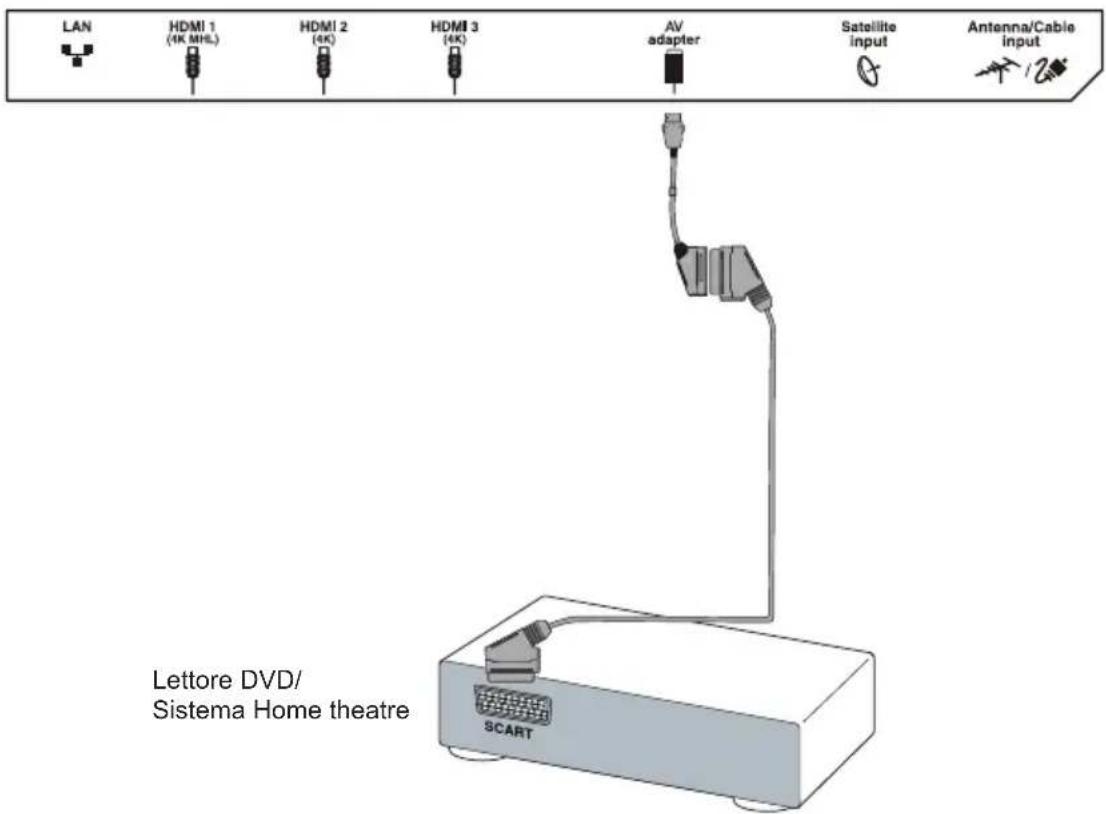
Nota: L'uscita AV non è disponibile in Norvegia.
Collegare il registratore DVD, ricevitore via cavo
![graph TD A["AV adapter"] --> B["Satellite Input"] B --> C["Antenna/Cable Input"] D["Registrator DVD"] --> E["Set-top box"] E --> F["Cavo"] G["SPDIF"] --> H["HDMI 4 (4K ARC)"] H --> I["AUDIO in adapter"] I --> J["CMP(YPbPr) adapter"] J --> K["USB 3.0 6V 1A MAX"]](/content/2026/08/1593576/images/a5090c4354adecef9408646d4c32684029c23ebdacbde9bfc5ab9524d533fc01.jpg)
Collegare lettore dischi Blu-ray, Console di gioco HD, Videocamera HD, cuffie, Modulo CI
![graph TD A["Blu-ray Disc"] --> B["Console gioco HD"] B --> C["Lettore dischi Blu-Ray"] C --> D["Videocamera HD"] D --> E["LAN"] E --> F["HDMI 1 (6K MHL)"] E --> G["HDMI 2 (4K)"] E --> H["HDMI 3 (4K)"] I["Common Interface"] --> J["SPDIF"] J --> K["HDMI 4 (4K ARC)"] K --> L["AUDIO in adapter"] L --> M…](/content/2026/08/1593576/images/90805617eebf3d78c7dc76e15091b56a502e3c12992833c43a936ab00cfe88b6.jpg)
Nota:
- Il televisore potrebbe non avere tutti i connettori visibili sul diagramma sopra indicato. Il numero di porte USB e HDMI può variare in base al modello del televisore.
- Le posizioni dei tasti e dei connettori potrebbe variare in base al modello del televisore.
- I connettori USB sono per l'ingresso dati dai dispositivi USB e per collegare altri dispositivi USB rilevanti quando applicabile. Gli hard disk esterni senza alimentazione indipendente devono essere collegati ad un connettore USB marcato con una corrente in uscita da 1A.
- Tutti i dispositivi USB devono essere collegati direttamente al televisore senza l'utilizzo di prolunghe. In caso siano necessarie prolunghe, si raccomanda una lunghezza massima di 50cm. Prolunghe più lunghe dovrebbero essere dotate di sfere di ferrite.
- La funzione ARC (canale di ritorno audio) è supportata solo sulla porta HDMI identificata con ARC. Per usare la funzione ARC, si prega di attivare prima la funzione T-Link come descritto nella sezione T-Link.
- La funzione MHL (Collegamento mobile ad alta definizione) permette di collegare un dispositivo MHL abilitato al televisore ed supportato solo dalla porta HDMI identificata come MHL. La risoluzione massima video è 1080P (60Hz).
- Si prega di collegare sorgenti video 4K a ingressi HDMI usando cavi HDMI ad alta velocità. Formati video 4K (UHD) supportati: 3840x2160 (60Hz, 50Hz, 30Hz, 25Hz, 24Hz). Il formato immagine è fisso a 16:9.
- SI raccomanda di utilizzare cavi HDMI di alta qualità e ben schermati per evitare possibili interferenze.
- L'eccessiva pressione acustica dalle cuffie può causare danni all'udito.
Funzioni telecomando
La maggior parte delle funzioni del televisore sono disponibili sui menù che appaiono sullo schermo. Il telecomando fornito col televisore può essere usato per navigare nei menù e per configurare tutte le impostazioni generali.
Nota: Si raccomanda di usare la modalità a schermo intero. Non utilizzare la modalità di visualizzazione con le barre nere su entrambi i lati dello schermo (come il 4:3) per lunghi periodo di tempo; altrimenti lo schermo del televisore potrebbe essere danneggiato permanentemente.

Standby/uscire dallo standby.
Tasti Per inserire i numeri di canale, per inserire una lettera, una alfanumerici cifra o un simbolo in alcune funzioni.
LIST Per visualizzare la lista dei canali
PRE-CH Per tornare al canale precedente in modalità TV. Quando viene visualizzata l'homepage, tenere premuto questo tasto per 3 secondi per far comparire il menù cronologia.
V+/- Per controllare il volume.
* Per disattivare e riattivare l'audio.
INFO Per visualizzare le informazioni del programma, se disponibili.
P∧∨ Per cambiare i canali.
OPTION Per visualizzare il menù funzione per eseguire alcune operazioni; per visualizzare la pagina televideo in modalità diverse.
TV Per accedere alla modalità TV.
SOURCE Per selezionare i dispositivi collegati.
MENU Per accedere alla homepage.
SMART TV Per accedere il portale Smart TV.
GUIDE Per attivare o disattivare la Guida Elettronica alla Programmazione (disponibile solo per i canali digitali).
Per navigare attraverso i menù, per selezionare le OPTION menù.
«/» Per navigare attraverso i menù, per selezionare le OPTION menù e cambiare i valori.
OK Per confermare un inserimento o una selezione e funzione come il tasto sinistro del mouse quando la funzione mouse è attivata.
Per tornare al menù precedente.
Per attivare la funzione mouse.
EXIT Per uscire dal menù, homepage, televideo, etc.
3D Per selezionare le OPTION del formato in ingresso 3D. (Non disponibile per alcuni modelli.)
ZOOM Per selezionare la modalità schermo.
SLEEP Per selezionare le OPTION di spegnimento automatico.
TEXT Per attivare o disattivare il televideo.
① LANG Per selezionare un tipo di suono disponibile per il programma ATV selezionato, per selezionare un tipo di suono disponibile per il programma DTV selezionato.
SUBTITLE Per selezionare una lingua sottotitoli disponibile per il programma DTV selezionato.
Per avviare il riavvolgimento rapido.
II Per mettere la riproduzione in pausa.
▶▶ Per avviare l'avanzamento rapido.
• Tasto registrazione.
Per avviare la riproduzione.
■ Per interrompere la riproduzione.
Tasti colorati Per selezionare compiti o pagine di televideo; per essere utilizzati con le funzioni MHEG e HbbTV.
Importante:
Le batterie non devono essere esposte a calore eccessivo come luce diretta del sole, fuoco o simili. Rimuovere le batterie quando il telecomando non può essere usato per un lungo periodo. Le batterie lasciate nell'apparecchio potrebbero causare danni per deterioramento e perdita di liquidi corrosivi, invalidando la garanzia.
Per proteggere l'ambiente, utilizzare le strutture di riciclaggio locale per lo smaltimento delle batterie. Smaltire le batterie usate secondo le istruzioni.
CAUTELA: Rischio di esplosione se le batterie sono sostituite con batterie di tipo scorrette. Sostituire solo con batterie di tipo uguale o equivalente a quello raccomandato dal produttore dell'apparecchio.
Se le batterie nel telecomando sono scariche, utilizzare i tasti sul televisore. Hanno le seguenti funzioni:
Per modelli con i seguenti tasti sul televisore: Per modelli con i seguenti tasti sul televisore:
Modalità TV Nei menù Modalità TV Nei menù

Accendere e spegnere il televisore
- Quando il cavo dell'alimentatore è collegato, il televisore sarà acceso direttamente o in modalità standby. Se il televisore è in modalità standby, premere il tasto ⏻ o POWER/⏻ sul televisore o il tasto ⏻ sul telecomando per accenderlo.
- Per mettere il televisore in modalità standby, premere il tasto ⏻ o POWER/∂ sul televisore o il tasto ∅ sul telecomando. Il televisore rimane acceso, ma con basso consumo energetico.
- Per spegnere il televisore, scollegare la spina dalla presa di corrente.
(*In certi modelli, è necessario accendere prima col tasto di accensione.)
Configurazione iniziale
La configurazione iniziale seleziona tutte le impostazioni richieste per essere in grado di cercare e di immagazzinare tutti i canali analogici e digitale che è possibile ricevere.
Assicurarsi che il televisore sia acceso e seguire tutte le fasi nell'ordine sotto specificato.
Nota: Se la ricerca dei canali ha recuperato solo i canali analogici, ciò potrebbe essere causato da una qualità scarsa della trasmissione e quindi non è coperto dalla garanzia del produttore. I produttori non possono essere ritenuti responsabili per la trasmissione mancata o di bassa qualità in alcune aree.
La prima volta che si accende il dispositivo, si apre la guida della Initial Setup (Configurazione Iniziale), che guiderà attraverso il processo della configurazione iniziale. (Fare riferimento alla Figura 1)
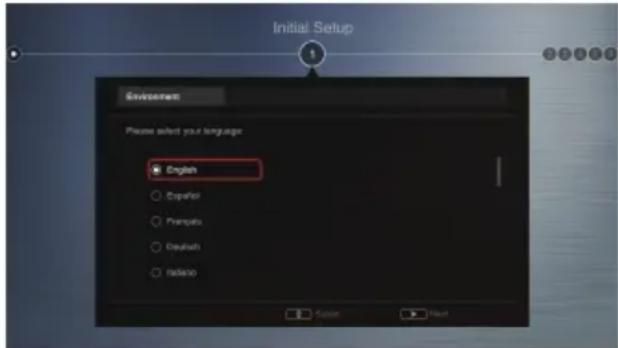
Passo 1: Impostazioni ambiente
- Premere 🗑/∨ per selezionare la lingua, quindi premere OK/▷ per accedere alla fase successiva.
- Premere 🗑/∨ per selezionare il paese, quindi premere OK/▷ per accedere alla fase successiva.
Nota: Se vengono selezionate France (Francia) o Italy (Italia), sarà necessario accedere al menù di impostazione della password per impostarla. Utilizzare i tasti numerici per inserire un numero di 4 cifre come password. (0000 è troppo semplice per essere impostato come password.) Inserire di nuovo il codice per confermare la password. Dopodiché, la prossima fase sarà proposta automaticamente. (In questa fase, si può solo premere < per tornare alla fase precedente.)
- Premere 🗑/√ per selezionare la località, quindi premere OK/▶ per accedere alla fase successiva.
Passo 2: Impostazioni di rete
-
Premere 🚗/∨ per selezionare il tipo di connessione di rete (Wired (Via Cavo) o Wireless (Senza Fili)), quindi premere OK/▷ per accedere alla fase successiva.
-
Seguire le guide a schermo e premere i tasti corrispondenti sul telecomando per procedere. Nota: Si può anche saltare questa fase e la fase 3 selezionando "I do not have a network connection" ("Non ho una connessione di rete"), e collegarsi ad Internet in seguito. Per i dettagli far riferimento alla sezione Connessione di Rete.
Passo 3: Aggiornamento software
- Se il televisore è stato collegato alla rete con successo, cercherà automaticamente i file di aggiornamento.
- Seguire le guide a schermo e premere i tasti corrispondenti sul telecomando per procedere.
Passo 4: Installazione canale
- Premere 🚗/♥ per selezionare Continue (Continua) per installare i canali.
- Seguire le guide su schermo e premere i tasti corrispondenti sul telecomando per procedere. Nota: Per impedire l'interruzione del processo di installazione, aspettare il messaggio che indica che l'installazione è completa. Inoltre è possibile saltare questa fase selezionando "I don't want to install channels" ("Non desidero installare i canali"). In questo caso, per cercare e memorizzare i canali si può fare una ricerca automatica dei canali seguendo le istruzioni nella sezione successiva Eseguire una ricerca canali automatica.
Passo 5: Impostazione orologio
Utilizzare i tasti numerici per inserire data e ora, quindi selezionate il tasto OK e premete OK per confermare.
Passo 6: Congratulazioni
Appare il messaggio Congratulations! (Congratulazioni!). Premere OK per confermare.
Eseguire una ricerca canali automatica
Questa sezione descrive come cercare e memorizzare automaticamente i canali. Questo può essere fatto nei seguenti casi:
- si è selezionato "I don't want to install channels" ("Non desidero installare i canali") nella configurazione iniziale;
- è visibile "No program info now, please search channels first!" ("Nessuna informazione di programma disponibile, si prega di cercare prima i canali!") in modalità TV;
-
è il caso di aggiornare i canali.
-
In modalità TV, premere MENU o OPTION sul telecomando e selezionare Settings > Channel
Channel scan (Impostazioni > Canale > Scansione Canali). Premere OK/>> per accedere.
-
Il televisore installa e sistema i canali a seconda del paese. Premere 🗑/♥ per selezionare Country (Paese), e premere OK/» per accedere. Inserire la password di default 1234 o la propria password in casa si sia cambiata la password nel menù System > Lock (Sistema > Blocco). Premere 🗑/» per selezionare il paese, e premere OK/» per confermare.
-
Premere 🗑/♥ per selezionare Tuner mode (modalità Tuner), e premere OK/♥ per accedere. Premere 🗑/♥ per selezionare Cable (Cavo), Antenna (Antenna) o Satellite (Satellite), e premere OK/♥ per confermare. (Nota: L'opzione Satellite (Satellite) è disponibile solo in modelli selezionati.)
-
Seguire a), b) o c) sotto.
- a) Se si è selezionato Cable (Cavo).
- Premere 🚗/♥ per selezionare Automatic search (Ricerca automatica), quindi premere OK/▷ per accedere.
- Premere 🚗/∨ per selezionare Channel type (Tipo Canale).
- Se si seleziona Digital & Analogue (Digitale e Analogico), premere OK per accedere. Premere ◇ per selezionare la Scan mode (Modalità Scansione) se disponibile Full (Completo) o Advanced (Avanzato).
- Se si seleziona Full (Completo), premere 📌/√ per selezionare il tasto Search (Ricerca) e premere OK per avviare la ricerca automatica per tutti i canali DVB-C digitali e/o analogici.
- Se si seleziona Advanced (Avanzato), utilizzare i tasti numerici per regolare i valori della Frequency, Symbol rate, Network ID (Frequenza, Vel. Simbolo, ID Rete), ed utilizzare ⬇ per selezionare la modalità Modulation (Modulazione). Quindi premere ⚡/∨ per selezionare il tasto Search (Ricerca) e premere OK per avviare la ricerca automatica per tutti i canali digitali e/o analogici DVB-C.
- Se si seleziona Digital (Digitale), seguire la stessa procedura sopra indicata per avviare la ricerca automatica di tutti i canali digitali DVB-C.
- Se si è selezionato Analogue (Analogico), premere OK per avviare la ricerca automatica di tutti i canali analogici.
- b) Se si è selezionato Antenna (Antenna).
- Premere 🚗/♥ per selezionare Automatic search (Ricerca automatica), quindi premere OK/▷ per accedere.
- Premere 🚗 per selezionare Channel type (Tipo Canale) (Digital & Analogue, Digital o Analogue) (Digitale e Analogico, Digitale o Analogico), quindi premere OK per avviare la
ricerca automatica per tutti i canali digitali e/o analogici DVB-T.
- c) Se si è selezionato Satellite (Satellite).
- Premere 🗑/♥ per selezionare Automatic search (Ricerca automatica), quindi premere OK/▷ per accedere.
- Premere 🚗 per selezionare Select satellite (Seleziona Satellite), e premere OK per accedere alla lista satelliti. Premere 🚗 per selezionare il satellite desiderato, e premere OK per confermare o deselezionarlo. Inoltre è possibile premere il tasto rosso per modificare i parametri del satellite selezionato. Premere il tasto per tornare indietro. Quindi con le OPTION desiderate di Scan mode (Modalità Scansione) e Channels (Canali), premere 🚗 per selezionare il tasto Search (Ricerca) e premere OK per avviare la scansione.
-
La ricerca canali potrebbe impiegare alcuni minuti. Durante il processo, è possibile premere OK per interrompere la ricerca a metà.
-
Dopo la ricerca automatica, i canali sono disposti in ordine pre-impostato. Se si desidera saltare dei canali, modificare l'ordine pre-impostato, rinominare o cancellare i canali, premere MENU o OPTION sul telecomando, selezionare Settings > Channel > Organiser (Impostazioni > Canali > Organiser) e premere OK/▶ per accedere.
Accedere ai canali
Utilizzare i tasti numerici: premere i tasti numerici corrispondenti sul telecomando per accedere ai canali.
Utilizzare i tasti PAVV: premere i tasti PAVV sul telecomando o i tasti corrispondenti sul televisore per scorrere i canali.
Utilizzare il tasto LIST: premere il tasto LIST sul telecomando per visualizzare la lista dei canali e premere 🐎/⟨⟨⟩⟩ e OK per selezionare i canali.
Guardare i dispositivi collegati
Premere ripetutamente SOURCE sul telecomando o OK sul televisore per passare tra TV e altre sorgenti in ingresso. Premere PAV per girare tra tutti i canali TV e le altre sorgenti in ingresso.
Nota: Non tutti i modelli hanno il tasto OK sul set.
Volume
Controllo Volume: premere i tasti V+/- sul telecomando o i tasti corrispondenti sul televisore per aumentare o diminuire il volume.
Suono Muto: premere il tasto ⚠ per mettere temporaneamente il suono in muto. Premerlo di nuovo o premere il tasto V+ per ripristinare l'audio.
Utilizzare i menù TV
- Premere MENU sul telecomando per visualizzare l'homepage.
- Premere ⚠️/PP «» per selezionare Settings (Impostazioni) e premere OK per accedere al menù principale. (Fare riferimento alla Figura 2)

Figura 2
- Premere 🚗/∨ per selezionare l'oggetto desiderato, quindi premere OK/∨ per accedere al sotto-menù corrispondente.
- Nei sotto-menù, Premere 🗑/♥ per selezionare l'oggetto desiderato, quindi premere OK/▷ per accedere al sotto-menù corrispondente.
- Premere ⊃ per tornare al menù precedente.
- Premere EXIT o MENU per chiudere il menù. Nota: Inoltre si può premere OPTION sul telecomando, selezionare Settings (Impostazioni) (se disponibile) e premere OK per accedere al menù principale. Alcune
option potrebbero non essere disponibili per alcuni source di segnale.
Selezionare la lingua del menù
Si può scegliere la lingua preferita del menù seguendo le istruzioni sotto riportate.
- Premere MENU o OPTION sul telecomando, selezionare Settings > System > Menu language > Language (Impostazioni > Sistema > Lingua menù > Lingua) e premere OK/>> per accedere.
- Premere ⚠/ per selezionare la lingua desiderata, e premere OK per confermare.
- Premere EXIT o MENU per chiudere il menù.
Impostare i vostri canali preferiti
È possibile creare una lista dei propri canali TV preferiti.
- Premere LIST.
-
Premere il tasto rosso per accedere a Select channel list (Seleziona Lista Canali), premere 🔊/∨ per selezionare una lista e premere OK per accedervi.
-
Premere 🚗/√/⟨⟩ per scorrere la lista dei canali e premere il tasto verde per aggiungere il canale selezionato alla lista dei preferiti.
-
Ripetere questa procedura per impostare altri canali preferiti.
-
Premere il tasto rosso per accedere a Select channel list (Seleziona Lista Canali), seleziona Favorites (Preferiti) e premere OK per accedere.
-
Premere 🗑/µµµµµµµµµµµµµµµµµµµµµµµµµµµµµµµµµµµµµµµµµµµµµµµµµµµµµµµµµµµµµµµµµµµµµµµµµµµµµµµµµµµµµµµµµµµµµµµµµµµµ µper selezionare un canale, premere OK per guardarlo o premere il tasto verde per rimuoverlo dalla lista preferiti.
-
Premere LIST o EXIT per uscire.
Risparmio energetico
-
Premere MENU o OPTION sul telecomando, selezionare Settings > Picture > Auto dimming > Energy saving (Impostazioni > Immagine > Attenuazione automatica > Risparmio energetico) e premere OK/▷ per accedere.
-
Premere «/» per selezionare la modalità di risparmio energetica selezionata, e premere OK per confermare.
-
Premere EXIT o MENU per chiudere il menù.
Attenuazione locale
(* disponibile solo su modelli selezionati) Il televisore è equipaggiato con una tecnologia di attenuazione locale che aumenta il contrasto locale e diminuisce il consumo di corrente.
Seguire i passi sotto riportati per accedere all'attenuazione locale.
-
Premere MENU o OPTION sul telecomando, selezionare Settings > Picture > Auto dimming
Local dimming (Impostazioni > Immagine > Attenuazione automatica > Attenuazione locale) e premere OK/>> per accedere.
-
Premere «/» per selezionare On (Attiva) o Off (Disattiva) e premere OK per confermare.
-
Premere EXIT o MENU per chiudere il menù.
Vedere la TV usando la funzione 3D
(* non disponibile per alcuni modelli)
AVVISO:
- Alcuni spettatori potrebbero provare fastidio durante la visione di programmi in 3D, come capogiri, nausea e mal di testa. Se si provano tali sintomi,
smettere di guardare i programmi in 3D, rimuovere gli appositi occhiali e riposare.
- Guardare video in 3D troppo da vicino o per un lungo periodo di tempo potrebbe danneggiare la vista.
- Un adulto responsabile dovrebbe controllare frequentemente i bambini che usino la funzione 3D.
- Non usare gli occhiali 3D per qualunque altra funzione che guardare video 3D su un televisore 3D.
-
Non utilizzare la funzione 3D o i gli occhiali 3D mentre si cammina o ci si sposta, altrimenti potrebbero verificarsi incidenti dovuti ad urti con oggetti, per aver inciampato su ostacoli e/o per cadute.
-
Premere MENU o OPTION sul telecomando, selezionare Settings > Picture > 3D navigation (Impostazioni > Immagine > Navigazione 3D), e premere OK per accedere. Premere </> per selezionare Manual (Manuale) e premere OK per confermare.
-
Premere 🚗/♥ per selezionare 3D nel menù Picture (Immagine) e premere OK/♥ per accedere.
-
Indossare prima gli occhiali 3D, quindi selezionare 3D Mode (Modalità 3D) e premere OK/>> per accedere. Premere «/» per selezione il formato 3D in ingresso desiderato per la riproduzione dei video 3D e premere OK per confermare.
-
Premere ⚠️/∨ per selezionare altre OPTION menù:
- 3D-to-2D (Da 3D a 2D) Selezionare On (Attiva) per visualizzare l'immagine 3D in modalità 2D (nessun effetto 3D).
- L-R switch (Interruttore L-R): Selezionare On (Attiva) o Off (Disattiva) per regolare il video 3D tra l'occhio sinistro e destro per la miglior vista 3D.
- Depth of field (Profondità di campo): Questa opzione è disponibile solo in modalità 3D. È possibile regolarla per ottenere un'immagine con un buon effetto 3D.
- Premere EXIT o MENU per chiudere il menù. Nota:
- Gli occhiali 3D di altri produttori potrebbero non essere supportati.
- Tutte le funzioni foto sono disabilitate in modalità 3D.
- Se si passa ad una SOURCE di segnale diversa o si accede alla Smart TV, la modalità 3D sarà automaticamente disabilitata.
- Alcune modalità 3D potrebbero non essere disponibili a seconda del formato in ingresso della SOURCE video 3D.
- Modalità 3D supportate:
- Funzione 3D in modalità USB: Durante la riproduzione del video selezionato da USB, premere OPTION per visualizzare il menù video nella modalità navigazione, quindi selezionare 3D mode (Modalità 3D). Per informazioni più dettagliate, fare riferimento alle descrizioni sopra riportate.
Tipo SPDIF
Collegare il televisore ad un dispositivo audio attraverso l'uscita SPDIF. Per selezionare il tipo di audio adatto per l'uscita SPDIF, premere MENU o OPTION sul telecomando, selezionare Settings > Sound > SPDIF type (Impostazioni > Suono > tipo SPDIF) e premere OK per accedere. Premere per selezionare un'opzione e premere OK per confermare.
- Se si seleziona Auto (Automatico), il formato di uscita SPDIF è Dolby Digital quando il formato suono del programma è Dolby Digital o Dolby Digital Plus o HE-AAC.
- PCM quando il formato suono del programma è MPEG.
- Se si seleziona PCM, il formato in uscita SPDIF è PCM, indipendentemente del formato suono del programma.
- Se si seleziona Off (Disattiva), questo disattiva l'uscita audio dal dispositivo audio dell'uscita SPDIF. Nota: Le OPTION che si possono scegliere dipendono dal programma che si sta guardando. Se il suono è in anticipo rispetto all'immagine, è possibile selezionare SPDIF delay (Ritardo SPDIF) dal menù Sound (Suono), premere OK/▶ quindi premere ◀/▶ per regolare il tempo di ritardo per sincronizzare il suono con l'immagine.
Descrizione audio
Descrizione audio fa riferimento ad una traccia addizionale di narrazione per non vedenti e per persone ipovedenti, inclusi programmi televisivi e film. Il narratore della descrizione parla durante la presentazione descrivendo ciò che sta accadendo sullo schermo durante le pause naturali dell'audio (e durante il dialogo se necessario).
Si può usare questa caratteristica se la trasmissione corrente contiene la descrizione audio.
-
Premere MENU o OPTION sul telecomando, selezionare Settings > Sound > Advanced settings > Audio description (Impostazioni > Suono > Impostazioni Avanzate > Descrizione Audio) e premere OK/▶ per accedere.
-
Selezionare l'opzione Audio description (Descrizione Audio), premere OK per accedere, premere ∧/∧ per selezionare On (Attiva) o Off (Disattiva) e premere OK per confermare.
-
Per regolare il volume per la descrizione audio in caso la funzione sia attivato, premere ∥/∨ per selezionare Volume (Volume), premere OK▶ quindi premere ◀> per impostare il volume.
-
Premere EXIT o MENU per chiudere il menù.
Diagnostica sui canali DTV
-
Premere MENU o OPTION sul telecomando e selezionare Settings > Channel > Channel diagnostics (Impostazioni > Canale > Diagnostica Canale).
-
Premere OK/>> per visualizzare alcune informazioni di segnale sul canale digitale corrente, come forza del segnale, frequenza, etc.
-
Premere OK per confermare.
-
Premere EXIT o MENU per chiudere il menù.
Utilizzare i sottotitoli
Si possono abilitare i sottotitoli per ogni canale TV. I sottotitoli sono trasmessi via televideo o trasmissioni digitali DVB-T/DVB-C. Con le trasmissioni digitali, è disponibile l'opzione aggiuntiva di selezionare la lingua di sottotitoli desiderata.
Attivare/disattivare i sottotitoli
- Premere MENU o OPTION sul telecomando, selezionare Settings > Channel > Subtitle (Impostazioni > Canale > Sottotitoli) e premere OK/▶ per accedere.
- Selezionare l'opzione Subtitle (Sottotitoli), premere OK/ per accedere, premere 🚗/ ∨ per selezionare On (Attiva) o Off (Disattiva) e premere OK per confermare.
- Premere EXIT o MENU per chiudere il menù.
Abilitare le lingue del sottotitolo sui canali DTV
- Premere MENU o OPTION sul telecomando, selezionare Settings > Channel > Subtitle > Digital subtitle language (Impostazioni > Canale > Sottotitoli > Lingua sottotitoli digitali) e premere OK/▷ per accedere.
- Premere √ per selezionare la lingua sottotitoli desiderata, e premere OK per confermare.
- Premere 🎨 √ per selezionare Digital subtitle language 2nd (Lingua dei sottotitoli digitale 2°) e premere OK/∂ per accedere.
- Premere √ per selezionare la lingua secondaria sottotitoli desiderata, e premere OK per confermare.
- Premere EXIT o MENU per chiudere il menù.
Operazioni scorciatoia: Premere SUBTITLE sul telecomando per selezionare direttamente una
lingua di sottotitolo disponibile per il programma DTV selezionato.
Selezionare un tipo di sottotitoli sui canali DTV
- Premere MENU o OPTION sul telecomando, selezionare Settings > Channel > Subtitle > Subtitle type (Impostazioni > Canale > Sottotitoli > tipo sottotitolo) e premere OK/>> per accedere.
- Premere ⚠️ per selezionare un tipo di sottotitoli, e premere OK per confermare. Si può selezionare Hearing Impaired (Ipo-udenti) per visualizzare i sottotitoli per ipo-udenti con la lingua selezionata.
- Premere EXIT o MENU per chiudere il menù.
Utilizzare il televideo
Selezionare la lingua della pagina di decodifica
-
Premere MENU o OPTION sul telecomando, selezionare Settings > Channel > Teletext > Decoding page language (Impostazioni > Canale > Televideo > lingua di decodifica pagina) e premere OK/▷ per accedere.
-
Premere 🚗/♥ per selezionare un tipo di lingua adatto nel quale visualizzare il televideo e premere OK per confermare.
-
Premere EXIT o MENU per chiudere il menù.
Lingua del televideo digitale
Sui canali DTV, a seconda dell'emittente, potrebbe essere possibile vedere un servizio con pagine di televideo iniziali in lingue diverse. Questa funzione permette di selezionare una lingua disponibile come lingua primaria, che fa riferimento alle diverse pagine di televideo iniziali.
-
Premere MENU o OPTION sul telecomando, selezionare Settings > Channel > Teletext > Digital teletext language (Impostazioni > Canale > Televideo > lingua televideo digitale) e premere OK/>> per accedere.
-
Premere ⚠/ per selezionare una lingua, e premere OK per confermare.
-
Premere EXIT o MENU per chiudere il menù.
E-Manual
E-Manual è un manuale dell'utente elettronico per il prodotto. È possibile trovare istruzioni per le caratteristiche di questo televisore.
-
Premere MENU o OPTION sul telecomando, selezionare Settings > System > E-Manual (Impostazioni > Sistema > E-Manual) e premere OK/>> per accedere.
-
Premere «/» per selezionare i contenuti e premere OK per accedere, quindi premere «/» per vedere le pagine delle istruzioni. Premere ⊃ per tornare ai contenuti.
-
Premere EXIT per uscire.
Accesso all'ora
Si può accedere all'ora dai canali digitali seguendo le istruzioni sotto riportati.
- Premere MENU o OPTION sul telecomando, selezionare Settings > System > Timer > Clock > Auto synchronization (Impostazioni > Sistema > Timer > Orologio > Sincronizzazione automatica) e premere OK/▶ per accedere.
- Premere 🎋/♥ per selezionare On (Attiva) e premere OK per confermare.
- Premere EXIT o MENU per chiudere il menù.
Personalizzare le impostazioni in ingresso
Si può dare il nome alle sorgenti collegate secondo il tipo di dispositivi invece del tipo di presa.
- Premere MENU o OPTION sul telecomando, selezionare Settings > System > Input settings (Impostazioni > Sistema > Impostazioni in ingresso) e premere OK/ per accedere.
- Premere 🚗/√ per selezionare un connettore a cui l'apparecchio sia collegato e premere OK/√ per accedere.
- Premere 🚗/√ per selezionare il tipo di dispositivo collegato a questo connettore e premere OK per confermare.
- Premere EXIT o MENU per chiudere il menù. Dopo la configurazione, il nome della SOURCE selezionata sarà visualizzato dopo il nome del connettore collegato nella lista sorgenti quando si preme SOURCE sul telecomando o OK sul televisore. Nota: Non tutti i modelli hanno il tasto OK sul set.
Aggiornamento software
Nota: Non spegnere né scollegare il televisore fino a che l'aggiornamento non sia completato.
Premere MENU o OPTION sul telecomando, selezionare Settings > System > Software update (Impostazioni > Sistema > Aggiornamento del Software) e premere OK/▶ per accedere. Sono disponibili le seguenti OPTION per aggiornare il software.
- By USB (Tramite USB): Permette di installare una nuova versione del software da una penna USB. Inserire la penna USB dove sia inserita una nuova versione del software nella presa USB del televisore. Selezionare By USB (Tramite USB) e premere OK/▶ per accedere. Seguire le istruzioni sullo schermo per completare il processo.
- By network (Via rete): Abilita il download e l'installazione dell'ultima versione del software da internet. Assicurarsi di impostare prima una rete via cavo o senza fili selezionando By network (Via rete) e premendo OK/>> per accedere. Seguire le istruzioni sullo schermo per completare il processo. Nota: Mantenere una connessione di rete attiva durante l'aggiornamento.
- By channel (Tramite canale): Permette di installare l'ultima versione del software se disponibile tramite le trasmissioni. Selezionare By channel (Tramite canale) e premere OK/▶ per accedere. Seguire le istruzioni sullo schermo per completare il processo.
Passare a modalità Negozio o Modalità Casa
- Premere MENU o OPTION sul telecomando, selezionare Settings > System > Location (Impostazioni > Sistema > Località) e premere OK/>> per accedere.
- Premere 📌/∞ per selezionare Home, Shop (Casa, Negozio) o Shop with demo (Negozio con demo) e premere OK per confermare.
- Premere EXIT o MENU per chiudere il menù. Nota: Secondo i regolamenti della Commissione Europa 2009/125/EC in modalità Casa, il televisore sarà posto automaticamente in modalità standby se non vi è utilizzo per 4 ore. Questa caratteristica può essere disattivata nel menù System > Timer > Auto standby (Sistema > Timer > Standby Automatico).
Interfaccia comune
I canali DTV criptati possono essere decodificati con un modulo di interfaccia comune e una scheda fornita da un operatore di servizi DTV.
Il modulo di interfaccia comune possono abilitare diversi servizi digitali, a seconda dell'operatore e dei servizi scelti (per esempio, TV a pagamento). Contattare il proprio operatore di servizi DTV per maggiori informazioni su servizi e termini.
Utilizzare il modulo interfaccia comune
AVVISO: Spegnere il televisore prima di inserire un modulo interfaccia comune. Assicurarsi di seguire le istruzioni sotto descritte. L'inserimento scorretto di un modulo interfaccia comune potrebbe danneggiare sia il modulo sia il televisore.
- Seguendo le istruzioni stampate sul modulo interfaccia comune, inserirlo gentilmente nello slot interfaccia comune sul televisore.
- Spingere il modulo il più a fondo possibile.
- Accendere il televisore e attendere che la funzione interfaccia comune sia attivata. Per questo potrebbe impiegare alcuni minuti.
Nota: Non rimuovere il modulo interfaccia comune dallo slot. Rimuovere il modulo disattiverà i servizi digitali.
Accedere ai servizi interfaccia comune
Dopo aver inserito ed attivato il modulo interfaccia comune, premere MENU o OPTION sul telecomando, selezionare Settings > System > Common Interface (Impostazioni > Sistema > Interfaccia comune) e premere OK/▶ per accedere.
Quest'opzione menù è disponibile solo se il modulo interfaccia comune è inserito correttamente e attivato. Le applicazioni sullo schermo ed i contenuti sono forniti dall'operatore di servizi DTV.
Video DivX
(* non disponibile per alcuni modelli)
Questo dispositivo DivX Certified® ha passato un test rigoroso per assicurare che riproduca i video DivX®.
Per riprodurre i film DivX acquistati, è necessario prima registrare il proprio dispositivo su vod.divx.com. Il codice di registrazione si trova nella sezione DivX VOD sul menù System (Sistema) del televisore, come sotto spiegato.
Ottenere il codice di registrazione:
- Premere MENU o OPTION sul telecomando.
- Selezionare Settings > System > Advanced settings > DivX(R) registration (Impostazioni > Sistema > Impostazioni avanzate > Registrazione DivX(R)).
- Premere OK/» e il codice di registrazione sarà visualizzato.
Andare su vod.divx.com per maggiori informazioni su come completare la registrazione.
De-registrare il proprio televisore:
Se si desidera de-registrare il proprio televisore.
- Premere MENU o OPTION sul telecomando.
- Selezionare Settings > System > Advanced settings > DivX(R) deregistration (Impostazioni > Sistema > Impostazioni avanzate > Deregistrazione DivX(R)).
- Premere OK/» e apparirà un messaggio guida.
DivX®, DivX Certified®, DivX Plus® e i loghi associati sono marchi commerciali di DivX, LLC e sono utilizzati sotto licenza.
T-Link
Utilizzare questa funzione per cercare dispositivo CEC collegati alle prese HDMI nel televisore e abilitare la riproduzione al tocco e lo standby al tocco tra i dispositivo CEC.
Abilitare o disabilitare il T-Link
- Premere MENU o OPTION sul telecomando, selezionare Settings > System > Advanced settings > T-Link (Impostazioni > Sistema > Impostazioni Avanzate > T-Link) e premere OK» per accedere.
- Premere 🚗/♥ per selezionare On (Attiva) o Off (Disattiva) e premere OK per confermare.
- Premere EXIT o MENU per chiudere il menù.
Utilizzare la riproduzione al tocco
Con la riproduzione al tocco, premere il tasto play su (per esempio) il telecomando del lettore DVD avvia la riproduzione del vostro dispositivo DVD e accende automaticamente il televisore sulla SOURCE corretta, visualizzando il contenuto DVD.
Utilizzare lo standby di sistema
Con lo standby del sistema, premere il tasto 📍 su (per esempio) il proprio telecomando del televisore manda il televisore e tutti i dispositivi HDMI collegati in modalità standby.
Nota: Le funzioni CEC dipendono dai dispositivi collegati ed è possibile che alcuni dispositivi non interoperino correttamente quando collegati a questo televisore. Si consiglia di consultare il manuale dell'utente o il produttore dei dispositivi problematici per ulteriori informazioni.
Azzera negozio
Permette di resettare il televisore alle impostazioni di default di fabbrica.
- Premere MENU o OPTION sul telecomando, selezionare Settings > System > Reset shop (Impostazioni > Sistema > Azzera negozio) e premere OK/>> per accedere.
- Utilizzare i tasti numerici per accedere al televisore.
- Premere ◊/▷ per selezionare OK e premere OK per confermare.
- Appare il menù Initial setup (Configurazione iniziale). Seguire le istruzioni nella sezione Configurazione iniziale.
Indicatore LED
Permette di impostare l'indicatore LED del pannello frontale del televisore per lampeggiare o meno.
- Premete MENU o OPTION sul telecomando, selezionate Settings > System > LED Indicator (Impostazioni > Sistema > Indicatore LED) e premete OK/▷ per accedere.
- Premete ∞/∨ per selezionare Flashing (Lampeggiante) o Normal (Normale) e premete OK per confermare.
- Premete EXIT o MENU per chiudere il menu.
Visualizzare immagini, riprodurre musica e guardare video da un dispositivo di archiviazione USB
Il televisore è equipaggiato con connettori USB che permettono di vedere immagini, ascoltare musica o guardare video memorizzati sui dischi USB.
Formati di file supportati:
Immagine JPG/JPEG, BMP, PNG
Musica MP3
Video AVI, MPG, MPEG, TS, DIVX, MKV, HEVC...
Nota:
- Alcuni dispositivi e prodotti USB come fotocamere digitali o cellulari non sono totalmente compatibili con gli standard USB e quindi potrebbero non funzionare con il lettore multimediale del televisore. Non tutte le chiavi o i dispositivi USB sono compatibili con la funzione USB. Nessuno dei formati sopra è riconosciuto. I formati di codifica dei file determineranno se potranno o meno essere riprodotti.
- Si prega di usare dischi USB ad alta velocità (minimo 5MB/s di trasferimento di lettura). Per riprodurre il contenuto a 4K si raccomanda di utilizzare Hard Disk da 2,5" o 3,5" collegati alla porta USB 3.0.
Quando si collega un dispositivo USB, premere
MENU sul telecomando per visualizzare la homepage, premere 📂/⟨⟩ <<» per selezionare Media (Media) e premere OK per accedere. Premere <<» per selezionare un disco USB in caso si sia inserito due o più dischi USB, e premere OK per accedere.
Tutto
Utilizzare questa funzione per visualizzare tutti i file supportati, se disponibili.
- Premere 🚗/√ per selezionare All (Tutto), quindi premere OK/√ per accedere alla navigazione principale del contenuto file.
- Nella navigazione principale del contenuto file, utilizzare «|» per selezionare un file o una cartella interna di file.
- Selezionare una cartella interna di file, premere OK per accedere alla sub-finestra di navigazione del contenuto file.
- Nella navigazione principale del contenuto file, utilizzare 🔊/√√ <<» per selezionare un file o una cartella interna di file. Premere OPTION per visualizzare il menù funzioni in modalità cartella.
- Sort by (Elenca per): Elenca cartelle per Name (Nome) o Date (Data).
- Parser (Analizzatore): È possibile selezionare Recursive (Ricorsivo) per visualizzare tutti i file supportati di tutte le sotto-cartelle di file.
- DivX(R) Registration (Registrazione DivX(R)): Si può registrare o de-registrare questo dispositivo.
- Selezionare un file e premere OK per riprodurlo.
- Premere ⊃ per tornare all'interfaccia precedente.
Immagine
Utilizzare questa funzione per visualizzare immagini, se disponibili.
- Premere 🎥 √ per selezionare Picture (Immagine), quindi premere OK/Ⓧ per accedere alla navigazione principale del contenuto file.
- Utilizzare «N» per selezionare un'immagine nella finestra di navigazione del contenuto file principale o nella sotto finestra, premere OK per guardare, e si avvierà una presentazione dall'immagine selezionata.
- Premere ◎ per visualizzare l'immagine precedente o successiva, premere ♥ per mostrare la playlist, e premere OK per visualizzare la console.
- Premere ▶per tornare all'interfaccia precedente.
Video
Utilizzare questa funzione per visualizzare video, se disponibili.
- Premere 🎩/♥ per selezionare Video (Video), quindi premere OK/♥ per accedere alla navigazione principale del contenuto file.
- Utilizzare ∞/∂ ∪ per selezionare un'immagine nella finestra di navigazione del contenuto file principale o nella sotto finestra, premere OK per guardare, e si avvierà la riproduzione automatica dal video selezionato.
- Premere ◎ per riavvolgere o avanzare rapidamente quando il cursore è sulla barra di progresso, premere ♥ per visualizzare la playlist, e premere OK per mettere in pausa o riprodurre il video.
- Premere OPTION per visualizzare il menù video nella modalità navigazione. È possibile selezionare diverse impostazioni pre-configure dell'immagine, modalità di riproduzione, modalità schermo, etc.
- Premere ▶per tornare all'interfaccia precedente.
Musica
Utilizzare questa funzione per ascoltare musica, se disponibile.
- Premere 🎥/∨ per selezionare Music (Musica), quindi premere OK/∨ per accedere alla navigazione principale del contenuto file.
- Utilizzare 🚗️ per selezionare una canzone nella finestra di navigazione del contenuto file principale o nella sotto finestra, premere OK per riprodurla, e si avvierà la riproduzione automatica dalla canzone selezionata.
-
Premere «/» per selezionare diversi tasti di controllo mostrati in fondo allo schermo del televisore e premere OK per confermare. Si può mettere in pausa o riprodurre la canzone, selezionare la canzone precedente o successiva, selezionare modalità di riproduzione diverse, mostrare la playlist, etc. Quando si sposta il cursore sulla barra di progresso, si può premere «/» per riavvolgere o avanzare rapidamente.
-
Premere OPTION per visualizzare il menù musica nella modalità navigazione. Si possono selezionare diverse impostazioni suono pre-configure, mostrare le informazioni sulla musica se disponibili, etc. Inoltre è possibile selezionare Audio only (Solo Audio) per ascoltare alla musica con lo schermo spento. Premere un tasto qualunque riattiverà lo schermo.
- Premere ⊃ per tornare all'interfaccia precedente.
Utilizzare la EPG (Guida Elettronica alla programmazione)
La EPG è una guida su schermo che visualizza i programmi DTV programmati. È possibile navigare, selezionare, visualizzare e registrare programmi.
- Premere GUIDE sul telecomando, apparirà il menù Program Guide (Guida Programmi), che permette di ottenere le informazioni sul programma corrente o successivo in riproduzione su ogni canale. Navigare attraverso i diversi programmi utilizzando i tasti 🚗️/√️ <> sul telecomando.
- Utilizzare i tasti relativi mostrati in fondo allo schermo per visualizzare la EPG.
- Prev day (Giorno precedente): Premere◀◀ per visualizzare la EPG del giorno precedente.
- Next day (Giorno successivo): Premere ▶▶ per visualizzare la EPG del giorno successivo.
- Filter (Filter): Filtra la guida tv per vedere solo i programmi DTV.
- Premere OPTION per visualizzare la lista tipo del programma.
- Navigare attraverso i diversi tipi e sotto-tipi disponibili utilizzando i tasti 🗑️ 🎥 🕒️ sul telecomando.
- Selezionare uno o più tipi che si vuole evidenziare dalla lista Type (Tipo), premere OK per selezionare o de-selezionare. Apparirà un simbolo di spunta a sinistra del tipo quando è selezionato. Quando si seleziona un tipo, tutti i suoi sotto-tipi (se disponibili) saranno selezionati di conseguenza.
- Inoltre, si possono selezionare alcuni sotto-tipi desiderati (se disponibili) senza selezionare prima i tipi.
- Premere OPTION per uscire dalla lista dei tipi.
- Dopo il filtraggio, tutti i programmi DTV desiderati saranno evidenziati.
- Schedule list (Lista di programmazione): Premere il tasto giallo per far apparire il menù Schedule list (Lista di programmazione).
- Premere il tasto rosso per aggiungere una programmazione.
- Premere il tasto verde per cancellare una programmazione selezionata.
-
Premere OK per modificare una programmazione selezionata.
-
Add schedule (Aggiungere programmazione): Premere il tasto rosso per aggiungere una programmazione nella lista.
- Channel number (Numero Canale): utilizzare «/» per selezionare il canale desiderato.
- Start date (Data di avvio): utilizzare i tasti numerici per impostare la data di avvio.
- Start time (Ora di avvio): utilizzare i tasti numerici per impostare l'ora di avvio.
- End time (Ora di fine): utilizzare i tasti numerici per impostare l'ora di fine.
-
Schedule type (Tipo di programmazione): utilizzare ◀ per selezionare il tipo di programmazione disponibile.
-
Selezionare Reminder (Promemoria) perché ricordi di passare al programma programmato all'ora impostata.
- Selezionare Record (Registra) (se disponibile) se si vuole iniziare la registrazione programmata quando arriva l'ora impostata. Quando il tempo è scaduto e non si esegue alcuna operazione, la registrazione programmata inizierà automaticamente.
- Repeat type (Tipo di ripetizione): utilizzare «/» per selezionare modalità di ripetizione diverse per la programmazione.
- Premere 🚗/√ per selezionare Add schedule (Aggiungere programmazione), e premere OK per confermare.
- Premere GUIDE o EXIT per uscire dalla EPG.
MHL (Collegamento mobile ad alta definizione)
(* non disponibile per alcuni modelli)
Si possono usare le seguenti funzioni collegando la porta HDMI identificata con MHL sul televisore e la porta USB di un cellulare o simile dispositivo MHL compatibile con un cavo MHL.
• Caricare il cellulare dal televisore.
- Utilizzo in remoto a due vie tra televisore e cellulare.
- Uscita video o audio dal cellulare. Nota:
- Queste funzioni potrebbero non essere disponibili a seconda dell'apparecchio collegato.
- Se non vi è più carica nel dispositivo collegato, il caricamento non inizierà.
- Per utilizzare il cellulare col telecomando del televisore, è necessario attivare prima la funzione T-Link (T-Link), quindi premere OPTION e selezionare T-Link > Setup > Guide menu (T-Link > configurazione > Menù Guida). Seguire le seguenti indicazioni per l'utilizzo.
Collegare un dispositivo MHL compatibile
- Collegare il dispositivo MHL compatibile alla porta HDMI identificata come MHL sul televisore, usando un cavo MHL (non fornito), il caricamento inizierà automaticamente.
- Quando si collega un dispositivo MHL compatibile alla porta HDMI identificata con MHL sul televisore, passare la SOURCE in ingresso del televisore all'ingresso HDMI corrispondente.
Nota: Non collegare il dispositivo MHL compatibile a nessuna porta che NON sia la porta HDMI identificata con MHL.
Quando si utilizza la MHL
- L'interoperabilità dei dispositivi MHL di altri produttori non è garantita.
- TCL perciò non garantisce contro fallimenti nell'utilizzo come quello descritto sotto quando una SOURCE MHL è collegato al televisore.
- Nessuna immagine o suono
- Alcune funzioni non lavorano dal telecomando del televisore.
- Se il MHL non funziona correttamente, contattare anche il produttore del dispositivo SOURCE per consigli sul suo uso.
- Non scollegare la presa di alimentazione del televisore quando esso è attivo e il dispositivo MHL è collegato.
- Non scollegare la presa di alimentazione del televisore quando esso è in standby e il dispositivo MHL è collegato.
Funzione MHEG
Alcune emittenti DTV offrono televideo digitale dedicato o servizi interattivi (per esempio, BBC1). Questi servizi funzionano come il normale televideo con l'aggiunta di tasti numerici, colore e tasti navigazione.
Nota: MHEG è i sottotitoli sono mutualmente esclusivi e non possono coesistere sullo stesso schermo. Se i Subtitle (Sottotitoli) sono On (Attiva), MHEG non apparirà. Si prega di seguire le istruzioni nella sezione Attivare/disattivare i sottotitoli per impostare Subtitle (Sottotitoli) su Off (Disattiva).
- Premere il tasto rosso, o TEXT sul telecomando.
- Premere ↘/∂ ∕ per selezionare o evidenziare oggetti.
- Premere OK per confermare o attivare.
- Premere uno dei tasti colori per selezionare un'opzione.
- Premere TEXT o EXIT per uscire.
Connessione di Rete
Si può impostare il televisore in modo che si possa accedere ad Internet attraverso la rete locale (LAN) utilizzando una connessione via cavo o senza fili.
Collegare una rete via cavo
Si può collegare il televisore alla LAN utilizzando un cavo in tre modi:
- Si può collegare il televisore usando la LAN collegando la porta LAN sul televisore ad un modem esterno utilizzando un cavo di Cat 5.
- Si può collegare il televisore usando la LAN collegando la porta LAN sul televisore ad un router IP, collegato ad un modem esterno. Utilizzare un cavo Cat 5 per la connessione.
-
A seconda di com'è configurata la rete, si potrebbe riuscire a collegare il televisore alla LAN collegando la porta LAN al televisore direttamente ad una presa di rete a muro usando un cavo Cat 5. Assicurarsi che la presa a muro sia collegata ad un modem o ad un router situato in un altro punto della casa.
-
Premere MENU o OPTION sul telecomando, selezionare Settings > Network > Internet connection (Impostazioni > Rete > Connessione Internet) e premere OK/>> per accedere.
-
Premere 🎩/♥ per selezionare On (Attiva) e premere OK per confermare.
-
Premere ∧/∨ per selezionare Interface (Interfaccia), e premere OK/▷ per accedere.
-
Premere ⚠️/∨ per selezionare Ethernet (Ethernet) e premere OK per confermare.
-
Premere 🎋/♥ per selezionare IP settings (Impostazioni IP), e premere OK/▷ per accedere. Si può impostare il Address type (Tipo di indirizzo) su Auto (Automatico) o Manual (Manuale).
-
Selezionare Auto (Automatico) se si vuole che il televisore acquisisca ed inserisca automaticamente all'indirizzo IP.
- Selezionare Manual (Manuale) se si vuole inserire l'indirizzo IP manualmente, quindi:
- Premere ♥ per andare al primo campo da riempire.
- Inserire i valori dell' IP address (indirizzo IP), della Subnet mask (Maschera di sottorete), del Default gateway (gateway predefinito), del Primary DNS (DNS primario) e del Secondary DNS (DNS Secondario). Utilizzare i tasti numerici per inserire i numeri e i tasti 🗑️⟨⟩ per spostarsi da un campo di inserimento all'altro.
-
Una volta che le IP settings (Impostazioni IP) sono complete, premere 📌⟨⟩ per selezionare OK e premere OK per confermare. Il televisore cercherà di collegarsi alla rete e informerà l'utente dei risultati. Premere ⊃ per tornare al menù Network (Rete).
-
Se si vuole controllare le informazioni sulle connessioni attuali, come Interface, Address type, IP address (Interfaccia, Tipo di indirizzo, Indirizzo IP), etc., premere 🔊 √ per selezionare Information (Informazioni) e premere OK/∂ per accedere. Premere ⊃ per tornare al menù Network (Rete).
-
Se si vuole controllare la connettività internet, premere 🔊/♥ per selezionare Connection test (Test di connessione) e premere OK».
Collegare una rete senza fili
Il televisore è equipaggiato per essere collegato alla rete senza fili. Per farlo è necessario avere un router o un modem senza fili.
Nota: Questo televisore può funzionare su due bande: 2,4 GHz e 5GHz. Per l'utilizzo corretto a 5GHz, impostare il canale della banda da 5GHz (se disponibile) del router senza fili su 36, 40, 44 o 48.
- Premere MENU o OPTION sul telecomando, selezionare Settings > Network > Internet connection (Impostazioni > Rete > Connessione Internet) e premere OK/>> per accedere.
- Premere ⚪ per selezionare On (Attiva) e premere OK per confermare.
- Premere √/√ per selezionare Interface (Interfaccia), e premere OK/√ per accedere.
- Premere ⚡ per selezionare Wireless (Senza fili) e premere OK per confermare.
- Premere 🚗 per selezionare Wireless settings (Impostazioni Senza fili), e premere OK/▶ per accedere. Si può impostare la rete senza fili in 3 modi:
- a) Scansione
- Premere 🚗/♥ per selezionare Scan (Scansione), e premere OK/▷ per accedere. Il televisore cercherà tutti gli access point nell'area di influenza. Gli access point trovati dal televisore saranno visualizzati.
- Premere 🚗/♥ per selezionare un access point disponibile, quando premere OK/♥ per collegare.
- Premere ⊃ per tornare al menù Wireless settings (Impostazioni Senza fili).
Nota: Se si seleziona un access point protetto, sarà necessario inserire la password corrispondente. Premere OK sul telecomando per visualizzare la tastiera virtuale che permetterà di inserire la password.
- b) Manuale
Premere ∞/∨ per selezionare Manual (Manuale), e premere OK/▷ per accedere. Sarà richiesto di inserire lo SSID corretto su una router senza fili disponibili per impostare la
connessione. Premere ▶ per tornare al menù Wireless settings (Impostazioni Senza fili).
- c) Automatico
Se l'AP (Access Point) supporta il WPS (Configurazione Wi-Fi protetta), è possibile collegarsi al rete con un PIN (numero identificativo personale) o PBC (Configurazione a pressione). Il WPS configurerà automaticamente il SSID e la chiave WPA in ognuno delle due modalità.
Premere ∞/∨ per selezionare Auto (Automatico), e premere OK/▷ per accedere.
- PIN: Selezionare PIN e premere OK/» per accedere. Scegliere un codice PIN casuale. Assicurarsi che questo codice sia installato sull'AP. (Per le procedure, fare riferimento al manuale del router.) Selezionare OK e premere OK per impostare la connessione.
- PBC: Se il router ha i tasti PBC, selezionare PBC e premere OK/2 per accedere. Premere il tasto a pressione PBC sul router per due minuti prima di selezionare OK e premere di nuovo OK. Il televisore acquisirà automaticamente tutti i valori delle impostazioni di rete di cui ha bisogno e si collegherà alla rete.
- Premere ⊃ per tornare al menù Wireless settings (Impostazioni Senza fili).
-
Premere per tornare al menù Network (Rete).
-
Se si vuole controllare le informazioni sulle connessioni attuali, come Interface, Address type, IP address (Interfaccia, Tipo di indirizzo, Indirizzo IP), etc., premere 🔊/∨ per selezionare Information (Informazioni) e premere OK/∨ per accedere. Premere ⊃ per tornare al menù Network (Rete).
-
Se si vuole controllare la connettività internet, premere 🔘/√ per selezionare Connection test (Test di connessione) e premere OK/√.
DLNA (Condividere e visualizza)
Nota: Questo manuale copre i prodotti con funzione Share & See (Condividi e visualizza) o DLNA. Share & See (Condividi e visualizza) è compatibile col DLNA.
Collegare il PC
Assicurarsi prima di impostare una connessione via cavo o senza fili dal televisore al router. Quindi collegare il PC al router o via cavo o senza fili. Inoltre assicurarsi, selezionare Network > Internet connection (Rete > Connessione Internet) e selezionare On (Attiva), e assicurarsi che il firewall del computer non blocchi la connessione.
Abilitare la funzione DLNA
Premere MENU o OPTION sul telecomando, selezionare Settings > Network > DLNA
(Impostazioni > Rete > DLNA) e premere OK/> per accedere. Premere 🔘/√ per selezionare On (Attiva) e premere OK per confermare. Seguire i passi sotto descritti, quindi potrete vedere i video registrati, le immagini e la musica salvata sul PC.
Aggiungere media dal PC per la condivisione
Installare un server media DLNA sul PC. Il server semplice e familiare che è possibile installare è Microsoft Windows Media Player 11 e superiori. Seguire le istruzioni sotto per permettere al televisore di accedere ai file designati sul PC.
- Aprire Microsoft Windows Media Player 11.
- Selezionare Library > Media sharing (Libreria > Condivisione multimediale).
- Spuntare il riquadro Share my media to (Condividere i file multimediali con).
- Selezionare l'icona del televisore collegato al PC.
- Selezionare Allow (Permetti) per permettere al televisore di accedere al PC, e selezionare OK per abilitare l'accesso.
Nota: Utilizzare il tasto Settings (Impostazioni) per personalizzare le impostazioni desiderate. - Selezionare Library > Add to Library (Libreria > Aggiungi a libreria).
- Selezionare le cartelle personali o le cartelle di altri utenti che possono accedere alla condivisione.
- Selezionare Add (Aggiungi) e premere OK per abilitare l'aggiunta.
Applicazioni DLNA
Selezionare Media (Media) dalla homepage e premere OK per accedere. Quindi si possono visualizzare immagini, ascoltare la musica o guardare video, che sono memorizzati sul PC.
Formati di file supportati:
Immagine JPEG, PNG
Musica MP3, WMA, LPCM
Video MPEG2, MPEG4, WMV
Nota:
- Se DLNA è attivo, il televisore visualizzerà la lista dei server DLNA disponibili che sono disponibili nella rete locale.
- I contenuti da server DLNA di terze parti potrebbero non essere riprodotti correttamente sul televisore per via di problemi di compatibilità.
- Quando si condividono i file media da un PC, alcune caratteristiche potrebbero non essere disponibili e, a causa dei file e formati di decodifica, potrebbero verificarsi problemi di riproduzione.
- A causa delle condizioni collegate alla rete, la riproduzione dei file media potrebbe non essere priva di errori. Quando questo si verifica, riprodurli da un dispositivo USB.
GuideOn
GuideOn fa riferimento all'EPG di rete, che è un'app di anteprima dei programmi e aiuta a navigare in un'ampia quantità di contenuti. Fornisce funzionalità simili ad una guida dei programmi stampata informando l'utente su quali sono i contenuti televisivi disponibili, come il cast e le informazioni collegate.
- Premere MENU o OPTION sul telecomando, selezionare Settings > Network > GuideOn (Impostazioni > Rete > GuideOn) e premere OK/>> per accedere.
- Premere 🎥 √ per selezionare On (Attiva) e premere OK per confermare, quindi premere EXIT o MENU per chiudere il menù.
- Premere GUIDE sul telecomando per visualizzare la pagina dell'EPG di rete. Contiene tre tabelle: On-Going, Guide e Reminders (In corso, Guida e Promemoria).
- Premere// per selezionare una tabella.
- Premete OK per entrare.
- Per uscire dalla EPG, premere EXIT sul telecomando.
Nota: Per usare la EPG di rete, assicurarsi che internet sia collegato. In caso Internet sia collegato e GuideOn (GuideOn) sia attivo, la EPG di rete sostituisce la EPG locale come descritta nella sezione Utilizzare la EPG (Guida Elettronica alla Programmazione) quando si preme il tasto GUIDE.
Telecomando TV
Questa funzione permette di attivare un dispositivo smart in un telecomando sofisticato, fornendo maggiori caratteristiche del normale telecomando del televisore. Quindi sarà possibile controllare il televisore tramite il dispositivo smart.
- Premere MENU o OPTION sul telecomando, selezionare Settings > Network > TV Remote (Impostazioni > Rete > Telecomando TV) e premere OK per accedere. Sarà possibile vedere i dettagli per scaricare l'applicazione Telecomando TV e altre informazioni collegate. Nota: Le seguenti istruzioni sono basate sull'esempio di un portatile.
- Scaricare ed installare nel portatile l'applicazione Telecomando TV corretta per il portatile.
- Assicurarsi che il portatile ed il televisore siano nella stessa LAN casalinga (are di rete locale) o segmento di rete.
- Avviare l'applicazione Telecomando TV sul portatile, esso ricercherà e comunicherà automaticamente col televisore per abilitare la funzionalità del Telecomando TV.
- Una volta che il televisore e il portatile sono collegati come descritto nel passo 4, si sarà in
grado di visualizzare le caratteristiche in più della funzione Telecomando TV.
- Per uscire dalla funzione Telecomando TV, premere EXIT sul telecomando.
WiFi TV Link
(* non disponibile per alcuni modelli)
Il WiFi TV link permette di condividere lo schermo e l'audio di dispositivi come smartphone o tablet col televisore senza fili. In questo modo potrete vedere sul televisore quello che il vostro smartphone o tablet sta visualizzando. Ad esempio, potete avviare un video sullo smartphone e vederlo in simultanea sul televisore, oppure utilizzare il tablet come un controller per giochi e trasmettere i contenuti sul grande schermo del televisore.
Ogni volta che si desidera utilizzare il WiFi TV link, è prima necessario attivare la funzione sul televisore. Per farlo, seguire i passi sotto descritti:
- Premere MENU o OPTION sul telecomando, selezionare Settings > Network > WiFi TV link (Impostazioni > Rete > WiFi TV link) e premere OK per accedere. Sarà possibile vedere i dettagli per questa funzione.
- Trovare la funzione WiFi TV link nel proprio dispositivo. Dispositivi diversi potrebbero avere nomi diversi per questa funzione.
- Quindi cliccare la funzione "Connessione" sul dispositivo. Se collegato con successo, sarà possibile vedere sul proprio schermo TV ciò che il dispositivo sta visualizzando.
Nota: TCL non garantisce che l'uso della funzione WiFi TV link sarà uniforme e libera da errori poiché non tutti i dispositivi sono compatibili con la funzione WiFi TV link.
HbbTV
HbbTV (Trasmissione ibrida a banda larga TV) è un servizio offerto da certi emittenti e disponibile solo su alcuni canali DTV. HbbTV trasmette una televisione interattiva sulla rete a banda larga di internet. Queste caratteristiche interattive sono aggiunte e arricchiscono i normali programmi digitali, ed includono servizi come il televideo digitale, la guida elettronica alla programmazione, i giochi, il voto, informazioni specifiche collegate al programma corrente, la pubblicità interattiva, i giornali di informazioni, recupero TV, etc.
Per utilizzare la HbbTV assicurarsi che il televisore sia collegato ad internet e che HbbTV sia attivo.
Nota:
- I servizi HbbTV dipendono dalla trasmissione o dalla nazione e potrebbe non essere disponibile nell'area specifica.
- Non si possono scaricare file sul televisore con la funzione HbbTV.
- Il provider dell'applicazione o le condizioni relative alla trasmissione potrebbero impedire all'applicazione HbbTV di essere disponibile in un dato momento.
- Per accedere alle applicazioni HbbTV è necessario collegare il proprio televisore ad Internet attraverso un collegamento a banda larga. Le applicazioni HbbTV potrebbero non lavorare correttamente in caso di problematiche collegati alla rete.
Accesso HbbTV
- Premere MENU o OPTION sul telecomando, selezionare Settings > System > HbbTV mode (Impostazioni > Sistema > Modalità HbbTV) e premere OK/>> per accedere.
- Premere 🎋/♥ per selezionare On (Attiva) e premere OK per confermare.
- Quando si sintonizza un canale DTV che offre HbbTV, questo sarà segnalato all'utente da un'indicazione a schermo (di solito un tasto rosso, ma potrebbero essere usati gli altri tasti colorati). Premere il tasto del colore indicato per aprire le pagine interattive.
- Utilizzare 🔊/√/◀ e i tasti colorati per navigare nelle pagine HbbTV e premere OK per confermare.
Disattivazione HbbTV
Per evitare disturbi causati dai test di trasmissione HbbTV, si può disattivare la funzione HbbTV:
-
Premere MENU o OPTION sul telecomando, selezionare Settings > System > HbbTV mode (Impostazioni > Sistema > Modalità HbbTV) e premere OK/» per accedere.
-
Premere ∧/∨ per selezionare Off (Disattiva) e premere OK per confermare.
Permette di godere delle Applicazioni Internet (App), siti adatti specialmente per Internet per il televisore. Si possono controllare le App il telecomando del televisore.
AVVISO:
- Configurare le impostazioni di rete prima di utilizzare le applicazioni Smart TV.
- Si potrebbero verificare risposte lente e/o interruzioni, a seconda delle condizioni della rete.
- Se si verificassero problemi nell'utilizzo dell'applicazione, contattare il provider dei contenuti.
- Secondo le circostanze del provider di contenuti, gli aggiornamenti di un'applicazione o l'applicazione stessa potrebbero essere interrotti.
- A seconda dei regolamenti della nazione, alcune applicazioni potrebbero avere servizio limitato o non essere supportate.
- I cambiamenti nei contenuti delle applicazioni potrebbero essere effettuati senza previe notifiche dal provider dei servizi.
Accesso al portale Smart TV
- Premere MENU per visualizzare la homepage.
- Premere 🚗/µµµµ per selezionare Smart TV (Smart TV) e premere OK per accedere al portale Smart TV.
Operazioni scorciatoia Premere SMART TV sul telecomando per accedere direttamente al portale Smart TV.
Nota: Poiché la connessione con internet prende tempo, si raccomanda di aspettare alcuni minuti per utilizzare la caratteristica Smart TV dopo l'attivazione del televisore dallo standby.
Password nel Parental Control
- La password predefinita è 1234. Si può cambiare con una nuova.
- La super password è 0423. Se si dimentica il codice, inserire la super password per annullare eventuali codici esistenti.
Risoluzione dei problemi
Consultare la lista seguente prima di richiedere assistenza.
Non c'è né audio né video
- Assicurarsi che la spina sia correttamente inserita nella presa di corrente.
- Assicurarsi che il tipo SOURCE sia impostato correttamente.
- Assicurarsi che l'antenna sia collegata correttamente.
- Assicurarsi che il volume non sia impostato al minimo o che l'audio non sia stato disattivato.
- Assicurarsi che le cuffie non siano collegate.
- Il televisore può ricevere un segnale diverso da quello delle emittenti televisive.
L'immagine non è chiara
- Assicurarsi che il cavo dell'antenna sia collegato correttamente.
- Verificare che il segnale TV è ricevuto in modo corretto.
- Una scarsa qualità dell'immagine può verificarsi con una videocamera VHS, una videocamera digitale o un'altra periferica collegata contemporaneamente. Spegnete una delle altre periferiche.
- L'effetto "fantasma" o la doppia immagine potrebbero essere causati da un'ostruzione dell'antenna dovuta ad edifici alti o a colline. Utilizzare un'antenna direzionale può migliorare la qualità dell'immagine.
- Le linee puntate orizzontali mostrate nell'immagine possono essere causate da interferenze elettriche, per esempio di asciugacapelli, luci al neon vicine, ecc. Spegnere o rimuovere tali dispositivi.
L'immagine è troppo scura, troppo luminosa o con dei colori troppo forti
- Controllare la regolazione del colore.
- Controllate le impostazioni della luminosità.
- Controllare la funzione della nitidezza.
Il telecomando non funziona
- Controllare le batterie del telecomando.
- Assicurarsi che la finestra del sensore per il telecomando sul lato frontale del televisore non sia esposta a una forte luce fluorescente.
- Pulire la finestra del sensore per il telecomando sul lato frontale del televisore con un panno morbido.
Se i suggerimenti sopra elencati non risolvono il problema tecnico, consultare il certificato di garanzia per le informazioni sul servizio riparazioni.
Specifiche del televisore
Trasmissione TV PAL/SECAM BG/DK/I/LL' Ricezione canali VHF/UHF/via cavo Tipo di sintonizzatore A sintesi di frequenza
Condizioni di funzionamento
Temperatura 5°C - 35°C (41°F - 95°F) Umidità 20 - 80% (senza condensa)
Condizioni di conservazione
Temperatura -15°C - 45°C (5°F - 113°F) Umidità 10 - 90% (senza condensa)
Avviso OSS
Questo prodotto utilizza GPL (versione 2), LGPL (versione 2.0 e 2.1) e MPL (versione 1.1).
Per richieste di informazioni e domande riguardanti open source, contattare la sede TCL più vicina.
Questo prodotto utilizza alcuni programmi software che sono distribuiti sotto il Independent JPEG Group.
Questo prodotto utilizza alcuni programmi software che sono distribuiti sotto il libpng Project.
Questo prodotto utilizza alcuni programmi software che sono distribuiti sotto il Freetype Project.
Questo prodotto utilizza alcuni programmi software che sono distribuiti sotto il Freedesktop Project.
Questo prodotto utilizza alcuni programmi software che sono distribuiti sotto il ICU Project.
Questo prodotto utilizza alcuni programmi software che sono distribuiti sotto il SQLite Project.
Questo prodotto utilizza alcuni programmi software che sono distribuiti sotto il zlib Project.
Questo prodotto utilizza alcuni programmi software (libxml2) che sono distribuiti su licenza MIT.
Questo prodotto utilizza alcuni programmi software che sono distribuiti sotto GPL/LGPL/MPL.
Software GPL: Linux Kernel, gettext, gtk+, libsoup, webkit(gtk), atk, glib, pango, glib-networking, libiconv, pixman, gnutls
Software LGPL: libgcrypt, enchant, libgpg-error, cairo, DFB (DirectFB)
[Dichiarazione legale ] di TCL - costruttore di questo televisore
Viste le diverse funzionalità dei prodotti con servizi Smart TV, così come le limitazioni nel contenuto disponibile, alcune caratteristiche, applicazioni e servizi potrebbero non essere disponibili su tutti i dispositivi in tutti i territori. Alcune caratteristiche su Smart TV possono anche richiedere dispositivi periferici addizionali o abbonamenti che vengono venduti separatamente. Visitare il nostro sito web per maggiori informazioni su dispositivi specifici e sulla disponibilità di contenuti. I servizi e la disponibilità di contenuti attraverso la Smart TV sono soggetti a modifiche periodiche senza preavviso.
Tutti i contenuti e servizi accessibili attraverso questo dispositivo appartengono a terze parti e sono protetti da diritti, brevetti marchi e/o altre leggi sulla proprietà intellettuale. Tali contenuti e servizi sono forniti solamente per l'uso non commerciale. Non è consentito utilizzare contenuti o servizi in modi non autorizzati dai relativi proprietari o fornitori del servizio. Senza limitazione in quanto segue, se non espressamente autorizzato dal proprietario del contenuto o fornitore del servizio, non è possibile modificare, copiare, ripubblicare, caricare in rete, postare, trasmettere, tradurre, vendere, utilizzare per la creazione di altri lavori, divulgare o distribuire in nessun modo o mezzo nessun contenuto o servizio visualizzato attraverso questo dispositivo.
SI PRENDE ESPRESSAMENTE ATTO E SI ACCETTA CHE L'USO DI QUESTO DISPOSITIVO È A PROPRIO RISCHIO E CHE IL RISCHIO RIGUARDANTE QUALITÀ, PRESTAZIONI E PRECISIONE SODDISFACENTI RICADE TOTALMENTE SULL'UTENTE. IL DISPOSITIVO E I CONTENUTI E I SERVIZI DI TERZE PARTI SONO FORNITI "COME SONO" SENZA GARANZIA ALCUNA, NÉ ESPRESSA NÉ IMPLICITA. TCL ESCLUDE ESPRESSAMENTE OGNI GARANZIA E OBBLIGAZIONE ESPRESSA O IMPLICITA RELATIVAMENTE AL DISPOSITIVO E A QUALSIASI CONTENUTO O SERVIZIO, INCLUSE, A TITOLI ESEMPLIFICATIVO, GARANZIE DI COMMERCIABILITÀ, DI QUALITÀ SODDISFACENTE, DI IDONEITÀ DEL PRODOTTO A SODDISFARE UNO SCOPO SPECIFICO, DI PRECISIONE, DI INTRATTENIMENTO TRANQUILLO O DI NON VIOLAZIONE DEI DIRITTI DI TERZI. TCL NON GARANTISCE LA PRECISIONE, LA VALIDITÀ, L'ATTUALITÀ, LA LEGALITÀ O LA COMPLETEZZA DI NESSUN CONTENUTO O SERVIZIO RESO DISPONIBILE ATTRAVERSO QUESTO DISPOSITIVO E NON GARANTISCE CHE IL DISPOSITIVO, I CONTENUTI O I SERVIZI SODDISFINO LE ESIGENZE DELL'UTENTE O CHE IL FUNZIONAMENTO DEL DISPOSITIVO O DEI SERVIZI SIA ININTERROTTO O ESENTE DA ERRORI. IN NESSUNA CIRCOSTANZA, NEPPURE PER NEGLIGENZA, TCL SARÀ RESPONSABILE, IN RAGIONE O TORTO, PER QUALSIASI DANNO DIRETTO, INDIRETTO, ACCIDENTALE, PARTICOLARE O CONSEGUENTE, SPESE LEGALI, SPESE, O ALTRI DANNI CHE EMERGANO O SIANO IN CONNESIONE CON INFORMAZIONI CONTENUTE O COME RISULTATO DELL'USO DEL DISPOSITIVIO, O QUALSIASI CONTENUTO O SERVIZIO A CUI SI ACCEDE, ANCHE SE LA POSSIBILITÀ DI TALI DANNI ERA STATA COMUNICATA.
Servizi di terze parti possono essere modificati, sospesi, rimossi, conclusi o interrotti, o l'accesso può essere disabilitato in qualsiasi momento, senza preavviso, e TCL (produttore di televisori di marca Thomson) non rilascia alcuna dichiarazione o garanzia che qualsiasi contenuto o servizio rimarrà a disposizione per qualsiasi periodo di tempo. Contenuto e servizi sono trasmessi da terze parti per mezzo di reti e dispositivi di trasmissioni che non sono al di fuori del controllo di TCL. Senza limitare il carattere generale della presente esclusione di responsabilità, TCL declina espressamente ogni responsabilità per qualsiasi cambiamento, interruzione, disattivazione, rimozione, o sospensione di qualsiasi contenuto o servizio reso disponibile attraverso questo dispositivo. TCL può imporre limiti all'uso o all'accesso di certi servizi o contenuti, in ogni caso e senza preavviso né responsabilità. TCL non è neppure responsabile per il servizio clienti relativo al contenuto o ai servizi. Ogni domanda o richiesta in merito ad assistenza relativa a contenuti o servizi dovrà essere inoltrata direttamente al rispettivo fornitore di contenuti e servizi.
CE !
TCL dichiara che il presente televisore è conforme ai requisiti essenziali e ad altre disposizioni pertinenti della Direttiva 1999/5/EC (se fornito di accesso WiFi, chiave di sicurezza USB o integrata). La dichiarazione di conformità ufficiale può essere trovata all'indirizzo www.thomsontv.eu nella sezione dedicata all'assistenza.
La presente apparecchiatura può essere utilizzata solo in ambienti interni.
La presente apparecchiatura può essere utilizzata in tutti i paesi dell'UE.
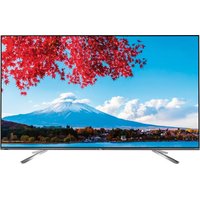
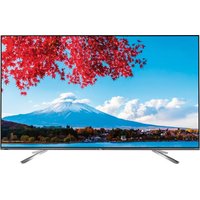
- AVVERTENZE
- AFFATICAMENTO OCULARE
- SCHERMO TV
- MANUTENZIONE
- MONTAGGIO A PARETE
- ATTENZIONE: QUESTA OPERAZIONE RICHIEDE L'INTERVENTO DI DUE PERSONE
- POSIZIONARE IL TELEVISORE SU UN TAVOLO O ALTRE SUPERFICI
- MANUALE D'USO MULTI PRODOTTO
- NOTA
- INFORMAZIONI PER GLI UTENTI SULLO SMALTIMENTO DEI VECCHI APPARECCHI E DELLE BATTERIE
- [UNIONE EUROPEA]
- [UTENTI BUSINESS]
- [ALTRE NAZIONI NON FACENTI PARTE DELL'UNIONE EUROPEA]
- CARO CLIENTE
- CAPITOLO 1 - COLLEGAMENTI
- CAPITOLO 2 - PER INIZIARE
- CAPITOLO 3 - INSTALLAZIONE DEI CANALI
- CAPITOLO 4 - UTILIZZARE IL TELEVISORE
- CAPITOLO 5 - UTILIZZARE AL MEGLIO IL TELEVISORE
- CAPITOLO 6 - RETE
- CAPITOLO 7 - SMART TV
- CAPITOLO 8 - ALTRE INFORMAZIONI
- COLLEGARE L'ALIMENTAZIONE E L'ANTENNA
- FUNZIONI TELECOMANDO
- IMPORTANTE
- ACCENDERE E SPEGNERE IL TELEVISORE
- CONFIGURAZIONE INIZIALE
- PASSO 1: IMPOSTAZIONI AMBIENTE
- PASSO 2: IMPOSTAZIONI DI RETE
- PASSO 3: AGGIORNAMENTO SOFTWARE
- PASSO 4: INSTALLAZIONE CANALE
- PASSO 5: IMPOSTAZIONE OROLOGIO
- PASSO 6: CONGRATULAZIONI
- ESEGUIRE UNA RICERCA CANALI AUTOMATICA
- ACCEDERE AI CANALI
- GUARDARE I DISPOSITIVI COLLEGATI
- VOLUME
- UTILIZZARE I MENÙ TV
- SELEZIONARE LA LINGUA DEL MENÙ
- IMPOSTARE I VOSTRI CANALI PREFERITI
- RISPARMIO ENERGETICO
- ATTENUAZIONE LOCALE
- VEDERE LA TV USANDO LA FUNZIONE 3D
- AVVISO
- TIPO SPDIF
- DESCRIZIONE AUDIO
- DIAGNOSTICA SUI CANALI DTV
- UTILIZZARE I SOTTOTITOLI
- ATTIVARE/DISATTIVARE I SOTTOTITOLI
- ABILITARE LE LINGUE DEL SOTTOTITOLO SUI CANALI DTV
- SELEZIONARE UN TIPO DI SOTTOTITOLI SUI CANALI DTV
- UTILIZZARE IL TELEVIDEO
- SELEZIONARE LA LINGUA DELLA PAGINA DI DECODIFICA
- LINGUA DEL TELEVIDEO DIGITALE
- E-MANUAL
- ACCESSO ALL'ORA
- PERSONALIZZARE LE IMPOSTAZIONI IN INGRESSO
- AGGIORNAMENTO SOFTWARE
- PASSARE A MODALITÀ NEGOZIO O MODALITÀ CASA
- INTERFACCIA COMUNE
- UTILIZZARE IL MODULO INTERFACCIA COMUNE
- ACCEDERE AI SERVIZI INTERFACCIA COMUNE
- VIDEO DIVX
- OTTENERE IL CODICE DI REGISTRAZIONE
- DE-REGISTRARE IL PROPRIO TELEVISORE
- T-LINK
- ABILITARE O DISABILITARE IL T-LINK
- UTILIZZARE LA RIPRODUZIONE AL TOCCO
- UTILIZZARE LO STANDBY DI SISTEMA
- AZZERA NEGOZIO
- INDICATORE LED
- VISUALIZZARE IMMAGINI, RIPRODURRE MUSICA E GUARDARE VIDEO DA UN DISPOSITIVO DI ARCHIVIAZIONE USB
- TUTTO
- IMMAGINE
- VIDEO
- MUSICA
- UTILIZZARE LA EPG (GUIDA ELETTRONICA ALLA PROGRAMMAZIONE)
- MHL (COLLEGAMENTO MOBILE AD ALTA DEFINIZIONE)
- COLLEGARE UN DISPOSITIVO MHL COMPATIBILE
- QUANDO SI UTILIZZA LA MHL
- FUNZIONE MHEG
- CONNESSIONE DI RETE
- COLLEGARE UNA RETE VIA CAVO
- COLLEGARE UNA RETE SENZA FILI
- A) SCANSIONE
- B) MANUALE
- C) AUTOMATICO
- DLNA (CONDIVIDERE E VISUALIZZA)
- COLLEGARE IL PC
- ABILITARE LA FUNZIONE DLNA
- AGGIUNGERE MEDIA DAL PC PER LA CONDIVISIONE
- APPLICAZIONI DLNA
- GUIDEON
- TELECOMANDO TV
- WIFI TV LINK
- HBBTV
- ACCESSO HBBTV
- DISATTIVAZIONE HBBTV
- ACCESSO AL PORTALE SMART TV
- PASSWORD NEL PARENTAL CONTROL
- RISOLUZIONE DEI PROBLEMI
- NON C'È NÉ AUDIO NÉ VIDEO
- L'IMMAGINE NON È CHIARA
- L'IMMAGINE È TROPPO SCURA, TROPPO LUMINOSA O CON DEI COLORI TROPPO FORTI
- IL TELECOMANDO NON FUNZIONA
- SPECIFICHE DEL TELEVISORE
- CONDIZIONI DI FUNZIONAMENTO
- CONDIZIONI DI CONSERVAZIONE
- AVVISO OSS
- [DICHIARAZIONE LEGALE ] DI TCL - COSTRUTTORE DI QUESTO TELEVISORE
- CE
Marca : THOMSON
Modello : 65UA8796
Categoria : Televisione