
AT2356 LCD - Televisione ACER - Manuale utente e istruzioni gratuiti
Trova gratuitamente il manuale del dispositivo AT2356 LCD ACER in formato PDF.


| Tipo di prodotto | Televisore LCD |
| Marca | Acer |
| Modello | AT2356 LCD |
| Dimensioni schermo | 23,6 pollici (60 cm) |
| Risoluzione | Full HD 1920 x 1080 pixel |
| Formato dello schermo | 16:9 |
| Luminosità | 250 cd/m² |
| Rapporto di contrasto | 1000:1 |
| Angolo di visione | 170° orizzontale / 160° verticale |
| Tempo di risposta | 5 ms |
| Alimentazione | 100-240V AC, 50/60Hz |
| Consumo energetico massimo | 60 W |
| Consumo in standby | inferiore a 1 W |
| Dimensioni con base | 560 x 400 x 180 mm |
| Peso con base | 5,2 kg |
| Altoparlanti integrati | 2 x 2 W |
| Ingressi video | HDMI, VGA, Component, Composite, S-Video |
| Ingresso audio PC | Sì, jack 3,5 mm |
| Uscite | Cuffie, uscita audio ottica |
| Sintonizzatore | DVB-T (terrestre digitale) |
| Funzioni principali | Telecomando, blocco bambini, sleep timer, teletext |
| Pulizia e manutenzione | Utilizzare un panno morbido e asciutto; evitare detergenti aggressivi |
| Sicurezza | Superficie stabile, ventilazione adeguata, non ostruire le prese d'aria |
| Ricambi e riparazione | Assistenza autorizzata Acer; ricambi originali disponibili |
Domande frequenti - AT2356 LCD ACER
Domande degli utenti su AT2356 LCD ACER
0 domanda su questo apparecchio. Rispondi a quelle che conosci o fai la tua.
Fai una nuova domanda su questo apparecchio
Scarica le istruzioni per il tuo Televisione in formato PDF gratuitamente! Trova il tuo manuale AT2356 LCD - ACER e riprendi in mano il tuo dispositivo elettronico. In questa pagina sono pubblicati tutti i documenti necessari per l'utilizzo del tuo dispositivo. AT2356 LCD del marchio ACER.
MANUALE UTENTE AT2356 LCD ACER
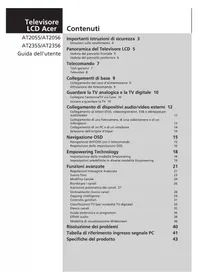
AT2055/AT2056 AT2355/AT2356 Guida dell'utente
Contenuti
Importanti istruzioni di sicurezza 3
Istruzioni sullo smaltimento 4
Panoramica del Televisore LCD 5
Veduta del pannello frontale 5
Veduta del pannello posteriore 6
Telecomando 7
Tasti generici 7
Televideo 8
Collegamenti di base 9
Collegamento del cavo d'alimentazione 9
Attivazione del telecomando 9
Guardare la TV analogica e la TV digitale 10
Collegare l'antenna/TV via Cavo 10
Iniziare a guardare la TV 10
Collegamento di dispositivi audio/video esterni 12
Collegamento di lettori DVD, videoregistratori, STB o attrezzature audio/video 12
Collegamento di una fotocamera, di una videocamera o di un videogioco 13
Collegamento di un PC o di un notebook 14
Selezione dell'origine d'input 14
Navigazione OSD 15
Navigazione dell'OSD con il telecomando 15
Regolazione delle impostazioni OSD 16
Impostazione della modalità Empowering 18
Impostazioni predefinite in diverse modalità Empowering 19
Funzioni avanzate 21
Regolazioni Immagine Avanzata 21
Suono fisso 23
Modifica Canale 24
Riordinare i canali 26
Scansione automatica dei canali 27
Ordinamento ricerca canali 28
Zapping intelligente 29
Controllo genitori 31
Classificazioni TV (per modalità TV digitale) 33
Elenco canali 35
Guida elettronica ai programmi 36
Effetti audio 38
Modalità di visualizzazione Widescreen 38
Risoluzione dei problemi 40
Tabella di riferimento ingresso segnale PC 41
Specifiche del prodotto 43
Copyright © 2009. Tutti i diritti riservati.
Guida dell'utente LCD TV
Edizione originale: 04/2009
Numero del modello: ____
Numero di serie:
Data d'acquisto: ____
Luogo d'acquisto:
| HDMI | HDMI, il logo HDMI e High Definition Multimedia Interface sono marchi registrati o marchi di fabbrica di HDMI Licensing LLC. |
| Digital Video Broadcasting | DVB è un marchio registrato di DVB Project. |
Importanti istruzioni di sicurezza
Leggere queste istruzioni con molta attenzione. Porre queste istruzioni in un luogo sicuro per riferimenti futuri.
- Usare soltanto fissaggi/accessori specificati dal produttore.
- Usare solo carrelli, piedistalli, cavalletti, staffe, o tavoli specificati dal produttorse o venduti con l'apparecchio. Nel caso in cui venisse usato un carrello, quando si sposta il gruppo carrello/ apparecchio, evitare che si ribalti causando lesioni.
- Scollegare l'apparecchio durante i temporali o in caso di periodi di inutilizzo prolungati.

-
Non installare in uno spazio chiuso come una libreria o mobile simile.
-
Accanto all'apparecchio non devono esserci fonti di fiamme nude, come candele accese.
-
Se si prevede di non utilizzare il telecomando per un periodo di tempo prolungato, rimuovere le batterie. Usare il telecomando con cura. Non lasciar cadere a terra il telecomando. Tenere al riparo da umidità, luce solare diretta e alte temperature.
-
Le batterie usate o scariche devono essere smaltite in maniera adeguata o riciclate in conformità a tutte le leggi applicabili. Per avere informazioni dettagliate, contattare l'autorità locale per lo smaltimento di rifiuti solidi.
-
Seguire tutte le avvertenze e le istruzioni indicate sul prodotto.
-
Scollegare il prodotto dalla presa a muro prima di pulirlo. Non usare detergenti liquidi o spray. Per pulire, usare un panno umido.
-
Non usare il prodotto accanto all'acqua.
-
Non collocare il prodotto su carrelli, piedistalli o tavoli instabili. Il prodotto potrebbe cadere, subendo seri danni.
-
Gli slot e le aperture servono alla ventilazione; per assicurare un funzionamento adeguato del prodotto e per proteggerlo dal surriscaldamento, queste aperture non devono essere bloccate né coperte. Le aperture non devono mai essere bloccate ponendo il prodotto su letti, divani, tappetini o altre superfici simili. Questo prodotto non deve essere mai posto accanto a radiatori o termoconvettori o in una installazione chiusa a meno che non venga fornita ventilazione adeguata.
-
Questo prodotto deve essere usato con il tipo di alimentazione indicata sull'etichetta apposita. Se non si è certi del tipo di alimentazione fornita nella propria abitazione, consultare il rivenditore o l'azienda locale di fornitura elettrica.
-
Non appoggiare alcun oggetto sul cavo elettrico. Non collocare il prodotto in luoghi dove il cavo può essere calpestato.
-
Se con questo prodotto è usata una prolunga, assicurarsi che l'amperaggio totale nominale degli apparecchi collegati ad essa non ecceda l'amperaggio nominale della prolunga stessa. Inoltre, assicurarsi che la potenza nominale di tutti i prodotti collegati alla presa a muro, non ecceda quella del fusibile.
-
Non spingere oggetti di alcun tipo all'interno di questo prodotto attraverso gli slot della struttura, poiché potrebbero toccare punti di voltaggio pericolosi o cortocircuitare parti provocando folgorazioni o incendi. Non versare mai liquidi di alcun tipo all'interno del prodotto.
-
Non tentare di riparare il prodotto da soli, in quanto l'apertura o la rimozione dei coperchi potrebbero esporre a punti di voltaggio e ad altri rischi. Fare riferimento a personale di servizio qualificato per tutta l'assistenza.
-
Nel caso in cui si verifichino le seguenti condizioni, scollegare questo prodotto dalla presa a muro e rivolgersi a personale qualificato:
a. Quando il cavo elettrico o la spina sono danneggiati o logori.
b. Se viene versato del liquido nel prodotto.
c. Se il prodotto è stato esposto ad acqua o pioggia.
d. Se il prodotto non funziona normalmente nonostante siano state seguite le istruzioni operative. Regolare solo i controlli trattati nelle istruzioni operative. La regolazione inadeguata di altri controlli può provocare danni che richiederanno un lungo lavoro da parte di tecnici specializzati per riportare il prodotto al nomale funzionamento.
e. Se il prodotto è stato fatto cadere o se la struttura esterna è stata danneggiata.
f. Se il prodotto mostra un cambiamento netto nelle prestazioni, ad indicare la necessità di assistenza.
19. Usare solo cavi elettrici adeguati (in dotazione nella scatola degli accessori) per questa unità. Scollegare sempre il cavo elettrico dalla presa a muro prima di effettuare manutenzioni o di smontare l'apparecchio.
20. Non sovraccaricare le prese elettriche, le prolunghe o le spine multiple. Il carico complessivo del sistema non deve eccedere l' 80% della potenza del circuito derivato. Se si usano prolunghe, il carico non deve eccedere l' 80% della potenza d' input della prolunga.
21. Alcuni prodotti sono dotati di spine elettriche a tre cavi con messa a terra, il terzo dentello serve per la messa a terra. Questa spina si inserirà solamente in prese con messa a terra. Questa è una funzione di sicurezza. Assicurarsi che la presa elettrica abbia l'appropriata messa a terra. Non minimizzare lo scopo di sicurezza della spina con messa a terra tentando d'inserirla in una presa senza messa a terra. Se non si è in grado di inserire la spina nella presa, contattare con il proprio elettricista per sostituire la presa obsoleta.
22. Non usare questa TV LCD sul posto di lavoro, in conformità ai regolamenti di BildscharbV, e mantenere una distanza sufficiente durante la visione. Guardare la TV su schermo grande può causare stanchezza oculare.
23 Questa TV è progettata esclusivamente per l'intrattenimento domestico. Assicurarsi che sia presente una distanza sufficiente tra voi e la TV mentre si guardano i contenuti in modo da non nuocere alla vista.

Il dentello di messa a terra svolge un'importante funzione di protezione. Si possono prendere scosse elettriche da sistemi non dotati di messa a terra.

Il dentello di messa a terra fornisce anche una buona protezione da disturbi imprevisti che interferiscono con le funzioni del prodotto e generato da attrezzature elettriche limitrofe.
Istruzioni sullo smaltimento
Non gettare questo dispositivo elettronico nei contenitori per rifiuti quando si elimina il prodotto. Riciclare i rifiuti per minimizzare l'inquinamento ed assicurare la massima protezione dell'ambiente globale.

Per maggiori informazioni riferite all'Europa consultare a http://global.acer.com/about/environmental.htm
Panoramica del Televisore LCD
| Veduta del pannello frontale | |
| 1 Interfaccia comune | |
| 2 AV | in-S-video, CVBS, Audio D/SAudio D/S |
| 3 Porta servizio | |
| 4 Connettore auricolare* | |
| 5 HDMI | |
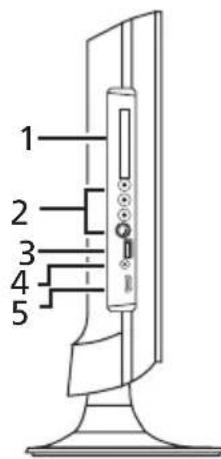

| 6 | [XHTW] | Volume Su | Quando è acceso l’ OSD: Funziona anche come freccia direzionale Destra nell’ OSD. |
| Volume Giù | Quando è acceso l’ OSD: Funziona anche come freccia direzionale Sinistra nell’ OSD. | ||
| 7 | [HWX0] | Canale Su | Quando è acceso l’ OSD: Funziona anche come freccia direzionale Su nell’ OSD. |
| Canale Giù | Quando è acceso l’ OSD: Funziona anche come freccia direzionale Giù nell’ OSD. | ||
| 8 Tast | [ZDS2] | Menu Accende o Spenge il menu OSD. | |
| 9 Tast | [KX05] | Put | Premere per cambiare la sorgente in ingresso.Quando è acceso l’ OSD: Premete questo confermare la selezione. |
| 10 | [T252] | Alimentazione ACCESO/SPENTO | Per accendere o spegnere. |

* Assicurarsi di regolare l'audio a un livello adeguato quando si utilizzano cuffie o auricolari. Se il volume è troppo alto, si rischiano danni permanenti all'udito.
| Veduta del pannello posteriore | |||
| 1 | Input AC 2 Input VGA + Input PC-Audio | ||
| 3 | Porta servizio 4 HDMI | ||
| 5 | Uscita SPDIF 6 COMPONENTE AV in + | Audio D/S | |
| 7 | SCART 8 Sintonizzatore* | ||


* Il sintonizzatore può supportare il segnale analogico, digitale e misto.
Telecomando
Tasti generici

1 POWER (ALIMENTAZIONE)
Premere per accendere/spegnere il televisore.
2 SLEEP
Premere per impostare l'intervallo di tempo per collocare il televisore in modalità di standby (15, 30, 45, 60, 90 o 120 minuti).
3 Tasti d'input (TV/AV/SCART/PC)
Premere per selezionare la corretta modalità d'input.
4 WIDE
Premere per passare tra le varie modalità di rapporto proporzioni: Wide detect, 4:3, 16:9, Panorama e Letterbox 1, 2, 3.
Premere per attivare Acer Empowering Technology. Fare riferimento a pagina 18.
6 MENU
Premere per aprire o chiudere il Menu.
7 Indietro
Premere per tornare al Menu precedente.
8 Tasti direzionali/OK
9 MPX
Premere per selezionare il tipo di audio, visualizzato nell'angolo in alto a destra.
10 EPG
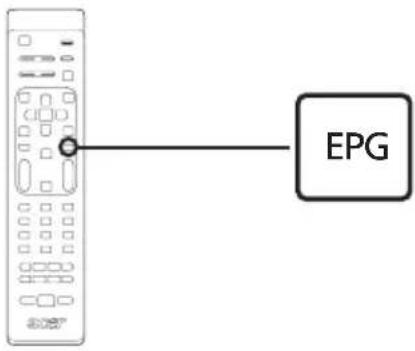
Premere per visualizzare la modalità EPG (Electronic Program Guide: guida TV elettronica) (Solo per TV digitale). Fare riferimento a pagina 34.
11 MUTE
Premere per attivare e disattivare l' audio.
12 DISPLAY
Premere per visualizzare o cambiare le informazioni ingresso/canale (in relazione al tipo di ingresso/sorgente).
13 CH LIST
Premere per visualizzare l'elenco dei canali. Fare riferimento a pagina 33.
14 VOL (Volume) (+/-)
Premere questo tasto per aumentare o diminuire il volume.
15 CH (Canale) (su/giù)
Premere questo tasto per selezionare in sequenza i canali TV.
16 SOUND
Premere per passare alla modalità audio su modalità effetti audio virtuali.
17 Tasti numerici.
18 RECALL
Premere per tornare al canale precedente. Fare riferimento a pagina 29.
19 ENTER
Premere per confermare la selezione del numero del canale.
Televideo
![graph TD A["Remote Control Unit"] --> B["1"] B --> C["2"] C --> D["3"] D --> E["4"] E --> F["5"] F --> G["6"] F --> H["7"] F --> I["8"] B --> J["SUBTITLEMO/DBPAGE REVEAL"] C --> J D --> J E --> J F --> K["SIZE H/O/MIX"]](/content/2026/08/1593570/images/5119692e032e53864622fe0edcc61de82bf097e83329a46ef8c45e56ed63a48f.jpg)
1 Tasti colorati (R/V/G/B)
Attiva il tasto corrispondente sulla pagina del Televideo.
2 INDEX
Premere per andare alla pagina dell' indice.
3 SUBTITLE (Sottotitoli)
Premere per visualizzare su schermo i sottotitoli.
4 REVEAL
Premere per visualizzare le informazioni nascoste del televideo.
5 SUBPAGE
Premere per accedere direttamente alla pagina secondaria del televideo.
6 SIZE (Dimensioni)
Premere una volta per ingrandire la pagina del televideo di 2 volte. Premere di nuovo per riprendere.
Premere per passare dalla modalità TV/AV alla modalità Televideo. Premere per sovrapporre la pagina del televideo all'immagine TV.
8 HOLD (Blocco)
Premere per mettere in pausa la pagina televideo corrente in modalità visualizzazione di più pagine. Mentre si guarda la TV, premere per bloccare l'immagine sullo schermo.
Collegamenti di base
Collegamento del cavo d'alimentazione
1 Collegare il cavo d'alimentazione al connettore input sul retro dell'unità.
2 Collegare la spina alla presa a muro come mostrato.
![graph LR A["Power Supply"] --> B["Switch"] B --> C["Busbar"] C --> D["Outlet 1"] C --> E["Outlet 2"] C --> F["Outlet 3"] C --> G["Outlet 4"] C --> H["Outlet 5"] C --> I["Outlet 6"]](/content/2026/08/1593570/images/f4f15ef4028a1cfae541b450cdbc75293114a23548560b86e5b34524f4d9dded.jpg)

Con questa TV deve essere utilizzato un cavo di alimentazione certificato che risponda ai requisiti normativi del proprio paese. È anche possibile utilizzare un comune cavo polivinilico che soddisfi i requisiti IEC 60227 o un cavo in gomma sintetica che soddisfi i requisiti IEC 60245.
Attivazione del telecomando
1 Aprire il coperchio sul retro del telecomando.
2 Inserire due batterie AAA (in dotazione) in modo che corrispondano alla polarità indicata all'interno dello scomparto batterie.
Guardare la TV analogica e la TV digitale
Collegare l'antenna/TV via Cavo
Collegare il cavo dell'antenna al terminale appropriato sul retro del televisore, come mostrato di seguito.

Iniziare a guardare la TV

a. Accendere l'interruttore d'alimentazione sotto lo schermo.
b. Premere il pulsante di accensione o il pulsante canale su/giù del telecomando.
② Installazione guidata
La prima volta che si accende il televisore, la procedura guidata aiuterà a completare le procedure di selezione della lingua e di ricerca dei canali.
Premere il tasto OK per iniziare la procedura d'installazione.

Queste impostazioni possono anche essere regolate usando i controlli del pannello frontale. Per i dettagli, fare riferimento alla sezione "Veduta del pannello frontale", pagina 5.
Fase 1. Selezionare la lingua di preferenza.
Fase 2. Selezionare il paese.
Fase 3. Inserire il fuso orario corretto usando il telecomando.
Fase 4. Ricerca di canali analogici o digitali.
Fase 5. L'installazione ora è completata. Si può iniziare a guardare la TV.

Se si abbandona la procedura d'installazione prima che sia stata completata, sarà chiesto di scegliere tra le seguenti opzioni:
- Riprendi impostazione
- Riprendi impostazione alla prossima accensione
- Esci e non ripetere la domanda
Selezionare un'opzione e premere OK per uscire.
③ Cambiare i canali
a. Premere 0-9 sul telecomando per selezionare un canale. Il canale cambia dopo 2 secondi. Premere ENTER per selezionare il canale immediatamente.
b. I canali si possono cambiare anche premendo il tasto canale (CH) su/giù del telecomando.
④ Regolazione del volume
Regolare il volume usando il tasto VOL +/- del telecomando.

L'installazione può variare a causa della diversità delle trasmissioni locali.
Collegamento di dispositivi audio/video esterni
Collegamento di lettori DVD, videoregistratori, STB o attrezzature audio/video
Collegare il lettore DVD, videoregistratore, o attrezzatura audio/video usando la porta SCART che si trova sulla parte posteriore del Televisore LCD, come mostrato sotto.
Input origine
![graph TD A["ACER"] -->|R| B["AUDIO"] A -->|W| C["COMPOSITE"] A -->|Y| B A --> D["D-Sub"] D --> E["VGA"] E --> F["D-Sub"] F --> G["COMPONENT"] G --> H["AV"] G --> I["SCART"] H --> J["G B R W R"] I --> K["G B R W R"] L["HDMI"] --> M["DVD or VCR or STB"] N["AV"] --> O["ComPOSITE"] P["HDMI"] --> Q["AV"]…](/content/2026/08/1593570/images/06c644c4c712fec6c8099eb521c1fbc19f35808fe368bd77f1adbc99b5403fdd.jpg)
Y Giallo
R Rosso
W Bianco
B Blu
G Verde

* Acer raccomanda i tipi di connessione con la seguente priorità: HDMI -> COMPONENTE -> SCART -> S-Video -> Composite.
![graph TD A["acer"] --> B["SPDIF"] B --> C["Recorder"] B --> D["*SCART"] D --> E["AV"]](/content/2026/08/1593570/images/31b0d0ded517829c762832ef59a65297361657c7dbdd76ffc2b3eea13f7f3928.jpg)
Collegamento di una fotocamera, di una videocamera o di un videogioco
Collegare fotocamera o videocamera digitale alle porte video/audio sul lato sinistro della TV, come mostrato sotto.
![graph TD A["ACER"] --> B["Computer"] B --> C["ComPOSITE"] C --> D["HDMI"] D --> E["AV"] E --> F["Audio"] C --> G["COMPOSITE"] G --> H["Video Device"] H --> I["Audio"] I --> J["ComPOSITE"] J --> K["ComPOSITE"] style A fill:#f9f,stroke:#333 style B fill:#ccf,stroke:#333 style C fill:#cfc,stroke:#333 s…](/content/2026/08/1593570/images/82de930323af7bf890277123b0aebbe018a5e35c020f486814c33a2962404863.jpg)
Collegamento di un PC o di un notebook
Per visualizzare l'output PC sul televisore, collegare il PC o il notebook al televisore, come mostrato sotto.
![graph TD A["ACER"] --> B["USB Port"] B --> C["D-SubD-Sub"] C --> D["Computer"] D --> E["USB Cable"] E --> F["D-SubD-Sub"] style A fill:#f9f,stroke:#333 style B fill:#ccf,stroke:#333 style C fill:#cfc,stroke:#333 style D fill:#fcc,stroke:#333 style E fill:#cff,stroke:#333 style F fill:#ffc,stroke:#33…](/content/2026/08/1593570/images/82f568fa9b0ef094b7d0d4219a650e60e9cf5b608d65f0b5d7325e25c39e7364.jpg)

Per le connessioni VGA, Acer consiglia di impostare la risoluzione del monitor esterno del PC su 1600 x 900 (AT2055/AT2056) o 1920 x 1080 (AT2355/AT2356) pixel con frequenza di aggiornamento a 60 Hz.
Selezione dell'origine d'input
Una volta collegate l'antenna o l'attrezzatura esterna al televisore, è necessario selezionare la corretta origine d'input.
Premere il tasto corrispondente sul telecomando per selezionare la corretta origine d'input.

Guida al pulsante Input:
1 Tasto TV
Passa da input TV (TV analogic e TV digitale).
2 Tasto AV
Passa da input Composite e Componente e HDMI1 e HDMI2.
3 Tasto SCART
Passa da input SCART.
4 Tasto PC
Passa da input VGA.
Navigazione OSD
Molte delle impostazioni e regolazioni avanzate sono disponibili usando il menu OSD (On Screen Display), come mostrato nella seguente schermata d'esempio.
In questa sezione sono descritte le operazioni di base necessarie per consultare i seguenti menu: Immagini, Audio, Gestione canali, Impostazioni e Avanzate.
Navigazione dell'OSD con il telecomando


È anche possibile interagire con questi menu utilizzando il pannello di controllo destro. Per i dettagli, fare riferimento alla sezione "Veduta del pannello frontale", pagina 5.
| Ci sono cinque menu OSD principali. Nello specifico sono: Immagini, Audio, Gestione canali, Impostazioni e Avanzate.Avanzate..Usare il metodo che segue per consultare questi menu. | ||
| 1 |  | Premere il tasto MENU del telecomando oppure premere il tasto MENU del pannello di controllo. |
| 2 |  | Selezionare il menu desiderato usando i tasti direzionali su e giù per passare tra i cinque menu. |
| 3 |  | Usare il tasti direzionali per interagire con il menu. La freccia su/giù farà scorrere tra le opzioni del menu, mentre la freccia sinistra/destra regolerà le diverse impostazioni; per esempio, nel menu Immagine, possono essere regolate impostazioni come Luminosità, Contrasto eccetera. Premere OK per confermare le impostazioni. Premere MENU per uscire. |
Regolazione delle impostazioni OSD
Il menu OSD può essere usato per regolare le impostazioni del Televisore LCD.
Premere il tasto MENU per aprire il menu OSD. L'OSD può essere usato per regolare le impostazioni di Qualità d'immagine, Audio, Canale. Fare riferimento alla pagina che segue per le impostazioni avanzate:
Regolazione della qualità d'immagine

1 Premere il tasto MENU per aprire il menu OSD.
2 Usando i tasti direzionali, selezionare Immagini nell'OSD. Poi portarsi alla voce del menu che si vuole regolare.
3 Usare la freccia sinistra e destra per regolare le barre scorrevoli.
4 Il menu Immagine può essere utilizzato per regolare Modalità Scenario, Luminosità, Contrasto, Tinta, Colore, Nitidezza e altre qualità relative all'immagine.
Regolazione delle impostazioni audio

1 Premere il tasto MENU per aprire il menu OSD.
2 Usando i tasti direzionali, selezionare Audio nell'OSD. Poi portarsi alla voce del menu che si vuole regolare.
3 Usare la freccia sinistra e destra per regolare le barre scorrevoli. Premere OK per salvare.
4 Il Menu Audio può anche essere utilizzato per regolare la Modalità Scenario, Alti, Bassi, Bilanciam., Suono fisso, Effetti audio e altre impostazioni relative all'audio.
Regolazione della gestione canali

1 Premere il tasto MENU per aprire il menu OSD.
2 Usando i tasti direzionali, selezionare Gestione canali nell'OSD.
3 Usare i tasti direzionali per spostarsi all'interno del menu.
4 Il menu Gestione canali può essere usato per regolare Paese, Fuso oriario, Ricerca automatica, Ricerca manuale, Modifica canale e altre impostazioni relative ai canali.
Regolazione delle impostazioni

1 Premere il tasto MENU per aprire il menu OSD.
2 Usando i tasti direzionali, selezionare Impostazioni nell'OSD. Poi portarsi alla voce del menu che si vuole regolare.
3 Il menu Impostazioni può essere usato per regolare la Modalità estesa, la Lingua menu, Sleep, Impostazioni Empowering Key e altre impostazioni importanti.
Regolare le impostazioni avanzate

1 Premere il tasto MENU per aprire il menu OSD.
2 Utilizzando i tasti direzionali, selezionare Avanzate dal menu OSD. Scorrere alla funzione da regolare.
3 Il menu Avanzate può essere usato per regolare Controllo genitori, Regolazione avanzata immagine, SCART, Sottotitoli preferiti e altre impostazioni importanti.

Le opzioni OSD disponibili possono variare in base all'origine del segnale TV e modello. Alcune opzioni digitali possono non essere disponibili con un segnale analogico e viceversa.
Il tasto Empowering apre le funzioni della Empowering Technology di Acer.
Empowering Technology ha una scelta tra Modalità Scenario e Canali preferiti.
Impostazione della modalità Empowering
Per cambiare l'impostazione predefinita del tasto Empowering:
| Impostazione della modalità Empowering | |||
| 1 |  | Premere il tasto MENU del telecomando per aprire il menu OSD. | |
| 2 |  | Usare i tasti direzionali per selezionare impostazioni. | |
| 3 |  | 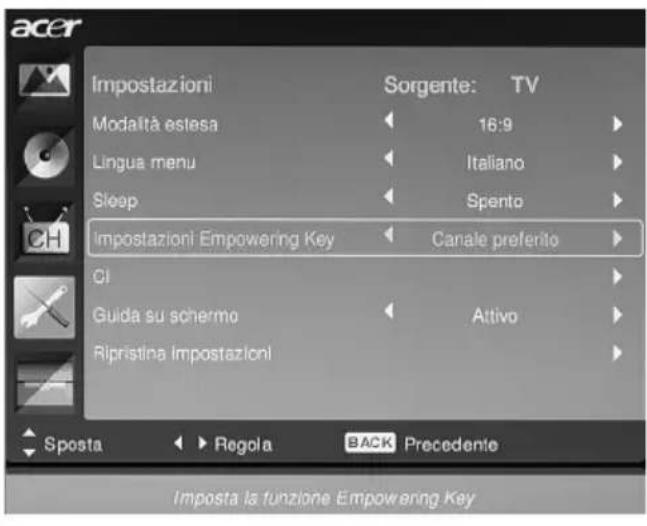 | Evidenziare Impostazioni Empowering key. Quindi, selezionare l'impostazione da usare. |
| 4 |  | Premere MENU per uscire. | |
Impostazioni predefinite in diverse modalità Empowering
Modalità scenario in TV
La modalità Scenario ha cinque modalità predefinite di visualizzazione designate a fornire la migliore qualità d'immagine
quando si guarda un particolare tipo di programma. Ci sono cinque impostazioni audio e video predefinite per godersi al meglio i seguenti scenari: TV standard, Film, Sport, Concerti, Giochi, NICE e Utente.

Premendo Empowering Key sarà possibile scegliere tra diverse modalità.
| Modalità Informazioni | |
| Standard | La modalità Standard consente di guardare i canali preferiti con immagini nitide e brillanti grazie alla regolazione adattativa di luminosità e contrasto e di sentire un sonoro chiaro. |
| Film | Per godersi comodamente i film a casa, la modalità Film visualizza le scene buie nei minimi dettagli, esegue la compensazione del colore e presenta in modo uniforme le immagini in movimento. Questo è ottenuto tramite la correzione ottimale della Gamma insieme alla regolazione di saturazione, luminosità e contrasto. La modalità Movie (Film) rende al meglio la colonna sonora dei film ad alta definizione. |
| Sport | La modalità Sport è adatta per i programmi ripresi in esterno, grazie alla sua accurata profondità dello sfondo ed una chiara gradazione tra il campo da gioco esterno luminoso e gli stadi o palazzetti dello sport più scuri. Migliora la brillantezza dei colori e presenta le scene in rapido movimento senza residui d'immagine. Tutto questo è ottenuto grazie a specifiche correzioni Gamma ed alla regolazioni della saturazione. Si sentirà con precisione ogni suono. |
| Concerti | La modalità Concerti fa sentire l'utente all'interno di una sala concerti o di un teatro d'opera virtuale per mezzo della luminosità adattativa della regolazione del contrasto. La modalità Concert (Concerto) accentua le armonie sinfoniche e la portata dell'audio tenore. |
| Giochi | La modalità Giochi fa risaltare in modo attento i dettagli grafici dei videogiochi attuali, fornendo intrattenimento realistico mentre protegge la vista regolando luminosità e contrasto. In più, la modalità Game (Giochi) mette a disposizione un sensibilissimo rendimento audio. |
| NICE | La modalità NICE regola automaticamente i parametri dell'immagine in relazione alla distanza di visualizzazione impostata (vedere pagina 21) e alle informazioni trasmesse con i segnali video. Quando si verifica ciò, viene visualizzata una finestra popup che indica che è in corso l'ottimizzazione del display. |
| Utente Modalità utente consente di salvare le impostazioni video e audio preferite. | |
Modalità canali preferiti in TV (impostazione predefinita)
Canali preferiti consente di memorizzare i canali TV preferiti e di scorrerli con il semplice tocco di un pulsante.
Per impostare Canali preferiti come predefinito, seguire le istruzioni riportate in questa pagina.
| Archiviazione canali preferitgi | ||
| 1 |  | Premereil tasto CH LIST del telecomando. Sarà visualizzato il menu Elenco canali. |
| 2 |  | Il canale corrente verrà evidenziato, premere Empowering Key per memorizzare i canali preferiti. |
| 3 |  | Premere il tasto CH LIST del telecomando per uscire. |
| Visualizzazione dei canali preferiti | ||
 | Premendo Empowering Key sul telecomando, sarà possibile scegliere in sequenza tra i canali TV memorizzati secondo l'elenco preferiti. | |
Funzioni avanzate
Regolazioni Immagine Avanzata
![graph TD A["MENU"] --> B["^"] C["<<"] --> D["OK"] E[">>"] --> F["NOT"] G["✓"] --> H["..."] I["..."] --> J["..."] K["..."] --> L["..."] M["..."] --> N["..."] O["..."] --> P["..."] Q["..."] --> R["..."] S["..."] --> T["..."] U["..."] --> V["..."] W["..."] --> X["..."] Y["..."] --> Z["..."] AA["..."] -…](/content/2026/08/1593570/images/91d7d96fddf9758e2da04317a16f974353ff57d3c3a4580e72ddb1f08798e9ca.jpg)
| Regolazioni Immagine Avanzata | |||
| 1 |  | Premere il tasto MENU del telecomando per richiamare il menù OSD (On Screen Display). | |
| 2 |  |  | Usando i tasti direzionali, selezionareAvanzate dal menu OSD. Scorrere nel menu secondario 'Regolazione avanzata immagine' per regolare le impostazioni dell'immagine. |
| 3 |  |  | Usando i tasti direzionali, passare tra 'Riduzione rumore', 'Controllo retroilluminazione', 'ACM' o 'Distanza di visualizzazione'. |
| 4 |  | * Riduzione rumore: Questa funzione filtra i disturbi di un segnale. Può essere impostata su Off, Basso, Medio, Alto o Auto in base alle preferenze personali.* Controllo retroilluminazione: Questa impostazione regola l'illuminazione/luminosità delle immagini visualizzate. Usare il tasto direzionale Sinistra oppure Destra per regolare questa funzione.* ACM: Questa funzione (Adaptive Contrast Management) regola automaticamente il contrasto dell'immagine, in base alla luminosità dei contenuti video. Questa funzione può essere impostata su 'on' oppure 'off'.* Distanza di visualizzazione: Usare i tasti direzionali Sinistra o Destra per impostare la distanza tra voi e lo schermo. Questa procedura avrà effetto su come la modalità NICE (vedere pagina 19) regolerà le impostazioni dell'immagine. |
| 5 |  | Premere MENU per uscire. |
Suono fisso
![graph TD A["MENU"] --> B["∧"] C["<<"] --> D["OK"] E["> "] --> F[">"] G["∨"] --> H["<"]](/content/2026/08/1593570/images/a2f82cd3e5d8cd45d0848cb0b532ee943ee82ee69a6cb5c535822942a855706f.jpg)
| Suono fisso | |||
| 1 |  | Premere il tasto MENU del telecomando per richiamare il menù OSD (On Screen Display). | |
| 2 |  |  | Usare i tasti direzionali per navigare, selezionare Audio nel menù OSD. Portarsi all'opzione 'Suono fisso' per regolare le impostazioni. |
| 3 |  | Questa funzione evita che ci siano cambiamenti improvvisi nel livello dell'audio in uscita. Se la funzione viene impostata su 'On', il livello del volume si mantiene costante quando viene cambiata la sorgente in ingresso e i canali. | |
| 4 |  | Premere MENU per uscire. | |
Modifica Canale
![graph TD A["MENU"] --> B["OK"] B --> C[">"] C --> D["controller with keys 1-9"] D --> E["0"] D --> F["7"] D --> G["8"] D --> H["6"] D --> I["5"] D --> J["4"] D --> K["3"] style A fill:#f9f,stroke:#333 style B fill:#ccf,stroke:#333 style C fill:#cfc,stroke:#333 style D fill:#fcc,stroke:#333 style E f…](/content/2026/08/1593570/images/0fc8330a801aa7df6636a2f27d11a196fc17e76b4f103a092624ccae1b1b1408.jpg)
| Modifica Canale | |||
| 1 |  | Premere il tasto MENU del telecomando per richiamare il menù OSD (On Screen Display). | |
| 2 |  |  | Usare i tasti direzionali per navigare, selezionare [IMAGE]Gestione canali. Dal suo menù secondario, selezionare Modifica canale per regolare le impostazioni del canale. |
| 3 |  | 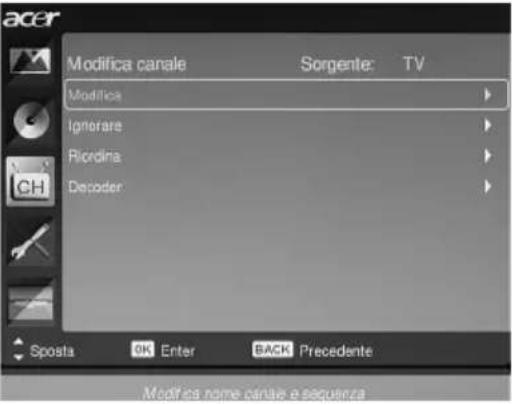 | Usando i tasti direzionali, è possibile scorrere alle opzioni ‘Modifica’, ‘Ignorare’, ‘Riordina’ o ‘Decoder’. |
| 4 |  | * Modifica: Qui si può impostare Indice dei canali e Nome canale. Usare i tasti direzionali per modificare l'indice dei canali oppure nel colonna dei nomi dei canali. Usare i tasti numerici per inserire i numeri o i caratteri alfabetici (premendo i tasti numerici)* e premere OK per confermare oppure Menù per annullare. |
 | * Ignorare: Usare tasti direzionali per selezionare quali canali si vogliono ignorare e premere OK per confermare. In seguito, questi canali saranno ignorati automaticamente quando si usa il tasto CH per selezionare i canali. Tuttavia, i canali possono sempre essere selezionati manualmente. | |
| * Riordina: Usare i tasti direzionali per selezionare quali canali si vogliono riordinare e scambiare. Questi due canali cambieranno ordine nell'elenco dei canali. | ||
| * Decoder: Usare i tasti direzionali per attivare o disattivare la codifica dei canali criptati (funziona solo se il decoder è collegato alla porta SCART). | ||
| 5 |  | Premere MENU per uscire. |

Premere i tasti numerici per inserire caratteri alfanumerici, come segue:
Numero 1: 1, - Numero 6: 6, m, n, o, M, N, O
Numero 2: 2, a, b, c, A, B, C Numero 7: 7, p, q, r, s, P, Q, R, S
Numero 3: 3, d, e, f, D, E, F Numero 8: 8, t, u, v, T, U, V
Numero 4: 4, g, h, i, G, H, I Numero 9: 9, w, x, y, z, W, X, Y, Z
Numero 5: 5, j, k, l, J, K, L Numero 0: 0, (spazio)
Riordinare i canali
Tutti i canali disponibili sono stati elencati la prima volta che è stata portata a termine la procedura guidata d'installazione. Se fosse necessario ordinare i nuovi canali, seguire le istruzioni in basso:
![graph TD A["MENU"] --> B["OK"] B --> C[">"] D["^"] --> B E["<<"] --> B F["∨"] --> B G["1"] --> H["2"] --> I["3"] J["4"] --> K["5"] --> L["6"] M["7"] --> N["8"] --> O["9"] P["0"] --> Q[" "]](/content/2026/08/1593570/images/19772874cfef0ae85b0a882f78b479535f075a87d51215316be143caaab49d77.jpg)
| Esecuzione riordinamento canali | |||
| 1 |  | Premere il tasto MENU del telecomando per aprire il menu OSD. | |
| 2 |  | Usare itasti direzionali per selezionare Gestione canali. Quindi selezionare Modifica canale. | |
| 3 |  | 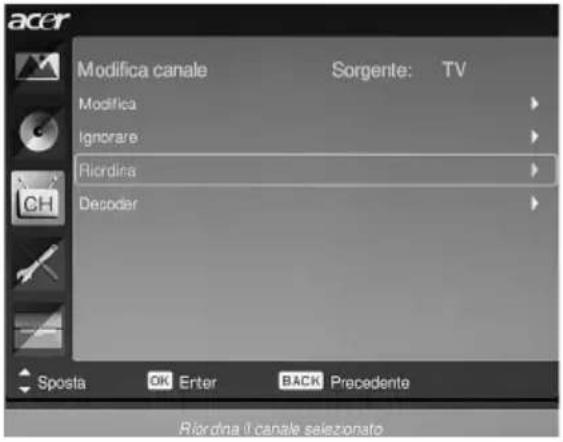 | Selezionare Riordina.Quindi, selezionare il canale che si desidera riordinare e premere OKper confermare. Spostarsi sul numero del canale a destra e premere OKper confermare di nuovo. |
| 4 |  | Premere MENU per uscire. | |
Scansione automatica dei canali
Tutti i canali disponibili sono stati elencati la prima volta che è stata portata a termine la procedura guidata d'installazione. Se fosse necessario ricercare nuovi canali, seguire le istruzioni in basso:
![graph TD A["MENU"] --> B["^"] C["<<"] --> D["OK"] E[">>"] --> F["✓"] G["Start"] --> H["Remote Control"]](/content/2026/08/1593570/images/5f3b05e4d8ed4b5ae46a55392fe458b869927e773002f33857df70e9d3cc45ef.jpg)
| Ricerca canali | ||
| 1 |  | Premere il tasto MENU del telecomando per aprire il menu OSD. |
| 2 |  | Usare i tasti direzionali per selezionare Gestione canali. |
| 3 |  | Evidenziare Ricerca automatica. Poi, selezionare Avvia e premere OK per iniziare. |
| 4 |  | |
| 5 |  | Premere MENU per uscire. |
Ordinamento ricerca canali
- Se il proprio paese supporta la tecnologia 'LCN' (Logical Channel Numbers)*, con la trasmissione dei canali digitali, questi canali avranno sempre la massima priorità.
- Se il proprio paese non supporta la tecnologia DTV LCN, i numeri dei canali trovati inizieranno, in ordine, dalla frequenza ch801.
- I canali ATV inizieranno da ch901, e seguiranno le attuali regole d'ordinamento dei canali ATV. Se il numero DTV più alto è superiore a 901, i canali ATV saranno ordinati iniziando da chX01 (X=10, 11...) in base al numero di conteggio dei canali.
- Se ci sono conflitti LCN, tra ATV LCN e DTV LCN, il canale in conflitto sarà collocato in una posizione dopo ch800.
- Il televisore rileva automaticamente i nuovi canali e se è rilevato un nuovo canale LCN sarà collocato nella sua posizione LCN. Se non c'è nessun canale LCN, oppure se la posizione del canale è già stata occupata, il canale sarà messo alla fine dell'elenco canali non LCN.
- Se non c'è nessun servizio digitale dopo una ricerca automatica, i canali analogici potrebbero essere collocati a partire da ch001. Facendo riferimento alla regola 3, la X in questo caso sarà 0.

In alcuni paesi Europei, le trasmissioni TV integrano la tecnologia LCN (Logical Channel Number) nel segnale DTV per allocare i numeri dei canali.
Zapping intelligente
Intelligent Zapping cambia l'azione del pulsante RECALL mentre si cambiano i canali. Se si fa clic sui canali e poi si premere il tasto RECALL, si ritorna all'ultimo canale visualizzato per un periodo di tempo maggiore di quello impostato, ignorando gli altri canali.
![graph TD A["MENU"] --> B["<"] B --> C["OK"] C --> D[">"] D --> E["+"] E --> F["2"] F --> G["3"] E --> H["4"] H --> I["5"] I --> J["6"] E --> K["7"] K --> L["8"] L --> M["9"] K --> N["0"]](/content/2026/08/1593570/images/9a4c7b246300b6e4c72d2a279a8cf5a44c0da19ef50c0abb4844c795081a293a.jpg)
| Zapping intelligente | |||
| 1 |  | Premere il tasto MENU del telecomando per aprire il menu OSD. | |
| 2 |  | Usare i tasti direzionali per selezionare Gestione canali. | |
| 3 |  | Selezionare Zapping intelligente quindi usare i tasti direzionali per impostare il tempo. | |
| 4 |  | Premere MENU per uscire. | |
Schermata blu
![graph TD A["MENU"] --> B["^"] C["<<"] --> D["OK"] E[">>"] --> F["✓"] G["Start"] --> H["Remote Control"]](/content/2026/08/1593570/images/130ab0ab5f8cc2b3bc6599850744141e6f9c52cf5f7515e6e1496d11283574ef.jpg)
| Schermata blu | |||
| 1 |  | Premere il tasto MENU del telecomando per richiamare il menù OSD (On Screen Display). | |
| 2 |  |  | Usando i tasti direzionali, selezionare Avanzate dal menu OSD. Andare su Schermata blu per regolare l'impostazione. |
| 3 |  | Se l'opzione Schermata blu è impostata su 'On', quando il televisore non è in grado di rilevare un segnale, sarà visualizzato uno schermo blu. Se viene selezionato Schermata blu Off, quando non viene rilevato alcun segnale, viene visualizzata una schermata nera. | |
| 4 |  | Premere MENU per uscire. | |
Controllo genitori
Blocco dei contenuti TV
Controllo genitori è una funzione che consente di bloccare tutte le sorgenti TV.
Controllo genitori consente di inserire una password e proibire a chiunque non possegga la password di guardare la TV.
![graph TD A["MENU"] --> B["<"] B --> C["OK"] C --> D[">"] D --> E["+"] E --> F["3097"] F --> G["1"] F --> H["2"] F --> I["3"] F --> J["4"] F --> K["5"] F --> L["6"] F --> M["7"] F --> N["8"] F --> O["9"] F --> P["0"]](/content/2026/08/1593570/images/fb28f1ec157d8ae965093cec606f50f0b4af6f4b4e8a7a416d0451167169f734.jpg)
Per attivare questa funzionalità:
| Impostazione di una password | |||
| 1 |  | Premere il tasto MENU del telecomando per aprire il menu OSD. | |
| 2 |  | 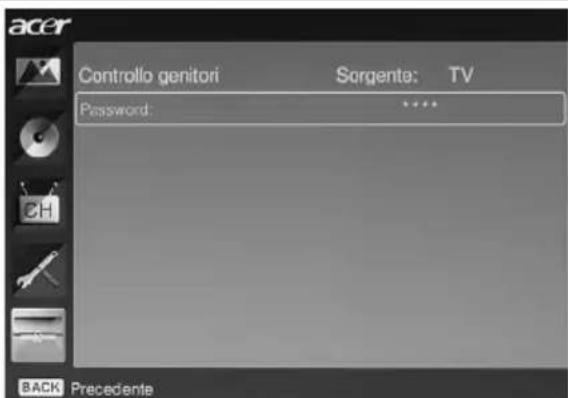 | Usando itasti direzionali, selezionare [YDSX]Avanzate dal menu OSD. Andare al menu Controllo genitori.Quindi inserire la Password.(vedere le note) |
| 3 | Inserire una password di quattro cifre. | ||
| 4 |  | Premere MENU per uscire. | |
| Blocco del televisore | |||
| 1 |  | Premere il tasto MENU del telecomando per aprire il menu OSD. | |
| 2 |  | Usando i tasti direzionali, selezionare Avanzate dal menu OSD. Andare al menu Controllo genitori. | |
| 3 |   | [IMAGE] | Inserire la password.Quindi, selezionare Blocco canali,Valutazione età,Blocco input o Cambia Password. (vedere le note) |
| 4 |  | Premere MENU per uscire. | |

La password predefinita per questa TV è "0000." Per cambiare la password, inserire prima "0000." Nel caso venga dimnenticata la password, inserire 6163 per il ripristino.
Classificazioni TV (per modalità TV digitale)
Molti televisori digitali consentono il blocco dei contenuti in base ai sistemi di classificazione. Il sistema di classificazione disponibile dipende dall'area.
Classificazioni DVB
Il sistema DVB classifica i contenuti per età. Le categorie aumentano per incrementi di un anno, da 4 a 18 anni di età.
Di seguito sono elencate le categorie previste:
| Classificazione D | Descrizione |
| 4 anni 4 anni ed | età inferiore |
| 5 anni 5 anni ed | età inferiore |
| 17 anni 17 anni ed | età inferiore |
| 18 anni 18 anni ed | età inferiore |
Come per altri sistemi di classificazione, quando si blocca una categoria, tutte le categorie inferiori sono bloccate automaticamente.
Impostazione o modifica delle classificazioni
![graph TD A["MENU"] --> B["OK"] B --> C[">"] C --> D["Remote Device"] D --> E["1"] D --> F["2"] D --> G["3"] D --> H["4"] D --> I["5"] D --> J["6"] D --> K["7"] D --> L["8"] D --> M["9"] D --> N["0"]](/content/2026/08/1593570/images/998ef662bc7c5aa7f3619988de11de9884966aec453e1f09fafc72e75eb89da5.jpg)
| Per impostare o modificare le impostazioni della classificazione TV: | ||
| 1 |  | Portarsi al canale che si vuole gestire ed accertarsi che il canale sia sbloccato. |
| 2 |  | Premere il tasto MENU del telecomando per aprire il menu OSD. |
| 3 |  | Usando i tasti direzionali, selezionare Avanzate dal menu OSD. Andare al menu Controllo genitori. |
| 4 |  | Inserire la password. Quindi, selezionareValutazione età e tramite itasti direzionali impostare l'età.PremereOKper confermare le impostazioni. (vedere pagina 31 delle note) |
| 5 |  | PremereMENUper uscire. |
Elenco canali
L'elenco canali consente di trovare rapidamente il canale TV che si sta cercando.
![graph TD A["OK"] -->|CH LIST| B["Mobile Phone"] B --> C["1 2 3"] B --> D["4 5 6"] B --> E["7 8 9"] B --> F["RECALL ENTER 0"]](/content/2026/08/1593570/images/601760f1f20d62edb6c93304aafc7ce83021dce7d8f8adb3f69cf4b3118dc50e.jpg)
| Per attivare la funzione Elenco canali: | ||
| 1 |  | Premere il tasto CH LIST del telecomando. Sarà visualizzato il menu Elenco canali. |
| 2 | Elenco canali801 BBC Prime802 BBC World803 Infokanaal804 TV FlevolandViene evidenziato il canale corrente.806 Radio Flevoland807 Radio RijnmondPag su Pag giùe : Fare clic su questo tasto per | |
| 3 |  | Usare i tasti direzionali per consultare l'elenco e selezionare il canale che si desidera guardare. |
| 4 |  | Premere OK per confermare. |
Guida elettronica ai programmi
La guida elettronica ai programmi (EPG) è un servizio su schermo disponibile su TV digitali che fornisce le informazioni sui programmi programmati su tutti i canali per ora, titolo, canale e genere.
Schermata EPG
La schermata EPG è suddivisa in quattro aree principali:

a. Area del contenuto
L'area del contenuto mostra la data, il canale e il programma.
Usare i tasti direzionali per scorrere gli elementi dell'area contenuti.
Evidenziare un nuovo programma per visualizzare il programma nell'area introduzione. Premere il tasto BACK per uscire.
b. Indicazione
Questa area della guida elettronica EPG indica quali collegamenti possono essere usati in una schermata EPG.
c. Area di presentazione del programma
Nell'angolo inferiore destro della pagina EPG viene visualizzata una breve descrizione del programma evidenziato; la descrizione viene abbreviata tagliando il testo con i simboli "..." per indicare la presenza di altro testo.
Evidenziare l'introduzione per visualizzare l'intero testo in una pagina separata. Premere il tasto BACK per uscire.
Consultazione dell'EPG (per il modello TV digitale)
![graph TD A["OK"] --> B["EPG"] B --> C["Radio System"] C --> D["Tasti colorati"] style A fill:#f9f,stroke:#333 style B fill:#ccf,stroke:#333 style C fill:#cfc,stroke:#333 style D fill:#fcc,stroke:#333](/content/2026/08/1593570/images/f98e4c9ceb808815e68fb727c50e24a5e87f0e116a01519ed3e574065340a2a6.jpg)
| 1 | 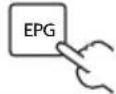 | Premere il tasto EPG del telecomando. |
| 2 | 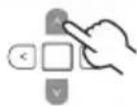 | Usare le frecce per consultare il menu EPG e premere OK per selezionare l'opzione evidenziata. |
| Collegamento Funzione EPG | |
| Rosso | Premere il tasto rosso per visualizzare un elenco di canali del giorno precedente. |
| Verde | Premere il tasto verde per visualizzare un elenco di canali del giorno successivo. |
| Giallo | Premere il tasto giallo per visualizzare i dettagli dell’elemento selezionato. |
| Blu | Premre il tasto blu per andare alla pagina Tipo filtro. La funzione Tipo filtro può essere utile per selezionare per alcune categorie di programmi che si desidera guradare. |
Effetti audio
Il Televisore LCD Acer è attrezzato con specifiche audio d'alta qualità per assicurare il miglior audio possibile.

Modalità di visualizzazione Widescreen
Il televisore LCD Acer ha una speciale modalità Widescreen che consente di passare tra i tipi di visualizzazione Wide detect, 4:3, 16:9, Panorama, e Letterbox 1, 2 e 3.
Premere il tasto WIDE del telecomando per selezionare una delle quattro modalità di visualizzazione widescreen.
Modalità Wide
L'LCD Acer è dotato di molte modalità widescreen, che comprendono Estesa, 4:3, 16:9, Panorama, e Letterbox 1, 2 e 3.

| Wide detect | In questa modalità, la TV rileva automaticamente le sorgenti immagine e le adatta nella dimensione adeguata. |
| 4:3 | Per immagini standard 4:3. È visualizzata una riga ai lati. |
 | |
| 16:9 | In questa modalità, lo schermo visualizza le immagini standard in formato 16:9. |
 | |
| Panorama | In questa modalità l'immagine è progressivamente allungata verso ogni lato dello schermo. |
 | |
| Letterbox 1, 2, e 3 | In questa modalità l'immagine è allargata in modo lineare per adattarsi allo schermo. La parte superiore e inferiore dello schermo possono essere tagliate. |
 |
Risoluzione dei problemi
Prima di contattare il servizio di assistenza Acer, controllare quanto riportato di seguito:
Di seguito è riportato un elenco delle situazioni che possono verificarsi durante l'uso del Televisore LCD. Per ogni situazione è indicata una possibile risposta e soluzione.
Video o audio assenti.
- Controllare che il cavo di alimentazione sia inserito bene nella presa di corrente.
- Controllare che la modalità di ingresso sia stata impostata correttamente.
- Controllare che l'antenna nella parte posteriore della TV sia collegata correttamente.
- Controllare che l'interruttore di accensione principale sia in posizione d'attivazione.
- Controllare che il volume non sia regolato al minimo o l'audio impostato su mute.
- Controllare che le cuffie non siano state collegate.
- Si può anche verificare che si riceva il segnale trasmesso da altre origini diverse dalle stazioni emittenti.
L'immagine non è chiara.
- Controllare che il cavo dell'antenna sia collegato correttamente.
- Controllare che la ricezione del segnale TV sia corretta.
- È possibile che la qualità delle immagini degradi se si collegano contemporaneamente una telecamera VHS, una videocamera, o altre periferiche. Spegnere una delle periferiche.
- L'effetto 'fantasma' o la doppia immagine può essere causata dalla presenza di ostacoli in prossimità dell'antenna, come ad esempio edifici molto alti o colline, L'uso di un'antenna direzionale può aiutare a migliorare la qualità delle immagini.
- Le linee formate da punti orizzontali che appaiono sulle immagini possono essere causate da interferenze elettriche, come asciugacapelli, vicinanza di luci al neon e altro, spegnere o spostare queste apparecchiature.
L'immagine è troppo scura, troppo chiara o colorata.
- Controllare la regolazione del colore.
- Controllare le impostazioni della luminosità.
- Controllare la funzione della nitidezza.
- La lampada fluorescente potrebbe essere esaurita.
Il telecomando non funziona.
- Controllare le batterie del telecomando.
- Controllare che la finestra del sensore del telecomando non sia esposta alla luce diretta e forte di una lampada fluorescente.
- Provare a pulire la lente del sensore del telecomando presente sul televisore utilizzando un panno morbido.
- Utilizzare i tasti (di scelta rapida) presenti sul televisore quando il telecomando non funziona.
Se questi suggerimenti non aiutano a risolvere il problema, fare riferimento alla scheda di garanzia per le informazioni sul servizio di assistenza.
Tabella di riferimento ingresso segnale PC
AT2355/AT2356:
| Risoluzione Frequenza orizzontale (kHz) | Frequenza verticale (Hz) | Standard | |
| 1 640 x 480 31,5 60,0 VGA | |||
| 2 640 x 480 37,9 72,8 VGA | |||
| 3 640 x 480 37,5 75,0 VGA | |||
| 4 640 x 480 35,0 66,7 MAC | |||
| 5 720 x 400 31,5 70,1 VESA | |||
| 6 800 x 600 35,2 56,3 SVGA | |||
| 7 800 x 600 37,9 60,3 SVGA | |||
| 8 800 x 600 46,9 75,0 SVGA | |||
| 9 832 x 624 49,7 74,6 MAC | |||
| 10 1024 x 768 48,4 60,0 XGA | |||
| 11 1024 x 768 56,5 70,1 XGA | |||
| 12 1024 x 768 60,0 75,0 XGA | |||
| 13 1152 x 864 67,5 75,0 VESA | |||
| 14 1280 x 1024 64,0 60,0 SXGA | |||
| 15 1280 x 1024 80,0 75,0 SXGA | |||
| 16 1280 x 720 45,0 59,9 VESA | |||
| 17 1280 x 768 47,8 59,9 VESA | |||
| 18 1680 x 1050 65,3 60,0 WSXGA+ | |||
| 19 1920 x 1080 67,5 60,0 VESA |
AT2055/AT2056:
| Risoluzione Frequenza orizzontale (kHz) | Frequenza verticale (Hz) | Standard | |
| 1 640 x 480 31,5 60,0 VGA | |||
| 2 640 x 480 37,9 72,8 VGA | |||
| 3 640 x 480 37,5 75,0 VGA | |||
| 4 640 x 480 35,0 66,7 MAC | |||
| 5 720 x 400 31,5 70,1 VESA | |||
| 6 800 x 600 35,2 56,3 SVGA | |||
| 7 800 x 600 37,9 60,3 SVGA | |||
| 8 800 x 600 46,9 75,0 SVGA | |||
| 9 832 x 624 49,7 74,6 MAC | |||
| 10 1024 x 768 48,4 60,0 XGA | |||
| 11 1024 x 768 56,5 70,1 XGA | |||
| 12 1024 x 768 60,0 75,0 XGA | |||
| 13 1152 x 864 67,5 75,0 VESA | |||
| 14 1280 x 720 45,0 59,9 VESA | |||
| 15 1280 x 768 47,8 59,9 VESA | |||
| 16 1600 x 900 60,0 59,9 VESA |

1). Ingresso PC non supporta Sync on Green o Composite Sync.
2). Ingresso PC non supporta segnali interlacciati.
Specifiche del prodotto
| Modello AT2355 AT2356 AT2055 AT2056 | ||||
| Specifiche del pannello | ||||
| Risoluzione (pixel) | 1920 x 1080 1600 x 900 | |||
| Luminosità (tpe.) | 300 nit | |||
| Contrasto (tpe.) | 1000 : 1 | |||
| Contrasto Dinamico (tpe.) | 20000 : 1 | |||
| Angolo visivo (tpe.) | H: 170°; V:160° | |||
| Tempo di risposta (tpe.) | 5 ms (grigio su grigio)(grigio su grigio) | |||
| Alimentazione | ||||
| Input 100~240 V | AC (50/60 Hz) | |||
| Consumo massimo di energia | 50 W 50 W | 50 W 50 W | ||
| Risparmio energetico | < 1 W | |||
| Meccanica | ||||
| Dimensioni (L x A x P mm) | 570 x 420 x 190 503 x 380 x 190 | |||
| Peso (kg) 5,1 4,95 | ||||
| Peso (libbre) 11,25 | 10,91 | |||
| Peso lordo (Kg) 7 | 9 | 6,5 | ||
| Peso lordo (libbre) | 16,54 14,33 | |||
| Sistema TV analogico | ||||
| Sistema di colore | PAL, SECAM | |||
| Sistema sonoro | B/G/D/K/I/L/L' | |||
| Sistema stereo NICAM/A2 | ||||
| Sottotitoli | Teletext 1,5 (1000 pagine) | |||
| Sistema TV digitale | ||||
| Standard TV digitale | DVB-T SD | DVB-T HD (H.264) | DVB-T SD | DVB-T HD (H.264) |
| Sistema sonoro | ISO11172-3 layer1 & layer2 32KHz, 44,1KHz, 48KHz | |||
| Sistema stereo | PCM / MPEG (Layer I & II) Stereo 32 / 44,1 / 48KHz | PCM / MPEG (Layer I & II) Stereo 32 / 44,1 / 48KHz, Dolby AC-3 | PCM / MPEG (Layer I & II) Stereo 32 / 44,1 / 48KHz | PCM / MPEG (Layer I & II) Stereo 32 / 44,1 / 48KHz, Dolby AC-3 |
| Frequenza | 7/8 MHz | |||
| Terminale | |
| Ingressosintonizzatoreanalogico/digitale | Hybird |
| SCART 1 CVBS(In/Out), RGB(In), Audio D/SD/S | |
| IngressoComponente | YPbPr, Audio (D/S)D/S)) |
| Input AV CVBS, S | Video, Audio (D/S)D/S)) |
| HDMI 1 Sì (HDMI 1.3) (HDMI 1.3) | |
| HDMI 2 Sì (HDMI 1.3) (HDMI 1.3) | |
| Input D-sub PC Sì | |
| Input audio PC Sì | |
| Uscita SPDIF Sì (Coxial) (Coxial) | |
| Uscita auricolari Sì | |
| Porta servizio Sì | |
| Risoluzione | |
| HDMI 480i/p, 576i/p, 720p, 1080i, 1080p 480i/p, 576i/p, 720p, 1080i | |
| Sistema audio | |
| Casse 5W + 5 W | |
- CONTENUTI
- IMPORTANTI ISTRUZIONI DI SICUREZZA
- PANORAMICA DEL TELEVISORE LCD
- TELECOMANDO
- COLLEGAMENTI DI BASE
- GUARDARE LA TV ANALOGICA E LA TV DIGITALE
- COLLEGAMENTO DI DISPOSITIVI AUDIO/VIDEO ESTERNI
- NAVIGAZIONE OSD
- FUNZIONI AVANZATE
- RISOLUZIONE DEI PROBLEMI
- TABELLA DI RIFERIMENTO INGRESSO SEGNALE PC
- SPECIFICHE DEL PRODOTTO
- ISTRUZIONI SULLO SMALTIMENTO
- TASTI GENERICI
- POWER (ALIMENTAZIONE)
- SLEEP
- TASTI D'INPUT (TV/AV/SCART/PC)
- WIDE
- MENU
- INDIETRO
- TASTI DIREZIONALI/OK
- MPX
- EPG
- MUTE
- DISPLAY
- CH LIST
- VOL (VOLUME) (+/-)
- CH (CANALE) (SU/GIÙ)
- SOUND
- TASTI NUMERICI
- RECALL
- ENTER
- TELEVIDEO
- COLLEGAMENTO DEL CAVO D'ALIMENTAZIONE
- ATTIVAZIONE DEL TELECOMANDO
- COLLEGARE L'ANTENNA/TV VIA CAVO
- INIZIARE A GUARDARE LA TV
- ② INSTALLAZIONE GUIDATA
- ③ CAMBIARE I CANALI
- ④ REGOLAZIONE DEL VOLUME
- COLLEGAMENTO DI LETTORI DVD, VIDEOREGISTRATORI, STB O ATTREZZATURE AUDIO/VIDEO
- INPUT ORIGINE
- COLLEGAMENTO DI UNA FOTOCAMERA, DI UNA VIDEOCAMERA O DI UN VIDEOGIOCO
- COLLEGAMENTO DI UN PC O DI UN NOTEBOOK
- SELEZIONE DELL'ORIGINE D'INPUT
- GUIDA AL PULSANTE INPUT
- TASTO TV
- TASTO AV
- TASTO SCART
- TASTO PC
- NAVIGAZIONE DELL'OSD CON IL TELECOMANDO
- REGOLAZIONE DELLE IMPOSTAZIONI OSD
- REGOLAZIONE DELLA QUALITÀ D'IMMAGINE
- REGOLAZIONE DELLE IMPOSTAZIONI AUDIO
- REGOLAZIONE DELLA GESTIONE CANALI
- REGOLAZIONE DELLE IMPOSTAZIONI
- REGOLARE LE IMPOSTAZIONI AVANZATE
- IMPOSTAZIONE DELLA MODALITÀ EMPOWERING
- IMPOSTAZIONI PREDEFINITE IN DIVERSE MODALITÀ EMPOWERING
- MODALITÀ SCENARIO IN TV
- MODALITÀ CANALI PREFERITI IN TV (IMPOSTAZIONE PREDEFINITA)
- SUONO FISSO
- MODIFICA CANALE
- RIORDINARE I CANALI
- SCANSIONE AUTOMATICA DEI CANALI
- ORDINAMENTO RICERCA CANALI
- ZAPPING INTELLIGENTE
- SCHERMATA BLU
- CONTROLLO GENITORI
- BLOCCO DEI CONTENUTI TV
- CLASSIFICAZIONI TV (PER MODALITÀ TV DIGITALE)
- CLASSIFICAZIONI DVB
- IMPOSTAZIONE O MODIFICA DELLE CLASSIFICAZIONI
- ELENCO CANALI
- GUIDA ELETTRONICA AI PROGRAMMI
- SCHERMATA EPG
- AREA DEL CONTENUTO
- INDICAZIONE
- AREA DI PRESENTAZIONE DEL PROGRAMMA
- EFFETTI AUDIO
- MODALITÀ DI VISUALIZZAZIONE WIDESCREEN
- MODALITÀ WIDE
- VIDEO O AUDIO ASSENTI
- L'IMMAGINE NON È CHIARA
- L'IMMAGINE È TROPPO SCURA, TROPPO CHIARA O COLORATA
- IL TELECOMANDO NON FUNZIONA
Marca : ACER
Modello : AT2356 LCD
Categoria : Televisione