
ROG VW-T4157T - Portatile ASUS - Manuale utente e istruzioni gratuiti
Trova gratuitamente il manuale del dispositivo ROG VW-T4157T ASUS in formato PDF.
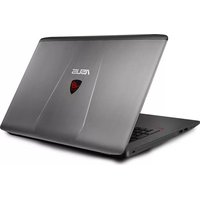


| Tipo di prodotto | Computer portatile per gaming |
| Marca | ASUS |
| Modello | ROG VW-T4157T |
| Processore | Intel Core i7 di 13ª generazione |
| Memoria RAM | 16 GB DDR4 |
| Memoria interna | SSD NVMe 512 GB |
| Schermo | 15,6" con risoluzione Full HD |
| Scheda grafica | NVIDIA GeForce RTX 3060 (6 GB GDDR6) |
| Sistema operativo | Windows 11 Home |
| Dimensioni (L x P x A) | 36,0 x 26,0 x 2,5 cm |
| Peso | 2,3 kg |
| Batteria | 56 Wh, ricaricabile a ioni di litio |
| Alimentazione | Adattatore CA universale 100-240V, 20V/9A |
| Connettività | Wi-Fi 6 (802.11ax), Bluetooth 5.2 |
| Porte | USB-C, USB-A, HDMI, jack audio |
| Tastiera | Retroilluminata con layout italiano |
| Webcam | HD integrata |
| Audio | Due altoparlanti stereo con tecnologia AI |
| Manutenzione | Pulizia regolare con aria compressa per ventole |
| Sicurezza | Evitare contatto con liquidi; supervisione durante la carica |
| Riparabilità | Batteria e SSD accessibili dall'utente |
| Accessori inclusi | Adattatore, manuale, garanzia |
Domande frequenti - ROG VW-T4157T ASUS
Domande degli utenti su ROG VW-T4157T ASUS
0 domanda su questo apparecchio. Rispondi a quelle che conosci o fai la tua.
Fai una nuova domanda su questo apparecchio
Scarica le istruzioni per il tuo Portatile in formato PDF gratuitamente! Trova il tuo manuale ROG VW-T4157T - ASUS e riprendi in mano il tuo dispositivo elettronico. In questa pagina sono pubblicati tutti i documenti necessari per l'utilizzo del tuo dispositivo. ROG VW-T4157T del marchio ASUS.
MANUALE UTENTE ROG VW-T4157T ASUS
Manuale utente (e-Manual)
INFORMAZIONI SUL COPYRIGHT
Nessuna parte di questo manuale, compresi i prodotti e i software in esso descritti, può essere riprodotta, trasmessa, trascritta, archiviata in un sistema di recupero o tradotta in alcuna lingua, in alcuna forma e in alcun modo, fatta eccezione per la documentazione conservata dall'acquirente a scopi di backup, senza l'espressa autorizzazione scritta di ASUSTeK COMPUTER INC. ("ASUS").
ASUS FORNISCE QUESTO MANUALE "COSI COM'È" SENZA GARANZIA DI ALCUN TIPO, ESPLICITA O IMPLICITA, INCLUDENDO SENZA LIMITAZIONI LE GARANZIE O CONDIZIONI IMPLICITE DI COMMERCIBILITÀ O IDONEITÀ AD UN PARTICOLARE SCOPO. IN NESSUN CASO ASUS, I SUOI DIRIGENTI, FUNZIONARI, IMPIEGATI O DISTRIBUTORI SONO RESPONSABILI PER QUALSIASI DANNO INDIRETTO, PARTICOLARE, ACCIDENTALE O CONSEGUENTE (COMPRESI DANNI DERIVANTI DA PERDITA DI PROFITTO, PERDITA DI CONTRATTI, PERDITA D'USO O DI DATI, INTERRUZIONE DELL'ATTIVITÀ E SIMILI), ANCHE SE ASUS È STATA AVVISATA DELLA POSSIBILITÀ CHE TALI DANNI SI POSSANO VERIFICARE IN SEGUITO A QUALSIASI DIFETTO O ERRORE NEL PRESENTE MANUALE O NEL PRODOTTO.
I prodotti e nomi delle aziende che compaiono in questo manuale possono essere marchi registrati o diritti d'autore delle rispettive aziende, o meno, e sono usati a solo scopo identificativo o illustrativo, a beneficio dell'utente, senza alcuna intenzione di violazione dei diritti di alcun soggetto.
LE SPECIFICHE E LE INFORMAZIONI CONTENUTE IN QUESTO MANUALE SONO FORNITE A SOLO USO INFORMATIVO E SONO SOGGETTE A CAMBIAMENTI IN QUALSIASI MOMENTO, SENZA PREAVVISO, E NON POSSONO ESSERE INTERPRETATE COME UN IMPEGNO DA PARTE DI ASUS. ASUS NON SI ASSUME ALCUNA RESPONSABILITÀ E NON SI FA CARICO DI ALCUN ERRORE O INESATTEZZA CHE POSSA COMPARIRE IN QUESTO MANUALE COMPRESI I PRODOTTI E I SOFTWARE DESCRITTI AL SUO INTERNO.
Copyright © 2015 ASUSTeK Computer, Inc. Tutti i diritti riservati.
CONDIZIONI E LIMITI DI COPERTURA DELLA GARANZIA SUL PRODOTTO
Le condizioni di garanzia variano a seconda del tipo di prodotto e sono specificatamente indicate nel Certificato di Garanzia allegato a cui si fa espresso rinvio.
Inoltre la garanzia stessa non è valida in caso di danni o difetti dovuti ai seguenti fattori: (a) uso non idoneo, funzionamento o manutenzione impropri inclusi (senza limitazioni) e l'utilizzo del prodotto con una finalità diversa da quella conforme alle istruzioni fornite da ASUSTeK COMPUTER INC. in merito all'idoneità di utilizzo e alla manutenzione; (b) installazione o utilizzo del prodotto in modo non conforme agli standard tecnici o di sicurezza vigenti nell'Area Economica Europea e in Svizzera; (c) collegamento a rete di alimentazione con tensione non corretta; (d) utilizzo del prodotto con accessori di terzi, prodotti o dispositivi ausiliari o periferiche; (e) tentativo di riparazione effettuato da una qualunque terza parte diversa dai centri di assistenza ASUSTeK COMPUTER INC. autorizzati; (f) incidenti, fulmini, acqua, incendio o qualsiasi altra causa il cui controllo non dipenda da ASUSTeK COMPUTER INC.; (g) abuso, negligenza o uso commerciale.
La Garanzia non è valida per l'assistenza tecnica o il supporto per l'utilizzo del Prodotto in merito all'utilizzo dell'hardware o del software. L'assistenza e il supporto disponibili (se previsti) nonchè le spese e gli altri termini relativi all'assistenza e al supporto (se previsti) verranno specificati nella documentazione destinata al cliente fornita a corredo del prodotto.
È responsabilità dell'utente, prima ancora di richiedere l'assistenza, effettuare il backup dei contenuti presenti sul Prodotto, inclusi i dati archiviati o il software installato.
ASUSTeK COMPUTER INC. non è in alcun modo responsabile per qualsiasi danno, perdita di programmi, dati o altre informazioni archivate su qualsiasi supporto o parte del prodotto
per il quale viene richiesta l'assistenza; ASUSTeK COMPUTER INC. non è in alcun modo responsabile delle conseguenze di tali danni o perdite, incluse quelle di attività, in caso di malfunzionamento di sistema, errori di programmi o perdite di dati.
È responsabilità dell'utente, prima ancora di richiedere l'assistenza, eliminare eventuali funzioni, componenti, opzioni, modifiche e allegati non coperti dalla Garanzia prima di far pervenire il prodotto a un centro servizi ASUSTeK COMPUTER INC. ASUSTeK COMPUTER INC. non è in alcun modo responsabile di qualsiasi perdita o danno ai componenti sopra descritti. ASUSTeK COMPUTER INC. non è in alcun modo responsabile di eliminazioni, modifiche o alterazioni ai contenuti presenti sul Prodotto compresi eventuali dati o applicazioni prodottesi durante le procedure di riparazione del Prodotto stesso. Il Prodotto verrà restituito all'utente con la configurazione originale di vendita, in base alle disponibilità di software a magazzino.
LIMITAZIONE DI RESPONSABILITÀ
Potrebbero verificarsi circostanze per le quali, a causa di difetti di componenti ASUS, o per altre ragioni, abbiate diritto a richiedere un risarcimento danni ad ASUS. In ciascuna di queste circostanze, a prescindere dai motivi per i quali si ha diritto al risarcimento danni, ASUS è responsabile per i danni alle persone (incluso il decesso), danni al patrimonio o alla proprietà privata; o qualsiasi altro danno reale e diretto risultante da omissione o mancata osservazione degli obblighi di legge previsti in questo Certificato di Garanzia, fino al prezzo contrattuale elencato per ogni prodotto e non oltre.
ASUS sarà solo responsabile o indennizzerà per perdite, danni o reclami su base contrattuale, extracontrattuale o di infrazione ai sensi del presente Certificato di Garanzia.
Questo limite si applica anche ai fornitori e rivenditori ASUS. Questo è il limite massimo per il quale ASUS, i suoi fornitori e il vostro rivenditore sono responsabili collettivamente.
IN NESSUN CASO ASUS È RESPONSABILE DI QUANTO SEGUE: (1) RICHIESTE DI TERZI PER DANNI DA VOI CAUSATI; (2) PERDITA O DANNEGGIAMENTO DEI VOSTRI DATI O DOCUMENTI O (3) QUALSIASI DANNO INDIRETTO, PARTICOLARE, ACCIDENTALE O CONSEGUENTE (COMPRESI DANNI DERIVANTI DA PERDITA DI PROFITTO, PERDITA DI CONTRATTI, PERDITA D'USO O DI DATI, INTERRUZIONE DELL' ATTIVITÀ E SIMILI) ANCHE SE ASUS, I SUOI DISTRIBUTORI E I VOSTRI RIVENDITORI SONO CONSAPEVOLI DELLA POSSIBILITÀ CHE TALI DANNI SI POSSANO VERIFICARE.
LICENZA SOFTWARE
I prodotti ASUS possono essere corredati da software, secondo la tipologia del prodotto. I software, abbinati ai prodotti, sono in versione "OEM": il software OEM viene concesso in licenza all'utente finale come parte integrante del prodotto; ciò significa che non può essere trasferito ad altri sistemi hardware e che, in caso di rottura, di furto o in ogni altra situazione che lo renda inutilizzabile anche la possibilità di utilizzare il prodotto OEM viene compromessa. Chiunque acquisti, unitamente al prodotto, un software OEM è tenuto ad osservare i termini e le condizioni del contratto di licenza, denominato "EULA" (End User Licence Agreement), tra il proprietario del software e l'utente finale e visualizzato a video durante l'installazione del software stesso. Si avvisa che l'accettazione da parte dell'utente delle condizioni dell'EULA ha luogo al momento dell'installazione del software stesso.
ASSISTENZA E SUPPORTO
Visitate il nostro sito all'indirizzo: http://www.asus.com/it/support
Indice
Informazioni sul manuale 7
Note e messaggi del manuale....8
Icone 8
Formati carattere 8
Norme di sicurezza 9
Utilizzo del vostro Notebook PC....9
Cura del Notebook PC 10
Corretto smaltimento....11
Capitolo 1: Configurazione hardware
Conoscete il vostro Notebook PC....13
Vista dall'alto....13
Parte inferiore....18
Lato destro 20
Lato sinistro....22
Vista anteriore....24
Capitolo 2: Utilizzo del Notebook PC
Per iniziare 27
Caricate il vostro Notebook PC 27
Sollevate il pannello per accedere allo schermo....29
Premete il pulsante di accensione/spegnimento....29
Utilizzare il touchpad 30
Utilizzare la tastiera....34
Tasti funzione ....34
Tasti Windows ® 10....35
Tasti di controllo multimediale 36
Tastierino numerico....37
Uso del lettore ottico 38
Capitolo 3: Nozioni di base su Windows® 10
Procedura di inizializzazione....43
Menu di Start....44
Applicazioni Windows ® 46
Nozioni di base sulle applicazioni Windows ......47
Personalizzare le app di Windows ® 47
Visualizzazione attività....50
Funzione Snap 51
Hotspot Snap 51
Centro notifiche 53
Altri tasti di scelta rapida 54
Connessione a reti senza fili....56
Wi-Fi....56
Bluetooth 57
Modalità aereo....58
Connessione a reti cablate....59
Configurazione di una connessione di rete con indirizzo
IP dinamico/PPPoE....59
Configurazione di una connessione di rete con indirizzo IP statico ......60
Spegnimento del Notebook PC....61
Attivazione della modalità di Sospensione 62
La fase di POST (Power-on self-test) 65
Utilizzo del POST per accedere al BIOS e risolvere i problemi......65
BIOS....65
Accesso al BIOS....66
Impostazioni BIOS....66
Ripristino del vostro sistema....76
Eseguire un'opzione di ripristino ....77
Capitolo 5: Upgrade del Notebook PC
Installazione dell'hard disk 81
Installare un modulo di memoria RAM 89
Installazione di una scheda di espansione M.2....93
Consigli e domande frequenti (FAQ)
Consigli utili per il vostro Notebook PC....99
Domande frequenti sull'hardware 100
Domande frequenti sul software....103
Appendice
Informazioni sull'unità DVD-ROM....107
Informazioni sull'unità Blu-ray ROM 109
Conformità modem interno....109
Generalità 110
Dichiarazione di compatibilità di rete....110
Apparecchi non voce 110
Dichiarazione sulle interferenze FCC
Dichiarazione precauzionale per l'esposizione a RF dell'FCC....113
Dichiarazione di conformità (Direttiva R&TTE 1999/5/EC) ......114
Avviso marchio CE....114
Canali wireless operativi per le diverse regioni....115
Restrizione delle bande di frequenza wireless (Francia)....115
Comunicazioni sulla sicurezza UL....117
Requisiti per la sicurezza elettrica....118
Nota per gli installatori di sistemi CATV 118
Comunicazione REACH....118
Nota sul prodotto da parte di Macrovision Corporation....118
Prevenzione della perdita dell'udito....118
Precauzioni Nordic Lithium (per batterie agli ioni di Litio)....119
Informazioni di sicurezza sull'unità ottica 120
Omologazione CTR 21 (per Notebook PC dotati di modem interno)......121
Prodotto compatibile ENERGY STAR 123
Dichiarazione di conformità con le normative internazionali per la tutela ambientale....123
Informazioni sul manuale
Questo manuale descrive le caratteristiche hardware e software del vostro Notebook PC e le organizza nei seguenti capitoli:
Capitolo 1: Configurazione hardware
Descrizione delle componenti hardware del Notebook PC.
Capitolo 2: Utilizzo del Notebook PC
Informazioni sull'utilizzo delle varie componenti del Notebook PC.
Capitolo 3: Nozioni di base su Windows® 10
Informazioni generali sull'utilizzo di Windows® 10 sul Notebook PC.
Modalità di utilizzo della fase di POST per modificare le impostazioni del Notebook PC.
Capitolo 5: Upgrade del Notebook PC
Questo capitolo vi guida durante il processo di sostituzione o upgrade di componenti del vostro Notebook PC.
Consigli e domande frequenti (FAQ)
Questa sezione vi propone alcuni consigli, domande e risposte comuni relative all'hardware e al software. Usate questa sezione come primo tentativo di risoluzione dei problemi generici che potreste incontrare durante l'utilizzo del vostro Notebook PC.
Appendice
Comunicazioni e informazioni sulla sicurezza per il vostro Notebook PC.
Note e messaggi del manuale
Per evidenziare le informazioni chiave contenute nel manuale alcuni messaggi sono presentati nelle forme seguenti:
IMPORTANTE! Messaggio contenente informazioni importanti per il completamento di un'operazione.
NOTA: Messaggio contenente informazioni aggiuntive e suggerimenti per completare un'operazione.
ATTENZIONE! Messaggio contenente le indicazioni da seguire per garantire la sicurezza di determinate operazioni onde evitare danni ai dati e alle componenti del vostro Notebook PC.
Icone
Le icone indicano i dispositivi di input da utilizzare per l'esecuzione di una serie di operazioni e attività con il Notebook PC.

= Utilizzare il touchpad.

= Utilizzare la tastiera.
Formati carattere
Grassetto = Indica il menu o l'oggetto da selezionare.
Corsivo = Indica le sezioni alle quali potete fare riferimento in questo manuale.
Norme di sicurezza
Utilizzo del vostro Notebook PC
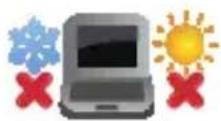
Questo Notebook PC deve essere utilizzato solamente in ambienti con temperature comprese fra 5 °C (41 °F) e 35 °C (95 °F).

Consultate l'etichetta indicante la potenza posta sul lato inferiore del Notebook PC e assicuratevi che l'adattatore di alimentazione sia compatibile con tale potenza.

Per evitare disagi o lesioni derivanti da esposizione al calore non lasciate il Notebook PC sul grembo e su nessun'altra parte del corpo.

Non utilizzate cavi di alimentazione, accessori o periferiche danneggiate con il vostro Notebook PC.

Quando il vostro Notebook PC è acceso assicuratevi di non trasportarlo né di coprirlo con qualsivoglia materiale che possa ridurne la circolazione dell'aria.

NON collocate il vostro Notebook PC su superfici irregolari o instabili.
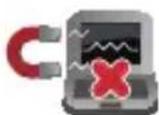
Potete esporre il vostro Notebook PC a controlli tramite macchine a raggi X (usate, in genere, con nastri trasportatori) ma non esponetelo a rilevatori magnetici e metal detector.
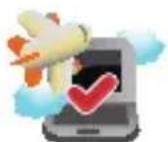
Contattate la vostra compagnia aerea per avere informazioni sui relativi servizi disponibili e sulle restrizioni applicate all'uso dei dispositivi elettronici durante il volo.
Cura del Notebook PC

Scollegate il cavo d'alimentazione e rimuovete la batteria (se presente) prima di effettuare la pulizia del vostro Notebook PC. Utilizzate una spugna pulita, o un panno antistatico, bagnati con una soluzione composta da un detergente non abrasivo e alcune gocce di acqua tiepida, quindi asciugate con un panno asciutto. Rimuovete qualsiasi forma di umidità dal vostro Notebook PC usando un panno asciutto.

Non usate solventi aggressivi come diluenti, benzina o altri prodotti chimici simili sul o nelle vicinanze del vostro Notebook PC.

Non posate oggetti sul vostro Notebook PC.
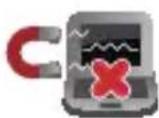
Non esponete il vostro Notebook PC a forti campi elettrici o magnetici.

Non esponete il vostro Notebook PC a liquidi, pioggia o umidità.

Non tenete il vostro Notebook PC in ambienti polverosi.

Non usate il vostro Notebook PC nelle vicinanze di fughe di gas.
Corretto smaltimento
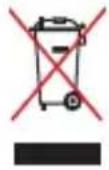
Non buttate il vostro Notebook PC nei bidoni dei rifiuti municipali. Questo prodotto è stato concepito per permettere il riutilizzo di alcune parti e il riciclaggio di altre. Il simbolo X sul bidone dei rifiuti indica che il prodotto (elettrico, elettronico, batterie contenenti mercurio) non deve essere buttato nei bidoni dei rifiuti municipali. Controllate le normative locali vigenti per il corretto smaltimento dei prodotti elettronici.

Non buttate la batteria nei bidoni dei rifiuti municipali. Il simbolo X sul bidone dei rifiuti indica che la batteria non deve essere buttata nei bidoni dei rifiuti municipali.
Capitolo 1:
Configurazione hardware
Conoscete il vostro Notebook PC
Vista dall'alto
NOTA: Il layout della tastiera può variare in base alla regione o al paese. L'aspetto stesso del Notebook PC può variare a seconda del modello.

1 Videocamera
La videocamera integrata vi permette di scattare foto o acquisire video tramite il vostro Notebook PC.
2 Schermo Loscherm
Lo schermo ad alta definizione fornisce eccellenti qualità di visualizzazione per foto, video e altri file multimediali sul vostro Notebook PC.
3 Altoparlanti audio Gli altoparlanti intec
Gli altoparlanti integrati vi permettono di ascoltare suoni e musica direttamente dal vostro Notebook PC. Le caratteristiche audio sono gestite tramite software.
4 Tastiera La tastier
La tastiera fornisce tasti QWERTY a grandezza naturale per una digitazione confortevole. Vi permette anche l'utilizzo dei tasti funzione, l'accesso veloce a Windows® e il controllo di altre funzioni multimediali.
NOTA: Il layout della tastiera varia a seconda del modello e del territorio.
Il touchpad permette l'utilizzo di gesti interattivi multipli, per la navigazione sullo schermo, fornendovi un'esperienza intuitiva. Inoltre simula il funzionamento di un mouse standard.
NOTA: Per maggiori dettagli fate riferimento alla sezione Utilizzare il touchpad di questo manuale.

Indicatori di stato
Gli indicatori di stato vi aiuteranno ad identificare lo stato hardware corrente del vostro Notebook PC.


Indicatore di alimentazione
L'indicatore di alimentazione si illumina all'accensione del vostro Notebook PC e lampeggia quando il Notebook PC è in sospensione.

Indicatore bi-colore di carica della batteria
Il LED bi-colore fornisce un'indicazione visuale dello stato di carica della batteria. Fate riferimento alla seguente tabella per i dettagli.
Colore Stato
Verde fisso Il Notebook PC è collegato ad una fonte di alimentazione e la carica della batteria è compresa tra il 95% e il 100%.
Arancione costante Il Notebook PC è collegato ad una fonte di alimentazione, la batteria si sta caricando e la carica della batteria è minore del 95%.
Arancione Il Notebook PC è in modalità batteria e la carica lampeggiante della batteria è inferiore a 10%.
Spento Il Notebook PC è in modalità batteria e la carica della batteria è compresa tra 10% e 100%.

Indicatore utilizzo disco
Questo indicatore si illumina quando il vostro Notebook PC accede alla memoria interna.

Indicatore Modalità aereo
Questo indicatore si illumina quando la funzione Modalità aereo è abilitata sul vostro Notebook PC.
NOTA: Quando è attivata la Modalità aereo disabilita tutte le connessioni wireless.

Indicatore blocco maiuscole
Questo indicatore si illumina quando la funzione blocco maiuscole è attivata. Con blocco maiuscole potete digitare lettere maiuscole (come A, B, C) usando la tastiera del vostro Notebook PC.
7 Pulsante di accensione/spegnimento
Premete il pulsante di accensione/spegnimento per accendere o spegnere il vostro Notebook PC. Potete anche usare il pulsante di accensione/spegnimento per mettere il vostro Notebook PC in stato di sospensione o ibernazione e per risvegliarlo dalla sospensione o dall'ibernazione.
Nel caso in cui il vostro Notebook PC non dia risposta alle vostre istruzioni premete e tenete premuto il pulsante di accensione/spegnimento per almeno quattro (4) secondi fino a quando il Notebook PC non si spegne.
Indicatore di alimentazione
L'indicatore di alimentazione si illumina all'accensione del vostro Notebook PC e lampeggia quando il Notebook PC è in sospensione.
9 Tastierino numerico
Il tastierino numerico assolve alle seguenti funzioni: input numerico o tasti direzionali.
NOTA: Per maggiori dettagli fate riferimento alla sezione Tastierino numerico di questo manuale.
Parte inferiore
NOTA: La parte inferiore può variare a seconda del modello.
ATTENZIONE! La parte inferiore del vostro Notebook PC può scaldarsi notevolmente durante la ricarica della batteria. Quando state usando il vostro Notebook PC non riponetelo su superfici che possano bloccarne le prese d'aria.
IMPORTANTE! La durata della batteria varia in base all'uso e alle specifiche di questo Notebook PC. La batteria non può essere disassemblata.

Le prese d'aria permettono all'aria fresca di entrare e all'aria calda di uscire dal vostro Notebook PC.
ATTENZIONE! Assicuratevi che, in nessun modo, oggetti come libri, vestiti, cavi o altro blocchino anche solo una delle prese d'aria. Potrebbero verificarsi surriscaldamenti.
2
Cover dello scomparto
Questa cover protegge lo spazio del vostro Notebook PC riservato per l'SSD rimovibile (slot M.2 2280), per l'hard disk (HDD) e per i moduli di memoria RAM (random-access memory).
NOTA:
- Per maggiori dettagli su come sostituire o installare un hard disk (HDD) o un modulo di memoria RAM sul vostro Notebook PC fate riferimento al Capitolo 5: Upgrade del Notebook PC di questo manuale.
- Lo slot M.2 2280 supporta gli SSD con interfaccia PCIe (NVMe) o SATA.
Lato destro

1 Jack per cuffie/headset
Questa porta permette di collegare il vostro Notebook a cuffie o altoparlanti amplificati. Potete anche usare questa porta per collegare un headset.
NOTA: Questa porta non supporta i microfoni a tre conduttori con jack 3.5mm.
Porta jack per ingresso microfono
La porta jack di ingresso microfono vi permette di collegare il Notebook PC ad un microfono esterno.
3 Porta USB 2.0
Questa porta USB (Universal Serial Bus) è compatibile con dispositivi USB 2.0 o USB 1.1 come tastiere, dispositivi di puntamento, memorie flash, hard disk esterni, altoparlanti, videocamere e stampanti.
Unità ottica (su modelli selezionati)
Il lettore ottico del vostro Notebook PC può leggere diversi formati di dischi come CD, DVD e/o Blu-Ray (BD), dischi registrabili o riscrivibili.
5
Pulsante di espulsione elettronica del lettore ottico
Premete questo pulsante per espellere il vassoio del lettore ottico.
6
Foro di espulsione manuale del lettore ottico
Il foro di espulsione manuale si trova sullo sportello del drive ottico e viene utilizzato per espellere il vassoio nel caso in cui il pulsante per l'espulsione elettronica non funzionasse.
ATTENZIONE! Usate il foro di espulsione manuale solamente nel caso in cui il pulsante di espulsione elettronica non funzionasse. Per maggiori dettagli fate riferimento alla sezione Uso del lettore ottico di questo manuale.
7
Foro di sicurezza Kensington®
Il foro di sicurezza Kensington® permette di mettere al sicuro il vostro Notebook PC tramite l'utilizzo di prodotti di sicurezza Kensington® compatibili.
Lato sinistro

1 Ingresso alimentazione DC
Inserite l'alimentatore in dotazione in questo ingresso per caricare la batteria e fornire alimentazione al vostro Notebook PC.
ATTENZIONE! L'adattatore di alimentazione potrebbe riscaldarsi durante l'uso. Non coprite mai l'adattatore di alimentazione e tenetelo lontano dal corpo se è collegato ad una fonte di energia.
IMPORTANTE! Usate solamente l'alimentatore in dotazione per caricare la batteria o fornire alimentazione al vostro Notebook PC.
Prese d'aria
Le prese d'aria permettono all'aria fresca di entrare e all'aria calda di uscire dal vostro Notebook PC.
ATTENZIONE! Assicuratevi che, in nessun modo, oggetti come libri, vestiti, cavi o altro blocchino anche solo una delle prese d'aria. Potrebbero verificarsi surriscaldamenti.
Mini DisplayPort
Questa porta permette la connessione del vostro Notebook PC ad un monitor esterno.
Porta HDMI
Questa porta HDMI (High-Definition Multimedia Interface) è compatibile con lo standard HDCP utilizzato da HD DVD, Blu-ray e altri dispositivi che riproducono contenuti protetti.
5 Porta LAN
Inserite il cavo di rete in questa porta per connettervi ad una rete locale (LAN).
Porta USB 3.0
La porta USB 3.0 (Universal Serial Bus 3.0) fornisce una velocità di trasmissione che può arrivare fino a 5 Gbit/s ed è retrocompatibile con lo standard USB 2.0.
7 Porta USB di tipo C
Questa porta USB (Universal Serial Bus) di tipo C fornisce una velocità di trasmissione che può arrivare fino a 5 Gbit/s ed è retrocompatibile con lo standard USB 2.0.
NOTA: La velocità di trasferimento di questa porta può variare in base al modello.
Vista anteriore

1 Lettore di schede di memoria
Il lettore integrato di schede di memoria vi permette di leggere e scrivere dati sulle schede compatibili con i formati SD e SDHC.
Indicatori di stato
Gli indicatori di stato vi aiuteranno ad identificare lo stato hardware corrente del vostro Notebook PC.
NOTA: Per maggiori dettagli fate riferimento alla sezione Vista dall'alto di questo manuale.
Capitolo 2: Utilizzo del vostro Notebook PC
Per iniziare Caricate il vostro Notebook PC
A. Collegiate il cavo di alimentazione AC all'adattatore AC/DC.
B. Collegiate il cavo di alimentazione ad una presa di corrente che fornisca una tensione compresa nell'intervallo 100V\~240V.
C. Collegate l'uscita DC dell'alimentatore all'ingresso DC del vostro Notebook PC.

Prima del primo utilizzo caricate la batteria del vostro Notebook PC per 3 ore.
NOTA: L'adattatore di alimentazione potrebbe variare nell'aspetto a seconda del modello o della regione in cui vi trovate.

Informazioni sull'adattatore di alimentazione:
• Tensione in ingresso: 100-240Vac
• Frequenza in ingresso: 50-60Hz
• Corrente in uscita nominale: 6.32A (120W)
• Tensione in uscita nominale: 19V
IMPORTANTE!
- Individuate le informazioni relative all'ingresso/uscita dell'alimentazione sul vostro Notebook PC e assicuratevi che questi valori siano conformi ai valori di ingresso/uscita del vostro alimentatore. Alcuni modelli di Notebook PC potrebbero avere diversi valori di uscita a seconda del lotto di appartenenza.
- Assicuratevi che il vostro Notebook PC sia collegato all'alimentatore prima dell'accensione per la prima volta. Quando utilizzate l'alimentatore assicuratevi che questo sia collegato ad una presa di corrente dotata di messa a terra.
- La presa di corrente deve essere vicina all'unità e facilmente accessibile.
- Per interrompere l'alimentazione principale scollegate il Notebook PC dalla presa di corrente.
ATTENZIONE!
Leggete con attenzione queste informazioni in merito alle precauzioni da prendere durante l'uso della batteria del vostro Notebook PC:
- Solamente i tecnici autorizzati ASUS dovrebbero rimuovere la batteria all'interno del dispositivo (solo per i modelli con batteria non rimovibile).
- La batteria usata in questo dispositivo potrebbe generare un rischio di incendio, o di escoriazioni, a causa dei prodotti chimici presenti al suo interno, se rimossa o disassemblata.
- Seguite le istruzioni fornite per la vostra sicurezza.
- Rischio di esplosione se la batteria è sostituita con una di un altro tipo non compatibile.
• Non gettate nel fuoco.
• Non cercate mai di cortocircuitare la batteria del vostro Notebook PC. - Non cercate mai di disassemblare e riassemblare la batteria (solo per i modelli con batteria non rimovibile).
- Interrompete subito l'utilizzo se rilevate una qualsiasi perdita.
- La batteria e le sue componenti devono essere smaltite, o riciclate, correttamente.
- Tenete la batteria, e le altre componenti di piccole dimensioni, lontano dalla portata dei bambini.
Sollevate il pannello per accedere allo schermo

Premete il pulsante di accensione/spegnimento

Utilizzare il touchpad
Muovere il puntatore
Potete toccare su un qualunque punto del touchpad per attivare il puntatore quindi scorrete il dito sul touchpad per spostare il puntatore sullo schermo.
Scorrimento in orizzontale

Gesti interattivi ad un dito
Tocco/Doppio tocco

• Toccate un'app per selezionarla.
• Toccate due volte un'app per avviarla.
Drag and drop

Eseguite un doppio click su un oggetto quindi scorrete lo stesso dito senza sollevarlo dal touchpad. Per lasciare l'oggetto nella nuova posizione sollevate il dito dal touchpad.
Click con il tasto sinistro Click con il tasto destro

• Cliccate su un'app per selezionarla.
- Cliccate due volte su un'app per avviarla.

Cliccate su questo pulsante per aprire il menu del click di destra.
NOTA: Le aree delimitate dalla linea tratteggiata rappresentano la posizione del tasto destro e del tasto sinistro del mouse sul touchpad.
Gesti interattivi a due dita
Scorrimento con due dita (su/giù)

Fate scivolare due dita per scorrere su o giù.
Scorrimento con due dita (sinistra/destra)

Fate scivolare due dita per scorrere a sinistra o a destra.
Zoom indietro Zoom avanti

Avvicinate due dita tra di loro sul touchpad.

Allontanate due dita tra di loro sul touchpad.
Drag and drop

Selezionate un oggetto quindi premete e tenete premuto il tasto sinistro. Usando l'altro dito scorrete sul touchpad per spostare l'oggetto quindi sollevate il dito dal tasto per posare l'oggetto.
Utilizzare la tastiera
Tasti funzione
I tasti funzione sulla tastiera del Notebook PC possono attivare i seguenti comandi:

Attiva la modalità Sospensione

Attiva o disattiva la Modalità aereo
NOTA: Quando è attivata la Modalità aereo disabilita tutte le connessioni wireless.
Diminuisce l'intensità della retroilluminazione della tastiera

Aumenta l'intensità della retroilluminazione della tastiera

Diminuisce la luminosità dello schermo

Aumenta la luminosità dello schermo

Spegne o accende lo schermo
Seleziona la modalità del display
NOTA: Assicuratevi che il secondo display sia effettivamente collegato al vostro Notebook PC.
Abilita e disabilita il touchpad
Attiva o disattiva gli altoparlanti

Diminuisce il volume degli altoparlanti

Aumenta il volume degli altoparlanti
Tasti Windows® 10
Sulla tastiera del vostro Notebook PC sono presenti due tasti speciali Windows® con le seguenti modalità di utilizzo:

Avvia il menu di Start

Visualizza il menu a discesa
Tasti di controllo multimediale
I tasti di controllo multimediale consentono di comandare con facilità la riproduzione di file multimediali, come audio e video, se eseguiti sul vostro Notebook PC.
Premete in combinazione con i tasti direzionali del vostro Notebook PC come illustrato di seguito.
![graph TD A["fn"] --> B["+"] B --> C["Passaggio alla traccia precedente o riavvolgimento rapido"] B --> D["Riproduci o sospendi"] B --> E["Passaggio alla traccia successiva o avanzamento veloce"] F["▲"] --> G["Espulsione"]](/content/2026/08/1591275/images/ed1c8f4f4a8b39d86ae4bdbc055a7d6db725d730771080fbcfb5a900148ff3ab.jpg)
Tastierino numerico
NOTA: Il tastierino numerico potrebbe variare a seconda del modello ma la procedura di utilizzo rimane la stessa.

Un tastierino numerico è disponibile su modelli selezionati di Notebook PC. Il tastierino numerico assolve alle seguenti funzioni: input numerico o tasti direzionali.

Premete

per scegliere tra input numerico e tasti direzionali sul tastierino numerico.
Uso del lettore ottico
NOTA:
• L'effettiva posizione del pulsante di espulsione elettronica potrebbe variare a seconda del modello del vostro Notebook PC.
• L'aspetto reale del lettore ottico del vostro Notebook PC potrebbe variare a seconda del modello ma le modalità di utilizzo sono invariate.
Inserimento di un disco ottico
- Quando il Notebook PC è acceso premete il pulsante di espulsione elettronica per espellere parzialmente il vassoio del lettore ottico.
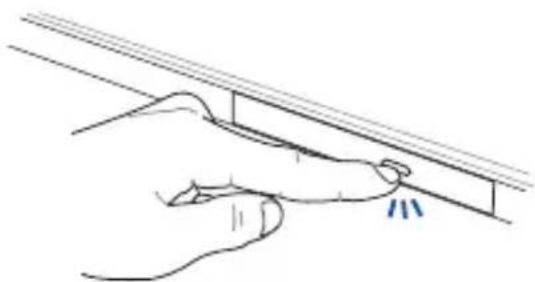
- Estraete delicatamente il vassoio del lettore ottico.
IMPORTANTE! Fate attenzione a non toccare mai la lente del lettore ottico. Assicuratevi che non ci sia il pericolo che alcun oggetto si inceppi nel vassoio del lettore.
- Tenete il disco lungo il bordo, con il lato stampato verso l'alto, e posizionatelo delicatamente sul vassoio.

- Spingete la parte centrale del disco verso il basso fino a quando questa non si incastra nel perno del lettore ottico.
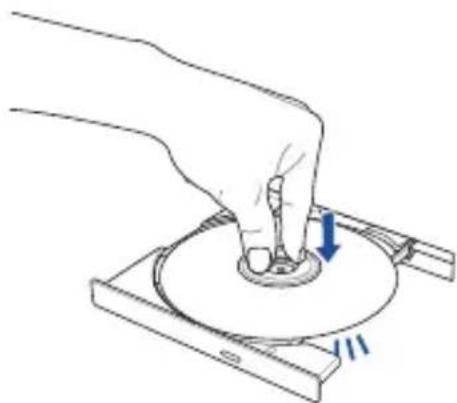
- Spingete il vassoio delicatamente per chiudere il lettore ottico.
NOTA: Durante la lettura dei dati è normale sentire alcuni rumori come una veloce rotazione o vibrazioni dal lettore ottico.

Foro di espulsione manuale del lettore ottico
Il foro di espulsione manuale si trova sullo sportello del drive ottico e viene utilizzato per espellere il vassoio del lettore nel caso in cui il pulsante per l'espulsione elettronica non funzionasse.
Per espellere manualmente il vassoio del lettore ottico inserite un oggetto appuntito all'interno del foro di espulsione manuale.
ATTENZIONE! Usate il foro di espulsione manuale solamente nel caso in cui il pulsante di espulsione elettronica non funzionasse.
Capitolo 3: Nozioni di base su Windows® 10
Procedura di inizializzazione
Quando avviate il Notebook PC per la prima volta apparirà una serie di schermate che vi guideranno nella configurazione delle impostazioni di base del sistema operativo Windows® 10.
Per avviare il Notebook PC per la prima volta:
- Premete il pulsante di accensione/spegnimento per accendere o spegnere il vostro Notebook PC. Attendete alcuni minuti sino alla comparsa della schermata di configurazione.
- Dalla schermata di configurazione selezionate la vostra regione e la lingua da utilizzare sul vostro Notebook PC.
- Leggete attentamente le Condizioni di licenza. Selezionate Accetto.
-
Attenetevi alle istruzioni sullo schermo per configurare le seguenti impostazioni di base:
-
Personalizza
- Wireless
- Impostazioni
-
Accedi
-
Dopo aver configurato le opzioni di base Windows® 10 procederà con l'installazione delle vostre impostazioni e applicazioni preferite. Assicuratevi che il vostro Notebook PC sia collegato ad una fonte di alimentazione durante l'installazione.
-
Quando l'installazione sarà completata apparirà il Desktop.
NOTA: Gli screenshot presenti in questo capitolo hanno puro scopo illustrativo.
Menu di Start
Il menu di Start è l'accesso principale a programmi, app di Windows, cartelle e impostazioni del vostro Notebook PC.
Cambiare le impostazioni dell'utente, bloccare o disconnettervi dal vostro utente
Avvia un'app dalla schermata di Start
Avvia Visualizzazione attività Avvia un'app dalla barra delle applicazioni
Avvia la ricerca
Avvia il menu di Start
Avvia la schermata Tutte le app
Arresta il sistema, riavvia o attiva la sospensione
Avvia Impostazioni
Avvia Esplora file
Potete usare il menu di Start per compiere una delle seguenti attività comuni:
- Avviare programmi o app di Windows®
- Aprire app o programmi Windows® di uso frequente
- Regolare le impostazioni del Notebook PC
- Ottenere aiuto per il sistema operativo Windows®
- Spegnere il Notebook PC
- Disconnettervi da Windows® o passare ad un altro utente
Avviare il menu di Start

Posizionate il puntatore del mouse sul pulsante di Start

nell'angolo inferiore sinistro, quindi cliccate su di
esso.

Premete il tasto con il logo di Windows®

tastiera.
Avvio di programmi dal menu di Start
Uno degli utilizzi più comuni del menu di Start è l'avvio del programmi installati sul Notebook PC.

Posizionate il puntatore del mouse sul programma quindi cliccate per avviarlo.

Usate i tasti freccia per scorrere tra i programmi. Premete
per avviare il programma selezionato.
NOTA: Selezionate Tutte le app, al fondo del pannello di sinistra, per visualizzare un elenco completo di programmi e cartelle del vostro Notebook PC in ordine alfabetico.
Applicazioni Windows®
Queste app sono incluse nel pannello di destra del menu di Start e visualizzate in un formato a riquadri per un accesso rapido.
NOTA: Alcune app di Windows richiedono l'accesso all'account Microsoft prima di essere completamente operative.

Nozioni di base sulle applicazioni Windows®
Per lanciare, personalizzare o chiudere le vostre applicazioni utilizzate il touchpad o la tastiera del vostro Notebook PC.
Avvio delle app di Windows® dal menu di Start

Posizionate il puntatore del mouse sull'app quindi cliccate per avviarla.

Usate i tasti freccia per scorrere tra le app. Premete

per avviare un'applicazione.
Personalizzare le app di Windows®
Potete spostare, ridimensionare, rimuovere o aggiungere alla barra delle applicazioni, dal menu Start, in uno dei modi seguenti:
Spostare le applicazioni

Posizionate il puntatore del mouse sull'app quindi spostate l'app su una nuova posizione.
Ridimensionare le applicazioni

Posizionate il puntatore del mouse sull'app, cliccate con il tasto destro, quindi cliccate su Ridimensiona e selezionate la dimensione desiderata.

Usate i tasti freccia per navigare tra le app. Premete , quindi selezionate Ridimensiona e selezionate la dimensione desiderata.
Rimuovere le applicazioni

Posizionate il puntatore sull'app, cliccate con il tasto destro, quindi cliccate su Rimuovi da Start.

Usate i tasti freccia per navigare tra le app. Premete quindi selezionate Rimuovi da Start.
Aggiungere app alla barra delle applicazioni

Posizionate il vostro puntatore del mouse sull'app e cliccate con il tasto destro, quindi cliccate su Aggiungi alla barra delle applicazioni.

Usate i tasti freccia per navigare tra le app. Premete quindi selezionate Aggiungi alla barra delle applicazioni.
Includere più app sulla schermata di Start

Dalla posizione Tutte le app posizionate il puntatore del mouse sull'app che volete aggiungere al menu di Start, cliccate con il tasto destro su di essa, quindi cliccate su Aggiungi a Start.

Dalla schermata Tutte le app premete sull'app che volete aggiungere al menu di Start, quindi selezionate Aggiungi a Start.
Visualizzazione attività
Passate velocemente tra app e programmi aperti usando la funzione Visualizzazione attività. Potete anche usarla per passare tra diversi desktop.

Avviare Visualizzazione attività

Posizionate il puntatore del mouse sull'icona 18° gente sulla barra delle applicazioni, quindi cliccate su di essa.

Premete sulla vostra tastiera.
Funzione Snap
La funzione Snap consente di visualizzare sullo schermo diverse app in esecuzione, una affiancata all'altra, permettendovi di lavorare o passare tra le due applicazioni.

Hotspot Snap
Potete spostare app su questi hotspot per attivare la funzione Snap.

- Avviate l'applicazione che desiderate.
- Toccate la barra del titolo della vostra app e spostatela sul bordo dello schermo per attivare Snap.
- Avviate un'altra app e ripetete i passaggi per attivare Snap con l'altra app.

- Avviate l'applicazione che desiderate.
- Premete e tenete premuto il tasto , quin usate i tasti freccia per attivare Snap con l'app.
- Avviate un'altra app e ripetete i passaggi per attivare Snap con l'altra app.
Centro notifiche
Il Centro notifiche gestisce le notifiche delle app e le presenta in un unica soluzione tramite la quale potete interagire con esse. Inoltre dispone di una sezione di azioni rapide al fondo.

Avviare il Centro notifiche

Posizionate il puntatore del mouse sull'icona sente sulla barra delle applicazioni, quindi cliccate su di essa.

Premete sedia vostra tastiera.
Altri tasti di scelta rapida
Tramite la tastiera è inoltre possibile usare le seguenti combinazioni di tasti che vi aiuteranno a lanciare applicazioni e a navigare in Windows® 10.


Avvia il programma di ricerca
Permette di scegliere una modalità di visualizzazione
Apre la finestra di dialogo Esegui
Apre il Centro Accessibilità
Aprire il menu dei collegamenti rapidi
Avvia la lente d'ingrandimento per ingrandire l'immagine sullo schermo
Rimpicciolisce l'immagine sullo schermo
Apre le impostazioni dell'Assistente vocale
Connessione a reti senza fili
Wi-Fi
Leggete le e-mail, navigate sul web e condividete applicazioni tramite i social network usando la connessione Wi-Fi del vostro Notebook PC.
IMPORTANTE! Modalità aereo disabilita questa funzione. Assicuratevi che la Modalità aereo sia disattivata per abilitare le funzioni Wi-Fi del vostro Notebook PC.
Connessione Wi-Fi
Connettete il vostro Notebook PC ad una rete Wi-Fi usando i seguenti passaggi:

- Selezionate l'icona sulla farra delle applicazioni.
- Selezionate l'icona per abilitare Wi-Fi.
- Selezionate un access point dalla lista delle connessioni Wi-Fi disponibili.
- Selezionate Connetti per avviare la connessione di rete.
NOTA: Per attivare la connessione Wi-Fi potrebbe essere richiesto l'inserimento di una chiave di sicurezza.
Bluetooth
Utilizzate il Bluetooth per facilitare il trasferimento dati in modalità wireless con altri dispositivi compatibili Bluetooth.
IMPORTANTE! Modalità aereo disabilita questa funzione. Assicuratevi che la Modalità aereo sia disattivata per poter usare le funzioni Bluetooth del vostro Notebook PC.
Associazione con altri dispositivi Bluetooth
Per abilitare il trasferimento di dati è necessario associare il Notebook PC ad altri dispositivi Bluetooth. Connettete i vostri dispositivi usando i seguenti passaggi:

- Avviate Impostazioni dal menu di Start.
- Selezionate Dispositivi quindi selezionate Bluetooth per cercare i dispositivi Bluetooth disponibili nelle vicinanze.
- Selezionate un dispositivo dall'elenco. Confrontate il codice di protezione (Passcode) del vostro Notebook PC con il codice di protezione (Passcode) che avete ricevuto sul dispositivo selezionato. Se sono identici selezionate Sì per avviare l'associazione tra il Notebook PC e il dispositivo.
NOTA: Per alcuni dispositivi Bluetooth potrebbe essere necessario inserire il codice di protezione del Notebook PC.
Modalità aereo
La Modalità aereo disabilita le comunicazioni wireless permettendovi di usare il vostro Notebook PC in tutta sicurezza durante il volo.
NOTA: Contattate la vostra compagnia aerea per avere informazioni sui relativi servizi disponibili e sulle restrizioni applicate all'uso dei dispositivi elettronici durante il volo.
Attivazione della Modalità aereo

- Avviate il Centro notifiche dalla barra delle applicazioni.
- Selezionate l'icona per abilitare la modalità aereo.

Premete

Disattivazione della Modalità aereo

- Avviate il Centro notifiche dalla barra delle applicazioni.
- Selezionate l'icona per disabilitare la modalità aereo.

Premete

Connessione a reti cablate
È inoltre possibile collegarsi a reti cablate, come le reti locali e le reti a banda larga, usando la porta LAN del vostro Notebook PC.
NOTA: Contattate il vostro Internet Service Provider (ISP) per maggiori informazioni, o il vostro amministratore di rete per assistenza, durante l'impostazione della vostra connessione a Internet.
Per configurare le vostre impostazioni potete fare riferimento alla seguente procedura.
IMPORTANTE! Prima di iniziare la procedura assicuratevi che il vostro Notebook PC sia collegato ad una rete locale tramite un cavo di rete.
Configurazione di una connessione di rete con indirizzo IP dinamico/PPPoE

- Avviate Impostazioni.
- Selezionate Rete & Internet.
- Selezionate Ethernet > Centro connessioni di rete e condivisione.
- Cliccate su Modifica impostazioni scheda quindi cliccate con il tasto destro sulla scheda di rete e selezionate Proprietà.
- Selezionate Protocollo Internet versione 4 (TCP/IPv4) e poi cliccate su Proprietà.
- Selezionate Ottieni automaticamente un indirizzo IP e selezionate su OK.
NOTA: Procedete con il passo successivo se state usando una connessione PPPoE.
-
Tornate al Centro connessioni di rete e condivisione e selezionate Configura nuova connessione o rete.
-
Selezionate Connessione a Internet e poi Avanti.
-
Selezionate Banda larga (PPPoE).
-
Inserite Nome utente, Password e Nome della connessione. Poi selezionate Connetti.
-
Selezionate Chiudi per terminare la configurazione.
-
Seleziona sulla barra delle applicazioni e poi selezionate la connessione che avete appena creato.
-
Inserite Nome utente e Password e poi selezionate Connetti per avviare la connessione ad Internet.
Configurazione di una connessione di rete con indirizzo IP statico
-
Ripetete i passaggi da 1 a 5 della sezione Configurazione di una connessione di rete con indirizzo IP dinamico/PPPoE.
-
Selezionate Utilizza il seguente indirizzo IP.
-
Inserite i valori di Indirizzo IP, Subnet mask e Gateway predefinito suggeriti dal vostro ISP (Internet Service Provider).
-
Se necessario potete anche specificare l'indirizzo del server DNS preferito e del server DNS alternativo. Poi selezionate OK.
Spegnimento del Notebook PC
Potete spegnere il vostro Notebook PC in uno dei seguenti modi:

- Avviate il menu di Start quindi selezionate
Arresta > Arresta il sistema per eseguire un normale arresto del sistema.
- Dalla schermata di accesso selezionate >

Arresta il sistema.

- Premete + per avviare la finestra di arresto. Selezionate Arresta il sistema dal menu a discesa e premete OK.
- Nel caso in cui il vostro Notebook PC non dia risposta alle vostre istruzioni premete e tenete premuto il pulsante di accensione/spegnimento per almeno quattro (4) secondi fino a quando il Notebook PC non si spegne.
Attivazione della modalità di Sospensione
Per attivare la modalità di Sospensione:

- Avviate il menu di Start quindi selezionate Arresta > Sospendi per attivare la sospensione sul vostro Notebook PC.
- Dalla schermata di accesso selezionate > Sospendi.


Premete per avviare la finestra di arresto. Selezionate Sospendi dall'elenco a discesa, quindi selezionate OK.
NOTA: Potete anche attivare la sospensione del Notebook PC premendo una volta il pulsante di accensione/spegnimento.
Capitolo 4:
La fase di POST (Power-on self-test)
Il POST (Power-On Self Test) consiste in una serie di test di diagnostica, controllata da un software, che viene eseguita automaticamente durante l'accensione o il riavvio del Notebook PC. Il software che controlla il POST è installato come parte integrante dell'architettura del Notebook PC.
Utilizzo del POST per accedere al BIOS e risolvere i problemi
In fase di POST è possibile accedere alle impostazioni del BIOS, o selezionare le opzioni di risoluzione dei problemi, mediante i tasti funzione del Notebook PC. Per maggiori dettagli potete fare riferimento alle sezioni seguenti di questo manuale.
BIOS
Nel BIOS (Basic Input and Output System) sono salvate le impostazioni hardware del sistema necessarie per l'avvio del vostro Notebook PC.
Le impostazioni standard del BIOS sono valide per la maggior parte delle condizioni in cui si troverà a operare il vostro Notebook PC. Non modificate le impostazioni del BIOS ad eccezione delle seguenti circostanze:
- Durante l'avvio del sistema, sullo schermo, appare un messaggio di errore che richiede di modificare le impostazioni del BIOS.
- Avete installato una nuova componente di sistema che richiede ulteriori impostazioni o un aggiornamento del BIOS.
ATTENZIONE! Usare impostazioni inappropriate del BIOS potrebbe causare instabilità di sistema o impossibilità di avvio. Raccomandiamo vivamente di modificare le impostazioni del BIOS solamente con l'assistenza di personale qualificato.
Accesso al BIOS

Riavviate il Notebook PC e poi premete durante la fase di POST.
Impostazioni BIOS
NOTA: Le schermate del BIOS in questa sezione hanno scopo puramente illustrativo. Le schermate reali potrebbero variare in relazione a modello e paese di distribuzione del prodotto.
Boot (Avvio)
Questo menu vi permette di impostare la priorità di avvio. Consultate le seguenti istruzioni per impostare correttamente la priorità di avvio.
- Nella schermata di avvio Boot selezionate Boot Option #1.
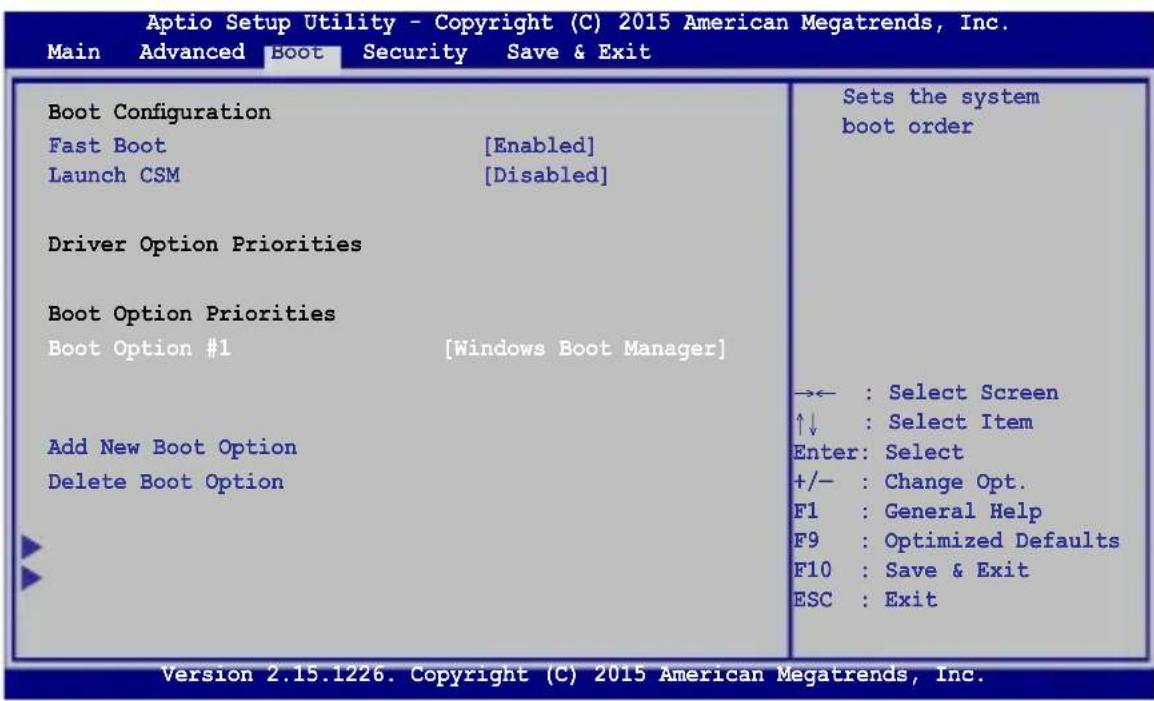
- Premete enter e selezionate un dispositivo come prima opzione Boot Option #1.

Security (Sicurezza)
Questo menu vi permette di impostare la password di utente e amministratore del vostro Notebook PC. Vi permette anche di controllare l'accesso del vostro Notebook PC ad hard disk, interfacce di input/output (I/O) e interfacce USB.
NOTA:
- Se scegliete di impostare una User Password (Password utente) vi sarà chiesto di inserirla prima di accedere al sistema operativo del vostro Notebook PC.
- Se scegliete di impostare una Administrator Password (Password amministratore) vi sarà chiesto di inserirla prima di accedere al BIOS.
-
Nella schermata Security selezionate Administrator Password o User Password.
-
Digitate una password e premete .

- Riscrivete la password per confermare e premete .

Per rimuovere la password:
-
Nella schermata Security selezionate Administrator Password o User Password.
-
Digitate la password corrente e premete .

- Lasciate vuoto il campo Create New Password e premete

- Selezionate
Yes (Sì) e premete . enter
I/O Interface Security (Sicurezza interfacce I/O)
Dal menu Security è possibile accedere alla funzione di protezione dell'interfaccia I/O per bloccare o sbloccare alcune funzioni dell'interfaccia del Notebook PC.

Per bloccare un'interfaccia:
- Nella schermata Security selezionate I/O Interface Security.
- Selezionate l'interfaccia che volete bloccare e poi premete

- Selezionate Lock.
USB Interface Security (Sicurezza interfacce USB)
Tramite il menu I/O Interface Security è inoltre possibile accedere alla pagina di protezione dell'interfaccia USB per bloccare o sbloccare porte e dispositivi.

Per bloccare l'interfaccia USB:
-
Dalla schermata Security selezionate I/O Interface Security > USB Interface Security.
-
Selezionate l'interfaccia che volete bloccare e selezionate Lock.
NOTA: Se bloccate USB Interface bloccherete anche External Ports e gli altri dispositivi inclusi in USB Interface Security.
Impostare la Master password
Nella schermata Security potete usare l'opzione Set Master Password per configurare un accesso protetto da password al vostro hard disk.
Per impostare la password di accesso al disco rigido:
-
Nella schermata Security selezionate Set Master Password.
-
Digitate una password e premete .

- Riscrivete la password per confermare e premete .

- Selezionate Set User Password e ripetete i passaggi precedenti per impostare la password utente.
Save & Exit
Per salvare le impostazioni modificate selezionate Save Changes and Exit prima di uscire dal BIOS.
Per aggiornare il BIOS:
- Verificate l'esatto modello del Notebook PC quindi scaricate il file del BIOS più recente, relativo a quel modello, dal sito ufficiale ASUS.
- Salvate una copia del BIOS che avete scaricato su di un drive USB.
- Collegiate il drive USB al Notebook PC.
-
Riavviate il Notebook PC e poi premete durante la fase di POST.
-
Dal menu del BIOS selezionate Advanced > Start Easy Flash e poi premete . enter

- Cercate nel drive USB l'aggiornamento del BIOS che avete scaricato e

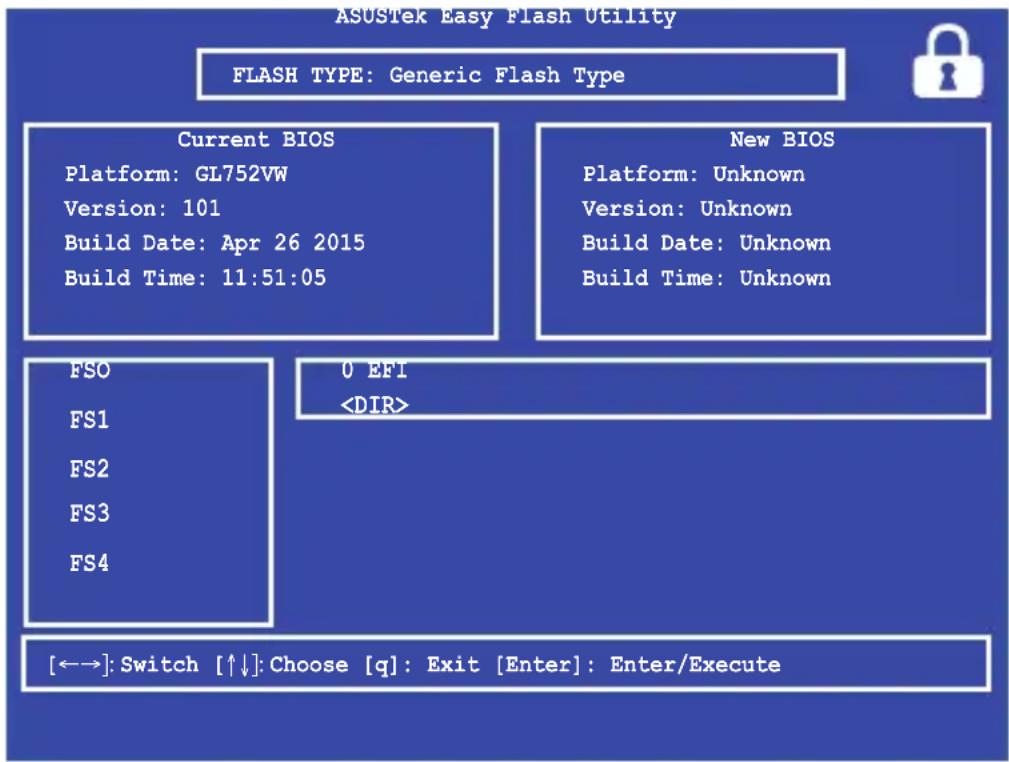
- Quando il processo di aggiornamento del BIOS è completato selezionate Exit >Restore Defaults per ripristinare il sistema alle impostazioni standard.
Ripristino del vostro sistema
Usate le opzioni di ripristino del Notebook PC per ripristinare il sistema allo stato originario o semplicemente aggiornare le impostazioni per migliorare le prestazioni.
IMPORTANTE!
- Eseguite un backup dei vostri dati prima di procedere con una qualsiasi procedura di ripristino sul vostro Notebook PC.
- Prendete nota di impostazioni personalizzate importanti come le impostazioni di rete, i nomi utente e le password per evitare perdite di dati.
- Assicuratevi che il vostro Notebook PC sia collegato ad una fonte di alimentazione prima di avviare il processo di ripristino del sistema.
Windows® 10 dispone delle seguenti opzioni di ripristino:
- Mantieni i miei file - Questa opzione permette di ripristinare il Notebook PC senza modificare i dati personali (foto, musica, video, documenti).
Con questa opzione potete ripristinare il Notebook PC alle impostazioni predefinite e eliminare le altre applicazioni installate.
- Rimuovi tutto - Questa opzione consente di ripristinare il Notebook PC alle impostazioni predefinite di fabbrica. Prima di procedere è necessario eseguire un backup dei vostri dati.
- Torna a versione precedente - Questa opzione vi permette di tornare ad una versione precedente. Usate questa opzione se avete qualche problema con la versione attuale.
- Avvio avanzato - Usate questa opzione per accedere a procedure di ripristino avanzato per il vostro Notebook PC, ad esempio:
- Usare un drive USB, una connessione di rete o un DVD di ripristino per avviare il Notebook PC.
- Usare Risoluzione dei problemi per abilitare una delle seguenti procedure di ripristino avanzato: Ripristino configurazione di sistema, Ripristino immagine del sistema, Ripristino all'avvio, Prompt dei comandi, Impostazioni firmware UEFI e Impostazioni di avvio.
Eseguire un'opzione di ripristino
Fate riferimento ai seguenti passaggi se volete accedere a una delle opzioni di ripristino disponibili per il vostro Notebook PC.
- Avviate Impostazioni and selezionate Aggiornamento e sicurezza.

- Nel menu Aggiornamento e sicurezza cliccate su Ripristino quindi selezionate l'opzione di ripristino che desiderate.

Capitolo 5: Upgrade del Notebook PC
Installazione dell'hard disk
Fate riferimento alle seguenti istruzioni se avete bisogno di installare un nuovo hard disk (HDD) sul vostro Notebook PC:
IMPORTANTE! Acquistate hard disk solamente dai rivenditori autorizzati di questo Notebook PC in modo da assicurarvi massima compatibilità ed affidabilità.
ATTENZIONE! Spegnete il vostro Notebook PC e disconnettete tutte le periferiche connesse nonché tutte le linee di telecomunicazione o di alimentazione (come sorgenti di alimentazione esterne, batterie) prima di rimuovere la cover.
NOTA:
- L'aspetto della parte inferiore del vostro Notebook PC, o dell'hard disk, potrebbe variare in base al modello ma la procedura di sostituzione dell'hard disk rimane la stessa.
- Vi raccomandiamo di sostituire il vostro hard disk solamente con la supervisione di una persona qualificata. Potete anche visitare un centro assistenza autorizzato per ricevere ulteriore assistenza.
A. Svitate la vite che fissa la cover al Notebook PC.
B. Estraete la cover e rimuovetela completamente dal vostro Notebook PC.

C. Rimuovete le viti che assicurano la slitta dell'hard disk all'alloggiamento.

D. (Opzionale) Se è già presente un hard disk nel vostro Notebook PC è necessario prima estrarlo dalla porta HDD, come mostrato in figura.
E. Usate la linguetta per estrarre l'hard disk dal suo alloggiamento.

F. (Opzionale) Se un hard disk è già installato sulla slitta per hard disk fate riferimento alla seguente procedura per rimuoverlo:
-
Rimuovete le viti che assicurano l'hard disk alla slitta.
-
Estraete l'hard disk da sostituire (HDD) dalla slitta quindi posizionatelo su una superficie piana e asciutta assicurandovi che il circuito stampato (PCB) sia rivolto verso l'alto (vedi figura).
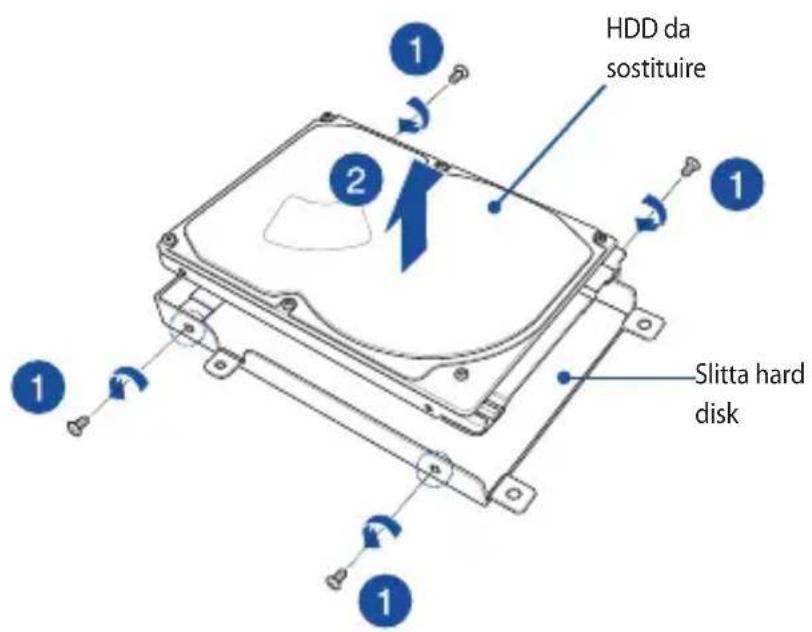
G. Posizionate il nuovo hard disk con la sua PCB (circuito stampato) rivolta verso la slitta dell'hard disk. Assicuratevi che i connettori del vostro hard disk non siano ostruiti in alcun modo dalla slitta dell'hard disk.
H. Ricollegate e fissate l'hard disk con le viti che avete rimosso in precedenza.
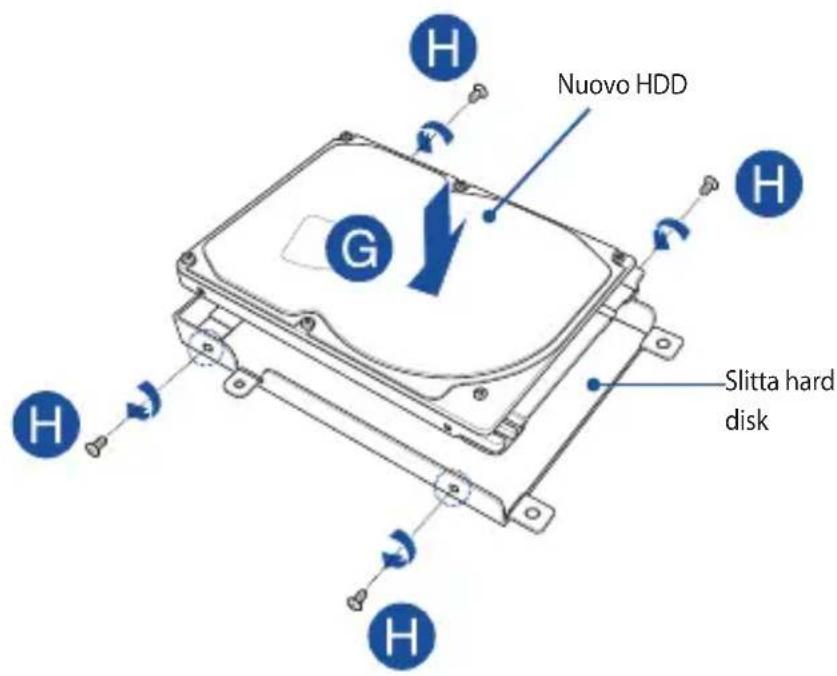
I. Riposizionate la slitta dell'hard disk all'interno del suo compartimento predefinito facendo attenzione ad allineare i connettori dell'hard disk con i connettori per l'hard disk del Notebook PC. Spingete la slitta dell'hard disk fino a quando l'hard disk è connesso correttamente con il Notebook PC.
J. Fissate la slitta dell'hard disk con le viti che avete rimosso in precedenza.

K. Allineate e riposizionate la cover dello scomparto.
L. Fissate la cover con la vite che avete rimosso in precedenza.

Installare un modulo di memoria RAM
Aumentate la capacità di memoria del vostro Notebook PC installando un modulo di memoria RAM all'interno dell'alloggiamento dedicato. Fate riferimento alle seguenti istruzioni per installare un modulo di memoria RAM all'interno del vostro Notebook PC:
ATTENZIONE! Spegnete il vostro Notebook PC e disconnettete tutte le periferiche connesse nonché tutte le linee di telecomunicazione o di alimentazione (come sorgenti di alimentazione esterne, batterie) prima di rimuovere la cover.
IMPORTANTE! Visitate un centro assistenza autorizzato, o un rivenditore, per informazioni sull'aggiornamento dei moduli di memoria RAM per il vostro Notebook PC. Acquistate moduli RAM solamente da rivenditori autorizzati di Notebook PC in modo da assicurarvi massima compatibilità ed affidabilità.
NOTA:
- L'aspetto della parte inferiore del vostro Notebook PC, o dei moduli di memoria RAM, potrebbe variare in base al modello ma la procedura di installazione dei moduli di memoria RAM rimane la stessa.
- Vi raccomandiamo di installare i moduli RAM solamente con la supervisione di una persona qualificata. Potete anche visitare un centro assistenza autorizzato per ricevere ulteriore assistenza.
A. Svitate la vite che fissa la cover al Notebook PC.
B. Estraete la cover e rimuovetela completamente dal vostro Notebook PC.

C. Allineate ed inserite la RAM nell'alloggiamento per la memoria RAM.
D. Spingete il modulo di memoria RAM verso il basso fino a quando non sentite un click

E. Allineate e riposizionate la cover dello scomparto.
F. Fissate la cover con la vite che avete rimosso in precedenza.

Installazione di una scheda di espansione M.2
Fate riferimento alle seguenti istruzioni quando volete installare una scheda di espansione M.2 nel vostro Notebook PC:
IMPORTANTE! Acquistate una scheda di espansione M.2 solamente dai rivenditori autorizzati di questo Notebook PC in modo da assicurarvi massima compatibilità ed affidabilità.
ATTENZIONE! Spegnete il vostro Notebook PC e disconnettete tutte le periferiche connesse nonché tutte le linee di telecomunicazione o di alimentazione (come sorgenti di alimentazione esterne, batterie) prima di rimuovere la cover.
NOTA:
- L'aspetto della parte inferiore del vostro Notebook PC, o della scheda di espansione M.2, potrebbe variare in base al modello ma la procedura di installazione del modulo rimane la stessa.
- Vi raccomandiamo di installare la scheda di espansione M.2 solamente con la supervisione di una persona qualificata. Potete anche visitare un centro assistenza autorizzato per ricevere ulteriore assistenza.
- Lo slot M.2 2280 supporta gli SSD con interfaccia PCIe (NVMe) o SATA.
A. Svitate la vite che fissa la cover al Notebook PC.
B. Estraete la cover e rimuovetela completamente dal vostro Notebook PC.

C. Allineate ed inserite la scheda di espansione M.2 nell'alloggiamento riservato.
D. Fissate la scheda di espansione M.2 usando la vite in dotazione.

E. Allineate e riposizionate la cover dello scomparto.
F. Fissate la cover con la vite che avete rimosso in precedenza.

Consigli e domande frequenti (FAQ)
Consigli utili per il vostro Notebook PC
Di seguito una serie di consigli utili per sfruttare al meglio il vostro Notebook PC, mantenere costanti le prestazioni nel tempo e assicurarvi che tutti i dati siano conservati correttamente:
- Aggiornate Windows® periodicamente in modo che le applicazioni dispongano, in ogni momento, delle ultime impostazioni di sicurezza.
- Usate un software anti-virus per rilevare i virus, rimuovere le infezioni e tenetelo aggiornato.
- A meno che non sia assolutamente necessario evitate di spegnere manualmente il Notebook PC.
- Fate sempre una copia di backup dei vostri dati personali su un dispositivo di archiviazione esterno.
- Evitate di usare il vostro Notebook PC a temperature troppo elevate. Se pensate di non usare il vostro Notebook PC per lungo tempo (un mese o più) vi raccomandiamo di rimuovere la batteria se questa è rimovibile.
-
Scollegate tutti i dispositivi esterni e assicuratevi di disporre dei sequenti elementi prima di resettare il vostro Notebook PC:
-
Codice del vostro sistema operativo e di tutti i programmi installati che richiedono una licenza
- Copia di backup dei vostri dati
- Nomi utente e password
- Informazioni e impostazioni della connessione a Internet
Domande frequenti sull'hardware
1. Un punto nero, a volte colorato, appare sullo schermo quando accendo il Notebook PC. Cosa devo fare?
Questi punti sul vostro schermo non influiscono sulle prestazioni del sistema. Se il problema persiste e, di conseguenza, peggiora le prestazioni del sistema, recatevi presso un centro assistenza autorizzato ASUS.
2. Il mio schermo ha un colore e/o una luminosità irregolari. Come risolvo questo problema?
Il colore e la luminosità possono variare a seconda dell'angolo di visualizzazione e della posizione del Notebook PC. Colore e luminosità possono variare anche a seconda del modello. Potete usare i tasti funzione, o le impostazioni del display del vostro sistema operativo, per regolare l'aspetto dello schermo.
3. Come posso massimizzare la durata della batteria del mio Notebook PC?
Provate in uno dei seguenti modi:
- Usate i tasti funzione per regolare la luminosità del display.
- Se non state usando connessioni Wi-Fi abilitate la Modalità aereo.
- Scollegate tutti i dispositivi USB che non utilizzate.
- Chiudete le applicazioni che non state usando, specialmente quelle che richiedono un elevato quantitativo di memoria di sistema.
4. L'indicatore di carica della batteria non si illumina. Cosa non va?
- Assicuratevi che la batteria e l'adattatore di alimentazione siano installati correttamente. Potete anche provare a scollegare batteria e adattatore di alimentazione dal Notebook PC per un minuto. Provate successivamente a ricollegarli.
- Se il problema persiste contattate il servizio clienti ASUS più vicino per richiedere assistenza.
5. Perché il mio touchpad non funziona?
Premete per abilitare il touchpad.
6. Perché quando eseguo file audio o video non sento alcun suono provenire dagli altoparlanti del mio Notebook PC?
Provate in uno dei seguenti modi:
- Premete + 12 per alzare il volume degli altoparlanti.
- Verificate che l'impostazione Silenzioso sia disattivata.
- Controllate che un jack non sia collegato alla porta riservata per le cuffie e, se presente, scollegatelo.
7. Cosa devo fare se perdo l'adattatore di alimentazione del mio Notebook PC o se la batteria smette di funzionare?
Contattate il centro assistenza ASUS per ricevere assistenza.
- Non riesco a digitare correttamente sul mio Notebook PC perché il mio cursore si muove in continuazione. Cosa devo fare?
Assicuratevi che niente tocchi accidentalmente il touchpad mentre state digitando sulla tastiera. Potete scegliere di disabilitare il touchpad premendo la combinazione di tasti . fn + 19
- Invece di mostrare lettere, se premo i tasti "U", "I" e "O", la mia tastiera produce numeri. Come faccio a cambiare questa impostazione?
Premete il tasto o (su modelli selezionati) sulla
tastiera del vostro Notebook PC per disabilitare questa opzione e usare questi tasti effettivamente come lettere.
Domande frequenti sul software
1. Quando accendo il mio Notebook PC l'indicatore di alimentazione si illumina ma lo schermo rimane nero. Come risolvo questo problema?
Provate in uno dei seguenti modi:
- Forzate lo spegnimento del vostro Notebook PC premendo il pulsante di accensione/spegnimento per almeno quattro (4) secondi. Verificate che l'adattatore di alimentazione e la batteria siano inseriti correttamente e accendete nuovamente il Notebook PC.
- Se il problema persiste contattate il servizio clienti ASUS più vicino per richiedere assistenza.
2. Cosa devo fare quando mi appare la scritta: "Rimuovere i dischi o gli altri supporti. Premere un tasto per riavviare."?
Provate in uno dei seguenti modi:
- Scollegate tutti i dispositivi USB connessi e riavviate il vostro Notebook PC.
- Rimuovete il disco ottico (se presente) dal drive ottico.
- Se il problema persiste il vostro Notebook PC potrebbe avere problemi alla memoria interna. Contattate il centro assistenza ASUS per ricevere assistenza.
3. Il mio Notebook PC si avvia più lentamente del solito e il mio sistema operativo è lento. Come risolvo questo problema?
Eliminate le applicazioni installate di recente che non facevano parte della dotazione originaria. Riavviate il sistema.
4. Il mio Notebook PC non si avvia. Come risolvo questo problema?
Provate in uno dei seguenti modi:
- Scollegate tutti i dispositivi collegati al Notebook PC e riavviate il sistema.
- Se il problema persiste contattate il servizio clienti ASUS più vicino per richiedere assistenza.
5. Perché il mio Notebook PC non si risveglia dalla sospensione?
- Per ripristinare il precedente stato operativo è necessario premere il pulsante di accensione/spegnimento.
- La batteria potrebbe essere scarica. Collegiate il Notebook PC all'adattatore di alimentazione e collegate l'adattatore di alimentazione ad una presa di corrente. Premete nuovamente il pulsante di accensione/spegnimento.
Appendice
Informazioni sull'unità DVD-ROM
Il drive DVD-ROM vi permette di leggere e creare i vostri CD e DVD. Siete liberi di acquistare un software opzionale per la visualizzazione dei DVD.
NOTA: Il drive DVD-ROM è disponibile sui modelli selezionati.
Informazioni sulla codifica regionale
La riproduzione dei film su DVD richiede la decodifica del flusso video in formato MPEG2, del flusso audio digitale in formato AC3 e la decrittazione del contenuto criptato con CSS. CSS (a volte chiamato copy guard) è l'acronimo dello schema di protezione dei dischi DVD adottato dalle case discografiche per proteggersi dalla duplicazione illegale dei propri prodotti.
Anche se le regole di progettazione imposte ai licenziatari CSS sono molte una in particolare è estremamente importante: la visione dei DVD deve poter essere limitabile su base geografica. Al fine di facilitare l'uscita scaglionata dei film i titoli video in formato DVD vengono messi in commercio solo per specifiche regioni geografiche espressamente definite. Le leggi sul copyright richiedono che tutti i film su DVD siano limitati ad una particolare regione (solitamente quella in cui il titolo verrà venduto). Anche se il contenuto del disco DVD può essere pubblicato per più di una regione le specifiche CSS impongono che il lettore DVD possa essere in grado di leggere DVD appartenenti ad una sola regione.
IMPORTANTE! Le impostazioni regionali possono essere cambiate fino ad un massimo di cinque volte dopodiché potranno essere visualizzati solo film rilasciati per l'ultima regione impostata. Un ulteriore cambiamento del codice regionale richiede un reset di fabbrica non coperto dalla garanzia. Se si desidera effettuare questa operazione i costi di spedizione e di intervento saranno a carico dell'utente.
Definizione delle regioni
Regione 1
Canada, Stati Uniti d'America, Territori Statunitensi
Regione 2
Repubblica Ceca, Egitto, Finlandia, Francia, Germania, Stati del Golfo Persico, Ungheria, Islanda, Iran, Iraq, Irlanda, Italia, Giappone, Paesi Bassi, Norvegia, Polonia, Portogallo, Arabia Saudita, Scozia, Repubblica Sudafricana, Spagna, Svezia, Svizzera, Siria, Turchia, Regno Unito, Grecia, Stati dell'ex Repubblica Iugoslava, Slovakchia
Regione 3
Burma, Indonesia, Corea del Sud, Malesia, Filippine, Singapore, Taiwan, Thailandia, Vietnam
Regione 4
Australia, Caraibi (ad eccezione dei Territori Statunitensi), America Centrale, Nuova Zelanda, Isole del Pacifico, America Meridionale
Regione 5
CIS, India, Pakistan, Resto dell'Africa, Russia, Corea del Nord
Regione 6
Cina
Informazioni sull'unità Blu-ray ROM
Il drive Blu-Ray ROM vi permette di vedere video ad alta definizione (HD) e dischi in altri formati come DVD e CD.
NOTA: Il drive Blue-ray ROM è disponibile sui modelli selezionati.
Definizione delle regioni
Regione A
America del Nord, Centrale e Meridionale e rispettivi territori, Taiwan, Hong Kong, Macao, Giappone, Corea (del Nord e del Sud), paesi del sud-est asiatico e rispettivi territori.
Regione B
Paesi europei, africani e del sud-ovest asiatico e rispettivi territori, Australia e Nuova Zelanda.
Regione C
Paesi dell'Asia Centrale e Meridionale e dell'Europa Orientale e rispettivi territori, Cina e Mongolia.
NOTA: Per approfondimenti consultate il sito Internet dei dischi Blu-ray all'indirizzo: www.blu-raydisc.com/en/Technical/FAQs/Blu-rayDiscforVideo.html.
Conformità modem interno
Il modello di Notebook PC con modem interno è conforme ai seguenti standard: JATE (Giappone), FCC (USA, Canada, Corea, Taiwan) e CTR21. Il modem interno è stato approvato in accordo con la Decisione del Consiglio 98/482/EC per la connessione pan-europea di terminale singolo alla rete telefonica pubblica (PSTN). Tuttavia, a causa delle differenze tra le reti telefoniche pubbliche individuali dei vari paesi l'approvazione non costituisce di per sé una garanzia assoluta di funzionamento corretto su qualsiasi punto di terminazione di una rete telefonica pubblica. Nel caso sorgano dei problemi vi suggeriamo di contattare, in primo luogo, il fornitore del vostro apparecchio.
Generalità
In data 4 Agosto 1998 è stata pubblicata, sulla Gazzetta Ufficiale della CE, la decisione del Commissione relativa alla regolamentazione tecnica CTR 21. La regolamentazione CTR 21 si applica a tutti i terminali non-voce con composizione DTMF (multifrequenza) destinati ad essere collegati alla rete telefonica pubblica analogica PSTN.
La regolamentazione CTR 21 è relativa ai requisiti di connessione per il collegamento alla rete telefonica pubblica commutata (PSTN) (eccetto apparecchiature terminali per il servizio di telefonia vocale in casi giustificati) in cui l'eventuale indirizzamento di rete è effettuato con segnalazione bitonale a più frequenze (DTMF).
Dichiarazione di compatibilità di rete
Dichiarazione da effettuarsi da parte del produttore nei confronti dell'Ente di Notifica e del venditore: "Questa dichiarazione deve indicare quali sono le reti sulle quali il prodotto è stato progettato per operare e su quali reti note il prodotto potrebbe andare incontro a difficoltà operative".
Dichiarazione da effettuarsi da parte del produttore nei confronti dell'utente: "Questa dichiarazione deve indicare quali sono le reti sulle quali il prodotto è stato progettato per operare e su quali reti note il prodotto potrebbe andare incontro a difficoltà operative. Il produttore includerà, inoltre, una dichiarazione indicante chiaramente le circostanze nelle quali la compatibilità di rete dipenda da impostazioni fisiche e software personalizzabili. Dovrà inoltre raccomandare all'utente di contattare il rivenditore nel caso in cui l'utente volesse collegare l'apparecchiatura ad una rete diversa."
Fino ad oggi l'Ente di Notifica di CETECOM ha rilasciato diverse approvazioni pan-Europee sulla base delle regolamentazioni CTR 21. Come risultato otteniamo i primi modem europei che non richiedono un'omologazione specifica in ciascun singolo paese europeo.
Apparecchi non voce
Possono essere inclusi in questa categoria le segreterie telefoniche, i telefoni vivavoce così come modem, fax, combinatori automatici del numero e sistemi di allarme. Le apparecchiature in cui la qualità punto-punto della conversazione è controllata da regolazioni (per esempio i telefoni a cornetta e, in alcuni paesi, i telefoni senza fili) sono escluse.
©
Queste informazioni sono state riprodotte da CETECOM e sono fornite senza assunzione di responsabilità. Per aggiornamenti alla tabella visitate la pagina http://www.cetecom.de/technologies/ctr_21.html
I regolamenti nazionali sono applicabili solo se l'apparecchiatura può utilizzare la composizione a impulsi (il fabbricante può dichiarare nella guida utente che l'apparecchio è progettato per supportare solo la segnalazione DTMF rendendo superflua l'esecuzione di ulteriori collaudi).
Nei Paesi Bassi sono richiesti ulteriori collaudi per il collegamento in serie e per le funzionalità di identificativo chiamante.
Questo dispositivo rispetta i requisiti indicati nel regolamento FCC - Parte 15. Il funzionamento è soggetto alle seguenti due condizioni:
- Questo dispositivo non provoca interferenze dannose.
- Questo dispositivo accetta qualsiasi interferenza comprese quelle che potrebbero causare un comportamento indesiderato.
I collaudi ai quali è stato sottoposto questo apparecchio ne dimostrano la conformità ai limiti stabiliti per i dispositivi digitali di classe B, come indicato dal paragrafo 15 delle norme FCC. Questi limiti sono stati definiti per offrire una ragionevole protezione contro le interferenze dannose quando l'apparecchio viene usato in ambienti residenziali. Questo apparecchio genera, usa e può emettere energia in radiofrequenza e, se non viene installato e utilizzato come indicato nel manuale d'uso, può provocare interferenze dannose alle comunicazioni radio. Non è tuttavia possibile garantire che non si verifichino interferenze in casi particolari. Se questo apparecchio causasse interferenze dannose alla ricezione di programmi radiofonici e televisivi, fatto verificabile spegnendo e riaccendendo l'apparecchio stesso, consigliamo all'utente di provare a correggere l'interferenza in uno o più dei seguenti modi:
- Riorientate o riposizionate l'antenna ricevente.
-
Aumentate la distanza tra il dispositivo e il ricevitore.
-
Collegiate l'apparecchio ad una diversa presa di corrente in modo che apparecchio e ricevitore si trovino su circuiti diversi.
- Consultate, per richiedere assistenza, il rivenditore o un tecnico radio/TV qualificato.
ATTENZIONE! È obbligatorio l'utilizzo di un cavo d'alimentazione schermato in modo da rispettare i limiti sulle emissioni imposti dai regolamenti FCC e prevenire interferenze con la ricezione radio o televisiva. È essenziale che venga utilizzato solo il cavo in dotazione. Utilizzate solo cavi schermati per collegare periferiche di I/O a questo dispositivo. Eventuali modifiche o cambiamenti, non espressamente approvati dall'autorità responsabile per la conformità, potrebbero invalidare il diritto dell'utente all'utilizzo di questo apparecchio.
(Paragrafi riprodotti dal codice dei Regolamenti Federali #47, parte 15.193, 1993. Washington DC: Ufficio del Federal Register, National Archives and Records Administration, U.S. Government Printing Office.)
Dichiarazione precauzionale per l'esposizione a RF dell'FCC
ATTENZIONE! Eventuali modifiche o cambiamenti, non espressamente approvati dall'autorità responsabile per la conformità, potrebbero invalidare il diritto dell'utente all'utilizzo di questo apparecchio. "Il produttore dichiara che il presente dispositivo è limitato ai canali da 1 a 11 alla frequenza di 2.4GHz da un firmware specifico controllato negli Stati Uniti d'America."
Questo apparecchio è conforme ai limiti FCC, per l'esposizione a radiazioni, stabiliti per un ambiente non controllato. Per mantenere la conformità con i requisiti previsti per l'esposizione a radiofrequenza FCC si prega di evitare il contatto diretto con l'antenna trasmittente in fase di trasmissione. L'utente deve attenersi strettamente alle specifiche istruzioni operative in modo da soddisfare i requisiti richiesti in materia.
Dichiarazione di conformità (Direttiva R&TTE 1999/5/EC)
I seguenti requisiti sono stato soddisfatti e sono considerati rilevanti e sufficienti:
- Requisiti essenziali [Articolo 3]
- Requisiti di protezione per la salute e sicurezza [Articolo 3.1a]
• Test per la sicurezza elettrica [EN 60950] - Requisiti di protezione per la compatibilità elettromagnetica [Articolo 3.1b]
- Test per la compatibilità elettromagnetica [EN 301 489-1] & [EN 301 489-17]
- Utilizzo effettivo dello spettro radio [Articolo 3.2]
• Test per gli esperimenti radio [EN 300 328-2]
Avviso marchio CE

Marchio CE per dispositivi sprovvisti di WLAN/Bluetooth
Questa versione del dispositivo soddisfa i requisiti previsti dalla direttiva EEC 2004/108/EC "Electromagnetic compatibility" (Compatibilità elettromagnetica) e 2006/95/EC "Low voltage directive" (Direttiva per i sistemi in bassa tensione).

Marchio CE per dispositivi provvisti di WLAN/Bluetooth
Questo apparecchio è conforme ai requisiti previsti dalla direttiva 1999/5/EC della Commissione Europea del 9 Marzo 1999 che regolamenta le apparecchiature radio, i terminali di telecomunicazione e il reciproco riconoscimento della loro conformità.
Canali wireless operativi per le diverse regioni
N. America 2.412-2.462 GHz Ch01 - Ch11
Giappone 2.412-2.484 GHz Ch01 - Ch14
Europa ETSI 2.412-2.472 GHz Ch01 - Ch13
Restrizione delle bande di frequenza wireless (Francia)
Alcune zone della Francia hanno bande di frequenza soggette a restrizioni. In questi casi la potenza massima consentita all'interno è di:
- 10mW per l'intera banda dei 2.4 GHz (2400 MHz-2483.5 MHz)
- 100mW per le frequenze comprese tra 2446.5 MHz e 2483.5 MHz
NOTA: I canali compresi da 10 a 13 operano nella banda tra 2446.6 MHz e 2483.5 MHz.
L'utilizzo all'esterno è limitato: nelle proprietà private, o nelle proprietà private di persone pubbliche, l'utilizzo è soggetto alla procedura di autorizzazione preliminare concessa dal Ministero della Difesa e con la potenza massima consentita di 100mW nella banda dei 2446.5-2483.5 MHz. Non è autorizzato l'utilizzo all'esterno in proprietà pubbliche.
Nei dipartimenti elencati di seguito, per l'intera banda dei 2.4 GHz, sono permessi questi valori:
- La potenza massima consentita all'interno è di 100mW
- La potenza massima consentita all'esterno è di 10mW
Dipartimenti in cui è permesso l'utilizzo di dispositivi che sfruttano lo spettro di frequenza 2400-2483.5 MHz, con un valore di EIRP (potenza isotropica irradiata equivalente) inferiore a 100mW all'interno e inferiore a 10mW all'esterno:
01 Ain 02 Aisne 03 Allier
05 Hautes Alpes 08 Ardennes 09 Ariège
11 Aude 12 Aveyron 16 Charente
24 Dordogne 25 Doubs 26 Drôme
32 Gers 36 Indre 37 Indre et Loire
41 Loir et Cher 45 Loiret 50 Manche
55 Meuse 58 Nièvre 59 Nord
60 Oise 61 Orne 63 Puy du Dôme
64 Pyrénées Atlantique
66 Pyrénées Orientales
67 Bas Rhin
68 Haut Rhin
70 Haute Saône
71 Saône et Loire
75 Paris
82 Tarn et Garonne
84 Vaucluse
88 Vosges
89 Yonne
90 Territoire de Belfort
94 Val de Marne
Questo requisito è soggetto a cambiare nel tempo permettendo l'utilizzo della scheda LAN wireless in più aree all'interno della Francia. Consultate ART per le informazioni più aggiornate (www.arcep.fr)
NOTA: La scheda WLAN trasmette a meno di 100mW ma a più di 10mW.
Comunicazioni sulla sicurezza UL
Lo standard UL 1459 si applica a dispositivi per telecomunicazioni (telefoni) da collegare elettronicamente ad una rete di telecomunicazioni, con valori operativi di voltaggio a terra che non superino i 200V, 300V picco-picco, 105V rms, e installati o utilizzati secondo le Norme Elettriche Nazionali (NFPA 70).
Quando si usa il modem del Notebook PC, per ridurre il rischio di incendi, scosse elettriche e danni alle persone, si dovrebbero sempre seguire le precauzioni di sicurezza di base, ovvero:
- NON utilizzate il Notebook PC vicino a fonti d'acqua come, ad esempio, lavandini, vasche da bagno, lavelli, superfici bagnate o piscine.
- NON utilizzate il Notebook PC durante i temporali. Si può incorrere nel rischio, seppur remoto, di essere vittima di scosse elettriche causate da fulmini.
• NON utilizzare il Notebook PC quando vi trovate nelle vicinanze di una fuga di gas.
Lo standard UL 1642 si applica a batterie al litio primarie (non ricaricabili) e secondarie (ricaricabili) da utilizzare come sorgenti di alimentazione per i prodotti. Queste batterie contengono litio metallico, o una lega di litio, o ioni di litio, e possono consistere in una singola cella elettrochimica, oppure, due o più celle collegate in serie, in parallelo, o in entrambi i modi e che trasformano l'energia chimica in energia elettrica attraverso una reazione chimica reversibile o irreversibile.
- NON esponete la batteria del Notebook PC al fuoco poiché potrebbe esplodere. Attenetevi alle normative locali in merito allo smaltimento di rifiuti speciali per ridurre il rischio di danni a persone, incendi o esplosioni.
- Per evitare danni a persone causati da incendi o esplosioni NON utilizzate adattatori di corrente o batterie di altri dispositivi. Fate uso solamente di adattatori di corrente e batterie certificati UL o forniti dal produttore o dai rivenditori autorizzati.
Requisiti per la sicurezza elettrica
I prodotti con un consumo elettrico superiore a 6A e con peso superiore a 3Kg devono utilizzare cavi di alimentazione approvati con caratteristiche pari o superiori a: H05VV-F, 3G, 0.75mm² o H05VV-F, 2G, 0.75mm².
Nota per gli installatori di sistemi CATV
Nota per gli installatori di sistemi CATV - Questo promemoria serve a richiamare l'attenzione degli installatori di sistemi CATV sulla sezione 820-93 del Codice Elettrico Nazionale la quale fornisce le direttive per un'appropriata messa a terra e, in particolare, specifica che lo schermo del cavo coassiale deve essere collegato ad un sistema di messa a terra il più vicino possibile all'ingresso dell'edificio.
Comunicazione REACH
Nel rispetto del regolamento REACH (Registration, Evaluation, Authorisation and Restriction of Chemicals) le sostanze chimiche contenute nei prodotti ASUS sono state pubblicate sul sito web ASUS REACH: http://csr.asus.com/english/REACH.htm.
Nota sul prodotto da parte di Macrovision Corporation
Questo prodotto contiene tecnologia protetta dai diritti d'autore grazie ai diritti di alcuni brevetti degli U.S.A. ed altri diritti di proprietà in possesso di Macrovision Corporation e di altri proprietari di diritti. L'utilizzo di questa tecnologia di protezione dei diritti d'autore deve essere autorizzato da Macrovision Corporation ed è consentito solamente per uso domestico, ed altri usi limitati, a meno che non si disponga dell'autorizzazione di Macrovision Corporation. Reverse engineering e smontaggio sono proibiti.
Prevenzione della perdita dell'udito
Per prevenire possibili danni all'udito non ascoltate suoni a volume troppo alto per lunghi periodi di tempo.

Precauzioni Nordic Lithium (per batterie agli ioni di Litio)
ATTENZIONE! Rischio di esplosione della batteria se sostituita in modo errato. Sostituire la batteria con un una di tipo uguale o equivalente consigliata dalla fabbrica. Non disperdere le batterie nell'ambiente. (Italian)
Informazioni di sicurezza sull'unità ottica
Informazioni sulla sicurezza laser
Avviso di Sicurezza Unità CD-ROM PRODOTTO LASER DI CLASSE 1
ATTENZIONE! Per evitare l'esposizione al laser dell'unità ottica non tentate di disassemblare o di riparare l'unità ottica da soli. Per la vostra sicurezza rivolgetevi a personale tecnico qualificato per ricevere assistenza.
Etichetta di avviso per la manutenzione
ATTENZIONE! SONO PRESENTI RADIAZIONI LASER INVISIBILI QUANDO APERTO. NON FISSATE IL RAGGIO O NON GUARDATELO DIRETTAMENTE CON STRUMENTI OTTICI.
Disposizioni CDRH
Il Center for Devices and Radiological Health (CDRH) della U.S. Food and Drug Administration, il 2 agosto del 1976, ha aggiunto alcune regole sui prodotti laser. Tali regole sono applicabili a tutti i dispositivi laser prodotti a partire dal 1 agosto 1976. La conformità è obbligatoria per i prodotti in vendita negli Stati Uniti.
ATTENZIONE! Un utilizzo dei comandi, delle regolazioni o delle procedure operative, diverso da quello riportato in questo manuale o nella guida per l'installazione di prodotti laser, può provocare il rischio di esposizione a radiazioni pericolose.
Avviso sul rivestimento esterno
IMPORTANTE! Per fornire isolamento elettrico, e garantire sicurezza elettrica, la scocca di questo dispositivo, ad eccezione delle zone in cui si trovano le porte I/O (Input/Output), è stata trattata con un rivestimento isolante e protettivo.
Omologazione CTR 21 (per Notebook PC dotati di modem interno)
Dansk
• La presente apparecchiatura terminale è stata approvata in conformità della decisione 98/482/CE del Consiglio per la connessione paneuropea come terminale singolo ad una rete analogica PSTN. A causa delle differenze tra le reti dei differenti paesi, l'approvazione non garantisce però di per sé il funzionamento corretto in tutti i punti di terminazione di rete PSTN.
In caso di problemi contattare in primo luogo il fornitore del prodotto.
Português
Prodotto compatibile ENERGY STAR

ENERGY STAR è un programma congiunto dell'agenzia americana per la protezione ambientale (U.S. Environmental Protection Agency) e del ministero statunitense per l'energia (U.S. Department of Energy) che mira a proteggere l'ambiente attraverso l'impiego di prodotti ecologici più efficienti dal punto di vista energetico.
Tutti i prodotti ASUS con il logo ENERGY STAR sono conformi agli standard ENERGY STAR per una riduzione dei consumi ed un miglior utilizzo di energia in funzione delle prestazioni. Il monitor e il computer sono impostati per entrare automaticamente in modalità sospensione dopo 10 e 30 minuti di inattività. Per riattivare il computer cliccate sul mouse o premete un tasto qualsiasi della tastiera. Per approfondimenti sull'argomento, e per conoscere i benefici che queste politiche portano all'ambiente, visitate il sito Internet: http://www.energystar.gov/powermanagement. Per ulteriori informazioni sul programma congiunto ENERGY STAR visitate il sito: http://www.energystar.gov.
NOTA: Energy Star NON è supportato dai sistemi operativi basati su Linux e FreeDOS.
Dichiarazione di conformità con le normative internazionali per la tutela ambientale
ASUS, durante la progettazione e realizzazione dei suoi prodotti, rispetta il concetto del "Green Design" (Progettazione Verde) e si assicura che tutte le fasi produttive siano in linea con le normative internazionali sull'ambiente. Inoltre, ASUS, mette a conoscenza del pubblico le informazioni sulla conformità con le disposizioni in vigore nei vari paesi del mondo.
Consultate la pagina web http://csr.asus.com/english/Compliance.htm per conoscere le normative osservate e applicate da ASUS:
Japan JIS-C-0950 Material Declarations
EU REACH SVHC
Korea RoHS
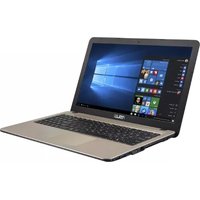
- INFORMAZIONI SUL COPYRIGHT
- CONDIZIONI E LIMITI DI COPERTURA DELLA GARANZIA SUL PRODOTTO
- LIMITAZIONE DI RESPONSABILITÀ
- LICENZA SOFTWARE
- ASSISTENZA E SUPPORTO
- INDICE
- CAPITOLO 1: CONFIGURAZIONE HARDWARE
- CAPITOLO 2: UTILIZZO DEL NOTEBOOK PC
- CAPITOLO 3: NOZIONI DI BASE SU WINDOWS®
- CAPITOLO 5: UPGRADE DEL NOTEBOOK PC
- CONSIGLI E DOMANDE FREQUENTI (FAQ)
- APPENDICE
- INFORMAZIONI SUL MANUALE
- NOTE E MESSAGGI DEL MANUALE
- ICONE
- FORMATI CARATTERE
- NORME DI SICUREZZA
- UTILIZZO DEL VOSTRO NOTEBOOK PC
- CURA DEL NOTEBOOK PC
- CORRETTO SMALTIMENTO
- CAPITOLO
- CONFIGURAZIONE HARDWARE
- CONOSCETE IL VOSTRO NOTEBOOK PC
- VISTA DALL'ALTO
- VIDEOCAMERA
- SCHERMO LOSCHERM
- ALTOPARLANTI AUDIO GLI ALTOPARLANTI INTEC
- TASTIERA LA TASTIER
- INDICATORI DI STATO
- INDICATORE DI ALIMENTAZIONE
- INDICATORE BI-COLORE DI CARICA DELLA BATTERIA
- COLORE STATO
- INDICATORE UTILIZZO DISCO
- INDICATORE MODALITÀ AEREO
- INDICATORE BLOCCO MAIUSCOLE
- PULSANTE DI ACCENSIONE/SPEGNIMENTO
- TASTIERINO NUMERICO
- PARTE INFERIORE
- COVER DELLO SCOMPARTO
- NOTA
- LATO DESTRO
- JACK PER CUFFIE/HEADSET
- PORTA JACK PER INGRESSO MICROFONO
- PORTA USB
- UNITÀ OTTICA (SU MODELLI SELEZIONATI)
- PULSANTE DI ESPULSIONE ELETTRONICA DEL LETTORE OTTICO
- FORO DI ESPULSIONE MANUALE DEL LETTORE OTTICO
- FORO DI SICUREZZA KENSINGTON®
- LATO SINISTRO
- INGRESSO ALIMENTAZIONE DC
- PRESE D'ARIA
- MINI DISPLAYPORT
- PORTA HDMI
- PORTA LAN
- PORTA USB DI TIPO C
- VISTA ANTERIORE
- LETTORE DI SCHEDE DI MEMORIA
- CAPITOLO 2: UTILIZZO DEL VOSTRO NOTEBOOK PC
- PER INIZIARE CARICATE IL VOSTRO NOTEBOOK PC
- IMPORTANTE
- ATTENZIONE
- SOLLEVATE IL PANNELLO PER ACCEDERE ALLO SCHERMO
- PREMETE IL PULSANTE DI ACCENSIONE/SPEGNIMENTO
- UTILIZZARE IL TOUCHPAD
- MUOVERE IL PUNTATORE
- GESTI INTERATTIVI AD UN DITO
- TOCCO/DOPPIO TOCCO
- DRAG AND DROP
- CLICK CON IL TASTO SINISTRO CLICK CON IL TASTO DESTRO
- GESTI INTERATTIVI A DUE DITA
- SCORRIMENTO CON DUE DITA (SU/GIÙ)
- SCORRIMENTO CON DUE DITA (SINISTRA/DESTRA)
- ZOOM INDIETRO ZOOM AVANTI
- UTILIZZARE LA TASTIERA
- TASTI FUNZIONE
- TASTI WINDOWS®
- TASTI DI CONTROLLO MULTIMEDIALE
- USO DEL LETTORE OTTICO
- INSERIMENTO DI UN DISCO OTTICO
- PROCEDURA DI INIZIALIZZAZIONE
- MENU DI START
- AVVIARE IL MENU DI START
- AVVIO DI PROGRAMMI DAL MENU DI START
- APPLICAZIONI WINDOWS®
- NOZIONI DI BASE SULLE APPLICAZIONI WINDOWS®
- AVVIO DELLE APP DI WINDOWS® DAL MENU DI START
- PERSONALIZZARE LE APP DI WINDOWS®
- SPOSTARE LE APPLICAZIONI
- RIDIMENSIONARE LE APPLICAZIONI
- RIMUOVERE LE APPLICAZIONI
- AGGIUNGERE APP ALLA BARRA DELLE APPLICAZIONI
- INCLUDERE PIÙ APP SULLA SCHERMATA DI START
- VISUALIZZAZIONE ATTIVITÀ
- AVVIARE VISUALIZZAZIONE ATTIVITÀ
- FUNZIONE SNAP
- HOTSPOT SNAP
- CENTRO NOTIFICHE
- AVVIARE IL CENTRO NOTIFICHE
- ALTRI TASTI DI SCELTA RAPIDA
- CONNESSIONE A RETI SENZA FILI
- WI-FI
- CONNESSIONE WI-FI
- BLUETOOTH
- ASSOCIAZIONE CON ALTRI DISPOSITIVI BLUETOOTH
- MODALITÀ AEREO
- ATTIVAZIONE DELLA MODALITÀ AEREO
- DISATTIVAZIONE DELLA MODALITÀ AEREO
- CONNESSIONE A RETI CABLATE
- CONFIGURAZIONE DI UNA CONNESSIONE DI RETE CON INDIRIZZO IP DINAMICO/PPPOE
- CONFIGURAZIONE DI UNA CONNESSIONE DI RETE CON INDIRIZZO IP STATICO
- SPEGNIMENTO DEL NOTEBOOK PC
- ATTIVAZIONE DELLA MODALITÀ DI SOSPENSIONE
- LA FASE DI POST (POWER-ON SELF-TEST)
- UTILIZZO DEL POST PER ACCEDERE AL BIOS E RISOLVERE I PROBLEMI
- BIOS
- ACCESSO AL BIOS
- IMPOSTAZIONI BIOS
- BOOT (AVVIO)
- SECURITY (SICUREZZA)
- I/O INTERFACE SECURITY (SICUREZZA INTERFACCE I/O)
- USB INTERFACE SECURITY (SICUREZZA INTERFACCE USB)
- IMPOSTARE LA MASTER PASSWORD
- SAVE & EXIT
- PER AGGIORNARE IL BIOS
- RIPRISTINO DEL VOSTRO SISTEMA
- ESEGUIRE UN'OPZIONE DI RIPRISTINO
- INSTALLAZIONE DELL'HARD DISK
- INSTALLARE UN MODULO DI MEMORIA RAM
- INSTALLAZIONE DI UNA SCHEDA DI ESPANSIONE M
- CONSIGLI UTILI PER IL VOSTRO NOTEBOOK PC
- DOMANDE FREQUENTI SULL'HARDWARE
- UN PUNTO NERO, A VOLTE COLORATO, APPARE SULLO SCHERMO QUANDO ACCENDO IL NOTEBOOK PC. COSA DEVO FARE
- IL MIO SCHERMO HA UN COLORE E/O UNA LUMINOSITÀ IRREGOLARI. COME RISOLVO QUESTO PROBLEMA
- COME POSSO MASSIMIZZARE LA DURATA DELLA BATTERIA DEL MIO NOTEBOOK PC
- L'INDICATORE DI CARICA DELLA BATTERIA NON SI ILLUMINA. COSA NON VA
- PERCHÉ IL MIO TOUCHPAD NON FUNZIONA
- PERCHÉ QUANDO ESEGUO FILE AUDIO O VIDEO NON SENTO ALCUN SUONO PROVENIRE DAGLI ALTOPARLANTI DEL MIO NOTEBOOK PC
- COSA DEVO FARE SE PERDO L'ADATTATORE DI ALIMENTAZIONE DEL MIO NOTEBOOK PC O SE LA BATTERIA SMETTE DI FUNZIONARE
- DOMANDE FREQUENTI SUL SOFTWARE
- QUANDO ACCENDO IL MIO NOTEBOOK PC L'INDICATORE DI ALIMENTAZIONE SI ILLUMINA MA LO SCHERMO RIMANE NERO. COME RISOLVO QUESTO PROBLEMA
- COSA DEVO FARE QUANDO MI APPARE LA SCRITTA: "RIMUOVERE I DISCHI O GLI ALTRI SUPPORTI. PREMERE UN TASTO PER RIAVVIARE
- IL MIO NOTEBOOK PC SI AVVIA PIÙ LENTAMENTE DEL SOLITO E IL MIO SISTEMA OPERATIVO È LENTO. COME RISOLVO QUESTO PROBLEMA
- IL MIO NOTEBOOK PC NON SI AVVIA. COME RISOLVO QUESTO PROBLEMA
- PERCHÉ IL MIO NOTEBOOK PC NON SI RISVEGLIA DALLA SOSPENSIONE
- INFORMAZIONI SULL'UNITÀ DVD-ROM
- INFORMAZIONI SULLA CODIFICA REGIONALE
- DEFINIZIONE DELLE REGIONI
- REGIONE
- INFORMAZIONI SULL'UNITÀ BLU-RAY ROM
- REGIONE A
- REGIONE B
- REGIONE C
- CONFORMITÀ MODEM INTERNO
- GENERALITÀ
- DICHIARAZIONE DI COMPATIBILITÀ DI RETE
- APPARECCHI NON VOCE
- DICHIARAZIONE PRECAUZIONALE PER L'ESPOSIZIONE A RF DELL'FCC
- DICHIARAZIONE DI CONFORMITÀ (DIRETTIVA R&TTE 1999/5/EC)
- AVVISO MARCHIO CE
- MARCHIO CE PER DISPOSITIVI SPROVVISTI DI WLAN/BLUETOOTH
- MARCHIO CE PER DISPOSITIVI PROVVISTI DI WLAN/BLUETOOTH
- CANALI WIRELESS OPERATIVI PER LE DIVERSE REGIONI
- RESTRIZIONE DELLE BANDE DI FREQUENZA WIRELESS (FRANCIA)
- COMUNICAZIONI SULLA SICUREZZA UL
- REQUISITI PER LA SICUREZZA ELETTRICA
- NOTA PER GLI INSTALLATORI DI SISTEMI CATV
- COMUNICAZIONE REACH
- NOTA SUL PRODOTTO DA PARTE DI MACROVISION CORPORATION
- PREVENZIONE DELLA PERDITA DELL'UDITO
- PRECAUZIONI NORDIC LITHIUM (PER BATTERIE AGLI IONI DI LITIO)
- INFORMAZIONI DI SICUREZZA SULL'UNITÀ OTTICA
- INFORMAZIONI SULLA SICUREZZA LASER
- AVVISO DI SICUREZZA UNITÀ CD-ROM PRODOTTO LASER DI CLASSE
- ETICHETTA DI AVVISO PER LA MANUTENZIONE
- DISPOSIZIONI CDRH
- AVVISO SUL RIVESTIMENTO ESTERNO
- OMOLOGAZIONE CTR 21 (PER NOTEBOOK PC DOTATI DI MODEM INTERNO)
- DANSK
- PORTUGUÊS
- PRODOTTO COMPATIBILE ENERGY STAR
- DICHIARAZIONE DI CONFORMITÀ CON LE NORMATIVE INTERNAZIONALI PER LA TUTELA AMBIENTALE
Marca : ASUS
Modello : ROG VW-T4157T
Categoria : Portatile