
Wind Top GAMING 24GE 2QE-003EU - Computer desktop MSI - Manuale utente e istruzioni gratuiti
Trova gratuitamente il manuale del dispositivo Wind Top GAMING 24GE 2QE-003EU MSI in formato PDF.
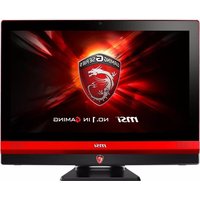


| Tipo di prodotto | PC desktop All-in-One per il gaming |
| Marca | MSI |
| Modello | Wind Top GAMING 24GE 2QE-003EU |
| Dimensioni schermo | 24 pollici |
| Risoluzione schermo | Full HD 1920 x 1080 pixel |
| Processore | Intel Core i5-4210M (dual-core, 2,6 GHz, Turbo 3,2 GHz) |
| Memoria RAM | 8 GB DDR3L |
| Archiviazione | 1 TB HDD (7200 rpm) |
| Scheda grafica | NVIDIA GeForce GTX 960M con 2 GB GDDR5 |
| Sistema operativo | Windows 10 Home (preinstallato) |
| Connettività | Wi-Fi 802.11 ac, Bluetooth 4.0, Gigabit Ethernet |
| Porte | USB 3.0, USB 2.0, HDMI in/out, lettore di schede multiformato |
| Webcam | Integrata, risoluzione 720p |
| Alimentazione | Adattatore esterno da 120 W (input 100-240 V) |
| Consumo energetico | Tipico 75 W, massimo 120 W |
| Peso | Circa 6,5 kg (con supporto) |
| Dimensioni (con supporto) | 58,5 x 45,8 x 21 cm (LxPxA) |
| Funzioni principali | Modalità Turbo con un tocco, audio Sound Dash, filtro luce blu, tecnologia anti-sfarfallio |
| Entretien et nettoyage | Pulire con panno morbido asciutto, evitare solventi, non spruzzare liquidi direttamente |
| Sicurezza | Cavo di sicurezza Kensington, password BIOS, protezione da sovratensione |
| Pezzi di ricambio e riparabilità | RAM e HDD accessibili dall'utente; per altri componenti contattare l'assistenza MSI |
| Informazioni generali | Progettato per gaming e multimedialità, compatibile con controller Xbox e periferiche MSI |
Domande frequenti - Wind Top GAMING 24GE 2QE-003EU MSI
Domande degli utenti su Wind Top GAMING 24GE 2QE-003EU MSI
0 domanda su questo apparecchio. Rispondi a quelle che conosci o fai la tua.
Fai una nuova domanda su questo apparecchio
Scarica le istruzioni per il tuo Computer desktop in formato PDF gratuitamente! Trova il tuo manuale Wind Top GAMING 24GE 2QE-003EU - MSI e riprendi in mano il tuo dispositivo elettronico. In questa pagina sono pubblicati tutti i documenti necessari per l'utilizzo del tuo dispositivo. Wind Top GAMING 24GE 2QE-003EU del marchio MSI.
MANUALE UTENTE Wind Top GAMING 24GE 2QE-003EU MSI
Avvisi sui diritti d'autore....iii
Marchi ....iii
Revisione ....iii
Aggiornamento e Garanzia ......iv
Acquisizione delle parti di ricambio ....iv
Supporto tecnico ....iv
Caratteristiche del prodotto ecologico ......iv
Politica ambientale ...... v
Informazioni sulle sostanze chimiche...... v
Informazioni sulla batteria ...... v
Istruzioni per la sicurezza ......vi
Conformità CE......viii
Dichiarazione FCC-B sulle interferenze di frequenza radio ...... viii
Dichiarazione RAEE ......viii
1. Descrizione ...... 1-1
Contenuto della confezione....1-2
Descrizione del sistema 1-3
Sostituzione dei componenti e Aggiornamento 1-9
2. Preparazione 2-1
Suggerimenti per la sicurezza ed il comfort 2-2
Impostazione hardware 2-3
3. Funzionamento del sistema 3-1
Connessione di rete (Windows 7) 3-7
Connessione di rete (Windows 8.x) ......3-10
Ripristino del sistema (Windows 7) 3-13
Ripristino del sistema (Windows 8.x) 3-23
A. Risoluzione dei problemi ......A-1
Avvisi sui diritti d'autore
Il materiale di questo documento è proprietà intellettuale della MICRO-STAR INTERNATIONAL. Le informazioni contenute in questo manuale sono state controllate accuratamente; tuttavia non è data garanzia sulla correttezza dei contenuti. Poiché i nostri prodotti sono soggetti a miglioramenti continui, ci riserviamo il diritto di eseguire modifiche senza obbligo di preavviso.
Marchi
Tutti i marchi sono di proprietà dei rispettivi proprietari.
Revisione
Revisione Data
V1.0 2014/11
Aggiornamento e Garanzia
Si prega di notare che alcuni componenti pre-installati sul prodotto possono essere aggiornati o sostituiti a richiesta dell'utente in base al modello acquistato. Per tutte le altre informazioni sul prodotto acquistato, rivolgersi al rivenditore locale. Tutti i tentativi di aggiornamento o sostituzione eseguiti da persone diverse dal rivenditore autorizzato o dal Centro assistenza, annullano la garanzia. Si raccomanda vivamente di rivolgersi al rivenditore autorizzato o al Centro assistenza per tutti gli aggiornamenti e le sostituzioni.
Acquisizione delle parti di ricambio
Si prega di notare che l'acquisizione delle parti di ricambio (o compatibili) dei prodotti acquistati in alcuni paesi o territori può essere soddisfatta dal produttore per un massimo di 5 anni dalla fine della produzione del prodotto, in base alle normative in vigore al tempo.
Rivolgersi al produttore usando il sito http://support.msi.com/ per informazioni dettagliate sulla richiesta delle parti di ricambio.
Supporto tecnico
Se si verificano dei problemi col sistema e nel manuale d'uso non si trovano le istruzioni per risolverli, rivolgersi al negozio dove è stato acquistato il prodotto oppure al rivenditore locale. In alternativa, controllare le seguenti risorse per altre informazioni ed assistenza.
Visitare il sito MSI, all'indirizzo http://www.msi.com/service/download/per guide tecniche, aggiornamenti BIOS, aggiornamenti dei driver ed altre informazioni.
Mettersi in contatto il nostro staff dell'assistenza tecnica all'indirizzo http://support.msi.com/
Caratteristiche del prodotto ecologico
Ridotto consumo energetico durante l'uso e lo standby
O Uso limitato di sostanze dannose per l'ambiente e la salute
Facile smantellamento e riciclaggio
O Uso ridotto delle risorse naturali incoraggiando il riciclaggio
Durata allungata del prodotto grazie a facili aggiornamenti
Ridotta produzione di rifiuti solidi grazie alla politica di ritiro dell'usato
Politica ambientale
Il prodotto è stato progettato per permettere il riutilizzo ed il riciclaggio appropriato delle parti e non deve essere buttato via.

Gli utenti devono rivolgersi al centro autorizzato di raccolta locale per il riciclare e smaltire i prodotti usati.
Per altre informazioni sul riciclo, visitare il sito MSI e rivolgersi ad un distributore locale.
Gli utenti possono contattarci all'indirizzo gpcontdev@msi.com per informazioni su smaltimento, ritiro, riciclaggio e smontaggio appropriato dei prodotti MSI.
Informazioni sulle sostanze chimiche
In conformità con le normative sulle sostanze chimiche, quale la normativa EU REACH (normativa CE N. 1907/2006 del Parlamento e del Consiglio Europeo), MSI fornisce informazioni relative alle sostanze chimiche presenti nei prodotti sul sito: http://www.msi.com/html/popup/csr/evmtprtt_pcm.html
Informazioni sulla batteria

Unione Europea:
Le batterie, i gruppi batteria e gli accumulatori non devono essere smaltiti come rifiuti domestici indifferenziati. Utilizzare il sistema pubblico di raccolta per restituirli, riciclarli o trattarli in conformità con le normative locali.

廢電池請回收
Taiwan:
Per la protezione dell'ambiente, le batterie scariche devono essere smaltite separatamente per il riciclaggio o lo smaltimento specifico.
California, Stati Uniti:
La batteria a cella può contenere materiale perclorato e richiede un trattamento speciale se riciclata o smaltita in California.
Per ulteriori informazioni, visitare il sito:
http://www.dtsc.ca.gov/hazardouswaste/perchlorate/
Vi è pericolo di esplosione se la batteria è sostituita in modo scorretto. Sostituire solamente con lo stesso tipo di batteria, oppure con tipo equivalente raccomandato dal produttore.
Istruzioni per la sicurezza

Leggere attentamente e completamente le istruzioni di sicurezza.
Deve essere presa nota di tutti gli avvisi e le avvertenze riportate nel manuale d'uso.

Conservare la Guida all'uso, fornita in dotazione, per riferimenti futuri.

Tenere questa attrezzatura lontana dall'umidità e dalle alte temperature.

Collocare questa attrezzatura su una superficie stabile prima di eseguire l'installazione.

Assicurarsi che la tensione nominale sia nei limiti di sicurezza e che sia stata regolata in modo appropriato sul valore 100\~240V prima di collegare l'attrezzatura alla presa di corrente. Non rimuovere lo spinotto protettivo di messa a terra della spina. L'attrezzatura deve essere collegata ad una presa di corrente con messa a terra.
Scollegare sempre il cavo d'alimentazione CA prima di installare qualsiasi scheda o modulo aggiuntivo.
Scollegare sempre il cavo d'alimentazione CA, o togliere la corrente dalla presa a muro, quando l'attrezzatura resta inutilizzata per periodi prolungati per ridurre a zero i consumi di energia elettrica.

Le aperture sulle coperture servono per la convezione dell'aria e per impedire il surriscaldamento dell'attrezzatura. Non coprire queste aperture.

Non lasciare l'attrezzatura in ambienti d'immagazzinamento, non condizionati, con temperature superiori ai 60°C (140°F) o inferiori ai 0°C (32°F), perché si può danneggiare l'attrezzatura.
NOTA: La temperatura operativa massima è di circa 40°C.

Non versare mai alcun liquido nelle aperture perché si possono provocare danni all'attrezzatura o subire scosse elettriche.

Collocare il cavo d'alimentazione in modo che nessuno possa calpestarlo. Non collocare nulla sopra il cavo d'alimentazione.

Quando si collega il cavo coassiale al sintonizzatore TV, è necessario assicurarsi che la schermatura metallica sia collegata in modo sicuro al sistema di messa a terra della costruzione.
Il sistema di distribuzione dei cavi deve essere messo a terra in base alla direttiva ANSI/NFPA 70, al National Electric Code (NEC), in particolare alla Sezione 820.93, Grounding of Outer Conductive Shield of a Coaxial Cable (Messa a terra di uno schermo conduttore esterno di un cavo coassiale).

Tenere sempre il dispositivo lontano da oggetti con forte campo magnetico o elettrico.

Se si verifica una qualsiasi delle seguenti situazioni, fare controllare l'attrezzatura dal personale dell'assistenza:
Il cavo d'alimentazione o la spina è danneggiata.
Del liquido è penetrato nell'attrezzatura.
L'attrezzatura è stata esposta ad umidità.
L'attrezzatura non funziona bene oppure non funziona come descritto nel manuale d'uso.
L'attrezzatura è caduta e si è danneggiata.
L'attrezzatura ha evidenti segni di rottura.
- Le unità ottiche di archiviazione sono classificate come PRODOTTI LASER DI CLASSE 1. È vietato l'uso dei controlli, delle regolazioni, oppure l'esecuzione delle procedure in modo diverso da quello qui specificato.
- Non toccare la lente all'interno dell'unità.
Conformità CE
La Micro-Star International CO., LTD dichiara che questo dispositivo è conforme ai requisiti essenziali sulla sicurezza e ad altri requisiti pertinenti della Direttiva Europea.

Dichiarazione FCC-B sulle interferenze di frequenza radio
Questa attrezzatura è stata collaudata e trovata conforme ai limiti di un apparecchio digitale di Classe B, in conformità alla parte 15 delle Normative FCC. Questi limiti sono designati a fornire una protezione ragionevole da interferenze dannose in un'installazione privata. Questa attrezzatura genera, utilizza e può emanare energia di frequenza radio e, se non è installata ed utilizzata in accordo alle istruzioni date, può causare interferenze dannose alle comunicazioni radio. Non c'è tuttavia garanzia che non si verifichino interferenze in installazioni particolari. Se questa attrezzatura provoca interferenze dannose alla ricezione radio o televisiva, che possono essere determinate accendendo o spegnendo l'attrezzatura, l'utente è incoraggiato a cercare di correggere l'interferenza adottando una o più delle seguenti misure:

■ Riorientare o riposizionare l'antenna di ricezione.
■ Aumentare la distanza tra l'attrezzatura ed il ricevitore.
■ Collegare l'attrezzatura ad una presa di corrente su un circuito diverso da quello al quale è collegato il ricevitore.
- Consultare il rivenditore o un tecnico specializzato radio/TV per aiuto.
Avviso 1
Cambiamenti o modifiche non espressamente approvati dalla parte responsabile alla conformità, possono annullare l'autorità dell'utente all'uso di questa attrezzatura.
Avviso 2
I cavi d'interfaccia, se usati, ed il cavo d'alimentazione CA devono essere schermati, per essere conformi alle normative sulle emissioni.
VOIR LA NOTICE D'INSTALLATION AVANT DE RACCORDER AU RESEAU.
Questo prodotto è conforme alla Parte 15 delle Norme FCC. Il funzionamento è soggetto alle seguenti due condizioni:
- Questo dispositivo non può provocare interferenze dannose.
- questo dispositivo deve accettare tutte le interferenze ricevute, incluse le interferenze che possono provocare operazioni indesiderate.
Dichiarazione RAEE
In base alla Direttiva dell'Unione Europea (EU) sullo Smaltimento dei Materiali Elettrici ed Elettronici, Direttiva 2002/96/EC in vigore dal 13 Agosto 2005, prodotti appartenenti alla categoria dei Materiali Elettrici ed Elettronici non possono più essere eliminati come rifiuti municipali: i produttori di detti materiali saranno obbligati a ritirare ogni prodotto alla fine del suo ciclo di vita.

1
Descrizione
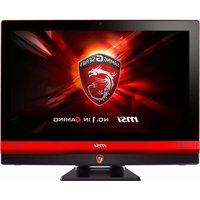
Questo sistema è caratterizzato da un design integrato, si presenta con uno schermo a specchio e linee moderne e sofisticate a sottolineare la semplicità dell'individualismo moderno ed il comfort di casa. Dotato di schermo touchscreen, impeccabili capacità audio/video e di un'interfaccia intuitiva, unisce tecnologia e stile di vita, rendendo i computer più facili e divertenti da usare — adatti per tutta la famiglia.
Contenuto della confezione


* Mettersi immediatamente in contatto con il nostro Centro assistenza se qualsiasi elemento manca o è danneggiato.
* Le immagini sono solo per riferimento ed i contenuti della confezione potrebbero variare leggermente in base al modello acquistato.
Descrizione del sistema
▶ Veduta frontale

1 Microfono
Il microfono integrato può essere utilizzato per la chat.
2 Webcam
La webcam integrata può essere usata per acquisire immagini e, insieme al microfono, per registrazioni video e videoconferenze, o per qualsiasi altra applicazione interattiva.
3 LED (opzionale)
Il LED indica quando la registrazione è in corso. Il LED deve essere acceso quando il dispositivo acquisisce il video e spento quando non acquisisce il video.
4 Schermo
II display retroilluminato a LED da 23,6 pollici offre una risoluzione 1920 x 1080 Full HD nel formato widescreen 16:9.
Casse stereo
Le casse stereo integrate con sistema stereo hanno un rendimento audio d'alta qualità.
▶ Veduta posteriore

Le aperture sulle coperture servono per la convezione dell'aria e per impedire il surriscaldamento dell'attrezzatura. Non coprire queste aperture.
2 Porta blocco Kensington
Questo PC AIO è dotato di una porta di protezione Kensington, che permette di fissare il PC AIO con un lucchetto o altro dispositivo di blocco attaccati ad un cavo metallico rivestiti di gomma. L'estremità del cavo è dotata di un occhiello che consente al cavo di essere fatto passare attorno ad un oggetto stabile, come un tavolo pesante o altro mobile simile, assicurando così il PC AIO in sito.
3 Base
Usare questa base per collocare il sistema su una superficie piatta e stabile.
▶ Vista laterale

1 Tasto/ LED alimentazione del sistema
Premere il tasto d'alimentazione del sistema per accendere e spegnere il sistema.
Il LED di alimentazione di illumina quando il sistema è acceso e si spegne quando il sistema è spento. In modalità di risparmio energetico, il LED lampeggia in modalità S3 (Suspend to RAM) e si spegne in modalità S4 (Suspend to Disk).
2 LED di accensione monitor
Il LED di accensione si illumina quando si accende il monitor e si spegne quando si spegne il monitor
LED unità disco rigido
Questo indicatore mostra lo stato dell'attività dell'unità HDD. Lampeggia quando il sistema accede ai dati dell'unità HDD e rimane spento quando non è rilevata attività del disco.
Tasto di accensione monitor/ Modalità
Questo tasto funziona come tasto di accensione monitor e come interruttore di ingresso segnale tra PC e HDMI.
5 Tasto Menu/ Enter
Premere questo tasto per visualizzare il menu OSD oppure per accedere al menu secondario.
6 Tasto Luminosità su/ Volume su
Premere questo tasto per regolare luminosità/ volume verso l'alto.

Tasto Luminosità giù/ Volume giù
Premere questo tasto per regolare luminosità/ volume verso il basso.

Lettore di schede
Il lettore di schede integrato può supportare vari tipi di schede di memoria.

Porta USB 3.0 (con tecnologia MSI Super Charger) (opzionale)
La porta USB 3.0 è compatibile con i dispositivi USB 2.0. Supporta velocità di trasferimento dati fino a 5 Gbit/s (SuperSpeed).
Con la tecnologia MSI Super Charger, non solo funziona come una normale porta USB 3.0, ma permette anche di caricare dispositivi USB anche quando il sistema è spento. Non sarà più necessario lasciare acceso il sistema solo per caricare i dispositivi USB. Inoltre, riduce del 40% i tempi di caricamento, rendendo la vita più efficiente che mai.

Porta USB 3.0 (opzionale)
La porta USB 3.0 è compatibile con i dispositivi USB 2.0. Supporta velocità di trasferimento dati fino a 5 Gbit/s (SuperSpeed).

Foro di espulsione
Inserire un oggetto lungo e fino (come un fermaglio per fogli di carta) nel foro di espulsione per aprire manualmente il cassetto del disco se il tasto di espulsione non funziona.

Tasto di espulsione
Premere il tasto di espulsione per aprire il cassetto dell'unità ottica.

Unità ottica opzionale
È integrata una unità DVD Super-Multi per l'Home Entertainment (Blu-ray è optional).
▶ Veduta superiore e inferiore

Ventolina
Le aperture sulle coperture servono per la convezione dell'aria e per impedire il surriscaldamento dell'attrezzatura. Non coprire queste aperture.
2 Base Usare
Base
Usare questa base per collocare il sistema su una superficie piatta e stabile.
Connettore uscita linea
Questo connettore serve per le cuffie o per le casse.
Connettore microfono
Questo connettore serve per i microfoni.
Connettore LAN RJ-45
Il connettore LAN standard RJ-45 serve per eseguire il collegamento alla LAN (Local Area Network), usando un cavo di rete.
Giallo Verde/ Arancione

| LED Colore | Stato del LED Condizione | |
| Sinistra Giallo Spento II | collegamento LAN non è stato stabilito | |
| Acceso (sempre) Il collegamento LAN è stato stabilito | ||
| Acceso (luminescente e pulsante) | Il computer sta comunicando con un altro computer sulla LAN. | |
| Destra Verde Spento È | stata selezionata la velocità dati10 Mbit/s. | |
| Acceso È stata selezionata la velocità dati100 Mbit/s. | ||
| Arancione Acceso È stata selezionata la velocità dati1000 Mbit/s. | ||

Porta USB 2.0 (opzionale)
La porta USB (Universal Serial Bus) permette di collegare dispositivi USB come tastiera, mouse o altri dispositivi compatibili USB. Supporta velocità di trasferimento dati fino a 480 Mbit/s (Hi-Speed).

Porta uscita HDMI (opzionale) HDMI TM
L'interfaccia HDMI (High-Definition Multimedia Interface) è un'interfaccia audio/video completamente digitale capace di trasmettere flussi non compressi. Il protocollo HDMI supporta in un unico cavo tutti i formati TV, includendo standard, video ad alta definizione migliorato, audio digitale multicanale.
* Fare riferimento all'icona stampata sul telaio per la posizione esatta delle porte di ingresso HDMI e di uscita HDMI.

Porta ingresso HDMI (opzionale) HDMI TM
(con MSI Instant Display Technology)
L'interfaccia HDMI (High-Definition Multimedia Interface) è un'interfaccia audio/video completamente digitale capace di trasmettere flussi non compressi. Il protocollo HDMI supporta in un unico cavo tutti i formati TV, includendo standard, video ad alta definizione migliorato, audio digitale multicanale.
Grazie all'MSI Instant Display Technology, quando si collega l'alimentazione al PC AIO, il monitor accede automaticamente alla modalità "standby" senza premere il tasto di accensione. Quando i dispositivi sono collegati alla porta di ingresso HDMI, il monitor si accende immediatamente. È inoltre possibile commutare modalità con il tasto Accensione monitor/Modalità sul pannello laterale se si è già acceso il PC AIO. Questa tecnologia consente di risparmiare una quantità maggiore di energia per il sistema.

Connettore di alimentazione
L'adattatore di corrente converte la corrente alternata CA in corrente continua CC e va collegato a questo connettore. L'alimentazione erogata da questo connettore è quella che alimenta il PC. Per prevenire danni al PC, usare sempre l'adattatore di corrente fornito in dotazione.

Connettore antenna sintonizzatore TV (opzionale)
Questo connettore serve per l'antenna TV digitale.

Porta USB 3.0 (opzionale)
La porta USB 3.0 è compatibile con i dispositivi USB 2.0. Supporta velocità di trasferimento dati fino a 5 Gbit/s (SuperSpeed).
Importante
- Per motivi di sicurezza, suggeriamo di collegare prima l'adattatore di corrente CA/CC al PC AIO e poi di collegare il cavo d'alimentazione CA alla presa di corrente.
- Si raccomanda di collegare alle porte USB 3.0 dispositivi ad alta velocità, mentre si suggerisce di collegare alle porte USB 2.0 del pannello posteriore dispositivi a bassa velocità, come mouse o tastiere.
Sostituzione dei componenti e Aggiornamento
Si prega di notare che alcuni componenti pre-installati sul prodotto possono essere aggiornati o sostituiti a richiesta dell'utente in base al modello acquistato.

Per tutte le altre informazioni sul prodotto acquistato, rivolgersi al rivenditore locale. Tutti i tentativi di aggiornamento o sostituzione eseguiti da persone diverse dal rivenditore autorizzato o dal Centro assistenza, annullano la garanzia. Si raccomanda vivamente di rivolgersi al rivenditore autorizzato o al Centro assistenza per tutti gli aggiornamenti e le sostituzioni.
2
Preparazione
Questo capitolo fornisce le informazioni sulle procedure d'installazione dell'hardware. Quando si collegano le periferiche, prestare attenzione a come si maneggiano i dispositivi ed indossare un bracciale con messa a terra per evitare l'elettricità statica.
Suggerimenti per la sicurezza ed il comfort
Il PC AIO è un piattaforma portatile che consente di lavorare ovunque. Tuttavia, la scelta di un buon ambiente lavorativo è importante quando si lavora per molte ore al PC.
- L'area di lavoro deve avere un'illuminazione sufficiente.
- Scegliere un tavolo ed una sedia appropriata e regolare la loro altezza per adattarle alla postura quando si lavora.
- Quando ci si siede, stare dritti e mantenere una buona postura. Regolare lo schienale (se possibile) per sostenere comodamente la schiena.
- Appoggiare entrambi i piedi sul pavimento in modo naturale, così che le ginocchia ed i gomiti abbiano la posizione appropriata (angolo di circa 90 gradi) quando si lavora.
- Appoggiare in modo naturale le mani sul tavolo così da supportare i polsi.
- Regolare l'angolazione/posizione del PC AIO così da ottenere la veduta ottimale.
- Evitare di usare il PC in luoghi che creano disagio (come sul letto).
- Il PC AIO è un dispositivo elettrico. Trattarlo con grande attenzione per evitare lesioni personali.

Impostazione hardware
Importante
-
Le illustrazioni sono fornite a puro titolo di riferimento. Il sistema potrebbe essere differente nell'aspetto.
• Assicurarsi che il sistema sia stato messo a terra tramite il cavo di alimentazione e la presa elettrica prima di accendere il sistema.
• Non utilizzare oggetti appuntiti sullo schermo. -
Regolare la base all'angolatura più adatta fino a quando il sistema è posizionato saldamente.

- Collegare l'adattatore al sistema e inserire il cavo di alimentazione.

- Premere il tasto di alimentazione per accendere il sistema.

Funzionamento del sistema
Questo capitolo fornisce le informazioni sulle procedure essenziali per il funzionamento del sistema.
Importante
Tutte le informazioni sono soggette a modifiche senza preavviso.
Il menu OSD (On Screen Display) consente di impostare le opzioni di visualizzazione del monitor come luminosità, contrasto, posizionamento, lingua, ecc.

- Premere il tasto Menu per visualizzare il menu OSD principale. Usare i tasti Su e Giù per selezionare la funzione desiderata e premere il tasto Menu per accedere. Usare i tasti Su e Giù per selezionare o impostare i valori in base alle preferenze personali.
Luminosità (funzione disponibile in modalità Monitor): Regola la luminosità complessiva dello schermo.

Contrasto: Regola la differenza tra le aree chiare e scure.
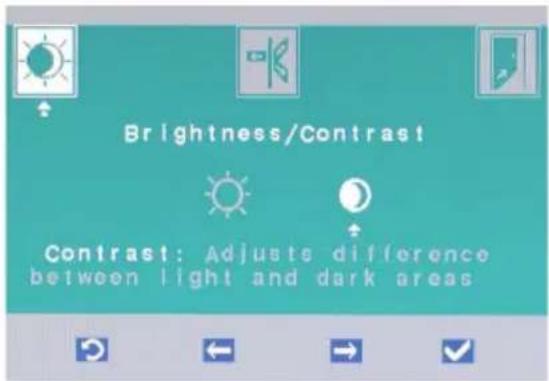
Informazioni: Mostra risoluzione, frequenza di aggiornamento e dettagli del prodotto.
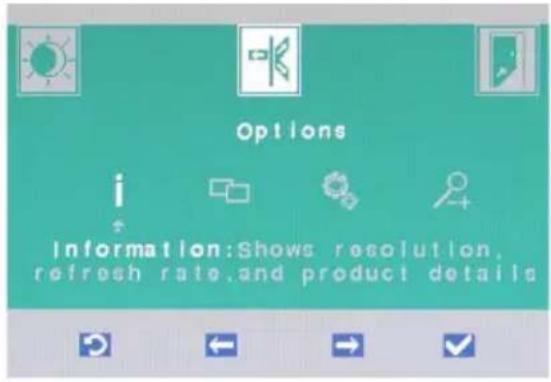
Lingua menu (funzione disponibile in modalità Monitor): Cambia la lingua del menu.

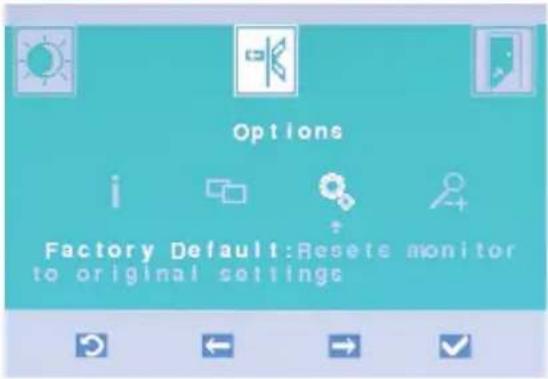
Impostazione predefinita: Ripristina le impostazioni originali del monitor.

Proporzioni: Espande l'immagine a schermo intero.
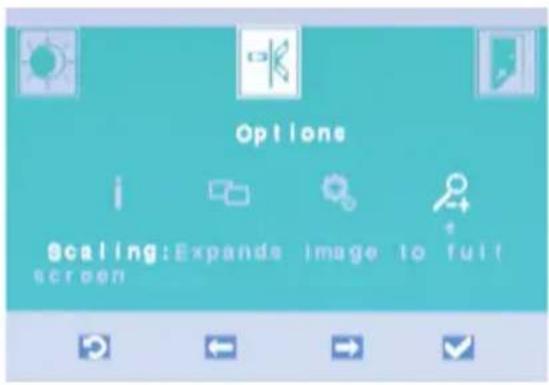
Una volta effettuate le impostazioni, premere il tasto Mode (Modalità) per uscire.

- Premere i tasti Su e Giù per regolare il volume del sistema.

- Premere il tasto Mode (Modalità) per visualizzare la sorgente del segnale. Premerlo di nuovo per selezionare la modalità PC/ HDMI/ monitor spento.

Ogni volta che si verifica un errore, la visualizzazione è anomala o il volume non funzione, accedere al menu OSD e ripristinare il monitor sui valori predefiniti delle impostazioni ed ottenere così le prestazioni ottimali.
La gestione energetica dei PC e dei monitor permette di risparmiare quantità significative di elettricità e di apportare benefici all'ambiente.
Per risparmiare energia, spegnere gli schermi ed impostare i PC per accedere alla modalità di sospensione dopo un periodo d'inattività.
La gestione energetica del Windows 7
La voce [Power Options] (Opzioni di risparmio energia) del sistema operativo Windows permette di controllare le funzioni di risparmio energetico dello schermo, del disco rigido e della batteria. Andare su [Start] > [Control Panel] (Pannello di controllo) > [System and Security] (Sistema e Protezione).
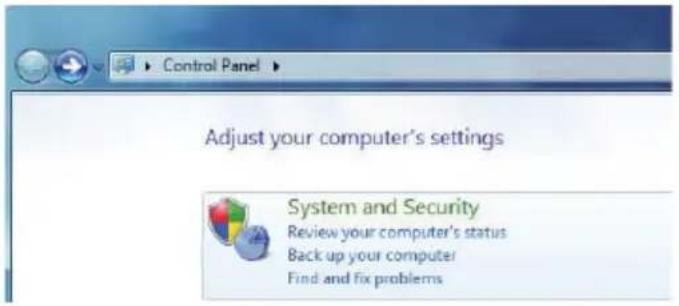
Poi fare clic sul collegamento [Power Options] (Opzioni di risparmio energia). Poi selezionare il piano energetico che meglio soddisfa le esigenze personali. Le impostazioni possono anche essere configurate facendo clic su [Change plan settings] (Cambia impostazioni piano).
Il menu Shut Down Computer (Spegni computer presenta) le opzioni Sospendi (S3/S4) e Arresto (S5) per una rapida e semplice gestione energetica del sistema.
Risparmio energetica su Windows 8.x
La voce [Power Options] (Opzioni di risparmio energia) del sistema operativo Windows permette di controllare le funzioni di risparmio energetico dello schermo, del disco rigido e della batteria. Andare su [Start] > [Control Panel] (Pannello di controllo) > [System and Security] (Sistema e Protezione).
Poi fare clic sul collegamento [Power Options] (Opzioni di risparmio energia). Poi selezionare il piano energetico che meglio soddisfa le esigenze personali. Le impostazioni possono anche essere configurate facendo clic su [Change plan settings] (Cambia impostazioni piano).
Il menu Shut Down Computer (Spegni computer presenta) le opzioni Sospendi (S3/S4) e Shut Down (Arresto) (S5) per una rapida e semplice gestione energetica del sistema.
Gestione energetica tramite monitor con certificazione ENERGY STAR (opzionale)
La funzione di gestione energetica consente al computer di avviarsi a bassa potenza o in modalità di "Sospendi" dopo un certo periodo di inattività da parte dell'utente. Se utilizzata con monitor dotato di certificazione ENERGY STAR, questa funzione supporta anche simili funzioni di gestione energetica del monitor. Per usufruire di tali risparmi energetici potenziali, la funzione di gestione energetica è stata preimpostata per comportarsi nei seguenti modi quando il sistema è azionato tramite alimentazione CA:

ENERGY STAR
■ Spegnere il display dopo 15 minuti
■ Avviare la modalità di Sospendi dopo 30 minuti
▶ Riattivazione del sistema
Il computer sarà in grado di riattivarsi dalla modalità di risparmio energetico in risposta agli input di:
■ Tasto d'alimentazione
■ sulla rete (Wake On LAN),
Mouse
Tastiera

Suggerimenti per il risparmio energetico:
- Spegnere il monitor premendo il tasto d'alimentazione dello schermo LCD quando non è utilizzato.
- Configurare le impostazioni delle Power Options (Opzioni di risparmio energia) di Windows per ottimizzare la gestione energetica del PC.
■ Installare un software di risparmio energetico per gestire i consumi del PC.
■ Scollegare sempre il cavo d'alimentazione CA, o togliere la corrente dalla presa a muro, quando il PC resta inutilizzato per periodi prolungati per ridurre a zero i consumi di energia elettrica.
Connessione di rete (Windows 7)
> LAN cablata
- Andare su [Start] > [Control Panel] (Pannello di controllo).
- Selezionare [Connect to the Internet] (Connessione a Internet) sotto [Network and Internet] (Rete e Internet).

- Selezionare [Broadband (PPPoE)] (Banda larga (PPPoE)) per seguire il collegamento usando la linea DSL o via Cavo che richiede un nome utente e una password.

- Inserire le informazioni fornire dal provider di servizi Internet (ISP) e fare clic su [Connect] (Connetti) per stabilire la connessione alla rete locale (LAN).
WLAN
- Andare su [Start] > [Control Panel] (Pannello di controllo).
- Selezionare [Connect to the Internet] (Connessione a Internet) sotto [Network and Internet] (Rete e Internet).

- Selezionare [Wireless] per seguire la connessione usando un router o una rete wireless.

-
Appare un elenco di connessioni WLAN disponibili. Scegliere una connessione dall'elenco o fare clic su [Open Network and Sharing Center] (Apri Centro connessioni di rete e condivisione) per stabilire una nuova connessione.
-
Per stabilire una nuova connessione WLAN, selezionare [Set up a new connection or network] (Configura una nuova connessione o rete) in [Network and Sharing Center] (Apri Centro connessioni di rete e condivisione).

- Quindi, scegliere [Manually connect to a wireless network] (Connetti manualmente a una rete wireless) e fare clic su [Next] (Avanti) per continuare.

- Inserire le informazioni della rete wireless che si vuole aggiungere e fare clic su [Next] (Avanti) per procedere.
- La connessione WLAN è stata creata. Fare clic su [Close] (Chiudi) per uscire oppure selezionare [Change connection settings] (Cambia impostazioni di connessione) per modificare le impostazioni WLAN.
Connessione di rete (Windows 8.x)
> LAN cablata
- Andare su [Start] > [Control Panel] (Pannello di controllo).
- Selezionare [View network status and tasks] (Visualizza stato della rete e attività) in [Network and Internet] (Rete e Internet).

- Per stabilire una nuova connessione, selezionare [Network and Sharing Center] (Centro connessioni di rete e condivisione).
- Selezionare [Set up a new connection or network] (Configura nuova connessione o rete).

- Selezionare [Connect to the Internet] (Connessione a Internet).
- Selezionare [Broadband (PPPoE)] (Banda larga (PPPoE)) per seguire il collegamento usando la linea DSL o via Cavo che richiede un nome utente e una password.

- Inserire le informazioni fornire dal provider di servizi Internet (ISP) e fare clic su [Connect] (Connetti) per stabilire la connessione alla rete locale (LAN).

- Selezionare [Settings] (Impostazioni) wireless con rete disponibile.

lesktop e individuare un'icona
-
Appare un elenco di connessioni WLAN disponibili. Selezionare una connessione dall'elenco.
-
Per stabilire una nuova connessione, selezionare [Network and Sharing Center] (Centro connessioni di rete e condivisione) su [Network and Internet] (Rete e Internet) in [Control Panel] (Pannello di controllo).

-
Selezionare [Set up a new connection or network] (Configura nuova connessione o rete).
-
Quindi, scegliere [Manually connect to a wireless network] (Connetti manualmente a una rete wireless) e fare clic su [Next] (Avanti) per continuare.
-
Inserire le informazioni della rete wireless che si vuole aggiungere e fare clic su [Next] (Avanti) per procedere.

- La connessione WLAN è stata creata. Fare clic su [Close] (Chiudi) per uscire oppure selezionare [Change connection settings] (Cambia impostazioni di connessione) per modificare le impostazioni WLAN.
Ripristino del sistema (Windows 7)
Importante
Recovery Tool (Strumento di ripristino) è disponibile solo per i sistemi dotati di sistema operativo Windows e utility MSI.
Lo scopo d'uso di Recovery Tool (Strumento di ripristino) può includere:
■ Ripristino del sistema allo stato iniziale sulle impostazioni predefinite.
■ Quando si verificano degli errori del sistema operativo in uso.
■ Quando il sistema operativo è infettato da virus e non è in grado di funzionare in modo normale.
■ Quando si vuole installare il sistema operativo in altre lingue integrate.
Prima di usare Recovery Tool (Strumento di ripristino), eseguire il backup di tutti i dati importanti salvati sull'unità del sistema o altri dispositivi di archiviazione.
Se la soluzione che segue non ripristina il sistema, rivolgersi al distributore locale autorizzato o al nostro Centro assistenza per il supporto.
Ripristino del sistema usando il tasto di scelta rapida F3
Se il sistema manifesta errori non risolvibili, si raccomanda sempre – per prima cosa – di usare il tasto di scelta rapida F3 per ripristinare il sistema con la partizione di ripristino del disco rigido.
Attenersi alle istruzioni che seguono per continuare:
- Riavviare il sistema.
- Quando sullo schermo appare il seguente messaggio, premere il tasto di scelta rapida F3 sulla tastiera.

- Accedere a Recovery Tool (Strumento di ripristino). Questo strumento contiene tre funzioni: Backup System (Backup sistema), Restore System (Ripristino sistema) e Recover to factory default (Ripristino impostazioni predefinite).

▶ Backup del sistema
Si raccomanda vivamente agli utenti di eseguire il backup del sistema come soluzione nel caso di un catastrofico guasto del disco o altri incidenti.
Attenersi alle istruzioni che seguono per continuare:
- Selezionare [Backup System] (Backup sistema) per accedervi. In alternativa, selezionare [X] o premere [Esc] sulla tastiera per uscire.

- Selezionare [BACKUP] per avviare immediatamente il backup del sistema.
Backup iniziale
Il backup iniziale richiede del tempo. Lasciare che termini senza interruzioni.
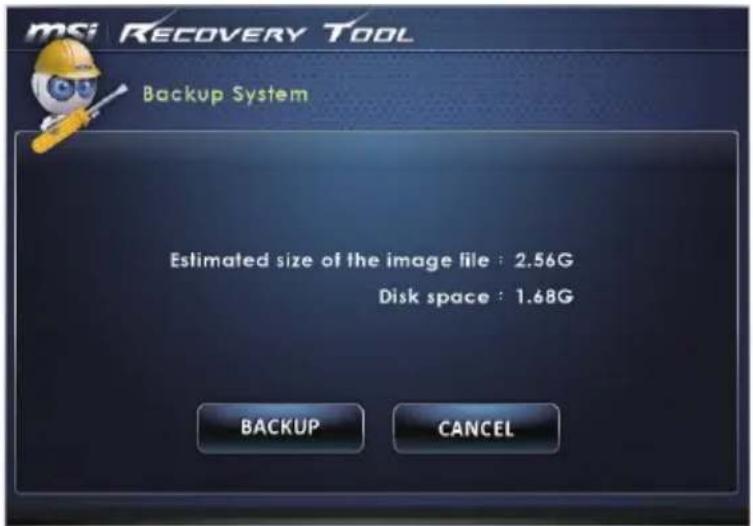
Backup successivi
I backup successivi sostituiscono i file di backup precedenti.

- Il backup del sistema è in corso. Potrebbe richiedere del tempo. Non spegnere il dispositivo per evitare di causare danni al sistema.

- In alternativa, selezionare [CANCEL] (ANNULLA) per arrestare immediatamente il backup del sistema. Non spegnere il dispositivo mentre è in corso l'annullamento del backup del sistema.

- Il messaggio che segue indica che è stato eseguito correttamente il backup del sistema. Premere [OK] per terminare.

Questo strumento consente di ripristinare uno stato precedente del sistema con il file di backup creati dall'utente e salvati precedentemente nel disco rigido. Se non sono disponibili i file di backup, il sistema viene ripristinato sull'impostazione predefinita.
Attenersi alle istruzioni che seguono per continuare:
- Selezionare [Restore System] (Ripristino sistema) per accedervi. In alternativa, selezionare [X] o premere [Esc] sulla tastiera per uscire.

- Selezionare [OK] o [NEXT] (AVANTI) in modo da ripristinare il sistema al backup precedente o all'impostazione predefinita. In alternativa, selezionare [CANCEL] (ANNULLA) per arrestare immediatamente il ripristino del sistema.
■ Con i file di backup: ripristino del sistema al backup precedente

■ Senza i file di backup: ripristino del sistema all'impostazione predefinita

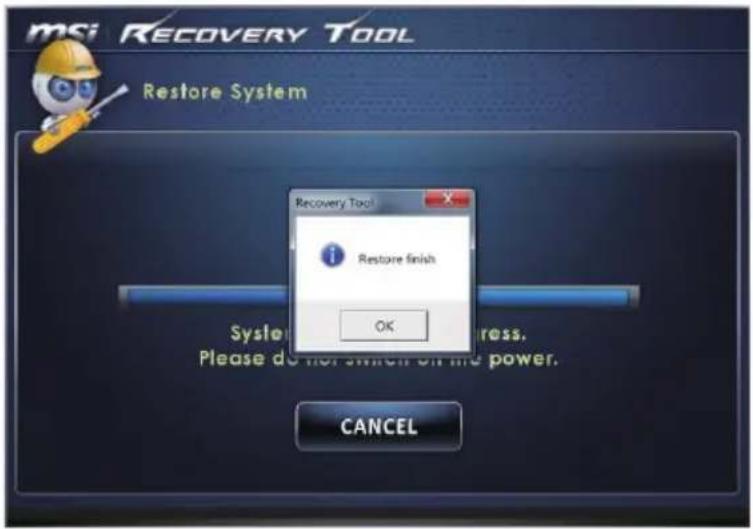
- Il ripristino del sistema è in corso. Potrebbe richiedere del tempo. Non spegnere il dispositivo per evitare di causare danni al sistema.

- Il messaggio che segue indica che è stato eseguito correttamente il ripristino del sistema. Premere [OK] per terminare. Riavviare il sistema ed accedere al sistema operativo Windows, come di solito. Se la procedura di ripristino è interrotta oppure non riesce, riavviare l'intera procedura dall'inizio.
Ripristino impostazioni predefinite
Questo strumento consente di ripristinare le impostazioni predefinite del sistema. Tutti i dati dell'unità HDD daranno cancellati e tutte le impostazioni saranno ripristinate sui valori predefiniti.
Attenersi alle istruzioni che seguono per continuare:
- Selezionare [Recover to factory default] (Ripristina impostazioni predefinite) per accedervi. In alternativa, selezionare [X] o premere [Esc] sulla tastiera per uscire.

- Vengono ripristinate le impostazioni predefinite del sistema. Tutti i dati vengono cancellati. Assicurarsi di avere eseguito il backup di tutti i dati importanti. Selezionare [NEXT] (AVANTI) per continuare. In alternativa, selezionare [CANCEL] (ANNULLA) per arrestare la procedura.

3? Selezionare [OK] per ripristinare le impostazioni prede nite del sistema?

4 Il ripristino delle impostazioni prede nite del sistema è in corso Potrebbe richiedere del tempo Non spegnere il dispositivo per evitare di causare danni al sistema
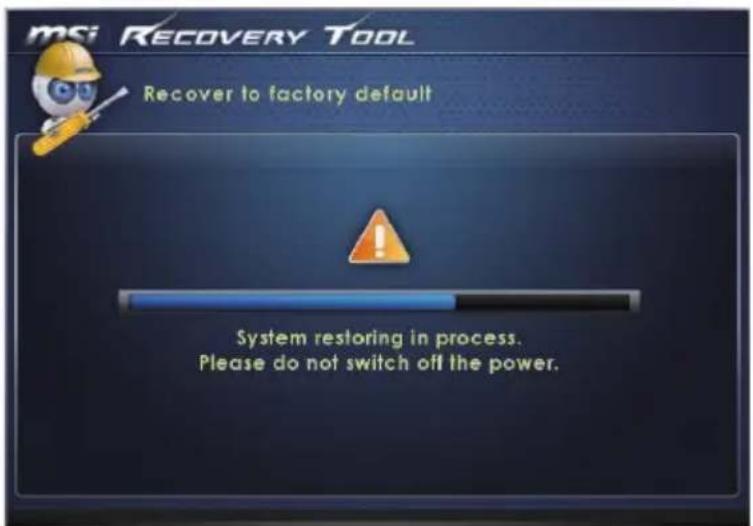
- Il messaggio che segue indica che sono state ripristinate correttamente le impostazioni predefinite del sistema. Premere [OK] per terminare. Riavviare il sistema ed accedere al sistema operativo Windows, come di solito. Se la procedura di ripristino delle impostazioni predefinite è interrotta oppure non riesce, riavviare l'intera procedura dall'inizio.

La System Recovery Function (Funzione di ripristino del sistema) è disponibile solo per i sistemi dotati di sistema operativo Windows e utility MSI.
Lo scopo d'uso della System Recovery Function (Funzione di ripristino del sistema) può includere:
■ Ripristino del sistema allo stato iniziale sulle impostazioni predefinite.
■ Quando si verificano degli errori del sistema operativo in uso.
■ Quando il sistema operativo è infettato da virus e non è in grado di funzionare in modo normale.
■ Quando si vuole installare il sistema operativo in altre lingue integrate.
Prima di usare la System Recovery Function (Funzione di ripristino del sistema), eseguire il backup di tutti i dati importanti salvati sull'unità del sistema o altri dispositivi d'archiviazione.
Se la soluzione che segue non ripristina il sistema, rivolgersi al distributore locale autorizzato o al nostro Centro assistenza per il supporto.
Ripristino dal sistema operativo
■ Refresh PC (Aggiorna PC)
L'utility Refresh PC (Aggiorna PC) controlla se i file di sistema, il registro di Wondows e altri importanti componenti di sistema funzionano correttamente; se si riscontrano problemi nei file di Windows, tenterà di riparare il PC. Se il PC non funziona bene, è possibile aggiornarlo senza perdere i file personali.

-
Fare clic su [Settings] (Impostazioni) Settings nel desktop, quindi selezionare [Change PC settings] (Modifica impostazioni PC) > [Update and recovery] (Aggiorna e ripristina).
-
Fare clic su [Recovery] (Ripristina) > [Refresh your PC without affecting your files] (Aggiorna il PC senza perdere i file) e selezionare [Get started] (Inizia).

- Quando vengono visualizzate le modifiche da apportare durante la procedura, fare clic su [Next] (Avanti) per continuare.

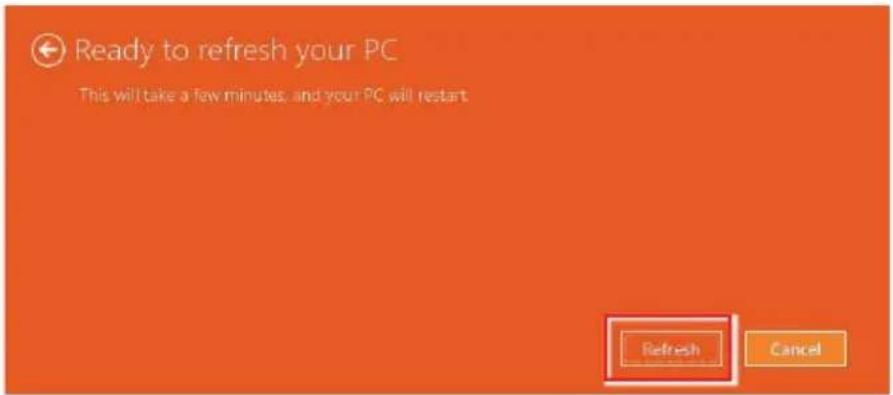
- Un messaggio indica che il PC è pronto per essere aggiornato. Fare clic su [Refresh] (Aggiorna) per avviare. Questa operazione potrebbe richiedere del tempo.
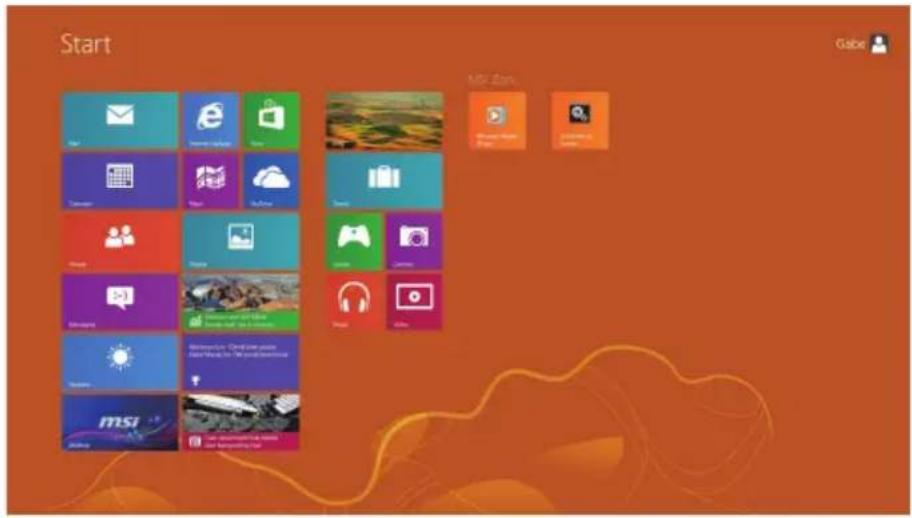
- Al termine della procedura di aggiornamento, si torna alla schermata di avvio di Windows in cui si trovano tutte le utility e i widget di Windows.
■ Reset PC (Ripristino del PC)
L'utility Ripristino ripristina le impostazioni predefinite del sistema.

-
Fare clic su [Settings] (Impostazioni) desktop, quindi selezionare [Change PC settings] (Modifica impostazioni PC) > [Update and recovery] (Aggiorna e ripristina).
-
Fare clic su [Recovery] (Ripristina) > [Remove everything and reinstall Windows] (Rimuovi tutto e installa Windows) e selezionare [Get started] (Inizia).

- Quando vengono visualizzate le modifiche da apportare durante la procedura, fare clic su [Next] (Avanti) per continuare.

- Verrà richiesto di scegliere l'unità da pulire per un disco rigido con diverse partizioni.

- Ora, selezionare se rimuovere i file o pulire completamente le unità in base alle proprie esigenze.

- Si è pronti per ripristinare il PC. Fare clic su [Reset] (Ripristino) e osservare le istruzioni su schermo per riavviare il PC.

Risoluzione dei problemi
Il sistema non si avvia.
- Controllare se il sistema è collegaro ad una presa di corrente ed è acceso.
- Controllare se il cavo di alimentazione e tutti i cavi sono collegati saldamente.
Quando accendo il computer, vien visualizzato il messaggio "Operating System not found" (Sistema operativo non trovato) o Windows non si avvia.
- Controllare se all'interno dell'unità disco ottico vi è un CD/DVD non avviabile. In tal caso, rimuovere il CD/DVD e riavviare il computer.
- Controllare le impostazioni di Boot Device Priority (Priorità periferica di avvio) nelle impostazioni del BIOS.
Non è possibile spegnere il sistema.
È meglio spegnere il computer utilizzando l'icona Shut Down (Arresta il sistema) del sistema operativo. L'utilizzo di altri metodi, compreso quelli elencati di seguito, potrebbe causare danni ai dati. Se la procedura Shut Down (Arresta il sistema) non funziona, attenersi alle procedure di seguito:
- Premere i tasti Ctrl+Alt+Del, quindi selezionare Shut Down (Arresta il sistema).
- Tenere premuto il tasto di alimentazione finché non si spegne il sistema.
- Scollegare il cavo di alimentazione dal sistema.
Il microfono non funziona.
- Per il microfono integrato, andare su Start > Control Panel (Pannello di controllo) > Sounds and Audio Devices (Suoni e periferiche audio) > Audio per controllare se l'audio è disattivato.
- Se si utilizza un microfono esterno, controllare che sia collegato al connettore del microfono.
Problemi di connessione a Internet.
- In caso di problemi di connettività all'ISP (Internet Service Provider), verificare se l'ISP ha problemi tecnici.
- Controllare le impostazioni e la connessione di rete e assicurarsi che il sistema sia configurato correttamente per l'accesso Internet.
- La velocità di trasferimento dati LAN è influenzata negativamente dalla distanza e da ostruzioni tra i dispositivi e gli access point. Per ottimizzare la velocità di trasferimento dati, scegliere l'access point più vicino al sistema.
Gli altoparlanti del sistema non funzionano.
- Controllare le impostazioni del volume principale nel mixer audio.
- Se si utilizza un'applicazione che dispone di un proprio comando di volume, verificare se il volume è disattivato.
- Se si è collegato un cavo audio al connettore delle cuffie, scollegarlo.
- Se il sistema dispone di funzione OSD, regolare il volume dell'OSD.
Non è possibile riprodurre un CD/DVD con il DVD-ROM del sistema.
- Assicurarsi che l'etichetta del CD/DVD sia rivolta verso l'alto.
- Se il CD/DVD richiede un software, assicurarsi che il software sia installato correttamente in base alle istruzioni del programma.
- Se viene visualizzato un avviso codice regionale quando si riproduce il DVD, il problema potrebbe essere dovuto all'incopatibilità del DVD con il DVD-ROM del sistema. Il codice regionale è elencato nella custodia del disco.
- Se si vede il video ma non si sente l'audio, controllare il lettore multimediale. Inoltre, assicurarsi che gli altoparlanti e l'impostazione del volume principale nel mixer audio non siano disattivati.
- Controllare che i driver siano installati correttamente. Fare clic su Start > Control Panel (Pannello di controllo) > System (Sistema) > Device Manager (Gestione periferiche).
- Un disco sporco o graffiato potrebbe causare il blocco del computer quando si cerca di leggere il disco. Se necessario, riavviare il computer, rimuovere il disco e verificare se è sporco o graffiato.
- Utilizzare un software per lettore DVD come PowerDVD o WinDVD per riprodurre i DVD video.
Il vano dell'unità DVD-ROM non si apre.
- Assicurarsi il computer sia acceso.
- Premere il tasto Eject dell'unità DVD-ROM.
- Se il tasto Eject non funziona, aprire il vano inserendo un oggetto sottile e appuntito nel foro accanto al tasto Eject.
Il monitor del sistema non visualizza niente.
- Controllare se il sistema è collegaro ad una presa di corrente ed è acceso.
- Il sistema potrebbe essere in modalità standby. Premere un tasto per attivare il display.

- DESCRIZIONE
- PREPARAZIONE
- FUNZIONAMENTO DEL SISTEMA
- RISOLUZIONE DEI PROBLEMI ......A
- AVVISI SUI DIRITTI D'AUTORE
- MARCHI
- REVISIONE
- AGGIORNAMENTO E GARANZIA
- ACQUISIZIONE DELLE PARTI DI RICAMBIO
- SUPPORTO TECNICO
- CARATTERISTICHE DEL PRODOTTO ECOLOGICO
- POLITICA AMBIENTALE
- INFORMAZIONI SULLE SOSTANZE CHIMICHE
- INFORMAZIONI SULLA BATTERIA
- 廢電池請回收
- ISTRUZIONI PER LA SICUREZZA
- CONFORMITÀ CE
- DICHIARAZIONE FCC-B SULLE INTERFERENZE DI FREQUENZA RADIO
- AVVISO
- VOIR LA NOTICE D'INSTALLATION AVANT DE RACCORDER AU RESEAU
- DICHIARAZIONE RAEE
- CONTENUTO DELLA CONFEZIONE
- DESCRIZIONE DEL SISTEMA
- MICROFONO
- WEBCAM
- LED (OPZIONALE)
- SCHERMO
- CASSE STEREO
- VEDUTA POSTERIORE
- PORTA BLOCCO KENSINGTON
- BASE
- VISTA LATERALE
- TASTO/ LED ALIMENTAZIONE DEL SISTEMA
- LED DI ACCENSIONE MONITOR
- LED UNITÀ DISCO RIGIDO
- TASTO DI ACCENSIONE MONITOR/ MODALITÀ
- TASTO MENU/ ENTER
- TASTO LUMINOSITÀ SU/ VOLUME SU
- TASTO LUMINOSITÀ GIÙ/ VOLUME GIÙ
- LETTORE DI SCHEDE
- PORTA USB 3.0 (CON TECNOLOGIA MSI SUPER CHARGER) (OPZIONALE)
- PORTA USB 3.0 (OPZIONALE)
- FORO DI ESPULSIONE
- TASTO DI ESPULSIONE
- UNITÀ OTTICA OPZIONALE
- VENTOLINA
- BASE USARE
- CONNETTORE USCITA LINEA
- CONNETTORE MICROFONO
- CONNETTORE LAN RJ
- PORTA USB 2.0 (OPZIONALE)
- PORTA USCITA HDMI (OPZIONALE) HDMI TM
- PORTA INGRESSO HDMI (OPZIONALE) HDMI TM
- (CON MSI INSTANT DISPLAY TECHNOLOGY)
- CONNETTORE DI ALIMENTAZIONE
- CONNETTORE ANTENNA SINTONIZZATORE TV (OPZIONALE)
- IMPORTANTE
- SOSTITUZIONE DEI COMPONENTI E AGGIORNAMENTO
- SUGGERIMENTI PER LA SICUREZZA ED IL COMFORT
- IMPOSTAZIONE HARDWARE
- LA GESTIONE ENERGETICA DEL WINDOWS
- RISPARMIO ENERGETICA SU WINDOWS 8.X
- GESTIONE ENERGETICA TRAMITE MONITOR CON CERTIFICAZIONE ENERGY STAR (OPZIONALE)
- RIATTIVAZIONE DEL SISTEMA
- SUGGERIMENTI PER IL RISPARMIO ENERGETICO
- CONNESSIONE DI RETE (WINDOWS 7)
- LAN CABLATA
- WLAN
- CONNESSIONE DI RETE (WINDOWS 8.X)
- RIPRISTINO DEL SISTEMA (WINDOWS 7)
- RIPRISTINO DEL SISTEMA USANDO IL TASTO DI SCELTA RAPIDA F
- BACKUP DEL SISTEMA
- BACKUP INIZIALE
- BACKUP SUCCESSIVI
- RIPRISTINO IMPOSTAZIONI PREDEFINITE
- RIPRISTINO DAL SISTEMA OPERATIVO
- REFRESH PC (AGGIORNA PC)
- RESET PC (RIPRISTINO DEL PC)
- RISOLUZIONE DEI PROBLEMI
- IL SISTEMA NON SI AVVIA
- QUANDO ACCENDO IL COMPUTER, VIEN VISUALIZZATO IL MESSAGGIO "OPERATING SYSTEM NOT FOUND" (SISTEMA OPERATIVO NON TROVATO) O WINDOWS NON SI AVVIA
- NON È POSSIBILE SPEGNERE IL SISTEMA
- IL MICROFONO NON FUNZIONA
- PROBLEMI DI CONNESSIONE A INTERNET
- GLI ALTOPARLANTI DEL SISTEMA NON FUNZIONANO
- NON È POSSIBILE RIPRODURRE UN CD/DVD CON IL DVD-ROM DEL SISTEMA
- IL VANO DELL'UNITÀ DVD-ROM NON SI APRE
- IL MONITOR DEL SISTEMA NON VISUALIZZA NIENTE
Marca : MSI
Modello : Wind Top GAMING 24GE 2QE-003EU
Categoria : Computer desktop