
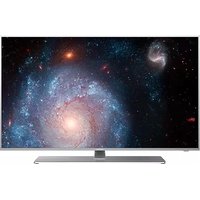
40K370 - Televisione HISENSE - Manuale utente e istruzioni gratuiti
Trova gratuitamente il manuale del dispositivo 40K370 HISENSE in formato PDF.
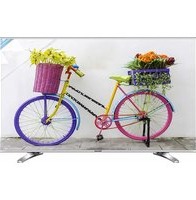


| Tipo di prodotto | Televisore LED |
| Marca | Hisense |
| Modello | 40K370 |
| Dimensione schermo | 40 pollici (101,6 cm) |
| Risoluzione | 1920 x 1080 pixel (Full HD) |
| Formato | 16:9 |
| Luminosità | 300 cd/m² |
| Contrasto dinamico | 5000:1 |
| Angolo di visione | 178° |
| Tuner | DVB-T2/C/S2 |
| Potenza audio | 2 x 8 W |
| Connettività | 2x HDMI, 1x USB, 1x VGA, 1x Composito, 1x Antenna |
| Alimentazione | AC 220-240V, 50/60Hz |
| Consumo energetico (on) | 75 W |
| Consumo in standby | <0,5 W |
| Dimensioni (senza piedistallo) | 914 x 535 x 78 mm |
| Dimensioni (con piedistallo) | 914 x 576 x 211 mm |
| Peso (senza piedistallo) | 5,9 kg |
| Peso (con piedistallo) | 6,2 kg |
| Montaggio VESA | 200 x 200 |
| Funzioni principali | Teletext, EPG, Timer, CI+ |
| Manutenzione | Pulire con panno morbido e asciutto; evitare prodotti chimici. |
| Sicurezza | Installazione stabile e uso corretto come da istruzioni. |
| Parti di ricambio | Disponibili per 7 anni (per legge). |
| Reparabilità | Indice di riparabilità 6,5/10 |
Domande frequenti - 40K370 HISENSE
Domande degli utenti su 40K370 HISENSE
0 domanda su questo apparecchio. Rispondi a quelle che conosci o fai la tua.
Fai una nuova domanda su questo apparecchio
Scarica le istruzioni per il tuo Televisione in formato PDF gratuitamente! Trova il tuo manuale 40K370 - HISENSE e riprendi in mano il tuo dispositivo elettronico. In questa pagina sono pubblicati tutti i documenti necessari per l'utilizzo del tuo dispositivo. 40K370 del marchio HISENSE.
MANUALE UTENTE 40K370 HISENSE
GUIDA ALLA CONFIGURAZIONE RAPIDA
Prima di utilizzare il televisore, leggere per intero la presente guida e conservarla per consultazioni future. Per istruzioni più dettagliate, consultare il Manuale utente.
Indice
Indice
Elenco degli accessori....1
Installazione del supporto....2
Parte anteriore del televisore....4
Parte posteriore del televisore....5
Connessioni....6
Telecomando 12
Accendere il televisore per la prima volta....14
Specifiche 19
Elenco degli accessori
I seguenti accessori sono forniti in dotazione con il televisore:


Guida alla configurazione rapida

Garanzia europea

Telecomando

Batterie di tipo AAA × 2

(M4×12)×4

Cavo da HDMI a Scart×1
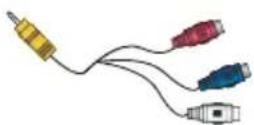
Cavo da RCA a YPBPR×1

Cavo da spinotto stereo ad audio×1
Installazione del supporto

ATTENZIONE
- Assicurarsi di scollegare il cavo di alimentazione C/A prima di installare il supporto o le staffe di montaggio a muro.
- Lo schermo a LED è molto delicato e deve essere sempre protetto durante l'installazione del supporto della base. Assicurarsi che nessun oggetto rigido o tagliente, o qualsiasi oggetto che possa graffiare o danneggiare lo schermo a LED, entri in contatto con quest'ultimo. NON esercitare pressione sulla parte anteriore del televisore in alcun caso in quanto lo schermo potrebbe rompersi.
- Posizionate un cuscino morbido sul tavolo che possa sostenere il peso dell'intero televisore per evitare danni al televisore o alla persona. Posizionate il televisore sul cuscino, con il retro in alto e lo schermo verso il basso.
Seguire le illustrazioni e le istruzioni sotto forma di testo indicate qui di seguito per completare le fasi di installazione:
Per LHD32K370WSEU

a. Installate il supporto destro in fondo a sinistra sul televisore seguendo le istruzioni della figura a.
b. Fissate saldamente il supporto con le 2 viti (M4x12) fornite, come mostrato nella figura b.
2

c. Installate il supporto sinistro in fondo a destra sul televisore seguendo le istruzioni della figura c.
d. Fissate saldamente il supporto con le 2 viti (M4x12) fornite, come mostrato nella figura d.
Per LHD39K370WSEU/LTDN40K370WSEU/LTDN50K370WSGEU

Inserite i supporti negli slot inferiori del televisore
Attenzione: i supporti devono essere installati rispettando l'indicazione di direzione sulla superficie degli stessi. Quando siete davanti al televisore, inserite il supporto base marcato "L" (sinistra) nello slot sinistro e il supporto base marcato "R" (destra) nello slot destro.

Allineate il SUPPORTO BASE con i fori per le viti sul fondo del RETRO DEL TELEVISORE, assicurate saldamente il SUPPORTO BASE al televisore con le 4 viti (M4x12) fornite.
NOTE
Le immagini del prodotto sono solo per riferimento, il prodotto reale potrebbe avere un aspetto diverso.
Parte anteriore del televisore

| Articolo | Descrizione |
| Interruttore I/O | ACCENDERE o SPEGNERE l'interruttore d alimentazione I/O. |
| Indicatore di accensione | Luci rosse accese in modalità standby.Luci blu accese quando il televisore è acceso. |
| Sensore del telecomando | Riceve i segnali remoti provenienti dal telecomando.Attenzione: Non posizionare oggetti in prossimità del sensore, in quanto potrebbe esserne compromessa la funzionalità. |
| MENU | Consente di visualizzare un menu su schermo per configurare le funzionalità del televisore. |
| SOURCE | Consente di scegliere tra diverse sorgenti di segnale in ingresso. |
| VOL▲/▼ | Consente di regolare il volume. |
| CH▲/▼ | Consente di passare da un canale all'altro. |
| Pulsante di alimentazione ⏻ | Consente di accendere il televisore dalla modalità stand-by o di farlo tornare alla modalità stand-by.Attenzione: Il televisore consuma energia anche in modalità stand-by. Si prega di spegnere il televisore o di scollegare il relativo cavo di alimentazione per risparmiare energia. |
NOTE
• L'immagine è fornita esclusivamente a scopo illustrativo.
- L'accensione del televisore richiede vari secondi per caricare il programma. Non spegnere rapidamente il televisore in quanto ciò potrebbe causarne un funzionamento anomalo.
Parte posteriore del televisore
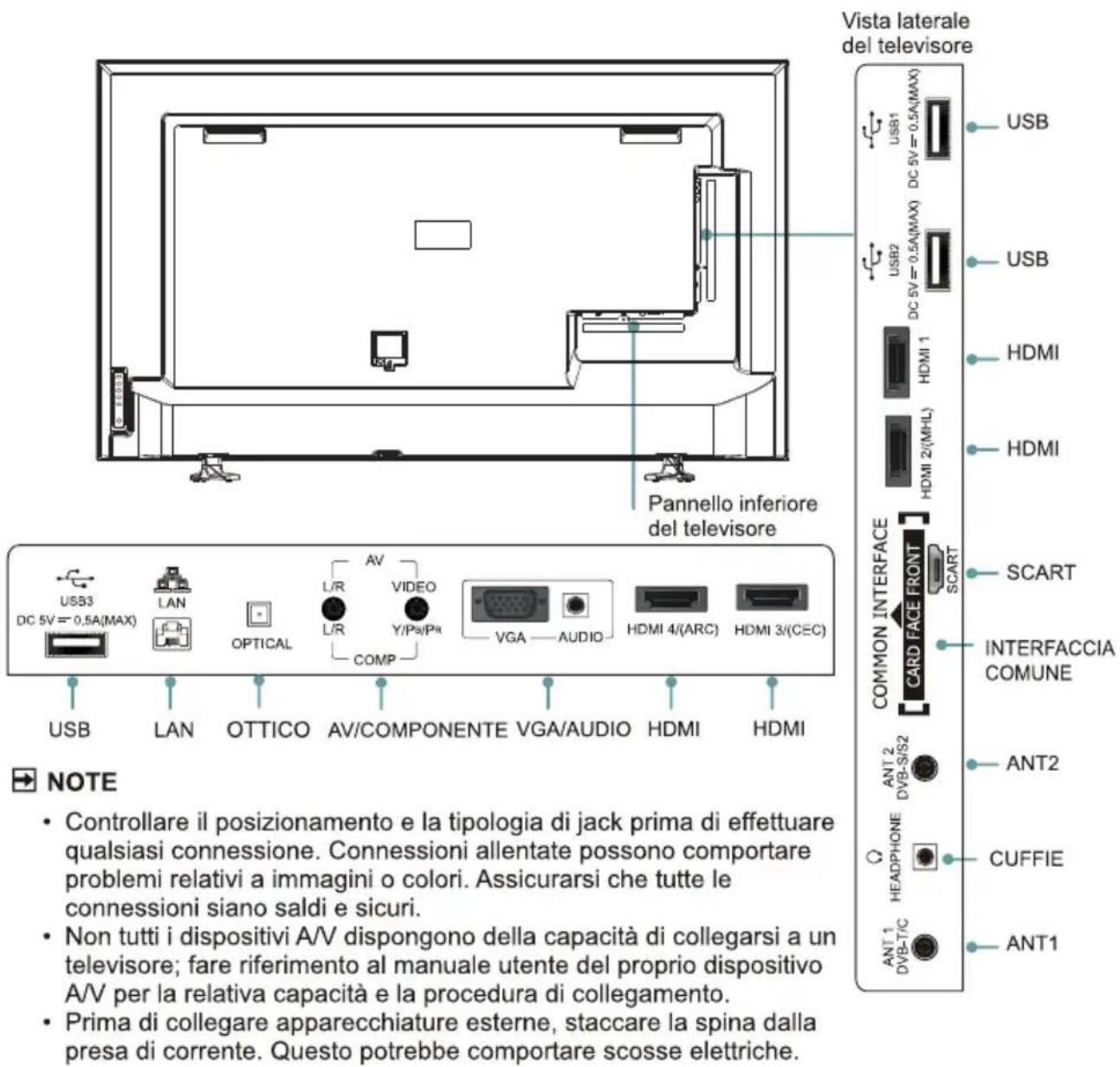
▶ ANT1 Consente di collegare un'antenna VHF/UHF esterna o un cavo.
Il jack ANT1 supporta le attuali specifiche di alimentazione dell'antenna per 5V 50mA.
![graph LR A["JACK TV\nANT 1\nDVB-T/C"] --> B["Switch"] B --> C["Oppure"] C --> D["Cavo antenna (75Ω)"] D --> E["Antenna VHF/UHF\nAntenna esterna"] E --> F["Cavo\nANT OUT"]](/content/2026/08/1589960/images/7f0612b21e4569040cd58544220421c39d6fca34eb834b5e71a267417fe6f90e.jpg)
▶ ANT2 Collegare l'antenna satellitare.

Connessioni
MHL Collegiate un cavo MHL (non fornito) dal vostro dispositivo MHL, come un cellulare. Potete usare i tasti [▲/▼/◄/►] e [OK] per navigare nei dispositivi.

NOTA: HDMI2 è dedicato al dispositivo MHL. Potrebbe non supportare alcuni lettori DVD non standard.
HDMI4 (ARC) Consente di collegare un cavo HDMI da un sistema audio digitale esterno.
L'ARC consente al televisore di emettere direttamente l'audio digitale attraverso il cavo HDMI. Notare che questa caratteristica funziona esclusivamente quando il televisore è collegato al ricevitore audio che supporta la funzione ARC (Audio Return Channel).
Quando questa porta è utilizzata per la funzione ARC, non può essere utilizzata contemporaneamente per l'ingresso del segnale.

OTTICO Consente di collegare un cavo ottico da un sistema audio digitale esterno.
S/PDIF Ottico: è un tipo di cavo di interconnessione audio digitale utilizzato nelle apparecchiature audio di consumo per emettere l'audio su distanze ragionevolmente brevi. Il segnale è trasmesso attraverso un cavo in fibra ottica.
Prima di collegare un sistema audio digitale al jack OTTICO, è necessario diminuire il volume del televisore e del sistema al fine di evitare l'alzamento improvviso del volume.
![graph LR A["JACK TV"] --> B["OPTICAL"] B --> C["Cavo OTTICO (non in dotazione)"] C --> D["Amplificatore audio/Altoparlante"]](/content/2026/08/1589960/images/dd4a57d4d7ebc34d26abc0f33ef2a98481df5779c6e1cc16b620de43d9fc843d.jpg)
▶ CUFFIE Consente di collegare le cuffie per l'emissione dell'audio dal televisore.
Una volta collegate le cuffie, gli altoparlanti integrati saranno disattivati.

Connessioni
▶ LAN (Configurazione cablata)
Consente di collegare il televisore alla propria rete collegando la porta LAN su retro del televisore a un modem o router esterno utilizzando un cavo LAN (Ethernet/Cat 5). Vedere l'immagine qui di seguito.
- Si consiglia di utilizzare un modem o un router che supporti il protocollo DHCP (Dynamic Host Configuration Protocol). I modem e i router che supportano il protocollo DHCP forniscono automaticamente l'indirizzo IP, la subnet mask, il gateway e il DNS in modo da non doverli inserire manualmente. La maggior parte delle reti domestiche sono già dotate del DHCP.
JACK TV

Configurazione wireless
Collegare il televisore alla propria rete in modalità wireless avendo a disposizione un router o un modem wireless. Vedere l'immagine qui di seguito.
- L'adattatore LAN Wireless integrato di Hisense supporta i protocolli di comunicazione IEEE 802.11 b/g/n. Hisense consiglia di utilizzare un router IEEE 802.11n. Le ridotte velocità di trasferimento di b/g possono compromettere la qualità dei video in streaming e di altri file multimediali.

NOTE
- È necessario utilizzare l'adattatore LAN wireless integrato di Hisense per utilizzare una rete wireless in quanto il set non supporta l'adattatore di rete USB esterno.
- Se il router wireless supporta il DHCP, il televisore è in grado di connettersi più facilmente alla rete wireless.
- Se si applica un sistema di sicurezza diverso dai sistemi elencati qui di seguito, tale sistema non funzionerà con il televisore. Sistema di sicurezza: WPA, WEP, WPA2.
- Al fine di garantire una rete liscia, la distanza tra il router e il televisore deve essere inferiore ai 10 metri.
Connessioni
▶ Connessioni audio e video
Quando si effettuano connessioni a un qualsiasi dispositivo AV esterno, non collegare il cavo di corrente al jack corrispondente fino a quando non saranno state completate tutte le altre connessioni.
| Effetto video | Jack del televisore | Tipo di segnale | Connessione audio separata obbligatoria | |
Ottime prestazioni video |  | HDMI(480i/480p/576i/576p/720p/ 1080i/1080p) | No | |
 | Video componente(480i/480p/576i/576p/720p/ 1080i/1080p) | Si | L/R● | |
 | VGA | Si | AUDIO● | |
 | SCART (ingresso CVBS/RGB)Utilizzate il cavo da HDMIa Scart per collegare i dispositivi | No | ||
| Buone prestazioni video | VIDEO● | Video composito | Si | L/R● |
HDMI Consente di collegare un cavo HDMI da un apparecchiatura A/V esterna.
Alcuni dispositivi, quali i lettori DVD o PVR richiedono l'impostazione del segnale HDMI in uscita nelle impostazioni del dispositivo. Consultare il manuale utente del dispositivo per ulteriori istruzioni.
Notare che il connettore HDMI fornisce segnali audio e video e pertanto non è necessario collegare un cavo audio.
- Premere il pulsante [Source], quando apparirà l'elenco delle Sorgenti in ingresso, premere [▲/▼] per selezionare la sorgente [HDMI], quindi premere [OK] per effettuare il collegamento.

Connessioni
HDMI 3 (CEC) Collegiate un cavo HDMI da un apparecchio A/V esterno.
Questa caratteristica vi permette di aggiungere dispositivi al vostro televisore e di controllarli col telecomando del televisore stesso.

Componente Collegate un cavo component ed un cavo audio dal un dispositivo A/V. Le porta di uscita componente Y, PB e PR sul VCD o DVD possono a volte essere identificate come Y, CB e CR .
- Premere il pulsante [Source], quando apparirà l'elenco delle Sorgenti in ingresso, premere [▲/▼] per selezionare la sorgente [Componente], quindi premere [OK] per effettuare il collegamento.
![graph TD A["JACK TV"] --> B["COMP"] B --> C["AV"] C --> D["L/R"] C --> E["VIDEO"] C --> F["Y/PB/PR"] C --> G["COMP"] H["VCR/Lettore DVD/Registratore/Set-top box /Ricevitore satellitare/Videocamera"] --> I["Component"] I --> J["P_R P_B Y R L"] H --> K["Rosso(P_R) (non in dotazione)"] H --> L["Blu(P_B…](/content/2026/08/1589960/images/bb96290bb2a923686846831b64e89bb831e1e9845ac4013fcc7bcb0f22b9a111.jpg)
Connessioni
▶ VGA e AUDIO Consente di collegare un cavo VGA e un cavo audio dal PC.
- Premere il pulsante [Source], quando apparirà l'elenco delle Sorgenti in ingresso, premere [▲/▼] per selezionare la sorgente [VGA], quindi premere [OK] per effettuare il collegamento.

▶ SCART Collegiate il cavo fornito da HDMI a Scart con un dispositivo A/V.
Premete il tasto [Source], quando la lista di Sorgenti in Ingresso appare, premete [▲/▼] per selezionare la sorgente [SCART], quindi premete [OK] per collegare.

AV Consente di collegare il cavo Composito da un dispositivo A/V esterno.
Utilizzare i cavi audio e video per collegare i jack audio/video compositi del dispositivo A/V esterno ai jack del televisore. (Video = giallo, Audio sinistro = bianco, e Audio destro = rosso).
- Premere il pulsante [Source], quando apparirà l'elenco delle Sorgenti in ingresso, premere [▲/▼] per selezionare la sorgente [AV], quindi premere [OK] per effettuare il collegamento.
![graph TD A["JACK TV"] --> B["AV"] A --> C["L/R"] A --> D["VIDEO"] A --> E["Y/PB/PR"] A --> F["COMP"] B --> G["Rosso"] C --> H["Blu"] D --> I["Verde"] E --> J["(non in dotazione) Giallo (Video)"] F --> K["Rosso(R)"] G --> L["Bianco(L)"] H --> M["(non in dotazione) Rosso (R)"] I --> N["(non in dotazio…](/content/2026/08/1589960/images/7e2702395e842c66deeddfce161d53dd2aa0948d505d9930deabc55434ae077a.jpg)
▶ INTERFACCIA COMUNE
Consente di inserire il modulo Cl+ per guardare servizi codificati quali canali pay-tv o alcuni canali in HD.
![graph LR A["COMMON INTERFACE\nCARD FACE FRONT"] -->|2| B["CAM CARD"] B -->|1| C["SMART CARD"]](/content/2026/08/1589960/images/831c94d84203ed4173d6896c9a847344cfde02c51a016a68b62b7c48f0bc023f.jpg)
NOTE
- Prima di inserire/rimuovere il modulo Cl+, assicurarsi che il televisore sia spento. Quindi inserire la scheda Cl nel modulo Cl+ in accordo con le istruzioni fornite dal Provider di servizi.
- Non inserire o rimuovere ripetutamente il Modulo di accesso comune (Common Access Module) in quanto ciò potrebbe comportare il danneggiamento dell'interfaccia e causare malfunzionamenti.
- È necessario ottenere un modulo Cl+ e una scheda dal provider di servizi dei canali che si intendono guardare.
- Inserire il modulo CI+ con la SmartCard nella direzione indicata sul modulo e sulla SmartCard.
- Il modulo CI+ non è supportato in alcuni Paesi e regioni; consultare il proprio rivenditore autorizzato.
USB
Consente di collegare dispositivi USB1.1 e USB2.0 come dischi rigidi, chiavette USB, e fotocamere digitali per sfogliare foto, ascoltare musica e guardare film registrati. È possibile utilizzare la funzionalità Timeshift e registrazione (fare riferimento a "PVR/Timeshift"). L'aggiornamento simultaneo è altresì un passaggio semplice e verrà effettuato semplicemente collegando l'USB contenente i file di aggiornamento nella stessa interfaccia.
- Inserite un dispositivo USB, sul televisore appare "Dispositivo USB collegato! Accedere ad HiMedia?", quindi selezionate [OK] per accedere.

NOTE
- Al momento del collegamento di un disco rigido o di un hub USB, collegare sempre alla presa l'adattatore di corrente del dispositivo connesso. Il superamento del consumo totale di corrente potrebbe comportare dei danni. Il consumo Massimo corrente è 500mA.
- Per i singoli dischi rigidi mobili a elevata capacità non standard, se la corrente impulsiva è maggiore o pari a 500mA, potrebbe comportare un riavvio del televisore o un autobloccaggio. Quindi, il televisore non supporta questo tipo di corrente.
- La porta USB supporta una tensione di 5V.
- Lo spazio massimo di archiviazione supportato dal disco rigido è di 1TB.
- Se si intende memorizzare lo streaming video di un programma DTV, la velocità di trasferimento del dispositivo di archiviazione USB non deve essere inferiore a 5MB/s. Per le funzioni di Timeshift e di registrazione di un video HD di 2,5 ore è necessaria almeno una memoria mobile con uno spazio superiore a 20G.
Telecomando

Telecomando
Installare le batterie nel telecomando
- Premere e sollevare lo sportellino sul retro per aprire il vano batterie del telecomando.
- Inserire due batterie di tipo AAA. Assicurarsi di far corrispondere le estremità (+) e (-) delle batterie con le estremità (+) e (-) indicate nel vano batterie.
- Chiudere il vano batterie con lo sportellino.
① Rimuovere lo sportellino del vano batterie

- Smaltite le batterie in un'area designata. Non gettate le batterie nel fuoco.
- Non mescolate tipi di batterie diverse né combinate batterie nuove e usate.
- Rimuovete immediatamente le batterie scariche per impedire perdite nello scomparto batterie.
- Se avete intenzione di non usare il telecomando per un lungo periodo di tempo, rimuovete le batterie.
- Le batterie non devono essere esposte a calore eccessive, come luce diretta del sole, caloriferi o fiamme libere.
- Le sostanze chimiche nelle batterie possono causare irritazione. Se le batterie hanno una perdita, pulite lo scomparto batteria con un panno. Se le sostanze chimiche toccano la pelle, lavatevi immediatamente.
Raggio di azione del telecomando
-
Puntare il telecomando in direzione del televisore entro una distanza non superiore ai 5 metri dal sensore del telecomando posto sul televisore ed entro un'angolazione di 60° di fronte al televisore.
-
La distanza di azione potrebbe variare a seconda della luminosità della stanza.

Accendere il televisore per la prima volta
Accendere il televisore per la prima volta
- Collegare il cavo di corrente alle presa dopo aver completato tutti i collegamenti.
- Accendere l'interruttore di alimentazione I/O posto sulla parte inferiore del televisore.
- La prima volta che accendete un televisore, accederà immediatamente alla Guida di installazione. Vi assisterà nello specificherà Lingua, Nazione, Modalità d'uso, Impostazioni di rete e Ricerca canali.
NOTA
- Scollegare sempre il televisore dalla presa di corrente quando non lo si utilizza per un lungo periodo di tempo. Per scollegare completamente la corrente, rimuovere la spina dalla relativa presa oppure spegnere l'interruttore di alimentazione I/O.
- Premere i pulsanti [▲/▼/◄/►] per navigare nel menu e modificare le impostazioni. Premere il pulsante [OK] per confermare.
| Lingua | Consente di selezionare la lingua desiderata da visualizzare nel menu. | |
| Paese | Consente di selezionare il Paese nel quale si metterà in funzione il televisore. | |
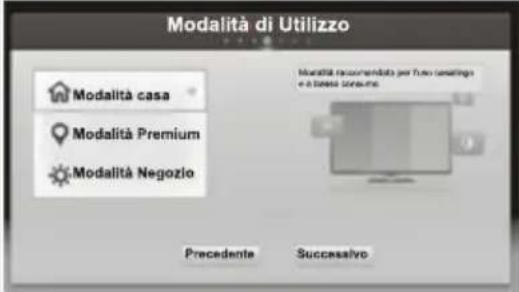
| Modalità di utilizzo | Consente di selezionare la modalità di utilizzo: Modalità casa, Modalità Premium o Modalità negozio. Vedere la Figura 1.Modalità casa: Modalità consigliata per l'uso domestico e un basso consumo energetico.Modalità Premium: Immagini e audio ottimali con un elevato consumo energetico.Modalità Negozio: Ottimizza l'immagine per ambienti commerciali.Notare che le impostazioni di utilizzo non saranno salvate dopo aver spento il televisore in caso di selezione della Modalità Negozio. | |
| Figura 1 | Figura 2 | |
 |  | |
| Impostazioni di rete | Consente di collegare il televisore per accedere alla rete o a Internet. | |
| Quando il televisore viene ripristinato alle impostazioni di fabbrica, apparirà la Dichiarazione di Servizio. Se viene selezionato “Approvo”, potrete usare i servizi di rete (vedete la figura 2). Se viene selezionato “Non approvo”, non potrete usare i servizi di rete, e quando accederete alla pagina di impostazioni di rete, la Dichiarazione di Servizio apparirà di nuovo fino a che non sceglierete “Approvo”. | ||
Impostazioni di rete
Impostare il tipo di rete su Ethernet (Rete cablata)
Prima di applicare le impostazioni, assicurarsi che il televisore sia connesso alla rete collegando la porta LAN sul retro del televisore a un modem o router esterno utilizzando un cavo LAN (Ethernet/Cat 5). Fare riferimento alla sezione Connessioni > LAN > Configurazione cablata.
Sulla schermata delle Impostazioni di rete, premere i pulsanti [▲/▼] per selezionare Ethernet, quindi premere [OK], si aprirà quindi la schermata Impostazioni Ethernet.
- DHCP: Consente di acquisire automaticamente i valori di connessione necessari e di collegare il televisore a una rete in caso quest'ultima supporti il DHCP.
- Statica: Consente di inserire manualmente i valori di connessione quali Indirizzo IP, Subnet Mask, Gateway predefinito, DNS primario e secondario per collegare il televisore alla rete. Vedere la Figura a destra.

Impostare il tipo di rete su WLAN (Rete wireless)
Prima di applicare le impostazioni, fare riferimento alla sezione Connessioni >LAN >Configurazione wireless.
Sulla schermata di Impostazioni di Rete, premete i tasti [▲/▼] per selezionare WLAN, quindi premete [OK], si apre la schermata delle Impostazioni WLAN.
- Scan: Consente di visualizzare automaticamente un elenco dei punti di accesso disponibili nei dintorni. Premere i pulsanti [▲/▼] per selezionare il punto di accesso con il router SSID, quindi premere il pulsante [OK]. Apparirà una schermata che richiederà di inserire la chiave della modalità di sicurezza corrispondente, quindi premere il pulsante [OK] per effettuare la connessione. Vedere la Figura 3.
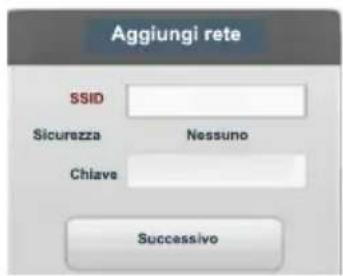
- Aggiungi rete: Consente di inserire il SSID di rete manualmente per aggiungere la Rete. Selezionate Aggiungi rete, apparirà una schermata ad invitarvi per accedere al SSID e selezionate la modalità di sicurezza per la vostra rete wireless, quindi inserite la password per la rete selezionata. Premere il pulsante [OK] per effettuare la connessione. Vedere la Figura 4.
Figura 3

Figura 4
Accendere il televisore per la prima volta
Ricerca canale
Consente di cercare e memorizzare i canali TV disponibili in base alla sorgente di segnale specificata.
Premete i tasti [▲/▼] per selezionare la vostra modalità di Sintonizzazione: Antenna, Cavo, o Satellite, e quindi premete il tasto [OK] per accedervi. Vedere l'immagine a destra.

NOTE
- Astra 19.2 (LCN) potrebbe essere supportato a seconda della nazione selezionata.
Selezionare il tipo di ricezione predefinito: Antenna
È possibile selezionare: DTV+ATV, DTV o ATV.
Consente di ricercare i canali e di memorizzare tutti i canali disponibili.
Selezionare il tipo di ricezione predefinito: Cavo
Quando le impostazioni di nazione sono impostate su Austria, Germania, Svizzera, Francia, Ungheria o Romania, apparirà la pagina di selezione dell'operatore, le altre nazioni non appariranno su questa pagina.
Se si seleziona Cavo, si dovranno completare le seguenti impostazioni. Vedere la Figura 5.
- Modalità di scansione: È possibile selezionare tra DTV+ATV, DTV o ATV. Le altre opzioni non sono disponibili quando ATV è selezionato come Modalità di scansione.
- Modalità di ricerca: È possibile selezionare Rapida, Completa o Avanzata. Consente di ricercare i canali con stazioni emittenti attive e di memorizzarli nel televisore. Quando è selezionata la modalità Rapida, è necessario impostare manualmente l'ID di rete. Quando è selezionata la modalità avanzata, è necessario impostare manualmente la frequenza e l'ID di rete per una ricerca di una rete via cavo oppure utilizzare il valore predefinito.
Premere "Cerca" per avviare l'installazione dei canali una volta completata l'impostazione.
Figura 5

Figura 6

Selezionate un tipo di ricezione preimpostata: Satellite
Se selezionate Satellite, completerete i passi che seguono.
Accendere il televisore per la prima volta
Ricerca canale
-
Si prega di impostare il tipo di configurazione dell'antenna.
-
Topo antenna: Selezionate il tipo di antenna che desiderate ricevere, Universale o a cavo singolo, potete impostare il sintonizzatore e la frequenza di banda quando selezionate il cavo singolo.
- Sintonizzatore: Selezionate la banda per ricevere il segnale del satellite.
-
Frequenza di banda: Impostate la frequenza della banda special che selezionate nell'oggetto sintonizzatore.
-
Selezionate Satellite.
Potete selezionare Satellite 1 o Satellite 2, ed inseriteli per impostare i parametri del satellite. Vedete l'immagine 6.
- Stato Satellite: Selezionate On o Off per lo Stato satellite.
- Nome Satellite: Impostate il nome del satellite selezionato nell'oggetto.
- Alimentazione LNB: abilita o disabilita l'alimentazione per LNB.
- Frequenza LNB: Selezionate il tipo di frequenza degli oscillatori LNB.
- Ingresso DisEqC: Selezionate la modalità DisEqC per il LNB selezionato.
- Tono 22KHz : Quando il tipo di frequenza LNB selezionato è "Vibrazione singola" e l'ingresso DisEqC selezionato è "Disabilita", potete attivare o disattivare il Tono 22KHz. Altrimenti l'elemento Tono 22KHz sarà impostato su Auto.
- Tone Burst : Impostando l'opzione 22KHz "A&B" sul Vostro televisore, esso passerà automaticamente tra due diversi satellite LNB o due differenti interruttori DiSEqC.
- Risponditore: Impostate la configurazione del transponder per la ricezione del segnale.
NOTE
- Se il Tipo Antenna è impostato su Cavo Singolo, compariranno 5 parametri, vedere la foto sottostante.

-
Configure le informazioni di scansione.
-
Modalità Scansione: potete selezionare: Rete o Completo.
- Canali: Selezionate o Libero o tutti | canali per memorizzarli.
- Premete "Ricerca" per impostare la configurazione della Scansione Canali.
Selezionate un tipo di ricezione preimpostata: Astra 19.2
Raccomandiamo Astra 19.2. Se selezionate Astra 19.2, dovrete selezionare l'operatore, e le impostazioni seguenti, consultate la Sezione Satellite.
Accendere il televisore per la prima volta
- Dopo la scansione, accederete alla prima interfaccia. Mostrerà "Grazie per aver usato la navigazione" e quindi potete premere [Go] per uscire dalla pagina di wizard.
NOTA
- Se si desidera riavviare la Guida all'installazione, è possibile avviarla nel menu Sistema. Fare riferimento al manuale utente.
Specifiche
√ Le funzionalità, l'aspetto e le specifiche sono soggette a modifiche senza previa notifica.
| Nome del modello | LHD32K370WSEU | LHD39K370WSEU | |
| Dimensione | Senza supporto | Larghezza: 29 Zoll (738 mm)Altezza: 17 Zoll (434 mm)Profondità: 2,3 Zoll (59 mm) | Larghezza: 34,6 Zoll (878 mm)Altezza: 20,3 Zoll (516 mm)Profondità: 2,4 Zoll (61 mm) |
| Con supporto | Larghezza: 29 Zoll (738 mm)Altezza: 18,4 Zoll (468 mm)Profondità: 6,9 Zoll (175 mm) | Larghezza: 34,6 Zoll (878 mm)Altezza: 21,6 Zoll (548 mm)Profondità: 7,5 Zoll (190 mm) | |
| Peso | Senza supporto | 13,2 lbs (6 kg) | 22,5 lbs (10,2 kg) |
| Con supporto | 13,7 lbs (6,2kg) | 23,1 lbs (10,5kg) | |
| Dimensione minima del pannello a LED (diagonale) | 32 Zoll | 39 Zoll | |
| Risoluzione dello schermo | 1366x768 | 1366x768 | |
| Potenza audio | 6W + 6W | 8W + 8W | |
| Nome del modello | LTDN40K370WSEU | LTDN50K370WSGEU | |
| Dimensione | Senza supporto | Larghezza: 35,9 Zoll (911mm)Altezza: 21,1Zoll (536 mm)Profondità: 2,6 Zoll (65 mm) | Larghezza: 34,6 Zoll (1118 mm)Altezza: 20,3 Zoll (652 mm)Profondità: 2,4 Zoll (60 mm) |
| Con supporto | Larghezza: 35,9 Zoll (911mm)Altezza: 22,4 Zoll (568 mm)Profondità: 7,5 Zoll (190mm) | Larghezza: 34,6 Zoll (1118 mm)Altezza: 21,6 Zoll (686 mm)Profondità: 7,5 Zoll (215 mm) | |
| Peso | Senza supporto | 24,3 lbs (11 kg) | 35,2 lbs (16 kg) |
| Con supporto | 24,9 lbs (11,3 kg) | 36,4 lbs (16,5 kg) | |
| Dimensione minima del pannello a LED (diagonale) | 40 Zoll | 50Zoll | |
| Risoluzione dello schermo | 1920x1080 | 1920x1080 | |
| Potenza audio | 8W + 8W | 10W + 10W | |
| Consumo energetico | Fare riferimento alla targhetta. | ||
| Alimentazione | 220-240V ~50Hz | ||
Specifiche
| Sistemi riceventi | Analogico | PAL-D/K, B/G, I SECAM-D/K, B/G, L/L' |
| Digitale | DVB-T, DVB-C, DVB-S/S2 | |
| Condizioni ambientali | Temperatura: 41°F - 95°F (5°C - 35°C)Umidità: 20% - 80% RFPressione atmosferica: 86 kPa - 106 kPa | |
| Ingresso componente | 480 l / 60 Hz, 480 P / 60 Hz, 576 l /50 Hz, 576 P /50 Hz, 720 P /50 Hz,720 P / 60 Hz, 1080 l / 50 Hz, 1080 l / 60 Hz, 1080 P / 50 Hz,1080 P / 60 Hz | |
| Ingresso VGA | VGA (640×480 / 60 Hz), SVGA (800×600 / 60 Hz), XGA (1024×768 / 60 Hz) | |
| Ingresso HDMI | RGB / 60 Hz (640×480, 800×600, 1024×768)YUV / 60 Hz (480 l, 480 P, 720 P, 1080 l, 1080 P)YUV / 50 Hz (576 l, 576 P, 720 P, 1080 l, 1080 P) | |

- GUIDA ALLA CONFIGURAZIONE RAPIDA
- INDICE
- ELENCO DEGLI ACCESSORI
- INSTALLAZIONE DEL SUPPORTO
- ATTENZIONE
- PER LHD32K370WSEU
- NOTE
- CONNESSIONI
- LAN (CONFIGURAZIONE CABLATA)
- CONFIGURAZIONE WIRELESS
- CONNESSIONI AUDIO E VIDEO
- INTERFACCIA COMUNE
- USB
- TELECOMANDO
- INSTALLARE LE BATTERIE NEL TELECOMANDO
- RAGGIO DI AZIONE DEL TELECOMANDO
- ACCENDERE IL TELEVISORE PER LA PRIMA VOLTA
- NOTA
- IMPOSTAZIONI DI RETE
- IMPOSTARE IL TIPO DI RETE SU ETHERNET (RETE CABLATA)
- IMPOSTARE IL TIPO DI RETE SU WLAN (RETE WIRELESS)
- RICERCA CANALE
- SELEZIONARE IL TIPO DI RICEZIONE PREDEFINITO: ANTENNA
- SELEZIONARE IL TIPO DI RICEZIONE PREDEFINITO: CAVO
- SELEZIONATE UN TIPO DI RICEZIONE PREIMPOSTATA: ASTRA
- SPECIFICHE
Marca : HISENSE
Modello : 40K370
Categoria : Televisione