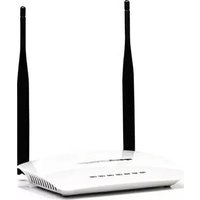
WL-R300N-073 - Router Mach Power - Manuale utente e istruzioni gratuiti
Trova gratuitamente il manuale del dispositivo WL-R300N-073 Mach Power in formato PDF.


| Tipo di prodotto | Router Wi-Fi |
| Modello | WL-R300N-073 |
| Marca | Mach Power |
| Standard Wi-Fi | IEEE 802.11 b/g/n |
| Velocità massima wireless | 300 Mbps (2,4 GHz) |
| Porte LAN | 4 porte Ethernet 10/100 Mbps |
| Porta WAN | 1 porta Ethernet 10/100 Mbps |
| Antenne | 2 antenne fisse |
| Alimentazione | AD/DC 9V 0,6A |
| Consumo energetico | Meno di 10 W |
| Dimensioni (L x P x H) | Circa 150 x 100 x 30 mm |
| Peso | Circa 200 g |
| Funzioni principali | NAT, firewall, DHCP server, supporto QoS, controllo parentale |
| Crittografia | WEP, WPA, WPA2 |
| Pulsante WPS | Sì |
| Pulsante reset | Sì (tenere premuto per 10 secondi) |
| Gestione web | Accesso tramite browser (192.168.1.1) |
| Pezzi di ricambio disponibili | Alimentatore, antenna (se sostituibile) |
| Reparabilità | Limitata; si consiglia la sostituzione in caso di guasto grave |
| Entretien et nettoyage | Pulire con un panno asciutto e morbido; evitare liquidi |
| Sécurité | Non esporre a umidità e fonti di calore; scollegare in caso di tempesta |
Domande frequenti - WL-R300N-073 Mach Power
Domande degli utenti su WL-R300N-073 Mach Power
0 domanda su questo apparecchio. Rispondi a quelle che conosci o fai la tua.
Fai una nuova domanda su questo apparecchio
Scarica le istruzioni per il tuo Router in formato PDF gratuitamente! Trova il tuo manuale WL-R300N-073 - Mach Power e riprendi in mano il tuo dispositivo elettronico. In questa pagina sono pubblicati tutti i documenti necessari per l'utilizzo del tuo dispositivo. WL-R300N-073 del marchio Mach Power.
MANUALE UTENTE WL-R300N-073 Mach Power
per aver scelto il nostro prodotto
INDICE
CAPITOLO 1 Impostazioni per PC (Windows 7) 6
CAPITOLO 2 Impostazioni Router 8
CAPITOLO 3 Connessione Wireless (Esempio con Windows 7) 13
CAPITOLO 4 FAQ 15
CAPITOLO 1
IMPOSTAZIONI PER PC (WINDOWS 7)
- Cliccare: "[Start]--[Pannello di Controllo]--[Rete e Internet]
--[ Centro connessioni di rete e condivisione]--[Modifica Impostazioni Scheda]
--[Connessione area locale]”, Selezionare la scheda di rete connessa
Quindi fare clic con il pulsante destro del mouse su “Connessione area locale”, selezionare [Proprietà]
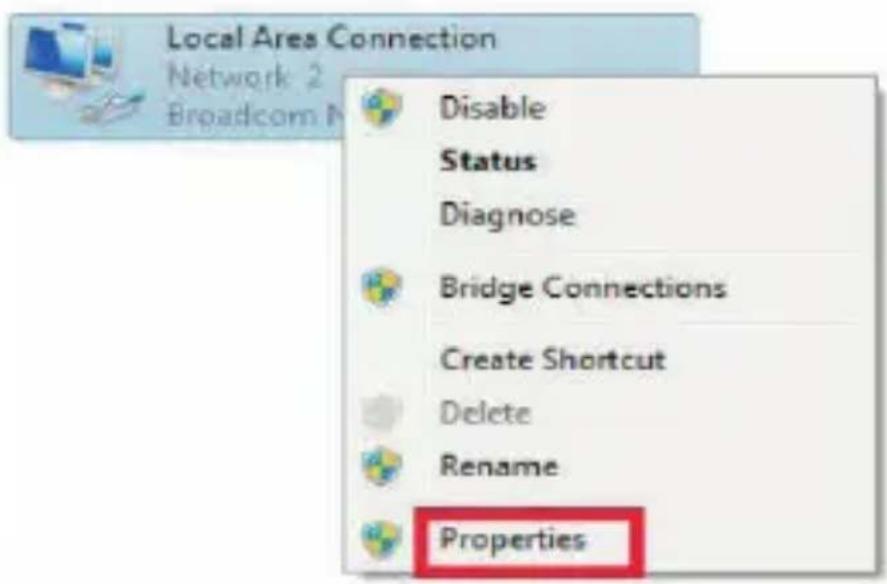
- Selezionare[Protocollo Internet Versione 4( TCP/IPV4)], Cliccare su [Proprietà]
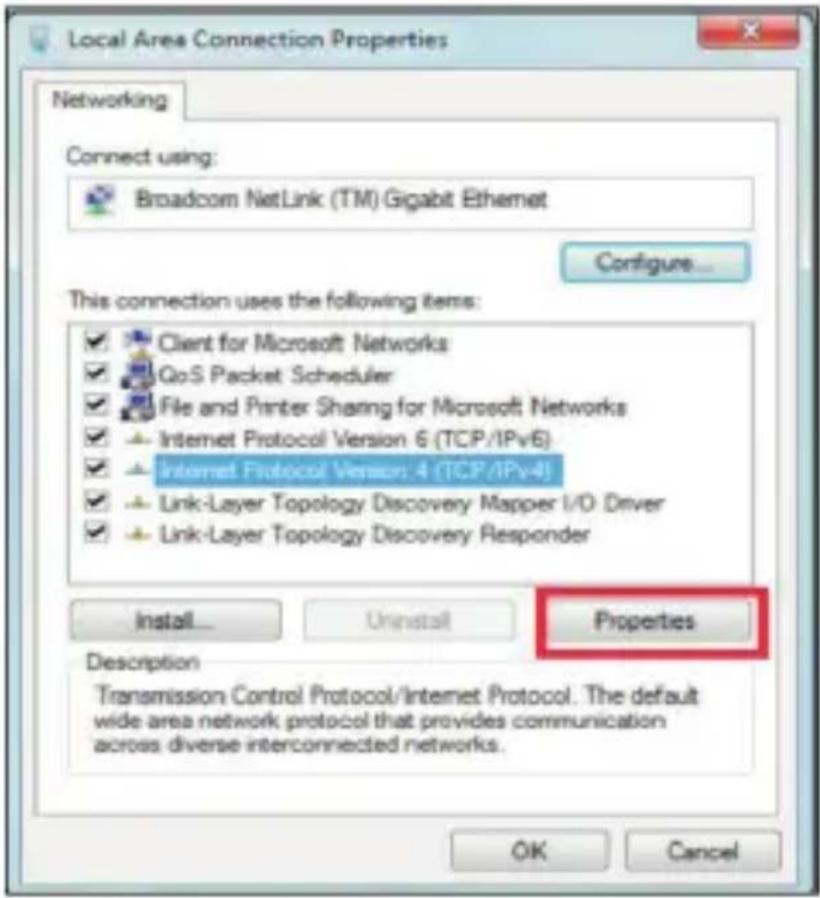
- Selezionare [Ottenere un indirizzo IP automaticamente], [Ottenere indirizzo server DNS automaticamente], Cliccare [OK], tornare alla schermata precedente e premere [OK].

- Aprire il Browser, Inserire e collegarsi a: http://192.168.1.1, cliccare su "VAI"
- Inserire l'username di default "admin" e la password "admin",
- Cliccare su "Login" per entrare nell'interfaccia WEB.

- Si aprirà la pagina di gestione del Router (Modalità di routing predefinita del router)

- Trovare il nome della rete del router (SSID) e la Password, Cliccare-[Rete]--[WIFI]--[Modifica]

E troverai l' SSID nelle impostazioni generali
E cliccare su sicurezza Wireless per trovare la password e le impostazioni della pas- sword:
6. Impostazioni interfaccia WAN
Cliccare [Rete]--[Interfaccia]--[Impostazioni -WAN] per entrare nella schermata di impostazioni WAN.

Metodo1: Ottieni Automaticamente (DHCP)
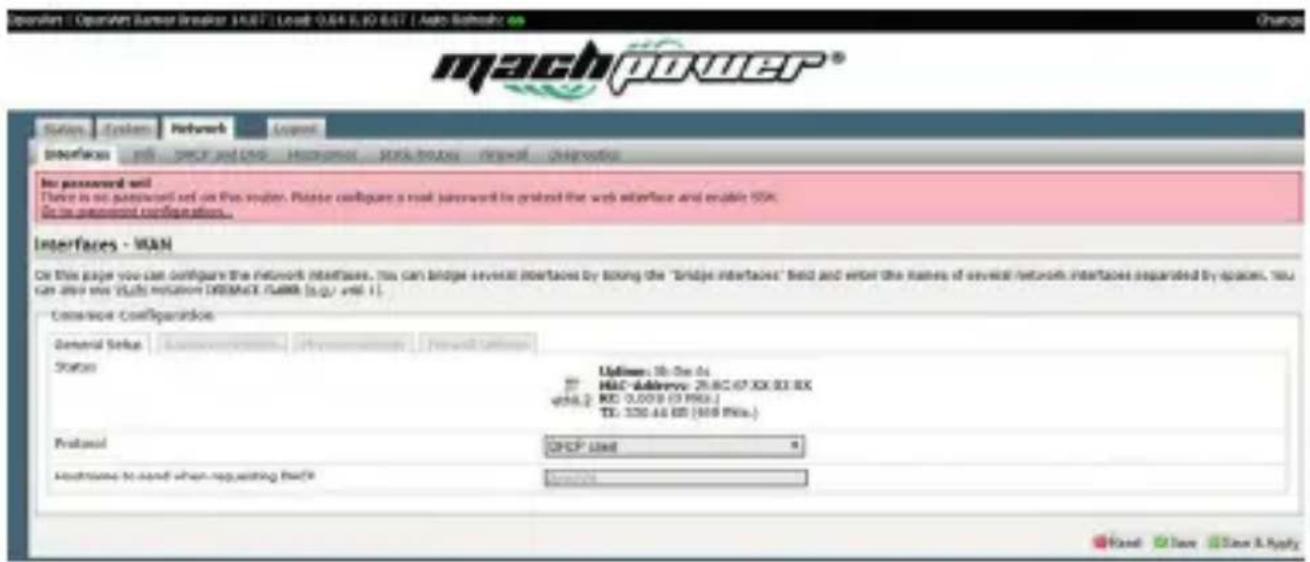
Metodo2: Indirizzo IP statico
Se si sceglie una connessione con IP statico, verranno mostrate le impostazioni dell'IP statico, si potranno inserire i dati relativi all'indirizzo IP, la maschera di rete, il DNS e così' via.
machpower®

Metodo3: Modalità PPPoE
Se si usa una connessione PPoE (ADSL), si aprirà la pagina delle impostazioni della connessione PPPoE, Inserire il nome utente e la password forniti dal tuo ISP.

Scegliere la migliore connessione WAN e cliccare “Salva/Applica”
CAPITOLO 3
- Cliccare su “[Start]---[Pannello di Controllo]---[Rete e Centro connessioni di rete e condivisione] - [Cambiare le impostazioni] - [connessione alla rete Wireless]", quindi con il tasto destro cliccare su “[Connessione alla rete Wireless]”, Selezionare “[Connetti/Disconnetti]”

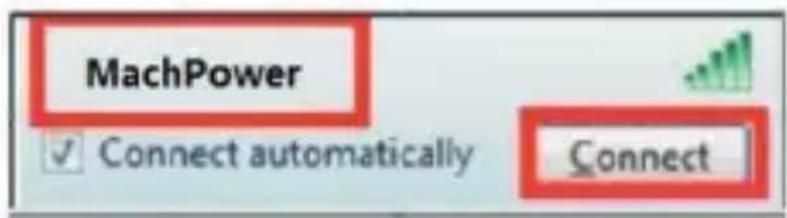
- Selezionare Machpower (SSID) nella lista delle connessioni Wireless, cliccare su "connetti", e inserire la password "12345678"
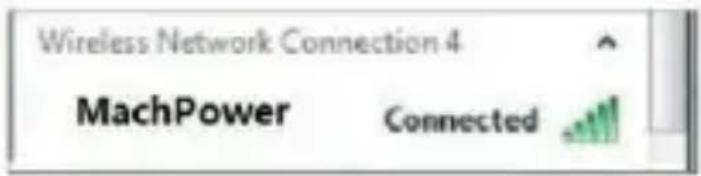
- Connessione completata
1. Come ripristinare le impostazioni di fabbrica?
Assicurarsi che il dispositivo sia acceso, tenere premuto il pulsante Reset situato vicino alla porta WAN e rilasciare dopo 5\~10 secondi.
2. Il laptop non trova il segnale wifi?
a. Se il tuo laptop è dotato di porta wireless integrata, assicurarsi che la porta funzioni in maniera corretta.
b. Controlla che il wireless sia attivato o meno, i metodi sono i seguenti: Fai clic con il pulsante destro del mouse su “” il mio computer “”, selezionare la “configurazione wireless” nella pagina delle impostazioni, se l'interruttore è disattivato, cliccare con il tasto destro su “ configurazione wireless ” e fare clic su “ attiva ”, se è attivo, ma non si connette, fare clic con il pulsante destro del mouse e scegliere l'opzione connessione in automatico, quindi salvare per aprirlo.
c. Accertarsi che il dispositivo sia passato alla modalità Wireless.
d. Verificare che i driver della porta wireless in Gestione dispositivi siano installati correttamente.
ITA
| 2017 | 2016 | |||
| 金额 | 占总资产比例(%) | 金额 | 占总资产比例(%) | |
| 一、营业收入 | 3,584,968.00 | 69.99 | 3,584,968.00 | 69.99 |
| 二、营业成本 | 2,718,361.00 | 54.41 | 2,718,361.00 | 54.41 |
| 三、营业利润 | -1,382,525.00 | 15.77 | -1,382,525.00 | 15.77 |
| 四、净利润 | -1,382,525.00 | 15.77 | -1,382,525.00 | 15.77 |
ENG
Thanks
Per qualsiasi informazione ed aggiornamento sul prodotto
→ visita il nostro sito www.machpower.it
Mach Power® è un marchio registrato
Tutti i diritti riservati
--
Marca : Mach Power
Modello : WL-R300N-073
Categoria : Router