KTAB 9704DD - Tablet Kraun - Manuale utente e istruzioni gratuiti
Trova gratuitamente il manuale del dispositivo KTAB 9704DD Kraun in formato PDF.


Domande degli utenti su KTAB 9704DD Kraun
0 domanda su questo apparecchio. Rispondi a quelle che conosci o fai la tua.
Fai una nuova domanda su questo apparecchio
Scarica le istruzioni per il tuo Tablet in formato PDF gratuitamente! Trova il tuo manuale KTAB 9704DD - Kraun e riprendi in mano il tuo dispositivo elettronico. In questa pagina sono pubblicati tutti i documenti necessari per l'utilizzo del tuo dispositivo. KTAB 9704DD del marchio Kraun.
MANUALE UTENTE KTAB 9704DD Kraun
Importato da: / Imported by:
Imposervice S.r.l. - Via Molise, 3 - 56025 Pontedera (PI) - Italy
Dichiarazione di conformità sintetica:
Si dichiara che questo prodotto è conforme alle vigenti normative e soddisfa i requisiti essenziali richieste dalla Direttiva 1999/5/CE (Terminali di Telecomunicazione e Radio).
Questo dispositivo deve essere usato in conformità con i regolamenti e le limitazioni d'uso in tutti i paesi della comunità europea. L'utilizzo in Francia è permesso con la seguente restrizione: l'uso all'aperto è limitato a 10 mW (EIRP) nella banda 2454-2483,5 MHz
La dichiarazione di conformità originale può essere richiesta al Supporto Tecnico sul sito www.kraun.it
Il testo presentato in questo modo indica che il mancato o incompleto rispetto di queste prescrizioni può comportare seri danni per l'integrità del materiale in dotazione

Il testo presentato in questo modo indica che il mancato o incompleto rispetto di queste prescrizioni può comportare pericolo grave per l'incolumità delle persone.
ATTENZIoNE: PRIMA DI COMPIERE QUALUNQUE OPERAZIONE ATTENERSI ALLE NORME DI SICUREZZA CONTENUTE ALL'INTERNO DELLA GUIDA
avvErTENZa: Il produttore non sarà responsabile per nessuna variazione effettuata dall'utilizzatore o da altre persone non autorizzate che possa compromettere la conformità e la sicurezza del prodotto.
INTRODUZIONE
Il Kraun Ktab è un dispositivo ad interfaccia touchscreen capacitiva, basato su sistema operativo Android™ ICS.*
Supporta le connessioni di rete WiFi e gli standard USB e Bluetooth.
La lettura di questa guida rapida è caldamente consigliata prima dell'utilizzo del dispositivo per ottenere i migliori risultati.
Note: Le immagini e i contenuti all'interno della guida sono utilizzati per illustrare le operazioni di base. Il design funzionale e le specifiche del prodotto sono soggetti a cambiamento senza preavviso.
*Per ulteriori informazioni sul sistema operativo visitare il sito http://www.android.com/ Per maggiori informazioni sul dispositivo, consultare il sito www.kraun.it
CONTENUTO CON FEZIONE
- Tablet PC 9.7" con connessione WiFi e Bluetooth
- Alimentatore
• Cavo USB host
• Guida
SP ECI FIC HE TECNIC HE
- Display: 9.7" con tecnologia IPS, multi-touch capacitivo
- CPU: 1,2 Ghz
• Risoluzione schermo: 1024x768 px. - Wireless 802.11b/g/n
- Bluetooth 2.1
• USB: Micro USB 2.0 x 2 - HDMI: Mini HDMI
• Uscita audio: Jack 3.5mm
• Fotocamera frontale: 0.3 Mpx.
• Fotocamera posteriore: 2.0 Mpx. - Altoparlanti stereo e Microfono integrati.
• Memoria interna: 4GB
- RAM: 1GB
• MicroSD: fino a 32GB (non inclusa)
- Batteria: 3.75V 6000mAh Li-polymer, autonomia 6 ore in Stand-by
- Formati video: MKV (h. 264 HP). AVI. RM/BMVB. FLV. MPEG-1/2
- Ebook: ansi /unicode TXT, html, fb2, pdb, epub
- Formati audio: MP3, WMA. APE, FLAC. AAC. AC3. WAV
- Immagini: JPEG, BMP, GIF, PNG, TIF
• Dimensioni: 240 x 190 x 10 mm
|
KRAUN® COMPUTER ACCESSORIES
Guida all'Uso
SC HEMA FUNZIONALE
text_image
8 101 11 12 KRAUN®
text_image
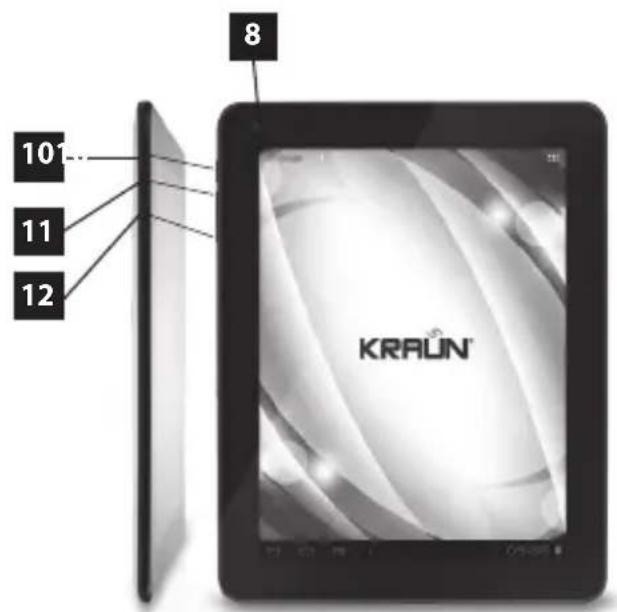
1 23 4567 9 11 12 14 KRAUN- Tasto Accensione
- Alimentazione: DC 5V
- Uscita Video mini HDMI
- MicroUSB Host: per connettere al dispositivo memorie esterne, dispositivi di input quali tastiere o mouse, o modem 3G USB.
- Slot microSD
- Micro USB Slave
- Uscita cuffie jack da 3,5mm
- Fotocamera anteriore: 0,3 Mpx
-
Fotocamera posteriore: 2.0 Mpx
-
Pulsante Back Premere brevemente per tornare indietro di un passo o mantenere premuto per tornare alla schermata inziale
-
Pulsante "-" Premere per abbassare il volume
-
Pulsante“+” Premere per alzare il volume
-
Reset Se il sistema non risponde, premere il pulsante reset con un oggetto sottile – come una graffetta – per forzare il riavvio del dispositivo
Nota: Forzare il riavvio del dispositivo potrebbe causare una perdita dei dati non salvati. Si consiglia di effettuare periodicamente un salvataggio o una copia dei dati del dispositivo.
USB HOST E USB SLAVE
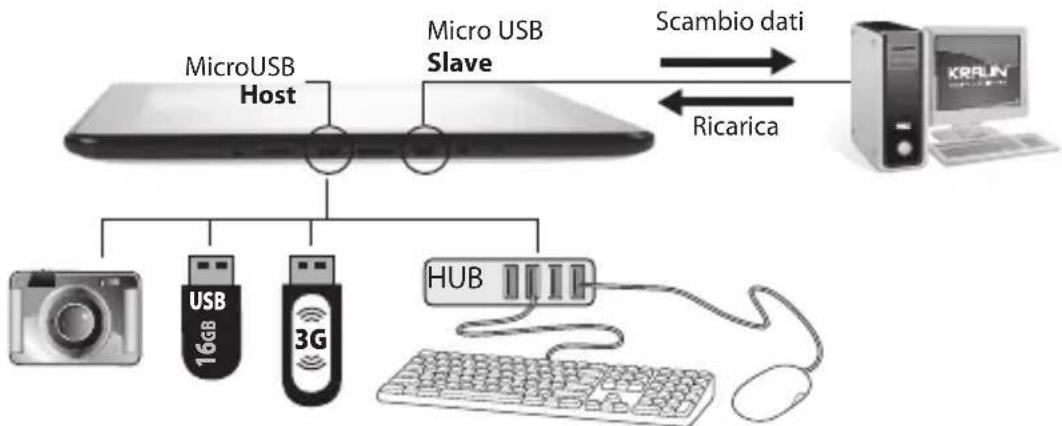
Il dispositivo è dotato di due connessioni USB: una Host e una Slave.
La porta slave consente di ricaricare il dispositivo o – attivando la modalità archivio USB - di gestire da un pc collegato il contenuto del tablet, caricando spostando o prelevando file al suo interno.
La porta Host invece consente di collegare al dispositivo memorie esterne (comprese fotocamere) o interfacce di input (tastiere, mouse) e di visualizzarne il contenuto dal tablet o utilizzarle con lo stesso. è possibile anche collegare un modem 3G USB.*
*Una lista dei dispositivi compatibili sarà disponibile sul sito www.kraun.it
flowchart
graph TD
    A["MicroUSB Host"] --> B["Micro USB Slave"]
    B --> C["Scambio dati"]
    C --> D["Computer"]
    A --> E["Camera"]
    A --> F["USB 16GB"]
    A --> G["3G"]
    A --> H["HUB"]
    H --> I["User"]
    style A fill:#f9f,stroke:#333
    style B fill:#ccf,stroke:#333
    style C fill:#cfc,stroke:#333
    style D fill:#fcc,stroke:#333
    style E fill:#ffc,stroke:#333
    style F fill:#ffc,stroke:#333
    style G fill:#ffc,stroke:#333
    style H fill:#ffc,stroke:#333
    style I fill:#fff,stroke:#333
Utilizzando il tablet con dispositivi, quali modem 3G, connessi alla porta USB Host l'autonomia del dispositivo potrebbe ridursi anche sensibilmente.
OPERAZIONI DI BASE
- Accensione: Premere il tasto accensione per alcuni secondi per accendere il dispositivo.
- Spegnimento: Premere il tasto accensione per alcuni secondi per far apparire la finestra di spegnimento. Selezionare ok per spegnere il dispositivo.
- Blocco schermo: Premere brevemente il tasto accensione per bloccare o sbloccare il dispositivo; per effettuare lo sblocco dello schermo toccare sull'icona con il lucchetto e trascinare il puntatore verso il lucchetto aperto. In alternativa, trascinando il puntatore sull'icona della fotocamera è possibile accedere rapidamente a quest'ultima.*
Nota:
- In caso di batteria scarica, il dispositivo si spegnerà da solo.
- In caso di spegnimento improvviso o anomalo, al successive riavvio verrà effettuata la riparazione disco e mostrata una barra di progresso sullo schermo.
* per l'uso della fotocamera consultare l'apposito capitolo.
|
KRAUN® COMPUTER ACCESSORIES
Guida all'Uso
PRIMO UTILIZZO
- Quando utilizzate il dispositivo la prima volta, assicuratevi che la batteria sia completamente carica.
- Per caricare, inserire il cavo di alimentazione nell'ingresso 5V e collegare l'alimentatore alla presa di corrente. In alternativa, utilizzare un cavo microUSB con l'ingresso USB slave e collegarlo ad un adattatore di corrente USB.
- Durante la ricarica, l'icona della batteria mostra che il dispositivo è alimentato esternamente
- Quando la ricarica è completata, l'icona della batteria torna a mostrare il livello di carica
- Per preservare la durata della batteria, si suggerisce di lasciar scaricare periodicamente la batteria del tutto e ricaricarla completamente.
- Se il dispositivo si spegne per esaurimento della batteria, sarà necessario un breve periodo dopo averlo collegato all'alimentazione prima che possa riaccendersi.
PRESSIONE BREVE: usare la punta del dito per toccare brevemente sul pulsante desiderato, facendo attenzione a non toccare anche altre parti dello schermo.
PRESSIONE PROLUNGATA: toccare per piu di 1.5 secondi per accedere ai sottomenu della funzione selezionata o per modificare o spostare un'icona.
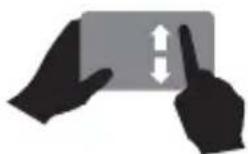
TRASCINARE: toccare e mantenere e trascinare in alto o in basso per scorrere la schermata. In alcune schermate come pagine web o foto e anche possibile scorrere lateralmente.

ZOOM: effettuare una rapida doppia pressione per effettuare un ingrandimento o un allontanamento della visuale.
All'interno di alcune sezioni, come la visualizzazione di foto o il browser internet, e possibile effettuare ingrandimenti o allontanamenti della visuale toccando lo schermo con due dita contemporaneamente e allontanandole o avvicinandole progressivamente.
ScHErmaTa HomE
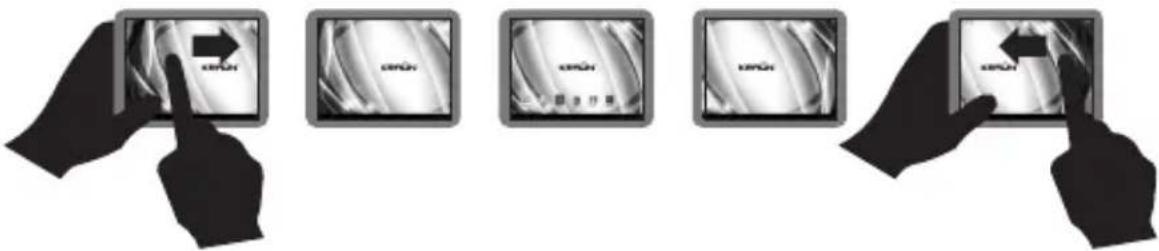
La schermata Home comprende 5 sezioni, in cui disporre App (applicazioni) e Widget (applicazioni attive in tempo reale sul display quali orologio, calendario, etc.), navigabili tramite scorrimento orizzontale sullo schermo.
1) Barra di stato (vedi paragrafo dedicato)
2) Pulsante Application Tab (in alto a dx)
3) Pulsante ricerca Google e ricerca vocale (in alto a sx)
1
KRAUN® COMPUTER ACCESSORIES
Guida all'Uso
Nelle schermate è possibile posizionare e organizzare App e Widget.
Per spostare o cancellare una App o Widget, mantenere premuto su di essa per alcuni secondi. A quel punto è possibile spostarla sulla schermata o sulle altre schermate laterali, o eliminarla trascinandola sulla x che compare in alto al centro dello schermo. Per posizionare nuove App o Widget sulle schermate, aprire l'Application Tab e selezionare l'App o Widget desiderata tenendo premuto su di essa, e posizionarla dove desiderato sulle schermate.
Scaricando nuove App o Widget o installandole da una memoria esterna, verranno posizionate di default nella schermata Home principale, se è rimasto spazio libero.
La Barra DI STaTo
La barra di stato si trova nella parte bassa dello schermo, sia in modalità di lettura orizzontale che verticale.

text_image
12 4 09:50Nella parte sinistra sono presenti i tasti Back, Home, Recent App e Quick Options.
-
Back: riporta alla schermata precedente
-
Home: riporta alla schermata Home
-
Recent App: permette di gestire il multitasking, mostrando una lista delle applicazioni utilizzate di recente, permettendo di passare rapidamente da una all'altra.
-
Quick Options: nella schermata home fa comparire un menù rapido in basso a destra per gestire gli sfondi, le impostazioni delle applicazioni e le impostazioni di sistema.
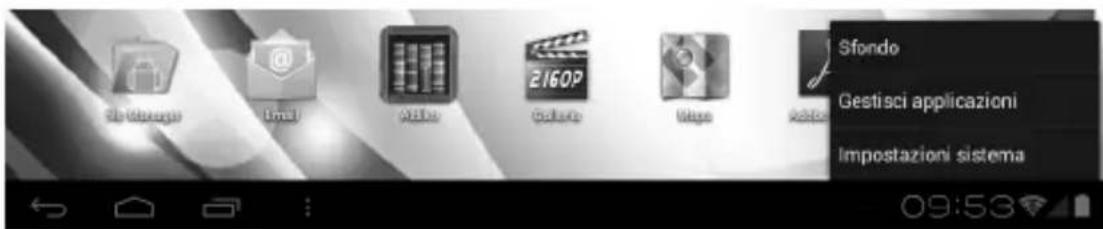
text_image
Sfondo Gestisci applicazioni Impostazioni sistemaNella parte destra si trovano le notifiche, l'indicatore di carica/stato della batteria, l'indicatore di connessione, l'ora, l'indicatore di memoria microSD e USB. Toccando sulla parte destra della barra di stato si apre una visione più dettagliata delle notifiche con la possibilità di intervenire sulle singole parti.
10 www.kraun.it
aPPLIcaTloN TaB

text_image
GoogleE' l'accesso piu semplice a tutte le App e le Widget presenti sul Tablet. Toccare per visualizzare a schermo tutte le applicazioni.
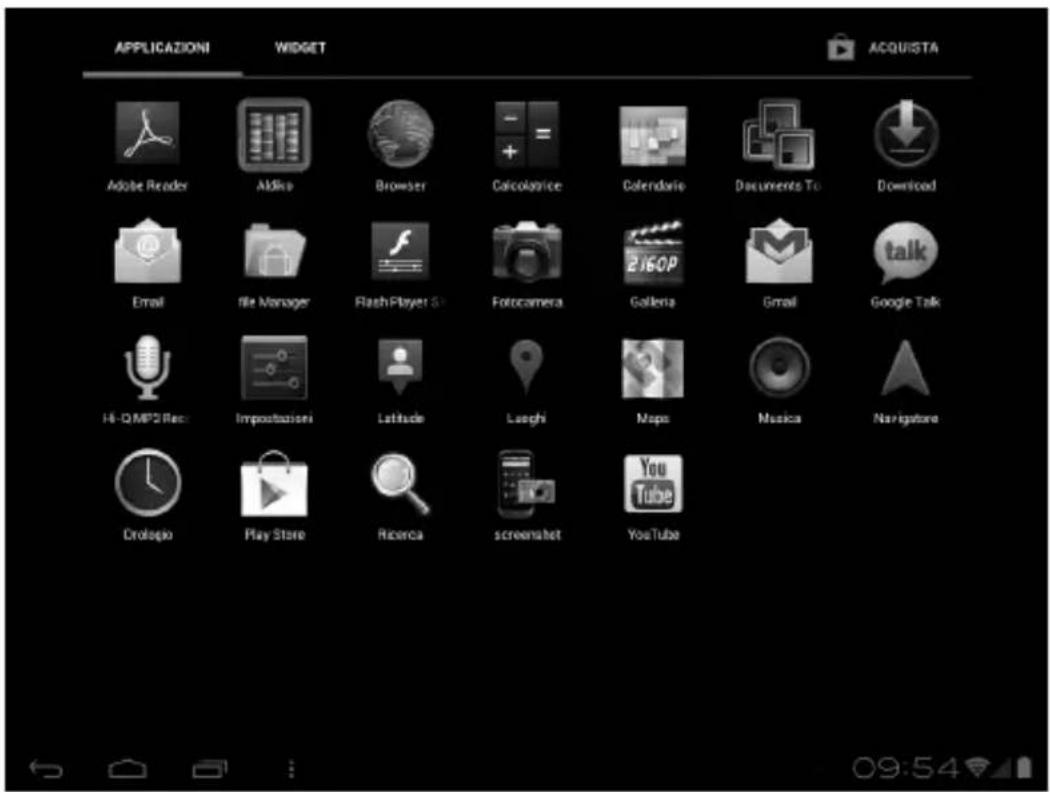
text_image
APPLICAZIONI WIDGET ACQUISTA Adobe Reader Addira Browser Calcolatrice Calendario Documents To Download Email file Manager Flash Player S Fotocamera 2160P Galleria Gmail Google Talk Hi-Q MP2 Rec Impostazioni Latitude Leaghi Maps Musica Navigator Drologio Play Store Ricerca screenabet YouTubeScorrere con il dito per effettuare lo scroll della pagina o selezionare una App o Widget premendo su di essa.
PULSaNTE rlcErca GooGLE E rlcErca vocaLE:

text_image
GoogleAttraverso il pulsante di ricerca Google è possibile effettuare rapidamente una ricerca digitando il testo da ricercare, in alternativa è possibile effettuare la ricerca vocale.
1
PERSONALIZZAZIONE DELLO SCHERMO
- Per personalizzare la schermata home è possibile aggiungere App, riposizionarle, rimuoverle e cambiare lo sfondo.
- Per rimuovere una App o Widget toccare in modo prolungato sulla stessa e trascinarla poi sulla "x" che apparirà al centro in alto nello schermo.
CONTROLLO RISPARMIO ENERGIA

Una Widget importante è il Controllo risparmio energia
Questa Widget composta di più pulsanti consente di attivare e disattivare rapidamente alcune funzioni di connettività (wireless, bluetooth,) di attivare o disattivare la sincronizzazione degli account o di regolare la luminosità.
SFONDI
- Toccare e mantenere sulla schermata Home, fino all'apparire della finestra di dialogo;
- Selezionare se scegliere lo sfondo dalla Galleria, dagli Sfondi o se scegliere uno Sfondo animato.
- Scegliere lo sfondo desiderato e scegliere "Imposta Sfondo" per impostarlo o "Impostazioni" per modificarlo.
ALTERNATIVA:
- Aprire l'Application Tab, scegliere "Galleria";
- Selezionare una foto, scegliere "Menu", scegliere "Altro", scegliere "Imposta Come" e poi "Sfondo"
- Trascinare lo strumento di ritaglio per selezionare la porzione dello sfondo e toccare "salva".
IMPOSTAZIONI:
Per accedere alle impostazioni, accedere all'Application Tab e selezionare l'icona. In alternativa è possibile utilizzare il pulsante Quick Options e scegliere "Impostazioni di Sistema". E' anche possibile posizionare la App "Impostazioni" su una qualsiasi delle schermate Home.
WlELESS E rETI

text_image
Options Options Options Options Options Options Options Options Options Options Options Options Options Options Options Options Options Options Options Options Options Options Options Options Options Options Options Options Options Options Options Options Options Options Options Options Options Options Options Options Options Options Options Options Options Options Options Options Options Options OptionsIn questa sezione è possibile attivare/disattivare e gestire la connessione a reti Wi-Fi, monitorare il traffico dei dati, attivare la modalità aereo e gestire le connessioni di rete.
DISPoSITlvo

text_image
Impostazioni Volume SOMATO (2000-2005) Rottica produttata Soveto Sovato alla pressione Soveto di Masso strasse Soveto adiamatici Soveto adiamatici di Masso strasse, altersi prg Soveto Soveto Soveto Soveto Soveto Soveto Soveto Soveto Soveto Soveto Soveto Soveto Soveto Soveto Soveto Soveto Soveto Soveto Soveto Soveto Soveto Soveto Soveto Soveto Soveto Soverto Soverto Soverto Soverto Soverto Soverto Soverto Soverto Soverto Soverto Soverto Soverto Soverto Soverto Soverto Soverto Soverto Soverto Soverto Soverto Soverto Soverto Soverto Soverto Soverto Soverta Soverta Soverta Soverta Soverta Soverta Soverta Soverta Soverta Soverta Soverta Soverta Soverta Soverta Soverta Soverta Soverta Soverta Soverta Soverta Soverta Soverta Soverta Soverta Soverta Sovertura Sovertura Sovertura Sovertura Sovertura Sovertura Sovertura Sovertura Sovertura Sovertura Sovertura Sovertura Sovertura Sovertura Sovertura Sovertura Sovertura Sovertura SoverturaIn questa sezione è possibile regolare le opzioni Audio (volume, suoni delle notifiche, impostazioni audio di sistema), le impostazioni del Display (luminosità, sfondo, memoria, rotazione automatica, tempo di sospensione, dimensioni carattere, accelerometro ecc.), monitorare l'utilizzo della memoria, monitorare l'uso della batteria, gestire le applicazioni del dispositivo.
PErSoNaLE
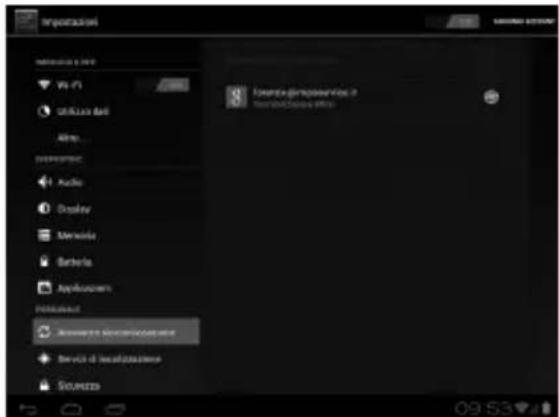
text_image
Importations Microsoft Office View Add to Data Help... Preferences Audio Display Media Barbara Application Server Microsoft Microsoft Teams Device & Installations ServerIn questa sezione è possibile gestire l'account di Google e la sincronizzazione, i servizi di localizzazione, le impostazioni di sicurezza (blocco schermo, informazioni propietario, password, ecc.) le opzioni di lingua e tastiera, le impostazioni di backup e ripristino del dispositivo.
1

Guida all'Uso
SISTEma
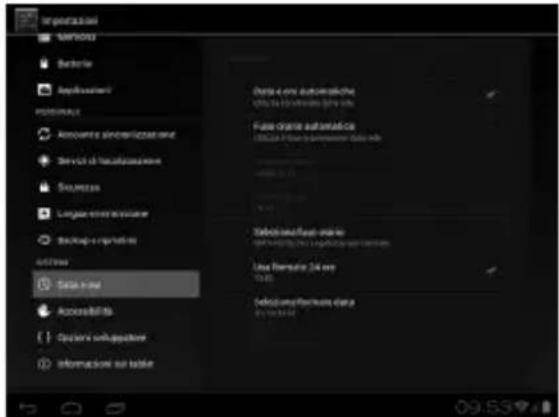
text_image
Importation MINTO Batterie Repliquiamenti Postnote Accurate sinteriazioni and Service di installazione Severza Longue intermedia Backup e printati Access Data file Accessibilità Optioni utilizzatori informazioni sul base Data file: automatiche Data file: automatiche data file Faste oranje autotadice Faste oranje autotadice data file Data file: automatiche data file Deleciamento/Lease data Data file: automatiche data file Data file: automatiche data file Data file: automatiche data file Data file: automatiche data file Data file: automatiche data file Data file: automatiche data file Data file: automatiche data file Data file: automatiche data file Data file: automatiche data file Data file: automatiche data file Data file: automatiche data file Data file: automatiche data file Data file: automatiche data file Data file: 09.5314In questa sezione è possibile gestire le impostazioni di sistema quali data e ora, fuso orario, impostazioni di accessibilità (testo grande, ritardo tocco e pressione, pronuncia password) e la rotazione automatica del display, le opzioni sviluppatore e monitorare le informazioni sul tablet, la versione del sistema operativo e gli aggiornamenti di sistema.
ImPoSTaZIoNE accoUNT
Dalla sezione Account e Sincronizzazione è possibile gestire gli account impostati sul dispositivo per le varie applicazioni (mail, skype, messenger) e aggiungere un account Google per la sincronizzazione con Google plus, Gmail, e le varie funzioni di Google.
FUNZIONI MULTIMEDIALI
mUSIca
- Aprire l'Application Tab e scegliere "Musica";
- Scegliere il criterio di visualizzazione preferito (Brani, Autore, Album, Playlist, ecc.);
- Scegliere il brano da riprodurre.
vIDEo
- Aprire l'Application Tab e scegliere "Galleria";
- Scegliere la cartella video;
- Scegliere e riprodurre il video.
ImmaGINI
- Aprire l'Application Tab e scegliere "Galleria";
- Scegliere la cartella delle immagini;
- Scegliere e aprire l'immagine.
14 www.kraun.it
foTocamEra
Per la fotocamera è previsto un accesso rapido allo sblocco del tablet, portando il cursore sulla relativa icona.
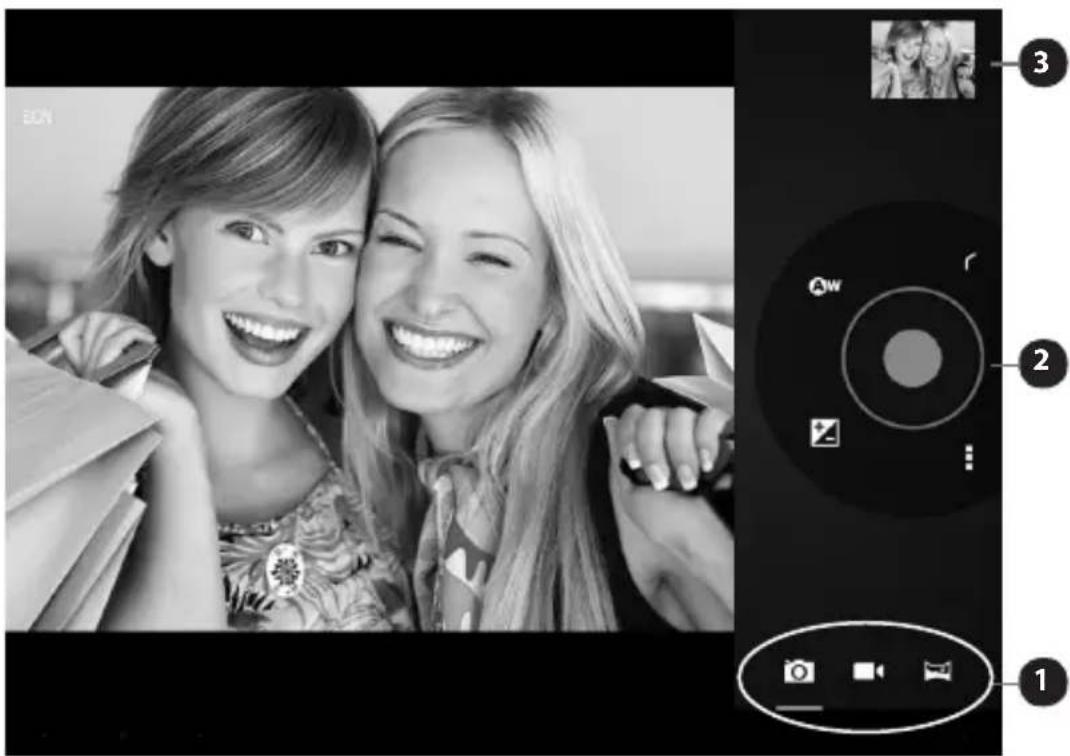
Nell'Application Tab, scegliere l'icona "Fotocamera" per accedere all'interfaccia della stessa; è possibile scattare foto, scattare foto panoramiche o registrare video. Si può scegliere di utilizzare la fotocamera posteriore o quella anteriore, le immagini ed i video registrati vengono salvati in Galleria.
- In basso a destra, è possibile scegliere se utilizzare la modalità foto, video o panoramica.
- Al centro a destra è presenta la ghiera delle opzioni, che contiene al suo centro il pulsante per scattare o avviare la registrazione.
- Nella ghiera delle opzioni, è possibile effettuare un zoom, cambiare fotocamera o accedere alle impostazioni di bilanciamento del bianco, dell'esposizione, e delle impostazioni della fotocamera.
- In alto a destra viene visualizzata in miniatura l'ultima foto scattata, toccandola è possibile accedere alle opzioni di condivisione o aprirla in Galleria.
|

Guida all'Uso
APPLICAZIONI
Sul web sono disponibili applicazioni, quali SlideMe, AppBrain o Google Play, che consentono di scaricare App e Widget prodotte da terze parti.
Le App o Widget così scaricate, possono essere sia gratuite che a pagamento.
Kraun non è ne il produttore ne il fornitore di queste applicazioni e non puo esserne ritenuto responsabile del funzionamento e del contenuto, e delle relative condizioni d'uso.
INSTaLLaZloNE DELLE aPPLIcaZloNI.
Con Android ICS l'installazione delle applicazioni è stata resa molto semplice. E' sufficiente selezionare tramite File Manager l'applicazione (.apk) precedentemente caricata sul tablet o presente sulla memoria microSD o su drive esterno, cliccarvi e scegliere "installa". L'applicazione sarà installata e la relativa icona posizionata sulla schermata Home principale.
- Aprire l'Application Tab, e scegliere "File Manager";
- Scegliere il file del software da installare (.apk);
- Toccare "Installa" per installare il software.
Nel caso si effettui il download di un'applicazione di terze parti, l'installazione è automatica e la relativa App sarà disponibile ad installazione completata sulla schermata Home principale.
GESTIONE DEI FILE
text_image
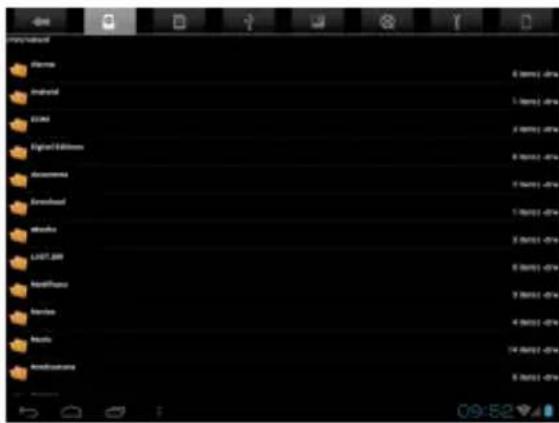
omnstrat Alarma Analog C2.06 Digital Edition Documenta Download Edit LAST 200 HealthShare Services Mobile Amidioscale 8.50% - 47% 8.50% - 47% 8.50% - 47% 8.50% - 47% 8.50% - 47% 8.50% - 47% 8.50% - 47% 8.50% - 47% 8.50% - 47% 8.50% - 47% 8.50% - 47%Per la ricerca, organizzazione e gestione dei file è prevista l'App "file Manager". Per accedervi, aprire l'Application Tab e selezionarla dall'elenco. All'interno di file Manager, è possibile visualizzare i file contenuti nella memoria interna del dispositivo o nella memoria microSD o nell'hard disk/memoria esterno collegato tramite la porta USB HOST.
POSTA ELETTRONICA
text_image
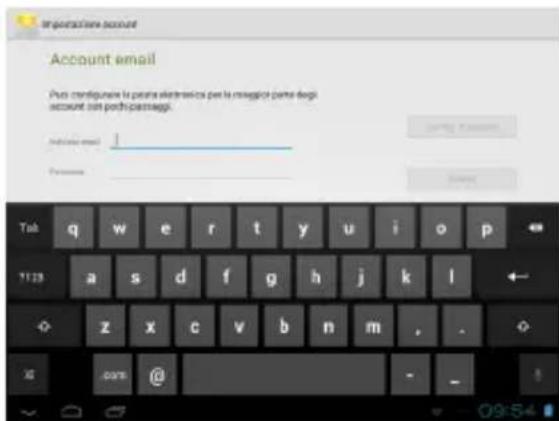
Importazione account Account email Post: configurare la persona electronici per la meglio parte degli account non path passaggi. Instituto email: Passivi: Tab q w e r t y u i o p 1123 a s d f g h j k l z x c v b n m . . @ care @ - - 09:54Una volta impostato il proprio account Google attraverso le Impostazioni di Account e Sincronizzazione, e aver attivato le notifiche, il dispositivo notificherà la posta di Gmail automaticamente. E' possibile gestire anche indirizzi email diversi, attraverso l'applicazione "Email".
Attraverso l'Application Tab, scegliere "Email" Impostare il proprio account email compilando i parametri relativi. E' possibile configurare più di un indirizzo email.
LETTURA
Il tablet è utilizzabile anche come ebook-reader, attraverso l'applicazione Aldiko. Per accedervi, aprire l'Application Tab e selezionarla dall'elenco.
L'applicazione permettere di accedere agli ebook caricati in memoria o sulla scheda microSD o di scaricarne dallo store integrato.
E' possibile installare ulteriori applicazioni per la lettura di ebook.
AVVERTENZE SULL'USO
- Rispettate tutte le avvertenze e i regolamenti di sicurezza durante l'uso del dispositivo in aree sottoposte a limitazioni d'uso sui dispositivi cellulari o elettronici.
- Attenetevi a tutte le avvertenze e normative di sicurezza relative all'uso dei dispositivi mobili durante la guida di un veicolo
- Evitate di disturbare altri quando usate il dispositivo in pubblico
• Assicuratevi di fare una copia dei dati importanti
Si raccomanda sempre di fare una copia di "back-up" dei dati inseriti dall'utente sul dispositivo di memoria, in modo da evitare perdite definitive di dati in caso di eventuale malfunzionamento del dispositivo stesso.
Il produttore ed il venditore declinano comunque ogni responsabilità in caso di perdita dei dati immessi dagli utenti nei dispositivi di memoria nonché ogni responsabilità sul contenuto dei dati stessi.
• Non distribuite materiale protetto dalle leggi sul copyright
Il produttore non è responsabile di eventuali controversie legali dovute all'utilizzo illegale da parte dell'utente del materiale protetto da diritti d'autore, copyright e altri diritti di privativa industriale.
• Protezione dell'udito
L'eccessiva esposizione a forti rumori può determinare danni all'udito.
L'esposizione a forti rumori durante la guida può distogliere l'attenzione e causare un incidente.
Abbassate sempre il volume prima di inserire gli auricolari e utilizzate solo il livello di volume minimo necessario per sentire la conversazione o la musica.
PRECAUZIONI D'USO

- Per l'uso da parte dei bambini è consigliata la supervisione di un adulto.
- Tenere lontano da acqua o fonti di calore;
• Non aprire o manomettere l'apparato. - Il prodotto contiene una batteria agli Ioni di Litio polimeri. Se la batteria viene gestita in modo errato, può determinarsi il rischio di incendio o esplosione. Non tentare di aprire o riparare il pacco batteria. Non smontare o realizzare interventi di assistenza sul pacco batteria; non forare o cortocircuitare i contatti esterni; non gettare il prodotto nel fuoco o nell'acqua; non esporre il prodotto a temperature superiori ai 60°C (140°F).
- Nel caso che l'alimentatore o il suo cavo di collegamento risultassero anche leggermente danneggiati questo non deve essere utilizzato e va sostituito.
- Non toccate il cavo di alimentazione con mani bagnate e non scollegate il caricabatteria tirando il cavo

• Non far cadere il dispositivo;
- In caso di malfunzionamento del dispositivo rivolgersi al proprio rivenditore oppure al centro di assistenza tecnica qualificato più vicino;
- La presa di corrente deve essere installata vicina all'apparecchio ed essere facilmente accessibile;
- Per alimentare/ricaricare il prodotto utilizzare solo l'alimentatore esterno fornito a corredo. Nel caso in cui se ne renda necessaria la sostituzione e non si è certi del tipo di sorgente di alimentazione richiesta, rivolgersi al servizio di assistenza autorizzato o al proprio rivenditore. Non tirare mai il cavo di alimentazione per scollegare l'alimentatore dalla presa elettrica, ma staccare la spina.
- Prima di scollegare l'apparecchio dalla sorgente di ricarica, assicurarsi di disconnettere il carica batterie dalla tensione di rete.
• Non cortocircuitare il caricatore
• Non piegate forzatamente o danneggiate il cavo di alimentazione
- Non posizionate mai il dispositivo sopra o all'interno di dispositivi di riscaldamento come microonde, forni o radiatori.
- Mantenete il dispositivo asciutto
• Non usate e non conservate il dispositivo in aree polverose o sporche
- Non conservate il dispositivo in aree troppo calde o fredde. Utilizzate il dispositivo da 0 °C a 45 °C
• Non conservate il dispositivo vicino a campi magnetici
- Se il dispositivo non viene utilizzato per lungo tempo, ricaricare mensilmente la batteria per evitare che si scarichi del tutto
Parte del contenuto e alcuni servizi accessibili tramite questo dispositivo sono di proprietà di terzi e protetti da copyright, brevetto, marchio commerciale, diritto d'autore e/o leggi sulla proprietà intellettuale (quali ad esempio il Sistema Operativo Android e le varie applicazioni in esso contenute).
A meno che non venga espressamente autorizzato dal proprietario dei contenuti o gestore di servizio, non potete modificare, copiare, ripubblicare, caricare, trascrivere, trasmettere, tradurre, vendere, creare opere derivate, sfruttare o distribuire in nessun modo o mezzo, nessun contenuto o servizio visualizzato tramite questo dispositivo.
|
I CONTENUTI E I SERVIZI FORNITI DA TERZI VENGONO OFFERTI "COSÌ COME SONO". KRAUN RIFIUTA ESPLICITAMENTE QUALSIASI GARANZIA, COMPRESE, MA NON SOLO, LE GARANZIE DI COMMERCIABILITÀ O IDONEITÀ PER UNO SCOPO SPECIFICO. KRAUN NON GARANTISCE L'ACCURATEZZA, LA VALIDITÀ, LA DIVULGAZIONE, LA LEGALITÀ O LA COMPLETEZZA DEL CONTENUTO O SERVIZIO DISPONIBILE TRAMITE QUESTO DISPOSITIVO E PER NESSUN MOTIVO, COMPRESA LA NEGLIGENZA, KRAUN È RESPONSABILE, A RAGIONE O TORTO, PER DANNI DIRETTI, INDIRETTI, FORTUITI, SPECIALI O CONSEQUENTI, COMPENSI LEGALI, SPESE O QUALSIASI ALTRO DANNO DERIVANTE, O IN CONNESSIONE CON, DA QUALSIASI INFORMAZIONE CONTENUTA, O RISULTANTE DALL'USO DEI CONTENUTI O SERVIZI DA PARTE DELL'UNTENTE O DI TERZI, ANCHE SE AVVISATI DELLA POSSIBILITÀ CHE SI VERIFICCHINO TALI DANNI.
I servizi forniti da terzi possono essere annullati o interrotti in qualsiasi momento e Kraun non fa alcuna richiesta o non dà garanzia che qualsiasi contenuto o servizio resti disponibile per un periodo di tempo. Il contenuto e i servizi sono trasmessi da terzi tramite reti e impianti di trasmissione dei quali Kraun non ha alcun controllo. Senza limitare la generalità di questo disconoscimento, Kraun declina espressamente qualsiasi responsabilità o obbligo relativamente all'interruzione o sospensione di contenuti o servizi resi disponibili tramite questo dispositivo.
AVVERTIMENTO SU RIPRESE DI IMMAGINI E SUONI
- Il tablet Kraun contiene dispositivi tecnologici che consentono di registrare fotografie e/o filmati, nonché di scaricare, comunicare e/o diffondere immagini, suoni e voci anche in tempo reale e di registrare conversazioni telefoniche.
- Le immagini, i filmati, i suoni, la voce ed i nomi sono dati personali – talvolta sensibili e in quanto tali tutelati dalla normativa vigente – e possono altresì essere oggetto di copyright o altri diritti di proprietà intellettuale di terzi. Inoltre, la registrazione di una conversazione telefonica senza il consenso del comunicante potrebbe costituire una violazione di legge secondo la normativa vigente nel Paese interessato.
-
Conseguentemente, chi utilizza l'apparecchiatura è tenuto:
-
al puntuale rispetto del Codice sulla protezione dei dati personali;
- agli obblighi previsti in materia di sicurezza dei dati;
- al rispetto del diritto all'immagine ed al ritratto, nonché alla normativa in tema di diritto d'autore e della proprietà intellettuale ed industriale;
- ad assicurarsi, ove intenda registrare una conversazione telefonica, che il comunicante vi acconsenta e che la registrazione non violi la legge applicabile.
- Kraun non è responsabile dell'uso illegittimo delle proprie apparecchiature da parte dei propri clienti.
INFORMAZIONI PER L'ASSISTENZA IN GARANZIA
Nei paesi appartenenti all'Unione Europea (EU), la garanzia legale di conformità sul prodotto per i consumatori ha una validità di 2 anni a decorrere dalla data di acquisto. In caso di non conformità l'utente ha diritto al ripristino del difetto di conformità o, nei casi previsti, alla sostituzione, sempre senza spese, rivolgendosi al punto vendita dove è stato acquistato il prodotto stesso ed esibendo la copia del documento comprovante l'acquisto. Eventuali garanzie del produttore lasciano impregiudicati i diritti dei consumatori in materia di garanzia legale.
Per i paesi extra UE ci si riporta alle normative vigenti nei rispettivi paesi in materia di garanzia legale.
Esclusioni: Non sono coperti dalla garanzia i prodotti che presentino chiari segni di manomissione successivi alla vendita, componenti sottoposti a normale usura, consumabili (esempio: Batterie, Toner, cartucce, ecc.), gli interventi di ordinaria manutenzione (esempio: pulizia, sostituzione del materiale consumabile, ecc.), guasti o non conformità causate da: uso improprio del prodotto o non conforme alle istruzioni fornite sul presente manuale, agenti esterni al prodotto non riconducibili a vizi e/o difetti di fabbricazione, calamità naturali o cause di forza maggiore (esempio: fulmini, incendi, inondazioni), variazioni di fornitura elettrica, tentativi di riparazione effettuati da tecnici non autorizzati.
LIMITAZIONI D'USO PER APPARATI WIRELESS
Come di seguito specificato, sussistono delle condizioni restrittive, valide in Francia, Italia e Norvegia, per l'uso dell'apparato in ambienti esterni, in caso di utilizzo dello standard LAN wireless IEEE 802.11b/g/n.
In FRANCIA, quando il prodotto viene impiegato in ambienti esterni, sono consentiti solo i canali da 1 a 6. Pertanto, in modalità "Infrastructure Mode", utilizzando l'apparato all'esterno, è consentito configurare solo i canali autorizzati, ovvero tra 1 e 6 e accertarsi inoltre che l'access Point sia configurato su tali canali prima di stabilirvi la connessione.
In ITALIA: l'uso dellarete RLANè governatoda Decreto legislativo.259 del 1/08/2003, articoli 104 (attività soggette ad autorizzazione generale) e 105 (uso libero) per uso privato; decreto legislativo 28/05/03 e successive modifiche per la fornitura dell'accesso al pubblico ed al privato alle reti e ai servizi di telecomunicazioni; e dagli aggiornamenti contenuti nel Decreto Legislativo 12/07/2007. I canali nell'intervallo di frequenza compreso tra 5,15 GHz-5,35 GHz e tra 5,47 GHz-5,725 GHz sono solo disponibili per uso in ambienti interni.
In NORVEGIA: In un raggio di 20 km dal centro di Ny-Ålesund, Svalbard non è consentito usare l'apparato.
In alcune situazioni o ambienti, l'utilizzo della tecnologia wireless può venire limitato dai responsabili dell'organizzazione, ad esempio a bordo di velivoli, all'interno di strutture ospedaliere o dove sussista il rischio di interferenze con altri dispositivi. Consultare il proprio medico o il produttore di dispositivi medici personali (pacemaker, apparecchi acustici e così via) in merito alle eventuali limitazioni sull'utilizzo della tecnologia wireless.

text_image
Sifondo Gestisci applicazioni Impostazioni sistematext_image
Impediction MASCENZI E VSP Vit. Ft. Utilizzo ARI ATRO... DELTA Radio Display Versola Barbola Applicationi Professional Roscartile strumentazione Servizi di localizzazioni Bioscens Volume Volcano predefinita Tensione Senti allo pressione Stanni allo Posto advento Stematical accessivi: dottlinges e riscaldato, permi protext_image
Importazione account Account email Poste configurazione per pinta abbruttiva per la reeggiare parte degli account con post-passage. Inkono email: Password: Notify Account Finish Tab q w e r t y u i o p 7123 a s d f g h j k l o z x c v b n m , . @ port @ - - 09:54In caso di dismissione questo simbolo indica l'obbligo di RACCOLTA SEPARATA
Il decreto legge 188 del 20/1172008, in attuazione della direttiva 2006/66/CE, istituisce il divieto di immissione sul mercato di Pile o accumulatori portatili contenenti più di 0,0005 per cento di mercurio e contenenti più dello 0,002 per cento di cadmio in peso.
INDICAZIONI SULLA DISMISSIONE.
Assicurandovi che questo prodotto sia smaltito correttamente, contribuirete a prevenire potenziali conseguenze negative per l'ambiente e per la salute che potrebbero altrimenti essere causate dal suo smaltimento inadeguato.
Questo prodotto NON DEVE essere smaltito come rifiuto urbano, ma DEVE ESSERE OGGETTO DI RACCOLTA SEPARATA.
Per informazioni più dettagliate sullo smaltimento di batterie e accumulatori obsoleti, contattare il comune, il servizio di smaltimento rifiuti o il negozio in cui è stato acquistato il prodotto
SANZIONI
Le sanzioni sono stabilite dalla normativa nazionale; nello specifico il Decreto Legislativo n. 152 del 2006, stabilisce nell'Art. 192 il "Divieto di Abbandono". Le sanzioni previste dall'Art. 255 prevedono che chiunque: "abbandona o deposita rifiuti pericolosi ovvero li immette nelle acque superficiali o sotterranee e punito con la sanzione amministrativa pecuniaria da 105 euro a 620 euro [...].
text_image
ECO DIGITALELA TECNOLOGIA CHE RISPETTA L'AMBIENTE
Aiutaci a proteggere l'ambiente, rispetta la normativa!
APPARECCHIATURE ELETTRICHE ED ELETTRONICHE DA DISMETTERE
Da Novembre 2007 è entrato ufficialmente in vigore anche in Italia il sistema di gestione dei rifiuti da apparecchiature elettriche ed elettroniche disciplinato dal Decreto Legislativo 151 del 2005, la cui responsabilità è affidata direttamente ai Produttori, come previsto dalla Direttiva Europea (2002/96/CE).
Per effetto del suddetto Decreto Legislativo tutte le apparecchiature elettriche ed elettroniche immesse sul mercato:
- in caso di dismissione sono soggette ad obbligo di raccolta separata;
- non devono contenere concentrazioni che superino i limiti consentiti (articolo 5, allegato 5) per le seguenti sostanze: piombo, mercurio, cadmio, cromo esavalente, bifenili polibromurati (pbb) e etile di difenile polibromurato (pbde).
INDICAZIONI SULLA DISMISSIONE
Assicurandovi che questo prodotto, quando diviene inutilizzabile, sia smaltito correttamente, voi contribuirete a prevenire conseguenze negative per l'ambiente e per la salute umana.
Pertanto, questo prodotto NON DEVE essere smaltito come rifiuto urbano, ma DEVE ESSERE OGGETTO DI RACCOLTA SEPARATA.
Tutti i prodotti oggetto di RACCOLTA SEPARATA sono identificati con il seguente simbolo:
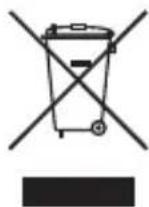
Se questo prodotto non è più utilizzato e se desiderate liberarvene, potete:
- consegnare gratuitamente questa apparecchiatura ai centri di raccolta presso il vostro comune di residenza.
- consegnare gratuitamente questa apparecchiatura al Punto Vendita presso cui è stato effettuato l'acquisto in occasione dell'acquisto di una nuova apparecchiatura, a condizione che la stessa sia di tipo equivalente e con funzioni analoghe.
SANZIONI:
Le sanzioni sono stabilite dalla normativa nazionale; nello specifico il Decreto Legislativo n. 152 del 2006, stabilisce nell'Art. 192 il "Divieto di Abbandono". Le sanzioni previste dall'Art. 255 prevedono che chiunque: "abbandona o deposita rifiuti pericolosi ovvero li immette nelle acque superficiali o sotterranee e punito con la sanzione amministrativa pecuniaria da 105 euro a 620 euro [...].
IT - Kraun è un marchio registrato da CDC Point S.p.A. Tutti gli altri nomi, marchi e loghi sono dei rispettivi titolari. Le immagini del prodotto sono indicative e non vincolanti.