8E4453 - Router Digicom - Manuale utente e istruzioni gratuiti
Trova gratuitamente il manuale del dispositivo 8E4453 Digicom in formato PDF.


| Tipologia di prodotto | Router |
| Dimensioni (LxPxH) | 200 x 150 x 30 mm |
| Peso | 300 g |
| Alimentazione | 12V DC, 1A |
| Standard Wi-Fi | IEEE 802.11 b/g/n |
| Velocità massima | 300 Mbps |
| Banda di frequenza | 2.4 GHz |
| Porte LAN | 4 porte RJ45 10/100 Mbps |
| Porta WAN | 1 porta RJ45 10/100 Mbps |
| Antenne | 2 antenne esterne fisse |
| Sicurezza wireless | WPA2, WEP, WPA |
| Funzioni di rete | Firewall, DHCP, NAT, DMZ |
| Pulsante WPS | Sì |
| Pulsante di reset | Sì |
| Temperatura di esercizio | 0°C – 40°C |
| Umidità operativa | 10% – 90% (senza condensa) |
| Materiale | Plastica ABS |
| Garanzia | 2 anni |
| Pulizia | Pulire con panno morbido asciutto |
| Pezzi di ricambio | Non disponibili separatamente |
| Riparabilità | Assistenza tecnica autorizzata |
Domande frequenti - 8E4453 Digicom
Domande degli utenti su 8E4453 Digicom
0 domanda su questo apparecchio. Rispondi a quelle che conosci o fai la tua.
Fai una nuova domanda su questo apparecchio
Scarica le istruzioni per il tuo Router in formato PDF gratuitamente! Trova il tuo manuale 8E4453 - Digicom e riprendi in mano il tuo dispositivo elettronico. In questa pagina sono pubblicati tutti i documenti necessari per l'utilizzo del tuo dispositivo. 8E4453 del marchio Digicom.
MANUALE UTENTE 8E4453 Digicom
1. INSTALLAZIONE HARDWARE
Grazie per la fiducia accordataci nell'acquistare un prodotto Digicom!
Modem ADSL2+ Combo CX può essere collegato al computer in due modalità distinte: tramite la porta Ethernet, compatibile con i sistemi operativi Windows, Macintosh e Linux e tramite la porta USB, compatibile solo con i sistemi Windows (7, Vista, XP e Windows 2000). Fate riferimento al paragrafo relativo alla tipologia di collegamento che intendete effettuare.
1.1. CONNESSIONE AL COMPUTER TRAMITE PORTA ETHERNET
Seguite questi semplici punti per una rapida e semplice installazione del vostro apparecchio tramite la porta Ethernet:
- Collegiate un'estremità del cavo di rete RJ45 fornito alla porta LAN (posta sul retro del dispositivo) e l'altra alla scheda di rete del PC.
- Collegiate il dispositivo alla linea ADSL tramite il cavo di linea RJ11 fornito. Se sullo stessa linea telefonica sono già presenti apparati analogici come ad esempio normali telefoni, Fax oppure modem analogici, è necessario collegare dei filtri ADSL ad ogni borchia telefonica in cui sono stati collegati questi apparati.
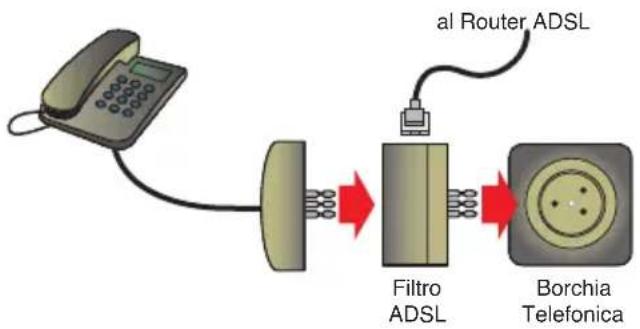
flowchart
graph LR
    A["Telephone"] --> B["Filtro ADSL"]
    B --> C["Borchia Telefonica"]
    D["Router ADSL"] --> B
- Collegiate il dispositivo alla rete elettrica tramite l'alimentatore 12VDC* fornito.
• Accendete Modem Ethernet ADSL2+ Combo CX.
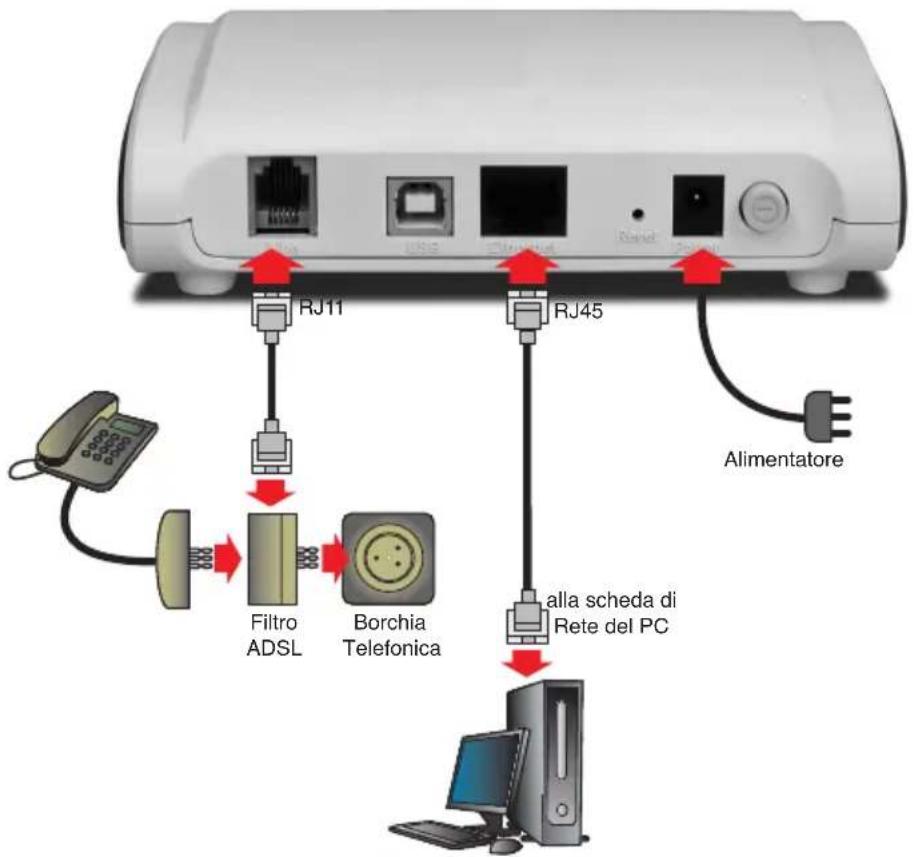
flowchart
graph TD
    A["Computer"] --> B["RJ11"]
    A --> C["RJ45"]
    A --> D["Alimentatore"]
    B --> E["Filtro ADSL"]
    C --> F["Borchia Telefonica"]
    D --> G["alla scheda di Rete del PC"]
- L'installazione hardware del dispositivo è terminata. Se avete la necessità di collegare un secondo PC tramite interfaccia USB passate al paragrafo successivo altrimenti passate al capitolo Preparazione del Computer.
1.2. CONNESSIONE AL COMPUTER TRAMITE PORTA USB
Per collegare il computer a Modem ADSL2+ Combo CX è necessario installare i driver presenti nel cd-rom fornito. Seguite questi semplici punti per una rapida e semplice installazione del vostro apparecchio tramite la porta USB:
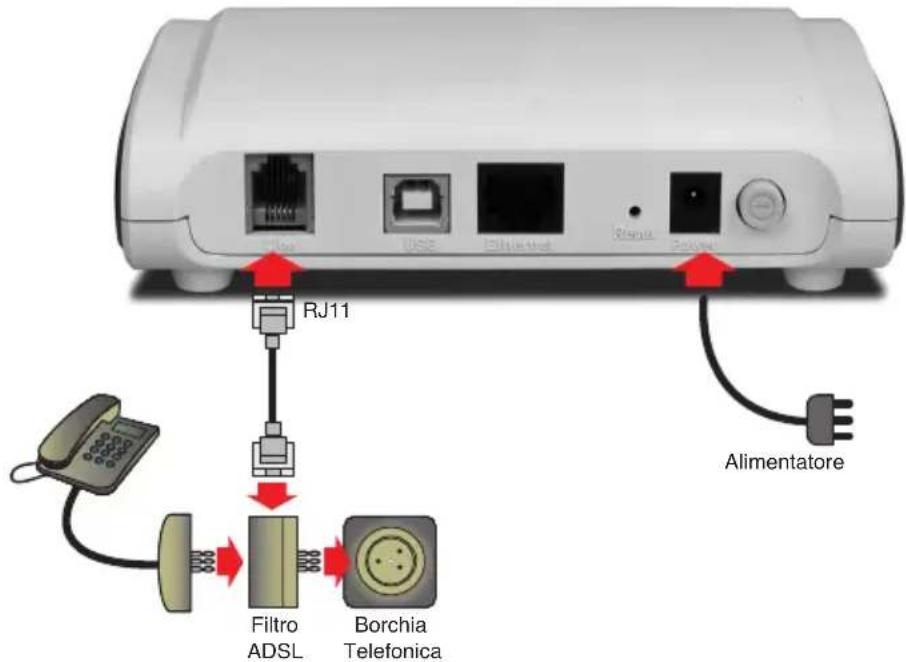
- Collegiate il dispositivo alla linea ADSL tramite il cavo di linea RJ11 fornito. Se sullo stessa linea telefonica sono già presenti apparati analogici come ad esempio normali telefoni, Fax oppure modem analogici, è necessario collegare dei filtri ADSL ad ogni borchia telefonica in cui sono stati collegati questi apparati.
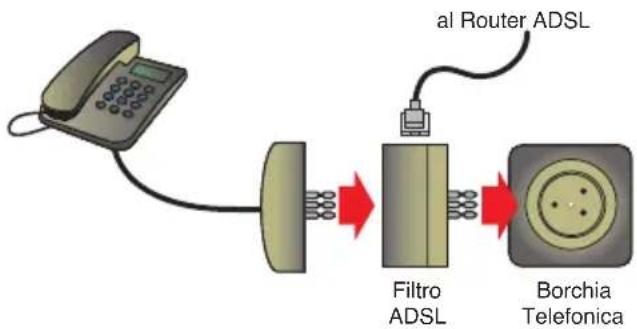
flowchart
graph LR
    A["Telephone"] --> B["Filtro ADSL"]
    B --> C["Borchia Telefonica"]
    D["al Router ADSL"] --> B
• Collegiate il dispositivo alla rete elettrica tramite l'alimentatore 12VDC fornito.
• Accendete Modem ADSL2+ Combo CX.
!!! Non collegate il cavo USB al modem, verrà collegato in un secondo momento!!!
- Inserite il Cd-Rom nel lettore del PC ed eseguite, con i diritti di amministratore, il programma di configurazione setup.exe con percorso D:/Driver USB (dove D è la lettera che identifica la vostra unità cd-rom).
• Cliccate il pulsante Avanti nelle varie finestre di installazione. - Nella finestra che notifica l'impossibilità di verificare l'autenticità dei driver, cliccate il pulsante Installare il software del driver.
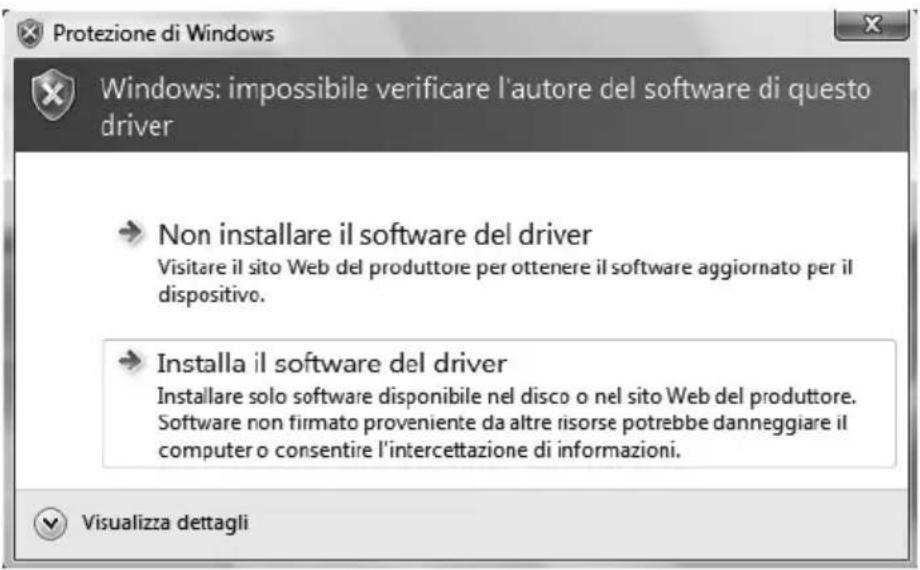
- Quando richiesto, collegate il modem alla porta USB del PC tramite il cavo USB fornito e premete il pulsante OK.
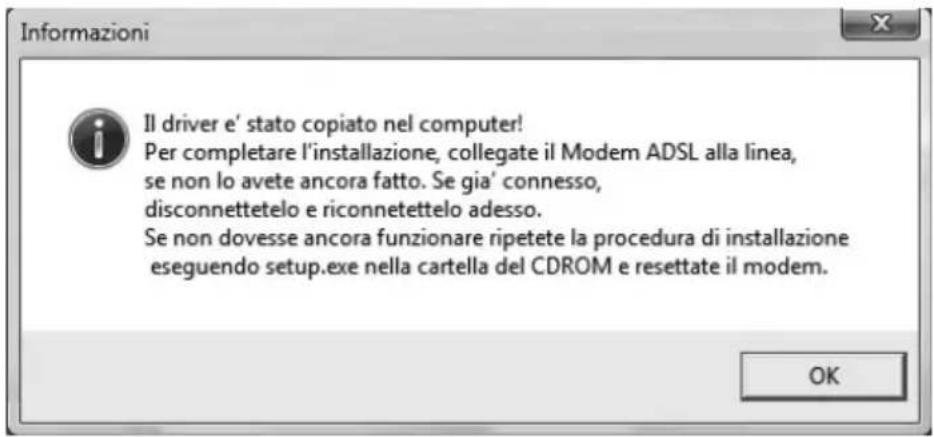
- Proseguite con l'installazione fino al termine seguendo le indicazioni riportate a video.
2. PREPARAZIONE DEL COMPUTER
Per accedere alla configurazione di Modem ADSL2+ Combo CX è indispensabile che il vostro computer utilizzi il protocollo TCP/IP, dopodiché potrete utilizzare un comune browser (Explorer, Netscape, ..) e configurare il router. Il modo più semplice è quello di utilizzare il servizio DHCP server del Modem ADSL2+ Combo CX, l'alternativa è quella di modificare manualmente l'indirizzo IP della scheda di rete del vostro computer (per la configurazione della scheda di rete con Indirizzi IP fissi fate riferimento al manuale in versione completa presente nel Cd-rom).
Le impostazioni di fabbrica del Modem ADSL2+ Combo CX sono:
Indirizzo IP: 192.168.1.1
Subnet Mask: 255.255.255.0
DHCP Server: abilitato
2.1. IMPOSTAZIONE COME DHCP CLIENT (WINDOWS VISTA/7)

- Premete il pulsante sinistro del mouse sull'icona relativa al pulsante Start, posizionata in basso a sinistra dello schermo del computer ed in seguito selezionate a voce Pannello di Controllo. Con la modalità di visualizzazione del pannello di controllo impostata nella Visualizzazione Classica, effettuate un doppio click sull'icona Centro connessioni di rete e condivisione. Nella finestra Centro connessioni di rete e condivisione selezionate Visualizza stato (in Windows Vista) oppure Connessione alla rete locale (in Windows 7).
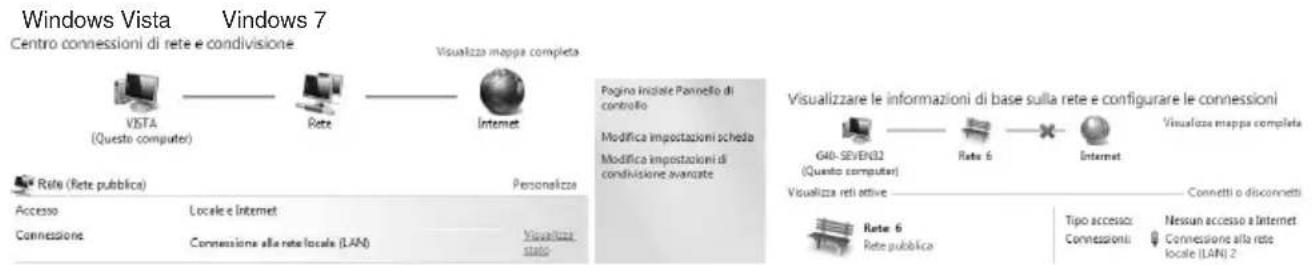
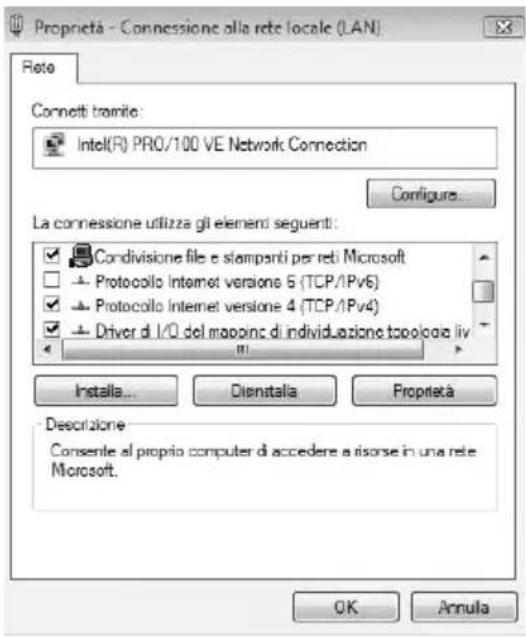
- Nella finestra Stato di connessione alla rete locale (LAN) cliccate su Proprietà.
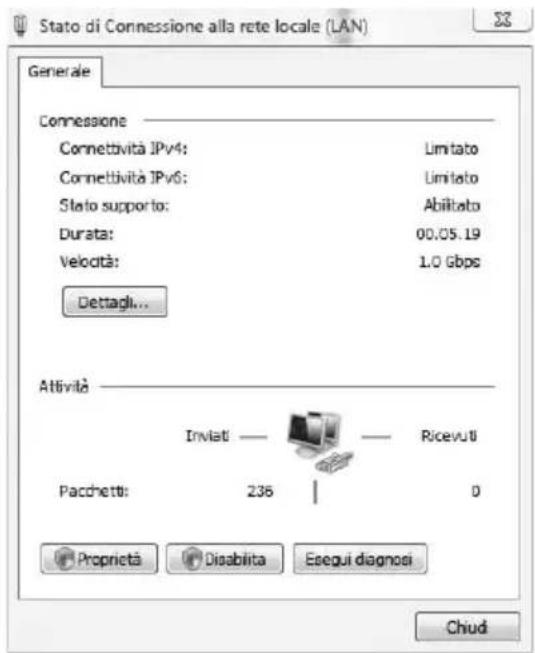
- Vi verrà mostrata la configurazione della scheda di rete e dei protocolli. Disabilitate il protocollo internet versione 6 (TCP/IPv6) eliminando il flag dalla voce corrispondente. Controllate che il protocollo Internet TCP/IP versione 4 (TCP/IPv4) sia abilitato, selezionatelo e cliccate sul tasto Proprietà.
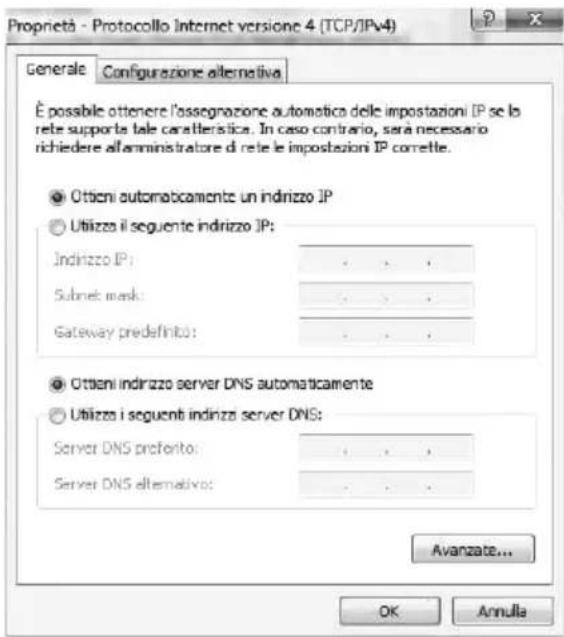
- Verificate che le configurazioni siano impostate in modo automatico come mostrato in figura.
2.2. IMPOSTAZIONE COME DHCP CLIENT (WINDOWS XP)
- Dal menù Start selezionate -> Pannello di controllo -> Rete e connessioni Internet, Risorse di rete e selezionate Visualizza risorse di rete.
- Selezionate Connessione alla rete locale (LAN) e visualizzate le Proprietà, selezionate Protocollo internet TCP/IP e premete sul pulsante Proprietà.
- Selezionate le voci Ottieni automaticamente un indirizzo IP e Ottieni indirizzo server DNS automaticamente, e premete il pulsante OK per rendere effettive le impostazioni.
- Riavviate Windows, o in alternativa scollegate e ricollegate il cavo di rete dal PC per rendere attive le nuove impostazioni.
3. ACCESSO ALLA CONFIGURAZIONE
Per effettuare la configurazione del dispositivo è necessario essere in possesso di tutti i dati relativi al Vostro abbonamento ADSL. Questi dati devono essere stati forniti dal provider Internet con il quale avete stipulato il contratto di accesso ad Internet su linea ADSL.
I dati necessari per la configurazione dei parametri relativi alla vostra linea ADSL sono:
- User name e password
• VPI/VCI (normalmente 8/35)
• Tipo di protocollo (PPP over ATM, PPP over Ethernet RFC 1483, ect) - Indirizzamento IP (statico con IP assegnati, Dinamico)
- Indirizzi IP dei server DNS utilizzati dal Provider
- Avviate il browser internet installato sul vostro computer (Explorer, Mozilla, Netscape, ect) ed inserite nel campo Indirizzo: la stringa http://192.168.1.1 e premete il pulsante Invio della tastiera.
• Verrà visualizzata una finestra simile alla seguente:
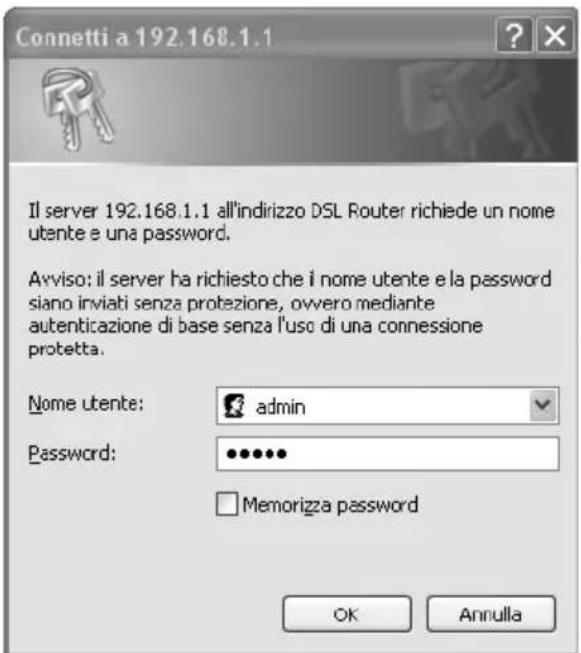
- Inserite come Nome utente admin e come password admin.
• Cliccate sul pulsante OK per accedere alla configurazione.